

Page 1
Italiano
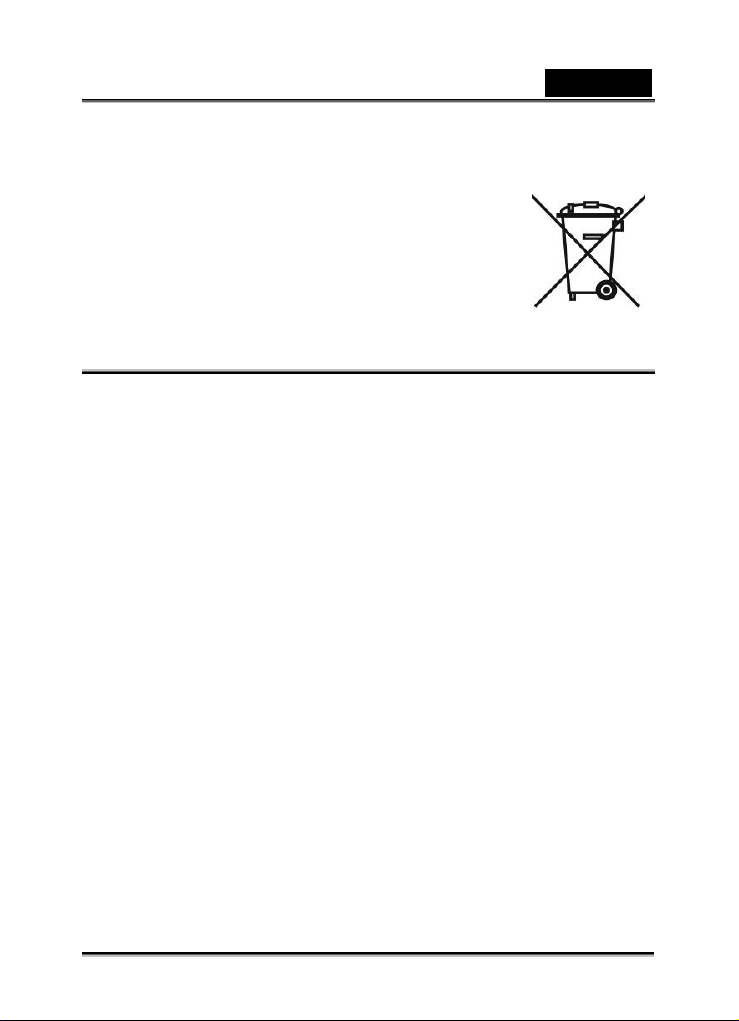
Simbolo per la raccolta differenziata nei paesi europei
Il simbolo indica che questo prodotto si può raccogliere
separatamente.
Quanto segue si applica soltanto agli utenti dei paesi europei:
Questo prodotto è stato progettato per la raccolta
differenziata presso un punto di raccolta appropriato.
Non gettarlo insieme ai rifiuti di casa.
Per maggiori informazioni, rivolgersi al rivenditore o
all'autorità locale responsabile della gestione dei rifiuti.
DICHIARAZIONE FCC
Questo dispositivo è conforme a quanto indicato nella Parte 15 delle Norme FCC.
L'utilizzo è soggetto alle due condizioni seguenti:
(1). Questo dispositivo non deve provocare interferenze dannose.
(2). Questo dispositivo deve accettare ogni interferenza ricevuta, comprese quelle
che potrebbero produrre un utilizzo indesiderato.
Nota:
Questo dispositivo è stato sottoposto a prove ed è risultato conforme ai limiti stabiliti
per i dispositivi digitali di Classe B, ai sensi della Parte 15 delle Norme FCC. Questi
limiti sono stati progettati in modo da offrire una protezione ragionevole nei confronti
delle interferenze dannose nelle installazioni residenziali. Questo dispositivo produce,
utilizza e può emettere energia a radiofrequenza; se non viene installato e usato
secondo le istruzioni, potrebbe produrre interferenze dannose alle comunicazioni
radio.
In ogni caso, non c'è nessuna garanzia che non si manifestino interferenze in
un'installazione specifica. Se questo dispositivo provoca delle interferenze dannose
per la ricezione radio o televisiva (che si possono rilevare spegnendo e riaccendendo
il dispositivo), l'utente viene incoraggiato a provare a eliminarle attraverso una o più
delle misure seguenti:
Riorientando o spostando l'antenna ricevente.
Aumentando la distanza tra il dispositivo e l'apparecchio ricevente.
Collegando il dispositivo a una presa appartenente a un circuito diverso da
quello al quale è collegato l'apparecchio ricevente.
Per la conformità con i limiti Classe B nella Sottoparte B della Parte 15 delle regole
FCC, è richiesto l'uso di un cavo schermato.
Non apportare nessun tipo di cambiamento o modifica al dispositivo, a meno che ciò
sia specificato nel manuale. Se si rende necessario apportare questi cambiamenti o
modifiche, potrebbe essere necessario interrompere l'utilizzo del dispositivo.
-1-
Page 2
Italiano
Informazioni sul prodotto
1. Schema e specifiche del prodotto sono soggetti a variazioni senza preavviso.
Ciò comprende le specifiche primarie del prodotto, software, driver software e
manuale per l'utente. Questo manuale per l'utente è una guida di riferimento
generale sul prodotto.
2. Il prodotto e gli accessori forniti con la fotocamera potrebbero essere diversi da
quelli descritti in questo manuale. Ciò è dovuto al fatto che i diversi rivenditori
spesso offrono inclusioni e accessori differenti al fine di soddisfare le esigenze
del loro mercato specifico, la demografia dei clienti e le preferenze geografiche. I
prodotti variano molto spesso tra i diversi rivenditori soprattutto per quanto
riguarda accessori quali batterie, moduli di ricarica, alimentatori, memory card,
cavi, borse/accessori per il trasporto e supporto della lingua. A volte un
rivenditore può specificare delle caratteristiche univoche relativamente a colore
del prodotto, aspetto e capacità della memoria interna. Rivolgetevi al vostro
rivenditore per conoscere l'esatta definizione del prodotto e degli accessori
inclusi.
3. Le illustrazioni di questo manuale hanno un puro scopo esplicativo e potrebbero
differire dall'aspetto effettivo della fotocamera.
4. Il produttore non si assume nessuna responsabilità relativamente a eventuali
errori o discrepanze in questo manuale per l'utente.
5. Per gli aggiornamenti dei driver si può fare riferimento alla sezione "Download"
del nostro sito Web, all'indirizzo www.geniusnet.com.tw.
ISTRUZIONI PER LA SICUREZZA
Leggere con attenzione tutte le Avvertenze e gli Avvisi prima di usare questo
prodotto.
Avvertenze
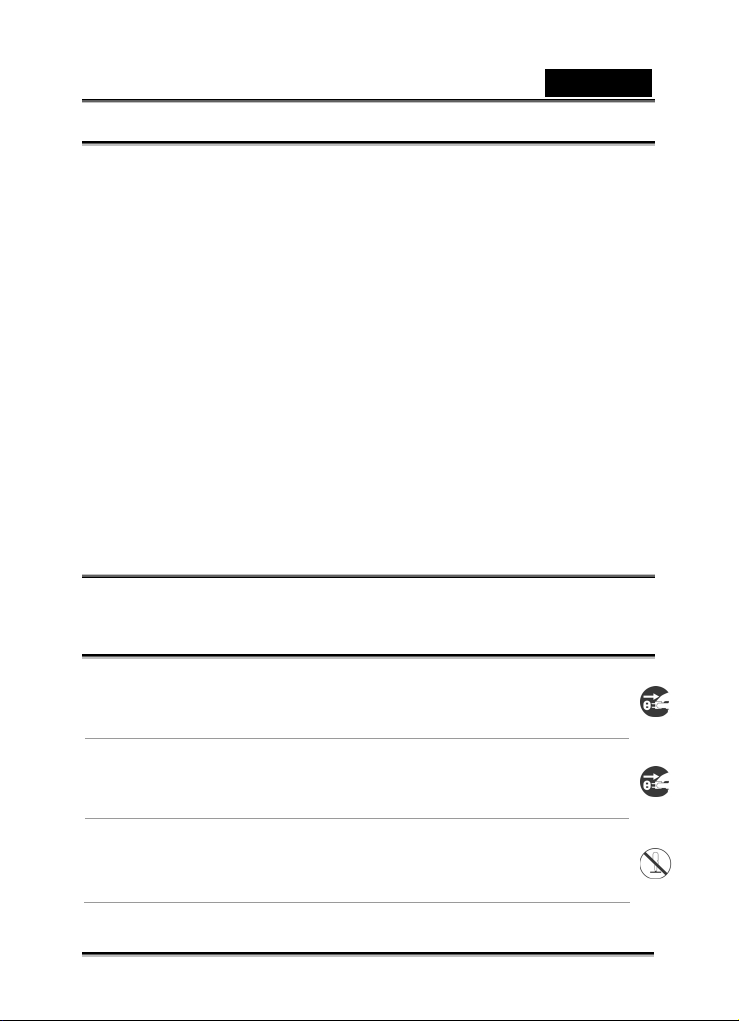
Se nella fotocamera sono entrati oggetti estranei o acqua, spegnere
il dispositivo e rimuovere batterie e alimentatore AC.
L'uso continuato in queste condizioni può provocare incendi o scosse
elettriche. Rivolgersi al negozio dove si ha acquistato il prodotto.
Se la fotocamera è caduta o il corpo macchina è danneggiato,
spegnere il dispositivo e rimuovere batterie e alimentatore AC.
L'uso continuato in queste condizioni può provocare incendi o scosse
elettriche. Rivolgersi al negozio dove si ha acquistato il prodotto.
Non diassemblare, modificare o riparare la fotocamera.
Ciò potrebbe provocare incendi o scosse elettriche. Per le riparazioni o
l'ispezione interna, rivolgersi al negozio dove si ha acquistato il prodotto.
-2-
Page 3
Italiano
Non usare la fotocamera in aree vicino all'acqua.
Ciò potrebbe provocare incendi o scosse elettriche. Prestare
un'attenzione particolare in caso di pioggia, neve, sulla spiaggia o vicino
alla riva.
Non posizionare la fotocamera su superfici inclinate o instabili.
Ciò potrebbe provocare una caduta o il rovesciamento della fotocamera,
danneggiandola.
Tenere le batterie fuori dalla portata dei bambini.
Se le batterie vengono inghiottite, potrebbero provocare un
avvelenamento. Se le batterie dovessero essere inghiottite
accidentalmente, consultare immediatamente un medico.
Non usare la fotocamera mentre si cammina, si guida l'auto o la
moto.
Ciò potrebbe provocare una caduta o un incidente del traffico.
Avvisi
Inserire le batterie prestando molta attenzione alla polarità (+ o -) dei
terminali.
L'inserimento delle batterie con la polarità invertita può provocare incendi
e danni, oppure danneggiare l'area circostante a causa della rottura delle
batterie o perdita di liquidi.
Non usare il flash in vicinanza degli occhi delle persone.
Ciò potrebbe provocare danni alla vista.
Non fare subire urti allo schermo LCD.
Ciò potrebbe danneggiare il vetro dello schermo, oppure provocare un
trafilamento del liquido interno. Se il liquido interno entra in contatto con
gli occhi, con il corpo o con i vestiti, sciacquare con acqua fresca.
Se il liquido interno è entrato in contatto con gli occhi, rivolgersi a un
medico per la cura adeguata.
Una fotocamera è uno strumento di precisione. Non lasciarla
cadere, non sottoporla a urti e non usare una forza eccessiva
quando la si manipola.
Ciò potrebbe creare danni alla fotocamera.
Non usare la fotocamera in ambienti umidi, pieni di vapore, di fumo
o di polvere.
Ciò potrebbe provocare incendi o scosse elettriche.
Non rimuovere la batteria immediatamente dopo un lungo periodo di
uso continuativo.
La batteria si scalda durante l'uso. Toccando una batteria rovente si corre
il rischio di subire ustioni.
-3-
Page 4
Italiano
Non avvolgere o posizionare la fotocamera su vestiti o coperte.
Ciò potrebbe indurre un surriscaldamento e una deformazione del corpo
macchina, provocando un incendio. Usare la fotocamera in un luogo ben
ventilato.
Non lasciare la fotocamera in luoghi dove la temperatura può
aumentare molto, come all'interno dell'auto.
Ciò potrebbe avere effetti negativi sul corpo macchina o sulle parti
all'interno, provocando un incendio.
Prima di spostare la fotocamera, staccare fili e cavi.
In caso contrario si potrebbero danneggiare fili e cavi, provocando un
incendio o scosse elettriche.
Note sull'uso delle batterie
Quando si usano le batterie, leggere e osservare con attenzione le Istruzioni per la
sicurezza e le note specificate più sotto:
Usare soltanto le batterie specificate.
Evitare l'uso delle batterie in ambienti estremamente freddi, dal momento che le
basse temperature potrebbero ridurne la durata e provocare una diminuzione
delle prestazioni della fotocamera.
L'uso di batterie ricaricabili nuove, oppure di batterie ricaricabili che non
vengono usate da molto tempo (è raro che le batterie arrivino superare la data di
scadenza) potrebbe influenzare il numero di immagni che è possibile catturare.
Per massimizzare le prestazioni e la durata delle batterie, raccomandiamo di
caricarle completamente e poi scaricarle per almeno un ciclo completo prima
dell'uso.
Le batterie possono riscaldarsi se la fotocamera viene usata per un periodo
prolungato oppure quando si usa il flash in modo continuativo. Ciò è normale e
non si tratta di un malfunzionamento.
La fotocamera può riscaldarsi quando viene usata per un periodo prolungato o
in modo continuativo. Ciò è normale e non si tratta di un malfunzionamento.
Se le batterie non verranno usate per un lungo periodo di tempo, riporle dopo
averle scaricate completamente. Se le batterie vengono riposte per un lungo
periodo di tempo in condizioni di completa carica, le loro prestazioni potrebbero
diminiure.
Mantenere sempre puliti i terminali.
Non usare mai batterie al manganese.
Rischio di esplosioni se le batterie vengono sostituite con un tipo non corretto.
Smaltire le batterie usate seguendo le istruzioni.
-4-
Page 5

Italiano
CONTENUTI
INTRODUZIONE _________________________________________________________ 9
CONTENUTI DELLA CONFEZIONE____________________________ 9
CONOSCERE LA PROPRIA CAMERA ______________________________________ 10
VISTA FRONTE ________________________________________ 10
VISTA RETRO _________________________________________ 10
VISTA DALL’ALTO ______________________________________ 11
VISTA DESTRA ________________________________________ 11
VISTA DAL BASSO______________________________________ 11
INSERIRE LA BATT E R I A __________________________________ 12
RICARICA DELLE BATTERIE_______________________________ 13
INSERIRE LA MEMORY CARD______________________________ 13
IMPOSTAZIONE DELLA LINGUA DEL DISPLAY / DATA & ORA ______ 14
IMPOSTAZIONE DELLA DATA & ORA ________________________ 14
INFORMAZIONI LCD MONITOR____________________________ 15
Modalita’ REC_______________________________________ 15
MODALITA’DI RIPRODUZIONE __________________________ 16
AVVIAMENTO __________________________________________________________ 17
ACCENDERE E SPEGNERE ON E OFF ________________________ 17
FUNZIONE SALVA ENERGIA_______________________________ 17
CAMBIARE LA MODALITA’ _______________________________ 18
Cambiare tra la modalita’ REC e la modalita’ di RIPRODUZIONE
___________________________________________________ 18
Selezionare la modalita’ REC ___________________________ 18
Selezione della modalita’ ASM __________________________ 19
UTILIZZO DEI MENU ____________________________________ 20
REC menu __________________________________________ 20
Lista REC menu (Foto) ________________________________ 20
Lista REC menu (Video) _______________________________ 21
Menu d’Impostazione _________________________________ 21
REGISTRAZIONE BASE _________________________________________________ 23
-5-
Page 6

Italiano
REGISTRAZIONE DI FOTO ________________________________ 23
Utilizzo della modalita’ Q ______________________________ 23
Impostazione Dimensioni dell’Immagine e Qualita’ __________ 23
Valori di Risoluzione __________________________________ 23
Valori di Qualita’_____________________________________ 24
Utilizzo della Funzione Zoom ___________________________ 24
Utilizzo del Flash_____________________________________ 25
Utilizzo del Macro ____________________________________ 26
Utilizzo delTimer Automatico & Burst_____________________ 26
Utilizzo della Priorita’ d’Apertura _______________________ 27
Utilizzo della Priorita’ di Scatto _________________________ 27
Utilizzo dell’Esposizione Manuale _______________________ 27
REGISTRAZIONE DI VIDEO CLIP ___________________________ 28
Dimensioni Video e Rapporto Frame _____________________ 28
MODALITA’ YOUTUBE __________________________________ 29
Registrazione di Audio Clip_____________________________ 29
Riproduzione di Audio Clip _____________________________ 29
Registrazione di un Promemoria Vocale ___________________ 30
Riproduzione di Promemoria Vocale ______________________ 30
ALTRE FUNZIONI DI REGISTRAZIONE _____________________________________ 31
IMPOSTAZIONE DEL METERING ____________________________ 31
Impostazione della White Balance________________________ 31
Impostazione dell’ ISO_________________________________ 31
Impostazione dell’ Esposizione __________________________ 32
-6-
Page 7

Italiano
Impostazione dell’ AEB ________________________________ 32
Impostazione del Highlight _____________________________ 32
Impostazione della Nitidezza ____________________________ 32
Impostazione del Foto Edit _____________________________ 33
Impostazione Stampa Data _____________________________ 33
Impostazione dello Stabilizzatore ________________________ 33
Impostazione dell’Individuazione Facciale_________________ 34
Impostazione Foto Frame ______________________________ 34
Impostazione Lampadina AF____________________________ 34
RIPRODUZIONE ________________________________________________________ 35
RIPRODUZIONE FOTO ___________________________________ 35
Riproduzione di Video Clip _____________________________ 35
Ingrandimento e Ridimensionamento Foto _________________ 35
Visione in Thumbnail __________________________________ 36
Riproduzione di uno Slide Show _________________________ 36
CANCELLAZIONE FILE __________________________________ 37
Cancellazione di Molteplici File _________________________ 37
Cancellazione di tutti i File _____________________________ 38
Protezione di un Singolo File ___________________________ 38
Protezione di Tutti i File _______________________________ 38
Protezione di Molteplici File ____________________________ 39
FOTO EDITING ________________________________________ 39
Rotazione Foto_______________________________________ 39
Cambiamento della Dimensione dell’Immagine _____________ 39
-7-
Page 8

Italiano
Cambiare un’ Immagine con Effetti_______________________ 40
Scegliere l’Immagine con Cornice Foto ___________________ 40
Copia File __________________________________________ 40
Impostazione del DPOF _______________________________ 41
REALIZZANDO CONNESSIONI____________________________________________ 42
CONNESSIONE DELLA CAMERA AD UNA TV __________________ 42
CONNESSIONE DELLA CAMERA AD UN PC____________________ 42
Utilizzo del Lettore Card _______________________________ 42
Connessione della Camera ad un Computer con un cavo USB__ 43
POSSIBILE NUMERO DI SCATTI (FOTO) _______________________ 43
SOLUZIONE PROBLEMI _________________________________________________ 44
SPECIFICITA’ __________________________________________________________ 45
-8-
Page 9

Italiano
Introduzione
La ringraziamo per aver acquistato questa nuova foto camera digitale!
Scattare fotografie digitali di alta qualita’ e’ rapido e veloce con questa moderna foto
camera. Equipaggiata con un sensore di 8.0-megapixel, questa camera e’ capace di
scattare immagini con una risoluzione fino a 3264 x 2448 pixel.
Tra le altre caratteristiche offerte dalla foto camera sono incluse le seguenti:
8.0 Mega Pixel CCD Reali
2.7” TFT LTPS LCD monitor
3X Zoom Ottico
4X Zoom Digitale
Individuazione Facciale
Individuazione Sorriso
Anti-Shock
ISO Alto valore fino a 3200
SD memory card che supporta fino a 8 GB
Contenuti della confezione
Scartare attentamente il vostro kit box ed assicurarsi che contenga tutti gli articoli
seguenti.
Camera Digitale
CD driver include:
- Pesto! Mr. Photo
- Quick Time
- Adobe Reader
- Manuale d’Istruzioni Multi-Lingue
Cavo USB
Cavo TV OUT
Batteria Ricaricabile Lithium-ion
Caricatore Batteria
Adattatore
Guida Rapida Multi-lingue
Borsello
Laccio
Carta di Garanzia
-9-
Page 10
Italiano
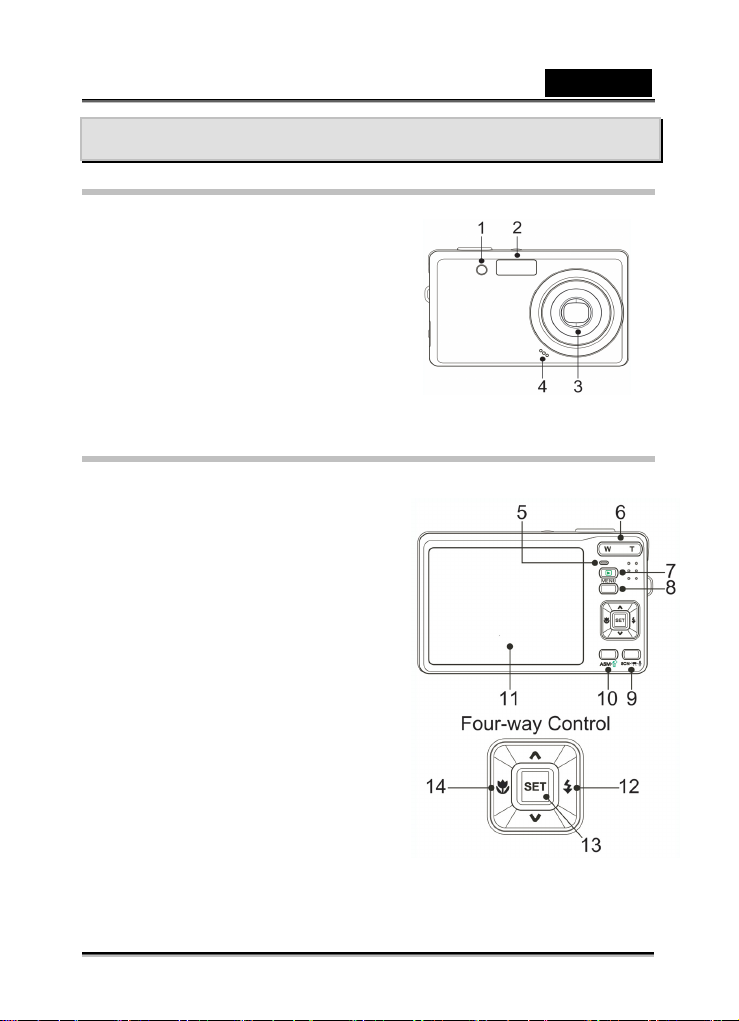
CONOSCERE LA PROPRIA CAMERA
Vista Fronte
1. Lampadina AF / Lampadina del Timer
Automatico
2. Flash
3. Lente
4. Microfono
Vista Retro
5. Lampadina di Operazione
6. Pulsante Zoom
y Thumbnail
y Zoom Riproduzione
7. Pulsante Riproduzione
8. Pulsante Menu
9. Pulsante Modalita’
10. Pulsante ASM
y Pulsante Cancella
11. LCD Monitor
12. Pulsante Flash
13. Pulsante SET/ DISP
14. Pulsante Macro
-10-
Page 11
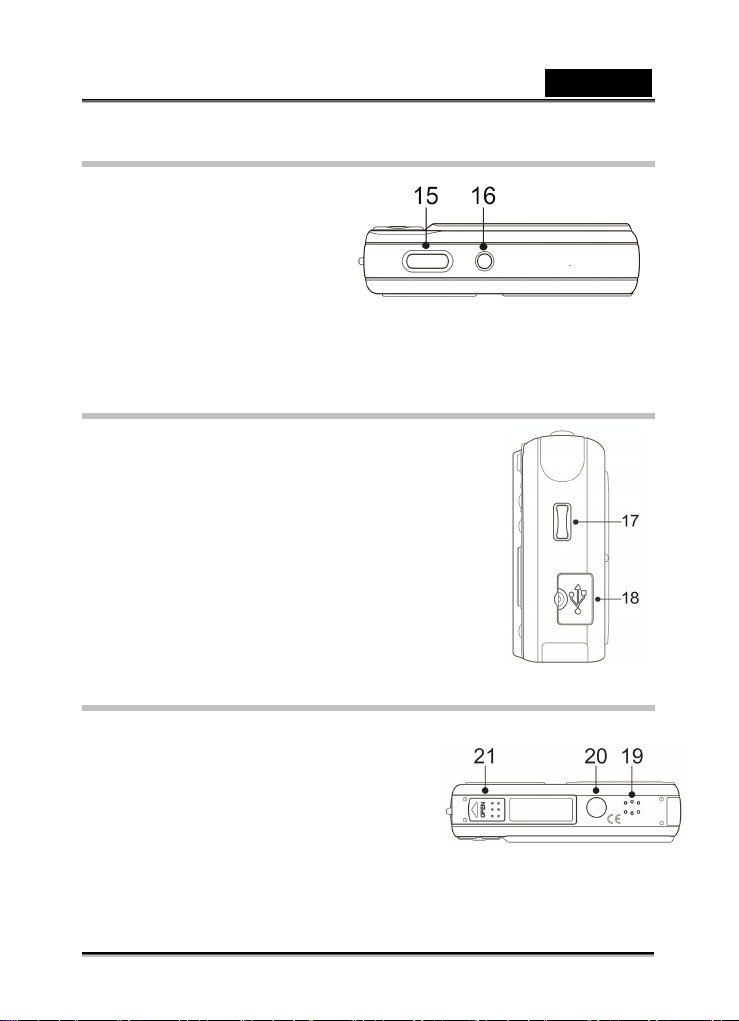
Vista dall’Alto
15. Pulsante di Scatto
16. Pulsante Po wer
Vista Destra
17. Anello per Laccio
18. Terminale USB/AV
Vista dal Basso
19. Altoparlante
20. Incavo per Tripode
21. Coperchio della Batteria
Italiano
-11-
Page 12
Italiano
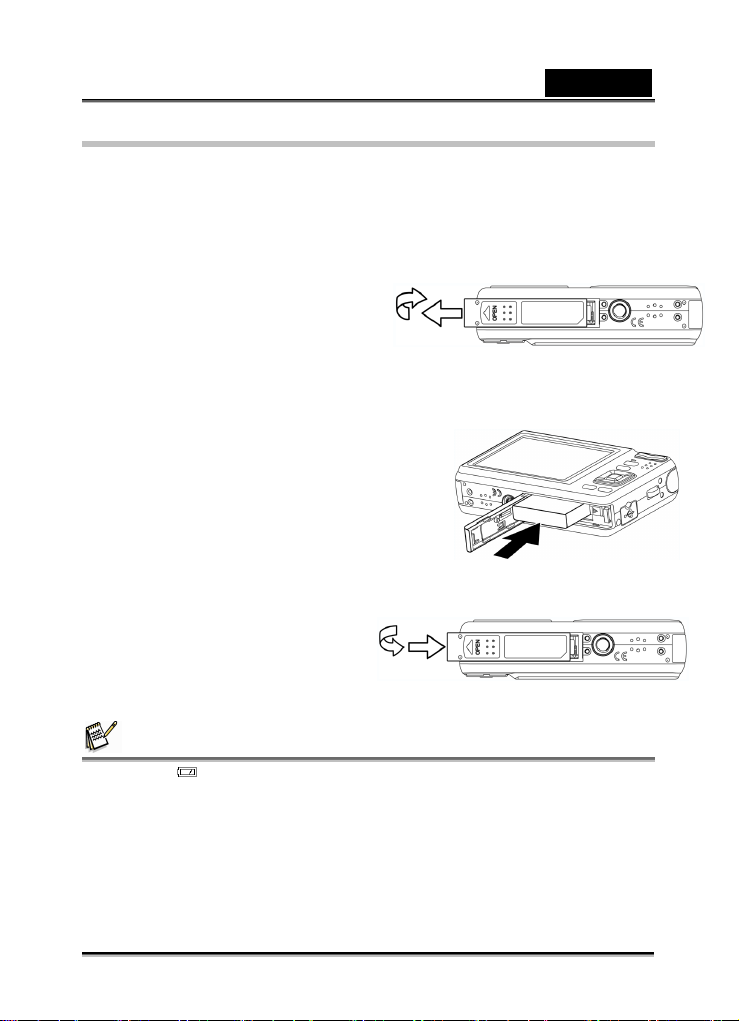
Inserire la Batteria
La camera viene alimentata da una batteria ricaricabile in lithium-ion (Li-Ion 820
mAh).
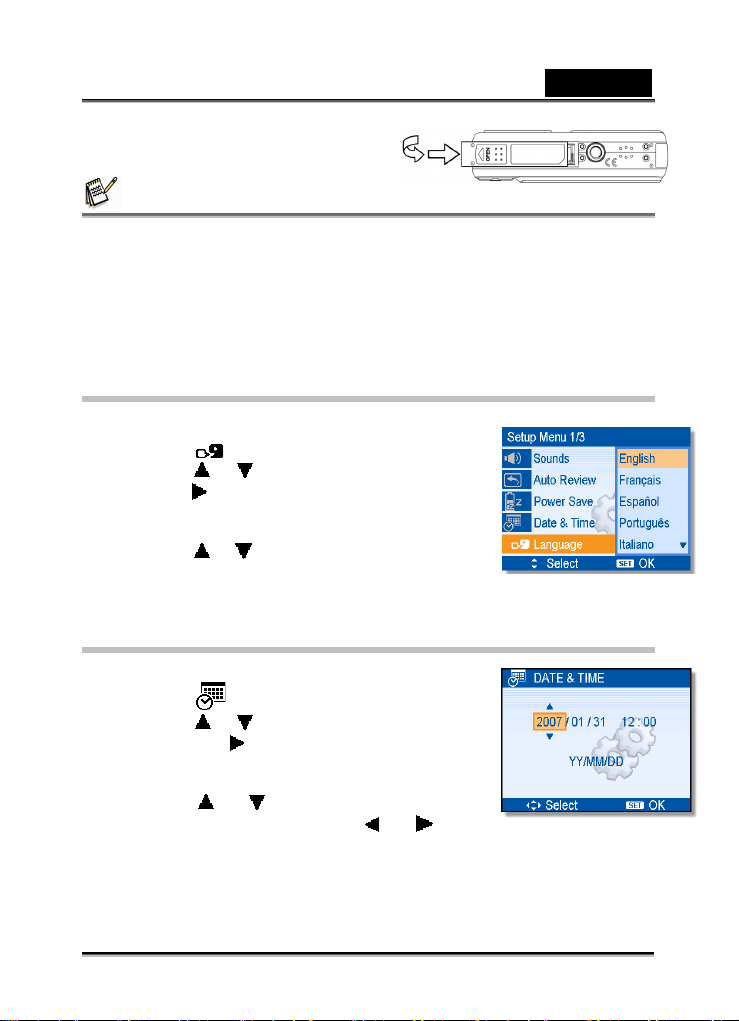
1. Aprire il coprchio della batteria.
Far slittare il coperchio della batteria verso la direzione indicata dalla freccia.
2. Inserire la batteria.
Installare la batteria con il terminale girato verso l’interno della camera.
3. Chiudere il coperchio della batteria.
NOTA
z Un indicatore della batteria scarica appare sullo schermo LCD
quando le batterie sono quasi scariche. Le batterie dovrebbero essere
prontamente rimpiazzate quando l’ indicatore di batteria scarica appare.
-12-
Page 13
Italiano
Ricarica delle Batterie
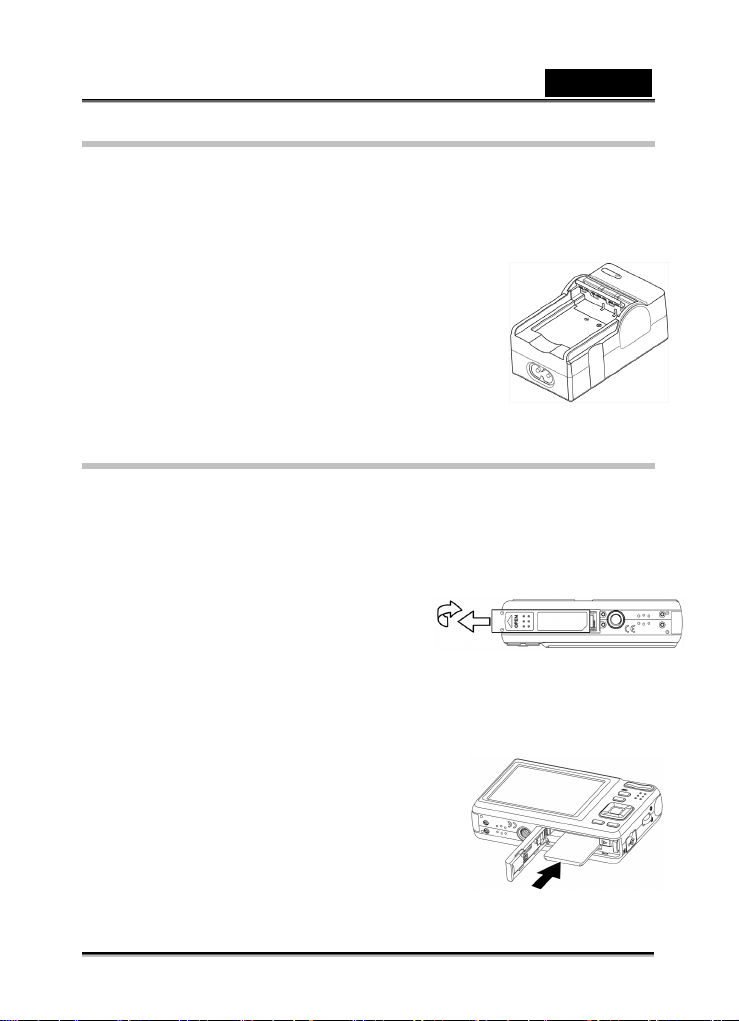
La batteria non e’ carica, bisogna ricaricarla prima dell’uso della foto camera.
1. Piazzare le batterie nel caricatore con l’etichetta girata verso l’alto.
2. Collegare l’adattatore AC al caricabetterie, e poi collegarlo ad una presa della
corrente.
La lampadina del caricatore si accende rossa ed ha inizio la ricarica della
batteria. Quando la ricarica e’ completata, la lampadina si accende verde.
Inserire la memory Card
Si puo’ utilizzare un SD Card con questa camera digitale. La fessura per la memory
card si trova sotto il coperchio della batteria, vicino allo scompartimento della batteria.
1. Aprire il coperchio della batteria.
Far slittare il coperchio della batteria verso la direzione indicata dalla freccia.
2. Inserire la card.
Inserire la card con l’etichetta girata verso l’alto e in modo che la freccia indichi
l’interno.
-13-
Page 14
Italiano
3. Chiudere il coperchio della batteria.
NOTA
z Questa camera e’ equipaggiata con un memoria interna. Se la memory card non e’
stata inserita nella camera, tutte le immagini e video clip registrati dalla camera
verranno salvati sulla memoria interna. Se la memory card e’ inserita, le immagini
e video clips verranno salvati sulla memory card.
z La rimozione della card mentre la camera e’ ancora accesa potrebbe danneggiare
la memory card.
Impostazione della Lingua del Display / Data &
Ora
1. Accendere la camera, ed impostarla sul Menu
d’Impostazione
2. Selezionare [ Lingua].
Premere o per selezionare [LINGUA] poi
premere
sotto menu
3. Selezionare una lingua.
o il pulsante IMPOSTA per lanciare il
Premere o per selezionare una lingua ed il
pulsante IMPOSTA per applicare l’impostazione.
4. Premere il pulsante MENU per chiudere il menu.
Impostazione della Data & Ora
1. Accendere la camera, ed impostarla sul Menu
d’Impostazione
2. Selezionare [ Data & Ora].
Premere o per selezionare [Data & Ora]
poi premere o il pulsante IMPOSTA per
lanciare il sotto menu
4. Imposta Data e Ora.
Premere o per cambiare i valori del
cursore localizzato. Premere o per
muovere il cursore tra le impostazioni.
4. Applicare l’impostazione.
Dopo la regolazione delle impostazioni, premere il pulsante IMPOSTA o il
pulsante MENU per applicare l’impostazione.
-14-
Page 15
Italiano
NOTA
z Se la batteria viene rimossa per un tempo piu’ lungo di 48 ore, la Data e Ora dovranno
essere reimpostate.
Informazioni LCD Monitor
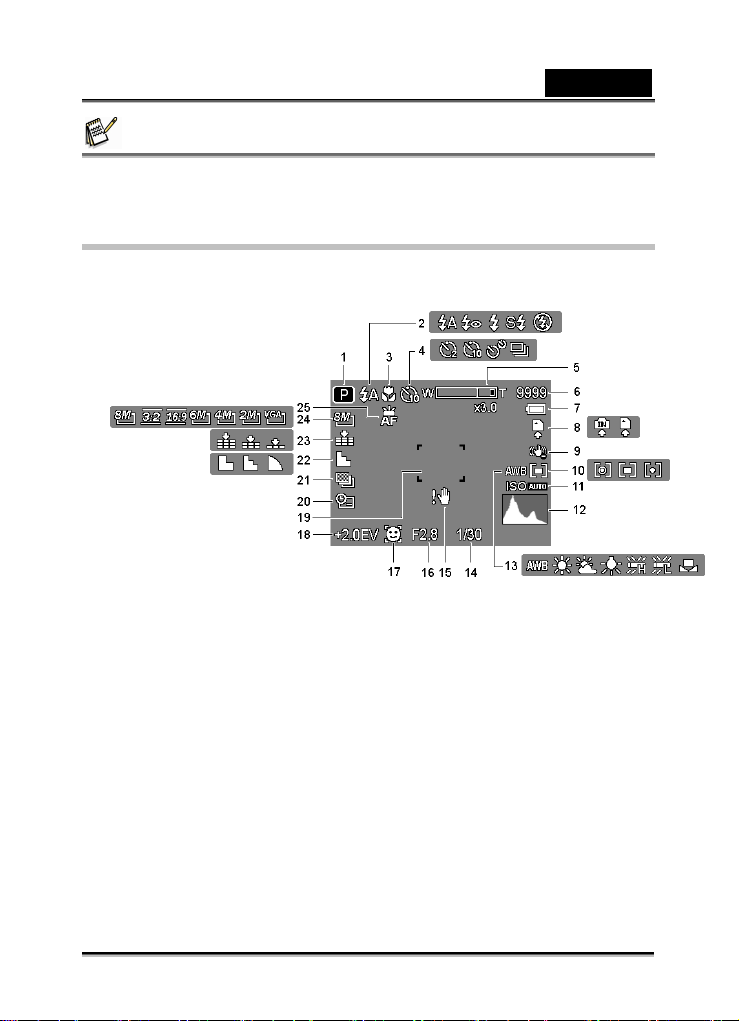
Modalita’ REC
1 Modalita’ Registrazione 13 White balance
2 Flash 14 Velocita’ dello Scatto
3 Macro 15 Avvertimento scosse
4 Timer Automatico/ Burst 16 Valore Apertura
5 Indicatore Zoom 17 Individuazione Facciale
6 Scatti rimanenti 18 Esposizione
7 Batteria 19 Area Focus
8 Media si salvataggio 20 Stampa Data
9 Stabilizzatore 21 AEB
10 Metering 22 Acutezza
11 ISO 23 Qualita’
12 Istogramma 24 Risoluzione
25 Lampadina AF
-15-
Page 16
Italiano
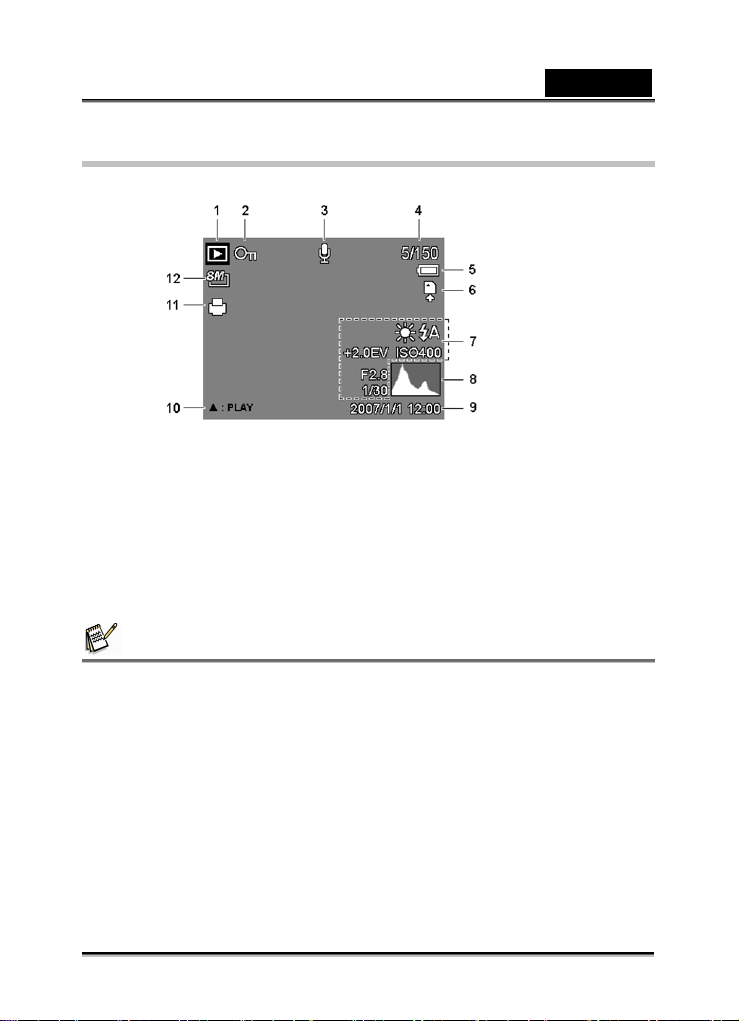
Modalita’di RIPRODUZIONE
1 Modalita’di Riproduzione 7 Info Registrazione
2 Protezione 8 Istogramma
3 Promemoria Vocale 9 Data & ora dello scatto
4 Numero del File / Totale 10 Controllo Promemoria Vocale
5 Batteria 11 DPOF
6 Media di salvataggio 12 Risoluzione
NOTA
z Alcune informazioni potrebbero non apparire correttamente se mettete in
riproduzione foto scattate con un altro modello di foto camera.
-16-
Page 17
Italiano
AVVIAMENTO
Accendere e Spegnere On e Off
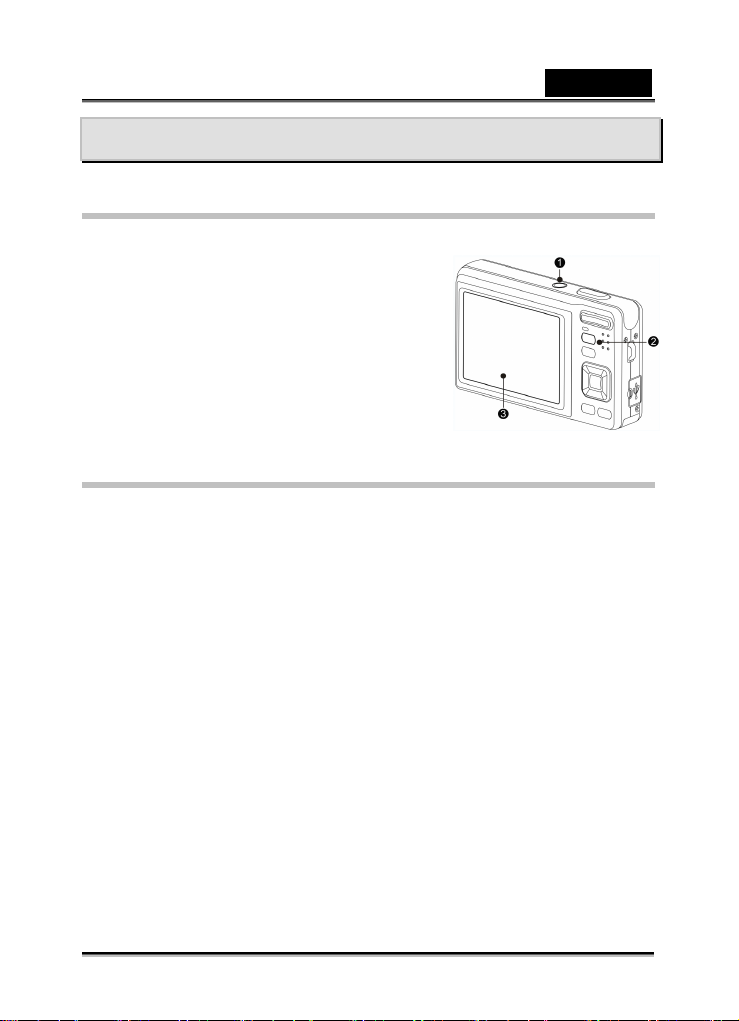
1. Premere il pulsante POWER (n) per accendere la camera in modalita’ REC.
La camera si accende, la lente si estende e il
LED si accende in verde.
Premere il pulsante RIPRODUZIONE (o) per
mettere la camera in modalita’
RIPRODUZIONE.
La camera si accende, d un’ immagine
appare sul LCD monitor (p)
2. Premere il pulsante POWER (n) di nuovo per
spegnere la camera.
La camera si spegne, la lente si ritrae ed il
LED si spegne.
Funzione Salva Energia
Per fare economia sulla carica della batteria, l’ LCD monitor si spegne
automaticamente un minuto dopo l’ultimo controllo impartito (preimpostazione del
fabbricante). Premere qualsiasi pulsante a parte quello di accensione per accendere
di nuovo l’ LCD monitor. Si puo’ cambiare l’impostazione salva energia nel Menu
d’Impostazioni.
Dopo che la funzione salva energia e’ rimasta attiva per un minuto, la camera si
spegnera’ completamente. Premere il pulsante POWER (n) o il pulsante
RIPRODUZIONE (o)per riattivare la camera.
La funzione salva energia non verra’ attivata nella situazione seguente:
Registrazioen di video clip o file audio
Riproduzione di video clip o file audio
Riproduzione di uno slideshow
Connessione della camera ad un computer o stampante con il cavo USB
-17-
Page 18
Italiano
Cambiare la Modalita’
Si possono registrar immagini e voci con la modalita’ REC. Ed utilizzando la
modalita’ RIPRODUZIONE si puo’ riprodurre, cancellare, o fare edit alle immagini sul
LCD monitor.
Cambiare tra la modalita’ REC e la modalita’
di RIPRODUZIONE
In modalita’ REC, premere il pulsante RIPRODUZIONE
(n) per cambiare nella modalita’ PLAY.
In modalita’ PLAY, premere il pulsante di
RIPRODUZIONE (n) o il pulsante MODALITA’ (o) per
cambiare nella modalita’ REC.
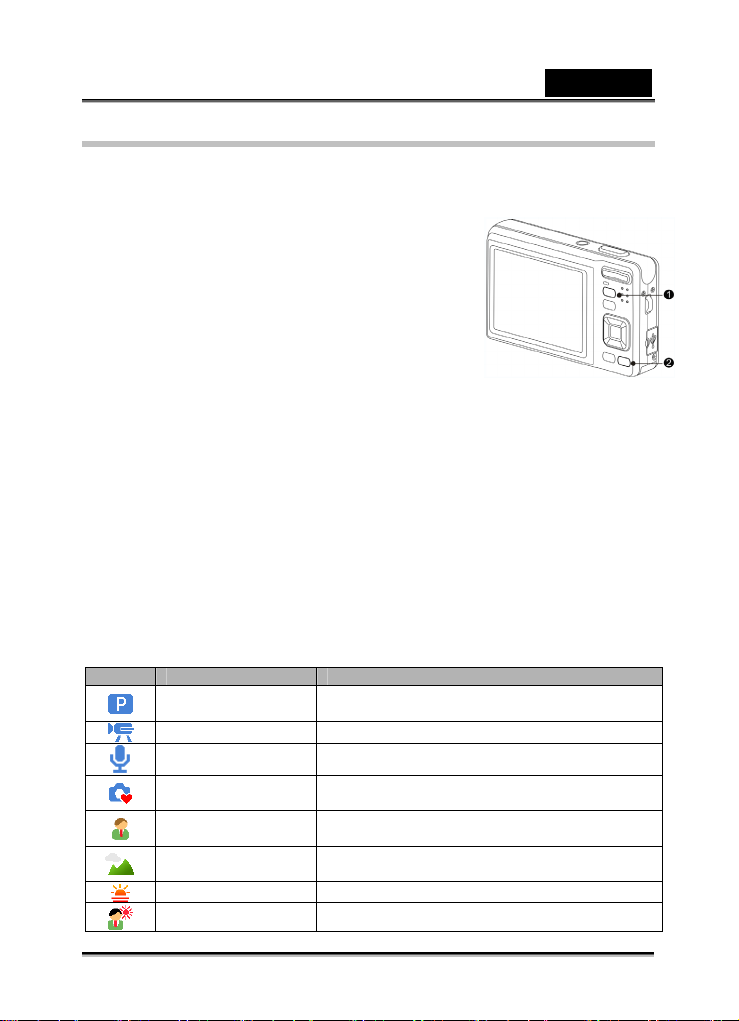
Selezionare la modalita’ REC
1. Impostare la camera nella modalita’ REC.
2. Lanciare la modalita’ palette.
Premere il pulsante MODALITA’ (o) per far apparire la modalita’ palette.
3. Selezionare la modalita’.
Utilizzare il controllo a quattro direzioni per selezionare una modalita’ desiderata e
and premere il pulsante IMPOSTA per confermare l’impostazione.
Display Titolo Descrizione
Programma
Video Per la registrazione di video clip.
Voce REC Per la registrazione audio.
Modalita’ Q
Ritratto
Paesaggio
Tramonto Attenua il rossore per le foto di tramonti.
Luce sullo sfondo Scatta la foto con la luce sullo sfondo cambiando
La camera rende le impostazioni adatte per le
condizioni dello scatto.
Permette ai principianti di scattare foto con
facilita’.
Rende lo sfondo sfocato per focalizzare sul
soggetto.
Utilizzato per le scene che necessitano di un
grandangolo.
-18-
Page 19
Italiano
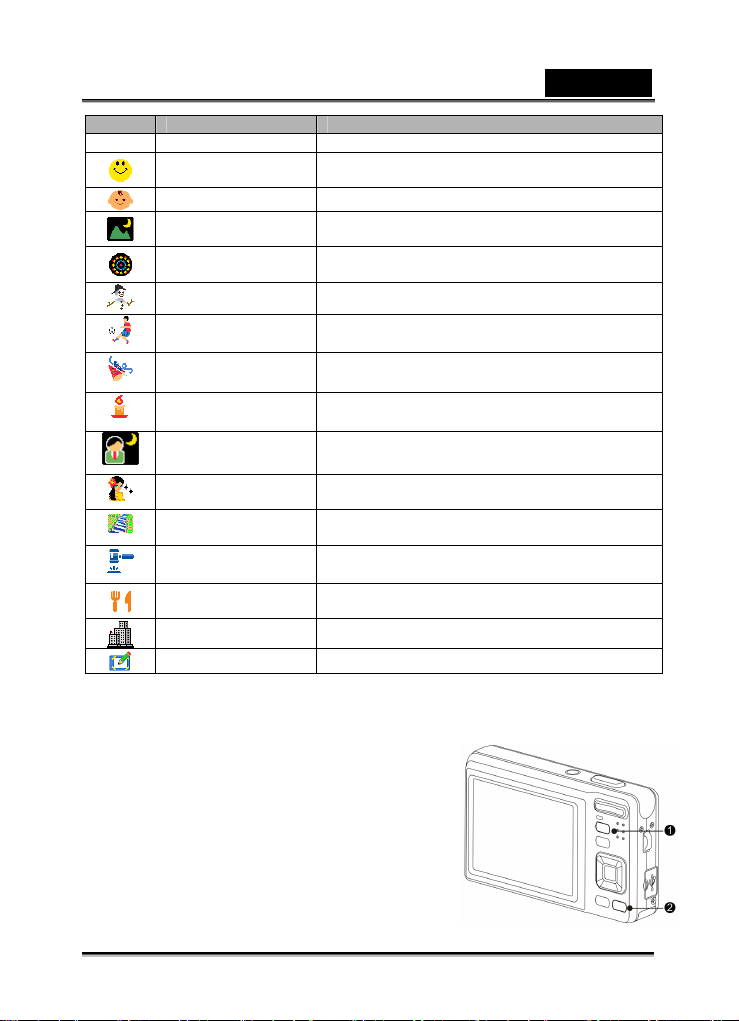
Display Titolo Descrizione
il metering.
Individuazione
Sorriso
Bambini Scatta foto ai bambini in movimento.
Scena Notturna
Fuochi d’Artificio
SnoNevew Per le spiagge o scene di neve.
Sport
Party
Luce di Candela
Scatta le foto con il sorriso piu’ brillante del
soggetto.
Scatta la foto al soggetto mantenendo sullo
sfondo lo scenario notturno.
Velocita’ di scatto limitata per scattare foto dei
fuochi d’artificio mentre scoppiano.
Scatta foto ad alta velocita’ di movimento.
Per matrimoni o party al coperto.
Scatta foto con gli effetti della luce di candela.
Utilizzare per scattare ritratti quando lo sfondo e’
Ritratto Notturno
Pelle Liscia
Rivoli d’Acqua
Azione
Cibo
Palazzi Migliora i bordi del soggetto.
Testo Migliora il contrasto nel bianco & nero.
piu’ scuro.
Migliora la tonalita’ della pelle in modo che la
pelle del viso sembri piu’ liscia.
Puo’ scattare foto con effetti delicati come la
seta.
Registra foto di piccolo dimensioni che sono
perfette per le aste.
Una saturazione piu’ alta che rende il cibo piu’
apetibile.
Selezione della modalita’ ASM
1. Impostare la camera nella modalita’ REC.
Non puo’ essere cambiata in modalita’ASM
mentre si trova in modalita’ Registrazione
Video o Voce.
2. Lanciare la modalita’ ASM.
Premere il pulsante ASM (n) per cambiare col
interruttore tra le modalita’ Priorita’ di Apertura,
Priorita’ di Scatto, Esposizione Manuale.
3. Uscire dalla modalita’ ASM.
Utilizzare la rotella della ASM o far apparire il
pulsante delle modalita’selezionare la scena e
poi una modalita’ di registrazione.
-19-
Page 20
Italiano
Utilizzo dei Menu
Quando un menu appare, il controllo a quattro direzioni ed il pulsante IMPOSTA
vengono utilizzati per regolare le impostazioni desiderate.
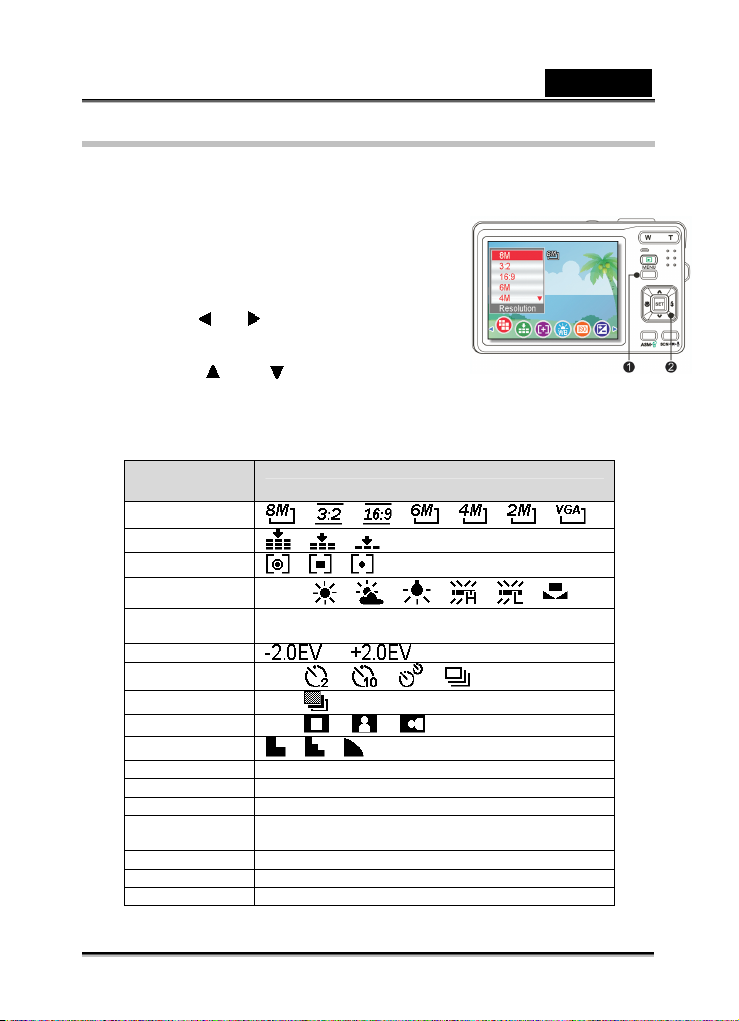
REC menu
1. Accendere la camera, e impostare la camera nella
modalita’ REC
2. Aprire il REC menu.
Premere il pulsante MENU (n) per far apparire il
menu.
3. Selezionare un oggetto.
Premere o (o) per selezionare un
oggetto dal menu.
4. Cambiare l’impostazione.
Premere o (o) per cambiare
l’impostazione.
5. Premere il MENU (n) o il pulsante IMPOSTA (o) per salvare le impostazioni e
chiudere il menu.
Lista REC menu (Foto)
Oggetto del
Menu
Risoluzione
Qualita’
Metering
White Balance
ISO
Esposizione
Modalita’ Drive
AEB
Culmine
Acutezza
Effetto Off / B&W / Seppia / Negativo / Rosso / Verde / Blu
Stampa Data Off / Data / Data & Ora
Stabilizzatore Off / On
Individuazzione
Facciale
Cornice Foto Off / Cornice 1 ~ 10
Zoom Digitale Off / On
Lampadina AF Auto / Off
/ /
/ /
Auto / / / / / /
Auto / ISO50 / ISO100 / ISO200 / ISO400 / ISO800
/ ISO1600/ ISO 3200
Off / / / /
Off /
Off / / /
/ /
Off / On
Impostazione Disponibile
/ / / / / /
...
-20-
Page 21
Italiano
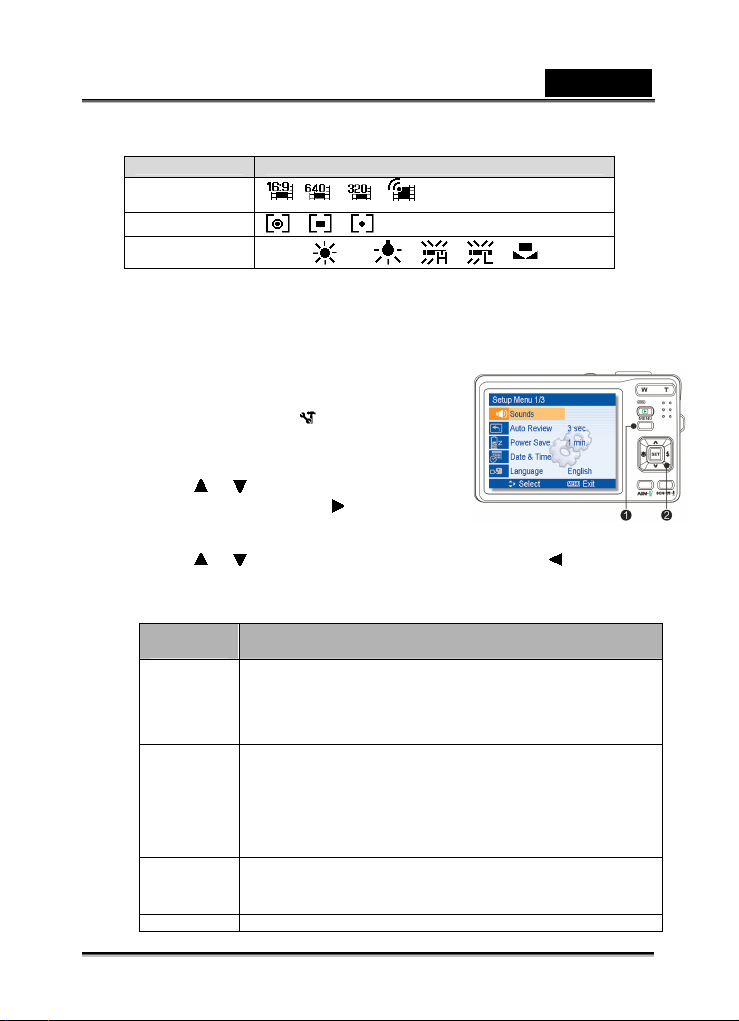
Lista REC menu (Video)
Oggetto Menu Impostazione Disponibile
Dimensioni
Video
Metering
White Balance
Menu d’Impostazione
1. Accendere la camera, e impostare la camera sulla modalita’ REC o
RIPRODUZIONE.
2. Premere il pulsante MENU (n) per aprire il menu REC o RIPRODUZIONE.
Le cose che appaiono sul menu dipendono da se vi trovate sulla modalita’ REC
o la modalita’ RIPRODUZIONE.
3. Apri il menu d’Impostazione.
Premere il controllo a quattro direzioni (o) per
selezionare IMPOSTA (
pulsante IMPOSTA (o) per far apparire il menu
d’Impostazione.
4. Selezionare un oggetto.
Premere o (o) per selezionare un oggetto
del menu e poi premere o il pulsante
IMPOSTA (o) per lanciare il sotto menu.
5. Cambiare l’impostazione.
Premere o (o) per selezionare un’ opzione e premere o il pulsante
IMOSTA (o) per applicare l’impostazione.
6. Premere il pulsante MENU (n) per chiudere il menu.
Oggetto del
Menu
Suoni
Auto
Review
Salva
Energia
Data & Ora Imposta la data & ora.
/ / /
/ /
Auto / / ` / / / /
) e poi premere il
Funzioni
[Scatto]:
[Start-up]:
[Beep]:
[Volume]:
[Off]:
[1 sec.]:
[3 sec.]:
[5 sec.]:
[Un min.] / [tre min.] / [cinque min.]:
Per il consume di energia, la camera si spegne
automaticamente per un periodo di tempo.
La funzione salva energia non si attiva in alcune situazioni.
Imposta il sonoro dello scatto on e off.
Impost ail tipo di suono d’avviamento.
Imposta il sonoro dell’operazione on e off.
Regola il volume del suono dello scatto, del
suono d’avviamento, beep e il suono di
riproduzione.
L’immagine scattata non apparira’
automaticamente dopo lo scatto.
L’immagine scattata apparira’ per un secondo
dopo lo scatto.
La foto scattata apparira’ per tre secondi dopo
lo scatto.
La foto scattata apparira’ per cinque secondi
dopo lo scatto.
-21-
Page 22
Italiano
Oggetto del
Funzioni
Menu
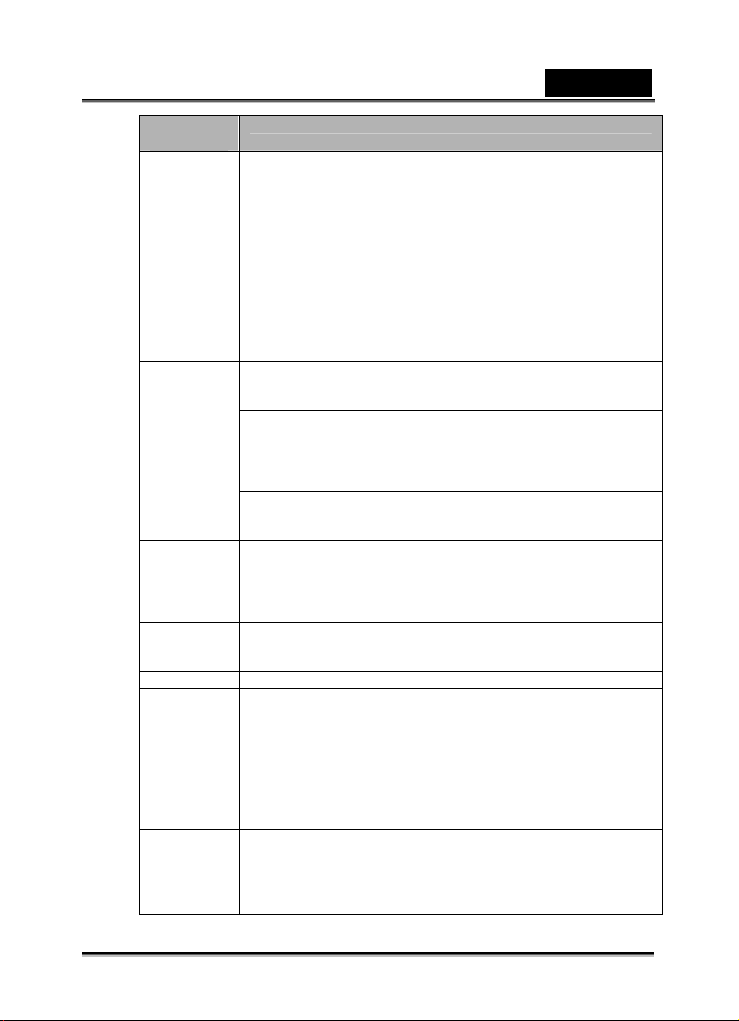
Seleziona una lingua per i display menu e le alter informazioni tra
le seguenti 21 lingues:
[English]: Inglese
[Deutsch]: Tedesco
[Italiano]: Italiano
Lingua
File No.
TV Out
USB
Foto Imposta una foto registrata come immagine iniziale.
Formato
Reimposta
Tutto
[Nederlands]: Olandese
[Magyar]: Ungherese
[Türk]: Turco
[Svenska]: Svedese
[Rumänisch]:Rumeno
ไทย
[
]:Thailandes
[
]: Koreano
한국어
Utilizzare questa funzione se la camera presenta un errore
“Cartella non puo’ essere creata” o se si vuole riavviare la
numerazione. Per esempio, dopo la cancellazione di tutti i file.
[Serie]:
[Reimposta]:
Reimpostazione della numerazione dei file e’ utile per evitare la
duplicazione dei nomi dei file quando le foto vengono scaricate
su un computer.
Si possono rivedere le foto per televisione con un cavo AV. TV
Out deve essere impostato su NTSC o PAL a second della vostra
regione.
[NTSC]:
[PAL]:
[Computer] / [Stampante]:
Imposta la modalita’ USB per collegare la camera con una
stampante o computer.
Per cancellare tutti i dati salvati in una memory card se ne state
utilizzando una, o tutti i dati salvati nella memoria interna se non
si sta utilizzando una memory card.
Il messaggio “IMPEGNATO...ATTENDERE PREGO” appare e la
memory card inizia a formattarsi.
Il messaggio “COMPLETATO” appare quando la procedura di
format e’ terminata.
Tutti i dati verranno cancellati inclusi i file protetti. Assicurarsi di
aver scaricato i file importanti sul vostro computer prima di
formattare.
Reimposta l’intero menu e regola le impostazioni dei pulsanti su
default.
Le impostazioni seguenti non cambiano dopo Reimposta Tutto:
Impostazione Data & Ora
Impostazione Lingua
Impostazione TV out
Salva l’ultimo numero di file utilizzato anche se si
stanno cancellando file o si inserice una nuova
memory card.
Reimpostare la numerazione dei file ogni volta
che viene cambiata la memory card.
America, Giappone e altri
Europa, Australia e altri
[Español]: Spagnolo
[Français]: Francese
[Português]:Portoghese
[Čestina]: Ceco
[Polski]: Polacco
[Русский]: Russo
[Ελληνικά]: Greco
[ﻲﺑﺮﻋ]: Arabo
[日本語]: Giapponese
[简体中文]: S. Cinese
[繁體中文]:T. Cinese
-22-
Page 23
Italiano
Registrazione Base
Registrazione di Foto
1. Accendere la camera, e impostare la camera nella modalita’ REC.
2. Comporre il soggetto sul monitor.
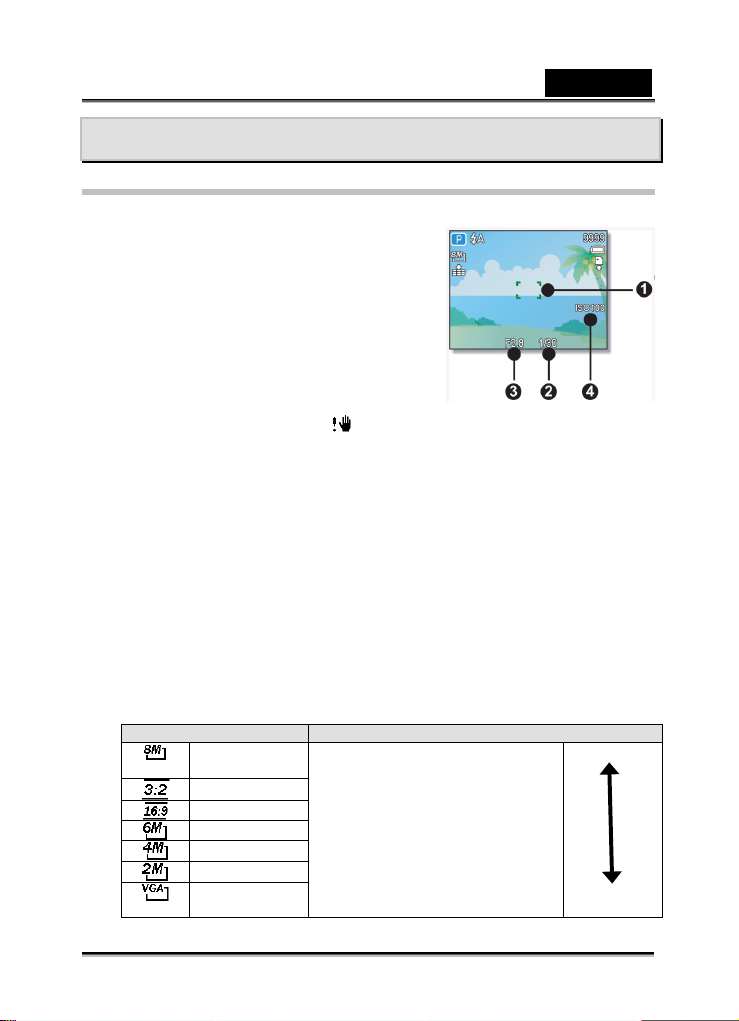
Mirare l’area di focalizzazione (n) sul
sggetto che si vuole catturare.
3. Premere per meta’ il pulsante di scatto per
focalizzare l’immagine.
L’area di focallizzazione (n) diventa verde
quando si trova a fuoco, poi la velocita’
dello scatto (o),valore d’ apertura (p) ed il
valore ISO(q) appaiono.
Se la velocita’ di scatto e’ limitata c’e’ la
possibilita’ che la foto venga sfocata, il
simbolodi avvertenza scosse potrebbe apparire sullo schermo LCD. Per
evitare questo, utilizzare un tripode per stabilizzare la camera mentre si stanno
scattando foto.
4. Scattare la foto.
Assicurarsi che le proprie dita o il laccio da polso non blocchino la lente.
Utilizzo della modalita’ Q
La modalita’ Q offre un’interfaccia semplificata della camera. Simboli piu’ grandi e
meno controlli la rendono piu’ semplice da utilizzare per scattare foto in qualsiasi
momento, in particolar modo per i principianti e le persone della terza eta’.
Impostazione Dimensioni dell’Immagine e Qualita’
Si puo’ selezionare una risoluzione e qualita’ d’immagine piu’ bassa per diminuire
le dimensioni dell’immagine in modo di scattare piu’ foto. Scegliere
un’impostazione e una qualita’ adatta all’immagine desiderata e allo scopo.
Valori di Risoluzione
Dimensioni Immagine Dimensioni Stampa
3264 x 2448 Stampa piu’ grande della
3264 x 2176
3264 x 1840
2816 x 2112
2272 x 1704
1600 x 1200
640x480 Stampa su cartoline o allegati su
dimensione A4.
e-mail.
Piu’grande
Piu’ piccola
-23-
Page 24
Italiano
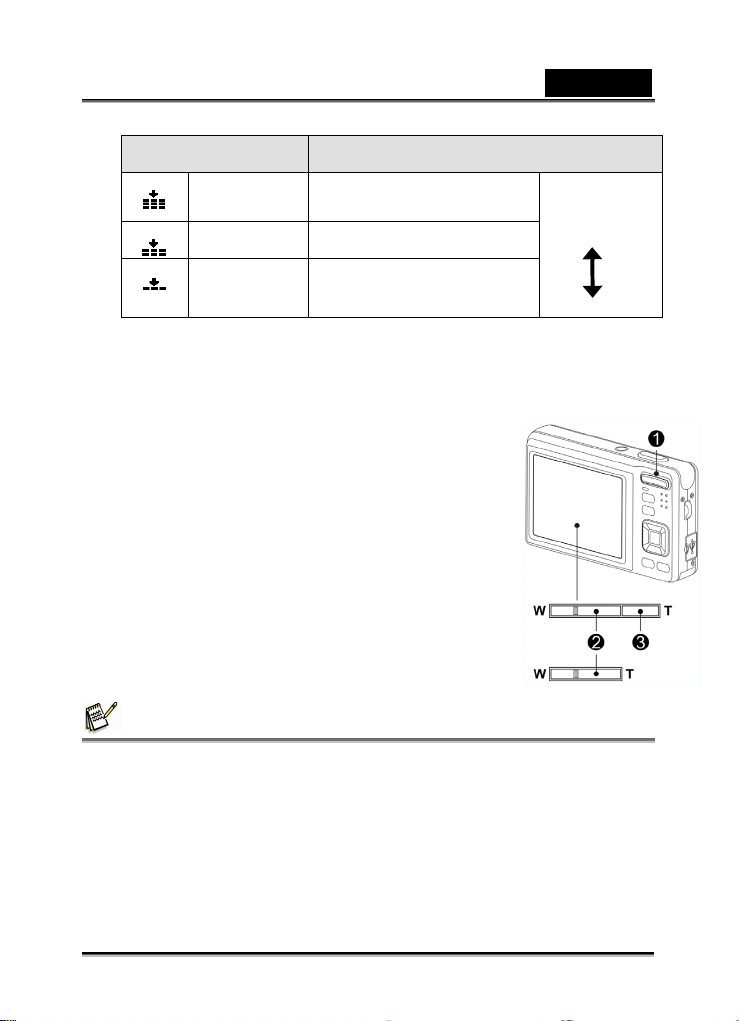
Valori di Qualita’
Compressione Scopo
Super Fine
Fine
Normale
Utilizzo della Funzione Zoom
La vostra camera ha una combinazione di funzioni di zoom ottico e zoom digitale che
vi permette di fare zoom in su soggetti a distanza o zoom out per scatti a
grandangolo.
Lo zoom ottico viene raggiunto con la lente della camera
regolata meccanicalmente. Lo zoom digitale allarga o
rimpicciolisce l’immagine utilizzando l’interpolazione.
1. Selezionare l’impostazione dello zoom, e puntare la camera sul soggetto.
2. Premere il pulsante dello zoom (n) per comporre l’ immagine.
[W]: zoom out per uno scatto grandangolare.
[T]: zoom in per uno scatto telephoto.
Quando il pulsante dello zoom viene premuto, la barra dello zoom appare sullo
schermo LCD.
Quando il fattore dello zoom ottico (o) si trova al massimo, la zoommata si
arresta temporaneamente. Premere il [T] di nuovo, la camera cambia sullo
zoom digitale (p) automaticamente e la zoommata continua.
Lo zoom digitale (p) non si attiva durante la registrazione.
Premere il pulsante di scatto per scattare la foto.
Scatta foto con qualita’
maggiore.
Scatta foto con qualita’ fine.
Scatta piu’ foto con qualita’
normale.
Qualita’
Maggiore
Qualita’ Minore
NOTA
z Lo zoom digitale funziona allargando la porzione centrale di un’ immagine tramite
l’interpolazione.
z Lo zoom digitale viene utilizzato per ottenere l’aumento dei livelli fino ad appros.
quattro volte.
-24-
Page 25
Italiano
Utilizzo del Flash
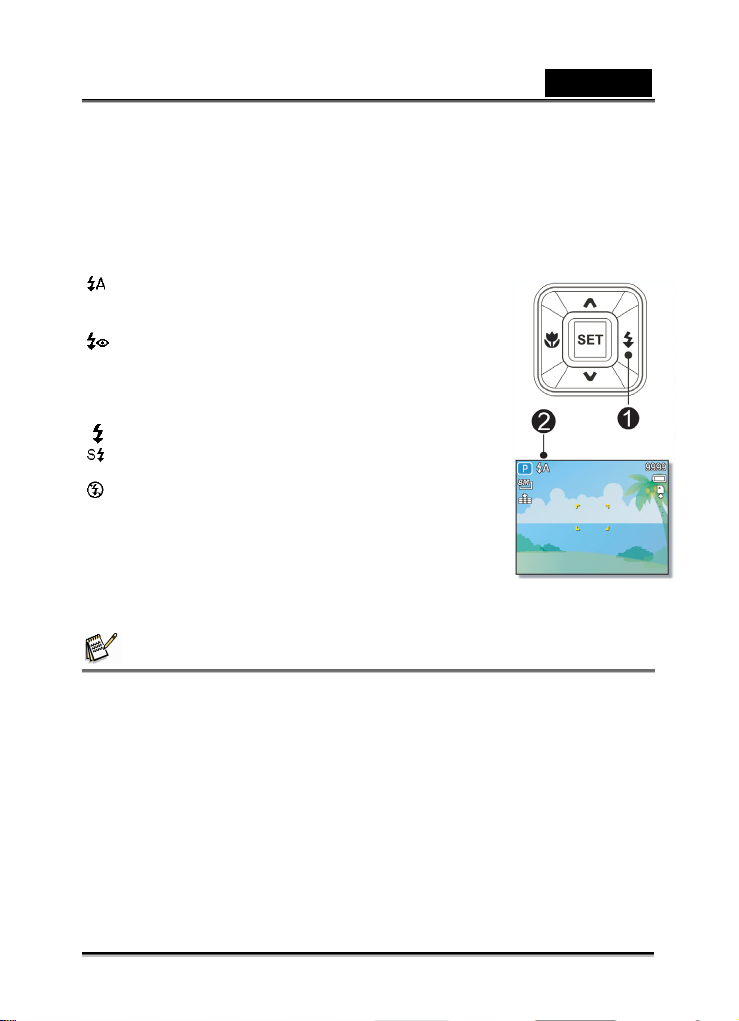
Il flash non serve solo a scattare foto in ambienti poco illuminati, ma anche quando il
soggetto si trova all’ombra o in condizioni di backlight. Premere il pulsante flash per
far scorrere sulla vostra camera tra le varie modalita’ flash. Il flash non si attivera’
durante lo scatto continuo o la registrazione video.
1. Accendere la camera, ed impostarla sulla modalita’ REC.
2. Premere il pulsante flash (n) per cambiare la modalita’ flash.
Ogni volta che viene premuto il pulsante flash, il simbolo del flash (o) cambia.
Auto flash:
3.
z Il tempo di carica del flash potrebbe aumentare quando la batteria e’ quasi scarica.
z Le impostazioni flash disponibili sono limitate a secondo della modalita’ REC che
Il flash scatta automaticamente quando le
condizioni di scatto necessitano piu’ luce.
Riduzione Occhi rossi:
Il flash va in stroboscopica per permettere agli
occhi del soggetto di adeguarsi al flash, poi scatta
di nuovo per realizzare la foto attuale. La vostra
camera individuera’ la luminosita’ del soggetto ed
utilizza il flash solo quando e’ necessario.
Force on:
Il flash scatta ogni volta che si scatta una foto,
senza prendere in considerazione le condizioni
della luminosita’.
Slow sync:
Il flash scatta con una velocita’ di scatto limitata.
Force off:
Il flash non scatta mai, anche in situazioni di
luminosita’ limitata.
Premere il pulsante di scatto per scattare la foto.
NOTA
avete selezionato.
-25-
Page 26
Italiano
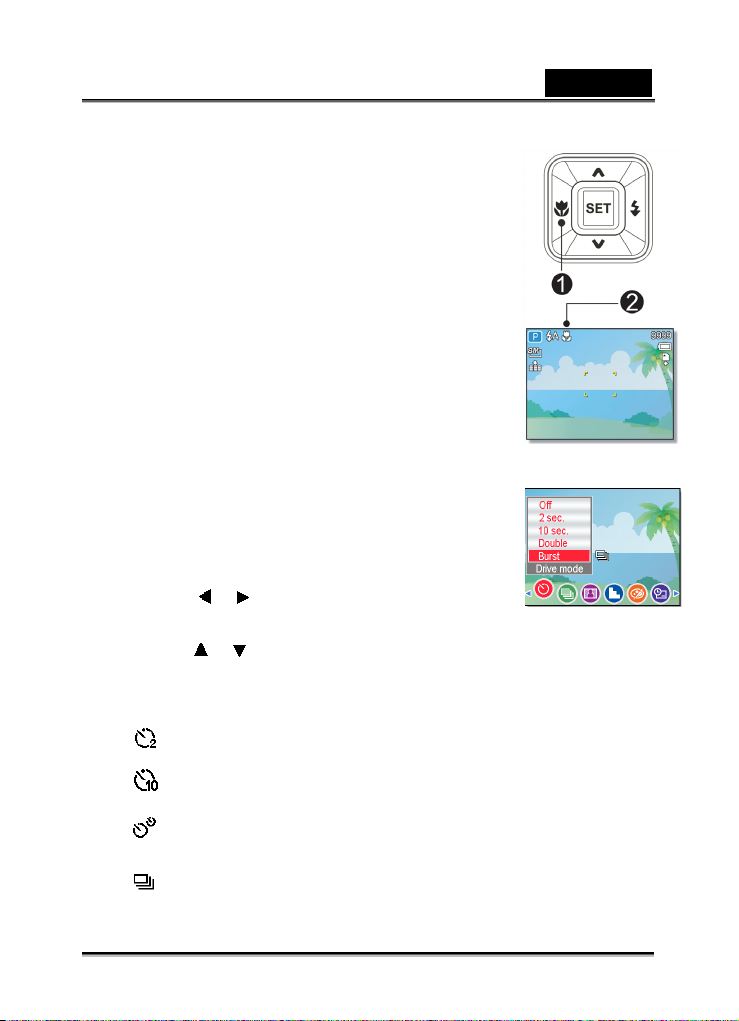
Utilizzo del Macro
La vostra camera e’ munita di una funzione macro che vi
permette di focalizzare su soggetti molto ravvicinati. In
modalita’macro potete focalizzare su soggetti a 15 cm di
distanza dalla lente quando si trova sul;’impostazione della
massima apertura angolare e 40 cm di distanza
sull’impostazione massima di telephoto.
1. Accendere la camera, ed impostare la camera sulla
modalita’ REC
2. Premere il pulsante macro (n) per accedere alla modalita’
macro.
Il simbolo macro (o) appare sul LCD monitor.
Per uscire dalla modalita’ macro, premere il pulsante
macro (n) di nuovo.
3. Premere il pulsante di scatto per scattare la foto.
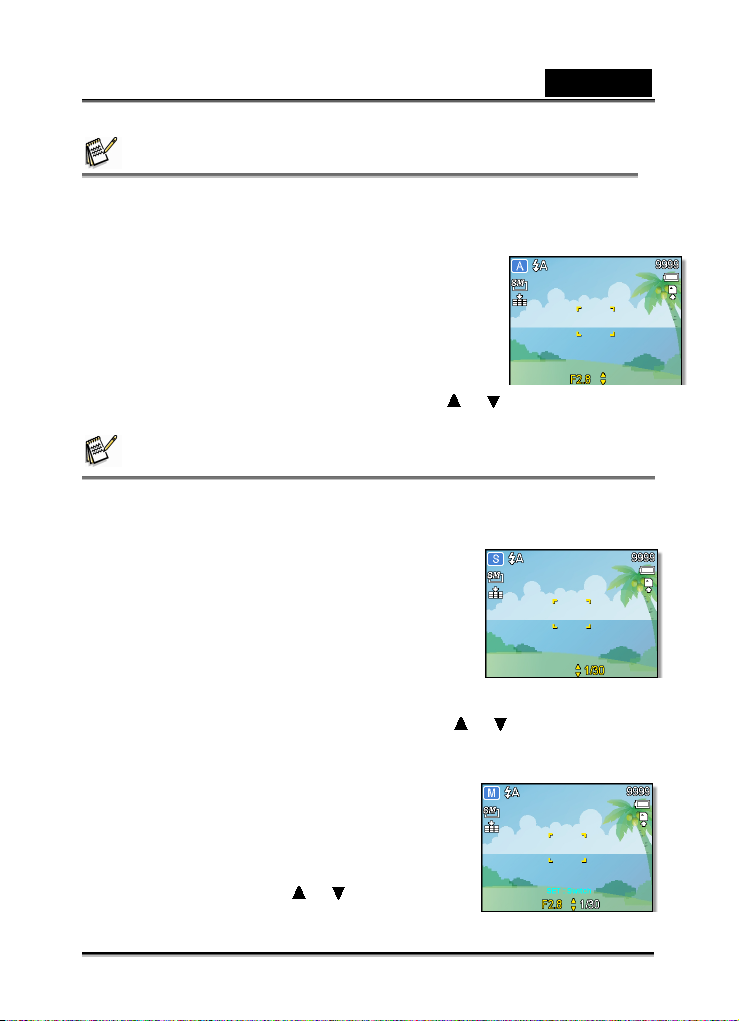
Utilizzo delTimer Automatico & Burst
Utilizzarethe il Timer automatico per impostare il ritardo dal
momento che il pulsante di scatto viene premuto fino al
momento che la foto verra’ scatata. Utilizzare il burst per
registrare continui scatti di foto.
1. Accendere la camera, ed impostare la camera sulla
modalita’ REC.
2. Aprire il REC menu.
Utilizzare o per selezionare [modalita’ Drive]
dal REC menu.
3. Cambiare l’impostazione.
Premere o per selezionare una modalita’ drive, poi premere il pulsante
IMPOSTA.
Off:
Registra una singola immagine.
2 sec.:
Lo scatto viene rilasciato con 2 secondi di ritardo.
10 sec.:
Lo scatto viene rilasciato 10 secondi di ritardo.
Doppio:
Registra due immagini in uno scatto dopo aver premuto il pulsante dello
scatto per 10 a 12 secondi.
Burst:
Tenere premuto il pulsante dello scatto per ottenere continui scatti.
Lasciare il pulsante dello scatto per arrestare gli scatti.
-26-
Page 27
Italiano
4. Premere il pulsante dello scatto per scattare la foto.
NOTA
z Quando si utilizza la funzione del Timer automatico, assicurarsi di utilizzare un
tripode o di aver piazzato la camera digitale su una superficie livellata e stabile.
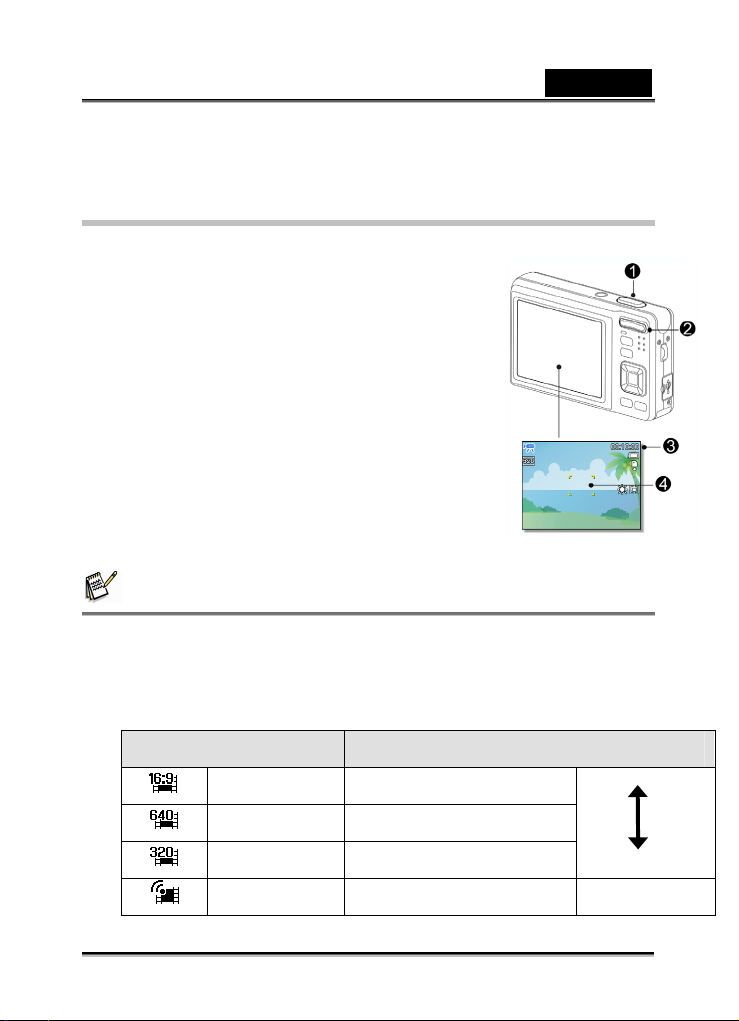
Utilizzo della Priorita’ d’Apertura
In questa modalita’, e’ possible impostare un valore
d‘apertura che si addica alla luminosita’. Un valore
d’apertura piu’ alto mette lo sfondo fuori fuoco.
Selezionando un valore d’apertura piu’ basso e’ possibile
ammorbidire lo sfondo.
1. Accendere la camera, ed impostare la camera sula
Priorita’ d’Apertura.
2. Regolare il valore d’apertura premendo il pulsante o .
3. Premere il pulsante di scatto per scattare la foto.
NOTA
z Piu’ grande e’ il valore d’ apertura piu’ piccola e’ l’apertura della lente, permettendo
a meno luce di entrare nella camera.
Utilizzo della Priorita’ di Scatto
In questa modalita’, si puo’ impostare la velocita’ dello
scatto in modo che si adatti alla luminosita’. Una
velocita’ maggiore di scatto vi permette di realizzare
foto piu’ nitide di un soggetto in movimento mentre una
velocita’ minore di scatto crea un effetto scia e vi
permette di scattare senza il flash in aree poco
illuminate.
1. Accendere la camera, ed impostare la camera sulla
Priorita’ di Scatto.
2. Regolare la velocita’ di scatto premendo il pulsante o .
3. Premere il pulsante di scatto per scattare la foto.
Utilizzo dell’Esposizione Manuale
E’ possible impostare manualmente la velocita’ di
scatto e di apertura per ottenere un effetto particolare.
1. Accendere la camera, ed impostare la camera su
Esposizione Manuale.
2. Utilizzare il pulsante IMPOSTA per cambiare tra il
controllo del valore d’apertura e della velocita’ di
scatto. Premere il pulsante o per regolare
l’impostazione.
-27-
Page 28
Italiano
3. Premere il pulsante di scatto per scattare la foto.
Premere il pulsante di scatto per meta’, e la differenza tra l’esposizione
standard e l’esposizione selezionata apparira’ in rosso.
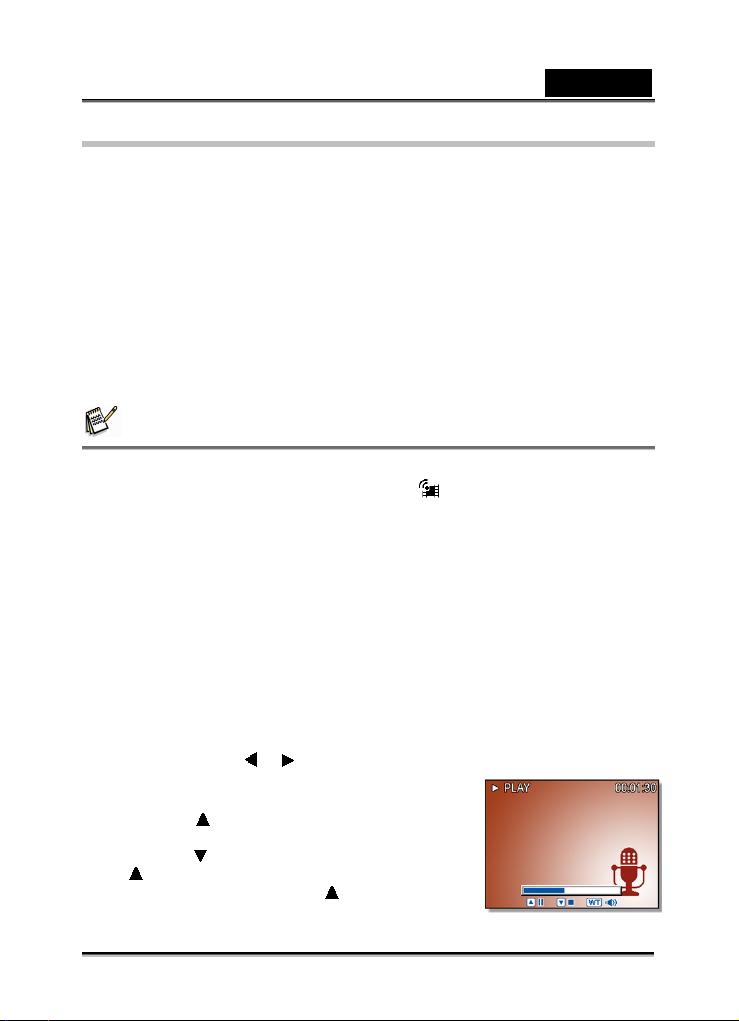
Registrazione di Video Clip
1. Accendere la camera, ed impostare la camera sulla modalita’ Video.
2. Comporre il soggetto sul monitor.
Mirare l’ area di focalizzazione (q) sul soggetto che si
vuole riprendere.
L’ LCD monitor mostra il tempo di registrazione
disponibile (p).
3. Avviare la registrazione.
Premere il pulsante di scatto (n) per avviare la
registrazione.
Utilizzare il pulsante zoom (o) per regolare la
dimensione dell’ immagine.
La White Balance viene impostata e salvata sulle
impostazioni della prima ripresa.
4. Arrestare la registrazione.
Premere il pulante di scatto di nuovo per terminare la
registrazione.
La camera arrestera’ la registrazione
automaticamente quando la capacita’ della memoria avra’ raggiunto il culmine.
NOTA
z Il sonoro non puo’ essere registrato mentre si sta’ premendo il pulsante dello
zoom.
z Lo zoom digitale non puo’ essere utilizzato in modalita’ Video.
Dimensioni Video e Rapporto Frame
Risoluzione Rapporto Frame
720 x 400 Alta Qualita’
640 x 480
320 x 240
640 x 480 Per YouTube
Alta Qualita’
Normale
-28-
Maggiore Qualita’
Minore Qualita’
Page 29
Italiano
Modalita’ YouTube
La modalita’ YouTube vi permette di registrare video con impostazioni video
predefinite per un upload facile sul sito web di YouTube.
1. YouTube supporta due standard di file upload:
Singolo File Upload. Il massimo a livello di dimensioni del video file e’ fino a
100 MB.
YouTube Upload. Il massimo a livello di dimensioni del video file e’ fino a 1 GB.
La maggior parte dei video caricati hanno una durata di cinque minuti, anche
se e’ possibile caricare anche un video con un massimo di durata di 10 minuti.
2. Mentre state registrando utilizzando la modalita’ YouTube, vengono osservati i
seguenti standard:
I video registrati vengono impostati sulla ris oluzione standard di YouTube di 640
X 480.
La registrazione viene automaticamente arrestata quando il file raggiunge i
100 MB.
NOTA
z L’utilizzo del VLC software per riprodurre video su un sistema MAC potrebbe
causare problemi. E’ raccomandato l’uso di QT player per la riproduzione video.
z Per registrare un video YouTube, selezionare
Video.
Registrazione di Audio Clip
1. Accendere la camera, ed impostare la camera sulla modalita’ REC Voce.
2. Premere il pulsante di scatto per avviare la registrazione.
Le voci vengono registrate dal microfono della camera. Assicurarsi di non
toccare il microfono durante la registrazione.
3. Premere il pulsante di scatto di nuovo per arrestare la registrazione.
La camera arrestera’ la registrazione automaticamente quando la capacita’
della memoria avra’ raggiunto il culmine.
Riproduzione di Audio Clip
1. Accendere la camera, ed impostare la camera sulla modalita’ RIPRODUZIONE.
2. Premere il pulsante o per selezionare l’
audio clip che si vuole riprodurre.
3. Avviare la riproduzione.
Premere per avviare la riproduzione dell’
audio clip.
Premere per arrestare l’audio clip, o premere
per metterlo in pausa. Quando l’ audio clip si
trova in pausa, premere di nuovo per
riavviarlo.
dalla funzione Dimensioni del
-29-
Page 30
Italiano
Registrazione di un Promemoria Vocale
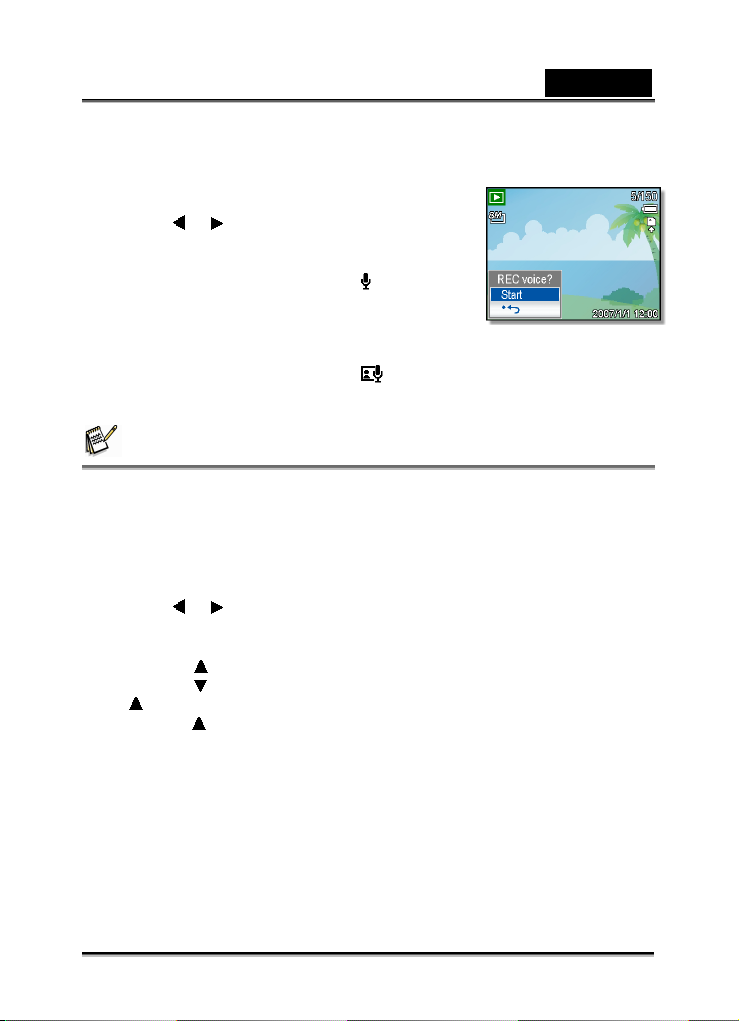
E’ possible aggiungere un promemoria vocale sulle foto dopo averlo registrato.
1. Accendere la camera, ed impostare la camera sulla
modalita’ RIPRODUZIONE.
2. Premere o per selezionare una foto sulla
quale si vuole aggiungere un promemoria vocale.
Nell’ eventualita’ che la foto abbia gia’ un
promemoria vocale registrato, il
LCD monitor. La nuova registrazione
rimpiazzera’ quella precedente.
3. Aprire il menu RIPRODUZIONE.
Premere il pulsante MENU, utilizzando il controllo a quattro direzioni per
selezionare il Promemoria Vocale (
4. Premere il pulsante IMPOSTA per avviare la registrazione per 30 secondi.
Premere il pulsante IMPOSTA di nuovo per arrestare la registrazione.
NOTA
z Il promemoria vocale non puo’ essere aggiunto su un video clip o su una foto
protetta.
z Non e’ possible cancellare solo il promemoria vocale. Quando cancellate la foto, il
promemoria vocale allegato verra’ anch’esso cancellato.
Riproduzione di Promemoria Vocale
1. Accendere la camera, ed impostare la camera sulla modalita’ RIPRODUZIONE.
2. Premere o per selezionare l’ immagine che ha la registrazione del
promemoria vocale.
3. Avviare la riproduzione.
Premere per avviare la riproduzione del promemoria vocale.
Premere per arrestare la riproduzione del promemoria vocale, o premere
per metterlo in pausa. Quando un promemoria vocale si trova in pausa,
premere di nuovo per riavviarlo.
appare sul
) e premere il pulsante IMPOSTA.
-30-
Page 31
Italiano
Altre Funzioni di Registrazione
Impostazione del Metering
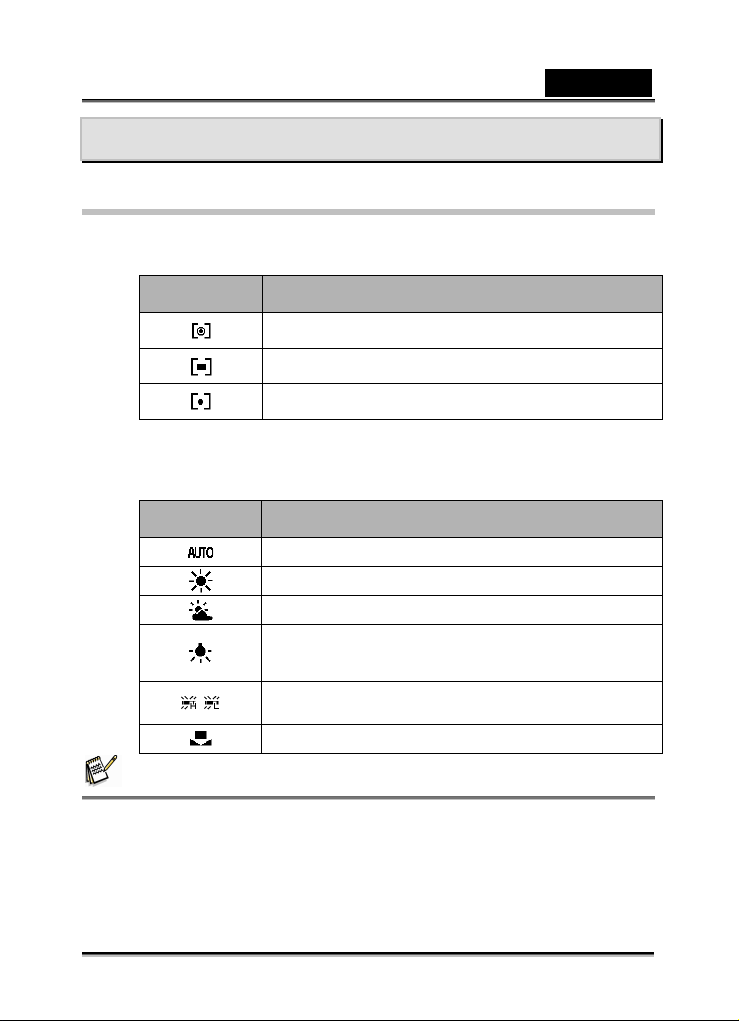
Esistono tre diverse opzioni di luce metering disponibili sulla vostra camera.
Opzione Descrizione
La luce viene misurata per l’intero schermo, ma maggior
importanza viene data ai valori vicino al centro.
Seleziona un’ esposizione basata sulle letture da
molteplici punti sull’ area del soggetto.
Seleziona un’ esposizione basata su una singola lettura
tratta dal centro della vostra immagine.
Impostazione della White Balance
Regolare la white balance in modo che si adatti alle diverse fonti di luminosita’ come
per esempio la luce del sole, luce incandescente (tungsteno) o, luce fluorescente.
Opzione Descrizione
NOTA
z Puntare la camera su un pezzo di carta bianca o un simile oggetto sotto le
condizioni di luminosita’ con le quali si vuole impostare la white balance, e
poi premere il pulsante di scatto.
Corregge automaticamente la white balance. Ideale per
la fotografia generale.
Si regola per le condizioni di forte luce solare, o
condizioni di luminosita’ naturali.
Si regola per le giornate nuvolose o le condizioni di
scarsa luminosita’.
Si regola per le condizioni di normale luminosita’
all’interno. Corregge la tonalita’ arancione delle
lampadine di casa. Ideale per foto scattate all’interno con
lampadine al tungsteno o alogene senza flash.
Si regola per la luce fluorescente. Corregge la tonalita’
verdastra delle luci fluorescenti. Ideale per le foto
all’interno con luci fluorescent senza flash.
Per una regolazione piu’ accurata o quando la fonte della
luce non puo’ essere specificata.
Impostazione dell’ ISO
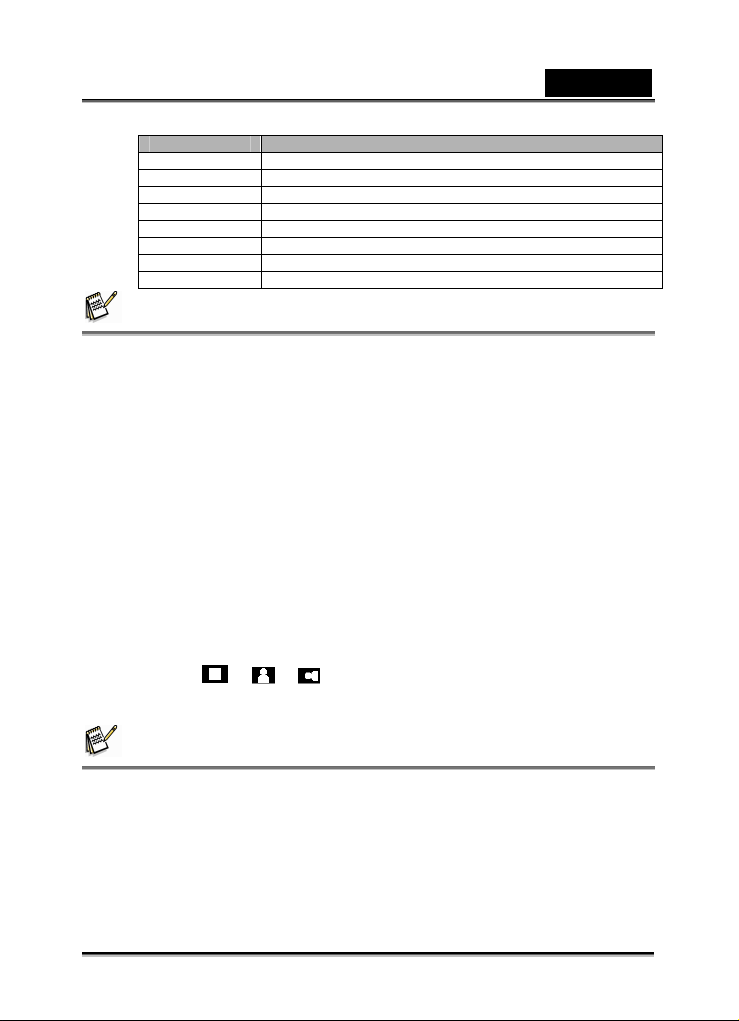
Con le impostazioni iniziali, la sensibilita’ ISO viene automaticamente impostata a
secondo della luminosita’ del soggetto.
-31-
Page 32
Italiano
Opzione Descrizione
Auto Imposta la sensibilita’ ISO automaticamente.
ISO 50 Imposta la sensibilita’ su ISO 50 equivalente.
ISO 100 Imposta la sensibilita’ su ISO 100 equivalente.
ISO 200 Imposta la sensibilita’ su ISO 200 equivalente.
ISO 400 Imposta la sensibilita’ su ISO 400 equivalente.
ISO 800 Imposta la sensibilita’ su ISO 800 equivalente.
ISO 1600 Imposta la sensibilita’ su ISO 1600 equivalente.
ISO 3200 Imposta la sensibilita’ su ISO 3200 equivalente.
NOTA
z Le velocita’ dell’ ISO aumentano il rumore dell’ immagine. Per ottenere foto
piu’ nitide, utilizzare un ISO il piu’ lento possibile.
Impostazione dell’ Esposizione
Impostare il valore dell’ esposizione manualmente per compensare le condizioni di
luminosita’ inusuali come per esempio la luce interna indiretta, sfondi poco illuminati,
e forte luce di sfondo.
Impostazione dell’ AEB
Imposta l’ auto exposure bracketing (AEB) per scattare tre foto continative, ognuna
con un’impostazione d’esposizione diversa: correttamente esposta, sottoesposta, o
sovraesposta.
Impostazione del Highlight
Assicurarsi che il soggetto si stacchi dallo sfondo. Il soggetto si trovera’ a fuoco in tre
diverse gamme: / /
NOTA
z Il Photo Frame e l’Individuazione Facciale non possono essere utilizzate
mentre si utilizza Highlight.
Impostazione della Nitidezza
E’ possible selezionare se la foto avra’ una particolare nitidezza o se sara’ piu’ morbid
sui bordi del soggetto.
-32-
Page 33
Italiano
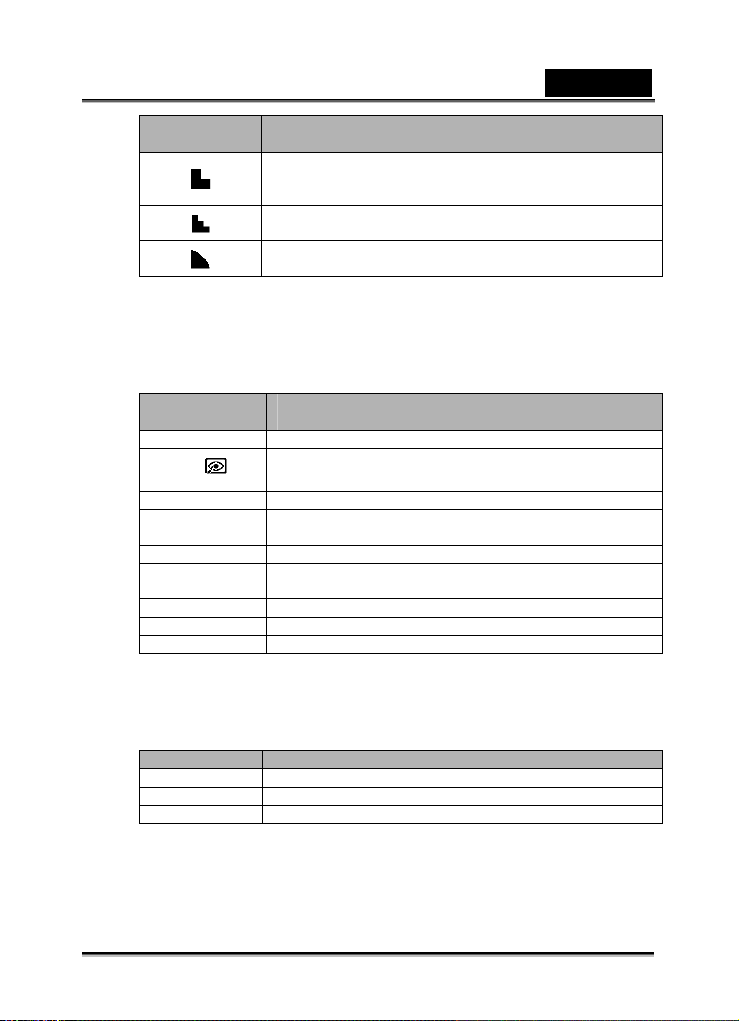
Opzione Descrizione
I bordi sui soggetti della foto sono emfatizzati. I bordi
saranno molto definiti, ma potrebbe esserci del rumore
sulla foto registrata.
I bordi sui soggetti della foto sono molto definiti. Questa
e’ adatta per la stampa.
I bordi sui soggetti della foto sono morbidi. Questa e’
adatta per l’ editing delle foto sul PC.
Impostazione del Foto Edit
E’ possible aggiungere effetti speciali sulle vostre immagini in modalita’ Registrazione
o in modalita’ Riproduzione.
Opzione Descrizione
Off Nessun effetto viene aggiunto all’ immagine.
B&W Conversione dell’ immagine in bianco & nero.
Seppia
Negativo Opposto di quello che era l’immagine originale.
Mosaico
Rosso L’ imagine diventa rossiccia.
Verde L’ imagine diventa verdognola.
Blu L’ imagine diventa blu.
Rimozione degli occhi rossi. (Solo in Riproduzione)
L’immagine registrata verra’ salvata in una tonalita’
seppia.
Aggiunta di tasseli di mosaico sulle immagini. (Solo in
Riproduzione)
Impostazione Stampa Data
La funzione Stampa Data puo’ essere utilizzata per aggiungere la data alle vostre foto
nel momento che le scattate.
Opzione Descrizione
Off Non aggiunge la data e ora sulle stampe delle foto.
Data Aggiunge solo la data registrata sulle stampe delle foto.
Data & Ora Aggiunge la data e ora registrata sulle stampe delle foto.
Impostazione dello Stabilizzatore
Con maggiore sensibilita’ e maggior velocita’ di scatto per illuminare le foto, evitare in
modo efettivo le foto sfocate causate da il tremolio delle mani o dal movimento del
soggetto, potete scattare belle foto con poca fatica.
-33-
Page 34
Italiano
Impostazione dell’Individuazione Facciale
Dopo l’ avviamento della funzione dell’individuazione facciale, la lente blocchera’ il
soggetto principale della foto e ne seguira’ i movimenti. In piu’ si puo’ utilizzare la
tecnologia delo zoom digitale automatico per ritrarre ed estrarre la lente dello zoom
che diventa il focalizzatore della lente.
NOTA
z Premendo il pulsante dello scatto a meta’ quando appare l’area verde AF
significa che la focalizzazione e’ completa.
z L’individuazione Facciale proviene da Arcsoft.
z Sotto alcune influenze ambientali, la funzione dell’Individuazione facciale
potrebbe essere limitata.
z L’ Highlight e Foto Frame non possono essere utilizzate quando si sta
Impostazione Foto Frame
E’ possible aggiungere 10 tipologie diverse di cornici alle foto, rendendole
piu’interessanti.
Impostazione Lampadina AF
La funzione Lampadina AF vi permette di registrare immagini in condizioni di scarsa
luminosita’.
utilizzando l’ Individuazione Facciale.
Opzione Descrizione
Off
Auto
NOTA
z Questa caratteristica e’ disponibile solamente nelle foto (eccetto 3:2 e
16:9).
z L’Individuazione Facciale e Highlight non possono essere utilizzate in
Foto Frame.
Disattiva la lampadina AF mentre si stanno registrando
foto.
La lampadina AF si accende automaticamente
premendo per meta’ il pulsnate di scatto sotto condizioni
di scarsa luminosita’.
-34-
Page 35
Italiano
Riproduzione
Riproduzione Foto
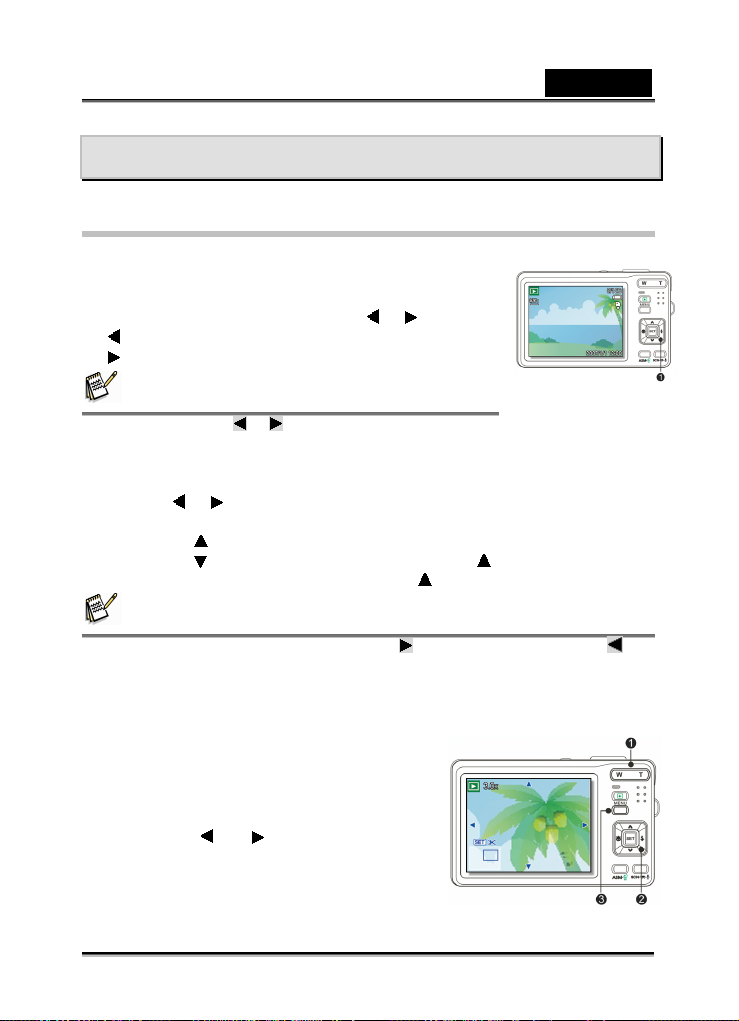
1. Accendere la camera, ed impostare la camera sulla modalita’ RIPRODUZIONE.
L’ultima foto salvata apparira’ sul LCD monitor.
Se non ci sono foto salvate, un messaggio [No image]
apparira’.
2. Premere il controllo a quattro direzioni o (n).
: appare l’immagine precedente.
: appare la prossima immagine.
NOTA
z Tenendo premuto o scorre le immagini in alta velocita’.
Riproduzione di Video Clip
1. Accendere la camera, ed impostare la camera sulla modalita’ RIPRODUZIONE.
2. Premere
3. Avviare la riproduzione.
Premere per avviare la riproduzione del video clip.
Premere per arrestare il video clip, o premere per metterlo in pausa.
NOTA
z Durante la riproduzione del video, premere su avanti veloce o premere su
riavvolgi.
z Premere il pulsante di scatto per arrestarlo su un fermo imagine del video clip
mentre si trova in pausa.
Ingrandimento e Ridimensionamento
Foto
1. Accendere la camera, ed impostare la camera
sulla modalita’ di RIPRODUZIONE.
2. Selezionare un’immagine.
Premere o (p) per selezionare
Solo foto possono essere ingrandite o
o per selezionare un video clip che si vuole riprodurre.
Quando il video si trova in pausa, premere di nuovo per riavviarlo.
un’immagine che si vuole ingrandire o
ridimensionare.
ridimensionate.
-35-
Page 36
Italiano
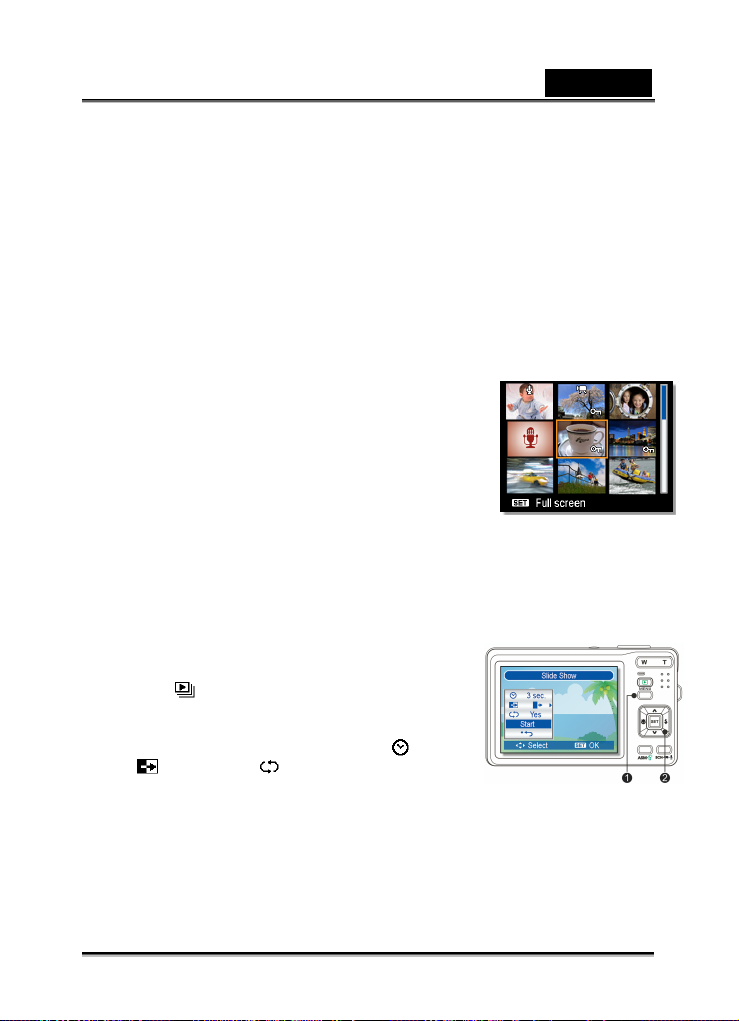
3. Ingrandire l’immagine.
Premere [T] (n) per ingrandire l’ immagine e la
porzione centrale dell’immagine apparira’. E’ possible
utilizzare il pulsante freccia (o) per visionare diverse
parti dell’immagine ingrandita.
Premere il pulsante MENU (p) per tornare alle dimensioni normali.
4. Ridimensionare l’immagine.
Premere il pulsante IMPOSTA (o) per impostare il ridimensionamento
immagine.
5. Salva l’ immagine.
Premere il pulsante IMPOSTA (o ) di nuovo per ridimensionare l’immagine
selezionata e salvarla come nuova.
Visione in Thumbnail
1. Accendere la camera, ed impostare la camera sulla
modalita’ RIPRODUZIONE.
2. Premere il pulsante zoom [W], ed una schermata
thumbnail apparira’.
3. Utilizzare il controllo a quattro direzioni per
selezionare l’immagine desiderata, e premere [T] o il
pulsante IMPOSTA per far apparire l’immagine
selezionata a schermo pieno.
E’ possible proteggere o cancellare molteplici immagini in thumbnail.
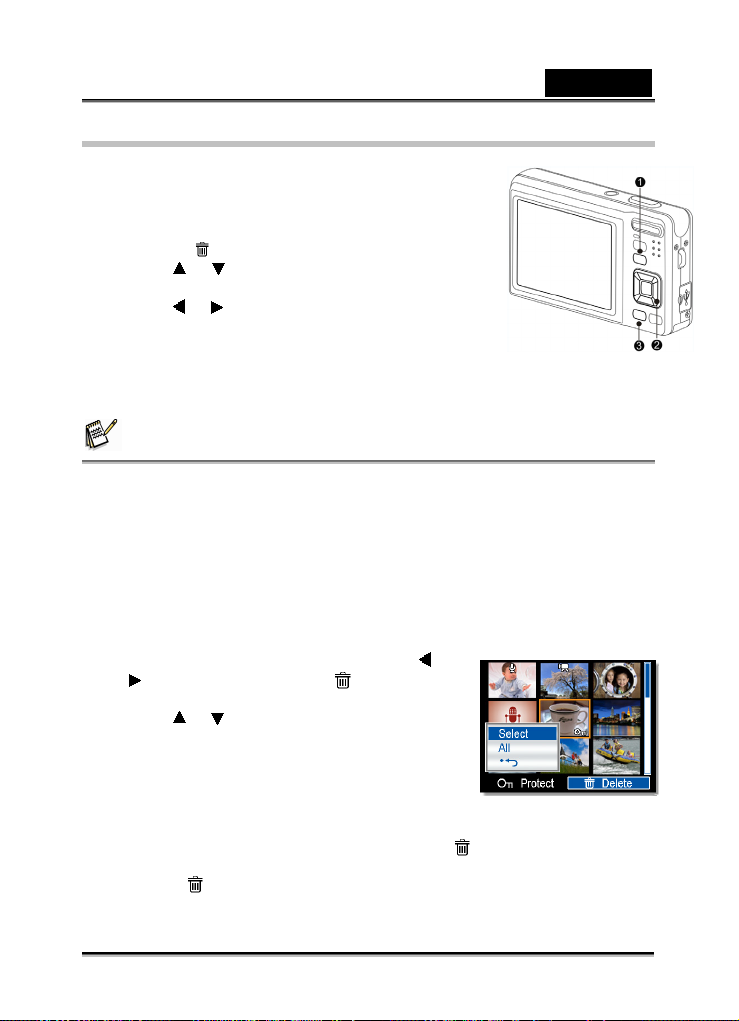
Riproduzione di uno Slide Show
1. Accendere la camera, ed impostare la camera sulla modalita’ RIPRODUZIONE.
2. Accedere allo slide show.
Premere il pulsante MENU (n),utilizzare il controllo
a quattro direzioni (o) per selezionare lo Slide
Show ( ) e premere il pulsante IMPOSTA (o).
3. Cambiare le impstazioni dello slide show.
Utilizzare il controllo a quattro direzioni (o) per
impostare l’intervallo dello slideshow ( ), effetto
( ) e ripetizione ( ).
E’ possible impostare l’intervallo tra 1~10 secondi.
4. Riproduzione dello slide show.
Premere il pulsante IMPOSTA (o) per avviare lo slideshow.
Durante lo slideshow, premere il pulsante IMPOSTA (o) per mettere in pausa
lo slideshow e premere il pulsante IMPOSTA di nuovo per riavviarlo.
-36-
Page 37
Italiano
Cancellazione File
1. Accendere la camera, ed impostare la camera sulla
modalita’ RIPRODUZIONE.
2. Aprire il menu.
Premere il pulsante MENU (n), poi utilizzare il
controllo a quattro direzioni (o) per selezionare
Cancella (
3. Premere
premere il pulsante IMPOSTA (o).
4. Premere
vuole cancellare.
5. Premere il pulsante IMPOSTA (o) per cancellare l’
immagine.
Ripeti i passi 4~5 per cancellare le immagini.
NOTA
z Per cancellare velocemente l’immagine che si trova correntemente sul display
1. Selezionare l’ immagine che si vuole cancellare.
2. Premere il pulsante Cancella (p) per confermare.
3. Premere il pulsante IMPOSTA (o) per cancellare l’immagine che si trova
correntemente sul display.
z Le immagini protette non possono essere cancellate con questa funzione.
Cancellazione di Molteplici File
1. Accendere la camera, ed impostare la camera sulla schermata thumbnail.
2. Aprire il menu.
Premere il pulsante MENU, poi premere o
per selezionare Cancella e premere il
pulsante IMPOSTA.
3. Premere o per selezionare [Select], e poi
premere il pulsante IMPOSTA.
La cornice dell’immagine selezionata diventa
verde.
4. Selezionare molteplici immagini.
Utilizzare il controllo a quattro direzioni per
selezionare l’ immagine.
Premere il pulsante IMPOSTA per cambiare il on e off. Ripetere questo
passo finche’ tutte le immagini che si vogliono cancellare appaiono con il
simbolo .
5. Cancellare le immagini.
Premere il pulsante MENU, poi selezionare [Si] e premere il pulsante
) e premere il pulsante IMPOSTA (o).
o (o) per selezionare [SINGOLA], e poi
o (o) per selezionare l’immagine che si
-37-
Page 38
Italiano
IMPOSTA. Tutte le immagini selezionate verranno cancellate.
Per annullare la cancellazione, premere il pulsante MENU in questo passo.
Cancellazione di tutti i File
1. Accendere la camera, ed impostare la camera sulla
modalita’ RIPRODUZIONE.
2. Aprire il menu.
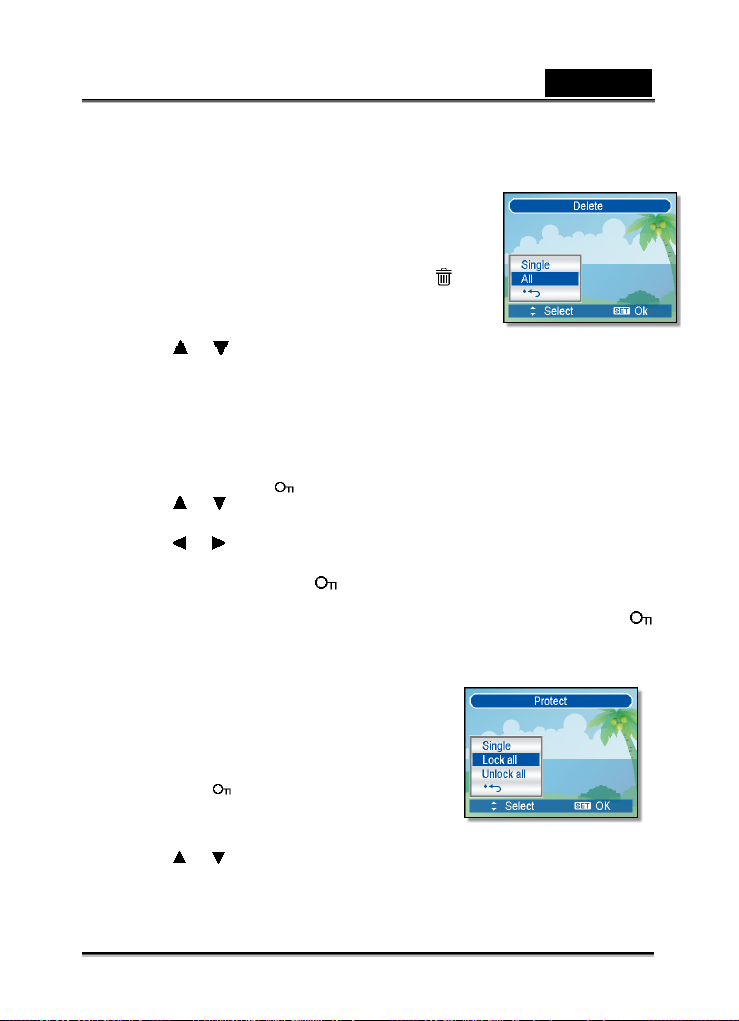
Premere il pulsante MENU, poi utilizzare il controllo
a quattro direzioni per selezionare Cancella ( ) e
premere il pulsante IMPOSTA.
E’ possible aprire il menu a schermo pieno o in
thumbnail.
3. Premere o per selezionare [TUTTE], e poi premere il pulsante IMPOSTA.
4. Premere il pulsante IMPOSTA per cancellare tutte le immagini non protette.
Protezione di un Singolo File
1. Accendere la camera, ed impostare la camera sulla modalita’ RIPRODUZIONE.
2. Aprire il menu.
Premere il pulsante MENU, poi utilizzare il controllo a quattro direzioni per
selezionare Proteggi (
3. Premere o per selezionare [SINGOLA], e poi premere il pulsante
IMPOSTA.
4. Premere o per selezionare l’immagine che si vuole proteggere.
5. Premere il pulsante IMPOSTA per proteggere l’immagine.
Quando il file e’ bloccato, il appare sul LCD monitor.
Ripeti i passi 4~5 per proteggere le immagini.
Per sbloccare il file, premere il pulsante IMPOSTA di nuovo nel passo 5. Il
sparira’ ed il file si sblocchera’.
Protezione di Tutti i File
1. Accendere la camera, ed impostare la camera
sulla modalita’ RIPRODUZIONE.
2. Aprire il menu.
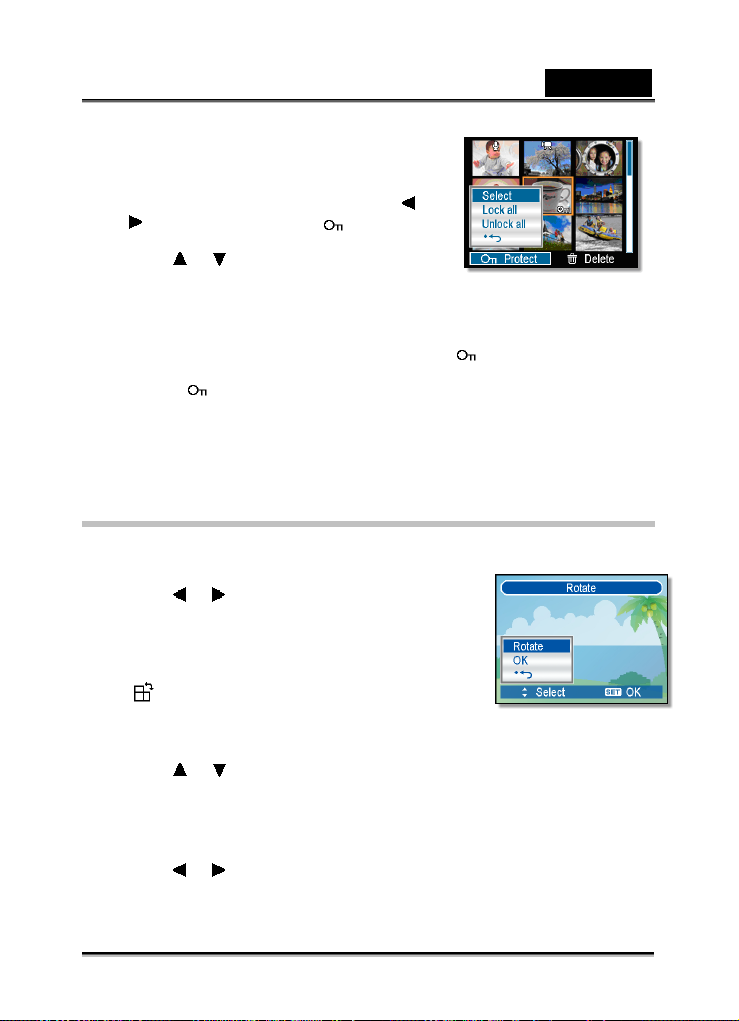
Premere il pulsante MENU, poi utilizzare il
controllo a quattro direzioni per selezionare
Proteggi ( ) e premere il pulsante
IMPOSTA.
E’ possible aprire il menu a schermo pieno o
in thumbnail.
3. Premere o per selezionare [Lock all], e poi premere il pulsante IMPOSTA.
Per sbloccare tutti i file, selezionare [Unlock all] in questo passo, poi premere il
pulsante IMPOSTA.
4. Premere il pulsante IMPOSTA per proteggere tutte le immagini.
) e premere il pulsante IMPOSTA.
-38-
Page 39
Italiano
Protezione di Molteplici File
1. Accendere la camera, ed impostare la camera
sulla schermata thumbnail.
2. Aprire il menu.
Premere il pulsante MENU, poi premere o
per selezionare Proteggi ( ) e premere il
pulsante IMPOSTA.
3. Premere
e poi premere il pulsante IMPOSTA.
La cornice dell’immagine selezionata diventa verde.
4. Selezionare molteplici immagini.
Utilizzare il controllo a quattro direzioni per selezionare l’ immagine.
Premere il pulsante IMPOSTA per cambiare tra on e off. Ripetere questo
passo finche’ tutte le immagini che si vogliono proteggere appaiono con il
simbolo .
5. Proteggi immagini.
Premere il pulsante MENU, poi selezionare [Yes] e premere il pulsante
IMPOSTA. Tutte le immagini selezionate saranno protette.
Per cancellare la protezione, premere il pulsante MENU in questo passo.
o per selezionare [Seleziona],
Foto Editing
Rotazione Foto
1. Accendere la camera, ed impostare la camera sulla
modalita’ RIPRODUZIONE.
2. Premere o per selezionare l’ immagine che si
vuole far ruotare.
3. Aprire il menu.
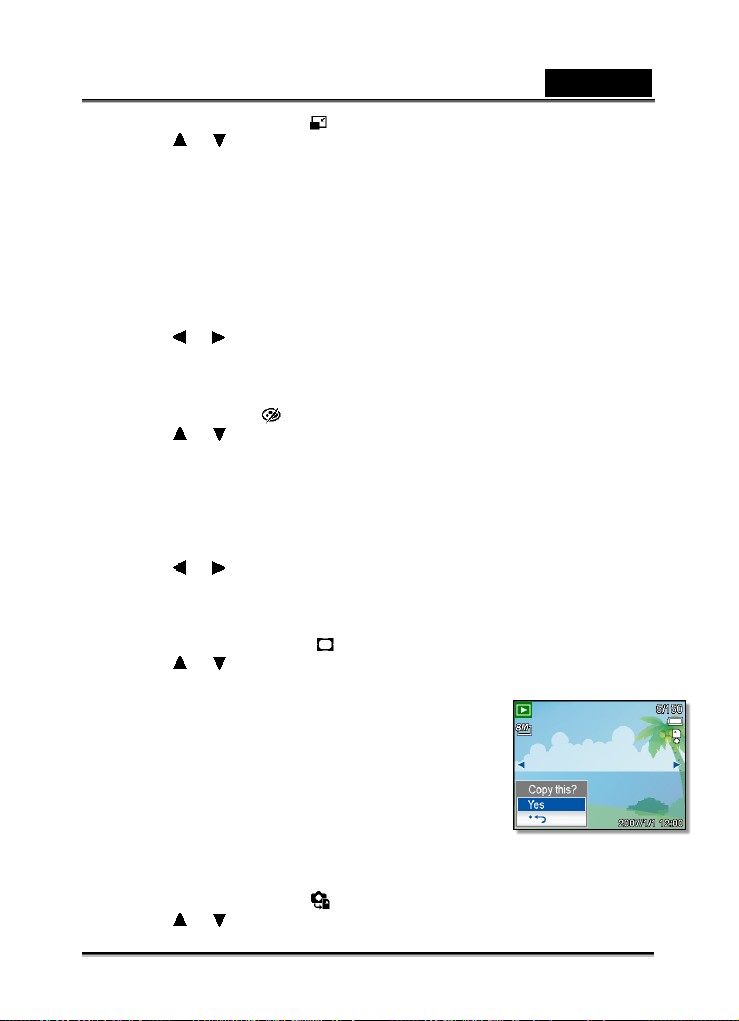
Premere il pulsante MENU, poi utilizzare il
controllo a quattro direzioni per selezionare Ruota
( ) e premere il pulsante IMPOSTA.
4. Premere il pulsante IMPOSTA per ruotare l’
immagine.
Ogni pressione del pulsante fa ruotare l’immagine di 90 gradi in senso orario.
5. Premere o per selezionare OK, e poi premere il pulsante IMPOSTA per
ultimare la rotazione.
Cambiamento della Dimensione dell’Immagine
1. Accendere la camera, ed impostare la camera sulla modalita’ RIPRODUZIONE.
2. Premere o per selezionare l’ immagine che si vuole ridimensionare.
3. Aprire the menu.
Premere il pulsante MENU, poi utilizzare il controllo a quattro direzioni per
-39-
Page 40
Italiano
selezionare Ridimensiona ( ) e premere il pulsante IMPOSTA.
4. Premere o per selezionare un opzione, e poi premere il pulsante
IMPOSTA.
L’immagine ridimensionata verra’ salvata come file nuovo.
5. Solo un’immagine grande puo’essere ridimensionata.
Cambiare un’ Immagine con Effetti
E’ possible utilizzare la Rimozione degli Occhi Rossi per rimuovere gli occhi rossi
causati dal flash dalla foto originale. O utilizzare filtri di colore e salvare come nuova
immagine.
1. Accendere la camera, ed impostare la camera sulla modalita’ RIPRODUZIONE.
Premere
l’effetto.
2. Aprire il menu.
Premere il pulsante MENU, poi utilizzare il controllo a quattro direzioni per
selezionare Effetto ( ) e premer il pulsante IMPOSTA.
3. Premere o per selezionare un’ opzione, e poi premere il pulsante
IMPOSTA.
La foto edita verra’ salvata come file nuovo.
Scegliere l’Immagine con Cornice Foto
1. Accendere la camera, ed impostare la camera sulla modalita’ RIPRODUZIONE.
Premere o per selezionare l’ immagine alla quale si vuole aggiungere la
cornice foto.
2. Aprire il menu.
Premere il pulsante MENU, poi utilizzare il controllo a quattro direzioni per
selezionare le Cornici Foto ( ) e premere il pulsante IMPOSTA.
3. Premere o per selezionare l’ imagine che si vuole, poi premere il pulsante
IMPOSTA per applicare la scelta.
L’immagine edita verra’ salvata come file nuovo.
Copia File
E’ possibile copiare i dati dalla memoria interna della
camera ad una memory card per comodita’.
1. Assicurarsi di aver inserito una memory card dentro la
foto camera digitale. Impostare la camera sulla modalita’
RIPRODUZIONE.
2. Aprire il menu.
Premere il pulsante MENU, poi utilizzare il controllo a quattro direzioni per
selezionare Copia su card ( ) e premere il pulsante IMPOSTA.
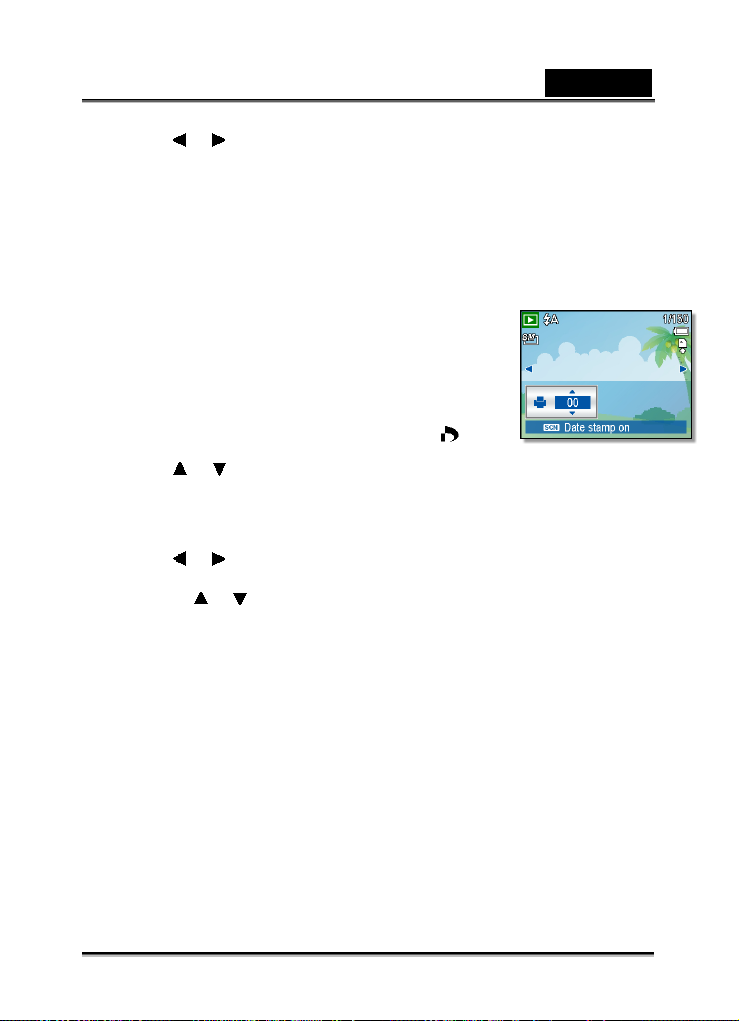
3. Premere o per selezionare [Singola], poi premere il pulsante IMPOSTA.
o per selezionare l’ immagine alla quale si vuole aggiungere
-40-
Page 41
Italiano
Per copiare tutte le immagini su una memory card, selezionare [Tutte].
4. Premere
5. Selezionare [Si] e poi premere il pulsante IMPOSTA per avviare la copia.
o per selezionare l’immagine che si vuole copiare su una card.
Ripetere i passi 4~5 per copiare altre immagini.
Premere il pulsante MENU per completare l’impostazione.
Impostazione del DPOF
L’impostazione Digital Print Order Format (DPOF) vi permette di selezionare
immagini sulla memory card per stampare e specificare il numero di stampe prima
di utilizzare la camera. Questo e’ estremamente comodo
per mandare le foto a sviluppare o per stampare con una
funzione di stampa diretta su una stampante compatibile.
1. Accendere la camera, ed impostare la camera sulla
modalita’ RIPRODUZIONE.
2. Aprire il menu.
Premere il pulsante MENU, poi utilizzare i controlli a
quattro direzioni per selezionare DPOF (
premere il pulsante IMPOSTA.
3. Premere
o per selezionare [Singola], poi premere il pulsante IMPOSTA.
Per regolare l’impostazione DPOF per tutte le immagini, selezionare [Tutte] in
questo passo.
Per reimpostare tutte le impostazioni DPOF alle iniziali default, selezionare
[Reset] in questo passo.
4. Premere o per selezionare l’ immagine che si vuole stampare.
5. Impostare il numero di copie.
Premere o per specificare il numero di copie.
Il numero di copie puo’ essere impostato da 0 a 30.
Per cancellare questa impostazione DPOF dell’immagine, impostare il numero
di copie a 0.
6. Evitare di stampare la data.
Premere il pulsante SCN per impostare la stampa data dell’immagine corrente.
Premere il pulsante SCN di nuovo per cancellare la data.
Ripeti i passi 4~6 sulle altre immagini da stampare.
7. Una volta ultimato tutte le impostazioni immagine, premere il pulsante IMPOSTA o
MENU per aplicarle.
) e
-41-
Page 42
Italiano
Realizzando Connessioni
Connessione della Camera ad una TV
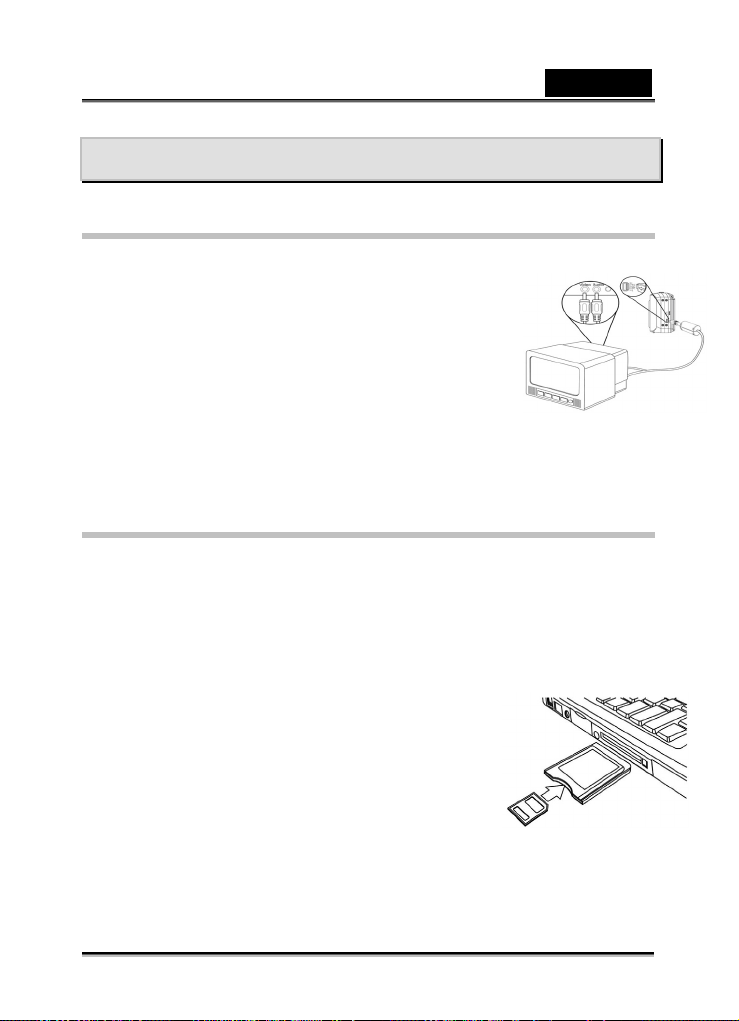
E’ possibile mostare foto salvate su una televisione con il cavo AV incluso.
1. Impostare il TV out in modo che sia in accordo con il
sistema TV che state utilizzando.
2. Spegnere la camera e la TV.
3. Utilizzare il cavo AV fornito per collegare la camera alla
TV.
4. Impostare il segnale TV input su Video In.
Fare riferimento alla documentazione inclusa nella
vostra TV per ulteriori informazioni.
5. Mostra per TV.
Tutto quello che normalmente dovrebbe apparire sullo schermo LCD della
camera, come per esempio riproduzione foto e video clip, slide show, e scatto
immagine o realizzazione video, appare per TV.
Connessione della Camera ad un PC
Esistono due modi per scaricare file dalla memoria interna della camera o dalla
memory card su un computer:
Inserendo la memory card dentro un lettore card
Collegando la camera ad un computer utilizzando il cavo USB incluso.
Utilizzo del Lettore Card
1. Estrarre la memory card dalla camera ed inserirla in un lettore card che e’
collegato ad un computer.
2. Aprire [My Computer] o [Windows Explorer] e cliccare
doppio sul simbolo removable drive che rappresenta la
memory card.
3. Copiare immagini dalla card dentro una cartella di
vostra scelta sul hard disk del vostro computer.
-42-
Page 43
Italiano
Connessione della Camera ad un Computer con un cavo USB
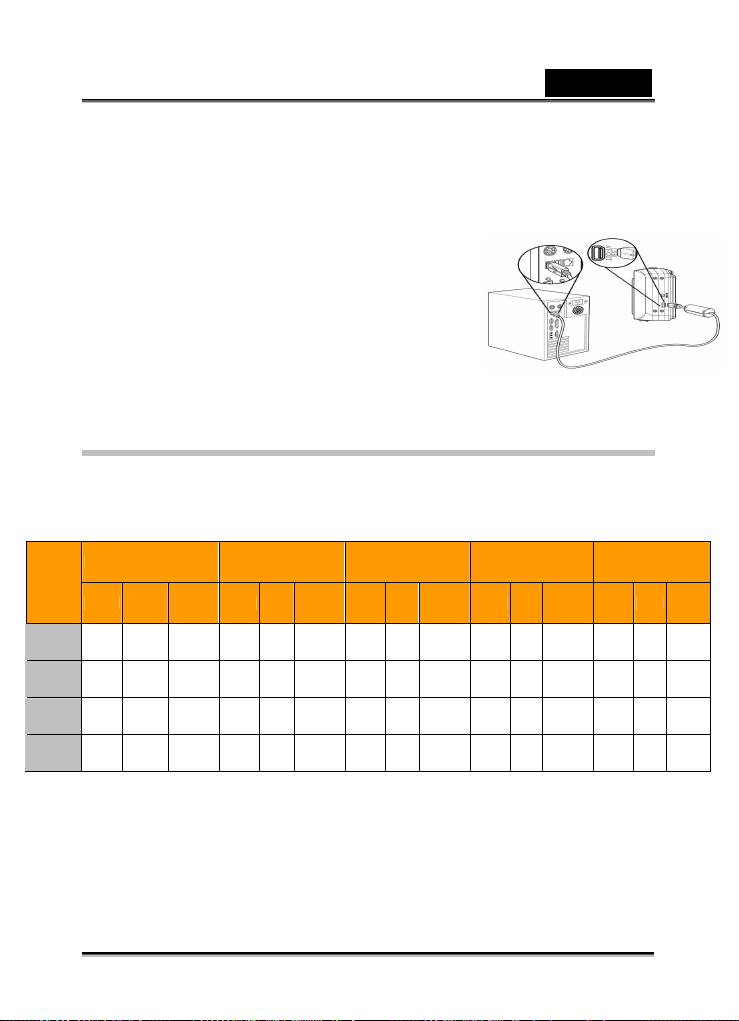
1. Installare il USB software driver incluso nel CD-ROM allegato.
2. Collegare il cavo USB incluso ad un computer USB port e accendere la camera.
Lo schermo LCD si spegne quando la
connessione al computer e’ stata completata
con successo.
3. Aprire [My Computer] o [Windows Explorer]. Un
“Removable Disk” appare nella drive list.
4. Cliccare doppio sul simbolo “Removable Disk” per
visionare i suoi contenuti.
I file salvati sulla camera sono localizzati nella
cartella col nome “DCIM”.
Possibile numero di scatti (foto)
La tabella mostra il numero approssimativo di scatti che si possono effettuare in ogni
modalita’ a secondo della capacita’ della memoria interna e della SD/SDHC memory
card.
8M 3:2 16:09 6M 4M
Capacita’
S.Fine Fine Normale S.Fine Fine Normale S.Fine Fine Normale S.Fine Fine Normale S.Fine Fine Normal
8G
2339 3666 5459 2613 4164 6142 3109 4817 7019 3109 4913 7225 4724 7225 9099
4G
1169 1833 2729 1306 2081 3070 1554 2408 3509 1554 2456 3612 2362 3612 4549
2G
598 937 1395 668 1064 1570 795 1231 1794 795 1256 1847 1208 1847 2326
512M
149 234 346 166 264 390 197 309 452 198 312 459 300 465 578
Commento: E’ possible effettuare piu’ di 9999 scatti, ma questo e’ il massimo
numero che la camera puo’ mostrare.
-43-
Page 44
Soluzione Problemi
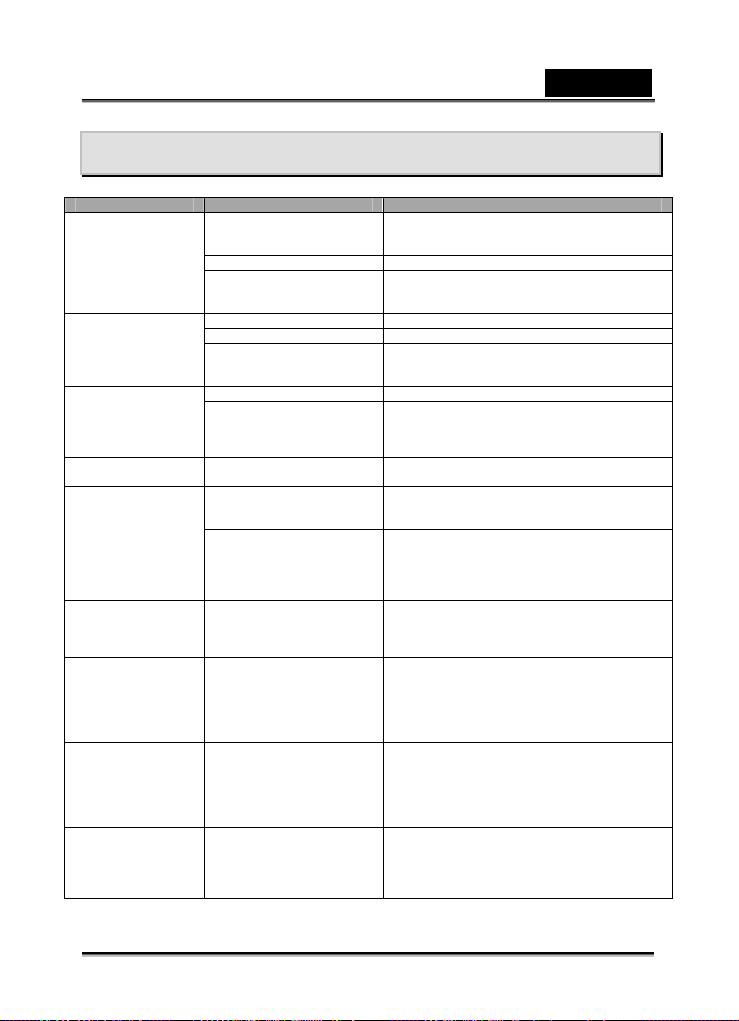
Problema Causa Soluzione
La camera non si
accende.
La camera non
scatta foto.
viene salvata
quando il pulsante
di scatto viene
premuto.
Il flash non scatta. Il flash e’ impostato su
L’immagine e’
mossa o sfocata.
L’immagine non
appare sul LCD
monitor.
Le immagini
scattate non
vengono salvate
sulla memoria.
Non e’ possible
trasferire le
immagini su un
computer dopo la
connessione con il
cavo USB.
Errore card Il format della memory
La batteria e’ stata
inserita nella direzione
sbagliata.
Le batterie sono scariche. Rimpiazzare o ricaricare le batterie.
Il coperchio dello
scompartimento della
batteria e’ aperto.
Il flash si sta caricando. Attendere la carica del flash.
La memoria e’ piena. Inserire una nuova memory card.
La memory card non e’
stata formattata
correttamente.
Il Flash si sta caricando. Attendere la carica del flash. L’immagine non
La memoria e’ piena. Inserire una nuova memory card.
OFF.
La camera si e’ mossa
mentre stave scattando
la foto.
Il soggetto era oltre il
raggio entro il quale la
camera puo’ focalizzare.
Una memory card carica
di immagini non-DCIF
(realizzate con un’altra
camera).
La camera e’ stata
spenta off /
temporaneamente
spenta prima che l’
immagine fosse stata
salvata in memoria.
Il USB driver non e’ stato
installato.
card potrebbe non
essere corretto.
Reinserire la batteria nella direzione
corretta.
Assicurarsi che il coperchio dello
scompartimento della batteria sia chiuso
bene.
La card potrebbe essere difettosa, utilizzare
una nuova card.
Impostare il flash su qualsiasi modalita’ a
parte off.
Tenere ferma la camera mentre si sta
scattando una foto.
Inserire la modalita’ Macro quando il
soggetto si trova ad una distanza di 15 cm
o 40 cm.
Non utilizzare la modalita’ Macro quando si
sta scattando foto a soggetti distanti.
Questa camera non puo’ mostrare
immagini non-DCIF.
Se l’indicatore batteria scarica appare sul
LCD monitor, rimpiazzare la batteria
immediatamente.
Installare il USB driver prima di collegare la
camera ad un computer / accendere la
camera.
Ri-formattare la memory card sul FAT
format utilizzando un lettore card in
Windows.
Italiano
-44-
Page 45
Italiano
SPECIFICITA’
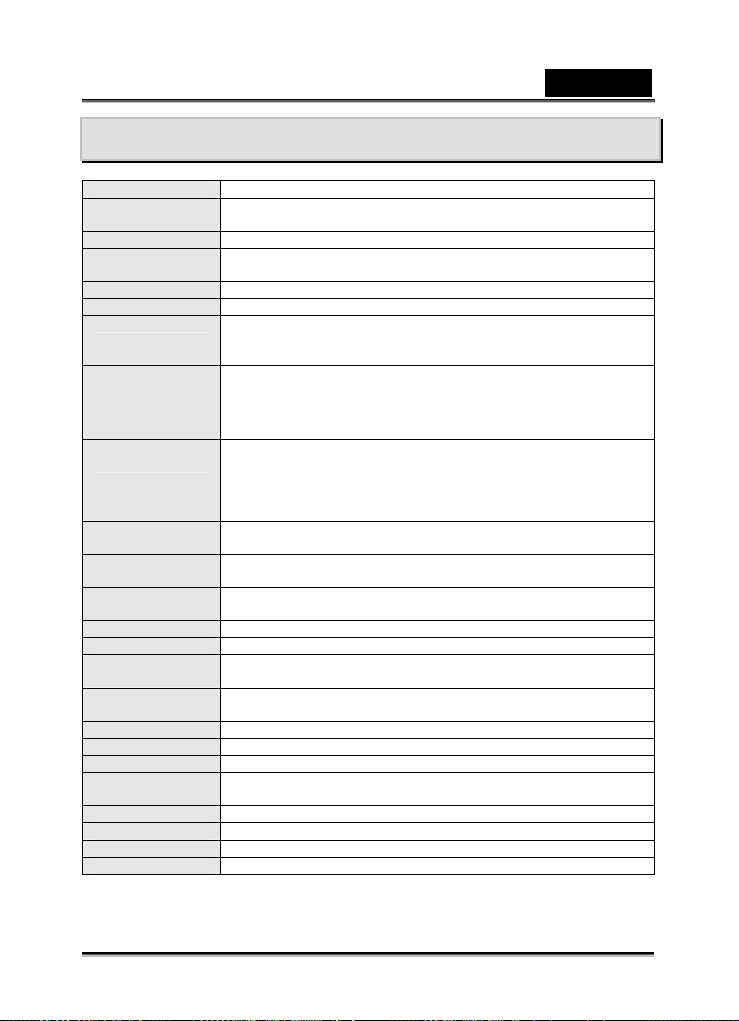
Sensore 8 Mega Pixel CCD, Dimensioni : 1/2.5 pollici
Lente Lunghezza di Focalizzazione: f = 6.2 ( W ) ~ 18.6 ( T ) mm ,
LCD monitor 2.7” LCD monitor
Raggio Focus Normale: 80 cm ~ Infinito , Macro: (W) 15 cm ~ 1 m / (T) 40 cm~ 1
Apertura F/ 2.8 ( W ), 5.2 ( T )
Scatto 8 ~ 1/2000 sec.
Formato File Foto: EXIF 2.2 formato compatibile (JPEG compressione),
Risoluzione Foto: 3264 x 2448 (8M) / 3264 x 2176 (3:2) / 3264 x 1840 (16:9) /
Modalita’ Scene
Sensibilita’ Auto / ISO 50 / ISO 100 / ISO 200 / ISO 400 / ISO 800 / ISO
White Balance Auto / Luce del Giorno / Nuovoloso / Tungsteno / Fluorescente (H)
Controllo
Esposizione
Metering Bilanciato al centro / Multi / Punto
Modalita’ Drive 2 sec. / 10 sec. / Boppio/Burst
Flash Auto / Riduzione Occhi Rossi / Sempre on / Lenta sync / Sempre
Effetto Foto Bianco & Nero / Seppia / Negativo / Mosaico / Rimozione Occhi
Salvataggio 16 MB memoria interna / SD Card
Sistema TV NTSC / PAL
Alimentazione Ricaricabile Batteria in Lithium-ion (Li-Ion 820 mAh)
Temperatura
Ambiente
Microfono Incorporato
Altoparlante Incorporato
Dimensioni Corpo della Camera ( W x H x T ) : 91.3 x 56.55 x 23 mm
Peso Corpo della Camera senza batteria : Appros. 120 (g)
3X zoom ottico, 4X zoom digitale
m
DCF compatibile. supporta DPOF, (PictBridge disponibile)
Video: AVI , Audio: WAV
2816 x 2112 (6M) / 2272 x 1704 (4M) / 1600 x 1200 (2M) / 640 x
480 (VGA) ,
Video: 720 x 400 / 640 x 480 / 320 x 240
Programma / Video / Voce REC / Modalita’ Q./ Ritratto / Paesaggio
/ Tramonto / Luce dello sfondo / Individuazione Sorriso / Bambini /
Scena Notturna / Fuochi d’Artificio / Neve /Sport / Party / Luce di
Candela / Ritratto Notturno / Pelle Liscia / Rivoli d’Acqua / Cibo /
Palazzi / Testo / Asta
1600/ISO 3200
/ Fluorescente (L) / Solito
-2EV to +2EV in 1/3 passo
off
Rossi / Rosso / Verde / Blu
Operativa: 0° C a 40° C
Salvataggio: -20 a 60° C
*Queste specificita’ sono soggette a cambiamenti senza preavviso.
-45-
 Loading...