

Page 1

Índice
Capítulo 1 Atenção
1-1 Atenção 2
1-2 Antes de utilizar sua
câmera 2
1-3 Cuidados ao usar a
câmera 3
1-4 Conteúdo da
embalagem 3-4
Capítulo 2 Vamos Conhecer a
Câmera
2-1 Vista frontal &
Vista de trás 4-5
2-2 Especificações 6
2-3 Requisitos do sistema 6-7
Capítulo 3 Controles, Operação
e Mostrador
3-1 LEDs indicadores 7
3-2 Mostrador do
monitor LCD 7
3-3 Alimentação de energia 8
3-4 Botão do obturador 8-9
3-5 Seletor de modo 9
3-6 Botão MENU/ENTER 9
3-7 Botão do flash 9
3-8 Botão dos modos
de exibição 10
3-9 Botão macro 10
Capítulo 4 Modos e Menus
Brazil Portuguese
4-1 Seleção de modo 10
4-2 Modo de gravação 10-11
4-3 Modo de exibição 11-12
4-4 Modo de vídeo 13
4-5 Modo de configuração 13-15
Capítulo 5 Preparação da
Câmera
5-1 Fixação da correia 16
5-2 Instalação das baterias 16-17
5-3 Instalação e remoção da
placa de memória 17-19
5-4 Configuração do idioma
OSD 19
5-5 Data/hora 19
Capítulo 6 Vamos Começar
6-1 Modo de configuração 19-20
6-2 Modo de gravação 20
6-3 Modo de exibição 21
6-4 Modo de vídeo 21
6-5 Modo PC 21-24
6-6 Operação TV-OUT 24
Capítulo 7 Instalação do Driver
7-1 Instalação do driver da
câmera para PC 24-25
7-2 Instalação dos aplicativos
para PC 25-28
7-3 Transferência de fotos
da câmera 28
1
Page 2

Brazil Portuguese
Capítulo 1 Atenção
Leia at entamente este manual do princípio ao fim antes de utilizar a câmera e siga as
instruções para evitar qualquer dano que poderá ser causado por operação inadequada.
1-1 Atenção
O CD-ROM que acompanha esta câmera é elaborado somente para o PC. A
utilização deste CD-ROM em um aparelho de som ou tocador de CD poderá causar
dano ao equipamento.
Esta câmera é um aparelho de precisão eletrônica. Não tente consertar esta câmera
por conta própria, uma vez que abrir ou remover as tampas poderá lhe expor a
voltagens perigosas ou outros riscos.
Não exponha esta câmera diretamente à luz do sol; o procedimento contrário poderá
causar incêndio.
1-2 Antes de utilizar sua câmera
Tente tirar algumas fotos antes de executar um registro preciso.
Antes de tirar fotos de qualquer ocasião importante com esta câmera (como uma
cerimônia de casamento ou férias), teste a câmera previamente para garantir que
esteja funcionando bem. Qualquer perda adicional causada pelo mau funcionamento
deste produto (como custos de fotografia ou qualquer perda de benefício gerada pela
fotografia) não será responsabilidade de nossa companhia e nenhuma compensação
será oferecida em contrapartida.
Informações sobre direitos autorais
A menos que acordado pelo proprietário dos direitos, todas as fotograf ias tiradas com
esta câmera digital não poderão ser utilizadas em violação da lei de direitos autorais.
Além disso, quando uma restrição do tipo “Proibido Fotografar” estiver presente em
um local, você não poderá registrar qualquer show ao vivo, improvisaç ão ou exibição,
mesmo que seja para fins pessoais. Qualquer transferência de fotografias ou dados
para e a partir do cartão de memória deverá ser executada dentro dos limites da lei
de direitos autorais.
Observações sobre o mostrador de cristal líquido (LCD)
1. Se o líquido entrar em contato com a pele:
Enxugue a pele com um pano e a seguir lave-a com bastante água.
2. Se o líquido atingir os olhos:
Enxágüe-os imediatamente com água durante pelo menos 15 minutos e a seguir
consulte um médico para receber tratamento o mais rápido possível.
3. Se o líquido for engolido acidentalmente:
Enxágüe a boca com água, beba bastante água e entre em contato com um
médico para receber tratamento o mais rápido possível.
2
Page 3
Brazil Portuguese
1-3 Cuidados ao usar a câmera
Este produto é composto de partes elétricas complexas. Para garantir que ela opere
normalmente, evite movimentos, quedas ou pancadas na câmera ao tirar fotografias.
● Não use ou coloque a câmera nos seguintes locais:
1. Lugares úmidos e empoeirados.
2. Veículos fechados ou locais expostos à luz solar direta, ou locais sujeitos a
muito calor ou temperaturas excessivamente altas.
3. Ambientes muito turbulentos.
4. Lugares com muita fumaça, vapores de óleo ou água.
5. Locais sujeitos a campos magnéticos intensos.
6. Na chuva ou neve.
● Não abra a tampa da bateria quando a máquina estiver ligada.
● Se a câmera sofrer infiltração de água, desligue-a imediatamente e retire as
baterias.
● Como fazer a manutenção da câmera:
1. Se a superfície das lentes, do monitor LCD ou do visor estiver suja, use um
pincel de lente ou pano macio para limpá -la em vez de tocar as lentes com
os dedos.
2. Não use objetos sólidos para evitar arranhar a superfície das lentes, do
monitor LCD ou do visor.
3. Não use nenhum detergente ou solução volátil, o que poderá dissolver ou
distorcer a caixa e as cores da câmera. Use apenas um pano limpo.
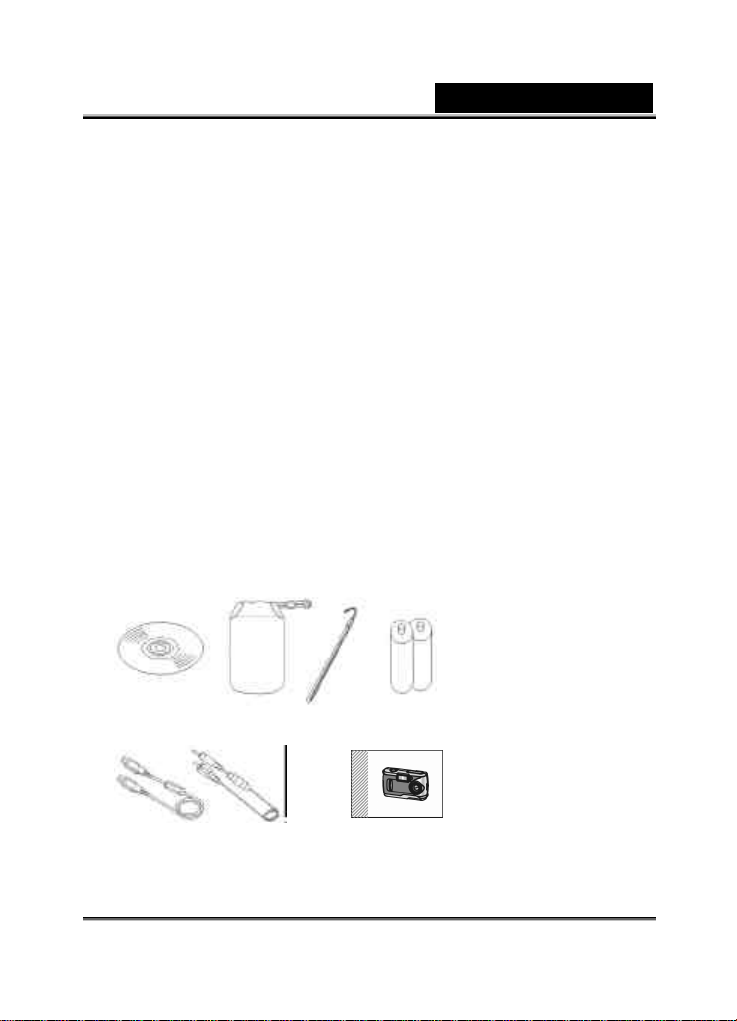
1-4 Conteúdo da embalagem
Verifique se os itens a seguir estão na embalagem quando esta for aberta.
CD-ROM Bolsa Correia de pulso 2 x AA Baterias
(e driver da câmera) alcalinas
Cabo USB Cabo TV –OUT Este manual de usuário
● CD-ROM (com o driver da câmera)
3
Page 4
Brazil Portuguese
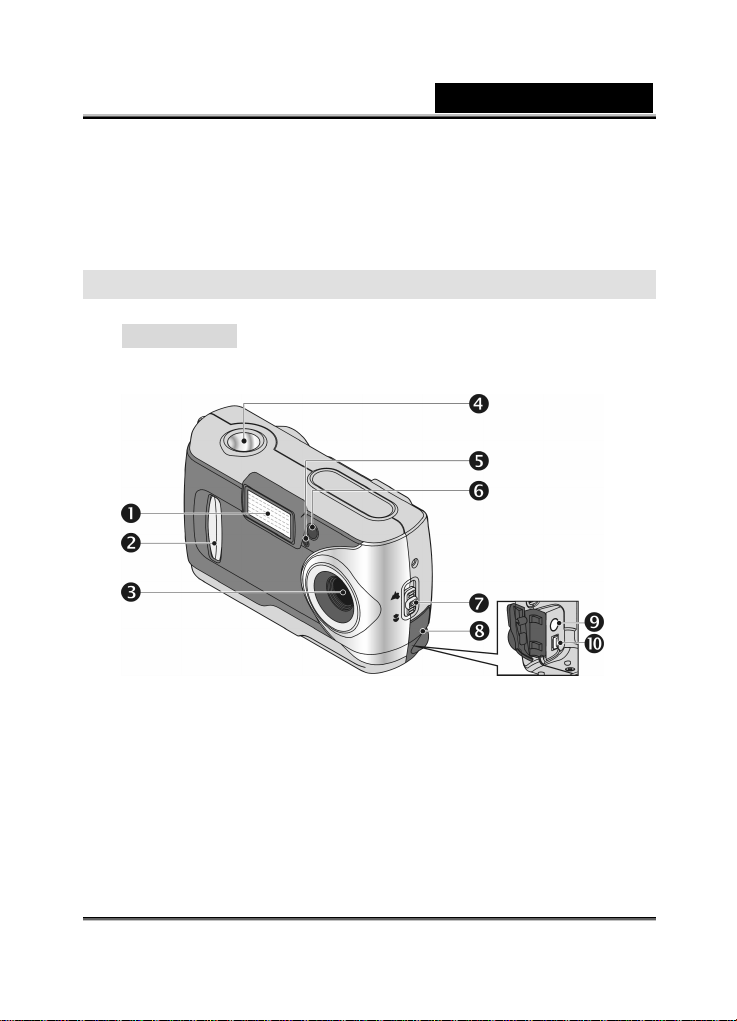
● Bolsa
● Correia de pulso
● 2 x AA alcalinas
● Cabo USB
● Cabo TV –OUT
● Este manual de usuário
Capítulo 2 Vamos Conhecer a Câmera
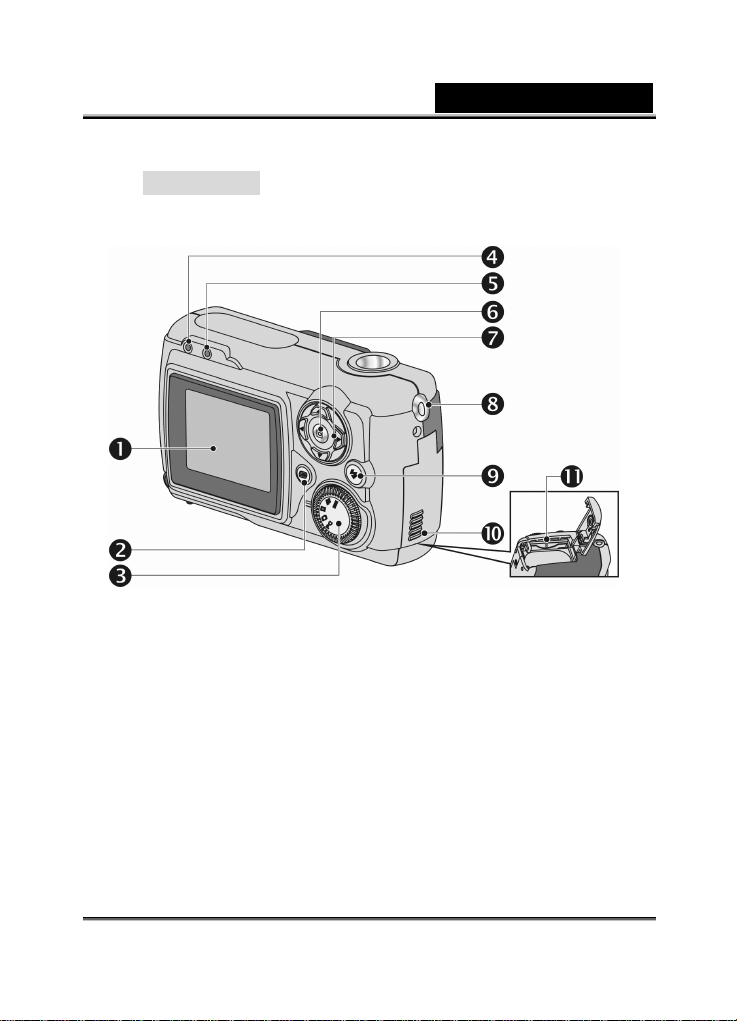
Vista frontal
(1) Flash
(2) Tampa das lentes/ Botão de ligar
(3) Lentes
(4) Botão do obturador
(5) LED do temporizador
(6) LED de redução de olho vermelho
(7) Botão macro
(8) Tampa do terminador
(9) Saida TV
(8) Porta USB
4
Page 5
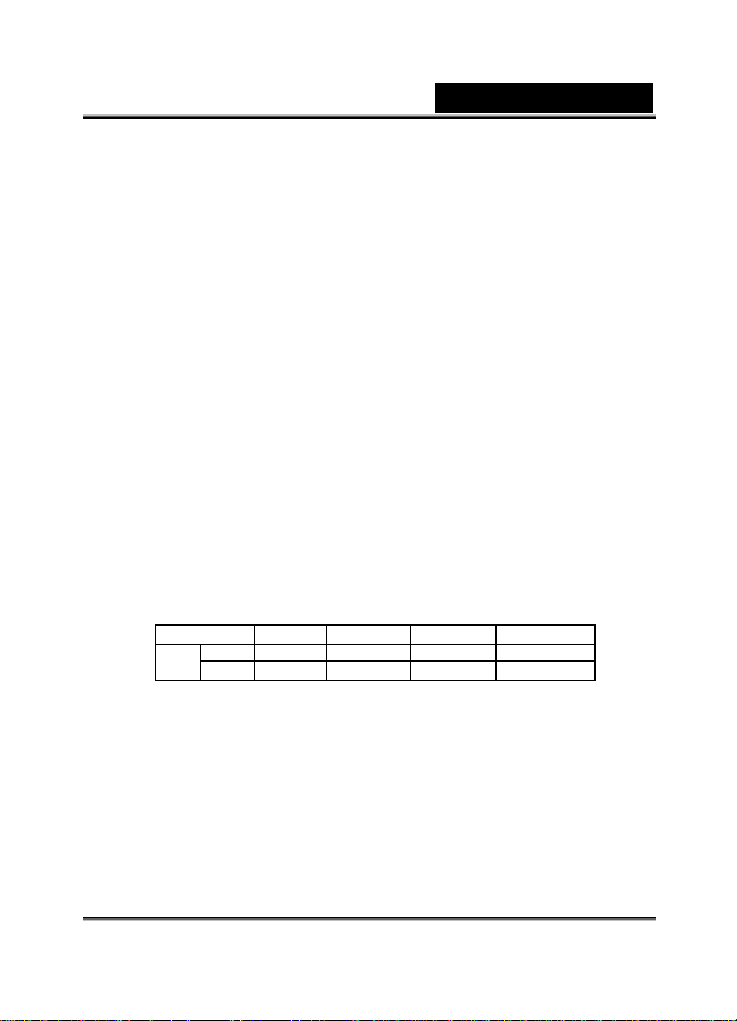
Vista de trás
(1) Monitor LCD
(2) Botão dos modos de exibição
(3) Seletor de modo
(4) LED de status
(5) LED do modo macro
(6) Botão ENTER
Brazil Portuguese
(7) Botão de seleção múltipla
(8) Prendedor da correia
(9) Botão do flash
(10) Tampa da bateria
(11) Slot da placa de memória
5
Page 6
Brazil Portuguese
800X600
2-2 Especificações
● Lentes: F=7.5 mm
● Sensor de imagem: CMOS de 1/2" com 2 mega pixels
● Foco: F=2.8
● Sensibilidade: ISO 100
● Ajuste de branco: Auto, Sol, Tungstênio, Fluorescente.
● Obturador: Elétrico
● Velocidade do obturador: 1/4 seg. ~ 1/2000 seg.
● Meio de armazenamento: 16MB de memória interna flash SS Card Slot
(compatível com MMC) de 4/8/16/32/64/128MB
● Formato dos arquivos de imagem: JPEG para imagens paradas e JPEG
Motion para vídeos
● Resolução das imagens: 2048 x 1536 (tecnologia de interpolação
Fireware)1600 x 1200, 1280 x 1024, 800 x 600
● Zoom Digital: Zoom digital de 4X com 10-passos
● Profundidade de foco – Padrão: 60cm ~ Infinito
● Profundidade de foco – Macro: 20 ~ 25cm
● Temporizador: 10 seg.
● Modo PC -CAM: CIF (320 x 240) 20∼30 fps
VGA (640 x 480) 15∼25 fps
● Modos do flash: Auto, Redução de olho vermelho, Desligado
● TV-OUT: NTSC / PAL, selecionável
● Conector PC: USB (Ver. 1.1)
● Arquivo de vídeo: Gravação de 100 seg. em arquivo de vídeo contínuo no
formato CIF (320 x 240) (com memória interna de 8MB)
● Número de imagens que podem ser gravadas com 8MB:
● Alimentação de energia: 2 x baterias alcalinas AA ou suporte para CRV-3
● Dimensões: 93 x 56 x 38 mm
● Peso: Cerca de 120g (sem baterias)
2-3 Requisitos do sistema
Consulte os requisitos mínimos do sistema para a câmera digital. Recomendamos
que seja usado um computador que exceda os requisitos mínimos a fim de utilizar a
câmera com a máxima eficácia. Os requisitos mínimos do sistema para a câmera
digital são os seguintes:
Fina 100 40 25 15
16MB
Normal 200 100 60 40
USB 5V (modo PC -CAM)
1280X1024 1600X1200 2048X1536
6
Page 7
Brazil Portuguese
Pronto/Ocupado
Modo Macro
Sistema Requisito
SO Microsoft Windows 98SE/Me/2000/XP
CPU Intel Pentium 166MHz ou superior
Memória 64 MB ou mais
CD-ROM 4X ou superior
HDD Disco rígido com pelo menos 10 MB livres
Outros Uma porta padrão USB versão 1.1
Capítulo 3 Controles, Operação e Mostrador
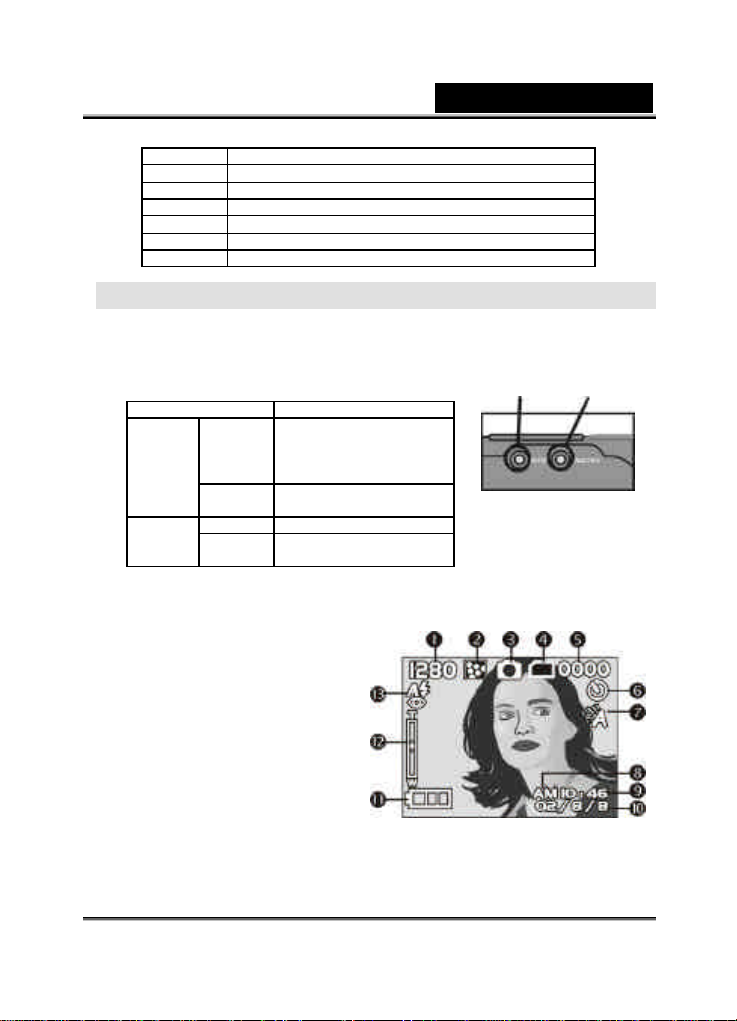
3-1 LEDs indicadores
Os significados dos LEDs indicadores localizados
no topo do monitor LCD são os seguintes:
LED de status Descrição
Vermelho LIG A câmera está ocupada.
Piscando A câmera está ligada e no
DESL Modo básico para
Realize a operação
depois que a câmera
voltar a piscar.
modo de prontidão.
LIG Modo macro Verde
fot ografia
3-2 Mostrador do monitor LCD
(1) Resolução das imagens
(2) Qualidade das imagens
(3) Modo atual de operação
(4) Símbolo de placa de memória
carregada
(5) Número possível de fotos
(6) Fotografia pelo temporizador
(7) Mostrador do ajuste de branco
(8) Mostrador Manhã/Tarde
(9) Mostrador da hora
(10) Mostrador da data
(11) Energia disponível das baterias
(12) Controle de zoom
(13) Status do flash
(LED vermelho)
(LED verde)
7
Page 8
Brazil Portuguese
3-3 Alimentação de energia
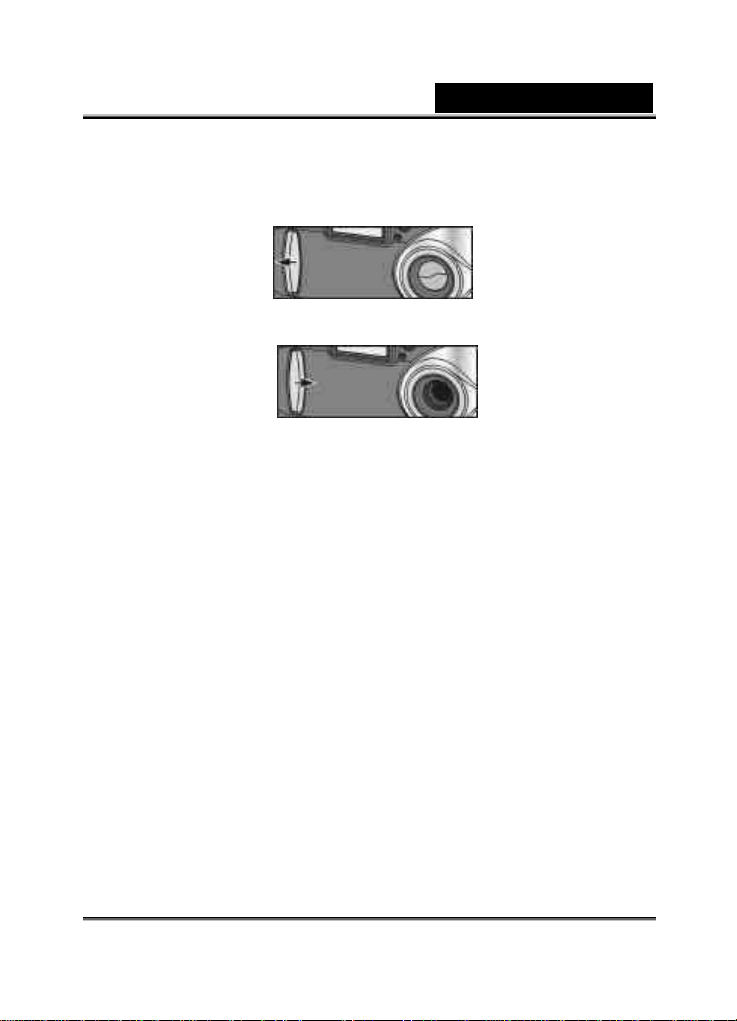
● Desloque a tampa das lentes para a esquerda suavemente a fim de ligar a
câmera após ouvir dois bipes.
● Desloque a tampa das lentes para a direita a fim de desligar a câmera.
● Use a tampa das lentes para desligá -la. Após ligar a câmera, o LED vermelho irá
piscar e a última imagem gravada aparecerá no monitor LCD.
※ Se nenhuma operação for realizada durante um período de tempo fixo (padrão:
cerca de 1 minuto), a alimentação será desligada para evitar desgaste inútil da
bateria. Isto é chamado de "Auto Power OFF" (desligamento automático).
Pode-se pressionar o botão de seleção de modo, “Mode Display”, para religar a
câmera.
※ Os itens a seguir são salvos automaticamente na configuração da câmera antes
desta ser desligada, a menos que você tenha selecionado "Reset Default" para
restaurar a configuração de fábrica.
1. Resolução
2. Qualidade
3. Idioma OSD
4. Balanço do branco
5. Compensação EV
6. TV-Out
7. Freqüência da energia elétrica
8. Modo PC
3-4 Botão do obturador
8
Page 9
Brazil Portuguese
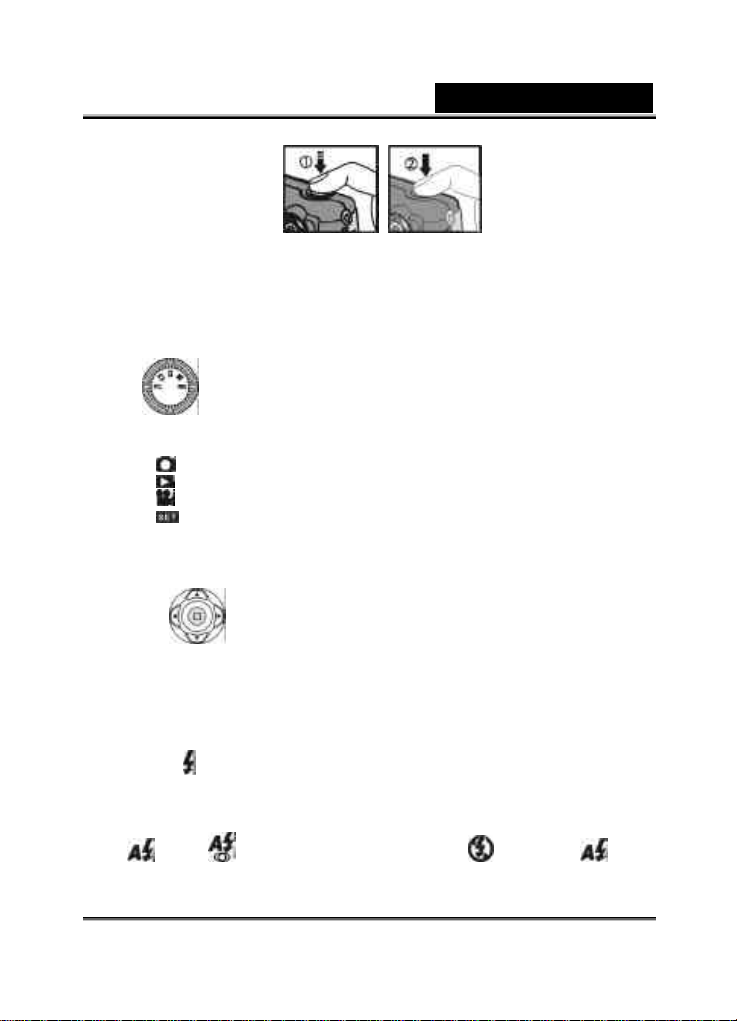
Esta câmera é projetada para operação do obturador em duas etapas. Primeiro,
uma marca "[ ]" aparece no centro do monitor LCD quando se pressiona o obturador
até a metade. Depois, pressione o botão do obturador até o fim e a câmera irá
emitir um bipe; finalmente, solte o obturador para tirar uma fotografia.
3-5 Seletor de modo
● Pode-se selecionar o modo de operação usando esse seletor:
1. Modo PC
2. Modo de gravação
3. Modo de exibição
4. Modo de vídeo
5. Modo de configuração
3-6 Botão MENU/ENTER
Podem-se realizar várias operações usando o botão MENU/ENTER como
selecionar, confirmar, avançar ou retroceder.
3-7 Botão do flash
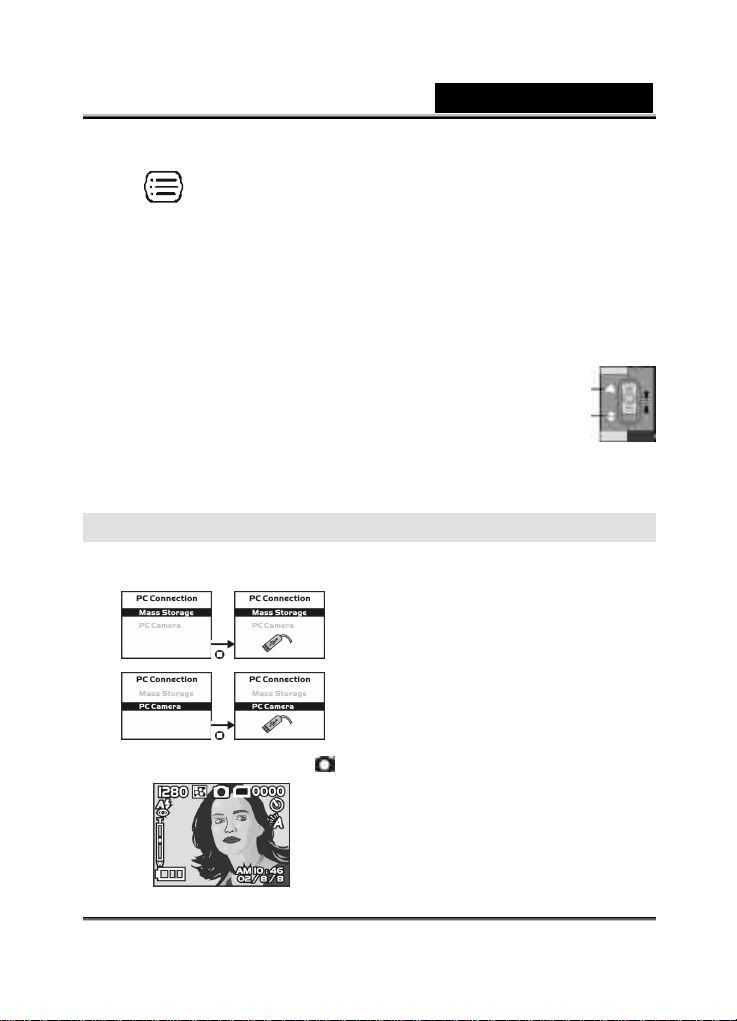
● Este botão funciona somente no Modo de gravação (record mode). Pressione
este botão para selecionar o modo de operação desejado do flash ao tirar uma
foto. Há quatro modos possíveis:
Auto → Auto e redução de olho vermelho → Desligado → Auto
9
Page 10
Brazil Portuguese
à
Para mais informações, consulte a seção 3
-
2: "Mostrador
3-8 Botão dos modos de exibição
1. Este botão funciona somente no Modo de gravação. Pressione esse botão
para mudar o modo de exibição no monitor LCD: Padrão à Completo à
Apenas Imagens à Monitor Desligado à Apenas Configuração da Operação
à Padrão
2. Pressione o botão "modo de exibição" para entrar no "modo de exibição" a
fim de ver as imagens com a câmera desligada.
3. No modo de gravação, a câmera ficará desligada automaticamente devido à
função de economia da bateria. Pode-se pressionar o botão de seleção de
modo de exibição para ligar a câmera novamente.
3-9 Botão macro
● Desloque o botão Macro para cima e para baixo do lado da
câmera para alternar entre os modos Básico e Macro. Ao
selecionar o modo Macro, o LED verde localizado na parte
superior do monitor LCD acende.
※ Se for selecionado o modo macro ao usar a câmera, a função de desligamento
do flash será habilitada automaticamente
Básico
Macro
Capítulo 4 Modos e Menus
4-1 Seleção de modo
4-2 Modo de gravação
do Monitor LCD" na página 8.
10
Page 11
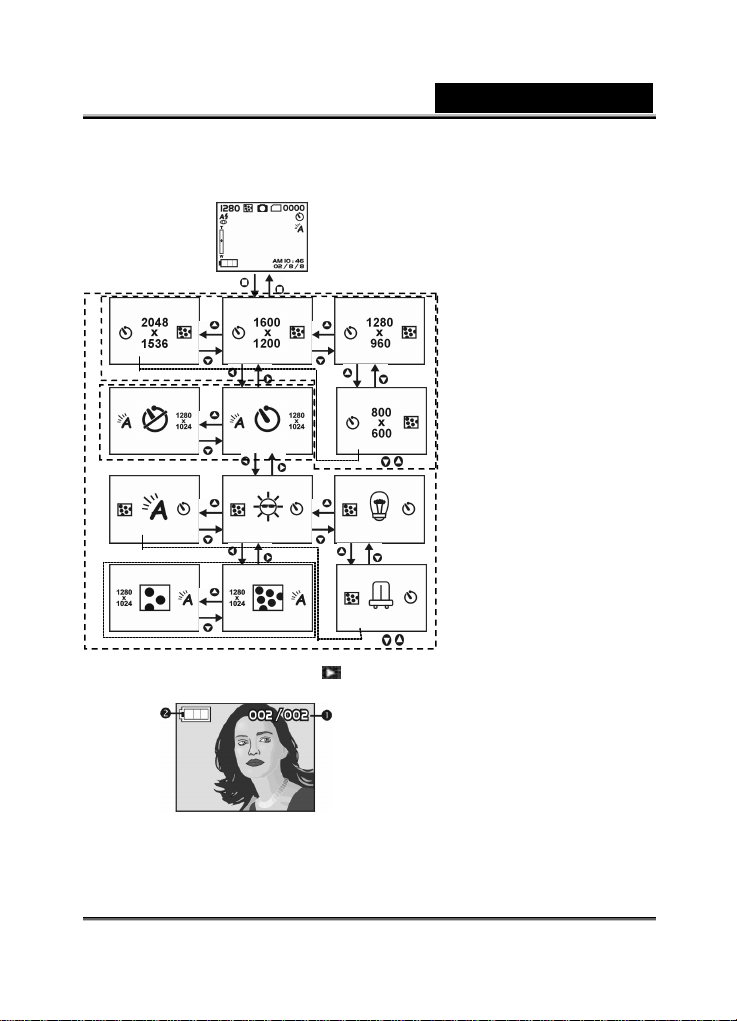
Resolução das imagens:
Brazil Portuguese
4-3 Modo de exibição
(1) Número possível de fotos
(2) Energia disponível das baterias
11
Page 12
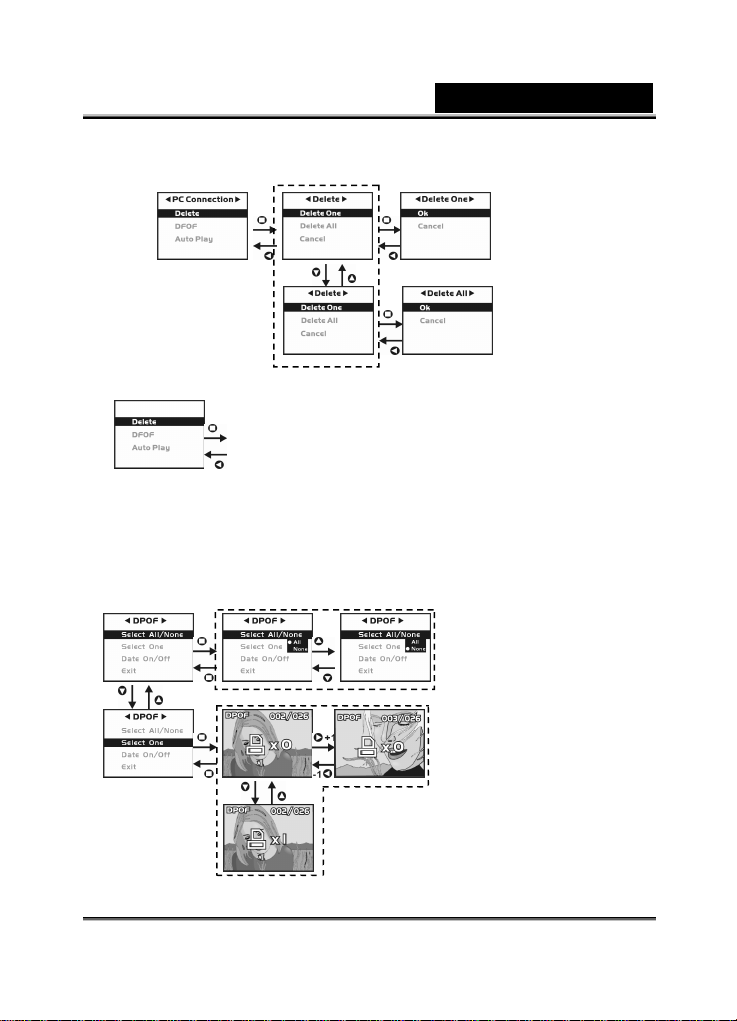
Iniciar exibição
Page
Índice do menu rápi do:
1. Remover imagens
Brazil Portuguese
2. Exibição de slides
automática
3. Configuração DPOF (formato da ordem de impressão digital)
● Ao usar DPOF para imprimir imagens, há três opções: Imprimir uma
imagem, todas as imagens e imprimir a data de gravação caso desejado.
● A função DPOF só pode ser operada com a configuração da impressora na
placa de memória inserida, não com a memória interna.
※ Se não houver placa de memória inserida, mesmo havendo imagens
armazenadas na memória interna a função DPOF ficará desativada.
Page Up
12
Page 13
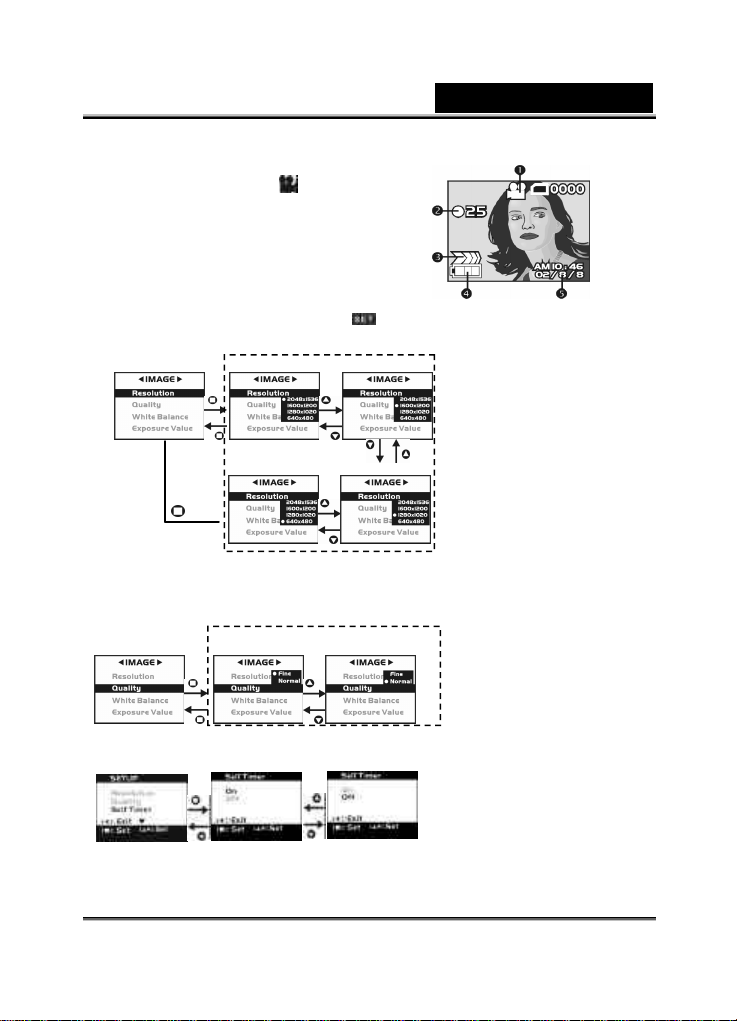
4-4 Modo de vídeo
(1) Modo de vídeo
(2) Tempo de vídeo gravado (segundos)
(3) Gravando as imagens de vídeo
(4) Energia disponível das baterias
(5) Hora/Data
4-5 Modo de configuração
1. Resolução da imagem
2048 x 1536 1600 x 1200
640x480 1280x1024
2. Qualidade das imagens:
(Qualidade Alta) (Qualidade Básica)
Brazil Portuguese
3. Temporizador:
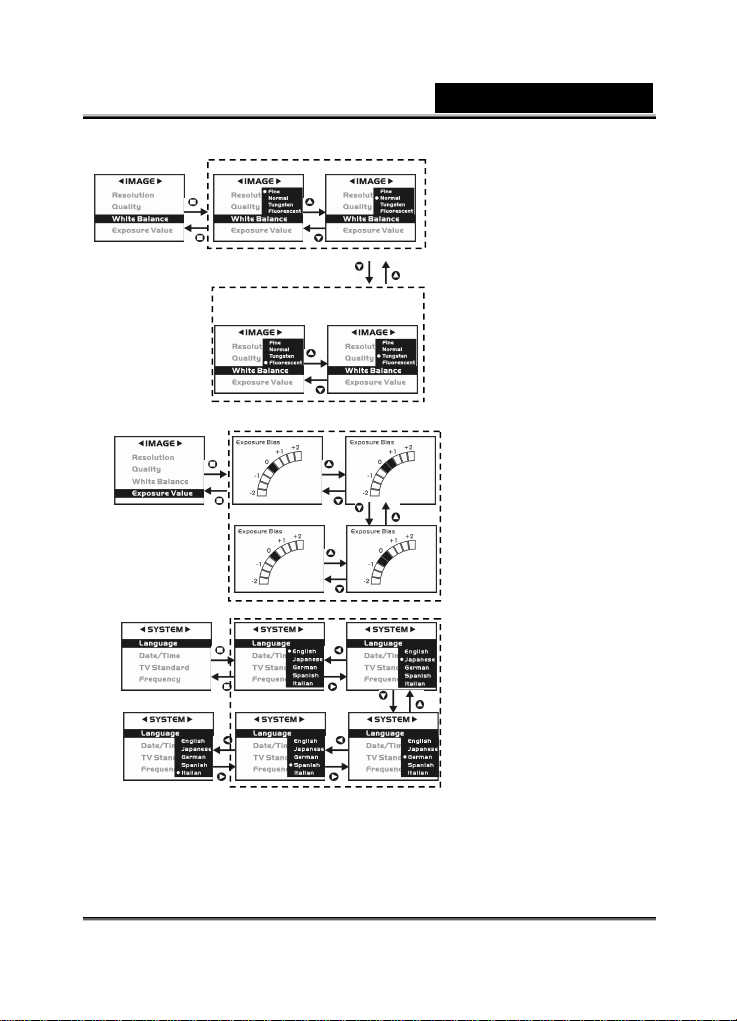
4. Ajuste de branco:
(Ligado - on) (Desligado - off)
13
Page 14
Brazil Portuguese
(Auto) (Sol)
5. Compensação de EV
(Fluorescente) (Tungstênio)
6. Idioma OSD
14
Page 15
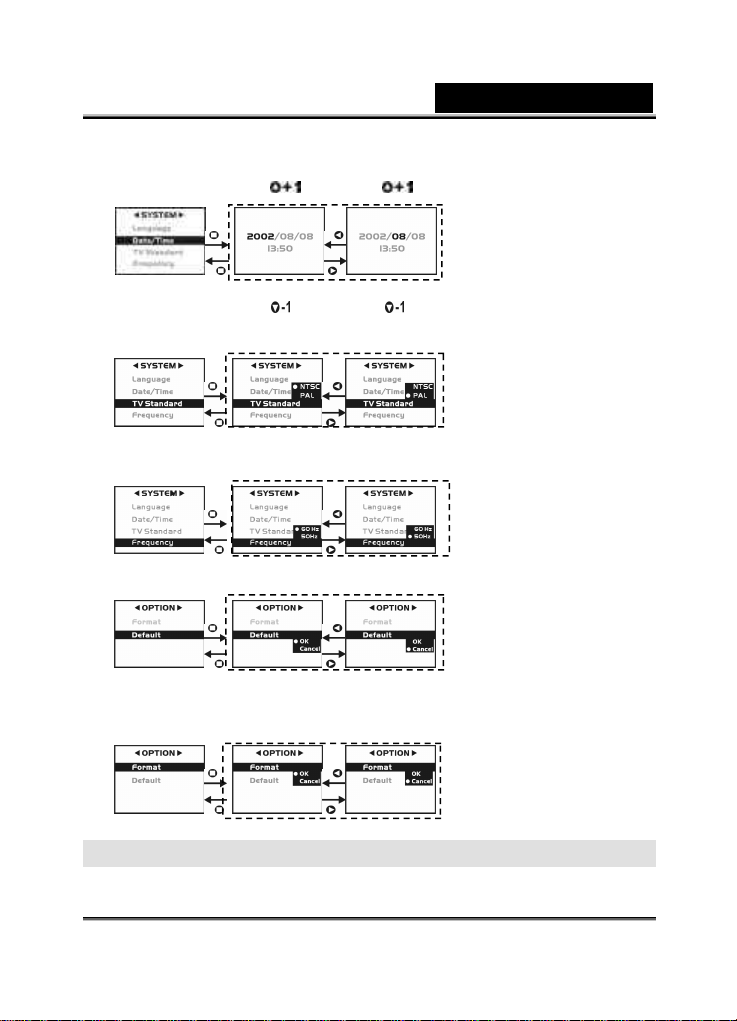
7. Hora/Data
Brazil Portuguese
8. Operação TV-Out
9. Freqüência da energia elétrica
Selecione o tipo de freqüência correto (50Hz ou 60Hz) de acordo com a região.
10. Restaurar a configuração padrão de fábrica
※Se houver uma placa de memória inserida, só esta será formatada e não a memória
interna.
11. Formatar placa
Capítulo 5 Preparação da câmera
15
Page 16
Brazil Portuguese
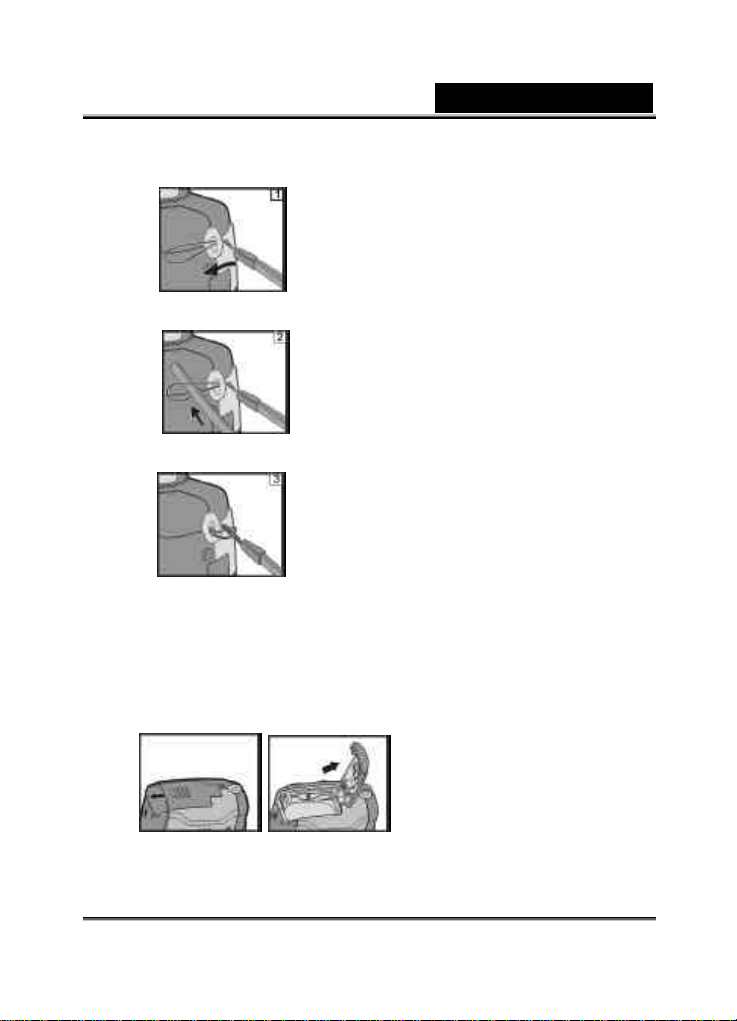
5-1 Fixação da correia
● Insira a ponta da correia no prendedor.
● Passe a outra ponta da correia pelo laço.
● Puxe a correia com firmeza para prendê -la.
5-2 Instalação das baterias
● Desligue a alimentação da câmera.
Insira duas baterias alcalinas AA ou uma bateria recarregável. Certifique-se de
que as baterias estejam carregadas ao máximo. Se as baterias estiverem com
pouca energia, troque-as assim que possível para manter a câmera operando
normalmente.
16
Page 17
Brazil Portuguese
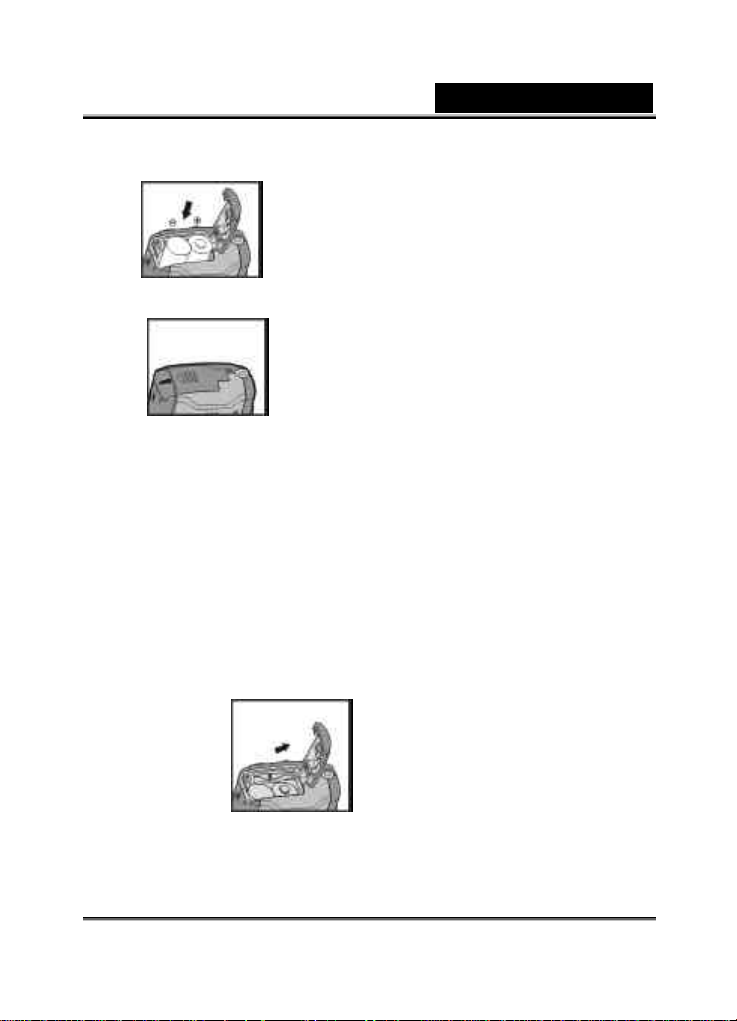
● Desloque a tampa da bateria no sentido indicado pela seta.
● Insira as baterias conforme indicado do lado de dentro da tampa.
● Feche e trave a tampa da bateria.
OBSERVAÇÃO:
Não abra a tampa com força para não danificar a tampa do compartimento da bateria.
• Se o indicador de energia da bateria mostrar somente um bloco preto, isso
significa que há energia disponível e que você pode continuar a usar o flash.
• Quando o indicador de bateria ficar vermelho, não será mais possível tirar fotos
paradas ou de vídeo.
• Qualquer valor predefinido de data/hora será retido na memória da câmera
durante aproximadamente 3 minutos durante a substituição das baterias.
Sugerimos que a configuração de data/hora seja conferida com atenção após a
substituição das baterias.
5-3 Instalação e remoção da placa de memória
● Certifique-se de desligar a câmera.
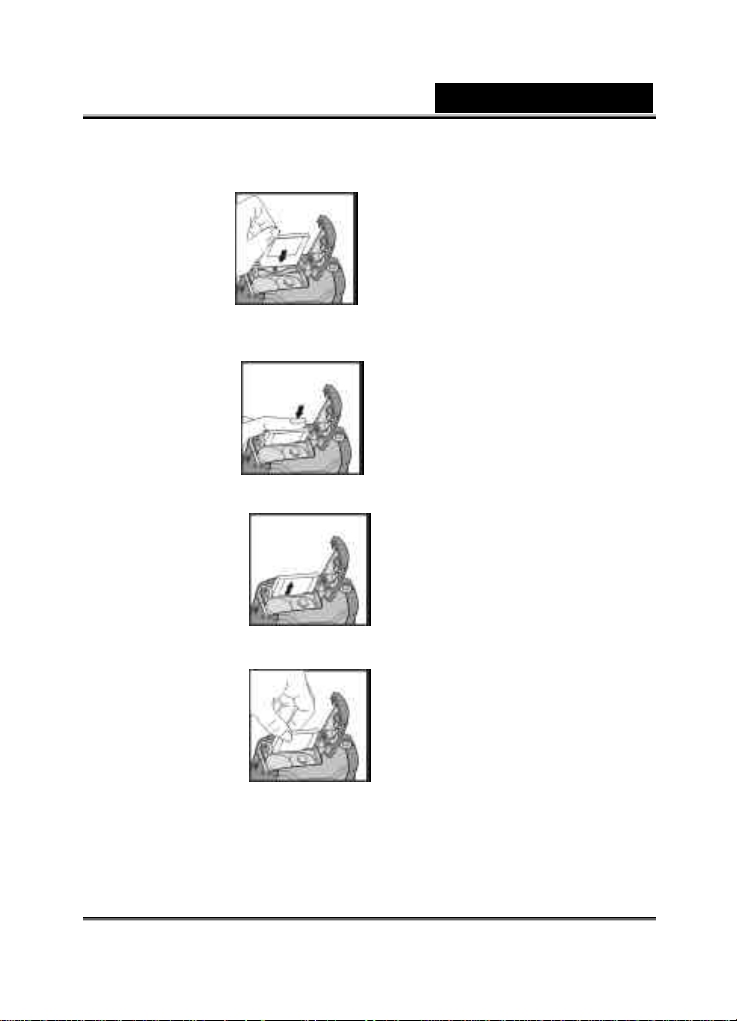
1. Instalação da placa de memória.
17
Page 18
Brazil Portuguese
● Deslize a tampa da bateria no sentido indicado pela seta.
● Insira a placa de memória na direção da seta.
2. Remoção da placa de memória.
● Pressione a placa de memória para baixo suavemente.
● A placa de memória vai pular para cima.
● Puxe a placa de memória para fora com os dedos na direção correta.
OBSERVAÇÃO:
Antes de usar a câmera, lembre-se de inserir a placa de memória no slot. Se a placa
de memória estiver cheia ou já houver imagens nela armazenadas, você pode mudar
18
Page 19
Brazil Portuguese
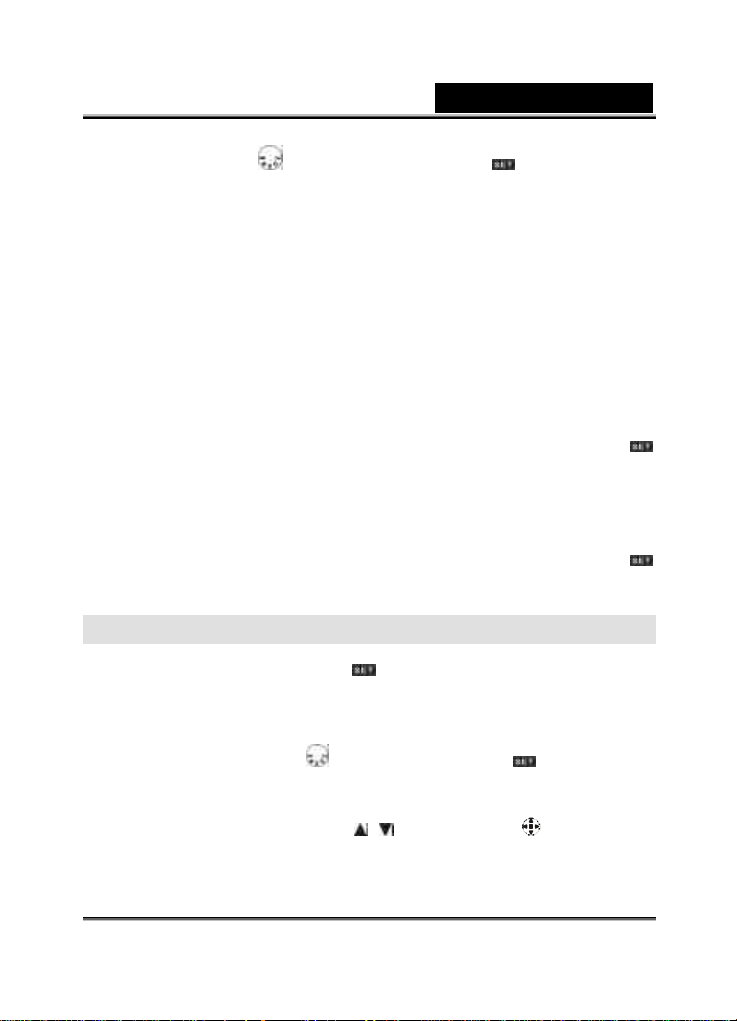
o Seletor de modo para Modo de configuração e depois selecionar
"Format" (Formatar) para formatar a placa de memória. Certifique-se de salvar os
dados importantes armazenados na placa de memória.
Há 16 MB de memória interna na câmera para salvar os dados.
Se houver placa de memória instalada, esta terá prioridade para salvar os dados.
Se você quiser armazenar os dados na memória interna, remova antes a placa de
memória.
● A especificação da placa de memória aplicável a esta câmera é SD ou MMC
(4/8/16/32/64/128MB).
● Se você inserir a placa de memória na posição errada, ela não vai encaixar. Não
insira a placa com força para evitar danos.
● Se a câmera não detectar a placa de memória, limpe delicadamente a interface
de metal da placa com um pano macio e recoloque-a novamente.
5-4 Configuração do idioma OSD
Antes de usar a câmera, mude o Seletor de modo para Modo de configuração
e depois selecione "Language" (idioma) para configurar o idioma OSD. Há cinco
opções de idioma para se escolher: Inglês, chinês tradicional, japonês, alemão ou
espanhol.
5-5. Data/Hora
Antes de usar a câmera, mude o Seletor de modo para Modo de configuração
e depois selecione "Date/Time" (data/hora) para configurar a data e a hora.
Capítulo 6 Vamos começar
6-1 Modo de configuração
Usando o Modo de configuração, podem -se ajustar as funções básicas da câmera,
incluindo: Tamanho das imagens, Qualidade das imagens, Temporizador, Ajuste do
branco, Compensação de EV, Idioma OSD, Data/Hora, Predefinir configurações,
Formatar placa e itens de TV-Out. Para configurar esses itens, faça o seguinte:
1. Mude o Seletor de modo para Modo de configuração .
2. Use a tampa das lentes localizada na frente para ligar e desligar a câmera. Após
ligar a câmera, o LED vermelho irá piscar e a tela de configuração aparecerá no
monitor LCD.
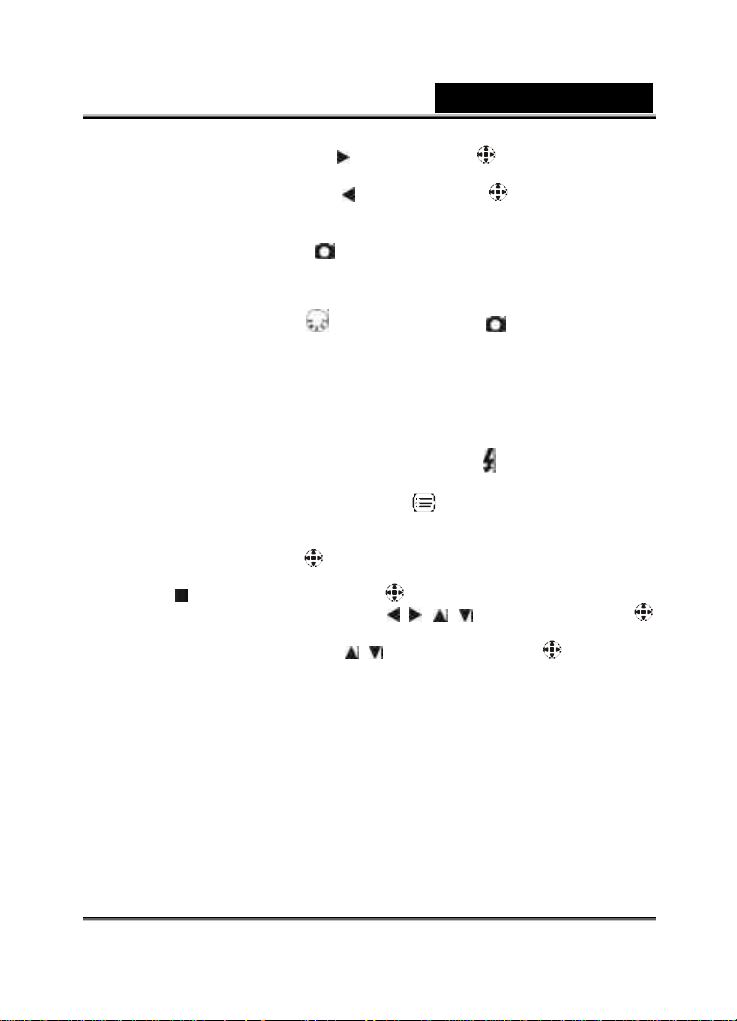
3. Pressione os botões com setas / em MENU/ENTER para percorrer e
selecionar os itens de menu.
19
Page 20
Brazil Portuguese
4. Pressione o botão com seta em MENU/ENTER para entrar os itens de
menu selecionados.
5. Pressione o botão com seta em MENU/ENTER para voltar ao menu
anterior.
6-2 Modo de gravação
O Modo de gravação oferece uma forma rápida e fácil de tirar as fotos ideais que
você quer.
1. Mude o Seletor de modo para Modo de gravação .
2. Use a tampa das lentes localizada na frente para ligar a câmera. Após ligar a
câmera, a última imagem armazenada vai aparecer no monitor LCD.
3. Mantenha pressionado o obturador até a metade para focalizar os objetos. A
câmera irá processar as medidas e um "[ ]" amarelo aparecerá no centro do
monitor LCD. Continue pressionando o obturador e ele vai manter as medidas.
Pressione o obturador até o fim e depois solte-o. Você vai ouvir dois bipes
indicando que foi tirada uma foto.
4. Ao tirar uma foto, pode-se pressionar o Botão flash para especificar o modo
de flash desejado: Auto, Redução de olho vermelho e Desligado (off)
5. Pressione o Botão do modo de exibição para mudar a tela do monitor LCD
entre cinco modos possíveis de exibição: Mostrador padrão, Mostrador completo,
Apenas imagens, Monitor LCD desligado, e Apenas as configurações.
6. Use o Botão MENU/ENTER para especificar a configuração detalhada da gravação de
imagens, como Resol ução, Qualidade, Temporizador e Freqüência da luz. Ao pressionar o
botão no centro do botão MENU/ENTER , os itens do menu vão aparecer no monitor
LCD. Pressione os botões com setas / / / no botão MENU/ENTER
para percorrer e selecionar os itens de menu desejados.
7. Pressione os botões com setas / no botão MENU/ENTER para ajustar o
zoom digital; vai aparecer uma mensagem sobre o zoom digital do lado esquerdo
do monitor LCD.
8. Desloque o Botão macro para cima e para baixo do lado da câmera a fim de
habilitar a fotografia Macro.
Após selecionar o modo Macro, o LED Macro localizado na parte superior do
monitor LCD vai acender na cor verde.
Se o ícone de energia da bateria aparecer no monitor LCD, troque as baterias por
novas imediatamente para manter a câmera operando normalmente.
Se aparecer a mensagem de advertência "Memory is not enough!" (memória
insuficiente) no monitor LCD, isso significa que a placa de memória está cheia e
deve-se removê-la e inserir uma nova imediatamente.
20
Page 21
Brazil Portuguese
6-3 Modo de exibição
No Modo de exibição, os usuários podem rever as imagens gravadas paradas e de
vídeo. Para rever as imagens, faça o seguinte:
1. Mude o Seletor de modo para Modo de exibição .
2. Use a tampa das lentes localizada na frente para ligar a câmera. Após ligar a
câmera, a última imagem armazenada vai aparecer no monitor LCD.
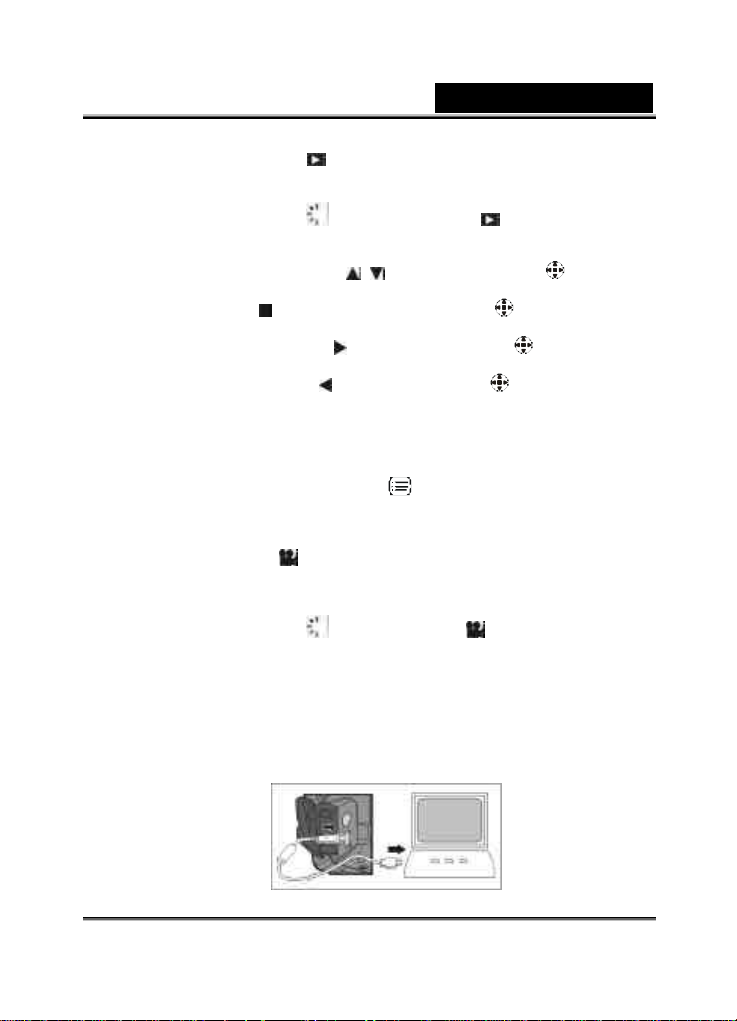
3. Pressione os botões com setas / no botão MENU/ENTER para rever as
imagens anterior e posterior.
4. Pressione o botão no centro do botão MENU/ENTER ; você poderá habilitar
as funções "Delete" (apagar), "Slideshow" (exibição de slides) e "DPOF".
5. Pressione o botão com seta no botão MENU/ENTER para introduzir os
itens de menu selecionados.
6. Pressione o botão com seta no botão MENU/ENTER para sair do menu.
A função DPOF só funciona com a placa de memória inserida.
Se não houver imagens armazenadas na memória interna ou na placa de
memória, aparecerá uma mensagem “No picture” (não há imagens) no monitor
LCD quando no Modo de exibição.
Pressione o botão Modo de exibição para rever as imagens com a câmera
desligada. Pressione o botão Modo de exibição novamente e o monitor LCD
será desligado.
6-4 Modo de vídeo
Pode-se usar o Modo de vídeo para gravar imagens de vídeo (sem áudio). Para
gravar imagens de vídeo, faça o seguinte:
1. Mude o Seletor de modo para Modo de vídeo .
2. Use a tampa das lentes para ligar a câmera. Após ligar a câmera, a última
imagem armazenada vai aparecer no monitor LCD.
3. Pressione o obturador para começar a gravar. Pressione o obturador novamente
para interromper a gravação.
4. O monitor LCD mostra o tempo gravado (em segundos) enquanto se gravam as
imagens de vídeo.
Ao gravar imagens de vídeo, o tempo máximo de gravação vai depender do
espaço livre na placa de memória.
6-5 Modo PC
21
Page 22
Brazil Portuguese
• Para selecionar os itens PC Camera ou Mass Storage no menu PC Connection,
faça o seguinte:
1. Ligue a câmera e mude o Seletor de Modo para PC.
Os itens de menu PC Camera e Mass Storage vão aparecer no Monitor LCD.
2. Pressione os botões com setas / no botão MENU/ENTER para percorrer
e selecionar os itens de menu desejados. Pressione o botão ou para
confirmar e salvar a configuração.
3. Se aparecer a mensagem “Connect USB” (conecte o USB) no Monitor LCD,
conecte o cabo USB entre a câmera e o PC a fim de concluir a configuração.
Uma vez salva a configuração, a câmera irá manter essa configuração de menu
até ser modificada novamente.
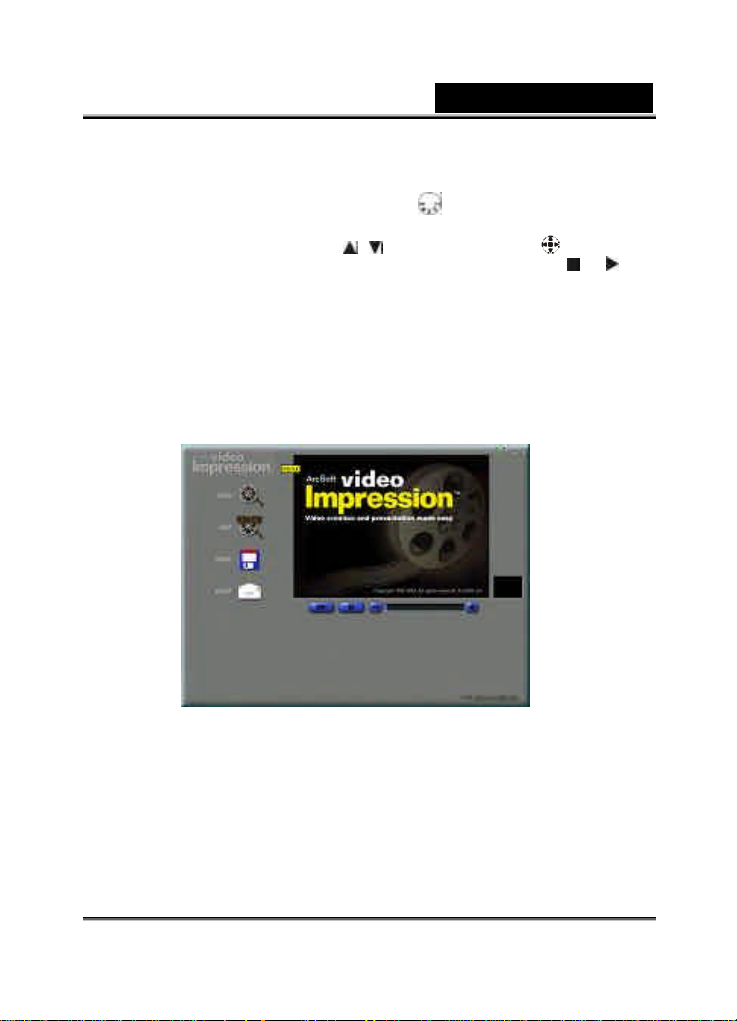
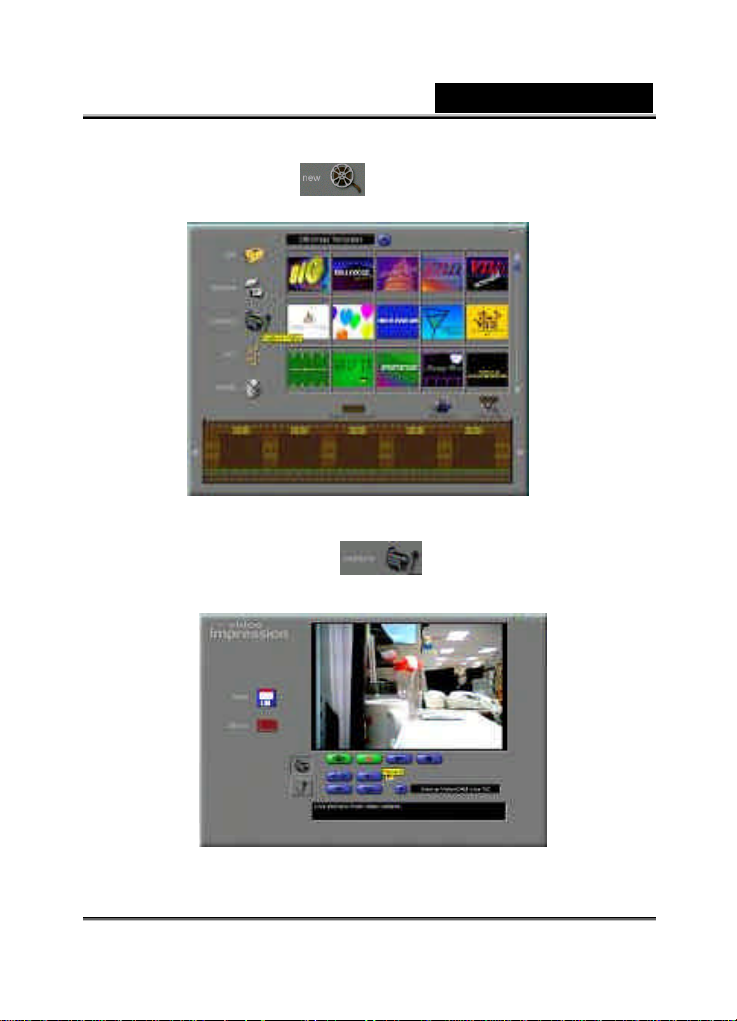
Ligue o computador. Clique no botão Iniciar na barra de tarefas do Windows e
selecione Programas > ArcSoft VideoImpression > VideoImpression.
A seguinte janela principal VideoImpression irá aparecer.
22
Page 23
Brazil Portuguese
Clique no botão New (Novo) e a tela Album (Álbum) seguinte irá aparecer.
Clique no botão Capture (Capturar) e a tela Capture (Capturar) seguinte
irá aparecer.
23
Page 24
Brazil Portuguese
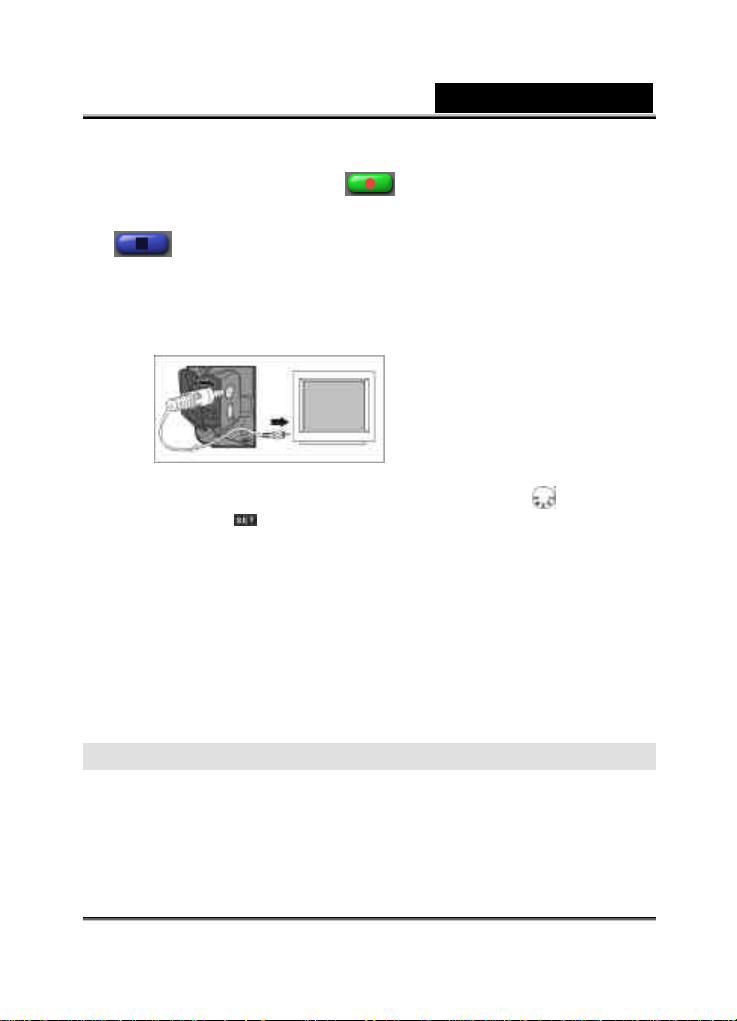
A seguir, clique em Record (Gravar) e assim poderá capturar imagens de
vídeo.
Se deseja interromper a captura, pressione ESC ou clique em Pause (Pausa)
.
6-6 Operação TV-Out
Usando a função TV-Out, podem-se transferir imagens para outros dispositivos de
exibição, como uma TV ou um computador. Para transferir as imagens, siga este
método:
1. Selecione o tipo de sinal de vídeo correto do dispositivo conectado antes de
começar a transferir as imagens. Mude o Seletor de modo para Modo de
configuração e depois selecione o tipo correto da saída de vídeo: NTSC ou
PAL.
2. Para processar essa função, use o cabo de vídeo fornecido com a câmera a fim
de conectar a câmera e o dispositivo de saída.
3. Ligue a câmera. Não haverá imagens mostradas no monitor LCD. Todas as
imagens e informações serão mostradas no mostrador do dispositivo através do
cabo de saída de vídeo.
Pode-se operar a câmera normalmente quando se ativa a função TV-Out. A única
diferença é onde as imagens serão exibidas, pois estas, mais as informações,
irão do monitor LCD para o mostrador ou tela do dispositivo de saída.
Ao usar a câmera após conectar o cabo de vídeo, as imagens não serão mais
exibidas no monitor LCD. Se você quiser restaurar o status de exibição no
monitor LCD, basta desconectar o cabo de vídeo da câmera.
Capítulo 7 Instalação do Driver
7-1 Instalação do driver da câmera para PC
Podem-se usar as funções PC Camera e Mass Storage da câmera através do
PC. Para instalar o driver apropriado da câmera, faça o seguinte:
24
Page 25
Brazil Portuguese
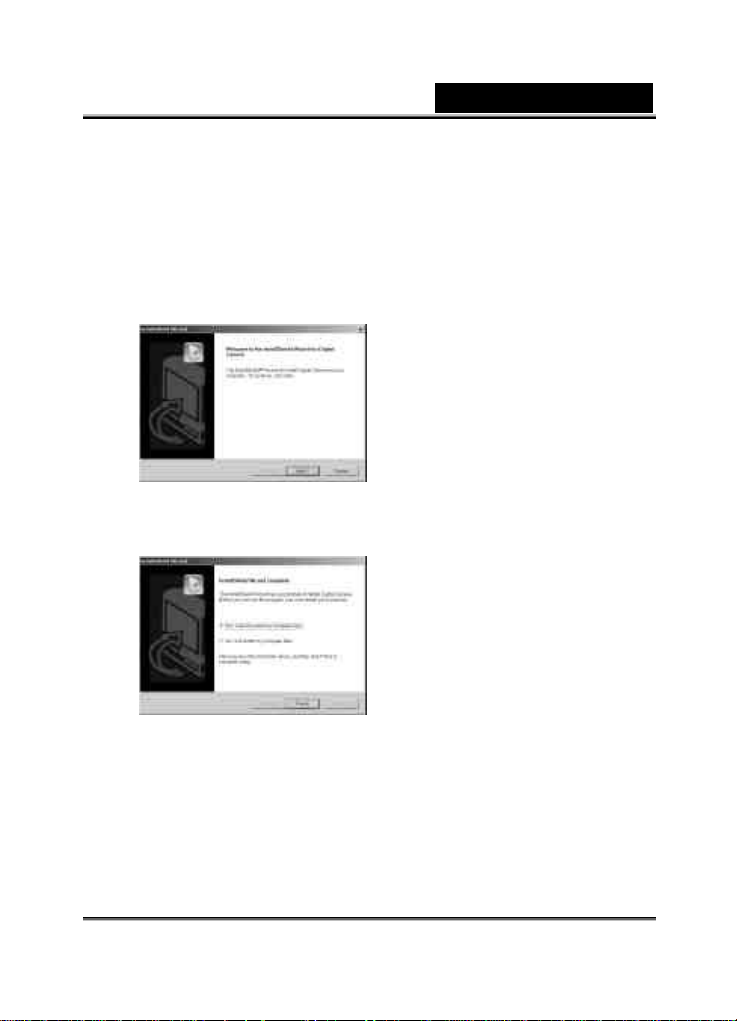
1. Insira o CD-ROM com o software fornecido junto com a embalagem na unidade
de CD-ROM.
2. O programa de execução automática será executado e a tela de boas -vindas
aparecerá:
Se a unidade de CD-ROM não suportar a execução automática, dê um cliqueduplo no ícone "Meu Computador" da área de trabalho, dê um clique-duplo no
ícone da unidade de CD-ROM e clique no arquivo InstallMgr.exe que está no
diretório raiz.
3. Clique em Install Utility driver (Instalar o driver do utilitário) para instalar o driver
e aparecerá uma tela como a seguir:
4. Clique em Next (avançar) para continuar o programa de instalação. Após ter
instalado o driver da câmera com sucesso, vai aparecer uma mensagem na tela
como a seguir:
5. Clique em Finish (finalizar) para reiniciar o computador e concluir a instalação do
driver da câmera.
7-2 Instalação dos aplicativos para PC
Instale o Software da Arcsoft (Veja a instalação do Photo Impression como
exemplo)
25
Page 26
Brazil Portuguese
1. Insira o CD-ROM com o software fornecido junto com a embalagem na unidade
de CD-ROM.
2. O programa de execução automática será executado e a tela de boas -vindas
aparecerá:
Se a unidade de CD-ROM não suportar a execução automática, dê um cliqueduplo no ícone "Meu Computador" da área de trabalho, dê um clique-duplo no
ícone da unidade de CD-ROM e clique no arquivo InstallMgr.exe que está no
diretório raiz.
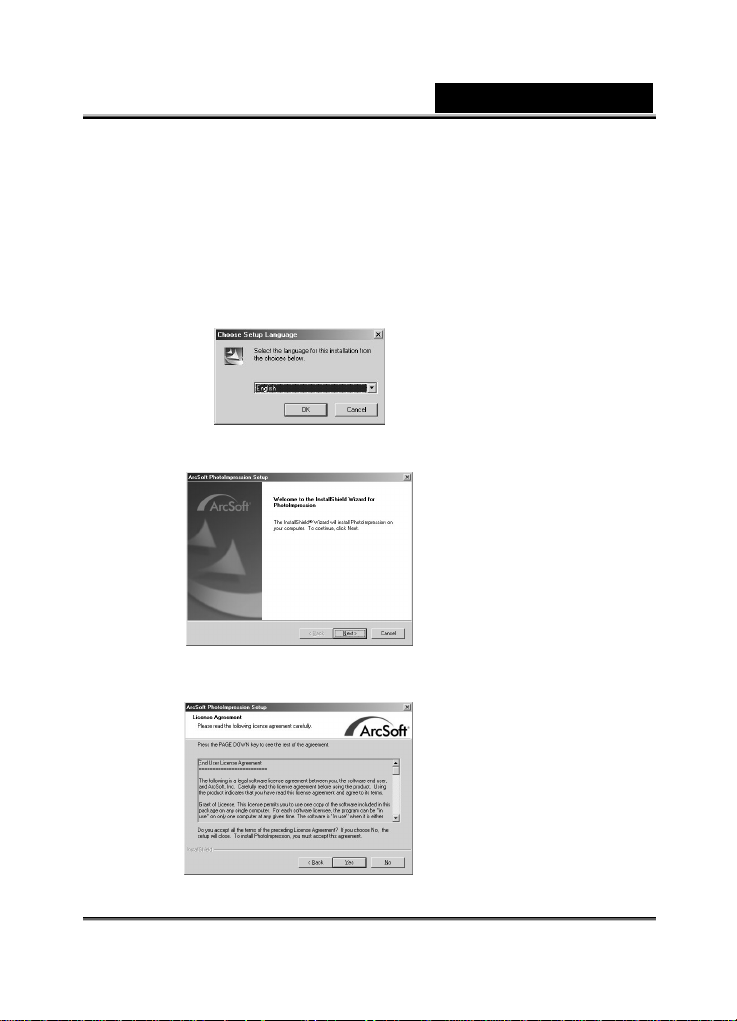
3. Clique em Arcsoft PhotoImpression para instalar esse programa; aparecerá
uma tela como a seguinte:
4. Selecione o idioma de instalação. Clique em OK para confirmar a seleção.
5. Aparecerá a tela de Boas -vindas. Clique em Next (avançar) para prosseguir.
6. Entre na janela Software License Agreement (acordo de licença de software).
Por favor, clique em Yes (sim) para continuar a instalação.
26
Page 27
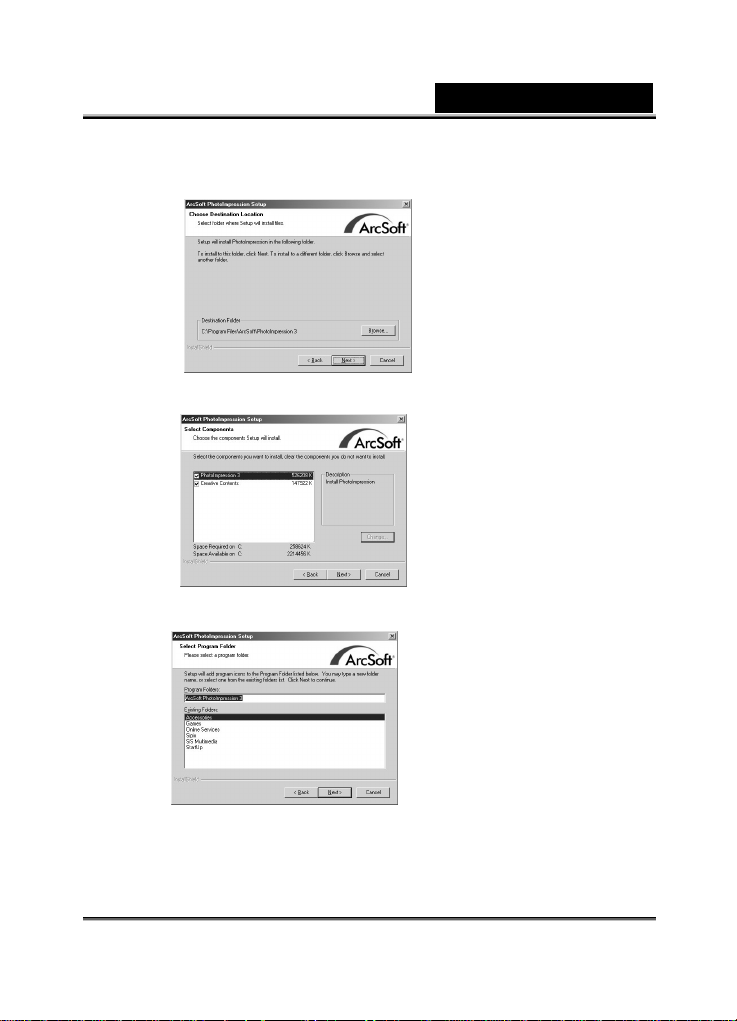
Brazil Portuguese
7. Siga as instruções do Assistente de instalação a fim de selecionar uma pasta de
destino e os componentes que você precisa.
8. Selecione a pasta de programa que você quer instalar
9. Quando a instalação estiver concluída, aparecerá a janela a seguir. Clique em
Finish (finalizar) a fim de encerrar a instalação.
27
Page 28
Brazil Portuguese
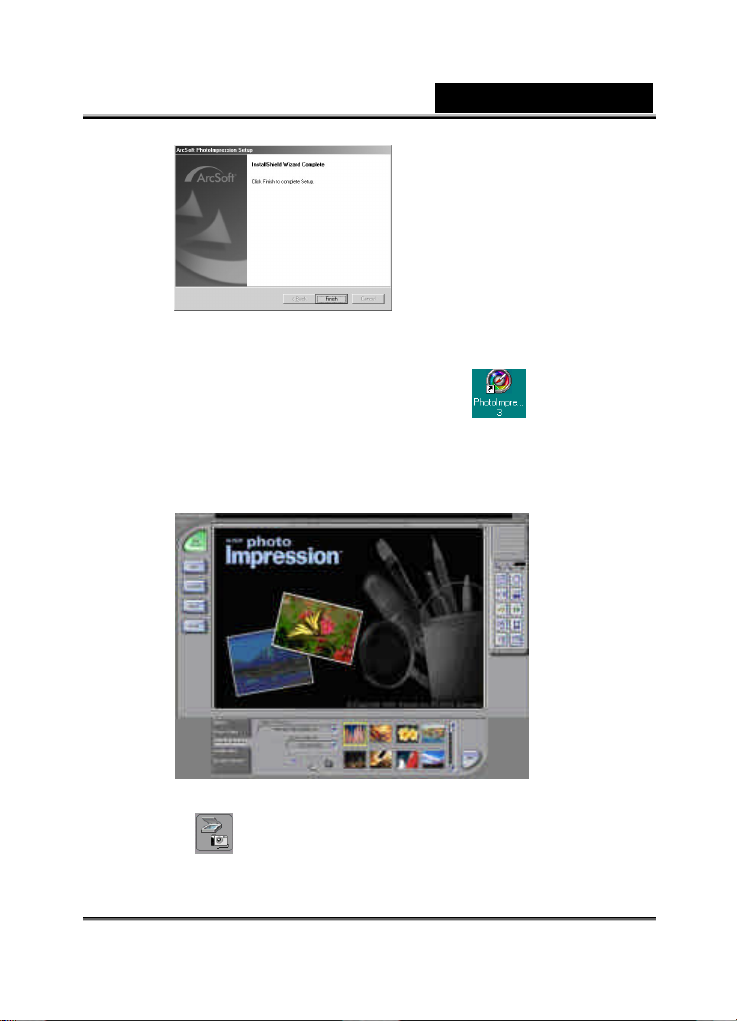
7-3 Transferência de fotos da câmera
Ligue o computador. Clique no ícone PhotoImpression na área de trabalho
do Windows ou selecione Iniciar > Arquivos de programas > ArcSort
PhotoImpression 3.0 > PhotoImpression 3.0. A janela principal seguinte do
PhotoImpression irá aparecer.
Observação: certifique-se se o software PhotoImpression da Arcsoft está
instalado. Caso não esteja, será necessário primeiro instalá-lo.
Clique o botão Camera/Scanner (Câmera/Scanner) e a seguir no botão Acquire
(Capturar) .
28
 Loading...