

Page 1
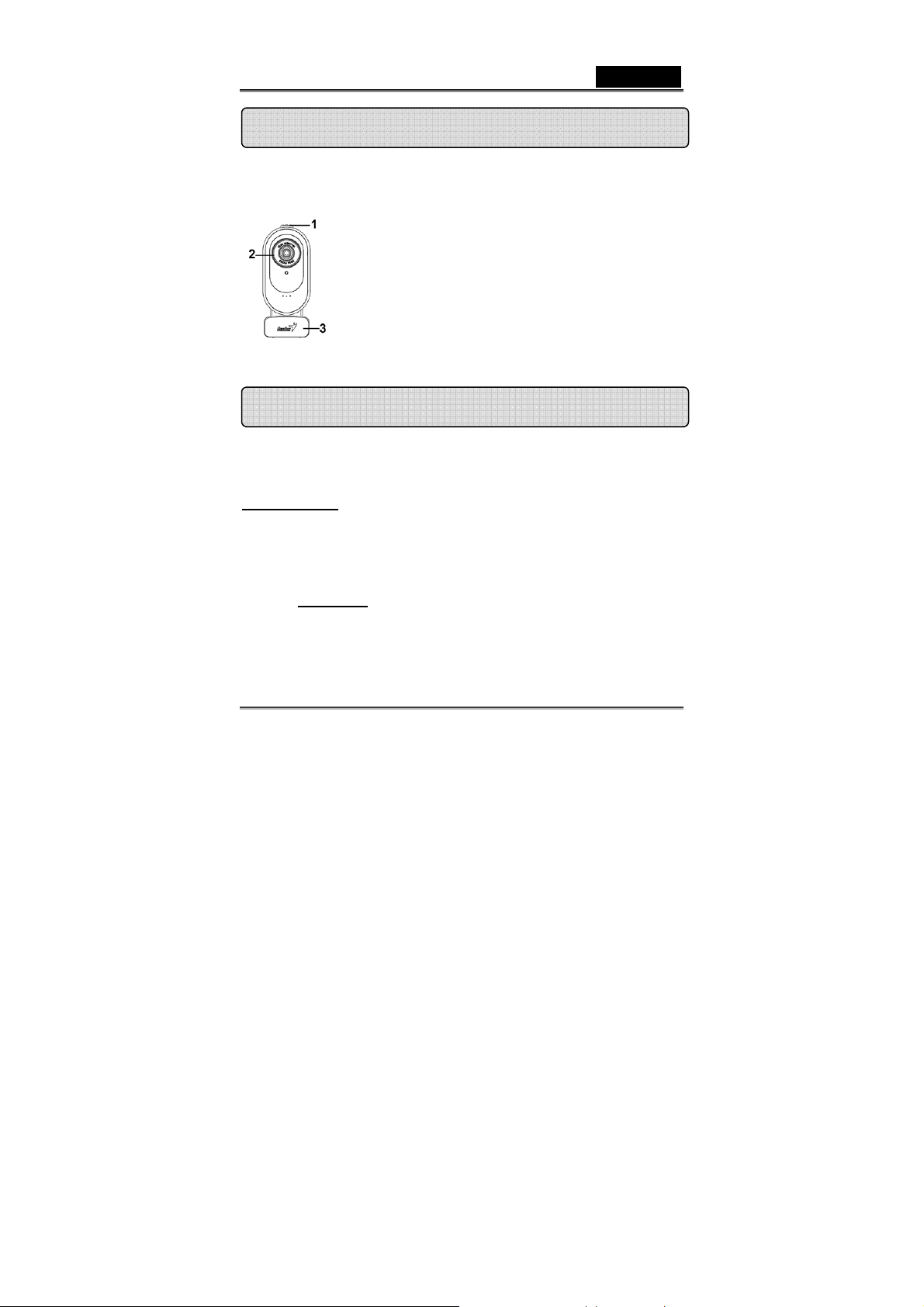
Обзор камерыSlim 322
Русский
Кнопка стоп-кадра
Для фотосъемки можно пользоваться кнопкой
1
стоп-кадра.
Объектив
2
Для настройки фокуса вращайте объектив.
Шарнир и подставка-клипса
Шарнирная конструкция подставки
3
легко установить Slim 322 на ЖК-мониторе или
прикрепить к нему.
Установка камеры Slim 322
1. Пожалуйста, установите драйвер прежде, чем вы
подсоедините Slim 322 к USB-порту компьютера.
2. Уст ан ов к а драйвера Slim 322
Среда Windows
a. Вставьте компакт-диск Slim 322 в дисковод компа кт-дисков.
b. Программа установки запустится автоматически, появится
экран установки. Выберите пункт Driver («Драйвер»), затем
просто следуйте инструкциям.
c. Ус т а н о в и т е с компакт -диска программу DirectX.
Замечание.
автоматически, выполните следующие действия:
z Нажмите на кнопку «Пуск»
z Введите «D:\SETUP.EXE» и нажмите на клавишу Enter
(здесь D – обозначение дисковода компакт-дисков)
Если программа установки не запускается
позволяет
-1- www.geniusnet.com
Page 2
Русский
Среда Mac
a. Вставьте компакт-диск Slim 322 в дисковод компа кт-дисков.
b. Дважды щелкните на значке дисковода компакт-дисков
c. Выберите папку с именем Slim 322 Driver OSX 1.0
d. Выберите пункт Slim 322 Driver Install («Ус т а н о в и т ь
драйвер Slim 322») и следуйте инструкциям.
e. Перезапустите ком пьютер.
Замечание
z Slim 322 нормально работает со всеми программами для
видеочатов, поддерживающими возможность передачи
видеосигнала и веб-камеры с интерфейсом USB.
Программа iChat работать не будет, поскольку
поддерживает только веб-камеры Apple и IEEE 1394.
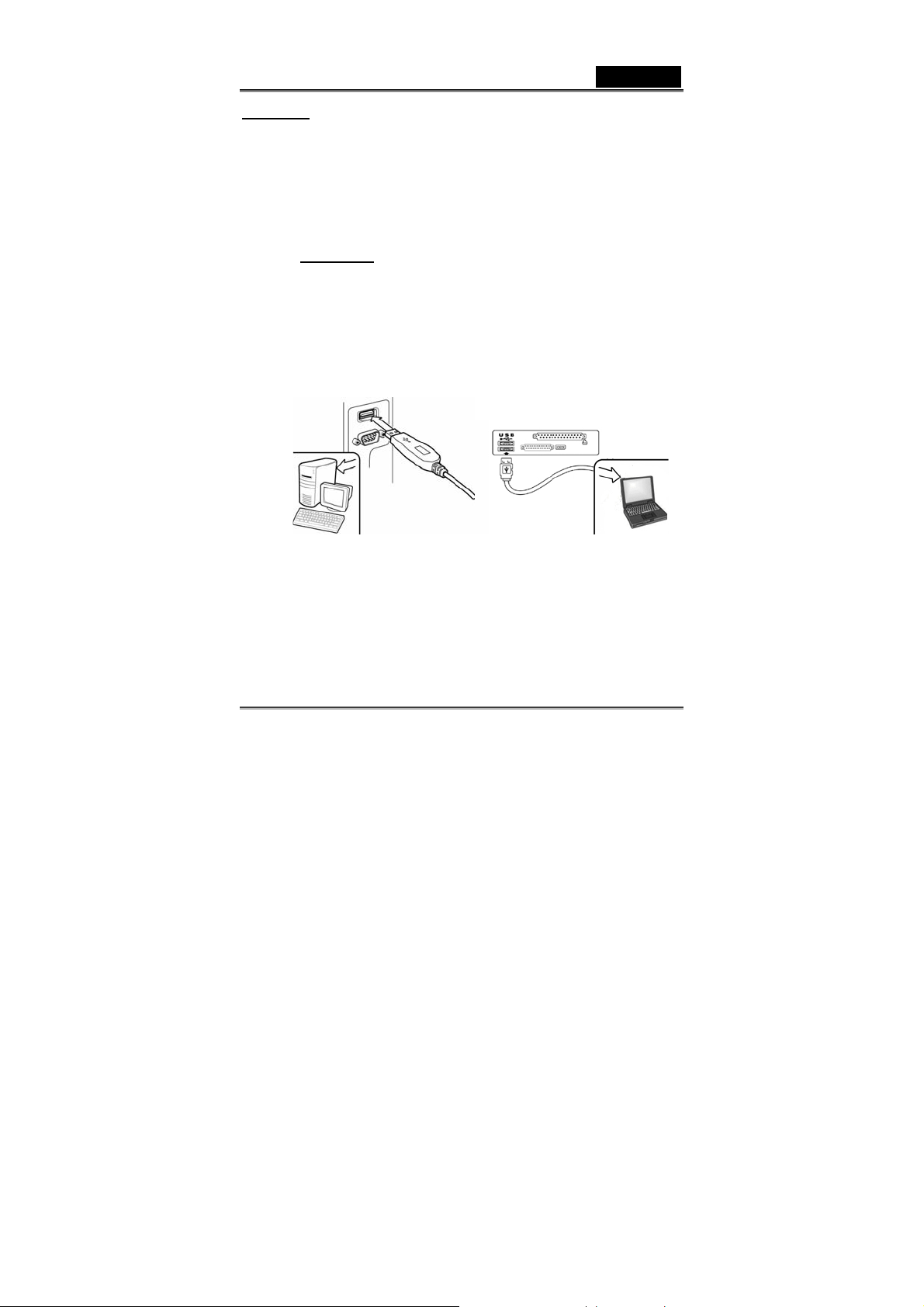
3. Подключите разъем USB от Slim 322 к гнезду USB на
настольном или портативном компьютере.
4. Уст ан ов и те программное обеспечение и оборудование.
Можно установить программы, которые будут
использоваться для проведения видеоконференций и
общения с друзьями.
-2- www.geniusnet.com
Page 3
Русский
Примечания
Удаление драйвера
Среда Windows
Для удаления драйвера выберите пункты меню «Пуск» Æ
«Программы» Æ Slim 322 Æ Uninstall, а затем следуйте инструкциям.
Среда Mac OS X
Перейдите на жесткий диск операционной системыÆ «Application»Æ
«Slim 322»Æ выберите «Uninstall» и следуйте инструкциям для
удаления драйвера.
Приложение Genius (только для Windows)
Наше программное обеспечение позволяет делать
стоп-кадры, записывать фрагменты и выполняет простые
функции слежения.
Для того чтобы его запустить, выберите пункты меню
«Пуск» Æ «Программы» Æ Slim 322 Æ Slim 322 или
щелкните по значку Slim 322.
Примечание
После установки драйвера для Slim 322 система автоматически создаст
файл (C:\WINDOWS\Album или C:\WINNT\Album) для сохранения
изображений, сделанных с помощью драйвера Приложение Genius.
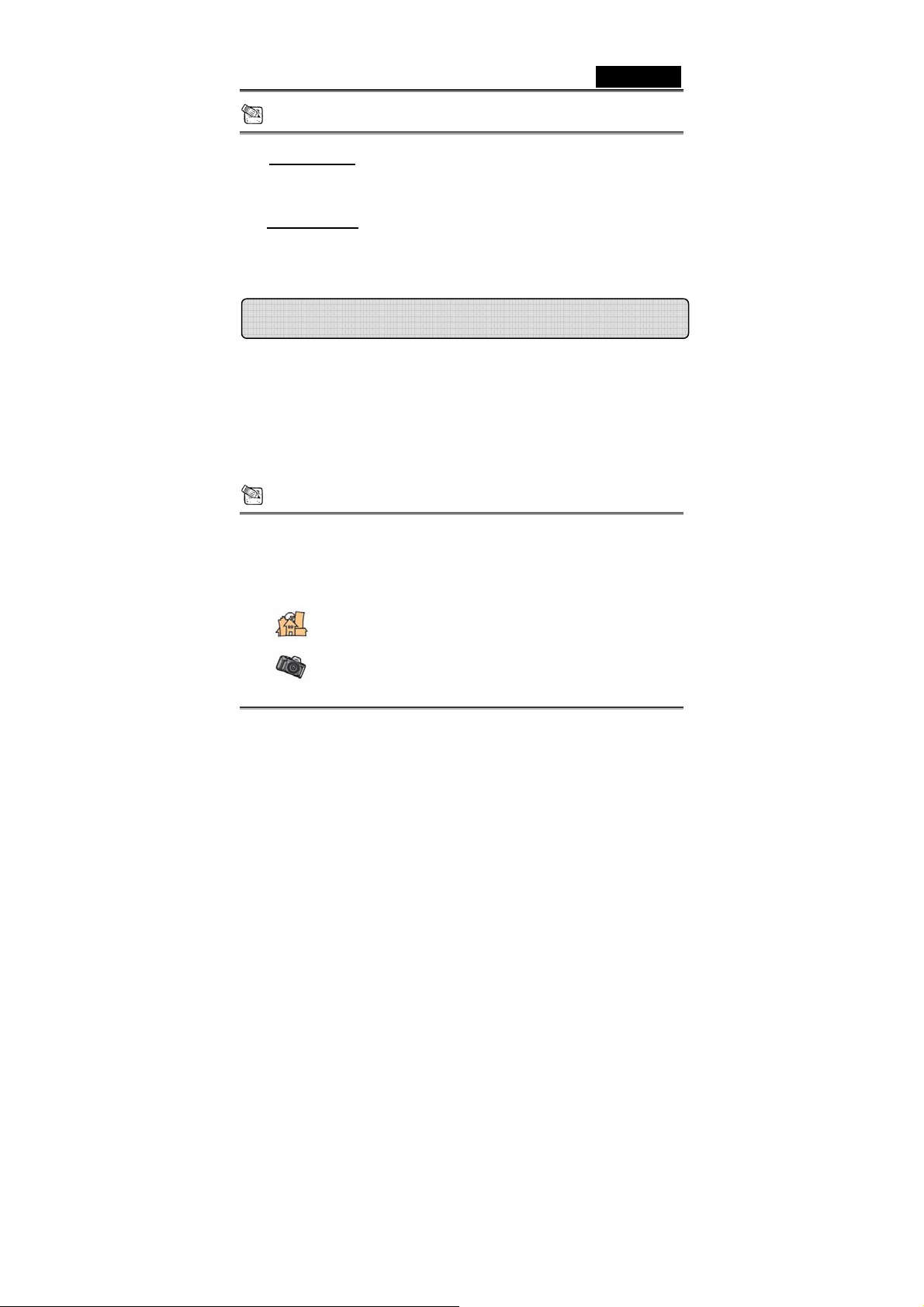
1. Описание основных значков
Режим предварительного просмотра
Моментальный снимок
-3- www.geniusnet.com
Page 4
Русский
Режим видеозаписи
Система контроля безопасности
Выход из интерфейса Genius
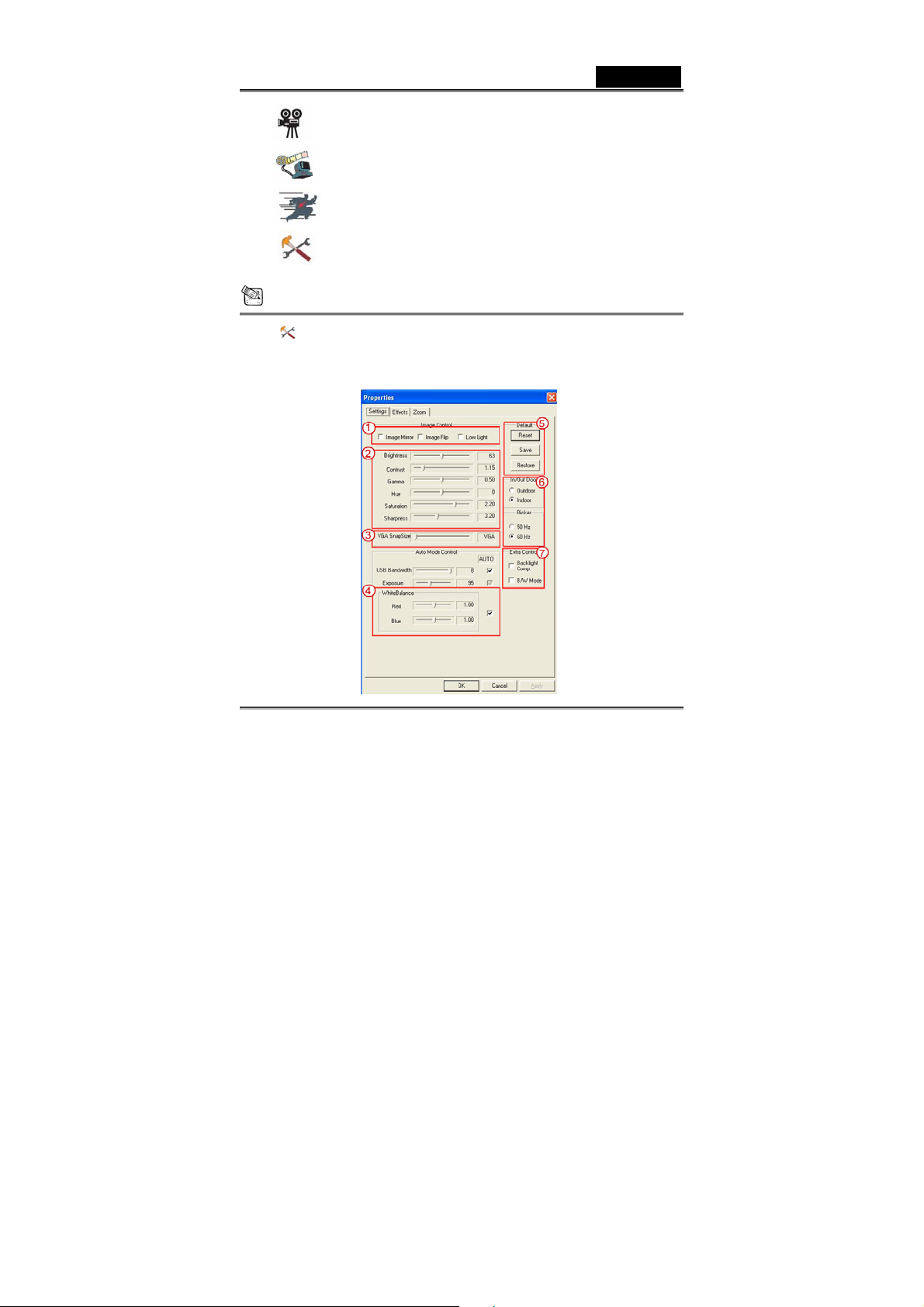
Настройка камеры
Примечание
В разделе управления камерой можно настроить специальные
значения для работы камеры при различных обстоятельствах.
-4- www.geniusnet.com
Page 5

Русский
Для переворота изображения по горизонтали или по вертикали выберите
1
пункт «Image Mirror» (отражение) или «Image Flip» (переворот
изображения).
Для получения чистого изображения в условиях недостаточной
освещенности можно выбрать «Low Light»
Можно настроить различные значения для разных обстоятельств и условий.
2
Для фотографий можно выбрать разрешение.
3
VGA: 640 x 480 SVGA: 800 x 600
XGA: 1024 x 768 SXGA: 1280 x 960
Можно изменять значения для обработки изображения. Перед изменением
4
значений нужно разблокировать их, отключив функцию «Auto»
(автоматически).
Нажмите на кнопку «Reset» (сброс), для того чтобы восстановить заводские
5
настройки.
Нажмите на кнопку «Restore» (восстановить), для того чтобы восстановить
предыдущий набор параметров.
Нажмите на кнопку «Save» (сохранить) для сохранения выбранных
значений.
Выбор частоты в соответствии со страной, в которой используется
6
веб-камера. Для этого нужно выбрать режим «Indoor» (в помещении).
- Если в веб-камеру попадает контровой свет, для получения более резкого
7
изображения можно выбрать пункт «Backlight compensation»
(комп енс ац ия контрового света).
- Для получения черно-белого изображения выберите режим «B/W Mode»
(черно-белая съемка).
(недостаток света).
-5- www.geniusnet.com
Page 6
Русский
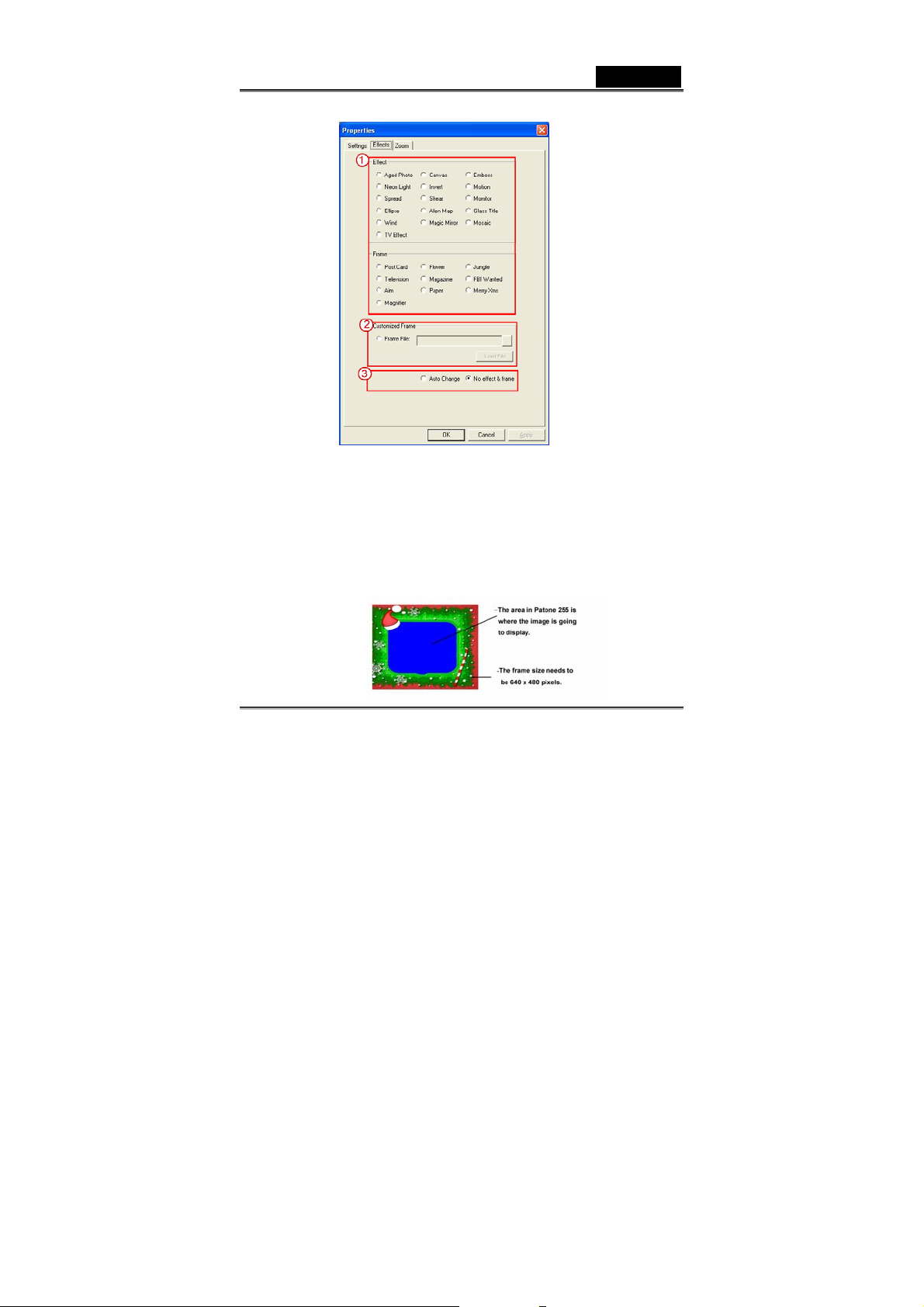
Вы сможете выбирать среди 27 различных видеоэффектов и рамок. Эффекты
1
можно применять и в программах для видеочатов (например, в MSN
Messenger).
К странице с эффектами можно подключиться непосредственно из параметров
настроек веб-камеры в программе для видеочата.
Помимо 27 типов эффектов и рамок, упомянутых в п. 1, вы сможете
2
использовать собственные рамки. Помните, что для собственных рамок в той
области, где должно выводиться изображение, нужно использовать цвет
Pantone 255.
-6- www.geniusnet.com
Page 7
Русский
Auto Change (автоматическая замена): если выбрать этот вариант, все 27
3
видов видеоэффектов будут сменяться по очереди.
No effects & frame (не использовать эффекты и рамки): если выбрать этот
вариант, видеоэффекты и рамки выводиться не будут.
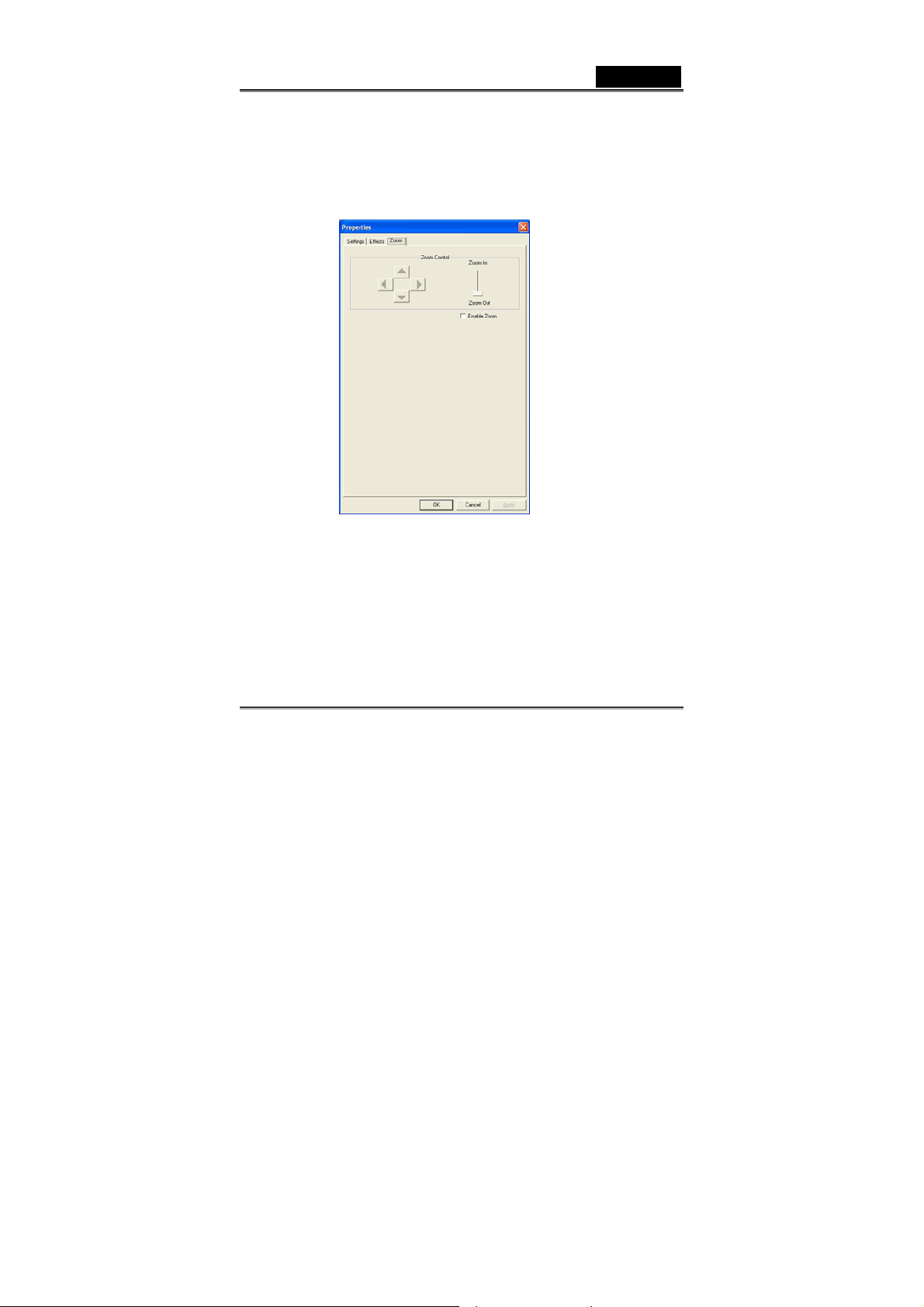
Здесь можно включить функцию «зума». Выберите «Enable Zoom»
1
(включить «зум»).
− Для приближения или уда л ени я пользуйтесь полосой прокрутки
− Для перемещения изображения вверх, вниз, влево или вправо
пользуйтесь кнопками со стрелками.
-7- www.geniusnet.com
Page 8
Русский
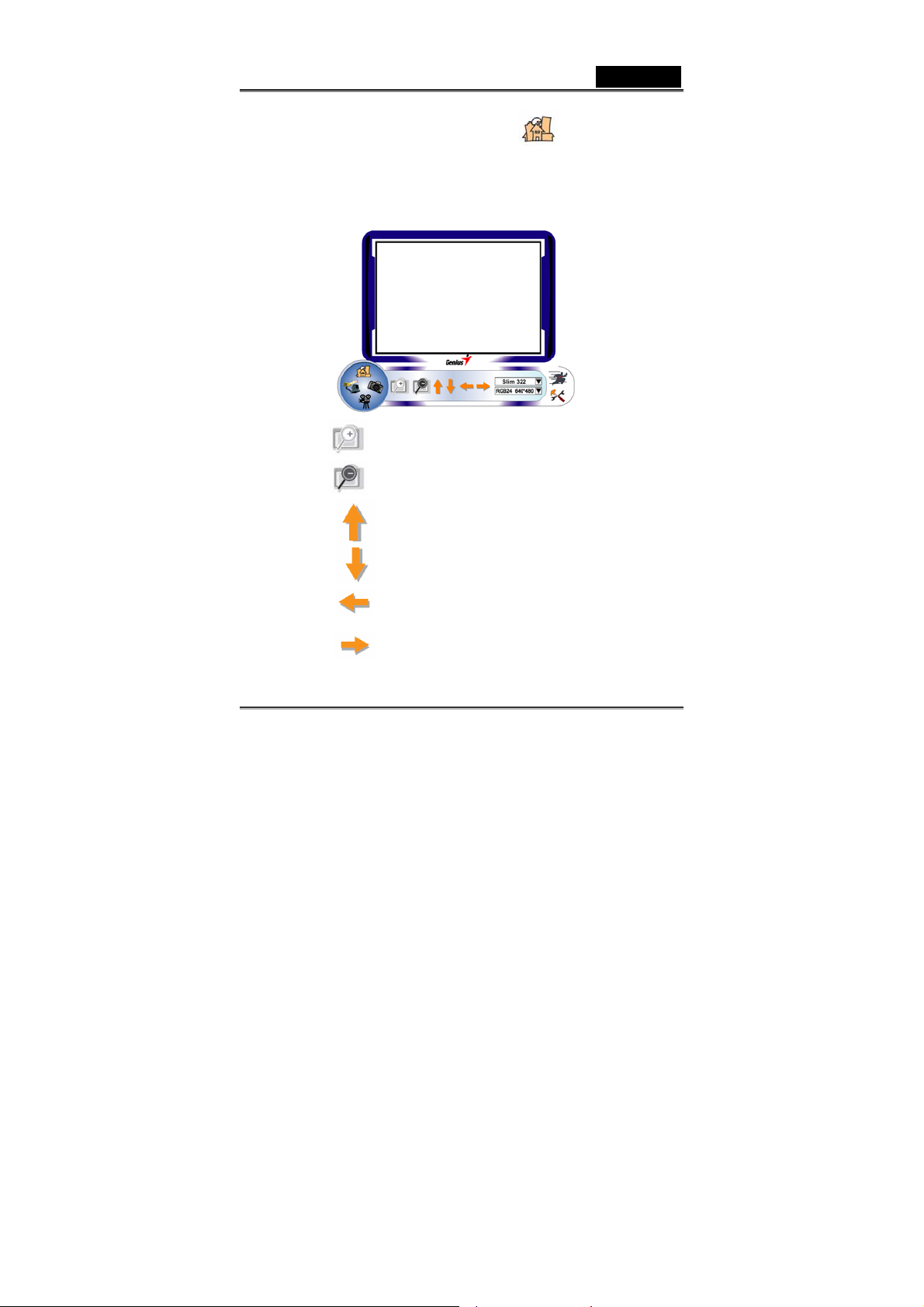
2. Режим предварительного просмотра
Функциональные кнопки на панели управления могут использоваться
для увеличения и уменьшения изображения, а также для
перемещения вверх, вниз, влево и вправо.
Увеличение изображения
Уменьшение изображения
Перемещение изображения вверх
Перемещение изображения вниз
Перемещение изображения влево
Перемещение изображения вправо
-8- www.geniusnet.com
Page 9
Русский
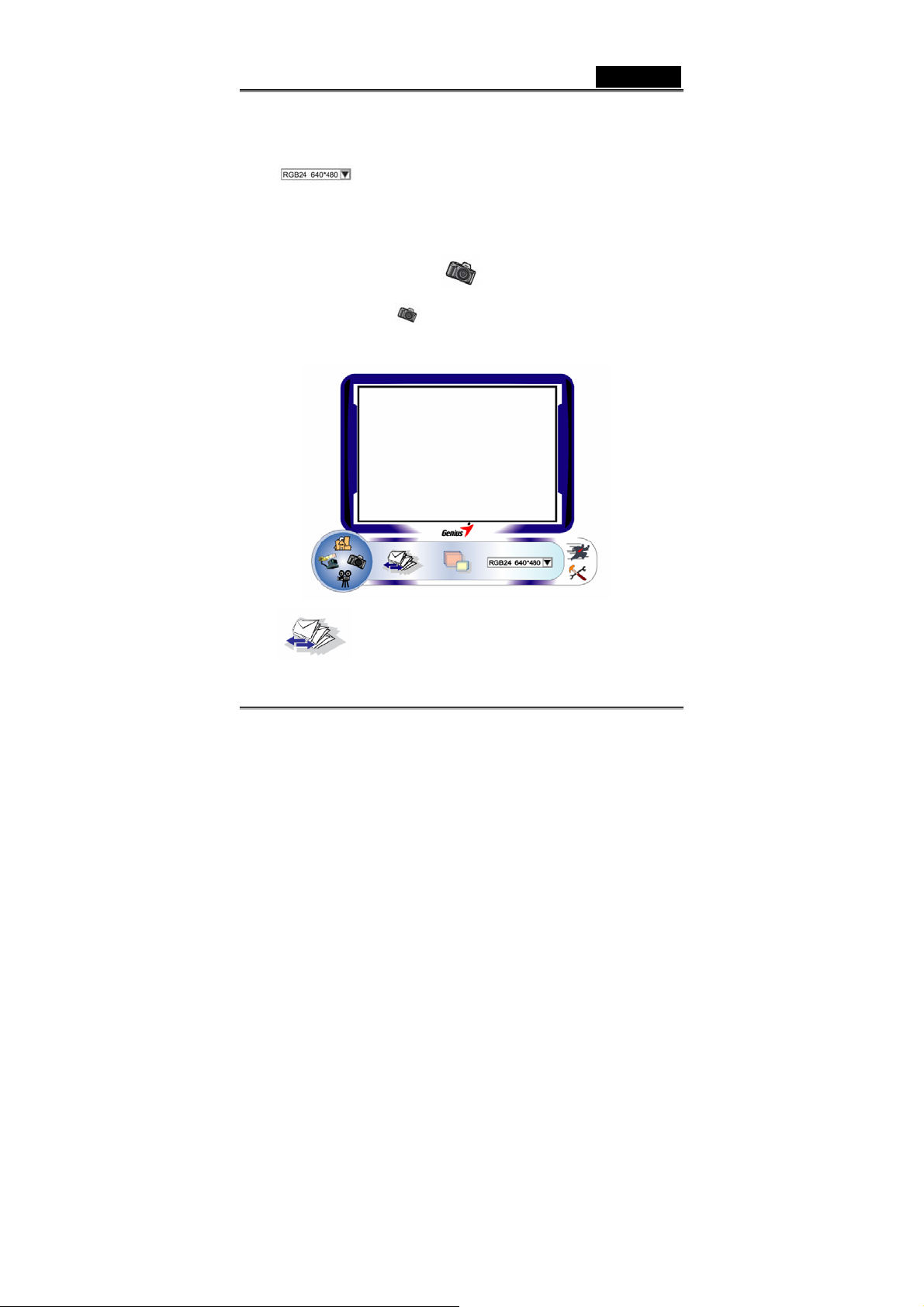
Выбор разрешения
Имеется две категории разрешения:
I420. Для каждой из них можно выбрать одно из
пяти различных разрешений. Разме р файла
категории I420 будет меньше, чем для RGB24.
Поэтому категория I420 больше подходит для
передачи.
3. Моментальный снимок
Для незамедлительной съемки и обмена фотографиями со своими
друзьями можно нажать на кнопку моментального снимка в правом
круге.
RGB24 и
Отправка фотографии по электронной почте
-9- www.geniusnet.com
Page 10
Русский
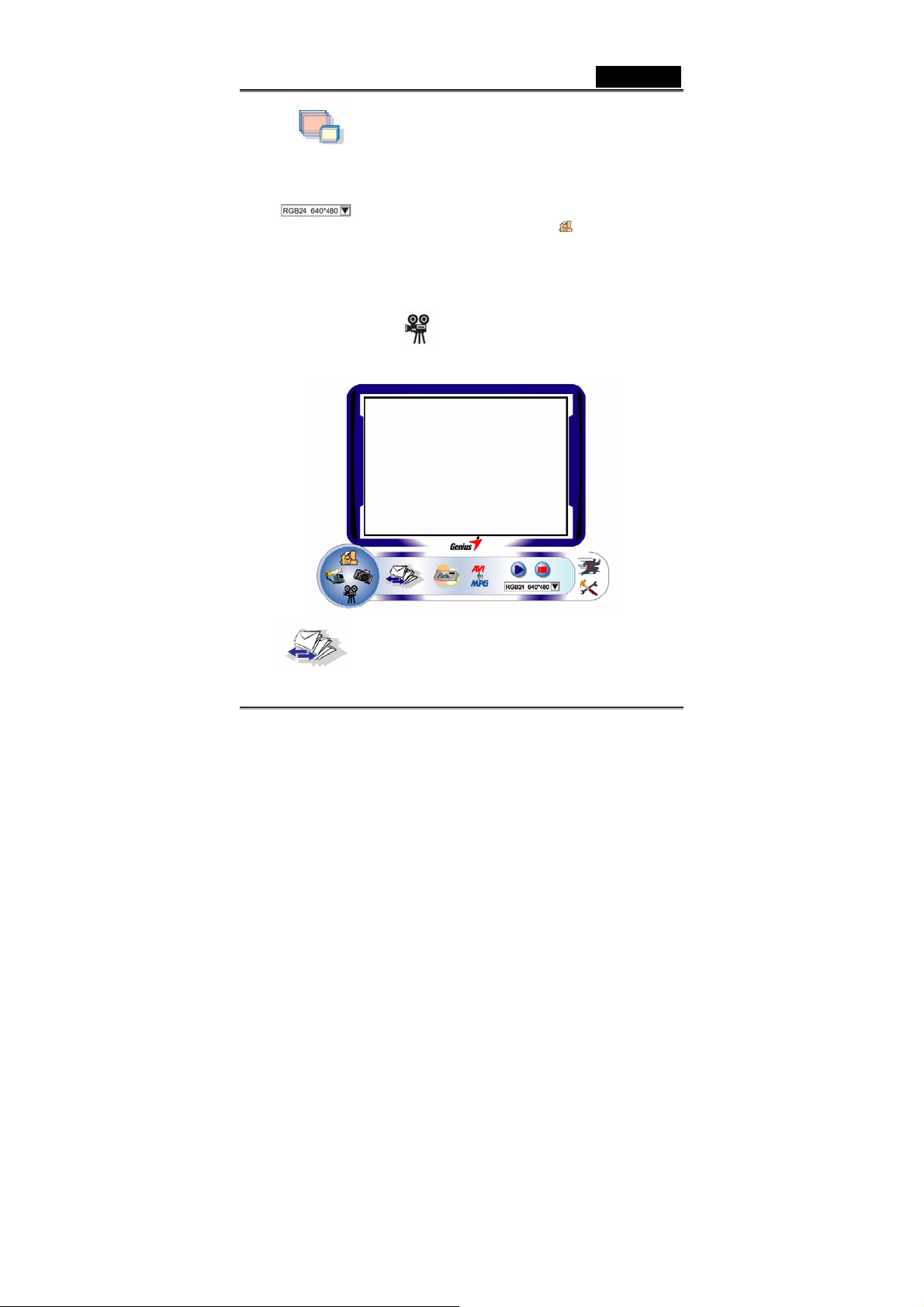
Длительная съемка
Выбор разрешения
Здесь выводится разрешение, выбранное в режиме
предварительного просмотра. Для изменения
разрешения щелкните по значку
режим просмотра и внесения изменений.
для возврата в
4. Режим видеозаписи
В этом разделе описана запись в реальном времени.
Отправка фотографии по электронной почте
-10- www.geniusnet.com
Page 11
Русский
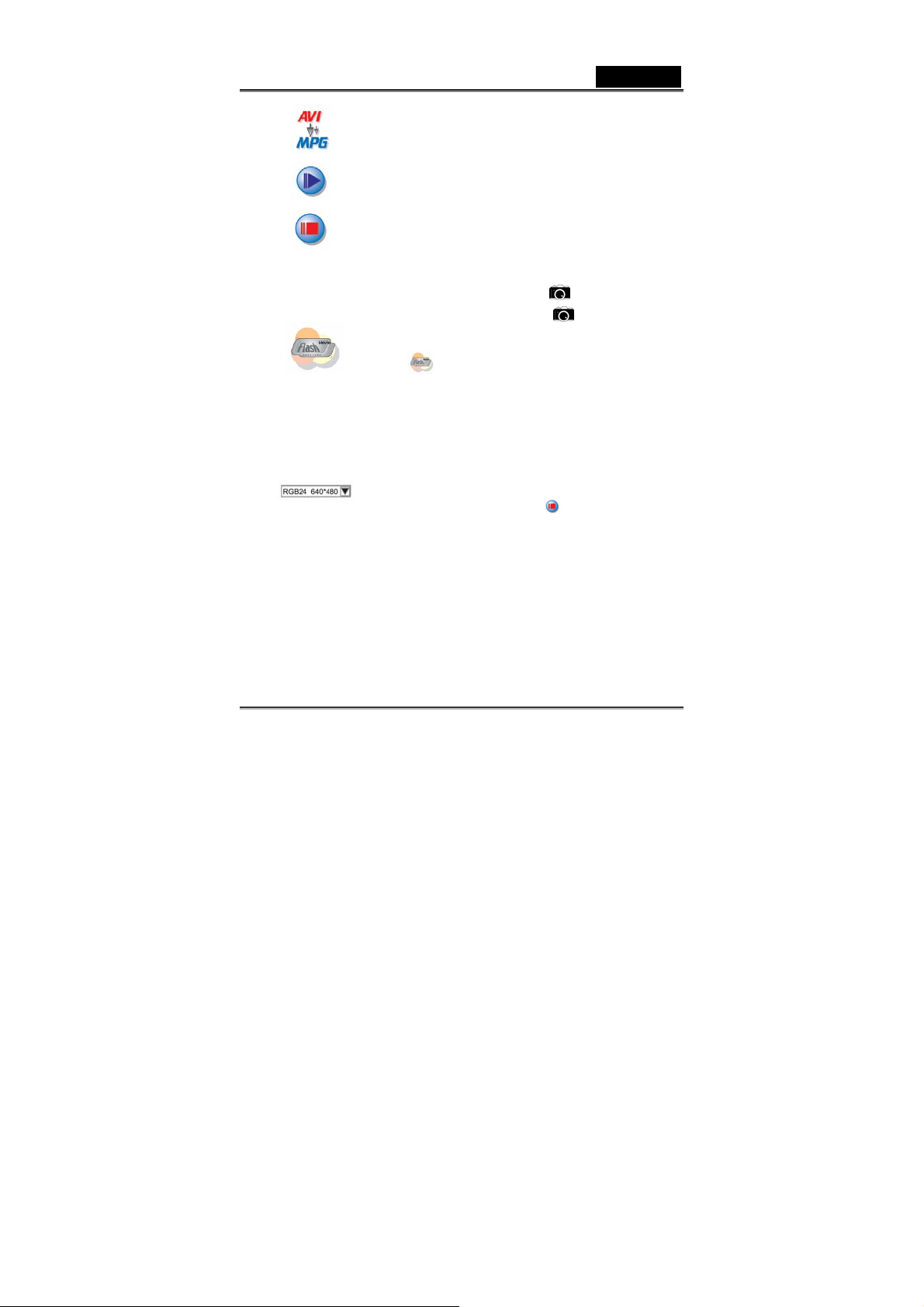
Преобразование файлов AVI в формат MPEG-1
Начало записи
Окончание записи
Создание анимации
Для начала нажмите на кнопку
завершения нажмите на кнопку
Для возврата в режим видеозаписи нажмите на
кнопку
Эта функция работает только при разрешении
RGB24 320 x 240 или I420 320 x 240. Перед
использованием этой функции проверьте разрешение.
Выбор разрешения
Здесь выводится разрешение, выбранное в режиме
предварительного просмотра. Для изменения
разрешения щелкните по значку
режим просмотра и внесения изменений.
. Для
для возврата в
-11- www.geniusnet.com
Page 12
Русский
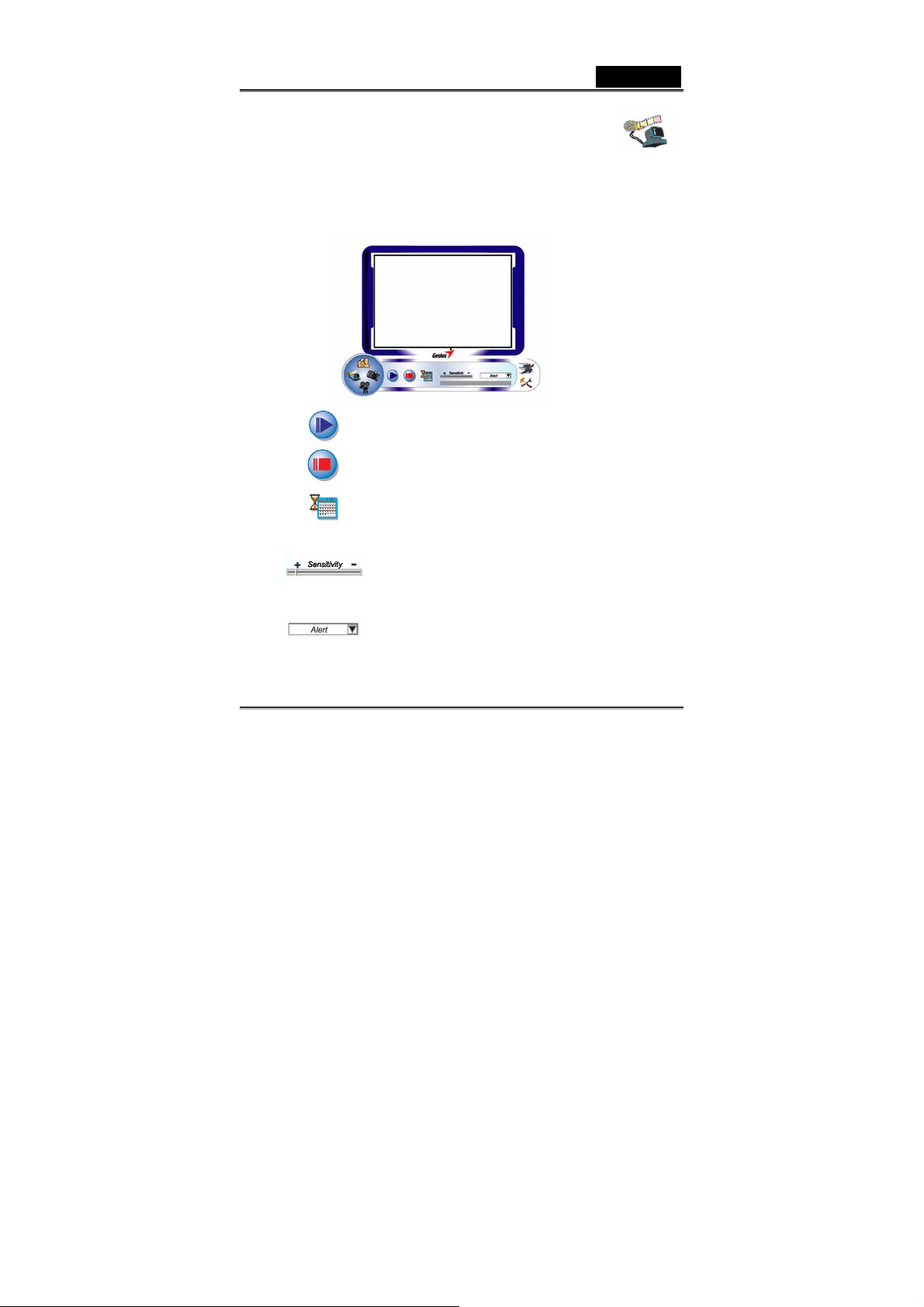
5. Функциональное описание системы контроля
доступа
Устройство позволяет автоматически записывать все, что
происходит перед монитором. Если в течение четырех секунд движения
не происходит, камера автоматически отключается. При наличии
движения камера остается активной. Это хорошая система контроля
безопасности на время вашего отсутствия.
Начало записи
Окончание записи
Настройка расписания работы системы кон троля
доступа
Выбор степени отклонения для каждой секунды
записываемого изображения. Если отклонение
превышает установленное, система предупредит
вас.
Настройка различных звуковых эффектов
предупреждения
-12- www.geniusnet.com
Page 13

Русский
Примечание
В разделе «Security Monitoring System» можно вести запись с любым
размером и разрешением изображения. Для изменения разрешения
щелкните по значку
изменений.
MSN Messenger, Yahoo Messenger, AOL
MSN Messenger
a. Для поддержки видео в реальном времени понадобится MSN
Messenger версии 6 и выше. Если у вас ее нет, загрузите ее с веб-сайта
http://messenger.msn.com
b. Зарегистрируйтесь в службе MSN Messenger.
c. Выберите приятеля в списке конта ктов и нажмите на кнопку «OK» для
подтверждения.
d. Дважды щелкните по именам приятелей, которые готовы к беседе.
Щелкните по значку веб-камеры (
e. Ваш приятель получит приглашение. Когда он подтвердит готовность,
начнется видеочат.
f. Дополнительную информацию см. на веб-сайте по адресу:
http://messenger.msn.com
Yahoo Messenger
a. Если у вас нет программы Yahoo Messenger, загрузите ее с веб-сайта
http://messenger.yahoo.com
b. Войдите в Yahoo Messenger.
c. В меню «Tools» («Сервис») основного окна выберите пункт «Start My
Webcam» («Запустить мою веб-камеру»).
d. Щелкните правой кнопкой мыши по имени в списке Messenger и
для возврата в режим просмотра и внесения
).
и зарегистрируйтесь в службе.
-13- www.geniusnet.com
Page 14
Русский
выберите пункт меню «View Webcam» («Просмотр веб-камеры»).
e. Ваш приятель получит приглашение. Когда он нажмет на кнопку
«Yes» («Да»), начнется видеочат.
f. Дополнительную информацию см. на веб-сайте по адресу:
http://messenger.yahoo.com
AOL Instant Messenger
a. Если у вас нет программы AOL Instant Messenger, загрузите ее
бесплатно с сайта http://www.aim.com
b. Войдите в AOL Instant Messenger.
c. Выберите «Show Messenger Lists» («Показать списки конт акто в»),
затем выберите приятеля, с которым вы хотите начать видеочат.
d. Ваш приятель получит приглашение. Когда он подтвердит готовность,
начнется видеочат.
e. Дополнительную информацию см. на веб-сайте по адресу:
http://www.aim.com
и зарегистрируйтесь в службе.
Примечания
До запуска видеоконференции или видеочата необходимо установить
драйвер камеры и подключить камеру к компьютеру.
Перед запуском видеоконференции или видеочата закройте все другие
программы для работы с веб-камерой.
Программа DDPlayCam (только для Windows 2000/XP)
DDPlayCam – это интерактивная мультимедийная программа. В ней
используются самые передовые виртуальные интерактивные
технологии ⎯ распознавание лиц и конт рол ь движения ⎯ с
мультипликационными героями и образами и удивительными
-14- www.geniusnet.com
Page 15

Русский
видеоэффектами. Она позволяет организовать виртуальную ролевую
игру, взаимодействовать с виртуальной средой в реальном времени.
Включает три современных программы: DD ThemeParty2.0, DD
PlayCam @live и DD PrintCenter.
Программа DD ThemeParty 2.0 — интерактивная мультимедийная
обучающая программа, успешно работающая с потоковым видео в
реальном времени и специальными эффектами, применяемыми к
потоковому видео.
Гла в н а я функция программы DDPlayCAM @live2.0 — передача
видеопотока в реальном времени из программы DD ThemeParty в
программу обмена сообщениями. Достаточно просто загрузить
программу DD ThemeParty и выбрать тему. Затем нужно загрузить
программу для обмена сообщениями и выбрать в качестве веб-камеры
DDPlayCam — и можно пользоваться.
1. Установка программного обеспечения DDPlayCam
a. Вставьте компакт-диск установки Slim 322 в дисковод
компакт-дисков.
b. Программа установки запустится автоматически, появится
экран установки. Выберите пункт «DDPlayCam» и следуйте
инструкциям. По окончании установки программы DD
ThemeParty и DD PrintCenter готовы к работе.
2. Запуск программы DD ThemeParty
a. Подключите веб-камеру к компь ютеру
b. Нажмите на панели задач на кнопку «Пуск» Æ выберите
«Программы» Æ DDPlayCam Æ DD ThemeParty. Можно
запустить программу, просто щелкнув по значку «DD
ThemeParty»
-15- www.geniusnet.com
.
Page 16
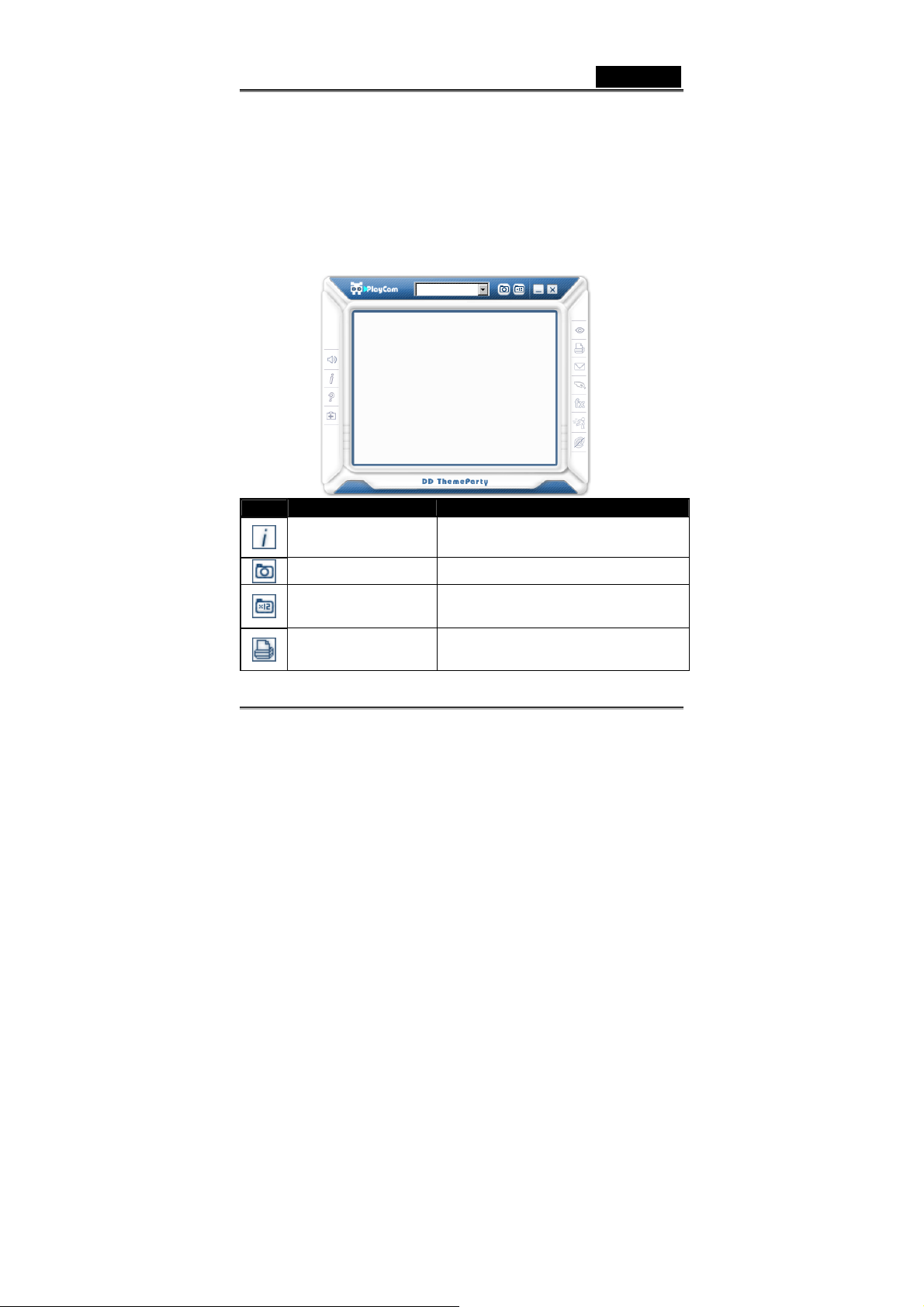
Введение в программу DD ThemeParty
Для запуска программы DD PlayCam DD Theme Party
необходимо установить на камере разрешение 320*240 и
проверить свое положение перед камерой. Желат ельно,
чтобы лицо находилось в центре изображения.
Помните: если на камере установлено разрешение, отличное
от 320*240, программа попросит вас изменить его. Для
установки разрешения 320*240 следуйте инструкциям на
экране.
Значок
Название кнопки Всплывающая подсказка (описание)
О программе DD
ThemeParty
Снимок экрана Снимок текущего окна.
Видеоролик
DD PrintCenter
Проверка версии программы DD
PlayCam-DD ThemeParty.
Съемка 12 кадров и сохранение в едином
анимированном файле в формате GIF
Открытие программы DD PrintCenter для
печати снимков экрана.
Русский
-16- www.geniusnet.com
Page 17
Русский
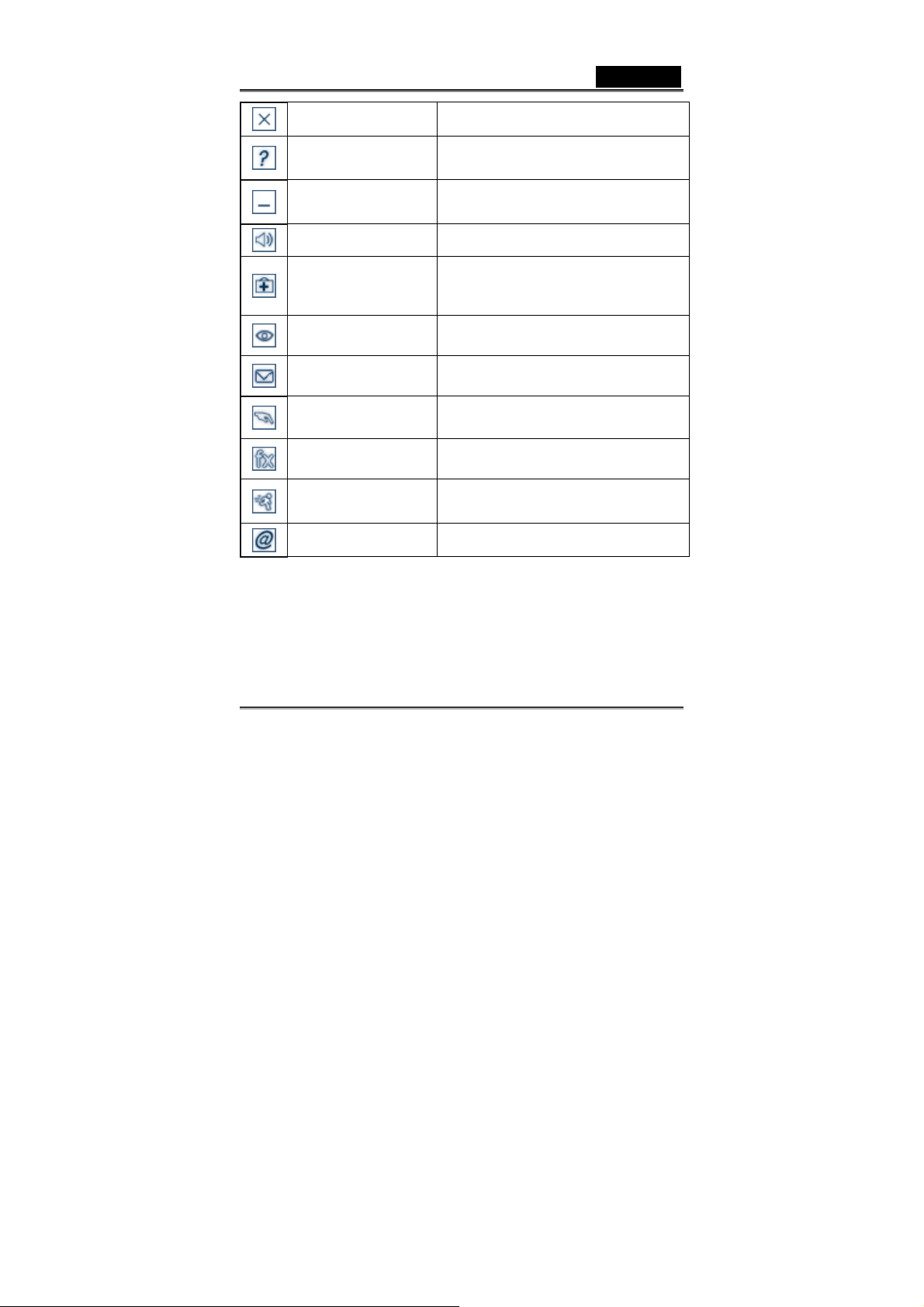
Закрыть окно Закрытие программы DD ThemeParty 2.0.
Справка
Свернуть окно
Отключение звука Отключение звука.
Техническая поддержка
Просмотр фотографий
Отправить снимок
DD ThemeParty Manager
Отключить эффекты
Отключить анимацию
DD PlayCam @live Запуск программы DD PlayCam @live
Вывод руководства пользователя
программы DD ThemeParty 2.0.
Свертывание окна программы DD
PlayCam в кнопку на панели задач.
Отправка сообщения в службу
технической поддержки программы DD
PlayCam.
Просмотр снимков с анимированных
файлов GIF.
Отправка снимков экрана по электронной
почте.
Запуск программы Manager для
настройки тем и изменения оформления.
Не применять эффектов к изображению с
веб-камеры.
Не показывать анимацию поверх
изображения веб-камеры.
3. Запуск программы DD PlayCam @live
a. Подключите к компьют еру веб-камеру
b. Запустите программу для обмена сообщениями
c. Для того чтобы программа DD PlayCam @live работала вместе
-17- www.geniusnet.com
Page 18
с программой обмена сообщениями, нужно перейти в раздел
настройки камеры в программе обмена сообщениями. Там в
качестве веб-камеры нужно выбрать DDPlayCam. После этого
программа DD PlayCam @live может взаимодействовать с
программой обмена сообщениями.
d. После этого запустите программу DD ThemeParty 2.0 и
выберите тему. При нажатии на кнопку @ активизируется
функция @live. @ вместе со слешем означает, что функция
@live
отключена. Поток от программы DD ThemeParty 2.0
передается на виртуальную камеру, а затем — в программу
обмена сообщениями. Теперь другая сторона может получать
потоковые данные, которые вы будете передавать в реальном
времени. Программа DD PlayCam @live 2.0 поддерживает
одноранговую передачу. Если у обеих сторон установлены
программа DD ThemeParty 2.0 и драйвер виртуальной камеры
DD PlayCam @live 2.0, потоковые данные могут синхронно
передаваться с использованием одних
что другая сторона в точности увидит, что вы делаете. Для
остановки передачи данных просто нажмите на кнопку
интерфейсе программы DD ThemeParty 2.0 еще раз.
4. Запуск программы DD PrintCenter
a. Подключите веб-камеру к компь ютеру
b. Нажмите на панели задач на кнопку «Пуск» Æ выберите
«Программы» Æ DDPlayCam Æ DD PrintCenter. Можно
запустить программу, просто щелкнув по значку «DD
и тех же процедур, так
Русский
в
PrintCenter»
-18- www.geniusnet.com
.
Page 19
Русский
Введение в программу DD PrintCenter
Программа DD PrintCenter позволяет легко распечатать
цифровые фотографии с использованием множества шаблонов
форматирования. Обратите внимание, что она позволяет
распечатать только фотографии, созданные программой DD
PlayCam и автоматически сохраненные в папке DD PlayCam,
вложенной в папку «Мои изображения».
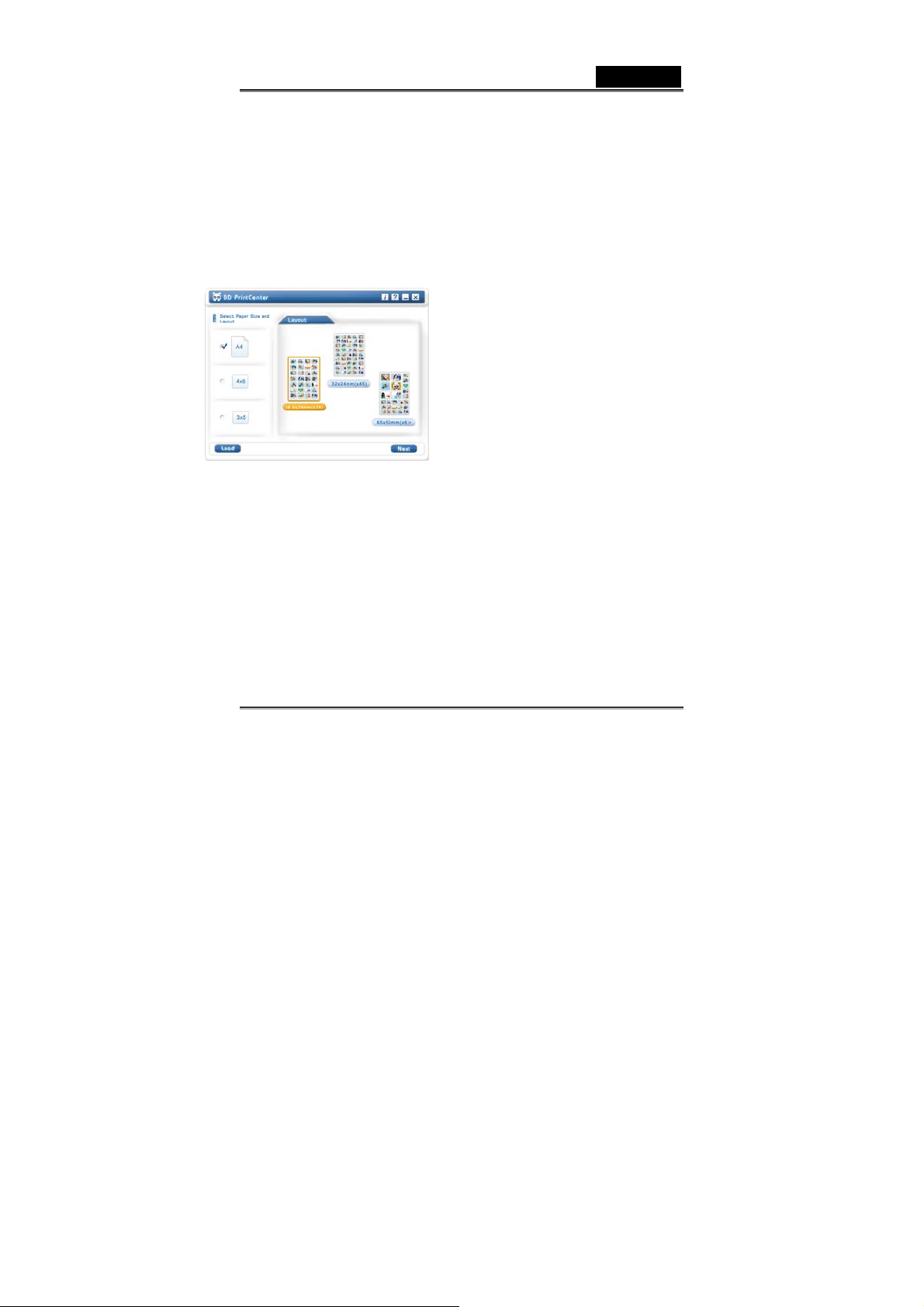
Этап 1. Выбор размера бумаги и макета или загрузка документа
Программа DD PrintCenter предлагает три
стандартных размера бумаги. Это A4, 4*6
дюймов и 3*5 дюймов. Для каждого размера
предусмотрено по три шаблона макета.
Сначала следует выбрать размер, после чего
в правой части окна буду т выведены три
соответствующих шаблона. Каждый
шаблон дает представление о фактическом
размере одной фотографии и о том, сколько
фотографий можно уместить на один
например, 24 мм*18 мм. Щелкните по
нужному шаблону и нажмите на кнопку
«Next» («Далее»). Можно также нажать на
кнопку «Load» («Загрузить») и открыть
существующий документ DD PrintCenter.
лист,
-19- www.geniusnet.com
Page 20
Русский
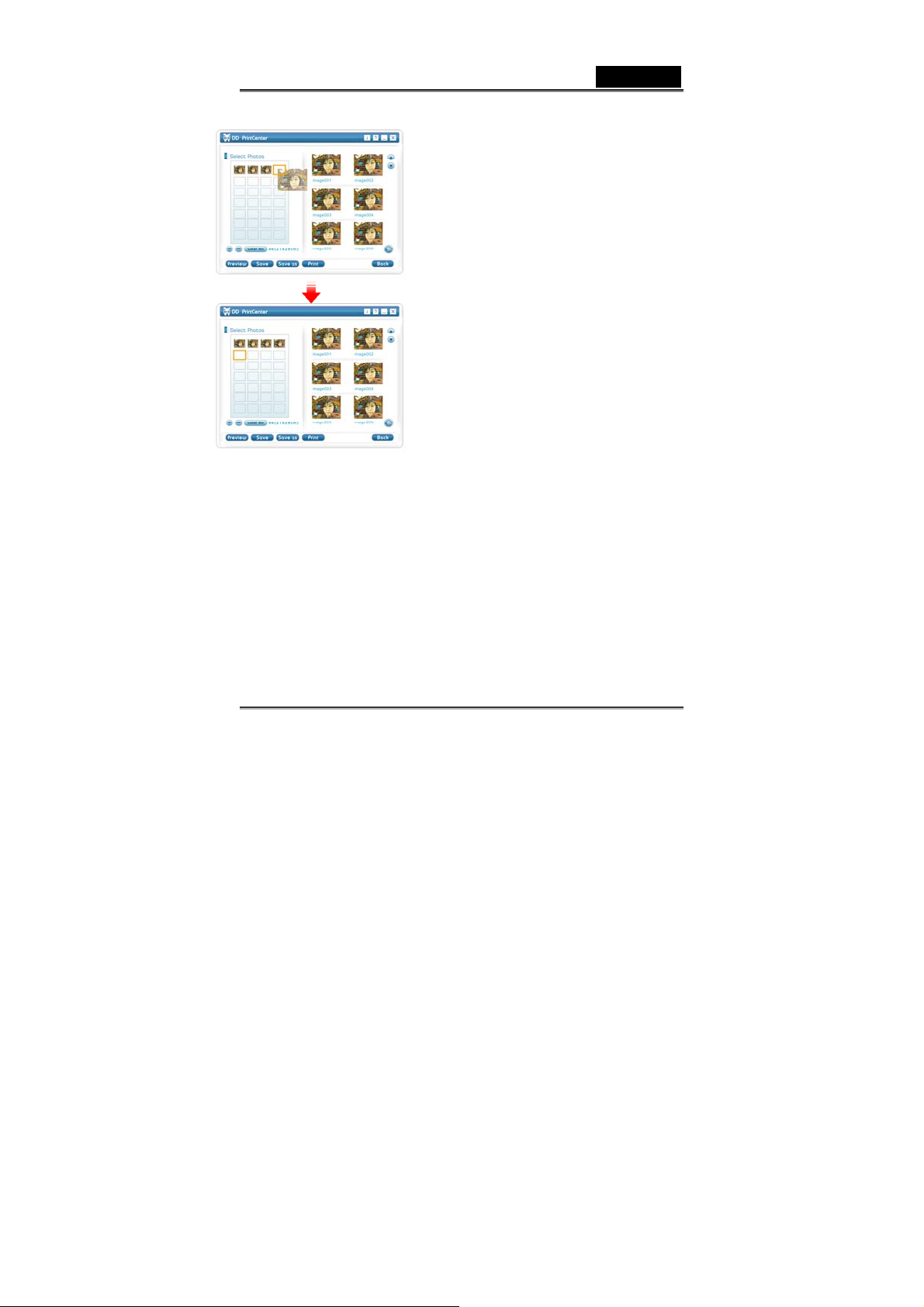
Этап 2. Выбор и загрузка фотографии
Вы увидите пустой макет и миниатюры
сохраненных в папке DD PlayCam
фотографий. Перетащите фотографии,
которые нужно распечатать, в пустые
рамки на макете. Можно также щелкнуть
по пустой рамке (она буде т выделена), а
затем дважды щелкнуть по фотографии,
которую нужно распечатать. Выбранная
фотография окажется в этой рамке.
-20- www.geniusnet.com
Page 21
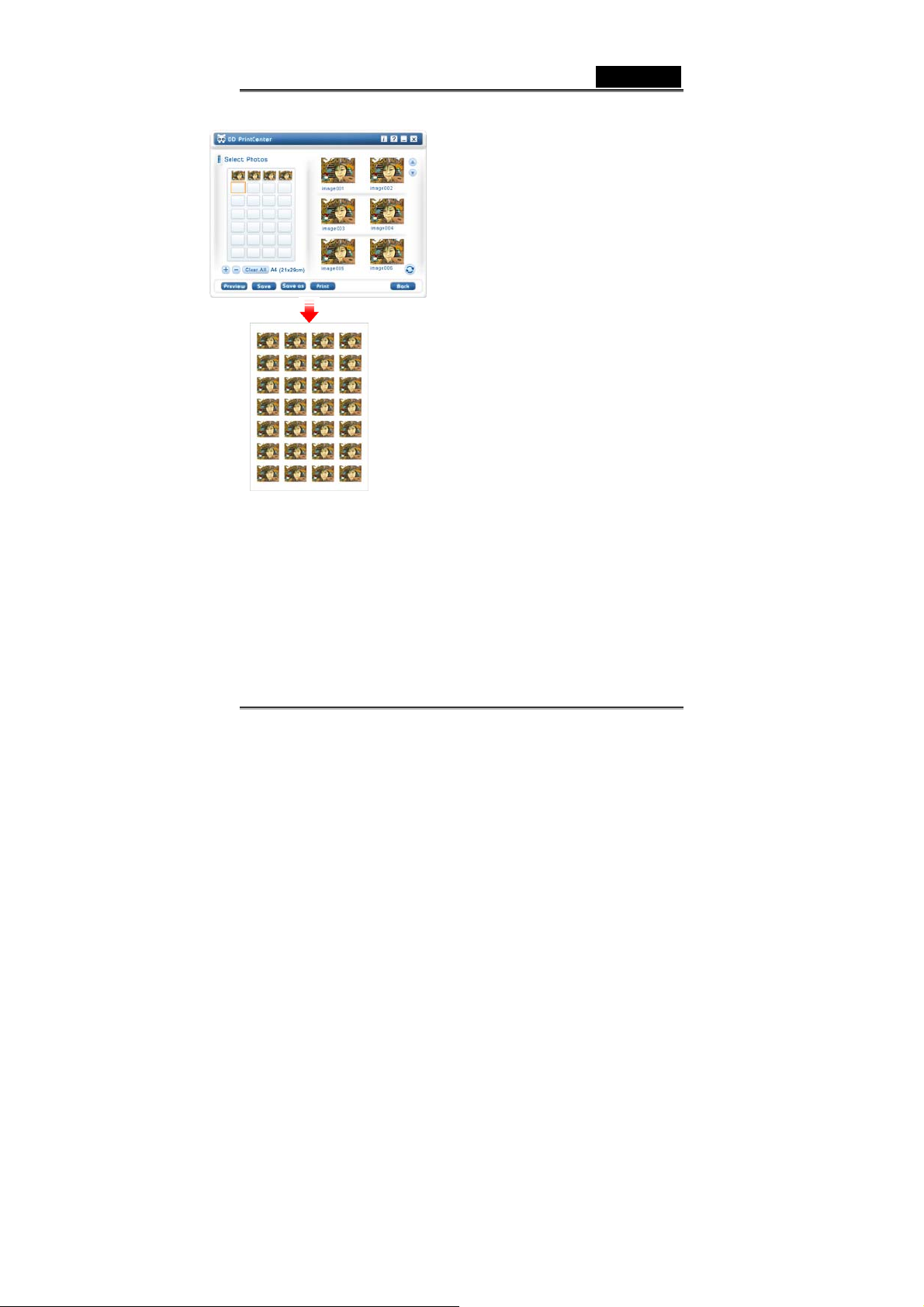
Этап 3. Добавление, удаление и сохранение
Для печати нескольких копий одной и той же
фотографии не нужно повторять описанные
выше действия. Достаточно выбрать нужное
изображение, уже находящееся в макете, и
нажать на кнопку «+». Изображение
автоматически появится в другой рамке.
Один щелчок, одна копия! Для удаления
изображения из макета выберите это
изображение и нажмите на кнопку «-».
того чтобы сохранить шаблон с выбранными
изображениями и напечатать его позже,
нажмите на кнопку «Save» («Сохранить»).
Шаблон будет сохранен в файле с
расширением JPEG. При сохранении можно
выбрать и другое расширение файла – PCF –
и сохранить макет в виде документа DD
PrintCenter. Потом этот файл PCF можно
будет открыть с помощью кнопки «Load» и
продолжить редактирование.
другого формата сохранения файла можно
выбрать функцию «Save as» («Сохранить
как»).
Русский
Для
Для выбора
-21- www.geniusnet.com
Page 22

Русский
Этап 4. Предварительный просмотр и печать
Можно нажать на кнопку «Preview»
(«Предварительный просмотр»), а затем
«Print» («Печать»). В программе DD
PrintCenter не предусмотрены возможности
настройки параметров принтера.
Рекомендуется проверять настройку
принтера и загруженную в него бумагу до
печати.
Примечания
Для того чтобы получить дополнительную информацию о программе
DDPlayCam, нажмите на панели задач на кнопку «Пуск» Æ выберите
«Программы»Æ DDPlayCam Æ «DD ThemeParty Technical Support»
(«Техническая поддержка DD ThemeParty»), «DD ThemeParty User
Guide» («Руководство пользователя программы DD ThemeParty»)
или «DD ThemeParty Web Service» («Веб-служба Guide»).
Удаление драйвера: выберите на панели задач «Пуск» Æ
«Программы» Æ DDPlayCam Æ «DD ThemeParty Uninstallation»
(«Удаление DD ThemeParty») и следуйте инструкциям.
-22- www.geniusnet.com
 Loading...