

Page 1
On-Lap 1503E/H/I
Handbuch
Manuel d'Utilisation
Page 2

Informationen und Warnhinweise
LCD-Pixel Erklärung
Erklärung zum FCC und CE
Erklärung zum WEEE Richtlinie
—I
—II
—II
—III
Kapitel 1 Beschreibung des Inhalts
—1
Abschnitt 1 On-Lap Monitor und Zubehör —1
Kapitel 2 Installationsanleitung
—3
Abschnitt 1 Schutzabdeckung & Abnehmbarer Ständer —3
Abschnitt 2 Videokabel und USB Touch- und Stromkabel anschließen —4
Abschnitt 3 Dock an der Rückseite installieren (für 1503H/I) —5
Abschnitt 4 Proprietäres On-Lap HDMI-A & USB-A auf Dock Port
Kabel installieren (für 1503H/I)
—5
Abschnitt 5 1503 Multi-Montagekit Installation —6
Kapitel 3 Den On-Lap Monitor ein- und ausschaltenitor
—7
Abschnitt 1 Den On-Lap Monitor ein- und ausschalten —7
Abschnitt 2 Monitor Anzeigeeinstellung —7
Kapitel 4 Die Verwendung des Touchmonitors (für 1503I)
—8
Abschnitt 1 Bemerkungen
—8
Abschnitt 2 Windows 10/7 Touchscreen Einstellung —8
Kapitel 5 Schnelltasten, LED und OSD Anweisungen
—9
Abschnitt 1 Schnelltasten und LED Beschreibung —9
Abschnitt 2 OSD-Menü Bedienung —10
Kapitel 6 Produktspezifikation
—12
Abschnitt 1 Generelle Spezifikation —12
Abschnitt 2 Werksunterstütztungsmodus —13
Abschnitt 3 HDMI-Timing (Video) —14
Kapitel 7 Problemlösung
—14
Inhaltsverzeichnis
Page 3

Sommaire
Précautions des produits, avertissements et exclusions de garantie
LCD Déclaration sur les pixels
Déclaration de FCC & CE
Déclaration du logo WEEE
—IV
—V
—V
—VI
Chapitre 1: Description du contenu
—17
Section 1 Ecran portatif et accessoires —17
Chapitre 2: Instructions d'installation
—19
Section 1 Couvercle de Protection & Languette Magnetique —19
Section 2 Connectez le câble video et le câble USB Touch et le câble
d'alimentation
—20
Section 3 Installez le rear dock (pour 1503H/I) —21
Section 4 Installez On-Lap HDMI-A &USB-A au port (pour 1503H/I) —22
Section 5 Installation Multi-Mount Kit —22
Chapitre 3 Touches de raccourci, LED et instructions de l'OSD
—23
Section 1 Touches de raccourci & description des LED —23
Section 2 Description OSD —24
Chapitre 4 Utilisation de Moniteur Tactile (pour 1503I)
—25
Section 1 Avis —25
Section 2 Windows 10/7 Réglage de l'écran tactile —25
Chapitre 5 Touches de raccourci, LED et instructions de l'OSD
—26
Section 1 Touches de raccourci & description des LED —26
Section 2 Description OSD —27
Chapitre 6 Fiche Technique
—29
Section 1 Spécifications générales —29
Section 2 Mode d'affichage de support —30
Section 3 Prise en charge du mode vidéo —31
Chapitre 7 Dépannage
—31
Page 4
Informationen und Warnhinweise zur Nutzung des Produkts,
exkl.Garantieinformationen.
Dieses Symbol deutet darauf, dass wenn diese Informationen nicht
beachtet werden, Nutzer oder Produkt Schaden nehmen können.
1. Wenn der Bildschirm transportiert werden soll, so muss dieser in der Schutzabdeckung verpackt werden. Das Glas sollte nach innen zeigen und es muss darauf
geachtet werden, dass vermieden wird, dass das der Bildschirm durch Druck oder
spitze Objekte Schaden nimmt.
2. Beim Ein- und Ausstecken der Kabel ist darauf zu achten, dass die Kraftübertra-
gung in horizontaler Richtung erfolgt - den Anschluss oder Stecker nicht in
vertikaler Richtung schütteln. Jegliche Schäden, die durch falsche Handhabung
der Stecker verursacht werden, sind nicht im Garantieumfang enthalten.
3. Der On-Lap-Monitor wird mit 5V 2A Gleichstrom betrieben. Eine Eingangsleistung
über 5V wird zu Störungen auf dem Monitor führen und dieser Schaden ist nicht
in die Garantiedeckung enthalten. Es wird empfohlen, dass beide Stecker des USB
-Stromkabels an die USB-Anschlüsse des Computers oder das 5V-2A Netzteil des
Herstellers angeschlossen werden.
4. Der On-Lap Bildschirm oder die zugehörige Schutzabdeckung sind mit Magneten
versehen, bitte halten Sie diese von Festplatte und anderen Gegenständen fern,
die durch Magneten und deren Anziehungskraft Schaden nehmen könnten. Zum
Beispiel sollte der Computer nicht in die Nähe des Magneten der Schutzab-
deckung kommen, wenn dieser eingeschaltet oder im Stand-by-Betrieb ist.
5. Hinweis für Monitorreinigung Trennen
Sie die Stromversorgung vor der Reinigung. Bitte verwenden Sie ein weiches
Tuch, um den Touchscreen-Monitor zu reinigen. Wenn es etwas schwierig zu
reinigen ist, feuchten Sie das Tuch bitte an und wischen Sie ihn erneut ab. Bitte
verwenden Sie kein Chlor, Alkohol, Ammoniak, Reinigungsmittel oder andere
korrodierende Lösungsmittel. Diese Lösungsmittel könnten den TouchscreenMonitor beschädigen oder nicht entfernbare Rückstände hinterlassen.
6. Sollte das Produkt umkippen oder herunterfallen könnte es schwer beschädigt
werden, platzieren das Produkt deshalb unter keinen Umständen auf wackeligen
oder instabilen Tischen, Regalen, Kommoden, oder Schiebewagen. Bitte nutzen
das Produkt nicht, während Sie ein Fahrzeug führen. Unter keinen Umständen
sollte das Produkt auf einer kontinuierlich wackelnden oder vibrierenden Oberfläche platziert werden.
7. Das Produkt ist nicht wasserdicht. Das Produkt nicht an oder in der Nähe von
einem Ort mit Wasser verwenden.
8. Keine Gegenstände in die Schlitze oder Öffnungen des Produkts stecken.
9. Warnung vor hoher Lautstärke! Vermeiden Sie Lautstärkepegel, die für Ihr Gehör
schädlich sein könnten. Bitte überprüfen Sie die Lautstärke-Einstellung, bevor Sie
die Audiobuchse verwenden.
10.Exzessive Nutzung kann die Sehkraft beeinträchtigen; deshalb sollte nach 30
minütiger Nutzung, eine 10 minütige Pause folgen. Kinder und Säuglinge unter
zwei Jahren sollten den Bildschirm nicht anschauen, Kinder über zwei Jahren
sollten den Bildschirm nicht mehr als eine Stunde pro Tag anschauen.
I
Page 5

11.Sicherheitshinweise
Bitte lesen Sie diese Anleitung sorgfältig durch und beachten Sie die Betriebsan-
weisungen und Vorsichtshinweise. Bewahren Sie dieses Dokument als zukünftige
Referenz auf.
Die Gechic Corporation bietet keine Garantie, dass dieses Produkt ununterbrochen oder ohne Fehler funktioniert. Von der Garantie werden nur Defekte unter
normalen Betriebsbedingungen während der Garantiezeit abgedeckt.
(1)Der Strichcode wird entfernt oder ist abgenutzt.
(2)Das Produkt ist wieder zusammengesetzt, demontiert oder wurde verändert.
(3)Anzeige- und Touchfunktion sind normal, aber das Aussehen hat sich verändert
(d.h. Alterung, Abrieb, Kratzer, Farbänderungen usw.)
(4)Defekte aufgrund der Stromversorgung. (d.h. Eingangsspannung über 5V oder
instabile Stromversorgung)
(5)Schäden durch falsche Nutzung, die nicht in diesem Handbuch beschrieben
wurde. (d.h. Einstecken oder Abtrennen des Kabels in der falschen Richtung, was
zu Schäden am Kabel oder Monitor führt.)
(6)Schäden durch versehentliche oder absichtliche Schläge auf den Monitor, was
zu einem Herunterfallen oder Umkippen führte.
LCD-Pixel Erklärung
Wenn der Bildschirm unterschiedliche Bildraten anzeigt, kann dies daran liegen dass
die Helligkeit der Bilder ein wenig unausgeglichen ist. Ein LCD-Bildschirm muss
mindestens 99.99% oder mehr funktionierende Pixel haben. Es kann aber sein, dass
während des Anzeigens 0.01% oder noch weniger der Pixel kein Bild anzeigen.Der On
-Lap Monitor verwendet einen hochwertigen LCD-Bildschirm. Dennoch kann es Fälle
geben, in denen defekte Pixel auftreten können; jedoch wird dies nicht die normale
Funktion des Produkts beeinträchtigen.
Vermeiden Sie, dass der LCD-Bildschirm für lange Zeit direktem Sonnenlicht
ausgesetzt wird, da dies zur Beschädigung des Geräts führen könnte.
Sollten Sie über einen längeren Zeitraum das selbe Bild anzeigen lassen, so könnte
dies dazu führen, dass das Bild für einen gewissen Zeitraum einfriert und es erst nachdem der Strom für mehrere Stunden abgestellt wurde allmählich verschwindet.
Erklärung zum US amerikanischen Federal Communications Com-
mission (FCC) "Class B" Standard
Bitte Beachten Sie: Dieses Produkt wurde nach FCC Regularien getestet und erfüllt
den Standard "Class B", Absatz 15B, für Digitale Geräte. Wenn dass Produkt in einer
gewöhnlichen Wohnstätte genutzt wird, bieten diese Regularien eine angemessene
Sicherheit und Schutz vor schädlichen Störsignalen.
Sollten Kabellose Geräte oder Fernsehempfang durch dieses Produkt gestört werden,
so empfehlen wir dem Nutzer folgendes zu versuchen, um die Störung zu beheben.
● Ändern Sie die Ausrichtung der Antenne oder die Position des Geräts.
● Vergrößern Sie die Entfernung zwischen dem Produkt und der empfangenden Gerät.
● Stecken Sie die Stecker vom Produkt und vom empfangenden Gerät in verschie-
dene Steckdosen.
● Suche Sie den Verkäufer des Geräts auf, oder bitten Sie technisches Personal mit
Erfahrung in der Handhabung von kabellosen Geräten oder Fernsehgeräte um
Hilfe.
II
Page 6
Warnung:
1. Sollten ohne Genehmigung des Herstellers Veränderungen an dem Produkt vorge-
nommen werden, hat dies zur Folge, dass der Nutzer kein Recht das Produkt zu
nutzen.
2. Störungsresistente Kabel und AC-Stromkabel müssen entsprechend der Gebrauch-
sanweisung genutzt werden.
3. Der Hersteller trägt keine Verantwortung für jegliche Störungen des kabellosen
Betriebes oder des Fernsehsignals, sollten ohne vorherige Genehmigung Änderungen am Gerät vorgenommen und es in Betrieb genommen worden sein. In diesem
Falle steht der Nutzer selbst in der Verantwortung Störungen solcher Art zu be-
heben.
Konformitätserklärung zum CE Standard
Unser Produkt erfüllt die folgend aufgeführten Normen:
● EN60950-1:2006 and A11+A1 (Einrichtungen der Informationstechnik - Sicherheit).
● EN55032:2006+A1: 2007 (Elektromagnetische Verträglichkeit von Multimedia-
geräten und -einrichtungen - Anforderungen an die Störaussendung).
● EN55024:1998+A1:2001+A2:2003( Einrichtungen der Informationstechnik - Störfes-
tigkeitseigenschaften).
● EN 61000-3-2:2006+A1: 2009+A2: 2009 (Grenzwerte für Oberschwingungsströme)
● EN 61000-3-3:2008 (Begrenzung von Spannungsänderungen, Span-
nungsschwankungen und Flicker) Konform mit den folgenden Richtlinien:
● 2006/95/EG (Elektrische Betriebsmittel Niederspannungsrichtlinie ).
● 2004/108/EG (Elektromag. Verträglichkeit).
● 2005/32/EC (EuP Richtlinie, EC No. 1275/2008 Richtlinie für den Stromverbrauch von
Geräten Stand-by-Betrieb sowie im abgeschaltetem Zustand)
Außerdem hat der Hersteller dieses Produkt ISO9000 konform hergestellt.
Erklärung zum WEEE Richtlinie
Unser Produkt muss zu entsprechenden Entsorgungseinrichtungen gebracht und darf
unter keinen Umständen mit dem normalen Hausmüll entsorgt werden.
Die auf dem Produkt, dem Zubehör und in der Gebrauchsanweisung
befindlichen Symbole, deuten darauf hin, dass das Produkt sowie des-
sen elektronischen Komponenten (z. B.: Ladegerät, Rear Dock Anschluss) nicht mit Ihrem normalen Hausmüll entsorgt werden dürfen.
Sie sind verpflichtet das Produkt, dessen Zubehör sowie die el-
ektronischen Komponenten zu den entsprechenden Entsorgungsstel-
len zu bringen, wenn Sie diese entsorgen möchten.
Für weitere Informationen zu Entsorgung und Recycling von Altel-
ektronik, wenden Sie sich bitte an Ihren Händler vor Ort, die Müllabfuhr oder das Ges-
chäft in dem Sie das Produkt erworben haben.
Abfallentsorgung und Recycling in nicht EU-Mitgliedsstaaten
Sollten Sie in sich in einem Land außerhalb der EU befinden und unser Produkt sowie
dessen Zubehör entsorgen möchten, so tun Sie dies bitte entsprechend der örtlichen
Gesetze und Vorschriften zu Abfallentsorgung und Recycling.
III
Page 7
Kapitel 1 Beschreibung des Inhalts
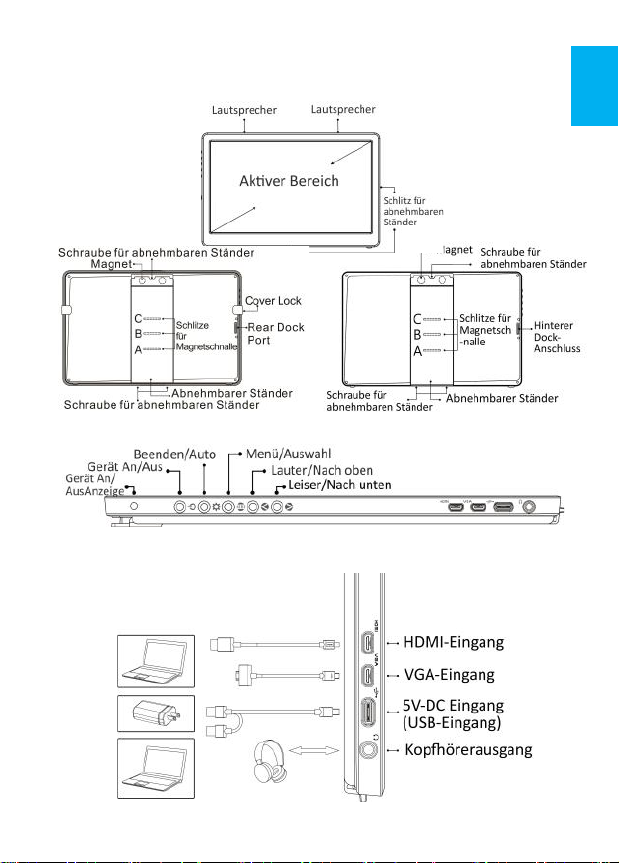
Abschnitt 1 On-Lap Monitor und Zubehör
1. Teilebeschreibung
Abb.: 1503E/H/I Tasten und LED-Anzeige Beschreibung
Abb.: On-Lap 1503 Eingangs- & Ausgangsanschlüsse
Abb.: On-Lap 1503E Rückseite
Abb.: On-Lap 1503E/H/I Vorderseite
Abb.: On-Lap 1503H/I Rückseite
1
Page 8
3. Optionales Zubehör
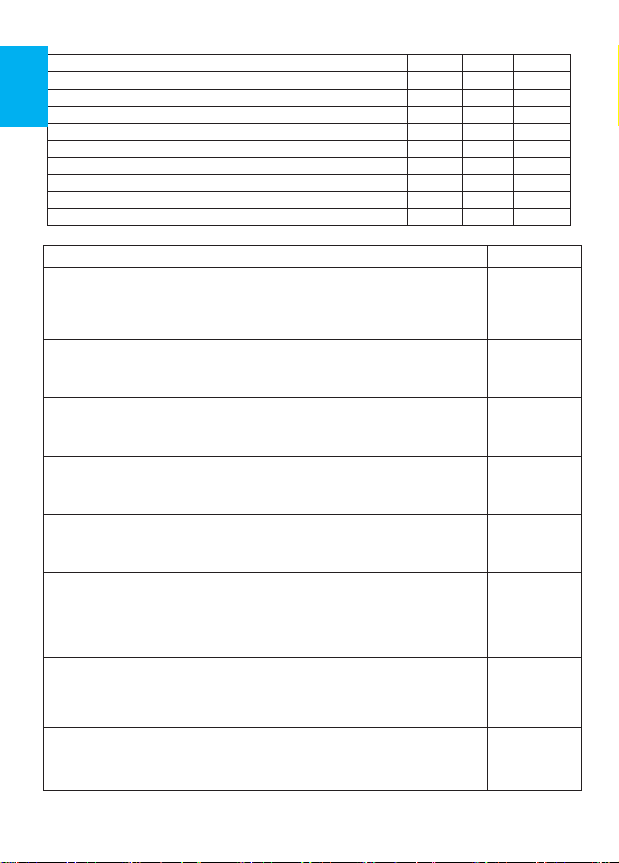
2. Lieferumfang & Zubehör
Zubehör 1503E 1503H 1503I
USB-A auf USB-C Stromkabel (1.2m) *1 ○ ○ USB-A auf USB-C Strom und Touch Signal Kabel (1.2m) *1 - - ○
USB-A (Stecker) auf USB-A (Buchse) Stromkabel (1.2m) *1 - - ○
HDMI-A auf micro-HDMI Videokabel (1.2 m) *1 ○ ○ ○
Ladegerät (5V, Max. 2A) *1 ○ ○ ○
Schutzabdeckung & Abnehmbarer Ständer *1 ○ ○ ○
Handbuch *1 ○ ○ ○
Schlitzschraube-Silber (M2 ) *1 ○ ○ ○
Kreuzschlitzschraube-schwarz (M2 ) *2 ○ ○ ○
Artikel Modell
Proprietäres On-Lap VGA-Kabel (2.1m)
Proprietäres Kabel für On-Lap Produkte.
Ein Stecker ist D-Sub (Stecker) für den Anschluss am VGA-Anschluss des
Computers; der andere Stecker ist micro-HDMI (Stecker) für den Anschluss an
den On-Lap 1503.
On-Lap
1503E/H/I
HDMI-A auf micro-HDMI Videokabel (2.1m)
Ein Stecker ist HDMI-A (Stecker) für den Anschluss am HDMI-A des Computers; der andere Stecker ist micro-HDMI (Stecker) für den Anschluss an den On
-Lap 1503.
On-Lap
1503E/H/I
Mini-HDMI auf micro-HDMI Videokabel (2.1m)
Ein Stecker ist mini-HDMI (Stecker) für den Anschluss am mini-HDMI Anschluss der Kamera; der andere Stecker ist micro-HDM (Stecker) für den
Anschluss an den On-Lap 1503.
On-Lap
1503E/H/I
Micro-HDMI auf micro-HDMI Videokabel (1.2m)
Ein Stecker ist micro-HDMI (Stecker) für den Anschluss am micro-HDMI
Anschluss des COmputers; der andere Stecker ist micro-HDM (Stecker) für
den Anschluss an den On-Lap 1503.
On-Lap
1503E/H/I
USB-A auf USB-C Strom und Touch Signal Kabel (2.1m)
Ein Stecker ist USB-A (Stecker) für den Anschluss am USB-Anschluss des
Netzteils/Computers; der andere Stecker ist USB-C (Stecker) für den An-
schluss an den On-Lap 1503.
On-Lap
1503E/H/I
Proprietäres On-Lap HDMI-A & USB-A auf Dock Anschlusskabel
(1.2m/2.0m)
Proprietäres Kabel für On-Lap 1503.
Ein Stecker ist der proprietäre 1503 Stecker für den Anschluss an das Dock an
der Rückseite; die anderen beiden Stecker sind HDMI-A (Buchse) und USB-A
(Stecker). Bitte lesen Sie Kapitel 2.
On-Lap
1503H/I
Dock an der Rückseite (Rear Dock)
Das Dock an der Rückseite muss am rückseitigen Anschluss des 1503 installiert werden. Es verfügt über einen HDMI-A Eingang und einen USB-A
Eingang für die Installation eines Computer Sticks oder drahtloser HDMI
Anzeige. Lesen Sie Kapitel 2.
On-Lap
1503H/I
Multi-Montagekit für 1503
Proprietär für On-Lap 1503. Mit 4 VESA 100 Schraubenöffnungen und einer
1/4” Schraubenöffnung für das Anschrauben des On-Lap 1503 an einen
VESA 100 Arm oder Kameraschwenkkopf. Lesen Sie Kapitel 2 .
On-Lap
1503E/H/I
2
Page 9
Kapitel 2 Installationsanleitung
Section 1 Schutzabdeckung & Abnehmbarer Ständer
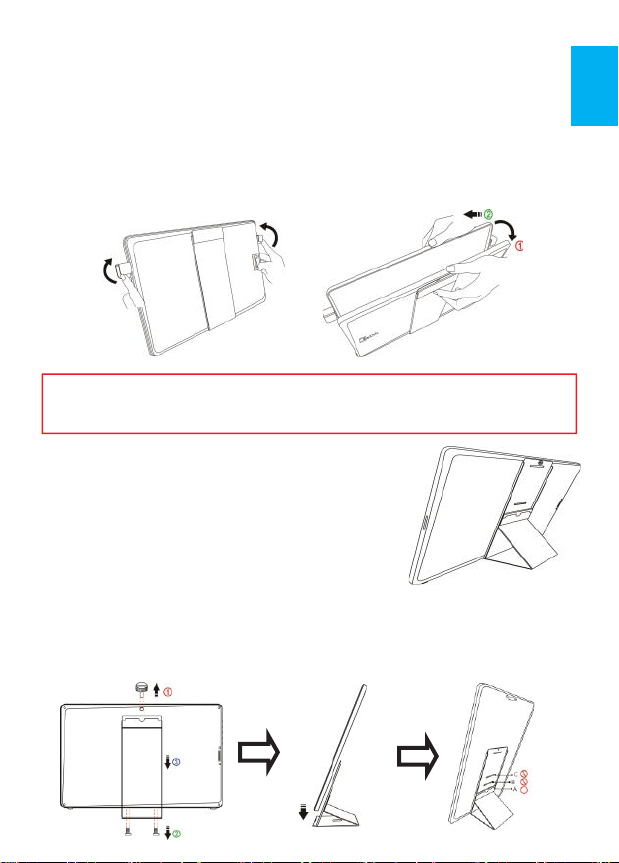
1. Schutzabdeckung installieren
Den Bildschirm herausnehmen: Die beiden Seiten des Bildschirms mit Hän-
den halten, die beide Schutzschnallen mit Zeigefingern entfernen, danach
von oben die Schutzkappe öffnen.
Den Bildschirm zurückstellen: Als die Vorderseite des Bildschirms
gegenüber die Schutzkappe ist, stellen Sie die Unterkante des Bildschirms
in die Schutzkappe, dann decken Sie die Schutzkappe auf die Oberkante
des Bildschirm ab.
2. Abnehmbaren Ständer installieren
A. Horizontale Anzeige
Achten Sie auf die Abb. Lösen Sie zuerst die Magnetschnalle. Es gibt 4 Schlitze für die Ausrichtung.
Setzen Sie die Magnetschnalle in einen der Schlitze,
um den Abdeckungsständer einzurasten.
B. Vertikale Anzeige
(On-Lap 1503I wird nicht für die vertikale Anzeige
empfohlen)
Achten Sie auf die Abb. auf der nächsten Seite. Entfernen Sie die 3 Schrauben.
Nehmen Sie den abnehmbaren Ständer ab und setzen Sie die Magnetschnalle
in den unteren Schlitz. Richten Sie den Metallverschluss an den Schlitzen an
der Seite des Monitors aus und setzen Sie den Monitor in den Ständer ein.
Vorsicht: Um ein Herunterfallen oder eine Beschädigung des Monitors zu vermeiden, halten Sie die Rückseite des Monitors bitte außerhalb der Schutzab-
deckung, wenn er nicht verwendet wird.
Abb.: Nehmen Sie den Monitor heraus und legen Sie ihn in die Schutzabdeckung.
3
Page 10
Abschnitt 2 Videokabel und USB Touch- und Stromkabel anschließen
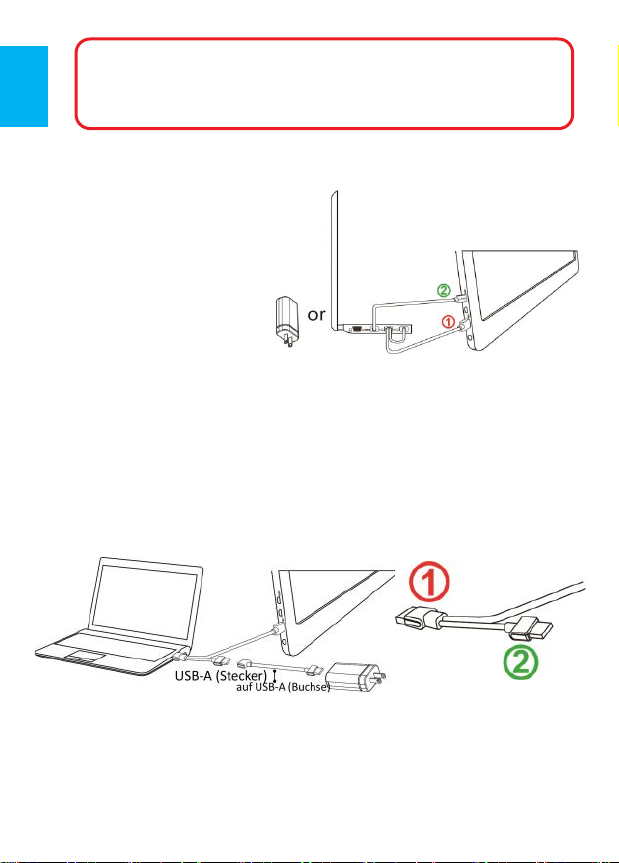
1. USB Touch- und Stromkabel anschließen
Achten Sie auf die untere Abb.
Bitte schließen Sie zuerst das
USB Stromkabel an und an-
schließend das Videokabel. Die
Stromversorgung kann über
zwei USB Ports eines Computers
oder dem 5V-2A hergestellt
werden.
PS. Wenn ein einzelner USB
Port eins Laptops nicht
genügend Strom bereitstellen kann, könnte dies zu einem Blinken des Monitors oder einer fehlenden Anzeige führen. Bitte schließen Sie das USB
Touchkabel und Stromkabel an die USB-Ports des Laptops an, um doppelt so
viel Strom zu beziehen.
2. USB-A (Stecker) auf USB-A (Buchse) Stromkabel (1,2m) und 5V-2A Netzteil
(für On-Lap 1503I) anschließen
Wenn ein Laptop mit nur einem USB-Port nicht genügend Strom bereitstellen
kann, schließen Sie bitte den USB-A (Stecker) auf USB-A (Buchse) Kabel (1,2
Meter) an. Dadurch kann das 5V-2A Netzteil für die Stromversorgung anges-
chlossen werden.
Hinweis: Achten Sie auf die Abb. Der Stecker des USB-A (Buchse) Touch
Stromkabels kann sowohl Strom als auch das Touch-Signal übertragen;
der Stecker dient nur zur Stromversorgung. Wenn der Stecker nicht
mit dem USB-Port eines Computers verbunden ist, kann die Touch-Funktion
nicht verwendet werden.
Vorsicht: Um ein Umfallen zu vermeiden, kann die Magnetschnalle nur in
Schlitz A, aber nicht B oder C eingesetzt werden. Wenn Sie den Monitor
vertikal einstellen, müssen Berührungen oder Stöße des Monitors
vermieden werden.
4
Page 11
Abschnitt 3 Dock an der Rückseite installieren (nur für 1503H/I)
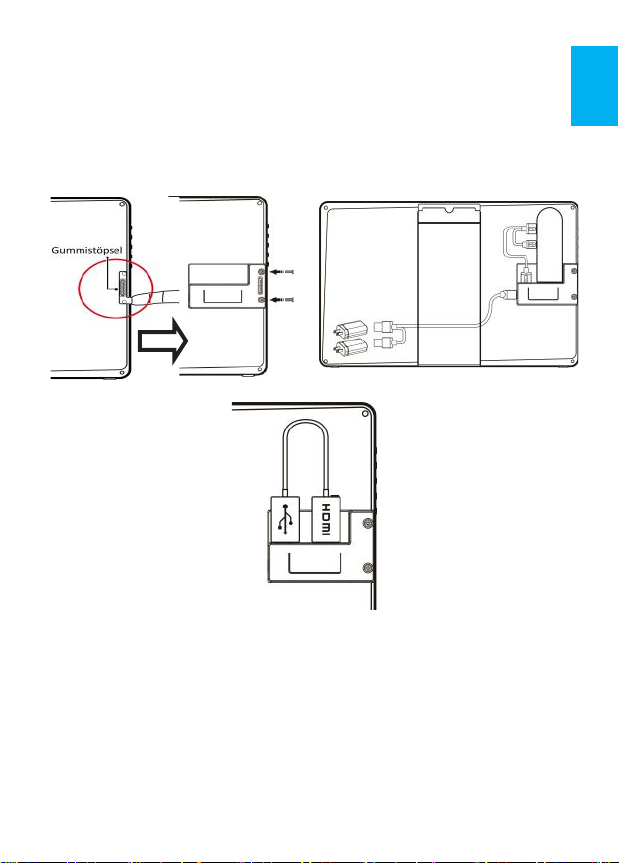
Nehmen Sie zuerst die Gummikappe wie auf der unteren Abbildung gezeigt
von der Rückseite des Monitors ab. Schließen Sie das “Dock an der
Rückseite” an den Anschluss des 1503 an und befestigen Sie es anschließend
mit den Schrauben. Schließen Sie einen Compute Stick wie z.B. Intel® Compute Stick, oder einen drahtlosen HDMI Adapter wie z.B. Microsoft® Wireless
Display Adapter an den HDMI-A Anschluss des Docks an der Rückseite an. (Bitte
wählen Sie “HDMI 2” als Eingangsquelle über die OSD Einstellung aus)
5
Abb.: Wireless HDMI Adapter installieren
Abb.: Compute Stick installieren
Abschnitt 4 Proprietäres On-Lap HDMI-A & USB-A auf Dock Port
Kabel installieren (nur für 1503H/I)
Nehmen Sie zuerst die Gummikappe wie auf der unteren Abbildung gezeigt von
der Rückseite des Monitors ab. Schließen Sie das proprietäre On-Lap HDMI-A &
USB-A auf Dock Port Kabel an den 1503 Port an der Rückseite an und befestigen
Sie es mit den Schrauben. Verbinden Sie den USB-A Stecker mit den USB Port des
Computers und verbinden Sie den HDMI-A Stecker mit dem HDMI Port des Com-
puters. (Bitte wählen Sie “HDMI 2” als Eingangsquelle über die OSD Einstellung
aus)
Page 12
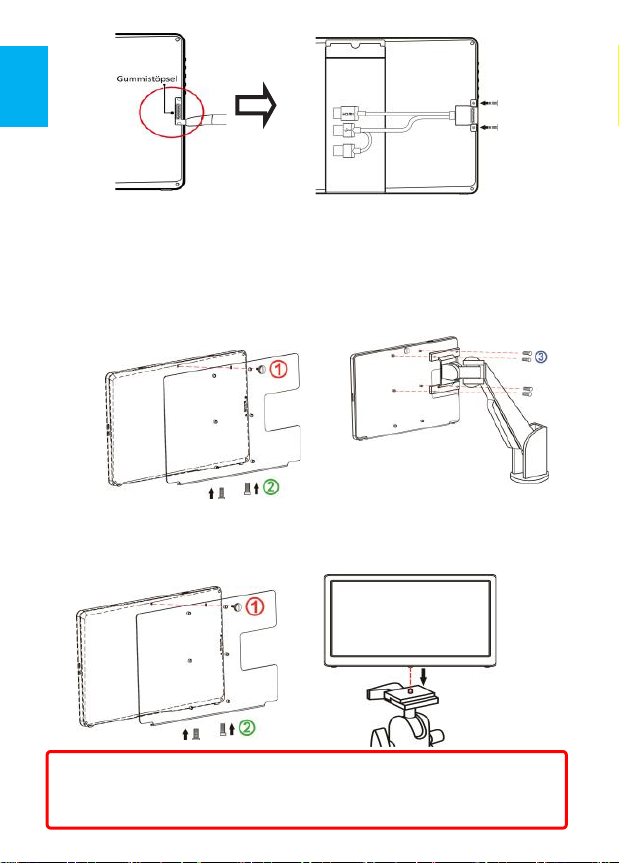
Abschnitt 5 1503 Multi-Montagekit Installieren
1. Monitor Arm
Schrauben Sie das Multi-Montagekit zuerst an den On-Lap 1503 Monitor
wie auf der unteren Abb. gezeigt. Richten Sie die VESA 100 Bohrungen des
Multi-Montagekits am VESA Arm aus und befestigen Sie den Monitor anschließend mit 4 Schrauben am VESA Arm.
2. Stativ
Schrauben Sie das Multi-Montagekit zuerst an den On-Lap 1503 Monitor
wie auf der unteren Abb. gezeigt. Richten Sie die 1/4” Schraube am Sta-
tivkopf an der Bohrung des Multi-Montagekits aus befestigen Sie sie durch
Drehen.
○3
Vorsicht: Wenn das Multi-Montagekit nicht an den On-Lap Monitor
geschraubt wird, könnte der Monitor herunterfallen und beschädigt werden.
Halten Sie bitte das Multi-Montagekit fest, wenn der Monitor bewegt und
angepasst wird. Ziehen Sie nicht direkt am Monitor.
6
Page 13
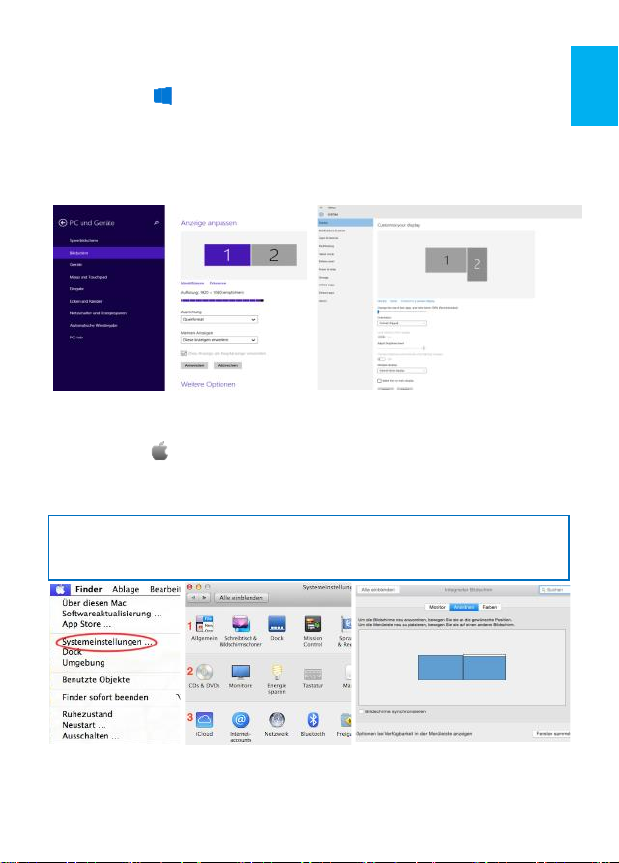
Kapitel 3 Monitor Anzeigeeinstellung
Abschnitt 1 Erweiterten Anzeigemodus einstellen - Windows 10 System
Drücken Sie auf und wählen Sie “Einstellungen"> ”System”> “Bildschirm”.
Wählen Sie anschließend ”Diese Anzeigen erweitern” unter Mehrere Anzeigen.
Wählen Sie in der Auflösung (R) [1920x1080], bei [Ausrichtung (O)] wählen Sie
[Querformat], wenn Sie das Gerät im Hochformat nutzen, wählen Sie stattdessen
[Hochkant (gedreht)], dann wählen Sie [Bestätigen] und verlassen Sie das Menü na-
chdem die Einstellungen gespeichert wurden.
Abschnitt 2 Erweiterter Bildschirm Modus mit einem Mac Betriebssystem
Klicken Sie auf [ ] und wählen [Systemeinstellungen]→Klicken Sie auf [Ordnen],
dann klicken Sie auf die Box neben [Display Spiegeln] und deaktivieren Sie die
Einstellung. Klicken Sie dann auf eines der beiden Displays und ziehen Sie dieses
auf die gewünschte Position. Die Position beider Displays kann frei gewählt werden.
Wenn der mit Macbook-Serie verbinden und das Layout und die Wörter von
1503 kleiner sind, bitte stellen Sie die Bildauflösung von 1503 auf "1600*900" ein,
um den Differenz zu reduzieren.
7
Wenn Sie den On-Lap-Monitor über den Apple USB-C Digitalen AV-Multiport-Adapter
mit Ihrem Macbook verbinden, schließen Sie bitte den On-Lap-Monitor an das 5V-2A-
Ladegerät oder an die Powerbank an, jedoch nicht an den USB-A Anschluss (weiblich)
des Adapters. Der USB-A Anschluss (weiblich) liefert dem On-Lap-Monitor nicht
genügend Strom.
Page 14
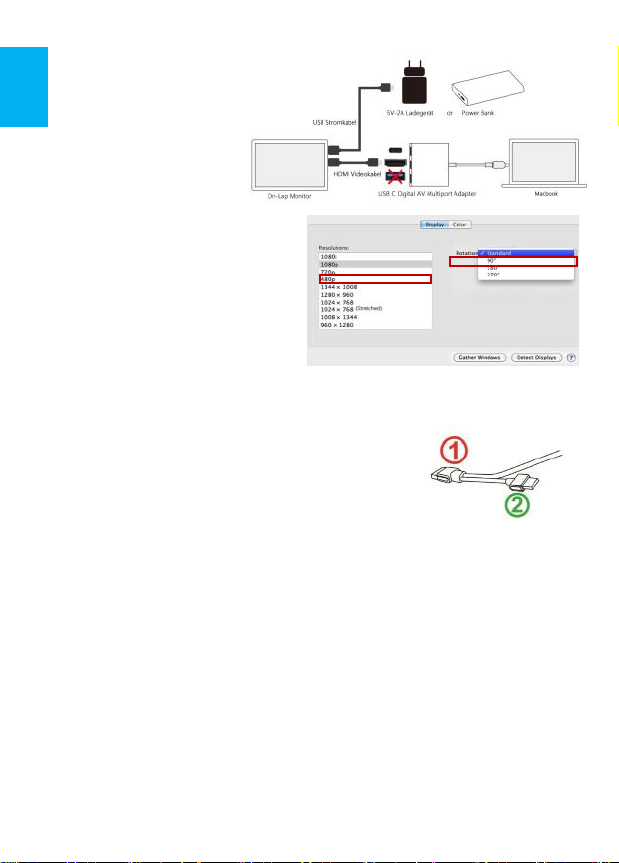
Hinweis: Bitte überprüfen Sie,
ob der USB-C Anschluss Ihres
Laptops / Smartphones den
HDMI-Videoausgang (USB
Type C Alt-Modus) unter-
stützt, bevor Sie den Adapter
verwenden.
Klicken Sie auf
[Anzeigegerät], wählen Sie
zuerst die Auflösung für den Laptop-
Bildschirm, dann klicken Sie auf
(Displays-Vereinen), und stellen Sie
die Auflösung des On-Lap1503 auf
[1080p]. Sollten Sie das Gerät im
Hochformat nutzen, so wählen sie
unter [Bildschirm drehen] bitte [90°]
aus.
Kapitel 4 Die Verwendung des Touchmonitors (nur für 1503I)
Abschnitt 1 Bemerkungen
1. Computer mit dem Betriebssystem von Windows 10/7
unterstützt die Touchfunktion von On-Lab 1503I. Wenn
der Computer mit Windows 7/10 ausgestattet ist, könnte
er nicht On-Lab 1503Is Touchfunktion benutzen. Bitte
bemerken Sie, ob der Betriebsystem des Computers einen
externen Touchmonitor unterstützt.
2. Wie die Abb. kann USB-Strom- und -Touchkabel ① beide
sowohl den Strom als auch das Touchsignal gleichzeitig übermitteln; ② kann nur
den Strom übermitteln. Wenn ① Anschluss verbindet nicht mit dem USB-Port, wird
die Touchfunktion nicht mehr vorhanden.
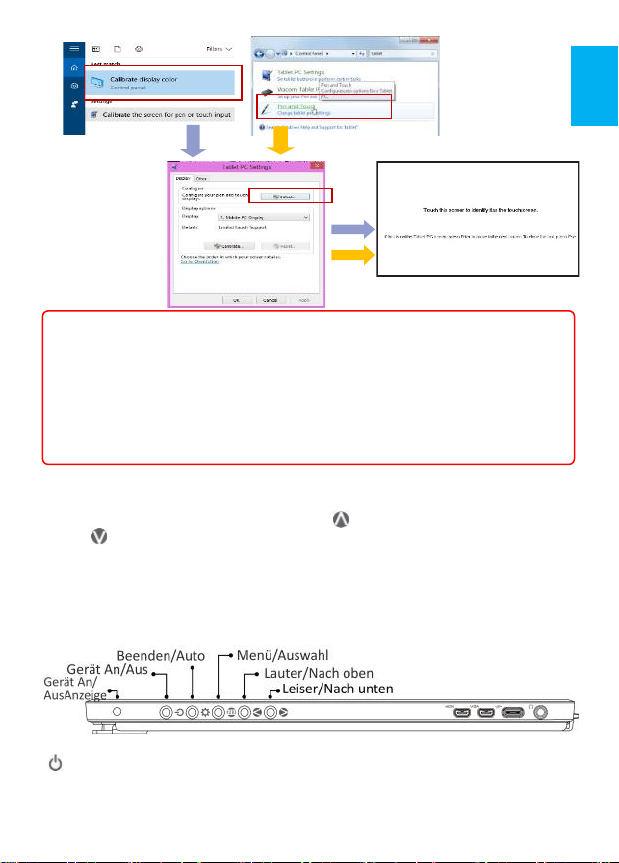
Abschnitt 2 Windows 10/7 Touchscreen Einstellung
Wenn Ihr Computer nicht automatisch die Touchscreen-Funktion aktiviert oder Multi-
Monitor organisiert, wird der Touchscreen nicht die Berührungsposition genau empfinden. Bitte nutzen Sie Windows 7/10 "Tablet PC Einstellung“ der Systemsteuerung,
um die Einstellungen des Touchscreens zu beginnen.
In Windows 10 suchen Sie „Kalibrieren“ an „Einstellungen“, dann wählen Sie
„Anzeige für Stift- oder Toucheingabe kalibrieren“ aus.
In Windows 7 wählen Sie "Tablet PC Einstellung“ der Systemsteuerung, um die
Toucheinstellungen zu beginnen.
Als die Abb. unten wählen Sie "Settings (S)“ aus und folgen Sie den Anweisungen auf
dem Bildschirm von Windows, um die Touchpunkte von On-Lap 1503 zu kalibrieren
und dann die Toucheinistellungen abzuschließen.
8
Page 15
Hinweis über Betriebssystemkompatibilität
Der On-Lap 1503I unterstützt Windows10/8.1/7. Sie können ihn ohne Treiberinstalla-
tion mit Windows 10/8.1/7 verbinden
Einige Versionen von Windows 8/8.1 vor dem 15.10.2015 könnten den 1503I nicht
erkennen. Bitte aktualisieren Sie Ihr Windows System oder kontaktieren Sie Gechic per
E-Mail, um die Firmware zu ändern.
Linux und Android Entwickler sollten "HID Multitouch Panels" im Kernel aktivieren,
damit der externe Touch-Monitor unterstützt wird. Oder kontaktieren Sie Gechic für
einen Linux Treiber zur Einstellung in einem Linux/Android System.
Kapitel 5 Schnelltasten und OSD Anweisungen
Abschnitt 1 Schnelltasten und LED Beschreibung
*Hinweis: Wenn Sie “Erhöhen/Nach oben ” oder “Verringern/Nach
unten ” länger anpassen möchten, halten Sie die Taste gedrückt. Drück-
en Sie nicht zwei Tasten gleichzeitig, da dies zu keiner oder einer fehlerhaften
Reaktion führen könnte.
LED Beschreibung:
Energieanzeige-LED : Wenn der On-Lap eingeschaltet ist leuchtet die LED grün.
Im Stand-by-Betrieb leuchtet die LED orange. Im abgeschaltetem Zustand
erlischt die LED.
Schnelltastenbeschreibung
Ein/Aus: Durch Drücken der Ein/Aus-Taste kann der Monitor ein-/
ausgeschaltet werden.
9
Page 16
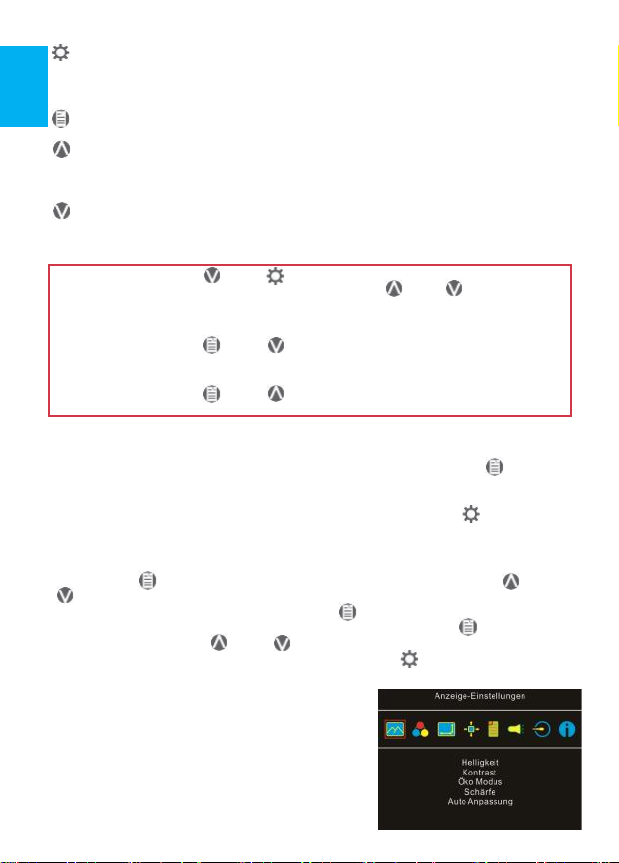
Beenden/Auto-Einstellung: Drücken Sie im OSD-Menü auf die Beenden
Taste, um das Menü zu beenden und zur vorherigen Seite zurückzukehren.
Wenn kein OSD-Menü angezeigt wird, aktiviert ein Druck auf diese Taste die
automatische Einstellungsfunktion (gilt nur analoges VGA Signal)
Menü/Auswahl: Drücken Sie auf die Menütaste, um das OSD-Menü
aufzurufen.
Lautstärke erhöhen/Nach oben: Drücken Sie diese Taste, um die
Lautstärke der Lautsprecher zu erhöhen. Wenn das OSD-Menü angezeigt
wird, bewegt ein Druck auf diese Taste die Liste nach oben oder links. Für eine
automatische kontinuierliche Steigerung gedrückt halten.
Lautstärke verringern/Nach unten: Drücken Sie diese Taste, um die
Lautstärke der Lautsprecher zu verringern. Wenn das OSD-Menü angezeigt
wird, bewegt ein Druck auf diese Taste die Liste nach unten oder rechts. Für
eine automatische kontinuierliche Verringerung gedrückt halten.
Wenn Sie gleichzeitig [ ] und [ ] drücken, setzten Sie den Monitor auf die
Werkseinstellungen zurück. Wenn Sie gleichzeitig [ ] und [ ] drücken,
versetzten Sie den Monitor in den Lautlosen Modus, wiederholen Sie dies, so
beenden Sie den Lautlosen Modus.
Wenn Sie gleichzeitig [ ] und [ ] Taste drücken,sperren Sie die Ein/Aus
Taste. Drücken Sie diese beiden Tasten erneut, um die Ein/Aus Taste zu
entsperren.
Wenn Sie gleichzeitig [ ] und [ ] Taste drücken,sperren Sie die OSD Taste.
Drücken Sie diese beiden Tasten erneut, um die OSD Taste zu entsperren.
Abschnitt 2 OSD-Menü Bedienung
Bei erstmaligem Einschalten des On-Lap erscheint in der rechten oberen Ecke
mit [Language Select] das Sprachmenü. Bitte drücken Sie auf die [ ]-Taste,
um die gewünschte Bediensprache auszuwählen. Beim nächstmaligen Einschalten des Geräts wird [Language Select] nicht noch einmal auf dem
Bildschirm erscheinen. Wenn Sie die Sprachauswahl über die [ ]-Taste
abgebrochen haben, erscheint das Sprachmenü bei erneutem Einschalten
noch einmal.
1. Grundlegender Tastenbetrieb
Drücken Sie [ ] um das OSD-Menüfenster aufzurufen. Drücken Sie [ ] oder
[ ] um aus den verschiedenen Funktionen auszuwählen. Bei den Funktionen
die angepasst werden müssen drücken Sie [ ] um dessen Menü aufzurufen.
Wenn das Menü Unterfunktionen enthält, drücken Sie erneut [ ] um diese zu
aktivieren. Drücken Sie [ ] oder [ ] um die gewählte Funktion anzupassen.
Wenn Sie das Menü verlassen möchten, drücken Sie [ ] und Sie verlassen
das Menü. Sollten Sie andere Funktionen anpassen wollen, so wiederholen Sie
bitte die oben genannten Schritte.
2. Anzeigeeinstellungen
Wie in der Abb. gezeigt können die Optionen Helligkeit, Kontrast und Schärfe nach dem Aufruf der
Anzeigeeinstellungen angepasst werden.
1) Energiesparmodus (ECO Mode): Ist der Energiesparmodus aktiviert, wird die Helligkeit auf
maximal 50% begrenzt.
10
Page 17
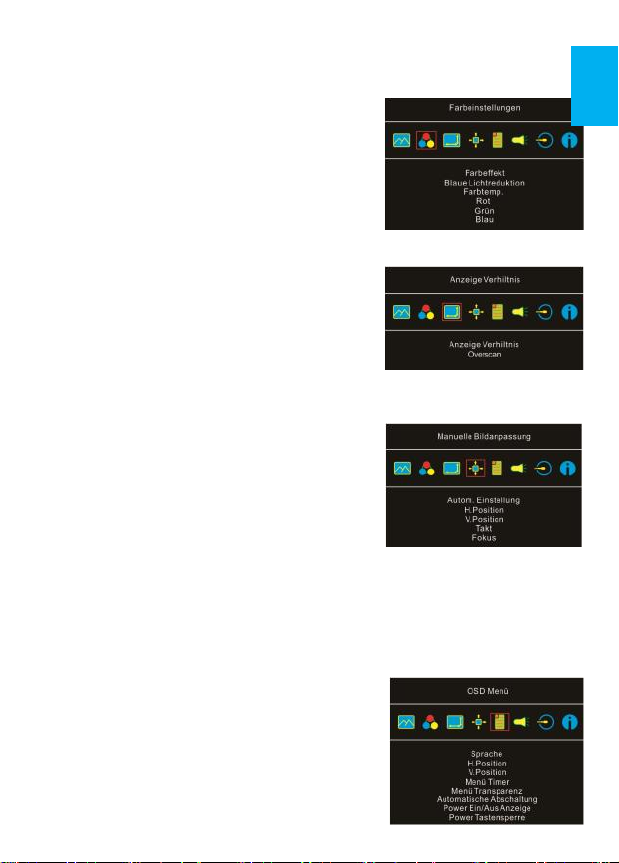
2) Automatische Anpassung (Auto Adjust): Ist die [Automatische Kontrastanpassung]
oder [Automatische Helligkeitsanpassung] aktiviert, wird der Monitor bei der
Wiedergabe von Animationen/Videos automatisch den Kontrast und die Helligkeit anpassen, um die Bildqualität zu verbessern.
3. Farbeinstellung
1) Farbeffekt: Unter Farbeffekt können Sie "Standard",
"Spiel", "Film", "Foto" oder "Lebhaft" auswählen.
2) Blaulicht-Reduktion (Blue Light Reduction): Wählen
Sie [aktivieren] und der Blaulichtgehalt wird automatisch verringert.
3) Farbsättigung (Color Temperature): Wählen Sie
[Kühl] wird der Blaulichtgehalt des Bildes erhöht.
Wählen Sie [Warm] wird der Rotlichtgehalt des Bildes erhöht. Wählen Sie
[Automatisch] wird der RGB-Farbraum automatisch angepasst.
4. Anzeige Verhiltnis
1) Einstellung der Anzeige Verhiltnis (Aspect Ratio):
Wenn Sie [16:9 Vollbild] wählen, wird das Bild im
Verhiltnis 16:9 auf dem gesamten Monitor an-
gezeigt. Wählen Sie [4.3], wird das Bild im Verhiltnis
[4:3] angezeigt und rechts und links vom Bild wird
erscheint ein schwarzer Rand. Wählen Sie [Original
Seitenverhiltnis] wird das Bild im ursprünglichen Format angezeigt.
2) Overscan: Die Funktion kann nur verwendet werden, wenn ein HDMI Videosignal
(z.B. 1080P/720P) angeschlossen ist. Verwenden Sie diese Funktion, um den Abtastbereich des Bildes einzustellen.
5. Manuelle Bildanpassung
1) Automatische Anpassung: Die Funktion kann nur
verwendet werden, wenn ein VGA-Signal angeschlossen ist. Passt automatisch die VGA Einstellung
an
2) H. Position: Verschiebt den Anzeigebereich nach
links und rechts.
3) V.Position: Verschiebt den Anzeigebereich nach
oben und unten
4) Takt: Anpassung des Pixeltakts auf den gewünschten Wert
5) Phase: Anpassung der Pixelphase auf den gewünschten Wert
6. OSD Menü
1) Sprache: Wählen Sie die OSD-Sprache
2) OSD H. POS: Bewegt das OSD nach links und rechts
3) OSD V. POS: Bewegt das OSD nach oben und unten
4) Minuteur OSD: Réglez le temps d'inactivité avant
que le menu OSD disparaisse.
5) Transparence OSD: Mettez OSD transparent
6) Arrêt automatique(Auto Power Off): Lorsque "Off"
est sélectionné, l'écran sera en mode veille quand
aucune image n'est montré. Il passera en mode
d'arrêt dans 15 minutes. Lorsque "On" est sélectionné, l'écran sera toujours en mode veille.
7) Voyant d'alimentation: Lorsque "OFF" est sélectionné, le voyant d'alimentation s'éteindra.
11
Page 18
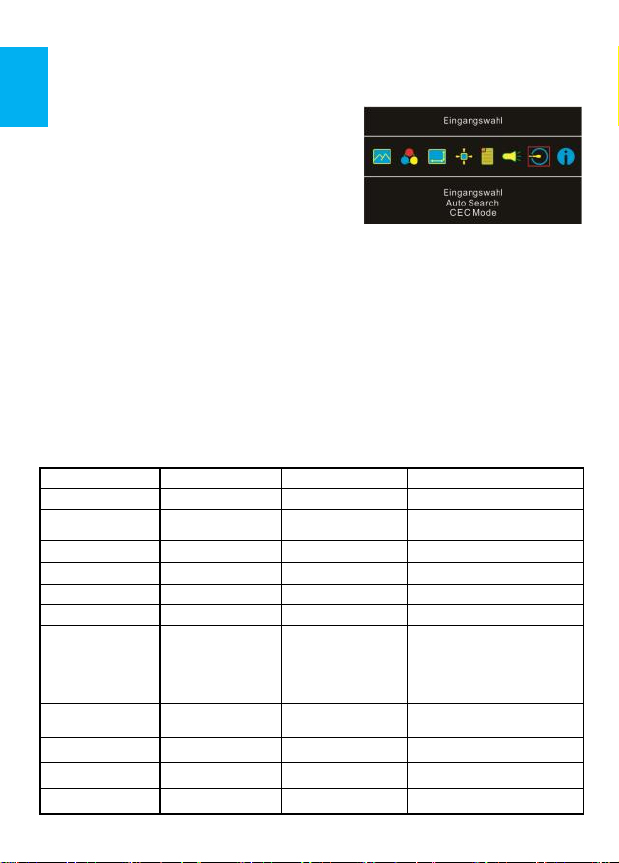
8) Ein-/Aus-Tastensperre (Power Button Lock): Wählen Sie [Ein] und der Ein-/Aus-
Taste wird inaktiv.
7. Audio: Passen Sie die Lautstärke an oder wählen Sie stumm
8. Eingangsquelle (Input Source):
1) Wählen Sie die digitale Signalquelle HDMI 1
(HDMI Port auf der rechten Seite) oder die
digitale Signalquelle HDMI 2 (HDMI Port auf
der linken Seite). Im Falle das von der
gewählten Eingangsquelle kein Signal
gesendet wird, testet der Monitor automatisch die anderen Eingangsquellen auf ein
Signal.
2) Automatische Suche Wenn das „Ein“ ausgewählt ist, wird der Monitor zwei
Videoeingänge nach der Reihe löschen und das erst eingelesene anzeigen.
Wenn das „Aus“ ausgewählt ist, wird nur das ausgewählte Videoquelle im
Eingabequelle angezeigt werden. Wenn kein solch ausgewählte Videoquelle
eingibt, wird der Monitor die Warnmeldung „Kein Signal“ zeigen und nicht
andere Videoquellen prüfen.
3) CEC Mode Wenn das „Ein“ ausgewählt ist, kann das Benutzende den Monitor
mit die Geräte mit HDMI CEC Funktion sowie DVD Spieler, Kamera, oder
PlayStation Spielkonsole verbinden, um den ein- oder auszuschalten.
9. Informationen (Information): Zeigt Bildwiederholfrequenz, On-Lap Modellnum-
mer, Firmware-Version und weitere Informationen an.
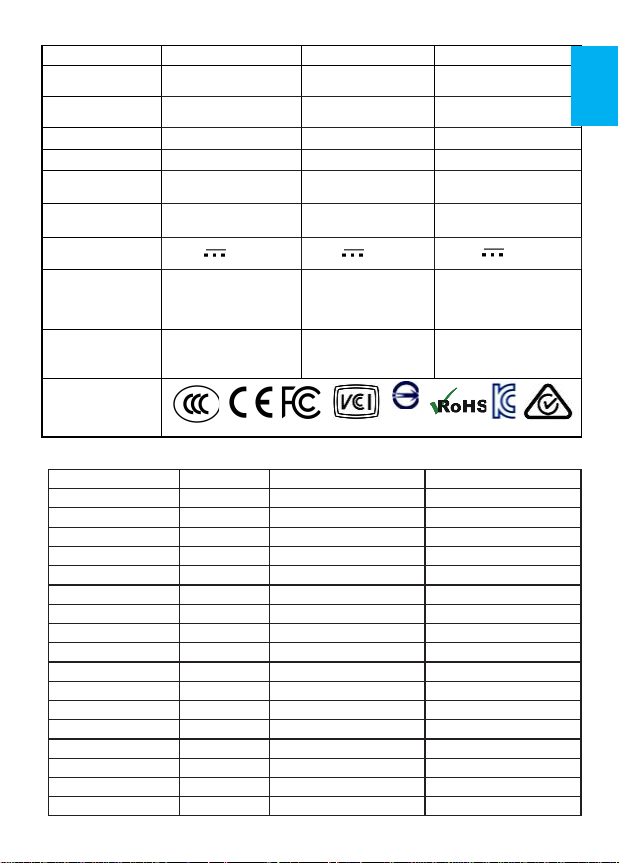
Kapitel 6 Technische Daten
Abschnitt 1 Generelle Spezifikation
Modell
On-Lap 1503E On-Lap 1503H On-Lap 1503I
Bildshirm 15.6" Breitbild(16:9 ) 15.6" Breitbild(16:9 ) 15.6" Breitbild(16:9 )
Auflösung
/Farbtiefe
1920x1080
/262K Farben
1920x1080
/262K Farben
1920x1080
/262K Farben
Betrachtungswinkel 170
∘
(H)/170∘(V) 170∘(H)/170∘(V) 170∘(H)/170∘(V)
Helligkeit (typich)
220 (cd/m²) 300 (cd/m²) 250 (cd/m²)
Kontrastverhältnis
700:1 800:1 800:1
Reaktionszeit
15(ms) 15(ms) 15(ms)
Reaktionszeit
(typisch)
Kein Touchscreen Kein Touchscreen
Projected Capacitive
Touchscreen; 10-Punkt-MultiTouch; Eingabe mit den Fin-
gern. Unterstützung von
Windows 10/8.1/7
Bildschirmbeschichtung
Kein Touchscreen Kein Touchscreen Touchscreen Härte≧7H
Videoeingang HDMI*1,VGA*1 HDMI*2,VGA*1 HDMI*2,VGA*1
Audioausgang
Earphone Jack Earphone Jack Earphone Jack
Lautsprecher 1.5W (Max.)x 2 1.0W (Max.)x 2 1.0W (Max.)x 2
12
Page 19
Modell
On-Lap 1503E On-Lap 1503H On-Lap 1503I
HDCP Unterstützung
Ja Ja Ja
HDMI CEC Unterstützung
Ja Ja Ja
Plug & Play VESA DDC2B/C1 VESA DDC2B/C1 VESA DDC2B/C1
Energieverbrauch
≦ 10W ≦ 10W ≦ 10W
StromverbrauchStandby Modus
<0.5W <0.5W <0.5W
StromverbrauchAus Modus
<0.5W <0.5W <0.5W
Nennspannung/
Strom
5V 2A(Max.) 5V 2A(Max.) 5V 2A(Max.)
Abmessungen
(typisch)
382mm*246mm*11mm
(Ohne Adeckung und
Ständer)
382mm*246mm*11m
m(Ohne Abdeckung
und Ständer)
382mm*246mm*12mm
(Ohne Abdeckung und
Ständer)
Gewicht (typisch)
779g (Monitor)
282g(Ständer)
290g(Abdeckung)
798g (Monitor)
282g(Ständer)
290g(Abdeckung)
1,064g (Monitor)
282g(Ständer)
290g(Abdeckung)
Sicherheit
Abschnitt 2 Werksunterstütztungsmodus
Auflösung Refresh Rate Horizontale Frequenz (kHz) Vertikale Frequenz(Hz)
640x480 60Hz 31.469 59.940
720x480 60Hz 29.855 59.710
800x600 60Hz 37.879 60.317
848x480 60Hz 31.02 60.000
960x600 60Hz 37.212 59.635
1024x768 60Hz 48.363 60.004
1152x864 60Hz 53.783 59.959
1280x600 60Hz 37.377 59.900
1280x720 60Hz 45.000 60.000
1280x768 60Hz 47.776 59.870
1280x800 60Hz 49.702 59.810
1280x960 60Hz 60.000 60.000
1280x1024 60Hz 63.981 60.020
1360x768 60Hz 47.712 60.015
1366x768 60Hz 47.712 59.790
1360x1024 60Hz 63.606 59.836
1400x1050 60Hz 65.317 59.978
13
R53848
RoHS
Page 20
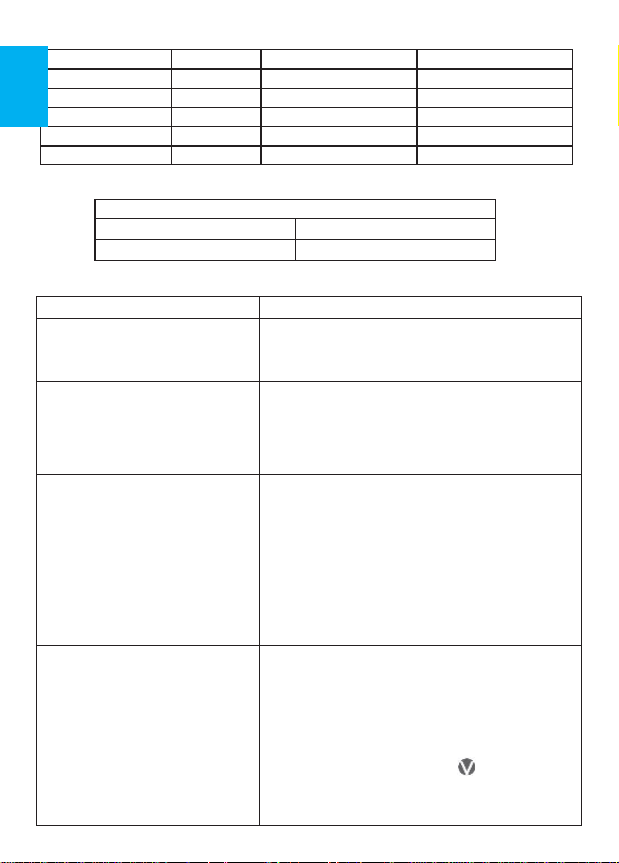
Auflösung Refresh Rate Horizontale Frequenz (kHz) Vertikale Frequenz(Hz)
1440x900 60Hz 55.935 59.887
1600x900 60Hz 55.990 59.946
1600x1024 60Hz 63.675 59.901
1680x1050 60Hz 65.290 59.954
1920x1080 60Hz 67.500 60.000
HDMI-Timing (Video Modeus)
1920x1080P 50Hz/59.94Hz/60Hz 1280x720P 50Hz/59.94Hz/60Hz
720x480P 59.94/60Hz 640x480P 59.94/60Hz
Abschnitt 3 HDMI-Timing (Video)
Kapitel 7 Fehlersuche
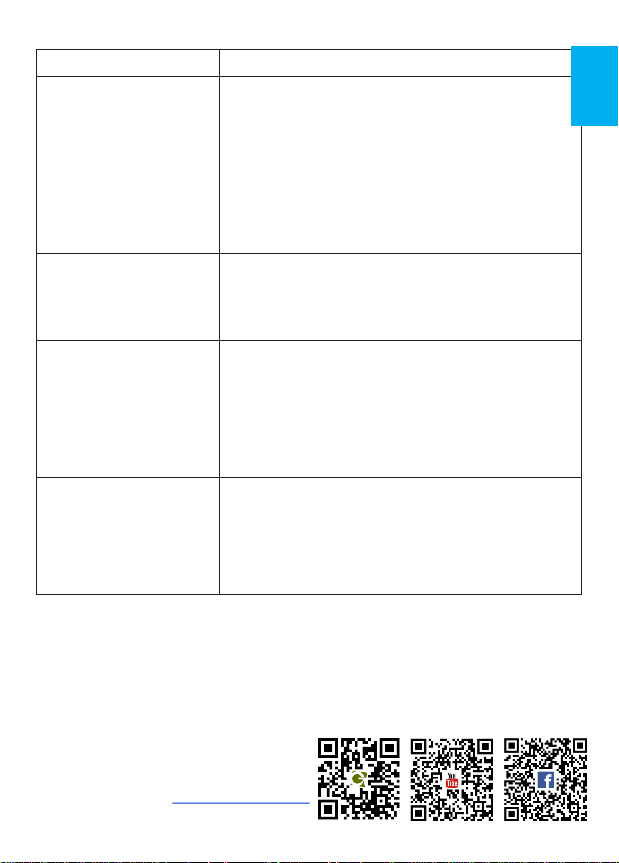
Problem Solution
Während der erührung des OnLap Monitor funktioniert der
Cursor auf dem Hauptbildschirm,
nicht auf dem On Lap Monitor.
Bitte nehmen Sie die Einstellung unter ”Tablet PC
Einstellung” (Windows 10/ 7) vor, um den Monitor
zu kalibrieren. (Lesen Sie Kapitel 4>Abschnitt 2)
Keine Rückmeldung auf dem
Touschscreen?
Bitte ziehen Sie sich auf Kapitel 5, Abschnitt 1, um
zu prüfen, ob das USB-Kabel richtig mit dem Computer verbunden ist und der Betriebsystem den
externen Touchscreen unterstütztet. (z.B. Die meisten Smartphone und Computers von Apple®
unterstützen den externen Touchscreen nicht.
Kein Bild, es wird "No Signal"
angezeigt, oder die Energieanzeige-LED ist erloschen.
1. Überprüfen Sie ob die Energieanzeige-LED grün
leuchtet. Wenn nicht, bedeutet dies, dass das Gerät
nicht an eine Stromquelle angeschlossen ist. Bitte
holen Sie dies zuerst nach.
2. Bitte überprüfen Sie, ob das HDMI Kabel fest in den
HDMI Port des On-Lap eingesteckt wurde.
3. Betreten Sie OSD Menü und dann wählen Sie Eingabequelle aus. Bitte bestätigen Sie die richtige Eingabequelle ausgewählt ist und wählen Sie „Ein“ in
Automatische Suche aus.
Es wird kein Bild angezeigt und
die Warnung "kein Signal" leuchtet
1. Überprüfen Sie, ob die Ein/Aus-Anzeige grün
leuchtet. Wenn nicht, besteht keine Stromver
sorgung. Bitte lesen Sie die Bedienungsanleitung,
um die Stromversorgung herzustellen.
2. Überprüfen Sie, ob das VGA/HDMI-Videokabel
zwischen dem On-Lap Anschluss und dem Com
puter angeschlossen ist.
3. Bitte drücken Sie den Hotkey , um die
entsprechende Videoeingangsquelle auszuwählen.
Oder geben Sie "Eingangsquelle" im OSD-Menü ein
und wählen Sie "Ein" in AUTO SEARCH.
14
Page 21
Problem
Solution
Die Übertragung wird
plötzlich unterbrochen,
oder es erscheint die
Warnung
[Niederspannungsschutz].
1. Vermeiden Sie bitte am Übertragungskabel zu ziehen.
2. Bitte schließen Sie das 5V/2A Ladegerät an, um eine
ausreichende Stromversorgung vorhanden sicherzustellen.
3. Senken Sie die Lautstärke und verringern Sie die Helligkeit des
Geräts. Musik sehr laut abzuspielen verbraucht eine größere
Menge Strom und es wäre möglich, dass das Gerät nicht mit
ausreichend Energie versorgt wird und die Übertragung
deshalb unterbrochen wird.
4. Bitte verbinden Sie ihn mit dem 5V 2A Adapter, falls der Strom
von On-Lap 1503H ungenügend ist.
Mein Bildschirm zeigt "Out
of Range" an, wie kann ich
dieses Problem lösen?
[Out of Range] bedeutet, dass das eingehende Videosignal nicht
vom On-Lap unterstützt wird. Bitte prüfen Sie welche HDMI
Spezifikationen das Monitor-Modell unterstützt. Wenn die
Auflösung oder Bildfrequenz die unterstützten Werte übersteigt,
so kann das Bild nicht korrekt anzeigt werden.
Ich verwende den Apple
USB-C Digitalen AVMultiport-Adapter, um mein
Macbook und den On-LapMonitor zu verbinden, aber
der Monitor funktioniert
nicht und schaltet sich
ständig nur ein und aus.
1. Verwenden Sie das GeChic USB-Kabel, um den On-Lap-Monitor
mit dem 5V-2A-Ladegerät oder der Powerbank zu verbinden.
2. Verbinden Sie den On-Lap-Monitor mittels des Micro HDMI zu
HDMI-A Videokabel mit Ihrem Macbook.
※ Der USB-A Anschluss (weiblich) des Apple USB-C Digitalen AV-
Multiport-Adapters kann den On-Lap-Monitor nicht ausreichend mit
Strom versorgen und der Monitor lässt sich nicht ohne ausreichende
Stromversorgung einschalten.
Wenn ich den On-LapMonitor an einen DVDPlayer oder eine Spielekon-
sole anschließe, wird nur
Hintergrundmusik, aber
keine menschliche Stimme
wiedergegeben.
On-Lap 1503 verfügt über zwei Kanallautsprecher. Wählen Sie in
der Spielekonsole oder im DVD-Player die Option 2-KanalAudioausgabe statt 5.1-Kanal.
GeChic Corporation
11F-3, No . 138, Zhongming S. Rd.,
West Dist., Taichung, Taiwan
Customer Service: [email protected]
Rev. 2019/5/24
15
Page 22
IV
Précautions , avertissements et exclusions d'utilisation des produits
Ce symbole signifie que si vous ne respectez pas ces informations,
l'utilisateur risque d'être blessé ou le produit peut être endommagé.
1. Si vous sortez avec l'écran, vous devez mettre l'écran dans le couvercle de
protection, le verre fait face vers l'intérieur, et veillez à empêcher l'écran
d'être opprimé ou d'être touché par les objets pointus.
2. Lorsque vous débranchez le câble USB ou le câble d'entrée vidéo, il doit être
retiré dans le sens horizontal du port d'entrée. Ne pas secouer la fiche dans
le sens vertical.En raison d'une mauvaise action causée par des dommages
au port d'entrée, ne s'applique pas à la période de garantie des services de
maintenance gratuits.
3. La spécification d'entrée de l'alimentation en écran On-Lap est un courant
continu de 5 V 2 A. Entrez un courant supérieur à 5V, entraînera une panne
d'écran, ce qui entraînera une défaillance du produit ne s'applique pas dans
la garantie. Il est recommandé de connecter deux ports USB de l'ordinateur
ou la puissance d'entrée du chargeur 5V 2A de GeChic.
4. L'écran On-Lap ou le couvercle de protection attaché contient des aimants,
veuillez vous tenir à l'écart des autres disques durs et d'autres objets peuvent être endommagés par les aimants. Par exemple, lorsque l'ordinateur
est allumé ou en mode veille, ne placez pas l'ordinateur à proximité des
pièces magnétiques du couvercle de protection.
5. Précautions de nettoyage de l'écran: Débranchez l'alimentation avant du
nettoyer. Utilisez un chiffon doux pour nettoyer l'écran tactile. Lorsque la
saleté n'est pas facile à nettoyer, vous pouvez laisser un peu de tissu humide
et ensuite nettoyer. N'utilisez pas de détergents contenant du benzène, de
l'alcool, des diluants, de l'ammoniac, des abrasifs ou d'autres solvants corro-
sifs ou de l'air à haute pression. L'utilisation de ces solvants peut causer des
dommages permanents à l'écran ou laisser une tache qui ne peut être retirée de l'écran.
6. Le produit peut être sévèrement endommagé suite à un renversement ou
une chute. SVP Ne pas placez sur une table instable ou en mouvement,
charriot ou placard. Ne pas utilisez l'écran portatif sur un véhicule en
mouvement.
7. Le produit n'est pas résistant à l'eau. Ne pas utiliser le produit près de l'eau.
8. N'insérez aucun objet à travers le trou ou la fente du boîtier. Ne défais pas
l'écran de n'importe quelle manière.
9. Avertissement! Evitez un volume trop fort qui pourrait être endommageant
pour votre écoute. SVP chéquez le réglage du volume avant d'utiliser votre
Jack Audio.
10.Une utilisation excessive de l'écran peut endommager votre vue. Pensez à
reposer vos yeux 10 minutes toutes les 30 minutes. Veuillez éviter les enfants de moins de 2 ans de regarder l'écran. Pour les enfant plus de 2 ans, ne
les laissez pas de regarder l'écran plus d'une heure tous les jours.
Page 23

V
VI
11. À l'exception des instructions de garantie
Veuillez vous reporter au mode d'emploi pour plus de détails, veuillez suivre
les instructions et les précautions données dans les instructions. Conservez-
vous bien ce manuel pour tout besoin.
GeChic Corporation ne garantit pas que la fonction d'écran ne sera pas interrompu ou sans erreur. La garantie s'applique exclusivement aux défauts survenant dans le cadre d'une utilisation normale de l'appareil. Termes énoncés ci
-dessous sont hors des obligations de la garantie:
(1) Le code-barres est enlevé ou usé.
(2) Le produit a été réaménagé, démonté ou modifié.
(3) L'affichage et la fonction d'actilité est normal alors que l'apparence est
changé. ( le vieillissement, l'usure, la rayure, l'échangement de
couleur ...,etc. )
(4) Tous les dépannages causés par source de courant. ( i.e. Branchez sur plus
de 5V ou un courant instable)
(5) Tous les dépannages causés par les fausses opérations qui sont indiquées
au manuel. ( i.e. Brancher ou débrancher le câble dans une mauvaise direc-
tion)
(6)Tous les dépannages causés par la frappe, la chute, le renversement ou la
fissure accidentellement et exprès.
L'utilisation de l'affichage à cristaux liquides avec des déclarations en pixels
Lorsque l'écran affiche des motifs différents, la luminosité de l'écran peut être
légèrement inégale. Le pixel effectif du moniteur LCD atteint ou dépasse 99,99%.
Mais l'affichage peut avoir 0. 01% ou moins des pixels ne peuvent pas être af-
fichés. L'affichage utilise un écran LCD de haute qualité, cependant, il y a toujours
des pixels qui ne s'allument pas ou montrent comme des points noirs ou de
points rouges, mais cette situation n'affectera pas l'utilisation du produit en général. Tout ce qui précède est un phénomène normal.
Évitez d'exposer l'écran LCD à la lumière directe du soleil pendant longtemps; il
risque de nuire à l'écran.L'affichage de la même image fixe pendant longtemps
peut entraîner l'image résiduelle sur l'écran et elle peut être restaurée graduellement après la mise hors tension pendant plusieurs heures.
Déclaration de classe B de la Federal Communications
Commission (FCC)
Attention: Ce produit a été testé et s'est conformé aux spécifications des ap-
pareils numériques de classe B de la partie 15B des règles de la FCC. Ces limites
sont conçues pour fournir une protection raisonnable contre les interférences
nuisibles dans un environement résidentiel. Si cet équipement provoque des
interférences nuisibles à la réception de la radio ou de la télévision, il est recommandé que l'utilisateur tente de résoudre le problème d'interférence en prenant
une ou plusieurs des mesures suivantes::
1. Régler la direction de l'antenne de réception.
2. Rallonger la distance entre le produit et le récepteur.
3. Connecter séparément l'équipement et le récepteur aux prises de courant sur
les circuits différents.
Page 24
VI
4. Consulter un revendeur ou d'un technicien expérimenté en radio ou télé-
vision.
Attention:
1. Les modifications non-autorisées par GeChic Corp. pourraient entraîner
l'utilisateur à ne pas utiliser l'appareil.
2. Si vous avez un fil anti-interférence et un cordon d'alimentation secteur,
vous devez respecter les conditions d'utilisation.
3. Le fabricant n'est pas responsable des interférences de radio ou de télévision causées par une modification non-autorisée. L'utilisateur doit être
responsable de corriger ces interférences.
Déclaration de conformité CE
Ce produit est conforme aux directives suivantes:
● EN60950-1: 2006 et A11 + A1 (exigences en matière de sécurité des
équipements informatiques).
● EN55032: 2006 + A1: 2007 (Demande d'interférence radiophonique des
équipements de technologie de l'information).
● EN55024: 1998 + A1: 2001 + A2: 2003 (Besoin de tolérance aux équipe-
ments de technologie de l'information).
●N 61000-3-2: 2006 + A1: 2009 + A2: 2009 (Limites de l'émission de courant
harmonique).
● EN 61000-3-3: 2008 (fluctuation de tension et limite de scintillement), suivez la clause d'instruction
● 2006/95 / CE (directive basse tension).
●2004/108 / CE (directive basse tension).
●2005/32 / CE (instructions émises par la Directive EuP, EC No. 1275/2008 en
mode veille et fermé) et fabriquées par l'unité de fabrication selon la norme
ISO9000.
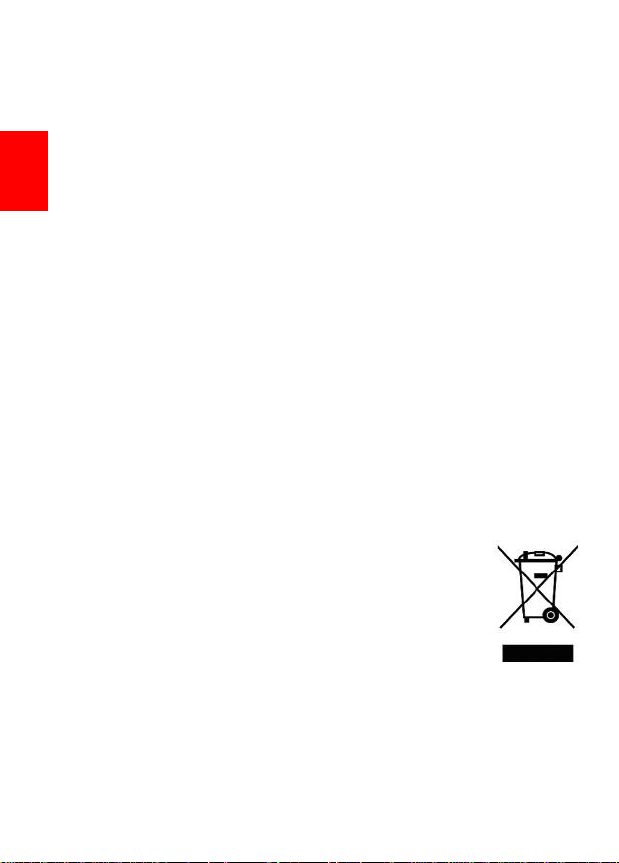
Déclaration du logo WEEE
Ce produit doit être recyclé par le point de recyclage approprié, ne le mélangez pas dans les déchets domestiques. Ce symbole, sur le
produit, sur l'accessoires ou dans l'énoncé écrit, indique que le
produit et ses accessoires électroniques (par exemple, le
chargeur, la câble de Rear Dock) ne doivent pas être traités avec
les autres déchets à domicile. Au contraire, vous êtes re-
sponsable de disposer les articles en les mettant au point de
collecte désigné afin de bien récycler les déchets électriques ou
électroniques.
Pour plus d'informations sur le recyclage des équipements d'élimination des
déchets, veuillez contacter votre revendeur local, votre service d'élimination
des déchets à domicile ou le magasin où vous avez acheté le produit.
Recyclage de pays non-UE
Si vous souhaitez rejeter ce produit et ses accessoires dans d'autres régions et
pays, connaissez-vous bien les lois et règlements locals en vigueur régissant
l'élimination de ce produit.
Page 25
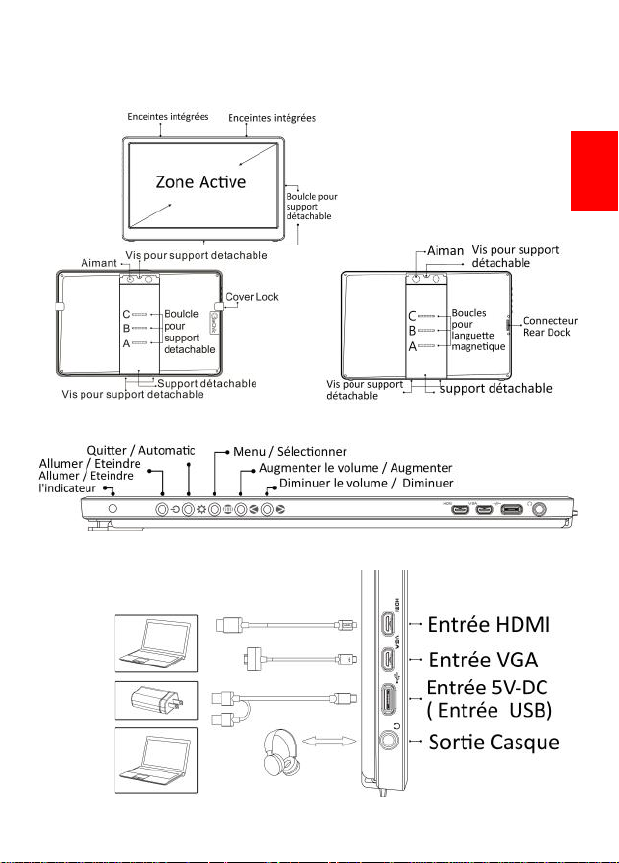
Chapitre 1 Description du Contenu
Secton 1 L'essentiel
1. Description des parties
Fig: Description des 1503E/H/I touches et des LED
Fig: Ecran Portatif 1503E/H/I Entrée et Sortie des ports
Fig: description du 1503 avant
17
Fig: description de l'arrière du 1503E
Fig: description de l'arrière du 1503H/I
Page 26
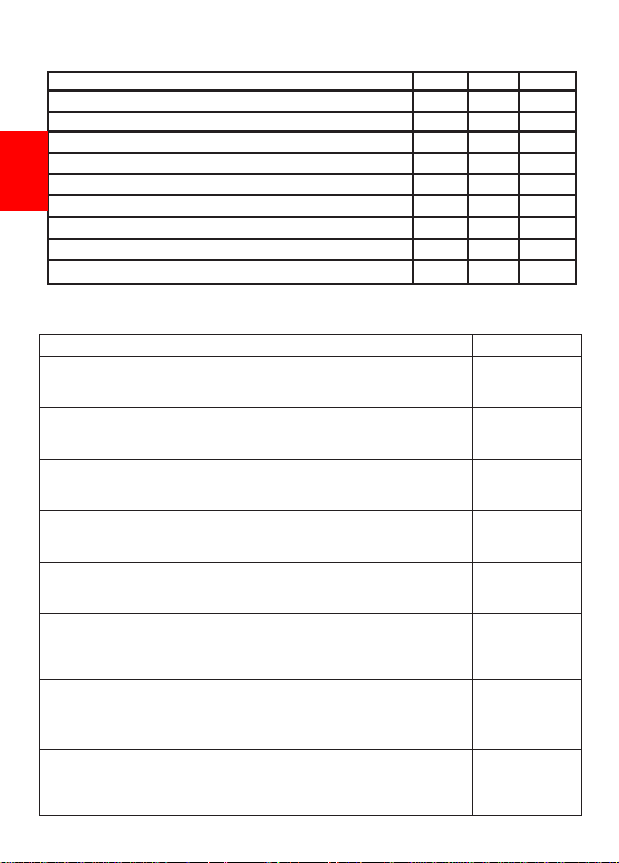
3. Accessoires Optionnels
2. Colis et Accessoires
Accessooires 1503E 1503H 1503I
USB-A vers USB-C câble d'alimentation (1,2m) *1
○ ○ -
USB-A vers USB-C câble d'alimentation et Signal tactile (1,2m)
- - ○
USB-A (mâle) auf USB-A (femelle) câble d'alimentation (1,2m)
- - ○
HDMI-A vers micro-HDMI Videokabel (1,2 m) *1
○ ○ ○
Chargeur (5V, Max. 2A) *1
○ ○ ○
Couvercle de Protection & Support détachable*1
○ ○ ○
Manuel *1
○ ○ ○
Vis Slotted-argent (M2 ) *1
○ ○ ○
Vis Phillips-noir(M2 ) *2
○ ○ ○
Article Modèle
On-Lap Propriétaire Câble VGA (2.1m)
Propriétaire Câble pour On-Lap produits. / D-sub(mâle) pour connecter au
pout VGA d'ordinateur. Micro-HDMI(mâle) pour connecter à On-Lap 1503
On-Lap
1503E/H/I
HDMI-A vers Micro-HDMI Câble Vidéo(2.1m)
HDMI-A(mâle) pour connecter au port HDMI-A d'ordinateur. Micro-HDMI
(mâle) pour connecter On-Lap 1503.
On-Lap
1503E/H/I
Mini-HDMI vers Micro-HDMI Câble Vidéo (2.1m)
Mini-HDMI (mâle) pour connecter au port mini-HDMI d'appareil photo
Micro-HDMI (mâle) pour connecter à On-Lap 1503
On-Lap
1503E/H/I
Micro-HDMI vers Micro-HDMI Câble Vidéo (1.2m)
Micro-HDMI(mâle) pour connecter au port micro-HDMI d'ordinateur.
Micro-HDMI (mâle) pour connecter On-Lap 1503.
On-Lap
1503E/H/I
USB-A vers USB-C Câble d'alimentation et de signal tactile(2.1m)
USB-A (mâle) pour connecter au port USB d'adapteur ou d'ordinateur. USBC (mâle) pour connecter à On-Lap 1503
On-Lap
1503E/H/I
On-Lap Câble propriétaire HDMI-A&USB-A vers Port Dock (1.2m/2.0m)
Câble propriétaire pour On-Lap 1503. / Un 1503 connecteur propriétaire
pour brancher sur port Rear Dock. Les deux autres prises sont HDMI-A
(mâle) et USB-A (mâle). Veuillez faire référence à Chapitre 2
On-Lap
1503H/I
Rear Dock
Installez le Rear Dock au connecteur en arrière du 1503. Équipé d'une
entrée HDMI-A et USB-A pour connecter à Computer Stick ou HDMI affich-
age sans fils. (Chapitre 2)
On-Lap
1503H/I
Multi-Mount Kit pour 1503
Propriétaire pour On-Lap 1503. / Avec 4 VESA 100 trous de vis et un trou de
vis 1/4" pour attacher sur VESA 100 Arm de On-Lap 1503 ou sur rotule pour
appareil photo. Veuillez faire référence au Chapitre 2
On-Lap
1503E/H/I
18
Page 27
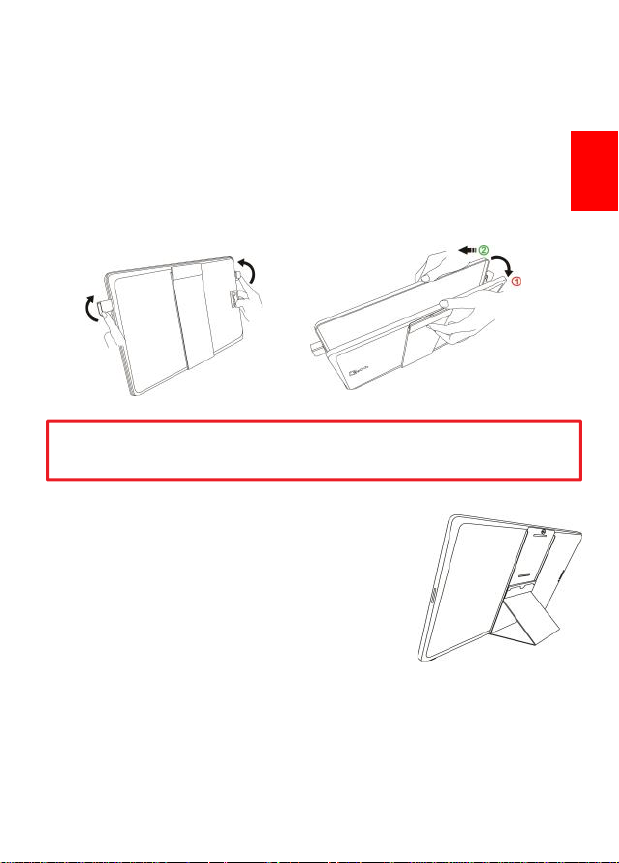
Chapitre 2 Instructions d'installation
Section 1 Couvercle de protection & Languette Magnetique
1. Installez le couvercle de protection
Retirez l'écran: Tenez les côtés de l'écran avec les deux mains, utilisez l'index pour ouvrir le capot de protection des deux côtés et ouvrez le capot de
protection par le haut.
Remettez l'écran: Une fois que l'avers de l'écran fait face à la couverture de
protection, placez le bord inférieur de l'écran dans le couvercle de protection et couvrez la partie supérieure de l'écran avec le couvercle de protec-
tion.
2. Installer le stand détachable
A. L'affichage horizontal.
Faite référence de l'image, enlevez d'abord languette
magnetique. Mettez la languette magnetique dans l'un
des 4 boucles d'alignement.
B. L'affichage vertical
(On-Lap 1503 n'est pas recommandé à l'affichage
vertical)
Faite référence de l'image, enlevez les 3 vis. Enlevez le support détachable et
mettez la lauguette magnetique dans le boucle le plus bas. Alignez le loquet
de métal du support au boucle du moniteur. Mettez le moniteur dans le sup-
port.
Avertissement: Afin d'éviter toute chute ou collision de l'écran, SVP gardez la
face arrière de l'écran vers l'extérieur du support / couvercle quand vous ne
l'utilisez pas.
Fig.: Sortir et remettre le moniteur. Mettez le moniteur dans le couvercle de protection.
19
Page 28
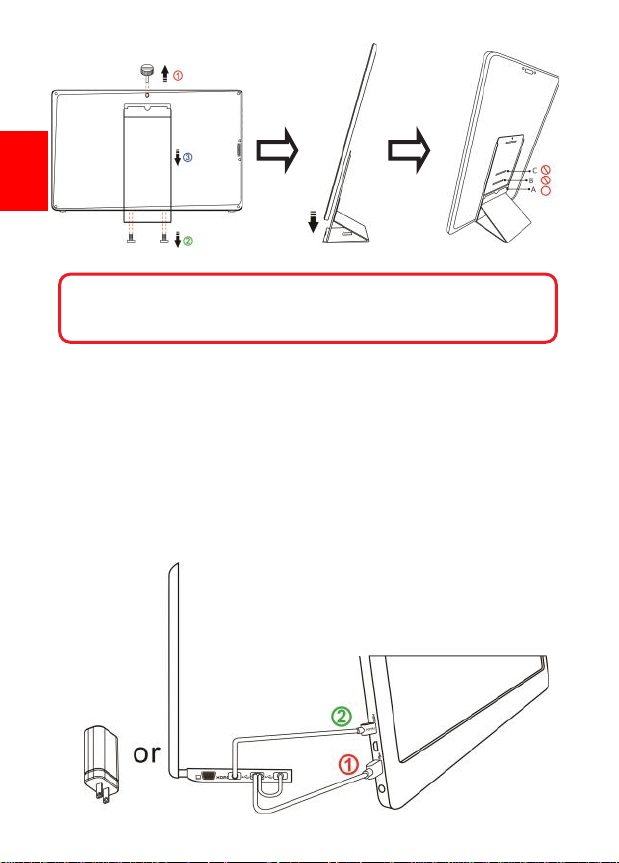
Secton 2: Connectez le câble video et le câble USB Touch Power
1. Connectez le câble USB Touch Power
Faites référence de l'image dessous. Veuillez brancher premièrement le câble
USB d'alementation ensuite le câble vidéo. L'écran est alimenté par deux ports
USB d'ordinateur ou par un chargeur 5V2A
P.S. L'insuffisance d'alimentation à cause d'une seule prise d'USB risque de ne
pas s'afficher. Veuillez brancher les deux prises du câble USB sur le port USB
d'ordinateur portable pour alimenter le moniteur.
Avertissement: Afin d'éviter du dépannage, la languette magnétique peut
être uniquement mise dans le boucle A. En mettant le moniteur verti-
callement, ne frappez pas le moniteur.
20
Page 29
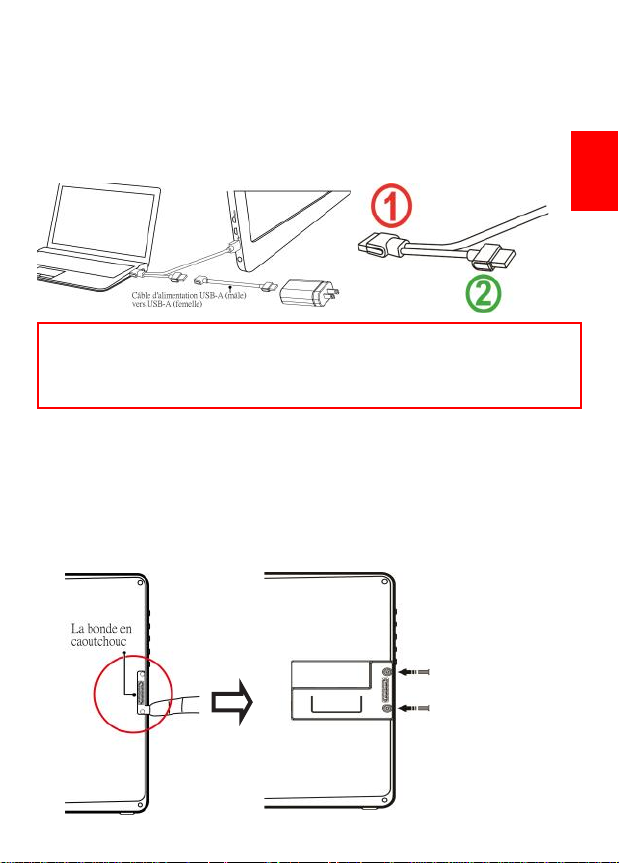
2. Connectez Câble d'alimentation USB-A (mâle) vers USB-A (femelle) (1.2m)
au chargeur 5V-2A (Pour On-Lap 1503I)
Quand un port d'USB ne fournit pas suffisamment de puissance, veuillez con-
necter la prise K mâle (10cm) au câble USB-A(mâle) vers USB-A (femelle). 5V2A adapteur peut être connecté pour l'alimentation dans ce cas.
Note: Fig.: à gauche: USB-A (femelle) Câble d'alimentation de tactilité peut
transmit le signal d'alimentation ainsi que de tactilité est uniquement
pour l'alimentation. La tactilité ne fonctionnera pas si la prise n'est pas
branchée au port USB d'ordinateur.
Section 3 Installez Rear Dock (Pour On-Lap 1503H/I)
Retirez d'abord la bonde en caoutchouc en arrièrre d'écran. Insérez Rear Dock
au connecteur de 1503 et les serrez par vis. Insérez votre Compute Stick, ou
adapteur HDMI sans fils. Par exemple: Microsoft Wireless Display Adapter au
port HDMI-A de Rear Dock. (Veuillez sélectionner "HDMI 2" comme la source
d'entrée des paramètres OSD)
21
Fig:Installez Rear Dock
Page 30
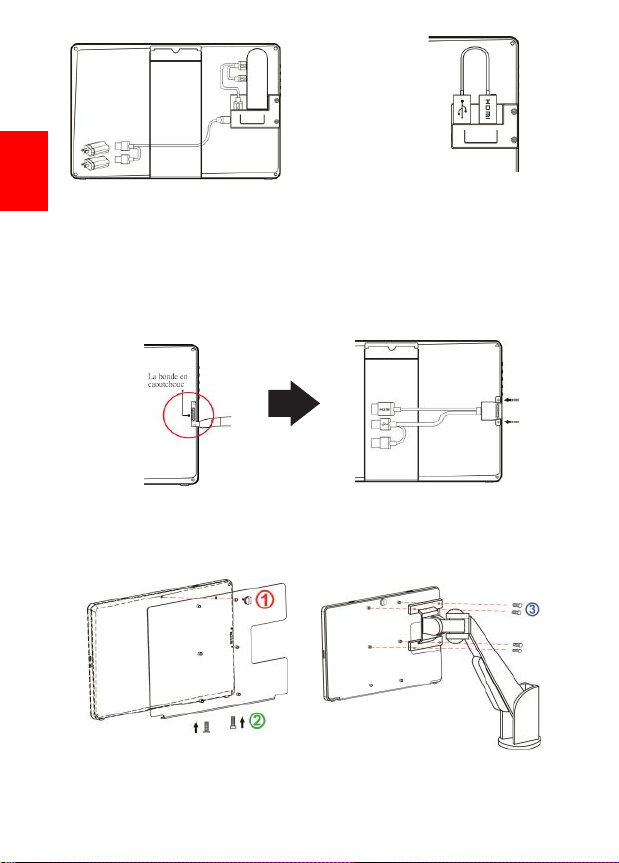
Fig.: Installez un adapteur HDMI sans fils
Section 4 Installez On-Lap propriétaire câble HDMI-A & USB-A au
Dock Port (Pour On-Lap 1503H/I)
En Fig. dessous, retirez la bonde en caoutchouc en arrièrre d'écran. Insérez OnLap propriétaire câble HDMI-A & USB-A au port de 1503 en arrièrre et serrez
par vis. Branchez USB-A au port USB d'ordinateur et branchez HDMI-A au port
HDMI d'ordinateur.(Veuillez sélectionner "HDMI 2" comme la source d'entrée
des paramètres OSD)。
Fig.: Installez un Compute Stick
22
Section 5 Installation du 1503 Muliti-Mount Kit
1. surveiller le bras
En Fig. ci-dessous, d'abord Muliti-Mount Kit à On-Lap 1503. Alignez les trous
de vis du VESA 100 de Muliti-Mount Kit à VESA Arm et les serrer par 4 vis.
2.trépied
En Fig: ci-dessous, serrez d'abord Muliti-Mount Kit à On-Lap 1503. Serrez le
1/4" vis sur le berceau de trépied à trou de vis du Muliti-Mount Kit.
Page 31
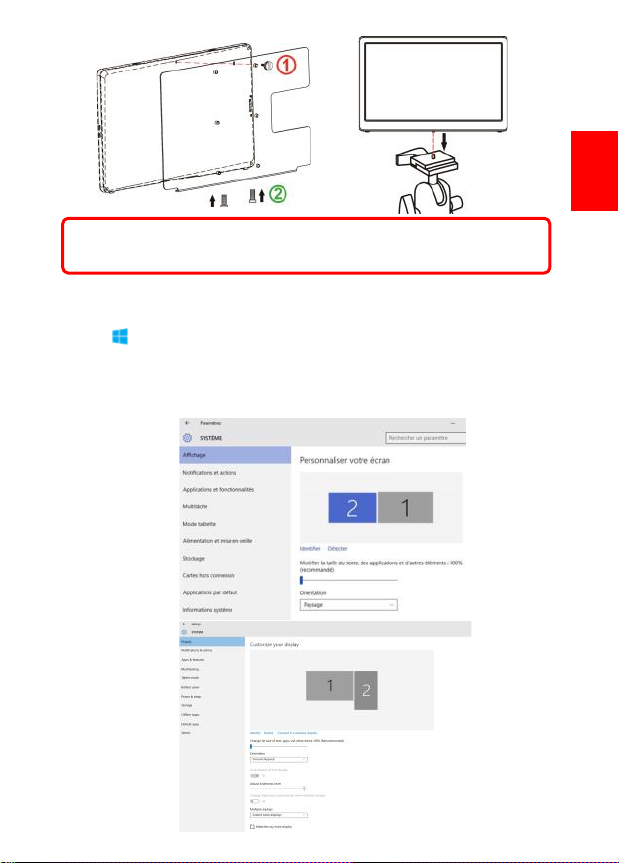
Attention: Veuillez bien serrer l'écran à Muliti-Mount Kit pour éviter la
chute d'écran. Veuillez tenir bien Muliti-Mount Kit en bougeant l'écran.
23
○3
Chapitre 3 Définir le mode d'affichage de l'écran étendu
Section 1 Configuration de l'écran étendu - Système Windows 10
Cliquez sur , puis cliquez sur [Sélectionner] → sélectionnez 【Système】 → sélectionnez
【Affichage】 → sélectionnez "étendre ces affichages" dans "multi-affichages"
Dans la résolution (R), sélectionnez "1920x1080". Sélectionnez "Horizontal" dans
"Orientaion (O)". Si vous souhaitez l'orientation verticale, sélectionnez "droit
(flip)". Et ensuite sélectionnez "OK" pour enregistrer les paramètres et sortir.
Page 32
24
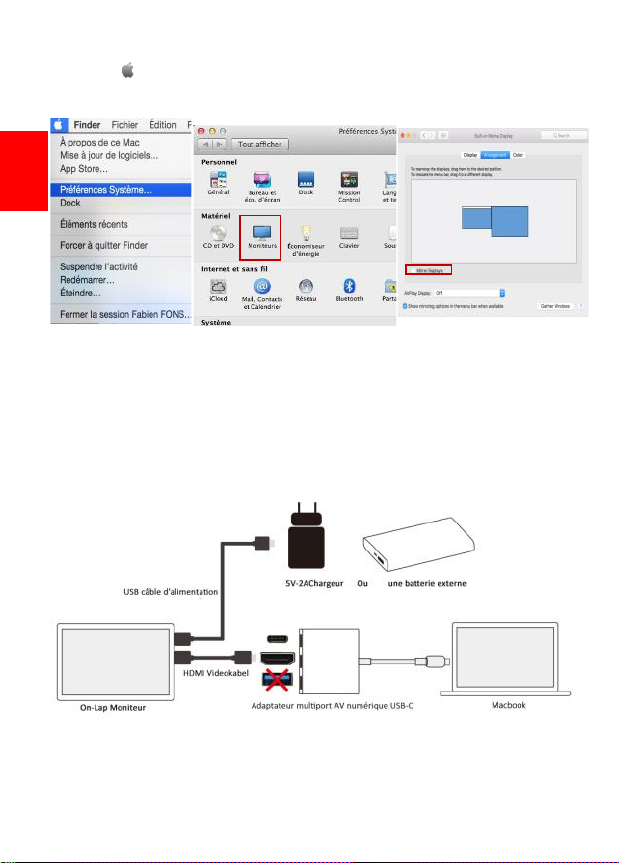
Section 2 Définir l'écran étendu-Mac OS
Cliquez sur , séleconnez [Préférences Système]→ Cliquez sur "Arrangement" et
décocher "Achage Miroir". Cliquez sur l'un des fenêtres bleues et faites glisser vers
la posion souhaitée.
Si vous connectez l'écran portable au Macbook à l'aide de l'adaptateur mulport AV
numérique USB-C, veuillez alimenter l'écran portable avec un chargeur secteur 5V2A ou une baerie externe, plutôt que d'uliser le port USB-A (femelle) de l'adaptateur. Le port USB-A (femelle) ne fournit pas assez de puissance à l'écran portable.
Note : veuillez vérier que le port USB-C de votre ordinateur portable / smartphone
prend en charge la sore vidéo HDMI (mode alternaf USB Type C) avant d'uliser
l'adaptateur.
Page 33
25
Quand vous connectez l'écran 1503 à votre Macbook, si l'écran d'affichage et le
texte sont trop petits, veuillez régler la résolution de 1503 sur "1600x900" pour
réduire la différence.
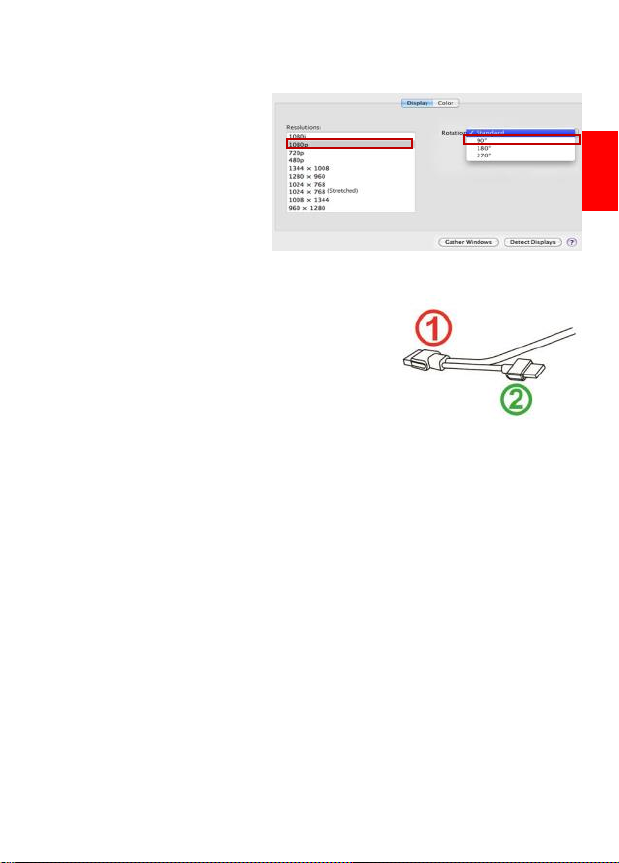
Cliquez sur "Affichage", et sélectionnez la résolution de l'ordi-
nateur. Ensuite cliquez sur
"Rassembler les fenêtres" pour
sélectionnez la résolution On-Lap
1503 sur "1080p". Si il est en mode
vertical, veuillez sélectionnes "90°
".
Chapitre 4 Utilisation de Moniteur Tactile (uniquement pour
1503I)
Section 1 Avis
1.L'ordinateur sous le système d'exploitation de Win-
dows 10/7 prend en charge la fonctionnalité tac-
tile de l'On-Lap 1503I. Si l'ordinateur n'est pas
équipé de Windows 10/7, il ne peut-être pas en
mesure d'utiliser la fonctionnalité tactile de l'OnLap 1503I. Veuillez noter si le système d'exploita-
tion de l'ordinateur prend en charge un moniteur tactile externe.
2. Comme fig., Le câble d'alimentation et de contact d'USB ① peut livrer le
courant et le signal de contact en même temps; ② seulment le courant peut
être délivré. Si ① le connecteur ne se connecte pas au port USB de l'ordi-
nateur, la fonction tactile ne sera plus disponible.
Section 2 Windows 10/7 Réglage de l'écran tactile
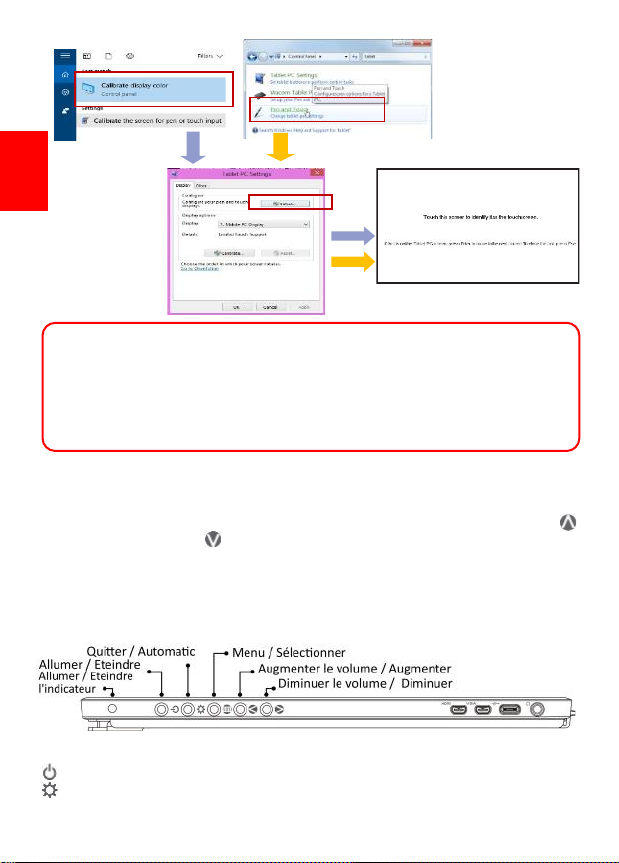
Si votre ordinateur n'active pas automatiquement la fonction de l'écran tactile ou ne
reconnaît pas le multi-écran, l'écran tactile ne détectera pas la position tactile correctement. Veuillez utiliser Windows 10/7 "Paramètres Tablet PC" sur Panneau de
configuration pour lancer les paramètres de l'écran tactile.
Sous Windows 10, recherchez " Étalonnage " dans " Paramètres ", puis sélectionnez "
Étalonner l'écran pour le stylo ou saisie tactile".
Sous Windows 7, sélectionnez «Paramètres du Tablet PC» dans le Panneau de configuration pour lancer les paramètres tactiles.
Comme fig. ci-dessous, veuillez sélectionner "Paramètres (S)" et suivez les instructions
à l'écran de Windows pour étalonner les points de contact sur le On-Lap 1503 pour
effectuer les réglages tactiles.
Page 34
26
Note d'opération
La révision de Windows avant le 15 octobre 2015 ne reconnait peut être pas
1503I. Veuillez mettre à jour votre Windows ou envoyer un e-mail à GeChic
pour l'échange de firmware. Pour Linux et Android développeur, veuillez activer "HID multitouch panels" en établissant noyau pour que la tactilité d'écran
externe fonctionne. Vous pouvez aussi envoyer un e-mail à gechic pour les
pilotes Linux pour les paramètres du système Linux et Android.
Chapitre 5 Touches de raccourci, LED et instructions de l'OSD
Section 1 Touches de raccourci & description des LED
*Remarque: Si vous souhaitez ajuster de suite la fonction «augmenter / monter
» ou «réduire / diminuer », appuyez sur la touche et ne vous relâchez pas. Ne
touchez pas simultanément deux touches de raccourci, sinon il ne peut y avoir
aucune réponse ou montre ''la réponse de défaut''.
Description des LED :
Cela montre une lumière verte quand on allume l'écran portatif et une lumière
rouge quand c'est en stand-by.
Description des Touches Raccourci :
Marche: Pressez le bouton Marche pour allumer/éteindre l'écran portable
Sortir: Lorsque vous utilisez le menu OSD, appuyez sur cette touche pour
quitter et revenir au menu OSD précédent.
Page 35
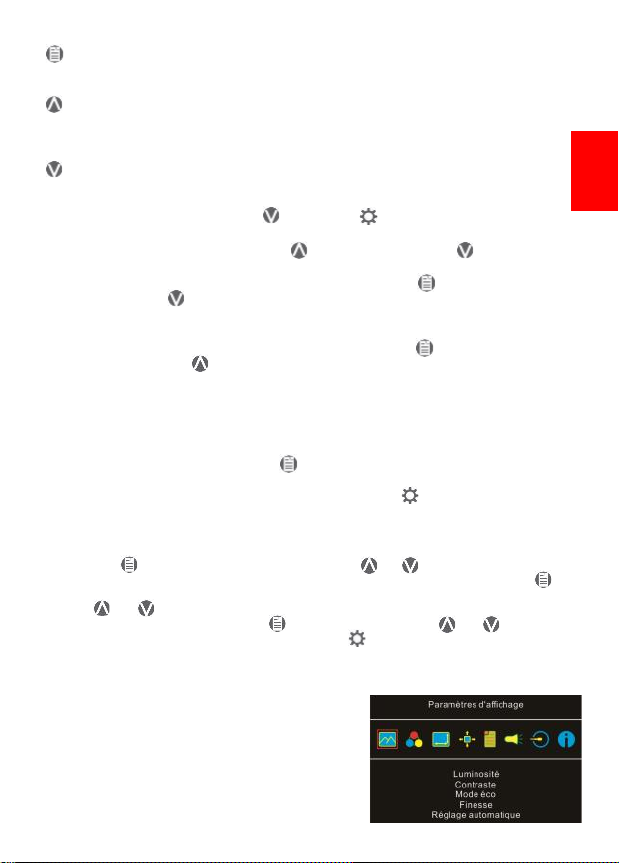
Menu / Sélectionner: Appuyez sur cette touche pour démarrer la fenêtre
OSD. Lorsque vous utilisez le menu OSD, appuyez sur cette touche pour
confirmer les options et aller dans le menu OSD suivant.
Augmenter le volume:Appuyez sur pour allumer le menu de réglage du
volume. Démarrez le menu OSD et appuyez sur cette touche pour naviguer
dans le menu vers le haut ou vers la gauche. Appuyez-la de suite augmen-
tera automatiquement le volume.
Baisser le volume:Appuyez sur pour allumer le menu source d'entrée. Dé-
marrez le menu OSD et appuyez sur cette touche pour naviguer vers le bas
ou vers la droite. Appuyez-la de suite diminura automatiquement le volume.
Appuyez sur "baisser le volume "et "Quitter "en même temps pour restaurer l'écran aux réglages originals.
Appuyez sur "augmenter le volume " et "baisser le volume " pour entrer
en mode muet; et puis appuyez à nouveau pour relâcher le mode muet.
Si vous appuyez simultanément sur les boutons "menu " et "diminuer le
volume / baisser ", vous pouvez verrouiller le bouton d'alimentation. Pour
déverrouiller la fonction de bouton d’alimentation, appuyez à nouveau sur
les deux boutons.
Si vous appuyez simultanément sur les boutons "menu " et "augmenter le
volume / augmenter ", vous pouvez verrouiller les boutons OSD. Pour déverrouiller la fonction de boutons OSD, appuyez à nouveau sur les deux bou-
tons.
Section 2 Description OSD
Lorsque l'écran On-Lap est activé pour la première fois, le menu "sélection de
langue " apparaît dans le coin supérieur droit.
Appuyez sur "menu / sélectionner " pour sélectionner la langue que vous
utilisez. Le menu "sélection de langue" n'apparaîtra pas la prochaine fois
quand vous le démarrez. Si vous appuyez sur "sortir" pour éliminer le
menu "sélection de langue", le menu apparaîtra à nouveau la prochaine fois
quand vous le démarrez.
1. le fonctionnement du bouton base
Pressez pour lancer le panel OSD. Pressez ou pour selectionner .
Appuyer pour voir les fonctions. Ajuster une certaine fonction, pressez
pour le lancer. Si la fonction selectionné consiste du sous-menu, Appuyer
sur ou pour selectionner le sous-menu. Quand la fonction désiré est
mise en évidence, et appuyer pour le lancer. Pressez ou pour
changer les réglages. Pour quitter, pressez pour sortir. Répéter les étapes
précédentes pour ajuster les autres réglages.
2. Paramètres d'affichage (Display Settings)
Comme indiqué dans la figure à droit, entrez dans "Paramètres d'affichage", vous
pouvez régler la "Luminosité",
"Contraste""Finesse" et d'autres fonctionnalités. "
1) Mode ECO: Le maximum de la luminosité de la
mode ECO est à 50.
2) Réglage automatique (Auto Adjust): Afin d'assurer la meilleure qualité de l'affichage, démarrez "réglage automatique du contraste"et
"réglage automatique de la luminosité" pour
régler la luminosité et le contraste automa-
tiquement.
27
Page 36
3. Réglages des couleurs
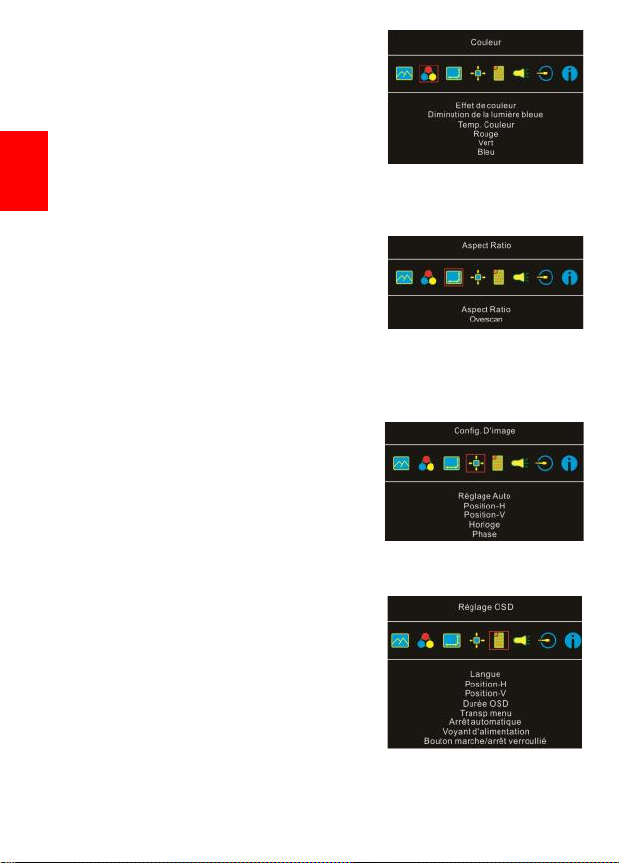
1) Effet de couleur: Dans la mode ''Effet de
couleur", vous pouvez sélectionner quatre
modes prédéfinies: "Standard", "Photo", "Jeu"
et "Film".
2) Diminution de la lumière bleue (Blue Light
Reduction): Sélectionnez "On" pour réduire
automatiquement la lumière bleue de l'affichage.
3) Temp. Couleur(Color Temperature): sélectionnez "Froid" pour augmenter
la couleur bleue dans l'image. Sélectionnez "Chaud" pour augmenter la
couleur rouge dans l'image. Sélectionnez "Personnalisé" pour régler manuellement les paramètres de couleur RGB.
4. Ratio d'aspect
1) Ratio d'aspect(Aspect Ratio): Lorsque "16: 9
écran plein" est sélectionné, l'image sera affichée sur l'affichage entier selon l'échelle 16:
9. Lorsque "4: 3" est sélectionné, l'image sera
affichée dans l'échelle "4: 3", et la bordure noire sera affichée sur les deux
côtés de l'affichage. Lorsque vous sélectionnez 'Original', l'image s'affiche
dans son échelle d'origine.
2) Overscan: seulement quand l'entrée du signal Video HDMI
(ex.1080P/720P), peut utiliser une telle fonction. Utilisez cette fonction pour
ajuster la zone de scan de l'image.
5. Ajustez manuellement l'image
1) Ajustement automatiquement: Seulement
quand l'entrée du signal VGA peut utiliser
une telle fonction. Il ajustera automatiquement le réglage VGA.
2) OSD H. POS: Bougez OSD gauche vers la
droite.
3) OSD V. POS: Bougez OSD haut vers le bas.
4) Horloge: Ajustez l'horloge pixel par rapport aux préférences de l'utilisateur.
5) Phase: Ajustez la phase pixel par rapport aux
préférences de l'utilisateur.
6. Menu OSD
1) Langue: Selectionnez OSD langue
2) OSD H. POS: Bougez OSD gauche vers la
droite.
3) OSD V. POS: Bougez OSD haut vers le bas.
4) Minuteur OSD: Réglez le temps d'inactivité
avant que le menu OSD disparaisse.
5) Transparence OSD: Mettez OSD transparent
6) Arrêt automatique(Auto Power Off): Lorsque "Off" est sélectionné, l'écran
sera en mode veille quand aucune image n'est montré. Il passera en mode
d'arrêt dans 15 minutes. Lorsque "On" est sélectionné, l'écran sera toujours
en mode veille.
28
Page 37
Chapitre 6 Spécification
Section 1 Spécifications générales
7) Voyant d'alimentation: Lorsque "OFF" est sélectionné, le voyant d'alimentation s'éteindra.
8) Bouton march/arrêt verrouillé: Si vous sélectionnez "Marche", le bouton d'alimen-
tation s'arrête de marcher.
7. Audio: Ajuster le volume ou selectionnez muet.
8. Source d'entrée:
1) Sélectionnez la source de signal numérique HDMI 1
(signal de l'entrée du port HDMI à gauche) ou la
source de signal numérique HDMI 2 (signal de
l'entrée du port HDMI au bas). Lorsqu'aucun signal
vidéo ne reçoit la source d'entrée sélectionnée , L'écran détectera automatiquement d'autres signaux d'entrée.
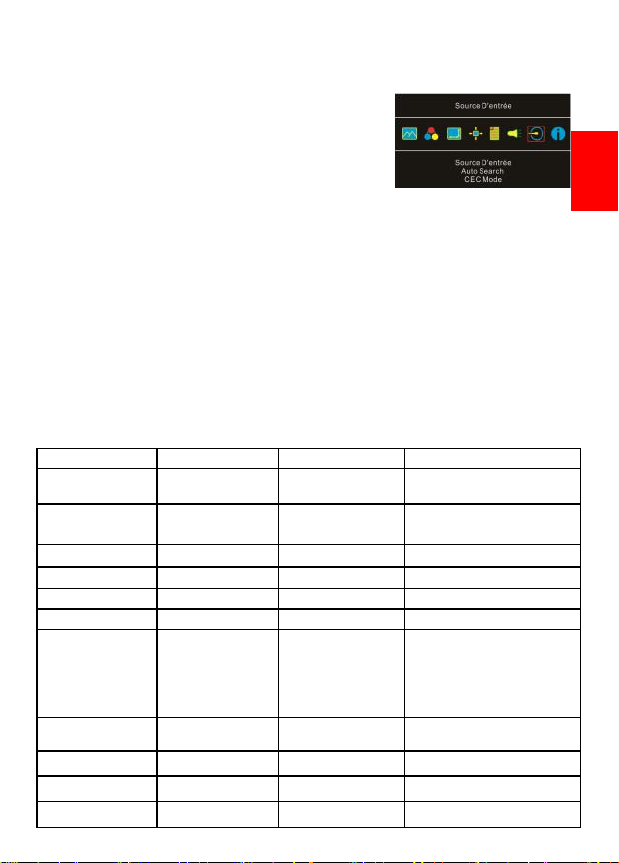
2) Auto Recherche (Auto Search): Lorsque l'option "Allumé (On)" est séléctionnée,
l'écran va détecter deux sources vidéo dans l'ordre, et puis la première interface va
s'afficher à l'écran. Lorsque l'option "Eteint (Off)" est séléctionnée, seulement la
source vidéo séléctionée va s'afficher à l'écran. S'il n'y a aucun signal d'entrée, un
message d'avertissement, "Pas de signal d'entrée (No signal)", va s'afficher à
l'écran, qui ne cherchera pas d'autres sources vidéo.
3) Protocole CEC: Lorsque l'option "Allumé (On)" est séléctionnée, les utilisateurs
peuvent allumer ou éteindre l'écran en connectant aux appareils compatibles avec
le HDMI-CEC; par exemple, lecteur DVD, caméra, ou console de jeux PlayStation.
9. Informations: Il s'affiche la fréquence de vidéo d'entrée, le modèle On-Lap, le
numéro de firmware et l'autres informations.
1) Réinitialiserr: Lorsque «Oui» est sélectionné, les réglages d'usine sont rétablis.
Modèle
On-Lap 1503E On-Lap 1503H On-Lap 1503I
type de panneau
15.6" grand écran
(16:9 )
15.6" grand écran
(16:9 )
15.6" grand écran
(16:9 )
Résolution
Profondeur couleur
1920x1080
/262K couleur
1920x1080
/262K couleur
1920x1080
/262K couleur
Angle de vue
170∘(H)/170∘(V) 170∘(H)/170∘(V) 170∘(H)/170∘(V)
Helligkeit (typich)
220 (cd/m²) 300 (cd/m²) 250 (cd/m²)
Contraste Ratio
700:1 800:1 800:1
temps de réponse
15(ms) 15(ms) 15(ms)
Touche technologie
systeme d'opération
pas d'écran tactile pas d'écran tactile
projection capacitive
de l'écran tactile; 10-
point, multi touche;
support windows10/7
de l'écran
pas d'écran tactile pas d'écran tactile
Touchscreen dureté
≧7H
connectivité
HDMI*1,VGA*1 HDMI*2,VGA*1 HDMI*2,VGA*1
Sortie audio Jack d'écouteurs Jack d'écouteurs Jack d'écouteurs
Enceinte
1.5W (Max.)x 2 1.0W (Max.)x 2 1.0W (Max.)x 2
29
Page 38
30
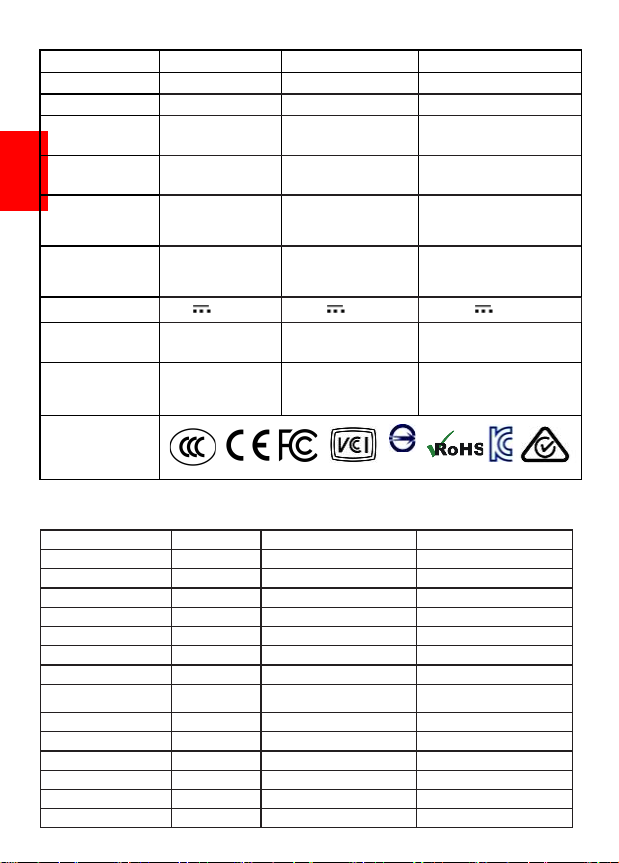
Modell
On-Lap 1503E On-Lap 1503H On-Lap 1503I
Support HDCP
Qui Qui Qui
Support HDMI CEC
Qui Qui Qui
Insérer et utiliser
immédiatement
VESA DDC2B/C1 VESA DDC2B/C1 VESA DDC2B/C1
Consommation
d'énergie
≦ 10W ≦ 10W ≦ 10W
Consommation
d'énergie en
mode veille
<0.5W <0.5W <0.5W
Consommation
d'énergie en
mode arrêt
<0.5W <0.5W <0.5W
tension nominale
5V 2A(Max.) 5V 2A(Max.) 5V 2A(Max.)
Dimensions
(W * H * D)
382mm*246mm*11
mm(moniteur)
382mm*246mm*11mm
((moniteur)
382mm*246mm*12mm
(moniteur)
Poids net (estimé)
779g (Monitor)
282g(Ständer)
290g(Abdeckung)
798g (Monitor)
282g(Ständer)
290g(Abdeckung)
1,064g (Monitor)
282g(Ständer)
290g(Abdeckung)
Sicherheit
R53848
RoHS
Section2 Mode d'affichage de support
Auflösung Refresh Rate Horizontale Frequenz (kHz) Vertikale Frequenz(Hz)
640x480 60Hz 31.469 59.940
720x480 60Hz 29.855 59.710
800x600 60Hz 37.879 60.317
848x480 60Hz 31.02 60.000
960x600 60Hz 37.212 59.635
1024x768 60Hz 48.363 60.004
1152x864 60Hz 53.783 59.959
1280x600 60Hz 37.377 59.900
1280x720 60Hz 45.000 60.000
1280x768 60Hz 47.776 59.870
1280x800 60Hz 49.702 59.810
1280x960 60Hz 60.000 60.000
1280x1024 60Hz 63.981 60.020
1360x768 60Hz 47.712 60.015
Page 39
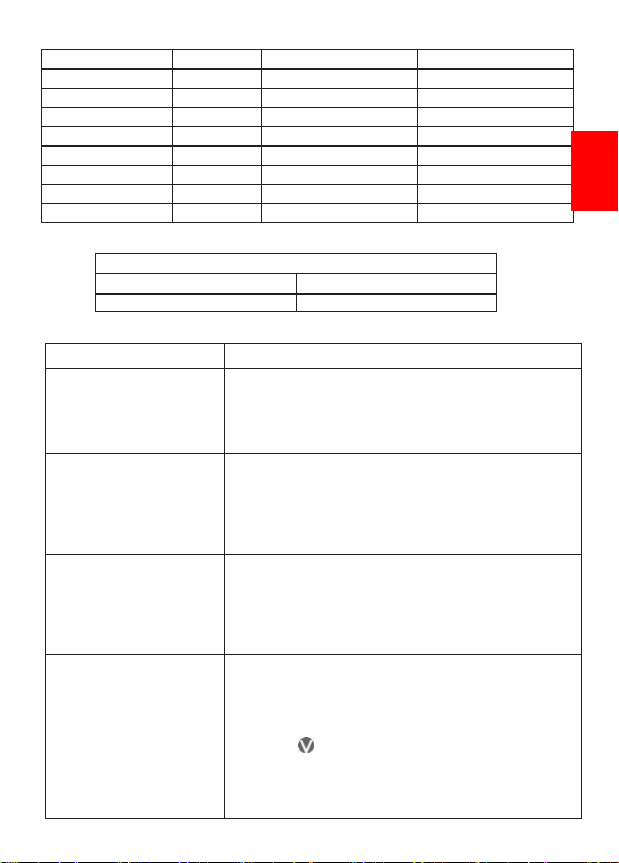
HDMI-Timing (Video Modeus)
1920x1080P 50Hz/59.94Hz/60Hz 1280x720P 50Hz/59.94Hz/60Hz
720x480P 59.94/60Hz 640x480P 59.94/60Hz
Section 3 Prise en charge du mode déo
Auflösung Refresh Rate Horizontale Frequenz (kHz) Vertikale Frequenz(Hz)
1366x768 60Hz 47.712 59.790
1360x1024 60Hz 63.606 59.836
1400x1050 60Hz 65.317 59.978
1440x900 60Hz 55.935 59.887
1600x900 60Hz 55.990 59.946
1600x1024 60Hz 63.675 59.901
1680x1050 60Hz 65.290 59.954
1920x1080 60Hz 67.500 60.000
Chapitre 7 Dépannage
problème Solution
En touchant l'écran On-
Lap 1503I, le curseur
fonctionne sur l'écran
principal, pas sur l'écran
1503I.
Veuillez modifier depuis "Tablet PC Setting
(Réglages de la tablette)" (Windows 10/ 7) pour
calibrer le moniteur tactile. (Référencez au Chapitre
4 > Section 2)
pas de réponse quand les
doights touche l'écran?
Veuillez vous reporter au Chapitre 5, Section 1 pour
vérifier si le câble USB est correctement connecté à
l'ordinateur et si le système d'exploitation prend en
charge ou non l'écran tactile externe. (Ex: La plupart
des smartphones, les ordinateurs Apple® ne prennent pas en charge les écrans tactiles externes.
Parfois, la fonction tactile
ne marche pas soudaine-
ment. Après le redé-
marrage, elle peut
marcher normalement.
Il est possible que le port USB de l'ordinateur ne
fournisse pas assez de courant, l'ordinateur interrompt alors la transmission du signal USB. Veuillez
brancher le signal tactile USB et le cordon d'alimen-
tation des deux câbles USB aux ports USB ou con-
necter un chargeur 5V-2A.
Il n'y a pas d'image,
"Aucun signal" s'affiche
ou le voyant d'alimentation est éteint
1. Vérifiez que le voyant d'alimentation est vert. Sinon, cela
signifie qu'aucune alimentation n'est connectée. Veuillez
connecter d'abord l'alimentation.
2. Vérifiez que le câble d'image HDMI est bien inséré dans
le port d'entrée d'image HDMI de On-Lap.
3. Appuyer pour afficher le menu OSD, puis sélectionner "Source d'entrée (Input source)". Veuillez confirmer
que la correcte source d'entrée est sélectionnée et sélectionner "Allumé (On)" dans l'Auto Recherche (Auto
Search).
31
Page 40
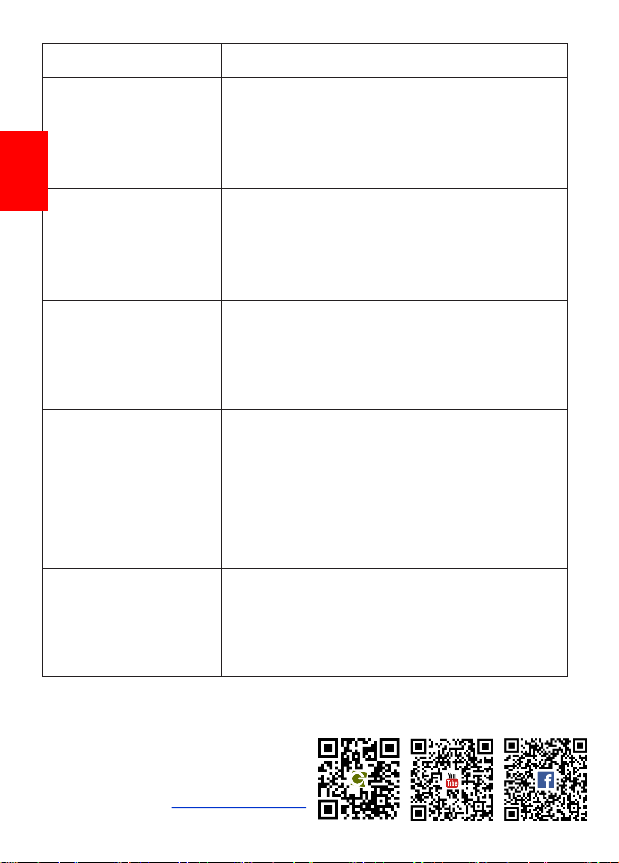
problème Solution
L'écran est brusquement
interrompu ou un
"Avertissement de voltage insuffissant" s'affiche
à l'écran.
1. Évitez de tirer le câble d'image.
2. Connectez l'adapteur 5V 2A pour assurer que l'alimentation est suffisante.
3. Baissez le volume et la luminosité. Un volume et une
luminosité élevés peut augmenter la consommation
d'énergie et provoquer l'arrêt de l'écran.
Quand la luminosité de
l'écran et le volume diminuent, l'écran passe à
l'état d'arrêt ou redé-
marre automatiquement.
Comme la consommation de courant est supérieure au courant d'entrée, veuillez baisser le volume
et la luminosité puis brancher les deux câbles USB
aux ports USB de l'ordinateur pour augmenter
l'alimentation de courant ou utiliser le chargeur 5V
2A pour fournir de l'énergie.
Mon écran affiche Out of
Range, comment résou-
dre?
"Out of Range" signifie que la vidéo d'entrée
dépasse les spécifications On-Lap. Veuillez vérifier la
résolution prise en charge et la fréquence du format
HDMI pris en charge. La résolution et la fréquence audelà de son support ne seront pas affichées cor-
rectement.
J'utilise l'adaptateur
multiport AV numérique
USB-C Apple pour con-
necter mon Macbook et
mon écran portable, mais
l'écran ne fonctionne pas
et ne s'allume et ne
s'éteint que de manière
répétée.
1. Utilisez le câble USB GeChic pour alimenter l'écran
portable en le connectant au chargeur 5V-2A ou à un
chargeur externe.
2. Connectez l'écran portable au Macbook à l'aide du
câble vidéo Micro HDMI - HDMI-A.
※Le port USB-A (femelle) de l'adaptateur multiport AV
numérique USB-C Apple ne peut pas alimenter
suffisamment l'écran portable, l'écran ne s'allumera pas
sans puissance suffisante.
Lorsque vous connectez
le moniteur au lecteur
DVD ou à la console de
jeu, il ne lit que la musique de fond, mais pas
de voix humaine.
On-Lap 1503 a des haut-parleurs à double canal.
Veuillez sélectionner une sortie audio de double canal
plutôt que 5.1 canal dans la console de jeu ou le lecteur
DVD.
GeChic Corporation
11F-3, No. 138, Zhongming S. Rd.,
West Dist., Taichung, Taiwan
Customer Service: [email protected]
Ver:2019/5/24
32
 Loading...