

Page 1
PID #: 111553, 4,5,6-109154
Rev. 110511
2.4 GHz
Компактная беспроводная
оптическая мышь
Модели #: MP2125BLUR, MP2225REDR
MP2325BLKR, MP2425PURR
Руководство пользователя
Page 2

2
Все упомянутые торговые марки являются собственностью соответствующих владельцев
КОМПЛЕКТ ПОСТАВКИ:
- 2.4 GHz Компактная беспроводная оптическая мышь
- Мини-приемник
- 2 AAA-батарейки
- Руководство пользователя
СИСТЕМНЫЕ ТРЕБОВАНИЯ:
Пожалуйста, убедитесь, что ваша система соответствует предъявленным ниже
требованиям:
- Операционная система Windows® XP, Vista или 7.
- PC или Mac® совместимый компьютер.
- Операционная система Mac
®
OS 10.3 или выше.
- Свободный разъем USB.
СПЕЦИФИКАЦИИ:
Ваша новая беспроводная оптическая мышь соответствует следующим спецификациям:
- USB Интерфейс
Page 3
3
УСТАНОВКА БАТАРЕЕК:
Для правильной установки батареек следуйте следующей инструкции:
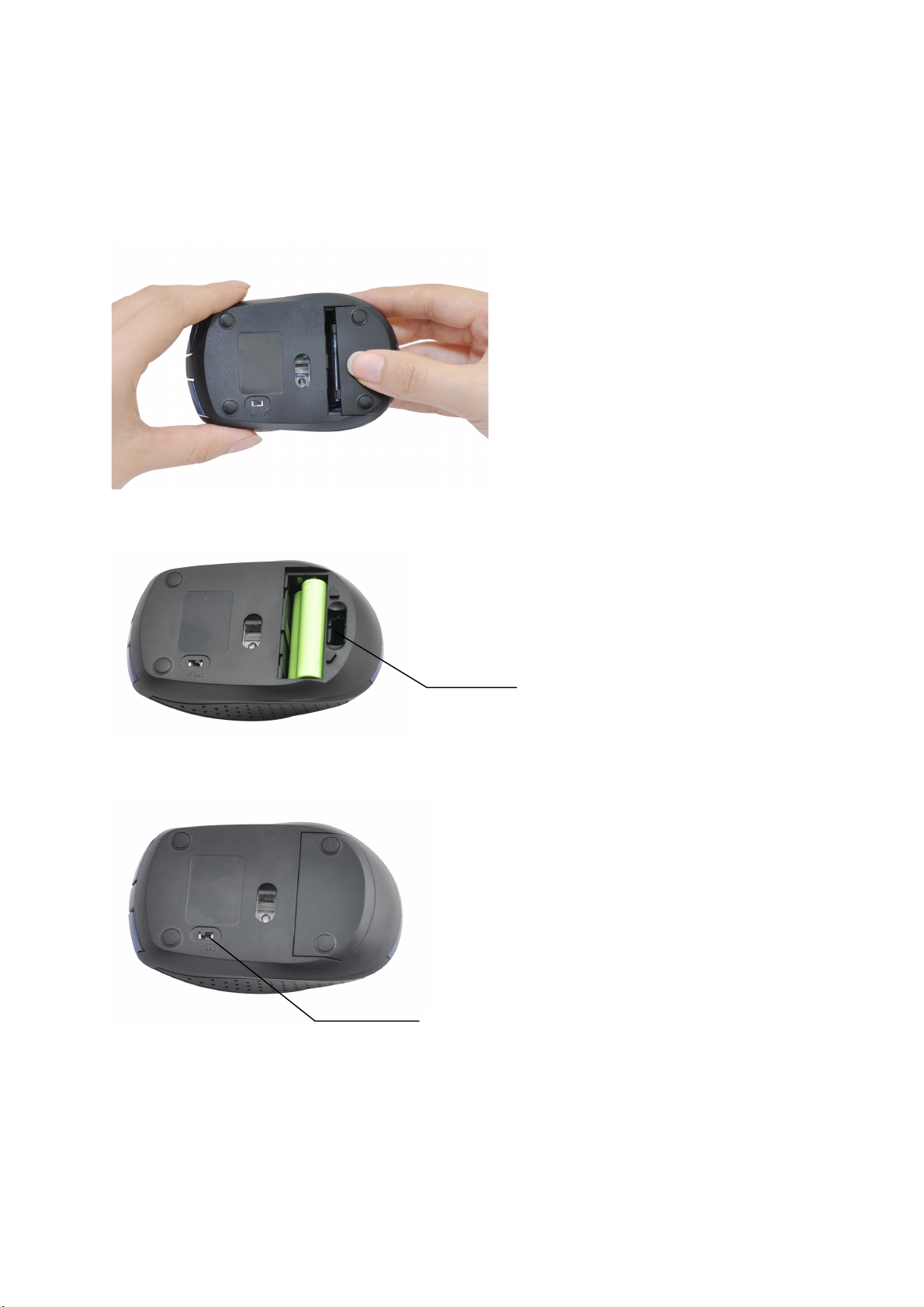
1. Крышка батарейного отсека находится в основании вашей мыши. Нажмите и
сдвиньте ее чтобы снять.
2. Установите две AAA-батарейки в вашу мышь, соблюдая полярность согласно
указателям на батарейном отсеке.
3. Установите крышку батарейного отсека обратно и убедитесь, что она надежно
закрыта.
Выключатель
питания мыши
Гнездо для хранения
мини-приемника
Page 4
4
УСТАНОВКА:
Для всех операционных систем:
1. Убедитесь, что вы правильно установили батарейки в мышь, при необходимости
обратитесь к разделу «Установка батареек» данного руководства.
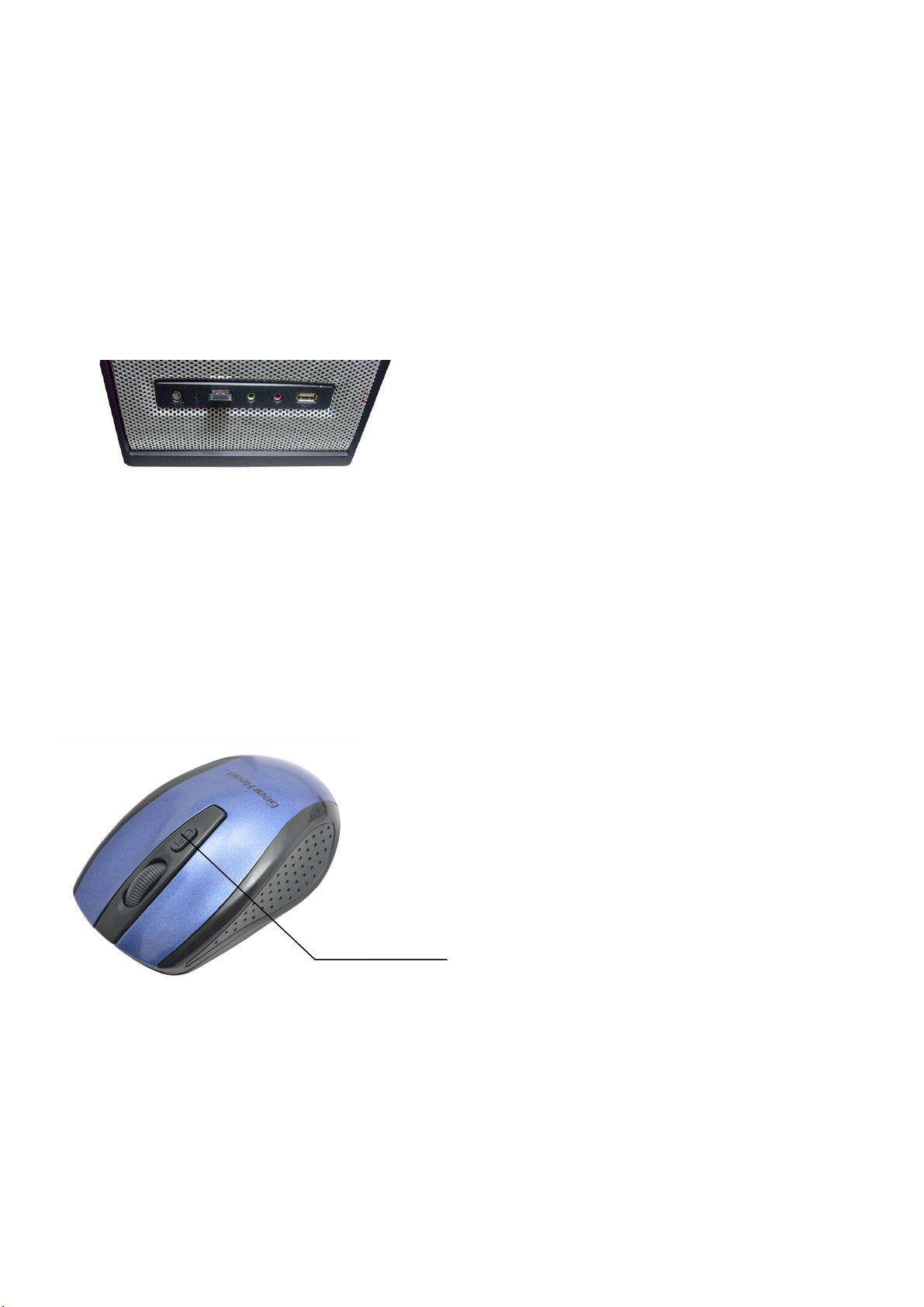
2. Включите ваш компьютер, вставьте мини-приемник в свободный USB разъем
компьютера. Светодиодный индикатор на приемник USB начнет медленно мигать.
(СОВЕТ: Если вы не можете найти свободный USB разъем на вашем компьютере,
пожалуйста обратитесь к руководству пользователя для вашего компьютера).
3. Ваша беспроводная оптическая мышь готова к использованию.
ИЗМЕНЕНИЕ DPI МЫШИ
Для изменения DPI мыши между 500 dpi и 1000 dpi нажмите кнопку переключателя DPI на
верхней части корпуса мыши.
Переключатель
DPI
Page 5
5
ИЗМЕНЕНИЕ СКОРОСТИ КУРСОРА МЫШИ:
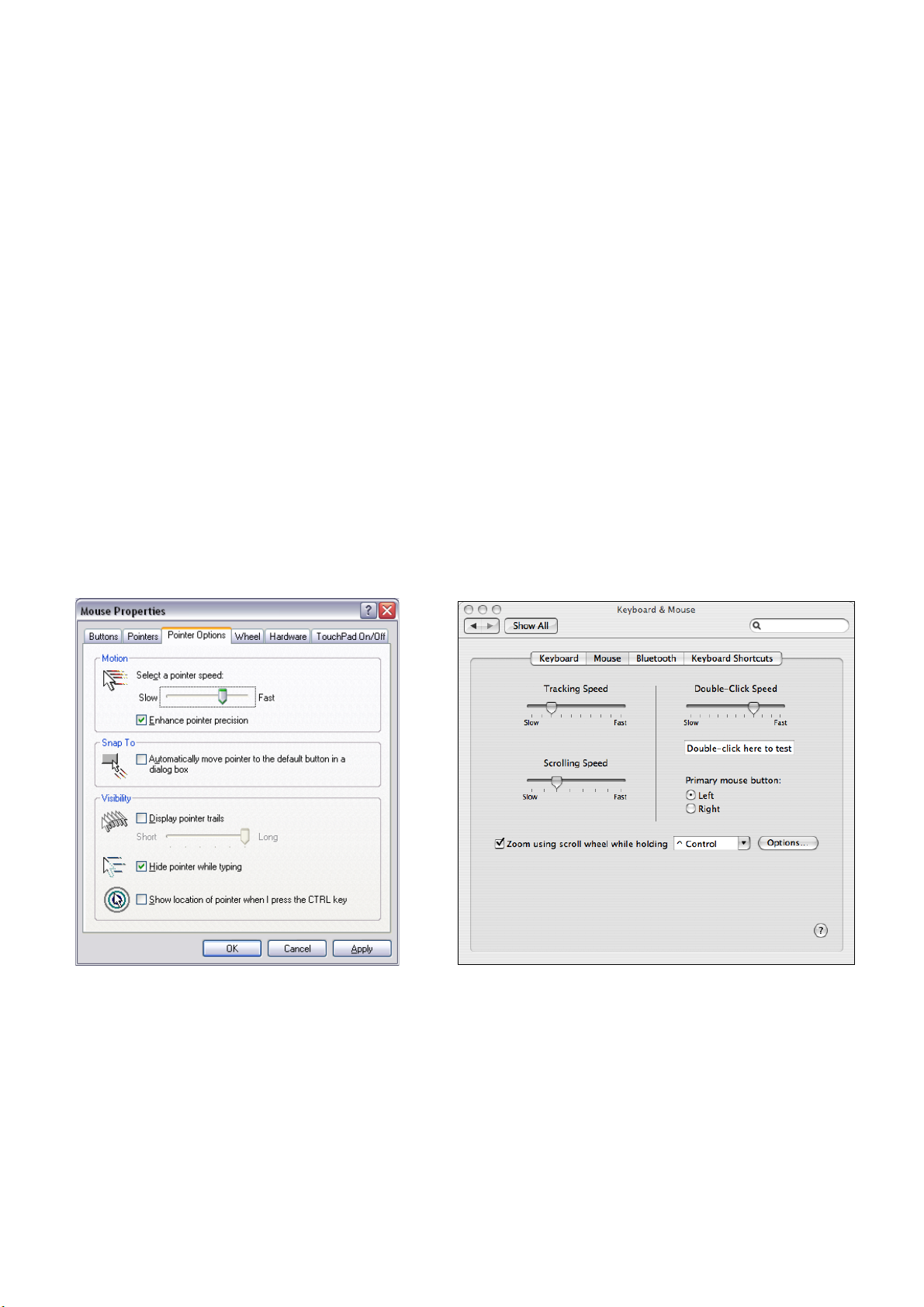
Для изменения настроек скорости перемещения курсора мыши или функций колеса
прокрутки, следуйте следующим инструкциям:
ВНИМАНИЕ: Представленное ниже изображение приведено исключительно в качестве
примера для демонстрации установки. Расположение разъемов, их количество, вид вашего
компьютера или продукта может отличаться.
Для Windows®
Откройте “Control Panel” (Панель управления) и два раза щелкните по значку “Mouse”
(Мышь). В открывшемся окне настроек мыши выберите вкладку “Pointer Options”
(Параметры указателя). После завершения изменений нажмите “Apply”(Применить), а
затем “OK”.
Для Mac®
Откройте “System Preferences”. В окне System Preferences , кликните по значку “Keyboard
& Mouse”. В открывшемся окне Keyboard & Mouse выберите вкладку “Mouse” и внесите
изменения в интересующие вас настройки.
Windows® Mac®
 Loading...