

Page 1
Guntermann & Drunck GmbH
www.gdsys.de
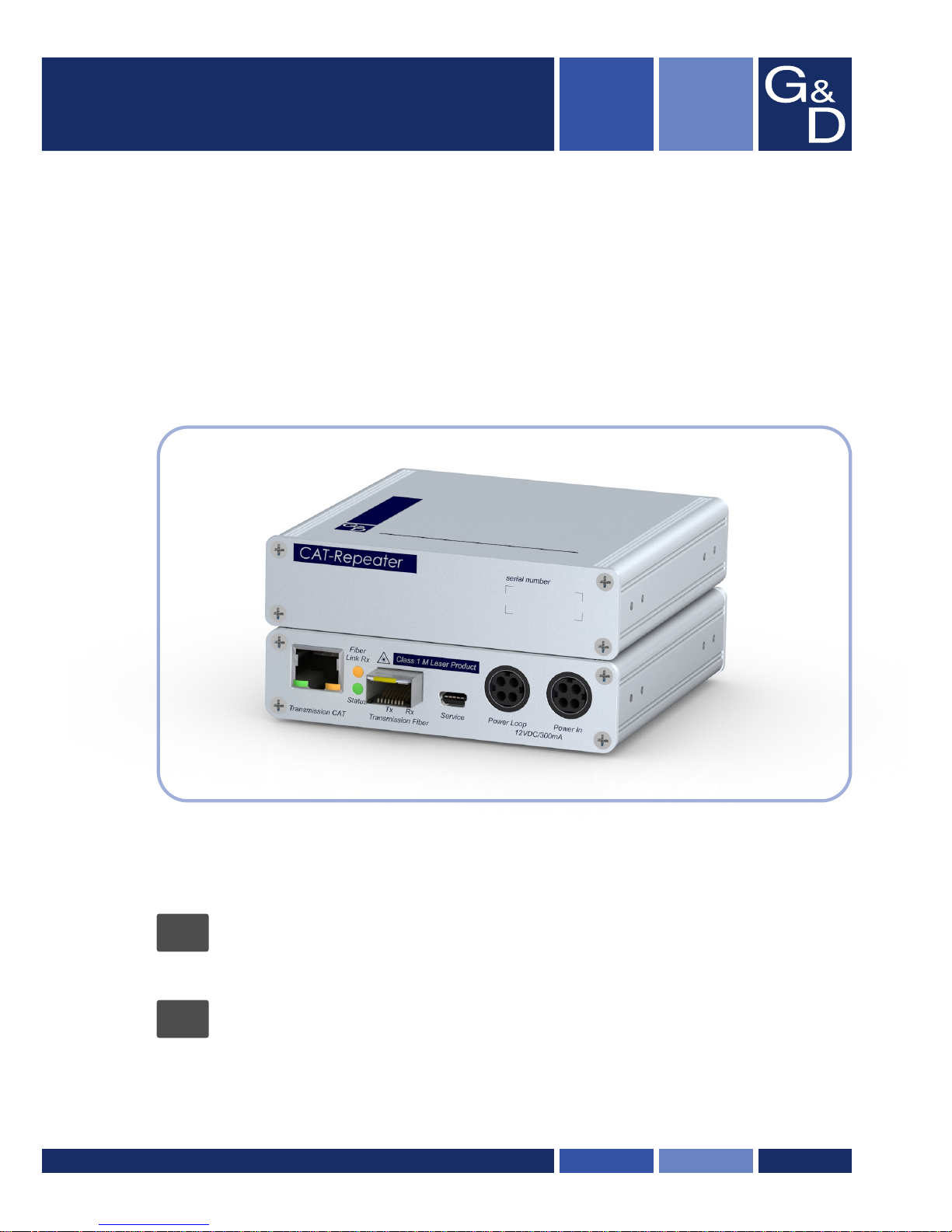
G&D CAT-Repeater
A9100277-1.10
Installationsanleitung
DE
EN
Installation Guide
Page 2

i · CAT-Repeater
Zu dieser Dokumentation
Diese Dokumentation wurde mit größter Sorgfalt erstellt und nach dem Stand der
Technik auf Korrektheit überprüft.
Für die Qualität, Leistungsfähigkeit sowie Marktgängigkeit des G&D-Produkts zu
einem bestimmten Zweck, der von dem durch die Produktbeschreibung abgedeck
ten Leistungsumfang abweicht, übernimmt G&D weder ausdrücklich noch stillschweigend die Gewähr oder Verantwortung.
Für Schäden, die sich direkt oder indirekt aus dem Gebrauch der Dokumentation
ergeben, sowie für beiläufige Schäden oder Folgeschäden ist G&D nur im Falle des
Vorsatzes oder der groben Fahrlässigkeit verantwortlich.
Gewährleistungsausschluss
G&D übernimmt keine Gewährleistung für Geräte, die
nicht bestimmungsgemäß eingesetzt wurden.
nicht autorisiert repariert oder modifiziert wurden.
schwere äußere Beschädigungen aufweisen, welche nicht bei Lieferungserhalt
angezeigt wurden.
durch Fremdzubehör beschädigt wurden.
G&D haftet nicht für Folgeschäden jeglicher Art, die möglicherweise durch den
Einsatz der Produkte entstehen können.
Warenzeichennachweis
Alle Produkt- und Markennamen, die in diesem Handbuch oder in den übrigen
Dokumentationen zu Ihrem G&D-Produkt genannt werden, sind Warenzeichen
oder eingetragene Warenzeichen der entsprechenden Rechtsinhaber.
Impressum
© Guntermann & Drunck GmbH 2017. Alle Rechte vorbehalten.
Version 1.10 – 23.05.2017
Firmware: 1.0.003
Guntermann & Drunck GmbH
Obere Leimbach 9
57074 Siegen
Germany
Telefon +49 (0) 271 23872-0
Telefax +49 (0) 271 23872-120
http://www.gdsys.de
Page 3

CAT-Repeater · ii
Deutsch
FCC Statement
The devices named in this manual comply with Part 15 of the FCC Rules. Operation is subject to the following two conditions: (1) the devices may not cause harmful interference, and (2) the devices must accept any interference received, including
interference that may cause undesired operation.
NOTE:
This equipment has been found to comply with the limits for a Class A dig-
ital device, pursuant to Part 15 of the FCC Rules.
These limits are designed to provide reasonable protection against harmful inter-
ference when the equipment is operated in a commercial environment. This
equipment generates, uses, and can radiate radio frequency energy and, if not
installed and used in accordance with the instruction manual, may cause harmful
interference to radio communications.
Operation of this equipment in a residential area is likely to cause harmful interference in which case the user will be required to correct the interference at his
own expense.
Page 4

Inhaltsverzeichnis
iii · CAT-Repeater
Inhaltsverzeichnis
Sicherheitshinweise .......................................................................................... 1
Einleitung ......................................................................................................... 3
Lieferumfang .................................................................................................... 3
Installation ....................................................................................................... 4
Einen Slave-Matrixswitch über ein Erweiterungsmodul anschließen .................... 4
Vorbereitung ................................................................................................ 5
Erweiterungsmodul installieren .................................................................... 5
Ein Target-Modul über ein Erweiterungsmodul anschließen ................................ 6
Vorbereitung ................................................................................................ 6
Erweiterungsmodul installieren .................................................................... 7
Ein Arbeitsplatzmodul über ein Erweiterungsmodul anschließen ......................... 8
Vorbereitung ................................................................................................ 9
Erweiterungsmodul installieren .................................................................... 9
Power Loop-Stromversorgung ........................................................................ 10
Statusinformationen anzeigen ......................................................................... 11
Vorbereitung des Computers zur Verwendung des Setup-Menüs ....................... 11
Installation des Gerätetreibers ..................................................................... 11
Einrichten einer Verbindung im Terminalemulationsprogramm ................... 11
Statusinformationen anzeigen .......................................................................... 12
Liste der anzeigbaren Informationen ................................................................ 13
Statusanzeigen ................................................................................................ 14
Technische Daten ........................................................................................... 15
Page 5

Sicherheitshinweise
CAT-Repeater · 1
Deutsch
Sicherheitshinweise
Bitte lesen Sie die folgenden Sicherheitshinweise aufmerksam durch, bevor Sie das
G&D-Produkt in Betrieb nehmen. Die Hinweise helfen Schäden am Produkt zu ver
-
meiden und möglichen Verletzungen vorzubeugen.
Halten Sie diese Sicherheitshinweise für alle Personen griffbereit, die dieses Produkt
benutzen werden.
Befolgen Sie alle Warnungen oder Bedienungshinweise, die sich am Gerät oder in
dieser Bedienungsanleitung befinden.
, Vorsicht vor Stromschlägen
Um das Risiko eines Stromschlags zu vermeiden, sollten Sie das Gerät nicht öffnen oder Abdeckungen entfernen. Im Servicefall wenden Sie sich bitte an unsere
Techniker.
, Ziehen Sie den Netzstecker des Geräts vor Installationsarbeiten
Stellen Sie vor Installationsarbeiten sicher, dass das Gerät spannungsfrei ist. Ziehen Sie den Netzstecker oder die Spannungsversorgung am Gerät ab.
, Ständigen Zugang zu den Netzsteckern der Geräte sicherstellen
Achten Sie bei der Installation der Geräte darauf, dass die Netzstecker der
Geräte jederzeit zugänglich bleiben.
! Stolperfallen vermeiden
Vermeiden Sie bei der Verlegung der Kabel Stolperfallen.
, Geerdete Spannungsquelle verwenden
Betreiben Sie dieses Gerät nur an einer geerdeten Spannungsquelle.
, Verwenden Sie ausschließlich das G&D-Netzteil
Betreiben Sie dieses Gerät nur mit dem mitgelieferten oder in der Bedienungsanleitung aufgeführten Netzteil.
! Betreiben Sie das Gerät ausschließlich im vorgesehenen Einsatzbereich
Die Geräte sind für eine Verwendung im Innenbereich ausgelegt. Vermeiden Sie
extreme Kälte, Hitze oder Feuchtigkeit.
Page 6
Sicherheitshinweise
2 · CAT-Repeater
Besondere Hinweise zum Umgang mit Laser-Technologie
Die Geräte der CAT-Repeater-Serie verwenden Baugruppen mit Laser-Technologie,
die der Laser-Klasse
1 oder besser entsprechen.
Sie erfüllen dabei die Richtlinien gemäß EN 60825-1:2014 sowie U.S. CFR 1040.10 und
1040.11.
Beachten Sie zum sicheren Umgang mit der Laser-Technologie folgende Hinweise:
! Blickkontakt mit dem unsichtbaren Laserstrahl vermeiden
Betrachten Sie die unsichtbare Laserstrahlung niemals mit optischen Instrumenten!
! Optische Anschlüsse stets verbinden oder mit Schutzkappen abdecken
Decken Sie die optischen Anschlüsse der Transmission-Buchsen und die Kabel-
stecker stets mit einer Schutzkappe ab, wenn diese nicht verbunden sind.
! Ausschließlich von G&D zertifizierte Übertragungsmodule verwenden
Es ist nicht zulässig, Lichtwellen-Module zu verwenden, die nicht der Laser-
Klasse
1 gemäß EN 60825-1:2014 entsprechen. Durch die Verwendung solcher
Module kann die Einhaltung von Vorschriften und Empfehlungen zum sicheren
Umgang mit Laser-Technologie nicht sichergestellt werden.
Die Gewährleistung zur Erfüllung aller einschlägigen Bestimmungen kann nur
in der Gesamtheit der Originalkomponenten gegeben werden. Aus diesem
Grund ist der Betrieb der Geräte ausschließlich mit solchen Übertragungsmodu
-
len zulässig, die von G&D zertifiziert wurden.
LASER KLASSE 1
EN 60825-1:2014
Complies with 21 CFR
1040.10 and 1040.11
Unsichtbare Laserstrahlung,
nicht direkt mit optischen
Instrumenten betrachten
Page 7
Einleitung
CAT-Repeater · 3
Deutsch
Einleitung
Durch den Einsatz des Erweiterungsmoduls CAT-Repeater erweitern Sie die Übertragungsreichweite zwischen zwei CAT-Komponenten eines digitalen Matrixswitches
der
DVICenter- oder ControlCenter-Digital-Serie.
Das Erweiterungsmodul CAT-Repeater ist mit einem SFP-Modul für Twisted-Pair-
Verkabelung der Kategorie 5 (oder höher) ausgestattet.
Die zusätzliche Übertragungslänge durch den Einsatz eines Erweiterungsmoduls
beträgt 140 Meter. Insgesamt können Sie bis zu fünf Erweiterungsmodule auf einer
Strecke einsetzen.
Das Erweiterungsmodul können Sie wahlweise zwischen
zwei digitale Matrixswitches,
einem Rechnermodul (z. B. DVI-CPU) und einem digitalen Matrixswitch,
einem Arbeitsplatzmodul (z. B. DVI-CON) und einem digitalen Matrixswitch
platzieren.
Lieferumfang
1 × Erweiterungsmodul CAT-Repeater
1 × Stromversorgungskabel
1 × Tischnetzteil
1 × USB-Service-Kabel
1 × Handbuch
HINWEIS:
Für größere Übertragungsdistanzen ist die baugleiche DVI-FiberLink-Serie
erhältlich.
Zwischen zwei Erweiterungsmodulen der DVI-FiberLink-Serie werden die CAT-Sig-
nale der Komponenten der digitalen Matrix über Lichtleitfasern übertragen.
DVI-FiberLink(S) überträgt die Signale via Singlemode-Lichtleitfasern über eine
Distanz von bis zu 10 Kilometern.
DVI-FiberLink(M) überträgt die Signale via Multimode-Lichtleitfasern über eine
Distanz von bis zu 550 Metern.
Page 8
Installation
4 · CAT-Repeater
Installation
Die Anweisungen für die Installation des Erweiterungsmoduls sind von der anzuschließenden Komponente des digitalen Matrixswitches abhängig.
Installieren Sie das Erweiterungsmodul nach den Anweisungen auf den angegebenen
Seiten:
Einen Slave-Matrixswitch über ein
Erweiterungsmodul anschließen
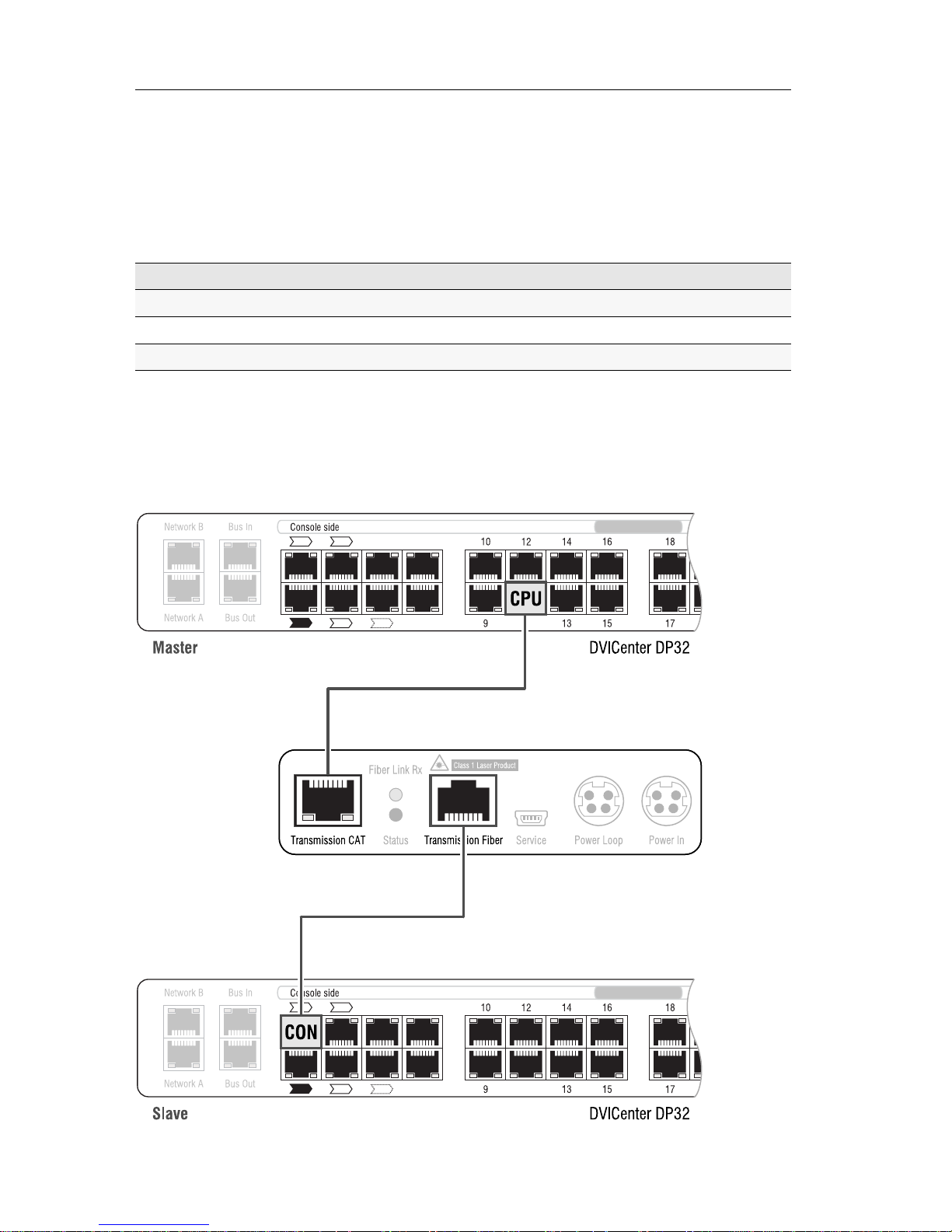
Die folgende Skizze zeigt den Anschluss eines Slave-Matrixswitches über ein Erweiterungsmodul an den Master-Matrixswitch:
ANZUSCHLIEßENDE KOMPONENTE SEITE
Einen Slave-Matrixswitch über ein Erweiterungsmodul anschließen 4
Ein Target-Modul über ein Erweiterungsmodul anschließen 6
Ein Arbeitsplatzmodul über ein Erweiterungsmodul anschließen 8
7
3
5
1
68
4
2
Dynamic Ports
11
7
3
5
1
68
4
2
Dynamic Ports
CAT-Repeater
Page 9
Installation
CAT-Repeater · 5
Deutsch
Vorbereitung
1. Installieren Sie den digitalen Master-Matrixswitch.
2. Installieren Sie den Slave-Matrixswitch, den Sie über die Erweiterung
CAT-Repeater an den Matrixswitch anschließen möchten.
Der Anschluss des Slave-Matrixswitches an den Master-Matrixswitch wird nachfolgend über das Erweiterungsmodul ausgeführt und ist daher zunächst nicht
herzustellen.
Erweiterungsmodul installieren
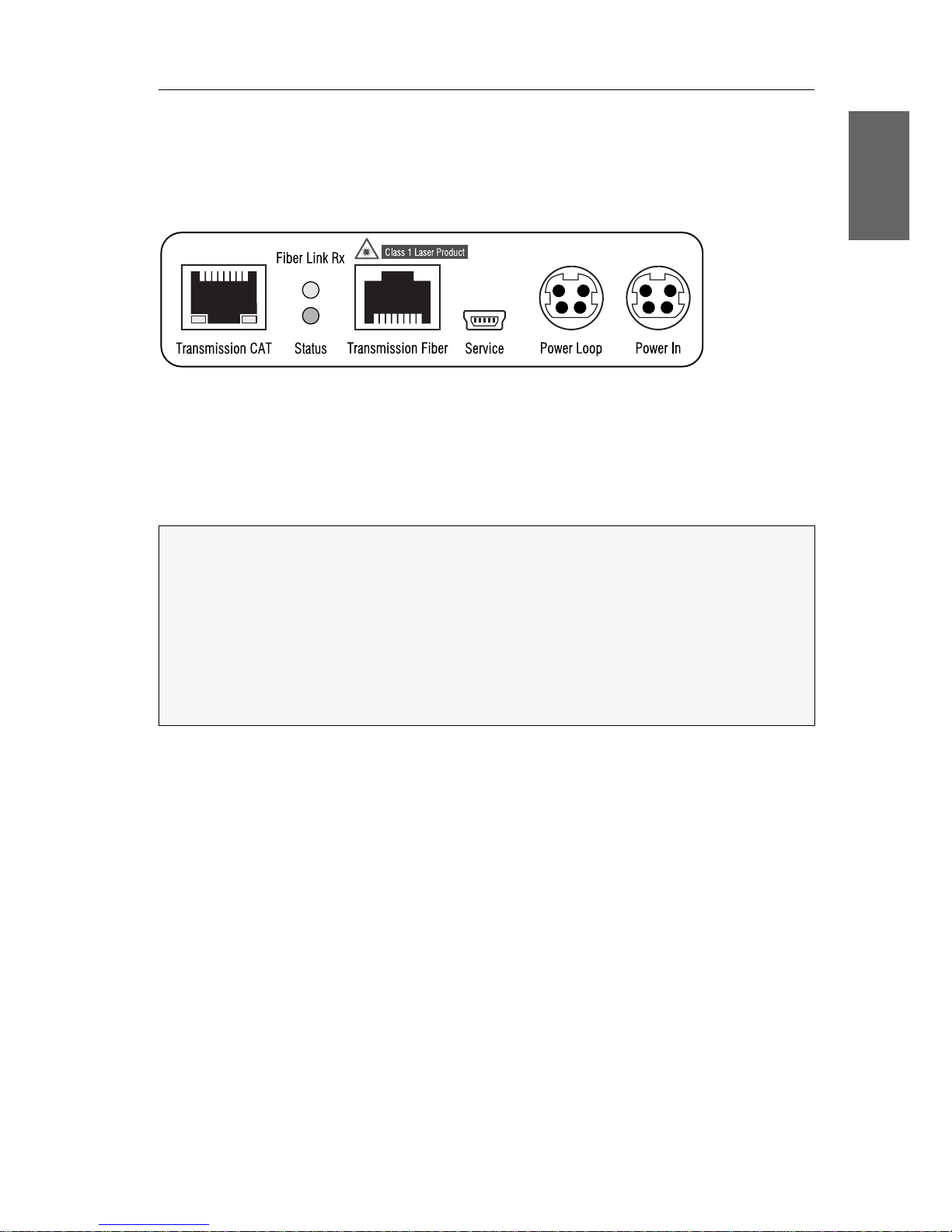
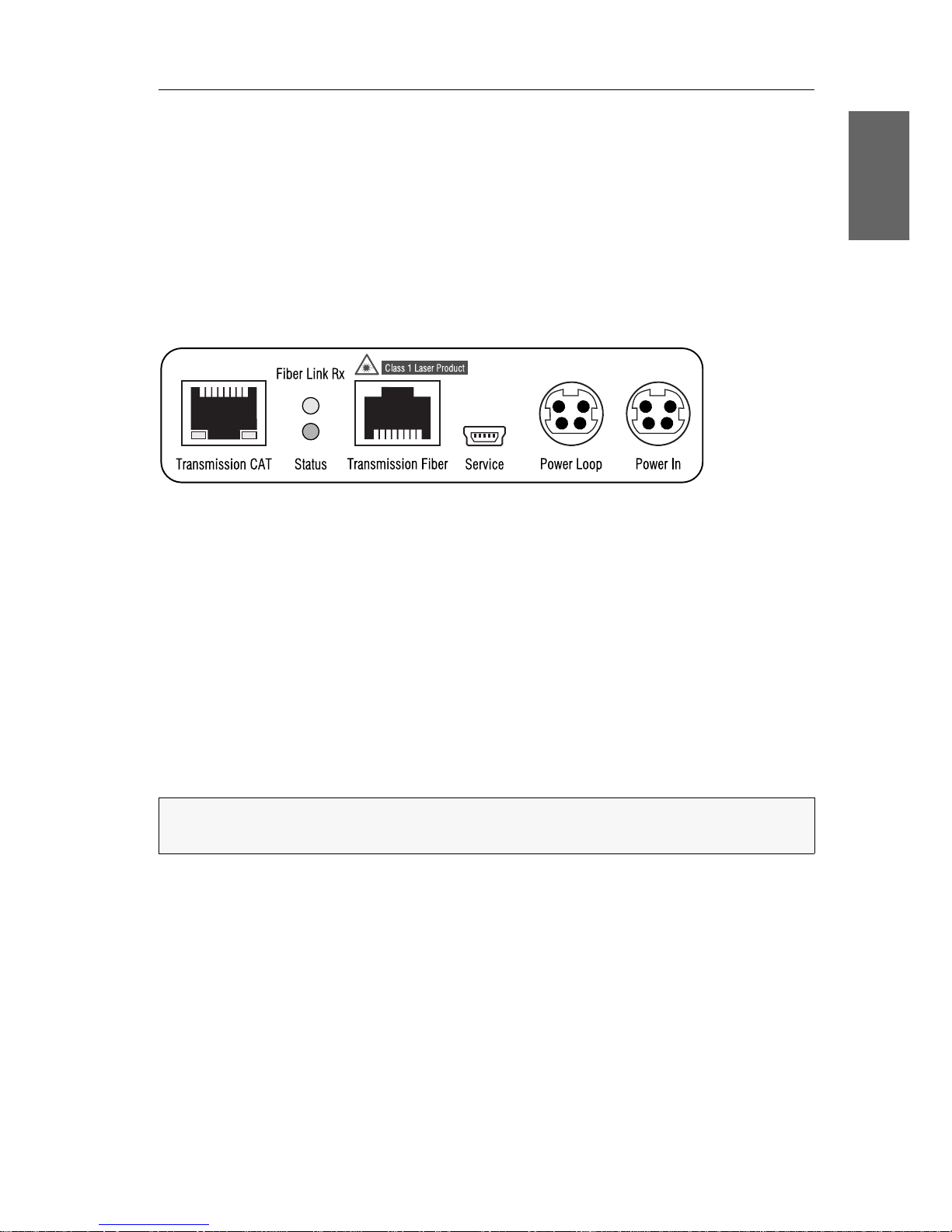
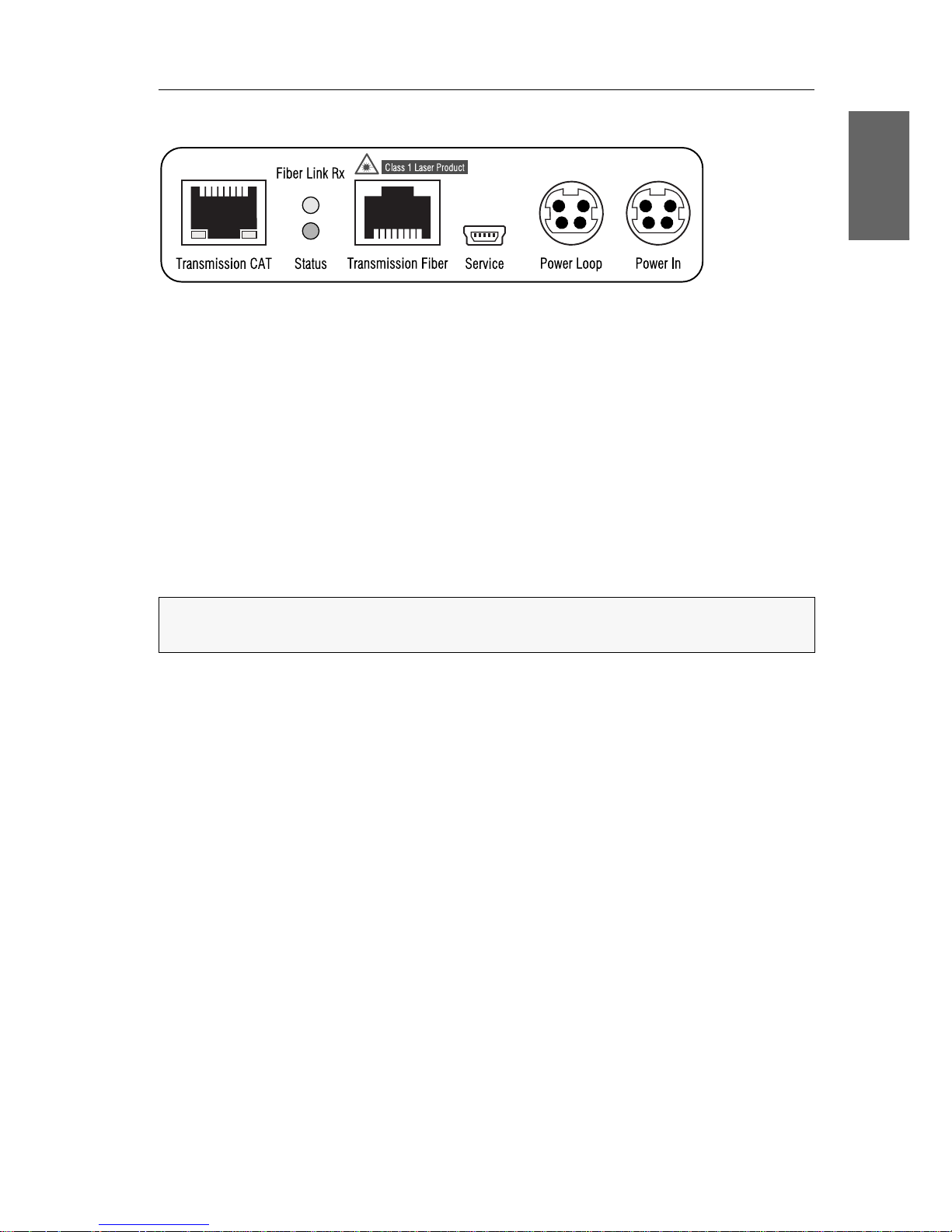
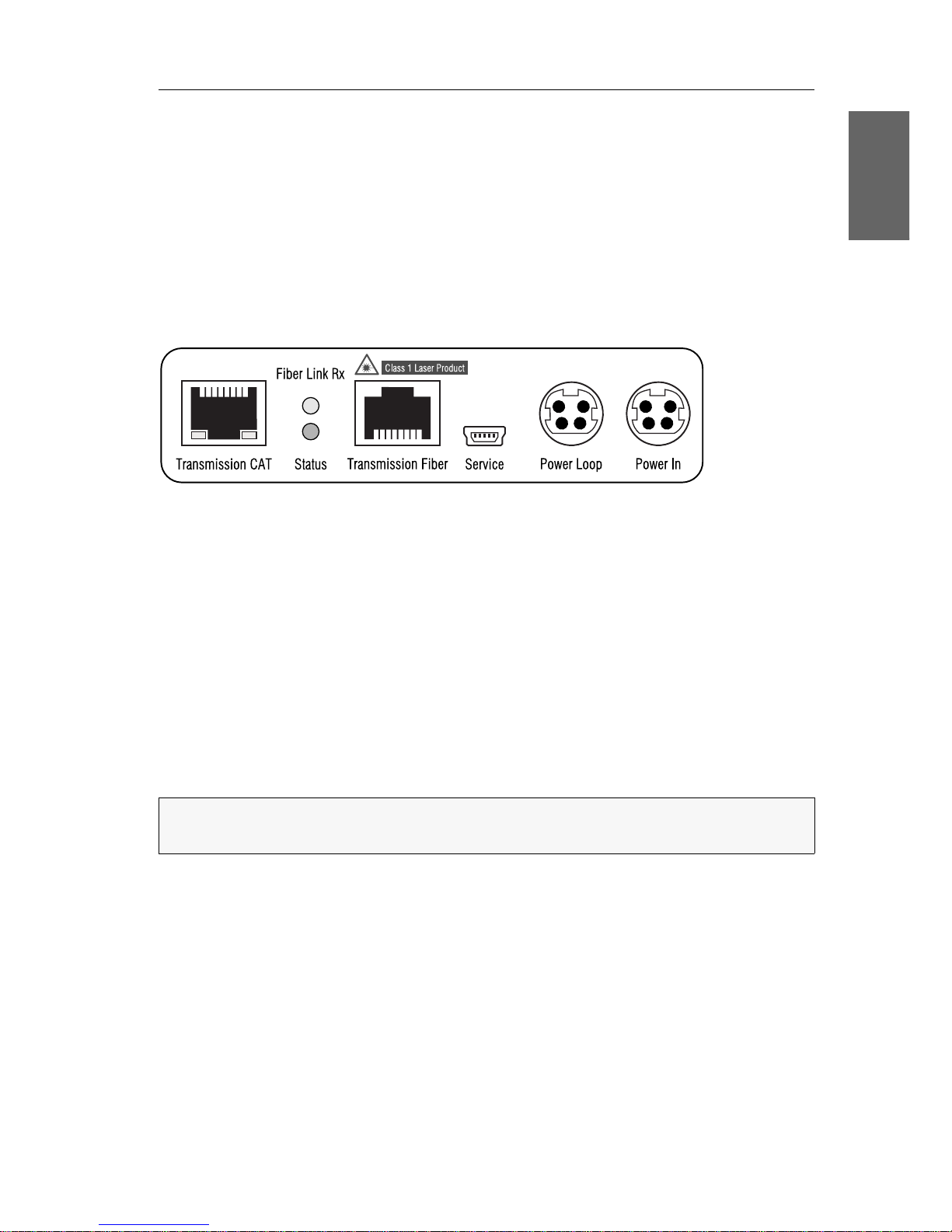
Transmission CAT: Verbinden Sie diese Schnittstelle mit einem Dynamic Port im CPU-
Modus des Matrixswitches. Verwenden Sie hierzu eine Twisted-Pair-Verkabelung der
Kategorie 5 (oder höher).
Transmission Fiber: Verbinden Sie diese Schnittstelle mit einem Dynamic Port im CON-
Modus des Slave-Matrixswitches.
Verwenden Sie eine Twisted-Pair-Verkabelung der Kategorie 5 (oder höher).
Power In: Schließen Sie an diese Schnittstelle das Tischnetzteil oder das (an ein anderes
Erweiterungsmodul angeschlossene) Power
Loop-Kabel an.
Power Loop: Falls Sie ein weiteres Erweiterungsmodul mit dem Strom des Tischnetz-
teils versorgen möchten, schließen Sie an diese Schnittstelle ein optionales Power Loop-
Kabel an.
HINWEIS:
Detaillierte Informationen zur Power Loop-Stromversorgung finden Sie
auf
Seite 10.
Page 10
Installation
6 · CAT-Repeater
Ein Target-Modul über ein Erweiterungsmodul
anschließen
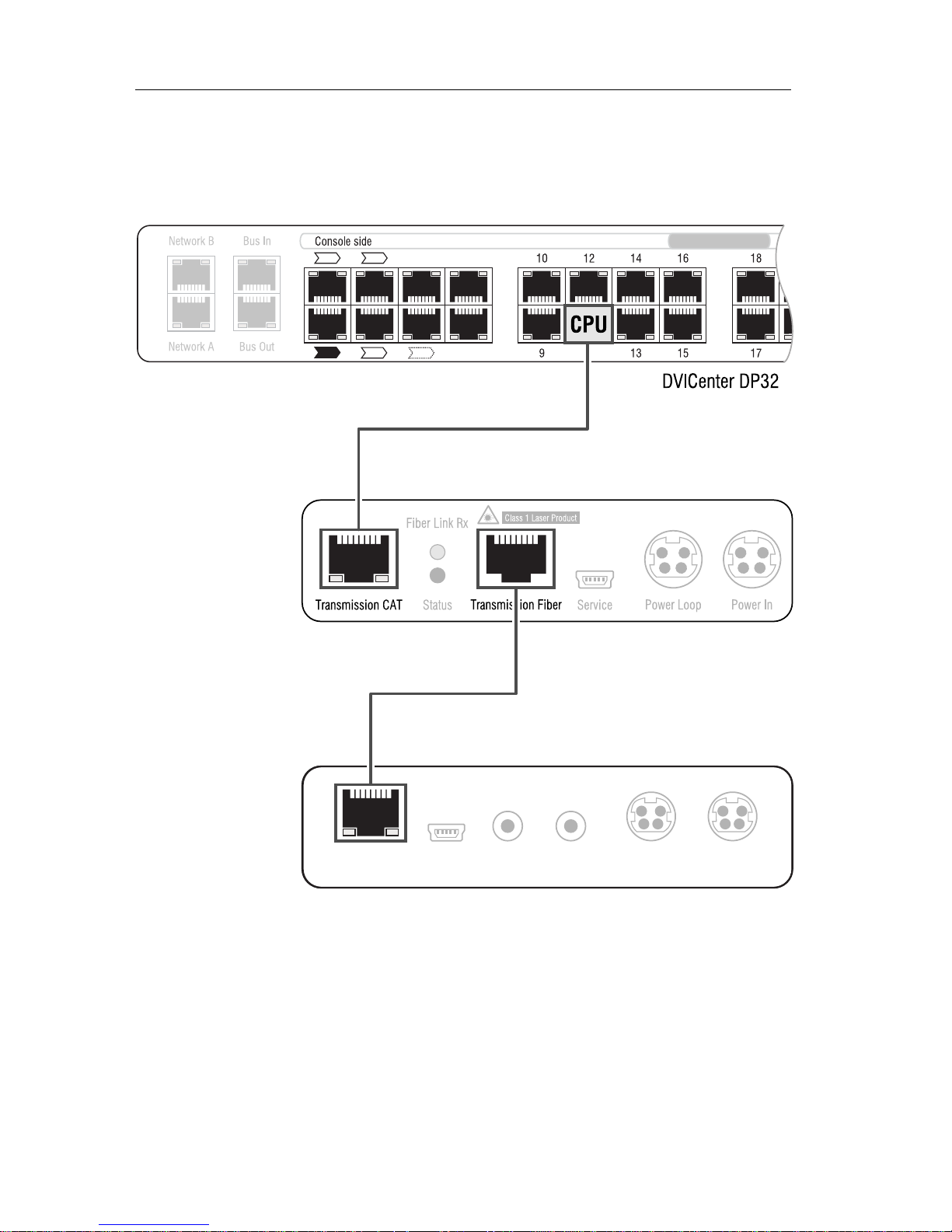
Die folgende Skizze zeigt den Anschluss eines Target-Moduls über ein Erweiterungsmodul an den Matrixswitch:
Vorbereitung
1. Installieren Sie den digitalen Matrixswitch.
2. Installieren Sie das Target-Modul, das Sie über die Erweiterung CAT-Repeater an
den Matrixswitch anschließen möchten.
Der Anschluss des Target-Moduls an den Matrixswitch wird nachfolgend über
das Erweiterungsmodul ausgeführt und ist daher zunächst nicht herzustellen.
DVI-CPU
7
3
5
1
68
4
2
Dynamic Ports
Service
T rans. Line In
Line Out
Power Loop Power In
CAT-Repeater
Page 11
Installation
CAT-Repeater · 7
Deutsch
Erweiterungsmodul installieren
Transmission CAT: Verbinden Sie diese Schnittstelle mit einem Dynamic Port im CPU-
modus des Matrixswitches. Verwenden Sie hierzu eine Twisted-Pair-Verkabelung der
Kategorie 5 (oder höher).
Transmission Fiber: Verbinden Sie diese Schnittstelle mit der Trans.-Schnittstelle des
Target-Moduls.
Verwenden Sie eine Twisted-Pair-Verkabelung der Kategorie 5 (oder höher).
Power In: Schließen Sie an diese Schnittstelle das Tischnetzteil oder das (an ein anderes
Erweiterungsmodul angeschlossene) Power
Loop-Kabel an.
Power Loop: Falls Sie ein weiteres Erweiterungsmodul mit dem Strom des Tischnetz-
teils versorgen möchten, schließen Sie an diese Schnittstelle ein optionales Power Loop-
Kabel an.
HINWEIS:
Detaillierte Informationen zur Power Loop-Stromversorgung finden Sie
auf
Seite 10.
Page 12
Installation
8 · CAT-Repeater
Ein Arbeitsplatzmodul über ein Erweiterungsmodul
anschließen
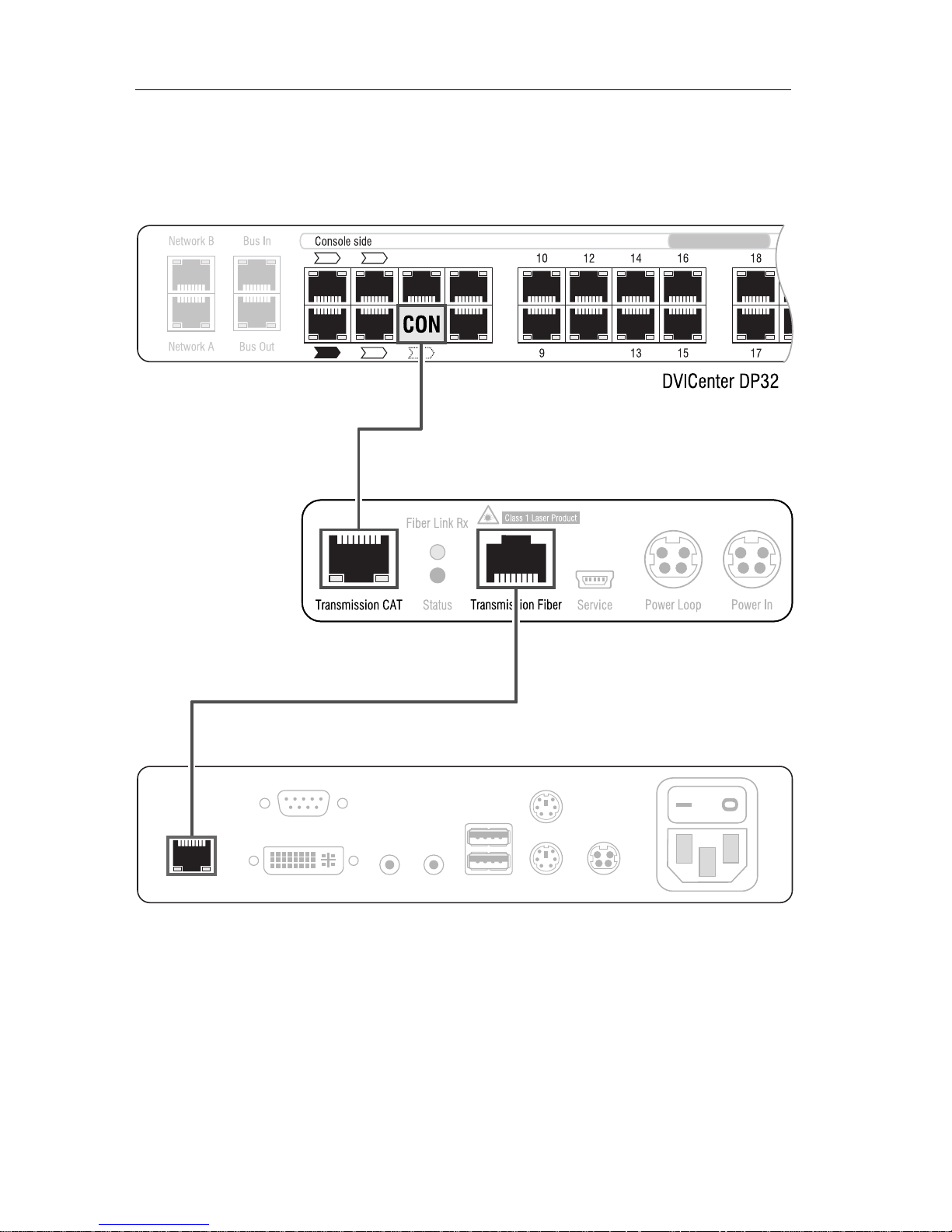
Die folgende Skizze zeigt den Anschluss eines Arbeitsplatzumoduls über ein Erweiterungsmodul an den Matrixswitch:
CAT-Repeater
7
3
5
1
68
4
2
Dynamic Ports
Transmission
Mouse
Keyb.
DVI/VGA Out
Micro In
Speaker Keyb./Mouse
Red. Power
Main Power
LED Out
DVI-CON
11
Page 13
Installation
CAT-Repeater · 9
Deutsch
Vorbereitung
1. Installieren Sie den digitalen Matrixswitch.
2. Installieren Sie das Arbeitsplatzmodul, das Sie über die Erweiterung CAT-Repeater
an den Matrixswitch anschließen möchten.
Der Anschluss des Arbeitsplatzmoduls an den Matrixswitch wird nachfolgend
über das Erweiterungsmodul ausgeführt und ist daher zunächst nicht herzustel
-
len.
Erweiterungsmodul installieren
Transmission CAT: Verbinden Sie diese Schnittstelle mit einem Dynamic Port im CON-
Modus des Matrixswitches. Verwenden Sie hierzu eine Twisted-Pair-Verkabelung der
Kategorie 5 (oder höher).
Transmission Fiber: Verbinden Sie diese Schnittstelle mit der Transmission-Schnittstelle
des Arbeitsplatz-Moduls.
Verwenden Sie eine Twisted-Pair-Verkabelung der Kategorie 5 (oder höher).
Power In: Schließen Sie an diese Schnittstelle das Tischnetzteil oder das (an ein anderes
Erweiterungsmodul angeschlossene) Power
Loop-Kabel an.
Power Loop: Falls Sie ein weiteres Erweiterungsmodul mit dem Strom des Tischnetz-
teils versorgen möchten, schließen Sie an diese Schnittstelle ein optionales Power Loop-
Kabel an.
HINWEIS:
Detaillierte Informationen zur Power Loop-Stromversorgung finden Sie
auf
Seite 10.
Page 14
Power Loop-Stromversorgung
10 · CAT-Repeater
Power Loop-Stromversorgung
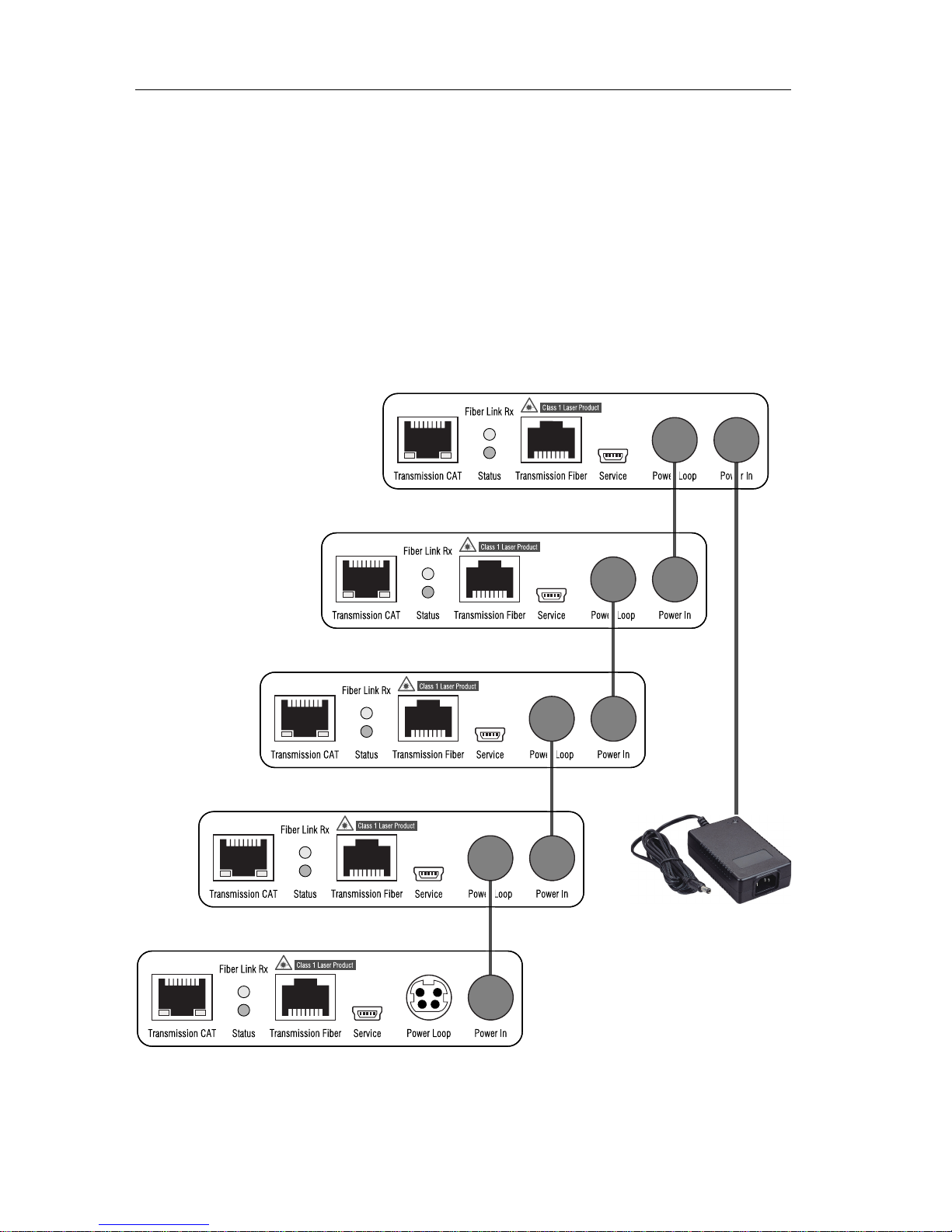
Erfolgt die Stromversorgung eines Erweiterungsmoduls mit dem Tischnetzteil über
die Schnittstelle Power
In, können bis zu vier weitere Erweiterungsmodule via
Power
Loop-Kabeln mit Strom versorgt werden.
1. Schließen Sie das Tischnetzteil an eines der Erweiterungsmodule an.
2. Stecken Sie ein Power Loop-Kabel in die Schnittstelle Power Loop dieses
Erweiterungsmoduls. Stecken Sie das andere Ende in die Schnittstelle Power In
des nächsten Erweiterungsmoduls.
3. Wiederholen Sie Schritt 2. gegebenenfalls zur Herstellung der Stromversorgung
des dritten, vierten und fünften Erweiterungsmoduls.
Page 15

Statusinformationen anzeigen
CAT-Repeater · 11
Deutsch
Statusinformationen anzeigen
Die Statusinformationen eines Erweiterungsmodul können Sie im Setup-Menü einsehen. Das Setup-Menü wird über ein beliebiges Terminalemulationsprogramm (beispielsweise HyperTerminal oder PuTTY) bedient.
Vorbereitung des Computers zur Verwendung des
Setup-Menüs
Vor dem Aufruf des Setup-Menüs ist auf dem Computer ein Gerätetreiber zur Adressierung der Service-Buchse zu installieren und eine Verbindung im Terminalemulationsprogramm einzurichten.
Installation des Gerätetreibers
Installieren Sie vor der Einrichtung der Verbindung im Terminalemulationsprogramm den Gerätetreiber CP210x USB to UART Bridge VCP.
Dieser Treiber stellt die per Servicekabel verbundene Service-Buchse eines Erweite-
rungsmoduls als virtuelle serielle Schnittstelle (COM-Port) zur Verfügung. Die virtuelle Schnittstelle kann anschließend im Terminalemulationsprogramm zum
Verbindungsaufbau ausgewählt werden.
So installieren Sie den Gerätetreiber zur Adressierung der Service-Buchse:
1. Öffnen Sie im Webbrowser des Computer die Website www.gdsys.de.
2. Navigieren Sie in den Bereich Downloads > Treiber der Website.
3. Downloaden Sie den Gerätetreiber für das Betriebssystem des Computers.
4. Führen Sie die Datei aus und folgen Sie den Hinweisen des Installations-
assistenten.
Einrichten einer Verbindung im Terminalemulationsprogramm
So richten Sie die Verbindung im Terminalemulationsprogramm ein:
1. Starten Sie ein beliebiges Terminalemulationsprogramm (beispielsweise Hyper-
Terminal oder PuTTY).
2. Erstellen Sie eine neue Verbindung im Terminalemulationsprogramm und erfas-
sen Sie die auf der folgenden Seite aufgelisteten Verbindungseinstellungen.
HINWEIS:
Sie können ein bereits auf dem Computer installiertes Terminalemulations-
programm (beispielsweise HyperTerminal) zum Zugriff auf das Setup-Menü einsetzen.
Falls kein entsprechendes Programm auf dem Computer vorhanden ist, können
Sie alternativ die frei verfügbare Software PuTTY verwenden.
Diese steht auf folgender Website zum Download zur Verfügung:
http://www.chiark.greenend.org.uk/~sgtatham/putty/
Page 16

Statusinformationen anzeigen
12 · CAT-Repeater
3. Verbinden Sie die Service-Schnittstelle eines Erweiterungsmoduls mit einer USBSchnittstelle des Computers. Verwenden Sie hierzu das mitgelieferte Service
-
kabel.
Statusinformationen anzeigen
So zeigen Sie die Statusinformationen im Terminalemulationsprogramm an:
1. Starten Sie das Terminalemulationsprogramm.
2. Laden Sie die Verbindungseinstellungen des Setup-Menüs und starten Sie
anschließend die Verbindung.
3. Betätigen Sie innerhalb des Terminalemulationsprogramms die Taste R.
Sobald die Verbindung erfolgreich aufgebaut ist, wird im Terminalemulationsprogramm das Setup-Menü dargestellt:
4. Wählen Sie mit den Pfeiltasten die gewünschte Zeile des Setup-Menüs:
5. Betätigen Sie die Eingabetaste, um die Informationen im Terminalemulationsprogramm anzuzeigen.
Die gewünschten Informationen (s. folgende Seite) werden im Setup-Menü angezeigt. Betätigen Sie ggf. die R-Taste zur Aktualisierung der Informationen.
6. Betätigen Sie die Taste Q, um wieder in das Hauptmenü zu gelangen.
Bits pro Sekunde:
115.200
Datenbits:
8
Parität:
Keine
Stoppbits:
1
Flusssteuerung:
Keine
Setup Menu for CAT-Repeater
Show Firmware Info ...
Show SFP-Transceiver Info ...
Show CAT5 Line Info ...
Show Firmware Info:
Firmware-Version des Erweiterungsmoduls
anzeigen
Show SFP-Transceiver Info:
Statuswerte des Übertragungsmoduls anzeigen
Show CAT5 Line Info:
Verschiedene Informationen zu den vier Adernpaaren des Twisted-Pair-Kabels anzeigen
Page 17

Statusinformationen anzeigen
CAT-Repeater · 13
Deutsch
Liste der anzeigbaren Informationen
In den verschiedenen Menüs werden Ihnen folgende Informationen angezeigt:
FIRMWARE INFO
FW: Versionsnummer der installierten Firmware
SFP-TRANSCEIVER INFO
In diesem Menü werden Informationen zum SFP (Small Form-factor Pluggable)-Modul angezeigt.
SFP Status: Status
SFT Vendor: Hersteller
SFP ID: Typenbezeichnung
CAT5 LINE INFO
In diesem Menü werden Informationen zur Twisted-Pair-Verbindung zur Komponente des digitalen
Matrixswiitches angezeigt.
Pair: Nummer des Paares (1 bis 4)
Status:
OK: einwandfreie Kabelverbindung
open: Kabelverbindung unterbrochen
Dist. (m): berechnete Entfernung zwischen Erweiterungsmodul und Komponente
Skew (ns): Zeitversatz zwischen den Signalen des Paares
Pol:
neg: beschädigtes oder falsch verdrahtetes Kabel
OK: einwandfreie Kabelverbindung
Page 18
Statusanzeigen
14 · CAT-Repeater
Statusanzeigen
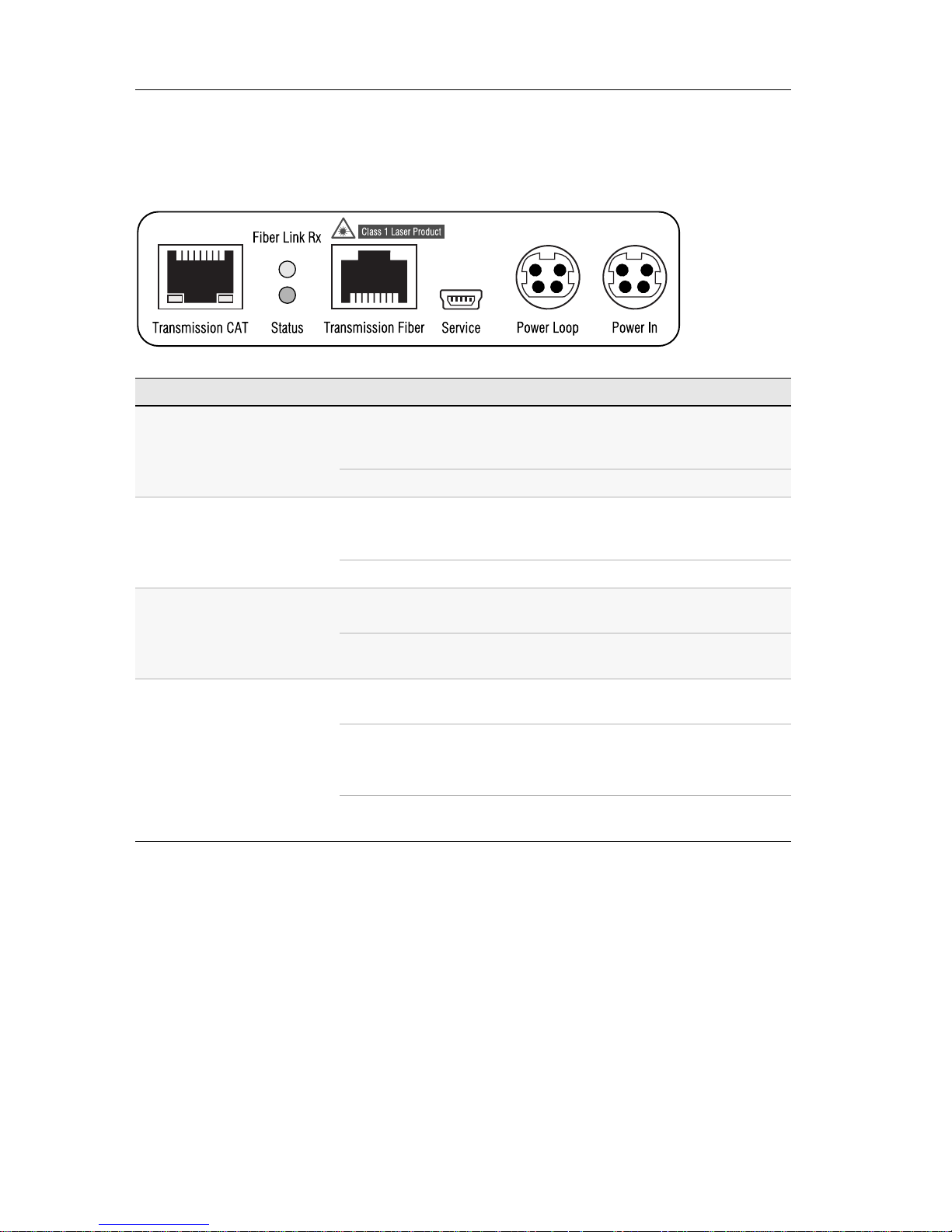
Die LEDs an der Rückseite des Erweiterungsmoduls geben Ihnen die Möglichkeit
den Betriebsstatus der Module zu kontrollieren.
LED Status Bedeutung
Transmission-CAT | gelb an Funktionierende Datenverbindung zur angeschlosse-
nen Komponente des digitalen Matrixswitches hergestellt.
aus Die Datenverbindung zur Gegenstelle ist unterbrochen.
Transmission-CAT | grün an Funktionierende Datenverbindung zur angeschlosse-
nen Komponente des digitalen Matrixswitches hergestellt.
aus Die Datenverbindung zur Gegenstelle ist unterbrochen.
Fiber Link Rx an Funktionierende Datenverbindung zum angeschlosse-
nen Endgerät hergestellt.
aus Die Datenverbindung zum angeschlossenen Endgerät
ist unterbrochen.
Status an Die Stromversorgung des Erweiterungsmodul ist
hergestellt.
blinkt Die Stromversorgung ist hergestellt.
Das Übertragungsmodul ist nicht (korrekt) in den
Einschub »Transmission Fiber« eingesetzt.
aus Das Erweiterungsmodul wird nicht mit Strom
versorgt.
Page 19

Technische Daten
CAT-Repeater · 15
Deutsch
Technische Daten
CAT-REPEATER
Signale Unterstütze Signale: entsprechend der Signale der ange-
schlossenen Komponenten des digitalen Matrixswitches
Komponentenanschluss
Schnittstelle: 1 × RJ45-Schnittstelle
Unterstützte Komponenten
der digitalen G&D-Matrixswitches:
Matrixswitches, Arbeitsplatzmodule und
Rechnermodul
Datenübertragung
zwischen Modulen
Schnittstelle: 1 × RJ45-Schnittstelle
Übertragungslänge: 140 Meter
Stromversorgung Typ: Tischnetzteil oder Power Loop
Anschluss: Mini-DIN 4-Buchse
Stromaufnahme: max. 300 mA @ 12 VDC
Leistungsaufnahme: max. 2,4W @ 12VDC
Anzahl Geräte pro Tischnetzteil: max. 5 Geräte über Power Loop-Kabel
Gehäuse Material: Aluminium eloxiert
Maße (B × H × T): 105 × 26 × 84 mm
Gewicht: ca. 250 g
Einsatzumgebung Temperatur: +5 bis +45 °C
Luftfeuchte: < 85%, nicht kondensierend
Konformität CE, RoHS
Page 20

i · CAT-Repeater
About this manual
This manual has been carefully compiled and examined to the state-of-the-art.
G&D neither explicitly nor implicitly takes guarantee or responsibility for the quality, efficiency and marketability of the product when used for a certain purpose that
differs from the scope of service covered by this manual.
For damages which directly or indirectly result from the use of this manual as well
as for incidental damages or consequential damages, G&D is liable only in cases of
intent or gross negligence.
Caveat Emptor
G&D will not provide warranty for devices that:
Are not used as intended.
Are repaired or modified by unauthorized personnel.
Show severe external damages that was not reported on the receipt of goods.
Have been damaged by non G&D accessories.
G&D will not be liable for any consequential damages that could occur from using
the products.
Proof of trademark
All product and company names mentioned in this manual, and other documents
you have received alongside your G&D product, are trademarks or registered trade
-
marks of the holder of rights.
© Guntermann & Drunck GmbH 2017. All rights reserved.
Version 1.10 – 23/05/2017
Firmware: 1.0.003
Guntermann & Drunck GmbH
Obere Leimbach 9
57074 Siegen
Germany
Phone +49 271 23872-0
Fax +49 271 23872-120
http://www.gdsys.de
Page 21

CAT-Repeater · ii
English
FCC Statement
The devices named in this manual comply with Part 15 of the FCC Rules. Operation is subject to the following two conditions: (1) the devices may not cause harmful interference, and (2) the devices must accept any interference received, including
interference that may cause undesired operation.
NOTE:
This equipment has been found to comply with the limits for a Class A dig-
ital device, pursuant to Part 15 of the FCC Rules.
These limits are designed to provide reasonable protection against harmful inter-
ference when the equipment is operated in a commercial environment. This
equipment generates, uses, and can radiate radio frequency energy and, if not
installed and used in accordance with the instruction manual, may cause harmful
interference to radio communications.
Operation of this equipment in a residential area is likely to cause harmful interference in which case the user will be required to correct the interference at his
own expense.
Page 22

Table of contents
iii · CAT-Repeater
Contents
Safety instructions ............................................................................................ 1
Introduction ...................................................................................................... 3
Package Contents ............................................................................................. 3
Installation ....................................................................................................... 4
Connecting a slave matrix switch via expansion module ..................................... 4
Preparation .................................................................................................. 5
Installing the expansion module ................................................................... 5
Connecting a target module via expansion module ............................................. 6
Preparation .................................................................................................. 6
Installing the expansion module ................................................................... 7
Connecting a user module via expansion module ................................................ 8
Preparation .................................................................................................. 8
Installing the expansion module for the matrix switch ................................... 9
Power supply via power loop cables ............................................................... 10
Displaying status information ......................................................................... 11
Preparing the computer for operating the setup menu ........................................ 11
Installing the device driver .......................................................................... 11
Establishing a connection within the terminal emulator ............................... 11
Displaying status information ........................................................................... 12
Overview of information to be displayed .......................................................... 13
Status displays ................................................................................................ 14
Technical Data ............................................................................................... 15
Page 23

Safety instructions
CAT-Repeater · 1
English
Safety instructions
Please read the following safety instructions carefully before you start operating the
G&D product. The instructions well help in avoiding damages to the product and in
preventing possible injuries.
Keep this manual handy for all persons who will be using this product.
Follow all warnings or operating instructions which are on the device or stated in
this user manual.
, Beware of electric shocks
To avoid the risk of electric shock, do not open the device or remove the covers.
If service is required, please contact our technicians.
, Disconnect the main power plug or the power supply before installation
Before installation, ensure that the device has been disconnected from the power
source. Disconnect the main power plug or the power supply of the device.
, Ensure constant access to the power plugs
During the installation of the devices, ensure that the power plugs remain accessible.
! Avoid tripping hazards
Avoid tripping hazards while laying cables.
, Only use a grounded voltage source
Operate this device by using a grounded voltage source.
, Use only the provided G&D power pack
Operate this device with the provided G&D power pack or with the power pack
listed in the manual.
! Operate the device only in designated areas.
The devices are designed for indoor use. Avoid exposure to extreme cold, heat
or humidity.
Page 24
Safety instructions
2 · CAT-Repeater
Special advices for dealing with laser technology
The devices of the CAT-Repeater series use components with laser technology which
comply with laser class
1 or better.
They meet the requirements according to EN 60825-1:2014 as well as U.S. CFR 1040.10
and 1040.11.
Mind the following advices when dealing with laser beams:
! Avoid direct eye exposure to beam
Never stare directly into the beam when wearing optical instruments!
! Always connect optical connections or cover them with protection caps
Always cover the optical connections of the Transmission socket and the cable
plugs with a connector or a protection cap.
! Only use G&D certified transmission modules
It is not permitted to use fibre optic modules, which do not meet the requirements
of laser class 1 in accordance to
EN 60825-1:2014. By using such modules, the
compliance with regulations and advices for the safe handling of laser technol
-
ogy cannot be guaranteed.
The guarantee of complying with all relevant instructions can only be given by
applying original components. Therefore, the devices have to be operated with
G&D certified transmission modules only.
Class 1 Laser Product
EN 60825-1:2014
Complies with 21 CFR
1040.10 and 1040.11
Invisible laser beam, avoid
direct eye exposure with opti-
cal instruments
Page 25
Introduction
CAT-Repeater · 3
English
Introduction
Employing the expansion module CAT-Repeater lets you extend the transmission
range between two
CAT components of a digital matrix switch of the DVICenter or
ControlCenter-Digita series.
The transmission module CAT-Repeater is provided with an SFP module for category
5 (or better) twisted pair cables.
The use of an expansion module adds 140 metres to the overall transmission
distance. You can use up to five expansion modules on one line.
The expansion modules can be placed between the following components:
between two matrix switches of the DVICenter series
between a computer module (DVI-CPU) and a matrix switch (DVICenter)
between a user module (DVI-CON) and a matrix switch (DVICenter)
Package Contents
1 × expansion module CAT-Repeater
1 × power cable
1 × external power pack
1 × USB service cable
1 × manual
HINWEIS:
Use the identical DVI-FiberLink series to bridge larger transmission
distances.
Fibre optics transmit the CAT signals of the components of the digital matrix
between two expansion modules of the
DVI-FiberLink series.
DVI-FiberLink(S) transmits signals via singlemode fibre optics and bridges
distances up to 10 kilometres..
DVI-FiberLink(M) transmits signals via multimode fibre optics and bridges
distances up to 550 metres.
Page 26
Installation
4 · CAT-Repeater
Installation
The instructions for installing the expansion module depend on the digital matrix
switch component to be connected.
Install the expansion module according the instructions on the following pages:
Connecting a slave matrix switch via
expansion module
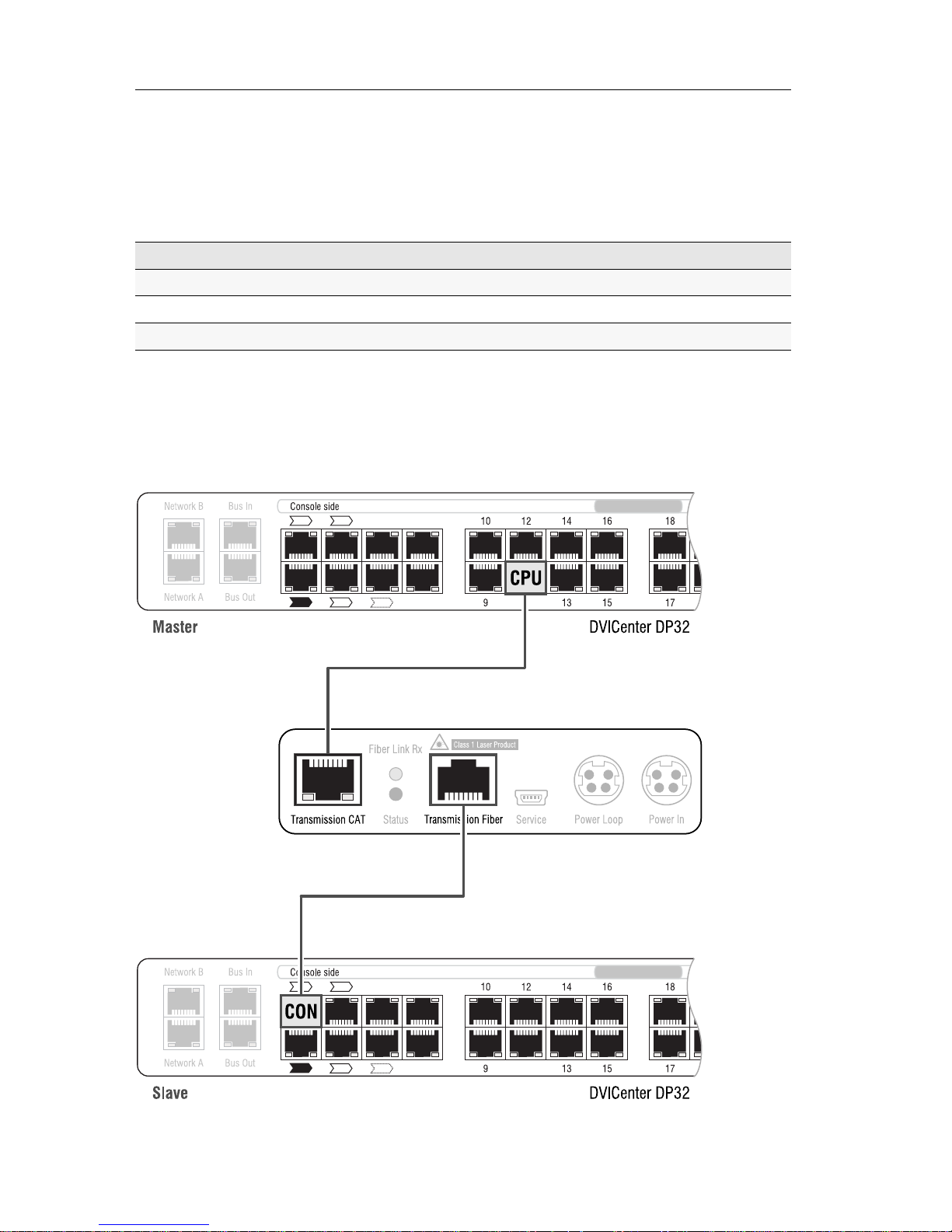
The following drawing shows how to connect a slave matrix switch to the master
matrix switch using the expansion module:
COMPONENT TO BE CONNECTED PAGE
Connecting a slave matrix switch via expansion module 4
Connecting a target module via expansion module 6
Connecting a user module via expansion module 8
7
3
5
1
68
4
2
Dynamic Ports
11
7
3
5
1
68
4
2
Dynamic Ports
CAT-Repeater
Page 27
Installation
CAT-Repeater · 5
English
Preparation
1. Install the digital master matrix switch.
2. Install the slave matrix switch you want to connect to the matrix switch using the
CAT-Repeater expansion.
Since the expansion module connects the slave matrix switch to the matrix
switch at a later point, it is not necessary to connect the slave matrix switch at
this moment.
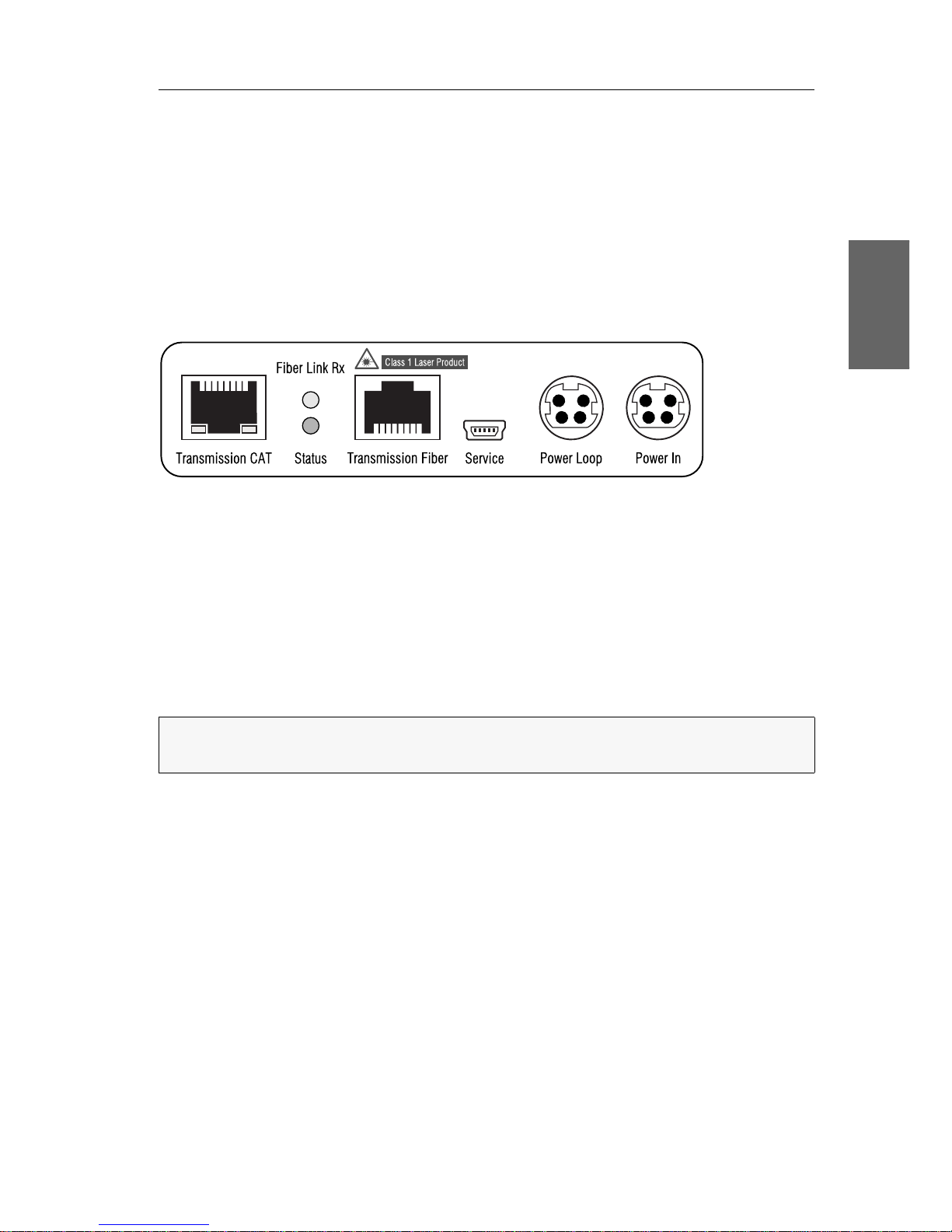
Installing the expansion module
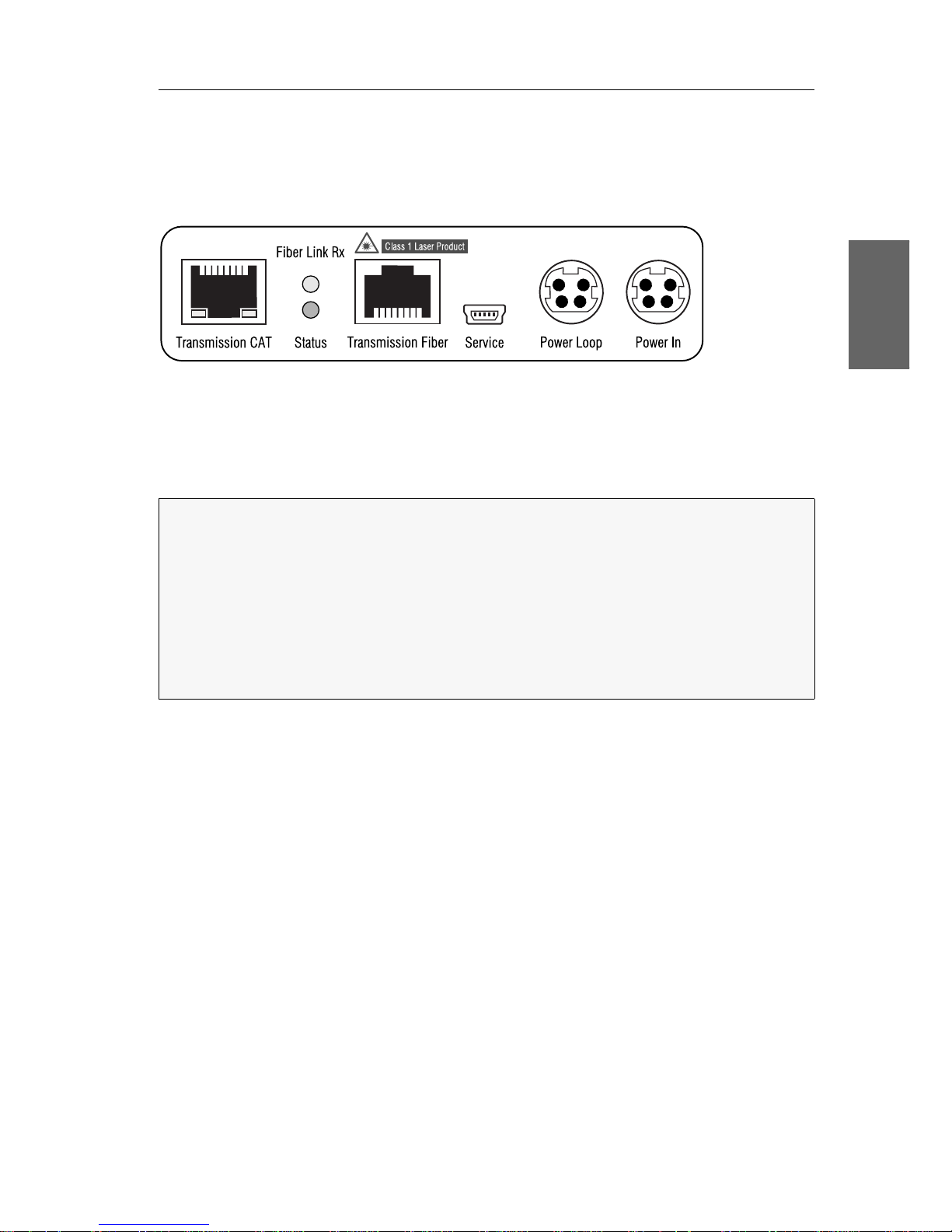
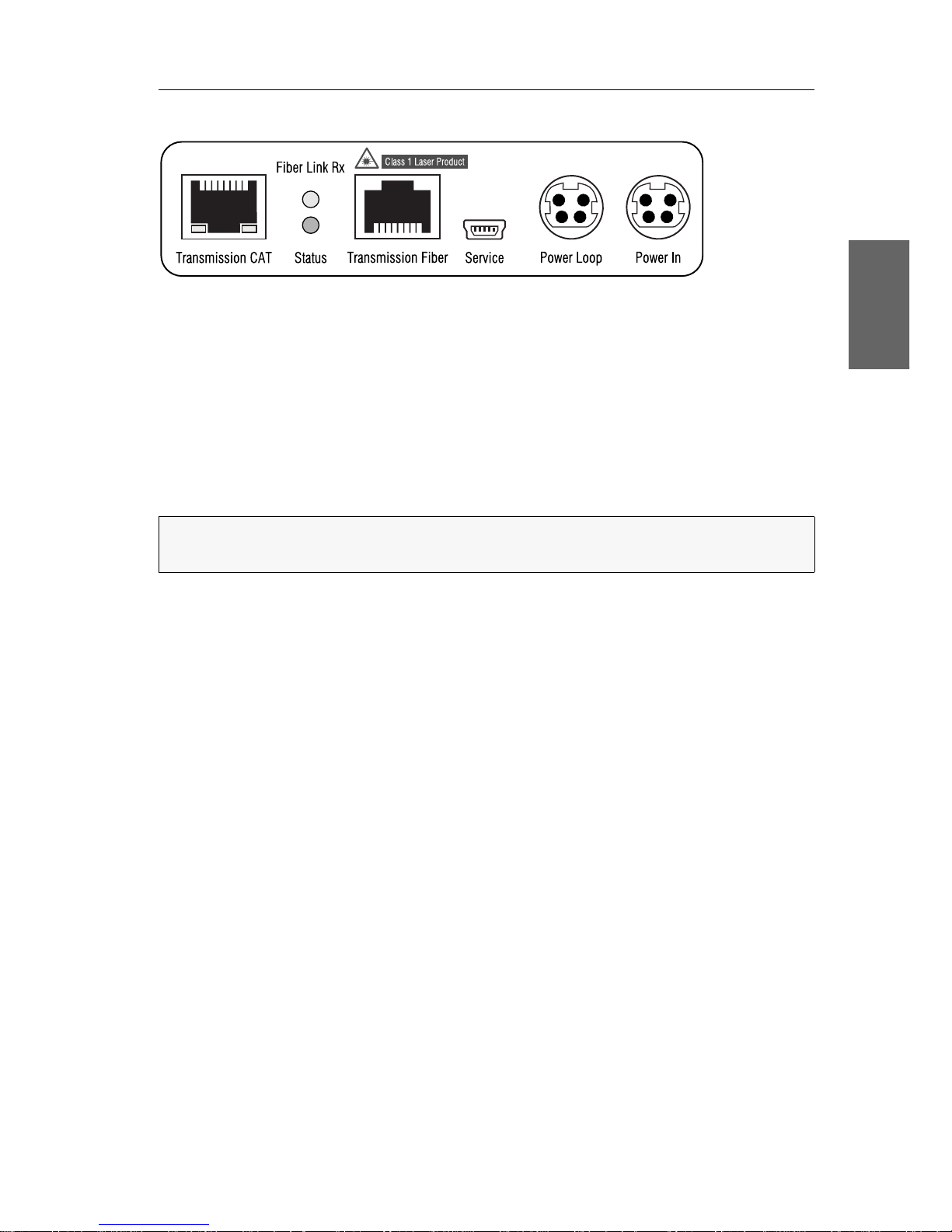
Transmission CAT: Use a CAT5 (or better) twisted pair cable to connect this interface to
a
Dynamic Port in the CPU mode of the matrix switch.
Transmission Fiber: Use a CAT5 (or better) twisted pair cable to connect this interface
to a
Dynamic Port in the CON mode of the slave matrix switch.
Power In: Connect the external power pack or the power loop cable, which is connected
to another expansion module, to this interface.
Power Loop: If the external power pack is to supply power to another expansion mod-
ule, connect an optional power loop cable to this interface.
NOTE:
Detailed information regarding the power supply with power loop cables is
given on
page 10.
Page 28
Installation
6 · CAT-Repeater
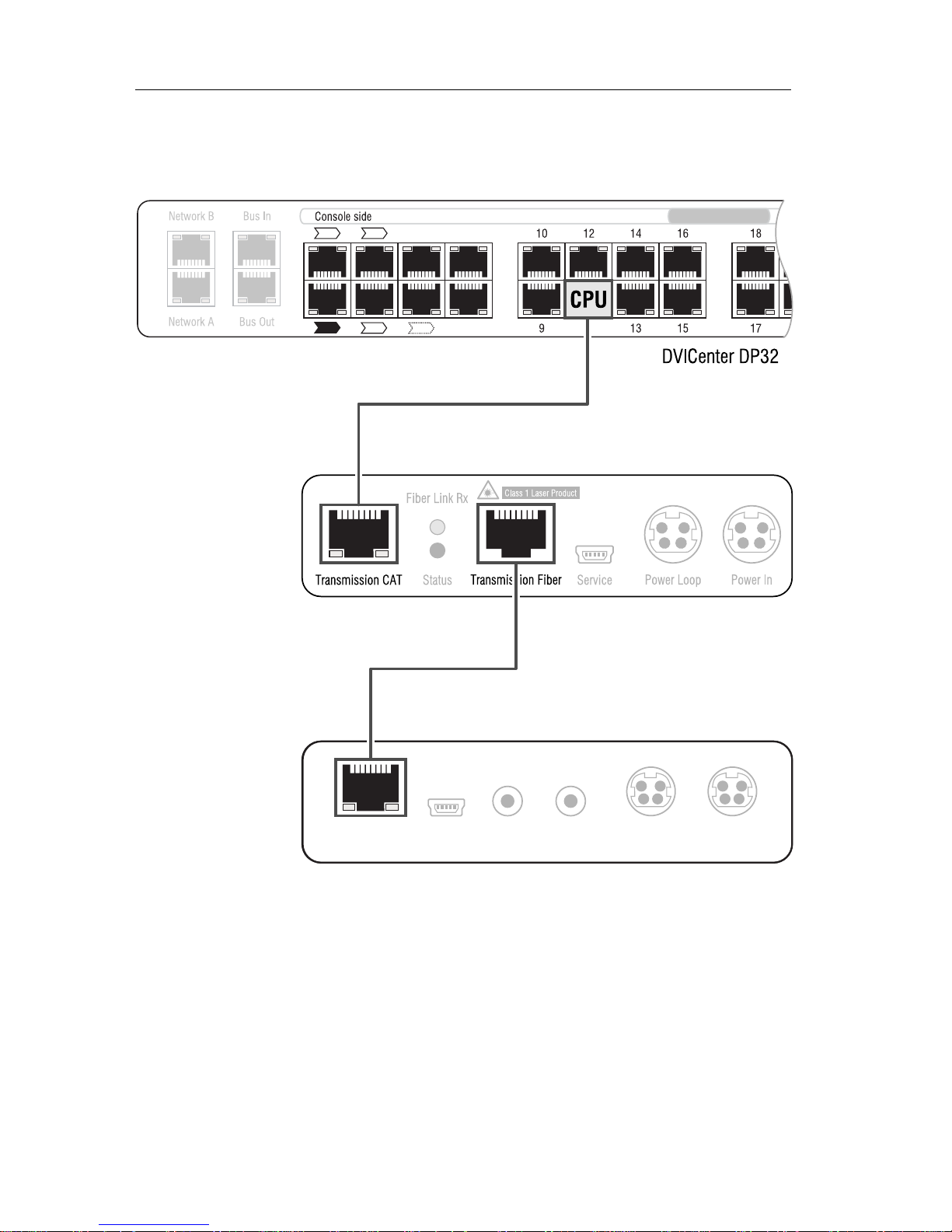
Connecting a target module via expansion module
The following drawing shows how to connect a target module to the matrix switch
using the expansion module:
Preparation
1. Install the digital matrix switch.
2. Install the target module you want to connect to the matrix switch using the
CAT-Repeater expansion.
Since the expansion module connects the target module to the matrix switch at a
later point, it is not necessary to connect the target module at this moment.
DVI-CPU
7
3
5
1
68
4
2
Dynamic Ports
Service
T rans. Line In
Line Out
Power Loop Power In
CAT-Repeater
Page 29
Installation
CAT-Repeater · 7
English
Installing the expansion module
Transmission CAT: Use a CAT5 (or better) twisted pair cable to connect this interface to
a
Dynamic Port in the CPU mode of the matrix switch.
Transmission Fiber: Use a CAT5 (or better) twisted pair cable to connect this interface
to the
Trans. interface of the target module.
Power In: Connect the external power pack or the power loop cable, which is connected
to another expansion module, to this interface.
Power Loop: If the external power pack is to supply power to another expansion mod-
ule, connect an optional power loop cable to this interface.
NOTE:
Detailed information regarding the power supply with power loop cables is
given on
page 10.
Page 30
Installation
8 · CAT-Repeater
Connecting a user module via expansion module
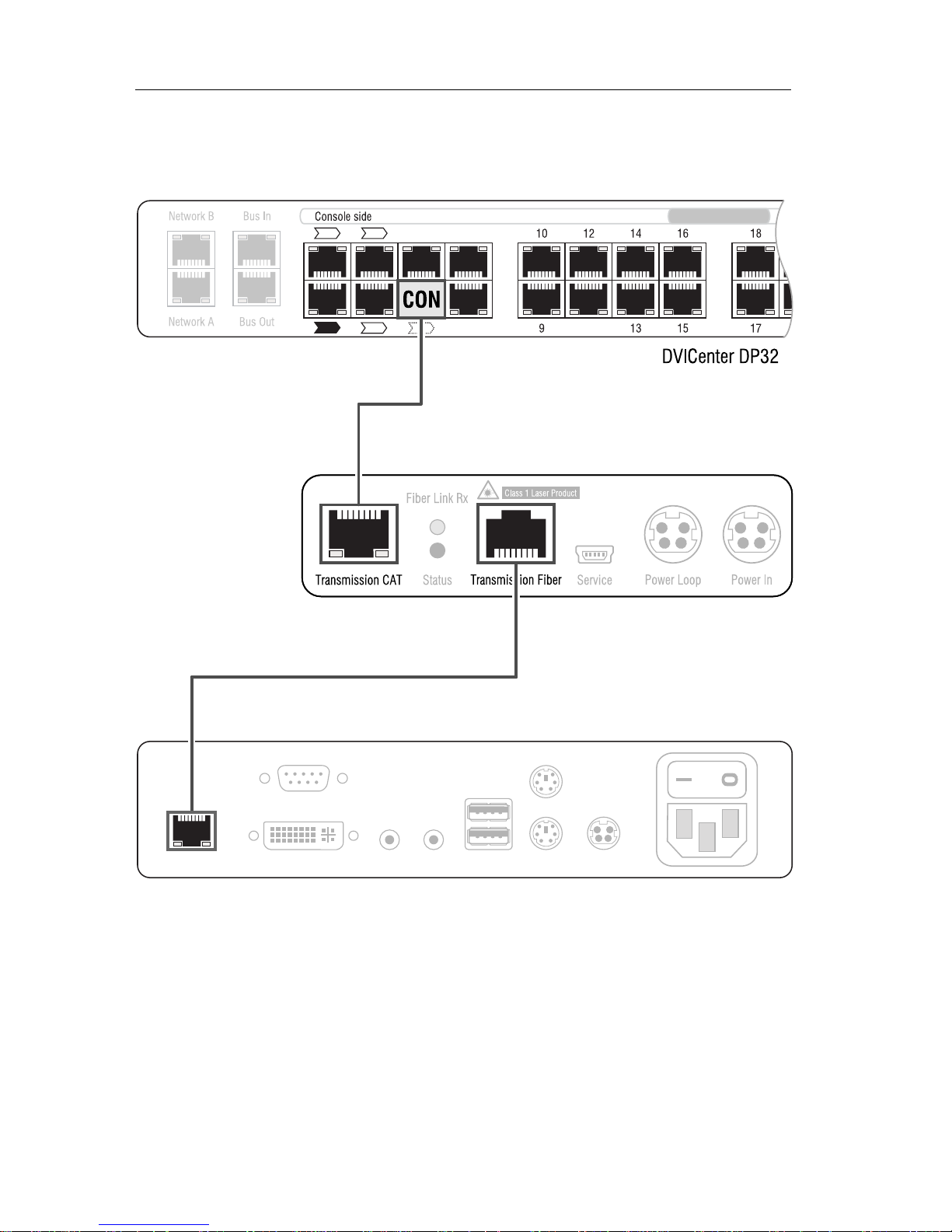
The following drawing shows how to connect a user module to the matrix switch
using the expansion module:
Preparation
1. Install the digital matrix switch.
2. Install the user module you want to connect to the matrix switch using the
CAT-Repeater expansion.
Since the expansion module connects the user module to the matrix switch at a
later point, it is not necessary to connect the user module at this moment.
CAT-Repeater
7
3
5
1
68
4
2
Dynamic Ports
Transmission
Mouse
Keyb.
DVI/VGA Out
Micro In
Speaker Keyb./Mouse
Red. Power
Main Power
LED Out
DVI-CON
11
Page 31
Installation
CAT-Repeater · 9
English
Installing the expansion module for the matrix switch
Place the first expansion module close to the matrix switch.
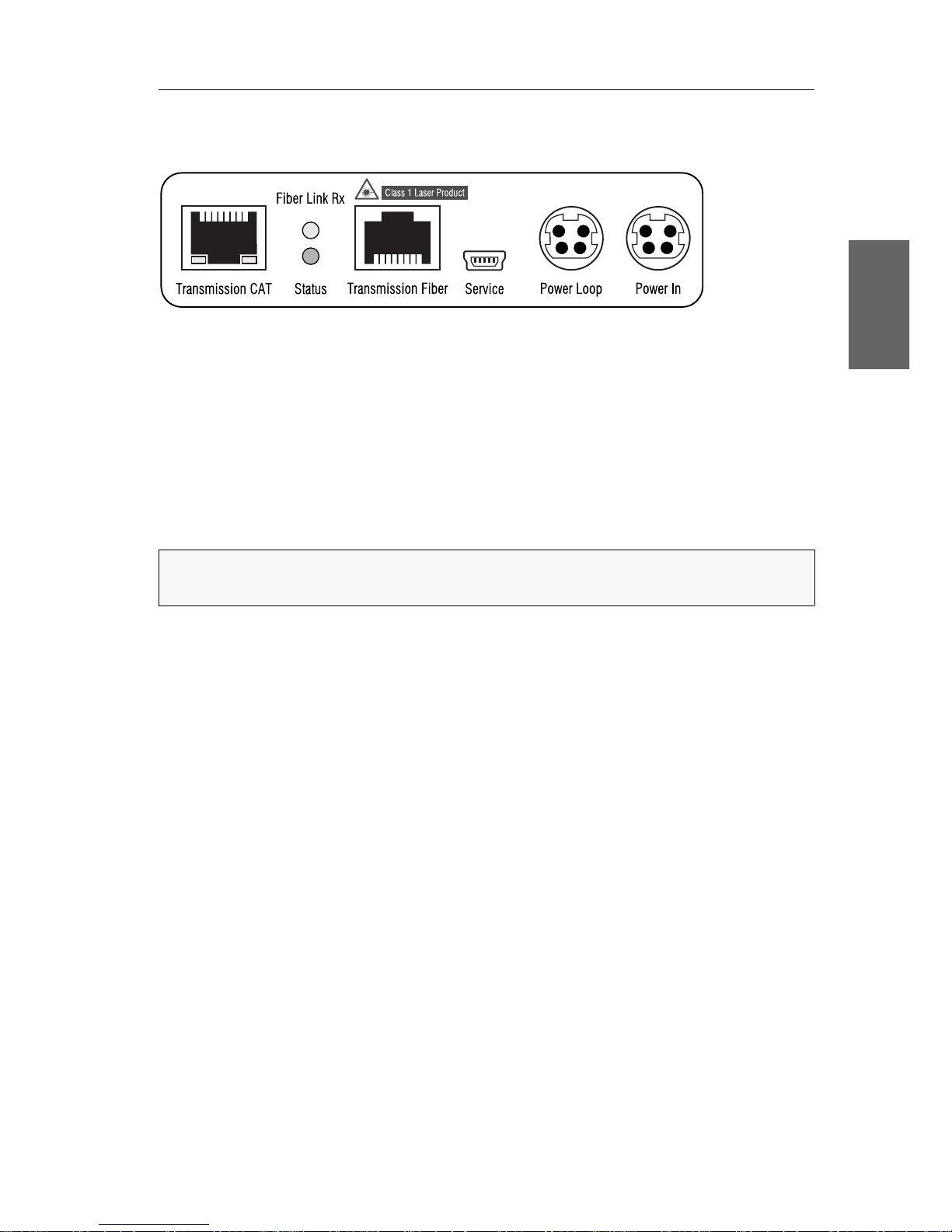
Transmission CAT: Use a CAT5 (or better) twisted pair cable to connect this interface to
a
Dynamic Port in the CON mode of the matrix switch.
Transmission Fiber: Use a CAT5 (or better) twisted pair cable to connect this interface
to the
Transmission interface of the user module.
Power In: Connect the external power pack or the power loop cable, which is connected
to another expansion module, to this interface.
Power Loop: If the external power pack is to supply power to another expansion mod-
ule, connect an optional power loop cable to this interface.
NOTE:
Detailed information regarding the power supply with power loop cables is
given on
page 10.
Page 32
Power supply via power loop cables
10 · CAT-Repeater
Power supply via power loop cables
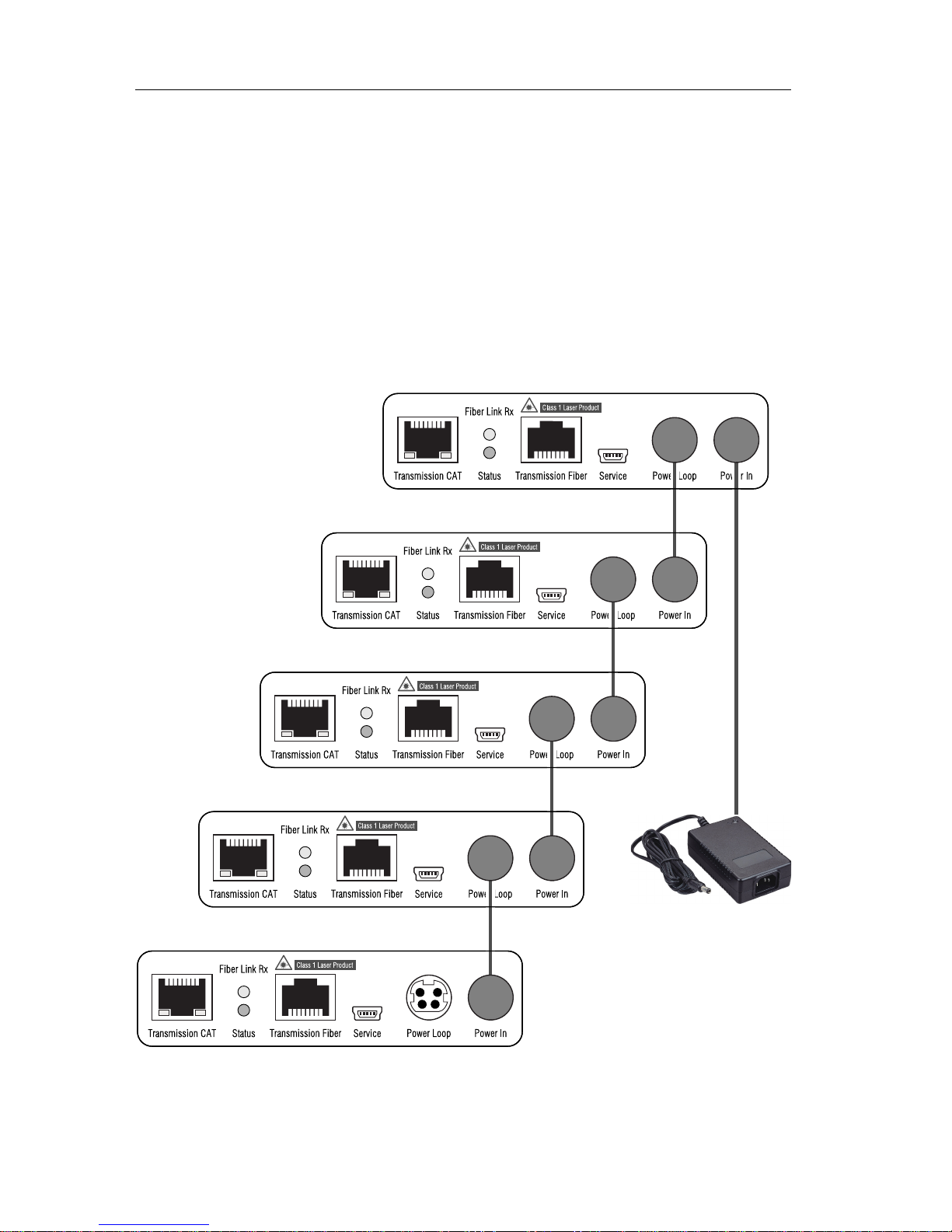
If the external power pack connected to the Power In interface supplies the expansion
module with power, power loop cables can be used to supply up to four other expan
-
sion modules with power.
1. Connect the external power pack to one of the expansion modules.
2. Insert a Power Loop cable into the Power Loop interface of the expansio mod-
ule. Connect the other end to the Power In interface of the next expansion module.
3. If desired, repeat step 2 to establish the power supply to the third, fourth or fifth
expansion module
.
Page 33
Displaying status information
CAT-Repeater · 11
English
Displaying status information
The status information of an expansion module are shown in the setup menu. The
setup menu is operated via any terminal emulator (e.g. HyperTerminal or PuTTY).
Preparing the computer for operating the
setup menu
Before calling the setup menu, install a device driver to address the Service socket and
to establish a connection within the terminal emulator.
Installing the device driver
Install the device driver CP210x USB to UART Bridge VCP before establishing the connection within the terminal emulator.
The driver provides the Service socket of an expansion module, which is connected
via service cable, as virtual serial port (COM port). The virtual port can be selected in
the terminal emulator for establishing the connection.
How to install the device driver for addressing the Service socket:
1. Open the website www.gdsys.de in your web browser.
2. Go to Downloads > Drivers.
3. Download the device driver for the operating system of your computer.
4. Execute the file and follow the instructions of the installation wizard.
Establishing a connection within the terminal emulator
How to establish a connection within the terminal emulator:
1. Start any terminal emulator (e.g. HyperTerminal or PuTTY).
2. Establish a new connection within the terminal emulator and enter the connection settings listed on the following page.
HINWEIS:
Use a terminal emulator installed on the computer (e.g. HyperTerminal) to
access the setup menu.
If no terminal emulator is installed on the computer, you can also use the free soft-
ware PuTTY.
The software can be downloaded on the following website:
http://www.chiark.greenend.org.uk/~sgtatham/putty/
Page 34

Displaying status information
12 · CAT-Repeater
3. Use the provided service cable to connect the Service port of an expansion module
to one of the computer’s USB ports.
Displaying status information
How to display status information within the terminal emulator:
1. Start the terminal emulator.
2. Load the connection settings of the setup menu and start the connection.
3. Press the R key within the terminal emulator.
As soon as a connection has been established, the setup menu is shown within
the terminal emulator:
4. Use the arrow keys to go to the desired row of the setup menu:
5. Press Enter to show the information in the terminal emulator.
The desired information (see next page) are shown in the setup menu. If necessary, press the R key to update the information.
6. Press the Q key to return to the main menu.
Bits per second:
115.200
Data bits:
8
Parity:
none
Stop bits:
1
Flow control:
none
Setup Menu for CAT-Repeater
Show Firmware Info ...
Show SFP-Transceiver Info ...
Show CAT5 Line Info ...
Show Firmware Info:
show firmware version of the expansion module
Show SFP-Transceiver Info:
show status values of the transmission module
Show CAT5 Line Info:
show various information regarding the four wire
pairs of the twisted pair cable.
Page 35

Displaying status information
CAT-Repeater · 13
English
Overview of information to be displayed
The different menus show you the following information:
FIRMWARE INFO
FW: Version number of installed firmware
SFP-TRANSCEIVER LINE INFO
This menu shows information regarding the SFP (Small Form-factor Pluggable) module.
SFP Status: Status
SFT Vendor: Vendor
SFP ID: Type designation
CAT5 LINE INFO
This menu shows information regarding the twisted-pair connection to the matrix switch or the
DVICenter component.
Pair: Number of pair (1 to 4)
Status:
OK: proper cable connection
open: interrupted cable connection
Dist. (m): estimated distance between expansion module and component
Skew (ns): skew between the signals of the pair
Pol:
neg: damaged or incorrectly wired cable
OK: proper cable connection
Page 36
Status displays
14 · CAT-Repeater
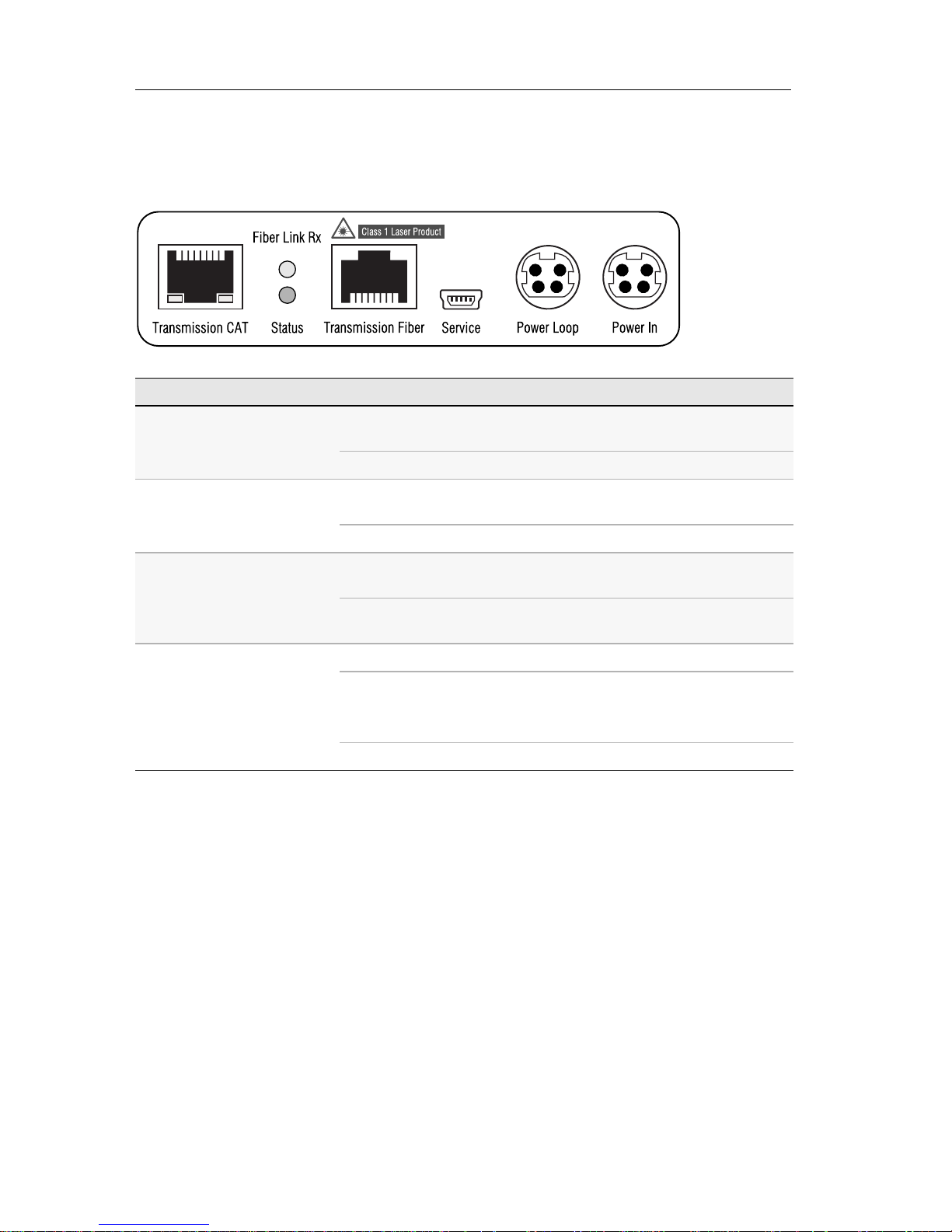
Status displays
The LEDs on the back side allow you to control the modules’ operating status at
any time.
LED Status Meaning
Transmission-CAT | yellow on Data connection to connected component of the digital
matrix switch.
off Interrupted data connection to remote switch.
Transmission-CAT | green on The data connection to the connected component of the
digital matrix switch is established.
off Interrupted data connection to remote switch.
Fiber Link Rx on The data connection to the connected end device is
established.
off The data connection to the end device connected is
interrupted.
Status on Established power supply of expansion module.
blinking Established power supply.
The expansion module is not (properly) inserted into
the »Transmission Fiber« slot.
off The expansion module is not supplied with power.
Page 37

Technical Data
CAT-Repeater · 15
English
Technical Data
CAT-REPEATER
Signals Supported signals: depending on the signals of the
connected component of the digital
matrix switch
Connection of
components
Port: 1 × RJ45 port
Supported components of the
DVICenter series:
matrix switches, user modules and computer module
Daten transmission
between modules
Port: 1 × RJ45 port
Transmission length: 140 metres
Power supply Type: external power pack or power loop
Connection: Mini-DIN 4 socket
Current consumption: max. 300 mA @ 12 VDC
Power consumption: max. 2.4W @ 12VDC
No. of devices per power pack: max. 5 devices via power loop cable
Housing Material: anodised aluminium
Dimensions (W × H × D): 105 × 26 × 84 mm
Weight: approx. 250 g
Operational environment
Temperature: +5 to +45 °C
Air humidity: < 85%, non-condensing
Conformity CE, RoHS
Page 38

Page 39

English
Page 40

Guntermann & Drunck GmbH
Obere Leimbach 9
57074 Siegen
Germany
http://www.gdsys.de
[email protected]
Das Handbuch wird fortlaufend aktualisiert und im Internet veröffentlicht.
The manual is constantly updated and available on our website.
http://gdsys.de/A9100277
 Loading...