

Page 1
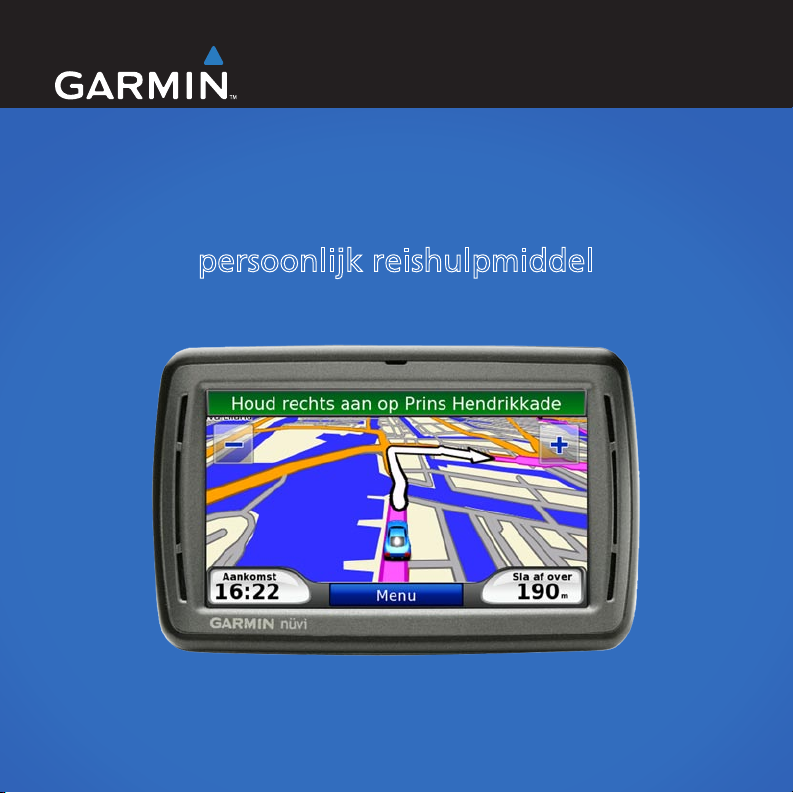
verkorte handleiding
nüvi® 800-serie
persoonlijk reishulpmiddel
© 2008 Garmin Ltd. of haar dochtermaatschappijen
April 2008 190-00847-55 Rev. A Gedrukt in Taiwan
Page 2
Uw nüvi
WAARSCHUWING: Lees de gids Belangrijke veiligheids- en productinformatie in de verpakking voor productwaarschuwingen en
andere belangrijke informatie.
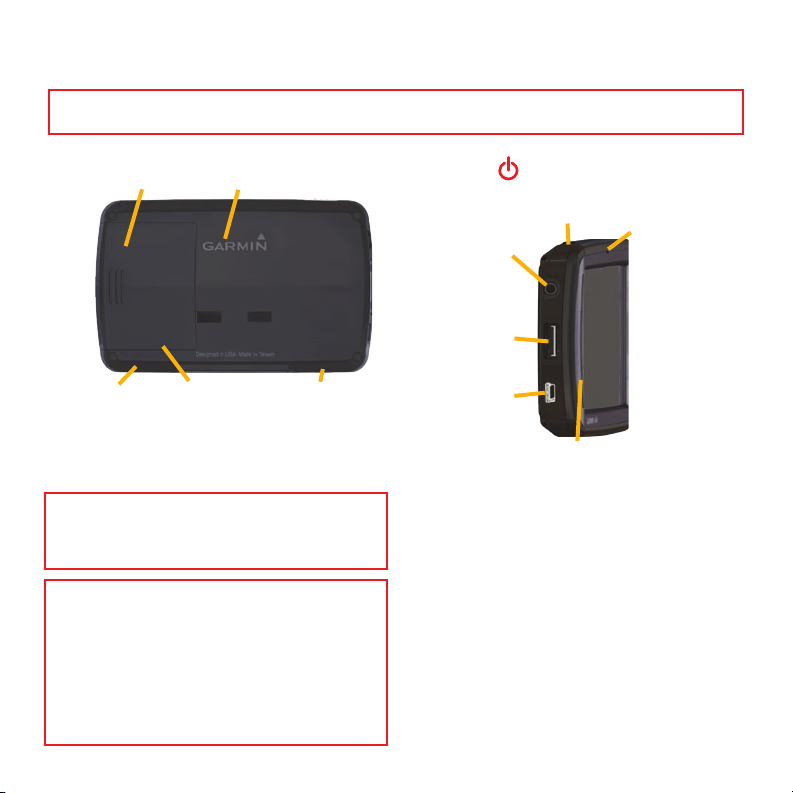
Klep van de
batterijhouder
GPS-antenne
schuif naar links om apparaat aan/uit te zetten;
schuif naar rechts om het scherm te vergrendelen
Koptelefoon-
Uitsparing voor
microSD-kaart
Microfoon
Serienummer
onder batterij
Externe
antennecon-
nector
WAARSCHUWING: dit product bevat een lithium-ionbatterij
die door de gebruiker kan worden vervangen. Raadpleeg de gids
Belangrijke veiligheids- en productinformatie in de verpakking
voor belangrijke veiligheidsinformatie over de batterij.
Houd rekening met de lokale wet- en regelgeving voordat u
de eenheid bevestigt. Het is bestuurders in bepaalde staten
momenteel wettelijk verboden om zuignapsteunen of andere
voorwerpen aan de voorruit te bevestigen die het zicht van de
bestuurder tijdens het besturen van een motorvoertuig kunnen
belemmeren. In deze staten dient u andere Garmin-montageopties
(voor op het dashboard of verstelbare montageopties) te
gebruiken. Raadpleeg de gids Belangrijke veiligheids- en
productinformatie voor meer informatie.
Garmin® en nüvi® zijn handelsmerken van Garmin Ltd. of haar
dochtermaatschappijen, geregistreerd in de Verenigde Staten en
andere landen. Garmin Lock™ is een handelsmerk van Garmin Ltd.
of haar dochtermaatschappijen. Deze handelsmerken mogen niet
worden gebruikt zonder uitdrukkelijke toestemming van Garmin.
Het merk en de logo’s van Bluetooth® zijn eigendom van Bluetooth
SIG, Inc. en voor elk gebruik van zo’n naam is een licentie
verkregen.
Aan/uit-knop:
Microfoon
/audio-
uitgang
Mini-USB-
connector
Luidsprekers
2
Page 3
Stap 1: de batterij van de
Houder
Voedings-
kabel
Houder
Voedings-
kabel
Zuignap-
steun
Zuignap-
steun
nüvi plaatsen
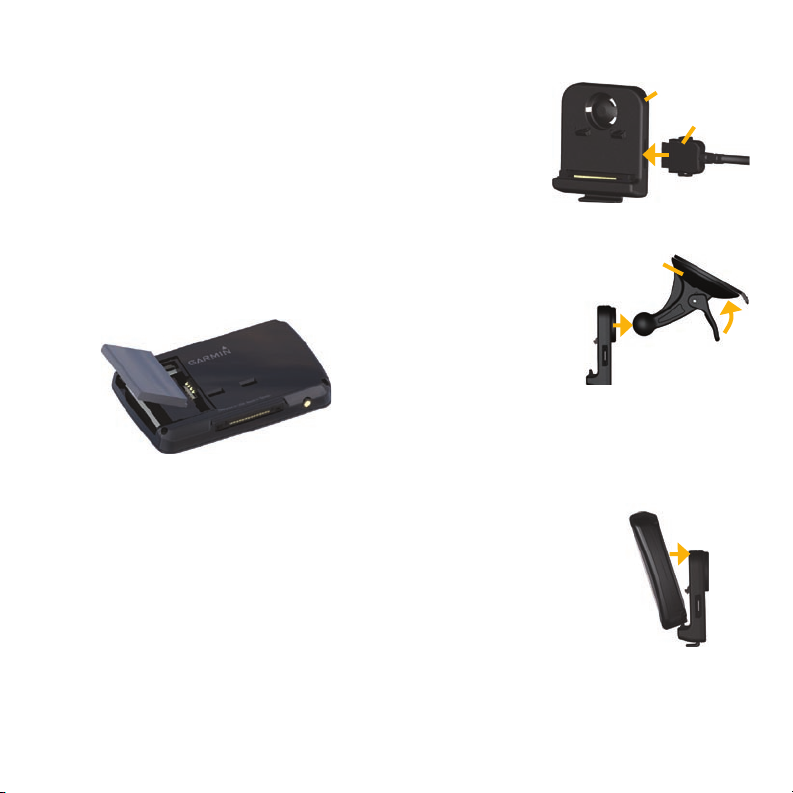
1. Haal de meegeleverde rechthoekige lithiumionbatterij uit de verpakking.
2. Schuif de klep van de batterijhouder van de
achterkant van de nüvi.
3. Zoek de metalen contactpunten aan het
uiteinde van de lithium-ionbatterij.
4. Plaats de batterij zo dat de metalen
contactpunten op de batterij de metalen
contactpunten in de batterijhouder raken.
5. Druk de batterij op zijn plaats.
6. Schuif de klep van de batterijhouder terug
totdat deze vastklikt.
Oplaadmogelijkheden voor uw
nüvi
Gebruik de voertuigvoedingskabel.
•
Gebruik de USB-kabel.
•
Gebruik een optionele netadapterkabel.
•
Stap 2: de nüvi bevestigen
1. Sluit de
voedingskabel
van het voertuig
aan op de
voedingsconnector aan de
rechterkant van
de houder.
2. Klik de houder
vast op de
zuignapsteun.
3. Maak de voorruit
en de zuignap
schoon en droog
met een pluisvrije
doek. Verwijder de doorzichtige plastic laag
van de zuignap. Plaats de zuignap op de
ruit.
4. Duw de hendel terug, in de richting van de
ruit.
5. Plaats de onderkant van
uw nüvi in de houder.
6. Kantel de nüvi naar
achteren totdat deze
vastklikt.
7. Sluit het andere uiteinde
van de voedingskabel
aan op een stroomvoorziening in uw auto.
Als het voertuig is gestart en het apparaat
is aangesloten, wordt het apparaat
automatisch ingeschakeld.
3
Page 4
8. Als u in Europa een ontvanger voor
Pijl op
batterijdeksel
Batterijdeksel
Pijl op
buitenste
rand van
afstandsbediening
Batterij
Pijl op
batterijdeksel
Batterijdeksel
Pijl op
buitenste
rand van
afstandsbediening
Batterij
verkeersinformatie aansluit, kunt u
de antenne met zuignappen aan de
voorruit bevestigen. (De ontvanger
voor verkeersinformatie is onderdeel
van het nüvi 860-pakket.)
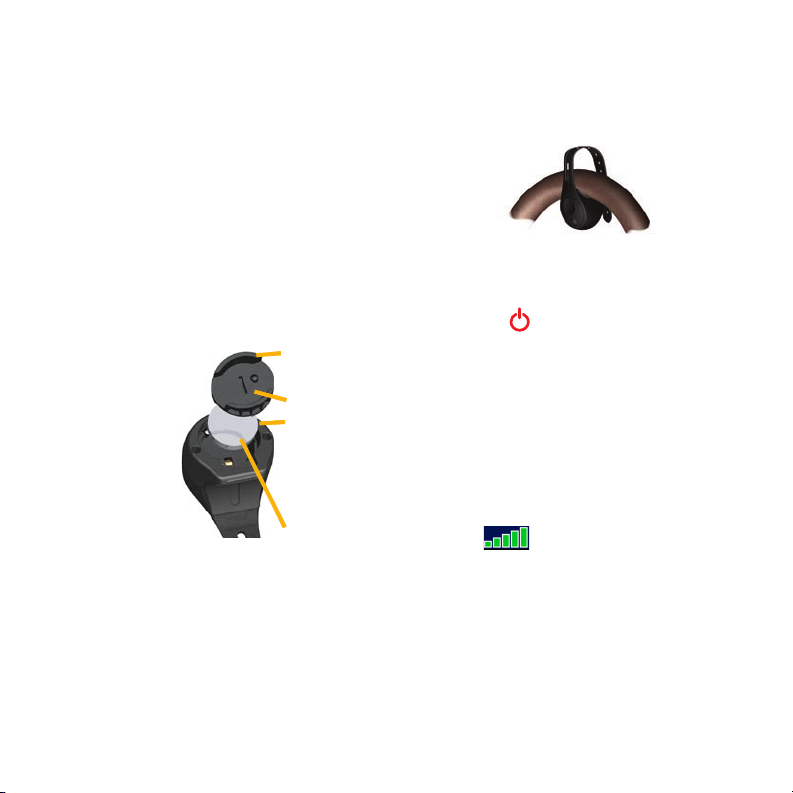
Bevestig de afstandsbediening op een handige
plek in uw voertuig, bijvoorbeeld aan uw stuur.
Gebruik de band om de afstandsbediening vast
te zetten.
Stap 3: de afstandsbediening
voor spraakherkenning
monteren en bevestigen
1. Plaats de ronde lithium CR2032-celbatterij
in de afstandsbediening met de positieve
zijde naar boven.
2. Breng de pijl op
het deksel van
het batterijcompartiment op
één lijn met
de pijl op de
buitenste
rand van de
afstandsbediening.
3. Gebruik een muntje om het deksel met de
klok mee te draaien totdat het is gesloten.
Stap 4: de nüvi congureren
Als u de nüvi wilt inschakelen, schuift u de
Aan/uit-knop naar links en laat u deze na
één seconde los. Volg de instructies op het
scherm.
Stap 5: satellieten zoeken
Ga naar een open plek buiten een parkeergarage
en uit de buurt van hoge gebouwen. Stop het
voertuig en schakel de nüvi in. Het zoeken van
satellietsignalen kan enkele minuten duren.
De balken geven de GPS-satellietsterkte
aan. Als één balk groen is, ontvangt de nüvi
satellietsignalen. U kunt nu een bestemming
selecteren en hierheen navigeren. ga voor
meer informatie over GPS naar
www.garmin.com/aboutGPS.
4
Page 5
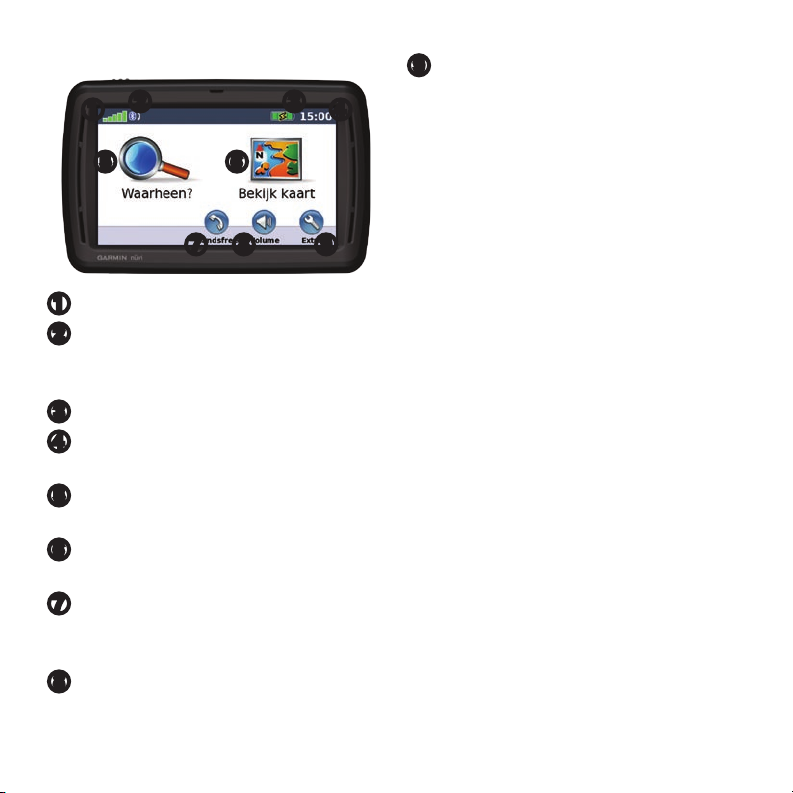
Uitleg over de menupagina
➋ ➌
➊
➍
Selecteer deze optie voor extra’s,
➒
bijvoorbeeld mediaspelers, instellingen
en Help.
➎ ➏
➐ ➑ ➒
GPS-signaalsterkte
➊
Bluetooth®-status (Bluetooth-
➋
technologie is niet beschikbaar
op de nüvi 850.)
Batterijstatus
➌
Huidige tijd. Tik hierop om de
➍
tijdinstellingen te wijzigen.
Selecteer deze optie om een
➎
bestemming te zoeken.
Selecteer deze optie om de kaart weer
➏
te geven.
Selecteer deze optie om te bellen
➐
wanneer het apparaat verbinding heeft
met een compatibele mobiele telefoon.
Selecteer deze optie om het volume aan
➑
te passen.
Een adres zoeken
1. Selecteer Waarheen? > Adres.
2. Tik indien nodig op
wijzigen.
3. Selecteer
OF:
Selecteer
plaats of de postcode in en selecteer OK.
Selecteer de plaats of postcode in de lijst.
(Niet alle locaties kunnen worden gevonden
door te zoeken op postcode.)
4. Voer het nummer van het adres in en
selecteer OK.
5. Voer de straatnaam in en selecteer
Selecteer indien nodig de juiste straat in
de lijst.
6. Selecteer indien nodig het adres.
Zoek alles.
Spel plaatsnaam, voer de
Staat/Provincie
OK.
5
Page 6
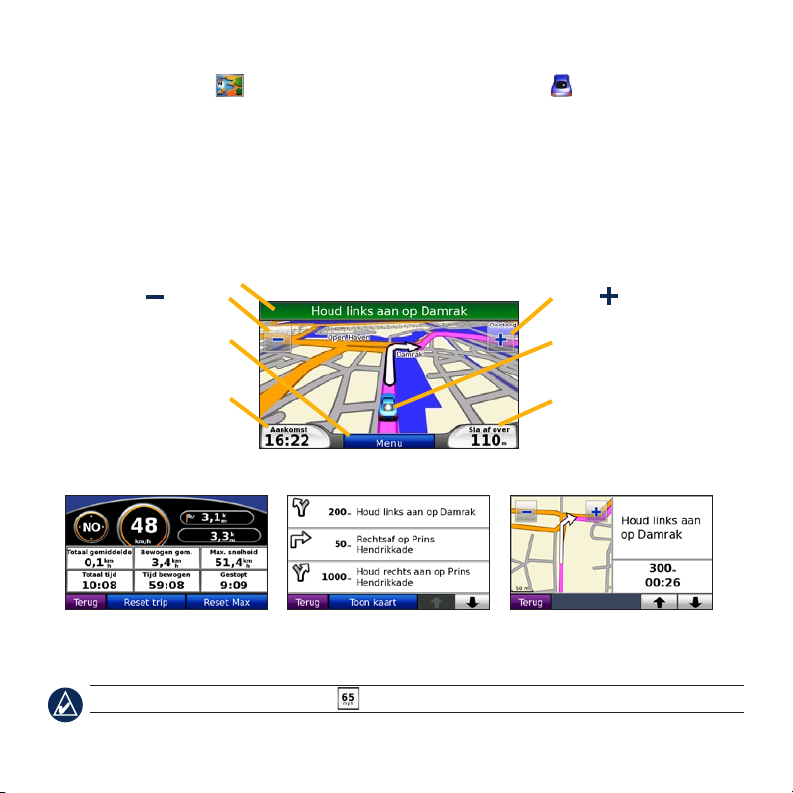
De hoofdpagina’s bekijken
Selecteer Bekijk kaart om de kaartpagina te openen. Het voertuig geeft uw huidige
locatie aan. Tik op de kaart en sleep deze om andere gebieden op de kaart te bekijken.
Als u op Ga tikt, wordt de kaart geopend. Uw route wordt aangegeven met een paarse lijn.
Tijdens uw reis leidt de nüvi u naar uw bestemming met gesproken berichten, pijlen op de kaart
en instructies boven in de kaartpagina. Uw bestemming wordt aangegeven met een geruite vlag.
Als u van de oorspronkelijke route afwijkt, berekent de nüvi de route opnieuw en krijgt u nieuwe
instructies voor de route.
Tik op de tekstbalk om de pagina Lijst met afslagen te openen.
Tik op als u wilt
uitzoomen.
Selecteer Menu om
terug te keren naar de
menupagina.
Selecteer Aankomst of
Snelheid als u de pagina
Tripcomputer wilt openen.
Kaartpagina tijdens het navigeren
van een route
Tik op om in te
zoomen.
Als u uw huidige locatie
wilt opslaan, tikt u op het
voertuigpictogram.
Selecteer Sla af over als u
de pagina met de volgende
afslag wilt openen.
Pagina met afslagenlijst Pagina Volgende afslagPagina Tripcomputer
TIP: het pictogram maximumsnelheid verschijnt mogelijk als u zich op een grote snelweg bevindt.
6
Page 7
Een omweg nemen
1. Terwijl een route actief is, selecteert u
Menu.
2. Selecteer
Als de huidige route de enige redelijke
optie is, kan de nüvi mogelijk geen omweg
berekenen. U kunt ook tijdens het navigeren
bepaalde omwegen selecteren met behulp
van de functie Omweg op verzoek. Selecteer
Extra > Instellingen > Navigatie > Omweg
op verzoek. Tik tijdens het navigeren op de
menupagina op Omrijden en selecteer de
omwegen die u wilt nemen.
Omrijden.
Lopen naar een bestemming
Als u naar uw bestemming wilt lopen,
gebruikt u Voetgangermodus om de route te
optimaliseren. Selecteer Extra > Instellingen >
Systeem > Gebruiksmodus > Voetganger >
OK.
De nüvi beveiligen
1. Selecteer Extra > Instellingen >
Beveiliging.
2. Selecteer
3. Voer een viercijferige pincode in en rij naar
een veilige locatie.
Garmin Lock.
Een stop (via-punt)
toevoegen aan uw route
1. Terwijl een route actief is, selecteert u
Menu > Waarheen?.
2. Zoek de extra stop (het via-punt).
3. Selecteer
4. Selecteer
stop toe te voegen aan uw route. Selecteer
Instellen als nieuwe bestemming om
van dit punt uw nieuwe eindbestemming
te maken.
TIP: als u meerdere via-punten wilt
Ga!.
Toevoegen als Via-punt om deze
toevoegen, kunt u de huidige route bewerken.
Selecteer Waarheen? > Routes.
OPMERKING: als u uw PIN en uw
veilige locatie bent vergeten, dient
u uw nüvi naar Garmin te sturen om
deze te laten ontgrendelen. U moet een
geldige productregistratie of een geldig
aankoopbewijs meesturen.
De nüvi opnieuw instellen
Als het nüvi-scherm niet meer functioneert,
schakelt u de nüvi uit en weer in. Als dat niet
helpt, schuift u de Aan/uit-knop naar links en
houdt u deze minimaal 8 seconden vast. De
nüvi behoort weer normaal te werken.
U kunt ook de batterij verwijderen en weer
terugplaatsen.
7
Page 8
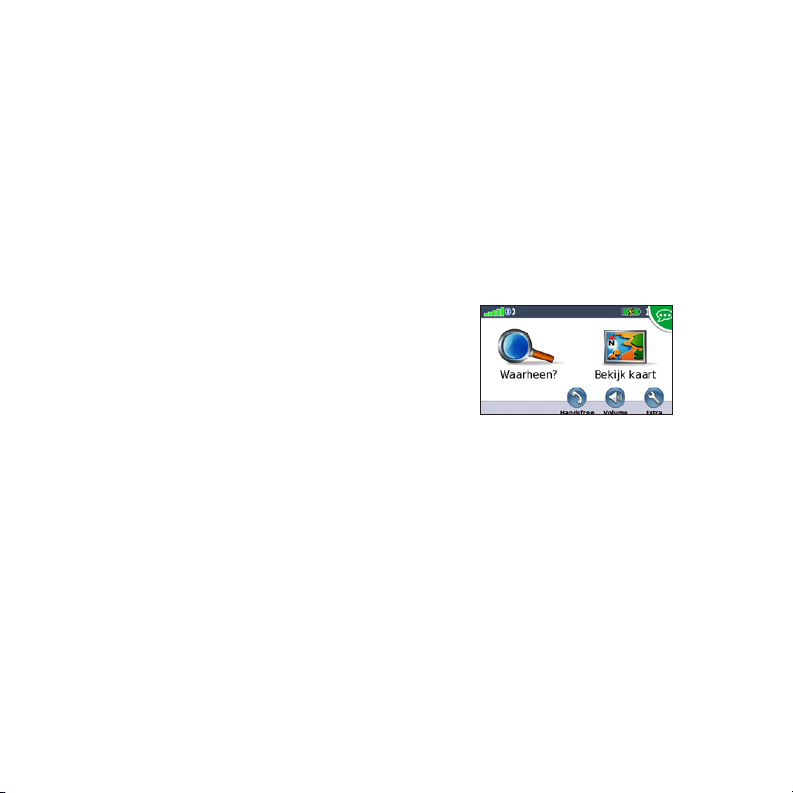
Spraakherkenning gebruiken
U kunt de spraakherkenningsfunctie gebruiken
om met behulp van spraakopdrachten
bestemmingen te zoeken, opties te
Spraakopdrachten
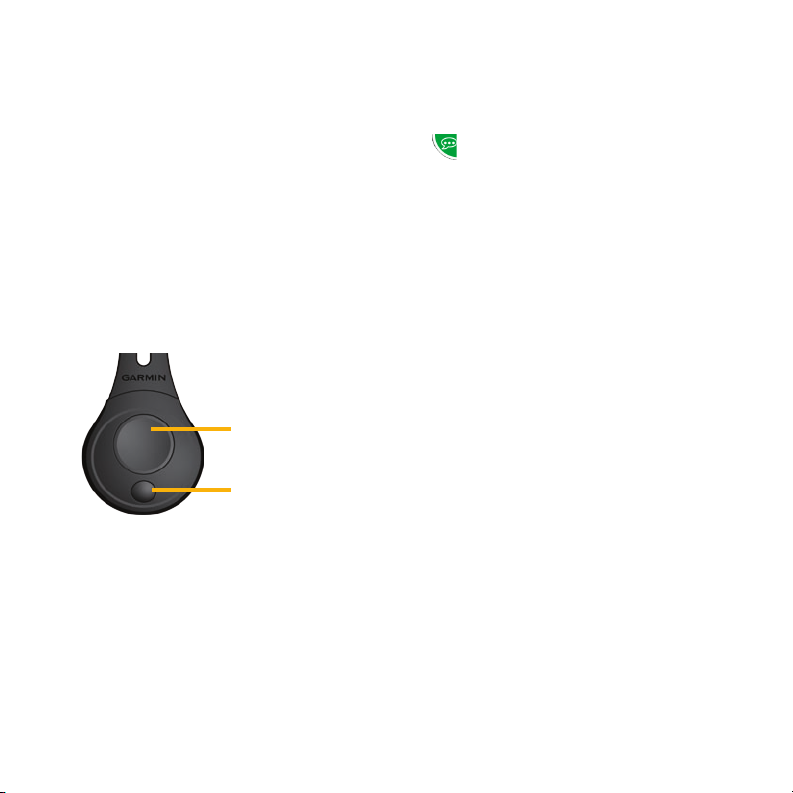
1. Druk op de grote knop op de
2. Wacht totdat het groene spraakpictogram
selecteren en andere functies te starten.
De spraakherkenningsfunctie werkt niet
voor alle talen in alle gebieden. Zie de
gebruiksaanwijzing op www.garmin.com
voor meer informatie.
De afstandsbediening gebruiken
Met de afstandsbediening kunt u een
spraakherkenningssessie starten of beëindigen.
3. Spreek een opdracht uit.
Spraakherkenning gebruiken
Bij spraakherkenning wordt gebruikgemaakt
van vier zoekmethoden:
•
•
•
•
De tekst op het scherm spreken:
Spraakherkenning
starten
Spraakherkenning
beëindigen
1. Spreek een willekeurig woord op het
2. Wacht met het uitspreken van uw volgende
afstandsbediening.
wordt weergegeven.
Spreek de tekst op het scherm
Spreek snelkoppelingsopdrachten
Spreek de naam van een populaire plaats
Spreek een adres
scherm. In het menu Extra kunt u
bijvoorbeeld Routes of Pagina omlaag
spreken.
opdracht totdat u de gesproken mededeling
hoort.
8
Page 9
Snelkoppelingsopdrachten spreken:
1. Spreek een willekeurige snelkoppelingsopdracht uit de tabel met snelkoppelingsopdrachten. Snelkoppelingsopdrachten
kunt u in elk scherm gebruiken.
2. Wacht met het uitspreken van uw volgende
opdracht totdat u de gesproken mededeling
hoort.
Snelkoppelingsopdrachten
Luisterboekspeler Help
Annuleer route Hoofdmenu
Omrijden Muziekspeler
Zoek adres Stop met luisteren
Zoek plaats Menu Extra
Favoriet zoeken Tripcomputer
Zoek plaats op
categorie
Zoek plaats op naam Volume omlaag
Zoek recent gevonden Volume omhoog
Naar huis Waar ben ik?
Handsfree Waarheen?
Bekijk kaart
U kunt ook Zoek dichtstbijzijnde
zeggen om een locatiecategorie te zoeken.
Locatiecategorieën zijn categorieën met
nuttige punten op de nüvi. De opdracht Zoek
dichtstbijzijnde werkt alleen op de menupagina,
de pagina Waarheen? en de kaartpagina.
Zoeken met de snelkoppelingsopdracht
Zoek dichtstbijzijnde:
1. Zeg Zoek dichtstbijzijnde gevolgd
Andere voorbeelden van opdrachten met Zoek
dichtstbijzijnde zijn:
•
•
•
•
door een categorie met nuttige punten,
bijvoorbeeld Italiaans restaurant.
”Zoek dichtstbijzijnde Italiaanse restaurant”
Zoek dichtstbijzijnde tankstation
Zoek dichtstbijzijnde kruidenier
Zoek dichtstbijzijnde bank
Zoek dichtstbijzijnde bioscoop
9
Page 10
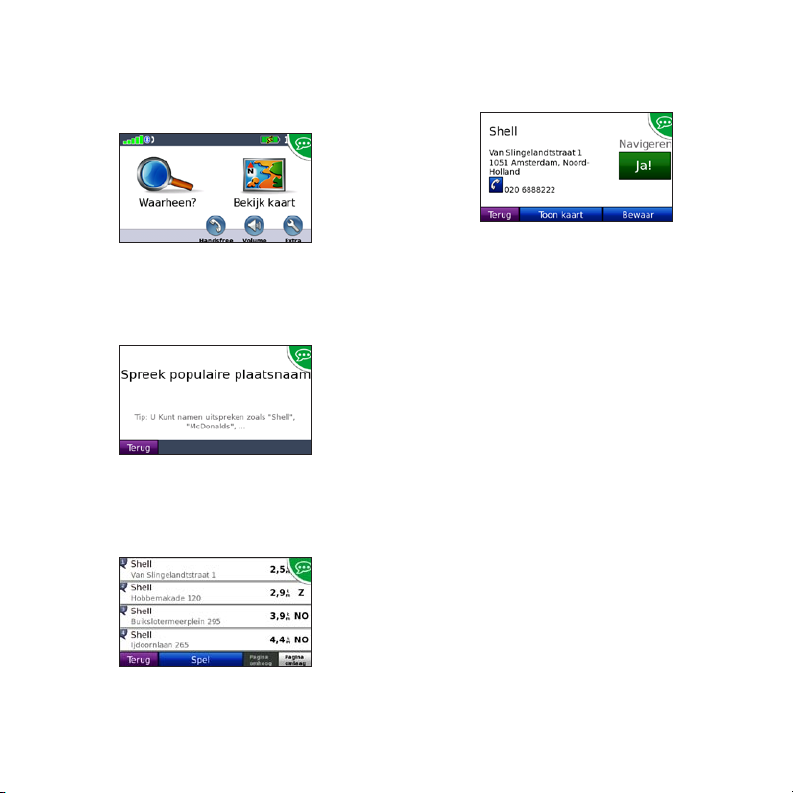
De naam van een populaire plaats
spreken:
1. Zeg in een willekeurig scherm Zoek plaats
op naam.
”Zoek plaats op naam”
2. Wacht op de gesproken mededeling en zeg
de naam van de plaats. De nüvi herhaalt de
plaatsnaam tijdens het zoeken.
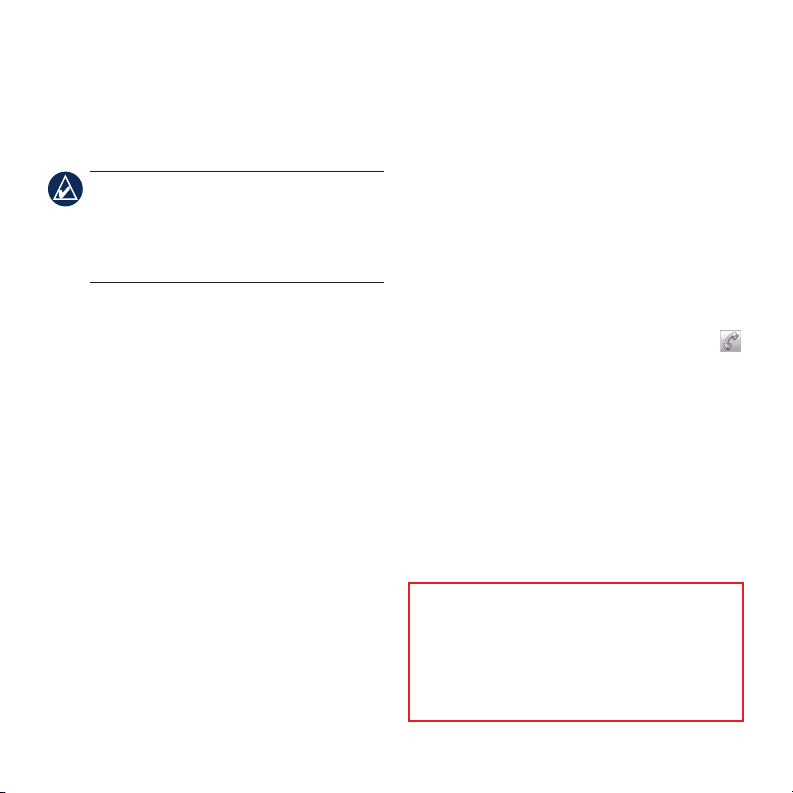
4. Zeg Ja om naar de plaats te navigeren
Een adres spreken:
1. Zeg in een willekeurig scherm Zoek adres.
2. Reageer op de vraag om de plaatsnaam,
Fotonavigatie gebruiken
Panoramio™ biedt foto’s met informatie over
”Shell”
3. Er wordt een lijst met plaatsen weergegeven. Zeg het regelnummer van de
gewenste plaats.
”Regel 1”
locaties, “geotags” genaamd. U kunt deze
foto’s met geotags op uw nüvi of microSDkaart laden en er naartoe navigeren. Zie
http://connect.garmin.com/photos en de
gebruiksaanwijzing voor meer informatie.
1. Sluit de nüvi aan op uw computer.
2. Ga naar
3. Selecteer
of Nee om terug te gaan naar de lijst met
gevonden plaatsen.
”Ja”
het huisnummer en de straat te spreken of
te spellen.
http://connect.garmin.com/photos
en selecteer een foto die u op uw nüvi wilt
opslaan.
Send to Garmin Device (Naar
Garmin-apparaat verzenden) om de
gewenste foto op te slaan op uw nüvi.
10
Page 11
4. Selecteer Waarheen? > Favorieten >
Panoramio-foto’s.
5. Selecteer een Panoramio-foto.
6. Selecteer
navigeren.
OPMERKING: u kunt ook naar een foto
Ga! om naar de locatie te
navigeren door op Extra > Fotoalbum te
tikken en een foto te selecteren. Als de foto
informatie over de locatie bevat, tikt u op Ga!
om een route naar die locatie te maken.
Handsfree-functies
gebruiken
4. Schakel de Bluetooth-component van uw
5. Selecteer
6. Selecteer de telefoon en selecteer
7. Voer de Bluetooth-pincode (
Een nummer bellen
1. Selecteer Handsfree > Kies.
2. Voer het nummer in en selecteer
3. Als u de oproep wilt beëindigen, tikt u op
Handsfree-telefoonfuncties zijn alleen
beschikbaar als de nüvi en uw mobiele telefoon
zijn uitgerust met draadloze Bluetoothtechnologie. Niet elke telefoon ondersteunt alle
handsfree-functies die de nüvi biedt. Als u de
handsfree-functies wilt gebruiken, dient u de
telefoon te koppelen aan de nüvi.
Een oproep ontvangen
Als u een oproep ontvangt, wordt het scherm
Inkomende oproep weergegeven. Selecteer
Beantwoord om de oproep te beantwoorden.
Selecteer Negeer om de oproep te negeren en
de telefoon niet meer over te laten gaan.
telefoon in en maak deze waarneembaar
voor andere Bluetooth-apparaten. Deze
instellingen vindt u waarschijnlijk in het
menu Bluetooth, Verbindingen of Handsfree.
OK op de nüvi.
OK.
1234) van uw
nüvi in uw telefoon in.
Kies.
> Beëindig gesprek.
Uw telefoon koppelen
1. Controleer of uw telefoon compatibel is met
de nüvi (www.garmin.com/bluetooth).
2. Selecteer op de menupagina
Instellingen > Bluetooth > Voeg toe.
3. Selecteer
Voeg toe.
Extra >
De FM-zender gebruiken
Lees de opmerkingen over legaal gebruik van de FM-zender in de
gebruiksaanwijzing, voordat u de FM-zender in uw regio gebruikt.
In sommige Europese landen is het gebruik van FM-zenders niet
toegestaan, vanwege beperkingen voor het gebruik van bepaalde
radiofrequenties. In elk Europees land waar u de FM-zender wilt
gebruiken, moet u vooraf controleren of dit volgens de lokale
wetten en regels is toegestaan. Ga voor meer informatie naar
www.garmin.com/fm-notice.
11
Page 12
U kunt de audio van uw nüvi beluisteren via
de luidsprekers van uw voertuig. Selecteer op
de menupagina Volume > Audio output >
FM-zender. Selecteer een FM-kanaal voor de
FM-zender en selecteer hetzelfde kanaal op uw
nüvi.
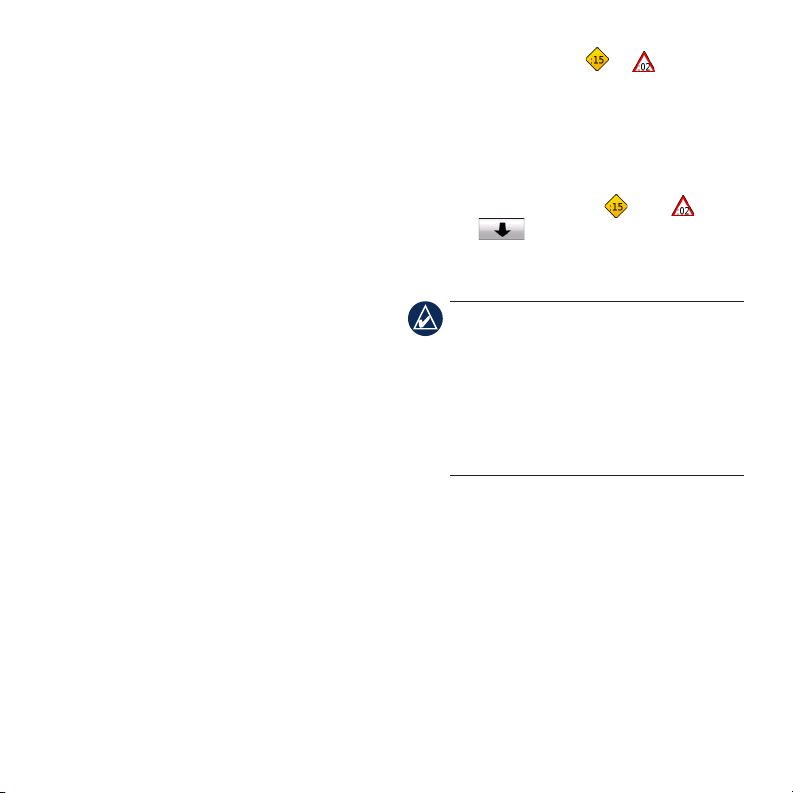
FM TMC-ontvanger voor
Op de kaartpagina wordt of
weergegeven wanneer er les op uw route zijn.
Het cijfer in het pictogram geeft de vertraging
in minuten weer. De vertraging wordt
automatisch doorberekend in de aankomsttijd
die op de kaart wordt weergegeven.
1. Tik in de kaartpagina op of op .
2. Tik op
verkeersinformatie gebruiken
De ontvanger voor verkeersinformatie is
onderdeel van het nüvi 860-pakket en is een
optioneel accessoire voor de nüvi 850. Ga naar
http://buy.garmin.com voor meer informatie.
Als de nüvi is aangesloten op de voeding en
op een FM Trafc Message Channel (TMC)-
ontvanger, en u zich bevindt in een gebied waar
deze informatie wordt uitgezonden, kan de nüvi
actuele verkeersinformatie ontvangen. Ga voor
meer informatie naar www.garmin.com/trafc.
Tijdens het berekenen van de route onderzoekt
de nüvi het huidige verkeer en past de route
automatisch aan om de reisduur zo kort
mogelijk te maken. U kunt alsnog door verkeer
worden geleid als er geen alternatieve wegen
zijn. Als er een lange le op uw route is terwijl
u aan het navigeren bent, zal de nüvi de route
automatisch opnieuw berekenen.
3. Tik op
Meer informatie
Selecteer Extra > Help voor meer informatie
over uw nüvi. U kunt de nieuwste versie
van de gebruiksaanwijzing downloaden op
www.garmin.com. Ga voor meer informatie
over accessoires naar http://buy.garmin.com
of neem contact op met uw Garmin-dealer.
om verkeerssituaties te
bekijken.
Vermijden.
OPMERKING: u hoeft het abonnement
dat bij uw FM TMC-ontvanger werd
geleverd, niet te activeren (als deze samen
werden geleverd). Het abonnement wordt
automatisch geactiveerd nadat uw nüvi
satellietsignalen heeft ontvangen en ook
verkeersinformatiesignalen ontvangt van de
provider van de betaalservice.
12
 Loading...