

Page 1
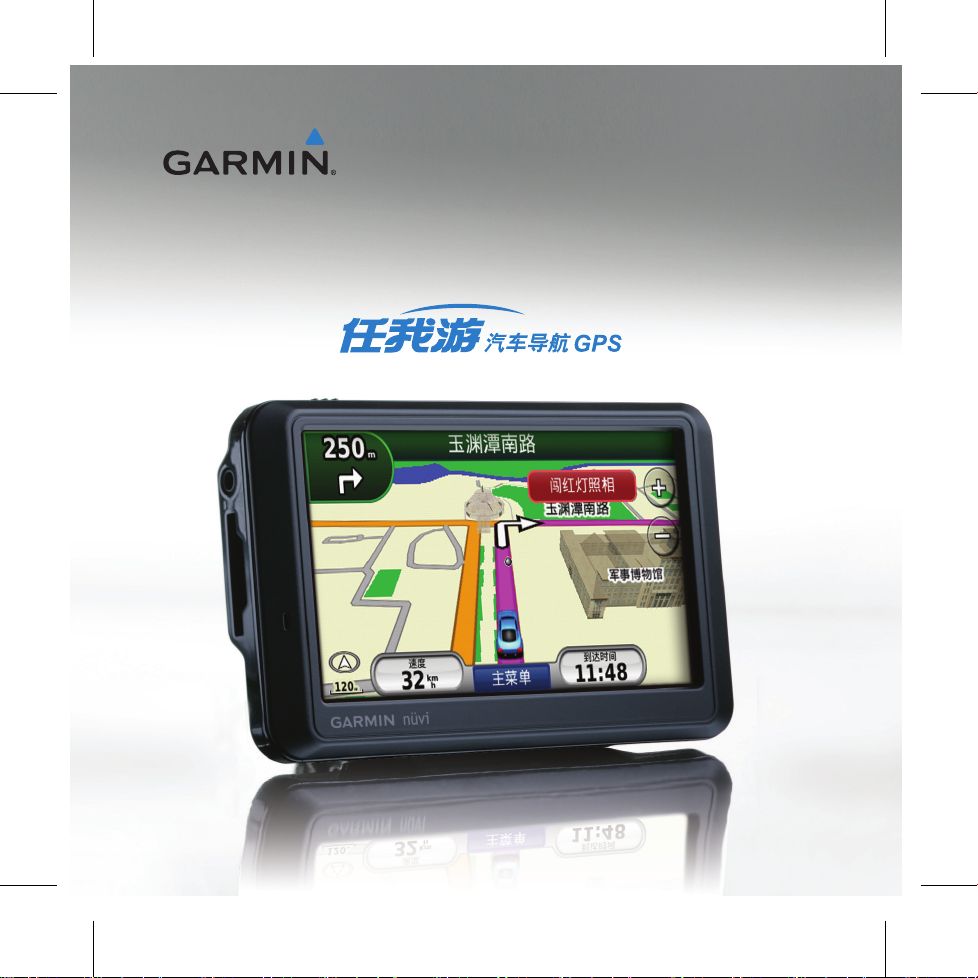
nüvi® 765
使用说明书
Page 2

任我游
nüvi 765
使用说明书
1
特别声明
特别声明
本中文操作说明书版权属Garmin公司所有,任何人(及单位)未经正式书
面授权,不得私自将本说明书全部或部份内容(包含文字与图片),进行
转载、转印、复制、更改内容、扫描储存等行为,供他人使用或销售。
Garmin公司拥有更改或提升本产品功能的所有权利,产品所做的改变不会
另作特别通知,若有任何功能上的问题,请关注本公司的宣传信息或网站
信息(www.garmin.com.cn)。
Garmin®、AutoLocate®、MapSource®、nüvi®均经商标注册登记,未经
Garmin公司(Garmin Corporation)正式授权许可,任何人(及单位)均
不得私自使用。
知识产权声明
本机功能及内容仅提供本产品购买人使用,不得私自转载、转印、复制、
更改内容、扫描储存于他人或其它用途。
本机所标示的商品文字或图片仅为说明辅助的用途,并非作为商标使用,
原商品商标的知识产权仍为原权利人所有。
Page 3

2
任我游
nüvi 765
使用说明书
注意事项
注意事项
1.全球卫星定位系统(Global Positioning System,GPS),是由美国国
防部研发及管理,并负责该系统的正常运作及定位精度的控制,基于
美国本身的政策考虑或国防安全,美国有权在不预先通知或公告的状
况下,影响整个系统的功能或定位精度(Accuracy)。
2.本机虽然已是一个精密的电子导航辅助仪器,但是仍然可能因为使用
者错误的操作方式、外在干扰或故障因素等,而导致不安全的后果,
因此使用者需自行承担风险。
3.使用者在安装导航仪时,需自行考虑安装位置的安全性,例如:汽
车安全气囊、容易因事故冲击到驾驶员或乘客的位置等,均不适合
放置,另外汽车行进间的操作使用,也需自行注意及承担安全责
任,Garmin并不位置承担任何责任。
4.本机属于一般导航级接收机,并不适用于做精密测量(Precise Mea-
surement)及高速航空飞行器寻找地面目标点的用途。
5.本机符合美国FCC法规第15条中,关于Class B级数码设备的条件,使
用时仍可能会有温和的无线通讯辐射。使用者需自行调整使用位置,
避免被其它设备干扰,导致信号接收与运作不正常;另外,也需注意
本接收机是否会影响到其它通讯设备的正常工作。上述的干扰状态并
不在本产品所保证事项内。
6.本机中提供了详细的电子地图。但是全世界任何地区的地图都不可能
是完美的,都会有某种程度的不完整性与不准确性,因此在使用本机
Page 4

任我游
nüvi 765
使用说明书
3
注意事项
时,除了参考产品内的信息外,使用者也需要自行注意判断与实地的
道路状况是否相符。本公司努力持续改善地图及导航的性能,也欢迎
您为我们提供正确的信息。
7.本中文操作说明书仅供使用者参考,若内容及步骤与GPS接收机本身
功能有所相异之处,则以接收机为准,我公司将不另外通知,若有疑
问,欢迎来电或询问Garmin正式授权的经销商。
8.本中文说明书仅适用于nüvi765简体中文版,并不适用于其它语言版本
的机器,产品功能以实际销售的情况为准,请注意。
Page 5

4
任我游
nüvi 765
使用说明书
目录
目录
第一章 产品简介....................................8
1.1 外观及按键说明 ........................................8
1.2 功能说明 ..............................................9
第二章 使用导航仪的基本操作.......................13
2.1 开机定位 .............................................13
启动导航仪 ...........................................13
获取卫星信号 .........................................13
模拟导航模式 .........................................13
卫星状态页面 .........................................14
2.2 查找目的地 ...........................................15
2.3 路线规划 .............................................16
路线全程预览 .........................................16
2.4 地图导航页面的说明及操作 .............................17
2.5 行程信息 .............................................19
2.6 插入途经点 ...........................................19
2.7 绕路功能 .............................................20
2.8 停止导航 .............................................21
第三章 查找目的地.................................22
3.1 输入名称 .............................................23
Page 6

任我游
nüvi 765
使用说明书
5
目录
3.2 拼音首字母查找 .......................................24
3.3 按目的地类别查找 .....................................24
3.4 查找市/县/乡/镇/村 ...................................26
3.5 最近查找记录 .........................................26
3.6 查找地址门牌(街道名称) .............................26
3.7 查找交叉路口 .........................................27
3.8 查找高速路出口 .......................................27
3.9 按电话号码查找 .......................................27
3.10 按经纬度坐标查找 ....................................28
3.11 在地图上直接点选目的地 ..............................28
第四章 用户自建数据的管理.........................30
4.1 保存航点 .............................................30
将当前位置保存到“我的最爱”中 .......................30
在地图中标定位置到“我的最爱”中 .....................30
将已有地点保存到“我的最爱”中 .......................31
输入坐标建立航点到“我的最爱”中 .....................31
4.2 管理“我的最爱”中的航点 .............................32
查找航点 .............................................32
编辑航点 .............................................32
删除航点 .............................................33
删除所有航点 .........................................33
Page 7

6
任我游
nüvi 765
使用说明书
目录
4.3 设定家的位置 .........................................33
4.4 路线管理 .............................................34
新建航线 .............................................34
编辑航线 .............................................35
删除航线 .............................................35
4.5 主题地图 .............................................36
4.6 其它自建兴趣点 .......................................36
4.7 管理用户自建数据 .....................................36
第五章 导航仪功能设置.............................37
5.1 系统设置 .............................................37
5.2 导航设置 .............................................38
5.3 显示设置 .............................................39
5.4 时间设置 .............................................40
5.5 语言设置 .............................................40
5.6 地图设置 .............................................41
5.7 安全设置 .............................................42
5.8 报警点设置 ...........................................42
5.9 蓝牙设置 .............................................43
5.10 蓝牙手机免提操作 ....................................43
5.11 蓝牙立体声输出 ......................................44
5.12 音量调节及FM调频发射输出 ............................45
Page 8

任我游
nüvi 765
使用说明书
7
目录
第六章 其他附加工具软件...........................46
6.1 照片导航 .............................................46
更改开机画面 .........................................47
电子相册(幻灯片播放) ...............................47
6.2 多媒体播放 ...........................................47
6.3 测量单位换算 .........................................48
6.4 计算器 ...............................................48
6.5 世界钟 ...............................................49
6.6 电子字典 .............................................49
附录A 在导航仪与电脑之间传输文件..................50
附录B 导航仪的安装和拆卸..........................51
附录C SD存储卡的安装..............................54
附录D 使用环境说明................................55
附录E 技术指标....................................56
Page 9
第一章 产品简介
8
任我游
nüvi 765
使用说明书
nüvi765是Garmin针对资深GPS导航
用户推出的高端产品。该产品秉承
了Garmin稳定可靠的硬件设计,和
直观简便的导航软件设计。
作为全国第一款支持三维立体建筑
显示的导航仪,nüvi765还使用了复
杂路口3D导向图、车道转向信息指
示图等最新的导航技术。
nüvi765将是您爱车高级配备中的优
质首选。
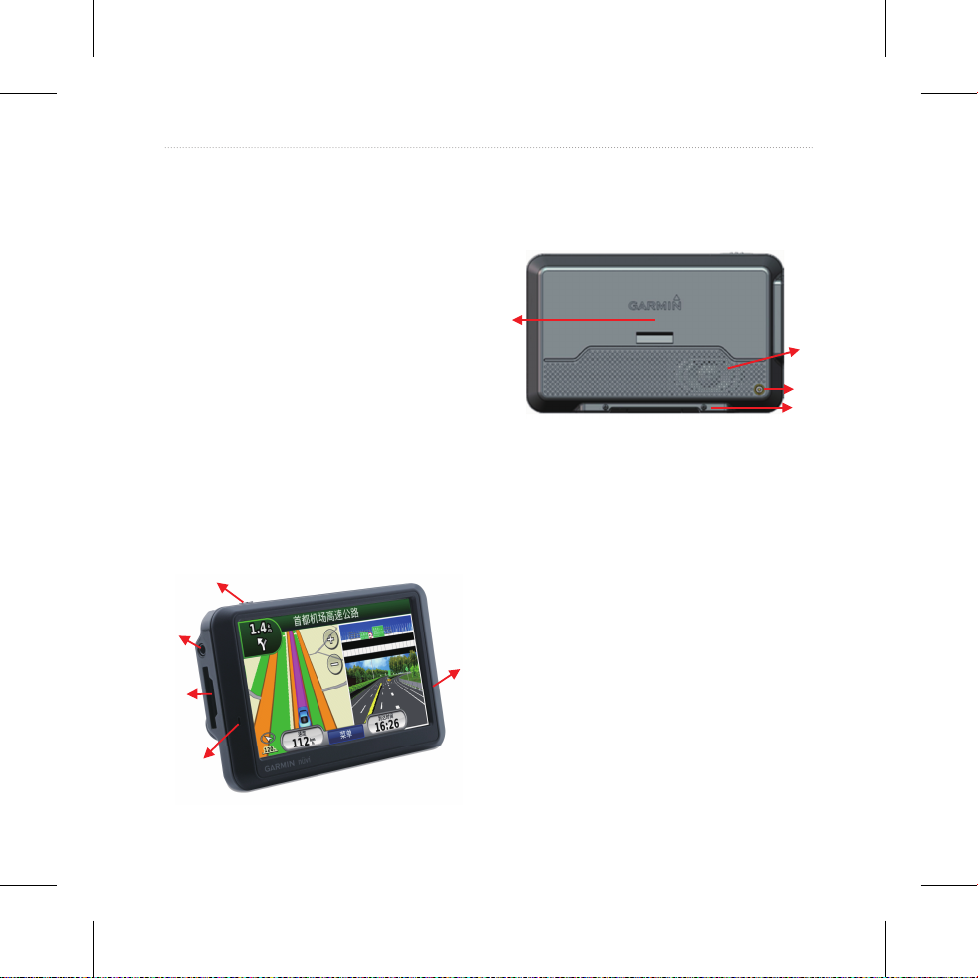
1.1 产品外观及按键说明
1.
2.
3.
4.
4.
5.
6.
7.
8.
1. 电源开关:向左滑动可开机或
关机,向右滑动可锁住屏幕,
以防触压。
2. 3.5mm耳机插孔
3. SD卡插槽
4. 麦克风
5. GPS天线
6. 喇叭
7. 外接GPS天线插孔
8. 电源及USB数据线接口
第一章 产品简介
Page 10
任我游
nüvi 765
使用说明书
9
第一章 产品简介
1.2 功能简介
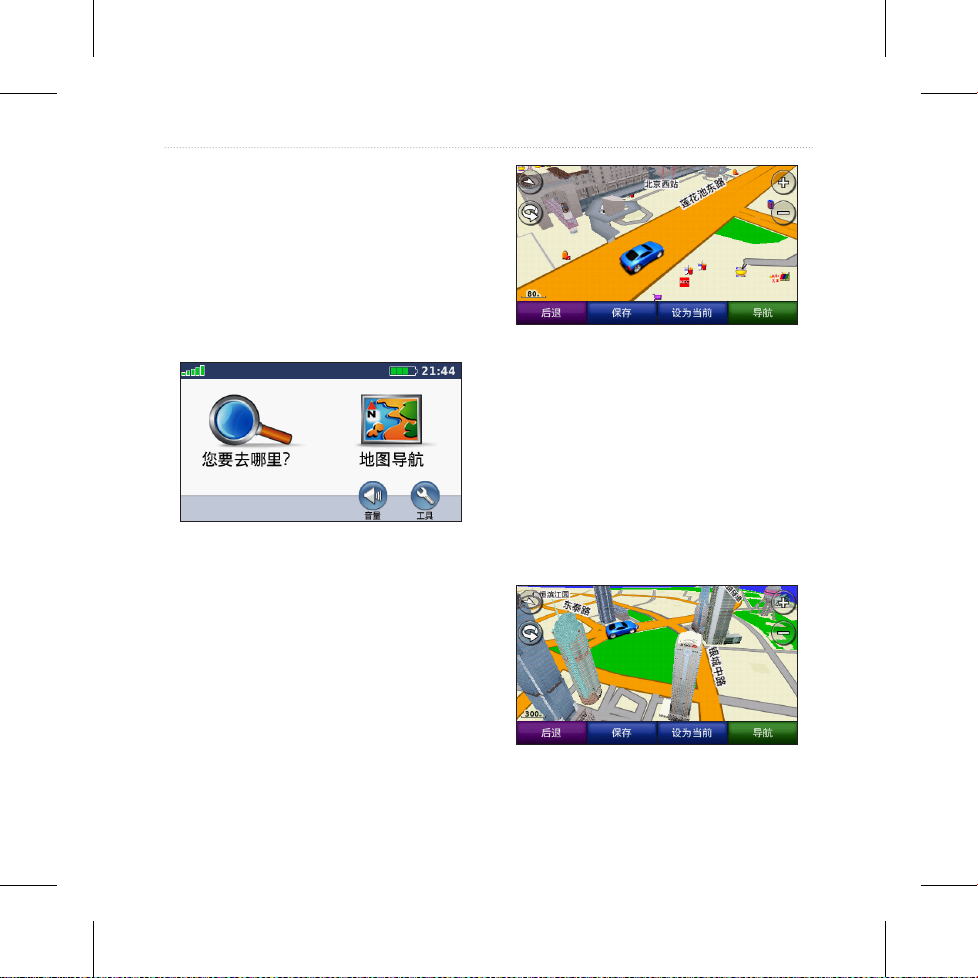
全触摸式人性化操作界面
按照驾驶者使用习惯而精心设计的
人性化操作界面,点击各种图标即
可启用相关功能,操控过程合理、
简单。
精美地图画面
2D、3D动态鸟瞰地图画面,清晰显
示道路、重要地标景点等信息,并
用数百种不同的品牌图标来表示不
同类别的兴趣点,周边状况一目了
然。
360度三维地标建筑显示
地图中内建高仿真的三维地标建
筑,可进行360度旋转,给使用者
以身临其境的导航体验。截止到目
前,在中国大陆地区的三维地标建
筑覆盖了9个城市,共计111套建
筑。
Page 11
10
任我游
nüvi 765
使用说明书
第一章 产品简介
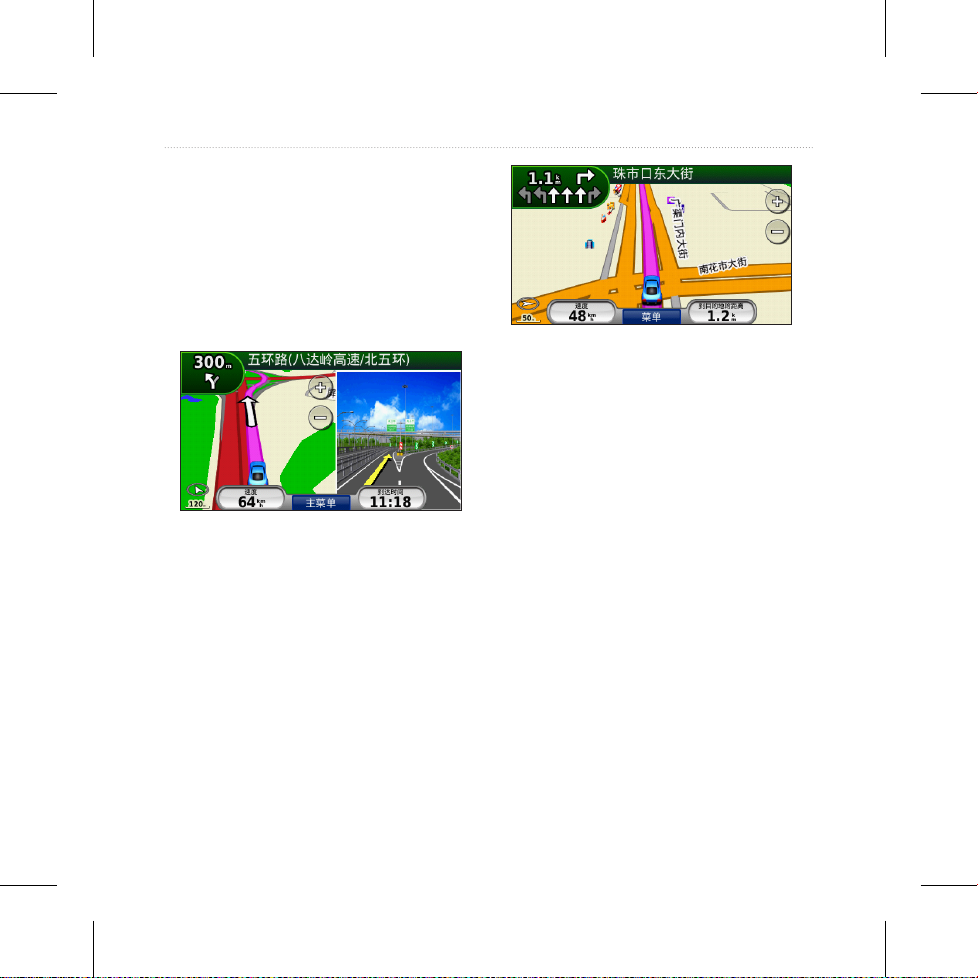
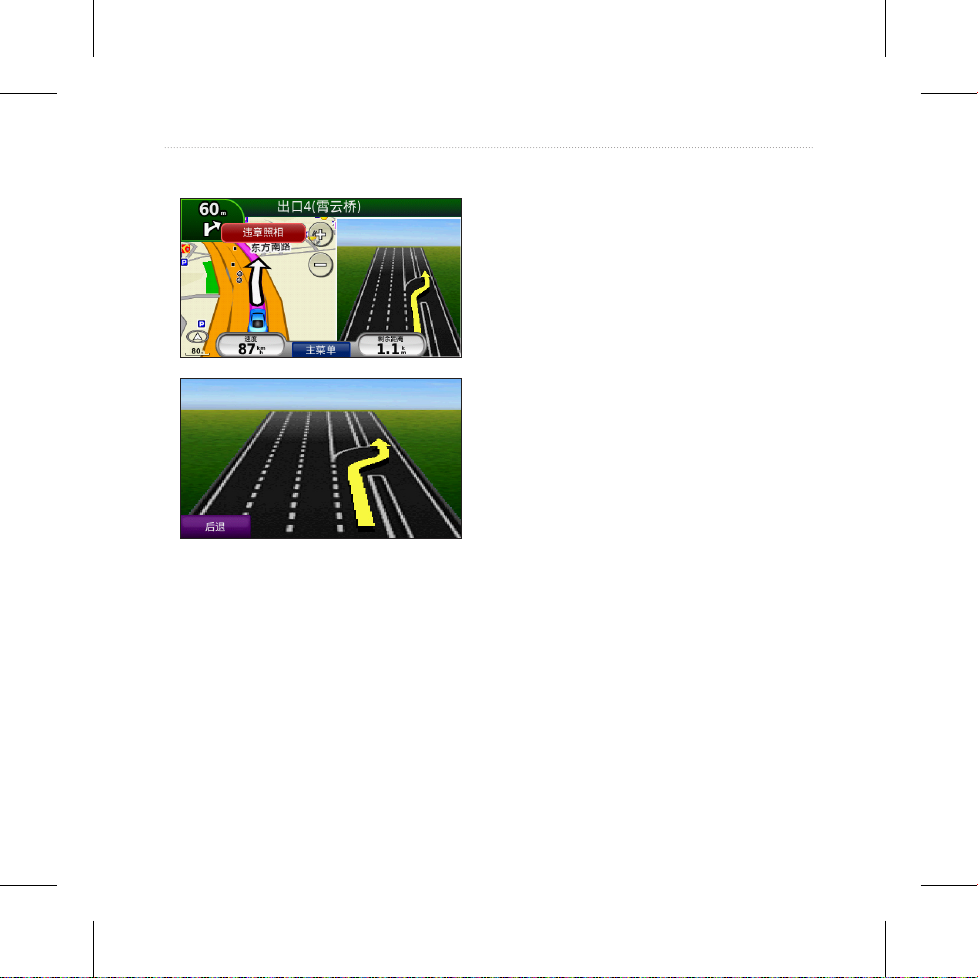
复杂路口3D导向图
当遇到复杂的出口路段(例如高速
公路的出入口,或者立交桥的匝
道),系统会自动显示放大的路口
图,并用清晰的箭头指向来引导驾
驶者选择正确的路口。
车道转向信息辅助行车
用箭头图示的方式提供当前道路上
的车道转向信息,并用高亮度来重
点显示导航仪所建议行驶的车道,
辅助驾驶者在转弯之前就能够及时
做出合理并线的判断。
方便灵活的地图操作
地图在导航行进期间,可根据下一
转弯的距离自动进行放大和缩小。
此外,使用者也可以通过点击地
图,来平移拖动地图,或者手动放
大、缩小地图。
导航路径全程预览
可提前预览从起点到终点的全程路
线图,以及总里程和预计在途时
间。亦可清楚列出沿途所有转弯点
的距离和方位。
Page 12
任我游
nüvi 765
使用说明书
11
第一章 产品简介
智能模糊查询和快速拼音查询
针对汉字具备智能模糊查询,也可
以根据汉字拼音的首字母实现快速
拼音查询,助您准确迅速的锁定目
的地
自建航点功能
可存储多至1000个自建的航点,使
用者能够保存下任意自己关注的位
置地点到机器内的“我的最爱”
中。
自行设计路线及自动优化路
线功能
系统支持在起点和目的地之间插入
任意地点作为途经点,也可以手动
调整途经点的顺序,或者让机器根
据途经点的位置分布,自动优化行
驶路线。
照片导航及电话号码导航
通过带有坐标信息的照片,可以直
接向照片位置进行导航,轻松还原
美景。也可以按照目的地的电话号
码进行查询。
预装多种测速照相报警点
预装了测速照相、违章照相、闯红
灯照相等3种报警点位置信息,在接
近这些电子眼的范围内,将自动进
行报警提示。
内建蓝牙和FM发射装置
通过蓝牙手机即可实现蓝牙免提电
话功能,也能够与A2DP蓝牙耳机连
接,让您聆听机器发出的立体声高
质量音效。通过FM调频发射功能,
还可以将机器的导航语音和音乐都
传送至汽车音响中进行播放。
Page 13

12
任我游
nüvi 765
使用说明书
第一章 产品简介
此外,nüvi765还具有以下的特点:
·
超高亮度的彩色触控液晶显示
屏,全天候清晰显示导航信
息。
·
采用高灵敏度的GPS芯片,支持
最新HotFix加速定位机制。
·
1秒钟易拆易装的设计,灵活应
用于汽车驾驶和旅游导航。
·
智能路线规划(Turn-By-
Turn),以及智能语音播报
(Text-To-Speech),可清楚
的提示出道路及目的地的名
称。
·
可选择导航计算的模式(按最
短时间或者按最短距离),交
通工具模式,以及沿途要回避
的道路情况,机器将根据变化
的设置自动进行重新计算。
·
自动统计行程信息,例如行驶
里程、平均速度、最大速度、
停车时间等信息。
·
具备中文、英文、广东话、客
家话、闽南话等多种语音,也
具备简体中文、繁体中文、英
文等多种语言的界面,此外,
本机也支持欧洲、北美洲、澳
洲、南非、中东等世界其他地
区的导航地图。
·
多种旅游工具,包括音乐播
放,照片浏览,计算器,测量
单位换算,世界钟等各种实用
的功能。
Page 14
第二章 使用导航仪的基本操作
任我游
nüvi 765
使用说明书
13
2.1 开机定位
启动导航仪
向左滑动电源开关,将启动导航
仪,随后电源开关将自动回到原来
的位置。您可以按照屏幕上显示的
提示信息,进行初始化的设置。
在开机状态下,向左滑动电源开
关,将关闭导航仪。
获取卫星信号
为了让您的导航仪能够顺利的定
位,请将机器至于户外具有开阔可
视天空的地方。导航仪在开机之后
将自动接收GPS卫星的信号。
主界面左上角的信号条
表示当
前卫星信号强度,当信号条变为绿
色时,说明导航仪已经确定了当前
的位置。绿色信号条越多,说明信
号越强,定位也就越准确。
注1:首次定位(或长时间未使
用后定位)需要2分钟左右的时
间。此后,导航仪会根据机内
存储的卫星资料进行推算,从
而快速确定当前位置。
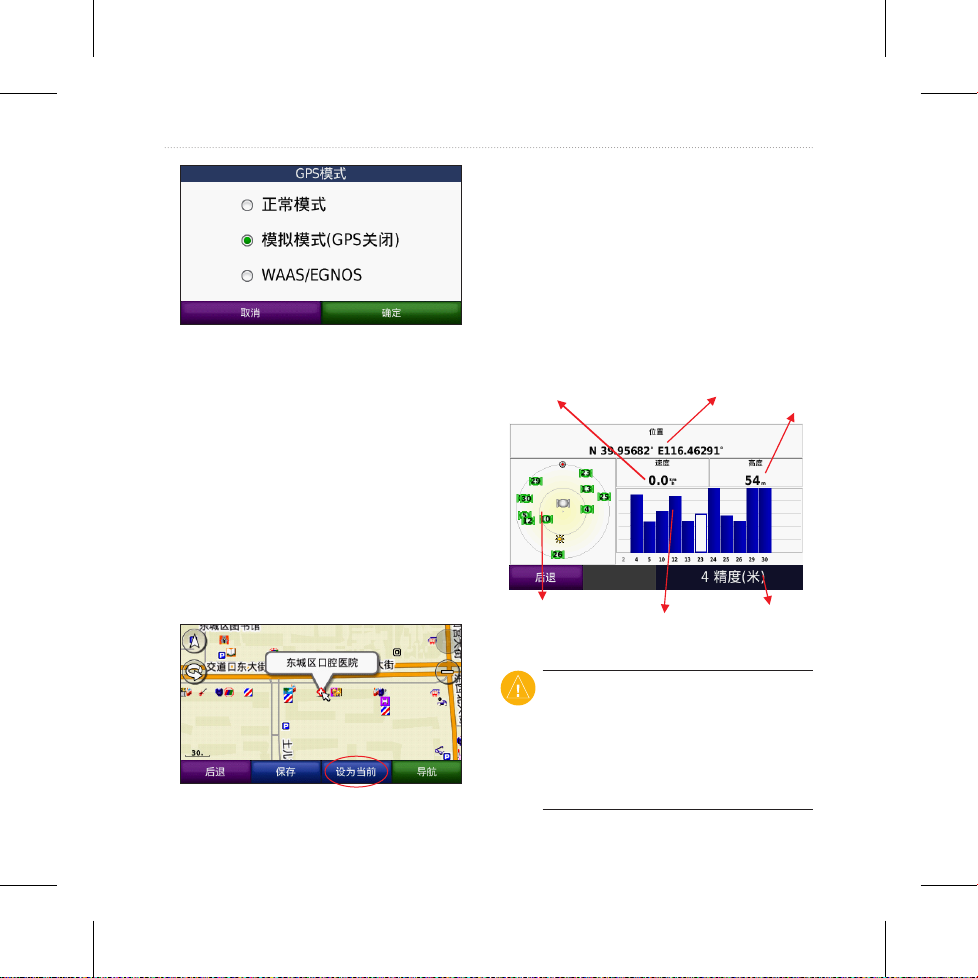
模拟导航模式
如果您在户内使用导航仪,请将GPS
模式设置为“模拟模式”(GPS关
闭)。具体操作步骤是:在主界面
中点击“工具”按钮,之后再依次
点选“设置”->“系统”->“GPS模
式”,将GPS设置更改为“模拟模
式”即可。
第二章 使用导航仪的基本操作
Page 15
14
任我游
nüvi 765
使用说明书
第二章 使用导航仪的基本操作
在模拟模式下,浏览地图或在地图
中查看兴趣点的时候,可点击屏幕
上的“设为当前”按钮,即可改变
车辆当前所在位置。
如果此时再进行查找目的地并启动
导航功能的话,机器可以模式实际
的驾驶过程,包括语音提示,显示
路口导向图等等,直到抵达目的
地。
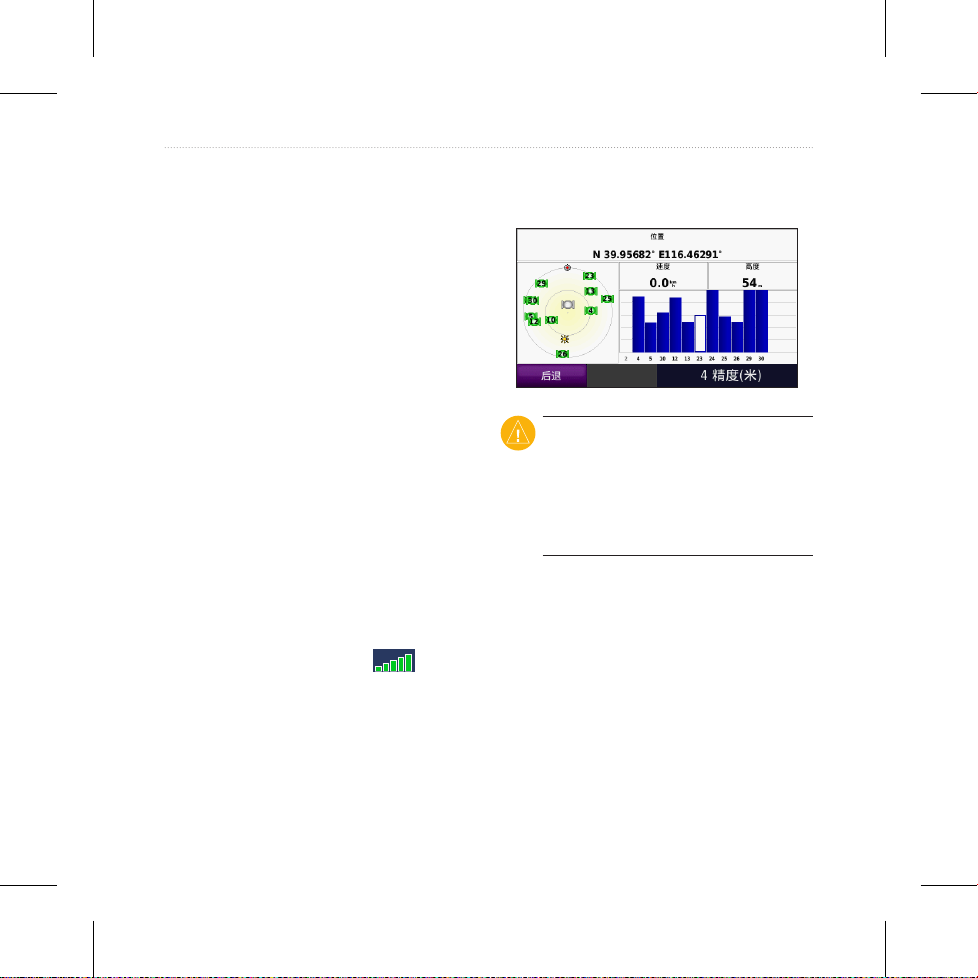
卫星状态页面
点击主界面左上角的信号条,将进
入卫星状态页面。
在卫星状态页面,可以看到卫星的
分布图,卫星编号及信号强度,以
及当前位置坐标,速度,高度,估
计误差等信息。
速度
当前位置坐标
卫星分布图
内圈45度仰角
外圈为地平线
海拔高度
卫星信号强度
状态栏
当前误差
注:卫星信号空心时,表示已收到
该颗卫星信号,正在传送其星历资
料。卫星信号实心时,表示已锁定
该颗卫星,并完成了有效星历的接
收。
Page 16

任我游
nüvi 765
使用说明书
15
第二章 使用导航仪的基本操作
2.2 查找目的地
本机提供了11种查找目的地方式,
包括按名称的关键字查找、按拼音
首字母查找、按目标的类别进行查
找、直接在地图上点击设置目的地
等等。详细操作请参见『3 查找目
的地』中各小节的内容。
本节仅以输入名称为例,查找名称
为“国航大厦”的目的地。步骤如
下:
① 在 主 界 面 中 点 击 “ 您 要 去 哪
里”;
② 点选“输入名称”;
③ 依次在屏幕空白区域输入“国
航大厦”四个字;
④ 点击“完成”按钮之后,机器
将开始查找,并将符合条件的
查找结果列出;
Page 17

16
任我游
nüvi 765
使用说明书
第二章 使用导航仪的基本操作
⑤ 如果查找结果超过4个,可以通
过点击▲或▼按钮来翻页查看
⑥ 点选列表中您关注的目的地,
可以查看更详细的信息。
注:使用“输入名称”的查找方
式,机器将以当前位置作为中心
点,由近到远的在所有的兴趣点类
别中去查找,所以需要一定的时
间。如果目的地位于其他城市,建
议首先在查找页面中点击“靠近”
按钮,然后选择“其他城市”后,
输入该城市的名称。在选择城市名
称之后,系统将自动返回到查找页
面,此时再进行输入名称的查找,
将会以刚刚输入的城市为中心进行
查找。
2.3 路线规划
nüvi765为您提供了清晰的导航地图
显示画面,使用者亦可调整画面布
局以适合自己的习惯。
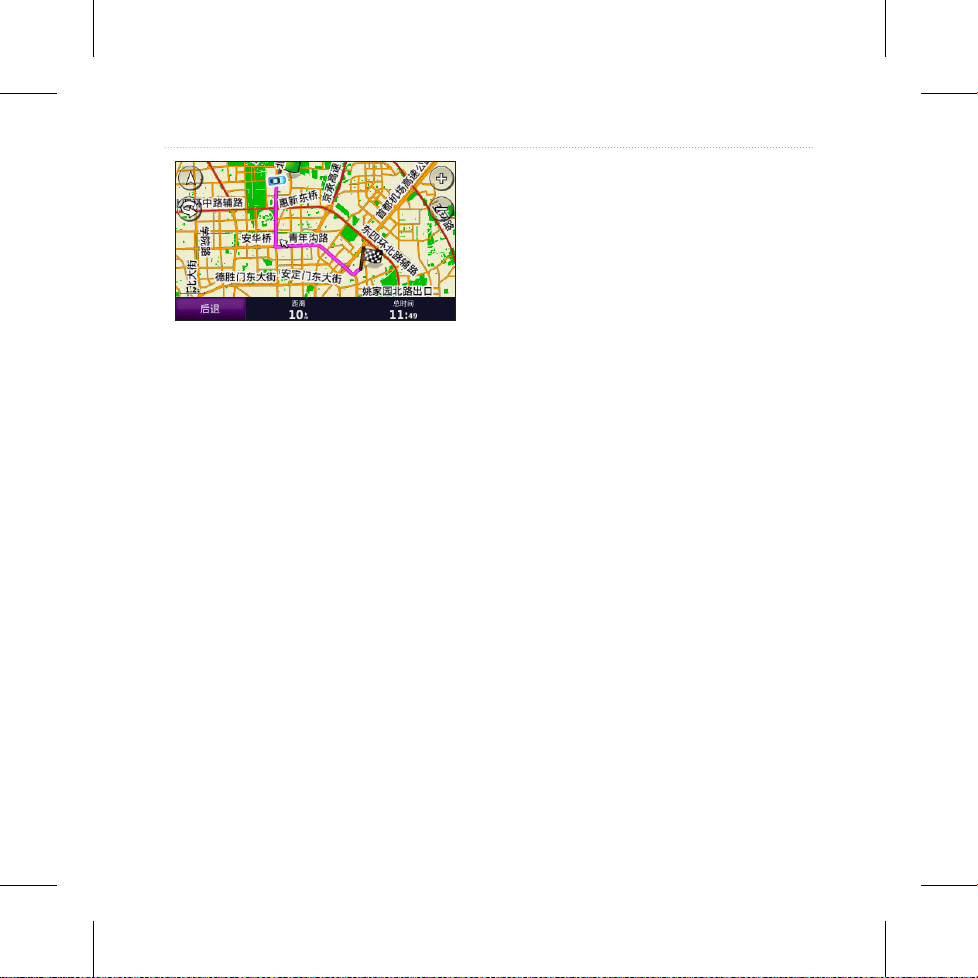
上一小节中,在最后我们找到的目
的地画面中,点击“导航”按钮,
即可开始做路线规划,计算完成后
画面会自动切换到地图页面,并将
建议路线用粉红色的宽线条来显
示。
路线全程预览
在出发前,建议您查看路线的全
程,以便于对路线有总体的认识,
也可以提前确认是否有规划不合理
之处。
Page 18
任我游
nüvi 765
使用说明书
17
第二章 使用导航仪的基本操作
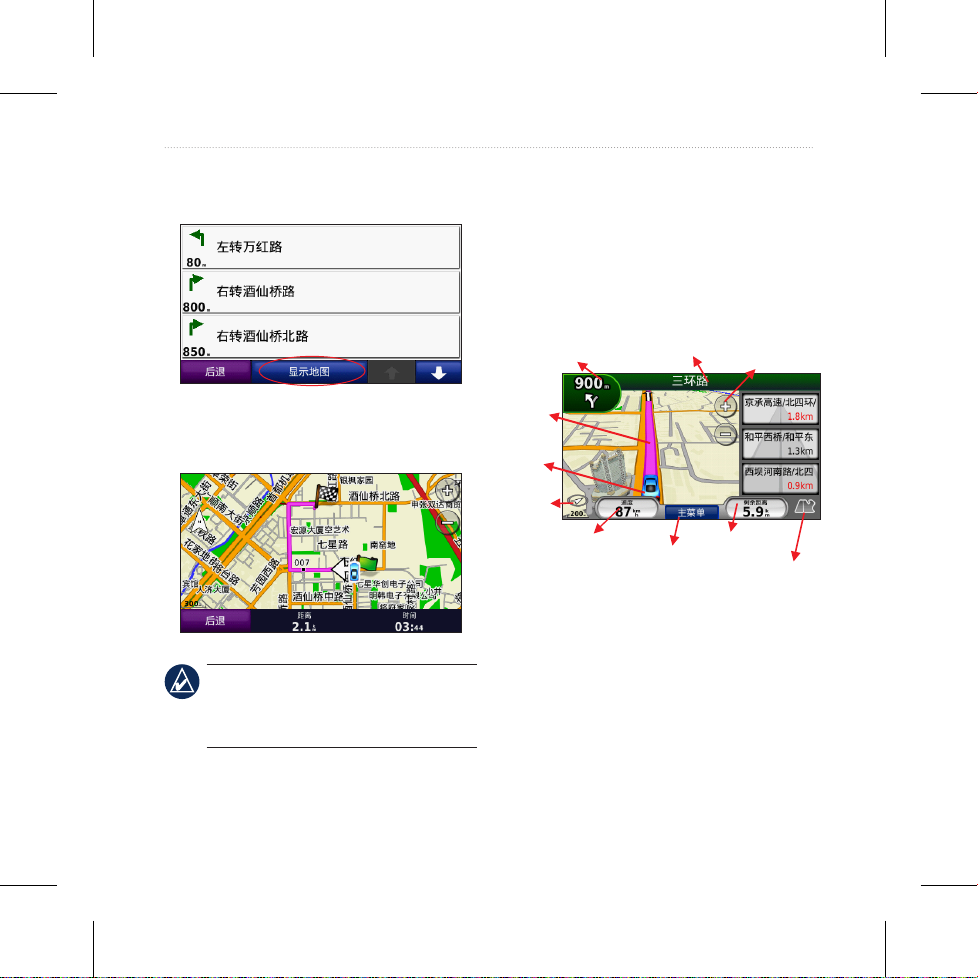
点击地图正上方的导航信息栏,将
列出沿途所有的叉路、转弯明细。
再点击页面下方的“显示地图”,
即可看到路线全程的预览。
提示:在目的地信息画面中,您也
可以点击路线信息区域,将直接预
览路线全程图。
在实际导航过程中,如果您错过了
某个转弯路口,导航仪将自动重新
计算一条去往目的地的路线。
2.4 地图导航页面的说明
及操作
1.转弯提示
2.导航信息栏
3.放大缩小按钮
4.高速公路出口信息
10.路线数据
9.返回主界面
8.行程信息
7.指北针
和比例尺
6.车辆图标
5.导航路线
① 转弯提示
显示距离下一转弯的距离和方
向;
显示车道转向信息;
点击后显示下一转弯的放大
图,同时伴有语音提示,如果
下一转弯为复杂路口,将全屏
Page 19
18
任我游
nüvi 765
使用说明书
第二章 使用导航仪的基本操作
幕显示路口3D导向图。
② 导航信息栏
显示下一条街道、出入口的名
字;点击后,显示沿途所有转
弯列表,及全程预览图。
③ 放大缩小按钮
放大或缩小地图显示范围。
④ 高速公路出口信息
在高速公路上行驶时,将出现
前方的出口名称及距离;
点击下方的高速公路图标,可
以选择隐藏或者显示高速公路
出口的窗口。
⑤ 导航路线
粉红色的宽线表示导航仪规划
的路线。
⑥ 车辆图标
点击后可以启用“我的位置”
功能,查看周边的道路、路口
以及医院、警局、加油站等应
急地点,并快速将当前位置保
存进“我的最爱”中。
⑦ 指北针和比例尺
指北针的箭头将会旋转,并始
终指向北方;
比例尺表示当前每单位的长
度,放大或缩小地图将会改变
比例尺数值。
Page 20
任我游
nüvi 765
使用说明书
19
第二章 使用导航仪的基本操作
⑧ 行程信息
点击后将打开行程信息页面(
详情请参见『2.5 行程信息』
)。
⑨ 主菜单按钮
点击将返回主界面窗口。
⑩ 路线数据
在导航状态时,可在“到达时
间”、“在途时间”、“剩余
距离”、“行驶方向”、“高
度”、“当前时间”等6项数据
中进行选择。
在非导航状态时,可在“行驶
方向”、“高度”、“当前时
间”等3项数据中进行选择。
提示:点击地图的上任意空白位
置将进入地图浏览模式,请参见
『3.11 浏览地图』。
2.5 行程信息
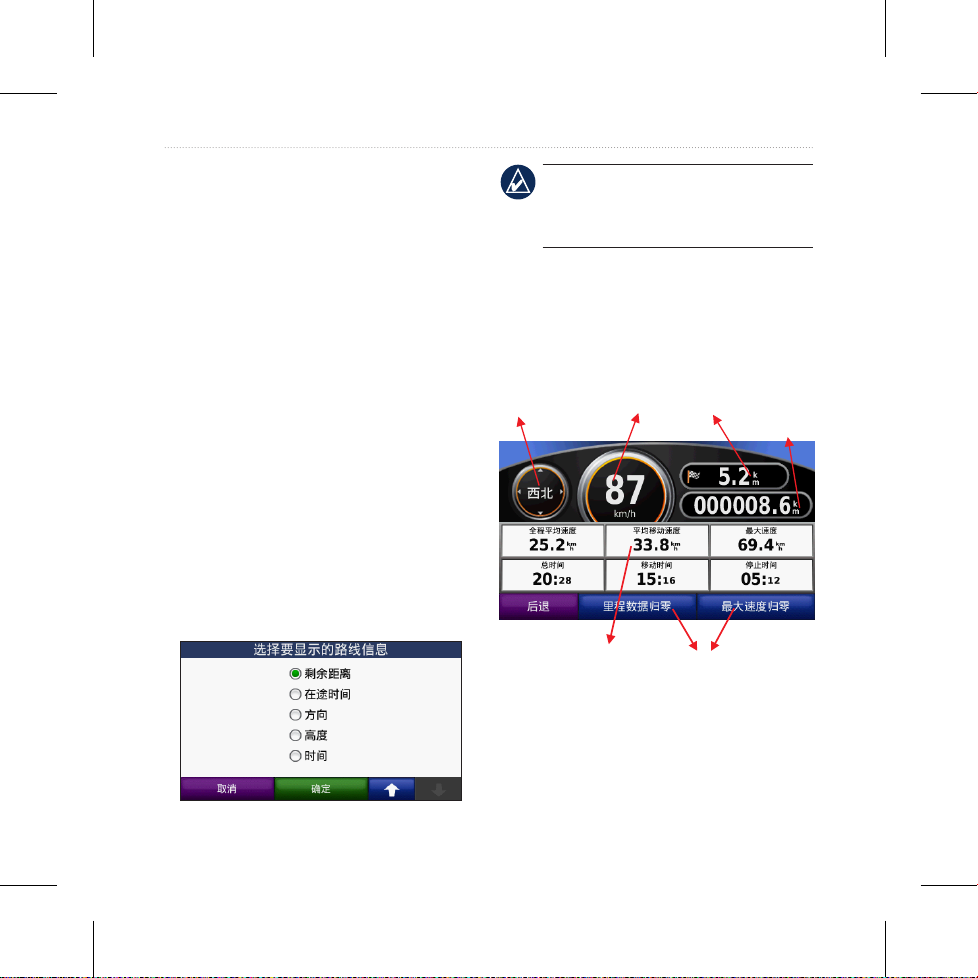
行程信息页面提供多项行程记录信
息,让使用者能够清楚的了解行程
状况。
行驶方向 当前速度
剩余距离
里程表
统计数据显示区
数据归零
2.6 插入途经点
导航时,若要临时前往其他地点,
可以将该地点插入到当前路线中,
Page 21
20
任我游
nüvi 765
使用说明书
第二章 使用导航仪的基本操作
此类点被称为“途经点”。
当添加“途经点”之后,nüvi765会
立即重新规划路线。
途经点的查找和一般查找目的地的
方法是完全相同的,您可以使用本
机提供的任何一种查询方式来查找
途经点,包括输入名称查找、拼音
首字母查找、直接浏览地图查找等
等,请参见『3 查找目的地』的内
容。
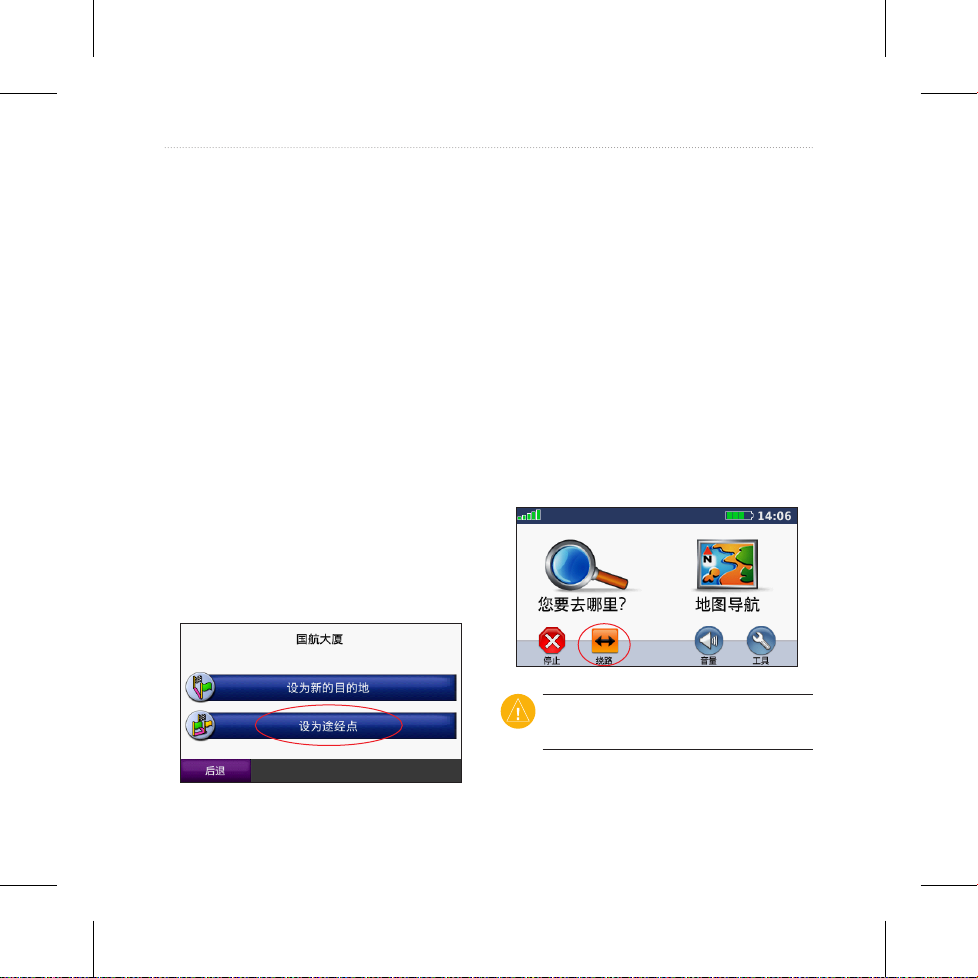
在找到途经点之后,再点击“导
航”按钮,导航仪将会询问,是要
将该点“设为新的目的地”,还
是“设为途经点”。选择后者即
可。
2.7 绕路功能
当使用者正依照nüvi765所规划的
路线行驶时,若得知前方路况不佳
而想绕道行驶时,则可以使用“绕
路”功能,更改原本的规划路线。
点击“主菜单”按钮返回到主界
面,然后点击“绕路”即可,导航
仪将重新计算路线以便于能够绕开
最近的一段道路(如果没有其他路
线可以选择,则重新规划后的路线
会和原来是一样的)。
注:仅当已经启用了导航功能之
后,“绕路”按钮才会出现。
Page 22

任我游
nüvi 765
使用说明书
21
第二章 使用导航仪的基本操作
2.8 停止导航
使用者可以随时停止机器提供的导
航功能,只要在主界面内按下屏幕
左下方的“停止”按钮即可。
此按钮与“绕路”按钮类似,仅在
已经选择目的地进行导航的时候,
才会出现。
Page 23

第三章 查找目的地
22
任我游
nüvi 765
使用说明书
nüvi765提供了11种查找目的地方
式,包括按名称的关键字查找、按
拼音首字母查找、按目的地类别进
行查找、直接在地图上点击设置目
的地等等。本节将对这些查找方法
逐一介绍。
针对不同的情况,选择合适的查找
方式,可以更加快速和准备的帮您
找到目的地。
选择最适合的查找方式
·
如果您知道目的地的大概名
称,而且目的地位于本城市,
可以选择“输入名称”的方
式,系统将按照您所输入的关
键字进行查找,并按照由近到
远的 顺 序排 列。请 参见『 3.1
输入名称』的操作说明。
·
如果您知道目的地的准确名
称,可以选择“快拼输入”的
方式,这种方法查找最快,所
需时间最短,但一般情况下都
需要您输入的字母与拼音首字
母是 连 续匹 配。请 参见『 3.2
按拼音首字母查找』。
·
如果您没有明确的目的地,而
是想查找附近某一类地点的
话,可以选择“兴趣点”,然
后再选择某个子类别,例如“
加油站”或者“住宿”,这时
候系统会由近到远列出该类别
的地点。请参见『3.3 按目的
地类别查找』。
·
如果您知道目的地的大概位
置,可以选择“浏览地图”,
然后通过平移拖动或者放大缩
小地图,来从地图上直接点
选目的地进行导航。请参见
『3.11 在地图上直接点选目的
地』。
·
如果目的地位于较远的其他城
第三章 查找目的地
Page 24
任我游
nüvi 765
使用说明书
23
第三章 查找目的地
市,可以按下“靠近”按钮,
然后选择“其他城市”的选
项,输入该城市的名称。在您
选择城市名称之后,系统将自
动返回到查找页面,此时再进
行输入名称的查找,将会以刚
刚输入的城市为中心进行查
找。
3.1 输入名称
nüvi765默认的输入方法为手写输入
方式,并会保存最近5次查询成功的
目的地,以方便用户重复查找。
nüvi765支持模糊查询,例如要查
找“中国机动车辆安全鉴定检测中
心”,只需要输入“中国车检中
心”即可。
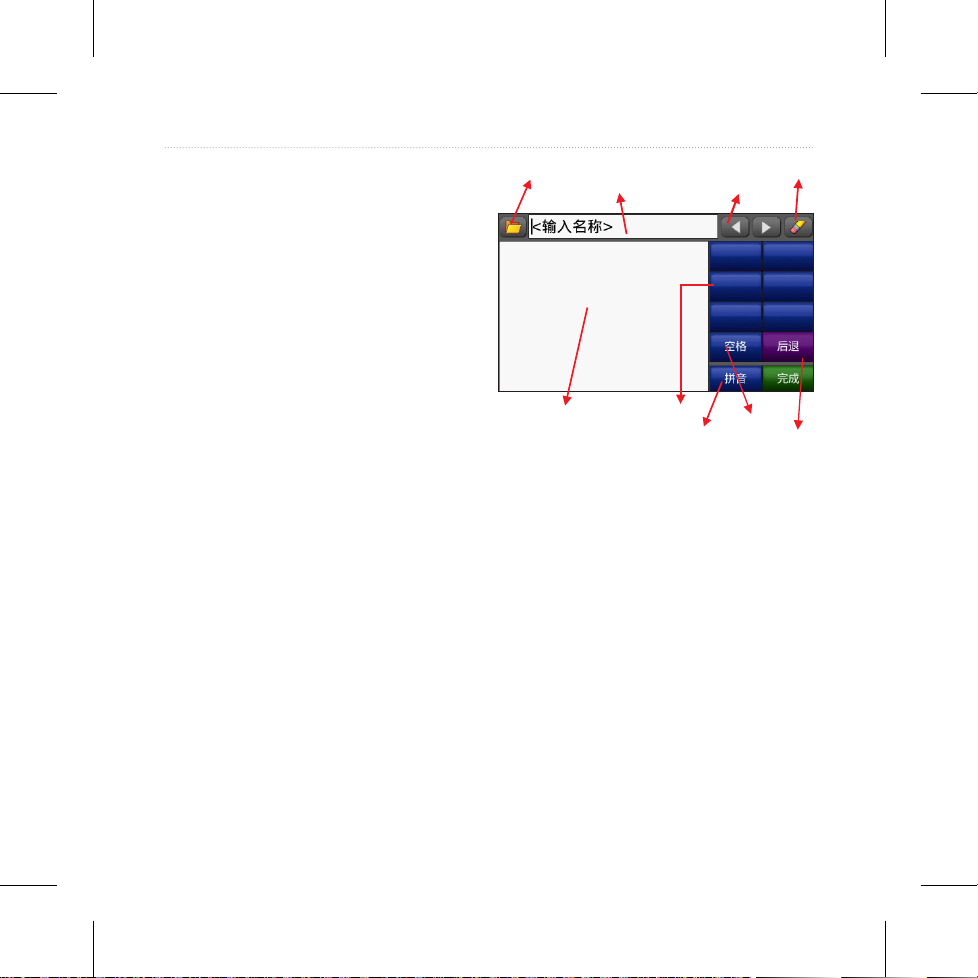
此外,还可以点击“拼音”按钮切
换到拼音(全拼)的输入模式。
最近查找记录
文字显示区 移动输入光标位置
删除前一个字符
手写输入区
输入法切换
备选文字区
输入空格
返回
输入法的切换顺序是“手写输
入”->“拼音输入”->“注音输
入”->“英文字母输入”->“符号
输入”->“手写输入”,这样不断
的循环重复。
在每个输入界面的下方都会有个按
钮显示下一输入法的名字,点击该
按钮将切换到下一输入法。
其中,拼音输入是全拼,需要您输
入每个汉字的全部拼音;注音输
Page 25
24
任我游
nüvi 765
使用说明书
第三章 查找目的地
入,是针对于繁体中文汉字的输入
法;
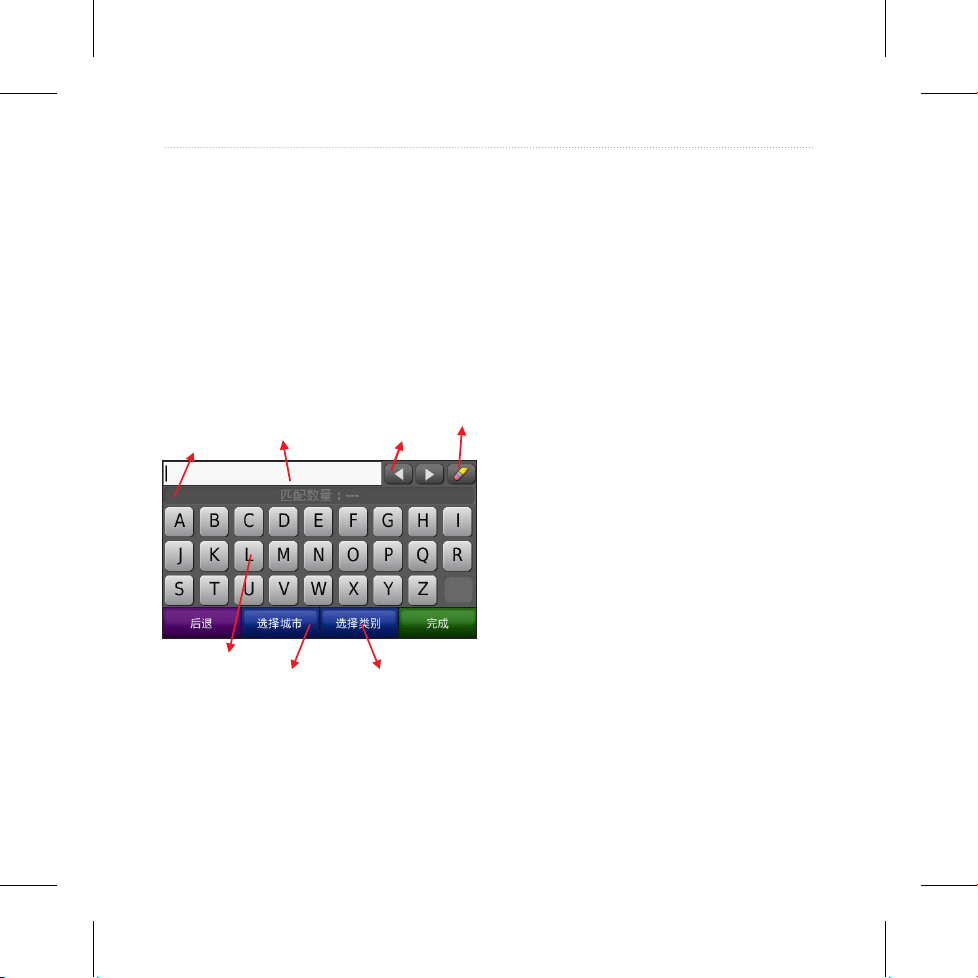
3.2 拼音首字母查找
如果您知道目的地的准确名称,按
照目的地拼音的首字母来查找,将
会是最快捷的方法。在查找页面中
选择“快拼输入”,即可打开如下
的输入界面。
搜索结果数量
文字显示区 移动输入光标位置
删除前一个字符
手写输入区
指定目的地所在城市
指定目的地的类别
使用快拼查找方式,一般情况下,
需要您输入的字母与拼音首字母是
连续匹配的。例如,对于“王府井
百货”,需要连续输入WFJBH才可以
找到。
快拼查找一般更适用于4个字母以上
的情况,如果输入的字母过少,会
有太多的搜索结果。例如,“王府
井”、“五福居”、“吴风街”的
拼音首字母都是WFJ,以及“税务分
局”的后三个字也是以WFJ作为拼音
首字母。所以,如果您希望通过WFJ
来查找“王府井”会出现很多其他
的结果。
您可以通过“选择城市”和“选择
类别”按钮,来缩小查找范围,这
样会排除掉许多您不希望出现的查
找结果。
3.3 按目的地类别查找
nüvi765将地图中所有表示地物的
位置地点称为“兴趣点”。在“您
要去哪里”中,点选“兴趣点”可
以看到兴趣点中又会分为很多子类
别。当您选择某一类别之后,属于
该类别的所有兴趣点都将以由近到
Page 26
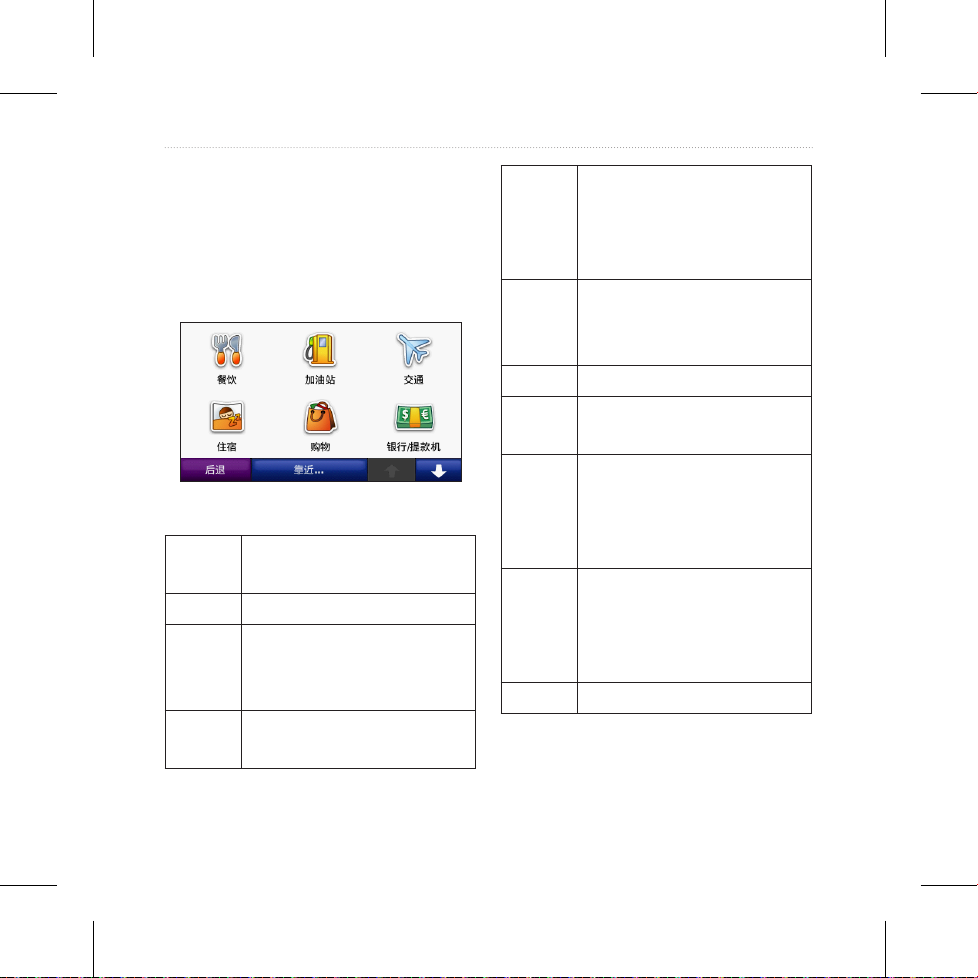
任我游
nüvi 765
使用说明书
25
第三章 查找目的地
远排列出来。
在某一个兴趣点的子类别中,您可
以继续通过“输入名称”的方式来
查找目的地。此时的查找范围将仅
限于您刚刚选择的兴趣点类别。
兴趣点的分类情况如下:
餐饮 中国风味、咖啡/茶馆、
快餐、特色食品等
加油站 加油站
交通运输汽车租赁、空中运输(
机场)、陆地运输(火
车站、汽车站)
住宿 宾馆、酒店、旅馆、招
待所
购物 专卖店、便利店、家具/
家电、服饰、电脑/软
件、药房/药品、购物中
心、食品杂货
银行/
提款
机
银行、ATM自动取款机
停车场 停车场
娱乐 电影院(剧院)、酒吧/
夜总会(歌舞厅)
休闲 主题乐园/游乐园、保龄
球、健身中心、公园/花
园、滑冰场、滑雪场、
高尔夫球场
吸引点 主题乐园/游乐园、公
园/花园、博物馆/纪念
堂、古迹/人文景观、大
厦(会议中心)
医院 医院
Page 27
26
任我游
nüvi 765
使用说明书
第三章 查找目的地
社会团体图书馆、学校、政府部
门、宗教、社区中心(
小区)、警察局、邮
局、银行/提款机
汽车服务休息区/游客中心(服务
区、旅行社)、汽车修
理(汽车美容养护)、
汽车租赁、汽车经销/展
示
3.4 查找市/县/乡/镇/村
在“您要去哪里”中,点选“城
镇”,将以当前位置为中心,由近
到远的列出所有的市/县/乡/镇/村
的名字。
点击页面下方的“拼写”将打开“
输入名称”的界面,您可以通过手
写等方式来输入目标地点的名称。
3.5 最近查找记录
nüvi765会保留最近50个查找记录,
以方便使用者能够快速的查找以往
的目的地。
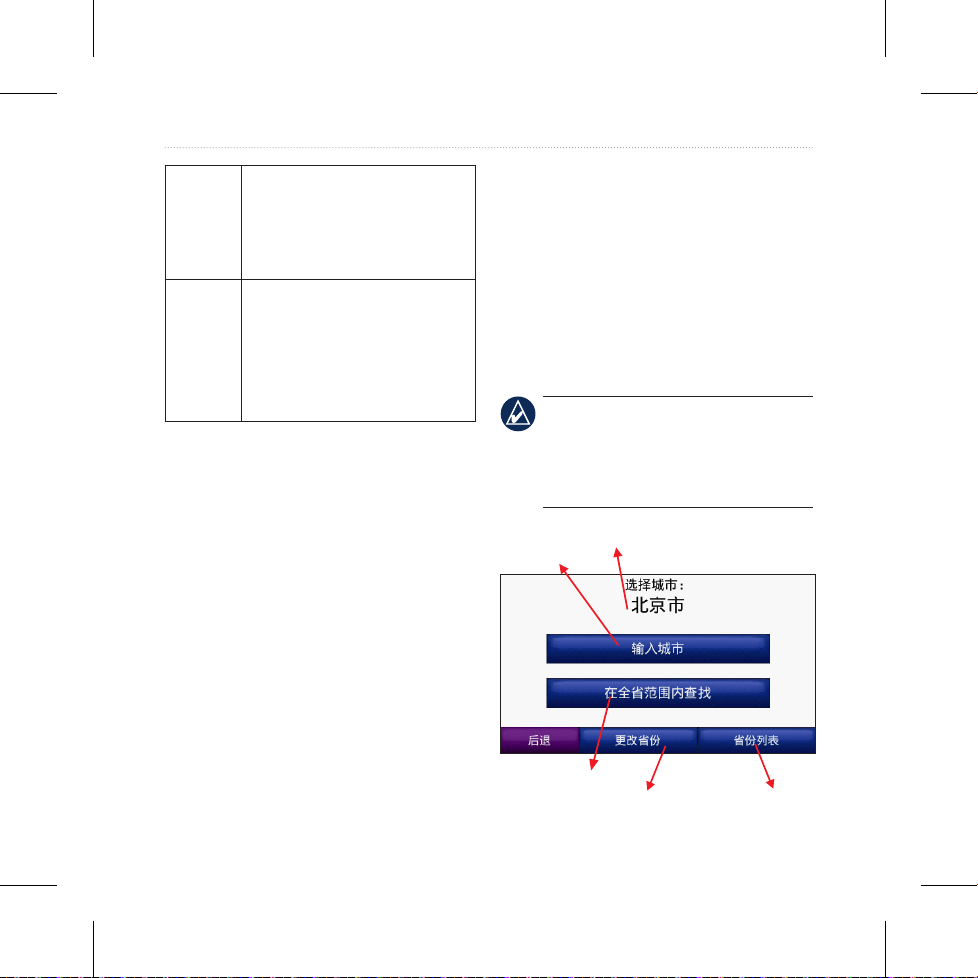
3.6 查找地址门牌(街道
名称)
在“您要去哪里”中,点选“地
址”,可按照街道的名称来查找目
的地。您需要选择目标街道所在的
省份(或直辖市)名称,以及城市
(仅限地级市)名称。
提示:在输入名称的界面中,如果
不做任何输入直接点击“完成”按
钮,系统将按照拼音字母的顺序列
出所有的结果。
当前省份名称
输入地级市名称
在全省内查找
全部省份列表
输入省份名称
Page 28
任我游
nüvi 765
使用说明书
27
第三章 查找目的地
在选择街道之后,nüvi765会提醒继
续输入门牌号码。由于地图数据的
限制,目前门牌号码只是在北京、
上海、长春的部分地区有效,其他
城市是否输入门牌号码对于查找结
果没有影响。
3.7 查找交叉路口
nüvi765可以输入两条交叉的道路名
称,从而找到交叉路口的位置。
道路名称的输入方式与上一小节查
找街道地址的方法是相同的,机器
会提醒用户依次输入第一条街道名
称和第二条街道名称。
注:由于地图对于中间有隔离的双
向道路,会画出两条或更多不同走
向的线来表示,所以有可能在同一
路口附近会找到多个结果。
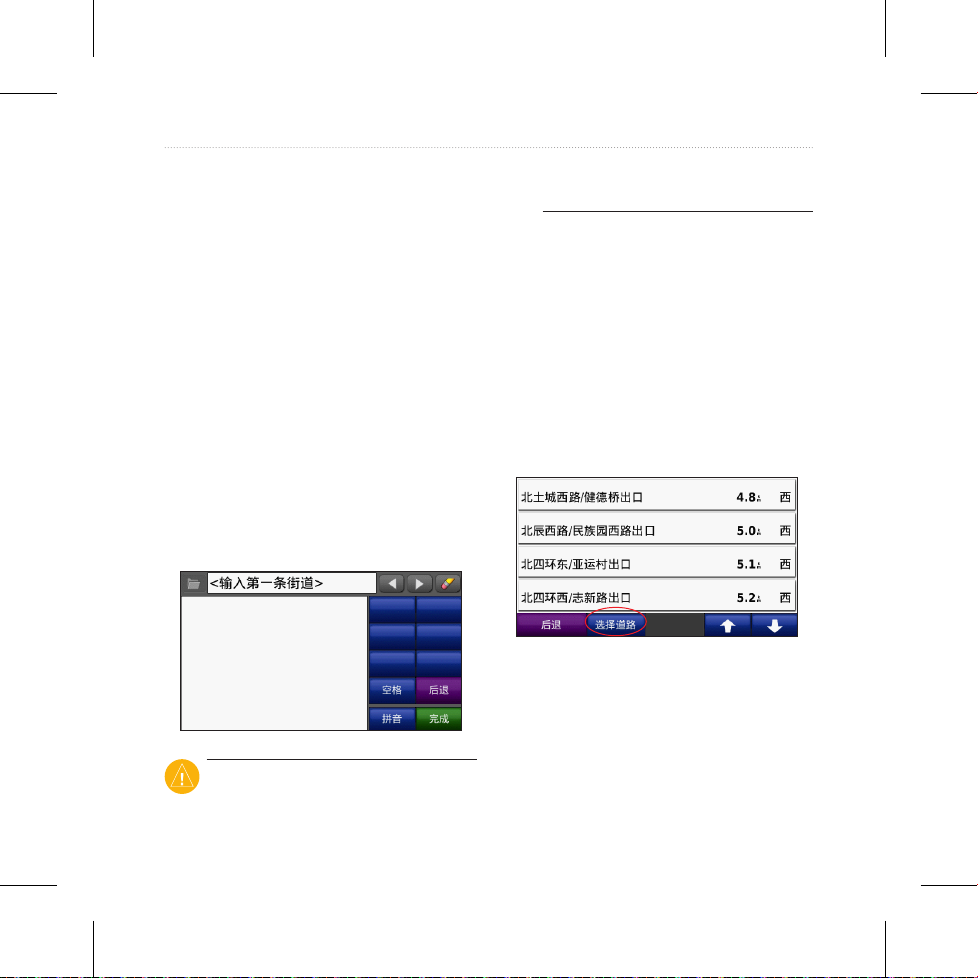
3.8 查找高速路出口
如果您要查找高速公路的出口、收
费站等信息,可以点选查找页面中
的“出入口”选项。通过点击列表
页面下方的“选择道路”按钮,可
以列出高速公路的名称,机器将筛
选出该条道路上的出口或者收费
站。
3.9 按电话号码查找
如果您知道目的地准确电话号码,
可以在查找页面中点选“号码导
航”来查找该号码相对应的兴趣
点。
Page 29
28
任我游
nüvi 765
使用说明书
第三章 查找目的地
注:您所输入的号码应该与机器内
地图数据中的号码完全相同(包括
区号)才可以。
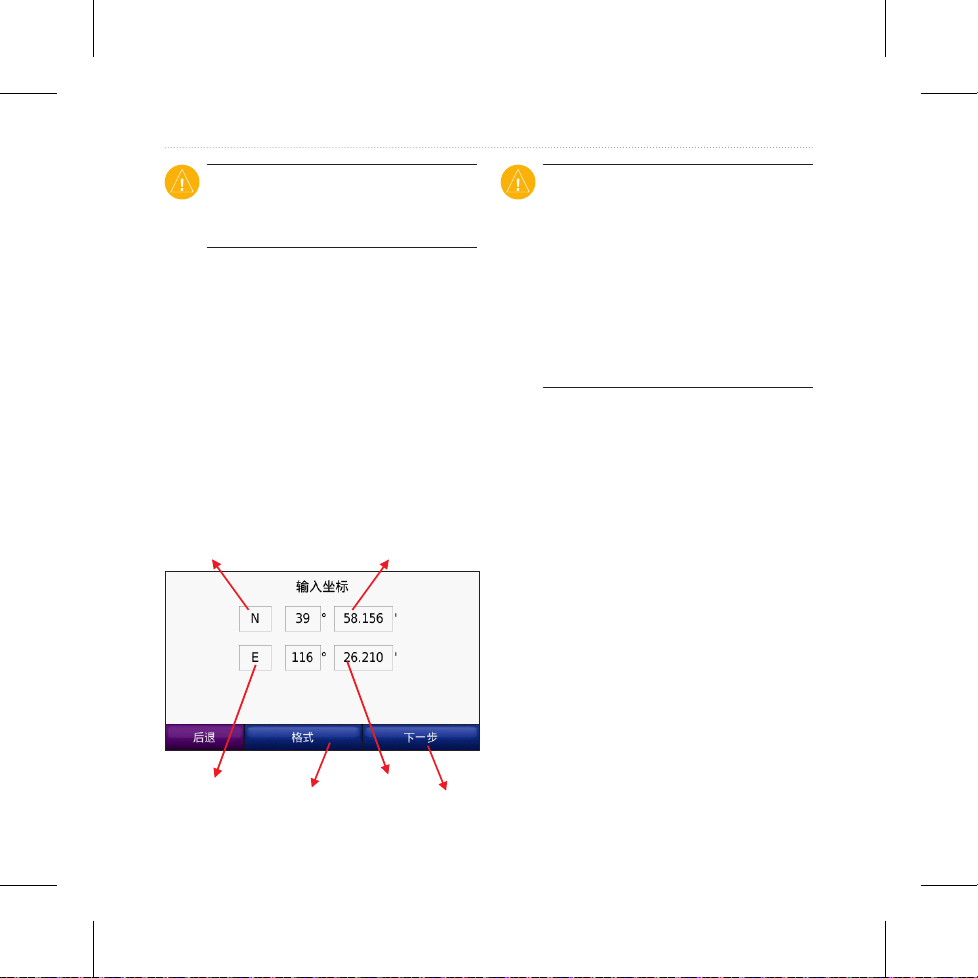
3.10 按经纬度坐标查找
如果您知道目的地的经纬度坐标,
可以在查找页面中点选“坐标”,
然后输入目的地的坐标数值即可。
经纬度坐标根据单位的不同又分为
度、度分、度分秒三种表示方式,
点击“格式”按钮即可在三种坐标
格式间切换。
N为北纬
S为南纬
纬度数值
E为东经
W为西经
经度数值
转至导航页面
切换度分秒格式
注:按照国家的要求,所有的电子
导航地图在发布前必须进行加密偏
移处理,所以您在此处所输入的坐
标应该是偏移后的坐标才能与地
图相匹配。Garmin所有的车载机器
都是用了相同的加密偏移算法,因
此,所有Garmin车载机之间的坐标
是可以互相交换使用的。
3.11 在地图上直接点选
目的地
nüvi765支持地图的平移、放大、
缩小。在地图导航画面直接点击地
图空白区域,将切换到浏览地图模
式。您也可以在查找页面中点选“
浏览地图”的选项来达到同样的目
的。
按住屏幕中的任意位置,然后在屏
幕上滑动即可实现地图的平移,点
击“+”将放大地图,点击“-”将
缩小地图。
当您把光标箭头放到某个地物图标
Page 30
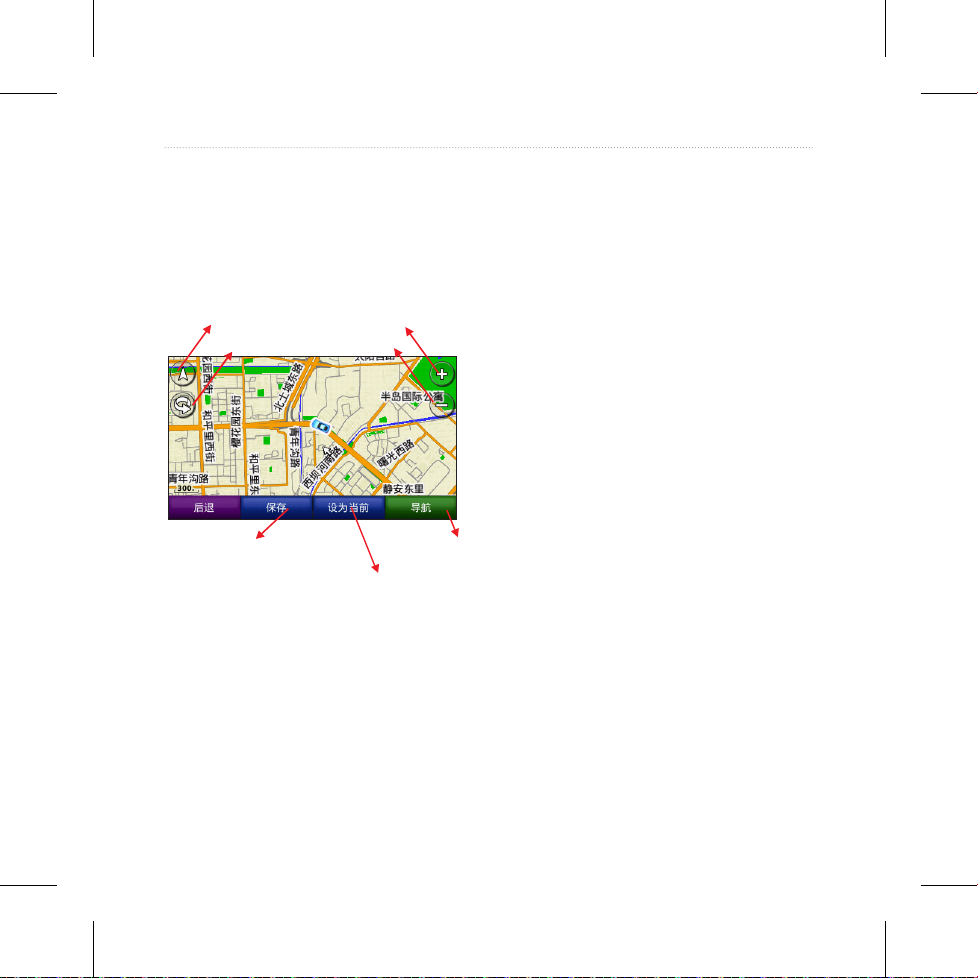
任我游
nüvi 765
使用说明书
29
第三章 查找目的地
上的时候,将显示出该地点或者道
路的名称;点击屏幕右下角的“导
航”按钮将直接向光标所在的位置
导航。
在2D和3D显示
状态间切换
进行360度旋
转查看周边
放大地图
缩小地图
将光标位置保存到“我的最爱”中
把车辆设置到光标所在的位置
(仅在模拟模式有效)
向光标位置导航
Page 31
第四章 用户自建数据的管理
30
任我游
nüvi 765
使用说明书
4.1 保存航点
除了可以使用nüvi765内预装的大
量地点资料以外,使用者还能够保
存多至1000个位置点(我们称之
为“航点”),例如亲戚朋友家的
位置、办公地点、新开张的饭店等
等。所有用户自己建立的航点都将
存储在“我的最爱”当中。
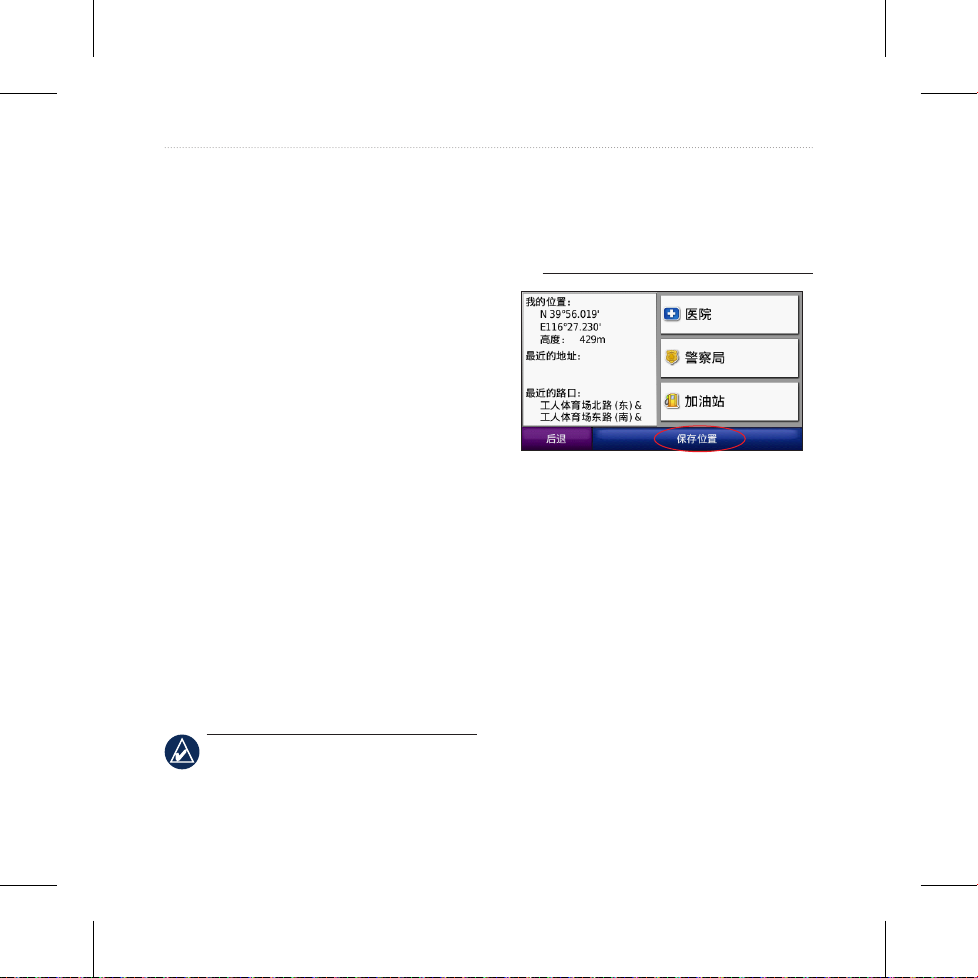
将当前位置保存到“我的最
爱”中
① 在地图导航页面中,点击车辆
图标打开“我的位置”画面;
② 点击“保存位置”;
③ 输入该航点的名称;
④ 点击“完成”按钮,即可将位
置保存到“我的最爱”当中。
提示:为了快速保存当前位置,您
可以跳过第③步,直接点击“完
成”按钮,nüvi765将自动用数字
编号为航点命名,数字名称从001
开始。
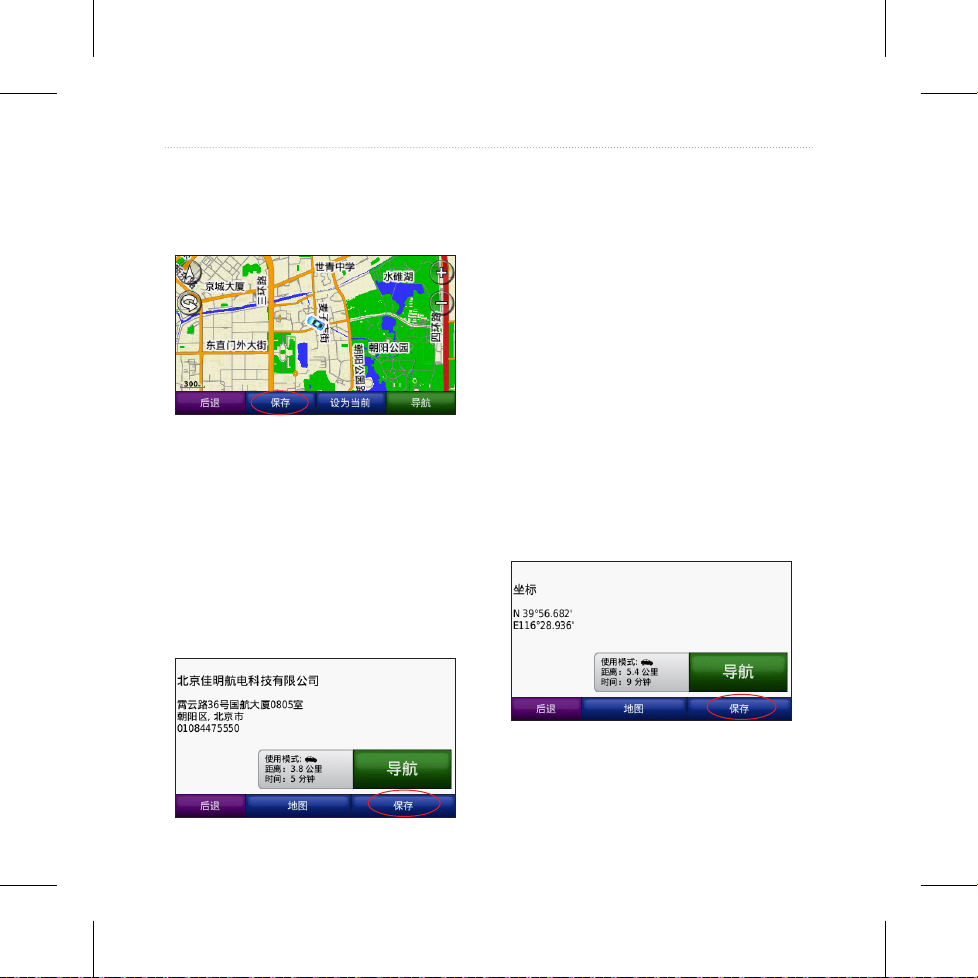
在地图中标定位置到“我的最
爱”中
① 在地图导航页面中,点击地图
的空白区域(或在“您要去哪
里”当中,点选“浏览地图”
选项);
② 放大、缩小或者拖动地图,找
到要保存的位置;
③ 点击该位置将出现一个光标箭
头;
④ 点击“保存”按钮;
第四章 用户自建数据的管理
Page 32
任我游
nüvi 765
使用说明书
31
第四章 用户自建数据的管理
⑤ 输入该位置的名称;
⑥ 点击“完成”按钮,即可将位
置保存到“我的最爱”当中。
将已有地点保存到“我的最
爱”中
① 利用『3 查找目的地』中的操
作步骤,找到地图中已有的兴
趣点;
② 点击“保存”即可将该兴趣点
保存到“我的最爱”当中。
输入坐标建立航点到“我的最
爱”中
① 在“您要去哪里”中,点选“
坐标”;
② 输入要建立航点的位置坐标(
详细说明请参见『3.10 按经纬
度坐标查找』);
③ 点击“下一步”;
④ 点击“保存”按钮;
⑤ 输入该航点的名称;
⑥ 点击“完成”按钮,即可将位
置保存到“我的最爱”当中。
Page 33

32
任我游
nüvi 765
使用说明书
第四章 用户自建数据的管理
4.2 管理“我的最爱”中
的航点
查找航点
① 在“您要去哪里”中,点选“
我的最爱”;
② 点击向上或向下的箭头,在航
点列表中查找航点;
③ 您也可以点击列表下方的“拼
写”按钮,通过输入名称来找
到航点。
如果某个航点被指定了类别(请参
见下文的“编辑航点”),进入“
我的最爱”中,将会首先看到航点
的分类列表。您可以查看某一类别
的航点,也可以选择“所有我的最
爱”来查看所有航点。
编辑航点
在航点信息页面,点击“编辑”按
钮,可以对该航点做如下的编辑操
作:
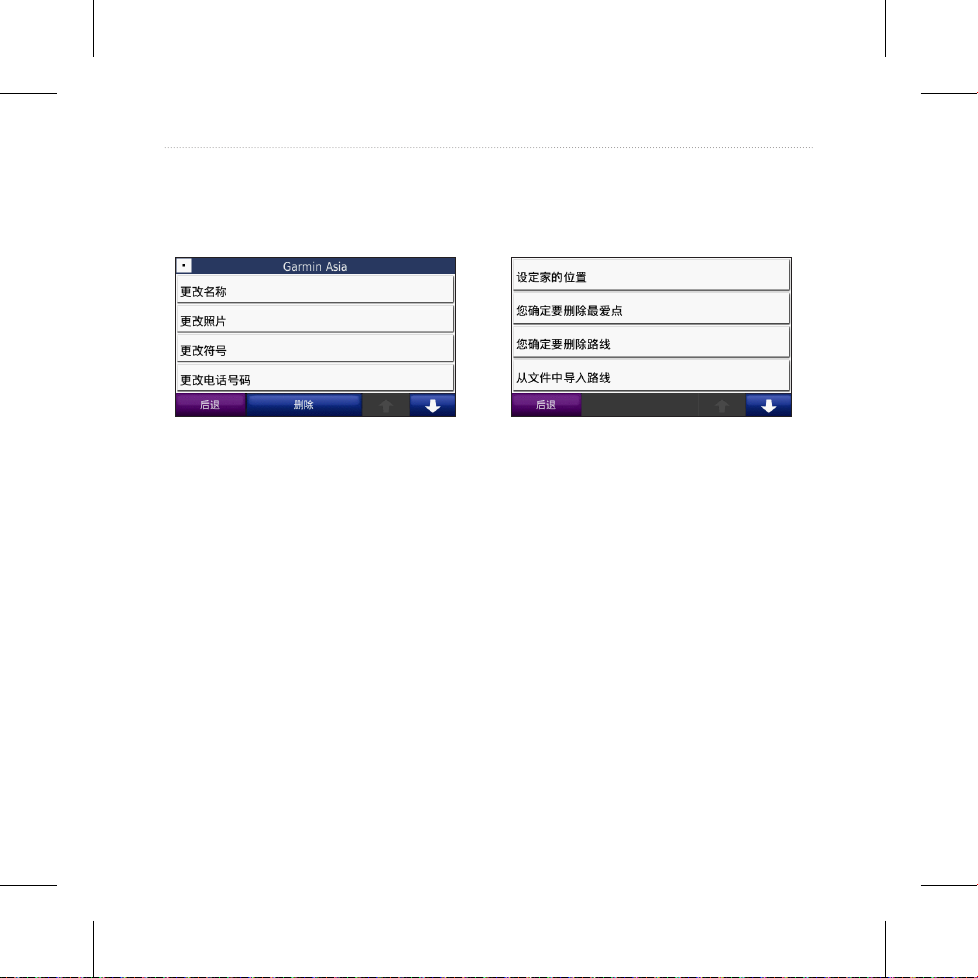
① 更改名称:可用中文、英文、
数字作为航点的名称,字符可
多达30个。
② 附加图片:可将本机相册中的
任意照片附加到该航点上,以
后可以在浏览照片的时候,直
接向该位置的导航。
③ 更改 符号:可在超过80种符号
中选择代表该位置的符号,便
于记忆和区分。
④ 更改电话号码:可为该航点输
入电话号码,当nüvi765与蓝牙
电话连接之后,可以直接点击
该航点信息页面的电话符号来
拨打其电话。
⑤ 更 改 类 别 : 可 为 航 点 设 置 类
别,方便管理和查找。
您可以通过设置航点的类别,将航
点进行分类管理,也便于随时查
找。如果是第一次进行更改类别的
操作,机器将提醒您建立新类别。
如果已经建立过航点的类别,机器
Page 34
任我游
nüvi 765
使用说明书
33
第四章 用户自建数据的管理
将列出所有现有的类别供您选择。
当然,您这时也可以点击“新建”
按钮来继续建立新的航点类别。
删除航点
在编辑航点的页面中,点击屏幕下
方的“删除”按钮,即可删除当前
选择的航点。
删除所有航点
① 在 主 界 面 中 选 择 “ 工 具 ” 按
钮;
② 点选“我的数据”选项;
③ 点选“删除航点”选项;
④ 点击“全选”按钮;
⑤ 点击“删除”按钮;
⑥ 在弹出的确认对话框中选择“
是”,即可删除我的最爱中所
有的航点。
4.3 设定家的位置
您可以在nüvi765中设置一个最常
用的目标点(例如您家的位置)作
为“家”,然后通过点选“回家”
的选项,即可为您计算出导航回家
的路线。
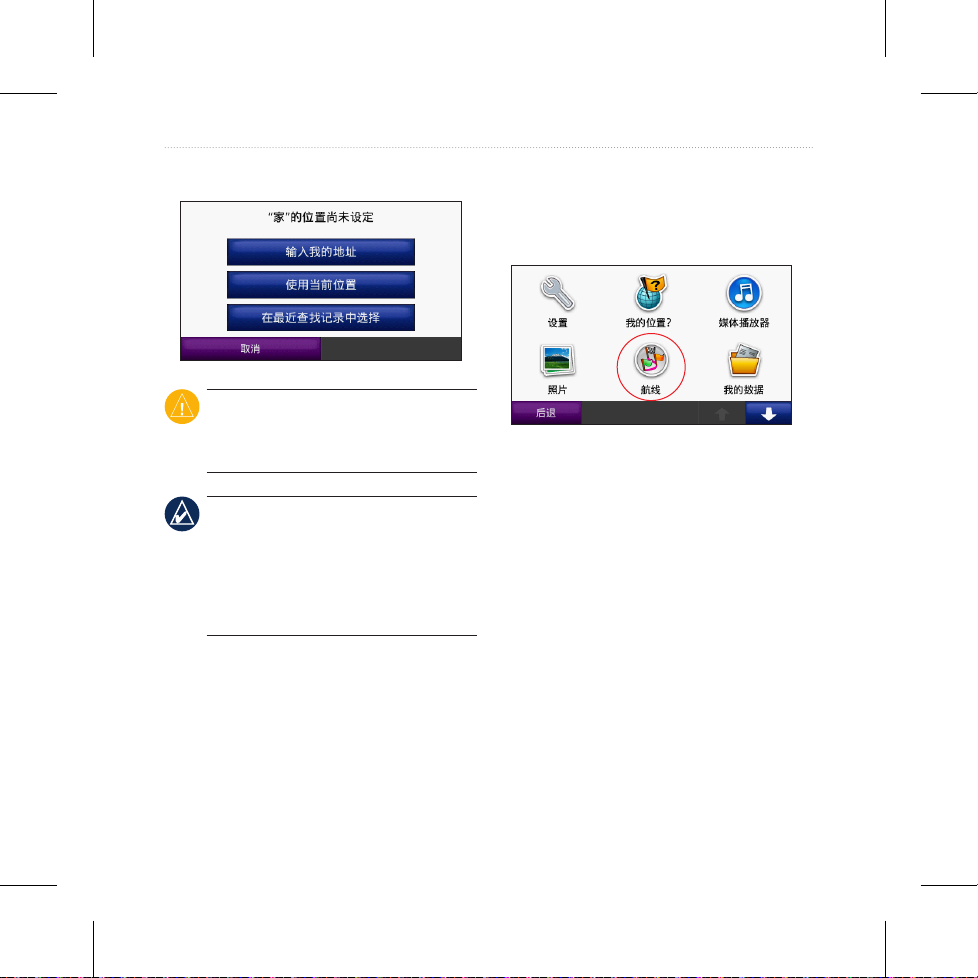
在“您要去哪里”中,点选“回
家”。如果您是第一次选择“回
家”,机器将提醒您设置“家”的
位置。
设置“家”的位置有三种方法:输
入我的地址、使用当前位置、在最
Page 35
34
任我游
nüvi 765
使用说明书
第四章 用户自建数据的管理
近查找记录中选择。
注:由于目前我国的地址门牌号覆
盖并不完全,所以不建议用输入地
址的方式来设置家的位置。
提示:“家”也是航点之一,您可
以在“我的最爱”中找到它,也可
以对它进行编辑和删除等操作。您
也可以通过将某个航点的名称更改
为“家”,来设定家的位置。
4.4 路线管理
此外,用户还可以将多个想去的地
方放到同一条路线中,中间多个目
的地将被称为“途经点”。用户可
以自己设定途经点的顺序,也可以
由nüvi765为您自动优化途经点的顺
序。
新建航线
① 在 “ 您 要 去 哪 里 ” 或 者 “ 工
具”页面中,点选“航线”;
② 如果从未设置航线,导航仪将
会提示您要新建一条航线;
③ 点选“添加新起点”或“添加
新终点”;
④ 利用『3 查找目的地』中的 方
法找到起点或终点;
⑤ 点击该点信息页面右下角的“
选择”按钮,以确认选择成
功;
Page 36

任我游
nüvi 765
使用说明书
35
第四章 用户自建数据的管理
⑥ 若想删除所选择的点,点击该
点后面“—”即可;
⑦ 在加入两个地点之后,在地点
之间会出现“+”,点击即可插
入“途经点”。
⑧ 在 全 部 的 途 经 点 都 添 加 完 之
后,点击“下一步”按钮,导
航仪将自动开始规划路线;
⑨ 规划完成后,会显示出该路线
的全程预览图,以及总里程和
预计时间;
⑩ 点击“保存”按钮后,完成航
线的建立。
编辑航线
在“航线”列表中,点选已建立的
航线,然后再点击“编辑”按钮,
即可进行如下的编辑操作:
① 更改名称:更改本条航线的名
称;
② 添加或移除途经点:添加新的
起点或终点,或者点击“—”
删除某个途经点,或者点
击“+”添加新的途经点,完成
后点击“下一步”,导航仪将
重新规划路线;
③ 手动排序途经点:点选某个途
经点,然后再点击“+”即可将
该点调整到“+”所在的位置,
点击“下一步”后,导航仪将
重新规划路线;
④ 自动最优排序途经点:导航仪
将根据途经点的分布,自动计
算最优的排列顺序,并重新规
划路线,如果已是最佳排序,
将不会重新计算。
⑤ 重新计算:导航仪会向您询问
选路的方式,点选其中之一,
导航仪将开始重新计算。
删除航线
点击航线名称后,再点击“编辑”
按钮进入航线编辑页面,然后点
击“删除”按钮,即可删除所选择
的航线。
Page 37

36
任我游
nüvi 765
使用说明书
第四章 用户自建数据的管理
此外,也可以在“工具”页面中,
点选“我的数据”,再点选“删除
航线”,然后从航线列表中删除某
条航线,或者选择全部航线予以删
除。
注:如果您已经启动了导航功能,
在航线列表的最上方将出现一个“
当前航线”的选项,该航线是无法
被删除的,在停止导航之后,该航
线自动消失。
4.5 主题地图
主题地图是Garmin将某一类相关的
景点进行整理,并提供详细的图片
和文字介绍,可以帮助您更加深入
和直观的了解其中景点的信息。
您可以关注www.garmin.com.
cn,Garmin会经常推出不同内容的
主题地图,作为您休闲出游的参考
选择。
4.6 其它自建兴趣点
您可以在电脑中建立某些类别的兴
趣点,并将它们传输到nüvi765中。
此外,也可以将其中某些兴趣点设
置为报警点,同时设定报警的距离
和速度。当进入这些报警点的设定
范围内,或超过预设的速度限制,
机器将会发出报警提示。
不过,此功能需要使用本公司发
行的POI Loader工具,详细使用方
式,请参照该软件的说明。
目前,在出厂时,导航仪会预装“
违章照相”和“闯红灯照相”的报
警点。
4.7 管理用户自建数据
点选“工具”中的“我的数据”,
在这里您可以对导航仪中所保存的
航点、航线、航迹数据进行操作,
包括:设定家的位置、删除航点、
删除航线、从文件中导入路线、清
除航迹。
由于本小节内容在其他章节已有描
述,故在此不再做详细说明。
Page 38
第五章 导航仪功能设置
任我游
nüvi 765
使用说明书
37
提示:本章所介绍的所有设置,在
关机后都不会自动还原,无需每次
开机都重新设置。
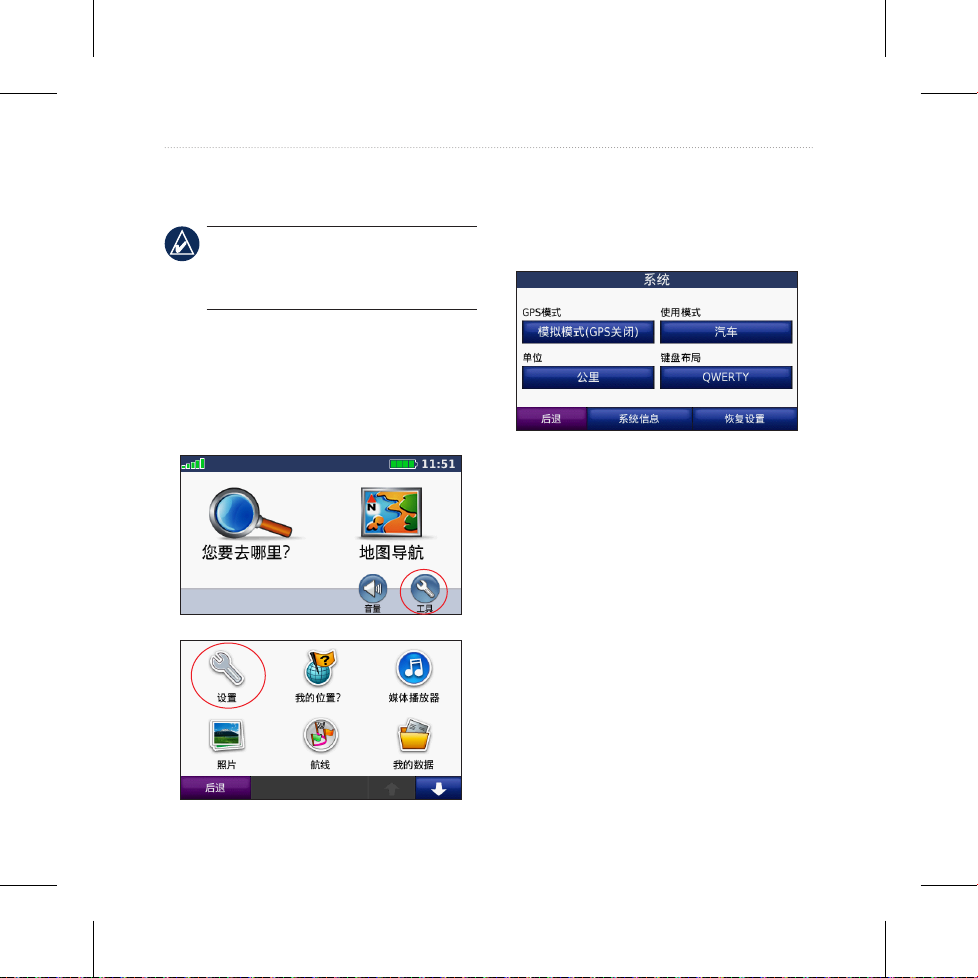
请依照下列步骤进入到基本设置页
面:
在主页面点选工具> 设置进入到基
本设置页面。
5.1系统设置
1. GPS模式:可切换GPS功能的开
关,在GPS不接收卫星信号的时
候,也可以使用GPS关闭的模式
来模拟导航,查看路线规划是
否符合个人要求(WAAS/EGNOS
模式仅在美国适用)。
2. 使用模式:考虑到部分道路的
交通限制条件,有多种交通工
具供选择,可根据实际情况进
行选择, 分为:卡车、汽车、
自行车和步行。例如:汽车模
式和步行模式对于道路的单行
限制和转向限制是不同的。
第五章 导航仪功能设置
Page 39
38
任我游
nüvi 765
使用说明书
第五章 导航仪功能设置
3. 单位:可调整用于距离显示的
单位,有英里和公里两种。
4. 键盘布局:调整英文输入时键
盘的布局,可根据个人习惯调
整为英文字母排序输入类型
(ABCDE)及计算机键盘输入类
型(QWERTY)两种。
5. 系统信息:可查看本机系统信
息:软件版本、语音版本及机
器序号。
5.2导航设置
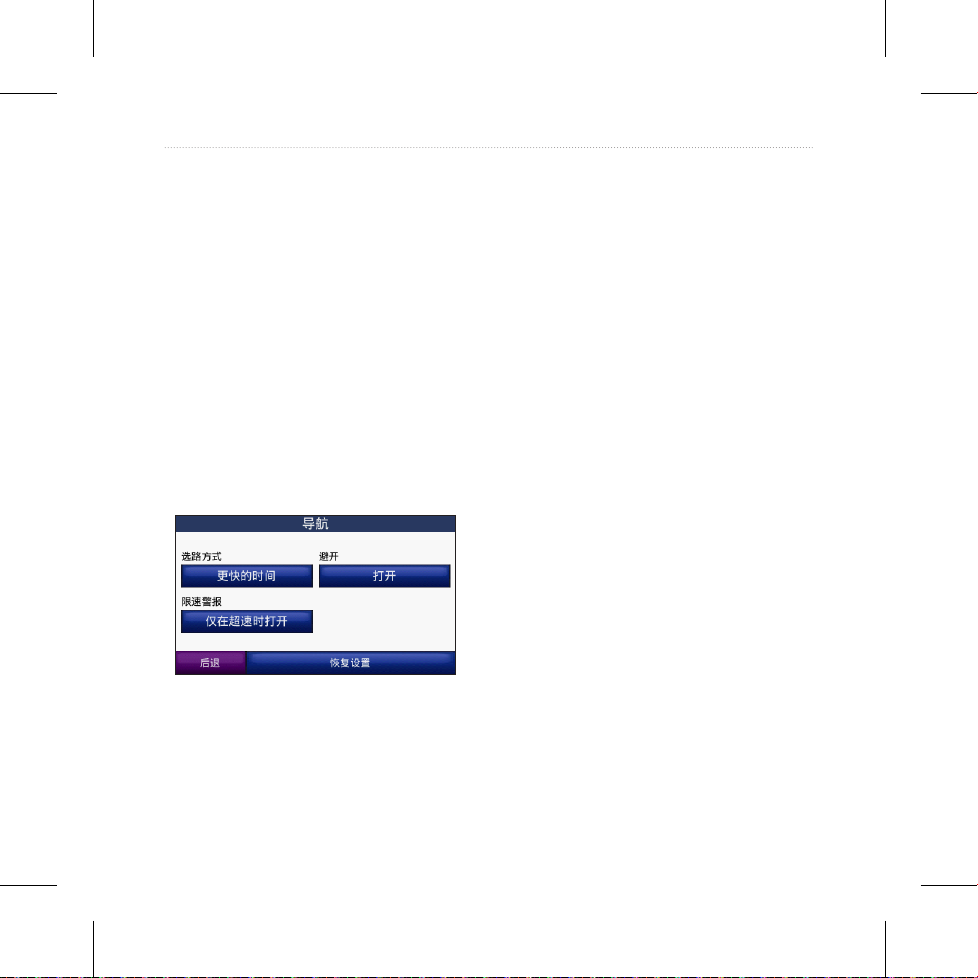
1. 选路方式:提供更快的时间、
更短的路线和直线导航3种方
式。
更快的时间
利用地图道路信息,规划出从
出发点到目的地之间能够较快
到达的行车路线。此种计算方
式,优先考虑提升车速,再配
合距离的计算,因此所规划出
来的行车路线基本上会优先选
择如高速公路、快速道路等限
速较高的道路。
更短的距离
利用地图道路信息,规划出从
出发点到目的地之间,所需路
程较短的行车路线。此种计算
方式,优先考虑里程的长短,
因此所规划出来的行车线路,
经常会包括一些小巷等较窄
小、行车速度需较慢的道路。
直线导航
此种方式一般用于尚无建立道
路网、空中飞行或海上航行等
状况,提供当前位置与目的地
间的直线距离与相对方位角,
即一般的罗盘导航功能。
Page 40
任我游
nüvi 765
使用说明书
39
第五章 导航仪功能设置
2. 避开:在做路线规划前,使用
者可自行考虑是否要排除下列
道路或行驶方式,既避开回
转、快速道路、共乘车道、收
费道路、未铺设路面、渡船头
以及交通路况,本机在做建议
路线规划时,会将所选之条件
列入,可依个人实际路况需求
勾选。
3. 速度限制:在导航过程中您可
以设置速度限制,点选后有三
种提示方式供您选择,分别
为“始终关闭”、“仅超速时
打开”和“始终打开”,您可
以根据您的实际情况进行选
择。
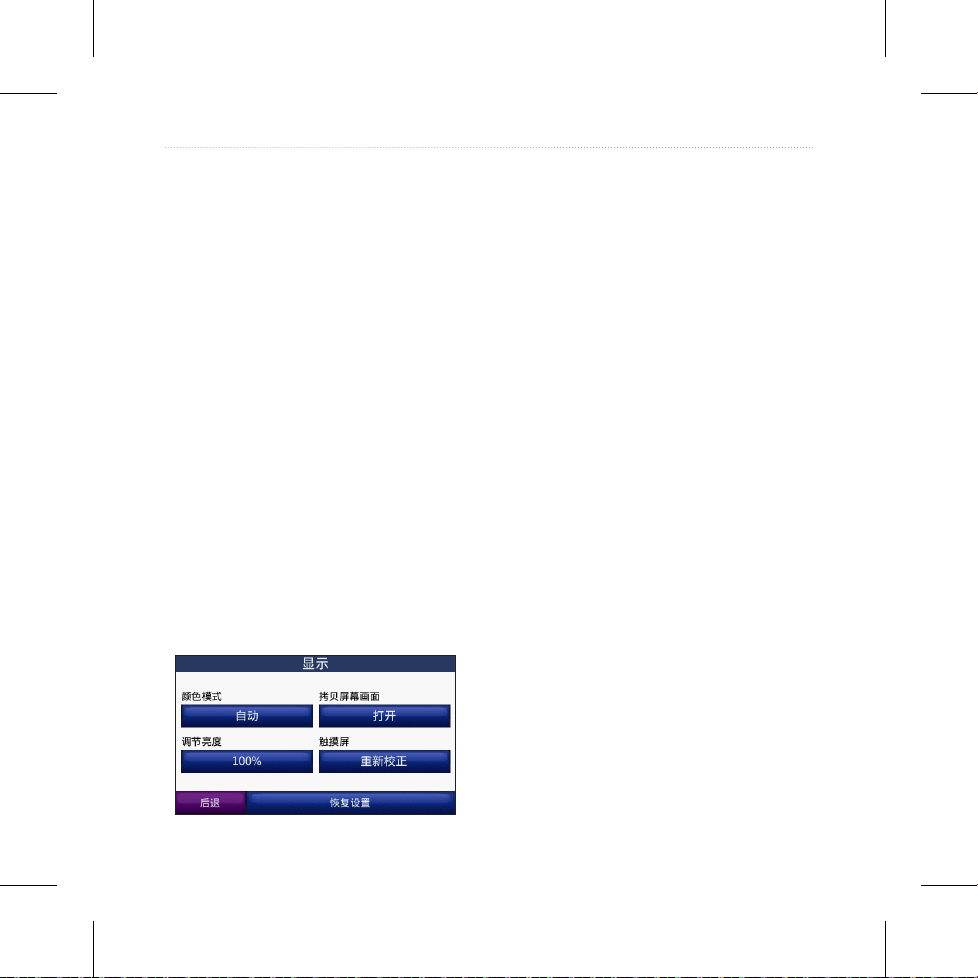
5.3显示设置
1. 颜色模式:可设定画面背景及
字体颜色的显示。
白天模式:即画面显示为白底
黑字。
夜间模式:即画面显示为蓝底
白字。
自动:白天时为白底黑字、晚
上时为蓝底白字,由本机以日
出日落时间为准自动切换(建
议选此项)。
2. 截取屏幕画面:此功能开启可
以帮助您截取机器的画面,将
截取下来的图片文档储存在机
器内存中,透过USB数据线,可
存取图片文档。
3. 亮 度 : 本 机 具 有 亮 度 调 整 功
能,使用者可根据自己的喜好
来调节。
Page 41
40
任我游
nüvi 765
使用说明书
第五章 导航仪功能设置
4. 触摸屏矫正:本机采用触摸式
(TouchScreen)屏幕,在触摸
操作时,若产生不灵敏现象,
如无反应或点选位置不正确,
就需要执行重新校正。
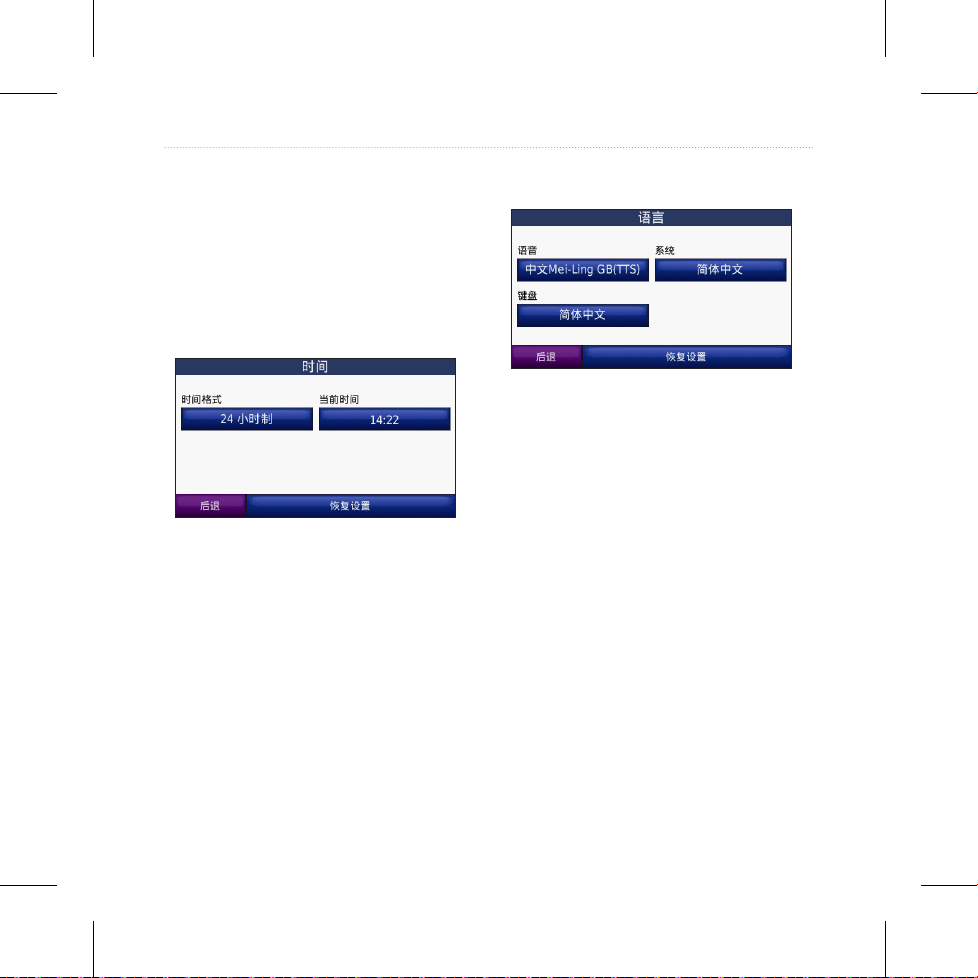
5.4时间设置
1. 时间格式:24、12小时(AM/PM
制)或格林威治时间,依个人
习惯选择。
2. 当前时间:以15分 钟为增量,
使用“+”和“-”设置时间。
当您的机器接收卫星信号时,
可以选中“自动”来自动设置
时间(推荐使用)。
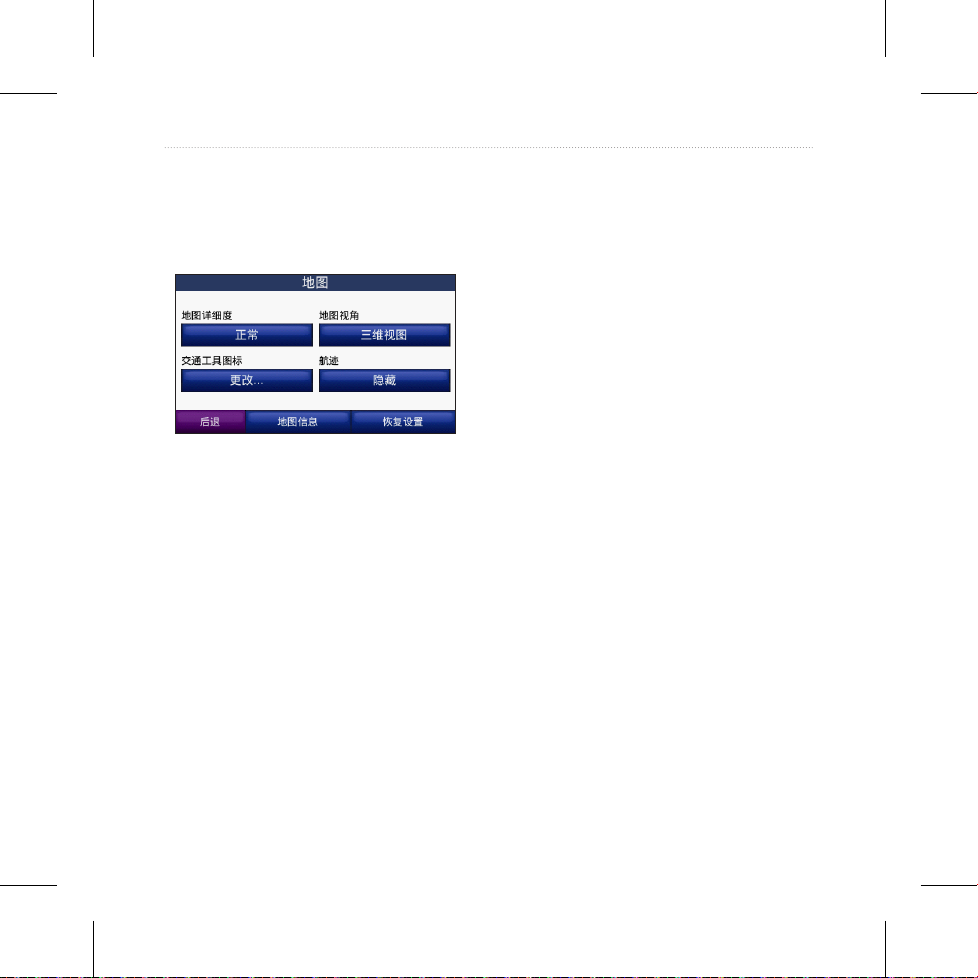
5.5语言设置
1. 语 音 : 提 供 中 文 T T S 、 中 文
(大陆)、中文(台湾)
、客家语、闽南语、广东
话、AmericanEnglish等11种
不同的语音导航提示选择(其
中,中文TTS语音为智能合成语
音,可播报道路名称和目的地
名称。而中文(大陆)语音为
预先录制好的声音,不播报道
路名称)。
2. 系统:点选来更改系统文字的
显示,提供简体中文、繁体中
文和英文供选择。
3. 键盘:点选更改输入文字的显
Page 42
任我游
nüvi 765
使用说明书
41
第五章 导航仪功能设置
示,提供简体中文、繁体中文
和英文供选择。
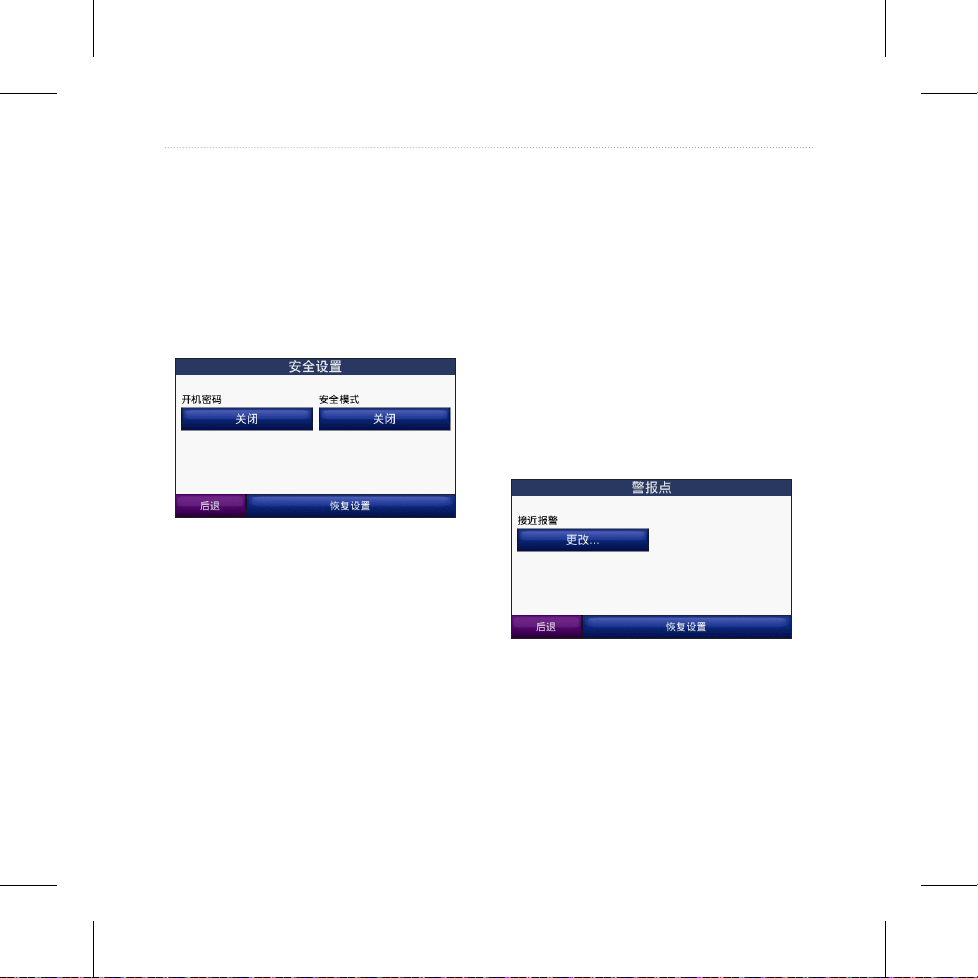
5.6地图设置
1. 地图详细度:在地图页面放大
或缩小的时候用来控制道路图
层显示的时机和现实的内容,
分为高、正常、低三种选项
2. 地图 视角:搭配3D鸟瞰立体地
图及传统平面地图的切换显
示,清晰显现机器内的详细街
道地图资料。
上为航向:设定地图页的上方
为航向的方向,使用者在导航
时,地图将会随着使用者转弯
而自行旋转,即使用者向东行
驶时,在地图页上的游标指示
依旧是向上行进。
上为北:设定地图页的上方定
为北方,使用者在行进时,地
图并不会随着使用者转弯而自
行配合旋转,即使用者向东行
驶时,在地图页上的光标指示
为向右行进。
三维视图:游标指示与车行方
向相同,不过改以3D鸟瞰立体
地图显示呈现。此项依使用者
习惯自行决定。
3. 交通工具图标:可自行更改喜
爱的定位游标显示,请参考本
公司网页www.garmin.com/vehicles下载追加车辆图形的档
案选择。
4. 航迹:可选择是否显示航迹,
选择显示则会在地图页面上用
浅蓝色线条显示出行驶过的轨
迹。
5. 地图信息:可显示本机地图的
Page 43
42
任我游
nüvi 765
使用说明书
第五章 导航仪功能设置
名称及其版本。如果想要在机
器地图页面中显示所装的地
图,地图信息旁的方框必须勾
选。若机器装有多个地图,则
可根据实际情况勾选。
5.7安全设置
1. 开机密码:设定开机密码可以
使您的机器在开机时需要输入
密码,不知道密码的人是没办
法开机正常使用的,在设定了
开机密码后,您每次开机会被
要求输入4位开机密码,或者
在安全位置开机(不需输入密
码)。在安全位置开机时,必
须接收到足够的卫星信号。请
牢记您的开机密码或安全位
置。如果忘记了开机密码及安
全位置导致无法开机,您只能
将导航仪和有效的产品注册或
购买凭证送回到Garmin指定的
经销商处进行解锁。
2. 安全模式:开启安全模式可以
禁用所有在驾驶时会导致司机
分心的导航功能。选择开启或
者关闭。
5.8特殊报警点设置
使用者如安装使用者兴趣点到机台
中,设置页面中会出现报警点选
项,点选后可进入设定页面。若您
不希望接受报警提示,请不要勾选
复选框。
Page 44
任我游
nüvi 765
使用说明书
43
第五章 导航仪功能设置
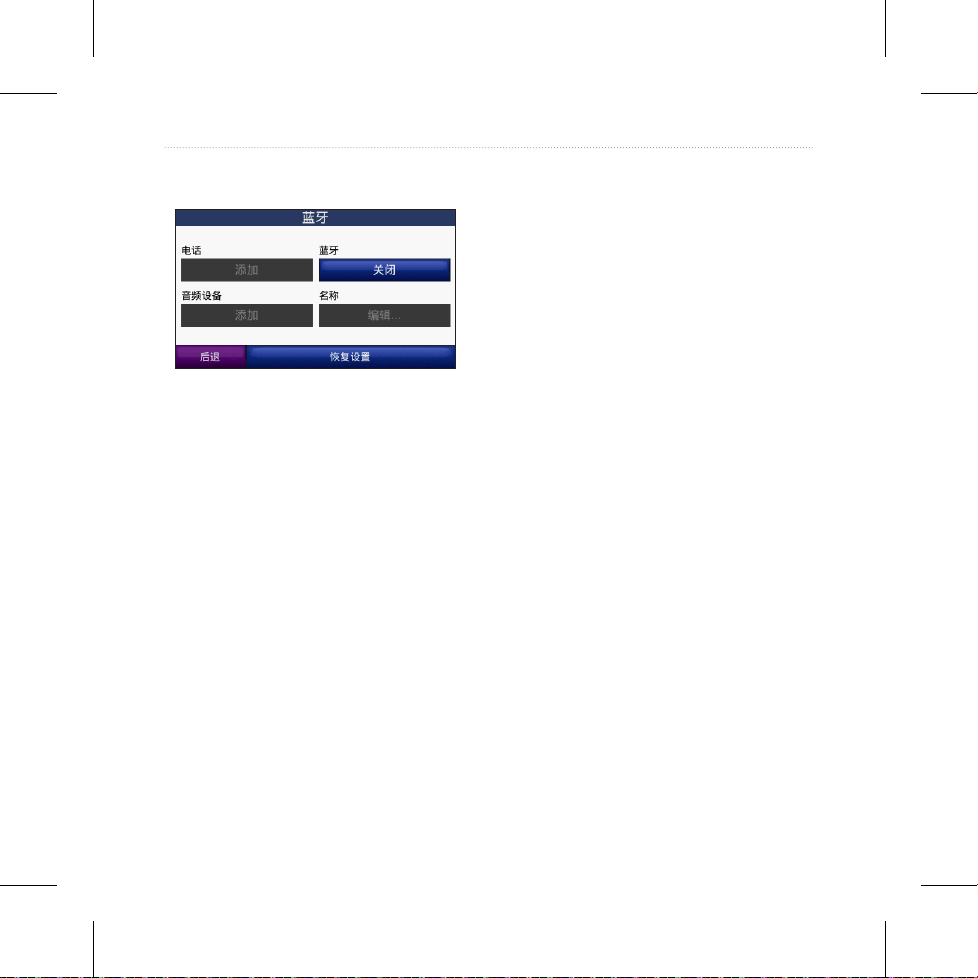
5.9蓝牙设置
nüvi765内建蓝牙模块,可与您具
有蓝牙音效输出功能的设备相互连
接,假如您持有的蓝牙行动电话与
本机器蓝牙相容,您可将nüvi765当
做免提设备使用,并通过喇叭及屏
幕左右两侧的麦克风进行通话。在
执行此项功能前,必须先将您的移
动动电话与nüvi765进行配对,配对
完成后方可使用。
第一次配对:请将要配对的设备保
持在10米以内。
1. 在蓝牙设置页面点选“蓝牙”
,将其设置为开启。
2. 点选“电话”选项,当您第一
次使用时,次栏位会显示为“
添加”,若已经成功连接过
手机设备,则会显示为“更
改…”。点选“新增”或“更
改”来搜索附近的蓝牙设备或
选择曾经连接过的蓝牙设备。
3. 选 择 需 要 连 接 的 手 机 的 名 称
后,画面会出现机器正在连线
中的提示,并按照屏幕上的提
示,在蓝牙手机中输入配对
码“1234”。完成电话配对,
画面会出现“准备使用蓝牙设
备”的提示,点选“确定”后
即可开始通话。完成连接后可
在主页面看到一个电话图标。
5.10蓝牙手机免提操作
与蓝牙手机的通话以及电话本功
能,由蓝牙手机的实际支持功能而
定,某些选项可能并不适用,请注
意。
1. 点选主页面的“电话”进入免
提操作菜单,点选“电话本”
Page 45

44
任我游
nüvi 765
使用说明书
第五章 导航仪功能设置
,可以看到所连接手机中所有
联系人名单及电话号码,可直
接点选进行拨号。
2. 点选“兴趣点”可进入到兴趣
点搜索页面,查询到的兴趣点
可直接拨号。
3. 点选“拨号”可直接输入电话
号码进行拨号。
4. 点选“通话记录”可查看您手
机中的通话记录清单。
5. 点选“拨打家的电话”,如果
已经设定自家点电话,则可快
速拨号。若尚未设置自己点电
话,屏幕会跳出要求您设定的
画面。
6. 如果连接的蓝牙手机支持语音
拨号功能,可点选“语音拨
号”选项,用声控来拨打电
话。
7. “通话选项”中可选择是否显
示拨号键盘(用来输入分机号
码)、声音通过手机听筒或是
机器发出、以及机器麦克风的
开关。
8. 点选电话页面下方的“状态”
可查看已连接电话的信号及电
力状况。
5.11蓝牙立体声输出
除了蓝牙免提示用外,nüvi765也
新增对蓝牙立体声音效传输的支持
(A2DP),可将机器内的声音透过
蓝牙以立体方式传送到对应的蓝牙
耳机中。(如已先设定蓝牙免提通
话功能,若在使用蓝牙立体声传输
时遇到电话来电,机器会自动转换
为蓝牙免提状态)。
1. 在蓝牙免提页面中点选“音频
设备”,搜索步骤与5.10相
同,使用前请确认要配对的设
备处于可被搜索状态。
2. 选择您想要连接的设备后,屏
幕会出现连接中的提示,并按
Page 46

任我游
nüvi 765
使用说明书
45
第五章 导航仪功能设置
照屏幕的指示在要配对的设备
中输入配对码“0000”。由于
支持A2DP的设备打部分都无法
输入数字配对,当机器尝试无
法连接后,会跳出输入窗口,
让使用者在机器端输入要配对
A2DP设备的正确配对码,进行
连接。屏幕显示“已与蓝牙设
备连接”,之后机器的所有音
效都由配对的设备输出。
5.12音量调节及FM调频发
射输出
音量调节:点选主页面的“音量”
按钮,可进行音量调节。
FM调频发射功能可以将nüvi765的任
何声音,通过汽车FM调频收音机的
频道播放出来,提高音质和音效。
1. 点 选 住 页 面 下 的 “ 音 量 ” 图
标,进入音量调节页面。点选
页面下方的“音频输出”。
2. 点选 “FM发射器”后,音量调
节页面会切换为“当前FM频
率”页面。
3. 点 选 F M 频 率 栏 位 进 行 频 道 设
置,机器以间隔0.2MHZ做手动
微调,设置完成后。将汽车音
响的FM频道调整为与机器频率
相同的频道即可使用。
Page 47
第六章 其他附加工具软件
46
任我游
nüvi 765
使用说明书
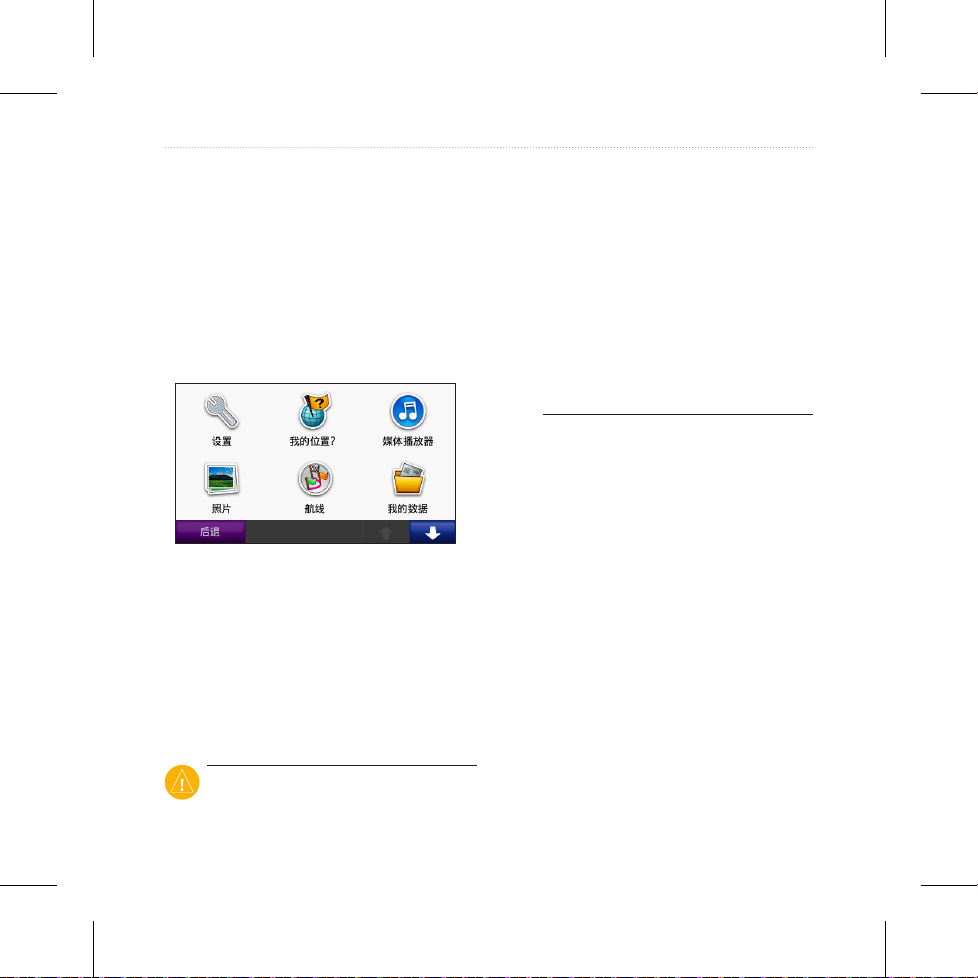
除了优秀的功能强大的导航软件之
外,nüvi765还为您提供了许多工具
软件,作为您随身的旅行小帮手。
在主界面中,点击“工具”按钮,
将列出许多工具软件。
6.1 照片导航
nüvi765具有浏览照片功能,如果某
张照片附有坐标信息,还可以直接
进行导航。登录www.garmin.com.cn
可以下载Panoramio提供的带有坐标
的景点照片。
注: Panoramio™景点照片是由网
友上传提供,可能与实际位置有所
偏误。另外,根据中国相关法律规
定,导航仪中的地图数据须经加密
偏移处理。所以当您下载中国境内
的照片作为目的地导航时,很可能
使得导航仪针对目的地周围所规划
的路径不够理想。
您也可以将自己的拍摄的照片,附
加到“我的最爱”中的某个航点
上。这样就为该照片添加了坐标信
息。以后可以直接在相册中向该照
片所在的位置进行导航。操作步骤
如下:
① 在主界面中,点击“工具”按
钮,然后点选“照片”,即可
进入相册。
② 点击某张图片即可放大显示图
片。
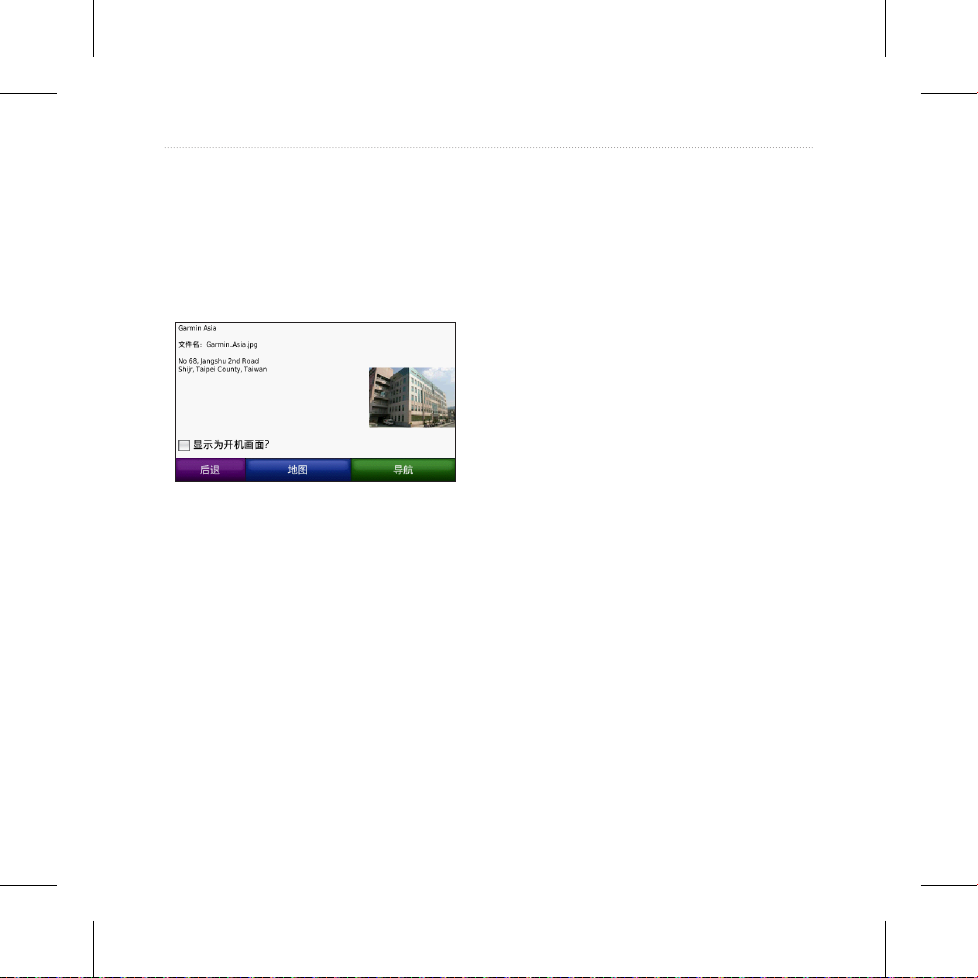
③ 点 击 图 片 下 方 的 “ 信 息 ” 按
钮,可以看到图片的名称,如
第六章 其他附加工具软件
Page 48
任我游
nüvi 765
使用说明书
47
第六章 其他附加工具软件
果此图片已经附加到某个航点
上,还能够看到相关联航点的
坐标或者地址、电话等信息。
④ 点击页面右下角的“导航”按
钮,将启动照片导航。
更改开机画面
在查看照片信息的页面中,勾选“
显示为开机画面?”前面的复选
框。
重新开机后,刚才选中的照片将自
动设置成为新的开机画面。
电子相册(幻灯片播放)
您将本机作为一个电子相册。
在浏览图片的页面中,点击下方
的“幻灯片展示”,机器将会自动
循环播放所有的图片。
在播放的过程中,点击屏幕将暂停
播放。此时,您可以放大或缩小来
查看当前的照片。
此外,还可以点击下方的按钮来“
停止”或者“继续”幻灯片播放。
6.2 多媒体播放
nüvi765还具备播放MP3歌曲以及有
声电子书的功能。您可以到市面上
或者garmin.audible.com网站上购
买合法的有声电子书。
通过USB数据线,将MP3歌曲以及有
声电子书文件复制到机器的内存或
者SD卡中,即可用nüvi765的媒体播
放器来进行播放了。
Page 49
48
任我游
nüvi 765
使用说明书
第六章 其他附加工具软件
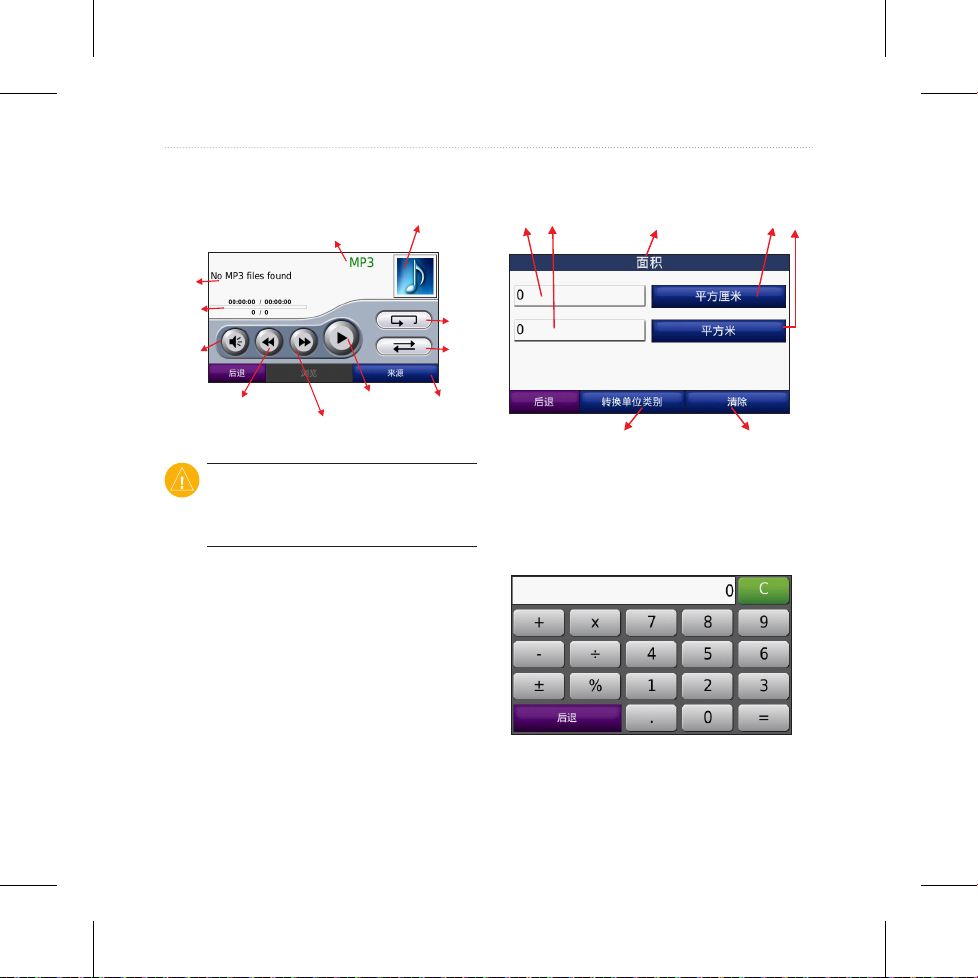
调节音量
播放进度
当前
播放
文件
唱片封面图
片,点击可查
看唱片详情(
如果音频文件
中存在相关信
息的话)
显示播放类别:
MP3或有声电子书
随机播放
循环播放
点击:播放后一个文件
按住:快进
点击:播放前一个文件
按住:快退
播放或暂停
在MP3和有声电
子书间切换
注:nüvi765音乐格式还支持AAC/
AAC+/M4A档案,但不支持iTunes的
M4A/M4P档案。
6.3 测量单位换算
nüvi765自带的测量单位换算功能,
可以对面积、货币汇率、长度、速
度、温度、体积、重量的各种单位
进行换算。
单位转换的界面如下:
更改转换单位类别 清除数据框中的数值
在任一个数
据框中输入数
字,另一个数
据框将自动给
出换算结果
分别选择两种
要进行换算的
单位
当前转换单位类别
6.4 计算器
nüvi765提供简易的计算器功能,可
以进行加减乘除的计算。
Page 50
任我游
nüvi 765
使用说明书
49
第六章 其他附加工具软件
6.5 世界钟
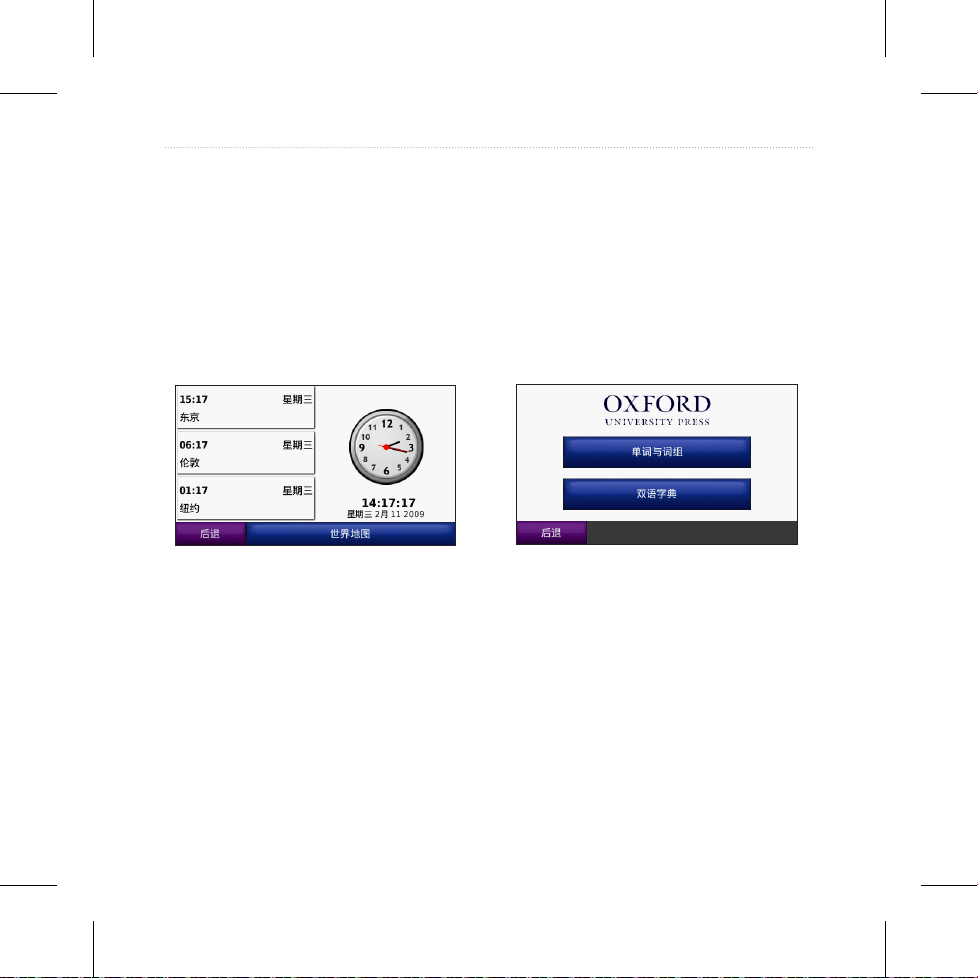
世界钟功能可以帮助您了解当前在
世界其他主要城市的时间。
下图左侧为其他城市的时间,右侧
为当前的时间。点击下方的“世界
地图”,可以查看当前世界各地的
白天黑夜分布状况。
6.6 电子字典
nüvi765中预装了测试版的牛津电子
字典,可以按照单词或者词组来查
看,也可以查看欧美各语种与英语
之间的转换。
Page 51

50
任我游
nüvi 765
使用说明书
附录A 在导航仪与电脑之间传输文件
附录A 在导航仪与电脑之间传输文件
nüvi765具有4GB的NAND Flash内存,出厂时预装了导航软件以及地图数据
在其中。除了内建的内存外,亦可搭配SD存储卡使用(支持SDHC卡)。
您可以将nüvi765作为一个可移动磁盘或者读卡器来使用,用USB数据线把
nüvi765连接到电脑上,电脑中将会出现两个可移动磁盘:一个为机器内
建的存储器(一般该磁盘的名称即为Garmin),另一个则是SD存储卡。
您可以向这两个可移动磁盘中复制、粘帖、删除、新建文件。
Garmin磁盘中的文件夹说明如下:
\Garmin\GPX: 存放航点、航线、航迹的数据文件,以GPX为扩展名的文件
可以用Garmin的MapSource程序打开,或者用Google Earth打开。
\Garmin\POI: 存放主题地图的文件夹,主题地图以GPI为扩展名。
\Garmin\Screenshot: 存放屏幕截图的文件夹,一般截图为BMP格式。
\Garmin\Vehicle: 存放Garmin专用的车辆动画图标的文件夹。
警告:除了在以上介绍的文件夹中用户自行添加的文件之外,请不要随意删
除Garmin磁盘中的其他文件,以免造成不可预料的故障。
Page 52
任我游
nüvi 765
使用说明书
51
附录B 导航仪的安装和拆卸
附录B 导航仪的安装和拆卸
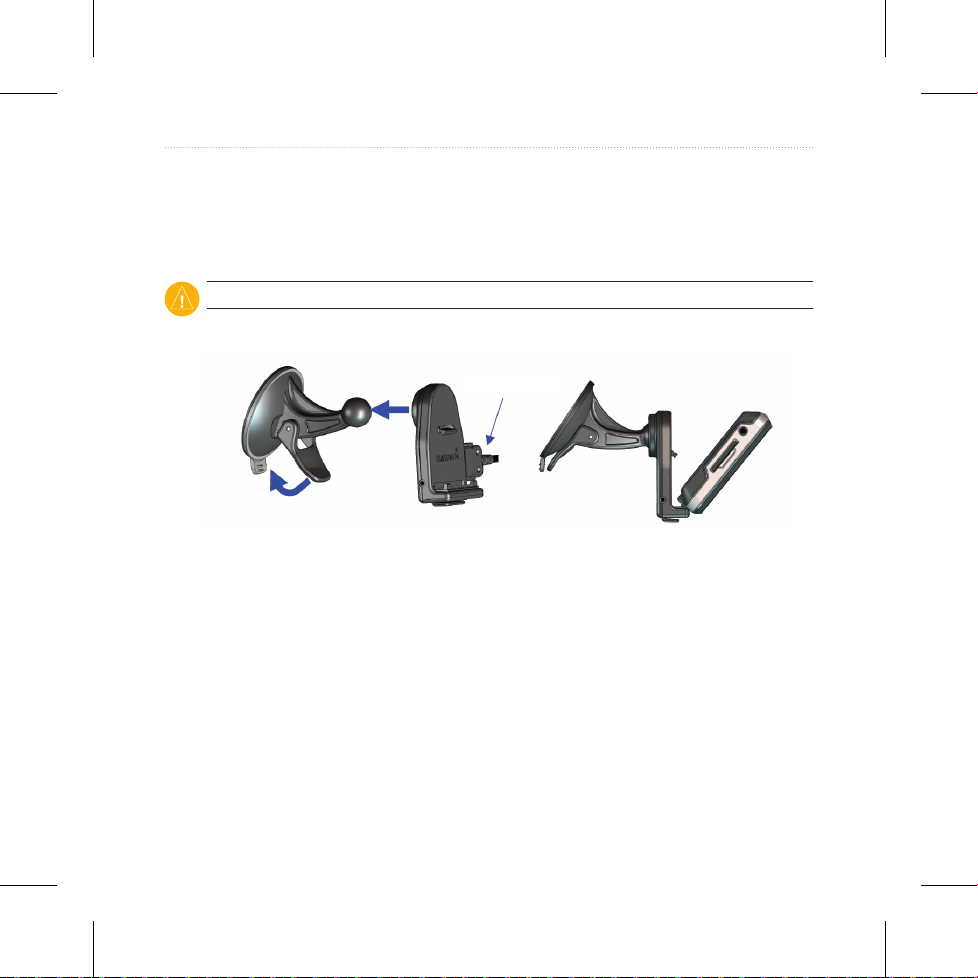
为确保nüvi765的支架能够牢固的安装在挡风玻璃或仪表台上,请务必先
将安装位置的表面擦拭干净,并保持干燥。
注意:请勿将吸盘支架底座贴在隔热纸上,以免发生吸附不牢的情况。
在挡风玻璃上安装导航仪
点烟器电源线
【安装步骤一】:
将底座贴紧到汽车挡风玻璃上,压下锁定扳手。
【安装步骤二】:
将机器支架背部的圆形凹陷处对准底座上的圆头,并用力将支架推向底座
的方向,直到底座与支架完全结合。然后,将机器底部的凹槽对准支架底
部的凸起处,再将机器推向支架的方向,当听见咔嗒声,则表示机器已经
与支架固定好。
【安装步骤三】:
将点烟器电源线插入支架上的电源接口,即安装完成。您可以上下左右轻
微转动导航仪,以便于获得最佳的视角。
Page 53
52
任我游
nüvi 765
使用说明书
附录B 导航仪的安装和拆卸
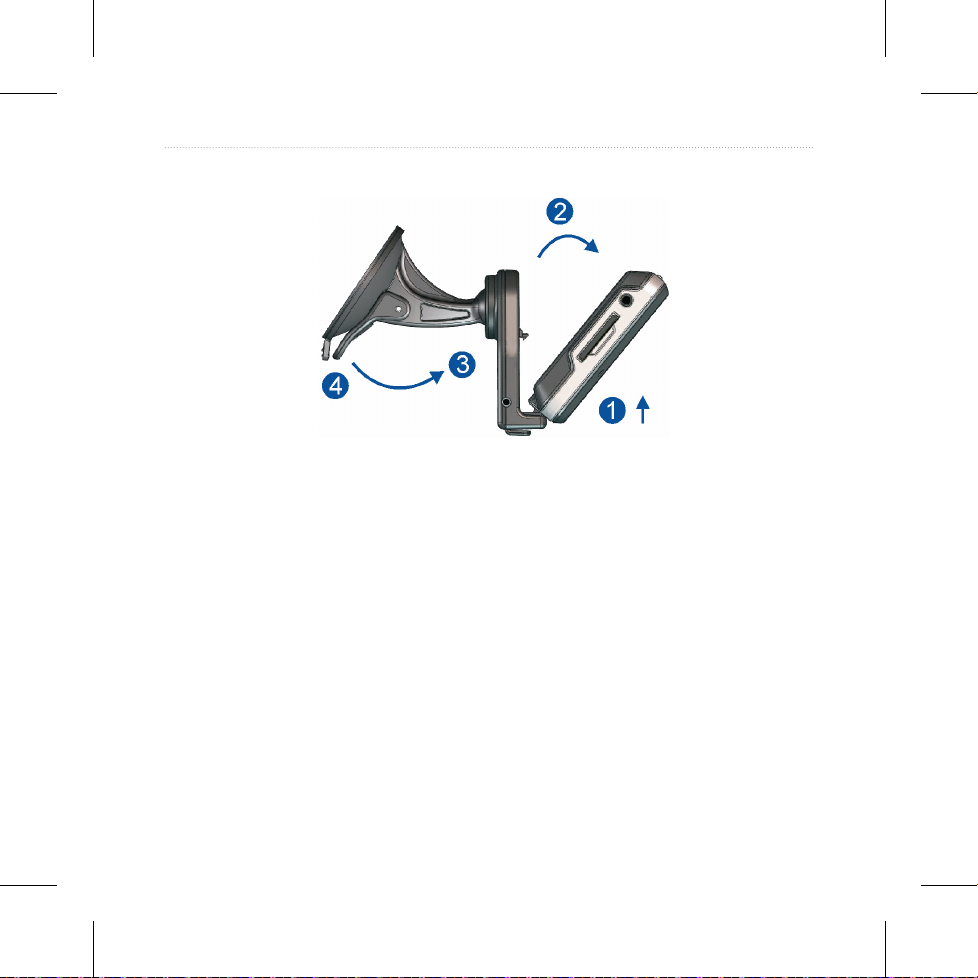
从挡风玻璃上拆卸导航仪
1.向上按住支架底部的按钮。
2.将机器拉离支架。
3.将底座上的锁定扳手打开。
4.轻轻将此处的橡胶片突起部位拉起即可拆下底座。
Page 54

任我游
nüvi 765
使用说明书
53
附录B 导航仪的安装和拆卸
在仪表板上安装导航仪
产品的包装中提供了另一种安装配件的选择,一个圆形的粘片。此配件是
用于粘帖在汽车的仪表板上。
【安装步骤一】:
将粘片的光滑面向上,撕下红色的背胶,并将粘片贴在汽车的仪表板上。
【安装步骤二】:
将挡风玻璃底座吸附在圆盘垫的光滑表面,并压下锁定扳手。然后再按照
上面的方法,将支架以及导航仪分别安装到底座上面。
【安装步骤三】:
将点烟器电源线插入支架上的电源接口,即安装完成。您可以上下左右轻
微转动导航仪,以便于获得最佳的视角。
注:使用者在安装时,需自行考虑安装位置的安全性,也需自行注意及承担
安全责任,Garmin将不承担任何之责任。
Page 55
54
任我游
nüvi 765
使用说明书
附录C SD存储卡的安装
附录C SD存储卡的安装
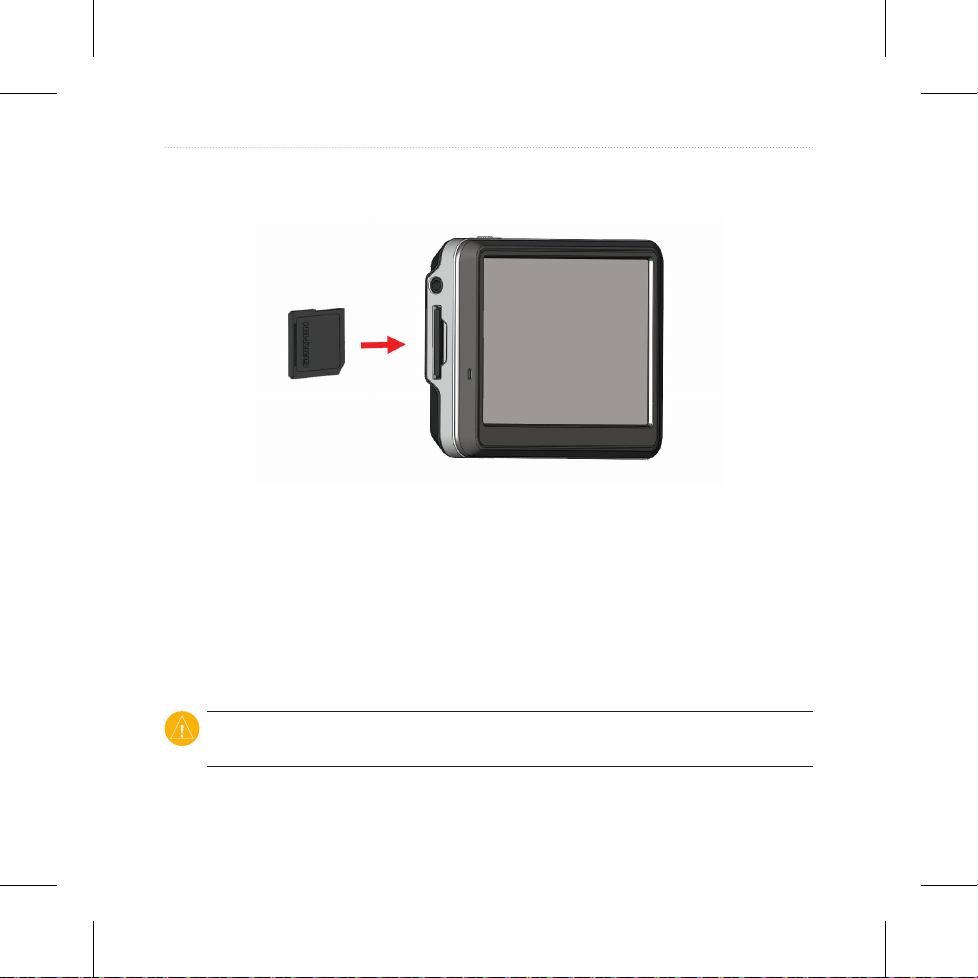
SD卡中可以存储地图数据,也可用来存储照片和MP3歌曲等文件。
将SD卡依图示方向(缺角朝下)插入机器侧边的插槽,用力按压将卡推进
插槽内,当听见咔嗒声,即代表SD卡已成功安装至机器中,机器将自动读
取SD卡中存储的内容。
若要将SD从机器中取出,请按压一下插槽内的SD卡,卡片将自动弹出。
注:SD卡插槽具有方向性,请注意不要勉强将存储卡插入,以免损坏卡片或
机器!
Page 56

任我游
nüvi 765
使用说明书
55
附录D 使用环境说明
附录D 使用环境说明
导航仪通过接收GPS卫星信号(至少三颗卫星),来计算出当前所在的位
置坐标。机器锁定的GPS卫星越多,位置的准确度就越高。
由于GPS卫星位于20200公里的高空上,其传送的信号是相当微弱的,无法
穿过金属、岩石、建筑物、人体等物体,因此,在使用时需注意下列事
项:
1.尽量在在户外且天空开阔的地方使用,才能保证机器的准确定位。
2.请勿在1.57GHz左右的强电磁波环境下使用,此频率会对GPS信号造成干
扰,导致GPS接收机无法计算出位置坐标,尤其是位于高压电塔下方。
Page 57

56
任我游
nüvi 765
使用说明书
附录E 技术指标
附录E 技术指标
操作界面 简体中文、繁体中文、英文
自建航点总数 1000点
航线数量 10条
定位时间
冷启动
热启动
自动定位
约38秒
约33秒
约2分钟(首次定位)
更新率 1次/秒
定位精度 <10米,95%,RMS Typical
(无干扰下的单机定位)
天线 内置式(预留MCX外部天线接口)
电源 内置可充电锂电池,可使用约3小时
接口 Mini USB接口,支持USB2.0高速传输
尺寸 121.7 × 75.2 × 19.5 mm
重量 175克
显示屏 4.3寸,480×272像素,TFT液晶触摸屏
内部存储器 4GB Nand Flash
外接存储卡 SD卡(microSD/TF卡需要配备卡套)
蓝牙 支持A2DP
FM调频发射 有
Page 58

任我游
nüvi 765
使用说明书
57
附录E 技术指标
注1.基于美国本身的国防安全或政策考虑,美国有权在不预先通知或公告的
状况下,影响整个GPS系统的功能或定位精度(Accuracy)。2.本中文说明
书,适用于nüvi765简体中文版主机,若功能或指标有所更改,请注意本公司
网站公布的信息或来电询问,本公司不另外回收及更换原有的说明书。
Page 59
58
任我游
nüvi 765
使用说明书
Page 60
February 2009 Part Number 190-00955-20 Rev. A Printed in Taiwan
Garmin®和 nüvi®是 Garmin公司及其子公司的商标,已在美国和其他国家进行了注
册。Garmin Lock™和myGarmin™ 也是Garmin的注册商标,未经Garmin明文许可不得擅自
使用。
© 2009 Garmin Ltd. or its subsidiaries
Garmin International, Inc.
1200 East 151
st
Street, Olathe, Kansas 66062, USA
Garmin (Europe) Ltd.
Liberty House, Hounsdown Business Park,
Southampton, Hampshire, SO40 9RB, UK
Garmin Corporation
No. 68, Jangshu 2
nd
Road, Shijr, Taipei County, Taiwan
北京佳明航电科技有限公司
北京市朝阳区霄云路36号国航大厦0805室 邮编100027
Garmin 中国网站 www.garmin.com.cn
中国总经销 北京合众思壮科技股份有限公司
北京市朝阳区酒仙桥东路9号电子城A2楼东6层
大陆地区产品备案及地图升级,请登陆www.unistrong.com
售后服务热线 400-810-5000
 Loading...