

Page 1
®
nüvi
705-serien
snabbstartshandbok
Page 2
Din nüvi-enhet
I guiden Viktig säkerhets- och produktinformation som medföljer i produktförpackningen nns viktig
information om säker hantering av produkten och annat.
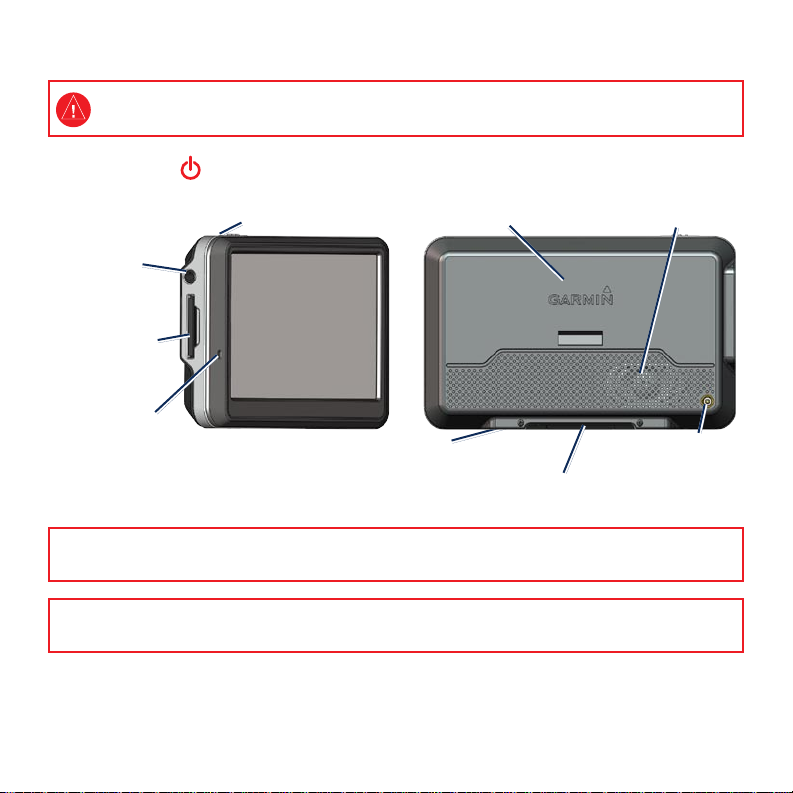
skjut till vänster om du vill växla mellan av/på,
skjut till höger om du vill låsa skärmen
Hörlursuttag/
ljudutgång
SD™-kortfack
Mikrofon
VARNING! Den här produkten innehåller ett litiumjonbatteri. För att förhindra att skador uppstår ska enheten tas
med från bilen när du går ut eller skyddas från direkt solljus.
Innan du monterar nüvi-enheten läser du i Viktig säkerhets- och produktinformation för information om lagar som
gäller för montering på vindruta.
Garmin®, Garmins logotyp och nüvi® är varumärken som tillhör Garmin Ltd. eller dess dotterbolag, och är registrerade
i USA och i andra länder. De här varumärkena får inte användas utan Garmins uttryckliga tillstånd. Bluetooth®-märket
och logotyperna ägs av Bluetooth SIG, Inc. och all användning av sådana märken av Garmin är licensierad. SD™ är ett
varumärke som tillhör SD Card Association.
Strömknapp:
Mini-USB-kontakt
2
GPS-antenn
Serienummer (koppla bort
vaggan för att visa serienumret)
Högtalare
Extern
antennanslutning
Page 3
Steg 1: Montera
nüvi-enheten
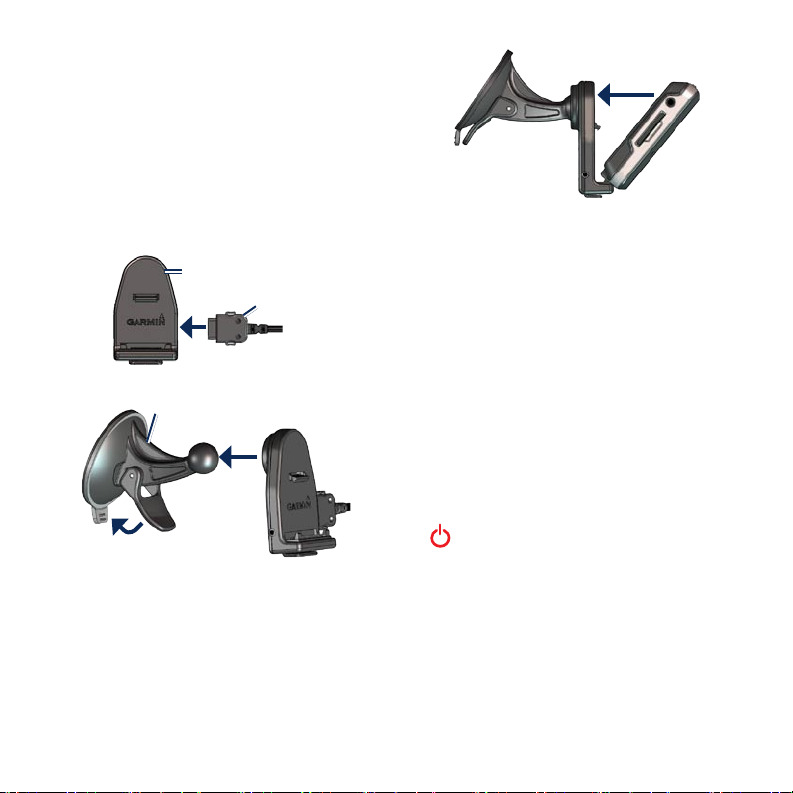
1. Ta bort plasthöljet från sugkoppsfästet.
Rengör och torka framrutan samt
sugkoppsfästet med en luddfri trasa.
2. Placera sugkoppsfästet på vindrutan.
3. Anslut strömkabeln för fordon till
strömkontakten på högra sidan av vaggan.
Vagga
Strömkabel
4. Sätt fast vaggan på sugkoppsfästet.
Sugkoppsfäste
8. Anslut den andra änden av strömkabeln
9. Omduanvänderentrakinformationsmot-
Steg 2: Kongurera
nüvi-enheten
Om du vill sätta på nüvi-enheten skjuter
du strömknappen åt vänster.
5. För spaken bakåt mot vindrutan.
6. Placera underkanten av enheten i vaggan.
7. Luta enheten bakåt tills den fastnar.
Följ instruktionerna på skärmen.
Steg 3: Hämta
satellitinformation
1. Sök upp en öppen plats utomhus, utanför
2. Stanna fordonet och sätt på nüvi-enheten.
3
till en strömkontakt i fordonet. Om enheten
är ansluten och fordonet är igång startar
enheten automatiskt.
tagare i Europa sätter du fast antennen på
trakinformationsmottagarenochmonterar
den på vindrutan med hjälp av sugkopps-
fästena.(Trakinformationsmottagaren
medföljer vissa nüvi-paket.)
garaget och inte i närheten av höga
byggnader.
Page 4
Det kan ta några minuter innan enheten hittar
satellitsignalen. Staplarna anger styrkan
på mottagningen. När en stapel är grön har
nüvi-enheten fått kontakt med satellitsignaler.
Nu kan du välja ett mål och navigera dit.
Steg 4: Använda
nüvi-enheten
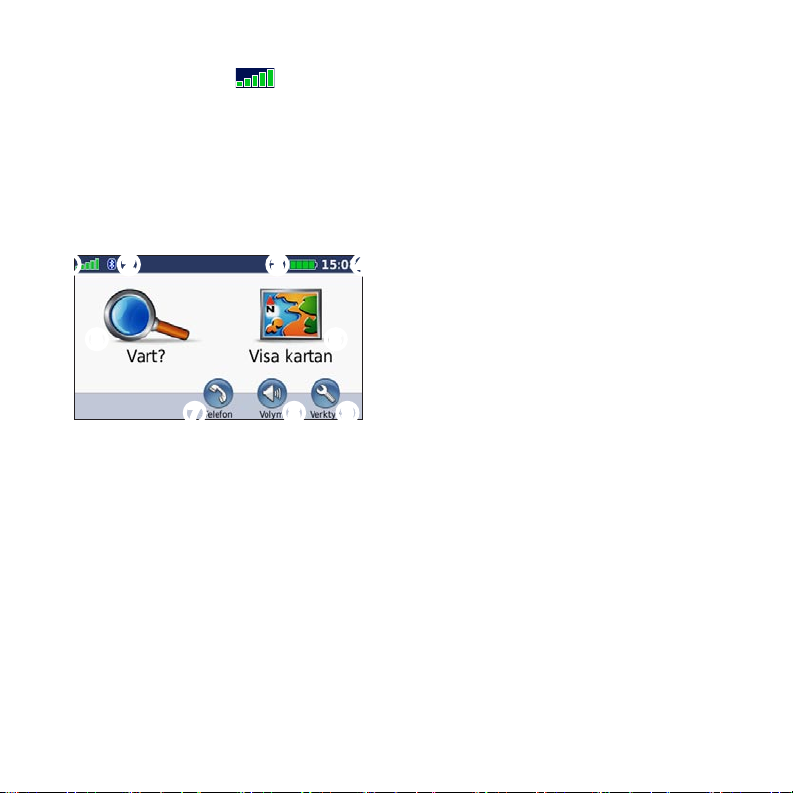
➊ ➋ ➌ ➍
➎
➏
➒➑➐
GPS-signalstyrka.
➊
Status för Bluetooth®-teknik
➋
(inte tillgänglig på nüvi 755).
Batteristatus.
➌
Aktuell tid.
➍
Tryck här om du vill söka efter ett mål.
➎
Tryck här om du vill visa kartan.
➏
Tryck här om du vill ringa ett samtal
➐
när du är ansluten till en kompatibel
mobiltelefon (inte tillgänglig på nüvi 755).
➑
➒
Söka efter intressanta
platser
1. Tryck på Vart? > Intressant plats.
2. Välj en kategori och en underkategori.
3. Välj ett mål och tryck på
Om du vill ange bokstäver som nns i namnet
trycker du på Vart? > Intressant plats >
Stava namnet.
Om du vill söka efter en plats i ett annat
område trycker du på Vart? > Nära.
Lägga till ett stopp
1. När en rutt är aktiv trycker du på Meny >
2. Sök efter det extra stoppet.
3. Tryck på
4. Tryck på
Om du vill lägga till er än ett stopp redigerar
du aktuell rutt. Tryck på Vart? > Egna rutter.
Tryck här om du vill justera volymen.
Tryck här om du vill använda verktyg,
t.ex. mediaspelare, inställningar och Hjälp.
Kör!.
Vart?.
Kör!.
Lägg in som delmål om du vill
lägga till det här stoppet före slutmålet.
4
Page 5
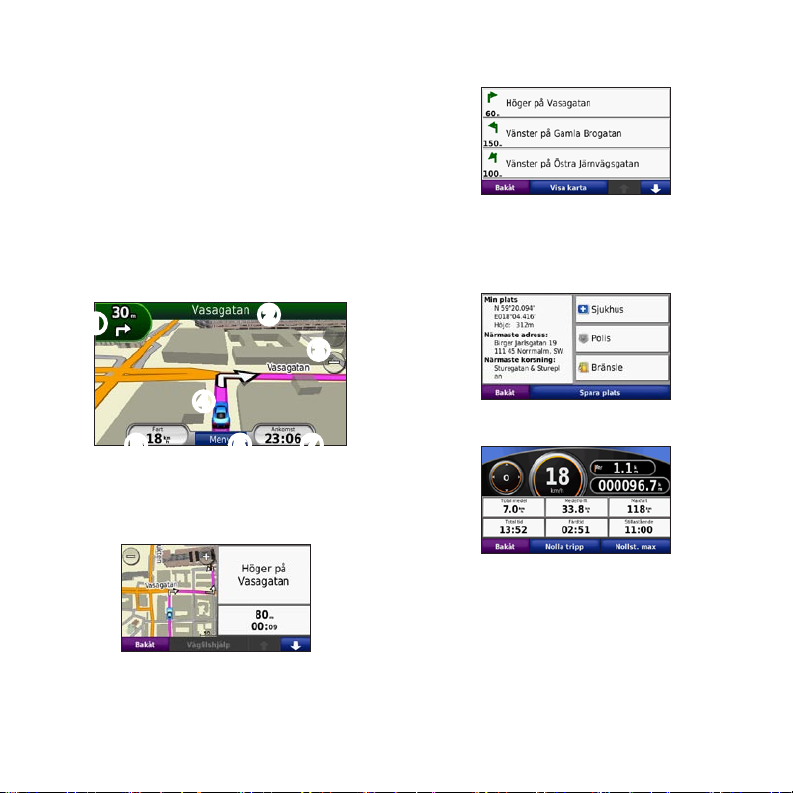
Följa din rutt
Din rutt är markerad med en magentafärgad
linje. Medan du kör vägleder nüvi dig till
destinationen via röstuppmaningar, pilar på
kartan och anvisningar överst på kartan. Det
övre vänstra hörnet visar avståndet till nästa
manöver och i vilken l du bör benna dig
i för att utföra manövern. Om du avviker
från rutten beräknas en ny rutt och en ny
vägbeskrivning visas.
➋
➌
➍
Tryck här om du vill visa sidan Svänglista.
Tryck här för att zooma in och ut.
Tryck här om du vill visa Var
är jag?- sidan.
➊
➋
➌
➍
➐➏➎
Tryck här om du vill visa sidan Nästa
➊
sväng eller sidan för väglshjälp (om
tjänsten är tillgänglig).
Tryck här för att visa färddatorsidan.
➎
Tryck här om du vill gå tillbaka till
➏
menysidan.
Tryck här för att ändra visade data.
➐
5
Page 6
Använda FM
TMC-trakfunktionen
OBS! Garmin ansvarar inte för riktigheten i
trakinformationen.
FM-trakinformationsmottagaren som är
integrerad i fordonets strömkabel medföljer
vissa nüvi-paket.
Din nüvi måste vara ansluten till en
trakmottagare och extern ström
för att kunna ta emot trakinformation.
FM-trakinformationsmottagaren och
enheten måste vidare vara inom räckhåll
för en FM-station som sänder ut TMC-data
(Trafc Message Channel). Traktjänsten
aktiveras automatiskt när Garmin-GPS-
enheten tar emot satellitsignaler samtidigt
som traksignalerna tas emot från leverantören
av tjänsten.
Mer information om trakinformationsmottagare och täckning nns
på www.garmin.com/trafc.
OBS! Uppvärmda vindrutor
(med metalltrådar) kan försämra
trakinformationsmottagarens prestanda.
Vid beräkning av rutten undersöker nüvienheten den aktuella traken och optimerar
automatiskt rutten för kortaste tid. Rutten
kan fortfarande dras genom trak om det inte
nns några alternativa vägar. Om en allvarlig
trakfördröjning inträffar på rutten medan du
navigerar beräknas rutten automatiskt om.
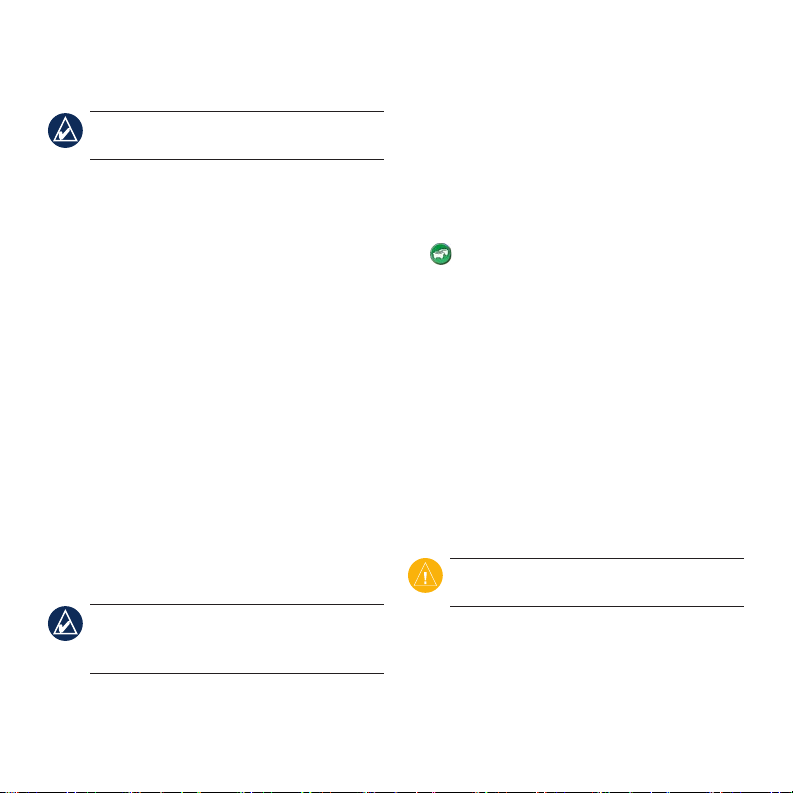
När du tar emot trakinformation visas
en trakikon i det övre vänstra hörnet
på kartsidan. Trakikonen ändrar färg för
att visa trakförhållandena på den rutt eller
väg som du för tillfället kör på.Tryck på
ikonen om du vill visa trakmenyn.
Visa reklam
Om nüvi-paketet innehåller en
trakinformationsmottagare kommer
du i Nordamerika att ta emot reklam
och kuponger. Tryck på reklamen på
skärmen och sök efter den närmaste
platsen som gäller för den reklamen.
VARNING! Försök inte skriva ned
kupongkoder medan du kör.
6
Page 7
Ringa telefonsamtal med
handsfree
Den trådlösa Bluetooth-tekniken är inte
tillgänglig med nüvi 755-modeller.
Med hjälp av trådlös Bluetooth-teknik kan
nüvi anslutas trådlöst till din mobiltelefon
så att det blir en handsfree-enhet. För att
kunna paras ihop och anslutas måste
telefonen och nüvi-enheten vara påslagna
och inom 10 meters avstånd från varandra.
Para ihop nüvi med
mobiltelefonen
1. Kontrollera att telefonen kan
användas med enheten. (Gå till
www.garmin.com/bluetooth.)
2. På menysidan trycker du på
Inställningar > Bluetooth > Lägg till.
3. Aktivera Bluetooth-komponenten på din
mobiltelefon samt ett av alternativen hitta
mig/möjlig att upptäcka/synlig. De här
inställningarnannspåenmenysomkallas
Bluetooth, Connections (Anslutningar) eller
Hands-free.
4. Tryck på
OK på nüvi-enheten.
Verktyg >
5. Välj telefonen och tryck sedan på OK.
6. Ange Bluetooth-PIN-koden för
nüvi-enheten (1234) i telefonen.
Svara på ett samtal
När du får ett samtal öppnas fönstret för
inkommande samtal. Tryck på Svara om
du vill svara. Den interna mikrofonen är
på framsidan av nüvi-enheten. Tala normalt.
Ringa ett samtal
När telefonen är ansluten till din nüvi-enhet
kan du ringa telefonsamtal. Tryck på Telefon
så visas telefonmenyn.
OBS! Det nns telefoner som inte kan
hantera alla funktioner på telefonmenyn
i nüvi.
Ringa ett nummer
1. Tryck på Telefon > Ring.
2. Ange numret och tryck sedan på
3. Om du vill avsluta samtalet trycker du
på > Lägg på.
Ring.
7
Page 8
Använda FM-sändaren
Läs den juridiska informationen om FM-sändare i
användarhandboken innan du använder FM-sändaren
i ditt område.
Du kan lyssna på din nüvi genom fordonets
högtalare. På menysidan väljer du Volym >
Utgående ljud > FM-sändare > OK. Välj
en FM-kanal som har mycket brus och välj
sedan samma kanal på nüvi-enheten.
Överföra ler till
nüvi-enheten
1. Sätt in ett SD-kort (tillval).
2. Anslut USB-kabeln.
3. Överförlertillnüvi-enheten.
4. Mata ut och koppla ut USB-kabeln.
Lyssna på MP3-ler
1. Tryck på Verktyg > Mediaspelare.
2. Tryck på
MP3-spelaren.
3. Tryck på
4. Tryck på en kategori.
5. Tryck på
Källa om du vill öppna
Sök.
Spela alla.
Låsa nüvi-enheten
1. Tryck på Verktyg > Inställningar >
Säkerhet.
2. Tryck på knappen nedanför
3. Ange en fyrsiffrig PIN-kod och kör till en
säkerhetsplats.
OBS! Om du glömmer din PIN-kod
och säkerhetsplats måste du skicka din
nüvi-enhet tillsammans med en giltig
produktregistrering eller giltigt inköpsbevis
till Garmin för upplåsning.
Garmin Lock.
Återställa nüvi-enheten
Om nüvi-enhetens skärm slutar fungera ska du
slå av och sedan slå på nüvi-enheten igen. Om
det inte hjälper skjuter du strömknappen
åt vänster och håller den där i 8 sekunder.
Sätt på nüvi-enheten igen. Nüvi-enheten bör
fungera normalt.
Mer information
Om du vill ha mer information om
nüvi-enheten trycker du på Verktyg >
Hjälp. Hämta den senaste versionen av
användarhandboken på www.garmin.com.
Mer information om tillbehör nns på
http://buy.garmin.com eller hos din
Garmin-återförsäljare.
© 2008 Garmin Ltd. eller dess dotterbolag.
Augusti 2008 Artikelnummer 190-00955-59 Rev. A Tryckt i Taiwan
 Loading...