

Page 1
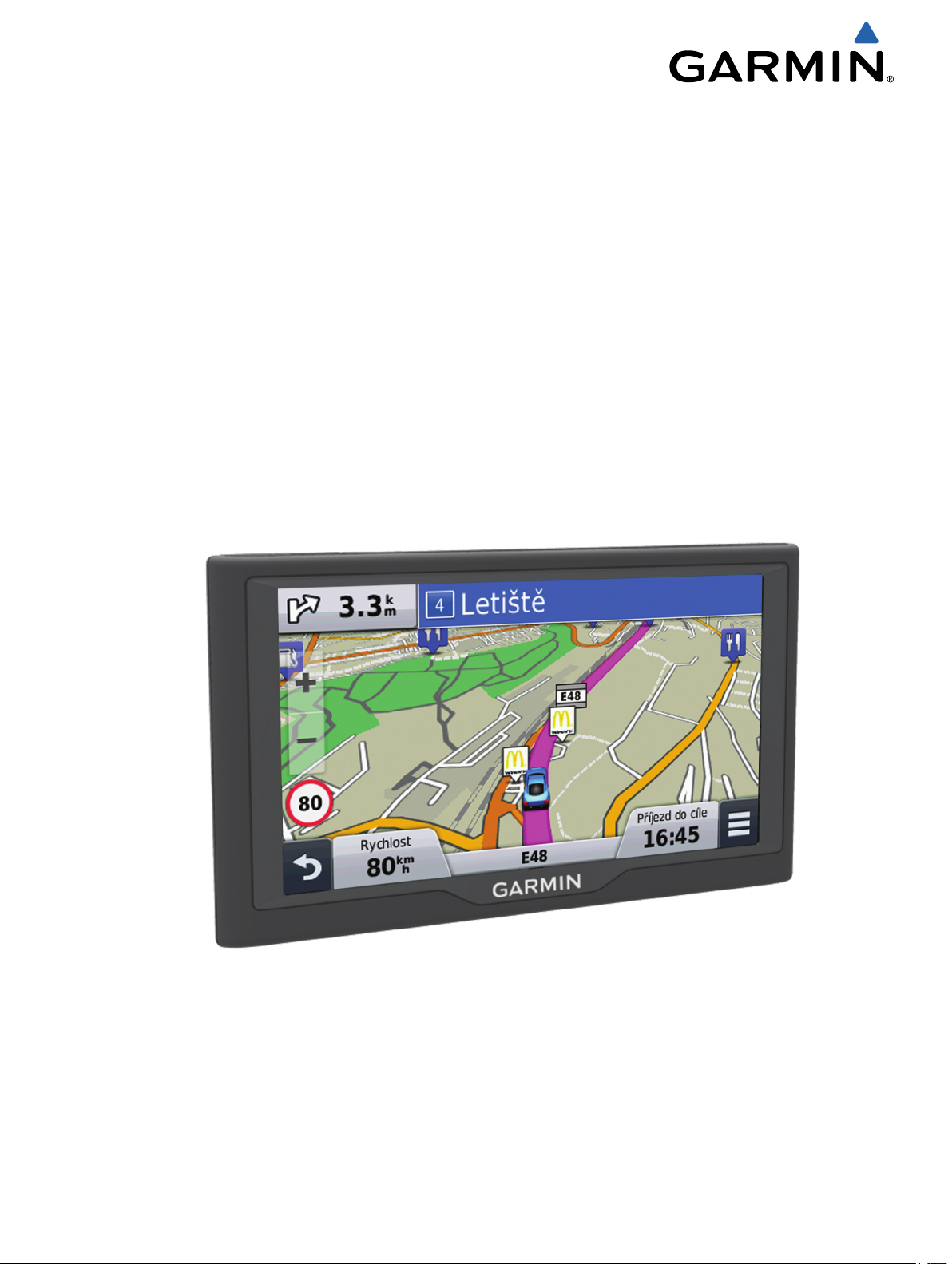
nüvi® 57/58/67/68
Návod k obsluze
Březen 2015 Vytištěno na Tchaj-wanu 190-01806-41_0B
Page 2

Všechna práva vyhrazena. Na základě autorských zákonů není povoleno tento návod kopírovat (jako celek ani žádnou jeho část) bez písemného souhlasu
společnosti Garmin. Společnost Garmin si vyhrazuje právo změnit nebo vylepšit svoje produkty a provést změny v obsahu tohoto návodu bez závazku
vyrozumět o takových změnách nebo vylepšeních jakoukoli osobu nebo organizaci. Aktuální aktualizace a doplňkové informace o použití tohoto produktu
naleznete na webu na adrese www.garmin.com.
Garmin®, nüvi® a logo společnosti Garmin jsou ochranné známky společnosti Garmin Ltd. nebo jejích dceřiných společností registrované v USA a dalších
zemích. Tyto ochranné známky nelze používat bez výslovného souhlasu společnosti Garmin.
BaseCamp™, ecoRoute™, Garmin Express™, HomePort™, MapSource®, myGarmin™, myTrends™, nüMaps Guarantee™ a nüMaps Lifetime™ jsou ochranné známky
společnosti Garmin Ltd. nebo jejích dceřiných společností. Tyto ochranné známky nelze používat bez výslovného souhlasu společnosti Garmin.
Foursquare® je ochranná známka společnosti Foursquare Labs, Inc. v USA a dalších zemích. Mac® je ochranná známa společnosti Apple Inc. microSD™ a logo
microSDHC jsou ochranné známky společnosti SD-3C, LLC. Windows®, Windows Vista® a Windows XP® jsou registrované ochranné známky společnosti
Microsoft Corporation ve Spojených státech a dalších zemích.
Page 3

Obsah
Začínáme......................................................................... 1
Připojení zařízení k napájení ve vozidle..................................... 1
Podpora a aktualizace................................................................ 1
Nastavení Garmin Express.................................................... 1
nüMaps Guarantee™.............................................................1
Předplatné služby Lifetime..................................................... 1
Aktualizace map a softwaru pomocí služby Garmin
Express.................................................................................. 1
Přechod do režimu spánku a ukončení režimu spánku.............. 2
Vypnutí zařízení.......................................................................... 2
Vynulování zařízení............................................................... 2
Příjem signálů GPS.................................................................... 2
Nastavení jasu obrazovky...........................................................2
Úprava hlasitosti......................................................................... 2
Ikony stavové lišty.......................................................................2
Zobrazení stavu signálu GPS................................................ 2
Informace o baterii................................................................. 2
Nastavení času...................................................................... 2
Používání tlačítek na displeji...................................................... 2
Používání klávesnice na displeji................................................. 2
Polohy............................................................................. 3
Hledání pozic.............................................................................. 3
Hledání pozice podle kategorie............................................. 3
Hledání polohy prostřednictvím řádku pro vyhledávání......... 3
Vyhledání bodů zájmu v aplikaci Foursquare®..................... 3
Změna oblasti vyhledávání.................................................... 3
Zahájení trasy s použitím mapy............................................. 3
Hledání adresy....................................................................... 3
Hledání naposledy nalezených cílů....................................... 3
Hledání parkoviště................................................................. 3
Nástroje pro hledání...............................................................3
Ukládání poloh............................................................................ 4
Uložení polohy....................................................................... 4
Uložení aktuální pozice.......................................................... 4
Uložení domovské destinace................................................. 4
Úprava oblíbené polohy......................................................... 4
Přiřazení kategorií k oblíbené poloze.................................... 4
Odstranění oblíbené polohy................................................... 4
Nastavení simulované pozice..................................................... 4
Přidání zkratky............................................................................ 4
Odebrání zkratky....................................................................4
Uživatelské body zajmu.............................................................. 4
Instalace softwaru POI Loader...............................................4
Používání souborů nápovědy k softwaru POI Loader........... 5
Hledání bodů zájmu............................................................... 5
Navigace.......................................................................... 5
Zahájení trasy............................................................................. 5
Náhled více tras..................................................................... 5
Změna režimu pro výpočet trasy............................................5
Zahájení trasy k oblíbené poloze........................................... 5
Navigace k bodům zájmu uvnitř budovy..................................... 5
Prozkoumání budovy............................................................. 5
Vaše trasa na mapě....................................................................5
Používání mapy..................................................................... 5
Přidání bodu k trase............................................................... 5
Použití objížďky......................................................................5
Zastavení trasy...................................................................... 6
Zobrazení aktivity na trase..........................................................6
Zobrazení seznamu odboček.................................................6
Zobrazení další odbočky........................................................ 6
Prohlížení křižovatek..............................................................6
Po cestě...................................................................................... 6
Hledání nadcházejících bodů zájmu...................................... 6
Přizpůsobení kategorií Po cestě
Informace o cestě....................................................................... 6
Zobrazení dat cesty na mapě................................................ 6
Zobrazení stránky Informace o cestě.....................................6
Zobrazení protokolu cesty......................................................6
Vynulování informací o cestě................................................. 6
Používání navržených tras......................................................... 6
Zobrazení aktuálních informací o poloze.................................... 7
Vyhledání služeb v okolí........................................................ 7
Získání popisu trasy do aktuální polohy................................ 7
Funkce vyhnutí se silnicím..........................................................7
Informace o vlastních objížďkách............................................... 7
Objížďka oblasti..................................................................... 7
Objížďka cesty....................................................................... 7
Deaktivování vlastních objížděk.............................................7
Odstranění vlastních objížděk................................................7
Přizpůsobení mapy..................................................................... 7
Přizpůsobení nástrojů mapy.................................................. 7
Přizpůsobení vrstev mapy......................................................7
Změna datového pole mapy.................................................. 7
Změna perspektivy mapy....................................................... 7
Bezpečnostní kamery................................................................. 7
............................................ 6
Doprava........................................................................... 8
Příjem dopravních informací pomocí přijímače dopravních
informací..................................................................................... 8
Zobrazení nadcházející dopravy................................................ 8
Zobrazení dopravy na mapě.................................................. 8
Vyhledávání dopravních nehod............................................. 8
Doprava na vaší trase.................................................................8
Objížďka zpoždění na trase................................................... 8
Informace o předplatném dopravních informací......................... 8
Aktivace předplatného........................................................... 8
Zobrazení předplatných pro dopravní informace................... 8
Přidání předplatného..............................................................8
Zapnutí možnosti Doprava..........................................................8
Používání aplikací.......................................................... 9
Používání nápovědy................................................................... 9
Hledání v tématech nápovědy............................................... 9
Informace o funkci ecoRoute™.................................................. 9
Nastavení vozidla...................................................................9
Změna ceny pohonných hmot................................................9
Kalibrace spotřeby paliva....................................................... 9
Informace o aplikaci ecoChallenge........................................ 9
Zobrazení informací o spotřebě paliva.................................. 9
Zprávy o ujetých kilometrech................................................. 9
Vynulování informací funkce ecoRoute................................. 9
Tipy pro řízení........................................................................ 9
Plánování cesty.......................................................................... 9
Plánování cesty....................................................................10
Navigace k uložené cestě.................................................... 10
Úprava uložené cesty.......................................................... 10
Zobrazení předchozích tras a cílů............................................ 10
Správa dat..................................................................... 10
Typy souborů............................................................................ 10
Informace o paměťových kartách............................................. 10
Instalace paměťové karty.....................................................10
Připojení zařízení k počítači......................................................10
Přenos dat z počítače............................................................... 10
Odpojení kabelu USB.......................................................... 10
Přizpůsobení zařízení................................................... 10
Nastavení mapy a vozidla.........................................................10
Aktivace map....................................................................... 11
Nastavení navigace.................................................................. 11
Nastavení režimu výpočtu....................................................11
Vyhnout se placeným silnicím..............................................11
Obsah i
Page 4

Vyhnout se použití dálniční známky.................................... 11
Nastavení displeje.................................................................... 11
Nastavení dopravy.................................................................... 11
Nastavení jednotek a času....................................................... 11
Nastavení jazyka a klávesnice..................................................11
Nastavení zařízení a soukromí................................................. 12
Nastavení varovných bodů....................................................... 12
Obnovení nastavení................................................................. 12
Informace o zařízení..................................................... 12
Technické údaje........................................................................12
Dodatek......................................................................... 12
Napájecí kabely........................................................................ 12
Nabíjení zařízení.................................................................. 12
Výměna pojistky v napájecím kabelu do vozidla................. 12
Péče o zařízení......................................................................... 12
Čištění vnějšího krytu...........................................................12
Čištění dotykové obrazovky................................................. 12
Zabránění krádeži................................................................ 12
Montáž na palubní desku......................................................... 13
Vyjmutí zařízení, kolébky a přísavného držáku........................ 13
Vyjmutí zařízení z kolébky................................................... 13
Vyjmutí kolébky z přísavného držáku.................................. 13
Vyjmutí přísavného držáku z čelního skla........................... 13
Nákup doplňkových map.......................................................... 13
Zakoupení příslušenství............................................................13
Odstranění problémů................................................... 13
Přísavný držák na čelním skle nedrží....................................... 13
Zařízení nevyhledává satelitní signály...................................... 13
Zařízení se ve vozidle nenabíjí................................................. 13
Baterie nevydrží příliš dlouho nabitá........................................ 13
Indikátor baterie je nepřesný.................................................... 13
Mé zařízení se v počítači nezobrazuje jako vyměnitelná
jednotka.................................................................................... 13
Mé zařízení se v počítači nezobrazuje jako přenosné
zařízení..................................................................................... 13
Mé zařízení se v počítači nezobrazuje ani jako přenosné
zařízení, ani jako vyměnitelný disk........................................... 13
Rejstřík.......................................................................... 14
ii Obsah
Page 5
Začínáme
VAROVÁNÍ
Přečtěte si leták Důležité bezpečnostní informace a informace
o produktu vložený v obalu s výrobkem. Obsahuje varování a
další důležité informace.
Připojení zařízení k napájení ve vozidle
VAROVÁNÍ
Tento produkt obsahuje lithiovou baterii. Aby se zabránilo
možnosti úrazu nebo poškození produktu způsobenému
vystavením baterie extrémnímu teplu, neponechávejte přístroj
na přímém slunečním světle.
Než začnete zařízení používat v provozu na baterie, měli byste
je nabít.
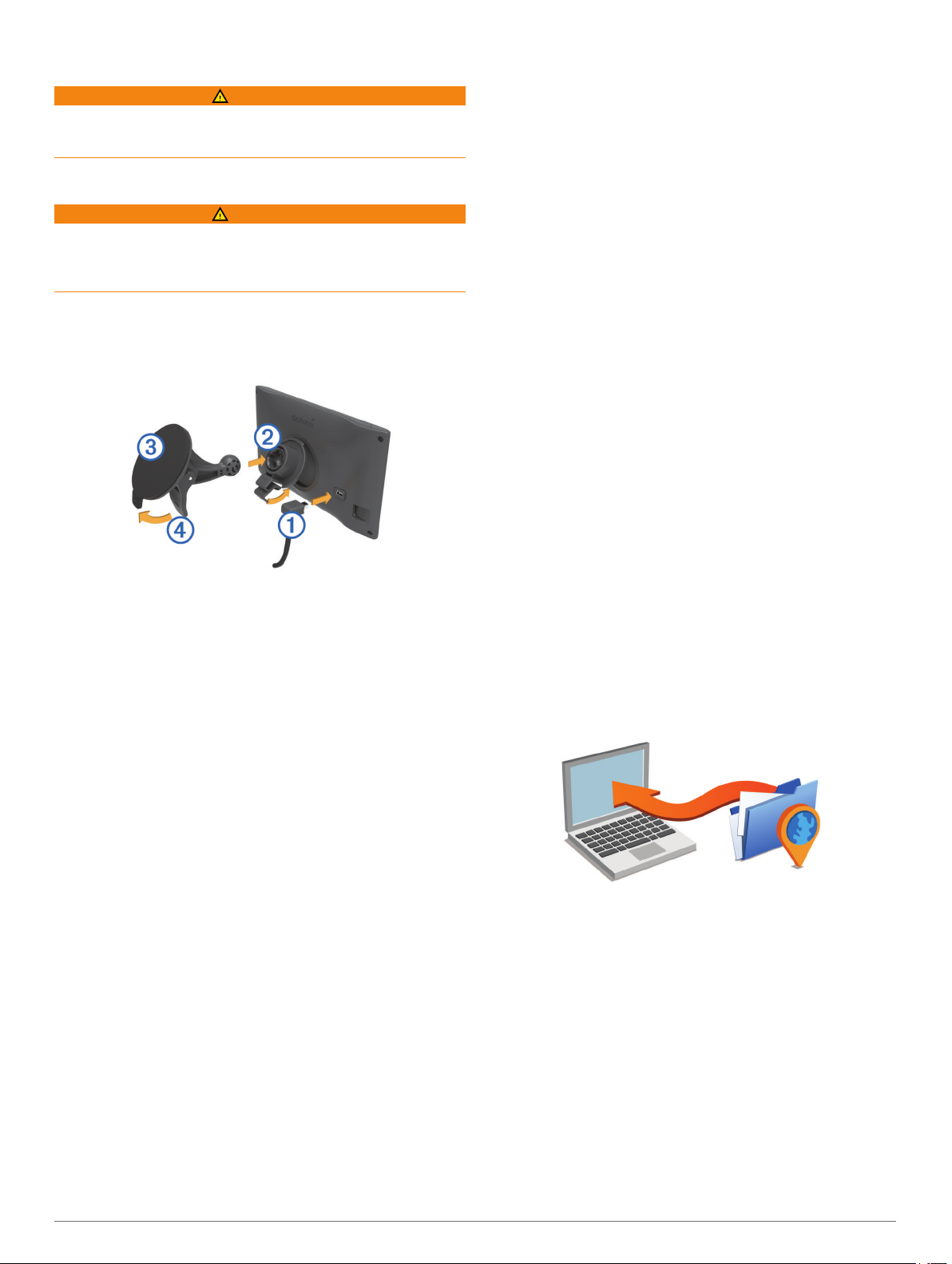
Napájecí kabel do vozidla À zapojte do portu USB na
1
zařízení.
Zatlačte držák Á do úchytu na přísavném držáku Â, dokud
2
nezaklapne na místo.
Přitiskněte přísavný držák na čelní sklo a současně otočte
3
páčku à dozadu směrem k čelnímu sklu.
Vložte jazýček na horní části držáku do slotu na zadní straně
4
zařízení.
Zatlačte spodní část držáku do zařízení, dokud nezaklapne.
5
Druhý konec napájecího kabelu do vozidla zapojte do
6
elektrické zásuvky ve vozidle.
LT: Tento model obsahuje předplatné dopravních informací
Lifetime a přijímač dopravních informací.
LM: Tento model obsahuje předplatné služby nüMaps Lifetime™,
která zajišťuje čtvrtletní aktualizace map po celou dobu
životnosti vašeho zařízení. Podmínky naleznete na webové
stránce www.garmin.com/us/maps/numaps_lifetime.
LMT: Tento model obsahuje předplatné nüMaps Lifetime,
předplatné dopravních informací Lifetime a přijímač
dopravních informací.
LMTHD nebo LMT-D: Tento model obsahuje předplatné
nüMaps Lifetime, předplatné digitálních dopravních informací
Lifetime a digitální přijímač dopravních informací.
Aktivace map služby Lifetime
POZNÁMKA: Mapy služby Lifetime nejsou vhodné pro
produkty, které nemají předem nahrané mapy.
POZNÁMKA: Mapy služby Lifetime vás opravňují k obdržení
aktualizací mapy, pokud jsou tyto aktualizace zpřístupněny
společností Garmin během užitné životnosti jednoho
kompatibilního výrobku Garmin, pokud společnost Garmin
přijímá mapová data od jiného dodavatele, podle toho, které
období je kratší. Význam pojmu „užitná životnost“ výrobku a
další důležité termíny a podmínky naleznete na webové stránce
www.garmin.com/numapslifetime.
Přejděte na adresu www.garmin.com/express.
1
Postupujte podle pokynů na obrazovce.
2
POZNÁMKA: Pokud zaregistrujete zařízení, můžete e-
mailem obdržet upozornění v případě, že bude k dispozici
aktualizace mapy.
Aktualizace map a softwaru pomocí služby Garmin Express
Pokud chcete stáhnout a nainstalovat nejnovější aktualizace
map a softwarů pro vaše zařízení, můžete použít software
Garmin Express. Aktualizace map poskytují nejnovější dostupná
mapová data, aby se zajistilo, že vaše zařízení bude stále
vypočítávat přesné a efektivní trasy do vašich cílů. Služba
Garmin Express je k dispozici pro počítače Windows® a Mac®.
Na počítači přejděte na webové stránky www.garmin.com
1
/express.
Podpora a aktualizace
Služba Garmin Express™ poskytuje snadný přístup
k následujícím službám pro zařízení Garmin®. Některé služby
nemusí být pro vaše zařízení k dispozici.
• Registrace produktu
• Návody k produktům
• Aktualizace softwaru
Vyberte možnost:
• Aktualizace map a hřišť
• Vozidla, hlasy a další doplňky
Nastavení Garmin Express
Připojte zařízení k počítači pomocí kabelu USB.
1
Přejděte na adresu www.garmin.com/express.
2
Postupujte podle pokynů na obrazovce.
3
nüMaps Guarantee
Vaše zařízení může mít nárok na bezplatnou aktualizaci map
během 90 dnů od vyhledání satelitních signálů během jízdy.
Informace o podmínkách naleznete na webové stránce
www.garmin.com/numaps.
™
Předplatné služby Lifetime
Některé modely obsahují doživotní předplatné funkcí. Další
informace naleznete na webové stránce www.garmin.com/lmt.
Začínáme 1
2
• Pokud chcete provést instalaci do počítače Windows,
vyberte možnost Soubor ke stažení pro systém
Windows.
• Pokud chcete provést instalaci do počítače Mac, vyberte
možnost Verze systému Mac.
Otevřete stažený soubor a postupujte podle pokynů na
3
obrazovce a dokončete instalaci.
Spusťte aplikaci Garmin Express.
4
Připojte zařízení Garmin k zařízení pomocí kabelu USB.
5
Page 6
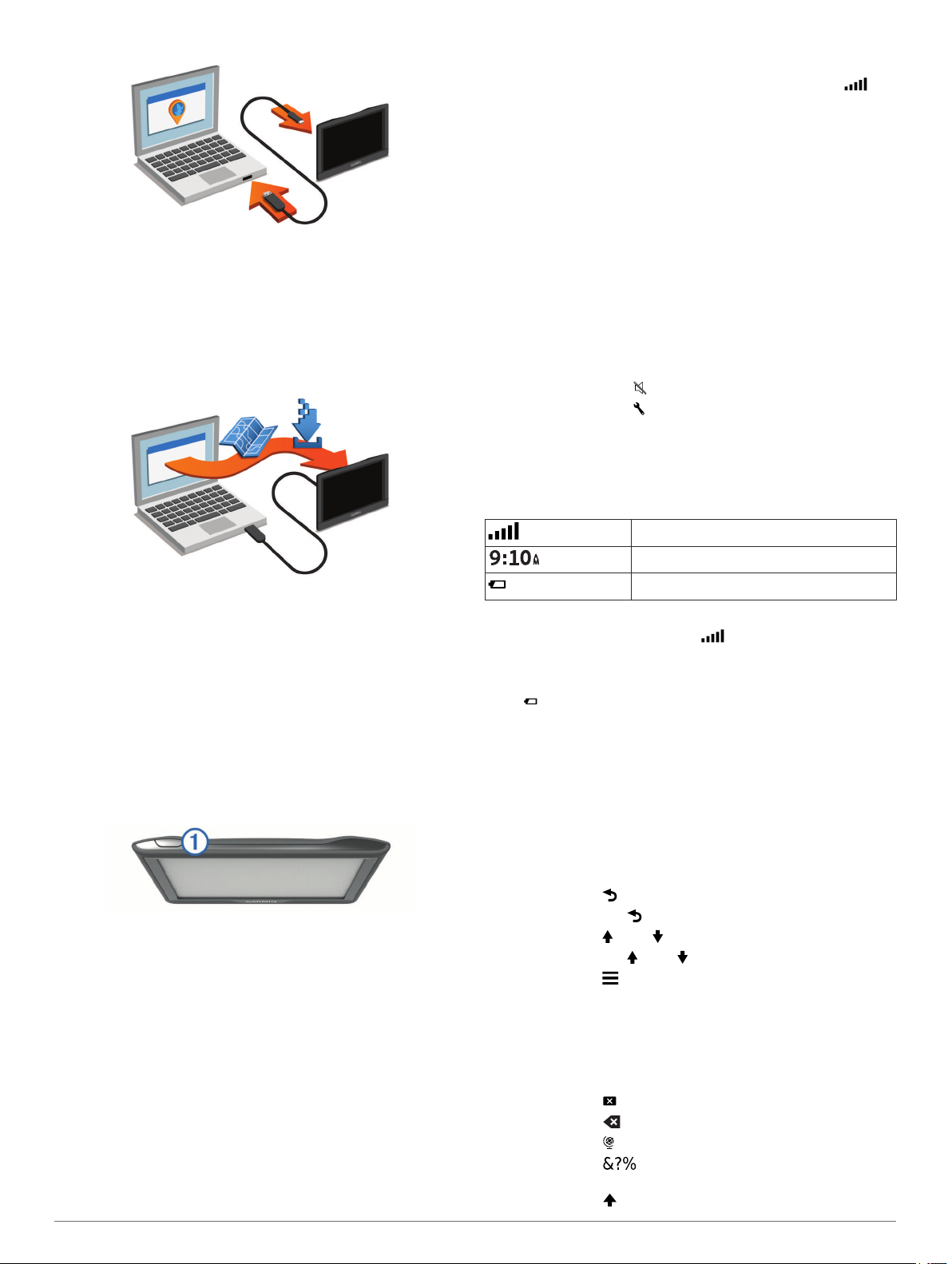
Software Garmin Express detekuje vaše zařízení.
Zadejte e-mailovou adresu pro registraci produktu (volitelné).
6
Kliknutím uložit zařízení.
7
Kliknutím vyhledat aktualizace.
8
Zobrazí se seznam dostupných map a softwarů.
Vyberte aktualizace, které chcete nainstalovat.
9
Klikněte na možnost Instalovat nyní.
10
Software Garmin Express stáhne a nainstaluje aktualizace do
vašeho zařízení. Aktualizace map jsou velmi velké a tento
proces může trvat delší dobu, pokud máte pomalé připojení
k internetu.
Přechod do režimu spánku a ukončení režimu spánku
Režim spánku můžete použít pro úsporu energie baterie, pokud
se zařízení nepoužívá. V režimu spánku zařízení využívá velmi
málo energie a je možné ho okamžitě aktivovat pro použití.
TIP: Zařízení můžete nabít rychleji, pokud je během nabíjení
přepnete do režimu spánku.
Stiskněte zapínací tlačítko À.
Příjem signálů GPS
Pro navigaci se zařízením musíte přijímat satelity. Ikona na
stavové liště udává sílu signálu. Příjem satelitních signálů může
trvat několik minut.
Zapněte přístroj.
1
Počkejte, až zařízení nalezne družice.
2
V případě potřeby vezměte přístroj ven, do otevřeného
3
prostoru, dál od vysokých budov a stromů.
Nastavení jasu obrazovky
Vyberte možnost Nastavení > Displej > Jas.
1
Pomocí posuvníku upravte jas.
2
Úprava hlasitosti
Vyberte možnost Hlasitost.
1
Vyberte možnost:
2
• Pomocí posuvníku upravte hlasitost.
• Volbou možnosti zařízení ztlumíte.
• Volbou možnosti otevřete další možnosti.
Ikony stavové lišty
Stavová lišta se nachází v horní části hlavního menu. Ikony na
stavové liště zobrazují informace o funkcích v zařízení. Volbou
některých ikon lze změnit nastavení nebo zobrazit další
informace.
Stav signálu GPS
Aktuální čas
Stav baterie
Zobrazení stavu signálu GPS
Na tři sekundy podržte tlačítko .
Informace o baterii
Jakmile bude zařízení připojeno k napájení, začne se nabíjet.
Ikona na stavové liště ukazuje stav interní baterie.
Nastavení času
V hlavním menu vyberte čas.
1
Vyberte možnost:
2
• Pokud chcete čas nastavit automaticky pomocí
informací o systému GPS, vyberte možnost Automatické.
• Pokud chcete čas nastavit ručně, přetáhněte čísla nahoru
nebo dolů.
Používání tlačítek na displeji
• Volbou tlačítka se vrátíte na předchozí obrazovku menu.
• Podržením tlačítka se rychle vrátíte do hlavního menu.
Vypnutí zařízení
Podržte zapínací tlačítko, dokud se na obrazovce nezobrazí
1
výzva.
Výzva se zobrazí po pěti sekundách. Pokud zapínací tlačítko
uvolníte před zobrazením výzvy, zařízení vstoupí do režimu
spánku.
Vyberte možnost Vypnout.
2
Vynulování zařízení
Přestane-li zařízení fungovat, můžete jej vynulovat.
Podržte zapínací tlačítko po dobu 12 sekund.
2 Začínáme
• Volbou tlačítka nebo zobrazíte více možností.
• Podržením tlačítka nebo umožníte rychlejší procházení.
• Volbou tlačítka zobrazíte menu možností pro aktuální
obrazovku.
Používání klávesnice na displeji
Chcete-li změnit rozložení klávesnice, vyhledejte si informace
v části „Nastavení jazyka a klávesnice“ (Nastavení jazyka a
klávesnice).
• Výběrem ikony odstraníte položku vyhledávání.
• Výběrem ikony odstraníte znak.
• Výběrem ikony změníte režim jazyka klávesnice.
• Výběrem ikony zadáte speciální znaky, například
interpunkční znaménka.
• Výběrem ikony změníte velikost znaků.
Page 7
Polohy
Podrobné mapy, které jsou nahrány v zařízení, obsahují polohy,
jako jsou restaurace, hotely, autoservisy a podrobné údaje o
ulicích. K procházení blízkých podniků a zajímavostí můžete
použít kategorie. Můžete také vyhledávat adresy, souřadnice,
města a křižovatky.
Hledání pozic
Hledání pozice podle kategorie
Zvolte možnost Kam vést?.
1
Vyberte kategorii nebo možnost Kategorie.
2
V případě potřeby vyberte podkategorii.
3
Vyberte pozici.
4
Vyhledávání v kategorii
Po hledání bodu zájmu se v některých kategoriích může
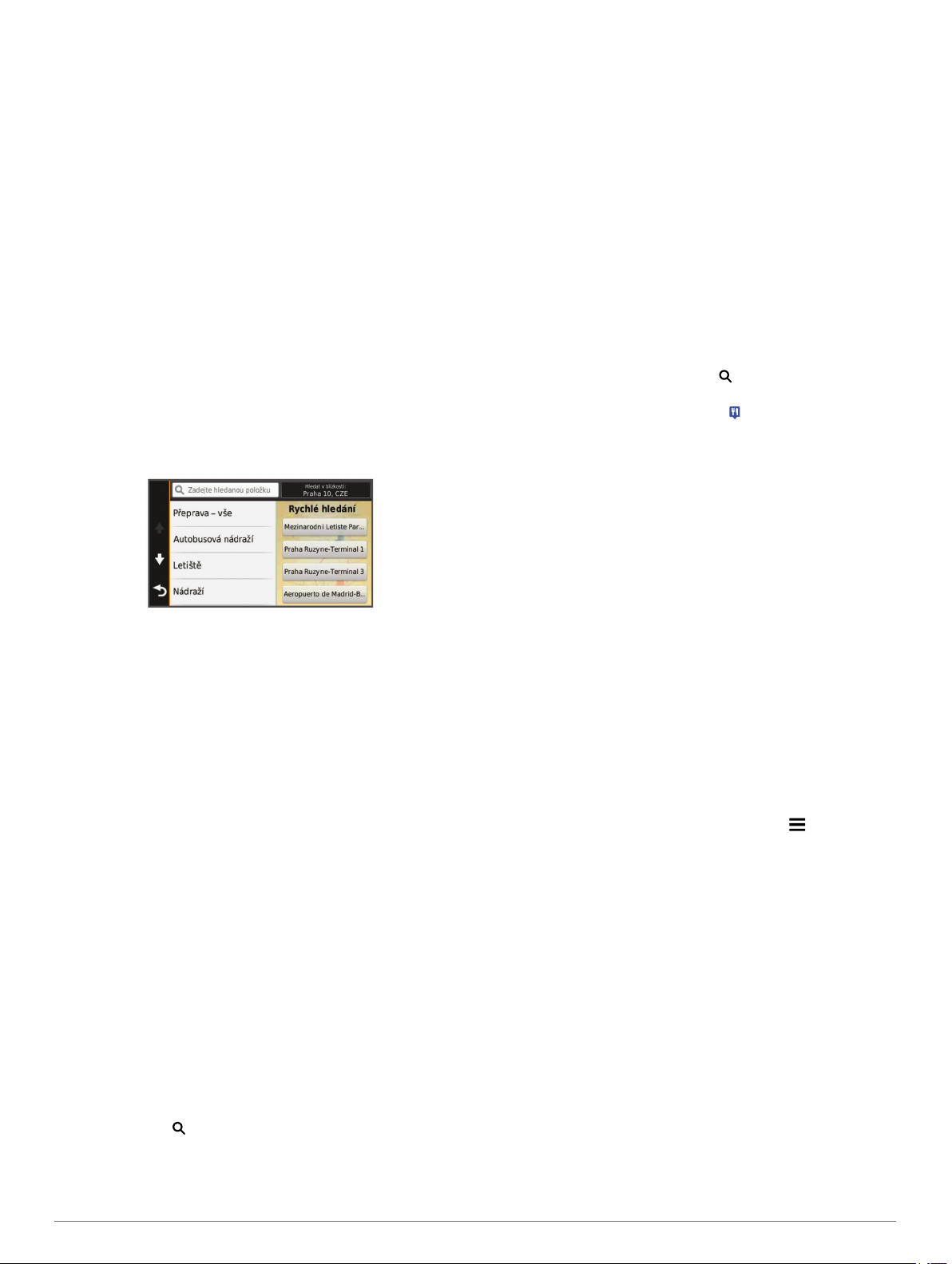
zobrazit seznam Rychlé hledání, který zobrazuje poslední čtyři
vybrané destinace.
Vyberte možnost Kam vést?.
1
Vyberte kategorii nebo možnost Kategorie.
2
Vyberte kategorii.
3
Případně zvolte síl ze seznamu Rychlé hledání.
4
V případě nutnosti vyberte příslušný síl.
5
Hledání polohy prostřednictvím řádku pro vyhledávání
Řádek pro vyhledávání můžete použít pro hledání poloh
zadáním kategorie, značky, adresy nebo názvu města.
Vyberte možnost Kam vést?.
1
V řádku pro vyhledávání zvolte možnost Zadejte hl. položku.
2
Zadejte celý název hledaného termínu nebo jeho část.
3
Navrhované hledané termíny se budou zobrazovat pod
řádkem pro vyhledávání.
Vyberte možnost:
4
• Pokud chcete vyhledat typ firmy, zadejte název kategorie
(např. „kina“).
• Pokud chcete vyhledat název firmy, zadejte celý název
nebo jeho část.
• Pokud chcete vyhledat adresu ve vaší blízkosti, zadejte
číslo domu a název ulice.
• Pokud chcete vyhledat adresu v jiném městě, zadejte
číslo domu, název ulice, město a stát.
• Pokud chcete vyhledat město, zadejte město a stát.
• Pokud chcete vyhledat souřadnice, zadejte souřadnice
zeměpisné šířky a délky.
Vyberte možnost:
5
• Pokud chcete vyhledávat pomocí navrhovaného
hledaného termínu, vyberte tento termín.
• Pokud chcete vyhledávat pomocí textu, který jste zadali,
zvolte ikonu .
V případě nutnosti vyberte polohu.
6
Vyhledání bodů zájmu v aplikaci Foursquare
Můžete vyhledávat body zájmu služby Foursquare nahrané do
zařízení. Po připojení k účtu služby Foursquare pomocí aplikace
Smartphone Link nabízí vyhledávání nejaktuálnější výsledky
z databáze Foursquare online a přizpůsobené výsledky
z vašeho uživatelského účtu Foursquare.
Vyberte možnost Kam vést? > Kategorie > Foursquare®.
®
Změna oblasti vyhledávání
V hlavním menu zvolte možnost Kam vést?.
1
Zvolte možnost Hledat v blízkosti:.
2
Zvolte možnost.
3
Zahájení trasy s použitím mapy
Trasu můžete zahájit výběrem polohy z mapy.
Vyberte možnost Mapa.
1
Přetáhněte a přibližte mapu tak, aby zobrazovala oblast,
2
kterou chcete prohledat.
V případě potřeby výběrem ikony filtrujte zobrazené body
3
zájmu podle kategorie.
Na mapě se zobrazí značky poloh ( nebo modrá tečka).
Vyberte možnost:
4
• Vyberte značku polohy.
• Vyberte bod, například ulici, křižovatku nebo polohu
adresy.
Vyberte možnost Jet!.
5
Hledání adresy
POZNÁMKA: Pořadí kroků se může změnit v závislosti na
mapových datech načtených v zařízení.
Vyberte možnost Kam vést?.
1
V případě potřeby vyberte možnost Hledat v blízkosti: a
2
změňte oblast vyhledávání (Změna oblasti vyhledávání).
Vyberte možnost Adresa.
3
Zadejte informace o adrese podle pokynů na obrazovce.
4
Vyberte adresu.
5
Hledání naposledy nalezených cílů
Zařízení ukládá posledních 50 cílů, které jste nalezli.
Vyberte možnost Kam vést? > Posl. nalez..
1
Vyberte pozici.
2
Vymazání seznamu naposledy nalezených pozic
Zvolte možnost Kam vést? > Posl. nalez. > > Vymazat >
Ano.
Hledání parkoviště
Zvolte možnost Kam vést? > Kategorie > Parkoviště.
1
Vyberte pozici parkoviště.
2
Nalezení posledního parkovacího místa
Pokud zapnuté zařízení odpojíte od napájecího kabelu do
vozila, uloží se aktuální pozice jako parkovací místo.
Zvolte možnost Aplikace > Poslední místo.
Nástroje pro hledání
Nástroje pro hledání umožňují vyhledat konkrétní typy poloh
prostřednictvím reakcí na výzvy na obrazovce.
Hledání křižovatky
Můžete hledat křižovatku nebo přípojku mezi dvěma ulicemi,
silnicemi nebo jinými cestami.
Zvolte možnost Kam vést? > Kategorie > Křižovatky.
1
Zadejte informace o ulici podle pokynů na obrazovce.
2
Vyberte křižovatku.
3
Polohy 3
Page 8

Hledání města
Vyberte možnost Kam vést? > Kategorie > Města.
1
Vyberte možnost:
2
• Vyberte město ze seznamu blízkých měst.
• Pokud chcete hledat v blízkosti jiné polohy, vyberte
možnost Hledat v blízkosti: (Změna oblasti vyhledávání).
• Pokud chcete hledat město podle názvu, vyberte možnost
Zadejte hl. položku, zadejte název města a vyberte
možnost .
Hledání polohy pomocí souřadnic
Polohu lze vyhledat pomocí souřadnic zeměpisné šířky a délky.
Tento způsob může být užitečný zejména při hledání pokladu
(geocaching).
Zvolte možnost Kam vést? > Kategorie > Souřadnice.
1
V případě potřeby vyberte možnost a změňte formát
2
souřadnic nebo datum.
Zadejte souřadnice zeměpisné šířky a délky.
3
Zvolte možnost Zobrazit na mapě.
4
Ukládání poloh
Uložení polohy
Vyhledejte polohu (Hledání pozice podle kategorie).
1
Z výsledků vyhledávání vyberte polohu.
2
Vyberte možnost .
3
Vyberte možnost Uložit.
4
V případě potřeby zadejte název a zvolte možnost Hot..
5
Uložení aktuální pozice
Na stránce s mapou zvolte ikonu vozidla.
1
Zvolte možnost Uložit.
2
Zadejte název a zvolte možnost Hot..
3
Zvolte možnost OK.
4
Uložení domovské destinace
Jako svou domovskou destinaci si můžete zvolit místo, na které
se vracíte nejčastěji.
Vyberte možnost Kam vést? > > Nastavit dom.
1
destinaci.
Vyberte možnost Zadejte vlastní adresu, Použijte aktuální
2
pozici nebo Naposledy nalezené.
Pozice se uloží do menu Uloženo jako „Domovská“.
Cesta domů
Zvolte možnost Kam vést? > Domů.
Úprava informací o domovské destinaci
Vyberte možnost Kam vést? > Oblíbené > Domů.
1
Vyberte možnost .
2
Vyberte možnost > Upravit.
3
Zadejte změny.
4
Vyberte možnost Hot..
5
Úprava oblíbené polohy
Vyberte možnost Kam vést? > Oblíbené.
1
V případě potřeby vyberte kategorii.
2
Vyberte polohu.
3
Vyberte možnost .
4
Vyberte možnost > Upravit.
5
Vyberte možnost:
6
• Vyberte možnost Název.
• Vyberte možnost Telefonní číslo.
• Vyberte možnost Kategorie a přiřaďte kategorie
k oblíbené poloze.
• Chcete-li změnit symbol používaný k označení oblíbené
polohy na mapě, zvolte možnost Změnit symbol mapy.
Upravte informace.
7
Vyberte možnost Hot..
8
Přiřazení kategorií k oblíbené poloze
Při organizaci oblíbených poloh lze přidávat vlastní kategorie.
POZNÁMKA: Kategorie se v menu Oblíbené polohy nezobrazí,
dokud neuložíte alespoň 12 oblíbených poloh.
Vyberte možnost Kam vést? > Oblíbené.
1
Vyberte polohu.
2
Vyberte možnost .
3
Vyberte možnost > Upravit > Kategorie.
4
Zadejte jeden nebo více názvů kategorií. Oddělujte je
5
čárkami.
V případě potřeby vyberte navrhovanou kategorii.
6
Vyberte možnost Hot..
7
Odstranění oblíbené polohy
POZNÁMKA: Odstraněné polohy nelze obnovit.
Vyberte možnost Kam vést? > Oblíbené.
1
Vyberte možnost > Odstranit uložená místa.
2
Zaškrtněte políčko u oblíbených, které chcete odstranit, a
3
zvolte možnost Odstranit.
Nastavení simulované pozice
Jste-li v interiéru nebo nepřijímáte satelitní signály, můžete pro
nastavení simulované pozice použít systém GPS.
Zvolte možnost Nastavení > Navigace > Simulátor GPS.
1
V hlavním menu zvolte možnost Mapa.
2
Zvolte oblast dvojitým kliknutím na mapu.
3
Adresa pozice se zobrazí v dolní části obrazovky.
Zvolte popis pozice.
4
Zvolte možnost Nastavit pozici.
5
Přidání zkratky
Do menu Kam vést? je možné přidat zkratky. Zkratka může
odkazovat na polohu, kategorii nebo na nástroj pro vyhledávání.
Menu Kam vést? může obsahovat až 36 ikonových zkratek.
Zvolte možnost Kam vést? > Přidat zkratku.
1
Vyberte položku.
2
Odebrání zkratky
Vyberte možnost Kam vést? > > Odebrat zkratky.
1
Vyberte zkratku, kterou chcete odebrat.
2
Opětovným výběrem zkratku potvrďte.
3
Vyberte možnost Uložit.
4
Uživatelské body zajmu
Uživatelské body zájmu jsou vlastní body na mapě. Mohou
obsahovat výstrahy, které vás upozorní na to, že jste v blízkosti
označeného bodu, nebo na to, že jedete rychleji než je povolená
rychlost.
Instalace softwaru POI Loader
Můžete vytvořit nebo stáhnout seznamy uživatelských bodů
zájmu a nainstalovat je do zařízení pomocí softwaru POI
Loader.
Přejděte na adresu www.garmin.com/poiloader.
1
Postupujte podle pokynů na obrazovce.
2
4 Polohy
Page 9
Používání souborů nápovědy k softwaru POI Loader
Další informace o softwaru POI Loader naleznete v souboru
nápovědy.
Otevřete software POI Loader a klikněte na tlačítko
Nápověda.
Hledání bodů zájmu
Než budete moci nalézt uživatelské body zájmu, je nutné nahrát
uživatelské body zájmu do zařízení pomocí softwaru POI Loader
(Instalace softwaru POI Loader).
Vyberte možnost Kam vést? > Kategorie.
1
Přejděte do části Jiné kategorie a vyberte kategorii.
2
Navigace
Zahájení trasy
Vyhledejte polohu (Polohy).
1
Vyberte polohu.
2
Vyberte možnost Jet!.
3
Náhled více tras
Vyhledejte polohu (Hledání pozice podle kategorie).
1
Z výsledků vyhledávání vyberte polohu.
2
Vyberte možnost Trasy.
3
Vyberte trasu.
4
Změna režimu pro výpočet trasy
Vyberte možnost Nastavení > Navigace > Režim výpočtu.
1
Vyberte možnost:
2
• Vyberte možnost Rychlejší čas, pokud chcete vypočítat
trasy, které jsou rychlejší, ale ujetá vzdálenost může být
delší.
• Vyberte možnost Mimo silnice, pokud chcete vypočítat
trasy z bodu do bodu (bez silnic).
• Vyberte možnost Méně paliva pro výpočet úspornějších
tras.
• Vyberte možnost Kratší vzdálenost, pokud chcete
vypočítat trasy, které jsou kratší, ale jejich ujetí může trvat
déle.
Navigace mimo silnice
Pokud při navigaci nesledujete vozovky, můžete používat režim
Mimo silnice.
Vyberte možnost Nastavení > Navigace.
1
Vyberte možnost Režim výpočtu > Mimo silnice > Uložit.
2
Další trasa bude vypočítána jako přímá trasa do pozice.
Zahájení trasy k oblíbené poloze
Vyberte možnost Kam vést? > Oblíbené.
1
V případě nutnosti vyberte kategorii nebo možnost Všechna
2
uložená místa.
Vyberte polohu.
3
Vyberte možnost Jet!.
4
Navigace k bodům zájmu uvnitř budovy
Je možné vytvořit trasu k bodu zájmu (POI) v rámci větší
budovy, jako je například obchod v obchodním domě nebo
konkrétní terminál na letišti.
Vyberte možnost Kam vést? > Zadejte hl. položku.
1
Vyberte možnost:
2
• Pokud chcete vyhledat danou budovu, zadejte její název
či adresu, vyberte ikonu a přejděte ke kroku 3.
• Pokud chcete vyhledat daný bod zájmu, zadejte jeho
název, vyberte ikonu a přejděte ke kroku 5.
Vyberte budovu.
3
Pod budovou se zobrazí seznam kategorií, jako jsou
například restaurace, půjčovny vozidel nebo terminály.
Vyberte kategorii.
4
Vyberte bod zájmu a zvolte možnost Jet!.
5
Zařízení vytvoří trasu na parkoviště nebo vchod do budovy co
nejblíže danému bodu zájmu. Při příjezdu do cíle bude
doporučené místo parkování označeno kostkovanou vlajkou.
Označený bod představuje polohu bodu zájmu v budově.
Prozkoumání budovy
Můžete zobrazit seznam všech bodů zájmu uvnitř jednotlivých
budov.
Vyberte budovu.
1
Vyberte možnost > Prozkoumat toto místo konání.
2
Vaše trasa na mapě
POZNÁMKA
Funkce Rychlostní limit slouží pouze pro informaci a
nenahrazuje vaši odpovědnost při nedodržení rychlostních limitů
uvedených na značkách a bezpečné jízdy za každých
okolností.Společnost Garmin nepřejímá žádnou odpovědnost za
jakékoli dopravní pokuty nebo soudní předvolání, která obdržíte
z důvodu nedodržování platných dopravních předpisů a značek.
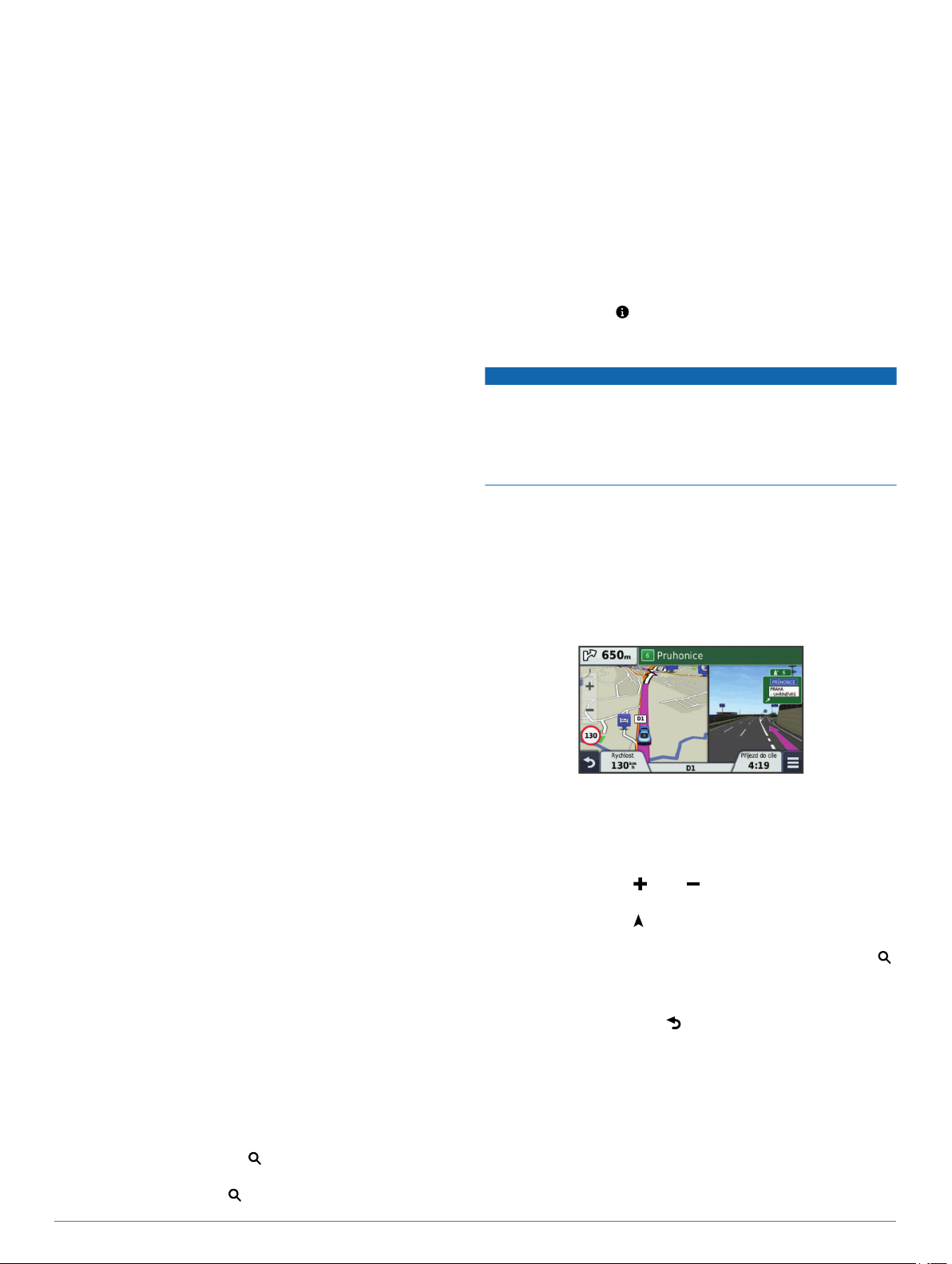
Trasa je vyznačena purpurovou čárou. Kostkovaná vlajka
označuje váš cíl.
Během cesty vás zařízení vede do cíle pomocí hlasových výzev,
šipek na mapě a popisů trasy v horní části mapy. Pokud se
odchýlíte od původní trasy, zařízení trasu přepočítá a poskytne
nové popisy trasy.
Během cesty po hlavních silnicích se může objevit datové pole
zobrazující aktuální rychlostní limit.
Používání mapy
Vyberte možnost Mapa.
1
Vyberte libovolné místo na mapě.
2
Vyberte možnost:
3
• Volbou možnosti nebo provedete přiblížení nebo
oddálení.
• Volbou možnosti přepnete mezi zobrazením Sever
nahoře a zobrazením 3-D.
• Chcete-li zobrazit konkrétní kategorie, vyberte možnost .
Přidání bodu k trase
Chcete-li přidat bod, musí probíhat navigace po trase.
Na mapě zvolte možnost > Kam vést?.
1
Vyhledejte polohu.
2
Vyberte polohu.
3
Vyberte možnost Jet!.
4
Vyberte možnost Přidat do aktivní trasy.
5
Použití objížďky
Abyste mohli zvolit objížďku, musí probíhat navigace po trase a
je nutné přidat nástroj pro změnu trasy do nabídky nástrojů
mapy (Přizpůsobení nástrojů mapy).
Navigace 5
Page 10
Můžete použít objížďku určité vzdálenosti podél vaší trasy nebo
objížďku podél konkrétních silnic. To je užitečné, pokud se
setkáte se staveništi, uzavírkami nebo silnicemi ve špatném
stavu.
Na mapě vyberte možnost > Změnit trasu.
1
Vyberte možnost:
2
• Chcete-li objet určitý úsek své trasy, vyberte možnost
Objížďka podle vzdálenosti.
• Chcete-li objet určitou silnici na trase, vyberte možnost
Objížďka podle silnice.
Zastavení trasy
Na mapě zvolte možnost > .
Na mapě vyberte možnost > Po cestě.
1
Vyberte ikonu služby.
2
Vyberte možnost .
3
Vyberte možnost:
4
• Pokud chcete kategorii v seznamu přesunout nahoru nebo
dolů, vyberte šipku a přetáhněte ji na pravou stranu názvu
kategorie.
• Pokud chcete kategorii změnit, vyberte kategorii.
• Pokud chcete vytvořit vlastní kategorii, vyberte kategorii,
vyberte možnost Přizpůsobit hledání a zadejte název
obchodu nebo kategorie.
Vyberte možnost Hot..
5
Zobrazení aktivity na trase
Zobrazení seznamu odboček
Při navigaci po trase lze zobrazit všechny odbočky a manévry
pro celou trasu a vzdálenost mezi odbočkami.
Během jízdy podle navigace vyberte pruh s textem v horní
1
části mapy.
Vyberte odbočku.
2
Zobrazí se podrobnosti o odbočce. Je-li k dispozici, zobrazí
se obrázek křižovatky pro křižovatky na hlavních silnicích.
Zobrazení celé trasy na mapě
Během jízdy podle navigace vyberte libovolné místo na
1
mapě.
Vyberte ikonu .
2
Zobrazení další odbočky
Při navigaci po trase se v levém horním rohu mapy zobrazí
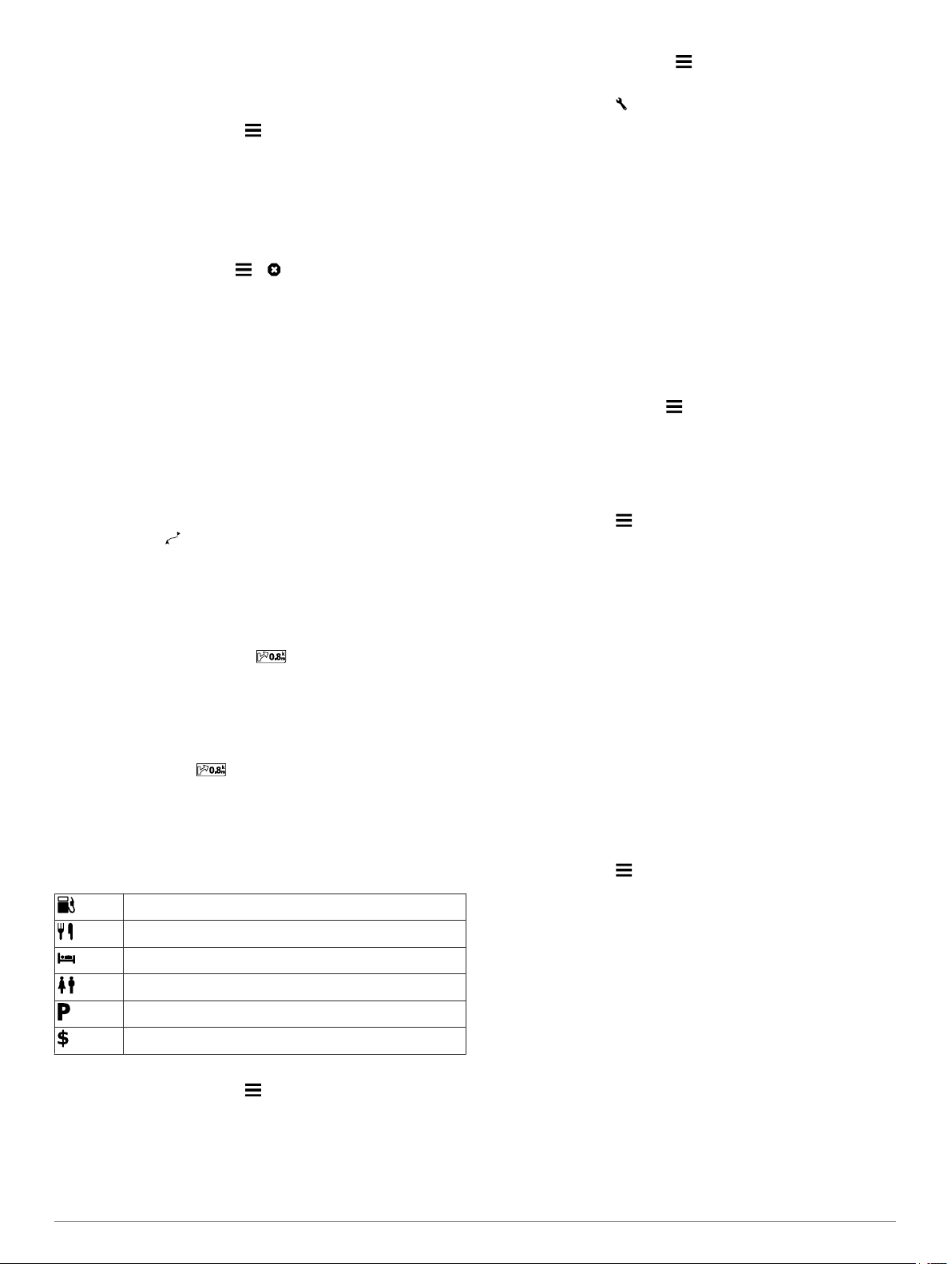
náhled další odbočky, změna pruhu nebo jiný manévr.
Náhled obsahuje vzdálenost k odbočce nebo manévru a pruh,
ve kterém byste měli jet, je-li dostupný.
Na mapě výběrem možnosti zobrazíte další odbočku na
mapě.
Prohlížení křižovatek
Při navigaci po trase lze zobrazit křižovatky na hlavních
silnicích. Pokud se na trase blížíte ke křižovatce, krátce se
zobrazí obrázek křižovatky, je-li k dispozici.
Výběrem možnosti na mapě zobrazíte křižovatku, je-li
k dispozici.
Po cestě
Máte možnost zobrazit nadcházející obchody a služby po trase
nebo cestě, kterou jedete.
Služby jsou seřazeny podle kategorie.
Čerpací stanice
Restaurace
Ubytování
Odpočívadla
Parkoviště
Banky a bankomaty
Hledání nadcházejících bodů zájmu
Na mapě vyberte možnost > Po cestě.
1
Vyberte kategorii.
2
Vyhledat na mapě bod zájmu.
3
Přizpůsobení kategorií Po cestě
Můžete změnit vyhledávané kategorie, změnit pořadí kategorií a
vyhledat konkrétní obchod nebo kategorii.
Informace o cestě
Zobrazení dat cesty na mapě
Než budete moci zobrazit data cesty na mapě, je nutné přidat
příslušný nástroj do nabídky nástrojů mapy (Přizpůsobení
nástrojů mapy).
Na mapě zvolte možnost > Trasová data.
Přizpůsobení datových polí trasy
Než budete moci přizpůsobit data zobrazená v datových polích
trasy na mapě, je nutné přidat do nabídky nástrojů mapy nástroj
Data cesty (Přizpůsobení nástrojů mapy).
Vyberte možnost Mapa.
1
Vyberte možnost > Trasová data.
2
Vyberte datové pole trasy.
3
Vyberte možnost.
4
Nové datové pole trasy se zobrazí v seznamu dat trasy.
Zobrazení stránky Informace o cestě
Stránka Informace o cestě zobrazuje vaši rychlost a poskytuje
statistické údaje o cestě.
POZNÁMKA: Pokud často zastavujete, ponechte zařízení
zapnuté, aby mohlo přesně změřit uplynulý čas během cesty.
Na mapě vyberte možnost Rychlost.
Zobrazení protokolu cesty
Zařízení uchovává protokol cesty, kterou jste ujeli.
Vyberte možnost Nastavení > Mapa a vozidlo > Vrstvy
1
mapy.
Zaškrtněte políčko Protokol trasy.
2
Vynulování informací o cestě
Na mapě vyberte možnost Rychlost.
1
Vyberte možnost > Vynulovat pole.
2
Vyberte možnost:
3
• Pokud nenavigujete po trase, zvolte možnost Vybrat vše.
Vynulují se všechna data s výjimkou tachometru, na první
stránce.
• Volbou možnosti Vynulovat data trasy vynulujete
informace v trasovém počítači.
• Volbou možnosti Vynul. max. rychlost vynulujete
maximální rychlost.
• Volbou možnosti Vynulovat trasu B vynulujete počítač
kilometrů.
Používání navržených tras
Než budete moci použít tuto funkci, je nutné uložit alespoň jednu
polohu a povolit funkci historie cestování (Nastavení zařízení a
soukromí).
Pomocí funkce myTrends™ zařízení předpovídá váš cíl, a to
podle vaší historie cestování, dne v týdnu a denní doby. Poté,
co jste několikrát jeli na oblíbenou polohu, může se poloha
6 Navigace
Page 11

zobrazit v ukazateli navigace na mapě spolu s odhadovanou
dobou jízdy a dopravními informacemi.
Chcete-li zobrazit navrhovanou trasu do cíle, zvolte ukazatel
navigace.
Zobrazení aktuálních informací o poloze
Stránku Kde se nacházím? můžete využít k zobrazení informací
o aktuální poloze. Tato funkce je užitečná v případě tísňového
volání, když potřebujete volané osobě sdělit svoji polohu.
Na stránce s mapou zvolte vozidlo.
Vyhledání služeb v okolí
Stránku Kde se nacházím? můžete využít k vyhledání služeb
v okolí, jako jsou například čerpací stanice, nemocnice nebo
policejních stanice.
Na stránce s mapou zvolte vozidlo.
1
Vyberte kategorii.
2
Získání popisu trasy do aktuální polohy
Pokud potřebujete někomu sdělit, jak se dostat k vaší aktuální
poloze, zařízení Vám může poskytnout popis trasy.
Na stránce s mapou zvolte vozidlo.
1
Vyberte možnost > Popis trasy ke mně.
2
Vyberte počáteční polohu.
3
Vyberte možnost Vybrat.
4
Funkce vyhnutí se silnicím
Zvolte možnost Nastavení > Navigace > Objížďky.
1
Zvolte funkce vyhnutí se silnicím ve svých trasách a poté
2
možnost Uložit.
Informace o vlastních objížďkách
Vlastní objížďky vám umožňují objet určité oblasti nebo úseky
cesty. Podle potřeby můžete vlastní objížďky zapínat nebo
vypínat.
Objížďka oblasti
Zvolte možnost Nastavení > Navigace > Vlastní objížďky.
1
V případě potřeby zvolte možnost Přidat objížďku.
2
Zvolte možnost Přidat obl. objíž..
3
Vyberte levý horní roh oblasti, kterou chcete objet, a zvolte
4
možnost Další.
Vyberte pravý dolní roh oblasti, kterou chcete objet, a zvolte
5
možnost Další.
Zvolená oblast je na mapě vystínována.
Vyberte možnost Hot..
6
Objížďka cesty
Zvolte možnost Nastavení > Navigace > Vlastní objížďky.
1
Zvolte možnost Přidat sil. pro obj..
2
Vyberte počáteční bod úseku silnice, kterému se chcete
3
vyhnout, a poté zvolte možnost Další.
Vyberte koncový bod úseku silnice a zvolte možnost Další.
4
Vyberte možnost Hot..
5
Deaktivování vlastních objížděk
Uživatelskou objížďku můžete deaktivovat, aniž byste ji
odstranili.
Vyberte možnost Nastavení > Navigace > Vlastní objížďky.
1
Vyberte objížďku.
2
Vyberte možnost > Vypnout.
3
Odstranění vlastních objížděk
Vyberte možnost Nastavení > Navigace > Vlastní objížďky.
1
Vyberte možnost:
2
• Chcete-li odstranit všechny vlastní objížďky, zvolte
možnost .
• Chcete-li odstranit jednu vlastní objížďku, vyberte ji a
zvolte možnost > Odstranit.
Přizpůsobení mapy
Přizpůsobení nástrojů mapy
Můžete vybrat zkratky, které se zobrazují v nabídce nástrojů
mapy.
Zvolte možnost Nastavení > Mapa a vozidlo > Nástroje
1
mapy.
Vyberte nástroje, které mají být zahrnuty v nabídce.
2
Vyberte možnost Uložit.
3
Přizpůsobení vrstev mapy
Máte možnost přizpůsobit data, která se zobrazují na mapě,
například ikony bodů zájmu a stavy vozovky.
Vyberte možnost Nastavení > Mapa a vozidlo > Vrstvy
1
mapy.
Vyberte vrstvy, které mají být zahrnuty do mapy, a vyberte
2
možnost Uložit.
Změna datového pole mapy
Vyberte datové pole na mapě.
1
POZNÁMKA: Položku Rychlost nelze přizpůsobit.
Vyberte typ dat, která chcete zobrazit.
2
Změna perspektivy mapy
Vyberte možnost Nastavení > Mapa a vozidlo > Zobrazení
1
mapy jízdy.
Vyberte možnost:
2
• Volbou možnosti Trasa nahoře zobrazíte mapu ve dvou
rozměrech (2D) se směrem vaší cesty v horní části
obrazovky.
• Volbou možnosti K severu zobrazíte mapu ve dvou
rozměrech (2D), přičemž sever je umístěn nahoře.
• Volbou možnosti 3D zobrazíte mapu trojrozměrně.
Vyberte možnost Uložit.
3
Bezpečnostní kamery
POZNÁMKA
Společnost Garmin neodpovídá za správnost ani za důsledky
používání databáze vlastních bodů zájmu nebo databáze
bezpečnostních kamer.
POZNÁMKA: Tato funkce není k dispozici ve všech regionech
nebo modelech produktu.
V některých oblastech a modelech produktu jsou k dispozici
informace o umístění bezpečnostních kamer a rychlostních
limitech. Přejděte na webovou stránku www.garmin.com
/safetycameras a zkontrolujte dostupnost a kompatibilitu nebo
zakupte předplatné či jednorázovou aktualizaci. Kdykoli si
můžete zakoupit nový region nebo rozšířit stávající předplatné.
Můžete aktualizovat bezpečnostní kamery pro stávající
předplatné bezpečnostních kamer tak, že přejdete na webovou
stránku http://my.garmin.com. Zařízení byste měli často
aktualizovat, abyste přijímali nejaktuálnější informace o
bezpečnostních kamerách.
Pro některá zařízení a regiony mohou být základní údaje o
bezpečnostních kamerách součástí zařízení. Obsažené údaje
nemusí zahrnovat aktualizace nebo předplatné.
Navigace 7
Page 12

Doprava
POZNÁMKA
Společnost Garmin není odpovědná za přesnost nebo
aktuálnost dopravních informací.
POZNÁMKA: Tato funkce není k dispozici na zařízeních, která
neobsahují dopravní informace služby Lifetime (Předplatné
služby Lifetime).
Dopravní informace nemusí být k dispozici ve všech oblastech či
zemích. Další informace o přijímačích dopravních informací a
oblastech pokrytí naleznete na webové stránce
www.garmin.com/traffic.
Přijímač dopravních informací je součástí některých balení, je
zabudován do zařízení.
• Dopravní upozornění se zobrazují na mapě v případě, že se
vyskytují dopravní nehody po vaší trase nebo ve vaší oblasti.
• Zařízení musí být připojeno k napájecímu kabelu do vozidla,
aby mohlo přijímat dopravní informace prostřednictvím
přijímače dopravních informací.
• Napájený přijímač dopravních informací v zařízení se
pravděpodobně musí nacházet v datovém pásmu stanice
vysílající dopravní informace, aby mohly dopravní informace
přijímat.
• Předplatné zahrnuté v zařízení nebo v přijímači dopravních
informací není třeba aktivovat.
Příjem dopravních informací pomocí přijímače dopravních informací
POZNÁMKA
Vyhřívaná (metalizovaná) okna mohou mít negativní vliv na
výkon přijímače dopravních informací.
Než budete moci přijímat informace o dopravě, musíte mít
model zařízení obsahující dopravní informace služby Lifetime a
musíte použít napájecí kabel do vozidla přibalený k zařízení.
Další informace naleznete na adrese www.garmin.com/traffic.
Zařízení může přijímat dopravní signály ze stanice vysílající
dopravní informace.
Připojte napájecí kabel kompatibilní s dopravou k externímu
1
zdroji napájení.
Připojte napájecí kabel kompatibilní s dopravou k zařízení.
2
Pokud se nacházíte v oblasti pokrytí dopravy, zařízení zobrazí
dopravní informace.
Zobrazení nadcházející dopravy
Máte možnost zobrazit nadcházející dopravní nehody po trase
nebo cestě, kterou jedete.
Během navigace po trase zvolte možnost > Doprava.
1
Nejbližší nadcházející dopravní nehoda se zobrazí na panelu
na pravé straně mapy.
Výběrem dopravní nehody zobrazíte další podrobnosti.
2
Zobrazení dopravy na mapě
Mapa dopravy zobrazuje barevně rozlišený dopravní ruch a
zpoždění na blízkých silnicích.
V hlavním menu vyberte možnost Aplikace > Doprava.
1
V případě potřeby vyberte možnost > Legenda a zobrazte
2
si legendu na mapě dopravy.
Vyhledávání dopravních nehod
V hlavním menu vyberte možnost Aplikace > Doprava.
1
Vyberte možnost > Dopravní události.
2
Vyberte položku ze seznamu.
3
Pokud existuje více než jedna nehoda, ostatní nehody
4
zobrazíte pomocí šipek.
Doprava na vaší trase
Pokud dojde ke zpoždění na trase, na mapě se zobrazí
upozornění a zařízení vypočítá alternativní trasu, kterou se
zpoždění vyhne. Můžete zvolit, zda se alternativní trasy mají
používat automaticky nebo na vyžádání. Další informace
naleznete v části Nastavení dopravy (Nastavení dopravy).
Zařízení vás může vést hustou dopravou, pokud neexistuje lepší
alternativní trasa. Doba zpoždění je automaticky přidána
k odhadovanému času příjezdu do cíle.
Objížďka zpoždění na trase
Než se budete moci vyhnout zpožděním na trase, musíte
přijímat dopravní informace (Příjem dopravních informací
pomocí přijímače dopravních informací).
Ve výchozím nastavení zařízení optimalizuje trasu tak, aby se
zpožděním na trase vyhýbalo automaticky. Pokud jste tuto
možnost v dopravních nastaveních zakázali (Nastavení
dopravy), můžete zpoždění zobrazit a vyhnout se mu ručně.
Během navigace po trase zvolte možnost > Doprava.
1
Vyberte možnost Jiná trasa, pokud je k dispozici.
2
Vyberte možnost Jet!.
3
Informace o předplatném dopravních informací
Pokud skončí platnost vašeho předplatného, máte možnost
zakoupit si další předplatné nebo předplatné obnovit. Přejděte
na webovou stránku http://www.garmin.com/traffic.
Aktivace předplatného
Předplatné připojené k přijímači dopravních informací FM
nemusíte aktivovat. Předplatné je automaticky aktivováno poté,
co vaše zařízení začne přijímat satelitní signály během příjmu
dopravních signálů od poskytovatele placených služeb.
Zobrazení předplatných pro dopravní informace
Vyberte možnost Nastavení > Doprava > Předplatné.
Přidání předplatného
Je možné zakoupit předplatné pro dopravní informace pro jiné
oblasti nebo země.
V hlavním menu vyberte možnost Doprava.
1
Vyberte možnost Předplatné > .
2
Zapište si ID jednotky FM přijímače dopravních informací.
3
Přejděte na stránku www.garmin.com/fmtraffic, kde zakoupíte
4
předplatné dopravních informací a získáte 25 znakový kód.
Kód předplatného pro dopravní informace nelze použít
opakovaně. Pro každé obnovení služby je nutné získat nový
kód. Jestliže vlastníte více FM přijímačů dopravních
informací, je nutné získat nový kód pro každý jednotlivý
přijímač.
V zařízení vyberte možnost Další.
5
Zadejte kód.
6
Vyberte možnost Hot..
7
Zapnutí možnosti Doprava
Dopravní informace lze zapnout nebo vypnout.
Vyberte možnost Nastavení > Doprava.
1
Zaškrtněte políčko Doprava.
2
8 Doprava
Page 13

Používání aplikací
Používání nápovědy
Výběrem možnosti Aplikace > Nápověda můžete zobrazit
informace o používání zařízení.
Hledání v tématech nápovědy
Zvolte možnost Aplikace > Nápověda > .
Informace o funkci ecoRoute
V některých oblastech musíte před použitím funkce ecoRoute
zakoupit kód pro odemčení. Další informace naleznete na
webové stránce www.garmin.com/ecoroute.
Funkce ecoRoute počítá spotřebu paliva vozidla a cenu
pohonných hmot při navigaci k destinaci a nabízí nástroje pro
efektivnější využívání pohonných hmot. Data poskytovaná
funkcí ecoRoute představují pouze odhad. Data se z vozidla
nenačítají.
Chcete-li získat přesnější zprávy o palivu pro své vozidlo a
vašich řidičských návycích, můžete provést kalibraci úspory
paliva (Kalibrace spotřeby paliva).
Nastavení vozidla
Při prvním použití funkce ecoRoute musíte zadat informace o
vozidle.
Vyberte možnost Aplikace > ecoRoute™.
1
Postupujte podle pokynů na obrazovce.
2
Změna ceny pohonných hmot
Vyberte možnost Aplikace > ecoRoute™ > Na pumpě.
1
Zadejte aktuální cenu paliva a vyberte možnost Další.
2
Vyberte možnost Ano.
3
Kalibrace spotřeby paliva
Můžete provést kalibraci spotřeby paliva, a získat tak přesnější
zprávy o spotřebě pro určité vozidlo a řidičské návyky. Kalibraci
byste měli provést po natankování plné palivové nádrže.
Vyberte možnost Aplikace > ecoRoute™ > Na pumpě.
1
Zadejte aktuální cenu pohonných hmot.
2
Zadejte množství paliva, které vozidlo spotřebovalo od
3
posledního doplnění nádrže.
Zadejte vzdálenost, kterou jste ujeli od posledního doplnění
4
nádrže.
Vyberte možnost Další.
5
Zařízení spočítá průměrnou spotřebu paliva.
Vyberte možnost Uložit.
6
Informace o aplikaci ecoChallenge
Aplikace ecoChallenge pomáhá zvýšit úsporu paliva
ohodnocením vašich řidičských návyků. Čím vyšší je vaše skóre
v rámci aplikace ecoChallenge, tím více paliva ušetříte. Aplikace
ecoChallenge shromažďuje údaje a počítá skóre, kdykoli se
vaše zařízení pohybuje a nachází v režimu přepravy Automobil.
Zobrazení skóre aplikace ecoChallenge
Vyberte možnost Aplikace > ecoRoute™ > ecoChallenge.
Informace o skóre aplikace ecoChallenge
Brzdění: Zobrazuje skóre za hladké a postupné brzdění. Za
prudké brzdění body ztrácíte.
Celkem: Zobrazuje průměrné skóre rychlosti, zrychlení
a zpomalení.
Rychlost: Zobrazuje skóre za řízení vozidla nejvhodnější
rychlostí pro úsporu paliva.
Zrychlení: Zobrazuje skóre za hladké a postupné zrychlení. Za
rychlé zrychlení body ztrácíte.
™
Vynulování skóre aplikace ecoChallenge
Vyberte možnost Aplikace > ecoRoute™ > ecoChallenge.
1
Vyberte možnost > Vynulovat.
2
Zobrazení informací o spotřebě paliva
Vyberte možnost Aplikace > ecoRoute™ > Spotřeba
1
paliva.
Část grafu zvětšíte výběrem.
2
Zprávy o ujetých kilometrech
Zpráva o ujetých kilometrech ukazuje vzdálenost, dobu,
průměrnou spotřebu paliva a náklady na palivo při jízdě do cíle.
Zpráva o ujetých kilometrech je vytvářena při každé jízdě. Pokud
zastavíte trasu v zařízení, vytvoří se zpráva o ujetých
kilometrech pro vzdálenost, kterou jste urazili.
Zobrazení zprávy o ujetých kilometrech
V zařízení lze zobrazit uložené zprávy o ujetých kilometrech.
TIP: Je možné připojit zařízení k počítači a otevřít zprávy o
ujetých kilometrech ve složce Zprávy v zařízení.
Vyberte možnost Aplikace > ecoRoute™ > Zpr. o uj.
1
kilom..
Vyberte protokol.
2
Vynulování informací funkce ecoRoute
Vyberte možnost Aplikace > ecoRoute™ > Profil vozidla.
1
Vyberte možnost Vynulovat.
2
Tipy pro řízení
• Jeďte rychlostí rychlostního limitu. U většiny vozidel
dosáhnete optimální úspory paliva při jízdě rychlostí 70 až
95 km/h (45 mil/h a 60 mil/h).
• Jeďte stálou rychlostí.
• Brzděte a zrychlujte postupně a stále.
• Vyhýbejte se pomalu se posouvajícímu provozu a špičkám.
• Nenechávejte nohu na brzdovém pedálu.
• Používejte tempomat.
• Při dočasných zastaveních vypněte motor vozidla,
nenechávejte jej běžet na volnoběh.
• Malé cesty spojte do jedné dlouhé cesty s několika
zastávkami.
• Pokud necestujete vysokou rychlostí po dálnici, vypněte
klimatizaci a otevřete okna.
• Utáhněte víčko nádrže.
• Parkujte ve stínu nebo v garáži.
• Vyložte nadměrný náklad. Odstraňte nepotřebné věci
z vozidla.
• Nevozte věci na střeše. Odstraňte střešní nosiče a zahrádky,
když je nepoužíváte.
• Udržujte doporučený tlak v pneumatikách. Pravidelně a před
dlouhými cestami kontrolujte tlak v pneumatikách.
• Své vozidlo udržujte dobře seřízené a postupujte podle
intervalů pro údržbu doporučených výrobcem vozidla.
• Pravidelně měňte olej, olejové filtry a vzduchové filtry.
• Používejte nejnižší doporučovanou vhodnou třídu paliva.
Pokud je to možné, používejte biopaliva, například E85 a
bionaftu.
Plánování cesty
Pomocí možnosti Plánovač cesty můžete vytvořit a uložit cestu
s více cíli.
Vyberte možnost Aplikace > Plánovač trasy.
1
Vyberte možnost Nová trasa.
2
Vyberte možnost Vybrat počáteční pozici.
3
Používání aplikací 9
Page 14

Vyhledejte polohu (Hledání pozice podle kategorie).
4
Vyberte možnost Vybrat.
5
Chcete-li přidat další polohy, vyberte možnost .
6
Vyberte možnost Další.
7
Vyberte možnost Uložit.
8
Zadejte název a vyberte možnost Hot..
9
Plánování cesty
Pomocí možnosti Plánovač cesty můžete vytvořit a uložit cestu
s více cíli.
Vyberte možnost Aplikace > Plánovač trasy.
1
Vyberte cestu.
2
Vyberte polohu.
3
Vyberte možnost Čas odjezdu nebo Čas příjezdu do cíle.
4
Vyberte datum a čas a zvolte možnost Uložit.
5
Vyberte možnost Doba trvání.
6
Vyberte čas, který strávíte v poloze, a možnost Uložit.
7
V případě nutnosti u každé polohy zopakujte kroky 3–7.
8
Navigace k uložené cestě
Vyberte možnost Aplikace > Plánovač trasy.
1
Vyberte uloženou cestu.
2
Vyberte možnost Jet!.
3
Zadejte souřadnice svého cíle a vyberte možnost Spustit.
4
Úprava uložené cesty
Vyberte možnost Aplikace > Plánovač trasy.
1
Vyberte uloženou cestu.
2
Vyberte možnost .
3
Vyberte možnost:
4
• Vyberte možnost Přejmenovat trasu.
• Vyberte možnost Upravit cíle pro přidání nebo odstranění
pozice nebo pro změnu pořadí pozic.
• Vyberte možnost Odstranit trasu.
• Chcete-li co nejefektivněji upravit zastávky na cestě,
zvolte možnost Optimalizovat pořadí.
Zobrazení předchozích tras a cílů
Než budete moci použít tuto funkci, je nutné zapnout funkci
historie cestování (Nastavení zařízení a soukromí).
Můžete na mapě zobrazit předchozí trasy a místa, kde jste se
zastavili.
Vyberte možnost Aplikace > Historie cestování.
Garmin (www.garmin.com). Paměťové karty lze použít nejen
jako úložiště map a dat, ale také k ukládání souborů, například
map, obrázků, informací o schránkách s poklady, tras, trasových
bodů a uživatelských bodů zájmu.
Instalace paměťové karty
Zařízení podporuje paměťové karty microSD™ a microSDHC.
Vložte paměťovou kartu do slotu na zařízení.
1
Kartu zatlačte dovnitř, až zacvakne na místo.
2
Připojení zařízení k počítači
Zařízení můžete připojit k počítači pomocí kabelu USB.
Menší koncovku kabelu USB zasuňte do portu v zařízení.
1
Větší koncovku kabelu USB zasuňte do portu USB v počítači.
2
Na obrazovce zařízení se zobrazí obrázek zařízení
připojeného k počítači.
V závislosti na operačním systému počítače se zařízení
objeví jako přenosné zařízení, vyměnitelná jednotka nebo
vyměnitelný disk.
Přenos dat z počítače
Připojte zařízení k počítači (Připojení zařízení k počítači).
1
V závislosti na operačním systému počítače se zařízení
objeví jako přenosné zařízení, vyměnitelná jednotka nebo
vyměnitelný disk.
V počítači otevřete prohlížeč souborů.
2
Vyberte soubor.
3
Vyberte možnost Upravit > Kopírovat.
4
Procházením vyhledejte složku v zařízení.
5
POZNÁMKA: V případě vyměnitelných jednotek nebo disků
byste neměli soubory ukládat do složky Garmin.
Vyberte možnost Upravit > Vložit.
6
Odpojení kabelu USB
Pokud je zařízení připojeno k počítači jako vyměnitelná jednotka
nebo svazek, je nutné zařízení bezpečně odpojit od počítače,
abyste předešli ztrátě dat. Pokud je zařízení připojeno k počítači
v přenosném režimu, Windows není třeba je bezpečně
odpojovat.
Dokončete následující krok:
1
• V počítači Windows vyberte ikonu Bezpečně odebrat
hardware v hlavním panelu systému a zvolte zařízení.
• V počítači se systémem Mac přetáhněte ikonu svazku do
koše.
Odpojte kabel od svého počítače.
2
Správa dat
Do zařízení lze ukládat soubory. Zařízení má slot na paměťovou
kartu pro další ukládání dat.
POZNÁMKA: Toto zařízení není kompatibilní se systémy
Windows 95, 98, Me, Windows NT® a Mac OS 10.3 a staršími.
Typy souborů
Zařízení podporuje následující typy souborů.
• Soubory map a trasových bodů GPX ze softwaru myGarmin™,
například MapSource®, BaseCamp™ a HomePort
(Uživatelské body zajmu).
• Soubory uživatelských bodů zájmů GPI ze softwaru Garmin
POI Loader (Instalace softwaru POI Loader).
™
Informace o paměťových kartách
Paměťové karty lze koupit od prodejce elektroniky nebo můžete
zakoupit předem nainstalovaný mapový software společnosti
10 Správa dat
Nastavení mapy a vozidla
Chcete-li otevřít stránku nastavení mapy a vozidla, v hlavním
menu vyberte možnost Nastavení > Mapa a vozidlo.
Vozidlo: Nastaví ikonu, která představuje vaši pozici na mapě.
Další ikony získáte na webové stránce
www.garmingarage.com.
Zobrazení mapy jízdy: Nastaví perspektivu na mapě.
Detail mapy: Nastaví úroveň detailů na mapě. Pokud zvolíte
detailnější zobrazení, mapa se bude vykreslovat pomaleji.
Téma mapy: Změní barvu mapových dat.
Nástroje mapy: Nastaví zkratky, které se zobrazují v nabídce
nástrojů mapy.
Vrstvy mapy: Nastaví data zobrazená na stránce mapy
(Přizpůsobení vrstev mapy).
myMaps: Nastaví instalované mapy používané zařízením.
Přizpůsobení zařízení
Page 15

Aktivace map
Je možné zapnout mapové produkty nainstalované v zařízení.
TIP: Chcete-li zakoupit další mapové produkty, přejděte na
adresu http://buy.garmin.com.
Vyberte možnost Nastavení > Mapa a vozidlo > myMaps.
1
Vyberte mapu.
2
Nastavení navigace
Chcete-li otevřít stránku nastavení navigace, v hlavním menu
vyberte možnost Nastavení > Navigace.
Režim výpočtu: Nastaví metodu výpočtu trasy.
Objížďky: Nastaví funkce vyhnutí se silnicím v trase.
Vlastní objížďky: Umožní vám objet určité oblasti nebo úseky
cesty.
Placeným silnicím: Nastaví preference pro vyhýbání se
placeným silnicím.
Mýtné: Nastaví preference pro vyhýbání se placeným silnicím a
dálničním známkám.
POZNÁMKA: Tato funkce není k dispozici ve všech
oblastech.
Omezený režim: Vypíná všechny funkce, které vyžadují
značnou míru pozornosti obsluhující osoby, a mohly by
odvádět její pozornost během řízení.
Simulátor GPS: Ukončí příjem signálu GPS v zařízení a šetří
energii baterie.
Nastavení režimu výpočtu
Zvolte možnost Nastavení > Navigace > Režim výpočtu.
Výpočet trasy je založen na datech o silničních rychlostech
a zrychlení vozidla pro danou trasu.
Rychlejší čas: Pro výpočet tras, které jsou rychlejší, ale ujetá
vzdálenost může být delší.
Kratší vzdálenost: Vypočítá trasy, které jsou kratší, ale jejich
ujetí může trvat déle.
Méně paliva: Vypočítá trasy, které mohou spotřebovat méně
paliva.
Mimo silnice: Vypočítá přímou vzdálenost z vaší polohy do
cílového bodu.
Vyhnout se placeným silnicím
Vaše zařízení se dokáže vyhnout vedení trasy přes oblasti, kde
se vyžaduje mýtné, jako jsou například placené silnice, placené
mosty nebo místa s dopravní zácpou. Zařízení může přesto do
trasy placenou oblast zahrnout, pokud nejsou dostupné žádné
jiné přiměřené trasy.
Vyberte možnost Nastavení > Navigace.
1
Vyberte možnost:
2
POZNÁMKA: Nabídka se mění podle regionu a mapových
dat v zařízení.
• Vyberte možnost Placeným silnicím.
• Vyberte možnost Mýtné > Placeným silnicím.
Vyberte možnost:
3
• Pokud chcete být dotázáni pokaždé, než bude trasa
vedena přes placenou oblast, vyberte možnost Vždy se
zeptat.
• Pokud se chcete mýtnému vždy vyhnout, vyberte možnost
Vyhnout se.
• Pokud chcete mýtné vždy povolit, vyberte možnost
Povolit.
Vyberte možnost Uložit.
4
Vyhnout se použití dálniční známky
POZNÁMKA: Tato funkce není k dispozici ve všech oblastech.
Mapová data v zařízení mohou obsahovat podrobné informace
o používání dálničních známek v některých zemích. Můžete se
vyhnout používání nebo povolit používání dálniční známky
v jednotlivých zemích.
Vyberte možnost Nastavení > Navigace > Mýtné > Dálniční
1
známky.
Vyberte zemi.
2
Vyberte možnost:
3
• Pokud chcete být dotázáni pokaždé, než bude trasa
vedena přes placenou oblast, vyberte možnost Vždy se
zeptat.
• Pokud se chcete mýtnému vždy vyhnout, vyberte možnost
Vyhnout se.
• Pokud chcete mýtné vždy povolit, vyberte možnost
Povolit.
Vyberte možnost Uložit.
4
Nastavení displeje
Chcete-li otevřít stránku nastavení displeje, v hlavním menu
vyberte možnost Nastavení > Displej.
Orientace: Nastaví displej na zobrazení na výšku (vertikální)
nebo na šířku (horizontální).
Barevný režim: Nastaví zařízení na zobrazení denních nebo
nočních barev. Vyberete-li možnost Automaticky, zařízení
bude denní nebo noční barvy nastavovat automaticky podle
denní doby.
Jas: Nastaví jas displeje.
Prodleva displeje: Nastaví dobu nečinnosti, po které se
zařízení přepne do režimu spánku.
Snímek obrazovky: Umožňuje pořizovat snímky obrazovky
zařízení. Snímky obrazovky jsou uloženy ve složce
Screenshot v paměti zařízení.
Nastavení dopravy
Chcete-li otevřít stránku nastavení dopravy, v hlavním menu
vyberte možnost Nastavení > Doprava.
Doprava: Aktivuje dopravu.
Aktuální poskytovatel: Nastaví poskytovatele dopravních
informací pro použití dopravních informací. Automaticky
automaticky vybere nejlepší dostupné dopravní informace.
Předplatné: Zobrazí seznam aktuálních předplatných
dopravních informací.
Optimalizovat trasu: Zvolí, zda se optimalizované alternativní
trasy mají používat automaticky nebo na vyžádání (Doprava
na vaší trase).
Dopravní upozornění: Volí závažnost zpoždění, pro které
zařízení zobrazí dopravní upozornění.
Nastavení jednotek a času
Chcete-li otevřít stránku Nastavení jednotek a času, v hlavním
menu vyberte možnost Nastavení > Jednotky a čas.
Aktuální čas: Umožňuje nastavit čas zařízení.
Formát času: Umožňuje vybrat zobrazení času ve
12hodinovém, 24hodinovém formátu nebo ve formátu UTC.
Jednotky: Nastaví měrné jednotky pro vzdálenost.
Formát souřadnic: Nastaví formát souřadnic a datum
používané pro geografické souřadnice.
Nastavení jazyka a klávesnice
Chcete-li otevřít Nastavení jazyka a klávesnice, v hlavním menu
vyberte možnost Nastavení > Jazyk a klávesnice.
Jazyk hlasové nápovědy: Nastaví jazyk pro hlasové výzvy.
Přizpůsobení zařízení 11
Page 16
Jazyk textu: Nastaví texty zobrazované na obrazovce do
zvoleného jazyka.
POZNÁMKA: Změna jazyka textu nezpůsobí změnu jazyka
dat zadaných uživatelem nebo mapových dat, například
názvů ulic.
Jazyk klávesnice: Aktivuje jazyky klávesnice.
Nastavení zařízení a soukromí
Chcete-li otevřít stránku nastavení zařízení, v hlavním menu
vyberte možnost Nastavení > Zařízení.
Informace o: Zobrazí číslo verze softwaru, číslo ID jednotky a
informace o několika dalších softwarových funkcích.
EULA: Zobrazí licenční smlouvy s koncovým uživatelem, které
se vztahují k vašemu zařízení.
POZNÁMKA: Tyto informace potřebujete k aktualizaci
systémového softwaru nebo nákupu doplňkových mapových
dat.
Historie cestování: Umožňuje zařízení zaznamenávat
informace pro funkce myTrends, Historie cestování a protokol
cesty.
Vym. historii cestování: Vymaže vaši historii cestování pro
funkce myTrends, Historie cestování a Protokol cesty.
Nastavení varovných bodů
POZNÁMKA: Musíte mít načteny uživatelské body zajmu (BZ),
aby se zobrazila upozornění na varovné body.
Vyberte možnost Nastavení > Varovné body.
Audio: Nastaví typ upozornění, které zazní při přiblížení
k varovným bodům.
Upozornění: Nastaví typ varovných bodů, při nichž se mají
přehrávat upozornění.
Obnovení nastavení
Je možné obnovit kategorii nastavení nebo veškerá nastavení
na výchozí hodnoty z výroby.
Vyberte možnost Nastavení.
1
V případě potřeby vyberte kategorii nastavení.
2
Vyberte možnost > Obnovit.
3
Informace o zařízení
Technické údaje
Rozsah provozních teplot od -20 °C do 55 °C (od -4 °F do
Rozsah nabíjecí teploty od 0° do 45 °C (od 32° do 113 °F)
Výkon na vstupu (vozidlo nebo
externí napájení)
Typ baterie Lithiová
Rozsah napětí baterie od 3,0 V do 4,2 V
131 °F)
od 8 do 28 V střídavý
• Připojte zařízení k napájecímu kabelu do vozidla.
• Připojte zařízení k počítači pomocí kabelu USB.
Pokud je zařízení připojeno k počítači, může se nabíjet
pomalu. Některé přenosné počítače nemusí zařízení nabít.
• Zařízení připojte k volitelnému příslušenství napájecího
adaptéru, například k síťovému napájecímu adaptéru pro
místní elektrickou síť.
Můžete zakoupit schválený adaptér Garmin AC-DC, vhodný
pro použití v domácnosti a v kanceláři, od prodejce Garmin
nebo na adrese www.garmin.com.
Výměna pojistky v napájecím kabelu do vozidla
POZNÁMKA
Při výměně pojistky neztraťte malé součástky a zkontrolujte, zda
jste je umístili zpět na správné místo. Napájecí kabel pro použití
ve vozidle bude fungovat pouze v případě, že je správně
sestaven.
Pokud se zařízení ve vozidle nenabíjí, bude zřejmě nutné
vyměnit pojistku umístěnou v horní části adaptéru do vozidla.
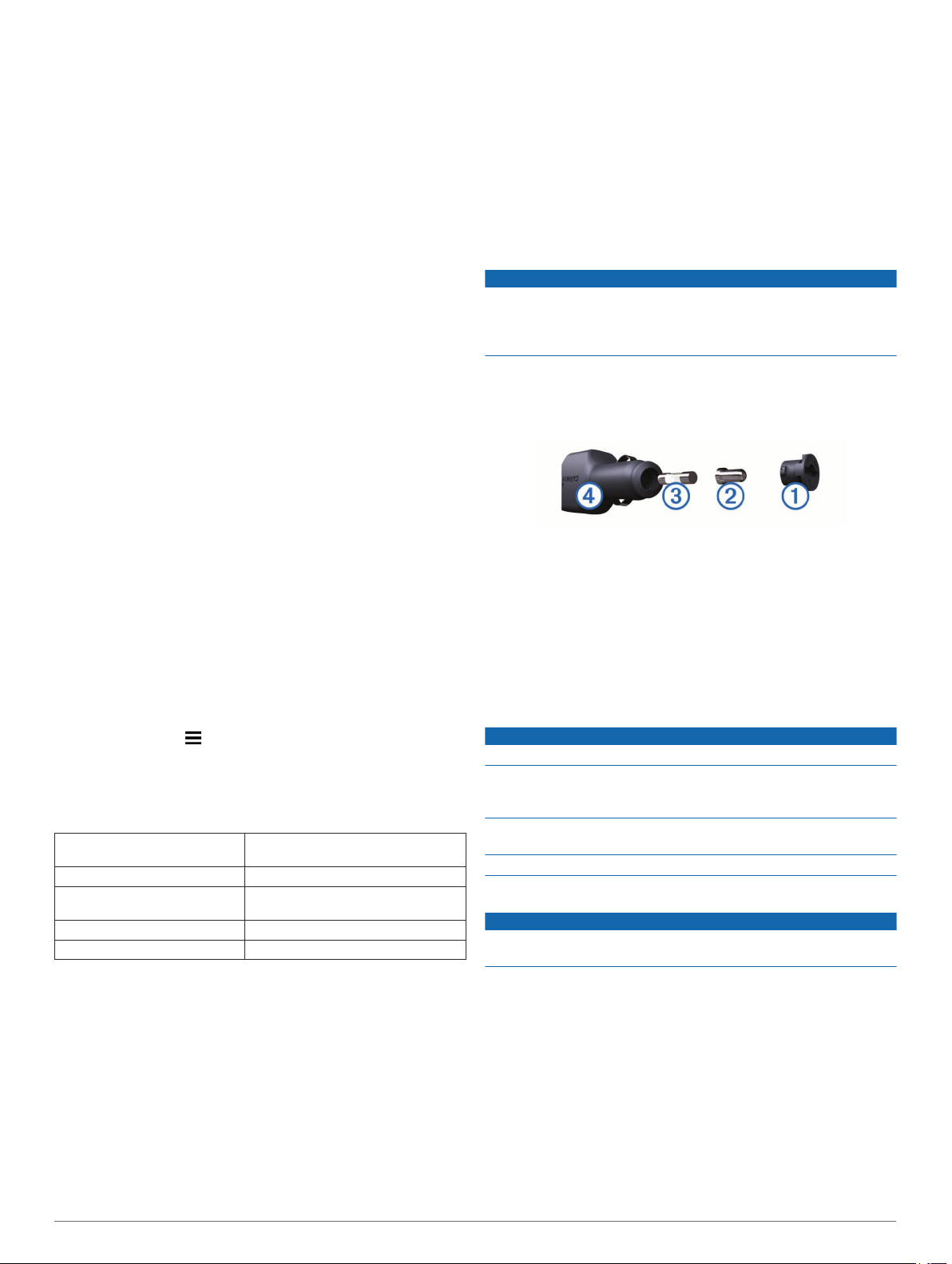
Otočte uzávěr À o 90 stupňů ve směru hodinových ručiček a
1
odemkněte jej.
TIP: K odšroubování můžete použít minci.
Sejměte koncovku, stříbrnou špičku Á a pojistku Â.
2
Vložte novou rychlou pojistku, která má stejný proud,
3
například 1 A nebo 2 A.
Vložte stříbrnou špičku do uzávěru.
4
Zasuňte uzávěr a otočte jej o 90 stupňů ve směru hodinových
5
ručiček a zajistěte jej zpět do napájecího kabelu do vozidla
.
Ã
Péče o zařízení
POZNÁMKA
Vyvarujte se upuštění zařízení na zem.
Neskladujte zařízení na místech, která jsou vystavena
zvýšenému působení extrémních teplot, protože by mohlo dojít
k jeho poškození.
Nikdy nepoužívejte pro ovládání dotykové obrazovky tvrdé nebo
ostré předměty, mohlo by dojít k jejímu poškození.
Nevystavujte zařízení působení vody.
Čištění vnějšího krytu
POZNÁMKA
Nepoužívejte chemické čističe a rozpouštědla, protože by mohly
poškodit plastové součásti.
Vyčistěte vnější kryt zařízení (kromě dotykové obrazovky)
Dodatek
Napájecí kabely
Zařízení lze napájet různými způsoby.
• Napájecí kabel do vozidla
• Kabel USB
• Napájecí adaptér (volitelné příslušenství)
Nabíjení zařízení
POZNÁMKA: Tento výrobek třídy III musí být napájen zdrojem
energie LPS.
Baterii v zařízení můžete nabíjet libovolným z těchto způsobů.
12 Informace o zařízení
1
pomocí tkaniny namočené v roztoku jemného čistícího
prostředku.
Otřete ho do sucha.
2
Čištění dotykové obrazovky
Použijte jemnou, čistou tkaninu, která nepouští chloupky.
1
V případě potřeby tkaninu lehce navlhčete vodou.
2
Pokud používáte vlhkou tkaninu, vypněte zařízení a odpojte
3
zařízení od zdroje napájení.
Jemně tkaninou otřete obrazovku.
4
Zabránění krádeži
Page 17

• Odstraňte zařízení a držák z dohledu, pokud je nepoužíváte.
• Odstraňte zbytky, které zůstaly na čelním skle z přísavného
držáku.
• Nenechávejte zařízení na palubní desce.
• Zaregistrujte si zařízení na webových stránkách
http://my.garmin.com.
Montáž na palubní desku
POZNÁMKA
Trvalé montážní lepidlo se po přilepení velmi obtížně odstraňuje.
Pokud chcete zařízení připevnit na palubní desku v souladu
s příslušnými národními a místními předpisy, můžete použít
volitelný montážní kotouč. Další informace naleznete na adrese
www.garmin.com.
Vyčistěte a vysušte místo na palubní desce, kam chcete
1
kotouč umístit.
Odstraňte krycí materiál z lepicí vrstvy na spodní straně
2
kotouče.
Umístěte kotouč na palubní desku.
3
Z horní strany kotouče odstraňte čirý plastový kryt.
4
Přísavný držák umístěte na horní stranu kotouče.
5
Přesuňte páčku dolů (směrem ke kotouči).
6
Vyjmutí zařízení, kolébky a přísavného držáku
Vyjmutí zařízení z kolébky
Stiskněte jazýček nebo tlačítko na kolébce.
1
Naklánějte zařízení vpřed.
2
Vyjmutí kolébky z přísavného držáku
Kolébku natočte doprava nebo doleva.
1
Zatlačte na kolébku, dokud se neuvolní kulový kloub držáku.
2
Vyjmutí přísavného držáku z čelního skla
Páčku přísavného držáku přitáhněte směrem k sobě.
1
Jazýček přísavného držáku přihněte směrem k sobě.
2
Nákup doplňkových map
Přejděte na stránku produktu na webové stránce
1
(www.garmin.com).
Klikněte na záložku Mapy.
2
Postupujte podle pokynů na obrazovce.
3
Zakoupení příslušenství
Přejděte na webovou stránku http://buy.garmin.com.
Odstranění problémů
Přísavný držák na čelním skle nedrží
Očistěte přísavný držák i sklo čisticím alkoholem.
1
Osušte je čistým, suchým hadříkem.
2
Nainstalujte přísavný držák (Připojení zařízení k napájení ve
3
vozidle).
Zařízení se ve vozidle nenabíjí
• Zkontrolujte pojistku v napájecím kabelu do automobilu
(Výměna pojistky v napájecím kabelu do vozidla).
• Ověřte, zda je vozidlo v provozu a dodává elektřinu do
elektrické zásuvky.
• Ověřte, zda se teplota v interiéru vozidla pohybuje mezi 0° a
45 °C (32° a 113 °F).
• Ověřte, zda pojistka v napájecí zásuvce ve vozidle není
rozbitá.
Baterie nevydrží příliš dlouho nabitá
• Snižte jas obrazovky (Nastavení displeje).
• Zkraťte dobu prodlevy displeje (Nastavení displeje).
• Snižte hlasitost (Úprava hlasitosti).
• Když zařízení nepoužíváte, přepněte je do režimu spánku
(Přechod do režimu spánku a ukončení režimu spánku).
• Udržujte zařízení v prostředí bez extrémních teplot.
• Nevystavujte zařízení přímému slunečnímu záření.
Indikátor baterie je nepřesný
Nechte zařízení úplně vybít.
1
Zařízení plně nabijte, aniž byste cyklus nabíjení přerušovali.
2
Mé zařízení se v počítači nezobrazuje jako vyměnitelná jednotka
U většiny počítačů Windows se zařízení připojuje pomocí
protokolu MTP (Media Transfer Protocol). V režimu MTP se
zařízení zobrazuje jako přenosné zařízení a nikoli jako
vyměnitelná jednotka. Režim MTP je podporován operačním
systémem Windows 7, Windows Vista® a Windows
XP s aktualizací Service Pack 3 s přehrávačem Windows Media
Player 10.
Mé zařízení se v počítači nezobrazuje jako přenosné zařízení
V počítačích Mac a v některých počítačích Windows se zařízení
připojuje prostřednictvím režimu velkokapacitního paměťového
zařízení USB. V režimu velkokapacitního paměťového zařízení
USB se zařízení zobrazuje jako odpojitelná jednotka nebo
svazek a nikoli jako přenosné zařízení. Windows verze před
systémem Windows XP s aktualizací Service Pack 3 využívají
režim velkokapacitního paměťového zařízení USB.
Mé zařízení se v počítači nezobrazuje ani jako přenosné zařízení, ani jako vyměnitelný disk
Odpojte kabel USB ze svého počítače.
1
Vypněte zařízení.
2
Zapojte kabel USB do portu USB počítače a do zařízení.
3
TIP: Zařízení musí být připojeno přímo k portu USB a nikoli
k rozbočovači USB.
Zařízení se automaticky zapne a přejde do režimu MTP nebo do
režimu velkokapacitního paměťového zařízení USB. Na
obrazovce zařízení se zobrazí obrázek zařízení připojeného
k počítači.
Zařízení nevyhledává satelitní signály.
• Ujistěte se, zda je vypnut simulátor GPS (Nastavení
navigace).
• Zařízení vezměte mimo garáže a dál od vysokých budov a
stromů.
• Stůjte v klidu po dobu několika minut.
Odstranění problémů 13
Page 18

Rejstřík
A
adresy, hledání 3
aktualizace
mapy 1
software 1
aktuální poloha 7
audio, varovné body 12
B
baterie
maximalizace 13
nabíjení 1, 2, 12, 13
problémy 13
bezpečnostní kamery, předplatné 7
body zájmu (POI) 3, 5
budovy 5
doplňky 5
POI Loader 4
uživatelské 4, 5
body zájmu (software POI Loader) 5
budovy 5
C
cena paliva, změna 9
cesta domů 4
cíle. Viz polohy
Č
Číslo ID 12
čištění dotykové obrazovky 12
čištění zařízení 12
D
další odbočka 6
domů
cesta 4
nastavování pozic 4
změna polohy 4
doplňky, uživatelské body zajmu 5
doprava 8, 11
aktivace předplatného 8
dopravní nehody 8
doživotní předplatná 1
hledání zpoždění 8
jiná trasa 8
mapa 8
přidání předplatného 8
přijímač 8
doživotní aktualizace map 1
družicové signály, příjem 2
držáku na palubní desku 13
E
ecoChallenge 9
ecoRoute 9
kalibrace spotřeby paliva 9
profil vozidla 9
skóre aplikace ecoChallenge 9
Skóre aplikace ecoChallenge 9
zpráva o ujetých kilometrech 9
zprávy o ujetých kilometrech 9
EULA 12
F
Foursquare 3
G
Garmin Express 1
aktualizace softwaru 1
registrace zařízení 1
GPS 2
H
historie cestování 12
hlasitost, úprava 2
hledání pokladu 4
hledání poloh. 3 Viz také polohy
adresy 3
křižovatky 3
města 4
souřadnice 4
hledání pozic, kategorie 3
hledání služeb, po cestě 6
I
ID zařízení 12
informace o cestě 6
vynulování 6
zobrazení 6
instalace zařízení
automobil 1
palubní deska 13
přísavný držák 1, 13
vyjmutí z kolébky 13
J
jas 2
jazyk
hlas 11
klávesnice 11
K
kabely, napájení 12
kalibrace spotřeby paliva 9
kamery, bezpečnostní 7
Kde se nacházím? 4, 7
klávesnice 2
jazyk 11
rozložení 11
kolébka, vyjmutí 13
krádež, vyhnutí se 12
křižovatky, hledání 3
M
mapy 3, 5, 6, 11
aktualizace 1
datové pole 6, 7
doživotní 1
nákup 13
nüMaps Guarantee 1
nüMaps Lifetime 1
téma 10
úroveň detailů 10
vrstvy 7
zobrazení tras 6
mýto, vyhnutí se 11
myTrends, trasy 6
N
nabíjení zařízení 1, 2, 12, 13
napájecí kabel do vozidla 1
napájecí kabely 12
vozidlo 1
výměna pojistky 12
naposledy nalezené pozice 3
nápověda. 9 Viz také podpora produktů
nastavení 11, 12
nastavení času 2, 11
nastavení displeje 11
nástroje mapy 7
navigace 5
mimo silnice 5
náhled tras 5
nastavení 11
navigace mimo silnice 5
nüMaps Guarantee 1
nüMaps Lifetime 1
O
objížďky 5
deaktivace 7
funkce pro silnice 7
mýto 11
oblast 7
odstranění 7
přizpůsobení 7
silnice 7
oblíbené polohy 5
kategorie 4
odstranění 4
úprava 4
obnovení nastavení 12
obrazovka, jas 2
odstranění, cesty 10
odstranění problémů 13
P
palivo, ceny 9
paměťová karta 10
paměťová karta microSD, instalace 10
parkoviště 3
poslední místo 3
péče o zařízení 12
plánovač cesty 9, 10
Plánovač trasy, úprava cesty 10
po cestě
hledání služeb 6
přizpůsobení 6
počítač, připojení 10, 13
podpora produktů 9
POI. 5 Viz také body zájmu (POI)
POI Loader 4
pojistka, výměna 12
pokyny k řízení 6
polohy 3, 10
aktuální 7
budovy 5
uložení 4
vyhledávání 3
popis trasy 6
pozice
aktuální 4
naposledy nalezené 3
nastavení pozice domů 4
simulováno 4
profil vozidla 9
protokol cesty, zobrazení 6
předplatné
doprava 1
nüMaps Lifetime 1
přejmenování cest 10
přísavný držák 13
příslušenství 13
přizpůsobení, objížďky 7
přizpůsobení zařízení 10
R
registrace produktu 1
registrace zařízení 1
režim spánku 2
Rychlé hledání 3
Ř
řádek pro vyhledávání 3
S
satelitní signály, zobrazit 2
seznam odboček 6
simulované pozice 4
skóre aplikace ecoChallenge 9
Skóre aplikace ecoChallenge 9
vynulování 9
snímky obrazovky 11
software
aktualizace 1
verze 12
soubory
podporované typy 10
přenos 10
souřadnice 4
spotřeba paliva. 9 Viz také ecoRoute
T
technické údaje 12
tlačítka na displeji 2
trasy
myTrends 6
náhled 5
navržené 6
přidání bodu 5
režim výpočtu 11
14 Rejstřík
Page 19

výpočet 5
zahájení 3, 5
zastavení 6
zobrazení na mapě 6
U
uložené polohy 10
uložení, aktuální pozice 4
USB, odpojení 10
uživatelské body zájmu 4
V
varovná upozornění, nastavení 12
vrstvy mapy, přizpůsobení 7
vyjmutí kolébky 13
vynulování
data cesty 6
zařízení 2
Z
zapínací tlačítko 2
zeměpisná šířka a délka 4
zkratky
odstranění 4
přidání 4
změna oblasti vyhledávání 3
zobrazení křižovatky 6
zobrazení mapy
2D 7
3D 7
zobrazení mapy 2D 7
zobrazení mapy 3D 7
zprávy, ujeté kilometry 9
zprávy o ujetých kilometrech 9
Rejstřík 15
Page 20

www.garmin.com/support
+43 (0) 820 220230 + 32 2 672 52 54
0800 770 4960 1-866-429-9296
+385 1 5508 272
+385 1 5508 271
+ 45 4810 5050 + 358 9 6937 9758
+ 331 55 69 33 99 + 39 02 36 699699
(+52) 001-855-792-7671 0800 0233937
+47 815 69 555
(+35) 1214 447 460 +386 4 27 92 500
0861 GARMIN (427 646)
+27 (0)11 251 9999
+ 46 7744 52020 +886 2 2642-9199 ext 2
+420 221 985466
+420 221 985465
00800 4412 454
+44 2380 662 915
+34 93 275 44 97
0808 238 0000
+44 (0) 870 8501242
913-397-8200
1-800-800-1020
+49 (0)180 6 427646
20 ct./Anruf. a. d.
deutschen Festnetz,
Mobilfunk max. 60 ct./Anruf
© 2014 Garmin Ltd. nebo její dceřiné společnosti
 Loading...