

Page 1
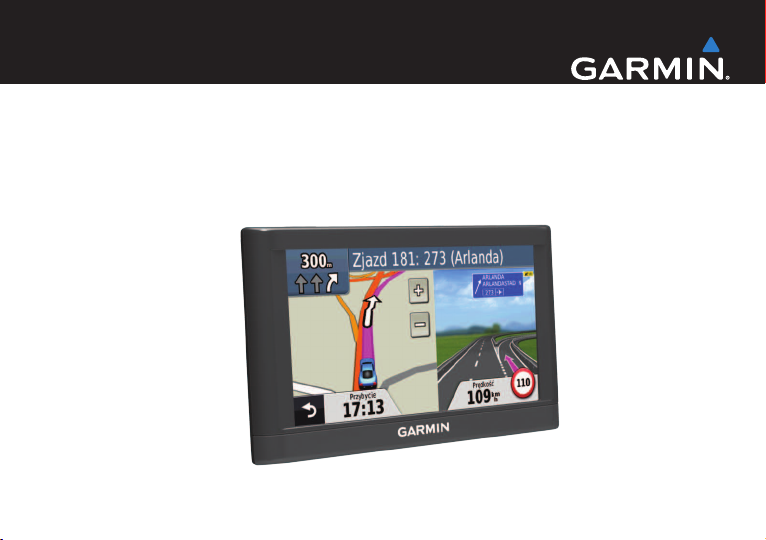
nüvi® seria 42/52
Podręcznik użytkownika
Grudzień 2013 190-01530-40_0A Wydrukowano na Tajwanie
Page 2

© 2013 Garmin Ltd. lub jej oddziały
Wszelkie prawa zastrzeżone. Z wyjątkiem sytuacji wyraźnie opisanej w niniejszym dokumencie, żadnej części
tego podręcznika nie można powielać, kopiować, przekazywać, rozpowszechniać, pobierać ani przechowywać
na jakimkolwiek nośniku pamięci, w jakimkolwiek celu, bez wcześniej uzyskanej wyraźnej pisemnej zgody rmy
Garmin. Firma Garmin niniejszym udziela zgody na pobranie jednej kopii tego podręcznika na dysk twardy bądź
inny elektroniczny nośnik pamięci w celu jego przeglądania oraz na wydrukowanie jednej kopii tego podręcznika lub
jego korekty, pod warunkiem, iż elektroniczna bądź wydrukowana kopia tego podręcznika będzie zawierała pełen
tekst niniejszej informacji o prawach autorskich. Rozpowszechnianie tego podręcznika lub jego korekty w celach
handlowych bez zezwolenia jest surowo wzbronione.
Informacje zawarte w niniejszym dokumencie mogą ulec zmianie bez uprzedzenia. Firma Garmin zastrzega sobie
prawo do wprowadzenia zmian, ulepszeń do produktów lub ich zawartości bez konieczności powiadamiania o tym
jakiejkolwiek osoby lub organizacji. Ze strony internetowej rmy Garmin (www.garmin.com) można pobrać bieżące
aktualizacje i informacje uzupełniające, dotyczące użytkowania i funkcjonowania tego i innych produktów rmy
Garmin.
®
Garmin
, logo Garmin, MapSource® oraz nüvi® są znakami towarowymi rmy Garmin Ltd. lub jej oddziałów
zarejestrowanymi w Stanach Zjednoczonych i innych krajach. nüMaps Guarantee
™
oraz nüMaps Lifetime™ są znakami
towarowymi rmy Garmin Ltd. lub jej oddziałów. Wykorzystywanie tych znaków bez wyraźnej zgody rmy Garmin jest
zabronione.
®
Windows
jest zastrzeżonym znakiem towarowym rmy Microsoft Corporation w Stanach Zjednoczonych i/lub
w innych krajach. Mac
®
jest zastrzeżonym znakiem handlowym Apple Computer, Inc.
Page 3

Spis treści
Rozpoczęcie pracy z urządzeniem ��������� 1
Montowanie urządzenia ..................................... 1
Informacje o sekcji Mój Pulpit ............................ 2
Informacje o programie Garmin Express ........... 3
Wyłączanie urządzenia ...................................... 4
Wyszukiwanie pozycji ����������������������������� 5
Informacje o punktach szczególnych ................. 6
Zapisywanie pozycji domowej ........................... 7
Wyszukiwanie pozycji ........................................ 7
Korzystanie z mapy pozycji ............................... 9
Ulubione ..........................................................10
Strony mapy ������������������������������������������� 12
Podróż trasą samochodową ............................12
Strony mapy ....................................................13
Zarządzanie danymi ������������������������������ 15
Typy plików ...................................................... 16
Informacje o kartach pamięci ........................... 16
Przesyłanie plików z komputera ...................... 16
Usuwanie plików ............................................. 17
Dostosowywanie urządzenia ���������������� 17
Ustawienia systemowe ....................................17
Ustawienia nawigacji ....................................... 18
Ustawienia wyświetlania .................................. 18
Ustawienia czasu ............................................. 18
Ustawienia języka ............................................ 19
Ustawienia mapy ............................................. 19
Ustawienia punktów alarmowych ....................20
Przywracanie ustawień .................................... 20
Załącznik ������������������������������������������������ 20
Dbanie o urządzenie ........................................ 20
Kasowanie danych użytkownika ...................... 21
Wymiana bezpiecznika w przewodzie
zasilającym z gniazda zapalniczki ................... 22
Zdejmowanie uchwytu montażowego
z przyssawką z szyby przedniej ......................22
Informacje o nüMaps Lifetime ........................22
Kamery mnitorujące ......................................... 23
Page 4

Zakup akcesoriów ............................................ 23
Kontakt z działem pomocy technicznej rmy
Garmin ............................................................. 23
Rozwiązywanie problemów ............................ 24
Page 5
Rozpoczęcie pracy
z urządzeniem
Należy zapoznać się z zamieszczonym w opakowaniu
produktu przewodnikiem Ważne informacje dotyczące
bezpieczeństwa i produktu zawierającym ostrzeżenia
i wiele istotnych wskazówek.
Podłącz urządzenie do gniazda zapalniczki
1�
w pojeździe (strona 1).
Zamontuj urządzenie (strona 1).
2�
Zarejestruj urządzenie (strona 3).
3�
Sprawdź dostępność aktualizacji.
4�
• Aktualizacje oprogramowania (strona 3).
• Darmowa aktualizacja map (strona 3).
Rozpoczęcie pracy z urządzeniem 1
OSTRZEŻENIE
Montowanie urządzenia
OSTRZEŻENIE
Ten produkt jest zasilany przez baterię litowo-jonową.
Aby uniknąć ryzyka uszkodzenia ciała lub produktu
w wyniku wystawienia baterii na działanie wysokich
temperatur, należy urządzenie zabierać ze sobą
przy wysiadaniu z samochodu albo przechowywać
w miejscu nienarażonym na bezpośrednie działanie
promieni słonecznych.
Przed zamontowaniem urządzenia w samochodzie
zapoznaj się z przewodnikiem Ważne informacje
dotyczące bezpieczeństwa i produktu zawierającym
informacje prawne dotyczące montażu na szybie
przedniej.
Page 6
Aby korzystać z zasilania bateryjnego, urządzenie
należy naładować podczas jazdy.
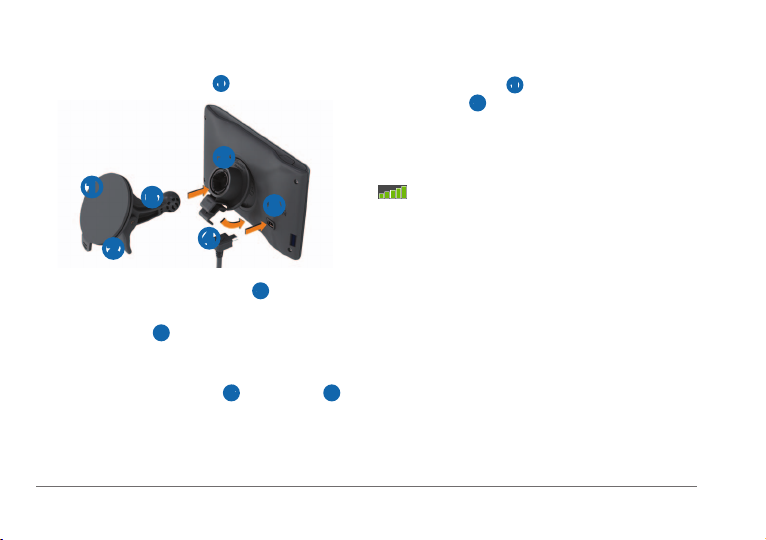
Dociśnij ramię przyssawki ➊ do szyby przedniej.
1�
➌
➊
Po dociśnięciu przesuń dźwignię ➋ do tyłu,
2�
w kierunku szyby.
Dociśnij uchwyt ➌ do góry, a następnie umieść
3�
go w otworze z tyłu urządzenia, tak aby zatrzasnął
się na swoim miejscu.
Podłącz przewód zasilający ➍ do portu USB ➎
4�
urządzenia.
2 Rozpoczęcie pracy z urządzeniem
➋
➏
➎
➍
Podłącz drugi koniec przewodu zasilającego do
5�
gniazda zapalniczki w samochodzie.
Zatrzaśnij uchwyt ➊ na ramieniu
6�
przyssawki
Odbieranie sygnału z satelitów
Urządzenie może wymagać czystego widoku nieba
w celu odebrania sygnałów z satelitów. Jeśli słupki
są zielone, urządzenie odebrało sygnały
z satelitów.
➋.
Informacje o sekcji Mój Pulpit
Mój Pulpit można użyć do zarejestrowania urządzenia,
sprawdzenia dostępności aktualizacji oprogramowania
i map, uzyskania dostępu do podręczników
użytkownika, uzyskania pomocy technicznej i wielu
innych rzeczy.
Page 7
Odwiedź stronę www.garmin.com/express.
Informacje o programie Garmin
Express
Program Garmin Express można użyć do
zarejestrowania urządzenia, sprawdzenia dostępności
aktualizacji oprogramowania i map, uzyskania dostępu
do podręczników użytkownika, uzyskania pomocy
technicznej i wielu innych rzeczy.
Konguracja programu Garmin Express
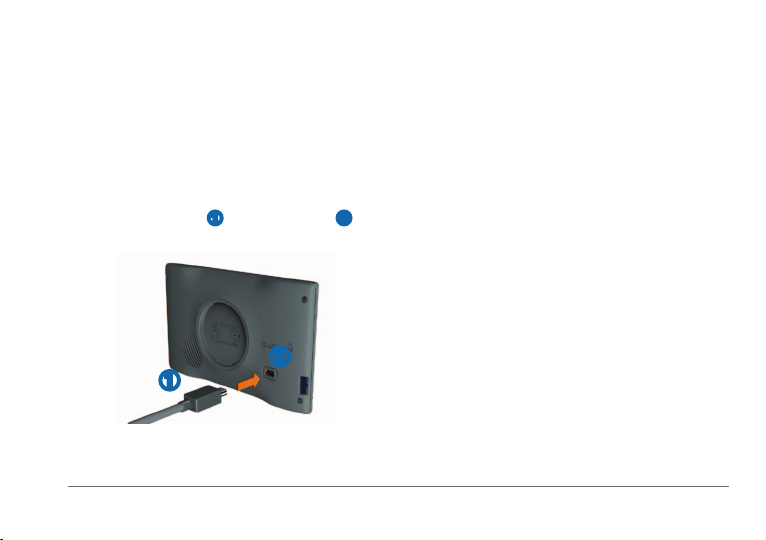
Podłącz kabel USB ➊ do portu mini-USB ➋
1�
urządzenia.
➋
➊
Podłącz drugi koniec kabla USB do portu USB
2�
komputera.
Rozpoczęcie pracy z urządzeniem 3
3�
Wykonaj instrukcje wyświetlane na ekranie.
4�
Program nüMaps Guarantee
Po zarejestrowaniu urządzenia na stronie
www.garmin.com/express w ciągu 90 dni od
rozpoczęcia korzystania z funkcji nawigacji satelitarnej
urządzenie jest uprawnione do bezpłatnej aktualizacji
map. Zapoznaj się z warunkami na stronie
www.garmin.com/numaps.
™
Aktualizowanie map
Zarejestruj urządzenie (strona 3).
1�
W sekcji Aktualizacje map kliknij Aktualizuj teraz.
2�
Wykonaj instrukcje wyświetlane na ekranie.
3�
Aktywacja bezterminowej subskrypcji map
Odwiedź stronę www.garmin.com/lifetimeupdater.
1�
Wykonaj instrukcje wyświetlane na ekranie.
2�
UWAGA: Po zarejestrowaniu urządzenia możesz
otrzymywać powiadomienia e-mail, gdy zostanie
udostępniona aktualizacja map.
Page 8
Wybierz dowolną opcję:
Wyłączanie urządzenia
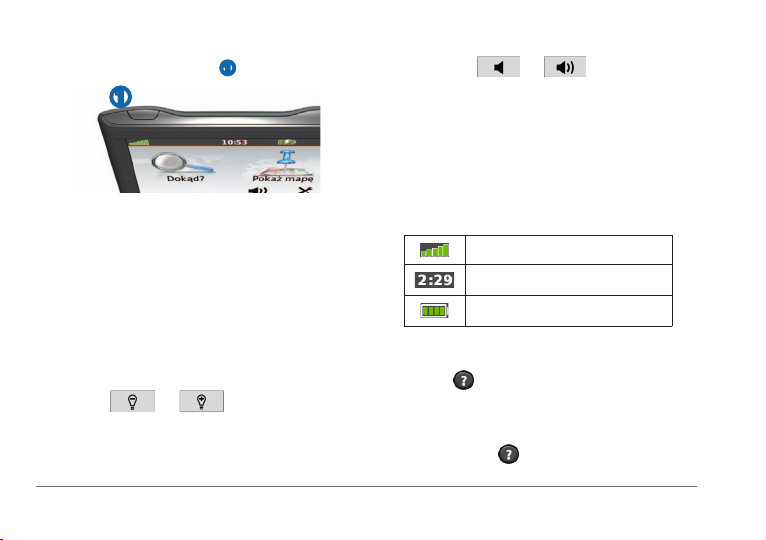
Dotknij przycisku zasilania ➊.
1�
➊
2�
• Wybierz
• Zaznacz pole Wycisz.
lub .
Ikony na pasku stanu
Pasek stanu znajduje się w górnej części menu
głównego. Ikony na pasku stanu wyświetlają
informacje o funkcjach urządzenia. Niektóre ikony
Wybierz Wyłącz.
2�
Resetowanie urządzenia
Jeśli urządzenie przestanie działać, można je
zresetować.
Przytrzymaj klawisz zasilania przez 10 sekund.
można wybrać, aby zmienić ustawienia lub wyświetlić
dodatkowe informacje.
Stan sygnału GPS.
Bieżący czas.
Stan naładowania baterii.
Zmienianie jasności ekranu
Wybierz kolejno Ustawienia > Wyświetlanie >
1�
Jasność.
Wybierz lub .
2�
Regulowanie głośności
Wybierz Głośność.
1�
4 Rozpoczęcie pracy z urządzeniem
Korzystanie z Pomocy
Wybierz , aby wyświetlić informacje na temat
korzystania z urządzenia.
Wybierz kolejno
> Szukaj.
Page 9
Korzystanie z przycisków znajdujących się
na ekranie
• Przytrzymaj , aby szybko powrócić do menu
głównego.
• Dotknij
informacji.
• Wybierz i przytrzymaj
było szybsze przewijanie.
i , aby wyświetlić więcej
i , aby możliwe
Korzystanie z klawiatury ekranowej
Zapoznaj się z częścią „Ustawienia systemowe”,
aby zmienić układ klawiatury (strona 17).
Wybierz kolejno Dokąd? > Punkty szczególne >
1�
Literuj nazwę.
Wybierz dowolną opcję.
2�
• Wybierz znak na klawiaturze, aby wprowadzić
literę lub cyfrę.
• Wybierz
• Wybierz
• Wybierz
• Wybierz
Wyszukiwanie pozycji 5
, aby wprowadzić spację.
, aby zmienić wielkość znaków.
i , aby przesunąć kursor.
, aby usunąć znak.
• Wybierz i przytrzymaj
wpis.
• Wybierz Tryb, aby wybrać tryb języka
klawiatury.
• Wybierz
specjalne, takie jak znaki przestankowe.
, aby wprowadzić znaki
, aby usunąć cały
Wyszukiwanie pozycji
Pozycje można wyszukiwać na wiele sposobów.
• Według kategorii (strona 6)
• Blisko innej pozycji (strona 6)
• Poprzez literowanie nazwy (strona 7)
• Według adresu (strona 8)
• Przy użyciu ostatnio znalezionych pozycji
(strona 8)
• Przy użyciu współrzędnych (strona 9)
• Przy użyciu mapy (strona 9)
• Przy użyciu Ulubionych (strona 10)
Page 10
Podaj całą nazwę lub jej część.
Informacje o punktach szczególnych
Szczegółowe mapy załadowane do urządzenia
zawierają miliony punktów szczególnych, takich jak
restauracje, hotele czy autousługi.
Wyszukiwanie punktów szczególnych wg
kategorii
Wybierz kolejno Dokąd? > Punkty szczególne.
1�
Wybierz kategorię.
2�
W razie potrzeby wybierz podkategorię.
3�
Wybierz pozycję.
4�
Wybierz Jedź!.
5�
Aby zawęzić wyniki wyszukiwania, możesz szukać
w ramach kategorii.
Wybierz kolejno Dokąd? > Punkty szczególne.
1�
Wybierz kategorię.
2�
W razie potrzeby wybierz podkategorię.
3�
Wybierz Literuj.
4�
6 Wyszukiwanie pozycji
5�
Wybierz Gotowe.
6�
Wyszukiwanie w pobliżu innej lokalizacji
Urządzenie domyślnie znajduje pozycje najbliższe
aktualnej pozycji. Można wyszukać pozycję w pobliżu
innego miasta lub pozycji.
Wybierz kolejno Dokąd? > Blisko.
1�
Wybierz opcję, a następnie wybierz OK.
2�
W razie potrzeby wybierz pozycję.
3�
Dodawanie postoju do trasy
Podczas podróży wyznaczoną trasą
1�
samochodową wybierz Dokąd?.
Wyszukaj pozycję (strona 6).
2�
Wybierz Jedź!.
3�
Wybierz Dodaj jako punkt pośredni.
4�
Page 11
Wybierz dymek informacyjny.
Zapisywanie pozycji domowej
Miejsce, do którego użytkownik powraca najczęściej,
można ustawić jako pozycję domową.
Wybierz kolejno Dokąd? > Jedź do domu.
1�
Wybierz Podaj mój adres, Użyj aktualnej
2�
pozycji lub wybierz Ostatnio znalezione.
Pozycja zostanie zapisana w Ulubionych jako „Dom”
(strona 10).
Jazda do domu
Wybierz kolejno Dokąd? > Jedź do domu.
Usuwanie pozycji domowej
Wybierz kolejno Dokąd? > Ulubione > Dom.
1�
Wybierz dymek informacyjny.
2�
Wybierz Usuń oraz Tak.
3�
Edytowanie informacji dotyczących pozycji
domowej
Wybierz kolejno Dokąd? > Ulubione > Dom.
1�
Wyszukiwanie pozycji 7
2�
Wybierz Edytuj.
3�
Wprowadź zmiany.
4�
Wybierz Gotowe.
5�
Wyszukiwanie pozycji
Pozycje można wyszukiwać za pomocą klawiatury
ekranowej, podając adres lub współrzędne,
przeglądając mapę, a także na inne sposoby.
Znajdowanie pozycji poprzez literowanie
nazwy
Wybierz kolejno Dokąd? > Punkty szczególne >
1�
Literuj nazwę.
Wpisz nazwę rmy lub rodzaj rmy.
2�
Można na przykład wprowadzić „Starbucks” lub
„kawa”.
Wybierz Gotowe.
3�
Wybierz pozycję.
4�
Page 12
Wyszukiwanie adresu
UWAGA: Kolejność czynności może być inna
w zależności od map załadowanych do urządzenia.
Wybierz kolejno Dokąd? > Adres.
1�
W razie potrzeby zmień województwo, kraj lub
2�
region.
Wybierz dowolną opcję.
3�
• Wybierz Literuj miasto, podaj miasto
i wybierz Gotowe.
• Wybierz Szukaj wszystko, aby wyszukać
wszystkie miasta w wybranym województwie
bądź regionie.
Wpisz numer budynku i wybierz Gotowe.
4�
Podaj nazwę ulicy i wybierz Gotowe.
5�
W razie potrzeby wybierz ulicę.
6�
W razie potrzeby wybierz adres.
7�
8 Wyszukiwanie pozycji
Wyszukiwanie pozycji przy użyciu mapy
Wybierz kolejno Dokąd? > Znajdź na mapie.
1�
Przeciągnij mapę, aby znaleźć pozycję.
2�
Wybierz pozycję.
3�
Zostanie wyświetlony dymek z informacjami
o pozycji.
Wybierz dymek informacyjny.
4�
Wyświetlanie listy ostatnio znalezionych
pozycji
W urządzeniu zapisywanych jest ostatnich
50 znalezionych pozycji.
Wybierz kolejno Dokąd? > Ostatnio znalezione.
Wybierz kolejno Dokąd? > Ostatnio znalezione >
Wyczyść.
Page 13
Wyszukiwanie miejsca przy użyciu
współrzędnych
Można znaleźć pozycję przy użyciu współrzędnych
długości i szerokości geogracznej. Metoda może być
przydatna podczas korzystania z funkcji geocachingu.
Wybierz kolejno Dokąd? > Współrzędne.
1�
W razie potrzeby wybierz Format, wybierz
2�
właściwy format współrzędnych dla używanego
typu mapy i wybierz OK.
Wybierz szerokość geograczną.
3�
Podaj nową współrzędną i wybierz Gotowe.
4�
Wybierz długość geograczną.
5�
Podaj nową współrzędną i wybierz Gotowe.
6�
Wybierz Dalej.
7�
Wybierz Jedź!.
8�
Wyszukiwanie pozycji 9
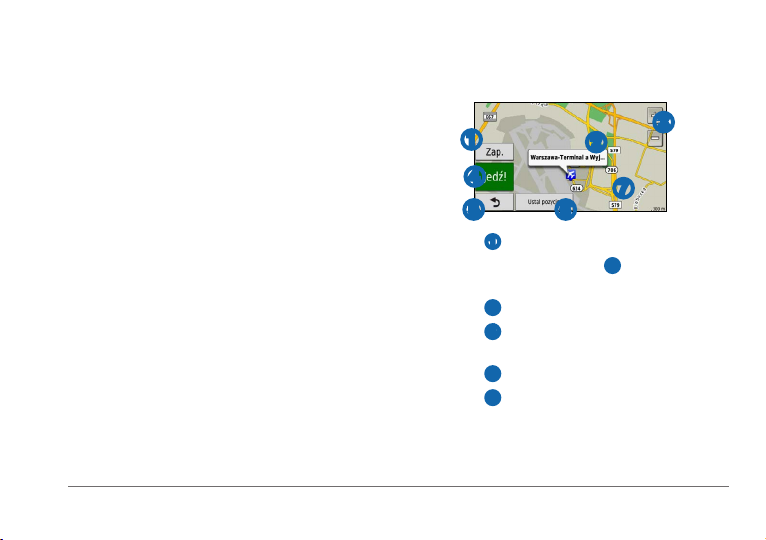
Korzystanie z mapy pozycji
Mapa pozycji otwiera się po wybraniu pozycji w menu
Dokąd?.
➌
➊
➍
➋
➐
➎ ➏
• Wybierz ➊, aby zapisać pozycję w Ulubionych.
• Wybierz dymek informacyjny
więcej informacji o danej pozycji.
• Wybierz
• Wybierz
• Wybierz
• Wybierz
➌, aby powiększać i pomniejszać.
➍, aby utworzyć szczegółową trasę do
tego miejsca.
➎, aby powrócić do poprzedniej strony.
➏, aby ustawić symulowaną pozycję
(strona 10).
➋, aby wyświetlić
Page 14
• Wybierz ➐, aby zobaczyć inne obszary mapy.
Ustawianie symulowanej pozycji
Gdy użytkownik znajduje się w pomieszczeniu lub
urządzenie nie odbiera sygnałów satelitarnych,
może użyć symulacji GPS, aby ustawić symulowaną
pozycję.
Wybierz kolejno Ustawienia > System.
1�
Wybierz kolejno Symulacja GPS > Wł� > OK.
2�
W menu głównym wybierz kolejno Dokąd? >
3�
Znajdź na mapie.
Wybierz obszar na mapie.
4�
Zostanie wyświetlony dymek z informacjami
o pozycji.
Wybierz Ustal pozycję.
5�
Ulubione
Można zapisać pozycje w Ulubionych, aby można
je było szybko odnaleźć i wyznaczyć do nich trasy.
Pozycja domowa jest również zapisana w Ulubionych.
10 Wyszukiwanie pozycji
Zapisywanie pozycji w Ulubionych
Wybierz ikonę pojazdu na mapie.
1�
Wybierz Zapisz pozycję.
2�
Wpisz nazwę i wybierz Gotowe.
3�
Wybierz OK.
4�
Pozycja zostanie zapisana w Ulubionych.
Zapisywanie pozycji w Ulubionych
Wyszukaj pozycję (strona 6).
1�
Na mapie pozycji wybierz kolejno Zapisz > OK.
2�
Wyszukiwanie ulubionych
Wybierz kolejno Dokąd? > Ulubione.
1�
W razie potrzeby wybierz kategorię.
2�
Wybierz zapisaną pozycję.
3�
Edytowanie ulubionych
Wybierz kolejno Dokąd? > Ulubione.
1�
W razie potrzeby wybierz kategorię.
2�
Page 15
Wybierz ulubiony element.
3�
Wybierz dymek informacyjny.
4�
Wybierz Edytuj.
5�
Wybierz dowolną opcję:
6�
• Wybierz Zmień nazwę.
• Aby zmienić symbol używany do zaznaczenia
elementu Ulubionych na mapie, wybierz
Zmień symbol.
• Wybierz Zmień numer telefonu.
• Aby przypisać kategorie do elementu
Ulubionych, wybierz Zmień kategorie.
Edytuj informacje.
7�
Wybierz Gotowe.
8�
Wybierz kolejno Dokąd? > Ulubione.
1�
Wybierz ulubiony element.
2�
Wybierz dymek informacyjny.
3�
Wybierz kolejno Edytuj > Zmień kategorie.
4�
Wybierz Nowy.
5�
Usuwanie Ulubionych
UWAGA: Usuniętych Ulubionych nie można odzyskać.
Wybierz kolejno Dokąd? > Ulubione.
1�
W razie potrzeby wybierz kategorię.
2�
Wybierz ulubiony element.
3�
Wybierz dymek informacyjny.
4�
Wybierz kolejno Usuń > Tak.
5�
Dodawanie kategorii
Ulubione można porządkować, dodając własne
kategorie.
UWAGA: Kategorie są wyświetlane w menu Ulubione
dopiero po zapisaniu co najmniej 12 elementów
Ulubionych.
Wyszukiwanie pozycji 11
Page 16
Strony mapy
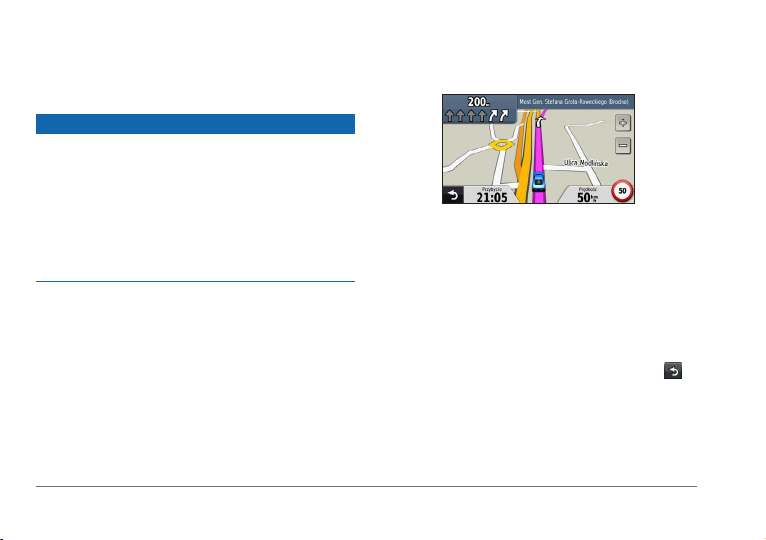
Podczas jazdy po głównych drogach może zostać
wyświetlona ikona wskazująca ograniczenie prędkości
obowiązujące na danej drodze.
Podróż trasą samochodową
Ikony ograniczeń prędkości mają charakter wyłącznie
informacyjny i nie zdejmują z kierowcy obowiązku
przestrzegania wszelkich ograniczeń podawanych na
znakach drogowych i stosowania zasad bezpiecznej
jazdy w każdych okolicznościach. Firma Garmin nie
ponosi odpowiedzialności za ewentualne mandaty
lub pozwy będące konsekwencją nieprzestrzegania
przepisów drogowych.
Trasa jest oznaczona karmazynową linią. Flaga
w szachownicę wskazuje cel.
Podczas podróży urządzenie kieruje użytkownika do
celu za pomocą komunikatów głosowych, strzałek
na mapie i wskazówek kierunkowych wyświetlanych
przy górnej krawędzi mapy. Gdy użytkownik zjedzie
z pierwotnie wyznaczonej trasy, urządzenie ponownie
przelicza trasę i podaje nowe wskazówki.
12 Strony mapy
Korzystanie z objazdu
W trakcie podróży wyznaczoną trasą można stosować
objazdy, aby uniknąć przeszkód, takich jak prace
drogowe.
UWAGA: Jeśli trasa, którą aktualnie podróżujesz, jest
jedyną rozsądną możliwością, urządzenie może nie
zaproponować objazdu.
Podczas podróży wyznaczoną trasą wybierz ,
1�
aby powrócić do menu głównego.
Wybierz Objazd.
2�
Page 17
Zatrzymywanie trasy
Podczas podróży wyznaczoną trasą, wybierz
kolejno
> Stop.
Nawigowanie poza drogami
Można wyznaczać trasy w linii prostej, które nie
biegną wzdłuż dróg.
Wybierz kolejno Ustawienia > Nawigacja.
1�
Wybierz kolejno Preferencje trasy > Bezdroże >
2�
OK.
Trasa zostanie obliczona jako linia prosta
prowadząca do pozycji.
Zmiana pola danych mapy
Wybierz pole danych na mapie.
1�
Wybierz typ danych do wyświetlenia.
2�
Wybierz OK.
3�
Strony mapy 13
Wyświetlanie informacji o aktualnej pozycji
Strona „Gdzie jestem?” pozwala wyświetlić informacje
o bieżącej pozycji. Ta funkcja jest przydatna, gdy
zachodzi konieczność poinformowania służb
ratowniczych o swojej pozycji.
Wybierz ikonę pojazdu na mapie.
Wyszukiwanie usług w pobliżu
Wybierz ikonę pojazdu na mapie.
1�
Wybierz Szpitale, Posterunki policji lub Paliwo,
2�
aby wyświetlić najbliższe pozycje w wybranej
kategorii.
Strony mapy
Wyświetlanie informacji o podróży
Strona informacji o podróży wyświetla bieżącą
prędkość i umożliwia dostęp do statystyk podróży.
PORADA: Jeśli w podróży występują częste przerwy,
należy pozostawiać włączone zasilanie urządzenia,
tak aby urządzenie mogło dokładnie zmierzyć czas
spędzony w podróży.
Na mapie wybierz pole Prędkość.
Page 18
Na mapie wybierz kolejno pole Prędkość >
1�
Resetuj.
Wybierz dowolną opcję:
2�
• Wybierz Zeruj dane podróży, aby wyzerować
informacje wyświetlane w komputerze
podróży.
• Wybierz Zeruj maksymalną prędkość,
aby wyzerować prędkość maksymalną.
Wybierz OK.
3�
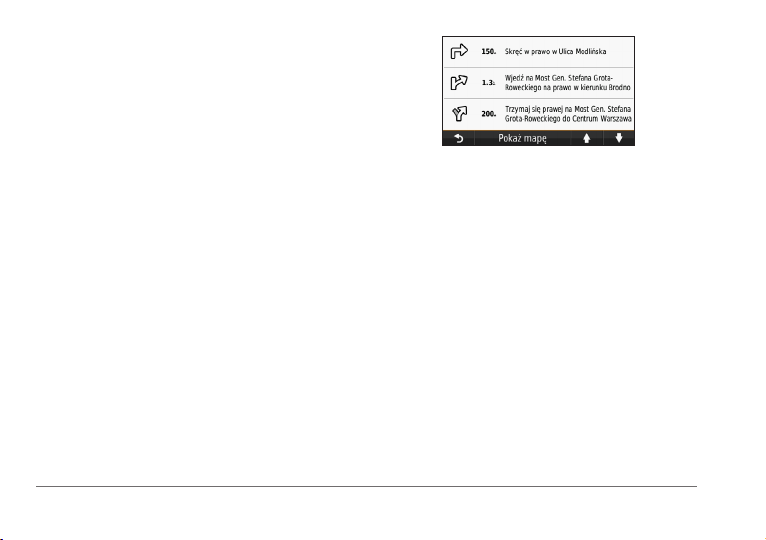
Wyświetlanie listy zwrotów
W trakcie podróży wyznaczoną trasą można wyświetlić
listę wszystkich zwrotów i manewrów na trasie oraz
odległości pomiędzy kolejnymi zwrotami.
Wybierz pasek tekstowy u góry mapy.
1�
14 Strony mapy
Wybierz zwrot.
2�
Zostaną wyświetlone szczegóły zwrotu.
Jeśli są dostępne, zostaną wyświetlone obrazy
skrzyżowań na głównych drogach.
Wyświetlanie całej trasy na mapie
Podczas podróży wyznaczoną trasą
1�
samochodową wybierz pasek nawigacji u góry
mapy.
Wybierz Pokaż mapę.
2�
Page 19
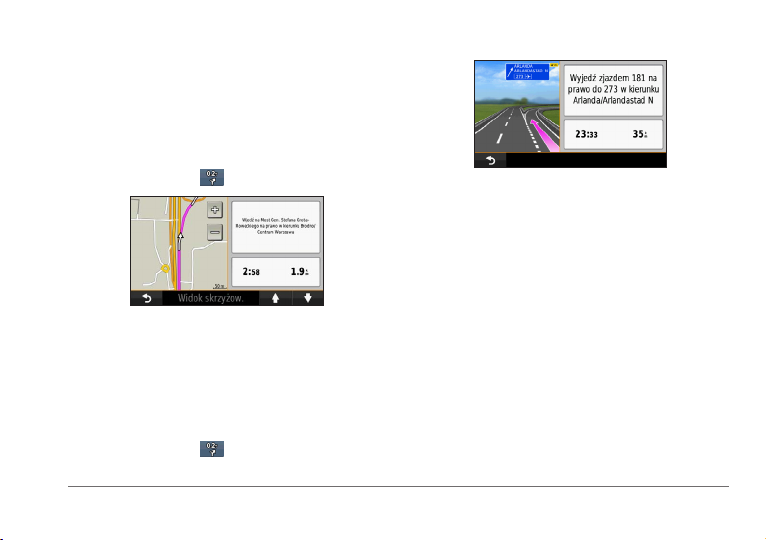
Wyświetlanie następnego zwrotu
Podczas gdy użytkownik podróżuje wyznaczoną
trasą samochodową, w lewym górnym rogu mapy
wyświetlany jest podgląd następnego zwrotu, zmiany
pasów lub innego manewru. Ten podgląd pokazuje
dystans do następnego zwrotu lub manewru oraz pas,
którym należy jechać, jeśli dane te są dostępne.
Na mapie wybierz
.
Wybierz Widok skrzyżowania.
2�
Zarządzanie danymi
W urządzeniu można przechowywać różne pliki, np.
pliki obrazów JPEG. Urządzenie jest wyposażone
w gniazdo kart pamięci, umożliwiające zwiększenie
pamięci na potrzeby przechowywania danych.
Wyświetlanie najbliższego skrzyżowania
Podczas podróży wyznaczoną trasą samochodową
można wyświetlać podgląd skrzyżowań na głównych
drogach. Gdy zbliżasz się do skrzyżowania na trasie,
na krótki czas zostaje wyświetlony jego obraz (jeśli
jest dostępny).
Na mapie wybierz .
1�
Zarządzanie danymi 15
UWAGA: Urządzenie nie jest zgodne z systemem
operacyjnym Windows
®
OS 10.3 i wcześniejszymi.
oraz Mac
®
95, 98, Me, Windows NT®
Page 20
Typy plików
Urządzenie obsługuje następujące typy plików:
• Mapy i pliki punktów GPX z aplikacji MapSource
• Pliki GPI własnych punktów POI z programu
Garmin POI Loader.
Informacje o kartach pamięci
Użytkownik może kupić karty pamięci u sprzedawcy
produktów elektronicznych lub zakupić fabrycznie
załadowane oprogramowanie rmy Garmin do obsługi
map (www.garmin.com/trip_planning). Karty pamięci
można używać nie tylko do przechowywania map
i zapisywania danych, ale także do przechowywania
plików, np. map, zdjęć, skrzynek, tras, punktów trasy
i własnych punktów POI.
®
Włóż kartę pamięci do gniazda w urządzeniu.
Przesyłanie plików z komputera
Podłącz urządzenie do komputera (strona 3).
1�
Urządzenie i karta pojawią się jako dyski pamięci
w oknie Mój komputer w systemie Windows lub
jako zamontowane woluminy w komputerach Mac.
UWAGA: Niektóre komputery z wieloma dyskami
sieciowymi nie mogą wyświetlać dysków
urządzeń nüvi. Zapoznaj się z zasobami pomocy
dostępnymi w systemie, aby dowiedzieć się, jak
mapować dyski.
W komputerze otwórz przeglądarkę plików.
2�
Wybierz plik.
3�
Wybierz kolejno Edytuj > Kopiuj.
4�
Wkładanie karty pamięci
Urządzenie obsługuje karty pamięci microSD™
i microSDHC oraz karty z danymi.
16 Zarządzanie danymi
Page 21
Otwórz dysk lub wolumin Garmin lub dysk karty
5�
pamięci.
Wybierz kolejno Edytuj > Wklej.
6�
Plik zostanie wyświetlony na liście plików
w pamięci urządzenia lub na karcie pamięci.
Odłączanie kabla USB
Wykonaj poniższe czynności:
1�
• W komputerze z systemem Windows kliknij
ikonę wysunięcia
systemu.
• W komputerze Mac przeciągnij ikonę
woluminu do kosza
Odłącz kabel od komputera.
2�
na pasku zadań
.
Usuwanie plików
Jeśli nie wiesz, do czego służy plik, nie usuwaj
go. W pamięci urządzenia znajdują się ważne pliki
systemowe, których nie należy usuwać.
Dostosowywanie urządzenia 17
Otwórz dysk lub wolumin Garmin.
1�
W razie potrzeby otwórz folder lub wolumin.
2�
Wybierz plik.
3�
Naciśnij klawisz Delete na klawiaturze.
4�
Dostosowywanie urządzenia
Wybierz Ustawienia.
1�
Wybierz kategorię ustawień.
2�
Wybierz ustawienia, aby je zmienić.
3�
Ustawienia systemowe
Wybierz kolejno Ustawienia > System.
• Symulacja GPS — zatrzymuje odbieranie sygnału
GPS przez urządzenie i pozwala zaoszczędzić
energię baterii.
• Jednostki — ustawianie jednostki miary dla
dystansu.
Page 22
• Układ klawiatury — wybór układu klawiatury.
• Tryb bezpieczny — ten tryb służy do wyłączania
wszystkich funkcji, które wymagają uwagi
kierowcy i mogą rozpraszać go podczas jazdy.
• O systemie — wyświetlanie numeru wersji
oprogramowania nüvi, identykatora (ID)
urządzenia oraz informacji o kilku innych
funkcjach oprogramowania. Informacje te
mogą być potrzebne w przypadku aktualizacji
oprogramowania systemu lub zakupu
dodatkowych danych map.
Ustawienia nawigacji
Wybierz kolejno Ustawienia > Nawigacja.
• Preferencje trasy — wybór preferencji
dotyczących kalkulacji trasy.
• Unikane — wybór typu dróg, których chcesz
unikać w wyznaczanych trasach.
18 Dostosowywanie urządzenia
Ustawienia wyświetlania
Wybierz kolejno Ustawienia > Wyświetlanie.
• Schemat kolorów — ustawienie jasnego tła
(Dzień), ciemnego tła (Noc) lub automatyczne
przełączanie pomiędzy nimi w oparciu o godzinę
wschodu i zachodu słońca dla bieżącej pozycji
(Auto).
• Zrzut ekranowy — umożliwia wykonanie
zdjęcia ekranu urządzenia. Zrzuty ekranowe są
zapisywane w folderze Screenshot w pamięci
urządzenia.
• Jasność — umożliwia zmianę jasności ekranu.
Zmniejszenie jasności pozwala zaoszczędzić
energię baterii.
Ustawienia czasu
Wybierz kolejno Ustawienia > Czas.
• Format czasu — umożliwia wybór formatu 12-,
24-godzinnego lub formatu czasu UTC.
Page 23
• Bieżący czas — ręczne ustawianie czasu
w urządzeniu nüvi. Wybór opcji Auto powoduje,
że urządzenie ustawia czas w oparciu o pozycję.
Ustawienia języka
Wybierz kolejno Ustawienia > Język.
• Język głosu — umożliwia ustawienie języka
komunikatów głosowych.
• Język tekstu — umożliwia ustawienie języka
tekstu wyświetlanego na ekranie.
UWAGA: Zmiana języka komunikatów tekstowych
nie wiąże się ze zmianą języka danych mapy,
takich jak nazwy ulic.
• Klawiatura — wybór języka klawiatury.
Ustawienia mapy
Wybierz kolejno Ustawienia > Mapa.
Dostosowywanie urządzenia 19
• Szczegółowość map — ta opcja służy do
określania stopnia szczegółowości mapy. Im
więcej szczegółów, tym wolniej mapa może być
odświeżana.
• Widok mapy — wybór perspektywy oglądania
mapy.
◦ Kierunek u góry — wyświetlenie mapy
w 2 wymiarach (2D), z kierunkiem podróży
u góry.
◦ Północ u góry — wyświetlenie mapy
w 2 wymiarach (2D), z kierunkiem północnym
u góry ekranu.
◦ 3D — wyświetlenie mapy w trzech wymiarach
(3D), z kierunkiem wyświetlanym u góry.
• Pojazd — wybierz Zmień, aby zmienić ikonę
wskazującą Twoją pozycję na mapie. Dodatkowe
ikony pojazdów można pobrać ze strony
www.garmingarage.com.
• Dziennik podróży — wyświetlanie lub ukrywanie
dziennika podróży.
• Układ danych mapy — zmiana ilości danych
widocznych na mapie.
Page 24
• Informacje — wyświetlanie map i wersji każdej
z map załadowanych w urządzeniu nüvi.
Wybór mapy powoduje jej włączenie/wyłączenie.
PORADA: Dodatkowe mapy można kupić na
stronie www.garmin.com/us/maps.
Ustawienia punktów alarmowych
Wybierz kolejno Ustawienia > Punkty alarmowe.
• Alerty — powiadamiają o zbliżaniu się do
własnych kamer monitorujących (strona 23).
Więcej informacji można uzyskać na stronie
www.garmin.com/safetycamera.
Przywracanie ustawień
Można przywrócić domyślne wartości dla danej
kategorii ustawień lub dla wszystkich ustawień.
Wybierz Ustawienia.
1�
W razie potrzeby wybierz kategorię ustawień.
2�
Wybierz Przywróć.
3�
20 Załącznik
Dbanie o urządzenie
Urządzenie należy chronić przed upadkiem.
Ponadto wymagane jest unikanie korzystania z niego
w miejscach, w których występują silne wstrząsy lub
wibracje.
Urządzenie należy chronić przed kontaktem z wodą.
Kontakt z wodą może spowodować nieprawidłowe
działanie urządzenia.
Nie wolno przechowywać urządzenia w miejscach,
w których występują ekstremalne temperatury,
gdyż grozi to jego trwałym uszkodzeniem.
Zabronione jest używanie jakichkolwiek twardych albo
ostro zakończonych przedmiotów do obsługi ekranu
dotykowego, grozi to bowiem uszkodzeniem ekranu.
Załącznik
Page 25
Czyszczenie obudowy
Nie należy używać chemicznych środków
czyszczących ani rozpuszczalników, ponieważ mogą
one uszkodzić elementy plastikowe.
Wyczyść obudowę urządzenia (omijając ekran
1�
dotykowy), używając ściereczki zwilżonej
łagodnym roztworem czyszczącym.
Wytrzyj urządzenie do sucha.
2�
Czyszczenie ekranu dotykowego
Używać miękkiej, czystej i niestrzępiącej się
1�
ściereczki.
W razie potrzeby użyć wody, alkoholu
2�
izopropylowego lub środka do czyszczenia
soczewek okularów.
Zwilż ściereczkę płynem.
3�
Delikatnie przetrzyj ekran ściereczką.
4�
Zapobieganie kradzieży
• Nieużywane urządzenie należy wraz z uchwytem
samochodowym usunąć z zasięgu wzroku.
Załącznik 21
• Zalecane jest również usunięcie z szyby śladów
pozostawionych przez przyssawkę.
• Nie przechowuj urządzenia w schowku w desce
rozdzielczej.
• Zarejestruj urządzenie na stronie
http://my.garmin.com.
Kasowanie danych użytkownika
Włącz urządzenie.
1�
Przytrzymaj palec w prawym dolnym narożniku
2�
ekranu urządzenia.
Przyciskaj palec, aż do momentu wyświetlenia
3�
wyskakującego okna.
Wybierz Tak, aby usunąć wszystkie dane
4�
użytkownika.
Przywrócone zostaną wszystkie domyślne ustawienia.
Wszystkie elementy, które zostały zapisane, zostaną
usunięte.
Wydłużenie czasu działania baterii
• Chroń urządzenie przed ekstremalnymi
temperaturami.
Page 26
• Zmniejsz jasność ekranu (strona 4).
• Nie zostawiaj urządzenia w miejscach narażonych
na bezpośrednie działanie promieni słonecznych.
• Zmniejsz głośność (strona 4).
Włóż bezpiecznik 1 A.
3�
Umieść metalową końcówkę w nakrętce.
4�
Przykręć nakrętkę z powrotem do przewodu
5�
zasilającego z gniazda zapalniczki.
Wymiana bezpiecznika w przewodzie
zasilającym z gniazda zapalniczki
Podczas wymiany bezpiecznika należy uważać, aby
nie zgubić żadnego małego elementu, i upewnić się,
że zostały one założone z powrotem w prawidłowy
sposób. Przewód zasilający z gniazda zapalniczki nie
będzie działał, jeśli nie zostanie prawidłowo złożony.
Jeśli urządzenie nie ładuje się w samochodzie,
być może należy wymienić bezpiecznik znajdujący się
w końcówce zasilacza samochodowego.
Odkręć nakrętkę.
1�
PORADA: Zdjęcie nakrętki może wymagać użycia
monety.
Zdejmij nakrętkę, metalową końcówkę
2�
i bezpiecznik (szklano-metalowy walec).
22 Załącznik
Zdejmowanie uchwytu montażowego
z przyssawką z szyby przedniej
Zdejmowanie uchwytu montażowego
z przyssawką z szyby przedniej
Przesuń do siebie dźwignię uchwytu
1�
montażowego z przyssawką.
Pociągnij do siebie zacisk na przyssawce.
2�
Informacje o nüMaps Lifetime
Po uiszczeniu jednorazowej opłaty można otrzymywać
do czterech aktualizacji map w roku, przez cały okres
eksploatacji urządzenia. Aby uzyskać dokładniejsze
informacje o nüMaps Lifetime
warunkach korzystania z tej funkcji, odwiedź stronę
www.garmin.com i kliknij Mapy i akcesoria.
oraz wszystkich
Page 27

Kamery mnitorujące
UWAGA
Firma Garmin nie odpowiada za dokładność ani za
konsekwencje korzystania z bazy danych własnych
punktów szczególnych (POI) i kamer monitorujących.
Informacje o kamerach monitorujących dostępne
są tylko dla niektórych obszarów. Sprawdź ich
dostępność na stronie www.garmin.com/safetycamera.
Dla tych obszarów urządzenie nüvi zawiera pozycje
setek kamer monitorujących. Urządzenie nüvi
będzie ostrzegać o zbliżaniu się do miejsca kamery
monitorującej oraz powiadomi o zbyt szybkiej jeździe.
Dane są uaktualniane przynajmniej co tydzień,
tak więc użytkownik zawsze ma dostęp do aktualnych
informacji.
W dowolnej chwili możesz zakupić nowy region
lub rozszerzyć istniejącą subskrypcję. Każdy
z zakupionych regionów ma datę ważności.
Załącznik 23
Zakup akcesoriów
Odwiedź stronę http://buy.garmin.com.
Kontakt z działem pomocy
technicznej rmy Garmin
Jeśli masz jakiekolwiek pytania dotyczące tego
produktu, skontaktuj się z działem pomocy technicznej
rmy Garmin.
• Odwiedź stronę www.garmin.com/support.
• Jeśli znajdujesz się w Stanach
Zjednoczonych, zadzwoń pod numer
(913) 397 8200 lub 1 800 800 1020.
• Jeśli znajdujesz się w Wielkiej Brytanii,
zadzwoń pod numer 0808 2380000.
• Jeśli znajdujesz się w Europie, zadzwoń pod
numer +44 (0) 870 8501241.
Page 28

Rozwiązywanie problemów
Problem Rozwiązanie
Urządzenie nie odbiera
sygnałów z satelitów.
Przyssawka nie trzyma się na
szybie przedniej.
Urządzenie nie ładuje się
w pojeździe.
Moja bateria nie pozostaje
naładowana przez zbyt długi
czas.
Wskazania stanu wyczerpania
baterii nie są dokładne.
Co wskazuje na to, że
urządzenie pracuje w trybie
pamięci masowej USB?
24 Załącznik
• Dotknij kolejno Ustawienia > System > Symulacja GPS > Wył.
• Upewnij się, że urządzenie znajduje sie na zewnątrz parkingu wielopoziomowego i daleko
od wysokich budynków i drzew.
• Pozostań na miejscu przez kilka minut.
• Przetrzyj przyssawkę i szybę przednią alkoholem.
• Wytrzyj do sucha za pomocą czystej, suchej szmatki.
• Zamocuj przyssawkę (strona 1).
• Sprawdź bezpiecznik w przewodzie zasilającym z gniazda zapalniczki (strona 22).
• Sprawdź, czy pojazd jest włączony i czy w gnieździe zapalniczki jest zasilanie.
• Urządzenie można ładować jedynie w zakresie temperatur od 0°C do 45°C (od 32°F do
113°F). Jeśli urządzenie zostało umieszczone w miejscu narażonym na bezpośrednie
działanie promieni słonecznych lub w innym gorącym miejscu, nie może być ładowane.
Aby wydłużyć czas pomiędzy ładowaniami baterii, zmniejsz poziom podświetlenia ekranu
(strona 18).
Całkowicie rozładuj baterię, a następnie całkowicie ją naładuj (bez przerywania ładowania).
Kiedy urządzenie pracuje w trybie pamięci masowej USB, na ekranie jest wyświetlany obraz
urządzenia podłączonego do komputera. Poza tym powinien być widoczny jeden lub dwa nowe
dyski wymienne w oknie Mój komputer.
Page 29
Urządzenie jest podłączone
do komputera, ale nie można
go przełączyć w tryb pamięci
masowej.
Na liście dysków nie ma
nowych dysków wymiennych.
Odłącz kabel USB od komputera.
1�
Wyłącz urządzenie.
2�
Podłącz kabel USB do portu USB w komputerze oraz do urządzenia.
3�
Urządzenie automatycznie się włączy i przejdzie w tryb pamięci masowej USB.
Sprawdź, czy urządzenie jest podłączone do portu USB, a nie do koncentratora USB.
4�
Jeśli w komputerze zmapowano kilkanaście dysków sieciowych, system Windows może mieć
problem z przypisaniem liter dysków do dysków urządzenia. Zapoznaj się z zasobami pomocy
dostępnymi w systemie, aby sprawdzić, jak przypisać litery do dysków.
Załącznik 25
Page 30

Page 31

Page 32

www�garmin�com/support
913-397-8200
1-800-800-1020
00 32 2 672 52 54
0180 5 / 42 76 46 - 880
00800 4412 454
+44 2380 662 915
Garmin International, Inc�
1200 East 151st Street,
Olathe, Kansas 66062, Stany
Zjednoczone
Garmin (Europe) Ltd�
Liberty House, Hounsdown Business Park
Southampton, Hampshire, SO40 9LR,
Wielka Brytania
Garmin Corporation
No. 68, Zhangshu 2nd Road, Xizhi Dist.
New Taipei City, 221, Tajwan (R.O.C.)
0808 238 0000
+44 870 850 1242
00 45 4810 5050
00 39 02 3669 9699
00 35 1214 447 460
®
, logo Garmin oraz MapSource® są znakami towarowymi rmy
Garmin
Garmin Ltd. lub jej oddziałów zarejestrowanymi w Stanach Zjednoczonych
i innych krajach. nüMaps Guarantee
towarowymi rmy Garmin Ltd. lub jej oddziałów. Wykorzystywanie tych
1-866-429-9296
00 358 9 6937 9758
0800-0233937
00 34 902 007 097
™
oraz nüMaps Lifetime™ są znakami
43 (0) 3133 3181 0
00 331 55 69 33 99
815 69 555
00 46 7744 52020
znaków bez wyraźnej zgody rmy Garmin jest zabronione.
®
Windows
jest zastrzeżonym znakiem towarowym rmy Microsoft Corporation
w Stanach Zjednoczonych i/lub w innych krajach. Mac
znakiem towarowym rmy Apple Computer, Inc. microSD
®
jest zastrzeżonym
™
jest znakiem
towarowym rmy SD-3C, LLC.
TA-2012/1346
TA-2012/1347
© 2013 Garmin Ltd. lub jej oddziały
 Loading...