

Page 1
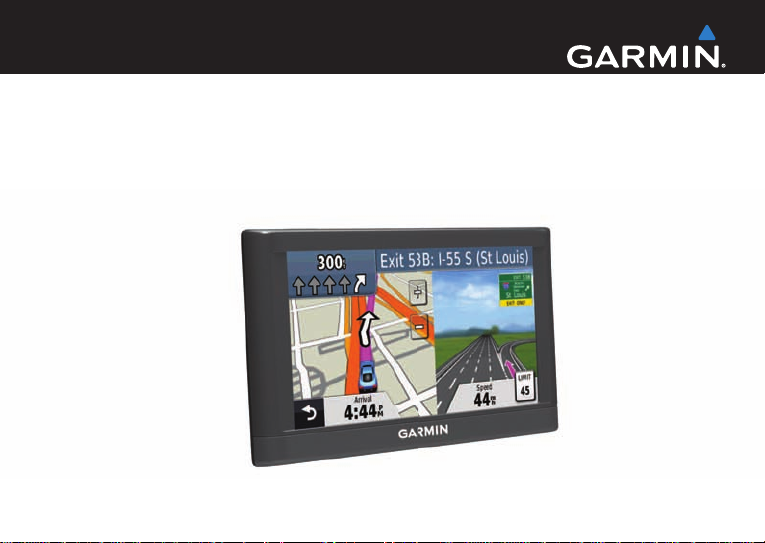
nüvi® řady 42/52
Návod k obsluze
Únor 2013 190-01530-00_0A Vytištěno v České republice
Page 2

© 2013 Garmin Ltd. nebo dceřiné společnosti
Všechna práva vyhrazena. Bez předchozího souhlasu společnosti Garmin nesmí být žádná část tohoto manuálu
reprodukována, kopírována, sdílena, publikována, dávána k dispozici ke stažení z internetu nebo ukládána
na jakékoliv paměťové médium. Společnost Garmin tímto dává souhlas k vytvoření jedné záložní kopie manuálu
pro vlastní potřebu. Takto pořízená kopie musí obsahovat úplný text manuálu, bez jakýchkoliv změn, včetně
vyznačených autorských práv. Jakékoliv jiné šíření nebo úpravy manuálu jsou přísně zakázány.
Informace uvedené v této příručce mohou být bez předchozího upozornění změněny. Společnost Garmin si v důsledku zlepšování nebo změn výrobku vyhrazuje právo měnit obsah tohoto manuálu bez povinnosti komukoliv
takovéto změny hlásit. Pro bližší informace o aktuálním znění m
anuálu a pro bližší informace o tomto či jiném
produktu navštivte internetové stránky společnosti Garmin (www.garmin.cz).
®
, logo Garmin, MapSource® a nüvi® jsou obchodní známky společnosti Garmin Ltd. nebo jejích dceřiných
Garmin
společností registrované v USA a v dalších zemích. nüMaps Guarantee™ a nüMaps Lifetime™ jsou obchodní
známky společnosti Garmin Ltd. nebo jejích dceřiných společností. Tyto obchodní známky nelze užívat bez výslovného souhlasu společnosti Garmin.
®
je obchodní známkou společnosti Microsoft Corporation registrovanou ve Spojených státech americ-
Windows
kých a/nebo v dalších zemích. Mac® je registrovanou obchodní známkou společnosti Apple Computer, Inc.
Page 3

Obsah
Začínáme .............................................................. 1
Montáž přístroje .................................................... 1
Služba myDashboard ........................................... 2
Služba Garmin Express ........................................ 3
Vypnutí přístroje .................................................... 4
Vyhledání zvolené polohy ................................. 5
Body zájmu ........................................................... 6
Uložení domovského stanoviště .......................... 7
Hledání požadovaného místa .............................. 7
Práce s mapou ..................................................... 9
Oblíbené .............................................................. 10
Mapové stránky ................................................. 12
Jízda po motoristické trase .................................. 12
Mapové stránky .................................................. 13
Správa dat ......................................................... 15
Typy souborů ...................................................... 16
Paměťové karty .................................................. 16
Přenos souborů z počítače ................................. 16
Mazání souborů .................................................. 17
Vlastní nastavení přístroje ............................... 17
Nastavení systému ............................................. 17
Nastavení navigace ............................................ 18
Nastavení displeje .............................................. 18
Nastavení času ................................................... 18
Nastavení jazyka ................................................ 19
Nastavení mapy ................................................. 19
Nastavení pro blížící se místa ........................... 20
Obnovení výchozího nastavení .......................... 20
Příloha ............................................................... 20
Péče o přístroj ..................................................... 20
Smazání uživatelských dat ................................. 21
Výměna pojistky napájecího CL kabelu ............... 22
Sejmutí přísavného držáku z čelního skla .......... 22
nüMaps Lifetime .................................................. 22
Bezpečnostní kamery ......................................... 23
Nákup příslušenství ............................................ 23
Page 4

Kontaktování produktové podpory
společnosti Garmin ......................................... 23
Problémy a jejich odstranění ............................... 24
Page 5
Začínáme
VAROVÁNÍ
Výstrahy a další důležité informace týkající se
tohoto výrobku naleznete v přiložené příručce
Bezpečnostní pokyny a produktové informace.
1 Připojte přístroj k napájecí zásuvce vozidla
(strana 1).
2 Instalujte přístroj (strana 1).
3 Zaregistrujte přístroj (strana 3).
4 Zkontrolujte, zda nejsou k dispozici aktualizace.
• Aktualizace softwaru (strana 3).
• Bezplatná aktualizace map (strana 3).
Začínáme 1
Montáž přístroje
VAROVÁNÍ
Součástí tohoto přístroje je akumulátor li-on.
Abyste předešli zranění nebo poškození výrobku
z důvodu exploze akumulátoru vystaveného
nadměrnému teplu, vezměte přístroj při odchodu
z vozidla s sebou nebo jej uschovejte mimo
přímé sluneční záření.
UPOZORNĚNÍ
Před instalací přístroje si v příručce Bezpečnostní pokyny a produktové informace přečtěte,
zda není umístění přístroje na čelní sklo ve Vaší
zemi nezákonné.
Page 6
Pokud chcete používat přístroj napájený akumulá-
1
2
3
5
4
6
torem, měli byste ho nejprve za jízdy nabít.
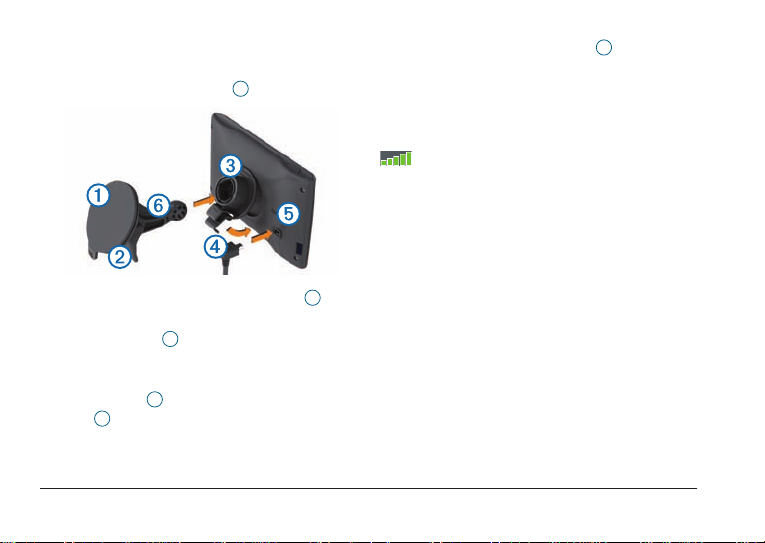
1 Přimáčkněte přísavný držák
k čelnímu sklu.
6 Zacvakněte kolébku do ramene
držáku.
Navázání satelitního spojení
přísavného
Přístroj může pro navázání satelitního spojení potřebovat volný výhled na oblohu. Pokud jsou dílky
zelené, je příjem signálu dostatečně silný.
Služba myDashboard
(Mé aktualizace)
Prostřednictvím služby myDashboard můžete
zaregistrovat svůj přístroj, zjišťovat, zda nejsou
k dispozici aktualizace softwaru a map, získat
2 U přimáčknutého držáku zatlačte páčku
dozadu (směrem k čelnímu oknu).
3 Zatlačte kolébku
do otvoru v zadní části
přístroje tak, aby se s cvaknutím zajistil na svém
místě.
4 Do USB portu
kabel
přístroje připojte napájecí CL
.
5 Druhý konec napájecího CL kabelu připojte
do napájecí zásuvky Vašeho vozidla.
2 Začínáme
přístup k manuálům a podpoře a mnohem více.
Page 7
Služba Garmin Express
1
2
Prostřednictvím služby Garmin Express můžete
zaregistrovat svůj přístroj, zjišťovat, zda nejsou
k dispozici aktualizace softwaru a map, získat
přístup k manuálům a podpoře a mnohem více.
Nastavení služby Garmin Express
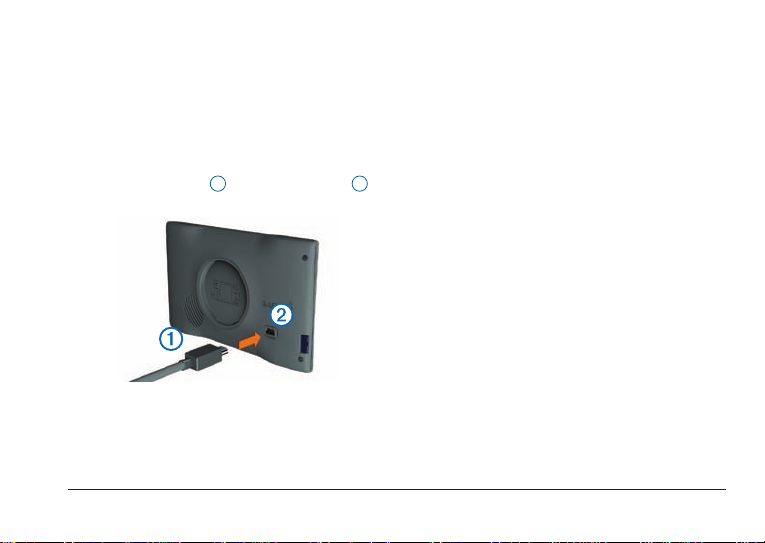
1 Připojte USB kabel
přístroje.
do mini USB portu
nüMaps Guarantee™
Pokud zaregistrujete přístroj na internetových
stránkách www.garmin.com/express do 90 dnů
od navázání satelitního spojení za jízdy, máte
s tímto přístrojem nárok na jednu mapovou aktualizaci zdarma. Podrobné informace a podmínky
naleznete na stránkách www.garmin.com/numaps.
Aktualizace map
1 Zaregistrujte přístroj (strana 3).
2 V nabídce Map Updates (Aktualizace map)
klikněte na položku Update Now (Aktualizovat
nyní).
3 Postupujte podle pokynů na obrazovce.
Aktivace map Lifetime
1 Přejděte na internetové stránky
www.garmin.com/lifetimeupdater.
2 Druhý konec USB kabelu vložte do USB portu
počítače.
3 Přejděte na stránky www.garmin.com/express.
4 Postupujte podle pokynů na obrazovce.
Začínáme 3
2 Postupujte podle pokynů na displeji.
POZNÁMKA: Pokud svůj přístroj zaregistrujete,
můžete být na dostupnost mapové aktualizace
upozorněni emailem.
Page 8
Vypnutí přístroje
1
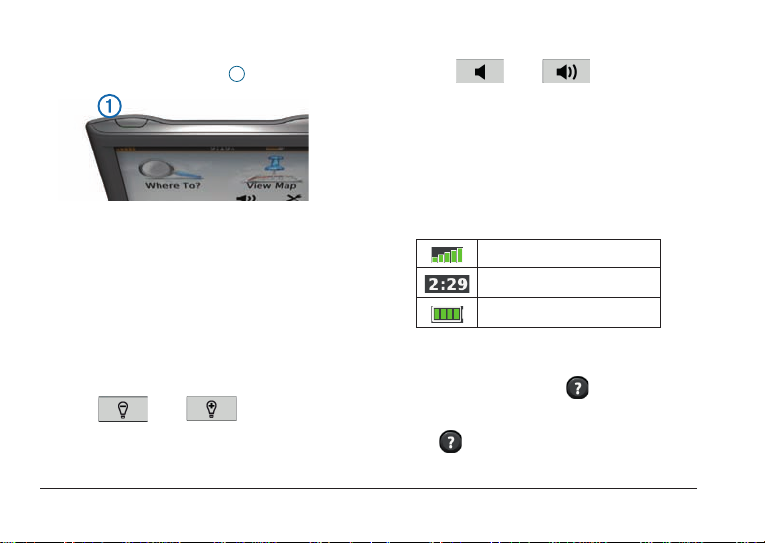
1 Klepněte na tlačítko Power
.
2 Zvolte požadovanou možnost:
• Zvolte
• Označte zaškrtávací rámeček Mute (Ztlumit).
nebo .
Ikony stavové lišty
Stavová lišta je zobrazena v horní části hlavní
nabídky. Ikony stavové lišty informují o aktuálním
stavu přístroje a o jeho funkcích. Některé z těchto
2 Zvolte možnost Power Off (Vypnout).
Resetování přístroje
Pokud přístroj přestane fungovat, můžete ho
resetovat.
Po dobu 10 vteřin přidržte tlačítko Power.
Nastavení jasu displeje
1 Zvolte Settings (Nastavení) > Display (Displej)
> Brightness (Jas).
2 Zvolte
nebo .
Nastavení hlasitosti
1 Zvolte možnost Volume (Hlasitost).
4 Začínáme
ikon lze zvolit pro změnu nastavení nebo pro zobrazení podrobnějších informací.
Status signálu GPS.
Aktuální čas.
Stav akumulátoru.
Nápověda
Pokud chcete zobrazit nápovědu pro práci
s přístrojem, zvolte symbol
.
Vyhledávání témat nápovědy
Zvolte > Search (Hledat).
Page 9
Práce s tlačítky na displeji
• Pro rychlý návrat na hlavní stránku přidržte .
• Pro zobrazení dalších možností zvolte tlačítko
nebo .
• Po přidržení tlačítek
k rychlejšímu rolování.
a dochází
Práce s klávesnicí na displeji
Pokyny pro změnu vzhledu klávesnice naleznete
v části „Nastavení systému“ (strana 17).
1 Zvolte Where To? (Kam?) > Points of Interest
(Body zájmu) > Spell Name (Hláskovat
název).
2 Zvolte požadovanou možnost.
• Pro zadání číslice nebo písmena zvolte
na klávesnici dotykem příslušný znak.
• Pro vložení mezery zvolte tlačítko
• Pro přepínání mezi velkými a malými písmeny použijte tlačítko
• Pro změnu pozice kurzoru zvolte dotykem
nebo .
Vyhledání zvolené polohy 5
.
.
• Pro smazání znaku zvolte
• Pro smazání celého zadání tlačítko
něte a přidržte.
• Pro volbu jazykového režimu klávesnice
zvolte Mode (Režim).
• Pro vložení speciálních znaků, jako jsou např.
interpunkční znaménka, zvolte
Vyhledání zvolené polohy
Existuje několik způsobů, jak najít požadovanou
polohu.
• Podle kategorie (strana 6)
• V okolí jiného místa (strana 6)
• Hláskováním názvu (strana 7)
• Podle adresy (strana 8)
• Na základě Naposledy hledaných míst (strana 8)
• Prostřednictvím souřadnic (strana 9)
• Prostřednictvím mapy (strana 9)
• Prostřednictvím oblíbených (strana 10)
.
stisk-
.
Page 10

Body zájmu
Podrobné mapy, které jsou do přístroje vloženy,
obsahují mnoho bodů zájmu jako jsou restaurace,
hotely nebo autoservisy.
Vyhledání bodu zájmu podle kategorie
1 Zvolte Where To? (Kam?) > Points of Interest
(Body zájmu).
2 Zvolte kategorii.
3 Pokud je to nutné, zvolte podkategorii.
4 Zvolte polohu.
5 Zvolte Go! (Start!).
Hledání v rámci kategorie
Pro zúžení výsledků vyhledávání můžete použít
hledání v rámci vybrané kategorie.
1 Zvolte Where To? (Kam?) > Points of Interest
(Body zájmu).
2 Zvolte kategorii.
3 Pokud je to nutné, zvolte podkategorii.
4 Zvolte možnost Spell (Hláskovat).
5 Zadejte celý název nebo jeho část.
6 Vyhledání zvolené polohy
6 Zvolte Done (OK).
Vyhledávání v požadované oblasti
Na základě výchozího nastavení přístroj prohledává oblast v okolí Vaší aktuální polohy. Nicméně
může prohledat také oblast v okolí libovolného
města nebo polohy.
1 Zvolte Where To? (Kam?) > Near (Okolí).
2 Zvolte požadovanou možnost, a pak zvolte OK.
3 Pokud je to nutné, zvolte polohu.
Přidání zastávky na trase
1 Při jízdě po motoristické trase zvolte Where To?
(Kam?).
2 Vyhledejte požadované místo (strana 6).
3 Zvolte Go! (Start!).
4 Zvolte možnost Add as a Via Point (Přidat jako
průjezdný bod).
Page 11

Uložení domovského stanoviště
Místo, na které se nejčastěji vracíte, můžete označit jako domovské stanoviště.
1 Zvolte Where To? (Kam?) > Go Home (Jet
domů).
2 Zvolte Enter My Address (Zadat mou adresu),
Use My Current Location (Použít mojí aktuální polohu) nebo Recently Found (Naposledy
hledaná)
.
Tato poloha je uložena ve složce oblíbených jako
„Domov“ (Home), viz strana 10.
Návrat domů
Zvolte Where To? (Kam?) > Go Home (Jet
domů).
Vymazání aktuálního domovského
stanoviště
1 Zvolte Where To? (Kam?) > Favorites (Oblíbe-
né) > Home (Domovské stanoviště).
2 Zvolte informační bublinu.
3 Zvolte Delete (Smazat), pak zvolte Yes (Ano).
Vyhledání zvolené polohy 7
Úprava informací o aktuálním domovském
stanovišti
1 Zvolte Where To? (Kam?) > Favorites (Oblíbe-
né) > Home (Domovské stanoviště).
2 Zvolte informační bublinu.
3 Zvolte Edit (Upravit).
4 Zadejte změněné údaje.
5 Zvolte Done (OK).
Hledání požadovaného místa
Požadované místo můžete vyhledat zadáním
jeho názvu prostřednictvím klávesnice na displeji,
zadáním adresy nebo souřadnic, prohlížením mapy
nebo některým z dalších způsobů.
Vyhledání místa hláskováním názvu
1 Zvolte Where To? (Kam?) > Points of Interest
(Body zájmu) > Spell Name (Hláskovat
název).
2 Zadejte název poskytovatele služeb nebo typ
požadované služby.
Například můžete zadat „Starbucks“ nebo
Page 12

„Kavárna“.
3 Zvolte Done (OK).
4 Zvolte polohu.
Vyhledání adresy
POZNÁMKA: Další kroky se mohou lišit v závis-
losti na typu mapového systému, který je nahraný
ve Vašem přístroji.
1 Zvolte Where To? (Kam?) > Address (Adresa).
2 Pokud je to nutné, změňte stát, zemi nebo kraj.
3 Zvolte požadovanou možnost:
• Zvolte Spell City (Hláskovat město), zadejte
název města a zvolte Done (OK).
• Pro prohledání všech měst v daném státě
nebo kraji zvolte Search All (Vyhledat vše).
4 Zadejte číslo domu a zvolte Done (OK).
5 Zadejte název ulice a zvolte Done (OK).
6 Pokud je to nutné, zvolte ulici.
7 Pokud je to nutné, zvolte adresu.
8 Vyhledání zvolené polohy
Vyhledání polohy prohlížením mapy
1 Zvolte Where To? (Kam?) > Browse Map
(Prohlížet mapu).
2 Posunováním mapy vyhledejte požadované
místo.
3 Zvolte požadovanou polohu.
Objeví se informační bublina pro danou polohu.
4 Zvolte informační bublinu.
Zobrazení seznamu naposledy hledaných
míst
Přístroj dokáže podržet v paměti až 50 naposledy
nalezených poloh.
Zvolte Where To? (Kam?) > Recently Found
(Naposledy hledaná).
Odstranění všech položek ze seznamu
naposledy hledaných míst
Zvolte Where To? (Kam?) > Recently Found
(Naposledy hledaná) > Clear (Odstranit).
Page 13
Vyhledání polohy na základě souřadnic
1
2
3
4
5
6
Požadované místo můžete najít také zadáním
zeměpisné šířky a délky. Tento způsob využijete
především při hře geocaching.
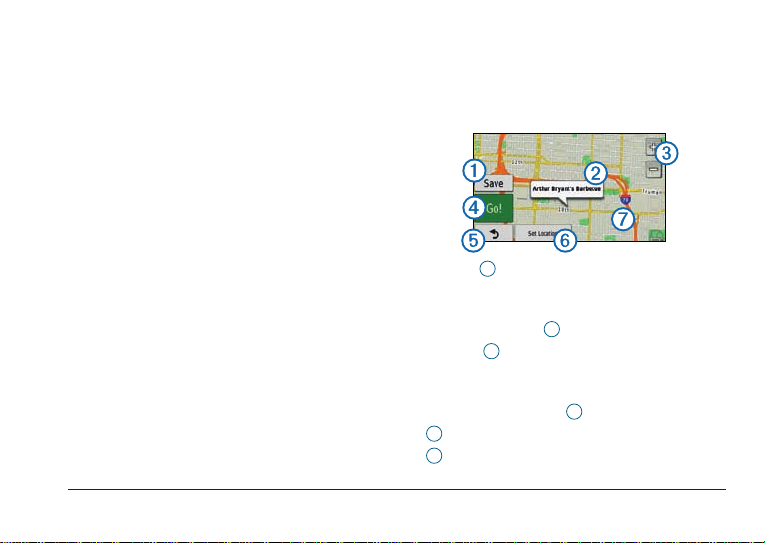
Práce s mapou
Mapa se zobrazením polohy se objeví poté, co
v nabídce Where To? (Kam?) zvolíte požadovanou
polohu.
1 Zvolte Where To? (Kam?) > Coordinates
(Souřadnice).
2 Pokud je to nutné, zvolte Format (Formát), pak
zvolte formát souřadnic, který odpovídá typu
Vámi používané mapy, a nakonec zvolte OK.
3 Zvolte souřadnice pro zeměpisnou šířku.
4 Zadejte nové souřadnice a zvolte Done (OK).
5 Zvolte souřadnice pro zeměpisnou délku.
6 Zadejte nové souřadnice a zvolte Done (OK).
7 Zvolte možnost Next (Další).
8 Zvolte Go! (Start!).
• Položku
• Pro zobrazení dalších informací o poloze zvolte
• Symboly
zvolte pro uložení tohoto místa
do Vašich oblíbených (Favorites).
informační bublinu
.
zvolte pro přiblížení a oddálení
mapy.
• Pro vytvoření trasy (po jednotlivých krocích)
do tohoto místa zvolte
•
zvolte pro návrat na předchozí stránku.
•
zvolte pro zadání simulované polohy (strana
.
10).
Vyhledání zvolené polohy 9
Page 14

•
7
zvolte pro zobrazení různých částí mapy.
Zadání simulované polohy
Pokud se nacházíte uvnitř budovy nebo nemáte
satelitní signál, můžete pomocí GPS simulátoru
zadat polohu alespoň simulovaně.
1 Zvolte Settings (Nastavení) > System
(Systém).
2
Zvolte GPS Simulator (Simulátor GPS) > On
(Zapnout) > OK.
3 V hlavní nabídce zvolte dotykem možnost
Where To? (Kam?) > Browse Map (Prohlížet
mapu).
4 Dotykem zvolte na mapě požadovanou oblast.
Objeví se informační bublina pro danou polohu.
5 Zvolte Set Location (Zadat polohu).
Oblíbené
Do složky Favorites (Oblíbené) můžete ukládat
místa, která pak bude možné rychle nalézt a vytvořit k nim trasu. Vaše domovské stanoviště je
v oblíbených také uloženo.
10 Vyhledání zvolené polohy
Uložení Vaší polohy do oblíbených
1 Na mapové stránce zvolte dotykem symbol
automobilu.
2 Zvolte Save Location (Uložit polohu).
3 Zadejte název a zvolte Done (OK).
4 Zvolte OK.
Poloha je přidána k oblíbeným.
Uložení polohy do oblíbených
1 Vyhledejte požadované místo (strana 6).
2 Na mapě se zobrazením polohy zvolte Save
(Uložit) > OK.
Hledání oblíbených míst
1 Zvolte Where To? (Kam?) > Favorites
(Oblíbené).
2 Pokud je to nutné, zvolte kategorii.
3 Zvolte jedno z uložených míst.
Úprava oblíbených míst
1 Zvolte Where To? (Kam?) > Favorites
(Oblíbené).
Page 15

2 Pokud je to nutné, zvolte kategorii.
3 Zvolte položku na seznamu oblíbených.
4 Zvolte informační bublinu.
5 Zvolte Edit (Upravit).
6 Zvolte požadovanou možnost:
• Zvolte Change Name (Změnit název).
• Pro změnu symbolu, kterým je toto oblíbené
místo označeno na mapě, zvolte Change
Map Symbol (Změnit symbol na mapě).
• Zvolte Change Phone Number (Změnit
telefonní číslo).
• Pro zařazení oblíbeného místa do některé
z kategorií zvolte Change Categories (Změ
nit kategorii).
7
Upravte informaci.
8 Zvolte Done (OK).
Přidání kategorie
Abyste mohli lépe organizovat položky na seznamu
oblíbených, můžete si vytvořit vlastní kategorie.
Vyhledání zvolené polohy 11
POZNÁMKA: Kategorie se začnou v nabídce
oblíbených objevovat poté, co do ní uložíte alespoň
12 oblíbených míst.
1 Zvolte Where To? (Kam?) > Favorites
(Oblíbené).
Zvolte oblíbené místo.
2
3 Zvolte informační bublinu.
4 Zvolte Edit (Upravit) > Change Categories
(Změnit kategorii).
5 Zvolte New (Nové).
Mazání oblíbených míst
POZNÁMKA: Vymazané oblíbené polohy nelze
-
obnovit.
1 Zvolte Where To? (Kam?) > Favorites
(Oblíbené).
2
Pokud je to nutné, zvolte kategorii.
3 Zvolte oblíbené místo.
4 Zvolte informační bublinu.
5 Zvolte Delete (Smazat) > Yes (Ano).
Page 16
Mapové stránky
Jízda po motoristické trase
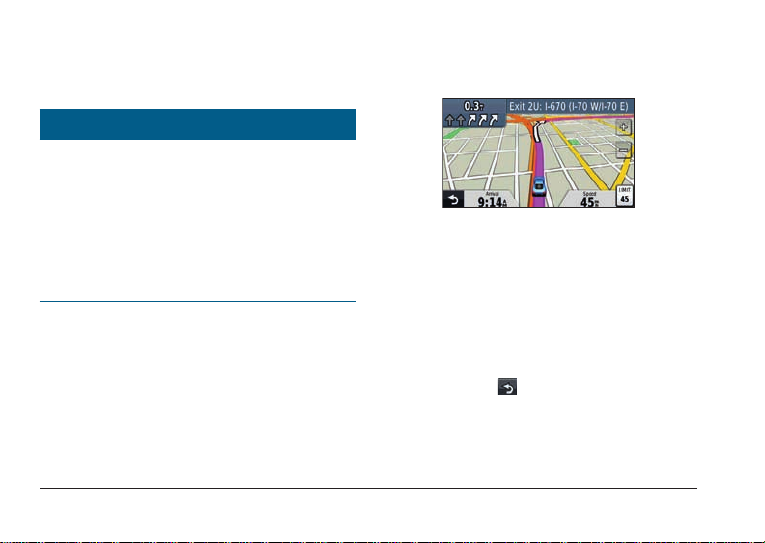
Při jízdě po hlavních silnicích se může na displeji
objevit symbol uvádějící maximální povolenou
rychlost.
UPOZORNĚNÍ
Symbol omezené rychlosti má pouze informativní charakter a v žádném případě nesnímá
z řidiče zodpovědnost sledovat značky podél
silnice a přizpůsobit jízdu aktuální dopravní
situaci. Společnost Garmin není zodpovědná
za jakékoliv pokuty nebo soudní předvolání,
ke kterým může dojít v důsledku nedodržování
dopravních předpisů a značek.
Vaše trasa je označena purpurovou barvou. Váš cíl
je označen kostkovanou vlajkou.
Za jízdy Vás bude nüvi navigovat do cíle hlasovými
výzvami, šipkami na mapě a udáním směru v horní
části mapy. Pokud sjedete z původní trasy, přístroj
nüvi se přizpůsobí aktuální situaci a nabídne Vám
nový směr.
12 Mapové stránky
Objížďka
Při navigaci po trase se můžete pomocí objížďky
vyhnout různým překážkám na trase, např. pracím
na silnici.
POZNÁMKA: Pokud je trasa, na které se momentálně pohybujete, jedinou přijatelnou variantou,
objížďka naplánována nebude.
1
Při navigaci po trase zvolte pro návrat do hlavní
nabídky tlačítko
2 Zvolte Detour (Objížďka).
.
Page 17

Pozastavení trasy
Při navigaci po trase zvolte dotykem > Stop.
Navigace mimo silnici
Trasu můžete vytvořit také jako vzdušnou čáru,
která se nedrží silnic.
1 Zvolte Settings (Nastavení) > Navigation
(Navigace).
2 Zvolte Route Preference (Priority pro trasu) >
Off Road (Mimo silnici) > OK.
Trasa do požadovaného stanoviště bude vypočí
tána vzdušnou čarou.
Změna datového pole
1 Na mapové stránce zvolte požadované datové
pole.
2 Zvolte požadovaný typ dat.
3 Zvolte OK.
Zobrazení informací o aktuální poloze
Na stránce Where Am I? (Kde jsem?) jsou uvedeny
informace o aktuální poloze. Tato funkce je užitečná v případě, že nutně potřebujete hlásit svou
Mapové stránky 13
pozici.
Na mapové stránce zvolte dotykem symbol
automobilu.
Vyhledání služeb v okolí
1 Na mapové stránce zvolte dotykem symbol
automobilu.
2 Pro zobrazení nejbližších poskytovatelů služeb
v dané kategorii zvolte dotykem Hospitals (Ne-
mocnice), Police Stations (Policie) nebo Fuel
(Čerpací stanice
-
).
Mapové stránky
Prohlížení informací o cestě
Na stránce informací o cestě se zobrazuje aktuální
rychlost a užitečná statistika dané jízdy.
TIP: Pokud po cestě často zastavujete, nechte
přístroj zapnutý tak, aby mohl přesně měřit čas
uplynulý od vyjetí.
Na mapě zvolte dotykem pole Speed
(Rychlost).
Page 18
Resetování informací o cestě
1 Na mapě zvolte pole Speed (Rychlost) >
Reset.
2 Zvolte požadovanou možnost:
• Pro vynulování údajů na informační stránce
zvolte dotykem možnost Reset Trip Data
(Vynulovat informace o cestě).
• Pro vynulování nejvyšší dosažené rychlosti
zvolte dotykem možnost Reset Max. Speed
(Vynulovat maximální rychlost).
3 Zvolte OK.
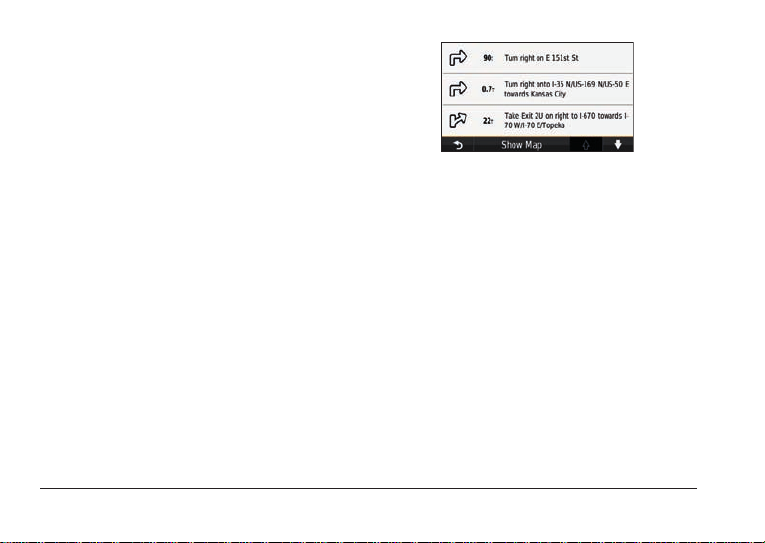
Prohlížení seznamu odboček
Při navigaci po trase si můžete prohlížet všechny
odbočky a požadované manévry po celé délce
trasy a zároveň i zjistit vzdálenost mezi nimi.
1 Na stránce mapy zvolte dotykem textový ráme-
ček v horní části mapy.
14 Mapové stránky
2
Zvolte požadovanou odbočku.
Objeví se podrobné informace o odbočce.
Pokud je k dispozici, objeví se u křižovatek
hlavních silnic také náhled křižovatky.
Zobrazení celé trasy na mapě
1 Při jízdě po motoristické trase zvolte navigační
lištu v horní části mapy.
2 Zvolte možnost Show Map (Zobrazit mapu).
Page 19
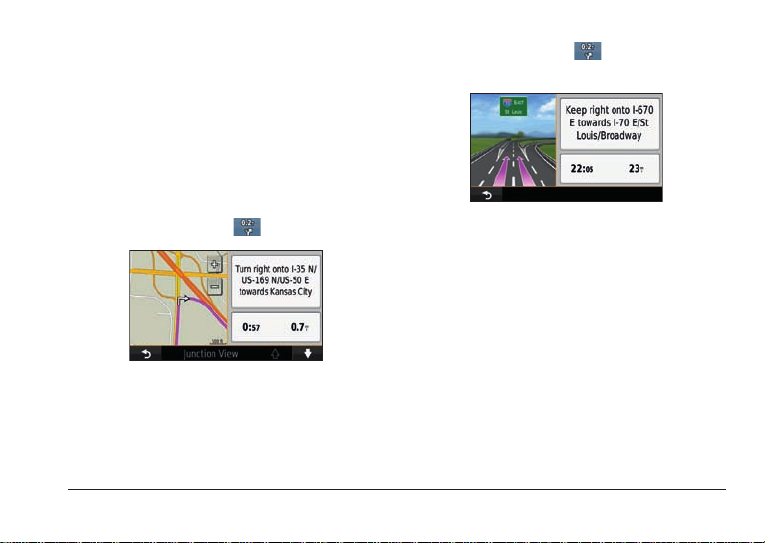
Zobrazení příštího odbočení
Při navigaci po motoristické trase se v levém
horním rohu mapy objevuje náhled zobrazující
příští odbočení, změnu jízdního pruhu nebo jiný
manévr, který je třeba udělat. Součástí náhledu
je informace o vzdálenosti zbývající do dosažení
místa odbočení nebo manévru a označení jízdního
pruhu, do kterého byste se měli zařadit (pokud je
tento údaj k dispozici).
Na mapě zvolte symbol
.
Zobrazení následující křižovatky
Při navigaci po motoristické trase si můžete
prohlížet náhledy křižovatek hlavních silnic. Pokud
se na trase přiblížíte ke křižovatce, objeví se krátce
náhled této křižovatky (pokud je k dispozici).
Správa dat 15
1 Na mapě zvolte symbol
2 Zvolte Junction View (Náhled křižovatky).
Správa dat
Do přístroje můžete ukládat různé soubory, např.
obrázky ve formátu JPEG. Přístroj je vybaven zdířkou pro paměťovou kartu, která rozšiřuje kapacitu
pro ukládání dat.
POZNÁMKA: Přístroj nüvi není kompatibilní s operačními systémy Windows
NT® a Mac® OS 10.3 nebo staršími.
.
®
95, 98, Me, Windows
Page 20

Typy souborů
Tento přístroj podporuje následující typy souborů:
• Mapy a trasové body GPX z MapSource
• GPI soubory vlastních bodů zájmu POI ze zavá-
děcího programu POI.
®
Paměťové karty
Prázdné paměťové karty můžete zakoupit u některého z prodejců elektroniky nebo si můžete
zakoupit přednahrané karty s mapovým softwarem
Garmin (www.garmin.com/trip_planning). Krom
ukládání map a dat lze paměťovou kartu využít
i pro ukládání souborů jako jsou mapy, obrázky,
podklady pro geocaching, trasy, trasové body
a vlastní body zájmu.
Vložení paměťové karty
Tento přístroj podporuje paměťové a datové karty
microSD™ a microSDHC.
Vložte paměťovou kartu do zdířky v přístroji.
16 Správa dat
Přenos souborů z počítače
1 Připojte přístroj k počítači (strana 3).
Vnitřní paměť a paměťová karta přístroje se objeví v počítači s operačním systémem Windows
jako vyjímatelný disk ve složce Můj počítač
a jako vložený obsah u počítače Mac.
POZNÁMKA: Některé počítače s několika síťovými disky nemusí disky nüvi zobrazit. Způsob
zobrazování disků naleznete v nápovědě svého
operačního systému.
2
Ve Vašem počítači otevřete prohlížeč souborů.
3 Označte soubor.
4 Zvolte Upravit > Kopírovat.
5 Otevřete disk Garmin nebo disk paměťové
karty.
6 Zvolte Upravit > Vložit.
Na seznamu souborů v paměti přístroje nebo
na paměťové kartě se objeví daný soubor.
®
Page 21
Odpojení USB kabelu
1 Dokončete akci:
• U počítačů s operačním systémem Windows
klikněte na ikonu eject
• U počítačů s operačním systémem Mac přesuňte ikonu s obsahem do koše
2 Odpojte přístroj od počítače.
.
.
Mazání souborů
UPOZORNĚNÍ
Pokud si nejste jisti účelem daného souboru,
nemažte jej. Paměť Vašeho přístroje obsahuje
důležité systémové soubory, které by neměly být
mazány.
1 Otevřete disk nebo vložený obsah Garmin.
2 Pokud je to nutné, otevřete požadovanou složku
nebo vložený obsah.
3 Označte soubor.
Vlastní nastavení přístroje 17
4 Na klávesnici počítače stiskněte tlačítko Delete
(Smazat).
Vlastní nastavení přístroje
1 Zvolte Settings (Nastavení).
2 Zvolte kategorii pro nastavení.
3 Zvolte nastavení, které chcete změnit.
Nastavení systému
Zvolte Settings (Nastavení) > System (Systém).
• GPS Simulator (Simulátor GPS) - ukončí
příjem GPS signálu, což představuje úsporu
energie.
• Units (Jednotky) - umožňuje nastavit jednotky
pro měření vzdálenosti.
• Keyboard Layout (Vzhled klávesnice) - umož-
ňuje zvolit režim klávesnice.
•
Safe Mode (Bezpečnostní režim) - pokud je
vozidlo v pohybu, bezpečnostní režim deaktivuje
všechny funkce, které vyžadují zvláštní pozornost a mohly by řidiče za jízdy rozptylovat.
Page 22

• About (O systému) - zobrazuje číslo verze soft-
waru, ID číslo jednotky a informace o některých
softwarových funkcích. Tyto informace potřebujete pro aktualizaci systémového softwaru nebo
pro zakoupení přídavných mapových dat.
Nastavení navigace
Zvolte Settings (Nastavení) > Navigation
(Navigace).
• Route Preference (Priority pro trasu) - zvolte
priority zohledněné při plánování trasy.
• Avoidances (Nežádoucí úseky) - umožňuje
zvolit typy silnic, kterých je na trase třeba se
vyvarovat.
Nastavení displeje
Zvolte Settings (Nastavení) > Display (Displej).
• Color Mode (Barevný režim) - při provozu
za dne zvolte režim Day (Den), při provozu
v noci zvolte režim Night (Noc) a nebo zvolte
režim Auto, který na základě informací o východu a západu Slunce v dané oblasti přepíná mezi
18 Vlastní nastavení přístroje
výše uvedenými režimy automaticky
• Screenshot (Snímek) - umožňuje pořídit sní-
mek aktuální stránky. Snímky stránky se ukládají
do složky screenshot v paměti přístroje.
•
Brightness (Jas) - slouží pro změnu jasu
displeje. Čím nižší je jas displeje, tím úspornější
je provoz zařízení.
Nastavení času
Zvolte Settings (Nastavení) > Time (Čas).
• Time Format (Časový formát) - zvolte formát
12H, 24H nebo UTC.
• Current time (Nastavení času) - slouží pro ruč-
ní nastavení času na Vašem nüvi. Pro nastavení
automatického zjišťování času na základě
aktuální polohy zvolte dotykem
(Automaticky).
.
Automatic
Page 23

Nastavení jazyka
Zvolte Settings (Nastavení) > Language (Jazyk).
• Voice Language (Jazyk hlasové navigace)
- slouží pro změnu jazyka hlasových výzev.
• Text Language (Jazyk textu) - na základě zvo-
leného jazyka mění všechen zobrazený text.
POZNÁMKA:
jde ke změně jazyka uživatelem zadaných nebo
mapových dat (např. názvy ulic).
•
Keyboard (Jazyk klávesnice ) - umožňuje
zvolit jazyk klávesnice.
Změnou textového jazyka nedo-
Nastavení mapy
Zvolte Settings (Nastavení) > Map (Mapa).
• Map Detail (Detaily na mapě) - slouží pro na-
stavení množství detailů zobrazených na mapě.
Čím více detailů bude zobrazeno, tím pomaleji
se bude mapa překreslovat.
•
Map View (Zobrazení mapy) - slouží pro volbu
mapové perspektivy.
° Track Up (Ve směru jízdy) - zobrazuje mapu
Vlastní nastavení přístroje 19
dvourozměrně (2D), horní část mapy se mění
ve směru jízdy.
° North Up (Na sever) - zobrazuje mapu
dvourozměrně (2D), horní část mapy je orien
tovaná na sever.
° 3D - zobrazuje mapu trojrozměrně (3D), horní
část mapy se mění ve směru jízdy.
• Vehicle (Vozidlo) - pro změnu symbolu, který
na mapě představuje Vaši polohu, zvolte možnost Change (Změnit). Další symboly vozidla
můžete stáhnout z
• Trip Log (Záznam trasy) - zobrazí nebo schová
vyznačení Vámi uražené trasy.
• Map Data Layout (Vzhled mapových dat)
- slouží pro změnu množství dat zobrazených
na mapě.
• Info (Informace) - umožňuje prohlížení map
a verze každé mapy, která je uložena ve Vašem
přístroji. Vyberte mapu, kterou si chcete
prohlédnout.
TIP:
Pokud máte zájem o další mapové systé-
my, navštivte stránky www.garmin.cz/mapy.
www.garmingarage.com.
-
Page 24

Nastavení pro blížící se místa
Zvolte Settings (Nastavení) > Proximity Points
(Blížící se místa).
• Alerts (Upozornění) - upozorní Vás např.
na blížící se bezpečnostní kamery (strana 23).
Více informací viz internetové stránky
www.garmin.com/safetycamera.
Obnovení výchozího nastavení
Pokud chcete, můžete obnovit výchozí nastavení
dané kategorie nebo veškerá výchozí nastavení.
1 Zvolte možnost Settings (Nastavení).
2 Pokud je to nutné, zvolte kategorii.
3 Zvolte Restore (Obnovit).
20 Příloha
Péče o přístroj
Buďte opatrní, abyste přístroj neupustili a nepoužívejte ho na místech, která jsou vystavena
velkým otřesům a vibracím.
Přístroj nevystavujte působení vody.
Kontakt přístroje s vodou může způsobit jeho
selhání.
Přístroj neukládejte na místě, které je dlouho-
době vystaveno extrémním teplotám, mohlo by
dojít k jeho nenávratnému poškození.
Pro
ovládání dotykového displeje nikdy neužívej-
te ostré nebo tvrdé předměty, mohlo by dojít
k
jeho poškození.
Příloha
UPOZORNĚNÍ
Page 25

Čištění vnějšího pouzdra
UPOZORNĚNÍ
Nepoužívejte chemické čistící prostředky
a rozpouštědla, mohlo by dojít k poškození
plastových částí.
1 Vyčistěte vnější kryt přístroje (nečistěte dotykový
displej) pomocí hadříku navlhčeném ve slabém
čistícím roztoku, a poté jej vysušte.
2 Otřete přístroj do sucha.
Čištění dotykového displeje
1 Použijte čistý měkký hadřík nepouštějící vlas.
2 Pokud je to nutné, použijte vodu, isopropylalko-
hol nebo čistící prostředek na kontaktní čočky.
3
Navlhčete hadřík.
4 Hadříkem opatrně otřete displej.
Prevence před krádeží
• Pokud ho nepoužíváte, sejměte přístroj i s držá-
kem tak, aby nebyl zvenčí vidět.
• Odstraňte nečistotu zanechanou přísavným
Příloha 21
držákem.
• Nenechávejte přístroj v přihrádce na rukavice.
• Registrujte výrobek na http://my.garmin.com.
Smazání uživatelských dat
1 Zapněte přístroj.
2 Prstem stiskněte bod v pravém dolním rohu
dotykového displeje.
3 Prst přidržte do té doby, dokud se nezobrazí
vyskakovací okénko.
4 Pro odstranění všech údajů zadaných uživate
lem zvolte dotykem Yes (Ano).
Dojde k obnovení veškerého původního nastavení.
Všechny položky
, které jste uložili, jsou vymazány.
Prodloužení doby provozu akumulátoru
• Nevystavujte přístroj extrémním teplotám.
• Snižte jas displeje (strana 4).
• Nevystavujte přístroj přímému slunečnímu
záření.
• Snižte hlasitost (strana 4).
-
Page 26

Výměna pojistky napájecího CL
kabelu
UPOZORNĚNÍ
Při výměně pojistky dejte pozor, abyste neztratili
žádnou součástku a ujistěte se, že je nová
pojistka instalována na správném místě. Napájecí CL kabel nefunguje, dokud není správně
nasazen.
Pokud se přístroj ve voze nenabíjí, možná bude
nutné vyměnit pojistku umístěnou na špičce
adaptéru.
1 Vyšroubujte koncovou část.
TIP: Pro vyjmutí koncové části budete možná
potřebovat minci.
2 Sejměte koncovou část, kovovou špičku a pojist-
ku (skleněný a stříbrný váleček).
3
Vložte 1 A tavnou pojistku.
4 Do koncové části vložte stříbrnou špičku.
22 Příloha
5 Našroubujte koncovou část zpět do napájecího
CL kabelu.
Sejmutí přísavného držáku
z čelního skla
Sejmutí přísavného držáku z čelního skla
1 Přitlačte páčku na přísavném držáku směrem
k sobě.
2 Přitáhněte kolíček na přísavném držáku směrem
k sobě.
nüMaps Lifetime
Na základě jedné platby získáte až čtyři mapové
aktualizace ročně po celou dobu životnosti Vašeho
nüvi. Pokud máte zájem o více informací o programu nüMaps Lifetime, včetně všech podmínek,
navštivte stránky http://lifetime.garmin.cz.
Page 27
Bezpečnostní kamery
POZOR
Společnost Garmin nenese odpovědnost
za nepřesnosti nebo následky užívání databáze
bezpečnostních kamer.
V některých místech jsou dostupné informace
z bezpečnostních kamer. Dostupnost si ověřte
na stránkách www.garmin.com/safetycamera. Přístroj nüvi zahrnuje polohy stovek bezpečnostních
. Přístroj nüvi Vás tak upozorní na blížící se
kamer
bezpečnostní kameru a případně Vás i varuje, že
byste měli snížit rychlost. Data jsou aktualizována
minimálně jednou týdně, takže máte přístup k nejčerstvějším informacím.
Kdykoliv si můžete zakoupit databázi pro novou
oblast nebo si prodloužit stávající předplatné. Každá oblast má vlastní dobu platnosti předplatného.
Příloha 23
Nákup příslušenství
Viz http://buy.garmin.com.
Kontaktování produktové podpory
společnosti Garmin
V případě jakýchkoliv otázek ohledně přístroje
se můžete obrátit přímo na produktovou podporu
společnosti Garmin.
• Otevřete si stránky http://podpora.garmin.cz.
• V Evropě volejte na telefonní číslo +44 (0) 870
8501241.
• V České republice kontaktuje společnost
Picodas Praha na telefonním čísle 221 985 450
nebo napište na e-mail [email protected].
Page 28

Problémy a jejich odstranění
Problém Řešení
Přístroj nedokáže navázat satelitní spojení.
Přísavný držák nedrží na čelním
skle.
Přístroj se v mém vozidle
nenabíjí.
Akumulátor přístroje nevydrží
dlouho nabitý.
Ukazatel nabití akumulátoru
nezobrazuje přesný stav.
Jak poznám, že je přístroj přepnut
do režimu velkokapacitního
záložního zařízení USB?
24 Příloha
Zvolte Settings (Nastavení) > System (Systém) > GPS Simulator (Simulátor
•
GPS) > Off (Vypnout).
• Vezměte přístroj mimo uzavřené budovy a prostor ohraničený vysokými objekty.
• Na pár minut se zastavte.
• Očistěte spodní část přísavného držáku a čelní sklo čistým lihem.
• Použijte čistou suchou tkaninu.
• Připevněte přísavný držák (strana 1).
• Zkontrolujte pojistku napájecího CL kabelu (strana. 22).
• Ujistěte se, že je vozidlo nastartováno a do zásuvky prochází proud.
• Přístroj je možné nabíjet pouze v teplotním rozmezí 0°C až 45° C. Přístroj není
možné nabíjet na přímém slunečním světle nebo při vysokých teplotách.
Pro maximalizaci provozního času ztlumte podsvícení (strana 18).
Nechte jednotku zcela vybít, pak ji kompletně dobijte (bez přerušení).
Pokud je přístroj v režimu velkokapacitního záložního zařízení, objeví se na dis
pleji obrázek znázorňující připojení přístroje k počítači. Na seznamu ve složce
Můj počítač
můžete také vidět dva vyjímatelné disky.
-
Page 29

Problém Řešení
Přístroj je připojen k počítači, ale
nefunguje jako velkokapacitní
záložní zařízení.
Na seznamu disků nevidím žádné
vyjímatelné disky.
Příloha 25
1 Odpojte USB kabel od počítače.
2 Vypněte přístroj.
3 Zapojte USB kabel do USB portu Vašeho počítače a do přístroje. Přístroj se
automaticky zapne a přepne se do záložního režimu.
4 Ujistěte se, že je přístroj připojen k USB portu a ne k USB hub.
Pokud máte k počítači připojeno několik síťových disků, může mít Windows
problémy přiřadit přístroji nějaké písmeno. Pokyny pro práci s písmenky předsta
vujícími jednotlivé disky naleznete v souboru nápovědy (Help) Vašeho operačního
systému.
-
Page 30

http://podpora.garmin.cz
Garmin International, Inc
1200 East 151st Street,
Olathe, Kansas 66062, USA
Garmin (Europe) Ltd.
Liberty House, Hounsdown Business Park
Southampton, Hampshire, SO40 9LR UK
Garmin Corporation
No. 68, Zhangshu 2
New Taipei City, 221, Taiwan (R.O.C.)
nd
Road, Xizhi Dist.
©2013 Garmin Ltd. nebo dceřiné společnosti
®
Garmin
, logo Garmin a MapSource® jsou obchodní známky společnosti
Garmin Ltd. nebo jejích dceřiných společností registrované v USA a jiných zemích. nümaps Guarantee™ a nümaps Lifetime™ jsou obchodní
známky společnosti Garmin Ltd. nebo jejích dceřiných společností. Tyto
obchodní známky nelze užívat bez výslovného souhlasu společnosti
Garmin.
®
je obchodní známkou společnosti Microsoft Corporation re-
Windows
gistrovanou ve Spojených státech amerických a/nebo v dalších zemích.
Mac® je obchodní známkou společnosti Apple Computer, Inc. microSD™
je obchodní známkou společnosti SD-3C, LLC.
TA-2012/1346
TA-2012/1347
 Loading...