

Garmin nüvi 2545LT CE, nüvi 2555LT, nüvi 2555LMT, nüvi 2515, nüvi 2515LT Quick Start Guide [nl]
...Page 1
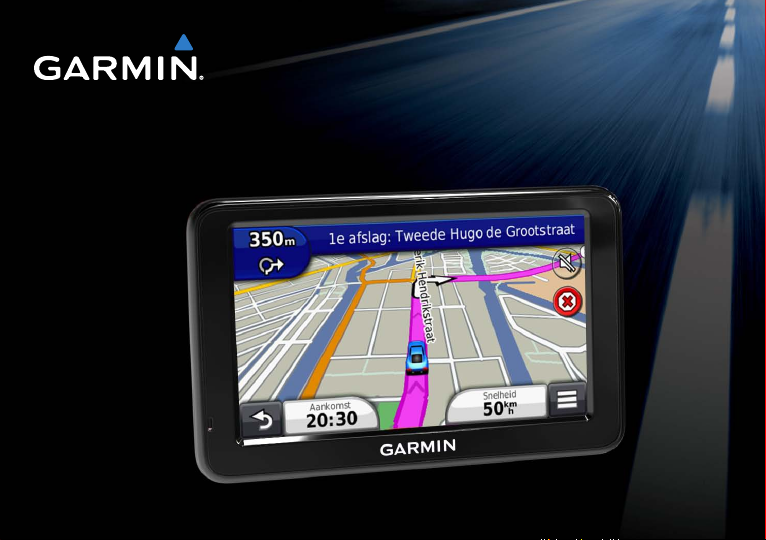
®
nüvi
2505-serie
snelstartgids
n
üvi-modellen: 2515, 2545, 2555, 2565, 2595
Maart 2012 190-01356-55 Rev. B Gedrukt in Taiwan
nüvi 2505-serie - Snelstartgids 1
Page 2
Aan de slag
Lees de gids Belangrijke veiligheids- en
productinformatie in de verpakking voor
productwaarschuwingen en andere belangrijke
informatie.
Het toestel instellen
Voer de volgende taken uit als u het toestel voor de
eerste keer gebruikt.
Het toestel aansluiten op voertuigvoeding
1
(pagina 2).
Het toestel bevestigen (pagina 2).
2
Het toestel registreren (pagina 3).
3
Controleren op updates.
4
• Software-updates (pagina 4).
• Gratis kaartupdate (pagina 4).
De volledige gebruikershandleiding downloaden
5
(pagina 4).
2 nüvi 2505-serie - Snelstartgids
WAARSCHUWING
Het toestel aansluiten op
voertuigvoeding
Dit product bevat een lithium-ionbatterij. Ter
voorkoming van persoonlijk letsel en schade aan het
product als gevolg van blootstelling van de batterij
aan extreme hitte, dient u het toestel uit het voertuig
te verwijderen als u het voertuig verlaat of buiten het
bereik van direct zonlicht te bewaren.
Voordat u het toestel monteert: raadpleeg de gids
Belangrijke veiligheids- en productinformatie voor
informatie over wetgeving op het gebied van montage
op de voorruit.
Laad het toestel op terwijl u rijdt alvorens het op
batterijvoeding te gebruiken.
Steek de voertuigvoedingskabel ➊ in de
1
USB-poort
Druk de zuignap ➍ op de voorruit.
2
WAARSCHUWING
Opmerking
➋ op het toestel ➌.
Page 3
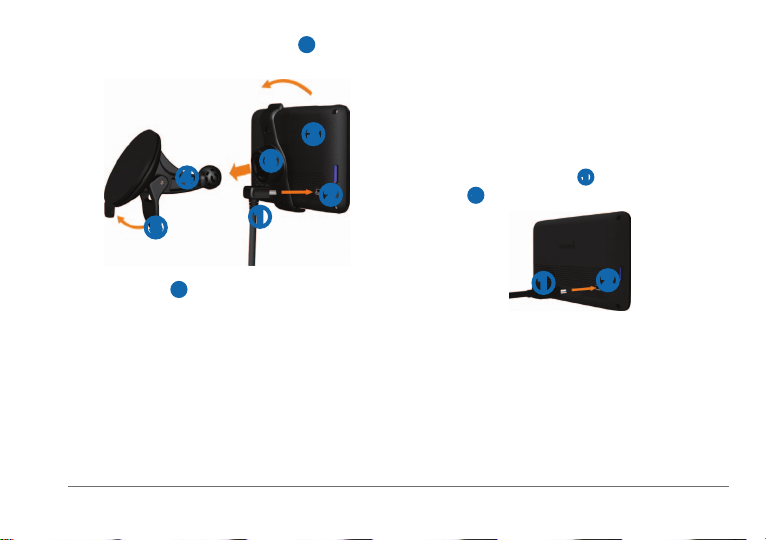
Duw tijdens het drukken de hendel ➎ terug in de
3
richting van de ruit.
➌
➏
➍
➋
➎
➊
Mijn Dashboard
Op Mijn Dashboard kunt u uw toestel registreren,
controleren op software- en kaartupdates,
producthandleidingen downloaden en om
ondersteuning vragen, enzovoort.
Mijn Dashboard instellen
Sluit de mini-USB-kabel ➊ aan op de mini-USB-
1
poort
➋ op het toestel (pagina 2).
Klik de steun ➏ vast op de zuignap.
4
Plaats de onderkant van het toestel in de steun.
5
Kantel het toestel naar achteren totdat het
6
vastklikt.
Sluit het andere uiteinde van de voedingskabel
7
aan op een stroomvoorziening in uw auto.
Verbind wanneer nodig de externe antenne met
8
de voertuigvoedingskabel en bevestig deze met
de zuignappen op de voorruit.
nüvi 2505-serie - Snelstartgids 3
Sluit de mini-USB-kabel aan op de USB-poort op
2
de computer.
Ga naar www.garmin.com/dashboard.
3
Volg de instructies op het scherm.
4
Uw toestel registreren
Klik in Mijn Dashboard op Nu registreren.
1
➊
➋
Page 4
Volg de instructies op het scherm.
2
Bewaar uw originele aankoopbewijs of een
3
fotokopie op een veilige plek.
nüMaps Guarantee
Als u het toestel registreert op http://my.garmin.com
binnen 90 dagen nadat u satellieten hebt gezocht
terwijl u een rit maakt, komt uw toestel in
aanmerking voor een gratis kaartupdate. Ga naar
www.garmin.com/numaps voor de voorwaarden.
™
Mijn Dashboard-diensten gebruiken
Open Mijn Dashboard (pagina 3).
1
Selecteer een optie:
2
• Als u de software wilt bijwerken, klikt u op
Nu bijwerken onder Software-updates.
• Als u de kaarten wilt bijwerken, klikt u op
Nu bijwerken onder Kaartupdates.
• Als u de gebruikershandleiding wilt
downloaden, klikt u op Handleidingen
en vervolgens op Downloaden naast de
gewenste handleiding.
4 nüvi 2505-serie - Snelstartgids
Volg de instructies op het scherm.
3
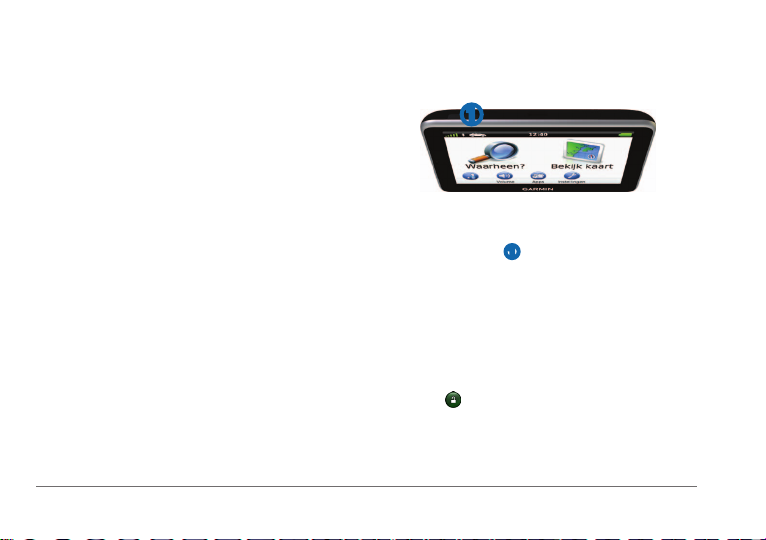
De aan-uitknop gebruiken
➊
Selecteer een optie:
• Als u het toestel wilt uitschakelen, houdt u de
Aan-uitknop
• Houd de Aan-uitknop 10 seconden ingedrukt
als u het toestel wilt resetten.
• Als u de slaapstand op het toestel wilt
inschakelen, drukt u op de Aan-uitknop.
• Als u het toestel uit de slaapstand wilt halen,
drukt u op de Aan-uitknop en tikt u tweemaal
op
➊ 4 seconden ingedrukt.
.
Page 5
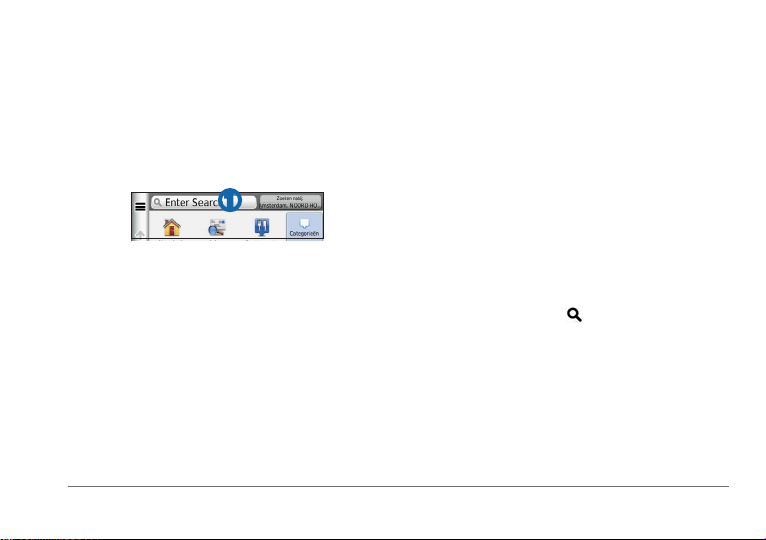
Een locatie zoeken met behulp van de
zoekbalk
U kunt de zoekbalk gebruiken om locaties te zoeken
door een categorie, merk, adres of plaatsnaam in te
voeren.
Selecteer Waarheen?.
1
Selecteer de zoekbalk.
2
➊
Voer een zoekterm in.
3
Terwijl u typt, worden onder de zoekbalk
zoeksuggesties weergegeven.
• Als u een type bedrijf wilt zoeken, voert u een
categorie in, bijvoorbeeld "bioscoop" of "café".
• Als u een speciek bedrijf wilt zoeken, voert
u de naam van het bedrijf gedeeltelijk of
helemaal in.
nüvi 2505-serie - Snelstartgids 5
• Als u een adres bij u in de buurt wilt zoeken,
voert u een straatnaam en een nummer in.
• Als u een adres in een andere plaats wilt
zoeken, voert u een straatnaam in, het
nummer, de plaats en de provincie.
• Als u een plaats wilt zoeken, voert u de plaats
en de provincie in.
• Als u op coördinaten wilt zoeken, voert u de
breedte- en lengtegraad in.
Selecteer een optie:
4
• Als u een zoeksuggestie wilt gebruiken,
selecteert u deze.
• Als u wilt zoeken met de door u ingevoerde
tekst, selecteert u
Selecteer wanneer nodig een locatie.
5
.
Zoeken nabij een andere locatie
Selecteer in het hoofdmenu Waarheen? >
Zoeken nabij.
Page 6
Een stopplaats toevoegen
Selecteer in het navigatiescherm en
1
vervolgens Nuttige punten.
Zoek de extra stopplaats.
2
Selecteer de stop uit de zoekresultaten.
3
Selecteer Ga!.
4
Selecteer Voeg toe aan route.
5
Uw route op de kaart
Het pictogram met de snelheidslimiet dient alleen
ter informatie en de bestuurder is te allen tijde zelf
verantwoordelijk voor het opvolgen van aangegeven
snelheidsbeperkingen en veilige deelname aan
het verkeer. Garmin is niet verantwoordelijk voor
verkeersboetes of waarschuwingen die u mogelijk
ontvangt als u zich niet houdt aan van toepassing
zijnde verkeersregels en verkeersborden.
Uw route wordt met een magenta lijn op de kaart aangegeven. Als u van de oorspronkelijke route afwijkt,
berekent het toestel de route opnieuw. Er verschijnt
6 nüvi 2505-serie - Snelstartgids
Opmerking
mogelijk een pictogram met de maximumsnelheid als
u zich op een grote weg bevindt.
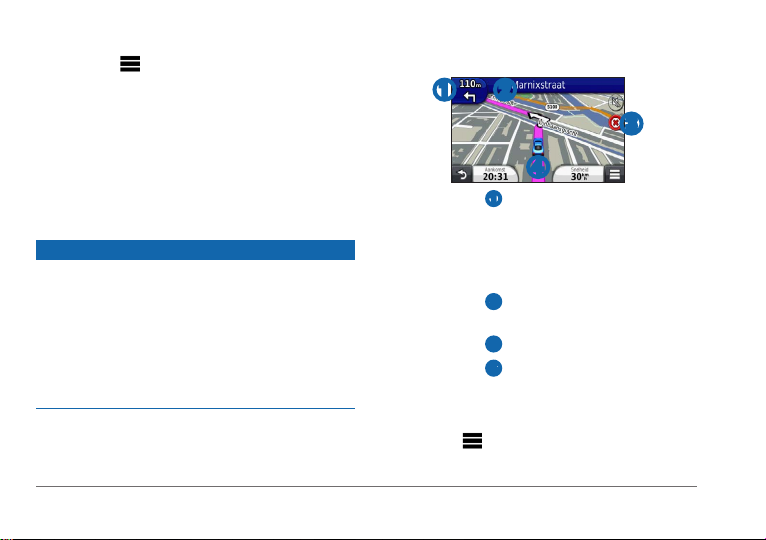
➊ ➋
➌
➍
• Selecteer ➊ om de volgende afslag weer te
geven.
Als er een afbeelding van een knooppunt
bestaat, wordt het knooppuntbeeld
weergegeven.
• Selecteer
• Selecteer
• Selecteer
Een omweg maken
Selecteer en vervolgens Omrijden op het
navigatiescherm.
➋ om de lijst met afslagen weer
te geven.
➌ om de huidige route te stoppen.
➍ om de pagina Waar ben ik?
weer te geven.
Page 7
Als de huidige route de enige redelijke optie is,
kan het toestel mogelijk geen omweg berekenen.
Verkeersinformatie
Opmerking
Garmin is niet verantwoordelijk voor de
nauwkeurigheid van de verkeersinformatie.
Op sommige plaatsen en in sommige landen is
verkeersinformatie mogelijk niet beschikbaar.
Bij sommige toestellen wordt een verkeersinformatieontvanger meegeleverd. Voor alle andere modellen is
het een optionele accessoire. De ontvanger is in de
voertuigvoedingskabel of het toestel ingebouwd.
• De verkeersinformatie-ontvanger functioneert
alleen als de voertuigvoedingskabel is
aangesloten op voertuigvoeding en het toestel.
• Om verkeersinformatie te ontvangen, dienen de
aangesloten verkeersinformatie-ontvanger en het
toestel zich in het gegevensbereik van een station
te bevinden dat verkeersinformatie uitzendt.
nüvi 2505-serie - Snelstartgids 7
• U hoeft het abonnement dat bij uw
verkeersinformatie-ontvanger werd geleverd, niet
te activeren.
• Ga naar www.garmin.com/trafc voor meer
informatie over FM-verkeersinformatie-ontvangers
en dekkingsgebieden.
Uw telefoon koppelen
Op bepaalde nüvi-modellen is handsfree bellen
beschikbaar. Voor het koppelen en verbinden moeten
de telefoon en het toestel zijn ingeschakeld en minder
dan 10 meter (33 voet) van elkaar zijn verwijderd.
Schakel de Bluetooth®-component op uw telefoon
1
in.
Selecteer Instellingen > Bluetooth.
2
Selecteer Bluetooth.
3
Selecteer Telefoon toevoegen > OK.
4
Selecteer uw telefoon en tik op OK.
5
Voer de Bluetooth-pincode (1234) voor uw toestel
6
op de telefoon in.
Page 8
www.garmin.com/support
913-397-8200
1-800-800-1020
00 32 2672 5254
0180 5 / 42 76 46 - 880
0180 5 / 42 76 46 - 550
00800 4412 454
+44 2380 662 915
Garmin International, Inc.
1200 East 151st Street,
Olathe, Kansas 66062, VS
Garmin (Europe) Ltd.
Liberty House, Hounsdown Business Park
Southampton, Hampshire, SO40 9LR,
Verenigd Koninkrijk
Garmin Corporation
No. 68, Zhangshu 2nd Road, Xizhi Dist.
New Taipei City, 221, Taiwan
(Republiek China)
© 2011-2012 Garmin Ltd. of haar dochtermaatschappijen
0808 2380000
+44 (0) 870.8501241
00 45 4810 5050
00 39 02 3669 9699
00 35 1214 447 460
1-866-429-9296
00 358 19 311 001
0800-0233937
00 902 00 70 97
Garmin®, het Garmin-logo en MapSource® zijn handelsmerken van
Garmin Ltd. of haar dochtermaatschappijen, geregistreerd in de Verenigde
Staten en andere landen. nüMaps Guarantee
Garmin Ltd. of haar dochtermaatschappijen. Deze handelsmerken mogen
™
is een handelsmerk van
niet worden gebruikt zonder uitdrukkelijke toestemming van Garmin.
Het merk en de logo's van Bluetooth
®
zijn eigendom van Bluetooth SIG, Inc.
en voor het gebruik van deze naam door Garmin is een licentie verkregen.
43 (0) 3133 3181 0
00 33 1 5517 81 89
815 69 555
00 46 7744 52020
 Loading...