

Page 1
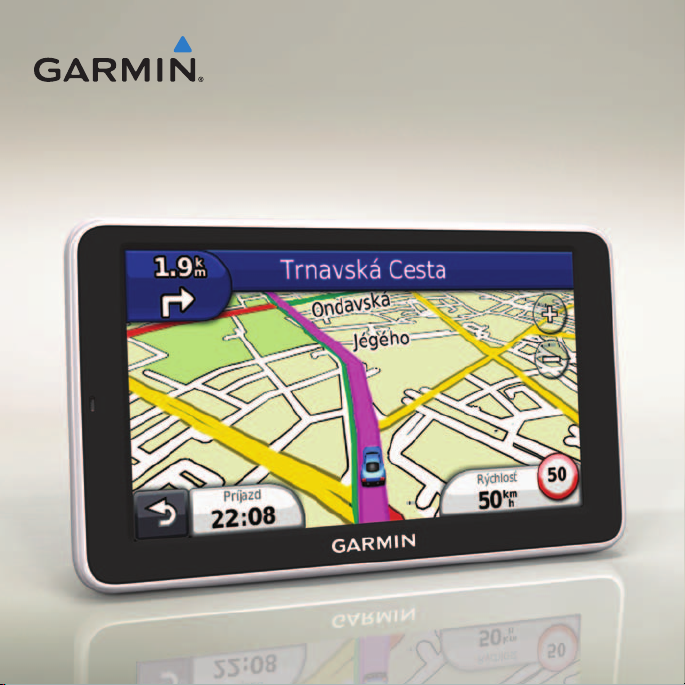
Séria nüvi® 2400
príručka rýchleho spustenia
pre použitie s nasledujúcimi modelmi zariadenia nüvi:
2440, 2450, 2460
Page 2
Začíname pracovať
‹
VAROVANIE
Pozrite si príručku Dôležité informácie
o bezpečnosti a produkte v balení s produ
ktom, kde nájdete varovania spojené
s produktom a iné dôležité informácie.
Pri prvom použití zariadenia vykonajte
nasledovné úlohy.
1. Pripojte zariadenie k zdroju napájania
vo vozidle (strana 2).
2. Upevnite zariadenie (strana 4).
3. Zaregistrujte zariadenie (strana 5).
4. Skontrolujte aktualizácie.
• Aktualizácie softvéru (strana 5).
• Bezplatná aktualizácia máp
(strana 5).
5. Prevezmite kompletnú používateľskú
príručku (strana 5).
2 Sérianüvi2400Príručkarýchlehospustenia
Pripojenie zariadenia k
zdroju napájania vo vozidle
‹
VAROVANIE
Tento produkt obsahuje lítiumiónovú
batériu. Vybratím zariadenia z vozidla pri
jeho opúšťaní, prípadne uskladnením mimo
dosahu priameho slnečného svetla zabránite
možnosti vzniku zranení osôb alebo
poškodenia produktu následkom vystavenia
batérie extrémnemu teplu.
Kým zariadenie začnete používať na batérie,
nabite ho.
1. Spodnú časť zariadenia vložte do
držiaka.
2. Zariadenie nakláňajte dozadu, kým
nezapadne na miesto.
Page 3
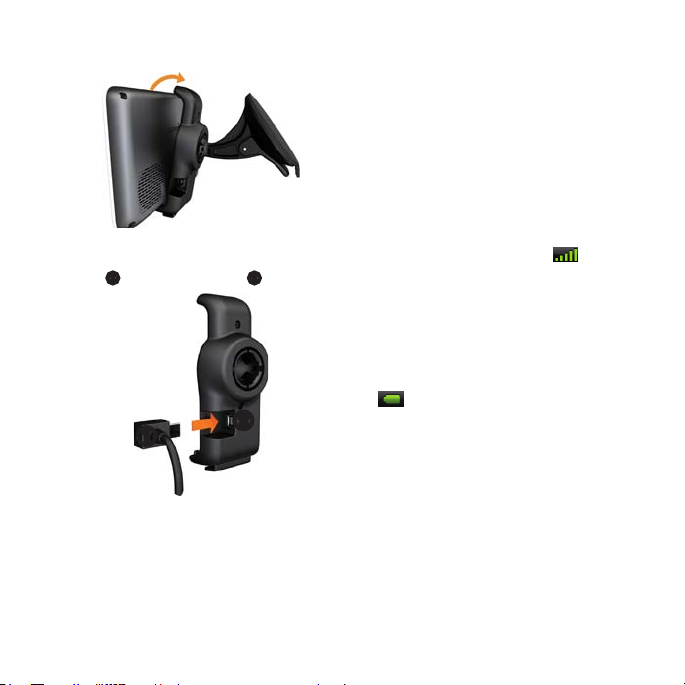
5. Ak používate dopravný prijímač
v Európe, pripevnite anténu dopravného
prijímača na predné sklo pomocou
prísaviek.
Po pripojení zariadenia k zdroju napájania
vo vozidle sa udeje nasledovné.
• Zariadenie sa zapne.
• Zariadenie vyhľadá satelitné signály.
3. Napájací kábel z vozidla pripojte
➊
miniUSB konektoru ➊ na stojane.
k
➊
4. Druhý koniec napájacieho kábla zapojte
do napájacej zásuvky vo vašom vozidle.
Sérianüvi2400Príručkarýchlehospustenia 3
➋
Keď je aspoň jedna z paličiek
zelená, vaše zariadenie vyhľadalo
satelitné signály.
• POZNÁMKA: Zariadenie môže
na vyhľadanie satelitných signálov
vyžadovať priamy výhľad na oblohu.
• Zariadenie sa nabíja počas jazdy.
Stavová lišta indikuje stav
internej batérie.
Page 4
Pripevnenie zariadenia
Oznam
Pred inštaláciou zariadenia si pozrite príru
čku Dôležité informácie o bezpečnosti
a produkte, kde nájdete informácie o záko
noch usmerňujúcich montáž na čelné sklo.
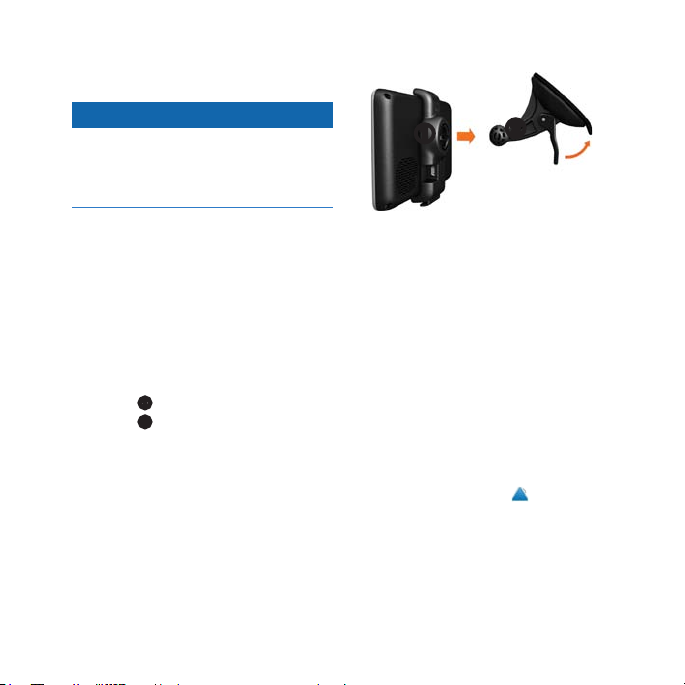
1. Z prísavnej plochy odstráňte fóliu.
2. Vyčistite a vysušte svoje čelné sklo
a prísavnú plochu pomocou handričky
nepúšťajúcej vlákna.
3. Pritlačte prísavkový držiak k čelnému
sklu.
4. Zároveň s pritlačením zatiahnite páčku
dozadu smerom k čelnému sklu.
➊
5. Držiak
4 Sérianüvi2400Príručkarýchlehospustenia
upevnite na rameno prísavnej
➋
.
plochy
Informácie o službe
myDashboard
Pomocou myDashboard zaregistrujte
svoje zariadenie, skontrolujte aktualizácie
softvéru a aktualizácie máp, pristupujte
k produktovým príručkám a podpore atď.
Nastavenie služby myDashboard
1. USB kábel pripojte ku konektoru
2. USB kábel pripojte k portu USB na
3. Dvojitým kliknutím na
➊
microUSB na zariadení.
počítači.
webovú lokalitu myDashboard.
➋
otvorte
Page 5

POZNÁMKA: Ak sa nezobrazí
alebo používate počítač so systémom
®
Windows
7 alebo Mac®, prejdite na
stránku www.garmin.com/dashboard.
4. Postupujte podľa pokynov na obrazovke.
Registrácia zariadenia
1. V myDashboard kliknite na Registrovať
teraz.
2. Postupujte podľa pokynov na obrazovke.
3. Pôvodný doklad o kúpe alebo jeho
fotokópiu uchovávajte na bezpečnom
mieste.
Aktualizácia softvéru
1. Otvorte službu myDashboard (strana 4).
2. Zaregistrujte zariadenie (strana 5).
3. Pod položkou Aktualizácie softvéru
kliknite na Aktualizovať teraz.
4. Postupujte podľa pokynov na obrazovke.
nüMaps Guarantee
Na bezplatnú aktualizáciu mapy nemáte
nárok, ak sa zaregistrujete telefonicky
alebo budete čakať viac ako 60 dní od
prvého rozpoznania satelitov počas jazdy
so zapnutou navigáciou nüvi. Viac infor
mácií nájdete na stránke www.garmin.com
/numaps.
Aktualizácia máp
1. Otvorte službu myDashboard (strana 4).
2. Zaregistrujte zariadenie (strana 5).
3. Pod položkou Aktualizácie mapy
kliknite na Aktualizovať teraz.
4. Postupujte podľa pokynov na obrazovke.
Prevzatie používateľskej príručky
Používateľská príručka k vášmu zariadeniu
je dostupná na webovej stránke Garmin.
1. Otvorte službu myDashboard (strana 4).
2. Zaregistrujte zariadenie (strana 5).
3. Kliknite na položku Príručky.
Vaše zariadenie má nárok na jednu bezplatnú
aktualizáciu do 60 dní od rozpoznania
satelitov počas jazdy so zariadením nüvi.
Sérianüvi2400Príručkarýchlehospustenia 5
Page 6
Zobrazí sa zoznam príručiek vo
viacerých jazykoch.
4. Kliknite na Prevziať vedľa želanej
príručky.
5. Kliknutím na položku
do počítača.
uložíte súbor
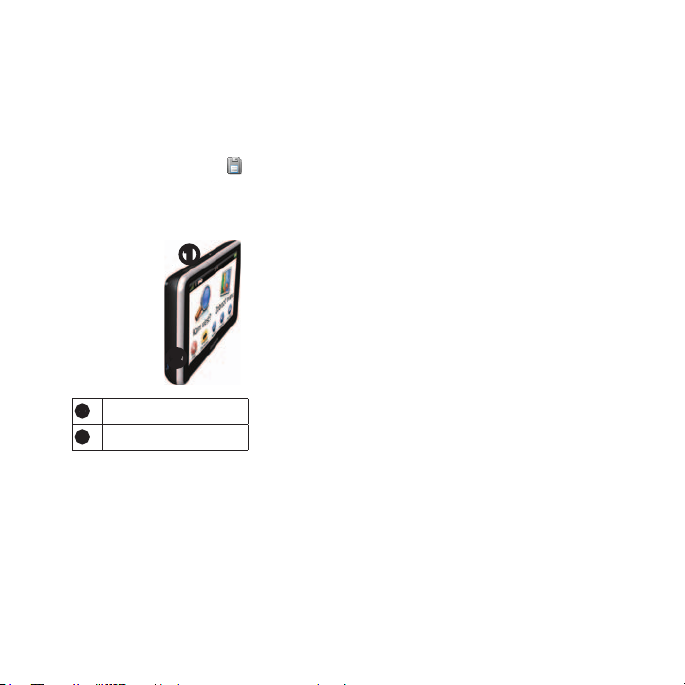
Prehľad zariadenia
➊
➋
• Ak chcete nastaviť jas obrazovky,
dotknite sa rolovacej lišty a ťahajte.
• Ak chcete zariadenie vypnúť,
dotknite sa položky Vyp..
• Ak chcete zariadenie vynulovať,
10 sekúnd podržte stlačené tlačidlo
Power.
• Ak chcete opustiť ponuku, stlačte
a podržte tlačidlo Power.
Informácie o zaujímavých
miestach
Detailné mapy nahraté v zariadení obsahujú
zaujímavé miesta, ako sú napríklad
reštaurácie, hotely a autoservisy.
Tlačidlo Power
➊
Slot na kartu microSD™
➋
Používanie tlačidla Power
1. Stlačte a rýchlo uvoľnite tlačidlo Power,
čím zobrazíte ďalšie možnosti.
2. Vyberte možnosť:
6 Sérianüvi2400Príručkarýchlehospustenia
Vyhľadanie zaujímavého miesta
podľa kategórií
1. V hlavnej ponuke sa dotknite položky
Kam viesť? > Zaujímavé miesta.
2. Vyberte kategóriu.
3. V prípade potreby vyberte podkategóriu.
4. Vyberte cieľ.
5. Dotknite sa položky Choď!.
Page 7
Ak chcete uložiť lokalitu do priečinka
Obľúbené v zariadení, dotknite sa
položky
Do priečinka Obľúbené môžete uložiť
miesto, kde pracujete, miesto, kde
bývate, ako aj iné bežne využívané
destinácie.
6. V prípade potreby vyberte možnosť:
• Dotykom položky Automobil
• Dotykom položky Chodec
• Dotykom položky Verejná doprava
Sérianüvi2400Príručkarýchlehospustenia 7
> Uložiť na tejto stránke.
vypočítate trasu, po ktorej budete
navádzaní počas jazdy.
vypočítate trasu, po ktorej budete
navádzaní počas pešej chôdze.
vypočítate trasu, ktorá kombinuje
verejné dopravné prostriedky
s chôdzou.
POZNÁMKA: Ak chcete navigovať
pomocou verejnej dopravy, musíte
mať v zariadení nahraté mapy
cityXplorer
si môžete kúpiť na stránke
www.garmin.com.
™
. Mapy CityXplorer
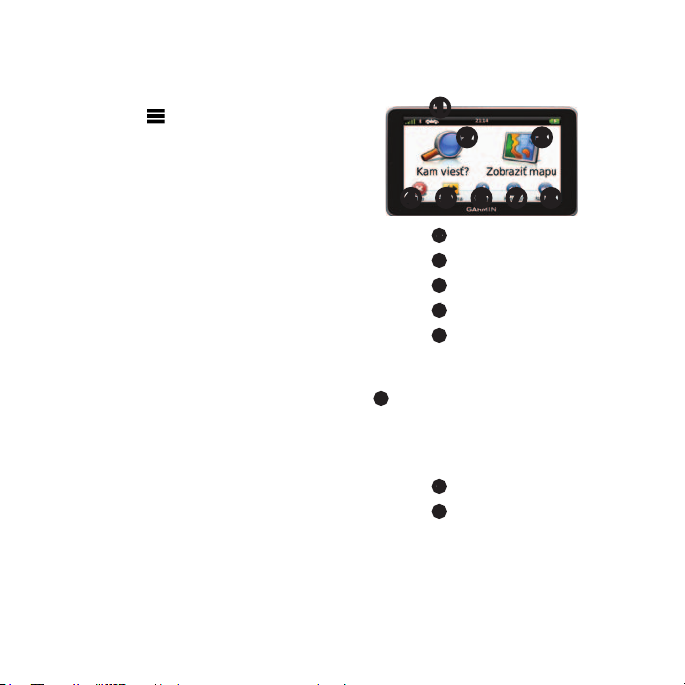
Používanie hlavnej ponuky
➊
➋ ➌
➍ ➐ ➑➎ ➏
• Dotykom ➊ vyberiete režim dopravy.
➋
• Dotykom
• Dotykom
• Dotykom
• Dotykom
trase.
• U niektorých modelov môžete dotykom
➏
kompatibilnému mobilnému telefónu.
Na stránke www.garmin.com/bluetooth
nájdete ďalšie informácie.
• Dotykom
• Dotykom
a nastaveniami.
vyhľadáte cieľ.
➌
zobrazíte mapu.
➍
zastavíte trasu.
➎
vykonáte obchádzku na
uskutočniť hovor pri pripojení ku
➐
upravíte hlasitosť.
➑
otvoríte ponuku s nástrojmi
Page 8
Trasa na mape
Oznam
Funkcia ikony rýchlostného obmedzenia
má len informačný účel a nemá nahrádzať
zodpovednosť vodiča za dodržiavanie
pokynov v podobe rýchlostných obmedzení
na dopravnom značení ani riadenie sa
zdravým úsudkom počas jazdy. Spoločnosť
Garmin nebude niesť zodpovednosť
za žiadne dopravné pokuty ani súdne
predvolania, ktoré môžete vodič dostať
za nedodržiavanie dopravných predpisov
a dopravného značenia.
Vaša trasa je na mape vyznačená alovou
čiarou. Ak sa odchýlite od pôvodnej trasy,
zariadenie trasu prepočíta. Pri jazde na
hlavných cestách sa môže zobraziť ikona
rýchlostného obmedzenia.
8 Sérianüvi2400Príručkarýchlehospustenia
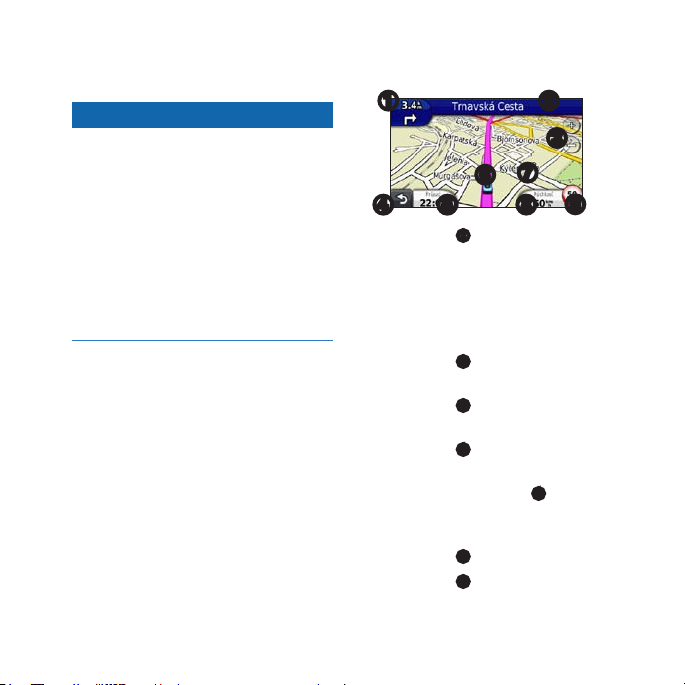
Používanie funkcií mapy
➊ ➋
➌
➐
➏
➒
➍ ➎
• Dotykom ➊ zobrazíte stranu ďalšia
odbočka.
Ak existuje rozšírený sprievodca
jazdnými pruhmi pre danú
križovatku, zobrazí sa stránka
s podrobným pohľadom.
• Dotykom
zoznam odbočiek.
• Dotykom
a oddiaľujete pohľad.
• Dotykom
ponuky.
• Dotykom a podržaním
ľubovoľnej obrazovke sa vrátite
do hlavnej ponuky.
• Dotykom ➎ zmeníte pole údajov.
• Dotykom
som?.
➑
➋
zobrazíte stranu
➌
približujete
➍
sa vrátite do hlavnej
➍
na
➏
zobrazíte stranu Kde
Page 9
• Dotykom a potiahnutím ➐ si môžete
prezerať mapu.
➑
• Dotykom
zobrazíte informácie
o trase.
➒
• Dotykom
zmeníte rýchlostné
obmedzenie, ak ikona rýchlostného
obmedzenia zobrazená na mape nie
je správna.
Keď sa na navigačnej lište zobrazí
služba myTrends, dotykom navigačnej
lišty zobrazíte informácie o trase.
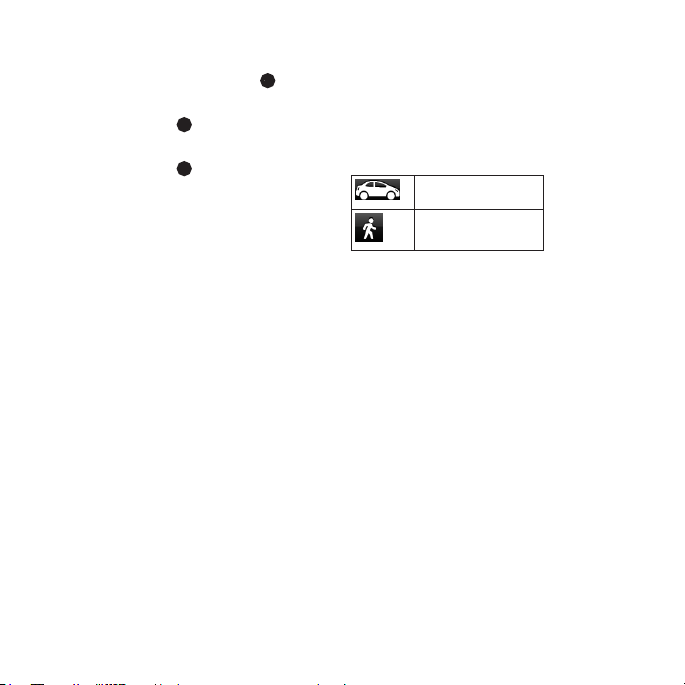
O režime prepravy
Režim automobil
Režim chodec
Používanie položky
myTrends
Keď jazdíte so zapnutým zariadením,
služba myTrends
ktoré zariadeniu umožňujú predpovedať,
že cestujete do často sa opakujúceho
™
zhromažďuje informácie,
Trasy sa podľa vášho režimu prepravy
vypočítavajú odlišne.
V automobilovom režime sa odhadovaný čas
príjazdu vypočítava pomocou rýchlostného
limitu ciest na trase. V režime chodca sa čas
príchodu vypočítava podľa rýchlosti chôdze.
cieľa, napríklad do práce alebo domov.
Keď je funkcia myTrends aktívna, cieľ
a odhadovaná doba jazdy sa zobrazia na
navigačnej lište mapy. Ak je pripojený
prijímač informácií o cestnej premávke,
dopravné informácie sa môžu zobraziť
aj na navigačnej lište.
Služba myTrends funguje len na miestách,
ktoré sú uložené ako obľúbené (strana 7).
Sérianüvi2400Príručkarýchlehospustenia 9
Page 10
Informácie o cestnej
premávke
UPOzORnEnIE
Spoločnosť Garmin nenesie zodpovednosť
za presnosť ani včasnosť informácií
o cestnej premávke.
Niektoré modely dokážu prijímať dopravný
obsah z FM staníc s dopravnými správami
(TMC). Predplatné služby dopravných
informácií FM TMC sa zapína automaticky
a na aktiváciu nevyžaduje zakúpenie
ďalšieho predplatného. Prijímač dopravných
informácií FM TMC je integrovaný do
napájacieho kábla do vozidla, ktorý je
obsahom balenia.
Informácie o prijímačoch dopravných
informácií a oblastiach pokrytia nájdete
na adrese www.garmin.com/trafc.
10 Sérianüvi2400Príručkarýchlehospustenia
Manuálne vyhnutie sa premávke na
vašej trase
1. Na mape sa dotknite položky .
2. Dotknite sa položky Cestná premávka
na trase.
3. V prípade potreby dotykom šípok
zobrazte dopravné zdržania na vašej
trase.
4. Dotknite sa položky Vyhnúť sa.
Zobrazenie dopravnej mapy
Dopravná mapa zobrazuje farebne označenú
cestnú premávku a zdržania na okolitých
cestách.
1. Na mape sa dotknite položky
2. Dotknite sa položky Dopravná mapa,
aby ste na mape zobrazili dopravné
nehody.
.
Page 11

Párovanie telefónu
Volanie bez použitia rúk je dostupné na
niektorých modeloch zariadení nüvi. Pred
spárovaním musíte váš telefón a zariadenie
zapnúť, pričom nesmú byť viac ako 10 m
(33 stôp) od seba.
®
1. Zapnite Bluetooth
2. Dotknite sa položky Nástroje >
Nastavenia > Bluetooth.
3. Dotknite sa položky Bluetooth >
Zapnuté > Uložiť.
4. Dotknite sa položky Pridať telefón >
OK.
5. Vyberte svoj telefón a dotknite sa
položky OK.
6. Zadajte Bluetooth PIN (1234) pre vaše
zariadenie v telefóne.
Sérianüvi2400Príručkarýchlehospustenia 11
vo vašom telefóne.
Napájacie káble
Vaše zariadenie je možné napájať z
nasledujúcich zdrojov:
• Napájací kábel do vozidla
• Kábel USB (voliteľné príslušenstvo)
• Sieťový adaptér (voliteľné
príslušenstvo)
Vyhľadanie ďalších
informácií
Viac informácií o tomto produkte nájdete na
webovej stránke spoločnosti Garmin.
• Prejdite na stránku www.garmin.com
/ontheroad.
• Ak chcete zakúpiť príslušenstvo, prej
dite na stránku http://buy.garmin.com.
• Dotknite sa položky Nástroje >
Pomocník.
Page 12
Kontakty na produktovú
podporu Garmin
Ak máte otázky ohľadom tohto produktu,
obracajte sa na produktovú podporu
spoločnosti Garmin.
• V USA prejdite na lokalitu
www.garmin.com/support alebo
volajte na linku Garmin USA na
čísle (800) 800.1020.
• Vo VB volajte na linku Garmin
(Europe) Ltd. na čísle 0808 2380000.
• V Európe prejdite na lokalitu
Garmin®, logo Garmin a nüvi® sú ochranné zámky
spoločnosti Garmin Ltd. alebo jej dcérskych
spoločností, ktoré sú registrované v USA
a v iných krajinách. cityXplorer
a nüMaps Guarantee
spoločnosti Garmin Ltd. alebo jej pobočiek.
Tieto obchodné známky sa nemôžu používať bez
výslovného súhlasu spoločnosti Garmin. Značku
slova a logo Bluetooth
Bluetooth SIG, Inc., a každé použitie tohto slova
spoločnosťou Garmin podlieha licencii. Mac
ochranná známka spoločnosti Apple Computer,
Inc. registrovaná v USA a ostatných krajinách.
™
microSD
je ochranná známka spoločnosti SD
3C, LLC.
™
™
, myTrends™
sú obchodné známky
®
vlastní spoločnosť
®
je
www.garmin.com/support a kliknutím
na položku Kontaktovať podporu
získate informácie o podpore v danej
krajine alebo kontaktujte spoločnosť
Garmin (Europe) Ltd. telefonicky na
© 2011 Garmin Ltd. alebo dcérske spoločnosti
čísle +44 (0) 870.8501241.
Február 2011 Číslo dielu 190-01252-64 rev. A Vytlačené na Tajvane
 Loading...