

Garmin nüvi 2360LT, nüvi 2370LT, nüvi 2310LT, nüvi 2350LMT, nüvi 2350 Quick Start Guide [de]
...Page 1
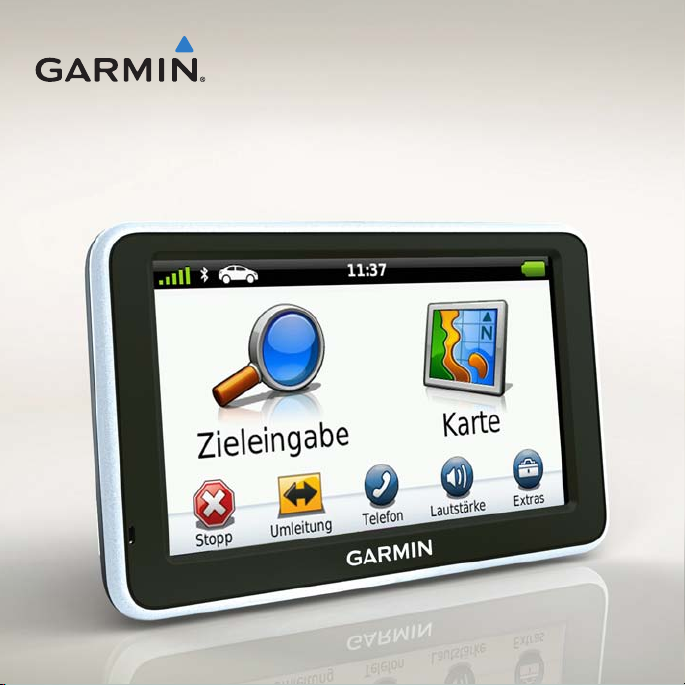
nüvi® 2300-Serie
Schnellstartanleitung
Zur Verwendung mit den folgenden nüvi-Modellen:
2300, 2310, 2340, 2350, 2360, 2370
Page 2

Erste Schritte
WARNUNG
Lesen Sie alle Produktwarnungen und
sonstigen wichtigen Informationen in
der Anleitung Wichtige Sicherheits- und
Produktinformationen, die dem Produkt
beiliegt.
Führen Sie folgende Schritte aus, wenn Sie
das Gerät zum ersten Mal verwenden.
1. Bringen Sie das Gerät an (Seite 3).
2. Verbinden Sie das Gerät mit der
Stromversorgung des Fahrzeugs
(Seite 4).
3. Registrieren Sie das Gerät (Seite 5).
4. Suchen Sie nach Updates.
• Software-Updates (Seite 5)
• Kostenloses Karten-Update
(Seite 6)
5. Laden Sie das Benutzerhandbuch
herunter (Seite 6).
Anschlusskabel
Bei den meisten Modellen sind zwei
Anschlusskabel im Lieferumfang des Geräts
enthalten. Jedes Anschlussstück kann
nur mit dem entsprechenden Anschluss
verbunden werden.
• Das KFZ-Anschlusskabel
zum Anschließen der Halterung an die
Stromversorgung des Fahrzeugs. Das
KFZ-Anschlusskabel verfügt über einen
rechtwinkligen Anschluss.
• Das Micro-USB-Kabel
Anschließen des Geräts an einen
Computer. Auf dem Anschlussstück des
Micro-USB-Kabels ist der Buchstabe
„B“ aufgedruckt.
➊
dient
➋
dient zum
➊
➋
2 nüvi2300-Serie–Schnellstartanleitung
Page 3
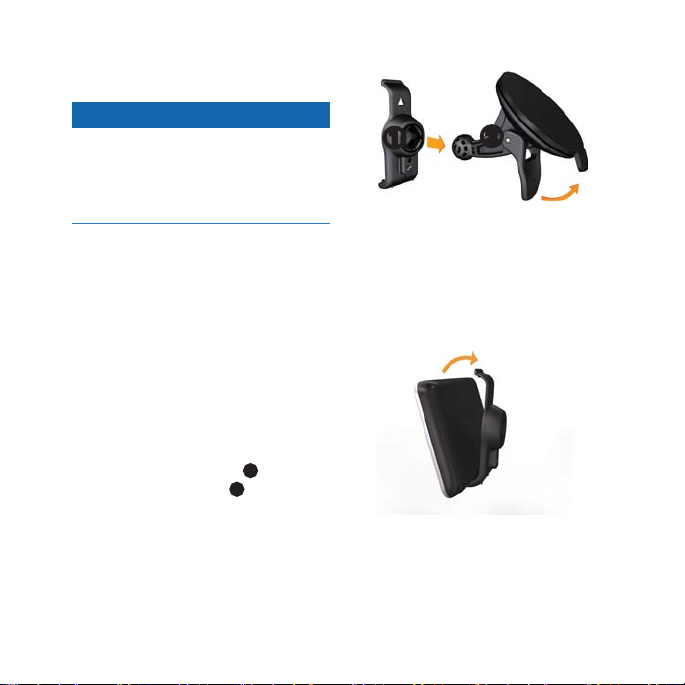
Anbringen des Geräts
Hinweis
Lesen Sie vor der Montage des Geräts
die Anleitung Wichtige Sicherheits- und
Produktinformationen, die Informationen
zu gesetzlichen Vorschriften für die
Befestigung an Windschutzscheiben enthält.
1. Entfernen Sie die Schutzfolie von der
Saugnapfhalterung.
2. Reinigen und trocknen Sie die
Windschutzscheibe und die
Saugnapfhalterung mit einem
fusselfreien Tuch.
3. Drücken Sie die Saugnapfhalterung an
die Windschutzscheibe.
4. Klappen Sie beim Andrücken der
Halterung den Hebel in Richtung der
Windschutzscheibe zurück.
5. Lassen Sie die Halterung
der Saugnapfhalterung
nüvi2300-Serie–Schnellstartanleitung 3
➊
in den Arm
➋
einrasten.
➊
6. Setzen Sie die Unterseite des Geräts in
die Halterung ein.
7. Drücken Sie das Gerät zurück, bis es
einrastet.
➋
Page 4
Verbinden des Geräts mit
der Stromversorgung des
Fahrzeugs
WARNUNG
Dieses Produkt ist mit einem LithiumIonen-Akku ausgestattet. Vermeiden Sie
Verletzungen oder Schäden, die dadurch
hervorgerufen werden, dass der Akku
extremen Temperaturen ausgesetzt wurde,
indem Sie das Gerät beim Aussteigen aus
dem Fahrzeug nehmen oder es so lagern,
dass es vor direkter Sonneneinstrahlung
geschützt ist.
Laden Sie das Gerät auf, bevor Sie es im
Akkubetrieb verwenden.
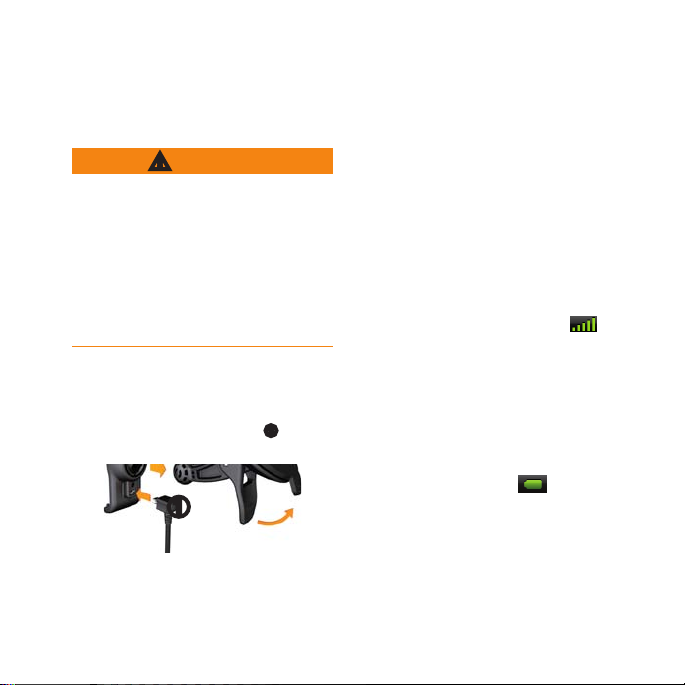
1. Schließen Sie das KFZ-Anschlusskabel
an den mini-USB-Anschluss
Halterung an.
➊
an der
➊
2. Schließen Sie das andere Ende des KFZAnschlusskabels an eine Stromquelle im
Fahrzeug an.
4 nüvi2300-Serie–Schnellstartanleitung
3. Wenn Sie in Europa einen
Verkehrsfunkempfänger verwenden,
schließen Sie die externe Antenne
an den Verkehrsfunkempfänger
an, und befestigen Sie sie mit
den Saugnapfhalterungen an der
Windschutzscheibe.
Nach dem Anschluss des Geräts an die
Stromversorgung des Fahrzeugs tritt
Folgendes ein.
• Das Gerät schaltet sich ein.
• Das Gerät erfasst Satellitensignale.
Wenn mindestens ein Balken
grün angezeigt wird, hat das Gerät
Satellitensignale erfasst.
HINWEIS: Das Gerät benötigt
möglicherweise eine unbehinderte
Sicht zum Himmel, um
Satellitensignale zu empfangen.
• Das Gerät wird während des
Fahrens aufgeladen.
Statusleiste zeigt den Ladestatus des
integrierten Akkus an.
in der
Page 5
Informationen zu myStart
Verwenden Sie myStart, um das Gerät zu
registrieren, nach Software- und KartenUpdates zu suchen, auf Benutzerhandbücher
und Support zuzugreifen und vieles mehr.
Einrichten von myStart
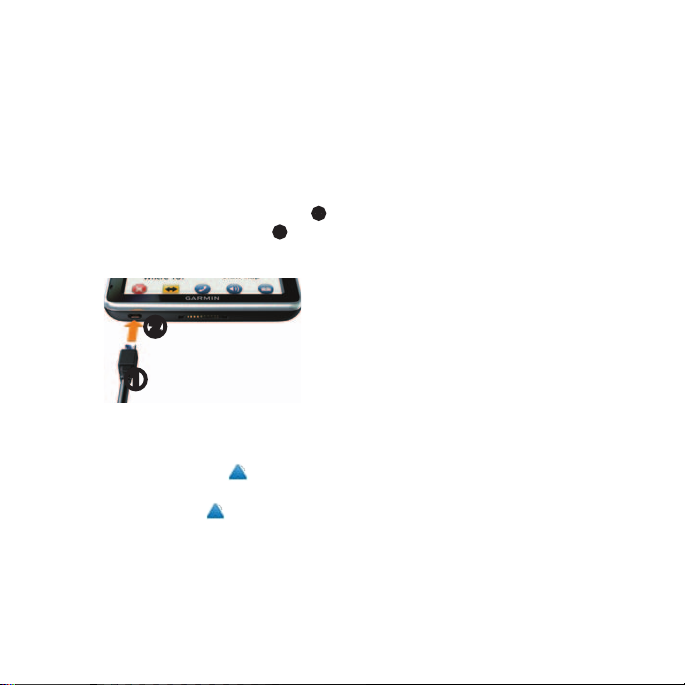
1. Schließen Sie das Micro-USB-Kabel ➊
an den Micro-USB-Anschluss
Geräts an (Seite 2).
➋
des
➋
➊
2. Schließen Sie das Micro-USB-Kabel an
den USB-Anschluss des Computers an.
3. Doppelklicken Sie auf
Website für myStart zu öffnen.
HINWEIS: Wenn
wird oder wenn Sie Windows
einen Mac
www.garmin.com/dashboard.
nüvi2300-Serie–Schnellstartanleitung 5
®
verwenden, wechseln Sie zu
, um die
nicht angezeigt
®
7 oder
4. Folgen Sie den Anweisungen auf dem
Bildschirm.
Registrieren des Geräts
1. Klicken Sie in myStart auf Jetzt
registrieren.
2. Folgen Sie den Anweisungen auf dem
Bildschirm.
3. Bewahren Sie die Originalquittung oder
eine Fotokopie an einem sicheren Ort
auf.
Aktualisieren der Software
1. Öffnen Sie myStart (Seite 5).
2. Registrieren Sie das Gerät (Seite 5).
3. Klicken Sie im Bereich für SoftwareUpdates auf Jetzt aktualisieren.
4. Folgen Sie den Anweisungen auf dem
Bildschirm.
nüMaps Guarantee
Sie haben für das Gerät Anspruch
auf ein kostenloses Karten-Update
innerhalb von 60 Tagen (nach der ersten
Satellitenerfassung des nüvi während
der Fahrt). Sie haben keinen Anspruch
auf das kostenlose Karten-Update, wenn
Sie das nüvi telefonisch registrieren
™
Page 6
oder die Registrierung mehr als 60 Tage
nach der ersten Satellitenerfassung des
Geräts (während der Fahrt mit dem Gerät)
vornehmen. Weitere Informationen nden
Sie unter www.garmin.com/numaps.
Aktualisieren von Karten
1. Öffnen Sie myStart (Seite 5).
2. Registrieren Sie das Gerät (Seite 5).
3. Klicken Sie im Bereich für Karten-
Updates auf Jetzt aktualisieren.
4. Folgen Sie den Anweisungen auf dem
Bildschirm.
Herunterladen des
Benutzerhandbuchs
Das Benutzerhandbuch für Ihr Gerät ist auf
der Garmin-Website verfügbar.
1. Öffnen Sie myStart (Seite 5).
2. Registrieren Sie das Gerät (Seite 5).
3. Klicken Sie auf Benutzerhand bücher.
Eine Liste der Benutzerhandbücher in
verschiedenen Sprachen wird angezeigt.
4. Klicken Sie neben dem gewünschten
Handbuch auf Download.
6 nüvi2300-Serie–Schnellstartanleitung
5. Klicken Sie auf
dem Computer zu speichern.
, um die Datei auf
Übersicht über das Gerät
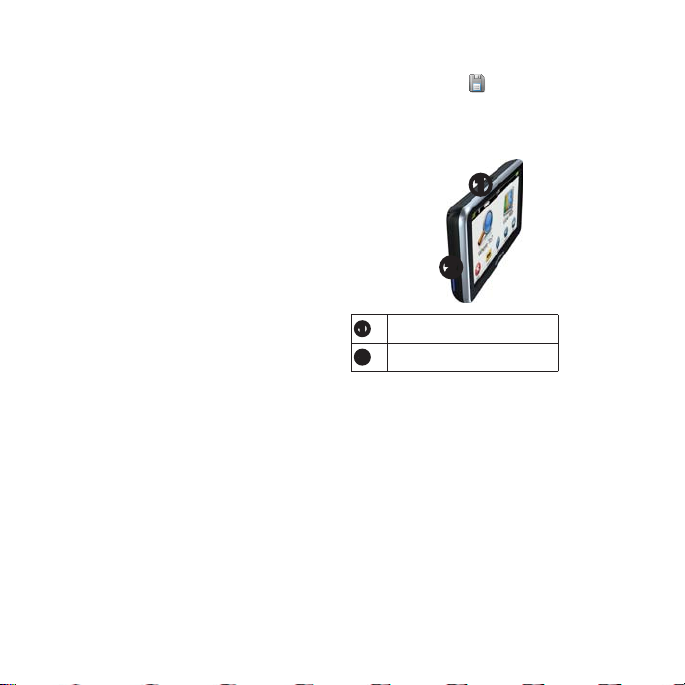
➊
➋
Einschalttaste
➊
microSD™-Kartensteckplatz
➋
Verwenden der Einschalttaste
Drücken Sie kurz die Einschalttaste,
um zusätzliche Optionen anzuzeigen.
• Tippen Sie auf die Bildlaueiste,
und ziehen Sie sie, um die Helligkeit
anzupassen.
• Tippen Sie auf Sperren, um ein
versehentliches Bedienen des
Bildschirms zu vermeiden (nur
nüvi 2360).
Page 7

• Tippen Sie auf Ausschalten,
um das Gerät auszuschalten.
• Halten Sie die Einschalttaste
gedrückt, um das Gerät
zurückzusetzen.
• Drücken Sie kurz die
Einschalttaste, um das
Menü zu beenden.
Sie können auf dieser Seite auf
>
Speichern tippen, um die Position in
einem Favoritenordner auf dem Gerät
zu speichern. Verwenden Sie den
Favoritenordner, um die Position Ihres
Arbeitsplatzes, Ihres Zuhauses und
anderer häug aufgesuchter Ziele zu
speichern.
6. Wählen Sie bei Bedarf eine Option aus.
Informationen zu Points of
Interest
Die auf dem Gerät installierten Detailkarten
enthalten Points of Interest, z. B.
Restaurants, Hotels und Autoservices.
• Tippen Sie auf Fahren, um eine
Route für die Navigation mit einem
Fahrzeug zu erstellen.
• Tippen Sie auf Gehen, um eine
Route für die Navigation zu Fuß zu
erstellen.
Suchen nach Points of Interest
nach Kategorie
1. Tippen Sie im Hauptmenü auf
Zieleingabe > Points of Interest.
2. Wählen Sie eine Kategorie aus.
3. Wählen Sie bei Bedarf eine
Unterkategorie.
4. Wählen Sie ein Ziel aus.
5. Tippen Sie auf Los!.
• Tippen Sie auf Öffentliche
Verkehrsmittel, um eine Route
für die Navigation mit öffent lichen
Verkehrsmitteln und mit Fußwegen
zu erstellen.
HINWEIS: Für die Navigation mit
öffentlichen Verkehrsmitteln müssen
auf dem Gerät cityXplorer
™
-Karten
geladen sein. cityXplorer-Karten
sind unter www.garmin.com
erhältlich.
nüvi2300-Serie–Schnellstartanleitung 7
Page 8
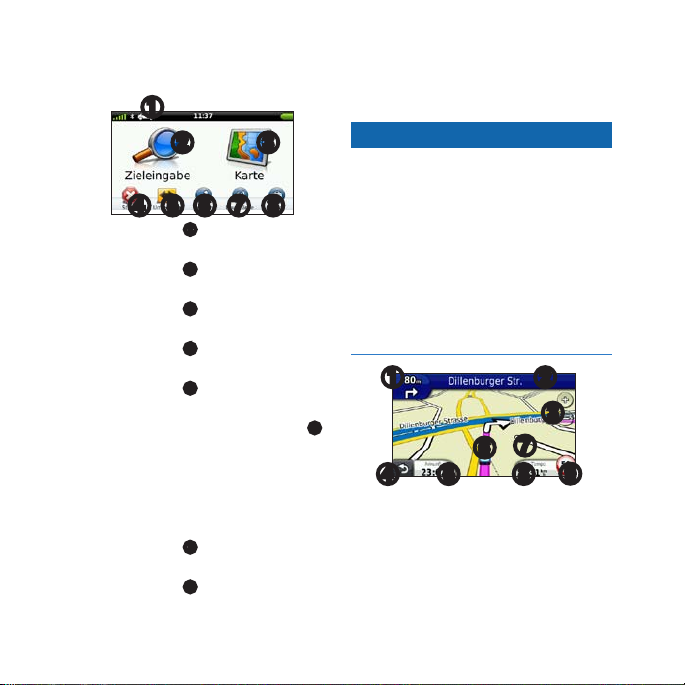
Verwenden des Hauptmenüs
➊
➋ ➌
➍ ➐ ➑➎ ➏
• Tippen Sie auf ➊, um einen
Benutzermodus auszuwählen.
• Tippen Sie auf
suchen.
• Tippen Sie auf
anzuzeigen.
• Tippen Sie auf
anzuhalten.
• Tippen Sie auf
für eine Route anzuzeigen.
• Auf einigen Geräten müssen Sie auf
tippen, um einen Anruf zu tätigen,
wenn ein kompatibles Mobiltelefon
angeschlossen ist.
Weitere Informationen nden Sie unter
www.garmin.com/bluetooth.
• Tippen Sie auf
anzupassen.
• Tippen Sie auf
Extras und Einstellungen zu öffnen.
8 nüvi2300-Serie–Schnellstartanleitung
➋
, um ein Ziel zu
➌
, um die Karte
➍
, um eine Route
➎
, um eine Umleitung
➐
, um die Lautstärke
➑
, um die Menüs für
Anzeige der Route auf der
Karte
Hinweis
Die Funktion für Symbole zu Geschwindigkeitsbeschränkungen dient ausschließlich
Informationszwecken. Es liegt in der
Verantwortung des Fahrers, jederzeit alle
ausgeschilderten Geschwindigkeitsbeschränkungen einzuhalten und gutes Urteilsvermögen beim Fahren einzusetzen. Garmin
ist nicht für Bußgelder oder Vorladungen
verantwortlich, die Ihnen durch das
Nichtbeachten geltender Verkehrsregeln
und Verkehrsschilder entstehen.
➊ ➋
➏
➐
➏
➍ ➎
Die Route wird auf der Karte mit einer
magentafarbenen Linie gekennzeichnet.
Wenn Sie von der ursprünglichen Route
abweichen, berechnet das Gerät die Route
neu. Beim Fahren auf den meisten Straßen
kann ein Symbol für Geschwindigkeitsbeschränkungen angezeigt werden.
➑
➌
➒
Page 9

• Tippen Sie auf ➊, um die nächste
Abbiegung anzuzeigen. Wenn eine
Ansicht der Kreuzung verfügbar ist,
wird die Kreuzungsansicht angezeigt.
• Tippen Sie auf
➋
, um die Abbiegeliste
anzuzeigen.
• Tippen Sie auf
➌
, um die Ansicht zu
vergrößern oder zu verkleinern.
• Tippen Sie auf
➍
, um zum Hauptmenü
zurückzukehren.
Berühren Sie die Option auf einem
beliebigen Bildschirm etwas länger,
um zum Hauptmenü zurückzukehren.
• Tippen Sie auf ➎, um das Datenfeld zu
ändern.
• Tippen Sie auf
➏
, um die Seite Wo bin
ich? anzuzeigen.
• Tippen Sie auf
➐
, und verschieben Sie
Verwenden von myTrends
Wenn Sie bei eingeschaltetem Gerät fahren,
erfasst myTrends
derer das Gerät erkennen kann, wenn Sie zu
einem häug aufgesuchten Ziel fahren, z. B.
zu Ihrem Arbeitsplatz oder Ihrem Zuhause.
Wenn myTrends aktiviert ist, werden
Ziel und voraussichtliche Fahrtzeit in der
Navigationsleiste auf der Karte angezeigt.
myTrends funktioniert nur für Positionen,
die als Favoriten gespeichert wurden
(Seite 7).
Wenn in der Navigationsleiste
Informationen von myTrends angezeigt
werden, können Sie auf die Leiste
tippen, um Routeninformationen
aufzurufen.
™
Informationen, anhand
die Karte mit dem Finger, um einen
anderen Bereich der Karte anzuzeigen.
• Tippen Sie auf
➑
, um den
Reisecomputer anzuzeigen.
• Tippen Sie auf
➒
, um die
Geschwindigkeitsbeschränkung
zu ändern, falls das Symbol für die
Geschwindigkeitsbeschränkung
auf der Karte nicht richtig ist.
nüvi2300-Serie–Schnellstartanleitung 9
Page 10
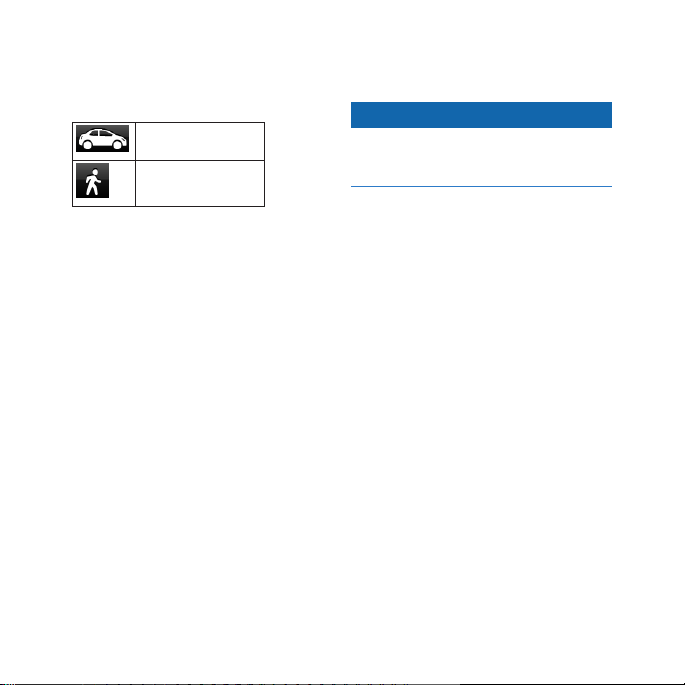
Informationen zum
Benutzermodus
Auto-Modus
Fußgängermodus
Routen werden abhängig vom gewählten
Benutzermodus unterschiedlich berechnet.
Im Auto-Modus wird die voraussichtliche
Ankunftszeit beispielsweise anhand der
Geschwindigkeitsbeschränkungen auf
den Straßen der Route berechnet. Im
Fußgängermodus wird die Ankunftszeit
anhand der Schrittgeschwindigkeit
berechnet.
Ändern des Benutzermodus
1. Tippen Sie im Hauptmenü auf das
Symbol für den Benutzermodus.
2. Wählen Sie einen Modus.
3. Tippen Sie auf Speichern.
10 nüvi2300-Serie–Schnellstartanleitung
Verkehrsinformationen
Hinweis
Garmin ist nicht für die Zuverlässigkeit
oder Aktualität der Verkehrsinformationen
verantwortlich.
Einige Geräte können TMCVerkehrsfunk empfangen. Das TMCVerkehrsfunkabonnement ist automatisch
aktiviert. Für die Aktivierung muss kein
weiteres Abonnement erworben werden.
Der TMC-Verkehrsfunkempfänger ist in
das im Lieferumfang enthaltene KFZAnschlusskabel integriert.
Informationen zu Verkehrsfunkempfängern
sowie zu abgedeckten Gebieten nden Sie
unter www.garmin.com/trafc.
Page 11

Manuelles Vermeiden von
Verkehrsbehinderungen
auf der aktuellen Route
1. Tippen Sie auf der Karte auf .
2. Tippen Sie auf Verkehr auf Route.
3. Tippen Sie bei Bedarf auf die Pfeile, um
weitere Verkehrsbehinderungen auf der
Route anzuzeigen.
4. Tippen Sie auf Vermeiden.
Koppeln eines Mobiltelefons
Einige nüvi-Modelle verfügen über
eine Freisprechfunktion. Bevor Sie das
Mobiltelefon und das Gerät koppeln können,
müssen beide Geräte eingeschaltet und
maximal 10 m (33 Fuß) voneinander
entfernt sein.
1. Aktivieren Sie die Bluetooth
des Mobiltelefons.
®
-Funktion
2. Tippen Sie auf Extras >
Anzeigen der Stau-Info-Karte
Auf der Karte mit Verkehrsmeldungen
werden farbcodiert der Verkehrsuss und
Verkehrsbehinderungen auf Straßen in der
Nähe angezeigt.
1. Tippen Sie auf der Karte auf
2. Tippen Sie auf Stau-Info-Karte,
um Verkehrsereignisse auf der Karte
anzuzeigen.
nüvi2300-Serie–Schnellstartanleitung 11
.
Einstellungen > Bluetooth.
3. Tippen Sie auf Bluetooth > Aktiviert >
Speichern.
4. Tippen Sie auf Telefon hinzufügen >
OK.
5. Wählen Sie das Mobiltelefon aus, und
tippen Sie auf OK.
6. Geben Sie auf dem Mobiltelefon die
Bluetooth-PIN (1234) des Geräts ein.
Page 12
Weitere Informationsquellen
Weitere Informationen zu diesem Produkt
nden Sie auf der Garmin-Website.
• Rufen Sie die Website www.garmin
.com/ontheroad auf.
• Rufen Sie die Website http://buy.garmin
.com auf, um Zubehör zu erwerben.
• Tippen Sie auf Extras > Hilfe.
Kontaktaufnahme mit dem
Support von Garmin
Wenden Sie sich an den Support von
Garmin, wenn Sie Fragen zum Produkt
haben.
• Besuchen Sie als Kunde in den USA
die Website www.garmin.com/support,
oder wenden Sie sich telefonisch unter
+1-800-800-1020 an Garmin USA.
• In Großbritannien wenden Sie sich
• Besuchen Sie als Kunde in Europa die
Website www.garmin.com/support,
und klicken Sie auf Contact Support,
um Supportinformationen für das
jeweilige Land zu erhalten. Alternativ
können Sie sich telefonisch unter
+44 (0) 870-850-1241 an Garmin
(Europe) Ltd. wenden.
Garmin®, das Garmin-Logo und nüvi®
sind Marken von Garmin Ltd. oder deren
Tochterunternehmen und sind in den USA und
anderen Ländern eingetragen. cityXplorer
™
und nüMaps Guarantee™
myTrends
sind Marken von Garmin Ltd. oder deren
Tochtergesellschaften. Diese Marken dürfen nur
mit ausdrücklicher Genehmigung von Garmin
verwendet werden. Die Wortmarke Bluetooth
und die Bluetooth-Logos sind Eigentum von
Bluetooth SIG, Inc. und werden von Garmin
ausschließlich unter Lizenz verwendet. Mac
eine Marke von Apple Computer Inc., die in den
USA und anderen Ländern eingetragen ist.
™
,
®
®
ist
telefonisch unter 0808-238-0000 an
Garmin (Europe) Ltd.
© 2010-2011 Garmin Ltd. oder deren
Tochtergesellschaften
April 2011 Teilenummer 190-01251-52 Überarb. C Gedruckt in Taiwan
 Loading...