

Garmin nüvi 2350LMT, nüvi 2300LT, nüvi 2360LT, nüvi 2340LMT, nüvi 2300 Quick Start Guide [da]
...Page 1
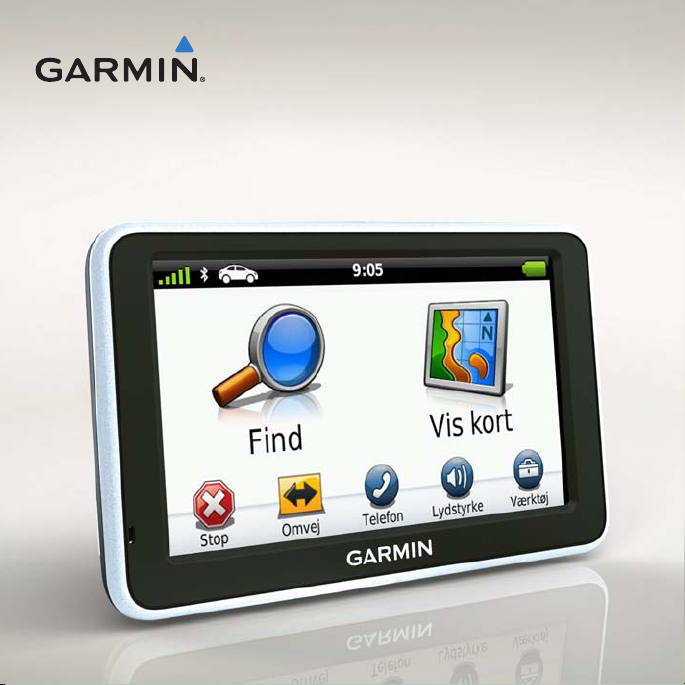
nüvi® 2300-serien
lynstartvejledning
til brug med disse nüvi-modeller:
2300, 2310, 2340, 2350, 2360, 2370
Page 2
Sådan kommer du i gang
ADVARSEL
Se guiden Vigtige produkt- og
sikkerhedsinformationer i æsken med
produktet for at se produktadvarsler og
andre vigtige oplysninger.
Når du bruger din enhed første gang, skal
du gøre følgende.
1. Monter enheden (side 3).
2. Tilslut enheden til strømmen i bilen
(side 4).
3. Registrer enheden (side 5).
4. Søg efter opdateringer.
• Softwareopdateringer (side 5).
• Gratis kortopdatering (side 6).
5. Download den komplette
brugervejledning (side 6).
2 nüvi2300-serienLynstartvejledning
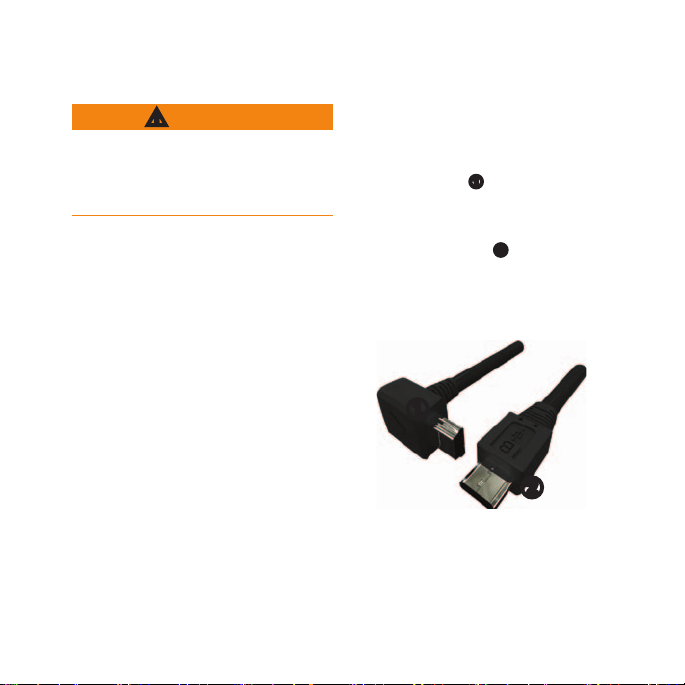
Strømkabler
De este modeller af enheden leveres med
to strømkabler. Hvert stik passer kun til
den tilsvarende port.
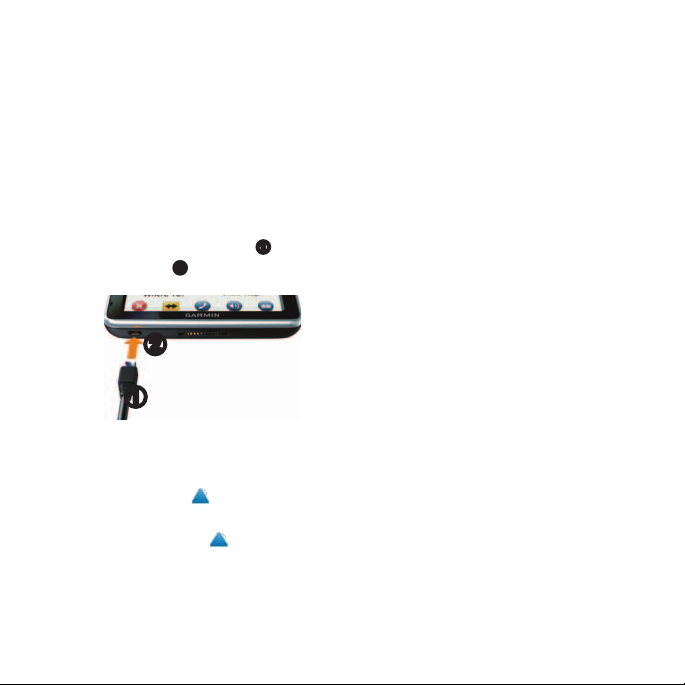
➊
• Bilstrømkablet
monteringen til strømmen i bilen.
Bilstrømkablet har et retvinklet stik.
• Mikro-USB-kablet
enheden til en computer. Der er
indgraveret et “B” på mikro-USBkabelhovedet.
tilslutter
➋
tilslutter
➊
➋
Page 3
Montering af din enhed
Bemærk
Før du monterer enheden, skal
du se guiden Vigtige produkt- og
sikkerhedsinformationer for at få
oplysninger om lovgivning vedrørende
forrudemontering.
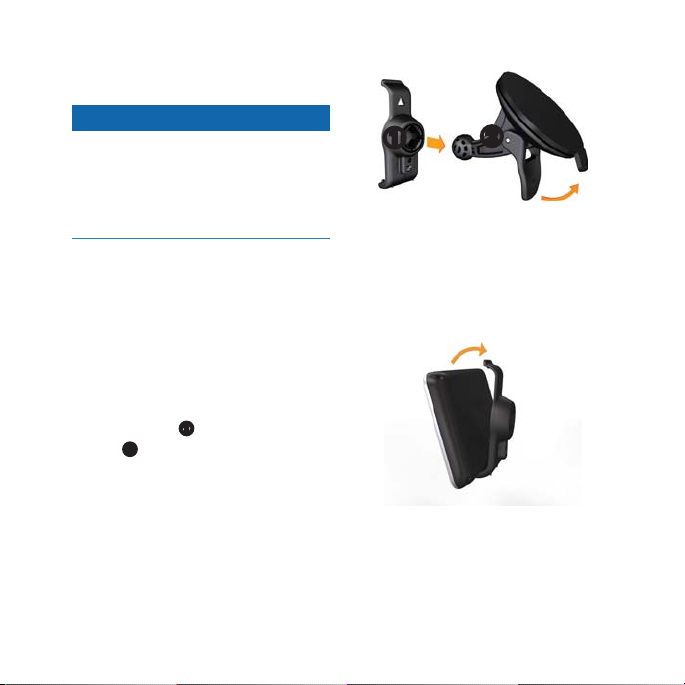
1. Fjern det gennemsigtige plastik fra
sugekoppen.
2. Rengør og tør forruden og
sugekoppen med en fnugfri klud.
3. Tryk sugekoppen ind mod forruden.
4. Mens du trykker, skal du dreje armen
tilbage mod forruden.
➊
5. Sæt holderen
➋
.
arm
nüvi2300-serienLynstartvejledning 3
fast på sugekoppens
➊
6. Placer bunden af enheden i holderen.
7. Skub enheden tilbage, så den klikker
på plads.
➋
Page 4
Tilslutning af enheden til
strømmen i bilen
ADVARSEL
Dette produkt indeholder et
litiumionbatteri. For at forebygge
personskade eller produktskade som
følge af, at batteriet har været udsat for
ekstrem varme, skal du fjerne enheden
fra køretøjet, når du forlader det, eller
opbevare enheden uden for direkte sollys.
Oplad din enhed, før du bruger den med
batterier.
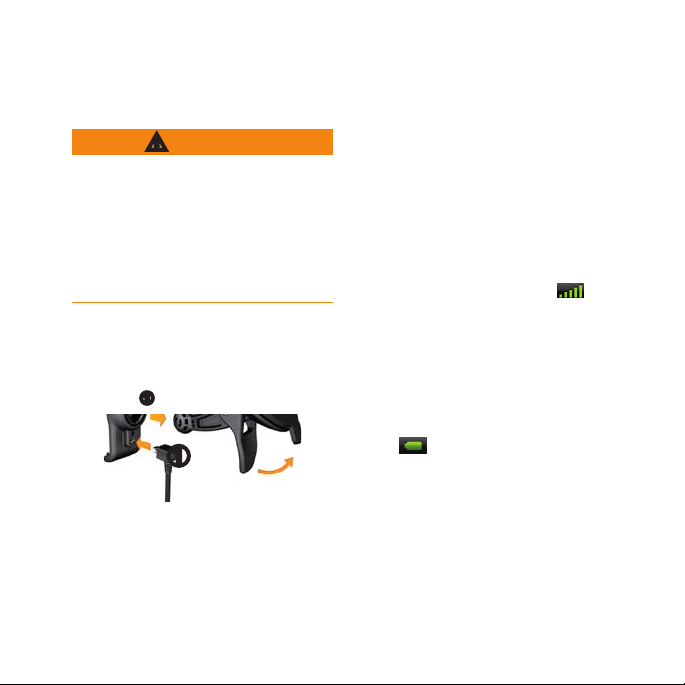
1. Tilslut bilstrømkablet til mini-USB-
➊
stikket
på monteringen.
➊
2. Sæt den anden ende af bilstrømkablet
i en stikkontakt i bilen.
4 nüvi2300-serienLynstartvejledning
3. Hvis du benytter en trakmodtager
i Europa, kan du tilslutte den
eksterne antenne til trakmodtageren
og fastgøre den til forruden med
sugekopperne.
Når enheden er blevet tilsluttet strømmen
i bilen, vil følgende ske.
• Enheden tændes.
• Enheden opfanger satellitsignaler.
Når mindst én af søjlerne
er grøn, har enheden lokaliseret
satellitsignaler.
BEMÆRK: Enheden skal
muligvis have frit udsyn til himlen
for at opfange satellitsignaler.
• Enheden oplades, mens du kører.
på statuslinjen angiver status
for det interne batteri.
Page 5
Om myDashboard
Brug myDashboard til at registrere
din enhed, søg efter software- og
kortopdateringer, få adgang til
produktvejledninger og service, og meget
mere.
Opsætning af myDashboard
1. Tilslut mikro-USB-kablet ➊ til mikro-
➋
USB-porten
på enheden (side 2).
➋
➊
2. Tilslut mikro-USB-kablet til USBporten på computeren.
3. Dobbeltklik på
webstedet myDashboard.
BEMÆRK: Hvis
du bruger Windows
computer, skal du gå til www.garmin
.com/dashboard.
nüvi2300-serienLynstartvejledning 5
for at åbne
ikke vises, eller
®
7 eller en Mac®
4. Følg instruktionerne på skærmen.
Registrering af enheden
1. I myDashboard klikker du på
Registrer nu.
2. Følg instruktionerne på skærmen.
3. Opbevar den originale købskvittering,
eller en kopi af den, på et sikkert sted.
Opdatering af softwaren
1. Åbn myDashboard (side 5).
2. Registrer enheden (side 5).
3. Klik på Opdater nu under
softwareopdateringer.
4. Følg instruktionerne på skærmen.
nüMaps Guarantee™
Du kan få en gratis kortopdatering til
denne enhed inden for 60 dage fra første
gang, nüvi-enheden opnår satellitsignaler
under kørsel. Du er ikke berettiget til den
gratis kortopdatering, hvis du registrerer
din enhed via telefon eller venter længere
end 60 dage, efter første gang du har
modtaget satellitsignaler, mens du har kørt
Page 6
med din nüvi. Der er ere oplysninger på
www.garmin.com/numaps.
Opdatering af kort
1. Åbn myDashboard (side 5).
2. Registrer enheden (side 5).
3. Klik på Opdater nu under
kortopdateringer.
4. Følg instruktionerne på skærmen.
Download af brugervejledningen
Brugervejledningen til din enhed er
tilgængelig på Garmins websted.
1. Åbn myDashboard (side 5).
2. Registrer enheden (side 5).
3. Klik på Manuals.
En liste over brugervejledninger på
ere sprog vises.
4. Klik på Download ved siden af den
manual du vil have.
5. Klik på
computer.
6 nüvi2300-serienLynstartvejledning
for at gemme len på din
Oversigt over enheden
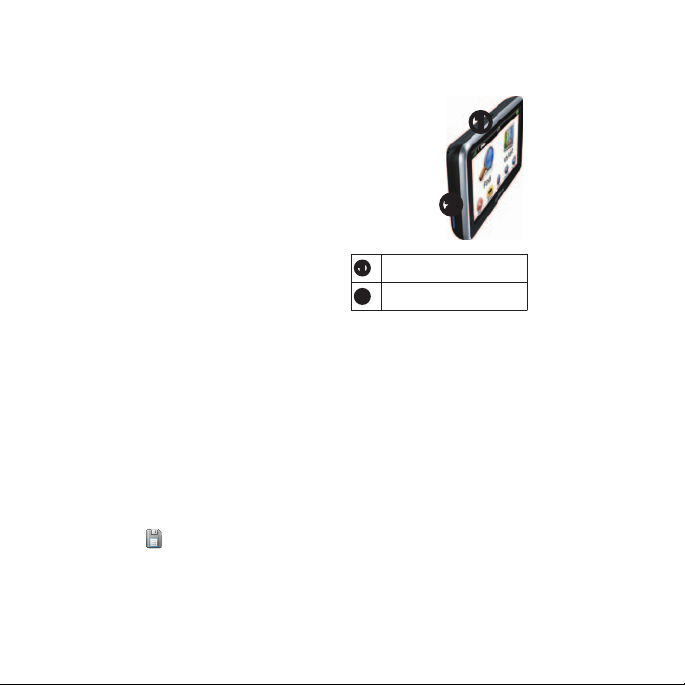
➊
➋
Tænd/sluk-tasten
➊
microSD™-kortstik
➋
Brug af tænd/sluk-tasten
Tryk på tænd/sluk-tasten, og slip den
hurtigt igen for at få vist yderligere
valgmuligheder.
• Tryk på og træk rullepanelet for at
justere skærmens lysstyrke.
• Tryk på Lås for at forhindre
utilsigtede skærmberøringer (kun
nüvi 2360).
• Tryk på Sluk for at slukke for
enheden.
Page 7

• Tryk på tænd/sluk-tasten, og hold
den nede for at nulstille enheden.
• Tryk på tænd/sluk-tasten, og slip
den hurtigt igen for at gå ud af
menuen.
Du kan trykke på
denne side for at gemme positionen i
din Favoritmappe på enheden. Brug
Favoritmappen til at gemme steder
som din arbejdsplads, dit hjem eller
> Gem på
andre af dine ofte brugte destinationer.
Om interessepunkter
De detaljerede kort, der er indlæst på
enheden, indeholder interessepunkter
som f.eks. restauranter, hoteller og
bilværksteder.
Sådan nder du et interessepunkt
efter kategori
1. I hovedmenuen skal du trykke på
Find > Interessepunkter.
2. Vælg en kategori.
3. Vælg en underkategori, hvis det er
nødvendigt.
4. Vælg en destination.
5. Tryk på Start!.
nüvi2300-serienLynstartvejledning 7
6. Vælg en valgmulighed, hvis det er
nødvendigt.
• Tryk på Kør for at beregne en
rute, du vil køre.
• Tryk på Gang for at beregne en
rute, du vil gå.
• Tryk på Offentlig transport for
at beregne en rute, der kombinerer
offentlige transportmidler med
gang.
BEMÆRK: Du skal have
cityXplorer
™
-kort indlæst for at
navigere ved brug af offentlig
transport. Besøg www.garmin
.com for at købe cityXplorer-kort.
Page 8
Brug af hovedmenuen
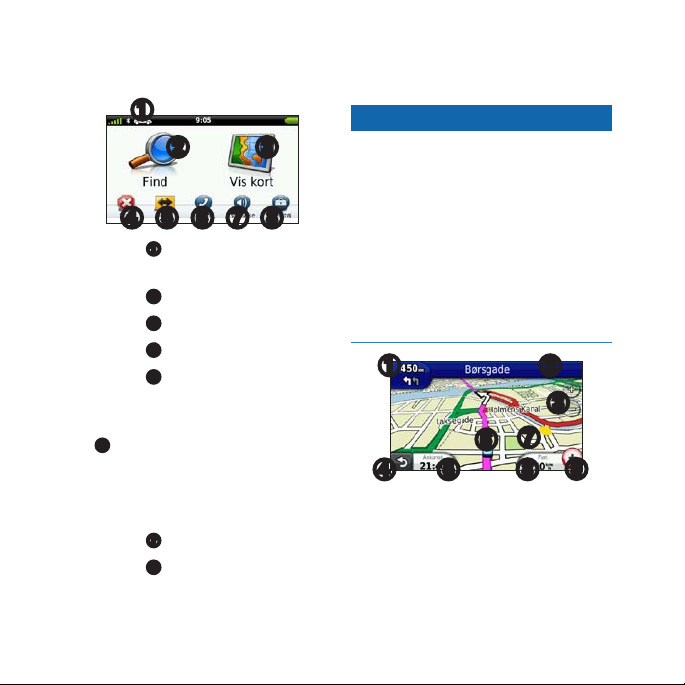
➊
➋ ➌
➍ ➐ ➑➎ ➏
• Tryk på ➊ for at vælge en
transportform.
➋
• Tryk på
• Tryk på
• Tryk på
• Tryk på
en rute.
• På nogle modeller, kan man trykke på
➏
tilsluttet en kompatibel mobiltelefon.
Se www.garmin.com/bluetooth for at
få oplysninger.
• Tryk på
• Tryk på
værktøjer og indstillinger.
8 nüvi2300-serienLynstartvejledning
for at nde en destination.
➌
for at se kortet.
➍
for at afbryde en rute.
➎
for at oprette en omvej på
for at foretage et opkald, når den er
➐
for at justere lydstyrken.
➑
for at åbne menuen med
Din rute på kortet
Bemærk
Funktionen for fartbegrænsningsikon
er kun beregnet til oplysningsformål og
træder ikke i stedet for førerens ansvar
for at overholde alle opsatte skilte om
fartbegrænsning samt for at bruge sin
egen dømmekraft for sikker kørsel på alle
tidspunkter. Garmin er ikke ansvarlige for
eventuelle trakbøder eller stævninger, du
måtte modtage for ikke at overholde alle
gældende traklove og -skilte.
➊ ➋
➌
➐
➏
➒
➍ ➎
Din rute er markeret med en magentarød
linje på kortet. Hvis du afviger fra
den oprindelige rute, genberegner din
enhed ruten. Der vises muligvis et
fartbegrænsningsikon, når du kører
på større veje.
➑
Page 9

• Tryk på ➊ for at få vist næste sving.
Hvis der ndes information om
vejkryds, vises Vejkryds-info.
➋
• Tryk på
• Tryk på
• Tryk på
for at få vist drejlisten.
➌
for at zoome ind og ud.
➍
for at gå tilbage til
hovedmenuen.
Tryk og hold på et hvilket som helst
skærmbillede for at komme tilbage til
hovedmenuen.
• Tryk på ➎ for at ændre datafeltet.
➏
• Tryk på
for at se siden Hvor er
jeg?.
➐
• Tryk på og træk
for at se et andet
område af kortet.
➑
• Tryk på
• Tryk på
for at se tripcomputeren.
➒
for at ændre
Brug af myTrends
Mens du kører med din enhed tændt,
samler myTrends
giver enheden mulighed for at genkende
og forudse en af dine ofte brugte
destinationer, som f.eks. din arbejdsplads
eller dit hjem. Når myTrends er aktiveret,
vises destinationen og den forventede
rejsetid på kortets navigationslinje.
myTrends fungerer kun med positioner,
der er gemt som Favoritter (side 7).
Når der vises oplysninger i myTrends'
navigationslinje, skal du trykke
på navigationslinjen for at se
ruteoplysninger.
™
oplysninger, som
fartbegrænsningen, hvis kortets
fartbegrænsningsikon er forkert.
nüvi2300-serienLynstartvejledning 9
Page 10
Om transportformer
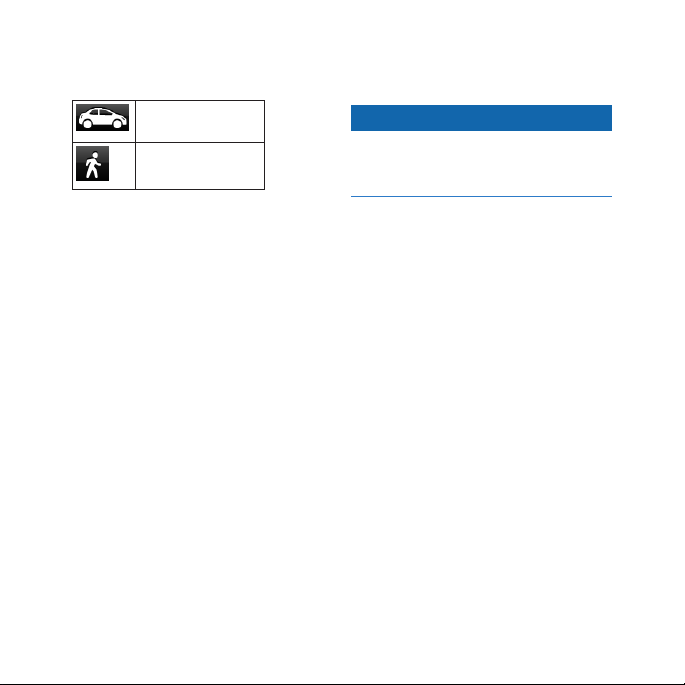
Anvendelsesmåden
Bil
Anvendelsesmåden
Fodgænger
Ruter beregnes forskelligt på baggrund af
transportformen.
F.eks. vil ankomsttidspunktet i
anvendelsesmåden Bil blive beregnet ud
fra fartbegrænsningen på rutens veje. Ved
anvendelsesmåden Fodgænger beregnes
ankomsttidspunktet ud fra gåhastighed.
Ændring af transportform
1. Tryk på ikonet for transportform i
hovedmenuen.
2. Vælg en form.
Om trak
Bemærk
Garmin er ikke ansvarlig for
trakoplysningernes nøjagtighed
eller tilgængelighed.
Nogle modeller kan modtage indhold
fra FM-trakoplysningskanaler (TMC).
FM-trakoplysningskanal-abonnementet
aktiveres automatisk, og kræver ikke
yderligere køb af abonnement for at
aktivere. FM-trakoplysningskanalmodtageren er indbygget i bilstrømkablet
og er inkluderet i boksen.
Du kan nde oplysninger om
trakmodtagere og modtageområder
på www.garmin.com/trafc.
3. Tryk på Gem.
10 nüvi2300-serienLynstartvejledning
Page 11

Manuel undgåelse af trak på
ruten
1. Tryk på på kortet.
2. Tryk på Trak på ruten.
3. Tryk på pilene for om nødvendigt at få
vist andre trakforsinkelser på ruten.
4. Tryk på Undgå.
Sådan parrer du din telefon
Håndfrit opkald er tilgængeligt på
nogle nüvi-modeller. Før du kan parre
og tilslutte, skal telefonen og enheden
være tændt og maks. 33 fod (10 m) fra
hinanden.
®
1. Aktiver Bluetooth
-komponenten på
din telefon.
Visning af trakkortet
Trakkortet viser ved hjælp af
farvekoder trakforløb og forsinkelser
på nærliggende veje.
1. Tryk på
2. Tryk på Trakkort for at få vist
trakbegivenheder på et kort.
på kortet.
2. Tryk på Værktøj > Indstillinger >
Bluetooth.
3. Tryk på Bluetooth > Aktiveret >
Gem.
4. Tryk på Tilføj telefon > OK.
5. Vælg din telefon, og tryk på OK.
6. Indtast Bluetooth-PIN-koden (1234)
for din enhed på telefonen.
nüvi2300-serienLynstartvejledning 11
Page 12
Sådan får du ere
oplysninger
Du nder ere oplysninger om dette
produkt på Garmins websted.
• Gå til www.garmin.com/ontheroad.
• Gå til http://buy.garmin.com for at
købe tilbehør.
• Tryk på Værktøjer > Hjælp.
Sådan kontakter du
Garmins produktsupport
Kontakt Garmins produktsupport, hvis du
har spørgsmål om dette produkt:
• I USA skal du gå til www.garmin
• I Europa skal du gå til www.garmin
.com/support og klikke på
Contact Support for at få lokale
supportoplysninger eller kontakte
Garmin (Europe) Ltd. pr. telefon
på +44 (0) 870 850 1241.
Garmin®, Garmin-logoet og nüvi® er varemærker
tilhørende Garmin Ltd. eller dets datterselskaber,
registreret i USA og andre lande. cityXplorer
™
myTrends
, og nüMaps Guarantee™ er
varemærker tilhørende Garmin Ltd. eller dets
datterselskaber. Disse varemærker må ikke
anvendes uden udtrykkelig tilladelse fra Garmin.
Navnet Bluetooth
af Bluetooth SIG, Inc., og enhver brug deraf af
Garmin foregår på licens. Mac
tilhørende Apple Computer, Inc., registreret i USA
og andre lande.
®
og de tilhørende logoer ejes
®
er et varemærke
™
,
.com/support eller ringe til Garmin
USA på (800) 800 1020.
• I Storbritannien skal du ringe
til Garmin (Europe) Ltd. på
© 2010-2011 Garmin Ltd. eller dets
datterselskaber
0808 238 0000.
April 2011 Delnummer 190-01251-56 Rev. D Trykt i Taiwan
 Loading...