

Garmin nüvi 2300LT, nüvi 2350LT, nüvi 2300, nüvi 2300LM, nüvi 2350LMT Quick Start Guide [no]
...Page 1
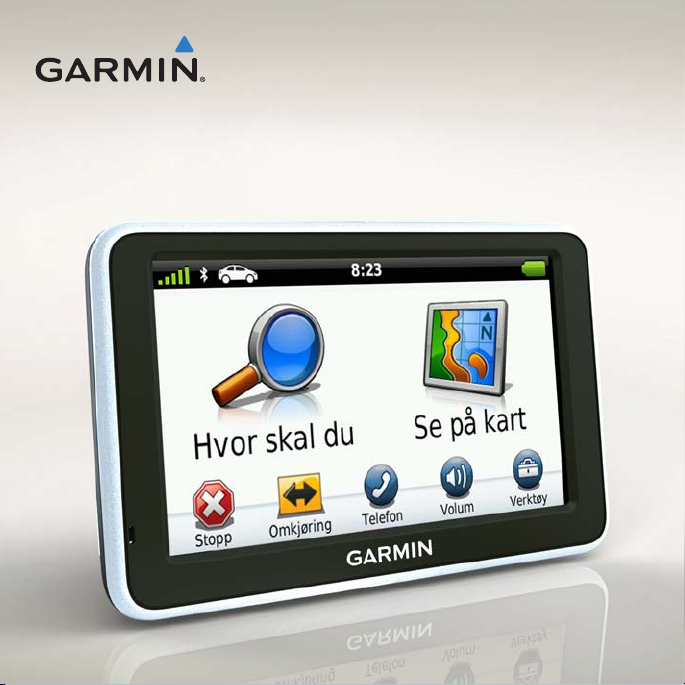
nüvi® 2300-serien
hurtigstartveiledning
for bruk med disse nüvi-modellene:
2300, 2310, 2340, 2350, 2360, 2370
Page 2
Komme i gang
ADVARSEL
Se veiledningen Viktig sikkerhets- og
produktinformasjon i produktesken for
å lese advarsler angående produktet og
annen viktig informasjon.
Når du bruker enheten for første gang, må
du gjøre følgende.
1. Monter enheten (side 3).
2. Koble enheten til bilstrøm (side 4).
3. Registrer enheten (side 5).
4. Se etter oppdateringer.
• Programvareoppdateringer
(side 5).
• Gratis kartoppdatering (side 6).
5. Last ned hele brukerveiledningen
(side 6).
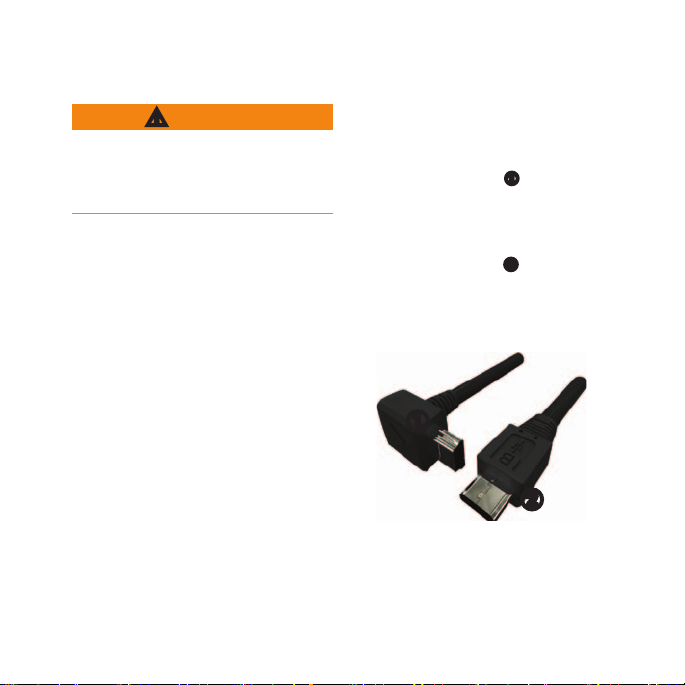
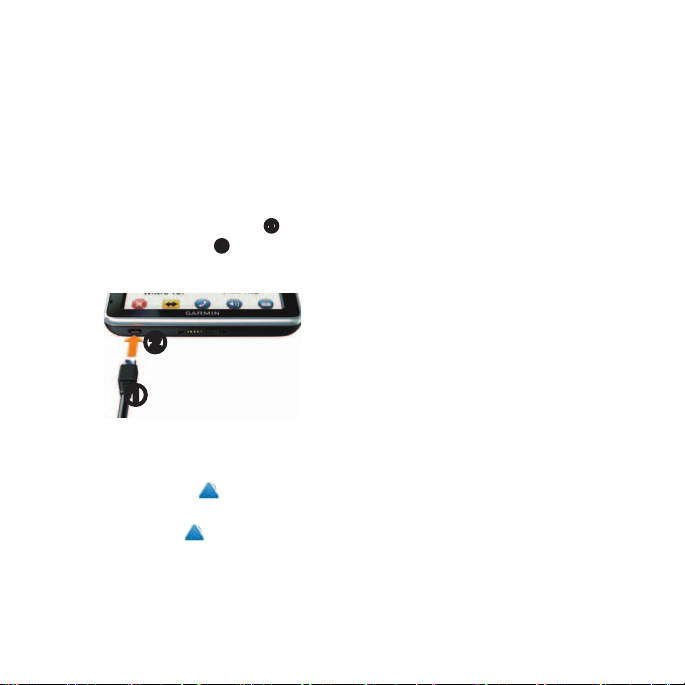
Strømkabler
De este enhetsmodellene leveres med to
strømkabler. Hver kontakt passer bare i
den tilsvarende porten.
• Strømkabelen for bil ➊ brukes
til å koble braketten til bilstrøm.
Strømkabelen for bil har en
høyrevinklet kontakt.
• Mikro-USB-kabelen
koble enheten til en datamaskin. Du
nner bokstaven B på hodeenden av
mikro-USB-kabelen.
➋
brukes til å
➊
➋
2 Hurtigstartveiledningfornüvi2300-serien
Page 3
Montere enheten
Merknad
Før du monterer enheten, bør du se
veiledningen Viktig sikkerhets- og
produktinformasjon for å få informasjon
om lover angående montering på
frontruten.
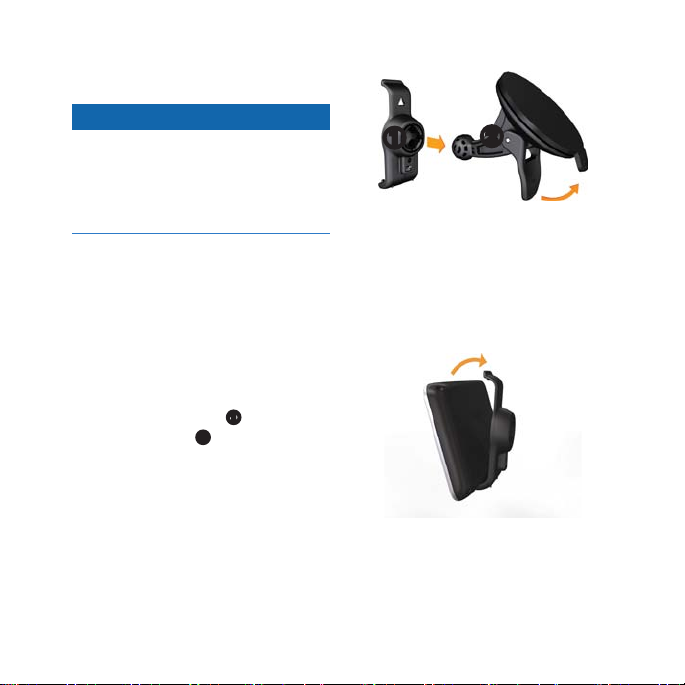
1. Fjern den gjennomsiktige plasten fra
sugekoppen.
2. Rengjør og tørk frontruten og
sugekoppen med en lofri klut.
3. Trykk sugekoppen mot frontruten.
4. Skyv spaken bakover mot frontruten
mens du trykker.
5. Knepp fast braketten
sugekopparmen
Hurtigstartveiledningfornüvi2300-serien 3
➊
på
➋
.
➊
6. Sett nederste del av enheten inn i
braketten.
7. Vipp enheten bakover til den klikker
på plass.
➋
Page 4
Koble enheten til bilstrøm
ADVARSEL
Dette produktet inneholder et
lithiumionbatteri. Ta enheten ut av
kjøretøyet, eller legg den et sted der den
ikke utsettes for direkte sollys, for å unngå
person- eller produktskader som følge
av at batteriet har vært utsatt for ekstrem
varme.
Lad enheten før du bruker den på
batteristrøm.
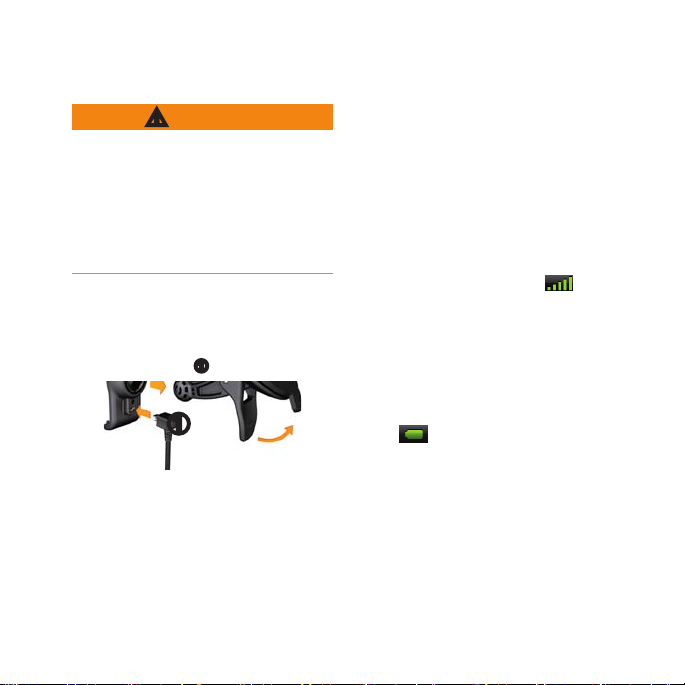
1. Koble strømkabelen for bil til miniUSB-kontakten
➊
på braketten.
➊
2. Koble den andre enden av
strømkabelen til et uttak i kjøretøyet.
4 Hurtigstartveiledningfornüvi2300-serien
3. Hvis du bruker en trakkmottaker
i Europa, kobler du den eksterne
antennen til trakkmottakeren og
fester den til frontruten ved hjelp av
sugekoppene.
Når enheten er koblet til bilstrøm, skjer
følgende:
• Enheten slår seg på.
• Enheten innhenter satellittsignaler.
Når minst én av linjene
grønn, har enheten hentet inn
satellittsignaler.
MERK: Det kan hende at enheten
må ha klar sikt mot himmelen for
å innhente satellittsignaler.
• Enheten lades mens du kjører.
på statuslinjen viser statusen
til det interne batteriet.
er
Page 5
Om mittDashboard
Bruk mittDashboard til å registrere
enheten, se etter programvare- og
kartoppdateringer, få tilgang til
produktveiledninger og support med mer.
Sette opp mittDashboard
1. Koble mikro-USB-kabelen ➊ til
mikro-USB-porten
(side 2).
➋
på enheten
4. Følg instruksjonene på skjermen.
Registrere enheten
1. Fra mittDashboard klikker du på
Registrer deg nå.
2. Følg instruksjonene på skjermen.
3. Oppbevar den originale kvitteringen,
eller en kopi av den, på et trygt sted.
Oppdatere programvaren
1. Åpne mittDashboard (side 5).
2. Registrer enheten (side 5).
3. Under Programvareoppdateringer
➋
klikker du på Oppdater nå.
4. Følg instruksjonene på skjermen.
➊
nüMaps Guarantee
™
Enheten din er kvalisert for én gratis
2. Koble mikro-USB-kabelen til USBporten på datamaskinen.
3. Dobbeltklikk på
for å åpne
websiden mittDashboard.
MERK: Hvis
hvis du bruker Windows
®
Mac
-datamaskin, kan du gå til
ikke vises, eller
®
7 eller en
www.garmin.com/dashboard.
Hurtigstartveiledningfornüvi2300-serien 5
kartoppdatering innen 60 dager etter at du
har innhentet satellitter og kjørt med nüvienheten. Du er ikke kvalisert til å motta
en gratis kartoppdatering hvis du foretar
registreringen via telefon eller lar det gå
mer enn 60 dager etter første gang du har
innhentet satellitter og kjørt med nüvienheten. Hvis du vil ha mer informasjon,
kan du gå til www.garmin.com/numaps.
Page 6
Oppdatere kart
1. Åpne mittDashboard (side 5).
2. Registrer enheten (side 5).
3. Under Kartoppdateringer klikker du
på Oppdater nå.
4. Følg instruksjonene på skjermen.
Laste ned brukerveiledningen
Brukerveiledningen for enheten din er
tilgjengelig på Garmins webområde.
1. Åpne mittDashboard (side 5).
2. Registrer enheten (side 5).
3. Klikk på Manuals
(Brukerveiledninger).
Det vises en liste over
produktveiledninger på ere språk.
4. Klikk på nedlastingsknappen ved
siden av veiledningen du trenger.
5. Klikk på
datamaskinen.
6 Hurtigstartveiledningfornüvi2300-serien
for å lagre len på
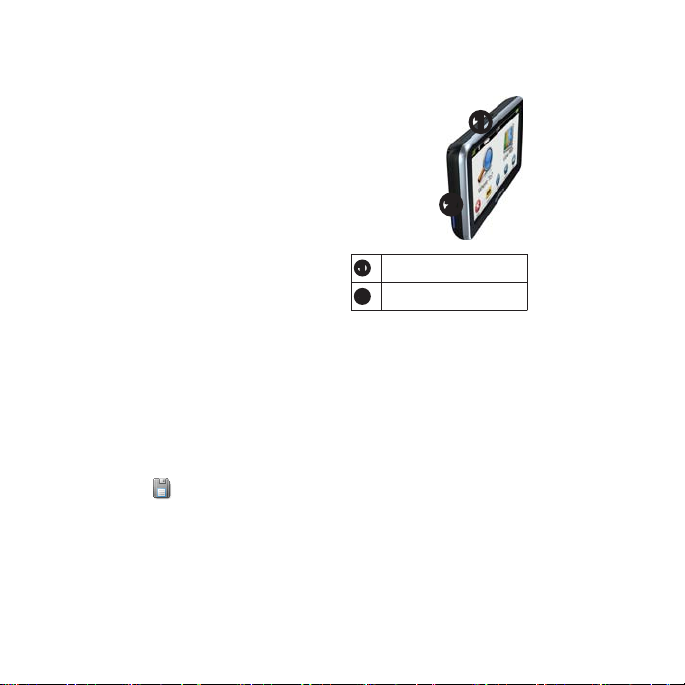
Oversikt over enheten
➊
➋
Av/på-knapp
➊
microSD™-kortspor
➋
Bruke av/på-knappen
Trykk på av/på-knappen, og slipp den
raskt for å vise tilleggsalternativer.
• Trykk på og dra rulleknappen for
å justere lysstyrken på skjermen.
• Trykk på Lås for å forhindre at du
trykker på knapper ved et uhell
(bare nüvi 2360).
• Trykk på Slå av for å slå av
enheten.
Page 7

• Trykk på og hold av/på-knappen
inne for å nullstille enheten.
• Trykk på av/på-knappen, og slipp
den raskt for å gå ut av menyen.
Du kan trykke på
> Lagre på
denne siden for å lagre posisjonen
i en Favoritter-mappe på enheten.
Bruk Favoritter-mappen til å lagre
posisjonene til arbeidsplassen,
Om punkter av interesse
De detaljerte kartene som er lastet inn på
enheten, inneholder punkter av interesse,
for eksempel restauranter, hoteller og
bilverksteder.
Finne et punkt av interesse etter
kategori
1. Gå til hovedmenyen, og trykk
på Hvor skal du? > Punkter av
interesse.
2. Velg en kategori.
3. Velg eventuelt en underkategori.
4. Velg et bestemmelsessted.
5. Trykk på Kjør!.
hjemmet ditt og andre vanlige
bestemmelsessteder.
6. Velg eventuelt et alternativ.
• Trykk på Kjøre hvis du vil
beregne en rute du skal navigere
ved å kjøre.
• Trykk på Gå hvis du vil beregne
en rute du skal navigere til fots.
• Trykk på Kollektivtransport hvis
du vil beregne en rute der du både
bruker kollektivtransport og går
til fots.
MERK: Du må ha lastet inn
cityXplorer
™
-kart for å navigere
ved hjelp av kollektivtransport.
Gå til www.garmin.com hvis du
vil kjøpe cityXplorer-kart.
Hurtigstartveiledningfornüvi2300-serien 7
Page 8
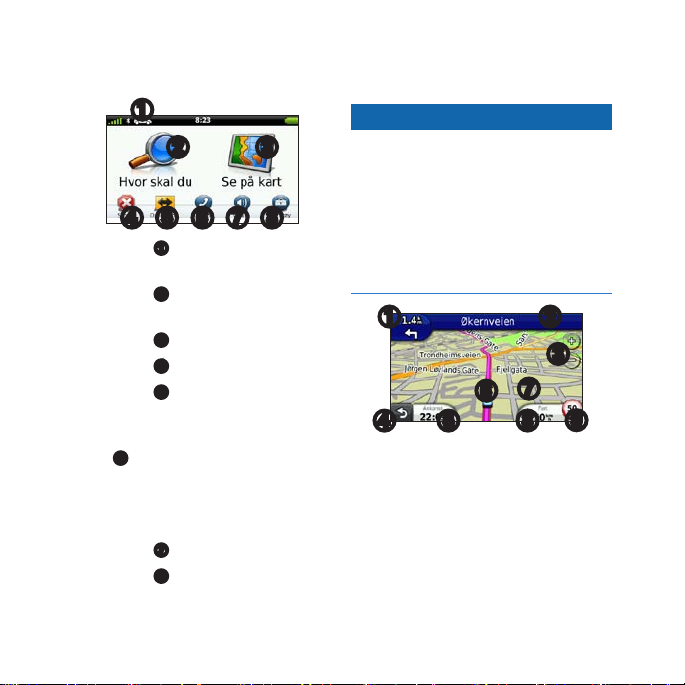
Bruke hovedmenyen
➊
➋ ➌
➍ ➐ ➑➎ ➏
• Trykk på ➊ for å velge en
transportmodus.
• Trykk på
• Trykk på
• Trykk på
• Trykk på
• På enkelte modeller kan du trykke
• Trykk på
• Trykk på
8 Hurtigstartveiledningfornüvi2300-serien
➋
bestemmelsessted.
omkjøring i en rute.
på
koblet til en kompatibel mobiltelefon.
Se www.garmin.com/bluetooth hvis
du vil ha mer informasjon.
verktøy og innstillinger.
for å nne et
➌
for å vise kartet.
➍
for å stoppe en rute.
➎
for å legge inn en
➏
for å foreta et anrop når det er
➐
for å justere volumet.
➑
for å åpne menyen med
Ruten på kartet
Merknad
Fartsgrenseikonet er kun for informasjon
og erstatter ikke førerens ansvar for å
følge alle fartsgrenseskilt og alltid bruke
sunn fornuft ved kjøring. Garmin skal
ikke holdes ansvarlig for eventuelle
trakkbøter eller stevninger du mottar
dersom du unnlater å følge alle gjeldende
trakklover og -skilt.
➊ ➋
➌
➐
➏
➒
➍ ➎
Ruten er markert med en magentafarget
linje på kartet. Hvis du kjører utenom den
opprinnelige ruten, beregner enheten ruten
på nytt. Det kan vises et fartsgrenseikon
når du kjører på hovedveier.
➑
Page 9

• Trykk på ➊ for å vise neste sving.
Hvis det nnes en oversikt over
veikryssene, vises denne.
• Trykk på
• Trykk på
• Trykk på
➋
for å vise manøverlisten.
➌
for å zoome inn og ut.
➍
for å gå tilbake til
hovedmenyen.
Trykk og hold nede på en hvilken
som helst skjerm for å gå tilbake til
hovedmenyen.
• Trykk på ➎ for å endre datafeltet.
• Trykk på
➏
for å vise Hvor er jeg?-
siden.
• Trykk på og dra
➐
for å vise et annet
område av kartet.
• Trykk på
• Trykk på
➑
for å vise tripcomputeren.
➒
for å endre fartsgrensen
Bruke myTrends
Når du kjører med enheten på, samler
myTrends
at enheten kan anta ruten når du reiser
til et vanlig bestemmelsessted, for
eksempel arbeidsplassen eller hjemmet
ditt. Når myTrends er aktivert, vises
bestemmelsesstedet og beregnet reisetid
på navigasjonslinjen på kartet.
myTrends fungerer bare på posisjoner
som er lagret som favoritter (side 7).
™
inn informasjon som gjør
Når myTrends-informasjon vises
på navigasjonslinjen, trykker du
på navigasjonslinjen for å vise
ruteinformasjon.
hvis fartsgrenseikonet som vises på
kartet, er feil.
Hurtigstartveiledningfornüvi2300-serien 9
Page 10
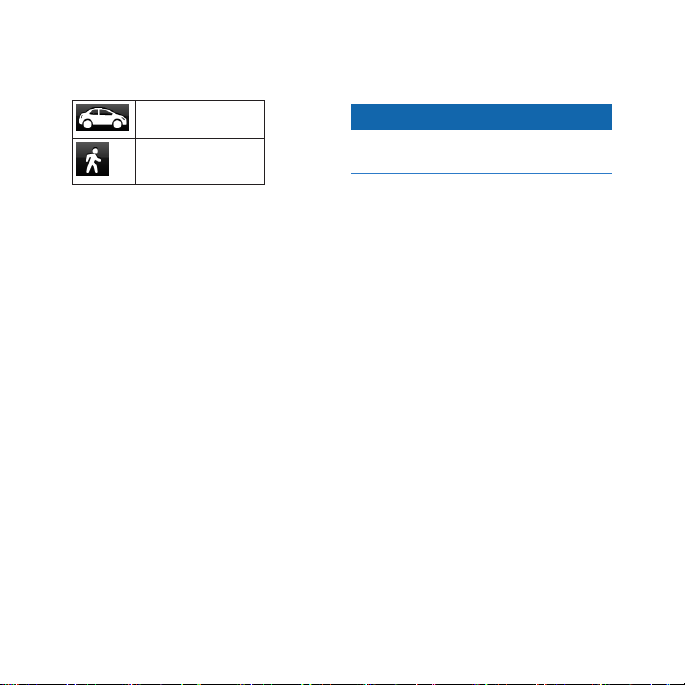
Om transportmodiene
Bilmodus
Fotgjengermodus
Ruten beregnes forskjellig ut fra
transportmodusen.
I bilmodus beregnes for eksempel
ankomsttiden ved hjelp av fartsgrensen
på veiene på ruten. Fotgjengermodus
beregner ankomsttiden ved hjelp av
gangfarten.
Endre transportmodus
1. Trykk på ikonet for transportmodus på
hovedmenyen.
2. Velg en modus.
3. Trykk på Lagre.
10 Hurtigstartveiledningfornüvi2300-serien
Om trakk
Merknad
Garmin er ikke ansvarlig for at
trakkinformasjonen er korrekt.
Noen modeller kan motta trakkinnhold
fra FM Trafc Message Channel (TMC).
FM TMC Trafc-abonnementet aktiveres
automatisk, og du trenger ikke å kjøpe
et ekstra abonnement for å aktivere det.
FM TMC-trakkmottakeren er integrert
i strømkabelen for bil som følger med i
esken.
Hvis du vil ha informasjon om
trakkmottakere og dekningsområder, kan
du gå til www.garmin.com/trafc.
Page 11
Unngå trakk på ruten manuelt
1. Trykk på på kartet.
2. Trykk på Trakk på ruten.
3. Trykk eventuelt på pilene for å vise
andre trakkforsinkelser på ruten.
4. Trykk på Unngå.
3. Trykk på Bluetooth > Aktivert >
Lagre.
4. Trykk på Legg til telefon > OK.
5. Velg telefonen din, og trykk på OK.
6. Angi enhetens Bluetooth-PIN-kode
(1234) på telefonen.
Vise trakkartet
Trakkartet viser fargekodet trakkyt og
forsinkelser på veier i nærheten.
1. Trykk på
2. Trykk på Trakkart for å vise
trakkhendelser på et kart.
på kartet.
Få mer informasjon
Du nner mer informasjon om produktet
på Garmins webområde.
• Gå til www.garmin.com/ontheroad.
• Gå til http://buy.garmin.com for å
kjøpe tilbehør.
• Trykk på Verktøy > Hjelp.
Pare telefonen
Håndfriutstyr er tilgjengelig til noen nüvimodeller. Før du kan pare, må telefonen
og enheten være slått på og ikke være mer
enn 10 m (33 fot) fra hverandre.
1. Aktiver Bluetooth
telefonen.
2. Trykk på Verktøy > Innstillinger >
Bluetooth.
Hurtigstartveiledningfornüvi2300-serien 11
®
-komponenten på
Page 12
Kontakte Garmins
produktsupport
Kontakt Garmins produktsupport hvis du
har spørsmål om produktet:
• I USA: Gå til www.garmin.com
/support, eller ring Garmin USA på
(800) 800 1020.
• I Storbritannia: Ring Garmin
Garmin®, Garmin-logoen og nüvi® er varemerker
for Garmin Ltd. eller dets datterselskaper som
er registrert i USA og andre land. cityXplorer
™
myTrends
og nüMaps Guarantee™ er varemerker
for Garmin Ltd. eller datterselskapene. Disse
varemerkene kan ikke brukes uten uttrykkelig
tillatelse fra Garmin. Bluetooth
-logoene eies av Bluetooth SIG, Inc., og enhver
bruk som Garmin gjør av disse, er underlagt
®
lisens. Mac
Inc., registrert i USA og andre land.
er et varemerke for Apple Computer,
®
-navnet og
™
,
(Europe) Ltd. på 0808 238 0000.
• I Europa: Gå til www.garmin.com
/support, og klikk på Contact
Support for innenlandsk
supportinformasjon, eller ta kontakt
© 2010-2011 Garmin Ltd. eller
datterselskapene
med Garmin (Europe) Ltd. på telefon
+44 (0) 870 850 1241.
April 2011 Delenummer 190-01251-58 Rev. C Trykt i Taiwan
 Loading...