

Page 1
nüvi® 1490TV
guía de inicio rápido
Page 2
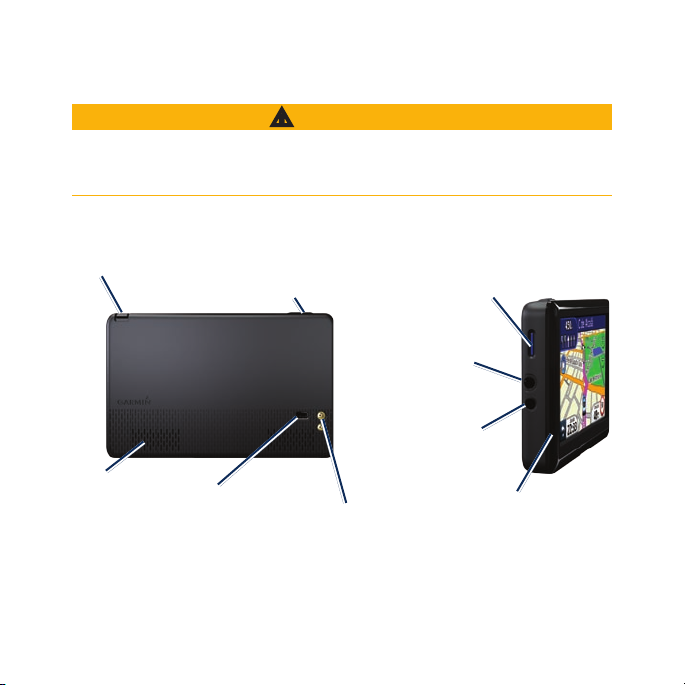
Unidad nüvi
ADVERTENCIA
Consulta la guía Información importante sobre el producto y su seguridad que se
incluye en la caja del producto y en la que encontrarás advertencias e información
importante sobre el producto.
Antena de TV
Altavoz
Conector mini-USB
2 Guía de inicio rápido de la unidad nüvi 1490TV
Botón de encendido:
púlsalo para encender y apagar
la unidad nüvi.
Entrada de vídeo
(sin audio).
Consulta la
Salida de auriculares
Conectores de
antena de TV externa
Ranura de tarjeta
microSD
página 11.
™
Micrófono
Page 3
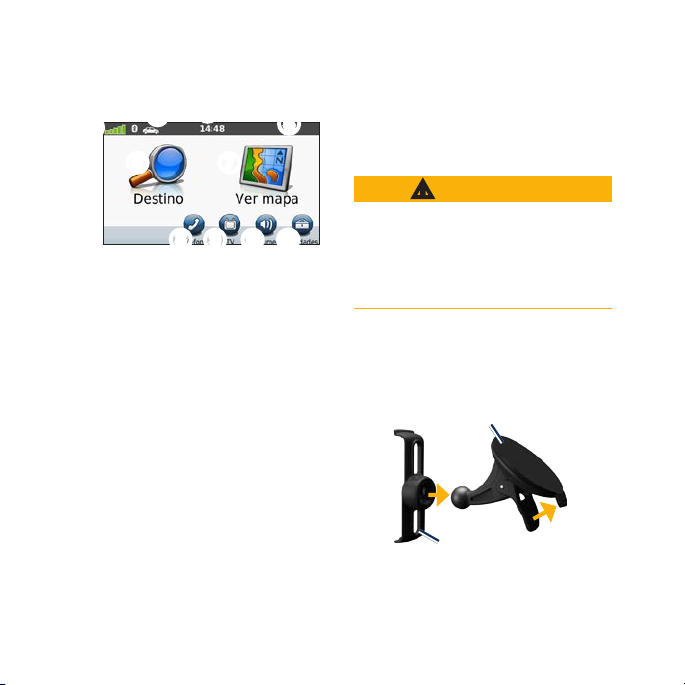
Uso del menú principal
Soporte de sujeción
Soporte con ventosa
Soporte de sujeción
Soporte con ventosa
➋
➊
➌
➍
➎
➏ ➐
➑
➒ ➓
➊
Intensidad de la señal del satélite
GPS.
➋
Estado de la tecnología Bluetooth®.
➌
Toca para seleccionar un modo
de uso.
➍
Hora actual. Toca para cambiar la
conguración de la hora.
➎
Estado de la batería.
➏
Toca para buscar un destino.
➐
Toca para ver el mapa
➑
Toca para realizar una llamada
cuando estés conectado a un
teléfono móvil compatible.
➒
Toca para utilizar la función de TV.
➓
Toca para ajusta el volumen.
Guía de inicio rápido de la unidad nüvi 1490TV 3
Ô
Ô
Toca para usar las utilidades.
Conguración de la unidad
nüvi
ADVERTENCIA
Este producto contiene una batería de
ión-litio. Para evitar daños personales o
en la unidad, retírala del vehículo al salir
o guárdala para que no quede expuesta a
la luz solar directa.
Instalación de la unidad nüvi
1. Retira el plástico transparente de la
ventosa. Coloca la ventosa en el
parabrisas.
2. Mueve la palanca hacia el parabrisas.
Page 4
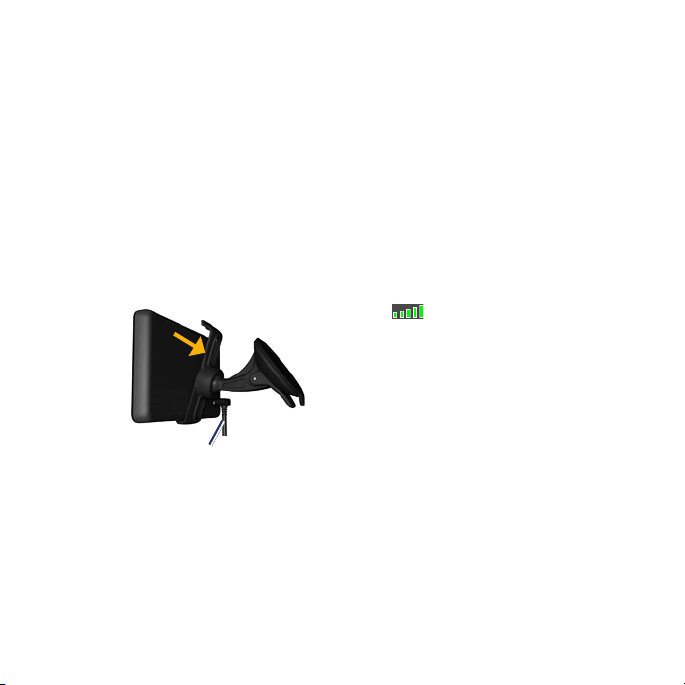
3. Ajusta el soporte de sujeción sobre el
Cable de alimentación
del vehículo
Cable de alimentación
del vehículo
brazo de ventosa.
4. Conecta el cable de alimentación del
vehículo a la parte posterior de la
unidad nüvi.
5. Enchufa el otro extremo del cable
de alimentación a una fuente de
alimentación disponible del vehículo.
La unidad debería encenderse
automáticamente si está enchufada y
el vehículo está en marcha. Sigue las
instrucciones en pantalla.
8. Para aumentar el alcance de la señal,
conecta la antena externa al receptor
de tráco y fíjala a parabrisas con las
ventosas.
Adquisición de la señal del
satélite
1. Dirígete a un lugar al aire libre, lejos de
árboles y edicios altos.
2. Enciende la unidad nüvi.
La detección y adquisición de la señal del
satélite puede tardar unos minutos. Las
barras indican la intensidad de la
señal del satélite. Cuando por lo menos
una de las barras aparezca de color verde,
signica que la unidad nüvi ha adquirido
la señal del satélite.
Carga de la unidad nüvi
Carga la unidad nüvi durante al
menos 4 horas antes de usarla con
6. Instala la parte inferior de la unidad
nüvi en el soporte de sujeción.
7. Inclina la unidad nüvi hacia atrás hasta
que encaje en su sitio.
la alimentación de la batería.
Conecta el cable de alimentación
•
del vehículo.
Conecta el cable USB.
•
Conecta un adaptador de CA
•
(accesorio opcional).
4 Guía de inicio rápido de la unidad nüvi 1490TV
Page 5

Uso del botón de
encendido
Pulsa y suelta rápidamente el botón de
encendido para ver opciones adicionales:
Toca y para ajustar el brillo de
•
la pantalla.
Toca Bloquear pantalla para
•
evitar que la pantalla se pulse
accidentalmente.
Toca Apagar para apagar la unidad
•
nüvi. También puedes apagar la
unidad nüvi manteniendo pulsado
el botón de encendido durante
2 segundos.
Si la unidad nüvi deja de funcionar,
•
restablécela manteniendo pulsado
el botón de encendido durante
10 segundos.
Guía de inicio rápido de la unidad nüvi 1490TV 5
Búsqueda de puntos de
interés
1. Toca Destino > Puntos de Interés.
2. Si es necesario, selecciona una
categoría y una subcategoría.
3. Selecciona un destino y toca Ir.
4. Si es necesario, toca Iniciar para
seguir la ruta.
Para introducir las letras del nombre, toca
Destino > Puntos de Interés > Escribir
nombre.
Para buscar una ubicación en un área
distinta, toca Destino > Próximo a.
Page 6
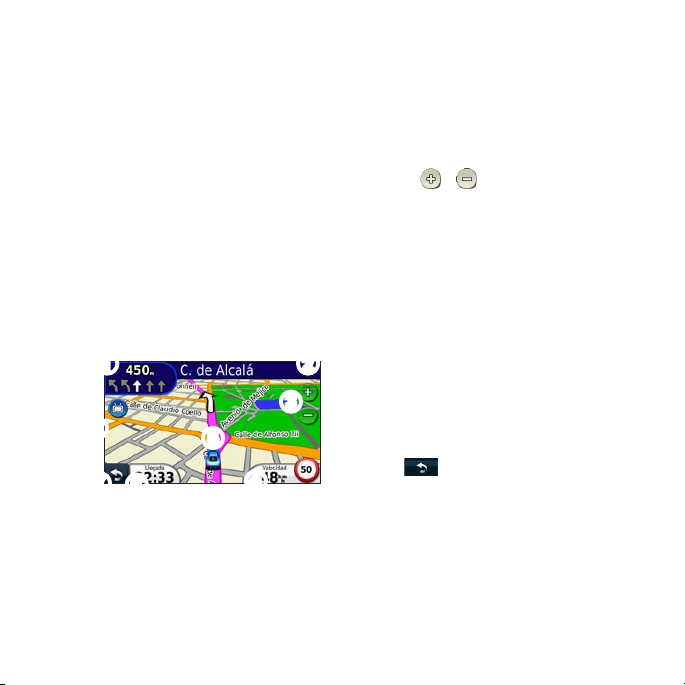
Seguimiento de la ruta
La ruta se marca con una línea magenta.
A medida que te desplazas, la unidad nüvi
te guía al destino mediante indicaciones
de voz, echas en el mapa e instrucciones
en la parte superior del mapa. Si te desvías
de la ruta original, la unidad nüvi vuelve a
calcular la ruta.
Toca y arrastra el mapa para ver una zona
diferente del mismo.
Si viajas por carreteras principales, puede
aparecer un icono de límite de velocidad.
➊ ➋
➊
Toca para ver la página Siguiente
giro.
➋
Toca para ver la página Lista de
giros.
➌
Toca y para acercar y alejar
el mapa.
➍
Toca para ver el procesador de
trayecto.
➎
Toca para ver la página ¿Dónde
estoy?.
➏
Toca para cambiar los campos de
datos.
➐
Toca para volver al menú principal.
➑
Toca para ver la TV.
➌
➑
➐
➏
6 Guía de inicio rápido de la unidad nüvi 1490TV
➎
➍
Añadir una parada
1. Cuando estés siguiendo una ruta,
toca > Destino.
2. Busca la parada adicional.
3. Toca Ir.
Page 7
4. Toca Añadir como Punto de vía para
añadir esta parada antes del destino
nal.
Tomar un desvío
1. Cuando estés siguiendo una ruta,
toca .
2. Toca Desvío.
Para poder recibir información de tráco,
el receptor de tráco y la unidad nüvi
tienen que estar situados en el rango de
datos de una estación FM que transmita
datos TMC. No es necesario que actives
la suscripción incluida en el receptor
de tráco FM. La suscripción se activa
automáticamente una vez que la unidad
Uso del receptor de tráco
FM TMC
aviso
Los parabrisas atérmicos (metalizados)
pueden perjudicar el rendimiento del
receptor de tráco.
NOTA: Garmin no se hace responsable de
la precisión de la información de tráco.
El receptor de tráco FM de canal de
mensajes de tráco (TMC) se incluye en
algunos modelos de la unidad nüvi.
nüvi obtenga las señales de satélite
mientras recibe las señales sobre el tráco
emitidas por el proveedor de servicios al
que estés abonado.
Visita www.garmin.com/trafc o
www.garmin.com para obtener más
información.
Si se producen retenciones de tráco
importantes en la ruta mientras te
desplazas por ella, la unidad nüvi
recalcula la ruta de forma automática.
El icono de tráco cambia de color
para indicar la gravedad de los problemas
de tráco en la ruta o en la carretera por la
que viajas en ese momento.
Guía de inicio rápido de la unidad nüvi 1490TV 7
Page 8

Color Descripción Signicado
Gravedad
Verde
baja
Gravedad
Amarillo
media
Rojo Gravedad alta
Gris No hay datos
El tráco es
uido.
Hay
retenciones.
Hay bastantes
retenciones.
Los datos no se
han actualizado.
2. En la unidad nüvi, toca
Conguración > Bluetooth.
3. Toca el botón que aparece debajo
de Bluetooth y, a continuación, toca
Activado > Aceptar.
4. Toca el botón que aparece debajo de
Teléfono.
5. Selecciona el teléfono y, a
continuación, toca Aceptar.
6. Introduce el PIN de Bluetooth (1234)
de la unidad nüvi en el teléfono.
Utilidades >
Cómo llamar a un número
Uso de las funciones de
manos libres
Para usar las funciones de manos libres,
deberás vincular el teléfono con la unidad
nüvi. Para realizar la vinculación y
conexión, el dispositivo y la unidad nüvi
deben estar encendidos y cerca el uno
del otro.
Vinculación del teléfono
1. Activa el componente Bluetooth del
teléfono.
8 Guía de inicio rápido de la unidad nüvi 1490TV
1. En el menú principal, selecciona
Teléfono > Marcar.
2. Introduce el número y toca Marcar.
3. Para nalizar la llamada, toca >
Finalizar llamada.
Recepción de llamadas
Cuando se recibe una llamada, se abre la
ventana Llamada entrante.
•
Toca Responder para contestar la
llamada.
Page 9

Toca Omitir para ignorar la llamada y
•
silenciar el teléfono.
SUGERENCIA: para obtener la mejor
recepción, coloca las antenas externas
perpendicularmente.
Ver TV digital
Para ver televisión digital móvil, la
unidad nüvi debe encontrarse en una zona
de cobertura de TDT (televisión digital
terrestre). Para obtener más información,
visita www.dvb.org.
Instalación de las antenas
1. Saca la antena de TV. Consulta la
página 2.
2. Para obtener una mejor recepción,
ja las antenas externas incluidas en
la caja y colócalas perpendicularmente,
formando un ángulo la una con
respecto a la otra.
NOTA: las antenas externas están
diseñadas para mejorar la recepción de
TV. No aumentarán el número de canales
disponibles.
Guía de inicio rápido de la unidad nüvi 1490TV 9
Selección de la región y el huso
horario
1. Toca TV > Opciones > Conguración
de TV.
2. Toca el cuadro que aparece debajo de
Región.
3. Toca el cuadro que aparece debajo de
Región para seleccionar la región.
4. Toca Aceptar.
5. Toca el cuadro que aparece debajo de
Huso horario.
6. Selecciona tu huso horario.
NOTA: las opciones de husos horarios
del dispositivo 1490TV están basadas
en la hora del Meridiano de Greenwich.
Selecciona el huso horario que vaya el
número correcto de horas por delante o
por detrás del Meridiano de Greenwich.
Por ejemplo, “GMT + 3:00” va tres horas
adelantado con respecto a la hora del
Meridiano de Greenwich.
Page 10
7. Toca Aceptar.
8. Toca .
Exploración de canales
1. Toca TV > Opciones > Exploración
de canales > Explorar para encontrar
todos los canales disponibles
explorando varias frecuencias.
2. Toca dos veces para ver la
página de TV.
Toca Anular para detener la exploración
de canales. Si no se ha completado la
exploración, la unidad nüvi no recibirá
ningún canal.
Uso del menú TV
ADVERTENCIA
No veas la televisión o cualquier otra
entrada de vídeo mientras conduces. Si no
prestas total atención a la conducción del
vehículo podrías provocar la muerte, una
lesión grave o daños materiales.
aviso
Antes de usar la función de televisión
en un vehículo, comprueba las leyes
y ordenanzas locales del lugar en el
que conduces. Algunas leyes prohíben
Exploración de canales
especícos
1. Si ya conoces la frecuencia de algún
canal, toca TV > Opciones >
Exploración de canales >
Exploración manual.
2. Selecciona la frecuencia.
3. Toca dos veces para ver la
página de TV.
que los conductores vean la televisión
mientras conducen el vehículo. Garmin
no asume responsabilidad alguna por las
multas, sanciones o daños que se puedan
originar como consecuencia de no seguir
cualesquiera leyes u ordenanzas que
hagan referencia al uso del dispositivo
de Garmin.
El dispositivo nüvi desactiva la función de
TV si te desplazas a más de 12 km/h.
10 Guía de inicio rápido de la unidad nüvi 1490TV
Page 11
Toca y para seleccionar un
•
canal.
Toca y para ajustar el
•
volumen.
Toca en el mapa para volver al
•
menú TV.
Toca Salir para dejar de recibir la
•
señal de TV.
La intensidad de la señal de TV y los
mensajes del sistema se muestran en la
barra de estado en la esquina superior
izquierda de la pantalla.
Uso de la cámara trasera
Si has instalado una cámara trasera en el
vehículo, podrás ver la salida de la cámara
en la unidad nüvi 1490TV.
1. Conecta la cámara a la unidad nüvi
mediante el conector de entrada de
vídeo del lado izquierdo de la unidad
nüvi. Consulta la página 2.
Guía de inicio rápido de la unidad nüvi 1490TV 11
2. Toca TV.
3. Si es necesario, sigue las instrucciones
en pantalla.
Seguridad de la unidad
nüvi
1. Asegúrate de que te encuentras en la
ubicación de seguridad y que la unidad
nüvi reciba señales de satélite.
2. Toca Utilidades > Conguración >
Seguridad.
3. Toca el botón que aparece debajo de
Garmin Lock.
4. Introduce un PIN de cuatro dígitos.
5. Toca Establecer.
NOTA: si olvidas el PIN y la ubicación de
seguridad, deberás enviar la unidad nüvi a
Garmin para que la desbloqueen. También
debes enviar un registro del producto o un
comprobante de compra del mismo que
sean válidos.
Page 12

nüMaps Guarantee
™
Para recibir una actualización de mapas
gratuita (si está disponible), registra la
unidad nüvi en http://my.garmin.com
en un plazo de 60 días desde la primera
detección de satélites mientras conduces
con la unidad nüvi. Si te registras por
teléfono o después del plazo de 60 días
tras la primera detección de satélites
mientras conduces con la unidad nüvi,
no reunirás los requisitos para obtener
una actualización de mapas gratuita.
Para obtener más información, visita
www.garmin.com/numaps.
Más información
Para obtener más información sobre la
unidad nüvi, selecciona Utilidades >
Ayuda. Puedes descargar la versión
más reciente del manual del usuario
en www.garmin.com. Para obtener
información sobre accesorios, visita
http://buy.garmin.com o ponte en
contacto con el distribuidor de Garmin.
Garmin®, el logotipo de Garmin y nüvi® son marcas
comerciales de Garmin Ltd. o sus subsidiarias,
registradas en Estados Unidos y en otros países.
Garmin Lock™ y nüMaps Guarantee™ son marcas
comerciales de Garmin Ltd. o sus subsidiarias.
Estas marcas comerciales no se podrán utilizar sin
autorización expresa de Garmin. La marca y el
logotipo de Bluetooth® son propiedad de Bluetooth
SIG, Inc., y se utilizan bajo licencia por Garmin.
microSD™ es una marca comercial de SanDisk o sus
subsidiarias.
Febrero de 2010 190-01109-53 Rev. A Impreso en Taiwán
© 2010 Garmin Ltd. o sus subsidiarias
 Loading...