

Page 1
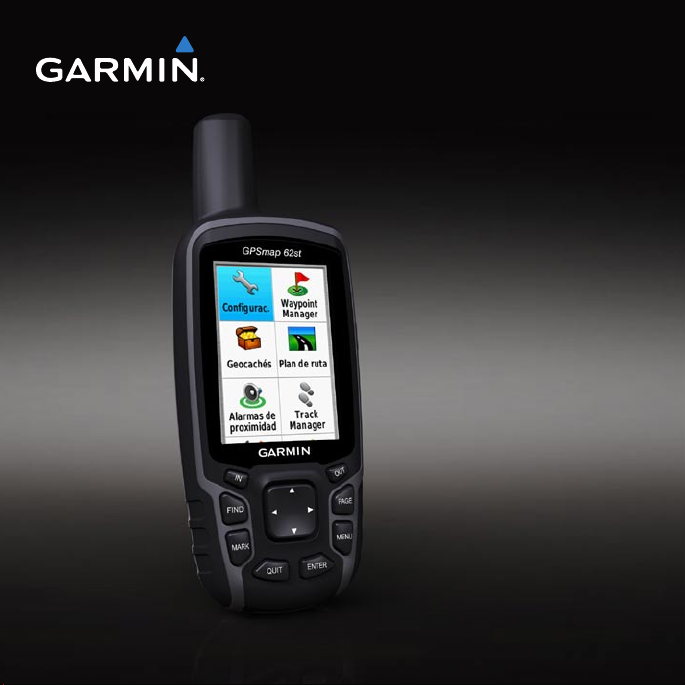
Serie GPSMAP® 62
guía de inicio rápido
Para utilizar con las unidades
GPSMAP 62, 62s y 62st
Page 2
Inicio
‹
AVISO
Consulta la guía Información importante
sobre el producto y su seguridad que se
incluye en la caja del producto y en la que
encontrarás advertencias e información
importante sobre el producto.
Cuando utilices el dispositivo por primera
vez, debes realizar las siguientes tareas para
congurar el dispositivo y familiarizarte
con sus funciones básicas.
1. Coloca las pilas (
2. Enciende el dispositivo (
3. Detecta los satélites (
4. Marca un waypoint (
5. Calibra el compás (
6. Navega con el menú de búsqueda
(página 8).
7. Navega por una ruta (
2 Guía de inicio rápido de la serie GPSMAP 62
página 2).
página 3).
página 3).
página 5).
página 6).
página 8).
Más información
Visita www.garmin.com para descargar los
manuales más recientes.
Información sobre las pilas
El dispositivo funciona con dos pilas AA.
Utiliza pilas alcalinas, NiMH o de litio.
Utiliza pilas NiMH o de litio cargadas
previamente para un resultado óptimo.
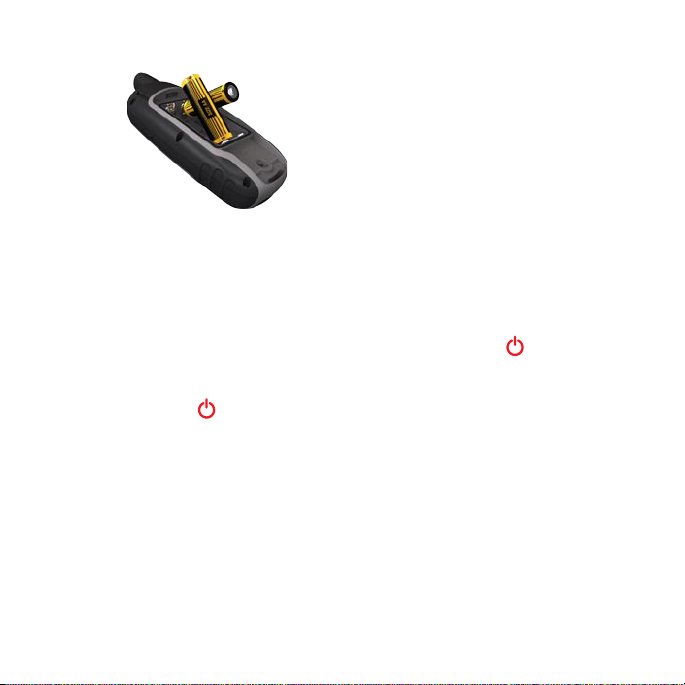
Colocación de las pilas
1. Retira la tapa de las pilas girando
la anilla 1/4 de vuelta en el sentido
contrario a las agujas del reloj y tirando
de ella.
2. Introduce las pilas teniendo en cuenta la
polaridad adecuada.
Page 3
Detección de señales de
satélite
El proceso de detección de las señales del
satélite puede durar entre 30 y 60 segundos.
1. Dirígete a un lugar al aire libre.
2. Si es necesario, enciende el dispositivo.
3. Vuelve a colocar la tapa de las pilas.
Para obtener un resultado óptimo, actualiza
el tipo de pilas en la conguración del
sistema después de colocar las pilas nuevas
(página 10).
Encendido y apagado del
dispositivo
Mantén pulsado .
Conguración del idioma
1. Enciende la unidad.
2. Utiliza el
seleccionar un idioma.
Guía de inicio rápido de la serie GPSMAP 62 3
botón de dirección para
3. Espera mientras el dispositivo busca los
satélites.
Mientras el dispositivo determina tu
ubicación, un signo de interrogación
parpadea.
4. Pulsa rápidamente
página de estado de la retroiluminación.
Las barras del GPS indican la
intensidad de la señal del satélite.
Cuando las barras aparecen de color
verde, signica que el dispositivo ha
adquirido la señal del satélite.
para abrir la
Page 4
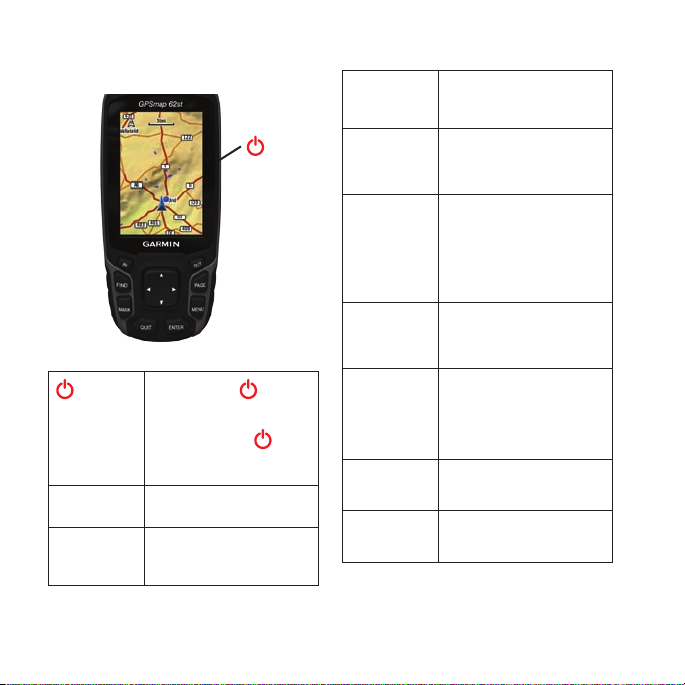
Botones
QUIT Pulsa QUIT para cancelar o
volver al menú o a la página
anterior.
ENTER Pulsa ENTER para
seleccionar opciones y
aceptar mensajes.
Mantén pulsado para
encender y apagar el
dispositivo.
Pulsa rápidamente para
abrir la página de estado de
la retroiluminación.
FIND Pulsa FIND para abrir el
MARK
menú de búsqueda.
Pulsa MARK para guardar
tu ubicación actual como
waypoint.
MENU Pulsa MENU para abrir el
PAGE
Botón de
dirección
IN Pulsa IN para acercar el
OUT
menú de opciones de la
página abierta actualmente.
Pulsa MENU dos veces para
abrir el menú principal (desde
cualquier página).
Pulsa PAGE para desplazarte
por las páginas principales
(página 5).
Púlsalo hacia arriba, abajo,
derecha e izquierda para
seleccionar opciones de
menú y mover el cursor por
el mapa.
mapa.
Pulsa OUT para alejar el
mapa.
4 Guía de inicio rápido de la serie GPSMAP 62
Page 5
Waypoints
Los waypoints son ubicaciones que se
graban y se guardan en el dispositivo.
3. Pulsa
4. Selecciona
MENU.
Borrar > Sí.
Páginas principales
Creación de waypoints
1. Desde cualquier página, pulsa MARK.
2. Selecciona
Edición de un waypoint
Antes de poder editar un waypoint, debes
crear uno.
1. En el menú principal, selecciona
Waypoint Manager.
2. Selecciona un waypoint.
3. Selecciona un atributo (como el nombre
o la ubicación).
4. Introduce la nueva información.
5. Selecciona
Eliminación de un waypoint
1. En el menú principal, selecciona
Waypoint Manager.
2. Selecciona un waypoint.
Guía de inicio rápido de la serie GPSMAP 62 5
Hecho.
Hecho.
La información necesaria para utilizar el
dispositivo se encuentra en las siguientes
páginas: mapa, compás, menú principal y
procesador de trayecto.
Mapa
El icono de posición representa tu
ubicación en el mapa. A medida que te
desplazas, el icono de posición se mueve
y deja un track log (rastro). Los nombres
y los símbolos de los waypoints también
aparecen en el mapa.
Cambio de la orientación del mapa
1. En el mapa, pulsa MENU.
2. Selecciona
Orientación.
3. Selecciona una orientación:
•
Congurar mapa >
Selecciona Norte arriba para
mostrar el norte en la parte superior
de la página.
Page 6
Selecciona Track arriba
•
para mostrar la dirección de
desplazamiento actual en la parte
superior de la página.
Selecciona Modo para automóvil
•
para mostrar una vista de
perspectiva.
Medición de la distancia
Puedes mover el cursor por el mapa para
medir la distancia desde la ubicación actual.
1. En el mapa, pulsa
2. Selecciona
El dispositivo comienza
automáticamente la medición desde tu
ubicación actual.
3. Mueve el cursor al punto hasta el que
deseas medir.
La distancia aparece en la parte inferior
de la página.
4. Pulsa QUIT
6 Guía de inicio rápido de la serie GPSMAP 62
MENU.
Medir distancia.
para detener la medición.
Compás
Cuando navegas a un destino, el
puntero de rumbo señala al destino,
independientemente de la dirección en la
que te estés desplazando. Si el puntero de
rumbo apunta hacia la parte superior del
compás electrónico, signica que te estás
desplazando directamente hacia tu destino.
Si apunta hacia cualquier otra dirección,
gira hacia esa dirección hasta que la echa
apunte hacia la parte superior del compás.
Calibración del compás
aviso
Calibra el compás electrónico en exteriores.
No te coloques cerca de objetos que
inuyan en campos magnéticos, tales como
automóviles, edicios o tendidos eléctricos.
: el compás de tres ejes sólo está
NOTA
disponible en los modelos GPSMAP 62s y
GPSMAP 62st.
Deberás calibrar el compás después de
haberte desplazado largas distancias, si has
Page 7

experimentado cambios de temperatura o
has cambiado las pilas.
1. En el compás, pulsa MENU
2. Selecciona
3. Sigue las instrucciones que se muestran
en la pantalla.
Calibración del altímetro
barométrico
NOTA: la página de la gráca de altura
sólo está disponible en los modelos
GPSMAP 62s y GPSMAP 62st.
Puedes calibrar el altímetro barométrico
de forma manual si conoces la altura o la
presión correctas.
1. Desde la
MENU
2. Selecciona
3. Sigue las instrucciones que se muestran
en la pantalla.
Guía de inicio rápido de la serie GPSMAP 62 7
Calibrar compás > Iniciar.
gráca de altura, pulsa
.
Calibrar altímetro.
.
Procesador de trayecto
El Procesador de trayecto muestra tu
velocidad actual, velocidad media,
velocidad máxima, el cuentakilómetros de
trayecto y otros datos estadísticos útiles.
Personalización de los
campos de datos
Puedes personalizar los campos de datos
que aparecen en cada página principal.
Para obtener las descripciones de los
campos de datos, consulta el Manual del
usuario de la serie GPSMAP 62.
1. Desde una página principal, pulsa
2. Selecciona
3. Selecciona un campo de datos.
4. Pulsa ENTER
MENU
.
Cambiar campos de datos.
.
Acerca de los tracks
El dispositivo de Garmin graba un track log
mientras te desplazas. Puedes guardar estos
tracks y navegar usándolos más adelante.
Page 8

Navegación a un waypoint
mediante el menú de
búsqueda
Puedes usar el menú de búsqueda para
buscar rápidamente waypoints, tracks,
rutas y coordenadas que hayas guardado.
1. Desde cualquier página, pulsa FIND
2. Selecciona
3. Selecciona un waypoint.
4. Selecciona Ir
Waypoints.
.
Cambio del método de
indicaciones
Puedes seleccionar un método de
indicaciones para uso fuera de carretera,
que siga las carreteras o que te pregunte
cada vez que empieces la navegación.
1. En el menú principal, selecciona
Conguración > Rutas > Método de
indicaciones.
2. Selecciona una opción.
8 Guía de inicio rápido de la serie GPSMAP 62
Creación de una ruta
1. En el menú principal, selecciona Plan
de ruta > Crear ruta > Seleccionar
primer punto.
2. Selecciona una categoría.
3. Selecciona el primer punto de la ruta.
4. Selecciona
.
5. Selecciona
punto.
6. Repite los pasos 2–5 hasta que la ruta
esté completa.
Una ruta debe contener al menos dos
puntos.
7. Pulsa QUIT
Utilizar.
Seleccionar siguiente
para guardar la ruta.
Navegación por una ruta
1. Pulsa FIND.
2. Selecciona
3. Selecciona una ruta.
4. Selecciona Ir
Rutas.
.
Page 9
Uso de Sight ‘N Go
NOTA: Sight ‘N Go sólo está disponible
en los modelos GPSMAP 62s y
GPSMAP 62st.
Puedes apuntar con el dispositivo a
un objeto en la distancia como, por
ejemplo, un puente, jar la dirección y,
a continuación, navegar al objeto.
1. En el menú principal, selecciona
Sight ‘N Go
2. Apunta con el dispositivo a un objeto.
3. Selecciona
Establecer trayecto.
4. Usa el compás para navegar al objeto.
.
Fijar dirección >
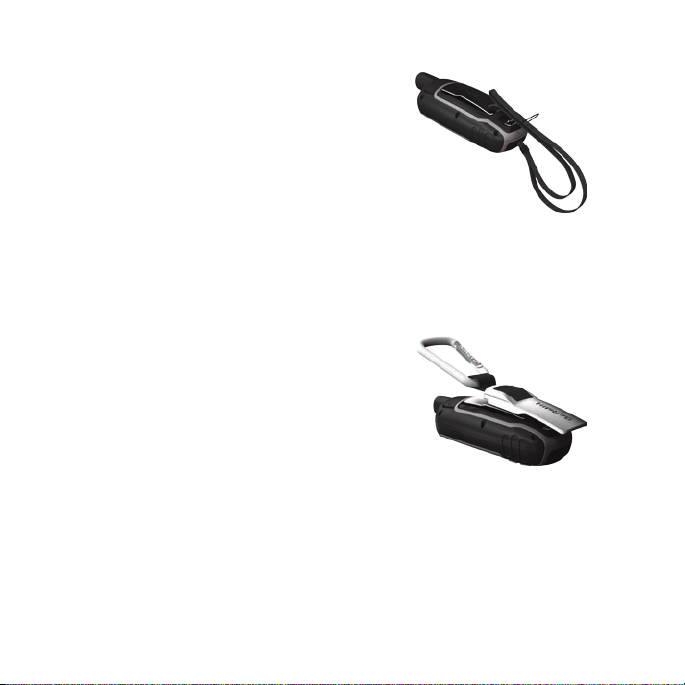
2. Pasa la correa a través del lazo y tira de
ella hasta que quede apretada.
Conexión del clip del
mosquetón
Conexión de la muñequera
1. Pasa el lazo de la muñequera a través
de la ranura que hay en la parte inferior
del dispositivo.
Guía de inicio rápido de la serie GPSMAP 62 9
1. Coloca el clip del mosquetón en las
ranuras de la carcasa de montaje.
2. Desliza el clip hacia arriba hasta que
encaje en su sitio.
Page 10

Retirada del clip del mosquetón
Levanta la parte inferior del clip y
empújala hacia abajo con suavidad
hasta que se suelte.
Prolongación de la
autonomía de las pilas
Uso de la opción de ahorro de
energía
Usa la opción de ahorro de energía para
ahorrar energía y prolongar la autonomía
de las pilas.
En el menú principal, selecciona
Conguración > Pantalla > Ahorro
de energía > Activado.
Disminución de la retroiluminación
El uso continuado de la retroiluminación de
la pantalla puede reducir signicativamente
la autonomía de las pilas. Puedes ajustar
el brillo de la retroiluminación y reducir
la duración para maximizar la energía de
las pilas.
10 Guía de inicio rápido de la serie GPSMAP 62
1.
Pulsa rápidamente para abrir la
página de estado de la retroiluminación.
2. Usa el
Ajuste de la duración de la
retroiluminación
1. En el menú principal, selecciona
2. Selecciona un tiempo.
Selección del tipo de pilas
1. En el menú principal, selecciona
2. Selecciona
Almacenamiento a largo plazo
Si no vas a utilizar el dispositivo durante
varios meses, extrae las pilas. Los datos
almacenados no se pierden al extraerlas.
botón de dirección para ajustar
el brillo.
Conguración > Pantalla >
Desconexión de la retroiluminación.
Conguración > Sistema > Tipo de
pilas.
Alcalina, Litio o NiMH
recargable.
Page 11

Registro del dispositivo
Completa hoy mismo el registro en línea y
ayúdanos a ofrecerte un mejor servicio.
Visita http://my.garmin.com.
•
Guarda la factura original o una
•
fotocopia en un lugar seguro.
Restablecimiento del
dispositivo
Si la pantalla o los botones del dispositivo
dejan de responder, puedes restablecer el
dispositivo.
1. Extrae las pilas.
2. Vuelve a colocar las pilas (
NOTA
: con esta acción no se borra ningún
dato ni conguración.
página 2).
Actualización del software
1. Visita www.garmin.com/webupdater.
2. Sigue las instrucciones que se muestran
en la pantalla.
Guía de inicio rápido de la serie GPSMAP 62 11
NOTA: con esta acción no se borra ningún
dato ni conguración.
Contactar con el
departamento de asistencia
de Garmin
Ponte en contacto con el departamento
de asistencia de Garmin si tienes alguna
consulta acerca de este producto.
En Estados Unidos, visita
•
www.garmin.com/support o ponte en
contacto con Garmin USA por teléfono
llamando al (913) 397.8200 ó (800)
800.1020.
En el Reino Unido, ponte en contacto
•
con Garmin (Europe) Ltd. por teléfono
llamando al 0808 2380000.
En Europa, visita www.garmin.com
•
/support y haz clic en Contact Support
para obtener información de asistencia
local o ponte en contacto con Garmin
(Europe) Ltd. por teléfono llamando al
+44 (0) 870.8501241.
Page 12
Garmin®, el logotipo de Garmin y GPSMAP® son marcas comerciales de Garmin Ltd. o sus subsidiarias,
registradas en Estados Unidos y en otros países. Estas marcas comerciales no se podrán utilizar sin
autorización expresa de Garmin.
Otras marcas y marcas comerciales pertenecen a sus respectivos propietarios. Para obtener las últimas
actualizaciones gratuitas del software (excluyendo la cartografía) a lo largo de la vida de los productos de
Garmin que hayas adquirido, visita el sitio Web de Garmin en www.garmin.com.
© 2010 Garmin Ltd. o sus subsidiarias
1200 East 151st Street, Olathe, Kansas 66062, EE. UU.
Garmin International, Inc.
Garmin (Europe) Ltd.
Liberty House, Hounsdown Business Park, Southampton, Hampshire,
SO40 9LR Reino Unido
Garmin Corporation
No. 68, Jangshu 2nd Road, Sijhih, Taipei County, Taiwán
Mayo de 2010 Número de referencia 190-01215-53 Rev. A Impreso en Taiwán
 Loading...