

Page 1
130 8000 0.05
D
Deutsch
Bedienungsanleitung
Page 2
EGO LOOK
Änderungen sind im Sinne des technischen Fortschrittes und Abweichungen vom Lieferumfang vorbehalten!
Alle Rechte vorbehalten! Vervielfältigungen, auch auszugsweise, nur mit schriftlicher Genehmigung!
Page 3

Inhaltsverzeichnis
3 Einführung / Vorwort .................................................................................................... 7
4 Sicherheitshinweise ......................................................................................................8
5 Lieferumfang / Verpackungsinhalt ................................................................................ 9
6 Einbauanleitung ............................................................................................................ 10
6.1 Voraussetzungen feststellen ........................................................................................................................10
6.1.1 Fahrzeug ............................................................................................................................................................................. 10
6.1.2 Mobiltelefon ........................................................................................................................................................................ 10
6.1.3 Muting (Radio-Stumm-Schaltung) .................................................................................................................................... 10
6.1.4 Nachrüsten der EGO LOOK bei bereits installierter Funkwerk Freisprechanlage ........................................................ 10
6.1.5 Zusatzlautsprecher / Telefonanschluss des Autoradios ................................................................................................. 10
6.1.6 Line-In am Autoradio ......................................................................................................................................................... 11
6.2 Verbauorte ....................................................................................................................................................11
6.2.1 Kabellängen prüfen ........................................................................................................................................................... 11
6.2.2 Auswahl des Montageortes für die Elektronikbox ........................................................................................................... 11
6.2.3 Auswahl des Montageortes für das Mikrofon .................................................................................................................. 12
6.2.4 Auswahl des Montageortes für das Funkbedienteil ......................................................................................................... 13
6.2.5 Auswahl des Montageortes für das Display ..................................................................................................................... 13
6.3 Einbau ...........................................................................................................................................................13
6.3.1 Elektronikbox befestigen ................................................................................................................................................... 14
6.3.2 Mikrofon befestigen ........................................................................................................................................................... 14
6.3.3 Batterie in Funkbedienteil einlegen .................................................................................................................................. 14
6.3.4 Funkbedienteil befestigen ................................................................................................................................................. 15
6.3.5 Display befestigen .............................................................................................................................................................. 15
6.4 Anschlusskonzept .........................................................................................................................................16
6.4.1 Allgemein ........................................................................................................................................................................... 16
6.4.2 EGO Mute Kabel ................................................................................................................................................................. 17
2 | 3
Page 4

6.5 Installation des ISO-Anschlusskabels .........................................................................................................18
6.5.1 Prüfung der Mute-Eingänge / ISO-Profi ........................................................................................................................... 18
6.5.2 Kontrolle der Installation .................................................................................................................................................. 21
6.5.3 Externer Zusatzlautsprecher ............................................................................................................................................ 21
6.6 Anschluss der Komponenten an die Elektronikbox .....................................................................................22
6.7 Anschluss des EGO iDapter´s an die Elektronikbox ....................................................................................24
7 Bedienungsanleitung ..................................................................................................... 25
7.1 Funkt ionen ....................................................................................................................................................25
7.1.1 Funktionsübersicht ............................................................................................................................................................ 25
7.2 Bedienelemente ............................................................................................................................................25
7.2.1 Tastenfunktionen ............................................................................................................................................................... 26
7.3 Inbetriebnahme des Funkbedienteils EGO LOOK ........................................................................................27
7.4 Symbole ........................................................................................................................................................28
7.4.1 Symbole der Statusleiste ................................................................................................................................................... 28
7.4.2 Speller Symbole ................................................................................................................................................................. 28
7.4.3 Symbole Menüoptionen ..................................................................................................................................................... 29
7.4.4 Nummerntypen Telefonbuch ............................................................................................................................................. 29
7.4.5 Symbole/Buttons Musik Player ......................................................................................................................................... 29
EGO LOOK
7.5 Speller ..........................................................................................................................................................30
7.6 Inbetriebnahme ............................................................................................................................................30
7.6.1 Über die Bluetooth® Technologie ...................................................................................................................................... 30
7.6.2 Funkbedienteil anmelden .................................................................................................................................................. 31
7.6.3 Einschalten ......................................................................................................................................................................... 31
7.6.4 Bluetooth® PIN eingeben ................................................................................................................................................... 31
7.6.5 Freisprechmodus (Handsfree-Profil) ............................................................................................................................... 31
7.6.6 Automatisches Verbinden .................................................................................................................................................. 32
7.6.7 Anrufen ............................................................................................................................................................................... 32
7.7 Die Menüs .....................................................................................................................................................34
Page 5

7.7.1 Benutzerverwaltung .......................................................................................................................................................... 36
7.7.2 Einstellungen ..................................................................................................................................................................... 37
7.7. 3 iPodTM Player ...................................................................................................................................................................... 40
7.7.4 Musik Player ....................................................................................................................................................................... 41
7.7. 5 Telefonb uch ........................................................................................................................................................................ 42
7.7. 6 Rufl isten ............................................................................................................................................................................. 43
7.7.7 Nachrichten ........................................................................................................................................................................ 43
7.8 Sprachsteuerung ..........................................................................................................................................43
8 Softwareaktualisierung ................................................................................................. 47
9 Service .......................................................................................................................... 48
10 Zubehör und Ersatzteile ................................................................................................ 51
10.1 Anschlusskonzept des EGO Mute Kabel .......................................................................................................52
11 Technische Daten .......................................................................................................... 54
12 Zulassungen .................................................................................................................. 54
13 Konformitätserklärung ................................................................................................. 55
14 Hotline ........................................................................................................................... 56
4 | 5
Page 6

Abbildungsverzeichnis
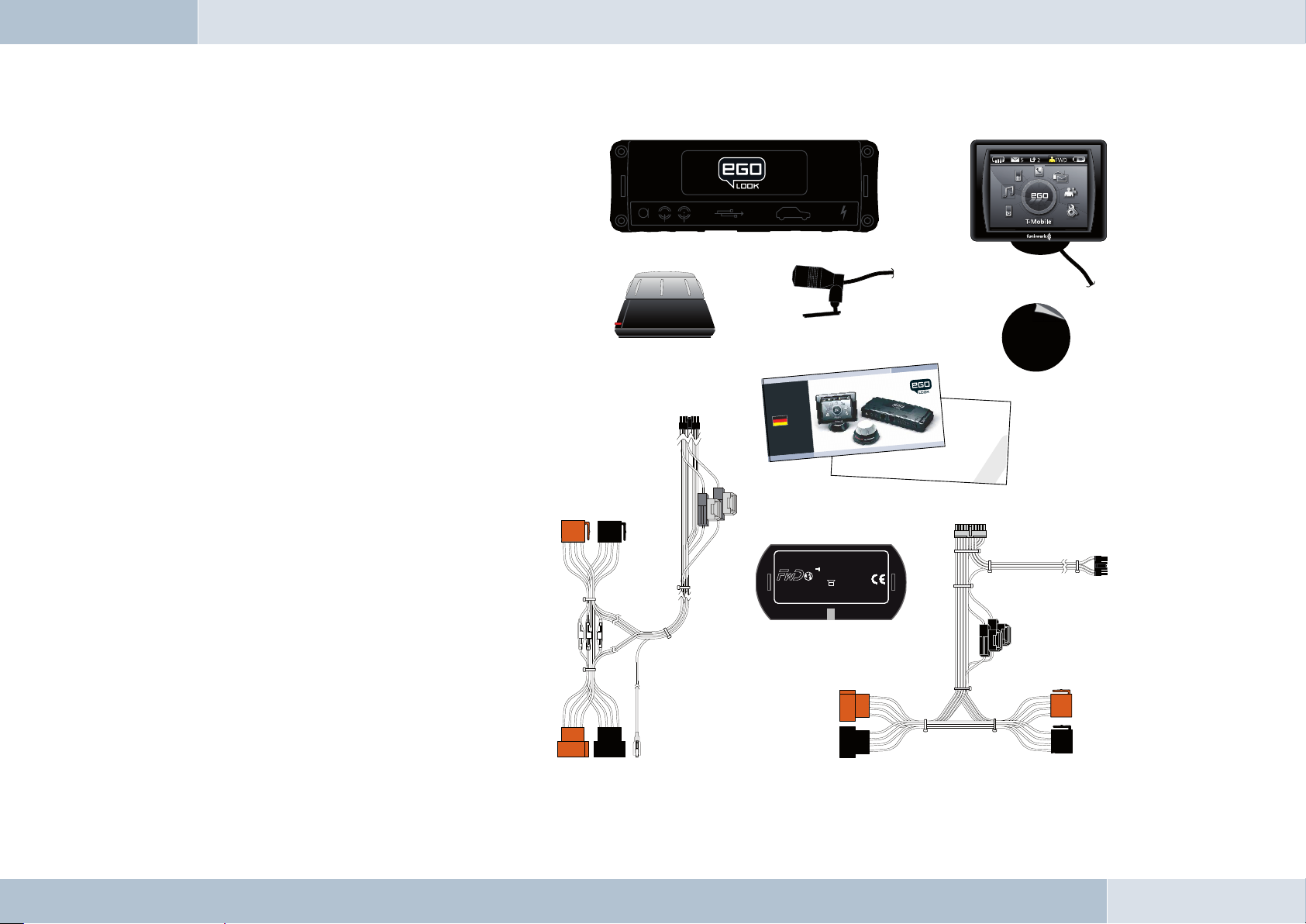
Abb. 01: Lieferumfang ...................................................................................................................9
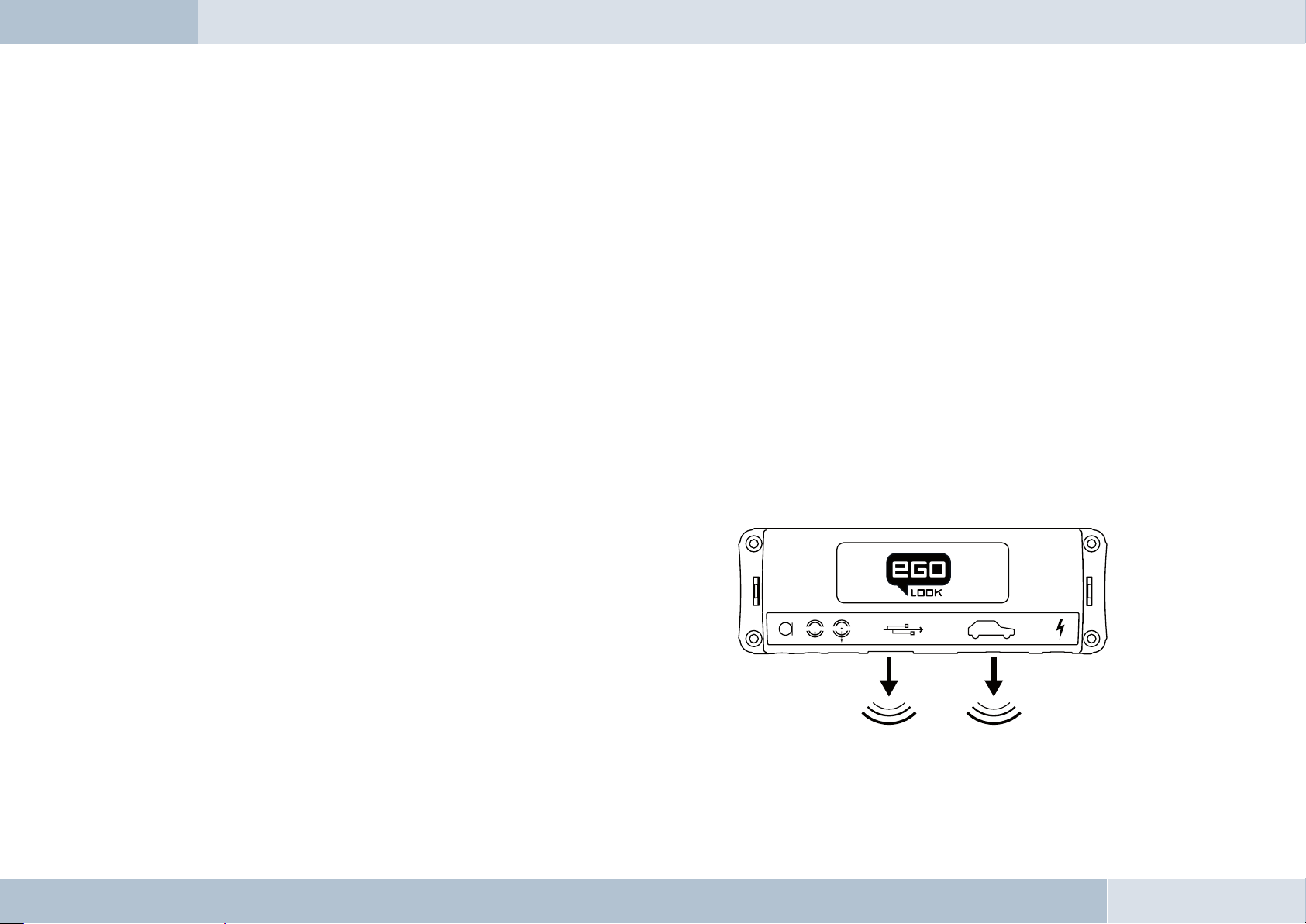
Abb. 02: Senderichtung Bluetooth®-Antenne ...............................................................................11
Abb. 03: Verbauort Elektronikbox .................................................................................................12
Abb. 04: Einbauort Mikrofon ..........................................................................................................12
Abb. 05: Einbauort Funkbedienteil ................................................................................................13
Abb. 06: Einbauort Display ............................................................................................................13
Abb. 07: Einbaumaße Elektronikbox .............................................................................................14
Abb. 08: Anschluss Mini-ISO-Stecker ...........................................................................................16
Abb. 09: ISO-Profi Box ...................................................................................................................17
Abb. 09a: EGO Mute Kabel ...............................................................................................................17
Abb. 10: Installationsvorgang........................................................................................................18
Abb. 11: Pin-Belegung typabhängig ..............................................................................................19
Abb. 11a: Steckerbelegung..............................................................................................................19
Abb. 11b: Anschluss System ...........................................................................................................19
Abb. 12: Pin-Belegung typabhängig (EGO Mute Kabel) ................................................................20
EGO LOOK
Abb. 12a: Steckerbelegung EGO Mute Kabel ..................................................................................20
Abb. 12b: Anschluss System EGO Mute Kabel ................................................................................20
Abb. 13a/b: Ansicht nach Kabeltausch ...............................................................................................21
Abb. 14: Externer Zusatzlautsprecher ..........................................................................................22
Abb. 15: Anschluss Elektronikbox .................................................................................................23
Abb. 15a: Anschluss EGO iDapter ...................................................................................................24
Abb. 16: Statusleiste ......................................................................................................................28
Abb. 17: Anschlusskonzept EGO Mute Kabel ................................................................................52
Page 7

Einführung / Vorwort3
Herzlichen Glückwunsch zu Ihrem neuen EGO!
Die EGO LOOK vereint Funktionalität mit brillanter Optik. Das zeigt sich im formschönen Design, in den zahlreichen Funktionen
und vor allem im Farb-Display: Es ist großzügig dimensioniert, hochauflösend und versorgt Sie mit allen wichtigen Informationen
wie Telefonbucheinträgen, SMS-Nachrichten und mehr. Eine intuitive Menüführung und die kabellose Fernbedienung sorgen
dafür, dass Sie immer den Überblick behalten.
Der Einbau der EGO LOOK in das Fahrzeug erfordert spezielle Kenntnisse und Fähigkeiten. Wir empfehlen daher, den Einbau in
einer Fachwerkstatt vornehmen zu lassen.
Bitte versichern Sie sich vor dem Einbau in Ihr Fahrzeug, dass Ihr Mobiltelefon korrekt mit der EGO LOOK zusammenarbeitet.
Fragen Sie ggf. Ihren Händler oder Ihre Fachwerkstatt. Gern steht Ihnen auch unser Service für Auskünfte zur Verfügung. Wei-
terführende Informationen zur Kompatibilität mit verschiedenen Mobiltelefonen finden Sie auf unserer Homepage.
6 | 7
Page 8

Sicherheitshinweise4
1. Unsachgemäßer Einbau – Unsachgemäßer Einbau kann zu Schäden am Gerät oder am Fahrzeug führen! Für den
Einbau der EGO LOOK sind spezielle Kenntnisse und Fähigkeiten erforderlich. Es wird dringend empfohlen, den
Einbau in einer Fachwerkstatt durchführen zu lassen.
2. Verletzungsgefahr – Ungeeignete Einbaustellen können Verletzungen bei einem Verkehrsunfall verursachen oder
Sicherheitseinrichtungen unwirksam machen. Beachten Sie die Hinweise im Kapitel „Einbau“!
3. Verletzungsgefahr / Materialschäden – Beim Aushebeln von Verkleidungen kann spitzes oder scharfes Werkzeug
zu Verletzungen und Materialschäden führen. Hebeln Sie Teile vorsichtig aus. Üben Sie keinen direkten Druck auf
Anschlusskabel aus.
4. Beeinträchtigung der Verkehrssicherheit – Unaufmerksamkeit kann zu gefährlichen Verkehrssituationen führen.
Auch im Freisprechen müssen Sie Ihre Aufmerksamkeit stets auf das Verkehrsgeschehen richten. Verzichten Sie in
schwierigen Situationen gegebenenfalls auf ein Telefonat!
5. Beschädigung des Airbags – Wird ein falscher Einbauplatz gewählt, kann der Airbag beschädigt oder in seiner
Funktion beeinträchtigt werden. Bringen Sie die Komponenten außerhalb des Wirkungsbereichs der Airbags an!
6. Isolationsschäden – Beschädigte Isolierungen können zu Geräteschäden führen. Die Kabel dürfen in verlegtem
Zustand nicht auf Zug beansprucht werden. Führen Sie die Kabel so, dass sie nicht gequetscht werden oder scheuern.
7. Schäden durch Verpolung oder Kurzschluss – Falsch angeschlossene Kabel oder Kurzschluss können zu schweren
Geräteschäden führen. Bevor Sie die Installation beginnen, ist unbedingt die Autobatterie abzuklemmen.
8. Beschädigung wichtiger Fahrzeugteile – Beim Bohren von Befestigungslöchern oder Eintreiben von Blechschrauben
können wichtige Fahrzeugteile oder Leitungen beschädigt werden. Achten Sie auf ausreichende Baufreiheit auch
hinter den Schrauben- und Bohrlöchern!
9. Beeinflussung der Bordelektronik – Trotz hoher Abstrahlungssicherheit kann es bei unsachgemäßem Einbau zu
Beeinflussungen der Bordelektronik kommen. Beachten Sie die Hinweise des Fahrzeugherstellers!
10. Bestimmungsgemäßer Gebrauch – Die EGO LOOK ist ausschließlich für den Gebrauch mit Bluetooth® Mobiltelefonen und A2DP-Geräten in Kraftfahrzeugen bestimmt.
11. Schäden durch falsche Ersatzteile – Falsche Ersatz- oder Austauschteile können zu Störungen führen. Verwenden
Sie nur die im Abschnitt „Ersatzteile und Zubehör“ aufgeführten Teile!
12. Beeinträchtigung der Verkehrssicherheit – Zu Ihrer eigenen Sicherheit nehmen Sie bitte keine Koppelprozedur vor,
während Sie fahren!
EGO LOOK
Page 9
Lieferumfang / Verpackungsinhalt5
D
green
I S O - P R O F I
ADIO
brown 31
30 +12V
red
violet
yellow Muting in
PEAKER
phone
white
Muting out
R S
ABENDORFERRADIO UTE
M
1. Unsachgemäßer Einbau – Unsachgemäßer Einbau kann zu Schäden am Gerät oder am Fahrzeug führen! Für den Einbau der Anlage sind spezielle Kenntnisse und Fähigkeiten
erforderlich. Es wird dringend empfohlen, den Einbau in einer Fachwerkstatt durchführen zu lassen.
2. Verletzungsgefahr – Ungeeignete Einbaustellen können Verletzungen bei einem Verkehrsunfall verursachen oder Sicherheitseinrichtungen unwirksam machen. Beachten Sie die
Hinweise im Kapitel „Einbau“!
3. Verletzungsgefahr / Materialschäden
– Beim Aushebeln von Verkle idungen kann spitz es oder scharfes Werkzeug zu Verletzungen u nd Materialschäd en führen. Hebel n Sie Teile
vorsic htig aus. Üben Sie keinen direkten Druck auf Ansch lusskabel aus.
4. Beeinträchtigung der Verkehrssicherheit
Sich erh eit s hinwe ise
Funkwerk Dabendorf GmbH
Märkische Straße
D-15806 Dabendorf
Telefon +49 (0) 3377 316-233
Telefax +49 (0) 3377316-300
eMail info@fwd-online.de
Internet www.fwd-online.de
EGO LO OK
QUIC K
GUIDE
Ein Unternehmen der
Funkwerk AG.
130 8010 0.02
Bluetooth QD ID B012939
Liefervariante 1
[1] Elektronikbox
[2] Display und Standfuss
[3] Funkbedienteil inkl. Batterie (Typ CR2477)
[4] Mikrofon
[5] Klebepad
[6] Quick Guide / Sicherheitshinweise
[7] ISO-Adapterkabel
Liefervariante 2
[1] Elektronikbox
[2] Display und Standfuss
[3] Funkbedienteil inkl. Batterie (Typ CR2477)
[4] Mikrofon
[5] Klebepad
[6] Quick Guide / Sicherheitshinweise
[8] EGO Mute Kabel
[9] ISO-Profi Box
[1]
[2]
[4]
[3]
[5]
[6]
[7]
[8]
Liefervariante 3
[1] Elektronikbox
[2] Display und Standfuss
[3] Funkbedienteil inkl. Batterie (Typ CR2477)
[4] Mikrofon
[5] Klebepad
[6] Quick Guide / Sicherheitshinweise
* ohne Kabel
BITTE VERGEWISSERN SIE SICH über die Vollständigkeit der Lieferung. Im Falle von Fehlteilen wenden Sie sich bitte
vertrauensvoll an unsere kostenlose Servicehotline: 0800 0 393 393, Mo – Do 7.00 – 17.00 Uhr, Fr 7.00 – 16.00 Uhr
[9]
Abb. 01:
Lieferumfang
8 | 9
Page 10

Einbauanleitung6
6.1 Voraussetzungen feststellen
Informieren Sie sich bitte vor Einbau der EGO LOOK, welche Funktionen und Anschlussmöglichkeiten Ihr Autoradio besitzt.
Vorteilhaft sind Radio-Stummschaltung, Telefoneingang sowie Line-In-Eingang. Welche dieser Eingänge Ihr Autoradio besitzt,
entnehmen Sie bitte den Unterlagen Ihres Autoradios.
6.1.1 Fa hr zeug
Die EGO LOOK darf nur in Fahrzeuge mit einer Bordspannung von 12 V, Minuspol an Masse, eingebaut werden. Falls kein Autoradio vorhanden ist, ist ein Zusatzlautsprecher erforderlich. Für die Befestigung der Aufnahme für den optional erhältlichen
Ladehalter ist eine fahrzeugspezifische Halterung erforderlich, die Sie im Fachhandel erwerben können.
6.1.2 Mobiltelefon
Um die EGO LOOK betreiben zu können, muss ein kompatibles Bluetooth®-Mobiltelefon vorhanden sein. Auf der Internetseite
fwd-online.de
6.1.3 Muting (Radio-Stumm-Schaltung)
Die Mutingfunktion (Radio-Stumm-Schaltung) sorgt dafür, dass während eines Telefongespräches der Radioton ausgeschaltet
wird. Die Stummschaltung wird durch die EGO LOOK unterstützt. Ob Ihr Autoradio einen Muting-Anschluss hat, entnehmen Sie
den Unterlagen zum Autoradio. Sollte Ihr Autoradio keinen Muting-Anschluss besitzen, können Sie die optional erhältliche Stereo
Mute Box verwenden, um die Stummschaltung der Lautsprecher zu realisieren.
6.1.4 Nachrüsten der EGO LOOK bei bereits installierter Funkwerk Freisprechanlage
Für Kunden, die bereits eine Funkwerk Freisprechanlage (z.B. Audio 2000, 3000, Audio blue, Audio com, Audio compact) besitzen
und unkompliziert auf die EGO LOOK umrüsten möchten, bietet sich das Adapterkabel an. Das Adapterkabel verbindet das bereits
im Auto installierte ISO-Kabel Ihrer bisherigen Funkwerk Freisprechanlage mit der EGO LOOK und ist im Zubehör erhältlich.
können Sie eine Liste der unterstützten Bluetooth®-Mobiltelefone einsehen.
www.
EGO LOOK
HINWEIS! Dieses einfache Nachrüsten ist nur beim Einbaufall ohne Stereo Mute Box möglich. Beim Einbau der EGO LOOK mit
der Stereo Mute Box ist das ISO-Anschlusskabel der Stereo Mute Box für den Anschluss an das KFZ zu verwenden.
6.1.5 Zusatzlautsprecher / Telefonanschluss des Autoradios
Die Umschaltung der Radiolautsprecher auf die EGO LOOK erfolgt durch Schaltkontakte. Diese sind für eine maximale Lautsprecherleistung von 35 W (Sinus) ausgelegt. Lautsprecherleistungen über 35 W führen zu vorzeitigem Verschleiß der Schaltkontakte.
Benutzen Sie bei höheren Ausgangsleistungen entweder den Telefonanschluss des Autoradios oder einen externen Lautsprecher
5 W / 4 Ohm. Dieser Anschluss ist nur für die Gesprächswiedergabe ausgelegt.
Page 11
6.1.6 Line-In am Autoradio
Für die Musikwiedergabe in Stereoqualität ist ein Line-In-Anschluss am Autoradio erforderlich. Als Anschlussvarianten für den
Line-In kann das Autoradio über einen Line-In per Mini-ISO (Anschlussblock C), 3,5 mm-Klinkenbuchse oder Cinch-Anschluss
verfügen. Für die Verbindung zwischen dem Line-Out der EGO LOOK und der Anschlussvariante des Line-In an Ihrem Autoradio
ist die Installation eines entsprechenden Verbindungskabels notwendig. Sollte Ihr Autoradio über keinen Line-In-Anschluss
verfügen, so können Sie die optional erhältliche Stereo Mute Box für die Stereo-Musikwiedergabe über die vorderen FahrzeugLautsprecher verwenden.
6.2 Verbauorte
VERLETZUNGSGEFAHR! Ungeeignete Einbauorte können bei einem Verkehrsunfall Verletzungen verursachen oder
Sicherheitseinrichtungen unwirksam machen!
6.2.1 Kabellängen prüfen
Bevor Sie die Komponenten dauerhaft befestigen, prüfen Sie, ob die Einbauplätze so gewählt sind, dass die Kabellängen ausreichen, um die Einzelteile miteinander zu verbinden.
6.2.2 Auswahl des Montageortes für die Elektronikbox
In der Elektronikbox ist die Bluetooth®-Antenne für die Verbindung zum
Mobiltelefon und die Antenne für die Funkverbindung zum Funkbedienteil
enthalten. Die Abstrahlung erfolgt vorzugsweise in Richtung der Frontseite. Deshalb sollte beim Verbau im Fahrzeug diese in den Fahrgastraum
hineinsehend montiert werden (siehe Abb. 02). Eine senkrechte Montage
ist optimal. Metallische Abschirmungen zwischen der Frontblende und
dem Fahrgastraum wie Blenden aus Metall oder metallisierte Kunststoffe
sind unzulässig, da hierdurch die Bluetooth®-Verbindung gestört wird.
Verbauorte hinter anderen Geräten wie hinter dem Autoradio, hinter dem
Armaturenbrett oder oberhalb eines mit Metall gesicherten Handschuhfaches sind ungeeignet.
Eine Abdeckung aus Kunststoff, textilen Materialien oder Holz ist völlig
unproblematisch.
Abb. 02:
Senderichtung
Bluetooth®-Antenne
10 | 11
Page 12
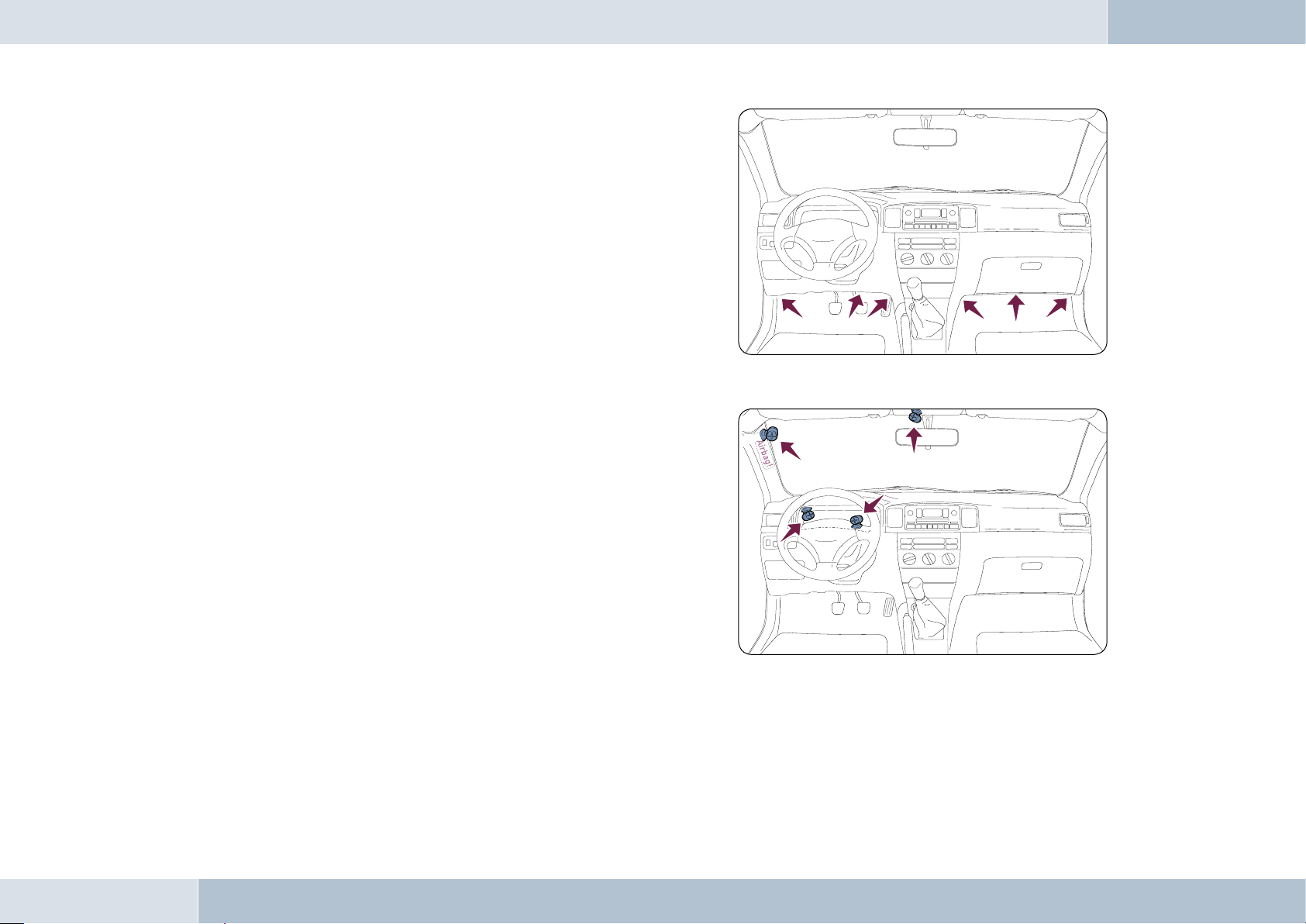
Für die Elektronikbox geeignet:
Beifahrerbereich neben der Mittelkonsole unter der Verkleidung, fahrzeugspezifische Einbaukonsole (Fachhandel)
Vorgeschlagene Verbauorte entnehmen Sie bitte aus dem rechten Bild.
Weiterhin sind ungeeignet:
Bein- und Kniebereich, eventueller Aufprallbereich des Kopfes, Wirkungsbereich des Airbags, Motorraum
Abb. 03:
Verbauort
Elektronikbox
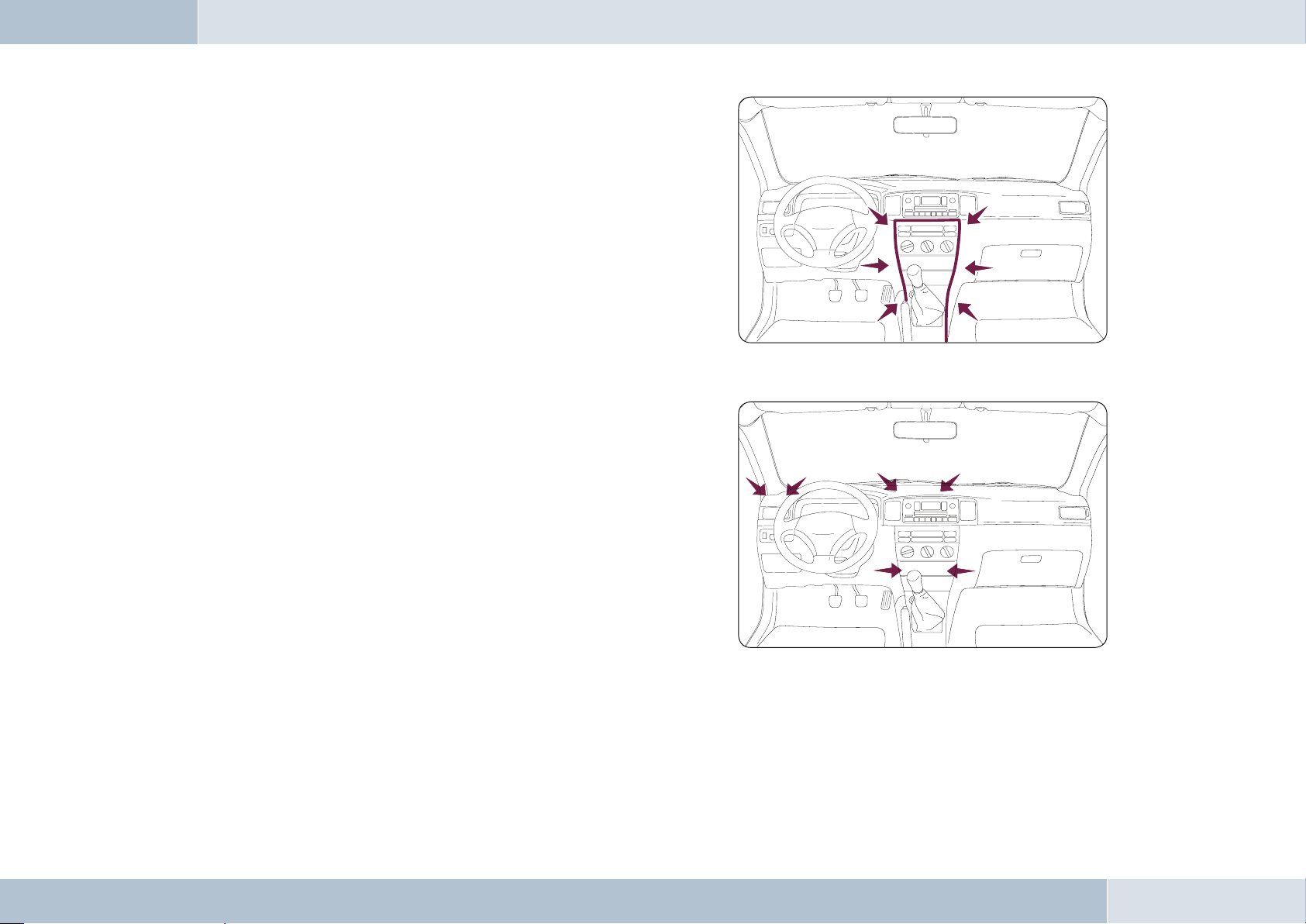
6.2.3 Auswahl des Montageortes für das Mikrofon
Für das Mikrofon geeignet:
wenn Sprachschall ungehindert auf das Mikrofon trifft (der Abstand
zwischen Sprecher und Mikrofon sollte ca. 35 cm sein), an der ASäule (zwischen Front- und Seitenscheibe), neben der Fahrersonnenblende, auf dem Armaturenbrett
Für das Mikrofon ungeeignet:
in Lautsprechernähe (weniger als 80 cm Abstand), unter dem Armaturenbrett, im Luftstrom des Fensters oder des Lüfters.
Abb. 04:
Einbauort Mikrofon
Das Bild zeigt eine
der möglichen
Einbaupositionen für das
Mikrofon.
Das Mikrofon kann
alternativ auch mittels
des mitgelieferten Clips
an der Sonnenblende
befestigt werden.
EGO LOOK
Page 13
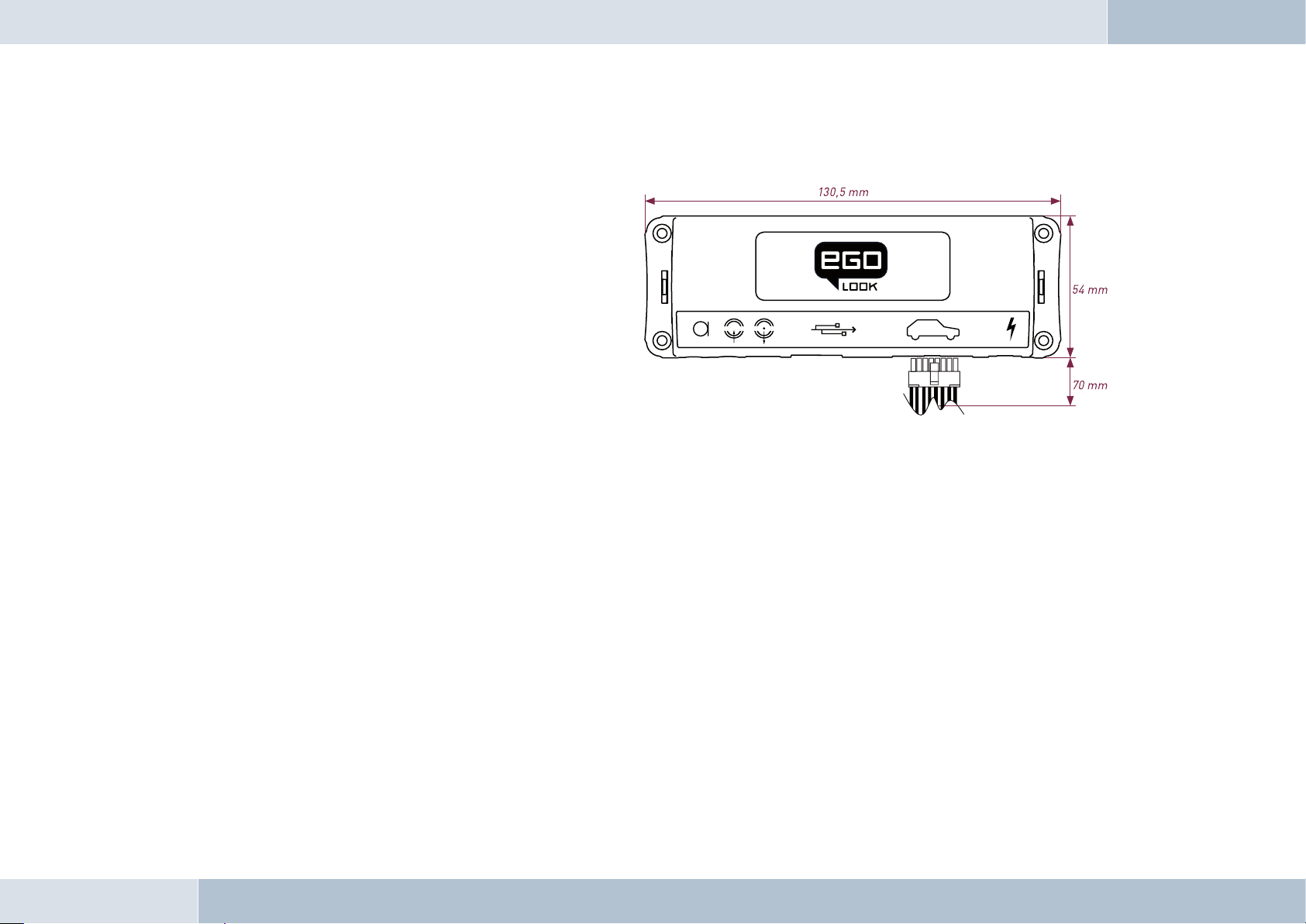
6.2.4 Auswahl des Montageortes für das Funkbedienteil
Für das Funkbedienteil geeignet:
im Bereich oberhalb des DIN Einbauschachtes, in der Nähe des
Lenkrades (hier an einer Stelle, die vom Fahrer erreichbar ist.
Für das Funkbedienteil ungeeignet:
Wirkungsbereich des Airbags, eventueller Aufprallbereich des Kopfes,
außerhalb der Reichweite des Fahrers.
Abb. 05:
Einbauort
Funkbedienteil
6.2.5 Auswahl des Montageortes für das Display
Für das Display geeignet:
im Bereich oberhalb des DIN Einbauschachtes, in der Nähe des Lenkrades (hier an einer Stelle, die vom Fahrer gut einsehbar und erreichbar
ist), Sonneneinstrahlung beachten, um eventuelle Reflexionen auf dem
Display zu vermeiden.
Für das Display ungeeignet:
Wirkungsbereich des Airbags, eventueller Aufprallbereich des Kopfes,
außerhalb der Reichweite des Fahrers.
Abb. 06:
Einbauort
Display
12 | 13
Page 14
6.3 Einbau
BESCHÄDIGUNG WICHTIGER FAHRZEUGTEILE! Beim Bohren von Befestigungslöchern oder Eintreiben von Blechschrauben
können wichtige Fahrzeugteile beschädigt werden. Achten Sie auf ausreichende Baufreiheit auch hinter den Schrauben- und
Bohrlöchern!
6.3.1 Elektronikbox befestigen
Für eine Reihe von PKW-Typen sind im Fachhandel Einbaukonsolen erhältlich. Sie nehmen alle Elemente der EGO
LOOK, auch die Elektronikbox, auf. Wenn keine Einbaukonsole verwendet wird, gehen Sie wie folgt vor:
Befestigungspunkte festlegen
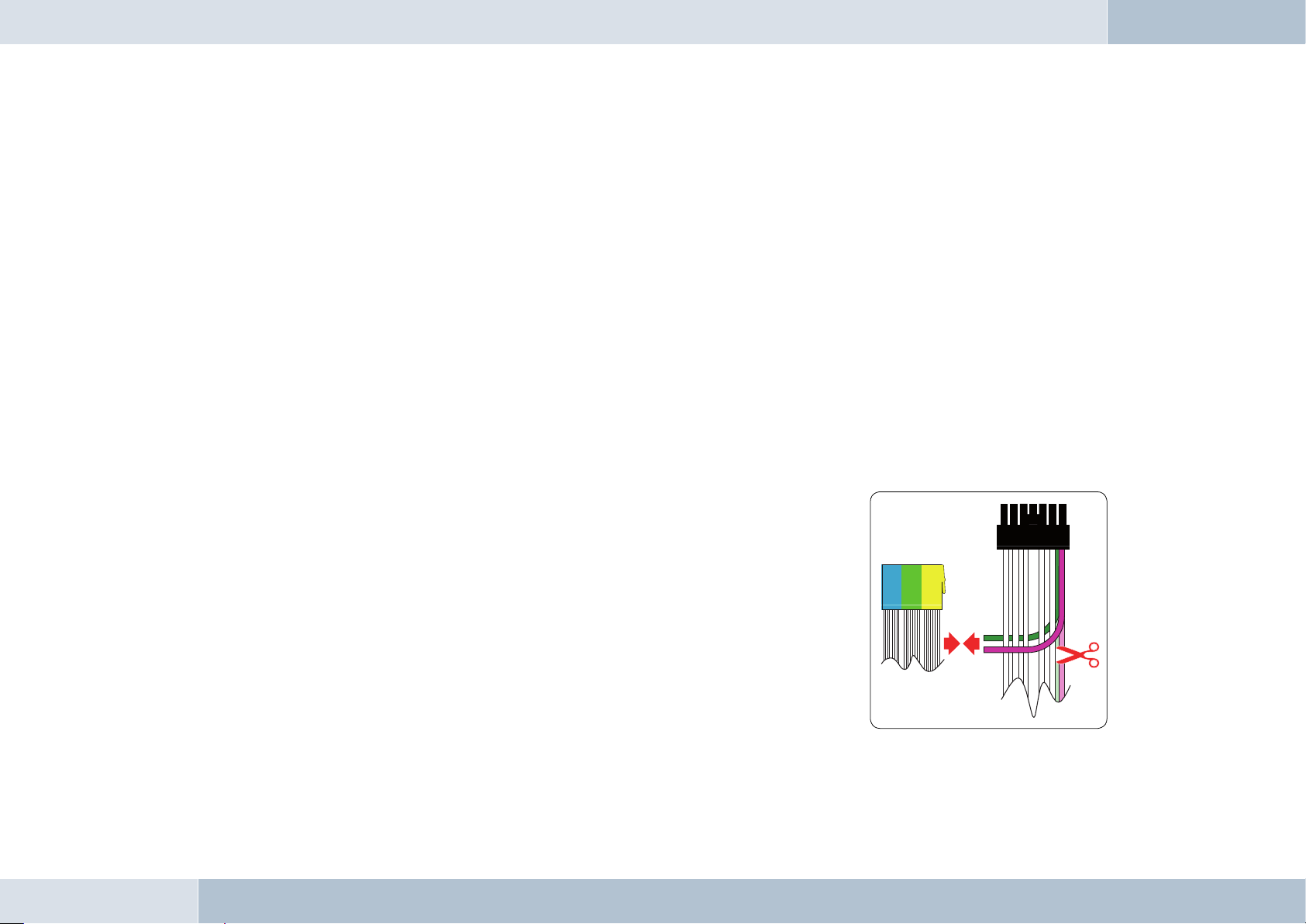
Achten Sie darauf, dass ca. 70 mm Platz für die Steckverbindungen frei bleibt. Markieren Sie die Schraubenpositionen.
Elektronikbox befestigen
Benutzen Sie zur Befestigung der Elektronikbox vier Blechtreibschrauben mit den entsprechenden Unterlegscheiben. Wir empfehlen eine Blechtreibschraube mit den Maßen „ST 2,9x25
DIN 7981“. Diese sind optimal für die Befestigung der Elektronikbox geeignet. Bohren Sie mit einem 2-mm-Bohrer vor.
6.3.2 Mikrofon befestigen
Befestigungspunkt festlegen
Der Mikrofonhalter hat auf seiner Rückseite einen selbstklebenden Streifen. In Form und Größe muss die Auflagefläche zur Klebefläche am Mikrofonhalter passen. Das Anschlusskabel muss bis zur Elektronikbox reichen! Positionieren Sie das Mikrofon mit
seiner Schallöffnung in Sprechrichtung.
Klebestelle reinigen/entfetten
Klebeflächen müssen frei von Fett und Staub sein. Reinigen Sie die vorgesehene Stelle mit einem geeigneten Reinigungsmittel
wie z.B. Spiritus. Verwenden Sie nur solche Mittel, die Kunststoffe oder lackierte Holzflächen nicht anlösen und selbst nicht fettend wirken. Ungeeignet sind z.B. Waschbenzin, Azeton, Terpentin, Tri-Chlor-Ethylen und ähnliche Reinigungsmittel.
Abb. 07:
Einbaumaße
Elektronikbox
EGO LOOK
Mikrofonhalter ankleben
Ziehen Sie die Schutzfolie vom Klebestreifen ab. Halten Sie den Mikrofonhalter im Abstand von einigen Millimetern über die
gewünschte Einbauposition. Prüfen Sie die Position nochmals. Eine spätere Korrektur des angeklebten Teils ist nicht möglich.
Setzen Sie den Mikrofonhalter auf die Klebestelle und üben Sie kurz mäßigen Druck aus.
Mikrofon befestigen
Befestigen Sie nun das Mikrofon durch Aufstecken am Halter und richten es in Sprechrichtung aus.
Page 15

6.3.3 Batterie in Funkbedienteil einlegen
VORSICHT! Explosionsgefahr bei unsachgemäßem Austausch der Batterie!
Entsorgung gebrauchter Batterien nach Anleitung!
Drehen Sie das untere Teil des Funkbedienteils nach rechts und das Oberteil nach links, um das Funkbedienteil zu öffnen. Heben
Sie das Oberteil ab. Legen Sie dann die mitgelieferte Batterie mit dem Pluspol nach unten in das Unterteil bis sie einrastet. Setzen Sie nun das Oberteil auf den Boden, so dass die Kontakte vom Boden des Funkbedienteils auf die Kontaktfläche im Oberteil
aufliegen. Verrasterungen in die Kerben setzen und entgegengesetzt der Öffnungsrichtung drehen.
6.3.4 Funkbedienteil befestigen
Befestigungspunkt festlegen
Das Funkbedienteil wird mittels des mitgelieferten Klebepads auf einer glatten Oberfläche befestigt. Auf eine gute Erreichbarkeit
durch den Benutzer sollte geachtet werden.
Klebestelle reinigen/entfetten
Die Klebeflächen im Fahrzeug müssen frei von Fett und Staub sein. Reinigen Sie die vorgesehene Stelle mit einem geeigneten
Reinigungsmittel wie z.B. Spiritus. Verwenden Sie nur solche Mittel, die Kunststoffe oder lackierte Holzflächen nicht anlösen und
selbst nicht fettend wirken. Ungeeignet sind z.B. Waschbenzin, Azeton, Terpentin, Tri-Chlor-Ethylen und ähnliche Reinigungsmittel.
Funkbedienteil ankleben
Entfernen Sie die Schutzfolie vom Klebepad auf der Unterseite des Funkbedienteils. Halten Sie das Funkbedienteil im Abstand
von einigen Millimetern über die gewünschte Einbauposition. Prüfen Sie die Position nochmals – achten Sie hierbei auf die Position der roten und grünen Taste. Eine spätere Korrektur des angeklebten Teils ist nicht möglich. Setzen Sie das Funkbedienteil auf
die Klebestelle und üben Sie kurz mäßigen Druck aus.
6.3.5 Display befestigen
Befestigungspunkt festlegen
Das Display wird mittels des mitgelieferten Klebepads auf einer glatten Oberfläche befestigt. Optimal ist hier eine direkte Ausrichtung auf den Fahrer. Licht und Sonneneinstrahlung beachten, um mögliche Reflexionen zu minimieren.
Klebestelle reinigen/entfetten
Klebeflächen müssen frei von Fett und Staub sein. Reinigen Sie die vorgesehene Stelle mit einem geeigneten Reinigungsmittel
wie z.B. Spiritus. Verwenden Sie nur solche Mittel, die Kunststoffe oder lackierte Holzflächen nicht anlösen und selbst nicht fettend wirken. Ungeeignet sind z.B. Waschbenzin, Azeton, Terpentin, Tri-Chlor-Ethylen und ähnliche Reinigungsmittel.
14 | 15
Page 16
Display ankleben
Ziehen Sie die Schutzfolie vom Klebestreifen ab. Halten Sie das Display im Abstand von einigen Millimetern über die gewünschte
Einbauposition. Prüfen Sie die Position nochmals. Eine spätere Korrektur des angeklebten Teils ist nicht möglich. Setzen Sie das
Display auf die Klebestelle und üben Sie kurz mäßigen Druck aus.
Änderung der Fußposition
Im Anlieferzustand ist der Displayfuß für eine vertikale Montage im Fahrzeug vorgesehen. Der Wechsel in die horizontale Montageposition erfolgt durch Entriegeln, 180° Drehung und Wiedereinrasten des Fußes an der Displayunterseite.
6.4 Anschlusskonzept
6.4.1 Allgemein
Installation für Gesprächswiedergabe bei einem Autoradio mit Mute-Eingang jedoch ohne Telefoneingang
Die Gesprächswiedergabe erfolgt bei dieser Anschlussvariante über den vorderen rechten Autolautsprecher. Während der Gesprächsdauer ist das Autoradio über den Mute-Eingang stumm geschaltet.
HINWEIS: Beachten Sie bitte die Informationen zum Anschluss der Mute-Leitung des ISO-Anschlusskabels entsprechend
Abschnitt „6.5.1 Prüfung der Mute-Eingänge“.
EGO LOOK
Installation für Gesprächswiedergabe bei einem Autoradio mit Telefon- und Mute-Eingang
Die Gesprächswiedergabe erfolgt bei dieser Anschlussvariante über die vom Autoradio
unterstützten Autolautsprecher. Während der Gesprächsdauer wird das Autoradio per MuteEingang auf den Telefoneingang umgeschaltet. Um den Telefoneingang Ihres Autoradios
anzusteuern, muss der Lautsprecherausgang der EGO LOOK mit dem Telefoneingang des
Autoradios verbunden werden. Dafür sind die violette und die grüne Leitung des 14poligen
Anschlusssteckers des ISO-Kabels zum Telefoneingang des Autoradios zu führen. Die grüne
und violette Leitung sind vom ISO-Stecker zu trennen. Dann wird die grüne Leitung (Pin 14
am 14poligen Anschlussstecker) mit dem „Telefoneingang –“ und die violette Leitung (Pin 7
am 14poligen Anschlussstecker) mit dem „Telefoneingang +“ der Mini-ISO-Buchsen verbunden. Informationen zum Telefoneingang Ihres Autoradios entnehmen Sie bitte der Einbauund Bedienungsanleitung Ihres Autoradios.
HINWEISE: Verfügt Ihr Autoradio über eine hier nicht aufgeführte Anschlussvariante des Telefoneingangs, so wenden Sie sich
bitte bei der Installation an eine Fachwerkstatt. Des Weiteren beachten Sie bitte die Informationen zum Anschluss der MuteLeitung des ISO-Anschlusskabels entsprechend Abschnitt „6.5.1 Prüfung der Mute-Eingänge“.
Abb. 08: Anschluss
Mini-ISO-Stecker
Page 17
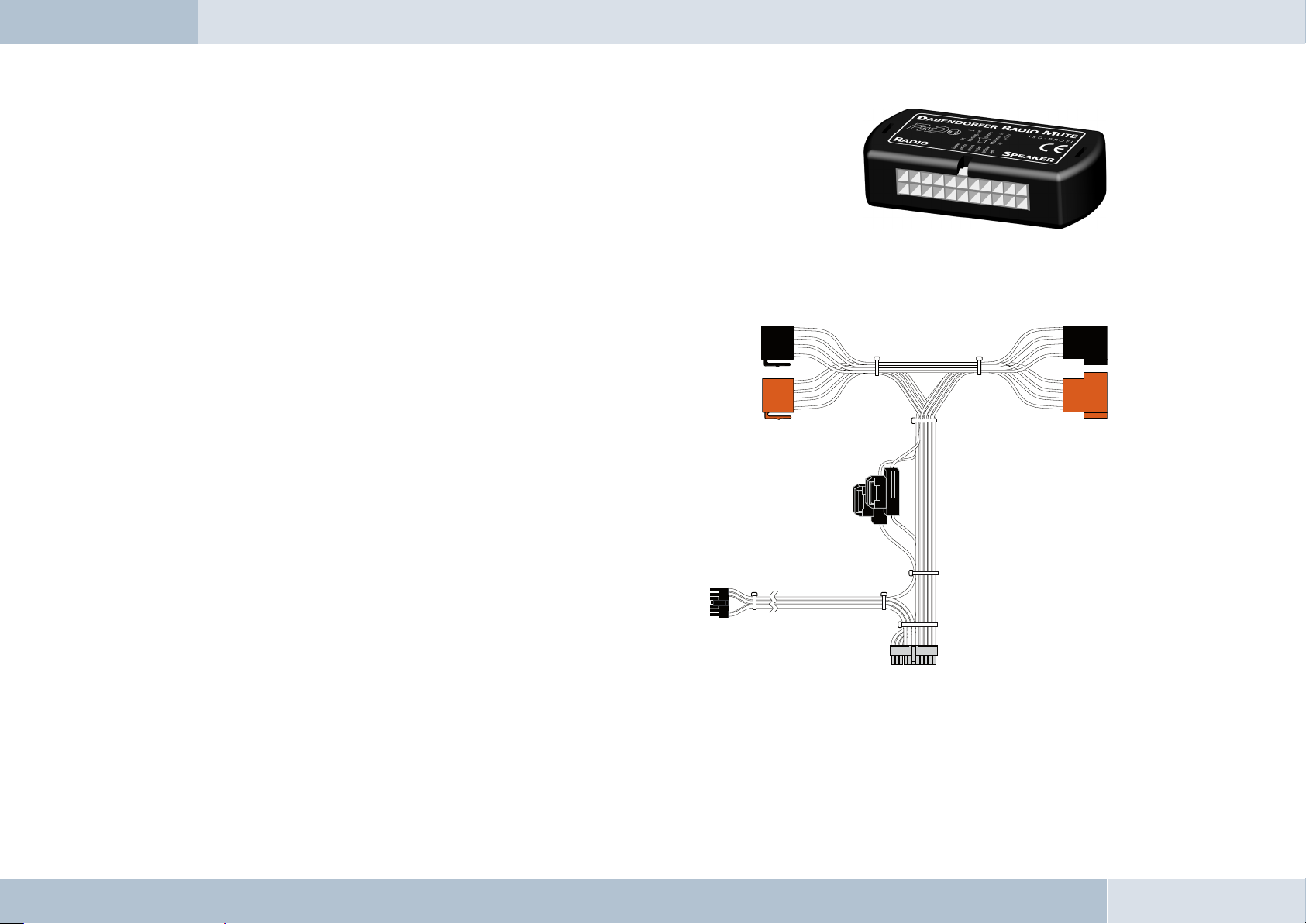
6.4.2 EGO Mute Kabel
HINWEIS: Das Abspielen von MP3 über Bluetooth ist über den Anschluss des Line out
am Autoradio möglich!
Bei Telefongesprächen mit dem Handy in Verbindung einer Freisprecheinrichtung
im KFZ werden die Lautsprecher des Autoradios durch die Radiostummschaltung
abgeschaltet. Die beiden vorderen Lautsprecher werden zum NF-Ausgang der Freisprecheinrichtung umgeschaltet und so zur
Wiedergabe des Telefongesprächs benutzt.
Merkmale:
- erfüllt die gesetzlichen Vorschriften des Verbraucher schutzes (CE)
- komfortable Nutzung der Freisprecheinrichtung in jedem
KFZ mit Radiogerät und mindestens zwei Lautsprecher
- automatische Aktivierung durch die Freisprecheinrichtung
bei jedem Telefongespräch
- der Fahrer wird nicht durch das Bedienen des Radios
abgelenkt
- keine Installation von zusätzlichen Lautsprechern für die
Freisprecheinrichtung notwendig
Abb. 09:
ISO-Profi Box
Abb. 09a:
EGO Mute Kabel
16 | 17
Page 18
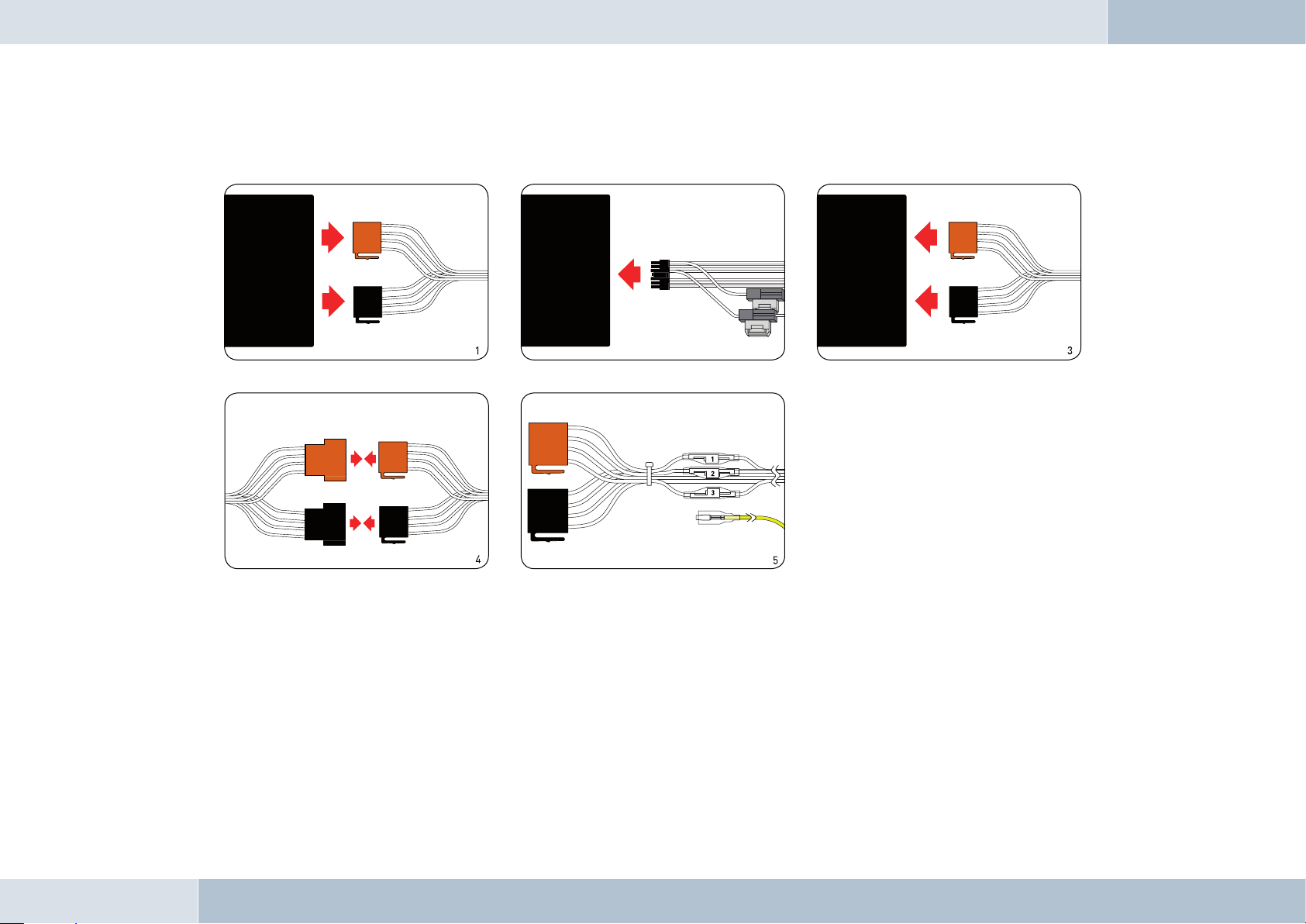
6.5 Installation des ISO-Anschlusskabels
2
Bevor mit der Installation des Kabels begonnen wird, muss die Batterie abgeklemmt werden. Dazu ist das Massekabel vom Minuspol der Batterie abzuklemmen. Der Installationsvorgang des Kabels ist den Abbildungen zu entnehmen.
Abb. 10:
Installationsvorgang
KFZ-K abelbaum I SO-Stecke r
vom Aut oradio abz iehen
14 polig en Anschl ussstecker
des IS O-Ansch lusskabels
mit EGO L OOK verbin den
Autoradio
Elektronikbox
EGO LOO K ISO-Stec ker mit
KFZ-Kabelbaum ISO-Stecker verbinden
gelbe s Mute-Ka bel mit einem
der dre i Mute-Ein gänge
verbinden (siehe Tabelle)
Nach Abschluss der Installation ist das Massekabel an den Minuspol der Batterie anzuklemmen.
EGO LOO K ISO-Stec ker
mit Autora dio verbin den
Autoradio
EGO LOOK
6.5.1 Prüfung der Mute-Eingänge / ISO-Profi
In Bild 5 der Abbildung 10 sind die Mute-Eingänge 1–3 zu sehen. An einen dieser Eingänge wird das gelbe Mute-Kabel der Freisprecheinrichtung angeschlossen. Welcher Mute-Eingang zu nutzen ist, entnehmen Sie bitte der Tabelle:
Page 19
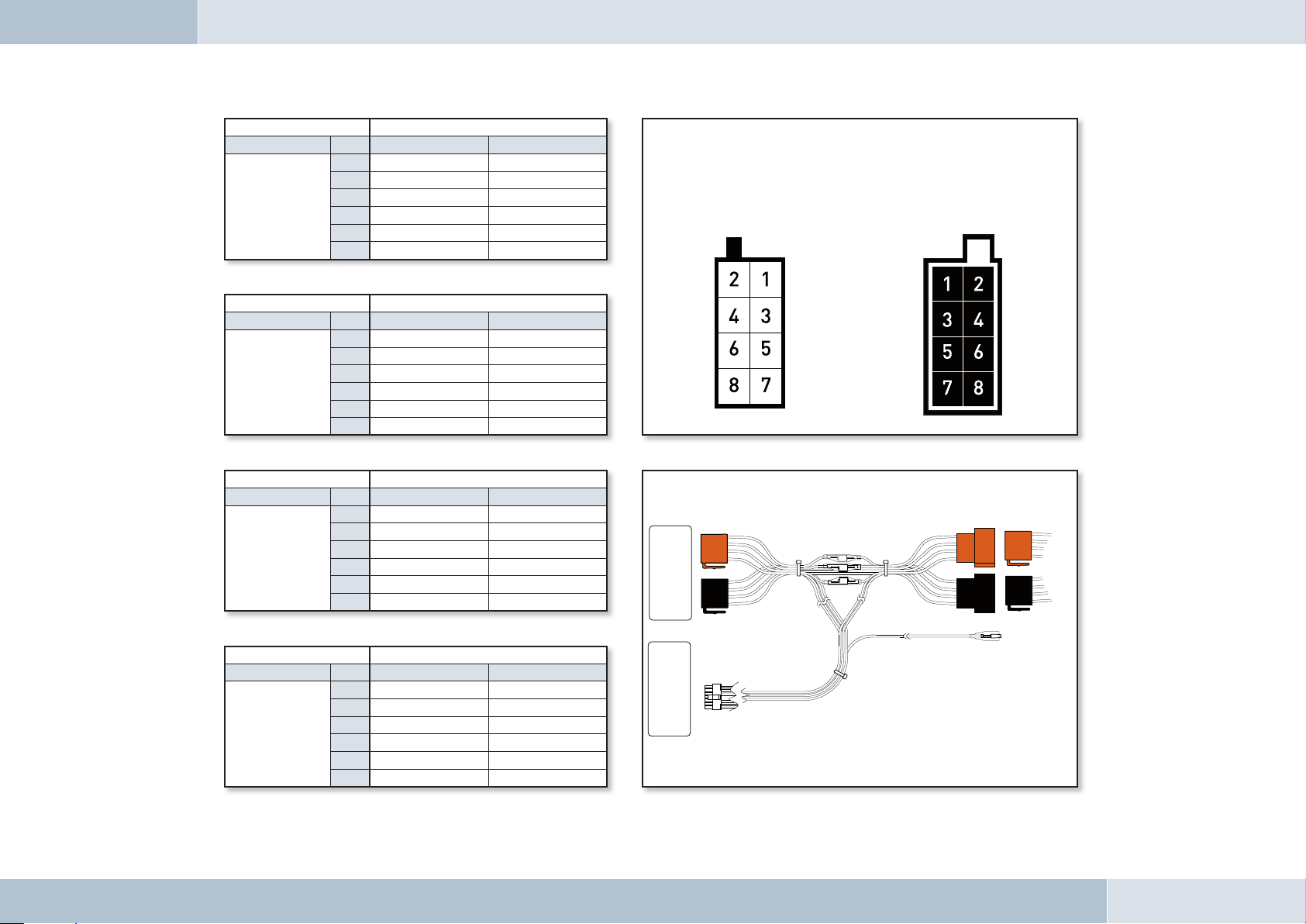
Abb. 11:
Pin-Belegung
typabhängig
Buchsenkontaktgehäuse
Ra dio-Typ Pin Leitungsfarbe Funktion
1
Audi,
Volkswagen,
Grundig
Ra dio-Typ Pin Leitungsfarbe Funktion
Ford,
Mercedes,
Porsche,
Becker
2 Mute
3
4 blau Zündung (Kl. 15)
7 rot Dauerplus (Kl. 30)
8 braun Masse (Kl. 31)
Buchsenkontaktgehäuse
1
2
3 Mute
4 rot Dauerplus (Kl. 30)
7 blau Zündung (Kl. 15)
8 braun Masse (Kl. 31)
Belegung der Versorgungssteckverbinder
Belegung der Buchse
von hinten (siehe Tabelle)
Belegung des Steckers
von hinten
Abb. 11a:
Steckerbelegung
Buchsenkontaktgehäuse
Ra dio-Typ Pin Leitungsfarbe Funktion
1
2 Mute
Blaupunkt
Ra dio-Typ Pin Leitungsfarbe Funktion
Philips
3
4 rot Dauerplus (Kl. 30)
7 blau Zündung (Kl. 15)
8 braun Masse (Kl. 31)
Buchsenkontaktgehäuse
1 Mute
2
3
4 rot Dauerplus (Kl. 30)
7 blau Zündung (Kl. 15)
8 braun Masse (Kl. 31)
Abb. 11b:
Anschluss System
Autoradio
KFZ-Kabelbaum
Elektronikbox
18 | 19
Page 20
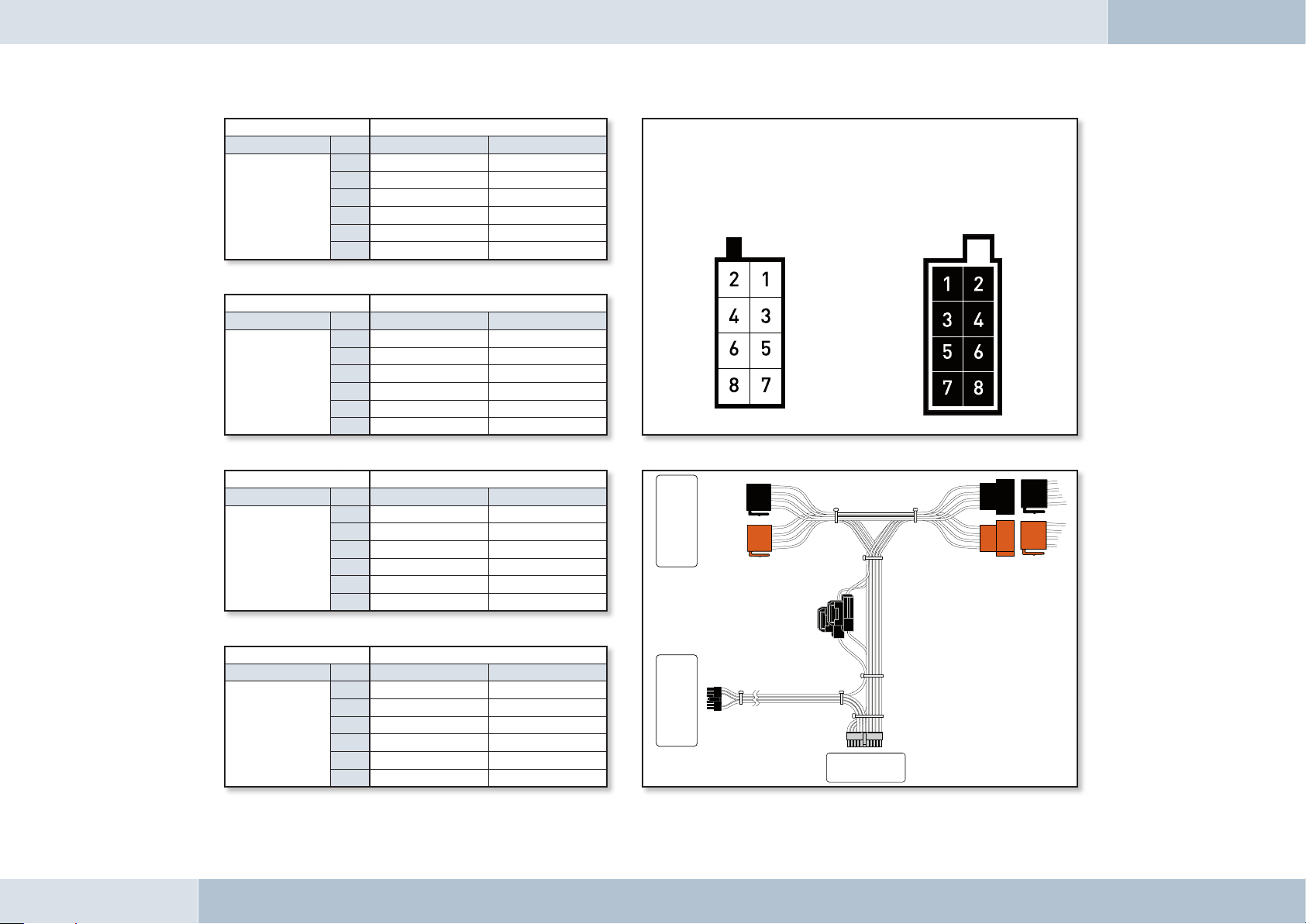
Abb. 12:
Pin-Belegung
typabhängig
(EGO Mute Kabel)
Buchsenkontaktgehäuse
Ra dio-Typ Pin Leitungsfarbe Funktion
1
Audi,
Volkswagen,
Grundig
Ra dio-Typ Pin Leitungsfarbe Funktion
Ford,
Mercedes,
Porsche,
Becker
2 Mute
3
4 blau Zündung (Kl. 15)
7 rot Dauerplus (Kl. 30)
8 braun Masse (Kl. 31)
Buchsenkontaktgehäuse
1
2
3 Mute
4 rot Dauerplus (Kl. 30)
7 blau Zündung (Kl. 15)
8 braun Masse (Kl. 31)
Belegung der Versorgungssteckverbinder
Belegung der Buchse
von hinten (siehe Tabelle)
Belegung des Steckers
von hinten
Abb. 12a:
Steckerbelegung
EGO Mute Kabel
EGO LOOK
Buchsenkontaktgehäuse
Ra dio-Typ Pin Leitungsfarbe Funktion
1
2 Mute
Blaupunkt
Ra dio-Typ Pin Leitungsfarbe Funktion
Philips
3
4 rot Dauerplus (Kl. 30)
7 blau Zündung (Kl. 15)
8 braun Masse (Kl. 31)
Buchsenkontaktgehäuse
1 Mute
2
3
4 rot Dauerplus (Kl. 30)
7 blau Zündung (Kl. 15)
8 braun Masse (Kl. 31)
Abb. 12b:
Anschluss System
EGO Mute Kabel
Autoradio
KFZ-Kabelbaum
Elektronikbox
ISO-Profi
Page 21
6.5.2 Kontrolle der Installation
2A
1A
+
1
2
V
+
1
2
V
1A
2A
+
1
2
V
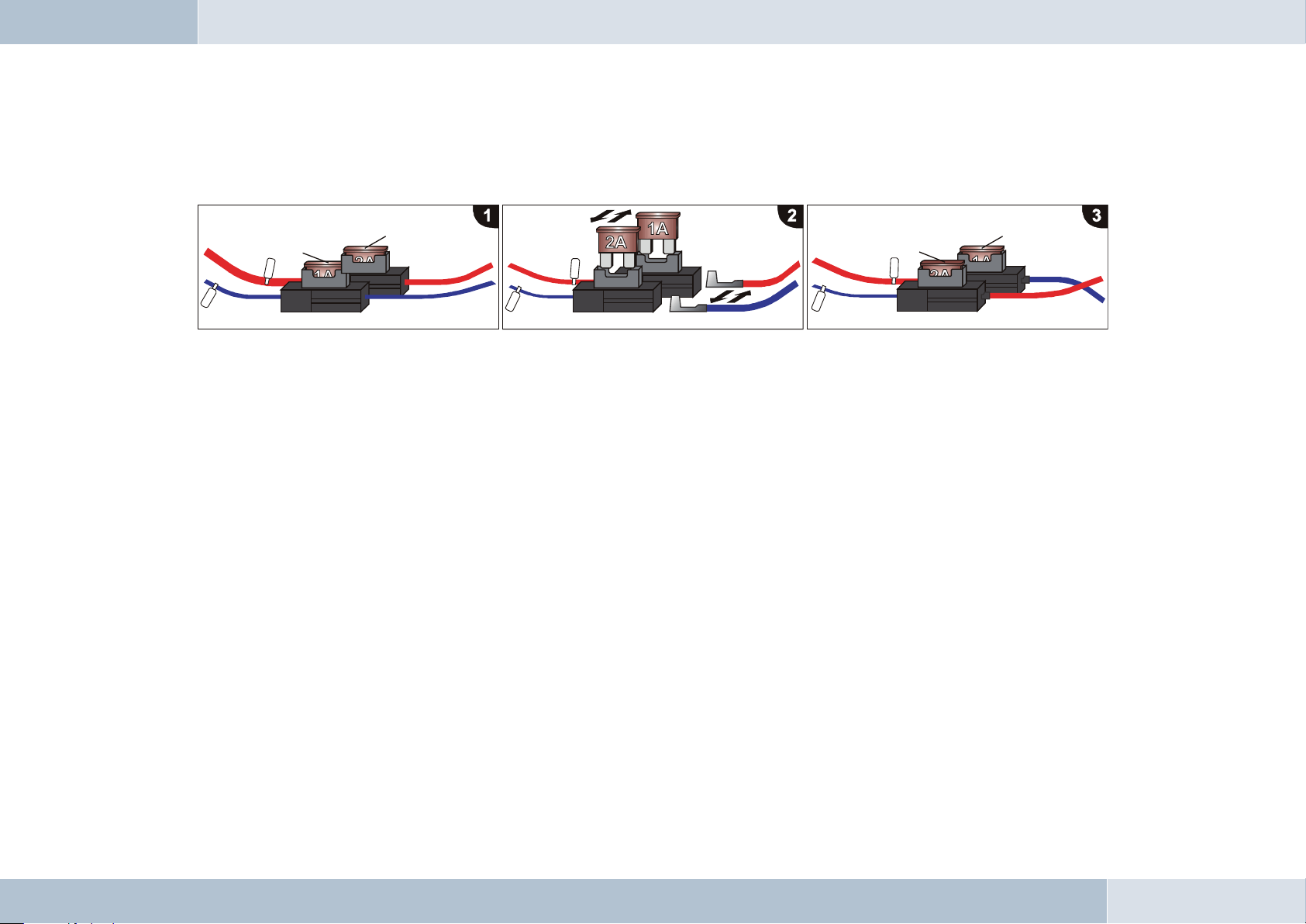
Wenn das ISO-Anschlusskabel richtig angeschlossen ist, bleibt beim Abschalten der Zündung während eines bestehenden
Gesprächs dieses bis zum Gesprächsende bestehen. Die EGO LOOK schaltet sich nach Gesprächsende aus. Geht die EGO LOOK
unverzüglich nach dem Abschalten der Zündung aus, dann muss das Zündkabel (blau) mit dem Spannungsversorgungskabel (rot)
vertauscht werden (siehe Abb. 13b).
Abb. 13a:
Ansicht im
Originalzustand
rot
blau
rot
blau
rot
blau
rot
blau
rot
blau
6.5.3 Externer Zusatzlautsprecher
In folgenden Fällen muss ein Zusatzlautsprecher (4 Ohm, min. 5 W) verwendet werden:
→ wenn die Lautsprecher des Autoradios nicht verwendet werden sollen
→ wenn die Ausgangsleistung des Lautsprecherkanals 35 W (Sinus) übersteigt und kein Telefonanschluss
am Autoradio vorhanden ist
→ wenn das Autoradio mit Aktivboxen betrieben wird und kein Telefonanschluss am Autoradio vorhanden ist
Abb. 13b:
Ansicht nach
Kabeltausch
blau
rot
Rückkopplungen stören die Verständlichkeit. Bringen Sie den Zusatzlautsprecher in einem Abstand von mindestens 80 cm zum
Mikrofon an. Zur Befestigung des externen Lautsprechers beachten Sie die Hinweise des jeweiligen Herstellers. Der Lautsprecher kann an die Leitungen grün (Pin 14) und violett (Pin 7) des Anschlusskabels angeschlossen werden. Vorher sind die grüne
und violette Leitung vom ISO-Stecker zu trennen (siehe Abb. 14).
20 | 21
Page 22
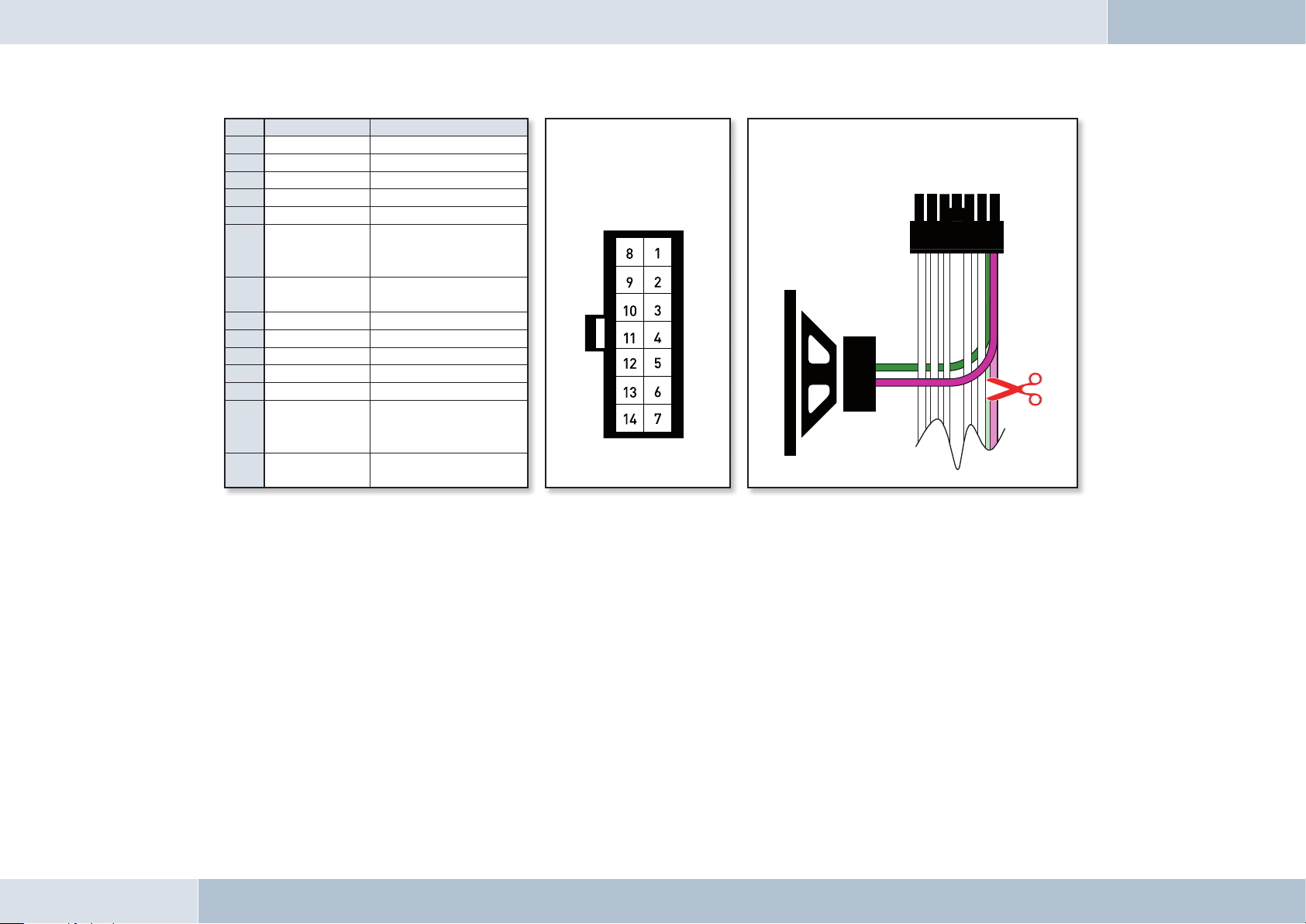
Abb. 14:
Externer
Zusatzlautsprecher
Pin Farbe Funktion
1 braun Masse (Kl. 31)
2 gelb Radio-Mute
3
4
5
6 weiß
7 violett
8 rot Dauerplus (Kl. 30)
9 blau Zündung (Kl. 15)
10
11
12
13 schwarz
14 grün
Autoradio
Lautsprecherausgang +
(vorn rechts)
Anschluss Lautsprecher +
(vorn rechts)
Autoradio
Lautsprecherausgang –
(vorn rechts)
Anschluss Lautsprecher –
(vorn rechts)
Ansicht der Steckerseite
(mit Pinbelegung), von
der die Leitungen in das
Steckergehäuse eingeführt
sind
Anschlussmöglichkeit für Zusatzlautsprecher
mit Pin 7 (violettes Kabel) und Pin 14 (grünes Kabel)
am 14 poligen Anschlussstecker
EGO LOOK
6.6 Anschluss der Komponenten an die Elektronikbox
Die einzelnen Komponenten werden wie folgt mit der Elektronikbox verbunden :
[1] Mikrofonstecker in die Klinkenbuchse mit Mikrofonsymbol einstecken
[2] Der Line-In der Elektronikbox dient zum optionalen Anschluss eines MP3-Players mit Line-Out. Dafür ist ein
Verbindungskabel 3,5 mm Stereo Klinkenstecker auf 3,5 mm Stereo Klinkenstecker (l = 1,5 m) erforderlich.
WICHTIGER HINWEIS: Schließen Sie das Gerät (MP3-Player, iPod™, …) nur im reinen Batteriebetrieb (ohne Ladegerät) mittels
Klinkenkabel an den Line-In der Elektronikbox an, da sonst hohe Störimpulse zu Schäden am Line-In der Elektronikbox führen
können.
Page 23
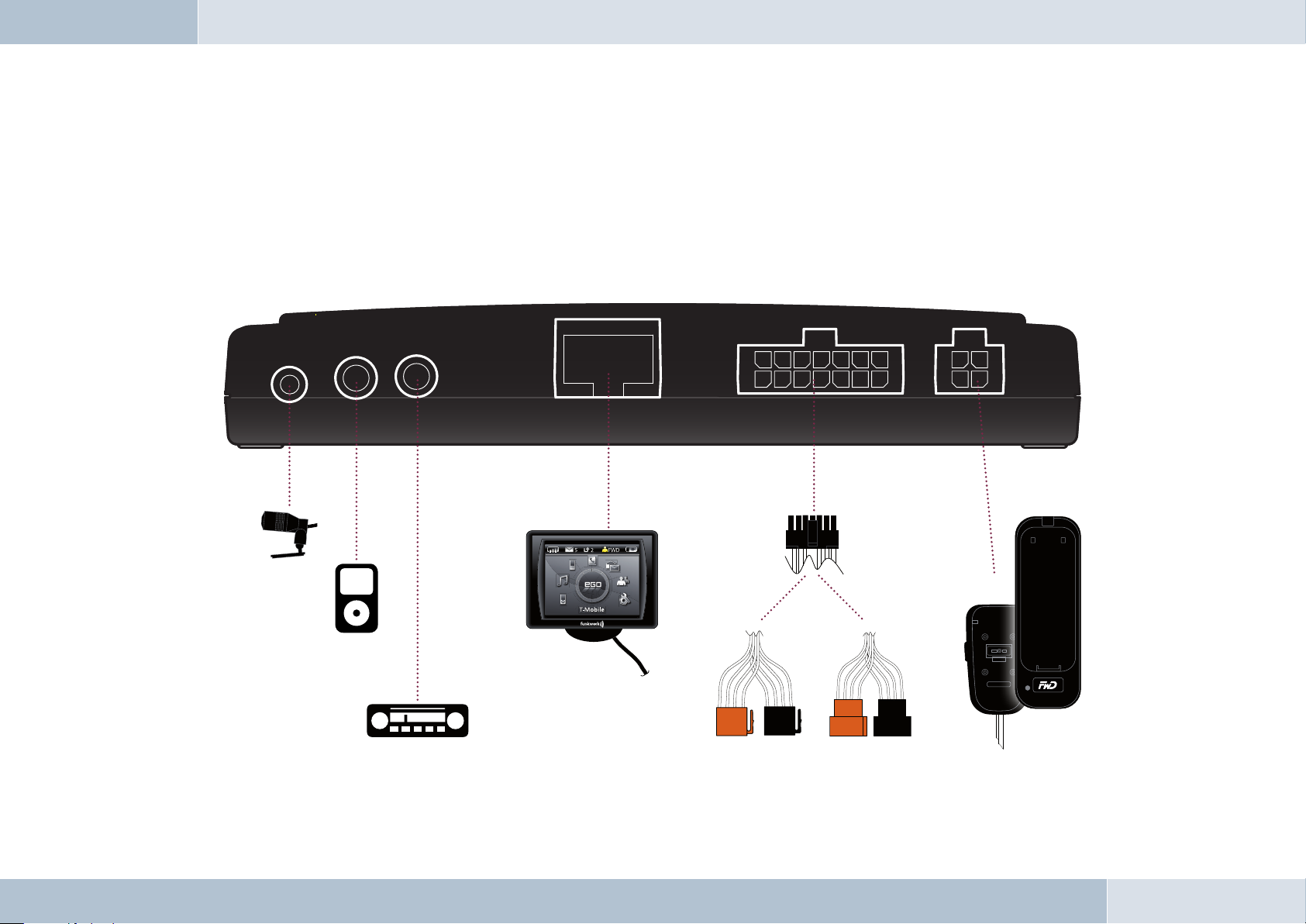
[3] Der Line-Out der Elektronikbox ist mit dem Line-In des Autoradios zu verbinden. In Abhängigkeit des Line-In am
Autoradio bieten sich folgende Verbindungskabel an:
→ Verbindungskabel 3,5 mm Stereo Klinkenstecker auf 3,5 mm Stereo Klinkenstecker (l = 1,5 m)
→ Verbindungskabel 3,5 mm Stereo Klinkenstecker auf Cinch-Stecker (l = 1,5 m)
→ Verbindungskabel 3,5 mm Stereo Klinkenstecker auf Mini-ISO (l = 1,5 m)
[4] Das Display muss an die Buchse für das Display angeschlossen werden.
[5] Der 14polige Stecker des ISO-Anschlusskabels muss mit der Elektronikbox verbunden werden.
[6] Optional kann an die Buchse „Ladeanschluss“ die Grundplatte für den Ladecradle angeschlossen werden.
[1]
[2]
[3]
[4]
[5]
[6]
Abb. 15:
Anschluss
Elektronikbox
22 | 23
Page 24
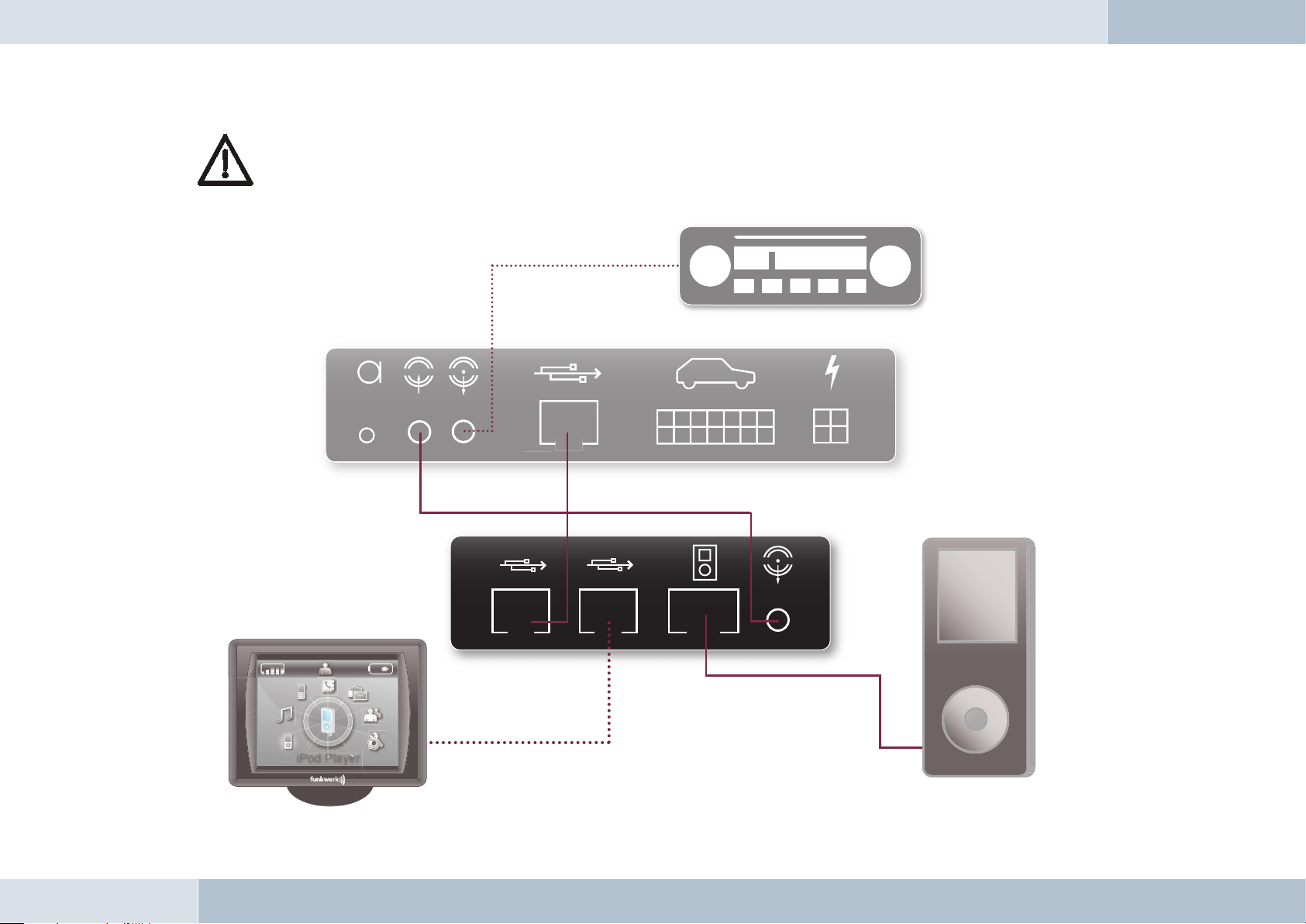
6.7 Anschluss des EGO iDapter´s an die Elektronikbox
iPod Play
e
Bevor der EGO iDapter an die Ego-Look / Flash angeschlossen wird, muss ein Bluetoothupdate auf die
Softwareversion 8.1 oder höher erfolgen.Danach kann der EGO iDapter, wie im Anschlussplan beschrieben, an
die Ego Look / Flash angeschlossen werden.
Abb. 15a:
Anschluss
EGO iDapter
EGO LOOK
Page 25
Bedienungsanleitung7
BEEINTRÄCHTIGUNG DER VERKEHRSSICHERHEIT! Unaufmerksamkeit kann zu gefährlichen Verkehrssituationen führen! Auch
beim Freisprechen müssen Sie Ihre Aufmerksamkeit stets auf das Verkehrsgeschehen richten! Verzichten Sie in schwierigen
Situationen gegebenenfalls auf ein Telefonat!
HINWEIS: Abhängig vom Softwarestand und den verwendeten Mobiltelefonen kann es sein, dass einzelne Funktionen nicht zur
Verfügung stehen. Bitte beachten Sie hierzu die Informationen unter www.fwd-online.de.
7.1 Funktionen
7.1.1 Funktionsübersicht
Die Freisprechanlage EGO LOOK unterstützt das Bluetooth®-Handsfree-Profil. Die EGO LOOK ist die Komfortanlage für das Telefonieren im Auto und bietet folgenden Funktionsumfang:
→ Anruffunktionen wie eingehender Ruf, ausgehender Ruf und Wahlwiederholung
→ Integrierte Sprachsteuerung
→ Sprachwahl direkt aus dem Telefonbuch Ihres Handys (ohne Anlernen)
→ Sprachwahl des Mobiltelefons aktivieren und benutzen
→ Lesen und Beantworten von SMS-Kurznachrichten
→ iPodTM Player
→ Telefonbuch, Ruflisten
→ Musik-Player – Wiedergabe von Musikdateien des Handys, iPodTM´s oder MP3-Players via
Bluetooth® Audio-Streaming (A2DP)
→ Automatische Radiostummschaltung
→ Anmeldung bis zu 10 Mobiltelefonen
7.2 Bedienelemente
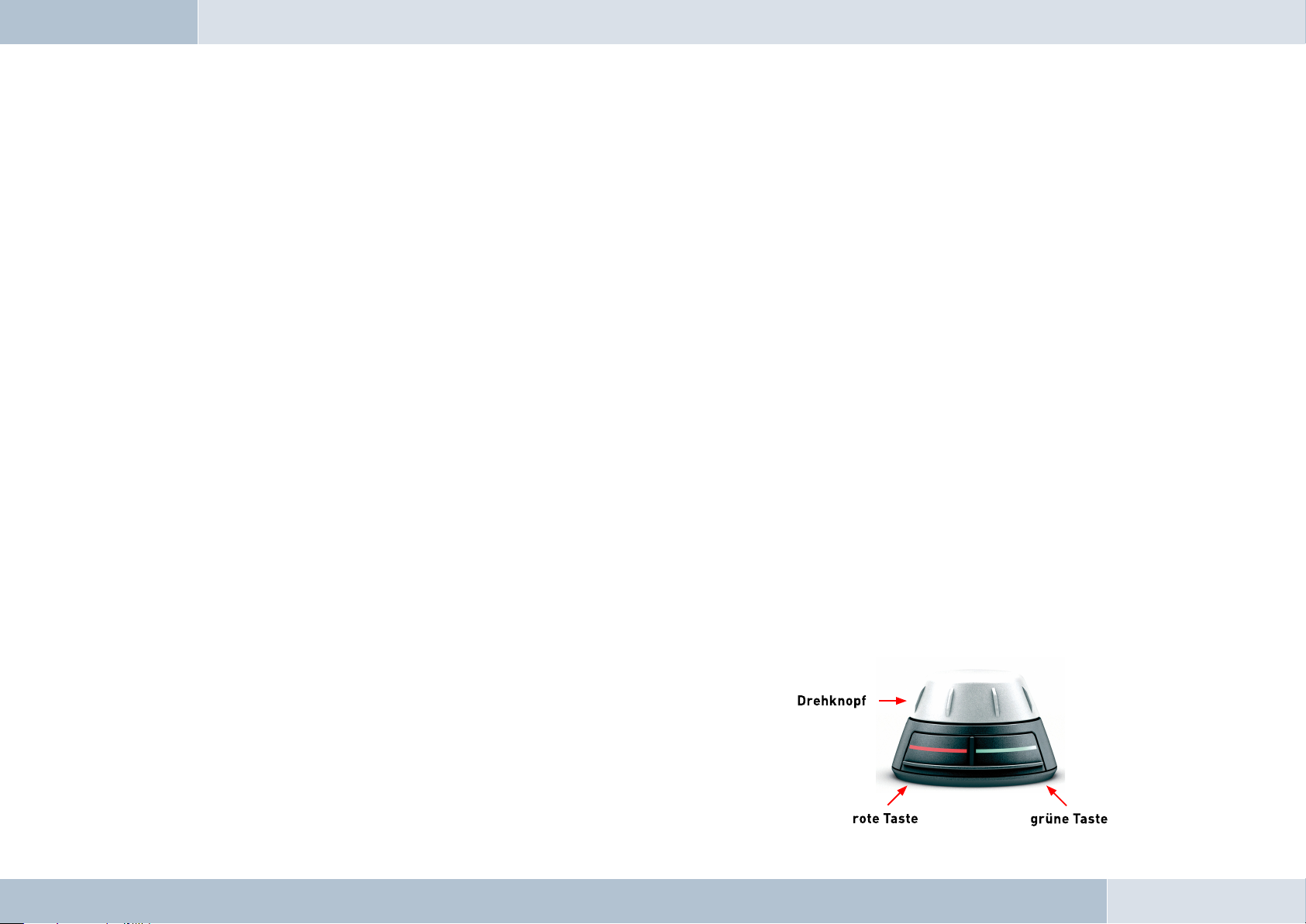
Das Funkbedienteil der EGO LOOK verfügt über insgesamt 3 Tasten.
Das rechte Bild zeigt eine kurze Übersicht über die vorhandenen Tasten.
Die Funktionen der einzelnen Tasten werden in diesem Abschnitt erklärt.
24 | 25
Page 26
7.2.1 Tastenfunktionen
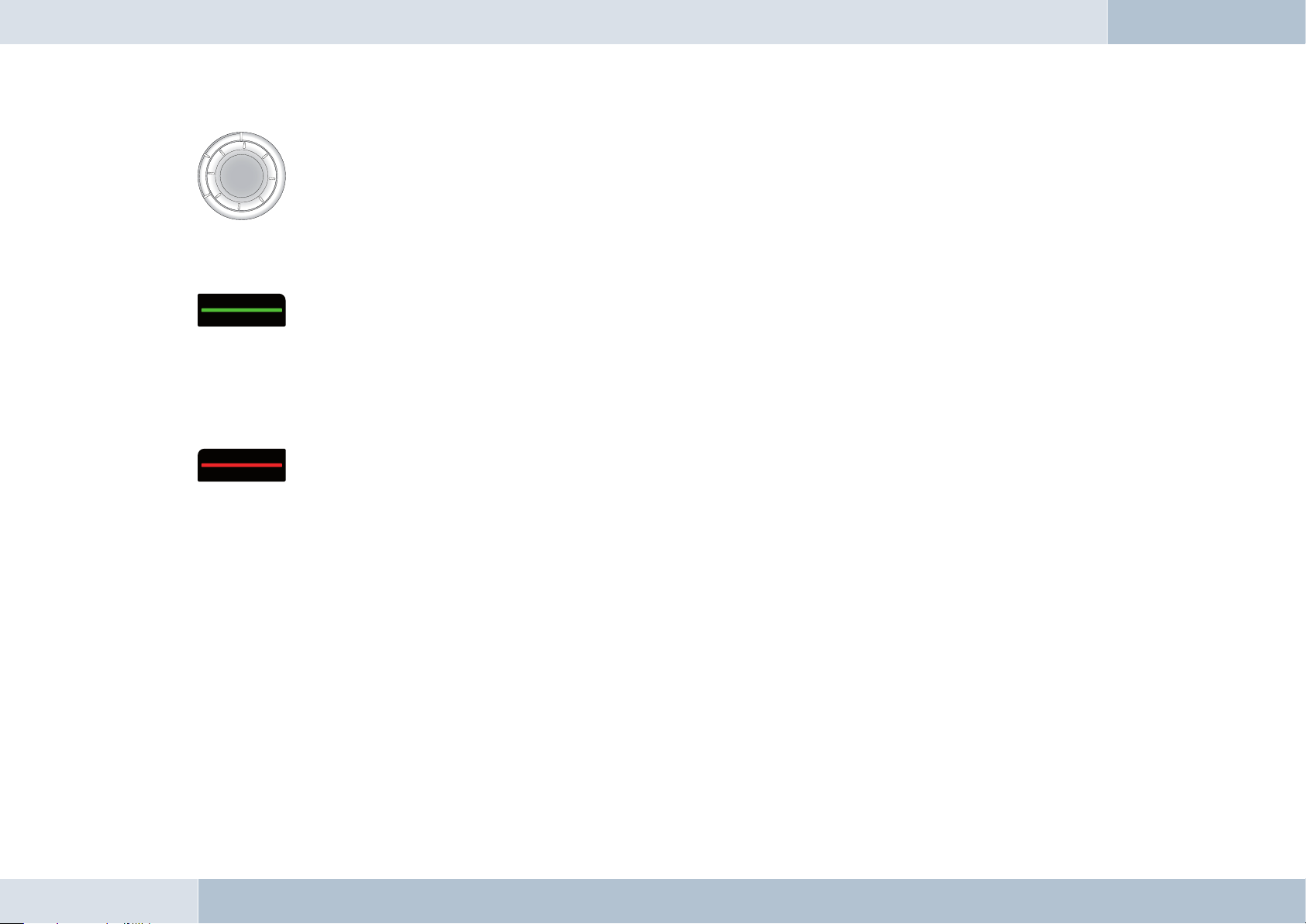
Der Drehknopf dient der Navigation in den Menüs und es kann das aktive Menü angewählt werden. Eine weitere
Funktion ist der Start der Sprachsteuerung nach langem Druck auf den Drehknopf. Im Speller können mit dem
Drehknopf Ziffern und Buchstaben gewählt werden. Näheres zum „Speller“ und der „Sprachsteuerung“ finden
Sie in den jeweiligen Kapiteln.
Kurzbeschreibung: Navigation durch die Menüs, Starten der Sprachsteuerung, Eingabe von Ziffern und Buch staben, Anwahl des aktiven Menüs, Beenden des Bildschirmschoners
Die grüne Taste dient zum Annehmen eines kommenden Rufes. Weitere Funktionen der grünen Taste:
→ Im Hauptbildschirm: Anwahl des aktiven Menüs.
→ In den Menüs: Anwahl des aktiven Menüs.
→ Im Telefonbuch und in den Ruflisten: Rufaufbau zur aktuell ausgewählten Nummer.
Bildschirmschoners
→ Im Editiermodus: Zurückspringen aus dem aktuellen Untermenü.
Bildschirmschoners, Sprachwahl des Telefons aktivieren
HINWEIS: Die EGO LOOK verfügt über einen Bildschirmschoner. Nach 60 Sekunden Inaktivität wird die Helligkeit vom Display
reduziert. Mit einem beliebigen Tastendruck kann das Display wieder heller geschaltet werden. Dieser Tastendruck führt
gleichzeitig die damit verbundene Funktion aus. Über das Menü Einstellungen kann die Helligkeit des Bildschirmschoners
ausgewählt werden. (Standby-Helligkeit)
Kurzbeschreibung: Annehmen, Anwahl Menü, Rufaufbau zur aktuell gewählten Nummer, Beenden des
Die rote Taste dient zum Abweisen eines kommenden Rufes. Während des Telefonats kann mit der roten Taste der
Anruf beendet werden. Weitere Funktionen der roten Taste:
→ In den Menüs: Zurückspringen aus dem aktuellen Untermenü.
Kurzbeschreibung: Abweisen, Auflegen, Zurückspringen aus aktuellem Untermenü, Beenden des
EGO LOOK
Page 27
7.3 Inbetriebnahme des Funkbedienteils EGO LOOK
Batterietyp
→ Verwenden Sie nur Lithium-Batterien vom Typ CR2477. Andere Batterien können dazu führen, dass das Gerät nicht
ordnungsgemäß arbeitet oder sogar beschädigt wird.
→ Der Hersteller übernimmt keine Haftung für Schäden, die durch den Einsatz falscher Batterien entstanden sind.
→ Die Batterie ist nicht wiederaufladbar.
Einlegen der Batterie
→ Mit Blick auf die - und -Taste wird der untere Teil des Bedienteils im Uhrzeigersinn und der obere Teil entgegen
dem Uhrzeigersinn gedreht, um das Bedienteil zu öffnen. Oberteil abheben.
→ Batterie mit Pluspol (+) nach unten schräg ins Batteriefach schieben und verrasten. Im eingelegten Zustand darf die beschrif
tete Seite der Batterie nicht zu sehen sein.
→ Oberteil auf den Boden so aufsetzen, dass die Kontakte vom Boden des Bedienteils auf die Kontaktfläche im Oberteil auflie
gen. Verrasterungen in die Kerben setzen und entgegengesetzt der Öffnungsrichtung drehen.
Entnehmen der Batterie
→ Mit Blick auf die - und -Taste wird der untere Teil des Bedienteils nach links und der obere Teil nach rechts ge
dreht, um das Bedienteil zu öffnen. Oberteil abheben.
→ Batterie aus dem Batteriefach entnehmen und das Bedienteil anschließend wieder zusammen setzen.
Anmelden des Bedienteils an der EGO LOOK
→ Das Bedienteil muss einmalig an der EGO LOOK angemeldet werden.
→ Schalten sie die EGO LOOK ein.
→ Drücken Sie innerhalb der ersten 10s nach Einschalten der EGO LOOK (erkennbar am Einschalten der Displayhinterleuchtung)
gleichzeitig die - und die -Taste für mindestens 1s, bis die LED zwischen den Tasten leuchtet.
→ Das Bedienteil ist jetzt an der EGO LOOK angemeldet und kann verwendet werden. Die Anmeldung muss nach einem Batterie
wechsel nicht erneut durchgeführt werden.
Entsorgung verbrauchter Batterien
→ Verbrauchte Batterie nicht in den Hausmüll werfen.
→ Geben Sie die verbrauchten Batterien in einer dafür vorgesehenen Sammelstelle (z.B. bei Ihrem Händler oder
im Elektronikfachmarkt) ab.
26 | 27
Page 28
7.4 Symbole
FWD
az
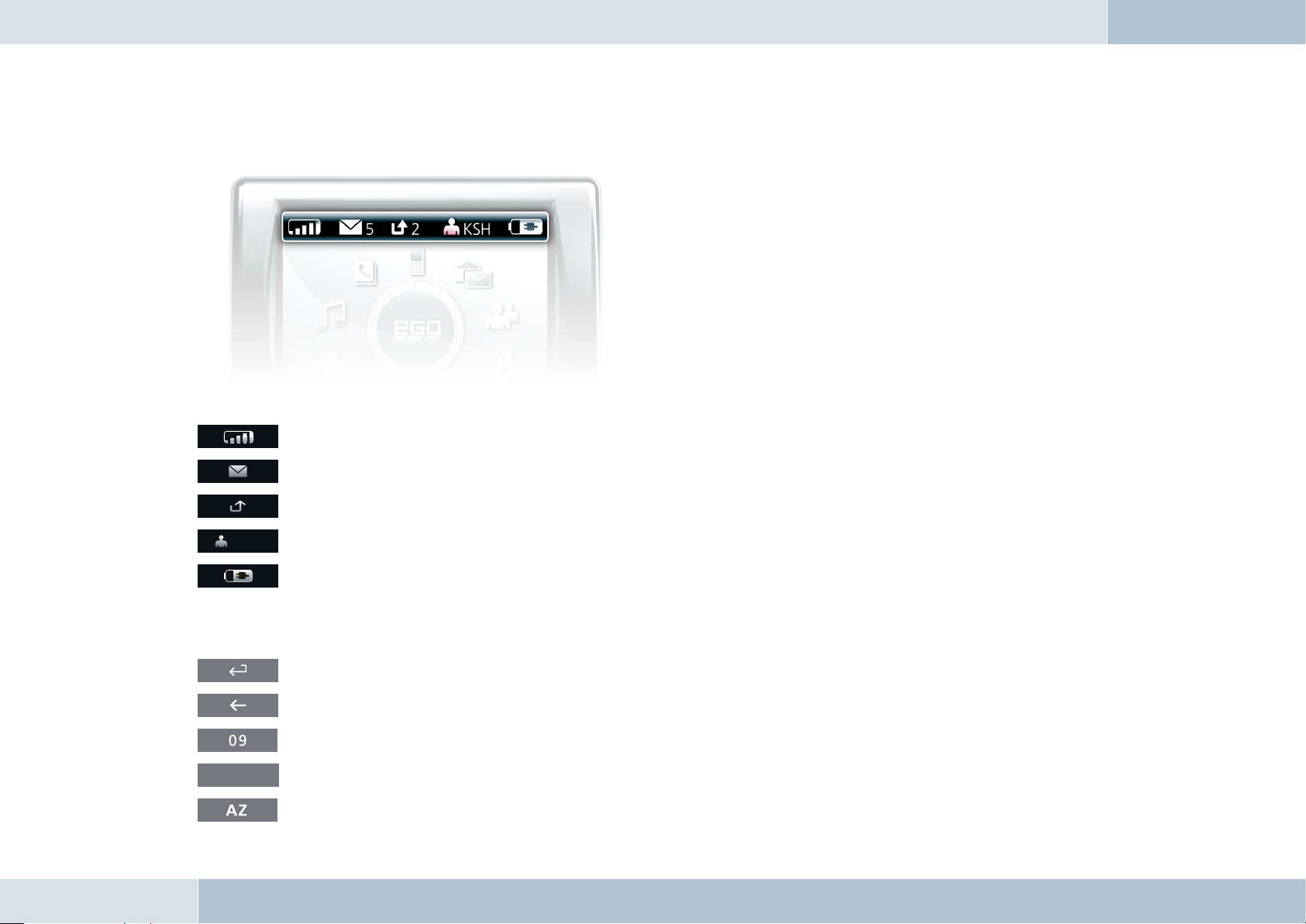
7.4.1 Symbole der Statusleiste
Feldstärkesymbol – Anzeige der aktuellen Empfangsfeldstärke des Mobiltelefons
SMS-Symbol – Anzeige für empfangene SMS
Pfeil-Symbol – Anzeige für Anruf in Abwesenheit
Anzeige der Initialen des Benutzers
Abb. 16: Statusleiste
Die Statusleiste befindet sich im oberen Bereich des Displays
und zeigt die in diesem Abschnitt beschriebenen Symbole an.
Batterie-Symbol – Anzeige der Akkukapazität des Mobiltelefons
7.4.2 Speller Symbole
Symbol zum Bestätigen der Eingabe
Symbol zum Löschen des letzten Zeichens
Symbol für den Wechsel zur Zifferneingabe
Symbol für den Wechsel zur Eingabe von Kleinbuchstaben
Symbol für den Wechsel zur Eingabe von Großbuchstaben
EGO LOOK
Page 29
Symbol für den Wechsel zur Eingabe von Sonderzeichen
Symbol um den Speller zu verlassen
7.4.3 Symbole Menüoptionen
Aktivierte Option. Dieses Symbol erscheint vor einem Menüpunkt,
wenn er als Option aktiviert ist.
Deaktivierte Option. Dieses Symbol erscheint vor einem Menüpunkt, wenn er
als Option aktivierbar ist.
7.4.4 Nummerntypen Telefonbuch
Symbol für private Telefonnummer
Symbol für Mobiltelefonnummer
Symbol für dienstliche Telefonnummer
7.4.5 Symbole/Buttons Musik Player
Symbol für Geräteauswahl
Symbol für Lautstärkeeinstellung
Play, Pause
Stopp
Titelsprung vorwärts
Titelsprung rückwärts
28 | 29
Page 30
7.5 Speller
Die EGO LOOK wird über ein Funkbedienteil mit dem Drehknopf gesteuert. Des Weiteren wird der Drehknopf zum Bestätigen
genutzt und die -Taste um einen Schritt rückwärts zu gehen bzw. das Menü zu verlassen. Der Speller ermöglicht es, aus
einzelnen Zahlen Telefonnummern oder aus einzelnen Buchstaben Namen zusammenzustellen. Er steht für diverse Funktionen
der EGO LOOK zur Verfügung, zum Beispiel zum Wählen einer Telefonnummer oder zum Erstellen eines Telefonbucheintrags. Die
Bedienung des Spellers wird im Folgenden erläutert:
→ Nummern eingeben
Navigieren Sie durch Drehen des Drehknopfes zu einer Ziffer und übernehmen Sie diese durch Drücken des Drehknopfes.
Die jeweils letzte Ziffer der Nummer können Sie durch Wahl des -Symbols löschen. Ist die Nummer komplett
eingegeben, kann sie durch Wahl des -Symbols bestätigt werden. Um den Vorgang vorher abzubrechen, drücken
Sie die -Ta ste.
→ Namen oder Text eingeben
Analog zur Nummerneingabe können Sie mit dem Speller auch Namen oder ganze Texte eingeben. Navigieren Sie durch
Drehen des Drehknopfes zu einem Zeichen und übernehmen Sie es durch Drücken des Drehknopfes. Das jeweils letzte
Zeichen können Sie durch Wahl des -Symbols löschen. Ist der Name komplett eingegeben, kann er durch Wahl des
-Symbols gespeichert werden. Um den Vorgang abzubrechen, drücken Sie die -Taste. Eine Umschaltung
zwischen Großbuchstaben, Kleinbuchstaben, Ziffern und Sonderzeichen ist durch die unter Kapitel 7.2.3 beschriebenen
Symbole möglich, die mit dem Drehknopf angewählt werden können.
EGO LOOK
7.6 Inbetriebnahme
Nehmen Sie sich Zeit, um sich mit der Bedienung der EGO LOOK in Verbindung mit dem Mobiltelefon vertraut zu machen. Führen
Sie zunächst einige Telefongespräche, bei denen Sie die optimalen Bedingungen für Lautstärke und Sprechrichtung ermitteln,
bevor Sie die EGO LOOK im Straßenverkehr benutzen.
Für die Inbetriebnahme sollte das Fahrzeug an einem ruhigen Platz abgestellt sein. Von Vorteil ist die vorherige Verabredung mit
einem Gesprächspartner, der sich etwas Zeit nehmen kann, um Sie bei Testverbindungen zu unterstützen.
7.6.1 Über die Bluetooth® Technologie
Die Bluetooth® Technologie ist eine Funktechnologie und erlaubt somit eine Kommunikation ohne Kabel. Daten und Sprache
können gleichzeitig übertragen werden. Dazu muss zwischen den beteiligten Geräten keine Sichtverbindung bestehen. Die Funkreichweite beträgt im Freifeld typisch 10 m. Störungen durch andere elektrische Geräte oder Hindernisse können zu einer geringeren Reichweite führen. Das Frequenzband, in welchem Bluetooth® arbeitet, ist nahezu weltweit freigegeben. Das und die Tatsache, dass jedes Bluetooth® Produkt auf einwandfreie Zusammenarbeit mit anderen Bluetoothgeräten getestet und qualifiziert
wird, sichert größtmögliche Kompatibilität von Geräten verschiedener Hersteller. Die EGO LOOK unterstützt das Bluetooth®-
Page 31

Handsfree-Profil. Das heißt, Sie können Mobiltelefone, die das Bluetooth®-Handsfree-Profil unterstützen, daran betreiben.
Lesen Sie ggf. in der Bedienungsanleitung Ihres Mobiltelefons nach, welches Profil es unterstützt.
A2DP (Advanced Audio Distribution Profile) ist eine Technik, die es erlaubt Stereo-Audio-Signale drahtlos via Bluetooth® an ein
entsprechendes Empfangsgerät zu senden. Bitte informieren Sie sich auf unserer Internet-Homepage über die kompatiblen Mobiltelefone.
7.6.2 Funkbedienteil anmelden
Wie das Funkbedienteil der EGO LOOK angemeldet, können Sie im Kapitel 7.3 „Inbetriebnahme des Funkbedienteils“ unter „Anmelden des Funkbedienteils der EGO LOOK“ nachlesen.
7.6.3 Einschalten
Bei der ersten Inbetriebnahme Ihrer EGO LOOK müssen Sie durch Einschalten der Zündung die EGO LOOK starten. Sie sehen das
Startlogo und gelangen in den Hauptbildschirm. Wenn keine Verbindung zum Mobiltelefon besteht oder kein Benutzer gefunden
wird, ist das Hauptmenü in der Funktionalität eingeschränkt.
Um eine Verbindung zu der EGO LOOK herzustellen, müssen Sie den Menüpunkt „Benutzerverwaltung“ mit dem Drehknopf
auswählen. Dort wird ein „Neuer Benutzer“ gewählt. Die EGO LOOK sucht dann nach Mobiltelefonen in Ihrem Empfangsbereich.
Sollte Ihr Mobiltelefon nicht gefunden werden, können Sie die Suche erneut starten oder lesen Sie bitte im Abschnitt „Problembehebung“ nach. Wenn der Name Ihres Mobiltelefons angezeigt wird, wählen Sie ihn mit einem Druck auf den Drehknopf aus.
Nachdem Verbinden mit der EGO LOOK ist die volle Funktionalität des Hauptmenüs gegeben. Funktionalitäten, die das Mobiltelefon nicht unterstützt, sind nicht wählbar. Wird die Zündung ausgeschaltet, schaltet sich die EGO LOOK ab. Wird während eines
Telefonats die Zündung ausgeschaltet, wird dieses Telefonat aufrechterhalten und weiter geführt. Die EGO LOOK wird erst nach
Beendigung des Telefonats ausgeschaltet.
7.6.4 Bluetooth® PIN eingeben
Nach einigen Sekunden werden Sie zur Eingabe der Bluetooth® PIN aufgefordert. Geben Sie am Mobiltelefon die PIN ein, die auf
dem Display der EGO LOOK angezeigt wird.
7.6.5 Freisprechmodus (Handsfree-Profil)
Unter Umständen funktioniert die Kopplung mit Ihrem Mobiltelefon im Handsfree-Modus mit der oben genannten Methode nicht.
Wenn Sie sich sicher sind, dass Ihr Mobiltelefon das Bluetooth®-Handsfree-Profil unterstützt, gehen Sie bitte folgendermaßen vor: Wählen Sie in der Liste der gefundenen Geräte den Punkt „Vom Telefon koppeln“ an. Sie müssen nun vom Mobiltelefon
aus nach Bluetooth®-Geräten suchen. Wie Sie dazu vorgehen, entnehmen Sie bitte der zugehörigen Bedienungsanleitung. Das
Mobiltelefon startet dann die Geräteerkennung. In der Liste der von Ihrem Mobiltelefon gefundenen Geräte wählen Sie „EGO
LOOK“. Sie werden im Verlauf der Kopplungsprozedur von Ihrem Mobiltelefon zur Eingabe einer PIN oder eines Kennwortes (auch
Passwort) aufgefordert. Geben Sie dann bitte die im Display der EGO LOOK ausgegebene Ziffernfolge ein. Das Mobiltelefon sollte
nach kurzer Zeit melden, dass die Geräte gekoppelt sind. Sie können die Kopplung auch jederzeit durch Drücken der -Taste
abbrechen. Sollte die Kopplung nicht gelingen, lesen Sie bitte im Abschnitt „Problembehebung“ nach.
30 | 31
Page 32

7.6.6 Automatisches Verbinden
Sollte bereits ein Mobiltelefon mit der Anlage gekoppelt sein, versucht die EGO LOOK, sich mit diesem Mobiltelefon zu verbinden.
War die Suche erfolgreich, wird automatisch zu diesem Mobiltelefon verbunden. Es wird immer das zuletzt verbundene Telefon
gesucht. Verlief die Suche hingegen ohne Erfolg, kann es sein, dass Bluetooth® bzw. das Mobiltelefon nicht eingeschaltet sind
oder Sie waren nicht der letzte Nutzer. Möchten Sie einen anderen Benutzer auswählen, aktivieren Sie Ihn in der Benutzerverwaltung und melden diesen an.
7.6.7 Anrufen
Besteht eine Bluetooth®-Verbindung zwischen der EGO LOOK und dem Mobiltelefon, können Sie die Freisprechfunktion Ihrer EGO
LOOK nutzen. Eine Nummer können Sie per Sprachwahl, per Menü oder direkt am Mobiltelefon wählen.
Eingehender Ruf
Der Anruf wird Ihnen mit dem Klingelton Ihres Mobiltelefons signalisiert, wenn das Mobiltelefon ihn über die Bluetooth® Verbindung zur Verfügung stellt. Ansonsten wird in der EGO LOOK ein Signalisierungston generiert. Hat der Anrufer die Übermittlung
seiner Rufnummer nicht gesperrt und unterstützt das Mobiltelefon diese Funktion, so wird im Display die Nummer oder wenn ein
entsprechender Eintrag im Telefonbuch gefunden wird, der Name des Anrufers angezeigt. Sie können entscheiden, ob Sie den
Ruf annehmen ( -Taste) oder abweisen ( -Taste). Nehmen Sie das Gespräch an, so können Sie mit dem Drehknopf die
Lautstärke regulieren. Die Einstellung bleibt gespeichert. Sie können das Gespräch beenden, indem Sie die -Taste drücken.
Rufaufbau
Ein Rufaufbau von der EGO LOOK aus ist nur möglich, wenn eine Bluetooth® Verbindung zwischen EGO LOOK und Mobiltelefon
besteht. Sie haben die Möglichkeit, einen Anruf über die Sprachwahl oder über das Menü aufzubauen.
Um die Sprachwahl zu aktivieren, drücken Sie den Drehknopf länger als eine halbe Sekunde. Mit dem Kommando „Wähle Nummer“ haben Sie die Möglichkeit, die zu wählende Telefonnummer anzusagen und mit dem Kommando „<Namen> wählen“ kann
direkt ein Name aus dem Telefonbuch gewählt werden. Weitere Informationen dazu finden Sie im Kapitel „Sprachsteuerung“.
Um ein Anruf aus dem Menü heraus zu starten, gibt es folgende Möglichkeiten:
EGO LOOK
→ die Wahl aus dem Telefonbuch des Mobiltelefons,
→ die Direktwahl einer Nummer mit dem Nummernspeller,
→ die Wahl aus den Ruflisten Ihres Mobiltelefons,
→ die Rückrufmöglichkeit aus eingegangenen SMS-Nachrichten.
Als letztes haben Sie noch die Möglichkeit direkt an Ihrem Mobiltelefon eine Nummer zu wählen.
Starten der Sprachwahl des Telefons
Durch langes Drücken der roten Taste kann die telefoneigene Sprachwahl, sofern vorhanden, gestartet werden. Durch nochmaliges Drücken der roten Taste kann diese wieder beendet werden.
WICHTIGER HINWEIS: Bitte beachten Sie die Rechtsvorschriften Ihres Landes zum Telefonieren im Auto!
Page 33
Ruf beendet
Nach Beendigung des Telefonats wird wieder in das Hauptmenü gesprungen. Wird ein Anruf mit der -Taste abgewiesen,
wird in das vorherige Menü gesprungen.
Lautstärkeeinstellung
Die Wiedergabelautstärke lässt sich während eines Gespräches und während einer aktiven Spracherkennung mit dem Drehknopf
regulieren.
TIPP! Sollte Ihr Gesprächspartner Sie zu leise hören, beachten Sie bitte die Möglichkeit der Erhöhung der
Mikrofonempfindlichkeit im Menü „Audio Management“ unter „Einstellungen“. Allerdings ist hier die Gefahr von störenden
Echoerscheinungen zu berücksichtigen.
Optionen während des Telefonats
Während des Telefonats können folgende Optionen durchgeführt werden, wenn der Drehknopf betätigt wird:
→ DTMF-Töne
→ Mic. Stumm
→ Privat Modus
→ DTMF-Töne
Hier werden die Tastentöne mittels Speller gewählt und anschließend gesendet.
→ Mic. Stumm
Über diese Option kann das Mikrofon auf stumm geschaltet werden. In diesem Moment kann der Gesprächsteilnehmer Sie nicht
mehr hören. Ein erneutes Drücken deaktiviert die Stummschaltung des Mikrofons.
→ Privat Modus
Es kann auch während eines Telefonats in den Privat Modus gewechselt werden, indem der Punkt „Privat Modus“ ausgewählt
und mit dem Drehknopf bestätigt wird. Das Gespräch ist jetzt nur über das Mobiltelefon möglich. Eine Kommunikation über die
EGO LOOK wird in diesem Moment unterbunden und die anderen Fahrzeuginsassen können das Gespräch nicht mithören. Ein
erneutes Drücken des Drehknopfes beendet den Privat Modus.
WICHTIGER HINWEIS: Bitte beachten Sie die Rechtsvorschriften Ihres Landes zum Telefonieren im Auto!
In den meisten Ländern ist das Telefonieren während der Fahrt nur über die Freisprechanlage erlaubt.
32 | 33
Page 34
7.7 Die Menüs
Mit dem Drehknopf navigieren Sie zu einem Menüpunkt. Wählen Sie einen Menüpunkt mit dem Drehknopf oder verlassen Sie das
Menü mit der -Taste. Mit einem erneuten Druck auf den Drehknopf wählen Sie das Untermenü des aktuellen Menüs. Folgende Menüpunkte stehen zur Wahl und sind in der folgenden Menüübersicht aufgeführt:
→ Benutzerverwaltung
Unter diesem Menüpunkt können benutzerspezifische Einstellungen wie „Initialien ändern“, „Anmelden“, „Abmelden“ etc. vorgenommen werden. Es können aber auch neue Benutzer angemeldet werden. Näheres dazu unter Kapitel „Benutzerverwaltung“.
→ Einstellungen
Unter diesem Punkt können allgemeine Einstellungen für die EGO LOOK vorgenommen werden. Diese gehen von „Rufton“ über
„Software Update“ bis „Anrufbeantworter“. Eine genaue Unterteilung ist der nachfolgenden Übersicht zu entnehmen, wo die
Menüstruktur abgebildet ist. Weitere Information finden Sie in Kapitel „Einstellungen“.
→ iPodTM Player
Das Menü „iPodTM Player“ bietet die Möglichkeit den iPodTM über die Ego-Anlage zu steuern. Unter Optionen kann wie vom iPodTM
bekannt in verschiedenen Titellisten gesucht werden. Näheres dazu finden Sie in dem Kapitel „iPodTM Player“.
→ Musik Player
Das Menü „Musik Player“ bietet die Möglichkeit, Musiktitel abzuspielen und diese wie gewohnt mit Play, Pause, Stop, Vorwärts
und Rückwärts zu steuern. Unter „Optionen“ können die Abspielgeräte mit der EGO LOOK gekoppelt werden. Näheres dazu finden
Sie in Kapitel „Musik Player“.
EGO LOOK
→ Telefonbuch
Das Telefonbuch enthält die herunter geladenen Einträge vom Mobiltelefon. Es kann auf jede Nummer eines Eintrags zugegriffen
werden. Außerdem kann hier eine Direktwahl (ohne Sprachsteuerung) durchgeführt werden. Weitere Details finden Sie in Kapitel
„Telefonbuch“.
→ Ruflisten
Enthält Listen der zuletzt gewählten Nummern, der angenommenen und der entgangenen Nummern. Sie können einen Eintrag
mit dem Drehknopf markieren und mit der -Taste einen Anruf starten. Genauere Informationen finden Sie in Kapitel „Ruflisten“.
→ Nachrichten
Enthält die Liste der Kurznachrichten („SMS“). Ungelesene Nachrichten sind entsprechend gekennzeichnet. Das NachrichtenMenü ist in „Nachrichten lesen“ und „Neue Nachricht“ unterteilt. Weiter Informationen in Kapitel „Nachrichten“.
Page 35
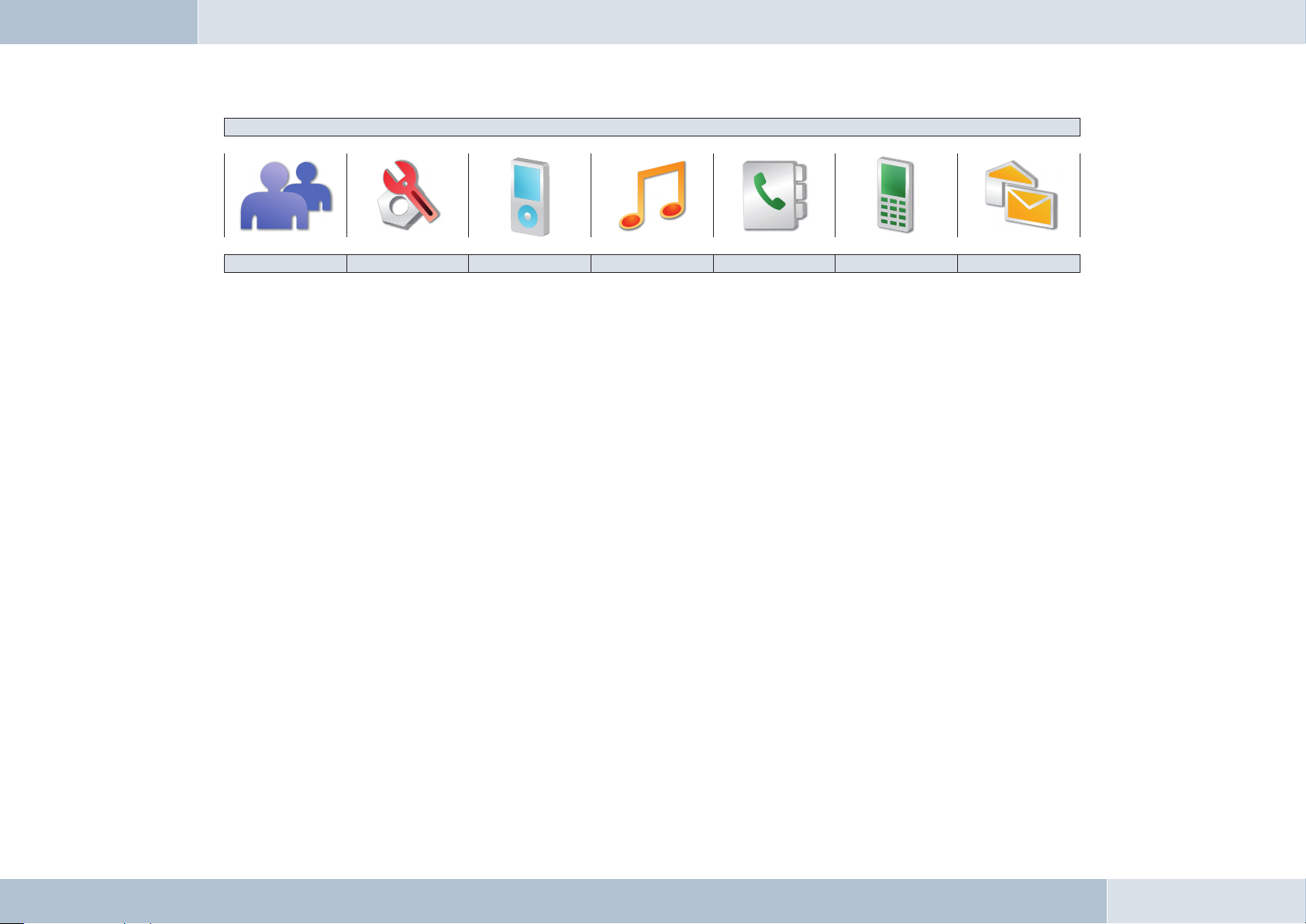
Struktur des Hauptmenüs der EGO LOOK
Benutzerverwaltung Einstellungen iPodTM Player Musik Player Telefonbuch Ruflisten Nachrichten
→
Neuer Benut zer
→
Benutzer 1
→
Rufton
→
Abspielen
→
Abspielen
- Melodie - Pause - Play
→
Suchen
→
Optionen
- Initialen ändern - Laut stärke - Stop - Pause - Direktw ahl
→
- Iconf arbe ändern
Helligkeit
- Anmelden - Helligkeit - Wiedergabeliste - Vor wärts
- Abmelden - Standby Helligkeit - Interpreten - Rückwärt s
→
- Löschen
→
Benutzer 2
- Initialen ändern
- Iconf arbe ändern
- Anmelden
- Abmelden
- Löschen
→
...
→
Benutzer 10
Anrufeinstellungen
- Autom . Rufannahme
→
Drehrichtung
→
Nachlaufzeit
→
Zurücksetzen
→
Software Update - Löschen
→
Info
→
Sprache - Verbinden
→
Sprachsteuerung - Trennen
- Aktivieren
- Sprache
→
Audio
→
Optionen
- Alben
-
Titel
- Stopp
→
Optionen
- Neues Gerät
- Musikrichtungen - Gerät 1
- Komponisten
- Einstellungen
- Verbinden
- Trennen
- Gerät 2
- Löschen
- Gerät ...
- Synchronisieren - Beant worten
- SIM
- SIM & Telefon
→
Eintr ag 1
→
Eintr ag 2
→
...
→
Eintr ag ...
- Mikrofon Empfindl.
- Line-In
- Telefonansage
- Mute Delay
- Zurücksetzen
→
Ausschalten
→
Entgangen
→
Angenommen
→
Gewählt
→
Nachricht lesen
- Vorlesen
- Rückruf
→
Neue Nachricht
- Vorlage 1
- Vorlage 2
- ...
34 | 35
Page 36
7.7.1 Benutzerverwaltung
Symbol:
Die EGO LOOK erlaubt die Verwaltung bis zu 10 Benutzerprofilen, zwischen denen während des Betriebes der EGO LOOK einfach
und schnell umgeschaltet werden kann. Für jeden Benutzer werden unter anderem folgende Daten individuell gespeichert:
→ Telefonbuch
→ Displayhelligkeit
→ Klingelton
→ Displaysprache
→ Lautstärkeeinstellungen
→ Ruflisten
Benutzerverwaltung öffnen
Um in die Benutzerverwaltung zu gelangen, gehen Sie im Hauptbildschirm auf das Symbol und drücken den Drehknopf. Sie
sehen daraufhin die Benutzer, die mit der EGO LOOK eine Kopplung eingegangen sind und den Punkt „Neuer Benutzer“. Sind
keine Benutzer gekoppelt, steht nur der Punkt „Neuer Benutzer“ da.
Neuen Benutzer anlegen
Um einen neuen Benutzer anzumelden, müssen Sie den Punkt „Neuer Benutzer“ mit dem Drehknopf auswählen und den Drehknopf drücken. Alle weiteren Schritte sind analog zum Kapitel „Inbetriebnahme“.
EGO LOOK
Initialen des Benutzers ändern
Öffnen Sie die Benutzerverwaltung. Anschließend wählen Sie einen Benutzer aus und drücken den Drehknopf. Jetzt gelangen
sie in ein Untermenü. Dort wählen Sie den Punkt „Initialien ändern“ aus. Mit Hilfe des Spellers können Sie nun den Namen des
Benutzers bearbeiten.
Iconfarbe ändern
Unter diesem Punkt hat der Benutzer die Möglichkeit die Farbe des Benutzersymbols zu ändern. Zehn Farben stehen zur
Auswahl.
Benutzer zurücksetzen
Um sämtliche Daten eines Benutzers zu löschen, öffnen Sie die Benutzerverwaltung. Wählen Sie den Benutzer, der zurückgesetzt werden soll. Bestätigen Sie die Auswahl mit einem Druck auf den Drehknopf. Es öffnet sich ein Menü. In diesem Menu den
Punkt „Löschen“ wählen. Alle Daten des Benutzers werden nun von der EGO LOOK gelöscht.
Page 37
Benutzerwechsel
Um einen Benutzerwechsel durchzuführen, gehen sie in die Benutzerverwaltung und wählen den gewünschten Benutzer aus.
Bestätigen Sie mit einem Druck auf den Drehknopf. Es öffnet sich ein Untermenü. Wählen Sie den Punkt „Anmelden“. Der alte
Benutzer wird abgemeldet und der neue Benutzer wird angemeldet. Ist der ausgewählte Benutzer auffindbar, dann findet ein sofortiger Benutzerwechsel statt. Wenn der Benutzer nicht auffindbar ist, wird wieder in die Benutzerverwaltung zurückgesprungen.
Benutzer abmelden
Sie können die aktuelle Bluetooth®-Verbindung in der Benutzerverwaltung unter dem jeweiligen Benutzer unter Punkt „Abmelden“ trennen.
7.7. 2 E instel lungen
Symbol:
Das Menü „Einstellungen“ ist sehr komplex, da unter diesem Menüpunkt viele Einstellungen für die EGO LOOK vorgenommen
werden können. Folgende Einstellmöglichkeiten können vorgenommen werden:
→ Rufton
→ Helligkeit
→ Anrufeinstellungen
→ Drehrichtung
→ Nachlaufzeit
→ Zurücksetzen
→ Software Update
→ Info
→ Sprache
→ Sprachsteuerung
→ Audio
→ Ausschalten
Rufton
Das Menü „Rufton“ ist in „Melodie“ und „Lautstärke“ untergliedert. Unter „Melodie“ stehen mehrere Klingeltöne zur Verfügung,
die nach persönlichen Vorlieben entsprechend eingestellt werden können. Die „Lautstärke“ der Klingeltöne kann mit dem Drehknopf gesetzt werden.
36 | 37
Page 38

Helligkeit
→ Helligkeit
Hier kann die Displaybeleuchtung nach den Bedürfnissen des Benutzers angepasst werden.
→ Standby Helligkeit
Hier kann die Helligkeit eingestellt werden, die das Display nach dem Umschalten in den Standby Modus noch haben soll.
Anrufeinstellungen
→ Automatische Rufannahme
Ist diese Option aktiviert, wird ein ankommender Anruf nach dreimaligem Klingeln automatisch angenommen.
Drehrichtung
→ Rechtssinn
Ist diese Option aktiviert, bedeutet eine Drehung des Knopfes im Uhrzeigersinn ein Fortschreiten im Menü oder im
Telefonbuch.
→ Linkssinn
Ist diese Option aktiviert, bedeutet eine Drehung des Knopfes gegen den Uhrzeigersinn ein Fortschreiten im Menü oder im
Telefonbuch.
Nachlaufzeit
Sie können bestimmen, wie lange die EGO LOOK nach Abschalten der Zündung aktiv bleiben soll. Die Nachlaufzeit lässt sich in
Schritten zwischen 0 und 30 Minuten einstellen.
Zurücksetzen
Setzt alle Einstellungen auf Standardwerte zurück. Dabei gehen auch alle Benutzereinstellungen inklusive Telefonbuchdaten
verloren.
EGO LOOK
Software Update
Die Software Ihrer EGO LOOK kann über Bluetooth® aktualisiert werden. Weitere Informationen finden Sie im Kapitel „Softwareaktualisierung“.
Info
Informiert über die verschiedenen Software- und Hardwareversionen Ihrer EGO LOOK. Verwenden Sie diese Informationen, wenn
Sie sich mit Fragen und Problemen an unseren Service wenden.
Sprache
Die EGO LOOK unterstützt mehrere Displaysprachen. Unter diesem Menüpunkt haben Sie die Möglichkeit die Displaysprache zu
ändern.
Page 39

Sprachsteuerung
→ Aktivieren
Wird dieser Punkt ausgeführt, startet die Sprachsteuerung. Gesteuert wird über bestimmte Kommandos. Nähere
Informationen hierzu finden Sie in Kapitel „7.8. Sprachsteuerung“.
→ Sprache
Wenn Ihre EGO LOOK über mehrere Sprachen verfügt, haben Sie hier die Möglichkeit diese umzustellen.
Audio
→ Mikrofonempfindlichkeit
Unter Umständen kann es nötig sein, dass die Mikrofonempfindlichkeit angepasst werden muss, zum Beispiel wenn das Mi-
krofon sehr weit vom Fahrer entfernt oder auch sehr nah verbaut worden ist. Bei der EGO LOOK sind 10 mögliche Empfind-
lichkeiten wählbar. Dargestellt werden die Empfindlichkeiten rechts im Display als Balken. Insgesamt sind 5 Balken zu
sehen, wobei ein Balken zwei Stufen darstellt. Die Empfindlichkeit kann mit dem Drehknopf angepasst werden. Stellen Sie
das Mikrofon nicht zu empfindlich ein, da es sonst zu Übersteuerungen und schlechter Audioqualität bei Ihrem Gesprächs-
partner kommen kann.
→ Line-In
In diesem Menüpunkt können Sie den Line-In aktivieren und die Eingangslautstärke des am Line-In der Elektronikbox ange schlossenen Audio-Gerätes variieren.
Hinweis: Beachten Sie bitte, dass nur der Anschluss eines Audio-Gerätes mit Line-Pegel (max. 2 V
Line-In der Elektronikbox durch ein zu hohes Signal des Line-Out des Audio-Gerätes übersteuert, so ist die Lautstärke des
Line-Out des Audio-Gerätes zu reduzieren.
→ Telefonansagen
Hat das verbundene Telefon Navigationsfunktionen, kann hier eingestellt werden, ob Navigationsansagen über die EGO Anlage
ausgegeben werden sollen. das Radio wird während dieser Ausgabe gemutet. Es werden aber ebenso Tastentöne vom Telefon
ausgegeben, wenn das Telefon diese erzeugt. Der Zustand wird für jeden Benutzer gespeichert und bei Neustart der Anlage
auf den verher eingestellten Zustand gesetzt.
Mögliche Zustande: AN / AUS
→ Mutedelay
Hier kann eingestellt werden wie lange zwischen dem Aktivieren der Mute Leitung und der Spracherkennung gewartet
werden soll. Dies ist sinnvoll, da Autoradios unterschiedliche lange für das Erkennen eines Mutesignals und dem Umschalten
der Audiowege im Radio benötigen. Die Zeit sollte so eingestellt werden, dass die erste Ansage der EGO „Hauptmenü“
vollständig zu hören ist.
Mögliche Zustände: 0,5 sec. / 1,0 sec. / 1,5 sec. / 2,0 sec. / 2,5 sec. / 3,0 sec.
) zulässig ist. Wird der
RMS
38 | 39
Page 40
→ Zurücksetzen
Setzt alle Audio Einstellungen auf Standardwerte zurück.
Ausschalten
Über diesen Punkt wird die aktuelle Bluetooth®-Verbindung getrennt und die EGO LOOK ausgeschaltet. Die EGO LOOK kann mit
einem Druck auf eine Taste wieder eingeschaltet werden.
7.7. 3 i PodTM Player
Symbol:
Der iPodTM Player wird über das Hauptmenü aktiviert. Die Aktivierung kann nur erfolgen wenn das Zusatzgerät „EGO iDapter“
mit erworben wurde. Der iPodTM Player kann auch aktiviert werden, wenn kein Mobiltelefon mit der EGO-Look gekoppelt ist. Um
Musik vom iPodTM abspielen zu können muss ein iPodTM am EGO iDapterkabel angeschlossen werden.
Verbinden/ Kopplung
Die Verbindung mit dem iPodTM erfolgt nach dem Anstecken an das EGO iDapter-kabel automatisch. Wenn das iPodTM-Icon im
Hauptmenü ausgegraut bleibt ist die Verbindung fehlgeschlagen, dann müssen sie den Stecker des EGO iDapter-kabels erneut
am iPodTM stecken. Nach dem Verbindungsaufbau kann sofort Musik vom iPodTM abgespielt werden. Wenn die Musik gestoppt
wird kann unter Optionen in den Titellisten gesucht werden.
Ladung des iPodTM´s
Der iPodTM wird über den EGO iDapter geladen.
EGO LOOK
Abspielen
Folgende Funktionen stehen zum Abspielen zur Verfügung und werden im Display angezeigt:
→ Play
→ Pause
→ Stop
→ Vorwärts (Titelweise in der aktuellen Playlist)
→ Rückwärts (Titelweise in der aktuellen Playlist)
→ Lautstärkeregelung
Mittels des Drehknopfes wird zu den Symbolen gesprungen. Die Erklärung der Symbole finden Sie Kapitel „Symbole“.
Page 41
7.7.4 Musik Player
Symbol:
Der Musik Player wird über das Hauptmenü aktiviert. Der Musik Player kann auch dann aktiviert werden, wenn kein Mobiltelefon
mit der EGO LOOK gekoppelt ist. Um Musik abspielen zu können, ist die Kopplung mit einem A2DP-fähigem Gerät (Mobiltelefon
mit A2DP, iPod™ oder MP3-Player mit A2DP-Adapter, …) notwendig.
Verbinden / Kopplung
Unter dem Menupunkt „Optionen“ kann ein „Neues Gerät“ gekoppelt oder ein bereits gekoppeltes Gerät verbunden werden.
Insgesamt können bis zu 10 Geräte gekoppelt werden, wobei nur ein Gerät aktiv sein kann. Wird ein „Neues Gerät“ ausgewählt,
erfolgt eine Bluetooth® Gerätesuche. Dort kann das gewünschte Gerät ausgesucht werden. Unterstützt das Musik-Gerät keine
Fremdkopplung, besteht auch die Möglichkeit über den Menüpunkt „Vom Gerät koppeln“ die EGO LOOK vom Musik-Gerät aus zu
koppeln. In beiden Fällen wird von der EGO LOOK ein vierstelliger PIN Code angezeigt, der im Musik-Gerät eingegeben werden
muss. Ist die PIN falsch, gelangen Sie zurück in die Geräteauswahl und müssen den Vorgang erneut durchführen. Wird ein iPod™
oder MP3-Player mit A2DP-Adapter verwendet, koppeln sich diese Geräte automatisch mit der EGO LOOK. Dazu muss bei der
Gerätesuche der Menüpunkt „Vom Gerät koppeln“ ausgewählt werden. Nach der Kopplung stehen dem Benutzer alle Abspielfunktion zur Verfügung.
Abspielen
Folgende Funktionen stehen zum Abspielen zur Verfügung und werden im Display angezeigt:
→ Play
→ Pause
→ Stop
→ Vorwärts (Titelweise)
→ Rückwärts (Titelweise)
→ Lautstärkeeinstellung (Wiedergabelautstärke in 10 Stufen einstellbar)
Mittels des Drehknopfes wird zu den Symbolen gesprungen. Die Erklärung der Symbole finden Sie Kapitel „Symbole“.
40 | 41
Page 42
7.7. 5 Te lefonb uch
Symbol:
Unter dem Menüpunkt „Telefonbuch“ können die Telefonbucheinträge des Mobiltelefons gelesen werden. Neben dem Wählen der
Nummern von den Kontakten mit der -Taste, können mit der Suchfunktion Einträge schneller gefunden werden. Des Weiteren besteht die Möglichkeit unter dem Punkt „Optionen“ das Telefonbuch vom Mobiltelefon herunter zu laden oder per Direktwahl Nummern einzugeben.
Lesen
Um Nummern aus dem Telefonbuch zu lesen, wählen Sie bitte den Menüpunkt aus. Nach dem Öffnen des Telefonbuchs
werden alle enthaltenen Einträge aufgelistet. Dort suchen Sie sich Ihre zu wählende Nummer oder Namen heraus und betätigen
die -Taste. Anschließend werden die unter diesem Namen hinterlegten Nummern angezeigt. Nach erneutem Drücken der
-Taste wird die Nummer gewählt.
Suchen
Sollte anhand der vielen Einträge die Suche nach dem gewünschten Namen länger dauern, kann auf die Suchfunktion zurückgegriffen werden. Mit dieser Funktion kann ein bestimmter Name oder bestimmte Anfangsbuchstaben unter den Einträgen gesucht
werden. Mit Hilfe des Spellers kann der gesuchte Name oder bestimmte Buchstaben eingegeben werden. Nach dem Drücken der
-Taste wird das Telefonbuch nach diesen Namen bzw. Buchstaben durchsucht.
Direktwahl
Neben der Sprachwahl ist auch eine Direktwahl möglich. Hier kann, wie in den Punkten „Speller“ und „Rufaufbau“ beschrieben,
eine Nummer per Hand über den Speller eingegeben werden. Nach Bestätigung der Nummer durch die -Taste wird ein Ruf
aufgebaut.
EGO LOOK
Synchronisieren
Unter dem Punkt „Synchronisieren“ ist es möglich die Telefonbücher vom Mobiltelefon oder von der SIM-Karte in den Speicher
der EGO LOOK herunter zuladen. Es können auch beide Telefonbücher zusammen synchronisiert werden. Ist ein Telefonbuch
ausgesucht, wird mit dem Drehknopf bestätigt. Jetzt erscheint auf dem Display ein Ladebalken. Dieser signalisiert den momentanen Fortschritt des Synchronisationsprozesses. Ist der Download erfolgreich, befinden sich die Einträge im Telefonbuch der
EGO LOOK. Weiterhin besteht die möglich den Download manuell mit der -Taste abzubrechen. Wird sich für einen Abbruch
entschieden, muss dies anschließend bei der Ja-/Nein-Abfrage nochmals bestätigt werden. Bei „Ja“ werden die synchronisierten
Einträge gelöscht und in das Menü „Telefonbuch“ zurückgesprungen. Bei „Nein“ wird die Synchronisation fortgesetzt.
Page 43
7.7. 6 R uflis ten
Symbol:
In dem Menüpunkt „Ruflisten“ können Sie die Ruflisten „Gewählten Nummern“, „Entgangene Anrufe“ und „Angenommene Anrufe“ einsehen.
Manche Mobiltelefone unterstützen den Zugriff auf die Ruflisten nicht, dann wird eine Rufliste innerhalb der EGO LOOK geführt.
7.7.7 Nachrichten
Symbol:
Die EGO LOOK unterstützt die Funktion Senden und Empfangen von Textnachrichten. Strukturell ist das Menü so aufgebaut, wie
es der Benutzer von den Mobiltelefonen kennt. Die empfangenen Nachrichten können unter Punkt „Nachricht lesen“ eingesehen
werden. Der Absender der Nachricht kann über „Rückruf“ telefonisch zurückgerufen werden. Es besteht auch die Möglichkeit,
dem Absender per Textmitteilung (SMS) zu antworten.
Für die Beantwortung einer Textmitteilung stehen Ihnen verschiedene Vorlagen zur Verfügung. Wählen Sie eine davon aus und
bestätigen Sie die Schaltfläche „Senden“. Die Nachricht wird versendet.
Wollen Sie nicht auf eine SMS antworten, sondern eine neue SMS versenden, dann wählen Sie die Schaltfläche „Neue Nachricht“ aus. Hier können Sie wieder eine Vorlage auswählen und diese dann versenden. Zusätzlich haben Sie die Möglichkeit eine
Telefonnummer per Hand einzugeben oder einen Kontakt aus dem Telefonbuch zu wählen.
Unter dem SMS Text finden Sie den Punkt „Vorlesen“. Hier haben Sie die Möglichkeit sich die SMS vorlesen zu lassen. Diese
Funktion können Sie ebenfalls aktivieren, wenn Sie in der Liste der angezeigten SMS`s eine auswählen und lange auf den Drehknopf drücken.
Wird die Funktion SMS über Bluetooth vom Mobiltelefon nicht unterstützt, dann ist der Menüpunkt Nachrichten in der EGO LOOK
nicht auswählbar.
7.8 Sprachsteuerung
Die dialoggeführte Sprachsteuerung der EGO LOOK ermöglicht Ihnen eine Namen- oder Nummernwahl durch Spracheingabe.
Während die Nummernwahl Ihnen ermöglicht eine Nummer direkt anzusagen, haben Sie andererseits die Möglichkeit Namen
direkt aus dem Telefonbuch zu wählen.
42 | 43
Page 44
Sprache umschalten
Je nach Ländervariante, Ihrer EGO LOOK unterstützt die Spracherkennung bis zu 3 Sprachen, von denen eine aktiviert ist. Um
die aktive Erkennersprache zu wechseln, wählen Sie im Menü den Punkt „Einstellungen → Sprachsteuerung → Sprache“. Es
wird Ihnen nun eine Liste der verfügbaren Sprachen angezeigt. Wählen Sie die gewünschte Sprache und bestätigen Sie mit einem
Druck auf den Drehknopf. Die EGO LOOK wird nun Ihre Einstellungen sichern und mit der Aktualisierung der Erkennersprache
beginnen. Der Status dieses Vorgangs wird Ihnen mit einem Fortschrittsbalken angezeigt.
Aktivierung und Ablauf
Die Sprachsteuerung ist nur möglich, wenn keine Gesprächsverbindung besteht. Wird in diesem Zustand länger als eine halbe
Sekunde der Drehknopf gedrückt, ertönt der Bereitschaftstext „Hauptmenü“, und es erscheint im Display die Ausschrift “Bitte
sprechen Sie …“.
Sie können jeden Sprachdialog an fast allen Stellen durch erneuten langen Druck auf die -Taste abbrechen. Wartet die EGO
LOOK auf ein Sprachkommando, so können Sie einen Dialog auch durch Sprechen des Kommandos „Abbruch“ beenden.
Ist kein Bluetooth®-Mobiltelefon mit der EGO LOOK verbunden, so kann die Sprachwahl nicht aktiviert werden.
Folgende Sprachkommandos sind möglich:
→ „<Name> anrufen / wählen“
→ „<Name> zu Hause / privat …
auf der Arbeit / im Büro / dienstlich …
mobil / auf dem Handy / unterwegs …
… anrufen / wählen“
→ „Wähle Nummer“
→ „Hilfe“
→ „Wahlwiederholung“
→ „Abbruch“
EGO LOOK
„<Name> anrufen / wählen“
Mit dem Kommando kann ein Name aus dem Telefonbuch gewählt werden. Voraussetzung hierfür ist, dass der gewählte Name
im Telefonbuch enthalten ist. Bei Nichterkennung oder Nichtfinden meldet sich die EGO LOOK mit „Wie bitte“ und bietet Ihnen
die Möglichkeit einer erneuten Ansage. Wird der Name erkannt, wird nachgefragt, ob der Name wirklich gewählt werden soll.
Folgende weitere Kommandos stehen Ihnen zur Verfügung:
Page 45
→ „Ja / Anrufen / Wählen“ zum Wählen der zum Namen gespeicherten Nummer
→ „Nein / Zurück“ Nummer zum erkannten Namen wird nicht gewählt
→ „Abbruch / Abbrechen“ um den Dialog ohne eine Funktionsausführung zu beenden
→ „Hilfe“ Aufruf der Hilfe und Erklärung der möglichen Kommandos
„<Name> zu Hause, …, unterwegs anrufen / wählen“
Mit diesem Kommando haben Sie die Möglichkeit einen bestimmten Nummerntyp eines Telefonbucheintrages zu wählen. Wird
der Name erkannt, wird nachgefragt, ob der Name wirklich gewählt werden soll. Folgende weitere Kommandos stehen Ihnen zur
Verfügung:
→ „Ja / Anrufen / Wählen“ zum Wählen der zum Namen gespeicherten Nummer
→ „Nein / Zurück“ Nummer zum erkannten Namen wird nicht gewählt
→ „Abbruch / Abbrechen“ um den Dialog ohne eine Funktionsausführung zu beenden
→ „Hilfe“ Aufruf der Hilfe und Erklärung der möglichen Kommandos
„Wähle Nummer“
Sie werden aufgefordert, die Rufnummer einzugeben. Dies kann sowohl in Einzelziffern als auch Zifferngruppen erfolgen. Legen
Sie eine Pause ein, wird die zuletzt eingegebene Ziffer/Zifferngruppe zur Kontrolle wiederholt. Außerdem wird ggf. auf das Überschreiten der maximalen Rufnummernlänge hingewiesen. Neben der Fortsetzung der Zifferneingabe haben Sie folgende weitere
Kommandos zur Verfügung:
→ „+, *, #, 0, 1, …, 9“ zum Eingeben der Nummer
→ „Alles Löschen“ zum Löschen der gesamten eingegebenen Rufnummer
→ „Löschen / Korrigieren / Ändern“ zum Löschen der zuletzt eingegebenen Ziffer/Zifferngruppe
→ „Wiederholen“ zum Ansagen der bisher eingegebenen Rufnummer
→ „Ja / Anrufen / Wählen“ zur Wahl der eingegebenen Rufnummer
→ „Nein / Zurück“ um eingegebene Rufnummer nicht zu wählen
→ „Speichern“ um eingegebene Rufnummer zu speichern
→ „Abbruch / Abbrechen“ um den Dialog ohne eine Funktionsausführung zu beenden
→ „Hilfe“ Aufruf der Hilfe und Erklärung der möglichen Kommandos
44 | 45
Page 46
„Hilfe“
Das Kommando kann wie „Abbruch“ jederzeit aufgerufen werden. Wird „Hilfe“ aufgerufen, erklärt die EGO LOOK, welche
Kommandos mit welcher Funktion zum Zeitpunkt des Aufrufs möglich sind.
„Wahlwiederholung“
Dieses Kommando ermöglicht es Ihnen auf einfache Weise, die zuletzt gewählte Rufnummer nochmals zu wählen. Es schließt
sich kein weiterer Dialog an. Die Wahl kann nur erfolgen, wenn das Mobiltelefon eingebucht ist. Über den Wahlbeginn werden Sie
abschließend durch eine Ansage informiert.
„Abbruch / Abbrechen“
Mit dem Kommando wird sofort der aktuelle Dialog ohne eine Funktionsausführung beendet.
EGO LOOK
Page 47

Softwareaktualisierung8
Die EGO LOOK kann mit der jeweils neuesten Software aktualisiert werden. Diese Softwareaktualisierung ist
über Bluetooth® möglich. Um die aktuellste Software zu erhalten, besuchen Sie bitte unseren Internetauftritt unter
www.fwd-online.de
. Eine genaue Beschreibung zur Aktualisierungsprozedur liegt der Software bei.
46 | 47
Page 48

Service9
FAQ – Liste mit häufig gestellten Fragen:
1. Ist es möglich eine Direktwahl (ohne Sprachsteuerung) bei den EGO Anlagen durchzuführen?
Ja, bei allen EGO Anlagen außer EGO TALK unter dem Menüpunkt „Telefonbuch / Optionen / Direktwahl“.
2. Wie sind die genauen Abmaße der EGO LOOK Komponenten?
Die Abmaße finden Sie in der Bedienungsanleitung unter dem Punkt „Technische Daten“.
3. Sind die EGO Anlagen für alle Fahrzeugtypen geeignet?
Ja, die EGO Anlagen sind für alle Typen geeignet. Siehe Einbauanleitung!
4. Gibt es eine Liste der optionalen Ladehalter?
Ja. Auf der Homepage ist eine Liste der optionalen Halter verfügbar.
5. Sind die Software Updates für die Anlagen kostenlos?
Ja.
6. Wo kann EGO gekauft werden?
Über autorisierte Fachhändler. Einen Fachhändler in Ihrer Nähe finden Sie auf unserer Homepage unter dem Punkt Händler
→ Händlersuche.
EGO LOOK
7. Welche Möglichkeit gibt es, um Musik abzuspielen?
Bei der EGO LOOK kann Musik sowohl über Bluetooth® (A2DP), über den EGO iDapter, als auch über den Line-In
übertragen werden. Nutzen Sie dazu ein A2DP fähiges Mobiltelefon oder machen Sie MP3-Player und iPod™ mit einem
Dongle/Adapter A2DP fähig. Werden MP3-Player ohne A2DP verwendet, kann ein Klinkenkabel zum Anschließen an die EGO
LOOK verwendet werden.
8. Verfügen die EGO Anlagen über einen Außenantennenanschluss?
In Verbindung mit dem optionalen Ladehalter und der zugehörigen Grundplatte kann das Mobiltelefon an den Außenantennen anschluss angeschlossen werden.
Page 49
Problembehebung:
Problem Ursache Abhilfe
Versorgungsspannung nicht vorhanden
EGO LOOK schaltet
sich nicht ein
Im Gespräch kann Ihr
Gesprächspartner Sie nicht hören
Gesprächspartner klagt
über Störgeräusche
Gesprächspartner klagt
über Echoeffekte
Bei der Gerätekopplung kann das
Mobiltelefon die EGO LOOK nicht finden
Ton klingt unsauber, kratzig schlechte Bluetooth®-Verbindung
Nach Einschalten der Zündung
wird die Verbindung zum
gekoppelten Mobiltelefon
nicht hergestellt
EGO LOOK ist bereits mit einem Gerät verbunden Bestehende Verbindung aufheben
Zündung nicht eingeschaltet Zündung einschalten
Zündungsleitung unterbrochen Leitung und 1 A Sicherung prüfen
Mikrofon nicht gesteckt
Mikrofon im Luftstrom
Mobiltelefon sehr dicht an Teilen
der EGO LOOK oder am Autoradio
zu geringer Abstand zwischen
Mikrofon und Lautsprecher
Lautstärke zu hoch Lautstärke verringern
Das Mobiltelefon befindet sich
nicht in Reichweite.
Die Bluetooth®-Schnittstelle ist
im Mobiltelefon deaktivier t.
Das Mobiltelefon verlangt eine
Bestätigung des Verbindungsaufbaus.
Eines der beiden Geräte besitzt
keinen gültigen Verbindungsschlüssel mehr.
Ggf. Sicherung ersetzen,
sowie Kabel und Anschlüsse prüfen
Mikrofonstecker mit der Elektronikbox verbinden
bei Kabeldefekt ist ein Austausch nötig
Mikrofon an einen anderen Ort montieren oder
Lüftung verringern
Vergrößern Sie den Abstand Ihres Mobiltelefons
zur EGO LOOK bzw. zum Radio
Abstand vergrößern oder L autstärke verringern
Verringern Sie den Abstand zwischen Mobiltelefon und EGO
LOOK oder entfernen Sie ggf. (metallische) Hindernisse
Bringen Sie das Mobiltelefon in Reichweite der EGO LOOK.
Schalten Sie in Ihrem Mobiltelefon Bluetooth® auf ”EIN“
(Option ”Automatisch“ genügt nicht)
Bestätigen Sie am Mobiltelefon die Verbindung. Deaktivieren Sie die
Sicherheitsabfrage (siehe Bedienungsanleitung des Mobiltelefons)
Führen Sie eine neue Kopplung durch.
48 | 49
Page 50
Problem Ursache Abhilfe
Keine Reaktion auf Benutzereingaben Anlage eingefroren
Verbindung der Komponenten falsch
iPodTM lässt sich nicht mit der
EGO-Anlage verbinden
Anlage reagier t nicht mehr auf
Bedienhandlung
EGO iDapter wurde nicht vollständig initialisiert Anlage herunterfahren und neu Starten
EGO iDapterkabel unvollständig gesteckt Kabel zum iPodTM erneut stecken
Resetknopf auf der Rückseite des Displays mit einem dünnen
Gegenstand (z.B. Büroklammer) drücken. Die Anlage startet neu.
Anlage vom Versorgungsnetz trennen und Verbindung prüfen,
eventuelle Verbindungsfeheler beheben
Drücken Sie mit einer Büroklammer auf der Rückseite Ihres EGO
LOOK Display ca. 2 Sekunden lang den Reset-K nopf. Nach einer
kurzen Wartezeit initialisiert sich die EGO LOOK neu
EGO LOOK
Page 51
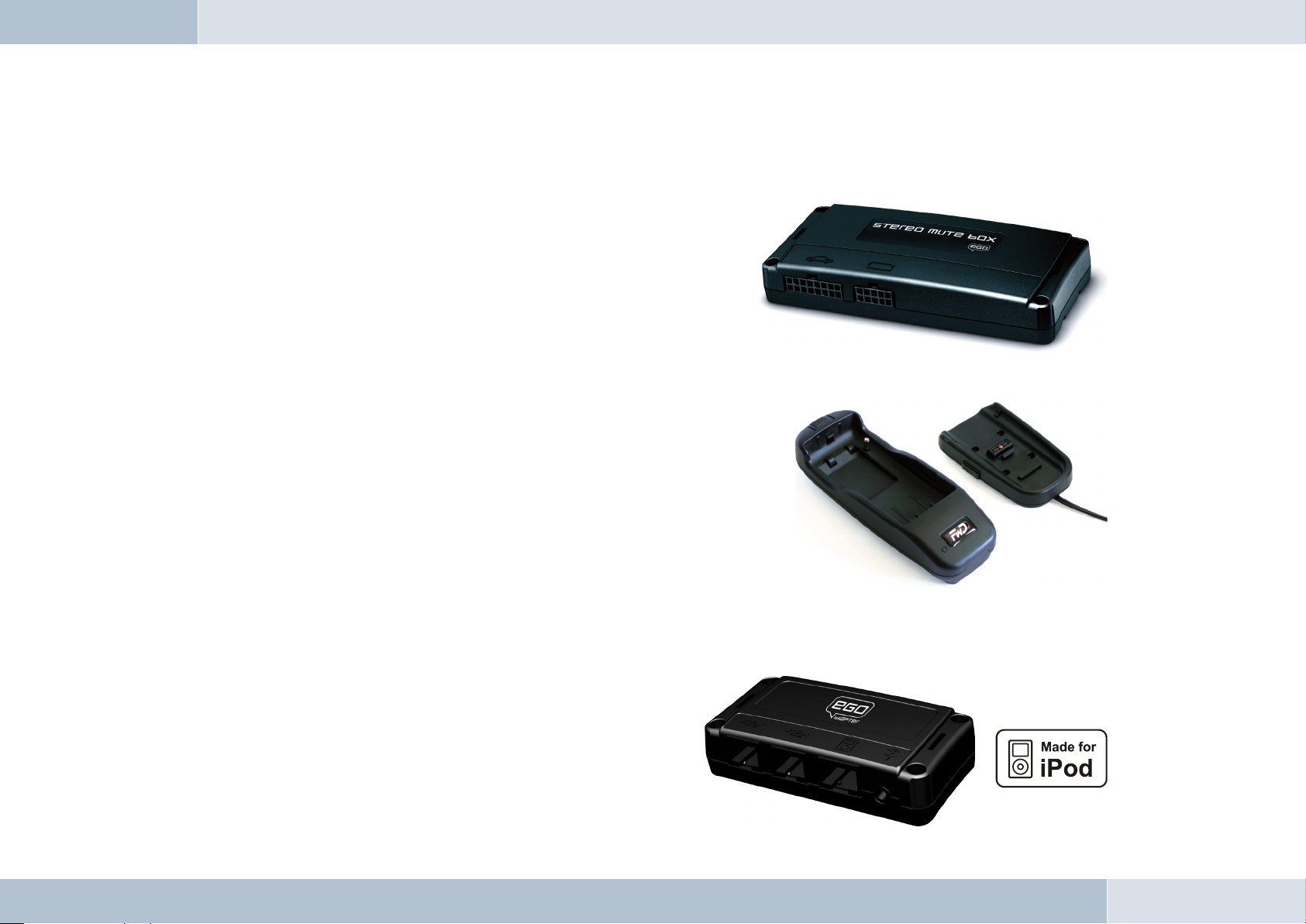
Zubehör und Ersatzteile10
Über die aktuell unterstützten Handymodelle informieren wir Sie im Internet unter
Sie gern zu allen diesbezüglichen Fragen.
Zubehör:
Stereo Mute Box
Hören Sie Musik oder telefonieren Sie entspannt im Auto. Die Stereo Mute
Box sorgt für ein ausgeklügeltes Soundmanagement. Telefongespräche oder
Musik überträgt die kleine Box auf die Autolautsprecher – natürlich in Stereoqualität. Das Autoradio wird für diese Zeit stumm geschaltet.
Merkmale:
- Radiostummschaltung bei Gesprächs- oder Musikübertragung
(Audio Streaming)
- Musikwiedergabe in Stereoqualität auf den vorderen Autolautsprechern
- Gesprächswiedergabe auf den vorderen Lautsprechern
Grundplatte mit zugehörigem Lade-Cradle
Das Lade-Cradle ist das praktische Zubehör für Bluetooth
Funkwerk Dabendorf. Das Lade-Cradle bietet sicheren Halt und ermöglicht die Ladung des Handy-Akkus im Fahrzeug. Ideal für Vielfahrer und -telefonierer. Der Außenantennenanschluss sorgt darüber hinaus für hervorragende Gesprächsqualität.
®
-Freisprechanlagen vom
www.fwd-online.de
. Ebenso berät Ihr Händler
Merkmale:
- Intelligente Ladeelektronik für das Mobiltelefon
- Sicherer Halt des Mobiltelefons im Ladehalter
- Außenantennenanschluss für exzellente Gesprächsqualität
EGO iDapter
Der EGO iDapter erlaubt eine komfortable Integration Ihres iPodTM´s
im Auto. So haben Sie immer Ihre Lieblingsmusik dabei und können
gleichzeitig den Akku des iPodTM´s laden.
Merkmale:
50 | 51
Page 52
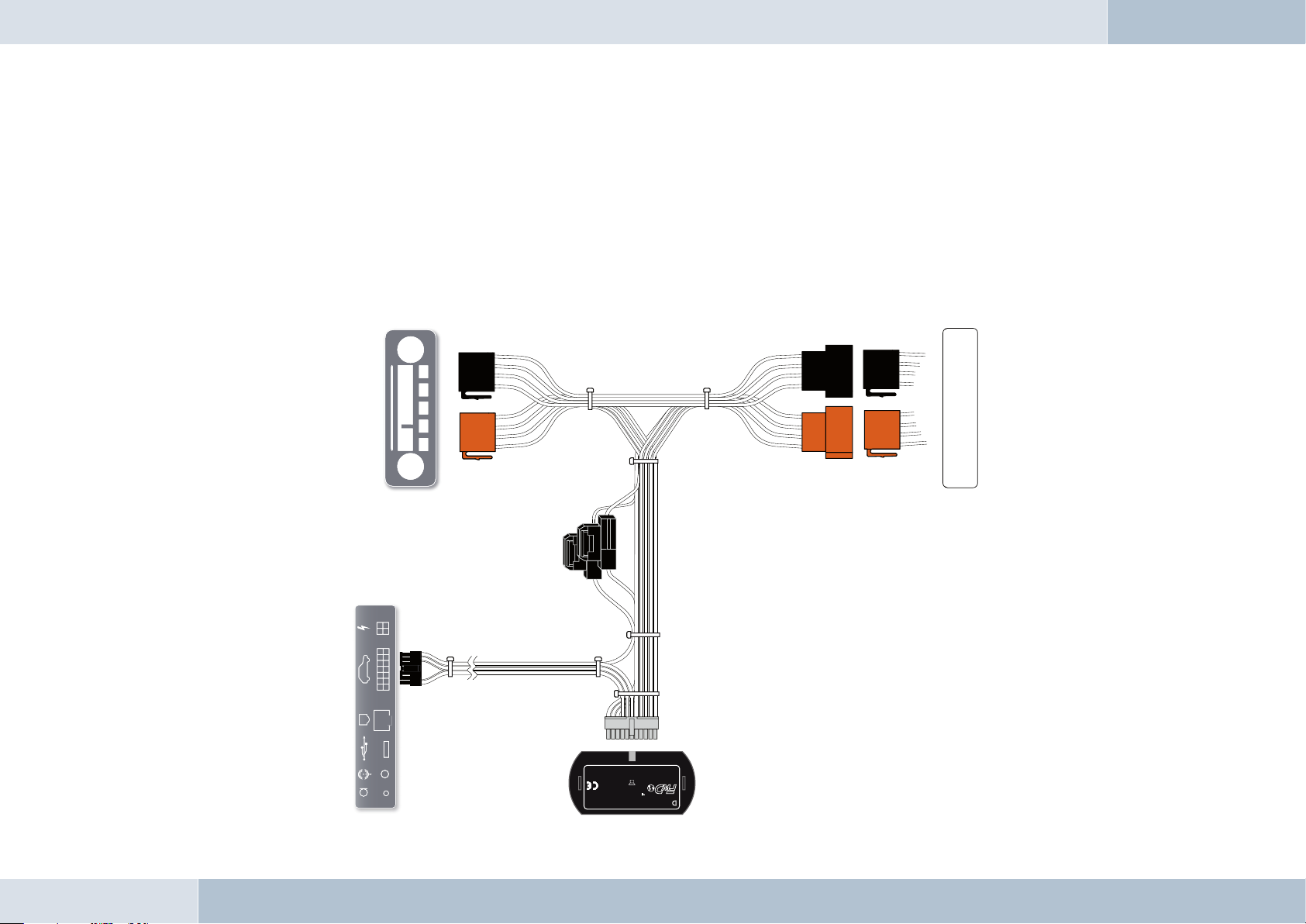
- Fernsteuerung des iPodTM´s über EGO-Anlage
D
green
I S O - P R O F I
ADIO
brown 31
30 +12V
red
violet
yellow Muting in
PEAKER
phone
white
Muting out
R S
ABENDORFER
R
ADIO UTE
M
- Lautstärkeregelung Über EGO-Anlage
- Navigation durch die Titellisten im iPod
TM
- Automatisches Laden des iPodTM´s
iPodTM - eingetragenes Warenzeichen der Apple Inc.
10.1 Anschlusskonzept des EGO Mute Kabel
WICHTIGER HINWEIS: Bitte beachten Sie die Pin-Belegung! (Seite 20, Abb. 12)
KFZ - Kabelbaum
EGO LOOK
Abb. 17:
Anschlusskonzept
EGO Mute Kabel
Page 53
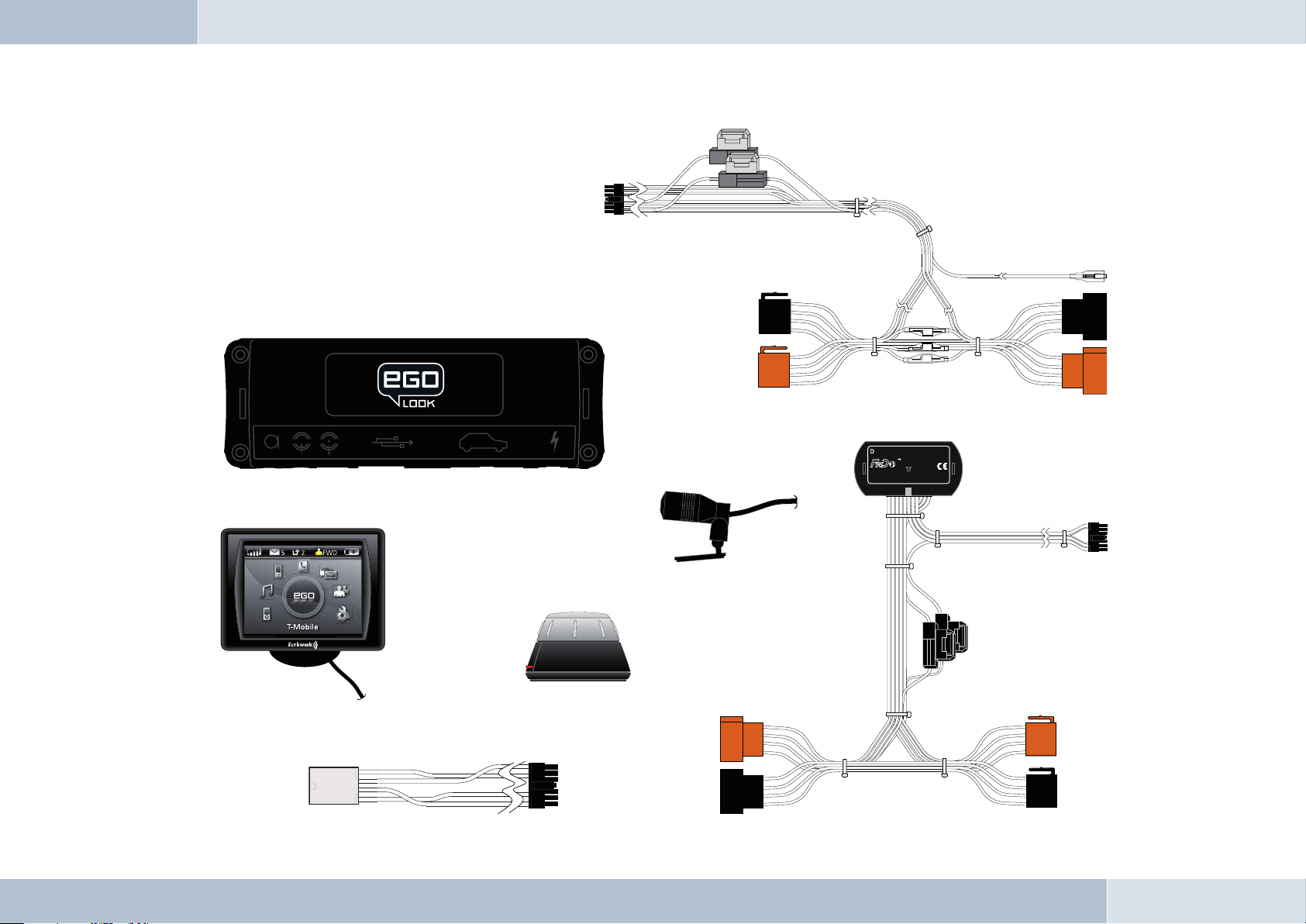
Ersatzteile:
D
green
I S O - P R O F I
ADIO
brown 31
30 +12V
red
violet
yellow Muting in
PEAKER
phone
white
Muting out
R S
ABENDORFERRADIO UTE
M
[1] Elektronikbox
[2] Display
[3] Funkbedienteil
[4] Mikrofon
[5] Anschlusskabelsatz
[6] Adapterkabel
[7] EGO Mute Kabel + ISO-Profi Box
[5]
[1]
[2]
[4]
[3]
[7]
[6]
52 | 53
Page 54
Technische Daten11
03 5074
Außenabmessungen Elektronikbox 130,5 mm x 54 mm x 22,5 mm
Außenabmessungen Display ohne Fuß 74,5 mm x 54,6 mm x 21,5 mm
Außenabmessungen Funkbedienteil 46,8 mm x 46,8 mm x 31,6 mm
Kabellänge Bedienteil 2,0 m
Betriebsspannung 11 V bis 15 V
Ruhestromaufnahme (Zündung aus) max. 0,1 mA
Absicherung Dauerplus 2 A
Absicherung Zündung 1 A
Temperaturbereich -10 °C bis +55 °C
Schnittstellen Mikrofonanschluss, Line-In, Line-Out, Zubehörschnittstelle,
Versorgungsanschluss, Ladeanschluss
Unterstützte Bluetooth® Profile Handsfree, A2DP, AVRCP
Zulassungen12
EGO LOOK
0681
Entsprechend der Richtlinie R&TTE 1999/5/EG
Typgenehmigung gemäß Richtlinie 72/245/EWG (2006/28/EG) „Elektromagnetische Verträglichkeit in Kraftfahrzeugen“
Bluetooth® ist ein registriertes Markenzeichen der Bluetooth SIG, Inc.
Page 55
Konformitätserklärung13
Dieses Gerät arbeitet mit der Bluetooth® Funktechnologie. In einigen Ländern kann die Verwendung dieses Gerätes nicht oder
nur eingeschränkt erlaubt sein. Bitte informieren Sie sich über solche Beschränkungen, und verwenden Sie das Gerät nicht,
wenn Sie nicht sicher sind, ob die Benutzung in einem bestimmten Land erlaubt ist oder nicht.
Bluetooth® ist eine Marke der Bluetooth SIG, Inc.
Hiermit erklärt die Funkwerk Dabendorf GmbH
Märkische Straße
D-15806 Dabendorf
dass sich die Freisprechanlage „EGO LOOK“
in Übereinstimmung mit den grundlegenden Anforderungen und den anderen
relevanten Vorschriften der Richtlinie 1999/5/EG befindet.
0681
54 | 55
Page 56

Hotline14
Haben Sie Fragen oder Anregungen? Möchten Sie sich näher informieren? Benötigen Sie Beratung und Service vor Ort? Rufen Sie
uns kostenlos an!
In den folgenden Zeiten steht Ihnen unsere kostenlose Hotline zur Verfügung.
Montag – Donnerstag von 7.15 Uhr bis 18.00 Uhr
Freitag von 7.15 Uhr bis 16.00 Uhr
Folgende Schritte sollten Sie einhalten:
→ Prüfen Sie, ob Sie das Problem mit Hilfe des zuvor behandelten Abschnittes „Problembehebung“ lösen können.
→ Halten Sie den Typ der Freisprechanlage und des Halter-Sets bereit.
→ Versuchen Sie das Problem möglichst genau zu beschreiben.
Unsere kostenlose Hotline können Sie unter folgenden Nummern erreichen:
aus Deutschland: Telefon: 0800 - 0 393 393
EGO LOOK
außerhalb Deutschlands: Telefon: +49 (0) 3377 - 316 233
+49 (0) 3377 - 316 234
Telefax: +49 (0) 3377 - 316 244
Page 57
Funkwerk Dabendorf GmbH
Märkische Straße
D-15806 Dabendorf
Telefon +49 (0) 3377 316 - 0
Telefax +49 (0) 3377 316 - 300
eMail [email protected]
[email protected]
Internet www.fwd-online.de
Ein Unternehmen der Funkwerk AG
Ände rungen im Si nne des technischen Fortschr ittes und A bweichun gen vom Lief erumfang v orbehalten! Alle Rech te vorbeha lten! Verv ielfältig ungen, auch ausz ugsweise, nur mi t schriftlich er Genehmi gung!
 Loading...