

Page 1

頁 1 (共 16 頁)
Fun English Scheme
學生使用說明手冊
1.
登入
請於連上http://www.eng8.hk後,於首頁上「Username」的空格內輸入登入編號,及在「Password」的空格內輸入密碼,然後按Enter按鈕
登入。(註: 請注意登入編號和密碼的大小楷是否正確)
2.
My Info
首次登入的同學,進入「Fun English Reading」後會在主頁左上方看到「My Info」。進入「My Info」後,請於空格輸入有關個人資料,之後按 SAVE
儲存。
登入後主頁
3.
成功登入「Fun English Reading」後會看到網站以下主頁:
Page 2
頁 2 (共 16 頁)
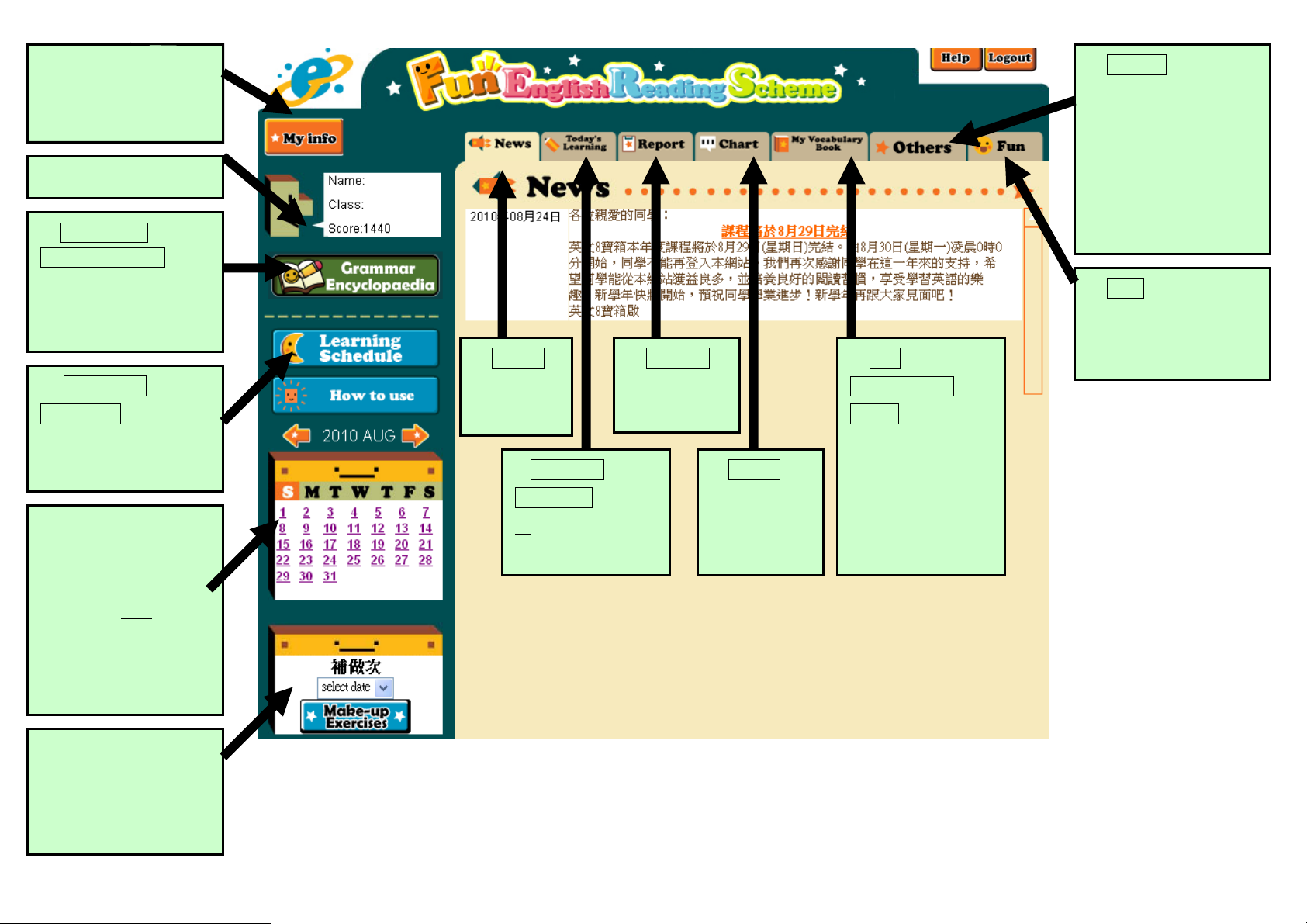
按這裡便可更改學生資料
和更改密碼。請勿將密碼
告知他人。
查看最新總分(Score)。
按 Grammar
Encyclopaedia 進入
文法大全,查看各類不同
英文文法之解釋。(只限收
費用戶)
按 Learning
Schedule 查看該月和
以往月份的每日學習內容
及練習所佔分數。
按 News 查
看最新消
息。
按Today’s
Learning可進入當
按 Report 查
看成績表。(詳
看頁 12-15)
按 Chart 查看
排行榜。
按 Others 可看到:
1. 優秀小作家文集
2. 使用說明
3. 遊戲得獎名單
4. 遊戲卡
5. 10-11年度活動及獎
勵計劃詳情
按 Fun 查看「新世界七
大奇觀」有獎競猜遊戲」
的內容及提示。
按 My
Vocabulary
Book 進入生字簿,
同學可儲存自己已學
習的生字。(詳看頁
10)
月曆:顯示不同的日子。
同學可直接點選要進入的
日期
重溫或做當日的練習
。(註: 如是重溫練習,系
統將不會計算分數。如想
補做練習,請到「補做練
習區」)
補做練習區:每星期可進
入補做練習區補做練習及
看有關補做練習的詳情。
(詳看頁 9)
日內容和做練習。
(詳看頁 3-9)
(詳看頁 16)
Page 3
4. Today’s Learning「學習內容」和「練習」
進入 Today’s Learning 後,每天會出現不同「學習內容」和「練習」版面,現述如下:
學習內容
4.1
Comprehension 閱讀理解 (逢星期一、四)
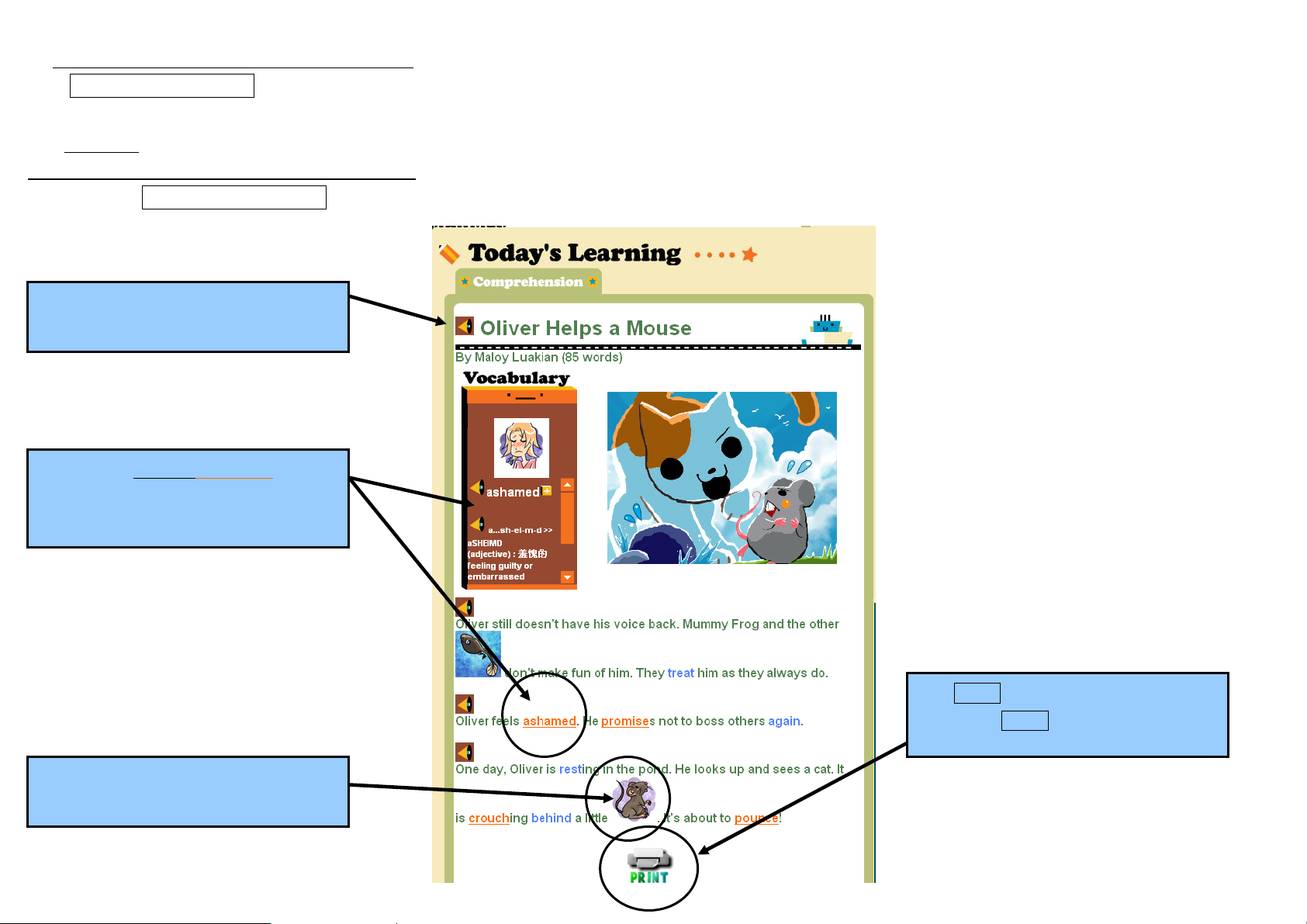
y 同學進入 Today’s Learning 時會出現以下版面:
同學只需按下喇叭按鈕便會聽到故事。在練
習區按下喇叭按鈕也可聽到練習題的聲檔。
按下在文章中有底線的橙色英文字,該字的
解釋、英文拼音以及例句便會出現在文章標
題下面的「Vocabulary」長方格內。
頁 3 (共 16 頁)
文中會有一些小圖畫,按下會看到圖示的英
文文字。
按下 print 可列印本頁內容(只限收費用戶)
其他版面的 print 按鈕也有相同功能。
Page 4
Vocabulary 趣味生字 (逢星期二、五)
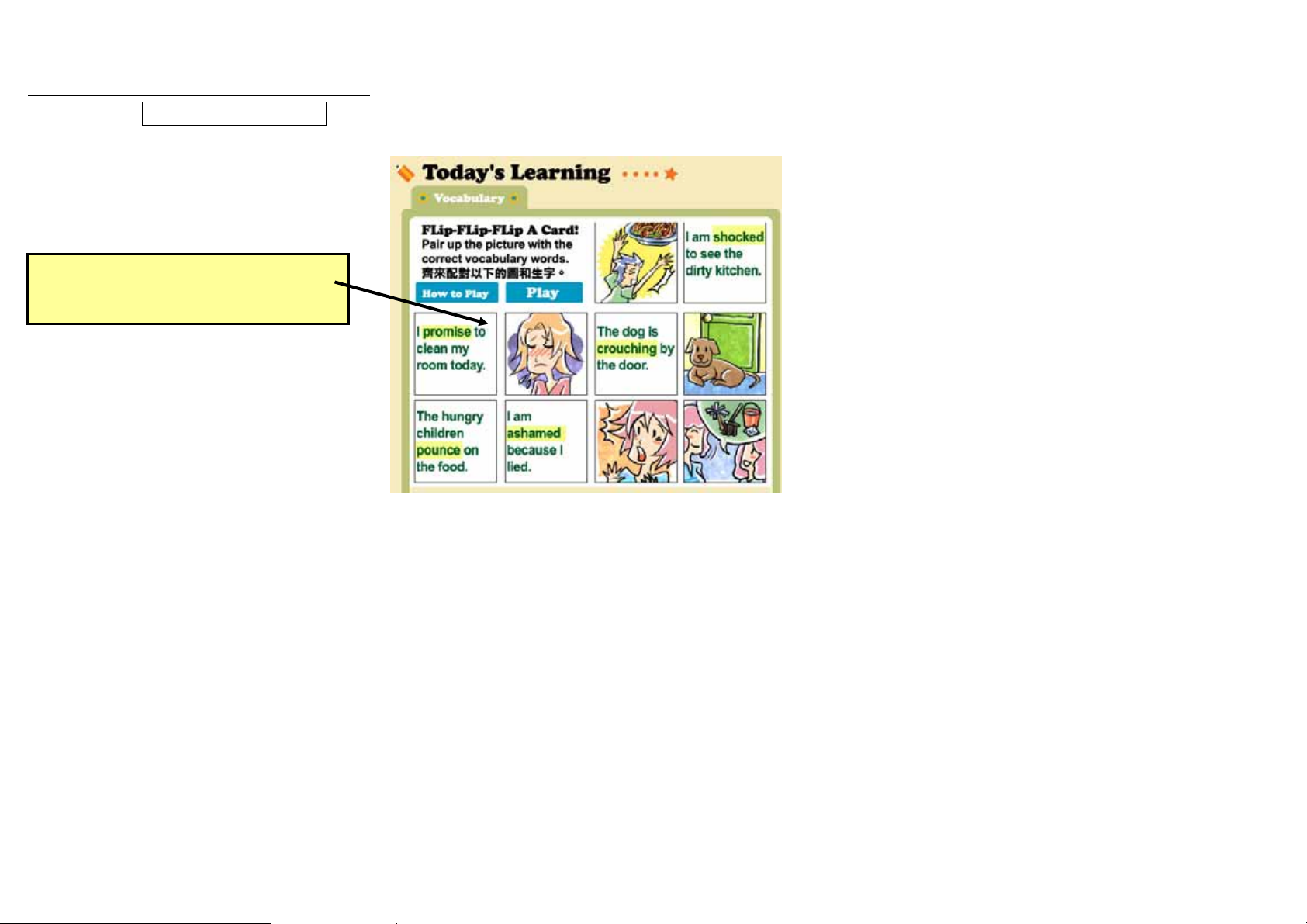
y 同學進入 Today’s Learning 時會出現以下版面:
同學先來玩玩「對對卡遊戲」,找出一組相對
應的圖片和句子。
頁 4 (共 16 頁)
Page 5
Grammar 掌握文法 (逢星期三、六)
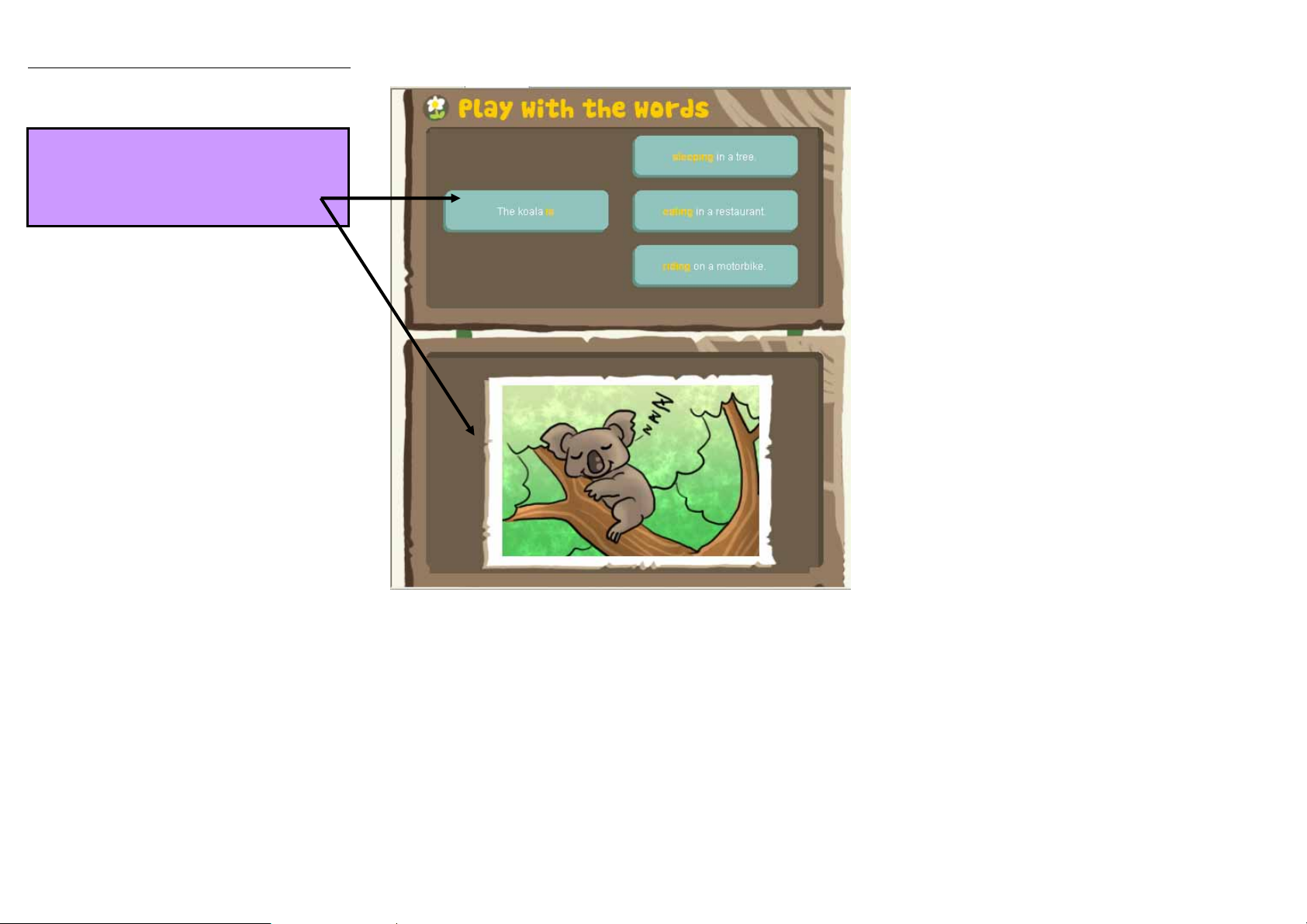
同學先來玩玩「造句遊戲」,按下不同的句子
部份,自行創造句子。下方的圖會按同學所
造的句子意思而改變的。
頁 5 (共 16 頁)
Page 6
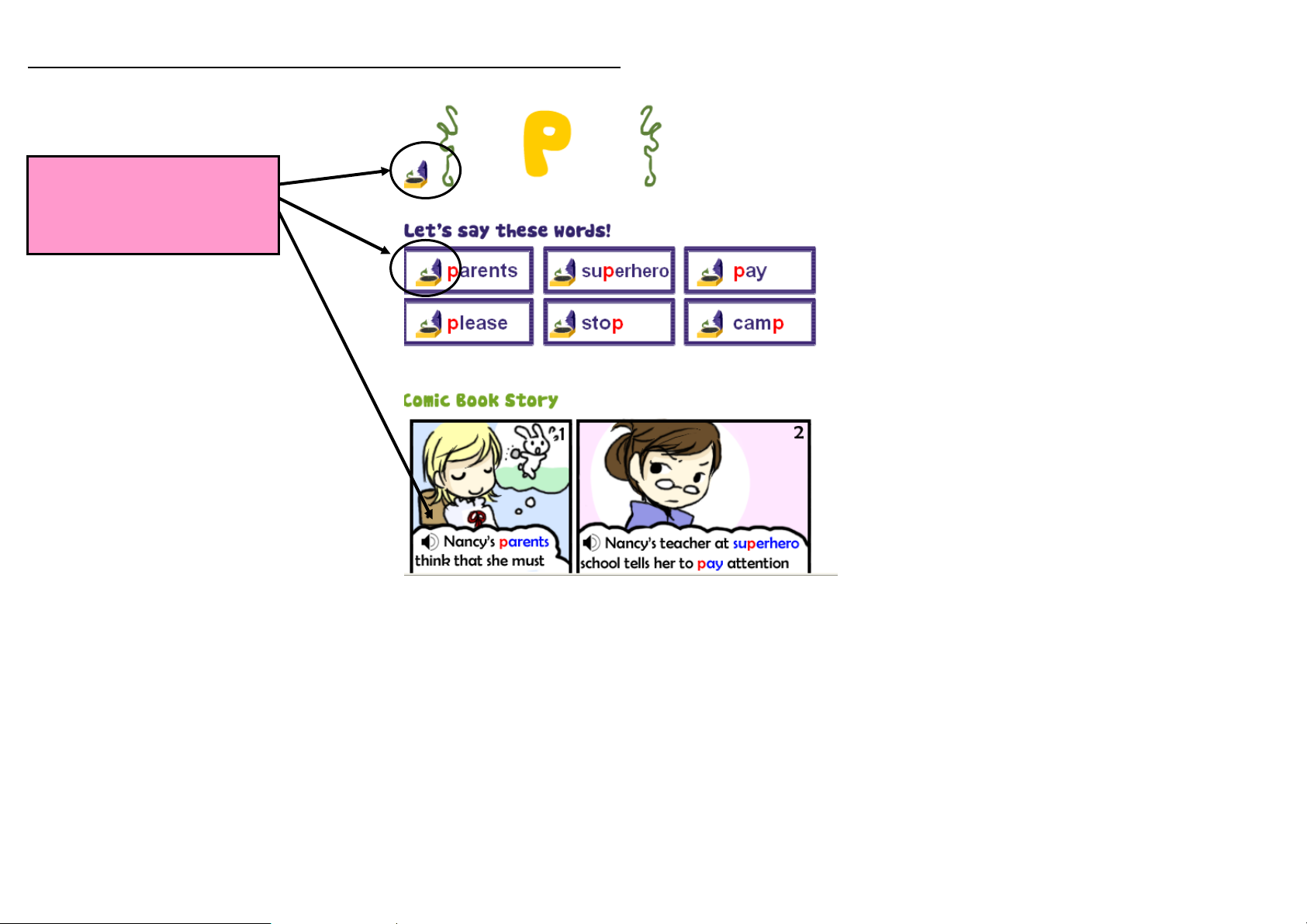
Phonics 音標教學 (個別星期日-請留意「Learning Schedule」)
頁 6 (共 16 頁)
按下按鈕,同學便能聽到英語音
標、生字的發音和聆聽漫畫故事內
容。
Page 7
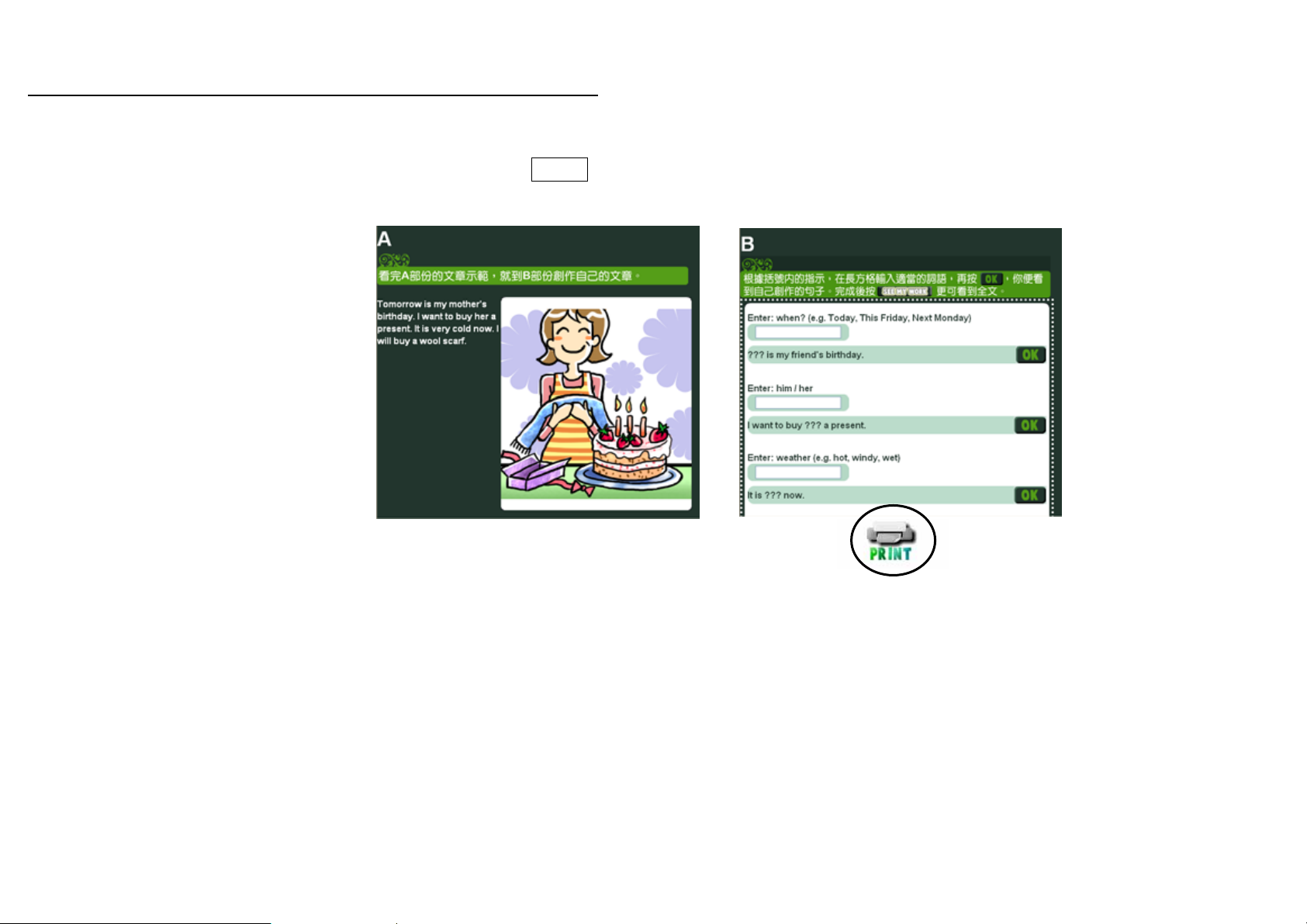
Writing 寫作教學 (個別星期日-請留意「Learning Schedule)
y 學習內容分 A、B 兩部份。
y A 部份:示範文章
y B 部份:同學可根據提示,自己寫作文章,然後按頁底的 print 按鈕列印自己的文章。
頁 7 (共 16 頁)
Page 8
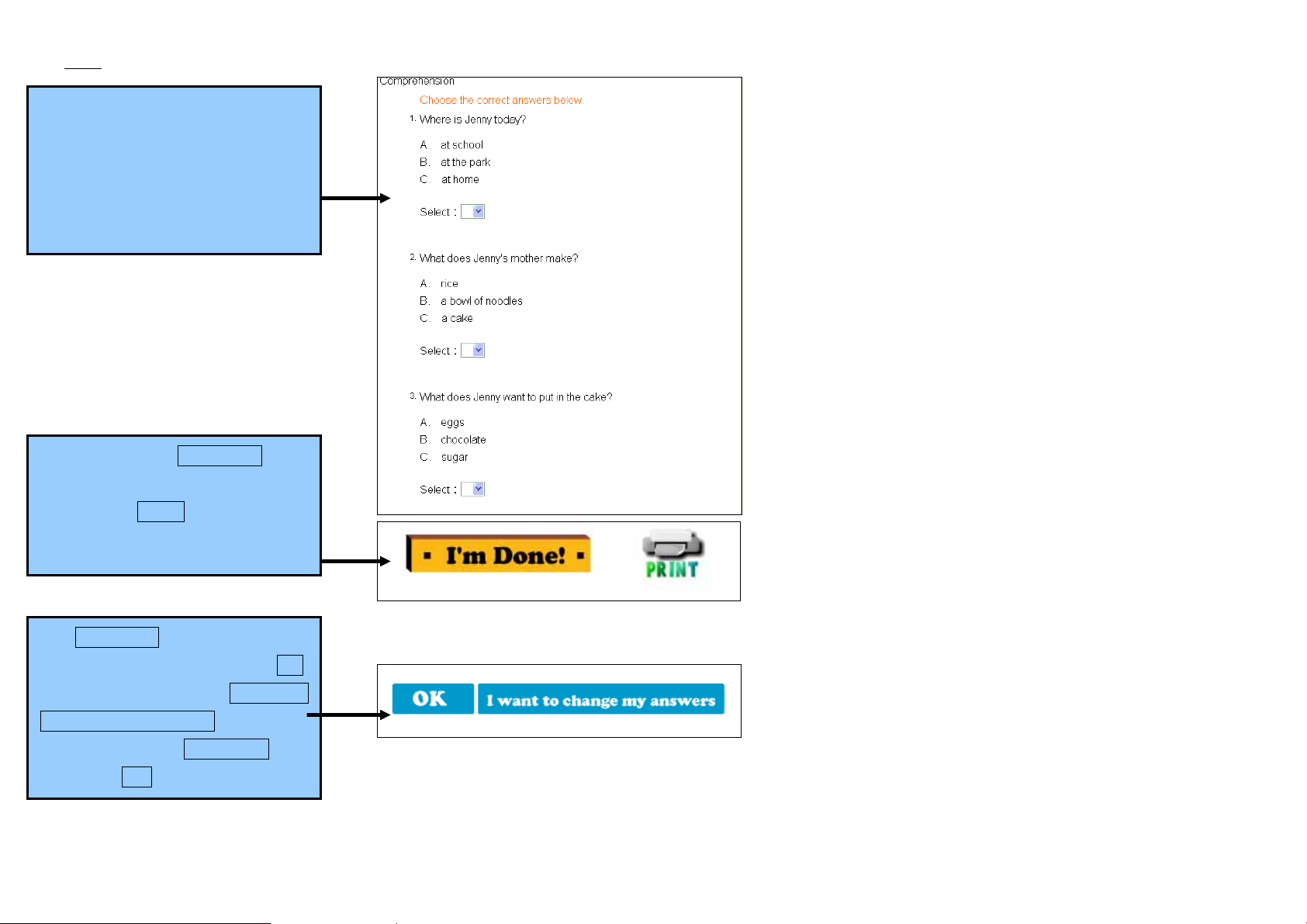
4.2 練習
練習內容和題目數量會按照當天的教學
主題而改變。
練習亦分為選擇題、填充題等等,請同
學小心作答!
完成練習後,緊記按 I’m Done 提交答
案。
同學也可按下 print 列印練習題目。(只
頁 8 (共 16 頁)
限收費用戶)
按下 I’m Done 提交答案後,同學會看
到自己的答案。如答案無誤,請按 OK
確認。如想更改答案,請按 I want to
change my answers。
更改答案後緊記再按 I’m Done 提交
答案,並按 OK 確認。
Page 9
頁 9 (共 16 頁)
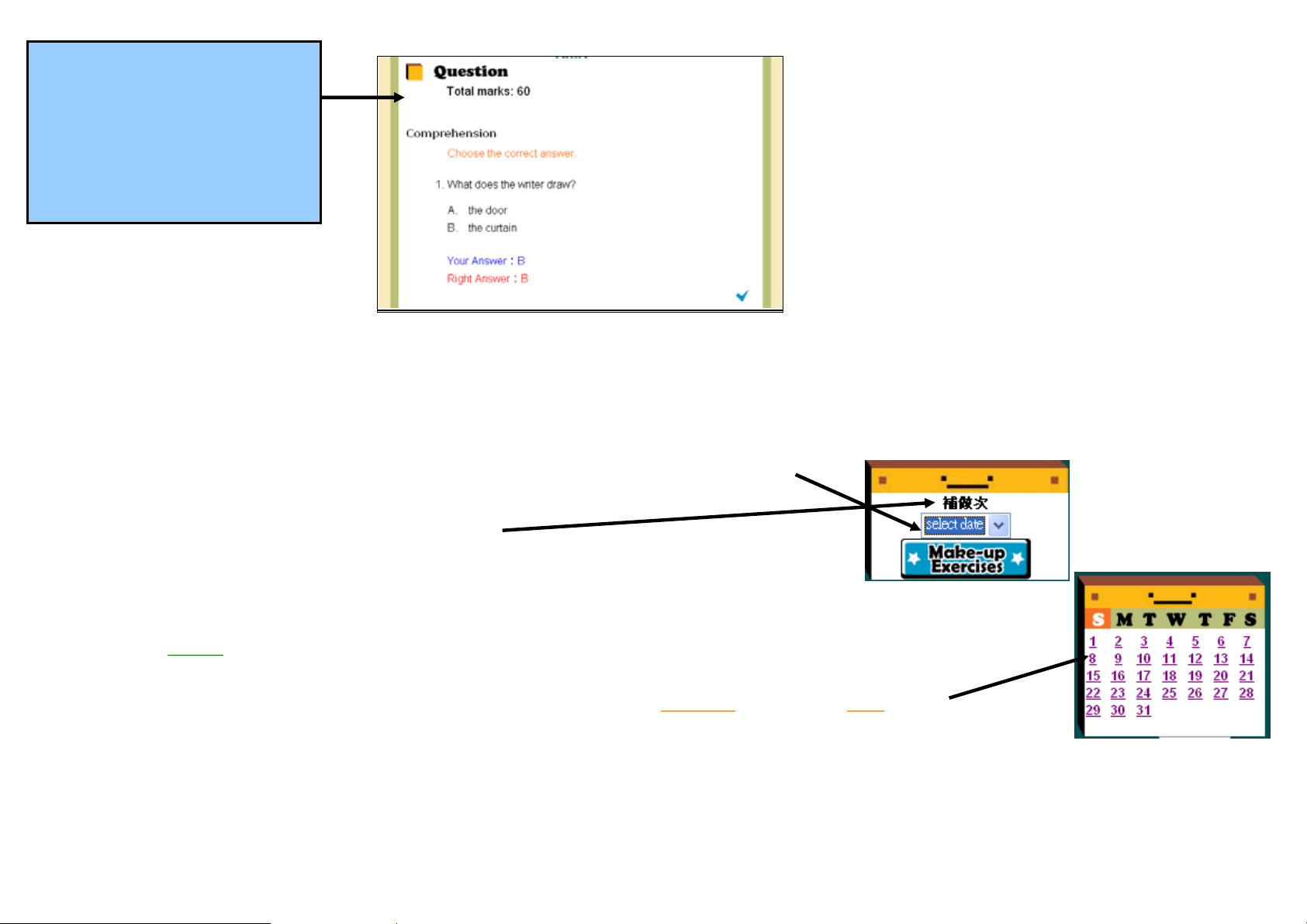
確認答案後,系統會自動批改。同學可
看到題目對錯、同學的答案(Your
Answer)、正確答案(Right Answer)
及所得分數(Total marks)。
練習每題 20 分。答對得 20 分,答錯 0
*補做功能*
1.同學每週有 2 次補做機會。每週的補做時間由星期日開始計算,直到同一星期的星期六,即系統會於每星期日清空上一週(週日至週六)的補做練習機
會。
2. 同學只需在主頁的「補做練習區」按下「Select Date」選定補做日期,便可補做練習。
3. 「補做練習區」會顯示餘下的補做機會 (補做 __ 次)
4. 補做所得的分數會被儲存於「Report」內。
5. 已完成的練習
不接受補做
6. 只有透過「補做練習區」補做練習,才會記錄分數。(在主頁月曆按下日期重溫練習所得的分數將不會被記錄)
Page 10
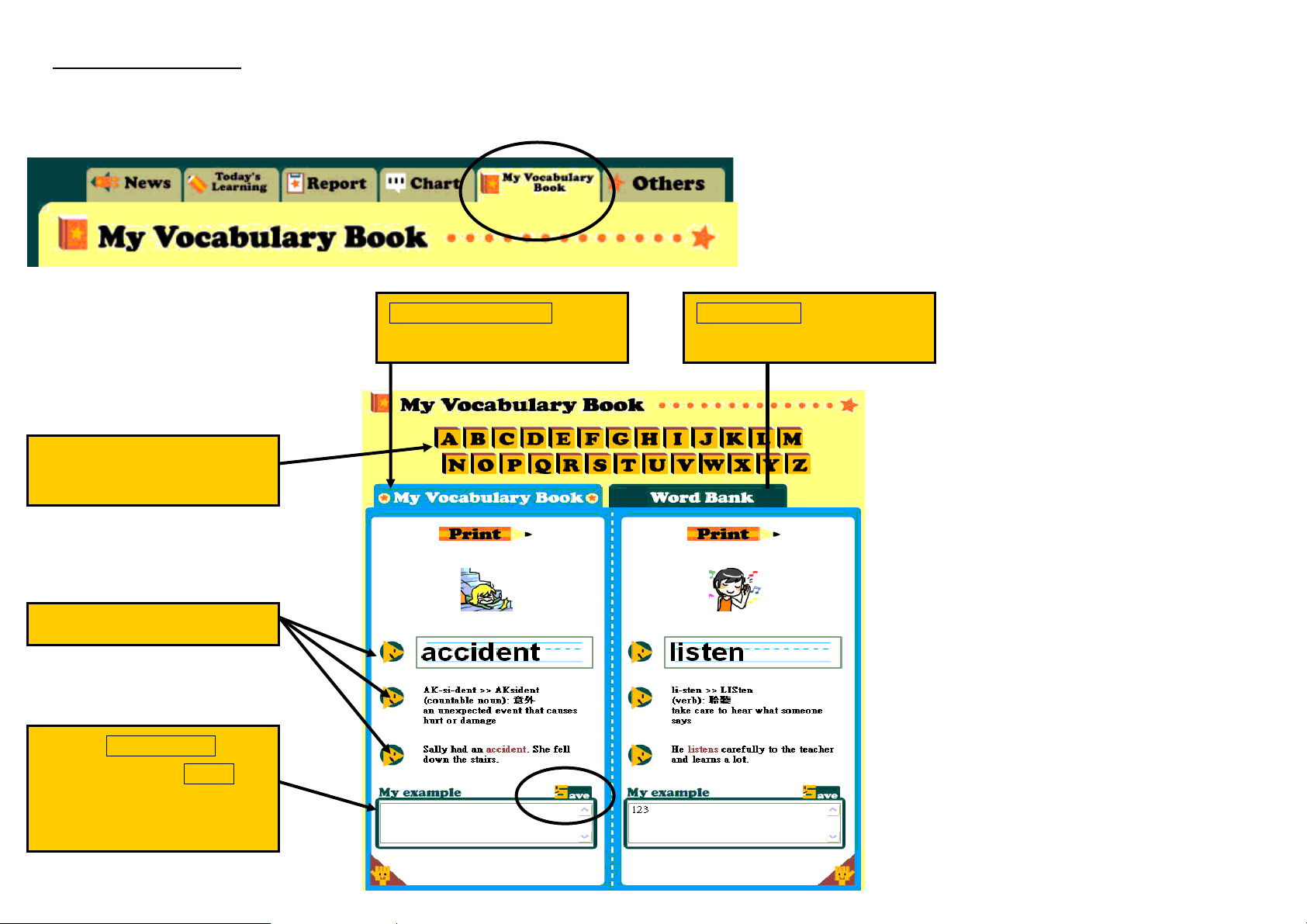
5. My Vocabulary Book
y 生字簿內容詳述如下:
y My Vocabulary Book 的按鈕位置就在網站首頁的上方選項,作用有如本網站的專用字典。
頁 10 (共 16 頁)
進入<My Vocabulary Book>後:
同學可按 A-Z,直接到該字首的英
文生字。
發聲按鈕
同學可在 My example 輸入自
己創作的句子,再按 SAVE 可儲
存下來,以加強同學對該生字的認
識,方便同學溫習。
My Vocabulary Book 是學生
(使用者)自己的生字簿。
WORD BANK 是本網站的生字
庫。
Page 11
頁 11 (共 16 頁)
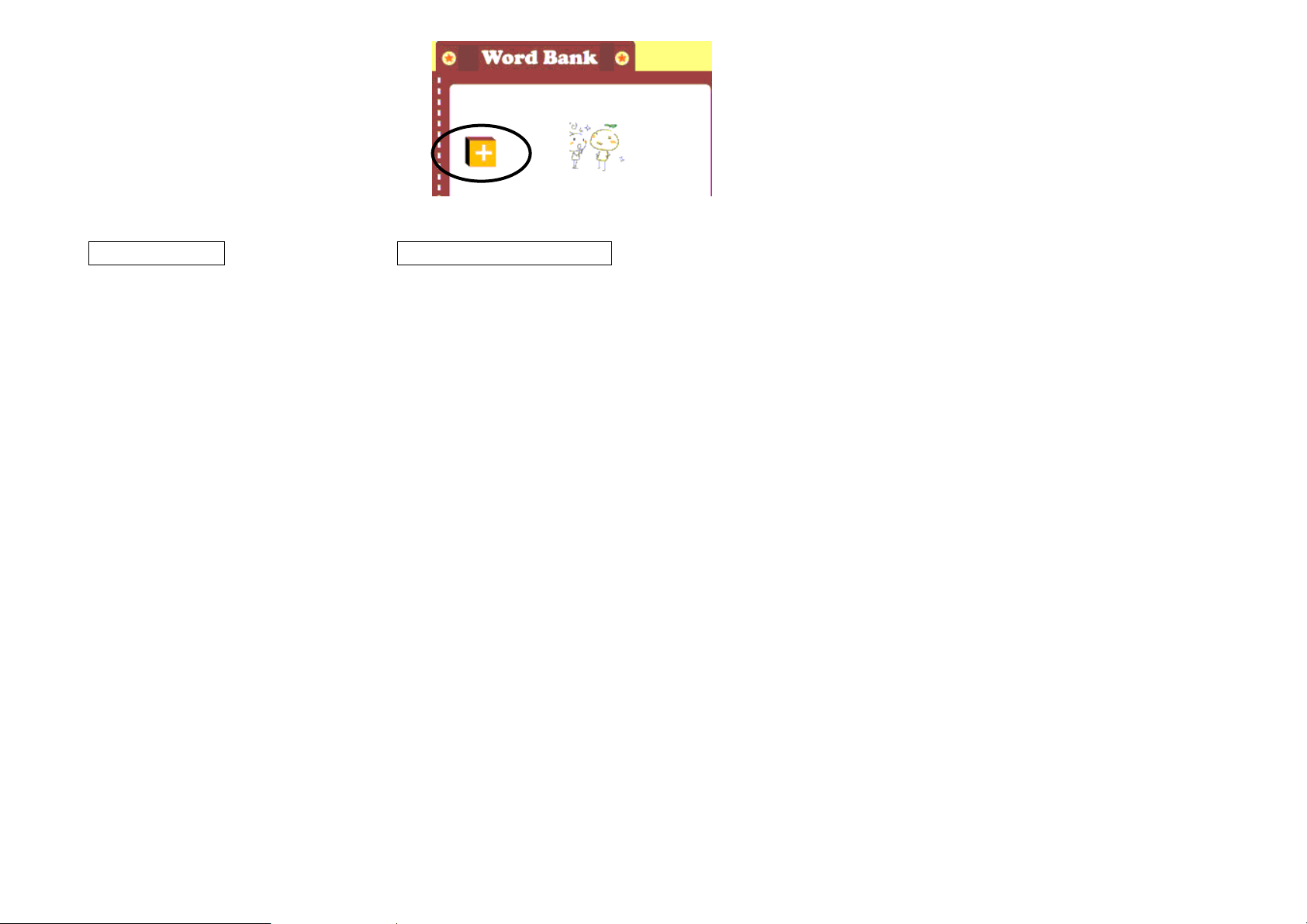
*按下 WORD BANK 後所看見之版面會跟 My Vocabulary Book 相似。但在生字上方的插圖旁有一個黃色的“+”按鈕。按下該按鈕便可把這個生字
的所有資料都儲存到同學自己的 My Vocabulary Book 內,以便溫習。
Page 12
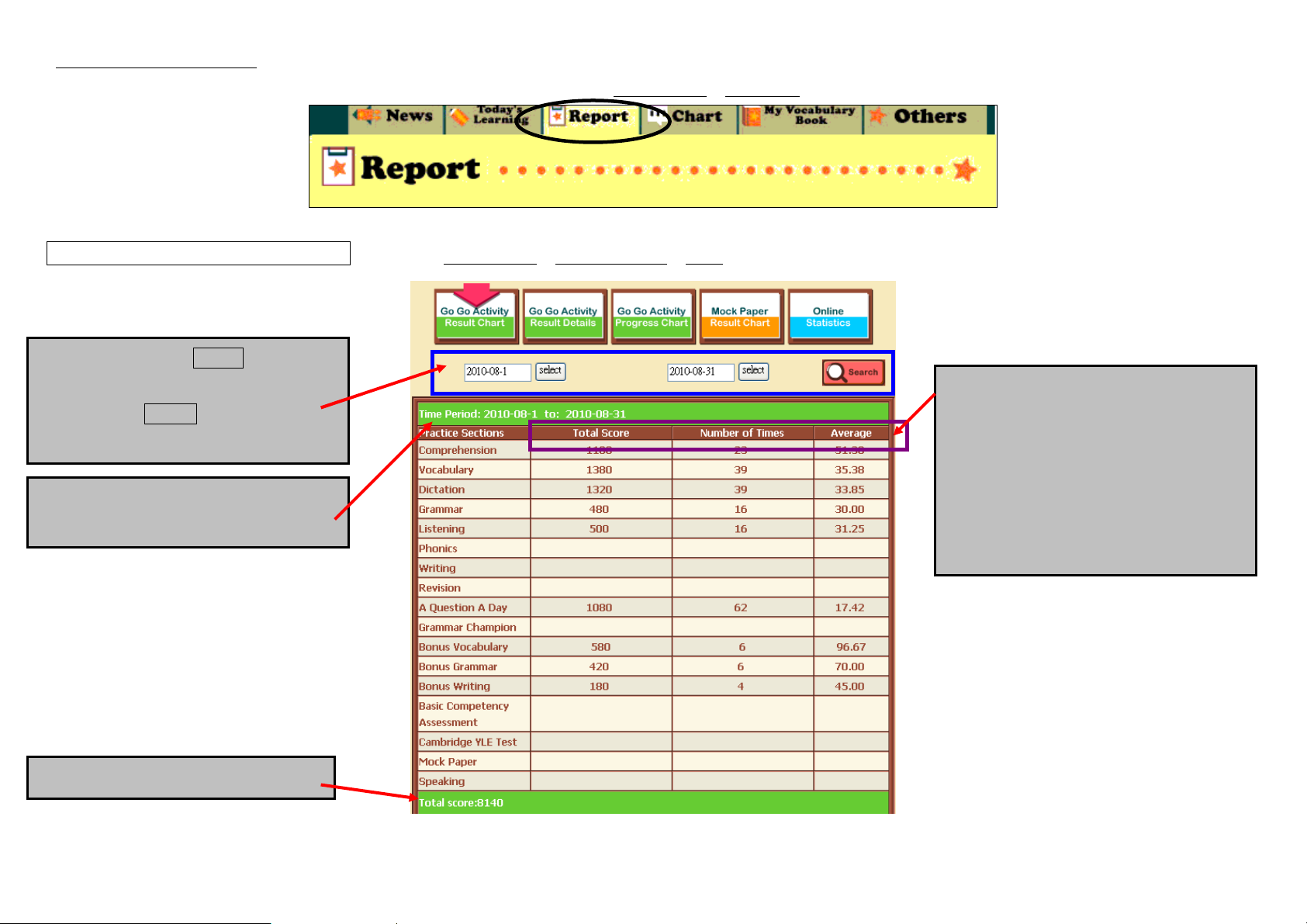
6. Report – 學生評估報告
y Report的按鈕位置就在網站首頁主頁的上方選項,按進去可觀看同學的成績及各種資料。
6.1 Go Go Activity – Result Chart
頁 12 (共 16 頁)
按Go Go Activity – Result Chart查看自己在
同學可在日期選項,按 select 選取希望查看
的資料範圍 (左面是開始日期,右面是完結
日期),然後按 search。
(如:2010-08-1 至 2010-08-31)
同學可在「Time Period」看到所顯示資料的
時段。
指定時段內的各項練習分數和資料。
Total score: 該時段內同學在該項練習(如
comprehension, vocabulary 等) 所得之總
分。
Number of Times: 該時段內同學作答該
項練習之總次數
Average: 該時段內同學在該項練習所得之
平均分。
這顯示該時段內同學在各練習所得總分。
Page 13
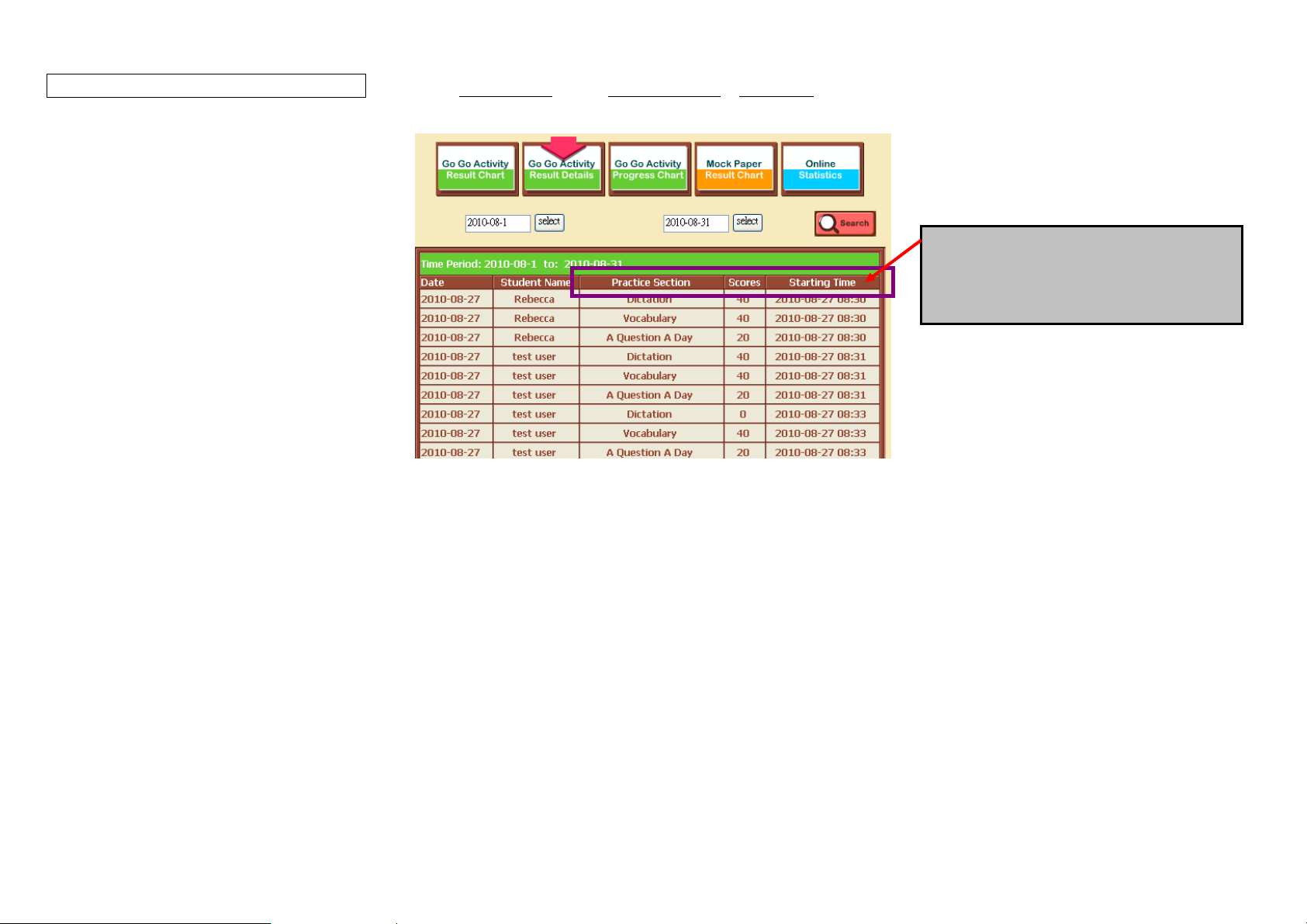
6.2 Go Go Activity – Result Details
頁 13 (共 16 頁)
按Go Go Activity – Result Details查看自己在
指定時段內作答的各項題目分數和詳細資料。
Practice Section: 題目種類
Scores: 題目得分
Starting Time: 同學作答題目時間
Page 14
6.3 Go Go Activity –Progress Chart
頁 14 (共 16 頁)
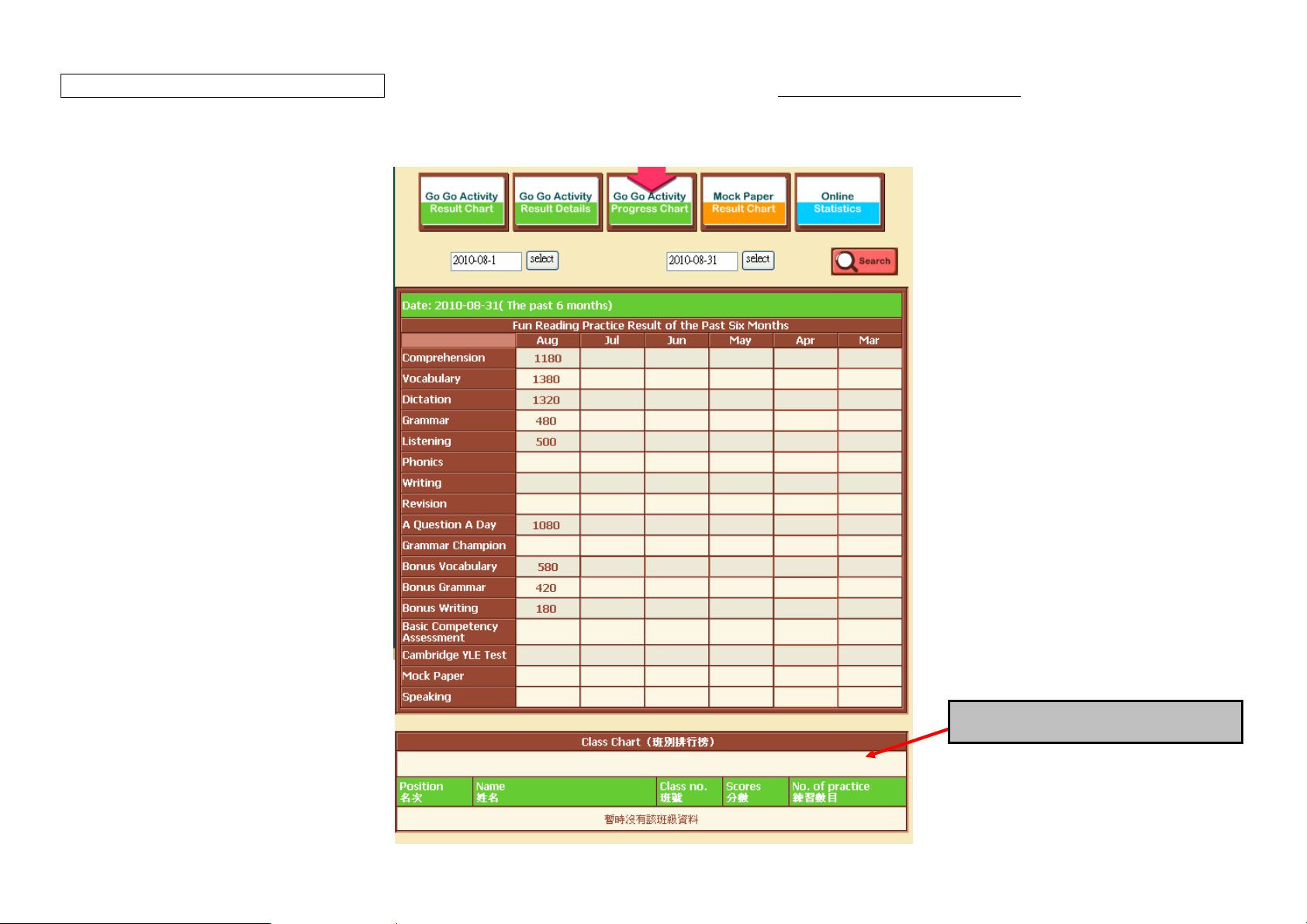
按Go Go Activity –Progress Chart查看自己的過去 6 個月的成績和學習進度,包括
(註: 所有排行榜每天零晨零時更新。)
各個月於各項練習所得之分數,以及班上的排名
Class Chart: 查看班上的排名。
Page 15
頁 15 (共 16 頁)
6.4 Mock Paper – Result Chart
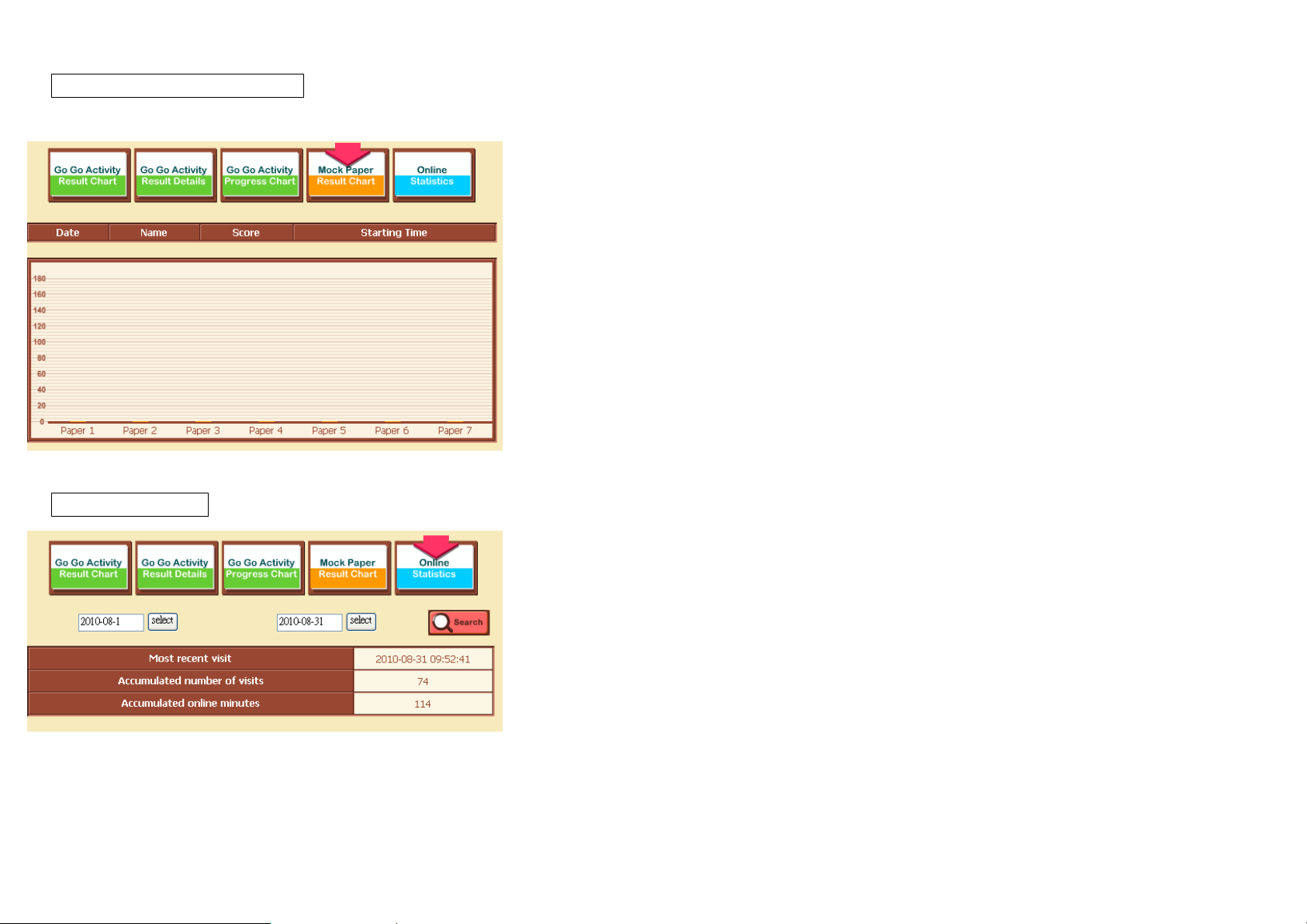
按 Mock Paper – Result Chart 查看自己在 7 份 mock paper 中的表現。(發放 Mock Paper的時間請留意主頁的「Learning Schedule」)
6.5 Online Statistics
按 Online Statistics 查看自己的登入時間和到訪次數。
Page 16
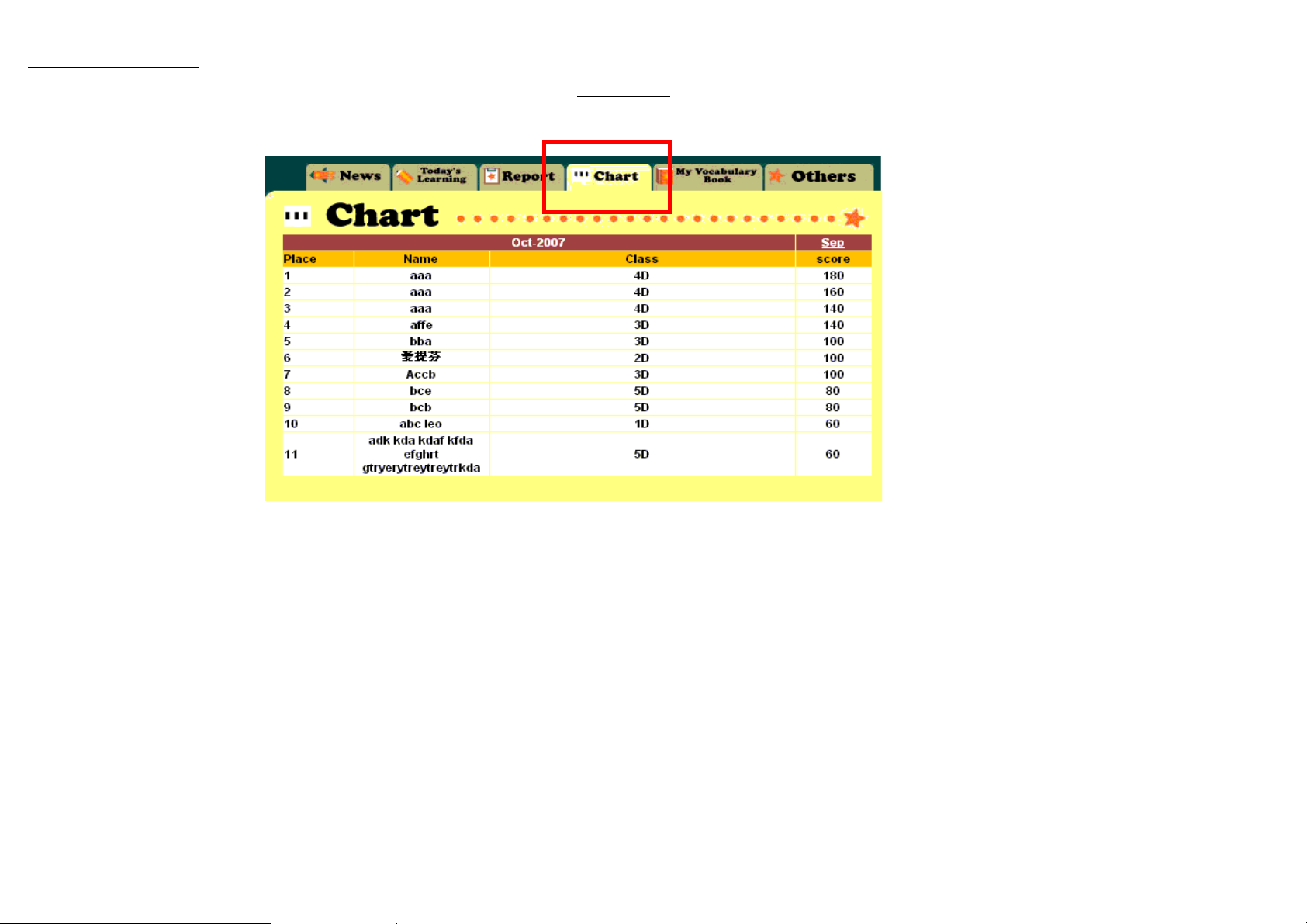
Chart – 全校排行榜
Chart的按鈕位置就在網站首頁的上方選項,按下後可觀看學生在全校的排名。
(註: 所有排行榜每天零晨零時更新。)
頁 16 (共 16 頁)
<完>
 Loading...