

Page 1
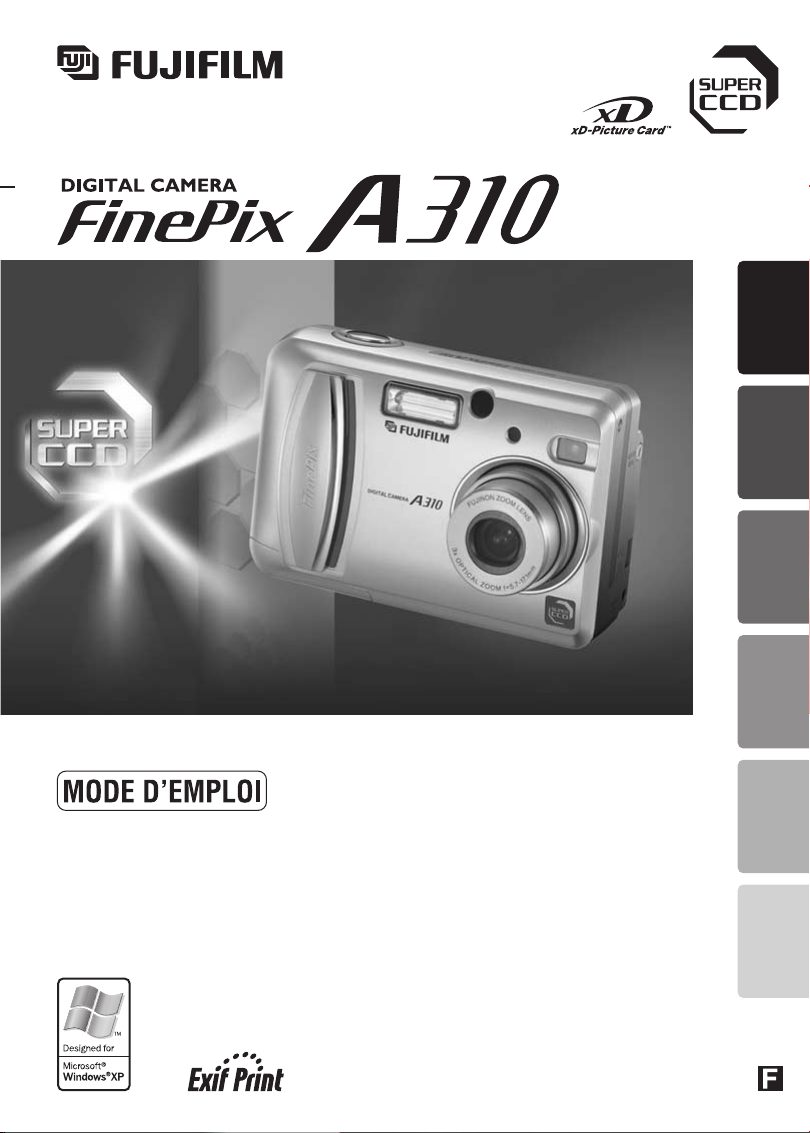
Cette brochure a été préparée pour vous expliquer l’utilisation
correcte de votre FUJIFILM DIGITAL CAMERA FinePix A310.
Veuillez en lire attentivement les instructions d’utilisation.
BL00254-300(1
)
Préparatifs
Utilisation de
l’appareil photo
Photographie
avancée
L’installation
du logiciel
Visualisation
des images
Réglages
Page 2
Avertissement
Déclaration de conformité de la CEE
Pour les utilisateurs au Canada
ATTENTION
Cet appareil numérique de la classe B est conforme à la norme NMB-003 du Canada.
(
Veuillez lire les Notes pour la sécurité
assimiler avant d’utiliser l’appareil.
IMPORTANT
AVERTISSEMENT
AVANT DE DÉBALLER LE CD-ROM FOURNI PAR FUJI PHOTO FILM CO., LTD., VEUILLEZ LIRE ATTENTIVEMENT CE
CONTRAT DE LICENCE D’UTILISATEUR. SEULEMENT DANS LA CONDITION OU VOUS ACCEPTEZ PLEINEMENT CE
CONTRAT, VOUS POURREZ ALORS UTILISER LE LOGICIEL ENREGISTRÉ SUR CE CD-ROM PAR OUVERTURE DE SON
EMBALLAGE. VOUS ACCEPTEZ CE CONTRAT ET VOUS ENGAGEZ A LE RESPECTER.
Contrat de Licence d’Utilisateur
Ce Contrat de Licence d’Utilisateur (“Contrat”) est un accord entre Fuji Photo Film Co., Ltd. (“FUJIFILM”) et vous-même, qui définit les termes et
conditions de la cession qui vous est accordée pour l’utilisation du logiciel fourni par FUJIFILM.
Le CD-ROM contient le logiciel d’une tierce personne. Dans le cas où un contrat séparé est fourni par la tierce personne pour son logiciel, les
provisions prévues dans ce contrat séparé entrent en application pour l’utilisation du logiciel de la tierce personne, et ces provisions prévalent sur
celles prévues dans ce Contrat.
1. Définitions.
(a) “Media” signifie le CD-ROM intitulé “Software for FinePix SX” qui vous est fourni avec ce Contrat.
(b) “Logiciel” signifie le logiciel qui est enregistré sur le Media.
(c) “Documentation” signifie les manuels de fonctionnement du Logiciel ainsi que les autres documents écrits qui lui sont reliés et qui vous sont
fournis en même temps que le Media.
(d) “Produit” signifie Media (y compris Logiciel) ainsi que la Documentation.
2. Utilisation du Logiciel.
FUJIFILM vous accorde une cession non transférable et non exclusive :
(a) pour installer une copie du Logiciel sur un ordinateur et sous forme d’exécution en machine binaire.;
(b) pour utiliser le Logiciel sur l’ordinateur sur lequel le Logiciel a été installé; et
(c) pour réaliser une copie de secours du Logiciel.
3. Restrictions.
3.1 Vous ne pouvez en aucun cas distribuer, prêter, louer ou encore transférer tout ou une partie du Logiciel, du Media ou de la Documentation à
un tiers sans l’accord préalable écrit de FUJIFILM. Vous ne pouvez en aucun cas non plus céder, assigner ou encore transférer tout ou une
partie des droits qui vous sont accordés par FUJIFILM sous ce Contrat sans accord écrit préalable de FUJIFILM.
3.2 Sauf dans les seuls cas expressément définis par FUJIFILM ci-dessous, vous ne pouvez en aucun cas copier ou reproduire en partie ou en
totalité le Logiciel ou la Documentation.
3.3 Vous ne pouvez en aucun cas modifier, adapter ou traduire le Logiciel ou la Documentation. Vous ne pouvez en aucun cas altérer or retirer le
copyright et toute autre notice de propriété notices qui apparaît sur le Logiciel ou dans la Documentation.
3.4 Vous ne pouvez en aucun cas réaliser vous même ou demander à un tiers de réaliser une re décomposition, une dé compilation, ou un
désassemblage du Logiciel.
4. Propriété.
Tous les droits d’auteur et autre droits de propriété du Logiciel et de la Documentation sont possédés et conservés par FUJIFILM ou ses
fournisseurs tiers tels qu’indiqués sur le Logiciel ou dans la Documentation. Aucun des termes contenus dans ce texte ne laisse entendre,
expressément ou implicitement, le transfert ou l’accord d’un quelconque droit, permis, ou titre autres que ceux qui vous sont explicitement
accordés par ce Contrat.
5. Limites de Garantie.
FUJIFILM vous garantit que le Media ne contient aucun défaut de matériel ou de main-d’œuvre dans des conditions normales d’utilisation pour
quatre-vingt-dix (90) jours à partir de la date ou vous avez reçu le Media. Au cas où le Media ne remplirait pas les conditions de garantie
spécifiées, FUJIFILM remplacera le Media défectueux par un Media ne contenant pas de défaut. L’entière responsabilité de FUJIFILM ainsi que
votre seul et exclusif recours concernant tout défaut dans le Media se limitent expressément au remplacement par FUJIFILM du Media tel
qu’indiqué ici.
6. DÉNI DE RESPONSABILITÉ.
Sauf pour les cas prévus a la section 5 de ce document, FUJIFILM fournit le produit “en l’état” et sans aucune garanties de quelque sorte, qu’elles
soient exprimées ou sous entendues. FUJIFILM n’offre aucune garantie, exprimée, sous entendue ou statutaire, en quelconque matiére que ce
soit, y compris, mais non limité a, non-respect de droit d’auteur quel qu’il soit, patente, secret commercial, ou tout autre droit de propriété de tout
tiers parti, commercialisation, ou adaptabilité pour un quelconque but particulier.
7. LIMITE DE RESPONSABILITÉ.
En aucun cas fujifilm ne saurait être tenu pour responsable pour des dommages quelconques, généraux, spéciaux, directs, indirects, consécutifs,
accidentels, ou autres dommaGes, ou encore des dommaGes (y compris dommages pour perte de profits ou pertes de revenus) occasionnés par
l’utilisation de ou l’incapacité d’utilisation du produit même si fujifilm a eu connaissance de la possibilité de tels dommaGes.
8. Non exportation.
Vous reconnaissez que ni le Logiciel ni une partie de ce dernier, ne sera transféré ou exporté dans un pays quelconque, ou ne sera utilisé en
aucune façon en violation des lois de contrôle d’exportation et de la réglementation auxquelles le Logiciel est soumis.
9. Fin du contrat.
En cas d’infraction d’un quelconque terme et d’une quelconque condition ci décrites, FUJIFILM pourra terminer immédiatement ce Contrat avec
vous sans avertissement préalable.
10. Terme.
Ce Contrat est effectif jusqu’à ce que vous cessiez d’utiliser le Logiciel, à moins qu’il ne soir préalablement interrompu en accord avec la Section
9 ci décrite.
11. Obligation lors de la terminaison.
Lors de la terminaison ou de l’ expiration de ce Contrat, vous devrez , sous votre responsabilité et à vos propres frais, effacer ou détruire
immédiatement tout le Logiciel (y compris ses copies), le Media ainsi que la Documentation.
12. Loi en vigueur.
Ce Contrat est gouverné par et en accord avec les lois en vigueur au Japon.
2
➡
P. 82)et vous assurer de bien les
Veuillez lire cette page avant d’utiliser le logiciel
Nous
:
Nom
Adresse
:
Fuji Photo Film (Europe)G.m.b.H.
Heesenstrasse 31
40549 Dusseldorf, Allemagne
déclarons que ce produit
Nom du produit : FUJIFILM DIGITAL CAMERA (Appareil Photo Numérique)FinePix A310
Nom du fabricant : Fuji Photo Film Co., Ltd.
Adresse du fabricant : 26-30, Nishiazabu 2-chome, Minato-ku,
Tokyo 106-8620, Japan
est conforme aux normes suivantes
Sécurité :EN60065
EMC :EN55022 :1998 Classe B
EN55024 :1998
EN61000-3-2 :1995 +A1:1998 +A2:1998
selon les dispositions de la directive de la CEE (89/336/EEC, 92/31/EEC et 93/68/EEC
)
et de la directive Basse tension (73/23/EEC).
Dusseldorf, Allemagne 1er mars 2003
Lieu Date Signature/Directeur général
Bij dit produkt zijn batterijen geleverd. Wanneer deze leeg zijn, moet u
ze niet weggooien maar inleveren als KCA
3
Page 3
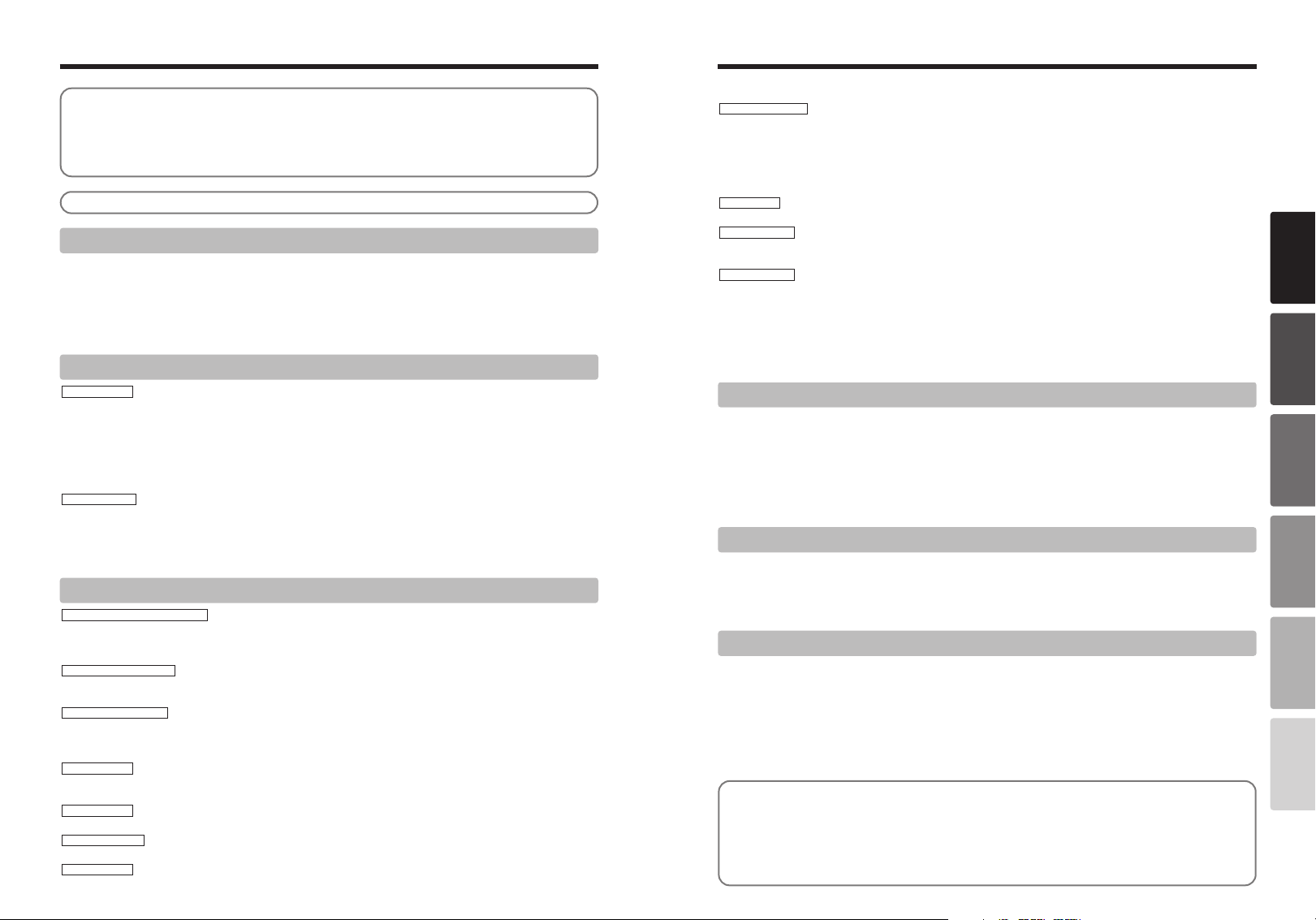
Table des matières
Avertissement
Déclaration de conformité de la CEE
Préface
Accessoires
A PROPOS DES PILES
...................................................
..............................................................
.......................................................
.......................................................................................................................
................
2
Nomenclature
3
Fixation de la dragonne
6
Guide De Fonctionnement De Base
7
Prises d’images avec le moniteur
■ Mode de photographie immobile
■ Mode de lecture
....................................................
.................................
.....................................
1 Préparatifs
MISE EN PLACE DE LES BATTERIES ET DU MEDIA
MISE SOUS ET HORS TENSION, REGLAGE DE LA DATE ET DE L’HEURE
CORRECTION DE LA DATE, HEURE ET CHANGEMENT DE L’ORDRE DE LA DATE, SELECTION DE LA LANGUE
Pour changer la date et l’heure
Pour changer le format d’affichage de la date
SELECTION DE LA LANGUE
..........................................................................................................
................................................................................................................
.........................................................................
....................................
...................................................................................
2 Utilisation de l’appareil photo
MODE IMAGE FIXE
PHOTOGRAPHIE D’IMAGES IMMOBILES (a MODE AUTO)
■ Affichage du témoin du viseur
NOMBRE DE PHOTOS DISPONIBLES
■ Nombre de vues standard par carte xD-Picture Card
UTILISATION DU VERROUILLAGE AF/AE
UTILISATION DU ZOOM (ZOOM OPTIQUE, ZOOM NUMERIQUE)
FONCTION DE CADRAGE
MODE DE LECTURE
POUR REGARDER VOS IMAGES (LECTURE)
Lecture d’une seule vue, Avance rapide parmi les images, Lecture de vues multiples
Lecture d’une seule vue, Zoom de lecture, Déplacement, Recadrer
POUR EFFACER DES IMAGES (EFFACEMENT DES VUES)
....................................................................................................
............................................................................................
......................................................................................
................................................................................................................
....................................................................................
............................................................
..............................................................
................................................
.................................................
.............................................................
3 Photographie avancée
p
MODE PHOTO IMAGE FIXE/CINEMA
y REGLAGE DU MODE QUALITE (NOMBRE DE PIXELS ENREGISTRES)
Réglages de qualité en mode de photographie immobiles (
Réglages de qualité en mode Cinéma (
p
MODE PHOTO IMAGE FIXE
SSENSIBILITE
J
FinePix COULEUR
p
MODE PHOTO LECTURE
u REGLAGE DE VUE DPOF
uCOMMENT SPECIFIER LES OPTIONS DE TIRAGE (DPOF)
U DPOF RAZ
MODE IMAGE FIXE
PRISE DE VUES – SELECTION DES REGLAGES DE L’APPAREIL PHOTO
■ Spécifications du mode Photographie
MENU IMAGE FIXE
SELECTION
POSITION DE SCENES
? POSITION DE SCENES
MODE IMAGE FIXE
4
e PHOTOGRAPHIE MACRO (PHOTOGRAPHIE RAPPROCHEE)
.....................................................................................................................................
.............................................................................................................................
................................................................................................................
.........................................................................................................................................
a AUTO OU s MANUEL
..............................................................................................................
........................................................................................
r)
........................................................................................
..............................................................................................
q, ?)
..........................................................
......................................
..................................................
.....................................
...............................................
..............
..................
...........
......
.....................
8
8
9
9
9
9
10
12
14
15
15
15
16
17
19
20
20
21
22
22
23
23
24
25
26
26
26
27
28
29
29
31
32
32
33
34
35
d FLASH
MENU PHOTOGRAPHIE
MENU PHOTOGRAPHIE
OPERATIONS DU MODE PHOTOGRAPHIE
MODE CINEMA
rTOURNAGE DE SEQUENCES
MODE DE LECTURE
rLECTURE CINEMA
MENU DE LECTURE
o EFFACER UNE VUE, TOUTES LES VUES
i
gVISUALISATION AUTO (LECTURE AUTOMATIQUE)
4 Réglages
6 REGLAGE DE LA LUMINOSITE DU MONITEUR LCD
PARAMETRAGE
FUTILISATION DE L’ECRAN PARAMETRAGE
REGLAGE DU VEILLE
FORMATAGE
NUMERO IMAGE
5 L’installation du logiciel
LES COMPOSANTS DU LOGICIEL
INSTALLATION SUR UN ORDINATEUR Windows
INSTALLATION SUR UN Mac OS 8.6 A 9.2
INSTALLATION SUR UN Mac OS X
6 Visualisation des images
VISUALISATION DES IMAGES
UTILISATION DE FinePixViewer
Options pour extension du système
Vue d’ensemble de la station d’accueil en option
Guide des accessoires
Remarques sur l’utilisation correcte de l’appareil
Notes sur l’alimentation
Batteries utilisables
Remarques sur les batteries
.........................................................................................................................................
.......................................................................................................................
PHOTOGRAPHIE AVEC RETARDATEUR
*
PRISES DE VUES EN CONTINU
f
D
COMPENSATION D’EXPOSITION
A BALANCE DES BLANCS (SELECTION DE LA SOURCE D’ECLAIRAGE)
.....................................................................................................
■ Contrôle de la lecture de séquences
TOUTES, IMAGE, BACK
PROTECTION DES IMAGES IMAGE, REGLER TOUT, ANNULER TOUT
ANNULER TOUT, REGLER TOUT, IMAGE, REGLER IMAGE, IMAGE ANNULER,
REGLER TOUT, ANNULER TOUT
■ Options du menu PARAMETRAGE
.........................................................................................................................................
.......................................................................................................................
...............................................................................................................
....................................................................................................................................
...........................................................................................................................
...................................................................................................................................
......................................................................................................
......................................................................................................
.............................................................................................................
...........................................................................................................
...............
...................................
..................................
.....................................
.......................
....................................................................................
..............................................................................
............................................................................................
..........................................................................................
..........................................................................................
..................................................................................
...............................................................................................
...........................................................................................
..........................................................................................
69
...
70
71
...
72
72
72
72
.................................................................
.................................................................
..............................................................................
...............................................................................
Adaptateur secteur
Notes sur l’utilisation d’une carte xD-Picture Card™
Ecrans d’avertissements
Guide de dépannage
Fiche technique
Explication des termes
Notes pour la sécurité
..............................................
.............................
.................................
.....................................
................................
......................................
...................................
....................................
35
37
37
37
38
40
40
41
Préparatifs
43
43
44
44
46
l’appareil photo
Utilisation de
46
48
Photographie
49
50
avancée
50
50
51
52
52
Réglages
53
54
56
59
L’installation
du logiciel
62
67
Visualisation
des images
73
...
74
75
77
79
81
82
5
Page 4
Préface
Accessoires
■ Essai préalable avant la photographie
Lorsque vous voulez prendre des photographies
particulièrement importantes (lors d’un mariage ou
pendant un voyage à l’étranger, par exemple), faites
toujours une photographie d’essai au préalable et
regardez l’image pour vous assurer que l’appareil
fonctionne normalement.
h Fuji Photo Film Co., Ltd., n’accepte aucune
responsabilité pour les pertes fortuites (telles que
les coûts de photographies ou les pertes de revenus
pouvant découler desdites photographies) subies en
résultat d’un défaut quelconque de ce produit.
■ Notes sur les droits à la propriété
Les images enregistrées sur cet appareil photo
numérique ne peuvent pas ê tre utilisées d’une
manière allant à l’encontre de la Loi sur les droits de
propriété, sans l’autorisation préalable du propriétaire,
à moins qu’elles ne soient réservées qu’à un usage
personnel. Notez également que certaines restrictions
s’appliquent aux photos des activités sur scène, des
divertissements et des expositions, même dans une
intention d’utilisation personnelle. Les utilisateurs sont
aussi priés de noter que le transfert des cartes
mémoire (carte
images ou des données protégées par la loi des droits
de propriété n’est autorisé que dans la limite des
restrictions imposées par lesdites lois.
xD-Picture Card™) contenant des
■ Cristaux liquides
Quand le moniteur LCD d’affichage est endommagé,
faites particulièrement attention aux cristaux liquides
du moniteur. Si l’une de ces situations se produisait,
adoptez l’action d’urgence indiquée.
h Si les cristaux liquides touchent votre peau :
Essuyez votre peau et lavez-la complètement à
grande eau avec du savon.
h Si des cristaux liquides pénètrent dans vos yeux :
Rincez l’œil affecté avec de l’eau claire pendant 15
minu tes au moins et consultez un médecin.
h Si vous avalez des cristaux liquides :
Rincez-vous complètement la bouche avec de l’eau.
Buvez de grands verres d’eau et faites-vous vomir,
puis consultez un médecin.
■ Remarques sur les interférences électriques
Si I’appareil photo est utilisé dans un hôpital ou un
avion, notez qu’il peut provoquer des interférences
avec certains équipements de l’hôpital ou de l’avion.
Pour les détails, vérifiez la réglementation en vigueur
dans l’enceinte concernée.
■ Manipulation de votre appareil
Cet appareil renferme des pièces électroniques de
précision. Pour garantir le bon enregistrement des
images, ne soumettez pas l’appareil à des impacts ou
des chocs pendant l’enregistrement des images.
■ Informations sur les marques de fabrique
h et la carte xD-Picture Card™ sont des
marques commerciales de Fuji Photo Film Co., Ltd.
h IBM PC/AT est une marque déposée de International
Business Machine Corporation-Etats-Unis.
h Macintosh, Power Macintosh, iMac, PowerBook,
iBook et Mac OS sont des marques commerciales
de Apple Computer, Inc., enregistrées aux EtatsUnis et dans les autres pays.
h QuickTime et le logo QuickTime sont des marques
commerciales utilisées sous licence. Le logo
QuickTime est une marque commerciale enregistrée
aux Etats-Unis et dans les autres pays.
h Adobe Acrobat®Reader®est une marque déposée
d’Adobe Systems Incorporated aux Etats-Unis.
h Microsoft®, Windows®et le logo Windows sont des
marques ou marques déposées par Microsoft
Corporation aux Etats-Unis et/ou dans les autres
pays.
Windows est un terme abrég é pour Microsoft
Windows Operating System.
✽ Le logo “Designed for Microsoft®Windows®XP” ne
concerne que l’appareil photo numérique et le pilote.
h Les autres noms de sociétés ou de produits sont
des marques de fabrique ou des marques déposées
de leurs sociétés respectives.
■ Explication du système de télévision couleur
PAL : Phase Alternation by Line (Phase alternée à
chaque ligne), un système de télé vision
couleur adopté principalement par les pays de
l’Europe et la Chine.
NTSC : National Television System Committee,
spécifications de té lédiffusion couleur
adoptées principalement par les E.-U., le
Canada et le Japon.
■ Exif Print (Exif version 2.2)
Le format Exif Print est un nouveau format révisé pour
appareils photo numériques, contenant une grande
variété d’informations de tournage fin de procurer une
impression optimale.
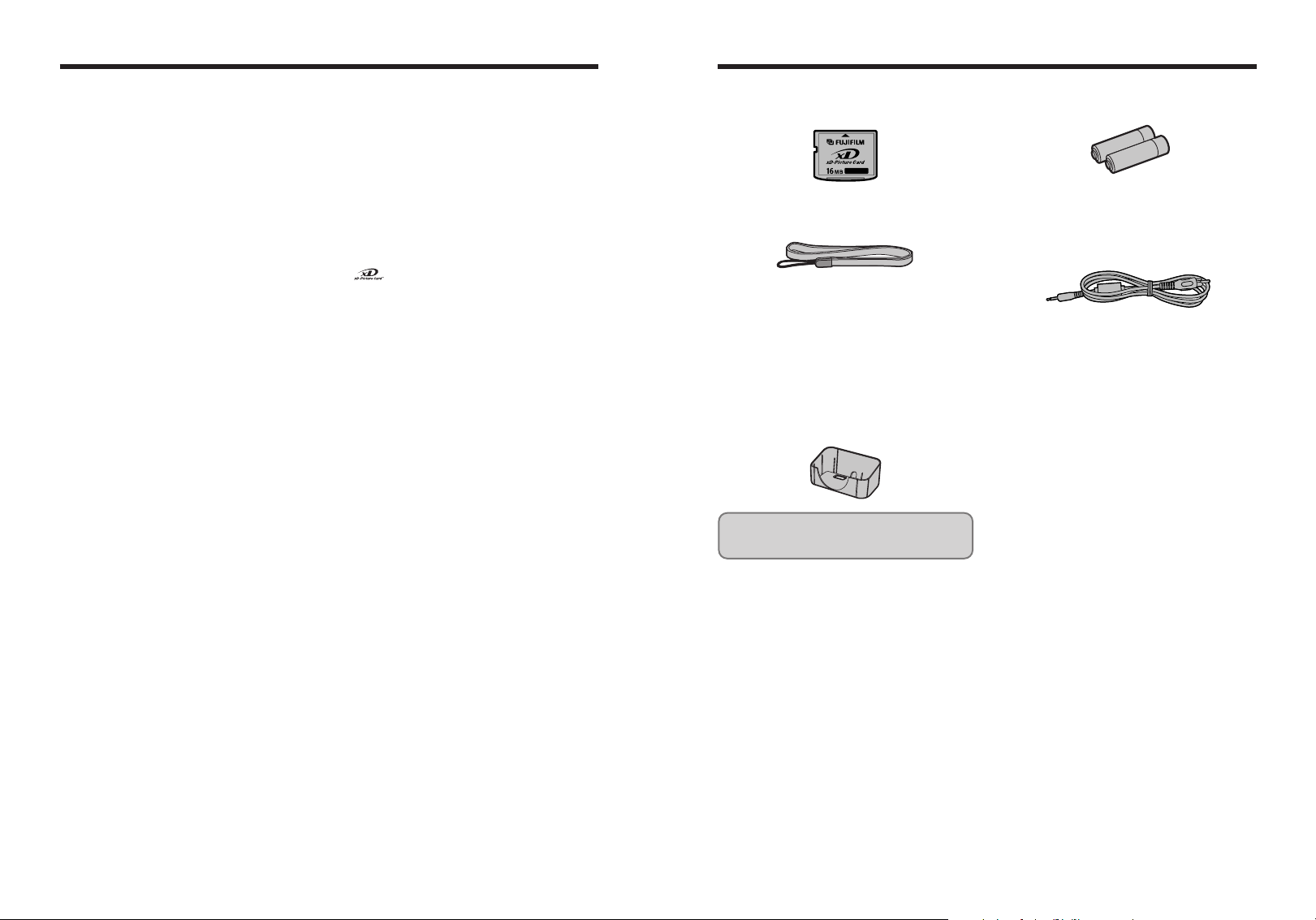
h 16 MB, carte xD-Picture Card™ (1)
Accessoires : Etui anti-statique (1)
h Dragonne (1)
h Jeu d’interface (1)
i CD-ROM : Logiciel pour FinePix SX (1)
i Câble USB spécial avec profilé de suppression du
bruit (1)
i Guide de démarrage rapide pour l’appareil photo
et installation du logiciel (1)
h
Adaptateur de station d’accueil pour
FinePix A310 (1)
Utilisez cet adaptateur pour régler l’appareil
photo sur la station d’accueil en option CPFXA10 (Voir P.70).
h Piles alcalines de format AA LR6 (2)
h Câble vidéo spécial
Mini-fiche à contact 2,5 mm de dia.
Environ 1,5 m (1)
h Mode d’emploi (cette brochure) (1)
6
7
Page 5

!AF
1M
33
100−0001
2003. 1. 1
2003. 1. 1
Nomenclature ✽ Reportez-vous aux pages indiquées entre parenthèses pour les détails.
Déclencheur
(P.35)
Flash
Interrupteur d’alimentation
(P.14)
Objectif (Bouchon dóbjectif)
Touche MENU/OK
Touche Mode de photos (P.9, 26)
Viseur
Témoin du viseur
Touche DISP
Moniteur LCD
Touche BACK
(P.9)
Monture de trépied
Couvercle du
compartiment piles
(P.9)
(P.9, 22)
Fixation de la dragonne
01 02
8
Détecteur de commande de flash
Témoin du retardateur (P.38)
Fenêtre de viseur
Prise de sortie vidéo (VIDEO OUT)
Connexion USB
Prise de connexion de la
station d’accueil
Prise d’entrée CC 3V entrée
alimentation DC IN 3V
Molette de modes
Position de scène (P.34)
Modes de Photographie (P.17)
Mode de lecture (P.23)
Mode Cinéma (P.41)
dTouche macro (P.35)
cTouche flash (P.35)
a( ) b( ) /commutateur
de zoom (P.9, 18, 22)
Monture de la dragonne
Fente d’insertion de la carte
xD-Picture Card
Compartiment des piles
Fixez la dragonne comme indiqué en 1 et 2.
(P.62)
(P.63)
(P.63)
Guide De Fonctionnement De Base
Touche DISP
Commute l’affichage du
moniteur LCD
Touche Mode de photos
Affiche le menu du mode Photo
Touche MENU/OK
Confirme la sélection
du mode d’affichage
du menu
Touche BACK
Annule l’opération
Prises d’images avec le moniteur
■ Mode de photographie immobile
Photographie macro
Flash
Sensibilité ISO
(affiché uniquement pour 800)
Mode de photographie
EV
Réglage de la balance
des blancs
Barre de zoom
Date
■ Mode de lecture
Mode de lecture
DPOF
Protection
Barre de zoom
Date
Affichage de l’aide à l’écran
◆
Les instructions pour la prochaine
étape de la procédure sont affichées
en bas du moniteur LCD. Appuyez sur
la touche indiquée.
M
2003. 1. 1
2003. 1. 1
◆
33
1M
!AF
100−0001
touche
Réglage Flash ( )/Macro( )
Zoom ( / )
Déplace le curseur dans les
menus
Molette de modes
Commute le mode
Retardateur
Qualité
Nombre de prises de
vues disponibles
Avertissement de bas
niveau de batteries
Avertissement AF
Avertissement de risque
de bougé de l’appareil
Cadre AF
Numéro de la vue lue
Avertissement de bas
niveau de batteries
Appuyez sur la touche “DISP” pour
utiliser le zoom ou la touche
“MENU/OK” pour découper l’image.
9
Page 6
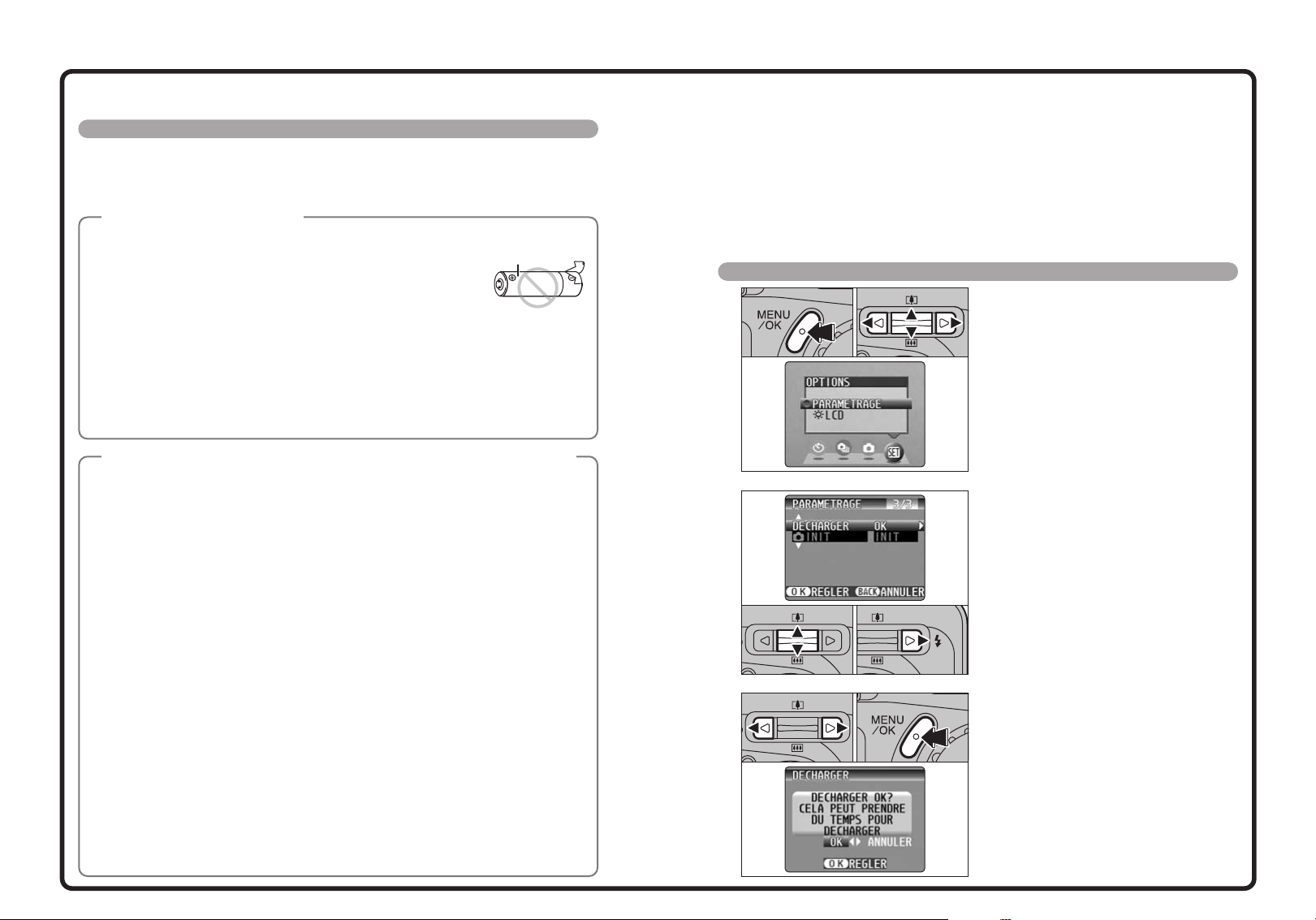
A PROPOS DES PILES
Piles compatibles
h Piles alcalines de format AA (2), batterie d’alimentation rechargeable NH-10 (vendue
séparément), ou option piles Ni-MH de format AA (2).
!
Nous vous recommandons d’utiliser des piles alcalines de format AA de même marque que celles fournies avec
●
l’appareil photo.
Comment utiliser les piles
◆
h N’utilisez jamais les types de piles suivants, car ceci risque de
provoquer des problèmes graves, comme des fuites de liquide ou une
surchauffe de la pile :
1. Piles ayant un boîtier externe fendu ou écaillé
2. Combinaisons de différents types de piles ou utilisation de piles
neuves et usagées ensemble
h N’utilisez pas de piles au lithium, au manganèse ou Ni-Cd.
h De la saleté, comme des empreintes de doigts, sur les polarités des piles peut réduire
considérablement la durée pendant laquelle les piles peuvent être utilisées.
h La durée pendant laquelle les piles alcalines de format AA (ci-après dénommées simplement
piles alcalines) peuvent être utilisées varie selon les marques, et certaines piles alcalines risquent
de s’arrêter de fournir une l’alimentation plus rapidement que les piles fournies avec l’appareil
photo. Notez également qu’en raison de leur nature, la durée pendant laquelle les piles alcalines
peuvent être utilisées diminue dans des conditions de froid (0°C à 10°C). L’utilisation de piles NiMH de format AA est recommandée pour cette raison.
h Reportez-vous P.72-73 pour les autres remarques sur les piles.
Piles Ni-MH de format AA et batterie d’alimentation rechargeable NH-10
◆
h Lorsqu’elles sont utilisées comme source d’alimentation pour un appareil photo numérique, les
piles Ni-MH de format AA et la batterie d’alimentation rechargeable NH-10 (ci-après dénommées
les piles Ni-MH) sont supérieures aux piles alcalines puisqu’elles permettent de prendre plus de
photos. Toutefois, afin de conserver les caractéristiques de performance d’origine des piles NiMH, des précautions doivent être prises sur la façon dont elles sont utilisées.
h Les piles Ni-MH qui restent rangées sans être utilisées pendant des périodes prolongées risquent
d’être “désactivées”. La charge répétée de piles Ni-MH qui ne sont que partiellement déchargées
peut également provoquer un “effet mémoire”.
Les piles Ni-MH qui sont “désactivées” ou affectées par “l’effet mémoire” ont pour problème
de ne plus pouvoir fournir de l’énergie que pendant une courte période après avoir été
chargées. Pour éviter ce problème, déchargez et rechargez-les plusieurs fois en utilisant la fonction
“Décharge des piles rechargeables” de l’appareil photo. En répétant plusieurs fois ce cycle, la
réduction provisoire des performances provoquée par “l’effet mémoire” ou la “désactivation” peut
être corrigée et les piles peuvent retrouver leurs niveaux de performance d’origine.
Reportez-vous P.11 pour la procédure de “Décharge des piles rechargeables”.
La désactivation et l’effet mémoire sont spécifiques aux piles Ni-MH et ne sont pas en fait des
défauts de ces piles.
!
N’utilisez pas la fonction “Décharge des piles rechargeables” lorsque des piles alcalines sont utilisées.
●
!
Les piles Ni-MH se détériorent rapidement si elles sont excessivement déchargées. Utilisez la fonction de
●
“Décharge des piles rechargeables” prévue sur l’appareil photo pour décharger les piles. La décharge des piles à
la lumière d’un flash peut diminuer les performances des piles.
!
La batterie d’alimentation rechargeable NH-10 peut être chargé e en plaçant l’appareil photo dans la
●
PictureCradle CP-FXA10 (option). Utilisez l’adaptateur secteur AC-3VW qui est fourni avec la station d’accueil
pour charger la NH-10. Les piles Ni-MH en vente dans le commerce ne peuvent pas être chargées dans la
station d’accueil. Utilisez le chargeur en option pour charger les piles Ni-MH de format AA.
!
Les piles Ni-MH ne sont pas entièrement chargées lors de leur achat. Elles peuvent é galement être
●
“désactivées”. Vous devrez donc les décharger une fois en utilisant la fonction de “Décharge des piles
rechargeables” de l’appareil photo, et les charger de nouveau entièrement avant de les utiliser dans l’appareil
photo.
!
Les piles Ni-MH ont une durée de service limitée. Si une pile ne peut plus être utilisée que pendant une courte
●
période après des cycles répétés de décharge et de charge, elle peut avoir atteint la fin de sa durée de vie.
!
Lorsque vous utilisez la fonction de “Décharge des piles rechargeables”, ne branchez pas l’adaptateur secteur
●
sur l’appareil photo et ne placez pas l’appareil photo dans la station d’accueil.
◆
Boîtier externe
◆
Utilisez la fonction de “Décharge des piles rechargeables” uniquement avec les piles NiMH (piles rechargeables).
La fonction de “Décharge des piles rechargeables” ne doit pas être utilisée avec les piles
alcalines car elle vidange complètement la charge de la pile.
Utilisez la fonction de “Décharge des piles rechargeables” dans les situations suivantes :
i Lorsque les piles ne peuvent être utilisées que pendant une courte période après avoir été normalement
chargées.
i Lorsque les piles n’ont pas été utilisées pendant une période prolongée
i Lorsque vous achetez des piles Ni-MH neuves
N’utilisez pas la fonction de “Décharge des piles rechargeables” lorsque l’appareil photo est placé dans
la station d’accueil ou lorsque vous utilisez l’adaptateur secteur. Dans ces situations, les piles Ni-MH
ne seront pas déchargées en raison de l’alimentation externe.
Procedure de decharge des piles Ni-MH rechargeables
01 03 02
1
2
1Appuyez sur la touche “MENU/OK”.
2Appuyez sur “d” ou “c” pour sélectionner
“F” OPTIONS et utilisez ensuite “a” ou “b”
pour sélectionner “PARAMETRAGE”.
3Appuyez sur la touche “MENU/OK”.
!
Retirez l’appareil photo de la station d’accueil lors de la
●
décharge des piles.
!
N’utilisez pas la procédure de décharge des
●
piles rechargeables avec des piles alcalines.
1Utilisez “ a ” ou “b ” pour sélectionner
“DECHARGER”.
2Appuyez sur “c”.
01 02
01 02
3
1Utilisez “d” ou “c” pour sélectionner “OK”.
2Appuyez sur la touche “MENU/OK”.
L’écran change et la décharge commence.
Lorsque l’indicateur rouge de bas niveau de
batterie commence à clignoter et que la
décharge prend fin, l’appareil photo se met hors
tension.
!
Pour annuler la décharge, appuyez sur la touche
●
“BACK”.
1110
Page 7
Piles alcalines de
format AA LR6
Repérage doré
3333
1M1M
A
S’allume en rouge
Clingnote en rouge
1 Préparatifs
Batterie rechargeable
NH-10
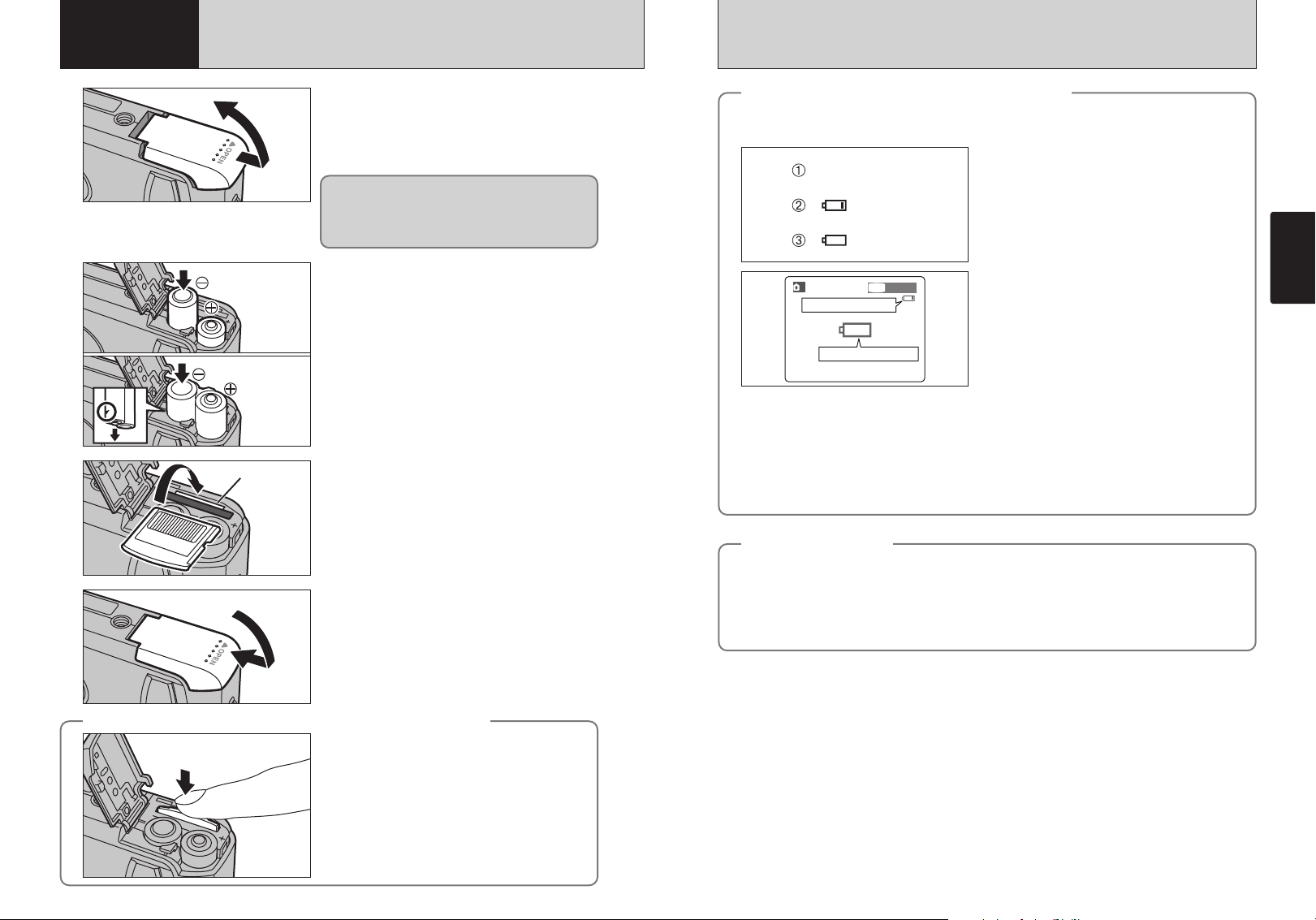
MISE EN PLACE DE LES BATTERIES ET DU MEDIA
1
2
3
4
Vérifiez si l’appareil photo est hors tension (témoin
du viseur éteint) avant d’ouvrir le couvercle du
compartiment piles.
!
Si vous ouvrez le couvercle de la batterie lorsque l’appareil
●
photo est sous tension, l’appareil se met hors tension.
!
N’appliquez pas une force excessive sur le couvercle du
●
compartiment piles.
N’ouvrez jamais le couvercle du compartiment
batterie alors que l’appareil photo est encore sous
tension. Ceci peut endommager la carte
Picture Card
la carte
Mettez les piles correctement en place, comme
indiqué sur l’illustration.
Alignez le repère doré sur la fente de la carte xDPicture Card avec la zone de contact dorée sur la
carte xD-Picture Card et poussez ensuite
fermement la carte à fond dans la fente.
!
La carte xD-Picture Card ne va pas jusqu’au fond de la fente
●
si elle est introduite du mauvais côté. Veillez à ne pas forcer
l’insertion, pendant la mise en place.
Fermez le couvercle du compartiment piles.
ou détruire les fichiers d’images sur
xD-Picture Card.
xD-
Vérification de la charge restante des batteries
◆
Mettez l’appareil photo sous tension et vérifier s’il n’y a pas d’avertissement du niveau des batteries
C ou V) d’affiché sur le moniteur LCD. Si aucune icône n’est affichée, cela signifie que les
(
batteries sont suffisamment chargées.
1 La charge restante de la batterie est amplement
Blanc
S’allume en rouge
Clingnote en rouge
!
L’information ci-dessus est un guide approximatif pour le mode de photographie. Selon le mode de l’appareil photo et
●
le type de batteries utilisée, la transition de “
!
Lorsque les piles sont épuisées, “V” est affiché et l’appareil photo s’arrête automatiquement de fonctionner. Dans
●
ce cas, l’appareil photo peut fonctionner si vous le remettez de nouveau sous tension sans mettre en place de piles
neuves ou entièrement chargées. Toutefois, ceci risque de provoquer des défauts de l’appareil photo, comme la mise
hors tension de l’appareil sans que l’objectif ne se rétracte. Mettez toujours en place des piles neuves ou entièrement
chargées.
!
En raison de la nature de la batterie, un avertissement de bas niveau de batterie peut apparaître prématurément
●
lorsque l’appareil photo est utilisé dans des endroits froids. Ceci est normal et ne constitue pas un défaut. Tentez de
réchauffer la batterie dans votre poche ou dans un endroit similaires avant de l’utiliser.
Fonction de veille
◆
Cette fonction se désactive automatiquement lorsque l’appareil photo n’est pas utilisé pendant 2
minutes. Lorsque cette fonction est validée, le moniteur LCD s’éteint pour économiser l’énergie des
batteries si l’appareil photo n’est pas utilisé pendant 30 secondes (reportez-vous P.51 pour les détails).
Si l’appareil photo n’est toujours pas utilisé pendant une période encore plus longue (2 minutes), la
fonction d’économie d’énergie automatique met automatiquement l’appareil photo hors tension. Pour
remettre l’appareil photo sous tension, déplacez l’interrupteur d’alimentation sur le côté pour mettre
brièvement l’appareil hors tension et le remettre de nouveau sous tension.
◆
C” à “V” peut se produire plus rapidement.
suffisante.
2 La charge restante dans la batteries est
insuffisante. La batteries sera bientôt épuisée et
doit être remplacée.
3 Les batteries sont épuisées. L’affichage va bientôt
disparaître et l’ appareil photo cesser de
fonctionner. Remplacez ou rechargez la batterie.
C” est affiché sous forme de petite icône du côté
“
droit du moniteur LCD.
grande icône sur le moniteur LCD.
◆
V apparaît sous forme de
Préparatifs
12
Lorsque vous désirez remplacer la carte xD-Picture Card
◆
Lorsque vous poussez la carte xD-Picture Card
dans la fente et que vous retirez lentement votre
doigt, le verrouillage est libéré et la carte
est poussée vers l’extérieur.
Card
◆
xD-Picture
13
Page 8
DATE/HEUREDATE/HEURE
01 / 01 / 200301 / 01 / 2003
REGLERREGLER ANNULERANNULER
OKOK
BACKBACK
1212 : 00 00
AMAM
MM/DD/YYYYMM/DD/YYYY
DD.MM.YYYYDD.MM.YYYY
DATE/HEUREDATE/HEURE
23 . 5 . 200323 . 5 . 2003
1212 : 00 PM00 PM
REGLERREGLER ANNULERANNULER
OKOK
BACKBACK
DATE/HEUREDATE/HEURE
0505 / 2323 / 20032003
REGLERREGLER ANNULERANNULER
OKOK
BACKBACK
1212 : 00 00
PMPM
MM/DD/YYYYMM/DD/YYYY
DATE/HEUREDATE/HEURE
01 / 01 / 200301 / 01 / 2003
REGLERREGLER ANNULERANNULER
OKOK
BACKBACK
1212 : 00 00
AMAM
MM/DD/YYYYMM/DD/YYYY
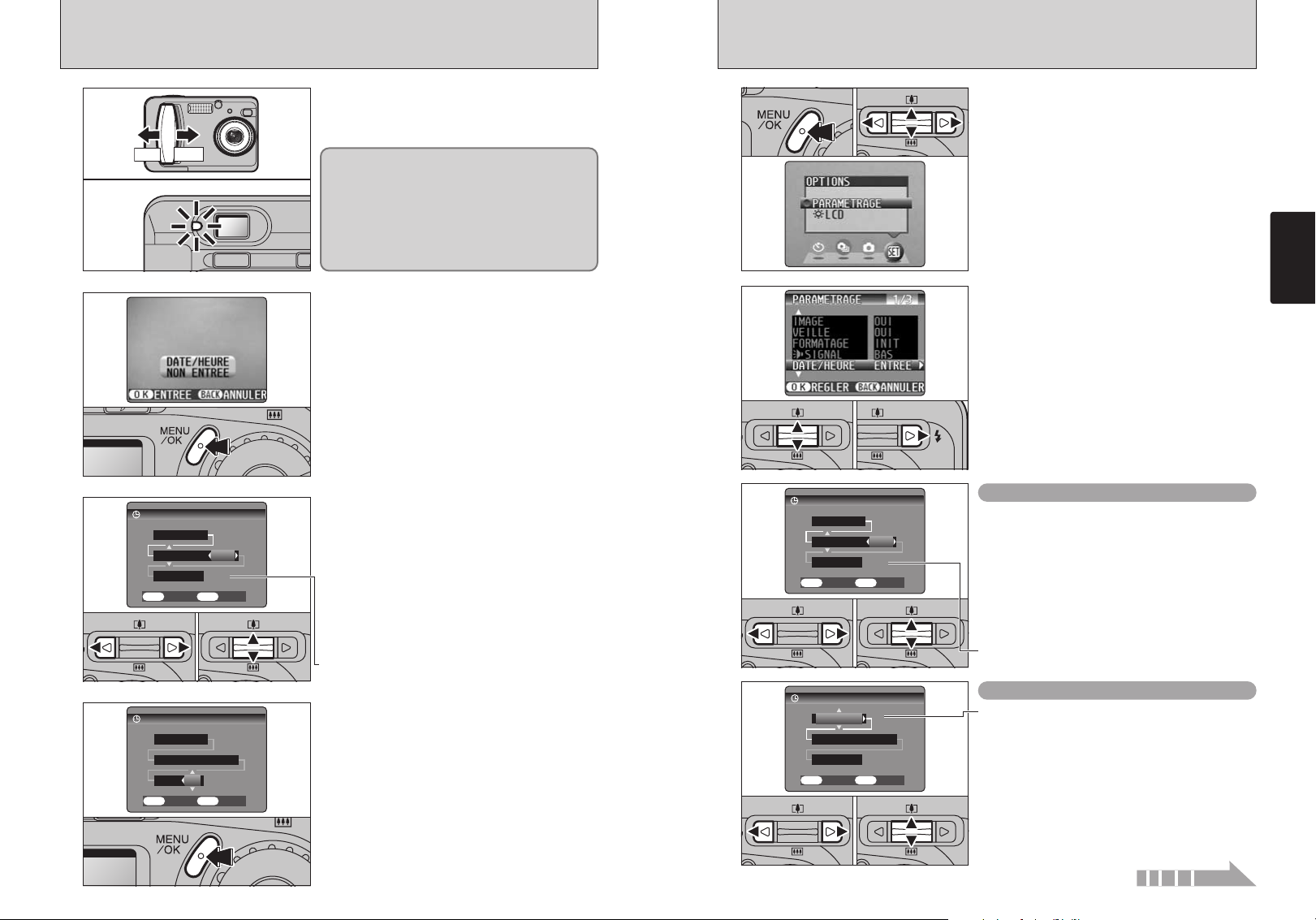
MISE SOUS ET HORS TENSION, REGLAGE DE LA DATE ET DE L’HEURE
CORRECTION DE LA DATE, HEURE ET CHANGEMENT DE
L’ORDRE DE LA DATE, SELECTION DE LA LANGUE
1
2
3
OUI
NON
Déplacez l’interrupteur d’alimentation pour mettre
l’appareil photo sous et hors tension. Lorsque vous
mettez l’appareil sous tension, le témoin du viseur
s’allume (vert).
Dans le mode “q” “?” ou “r”, l’objectif s’étend et le
couvercle de l’objectif s’ouvre. Ce genre d’actions
mettant en jeu des mécanismes de précision, veillez à
ne pas obstruer l’objectif avec votre main ou vos doigts.
Si l’objectif est obstrué, des problèmes ou des défauts
de fonctionnement risquent de se produire et le message
“
∂” ou “ß ” apparaît.
Veillez également à ne pas laisser d’empreintes de
doigts sur l’objectif de l’appareil photo, ceci risque de
diminuer la qualité de l’image sur vos photos.
La date est annulée lorsque vous mettez l’appareil
photo sous tension pour la première fois. Appuyez
sur la touche “MENU/OK” pour régler la date et
l’heure.
!
Pour régler ultérieurement la date et l’heure, appuyez sur la
●
touche “BACK”.
!
Si vous ne réglez pas la date et l’heure, cet écran de
●
confirmation apparaîtra à chaque fois que vous mettez
l’appareil photo sous tension.
1Appuyez zur “d ” ou “c ” pour sélectionner
l’année, le mois, le jour, l’heure ou les minutes.
2Appuyez zur ensuite “a” ou “b” pour corriger le
réglage.
01 03 02
1
2
01 02
3
1Appuyez sur la touche “MENU/OK”.
2Appuyez sur “d” ou “c” pour sélectionner “F”
OPTIONS et utilisez ensuite “a” ou “b” pour
sélectionner “PARAMETRAGE”.
3Appuyez sur la touche “MENU/OK”.
Préparatifs
1Appuyez sur “a ” ou “b ” pour sélectionner
“DATE/HEURE”.
2Appuyez sur “c”.
Pour changer la date et l’heure
1Appuyez sur “d ” ou “c ” pour sélectionner
l’année, le mois, le jour, l’heure ou les minutes.
2Appuyez sur “a” ou “b” pour corriger le réglage.
4
14
01
02
01
!
Si vous maintenez “a” ou “b” enfoncez, les chiffres changent
●
en continu.
!
Lorsque l’heure indiquée dépasse “12:00”, le réglage AM/PM
●
change automatiquement.
Lorsque vous avez réglé la date et l’ heure,
appuyez sur la touche “MENU/OK”. En appuyant
sur la touche “MENU/OK”, l’appareil photo passe
du mode de photographie au mode de lecture.
!
Au moment de l’achat et après avoir laissé l’appareil photo
●
sans les piles pendant une période prolongée, les réglages
comme la date et l’heure sont annulés.
Lorsque l’adaptateur secteur a été branché ou que les piles
ont été chargées depuis 30 minutes ou plus, les réglages de
l’appareil photo sont conservés pendant environ 3 heures
même si l’appareil photo n’est pas alimenté (piles retirées et
adaptateur secteur débranché).
4
01
02
02
!
Si vous maintenez “a” ou “b” enfoncez, les chiffres changent
●
en continu.
!
Lorsque l’heure indiquée dépasse “12:00”, le réglage AM/PM
●
change automatiquement.
Pour changer le format d’affichage de la date
1Appuyez sur “d” ou “c” pour sélectionner le
format de la date.
2Appuyez sur “a” ou “b” pour régler le format.
Reportez-vous au tableau ci-dessous pour les
détails des réglages.
Voir page suivante...
15
Page 9
CORRECTION DE LA DATE, HEURE ET CHANGEMENT DE L’ORDRE DE
LA DATE, SELECTION DE LA LANGUE
Utilisation de
2
l’appareil photo
MODE IMAGE FIXE
PHOTOGRAPHIE D’IMAGES IMMOBILES
(
a
MODE AUTO
)
5
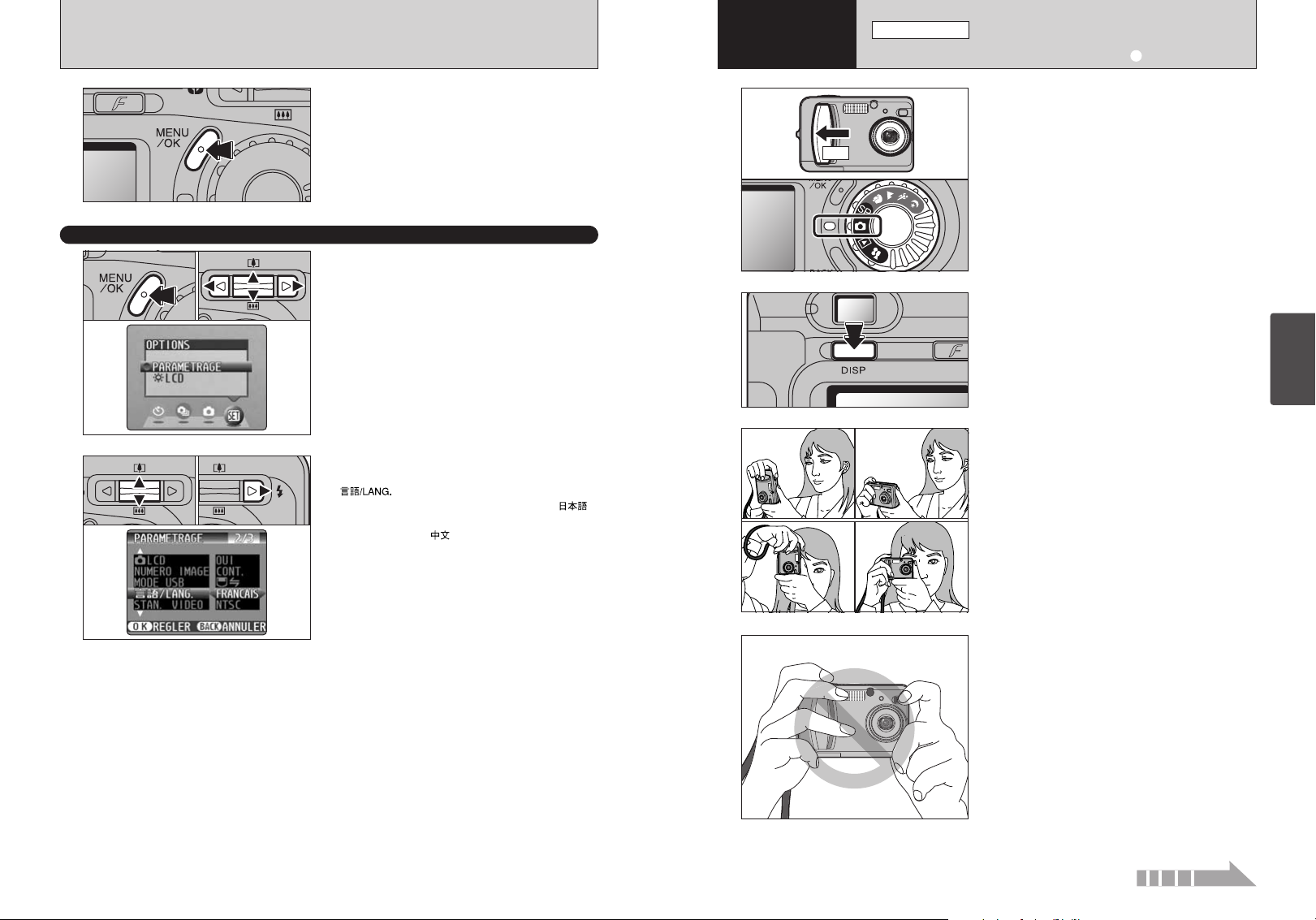
SELECTION DE LA LANGUE
01 02
03
1
01 02
2
Appuyez toujours sur la touche “MENU/OK”
lorsque vous avez terminé les réglages.
1Appuyez sur la touche “MENU/OK” pour afficher
l’écran du menu.
2Appuyez sur “a ”, “b ”, “d ” ou “c ” pour
sélectionner “PARAMETRAGE” à partir du menu
“F” OPTIONS.
3Appuyez sur la touche “MENU/OK”.
1L’écran “PARAMETRAGE” apparaît.
Appuyez sur “a ” ou “b ” pour sélectionner
“”.
2Appuyez sur “c ” pour sélectionner “”,
“ENGLISH” , “FRANCAIS”, “DEUTSCH” ,
“ESPAÑOL” ou “”. Vous pouvez passer en
cycle dans les réglages de langue en appuyant
sur “c”.
!
Reportez-vous P.50 pour des informations plus détaillées sur
●
le menu “
F” OPTIONS.
1
2
3
01
02
OUI
1Déplacez l’interrupteur d’alimentation sur le côté
pour mettre l’appareil photo sous tension.
2Réglez la molette de modes sur “q”.
h Plage de photographie efficace :
De 60 cm environ à l’infini
!
Pour les sujets plus proches que 60 cm, utilisez le mode
●
macro (
➡P.35).
!
Si le message “å”, “˙”,
●
“
∆ ” ou “©” apparaît,
reportez-vous P.75.
Pour prendre des photos en utilisant le viseur,
appuyez sur la touche “DISP” pour éteindre le
moniteur LCD (La mise hors tension du moniteur
LCD permet d’économiser l’énergie de la batterie).
!
Notez que vous ne pouvez pas éteindre le moniteur LCD en
●
mode macro.
Gardez les coudes serrés contre le corps et
maintenez l’appareil photo à deux mains. Placez le
pouce de la main droite de façon à pouvoir utiliser
facilement le zoom.
!
L’image est floue si vous bougez l’appareil photo pendant la
●
prise de vue (bougé de l’appareil). Pour les photos dans les
endroits sombres où le flash est réglé en mode Flash
débrayé en particulier, utilisez un trépied pour éviter le bougé
de l’appareil photo.
!
Certaines irrégularités de luminosité peuvent apparaître
●
en bas du moniteur LCD. Ceci est normal et ne constitue
pas un défaut de fonctionnement. Ceci n’affecte pas non
plus l’image photographiée.
Maintenez l’appareil photo en faisant attention à ce
que vos doigts ou la bandoulière ne recouvre pas
l’objectif, le flash ou le détecteur de commande de
flash. Si l’objectif, le flash ou le détecteur de
commande du flash est obstrué par vos doigts ou
la bandoulière de l’appareil photo, vous risquez de
ne pas obtenir la luminosité (exposition) correcte
pour votre photo.
!
Vérifiez si l’objectif est propre. S’il est sale, nettoyez-le
●
comme indiqué en P.72.
!
Si vous utilisez le flash dans des endroits très poussiéreux ou
●
lorsqu’il neige, des points blancs peuvent apparaître sur
l’image car le flash reflète les particules de poussière ou les
flocons de neige. Tentez de prendre la photo avec le flash
réglé en mode Flash débrayé.
l’appareil photo
Utilisation de
16
Voir page suivante...
17
Page 10
1M1M
A
33 33
Barre de zoom
MODE IMAGE FIXE
1M
A
33 33
PHOTOGRAPHIE D’IMAGES IMMOBILES (a MODE AUTO
)
18
4
5
6
7
Moniteur LCD
Viseur
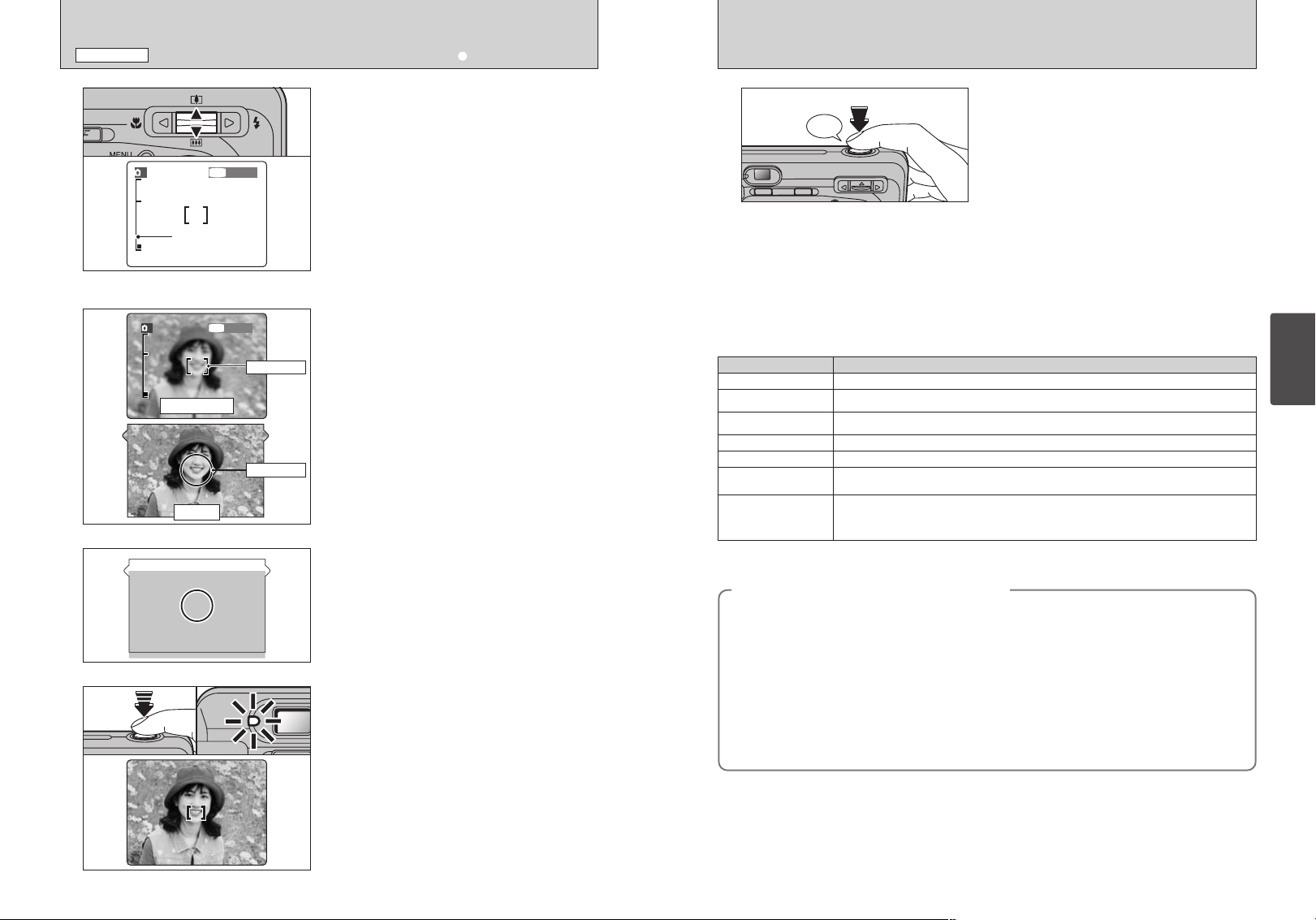
Cadre AF
Cadre AF
Si vous désirez effectuer un zoom avant sur votre
sujet, appuyez sur commutateur de zoom “a” ([
téléobjectif). Pour effectuer un zoom arrière,
appuyez sur “b” (]Grand angle). Une barre de
zoom apparaît sur le moniteur LCD lorsque vous
effectuez un zoom avant ou arrière.
h Longueur focale du zoom optique (équivalent
à un appareil photo 35 mm)
Environ 38 mm-114 mm
Echelle de zoom maximum : 3×
!
Le zoom s’arrête brièvement lorsque l’appareil photo passe
●
du zoom optique au zoom numérique (
nouveau sur la même touche pour commuter entre les modes
de zoom.
➡P.22). Appuyez de
A l’aide du viseur ou du moniteur LCD, cadrez
votre photo de façon à ce que le sujet remplisse
entièrement le cadre AF (Autofocus).
!
Si le sujet n’est pas au centre de l’ image, utilisez le
●
verrouillage AF/AE pour prendre la photo (
!
L’image présentée sur l’écran avant que vous preniez la
●
photo peut être différente de l’image enregistrée pour ce qui
est de la luminosité, de la couleur ou autre. Si nécessaire,
procédez à la lecture de l’image enregistrée pour la vérifier
➡P.23).
(
!
Prenez la photo à l’aide du moniteur LCD si vous désirez
●
cadrer votre image avec précision.
!
Dans certaines conditions, votre sujet peut ne pas apparaître
●
clairement sur le moniteur LCD, par temps ensoleillé à
l’extérieur, par exemple, ou lorsque vous photographiez des
scènes avec un éclairage faible. Dans ce cas, utilisez le
viseur pour prendre la photo.
➡P.21).
Lorsque vous utilisez le viseur pour prendre une
photographie à une distance comprise entre 0,6 m
et 1,5 m, seule la zone ombrée de la figure est
photographiée.
Appuyez à mi-course sur le déclencheur. La mise
au point est terminée lorsque le cadre AF sur le
moniteur LCD se rétrécit et lorsque le témoin du
viseur (vert) s’arrête de clignoter et reste allumé.
!
Si “{” apparaît à moniteur LCD, l’appareil photo ne peut
●
pas effectuer la mise au point.
!
Lorsque vous appuyez à mi-course sur le déclencheur,
●
l’image sur le moniteur LCD se fige brièvement. Toutefois, il
ne s’agit pas de l’image enregistrée.
!
Si “{” est affiché à l’écran (c’est-à-dire si la photo est trop
●
sombre pour que l’appareil photo puisse faire la mise au
point), essayez de vous tenir à environ 2 m de votre sujet
pour prendre la photo.
Pour prendre la photo, appuyez à fond sur le
8
Bip
déclencheur sans retirer votre doigt. L’appareil
photo émet un bip et prend la photo. Les données
sont alors enregistrées.
!
Il y a un léger délai entre la pression sur le déclencheur et la
●
prise de la photo. Procédez, si nécessaire, à la lecture de la
photo pour vérifier l’image.
!
Si vous enfoncez complètement le déclencheur d’un seul
●
geste, la photo est prise sans changement du cadre AF.
!
Lorsque vous prenez la photo, le témoin du viseur s’allume
●
en orange (prise de vue désactivée). Le témoin du viseur
passe ensuite au vert pour indiquer que la photo suivante
peut être prise.
!
Le témoin du viseur clignote en orange lorsque le flash est en
●
cours de chargement. Si le moniteur LCD est allumé, l’écran
risque de s’assombrir pendant un instant. Ceci est normal et
n’indique pas un défaut de fonctionnement.
!
Reportez-vous en P.75-76 pour les informations sur les
●
avertissements affichés.
■ Affichage du témoin du viseur
Affichage Etat
S’allume en vert Prêt à photographier
Clignote en vert
Clignote alternativement
en vert et orange
S’allume en orange Enregistrement sur la carte
Clignote en orange Chargement du flash (Le flash ne se déclenchera pas)
Clignote en vert
(à intervalles d’une seconde)
Clignote en rouge
✽ Lorsque le moniteur LCD est allumé, des messages d’avertissement plus détaillés sont affichés (➡P.75-76).
Sujets ne convenant pas à l’autofocus
◆
Le FinePix A310 utilise un mécanisme d’autofocus précis. Cependant, il peut éprouver des difficultés à
effectuer la mise au point ou se trouver dans l’incapacité de mettre au point les sujets et les situations
mentionnés ci-dessous. Dans ce cas, l’image peut être floue.
h Les sujets très brillants comme les miroirs ou la
carrosserie d’une voiture
h Les sujets photographiés à travers une vitre
h Les sujets sans bonne réflexion comme les
cheveux ou la fourrure
h Les sujets qui manquent de consistance comme le
feu ou la fumée
h Lorsque le sujet est sombre
h Quand le contraste entre le sujet et l’arrière-plan
est très faible (sujets placés devant un mur blanc
AF/AE en cours, avertissement de bougé de l’appareil photo ou avertissement AF (Prêt à
photographier)
Enregistrement sur la carte
Appareil photo en mode Economie d’énergie
h Avertissement carte xD-Picture Card
Pas de carte xD-Picture Card chargée, carte xD-Picture Card non-formatée, format
incorrect, carte xD-Picture Card saturée, erreur de carte xD-Picture Card
h Erreur de fonctionnement de l’objectif
xD-Picture Card (Prêt à photographier)
xD-Picture Card (Pas prêt)
➡P.51)
(
.
◆
ou ayant la même couleur que le fond)
h Les sujets se déplaçant à grande vitesse
h Lorsque quelque chose d’autre que votre sujet est
proche du cadre AF, présente des zones
contrastées de lumière et d’ombre et se trouve soit
plus proche soit plus éloigné que votre sujet
(comme lorsque vous photographiez quelqu’un sur
un fond avec des éléments très contrastés)
Pour les sujets de ce type, utilisez le verrouillage
AF/AE (
➡P.21).
l’appareil photo
Utilisation de
19
Page 11
1M
A
33 33
1M
A
33 33
3333
1M1M
A
MODE IMAGE FIXE
PHOTOGRAPHIE D’IMAGES IMMOBILES (a MODE AUTO
)
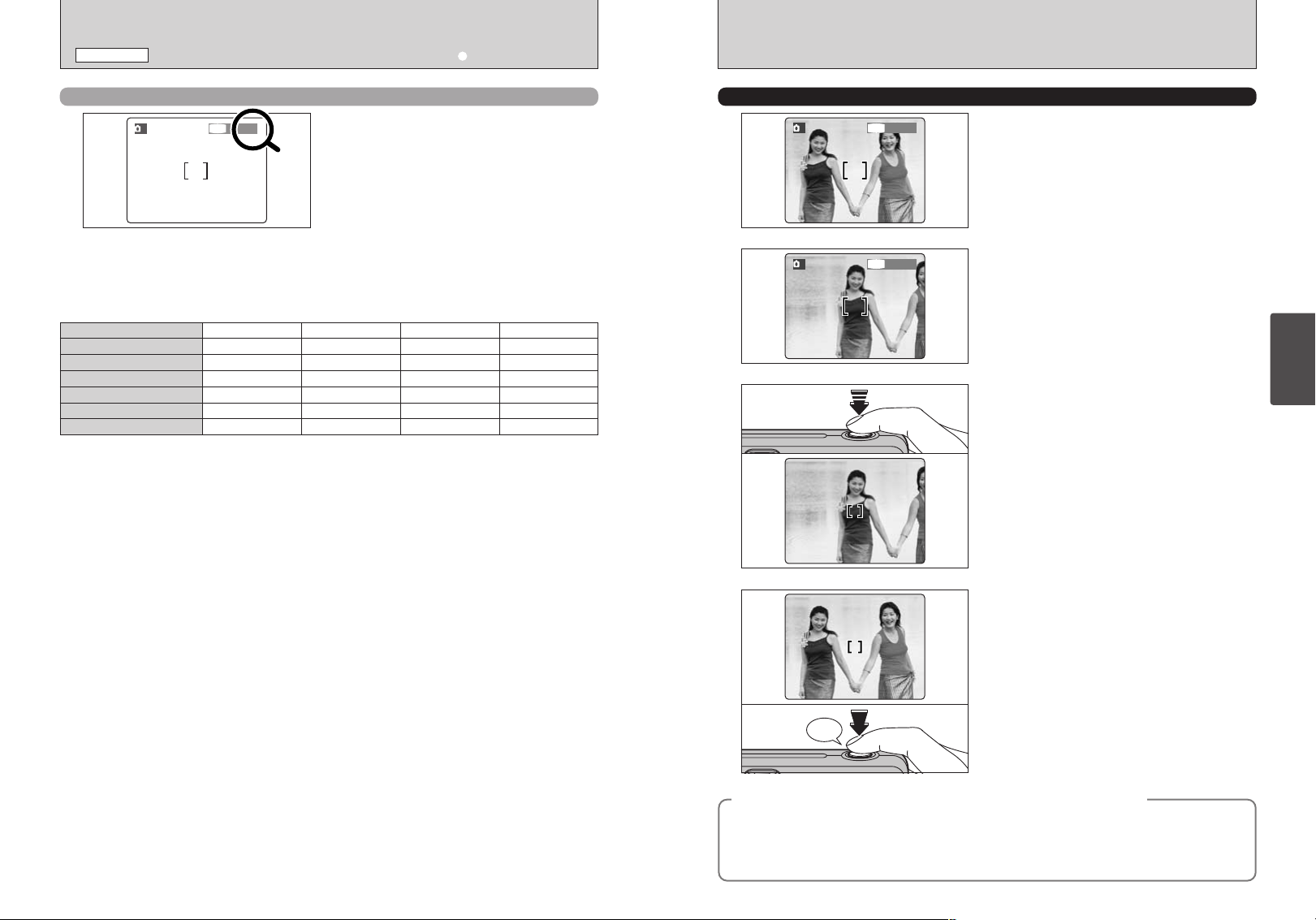
NOMBRE DE PHOTOS DISPONIBLES
Les chiffres à droite de chaque réglage indiquent le
nombre de prises de vues disponibles dans la carte
xD-Picture Card chargée.
!
Reportez-vous P.26 pour les informations sur le changement
●
de qualité.
!
La qualité par défaut “y” réglée lors de l’expédition est 1.
●
■ Nombre de vues standard par carte xD-Picture Card
Le tableau ci-dessous indique le nombre standard de photos disponibles pour une carte xD-Picture Card neuve formatée
sur l’appareil photo. Plus la capacité de la carte
de vues disponibles et le nombre indiqué ici augmente. Etant donné également que la quantité de données enregistrées
pour une vue varie selon le sujet, dans certains cas le nombre de vues peut diminuer de 2, ou peut rester le même. En
résultat, le nombre actuel de vues enregistrables peut soit diminuer, soit augmenter.
Qualité
Nombre de pixels enregistrés
DPC-16 (16 Mo)
DPC-32 (32 Mo)
DPC-64 (64 Mo)
DPC-128 (128 Mo)
DPC-256 (256 Mo)
xD-Picture Card est importante, plus la différence en tre le nombre actuel
6M
5
2816
× 2120 2048 × 1536 1280 × 960 640 × 480
10
21
43
86
173
3
162
325
3M
19
40
81
1
1M
33
68
137
275
550
`
0,3M
122
247
497
997
1997
UTILISATION DU VERROUILLAGE AF/AE
Dans une photo avec ce genre de composition, les
1
2
3
sujets (deux personnes dans ce cas) ne sont pas
dans le cadre AF. Si la photo est prise à ce
moment-là, les sujets ne seront pas mis au point.
Déplacez légèrement l’appareil photo pour que les
sujets soient à l’intérieur du cadre AF.
Appuyez à mi-course sur le déclencheur sans
bouger l’appareil photo (Verrouillage AF/AE). La
mise au point est terminée lorsque le cadre AF sur
le moniteur LCD se rétrécit et lorsque le témoin du
viseur (vert) s’arrête de clignoter et reste allumé.
l’appareil photo
Utilisation de
Avec le déclencheur toujours à mi-course
4
(verrouillage AF/AE), déplacez l’appareil photo vers
l’ image de dé part et appuyez à fond sur le
déclencheur.
!
Vous pouvez utiliser le verrouillage AF/AE autant de fois que
Bip
Memoristation AF (Autofocus) /AE (Exposition Automatique)
◆
Sur le FinePix A310, les réglages de mise au point et d’exposition sont mémorisés (mémorisation AF et
AE) lorsque vous appuyez sur le déclencheur à mi-course. Si vous voulez mettre au point sur un sujet
qui est décentré ou si vous voulez changer la composition de votre image une fois que l’exposition est
réglée, vous pouvez obtenir de bons résultats en changeant la composition une fois que les réglages
AF et AE sont mémorisés.
20
●
vous le désirez avant de relâcher le déclencheur.
!
Le verrouillage AF/AE est disponible pour tous les modes de
●
photographie, de façon à ce que vous puissiez obtenir des
résultats parfaits pour chaque photo.
◆
21
Page 12
100−0001100−0001
2003. 3. 12003. 3. 1
100−0001100−0001
2003. 3. 12003. 3. 1
Lecture normale
Guide de cadrage affiché
Aucun texte n'est affiché
MODE IMAGE FIXE
1M
A
33 33
PHOTOGRAPHIE D’IMAGES IMMOBILES (a MODE AUTO
)
MODE DE LECTURE
POUR REGARDER VOS IMAGES (LECTURE
)
22
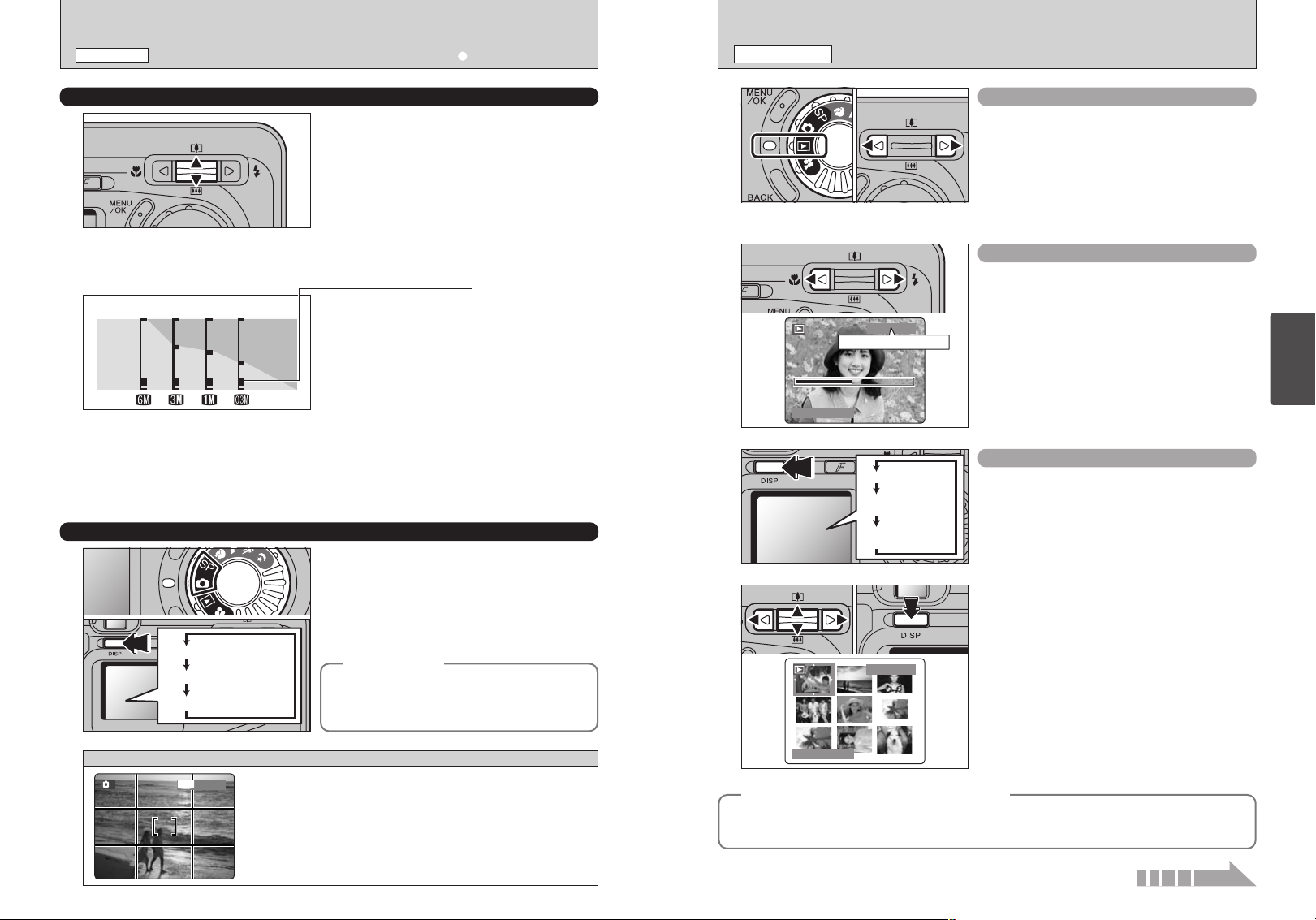
UTILISATION DU ZOOM (ZOOM OPTIQUE, ZOOM NUMERIQUE
Vous pouvez effectuer un zoom avant et arrière en
appuyant sur “
Le zoom numérique peut être utilisé avec des
réglages de qualité de “
Lorsque le zoom passe de optique à numérique,
l’indicateur “
la même touche de zoom pour recommencer à
déplacer l’indicateur “
!
Le zoom numérique ne peut pas être utilisé avec le réglage “5”.
●
!
Reportez-vous P.26 pour les informations sur le changement du
●
réglage de qualité (taille de l’image).
!
Si la photo n’est plus mise au point pendant le zoom, appuyez à
●
mi-course sur le déclencheur pour remettre la photo au point.
Affichage de la barre de zoom
Zoom
optique
h Longueur focale du zoom optique (équivalent à un appareil photo 35 mm)
Environ 38 mm-114 mm, échelle de zoom maximum : 3×
h Longueurs focales du zoom numérique (équivalents à un appareil photo 35 mm)
3: Environ 114 mm à 156 mm, échelle de zoom maximum : 1,37×
1: Environ 114 mm à 251 mm, échelle de zoom maximum : 2,2×
`: Environ 114 mm à 330 mm, échelle de zoom maximum : 2,9×
Zoom
numérique
La position de l’indicateur “■ ” sur la barre de zoom
indique le statut du zoom.
Si le “■ ” est en dessous de la ligne de division, le
zoom optique est utilisé. S’il est au-dessus de la
ligne, c’est le zoom numérique qui est utilisé.
!
Le zoom numérique peut être utilisé uniquement pour les
●
photographies prises à l’aide du moniteur LCD.
a ([)” et “b (])” respectivement.
3”, “1” et “`”.
■ ” s’arrête. Appuyez de nouveau sur
■ ”.
FONCTION DE CADRAGE
Le guide de cadrage peut être réglé en mode “q”
ou “SP”.
L’affichage sur le moniteur LCD change à chaque
fois que vous appuyez sur la touche “DISP”.
Continuez à appuyer sur la touche “DISP” jusqu’à
ce que le “Guide de cadrage” apparaisse.
Important
◆
Utilisez toujours le verrouillage AF/AE lorsque vous
composez une photo. L’image risque de ne pas
être correctement mise au point si vous n’utilisez
pas le verrouillage AF/AE.
Cadre grille
Utilisez ce cadre avec le sujet principal placé à l’intersection de
deux lignes ou alignez une des lignes horizontales avec l’horizon.
Ce cadre vous permet de composer vos photos tout en restant
conscient de la taille du sujet et de l’équilibre de la photo.
!
Le guide de cadrage n’est pas enregistré sur l’image.
●
!
Les lignes du Cadre grille divisent le nombre de pixels enregistrés en 3
●
parties égales horizontalement et verticalement. Lorsque l’image est
imprimée, les positions des lignes peuvent être légèrement différentes.
◆
)
01 02
Lecture d’une seule vue
1Réglez molette de modes sur “w”.
2Appuyez zur “c” pour faire défiler rapidement vos
images ou “d” pour les faire défiler en arrière.
!
Lorsque vous réglez molette de modes sur “w”, vous pouvez
●
voir la dernière image photographiée.
!
Si l’objectif est étendu pendant la lecture, il se rétracte
●
automatiquement en tant que mesure de protection si l’appareil
photo n’est pas utilisé pendant environ 6 secondes.
Avance rapide parmi les images
Pendant la lecture, vous pouvez passer entre les
images vers l’arrière ou vers l’avant (le numéro de
vue augmente ou diminue) en maintenant la touche
“d” ou “c” enfoncée pendant environ 1 seconde.
Numéro de la vue lue
l’appareil photo
Utilisation de
Lecture de vues multiples
Lecture normale
Aucun texte n’est
affiché
Lecture d’images
multiples
01 02
lmages immobiles pouvant être vues
◆
Vous pouvez utiliser cet appareil photo pour regarder des images immobiles enregistrées sur le
FinePix A310 ou des images immobiles (à l’exception de certaines images non comprimées)
enregistrées sur un appareil photo numérique FUJIFILM acceptant les cartes
En mode de lecture, l’affichage présenté sur le
moniteur LCD change à chaque pression sur la
touche “DISP”. Appuyez sur la touche “DISP”
jusqu’à ce que l’écran de lecture d’images multiples
(9 vues) apparaisse.
1Appuyez sur “a”, “b”, “d” ou “c” pour déplacer
le curseur (cadre orange) sur le cadre que vous
désirez sélectionner. Appuyez plusieurs fois sur
“a” ou “b” pour passer à la page suivante.
2Vous pouvez afficher l’image actuelle agrandie
en appuyant de nouveau sur la touche “DISP”.
!
L’affichage de texte du moniteur LCD disparaît après environ
●
3 secondes.
!
Le zoom de lecture ne peut pas être utilisé pendant la lecture
●
de vues multiples.
◆
xD-Picture Card.
Voir page suivante...
23
Page 13

MODE DE LECTURE
OK
OK
POUR REGARDER VOS IMAGES (LECTURE
)
MODE DE LECTURE
POUR EFFACER DES IMAGES (EFFACEMENT DES VUES
)
Pendant la lecture d’une seule vue, vous pouvez utiliser le zoom pour vérifier votre photo ou
découper l’image de façon à sauvegarder uniquement la partie que vous désirez présenter.
Lecture d’une seule vue
Appuyez sur la touche “BACK” pour revenir à
la lecture d’une seule vue.
Zoom de lecture
Barre de zoom
Appuyez sur “ ( )” ou “ ( )” pendant la
lecture d’une seule vue pour effectuer un zoom
avant (agrandissement) ou arriée sur une image
fixe. Une barre de zoom est arriée lorsque vous
utilisez cette fonction.
Changez en utilisant la touche “DISP”.
■ Echelles de zoom
Qualité
(2816 × 2120)
(2048 × 1536)
(1280 × 960)
(640 × 480)
échelle de zoom max.
18×
13×
8×
4×
Vous pouvez regarder une autre partie en
appuyant sur “ ”, “ ”, “ ” ou “ ”.
La taille d’une image sauvegardée varie
selon l’échelle de zoom. Pour 0,3M,
l’option “ RECADRER” apparaît en
jaune.
Pour des niveaux inférieurs à 0,3M, le
message “ RECADRER” n’est pas
indiqué.
OK
Déplacement
OK
1
01 02
2
3
0! 02
01 02
Retour á la lecture
d’une seule vue
Réglez molette de modes sur “w”.
1Appuyez sur la touche “MENU/OK” pendant la
lecture pour afficher le menu.
2Appuyez sur “d” ou “c” pour sélectionner “o”
EFFACE.
Notez que les vues (fichiers) effacées par erreur ne
peuvent pas être ré cupérées. Vous devrez
sauvegarder sur votre ordinateur ou sur un autre
média les vues (fichiers) importantes que vous ne
voulez pas effacer.
1Appuyez sur “a ” ou “b ” pour sélectionner
“IMAGE”.
2Appuyez sur la touche “MENU/OK” pour
confirmer la sélection.
Reportez-vous P.44 pour les informations sur
“TOUTES”.
l’appareil photo
Utilisation de
24
Recadrer
Appuyez sur la touche “MENU/OK” pour
découper l’image.
Vérifiez la taille de l’image sauvegardée et appuyez sur la touche
“MENU/OK”. L’image découpée est ajoutée en tant que fichier séparé dans
la vue définitive.
■ Taille de l’image
Impression en format A4 ou A5 ou impression
d’une partie de l’image découpée en format
A6.
Impression en format A6.
Pour une image en pièce jointe par courrier
électronique ou utilisée sur un site Internet.
4
01 02
1Utilisez “d” ou “c” pour sélectionner la vue
(fichier) à effacer.
2Appuyez sur la touche “MENU/OK” pour effacer
la vue (fichier) affichée.
Pour effacer une autre image, procédez de
nouveau aux étapes 1 et 2.
Lorsque vous avez fini d’effacer les images,
appuyez sur la touche “BACK”.
!
La pression répétée sur la touche “MENU/OK” efface des
●
images successives. Prenez garde à ne pas effacer une
image par erreur.
25
Page 14

Photographie
1M1M
A
33 33
3
avancée
MODE PHOTO IMAGE FIXE/CINEMA
p
y
REGLAGE DU MODE QUALITE
(
NOMBRE DE PIXELS ENREGISTRES
MODE PHOTO IMAGE FIXE
)
p
S SENSIBILITE
1
01
02
OUI
1Déplacez l’interrupteur d’alimentation sur le côté
pour mettre l’appareil photo hors tension.
2Réglez la molette de modes sur “q, ?” ou “r”
(retardateur).
3Appuyez sur la touche “p”.
03
2
0201
Réglages de qualité en mode de photographie immobiles
Qualité
5
6 Mo (2816 × 2120)
3
3 Mo (2048 × 1536)
1
1 Mo (1280 × 960)
`
0,3 Mo (640 × 480)
Réglage de qualité en mode haute sensibilité
◆
Si vous tentez de sélectionner un autre réglage de qualité que “1” lorsque l’appareil photo est réglé
en mode haute sensibilité, “
Impression en format A4 ou impression d’une partie de l’image découpée en format A5 ou A6.
Impression en format A4 ou A5 ou impression d’une partie de l’image découpée en format A6.
Impression en format A6.
Pour une image en pièce jointe par courrier électronique ou utilisée sur un site Internet.
^” est affiché en clignotant et la qualité ne peut pas être changée.
Réglages de qualité en mode Cinéma
26
1Appuyez sur “d” ou “c” pour sélectionner le
réglage “y” QUALITE et appuyez ensuite “a” ou
“b” pour modifier le réglage.
2Appuyez sur la touche “MENU/OK” pour
confirmer le réglage.
!
Le réglage de qualité est conservé même si vous réglez la
●
molette de modes sur la lecture ou si vous mettez l’appareil
photo hors tension.
,
?
)
(
q
Vous pouvez choisir à partir de 4 réglages. Utilisez
le tableau ci-dessous comme guide pour
sélectionner le meilleur réglage convenant à la
photographie que vous désirez prendre.
!
Les chiffres à droite de chaque réglage indiquent le nombre
●
de prises de vues disponibles.
!
Lorsque vous changez la qualité, le nombre de prises de
●
vues disponibles change également (
Exemples d’utilisation
➡P.20).
◆
)
(
r
Vous pouvez sélectionner 2 niveaux de qualité.
Pour obtenir une meilleure qualité d’image,
sélectionnez “
durée de photographie, sélectionnez “#”.
$
#
$” et pour avoir une plus longue
Dimensions cinéma
320 × 240
160
× 120
Durée maximum de tournage
120 sec.
480 sec.
1
01
OUI
02
03
01 02
2
Réglage de qualité en mode haute sensibilité
◆
Si vous tentez de sélectionner un autre réglage de qualité (➡P.26) que “1” lorsque l’appareil photo est
réglé en mode haute sensibilité, “
^” est affiché en clignotant et la qualité ne peut pas être changée.
1Déplacez l’interrupteur d’alimentation sur le côté
pour mettre l’appareil photo hors tension.
2Réglez la molette de modes sur “q” ou “?”.
3Appuyez sur la touche “p”.
!
Dans le mode de cinéma “r”, vous ne pouvez pas ajuster le
●
réglage
S SENSIBILITE.
1Appuyez sur “d ” ou “c ” pour sélectionner le
réglage “S” et utilisez ensuite “a” ou “b” pour
modifier le réglage.
2Appuyez sur la touche “MENU/OK” pour
confirmer le réglage.
h Réglages
a : AUTO, 400, 800
s, ? : 200, 400, 800
Si vous sélectionnez AUTO comme réglage ISO,
l’appareil photo sélectionne automatiquement le
réglage ISO approprié pour la luminosité du sujet.
Le réglage AUTO ISO peut être sélectionné en
modes de photographie “
!
La sélection d’un réglage de sensibilité plus élevée vous
●
permettra de prendre des photos dans des endroits plus
sombres mais ceci augmentera également la quantité de
taches sur vos images.
Des rayures peuvent également être visibles sur des photos
de scènes comme un ciel nocturne.
Choisissez le réglage de sensibilité convenant le mieux aux
conditions.
Photographie haute sensibilité
Lorsqu’une haute sensibilité (800) est sélectionnée,
la qualité est automatiquement réglée sur “1”.
Lorsque vous utilisez un réglage haute sensibilité,
“^” apparaît sur le Moniteur LCD.
!
Lorsque vous spécifiez une sensibilité élevée, la quantité de
●
parasites (interférence) augmente dans l’image présentée sur
le moniteur LCD avant que la photo ne soit prise. Toutefois,
ceci est normal et n’indique pas un défaut de fonctionnement.
!
Le zoom numérique ne peut pas ê tre utilisé pour la
●
photographie haute sensibilité.
!
Le réglage de sensibilité est conservé même si vous réglez la
●
molette de modes sur la lecture ou si vous mettez l’appareil
photo hors tension.
a”.
(
800
)
◆
Photographie
avancée
27
Page 15

MODE PHOTO IMAGE FIXE
p
J FinePix COULEUR
p MODE PHOTO LECTURE
u
REGLAGE DE VUE DPOF
01 02
1
OUI
03
01 02
2
1Déplacez l’interrupteur d’alimentation sur le côté
pour mettre l’appareil photo hors tension.
2Réglez la molette de modes sur “q” ou “?”.
3Appuyez sur la touche “p”.
!
Dans le mode cinéma “r”, vous ne pouvez pas ajuster le
●
réglage “FinePix COULEUR”.
!
Le réglage FinePix COLOR est conservé même si vous
●
mettez l’appareil photo hors tension ou si vous changez le
réglage de la molette de modes.
1Appuyez sur “d” ou “c” pour sélectionner le
réglage “J FinePix COULEUR” et appuyez sur
“a” ou “b” pour modifier le réglage.
2Appuyez sur la touche “MENU/OK” pour
confirmer le réglage.
p-STANDARD : Le contraste et la saturation des
p-DIAPO : Le contraste et la saturation des
p-N&B : Ce réglage convertit les couleurs de
couleurs sont réglé s sur
standard. Utilisez ce mode pour
la photographie normale.
couleurs sont sur un réglage élevé.
!
Sujets donnant des résultats imprévisibles :
●
Photos en gros plan de personnes (portraits)
!
Etant donné que les effets sur image diffèrent
●
selon la scène photographiée, les photos
devront être prises en mode Standard ainsi
que dans ce mode. Notez que vous risquez de
ne pas pouvoir remarquer de différence sur le
moniteur LCD.
!
Pour les photos prises en mode p-DIAPO, le
●
réglage automatique de qualité est supprimé
sur les imprimantes compatibles Exif Print.
l’image photographiée en noir et blanc.
COMMENT SPECIFIER LES OPTIONS DE TIRAGE (DPOF)
DPOF signifie Format de commande de tirage numérique (Digital Print Order Format), il
fait référence à un format qui est utilisé pour enregistrer les spécifications d’impression
pour les photos prises avec un appareil photo numérique sur un support comme une
xD-Picture Card. Les spécifications enregistrées incluent des informations sur les
carte
vues qui seront imprimées.
Cette section donne une description détaillée sur la manière de commander vos tirages
avec le FinePix A310. Sur le FinePix A310, vous pouvez spécifier uniquement un tirage
par image dans les réglages DPOF.
✽ Notez que certaines imprimantes n’acceptent pas l’impression de la date et de l’heure
ou l’indication du nombre de tirages number of prints.
✽ Notez que les avertissements indiqués ci-dessous peuvent être affichés lorsque vous
spécifiez les tirages.
†
æ
Lorsque vous effacez l’image, les réglages DPOF de cette image sont annulés en
même temps.
¥ (➡P.30)
Si vous chargez une carte
tirage avec un autre appareil photo, les spécifications de tirage sont toutes
réinitialisées et remplacées par les nouvelles spécifications.
(➡P.45)
xD-Picture Card contenant des images spécifiées pour le
÷ (➡P.76)
Vous pouvez spécifier jusqu’à 999 vues sur la même carte
REGLAGE DE VUE DPOF
1
01
OUI
02
03
1Déplacez l’interrupteur d’alimentation sur le côté
pour mettre l’appareil photo hors tension.
2Réglez molette de modes sur “w”.
3Appuyez sur la touche “p”.
xD-Picture Card.
Photographie
avancée
28
2
Appuyez sur “d” ou “c” pour sélectionner “u”
DPOF.
Voir page suivante...
29
Page 16

p MODE PHOTO LECTURE
u REGLAGE DE VUE DPOF
p MODE PHOTO LECTURE
U DPOF RAZ
01 02
3
Lorsque les réglages DPOF ont été spécifiés sur un autre appareil photo
◆
01 02
4
Lorsque les données comprennent une image avec des réglage
DPOF qui ont ét é spécifiés sur un autre appareil photo,
“
¥” apparaît.
La pression sur la touche “MENU/OK” efface tous les réglages DPOF
déjà spécifiés. Vous devez alors spécifier de nouveau les réglages
DPOF.
!
Appuyez sur la touche “BACK” pour laisser les réglages précédents inchangés.
●
!
Pendant la lecture, vérifiez si “u” est affichée pour les réglages précédents.
●
Nombre total
de tirages
Réglage pour
cette image
1Appuyez sur “a ” ou “ b ” pour sélectionner
“AVEC DATE” ou “ SANS DATE”. Si vous
sélectionnez “AVEC DATE”, la date est imprimée
sur vos tirages.
2Appuyez sur la touche “MENU/OK”.
!
En sélectionnant le réglage “AVEC DATE”, vous pouvez avoir
●
la date imprimée sur vos photos lorsque vous utilisez le
Service d’impression ou une imprimante compatible DPOF.
(Selon les spécifications de l’imprimante, la date peut ne pas
être imprimée dans certains cas.)
1Appuyez sur “d” ou “c” pour afficher la vue pour
laquelle vous désirez spécifier des réglages DPOF.
2Appuyez sur “a” ou “b” pour régler un chiffre
jusqu’à 99 pour le nombre de tirages de l’image
à imprimer. Pour les images que vous ne
désirez pas imprimer, réglez le nombre de
tirages sur 0.
Pour spécifier plus de réglages DPOF, répétez les
étapes
1 et 2.
!
Vous pouvez commander des tirages de jusqu’à 999 images
●
sur la même carte
!
Les réglages DPOF ne peuvent pas être spécifiés pour les
●
films.
Si vous appuyez sur la touche “BACK” pendant les
réglages, tous les nouveaux réglages sont annulés.
S’il y avait des réglages DPOF précédents, seules
les modifications sont annulées.
xD-Picture Card.
1
01
02
OUI
1Déplacez l’interrupteur d’alimentation sur le côté
pour mettre l’appareil photo hors tension.
2Réglez la molette de modes sur “w”.
3Appuyez sur la touche “p”.
03
◆
01 02
2
3
1Appuyez sur “d” ou “c” pour sélectionner “U”
DPOF RAZ.
2Appuyez sur la touche “MENU/OK”.
Photographie
avancée
Un écran de confirmation apparaît.
Pour réinitialiser tous les réglages DPOF, appuyez
sur la touche “MENU/OK”.
30
5
Appuyez toujours sur la touche “MENU/OK”
lorsque vous avez terminé les réglages.
Si vous appuyez sur la touche “BACK”, aucun
réglage DPOF n’est spécifié.
Annulation d’une image
◆
Pour annuler le réglage DPOF pour une image que
vous avez spécifiée (annuler image), procédez aux
étapes
1 à 3 et appuyez ensuite 1 “d” ou “c” pour
sélectionner l’image avec le réglage DPOF que vous
désirez annuler et réglez ensuite
tirages sur 0 (zéro). Pour annuler le réglage DPOF
pour une autre vue, répétez les étapes
Lorsque vous avez terminé les réglages, vous devez
appuyer sur la touche “MENU/OK”.
◆
2 le nombre de
1 et 2.
31
Page 17

MODE IMAGE FIXE
PRISE DE VUES –SELECTION DES REGLAGES DE L’APPAREIL PHOTO
MENU IMAGE FIXE
SELECTION a AUTO OU s MANUEL
Réfléchissez à la scène que vous photographiez et au genre de photo que vous
désirez obtenir, lorsque vous spécifiez les réglages de l’appareil photo. Un guide
général de procédure est donné ci-dessous.
Sélectionnez le mode de photographie
1
Conserve les réglages “EV” et “Balance des blancs” sur l’appareil photo.
a
Vous permet de régler vous-même “EV” et “Balance des blancs”.
s
?
Vous permet de sélectionner une Position de scène (m, ,, . ou /).
Spécifiez les réglages de fonction de photographie requis
2
Flash Utilisez le flash pour prendre des photos dans des
d
endroits sombres ou pour les sujets en contrejour, etc.
Macro Utilisez ces fonctions pour les photos en gros plan.
e
Retardateur Le retardateur est utilisé dans des situations
*
comme les photos de groupe où le photographe
figure également sur la photo.
EV En utilisant l’exposition AE comme valeur de
D
référence 0, cette fonction éclaircit (+) ou
assombrit (–) la photo.
Balance des blancs S’utilise pour régler la balance des blancs afin
A
qu’elle convienne aux conditions de photographie
et d’éclairage.
Prises de vues en continu
f
Vous permet d’utiliser la prise de vues en continu.
1
2
01
03
02
Réglez le molette de modes sur “q”.
1Appuyez sur la touche “MENU/OK” pour afficher
le menu.
2Appuyez sur “d” ou “c” pour sélectionner “q”
MODE PRISE PHOTO et appuyez sur ensuite
“a” ou “b” pour sélectionner “q AUTO” ou “q
MANUEL”.
3Appuyez sur la touche “MENU/OK” pour
confirmer cette sélection.
q MANUEL
Ce mode vous permet de sélectionner les réglages
“EV” (➡P.40) et “Balance des blancs”(➡P.40).
q AUTO
C’est le mode le plus simple pour la prise de vues
et il peut être utilisé dans une grande variété de
situations.
Photographie
avancée
Prenez la photographie
3
■ Spécifications du mode Photographie
Valeurs par
défaut d’usine
d FLASH (AUTO/b/d/v/c/n
c
e MACRO (OUI/NON)
d
Qualité
y
FinePix
Photo
S
mode
Menu
✽1 Le réglage par défaut d’usine S pour le mode s est 200.
✽ Certaines restrictions s’appliquent aux modes de flash disponibles selon le réglage de menu SP (m, ,, . ou /) (➡P.34).
✽ La résolution par défaut d’usine pour le mode Cinéma est 320 × 240 pixels.
Sensibilité
J
FinePix Couleur
*
RETARDATEUR
PRISES DE VUES EN CONTINU
f
SCENES (m/,/.//)
∞
D
EV (–2.1 à +1.5)
A
Balance des blancs (8/-/0/9/7/6/AUTO)
(OUI/NON)
)
AUTO
NON
1M
AUTO
-
STANDARD
p
NON
NON
m
0
AUTO
✽1
a
OUI OUI
OUI
OUI
OUI
OUI
OUI OUIOUI
OUI OUIOUI
NON OUI
NON
NON
s?
OUI
NON
OUI
OUI
32
*
NONOUI
OUIOUI
OUIOUI
OUIOUI
*
NON
NON
33
Page 18

1M1M
A
33 33
POSITION DE SCENES
1M1M
33 33
? POSITION DE SCENES
MODE IMAGE FIXE
e
PHOTOGRAPHIE MACRO
(
PHOTOGRAPHIE RAPPROCHEE
)
,dFLASH
1
2
01 0203
Portraits
m
Paysage
,
Sport
.
Scène nocturne
/
Ce mode fournit des options taillées sur mesure
pour les différents types de scènes.
Réglez la molette de modes sur “?”.
Le mode macro ne peut pas être sélectionné. le
mode macro ne peut être utilisé avec aucun des
modes “?
Vous pouvez choisir à partir de 4 types de scène
(m, ,, . et /) affichés sur le moniteur LCD.
1Appuyez sur la touche “MENU/OK” pour afficher
le menu.
2Appuyez sur “d” ou “c” pour sélectionner “?”
Position de scène et appuyez ensuite “a” ou “b”
pour modifier le réglage.
3Appuyez sur la touche “MENU/OK” pour
confirmer cette sélection.
!
Vous ne pouvez pas utiliser la molette de modes pour
●
sélectionner
Caractéristiques
C’est le meilleur mode pour la photographie de portraits. Les
couleurs de la peau sont superbement représentées et la
tonalité d’ensemble est adoucie.
C’est le meilleur mode pour la photographie de paysage
pendant la journée. Il fournit des photos nettes et claires de
paysages comme les immeubles et les montagnes.
C’est le meilleur mode pour la photographie de manifestations
sportives. Ce mode donne la priorité à des vitesses d’obturation
plus rapides.
C’est le meilleur mode pour les scènes en soirée et de nuit. Ce
mode vous permet de prendre des photos où la priorité est
donnée aux vitesses d’obturation lentes de jusqu’à 2 secondes.
Pour éviter le bougé de l’appareil photo, utilisez toujours un
trépied.
”.
m, ,, . ou /.
Modes de flash disponibles
AUTO, b, d, v, c
Ne peut pas être utilisé
AUTO, d, v
c, n, v
e PHOTOGRAPHIE MACRO (PHOTOGRAPHIE RAPPROCHEE
01
Si vous utilisez le viseur pour prendre une
photo en mode macro, le champ visible par
le viseur ne correspond pas au champ
réellement photographié car le viseur et
l’objectif sont à des positions différentes. De
la même manière, vous devez utiliser le
moniteur LCD pour prendre les photos en
mode macro.
02
La sélection du mode macro vous permet de
prendre des photographies en gros plan.
1Réglez la molette de modes sur “q”.
2Appuyez sur la touche macro “e”. “e” apparaît
sur le Moniteur LCD pour indiquer que vous
pouvez prendre des photos en gros plan.
Pour annuler le mode macro, appuyez de
nouveau sur la touche macro “
h
Plage de photographie efficace : Environ 10 cm à 80 cm
h Portée effective du flash : Environ 30cm à 80 cm
!
Le mode macro est automatiquement annulée dans les
●
situations suivantes :
i Lorsque vous réglez la molette de modes sur un mode
différent (sauf
i Lorsque vous passez au mode “a” ou “s”
i Lorsque l’appareil photo est mis sous tension
!
Vous devrez également sélectionner le mode de flash
●
approprié aux conditions de la photo.
!
Si vous prenez des photos dans des endroits sombres (lorsque
●
l’icône d’avertissement de risque de bougé de l’appareil “
affichée), utilisez un trépied pour éviter le bougé de l’appareil.
!
L’objectif est fixé sur le réglage de zoom en grand angle et
●
seul le zoom numérique peut être utilisé.
!
Le moniteur LCD s’allume automatiquement et ne peut pas
●
être éteint.
!
Lorsque vous annulez le mode macro, le moniteur LCD reste
●
allumé.
w)
e”.
d FLASH
01
02
Vous pouvez choisir à partir de 6 modes de flash
selon le type de prises de vues.
1Réglez la molette de modes sur “q” ou “?”.
2Le réglage du flash change à chaque fois que
vous appuyez sur la touche Flash “
dernier mode de flash affiché est sélectionné.
h Plage efficace du flash (pour a AUTO)
Grand angle : Environ 0,3 m à 5,0 m
Téléobjectif : Environ 0,3 m à 4,0 m
!
Si vous utilisez le flash dans des endroits très poussiéreux ou
●
lorsqu’il neige, des points blancs peuvent apparaître sur l’image
car le flash reflète les particules de poussière ou les flocons de
neige. Tentez de prendre la photo en mode Flash débrayé.
!
La durée de chargement du flash peut augmenter si la
●
charge restante des batterie est faible.
!
Lorsque vous prenez une photo avec le flash, l’image vidéo peut
●
disparaître et l’écran risque de virer au noir lorsque le flash se
charge. Simultanément, le témoin du viseur clignote en orange.
!
Certaines restrictions s’appliquent aux modes de flash
●
disponibles selon le réglage de menu SP (
(
➡P.34).
)
|” est
Photographie
avancée
d ”. Le
m, ,, . ou /)
Mode Flash Auto (pas d’icône)
Utilisez ce mode pour la photographie ordinaire. Le flash
34
se déclenche automatiquement, si les conditions de la
prise de vues le nécessitent.
!
Si vous appuyez sur le déclencheur lorsque le flash est en cours de
●
chargement, la photo sera prise sans le flash.
35
Page 19

1M
A
33 33
1M
A
33 33
1M1M
A
33 33
MODE IMAGE FIXE
e
PHOTOGRAPHIE MACRO (PHOTOGRAPHIE RAPPROCHEE
)
, dFLASH
MENU PHOTOGRAPHIE
MENU PHOTOGRAPHIE
✽ SELECTION aAUTO OU
s
MANUEL (➡P.33)
Réduction des Yeux Rouges
b
Utilisez ce mode pour que les yeux des sujets soient naturels
quand vous photographiez des personnes alors que
l’éclairage est insuffisant.
Le flash émet un éclair préalable juste avant que l’image ne soit
prise et se déclenche à nouveau pour prendre la véritable image.
Le flash se déclenche automatiquement, si les conditions de la
prise de vues le nécessitent.
!
Si vous appuyez sur le déclencheur lorsque le flash est en cours de
●
Effet yeux rouges
◆
Lorsque vous utilisez le flash pour photographier des personnes alors que l’éclairage est insuffisant, leurs
yeux apparaissent parfois rouges sur l’image. C’est le résultat de l’éclair du flash se reflétant à l’intérieur
de l’oeil. La fonction de réduction vous permet de minimiser la probabilité de l’effet des yeux rouges.
Adoptez également les précautions suivantes pour optimaliser les effets de cette fonction :
i Demandez aux sujets de regarder l’appareil. i Rapprochez-vous le plus possible des sujets.
◆
36
chargement, la photo sera prise sans le flash.
Flash Forcé
d
Utilisez le flash forcé pour photographier des scènes
éclairées en contre-jour, comme un sujet devant une
fenêtre ou à l’ombre d’un arbre, ou pour obtenir les
couleurs appropriées pendant la prise de vues, sous
éclairage fluorescent par exemple. Dans ce mode, le flash
se déclenche, que la scène soit éclairée ou sombre.
Flash Débrayé
v
Utilisez ce mode pour la photographie à l’aide d’un
éclairage intérieur, pour les photos prises à travers une
vitre et pour photographier dans des endroits comme des
théâtres ou lors de manifestations sportives en intérieur,
lorsque la distance est trop importante pour que le flash
soit efficace. Dans ce cas, vous pouvez utiliser la balance
des blancs spécifiée (
conservent l’atmosphère donnée par l’éclairage ambiant.
!
Si vous prenez des photos en mode de flash débrayé dans un
●
environnement sombre, utilisez un trépied pour éviter le bougé de
l’appareil photo.
!
Reportez-vous aux P.75 pour les informations et les avertissements
●
sur le bougé de l’appareil.
Synchronisation Lente
c
Ce mode de flash utilise une vitesse de déclenchement
lente. Il vous permet de prendre des photos de personnes la
nuit, montrant à la fois les sujets et l’arrière-plan nocturne.
Pour éviter le bougé de l’appareil photo, utilisez toujours
un trépied.
h Vitesse d’obturation la plus lente
/ (Scène nocturne SP) : Jusqu’à 2 sec.
Autres modes que
Réduction des Yeux Rouges + Synchronisation Lente
n
Utilisez ce mode pour les prises de vues en synchronisation
lente avec réduction des yeux rouges.
!
L’image peut être surexposée lorsque vous photographiez des
●
scènes trop éclairées.
Pour qu’un fond nocturne apparaisse plus clairement sur votre photo,
utilisez les réglages du mode “
➡P.40) pour prendre des photos qui
/ : Jusqu’à 1/4 de sec.
?, /
” (Scène nocturne) (➡P.34).
OPERATIONS DU MODE PHOTOGRAPHIE
01
03
1
02
2
PHOTOGRAPHIE AVEC RETARDATEUR
*
1
01
2
02
03
Bip
1Appuyez sur la touche “MENU/OK” pour afficher
le menu.
2Appuyez sur “d” ou “c” pour sélectionner la
rubrique du menu et “a” ou “b” pour modifier le
réglage.
3Appuyez sur la touche “MENU/OK” pour
confirmer cette sélection.
Lorsque vous validez le paramètre, une icône
apparaît en haut à gauche du moniteur LCD.
!
Les réglages disponibles dans l’écran du menu varient selon
●
le modes de photographie.
Le retardateur peut être réglé en mode “q” ou
“SP”.
Le retardateur est utilisé dans des situations
comme les photos de groupe où le photographe
figure également sur la photo.
Lorsque vous réglez le retardateur sur “OUI”, “
apparaît sur le moniteur LCD.
Dans ce mode, une minuterie fonctionne pendant
environ 10 secondes avant que l’obturateur ne se
déclenche.
!
Le retardateur est automatiquement désactivé dans les
●
situations suivantes :
i Lorsque la prise de vues est terminée
i Lorsque vous passez au mode “a” ou “s”
i Lorsque vous changez le réglage de molette de modes
i Lorsque l’appareil photo est mis hors tension
1Placez le cadre AF sur le sujet.
2Appuyez à mi-course sur le déclencheur pour
mettre la photo au point.
3Sans relâcher le déclencheur, appuyez à fond
dessus (entièrement enfoncé) pour démarrer le
retardateur.
!
Vous pouvez également utiliser le verrouillage AF/AE
●
➡P.21).
(
!
Veillez à ne pas vous tenir devant l’objectif lorsque vous
●
appuyez sur le déclencheur ceci pouvant empêcher d’obtenir
la mise au point ou la luminosité (exposition) correcte.
Voir page suivante...
Photographie
avancée
*”
37
Page 20

Appuyez sur le
déclencheur
25 vues au max.
4 vues
××××1×1 23 4
Libérez le
déclencheur
MENU PHOTOGRAPHIE
8
9999999999
1M1M
A
1M1M
33 33
Mise au point sur et la mise au point
est incorrecte en .
Utilisez le cliquet de verrouillage
pour verrouiller la mise au point.
Point de départ Point où vous désirez prendre la photo
A
B
A
B
PROCHE
ELOIGNE
MENU PHOTOGRAPHIE
3
4
PRISES DE VUES EN CONTINU
f
1
2
Le témoin du retardateur s’allume en continu
pendant environ 5 secondes et clignote ensuite
pendant 5 autres secondes, après quoi la photo est
prise.
!
Pour arrêter le retardateur une fois qu’il a commencé à
●
fonctionner, appuyez sur la touche “BACK”.
Un compte à rebours apparaît sur le moniteur LCD
jusqu’à ce que la photo soit prise.
Le mode Photographie avec retardateur est
automatiquement annulé après chaque prise de
vues.
Ce mode peut être sélectionné dans le mode de
photographie immobiles “a”.
Sélectionnez le mode de prises de vues en
continu que vous désirez utiliser.
Si vous sélectionnez le mode de prise de vues en
continu (à l’exception de OFF), le mode sélectionné
apparaît à le moniteur LCD.
f : Prises de vues en continu 4 premières images
k : Prises de vues en continu 4 dernières images
Prises de vues en continu 4 premières images
f
Dans ce mode, vous pouvez prendre jusqu’à 4
vues à des intervalles aussi courts que 0,3
secondes. Lorsque vous prenez les photos, les
images photographiées sont affiché es et
enregistrées automatiquement.
!
La durée requise pour enregistrer un fichier est d’environ 10
●
secondes en mode “
premières images ou 4 derniéres images).
Prises de vues en continu 4 dernières images
k
La prise de vues en continu (à des intervalles
minimum de 0,3 secondes) démarre lorsque vous
appuyez sur le déclencheur et l’appareil photo
prend les 4 dernières vues prises immédiatement
avant que vous ayez libéré le déclencheur. Si le
maximum des 25 opérations du déclencheur est
atteint, les 4 dernières vues sont photographiées.
S’il n’y a pas suffisamment d’espace sur la carte
xD-Picture Card, l’appareil photo enregistre le
nombre de vues prises avant que le relâchement
du déclencheur en fonction de l’espace disponible
sur la carte xD-Picture Card.
Mise au point sur un sujet en déplacement
◆
Si vous appuyez à mi-course sur le déclencheur pour effectuer la mise au point sur le sujet au point de
A, le sujet risque de ne plus être au point lorsqu’il atteint le point B où vous désirez prendre la
départ
photo.
Dans ce cas, utilisez le verrouillage AF ou la mise au point manuelle pour effectuer la mise au point au
préalable sur le point
de verrouillage).
La fonction de cliquet de verrouillage est également pratique pour photographier des sujets se
déplaçant rapidement et sur lesquels la mise au point est difficile à effectuer.
B, et verrouillez la mise au point de façon à ce qu’elle ne se déplace pas (cliquet
◆
1” (Pour prises de vues en continu 4
Photographie
avancée
Remarques sur l’utilisation des modes de prises de vues en continu
◆
h “∑” apparaît sur le moniteur LCD pendant la prise de vues.
h Les photos doivent être prises avec le viseur.
h Les images photographiées sont affichées même lorsque “NON” est sélectionné comme réglage
pour “IMAGE” (
h La prise de vues continue aussi longtemps que le déclencheur reste enfoncé.
h S’il n’y a pas suffisamment d’espace sur la carte xD-Picture Card, les vues pourront être prises en
nombre correspondant à l’espace disponible.
h La mise au point et l’exposition sont déterminées lorsque la première vue est prise et ne peuvent pas
être changées en cours de séquence.
h La vitesse de la prise de vues en continu ne change pas avec le mode de qualité.
h Le flash ne peut pas être utilisé car le mode est réglé sur flash débrayé.
38
➡P.50).
◆
39
Page 21

MENU PHOTOGRAPHIE
MENU PHOTOGRAPHIE
MODE CINEMA
r TOURNAGE DE SEQUENCES
COMPENSATION D’EXPOSITION
D
Ce mode peut être sélectionné dans les modes de
photographie “s”.
Utilisez ce réglage pour obtenir la luminosité
optimale (exposition) de l’image lorsque le sujet est
beaucoup plus clair ou plus sombre que le fond.
h Plage de correction
–2,1 EV à +1,5 EV
(13 étapes par incréments de 0,3 EV)
Reportez-vous P.81 pour la définition de EV.
!
Le réglage de la luminosité est désactivé dans les situations
●
suivantes :
i Lorsque le flash est utilisé en mode Auto ou réduction des
yeux rouges
i Lorsque des scènes sombres sont photographiées en
mode de flash forcé
Sujets pour lesquels la compensation de l’exposition est particulièrement efficace
◆
(
Guide pour l’utilisation de la compensation +
h Copie d’un texte imprimé
(caractères noirs sur papier blanc) (+1,5 EV (IL))
h Portraits en contre-jour
(+0,6 EV (IL) à +1,5 EV (IL))
h Scènes très brillantes (comme des champs de
neige) ou sujets avec une forte réflexion
(+0,9 EV (IL))
h Vues principalement composées de ciel
(+0,9 EV (IL))
BALANCE DES BLANCS(SELECTION DE LA SOURCE D’ECLAIRAGE
A
AUTO : Ajustement automatique
(Prises de vues pour montrer
l’ambiance de l’éclairage utilisé)
6 : Prises de vues en extérieur par beau
temps
7 : Prises de vues en extérieur nuageux
ou dans l’ombre
✽ Lorsque le flash se déclenche, la balance des blancs réglée pour le flash est utilisée. Pour obtenir un effet particulier
désiré, réglez le mode de flash sur Flash débrayé (
40
)
positive
Guide pour l’utilisation de la compensation – (négative
h Sujets sous les projecteurs, principalement
contre un fond sombre
(–0,6 EV (IL))
h Copie de documents imprimés
(caractères blancs sur papier noir) (–0,6 EV (IL))
h Scènes avec faible réflexion telles que les
prises de vues de pins ou de feuillages sombres
(–0,6 EV (IL))
Ce mode peut être sélectionné dans les modes de
photographie “s”.
Modifiez le réglage de la balance des blancs
lorsque vous désirez prendre une photo avec la
balance des blancs fixe pour l’environnement et
éclairage lorsque la photo est prise.
Mode Auto, la balance des blancs correcte peut ne
pas être obtenue pour des sujets comme des gros
plans de visages et des vues prises avec une source
lumineuse particulière. Dans ce cas, sélectionnez la
balance des blancs convenant à la source lumineuse.
Reportez-vous à la P.81 pour des informations plus
détaillées sur la balance des blancs.
!
Les tonalités de couleur peuvent varier légèrement selon les
●
conditions de prise de vues (source d’éclairage, etc.).
9 : Prises de vues sous lampes fluorescentes
“lumière du jour”
0 : Prises de vues sous lampes fluorescentes
“blanc chaud”
- : Prises de vues sous lampes fluorescentes
“blanc froid”
: Prises de vues sous éclairage incandescent
8
➡P.36).
Réglez la molette de modes sur “r”.
1
!
Reportez-vous P.26 pour les informations sur le changement du réglage de qualité (taille de l’image).
●
!
La durée de prise de vue disponible pour une vidéo peut diminuer en fonction de l’espace libre sur la carte xD-
●
Picture Card
!
Reportez-vous P.79 pour la durée de tournage disponible avec les cartes xD-Picture Card.
●
!
◆
)
Vous ne pouvez pas éteindre le moniteur LCD dans ce mode.
●
La lecture de vos séquences sur les autres appareils photo peut s’avérer impossible.
.
2
Ce mode vous permet de tourner des séquences
filmées de jusqu’à 120 secondes de long (avec le
réglage $) ou de 480 secondes de long (avec le
réglage #).
h Format film
Motion JPEG sans le son
Méthode de sélection de la qualité
$ (320 × 240 pixels)
# (160 × 120 pixels)
h Taux de vues : 10 vues par seconde
Reportez-vous P.81 pour les informations sur le
taux de vues de vue.
La durée de prises de vues disponible et
“œ” sont affichés le moniteur LCD.
Photographie
avancée
)
!
Lorsque la résolution est réglée sur # , l’information est
●
affichée une taille plus petite.
Pendant le tournage d’une séquence, l’objectif est
3
Barre de zoom
fixé sur le réglage de zoom en grand angle et seul
le zoom numérique peut être utilisé.
Utilisez “a ([)” et “b (])” pour effectuer un zoom
avant ou arrière. Une barre de zoom est affichée
sur le moniteur LCD.
h Longueurs focales du zoom numérique
(équivalents à un appareil photo 35 mm)
Environ 38 mm à 110 mm
échelle de zoom maximum : 2,9×
h Distance de prises de vues
Environ 1 m à l’infini
!
Les photos prises avec le zoom numérique ont une qualité
●
d’image légèrement inférieure. Choisissez le mode de zoom
qui convient le mieux à la scène que vous photographiez.
Voir page suivante...
41
Page 22

MODE CINEMA
ENRENR.
18 18
s
r TOURNAGE DE SEQUENCES
MODE DE LECTURE
r LECTURE CINEMA
4
5
6
Appuyez à fond sur le dé clencheur pour
commencer le tournage.
!
La mise au point est fixée à environ 1 m jusqu’à l’infini.
●
!
La luminosité et la couleur de le moniteur LCD apparaissant
●
pendant le tournage de la séquence peuvent être différents
de ceux présentés avant le début du tournage.
!
Vous n’avez pas besoin de maintenir le déclencheur enfoncé.
●
La pression à fond sur le déclencheur verrouille la
mise au point, mais l’exposition varie
automatiquement selon la scène qui est
photographiée.
Pendant la prise de vues, “hENR.” apparaît sur le
moniteur LCD avec un compteur indiquant
la durée restante, affiché en haut à droite
de l’écran.
!
Lorsque la durée restante est écoulée, l’enregistrement du
●
film s’arrête automatiquement et le film est sauvegardé sur la
xD-Picture Card.
carte
Si vous appuyez sur le déclencheur pendant la
prise de vues, le tournage s’interrompt et le film est
enregistré sur la carte xD-Picture Card.
!
Si vous terminez le tournage immédiatement après avoir
●
commencé la prise de vues, seules 1 seconde de film sera
tournée.
01 02
1
01
2
02
■ Contrôle de la lecture de séquences
Commande Description
Lecture
Pause/Reprise
Arrêt
Avance rapide/
Rembobinage
Omission de lecture
Rembobinage Avance rapide
Pendant la pause
1Réglez la molette de modes sur “w”.
2Appuyez sur “d” ou “c” pour sélectionner le
fichier cinéma.
!
Les séquences cinéma ne peuvent pas être lues en mode de
●
lecture de vues multiples. Utilisez la touche “DISP” pour
sélectionner la lecture d’une seule vue.
Indiqué par l’icône “r”.
1Appuyez sur “b” pour procéder à la lecture du
cinéma.
2Le moniteur LCD indique la durée de lecture et
présente une barre de progrès de la lecture.
!
Si le sujet du cinéma est très clair, des rayures blanches
●
risquent d’apparaître sur l’image pendant la lecture. Ceci est
normal et ne constitue pas un défaut.
Les séquences cinéma sont affichées avec une
taille légèrement inférieure à celle des images
immobile.
La lecture commence.
Le cinémas s’interrompt automatiquement lorsque la lecture se
termine.
Effectue une pause pendant la lecture de la séquence. Appuyez
de nouveau sur cette touche lorsque la séquence est
interrompue, pour reprendre la lecture.
Arrête la lecture.
✽ Appuyez sur “d” ou “c” pendant que la lecture du film est
arrêtée pour revenir au fichier précédent ou avancer jusqu’au
fichier suivant respectivement.
Appuyez sur ces touches pendant la lecture pour avancer ou
reculer rapidement dans la séquence.
i A chaque pression sur “d” ou “c” pendant une pause, la
séquence cinéma avance ou recule d’une vue.
i Maintenez la touche enfoncée pour vous déplacer rapidement
parmi les vues.
Photographie
avancée
42
Lecture de fichiers de séquences cinémas
◆
i Il peut s’avérer impossible de procéder à la lecture d’un fichier de séquence cinémas qui a été
enregistré sur un autre appareil photo que le FinePix A310.
i Pour procéder à la lecture de fichiers de séquences cinémas sur un ordinateur, enregistrez le fichier
de séquence cinémas de la carte
ensuite à la lecture du fichier enregistré.
xD-Picture Card sur le disque dur de l’ordinateur et procédez
◆
43
Page 23

MENU DE LECTURE
o EFFACER UNE VUE, TOUTES LES VUES
01
1
02
2
01 02
3
1Réglez la molette de modes sur “w”.
2Appuyez sur la touche “MENU/OK” pour afficher
l’écran du menu.
Notez que les vues (fichiers) effacées par erreur ne
peuvent pas être ré cupérées. Vous devrez
sauvegarder sur votre ordinateur ou sur un autre
média les vues (fichiers) importantes que vous ne
voulez pas effacer.
Appuyez sur “g” pour sélectionner “o” EFFACE.
TOUTES
Efface tous les vues (fichiers) non protégés.
Faites au préalable une copie des vues (fichiers)
que vous désirez conserver sur votre disque dur.
IMAGE
Efface uniquement le vue (fichiers) sélectionné.
BACK
Retour au menu précédent sans effacer d’image.
1Appuyez sur “a ” ou “b” pour sélectionner,
“TOUTES” ou “IMAGE”.
2Appuyez sur la touche “MENU/OK”.
IMAGE
1Appuyez sur “d” ou “c” pour sélectionner le
fichier à effacer.
2Appuyez sur la touche “MENU/OK” pour effacer
le fichier actuellement affiché.
Pour effacer une autre image, répétez les étapes
1 et 2 . Lorsque vous avez fini d’effacer les
01 02
images, appuyez sur la touche “BACK”.
!
La pression répétée sur la touche “MENU/OK” efface des
●
images successives. Prenez garde à ne pas effacer une
image par erreur.
!
Les vues protég ées ne peuvent pas être effacé es.
●
Déprotégez les vues avant de les effacer (
➡P.46).
TOUTES
Appuyez sur la touche “MENU/OK” efface tous les
fichiers.
!
Pour annuler l’effacement de toutes les vues lorsqu’il est en
●
cours, appuyez sur la touche “BACK”.
!
Les vues protég ées ne peuvent pas être effacé es.
●
Déprotégez les vues avant de les effacer (
Si le message “† ” apparaît, appuyez de nouveau sur la touche
“MENU/OK” pour effacer les fichiers.
Pour interrompre la procédure en cours
◆
◆
Appuyez sur la touche “BACK” pour interrompre
l’effacement de toutes les vues. Certains fichiers non
protégés ne seront pas effacés.
➡P.46).
Photographie
avancée
44
!
Même si vous interrompez immédiatement la procédure,
●
certains fichiers seront effacés.
45
Page 24

MENU DE LECTURE
i
PROTECTION DES IMAGES IMAGE
,
REGLER TOUT
,
ANNULER TOUT
01 02
1
2
01 02
3
1Réglez la molette de modes sur “w”.
2Appuyez sur la touche “MENU/OK” pour afficher
le moniteur LCD du menu.
La protection est un réglage qui permet d’éviter que
les vues (fichiers) soient accidentellement effacées.
Toutefois, la fonction “FORMATAGE” efface toutes
les vues (fichiers), y compris les vues (fichiers)
protégées (
Appuyez sur “d” ou “c” pour sélectionner “i”
PROTEGER.
➡P.52).
ANNULER TOUT
Retire la protection de tous les vues (fichiers).
REGLER TOUT
Protège tous les vues (fichiers).
IMAGE
Protège ou dé protè ge uniquement le fichier
sélectionné.
1Appuyez sur “a” ou “b ” pour sélectionner
“IMAGE” , “REGLER TOUT” ou “ANNULER
TOUT”.
2Appuyez sur la touche “MENU/OK” pour
confirmer votre sélection.
01 02
IMAGE ANNULER
1Appuyez sur “d” ou “c” pour sélectionner le
fichier protégé.
2Appuyez sur la touche “MENU/OK” pour
déprotéger le fichier affiché.
!
L’exécution de cette fonction peut prendre un certain temps
●
selon le nombre d’images.
REGLER TOUT
Appuyez sur la touche “MENU/OK” pour protéger
tous les fichiers.
!
L’exécution de cette fonction peut prendre un certain temps
●
selon le nombre d’images.
ANNULER TOUT
Appuyez sur la touche “MENU/OK” pour
déprotéger tous les fichiers.
Photographie
avancée
46
4
01 02
REGLER IMAGE
1Appuyez sur “d” ou “c” pour sélectionner le
fichier à protéger.
2Appuyez sur la touche “MENU/OK” pour
protéger le fichier actuellement affiché.
Pour protéger un autre fichier, procé dez de
nouveau aux étapes 1 et 2. Pour interrompre la
protection des fichiers, appuyez sur la touche
“BACK”.
Pour interrompre la procédure en cours
◆
◆
Si un grand nombre d’images est enregistré sur la
xD-Picture Card, la Protection ou la
carte
déprotection de toutes les vues peut prendre un
certain temps.
Si vous désirez prendre une photo ou une séquence
pendant la procédure, appuyez sur la touche
“BACK”. Pour retourner ensuite à la protection ou la
dé protection de toutes les vues, démarrez la
procédure de la P.46 à l’étape
1.
47
Page 25

MENU DE LECTURE
g
VISUALISATION AUTO (LECTURE AUTOMATIQUE
)
4 Réglages
6
REGLAGE DE LA LUMINOSITE DU MONITEUR LCD
01 02
1
01
2
02
03
1Réglez la molette de modes sur “w”.
2Appuyez sur la touche “MENU/OK” pour afficher
le menu sur le moniteur LCD.
!
La fonction d’économic d’énergie automatique n’est pas
●
opérationnelle pendant la lecture.
!
La séquence commence automatiquement. Lorsque la
●
séquence de prévisualisation ou la séquence se termine, la
lecture passe à la vue suivante.
1Appuyez sur “d” ou “c” pour sélectionner “g”
VISU.
2Appuyez sur “a” ou “b ” pour sélectionner
l’intervalle de lecture et le type de transition
d’image.
3Appuyez sur la touche “MENU/OK”. Les vues
sont automatiquement avancées et lues.
!
Si vous appuyez une fois sur le touche “DISP” pendant la
●
lecture, le numéro de vue est affiché sur le moniteur LCD.
!
Pour interrompre “g” VISU, appuyez sur la touche “BACK”.
●
01
1
02
01 02
2
3
1Réglez la molette de modes sur “q”, “?”, “w”
ou “r”.
2Appuyez sur la touche “MENU/OK” pour afficher
le menu sur le moniteur LCD.
1Appuyez sur “d” ou “c” pour sélectionner “F”
OPTIONS et appuyez ensuite sur “a” ou “b”
pour sélectionner “6 LCD”.
2Appuyez sur la touche “MENU/OK”.
1Appuyez sur “d ” ou “c ” pour ré gler la
luminosité du moniteur LCD.
2Appuyez sur la touche “MENU/OK” pour
confirmer le nouveau réglage.
Réglages
48
01 02
!
Pour annuler cette procédure sans changer
●
les réglages, appuyez sur la touche “BACK”.
49
Page 26

PARAMETRAGE
言語/LANG.
/
■ Options du menu PARAMETRAGE
Réglages Affichage
IMAGE OUI/NON OUI
VEILLE OUI/NON OUI
FORMATAGE INIT – Efface tous les fichiers. Reportez-vous P.52 pour les détails.
§
SIGNAL
DATE/HEURE ENTREE –
q
LCD
NUMERO IMAGE CONT./RAZ CONT.
MODE USB
STAN. VUDEO NTSC/PAL – Spécifie si la sortie vidéo est réglée sur NTSC ou PAL.
DECHARGER OK –
q INIT
UTILISATION DE L’ECRAN PARAMETRAGE
F
BAS/HAUT/SANS BAS
OUI/NON OUI
/qPC
¶
日本語/ENGLISH/
FRANCAIS/DEUTSCH
ESPANOL/中文
INIT –
01 0203
Valeur par défaut
¶
ENGLISH
Cette option spécifie si un écran de vérification de l’image
(résultats de la photographie) est affiché ou non après avoir pris
la photo. L’image photographiée est affichée pendant quelques
instants puis enregistrée automatiquement.
Cette option vous permet de spécifier si le moniteur LCD s’éteint
pour économiser de l’énergie lorsque l’appareil photo n’est pas
utilisé pendant 30 secondes. Reportez-vous P.51 pour les détails.
Règle le volume de la tonalité émise lorsque les commandes de
l’appareil photo sont utilisées.
Utilisez cette option pour corriger la date ou l’heure. Reportezvous P.15 pour les détails.
Utilisez cette option pour spécifier si le moniteur LCD est
automatiquement mis sous et hors tension lorsque la molette de
Modes est réglée sur “
Spécifie si les numéros d’ image sont attribués de manière
consécutive à partir des numéros pré cédents ou s’ ils
commencent à nouveau.
Sélectionne la fonction lorsque l’appareil photo est branché sur
un ordinateur.
Reportez-vous P.62 pour les détails.
Sélectionnez l’anglais ou le français comme langue utilisée pour
l’affichage à l’écran.
Décharge les piles rechargeables. Reportez-vous P.11 pour les détails.
Réinitialise tous les réglages de l’appareil photo, sauf ceux de la
date et de l’heure, du numéro de vue, de la langue et de la sortie
vidéo, aux valeurs par défaut d’usine au moment de l’expédition.
La pression sur “
réinitialiser les réglages, appuyez sur la touche “MENU/OK”.
Explication
q
”.
Reportez-vous P.52 pour les détails.
c” affiche un écran de confirmation. Pour
1Appuyez sur la touche “MENU/OK” pour afficher
l’écran du menu.
2Appuyez sur “d” ou “c” pour sélectionner “F”
OPTIONS et appuyez ensuite sur “a” ou “b”
pour sélectionner “PARAMETRAGE”.
3Appuyez sur la touche “MENU/OK” pour afficher
l’écran PARAMETRAGE.
4Appuyez sur “a” ou “b” pour sélectionner une
option de menu et appuyez ensuite sur “d” ou
“c” pour modifier le paramètre.
Appuyez sur “c ” pour sélectionner
“FORMATAGE” “DATE/HEURE” ou “q INIT”.
5Après avoir modifié les réglages, appuyez sur la
touche “ MENU/OK” pour confirmer les
changements.
REGLAGE DU VEILLE
Lorsque l’appareil photo s’est mis hors tension
◆
La consommation d’énergie est conservée au
minimum pour éviter le déchargement des piles.
Vous devez sélectionner le réglage “OUI” lorsque
vous utilisez des piles alcalines.
!
Le réglage d’économie d’énergie POWER SAVE est
●
désactivé pendant la lecture automatique, la décharge des
piles rechargeables et lorsqu’une connexion USB est utilisée.
h Economie d’énergie “OUI”
1Si l’appareil photo n’est pas utilisé pendant
environ 30 secondes, le moniteur LCD se met
provisoirement hors tension pour réduire la
consommation d’énergie (Le témoin du viseur
(vert) clignote à des intervalles d’une seconde).
La pression à mi-course sur le déclencheur à ce
point remet l’appareil photo en mode prêt à
photographier.
2Si l’appareil photo reste inutilisé pendant 90
secondes après que le moniteur LCD se soit
éteint, l’appareil photo se met automatiquement
hors tension (le témoin du viseur s’éteint).
!
La durée de chargement du flash augmente légèrement car
●
la puissance de chargement du flash est réduite.
!
Si vous appuyez à mi-course sur le déclencheur et si vous le
●
relâchez ensuite, l’écran peut s’assombrir brièvement car le
flash est en cours de chargement.
Si l’appareil photo reste inutilisé pendant environ 2
minutes en mode de lecture, pendant l’installation
ou lorsque le moniteur LCD est éteint, l’appareil
photo est automatiquement mis hors tension.
Toutefois, le moniteur LCD ne s’éteint pas si
l’ appareil photo reste inutilisé pendant 30
secondes.
h Economie d’énergie “NON”
Les piles risquent d’être épuisées car aucune des
mesures d’économie d’énergie (mode de veille ou
autre) n’a été utilisée. Toutefois, cette fonction met
automatiquement l’appareil photo hors tension si
l’appareil n’est pas utilisé pendant environ 2 minutes.
◆
Vous pouvez remettre l’appareil photo sous tension
en le mettant brièvement hors tension
mettant de nouveau sous tension
2.
1 puis en le
Réglages
50
!
Mettez toujours l’appareil photo hors tension pour remplacer
0504
●
la batterie. Si vous ouvrez le couvercle du compartiment piles
et que vous débranchez l’adaptateur secteur sans mettre
l’appareil photo hors tension, les réglages de l’appareil
risquent de revenir aux valeurs par défaut d’usine réglées au
moment de l’expédition.
02
01
51
Page 27

PARAMETRAGE
2003. 3. 12003. 3. 1
100−0009100−0009
Numéro de fichier
Numéro de répertoire
Image n°
L’installation
5
du logiciel
LES COMPOSANTS DU LOGICIEL
FORMATAGE
NUMERO IMAGE
CONT. RAZ
AA
BB
Carte xD-Picture Card fomaté utilisé
pour A et B.
Le formatage efface toutes les données.
Initialisez la carte xD-Picture Card à utiliser avec
l’appareil photo.
Faites au préalable une copie des fichiers que vous
désirez conserver sur votre disque dur.
1Appuyez “d” ou “c” pour sélectionner “OUI”.
2Appuyez sur la touche “MENU/OK” pour effacer
tous les fichiers et formater la carte xD-Picture
Card.
Le formatage efface également les fichiers
protégés.
!
Si le message “å”, “˚”,
●
“
ƒ” ou “©” apparaît,
reportez-vous P.75 avant de formater la carte
Card
et prenez les mesures appropriées.
xD-Picture
CONT. : Les images sont mémorisé es en
commençant par le numéro de fichier le
plus élevé enregistré sur la dernière carte
xD-Picture Card utilisée.
RAZ : Les images sont mémorisées sur chaque
carte
xD-Picture Card en commençant
avec le fichier numéro “0001”.
Le réglage de cette fonction sur “CONT.” permet de
gérer plus facilement les fichiers car elle évite la
duplication des noms de fichiers lorsque les images
sont téléchargées vers un ordinateur.
!
Si la carte xD-Picture Card contient déjà des fichiers d’images
●
avec des numéros de fichier plus élevés que le numéro de fichier
le plus haut sur la dernière carte
sont enregistrées en commençant par le plus haut numéro de
fichier sur la carte
xD-Picture Card en cours d’utilisation.
xD-Picture Card, les images
Vous pouvez vérifier le numéro de fichier en
regardant l’image. Les 4 derniers chiffres du
numéro à 7 chiffres, en haut à droite de l’écran,
correspondent au numéro de fichier et les 3
premiers au numéro de répertoire.
!
Pour changer de carte xD-Picture Card, mettez toujours
●
l’appareil photo hors tension avant d’ouvrir le couvercle du
compartiment piles. Si vous ouvrez le couvercle du
compartiment piles sans mettre l’appareil photo hors tension,
la mémoire du No. de vue risque de ne pas fonctionner.
!
Les numéros de fichiers vont de 0001 à 9999. Une fois 9999
●
dépassé, le numéro de répertoire augmente de 1. Le numéro
maximum est 999-9999.
!
Le numéro de photos affiché peut être différent pour des
●
images prises avec un autre appareil photo.
!
Si le message “
●
P.75.
®
” apparaît, reportez-vous
Branchez l’appareil
photo avec
“APPAREIL”
sélectionné comme
réglage USB (➡P.63).
Pilote
USB Mass Storage
Permet d’utiliser un appareil photo
numérique comme appareil USB
Mass Storage (lecteur de disque
amovible, lecteur de carte).
Exif Launcher
Démarre le logiciel
FinePixViewer lorsqu’un
appareil photo est branché.
Branchez l’appareil
photo avec “CAM.PC”
sélectionné comme
réglage USB.
USB PC Caméra
Permet d’utiliser un appareil
photo numérique comme
appareil photo du PC.
Pilote
FinePixViewer
Vous permet d’afficher des listes timbres des images enregistrées sur votre ordinateur ou dans l'appareil
photo, d’imprimer les images individuellement ou sous forme d’index, d’afficher des images en plein
formatet et de procéder à certaines opérations de base pour le traitement de l’image.
PictureHello
S’utilise pour les vidéoconférences
(Windows uniquement).
ImageMixer VCD
for FinePix
Crée un album de CD
FinePix
(OS-X n’est pas accepté).
Acrobat Reader (Macintosh uniquement)
Logiciel utilisé pour lire les documents de format PDF sur un ordinateur
personnel. Ce logiciel est nécessaire pour lire les guides de l’utilisateur
de FinePixViewer.
R
RAW FILE
CONVERTER LE
Utilisé lorsque vous ouvrez
des fichiers RAW qui ont été
photographiés avec des
appareils photo acceptant le
format de fichier RAW.
QuickTime
Logiciel nécessaire pour la lecture de films, etc.
✽ Notez que la configuration du logiciel peut être légèrement différente selon votre systéme d’exploitation.
L’installation
du logiciel
52
53
Page 28

INSTALLATION SUR UN ORDINATEUR Windows
Liste de vérification avant l’installation (Pour Windows
)
Pour utiliser ce logiciel, vous devez avoir le matériel et le logiciel décrits ci-dessous. Vérifiez votre
système avant de commencer l’installation.
Ordinateurs compatibles
Système d’exploitation
Unité centrale
RAM
Espace sur le disque dur
Affichage
Connexion Internet
Fonctions son
✽1 Modèles avec interface USB comme caractéristique standard et l’un des systèmes d’exploitation ci-dessus préinstallés.
✽2 Lorsque vous installez le logiciel, entrez en communication en utilisant un compte d’administrateur de système (par ex.
“Administrateur”).
✽3 Nécessaire pour utiliser le service Internet FinePix et pour la vidéoconférence. Le logiciel peut être installé même si vous
n’avez pas de connexion Internet.
✽4 Des fonctions audio sont nécessaires pour la vidéoconférence.
REMARQUE
◆
i Branchez l’appareil photo directement sur l’ordinateur à l’aide du câble spécial USB. Le logiciel peut
ne pas fonctionner correctement si vous utilisez une rallonge ou si vous connectez l’appareil photo
via un plot USB.
i Si votre ordinateur comporte plus d’un port USB, l’appareil photo peut être branché sur l’un ou l’autre
port.
i Poussez le connecteur USB à fond dans la prise pour vous assurer de bien le brancher. Le logiciel
peut ne pas fonctionner correctement si la connexion est défectueuse.
i La carte d’interface USB supplémentaire n’est pas garantie.
i Windows 95 et Windows NT ne peut pas être utilisé.
i Le fonctionnement n’est pas garanti avec les ordinateurs “faits maison” ou tournant avec un logiciel
de système d’exploitation mis à jour.
i Si votre connexion Internet passe par un routeur ou un réseau local (connexion des machines d’un
réseau local à Internet), vous ne pouvez pas utiliser la fonction de vidéoconférence.
i Si vous utilisez Windows XP et si vous cochez la case “Protéger mon ordinateur et le réseau en
limitant ou interdisant l’accés à cet ordinateur à partir d’Internet” dans les réglages firewall de
connexion, la fonction de vidéoconférence ne peut pas être utilisée.
i Lorsque vous réinstallez ou retirez FinePixViewer, le menu Internet et votre numéro d’identification
ainsi que votre mot de passe pour le service Internet FinePix sont effacés de votre ordinateur.
Cliquez sur le bouton [Passons désormais à l’enregistrement], entrez votre numéro d’identification et
votre mot de passe enregistrés et téléchargez de nouveau le menu.
✽3
✽4
◆
IBM PC/AT ou compatibles
Windows 98 (y compris la seconde édition)
Windows Millenium Edition (Windows Me)
Windows 2000 Professionnel
Windows XP Edition Familiale
Windows XP Professionnel
Pentium 200 MHz ou mieux recommandé (Pentium
est recommandé pour Windows XP)
64 Mo minimum (128 Mo minimum pour Windows XP)
Espace nécessaire pour l’installation: 140 Mo minimum
Espace nécessaire pour le fonctionnement: 300 Mo minimum
(Lorsque FinePix CD Album Maker est utilisé: 2 Go ou mieux)
800 × 600 pixels ou mieux, couleur 16 bits ou mieux
i Pour utiliser le service Internet FinePix ou la fonction de pièce jointe de
courrier
Une connexion Internet et un logiciel de transmission de courrier
électronique
i Vitesse de connexion : 56 k ou mieux recommandé
Haut-parleurs, microphone et carte son
✽1
✽2
✽2
✽2
800 MHz ou mieux
III
Ne branchez pas l’appareil photo sur votre ordinateur avant que l’installation du logiciel ne
soit terminée.
Installez FinePixViewer comme indiqué dans le Manuel de démarrage rapide.
1
Lancement manual de l’installateur
◆
1 Cliquez deux fois sur l’icône “Poste de travail”.
✽ Les utilisateurs de Windows XP devront cliquer sur “Poste de travail” dans
le menu “Démarrer”.
2 Cliquez avec le bouton droit de la souris sur “FINEPIX” (lecteur de
CD-ROM) dans la fenêtre “Poste de travail” et sélectionnez “Ouvrir”.
3 Cliquez deux fois sur “SETUP” ou “SETUP.exe” dans la fenêtre
CD-ROM.
✽ La façon dont les noms de fichiers sont affichés diffère de la manière indiquée ci-dessous selon les réglages de
votre ordinateur.
i Les extensions de fichiers (suffixes de 3 lettres indiquant le type de fichier) peuvent être indiquées ou cachées
(par exemple Setup.exe ou Setup).
i Le texte peut être présenté normalement ou tout en majuscules (par exemple Setup ou SETUP).
Installation d’autres applications
◆
Vous pouvez voir des messages pour l’installation de QuickTime, NetMeeting, ImageMixer VCD pour
FinePix et WINASPI. Installez ces applications en suivant les instructions indiquées à l’écran. Les
écrans d’installation pour ces applications sont affichés comme requis.
Après avoir redémarré votre ordinateur, installez DirectX en suivant les indications à l’écran et
redémarrez encore une fois votre ordinateur. Si la dernière version de DirectX est déjà installée
2
sur votre ordinateur, cette installation n’est pas effectuée.
Après avoir redémarré votre ordinateur, le message “Installation de FinePixViewer terminée”
apparaît.
3
◆
◆
L’installation
du logiciel
54
55
Page 29

INSTALLATION SUR UN Mac OS 8.6 A 9.2
Liste de vérification avant l’installation
Pour utiliser ce logiciel, vous devez avoir le matériel et le logiciel décrits ci-dessous. Vérifiez votre
système avant de commencer l’installation.
Macintosh compatible
Système d’exploitation
RAM
Espace sur le disque dur
Affichage
Connexion Internet
Fonctions son
✽1 Modèles avec port USB en standard
✽2 Ce logiciel ne fonctionne pas correctement dans l’environnement Mac OS X Classique.
✽3 Activez la mémoire virtuelle si nécessaire.
✽4 Nécessaire pour utiliser le service Internet FinePix. Le logiciel peut être installé même si vous n’avez pas de connexion Internet.
REMARQUE
◆
i Branchez l’appareil photo directement sur le Macintosh à l’aide du câble spécial USB. Le logiciel peut
ne pas fonctionner correctement si vous utilisez une rallonge ou si vous connectez l’appareil photo
via un plot USB.
i Poussez le connecteur USB à fond dans la prise pour vous assurer de bien le brancher. Le logiciel
peut ne pas fonctionner correctement si la connexion est défectueuse.
i La carte d’interface USB supplémentaire n’est pas garantie.
i Sur les ordinateurs Macintosh, attribuez au minimum 400 Mo de mémoire virtuelle lorsque RAW FILE
CONVERTER LE est utilisé. Si d’autres applications sont utilisées en même temps, attribuez la
quantité de mémoire supplémentaire pour ces applications également.
✽4
◆
Power Macintosh G3✽1, PowerBook G3✽1,
Power Macintosh G4, iMac, iBook,
Power Macintosh G4 Cube ou PowerBook G4
Mac OS 8.6 à 9.2.2
64 Mo minimum
Espace nécessaire pour l’installation: 110 Mo minimum
Espace nécessaire pour le fonctionnement: 300 Mo minimum
(Lorsque FinePix CD Album Maker est utilisé: 2 Go ou mieux)
800 × 600 pixels ou mieux, couleurs 16 bits ou mieux
i Pour utiliser le service Internet FinePix ou la fonction de pièce jointe de
courrier
Une connexion Internet et un logiciel de transmission de courrier
électronique
i Vitesse de connexion 56 k ou mieux recommandé
Haut-parleurs et microphone
✽2
✽3
L’écran d’installation Installateur apparaît. Cliquez
sur le bouton [Installer FinePixViewer].
5
!
Pour des informations plus détaillées sur ce qui est installé,
●
cliquez sur le bouton [Lisez moi d’abord] et cliquez sur le
bouton [Utilisation de FinePixViewer].
Un message de confirmation apparaît vous demandant si vous désirez continuer l’installation.
Cliquez sur le bouton [OK].
6
L’Accord de licence de l’utilisateur de ce logiciel est affiché. Lisez attentivement cet accord et,
si vous en acceptez les conditions, cliquez sur le bouton [Oui]. Si vous cliquez sur [Non], le
7
logiciel n’est pas installé.
Sélectionnez la destination de l’installation pour
FinePixViewer.
8
1Cliquez sur le bouton [Ouvrir] pour ouvrir le
dossier de destination de l’installation.
2Cliquez sur le bouton [Enregistrer].
Validez l’Échange de fichier
◆
Vérifiez si Échange de fichiers est actif.
Une carte
avec Mac OS doit être exécuté.
1
2
3
4
56
xD-Picture Card qui est acceptée par l’appareil photo, l’utilitaire Échange de fichiers fourni
Mettez votre Macintosh sous tension et démarrez Mac OS 8.6 à 9.2.2.
!
Ne branchez pas l’appareil photo sur votre ordinateur avant que l’installation du logiciel ne soit terminée.
●
Sélectionnez Gestionnaire d’extensions dans Tableaux de bord et vérifiez si la case Échange
de fichiers est cochée. Si elle ne l’est pas, cliquez dans la case de façon à ce qu’un
apparaisse et redémarrez votre Macintosh.
Lorsque vous chargez le CD-ROM fourni dans le lecteur de CD-ROM, la fenêtre “FinePix”
s’ouvre automatiquement.
!
Si la fenêtre “FinePix” ne s’ouvre pas automatiquement, cliquez deux fois sur l’icône CD-ROM.
●
Cliquez deux fois sur “Installer for MacOS8.6-9.x” pour démarrer l’Installateur.
◆
L’installation
du logiciel
Installez ImageMixer VCD for FinePix en suivant les instructions indiquées à l’écran.
9
Voir page suivante...
57
Page 30

INSTALLATION SUR UN Mac OS 8.6 A 9.2
INSTALLATION SUR UN Mac OS X
Installez QuickTime en suivant les instructions à l’écran et redémarrez ensuite votre Macintosh.
10
Si vous avez déjà installé QuickTime version 5.0.2 ou version
ultérieure, cette installation n’est pas effectuée.
Cliquez sur “Accepter” dans la fenêtre “Licence”.
Si la fenêtre “Vitesse de connexion” apparaît lorsque vous avez redémarré votre Macintosh, réglez la
vitesse convenant à votre type de connexion et cliquez ensuite sur le bouton [Suivant].
!
Si vous ne connaissez pas votre vitesse de connexion, cliquez simplement sur le bouton [Suivant].
●
Après avoir redémarré votre Macintosh, le message
“Installation de FinePixViewer terminée” apparaît.
11
Cliquez sur “Utilisation de FinePixViewer” pour
regarder les fonctions de base de FinePixViewer.
Pour installer Acrobat Reader, cliquez sur “Installer Acrobat Reader”
12
!
Vous devez installer le logiciel Acrobat Reader d’Adobe Systems pour lire le guide de l’utilisateur de FinePixViewer (PDF).
●
Cette étape n’est pas nécessaire si vous avez déjà installé la version la plus récente.
Procédez à l’installation en suivant les instructions indiquées à l’écran.
13
Pour installer Acrobat Reader plus tard…
◆
1 Double-click the “FinePix” CD-ROM to open the CD-ROM window.
2 Cliquez deux fois sur l’icône “FinePixViewer for Mac OS 8.6 à 9.x” ➡ “Acrobat Reader” ➡ “French”
dans le dossier installé.
3 Cliquez deux fois sur “French Installer. EXE”.
4 Procédez à l’installation en suivant les instructions indiquées à l’écran.
58
◆
Liste de vérification avant l’installation
■ Matériel et logiciel nécessaires
Pour utiliser ce logiciel, vous devez avoir le matériel et le logiciel décrits ci-dessous. Vérifiez votre
système avant de commencer l’installation.
Macintosh compatible
Système d’exploitation
RAM
Espace sur le disque dur
Affichage
Connexion Internet
✽1 Modèles avec port USB en standard
✽2 Les séquences AVI ne peuvent pas être lues sur une version 10.0.4.
✽3 Nécessaire pour utiliser le service Internet FinePix. Le logiciel peut être installé même si vous n’avez pas de connexion Internet.
REMARQUE
◆
i Branchez l’appareil photo directement sur le Macintosh à l’aide du câble spécial USB. Le logiciel peut
ne pas fonctionner correctement si vous utilisez une rallonge ou si vous connectez l’appareil photo
via un plot USB.
i Poussez le connecteur USB à fond dans la prise pour vous assurer de bien le brancher. Le logiciel
peut ne pas fonctionner correctement si la connexion est défectueuse.
i La carte d’interface USB supplémentaire n’est pas garantie.
i Sur les ordinateurs Macintosh, attribuez au minimum 400 Mo de mémoire virtuelle lorsque RAW FILE
CONVERTER LE est utilisé. Si d’autres applications sont utilisées en même temps, attribuez la
quantité de mémoire supplémentaire pour ces applications également.
✽3
◆
■ Fonctions n’étant pas acceptées dans FinePixViewer pour Mac OS X
Lecture de séquence AVI
Conversion de format par lots
Créer données pour écriture CD
Mise à jour en ligne
Aide en ligne
Fonction Commentaire
■ Utilisation du service Internet FinePix
La procédure d’enregistrement de l’utilisateur pour le service Internet FinePix et la méthode de
téléchargement du service sont différentes de celles utilisées dans Mac OS 8.6 à 9.2.2.
Power Macintosh G3✽1, PowerBook G3✽1,
Power Macintosh G4, iMac, iBook,
Power Macintosh G4 Cube ou PowerBook G4
Mac OS X (compatible uniquement avec la version 10.0.4 à 10.2.2
192 Mo minimum
Espace nécessaire pour l’installation: 110 Mo minimum
Espace nécessaire pour le fonctionnement: 300 Mo minimum
800 × 600 pixels ou mieux, 32.000 couleurs au minimum
i Pour utiliser le service Internet FinePix ou la fonction de pièce jointe de
courrier
Une connexion Internet et un logiciel de transmission de courrier
électronique
i Vitesse de connexion: 56 k ou mieux recommandé
Non acceptée dans la version 10.0.4
Acceptée uniquement pour les images immobiles
Non accepté
Des informations sur les mises à jour peuvent être obtenues avec [Support] dans le
menu Internet.
L’aide en ligne peut être vue en ouvrant “French.pdf” dans le dossier d’installation.
Voir page suivante...
✽2
L’installation
du logiciel
59
Page 31

INSTALLATION SUR UN Mac OS X
Seul FinePixViewer est installé sur Mac OS X.
!
Les sêquences AVI ne peurent pas être lues sur une version 10.0.4.
●
Mettez le Macintosh sous tension et démarrez Mac OS X. Ne lancez aucune autre application.
1
Introduisez le CD-ROM fourni dans le lecteur de CDROM. La fenêtre “FinePix” s’ouvre.
2
!
Si la fenêtre “FinePix” ne s’ ouvre pas automatiquement,
●
cliquez deux fois sur l’icône CD-ROM.
Cliquez deux fois sur “Installer for MacOS X”.
3
Cliquez sur l’icône “”.
4
Cliquez sur [Continuer] dans la fenêtre “Accord de licence de logiciel”.
8
Sélectionnez la disquette de démarrage de Mac OS
X comme destination de l’installation et cliquez sur le
9
bouton [Continuer].
Cliquez sur le bouton [Installer (actualisation)].
10
Lorsque vous avez terminé l’installation, cliquez sur
le bouton [Redémarrer].
11
60
Entrez le nom de l’administrateur et le mot de passe.
Cliquez ensuite sur [OK].
5
Cliquez sur le bouton [Continuer].
6
Quittez tous les autres programmes en cours de fonctionnement et cliquez ensuite sur le
bouton [Continuer].
7
L’installation
du logiciel
61
Page 32

PC
Connexion
USB
Visualisation
AC-3V
(vendues séparément)
Prise de
sortie vidéo
(VIDEO OUT)
Vers la prise
d'entreé vidéo
6
des images
VISUALISATION DES IMAGES
Utilisation d’un televiseur
Mettez l’appareil photo et le téléviseur hors tension.
1
2
Ouvrez le couvercle des prises et branchez le
câble vidéo (fourni avec l’appareil photo) dans la
prise “VIDEO OUT” (sortie vidéo).
!
Lorsque vous branchez le câble vidéo dans la prise VIDEO
●
OUT, l’affichage du moniteur LCD s’éteint.
!
Si vous avez accès à une prise secteur, connectez
●
l’adaptateur secteur AC-3V.
Branchez l’autre extrémité du câble dans la prise
d’ entrée vidéo du tél éviseur. Mettez ensuite
l’appareil photo et le téléviseur sous tension et
procédez à lecture des images comme vous le
faites normalement.
!
Consultez les instructions fournies avec votre téléviseur pour
●
plus de détails sur l’entrée vidéo de votre téléviseur.
Utilisation de l’adaptateur secteur
La section “Branchement de l’appareil photo” explique comment brancher l’appareil photo sur votre
ordinateur à l’aide du câble USB spécial et décrit les fonctions que vous pouvez utiliser lorsque
l’appareil photo et l’ordinateur sont connectés.
Si l’alimentation est coupée pendant la transmission des données, les données ne peuvent pas être transmises
correctement. Utilisez toujours l’adaptateur secteur pour brancher l’appareil photo sur un ordinateur.
La première fois que vous branchez l’appareil photo sur votre ordinateur en vous référant à
la section 5
Ne branchez pas l’appareil photo sur l’ordinateur avant
d’avoir installé la totalité du logiciel.
CD-ROM
(Software for FinePix SX)
Fonction de lecteur de carte
Cette fonction fournit un moyen simple de lire des images à partir d’une carte
de sauvegarder des images sur une carte xD-Picture Card (➡P.63).
xD-Picture Card et
Fonction PC-Caméra photo
Cette fonction vous permet de participer à des séances de vidéoconférence entre des ordinateurs
branchés sur Internet.
!
La fonction de vidéoconférence (“PictureHello”) n’est pas opérationnelle sur les ordinateurs Macintosh.
●
!
La connexion est possible uniquement avec un appareil photo FUJIFILM doté d’une fonction “PC Camera”.
●
Pour des informations plus détaillées sur l’utilisation du
logiciel, reportez-vous à “Comment utiliser FinePixViewer”
dans le menu AIDE qui a été installé à partir du CD-ROM.
Vous pouvez passer entre “APPAREIL” et “CAM. PC”
62
dans l’écran SET-UP de l’appareil photo.
Utilisation de l’adaptateur secteur en option
Utilisez uniquement l’“Adaptateur secteur AC-3V” ou l’“Adaptateur secteur AC-3VW” FUJIFILM
fourni avec la PictureCradle CP-FXA10 (
d’alimentation à des moments inopportuns, comme par exemple lorsque vous téléchargez des
images photographiées vers votre ordinateur. L’utilisation de l’adaptateur secteur vous permet
également de prendre des photos et de procéder à lecture d’images sans avoir à vous inquiéter du
déchargement une batterie.
!
Voir P.73 pour les remarques sur l’utilisation de l’adaptateur secteur.
●
!
Si vous utilisez la station d’accueil en option, vous devez utiliser l’adaptateur secteur fourni avec la station d’accueil.
●
L’utilisation d’autres adaptateurs secteur que l’appareil fourni risque de provoquer des défauts de fonctionnement.
!
Ne branchez et ne débranchez l’adaptateur secteur que lorsque l’appareil photo est hors tension. Le branchement ou le
●
débranchement de l’adaptateur secteur lorsque l’appareil photo est sous tension interrompt provisoirement l’alimentation
électrique vers l’appareil photo et les images ou les films tournés à ce moment-là ne sont pas enregistrés. Si l’appareil
photo n’est pas tout d’abord mis hors tension, la carte
problèmes peuvent se produire pendant le branchement sur ordinateur.
Prise
d’entrée
CC 3V
✽
AC-3V
✽ Vendues séparément
➡P.71). Utilisez l’adaptateur secteur pour éviter les pannes
xD-Picture Card peut également être endommagée ou des
Vé rifiez si l’appareil photo est hors tension.
Branchez le connecteur de l’adaptateur secteur
dans la prise “DC IN 3V” et branchez ensuite
l’adaptateur secteur dans la prise murale.
!
La prise secteur doit être située près de l’appareil photo et
●
doit être facilement accessible.
!
Les types de fiches varient selon les pays.
●
Le branchement de l’adaptateur secteur ne vous
permet pas de charger les piles nickel-métal
hydrure de format AA. Pour charger les piles
nickel-métal hydrure de format AA, vous devrez
utiliser le chargeur en option (
➡P.71).
Utilisez en mode Appareil
01
03
Connexion
USB
Repérage doré
Appareil
Prise d’entrée
CC 3V
02 04
OUI
NON
1Introduisez une carte xD-Picture Card contenant
des images photographiées dans votre appareil
photo. Branchez le connecteur de l’adaptateur
secteur dans la prise DC IN 3V de l’appareil photo
et branchez ensuite l’adaptateur lui-même dans
une prise de courant.
2Déplacez l’interrupteur d’alimentation sur le côté
pour mettre l’appareil photo sous tension.
3Ajustez le réglage “MODE USB” dans le menu
“PARAMETRAGE” sur “
4Déplacez l’interrupteur d’alimentation sur le côté
pour mettre l’appareil photo hors tension.
!
Nous vous recommandons d’utiliser l’adaptateur secteur AC-3V
●
(vendu séparément) ou l’adaptateur secteur AC-3VW fourni avec
la station d’accueil (vendue séparément) pour le branchement.
Une panne d’alimentation pendant le transfert de fichier risque
d’empêcher le transfert correct du fichier.
5Mettez l’ordinateur sous tension.
06
6Utilisez le câble USB spécial pour brancher
l’appareil photo sur votre ordinateur.
7Mettez l’appareil photo sous tension.
¶” (➡P.50).
Voir page suivante...
Visualisation
des images
63
Page 33

VISUALISATION DES IMAGES
Si vous utilisez un ordinateur Windows, les réglages du pilote sont spécifiés automatiquement
lorsque l’installation est terminée. Aucune intervention supplémentaire n’est nécessaire.
Utilisez toujours la procédure prescrite pour débrancher ou mettre l’appareil photo hors tension (➡P.66).
!
Sur Windows XP et Mac OS X, vous devrez spécifier les réglages de démarrage automatique la première fois que
●
vous raccordez l’appareil photo à votre ordinateur.
!
Veillez à assurer que le câble USB spécial est branché correctement et que les fiches sont poussées à fond dans
●
les douilles de connexion.
Fonctionnement de l’appareil photo
h Lorsque l’appareil photo et l’ordinateur échangent
des données, le témoin du retardateur clignote et
le témoin du viseur clignote alternativement en
vert et en orange.
h ““” apparaît sur le moniteur LCD.
h Economie d’énergie et Coupure sont désactivées
pendant la connexion USB.
!
Avant de remplacer la carte xD-Picture Card, débranchez
●
toujours l’appareil photo de l’ordinateur en procédant de la
manière indiquée en P.66.
!
Ne débranchez pas le câble USB lorsque l’appareil photo est
●
en communication avec l’ordinateur. Reportez-vous P.66
pour les informations sur la procédure de débranchement.
Fonctionnement de l’ordinateur
Windows 98/98 SE/Me/2000 Professional
!
Le CD-ROM Windows peut également être requis pendant l’installation. Dans ce cas, changez de CD-ROM comme
●
l’indiquent les instructions à l’écran.
h FinePixViewer démarre automatiquement.
Windows XP
Le message d’aide “Nouveau matériel détecté”
apparaît en bas à droite de l’écran. Ce message
1
se ferme lorsque les réglages sont terminés et
aucune intervention n’est nécessaire.
!
Cette étape n’est pas nécessaire pour les connexions
●
suivantes.
Spécifiez les réglages dans la boîte de dialogue “Exécution automatique”.
2
h Lorsque FinePixViewer est inclus dans la liste des actions à effectuer
Sélectionnez “Visualisation des images utilise FinePixViewer” et sélectionnez ensuite la
case “Toujours effectuer l’action suivante” (Cette case peut ne pas être présentée dans
certains cas).
Cliquez sur le bouton [OK] pour lancer FinePixViewer.
h Lorsque FinePixViewer n’est pas inclus dans la liste des actions à effectuer
Sélectionnez “Ne rien faire” et sélectionnez ensuite la case “Toujours effectuer l’action
suivante” (Cette case peut ne pas être présentée dans certains cas).
Cliquez sur le bouton [OK] et lancez manuellement FinePixViewer.
Une nouvelle icône de disque amovible apparaît dans la fenêtre “Poste de travail”.
3
A propos des icônes
◆
Lorsque vous branchez l’appareil photo la fois suivante, l’icône du lecteur de disque amovible et le
nom changent et passent à l’icône et au nom “FinePix”.
Passez à “UTILISATION DE FinePixViewer” en page 67.
◆
64
✽ Ecran pour Windows 98 SE
h Une icône de disque amovible apparaît et vous pouvez utiliser votre ordinateur pour
transférer des fichiers vers et à partir de l’appareil photo.
Si les opérations ci-dessus ne se produisent pas, cela signifie que les programmes logiciels ou les
pilotes nécessaires ne sont pas installés sur votre ordinateur. Reportez-vous à la brochure du
Guide de démarrage rapide du logiciel et effectuez les procédures d’installation requises sur
l’ordinateur. Rebranchez ensuite l’appareil photo à l’ordinateur.
Windows Macintosh
Visualisation
des images
65
Page 34

Appareil
Prise d’entrée
CC 3V
Connexion
USB
VISUALISATION DES IMAGES
UTILISATION DE FinePixViewer
Debranchement du PC
1Quittez toutes les applications (FinePixViewer,
1
Procédez aux étapes indiquées ci-dessous avant de mettre l’appareil photo hors tension. Cette
procédure est différente selon le logiciel du système d’exploitation (ou l’ordinateur) que vous utilisez.
2
etc.) utilisant l’appareil photo.
2Vérifiez si le témoin du viseur est allumé en vert ou
si le témoin du retardateur est éteint (pas
d’échange de données en cours avec l’ordinateur).
Pour une connexion APPAREIL, procédez à l’étape 2.
Pour une connexion CAM.PC, procédez à l’étape
!
Même lorsque “Copie” n’est plus affiché sur l’ordinateur,
●
l’appareil photo et l’ordinateur peuvent être encore en cours
d’échange de données. Vérifiez toujours si le témoin du viseur
est allumé en vert ou si le témoin du retardateur est éteint.
Windows 98 ou Windows 98 SE
Aucune opération n’est nécessaire.
Windows Me/2000 Professionel/XP
1Cliquez avec le bouton droit sur l’icône amovible
dans la fenêtre “Poste de travail” et sélectionnez
Ejecter. Cette étape n’est requise que pour
Windows Me.
2Cliquez avec le bouton gauche de la souris sur
l’icône “Ejecter” dans la barre des tâches puis
éjectez “Disque USB”.
3L’option de menu présenté ci-dessous apparaît.
Cliquez sur cette option.
4La boîte de dialogue “Ejecter matériel” apparaît. Cliquez sur le bouton [OK] ou sur le bouton
Fermer.
✽ Ecran pour Windows Me
✽ Ecran pour Windows Me
Pour maîtriser FinePixViewer
Pour toute information sur les fonctions de FinePixViewer, reportez-vous à “Comment utiliser
FinePixViewer” dans le menu Aide pour les détails.
Macintosh
◆
h Pour lire “Comment utiliser FinePixViewer”…
3.
Vous devez installer Acrobat Reader d’Adobe Systems. Reportez-vous P.58 pour les
informations sur l’installation d’Acrobat Reader.
h Qu’est-ce qui est expliqué dans “Comment utiliser FinePixViewer”…
“Comment utiliser FinePix Viewer” comprend une large gamme de sujets, y compris le traitement par
lots et la commande de tirages.
■ Exemple : Pour regarder des diaporamas
1Cliquez sur “Comment utiliser FinePixViewer” dans le menu Aide de FinePixViewer.
2Recherchez les articles en relation en cliquant sur les rubriques
correspondantes dans “Signets” ou “Table des matières” de
l’Aide. Ici, cliquez sur “Regarder des diaporamas”.
3L’information dans “Regarder des diaporamas” est affichée.
Appuyez sur la touche “←” pour regarder la page précédent ou
sur la touche “→” pour regarder la page suivante.
!
Pour des informations plus détaillées sur l’ utilisation d’Acrobat Reader,
●
reportez-vous au menu “Aide” d’Acrobat Reader.
◆
Signets
Table des matières
66
Macintosh
Déplacez l’icône “Disque amovible” sur le bureau
dans la Corbeille.
!
Lorsque vous déplacez l’icône dans la Corbeille, “µ”
●
apparaît sur le moniteur LCD de l’appareil photo.
01 02
3
NON
1Mettez l’appareil photo hors tension.
2Débranchez le câble USB spécial de l’appareil
photo.
Désinstallation du logiciel
Ne procédez à cette opération que lorsque vous n’avez plus besoin du logiciel installé ou si le
logiciel n’est pas installé correctement.
Windows
1Mettez le PC sous tension.
2Débranchez l’appareil photo (➡P.66).
3Sortez de toutes les applications en cours d’utilisation.
4Fermez tous les fichiers.
5Ouvrez la fenêtre “Poste de travail”, ouvrez le
“Panneau de configuration” et cliquez deux fois
sur “Ajout/Suppression de programmes”.
Voir page suivante...
Visualisation
des images
67
Page 35

C
O
M
P
A
C
T
F
L
A
S
H
D
P
C
C
F
T
M
fo
r
x
D
P
i
c
t
u
r
e
C
a
r
d
C
AR
D
AD
A
P
T
E
R
Carte
xD-Picture Card
Moniteur T.V.
(disponible dans
le commerce)
(USB)
(USB)
(Sorti sonorevisuelle)
Station d’accueil
Ordinateur personnel
(disponible dans
le commerce)
(USB)
Imprimante photo
numérique
CX-400
Lecteur de carte
mémoire d’images
Adaptateur de
carte PC
Adaptateur de carte
CompactFlash
TM
DPC-CF
Adaptateur de
carte PC
(Prise de carte PC)
Cradle adapter
(fourni avecl’ appareil photo)
Présenté
également
sur un télé viseur
Entrée/sortie de
I’image vers l’ordinateur
Création de tirages
Appareil photo numérique
FinePix A310
UTILISATION DE FinePixViewer
Options pour extension du système
6La fenêtre “Propriétés de Ajout/Suppression de
programmes” apparaît. Sélectionnez le logiciel à
désinstaller (FinePixViewer ou le pilote) et cliquez
ensuite sur le bouton [Ajouter/Supprimer].
<Pour retirer FinePixViewer>
<Pour retirer le logiciel du pilote>
7Lorsque le message de confirmation apparaît,
cliquez sur le bouton [OK]. Vérifiez votre sélection
avec attention car la procédure ne peut plus être
annulée une fois que vous avez cliquez sur [OK].
i La désinstallation automatique commence.
Lorsque la désinstallation est terminée, cliquez sur le bouton [OK].
Macintosh
!
Ne procédez à cette opération que lorsque vous n’avez plus besoin du logiciel installé ou lorsque le logiciel n’a pas
●
été correctement installé.
Mac OS 8.6 à 9.2.2
■ Désinstallation du pilote Mass Storage et du pilote PC Caméra
1Vérifiez si l’appareil photo n’est pas branché sur votre Macintosh.
2Déplacez tous les fichiers commençant par “USB04CB…” dans la Corbeille.
3Redémarrez votre Macintosh.
4Sélectionnez “Vider la corbeille” dans le menu “Spécial”.
■ Désinstallation de Exif Launcher, FinePixViewer et DP Editor
1Lorsque vous avez quitté Exif Launcher dans “Paramètres Exif Launcher” dans le menu
“Paramètres” de FinePixViewer, déplacez le fichier Exif Launcher du dossier “Rubriques
de démarrage” dans le dossier Système dans la Corbeille. Sélectionnez ensuite “Videz la
corbeille” dans le menu “Spécial”.
2Sortez de FinePixViewer et de DP Editor et déplacez ensuite le dossier FinePixViewer
installé dans la Corbeille. Cliquez ensuite sur “Vider la corbeille” dans le menu “Spécial”.
Mac OS X
■ Désinstallation de FinePixViewer
Quittez FinePixViewer et DP Editor. Déplacez le dossier FinePixViewer installé dans la
Corbeille et sélectionnez “Vider la corbeille” à partir du menu “Spécial”.
eVous pouvez utiliser le FinePix A310 avec d’autres appareils FUJIFILM en option et agrandir ainsi
votre système afin qu’il puisse vous servir pour un grand nombre d’utilisations.
6968
Page 36

Options pour extension du système
AC-3VW
Câble vidéo
spécial
Câble USB
dédié
Prise de
Connexion
Guide des accessoires
Vue d’ensemble de la station d’accueil en option
◆
!
Pour une description détaillée de la station d’accueil et sur la manière de l’utiliser, reportez-vous au mode
●
d’emploi fourni avec la station d’accueil.
◆
h Installation de la station d’accueil
Adaptateur pour station d’accueil
Installez l’adaptateur de la station d’accueil
dans la station.
Branchez la AC-3VW, le câble vidéo spécial
ou le câble USB dédié sur la station d’accueil.
h Chargement de la batterie rechargeable NH-10
Chargez l’appareil photo contenant une
batterie rechargeable NH-10 dans la station
d’accueil.
La charge commence lorsque vous mettez
l’appareil photo dans la station d’accueil.
h Pour sortir l’appareil photo de la station d’accueil
Maintenez fermement la station d’accueil et sortez
l’appareil photo.
eLes accessoires en option (vendus séparément) peuvent faciliter encore plus la prise de vues
avec le FinePix A310. Pour les informations sur la manière d’attacher et d’utiliser les accessoires,
reportez-vous aux instructions fournies avec les accessoires utilisés.
Visitez le site Internet FUJIFILM pour les informations les plus récentes sur les accessoires
d’appareil photo.
http://home.fujifilm.com/products/digital/index.html
h Carte xD-Picture Card
Ce sont des cartes xD-Picture Card disponibles séparément.
Utilisez les carte
DPC-16 (16 Mo)/DPC-32 (32 Mo)/DPC-64 (64 Mo)/DPC-128 (128 Mo)/DPC-256 (256 Mo)
h Adaptateur secteur AC-3V
Utilisez l’adaptateur secteur lorsque vous désirez prendre des photos ou procéder à la
lecture d’images pendant une période prolongée ou lorsque l’appareil photo est
branché sur un ordinateur.
Ne branchez pas le AC-3V sur la station d’accueil pour charger les piles de l’appareil photo.
✽ Les types de fiches varient selon les pays.
xD-Picture Card suivantes :
h Batteries rechargeables Fujifilm 2HR-3UF
Le 2HR-3UF inclut 2 batteries nickel métal hydrure de haute capacité-format AA.
h
Chargeur de batteries Fujifilm avec batteries BK-NH (Chargeur rapide)
Le BK-NH inclut le chargeur rapide de batteries BCH-NH et deux batteries Ni-MH.
Le chargeur BCH-NH peut charger deux batteries Ni-MH en 120 minutes environ.
4 batteries Ni-MH peuvent être rechargées en même temps (220V seulement).
h PictureCradle CP-FXA10
Si vous branchez l’alimentation secteur et un câble USB sur cette station d’accueil, vous
pouvez charger la batterie d’alimentation de l’appareil photo ou brancher l’appareil photo
sur votre ordinateur simplement en plaçant l’appareil photo dans la station d’accueil. La
batterie rechargeable NH-10 et l’adaptateur secteur AC-3VW sont fournis avec la
PictureCradle CP-FXA10. Les piles Ni-MH en vente dans le commerce ne peuvent pas être
chargées avec cette station d’accueil. Pour utiliser la station d’accueil pour charger les piles
de l’appareil photo, utiliser l’adaptateur secteur AC-3VW fourni avec la station d’accueil.
h Batterie rechargeable NH-10
C’est une batterie d’alimentation qui utilise des piles nickel-métal hydrure (Ni-MH). La
NH-10 peut être chargée en utilisant l’appareil photo numérique FinePix A310 et la
station d’accueil CP-FXA10, ou l’adaptateur secteur AC-3VW. Procurez-vous cette
batterie d’alimentation si vous avez besoin d’une batterie de rechange après avoir
acheté la station d’accueil. (Notez que la NH-10 ne peut pas se recharger elle-même.)
h SC-FXA01 Etui spécial
Un étui spécial en polyester prévu pour protéger l’appareil photo contre la saleté,
la poussière et les petits chocs pendant le transport.
h Lecteur de carte mémoire d’images DPC-R1
Le DPC-R1 vous permet de transférer rapidement et facilement des images dans les
deux sens entre votre ordinateur et une carte de mémoire d’image (carte
Card
et carte SmartMedia). Le DPC-R1 utilise l’interface USB pour le transfert de
fichier à grande vitesse.
h Windows 98/98 SE, Windows Me, Windows 2000, Windows XP pro ou iMac, Mac OS
8.6 à 9.2.2, Mac OS X (10.1.2 à 10.2.2) et modèles qui supportent le standard USB.
h Compatible avec les cartes xD-Picture Card 16 Mo à 256 Mo, et les cartes
SmartMedia 3,3V, 4 Mo à 128 Mo
h Adaptateur de carte PC
Avec l’adaptateur de carte PC DPC-AD, vous pouvez adapter les cartes xD-Picture
Card
et SmartMedia™ (i.e., cartes vendues séparément) pour les rendre compatibles
avec les cartes PC (Type
h DPC-AD: Compatible avec les cartes xD-Picture Card 16 Mo à 256 Mo, et les cartes
SmartMedia 3,3V, 2 Mo à 128 Mo
h Adaptateur de carte CompactFlash™ DPC-CF
Le chargement d’une carte xD-Picture Card dans cet adaptateur vous permet d’utiliser
la carte comme une carte CompactFlash (Type
h Windows 95/98/98 SE/Me/2000 Professional/XP
h Mac OS 8.6 à 9.2/X (10.1.2 à 10.1.5)
II) conformes aux normes ATA.
I).
xD-Picture
D
P
C
C
F
C
O
M
P
C
A
A
C
R
T
D
F
L
ADAP
A
S
T
M
H
T
E
R
f
o
r
x
D
P
i
c
t
u
r
e
C
a
r
d
7170
Page 37

Remarques sur l’utilisation correcte de l’appareil
e Veuillez lire ces informations ainsi que “Notes pour la sécurité” (➡P.82) pour vous assurer
d’utiliser correctement l’appareil.
■ Endroits à éviter
Ne rangez pas ou n’utilisez pas l’appareil dans les
endroits suivants :
h Sous la pluie ou dans des endroits très humides,
sales ou poussiéreux
h Directement au soleil ou dans des endroits soumis à
des augmentations de température extrêmes, tels
que dans une voiture fermée l’été
h Endroits extrêmement froids
h Endroits soumis à de fortes vibration
h Endroits affectés par la fumée ou la vapeur
h Endroits soumis à des champs magnétiques forts
(comme des endroits près de moteurs, transformateurs
ou aimants)
h En contact pendant de longs moments avec des
produits chimiques tels que des pesticides ou à coté
de produits en caoutchouc ou en vinyle
■
Remarques sur l’immersion dans l’eau ou le sable
Le FinePix A310 est particulièrement sensible à l’eau et
au sable. Lorsque vous êtes à la plage ou à proximité
d’un plan d’eau, assurez-vous de ne pas exposer
l’appareil photo à l’eau ni au sable. Veillez également à
ne pas poser l’appareil photo sur une surface mouillée.
L’eau ou le sable à l’intérieur de l’appareil photo peut
provoquer des dégâts irréparables.
■ Notes sur la Condensation
Si vous déplacez subitement votre appareil d’un endroit
froid à un endroit chaud, des gouttes d’eau
(condensation) peuvent se former à l’intérieur de
l’appareil ou sur l’objectif. Dans ce cas, mettez l’appareil
hors tension et attendez une heure avant de l’utiliser. La
condensation peut aussi se former sur la carte
Card
. Dans ce cas, retirez la carte xD-Picture Card et
attendez un moment avant de l’utiliser à nouveau.
■ Lorsque l’ appareil n’est pas utilisé
pendant une longue période
Si vous avez l’intention de ne pas utiliser cet appareil
pendant une longue période, retirez la batterie et la
carte
xD-Picture Card avant de ranger l’appareil.
■ Nettoyage de votre appareil
h Utilisez un pinceau soufflant pour retirer la poussière
à la surface de l’objectif, de l’écran du moniteur LCD
ou du viseur et essuyez ensuite avec un chiffon doux
et sec. S’il reste de la poussière, appliquez une petite
quantité de détergent liquide pour objectif sur un
morceau de papier de nettoyage des objectifs
FUJIFILM et essuyez doucement.
h Ne grattez pas l’objectif, l’écran LCD ou le viseur avec
des objets durs car la surface se raye facilement.
h Nettoyez le boîtier de l’appareil avec un chiffon sec
qui ne peluche pas. N’utilisez pas de substances
volatiles tels que des dissolvants, de la benzine ou
de l’insecticide, car ils peuvent réagir au contact du
boîtier de l’appareil et le déformer ou endommager
sa finition.
■ Pendant un voyage à l’étranger
Ne mettez pas l’appareil avec vos bagages à
enregistrer. Les bagages sont parfois manipulés
brutalement dans les aéroports et si votre appareil
recevait un choc violent, il pourrait être endommagé
intérieurement sans qu’aucun dégât ne soit visible.
xD-Picture
Notes sur l’alimentation
Batteries utilisables
h Dans l’appareil photo, utilisez des piles alcalines ou
nickel-métal hydrure de format AA et la batterie
rechargeable NH-10.
N’utilisez pas de batteries au manganèse, au lithium
ou au nickel-cadmium de format AA avec votre
FinePix A310 car la chaleur produite par les
batteries risque d’endommager l’appareil photo ou
de provoquer des erreurs de fonctionnement.
h La durée de fonctionnement des batteries alcalines (la
durée pendant laquelle elles fournissent de l’énergie)
diffère selon les marques et la vie des batteries que
vous achetez peut être plus courte que celle des
batteries alcalines fournies avec l’appareil photo.
Remarques sur les batteries
Les batteries peuvent fuire, chauffer, s’enflammer ou
exploser si elles ne sont pas utilisées correctement.
Observez toujours les précautions indiquées cidessous.
h Ne chauffez pas les batteries et ne les jetez pas
dans un feu.
h Ne transportez pas et ne rangez pas les batteries
avec des objets métalliques comme des colliers ou
des épingles à cheveux qui pourraient entrer en
contact avec les polarités positive
de la batterie.
≠ et négative –
h N’exposez les batteries à l’eau fraîche ou à l’eau
salée et faites particulièrement attention à ce que
les bornes soient bien sèches.
h Ne tentez pas de déformer, démonter ou modifier
les batteries.
h Ne tentez pas de retirer ou de couper le boîtier
externe des piles.
h Ne laissez pas tomber les batteries, ne les heurtez
pas et ne les soumettez pas à des chocs violents.
h N’utilisez pas de batteries qui fuient, qui sont
déformées, dé colorées ou qui pré sentent une
anomalie évidente.
h Ne rangez pas les batteries dans des endroits très
chauds ou humides.
h Laissez les batteries hors de la portée des
nouveaux-nés et des enfants en bas âge.
h Lors de la mise en place des batteries dans
l’appareil photo, assurez-vous que les polarités des
batteries (
sur l’appareil photo.
h N’utilisez pas une pile neuve et une pile usagée
ensemble. Dans le cas de piles rechargeables,
n’utilisez pas de piles chargées et de déchargées
ensemble. N’utilisez pas de piles de marques ou de
types différents ensemble.
h Si vous n’avez pas l’intention d’utiliser l’appareil
photo pendant une période prolongée, retirez les
batteries de l’appareil. (Notez que si l’appareil photo
reste sans les batteries, les réglages de la date et
≠ et –) correspondent à celles indiqués
de l’heure sont effacés.)
h Les batteries sont chaudes immédiatement après
utilisation. Avant de retirer les batteries, mettez
l’appareil photo hors tension et attendez qu’elles
refroidissent.
h Lors du remplacement des batteries, mettez toujours
en place 2 batteries neuves.
Ici, “piles neuves” signifie des piles alcalines venant
d’être achetées et inutilisées ou une paire de piles Ni-
MH entièrement chargées de format AA qui ont été
chargées en même temps.
h Dans les endroits froids (à des températures de
+10°C ou moins), les performances des piles
diminuent et la durée pendant laquelle elles peuvent
être utilisées est considérablement réduite. Ceci est
particulièrement vrai pour les batteries alcalines. Par
temps froid, mettez les batteries dans votre poche ou
dans un endroit similaire pour les chauffer avant de
les charger dans l’appareil photo. Si vous utilisez une
chaufferette corporelle pour chauffer les batteries,
assurez-vous de ne pas mettre les batteries
directement en contact avec la chaufferette.
h La saleté, comme des traces de doigts sur les bornes
de la batterie, peut réduire considérablement le
nombre de prises de vues disponibles. Essuyez
soigneusement les bornes de la batterie avec un
chiffon sec et doux avant de charger les batteries.
Si les batteries présentent des fuites de liquide,
essuyez soigneusement le logement des batteries
et mettez des batteries neuves en place.
Si du fluide de batterie entre en contact avec vos
mains ou vos vêtements, rincez abondamment à
l’ eau. Notez que le fluide de batterie peut
provoquer une perte de la vue s’il entre en
contact avec les yeux. Dans ce cas, ne vous
frottez pas les yeux. Rincez le liquide à l’eau
claire et consultez un médecin.
■ Mise au rebut des batteries
Dé faites vous des batteries en respectant les
règlements locaux en vigueur concernant les déchets.
■ Remarques sur les piles nickel-métal
hydrure (Ni-MH) (batterie rechargeable
NH-10 ou piles Ni-MH de format AA)
h Utilisez toujours le chargeur d’accumulateur spécial
pour recharger les batteries Ni-MH de format AA.
Rechargez les batteries de la manière indiquée dans le
mode d’emploi fourni avec le chargeur d’accumulateur.
h N’utilisez pas le chargeur d’accumulateur pour la
recharge de batteries autres que celles spécifiées
pour l’utilisation avec le chargeur.
h Notez que les batteries peuvent être chaudes
immédiatement après avoir été chargées.
h La NH-10 n’est pas entièrement chargée lors de son
achat et peut également être “désactivée”. Vous devrez
par conséquent décharger une fois entièrement la NH10 en utilisant la fonction de “Décharge” de l’appareil,
puis la charger de nouveau entièrement (
de l’utiliser dans l’appareil photo.
h Le mécanisme de l’appareil photo est conçu de façon
à tirer une quantité minime de courant même lorsque
l’appareil est hors tension. Notez en particulier que
les piles Ni-MH de format AA se déchargent si elles
restent dans l’appareil photo pendant une période
prolongée et peuvent ê tre inutilisables même
lorsqu’elles sont rechargées.
h Les piles Ni-MH de format AA se déchargent d’elles-
mêmes même lorsqu’elles ne sont pas utilisées.
➡P.10) avant
Rechargez toujours ces batteries avant de les utiliser.
Si la période pendant laquelle la batterie fournit de
l’énergie diminue considérablement même après
avoir été correctement chargée, cela signifie que la
batterie est arrivée à la fin de sa durée de vie et
qu’elle doit être remplacée.
h De la saleté, comme par exemple des empreintes de
doigts sur les bornes des piles Ni-MH de format AA,
peut réduire sensiblement le nombre de prises de
vues disponibles. Dans ce cas, nettoyez
soigneusement les bornes avec un chiffon doux et
sec. Utilisez ensuite la charge restante dans les
accumulateurs et rechargez-les.
Les piles Ni-MH qui restent rangées sans être utilisées
pendant des périodes prolongé es risquent d’être
“désactivées”. La charge répétée de piles Ni-MH qui ne
sont que partiellement déchargées peut é galement
provoquer un “effet mémoire”.
Lorsque les piles Ni-MH sont affectées par “l’effet
mémoire”, la durée pendant laquelle elles fournissent
une alimentation après avoir été chargées une fois
diminue progressivement. Pour éviter ce problème,
déchargez et rechargez-les plusieurs fois en utilisant la
fonction “ Décharge des piles rechargeables” de
l’appareil photo. En répétant plusieurs fois ce cycle, la
réduction provisoire des performances provoquée par
“l’effet mémoire” ou la “désactivation” peut être corrigée
et les piles peuvent retrouver leurs niveaux de
performance d’origine.
Reportez-vous P.11 pour la procédure de “Décharge des
piles rechargeables”.
h La batteries d’alimentation spéciale peut être chargée
en installant l’appareil photo dans la PictureCradle
CP-FXA10 (vendu séparément).
h Vous ne pouvez pas utiliser la PictureCradle CP-
FXA10 avec l’appareil photo pour charger des piles
Ni-MH de format AA.
Adaptateur secteur
Utilisez uniquement l’adaptateur secteur AC-3V (vendu
séparément) ou l’adaptateur secteur AC-3VW (vendu
séparément avec la station d’accueil). L’utilisation d’autres
adaptateurs secteur peut endommager l’appareil photo.
h L’adaptateur AC-3V ne peut pas être utilisé pour
charger la batterie d’alimentation rechargeable NH-10.
h Cet adaptateur secteur est uniquement prévu pour
être utilisé à l’intérieur.
h Bien enficher le cordon d’alimentation dans la borne
d’entrée c.c. du caméra numérique FUJIFILM.
h Couper l’alimentation au camé ra numérique
FUJIFILM avant de débrancher le cordon de la prise
d’entrée de l’appareil numérique FUJIFILM. Pour le
débrancher, saisir la fiche et la sortir de la prise (ne
pas le débrancher en tirant sur le cordon).
h Ne pas utiliser cet adaptateur secteur avec tout autre
appareil que l’appareil spécifié.
h L’adaptateur secteur deviendra chaud au toucher lors
de son utilisation, mais ceci est normal.
h Ne pas démonter l’adaptateur secteur. Ceci risque
d’être dangereux.
h Ne pas utiliser cet appareil dans un endroit où il
règne une température et une humidité élevées.
h Ne pas faire tomber l’appareil ni le soumettre à des
chocs importants.
h Il est possible que l’appareil émette un bruit de
ronronnement, mais ceci est normal.
h Si l’appareil est utilisé à proximité d’une radio, il risque
de provoquer de l’électricité statique, de sorte qu’il est
recommandé de faire marcher la radio à distance.
7372
Page 38

Notes sur l’utilisation d’une carte xD-Picture Card™
Ecrans d’avertissements
eLe tableau, ci-dessous, indique les avertissements
qui sont affichés sur l’écran LCD
■ Carte de mémoire d’image
h Cette carte de mémoire d’image est un nouveau
support d’enregistrement d’image (Carte
Card
) développé pour les appareils numériques. La
carte de mémoire d’image comprend une mémoire à
semi-conducteurs (mémoire flash de type NAND) qui
enregistre les données d’image numériques.
Le procéd é d’enregistrement est effectué
électriquement et permet d’effacer les données
d’images existantes et de réenregistrer de nouvelles
données.
h Lorsque vous utilisez une carte mémoire neuve, ou
une carte mémoire qui a été initialisée sur un PC,
n’oubliez pas d’initialiser cette carte (formatage/
initialisation) sur votre appareil numérique avant de
l’utiliser.
■ Protection des données
h Les données risquent d’être perdues ou détruites
dans les situations suivantes. Notez que FUJIFILM
ne pourra en aucun cas être tenue pour responsable
en cas de perte ou de destruction des données.
1. Si la carte est retirée ou l’appareil photo mis hors
tension pendant l’accè s à la carte (pendant
l’enregistrement, l’effacement, l’initialisation et la
lecture).
2. Si l’utilisateur ou un tiers n’utilise pas la carte
correctement.
h Nous vous recommandons de faire un double des
données importantes sur un autre support (disque
magnéto-optique, CD-R, disque dur ou autre).
■ Précautions
h Conservez les cartes xD-Picture Card hors de la
portée des petits enfants. Pour le rangement des
cartes
xD-Picture Card, assurez-vous de les mettre
dans un endroit hors de la portée des petits enfants
pour éviter qu’une carte soit avalée accidentellement.
Une carte
suffocation si elle est avalée accidentellement. Si un
enfant avale une carte
immédiatement un médecin.
h Vérifiez que la carte est droite quand vous l’insérez
dans l’appareil, etc.
h La carte de mémoire est un dispositif électronique de
haute précision. Ne pas la plier, ou la soumettre à
des chocs violents.
h Ne rangez pas et n’utilisez pas la carte dans des
emplacements soumis à des températures et une
humidité é levées, ou dans des atmosphères
corrosives.
h Si la partie de contact de la carte est sale (poussière,
traces de doigts, etc.) essuyez-la avec un chiffon
doux et sec.
h Nettoyez la carte de mémoire avec un chiffon sec si
elle est sale.
h Les cartes xD-Picture Card devront être conservées
dans leur étui spécial ou leur étui de transport
lorsqu’elles sont rangées ou transportées.
h Les cartes peuvent être utilisées pendant une
période prolongée mais peuvent éventuellement
perdre leurs capacités de sauvegarde et de lecture
des données. Dans ce cas, utilisez une carte de
mémoire d’image neuve.
h Ne retirez jamais la carte ou n’éteignez jamais
l’appareil pendant l’enregistrement des données,
pendant l’effacement des données (formatage de la
carte
images quand les images sont lues. Ces actions
peuvent endommager la carte
xD-Picture Card peut provoquer une
xD-Picture Card, consultez
xD-Picture Card) ou pendant l’avance des
xD-Picture Card.
xD-Picture
h L’ utilisation des cartes xD-Picture Card est
recommandée avec le FinePix A310.
La qualité de l’appareil photo ne peut pas être
garantie lorsque d’autres cartes que celles fabriquées
par FUJIFILM sont utilisées.
h La carte xD-Picture Card peut ê tre chaude
lorsqu’elle est retirée de l’appareil photo après des
séances prolongées de prises de vues ou de lecture
d’images. Ceci est normal et n’indique pas un défaut.
h Ne fixez pas d’étiquettes sur la carte xD-Picture
Card
.
L’étiquette risque de se décoller et de provoquer une
erreur de fonctionnement lorsque la carte est
introduite ou retirée.
■ Notes sur l’utilisation d’une carte
xD-Picture Card avec un ordinateur
h Si vous voulez prendre des images en employant
une carte
xD-Picture Card qui a été utilisée dans un
ordinateur, formater la carte
votre appareil.
h Lorsque vous formatez une carte xD-Picture Card
dans l’appareil photo, et que vous prenez ensuite des
photos et enregistrez les images, un répertoire
(dossier) est automatiquement créé. Les données
d’image sont alors enregistrées dans ce répertoire.
h Ne pas modifier ou supprimer les noms des
répertoires (dossiers) ou des fichiers de la carte
Picture Card
de rendre impossible l’utilisation de la carte
Picture Card
h Utilisez toujours l’appareil pour effacer les données
d’image sur une carte
h Pour monter les images, copiez les données sur le
disque dur de l’ordinateur et puis montez les données
copiées.
h Ne copiez pas d’autres fichiers que ceux qui seront
utilisés par l’appareil photo.
■ Fiche technique
Type de produit Carte de mémoire d’image pour
Mémoire Mémoire flash type NAND
Conditions de Température comprise entre
fonctionnement 0°C et +40°C ;
Dimensions 25 mm
à partir de l’ordinateur car vous risquez
avec l’appareil photo.
appareils photo numériques
(Carte
Humidité 80% maxi.
(sans condensation)
(L
xD-Picture Card dans
xD-Picture Card.
xD-Picture Card)
× 20 mm × 2,2 mm
× H × P)
xD-
xD-
Avertissement affiché Explication Remède
(S’allume en rouge)
(Clignotant en rouge)
|
Les batteries dans l’appareil photo sont
très peu chargé es ou complètement
épuisées.
Il y a une forte probabilité de bougé de
l’appareil car la vitesse d’obturation est
lente.
En dehors de la plage AE continue. Vous pouvez prendre la photo, mais la luminosité
La fonction AF (autofocus) ne fonctionne
pas efficacement.
Pas de carte xD-Picture Card chargée. Introduisez une carte xD-Picture Card.
i La carte xD-Picture Card n’est pas
formatée.
i Les bornes de la carte xD-Picture Card
sont encrassées.
i Panne d’appareil photo.
i Les bornes de la carte xD-Picture Card
sont encrassées.
i La carte xD-Picture Card est
endommagée.
i Le format de la carte xD-Picture Card
est incorrect.
i Panne d’appareil photo.
La carte xD-Picture Card est complètement
enregistrée.
i Le fichier lu n’a pas é té enregistré
correctement.
i Les bornes de la carte xD-Picture Card
sont encrassées.
i Panne d’appareil photo.
i Vous avez tenté de procéder à la lecture
d’ une séquence qui n’a pas é té
enregistrée avec cet appareil photo.
Le nombre de vues a atteint 999-9999.
i Les données n’ont pu être enregistrées
en raison d’une erreur de carte
Picture Card
connexion entre la carte
et l’appareil photo.
Card
i L’image photographiée ne peut pas être
enregistrée car elle est trop grande par
rapport à l’espace disponible sur la carte
xD-Picture Card.
ou d’une erreur de
xD-Picture
Mettez en place des piles neuves ou entièrement
chargées.
Utilisez la photographie au flash. Toutefois, un
trépied doit être utilisé pour certaines scènes et
certains modes.
(exposition) correct ne sera pas correcte.
i Si l’image est trop sombre, prenez la photo à
une distance d’environ 2 m du sujet.
i Utilisez le verrouillage AF pour prendre la photo.
i Formatez la carte xD-Picture Card dans
l’appareil photo.
i Essuyez la partie de contact de la carte xD-
Picture Card
Il peut être nécessaire de formater la carte
Picture Card
affiché, remplacez la carte
i Prenez contact avec votre revendeur FUJIFILM.
i Essuyez la partie de contact de la carte xD-
Picture Card
Il peut être nécessaire de formater la carte
Picture Card
toujours affiché, remplacez la carte.
i Prenez contact avec votre revendeur FUJIFILM.
Effacez certaines des photos ou utilisez une carte
xD-Picture Card ayant un grand espace libre.
i Impossible de lire les images.
i Essuyez la partie de contact de la carte xD-
Picture Card
Il peut être nécessaire de formater la carte
Picture Card
toujours affiché, remplacez la carte.
i Prenez contact avec votre revendeur FUJIFILM.
i Impossible de lire les fichiers sonores.
1
Chargez une carte xD-Picture Card formatée
dans l’appareil photo.
2
Sélectionnez “ACTUALISER” comme réglage
de NUMERO D’IMAGE dans le menu
PARAMETRAGE.
3
Commencez à prendre des photos. (Le numéro
d’image commence à partir de “100-0001”.)
4
Sélectionnez “CONT.” comme réglage de
NUMERO D’IMAGE dans le menu
PARAMETRAGE.
i Introduisez de nouveau la carte xD-Picture
xD-
Card
puis de nouveau sous tension. Si le message
d’erreur est encore affiché, prenez contact avec
votre revendeur FUJIFILM.
i Utilisez une carte xD-Picture Card neuve.
avec un chiffon doux et sec.
. Si le message d’erreur est encore
avec un chiffon doux et sec.
. Si le message d’erreur est
avec un chiffon doux et sec.
. Si le message d’erreur est
ou mettez l’appareil photo hors tension,
xD-
xD-Picture Card.
xD-
xD-
7574
Page 39

Ecrans d’avertissements
Guide de dépannage
eSi vous pensez que l’appareil est défectueux,
vérifiez de nouveau les points suivants
Avertissement affiché Explication Remède
Un fichier protégé a été effacé. Les fichiers protégés ne peuvent pas être effacés.
Les tirages peuvent être spécifiés pour
plus de 1000 photos dans les réglages
DPOF.
Erreur ou défaut de fonctionnement de
l’appareil photo.
Séquence sélectionnée dans les réglages
DPOF.
Retirez la protection.
Le nombre maximum d’images pour lesquelles
des tirages peuvent être spécifiés sur la même
xD-Picture Card est de 999.
carte
Copiez sur une autre carte
images pour lesquelles vous désirez commander
des tirages et spécifiez ensuite les réglages
DPOF.
i Mettez de nouveau l’appareil photo hors
tension, en faisant attention à ne pas toucher
l’objectif.
i Mettez l’appareil photo hors tension puis de
nouveau sous tension. Si le message d’erreur
est encore affiché, contactez votre revendeur
FUJIFILM.
Vous ne pouvez pas utiliser DPOF pour
commander des tirages de séquences filmées.
xD-Picture Card les
Guide de dépannage Causes possibles Solutions
Pas d’alimentation.
Coupure d’alimentation
pendant le fonctionnement.
Les piles
rapidement.
En appuyant sur le
déclencheur, aucune
photographie n’est
prise
Impossible d’utiliser le
flash pour prendre des
photos.
Je ne peux sélectionner
que “Flash débrayé”
comme mode de flash.
Je peux sélectionner
uniquement le réglage
de qualité “1
L’ image lue est trop
sombre, bien que j’ai
utilisé le flash.
se décharge
.
”.
i Les piles sont déchargé.
i
Les piles sont chargées à l’envers.
i
Le couvercle du compartiment piles n’est
pas fermé correctement.
i La prise de l’adaptateur secteur est
sortie de la prise murale secteur.
Les piles sont
i Vous utilisez l’appareil photo dans
des conditions extrêmement froides.
i Les bornes sont sales.
i
Les piles sont
i La carte xD-Picture Card n’ est pas
chargée.
i La carte xD-Picture Card est
complètement enregistrée.
i La carte xD-Picture Card n’ est pas
formatée.
i La zone de contact de la carte xD-
Picture Card
i La carte xD-Picture Card est
endommagée.
i L’ appareil photo n’a pas été utilisé
pendant 2 minutes.
i
Les piles sont
i L’appareil est en mode de flash débrayé.
i Vous avez appuyé sur le déclencheur
pendant que le flash se recyclait.
i
Les piles sont
La prise de vues en continu est
sélectionnée.
La sensibilité est ré glée sur 800
(photographie haute sensibilité) dans le
menu Photographie.
i Le sujet est trop éloigné.
i Votre doigt gêne le flash/Détecteur de
commande de flash.
déchargé.
déchargé.
est sale.
déchargé.
déchargé.
i
Mettez en place des piles neuves ou
entièrement chargées.
i
Chargez les piles dans la bonne direction.
i
Fermez correctement le couvercle du
compartiment piles.
i Rebranchez l’adaptateur secteur dans
la prise murale.
Mettez en place des piles neuves ou
entièrement chargées.
i Mettez les piles dans votre poche ou
autre endroit chaud pour le réchauffer et
puis chargez-le dans l’appareil juste
avant de prendre une photo.
i Essuyez les bornes de la pile avec un
chiffon sec et propre.
i
Mettez en place des piles neuves ou
entièrement chargées.
i Chargez une carte xD-Picture Card.
i Introduisez une nouvelle carte xD-
Picture Card
images indésirées.
i Formatez la carte xD-Picture Card.
i Essuyez la zone de contact de la carte
xD-Picture Card avec un chiffon sec et
doux.
i Chargez une carte xD-Picture Card
neuve.
i Mettez l’appareil photo en marche (sous
tension).
i
Mettez en place des piles neuves ou
entièrement chargées.
i Réglez le mode de flash sur Auto,
Réduction des yeux rouges ou Flash
forcé (Le flash ne peut pas être utilisé
dans certains modes).
i Attendez que le recyclage du flash soit
terminé avant d’ appuyer sur le
déclencheur.
i
Mettez en place des piles neuves ou
entièrement chargées.
Réglez la prise de vues en continu sur
NON.
Dans le menu Photographie, réglez la
sensibilité sur 400 ou moins.
i
Déplacez-vous pour être dans la plage
effective du flash avant de prendre la photo.
i Maintenez correctement l’appareil photo.
ou effacez certaines
7776
Page 40

Guide de dépannage
eSi vous pensez que l’appareil est défectueux,
vérifiez de nouveau les points suivants
Fiche technique
Guide de dépannage Causes possibles Solutions
L’image est floue.
Il y a des taches sur
l’image.
Impossible de formater
la carte
Card
L’effacement de vues
n’efface pas la vue.
La fonction EFFACE
TOUTES n’efface pas
toutes les vues.
Rien ne se passe
lorsque j’utilise molette
de modes.
Il n’y a pas d’image ni
de sur le téléviseur.
Lorsque l’appareil
photo est branché à un
ordinateur personnel
(PC), la prise de vue
ou l’image lue apparaît
sur le moniteur LCD de
l’appareil photo.
L’ appareil photo ne
fonctionne plus
correctement.
.
xD-Picture
i L’objectif est sale.
i Le sujet photographié était trop sombre.
i Vous avez photographié un paysage
avec le mode macro sélectionné.
i Vous avez pris une photo en gros plan
sans sélectionner le mode macro.
i Vous tentez de prendre la photo d’un
sujet qui ne convient pas à la mise au
point automatique.
La photo a été prise avec une vitesse
d’obturation lente (exposition longue) dans
un environnement à haute température.
Les bornes de la carte
sont encrassées.
xD-Picture Card
La vue est protégée. Déprotégez la vue en utilisant l’appareil
i Mauvais fonctionnement de l’appareil
photo.
i
Les piles sont
i Le câble vidéo spécial a été branché
durant la lecture.
i L’appareil photo n’est pas correctement
branché au téléviseur.
i “TV” est sélectionné comme entrée de
téléviseur.
i Le câble USB spécial n’ est pas
correctement branché sur l’ordinateur ou
l’appareil photo.
i Le PC n’est pas sous tension.
L’appareil photo a rencontré un problème
imprévu.
déchargé.
i Nettoyez l’objectif.
i Essayez de vous tenir à environ 2 m de
votre sujet pour prendre la photo.
i Annulez le mode macro.
i Sélectionnez le mode macro.
i Utilisez le verrouillage AF/AE pour
prendre la photo.
Ceci est une caractéristique des CCD et
n’indique pas un défaut de fonctionnement
de l’appareil photo.
Essuyez soigneusement la surface de
contact de la carte
un chiffon doux et sec.
photo sur lequel la protection a été tout
d’abord appliquée.
i Retirez brièvement les piles et
dé branchez l’adaptateur secteur.
Rechargez ensuite les piles ou
rebranchez l’adaptateur secteur et tentez
de nouveau l’opération.
i
Mettez en place des piles neuves ou
entièrement chargées.
i Branchez correctement l’appareil photo
et le téléviseur.
i Branchez correctement l’appareil photo
et le téléviseur.
i Réglez l’ entrée du tél éviseur sur
“VIDEO”.
i Installez correctement l’appareil photo et
le câble USB spécial avec profilé de
suppression du bruit.
i Mettez le PC sous tension.
Retirez brièvement la batterie et débranchez
l’adaptateur secteur. Rechargez ensuite la
batterie ou rebranchez l’adaptateur secteur
et tentez de nouveau l’opération.
xD-Picture Card avec
Système
Modèle Appareil photo numérique FinePix A310
Nombre de pixels efficaces 3,1 millions pixels
Capteur Super CCD HR 1/2,7 pouce (avec filtre de couleurs primaires)
Nombre de pixels enregistrés Images immobiles : 2816 × 2120 pixels/2048 × 1536 pixels/1280 × 960 pixels
Média d’enregistrement Carte xD-Picture Card (16/32/64/128/256 Mo)
Format d’enregistrement Images immobiles : JPEG (Exif Ver. 2.2)
Objectif Objectif zoom 3× Fujinon Super EBC
Ouverture F2,8-F4,8/F7,0-F11,6 (selectionnée automatiquement)
Distance focale f = 5,7 mm à 17,1 mm
Plage de mise au point Normal : 60 cm à ∞environ
Obturateur électronique A vitesse variable, 2 s. à 1/2000 s. (combiné avec le déclencheur mécanique)
Mise au point Type à contraste TTL, Autofocus
Sensibilité Manuel : Equivalent à ISO 200/400/800 (Résolution fixée à 1pour les photos
Photometrie Mesure en 64 zones TTL
Commande d’exposition AUTO (AE programmée/Manuel (avec correction de l’exposition))
Compensation de l’exposition –2,1 EV à+1,5 EV par incréments de 0,3 de pas (en mode Manuel)
Balance des blancs AUTO
Viseur Optique, à image réelle Couverture Environ 80%
Moniteur LCD 1,5 pouce, CG 60.000 pixels, TFT silicium amorphe, couverture 92%
Flash Flash auto avec détecteur de commande d’éclair
Retardateur 10 sec.
Sortie vidéo Séléction PAL/NTSC
■
Nombre standard de prises de vues disponibles/Durée d’enregistrement par Carte xD-Picture Card
Le nombre de prises de vues disponibles, la durée d’enregistrement ou le format de fichier varie légèrement selon les sujets
photographiés. Notez également que la différence entre le nombre standard de prises de vues disponibles et le nombre réel
de prises de vues disponibles est plus importante avec des cartes
Qualité
Nombre de pixels enregistrés
Volume des Donneés Images
DPC-16 (16 Mo)
DPC-32 (32 Mo)
DPC-64 (64 Mo)
DPC-128 (128 Mo)
DPC-256 (256 Mo)
Nombre total de pixels : 3,14 millions
Cinéma : 320
× 480 pixels (
640
5/3/1/`
× 240 pixels (10 vues par seconde sans le son)/
)
160 × 120 pixels (10 vues par seconde sans le son)
✽ Conforme à “Design rule for Camera File system”
✽ Compatible DPOF
Cinéma : Format AVI, Motion format JPEG
Ouverture : F2,8 à F4,8
Equivalent à 38 mm à 114 mm sur un appareil photo 35 mm
Macro : 10 cm à 80 cm environ
prises avec ISO 800.)
B
: Equivalent à ISO 160-400 (avec LCD allumé et flash débrayé)
7 positions peuvent être sélectionnées en mode Manuel
Commande de flash : Grand angle 0,3 m à 5,0 m environ
(0,3 m à 0,8 m environ : Macro)
Téléobjectif 0,3 m à 4,0 m environ
Modes de flash : Mode flash auto, Réduction des yeux rouges, Flash forcé,
Flash Débrayé, Synchronisation lente,
Réduction des Yeux Rouges + Synchronisation Lente
xD-Picture Card de plus grandes capacités.
5
2816
6M
× 2120
1.5 Mo
10
21
43
86
173
3
2048
780 Ko
3M
× 1536
19
40
81
162
325
1
1280
470 Ko
137
275
550
1M
× 960
33
68
`
640
130 Ko
122
247
497
997
1997
0.3M
× 480
Cinéma
320 × 240
–
Environ 98 sec.
Environ 199 sec.
Environ 6,6 min.
Environ 13,3 min.
Environ 26,7 min.
Cinéma
$
160 × 120
Environ 5,6 min.
Environ 11,3 min.
Environ 22,7 min.
Environ 45,5 min.
Environ 91,2 min.
#
–
7978
Page 41

Explication des termes
Bornes d’entrée/sortie
Prise de sortie vidéo mini-prise
Connexion USB Pour le transfert de fichier vers un ordinateur et le branchement sur la station
Entrée CC Prise pour l’adaptateur secteur AC-3V spécifié (option)
d’accueil en option
Branchement de l’adaptateur secteur AC-3VW fourni avec la station d’accueil
(vendue séparément)
Alimentation et autres
Alimentation électrique Utilisez l’une des alimentations suivantes :
Guide sur le nombre de
prises de vues disponibles
pour le fonctionnement
avec les piles
Conditions d’utilisation Température de travail : 0˚C à +40˚C, humidité plus ou moins 80% (sans
Dimensions hors tout (L/H/P) 97,0 mm × 63,9 mm × 33,0 mm
Masse (Poids) de l’appareil Environ 155 g (sans comprendre les accessoires, les batteries ni la carte xD-
Poids pour la photographie Environ 210 g (batteries et carte xD-Picture Card comprises)
Accessoires Voir P.7
Accessoires en option Voir P.71
i
2 batteries alcalines de format AA.
i
Batterie rechageable NH-10 (option)
i
2 batteries Ni-MH (Nickel-Métal Hydrure) de format AA (option)
i
AC-3VW (PictureCradle CP-FXA10, Vendues séparément)
i
Adaptateur secteur AC-3V (option)
Type accumulateurs Moniteur LCD allumé Moniteur LCD
Batteries alcalines 160 Vues environ 250 Vues environ
Batterie rechageable
NH-10
Batteries Ni-MH 1700 mAh 250 Vues environ 350 Vues environ
Le nombre de prises de vues disponibles pour le fonctionnement avec les piles indiqué
ici constitue un guide pour le nombre de vues consécutives pouvant être prises
conformément aux conditions d’essai de FUJIFILM.
i Piles utilisées : Utilisation des piles alcalines fournies avec l’appareil photo
i Conditions de prise de vues : Mesuré à une température normale avec le flash utilisé
i Remarque : Le nombre de prises de vues disponibles varie selon la capacité des
(sans les accessoires et les pièces)
Picture Card)
Utilisation de piles Ni-MH ou de la batterie rechargeable NH-10 en
pleine charge
piles alcalines et la quantité de charge dans les piles Ni-MH ou la batterie
rechargeable NH-10. Par conséquent, FUJIFILM ne peut fournir aucune
garantie en ce qui concerne le nombre de prises de vues disponibles
pour le fonctionnement avec les piles indiqué ici. Notez que le nombre de
prises de vues disponibles sera inférieur par basse température.
280 Vues environ 400 Vues environ
à 50%.
condensation)
éteint
Balance des blancs :
Quel que soit le type de lumière, l’oeil humain s’adapte de façon à ce qu’un objet blanc soit toujours blanc. D’autre
part, les appareils tels que les appareils photo numériques considèrent un sujet blanc comme étant blanc en
ajustant tout d’abord la balance qui convient à la couleur de la lumière ambiante environnant le sujet. Ce réglage
s’appelle faire concorder la balance des blancs. La fonction faisant concorder automatiquement la balance des
blancs est appelée
Carte PC :
Un nom générique pour les cartes qui répondent au standard de cartes PC.
DPOF :
Digital Print Order Format (Format de commande de tirage numérique).
DPOF est un format utilisé pour l’enregistrement des informations sur un support de stockage (carte de mémoire
d’image, etc.) qui vous permet de spécifier quelles vues prises avec un appareil photo numérique sont à tirer et
combien de tirages sont à effectuer pour chaque vue.
Effet mémoire :
Si une pile Ni-MH est chargée de manière répétée sans avoir été tout d’abord entièrement déchargée, ses
performances risquent de baisser au-dessous du niveau d’origine. Ceci est appelé “effet mémoire”.
EV (IL) :
Un chiffre pour indiquer l’exposition. IL est déterminé par la luminosité du sujet et la sensibilité (vitesse) du film ou
CCD. Le chiffre est plus important pour les sujets bien éclairés et plus petit pour les sujets sombres. Lorsque la
luminosité du sujet change, l’appareil photo numérique maintient à un niveau constant la quantité de lumière
atteignant le CCD en réglant l’ouverture et la vitesse d’obturation.
Format JPEG :
Joint Photographics Experts Group (Groupe d’experts photographiques joints).
Un format de fichier utilisé pour la compression et la sauvegarde des images en couleur. Le taux de compression
souhaité est sélectionnable, mais plus le taux de compression est élevé, plus la qualité de l’image est médiocre.
Motion format JPEG :
Un type de format de fichier AVI (Sonore Vidéo Interleave: Sonore-vidéo entrelacé) qui traite les images et le son
comme fichier unique. Les images dans le fichier sont enregistrées dans le format JPEG. La motion JPEG peut
être lue par QuickTime 3.0 ou ultérieur.
Norme des cartes PC :
Une norme des cartes PC déterminée par PCMCIA.
PCMCIA :
Association Internationale des Cartes de mémoire pour Ordinateurs Personnels (U.S.A.).
Piles désactivées :
Lorsqu’une pile Ni-MH reste rangée et inutilisée pendant une période prolongée, le niveau des substances qui
entravent le flux du courant dans la pile risque d’augmenter et de produire ainsi une pile “dormante”. Une pile dans
cet état est appelée désactivée.
Etant donné que le flux du courant est entravé dans une pile Ni-MH désactivée, le niveau de performance d’origine
de la pile ne peut pas être obtenu.
Taux de vues (vps) :
Le taux de vues est une unité utilisée pour indiquer le nombre d’images (vues) lues par seconde. Cet appareil
photo tourne des fichiers de séquences avec 10 vues consécutives par seconde, un taux exprimé sous la forme 10
vps. En comparaison, les images télévisées sont lues à un taux de 30 vps.
Le format Exif Print est un nouveau format révisé pour appareils photo numériques, contenant une grande variété
d’informations de tournage fin de procurer une impression optimale.
Balance des blancs.
✽ Sous réserve de modifications sans préavis. FUJIFILM n’acceptera aucune responsabilité à la suite
de dégâts éventuels proventuels provenant d’erreurs dans ce manuel de l’utilisateur.
✽ Le moniteur LCD de votre appareil numérique est fabriqué à partir d’une technologie de pointe de
haute précision. Malgré tout, des petits points brillants et des couleurs anormales (notamment autour
des textes) peuvent apparaître sur le moniteur. Ce sont des caractéristiques d’affichage normales et
non pas l’indication d’un défaut du moniteur. Ces imperfections n’apparaissent pas sur l’image
enregistrée.
✽ L’erreur de fonctionnement peut être due à de fortes interférences radio (comme par exemple des
champs électriques, de l’électricité statique, du bruit en ligne, etc.) dans l’appareil photo numérique.
✽ En raison de la nature des objectifs, les bords des images photographiées peuvent apparaître
déformés. Ceci est normal et n’indique pas un défaut de fonctionnement.
8180
Page 42

Notes pour la sécurité
h Pour garantir que vous utilisez votre appareil
FinePix A310 correctement, veuillez tout d’abord lire
attentivement ces Notes pour la sécurité et votre
mode d’emploi.
h Après avoir lu ces Notes pour la sécurité, rangez-les
dans un endroit sûr.
A propos des icônes
Les icônes illustrées, ci-dessous, sont utilisées dans
ce document pour indiquer le degré de gravité des
blessures ou dommages qui peuvent se produire si
vous n’observez pas les informations indiquées par
l’icône et si, en conséquence, vous utilisez ce produit
de manière incorrecte.
Cette icône indique que le
AVERTISSEMENT
ATTENTION
Les icônes illustrées, ci-dessous, sont utilisées pour
indiquer la nature des informations que vous devez
observer.
Les icônes triangulaires vous indiquent que
ces informations nécessitent votre attention
(“Important”).
Les icônes circulaires barrées en diagonale
vous informent que l’action indiquée est
interdite (“Interdite”).
Les cercles pleins vous informent que
l’action doit être réalisée (“Requis”).
fait de ne pas observer les
informations mentionnées
peut entraîner la mort ou
des blessures graves.
Cette icône indique que le
fait de ne pas observer les
informations mentionnées
peut entraîner des
blessures ou endommager
le matériel.
En cas de problème, mettez l’appareil
AVERTISSEMENT
photo hors tension, retirez les batteries,
déconnectez et débranchez l’adaptateur
secteur.
Si vous continuez à utiliser cet appareil
quand il émet de la fumée, une odeur
inhabituelle ou dans d’autres conditions
anormales, un incendie ou une décharge
électrique peuvent se produire.
h Prenez contact avec votre revendeur
FUJIFILM.
Ne laissez pas de l’eau ou des objets
pénétrer dans l’appareil.
Si de l’eau ou des objets pénè trent à
l’intérieur de l’ appareil photo, mettez
l’appareil hors tension, retirez les batteries,
déconnectez et débranchez l’adaptateur
secteur.
Si vous continuez à utiliser cet appareil
quand il émet de la fumée, une odeur
inhabituelle ou dans d’autres conditions
anormales, un incendie ou une décharge
électrique peuvent se produire.
h Prenez contact avec votre revendeur
FUJIFILM.
N’utilisez pas l’appareil dans une salle
de bains ou une douche.
Un incendie ou une décharge électrique
peuvent se produire.
N’essayez jamais de modifier ou de
démonter l’appareil.
(N’ouvrez jamais son boîtier.)
N’utilisez jamais l’appareil après qu’il soit
tombé ou lorsque son boî tier est
endommagé.
Un incendie ou une décharge électrique
peuvent se produire.
h Prenez contact avec votre revendeur
FUJIFILM.
Ne modifiez pas, ne chauffez pas, ne
tordez pas et ne tirez pas indûment sur
le cordon de connexion et ne placez pas
d’objets lourds dessus.
Ceci risque d’endommager le cordon et de
provoquer un incendie ou une
électrocution.
h Si le cordon est endommagé, contactez
votre revendeur FUJIFILM.
Ne placez pas cet appareil sur un plan
instable.
L’appareil pourrait tomber ou se renverser
et provoquer des blessures.
N’essayez jamais de prendre des photos
quand vous bougez.
N’utilisez pas cet appareil pendant que
vous marchez, que vous conduisez une
voiture ou un deux roues.
Vous pourriez tomber ou être impliqué
dans un accident de la circulation.
Pendant les orages, ne touchez aucune
pièce mé tallique de l’appareil
numérique.
Vous pourriez être électrocuté par le courant
induit par une décharge de foudre.
N’utilisez pas de batteries, de batteries
autres que ceux préconisés.
Respectez leur polarité ≠ et – lorsque
vous les chargez.
Débranchement
à la prise murale.
Ne l’utilisez pas
dans une salle de
bains ou une
douche.
Ne le démontez
pas.
Ne faites pas chauffer les batteries/
AVERTISSEMENT ATTENTION
piles, ne les modifiez pas et n’essayez
pas de les démonter.
Ne faites pas tomber les batteries et ne
les soumettez pas à des chocs.
N’essayez pas de recharger les batteries
au lithium ou piles alcalines.
Ne rangez pas les batteries avec des
produits métalliques.
N’utilisez pas d’autres chargeurs que le
modèle spécifié pour charger les batteries.
N’importe laquelle de ces actions peut faire
exploser la batteries ou les faire fuir et
provoquer un incendie ou une blessure en
résultat.
Utilisez seulement les batteries ou
l’adaptateur secteur préconisés pour
une utilisation avec cet appareil.
N’utilisez pas de tensions autres que la
tension d’alimentation électrique
indiquée.
L’utilisation d’autres sources d’alimentation
peut provoquer un incendie.
Des blessures ou la perte de la vue
peuvent survenir en cas de fuite des
batteries et de pénétration de leur fluide
dans les yeux ou d’entrée en contact
avec la peau ou les vêtements. Rincez
immédiatement la partie touchée à l’eau
claire et consultez un médecin.
N’utilisez pas le chargeur pour charger
d’autres batteries que celles spécifiées
ici.
Le chargeur est conçu pour la batterie
rechargeable spéciale HR-AA ou Ni-MH.
L’utilisation du chargeur pour la recharge
de batteries ordinaires ou d’autres types de
batteries rechargeables peut provoquer
une fuite de liquide, une surchauffe, ou une
explosion des batteries.
Après la mise au rebut ou le rangement
des batteries, recouvrez les bornes de la
batterie avec du ruban isolant.
h L’entrée en contact avec d’autres objets
métalliques ou d’autres batteries peut
provoquer la mise à feu ou l’explosion
des batteries.
Conservez les cartes xD-Picture Card
hors de la portée des petits enfants.
Les cartes xD-Picture Card sont petites et
elles risquent d’être accidentellement
avalées par les enfants en bas âge. Veillez
à ranger ces cartes hors de la portée des
petits enfants. Si un enfant venait à avaler
accidentellement une carte
Card
, faites immédiatement appel à un
médecin.
xD-Picture
N’utilisez pas cet appareil dans des
endroits sérieusement affectés par des
vapeurs d’essence, la vapeur, l’humidité
et la poussière.
Un incendie ou une décharge électrique
peuvent se produire.
Ne laissez pas cet appareil dans des
endroits soumis à une température élevée.
Ne laissez pas cet appareil dans un
véhicule fermé ou au soleil.
Un incendie peut se produire.
Conservez hors de la portée des enfants.
Ce produit peut provoquer des blessures
s’il est laissé dans les mains d’un enfant.
Ne placez pas d’objet lourd sur l’appareil.
L’objet lourd pourrait se renverser ou
tomber et entraîner des blessures.
Ne déplacez pas l’appareil numérique
pendant que l’adaptateur secteur est
encore raccordé.
Ne tirez pas sur le cordon de connexion
pour débrancher l’adaptateur secteur.
Vous pourriez endommager le cordon
d’alimentation ou les câbles et provoquer un
incendie ou une décharge électrique.
N’ utilisez pas l’adaptateur secteur
lorsque la fiche est endommagée ou
lorsque la fiche n’est pas branchée bien
à fond dans la prise.
Ceci risque de provoquer un incendie ou
une électrocution.
Ne couvrez jamais l’appareil numérique
et l’adaptateur secteur avec une
couverture ou un chiffon et ne les
enroulez pas dedans.
La chaleur s’accumulerait et pourrait
déformer le boîtier ou provoquer un incendie.
Lorsque vous nettoyez l’appareil photo
ou lorsque vous prévoyez de ne pas
l’utiliser pendant une période prolongée,
retirez les batteries, déconnectez et
débranchez l’adaptateur secteur.
Sinon, vous pourriez provoquer un incendie
ou une décharge électrique.
Lorsque le chargement prend fin,
dé branchez le chargeur de la prise
d’alimentation.
Il y a risque d’incendie si le chargeur reste
branché dans la prise d’alimentation.
Utiliser un flash d’une manière trop
rapprochée des yeux d’une personne
peut affecter temporairement sa vue.
Faire particulièrement attention lors de
prises de photographies de bébé et de
jeunes enfants.
Lorsque la carte xD-Picture Card est
retirée, elle risque de s’échappe
complètement en dehors de la fente.
Utilisez votre doigt pour éviter que la
carte ne s’échappe avant de la retirer.
Si une carte xD-Picture Card s’échappe en
sortant, elle risque de heurter et de blesser
quelqu’un.
Demandez régulièrement un test et le
nettoyage internes de votre appareil.
L’accumulation de la poussière dans votre
appareil peut provoquer un incendie ou une
décharge électrique.
h Prenez contact tous les deux ans avec
votre revendeur FUJIFILM pour lui
confier le nettoyage interne.
8382
Page 43

Printed in China FGS-305103-Ni
26-30, Nishiazabu 2-chome, Minato-ku, Tokyo 106-8620, Japan
 Loading...