

Page 1
MAX T90 HD
Page 2

Page 3
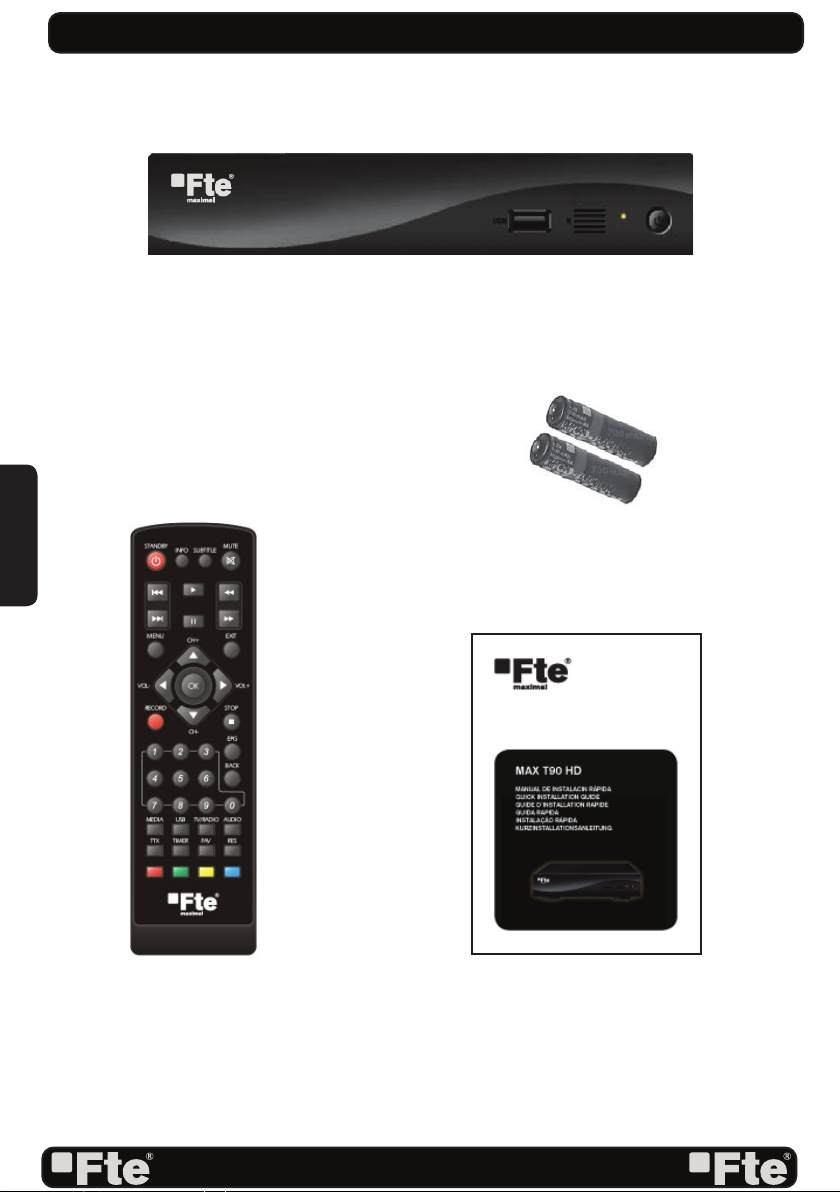
CONTENU
RECEPTEUR
FRANÇAIS
TÉLÉCOMMANDE
BATTERIES X 2
MANUEL UTILISATEUR
rev 1.0
PAG.
2
Page 4
GUIDE D’INSTALLATION RAPIDE
L’éclair contenu dans un
triangle avertit l’usager
d’un “voltage dangereux”
afi n de prévenir tout risque
de choc électrique.
Merci de lire attentivement ce manuel avant d’installer votre récepteur.
Important: N’ouvrez jamais ce récepteur, risque d’électrocution. En cas de problème, recourez toujours
à un technicien qualifi é.
Avant de mettre en place votre récepteur, assurez vous qu’il n’est pas branché au réseau électrique.
Débranchez aussi le récepteur s’il doit être arrêté pendant une longue période (par exemple durant les
vacances).
Ne touchez jamais à la prise lorsque vous avez les mains mouillées. De même, débranchez toujours
l’appareil avant de le nettoyer ou de manipuler les connexions.
N’installez pas le récepteur à proximité d’une source de chaleur, et assurez vous que la ventilation soit
suffi sante si vous l’installez dans un endroit exigu.
Avant de mettre en marche le récepteur, assurez vous que l’antenne soit correctement montée,
connectée et orientée.
Installez si possible votre récepteur à proximité de votre téléviseur et de toute autre source de signal A/V
(DVD, Magnétoscope, CD, console de jeux, etc.).
Assurez vous que le support soit stable et qu’il y ait suffi samment de place afi n de mettre en place les
câbles de connexion sans risque.
Le récepteur doit être installé près d’une prise de courant d’accès aisé.
N’installez pas votre récepteur à un endroit où il risque de recevoir un liquide.
Ne posez aucun objet lourd - par exemple un téléviseur- sur votre récepteur, ceci pourrait endommager
ce dernier.
Attention: Afi n de réduire le risque de
décharge électrique, n’ouvrez jamais le
récepteur. Cette opération en doit être
effectuée que par du personnel qualifi é.
Le point d’exclamation
contenu dans un triangle
attire l’attention de
l’utilisateur sur une
action importante.
FRANÇAIS
MERCI DE EN PAS INSTALLER VOTRE RÉCEPTEUR:
-Sur une surface instable.
-Exposé directement à la lumière du soleil.
-Dans un environnement très humide.
-Soumis à des températures en dehors de la plage de fonctionnement de l’appareil (+5º … +40ºC).
Dans le cas où le récepteur serait soumis à de brusques changements de température, il se peut que
de la condensation se forme à l’intérieur de l’appareil. Si cela arrive, laissez le récepteur éteint pendant
au minimum 2 heures.
rev 1.0
PAG.
3
Page 5
GUIDE D’INSTALLATION RAPIDE
GUIDE D’INSTALLATION RAPIDE
Suivez les étapes suivantes pour installer correctement le récepteur.
ETAPE 1: CONFIGURATION DE LA SORTIE VIDEO
Pour pouvoir affi cher correctement le signal du récepteur sur le téléviseur, vous devez confi gurer
le mode de sortie de la vidéo. Le bouton [RES] permet de confi gurer le format de sortie. Opti
/ 576p / 720p / 1080i / 1080p).
ons: (576i
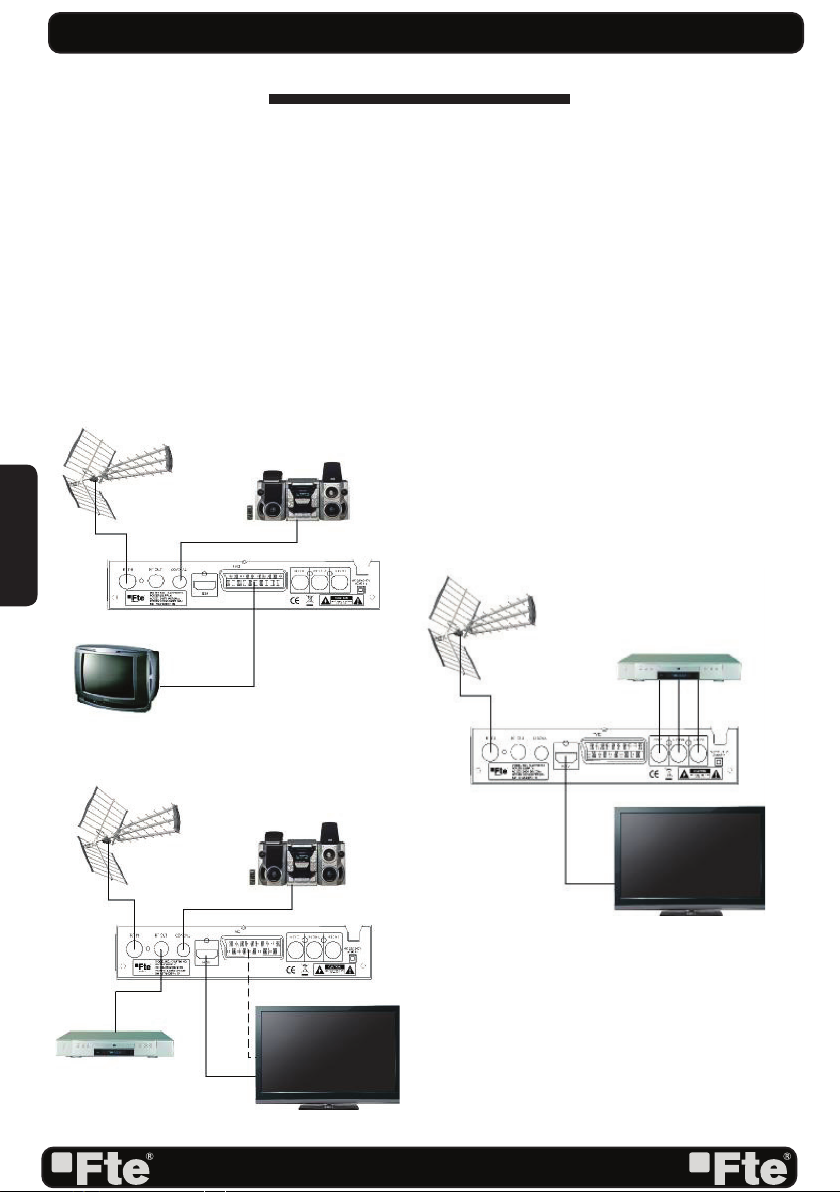
ETAPE 2: CONNEXIONS
Reliez le connecteur « Ant In » (« Entrée d’Antenne ») du récepteur à la prise TV murale à l’aide d’un
câble coaxial. Reliez ensuite la sortie « loop » (« boucle ») du récepteur au connecteur d’entrée de votre
télévision à l’aide d’un autre câble coaxial.
Ce récepteur ne possède pas de modulateur incorporé, aussi il doit être connecté à la TV à travers un
câble HDMI ou câble péritel (SCART).
FRANÇAIS
EXEMPLE 1
EXEMPLE 2
PAG.
EXEMPLE 2
rev 1.0
4
Page 6
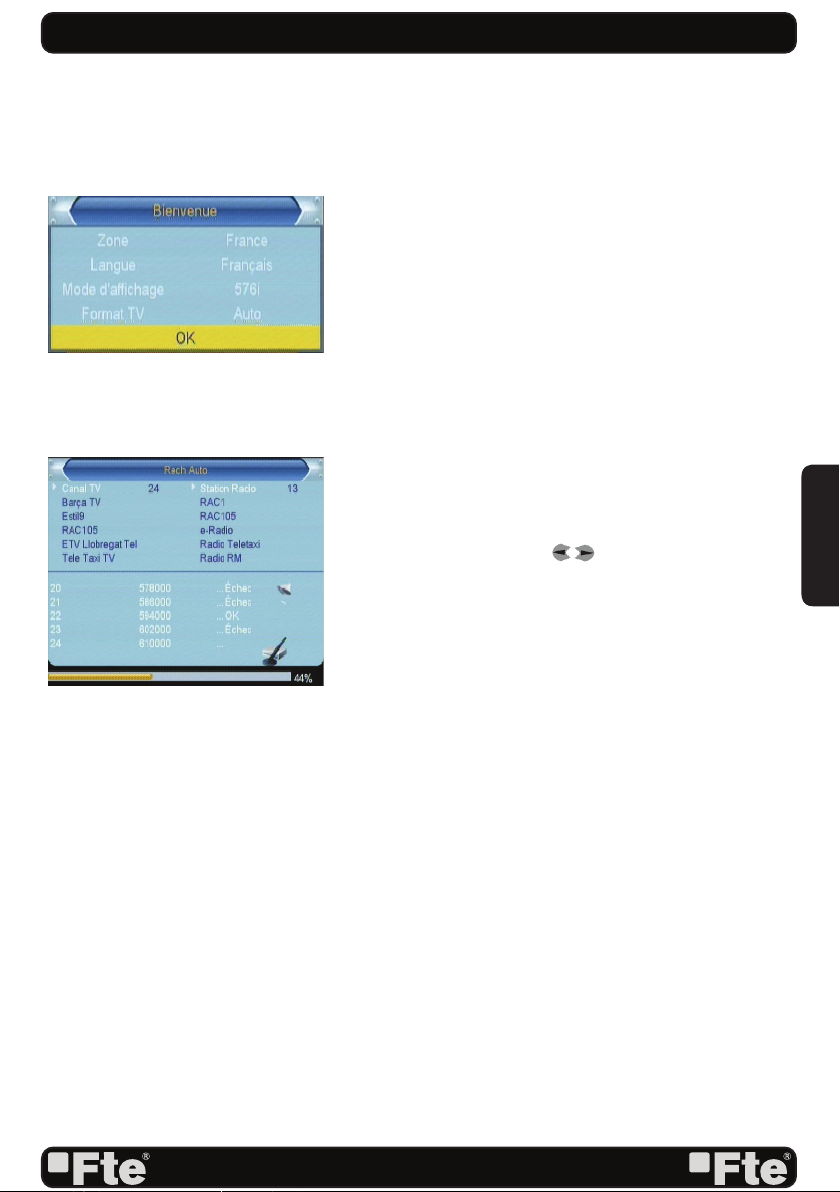
IMAGE 1
IMAGE 2
GUIDE D’INSTALLATION RAPIDE
ETAPE 3: CONFIGURATION DE
BASE DU RÉCEPTEUR
Le récepteur inclut un assistant d’installation qui vous guidera
dans le réglage des différents paramètres. Quand le récepteur
est allumé pour la première fois (en utilisant l’interrupteur
placé à l’arrière du récepteur), le menu suivant apparaît sur la
télévision (Image 1):
Afi n de vous déplacer dans les menus, utilisez les touches de
la télécommande.
1. Zone: choisissez votre pays.
2. Langue OSD: choisissez la langue des menus et des autres
informations écrites du récepteur. Pour choisir, utilisez les
touches de la télécommande.
3. Sortie Video: Mode d’affi chage est utilisé pour modifi er
le sortie Video. Pour choisir, utilisez les touches de la
télécommande.
4. Ratio vert-horiz vous permet de modifi er le rapport de
l’écran, en choisissant parmi les suivants: AUTO / 4:3 PS /
4:3 LB / 16:9. Vous pouvez faire défi ler cycliquement ces
modes à l’aide des fl èches [
Recherche auto: avant d’effectuer une recherche automatique
(pressez [OK]) assurez vous que les données de l’option
« Zone » (image 1) sont correctes, sinon la recherche des
chaînes sera faussée. Une fois l’option « Zone » confi rmée,
pressez [OK].
N’effectuez plus aucune action jusqu’à ce que la recherche
automatique soit terminée (Image 2). Pour plus d’information à
propos de cette option, merci de lire le chapitre 4.1 du manuel
complet.
FRANÇAIS
].
rev 1.0
PAG.
5
Page 7
CHAÎNE
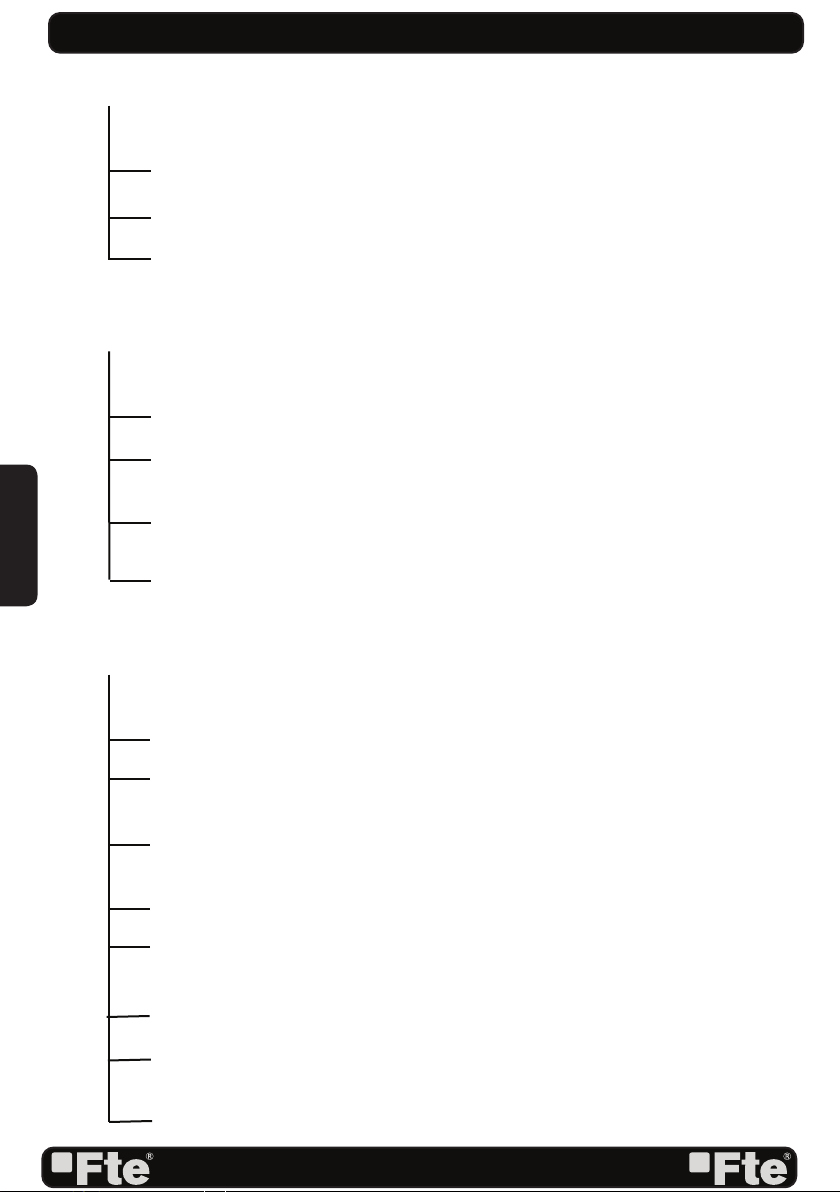
Liste des prog. TV: cette option montre la liste des chaînes TV enregistrées.
Liste des prog. radio: cette option montre la liste des chaînes radio enregistrées
Suppr. tous les prog.: cette option supprime toutes les chaînes TV et Radio
INSTALLATION
Recherche auto: Effectue une recherche complète de toutes les chaînes.
Recherche canaux : Cette option effectue une recherche complète au sein d’un seul
Réglage d’antenne: Cette option permet d’activer ou de désactiver l’alimentation 5V à
GUIDE D’INSTALLATION RAPIDE
enregistrées.
multiplex.
travers le câble coaxial.
FRANÇAIS
CONFIGURATION
LCN: si vous activez cette option, les chaînes seront ordonnée automatiquement selon
les modalités,défi nies par l’opérateur de TV.
Langue OSD: Permet de choisir la langue d’affi chage des menus.
Système TV: cette option permet de choisir le standard vidéo ainsi que d’autres
paramètres de l’écran.
Région et Heure: dans cette option, l’heure du récepteur et la région ou le pays de
l’utilisateur peuvent être confi gurés.
Réglages Réveil: menu de réglage du temposivateur.
Verrouillage parental: dans cette option, l’utilisateur peut verrouiller l’accès au menu et
modifi er le mot de passe de l’adaptateur.
Confi guration OSD: Dans cette option, les sous-titres peuvent être réglés.
Nom de la liste de chaînes favorites: Permet de modifi er le nom des groupes de
favoris.
Veille auto: ce menu vous permet de confi gurer la mise en veille automatique.
rev 1.0
PAG.
6
Page 8

OUTILS
JEUX
GUIDE D’INSTALLATION RAPIDE
Information: Cette option montre toutes les informations techniques de la chaîne
sélectionnée.
Retour réglages initiaux: Si cette option est choisie, un remise à zéro de l’adaptateur sera
effectuée et les réglages par défaut seront chargés.
Mise à jour Logiciel: Permet de mettre à jour votre récepteur via OTA ou USB.
Retirer périph en tte sécu: Débranchez le périphérique USB
FRANÇAIS
Othello
Sudoku
ENREGISTREMENTS
Media +: Vous pouvez jouer de la musique, des photos et vidéos
Gestion Enregistrements: Permet de lire, verrouiller et supprimer des enregistrements.
Informations HDD: vous pourrez voir la taille du disque dur et l’espace libre
Gestion HDD: permet de choisir la partition du disque et de le formater.
Confi guration DVR : permet de confi gurer l’activation du Timeshift.
Confi guration de saut : permet de confi gurer le durée du saut par défaut qui peut être
réalisé lors de la lecture d’un enregistrement.
rev 1.0
PAG.
7
Page 9

INDEX
1. Description de la télécommande et des façades
1.1.Description de la façade avant.........................................................................10
1.2.Description de la façade arrière.................................................................................10
1.3.Description de la télécommande.............................................................11
2. Touches principales
2.1.Veille...........................................................................................................12
2.2.PR+/PR-......................................................................................................12
2.3.Vol+/Vol-........................................................................................................12
2.4.Numéro...........................................................................................................12
2.5.TV/RADIO....................................................................................................12
2.6.Liste de chaînes TV................................................................................12
2.7.Audio.............................................................................................................12
2.8.EPG...............................................................................................................12
2.9.Sous-titres......................................................................................................13
2.10.EXIT.............................................................................................................13
2.11.Menú...........................................................................................................13
2.12.Mute............................................................................................................13
2.13.Retour..........................................................................................................13
2.14.Information.................................................................................................13
2.15.TXT...............................................................................................................13
2.16. Fav.................................................................................................13
FRANÇAIS
2.17. REC.................................................................................................14
2.18. Timeshift.................................................................................................14
2.19. Video Format.................................................................................................14
2.20. Media.................................................................................................14
2.21. Usb.................................................................................................14
3. Chaîne
3.1 Liste de programmes TV..........................................................................15
3.1.1. Favoris.......................................................................................15
3.1.2. Verrouiller.......................................................................................15
3.1.3. Sauter.......................................................................................16
3.1.4. Déplacer.......................................................................................16
3.1.5. Edition chaînes.......................................................................................16
3.1.5.1. Classer..............................................................................16
3.1.5.2. Renommer.....................................................................16
3.1.5.3 Effacer...........................................................................16
3.2 Liste des programmes Radio..........................................................................17
3.3.Tout effacer.......................................................................................17
4. Installation
4.1.Recherche automatique................................................................................18
4.2.Recherche canaux.......................................................................................18
4.3.Réglage d’antenne..................................................................................19
4.4. LCN.................................................................................................................19
PAG.
rev 1.0
8
Page 10

INDEX
5.Configuration Système
5.1.Langue..........................................................................................................20
5.2.Système TV...............................................................................................21
5.3.Région et heure...............................................................................21
5.4.Réglage Programmation...............................................................................21
5.5.Verrouillage parental..........................................................................22
5.6.Configuration OSD..........................................................................................23
5.7.Nom de la liste de chaînes favorites.......................................................23
5.8.Auto Standby..........................................................................................23
6. Outils
6.1.Information...................................................................................................24
6.2.Charger les réglages par défaut..................................................................................24
6.3.Mise à jour du logiciel OTA.........................................................................24
6.4.Mise à jour du logiciel USB.........................................................................24
6.5.Retirer le périphérique USB...........................................................................25
7. Jeux
7.1.Othello.........................................................................................................26
7.2.Sudoku.........................................................................................................26
8. Enregistrements
8.1. Lecteur multimédia................................................................................27
8.1.1.Ajouter un fichier a la liste..............................................................28
8.1.2. Configurer diaporama.........................................................................28
8.1.3. Lecteur audio . MP3.......................................................................28
8.1.4. Visualiseur d’images................................................................................29
8.1.5. Classer....................................................................................29
8.2. Gestion Enregistrement.....................................................................................29
8.2.1.Lire un enregistrement..................................................................................29
8.2.2.Renommer un enregistrement........................................................................29
8.2.3.Verrouiller un enregistrement....................................................................29
8.2.4.Supprimer tous les enregistrements..............................................................30
8.3. Informations HDD.....................................................................................30
8.4. Formater HDD.....................................................................................30
8.5. Gestion DVR....................................................................................30
8.6. Valeur Saut.........................................................................................31
9.Spécifi cations techniques
9. Spécifications techniques.......................................................................................32
10.Déclaration de la conformité CE
10. Déclaration de la conformité CE.......................................................................................33
FRANÇAIS
rev 1.0
PAG.
9
Page 11
DESCRIPTION DE LA TELECOMMANDE ET DE LA FAÇADE
1. DESCRIPTION DE LA TELECOMMANDE ET DES FAÇADES
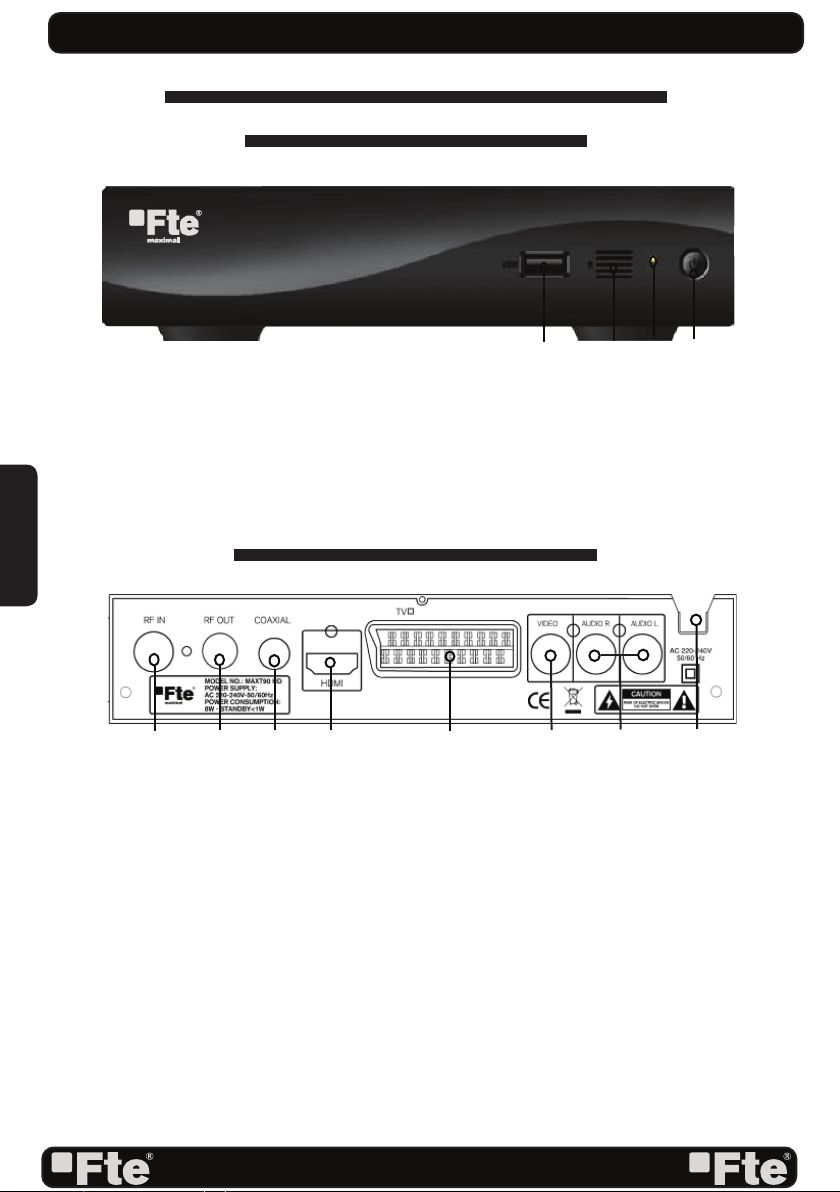
1.1. DESCRIPTION DE LA FAÇADE AVANT
1. Connecteur: Connecteur USB 2.0.
2. Capteur IR: Détecte les signaux infrarouges de la télécommande.
3. STAND BY LED: Indique l’état du récepteur.
4. POWER: Pour allumer ou mettre en veille le récepteur.
1.2. DESCRIPTION DE LA FAÇADE ARRIÈRE
FRANÇAIS
4
321
1
1. ANT IN: entrée de l’antenne terrestre du tuner numérique.
2. LOOP: sortie terrestre de rebouclage pour envoyer le signal terrestre vers d’autres appareils.
3. COAXIAL S/PDIF: Sortie coaxiale audio numérique (AC3)
4. HDMI: Sortie HDMI pour brancher votre téléviseur.
5. TV: sortie PERITEL pour la connexion d’un poste TV.
6. VIDEO: Sortie RCA vidéo pour brancher un moniteur externe ou un projecteur.
7. AUDIO: Sortie audio pour brancher une chaîne hi-fi .
8. AC IN: câble secteur
2
3
4
PAG.
10
5
6
7
8
rev 1.0
Page 12
DESCRIPTION DE LA TELECOMMANDE ET DE LA FACADE
1.3 DESCRIPTION DE LA TELECOMMANDE
3
2
1
5
8
11 12
16
18
21
25
29
22
26
14
6
9
13
15
23
27
4
7
10
17
19
20
24
28
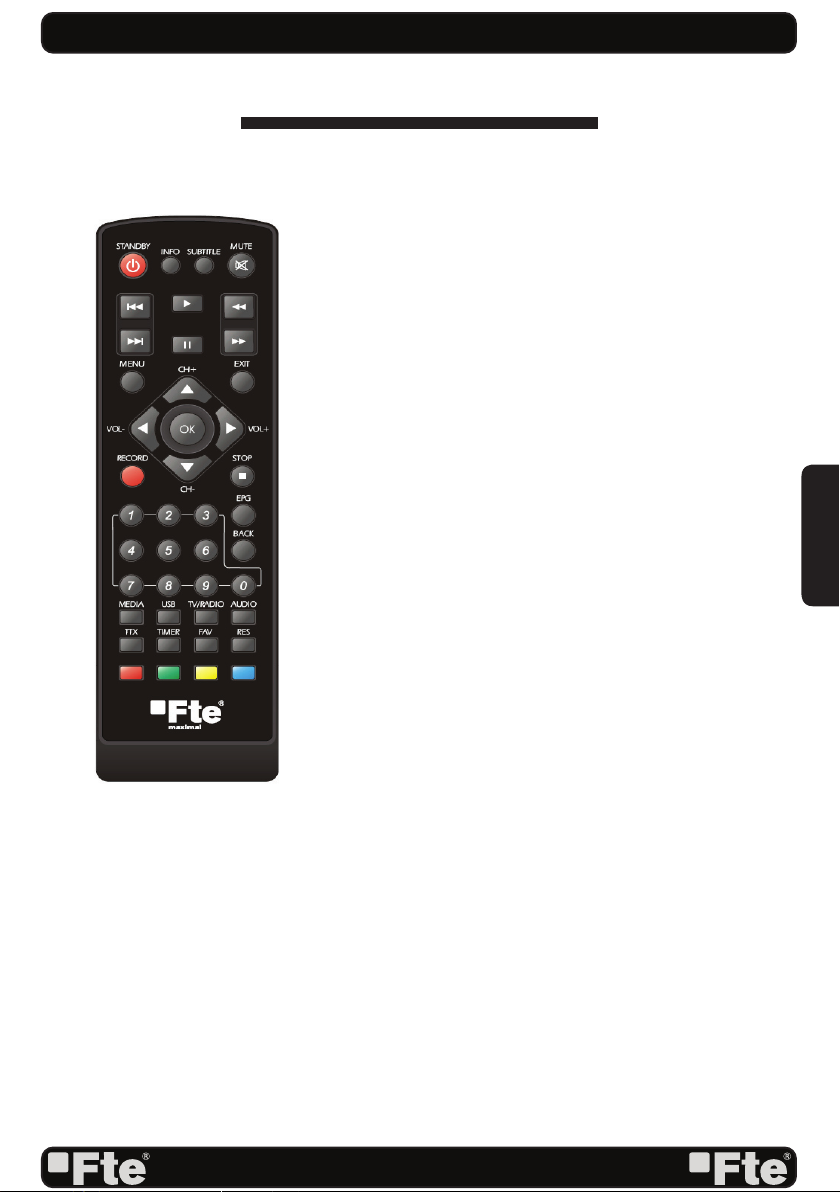
1. Veille: Allume ou met en mode veille le récepteur.
2. Info: Affi che des informations sur la chaîne et le niveau
de signal.
3. SUB: Active ou désactive les Sous-titres
4- Sourdine: Allume ou éteint le Son.5- |<<: Retour
6- Play: Démarre la lecture des enregistrements.
7- <<: Revient en arrière dans les enregistrements.
8- >>|: Avance
9- Pause: Met en pause la lecture des enregistrements.
10- >>: Avance dans les enregistrements.
11- Menu: Affi che le menu principal.
12- Exit: Sort d’un menu ou annule les opérations en cours.
13. CH+/CH-: Monte ou descend d’une chaîne
14. OK: Confi rme la sélection ou affi che la liste des chaînes.
15. Vol+/Vol-: Augmente ou baisse le volume sonore.
16. Record: Démarrage rapide de l’enregistrement.
17. Stop: Arrête les enregistrements.
18. Clavier: Clavier pour la saisie directe des numéros et des
noms.
19. EPG: Affi che les informations EPG.
20. Back: Pour basculer entre la chaîne actuelle et la chaîne
précédente.
21. Media: Démarrage rapide de l’enregistrement.
19. PVR: Affi che le menu d’enregistrement.
22. USB: Ouvre le menu de gestion multimédia
23. Audio: Affi che le menu audio.
24. TV/Radio: Bascule entre les chaînes de TV ou les stations
de radio.
25. TTX: Affi che ou enlève le télétexte.
26. Timer: Ouvre le menu des enregistrements programmés
27. Fav: Déplace les chaînes favorites vers le haut
28. RES: change le mode de sortie vidéo en mode TV
29. Touches de couleur.
FRANÇAIS
rev 1.0
PAG.
11
Page 13
OSD 1
OPERATIONS DE BASE
2. TOUCHES PRINCIALES
2.1.VEILLE
1. Appuyez sur le bouton [Veille] pour passer du mode TV au
mode Veille
2. En veille, appuyez à nouveau sur le bouton [Veille] pour
repasser au mode TV. La dernière chaîne regardée sera
rappelée.
3. Pour éteindre complètement l’appareil, débrancher de
l’alimentation.
2.2.PR+/PR-
En mode TV pressez [PR+/PR-] pour changer de chaîne.
2.3.VOL+/VOL-
En mode TV, pressez [VOLUME + / VOLUME -] pour ajuster
le volume.
2.4.NUMÉRO
En mode TV vous pouvez entrer directement un numéro de
chaîne avec votre télécommande et confi rmer avec le bouton
[OK] pour aller à la chaîne voulue.
FRANÇAIS
OSD 2
OSD 3
2.5.TV/RADIO
En mode TV, pressez [TV/RADIO] pour basculer vers le mode
Radio. En mode Radio, pressez [TV/RADIO] pour revenir au
mode TV.
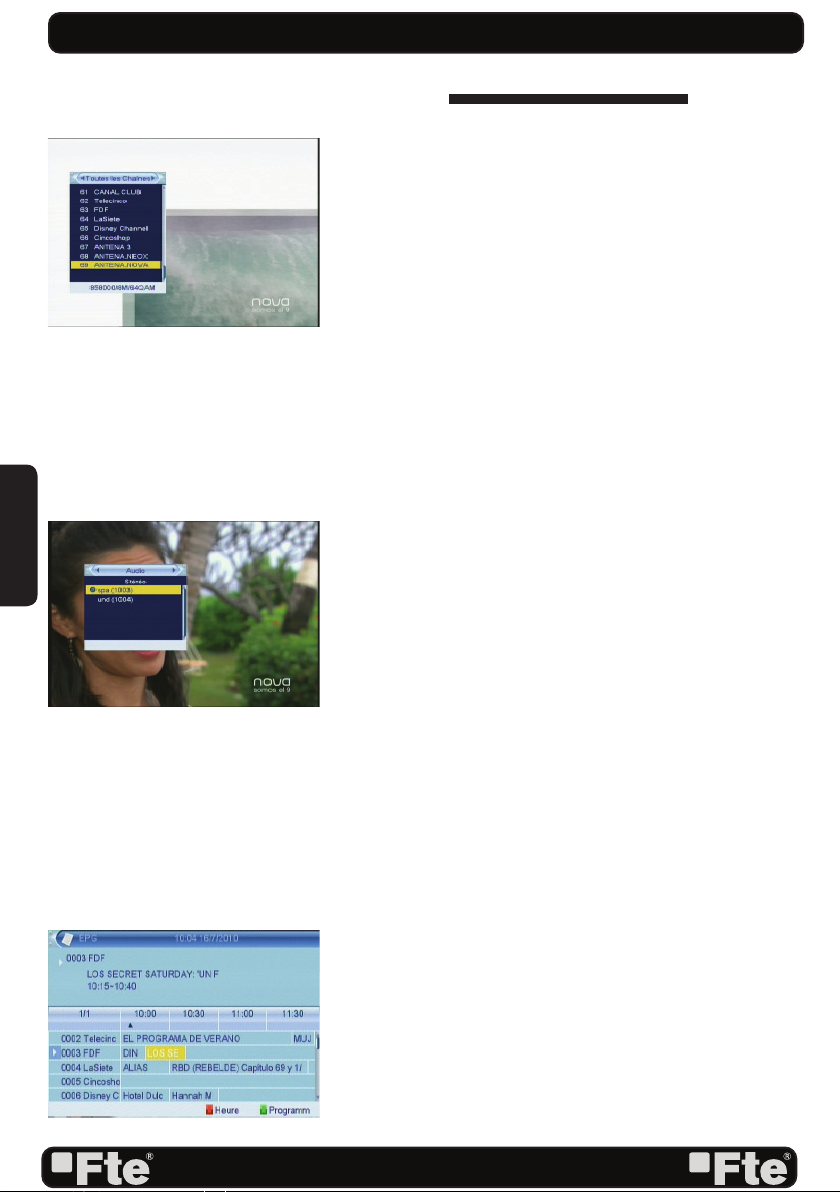
2.6.LISTE DE CHAÎNES TV
1. En dehors d’un menu, pressez la touche [OK / List] pour
entrer dans la liste des programmes. Voir le chapitre consacré
à la liste des programmes TV pour plus d’informations
(OSD 1).
2. Dans la liste des programmes, pressez [OK] pour activer la
chaîne surlignée.
2.7.AUDIO
En mode TV, pressez le bouton [AUDIO] pour ouvrir la fenêtre
du mode audio (OSD 2)
2.8.EPG
1. Cet adaptateur numérique possède un Guide Electronique
des Programmes (EPG = Electronic Program Guide)
pour vous aider à naviguer parmi toutes les chaînes et les
possibilités de visualisation offertes. L’EPG fournit des
informations telles que la liste des chaînes et les heures
de début et de fi n des programmes pour chaque chaîne
disponible. Pressez le bouton [EPG] pour affi cher l’écran
EPG (OSD 3).
2. Pressez [EXIT] pour affi cher la chaîne courante en plein
rev 1.0
PAG.
12
Page 14
OSD 4
OPERATIONS DE BASE
écran.
3. Pressez la touche de numéro [OK] pour affi cher des
informations détaillées sur l’émission en cours. Voir la
fenêtre.
4. Appuyez sur le bouton [vert] si vous voulez créer une
programmation pour l’émission sélectionnée. La fenêtre de
programmation sera alors ouverte pour que vous puissiez
confi rmer. Appuyez sur Exit pour revenir à la liste des
chaînes.
5. La touche [Rouge] permet d’accéder à de nouvelles
options qui permettent de naviguer dans l’EPG de manière
plus pratique, en se déplaçant d’émission en émission, par
pages ou par jours.
6. Pressez [EXIT] (SORTIE) pour sortir de la guide.
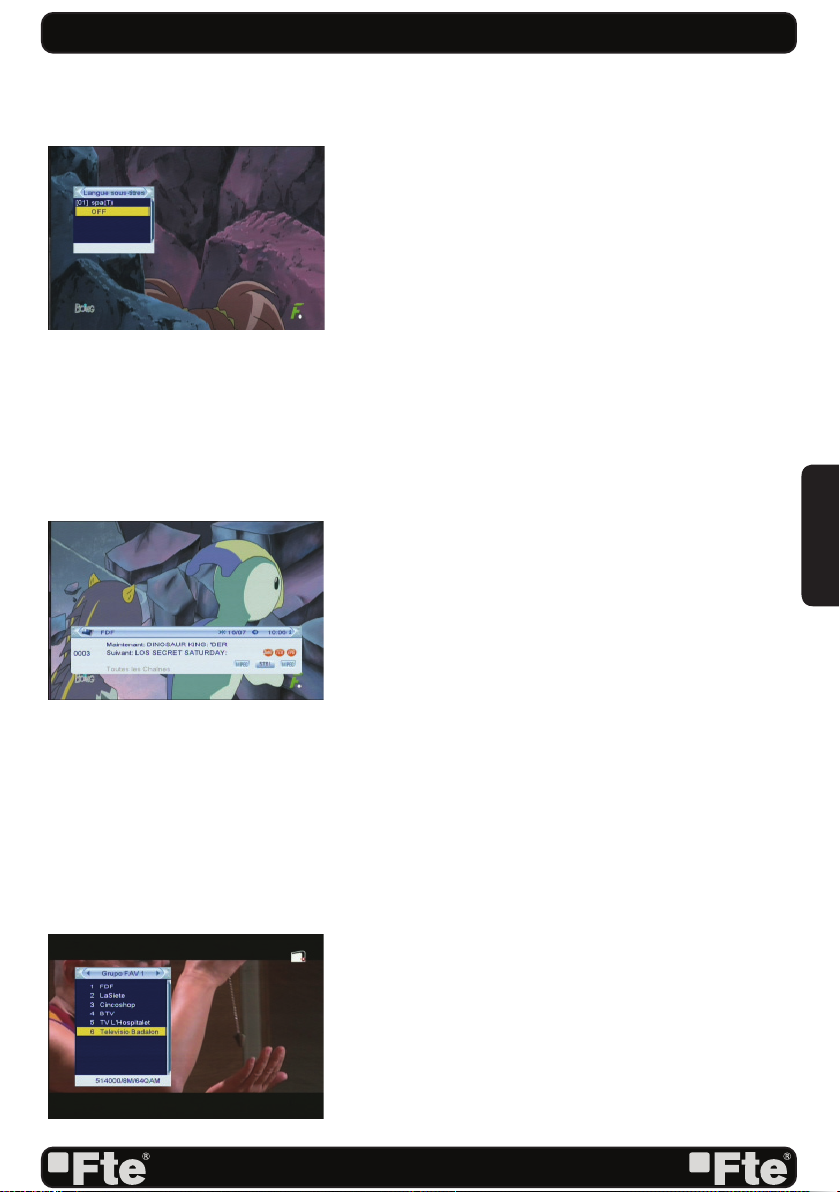
2.9.SOUS-TITRES
En mode TV, appuyez sur la touche [Subtitle] pour activer/
désactiver les sous-titres, s’ils sont disponibles (OSD 4).
OSD 5
2.10.EXIT
La touche SORTIE ([EXIT]) permet de sortir du menu en
cours.
2.11.MENÚ
La touche [MENU] permet d’entrer dans le menu ou de sortir
du menu en cours.
2.12.MUTE
1. Pressez la touche SOURDINE ([MUTE]) pour couper le
son. Une icône s’affi chera sur l’écran pour indiquer que le
son est coupé.
2. Pressez à nouveau la touche SOURDINE ([MUTE]) pour
rétablir le son.
2.13.RETOUR
Presser la touche retour [BACK] vous permet de basculer
entre la chaîne actuelle et la chaîne précédente.
2.14.INFORMATION
En mode TV, appuyez sur [INFO] pour ouvrir l’écran
d’information. (OSD 5).
2.15.TXT
1. Pressez le bouton [TXT] en mode TV pour ouvrir la page
Télétexte. Ce service dépend du fournisseur de la chaîne.
2. Si la chaîne ne propose pas d’information télétexte, le
message « Pas de Télétexte » s’affi chera à l’écran.
FRANÇAIS
rev 1.0
OSD 6
2.16. FAV
1. En mode TV appuyez sur la touche [FAV] pour
naviguer directement entre les chaînes du Groupe de Favoris
actuel (OSD 6).
PAG.
13
Page 15
FRANÇAIS
OSD 7
OSD 8
OPERATIONS DE BASE
2. L’ordre des chaînes favorites suit l’ordre existant dans la
liste des Groupes Favoris.
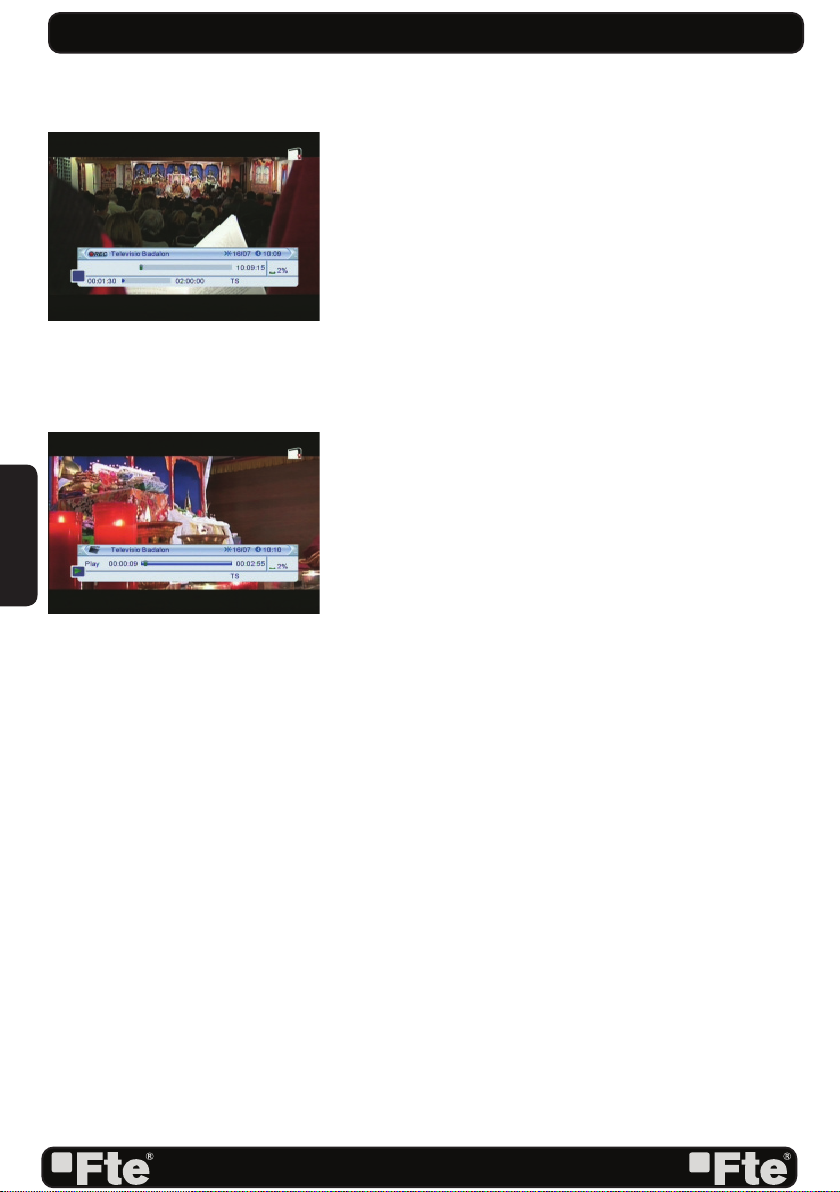
2.17. REC
Enregistrement immédiat (OSD 7).
1. Si vous voulez enregistrer un programme immédiatement,
appuyez sur la touche REC.
Pour stopper un enregistrement manuellement avant la fi n de
la durée programmée, appuyez sur la touche [Stop].
2. Une nouvelle fenêtre s’affi chera pour vous demander
confi rmation de l’arrêt manuel de l’enregistrement. Si vous
appuyez sur la touche [EXIT], l’enregistrement continuera.
3. Appuyez sur la touche [Stop] de nouveau pour stopper
l’enregistrement avant la fi n de la durée programmée.
2.18. TIMESHIFT
Pour activer cette option de Timeshif (différé), accédez au
menu Confi guration DVR.
Dès que l’utilisateur accède à une chaîne, le récepteur
enregistre toute l’information la chaîne dans un buffer. Étant
donné que l’émission est lue depuis le disque dur, vous
disposez des fonctions, play, pause d’avance et retour rapides
(OSD 8).
1. En appuyant sur les boutons [<<] ou [ >>] plusieurs fois,
vous pouvez régler la vitesse de défi lement. Options: 2x, 4x,
8x, 16x et 24x.
2. Grâce à la touche [Info] vous pouvez voir la différence de
temps actuelle entre votre lecture différée et le direct.
3. Pour abandonner la fonction Décalage (Time Shift),
appuyez sur la touche [stop]: vous reviendrez à l’affi chage de
l’émission en temps réel (en direct).
2.19. VIDEO FORMAT
En mode TV, appuyez sur la touche [RES] pour confi gurer le
format de sortie vidéo de votre récepteur.
2.20. MEDIA
Ouvre directement le menu de gestion des enregistrement.
2.21. USB
Ouvre directement le menu de gestion des disque.
PAG.
14
rev 1.0
Page 16
OSD 9
OSD 10
OSD 11
OSD 12
MENU CHAÎNE
3. MENU CHAÎNE
Appuyez sur la touche [Menu] de la télécommande pour
entrer dans le menu principal (OSD 9).
1. Appuyez sur les fl èches de la télécommande [ ]
pour choisir l’option Chaîne.
2. Appuyez sur [OK] pour entrer dans le sous-menu Chaîne.
Dans le sous-menu Chaîne (OSD 10):
3. Appuyez sur les touches [
pour choisir les différentes options du menu.
4. Appuyez sur [OK] pour entrer dans l’option choisie:
- Liste des prog. TV
- Liste des prog. Radio
- Supprimer toutes les chaînes
] de la télécommande
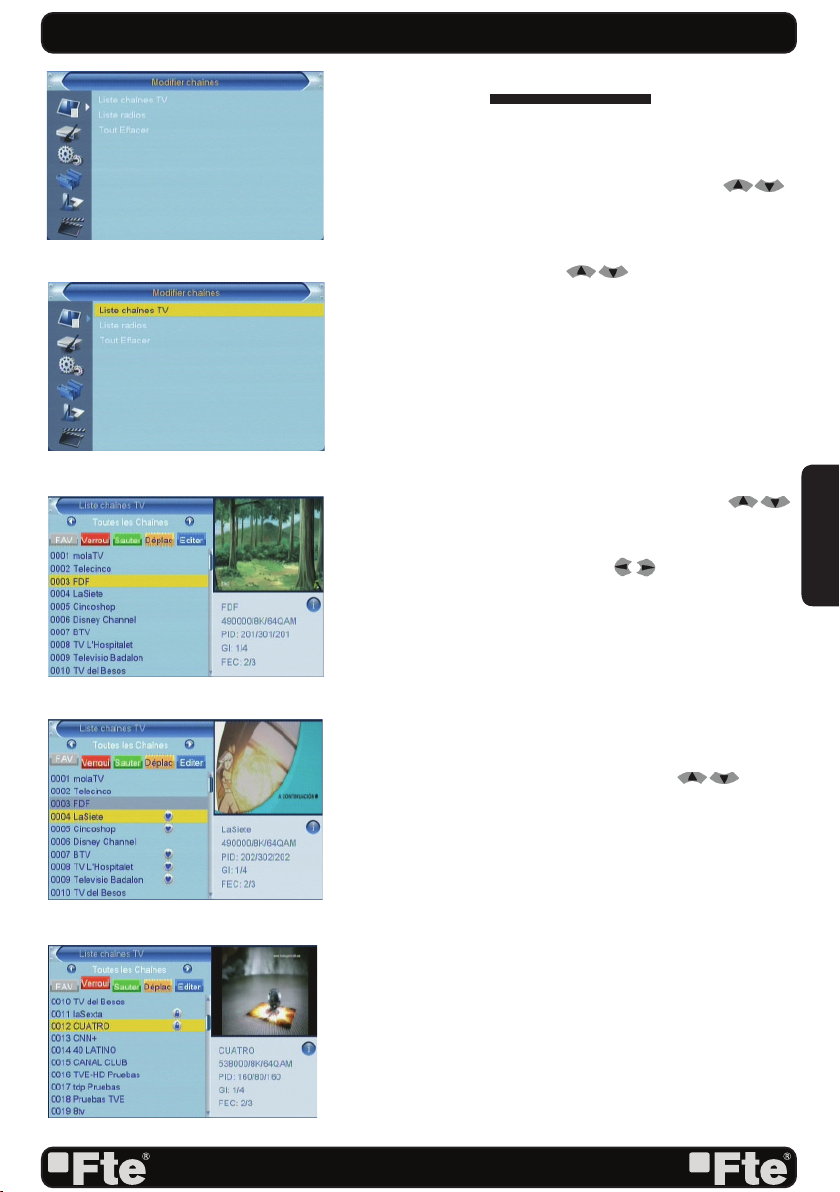
3.1 LISTE DE PROGRAMMES TV
Quand vous entrez dans le menu « Liste des prog. TV », un
écran semblable à OSD 11 s’affi chera
1. Vous pouvez vous déplacer à l’aide des fl èches [
] de la télécommande pour prévisualiser dans la fenêtre à
droite le programme actuellement sélectionné.
2. Vous pouvez utiliser les fl èches [
Groupe.
3. Pressez les touches de numéro [Rouge], [Jaine],[Bleu],[Vert]
et [FAV] pour activer la fonction correspondante
apparaissant en bas de l’écran.
] pour changer de
3.1.1. FAVORIS
1. Appuyez sur la touche [Fav] et tapez [OK] pour ouvrir la
fenêtre des “Favoris”.
2. Vous pouvez ensuite sélectionner le groupe de favoris
parmi les 8 groupes grâce aux fl èches [ ] de la
télécommande. Pressez alors [OK].
3. Une fois le groupe de favoris sélectionné, appuyez sur
EXIT pour sortir de cette option.
4. Une marque de favori apparaîtra à côté de la chaîne
sélectionnée (OSD 12).
3.1.2. VERROUILLAGE
Dans le menu « Edition Chaînes », Pressez la touche de
numéro [Rouge]. Appuyez sur [OK] sur la chaîne que vous
souhaitez verrouiller. Une fois le mot de passe saisi, une
marque apparaîtra à droite du nom de la chaîne (OSD 13).
La prochaine fois que vous souhaiterez affi cher cette chaîne,
vous devrez introduire un mot de passe. Les chaînes marquées
seront verrouillées une fois les modifi cations confi rmées à la
sortie de ce menu.
FRANÇAIS
rev 1.0
OSD 13
PAG.
15
Page 17
MENU CHAÎNE
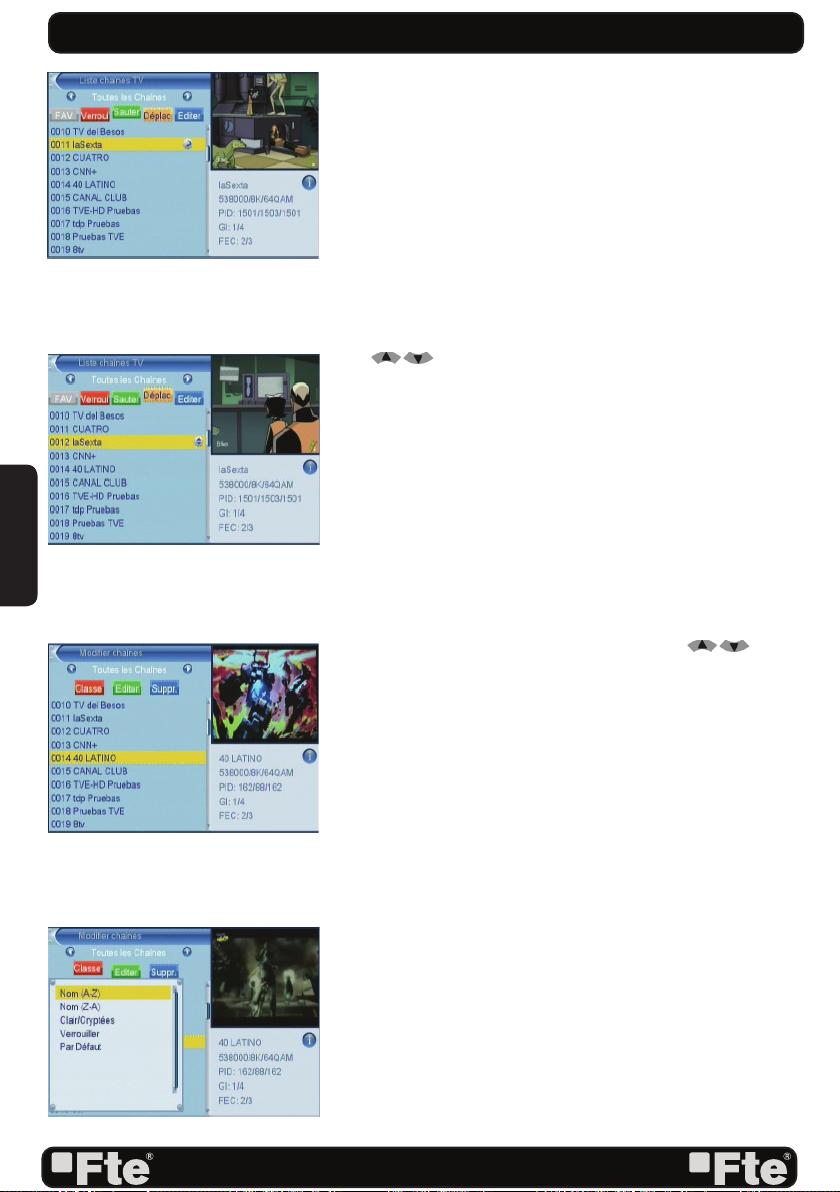
3.1.3 SAUTER
Dans le menu « Edition Chaînes », Pressez la touche de
numéro [Verte] pour affi cher un symbole de saut à droite de la
chaîne sélectionnée. Après avoir enregistré les changements
à la sortie du menu « Edition Chaînes », la chaîne marquée
sera sautée lorsque l’utilisateur changera de chaîne en mode
plein écran (cf. OSD 14).
FRANÇAIS
OSD 14
OSD 15
OSD 16
3.1.4. DÉPLACER
1. Pour déplacer des chaînes: Appuyez sur la touche [Jaune].
Appuyez sur [OK] sur la chaîne que vous souhaitez déplacer.
Une marque apparaîtra alors.
2. Déplacez la chaîne à la position désirée à l’aide des touches
[ ]. Appuyez sur [OK] pour confi rmer la nouvelle
position. (OSD 15).
3.1.5. EDITION CHAÎNES
1. Afi n de modifi er une chaîne, appuyez sur la touche
[Bleue].
2. A l’intérieur du menu modifi er (OSD 16), vous pourrez
effacer, classer, ou modifi er la chaîne.
3. Pressez [EXIT] (SORTIE) pour sortir du menu « Edition
Chaînes ».
3.1.5.1 CLASSER
1. Pressez la touche de numéro [Rouge] pour ouvrir la fenêtre
« Sorte » (classement) (OSD 17). Il y a cinq méthodes de
classement. Vous pouvez presser les fl èches [ ] pour
sélectionner la méthode et presser [OK] pour confi rmer.
2. Les cinq méthodes de classement sont:
-Par Défaut: classement dans l’ordre où les chaînes ont
été trouvées.
-Nom (A-Z): Classement par ordre alphabétique, symboles
ignorés.
-Nom (Z-A): Classement par ordre alphabétique inverse,
symboles ignorés.
-En clair/Cryptées: affi che les chaînes cryptées à la fi n de
la liste.
-Verrouillage: positionner toutes les chaînes verrouillées et
les listes à la fi n de la liste des chaînes TV.
OSD 17
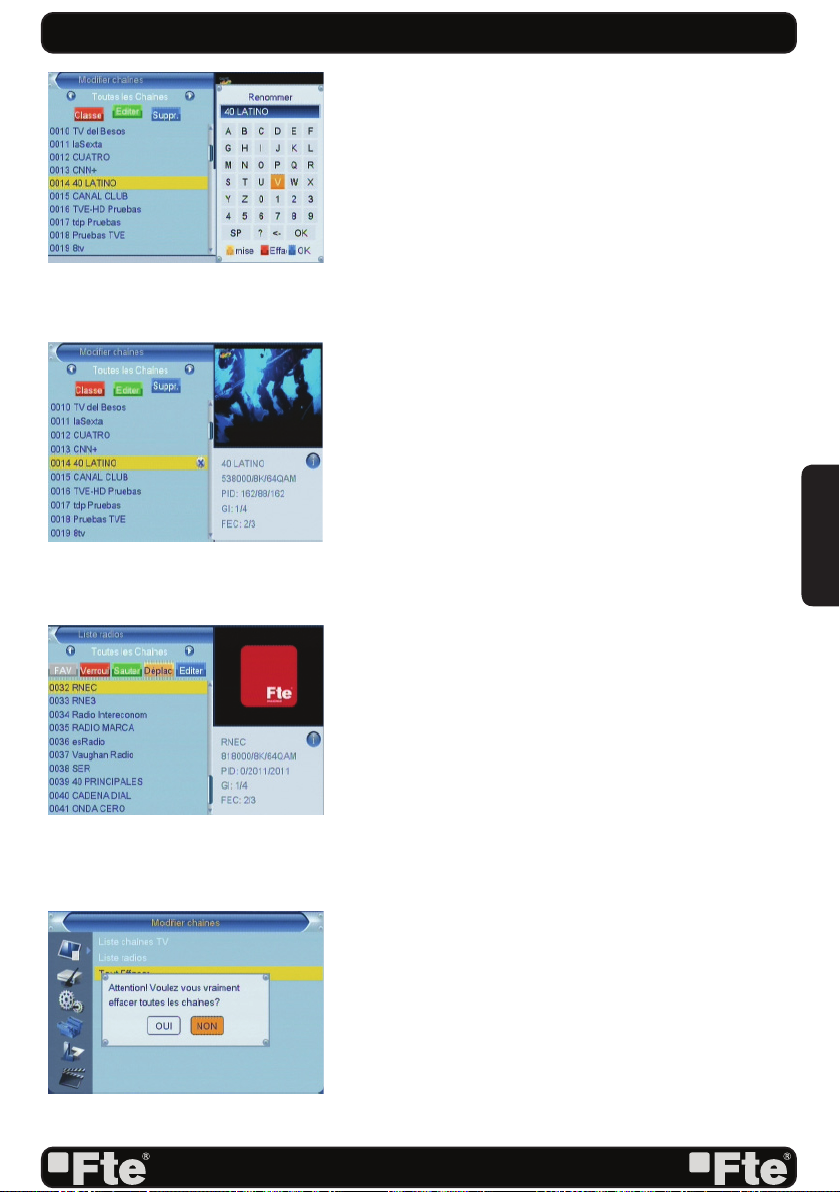
3.1.5.2 RENOMMER
Dans le menu « Edition Chaînes », Pressez la touche de
numéro [Verte] pour affi cher la boîte d’édition (cf. OSD18):
Après la modifi cation, pressez la touche de numéro [Bleue]
pour confi rmer la modifi cation. Sinon, pressez « Exit ».
3.1.5.3 EFFACER
Dans le menu « Edition Chaînes », Pressez la touche de
numéro [Bleue], Appuyez [OK] sur la chaîne, vous voulez
effacée (OSD 19) .
PAG.
16
rev 1.0
Page 18
MENU CHAÎNE
3.2. LISTE DES PROGRAMMES RADIO
Globalement le fonctionnement de la « Liste des programmes
Radio » est le même que pour la « Liste des programmes TV,
à une différence près: dans le mode « Liste des programmes
Radio », il n’y a pas d’informations vidéo, aussi le logo de
la radio sera toujours affi ché à droite dans la fenêtre de
prévisualisation (cf. OSD 20).
OSD 18
OSD 19
OSD 20
3.3.TOUT SUPPRIMER
Dans le menu « Tout effacer» (OSD 21):
1. Un message d’avertissement apparaîtra, vous demander
de confi rmer ou non l’effacement.
2. Si vous choisissez « oui », toutes les chaînes seront
effacées.
3. Vous pouvez presser la touche [EXIT] pour quitter le
dialogue sans rien effacer.
FRANÇAIS
rev 1.0
OSD 21
PAG.
17
Page 19
FRANÇAIS
OSD 22
OSD 23
INSTALLATION
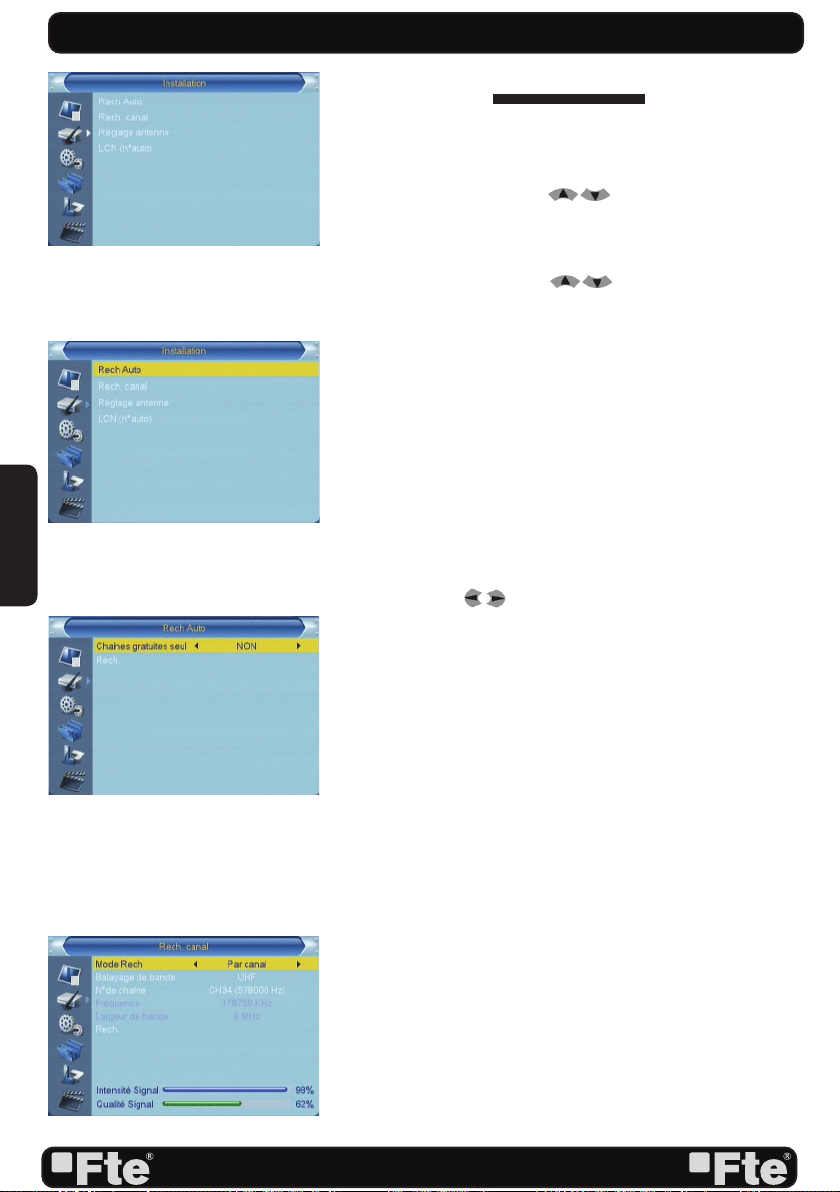
4.INSTALLATION
Appuyez sur la touche [Menu] de votre télécommande pour
entrer dans le menu principal (OSD 22).
1. Appuyez sur les fl èches [
pour sélectionner l’option Installation.
2. Tapez sur [OK] pour accéder au sous-menu Installation
Dans le sous-menu Installation (OSD 23):
3. Appuyez sur les touches [ ] de votre télécommande
afi n de vous déplacer sur les différentes options du menu.
4. Tapez [Ok] pour entrer dans l’option désirée.
- Recherche automatique
- Recherche canaux
- Reglage d’antenne
- LCN
] de votre télécommande
4.1.RECHERCHE AUTOMATIQUE
A l’entrée dans le menu « Recherche auto », l’écran OSD 24
apparaîtra.
1. Tout d’abord choisissez votre pays dans le menu
Confi guration / Réglage de l’heure / Région.
2. Dans « Chaînes gratuites seulement », choisissez à l’aide
des fl èches [
seulement les chaînes gratuites.
3. Sélectionnez la case « Rechercher » et pressez [OK] pour
lancer la recherche.
4. Dans le menu « Recherche auto », pressez [EXIT] pour
sortir de la recherche.
] de rechercher toutes les chaînes ou
OSD 24
OSD 25
4.2.RECHERCHE CHAÎNES
A l’entrée dans le menu « Recherche canaux », l’écran OSD
25 s’affi chera.
1. Il y a deux modes de recherche: canal par canal, ou bien
par fréquence.
2. Quand la bande de recherche est l’UHF, les canaux sont
numérotés de 21 à 69.
3. Une fois vos modifi cations effectuées, sélectionnez la case
« Recherche » et pressez [OK]. La recherche débute alors.
4. Vous pouvez presser la touche [EXIT] pour quitter la
recherche et sauvegarder les paramètres courants.
PAG.
18
rev 1.0
Page 20
OSD 26
OSD 27
INSTALLATION
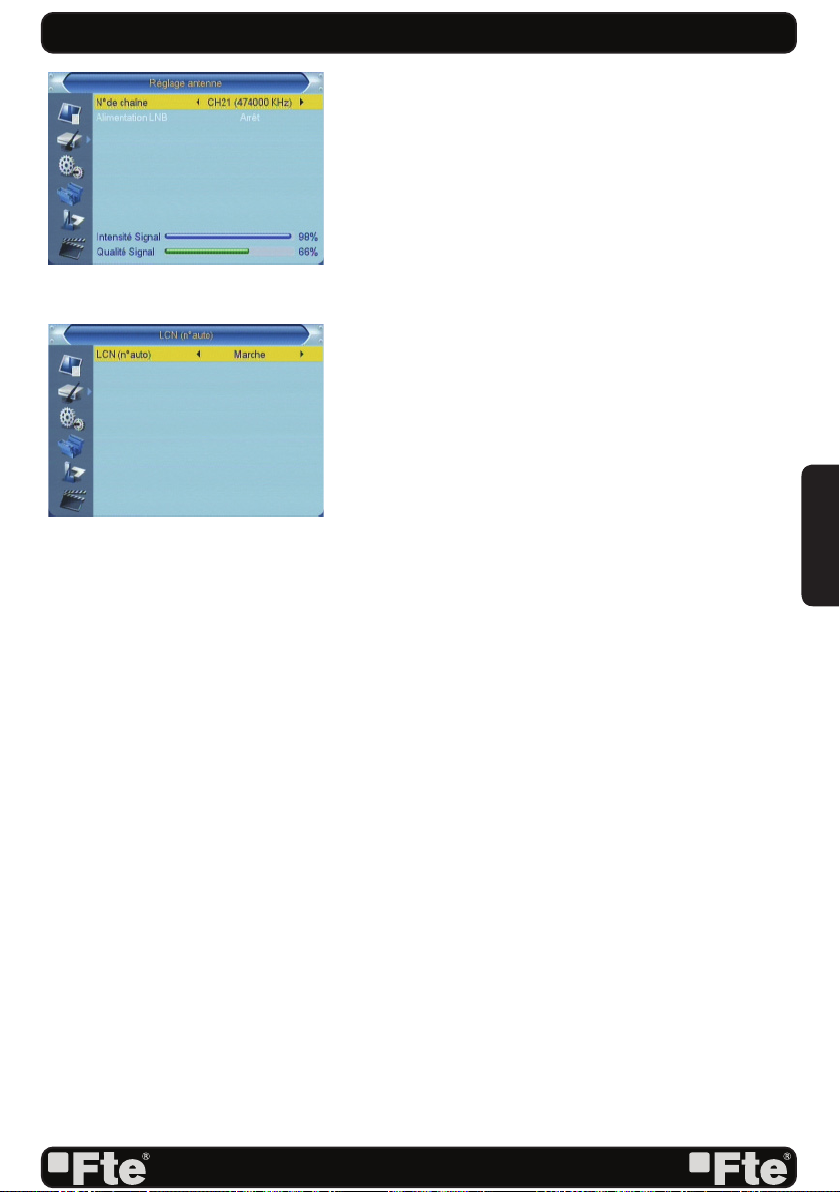
4.3.REGLAGE D’ANTENNE
A l’entrée dans le menu « Réglage d’Antenne », l’écran OSD
26 s’affi chera. Dans ce mode:
1. Alimentation tuner: « Désactivé » ou « Activé », pour
alimenter une antenne d’intérieur en 5V à travers le câble
coaxial.
2. Sélectionnez une chaîne avec du signal pour vérifi er que
vous recevez correctement le signal avec l’alimentation
5V.
4.4.LCN
Cette option effectue un classement automatique des chaînes
après la recherche (OSD 27). Avant d’activer cette option,
vérifi ez que la fonction LCN (Logical channel number) est
disponible dans votre zone. Le LCN est notamment disponible
en France métropolitaine.
FRANÇAIS
rev 1.0
PAG.
19
Page 21
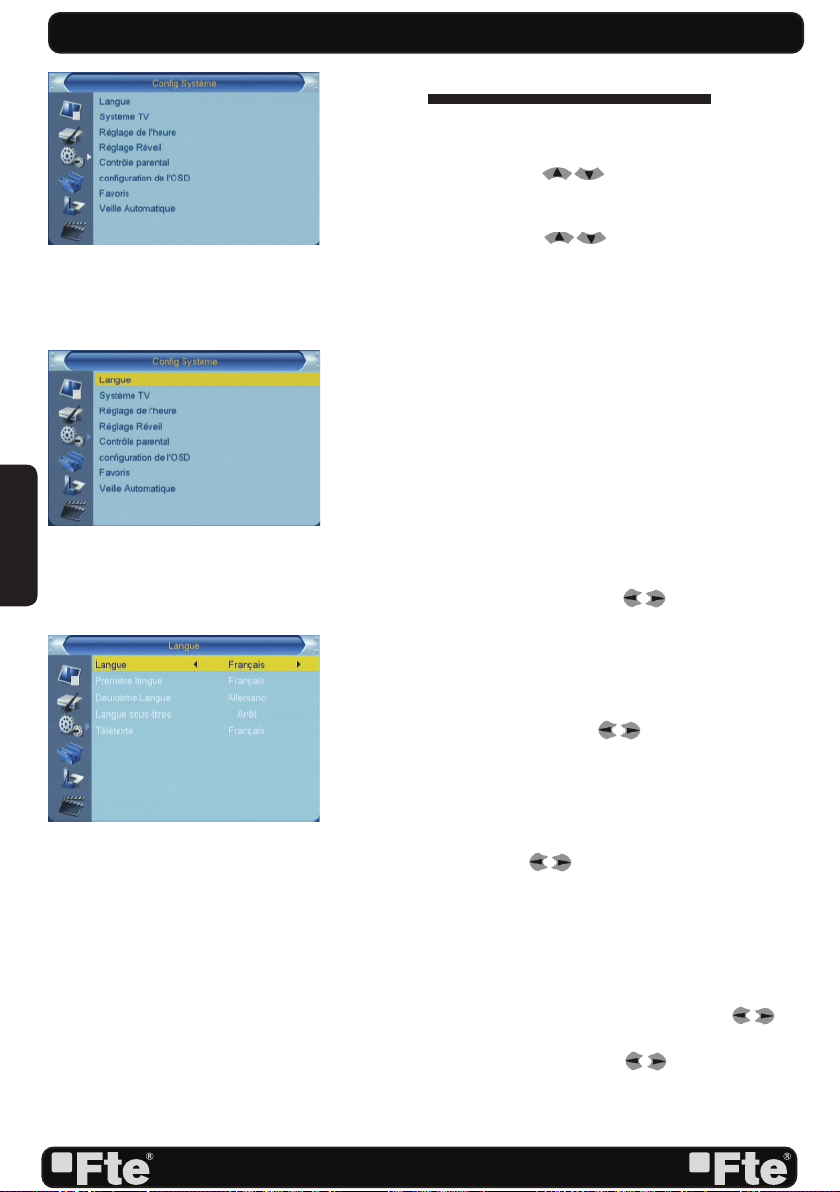
OSD 28
CONFIGURATION SYSTÈME
5. CONFIGURATION SYSTEME
A l’entrée dans le menu « Réglages système » l’écran OSD
28 s’affi chera.
1. A l’aide des fl èches [ ] sélectionnez les pages
parmi Chaîne, Installation, Diffi culté (Réglages système) et
Outils.
2. A l’aide des fl èches [
menus.
3. Pressez [OK] pour entrer dans le sous-menu sélectionné
(OSD 29).
-Langue
-Système TV
-Réglage de l’heure
-Réglage Réveil
-Verrouillage parental
-Confi guration OSD
-Favoris
-Mise en veille auto
] sélectionnez les sous-
FRANÇAIS
OSD 29
OSD 30
5.1.LANGUE
A l’entrée dans le menu « Langue », l’écran OSD 30
s’affi chera.
1. Langue OSD: à l’aide des fl èches [
langue parmi les suivantes: Anglais, Français, Allemand,
Italien, Espagnol, Portugais, Polonais, Grec, Russie,
Slovène et croate.
2. Premier Langue: certaine chaîne émette dans plus d’une
langue. Vous pouvez ici choisir votre langue préférée. Pour
ce faire, utilisez les touches [
diffusé possède la langue souhaitée, vous l’entendrez
automatiquement. Si le programme de TV n’est pas diffusé
dans cette langue, le récepteur passera à la langue choisie
dans le champ Audio second.
3. Deuxième Langue: choisissez ici la seconde langue désirée
à l’aide des touches [
diffuse pas dans la langue choisie dans Audio premier,
mais diffuse dans la langue alternative de ce champ, vous
écouterez le son dans cette langue. Dans le cas où aucunes
des deux langues n’est diffusé, la langue par défaut de la
chaîne sera reproduite.
4.Langue des sous-titres: vous pouvez choisir votre langue
préférée pour les sous-titres en utilisant les touches [
5. Télétexte: vous permet de choisir la langue du télétexte (si
disponible) en utilisant les touches [
6. Pressez [EXIT] pour sortir du menu « Langue ».
]. Si le programme de TV ne
] choisissez votre
]. Si le programme
].
].
PAG.
rev 1.0
20
Page 22
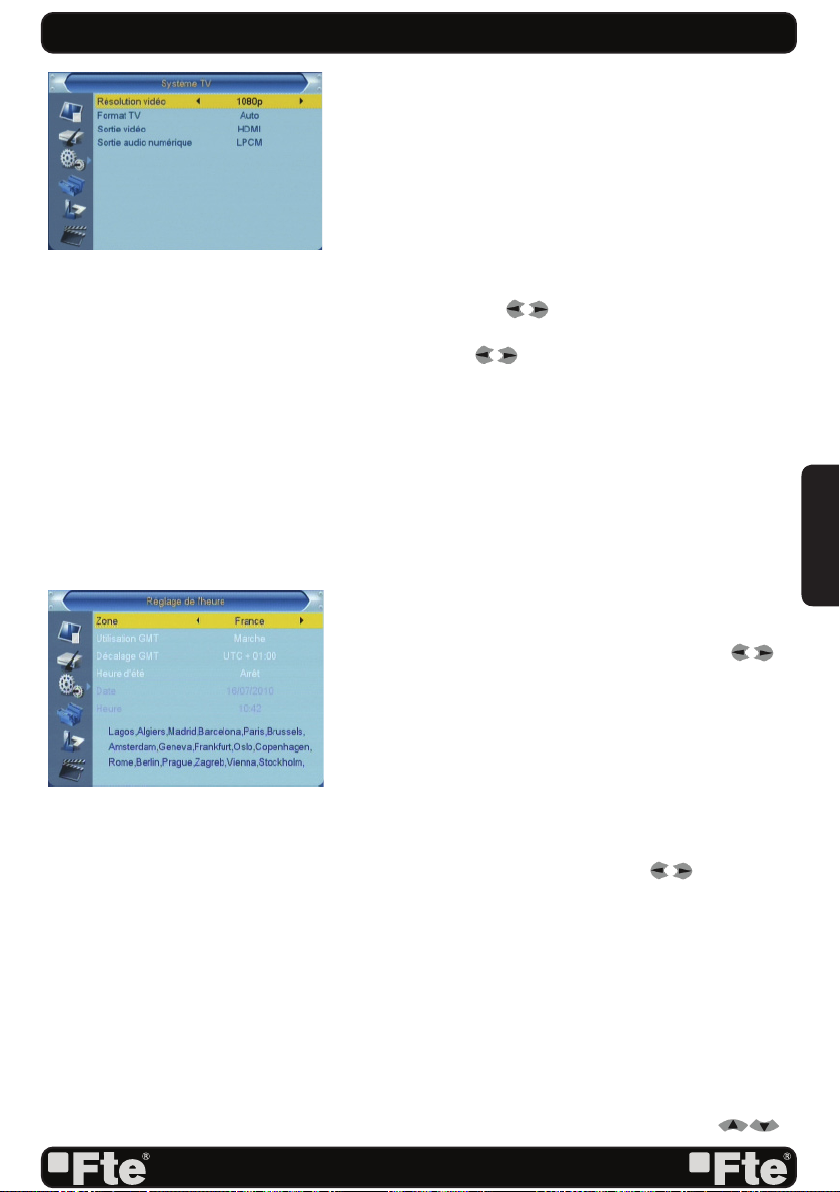
OSD 31
OSD 32
CONFIGURATION SYSTÈME
5.2.SYSTÈME TV
A l’entrée dans le menu « Système TV », l’écran OSD 31
s’affi chera.
1. Résolution vidéo est utilisé pour modifi er le standard. Vous
pouvez choisir l’un des modes suivants:
720p / 1080i / 1080p
RGB.
2. Format TV vous permet de modifi er le rapport de l’écran,
en choisissant parmi les suivants: AUTO / 4:3 PS / 4:3 LB
/ 16:9. Vous pouvez faire défi ler cycliquement ces modes à
l’aide des fl èches [
3. Dans le champ Sortie Vidéo, vous pouvez choisir, à l’aide
des touches [
HDMI. Nous vous recommandons de choisir le mode HDMI
quand la connexion est faite via la prise HDMI, et le mode
RGB si la connexion est réalisée via un câble péritel.
4. Sortie Numérique Audio: permet de choisir le format de
sortie numérique audio. Options: Sortie LPCM / Sortie
BitStream. Si vous branchez cette sortie sur un appareil
avec Dolby Digital, choisissez l’option Sorie BitStream.
5. Appuyez sur [Exit] pour sortir du menu «Système TV»
], le mode de sortie vidéo : RGB /
5.3.REGION ET HERUE
En entrant dans le menu «Réglage de l’heure» vous verrez
s’affi cher l’écran de l’image OSD 32.
1.Pays: sélectionnez votre pays à l’aide des touches [
2.Utilisation GMT: ce champ vous permettra de spécifi er
le mode d’introduction de la date et l’heure: vous les
introduisez manuellement (utilisation GMT désactivé),
elles sont mise à jour automatiquement selon votre pays
(utilisation GMT activé),
3.Décalage GMT: si vous choisissez de défi nir vous-même
l’heure GMT, vous l’indiquerez ici en variant de -12h00 à
+12h00 par rapport à l’heure GMT.
4.Heure d’été: cette option n’est disponible que lorsque
“Utilisation GMT” est activée. Utilisez [
/ désactiver l’heure d’été.
5.Date et Heure: il s’agit sur ces champs d’introduire la date
et l’heure et ce, si vous avez préalablement choisie l’option
de réglage manuelle.
6.Appuyer sur [Exit] pour sortir du menu «Region et temps»
576i / 576p /
en mode HDMI, et 576i en mode
].
FRANÇAIS
].
] pour activer
rev 1.0
5.4.REGLAGE PROGRAMMATION
Lorsque vous sélectionnez “Réglage Réveil” et tapez [OK],
vous obtenez la fenêtre ci-jointe (OSD 33). Vous pouvez
programmer jusqu’à 8 temporisateurs différents. Choisissez
celui que vous désirez modifi er avec les touches [ ].
PAG.
21
Page 23
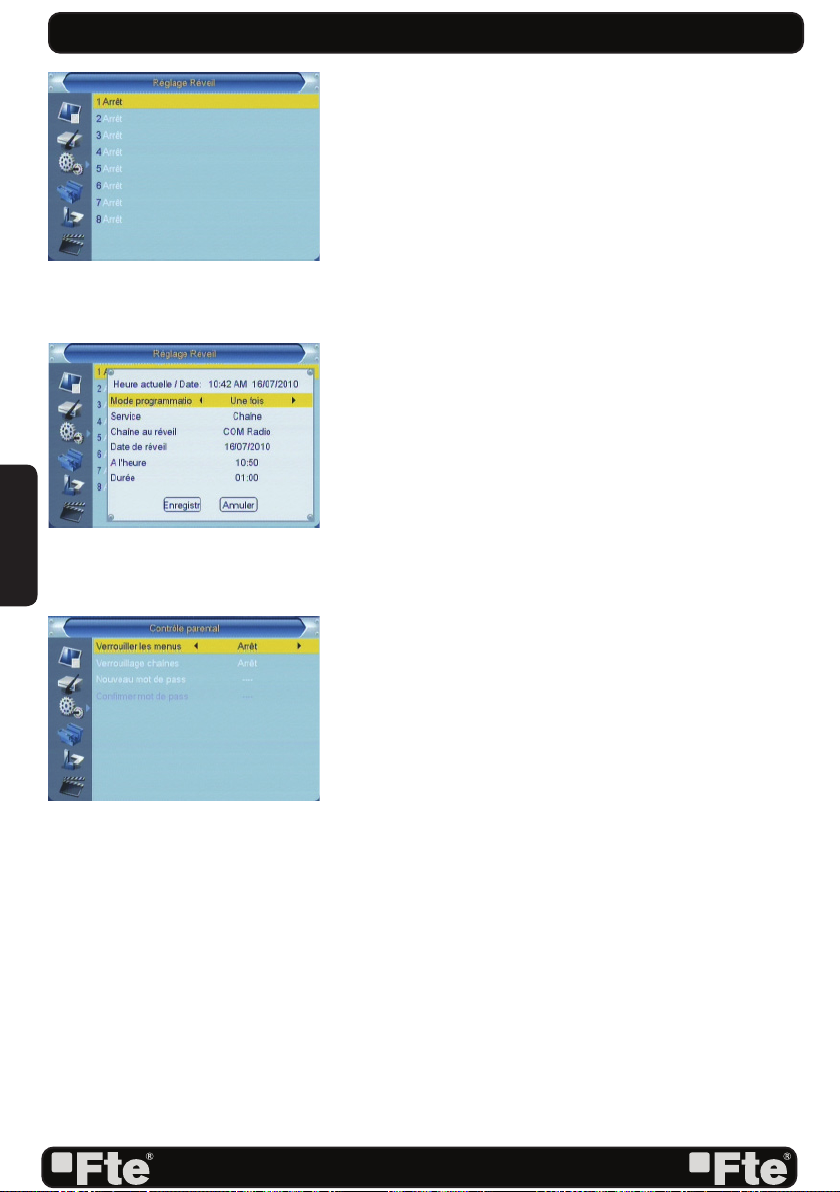
FRANÇAIS
OSD 33
OSD 34
OSD 35
CONFIGURATION SYSTÈME
Une fois sur le temporisateur, appuyez sur [OK] pour accéder
à l’écran OSD 34.
La première ligne de cet écran affi che la date et l’heure de
l’adaptateur. Si elle est incorrecte, procéder à sa mise à jour
en vous rapportant au paragraphes’y référant.
1. Mode programmation: vous pourrez ici déterminer la
fréquence d’actionnement du temporisateur, choisissez
entre éteint, une seule fois, quotidien ou ârret.
2. Service: vous pouvez choisir entre “Enregistrer” (ainsi vous
pourrez programmer l’enregistrement d’une chaîne de TV
ou d’une station Radio) ou “Chaîne” (ainsi vous pourrez
choisir une chaîne TV ou une station de radio à assigner à
la fonction de réveil).
3. Chaîne au réveil: indiquer la chaîne à activer lors de
l’allumage de l’adaptateur.
4. Date de réveil: utiliser les touches numériques de votre
télécommande pour introduire la date de réveil de votre
adaptateur.
5. Heure de réveil: introduisez, à l’aide des touches de votre
télécommande, l’heure à laquelle vous voulez activer le
service de réveil.
6. Durée: indiquez la durée de la programmation.
7. Appuyez sur [exit] pour sortir de ce sous-menu
5.5.VERROUILLAGE PARENTAL
Si vous le souhaitez, vous pourrez interdire l’accès de certaines
chaînes à des utilisateurs non autorisés. Par le même mot de
passe, vous protégerez également l’accès à certain menu ou
confi guration dans le but d’éviter certain déréglage. Tous ceci
est possible dans le menu Contrôle Parental. L’entrée dans
ce menu est conditionnée par la saisie d’un mot de passe. Si
vous ne l’avez pas encore défi ni, utilisez le mot de passe par
défaut <0000>. Vérifi cation faite, vous verrez apparaître une
fenêtre comme la photo (OSD 35).
1.Verrouillage Menus: si vous voulez conditionner l’accès au
menu installation par un mot de passe (à préciser plus bas),
choisissez «oui» dans cette option.
2.Verrouillage Chaîne: Si vous choisissez «oui» à cette option,
chaque fois que l’on tentera d’accéder à une chaîne
protégée (défi nie par vous), l’utilisateur devra saisir le mot
de passe. Si au contraire cette option est désactivée, les
chaînes ne pourront verrouillées.
3.Nouveau mot de passe: Comme vu avez le voir précédemment,
le mot de passe par défaut est <0000>, vous pouvez ici le
modifi er. Faites-le en introduisant 4 chiffres au maximum
et confi rmez-le dans la saisie suivante. Si tous c’est passé
correctement, un message doit vous le confi rmer <mot de
passe correctement modifi é>.
4.Appuyez sur [Exit] pour sortir du menu Contrôle parental»
rev 1.0
PAG.
22
Page 24
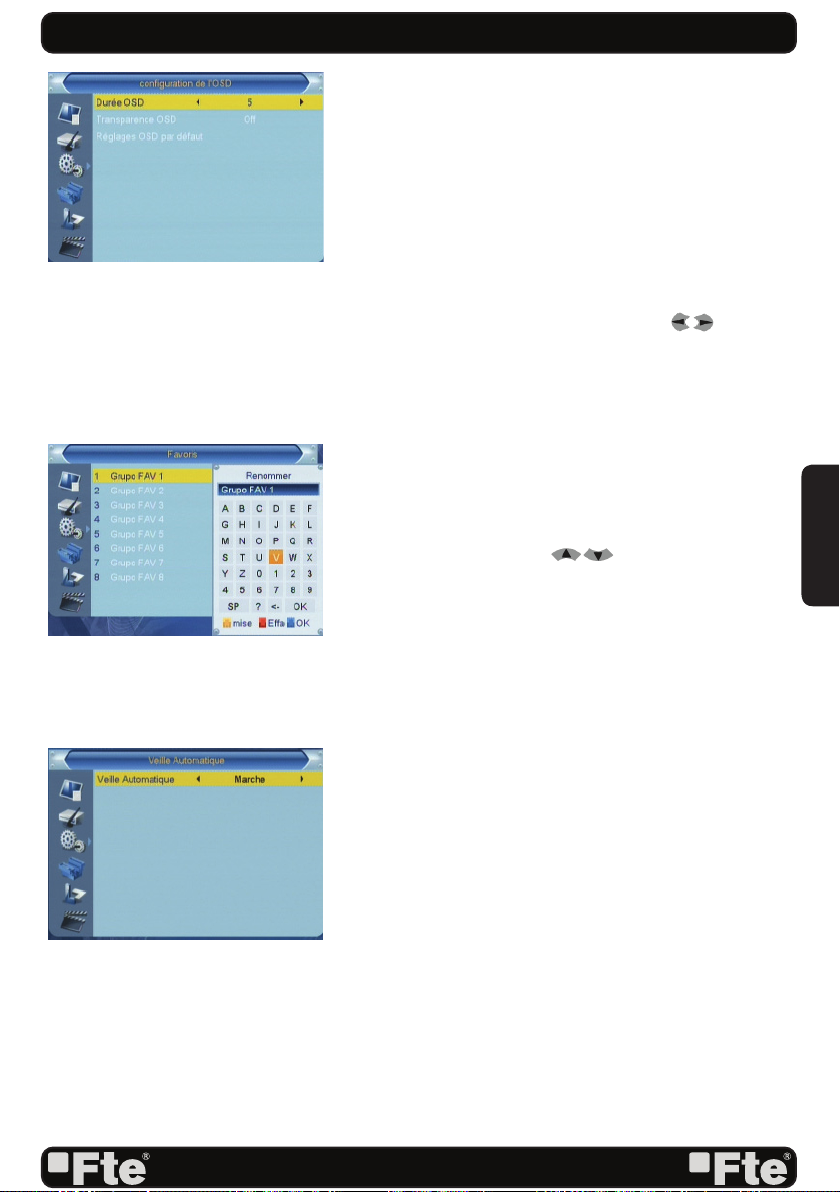
OSD 36
OSD 37
CONFIGURATION SYSTÈME
5.6.CONFIGURATION OSD
En entrant dans le menu «Confi guration OSD», vous obtiendrez
une image comme la photo ci-jointe (OSD 36):
1.Durée OSD: cette option vous permet de régler le temps
d’affi chage de l’information OSD qui s’affi che pour chaque
chaîne.
2.Transparence OSD: Si vous le désirez, vous pourrez modifi er
le niveau de transparence des fenêtres affi chées lors d’un
changement de chaîne. Vous disposez de 5 niveaux distincts
de transparence allant de 10%, 20%, 30%, 40% jusqu’à
complètement éteint; Sélectionnez le niveau correspondant
à votre convenance à l’aide des touches [
3.Revenir à l’OSD par défaut: Si vous optez pour cette option,
vous remettrez votre adaptateur avec les paramètres par
défaut d’usine pour le menu OSD.
5.7. FAVORIS
Ce menu vous permet de renommer vos groupes de favoris.
Une fois sur l’option, appuyez sur [OK] pour accéder à l’écran
OSD 37.
Pour modifi er le nom d’un groupe de favoris:
1. Appuyez sur les touches [ ] de votre télécommande
puis déplacez-vous sur les différents groupes de favoris.
2. Appuyez sur la touche [Ok] pour modifi er le nom d’un
groupe de favoris.
3. Une fois le nom modifi é à votre guise, appuyez sur la
touche [Bleue].
4. Appuyez sur [Sortie] pour sortir de cette option.
].
FRANÇAIS
rev 1.0
OSD 38
5.8. MISE EN VEILLE AUTO
Mise en veille auto: cette option vous permet d’activer ou de
désactiver la mise en veille automatique (OSD 38). Options:
marche / arrêt.
- Marche : le récepteur se mettra automatiquement en
veille au bout de 3 heures sans aucune commande reçue
(depuis la télécommande ou les touches en façade) ni
aucun démarrage d’événement programmé.
- Arrêt : la fonction de mise en veille automatique est
désactivée.
PAG.
23
Page 25
FRANÇAIS
OSD 39
OSD 40
OSD 41
OUTILS
6.OUTILS
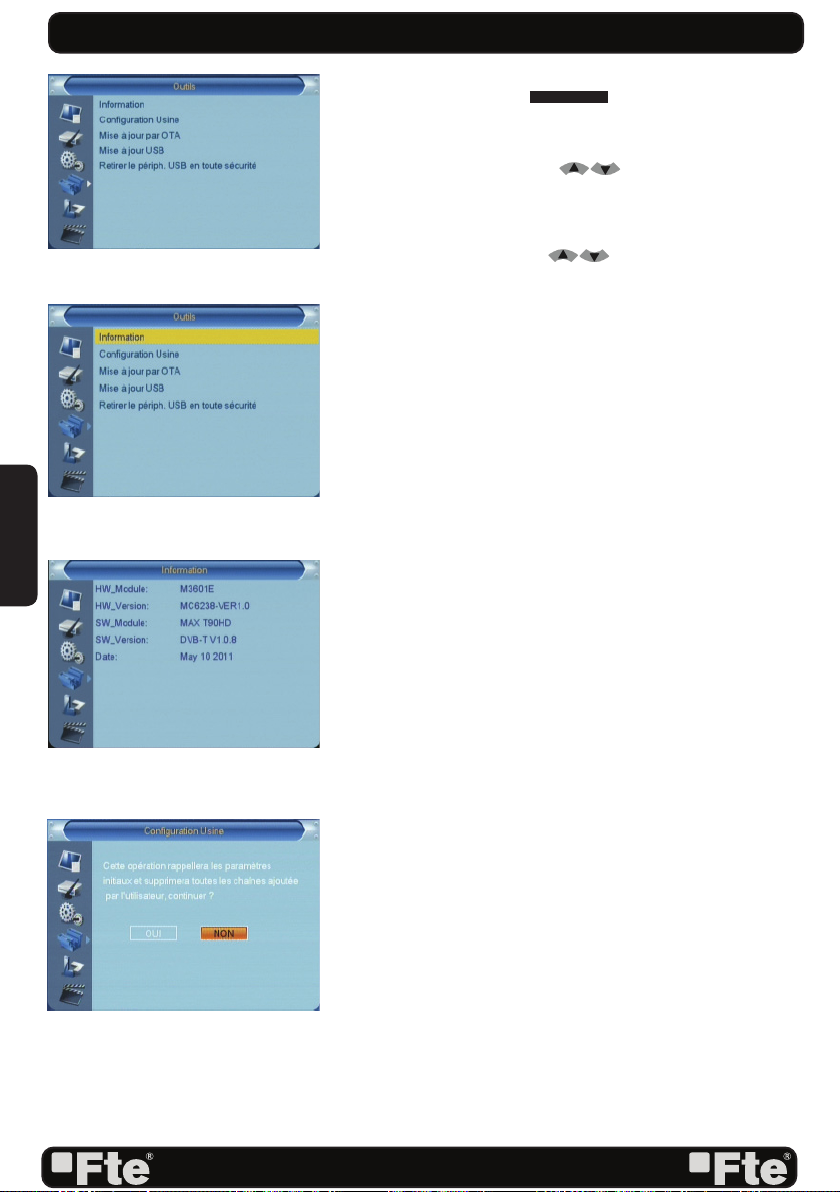
Appuyez sur la touche [Menu] de votre télécommande pour
accéder au menu principal.
1.Appuyer sur les fl èches [
pour vous positionner sur l’option Outils (OSD 39).
2.Tapez [OK]pour entrer dans le sous-menu Outils.
Dans le sous-menu outils:
3.Appuyer sur les touches [
pour vous déplacer dans les différentes options de ce menu
(OSD 40).
4.Tapez sur [OK] une fois l’option du sous-menu choisie.
-Information
-Valeurs d’usine
-Mise à jour du software OTA
-Mise à jour du software USB
-Retirer le périphérique USB
] de la télécommande
] de votre télécommande
6.1.INFORMATION
En entrant dans le menu «Information», vous verrez affi cher
un écran ressemblant à l’image OSD 41. Vous y trouverez
certaines informations concernant le canal sélectionné.
6.2.VALEURS D’USINE
En entrant dans le menu un message apparaît et vous prévient
que toutes les chaînes téléchargées vont être effacées (OSD
42).
1.Confi rmez votre souhait de revenir aux valeurs usines en
pressant sur «Oui»
2.A tout moment, vous pouvez décider de sortir de ce choix en
appuyant sur la touche [exit].
OSD 42
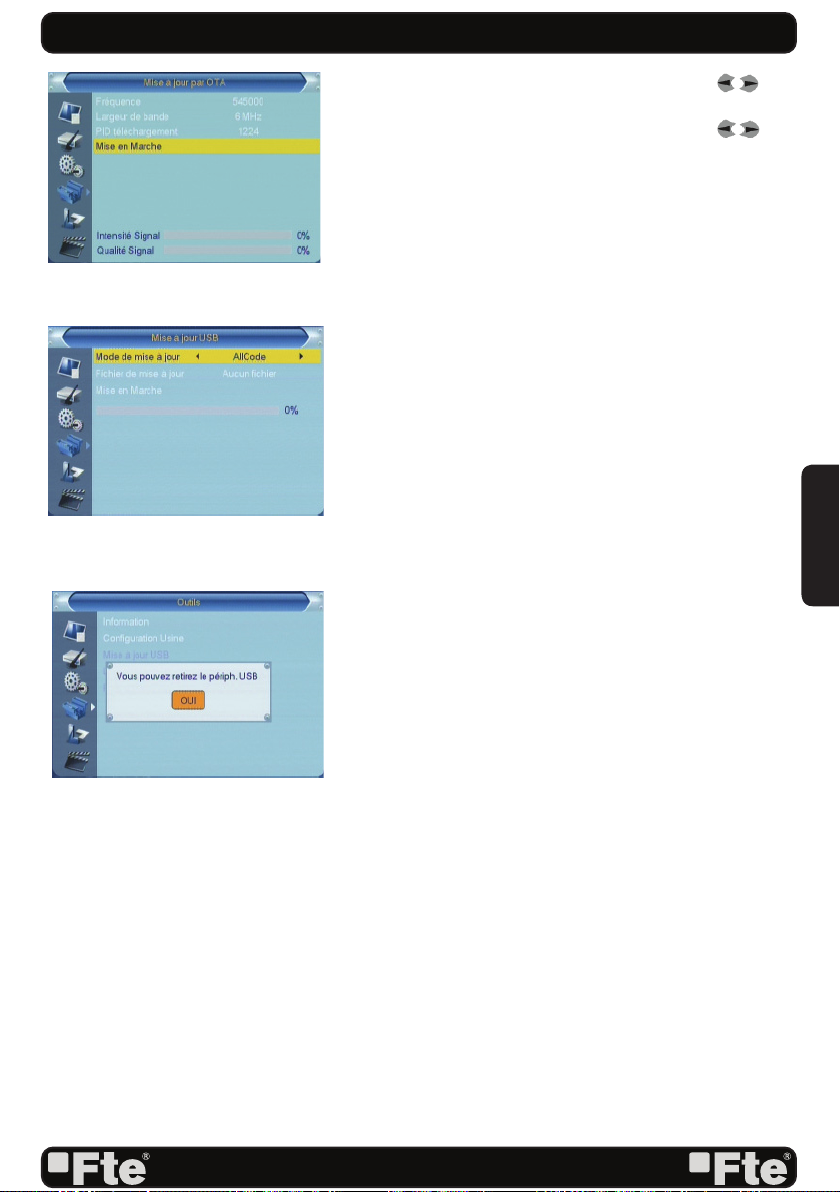
6.3.MISE À JOUR DU SOFTWARE OTA
Cette option permet de mettre à jour le logiciel du récepteur
au travers des données reçus par OTA (« par les airs »).
1. Sélectionnez le multiplex ou entrez directement les valeurs
pour la mise à jour.
2. Sélectionnez « Lancer » et appuyez sur [OK] pour
commencer la mise à jour du logiciel (OSD 43).
6.4.MISE À JOUR DU SOFTWARE USB
Cette option permet de mettre à jour le logiciel du récepteur
avec les données contenues dans une mémoire USB 2.0.
Pour cela, connectez une mémoire USB 2.0 au récepteur et
accédez à cette option du menu (OSD 44).
La dernière version logicielle pour mettre à jour votre récepteur
doit être placée à la racine de votre mémoire USB.
PAG.
24
rev 1.0
Page 26
OSD 43
OSD 44
OUTILS
1. Mode mise à jour: Sélectionnez, à l’aide de [ ], le
mode de mise à jour.
2. Fichier mise à jour: Sélectionnez, à l’aide de [
nom du fi chier pour la mise à jour.
3. Sélectionnez “Mise en marche” et appuyez sur [OK]. Un
message d’alerte s’affi che vous indiquant de ne pas retirer
la mémoire USB durant la lecture.
4. Une fois la lecture du fi chier terminée, le récepteur vous
demande confi rmation pour achever la mise à jour en
gravant la mémoire fl ash du récepteur. Sélectionnez “Oui”
et appuyez sur [OK] pour mettre à jour le récepteur . Si
durant la lecture du fi chier ce dernier s’avère corrompu
ou non adapté pour ce modèle de récepteur, un message
d’alerte s’affi che à l’écran: “Erreur de lecture du disque
USB”.
5. Après votre confi rmation par appui sur la touche [OK], le
récepteur réalise l’écriture de la fl ash et redémarre pour
achever la mise à jour.
Pour plus d’information concernant la mise à jour,
rapprochezvous de notre site Web http://www.ftemaximal.
com en vous référant à la page traitant des actualisation de
récepteurs.
], le
FRANÇAIS
rev 1.0
OSD 45
6.5. RETIRER LE PÉRIPHÉRIQUE USB
Dans le menu “Outils” choisissez l’option “Retirer le dispositif
en toute sécurité” et appuyez sur [OK] avant de déconnecter
le dispositif USB du récepteur (OSD 45)
PAG.
25
Page 27
FRANÇAIS
OSD 46
OSD 47
OSD 48
JEUX
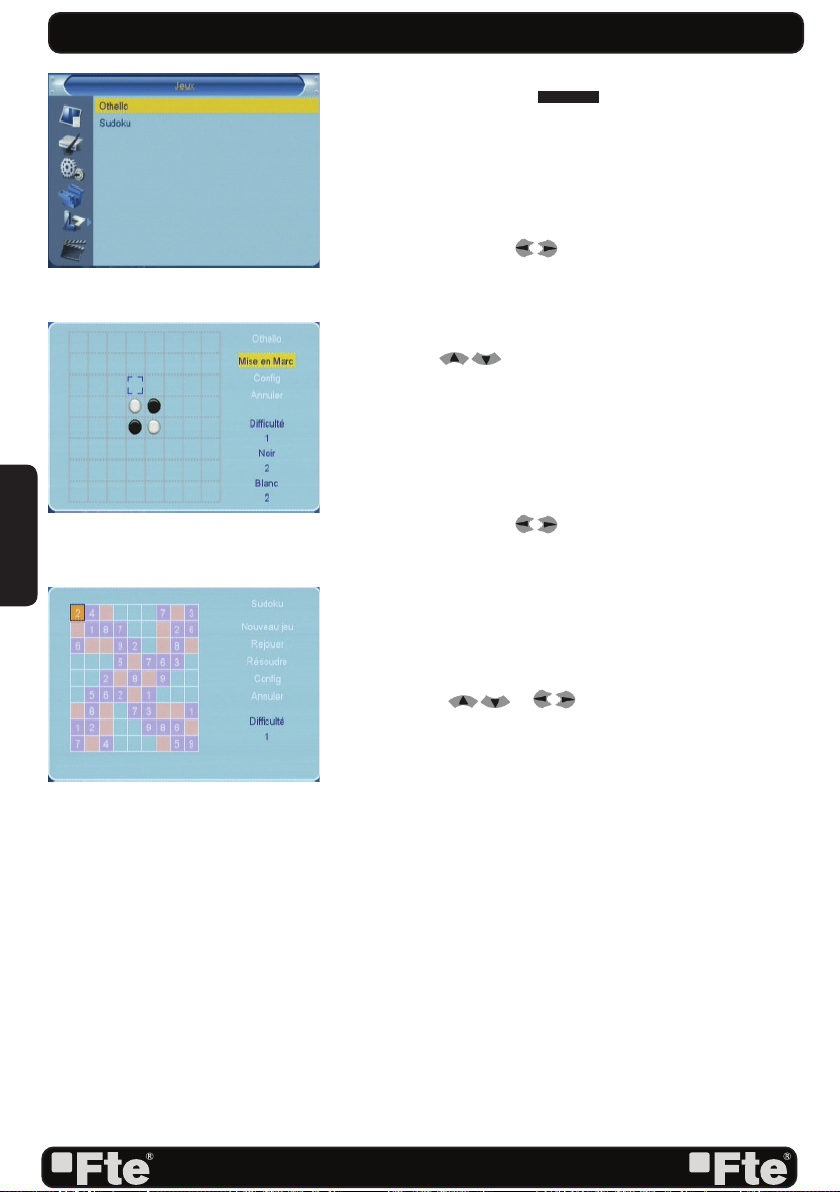
7. JEUX
Le menu Jeux comporte trois jeux:Othello et Sudoku (OSD
46).
7.1.OTHELLO
1. Choisissez l’option «confi guration» qui apparaît à l’écran et
utilisez les touches [
jeu (OSD 47).
2. Sélectionnez l’option «commencer» puis [OK] pour lancer
le jeu.
3. Règles du jeu:
- Appuyer [ ] de la télécommande pour guider la
carte.
- Appuyer [OK] pour poser la carte.
-Appuyer [Exit] pour sortir d’Othello et revenir au menu Jeux.
] pour sélectionner le niveau du
7.2.SUDOKU
1. Choisissez l’option «confi guration» qui apparaît à l’écran et
utilisez les touches [
jeu (OSD 48).
2. Sélectionnez l’option «commencer» puis [OK] pour lancer
le jeu.
3. Sélectionnez l’option « Rejouer » et appuyez sur [OK] pour
recommencer la partie.
4. Sélectionnez l’option « Résoudre » et appuyez sur [OK]
pour voir la solution de la partie.
5. Appuyer [
guider la carte.
6. Utilisez le clavier numérique pour ajouter un numéro dans
chaque case
] pour sélectionner le niveau du
] [ ] de la télécommande pour
PAG.
rev 1.0
26
Page 28
OSD 49
OSD 50
ENREGISTREMENTS & MULTIMÉDIA
8. ENREGISTREMENTS & MULTIMÉDIA
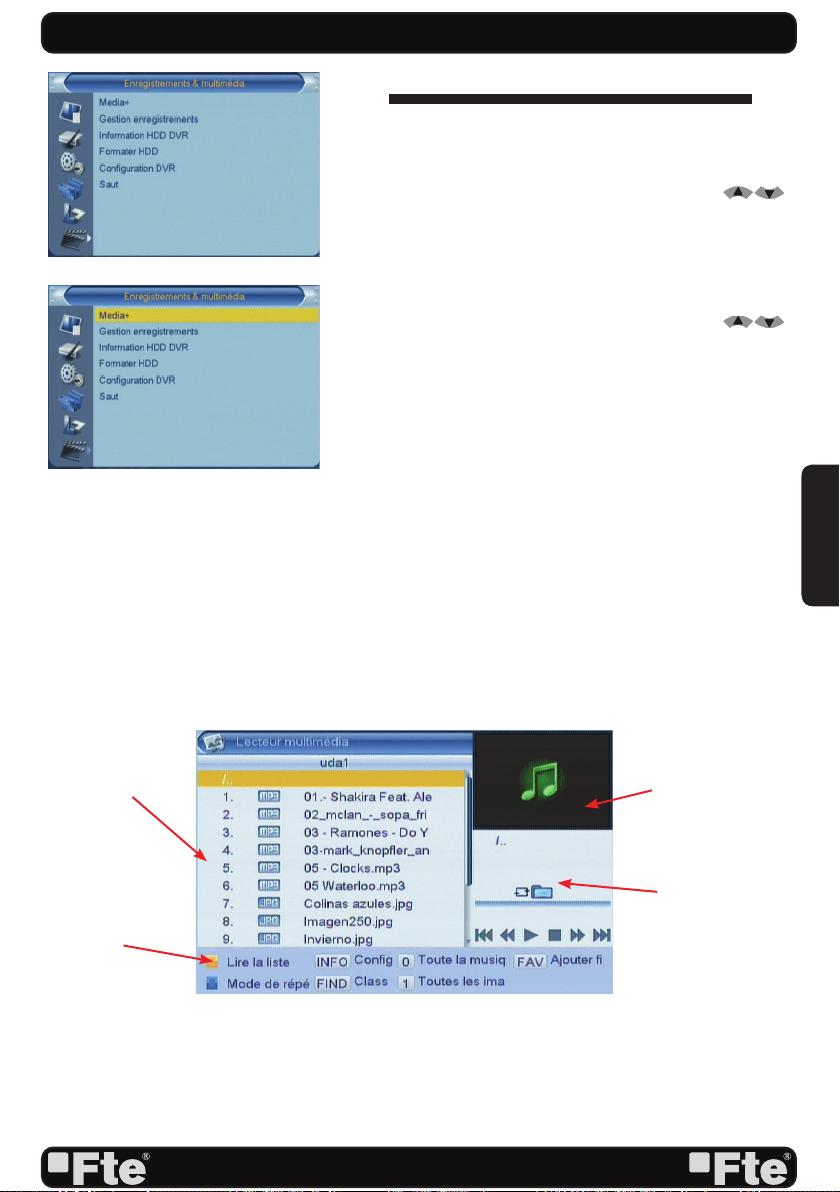
Appuyez sur la touche [Menu] de la télécommande pour
accéder au menu principal (OSD 49).
1. Appuyez sur les fl èches de la télécommande [ ]
pour choisir l’option REC.
2. Appuyez sur [Ok] pour entrer dans le sous-menu
Enregistrements.
Dans le sous-menu Enregistrements & Multimédia (OSD
50):
3. Appuyez sur les touches de la télécommande [
pour parcourir les différentes options du menu.
4. Appuyez sur [Ok] pour entrer dans l’option choisie.
- Lecteur multimédia
- Gestion enregistrements
- Informations HDD DVR
- Formater HDD
- Confi guration DVR
- Valeur saut
8.1.LECTEUR MULTIMEDIA
Cette option du menu vous permet d’accéder et de gérer le
contenu du disque dur que vous avez auparavant copié depuis
votre ordinateur (OSD 51).
Elle vous permet aussi de créer des listes de lecture de
musique, photos ou vidéos.
Appuyez sur la touche [Menu] pour sortir.
]
FRANÇAIS
Fichiers enregistrés
Options
rev 1.0
OSD 51
PAG.
Fenêtre de
préaffi chage du fi chier
sélectionné
Informations sur le
fi chier sélectionné
27
Page 29
FRANÇAIS
OSD 52
ENREGISTREMENTS & MULTIMÉDIA
- LISTES DE LECTURE
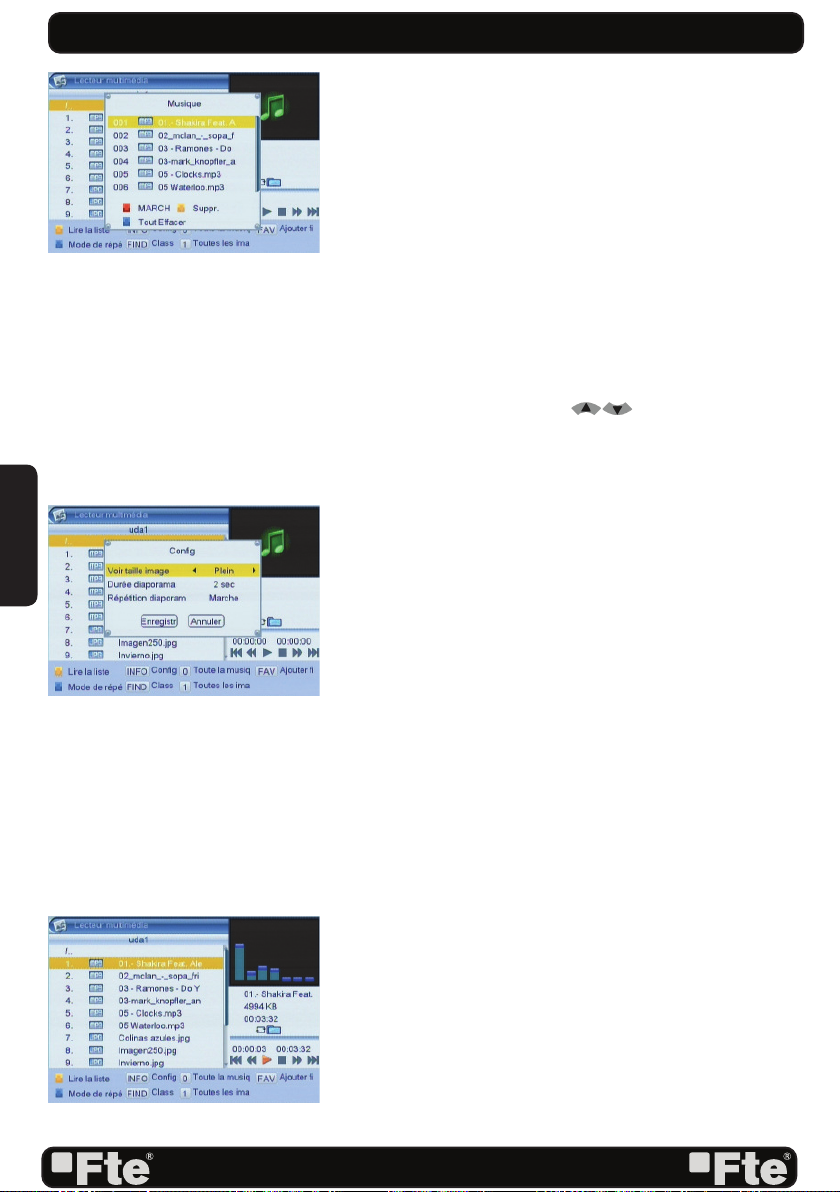
Vous créez ces listes en y ajoutant les fi chiers désirés depuis
listes précédentes (OSD 52). Vous pouvez créer 2 listes:
- Liste d’images
- Liste de musique
1. Pour ouvrir une liste de lecture, appuyez sur le [Bouton
jaune] et choisissez laquelle des listes vous souhaitez
ouvrir.
2. Appuyez sur [Rouge] sur n’importe quel fi chier d’une liste
pour lire tous les fi chiers que cette liste contient.
3. Appuyez sur le [Bouton jaune] sur n’importe quel fi chier
d’une liste pour supprimer ce fi chier.
4. Appuyez sur le [Bouton bleu] pour supprimer tous les
fi chiers de la liste.
5. Appuyez sur les touches [
parmi les fi chiers
8.1.1.AJOUTER UN FICHIER A LA LISTE
Placez-vous sur le fi chier que vous souhaitez ajouter à votre
liste de lecture personnelle, et appuyez sur le bouton
[FAV].
- un symbole est marqué à côté du nom du fi chier.
Pour ajouter tous les fi chiers de musique à la liste de lecture
de musique, appuyez sur [0].
Pour ajouter tous les images à la liste de lecture des images,
appuyez sur [1].
] pour vous déplacer
OSD 53
OSD 54
8.1.2.CONFIGURER DIAPORAMA
1. Sélectionnez l’option Réglages (Confi g).
*Uniquement disponible pour la liste de lecture d’images.
Cette fonction vous permet de confi gurer le “diaporama”,
c’està-dire la lecture de la liste d’images. Appuyez sur
[INFO].
2. une fenêtre s’affi che, vous devez y confi gurer plusieurs
paramètres (OSD 53):
- Durée d’affi chage de chacune des images
- Répétition: recommencer ou non la lecture des images
lorsque qu’on arrive à la fi n de la liste
8.1.3.LECTEUR AUDIO .MP3
1. Appuyez sur [OK] sur le fi chier .MP3 ou sur la liste de
fi chiers.MP3 que vous souhaitez lire.
2. un lecteur mp3 se lance alors, comme affi ché dans (OSD
54).
-[Bleue]: Bascule entre les différents modes de répétition:
aléatoire, liste et individuel.
PAG.
28
rev 1.0
Page 30
ENREGISTREMENTS & MULTIMÉDIA
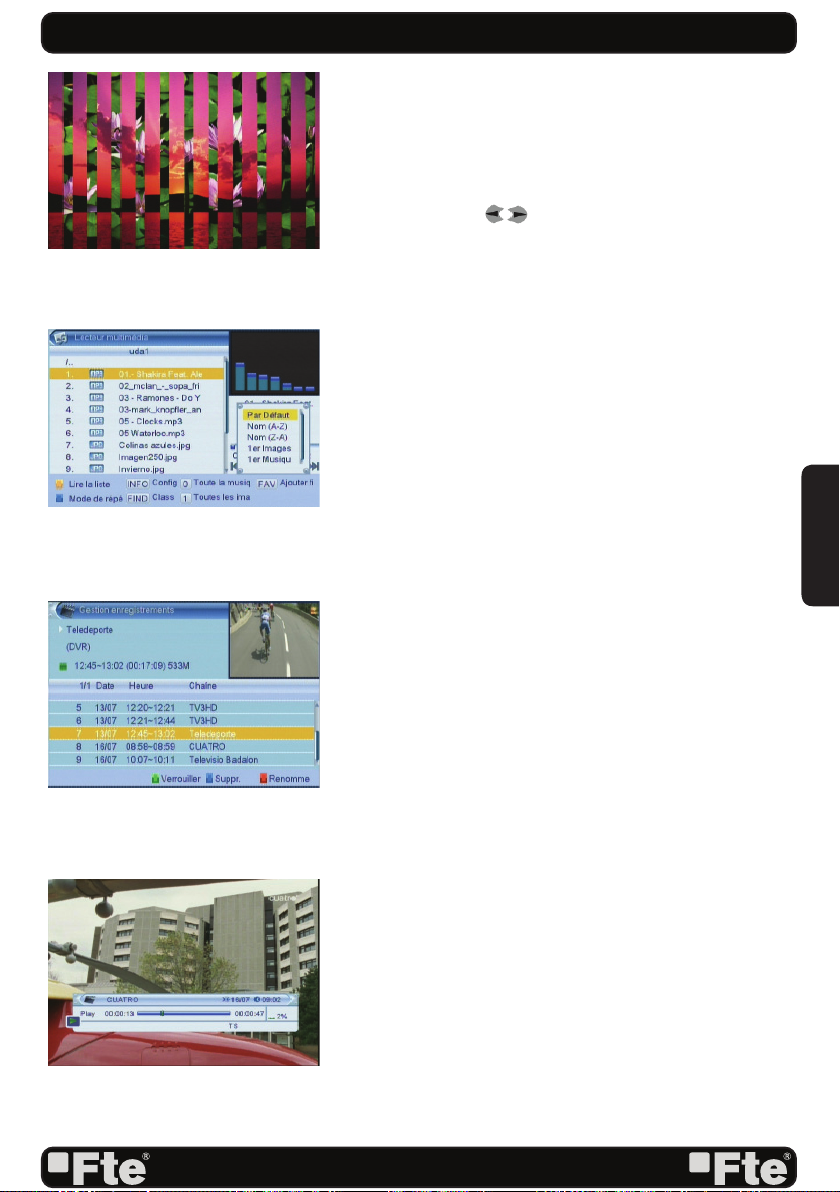
8.1.4.VISUALISEUR D’IMAGES
1. Appuyez sur [OK] sur le fi chier d’image que vous souhaitez
affi cher.
2. L’image choisie s’affi che alors à l’écran.
Affi che à l’écran l’image sélectionnée et commence la lecture
des images en diaporama (OSD 55).
Avec les touches [
] vous pouvez tourner l’image.
OSD 55
OSD 56
OSD 57
8.1.5. CLASSER
1. Appuyez sur [Rouge] pour ouvrir la fenêtre per classer (cf.
OSD 56).
2. Les méthodes de classement sont:
- Par défault: Classement dans l’ordre où les fi chiers ont été
trouvées.
- Nom (A-Z): Classement par ordre alphabétique, symboles
ignorés.
- Nom (Z-A): Classement par ordre alphabétique inverse,
symboles ignorés.
- Image 1er: Classement les fi chiers image en premier.
- Musique 1er: Classement les fi chiers musique en premier.
8.2. GESTION ENREGISTREMENT
Cette option vous permet de lire, renommer, verrouiller et
supprimer les enregistrements (OSD 57).
8.2.1. LIRE UN ENREGISTREMENT
Si vous souhaitez lire un enregistrement, il vous suffi t de le
sélectionner et d’appuyer sur la touche [OK] (OSD 58).
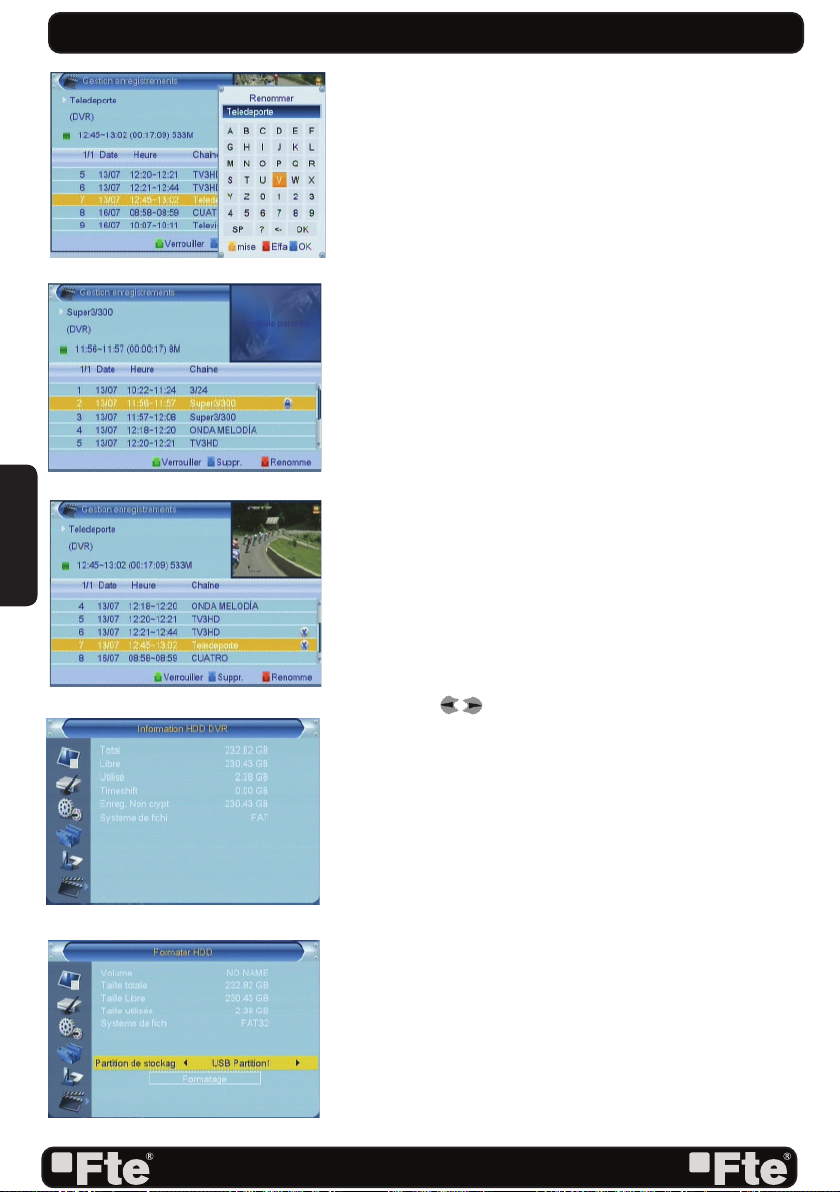
8.2.2. RENOMMER UN ENREGISTREMENT
Appuyez sur la touche [Rouge] pour renommer
l’enregistrement.
1. Une fenêtre s’affi che et vous permet de changer le nom de
l’enregistrement à l’aide des curseurs (OSD 59).
2. Appuyez sur la touche [Bleue] (OK) pour sortir et accepter
la modifi cation.
3. Appuyez sur la touche [Exit] pour sortir.
FRANÇAIS
rev 1.0
OSD 58
8.2.3. VERROUILLER UN ENREGISTREMENT
Avec cette fonction vous pouvez verrouiller un enregistrement
de sorte qu’il soit nécessaire de saisir un code pour pouvoir
le lire.
1. Si vous voulez verrouiller un enregistrement, sélectionnezle et appuyez sur la touche [Verte].
PAG.
29
Page 31
FRANÇAIS
ENREGISTREMENTS & MULTIMÉDIA
2. Une fenêtre s’affi che pour vous demander le code afi n de
pouvoir verrouiller l’enregistrement. Si le code n’a jamais
été modifi é, par défaut il s’agit de “0000”.
3. La chaîne verrouillée est signalée par une icône (OSD
60).
4. Pour que le verrouillage des chaînes fonctionne, il faut que
la fonction de verrouillage ait été activée dans le menu de
“Contrôle parental”.
5. Appuyez sur la touche [Exit] pour sortir.
OSD 59
8.2.4. SUPPRIMER DES ENREGISTREMENTS
1. Pour supprimer un ou plusieurs enregistrements, appuyez
sur la touche [Bleu] sur l’enregistrement que se vous
souhaitez supprimer (si vous voulez supprimer plusieurs
enregistrements, sélectionnez les un à un).
2. l’enregistrement à supprimer est alors signalé par une icône
(OSD 61).
3. Appuyez sur la touche [Exit] pour sortir.
OSD 60
8.3. INFORMATIONS HDD
Dans le sous-menu d’information du disque dur, vous pourrez
voir la taille du disque dur et l’espace libre restant (OSD 62).
OSD 61
OSD 62
OSD 63
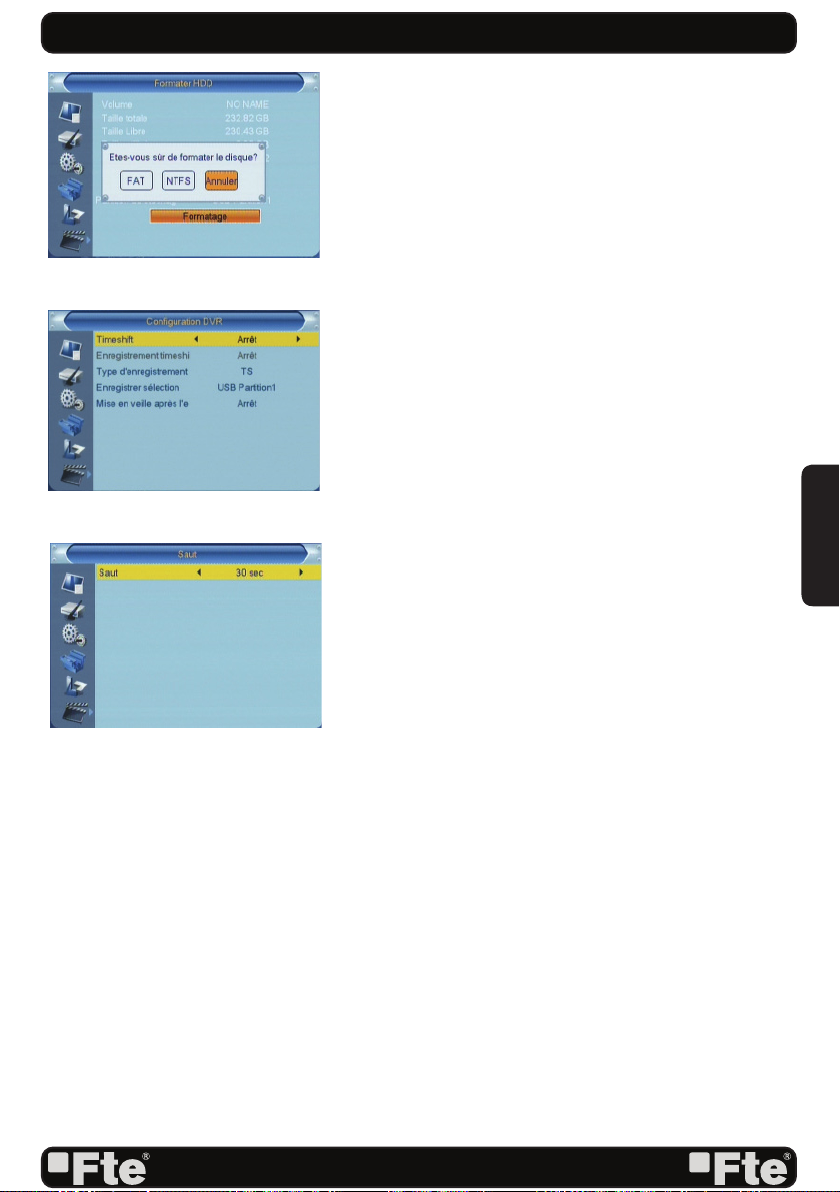
8.4. FORMATER HDD
Cette option formatera le disque dur, effaçant toute donnée se
trouvant dessus (OSD 63)
1. Dans l’option “Partitionner disque” choisissez avec les
touches [
souhaitez formater.
2. Placez le curseur sur “Formater” et appuyez sur [OK].
3. Une nouvelle fenêtre apparaît alors pour choisir le système
de fi chier à appliquer à la partition (OSD 64). Options:
FAT ou NTFS. Appuyez sur [OK] sur l’une des options. La
partition du disque dur sera formatée et toutes les données
enregistrées dessus seront effacées.
NOTE: ce processus ne permet aucun retour en arrière. Une
fois que vous aurez choisi l’une de ces options, les données
seront défi nitivement supprimées.
4. Appuyez sur [Annuler] ou [Exit] pour sortir sans formater.
] la partition du disque dur que vous
8.5. GESTION DVR
Ce menu permet de confi gurer l’activation du Timeshift et le
format d’enregistrement (OSD 65)
1. Vous pouvez confi gurer le Timeshift de deux façons:
- Marche: Dès que l’utilisateur accède à une chaîne, le
récepteur enregistre toute l’information la chaîne dans un
PAG.
30
rev 1.0
Page 32
OSD 64
OSD 65
OSD 66
ENREGISTREMENTS & MULTIMÉDIA
buffer.
- Arrêt: Le récepteur n’enregistrera pas la chaîne. Si
l’utilisateur réalise une pause l’image sera arrêtée et toutes
les images jusqu’à la reprise de la lecture seront perdues.
2. Dans l’option “Enregistrement Timeshift”, vous avez deux
possibilités :
- Activé: permet d’utiliser le Timeshift alors que
l’enregistrement d’une chaîne est en cours
- Désactivé: le fonction Timeshift est désactivée lorsqu’un
enregistrement est en cours.
3. Dans l’option « type d’enregistrement », vous pouvez choisir
entre les formats PS et TS.
4. Dans l’option « Choix partition », vous pouvez choisir sur
laquelle des partitions du disque vous souhaitez que soient
stockés les enregistrements.
5. L’option “Mise en veille après enregistrement” permet
d’activer ou de désactiver le passage en veille du récepteur à
la fi n d’un enregistrement programmé.
FRANÇAIS
8.6. VALEUR SAUT
Cette option vous permet de confi gurer la durée du saut
enavant / en arrière (OSD 66)
Lors de la lecture d’un enregistrement, appuyez sur la touche
[>>|] ou [|<<] pour réaliser un saut d’une certaine durée.
Cette durée est confi gurable et les valeurs de saut possibles
sont: 30s, 1, 5, 10 et 30 minutes.
Si la valeur du saut est confi gurée sur 10 minutes par
exemple, chaque fois que appuierez sur la touche [>>|] ou
[|<<] vous vous déplacerez automatiquement de 10 minutes
dans la lecture.
rev 1.0
PAG.
31
Page 33
VIDÉO
Décodifi cation
Sortie
Aspect à l’affi chage
Actif pixel (Péritel)
Actif pixel (HDMI)
Connecteur en sortie
AUDIO
Décodage
Connecteurs de sortie
Démodulation
Standard
Démodulation
Temps de garde
FEC
Signal en entrée
Fréquence
FRANÇAIS
Niveau d’entrée
Banda passante
Connecteur d’entrée
Connecteur en sortie
SPÉCIFICATIONS TECHNIQUES
MPEG4 AVC/H.264 HP@L4, MPEG-2
PAL
4:3 PS, 4:3LB, 16:9, Auto
576i
576i / 576p / 720p / 1080i / 1080p
HDMI / Péritel TV / RCA
AAC/AC3/PCMII/Dolby Digital +
HDMI / Péritel / Coaxial S/PDIF / RCA
DVB-T
COFDM (QPSK / 16 QAM / 64 QAM) 2k, 8k
1/4, 1/8 , 1/16, 1/32
1/2, 2/3, 3/4 , 5/6, 7/8
47 - 862MHz
-73dBm - 20dBm
6 MHz / 7 MHz / 8 MHz
IEC mâle
IEC femelle
DIVERS
Connecteur USB
Fichiers multimédia (*disponibles avec
disque dur connecté au port USB 2.0)
Alimentation
Opération consommation
Standby consommation (Modo LPC)
Température de travail
Dimensions (W x D x H)
Poids
2.0
Image: .JPG, .BMP / Audio: .MP3, .OGG, .WAV / Enregistrement: .TS/PS
Vidéo: .MPG (MPEG2 MP@HL )
.AVI (MPEG1/ MPEG2 MP@HL/H.264 [email protected]/
Divx /Xvid)
.MKV (MPEG1/MPEG2 MP@HL/H.264 [email protected]/
Dvid)
.MP4 (MPEG1/MPEG2 MP@HL/H.264 [email protected])
.MOV (H.2364 [email protected] / MPG2 Video)
220~240VAC 50~60 Hz
<8 W
<1 W
0° à +40°
190 x 120 x 40 mm
0.48 Kg
PAG.
32
rev 1.0
Page 34

CERTIFICAT DE DÉCLARATION DE LA CONFORMITÉ CE
“WE , FTE MAXIMAL, DECLARE THAT THE PRODUCT
MAX T90 HD
IS IN CONFORMITY WITH FOLLOWING DIRECTIVES
LOW VOLTAGE DIRECTIVE 2006/95/EC
EMC DIRECTIVE 2004/108/EC”
FRANÇAIS
rev 1.0
PAG.
33
Page 35

Page 36

ESPAÑA
Mogoda, 110
Pol. Industrial Can Salvatella
08210 Barberà del Vallès
(Barcelona) España
Tel. 00 34 93 729 27 00
Fax. 00 34 93 729 30 73
[email protected]
www.ftemaximal.com
FRANCE
16 ZAE Les Mouilles
74570 Groisy
Tel. 00 33 450 68 80 17
Fax. 00 33 450 68 84 68
[email protected]
www.ftemaximal.com
ITALIA
Via Edison, 29
42040 Calerno di
Sant’Ilario d’Enza (RE)
Tel. 00 39 05 22 90 97 01
Fax. 00 39 05 22 90 97 48
[email protected]
www.ftemaximal.com
DEUTSCHLAND
Auf der Höhe, 8
44536 Lünen
Deutschland
Tel. 00 49 (0) 23 18 78 5 - 01
Fax. 00 49 (0) 23 18 78 5 - 200
[email protected]
www.ftemaximal.de
PORTUGAL
Rua José Carlos Ary dos Santos
A-das-Lebres (Loures)
2670-791 Santo Antão do Tojal
Tel. 00 351 219 83 87 00
Fax. 00 351 219 83 87 09
[email protected]
www.ftemaximal.com
UNITED ARAB EMIRATES
P.O.Box 262442
Jebel Ali Free Zone
Warehouse FZS5AB03
Dubai
Tel. 00 971 4 886 5700
Fax. 00 971 4 886 5701
www.ftemaximal.ae
 Loading...