

Page 1

/ Battery Charging Systems / Welding Technology / Solar Electronics
Doppelkopf Feldbus
Double-head fieldbus
Double tête bus de terrain
Einbauanleitung
Ersatzteilliste
DEENFR
MIG/MAG-Systemerweiterung
Installation Instructions
Spare Parts List
MIG/MAG system extension
Instructions d’installation
Liste de pièces de rechange
Extension système MIG/MAG
42,0410,1005 002-28032012
Page 2

Page 3

Allgemeines
Allgemeines Das Einbau-Set „Doppelkopf Feldbus“ ist für den Einbau in eine Unibox an der Strom-
quellen-Rückseite ausgelegt.
Je nach Ansteuerung vom Roboter hat das Einbau-Set „Doppelkopf Feldbus“ zwei
Funktionen:
a) Umschaltung zwischen zwei Drahtvorschüben
b) Aktiver LocalNet-Verteiler
DE
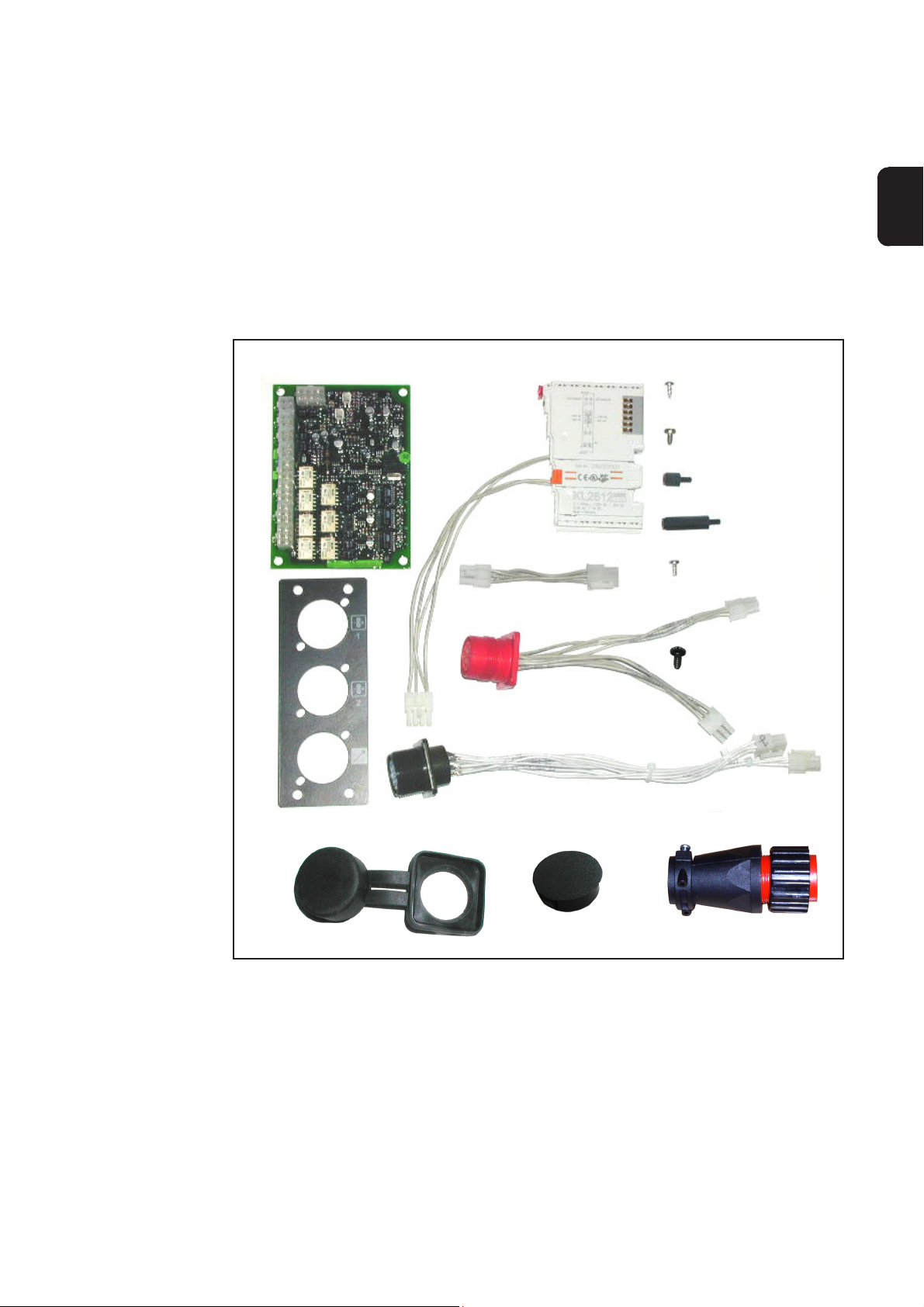
Bauteile
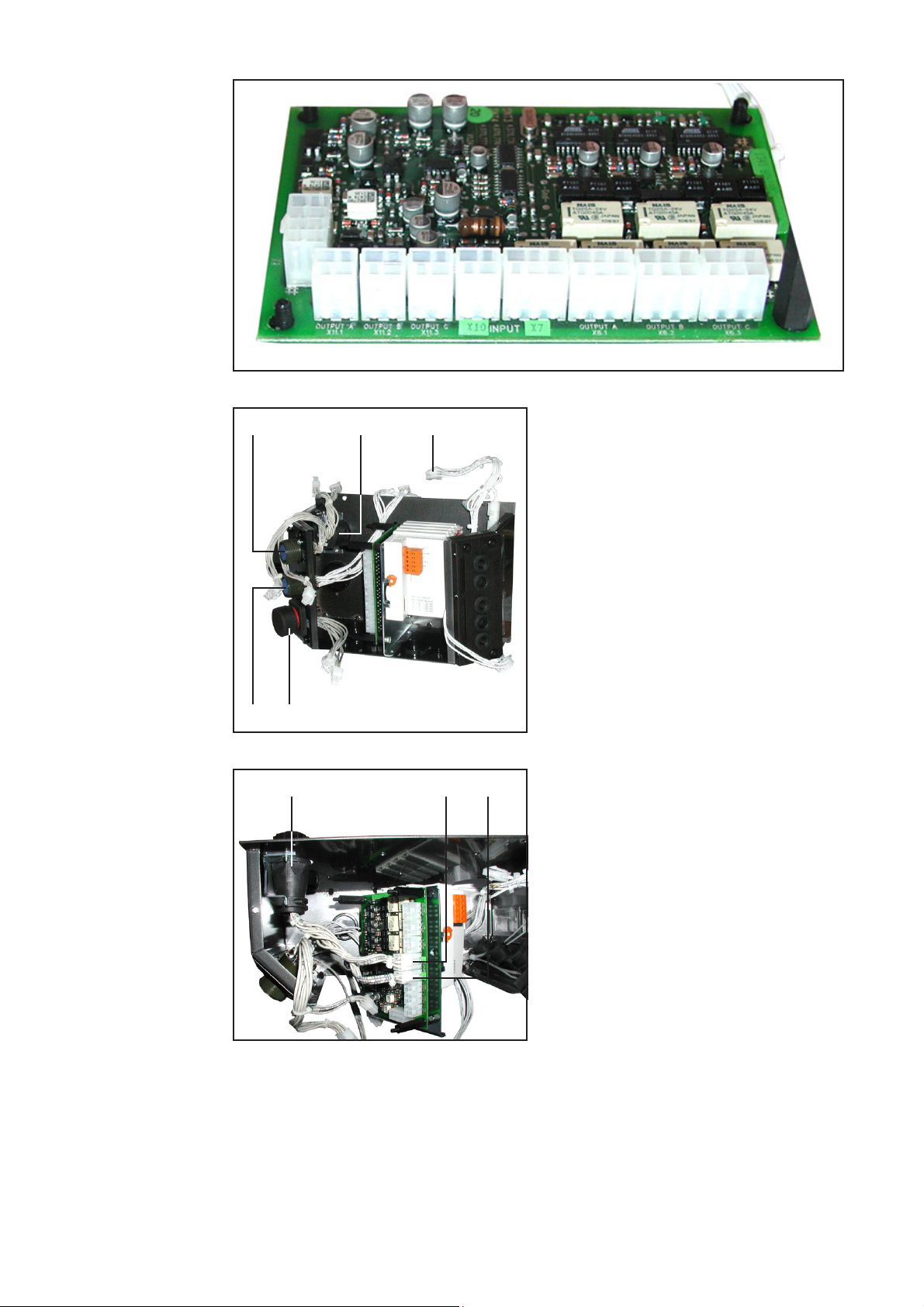
1 x Print SNT 4
1 x Klemme KL 2612 für
Doppelkopf-Umschaltung
2 x LinsenkopfSchraube PT 4x8
4 x Senkschraube
KS 965 A M4x8
4 x Distanz M4x10
4 x Distanz M4x30
4 x LinsenblechSchraube 3,5x9
1 x Kabelbrücke „Doppelkopf“
4 x Schraube
Extrude Tite M5x10
1 x Kabel „Aktivkoppler out“
1 x Kabel „Buskoppler out“
Systemvoraussetzungen
1 x Anschlussplatte „Unibox“
1 x Abdeckkappe
Abb.1 Einbauset „Doppelkopf Feldbus“ (4,100,395)
1 x Blindabdeckung
1 x Stecker LocalNet
Das Einbauset kann mit allen Feldbusvarianten außer „Interbus 2 MB“ betrieben werden.
1
Page 4

Einbau-Set „Doppelkopf Feldbus“ in Unibox einbauen
Sicherheit
Vorbereitende
Tätigkeiten
Warnung! Fehlerhaft durchgeführte Arbeiten können schwerwiegende Sach- und
Personenschäden verursachen. Nachfolgend beschriebene Tätigkeiten dürfen
nur von Fronius-geschultem Fachpersonal durchgeführt werden! Beachten Sie
die Sicherheitsvorschriften in der Bedienungsanleitung der Stromquelle.
Warnung! Ein Elektroschock kann tödlich sein. Vor Öffnen des Gerätes:
- Netzschalter der Stromquelle in Stellung „O“ schalten
- Stromquelle vom Netz trennen
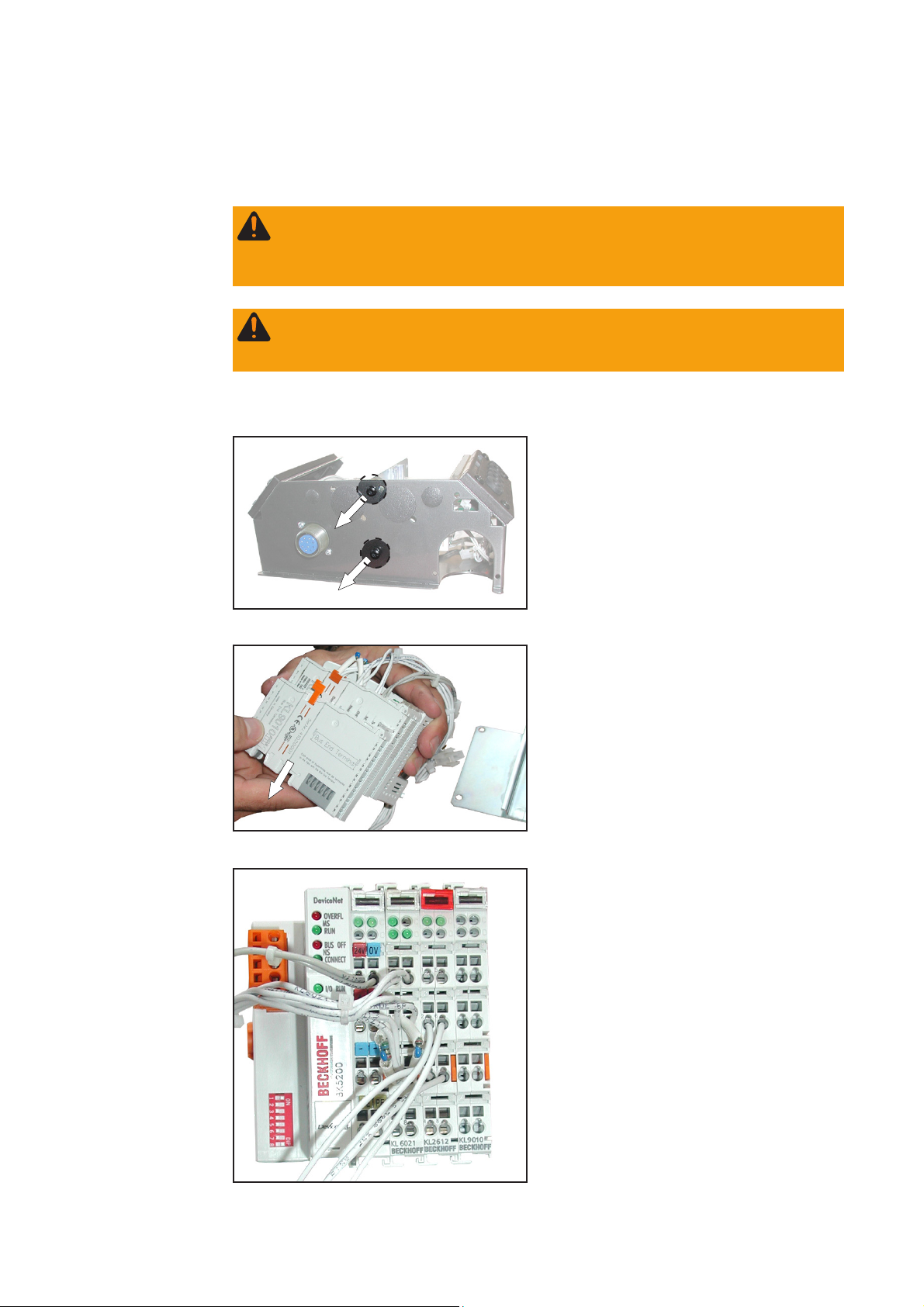
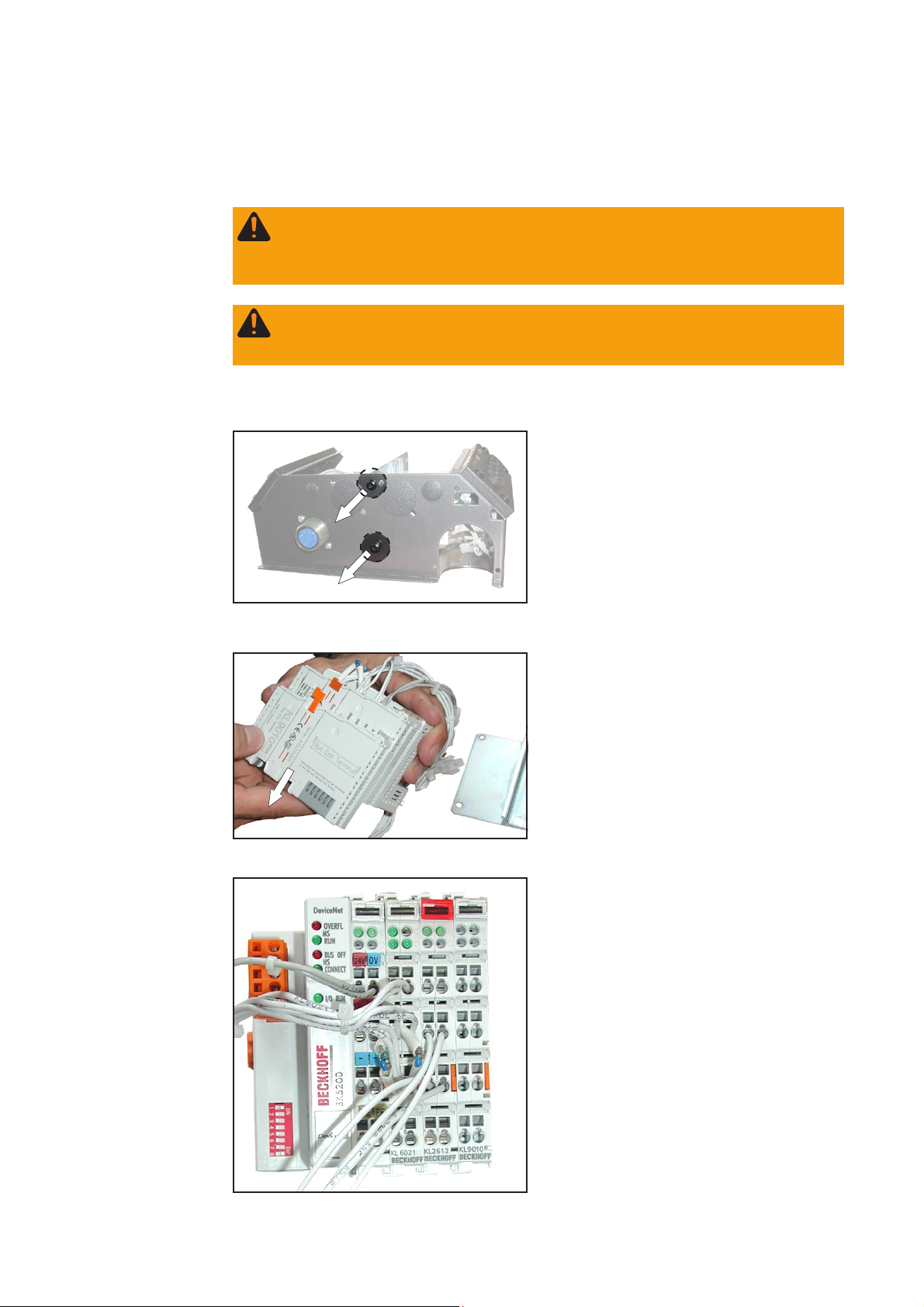
1. Abdeckung Unibox entfernen
2. Zwei Schrauben an der UniboxUnterseite entfernen
3. Hutschiene mit Feldbus-Einheit aus
der Unibox herausnehmen
Abb.2 Zwei Schrauben an der Unibox-Unterseite
entfernen
4. Feldbus-Einheit von der Hutschiene
ziehen
5. Endklemme KL9010 abnehmen
Hutschiene
Abb.3 Endklemme KL 9010 abnehmen
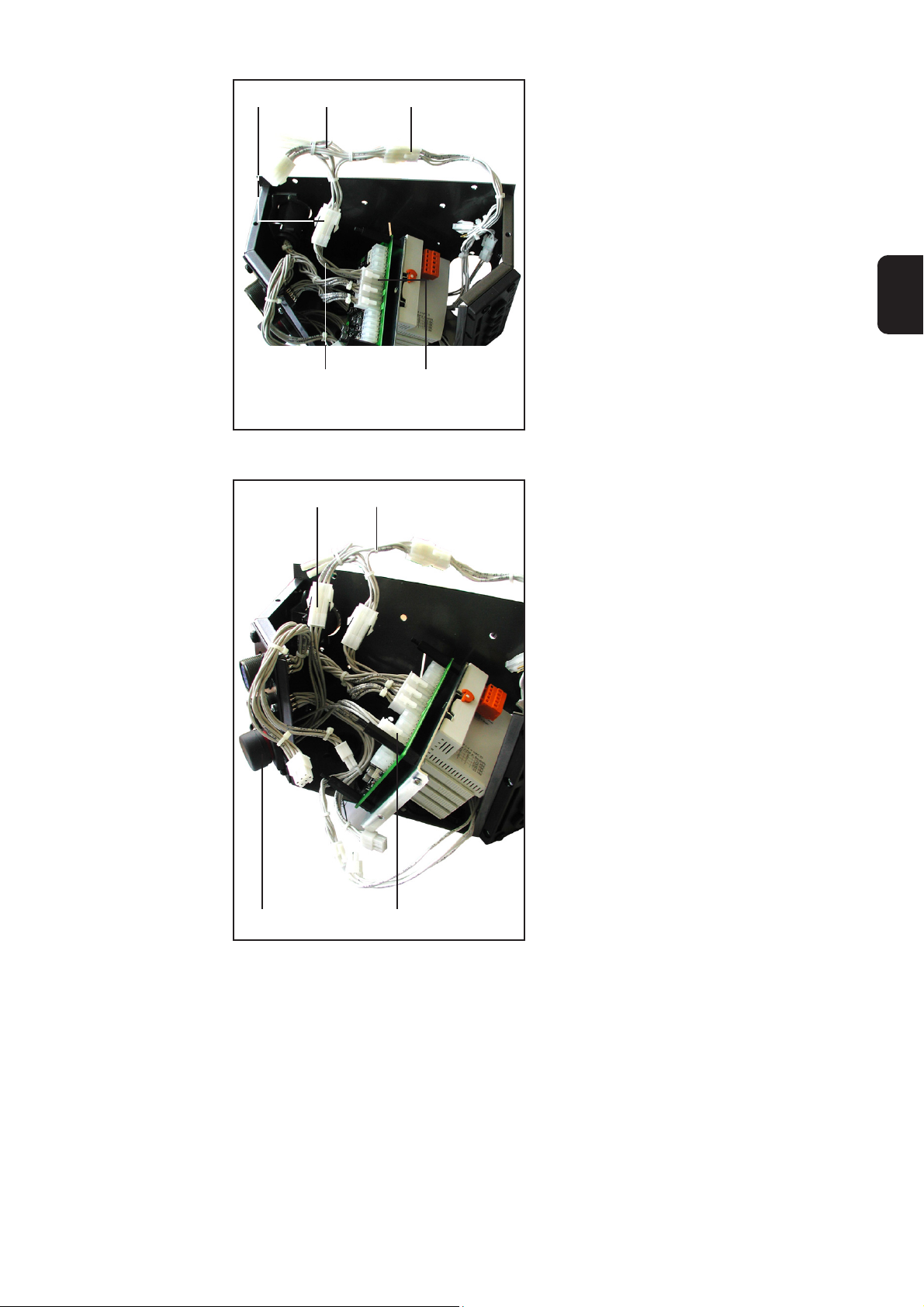
Abb.4 Feldbus-Einheit mit Klemme für Doppelkopf-
Umschaltung (KL 2612)
2
6. Klemme KL 2612 für DoppelkopfUmschaltung auf Feldbus-Einheit
aufschieben
7. Endklemme KL9010 auf FeldbusEinheit aufschieben
Page 5

Vorbereitende
Tätigkeiten
(Fortsetzung)
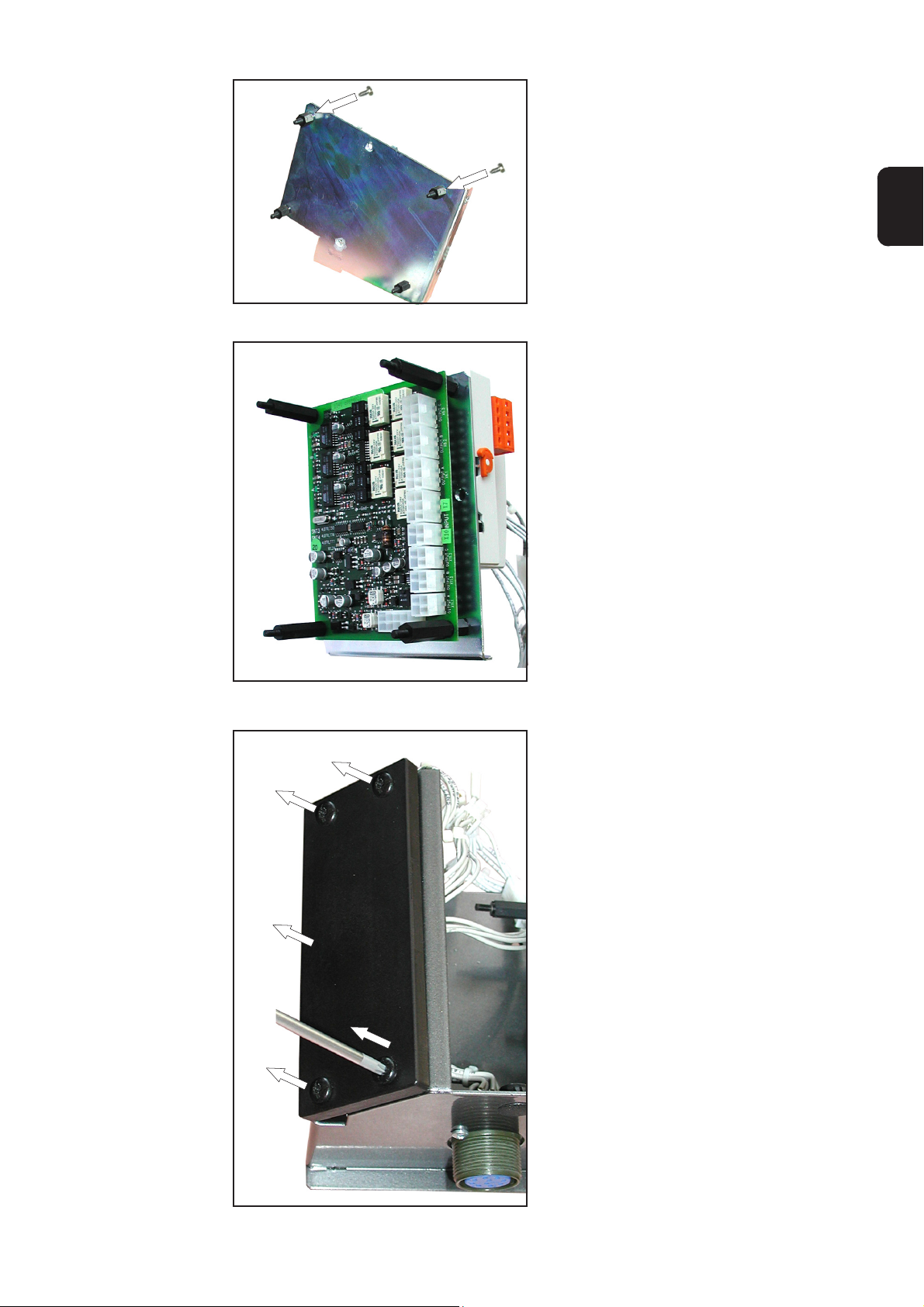
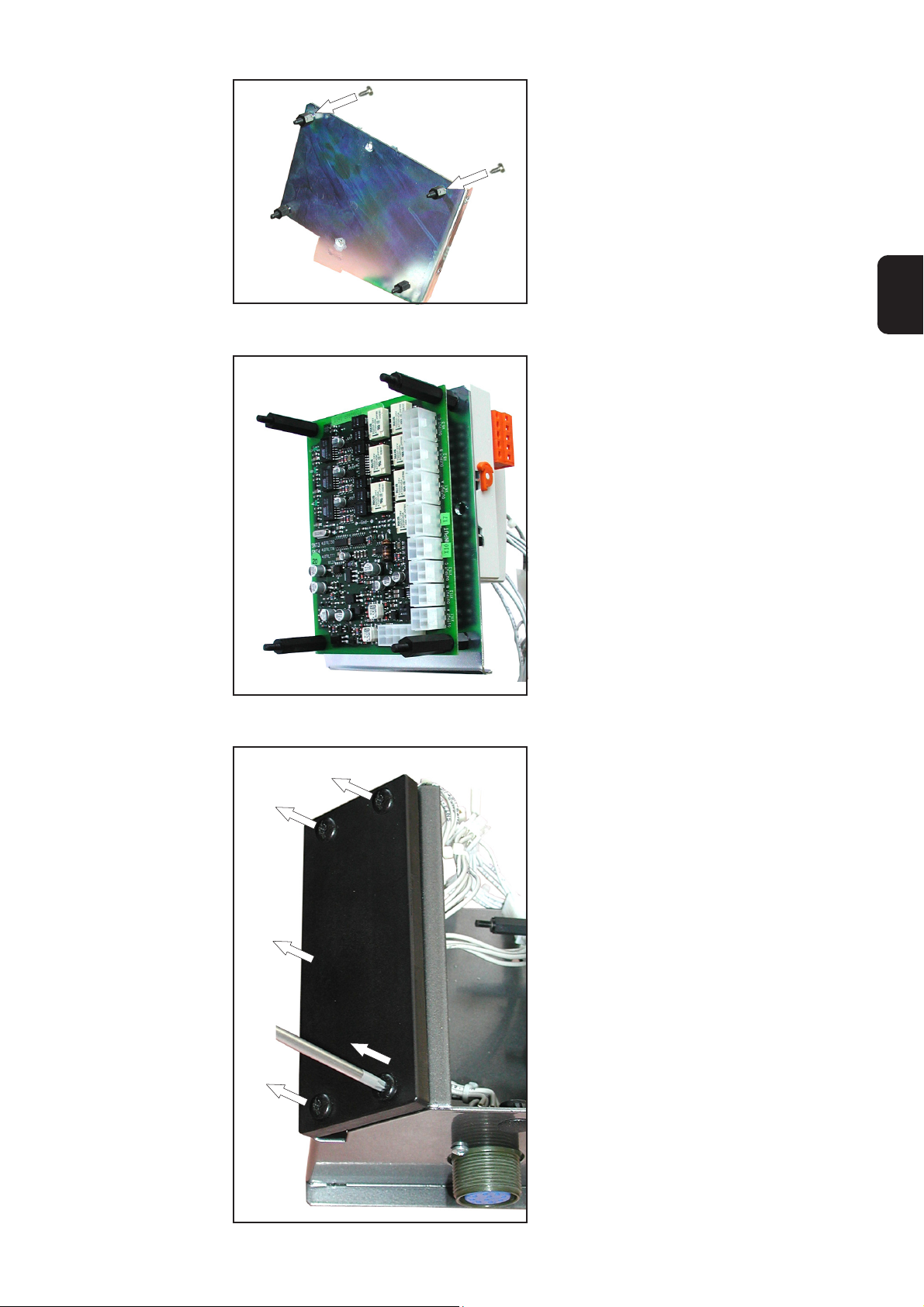
Abb.5 Distanzen M4x10 auf Hutschiene montieren
8. 4 x Distanz M4x10 mittels Senkschraube KS 965 A M4x8 auf der
Hutschienen-Rückseite befestigen
9. Feldbus-Einheit auf Hutschiene
aufsetzen
10. Print auf Distanzen M4x10 aufsetzen
11. Print mit 4 Distanzen M4x30 befestigen
DE
Abb.6 Feldbus-Einheit auf Hutschiene aufsetzen,
Print montieren
12. Kunststoffabdeckung an der Unibox
entfernen
Die Schrauben werden nicht mehr
benötigt
Abb.7 Kunststoff-Abdeckung abmontieren
3
Page 6

Anschlüsse
montieren
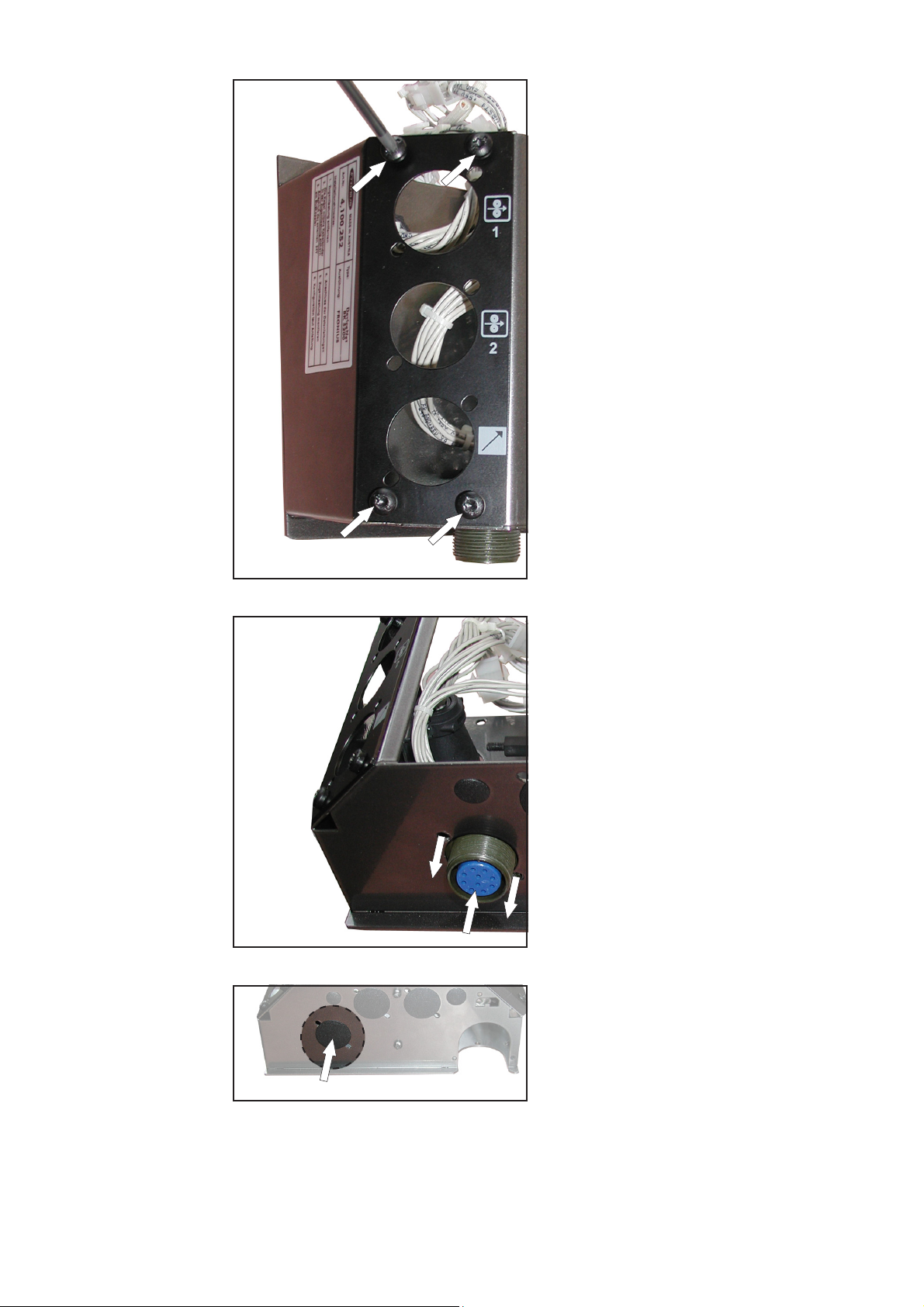
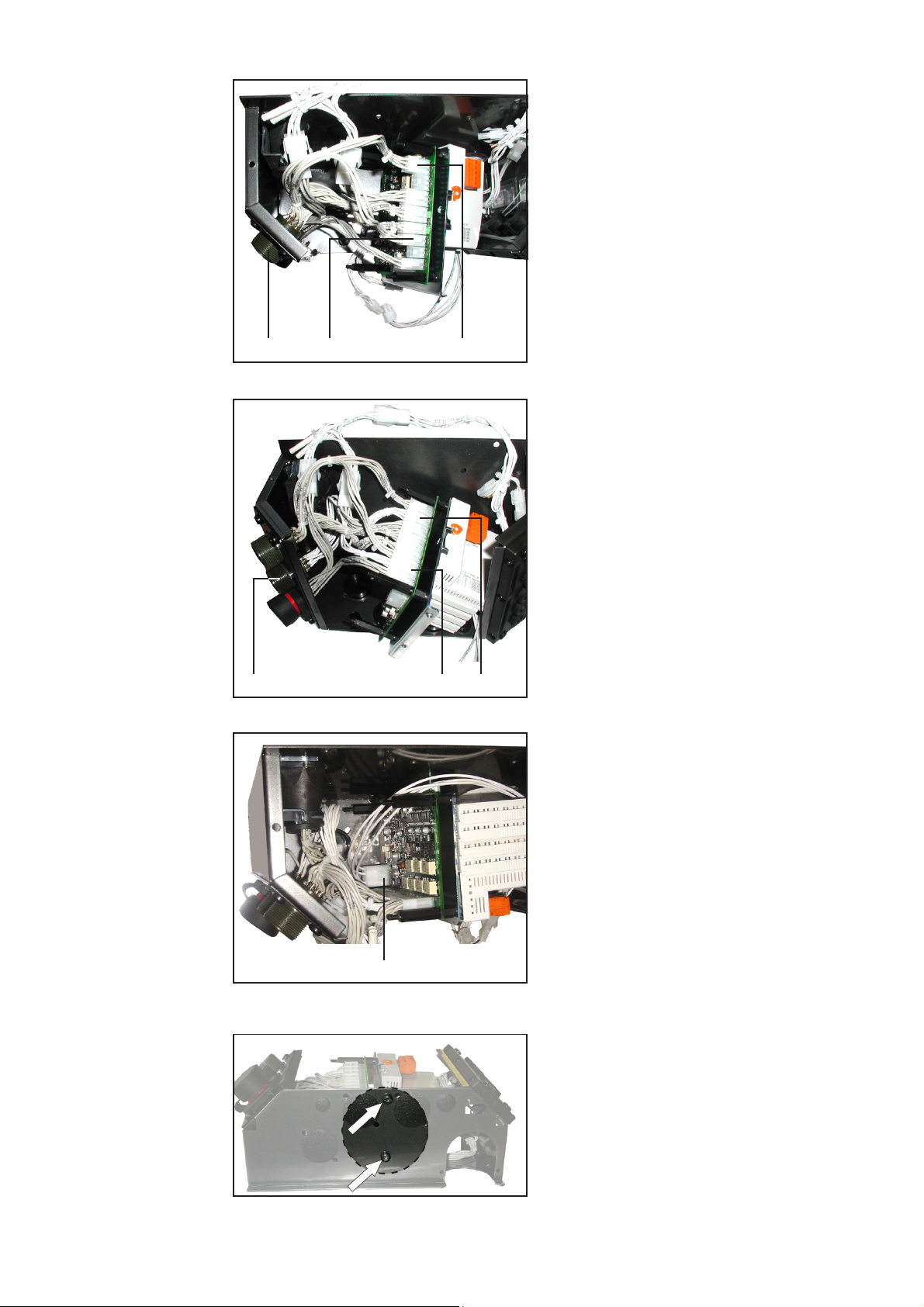
1. Anschlussplatte „Unibox“ mittels 4
Schrauben Extrude Tite M5x10 an der
Unibox befestigen
Abb.8 Anschlussplatte montieren
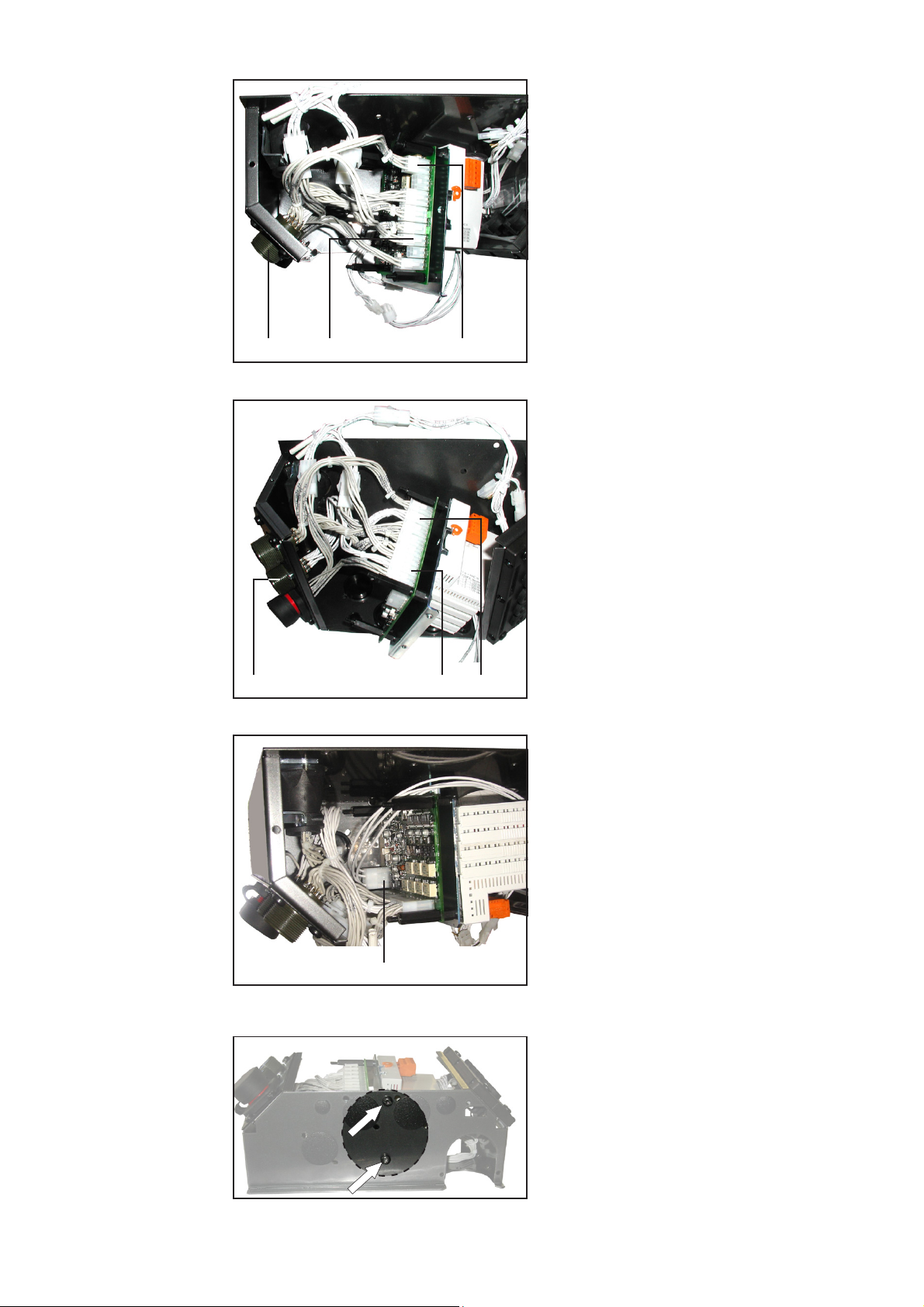
Abb.9 Anschluss LocalNet verlegen
2. Anschluss LocalNet von der UniboxUnterseite zu Öffnung 1 verlegen:
- 2 Schrauben entfernen,
- Anschluss LocalNet ins Innere der
Unibox ziehen,
- Blindabdeckung in die entstande-
ne Öffnung an der Unibox-Unterseite einsetzen,
Abb.10 Blindabdeckung einsetzen
4
Page 7

Anschlüsse
montieren
(Fortsetzung)
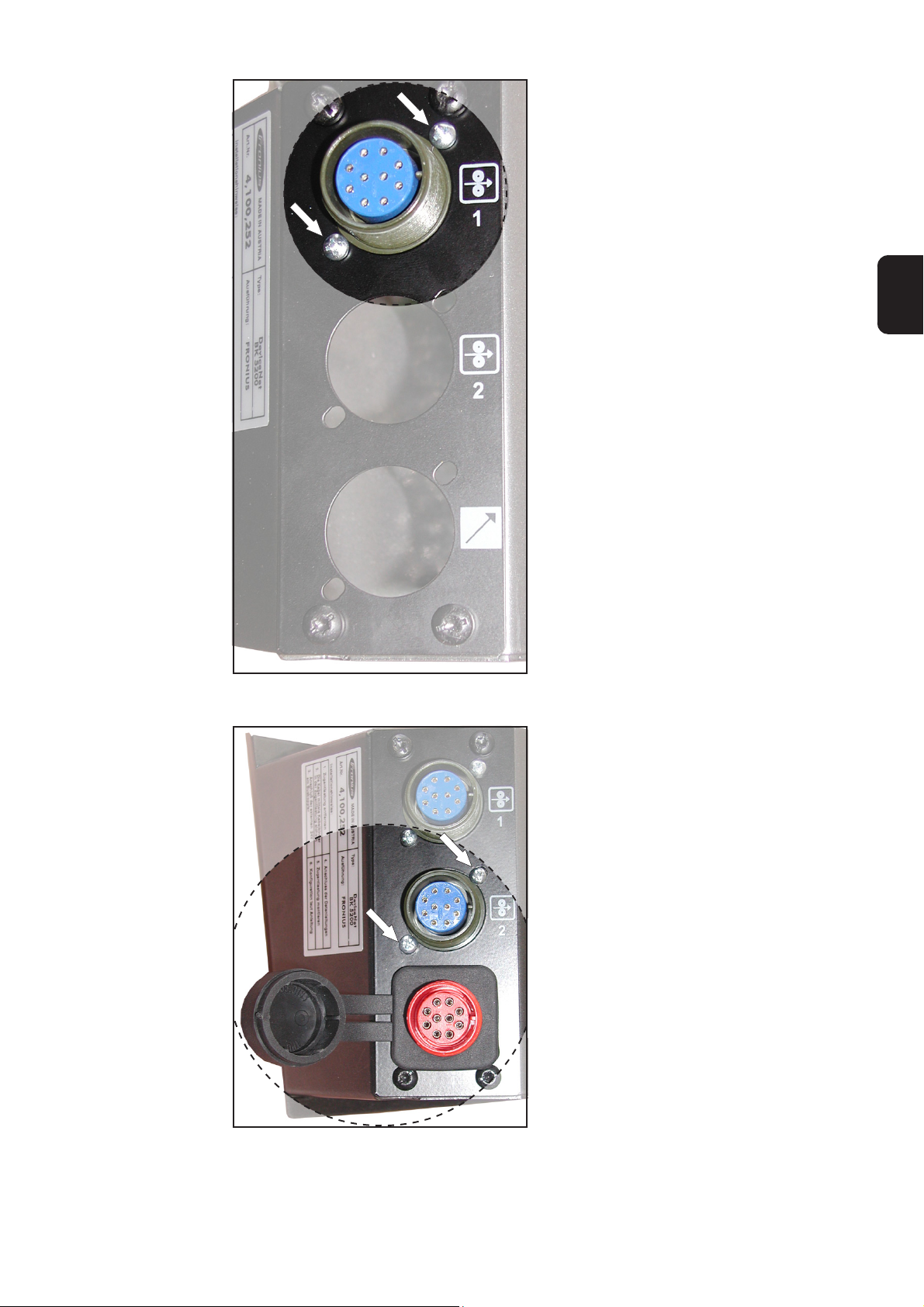
- und Anschluss LocalNet mit den 2
Schrauben bei Öffnung 1 befestigen
DE
Abb.11 Anschluss LocalNet bei Öffnung 1 befesti-
gen
3. Kabel „Buskoppler out“ mittels 2
Linsenblechschrauben 3,5x9 bei
Öffnung 2 befestigen
4. Kabel „Aktivkoppler out“ (rot) mittels 2
Linsenblechschrauben 3,5x9 bei
Öffnung 3 befestigen
5. Abdeckkappe über Anschluss LocalNet rot stecken
Abb.12 Anschlüsse montieren
5
Page 8

Print anschließen
X1
X11.1 X11.2 X11.3 X6.3X6.2X6.1X7X10
Abb.13 Molexstecker am Print SNT 4
X9X9.3
X9.1X9.2
Abb.14 Kabelverbindungen entfernt
X9 X10X7
X6.3
1. Alle Kabelverbindungen zwischen
X6.3, X9 und X9.3 entfernen
Die 4-polige Kabelbrücke wird nicht
mehr benötigt.
X6.3 .... Feldbus
X9 ....... Anschluss LocalNet Strom-
quelle
X9.1 .... Anschluss LocalNet rot
X9.2 .... Vorschub 2
X9.3 .... Vorschub 1
2. 6-poligen Molexstecker von X9 an
Stecker X7 am Print anstecken
3. 4-poligen Molexstecker von X9 an
Stecker X10 am Print anstecken
Abb.15 Kabel von X9 am Print anstecken
6
Page 9

Print anschließen
(Fortsetzung)
X7
X6.3Y-Stück
4. 6-poligen Molexstecker von X6.3 mit
Y-Stück verbinden
5. Kabelbrücke „Doppelkopf“ an Stecker
DE
X7 vom Y-Stück anstecken
6. Zweites Ende vom Kabelbrücke
„Doppelkopf“ an Stecker X6.1 am
Print anstecken
Kabelbrücke
Doppelkopf
Abb.16 Kabelbrücke „Doppelkopf“ mit Y-Stück
verbinden und am Print anstecken
X6 Y-Stück
X6.1
7. 6-poligen Molexstecker von X9.1 (rot)
an Stecker X6 vom Y-Stück anstecken
8. 4-poligen Molexstecker von X9.1 (rot)
an Stecker X11.1 am Print anstecken
X9.1
Abb.17 Kabel von X9.1 am Y-Stück und am Print
anstecken
X11.1
7
Page 10

Print anschließen
(Fortsetzung)
9. 6-poligen Molexstecker von X9.3 an
Stecker X6.3 am Print anstecken
10. 4-poligen Molexstecker von X9.3 an
Stecker X11.3 am Print anstecken
X11.3X9.3
Abb.18 Kabel von X9.3 am Print anstecken
Abb.19 Kabel von X9.2 am Print anstecken
X6.3
X11.2X9.2 X6.2
11. 6-poligen Molexstecker von X9.2 an
Stecker X6.2 am Print anstecken
12. 4-poligen Molexstecker von X9.2 an
Stecker X11.2 am Print anstecken
13. 6-poligen Molexstecker von Klemme
KL 2612 für Doppelkopf-Umschaltung
an Stecker X1 am Print anstecken
X1
Abb.20 Kabel von Klemme KL 2612 für Doppelkopf-
Umschaltung am Print anstecken
Abb.21 Hutschiene befestigen
8
14. Hutschiene mit Feldbus-Einheit in die
Uni-Box einsetzen
15. Hutschiene mit zwei Schrauben an
der Unibox-Unterseite befestigen
16. Kabel ins Innere der Unibox verlegen
17. Abdeckung Unibox montieren
Page 11

Ansteuerung der Klemme KL 2612 durch den Roboter
Roboter-Eingangssignale an
Klemme KL 2612
DE
Ansteuerung der
Klemme KL 2612
durch den Roboter- Übersicht
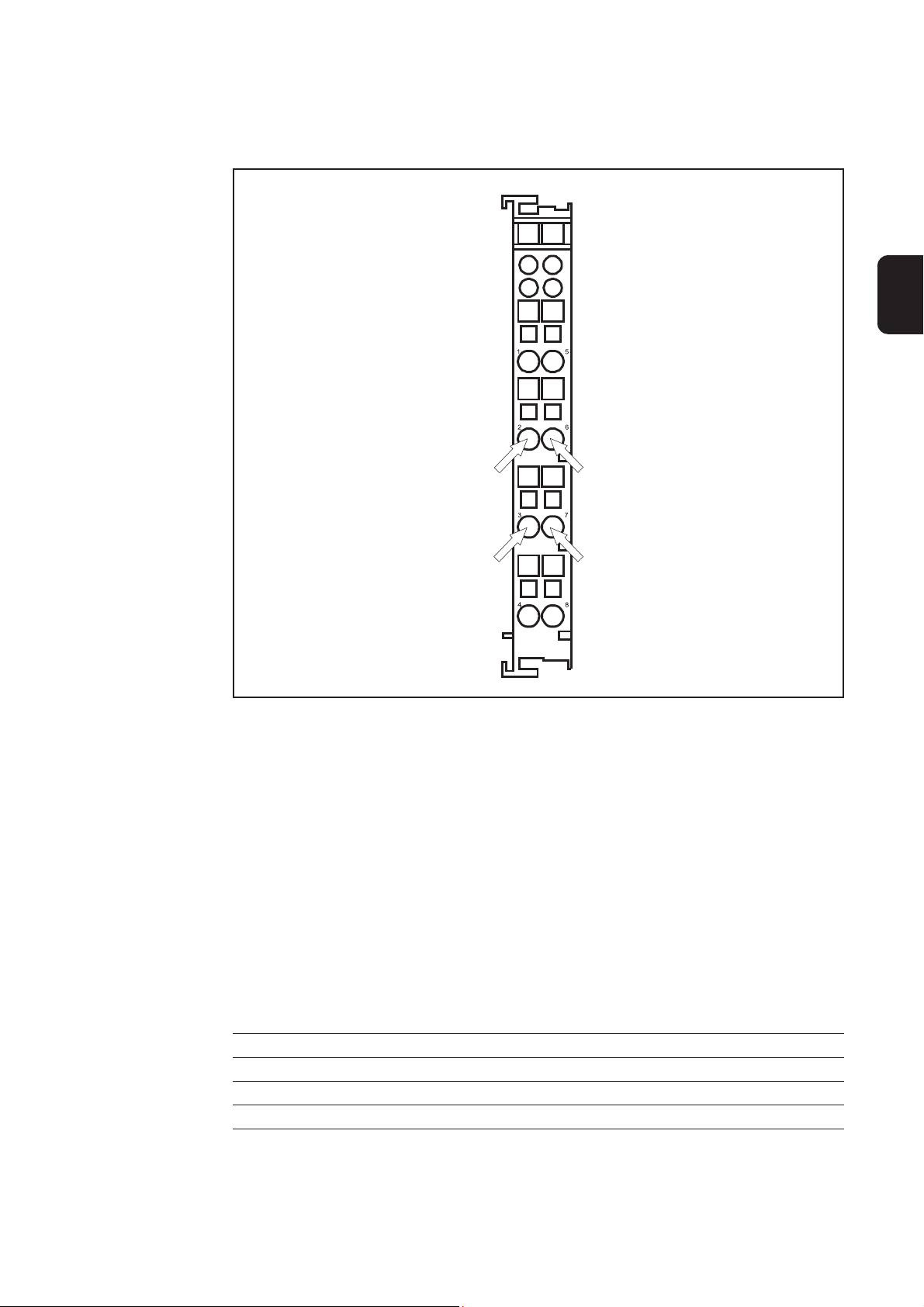
Roboter-Signal 2
Abb.22 Klemme KL 2612: Eingangssignale vom Roboter
Für die unterschiedlichen Funktionen des Einbau-Sets „Doppelkopf Feldbus“ sind
verschiedene Signale seitens der Robotersteuerung erforderlich:
Zwei Roboter-Signale für die Umschaltung zwischen zwei Drahtvorschüben:
- Roboter-Signal 1 definiert die Möglichkeit zum Umschalten
- Roboter-Signal 2 definiert den jeweiligen Drahtvorschub
Voraussetzung für die Umschaltung zwischen zwei Vorschüben ist, dass das RoboterSignal 1 auf 0 gesetzt ist.
Roboter-Signal 1
Roboter-Signal 1Roboter-Signal 2
Ein Roboter-Signal für den Einsatz als aktiver LocalNet-Verteiler
- Roboter-Signal 1 definiert die Möglichkeit für den aktiven LocalNet-Verteiler
Roboter-Signal 1 Roboter-Signal 2 Ergebnis
0 0 Drahtvorschub 1 ausgewählt
0 1 Drahtvorschub 2 ausgewählt
1 - alle 3 Anschlüsse LocalNet sind aktiv
9
Page 12
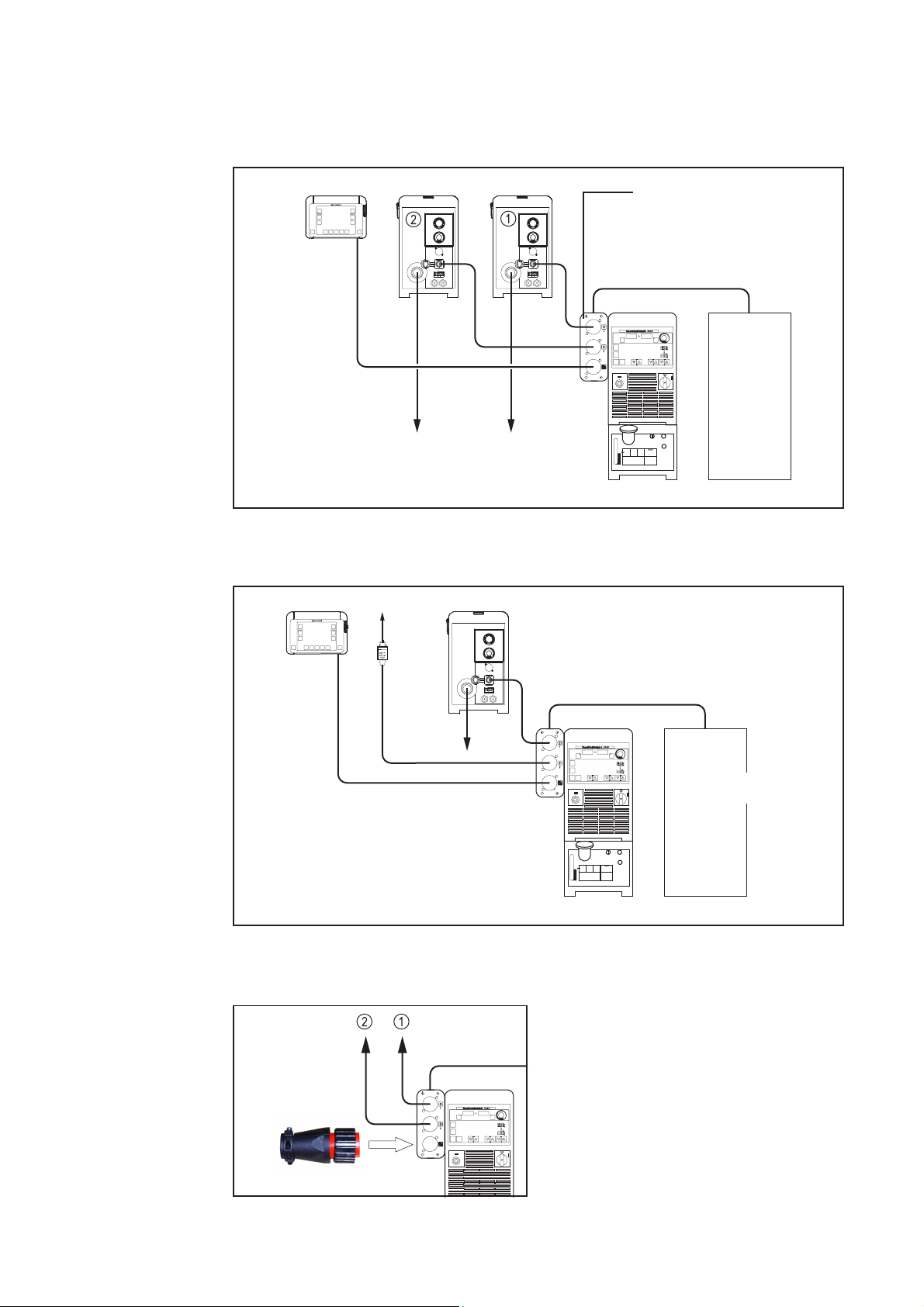
Anwendungsbeispiele
Umschaltung
zwischen zwei
Drahtvorschüben
Aktiver LocalNetVerteiler
RCU 5000i VR 7000
Schweißdraht
∅ 1,6 mm
Abb.23 Anwendungsbeispiel: Umschaltung zwischen zwei Vorschüben
RCU 5000i
zum PC
Interface
RS 232
LocalNet
VR 7000 Einbau-Set „Doppelkopf Feldbus
Schweißdraht
∅ 1,0 mm
FK 4000 R
VR 7000
Einbau-Set „Doppelkopf Feldbus
(symbolisch)
(symbolisch)
Feldbus
TPS 5000
Signal 1 = 0
Signal 2 = 0
Vorschub 1
oder
Signal 1 = 0
Signal 2 = 1
Vorschub 2
Robotersteuerung
Hinweis zum
Betrieb von 2
oder weniger
Teilnehmern
Abb.24 Anwendungsbeispiel: aktiver LocalNet-Verteiler
Feldbus
TPS 5000
Signal 1 = 1
alle 3 Anschlüsse
LocalNet sind
aktiv
FK 4000 R
Robotersteuerung
Wichtig! Der Anschluss LocalNet rot des
Einbau-Sets „Doppelkopf Feldbus“ muss
für einen einwandfreien Betrieb immer
belegt sein.
Wenn kein Teilnehmer am Anschluss
LocalNet rot angeschlossen ist, Stecker
LocalNet anstecken!
Stecker LocalNet
Abb.25 Bei 2 oder weniger Teilnehmern Stecker
LocalNet anstecken
10
Page 13
General Remarks
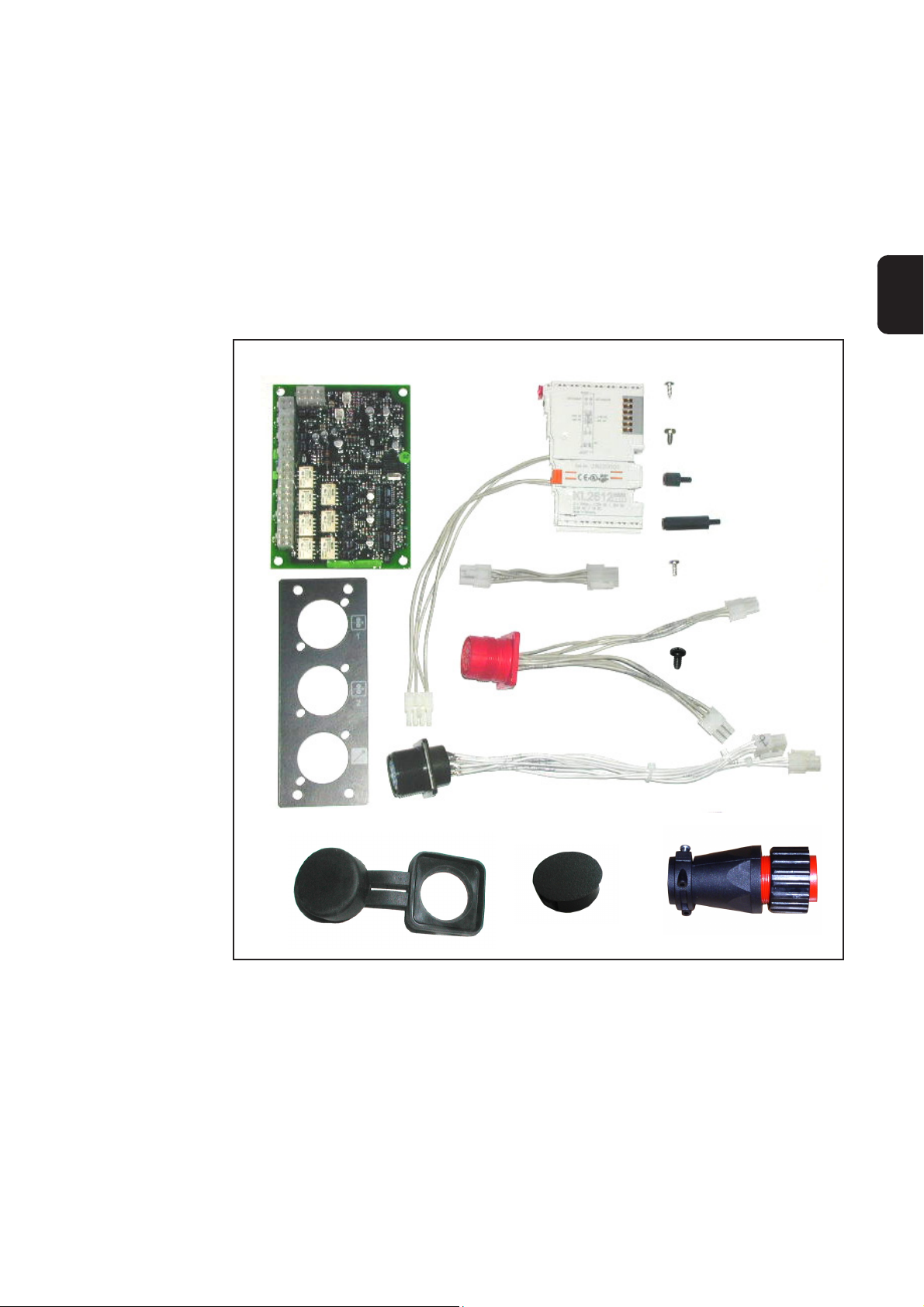
General Remarks The “double-head fieldbus“ conversion kit is designed to be installed in a unibox at the
rear side of the power source.
Depending on the control signal from the robot there are the following two functions that
can be performed by the “double-head fieldbus“ conversion kit:
a) switching between two wire-feed units
b) active LocalNet distributor
EN
Components
1 x SNT 4 PC-board
1 x KL terminal 2612 for
double-head switching
2 x tallow-drop screw
PT 4x8
4 x countersunk screw
KS 965 A M4x8
4 x M4x10
distances
4 x M4x30
distances
4 x pan-head tapping
screw 3.5x9
1 x “double-head“ cable link
4 x Extrude Tite screw
M5x10
1 x “active coupler out“ cable
1 x “bus coupler out“ cable
System requirements
1 x “Unibox“ connection plate
1 x cover cap
Fig.1 “Double-head fieldbus“ conversion kit (4,100,395)
1 x dummy cover
1 x plug LocalNet
The conversion kit can be operated with any fieldbus versions except “Interbus 2 MB“.
1
Page 14
Installation of “double-head fieldbus“ conversion kit
in unibox
Safety
Preparation work
Warning! Maloperation can cause severe injury and damage. The work descri-
bed in the following may only be carried out by skilled personnel trained by Fronius! Stick to the safety instructions detailed in the operating instructions of the
power source.
Warning! An electric shock can be fatal. Before you open up the machine:
- switch the mains switch of the power source to position “O“
- disconnect power source from the mains.
1. Remove unibox cover
2. Remove two screws at unibox bottom
side
3. Remove cap rail with fieldbus unit
from the unibox
Fig.2 remove two screws at unibox bottom side
4. Remove fieldbus unit from the cap rail
5. Remove KL9010 terminal
cap rail
Fig.3 remove KL 9010 terminal
Fig.4 fieldbus unit with terminal for double-head
switching (KL 2612)
6. Shift KL 2612 terminal for doublehead switching on the fieldbus unit
7. Shift KL9010 terminal on the fieldbus
unit
2
Page 15
Preparation work
(continued)
8. Fix 4 x M4x10 distances on the rear
of the cap rail using KS 965 A M4x8
countersunk screws
EN
Fig.5 mount M4x10 distances on cap rail
9. Position fieldbus unit on cap rail
10. Place PC-board on M4x10 distances
11. Fix PC-board with 4 M4x30 distances
Fig.6 position fieldbus unit on cap rail, mount PC-
board
12. Remove plastic cover on unibox
The screws are no longer used
Fig.7 dismantle plastic cover
3
Page 16
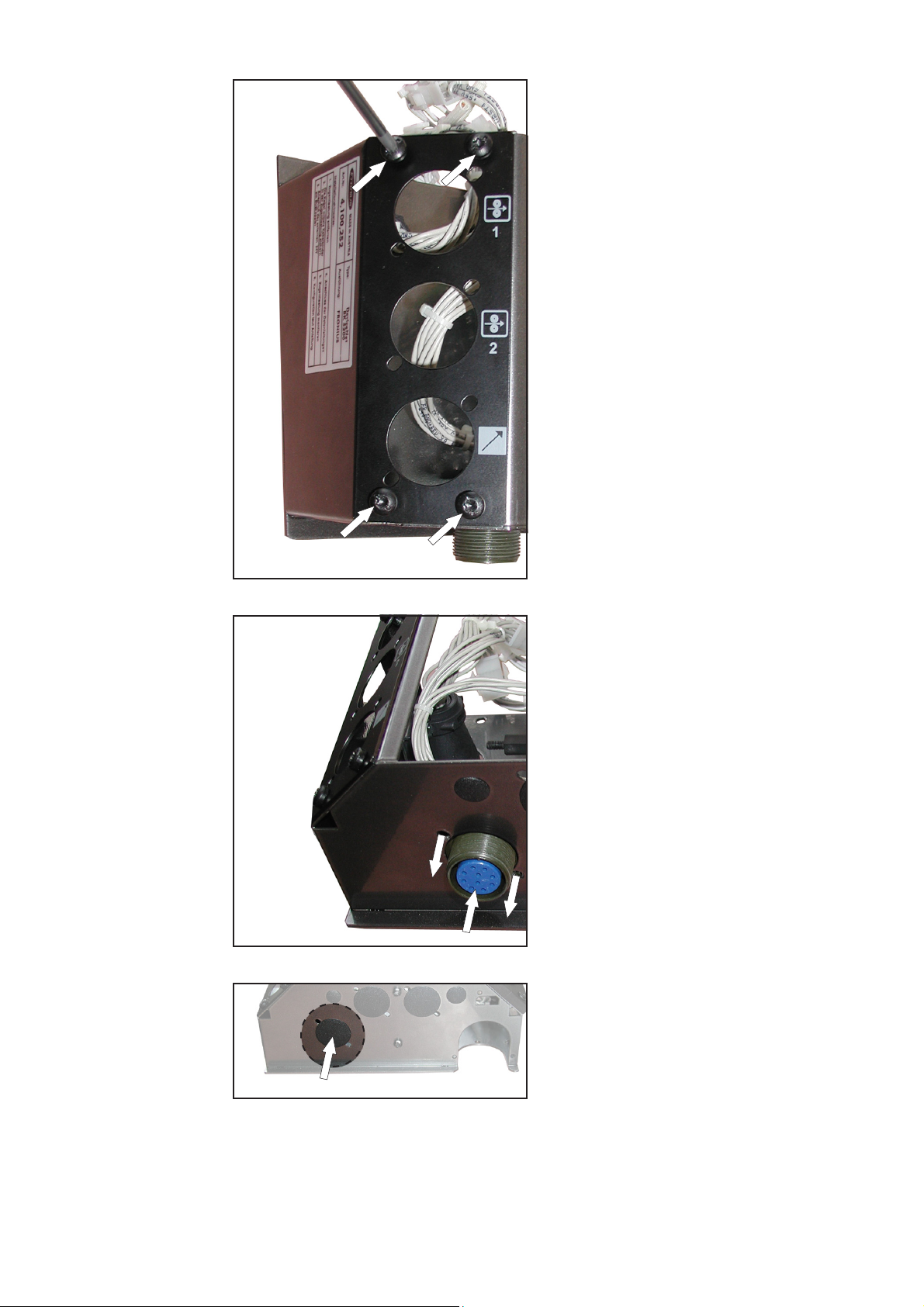
Mount connections
1. Fix “unibox“ connection plate on the
unibox by means 4 Extrude Tite
M5x10 screws
Fig.8 mount connection plate
Fig.9 lay LocalNet connection
2. Lay LocalNet connection from the
unibox bottom side to opening 1:
- remove 2 screws,
- thread LocalNet connection into
unibox inside,
- Insert dummy cover in the opening
at the unibox bottom side,
Fig.10 insert dummy cover
4
Page 17
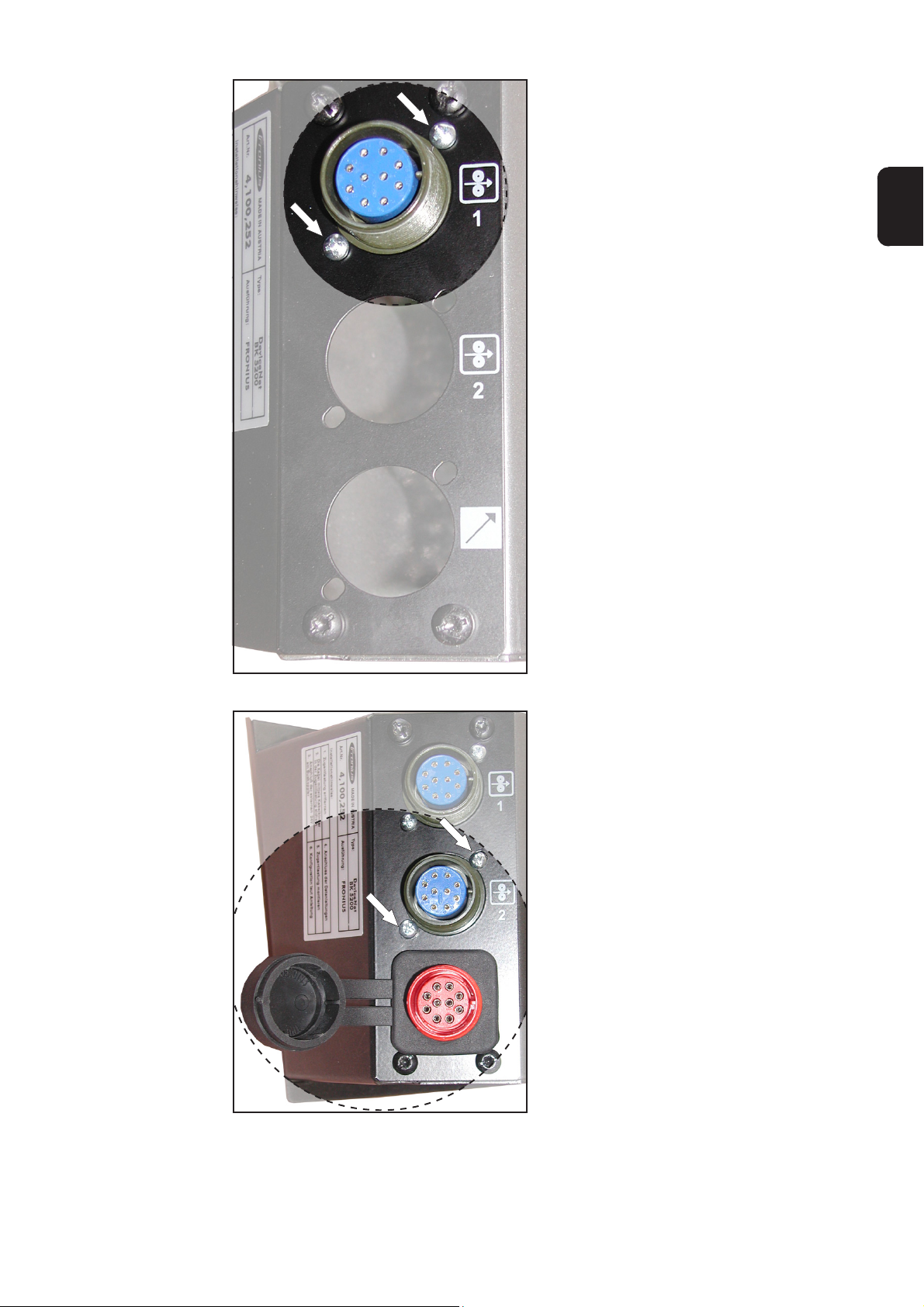
Mount connections
(continued)
- and fix LocalNet connection at
opening 1 by means of 2 screws
EN
Fig.11 fix LocalNet connection at opening 1
Fig.12 mount connections
3. Fix “bus coupler out“ cable at opening
2 by means of 2 plan-head tapping
screws 3.5x9
4. Fix “active coupler out“ cable (red) at
opening 3 by means of 2 pan-head
tapping screws 3.5x9
5. Place cover cap on LocalNet connection (red)
5
Page 18
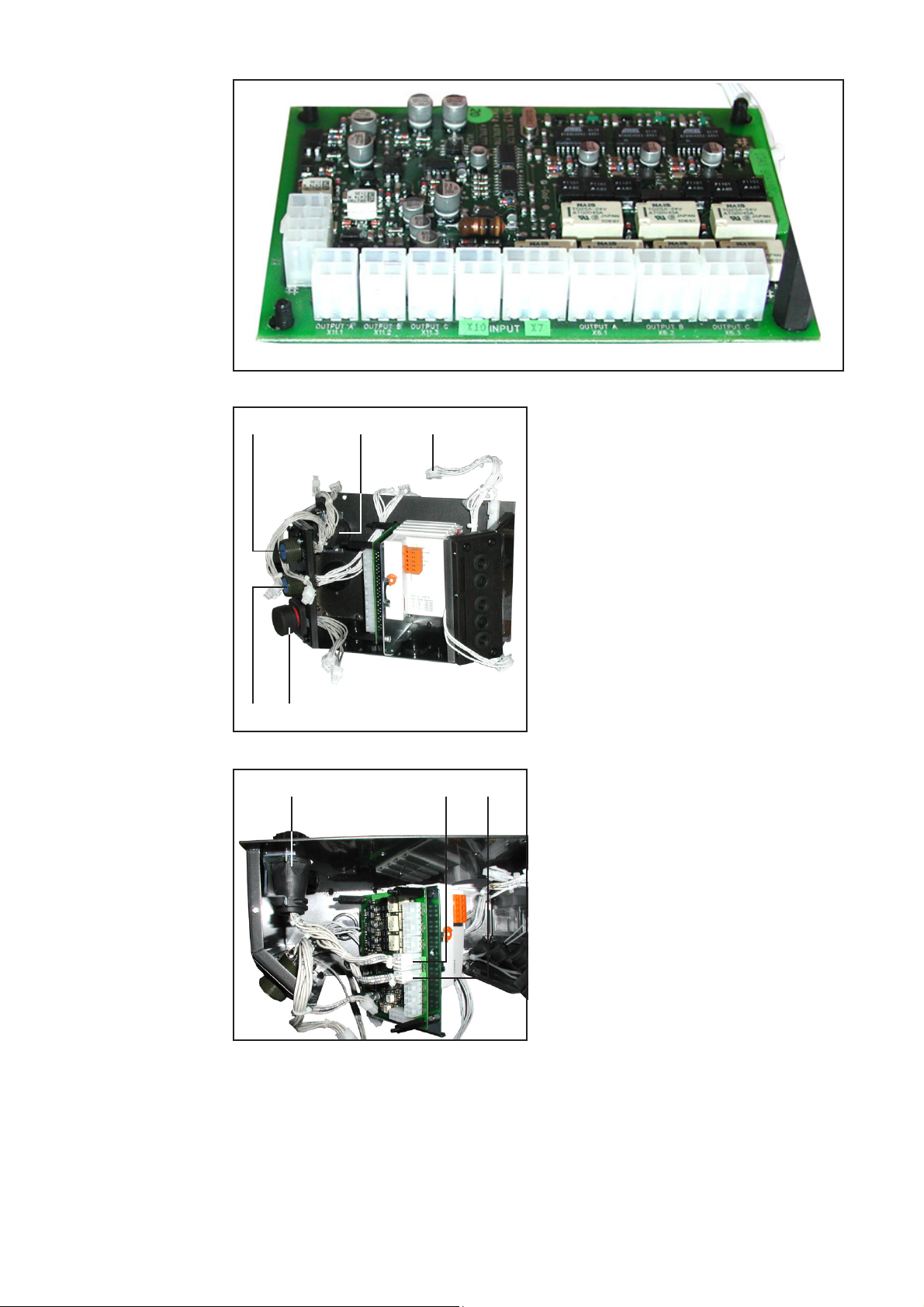
Connect PCboard
X1
X11.1 X11.2 X11.3 X6.3X6.2X6.1X7X10
Fig.13 Molex plug on SNT 4 PC-board
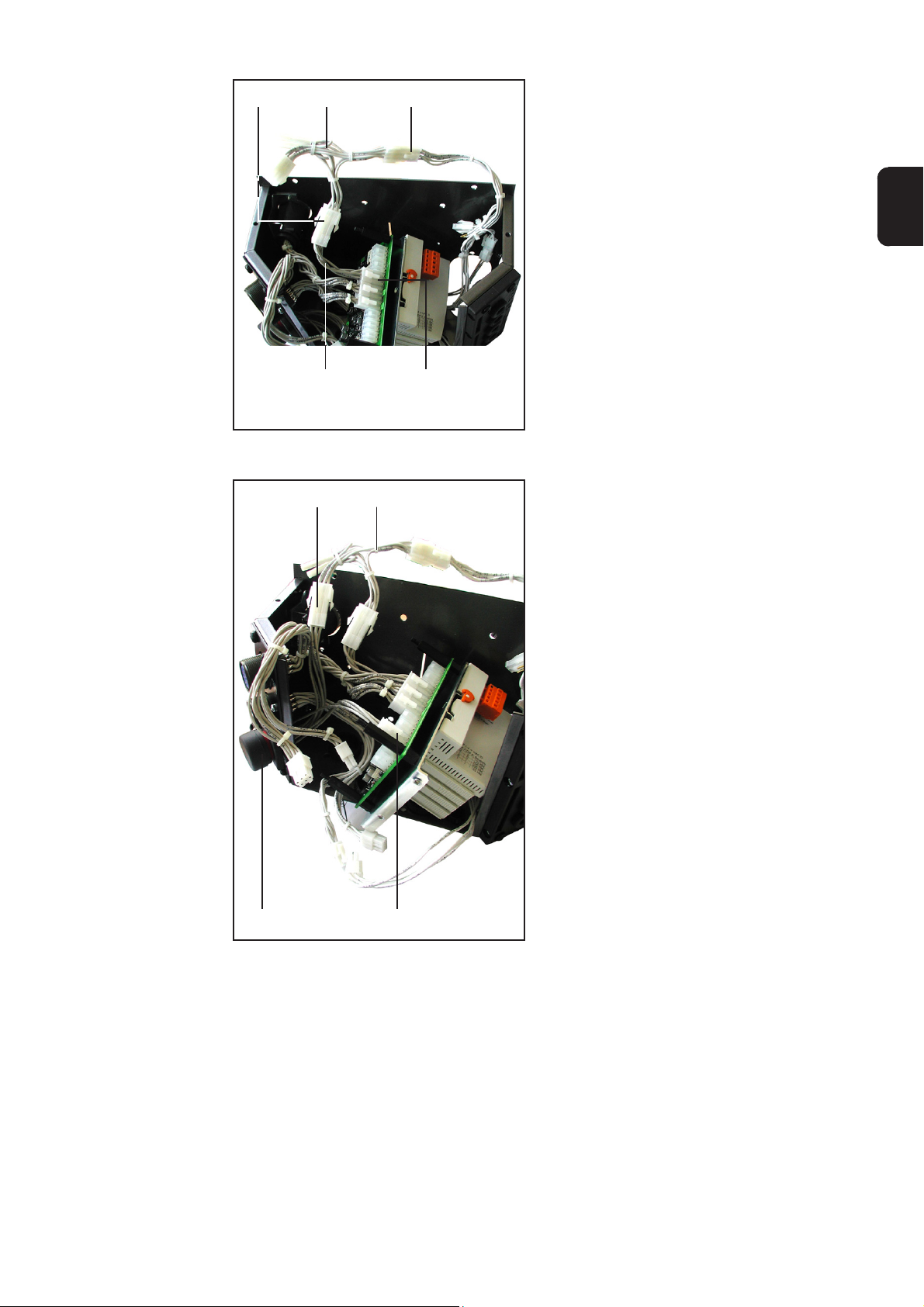
X9X9.3
X9.1X9.2
Fig.14 cable connections removed
X9 X10X7
X6.3
1. Remove all cable connection between
X6.3, X9 and X9.3
The 4-pole cable link is no longer
required.
X6.3 .... fieldbus
X9 ....... LocalNet connection - power
source
X9.1 .... LocalNet connection (red)
X9.2 .... wire-feed unit 2
X9.3 .... wire-feed unit 1
2. Plug 6-pole Molex plug of X9 into X7
plug on the PC-board
3. Plug 4-pole Molex plug of X9 into X10
plug on the PC-board
Fig.15 plug in cable of X9 on PC-board
6
Page 19
Connect PCboard
(continued)
x7 Y-piece
X6.3
4. Connect 6-pole Molex plug of X6.3
with Y-piece
5. Plug “double-head“ cable link into X7
of Y-piece
6. Plug second “double-head“ cable link
end into X6.1 plug on the PC-board
EN
cable link
double head
Fig.16 link “double-head“ cable link with Y-piece
and plug in on PC-board
X6 Y-piece
X6.1
7. Plug 6-pole Molex plug of X9.1 (red)
into X6 plug of the Y-piece
8. Plug 4-pole Molex plug of X9.1 (red)
into X11.1 plug on the PC-board
X9.1
Fig.17 connect cable of X9.1 with Y- piece and
PC-board
X11.1
7
Page 20
Connect PCboard
(continued)
9. Plug 6-pole Molex plug of X9.3 into
X6.3 plug on PC-board
10. Plug 4-pole Molex plug of X9.3 into
X11.3 plug on PC-board
X11.3X9.3
Fig.18 Plug cable of X9.3 into PC-board
Fig.19 plug in cable of X9.2 on PC-board
X6.3
X11.2X9.2 X6.2
11. Plug 6-pole Molex plug of X9.2 into
X6.2 plug on PC-board
12. Plug 4-pole Molex plug of X9.2 into
X11.2 plug on PC-board
13. Plug 6-pole Molex plug of KL 2612
terminal for double-head switching
into X1 plug on PC-board
X1
Fig.20 plug in cable of KL 2612 terminal for double-
head switching on PC-board
Fig.21 fix cap rail
8
14. Insert cap rail with fieldbus unit into
unibox
15. Fix cap rail at unibox bottom side by
means of two screws
16. Lay cable into unibox inside
17. Mount unibox cover
Page 21
KL 2612 terminal control by the robot
Robot input
signals to KL
2612 terminal
EN
KL 2612 terminal
control by the
robot - overview
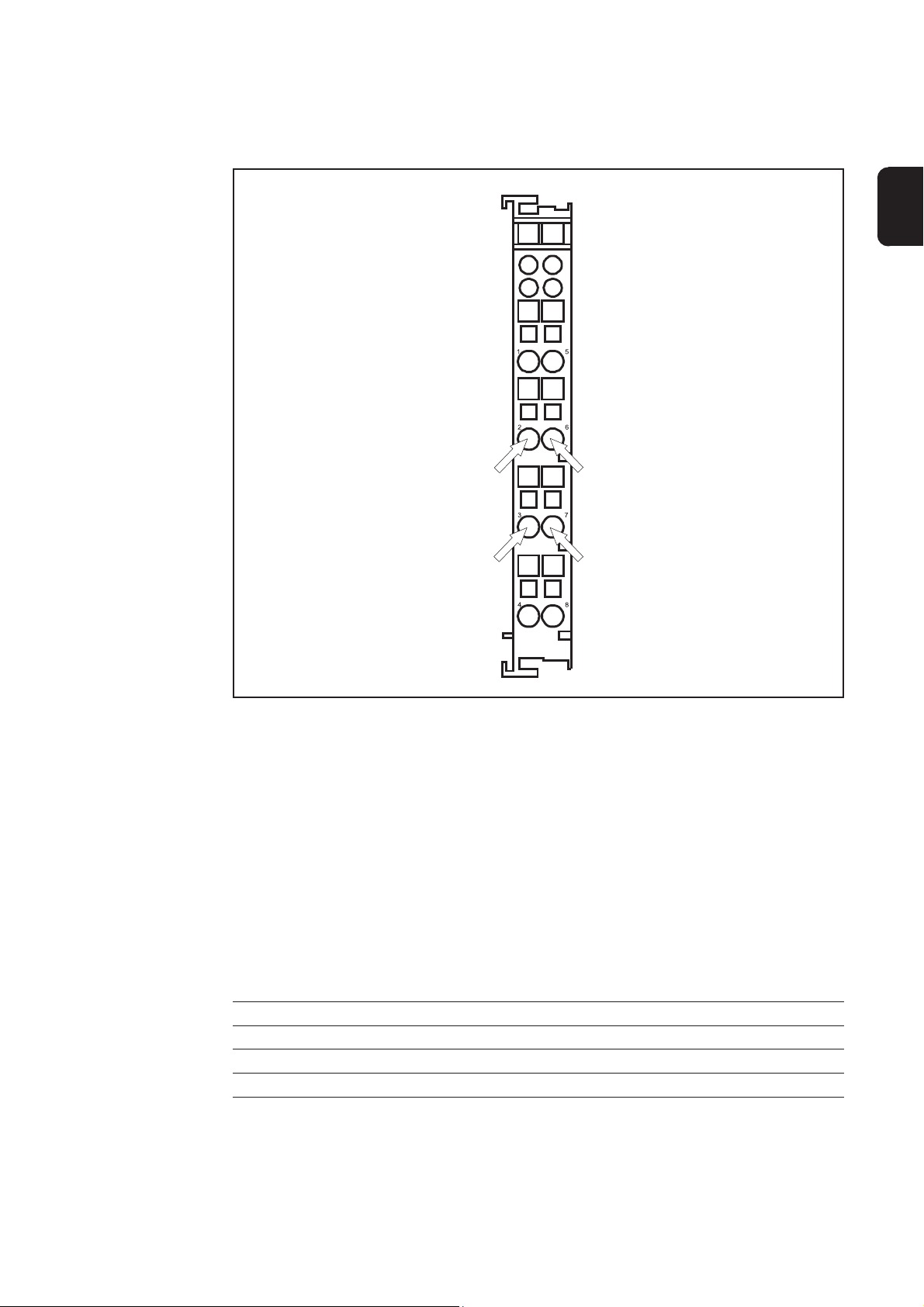
robot signal 2
robot signal 2 robot signal 1
Fig.22 KL 2612 terminal: input signals from the robot
Different signals from the robot control unit are required to perform the different functions of the double-head fieldbus conversion kit:
Two robot signals for switching between two wire-feed units:
- robot signal 1 defines the possibility of switching
- robot signal 2 defines the respective wire-feed unit
For switching between two wire-feed units it is required that the robot signal 1 is set to 0.
robot signal 1
One robot signal for the use as active LocalNet distributor
- robot signal 1 defines the possibility of the active LocalNet distributor
Robot Signal 1 Robot Signal 2 Result
0 0 wire-feed unit 1 selected
0 1 wire-feed unit 2 selected
1 - all 3 LocalNet connections active
9
Page 22
Examples for application
Switching between two wirefeed units
Active LocalNet
distributor
RCU 5000i VR 7000
welding wire
∅ 1.6 mm
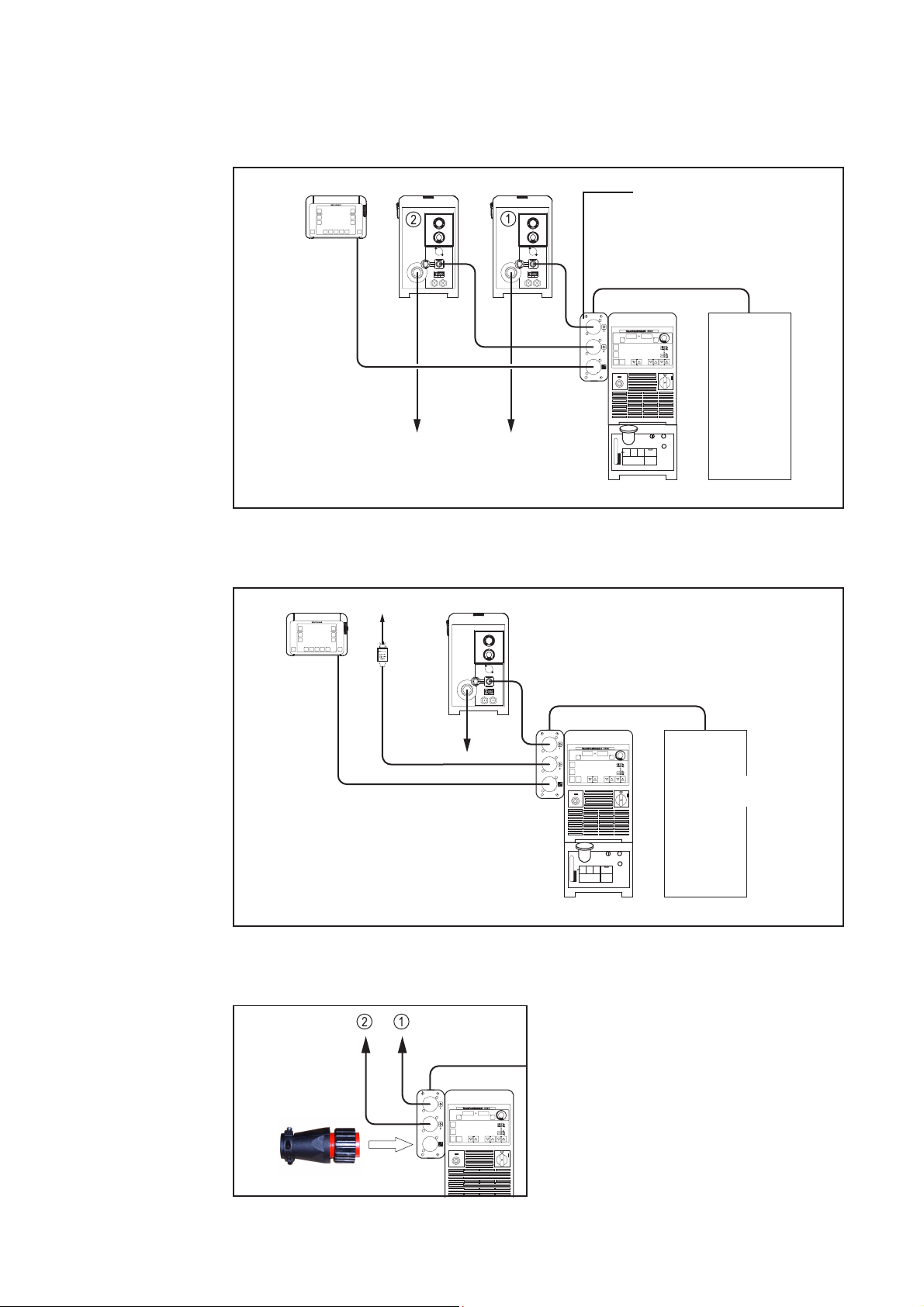
Fig.23 examples of application: switching between two wire-feed units
RCU 5000i
to PC
Interface
RS 232
LocalNet
VR 7000 “double-head fieldbus“ conversion
TPS 5000
welding wire
∅ 1,0 mm
FK 4000 R
VR 7000
“double-head fieldbus“ conversion
kit (symbolic)
kit (symbolic)
fieldbus
signal 1 = 0
signal 2 = 0
wire-feed
unit 1
or
signal 1 = 0
signal 2 = 1
wire-feed
unit 2
robot control unit
Information for
operation with 2
or less users
Fig.24 example of application: active LocalNet distributor
fieldbus
TPS 5000
signal 1 = 1
all 3 LocalNet
connections are
active
FK 4000 R
robot control unit
Important! The connection LocalNet red
of the installation set „double-head fieldbus“ must always be busy to ensure
proper operation.
If there is no user connected to LocalNet
red then insert the plug LocalNet!
plug LocalNet
Fig.25 In case of 2 or less users insert the plug
LocalNet
10
Page 23
Généralités
Généralités Le kit de montage “Double tête bus de terrain“ est conçu pour être installé dans une
Unibox, sur la face arrière de la source de courant.
Selon le mode d‘activation par le robot, le kit de montage “Double tête bus de terrain“
peut remplir deux fonctions :
a) Commutation entre deux dévidoirs
b) Distributeur LocalNet actif
FR
Composants
1 x platine SNT 4
1 x borne KL 2612 pour
commutation double tête
2 x vis à tête bombée
PT 4x8
4 x vis à tête fraisée
KS 965 A M4x8
4 x pièces d‘écartement
M4x10
4 x pièces
d‘écartement M4x30
4 x vis à tôle à tête
fraisée 3,5x9
1 x bretelle “Double tête“
4 x vis Extrude Tite
M5x10
1 x câble “Coupleur actif out“
1 x câble “Coupleur de bus out“
Configuration
requise du système
1 x plaque de raccordement
“Unibo
1 x capuchon
Fig. 1 Kit de montage “Double tête bus de terrain“ (4,100,395)
1 x cache
1 x Connecteur LocalNet
Le kit de montage “Double tête bus de terrain“ peut être utilisé avec toutes les variantes
de bus de terrain, sauf “Interbus 2 MB“.
1
Page 24
Montage du kit “Double tête bus de terrain“ dans
l‘Unibox
Sécurité
Préparatifs
Attention ! Des travaux mal effectués peuvent occasionner de graves domma-
ges matériels et corporels. Les opérations décrites ci-après doivent être réalisées
uniquement par le personnel qualifié de Fronius. Respectez les consignes de
sécurité du manuel d’utilisation de la source de courant.
Attention ! Un choc électrique peut être mortel. Avant d’ouvrir l’appareil :
- Mettre le commutateur principal de la source de courant en position «O»
- Isoler la source de courant du réseau
1. Oter le couvercle de l‘Unibox.
2. Enlever deux vis sur la face inférieure
de l‘Unibox.
3. Enlever le rail portant l‘ensemble bus
de terrain de l‘Unibox.
Fig. 2 Enlever deux vis sur la face inférieure de
l‘Unibox
4. Détacher l‘ensemble bus de terrain du
rail.
5. Déposer la borne KL9010.
Rail
Fig. 3 Déposer la borne KL 9010
Fig. 4 Ensemble bus de terrain avec borne pour
commutation double tête (KL 2612)
2
6. Enficher la borne KL 2612 pour
commutation double tête sur
l‘ensemble bus de terrain.
7. Enficher la borne KL9010 sur
l‘ensemble bus de terrain.
Page 25
Préparatifs
(suite)
8. Fixer 4 x pièces d‘écartement M4x10
sur la face arrière du rail moyennant
des vis à tête fraisée KS 965 A M4x8.
Fig. 5 Monter les pièces d‘écartement M4x10 sur
le rail
Fig. 6 Poser l‘ensemble bus de terrain sur le rail,
monter la platine
FR
9. Poser l‘ensemble bus de terrain sur le
rail.
10. Poser la platine sur les pièces
d‘écartement M4x10.
11. Fixer la platine à l‘aide de 4 pièces
d‘écartement M4x30.
12. Enlever le couvercle en plastique de
l‘Unibox.
Les vis ne seront pas réutilisées.
Fig. 7 Démonter le couvercle en plastique
3
Page 26
Monter les raccords
1. Fixer la plaque de raccordement
“Unibox“ sur l‘Unibox au moyen de 4
vis Extrude Tite M5x10.
Fig. 8 Monter la plaque de raccordement
Fig. 9 Installer le raccord LocalNet
2. Installer le raccord LocalNet en le
faisant passer de la face inférieure de
l‘Unibox à l‘orifice 1 :
- enlever 2 vis,
- faire passer le raccord LocalNet à
l‘intérieur de l‘Unibox,
- apposer le cache sur l‘orifice qui
apparaît sur la face inférieure de
l‘Unibox,
Fig. 10 Apposer le cache
4
Page 27
Monter les raccords
(suite)
- et fixer le raccord LocalNet au
niveau de l‘orifice 1 à l‘aide des 2
vis.
FR
Fig. 11 Fixer le raccord LocalNet au niveau de
l‘orifice 1
3. Fixer le câble “Coupleur de bus out“
au niveau de l‘orifice 2 au moyen de 2
vis à tôle à tête fraisée 3,5x9.
4. Fixer le câble “Coupleur actif out“
(rouge) au niveau de l‘orifice 3 au
moyen de 2 vis à tôle à tête fraisée
3,5x9.
5. Mettre le capuchon sur le raccord
LocalNet rouge.
Fig. 12 Monter les raccords
5
Page 28
Raccorder la
platine
X1
X11.1 X11.2 X11.3 X6.3X6.2X6.1X7X10
Fig. 13 Connecteurs Molex sur la platine SNT 4
X9X9.3
X9.1X9.2
Fig. 14 Jonctions de câble enlevées
X9 X10X7
X6.3
1. Enlever toutes les jonctions de câble
entre X6.3, X9 et X9.3.
La bretelle à 4 pôles ne sera pas
réutilisée.
X6.3 .... bus de terrain
X9 ....... raccord LocalNet source de
courant
X9.1 .... raccord LocalNet rouge
X9.2 .... Dévidoir 2
X9.3 .... Dévidoir 1
2. Enficher le connecteur molex à 6
pôles de X9 sur le connecteur X7 de
la platine.
3. Enficher le connecteur molex à 4
pôles de X9 sur le connecteur X10 de
la platine.
Fig. 15 Enficher le câble de X9 sur la platine
6
Page 29
Raccorder la
platine
(suite)
X7
X6.3Y-Stück
4. Relier le connecteur molex à 6 pôles
avec la pièce en Y.
5. Enficher la bretelle “double tête“ sur le
connecteur X7 de la pièce en Y.
6. Enficher la deuxième extrémité de la
bretelle “double tête“ sur le connecteur X6.1 de la platine.
FR
Bretelle
double tête
Fig. 16 Relier la bretelle “double tête“ avec la pièce
en Y et l‘enficher sur la platine
X6
Pièce en Y
X6.1
7. Enficher le connecteur molex à 6
pôles de X9.1 (rouge) sur le connecteur X6 de la pièce en Y.
8. Enficher le connecteur molex à 4
pôles de X9.1 (rouge) sur le connecteur X11.1 de la platine.
X9.1
Fig. 17 Enficher le câble de X9.1 sur la pièce en Y
et sur la platine
X11.1
7
Page 30
Raccorder la
platine
(suite)
9. Enficher le connecteur molex à 6
pôles de X9.3 sur le connecteur X6.3
de la platine
10. Enficher le connecteur molex à 4
pôles de X9.3 sur le connecteur X11.3
de la platine
X11.3X9.3
Fig. 18 Enficher le câble de X9.3 sur la platine
Fig. 19 Enficher le câble de X9.2 sur la platine
X6.3
X11.2X9.2 X6.2
11. Enficher le connecteur molex à 6
pôles de X9.2 sur le connecteur X6.2
de la platine.
12. Enficher le connecteur molex à 4
pôles de X9.2 sur le connecteur X11.2
de la platine.
13. Enficher le connnecteur molex à 6
pôles de la borne KL 2612 pour
commutation double tête sur le
connecteur X1 de la platine.
X1
Fig. 20 Enficher le câble de la borne KL 2612 pour
commutation double tête sur la platine
Fig. 21 Fixer le rail
8
14. Insérer le rail comportant l‘ensemble
bus de terrain dans l‘Unibox.
15. Fixer le rail sur la face inférieure de
l‘Unibox au moyen de deux vis.
16. Faire passer le câble à l‘intérieur de
l‘Unibox.
17. Monter le couvercle Unibox.
Page 31
Activation de la borne KL 2612 par le robot
Signaux d‘entrée
du robot sur la
borne KL 2612
FR
Activation de la
borne KL 2612
par le robot récapitulatif
Signal 2 du robot
Fig. 22 Borne KL 2612 : signaux d‘entrée du robot
Aux différentes fonctions du kit de montage “double tête bus de terrain“ sont assignés
différents signaux pour la commande par robot :
Deux signaux pour la commutation entre les deux dévidoirs :
- le signal 1 du robot définit la possibilité de commutation ;
- le signal 2 du robot définit le dévidoir sélectionné.
Pour que la commutation entre deux dévidoirs soit possible, il faut que le signal 1 du
robot soit sur 0.
Signal 1 du robot
Signal 1 du robotSignal 2 du robot
Un signal pour l‘utilisation de l‘ensemble comme distributeur LocalNet actif :
- le signal 1 du robot définit la possibilité d‘utiliser l‘ensemble comme distributeur
LocalNet actif.
Signal robot 1 Signal robot 2 Résultat
0 0 dévidoir 1 sélectionné
0 1 dévidoir 2 sélectionné
1 - les 3 raccords LocalNet sont activés
9
Page 32
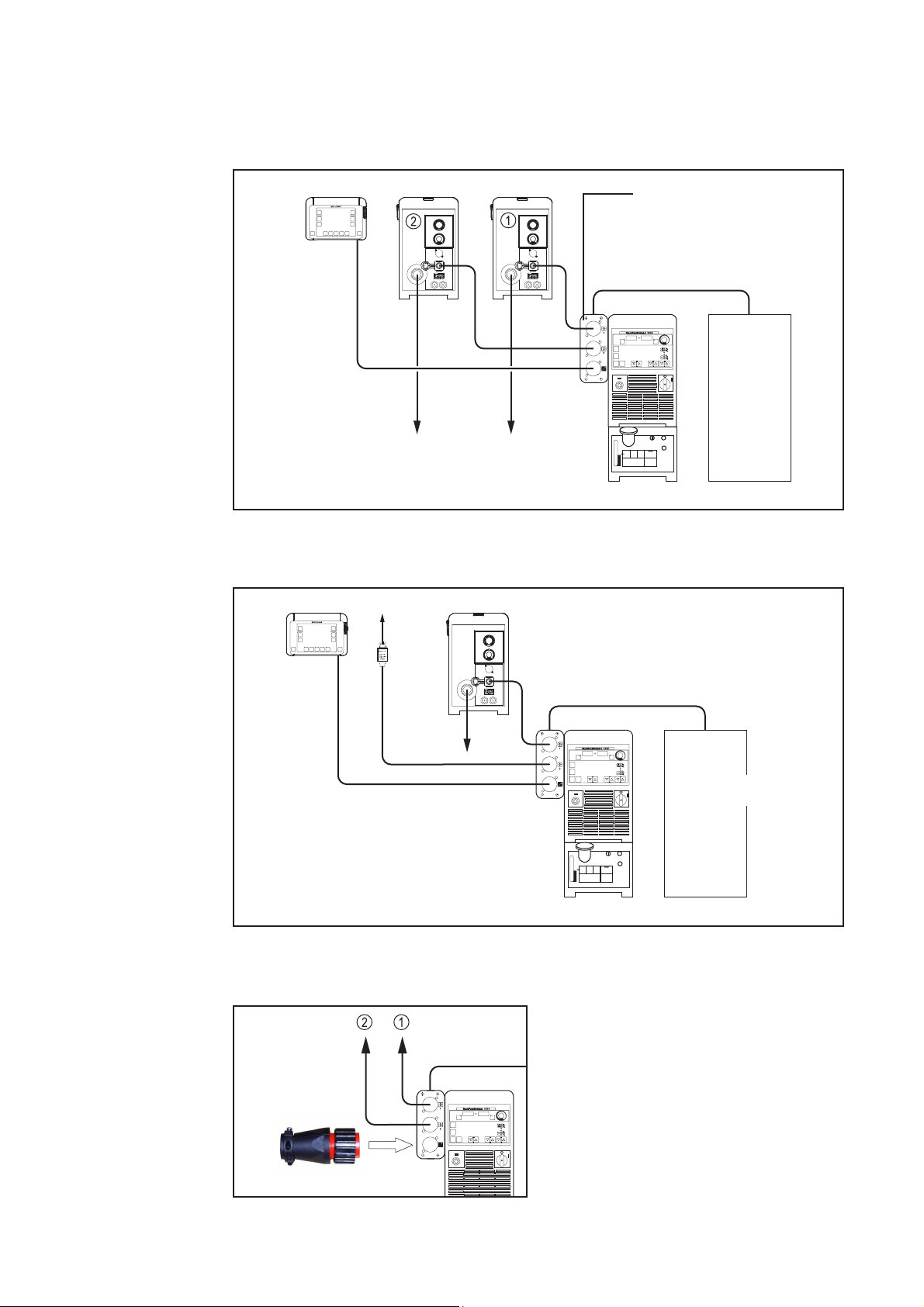
Exemples d‘application
Commutation
entre deux dévidoirs
Distributeur
LocalNet actif
RCU 5000i VR 7000
Fil d‘apport
∅ 1,6 mm
Fig.23 Exemple d‘application : commutation entre deux dévidoirs
RCU 5000i
vers PC
Interface
RS 232
LocalNet
VR 7000 Kit de montage “Double tête bus
Fil d‘apport
∅ 1,0 mm
VR 7000
de terrain“ (schématique)
Bus de terrain
TPS 5000
Signal 1 = 0
Signal 2 = 0
Dévidoir 1
ou
Signal 1 = 0
Signal 2 = 1
Dévidoir 2
FK 4000 R
Kit de montage “Double tête bus
de terrain“ (schématique)
Commande robot
Note concernant
le fonctionnement de deux
appareils connectés ou moins
Fig.24 Exemple d‘application : distributeur LocalNet actif
Bus de terrain
TPS 5000
Signal 1 = 1
les 3 raccords
LocalNet sont actifs
FK 4000 R
Commande robot
Important ! Le raccord LocalNet rouge du
kit de montage “Double tête bus de
terrain“ doit toujours être utilisé pour
garantir un fonctionnement impeccable.
Lorsqu‘aucun appareil n‘est raccordé au
connecteur LocalNet rouge, brancher le
connecteur LocalNet !
Connecteur LocalNet
Fig.25 Avec 2 appareils connectés ou moins,
brancher le connecteur LocalNet
10
Page 33
Ersatzteilliste
DEENFRITESPT-BRNLNOCSRUSKSVTR
Spare Parts List
Liste de pièces de rechange
Lista parti di ricambio
Lista de repuestos
Lista de peças sobresselentes
Onderdelenlijst
Reservdelsliste
Seznam náhradních dílù
Список запасных частей
Zoznam náhradných dielov
Reservdelslistan
ud_fr_st_tb_00150 012012
Parça Listesi
Czyszczenie palnika
PL
Page 34
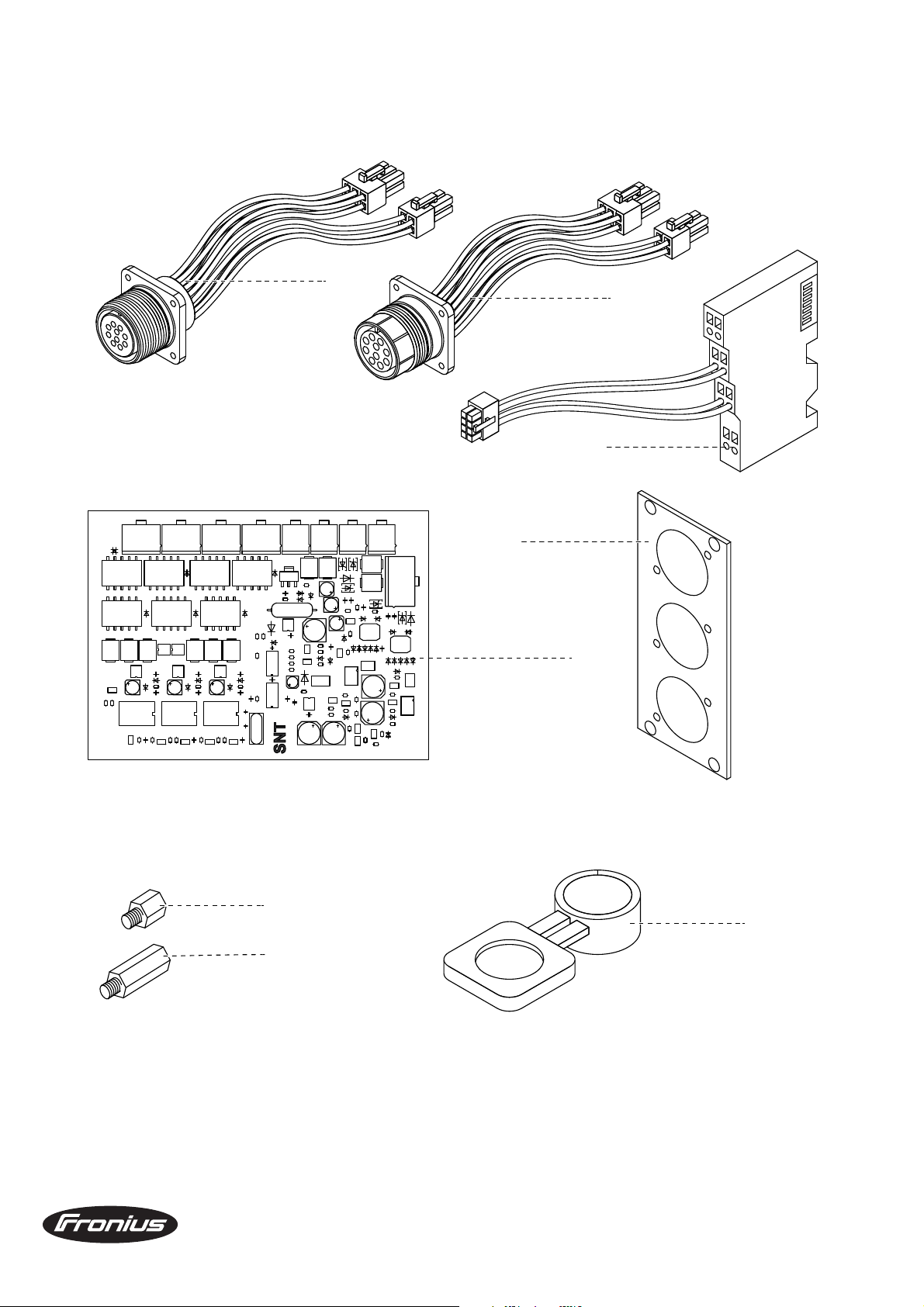
I-kit double head fieldbus 4,100,395
43,0004,2072
43,0004,2074
43,0001,1193
42,0407,0243
42,0407,0146
42,0409,2966
4,070,776 - SNT4
32,0405,0183
I-kit double head fieldbus
Ersatzteilliste / Spare parts list / Listes de pièces de rechange / Lista de repuestos / Lista de pecas sobresselentes / Lista dei Ricambi
el_fr_st_so_00608 012002
1/1
Page 35

FRONIUS INTERNATIONAL GMBH
Froniusplatz 1, A-4600 Wels, Austria
Tel: +43 (0)7242 241-0, Fax: +43 (0)7242 241-3940
E-Mail: [email protected]
www.fronius.com
Under http://www.fronius.com/addresses you will find all addresses
www.fronius.com/addresses
of our Sales & service partners and Locations.
ud_fr_st_so_00082 012011
 Loading...