

Page 1
PV-8700- 675
EX2
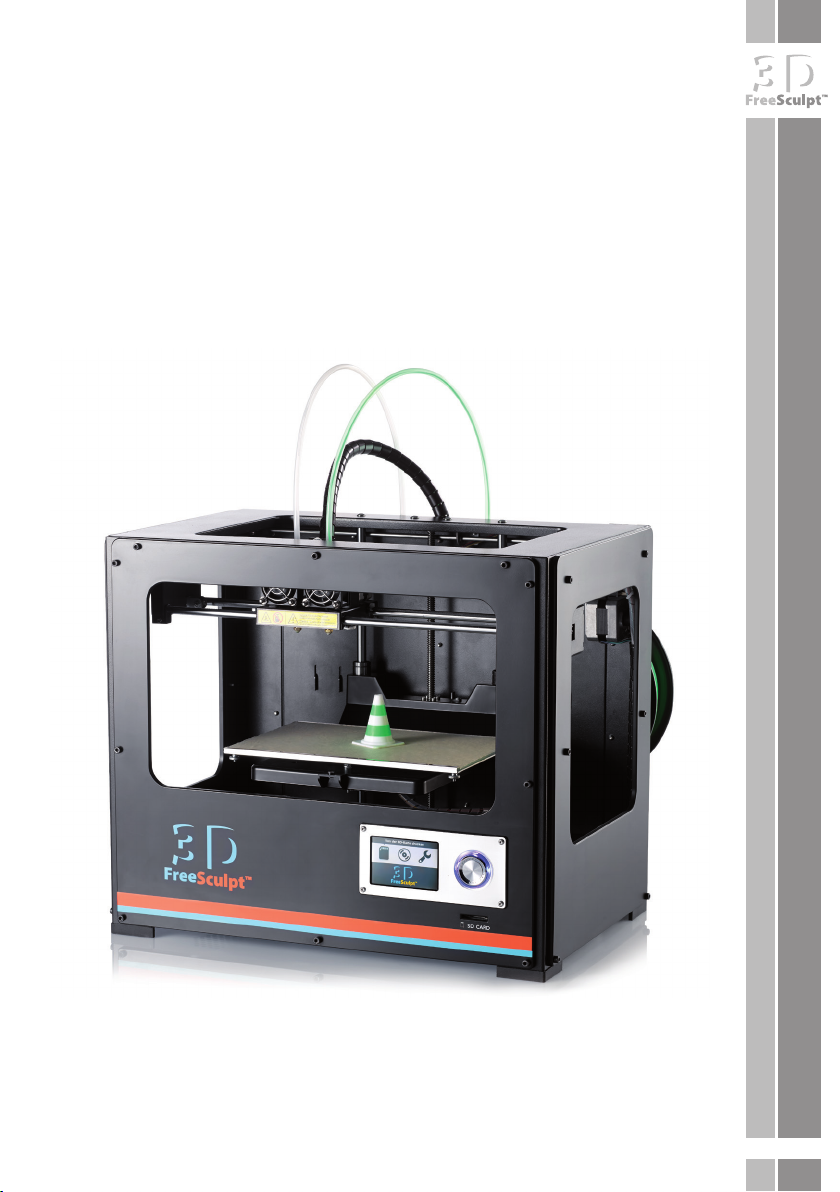
3D-Drucker
3D-Drucker
mit Dual-Extruder
mit Dual-Extruder
Bedienungsanleitung
1
Page 2
2
Page 3
INHALT
© Oktober/2014 - JoM//SH//TS
Ihr neuer 3D-Drucker ............................................................................................ 4
Lieferumfang ................................................................................................................................ 4
Wichtige Hinweise zu Beginn............................................................................... 5
Sicherheitshinweise ...................................................................................................................5
Wichtige Hinweise zur Entsorgung ...................................................................................... 6
Konformitätserklärung ..............................................................................................................6
Produktdetails ....................................................................................................... 7
Übersicht über die Funktionsweise..................................................................... 8
Stützstrukturen ............................................................................................................................8
Tipps zur Auswahl von Modellen .......................................................................................... 9
Inbetriebnahme .................................................................................................. 10
Checkliste .....................................................................................................................................10
Montage .......................................................................................................................................10
Menü-Übersicht ...................................................................................................12
Bedienungsweise des Menüs ...............................................................................................12
Menübeschreibung ................................................................................................................. 12
• Print From SD (Von der SD-Karte drucken) ................................................................12
• Monitor ...................................................................................................................................13
• Einstellungen (Settings) ....................................................................................................14
Ausrichtung und Kalibrierung ..............................................................................................16
Filament einsetzen ...................................................................................................................18
Feinjustierung ........................................................................................................................... 20
Druckmethoden ....................................................................................................................... 23
Umwandeln einer Datei von STL nach GCode/x3g ..................................................... 23
SD-Karte: .................................................................................................................... 23
Drucken vom PC .................................................................................................. 25
Installation der Software ....................................................................................................... 25
Druckertreiber installieren .....................................................................................................26
3D-Drucker am Computer anschließen ........................................................................... 28
ReplicatorG ................................................................................................................................. 29
Anzeige ........................................................................................................................................ 29
Umwandeln von STL-Dateien zu gcode/x3g-Dateien ................................................ 30
• 3D-Druck-Optionen ...........................................................................................................31
• Generate gcode ...................................................................................................................32
• Settings, Plastic, Extruder und Defaults .....................................................................33
• Druck mit zwei Druckköpfen ..........................................................................................33
3D-Druck ablösen .................................................................................................................... 34
FAQ .................................................................................................................................................35
Technische Daten ......................................................................................................................35
3
Page 4
IHR NEUER 3D-DRUCKER
Sehr geehrte Kundin, sehr geehrter Kunde,
vielen Dank für den Kauf dieses 3D-Druckers. Für alle kreativen Modellbauer und
3D-Tüftler gibt es ab sofort noch mehr dreidimensionalen Bauspaß!
Bitte lesen Sie diese Bedienungsanleitung und befolgen Sie die aufgeführten Hinweise und Tipps, damit Sie Ihren neuen 3D-Drucker optimal einsetzen können.
Lieferumfang
• 3D-Drucker
• PLA-Filament 1 kg
• Druckplattform aus Glas 2 ×
• SD-Karte mit Software
• Werkzeuge: Inbusschlüssel, Zange
• Bedienungsanleitung
Zubehör:
• PV-8701 FreeSculpt Ersatzdüse für 3D-Drucker EX2, 0,35 mm
• PV-8702 FreeSculpt Druckplattform aus Glas für 3D-Drucker EX2
• PV-8703 FreeSculpt Druckplattform-Spezialtape für 3D-Drucker EX2, 10er-Pack
• PV-8704 FreeSculpt Druckkopf-Heizelement für 3D-Drucker EX2
• PV-8601 ABS-Filament, 1,75 mm, 1 kg, weiß
• PV-8602 ABS-Filament, 1,75 mm, 1 kg, schwarz
• PV-8603 ABS-Filament, 1,75 mm, 1 kg, blau
• PV-8604 ABS-Filament, 1,75 mm, 1 kg, rot
• PV-8605 ABS-Filament, 1,75 mm, 1 kg, gelb
• PV-8606 ABS-Filament, 1,75 mm, 1 kg, grün
• PV-8607 ABS-Filament, 1,75 mm, 1 kg, „Glow in the Dark“ blau
• PV-8608 ABS-Filament, 1,75 mm, 1 kg, „Glow in the Dark“ grün
• PV-8609 ABS-Filament, 1,75 mm, 1 kg, „Glow in the Dark“ gelb
• PV-8635 FreeSculpt PLA-Filament für 3D-Drucker, 1.75 mm, 1 kg, weiß
• PV-8636 FreeSculpt PLA-Filament für 3D-Drucker, 1.75 mm, 1 kg, schwarz
• PV-8637 FreeSculpt PLA-Filament für 3D-Drucker, 1.75 mm, 1 kg, blau
• PV-8638 FreeSculpt PLA-Filament für 3D-Drucker, 1.75 mm, 1 kg, rot
• PV-8639 FreeSculpt PLA-Filament für 3D-Drucker, 1.75 mm, 1 kg, gelb
• PV-8640 FreeSculpt PLA-Filament für 3D-Drucker, 1.75 mm, 1 kg, grün
• PV-8641 FreeSculpt PLA-Filament für 3D-Drucker, 1.75 mm, 1 kg, gold
• PV-8642 FreeSculpt PLA-Filament für 3D-Drucker, 1.75 mm, 1 kg, silber
4
Page 5
WICHTIGE HINWEISE ZU BEGINN
Sicherheitshinweise
• Diese Bedienungsanleitung dient dazu, Sie mit der Funktionsweise dieses Produktes vertraut zu machen. Bewahren Sie diese Anleitung daher stets gut auf,
damit Sie jederzeit darauf zugreifen können.
• Ein Umbauen oder Verändern des Produktes beeinträchtigt die Produktsicherheit. Achtung Verletzungsgefahr!
• Önen Sie das Produkt niemals eigenmächtig. Führen Sie Reparaturen nie
selbst aus!
• Bewahren Sie alle zum Produkt gehörenden Teile sorgfältig auf.
• Verwenden Sie nur Originalzubehör, das vom Hersteller empfohlen wird.
• Behandeln Sie das Produkt sorgfältig. Es kann durch Stöße, Schläge oder Fall
aus bereits geringer Höhe beschädigt werden.
• Halten Sie das Produkt fern von Feuchtigkeit und extremer Hitze.
• Tauchen Sie das Produkt niemals in Wasser oder andere Flüssigkeiten.
• Vermeiden Sie den Kontakt mit aggressiven Reinigungsmitteln oder Chemikalien und anderen Flüssigkeiten.
• Während des Betriebs (und einige Minuten davor und danach) werden Teile des
Geräts (Düse, Druckerbett, Druckplatte und andere Teile des Innenbereichs)
sehr heiß. Berühren Sie sie auf keinen Fall – Verbrennungsgefahr!
• Während des Betriebs kommt es zu Lärmbelastung und Geruchsentwicklung.
Insbesondere, wenn Sie das Gerät über mehrere Stunden hinweg betreiben.
Beachten Sie dies bei der Auswahl des Aufstellorts. Sorgen Sie für ausreichende
Belüftung. Vermeiden Sie es, die entstehenden Dämpfe direkt einzuatmen.
• Technische Änderungen und Irrtümer vorbehalten!
• Hinweise bei Geräten mit Stromversorgung Das Gerät wird mit elektrischem
Strom betrieben, dabei besteht grundsätzlich die Gefahr eines elektrischen
Schlags. Deshalb:
• Fassen Sie den Stecker nie mit nassen Händen an. Betreiben Sie das Gerät nicht
im Freien oder in Räumen mit hoher Luftfeuchtigkeit.
• Wenn Sie den Stecker aus der Steckdose herausziehen wollen, ziehen Sie immer
direkt am Stecker. Ziehen Sie niemals am Kabel, es könnte beschädigt werden.
Transportieren Sie das Gerät zudem niemals am Kabel.
• Achten Sie darauf, dass das Stromkabel nicht geknickt, eingeklemmt, überfahren wird oder mit Hitzequellen oder scharfen Kanten in Berührung kommt. Es
darf außerdem nicht zur Stolperfalle werden.
• Benutzen Sie nach Möglichkeit keine Verlängerungskabel. Falls dies unumgänglich ist, benutzen Sie nur GS-geprüfte, spritzwassergeschützte, einfache Verlängerungskabel (keine Mehrfachsteckdosen), die für die Leistungsaufnahme des Geräts ausgelegt sind.
• Tauchen Sie das Gerät niemals in Wasser oder andere Flüssigkeiten und halten
Sie es von Regen und Nässe fern.
• Stellen Sie vor dem Anschließen an die Stromversorgung sicher, dass die auf
dem Typenschild angegebene elektrische Spannung mit der Spannung Ihrer
Steckdose übereinstimmt. Benutzen Sie nur Steckdosen mit Schutzkontakt.
5
Page 6
Wichtige Hinweise zur Entsorgung
Dieses Elektrogerät gehört nicht in den Hausmüll. Für die fachgerechte Entsorgung wenden Sie sich bitte an die öentlichen Sammelstellen in Ihrer Gemeinde.
Einzelheiten zum Standort einer solchen Sammelstelle und über ggf. vorhandene
Mengenbeschränkungen pro Tag/Monat/Jahr entnehmen Sie bitte den Informationen der jeweiligen Gemeinde.
Konformitätserklärung
Hiermit erklärt PEARL.GmbH, dass sich das Produkt PV-8700 in Übereinstimmung
mit der EMV-Richtlinie 2014/30/EU, der Niederspannungsrichtlinie 2006/95/EG,
der RoHS-Richtlinie 2011/65/EU und der Maschinenrichtlinie 2006/42/EG bendet.
PEARL.GmbH, PEARL-Str. 1-3, 79426 Buggingen, Deutschland
Leiter Qualitätswesen
Dipl.-Ing. (FH) Andreas Kurtasz
24. 10. 2014
Die ausführliche Konformitätserklärung nden Sie unter www.pearl.de. Klicken
Sie unten auf den Link Support (Handbücher, FAQs, Treiber & Co.). Geben Sie
anschließend im Suchfeld die Artikelnummer PV-8700 ein.
6
Page 7
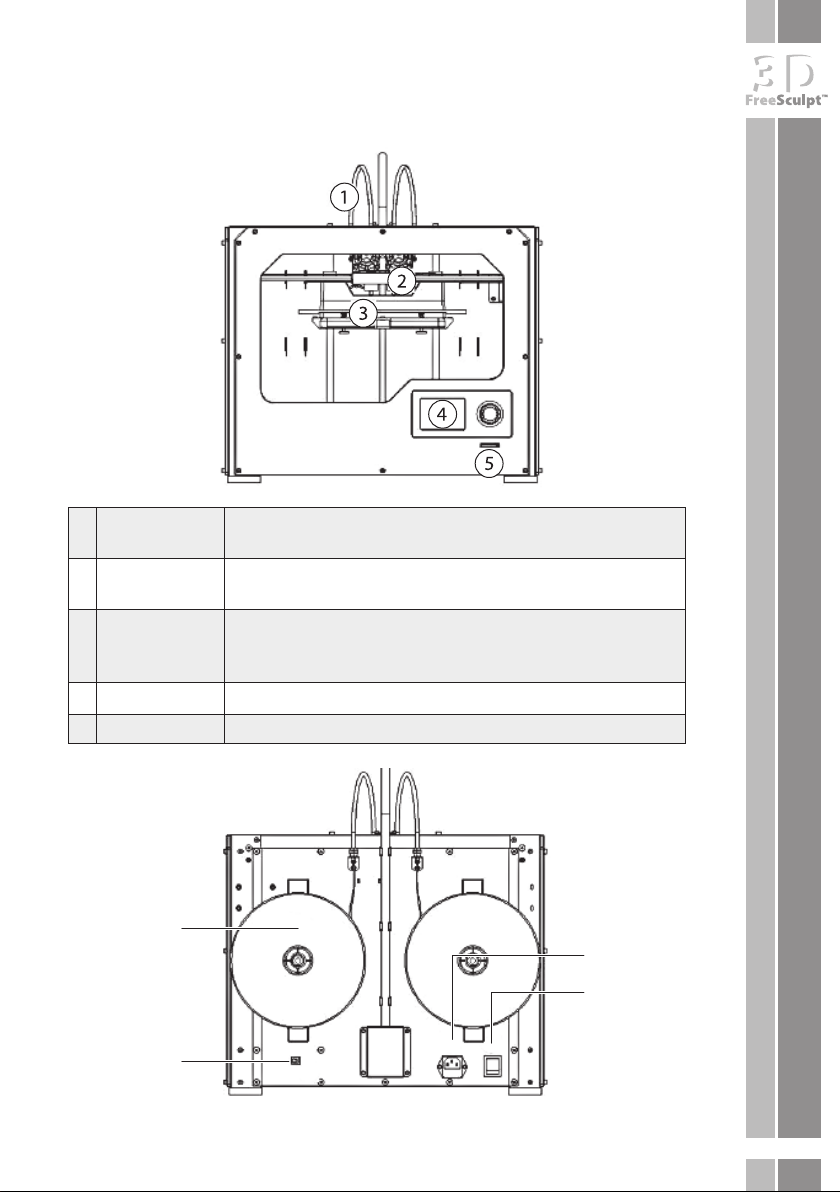
PRODUKTDETAILS
1 Führungsrohr
2 Extruder
3 Druckerbett
4 Display Hier wird Ihnen das Druckermenü angezeigt.
5 SD-Karten-Slot Zum Einführen des SD-Karte
Filament-Spule
USB-Anschluss
Das Kunststo-Filament wird durch das Führungsrohr zur
Druckdüse geführt.
Das Kunststo-Filament wird durch den Extruder erhitzt
und zugeführt.
Das Druckerbett dient als Unterlage für das Modell. Für
den Druckvorgang erhitzt sich das Druckerbett auf bis zu
90 °C. Berühren Sie es daher nicht während des Betriebs.
Stromanschluss
Ein/Aus-Schalter
7
Page 8
ÜBERSICHT ÜBER DIE FUNKTIONSWEISE
Der 3D-Drucker EX2-Basic verwendet das Verfahren Fused Deposition Modeling (Schmelzschichtung, kurz FDM). Ausgangsbasis für ein mit dem 3D-Drucker
erzeugtes Produkt sind ein 3D-Modell im Format STL (Surface Tesselation Language) und das Grundmaterial, zwei Rollen, wahlweise mit den Kunststoen ABS
(Acrylnitril-Butadien- Styrol), PLA (Polylactide), HIPS (High Impact Polystyrene)
oder Nylon in Drahtform.Eine Software errechnet aus dem 3D-Modell ein für den
Drucker lesbares Format (GCode), in dem das Modell in mehrere Schichten, Füllungen und Arbeitsschritte unterteilt wird. Der Drucker erhitzt seine Druckdüse je
nach verwendetem Material und Einstellung, auf über 200 °C. Bei dieser Temperatur schmilzt das der Düse zugeführte ABS-Grundmaterial und kann von der Druckdüse computergesteuert in hauchdünnen Schichten aufgetragen werden, die
schnell erhärten. Schicht für Schicht entsteht so die Form des 3D-Modells.
Stützstrukturen
Massive 3D-Modelle können von dem 3D-Drucker ohne weitere Hilfen erstellt
werden. Besonders ligrane, zerbrechliche oder überhängende Elemente erfordern gegebenenfalls Stützstrukturen.
Stützstrukturen sind dünne Kunststo-Pfeiler, die als Hilfselemente gedruckt werden, um die Strukturen des eigentlichen Produkts zu stützen. Sie müssen nach
dem Druckvorgang manuell vom Benutzer entfernt und so das Produkt „freigestellt“ werden. Stützstrukturen können in der mitgelieferten Software aktiviert
werden und werden dann selbstständig berechnet.
Hierbei haben Sie die Wahl zwischen Außenstützen (für solide Modelle mit dünnen oder überhängenden Außenteilen) oder vollständigen Stützen (für hohle
Modelle oder sehr ligrane Modelle).
8
Page 9

Tipps zur Auswahl von Modellen
• Die Schichten des 3D-Druckers haben eine Dicke von 0,1 bis 0,4 mm. Daher kann
es bei kleinen Produkten zu Detailverlust kommen. Große, massive Modelle führen zu besseren Druckergebnissen als kleine, ligrane Modelle mit vielen kleinen
Details. Detaillierte Modelle erfordern eventuell eine manuelle Nachbearbeitung.
• Die besten Ergebnisse erzielen Modelle, die auf einer breiten, soliden Basis stehen. Modelle, die nach unten spitz oder schmal zulaufen, können zu Balancierungsproblemen führen. Aktivieren Sie bei solchen Modellen in der Software
unbedingt die Stützstrukturen.
• Auch ligrane oder überhängende Modelle können Stützstrukturen erfordern.
Drucken Sie im Zweifel ein Modell einmal mit, einmal ohne Stützstrukturen.
• Modelle für den 3D-Drucker sind im Internet erhältlich oder können selbst
erstellt werden:
• Sie können Modelle mit einer geeigneten 3D-Software (z.B. TurboCAD V.18 2D/3D
PEARL-Edition oder höher, Art.-Nr. KS-722 oder TriModo 3D) selbst erstellen.
• Im Internet nden sich (z. B. auf der Website von www.thingiverse.com) zahlreiche 3D-Modelle zum kostenlosen Download. Laden Sie sie im STL-Format herunter und wandeln Sie sie in der mitgelieferten Software in das maschinenlesbare GCode-Format um.
• Sie können (so vorhanden) einen 3D-Scanner verwenden, um existierende
Objekte einzuscannen und aus diesen ein 3D-Modell zu errechnen.
9
Page 10
INBETRIEBNAHME
Checkliste
Bezeichnung Anzahl
3D-Printer 1
USB-Datenkabel 1
SD-Karte mit Installationssoftware 1
Stromkabel 1
6,5 mmm Schraubenschlüssel für Extruderköpfe 1
5,5 mm / 7 mm Schraubenschlüssel 1
Seitenschneider 1
Bolzen 2
Mutter 6
Dichtungsscheibe 4
Montagematerial für Filamenthalterung 4
Glasplatte 2
Doppelter Extruderkopf 1
Sechskantschraube 2
Filament 1
Handbuch 1
10
Montage
1. Packen Sie den 3D-Drucker und alle Zubehörteile vorsichtig aus und überprüfen Sie sie auf Vollständigkeit und Beschädigungen.
2. Stellen Sie den Drucker an den gewünschten Ort. Der Drucker sollte frei
zugänglich sein, der Untergrund stabil, damit der Drucker nicht wackelt und
er sollte zu allen Seiten mindestens 20 cm Freiraum haben. Achten Sie darauf,
dass er in Reichweite einer Wandsteckdose steht.
Page 11
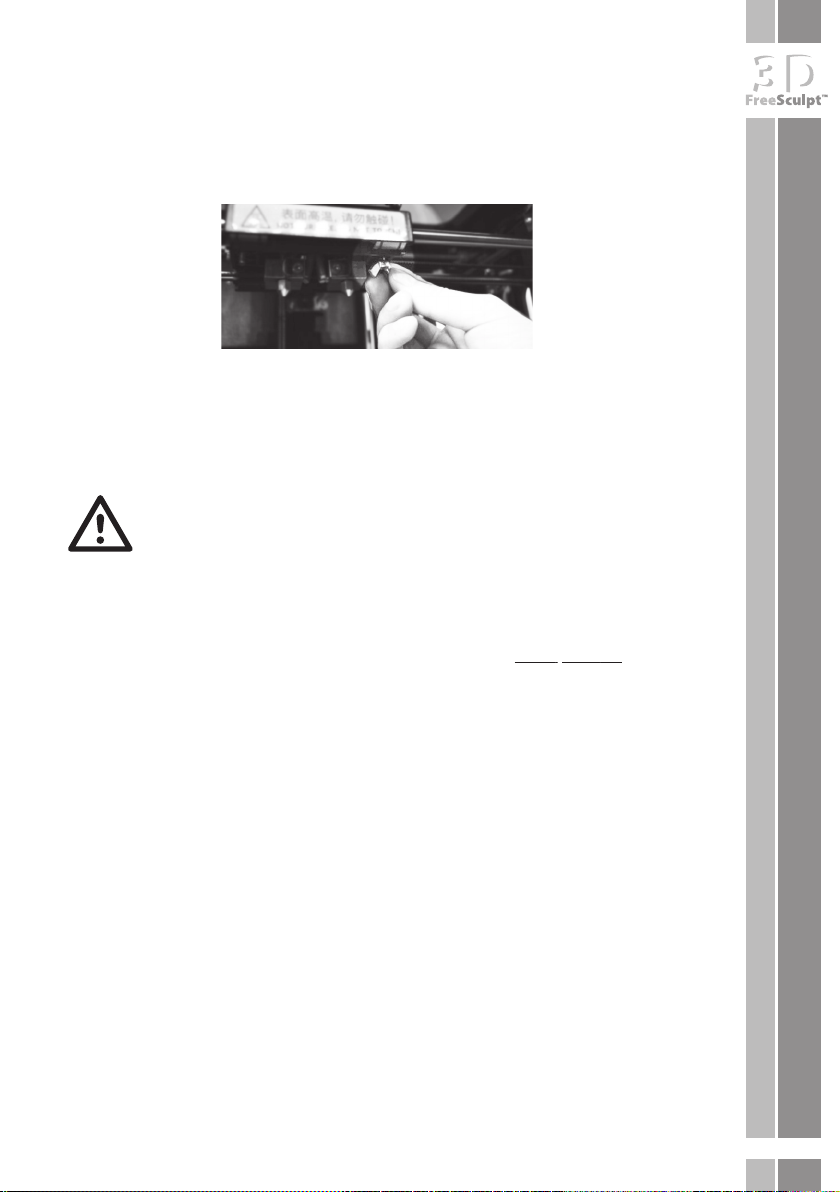
3. Setzen Sie die Extruderköpfe auf die Führungsstange. Die Ventilatoren müssen
in Richtung vorderes Gehäusefenster zeigen.
4. Fixieren Sie den Extruder mit zwei Sechskantschrauben an der Führungsstange.
5. Die gedruckten Objekte werden auf die beigelegte Glasplatte gedruckt. Diese
ist bei Lieferung bereits mit einem Kreppstreifen beklebt. Um die Glasplatte
einzusetzen, lösen Sie die Drehschrauben der vorderen Schiene.
ACHTUNG!
Wenn Sie die Kreppstreifen austauschen müssen, gehen Sie sehr
sorgfältig dabei vor. Selbst an kleinsten Unregelmäßigkeiten kann der
Extruder-Kopf beim Druck hängen bleiben. Wenn das Kreppband nach
dem Ausdruck durch das Ablösen des gedruckten Objekts beschädigt
wurde, lösen Sie den beschädigten Streifen ab und ersetzen Sie ihn
durch einen neuen. Verwenden Sie ausschließlich Original-Zubehör für
den 3D-Drucker. Zusätzliches Spezialtape ist bei www.pearl.de unter
der Produkt-Nummer PV-8703 (FreeSculpt Druckplattform-Spezialtape
für 3D-Drucker EX2, 10er-Pack) erhältlich.
6. Nachdem Sie das Kreppband auf die Glasplatte geklebt haben, können Sie das
Kreppband mit Klebestift bedecken. Dies dient dazu, dass sich das trocknende
Filament nicht vom Untergrund während des Druckvorgangs ablöst. Besonders anfällig für Ablösung ist das Gitter, das Sie zur Unterstützung der Druckobjekte auf den Untergrund ausdrucken können.
11
Page 12
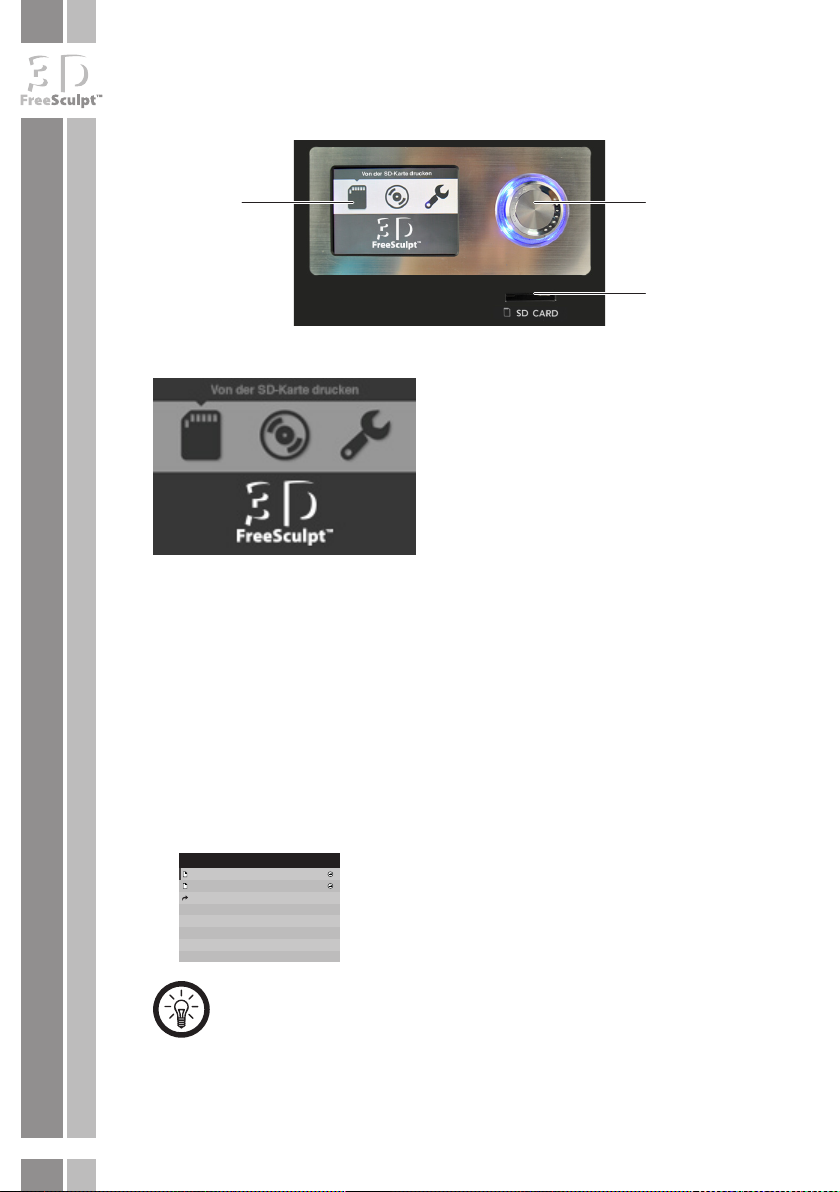
MENÜ-ÜBERSICHT
Display Drehregler
SD-Karten-Slot
Bedienungsweise des Menüs
Um durch die verschiedenen Punkte der
Menüs zu schalten und diese zu bestätigen,
drehen Sie am Drehregler des Druckers. Der
ausgewählte Punkt wird mit einem dunkelgrauen Rahmen hervorgehoben. Um den
Menüpunkt auszuwählen, drücken Sie den
Drehregler.
Einige Menüs besitzen Zahlenwerte (z.B. Temperatur oder Ausrichtung). Um diese
zu verändern, wählen Sie den Punkt aus, indem Sie den Drehregler drücken. Drehen Sie dann den Drehregler, um die Zier zu verändern. Drehen Sie den Drehregler solange, bis die gewünschte Zier erscheint, dann bestätigen Sie diese mit
einem erneuten Druck auf den Drehregler.
12
Jedes Menü endet mit dem Punkt „Zurück“, mit dem Sie zum vorherigen Menü
zurückkehren. Endet ein Menü nicht mit „Exit“, drehen Sie im Drehregler, um
durch die Menüpunkte zu schalten und gegebenenfalls nach unten zu scrollen,
bis der Menüpunkt „Zurück“ erscheint.
Menübeschreibung
• Print From SD (Von der SD-Karte drucken)
Von der SD-Karte drucken
9
20mm_Calibration_Box.x3g
die.x3g
Zurück
Dieser Menü-Punkt wechselt zur Ordner-Struktur Ihrer
SD-Kar te. Wählen Sie dort die auszudruckende Datei aus
und bestätigen Sie, in dem Sie den Drehregler drücken.
Die Datei wird ausgedruckt.
HINWEIS:
Wenn Sie Ihre Datei vom Drucker nicht erkannt wird, drucken Sie sie mit dem
beiliegenden 3D- Programm ReplicatorG wie im Kapitel „Druck vorbereitung“
beschrieben.
Page 13
• Monitor
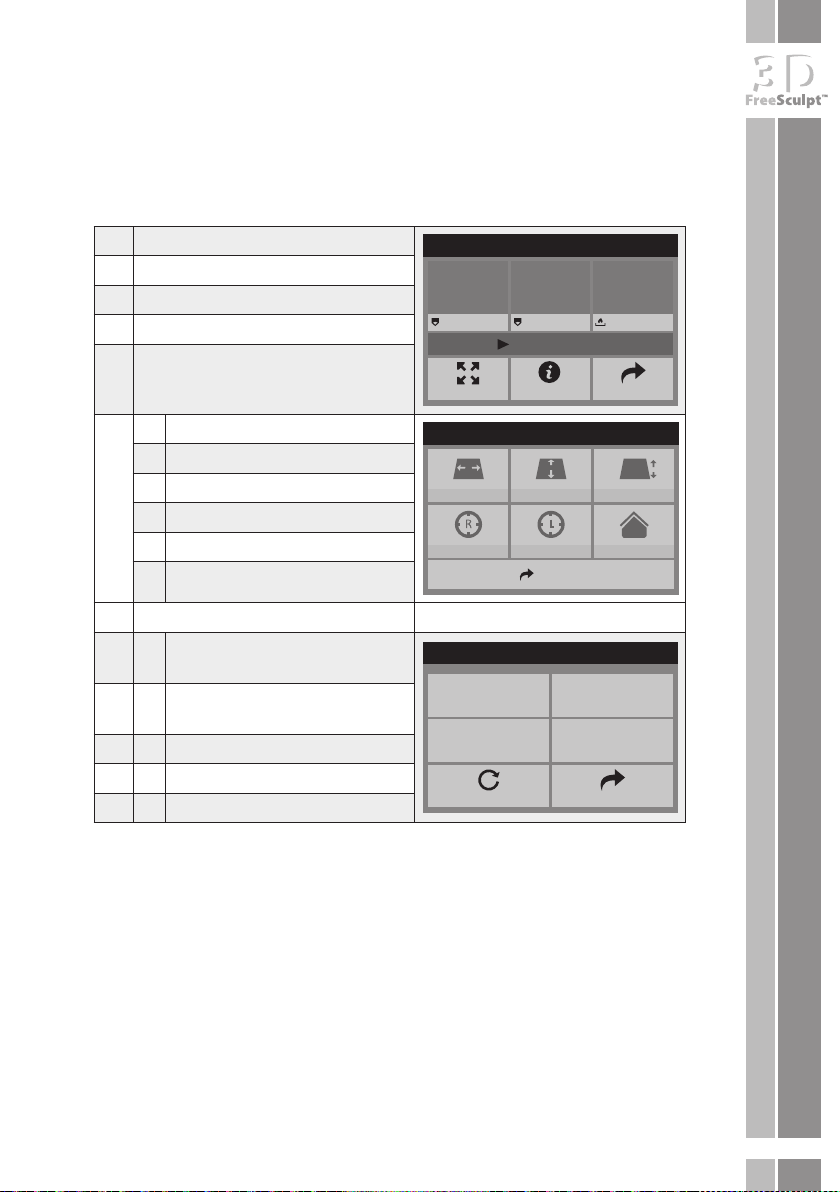
Wählen Sie „Monitor“ aus, um Temperatur- und Positionseinstellungen vorzunehmen.
1. L Extruder
2. R Extruder
3. Druckbett
4. Vorheizen starten
5. Manuell (Manual)
a. X-Achse
b. Y-Achse
c. Z-Achs e
d. A-Achse
e. B-Achse
f. Home-Achse
6. Statistiken (Statistics)
Filament verwendet insgesamt
a.
(Filament gesamt)
Filament verwendet i. d. Sit-
b.
zung (Filament letzter Druck)
c. Betriebszeit
d. Letzter Ausdruck
e. Zurücksetzen
Monitor
88 69
Vorheizen O Vorheizen O
L Extruder R Extruder Druckbett
Vorheizen starten
Manual Statistik Zurück
Manuell
X Achse Y Achse Z Achs e
A Achse B Achse Hom e Achse
Zurück
Statistik
0.29M 0. 11M
Filament gesamt Filament letzter Druck
0:45
Betriebszeit
Zurücksetzen
0:45
N/A
nicht verfügbar
Letzter Ausdruck
Zurück
13
Page 14
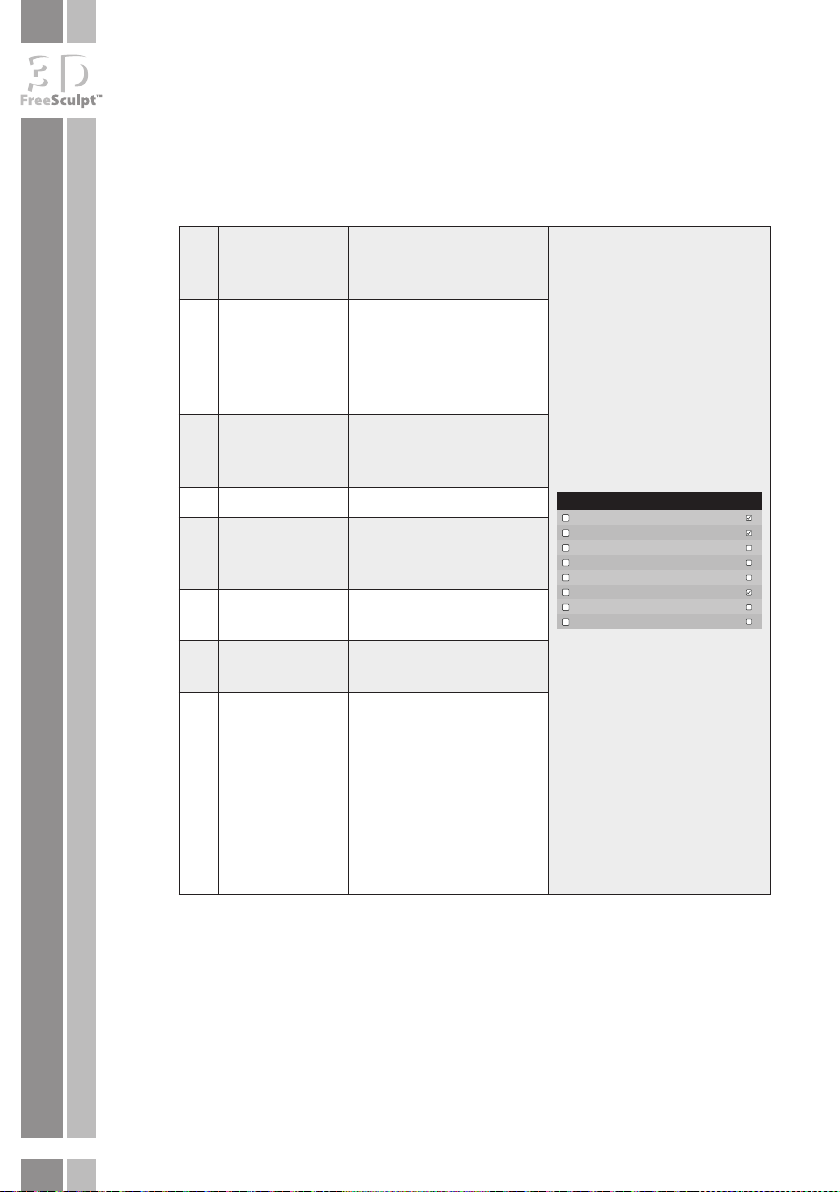
• Einstellungen (Settings)
Im Einstellungsmenü können Sie Druck-Einstellungen und Kalibrierungen
vornehmen.
Doppel-Aus-
1.
druck
Beide Extruderköpfe
drucken das gleiche
Model.
Ignoriert die im GCode
GcCodeTemp.
2.
überschreiben
festgelegte Temperatur
zu Gunsten derjenigen,
die im Drucker festgelegt wurde
Hitze pausie-
3.
ren
Temperatur bleibt konstant hoch, wenn der
Druck pausiert
4. Druckbetthitze Druckbetthitze aktiviert
Auto. Erhit-
5.
zungsstopp
6. Druckbalance
7. SD-Karten-Test
Druckbett wird nach
dem fünften Layer nicht
mehr geheizt
Gewährleistet Druckbalance
Überprüft SD-Karte auf
Fehler
Wi SD-Karten-Unterstützung ein/aus.
Diese Funktion wird
Wi SD-Kar-
8.
ten Unterstützung
erst mit einem späteren Update verfügbar
sein. Besuchen Sie für
Updates www.pearl.de
und geben Sie PV-8700
unter Support ein.
1
Doppel-Ausdruck
2
GcCodeTemp. überschreiben
3
Hitze pausieren
4
Druckbetthitze
5
Auto. Erhitzungsstopp
6
Druckbalance
7
SD-Karten -Test
8
Wi SD-Karten Unte rstützung
Einstellung
14
Page 15
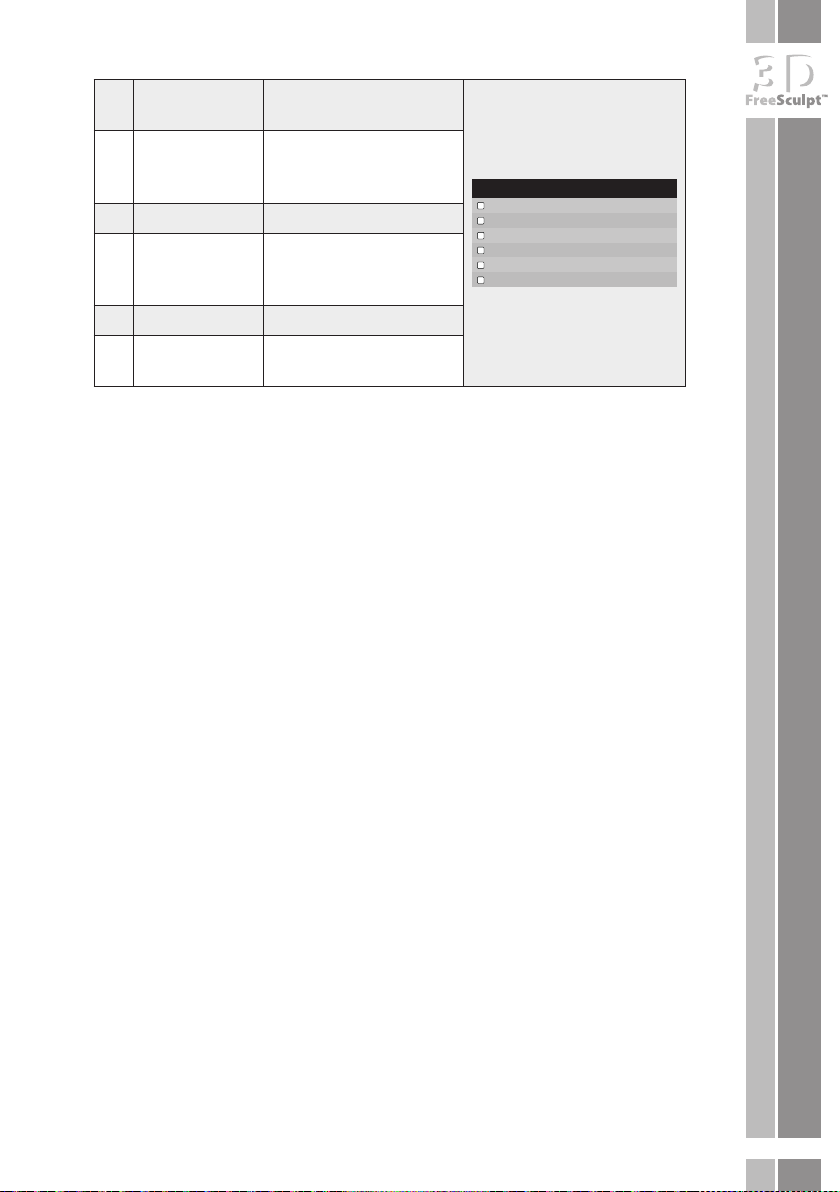
Achsen-Tor-
9
sion
Ausrichtung
10
und Kalibrierung
Kalibriert den 3D-Drucker. (s. Kapitel „Ausrichtung und Kalibrierung“)
11 Sprache Sprachauswahl
Werkseinstel-
12
lungen
Setzt den Drucker auf
Werkseinstellungen
zurück
13 Info Drucker-Info
14 Zurück
Kehrt in die vorherige
Menü-Ebene zurück
9
Achsen-Torsion
10
Ausrichtung und Kalibrierung
11
Sprache
12
Werkseinstellungen
13
Info
14
Zurück
Einstellung
15
Page 16
Ausrichtung und Kalibrierung
ACHTUNG!
Gehen Sie sehr sorgfältig vor, wenn Sie ihr Gerät kalibrieren. Bereits
Millimeter-Abstände können dazu führen, dass Ihre Modelle ungenau
gedruckt werden.
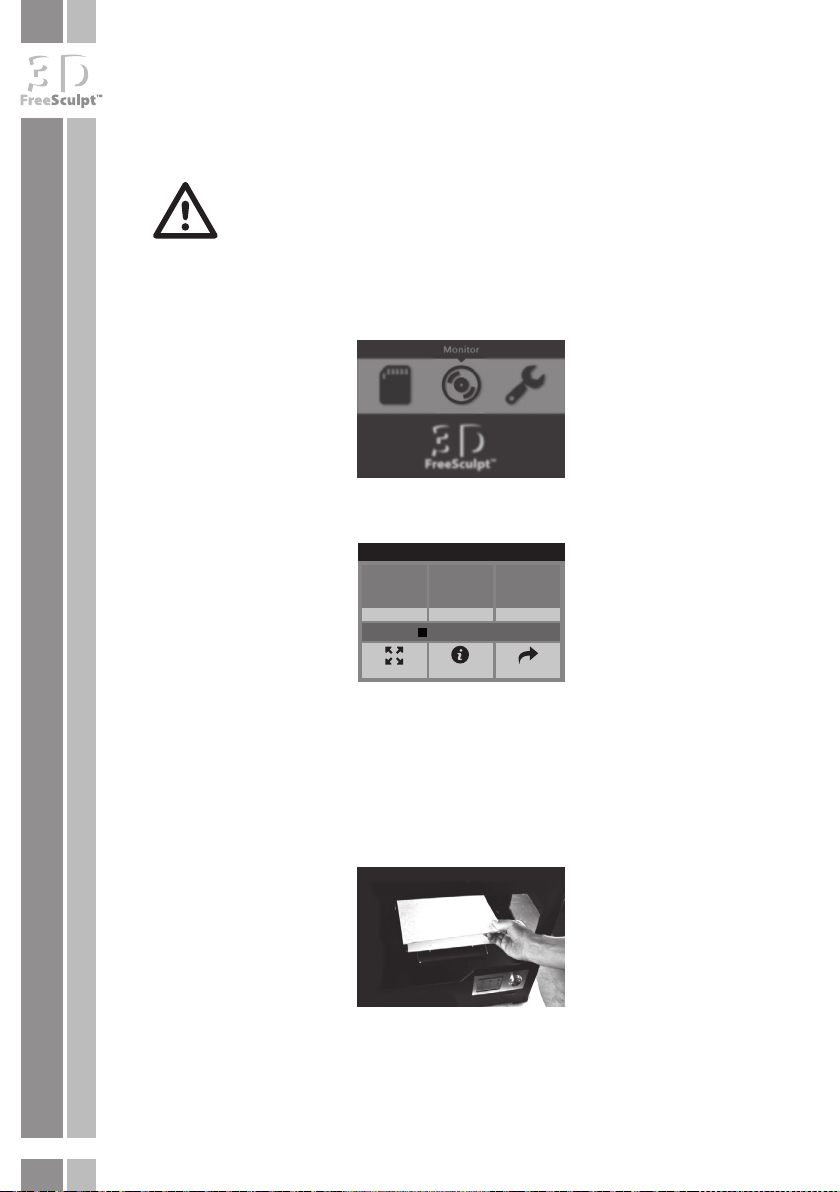
1. Heben Sie das Druckerbett an, um die Glasplatte drauf zu positionieren. Um das
Druckerbett zu bewegen, drehen Sie den Drehregler und wählen Sie „Monitor“.
2. Wählen Sie im darauolgenden Menü „Manuell“ aus und bestätigen Sie mit
einem Druck auf den Drehregler.
Monitor
16
200 180
Ziel: 230 Ziel: 230
R Extruder L Extruder Platfo rm
Vorheizen stoppen
Manual Statistik Zurück
60
Ziel: 80
3. Im nächsten Menü wählen Sie „Z-Achse“ aus und drehen den Drehregler, bis sich
das Druckbett in einer Position bendet, in der Sie die Glasplatte problemlos
auf das Druckbrett montieren können. Schieben Sie hierzu die Glasplatte in die
Metallschiene, die sich bereits auf dem Druckbett bendet.
Schieben Sie dann die zweite Metallschiene gegenüberliegend der ersten auf die
Glasscheibe. Die beiden Metallschienen müssen die Glassplatte auf die Plattform
„klemmen“. Schrauben Sie dann die zweite Metallschiene mit zwei Muttern fest.
4. Wählen Sie X-Achse, Y-Achse und Z-Achse , um das Druckbrett parallel zu den Extrudern auszurichten. Um die Feinjustierung des Druckbetts vorzunehmen, drehen
Sie an den drei Schrauben, die sich unterhalb des Druckbrettes benden.
Page 17
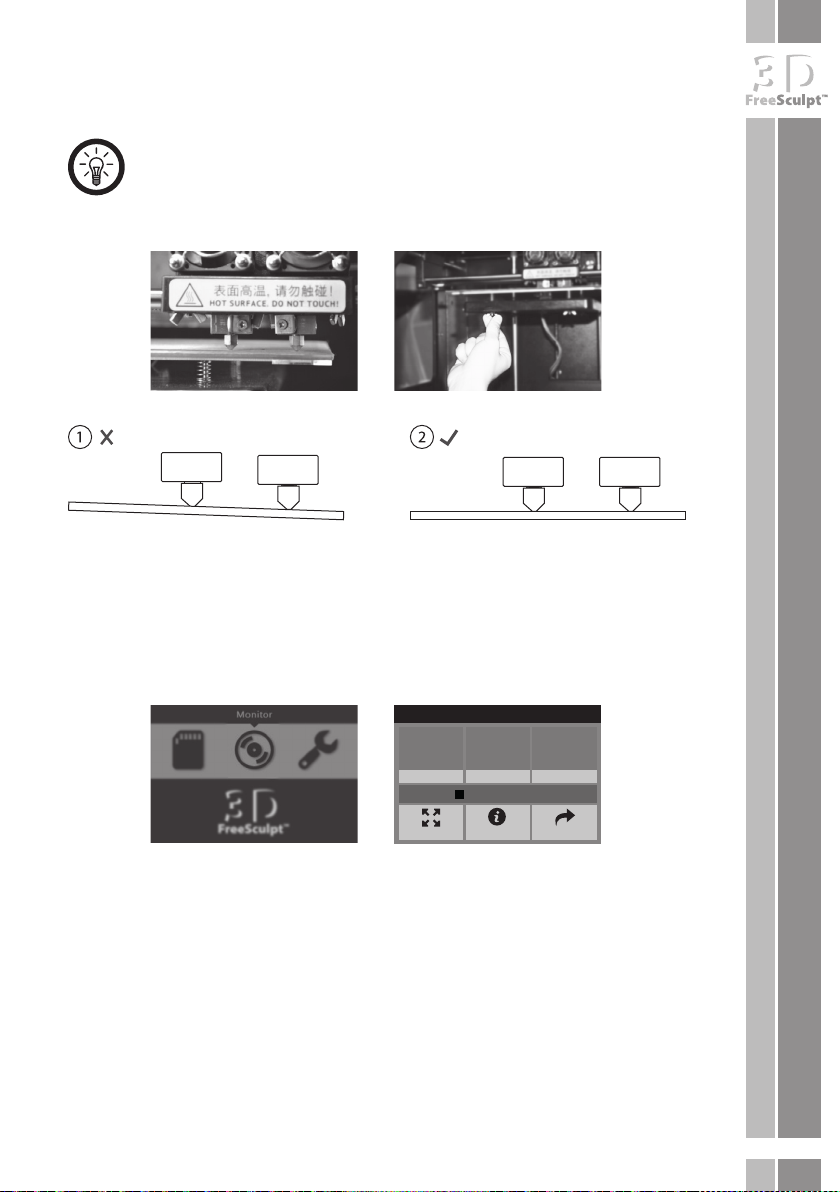
HINWEIS:
Falls das Filament „in die Luft“ gedruckt wird, drehen Sie an den Schrauben,
bis sich das Druckbrett etwa einen Millimeter unterhalb der Extruder-Köpfe
bendet.
5. Die Extruderköpfe müssen sich auf jeder Position waagerecht zum Druckbett
benden. Wählen Sie X-Achse, Y-Achse und Z-Achse aus. Bewegen Sie die Extruderköpfe in jede Ecke des Druckbetts einmal, um zu kontrollieren, ob jede
Ecke waagerecht zu den Extruderköpfen ausgerichtet ist.
6. Führen Sie den Extruderkopf dann in die Mitte des Druckbetts und kontrollieren Sie, ob es auch hier waagerecht zu den Extruderköpfen ausgerichtet ist.
Monitor
200 180
Ziel: 230 Ziel: 230
R Extruder L Extruder Platfo rm
Vorheizen stoppen
Manual Statistik Zurück
60
Ziel: 80
7. Nachdem Sie die Kalibrierung vorgenommen haben, heizen Sie die Plattform,
je nach Filament, vor: Wählen Sie im Hauptmenü „Monitor“ und schließlich „L
Extruder“ bzw. „R Extruder“ aus, in dem Sie den Drehregler drücken. Wählen
Sie die Temperatur entsprechend Ihres Filaments aus, indem Sie den Drehregler drehen, bis die gewählte Temperatur erscheint. Bestätigen Sie Ihre Eingabe,
indem Sie erneut den Drehregler drücken.
17
Page 18
HINWEIS:
Bitte beachten Sie, die Temperatur des Filaments gegebenenfalls zu
reduzieren, wenn der Drucker unrein arbeitet („Spaghetti-Eekt“). Die
Temperaturangaben können, je nach eingestellter Geschwindigkeit,
Filament-Rolle und zu druckendem Produkt variieren. Wenn Sie zu schnell
drucken, trocknet das Filament eventuell nicht schnell genug. Verringern Sie
die Geschwindigkeit und/oder die Temperatur, um bessere Ergebnisse zu
erzielen. Es wird empfohlen, die Temperatur in 5 °C-Schritten anzupassen.
Material Düsentemperatur
ABS
PLA
Extruder: ca. 220 °C
Druckbett: ca. 110 °C
Extruder: ca. 185 °C
Extruder: ca. 185 °C
18
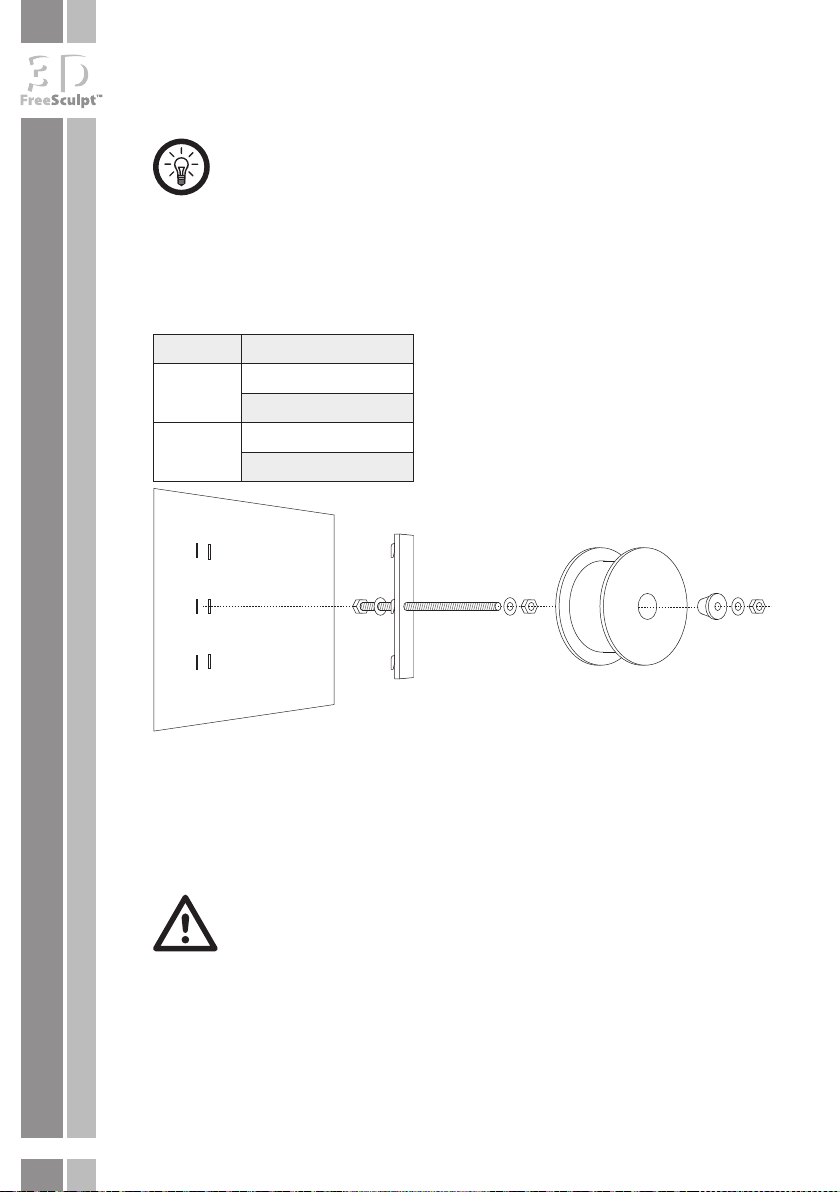
8. Setzen Sie die Filament-Rolle rückseitig an das Gerät an. Montieren Sie den Kopf
der T-Halterung auf den Haltestab der Halterung. Drücken Sie den Gummipfropfen in die Filament-Rolle und schieben Sie die Filament-Rolle auf den Stab.
Beachten Sie, dass der Gummipfropfen fest in der Filament-Rolle sitzt und diese
vollständig ausfüllt.
ACHTUNG!
DAS Montage-Material kann sich bis zum Zeitpunkt der Drucklegung
des Handbuchs noch ändern.
Filament einsetzen
Alle Drucker werden aus Qualitätsgründen werksseitig getestet. Es kann sein, dass
sich bereits ein Stück Filament in der Düse bendet. Ziehen Sie dieses nicht heraus, sondern lassen Sie es, wie unter Reinigung und Wartung beschrieben, durch
die Düse ablaufen.
Page 19
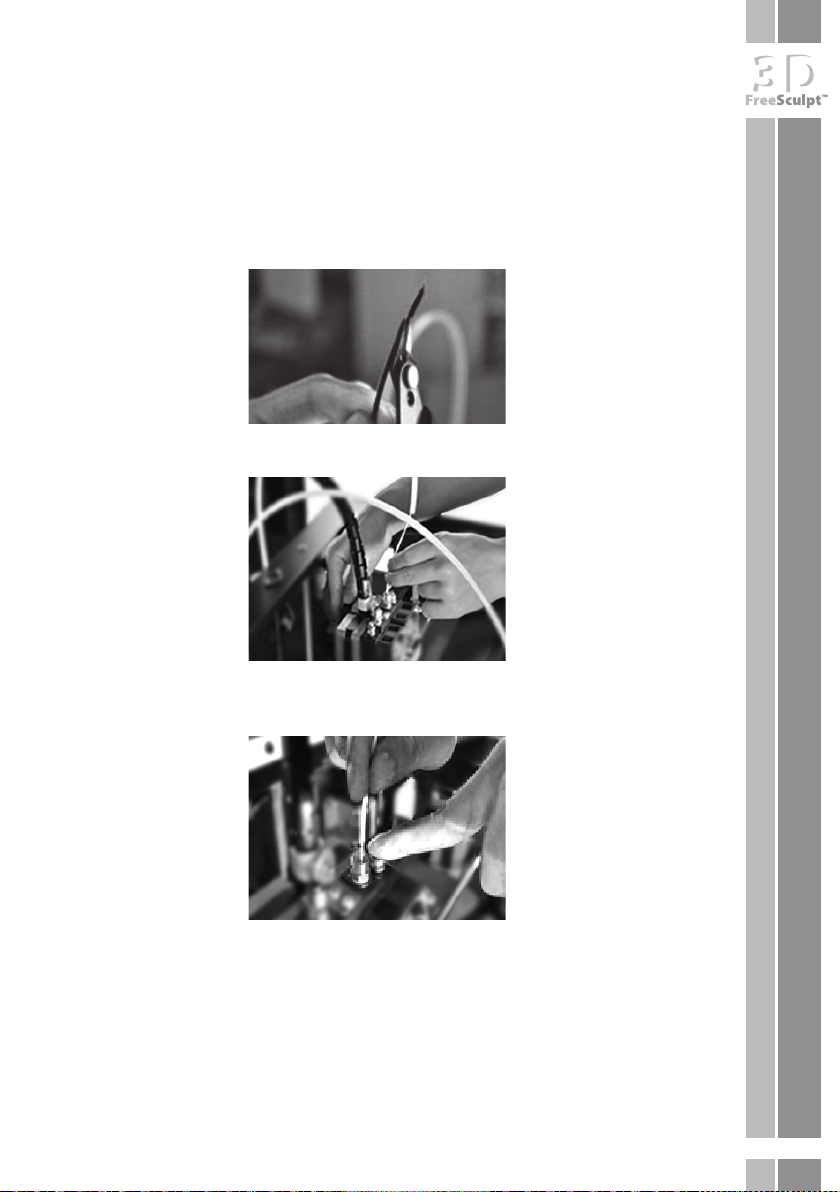
1. Schieben Sie die beiden Feststellschrauben über das Führungsrohr und
schrauben Sie eine Seite hinten am Drucker fest.
2. Schneiden Sie die Spitze des Filaments spitzwinklig an, um es leichter durch
das Führungsrohr zu schieben.
3. Führen Sie die Spitze des Filaments durch das Führungsrohr in die Önung an
der Oberseite des Extruder-Kopfs ein.
4. Gegebenenfalls müssen Sie die seitlichen Schrauben nach unten drücken,
damit das Filament hindurchgleiten kann.
19
Page 20
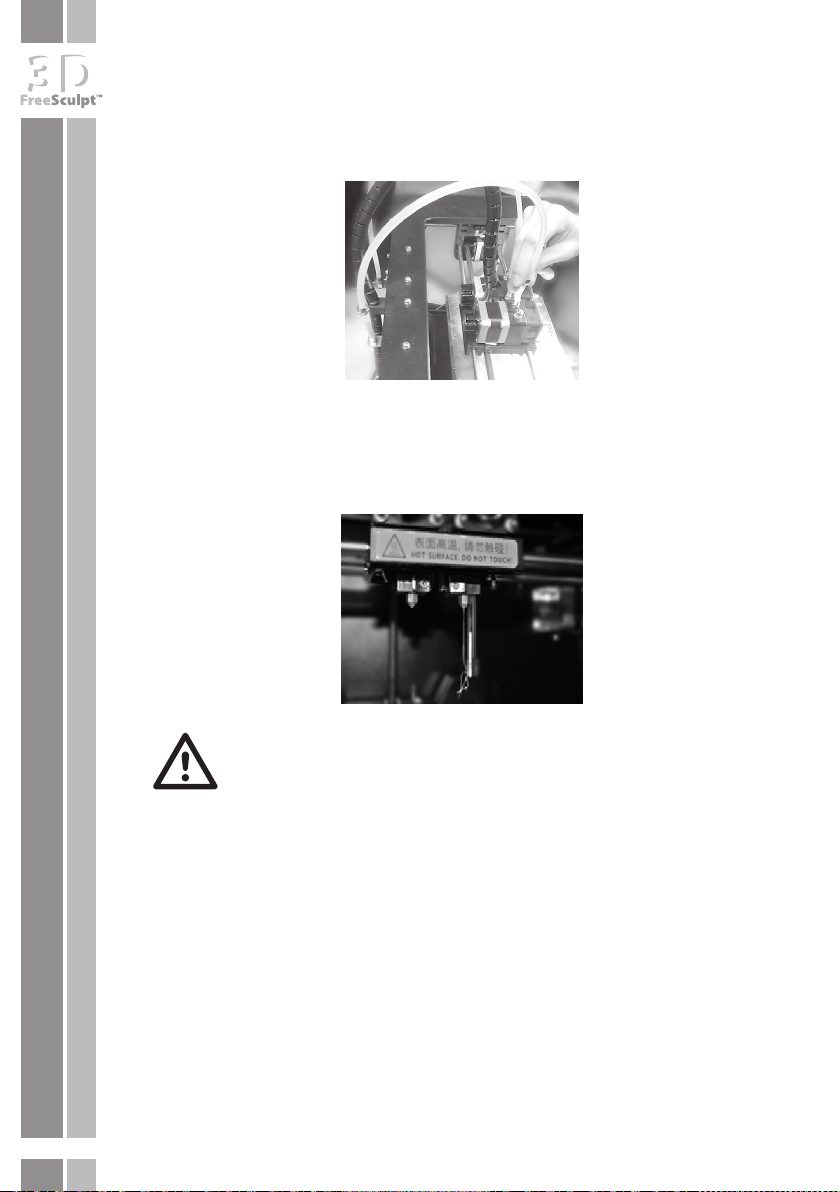
5. Stecken Sie das Führungsrohr auf die Önung des Extruder-Kopfes und
schrauben Sie es fest.
6. Um das Filament in den Extruder einzuziehen, drehen Sie den Drehregler auf
der Rückseite des Kopfes, bis das Filament komplett durch den Extruder hindurch gezogen wurde und aus der Extruderkopf-Düse wieder herauskommt.
7. Schrauben Sie das Ende des Führungskabels im Extruder fest, in dem Sie den
Schraubverschluss zudrehen.
8. Wiederholen Sie den Vorgang für den zweiten Extruder.
20
ACHTUNG!
Beide Extruder-Köpfe müssen befüllt sein, um die Feinjustierung
vorzunehmen zu können.
Feinjustierung für Dual-Druck
Die Drucker werden vorjustiert ausgeliefert und können direkt verwendet werden. Nach einiger Zeit des Gebrauchs ist gegebenenfalls ein Nachjustieren nötig.
Befolgen Sie hierzu die aufgeführten Schritte.
1. Wählen Sie das Menü „Einstellungen“ aus und bestätigen Sie mit dies mit
einem Druck auf den Drehregler.
2. Drehen Sie den Drehregler, bis Sie Punkt 10, „Ausrichtung und Kalibrierung“
ausgewählt haben. Bestätigen Sie Ihre Wahl, in dem Sie den Drehregler drücken.
3. Drehen Sie den Drehregler und wählen Sie den Punkt „Kalibriermuster“ aus.
Bestätigen Sie ihn mit einem Druck den Drehregler. Das Kalibriermuster wird
ausgedruckt.
Page 21
HINWEIS:
Die parallel gedruckten Streifen diesen dazu, wie präzise die Extruderköpfe
in Bezug zur Druckerplatte ausgerichtet sind. Im Idealfall sollten die Streifen
ohne Abweichung ineinander übergehen. Selbst kleinste Abweichungen
können später zu Ungenauigkeiten im Druck führen.
Übersicht Streifenpaare:
4. Nachdem die Kalibrierungsdatei ausgedruckt worden ist, benden sich vier
Balken gedruckter Streifen auf der Druckerplatte (siehe Bild auf S. 21).
5. Finden Sie das Streifenpaar, das sich auf einer Höhe bendet, das heißt: Am
präzisesten ineinander über geht.
6. Zählen Sie das Streifenpaar links von unten nach oben ab und rechts von links
nach rechts.
7. Wechseln Sie in Ihrem Drucker im Hauptmenü in „Einstellungen“ und bestätigen Sie mit einem Druck auf den Drehregler.
8. Wählen Sie den Punkt „Ausrichtung und Kalibrierung“ aus und bestätigen Sie
die Wahl mit einem Druck auf den Drehregler.
9. Drehen Sie am Drehregler, um zur X- und Y-Einstellung unterhalb des Titels
„Dual-Extruder Kalibrierung“ zu gelangen.
10. Wählen Sie dort den Punkt X oder Y und bestätigen Sie Ihre Wahl mit einem
Druck auf den Drehregler.
11. Drehen Sie den Drehregler, bis Hinter X die Nummer des abgezählten Streifenpaars der X-Achse der ausgedruckten Kalibrierungsdatei steht und tragen Sie
bei Y die Nummer des abgezählten Streifenpaars der Y-Achse ein. Ein Beispiel,
wie dies durchzuführen ist, folgt im darauolgenden Absatz.
12. Der Drucker ist nun kalibriert.
Zur einfacheren Verständlichkeit folgt ein Beispiel:
21
Page 22
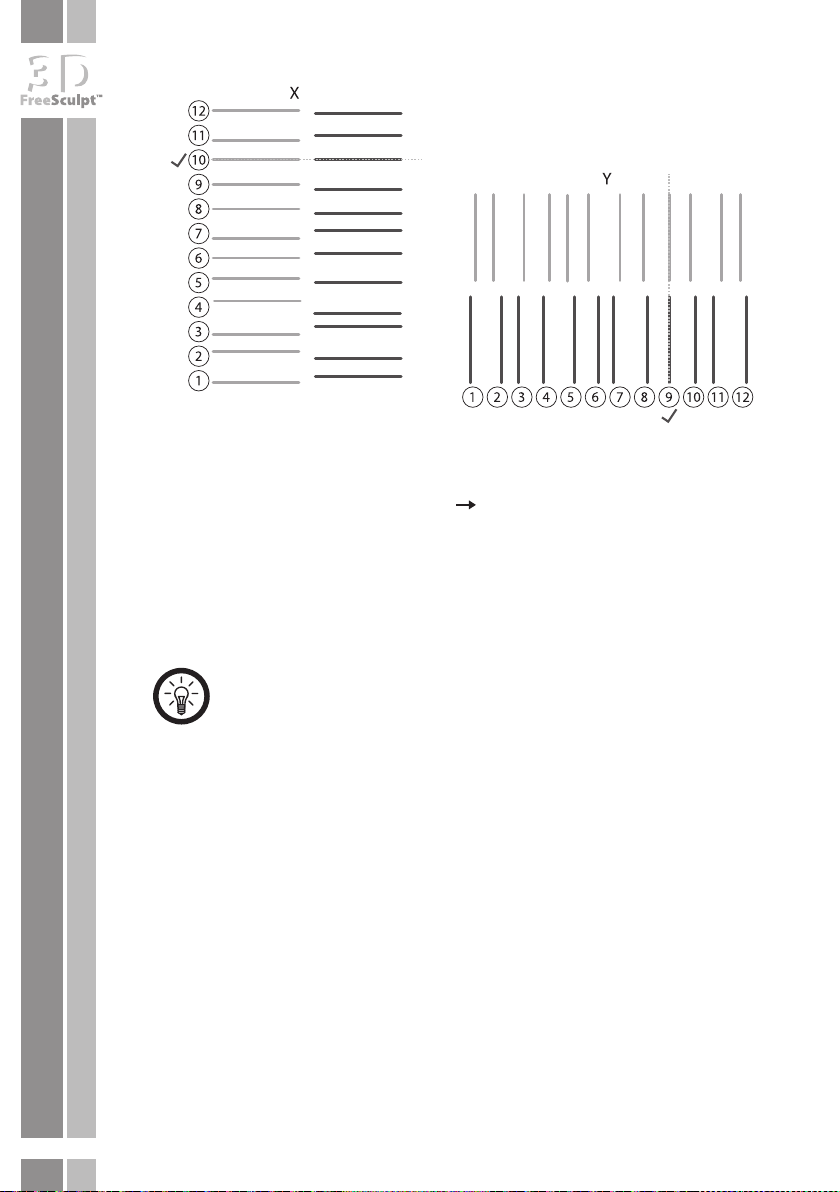
Im Beispiel-Bild sind die Paare 10 auf der X-Achse und die Paare 9 auf der Y-Achse
am präzisesten ausgerichtet. Sie gehen am genauesten ineinander über.
1. Wählen Sie im Menü „Einstellungen“ „Ausrichtung und Kalibrierung“ X bzw.
> aus und tragen Sie durch drehen des Drehreglers die abgezählte Nummer
des Paares ein.
2. Bestätigen Sie die Nummer durch Drücken des Drehreglers.
3. Drucken Sie die Beispiel-Datei „Würfel“ bzw. „Dice“ aus, die sich auf der SDKarte bendet. Hierzu folgen Sie den weiteren Punkten der Anleitung im Kapitel „Druckvorbereitung“ und folgend.
Hinweis:
Wenn die ausgedruckten Modelle ungenau werden, führen Sie die
Kalibrierung und die Feinjustierung erneut aus.
22
Page 23
DRUCKVORBEREITUNG
Druckmethoden
Ihr 3D-Drucker verarbeitet STL- und x3g-Dateien. Sie können x3g-Dateien auf
zwei verschiedene Methoden ausdrucken:
• SD-Karte: Wandeln Sie die STL-Datei in eine x3g-Datei um und speichern Sie
sie auf eine SD-Karte. Führen diese in den SD-Karten-Slot ein, um die Datei auszudrucken.
• ReplicatorG/per USB: Sie laden die Datei in die 3D-Software und passen Sie
Ihren Bedürfnissen an. Das hat den Vorteil, dass alle Objekte, die in eine GCode/
x3g-Datei umgewandelt und vom Programm ReplicatorG erkannt werden, ausgedruckt werden können.
HINWEIS:
Sollte die STL-Datei vom Drucker nicht erkannt werden, drucken Sie sie mit
ReplicatorG aus.
Umwandeln einer Datei von STL nach GCode/x3g
1. Önen Sie ReplicatorG.
2. Klicken Sie auf „File“ (Datei), dann auf „Open“.
3. Wählen Sie eine STL-Datei aus. Klicken Sie auf „Open“ (Önen). Die Datei
erscheint im Anzeigefenster.
4. Klicken Sie auf „Create gcode“
5. Passen Sie im Fenster „Generate GCode“ Optionen an. Details hierzu nden Sie
im Kapitel „Generate GCode“.
6. Klicken Sie auf den Button „Generate GCode“. Der GCode wird generiert. Dies
kann, je nach Größe und Komplexität des Objekts einige Zeit in Anspruch nehmen.
Nach Punkt „6“ haben Sie ein Objekt als GCode vorliegen. Sie haben nun die Wahl,
dieses Objekt direkt von der SD-Karte auszudrucken oder per USB vom Computer
aus.
SD-Karte:
Speichern Sie eine x3g-Datei auf Ihre SD-Karte, indem Sie drücken. Nachdem
Sie die Datei auf der Karte abgespeichert haben, führen Sie die SD-Karte in den
SD-Karten-Slot am 3D-Drucker ein. Wenden Sie keine Gewalt an, wenn Sie die
Karte einführen, da Sie sonst Karte oder Gerät beschädigen könnten.
Wählen Sie im Hauptmenü des 3D-Druckers „Von der SD-Karte drucken“ mithilfe
des Drehreglers (von SD-Karte drucken) aus und bestätigen Sie Ihre Auswahl,
indem Sie den Drehregler drücken.
Das Display wechselt in die Datei-Anzeige. Wählen Sie die x3g-Datei aus, die Sie
ausdrucken wollen und bestätigen Sie, indem Sie den Drehregler drücken.
23
Page 24
ReplicatorG:
Um das Objekt mit ReplicatorG auszudrucken, folgen Sie bitte den Anweisungen
im Kapitel „Drucken vom PC“.
24
Page 25
DRUCKEN VOM PC
Installation der Software
1. Führen Sie den beiliegenden Datenträger in den SD-Karten-Slot Ihres Computers ein und wechseln Sie an Ihrem Computer in das entsprechende Verzeichnis (z.B. E: ): Klicken Sie mit der rechten Maustaste auf das Windows-Symbol
links unten auf Ihrem Desktop und wählen Sie den Explorer aus.
2. Wechseln Sie in der linken Spalte zur SD-Karte und sehen Sie die Ordnerstruktur ein.
HINWEIS:
Alternativ können Sie ReplicatorG auf www.replicat.org, Psyco auf psyco.
sourceforge.net und Python auf www.python.org herunterladen.
3. Installieren Sie die beigelegte Software in folgender Reihenfolge, indem Sie
auf die ausführbaren Dateien (z.B. ReplicatorG_English.exe) rechtsklicken und Als
Administrator ausführen auswählen:
1. Python (python-2.6.6.msi)
2. psyco
3. ReplicatorG
Folgen Sie den Anweisungen auf dem Bildschirm, um die Software zu installieren.
HINWEIS:
Falls Sie Schwierigkeiten bei der Installation haben sollten, versichern Sie
sich, dass Sie Administrator-Rechte auf Ihrem Computer besitzen.
ACHTUNG!
ReplicatorG darf unter Windows 7/8/8.1 nicht im Programmverzeichnis
(c:/Programme oder c:/Programme (x86)) installiert werden. Wählen
oder erstellen Sie ein anderes Verzeichnis bzw. einen anderen Ordner
(z.B. c:/ReplicatorG).
HINWEIS:
Die Bezeichnungen der ausführbaren Installationsdateien können variieren,
da bis zur Drucklegung der Bedienungsanleitung eventuell Updates
verfügbar sind, die sich im Dateinamen niederschlagen.
25
Page 26
Druckertreiber installieren
Bevor Sie den Drucker am PC verwenden können, müssen Sie den Druckertreiber
installieren. Stellen Sie sicher, dass Sie Administrator-Rechte auf Ihrem Computer
besitzen.
1. Schließen Sie den Drucker mit dem USB-Kabel an den PC an. Windows erkennt
ein neues Gerät und versucht, den Treiber zu installieren. Warten Sie, bis der
Versuch erfolglos beendet ist.
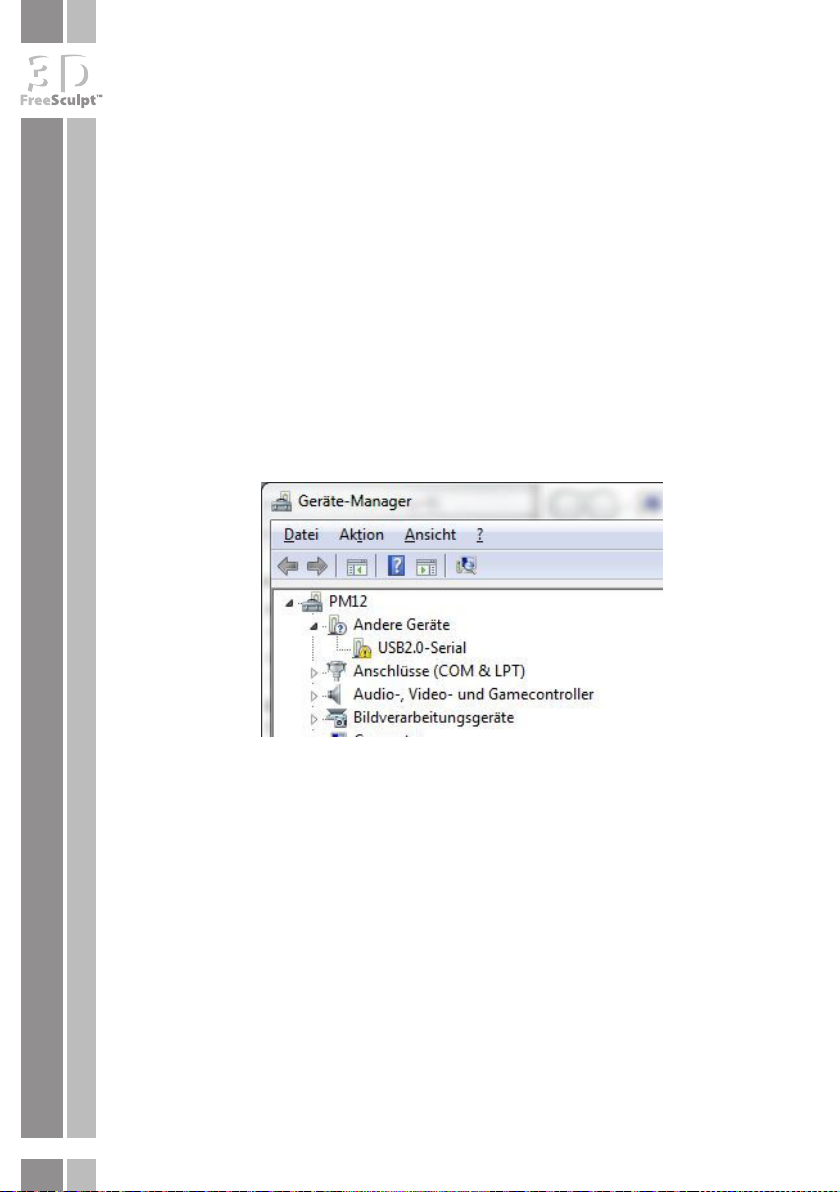
2. Önen Sie die Systemsteuerung ➡ Hardware und Sound ➡ Geräte-Manager. Hierzu müssen Sie über Administratorrechte verfügen.
3. Der Drucker wird als USB2.0-Serial unter Andere Geräte aufgeführt. Rechtsklicken Sie den Eintrag und wählen Sie Treiber aktualisieren.
26
Page 27
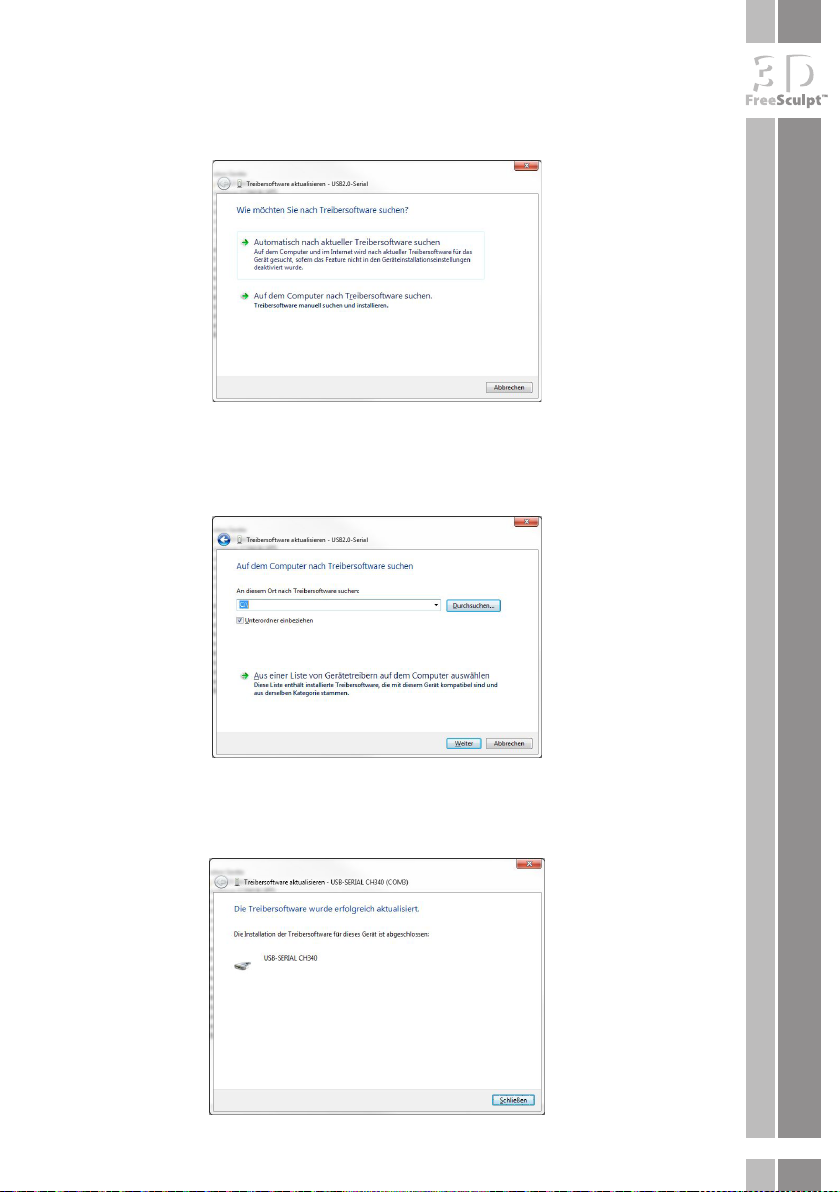
4. Klicken Sie auf Auf dem Computer nach Treibersoftware suchen.
5. Klicken Sie auf Durchsuchen und wählen Sie das Verzeichnis mit dem USB-
Treiber auf der SD-Karte aus. Gegebenenfalls reicht es, einfach den Laufwerkspfad (z.B. E:\) der SD-Karte auszuwählen. Klicken Sie anschließend auf Weiter.
Die Installation startet.
6. Warten Sie, bis die Installation abgeschlossen ist, und klicken Sie auf Schließen, um die Installation abzuschließen. Der Drucker wird im Geräte-Manager
als USB-SERIAL CH340 unter „Anschlüsse“ aufgeführt.
27
Page 28
3D-Drucker am Computer anschließen
ACHTUNG!
Der beiliegende Treiber für die USB-Verbindung mit ihrem Computer
muss installier t sein, da Ihr Computer den 3D-Drucker sonst nicht
erkennt.
1. Schließen Sie den Drucker mit dem USB-Kabel an den PC an.
2. Schalten Sie Ihren Drucker ein.
3. Warten Sie einen Moment, bis Windows Ihren Drucker erkannt hat und eventuell einen Installationsvorgang ausführt.
4. Starten Sie ReplicatorG, in dem Sie doppelt auf das Icon auf Ihrem Desktop klicken.
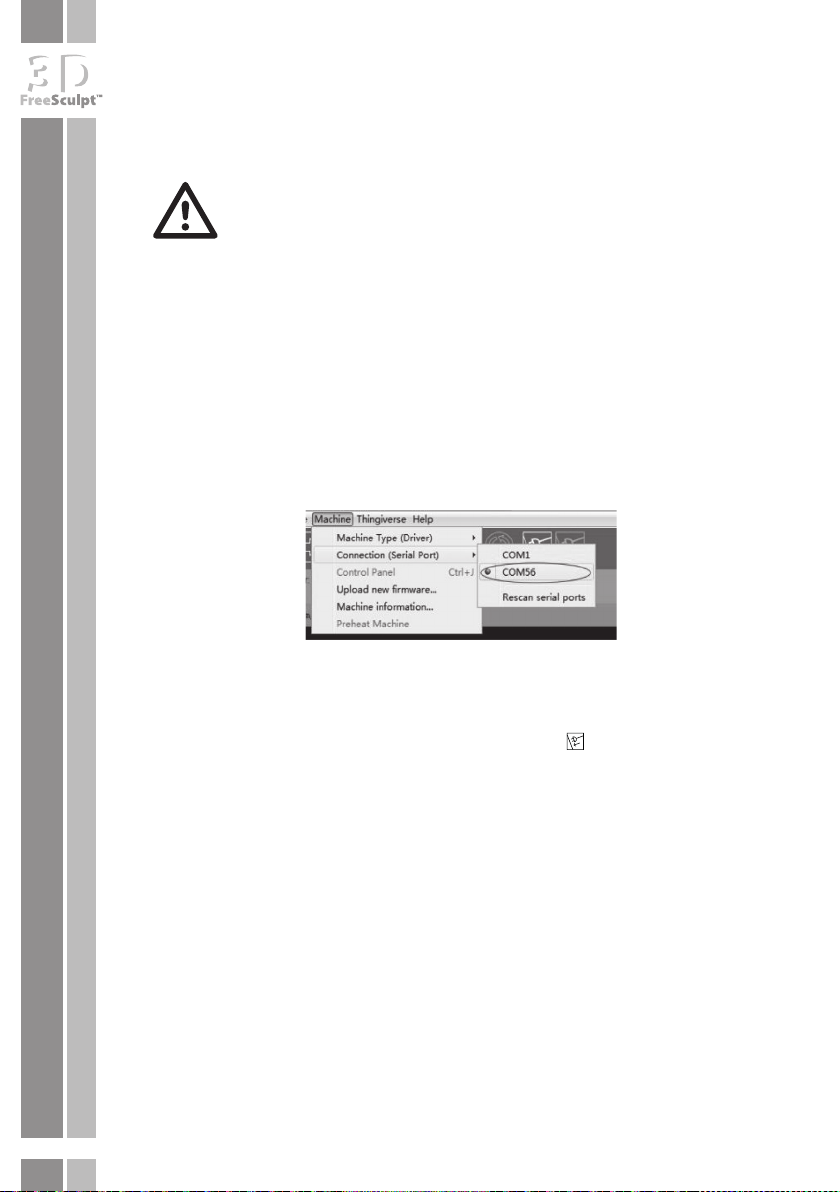
5. Klicken Sie oben im Menü auf „Machine“ dann auf „Connection (Serial Port)“.
Wählen Sie die serielle Schnittstelle aus, an der Ihr Drucker angeschlossen ist.
Falls er nicht angezeigt wird, klicken Sie auf „Rescan serial ports“ im DropDownMenü „Machine“ und dort „Connection“. „Rescan serial ports“ ist der letzte Punkt.
6. Klicken Sie danach oben im Menü auf „Machine“, dann „Machine Type (Driver)“. Ein Dropdown-Menü namens „Other Bots“ erscheint.
7. Wählen Sie „Other Bots“ und dann „M180“.
8. Klicken Sie dann auf das „USB-Verbindung“-Symbol .
9. Der Drucker ist mit Ihrem Computer verbunden.
28
Page 29
ReplicatorG
M180
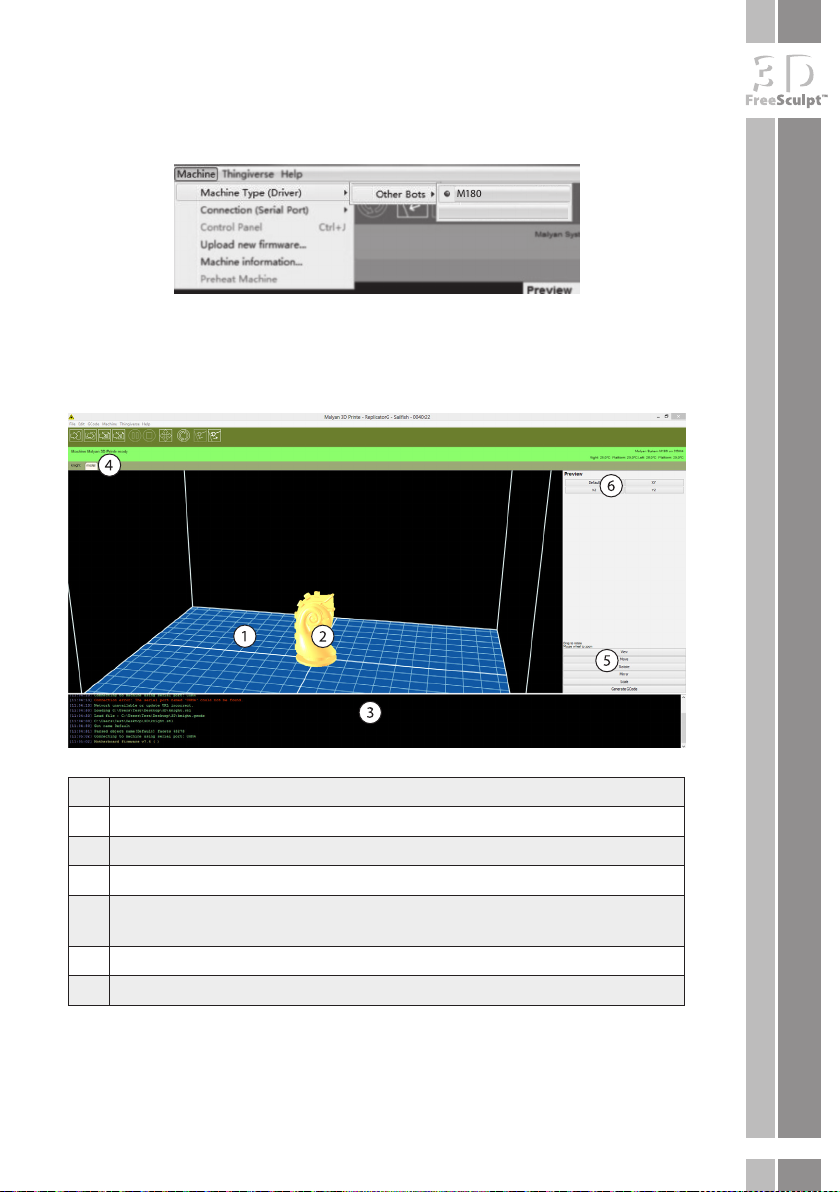
ReplicatorG ist ein freies Open Source 3D-Druckprogramm, mit dem Sie STLModelle in x3g umwandeln und Optionen für den 3D-Druck anpassen können.
Anzeige
Nr. Beschreibung
1 Druckerbett
2 x3g-Objekt
3 Konsole für Status- und Vorgangsberichte
Model/gcode-Reiter für die Ansicht der x3g-Datei (Model in graphischer
4
Ansicht/als Koordinatensystem)
5 Ändert die Anzeige des Modells
6 Zeigt Vorschau an
29
Page 30
Umwandeln von STL-Dateien zu gcode/x3g-Dateien
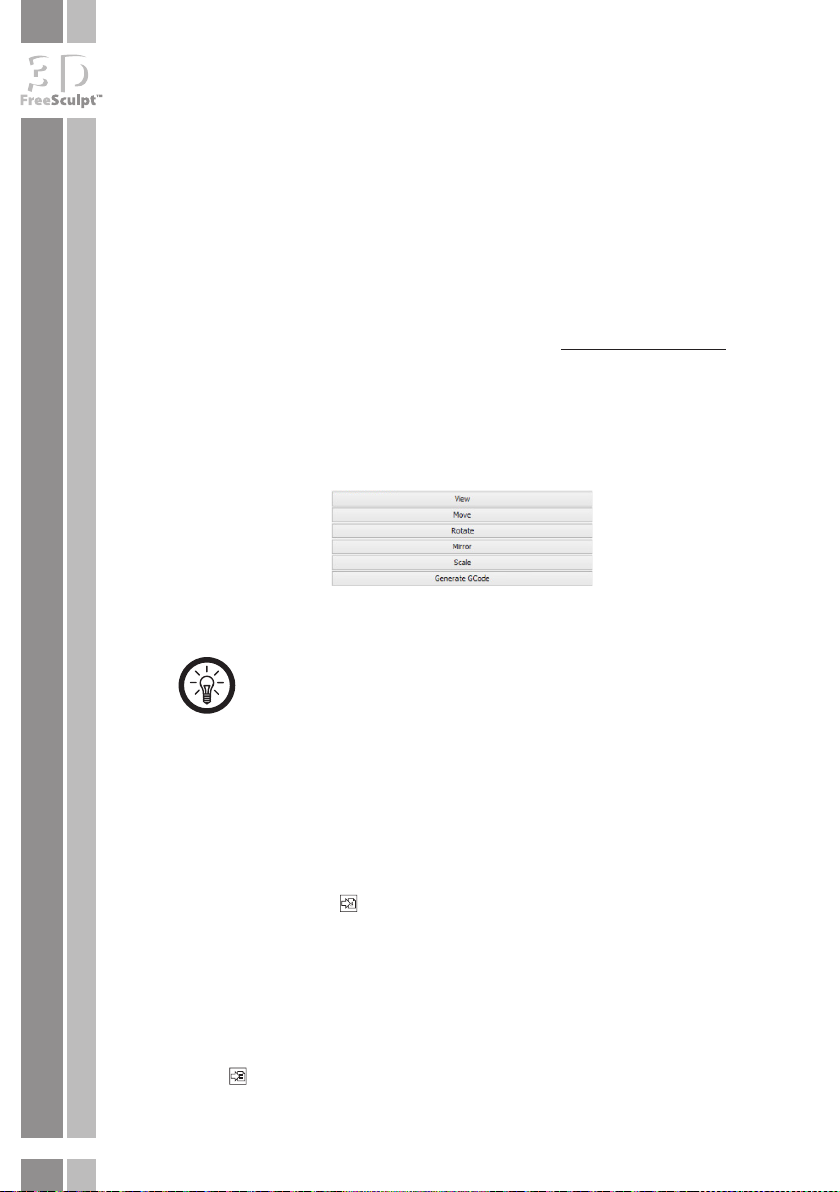
3D-Objekte können in unterschiedlichen Dateiformaten zur Verfügung gestellt
werden. Üblicherweise können Sie STL-Dateien herunterladen. Bei diesen handelt es sich nur um 3D-Modelle. Die Informationen zum Druck mit dem 3D-Drucker, wie Schichtdicke oder Füllung, werden erst in der Umwandlung zum GCode
hinzugefügt. Zum Verarbeiten mit Ihrem 3D-Drucker benötigen Sie daher die Formate .gcode oder .x3g (für den Druck direkt von der SD-Karte). Daher müssen Sie
vor dem Druck u.U. diesen Rechenschritt auf Ihrem Computer ausführen.
1. Laden Sie eine STL-Datei aus dem Internet (z.B. bei www.thingiverse.com)
2. Starten Sie ReplicatorG, indem Sie auf das Desktop-Symbol doppelt klicken.
ReplicatorG startet.
3. Wählen Sie „File“ und dann „Open“ aus. Wählen Sie die SLT-Datei aus.
4. Passen Sie die geladene SLT-Datei mithilfe des Menüs auf der rechten Seite an.
Sie können „Ansicht“ (View), „Größe“ (Scale), „Drehung“ (Rotate), „Spie-
geln“ (Mirror) und „Position“ (Move) verändern.
5. Wenn Sie Ihre STL-Datei angepasst haben, klicken Sie unbedingt auf Move
(Position) und dort auf „Put on Platform“ (Auf Plattform setzen).
HINWEIS:
Wenn die STL-Datei mit für den 3D-Drucker unzureichenden Koordinaten abgespeichert ist, kann es sein, dass das Objekt in der Luft schwebt.
Sollte es dann gedruckt werden, kommt es zum sogenannten „Spaghetti-Eekt“, das heißt, das Filament bildet Schlaufen. Um dies zu
vermeiden, klicken Sie immer auf „Put on Platform“ (Auf Plattform
setzen), um dies zu vermeiden.
30
6. Klicken Sie außerdem auf „Center“ (zentriert), um Ihr Objekt bei großer
Abweichung mittig auf der Plattform zu platzieren.
7. Wenn Sie Ihre Anpassungen vorgenommen haben, fahren Sie fort, in dem Sie entweder auf das Symbol oder im rechten Menü unten auf „Generate GCode“
klicken.
8. Ein Fenster erscheint und fragt, ob die vorgenommenen Einstellungen gespeichert werden sollen. Wählen Sie entsprechend aus.
9. Passen Sie im erscheinenden Menü Ihre Einstellungen an.
10. Drücken Sie auf „Generate GCode“. Die SLT-Datei wird in GCode umgewan-
delt. Dieser Prozess kann eine Weile dauern.
11. Wenn der Generierungsvorgang beendet ist, klicken Sie auf die Schaltäche
„x3g“ in der Menüleiste. Die Datei wird als x3g abgespeichert.
Page 31
12. Speichern Sie die Datei entweder auf Ihrer Festplatte, wenn Sie ReplicatorG
zum 3D-Ausdruck verwenden oder auf Ihrer SD-Karte, um diese in den SD-Karten-Slot Ihres 3D-Druckers stecken, um von dort auszudrucken.
13. Wenn Sie von ReplicatorG aus ausdrucken wollen, klicken Sie auf das
„Drucken“-Icon“ .
• 3D-Druck-Optionen
HINWEIS:
Um auf die Druck-Optionen zuzugreifen, müssen Sie den 3D-Drucker an
Ihren Computer angeschlossen haben und der Treiber muss installiert
sein. Wenn Sie von der SD-Karte direkt ausdrucken, benötigen Sie diese
Einstellungen nicht, da sie im Menü am Drucker angepasst werden
können.
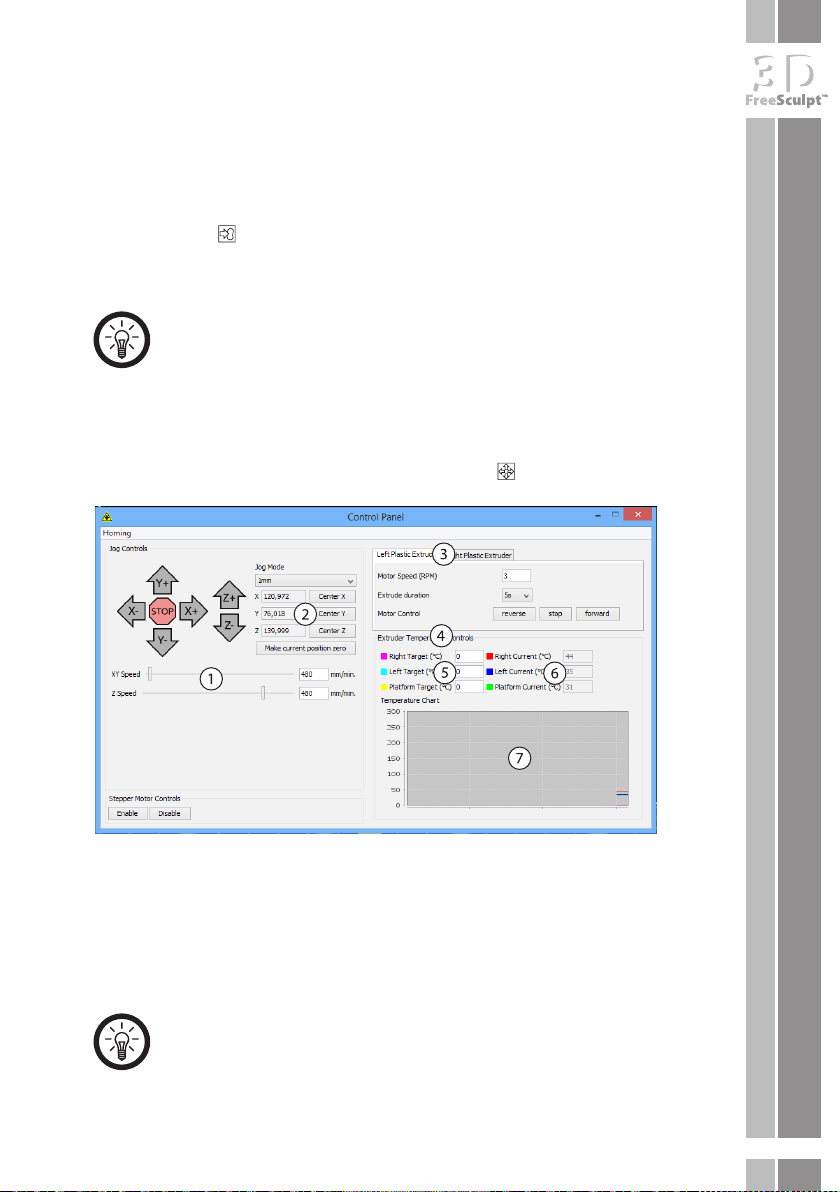
Wählen Sie das Control Panel für 3D-Optionen aus . Im darauolgenden
Fenster können Sie mehrere Optionen anpassen:
1. Geschwindigkeitseinstellungen
2. Positionseinstellungen
3. Einstellungen linker/rechter Extruder
5. Gewünschte Temperatur
6. Aktuelle Temperatur
7. Temperatur-Monitor
4. Temperaturanzeige
Wenn Sie alle gewünschten Einstellungen vorgenommen haben, müssen Sie
auch hier die geladene STL-Datei in GCode umwandeln.
HINWEIS:
Das Steuerungskreuz auf der linken Seite („Jog Controls“) ist für 3D- Drucker
gedacht, die kein Display haben. An Ihrem FreeSculpt 3D-Drucker können
Sie die Positionierung der Extruder-Köpfe direkt am Gerät vornehmen.
31
Page 32
• Generate gcode
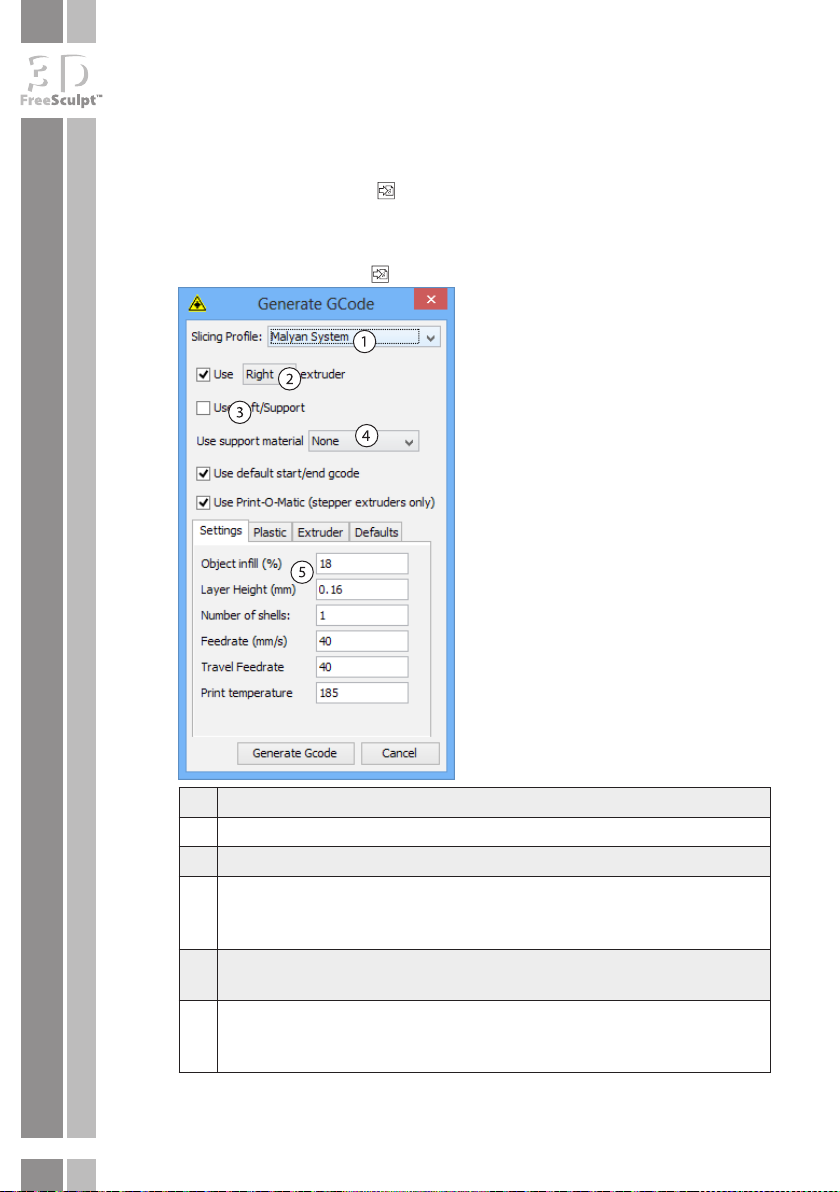
Nachdem Sie eine STL-Datei in ReplicatorG geönet haben, klicken Sie auf das
Symbol „Generate gcode“ .
Das Menü „Generate Gcode“ erscheint, wenn Sie eine STL-Datei in einen
GCode/x3g umwandeln. Hier können Sie zusätzliche Druckoptionen vornehmen. Wenn Sie mit den Anpassungen fertig sind, drücken Sie auf „Generate
Code“ (Code generieren).
32
Nr. Funktion
1 „Slicing Prole“ zeigt an, welches Prol gerade abgerufen wird
2 Linker/Rechter Extruder
Raft/Support zeigt gedruckte Unterstützungen an. Wenn Sie ein
3
Objekt mit Überhängen ausdrucken, wird ein Druck mit Unterstützung
(Exterior Support/Full Support) empfohlen.
Zeigt an, welche Art von unterstützendes Material verwendet werden
4
soll
Der untere Teil des „Generate GCode“-Menüs besteht aus vier Rei-
5
tern, in denen Sie sie zusätzliche Einstellungen vornehmen können, die
einen Abschnitt weiter unten beschrieben werden.
Page 33
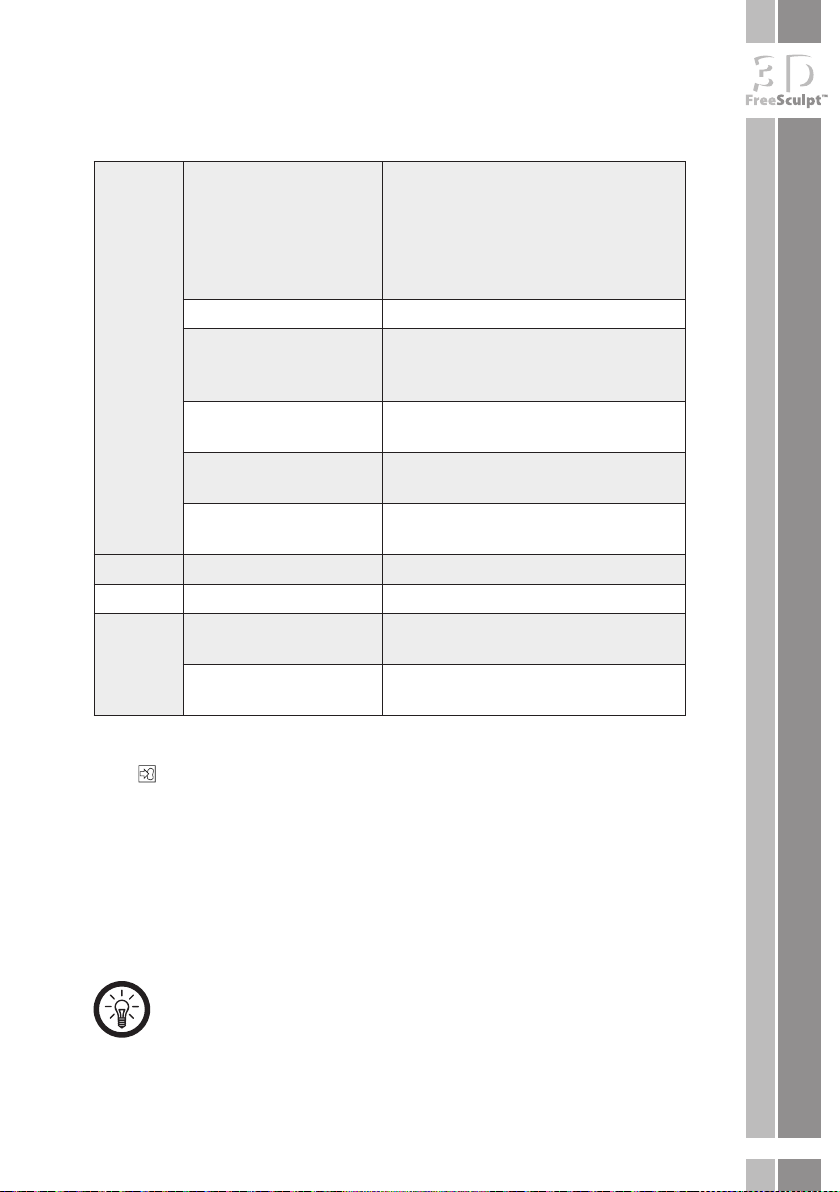
• Settings, Plastic, Extruder und Defaults
Wert für die Dichte des Models, d. h.
die anteilige Masse, die die stützende
Object inll (%)
Wabenmusterfüllung im Modell einnimmt. Je höher der Wert, umso mehr
Material wird im Inneren des Modells
verwendet.
Layer Height (mm) Höhe der einzelnen Schichten (Layer)
Settings
Number of shells
Dicke des äußeren Randes, der als Erstes gedruckt wird, ehe die Dichte des
Modells gedruckt wird
Feedrate (mm/s)
Travel Feedrate
Print temperature
Geschwindigkeit, mit der der Drucker
das Filament verteilt
Geschwindigkeit des Extruder-Kopfes,
wenn er kein Filament druckt
Temperatur, die das Filament während des Drucks hat
Plastic Filament Diameter (mm) Durchmesser des Filaments
Extruder Nozzle Diameter (mm) Durchmesser der Extruder-Düse
Defaults
Load Replicator
Defaults
Load Replicator: Accelerated Defaults
Standard-Einstellungen des Programms laden
Beschleunigte Standard-Einstellungen des Programms laden
Wenn der Generierungsvorgang beendet ist, klicken Sie auf die Schaltäche
„x3g“
in der Menüleiste. Die Datei wird als s3g abgespeichert.
Speichern Sie es dann auf der Festplatte ab, wenn Sie mit ReplicatorG ausdrucken wollen oder auf einer SD-Karten, die Sie in den SD-Karten-Slot stecken
müssen, um vom 3D-Drucker direkt auszudrucken.
• Druck mit zwei Druckköpfen
Da Ihr 3D-Drucker mit zwei Extrudern ausgestattet ist, kann er zweifarbig ausdrucken. Das auszudruckende Objekt muss die Zweifarbigkeit unterstützen
und der Drucker muss entsprechend angewiesen werden.
HINWEIS:
Um ein Objekt auszudrucken, das Zweifarbigkeit unterstützt, muss das
Objekt zwei Dateien besitzen (für jede Farbe eine). Diese Dateien
müssen Sie jeweils in einen Extruder laden.
33
Page 34
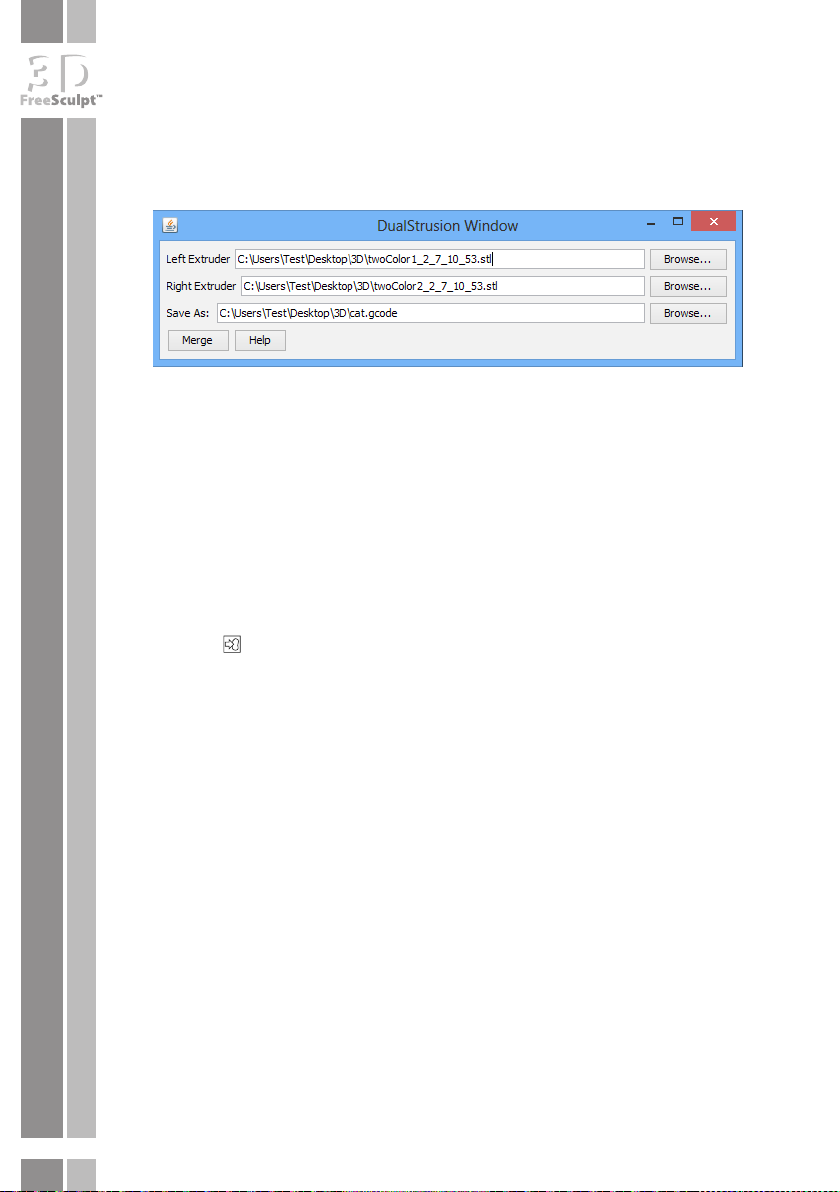
1. Laden Sie zuerst eine STL-Datei, die Zweifarbigkeit unterstützt: Klicken Sie im
oberen Menü auf „GCode“.
2. Danach klicken Sie auf „Merge.stl for DualExtrusion“.
3. Im sich önenden „DualStrusion Window“ klicken Sie auf „Browse“ rechts
neben dem mit „Left Extruder“-bezeichnete Feld und laden Sie die erste der
zwei Dateien.
4. Klicken Sie auf „Browse“ rechts neben dem mit „Right Extruder“-bezeichnete
Feld und laden Sie die zweite der zwei Dateien.
5. Mit „Save As“ (Speichern als) können Sie den Dateinamen und Speicherort verändern.
6. Klicken Sie auf „Merge“ unterhalb der drei Felder.
7. Pro Extruder önet ein Fenster, in dem Sie zusätzliche Einstellungen vornehmen können. Klicken Sie auf „Generate Code, nachdem Sie alle gewünschten
Einstellungen vorgenommen haben.
8. Wenn der Generierungsvorgang beendet ist, klicken Sie auf die Schaltäche
„x3g“ in der Menüleiste. Die Datei wird als s3g abgespeichert.
9. Speichern Sie die Datei auf der Festplatte ab, wenn Sie sie mit ReplicatorG ausdrucken wollen. Speichern Sie die Datei auf einer SD-Karte ab, die Sie in den
SD-Karten-Slot stecken müssen, wenn Sie die Datei vom 3D-Drucker direkt
ausdrucken wollen.
34
3D-Druck ablösen
Ziehen Sie vorsichtig am aufgeklebten Kreppband und schieben Sie behutsam
einen Spachtel unter das Modell. Üben Sie leichten Druck aus, um das Modell von
der Unterseite zu lösen.
Page 35
ANHANG
FAQ
1. X3g-Datei wird im Drucker-Display nicht angezeigt.
Wenn die Datei als STL-Datei nicht korrekt abgespeichert wurde oder der Formatierungsvorgang zur x3g-Datei fehlerhaft war, kann die Datei nicht im Display angezeigt werden. Formatieren Sie Ihre SD-Karte und kopieren Sie die
x3g-Datei erneut.
Wenn Sie den GCode erstellen, speichern Sie ihn auf die Festplatte und erstellen Sie dort die x3g-Datei. Kopieren Sie dann die Datei auf Ihre SD-Karte. Sollte
die Datei immernoch nicht angezeigt werden, ist wahrscheinlich die originäre
STL-Datei fehlerhaft oder nicht kompatibel.
2. Drucker reagiert nicht mehr, nachdem die SD-Karte eingeschoben
wurde.
Formatieren Sie die SD-Karte. Stellen Sie sicher, dass Sie 16 GB oder weniger
hat. Falls der Fehler nach wie vor besteht, kontrollieren Sie, ob die SD-Karte
fehlerhaft ist.
3. Es kommt zum sogenannten Spaghetti-Eekt, das heißt, die Produkte
werden unsauber mit spaghettiartigen Auswüchsen ausgedruckt.
Dies kommt besonders oft bei Objekten mit Überhang vor. Wählen Sie im Slicing-Menü „Complete Support“ aus, um Stützstrukturen mit auszudrucken.
Technische Daten
• Maximale Objektgröß e: 230 × 150 × 185 mm
• Feed-Rate, feeding speed: 40–60 mm/s
• Travel feed-rate: Travel speed: 80-120 mm/s
• Schichthöhe: bis 0,1 mm
• Düsendurchmesser: 0,35 mm
• Ausgangsleistung: 200–240 W
• Schnittstellen: SD-Karte, USB-Anschluss
• Dateiformat: STL, GCODE (PC), X3G (SD)
• Stromversorgung: 230 V AC
• Software: Kompatibel mit Windows XP/Vista/7/8, Mac OS X
• Maße: Drucker ohne Filame ntrollen 470 × 390 × 310 mm
• Filament-Stärke: 1,75 mm
35
Page 36
36
 Loading...