

Fracarro DVR MILANO series, DVR MILANO 9, DVR MILANO 4, DVR MILANO 16 Quick Reference [en, it, el, es, fr +1]
Page 1
1/138
Quick Reference
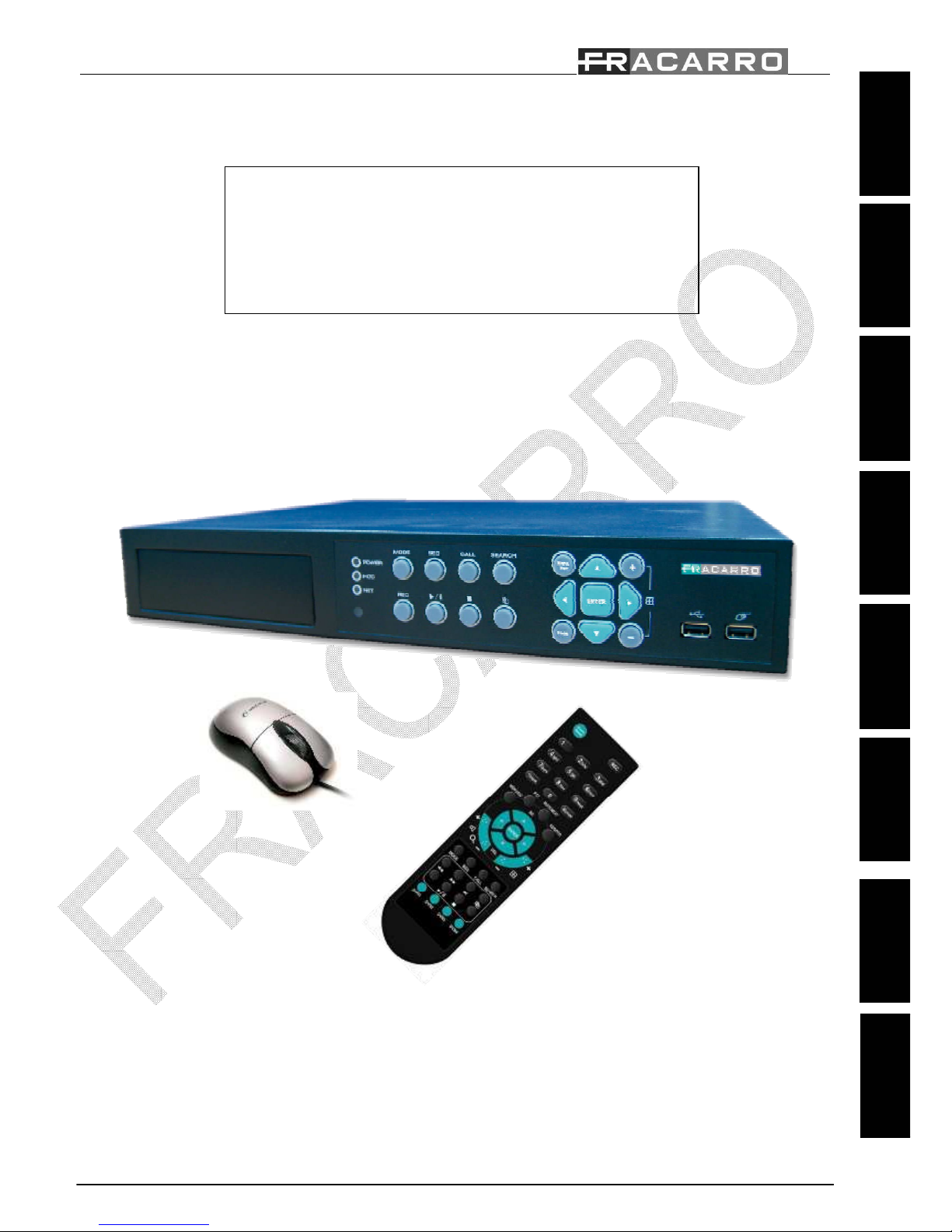
DVR MILANO
ITALIANO ENGLISH FRANÇAIS ESPAÑOL PORTUGUÊS
Ελληνικά
POLSKI
Nederlands
Page 2
2/138
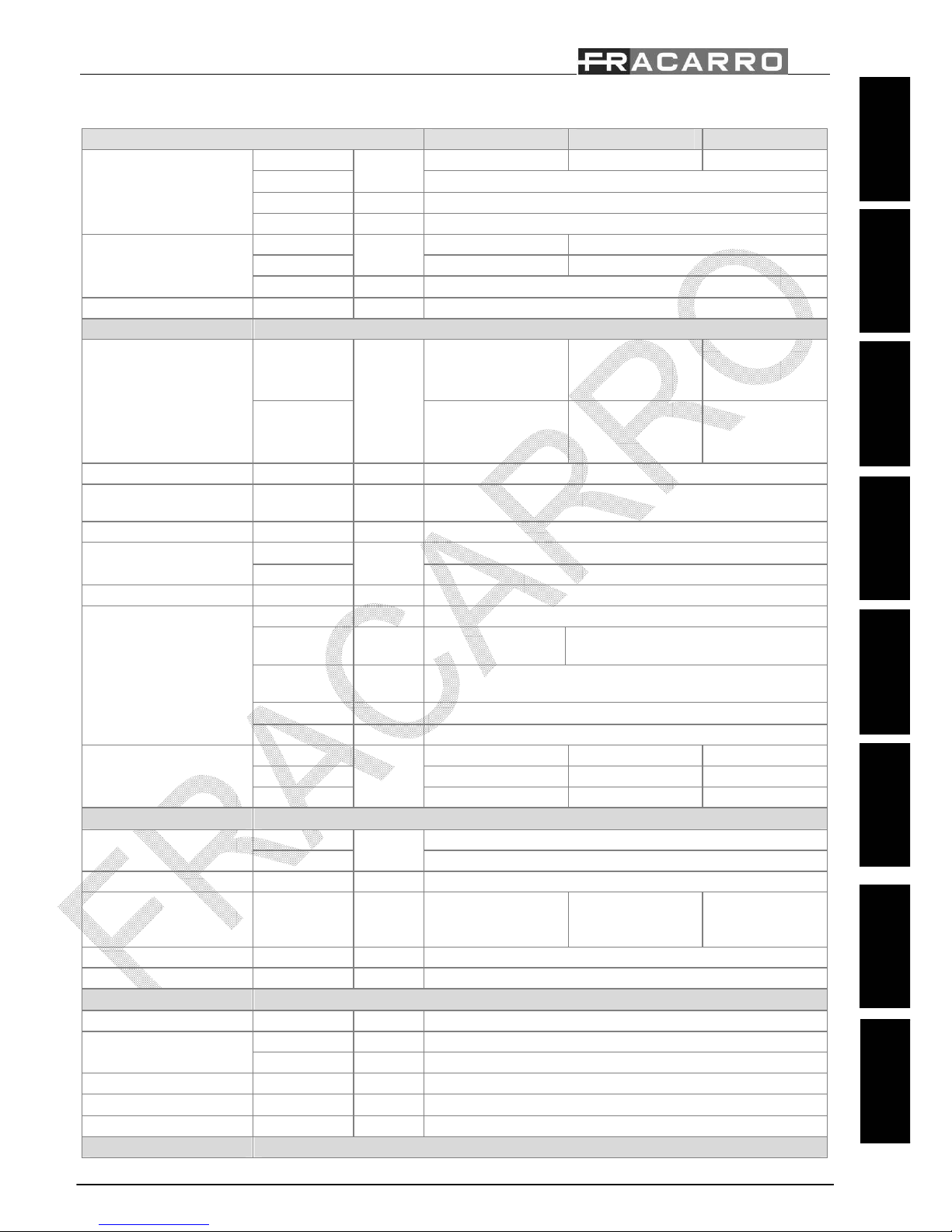
Specifiche tecniche / Technical Specifications / Caractéristiques téchniques / Características técnicas / Características
técnica / Τεχνικά χαρακτηριστικά/ Specyfikacja techniczna
DVR MILANO 4 9 16
Input 4 BNC 9 BNC 16 BNC
Output
n°
VGA / S-Video / 2 BNC (monitor e spot)
Standard NTSC/PAL manual selection
Video
Signal 1.0Vp-p, 75 W unbalanced tipo BCN
Input 2 4
Output
n°
2 2
Audio
Signal 100mV - 2Vrms
Functions Recording, Live, Playback, Control, Backup and Network
Recording
NTSC
120 (360×240)
60 (720×240)
30 (720×480)
240 (360×240)
120 (720×240)
60 (720×480)
240 (360×240)
120 (720×240)
60 (720×480)
Frame rate (adjustable for
each camera)
PAL
Fps
100 (360×288)
50 (720×288)
25 (720×576)
200 (360×288)
100 (720×288)
50 (720×576)
200 (360×288)
100 (720×288)
50 (720×576)
Quality Adjustable for each camera with 9 levels
Modality
Manual / Scheduling / Motion / Alarm / Pre and Post alarm (0-60
sec)
Scheduling Time and frame rate adjustable for each camera
video H264
Compression
audio
std
ADPCM
Search Date / time / motion / video loss / Camera / Smart Search
Type SATA, internal mount and eSATA external
Capacity max GB
2 disks with 1TB
each one (2TB max)
3 disks with 2TB each one (6TB max)
Overwrite
Full disk stop / Full disk overwrite / Time adjustable overwrite
(Privacy)
Partition Double partition size adjustable for alarm and normal recording
Hard disk
Security Failure event detection
160 GB 3,5 (100 fps) 1,8 (200 fps) 1,8 (200 fps)
750 GB 17 (100 fps) 8,5 (200 fps) 8,5 (200 fps)
Estimated Recording time
CIF (352x288) with
medium quality (5)
2 TB
days
46 (100 fps) 23 (200 fps) 23 (200 fps)
Display
NTSC 720×480
Resolution
PAL
pixels
720×576
Speed Real time
Mode
Full screen / Quad /
Sequential
Full screen / Quad /
7 / 9 / Sequential
Full screen / Quad
/ 7 / 9 / 10 / 13 /
16 Sequential
Zoom X2 and x4 on live
Motion detection Detection areas and sensitivity adjustable for each camera
Network
Connection RJ45, Ethernet 10/100 baseT Mbit
Protocols
TCP/IP, HTTP, PPPoE, DHCP, DDNS, FTP, TSP
Communications
Ports Independent configuration for data and Control
Functionalities Remote control, Live view with PTZ facility, Backup, fw upgrade
Event management Mail notification and ftp recording
Users Max 8 users simultaneously
User interface
ITALIANO ENGLISH FRANÇAIS ESPAÑOL PORTUGUÊS
Ελληνικά
POLSKI
Nederlands
Page 3
3/138
Protection Multilevel Password (3) and multi-user (18)
Local
Frontal keyboard, USB mouse, remote control (up to 4 dvr),
optional control keyboard with 3-axis joystick (up to 256 DVR)
Browser Full management (up to 4 DVR) by ActiveX control
PC
CMS Full management (up to 4 DVR) with interactive graphic maps
Remote
Mobile
phone/
Smartphone/
PDA
Live (Quad/Full screen) with adjustable resolution, input alarms
status monitoring, output relay activation (home automation
facility)
Event management
Detected events Type Motion detection, video loss, input alarms
Input 4 9 16
Alarms (TTL/CMOS
selectable polarity)
Output
n.°
1 NO, 1 NC
Buzzer Programmable for each event
Log file Last 1.000 events Last 3.000 events
Connections
Serial communication RS485 (D+, D-), RS-232
PTZ control
Pelco D, Samsung SCC-641P, Kalatel Cyber Dome, Bosch
AutoDome and other protocols…
Backup
USB 2.0 (Pendrive, external hard disk self-powered, External
DVD burner self-powered, SD-MMC Card) / eSATA for external
hard disk / Internet Explorer / CMS / Internal DVD burner
(optional)
Generals
Power supply ∼
ON/OFF
switch
V, Hz
100–240, 50/60
(12Vdc/5A external
adapter included)
100–240, 50/60
(12Vdc/8A external adapter included))
Power W 45 max 70 max
Operating Temperature °C 0 – 50
Operating Humidity Ur % <80
Dimensions (w×l×h) mm
320 x 210 x 50
Weight kg About 4 (without hard disk)
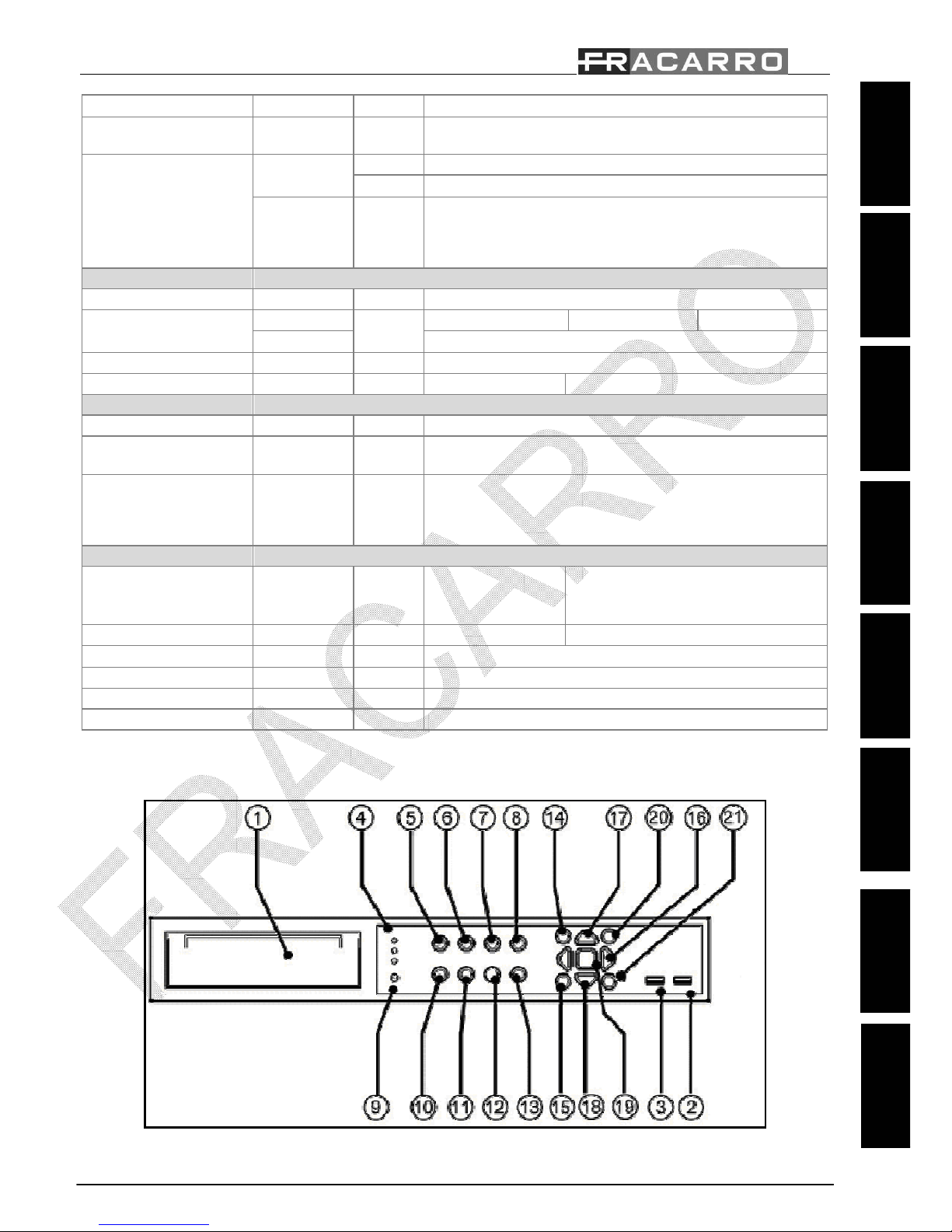
1 Pannello frontale – Frontal Panel - Panneau frontal
Panel delantero - Painel dianteiro – Πρόσοψη - Panel Czołowy
ITALIANO ENGLISH FRANÇAIS ESPAÑOL PORTUGUÊS
Ελληνικά
POLSKI
Page 4
4/138
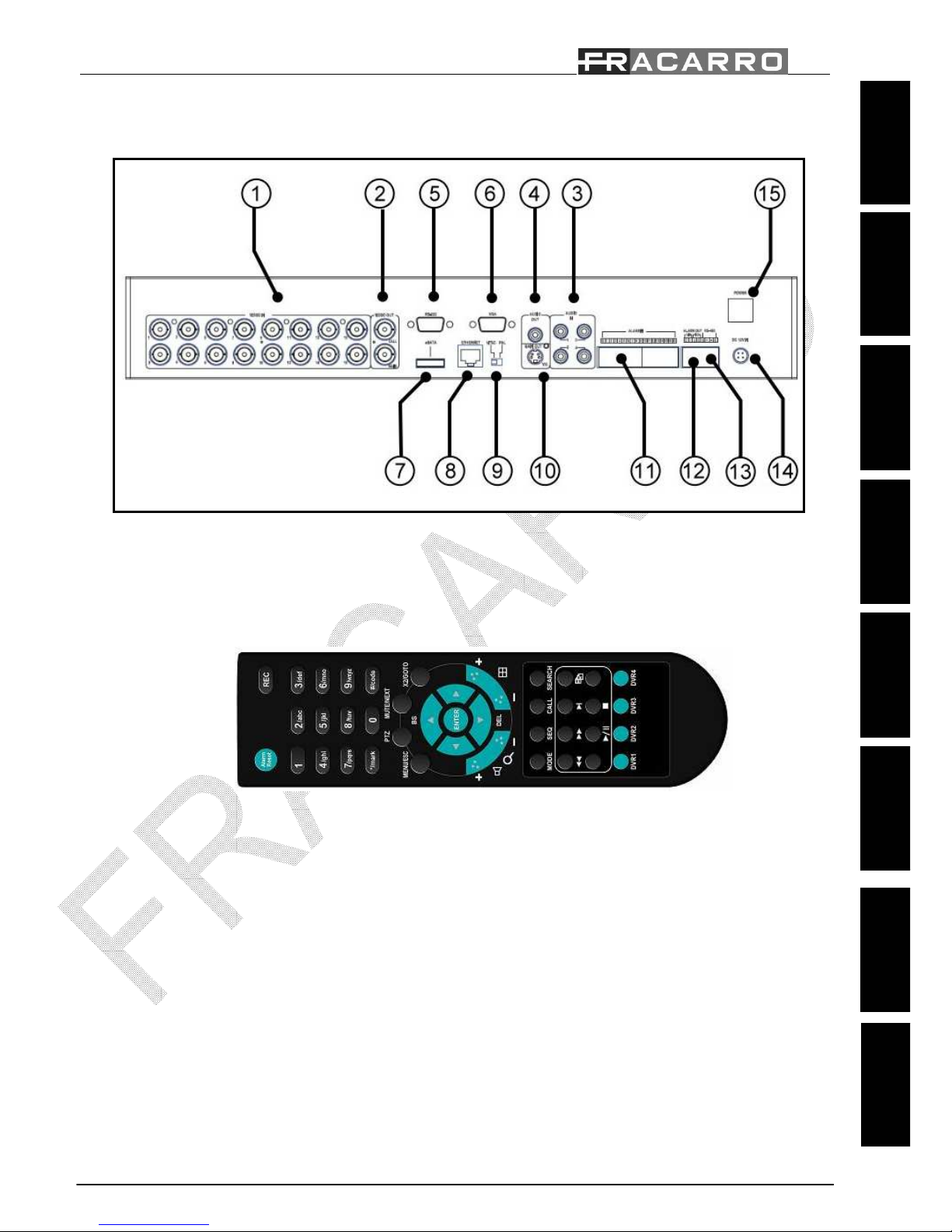
2 Pannello posteriore – Back Panel - Panneau arrière
Panel trasero - Painel traseiro - Πίσω όψη - Panel Tylny
3 Telecomando – Remote control - Télécommande
Mando a distancia - Controlo remoto – Τηλεχειριστήριο - Pilot Zdalnego
Sterowania
ITALIANO ENGLISH FRANÇAIS ESPAÑOL PORTUGUÊS
Ελληνικά
POLSKI
Page 5

Guida rapida DVR MILANO
ITALIANO
5/138
ATTENZIONE: Questo manuale rappresenta una guida rapida alla prima installazione del DVR, fare riferimento al
manuale utente per la descrizione completa di tutte le singole funzioni.
Indice:
1- .. Avvertenze di sicurezza ............................................................... .........................................................pag.6
1.1 – Contenuto della confezione ................................................... ..........................................................pag.6
2- Descrizione del prodotto .......................................................................................................................pag.7
3- Descrizione tasti .......................................................................................................................................pag.7
3.1 – Pannello frontale ...............................................................................................................................pag.7
3.2 – Panello posteriore .............................................................................................................................pag.7
3.3 – Telecomando .....................................................................................................................................pag.7
3.4 – Mouse .................................................................................................................................................pag.8
4- Installazione ..............................................................................................................................................pag.9
4.1 – Installazione disco fisso ..................................................................................................................pag.9
4.2 – Prima configurazione del DVR......................................................................................................pag.10
5- Utilizzo basico del DVR.........................................................................................................................pag.13
5.1 – Ricerca ...............................................................................................................................................pag.13
5.2 – Backup ...............................................................................................................................................pag.14
5.3 – Visualizzazione delle immagini ....................................................................................................pag.15
6- Spegnimento ............................................................................................................................................pag.15
7- Appendici .................................................................................................................................................pag.15
7.1 – Tabella di registrazione ..................................................................................................................pag.15
7.2 – Connessione di rete .........................................................................................................................pag.16
7.3 – Connessione con dispositivo mobile ............................................................................................pag.19
7.4 – connessione telecamere PTZ .........................................................................................................pag.19
Page 6
Guida rapida DVR MILANO
ITALIANO
6/138
1. Avvertenze per la sicurezza:
L’installazione del prodotto deve essere eseguita da personale qualificato in conformità alle leggi e normative locali sulla
sicurezza. Il prodotto è di Classe II, secondo la norma EN 60950-1.
IMPORTANTE: Solo personale addestrato e autorizzato può aprire il prodotto. In caso di guasto non tentate di
ripararlo altrimenti la garanzia non sarà più valida.
IMPORTANTE: Per la propria sicurezza, staccare la presa elettrica prima di s postare il DVR, installarlo o
sostituire qualche componente o l’hard drive.
- Utilizzare esclusivamente il cavo di rete in dotazione, installando il prodotto in modo che la spina di
alimentazione sia facilmente accessibile.
- Il prodotto non deve essere esposto a gocciolamento o a spruzzi d’acqua e va pertanto installato in un ambiente
asciutto, all’interno di edifici.
- Lasciare spazio sufficiente attorno al prodotto per garantire un’adeguata ventilazione. L’eccessiva temperatura
e/o un eccessivo riscaldamento possono compromettere il funzionamento e la durata del prodotto.
- Non installare il prodotto sopra o vicino a fonti di calore o in luoghi polverosi o dove potrebbe venire a contatto
con sostanze corrosive.
- Umidità e gocce di condensa potrebbero danneggiare il prodotto. In caso di condensa, prima di utilizzare il
prodotto, attendere che sia completamente asciutto.
- Controllare tutti i cavi e i fili prima di usare il DVR. Contattare il rivenditore nel caso in cui si notino dei difetti.
- Non lasciare parti non necessarie dentro al DVR perchè potrebbero provocare corto circuiti.
- Non bloccare la ventola e la bocchetta del DVR.
- Non esporre il DVR alla luce diretta del sole.
- Se non si è sicuri dell’installazione e dell'impostazione, consultare un tecnico.
COMPATIBILITÀ ELETTROMAGNETICA
In accordo con la direttiva europea 2004/108/EC (EMC), il prodotto deve essere installato utilizzando
dispositivi, cavi e accessori che consentano di rispettare i requisiti imposti da tale direttiva per le installaz
ioni
fisse.
RIMOZIONE E SMALTIMENTO DELLE PILE
Questo prodotto contiene 2 pile AAA alcaline di tipo mini-stilo che possono essere rimosse agendo sulla
linguetta posta nel retro del telecomando e una batteria tampone del tipo CR2032 al litio che si trova
nella
scheda madre del DVR e può essere rimossa agendo su un lato della stessa.
Considerati i potenziali effetti sull'ambiente e sulla salute umana delle sostanze contenute nelle pile
l'utilizzatore è obbligato a smaltire le pile esauste usando gli appositi contenitori per la raccolta separata
distribuiti sul territorio o presso i punti vendita.
CONFORMITÀ ALLE DIRETTIVE EUROPEE
Questo prodotto è conforme ai requisiti essenziali delle direttive europee 2004/108/EC (Direttiva Compatibilità
Elettromagnetica - EMC) e 2006/95/EC (Direttiva bassa tensione - LVD)
1.1 Contenuto della confezione:
N°1 Mouse;
N°1 Telecomando;
N°2 Batterie mini-stilo alcaline (AAA);
N°1 Alimentatore 12V/8A (12V/5A per DVR MILANO 4);
N°1 Cavo di alimentazione con connettore Schuko;
N°1 CD-ROM con manuale di istruzioni e software PC;
N°1 Guida rapida;
N°12 Viti di fissaggio HDD;
N°4 Viti di fissaggio HDD.
Page 7

Guida rapida DVR MILANO
ITALIANO
7/138
2. Descrizione prodotto:
La serie DVR MILANO 4-9-16 è stata progettata per realizzare un sistema di videosorveglianza affidabile, sicuro e
interfacciabili con diversi tipi di monitor, PC e telefoni cellulari.
Il nuovo tipo di co mpressione dinamica utilizzata e la possibilità di impostare il livello di qualità della registrazione
garantiscono un lungo tempo di registrazione nel disco e un ottima qualità delle immagini durante il playback.
Il nuovo microprocessore permette al DVR di eseguire sei diverse operazioni come: registrazione, playback, visione delle
immagini in tempo reale, backup, controllo e accesso remoto.
Può essere gestito da pannello frontale, mouse, telecomando, tastiera esterna, tastiera virtuale e interfaccia web via PC o
smartphone.
I relè d’uscita possono essere attivati da un ingresso allarme, rilevazione del movimento, perdita video, eventi di sistema o
direttamente da smartphone o interfaccia web.
3. Descrizione tasti:
3.1 Pannello frontale (Vedi figura 1):
Nْ Tasto Funzione Nْ Tasto Funzione
1 Masterizzatore
(opzionale)
Utilizzato per backup dei dati
12 STOP Fermare il playback
2 Porta USB per
collegamento
Mouse
Connettere un mouse compatibile
prima di accendere il DVR
13 COPY Avviare il backup
3 Porta USB Connettere una memoria di massa
compatibile come: pendrive USB,
lettore di MMC/SD card o
masterizzatore DVD +RW esterno
14 MENU /
ESC
Visualizzare o uscire dal Menu
principale
4 Indicatori a
LED
Indicatori per alimentazione, disco
fisso e rete LAN
15 PAGE Visualizzazione in modalità quad
5 MODE Passaggio da modalità live a
playback
16 LEFT /
RIGHT
Movimento del cursore o Pan della
telecamera PTZ verso sinistra
6 SEQ Passaggio o ritorno alla modalità
sequenza video
17 UP / BS Movimento del cursore o Tilt della
telecamera PTZ verso l’alto / Backspace
7 CALL Passaggio o ritorno dalla modalità
schermo intero
18 DOWN /
DEL
Movimento del cursore o Tilt della
telecamera PTZ cerso il basso / Delete
8 SEARCH Visualizza il menu Ricerca 19 ENTER Tasto di conferma
9 Sensore IR
remoto
Ricevitore del segnale proveniente
dal telecomando
20 SPLIT
Windows
+
Videata successiva
10 REC Registrazione manuale 21 SPLIT
Windows
-
Videata precedente
11 Play/Pause Play/Pausa delle immagini
registrate
Page 8
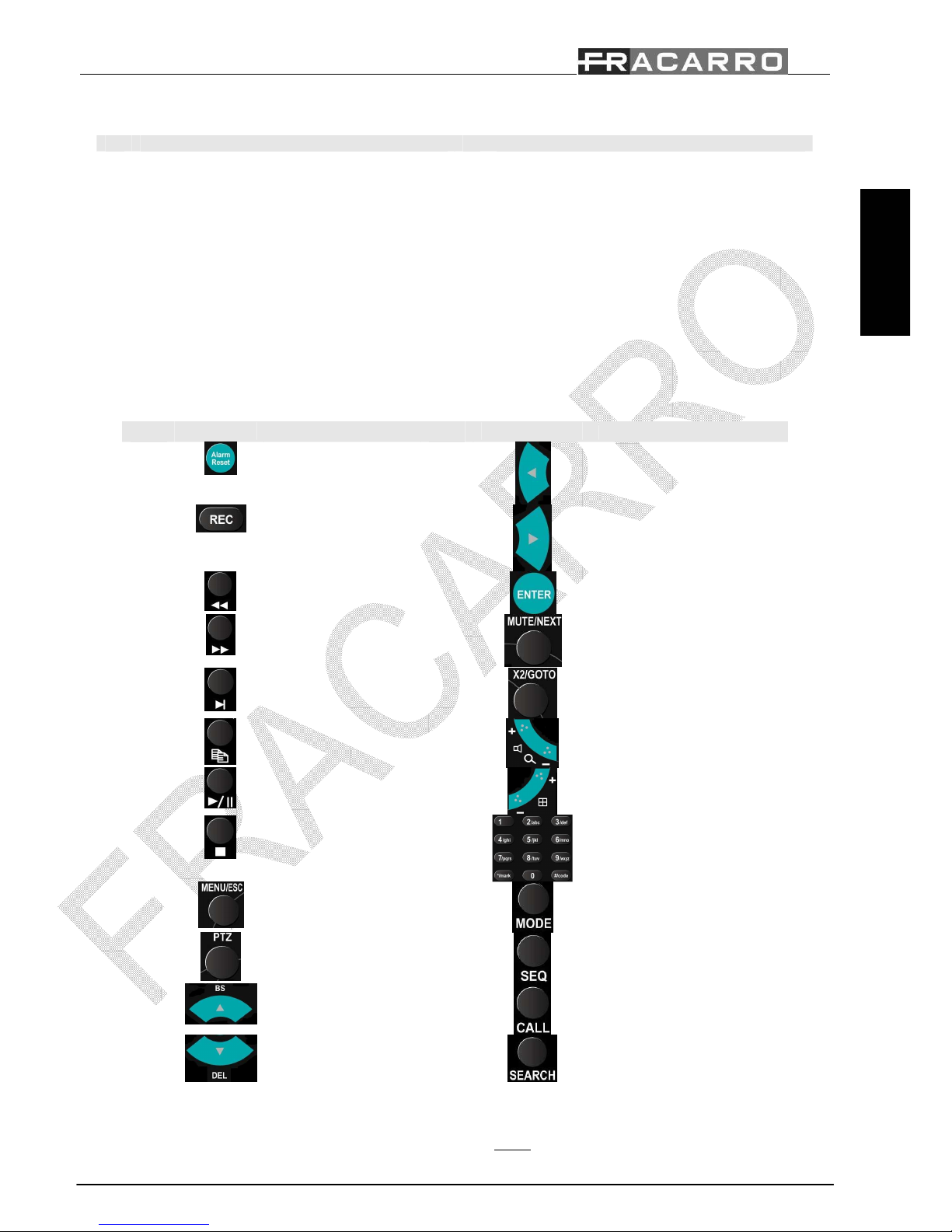
Guida rapida DVR MILANO
ITALIANO
8/138
3.2 Panello posteriore (vedi figura 2):
Nْ Connettori Nْ Connettori
1 4-9-16 Ingressi Video BNC 9 Selettore NTSC/PAL
2 Uscita monitor principale e secondario tipo BNC 10 Uscita monitor principale tipo S-video
3 4 ingressi audio RCA tipo mono 11 4/9/16 ingressi d’allarme
4 1 uscita audio RCA tipo mono 12 2 relè d’uscita (1 NA e 1 NC)
5 Connettore RS-232 per tastiera 13 Connettore BUS RS-485 per collegamento delle
telecamere PTZ o tastiere
6 Uscita video VGA 14 Connettore di alimentazione
7 Connettore eSATA per dischi esterni 15 Tasto di accensione
8 Connettore rete LAN
3.3 Telecomando (vedi figura 3):
Il telecomando è un accessorio che semplifica notevolmente la gestione e la programmazione del DVR. Si consiglia di
non superare la distanza massima di 10m da telecomando a DVR.
Di seguito sono riportate tutte le singole funzioni dei vari tasti.
Nْ
Tasto Funzione
Nْ
Tasto Funzione
1
Blocco dell’evento
d’allarme
13
Sinistra
2
Start/Stop registrazione
14
Destra
3
Backward
15
Tasto conferma
4
Forward
16
Abilita o disabilita audio /
Next
5
Avanzamento frame
per frame
17
Funzione zoom / richiamo
preset
6
Avvio backup o copia
delle informazioni
18
Regolazione volume o livello
di zoom
7
Play/pause
19
Cambio modalità di
visualizzazione
8
Stop
20
Inserimento testo, numeri o
codici
9
Accesso al menu
principale
21
Passaggio da modalità Live a
Playback
10
Accesso al menu di
gestione delle
telecamere PTZ
22
Seleziona o ritorna alla
modalità sequenza
11
Alto / Backspace
23
Seleziona o ritorna alla
modalità full screen
12
Basso / Delete
24
Visualizza il menu ricerca
3.4 Mouse:
Il DVR può facilmente essere gestito da mouse. Per accedere al menu di configurazione portare il cursore del mouse verso la
parte inferiore dello schermo. ATTENZIONE: Connettere il mouse prima
di accendere il DVR.
Page 9
Guida rapida DVR MILANO
ITALIANO
9/138
4 Installazione:
4.1 Installazione disco fisso:
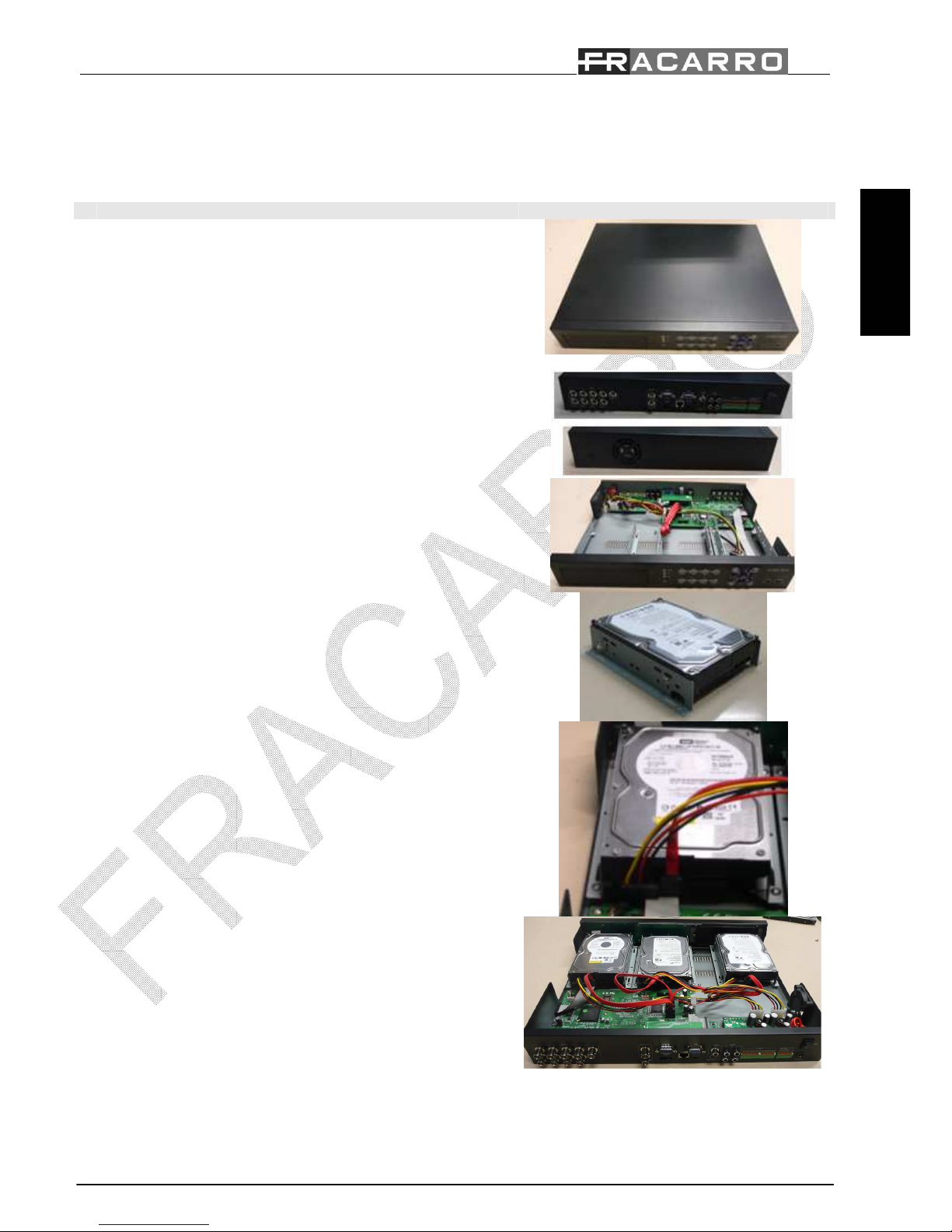
Seguire fedelmente i passi riportati di seguito per eseguire una corretta installazione di uno o più dischi fissi o del
masterizzatore DVD all’interno del DVR.
Nْ Istruzioni Figura
1 Posizionare il DVR sul banco di lavoro e disconnettere tutti i cavi.
2 Rimuovere tutte le viti (10) nel pannello posteriore (4) e laterale
(3+3).
3 Rimuovere il coperchio come mostrato in figura.
4 Dagli accessori a corredo del DVR prelevare le due staffe e
fissarle ai lati del disco utilizzando le 4 viti come mostrato in
figura.
5 Dagli accessori a corredo del DVR prelevare 4 viti, fissare il disco
fisso alla base del DVR e connettere i cavi dati e alimentazione.
6 Ritornare al punto numero 4 per l’installazione degli altri due
dischi fissi che dovranno essere collegati come in figura a lato.
Page 10
Guida rapida DVR MILANO
ITALIANO
10/138
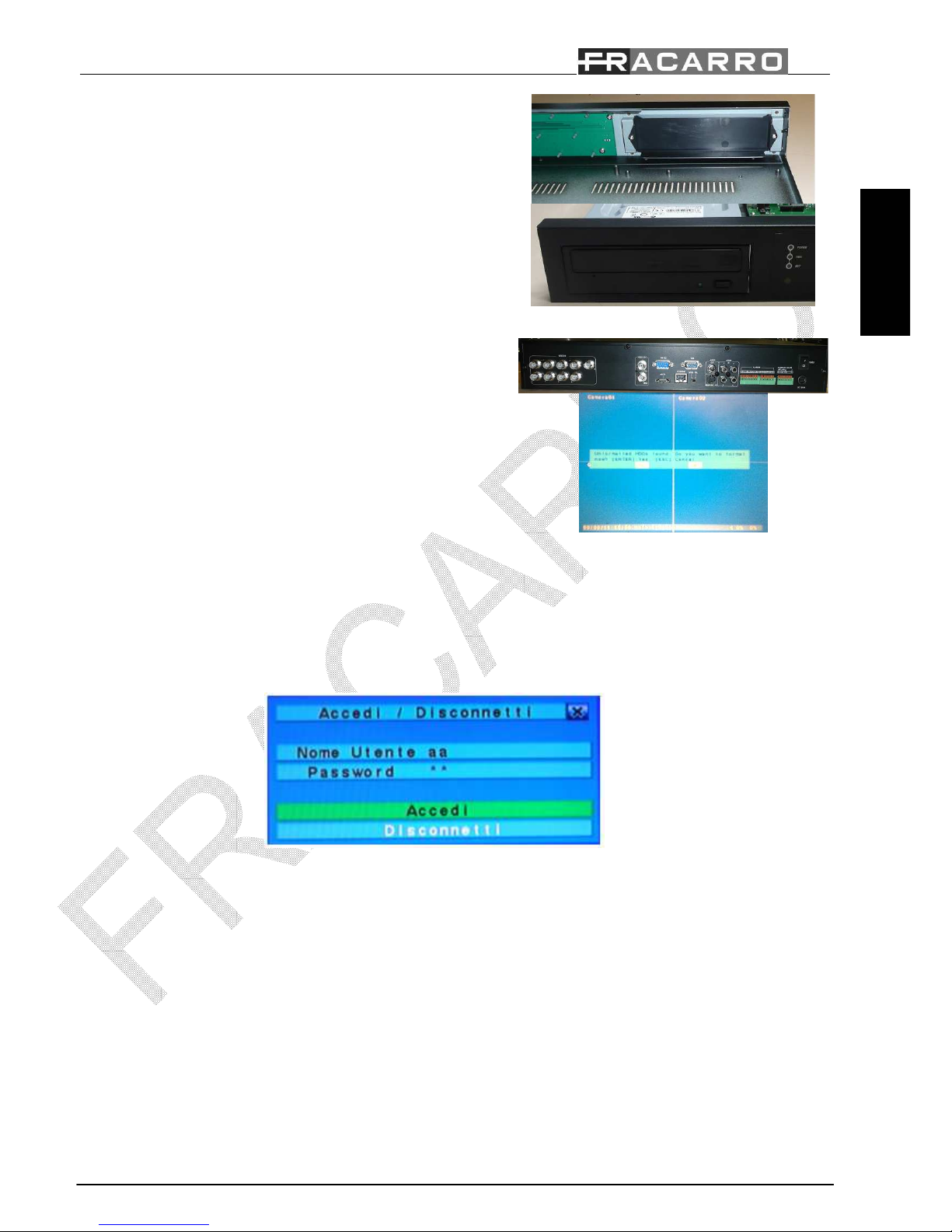
7 Come opzione è possibile installare un masterizzatore DVD al
posto del terzo disco fisso. Per procedure all’installazione
rimuovere le due viti e il coperchio in plastica mostrato in figura.
8 Dagli accessori a corredo del DVR prelevare le due staffe, fissarle
ai lati dell’unità ottica e assicurare il dispositivo alla base del
DVR connettendo i cavi dati e alimentazione.
9 Utilizzando tutte le viti previste chiudere il coperchio del DVR
quindi collegare il monitor e il cavo di alimentazione. Ora il DVR
è correttamente installato e pronto all’uso. Riferirsi ai capitoli
seguenti per le impostazioni di data/ora e formattazione degli
Hard disk.
10 Accendere il DVR agendo sull’apposito tasto posto nel pannello
posteriore. Il DVR mosterà il messaggio “Unformatted HDDs
found. Do you want to format now? [ENTER]: Yes, [ESC]:
Cancel”. Premere il tasto [ENTER] per formattare il disco fisso.
4.2 Prima configurazione del DVR:
• Autenticazione:
Una volta acceso il DVR premere il tasto “MENU” quindi muovere il cursore sull’icona denominata
“ACCEDI/DISCONNETTI” e premere il tasto “ENTER”.
A questo punto inserire il nome e la password dell’utente. Da parametri di fabbrica l’ installatore dispone di un nome utente:
“aa” e di una password: “11”. Muovere il cursore sulla voce “Accedi” e confermare con il tasto “ENTER”.
Il DVR prevede 3 diverse tipologie di utente: Amministratore, Supervisore e Operatore. All’utente configurato come operatore
è consentita la sola gestione in live del DVR, al supervisore la gestione del registrato mentre all’amministratore è consentita
tutta la programmazione del DVR.
ATTENZIONE: Le impostazioni di fabbrica del DVR prevedono un solo utente configurato come amministratore. Al
fine di aumentare il livello di sicurezza si consiglia di utilizzare tale utente solo per il primo accesso e di modificarne la
password appena possibile.
ATTENZIONE: Nel caso di perdita della password di sistema contattare il distributore di zona che si occuperà di
contattare Fracarro radioindustrie S.p.A.
Page 11
Guida rapida DVR MILANO
ITALIANO
11/138
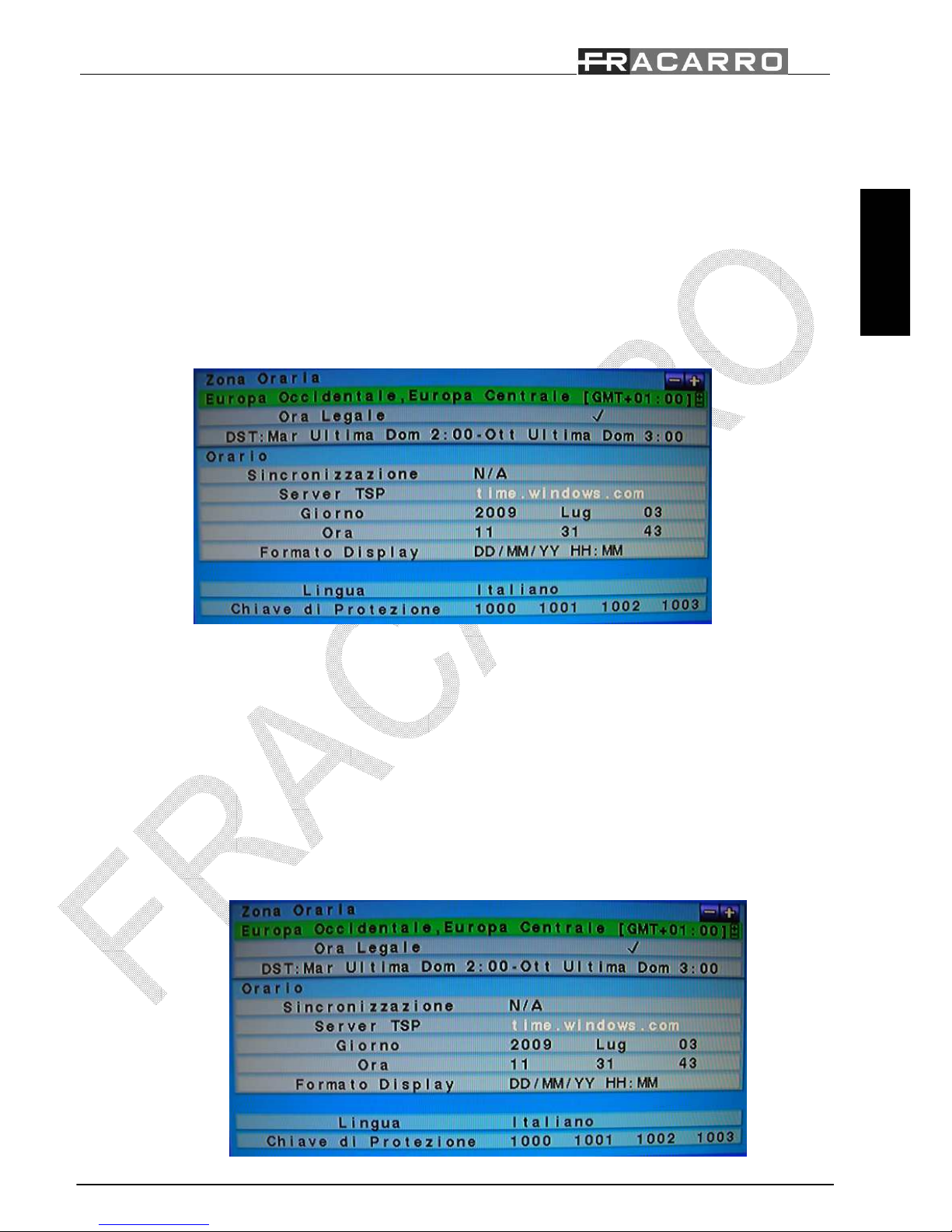
• Impostazione lingua:
Seguire fedelmente i passi riportati di seguito per configurare la lingua del DVR:
1. Premere il tasto “MENU” per accedere al menu di configurazione;
2. Muovere il cursore sulla voce “IMPOSTAZIONI” e confermare con il tasto “ENTER”;
3. Muovere il cursore sulla voce “SISTEMA” e confermare con il tasto “ENTER” ;
4. Utilizzando le frecce direzionali muovere il cursore sulla voce “LINGUA” e premere i tasti “+/-“ per impostare la
lingua desiderata;
5. Premere il tasto “MENU” per tornare al menu precedente, il DVR richiederà di salvare le impostazioni premendo il
tasto “ENTER”;
6. Premere il tasto “ENTER” per confermare il cambio della lingua. Il sistema verrà riavviato con le nuove impostazioni.
• Regolazione data/ora:
Seguire fedelmente i passi riportati di seguito per la regolazione data/ora:
1. Premere il tasto “MENU” per accedere al menu di configurazione;
2. Muovere il cursore sulla voce “IMPOSTAZIONI” e confermare con il tasto “ENTER”;
3. Muovere il cursore sulla voce “SISTEMA” e confermare con il tasto “ENTER” ;
4. Utilizzando le frecce direzionali muovere il cursore sulla voce “GIORNO” e, utilizzando i tasti “+/-” impostare
l’anno, il mese e il giorno;
5. Utilizzando le frecce direzionali muovere il cursore sulla voce “ORA” e, utilizzando i tasti “+/-” impostare l’ora;
6. Premere il tasto “MENU” per tornare al menu precedente, il DVR richiederà di salvare le impostazioni premendo il
tasto “ENTER”;
Page 12
Guida rapida DVR MILANO
ITALIANO
12/138
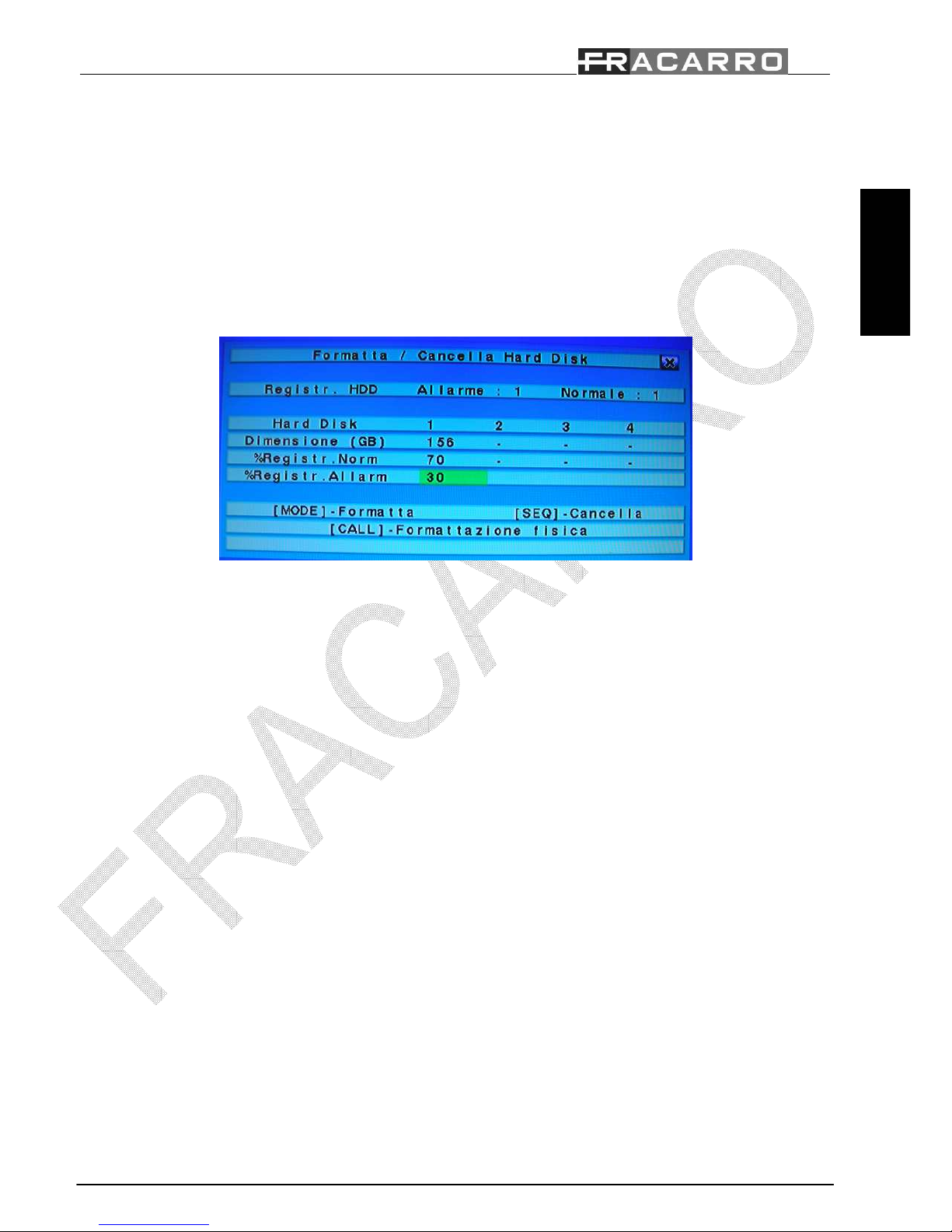
• Formattazione disco fisso:
Seguire fedelmente i passi riportati di seguito per la formattazione del disco fisso:
1. Premere il tasto “MENU” per accedere al menu di configurazione;
2. Muovere il cursore sulla voce “IMPOSTAZIONI” e confermare con il tasto “ENTER”;
3. Muovere il cursore sulla voce “HARD DISK” e confermare con il tasto “ENTER” ;
4. Premere il tasto “MODE”;
5. Premere il tasto “CALL” per formattare interamente il disco fisso;
6. Premere il tasto “ENTER” per confermare l’operazione;
7. Premere il tasto “MENU” per tornare al menu precedente.
• Impostazione della registrazione:
Il DVR permette varie modalità di registrazione: allarme, motion, continua o pianificata. Utilizzando l’ultima modalità
l’amministratore del sistema può definire, per ogni ora della settimana, il tipo di registrazione.
Al fine di poter personalizzare la pianificazione della registrazione ogni giornata viene divisa in un massimo di 16 segmenti
(T1,…..,T16) che potranno essere configurati in 3 diverse modalità di registrazione a scelta tra: registrazione video,
registrazione video + audio o assenza di registrazione.
ATTENZIONE: Il DVR viene programmato di fabbrica per registrare in maniera continua durante tutta la settimana.
Seguire fedelmente i passi riportati di seguito per impostare la pianificazione:
1. Premere il tasto “MENU” per accedere al menu di configurazione;
2. Muovere il cursore sulla voce “IMPOSTAZIONI” e confermare con il tasto “ENTER”;
3. Muovere il cursore sulla voce “REGISTRAZIONE PROGRAMMATA” e confermare con il tasto “ENTER” ;
4. Premere il tasto “MODE”;
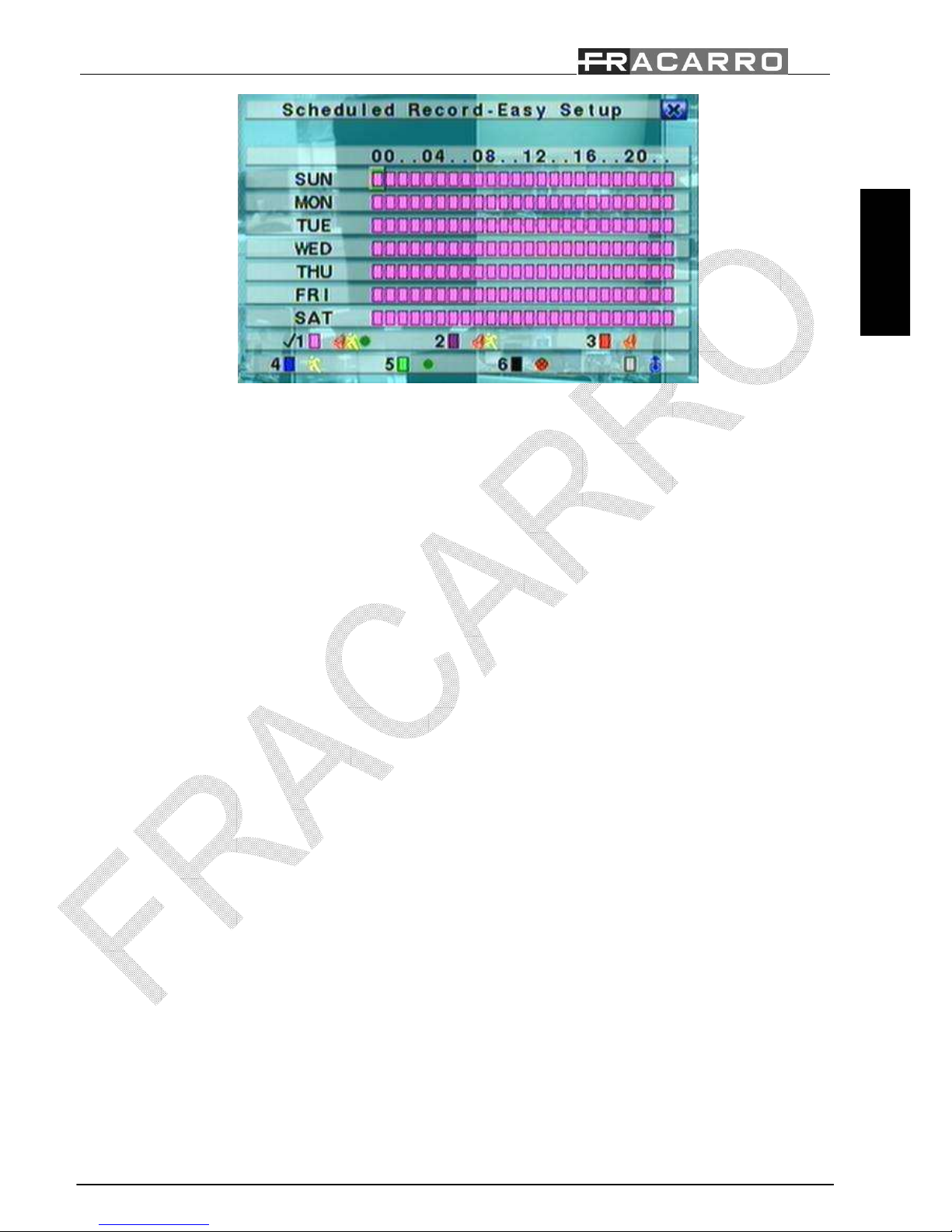
5. Apparirà la seguente schermata:
Page 13
Guida rapida DVR MILANO
ITALIANO
13/138
Tale schermata permette all’amministratore un semplice e veloce modo per impostare la pianificazione registrazione. Per
ogni singola ora della settimana è possibile impostare una diversa modalità di registrazione a scelta tra:
Allarme+Motion+Normale, Allarme+Motion, Allarme, Motion, Normal, e no Registrazione. In ogni caso verrà registrato
sia il video che l’audio.
Descrizione tasti:
▲▼◄►
Premere questi tasti per muovere il cursore.
Numerici 1-6 (Mouse: Click tasto sinistro)
Premere questi tasti per selezionare la modalità di registrazione. Premere il tasto ENTER per attivare la modalità. Le
modalità di registrazione sono: “1” – Allarme+Motion+Normale, “2” – Allarme+Motion, “3” – Allarme, “4” –
Motion, “5” – Normale, “6” – No Registrazione.
+/- (Mouse: Click tasto sinistro)
Premere questi tasti per selezionare l’intervallo di tempo desiderato. Premere il tasto ENTER per attivare la modalità
di registrazione nell’intervallo selezionato.
ESC (Mouse: Click tasto destro)
Premere questo tasto per uscire dalla schermata e tornare alla precedente. I segmenti di tempo verranno agiornata di
conseguenza.
5 Utilizzo basico del DVR:
5.1 Ricerca:
Il DVR permette 4 diverse modalità di ricerca delle immagini registrate: Ricerca per ora, ricerca per evento, ricerca veloce o
ricerca immagini archiviate.
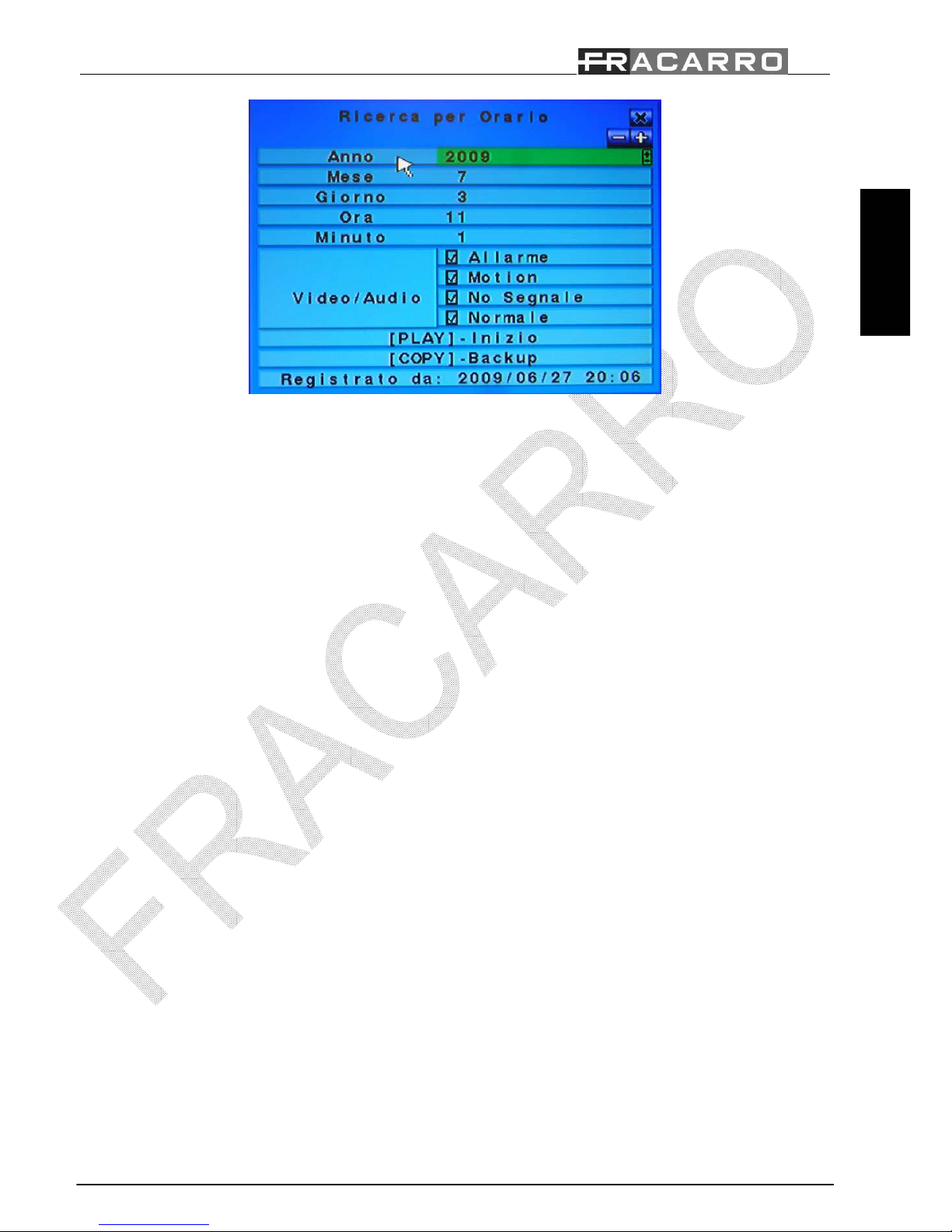
La videata “RICERCA PER ORARIO”, nell’ultima riga, mostra la data di inizio registrazione quindi è sempre possibile
conoscere il range di valori su cui effettuare la ricerca. E’ inoltre possibile limitare la ricerca alla sola registrazione su allarme,
motion, perdita video o normale.
Page 14
Guida rapida DVR MILANO
ITALIANO
14/138
Seguire fedelmente i passi riportati di seguito per effettuare una ricerca delle immagini
1. Premere il tasto “SEARCH” per accedere al menu di ricerca;
2. Muovere il cursore sulla voce “RICERCA PER DATA” e confermare con il tasto “ENTER”;
3. Muovere il cursore sulle voci “ANNO”, “MESE”, “GIORNO”, “ORA” e “MINUTO” per selezionare la data di
inizio della ricerca utilizzando i tasti “+/-”;
4. Muovere il cursore sulle voci “ALLARME”, “MOTION”, “NO SEGNALE” e “NORMALE” per selezionare il
tipo di registrazione su cui si desidera eseguire la ricerca utilizzando i tasti “+/-”;
5. Premere il tasto “PLAY” per avviare il playback;
6. Premere i tasti “◄” e “►” per aumentare o diminuire la velocità di visualizzazione e il tasto “►/▐▐” per mettere in
pausa o in play il video;
7. Premere il tasto “STOP” per uscire dalla modalità playback.
5.2 Backup:
Il DVR permette di salvare la registrazione audio/video su diversi tipi di dispositivi esterni USB come pendrive, dischi fissi
autoalimentati o masterizzatori DVD. Seguire fedelmente i punti riportati di seguito per eseguire la procedura di backup:
1. Premere il tasto “SEARCH”;
2. Muovere il cursore sulla voce “RICERCA PER DATA” e confermare con il tasto “ENTER”;
3. Muovere il cursore sulle voci “ANNO”, “MESE”, “GIORNO”, “ORA” e “MINUTO” per selezionare la data di
inizio della ricerca utilizzando i tasti “+/-”;
4. Muovere il cursore sulle voci “ALLARME”, “MOTION”, “NO SEGNALE” e “NORMALE” per selezionare il
tipo di registrazione su cui si desidera eseguire il backup utilizzando i tasti “+/-”.
5. Premere il tasto “COPY”;
6. Muovere il cursore sulla voce “VELOCITA” e selezionare il valore della velocità di backup da 1 (lento) a 9 (veloce)
utilizzando i tasti “+/-”.
7. Muovere il cursore sulla voce “TELECAMERE” per selezionare la telecamera di cui si desidera fare il backup
utilizzando i tasti “+/-”;
8. Muovere il cursore sulle voci “ANNO”, “MESE”, “GIORNO”, “ORA” e “MINUTO” per selezionare l’ora e la data
di fine del Backup utilizzando i tasti “+/-”;
Page 15
Guida rapida DVR MILANO
ITALIANO
15/138
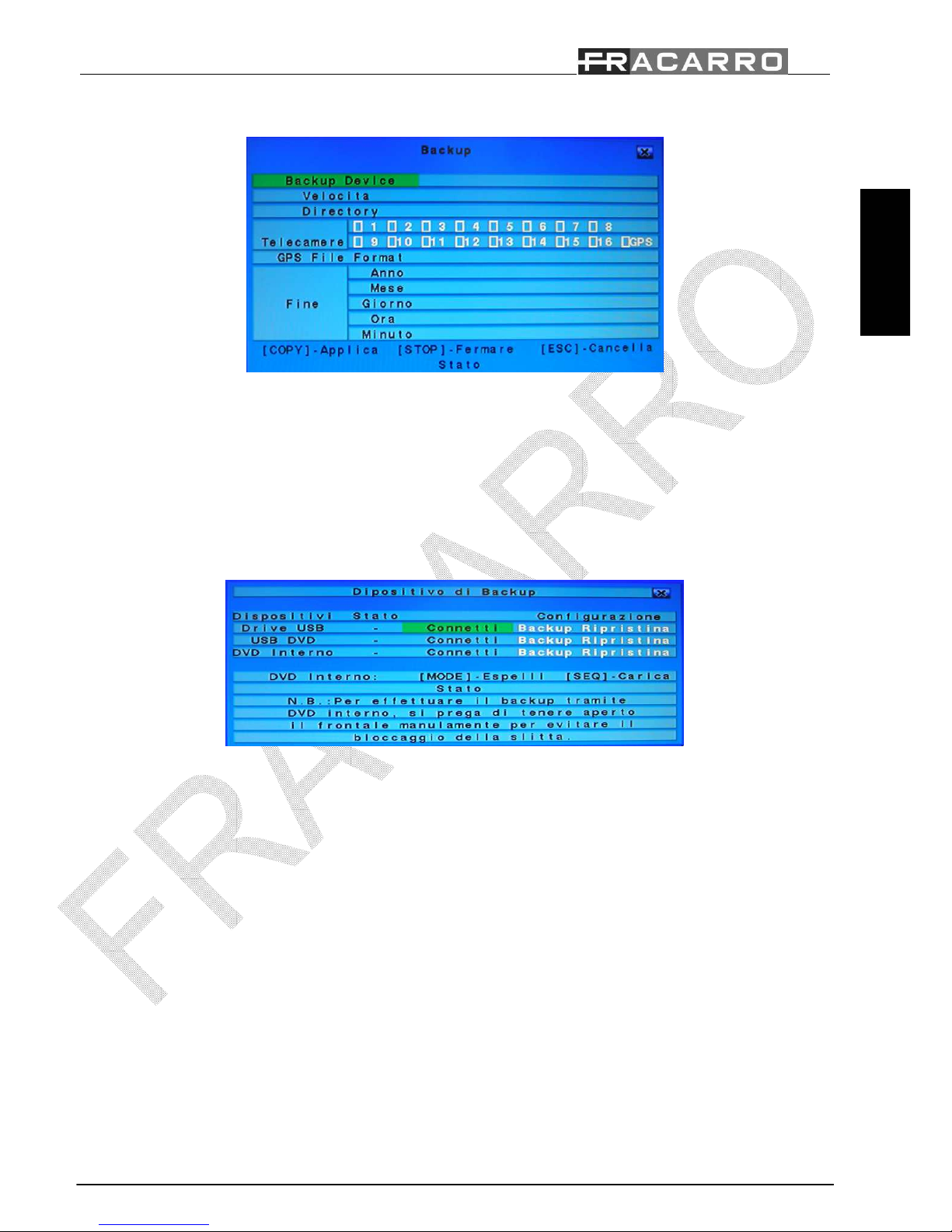
9. Premere il tasto “COPY” per avviare il backup.
Durante tutta la procedura di backup verrà visualizzata un icona e un messaggio indicante l’avanzamento della procedura
stessa. Una volta terminata la procedura sarà necessario disconnettere il dispositivo agendo sull’apposito menu:
1. Premere il tasto “MENU” per accedere al menu del sistema;
2. Muovere il cursore sulla voce “PERIFERICA DI BACKUP” e confermare con il tasto “ENTER”;
3. Muovere il cursore sulle voci “DRIVE USB”, “USB DVD” o “SD CARD” per selezionare il tipo di dispositivo
collegato e premere il tasto “ENTER” per disconnettere .
4. A questo punto sarà possibile disconnettere fisicamente il dispositivo di backup dal DVR.
ATTENZIONE: Non rimuovere il DVD finchè il processo di backup non è completamente terminato per evitare di
danneggiare l’unità ottica.
ATTENZIONE: Non rimuovere la periferica USB finchè il processo di backup non è completamente terminato.
5.3 Visualizzazione delle immagini:
Durante la fase di backup il DVR crea due cartelle sul dispositivo, una contenente i file di backup e l’altra contenente il
visualizzatore delle immagini (SelfPlayer). Seguire la procedura riportata di seguito per visualizzare le immagini:
1. Connettere il dispositivo di backup utilizzato su un PC;
2. Avviare il software “Selfplayer” contenuto nella cartella “SelfPlayer”;
3. Premere il tasto “FILE” quindi “OPEN”;
4. Selezionare il file che si intende visualizzare (contenuto nella cartella “00001”) e confermare con il tasto “APRI”.
Il DVR divide il video di backup in più file della dimensione massima di 100Mb che possono, in seguito, essere uniti per
formare un unico file “avi” utilizzando il software “AviConverter” fornito in dotazione.
6 Spegnimento:
Page 16
Guida rapida DVR MILANO
ITALIANO
16/138
Prima di spegnere il DVR premere il tasto “MENU” quindi “ARRESTO” e confermare con il tasto ”ENTER”. Premere il
tasto “ENTER” nuovamente alla richiesta di conferma del comando. Solo quando il DVR mostra il messaggio “Arresto
completato. Ora è possibile spegnere il sistema”, sarà possibile spegnere il DVR utilizzando l’apposito tasto posto nel pannello
posteriore del DVR.
7 Appendice:
7.1 Tabella di registrazione:
Al fine di scegliere la corretta dimensione del disco fisso da installare nel DVR si riporta una tabella con i tempi massimi di
registrazione alla risoluzione CIF (360x288) e qualità massima (9) per ogni tipo di DVR e dimensione del disco fisso:
HDD (GB) DVR MILANO CH4 (ore) DVR MILANO CH9 (ore) DVR MILANO CH16 (ore)
160 50 25 25
320 99 50 50
750 230 115 115
1000 308 154 154
ATTENZIONE: Il DVR divide il disco fisso in due diverse partizioni, la prima (70% della massima capacità del disco)
viene utilizzata per la normale registrazione mentre la seconda (30%) per la registrazione in pre-allarme e pre-motion.
7.2 Connessione di rete:
Il DVR permette di condividere le immagini sulla rete Ethernet oppure Internet . In ambedue i casi sarà possibile visualizzare
le immagini su un qualsiasi pc, smartphone o PDA. Nel caso si stia utilizzando un PC sarà possibile gestire fino a 4 diversi
DVR direttamente da Internet Explorer senza aver bisogno di installare nessun software. Il numero di DVR gestibili con lo
stesso terminale cresce fino a 10 se viene installato il software fornito in dotazione. In tutti i casi è possibile gestire
direttamente i due relè d’uscita da remoto.
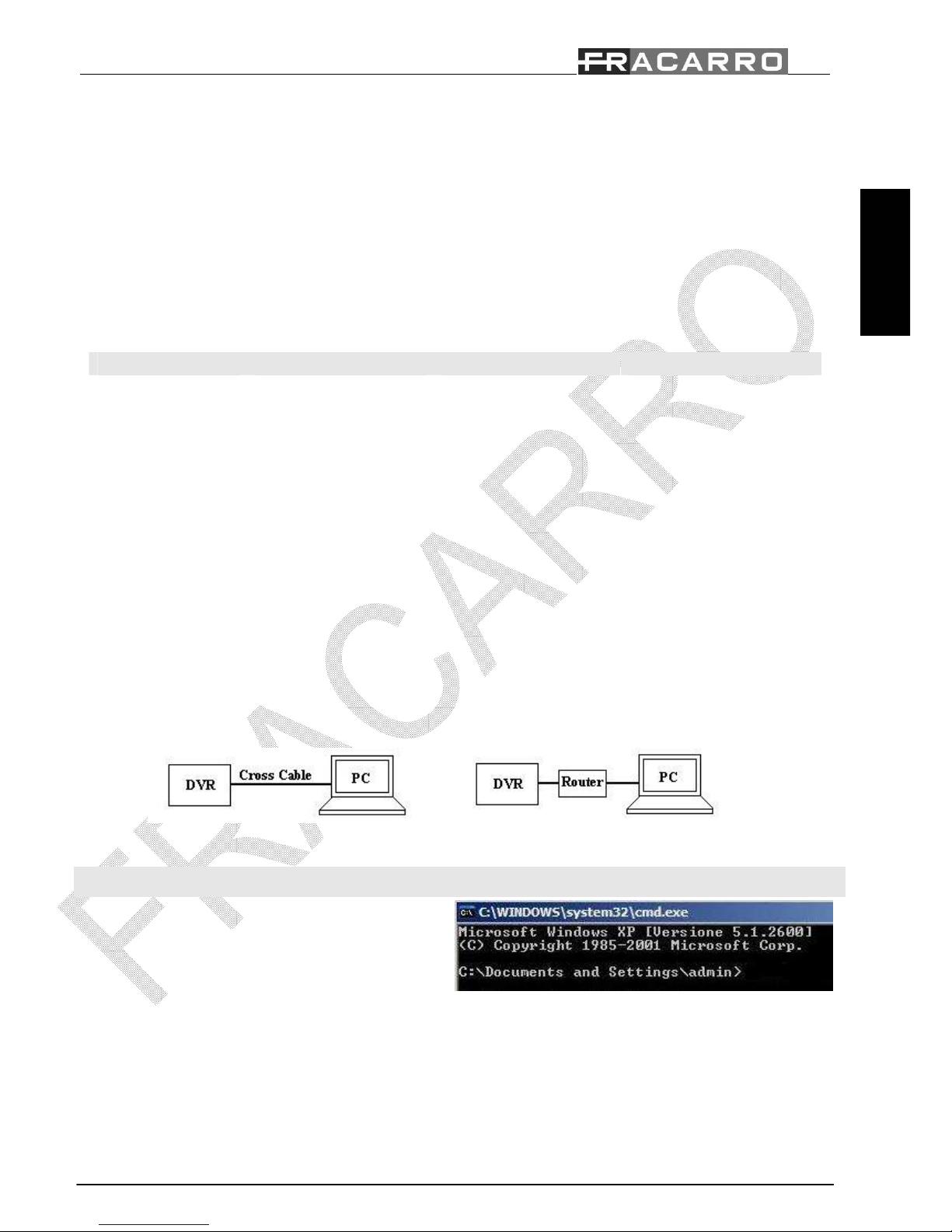
Il primo tipo di connessione (Ethernet) viene effettuato utilizzando un cavo di rete incrociato tra DVR e PC (Fig.A) oppure a
mezzo di un router, switch od hub (Fig.B).
Fig.A Fig.B
In entrambi i casi seguire la procedura riportata di seguito per configurare la connessione
Istruzioni Figure
Prima di tutto accedere ad un Pc connesso nella stessa rete
del DVR, accedere a avvio/esegui, digitare “cmd” e premere
Invio. Apparirà il promt dei comandi di MS-DOS.
Page 17
Guida rapida DVR MILANO
ITALIANO
17/138
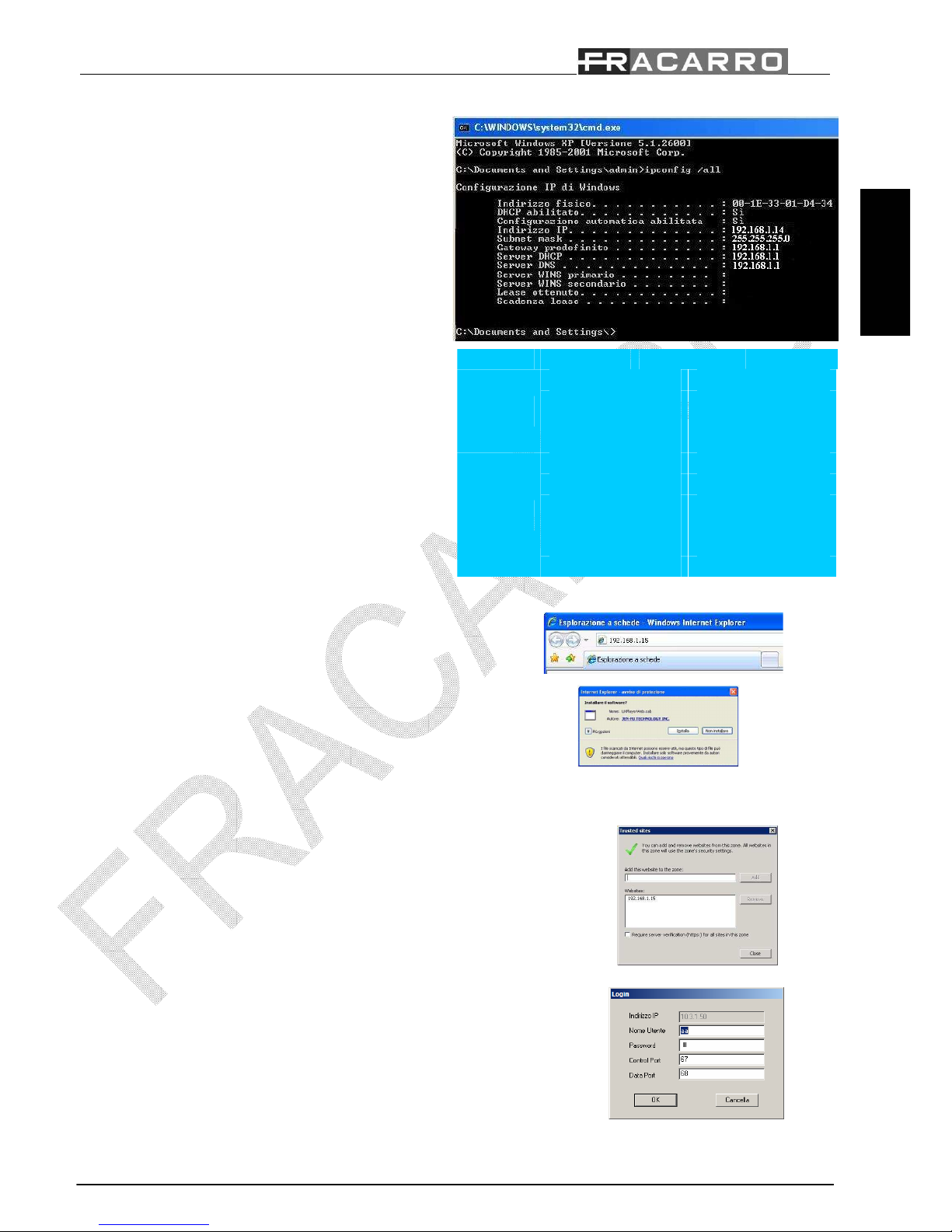
Nella videata digitare “ipconfig /all” e premere “Invio”,
apparirà la schermata riportata a lato contenente tutte le
informazioni di rete del PC come Gateway (Ex.
192.168.1.1), Subnet Mask (255.255.255.0) e l’indirizzo IP
del PC stesso (Ex. 192.168.1.14).
Ritornare sul DVR, premere il tasto MENU quindi
IMPOSTAZIONI e RETE per accedere a tutta la
configurazione di rete del DVR. In questa videata inserire
un indirizzo IP (Ex. 192.168.1.15) che non sia utilizzato da
nessun altro dispositivo di rete e gli stessi Gateway
(Ex.192.168.1.1) e Net mask (Ex. 255.255.255.0) impostati
sul PC.
ATTENZIONE: L’indirizzo IP che verrà assegnato al
DVR deve essere diverso da quello del PC solo
nell’ultimo numero.
Net type Static IP E-mail FTP Adv.
IP Address 192.168.1.15
Net Mask 255.255.255.0
Gateway 192.168.1.1
Static IP
DNS
Username
Password
DDNS Type Dynamic
URL
DDNS Username
PPPoE
DDNS Password
Inserire l’indirizzo IP del DVR (Ex. 192.168.1.15) nella
barra di ricerca di Internet Explorer e premere “Invio”.
Quando il Web browser chiederà di installare i controlli
ActiveX confermare la richiesta.
ATTENZIONE: Il flusso dati che verrà instaurato tra DVR e PC potrebbe venire bloccato dal firewall del sistema
operativo quindi, nel caso in cui non si riesca ad accedere al DVR disabilitare la protezione del firewall.
Se il browser Internet Explorer non dovesse riuscire a connettersi
cliccare su Strumenti / Opzioni Internet / Protezione / Siti attendibili /
Siti, inserire l’indirizzo IP del DVR e confermare con il tasto
“Aggiungi”.
Una volta terminata la configurazione, il browser, mostrerà la finestra di
login riportata a lato.
Inserire il nome utente e la password con i quali si desidera accedere al
sistema.
ATTENZIONE: L’utente di default ha come nome utente: aa e
password:11
Page 18
Guida rapida DVR MILANO
ITALIANO
18/138
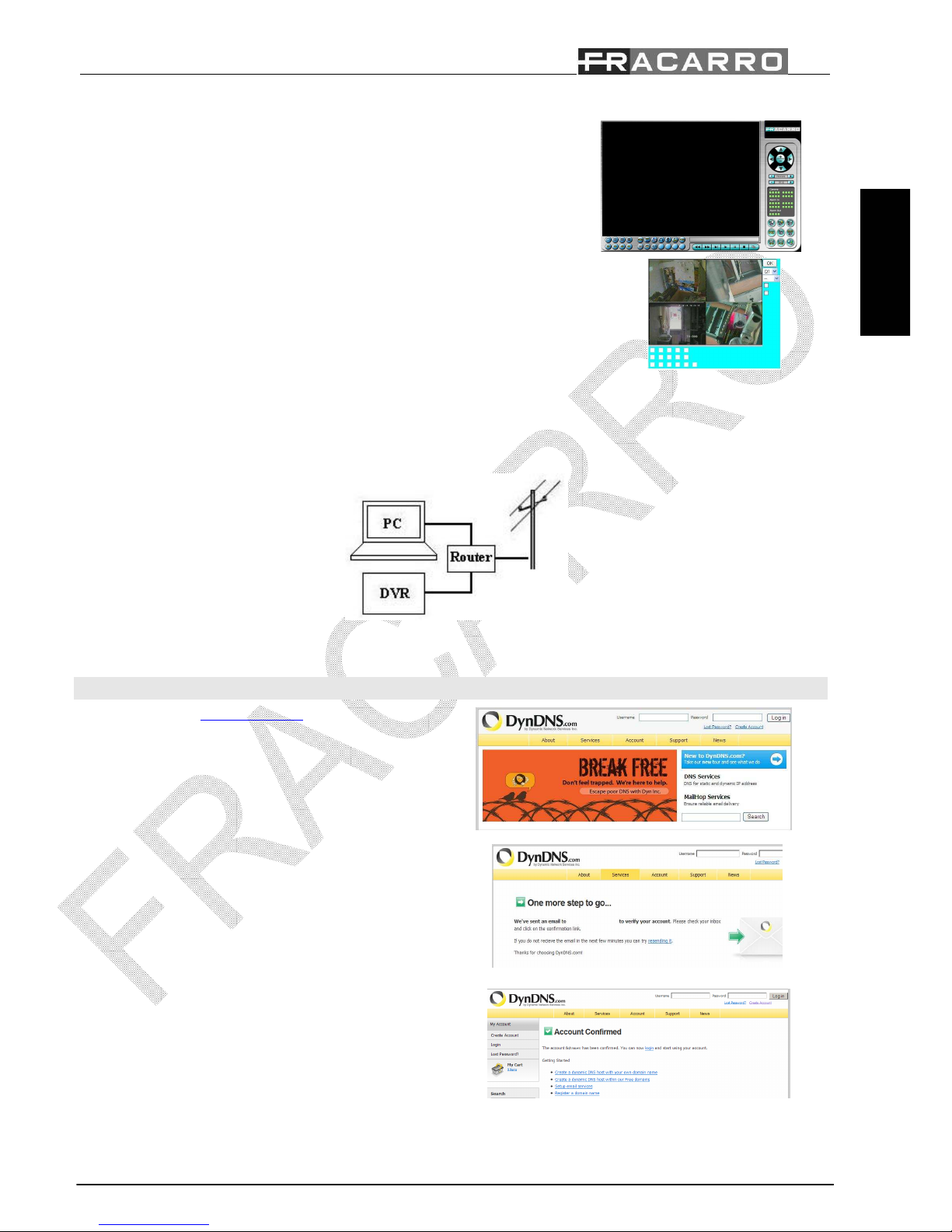
Ora sarà possibile accedere all’interfaccia web del DVR. Fare
riferimento al manuale utente per conoscere il significato di tutte le
funzioni disponibili.
Utilizzando uno smartphone, PDA o un qualsiasi browser web diverso
da Internet Explorer sarà possible accedere all’interfaccia wap del DVR.
ATTENZIONE: Se la connessione viene fatta a mezzo di un cavo di rete incrociato non inserire nessun Gateway.
Ora il DVR è correttamente connesso alla rete Ethernet ed è possible procedere al collegamento dello stesso sulla rete Internet
in modo tale da poter accedere alle stesse informazioni consultabili da rete Ethernet anche su rete Internet (Fig. C).
Seguire fedelmente i seguenti passi per configurare la connessione:
Istruzioni Figure
Accedere al sito www.dyndns.org e creare un nuovo
account gratuito cliccando sul tasto “Create Account”.
Il sito internet invierà una mail sull’indirizzo di posta
inserito a conferma della creazione del nuovo account.
Accedere all’account appena creato inserendo username e
password scelti.
Page 19
Guida rapida DVR MILANO
ITALIANO
19/138
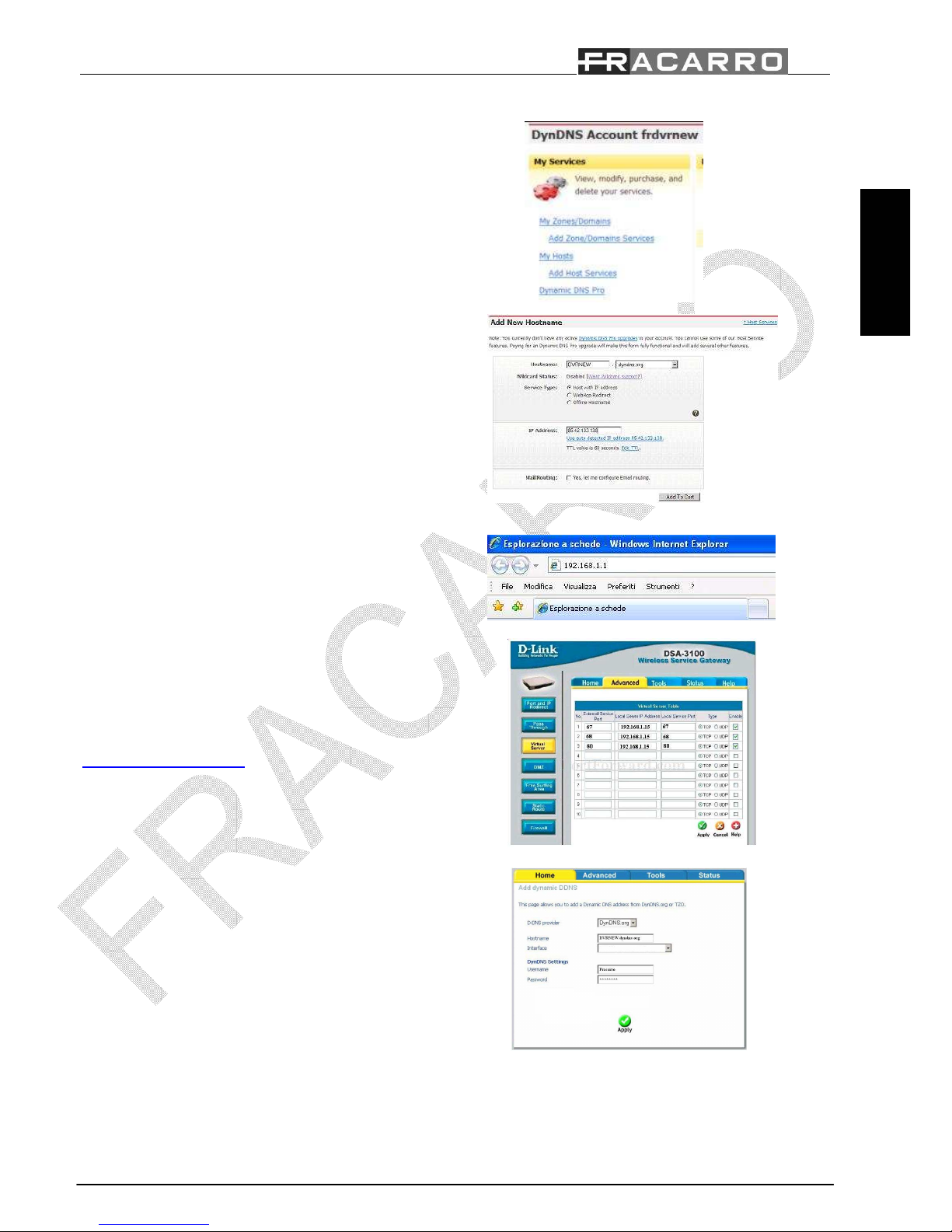
Cliccare su “Add Host Services”
Scegliere un nuovo Hostname per il DVR, cliccare su “Use
auto detect IP Address” e confermare tutte le richieste
successive per attivare il nuovo Host.
Utilizzando il browser web Internet Explorer inserire
l’indirizzo IP del router (Gateway) e confermare con il tasto
“Invio”. Apparirà una finestra di login alle impostazioni del
router. Se non si dispone di tali dati fare riferimento al
manuale di installazione del router .
Fare riferimento al manuale di installazione del router per
creare una regola per le porte 67, 68 e 80 relative
all’indirizzo IP del DVR e protocollo TCP.
NOTE: Fare riferimento al sito internet
www.portforwarding.com per conoscere la procedura
corretta alla configurazione del router.
Fare riferimento al manuale di installazione del router per
inserire le informazioni del DDNS (Dynamic DNS) come
username, password e hostname del DVR.
Page 20
Guida rapida DVR MILANO
ITALIANO
20/138
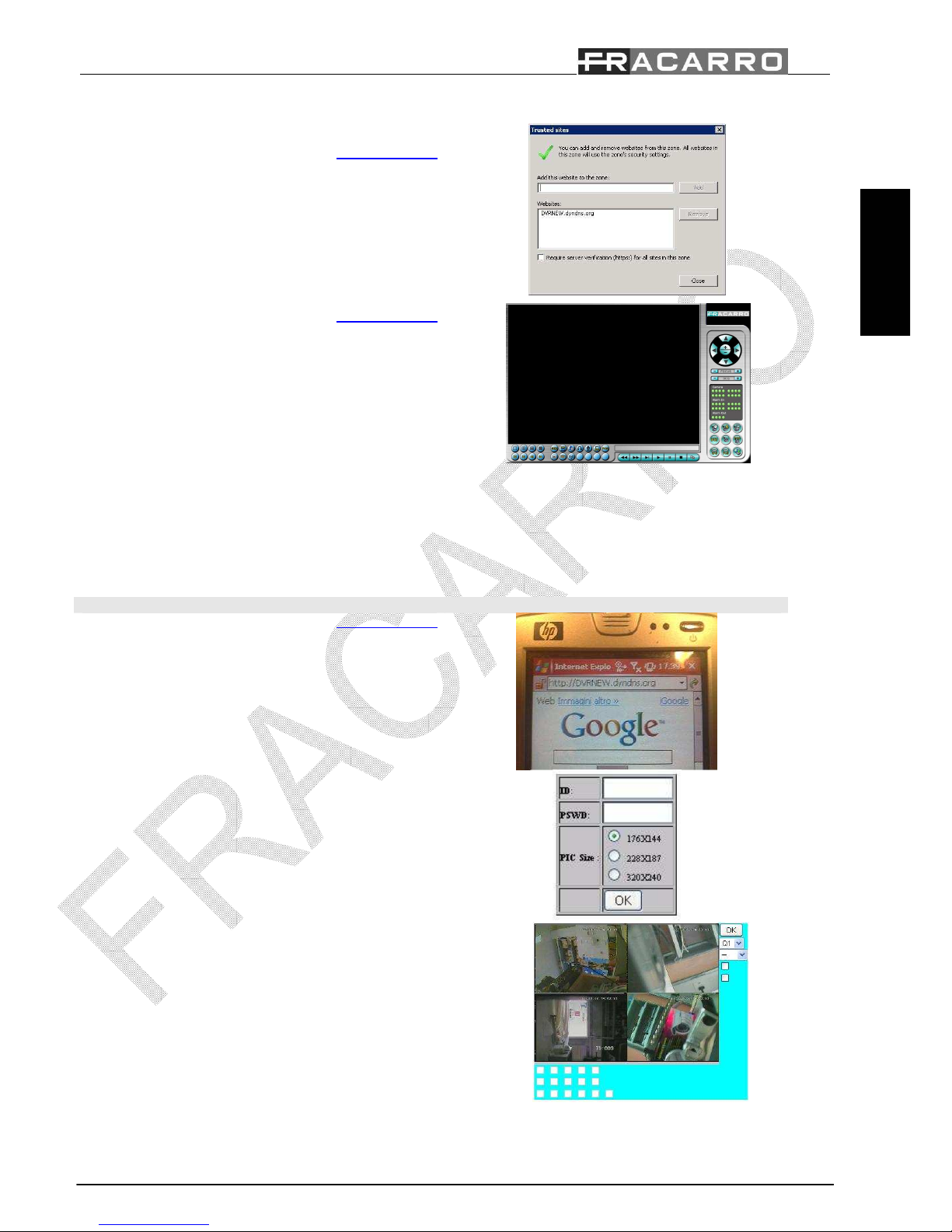
Ora il DVR è correttamente connesso alla rete internet.
Inserire l’indirizzo web creato con il sito www.dyndns.org
(“hostname”.dyndns.org) sulla lista dei siti attendibili di
Internet Explorer.
Inserire l’indirizzo web creato con il sito www.dyndns.org
(“hostname”.dyndns.org) sulla barra di ricerca di Internet
Explorer per poter accendere all’interfaccia web del DVR.
7.3 Connessione con dispositivo mobile:
Le immagini del DVR possono essere visualizzate su dispositivi mobili quali: smartphone, PDA o cellulari connessi alla rete
internet.
Seguire fedelmente i passi riportati di seguito per instaurare la connessione:
Istruzioni Figure
Inserire l’indirizzo web creato con il sito www.dyndns.org
(“hostname”.dyndns.org) nella barra di ricerca del web
browser.
Apparirà una finestra di login nella quale dovranno essere
inseriti nome utente e password dell’utente configurato sul
DVR.
Scegliere la risoluzione video più adatta alle dimensioni
dello schermo del dispositivo mobile e confermare
premendo il tasto “OK”.
Ora sarà possibile accedere alle immagini live del DVR,
gestire i relè d’uscita e conoscere lo stato degli ingressi
d’allarme.
7.4 Connessione telecamera PTZ:
Page 21
Guida rapida DVR MILANO
ITALIANO
21/138
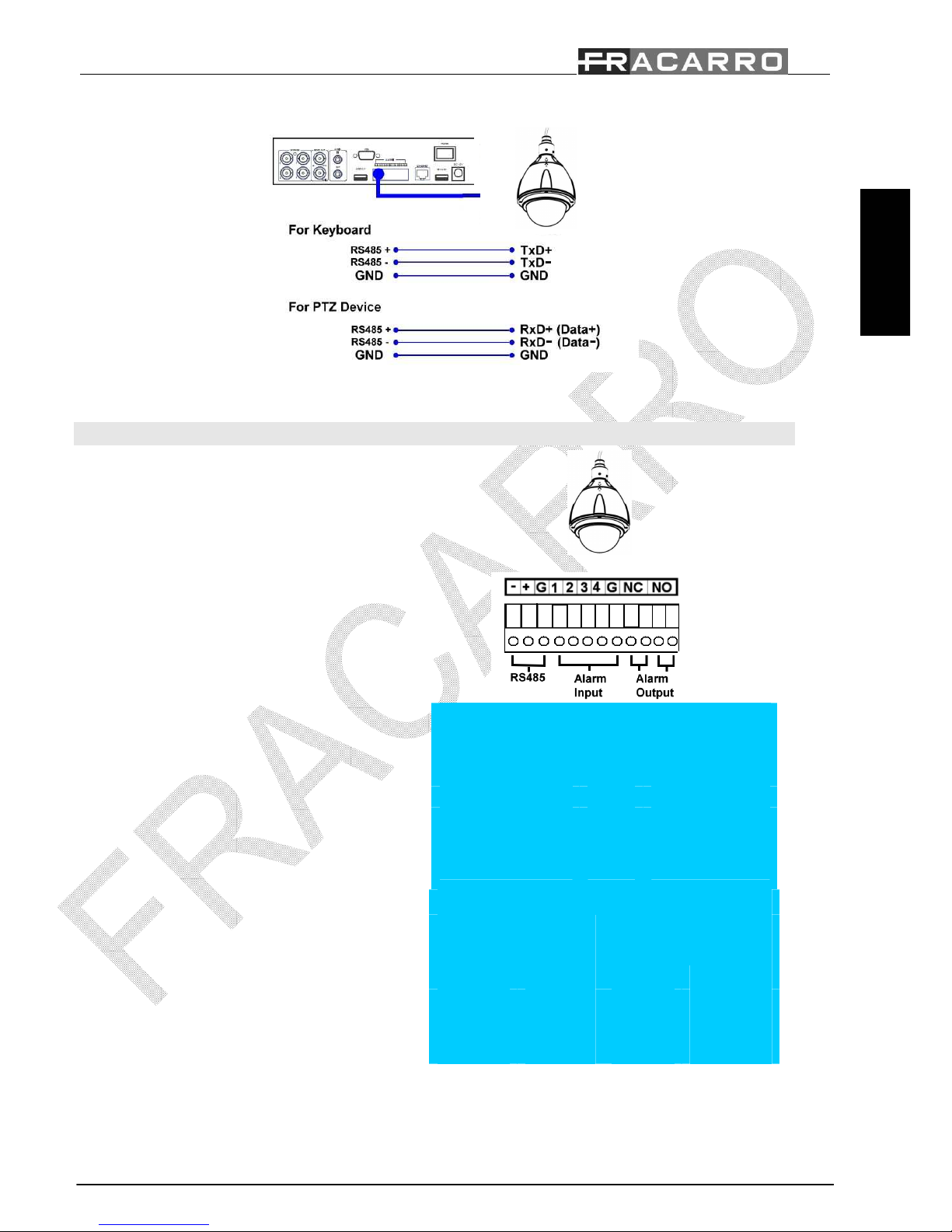
Il DVR può essere utilizzato per gestire fino a 4-9-16 telecamere PTZ utilizzando il bus RS-485 (Fig. D:).
Seguire i passi riportati di seguito per collegare correttamente le telecamere:
Instructions Picture
Fare riferimento al manuale di installazione della
telecamera PTZ per configurare il protocollo di
comunicazione Pelco-D, Baud Rate: 4800 Bps e
indirizzo ID (da 1 a 255) che dovrà essere diverso per
ogni telecamera.
Connettere il BUS RS-485 della telecamera al pannello
posteriore del DVR come indicato in figura.
Premere “MENU” quindi “IMPOSTAZIONI” e “RS232/422/485 Setup” sul DVR per accedere alle
impostazioni del BUS RS-485. Inserire lo stesso
protocollo di co municazione (Pelco D) e Baud rate
(4800 Bps) impostato nella telecamera.
RS-232/ 422 /485 Setup
COM Port RS-232 RS-422/485
Device Type PTZ
Model Pelco (D-Type)
Baud Rate 4800
Data Bit 8
Stop Bit 1
Parity None
DVR/Camera ID 0
Premere “MENU” quindi “IMPOSTAZIONI” e “PreCamera Setup” sul DVR per accedere alle
impostazioni della telecamera. Inserire l’indirizzo ID
della telecamera PTZ collegata al rispettivo ingresso
video sul DVR.
ATTENZIONE: Assicurarsi che tutte le telecamera
PTZ abbiano indirizzi ID diversi.
Pre-Camera Setup
REC Resolution 720x288
Watermar √ Group
Camera Installed PTZ ID 1 2 3 4 5 6 7
1 √ N/A
2 √ 1
… … …
Ora la telecamera è correttamente connessa al DVR e sarà possibile gestirne le potenzialità utilizzando il telecomando,
mouse o il software installato su PC.
Page 22

Quick Reference DVR MILANO
ENGLISH
22/138
ATTENTION: This user manual is a quick guide for the first installation of the DVR please refer to the user manual to
know the complete information of all the single functions.
Table of contents:
1- Safety warnings ............................................................................. ........................................................pag.23
1.1 – Content Package ...............................................................................................................................pag.23
2- Product Overview ..................................................................................................................................pag.23
3- Panels and remote controller ..............................................................................................................pag.24
3.1 – Front Panel ........................................................................................................................................pag.24
3.2 – Back Panel ........................................................................................................................................pag.24
3.3 – Remote controller ............................................................................................................................pag.24
3.4 – Mouse ................................................................................................................................................pag.25
4- Installation ...............................................................................................................................................pag.25
4.1 – Power on and off .............................................................................................................................pag.25
4.2 – HDD setup ........................................................................................................................................pag.25
4.3 – First access to the DVR ..................................................................................................................pag.26
5- Basic use of the DVR..............................................................................................................................pag.29
5.1 – Search ................................................................................................................................................pag.29
5.2 – Backup ...............................................................................................................................................pag.30
5.3 – Viewing the images..........................................................................................................................pag.30
6- Shutdown ..................................................................................................................................................pag.31
7- Appendix ..................................................................................................................................................pag.31
7.1 – Recording table ................................................................................................................................pag.31
7.2 – PC Network connection ................................................................................................................pag.35
7.3 – Mobile phone Network connection PTZ connection ................................................................pag.35
7.4 – PTZ connection ................................................................................................................................pag.36
Page 23
Quick Reference DVR MILANO
ENGLISH
23/138
1. Safety warnings:
The installation of the product must be performed by qualified personnel in accordance with local laws and regulations on
safety. The product is a Class II, according to EN 60950-1.
IMPORTANT: Only trained and authorized personnel can open the product. In case of failure do not try to repair it
otherwise the warranty will no longer be valid.
IMPORTANT: For your safety, disconnect the electrical outlet before moving the DVR, install or replace some
component ol'hard drive.
- Use only the supplied network cable, installing the product so that the power plug is easily accessible.
- The product should not be exposed to dripping or splashing water and should be installed in a dry environment inside
buildings.
- Allow enough space around the product to ensure adequate ventilation. Excessive temperature and / or excessive heating may
affect the functioning and lifetime of the product.
- Do not install the product on or near sources of heat or in dusty or where it may come in contact with corrosive substances.
- Humidity and condensation drops can damage the product. In the case of condensation, before using the product, wait until it
is completely dry.
- Check all cables and wires before using a DVR. Contact your dealer if the defects are noticed.
- Do not leave unnecessary parts inside the DVR because it could cause short circuits.
- Do not block the fan and the nozzle of the DVR.
- Do not expose the DVR to direct sunlight.
- If you are unsure of the installation and setting, consult a technician.
ELECTROMAGNETIC COMPATIBILITY
In agreement with the European Directive 2004/108/EC (EMC), the product must be installed using equipment, cables
and accessories to meet the requirements of the Directive for fixed installations.
REMOVAL AND DISPOSAL OF BATTERIES
This product contains 2 AAA alkaline batteries mini-stylus that can be removed by acting on the small tab in the back
of the remote control and a backup battery type CR2032 lithium battery that is in the main board of the DVR and can
be removed by acting on one side of itself.
Given the potential effects on the environment and human health effects of substances contained in batteries the user is
forced to dispose of spent batteries by using the appropriate containers for separate collection locations throughout or
at retail outlets.
EUROPEAN DIRECTIVES CONFORMITY
This product meets the essential requirements of European Directives 2004/108/EC (Electromagnetic Compatibility
Directive - EMC) and 2006/95/EC (Low Voltage Directive - LVD)
1.1 Content Package:
N°1 Mouse;
N°1 Remote control;
N°2 Mini stilo alkaline batteries;
N°1 Power supply 12V/8A 8A (12V/5A per DVR MILANO 4);
N°1 Power supply cord schuko type;
N°1 CD-ROM with instruction manual and Pc software;
N°1 Quick guide;
N°12 Hard disk fixing screws
N°4 Hard disk fixing screws;
Page 24

Quick Reference DVR MILANO
ENGLISH
24/138
2. Product Overview:
The DVR MILANO series are a family of digital video/audio recorders designed to realize a powerful and secure
surveillance system that can be interfaced with different kind of monitors, pc and smartphones. The new type of
compression and the configurable quality guarantee a long time recording on the Hard Disk and a good quality of the
images during the playback.
The new processor allows the DVR to do six different operation like: simultaneous record, realtime live display, playback,
backup, control & remote access.
It can be managed by the front panel, mouse, remote control, external keyboard, virtual keyboard and web interface with a
Pc or a smartphone.
The two output relay can be activated by input alarm, motion, video loss, system event or directly with the mobile phone
or the web interface.
3. Panels and Remote Controller:
3.1 Front Panel (refer to figure 1):
Nْ Button Function Nْ Button Function
1 DVD Writer
(optional)
Used for backup purpose if
installed
12 STOP Stop the playback
2 USB Mouse
connector
Connect a compatible mouse
before power on the DVR
13 COPY Start or stop backup
3 USB connector Connect a compatible storage
device such as disk drive, card
reader or DVD+RW
14 MENU / ESC Display or ESC the menu
4 LEDs indicator Indicator for Power, HDD and
NET
15 PAGE Display in multi-split-windows
5 MODE Toggle between live and
playback mode
16 LEFT / RIGHT Move the cursor or Pan the
camera
6 SEQ Switch to or return from SEQ
display mode
17 UP / BS Move the cursor or Tilt up the
camera or Backspace
7 CALL Switch to or return from full
screen display
18 DOWN / DEL Move the cursor or Tilt down
the camera or Delete
8 SEARCH Display the search menu 19 ENTER Enter Key
9 Remote IR
sensor
Receive signal from I/R remote
controller
20 SPLIT Windows + Next split window
10 REC Manual recording 21 SPLIT Windows - Previous split window
11 Play/Pause Play the recorded images or
pause the playback
3.2 Back Panel (refer to figure 2):
Nْ Connector Nْ Connector
1 4-9-16 Video BNC input 9 NTSC/PAL selector
2 Video BNC output call and main 10 Main S-video output monitor
3 4 Audio input RCA 11 16 Input alarm connectors
4 1 Audio output RCA 12 2 Output alarm connectors
5 RS-232 connectors for Keyboard 13 RS-485 connectors for PTZ cameras or control
keyboard
6 Video VGA output 14 Power supply
7 eSATA connector for external SATA storage device 15 Power switch
8 Ethernet connector for LAN connection
3.3 Remote Controller (refer to figure 3):
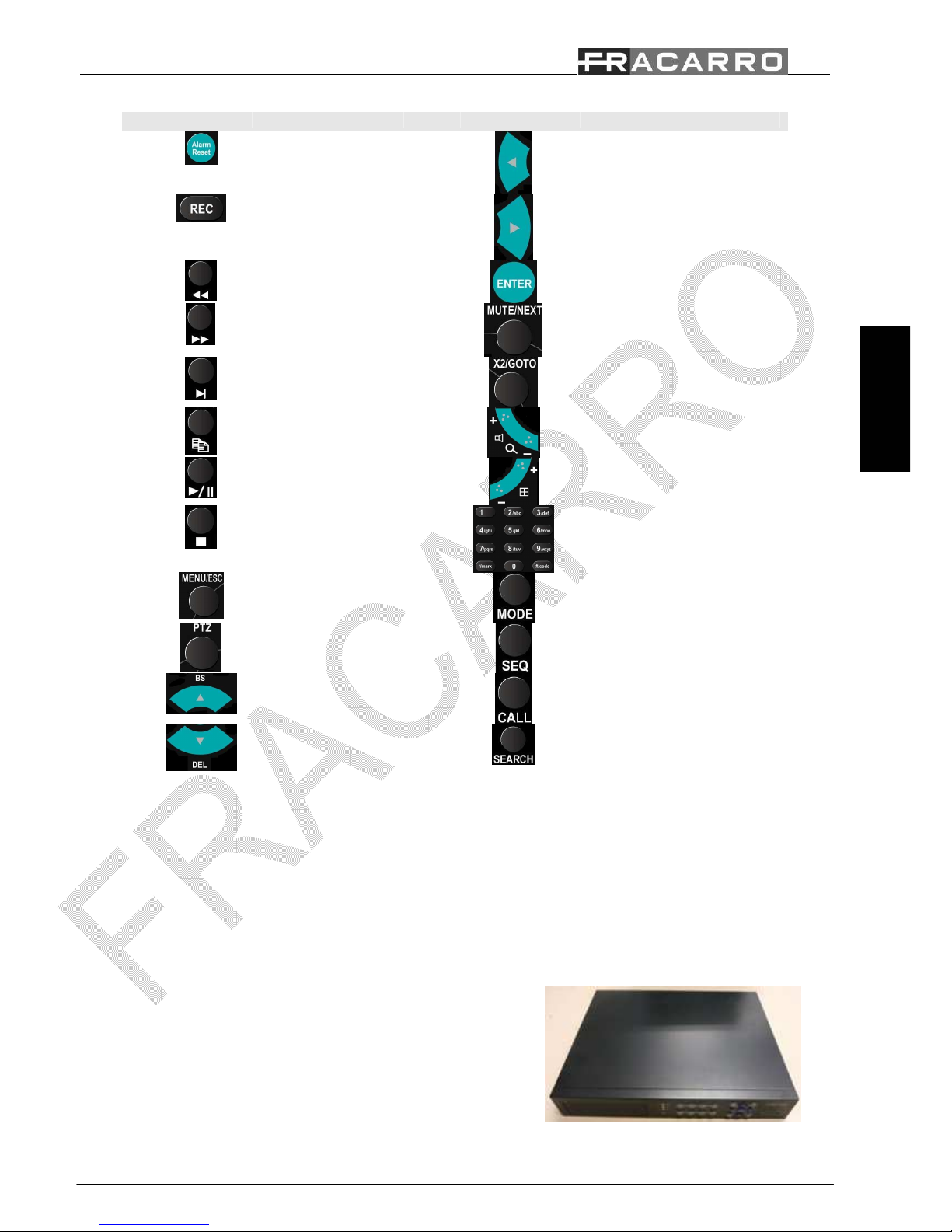
The remote controller is an optional accessory to ease the user’s operations. You can do all the operations by the remote
controller instead of the buttons on the front panel. The effective distance is about 10 meters without any obstacle.
Page 25
Quick Reference DVR MILANO
ENGLISH
25/138
Nْ
Key Function
Nْ
Key Function
1
Block alarm event 13
Left
2
Start/Stop Recording 14
Right
3
Rewind 15
Enter
4
Forward 16
Enable or disable audio/Next
5
Play step by step 17
Level of zoom/Goto preset
6
Start backup or copy
informations
18
Adjust the volume or the zoom
level
7
Play/pause 19
Change the division of the screen
8
Stop 20
Insert text, numbers or code
9
Enter menu 21
Toggle between Live and
Playback mode
10
Esc or start PTZ mode 22
Switch or return to sequence
mode
11
Up/Backspace 23
Switch or return to full screen
mode
12
Down/Delete 24
Display the search menu
3.4 Mouse:
The DVR can be easily managed by the mouse. Please connect the mouse before connecting the power supply and then move
the cursor on the bottom of the screen to view the setup menu.
4. Installation:
4.1 HDD Setup:
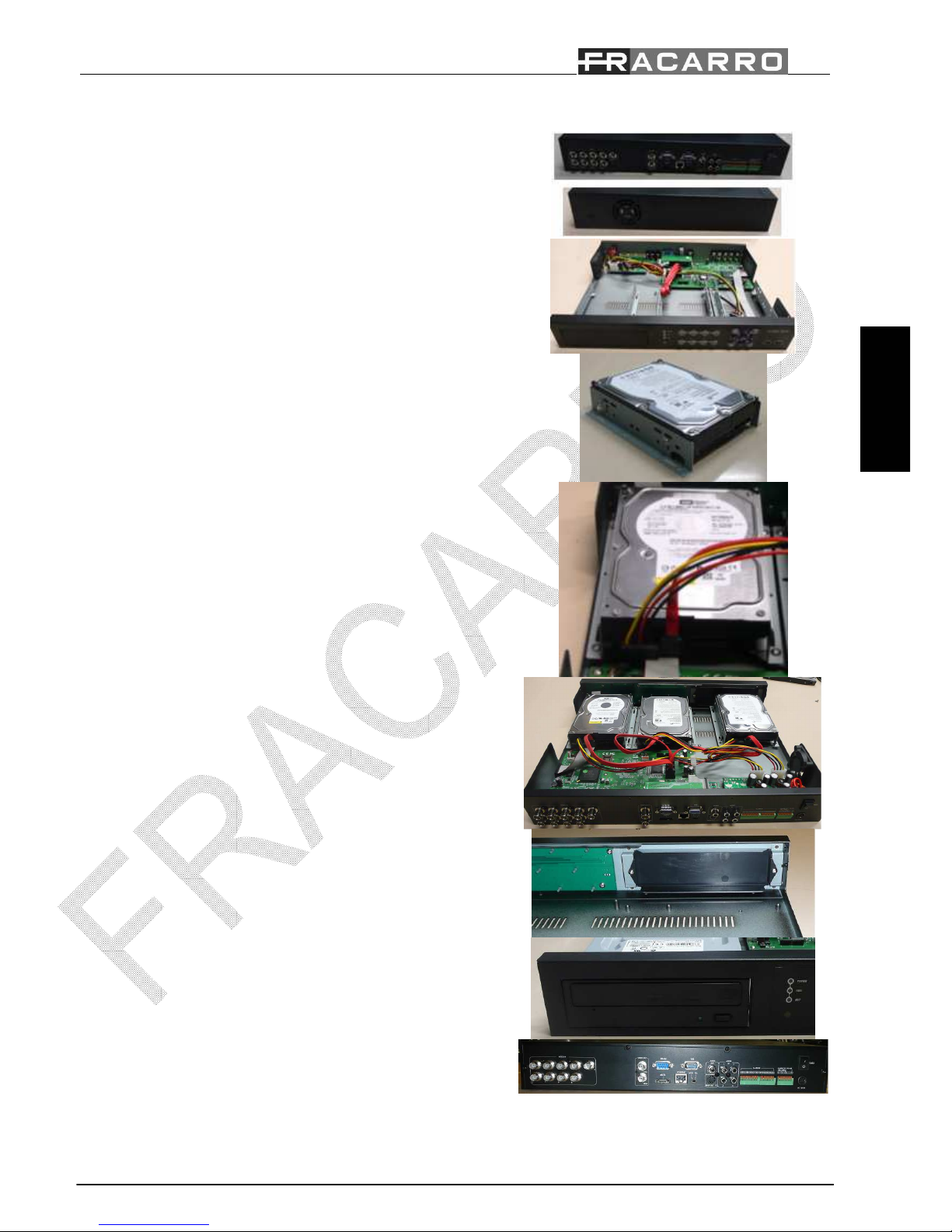
Please follows the steps below for a correct installation of the HDD and the DVD Writer on the DVR.
Nْ Instructions Picture
1 Take the DVR and disconnect all the cables.
Page 26
Quick Reference DVR MILANO
ENGLISH
26/138
2 Remove all the screws (10) on the rear (4) and lateral panel (3+3).
3 Remove the cover as shown.
4 From the bag of DVR accessories take the 2 brackets and fix them
on the HDD using the 4 screws.
5 From the bag of DVR accessories take the 4 screws and fix the
HDD on the DVR and connect the data and power cables.
6 Return to the step number 4 to install the other 2 optional HDD.
7 It is possible to install, as optional, a DVD writer that will be
placed in the housing of the third HDD. To install this device
remove the 2 screws and the plastic cap.
8 From the bag of DVR accessories take the 2 brackets, fix them on
the DVD writer and install the device on the DVR connecting the
cables.
9 Using all the screws close the cover, connect the monitor and the
power supply. Now the DVR is installed and ready to use. Please
refer to the manual to setup the time and format all the HDDs.
Page 27
Quick Reference DVR MILANO
ENGLISH
27/138
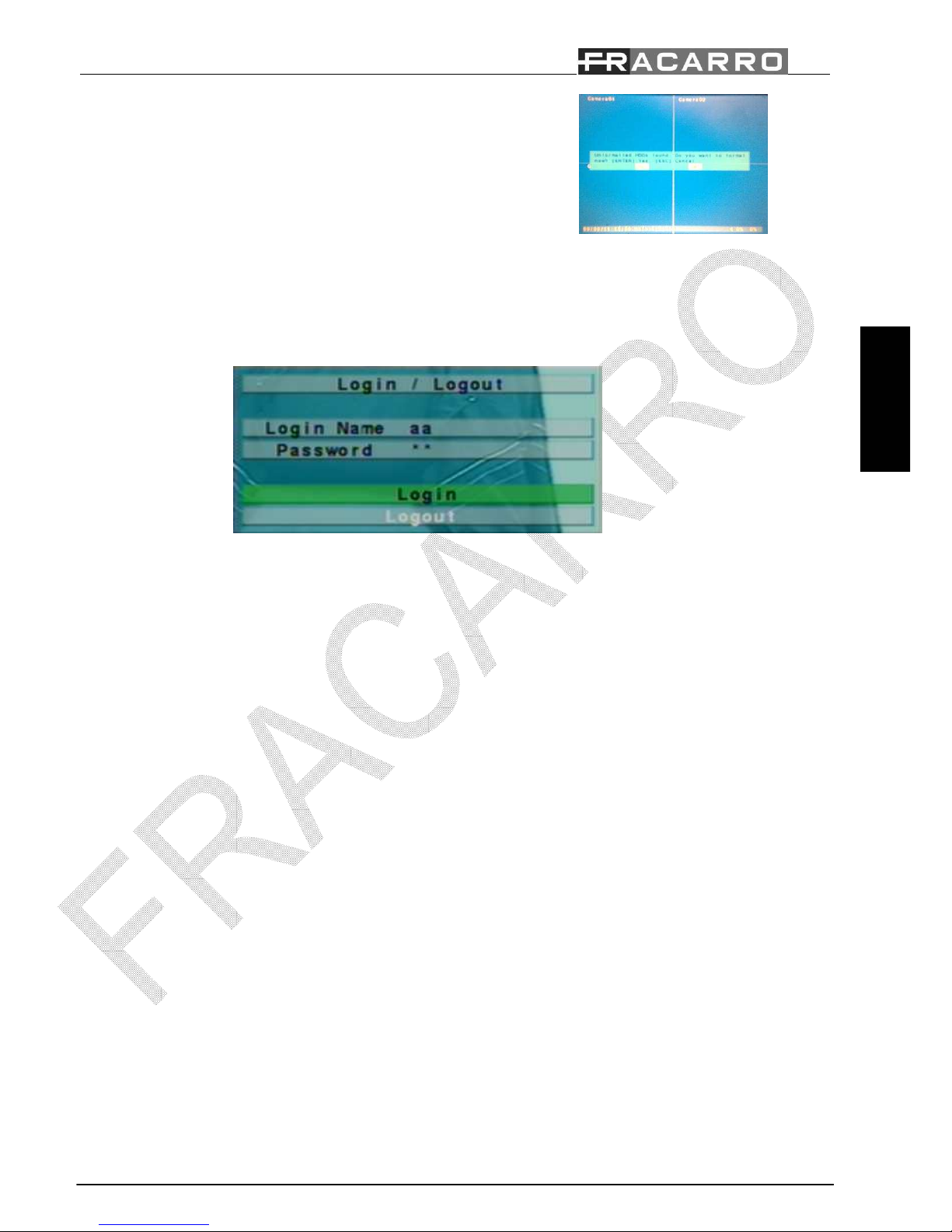
10 Turn On the DVR using the apposite buttom on the rear panel of
the DVR. The DVR will show the message:
“Unformatted HDDs found. Do you want to format now?
[ENTER]: Yes, [ESC]: Cancel”. Press the [ENTER] button to
format the hard disk.
4.3 First access to the DVR:
• Login
After turning on the DVR, press the “MENU” button and then move the cursor on the icon called "Login / Logout" and press
“ENTER”.
Now enter the name and password. Parameters from the factory 's installer has a user name: "aa" and password "11". Move the
cursor on "Login" and confirm by pressing “ENTER”.
There are three password levels in the system, including: Administrator (highest), Supervisor, and Operator (lowest). The
Operator can operate live video display, the Supervisor live video display, image playback and archive, and the Administrator
everything.
CAUTION: The factory setting of the DVR takes only one user configured as an administrator. In order to increase the
level of security you should use that user for only the first access and change the password as soon as possible.
WARNING: In case of loss of the system password please contact your local distributor who will contact Fracarro
Radioindustrie S.p.A.
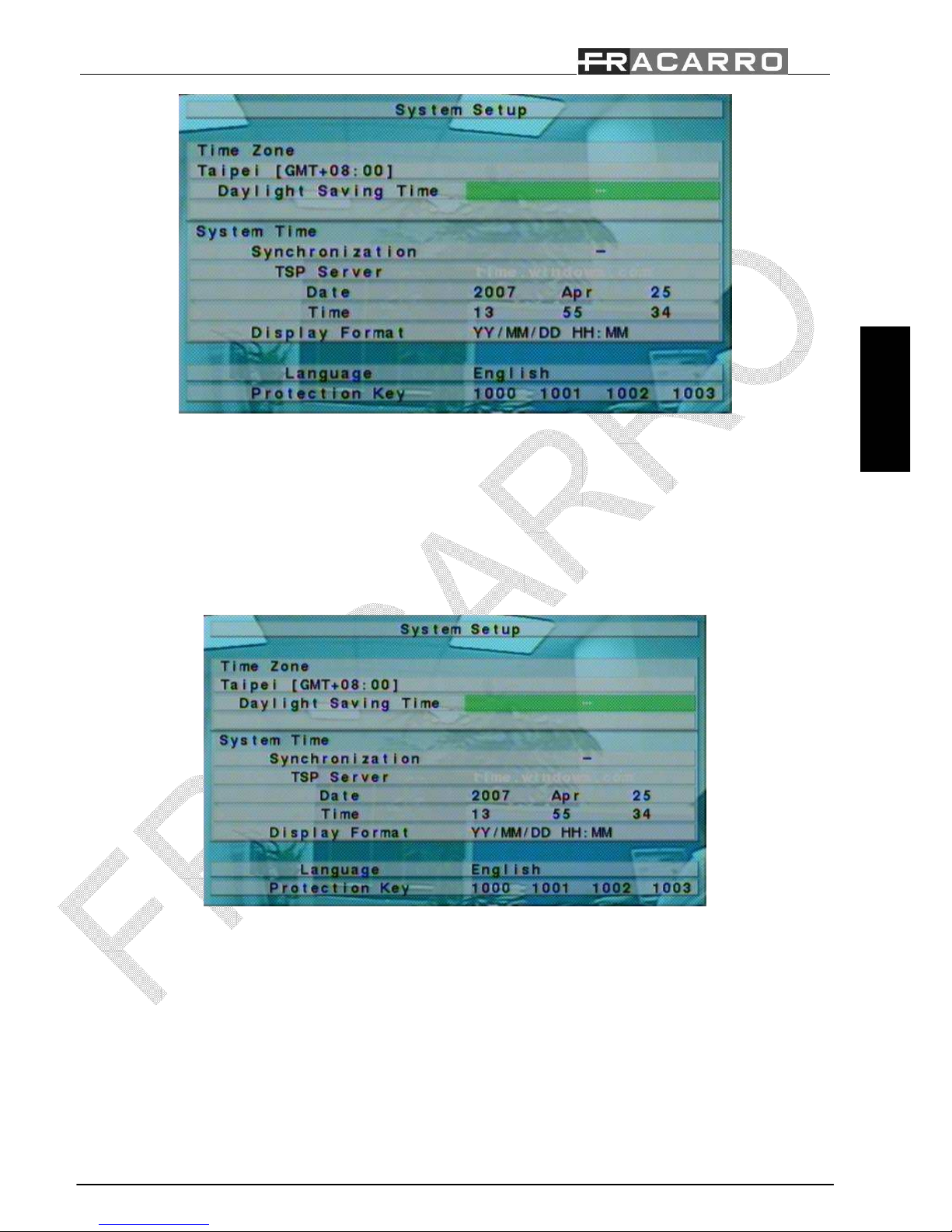
• Setting Language
Faithfully follow the steps below to configure the language of the DVR:
1. Press the “MENU” button to access the configuration menu;
2. Move the cursor to "SETUP” and confirm by pressing "ENTER";
3. Move the cursor to the "SYSTEM" and confirm by pressing "ENTER";
4. Using the arrow keys move the cursor to the "LANGUAGE" and press the keys "+/-" to set the desired language;
5. Press the “MENU” button to return to the previous menu, the DVR will be prompted to save the settings by pressing
the "ENTER";
6. Press "ENTER" to confirm the change of language. The system will restart with the new settings.
Page 28
Quick Reference DVR MILANO
ENGLISH
28/138
• Adjust Date / Time:
Faithfully follow the steps below to adjust the date / time:
1. Press the “MENU” button to access the configuration menu;
2. Move the cursor to "SETUP" and confirm by pressing "ENTER";
3. Move the cursor to the "SYSTEM" and confirm by pressing "ENTER";
4. Using the arrow keys move the cursor to the "DATE" and, using the keys "+/-" set the year, month and day;
5. Using the arrow keys move the cursor on "TIME" and, using the keys "+/-" set the time;
6. Press the “MENU” button to return to the previous menu, the DVR will be prompted to save the settings by pressing
the "ENTER";
• Formatting the hard disk:
Faithfully follow the steps below to format the hard disk:
1. Press the “MENU” button to access the configuration menu;
2. Move the cursor to "SETUP" and confirm by pressing "ENTER"; Move the cursor to the heading "HDD" and
confirm by pressing "ENTER";
3. Press the "MODE" button;
4. Press the "CALL" button to format the entire hard drive;
5. Press "ENTER" to confirm the operation;
6. Press the “MENU” button to return to the previous menu.
Page 29
Quick Reference DVR MILANO
ENGLISH
29/138
•Setting the record:
The DVR allows different recording modes: alarm, motion, continuous or scheduled. Using the last mode, the system
administrator can define, for each hour of the week, the type of registration.
In order to customize the recording schedule every day is divided into a maximum of 16 segments (T1, ... .., T16) which can be
configured in 3 different recording modes to choose from: recording video, audio+video recording or absence of registration.
NOTE: The DVR is factory programmed to record continuously during the whole week.
Faithfully follow the steps below to set the schedule:
1. Press the “MENU” button to access the configuration menu;
2. Move the cursor to "SETUP" and confirm by pressing "ENTER";
3. Move the cursor to the heading "SCHEDULE RECORDING" and confirm by pressing "ENTER";
4. Press “MODE” button;
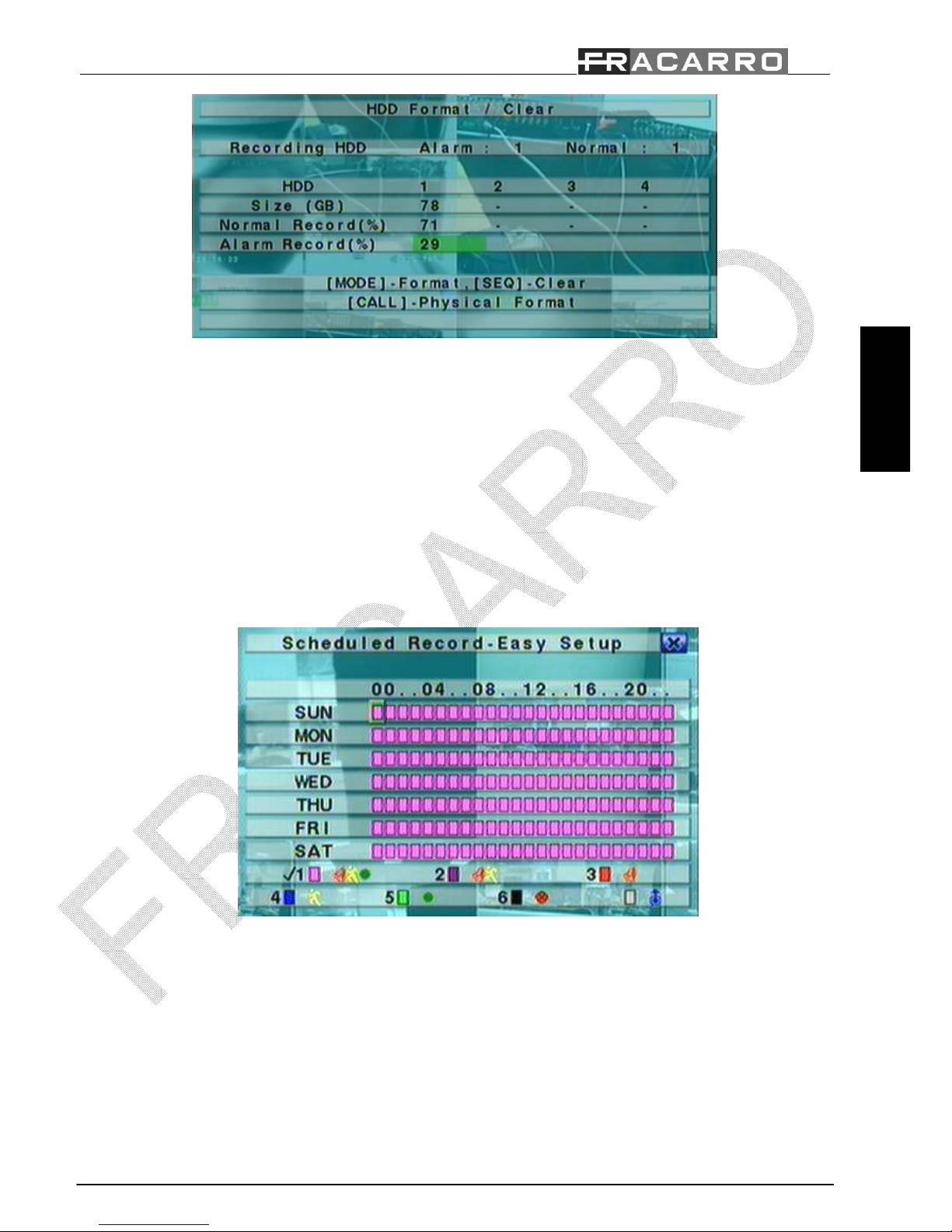
5. The following screen will appear:
This screen allow the administrator an easy and fast way to program the schedale recording. It is possibile, for each hour
of the week, to set the way of recording from: Alarm+Motion+Normal, Alarm+Motion, Alarm, Motion, Normal, and no
Recording. I twill be recorded both audio and video.
Button description:
▲▼◄►
Press these button to move the cursor.
Numeric 1-6 (Mouse: Left click)
Page 30
Quick Reference DVR MILANO
ENGLISH
30/138
Press these buttons to select the recording mode. Press ENTER button to activate the mode. Recording modea are:
“1” – Alarm+Motion+Normal, “2” – Alarm+Motion, “3” – Alarm, “4” – Motion, “5” – Normal, “6” – No
Recording.
+/- (Mouse: Left click)
Press these buttons to select the desidered time interval. Press ENTER button to activate the recording mode on the
selected time interval.
ESC (Mouse: Right click)
Press these buttons to esc the screen and return to the previous. Time segment will be updated..
5 Basic use of the DVR:
5.1 Search:
The DVR allow 4 different ways to search the image like: search by time, search by event, smart search or search on archived
files.
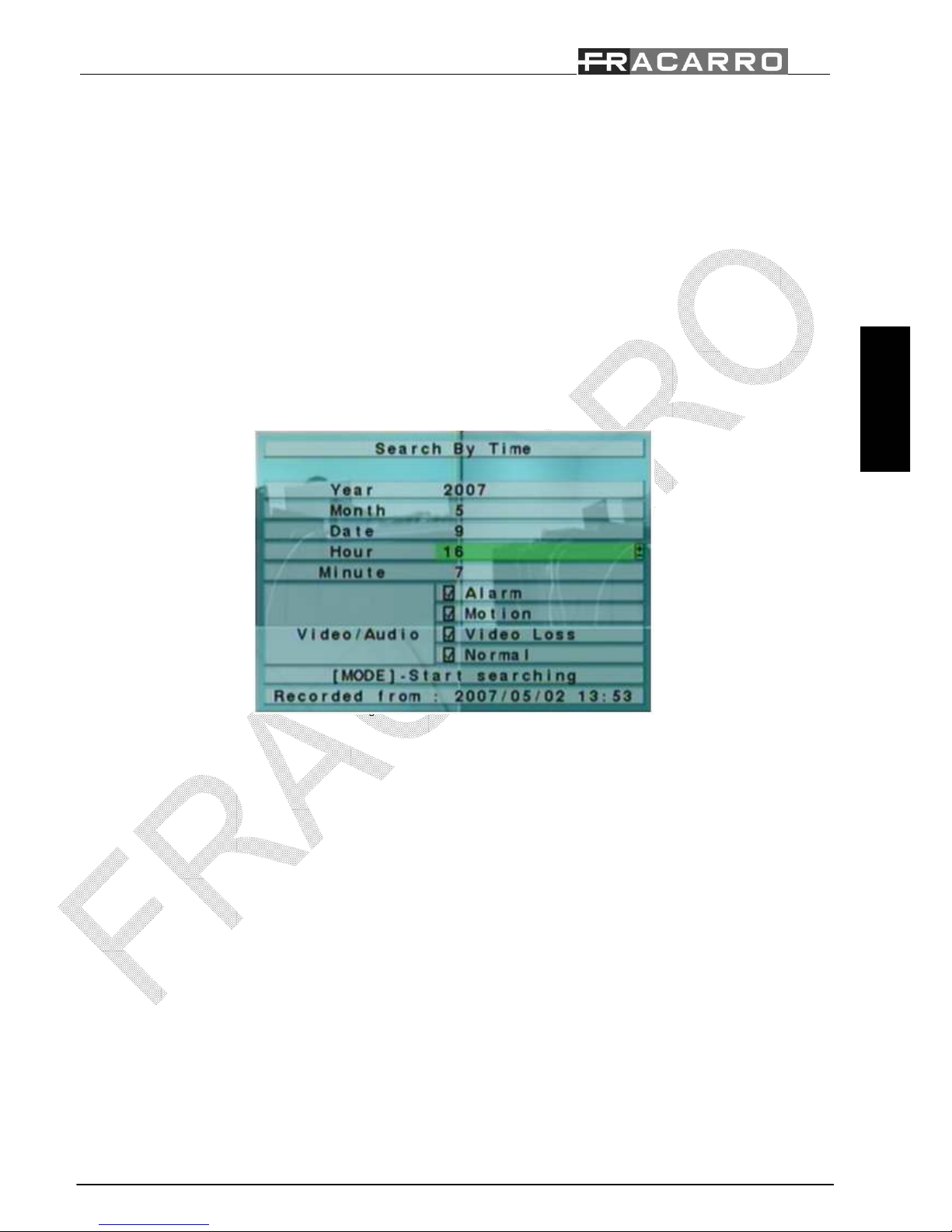
The screen for “SEARCH BY TIME”, on the bottom, shows the date when the recording started so it is possible to know how
long is the recording and select a specific date for search the image. It is possible to reduce the searching time by selecting the
type of recording like Alarm, Motion, Video loss or Normal.
Faithfully follow the steps below to make an image search:
1. Press the "SEARCH" to enter the Search menu;
2. Move the cursor on "SEARCH BY TIME" and confirm by pressing "ENTER";
3. Move the cursor over the heading "YEAR", "MONTH", "DATE", "HOUR" and "MINUTE" to select the start date
of research using the keys "+/-";
4. Move the cursor over the headings "ALARM", "MOTION", "VIDEO LOSS” and "NORMAL" to select the type of
recording you want to search using the buttons "+/-";
5. Press "PLAY" to start the playback;
6. Press the "◄" and "►" to increase or decrease the speed of display and the button "► / ▐ ▐" to pause or play the
video;
7. Press the "STOP" to exit the playback mode.
5.2 Backup:
The DVR permits to backup the video/audio recording on different type of external USB devices like pendrive, self-powered
HDD or DVD Writable. Please refer to the previous section to know how to install and connect all the devices:
1. Press the "SEARCH" button;
2. Move the cursor on "SEARCH BY TIME" and confirm by pressing "ENTER";
3. Move the cursor over the heading "YEAR", "MONTH", "DATE", "HOUR" and "MINUTE" to select the start date
of research using the keys "+/-";
4. Move the cursor over the headings "ALARM", "MOTION", "VIDEO LOSS” and "NORMAL" to select the type of
recording you want to search using the buttons "+/-";
5. Press the "COPY" button;
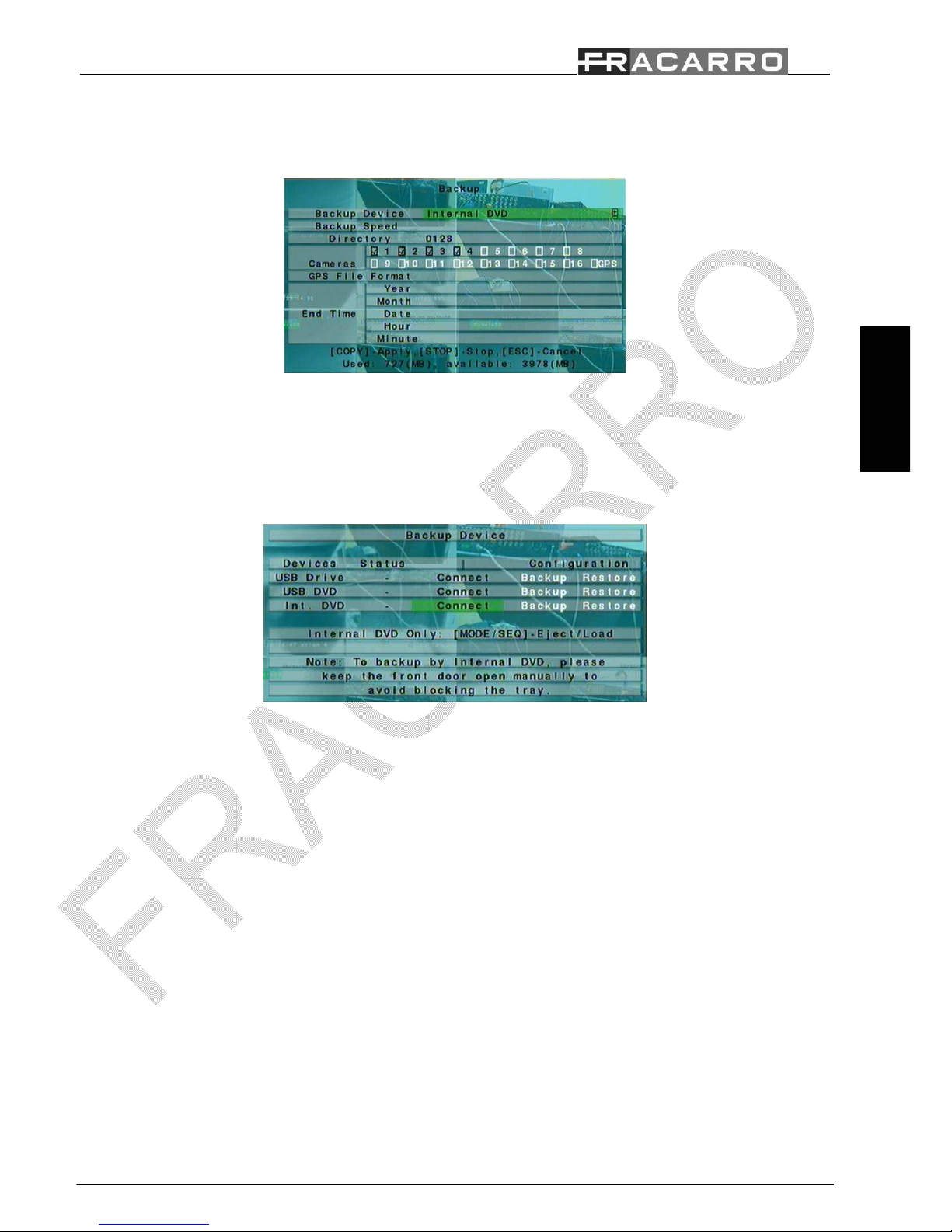
6. Move the cursor on "BACKUP SPEED" and select the value of the backup rate from 1 (slow) to 9 (fast) using the
keys "+/-";
Page 31
Quick Reference DVR MILANO
ENGLISH
31/138
7. Move the cursor on "CAMERAS" to select the camera that you want to backup using the keys "+/-";
8. Move the cursor over the heading "YEAR", "MONTH", "DATE", "HOUR" and "MINUTE" to select the time and
date of end of backup using the keys "+/-";
9. Press the "COPY" to start the backup.
Throughout the backup process will receive an icon and a message indicating the progress of the procedure. Once the
procedure is necessary to disconnect the device acting on the appropriate menu:
1. Press the “MENU” button to access the system menu;
2. Move the cursor on "BACKUP DEVICE" and confirm by pressing "ENTER";
3. Move the cursor over the headings "USB DRIVE", "USB DVD" or "SD CARD" to select the type of connected
device and press "ENTER" to disconnect;
4. At this point you can physically disconnect the backup device from the DVR.
CAUTION: Do not remove the DVD until the backup process is not completely finished to prevent damage to the
optical drive.
CAUTION: Do not remove the USB device until the backup process is not completely finished.
5.3 Viewing the images:
During the backup the DVR creates two folders on the device, one containing the backup files and the other containing the
display of images (SelfPlayer). Follow the steps below to view images:
1. Connect the backup device used on a PC;
2. Start the software "Selfplayer" contained in the folder "SelfPlayer";
3. Press the "FILE" then "OPEN";
4. Select the file you want to display (in the folder "00001") and confirm with the button "OPEN".
The DVR backup splits the video into multiple files of maximum size of 100Mb which can subsequently be joined to form a
single file "avi" using the software "AVIConverter" provided.
6 Shut down:
Before turning off the DVR, press the “MENU” button and then "SHUTDOWN" and confirm by pressing “ENTER”. Press
"ENTER" again to request for confirmation of the command. Only when the DVR displays the message "Shutdown complete.
Now you can turn off the system, you can turn off the DVR using the appropriate key on the back panel of the DVR.
7 Appendix:
7.1 Recording table:
In order to choose the correct size of hard disk to install on the DVR is a table showing the maximum recording time at CIF
resolution (360x288) and maximum quality (9) for each type of DVR and hard drive size:
Page 32
Quick Reference DVR MILANO
ENGLISH
32/138
HDD (GB) DVR MILANO CH4 (hours) DVR MILANO CH9 (hours) DVR MILANO CH16 (hours)
160 50 25 25
320 99 50 50
750 230 115 115
1000 308 154 154
ATTENTION: The DVR divide the HDD in two different partitions, the largest one (70% of the maximum capacity of
the HDD) is used for the normal recording and the other one (30%) for pre-alarm and pre-motion recording.
Please wait the complete start of the DVR before entering the menu, then press “MENU” in split-window display to call up
Menu display, than press login/logout to access to the function of the DVR.
Please before shutting down the system press “MENU” in split-window display to call up Menu display and press
“Shutdown” then, when the DVR shows “Shutdown completed. You may turn off the system now”, it will be possible to
power off the DVR with the apposite switch on the rear panel.
7.2 PC Network connection:
The DVR can be connect to a Ethernet or Internet network. In both case it is possible to manage more DVRs from the same PC
and the same CMS (Central Monitorating System ) or view the image and manage the output relay directly from a mobile
phone or a Web browser also different from Internet Explorer.
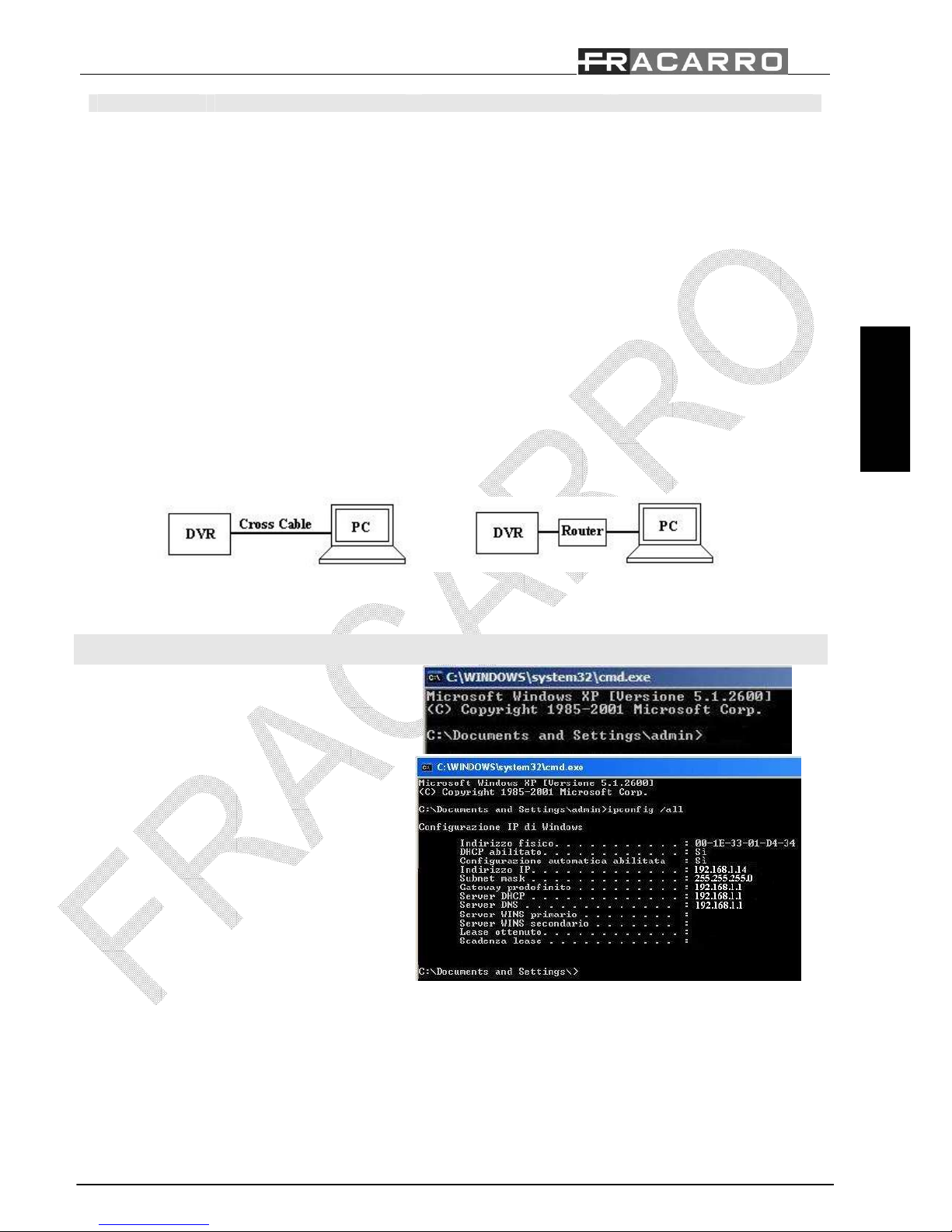
The first type of connection is made by a cross Ethernet cable that connect the DVR (Fig.A) and the PC or by switch, hub or a
router (Fig.B):
Fig.A Fig.B
In both case please refer to the following steps to configure the connection:
Instructions Picture
First of all go to a pc, connected to the same
network of the DVR, access to start/run then
enter “cmd” and press Enter. The DOS p rompt
will appear.
On the screen enter “ipconfig /all” and press
Enter. The screen will shows all the PC
Network information so it is possible to know
which are the Gateway (Ex. 192.168.1.1) and
the PC IP Address (Ex. 192.168.1.14).
Page 33
Quick Reference DVR MILANO
ENGLISH
33/138
Please return to the DVR , press MENU than
SETUP and NETWORK SETUP to access to
the “Network Setup” menu. In this screen enter
an IP address (Ex. 192.168.1.15) that isn’t used
by other network devices and the same
Gateway (Ex.192.168.1.1) and Net mask (Ex.
255.255.255.0) of the PC.
ATTENTION: The IP Address that will be
assigned to the DVR must be different from
the PC one only in the last number.
Net type Static IP E-mail FTP Adv.
IP Address 192.168.1.15
Net Mask 255.255.255.0
Gateway 192.168.1.1
Static IP
DNS
Username
Password
DDNS Type Dynamic
URL
DDNS Username
PPPoE
DDNS Password
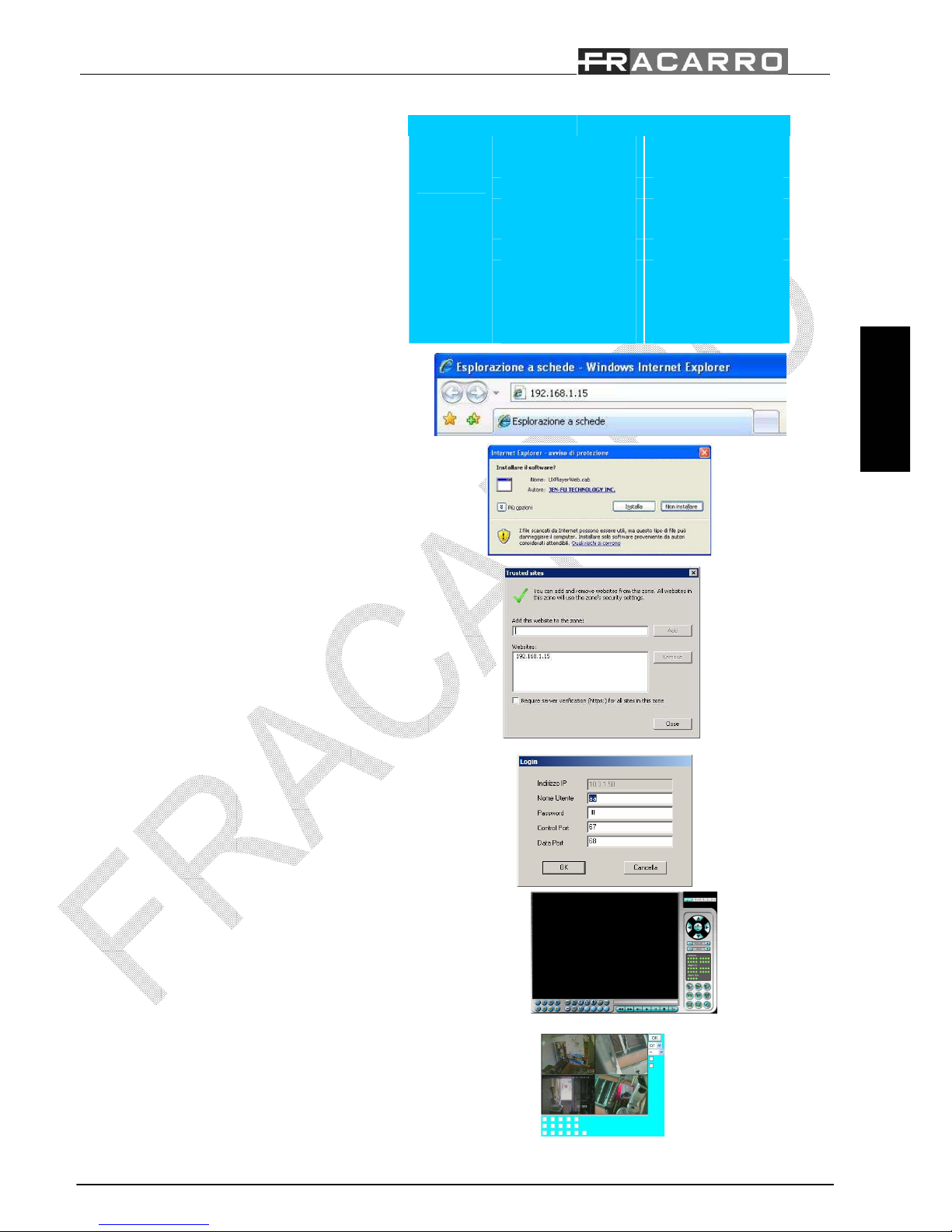
Please enter the IP address of the DVR (Ex.
192.168.1.15) in the search bar of Internet
Explorer and press Enter.
The Browser will ask to install the ActiveX
control, please confirm all the request. The
connection could be interrupt by the firewall or
the antivirus so please be sure that they aren’t
active.
If the browser won’t show the image please
insert the IP address of the DVR in the “Trusted
sites” menu.
Please insert the User ID and password of the
user that will access to the DVR.
ATTENTION: The default user is the
administrator and he has user ID: aa and
password:11
Now, using Internet Explorer is it possible to
view the image and manage until 4 different
DVRs.
Using Firefox or other Web browser it is
possible to view the image, the state of the
input alarm and manage the output alarm of the
DVR.
Page 34
Quick Reference DVR MILANO
ENGLISH
34/138
ATTENTION: If the connection is made by a cross cable please don’t insert the Gateway IP address.
Now the DVR is correctly connect to the Ethernet network, if the connection is made using a router it is possible to connect the
DVR through Internet and view the same information all over the world (Fig. C).
Please follow the steps below to configure the connection:
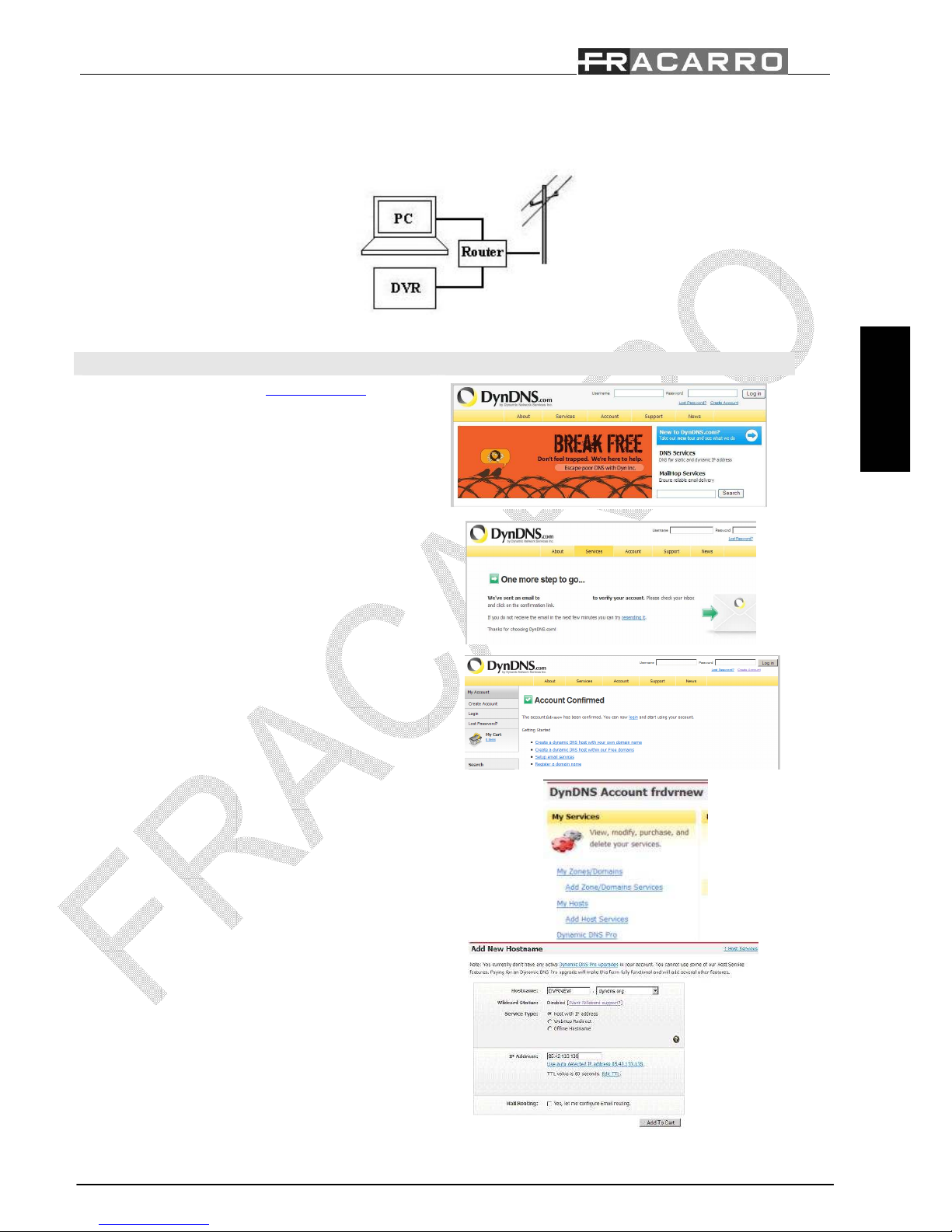
Instructions Picture
Please access to the website www.dyndns.org and press
“Create Account”.
An E-mail with all the informations will be sent to the Email address inserted. Please follow the instructions to
activate the new account.
Insert the username and password of the new dyndns
account.
Click on “Add Host Services”
Select a new Hostname of the DVR, click on “Use auto
detect IP Address” and confirm all the requests to activate
the new Host.
Page 35
Quick Reference DVR MILANO
ENGLISH
35/138
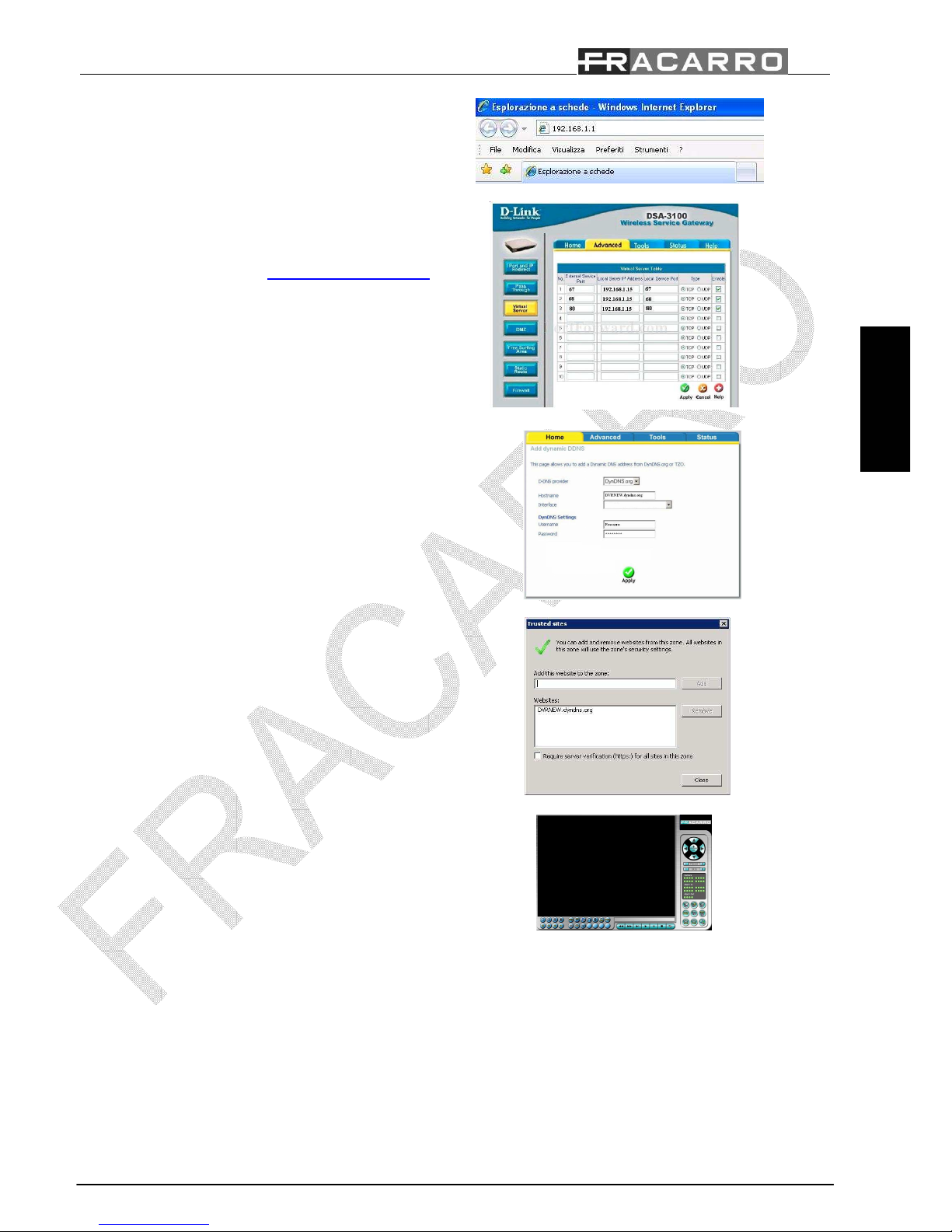
Using Internet Explorer enter the IP Address of the router
(Gateway) and press Enter, a screen will ask to enter the
user ID and password of the router, please find this
information on the instruction manual of the device.
Please follow the installation manual of the Router to
create a rule for the 67, 68 and 80 port for the DVR IP
Address and TCP protocol.
NOTE: Please refer to the www.portforwarding.com
website to know the correct way to configure the router
Please follow the installation manual of the Router to
insert the DDNS information like username, password and
hostname of the DVR.
Now the DVR is correctly connected to the network.
Please make sure that the IP Address of the DVR is
inserted on the “Trusted sites” of Internet Explorer
Enter the Hostname of the DVR on the search bar of
Internet Explorer and it will be possible to view all the
cameras.
7.3 Mobile phone network connection:
The image of the DVR can be viewed using a mobile phone, smartphone or PDA connected to the internet network. Follow the
steps below to create the connection:
Page 36
Quick Reference DVR MILANO
ENGLISH
36/138
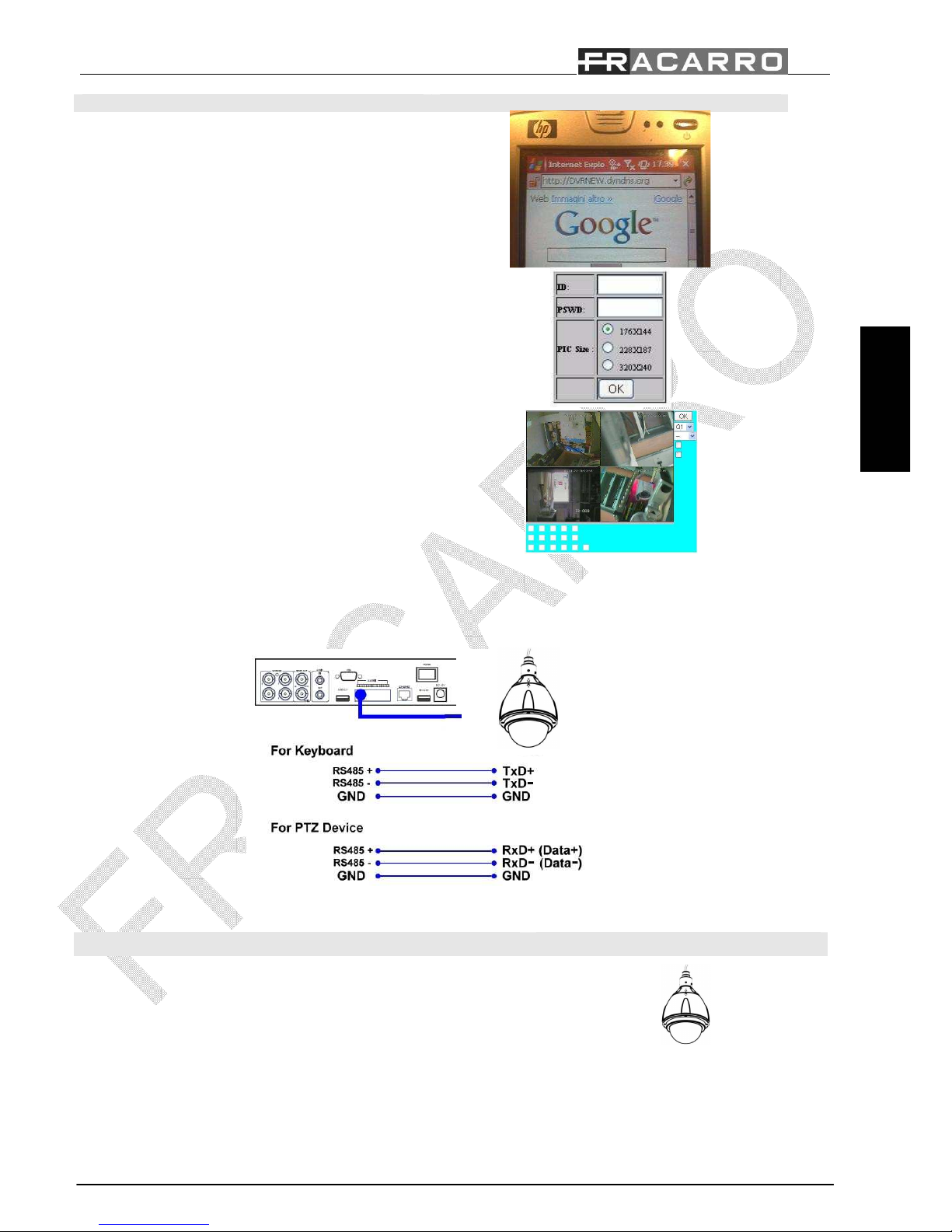
Instructions Picture
Enter the Hostname of the DVR on the search bar of the
browser of the mobile phone or PDA.
The DVR will ask the user to enter his User ID and
Password.
Please select the best image resolution for the mobile
phone or PDA than press “OK”.
Now it will be possible to view the image on the mobile
phone or PDA, manage the output relays and know the
state of the input alarm directly by the interface.
7.4 PTZ Camera connection:
The DVR can be used for manage until 4-9-16 PTZ cameras using the RS-485 cable. (Fig D:)
Please follow the steps below to connect a PTZ camera to the DVR:
Instructions Picture
Please follow the instruction manual of the Camera to configure it with
Pelco-D Protocol, Baud Rate of 4800 bps and a ID Address (from 1 to
255) that will be different for each camera.
Page 37
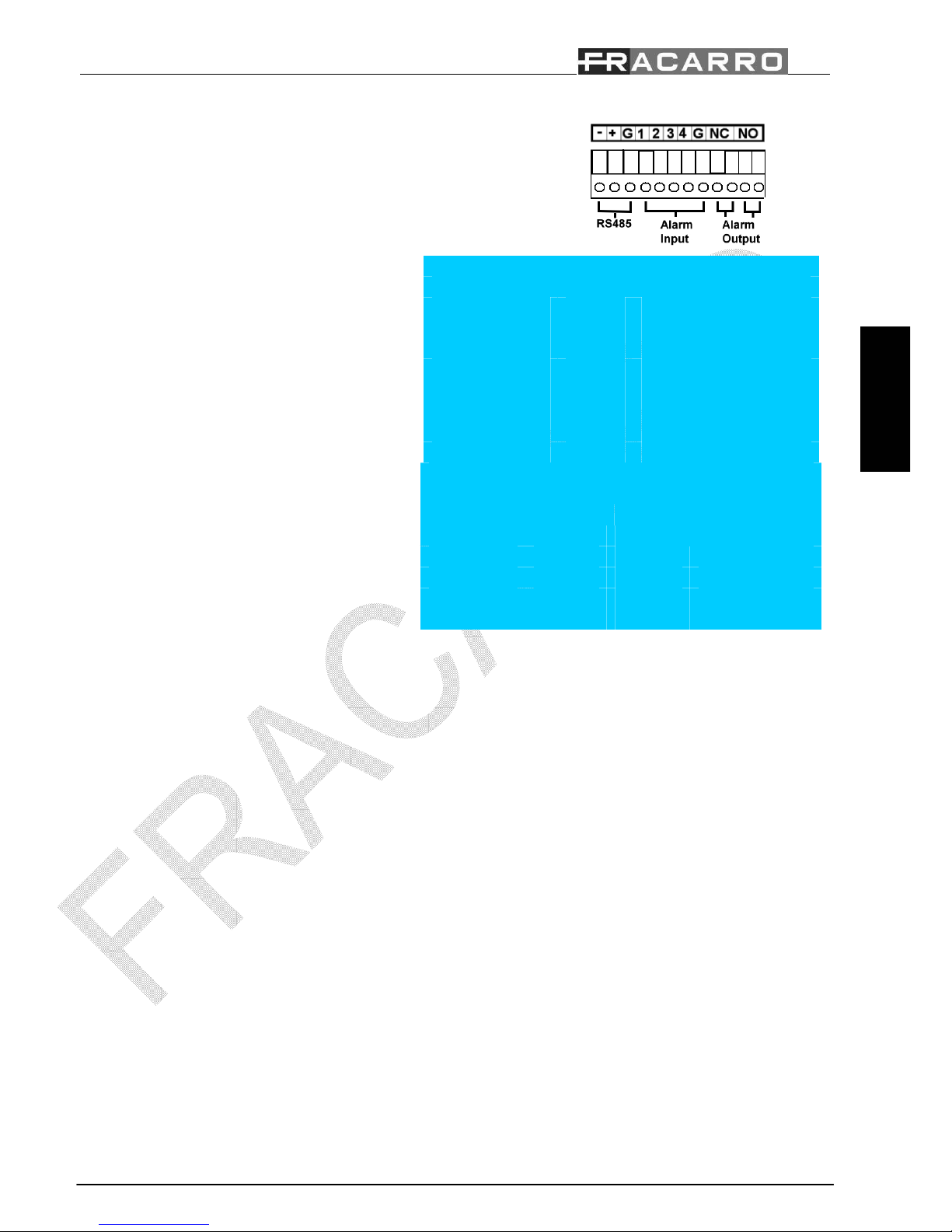
Quick Reference DVR MILANO
ENGLISH
37/138
Connect the BUS RS-485 of the camera to the back panel of the DVR.
Press “MENU”, than “SETUP” and “RS-232/422/485
Setup” on the DVR for enter to the BUS configuration
and enter the same Protocol (Model) and Baud Rate of
the PTZ camera.
RS-232/ 422 /485 Setup
COM Port RS-232 RS-422/485
Device Type PTZ
Model Pelco (D-Type)
Baud Rate 4800
Data Bit 8
Stop Bit 1
Parity None
DVR/Camera ID 0
Press “MENU”, than “SETUP” and “Pre-Camera
Setup” on the DVR and enter the ID Address of the
single PTZ camera.
ATTENTION: Please be sure that all cameras have
different ID Address.
Pre-Camera Setup
REC Resolution 720x288
Watermark √ Group
Camera Installed PTZ ID 1 2 3 4 5 6 7 8
1 √ N/A
2 √ 1
… … …
Now the camera it is correctly connected to the DVR and is possible to manage it using the remote controller, mouse or the
PC software.
Page 38

Guìa ràpida DVR MILANO
ESPAÑOL
38/138
ATTENTION: Ce manuel est une guide rapide pour la première installation du DVR; se référer à le Manuel d'installation pour
les informations completes.
Index:
1- Avertissements de securité........................................................... ........................................................pag.38
1.1 – Contenu de l'emballage.....................................................................................................................pag.38
2- Description du produit...........................................................................................................................pag.39
3- Description des boutons .......................................................................................................................pag.39
3.1 – Panneau frontal .................................................................................................................................pag.39
3.2 – Panneau. arrière ................................................................................................................................pag.40
3.3 – Télécommande .................................................................................................................................pag.40
3.4 – Souris..................................................................................................................................................pag.41
4- Installation ...............................................................................................................................................pag.41
4.1 – Configuration du disque dur ..........................................................................................................pag.42
4.2 Démmarage et arrêt .............................................................................................................................pag.43
4.3 – Premier access à le DVR ................................................................................................................pag.43
5- Utilisation de base du DVR .................................................................................................................pag.45
5.1 – Recherche...........................................................................................................................................pag.45
5.2 – Backup ...............................................................................................................................................pag.46
5.3 – Affichage des images ......................................................................................................................pag.47
6- Arrêt ..........................................................................................................................................................pag.47
7- Annexe .......................................................................................................................................................pag.47
7.1 – Connexion à le réseau Ethernet/Internet.......................................................................................pag.48
7.2 – Connexion au réseau de téléphone mobile ...................................................................................pag.48
7.3 – Connexion caméra PTZ...................................................................................................................pag.52
7.4 – Connexion caméra PTZ...................................................................................................................pag.53
Page 39
Guìa ràpida DVR MILANO
ESPAÑOL
39/138
1. Avertissements de sécurité:
L'installation du produit doivent être effectués par du personnel qualifié, conformément aux lois et règlements locaux sur la
sécurité. Le produit est de classe II, selon la norme EN 60950-1.
IMPORTANT: Seulement un personnel formé et autorisé peut ouvrir le produit. En cas d'échec n'essayez pas de le
réparer sinon la garantie ne sera plus valide.
IMPORTANT: Pour votre sécurité, débranchez la prise électrique avant de déplacer le DVR, installer ou remplacer
certaines lecteur ol'hard composant.
- Utilisez uniquement le câble fourni réseau, l'installation du produit de sorte que la fiche d'alimentation est
facilement accessible.
- Le produit ne doit pas être exposé à des gouttes ou des éclaboussures d'eau et doivent être installés dans un
environnement sec à l'intérieur des bâtiments.
- Prévoyez suffisamment d'espace autour du produit afin d'assurer une ventilation adéquate. Excessive de
température et / ou le chauffage excessif mai incidence sur le fonctionnement et la durée de vie du produit.
- Ne pas installer le produit sur ou près de sources de chaleur ou dans un endroit poussiéreux ou si elle mai entrer
en contact avec des substances corrosives.
- L'humidité et les gouttes de condensation peut endommager le produit. Dans le cas de la condensation, avant
d'utiliser le produit, attendez qu'il soit complètement sec.
- Vérifiez tous les câbles et les fils avant d'utiliser un DVR. Contactez votre revendeur si les défauts sont
remarqués.
- Ne laissez pas de pièces inutiles à l'intérieur du DVR car elle pourrait provoquer des courts-circuits.
- Ne bloquez pas le ventilateur et la buse de DVR.
- Ne pas exposer le DVR directement au soleil.
- Si vous n'êtes pas sûr de l'installation et de réglage, consulter un technicien.
COMPATIBILITÉ ÉLECTROMAGNÉTIQUE
En accord avec la directive européenne 2004/108/CE (EMC), le produit doit être installé en utilisant des équipements,
câbles et accessoires pour répondre aux exigences de la directive pour les installations fixes.
ENLÈVEMENT ET ÉLIMINATION DES PILES
Ce produit contient 2 mini piles alcalines AAA-stylet qui peut être enlevée en agissant sur la petite languette à l'arrière
de la télécommande et une batterie de secours type de pile CR2032 au lithium qui se trouve dans le tableau principal de
la DVR et peut être enlevée en agissant sur un côté de elle-même.
Compte tenu des effets potentiels sur l'environnement et la santé humaine des substances contenues dans les piles de
l'utilisateur est contraint de jeter les piles à l'aide des contenants appropriés pour les emplacements de collecte sélective
sur l'ensemble ou dans les points de vente au détail.
CONFORMITÉ AUX DIRECTIVES EUROPÉENNES
Ce produit répond aux exigences essentielles des directives européennes 2004/108/CE (directive sur la compatibilité
électromagnétique - EMC) et 2006/95/CE (Directive Basse Tension - LVD)
1.1 Contenu de l'emballage
N°1 Souris;
N°1 Télécommande;
N°2 Mini stilo alkaline batteries;
N°1 Alimentation 12V/8A (5A x DVR MILANO 4);
N°1 Câble d'alimentation avec connecteur Schuko
N°1 CD-ROM avec manuel d’instruction et logiciel pour PC;
N°1 Guide rapide;
N°12 vis de fixation HDD
;
N°4 vis de fixage du disc dur;
Page 40

Guìa ràpida DVR MILANO
ESPAÑOL
40/138
2. Description du produit
L’enregistreur numérique (DVR) video/audio MILANO est conçu pour des systèmes d’installations avancés et secures et
peut s’interfacer avec plusieurs types de moniteurs, PC et smartphones. Le nouveau type de compression dynamique et la
possibilité de choisir la qualité d’enregistrement assurent une longue durée de l’enregistrement sur le disc dur et une bonne
qualité des images pendant le playback.
Le nouveau processeur permettre à le DVR d’effectuer six différents operations: enregistation simultanée, realtime live
display, playback, sauvegarde, contrôle et access à distance.
On peut gérer le DVR par le panneau frontal, télécommande, clavier externe, clavier virtual et interface web avec Pc ou
smartphone.
Les deux sorties à relais sont activables par les entrées d’alarme, detection de movement, perte du signal video,
événements de système ou par le téléphone portable ou l’interface web.
3. Description des boutons
3.1 Panneau frontal (voir la figure 1)
Nْ Bouton Fonction Nْ Bouton Fonction
1 DVD graveur
(optional)
Utilisé pour le backup (si
installé)
12 STOP Arrête le playback
2 Connecteur
souris USB
Connecter une souris
compatible avant d’alimenter
le DVR
13 COPY Commence ou arrête le backup
3 Connecteur USB Connecter un dispositif de
memoire compatible comme
disk drive, lecteur de cartes ou
DVD+RW
14 MENU / ESC Affiche ou ESC le menu
4 LEDs indicator Indicateur d’alimentation, HDD
et réseau LAN
15 PAGE Affiche en fênetres multi-split
(mode QUAD)
5 MODE Change entre le mode live et
playback
16 LEFT / RIGHT Bouge le curseur ou tourne la
caméra
6 SEQ Change à ou revient de mode
d’affichage SEQ
17 UP / BS Bouge le curseur ou incline
(Pan) vers l’haut la camera/
Backspace
7 CALL Change à ou revient de
l’affichage à écran entiére
18 DOWN / DEL Bouge le curseur ou incline
(Tilt) vers le bas la camera/
Efface
8 SEARCH Affiche le menu de récherche 19 ENTER Bouton de confirmation
9 Remote IR
sensor
Capte le signal de la
tèlècommande I/R
20 SPLIT Windows + Fênetre suivante
10 REC Enregistrement manual 21 SPLIT Windows - Fênetre précédente
11 Play/Pause Passe les images enregistrées
ou arrête le playback
Page 41
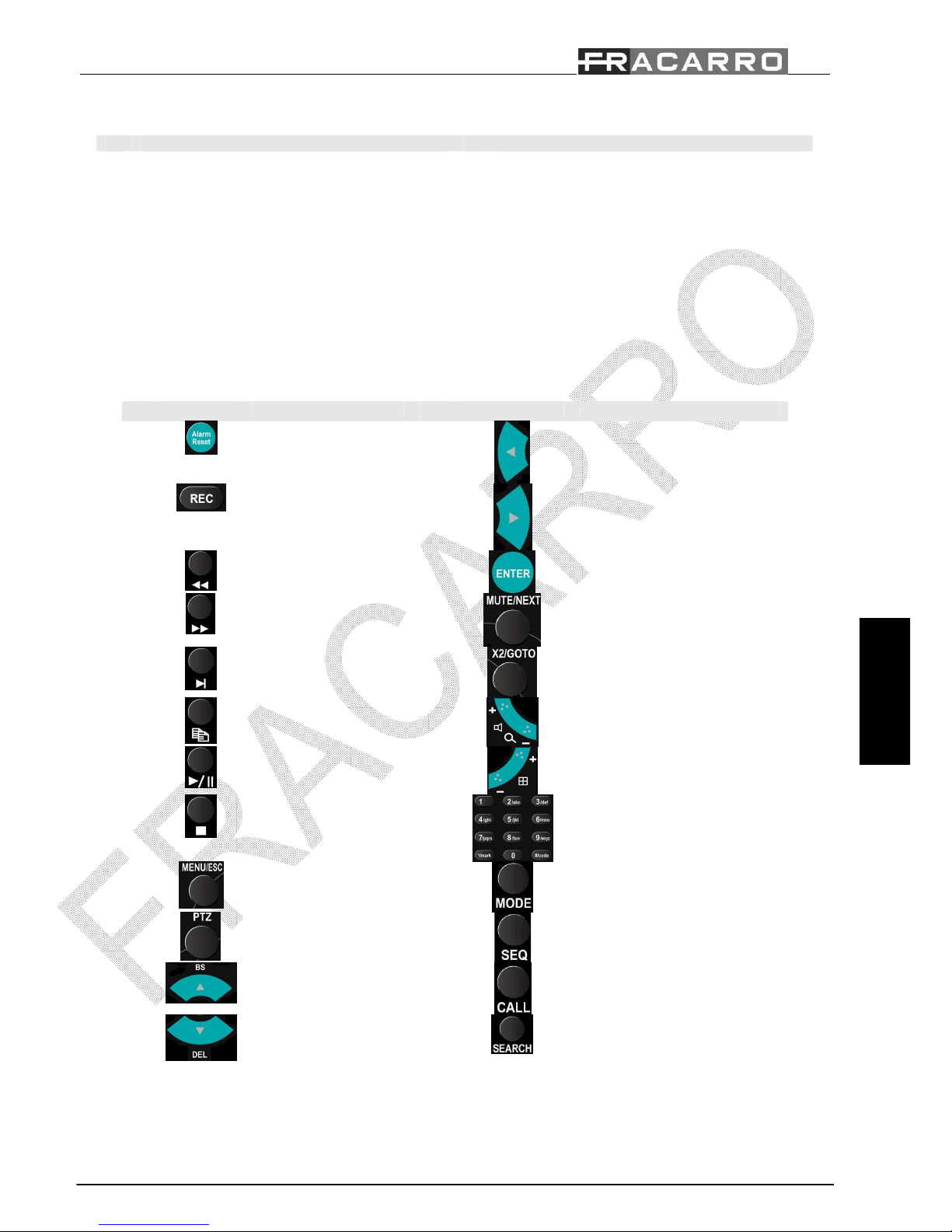
Guìa ràpida DVR MILANO
ESPAÑOL
41/138
3.2 Panneau arrière (voir la figure 2):
Nْ Connecteur Nْ Connecteur
1 4-9-16 Vidéo BNC entrées 9 Selecteur NTSC/PAL
2 Sortie moniteur principal et secondaire type BNC 10 Sortie S-vidéo pour le moniteur principal
3 4 entrées audio RCA type mono 11 16 Entrées d’alarme
4 1 sortie audio RCA type mono 12 2 sorties à relais (1 N.O. et 1 N.F.)
5 Connecteur RS-232 pour clavier 13 Connecteur BUS RS-485 pour la connexion des
PTZ caméras ou claviers de contrôle
6 Sortie Vidéo VGA 14 Alimentation
7 Connecteur eSATA pour disques dur externe 15 Bouton d’alimentation
8 Connecteur pour connexion LAN
3.3 Télécommande (voir la figure 3):
La télécommande est un accessoire pour faciliter les opérations de l'utilisateur et permet de gérer jusqu’à 4 DVR. La
distance de fonctionnement est d'environ 10 mètres sans obstacle.
Nْ
Key Function
Nْ
Key Function
1
Arrête événem.d’alarme
13
Gauche
2
Start/Stop enregistrement
14
Droite
3
Rewind
15
Bouton de confirmation
4
Forward
16
Active ou désactive audio/Next
5
Play step by step
17
Niveau de zoom/ aller à “preset”
6
Commence backup ou
copie informations
18
Réglage du volume ou du niveau
de zoom
7
Play/pause
19
Change le mode de visualisation
8
Stop
20
Entre text, nombres ou côdes
9
Accède à le menu
principal
21
Change entre Live et Playback
mode
10
Accède à le menu de
géstion des caméras PTZ
22
Passe ou retourne à le mode
sequence
11
Haut/Backspace
23
Passe ou retourne à le mode à
écran entier
12
Bas/Delete
24
Affiche le menu de récherche
3.4 Souris:
Le DVR peut être facilement géré par la souris. Bouger le curseur en bas de l'écran pour afficher le menu de configuration.
Attention: Connecter la souris avant de brancher le câble d'alimentation
Page 42
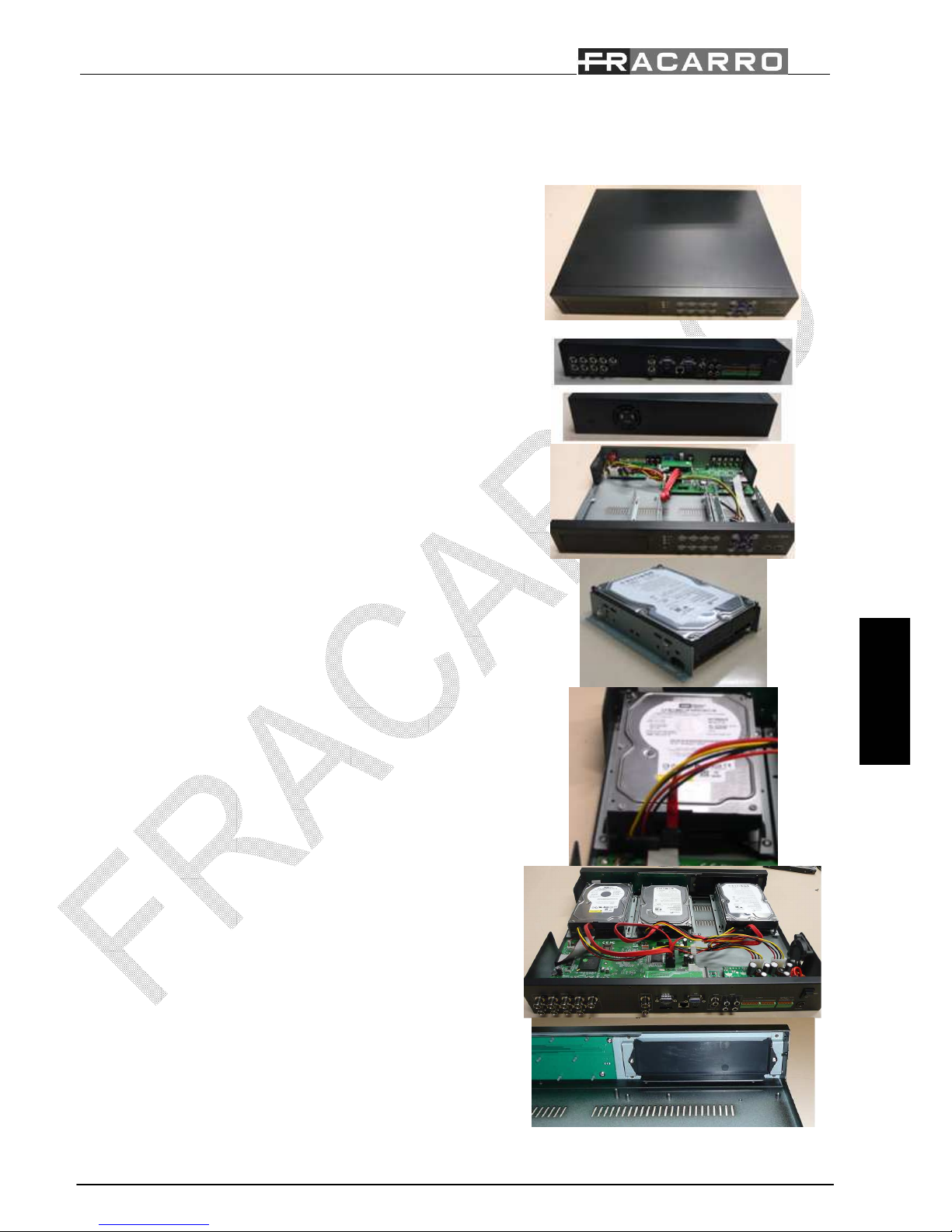
Guìa ràpida DVR MILANO
ESPAÑOL
42/138
4 Installation:
4.1 Configuration du disque dur (HDD):
Suivre les étapes suivantes pour une correcte installation d’un ou plus d’HDD ou du graveur DVD dans le DVR.
Nْ Instructions Picture
1 Placer le DVR sur le banc de travail et débrancher tous les câbles
2 Retirer toutes les vis (10) à l'arrière (4) et à le panneau latéral (3
+3).
3 Retirer le couvercle comme indiqué.
4
Prendre (entre les accessoires) les 2 appuis et les fixer sur le
disque dur en utilisant les 4 vis.
5 Prendre (entre les accessoires) les 4 vis et fixer le disc dur sur le
DVR; connecter les câbles de données et de l'alimentation
6 Retourner à l'étape 4 pour installer les 2 disques dur optionales,
qui seron connectés comme en figure.
7 Il y a la possibilité d'installer, en option, un graveur de DVD, qui
sera placé dans le logement de le troisième disque dur. Pour
installer ce dispositif enlever les 2 vis et le couvercle en plastique.
Page 43
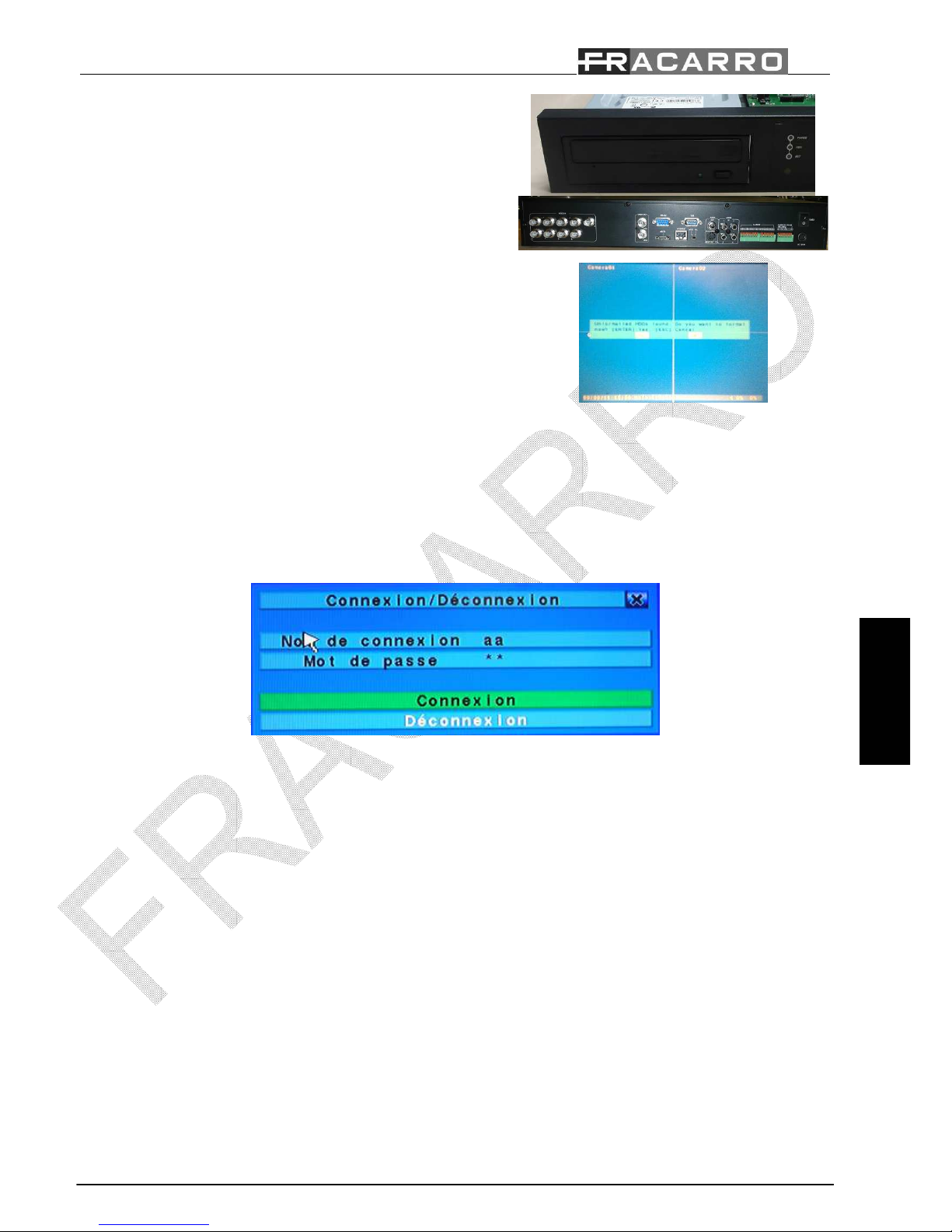
Guìa ràpida DVR MILANO
ESPAÑOL
43/138
8 Prendre (entre les accessoires DVR) les 2 appuis, les fixer sur le
graveur de DVD et installer le dispositif sur le DVR en connectent
les cables des donnés et d’alimentation.
9 En utilisant toutes les vis fermer le couvercle, connecter le
moniteur et l'alimentation. Maintenant, le DVR est installé et prêt
à l'emploi. Se référer au manuel d'installation pour régler l'heure et
formater tous les disques dur.
10 Tournez sur le DVR utilisant la Buttom pertinente sur le panneau
arrière du DVR. Le DVR affiche le message:
"Non formaté disques durs trouvés. Ne vous souhaitez formater
maintenant? [ENTRER]: Oui, [Echap]: Annuler ". ENTRER
Appuyez sur la touche [] pour formater le disque dur.
4.3 premier accès au DVR:
• Connexion
Après avoir allumé le magnétoscope numérique, appuyez sur le bouton "MENU", puis déplacez le curseur sur l'icône
"Connexion / Déconnexion" et appuyez sur "ENTRER".
Entrez maintenant le nom et le mot de passe. Paramètres de l'usine de l 'installateur a un nom d'utilisateur: "AA" et mot de
passe "11". Déplacez le curseur sur "Login" et confirmez en appuyant sur "ENTRER".
Il existe trois niveau x de mot de passe dans le système, y compris: Ad ministrateur (plus élevé), superviseur et l'opérateur (plus
bas). L'opérateur peut utiliser l'affichage vidéo en direct, le contrôleur d'affichage vidéo en direct, la lecture des images et
d'archivage, et le tout administrateur.
ATTENTION: Le réglage d'usine du DVR suffit d'un seul utilisateur configuré en tant qu'administrateur. Afin
d'accroître le niveau de sécurité que vous devez utiliser que l'utilisateur que pour le premier accès et changer le mot de
passe dès que possible.
ATTENTION: En cas de perte du mot de passe système s'il vous plaît contacter votre distributeur local qui prendra
contact avec Fracarro Radioindustrie SpA
• Régler la langue
Suivre fidèlement les étapes ci-dessous pour configurer la langue du DVR:
Page 44
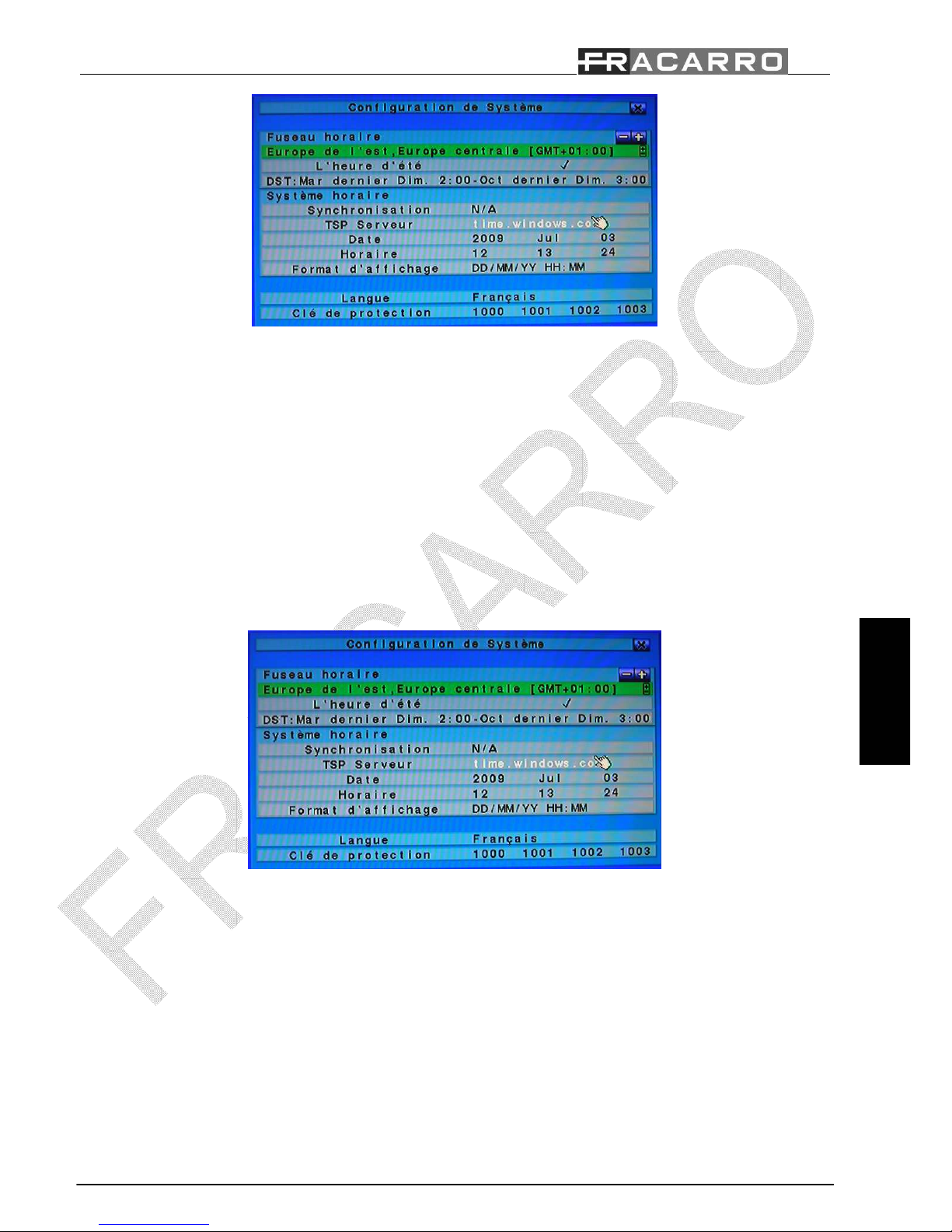
Guìa ràpida DVR MILANO
ESPAÑOL
44/138
1. Appuyez sur le bouton "MENU" pour accéder au menu de configuration;
2. Déplacez le curseur sur "SETUP" et confirmez en appuyant sur "ENTRER";
3. Déplacez le curseur sur le «système» et confirmez en appuyant sur "ENTRER";
4. Utiliser les touches fléchées déplacent le curseur vers le «langage» et appuyez sur les touches "+/-" pour définir la
langue souhaitée;
5. Appuyez sur le bouton "MENU" pour revenir au menu précédent, le DVR sera invité à enregistrer les paramètres en
appuyant sur la touche "ENTRER";
6. Appuyez sur "ENTRER" pour confirmer le changement de langue. Le système va redémarrer avec les nouveaux
paramètres.
• Ajuster la date / heure:
Suivre fidèlement les étapes ci-dessous pour régler la date / heure:
1. Appuyez sur le bouton "MENU" pour accéder au menu de configuration;
2. Déplacez le curseur sur "SETUP" et confirmez en appuyant sur "ENTRER";
3. Déplacez le curseur sur le «système» et confirmez en appuyant sur "ENTRER";
4. Utiliser les touches fléchées déplacent le curseur à la "DATE" et en utilisant les touches "+/-" régler l'année, le mois
et le jour;
5. Utiliser les touches fléchées déplacent le curseur sur "Time" et en utilisant les touches "+/-" régler l'heure;
6. Appuyez sur le bouton "MENU" pour revenir au menu précédent, le DVR sera invité à enregistrer les paramètres en
appuyant sur la touche "ENTRER ";
• Formatage du disque dur:
Suivre fidèlement les étapes ci-dessous pour formater le disque dur:
Page 45
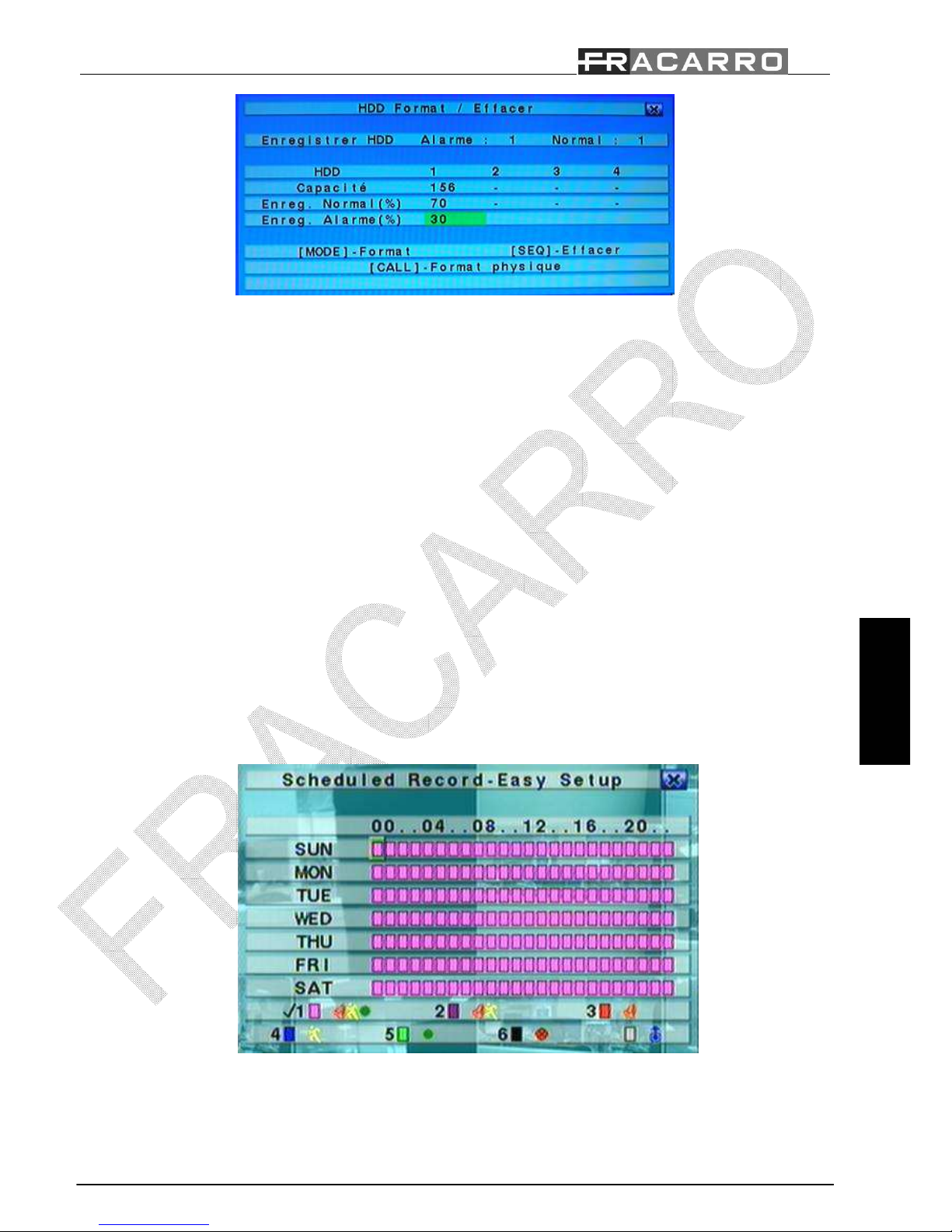
Guìa ràpida DVR MILANO
ESPAÑOL
45/138
1. Appuyez sur le bouton "MENU" pour accéder au menu de configuration;
2. Déplacez le curseur sur "SETUP" et confirmez en appuyant sur "ENTRER";
3. Déplacez le curseur sur la rubrique "HDD" et confirmez en appuyant sur "ENTRER";
4. Appuyez sur le bouton "MODE";
5. Appuyez sur la touche "" pour formater le disque dur entier;
6. Appuyez sur "ENTRER" pour confirmer l'opération;
7. Appuyez sur le bouton "MENU" pour revenir au menu précédent.
•
Réglage de la notice:
Le DVR permet les modes d'enregistrement différents: alarme, le mouvement, continu ou régulier. En utilisant le dernier mode,
l'administrateur système peut définir, pour chaque heure de la semaine, le type d'enregistrement.
Afin de personnaliser les enregistrements programmés chaque jour est divisé en un maximum de 16 segments (T1, ... .., T16),
qui peut être configuré en 3 modes d'enregistrement différents au choix: l'enregistrement vidéo, audio + enregistrement vidéo
ou l'absence de l'enregistrement.
REMARQUE: Le DVR est programmé en usine pour enregistrer en permanence pendant toute la semaine.
Suivre fidèlement les étapes ci-dessous pour définir la planification:
a. Appuyez sur le bouton "MENU" pour accéder au menu de configuration;
b. Déplacez le curseur sur "SETUP" et confirmez en appuyant sur "ENTRER";
c. Déplacez le curseur sur la rubrique "Enregistrement programmé" et confirmez en appuyant sur "ENTRER";
d. Appuyez sur la touche “MODE”;
e. L'écran suivant apparaît:
Cet écran donne à l'administrateur un moyen simple et rapide pour lancer l'enregistrement horaire. Pour chaque heure de la
semaine, vous pouvez définir un mode d'enregistrement différents à choisir entre: Alarme + motion + Normal, Alarme +
motion, Alarme, Motion, normal, et pas d'inscription. Dans tous les cas seront enregistrées à la fois la vidéo et l'audio.
Page 46
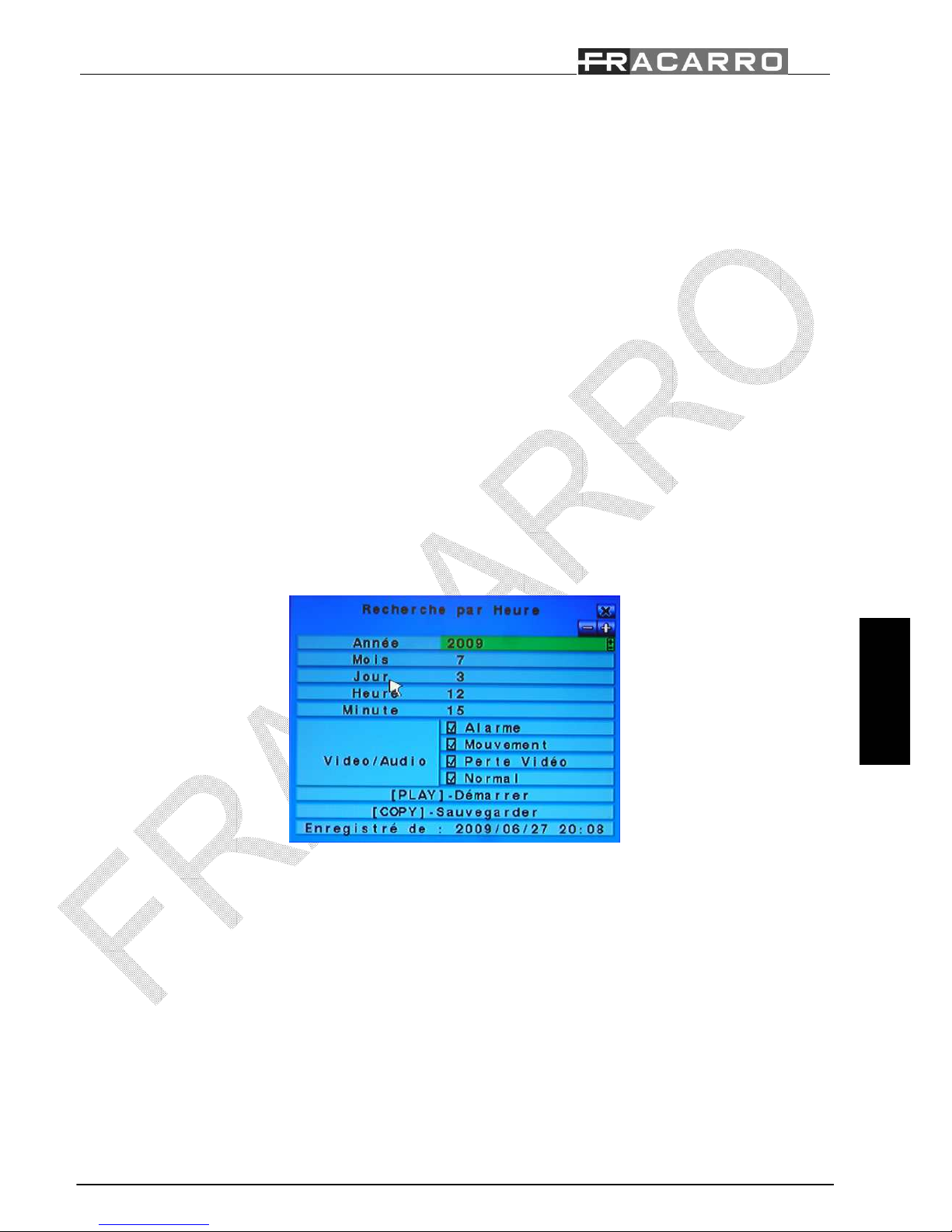
Guìa ràpida DVR MILANO
ESPAÑOL
46/138
Description de la pièce:
▲▼◄►
Appuyez sur ces boutons pour déplacer le curseur.
Numériques 1-6 (souris: Cliquez sur le bouton gauche de la souris)
Appuyez sur ces touches pour sélectionner le mode d'enregistrement. Appuyez sur la touche ENTER pour activer le
mode. Les procédures d'enregistrement sont les suivantes: "1" - Alarme + motion + Normal, "2" - Alarme +
motion, "3" - Systèmes d'alarme, "4" - Motion, "5" - Normal, "6" - No enregistrement.
+ / - (Souris: Cliquez sur le bouton gauche de la souris)
Appuyez sur ces touches pour sélectionner l'intervalle de temps souhaité. Appuyez sur la touche ENTER pour activer
le mode d'enregistrement sélectionné gamme.
ESC (souris: cliquez le bouton droit)
Appuyez sur ce bouton pour quitter cet écran et revenir à l'année précédente. Les segments de temps canalisera jour
en conséquence.
5 L'utilisation de base du DVR:
5.1 Recherche:
Le DVR permettent 4 façons différentes à la recherche de l'image comme: recherche par le temps, une recherche par
événement, de recherche à puce ou de recherche sur les fichiers archivés.
L'écran de «recherche par TIME», sur le fond, indique la date à laquelle l'enregistrement a commencé il est donc possible de
savoir combien de temps est l'enregistrement et sélectionnez une date précise pour la recherche de l'image. Il est possible de
réduire le temps de recherche en sélectionnant le type d'enregistrement comme d'alarme, de mouvement, perte vidéo ou
Normal.
Suivre fidèlement les étapes ci-dessous pour faire une recherche d'images:
1. Appuyez sur "Recherche" pour accéder au menu de recherche;
2. Déplacez le curseur sur «RECHERCHE PAR TEMPS" et confirmez en appuyant sur "ENTRER";
3. Déplacez le curseur sur la rubrique "Année", "month", "Date", "heure" et "minute" pour sélectionner la date de
début de la recherche en utilisant les touches "+/-";
4. Déplacez le curseur sur les rubriques «alerte», «mouvement», «perte de signal vidéo" et "NORMAL" pour
sélectionner le type d'enregistrement que vous souhaitez effectuer une recherche en utilisant les boutons "+/-";
5. Appuyez sur "PLAY" pour démarrer la lecture;
6. Appuyez sur "◄" et "►" pour augmenter ou diminuer la vitesse d'affichage et le bouton "► / ▐ ▐" pour mettre en
pause ou jouer de la vidéo;
7. Appuyez sur la touche «STOP» pour quitter le mode de lecture.
5.2 Backup:
Le DVR permet de sauvegarder de la vidéo / enregistrement audio sur différents types de périphériques externes USB comme
Page 47
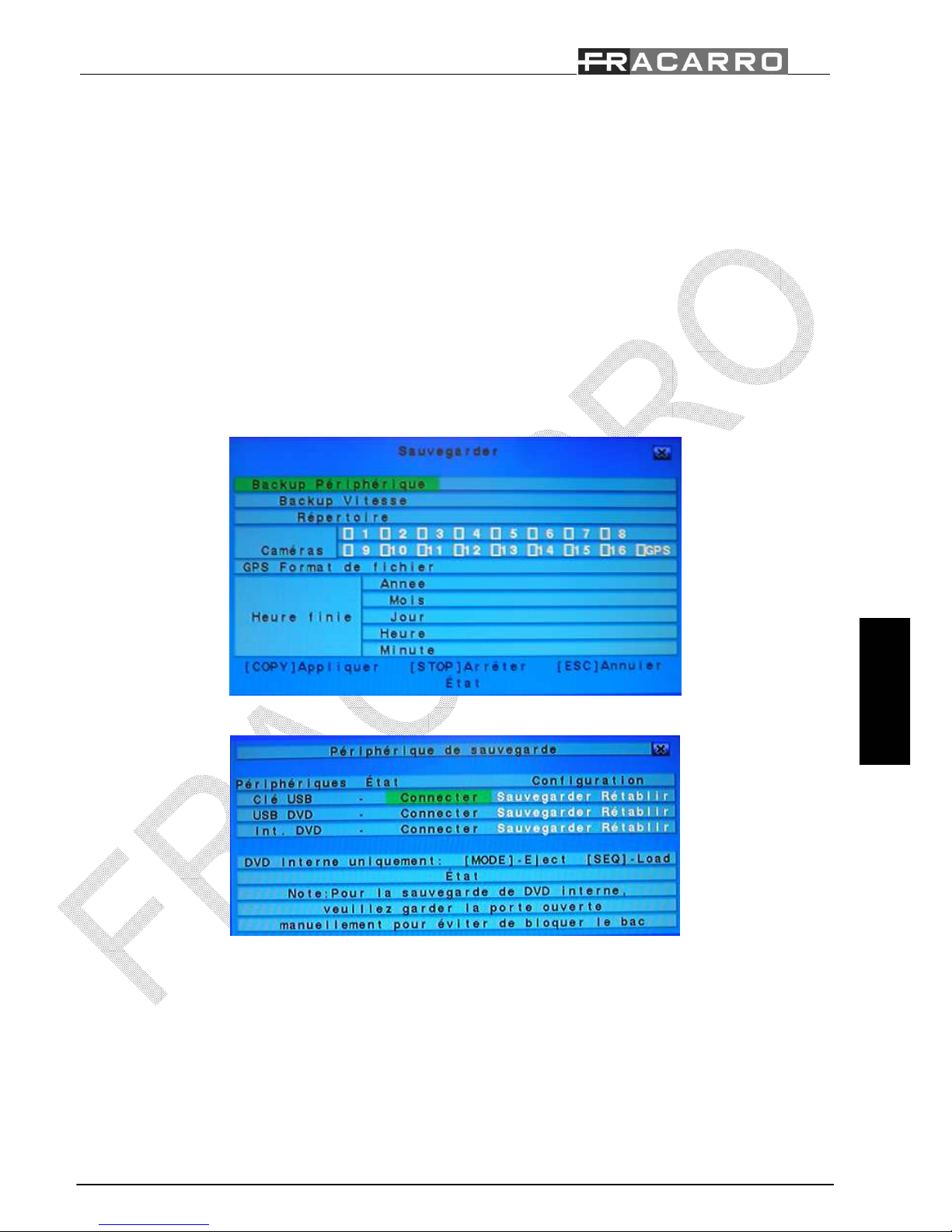
Guìa ràpida DVR MILANO
ESPAÑOL
47/138
pendrive, auto-alimenté disque dur ou DVD enregistrable. S'il vous plaît se référer à la section précédente pour savoir
comment installer et raccorder tous les appareils:
1. Appuyez sur le bouton "Rechercher";
2. Déplacez le curseur sur «RECHERCHE PAR TEMPS" et confirmez en appuyant sur "ENTRER";
3. Déplacez le curseur sur la rubrique "Année", "month", "Date", "heure" et "minute" pour sélectionner la date de
début de la recherche en utilisant les touches "+/-";
4. Déplacez le curseur sur les rubriques «alerte», «mouvement», «perte de signal vidéo" et "NORMAL" pour
sélectionner le type d'enregistrement que vous souhaitez effectuer une recherche en utilisant les boutons "+/-";
5. Appuyez sur le bouton "Copier";
6. Déplacez le curseur sur «Sauvegarde à grande vitesse" et sélectionnez la valeur du taux de sauvegarde de 1 (faible) à
9 (rapide) en utilisant les touches "+/-".
7. Déplacez le curseur sur «appareils photo» pour sélectionner la caméra que vous voulez sauvegarder en utilisant les
touches "+/-";
8. Déplacez le curseur sur la rubrique "Année", "month", "Date", "heure" et "minute" pour sélectionner l'heure et la
date de fin de sauvegarde en utilisant les touches "+/-";
9. Appuyez sur la "copie" pour lancer la sauvegarde.
Tout au long du processus de sauvegarde recevront une icône et un message indiquant l'état d'avancement de la procédure. Une
fois la procédure est nécessaire de débrancher le dispositif agissant sur le menu approprié:
1. Appuyez sur le bouton "MENU" pour accéder au menu du système;
2. Placez le curseur sur "périphérique de sauvegarde" et confirmez en appuyant sur "ENTRER";
3. Déplacez le curseur sur les rubriques "USB Drive, USB DVD" ou "Carte SD" pour sélectionner le type de
périphérique connecté et appuyez sur "ENTRER" pour vous déconnecter.
4. A ce stade, vous pouvez déconnecter physiquement le périphérique de sauvegarde de la DVR.
ATTENTION: Ne retirez pas le DVD tant que la procédure de sauvegarde n'est pas complètement terminé pour éviter
d'endommager le lecteur optique.
ATTENTION: Ne retirez pas le périphérique USB avant que le processus de sauvegarde n'est pas complètement
terminé.
Page 48

Guìa ràpida DVR MILANO
ESPAÑOL
48/138
5.3 Affichage des images:
Lors de la sauvegarde du DVR crée deux dossiers sur l'appareil, l'un contenant les fichiers de sauvegarde et l'autre contenant
l'affichage d'images (SelfPlayer). Suivez les étapes ci-dessous pour visualiser les images:
1. Branchez le périphérique de sauvegarde utilisé sur un PC;
2. Lancez le logiciel "Selfplayer" figurant dans le dossier "SelfPlayer";
3. Appuyez sur "Fichier" puis "Ouvrir";
4. Sélectionnez le fichier que vous voulez afficher (dans le dossier "00001") et validez avec la touche "OPEN".
La sauvegarde DVR fractionne la vidéo en plusieurs fichiers d'une taille maximum de 100 Mb qui peut ensuite être réunis pour
former un seul fichier "avi" en utilisant le logiciel "AVIConverter" fournis.
6 Arrêt:
Avant d'éteindre le magnétoscope numérique, appuyez sur le bouton "MENU", puis "shutdown" et confirmez en appuyant sur
"ENTRER". Appuyez sur "ENTRER" de nouveau à une demande de confirmation de la commande. Ce n'est que lorsque le
DVR affiche le message «Arrêt complet. Maintenant, vous pouvez désactiver le système, vous pouvez désactiver le DVR
utilisant la touche correspondante sur le panneau arrière du DVR.
7 Annexe:
7.1 Tableau d'enregistrement:
Afin de choisir la taille correcte du disque dur à installer sur le DVR est un tableau indiquant la durée d'enregistrement
maximale à une résolution CIF (360x288) et la qualité maximale (9) pour chaque type de DVR et de la taille du disque dur:
HDD (GB) DVR MILANO CH4 (heures) DVR MILANO CH9 (heures) DVR MILANO CH16 (heures)
160 50 25 25
320 99 50 50
750 230 115 115
1000 308 154 154
ATTENTION: Le DVR diviser le disque dur en deux partitions différentes, la plus grande (70% de la capacité
maximale du disque dur) est utilisé pour l'enregistrement normal et l'autre (30% ) pour les pré-alarme et de préenregistrement du mouvement.
7.2 Connexion à le réseau Ethernet/Internet:
Le DVR peut être connecté au réseau Ethernet ou Internet. Dans les deux cas, il est possible visualiser les images sur tous PC,
smartphone ou PDA. Si on utilise un PC, on peut gérer jusqu'à 4 différents DVR par Internet Explorer sans avoir à installer de
logiciel. Le nombre de DVR gérés avec le même terminal pousse jusqu'à 10 si on a installé le logiciel fourni. Dans tous les cas,
on peut gérer les deux relais de sortie à distance.
Le premier type de connexion est realisé par un câble Ethernet du type cross qui connecte le DVR à le PC (Fig.A) ou par un
switch, hub ou un routeur (Fig.B):
Fig.A Fig.B
Dans les deux cas, se référer à la procédure suivante pour configurer la connexion:
Page 49
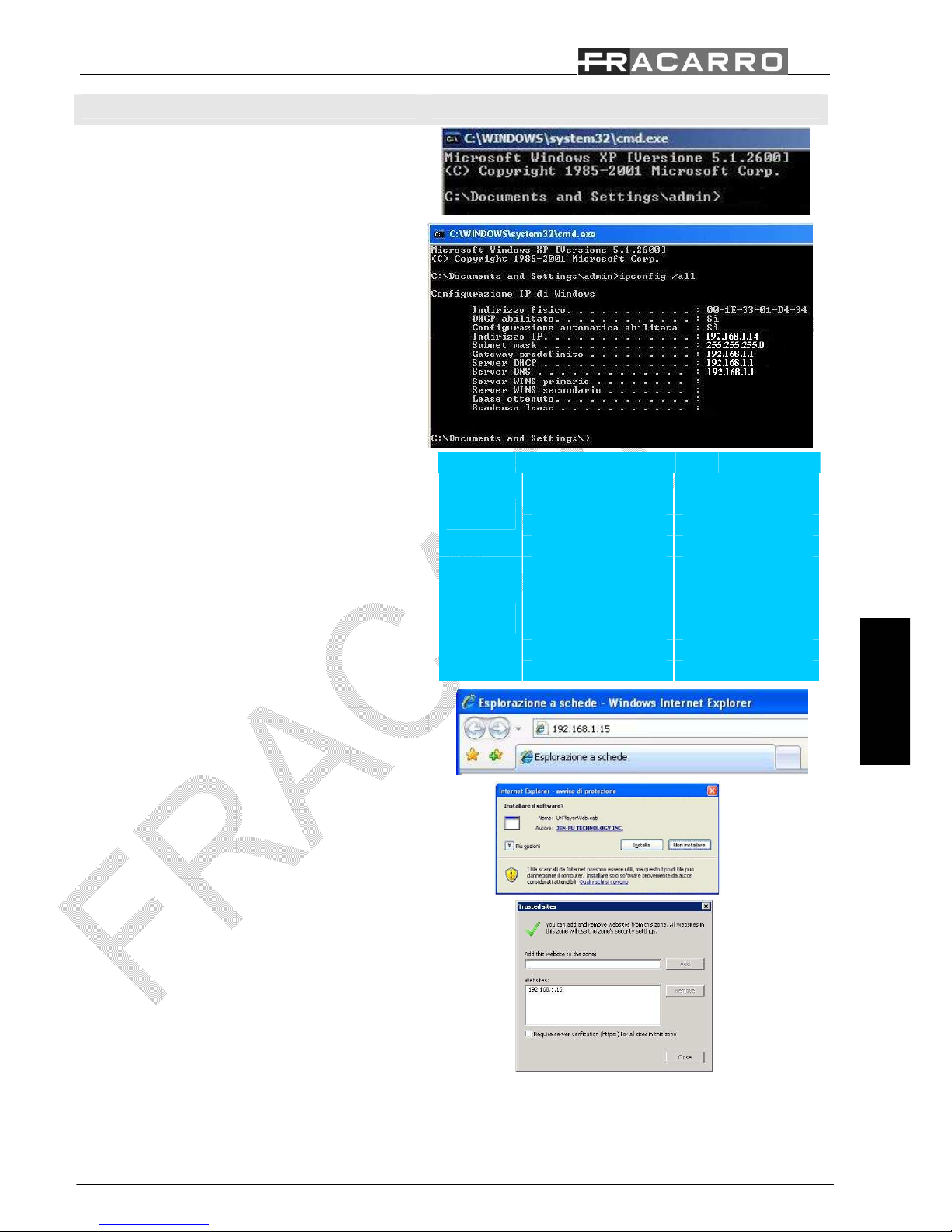
Guìa ràpida DVR MILANO
ESPAÑOL
49/138
Instructions Picture
Tout d'abord accéder à un PC connecté a le même réseau
de le DVR, accèder à Démarrer / Exécuter puis entrer
"cmd" et appuyer sur Enter. Le prompt de DOS apparaît.
Sur l'écran, entrer "ipconfig / all" et appuyer sur Enter.
L'écran affiche toutes les informations du réseau du PC
et il sera possible de savoir, par ex. le gateway (ex.
192.168.1.1), Subnet Mask (255.255.255.0) et l’adresse
IP du PC (ex. 192.168.1.14).
Revenir à le DVR, appuyer MENU puis SETUP et infin
NETWORK SETUP pour accéder à la Configuration de
réseau du DVR. Entrer une adresse IP (ex 192.168.1.15)
qui ne soit pas utilisée par les autres périphériques
du réseau et le même Gateway (Ex.192.168.1.1) et Net
mask (Ex. 255.255.255.0) de l'ordinateur.
ATTENTION: l'adresse IP qui sera attribuée à le
DVR doit être différente de l’adresse du PC seulment
dans le dernier numéro.
Net type
Static IP E-mail FTP Adv.
IP Address
192.168.1.15
Net Mask
255.255.255.0
Gateway
192.168.1.1
Static IP
DNS
Username
Password
DDNS Type
Dynamic
URL
DDNS Username
PPPoE
DDNS Password
Entrer l'adresse IP de le DVR (Ex. 192.168.1.15) dans la
barre de recherche d'Internet Explorer et appuyer sur
Enter.
Le navigateur vous demandera d'installer le contrôle
ActiveX, confirmer la demande. La connexion peut être
interrompue par le firewall ou l'antivirus. Verifier qu'ils
ne sont pas actifs.
Si le navigateur n’affiche pas l'image, insérer l'adresse
IP du DVR dans le menu "Sites de confiance".
Page 50
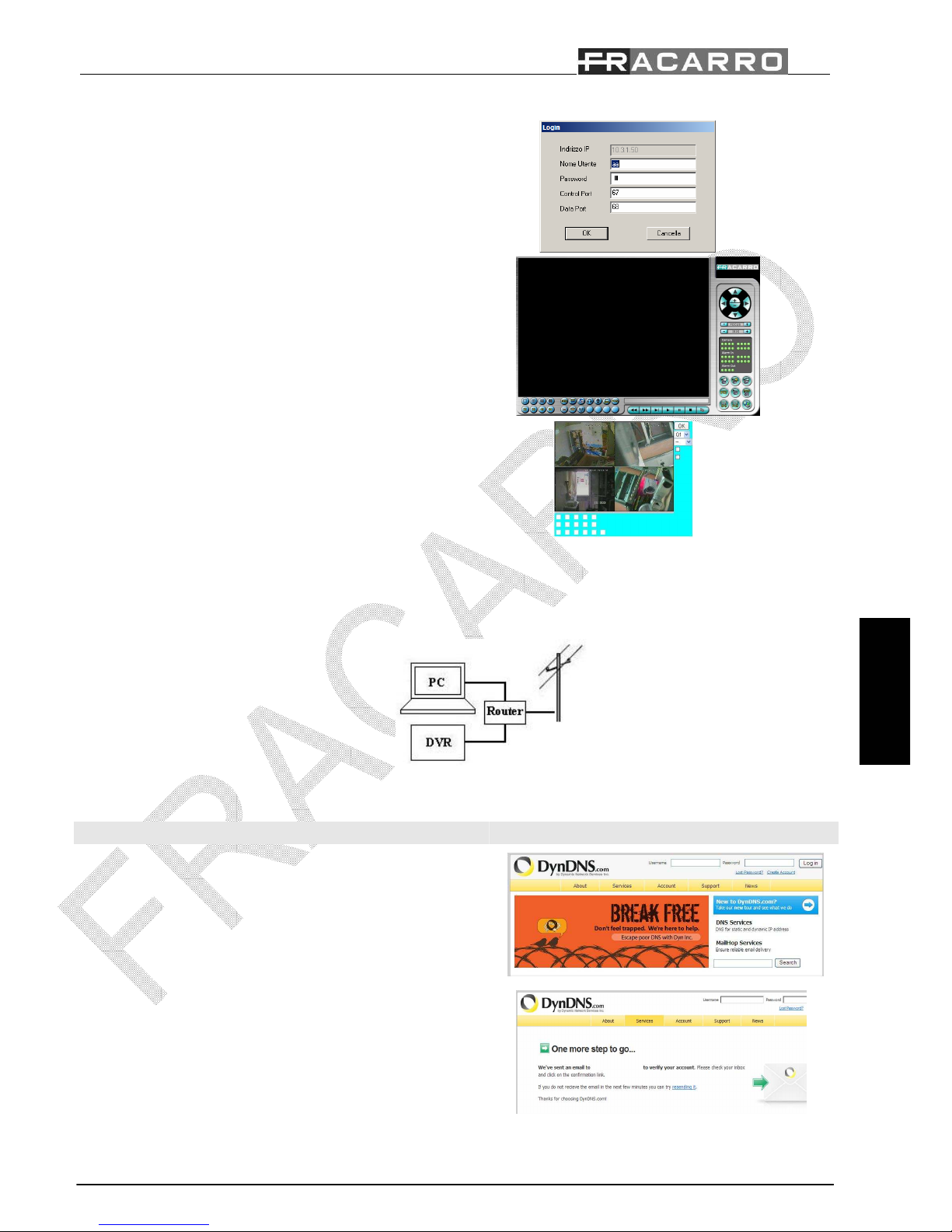
Guìa ràpida DVR MILANO
ESPAÑOL
50/138
Après avoir terminé la configuration, le navigateur
affiche une fenêtre de connexion (voir à côté).
Insérer le code d'utilisateur (User ID) et le mot de passe
de l'utilisateur que accèdera à le DVR.
ATTENTION: L'utilisateur par défaut est aussi
Administrator et il a User ID: aa et password: 11
Maintenant, on peut accéder à l’interface Internet du
DVR. Voir le manuel de l'utilisateur pour connaitre
toutes les fonctionnalités disponibles.
En utilisant un smartphone, PDA ou tout autre
navigateur que Internet Explorer, on peut accéder à
l’interface wap du DVR.
ATTENTION: Si la connexion est réalisée par un câble cross ne pas insérer l'adresse Gateway.
Maintenant, le DVR est correctement connecté au réseau Ethernet; si la connexion est réalisée au moyen d'un routeur il est
possible de connecter le DVR par Internet et afficher les mêmes informations sur le réseau Internet (Fig. C:).
Suivre les étapes ci-dessous pour configurer les paramètres de connexion:
Instructions Image
Accèder au site www.dyndns.org et créer un nouveau compte
gratuity en appuyant sur “Create Account”.
Un E-mail avec toutes les informations sera envoyée à l'adresse email insérée. Suivre les instructions pour activer le nouveau compte.
Page 51
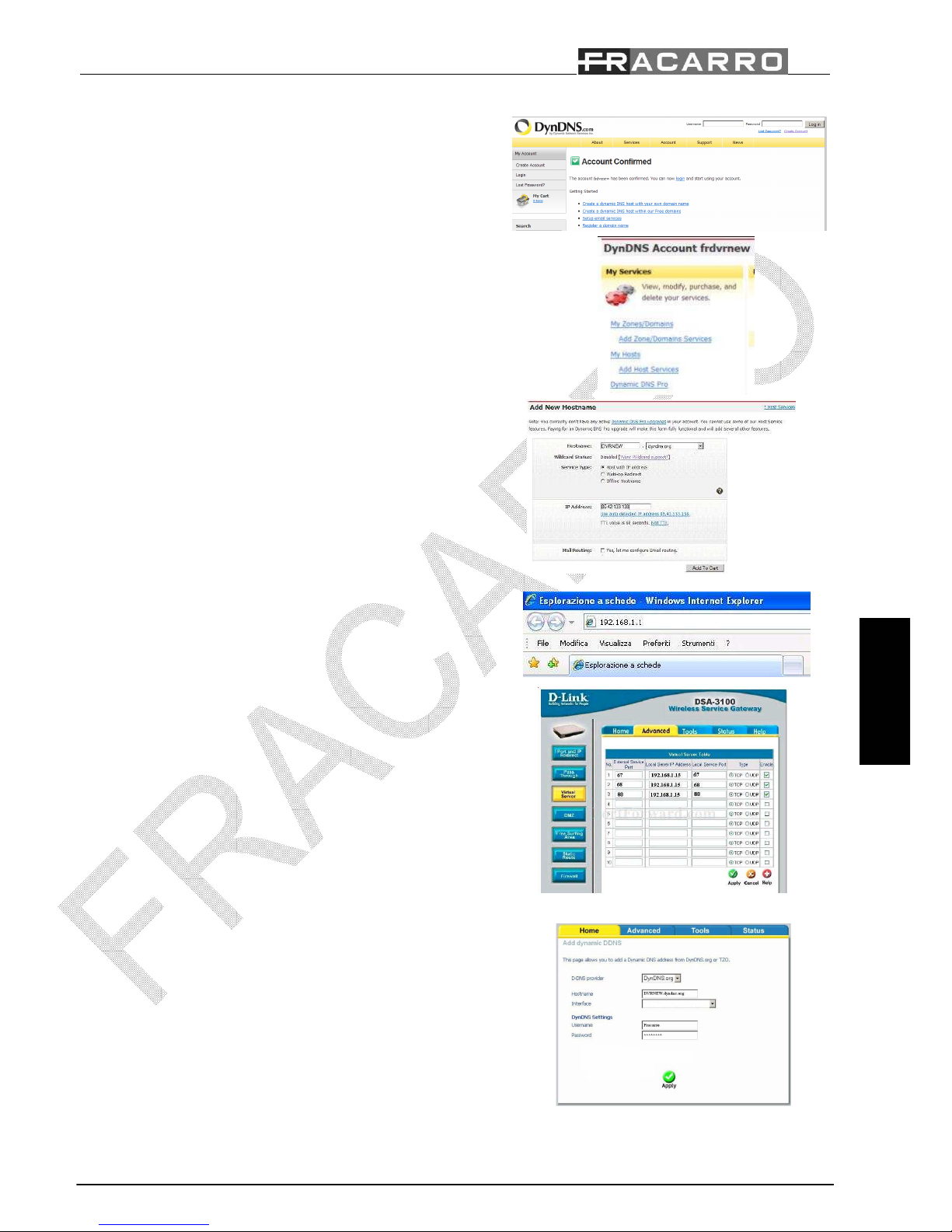
Guìa ràpida DVR MILANO
ESPAÑOL
51/138
Insérer username et password du nouveau compte dyndns.
Cliquer sur "Add Host Services"
Sélectionner un nouvel Hostname du DVR, cliquer sur “Use auto
detect IP Address” («Utiliser la détection automatique des adresses
IP") et confirmer toutes les demandes d'activer le nouvel host.
En utilisant Internet Explorer entrer l'adresse IP du router (Gateway)
et appuyer sur Enter. On demandera d'entrer l'user ID et la password
du router. Cettes informations se trouvent dans le manual d'emploi
de l'appareil.
Suivre le manuel d'installation du router pour créer une règle pour les
portes 67, 68 et 80 pour l’adresse IP du DVR et le protocole TCP.
NOTE: se référer à le site www.portforwarding.com pour les
informations sur une propre configuration du router.
Suivre le manuel d'installation du router pour entrer les informations
DDNS: username, password et l’hostname du DVR.
Page 52
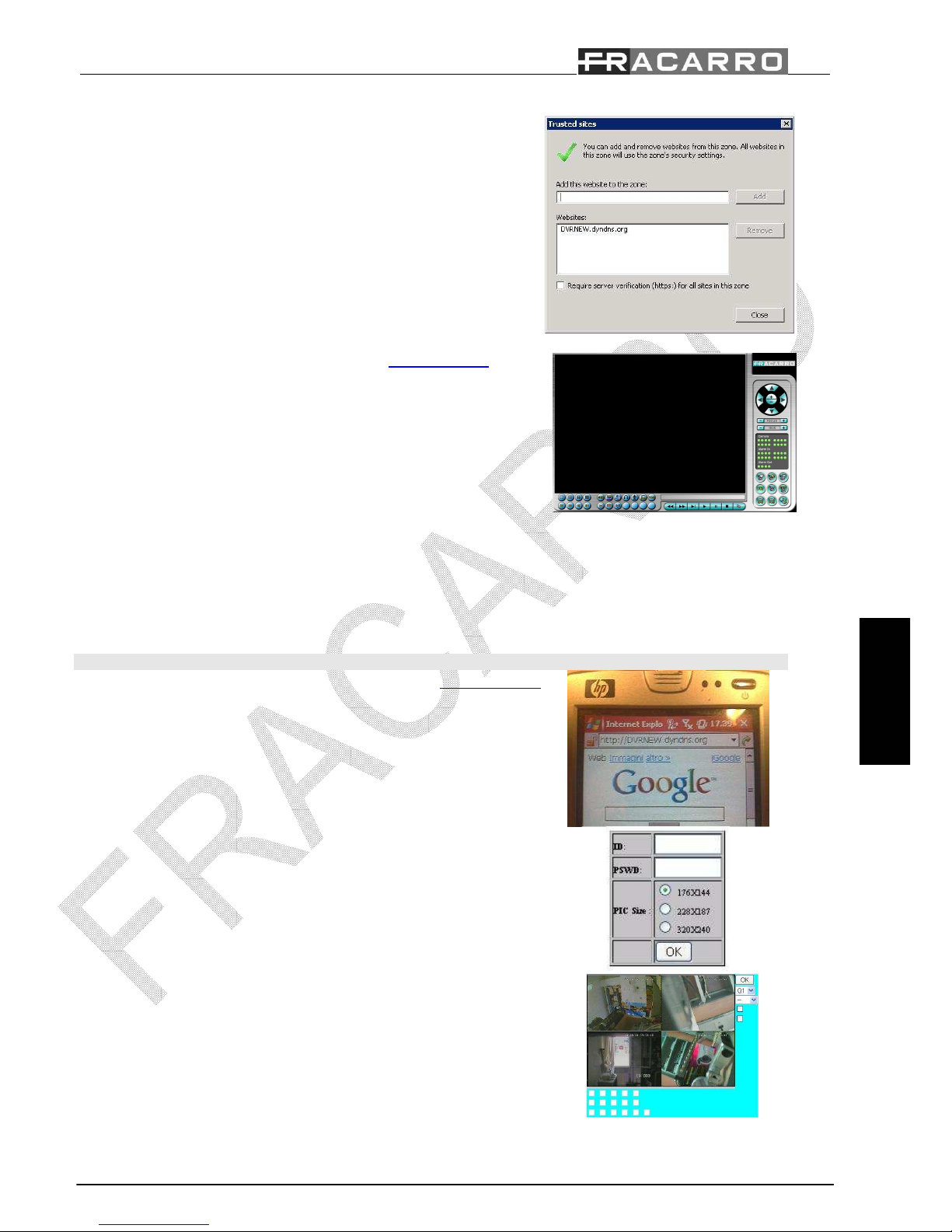
Guìa ràpida DVR MILANO
ESPAÑOL
52/138
Maintenant, le DVR est correctement connecté au réseau Internet.
S'assurer que l'adresse IP du DVR soit inséré sur les "Trusted
sites”/Sites de confiance" d'Internet Explorer
Entrer l’adresse web obtenu par le site www.dyndns.org
(“hostname”.dyndns.org) sur la barre de recherche d'Internet
Explorer: il sera possible visualiser l’interface web du DVR.
7.3 Connexion au réseau de téléphone mobile:
Les images de le DVR peuvent être visualisées en utilisant un téléphone mobile, smartphone ou PDA connecté au réseau
Internet. Suivre les étapes ci-dessous pour créer la connexion:
Instructions Image
Entrer l’adresse web obtenu par le site www.dyndns.org
(“hostname”.dyndns.org) sur la barre de recherche du navigateur du téléphone
mobile ou PDA.
Le DVR demandera à l'utilisateur d'entrer username et password configures
sur le DVR.
Choisir la meilleure résolution d'image pour l’écran du téléphone mobile ou
PDA; enfin, appuyer sur "OK".
.
Maintenant, il sera possible de visualiser l'image sur le téléphone mobile ou
PDA, gérer les sorties à relais et connaitre l'état des entrées d'alarme.
Page 53
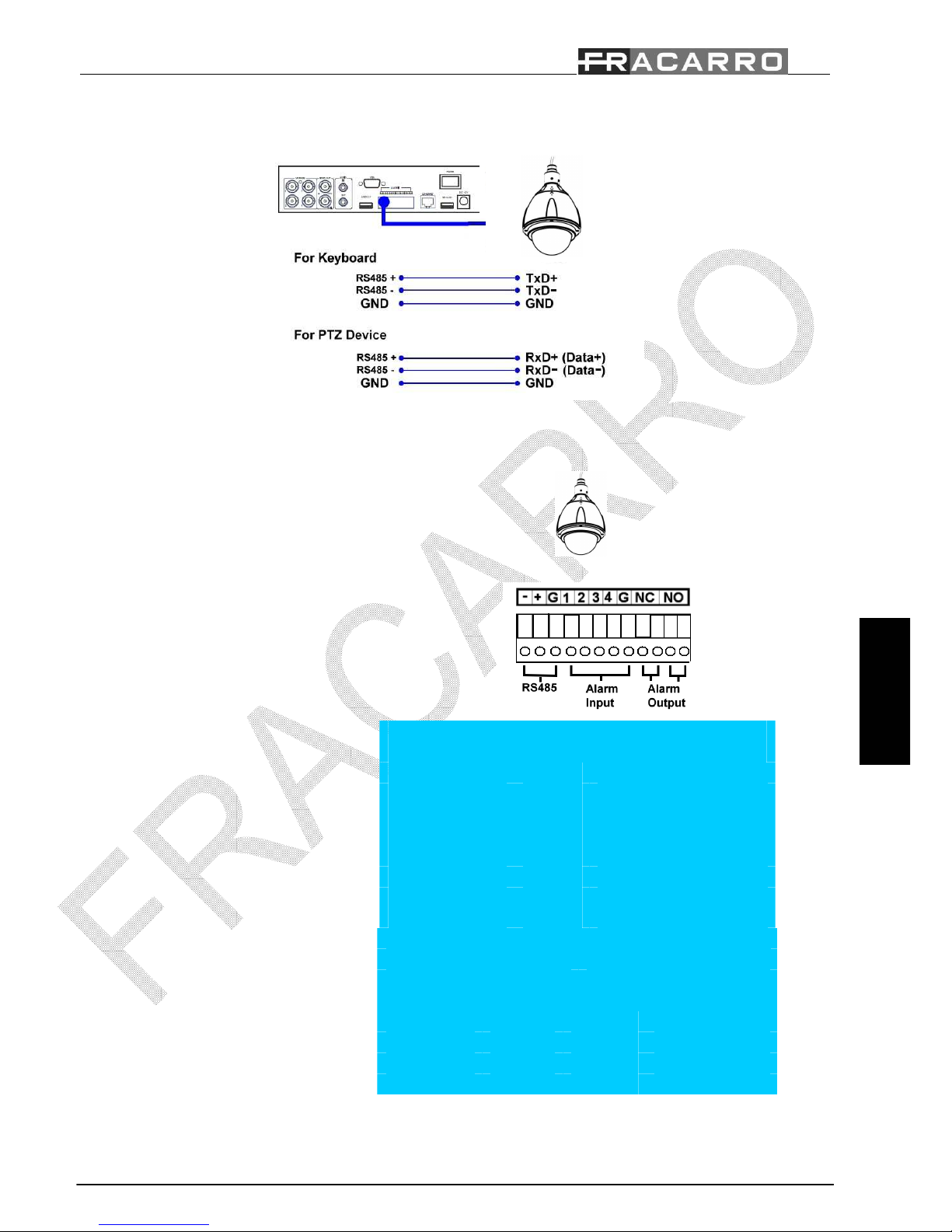
Guìa ràpida DVR MILANO
ESPAÑOL
53/138
7.4 Connexion Caméra PTZ:
Le DVR peut être utilisé pour gérer jusqu'à 4-9-16 caméras PTZ en utilisant le BUS RS-485 (Fig. D).
Suivre les étapes ci-dessous pour connecter les caméras PTZ à le DVR:
Instructions Image
Suivre les instructions du manuel de la
caméra PTZ pour configurer le protocole
Pelco-D, Baud rate de 4800 bps et l’adresse
ID (de 1 à 255) qui devra être différente pour
chaque caméra.
Connecter le BUS RS-485 de la caméra sur le
panneau arrière du DVR.
Appuyez sur "MENU", puis "SETUP" et
"RS-232/422/485 Setup" sur le DVR pour
acceder à la configuration du BUS. Entrer le
même protocole (Model) et baudrate de la
caméra PTZ.
RS-232/ 422 /485 Setup
COM Port RS-232 RS-422/485
Device Type PTZ
Model Pelco (D-Type)
Baud Rate 4800
Data Bit 8
Stop Bit 1
Parity None
DVR/Camera ID 0
Appuyez sur "MENU", "SETUP" et "préCamera Setup" sur le DVR et entrer l’adresse
ID de chaque caméra PTZ connectée à la
rispettive entrée video sur le DVR.
ATTENTION: verifier que toutes les
caméras ont différentes ID Adresse.
Pre-Camera Setup
REC Resolution 720x288
Watermark √ Group
Camera Installed PTZ ID 1 2 3 4 5 6 7 8
1 √ N/A
2 √ 1
… … …
Maintenant, la caméra est correctement connectée à le DVR et il est possible de la gérer à l'aide de la télécommande,
souris ou du logiciel PC.
Page 54

Guìa ràpida DVR MILANO
ESPAÑOL
54/138
ATENCIÓN: Este manual es una guía para la primera instalación del DVR. Consulte el manual del usuario para la
descripción completa de todas las funciones.
Índice:
1- Advertencias de seguridad ......................................................... ........................................................pág. 53
1.1 – Contenido del embalaje ..................................................................................................................pág. 53
2- Descripción del producto ........................................................................................................................pág. 57
3- Descripción botones ..................................................................................................................................pág. 57
3.1 – Panel delantero ................................................................................................................................pág. 57
3.2 – Panel trasero ....................................................................................................................................pág. 57
3.3 – Mando a distancia ...........................................................................................................................pág. 57
3.4 – Ratón .................................................................................................................................................pág. 58
4- Instalación ...................................................................................................................................................pág. 58
4.1 – Instalación disco fijo ......................................................................................................................pág. 58
4.2 – Encendido y apagado......................................................................................................................pág. 59
5- Utilización básica del DVR ......................................................................................................................pág. 62
5.1 – Búsqueda ..........................................................................................................................................pág. 63
5.2 – Reproducción ..................................................................................................................................pág. 63
5.3 – Copia de seguridad .........................................................................................................................pág. 64
6- Cierre ............................................................................................................................................................pág. 64
7- Apéndice ......................................................................................................................................................pág. 64
7.1 – Tabla de grabación ........................................................................................................................pág. 64
7.2 – Conexión con dispositivo móvil ..................................................................................................pág. 64
7.3 – Conexión cámara PTZ ...................................................................................................................pág. 68
7.4 – Conexión cámara PTZ ...................................................................................................................pág. 68
Page 55
Guìa ràpida DVR MILANO
ESPAÑOL
55/138
1. Advertencias de seguridad:
La instalación del producto debe ser realizado por personal cualificado de acuerdo con las leyes y reglamentos locales en
materia de seguridad. El producto es de Clase II, según EN 60950-1.
IMPORTANTE: Sólo personal capacitado y autorizado puede abrir el producto. En caso de avería, no intente
reparar en caso contrario la garantía no será válida.
IMPORTANTE: Para su seguridad, desconecte la toma de corriente antes de mover el DVR, instalar o reemplazar
algunos unidad ol'hard componente.
- Utilice sólo el cable de red suministrado, la instalación del producto para que el cable de alimentación sea fácilmente
accesible.
- El producto no debe ser expuesto a goteos o salpicaduras de agua y debe ser instalado en un ambiente seco dentro de
los edificios.
- Deje espacio suficiente alrededor del producto para asegurar una ventilación adecuada. La temperatura excesiva y / o
calor excesivo puede afectar el funcionamiento y la vida útil del producto.
- No instale el producto en o cerca de fuentes de calor o en polvo o donde pueda entrar en contacto con sustancias
corrosivas.
- La humedad y las gotas de condensación puede dañar el producto. En el caso de la condensación, antes de usar el
producto, espere hasta que esté completamente seco.
- Compruebe todos los cables y los cables antes de usar un DVR. Contacte a su distribuidor si se notan los defectos.
- No deje a las partes innecesarias en el interior del DVR, ya que podrían causar cortocircuitos.
- No bloquee el ventilador y la boquilla de la DVR.
- No exponga el DVR a la luz solar directa.
- Si no está seguro de la instalación y configuración, consulte a un técnico.
COMPATIBILIDAD ELECTROMAGNÉTICA
De acuerdo con la Directiva Europea 2004/108/CE (EMC), el producto debe ser instalado utilizando equipos, cables y
accesorios para satisfacer los requisitos de la Directiva para las instalaciones fijas.
EXTRACCIÓN Y ELIMINACIÓN DE LAS PILAS
Este producto contiene 2 pilas alcalinas AAA mini-lápiz óptico que puede ser removido por actuar en la pequeña pestaña de
la parte posterior del control remoto y un tipo de batería de respaldo de batería de litio CR2032 que está en el tablero
principal del DVR, y puede ser removido por actuar en un lado de sí mismo.
Teniendo en cuenta los posibles efectos sobre el medio ambiente y la salud humana de las sustancias contenidas en pilas
que el usuario se ve obligado a deshacerse de las pilas mediante el envase adecuado para lugares de recogida selectiva en
todo o en tiendas especializadas.
CONFORMIDAD CON LAS DIRECTIVAS EUROPEAS
Este producto cumple con los requisitos esenciales de las Directivas Europeas 2004/108/CE (Directiva de compatibilidad
electromagnética - EMC) y 2006/95/CE (Directiva de baja tensión - LVD)
1.1 Contenido del embalaje:
N.°1 Ratón
N.°1 Mando a distancia
N.°2 Pilas miniestilo alcalinas (AAA)
N.°1 Alimentador 12 V/8 A (5A x DVR MILANO 4);
N.°1 Cable de alimentación con conector Schuko
N.°1 CD-ROM con manual de instrucciones y software PC
N.°1 Guía rápida
N°12 tornillos de fijación de disco duro
N.°4 Tornillos de fijación HDD
Page 56
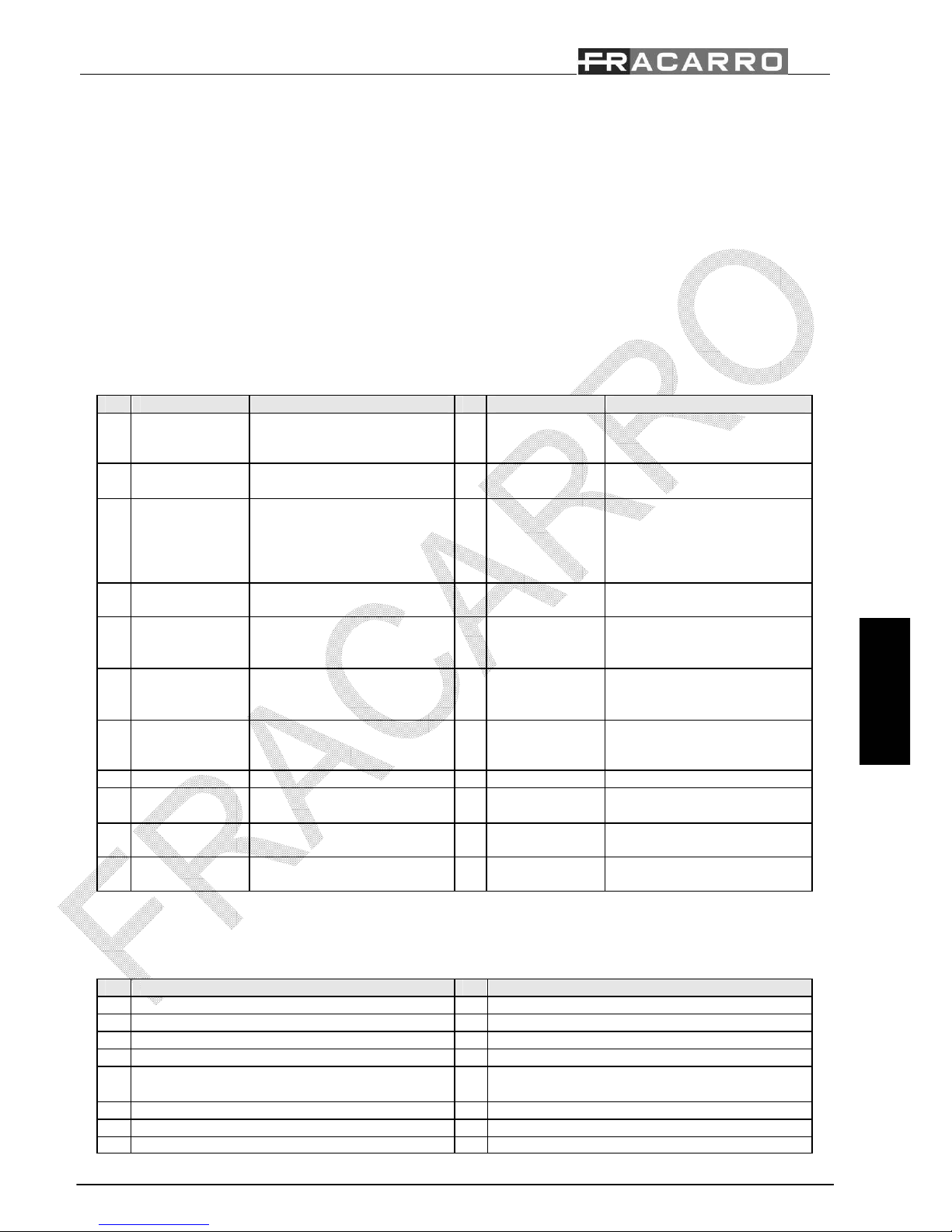
Guìa ràpida DVR MILANO
ESPAÑOL
56/138
2. Descripción del producto:
El nuevo DVR MILANO se ha concebido para realizar un sistema de videovigilancia fiable, seguro e interconectable con
distintos tipos de monitores, ordenadores y teléfonos móviles.
El nuevo tipo de compresión dinámica utilizada y la posibilidad de ajustar el nivel de calidad de la grabación garantizan un
largo tiempo de grabación en el disco y una óptima calidad de las imágenes durante la reproducción.
El nuevo microprocesador le permite al DVR realizar seis operaciones distintas como: grabación, reproducción,
visualización de las imágenes en tiempo real, copia de seguridad, control y acceso remoto.
Puede dirigirse desde el panel delantero, el ratón, el mando a distancia, el teclado externo, el teclado virtual y la interfaz
web vía PC o el teléfono inteligente.
Los dos relés de salida pueden activarse por una entrada de alarma, detección del movimiento, pérdida de imagen, eventos
de sistema o directamente por un teléfono inteligente o una interfaz web.
3. Descripción botones:
3.1 Panel delantero (véase la figura 1):
N.ْ Botón Función N.ْ Botón Función
1 Masterizador
(opcional)
Utilizado para copia de
seguridad de los datos
12 STOP Interrumpir la reproducción
2 Puerto USB para
conexión ratón
Conectar un ratón compatible
antes de encender el DVR
13 COPY Iniciar la copia de seguridad
3 Puerto USB Conectar una memoria de masa
compatible como: pendrive
USB, lector de MMC/SD card o
masterizador DVD +RW
externo
14 MENU/ESC Visualizar o salir del Menú
principal
4 Indicador de
LED
Indicadores para alimentación,
disco fijo y red LAN
15 PAGE Visualización en la modalidad
quad
5 MODE Pasar de la modalidad live a
reproducción
16 LEFT/RIGHT Movimiento del cursor o Pan de
la cámara PTZ hacia la
izquierda
6 SEQ Pasar o volver a la modalidad
secuencia vídeo
17 UP/BS Movimiento del cursor o Tilt de
la cámara PTZ hacia
arriba/Retroceder
7 CALL Pasar o volver de la modalidad
pantalla completa
18 DOWN / DEL Movimiento del cursor o Tilt de
la cámara PTZ hacia
abajo/Borrar
8 SEARCH Visualiza el menú Búsqueda 19 ENTER Tecla de confirmación
9 Sensor IR
remoto
Receptor de la señal procedente
del mando
20 SPLIT Windows + Pantalla sucesiva
10 REC Grabación manual 21 SPLIT Windows - Pantalla anterior
11 Play/Pause Reproducción/Pausa de las
imágenes grabadas
3.2 Panel trasero (véase la figura 2):
N.ْ Conectores N.ْ Conectores
1 4-9-16 Entradas Vídeo BNC 9 Selector NTSC/PAL
2 Salida monitor principal y secundario tipo BNC 10 Salida monitor principal tipo S-video
3 4 entradas audio RCA tipo mono 11 16 entradas de alarma
4 1 salida audio RCA tipo mono 12 2 relés de salida (1 NA y 1 NC)
5 Conector RS-232 para teclado 13 Conector BUS RS-485 para conexión de las
cámaras PTZ o teclados
6 Salida vídeo VGA 14 Conector de alimentación
7 Conector eSATA para discos externos 15 Botón de encendido
8 Conector red LAN
Page 57
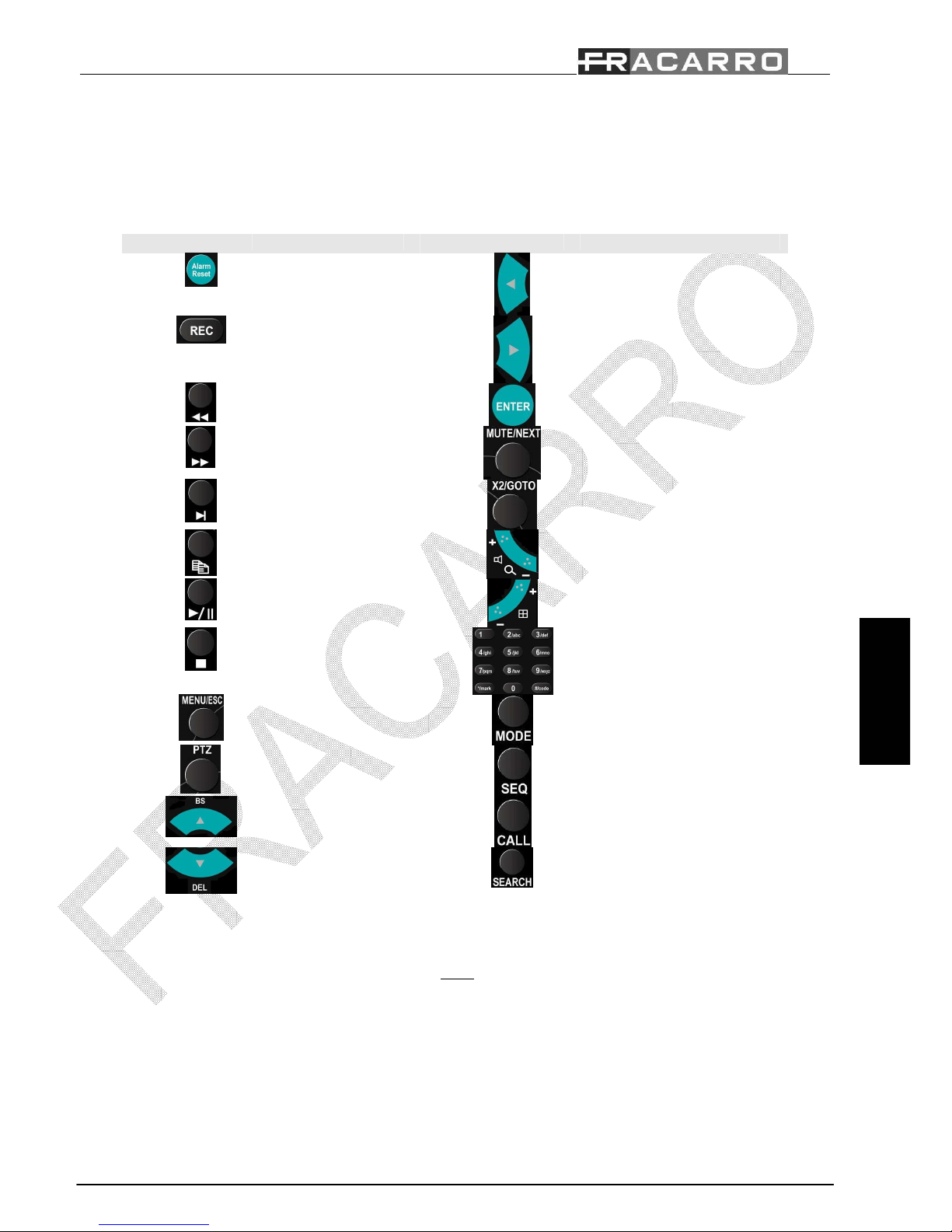
Guìa ràpida DVR MILANO
ESPAÑOL
57/138
3.3 Mando a distancia (véase la figura 3):
El mando a distancia es un accesorio que simplifica de manera notable la gestión y la programación del DVR. Con el
mismo dispositivo se podrán dirigir hasta cuatro DVR. Se aconseja no superar la distancia máxima de 10 m del mando a
distancia al DVR.
A continuación se indican todas las funciones de los distintos botones.
Nْ
Key Function
Nْ
Key Function
1
Bloqueo del evento de
alarma
13
Izquierda
2
Inicio/Interrupción
grabación
14
Derecha
3
Hacia atrás 15
Botón confirmación
4
Hacia adelante 16
Habilitar o deshabilitar
audio/Next
5
Avance fotograma a
fotograma
17
Función zoom/preajuste
6
Inicio copia de seguridad
o copia de la información
18
Regulación volumen o nivel de
zoom
7
Reproducir/pausa 19
Cambio modalidad de
visualización
8
Parar 20
Introducción texto, números o
códigos
9
Acceso al menú principal 21
Paso de modalidad Live a
Reproducción
10
Acceso al menú de
gestión de las cámaras
PTZ
22
Selecciona o vuelve a la
modalidad secuencia
11
Arriba/Retroceder 23
Selecciona o vuelve a la
modalidad pantalla completa
12
Abajo/Borrar 24
Visualiza el menú búsqueda
3.4 Ratón:
El DVR puede dirigirse fácilmente desde el ratón. Para acceder al menú de configuración ponga el cursor del ratón hacia la
parte inferior de la pantalla. ATENCIÓN: Conecte el ratón antes de encender el DVR.
4 Instalación:
4.1 Instalación disco fijo:
Siga fielmente los pasos que se indican a continuación para efectuar una correcta instalación de uno o varios discos fijos o del
masterizador DVD dentro del DVR.
Page 58
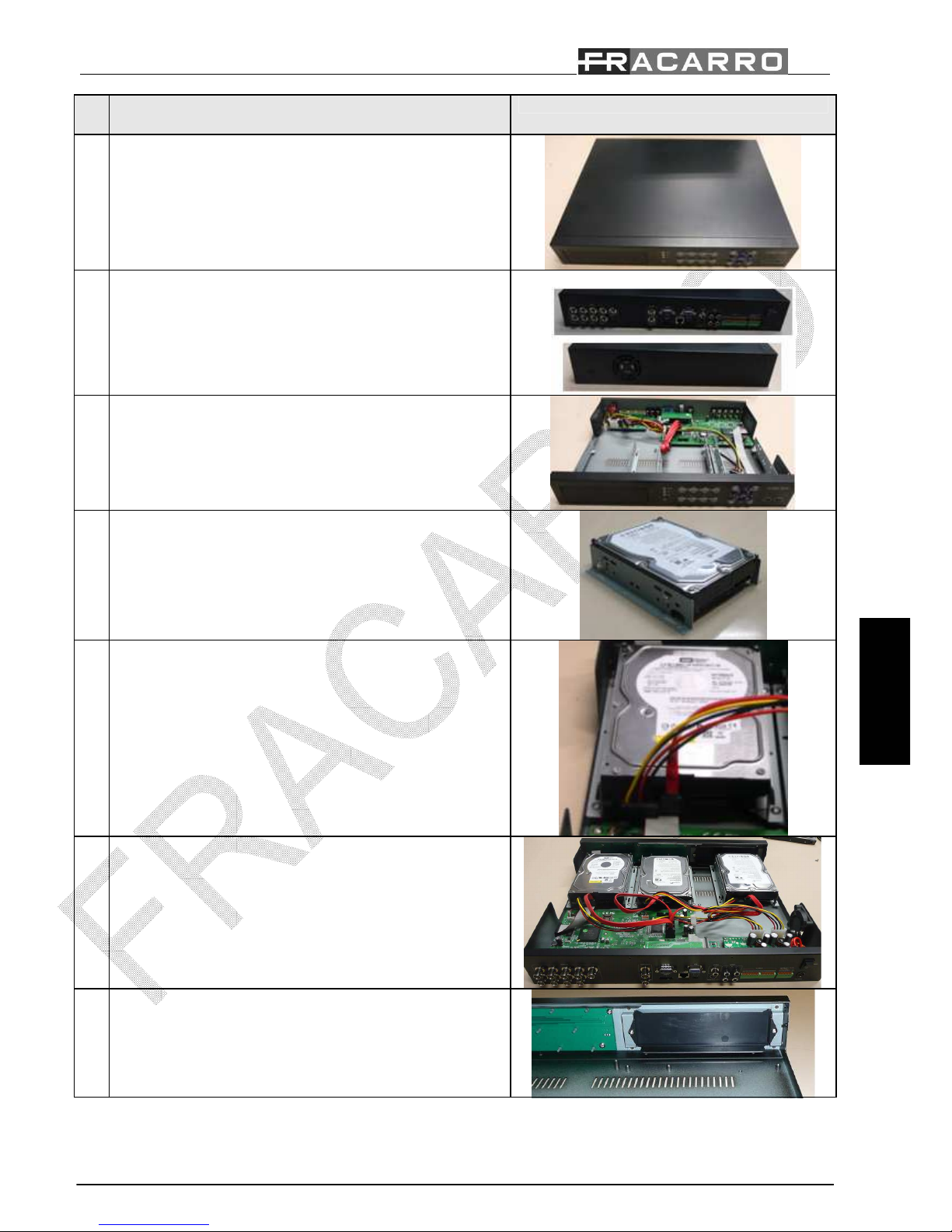
Guìa ràpida DVR MILANO
ESPAÑOL
58/138
N.º Instrucciones
Figuras
1 Ponga el DVR en la mesa de trabajo y desconecte todos los
cables.
2 Quite todos los tornillos (10) del panel trasero (4) y lateral (3+3).
3 Quite la tapa como se muestra en la figura.
4 De entre los accesorios que se suministran con el DVR coja las
dos bridas y fíjelas en los lados del disco con los 4 tornillos como
se muestra en la figura.
5 De entre los accesorios que se suministran con el DVR coja 4
tornillos, fije el disco fijo en la base del DVR y conecte los cables
de datos y alimentación.
6 Vuelva al punto número 4 para instalar los otros dos discos fijos
que tendrán que conectarse como en la figura de al lado.
7 Como opción se puede instalar un masterizador DVD en vez del
tercer disco fijo. Para la instalación quite los dos tornillos y la
tapa de plástico que se muestra en la figura.
Page 59
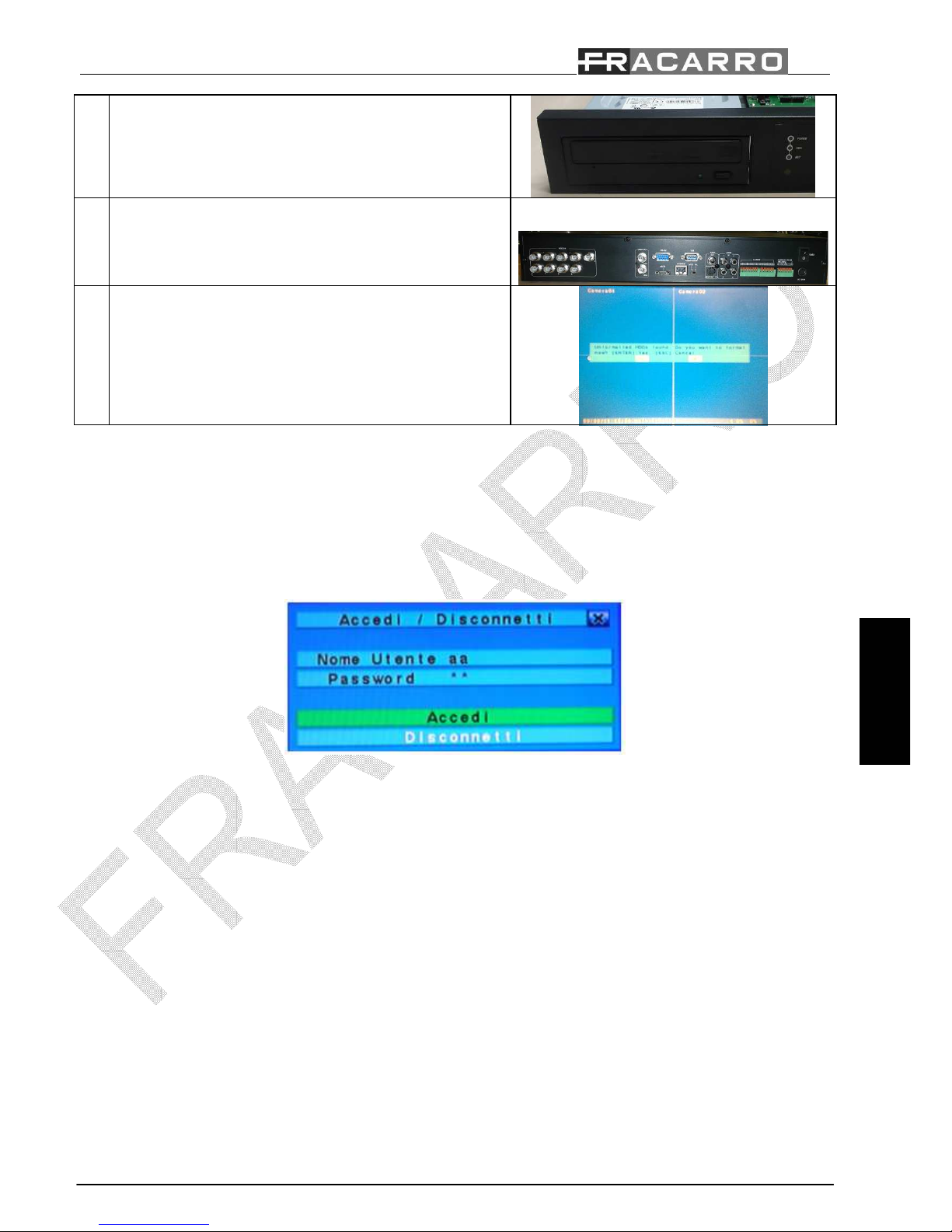
Guìa ràpida DVR MILANO
ESPAÑOL
59/138
8 De entre los accesorios que se suministran con el DVR coja las
dos bridas, fíjelas en los lados de la unidad óptica y sujete el
dispositivo en la base del DVR conectando los cables de datos y
alimentación.
9 Utilizando todos los tornillos previstos cierre la tapa del DVR y
luego conecte el monitor y el cable de alimentación. Así el DVR
está instalado correctamente y listo para el uso. Consulte los
capítulos siguientes para los ajustes de fecha/hora y formateado
de los discos duros.
10 A su vez en el DVR mediante el boton oportuno en el panel
trasero del DVR. El DVR se mostrará el mensaje:
"Sin formato discos duros encontrados. ¿Usted desea dar formato
ahora? [ENTRAR]: Sí, [ESC]: cancela ". Pulse el botón
[ENTER] para formatear el disco duro.
4.2 Encendido y apagado:
• Login
Después de encender el DVR, pulse el botón "MENU" y luego mueva el cursor sobre el icono llamado "Conexión /
Desconexión" y pulse "ENTER".
A continuación, introduzca el nombre y la contraseña. Parámetros de la fábrica 's instalador tiene un nombre de usuario: "aa" y
la contraseña "11". Mueve el cursor en "Login" y confirme pulsando "ENTER".
Hay tres niveles de contraseña en el sistema, incluyendo: Administrador (más alto), Supervisor y Operador (más bajo). El
operador puede operar la pantalla de vídeo en directo, la pantalla del Supervisor de vídeo en directo, la reproducción de
imagen y archivo, y todo lo que el Administrador.
PRECAUCIÓN: La configuración de fábrica del DVR tiene sólo un usuario configurado como un administrador.
Con el fin de aumentar el nivel de seguridad que deben utilizar ese usuario para el acceso sólo la primera y
cambiar la contraseña tan pronto como sea posible.
ADVERTENCIA: En caso de pérdida de la contraseña de sistema, por favor contacte con su distribuidor local, que
se pondrá en contacto Fracarro Radioindustrie SpA
• Ajuste del Idioma
Seguir fielmente los pasos siguientes para configurar el idioma del DVR:
Page 60
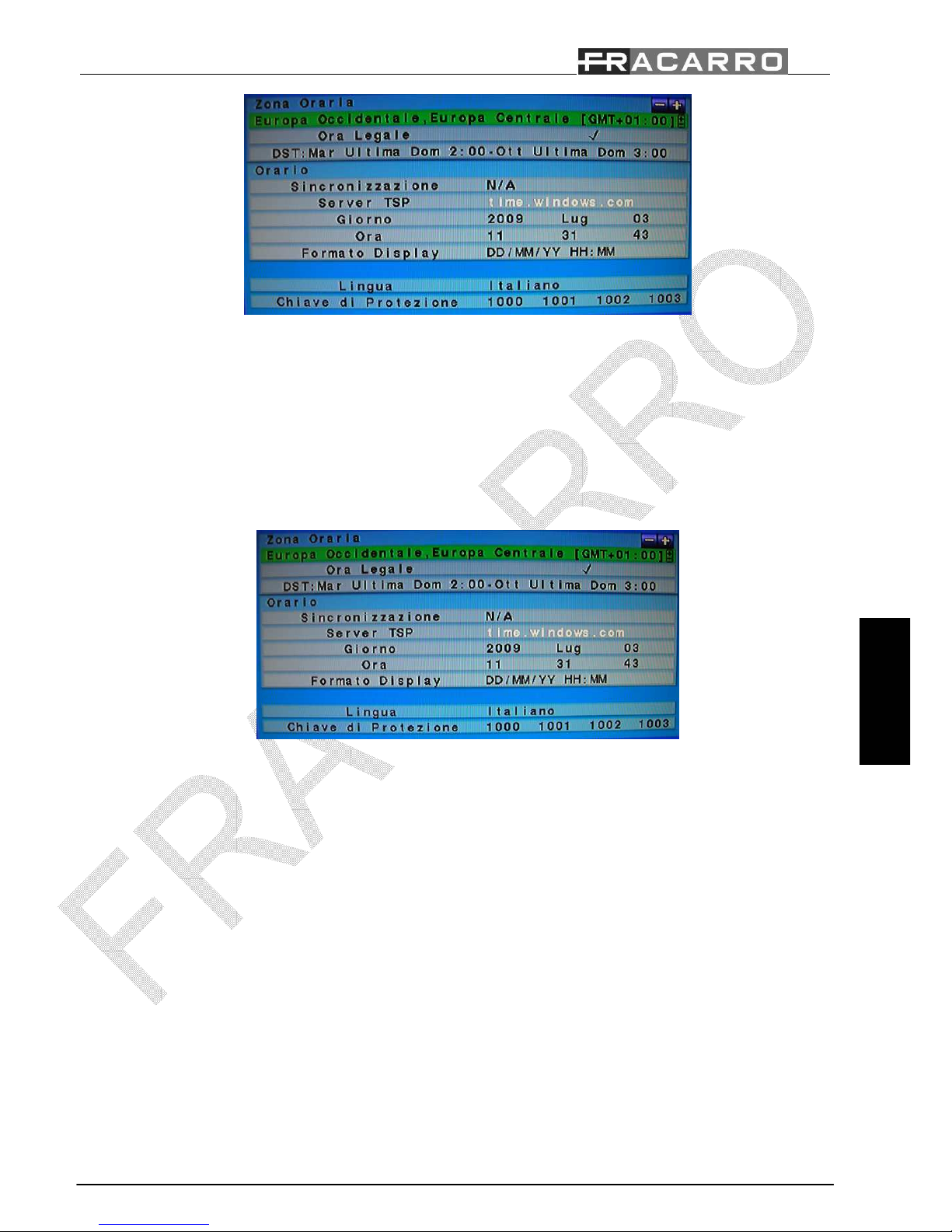
Guìa ràpida DVR MILANO
ESPAÑOL
60/138
1. Pulse el botón "MENU" para acceder al menú de configuración;
2. Mover el cursor a "setup" y confirme pulsando "ENTER";
3. Mover el cursor al "sistema" y confirmar pulsando la tecla "ENTER";
4. Uso de las teclas de flecha para mover el cursor de la "lengua" y presione las teclas de "+/-" para seleccionar el
idioma deseado;
5. Pulse el botón "MENU" para volver al menú anterior, el DVR se le pide que guarde la configuración pulsando la tecla
"enter";
6. Pulse "ENTER" para confirmar el cambio de idioma. El sistema se reiniciará con la nueva configuración.
• Ajustar fecha y hora:
Seguir fielmente los pasos siguientes para ajustar la fecha y hora:
1. Pulse el botón "MENU" para acceder al menú de configuración;
2. Mover el cursor a "setup" y confirme pulsando "ENTER";
3. Mover el cursor al "sistema" y confirmar pulsando la tecla "ENTER";
4. Uso de las teclas de flecha mueven el cursor a la "Fecha" y, utilizando las teclas de "+/-" ajustar el año, mes y día;
5. Uso de las teclas de flecha mueven el cursor en "tiempo" y, utilizando las teclas de "+/-" establecer el tiempo;
6. Pulse el botón "MENU" para volver al menú anterior, el DVR se le pide que guarde la configuración pulsando la tecla
"enter";
• El formateo del disco duro:
Seguir fielmente los pasos siguientes para formatear el disco duro:
Page 61
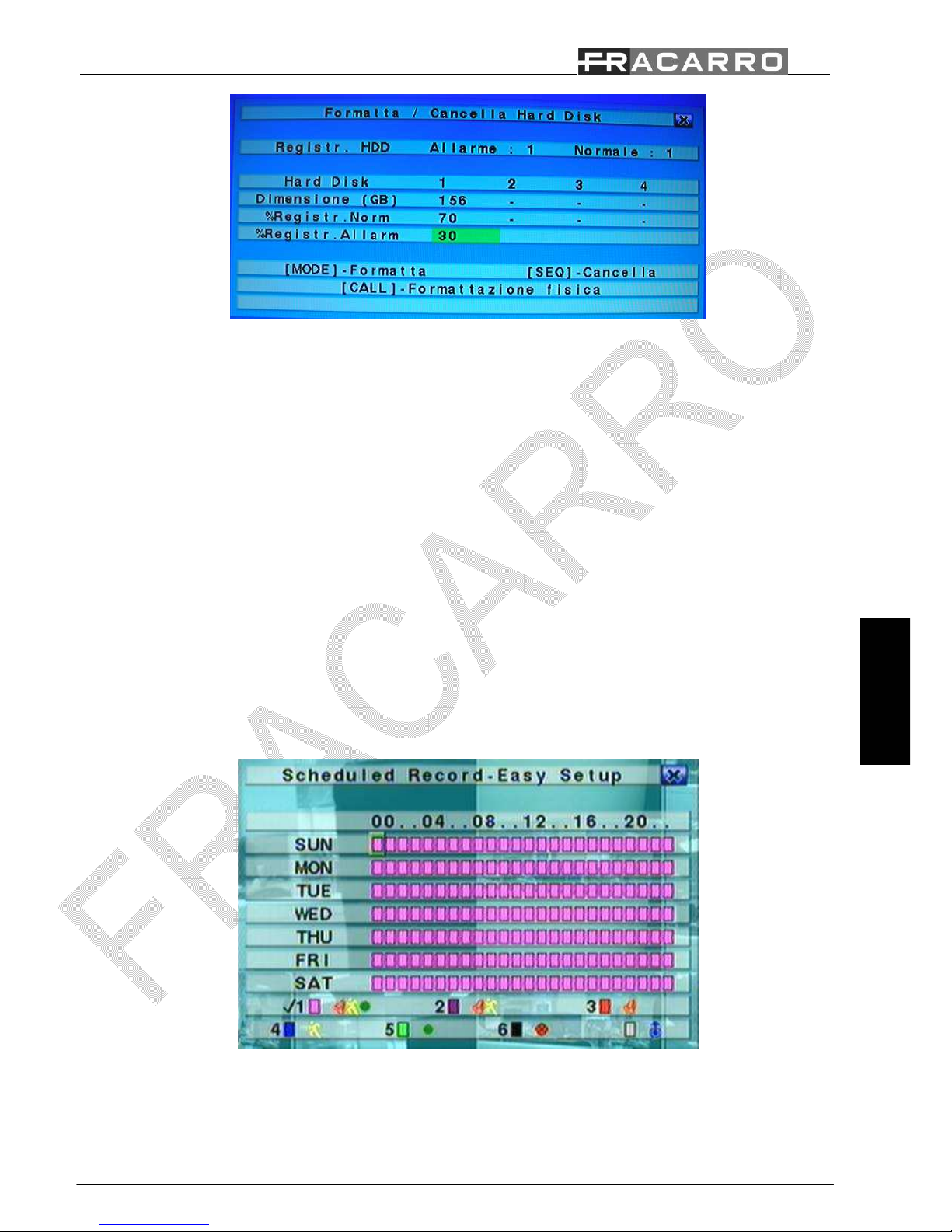
Guìa ràpida DVR MILANO
ESPAÑOL
61/138
1. Pulse el botón "MENU" para acceder al menú de configuración;
2. Mover el cursor a "setup" y confirme pulsando "ENTER";
3. Mover el cursor a la rúbrica "duro" y confirme pulsando "ENTER";
4. Pulse el botón "MODE";
5. Pulse el botón "Llamar" para formatear el disco duro;
6. Pulse "ENTER" para confirmar la operación;
7. Pulse el botón "MENU" para volver al menú anterior.
• Ajuste del registro:
El DVR permite diferentes modos de grabación: alarma, movimiento continuo o regular. Utilizando el último modo, el
administrador del sistema puede definir, por cada hora de la semana, el tipo de registro.
Con el fin de personalizar la programación de grabación cada día se divide en un máximo de 16 segmentos (T1, ... .., T16),
que se puede configurar en 3 modos de grabación diferentes para elegir: la grabación de vídeo, audio + grabación de vídeo
o ausencia de registro.
NOTA: El DVR es de fábrica programado para grabar continuamente durante toda la semana.
Seguir fielmente los pasos a continuación para establecer el calendario:
1. Pulse el botón "MENU" para acceder al menú de configuración;
2. Mover el cursor a "setup" y confirme pulsando "ENTER";
3. Mover el cursor hasta el título "CALENDARIO DE GRABACIÓN" y confirme pulsando "ENTER";
4. Pulse el “MODE”;
5. Aparecerá la siguiente pantalla:
Esta pantalla ofrece al administrador una manera rápida y fácil de configurar la grabación programada. Por cada hora de la
semana se puede establecer un registro de los distintos modos a elegir entre: Alarma + Motion + Normal, Alarma +
movimiento, alarma, Motion, normal, y no de entrada. En cualquier caso, se registrará de vídeo y de audio.
Page 62
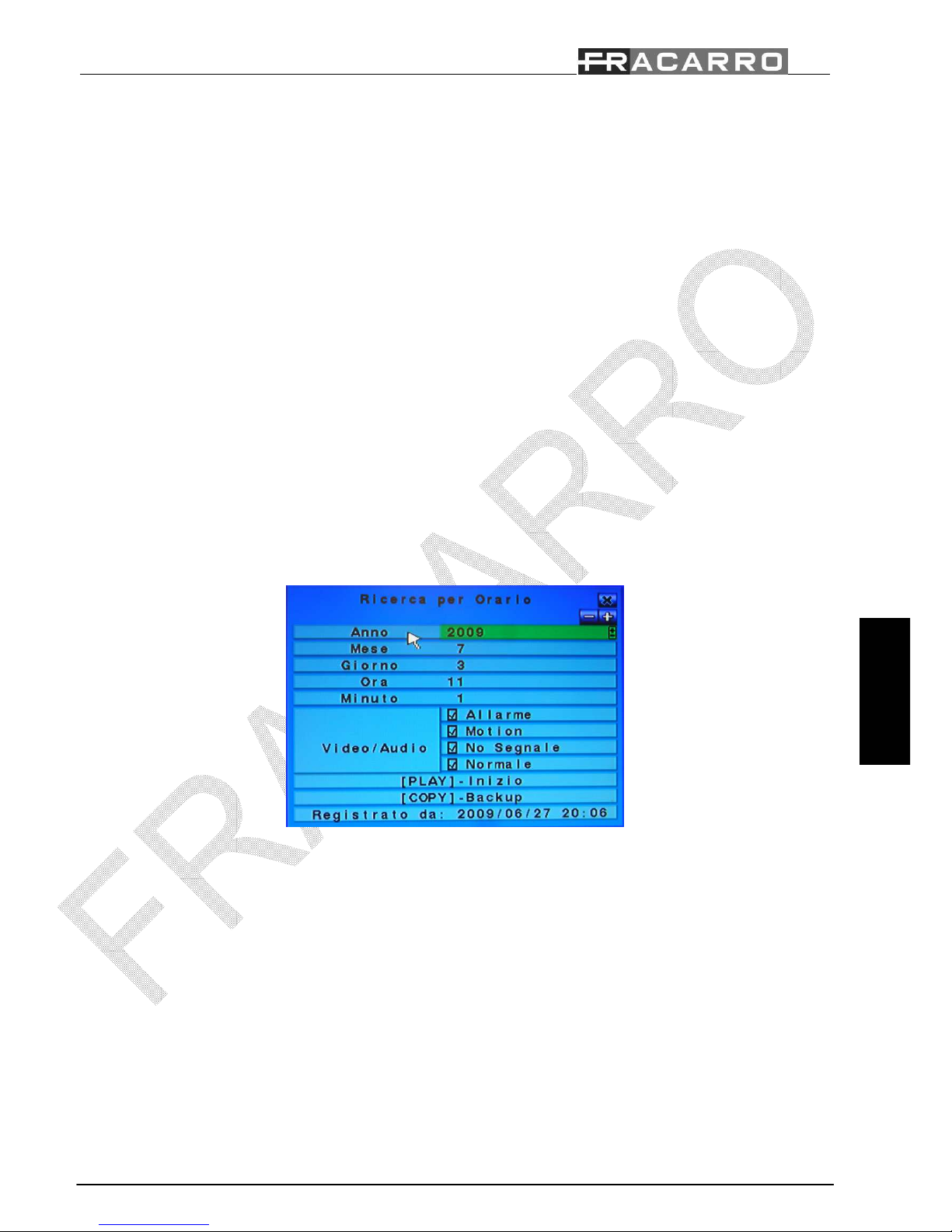
Guìa ràpida DVR MILANO
ESPAÑOL
62/138
Descripción Key:
▲▼◄►
Pulse estos botones para mover el cursor.
Numéricos 1-6 (ratón: Haga clic en el botón izquierdo del ratón)
Pulse estos botones para seleccionar el modo de grabación. Pulse el botón ENTER para activar el modo. Los
procedimientos para el registro son: "1" - Alarma + Motion + Normal, "2" - Alarma + Motion, "3" - de alarma,
"4" - Movimiento, "5" - Normal, "6" - n º de registro.
+/- (ratón: Haga clic en el botón izquierdo del ratón)
Pulse estos botones para seleccionar el intervalo de tiempo deseado. Pulse el botón ENTER para activar el modo de
grabación seleccionado rango.
CES (ratón: botón derecho y clic)
Pulse este botón para salir de esta pantalla y volver al año anterior. Los segmentos de tiempo de actualización del
canal en consecuencia.
5 Uso básico del DVR:
5,1 de la búsqueda:
El DVR permite 4 maneras diferentes de buscar la imagen, como: búsqueda por el tiempo, la búsqueda por caso, de búsqueda
inteligente o de búsqueda en archivos comprimidos.
La pantalla de "búsqueda por hora", en la parte inferior, muestra la fecha en que comenzó la grabación de lo que es posible
saber cuánto tiempo es la grabación y seleccione una fecha concreta para la búsqueda de la imagen. Es posible reducir el
tiempo de búsqueda seleccionando el tipo de grabación como de alarma, de movimiento, pérdida de vídeo o Normal.
Seguir fielmente los pasos de abajo para hacer una búsqueda de imágenes:
1. Pulse el botón "BUSCAR" para entrar en el menú de búsqueda;
2. Mover el cursor en "búsqueda por hora" y confirme pulsando "ENTER";
3. Mueve el cursor sobre el título "Año", "mes", "Fecha", "hora" y "HORA" para seleccionar la fecha de inicio de la
investigación mediante las teclas de "+/-";
4. Mueve el cursor sobre los títulos de "Alarma", "movimiento", "Pérdida de Video" y "normal" para seleccionar el
tipo de grabación que desea buscar mediante los botones de "+/-";
5. Pulse "PLAY" para iniciar la reproducción;
6. Pulse el botón "◄" y "►" para aumentar o disminuir la velocidad de la pantalla y el botón "► / ▐ ▐" para hacer una
pausa o reproducir el vídeo;
7. Pulse el botón "STOP" para salir del modo de reproducción.
5.2 Copia de seguridad:
El DVR permite la copia de seguridad de vídeo / grabación de audio en diferentes tipos de dispositivos externos USB como
pendrive, sin corriente HDD o DVD grabable. Por favor refiérase a la sección anterior para saber cómo instalar y conectar
todos los dispositivos:
Page 63
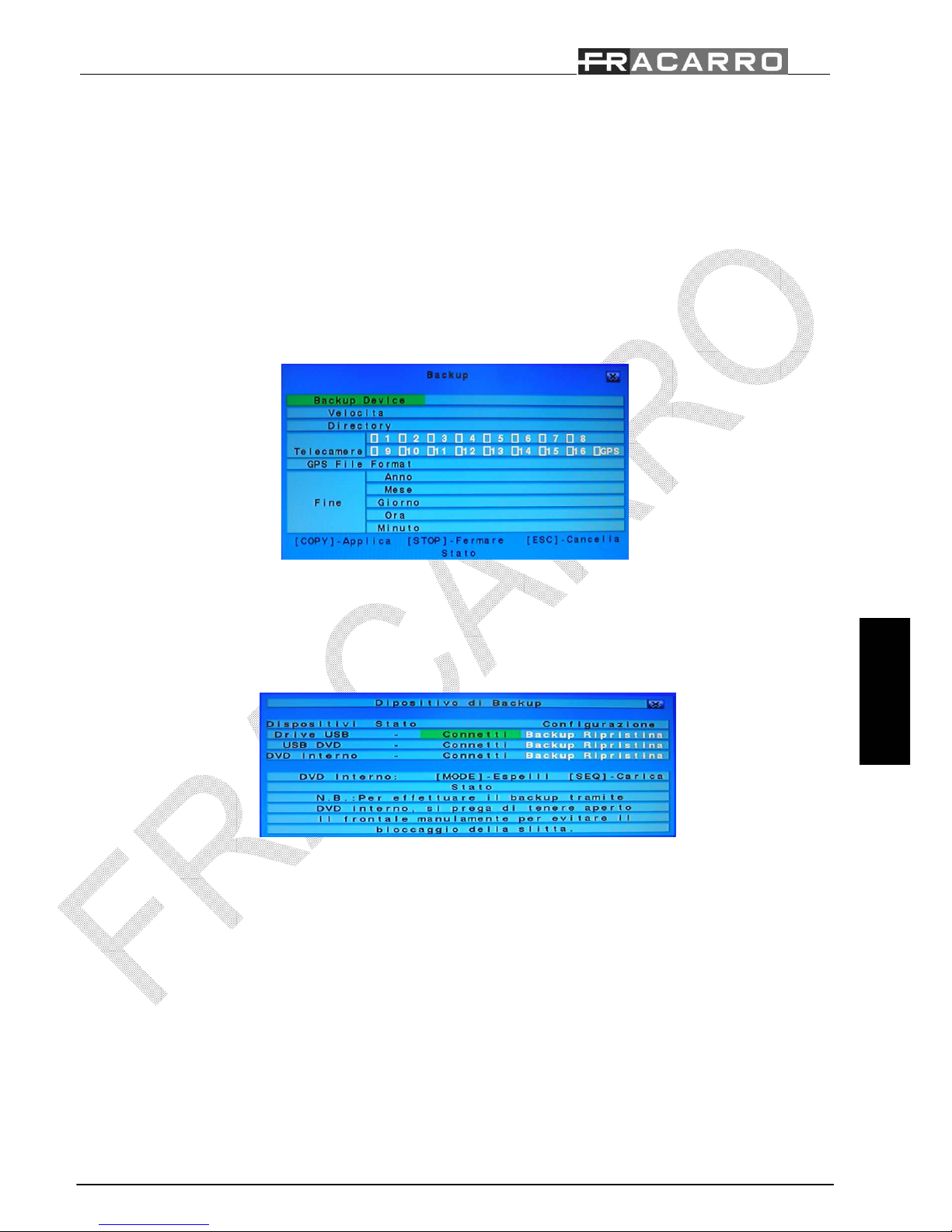
Guìa ràpida DVR MILANO
ESPAÑOL
63/138
1. Pulse el botón "BUSCAR";
2. Mover el cursor en "búsqueda por hora" y confirme pulsando "ENTER";
3. Mueve el cursor sobre el título "Año", "mes", "Fecha", "hora" y "HORA" para seleccionar la fecha de inicio de la
investigación mediante las teclas de "+/-";
4. Mueve el cursor sobre los títulos de "Alarma", "movimiento", "Pérdida de Video" y "normal" para seleccionar el
tipo de grabación que desea buscar mediante los botones de "+/-";
5. Pulse el botón "Copy";
6. Mover el cursor en "BACKUP velocidad" y seleccione el valor de la tasa de copia de seguridad de 1 (lento) a 9
(rápido) con las teclas de "+/-".
7. Mover el cursor en "cámaras" para seleccionar la cámara que desee hacer copia de seguridad utilizando las teclas de
"+/-";
8. Mueve el cursor sobre el título "Año", "mes", "Fecha", "hora" y "MINUTO" para seleccionar la hora y la fecha de
término de copia de seguridad utilizando las teclas de "+/-";
9. Pulse la "COPIA" para iniciar la copia de seguridad.
Durante todo el proceso de copia de seguridad recibirá un icono y un mensaje que indica el progreso del procedimiento.
Una vez que el procedimiento es necesario desconectar el dispositivo que actúe sobre el menú adecuado:
1. Pulse el botón "MENU" para acceder al menú del sistema;
2. Mover el cursor en "Backup Device" y confirme pulsando "ENTER";
3. Mueve el cursor sobre los títulos "USB Drive", "USB DVD" o "Tarjeta SD" para seleccionar el tipo de
dispositivo conectado y pulse "ENTER" para desconectar.
4. En este punto usted puede desconectar físicamente el dispositivo de copia de seguridad del DVR.
PRECAUCIÓN: No extraiga el DVD hasta que el proceso de copia de seguridad no está completamente terminado para
evitar daños a la unidad óptica.
PRECAUCIÓN: No extraiga el dispositivo USB hasta que el proceso de copia de seguridad no está completamente
terminado.
5.3 Visualización de las imágenes:
Durante la copia de seguridad del DVR crea dos carpetas en el dispositivo, que contiene los archivos de copia de seguridad y el
otro con la visualización de imágenes (SelfPlayer). Siga los pasos siguientes para ver las imágenes:
1. Conecte el dispositivo de copia de seguridad utilizado en un PC;
2. Inicie el software "Selfplayer" que figura en la carpeta "SelfPlayer";
3. Pulse el botón "Archivo" y luego "Open";
4. Seleccione el archivo que desea mostrar (en la carpeta "00001") y confirme con el botón "OPEN".
La copia de seguridad DVR divide el vídeo en varios archivos de tamaño máximo de 100Mb, que posteriormente pueden ser
unidos para formar un solo archivo "avi", utilizando el software "AVIConverter" siempre.
6 Cierre:
Antes de apagar el DVR, pulse el botón "MENU" y luego "Apagar" y confirme pulsando "ENTER". Pulse "ENTER" otra
Page 64
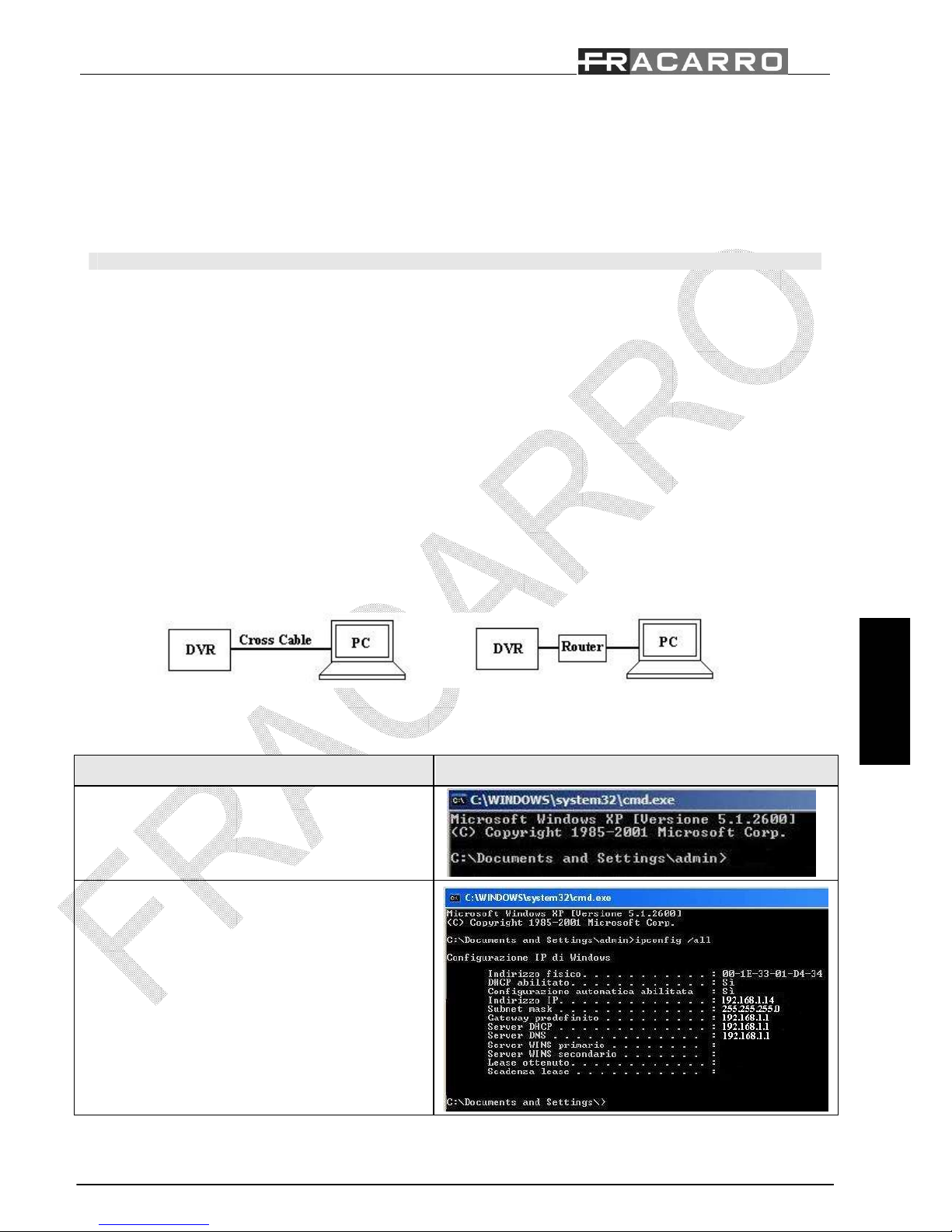
Guìa ràpida DVR MILANO
ESPAÑOL
64/138
vez a la solicitud de confirmación de la orden. Sólo cuando el DVR muestra el mensaje "Apagado completado. Ahora puede
apagar el sistema, puede desactivar el DVR con la tecla adecuada en el panel trasero del DVR.
7 Apéndice:
7,1 mesa de grabación:
Para elegir el tamaño correcto del disco duro para instalar en el DVR es una tabla que muestra el tiempo máximo de grabación
con una resolución CIF (360x288) y la máxima calidad (9) para cada tipo de DVR y el tamaño del disco duro:
HDD (GB) DVR MILANO CH4 (horas) DVR MILANO CH9 (horas) DVR MILANO CH16 (horas)
160 50 25 25
320 99 50 50
750 230 115 115
1000 308 154 154
ATENCIÓN: El DVR dividir el disco duro en dos particiones diferentes, el más grande (70% de la capacidad máxima
del disco duro) se utiliza para la grabación normal y el otro (30%) para la pre-alarma y pre-registro de movimiento.
7.2 Conexión de red:
El DVR permite compartir las imágenes en la red Ethernet o Internet. En ambos casos se podrán visualizar las imágenes en
cualquier PC, teléfono inteligente o PDA. En caso de que se esté utilizando un PC se podrán dirigir hasta 4 DVR distintos
directamente desde Internet Explorer sin tener que instalar ningún software. El número de DVR que se pueden dirigir con el
mismo terminal aumenta hasta 10 si se instala el software suministrado. En todos los casos se pueden gestionar directamente
los dos relés de salida a distancia.
El primer tipo de conexión (Ethernet) se efectúa utilizando un cable de red cruzado entre DVR y PC (Fig. A) o a través de un
router, switch o hub (Fig. B).
Fig. A Fig. B
En ambos casos siga el procedimiento que se indica a continuación para configurar la conexión:
Instrucciones Figuras
Antes de nada acceda a un PC conectado en la misma red
que el DVR, acceda a iniciar/ejecutar, teclee “cmd” y
pulse Enviar. Aparecerá el prompt de los mandos de MSDOS.
En la pantalla teclee “ipconfig /all” y pulse “Enviar”,
aparecerá la pantalla que se muestra al lado que
comprende toda la información de red del PC como
Gateway (Ej. 192.168.1.1), Subnet Mask (255.255.255.0)
y la dirección IP del PC (Ej. 192.168.1.14).
Page 65
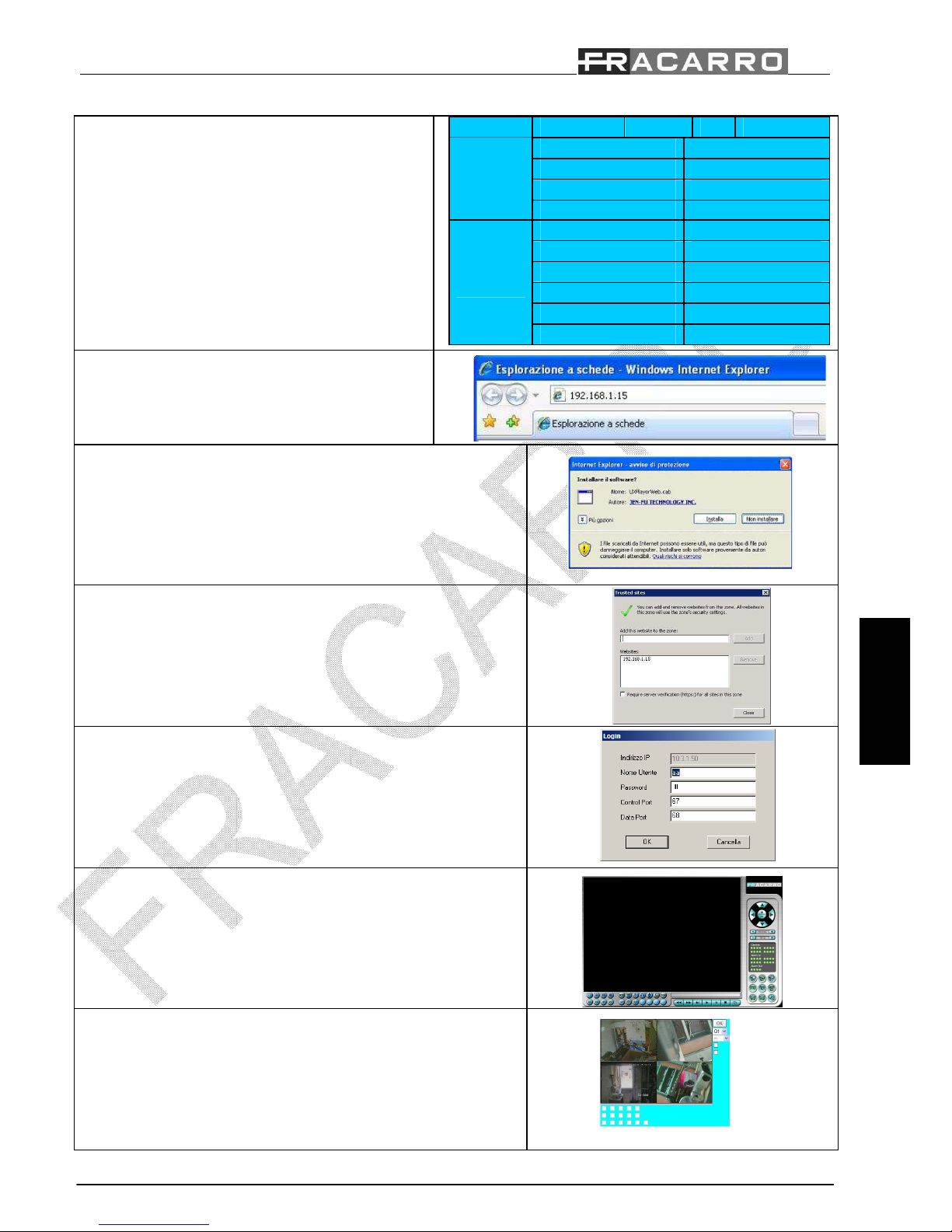
Guìa ràpida DVR MILANO
ESPAÑOL
65/138
Vuelva al DVR, pulse el botón MENÚ, luego AJUSTES y
RED para acceder a toda la configuración de red del DVR.
En esta pantalla introduzca una dirección IP (Ej.
192.168.1.15) que no utilice ningún otro dispositivo de
red y los mismos Gateway (Ej. 192.168.1.1) y Net mask
(Ej. 255.255.255.0) ajustados en el PC.
ATENCIÓN: La dirección IP que se asigne al DVR
tiene que ser distinta a la del PC sólo en el último
número.
Net type
Static IP
E-
mail FTP Adv.
IP Address
192.168.1.15
Net Mask
255.255.255.0
Gateway
192.168.1.1
Static IP
DNS
Username
Password
DDNS Type
Dynamic
URL
DDNS U
sername
PPPoE
DDNS Password
Introduzca la dirección IP del DVR (Ej. 192.168.1.15) en
la barra de búsqueda de Internet Explorer y pulse
“Enviar”.
Cuando el navegador pida que se instalen los controles ActiveX confirme
la solicitud.
ATENCIÓN: El flujo de datos que se instaurará entre el DVR y el PC
podría ser bloqueado por el firewall del sistema operativo por tanto,
en caso de que no se logre acceder al DVR, deshabilite la protección
del firewall.
Si el navegador Internet Explorer no consigue conectarse, haga clic en
Herramientas/Opciones Internet/Protección/Sitios web seguros/Sitios,
introduzca la dirección IP del DVR y confirme con la tecla “Añadir”.
Una vez que haya finalizado la configuración el navegador mostrará la
ventana de login de al lado.
Introduzca el nombre del usuario y la contraseña con los que quiera
acceder al sistema.
ATENCIÓN: El usuario por defecto tiene como nombre de usuario:
aa y como contraseña: 11.
Así se podrá acceder a la interfaz web del DVR. Consulte el manual del
usuario para saber el significado de todas las funciones disponibles.
Utilizando un teléfono inteligente, PDA o cualquier navegador web que
no sea Internet Explorer se podrá acceder a la interfaz wap del DVR.
Page 66
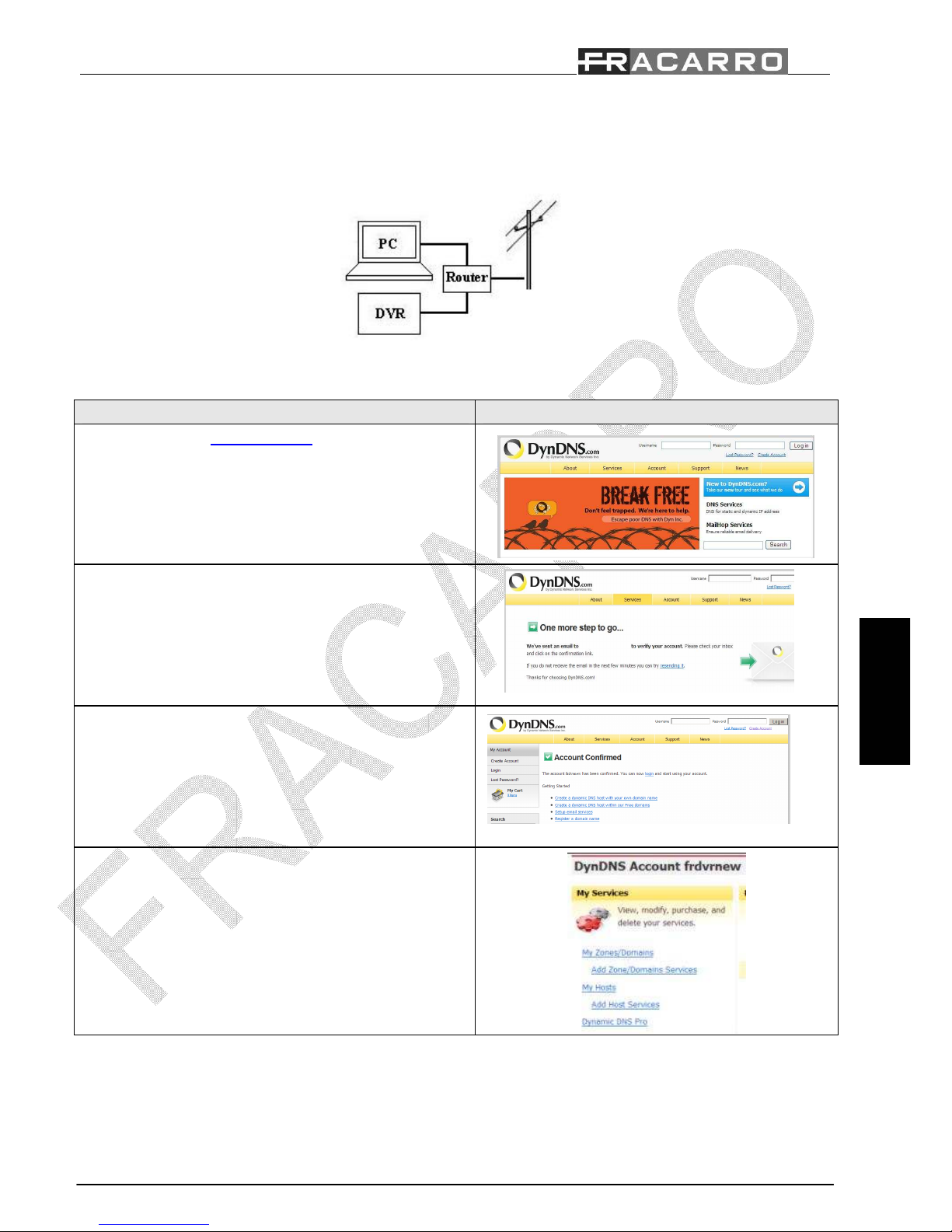
Guìa ràpida DVR MILANO
ESPAÑOL
66/138
ATENCIÓN: Si la conexión se efectúa con un cable de red cruzado no introduzca ningún Gateway.
Así el DVR está conectado correctamente a la red Ethernet y se puede conectar en la red Internet de forma que se pueda
acceder a la misma información que se puede consultar desde la red Ethernet también en la red Internet. (Fig. C):
Siga fielmente los siguientes pasos para configurar la conexión:
Instrucciones Figuras
Acceda al sitio web www.dyndns.org y cree una nueva cuenta
gratuita haciendo clic en la tecla “Create Account”.
El sitio web enviará un mensaje a la dirección de correo indicada
para confirmar la creación de la nueva cuenta.
Acceda a la cuenta que acabe de crear introduciendo el usuario y
la contraseña elegidos.
Haga clic en “Add Host Services”
Page 67
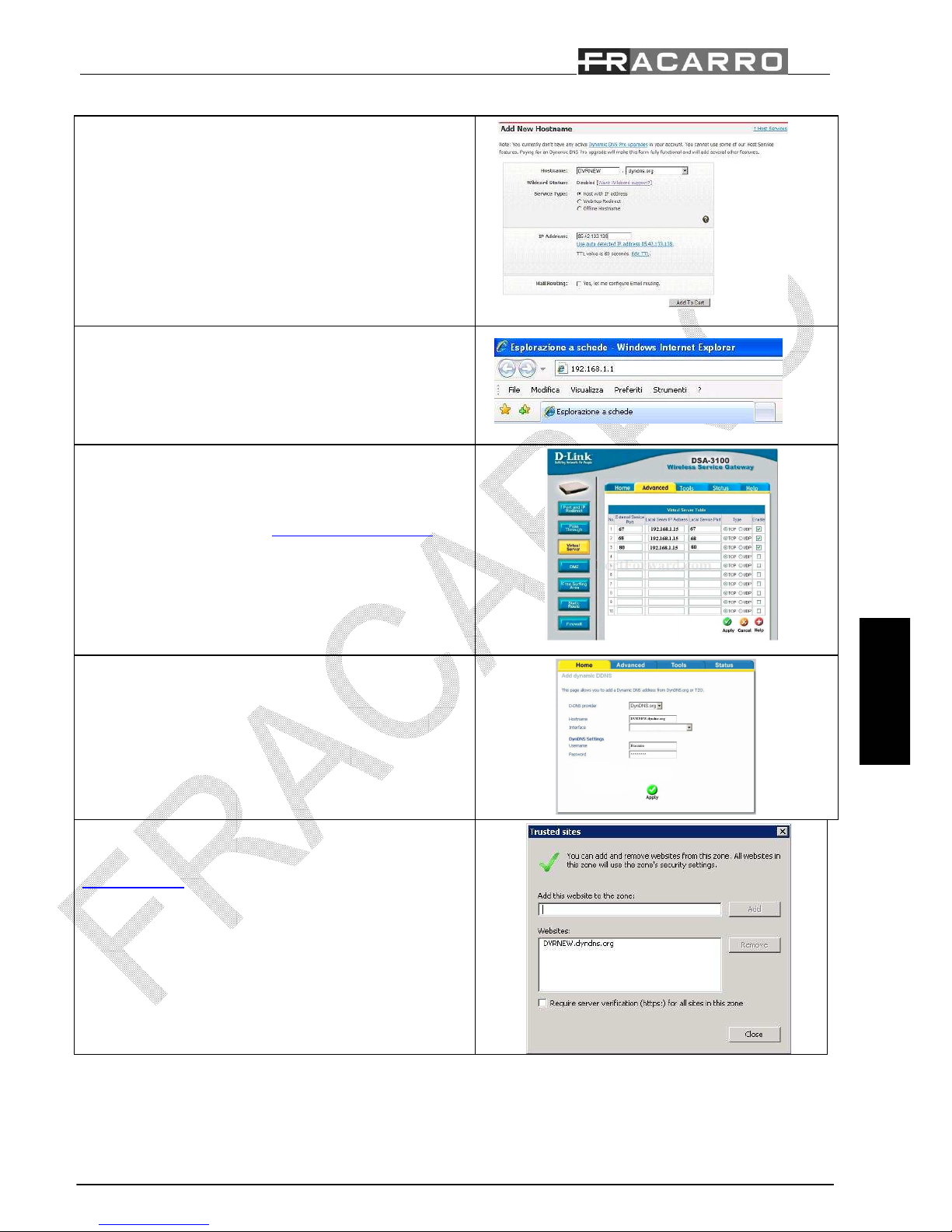
Guìa ràpida DVR MILANO
ESPAÑOL
67/138
Elija un nuevo Hostname para el DVR, haga clic en “Use auto
detect IP Address” y confirme todas las solicitudes posteriores
para activar el nuevo Host.
Utilizando el navegador web Internet Explorer introduzca la
dirección IP del router (Gateway) y confirmare con la tecla
“Enviar”. Aparecerá una ventana de login a los ajustes del router.
Si no dispone de esos datos consulte el manual de instalación del
router .
Consulte el manual de instalación del router para crear una regla
para los puertos 67, 68 y 80 correspondientes a la dirección IP del
DVR y protocolo TCP.
NOTA: Consulte el sitio web www.portforwarding.com para
saber el procedimiento correcto para configurar el router.
Consulte el manual de instalación del router para introducir la
información del DDNS (Dynamic DNS) como usuario,
contraseña y hostname del DVR.
Así el DVR está conectado correctamente a la red Internet.
Introduzca la dirección web que se ha creado con el sitio web
www.dyndns.org (“hostname”.dyndns.org) en la lista de los sitios
web seguros de Internet Explorer.
Page 68
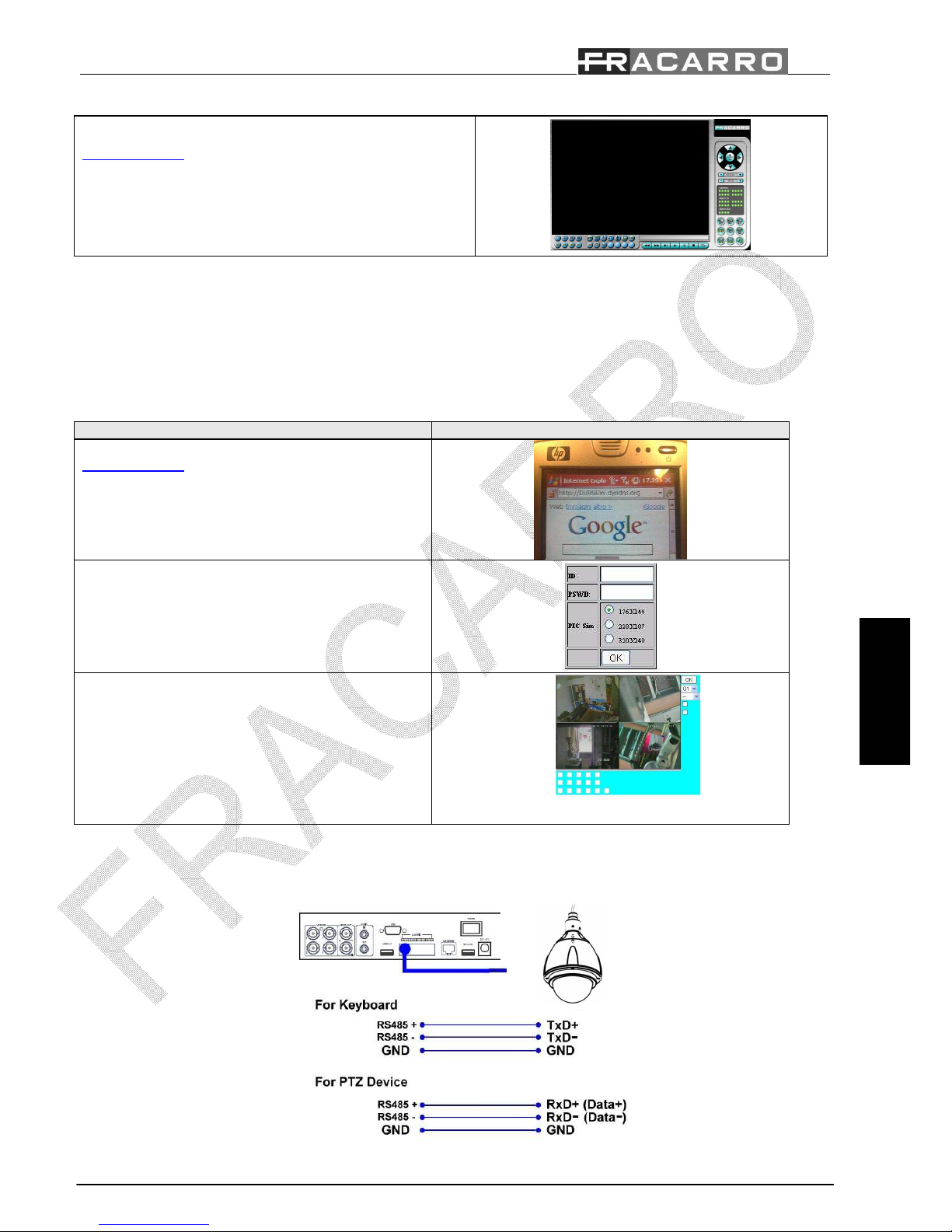
Guìa ràpida DVR MILANO
ESPAÑOL
68/138
Introduzca la dirección web que se ha creado con el sitio web
www.dyndns.org (“hostname”.dyndns.org) en la barra de
búsqueda de Internet Explorer para poder acceder a la interfaz
web del DVR.
7.3 Conexión con dispositivo móvil:
Las imágenes del DVR pueden visualizarse en dispositivos móviles como: teléfono inteligente, PDA o teléfonos móviles
conectados a la red Internet.
Siga fielmente los pasos que se indican a continuación para instaurar la conexión:
Instrucciones Figuras
Introduzca la dirección web creada con el sitio web
www.dyndns.org (“hostname”.dyndns.org) en la barra de
búsqueda del navegador.
Aparecerá una ventana de login en la que tendrán que
introducirse el nombre del usuario y la contraseña del
usuario configurado en el DVR.
Seleccione la resolución vídeo más apropiada para el
tamaño de la pantalla del dispositivo móvil y confirme
pulsando la tecla “OK”.
Así se podrá acceder a las imágenes en vivo del DVR,
gestionar los relés de salida y saber el estado de las
entradas de alarma.
7.4 Conexión cámara PTZ:
El DVR puede utilizarse para dirigir hasta 4-9-16 cámaras PTZ utilizando el bus RS-485 (Fig. D).
Page 69
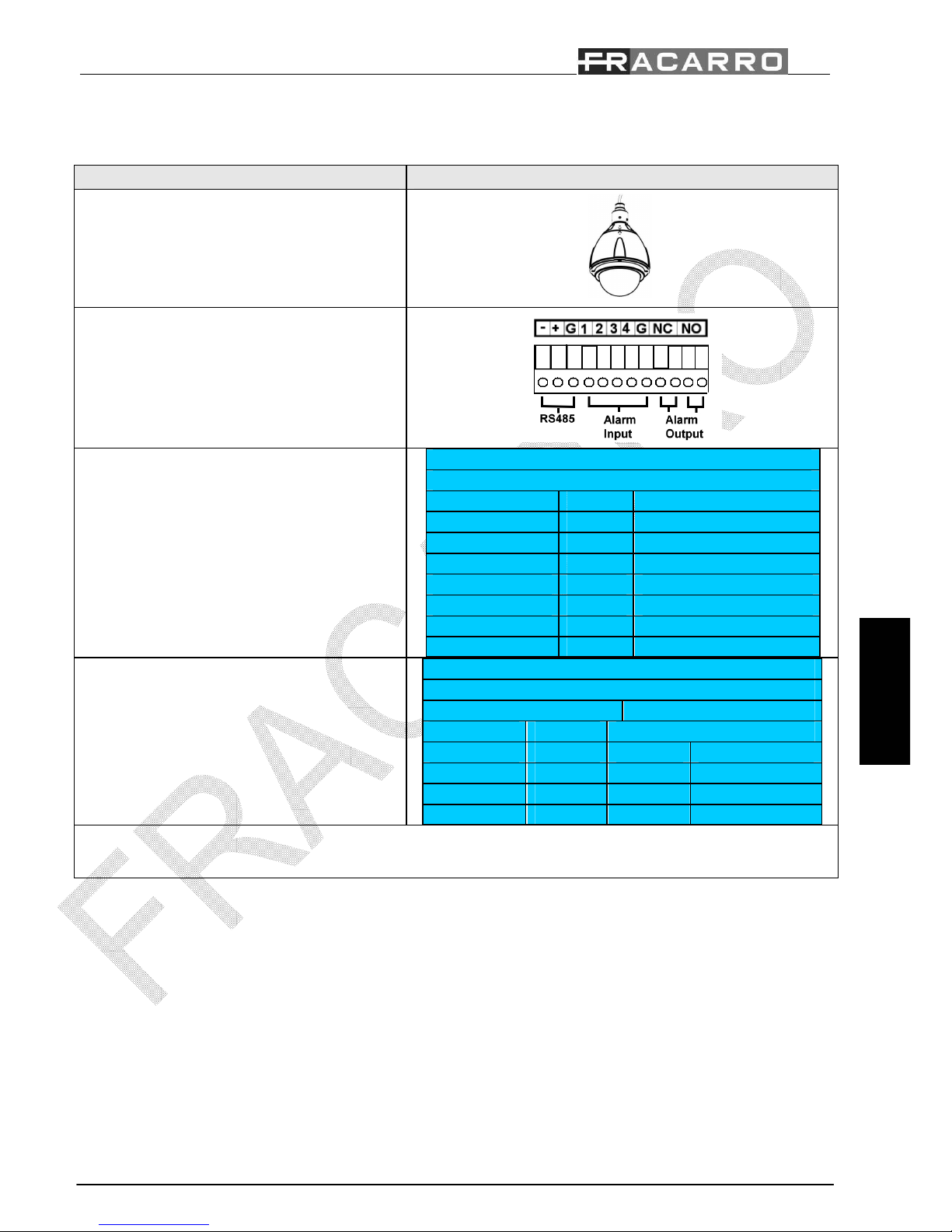
Guìa ràpida DVR MILANO
ESPAÑOL
69/138
Siga los pasos que se indican a continuación para conectar correctamente las cámaras:
Instrucciones Figuras
Consulte el manual de instalación de la cámara PTZ
para configurar el protocolo de comunicación PelcoD, velocidad de transmisión de baudios: 4.800 Bps y
dirección ID (de 1 a 255) que tendrá que ser distinta
para cada cámara.
Conecte el BUS RS-485 de la cámara al panel trasero
del DVR como se indica en la figura.
Pulse “MENÚ”, luego “AJUSTES” y “RS232/422/485 Setup” en el DVR para acceder a los
ajustes del BUS RS-485. Introduzca el mismo
protocolo de comunicación (Pelco D) y velocidad de
transmisión de baudios (4.800 Bps) ajustado en la
cámara.
RS-232/ 422 /485 Setup
COM Port
RS-
232 RS-422/485
Device Type
PTZ
Model
Pelco (D
-
Type)
Baud Rate
4800
Data Bit
8
Stop Bit
1
Parity
None
DVR/Camera ID
0
Pulse “MENÚ”, luego “AJUSTES” y “Pre-Camera
Setup” en el DVR para acceder a los ajustes de la
cámara. Introduzca la dirección ID de la cámara PTZ
conectada a la respectiva entrada vídeo del DVD.
ATENCIÓN: Asegúrese de que todas las cámaras
PTZ tengan direcciones ID distintas.
Pre-Camera Setup
REC Resolution
720x288
Watermark
√
Group
Camera
Installed
PTZ ID
1 2 3 4 5 6 7 8
1 √ N/A
2 √ 1
… … …
Así la cámara está conectada correctamente al DVR y se podrán gestionar las potencialidades utilizando el mando a distancia,
el ratón o el software instalado en el PC.
Page 70

Guia ràpido DVR MILANO
PORTUGUÊS
70/138
ATENÇÃO: Este manual é um guia rápido para a primeira instalação do DVR, consulte o manual do utilizador para a
descrição completa de todas as funções.
Índice:
1- Advertências de segurança .................................................................................................................pag.71
1.1 – Conteúdo da embalagem ........................................................ .........................................................pag.71
2- Descrição do produto ............................................................................................................................pag.72
3- Descrição das teclas ...............................................................................................................................pag.72
3.1 – Painel dianteiro ................................................................................................................................pag.72
3.2 – Painel traseiro ...................................................................................................................................pag.72
3.3 – Controlo remoto ...............................................................................................................................pag.73
3.4 – Rato ....................................................................................................................................................pag.73
4- Instalação .................................................................................................................................................pag.74
4.1 – Instalação do disco rígido ..............................................................................................................pag.74
4.2 – Primeiro acesso ao DVR.................................................................................................................pag.75
5- Uso básico do DVR .................................................................................................................................pag.78
5.1 – Busca .................................................................................................................................................pag.78
5.2 – Playback ............................................................................................................................................pag.78
5.3 – Visualizando as imagens ................................................................................................................pag.79
6- Encerre ......................................................................................................................................................pag.80
7- Apêndice ...................................................................................................................................................pag.80
7.1 – Tabela de gravação...........................................................................................................................pag.80
7.2 – Conexão de rede ...............................................................................................................................pag.80
7.3 – Conexão com dispositivo móvel ...................................................................................................pag.84
7.4 – Conexão com câmara PTZ .............................................................................................................pag.84
Page 71
Guia ràpido DVR MILANO
PORTUGUÊS
71/138
1. Advertências de segurança:
A instalação do produto deve ser realizada por pessoal qualificado, em conformidade com as leis locais e regulamentos sobre
segurança. O produto é uma classe II, de acordo com EN 60950-1.
IMPORTANTE: Somente pessoal treinado e autorizado pode abrir o produto. Em caso de falha não tente repará-lo
caso contrário, a garantia não será válida.
IMPORTANTE: Para sua segurança, desligue-o da tomada elétrica antes de mover o DVR, instalar ou substituir uma
unidade ol'hard componente.
- Use apenas o cabo de rede fornecido, a instalação do produto de modo que a ficha está facilmente acessível.
- O produto não deve ser exposto a pingos ou salpicos de água e devem ser instalados em um ambiente seco no interior de
edifícios.
- Deixe espaço suficiente ao redor do produto para garantir a ventilação adequada. Temperatura de aquecimento excessivo e
/ ou excesso pode afetar o funcionamento ea vida útil do produto.
- Não instale o produto sobre ou perto de fontes de calor ou em locais com pó ou onde ela pode entrar em contato com
substâncias corrosivas.
- Umidade e gotas de condensação pode danificar o produto. No caso da condensação, antes de utilizar o produto, esperar
até que esteja completamente seca.
- Verifique todos os cabos e fios antes de usar um DVR. Contacte o seu revendedor se os defeitos são notados.
- Não deixe as peças desnecessárias dentro do DVR, pois poderia causar curto-circuitos.
- Não bloqueie o ventilador e do bico do DVR.
- Não exponha o DVR à luz solar directa.
- Se não tiver certeza da instalação e configuração, consultar um técnico.
COMPATIBILIDADE ELECTROMAGNÉTICA
De acordo com a Directiva Europeia 2004/108/CE (EMC), o produto deve ser instalado usando o equipamento, cabos e
acessórios para atender as exigências da directiva para as instalações fixas.
REMOÇÃO E ELIMINAÇÃO DE PILHAS
Este produto contém 2 pilhas alcalinas AAA mini-caneta que pode ser removida sob a pequena aba na parte de trás do
controle remoto e uma bateria backup tipo de bateria de lítio CR2032 que está na placa principal do DVR e pode ser
removido, actuando ao lado de em si.
Devido aos efeitos potenciais sobre o meio ambiente e na saúde humana das substâncias contidas nas pilhas o usuário é
obrigado a dispor de pilhas, utilizando os recipientes apropriados para locais de recolha selectiva em todo ou em lojas de
varejo.
CONFORMIDADE COM AS DIRECTIVAS EUROPEIAS
Este produto cumpre os requisitos essenciais das Directivas Europeias 2004/108/CE (Directiva de Compatibilidade
Electromagnética - CEM) e 2006/95/CE (Low Voltage Directive - LVD)
1.1 Conteúdo da embalagem:
N°1 Rato;
N°1 Controlo remoto;
N°2 Baterias alcalinas (AAA);
N°1 Alimentador 12V/8A (5A x DVR MILANO 4);
N°1 Cabo de alimentação com conector Schuko;
N°1 CD-ROM com manual de instruções e software PC;
N°1 Guia rápido;
N ° 12 parafusos de fixação HDD;
N°4 Parafusos de fixação HDD;
Page 72
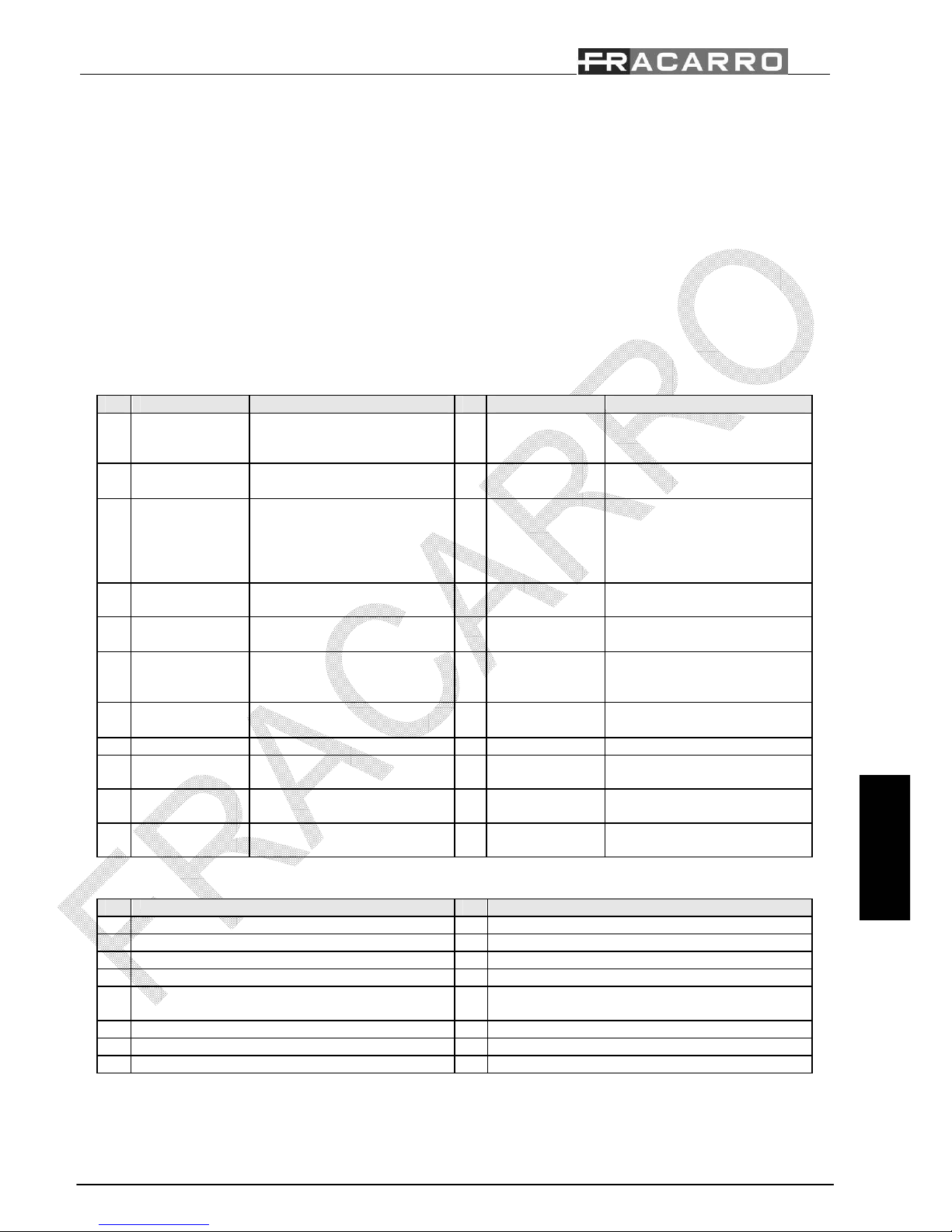
Guia ràpido DVR MILANO
PORTUGUÊS
72/138
2. Descrição do produto:
O DVR MILANO foi projectado para realizar um sistema de vídeo-vigilância fiável, seguro e que permita a interface com
diversos tipos de ecrãs, PCs e telemóveis.
O novo tipo de compressão dinâmica utilizada e a possibilidade de configurar o nível de qualidade da gravação garantem
um longo tempo de gravação no disco e uma óptima qualidade das imagens durante o playback.
O novo microprocessador permite que o DVR execute seis operações diversas: gravação, playback, exibição das imagens
em tempo real, backup, controlo e acesso remoto.
Pode ser controlado mediante painel dianteiro, rato, controlo remoto, teclado externo, teclado virtual e interface web via
PC ou smartphone.
Os dois relés de saída podem ser activados mediante uma entrada de alarme, detecção de movimento, perda de vídeo,
ocorrências de sistema ou directamente mediante smartphone ou interface web.
3. Descrição das teclas:
3.1 Painel dianteiro (ver figura 1):
Nْ Tecla Função Nْ Tecla Função
1 Gravador
(opcional)
Utilizada para backup dos
dados
12 STOP Parar o playback
2 Porta USB para
conexão do Rato
Conectar um rato compatível
antes de ligar o DVR
13 COPY Iniciar o backup
3 Porta USB Conectar uma memória de
massa compatível como: pen
drive USB, leitor de MMC/SD
card ou gravador DVD +RW
externo
14 MENU / ESC Visualizar ou sair do Menu
principal
4 Indicadores LED Indicadores de alimentação,
disco rígido e rede LAN
15 PAGE Visualização em modalidade
quad
5 MODE Passagem de modalidade ao
vivo a playback
16 LEFT / RIGHT Movimento do cursor ou Pan da
câmara PTZ para a esquerda
6 SEQ Passagem ou retorno à
modalidade sequência vídeo
17 UP / BS Movimento do cursor ou Tilt da
câmara PTZ para cima /
Backspace
7 CALL Passagem ou retorno à
modalidade ecrã inteiro
18 DOWN / DEL Movimento do cursor ou Tilt da
câmara PTZ para baixo / Delete
8 SEARCH Visualiza o menu Busca 19 ENTER Tecla de confirmação
9 Sensor IV
remoto
Receptor do sinal proveniente
do controlo remoto
20 SPLIT Windows + Página sucessiva
10 REC Gravação manual 21 SPLIT Windows - Página anterior
11 Play/Pause Play/Pausa das imagens
gravadas
3.2 Painel traseiro (ver figura 2):
Nْ Conectores Nْ Conectores
1 4-9-16 Entradas Vídeo BNC 9 Selector NTSC/PAL
2 Saída ecrã principal e secundário tipo BNC 10 Saída ecrã principal tipo S-video
3 4 entradas áudio RCA tipo mono 11 16 entradas de alarme
4 1 saída áudio RCA tipo mono 12 2 relés de saída (1 NA e 1 NC)
5 Conector RS-232 para teclado 13 Conector BARRAMENTO RS-485 para conexão
das câmaras PTZ ou teclados
6 Saída vídeo VGA 14 Conector de alimentação
7 Conector eSATA para discos externos 15 Tecla de activação
8 Conector rede LAN
Page 73
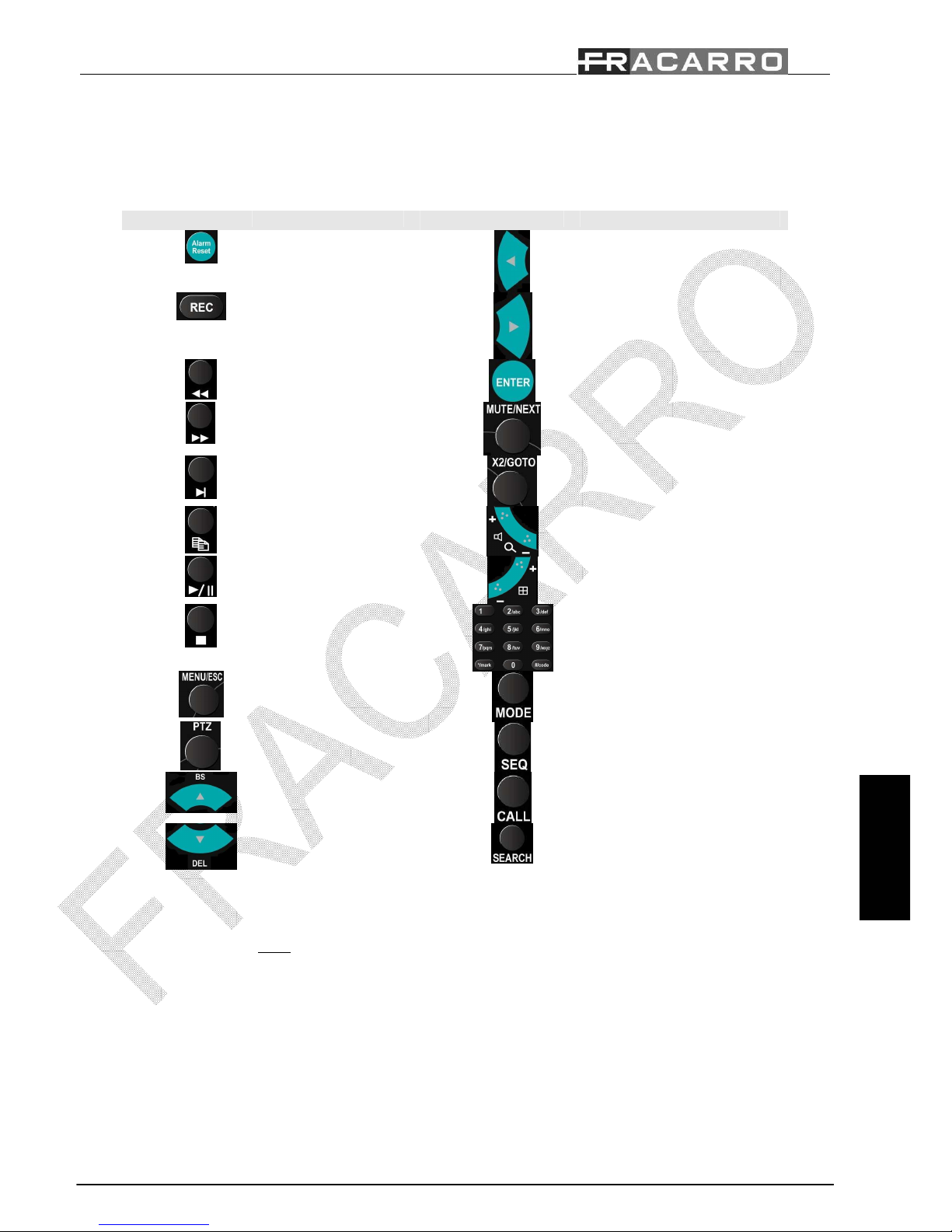
Guia ràpido DVR MILANO
PORTUGUÊS
73/138
3.3 Controlo remoto (ver figura 3):
O controlo remoto é um acessório que simplifica notavelmente a gestão e a programação do DVR. Com o mesmo
dispositivo é possível controlar até quatro DVR. Aconselha-se não superar a distância máxima de 10m do controlo remoto
ao DVR.
São apresentadas a seguir as funções das diversas teclas.
Nْ
Key Function
Nْ
Key Function
1
Bloqueio da ocorrência
de alarme
13
Esquerda
2
Start/Stop gravação 14
Direita
3
Retroceder 15
Tecla de confirmação
4
Avançar 16
Habilitar ou desabilitar o áudio /
Seguinte
5
Avançamento quadro a
quadro
17
Função zoom / entrada préselecção
6
Início do backup ou
cópia das informações
18
Regulação do volume ou nível de
zoom
7
Play/pause 19
Mudança da modalidade de
visualização
8
Stop 20
Introdução de texto, números ou
códigos
9
Acesso ao menu
principal
21
Passagem da modalidade Ao
Vivo a Playback
10
Acesso ao menu de
gestão das câmaras PTZ
22
Seleccionar ou retornar à
modalidade sequência
11
Alto / Backspace 23
Seleccionar ou retornar à
modalidade ecrã inteiro
12
Baixo / Delete 24
Visualizar o menu busca
3.4 Rato:
O DVR pode ser facilmente controlado com o rato. Para ter acesso ao menu de configuração, coloque o cursor do rato na parte
inferior do ecrã.
ATENÇÃO: Conecte o rato antes de ligar o DVR.
Page 74
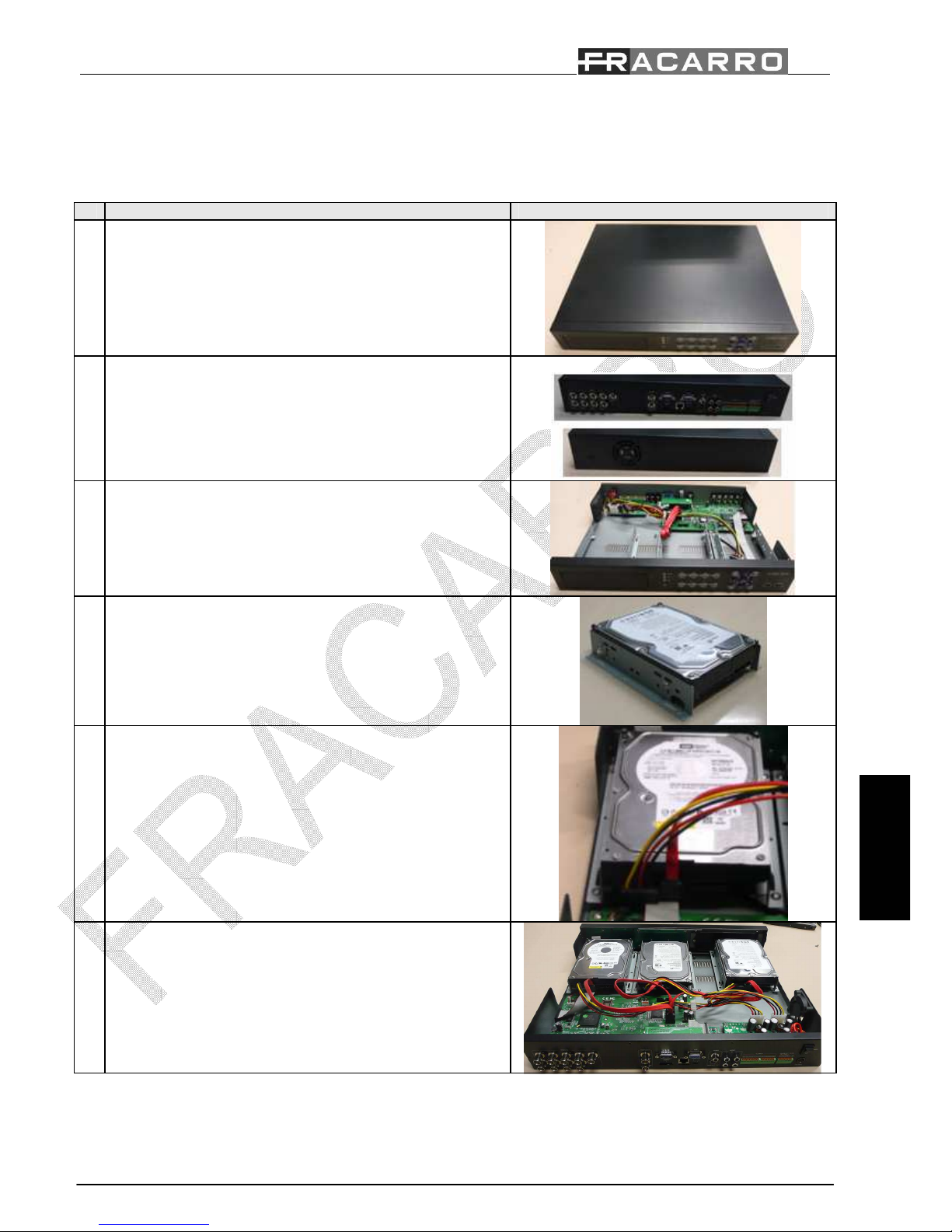
Guia ràpido DVR MILANO
PORTUGUÊS
74/138
4 Instalação:
4.1 Instalação do disco rígido:
Siga escrupulosamente as etapas apresentadas a seguir para realizar uma correcta instalação de um ou mais discos rígidos ou
do gravador DVD dentro do DVR.
Nْ Instruções Figura
1 Posicione o DVR sobre a bancada de trabalho e desconecte todos
os cabos.
2 Remova todos os parafusos (10) dos painéis traseiro (4) e lateral
(3+3).
3 Remova a tampa como mostrado na figura.
4 Pegue as duas placas fornecidas com os acessórios do DVR e fixe-
as nas laterais do disco utilizando os 4 parafusos, como mostrado
na figura.
5 Pegue 4 parafusos fornecidos com os acessórios do DVR, fixe o
disco rígido na base do DVR e conecte os cabos dos dados e de
alimentação.
6 Retorne ao ponto numero 4 para a instalação dos outros dois
discos rígidos, que deverão ser ligados conforme a figura ao lado.
Page 75
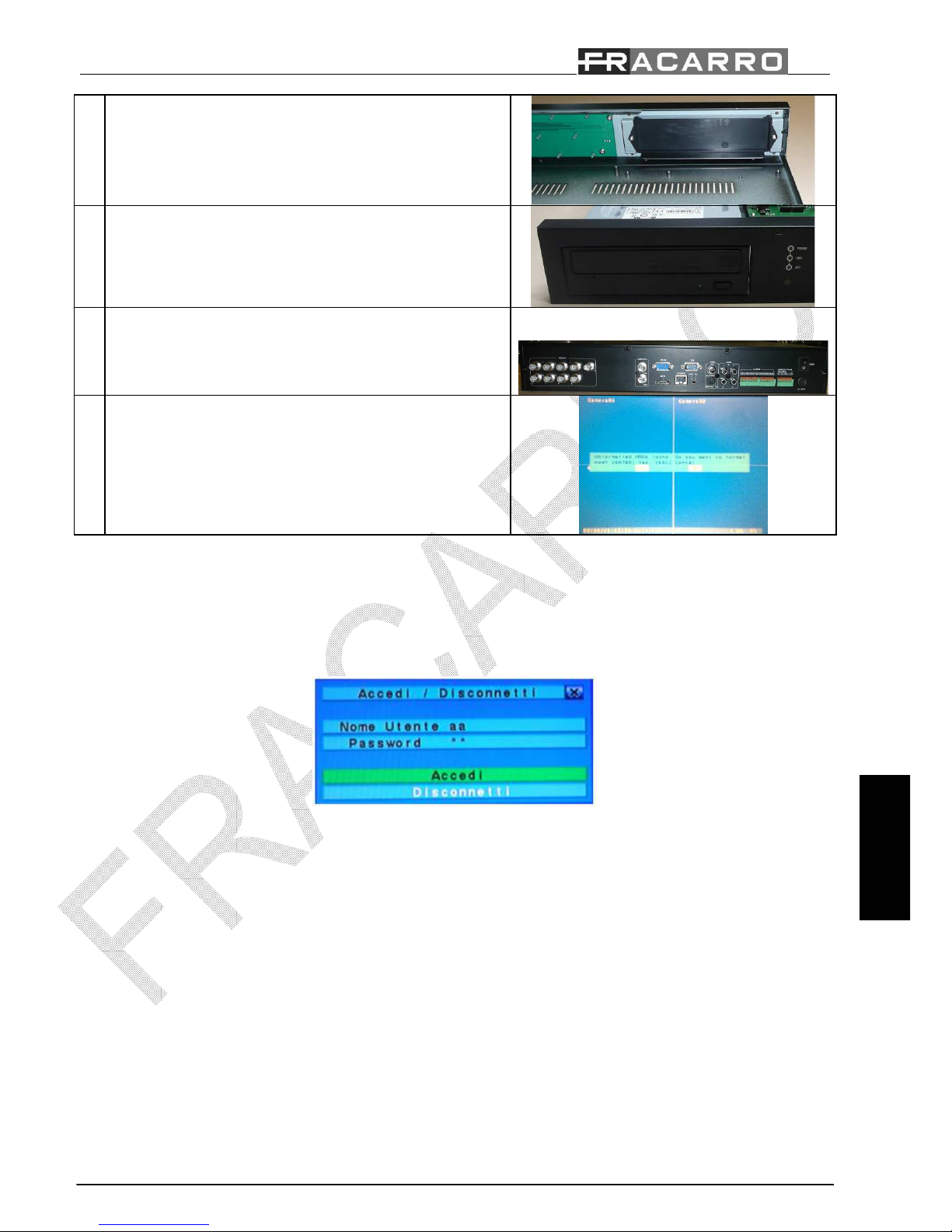
Guia ràpido DVR MILANO
PORTUGUÊS
75/138
7 Como opção é possível instalar um gravador de DVD no lugar do
terceiro disco rígido. Para instalar, remova os dois parafusos e a
tampa de plástico mostrada na figura.
8 Pegue as duas placas fornecidas com os acessórios do DVR, fixe-
as nas laterais da unidade óptica e fixe o dispositivo na base do
DVR, ligando os cabos dos dados e de alimentação.
9 Utilizando todos os parafusos previstos, feche a tampa do DVR e
conecte o ecrã e o cabo de alimentação. O DVR estará instalado
correctamente e pronto para o uso. Consulte os capítulos seguintes
para configurar data/hora e formatar os Discos Rígidos.
10 Ligue o DVR agindo sobre o botão correspondente no painel
traseiro. O Moster DVR diz "não formatado HDDs encontrado.
Do que você deseja formatar agora? [ENTER]: Sim, [ESC]:
Cancela ". Pressione a tecla [ENTER] para formatar o disco
rígido.
4.2 Primeiro acesso ao DVR:
• Login
Depois de ligar o DVR, pressione o botão "MENU" e depois mover o cursor sobre o ícone chamado "Entrar / Sair" e
pressione “Enter ".
Agora insira o nome e senha. Parâmetros de fábrica 's instalador tem um nome de usuário: "aa" e senha "11". Mova o cursor
em "Login" e confirme pressionando "ENTER".
Existem três níveis de senha no sistema, incluindo: Administrador (mais alto), Supervisor e Operador (a mais baixa). O
operador de exibição de vídeo ao vivo, o Supervisor de exibição de vídeo ao vivo, reprodução de imagem e arquivo, e tudo o
Administrador.
ATENÇÃO: A configuração do DVR leva apenas um usuário configurado como um administrador. A fim de aumentar
o nível de segurança que você deve usar esse usuário para acesso somente a primeira e alterar a senha o mais
rapidamente possível.
ATENÇÃO: Em caso de perda da senha do sistema entre em contato com seu distribuidor local, que entrará em
contato com Fracarro Radioindustrie SpA
• Definir Idioma
Seguir fielmete os passos abaixo para configurar o idioma do DVR:
Page 76
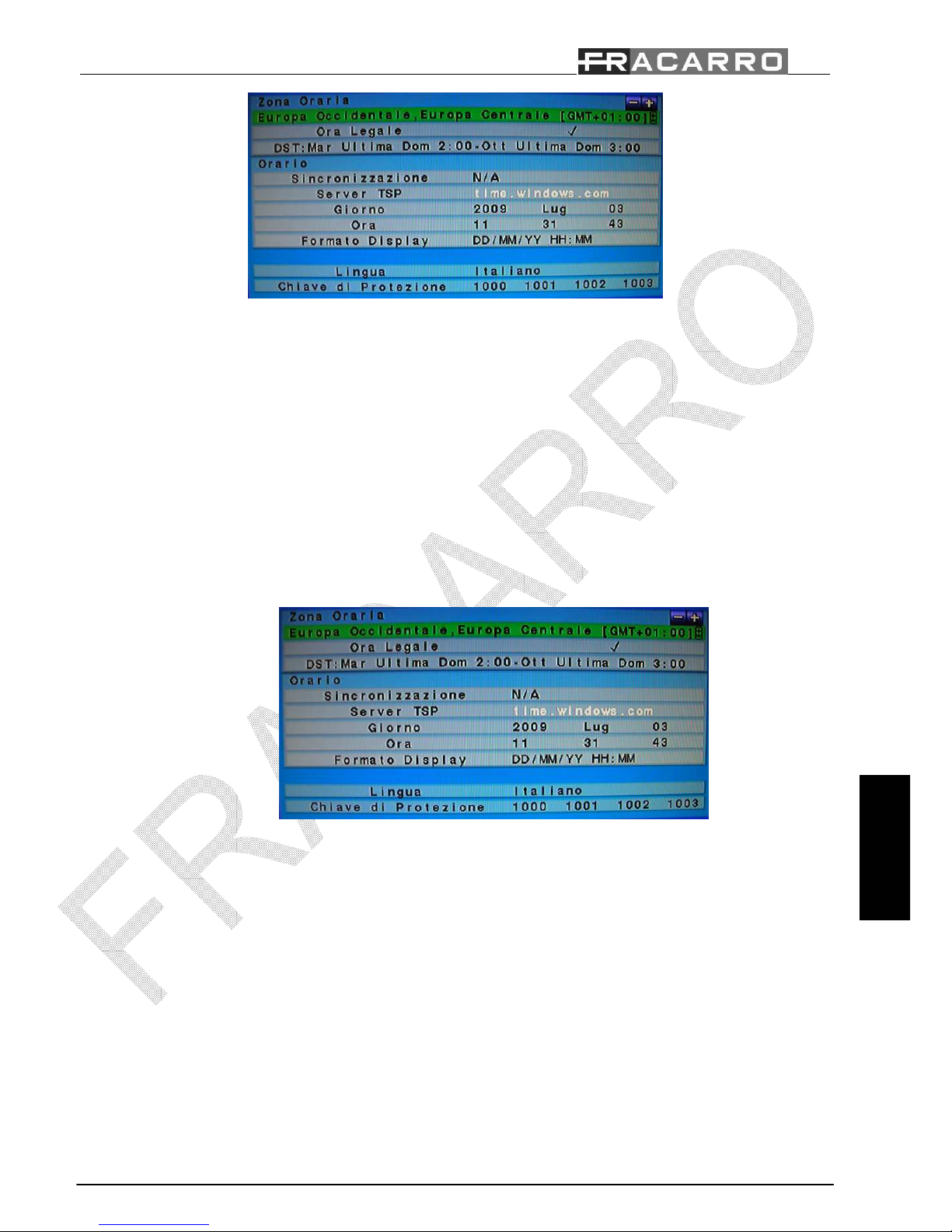
Guia ràpido DVR MILANO
PORTUGUÊS
76/138
1.
Pressione o botão "MENU" para acessar o menu de configuração;
2.
Move o cursor para "SETUP" e confirme pressionando "ENTER";
3.
Move o cursor para o "sistema" e confirmar pressionando "ENTER";
4.
Usando as teclas de seta mover o cursor para o idioma "e pressione as teclas "+/-" para definir o idioma desejado;
5.
Pressione o botão "MENU" para retornar ao menu anterior, o DVR será solicitado a salvar as configurações
pressionando "ENTER";
6.
Pressione "ENTER" para confirmar a alteração da linguagem. O sistema irá reiniciar com as novas configurações.
• Ajuste de Data / Hora:
Seguir fielmente os passos abaixo para ajustar a data / hora:
1.
Pressione o botão "MENU" para acessar o menu de configuração;
2.
Move o cursor para "SETUP" e confirme pressionando "ENTER";
3.
Move o cursor para o "sistema" e confirmar pressionando "ENTER";
4.
Usando as teclas de seta mover o cursor para a "Data" e, utilizando as teclas "+/-" definir o ano, mês e dia;
5.
Usando as setas do teclado move o cursor sobre "Time" e, utilizando as teclas "+/-" definir o tempo;
6.
Pressione o botão "MENU" para retornar ao menu anterior, o DVR será solicitado a salvar as configurações
pressionando "ENTER";
• Formatação do disco rígido:
Seguir fielmente os passos abaixo para formatar o disco rígido:
Page 77
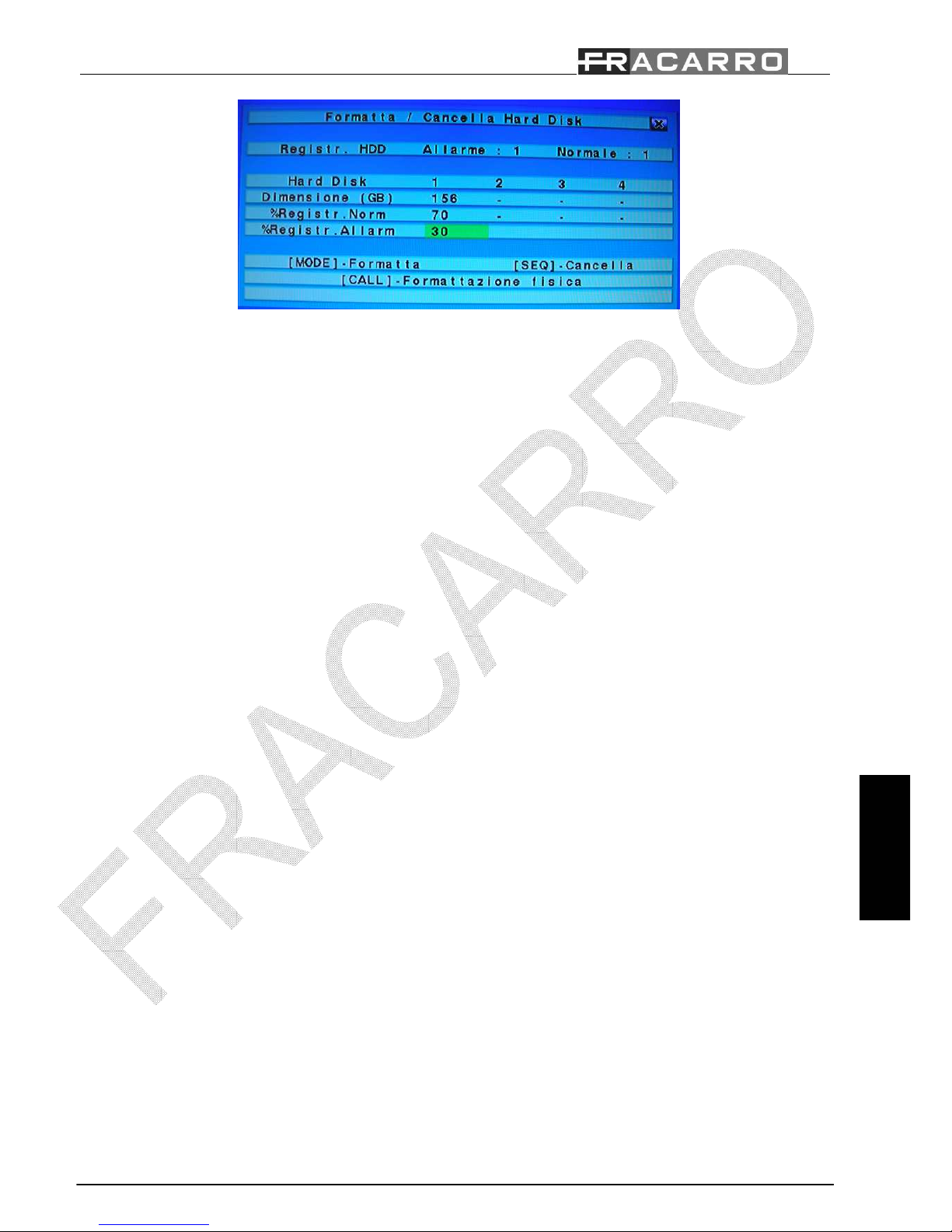
Guia ràpido DVR MILANO
PORTUGUÊS
77/138
1.
Pressione o botão "MENU" para acessar o menu de configuração;
2.
Move o cursor para "SETUP" e confirme pressionando "ENTER";
3.
Move o cursor para a posição "HDD" e confirme pressionando "ENTER";
4.
Pressione o botão "MODE";
5.
Pressione o botão "Call" para formatar o disco rígido inteiro;
6.
Pressione "ENTER" para confirmar a operação;
7.
Pressione o botão "MENU" para voltar ao menu anterior.
• Definir o registro:
O DVR permite diferentes modos de gravação: alarme, movimento contínuo ou agendado. Usando o último modo, o
administrador do sistema pode definir, para cada hora da semana, o tipo de registo.
A fim de personalizar a programação de gravação a cada dia é dividido em um número máximo de 16 seg mentos (T1, ... ..,
T16), que pode ser configurado em 3 modos de gravação diferentes para escolher: a gravação do vídeo, áudio e gravação de
vídeo ou ausência da matrícula.
NOTA: O DVR fábrica está programado para gravar continuamente durante toda a semana.
Seguir fielmente os passos abaixo para definir a programação:
1.
Pressione o botão "MENU" para acessar o menu de configuração;
2.
Move o cursor para "SETUP" e confirme pressionando "ENTER";
3.
Move o cursor para a posição "Schedule Recording" e confirme pressionando "ENTER";
4.
Pressione o “MODE”;
5.
A seguinte tela aparece
:
Page 78
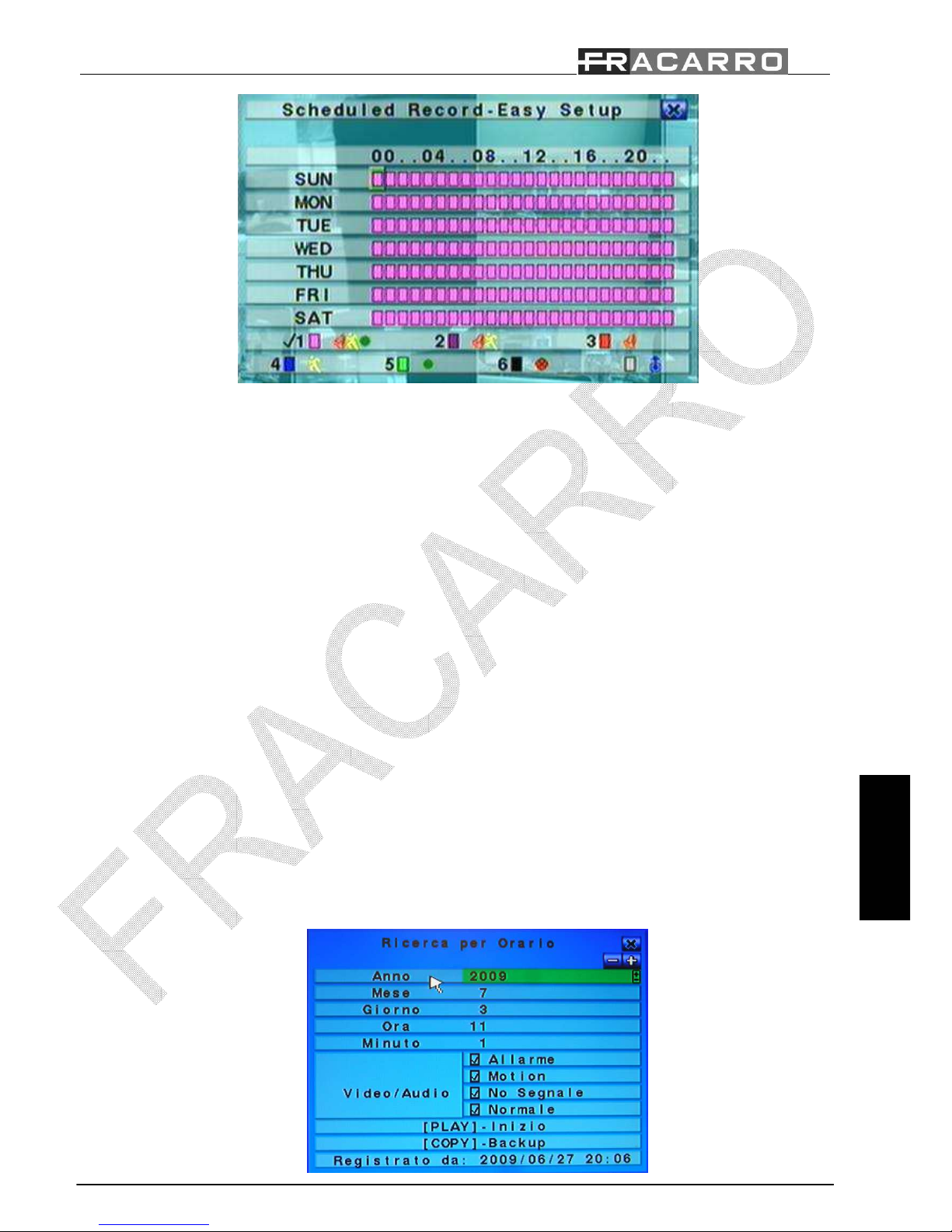
Guia ràpido DVR MILANO
PORTUGUÊS
78/138
Esta tela dá ao administrador uma forma rápida e fácil de configurar a gravação da programação. Para cada hora da
semana, você pode definir uma modos de gravação diferentes para escolher entre: Alarme + Movimento + Normal,
Alarme + Movimento, Alarme, Movimento, Normal e sem entrada. Em qualquer caso será registrado no vídeo e de áudio.
Descrição da:
▲▼◄►
Pressione estes botões para mover o cursor.
Numérica 1-6 (Mouse: Clique no botão esquerdo do mouse)
Pressione estes botões para selecionar o modo de gravação. Pressione o botão ENTER para activar o modo. Os
procedimentos para a inscrição são: "1" - Motion Alarm + + normal, "2" - Alarme + Movimento, "3" - Alarm,
"4" - Proposta, "5" - Normal, "6" - Sem registro.
+ / - (Mouse: Clique no botão esquerdo do mouse)
Pressione estes botões para selecionar o intervalo de tempo desejado. Pressione o botão ENTER para ativar o modo de
gravação selecionado intervalo.
ESC (Mouse: Clique com o botão direito)
Pressione este botão para sair desta tela e voltar ao ano anterior. Os segmentos de canal o tempo de atualização em
conformidade.
5 Utilização básica do DVR:
5,1 Search:
O DVR permite 4 diferentes maneiras para procurar a imagem como: busca pelo tempo, busca por evento, busca
inteligente ou pesquisa em arquivos arquivados.
O ecrã de "Procura por hora", no fundo, mostra a data de quando a gravação começou por isso, é possível saber quanto
tempo é a gravação e selecionar uma data específica para a pesquisa da imagem. É possível reduzir o tempo de busca,
selecionando o tipo de gravação, como Alarm, Motion, Vídeo perda ou Normal.
Page 79
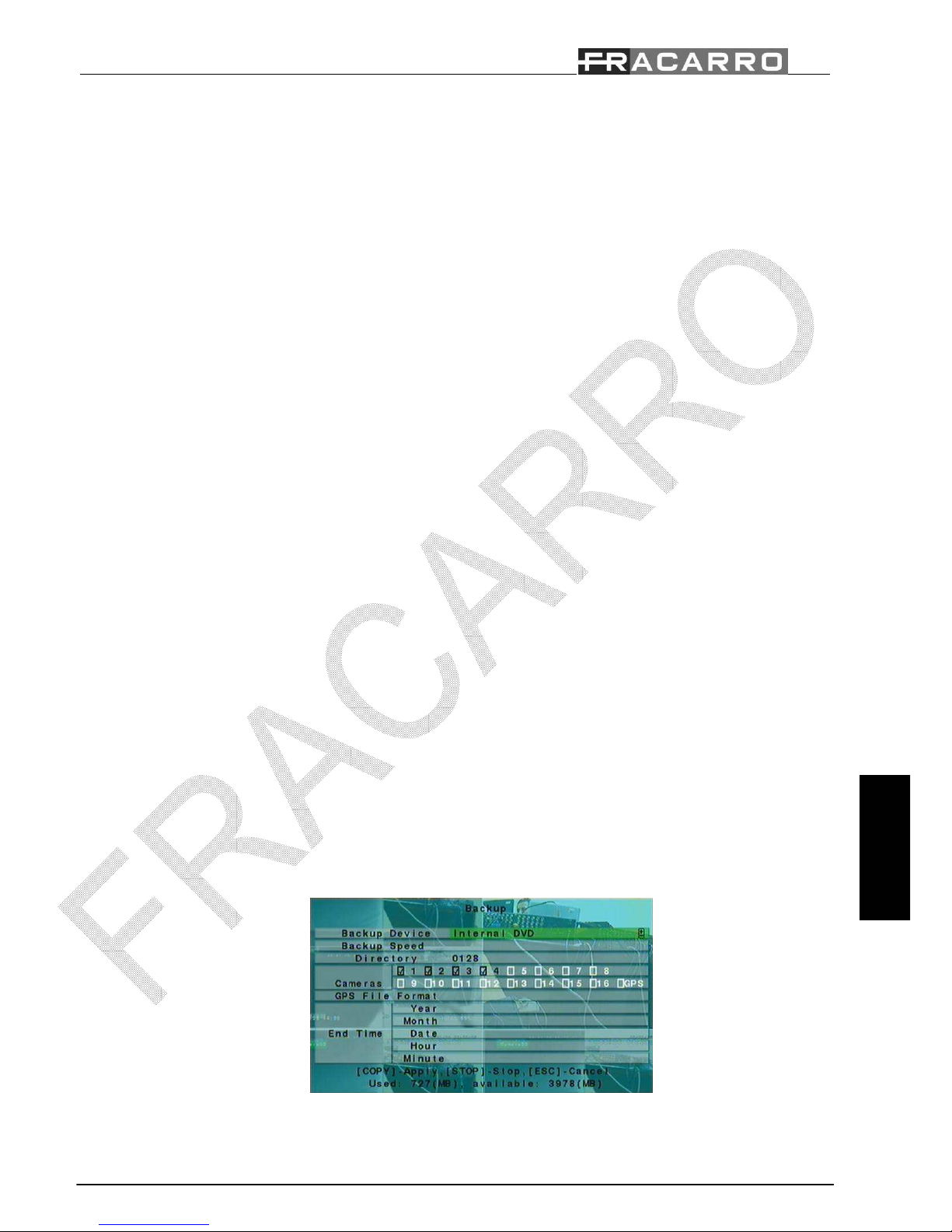
Guia ràpido DVR MILANO
PORTUGUÊS
79/138
Seguir fielmente os passos abaixo para fazer uma pesquisa de imagens:
1. Pressione o botão "Pesquisa" para aceder ao menu Procurar;
2. Move o cursor sobre "Procura por hora" e confirme pressionando "ENTER";
3. Mova o cursor sobre o título "ANO", "MONTH", "Data", "hora" e "minuto" para selecionar a data de início da
pesquisa utilizando as teclas "+/-";
4. Mova o cursor sobre os títulos "alarme", "Movimento", PERDA "VIDEO" e "normal" para selecionar o tipo de
gravação que você deseja pesquisar usando os botões "+/-";
5. Pressione "PLAY" para iniciar a reprodução;
6. Pressione o botão ◄ "e" ► "para aumentar ou diminuir a velocidade do display eo botão" ► / ▐ ▐ "para pausar ou
reproduzir o vídeo;
7. Pressione o botão "STOP" para sair do modo de reprodução.
5.2 Backup:
O DVR permite a cópia de segurança de vídeo / gravação de áudio em diferentes tipos de dispositivos USB externos como
pendrive, auto-alimentado HDD ou DVD gravável. Por favor, consulte a seção anterior para saber como instalar e conectar
todos os dispositivos:
1. Pressione o botão "Search";
2. Move o cursor sobre "Procura por hora" e confirme pressionando "ENTER";
3. Mova o cursor sobre o título "ANO", "MONTH", "Data", "hora" e "minuto" para selecionar a data de início da
pesquisa utilizando as teclas "+/-";
4. Mova o cursor sobre os títulos "alarme", "Movimento", PERDA "VIDEO" e "normal" para selecionar o tipo de
gravação que você deseja pesquisar usando os botões "+/-";
5. Pressione o botão "Copiar";
6. Move o cursor em "BACKUP SPEED" e selecione o valor da taxa de backup de 1 (lento) a 9 (rápido) usando as
teclas "+/-".
7. Move o cursor sobre "câmeras" para selecionar a câmera que você deseja fazer backup utilizando as teclas "+/-";
8. Mova o cursor sobre o título "ANO", "MONTH", "Data", "hora" e "minuto" para selecionar a hora ea data de
fim do backup utilizando as teclas "+/-";
9. Pressione o botão "copiar" para iniciar o backup.
Durante todo o processo de backup irá receber um ícone e uma mensagem indicando o andamento do processo. Uma vez que o
procedimento é necessário para desconectar o dispositivo que actua no menu adequado:
Page 80
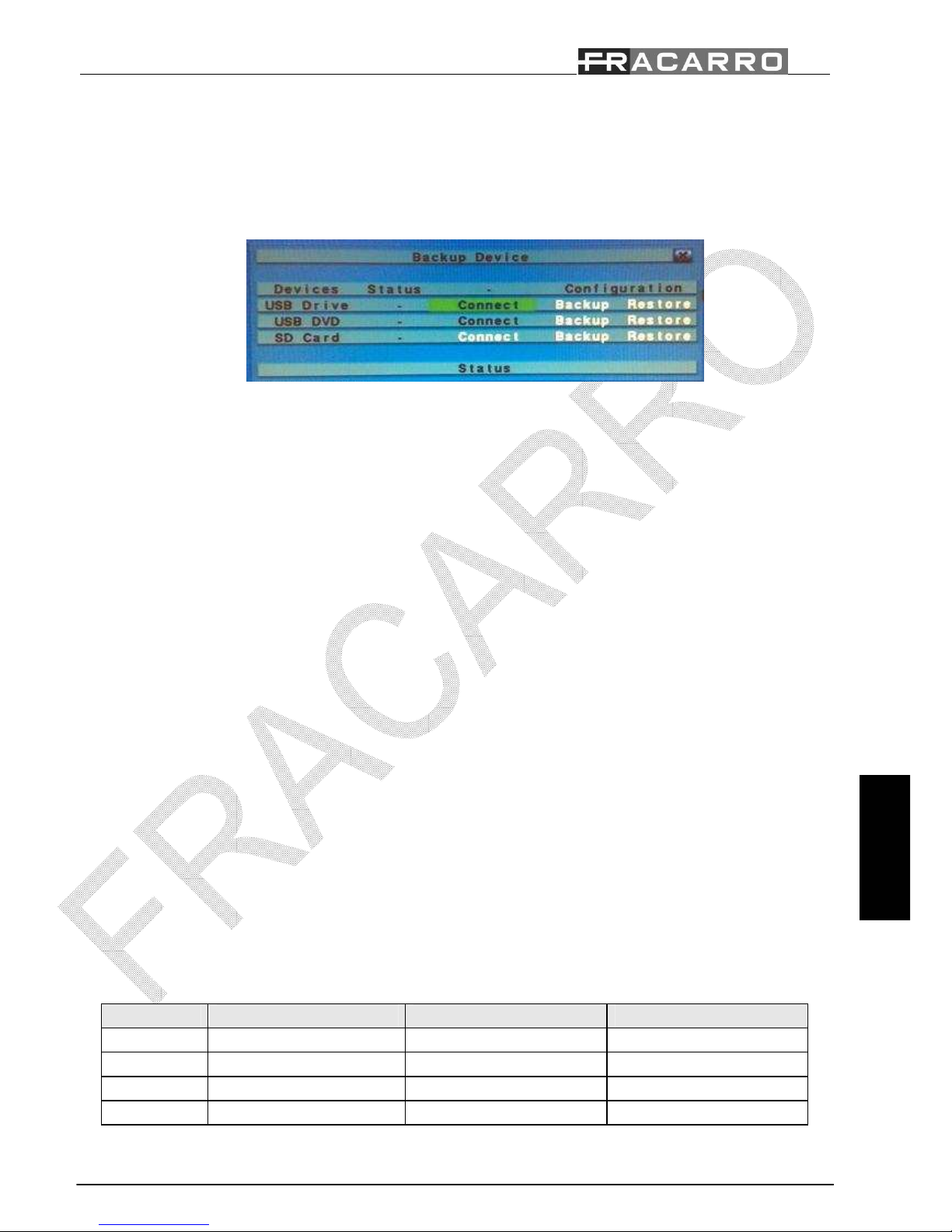
Guia ràpido DVR MILANO
PORTUGUÊS
80/138
1. Pressione o botão "MENU" para aceder ao menu do sistema;
2. Move o cursor sobre "dispositivo de backup" e confirme pressionando "ENTER";
3. Mova o cursor sobre os títulos "USB Drive", "USB DVD" ou "SD Card" para selecionar o tipo de dispositivo
conectado e pressione "ENTER" para desconectar.
4. Neste ponto você pode desconectar fisicamente o dispositivo de backup do DVR.
ATENÇÃO: Não retire o DVD até o processo de backup não está completamente terminado para evitar danos na
unidade óptica.
ATENÇÃO: Não retire o dispositivo USB até que o processo de backup não está completamente terminado.
5,3 Visualizando as imagens:
Durante o DVR o backup cria duas pastas no dispositivo, uma contendo os arquivos de backup e outro com a exibição de
imagens (SelfPlayer). Siga os passos abaixo para visualizar as imagens:
1. Ligue o dispositivo de backup usado em um PC;
2. Iniciar o software "Selfplayer" contido na pasta "SelfPlayer";
3. Pressione o botão "Arquivo" e depois "Abrir";
4. Selecione o arquivo que deseja exibir (na pasta "00001") e confirmar com o botão "OPEN".
O backup DVR divide o vídeo em vários arquivos de tamanho máximo de 100Mb que pode ser posteriormente se juntou para
formar um único arquivo "avi" utilizando o software "AVIConverter" fornecido.
6 Encerre:
Antes de desligar o DVR, pressione o botão "MENU" e depois em "SHUTDOWN" e confirme pressionando "ENTER".
Pressione "ENTER" novamente para solicitar a confirmação do comando. Somente quando o DVR exibe a mensagem
"Shutdown completo. Agora você pode desligar o sistema, você pode desligar o DVR usando a tecla apropriada no painel
traseiro do DVR.
7 Apêndice:
7,1 mesa de gravação:
Para escolher o tamanho correto do disco rígido para instalar o DVR está uma tabela mostrando o tempo máximo de gravação
em resolução CIF (360x288) e qualidade máxima (9) para cada tipo de DVR e tamanho do disco rígido:
HDD (GB) DVR MILANO CH4 (horas) DVR MILANO CH9 (horas) DVR MILANO CH16 horas)
160 50 25 25
320 99 50 50
750 230 115 115
1000 308 154 154
Page 81
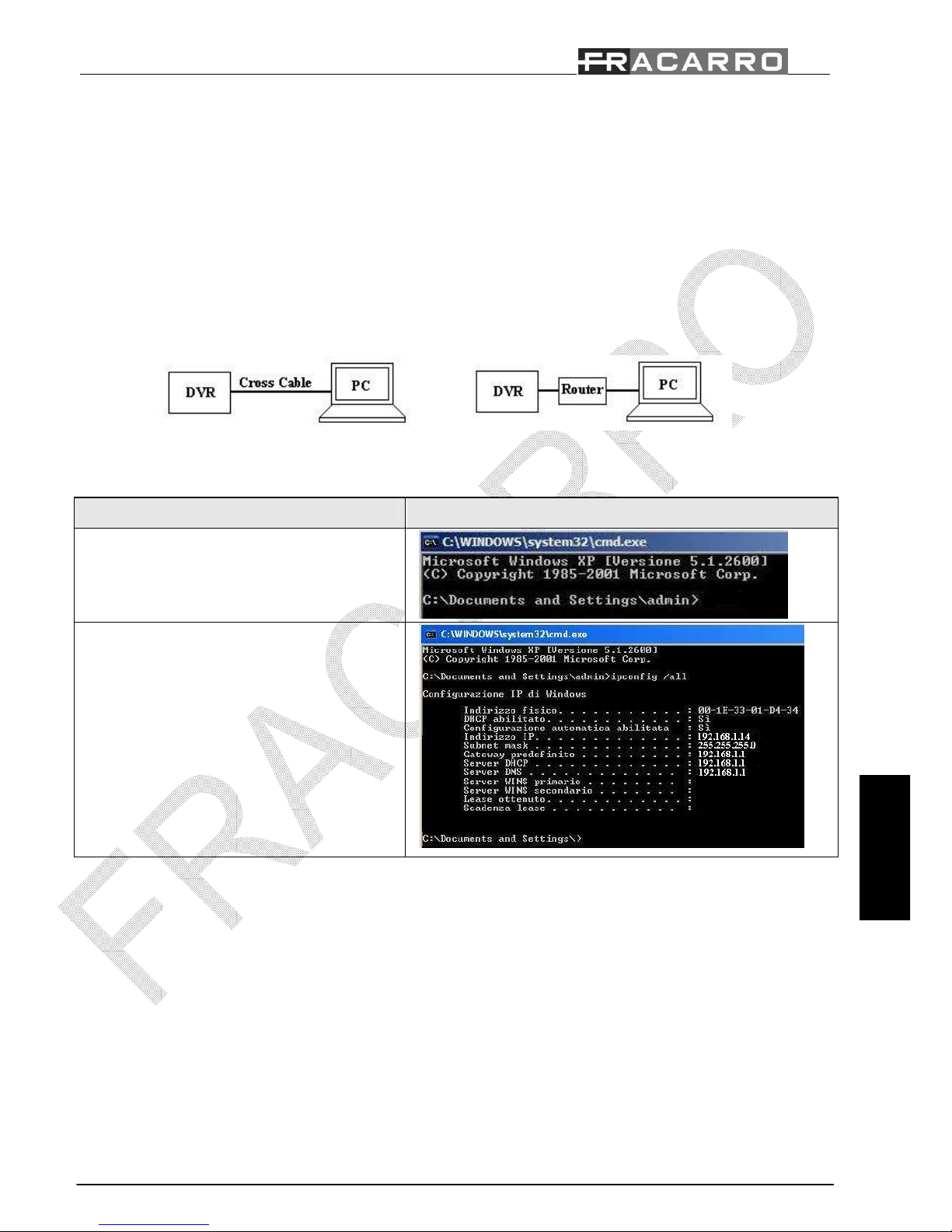
Guia ràpido DVR MILANO
PORTUGUÊS
81/138
ATENÇÃO: O DVR dividir o disco rígido em duas partições diferentes, a maior (70% da capacidade máxima do disco
rígido) é usado para a gravação normal eo outro (30%) para a pré-alarme e pré-gravação de movimento.
7.2 Conexão de rede:
O DVR permite compartilhar as imagens mediante rede Ethernet ou Internet . Em ambos os casos será possível visualizar as
imagens em qualquer pc, smartphone ou PDA. Se estiver a utilizar um PC, será possível controlar até 4 diversos DVRs
directamente com Internet Explorer, sem que seja necessário instalar qualquer software. Será possível controlar até 10 DVRs
se for instalado o software fornecido. Em ambos os casos é possível controlar directamente os dois relés de saída de forma
remota.
O primeiro tipo de conexão (Ethernet) é efectuado utilizando um cabo de rede cruzado entre o DVR e o PC (Fig.A) ou
mediante um router, switch ou hub (Fig.B).
Fig.A Fig.B
Em ambos os casos seguir o procedimento apresentado a seguir para configurar a conexão:
Instruções Figuras
Em primeiro lugar, realize o acesso a um Pc
conectado com a mesma rede do DVR, vá a
iniciar/executar, digite “cmd” e pressione Enter.
Aparecerá o prompt de comandos de MS-DOS.
Digite na janela “ipconfig /all” e pressione “Enter”,
aparecerá a janela mostrada ao lado que contém todas
as informações de rede do PC, como Gateway (Ex.
192.168.1.1), Subnet Mask (255.255.255.0) e o
endereço IP do PC (Ex. 192.168.1.14).
Page 82
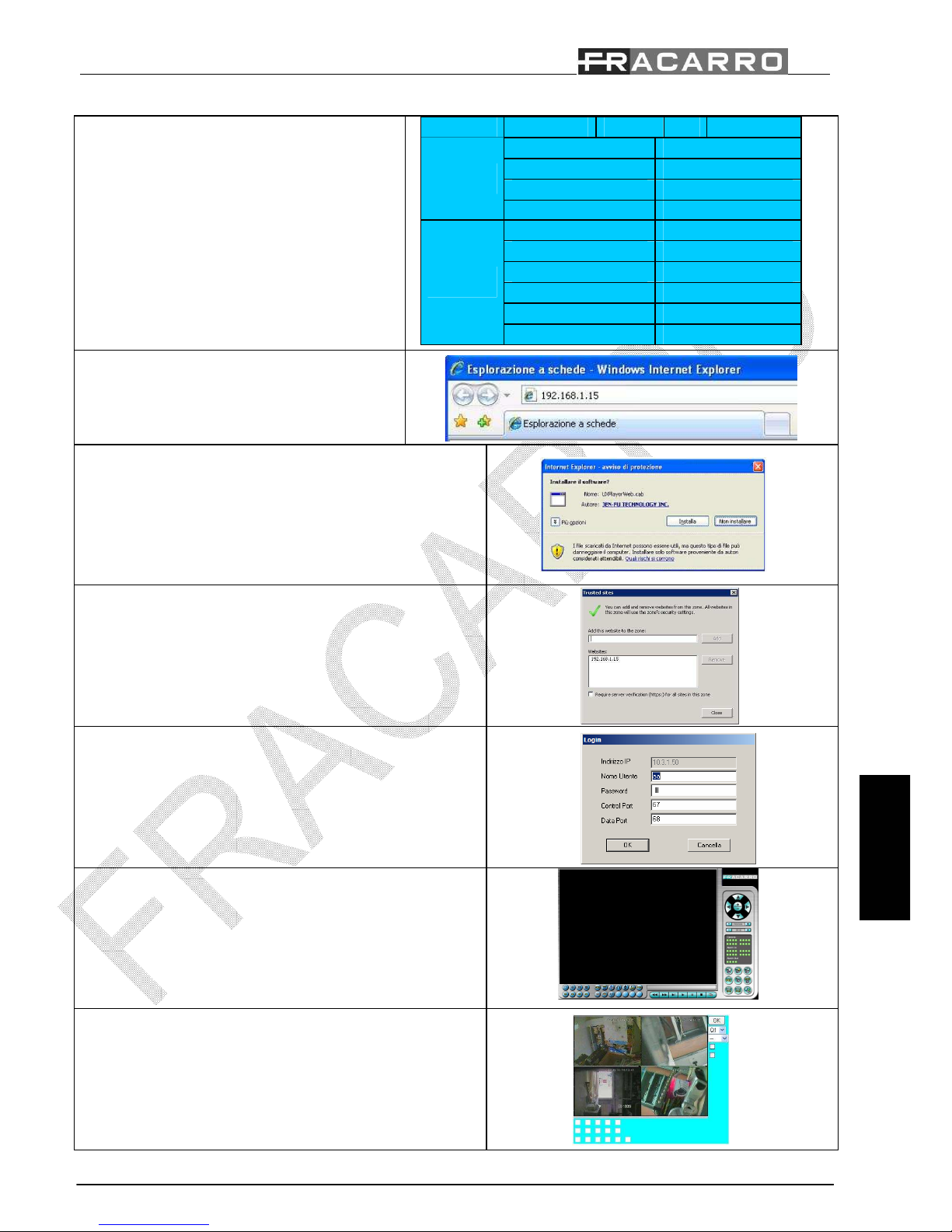
Guia ràpido DVR MILANO
PORTUGUÊS
82/138
Retorne ao DVR, pressione a tecla MENU, então
CONFIGURAÇÕES e REDE para ter acesso a toda a
configuração de rede do DVR. Nesta janela, insira
um endereço IP (Ex. 192.168.1.15) que não seja
utilizado por nenhum outro dispositivo de rede e
os mesmos Gateway (Ex.192.168.1.1) e Net mask
(Ex. 255.255.255.0) configurados no PC.
ATENÇÃO: Apenas o último número do endereço
IP que será atribuído ao DVR deve ser diverso
daquele do PC.
Net type
Static IP
E-
mail FTP Adv.
IP Address
192.168.1.15
Net Mask
255.255.
255.0
Gateway
192.168.1.1
Static IP
DNS
Username
Password
DDNS Type
Dynamic
URL
DDNS Username
PPPoE
DDNS Password
Insira o endereço IP do DVR (Ex. 192.168.1.15) na
barra de busca de Internet Explorer e pressione
“Enter”.
Quando o browser Web pedir para instalar os controles ActiveX,
confirme a instalação.
ATENÇÃO: O fluxo de dados que será instaurado entre o
DVR e o PC poderá ser bloqueado pelo firewall do sistema
operativo; portanto, se não conseguir ter acesso ao DVR,
desabilite a protecção do firewall.
Se o browser Internet Explorer não conseguir realizar a conexão,
clique em Ferramentas / Opções Internet / Segurança / Sítios de
confiança / Sítios, insira o endereço IP do DVR e confirme com a
tecla “Acrescentar”.
Terminada a configuração, o browser exibirá a janela de login
mostrada ao lado.
Insira o nome do utilizador e a senha com as quais ter acesso ao
sistema.
ATENÇÃO: Como predefinição, o utilizador tem nome: aa e
senha:11
Será possível, então, ter acesso à interface web do DVR. Consulte
o manual do utilizador para conhecer o significado de todas as
funções disponíveis.
Utilizando um smartphone, PDA ou qualquer browser web que não
seja Internet Explorer será possível ter acesso à interface wap do
DVR.
Page 83
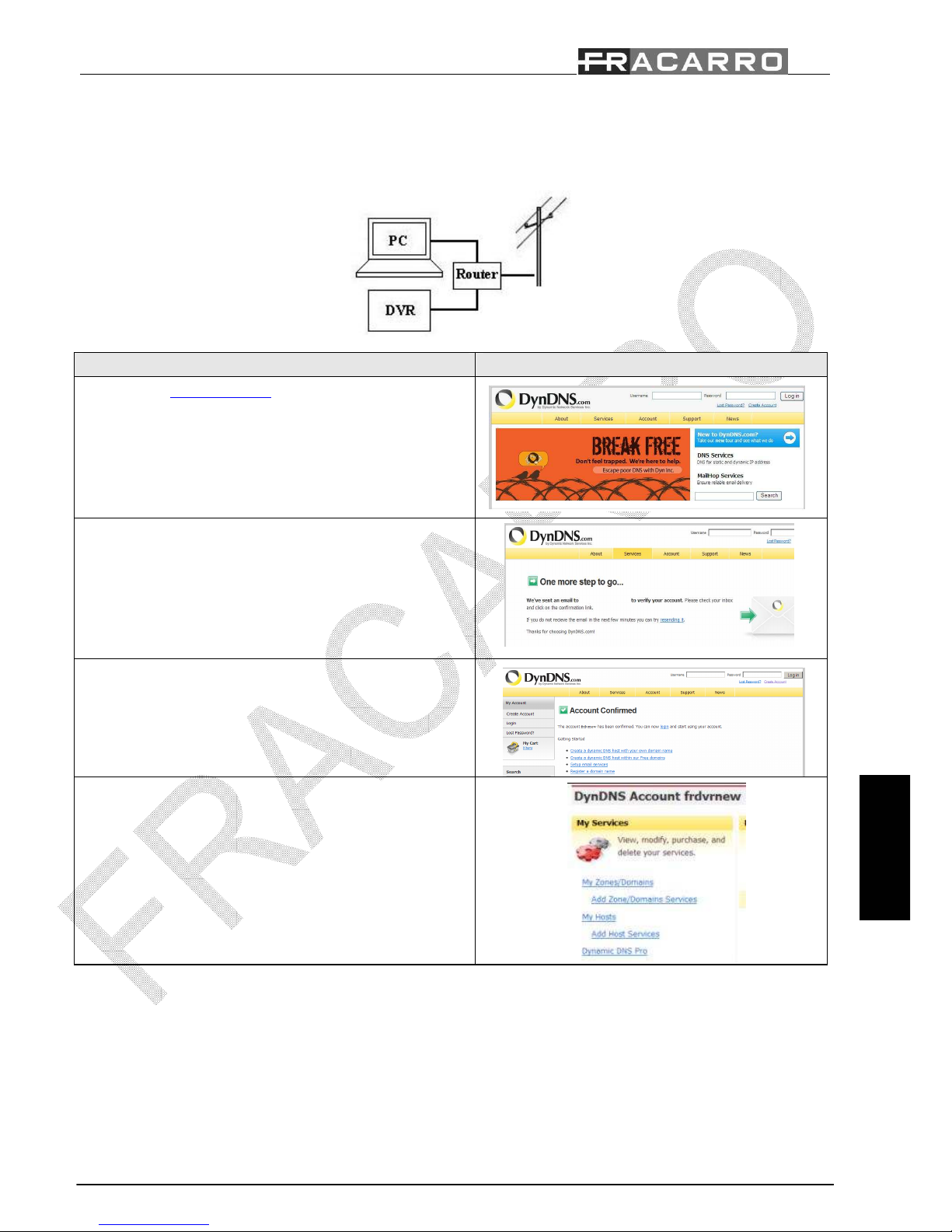
Guia ràpido DVR MILANO
PORTUGUÊS
83/138
ATENÇÃO: Se a conexão é feita mediante um cabo de rede cruzado, não insira nenhum Gateway.
O DVR, então, está correctamente conectado com a rede Ethernet; é possível conectá-lo com a rede Internet para poder ter
acesso, mediante a rede Internet, às mesmas informações que podem ser consultadas mediante rede Ethernet (Fig. C).
Siga escrupulosamente as etapas indicadas a seguir para configurar a conexão:
Instruções Figuras
Aceda ao sítio www.dyndns.org e crie uma nova conta gratuita
pressionando a tecla “Create Account”.
O sítio internet enviará um Email para o endereço electrónico
inserido para confirmar a criação da nova conta.
Aceda à conta criada inserindo username e password escolhidos.
Pressione “Add Host Services”
Page 84
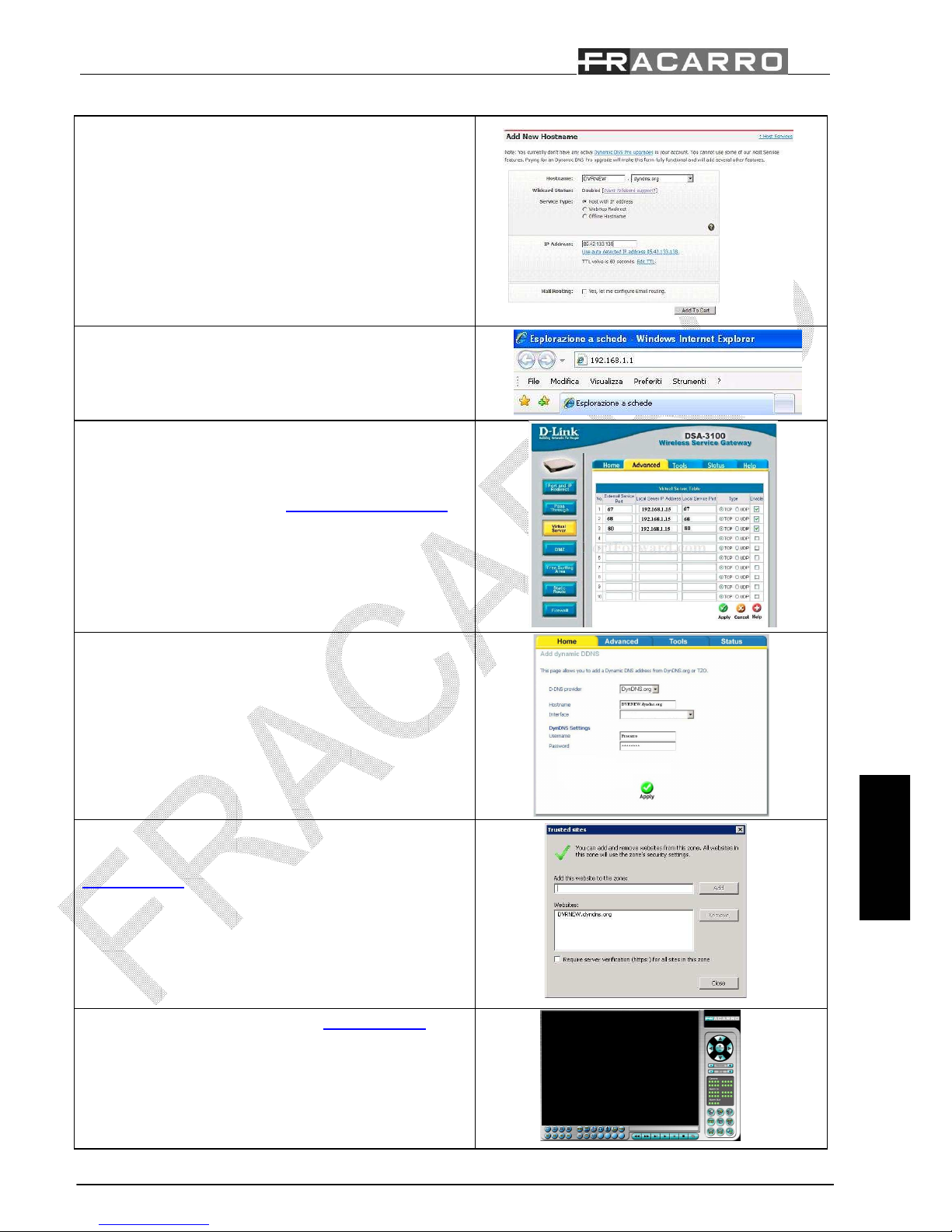
Guia ràpido DVR MILANO
PORTUGUÊS
84/138
Escolha um novo Hostname para o DVR, pressione “Use auto
detect IP Address” e confirme todas as perguntas sucessivas para
activar o novo Host.
Utilizando o browser web Internet Explorer, insira o endereço IP
do router (Gateway) e confirme com a tecla “Enter”. Aparecerá
uma janela de login das configurações do router. Se não dispor
destes dados, consulte o manual de instalação do router .
Consulte o manual de instalação do router para criar uma regra
para as portas 67, 68 e 80 relacionadas ao endereço IP do DVR e
protocolo TCP.
NOTA: Consulte o sítio internet www.portforwarding.com
para conhecer o procedimento correcto para a configuração
do router.
Consulte o manual de instalação do router para inserir as
informações do DDNS (Dynamic DNS) como username,
password e hostname do DVR.
O DVR então estará correctamente conectado com a rede
internet. Insira o endereço web criado com o sítio
www.dyndns.org (“hostname”.dyndns.org) na lista de sítios de
confiança de Internet Explorer.
Insira o endereço web criado com o sítio www.dyndns.org
(“hostname”.dyndns.org) na barra de busca de Internet Explorer
para poder aceder à interface web do DVR.
Page 85
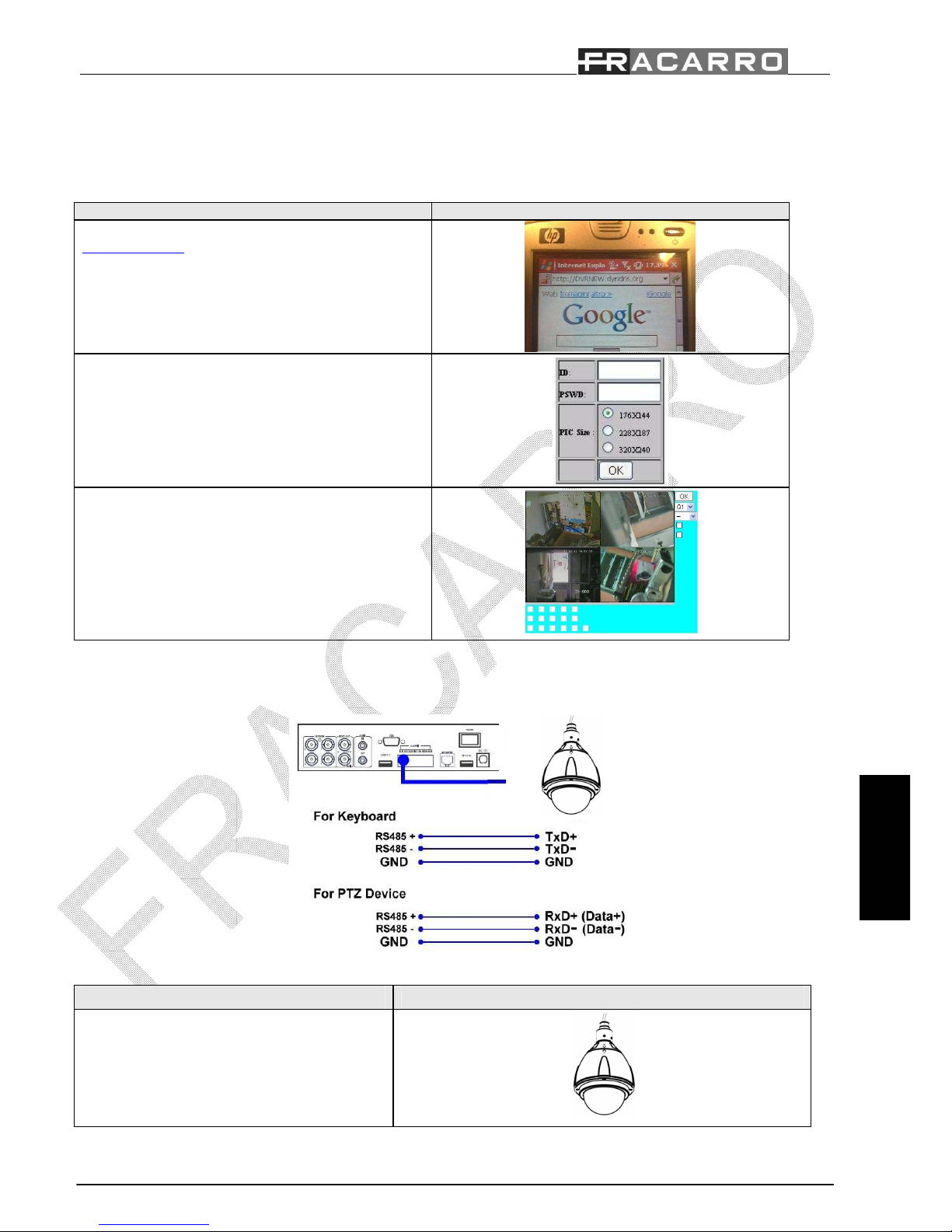
Guia ràpido DVR MILANO
PORTUGUÊS
85/138
7.3 Conexão com dispositivo móvel:
As imagens do DVR podem ser visualizadas em dispositivos móveis como: smartphone, PDA ou telemóveis conectados com a
rede internet.
Siga escrupulosamente as etapas indicadas a seguir para realizar a conexão:
Instruções Figuras
Insira o endereço web criado com o sítio
www.dyndns.org (“hostname”.dyndns.org) na barra de
busca do web browser.
Aparecerá uma janela de login na qual deverão ser
inseridos o nome do utilizador e a senha do utilizador
configurado no DVR.
Escolha a resolução vídeo adequada às dimensões do ecrã
do dispositivo móvel e confirme com a tecla “OK”.
Será então possível ter acesso às imagens ao vivo do
DVR, controlar os relés de saída e conhecer o estado das
entradas de alarme.
7.4 Conexão com câmara PTZ:
O DVR pode ser utilizado para a gestão de até 4-9-16 câmaras PTZ utilizando o barramento RS-485 (Fig. D):
Siga escrupulosamente as etapas indicadas a seguir para conectar correctamente as câmaras:
Instruções Figuras
Consulte o manual de instalação da câmara PTZ
para configurar o protocolo de co municação PelcoD, Baud Rate: 4800 Bps e endereço ID (de 1 a
255), que deverá ser diverso para cada câmara.
Page 86
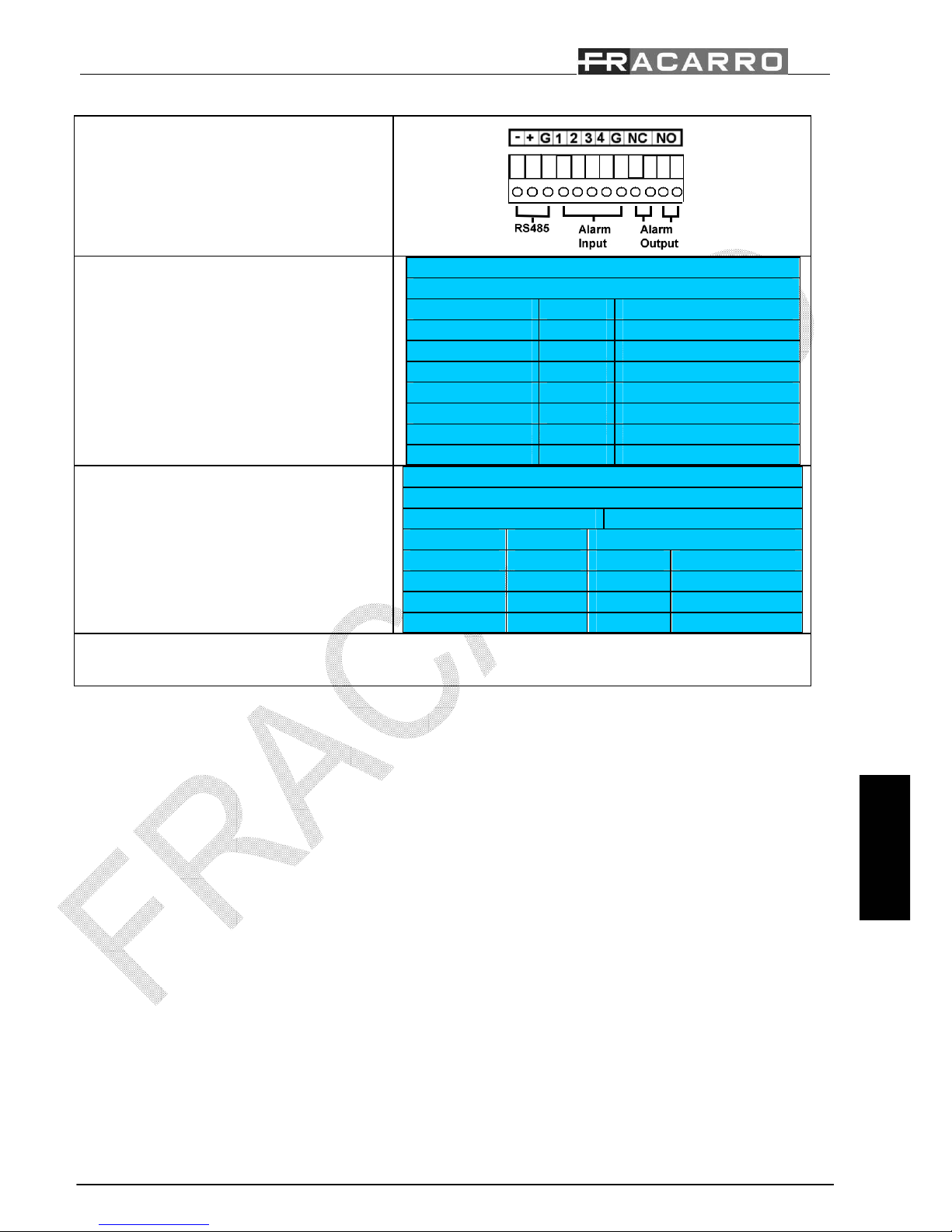
Guia ràpido DVR MILANO
PORTUGUÊS
86/138
Conecte o BARRAMENTO RS-485 da câmara ao
painel traseiro do DVR, como indicado na figura.
Pressione “MENU”, então “CONFIGURAÇÕES”
e “RS-232/422/485 Setup” no DVR para ter acesso
às configurações do BARRAMENTO RS-485.
Insira o mesmo protocolo de comunicação (Pelco
D) e Baud rate (4800 Bps) configurado na câmara.
RS-232/ 422 /485 Setup
COM Port
RS-
232 RS-422/485
Device Type
PTZ
Model
Pelco (D
-
Type)
Baud Rate
4800
Data Bit
8
Stop Bit
1
Parity
None
DVR/Camera ID
0
Pressione “MENU”, então “CONFIGURAÇÕES”
e “Pre-Camera Setup” no DVR para ter acesso às
configurações da câmara. Insira o endereço ID da
câmara PTZ conectada à respectiva entrada vídeo
no DVR.
ATENÇÃO: Certifique-se que todas as câmaras
PTZ tenham endereços ID diversos.
Pre-Camera Setup
REC Resolution
720x288
Watermark
√
Group
Camera
Installed
PTZ ID
1 2 3 4 5 6 7 8
1 √ N/A
2 √ 1
… … …
A câmara, então, estará correctamente conectada ao DVR e será possível a gestão de suas funções utilizando o controlo
remoto, o rato ou o software instalado no PC.
Page 87
Skrócony przewodnik dla użytkowników rejestratora DVR MILANO
Ελληνικά
87/138
ΠΡΟΣΟΧΗ : Το εγχειρίδιο αυτό αποτελεί ένα γρήγορο οδηγό για την πρώτη εγκατάστ αση του DVR. Για την πλήρη
περιγραφή όλων τ ων επι µέρους λειτουρ γιών βλέπε το εγχειρίδιο χρήσης
Περιεχόµενα
1- Συµβουλές για ασφαλή χρήση..........................................................σελ. 85
1.1 - Το περιεχόµενο της συσκευασίας...............................................σελ. 85
2 - Περιγραφή του προϊόντος.................................................................σελ. 86
3 - Περιγραφή των πλήκτρων................................................................σελ.86
3.1 - Εµπρόσθια επιφάνεια...................................................................σελ. 86
3.2 - Οπίσθια επιφάνεια.......................................................................σελ. 86
3.3 - Τηλεχειριστήριο...........................................................................σελ. 87
3.4 - Ποντίκι.........................................................................................σελ. 87
4- Εγκατάσταση........................................................................................σελ. 88
4.1 - Εγκατάσταση σταθερού δίσκου.....................................................σελ.88
4.2 – Πρώτη επαφή µε το DVR ...........................................................σελ.89
5 - Κύρια χρήση του DVR.........................................................................σελ.92
5.1 – Αναζήτηση.....................................................................................σελ.92
5.2 – Backup……....................................................................................σελ 92
5.3 – Προβολή των εικόνων ...................................................................σελ 93
6 – Παράρτηµα............................................................................................σελ.93
7 – Παράρτηµα............................................................................................σελ.93
7.1 - Recording πίνακα…........................................................................σελ 93
7.2 - Σύνδεση µε το δίκτυο………............................................................σελ.97
7.3 – Σύνδεση µε κινητή συσκευή............................................................σελ.98
7.4 – Σύνδεσης κάµερας ΡΤΖ...................................................................σελ.98
1 -
Συµβουλές για ασφαλή χρήση :
Page 88
Skrócony przewodnik dla użytkowników rejestratora DVR MILANO
Ελληνικά
88/138
Η εγκατάσταση του προϊόντος πρέπει να εκτελούνται από ειδικευµένο προσωπικό, σύµφωνα µε τους τοπικούς νόµους και
κανονισµούς για την ασφάλεια. Το προϊόν ανήκει στην κλάση ΙΙ, σύµφωνα µε το ΕΝ 60950-1.
ΣΗΜΑΝΤΙΚΟ: Μόνο εκπαιδευµένο και εξουσιοδοτηµένο προσωπικό µπορεί να ανοίξει το προϊόν. Σε περίπτωση
αποτυχίας να µην προσπαθήσουµε να το επισκευάσουµε διαφορετικά η εγγύηση δεν θα είναι πλέον έγκυρη.
ΣΗΜΑΝΤΙΚΟ: Για την ασφάλειά σας, αποσυνδέστε την πρίζα πριν από τη µετακίνηση του DVR, εγκαταστήσετε ή να
αντικαταστήσετε κάποια κίνηση ol'hard συνιστώσα.
- Χρησιµοποιείτε µόνο το παρεχόµενο καλώδιο δικτύο υ, εγκατάσταση του προϊόντος, έτσι ώστε το φις να είναι εύκολα
προσβάσιµο.
- Το προϊόν δεν πρέπει να εκτίθενται στις περιπτώσεις διαρροής ή εκτοξευόµενου νερού και θα πρέπει να εγκατασταθεί σε
ένα ξηρό περιβάλλον στο εσωτερικό των κτιρίων.
- Επιτρέψτε αρκετό χώρο γύρω από το προϊόν για να εξασφαλίζεται επαρκής αερισµός. Η υπερβολική θερµοκρασία και / ή
η υπερβολική θέρµανση µπορεί να επηρεάσει τη λειτουργία και την διάρκεια ζωής του προϊόντος.
- Μην εγκαταστήσετε το προϊόν πάνω ή κοντά σε πηγές θερµότητας ή σε χώρους µε σκόνη ή όπου µπορεί να έρθει σε
επαφή µε διαβ ρωτικές ουσίες.
- Υγρασία και σταγόνες συµπύκνωση µπορεί να προκαλέσει βλάβη στο προϊόν. Στην περίπτωση της συµπύκνωσης, πριν
χρησιµοποιήσετε το προϊόν, περιµένετε µέχρι να είναι τελείως στεγνό.
- Ελέγξτε όλα τα καλώδια και σύρµατα πριν χρησιµοποιήσετε ένα DVR. Επικοινωνήστε µε τον προµηθευτή σας, εάν
παρατηρηθούν τα ελαττώµατα.
- Μην αφήνετε τα περιττά µέρη στο εσωτερικό του DVR διότι θα µπορούσε να προκαλέσει βραχυκύκλωµα.
Μην µπλοκ του ανεµιστήρα και το ακροφύσιο του DVR.
- Μην εκθέτετε το DVR σε άµεσο ηλιακό φως.
- Εάν είστε σίγουροι για την εγκατάσταση και ρύθµιση, συµβουλευτείτε έναν τεχνικό.
ΗΛΕΚΤΡΟΜΑΓΝΗΤΙΚΗ ΣΥΜΒΑΤΟΤΗΤΑ
Σε συµφωνία µε την Ευρωπαϊκή Οδηγία 2004/108/ΕΚ (EMC), το προϊόν πρέπει να εγκατασταθεί µε τον εξοπλισµό, τα
καλώδια και τα εξαρτήµατα να πληρούν τις απαιτήσεις της οδηγίας για τις σταθερές εγκαταστάσεις.
ΑΦΑΙΡΕΣΗ ΚΑΙ ΑΠΟΡΡ ΙΨΗ ΤΩΝ ΜΠΑΤΑΡΙΩΝ
Αυτό το προϊόν περιέχει 2 αλκαλικές µπαταρίες AAA µίνι-γραφίδα που µπορεί να αφαιρεθεί από που ενεργεί για τη µικρή
καρτέλα στο πίσω µέρος του τηλεχειριστηρίου και µια εφεδρική µπαταρία τύπου CR2032 µπαταρία λιθίου που είναι το
κύριο διοικητικό συµβούλιο του DVR και µπορεί να αφαιρεθεί από που ενεργεί σε µια πλευρά του ίδια.
Λόγω των πιθανών επιπτώσεων στο περιβάλλον και την υγεία του ανθρώπου των ουσιών που περιέχονται στις ηλεκτρικές
στήλες ο χρήστης είναι αναγκασµένος να διάθεσης των χρησιµοποιηµένων ηλεκτρικών στηλών, χρησιµοποιώντας τα
κατάλληλα δοχεία για τη χωριστή συλλογή τοποθεσίες σε ολόκληρη ή σε καταστήµατα λιανικής πώλησης.
ΣΥΜΜΟΡΦΩΣ Η ΜΕ ΤΑ ΕΥΡΩΠΑΪΚΑ ΠΡΟΤΥΠΑ
Αυτό το προϊόν πληροί τις βασικές απαιτήσεις των ευρωπαϊκών οδηγιών 2004/108/ΕΚ (Ηλεκτροµαγνητική Συµβατότητα
οδηγία - EMC) και 2006/95/ΕΚ (Οδηγία Χαµηλής Τάσης - LVD)
1.1 - Το περιεχόµενο της συσκευασίας
N °1 Ποντίκι
N °1 Τηλεχειριστήριο
N °2 Αλκαλικές µπαταρίες τύπου mini (ΑΑΑ)
N °1 Τροφοδοτικό 12 V / 8 A (5A x DVR MILANO 4)
N °1 Καλώδιο τροφοδοσίας µε φις τύπου Schuko
N °1 CD - ROM µε εγχειρίδιο χρήσης και το software PC
N °1 Πρόχειρο εγχειρίδιο χρήσης
N ° 12 βίδες, για τον καθορισµό HDD
N °4 Βίδες στερέωσης HDD
2 -
Περιγραφή του προϊόντος
Page 89
Skrócony przewodnik dla użytkowników rejestratora DVR MILANO
Ελληνικά
89/138
Η σειρά των DVR MILANO σχεδιάστηκε για την δηµιουργία ενός ασφαλούς και σίγουρου συστήµατος παρακολούθησης µε
κάµερες που µπορεί να συνδεθεί µε διαφορετικού τύπου οθόνες, µε PC και µε κινητά τηλέφωνα.
Ο χρησιµοποιούµενος νέος τρόπος δυναµικής εγγραφής και η δυνατότητα ρύθµισης του ποιοτικού επιπέδου της εγγραφής
επιτρέπουν µεγάλη διάρκεια εγγραφής στον δίσκο και µία θαυµάσια ποιότητα εικόνας κατά το playback.
Το νέο µικροτσίπ δίνει την δυνατότητα στο DVR να εκτελέσει µια σειρά πράξεων όπως: εγγραφή, playback, παρουσίαση των
εικόνων σε πραγµατικό χρόνο, backup, χειρισµό εκ του µακρόθεν.
Μπορεί να λειτουργήσει µε κονσόλα, µε ποντίκι µε τηλεχειριστήριο, µε εξωτερικό πληκτρολόγιο, µε εικονικό πληκτρολόγιο
και µε interface web µέσω PC ή smartphone.
Τα δύο ρελέ εξόδου µπορούν να ενεργοποιηθούν από µία θύρα συναγερµού, αναγνώρισης κινήσεων, απώλεια εικόνας,
απευθείας από το σύστηµα ή µέσω PC ή smartphone ή interface web.
3. Περιγραφή πλήκτρων:
3.1 Πρόσοψη (βλ. Σχήµα 1):
Αρ. Πλήκτρο Λειτουργία Αρ. Πλήκτρο Λειτουργία
1 DVD-RW
(προαιρετικό)
Για backup των δεδοµένων 12 STOP ∆ιακόπτει την αναπαραγωγή
2 Θύρα USB για
σύνδεση µε το
ποντίκι
Συνδέστε ένα συµβατό
ποντίκι πριν ανάψετε το
DVR
13 COPY Έναρξη backup
3 Θύρα USB Συνδέστε µια συµβατή
εξωτερική µνήµη όπως USB
stick
, συσκευή ανάγνωσης
MMC/SD card ή εξωτερικό
αντιγραφέα DVD +RW
14 MENU / ESC Εµφάνιση ή έξοδος απο το
κυρίως Menu
4 Ενδείξεις µε
LED
Ένδειξη τροφοδοσίας του
σκληρού δίσκου ή του
δικτύου LAN
15 PAGE Εµφάνιση µε διαµόρφωση quad
5 MODE Πέρασµα από διαµόρφωση
Live σε playback
16 LEFT / RIGHT Μετατόπιση του κέρσορα ή Pan
της κάµερας PTZ στα αριστερά
6 SEQ
Πέρασµα ή επιστροφή στην
διαµόρφωση της εικόνας
17 UP / BS Μετατόπιση του κέρσορα ή Tilt
της κάµερας PTZ προς τα
επάνω / Backspace
7 CA LL
∆ιάβαση ή την επιστροφή
από την πλήρη οθόνη
18 DOWN / DEL Κίνηση του δροµέα ή Tilt PTZ
κάµερα κάτω / Χωρίς
κωδικοποίηση
8 SEARCH Εµφανίζει το µενού
αναζήτησης
19 ENTER Πλήκτρο επιβεβαίωσης
9 Αποµακρυσµένος
αισθητήρας IR
Λαµβάνει το σήµα που
έρχεται από το
τηλεχειριστήριο
20 SPLIT Windows + Επόµενη οθόνη
10 REC Χειροκίνητη εγγραφή 21 SPLIT Windows - Προηγούµενη οθόνη
11 Play/Pause των καταγραµµένων εικόνων
3.2
Πίσω όψη (βλ. Σχήµα 2):
Αρ. Συνδέσεις Αρ. Συνδέσεις
Page 90
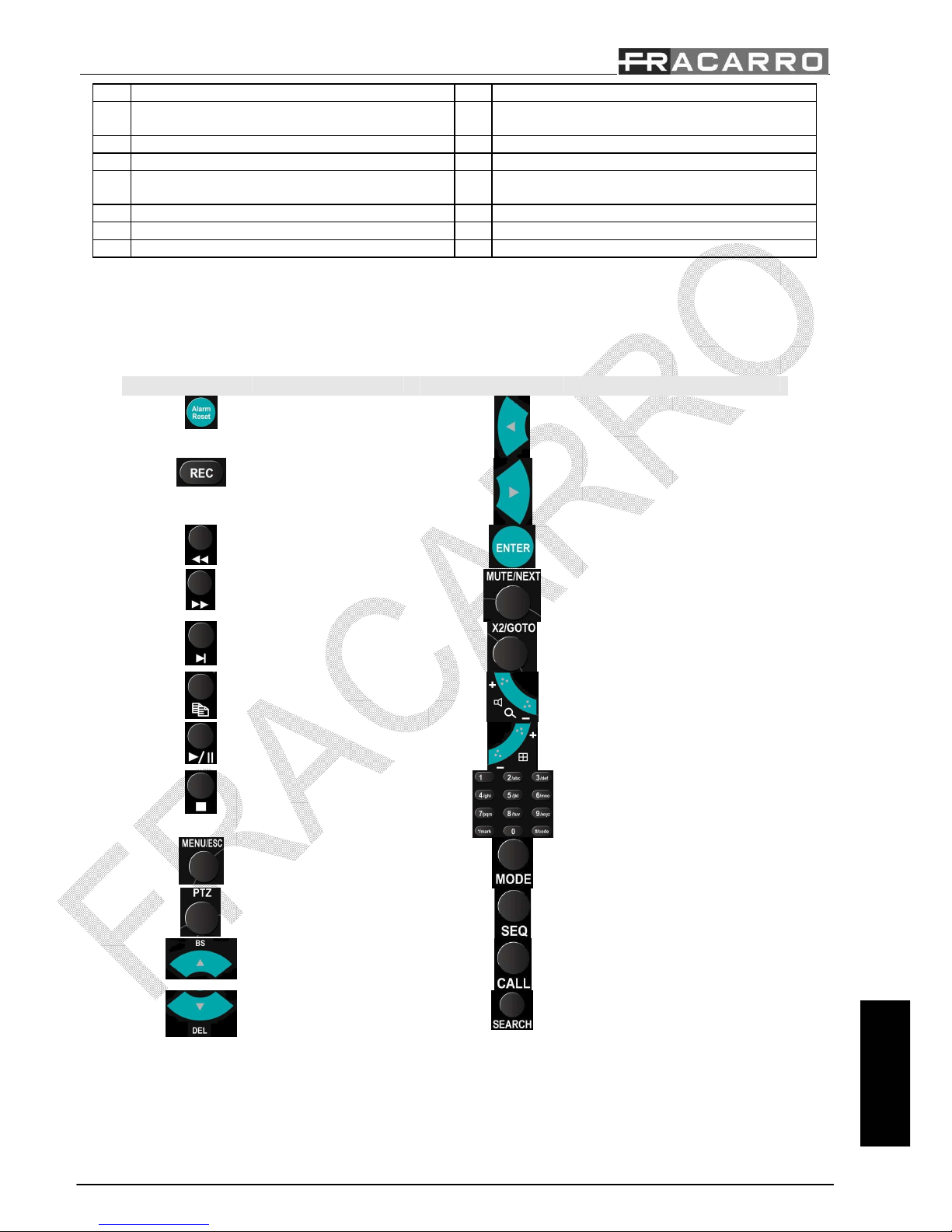
Skrócony przewodnik dla użytkowników rejestratora DVR MILANO
Ελληνικά
90/138
1 4-9-16 είσοδοι Video BNC 9 Επιλογέας NTSC/PAL
2 Έξοδος κυρίας και δευτερεύουσας οθόνης τύπου
BNC
10 Έξοδος κύριας οθόνης τύπου S-video
3 4 µονοφωνικές είσοδοι audio σε RCA 11 16 είσοδοι συναγερµού
4 1 µονοφωνική έξοδος audio σε RCA 12 2 έξοδοι ρελέ (1 NA και 1 NC)
5 Συνδετήρας RS-232 για πληκτρολόγιο 13 Συνδετήρας BUS RS-485 για σύνδεση µε κάµερες
PTZ ή πληκτρολόγια
6 Έξοδος video VGA 14 Συνδετήρας τροφοδοτικού
7 Συνδετήρας eSATA για εξωτερικούς δίσκους 15 Πλήκτρο εκκίνησης
8 Συνδετήρας δίκτυο LAN
3.3 Τηλεχειριστήριο (βλ. Σχήµα 3):
Το τηλεχειριστήριο είναι ένα αξεσουάρ που απλοποιεί σηµαντικά την διαχείριση και τον προγραµµατισµό το υ DVR. Με
το ίδιο εργαλείο είναι δυνατή η διαχείριση έως και τεσσάρων DVR. Συµβουλή: είναι π ροτιµότερο η απόσταση µεταξύ
του τηλεχειριστηρίου και του DVR να µην υπερβαίνει τα 10 µέτρα.
Στην συνέχεια περιγράφονται η επί µέρους λειτουργίες των διαφόρων πλήκτρων
Nْ
κουµπί λειτουργία
Nْ
κουµπί λειτουργία
1
∆ιακοπή συµβάντος
συναγερµού
13
Left
2
Έναρξη/∆ιακοπή
εγγραφής
14
Right
3
Γρήγορο τρέξιµο πίσω 15
Enter
4
Γρήγορο τρέξιµο
µπροστά
16
Enable or disable audio/Next
5
Προώθηση ενα ενα τα
φωτογράµµατα (frames)
17
Level of zoom/Goto preset
6
Έναρξη backup ή
αντίγραφο των
πληροφοριών
18
Adjust the volume or the zoom
level
7
Play/pause 19
Change the division of the screen
8
Stop 20
Insert text, numbers or code
9
Είσοδος στο κύριο µενού 21
Toggle between Live and
Playback mode
10
Είσοδος στο µενού
διαχείρισης κάµερας PTZ
22
Switch or return to sequence
mode
11
Επάνω / Backspace 23
Switch or return to full screen
mode
12
Κάτω / ∆ιαγραφή 24
Display the search menu
3.4 Ποντίκι:
Το DVR µπορεί να διαχειριστεί εύκολα µε το ποντίκι. Για να εισέλθετε στην διαµόρφωση φ έρτε το κέρσορα του ποντικιού
στο κάτω µέρος της οθόνης.
4 Εγκατάσταση:
Page 91
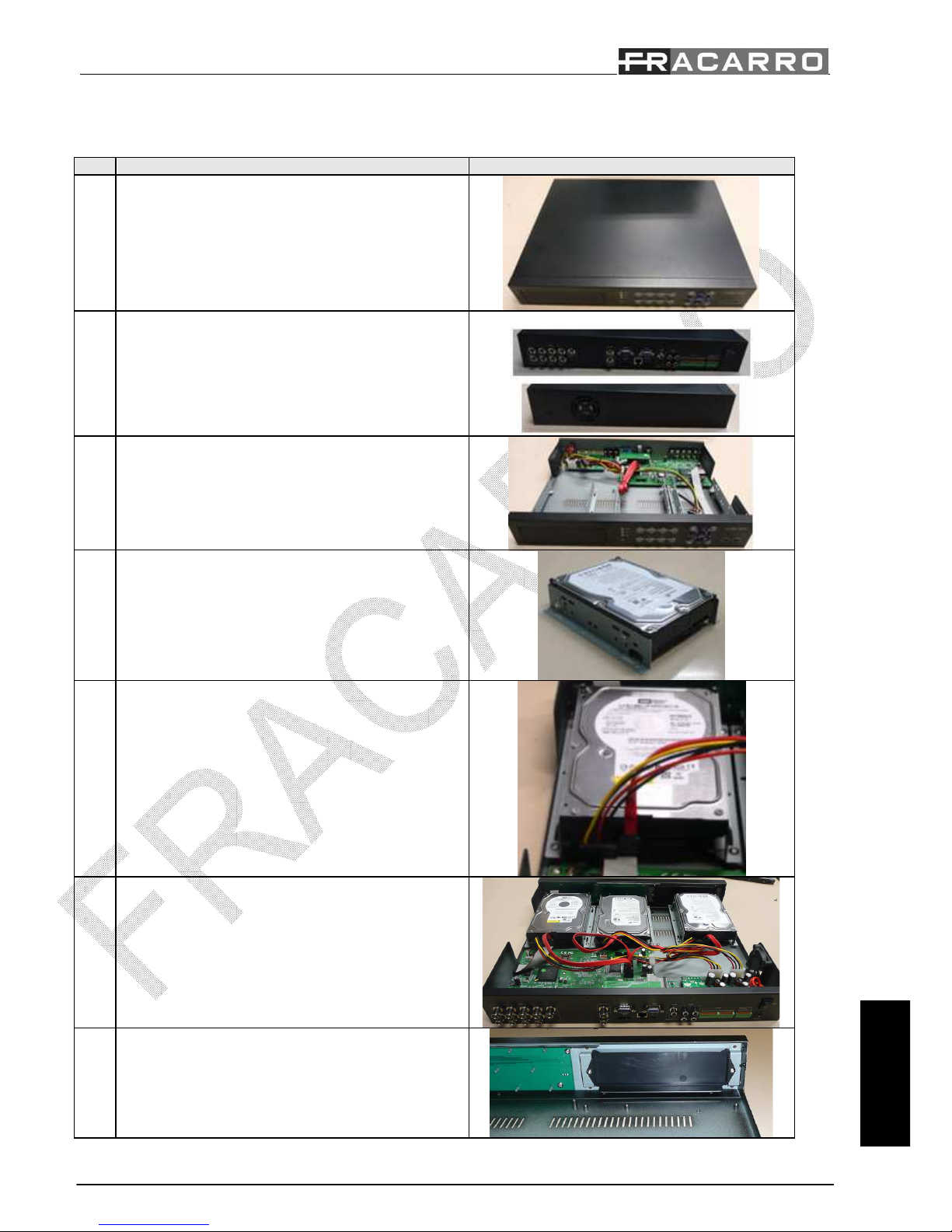
Skrócony przewodnik dla użytkowników rejestratora DVR MILANO
Ελληνικά
91/138
4.1 Εγκατάσταση σταθερού δίσκου:
Για µία σωστή εγκατάσταση ενός ή περισσότερων σκληρών δίσκων ή για την εγγραφή DVD στο DVR ακολουθήστε πιστά τις
παρακάτω οδηγίες
Αρ. Οδηγίες Φωτογραφία
1 Τοποθετήστε το DVR στον µπάγκο εργασίας και
αποσυνδέστε όλα τα καλώδια
2 Αφαιρέστε όλες τις βίδες (10). (4) της οπίσθιας
επιφάνειας και (3+3) των πλαϊνών
3 Αφαιρέστε το καπάκι όπως δείχνει η εικόνα
4 Από τα συνοδευτικά εξαρτήµατα του DVR πάρτε τα δύο
λαµάκια και στερεώστε τα στο πλάι του δίσκου µε τις 4
βίδες όπως στην εικόνα
5 Από τα συνοδευτικά εξαρτήµατα του DVR πάρτε τις 4
βίδες και στερεώστε τον σταθερό δίσκο στην βάση του
DVR συνδέστε και τα καλώδια.
6 Για να στερεώστε τους άλλους δυο σταθερούς δίσκους
επαναλάβατε τις κινήσεις του σηµείου 4 και συνδέστε
τους όπως δείχνει η εικόνα
7 Επιλεκτικά είναι δυνατό να εγκατασταθεί, στην θέση του
τρίτου δίσκου, µια συσκευή εγγραφής DVD. Για την
εγκατάσταση αφαιρέστε τις δύο βίδες του πλαστικού
καλύµµατος, όπως στην εικόνα
Page 92
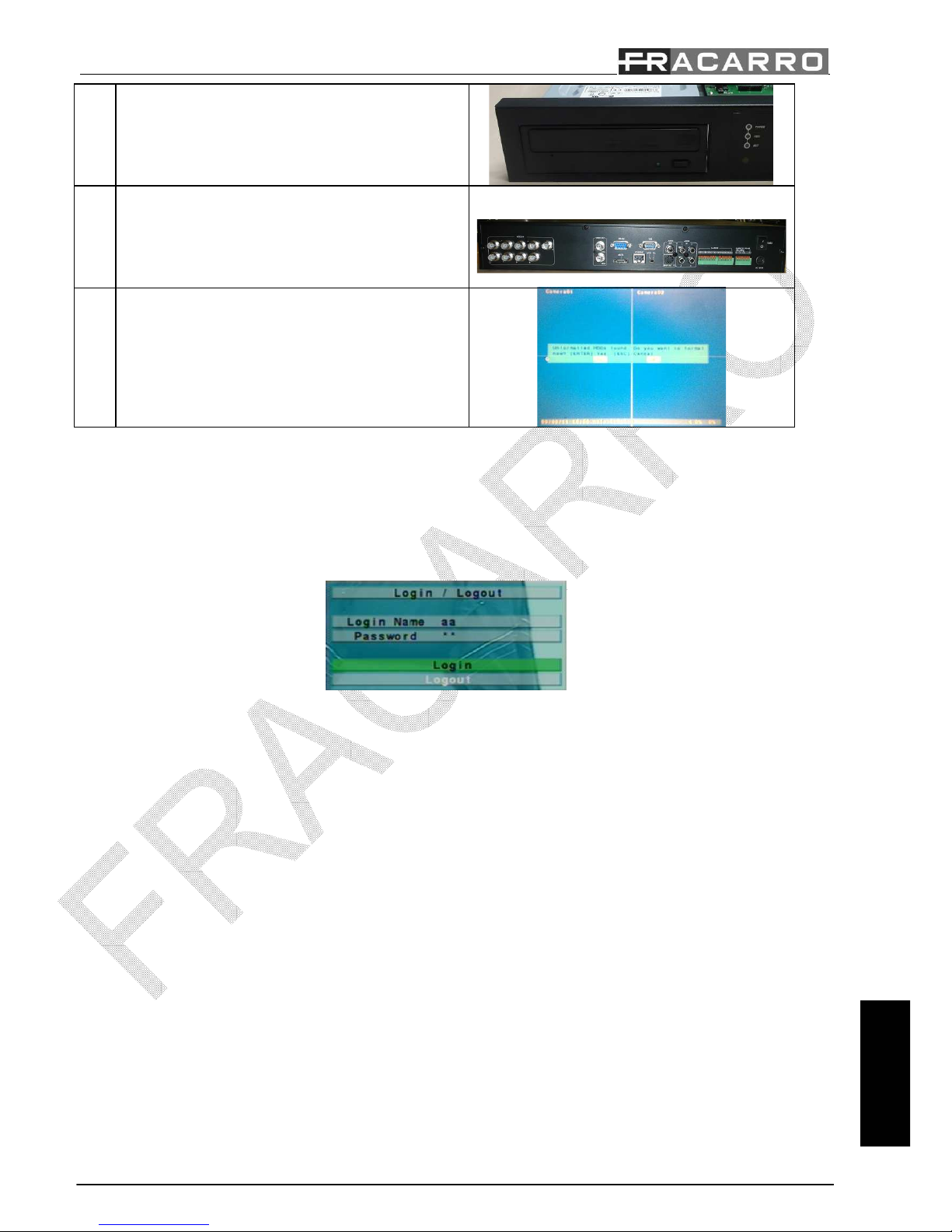
Skrócony przewodnik dla użytkowników rejestratora DVR MILANO
Ελληνικά
92/138
8 Από τα συνοδευτικά εξαρτήµατα του DVR πάρτε τα δύο
λαµάκια και στερεώστε τα στο πλάι της µονάδας λεϊζερ.
Τοποθετήστε την µονάδα στην βάση του DVR
συνδέοντας τα καλώδια δεδοµένων και τροφοδοσίας
9 Κλείστε το κάλυµµα του DVR χρησιµοποιώντας όλες τις
βίδες. Στην συνέχεια συνδέστε την οθόνη και το καλώδιο
τροφοδοσίας. Τώρα το DVR είναι σωστά εγκατεστηµένο
και έτοιµο για χρήση. Βλέπε στα επόµενα κεφάλαια για
την ρύθµιση της ηµεροµηνία / ώρας και το φορµάτ του
σκληρού δίσκου
10 Ενεργοποίηση το DVR χρησιµοποιώντας τη σωστή
buttom στην πίσω πλευρά του το DVR. Το DVR θα
δείξει το µήνυµα:
"Unformatted HDDs βρέθηκαν. Θέλετε να
διαµορφώσετε τώρα; [ENTER]: Ναι, [ESC]: Ακύρωση ".
Πατήστε το [ENTER] για να διαµορφώσετε το σκληρό
δίσκο
4.3 Πρώτη επαφή µε το DVR:
• Σύνδεση
Μετά το άνοιγµα του DVR, πατήστε το "MENU" κουµπί και στη συνέχεια µετακινήστε το δροµέα στο εικονίδιο που
ονοµάζεται "Σύνδεση / Αποσύνδεση" και πατήστε "ENTER".
Τώρα εισάγετε το όνοµα και τον κωδικό πρόσβασης. Παραµέτρους από το εργοστάσιο είναι εγκαταστάτη έχει ένα όνοµα
χρήστη: "α" και τον κωδικό "11". Μετακινήστε το δροµέα στο "Σύνδεση" και επιβεβαιώστε πατώντας το πλήκτρο "ENTER".
Υπάρχουν τρία επίπεδα κωδικό πρόσβασης στο σύστηµα, όπως: Administrator (υψηλότερη), επόπτη, και Χειριστή
(χαµηλότερη). Ο χειριστής µπορεί να λειτουργήσει ζωντανή οθόνη βίντεο, ο επόπτης ζωντανή οθόνη βίντεο, αναπαραγωγή
εικόνων και αρχείων, καθώς και τα πάντα διοικήσεως.
ΠΡΟΣΟΧΗ: Η εργοστασιακή ρύθµιση του το DVR παίρνει µόνο ένας χρήστης έχει ρυθµιστεί ως διαχειριστής. Για να
αυξηθεί το επίπεδο της ασφάλειας θα πρέπει να χρησιµοποιήσετε αυτόν το χρήστη µόνο για την πρώτη πρόσβαση και
να αλλάξετε τον κωδικό πρόσβασης, το συντοµότερο δυνατό.
ΠΡΟΕΙ∆ΟΠΟΙΗΣ Η: Σε περίπτωση απώλειας του κωδικού πρόσβασης του συστήµατος επικοινωνήστε µε τον τοπικό
διανοµέα σας, ο οποίος θα επικοινωνήσει Fracarro Radioindustrie SpA
• Ρύθµιση γλώσσας
Ακολουθήστε πιστά τα παρακάτω βήµατα για να ρυθµίσετε τη γλώσσα της DVR:
Page 93
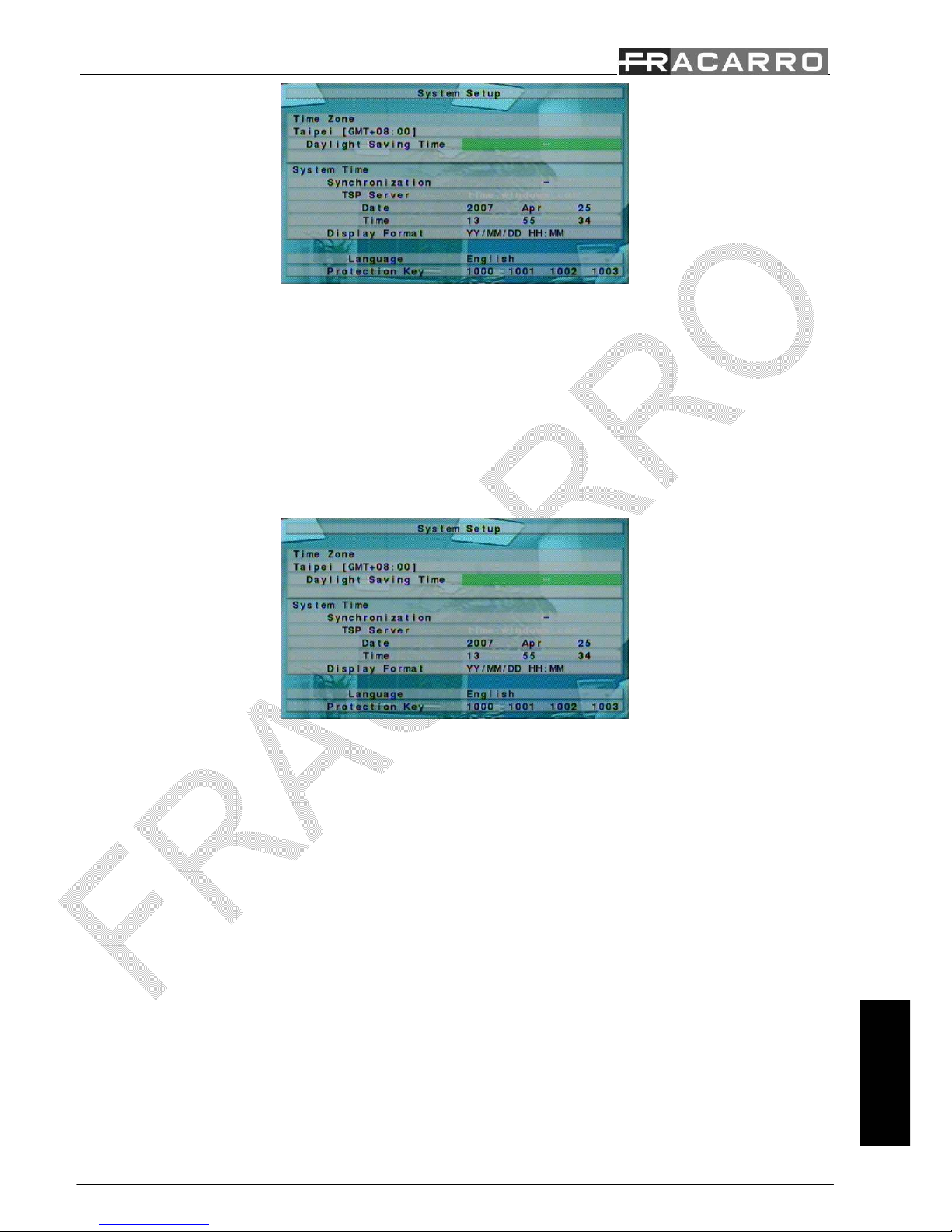
Skrócony przewodnik dla użytkowników rejestratora DVR MILANO
Ελληνικά
93/138
1. Πατήστε το "MENU" κουµπί για να αποκτήσετε πρόσβαση στο µενού ρύθµισης;
2. Μετακινήστε το δροµέα στο "SETUP" και επιβεβαιώστε πατώντας το πλήκτρο "ENTER";
3. Μετακινήστε το δροµέα στο "σύστηµα" και επιβεβαιώστε πατώντας το πλήκτρο "ENTER";
4. Χρησιµοποιώντας τα βέλη για να µετακινήσετε το δροµέα στη "γλώσσα" και πιέστε τα πλήκτρα "+/-" να ρυθµίσετε
την επιθυµητή γλώσσα;
5. Πατήστε το "MENU" κουµπί για να επιστρέψετε στο προηγούµενο µενού, το DVR θα σας ζητηθεί να αποθηκεύσετε
τις ρυθµίσεις, πατώντας το "ENTER";
6. Press "ENTER" για να επιβεβαιώσετε την αλλαγή της γλώσσας. Το σύστηµα θα επανεκκινήσει µε τις νέες ρυθµίσεις.
• Ρυθµίστε Ηµεροµηνία / Ώρα:
Ακολουθήστε πιστά τα παρακάτω βήµατα για να ρυθµίσετε την ηµεροµην ία / ώρα:
1. Πατήστε το "MENU" κουµπί για να αποκτήσετε πρόσβαση στο µενού ρύθµισης;
2. Μετακινήστε το δροµέα στο "SETUP" και επιβεβαιώστε πατώντας το πλήκτρο "ENTER";
3. Μετακινήστε το δροµέα στο "σύστηµα" και επιβεβαιώστε πατώντας το πλήκτρο "ENTER";
4. Χρησιµοποιώντας τα βέλη για να µετακινήσετε το δροµέα στο "ΗΜΕΡΟΜΗΝΙΑ" και, χρησιµοποιώντας τα πλήκτρα
"+/-" σύνολο του έτους, του µήνα και ηµέρα;
5. Χρησιµοποιώντας τα βέλη για να µετακινήσετε το δροµέα στο "ΧΡΟΝΟΣ" και, χρησιµοποιώντας τα πλήκτρα "+/-"
ρυθµίσετε το χρόνο;
6. Πατήστε το "MENU" κουµπί για να επιστρέψετε στο προηγούµενο µενού, το DVR θα σας ζητηθεί να αποθηκεύσετε
τις ρυθµίσεις, πατώντας το "ENTER".
• ∆ιαµόρφωση του σκληρού δίσκου:
Ακολουθήστε πιστά τα παρακάτω βήµατα για να διαµορφώσετε το σκληρό δίσκο:
Page 94
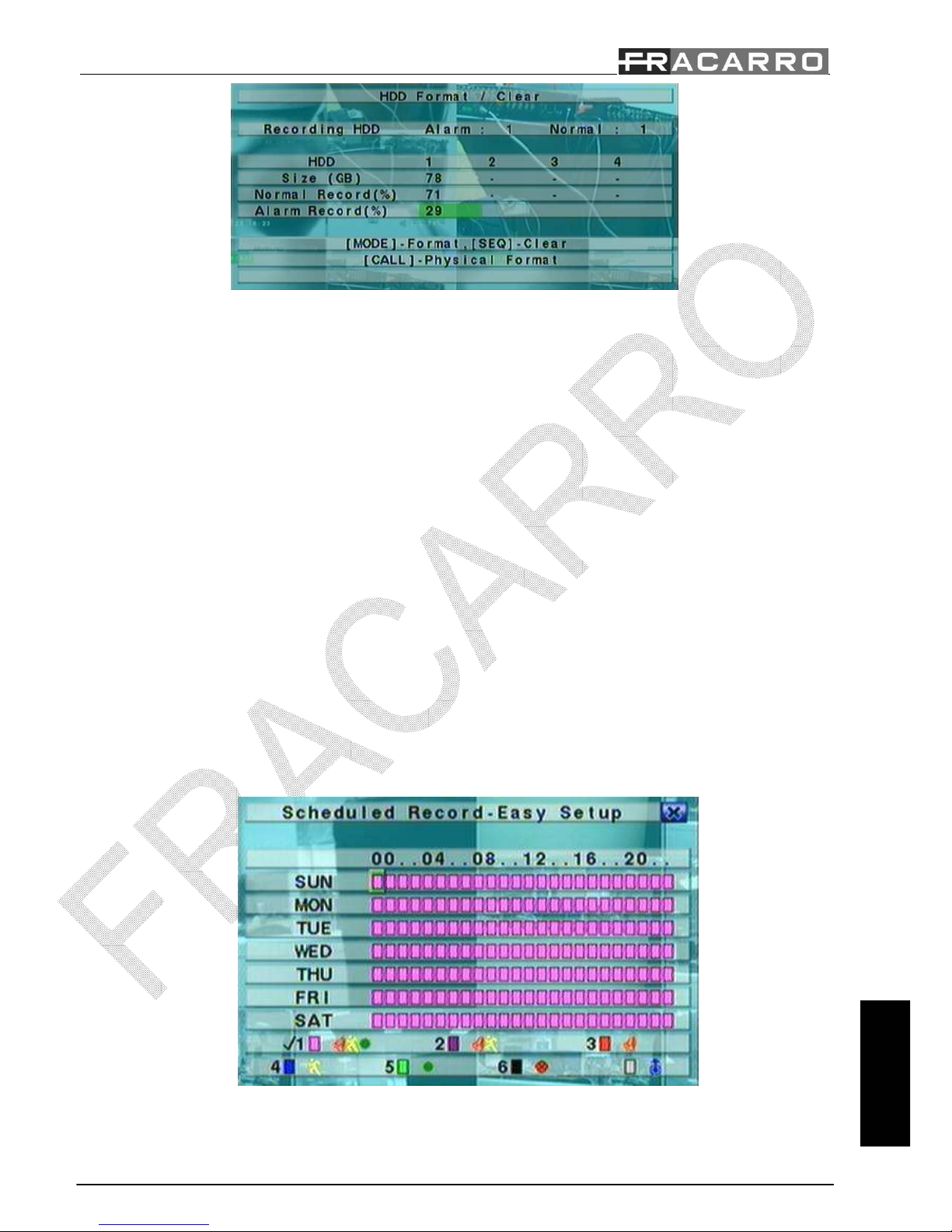
Skrócony przewodnik dla użytkowników rejestratora DVR MILANO
Ελληνικά
94/138
1. Πατήστε το "MENU" κουµπί για να αποκτήσετε πρόσβαση στο µενού ρύθµισης;
2. Μετακινήστε το δροµέα στο "SETUP" και επιβεβαιώστε πατώντας το πλήκτρο "ENTER";
3. Μετακινήστε το δροµέα στην επικεφαλίδα "HDD" και επιβεβαιώστε πατώντας το πλήκτρο " ENTER";
4. Πιέστε το πλήκτρο "MODE" κουµπί;
5. Πατήστε το "CALL" κουµπί για να µορφοποιήσετε ολόκληρο σκληρό δίσκο;
6. Press "ENTER" για να επιβεβαιώσετε τη λειτουργία;
7. Πατήστε το "MENU" κουµπί για να επιστρέψετε στο προηγούµενο µενού.
• Ρύθµιση της ρεκόρ:
Το DVR επιτρέπει διαφορετικούς τρόπους εγγραφής: συναγερµού, κίνηση, τη συνεχή ή προγραµµατιστεί. Χρησιµοποιώντας
την τελευταία κατάσταση, ο διαχειριστής του συστήµατος µπορεί να καθορίσει, για κάθε ώρα της εβδοµάδας, το είδος της
εγγραφής.
Για να προσαρµόσετε το πρόγραµµα καταγραφής κάθε µέρα χωρίζεται σε κατ 'ανώτατο όριο των 16 τµηµάτων (Τ1, ... .., T16),
η οποία µπορεί να ρυθµιστεί σε 3 διαφορετικούς τρόπους εγγραφής για να διαλέξετε: εγγραφή βίντεο, ήχου + εγγραφή βίντεο
ή απουσία καταχώρισης.
ΣΗΜΕΙΩΣΗ: Το DVR είναι εργοστάσιο προγραµµατίζεται να καταγράφει συνεχώς κατά τη διάρκεια όλης της
εβδοµάδας.
Ακολουθήστε πιστά τα παρακάτω βήµατα για να ρυθµίσετε το πρόγραµµα:
1. Πατήστε το "MENU" κουµπί για να αποκτήσετε πρόσβαση στο µενού ρύθµισης;
2. Μετακινήστε το δροµέα στο "SETUP" και επιβεβαιώστε πατώντας το πλήκτρο "ENTER";
3. Μετακινήστε το δροµέα για τον τίτλο "ΠΡΟΓΡΑΜΜΑ ΚΑΤΑΓΡΑΦΗΣ" και επιβεβαιώστε πατώντας το πλήκτρο
"ENTER";
4. Πατήστε το “MODE”;
5. Εµφανίζεται η ακόλουθη οθόνη:
Η οθόνη αυτή δίνει στον διαχειριστή ένα γ ρήγορο και εύκολο τρόπο για να ρυθµίσετε το πρόγραµµα καταγραφής. Για
κάθε ώρα της εβδοµάδας, µπορείτε να ορίσετε διαφορετικούς τρόπους εγγραφής να επιλέξει µεταξύ: Συναγερµός Motion
Page 95
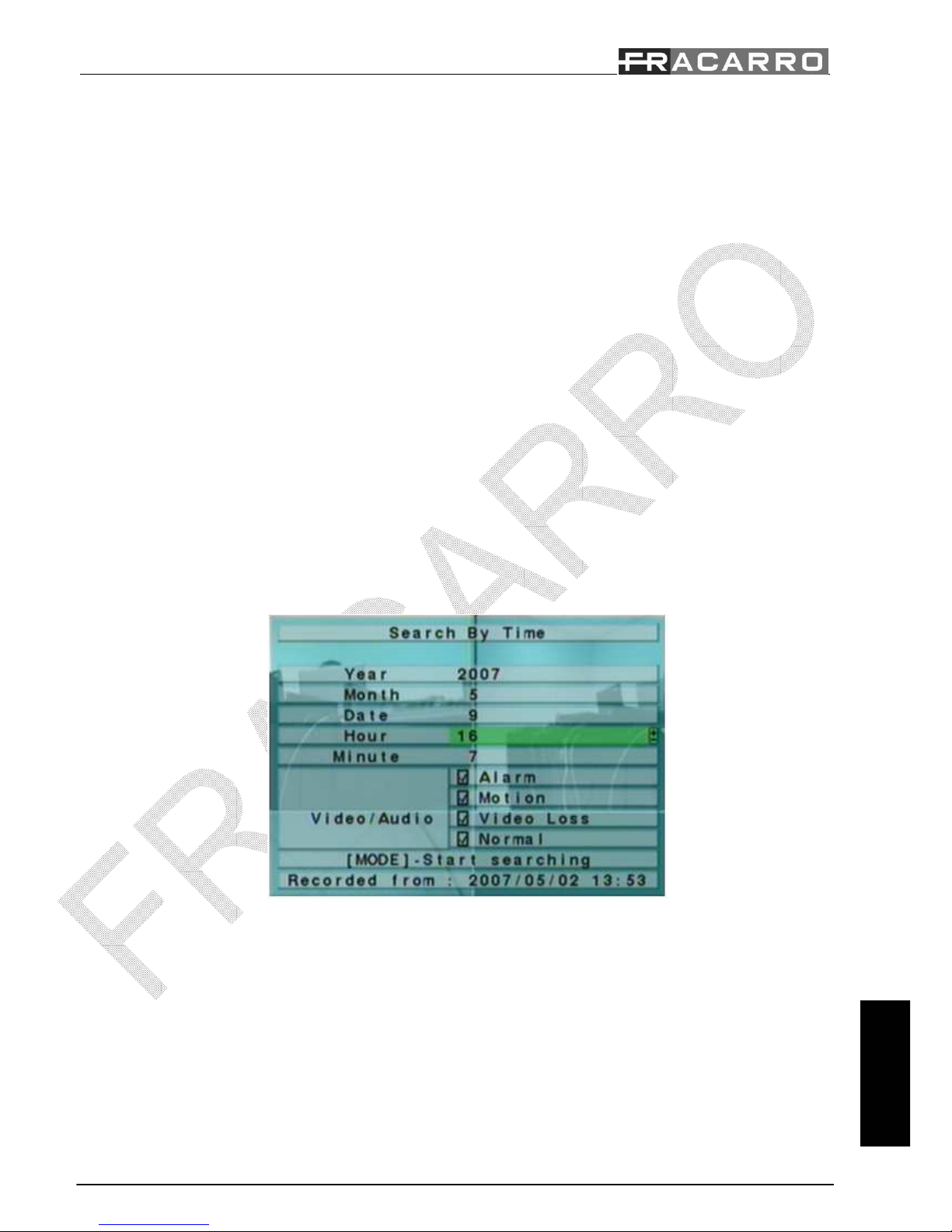
Skrócony przewodnik dla użytkowników rejestratora DVR MILANO
Ελληνικά
95/138
+ Normal, Συναγερµός + Motion, Συναγερµός, Motion, Κανονική, και δεν εισόδου. Σε κάθε περίπτωση θα πρέπει να
καταγράφονται τόσο το βίντεο και ήχου.
Περιγραφή Κλειδί:
▲▼◄►
Πατήστε τα κουµπιά για να µετακινήσετε το δροµέα.
Αριθµητική 1-6 (Mouse: Κάντε κλικ στο αριστερό κουµπί του ποντικιού)
Πατήστε τα κουµπιά για να επιλέξετε τη λειτουργία εγγραφής. Πιέστε το πλήκτρο ENTER για να ενεργοποιήσετε τη
λειτουργία. Οι διαδικασίες για την εγγραφή είναι τα εξής: "1" - Συναγερµός + + Motion Normal, "2" -
Συναγερµός + Motion, "3" - Συναγερµός, "4" - Motion, "5" - Κανονική, "6" - ∆εν Εγγραφή.
+/- (Mouse: Κάντε κλικ στο αριστερό κουµπί του ποντικιού)
Πατήστε τα κουµπιά για να επιλέξετε το επιθυµητό χρονικό διάστηµα. Πιέστε το πλήκτρο ENTER για να
ενεργοποιήσετε τη λειτουργία εγγραφής επιλεγµένη περιοχή.
ΟΚΕ (Mouse: Κάντε κλικ στο κουµπί δεξιά)
Πατήστε αυτό το κουµπί για να βγείτε από αυτή την οθόνη και να επιστρέψετε µε το προηγούµενο έτος. Τα τµήµατα
του χρόνου θα κανάλι επικαιροποιεί αναλόγως.
5 Βασική χρήση του DVR:
5,1 Αναζήτηση:
Το DVR επιτρέψει 4 διαφορετικούς τρόπους για την αναζήτηση της εικόνας, όπως: έρευνα από το χρόνο, από την έρευνα
περιπτώσει, έξυπνη αναζήτηση ή αναζήτηση αρχειοθετηµένα αρχεία.
Η οθόνη για το "ΑΝΑΖΗΤΗΣΗ ΑΝΑ ΩΡΑ", στο κάτω µέρος, δείχνει την ηµεροµηνία κατά την οποία άρχισε την
ηχογράφηση, ώστε να είναι δυνατόν να γνωρίζουµε πόσο χρονικό διάστηµα είναι η ηχογράφηση και επιλέξτε µια
συγκεκριµένη ηµεροµηνία για την αναζήτηση της εικόνας. Είναι δυνατό να µειωθεί ο χρόνος αναζήτησης επιλέγοντας το
είδος της εγγραφής, όπως Συναγερµός, κίνησης, βίντεο απώλεια ή Κανονική.
Ακολουθήστε πιστά τα παρακάτω βήµατα για να κάνει µια αναζήτηση εικόνων:
1. Πιέστε το πλήκτρο "Αναζήτηση" για να αρχίσει η αναζήτηση µενού;
2. Μετακινήστε το δροµέα στο "ΑΝΑΖΗΤΗΣΗ ΑΝΑ ΩΡΑ" και επιβεβαιώστε πατώντας το πλήκτρο "ENTER";
3. Μετακινήστε τον κέρσορα πάνω από τον τίτλο "έτος", "Μήνας", "date", "ΩΡΑ" και "λεπτό" για να επιλέξετε την
ηµεροµηνία έναρξης της έρευνας χρησιµοποιώντας τα πλήκτρα "+/-";
4. Μετακινήστε τον κέρσορα πάνω από τα κονδύλια "Alarm", "ΠΡΟΤΑΣΗ", "ΑΠΩΛΕΙΑ VIDEO" και της
"κανονικής" για να επιλέξετε το είδος της εγγραφής που θέλετε να αναζητήσετε χρησιµοποιώντας τα κουµπιά
"+/-";
5. Press "PLAY" για να ξεκινήσει η αναπαραγωγή;
6. Πιέστε το πλήκτρο "◄" και "►" για να αυξήσετε ή να µειώσετε την ταχύτητα της οθόνης και το κουµπί
"
► / ▐ ▐" για να διακόψετε ή να παίξει το βίντεο;
7. Πατήστε το "STOP" για έξοδο από τη λειτουργία αναπα ραγωγής.
5,2 Backup:
Page 96
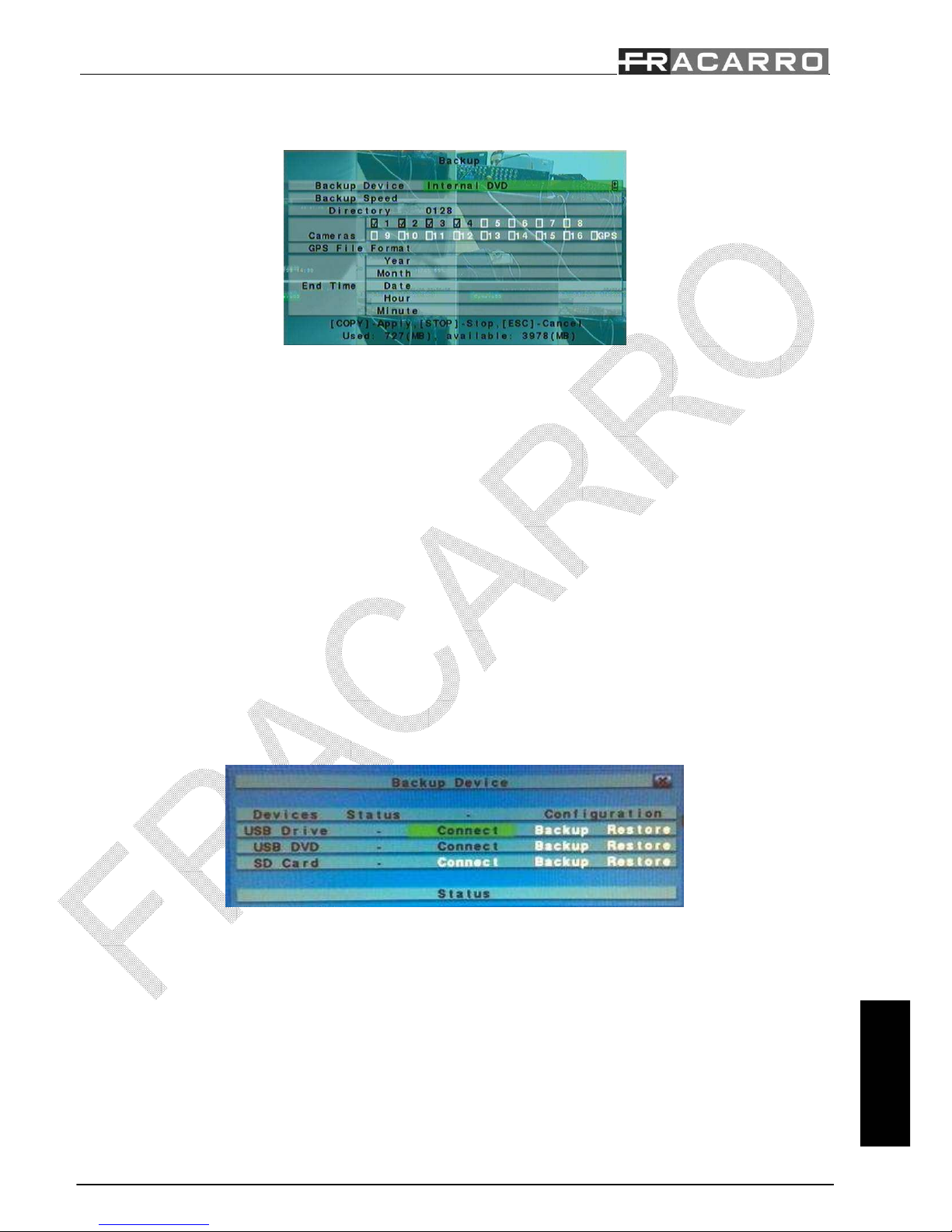
Skrócony przewodnik dla użytkowników rejestratora DVR MILANO
Ελληνικά
96/138
Το DVR επιτρέπει να κάνετε backup το video / audio εγγραφή σε διαφορετικό τύπο εξωτερικές συσκευές USB όπως pendrive,
αυτοτροφοδοτούµενος HDD ή DVD εγγράψιµο. Σας παραπέµπουµε στην προηγούµενη ενότητα για να ξέρουν πώς να
εγκαταστήσετε και να συνδέσετε όλες τις συσκευές:
1. Πιέστε το πλήκτρο "Αναζήτηση";
2. Μετακινήστε το δροµέα για "ΑΝΑΖΗΤΗΣΗ ΑΝΑ ΩΡΑ" και επιβεβαιώστε πατώντας το πλήκτρο "ENTER";
3. Μετακινήστε τον κέρσορα πάνω από τον τίτλο "έτος", "Μήνας", "date", "ΩΡΑ" και "λεπτό" για να επιλέξετε την
ηµεροµηνία έναρξης της έρευνας χρησιµοποιώντας τα πλήκτρα "+/-";
4. Μετακινήστε τον κέρσορα πάνω από τα κονδύλια "Alarm", "ΠΡΟΤΑΣΗ", "ΑΠΩΛΕΙΑ VIDEO" και της "κανονικής"
για να επιλέξετε το είδος της εγγραφής που θέλετε να αναζητήσετε χρησιµοποιώντας τα κουµπιά "+/-";
5. Πατήστε το "ΑΝΤΙΓΡΑΦΟ" κουµπί;
6. Μετακινήστε το δροµέα στο "BACKUP ΤΑΧΥΤΗΤΑΣ" και επιλέξτε την αξία της δηµιουργίας αντιγράφων
ασφαλείας επιτόκιο από 1 (αργός) έως 9 (fast) χρησιµοποιώντας τα πλήκτρα "+/-".
7. Μετακινήστε το δροµέα στο "Φωτογραφία" για να επιλέξετε την κάµερα που θέλετε να κάνετε backup
χρησιµοποιώντας τα πλήκτρα "+/-";
8. Μετακινήστε τον κέρσορα πάνω από τον τίτλο "έτος", "Μήνας", "date", "ΩΡΑ" και "λεπτό" για να επιλέξετε την ώρα
και την ηµεροµηνία λήξης της δηµιουργίας αντιγράφων ασφαλείας χρησιµοποιώντας τα πλήκτρα "+/-";
9. Πατήστε το "αντίγραφο" για να ξεκινήσει το αντίγραφο ασφαλείας.
Καθ 'όλη τη διαδικασία δηµιουργίας αντιγράφων ασφαλείας θα εµφανιστεί ένα εικονίδιο και ένα µήνυµα που δηλώνει την
πρόοδο της διαδικασίας. Μόλις η διαδικασία είναι απαραίτητη για να αποσυνδέσετε τη συσκευή που ενεργούν για το
κατάλληλο µενού:
1. Πατήστε το "MENU" κουµπί για να αποκτήσετε πρόσβαση στο µενού του συστήµατος;
2. Μετακινήστε το δροµέα για "εφεδρική συσκευή" και επιβεβαιώστε πατώντας το πλήκτρο "ENTER";
3. Μετακινήστε τον κέρσορα πάνω στα κονδύλια "USB Drive", "USB DVD" ή "SD CARD" για να επιλέξετε τον τύπο
της συνδεδεµένης συσκευής και πατήστε "ENTER" για να αποσυνδεθείτε;
4. Στο σηµείο αυτό µπορείτε να αποσυνδέσετε την φυσική εφεδρική συσκευή από το DVR.
ΠΡΟΣΟΧΗ: Μην αφαιρείτε το DVD µέχρι την διαδικασία δηµιουργίας αντιγράφων ασφαλείας δεν είναι τελείως
έτοιµο για την αποτροπή βλάβης του οπτικού δίσκου.
ΠΡΟΣΟΧΗ: Μην αφαιρέσετε τη συσκευ ή USB έως ότου η διαδικασία δηµιουργίας αντιγράφων ασφαλείας δεν έχει
τελειώσει πλήρως.
5,3 Προβολή των εικόνων:
Κατά τη διάρκεια της δηµιουργίας αντιγράφων ασφαλείας το DVR δηµιουργεί δύο φακέλους µε τη συσκευή, που περιέχει τα
αρχεία αντιγράφων ασφαλείας και τα άλλα που περιέχει την εµφάνιση των εικόνων (SelfPlayer). Ακολουθήστε τα παρακάτω
βήµατα για να προβάλετε εικόνες:
1.
Συνδέστε την εφεδρική συσκευή που χρησιµοποιείται σε ένα PC;
2. Έναρξη του λογισµικού "Selfplayer" που περιέχονται στο φάκελο "SelfPlayer";
3. Πατήστε το "ΑΡΧΕΙΟ" τότε "OPEN";
4. Επιλέξτε το αρχείο που θέλετε να εµφανίσετε (στο φάκελο "00001") και επιβεβαιώστε µε το κουµπί "OPEN".
Page 97
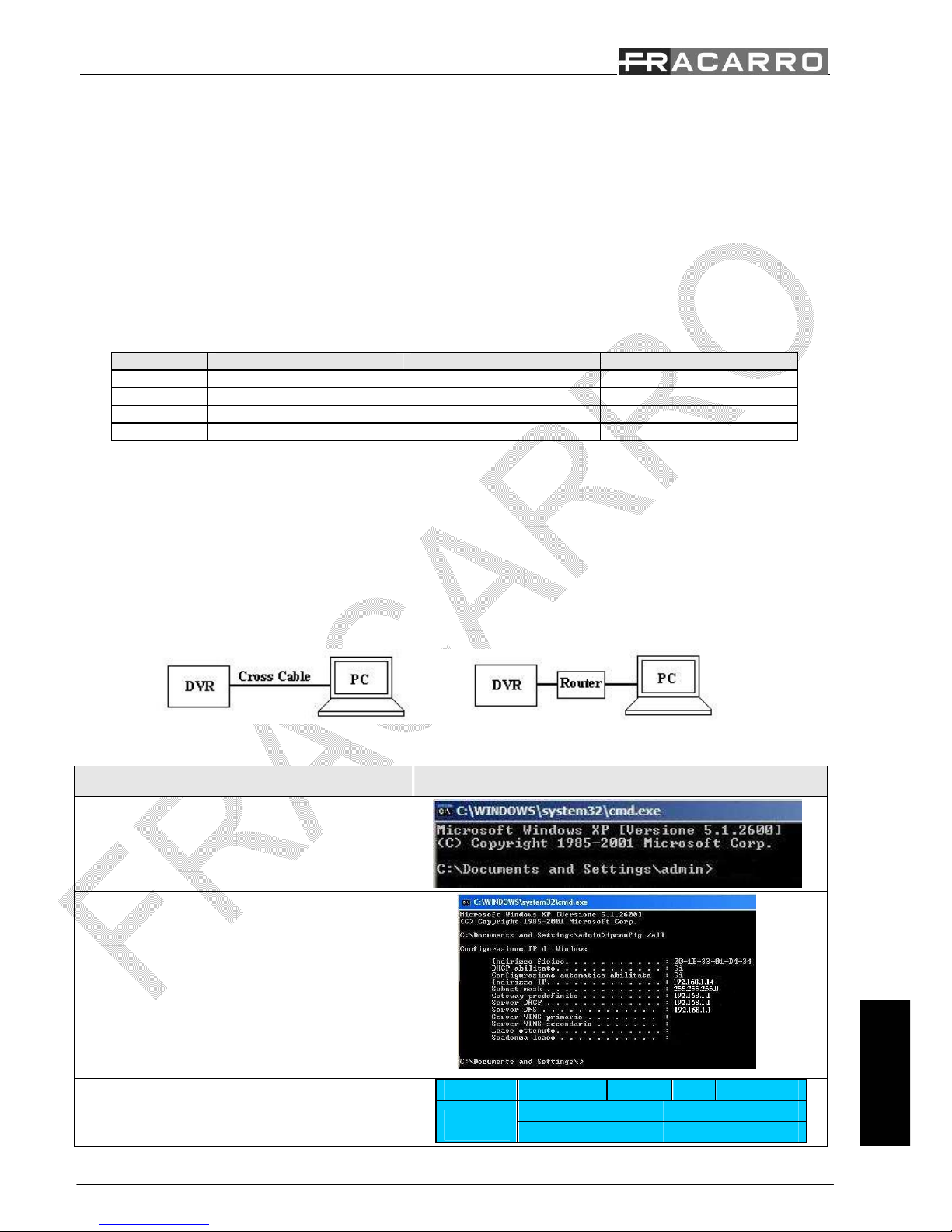
Skrócony przewodnik dla użytkowników rejestratora DVR MILANO
Ελληνικά
97/138
Η εφεδρική DVR χωρίζει το βίντεο σε πολλά αρχεία του µέγιστου µεγέθους των 100Mb το οποίο µπορεί στη συνέχεια να
ενωθούν για να σχηµατίσουν ένα ενιαίο αρχείο "avi" χρησιµοποιώντας το λογισµικό "AVIConverter" που προβλέπεται.
6 Σβήστε:
Πριν από την απενεργοποίηση του DVR, πατήστε το "MENU" και µετά "Shutdown" και επιβεβαιώστε πατώντας το πλήκτρο
"ENTER". Πιέστε "ENTER" και πάλι στο αίτηµα για επιβεβαίωση της εντολής. Μόνο όταν το DVR εµφανίζει το µήν υµα
"Τερµατισµός πλήρης. Τώρα µπορείτε να απενεργοποιήσετε το σύστηµα, µπορείτε να απενεργοποιήσετε το DVR
χρησιµοποιώντας το κατάλληλο πλήκτρο στο πίσω πάνελ του DVR.
Προσάρτηµα 7:
7,1 Recording πίνακα:
Για να επιλέξετε το σωστό µέγεθος του σκληρού δίσκου για την εγκατάσταση σχετικά µε το DVR είναι ένας πίνακας που
δείχνει το µέγιστο χρόνο εγγραφής σε ανάλυση CIF (360x288) και µέγιστη ποιότητα (9) για κάθε τύπο DVR µέγεθος και
σκληρό δίσκο:
HDD (GB) DVR MILANO CH4 (ώρες) DVR MILANO CH9 (ώρες) DVR MILANO CH16 (ώρες)
160 50 25 25
320 99 50 50
750 230 115 115
1000 308 154 154
ΠΡΟΣΟΧΗ: Η DVR χωρίζουν τους HDD σε δύ ο διαφορετικά διαµερίσµατα, το ένα µεγαλύτερο (70% της µέγιστης
χωρητικότητάς του HDD) χρησιµοποιείται για την κανονική εγγραφή και ο άλλος (30% ) για την προ-συναγερµού και
προ-εγγραφής κίνηση.
7.2 Σύνδεση µε το δίκτυο:
Το DVR δίνει την δυνατότητα διανοµής των εικόνων στο δίκτυο Ethernet ή στο Internet. Και στις δύο περιπτώσεις οι εικόνες
µπορούν να εµφανιστούν σε ένα οποιοδήποτε PC, smarthpone ή PDA. Στην περίπτωση που χ ρησιµοποιείται ένα PC είναι
δυνατή η διαχείριση 4 DVR απευθείας από το Internet Explorer χωρίς να χ ρειάζεται η εγκατάσταση κάποιου software. Ο
αριθµός των DVR που µπορούν να διαχειριστούν µε το ίδιο τερµατικό αυξάνεται στο 10 εάν εγκατασταθεί το software που
παρέχεται. Σε κάθε περίπτωση είναι δυνατή η διαχείριση απευθείας δύο ρελέ εξόδου εκ του µακρόθεν..
Το πρώτο είδος σύνδεσης (Ethernet) γίνεται χρησιµοποιώντας ένα διπλό καλώδιο δικτύου µεταξύ DVR και PC (εικόνα Α) ή
µέσω ενός router, switch od hud (εικόνα Β).
Εικ.A Εικ.B
Και στις δύο περιπτώσεις ακολουθείστε την παρακάτω διαδικασία για την διαµό ρφωση της σύνδεσης:
Οδηγίες Εικόνες
Πρώτα από όλα πρέπει να έχετε πρόσβαση σε ένα Pc
συνδεδεµένο στο ίδιο δίκτυο µε το DVR, κινηθείτε
στο avvio/esegui (εκκίνηση / εκτέλεση)
πληκτρολογήστε “cmd” και πιέστε Invio (αποστολή)
θα εµφανιστεί το promt των εντολών του MS-DOS
Πληκτρολογήστε “ipconfig / all και πιέστε Invio
(αποστολή). Θα εµφανιστεί η οθόνη που
παρουσιάζεται δίπλα η οποία περιέχει όλες τις
πληροφορίες του δικτύου του PC όπως Gateway
(Ex.192.168.1.1), Subnet Mask (255.255.255.0) και
την διεύθυνση IP του PC (Ex.192.168.1.14)
Επιστρέψτε στο DVR, πιέστε το πλήκτρο MENU και
στην συνέχεια το IMPOSTAZIONE και RETE γ ια να
έχετε πρόσβαση σε όλη την διαµόρφωση του δικτύου
του DVR. Στην οθόνη αυτή βάλτε µία διεύθυνση IP
Net type
Static IP
E-
mail FTP Adv.
IP Address
192.168.1.15
Static IP
Net Mask
255.255.255.0
Page 98
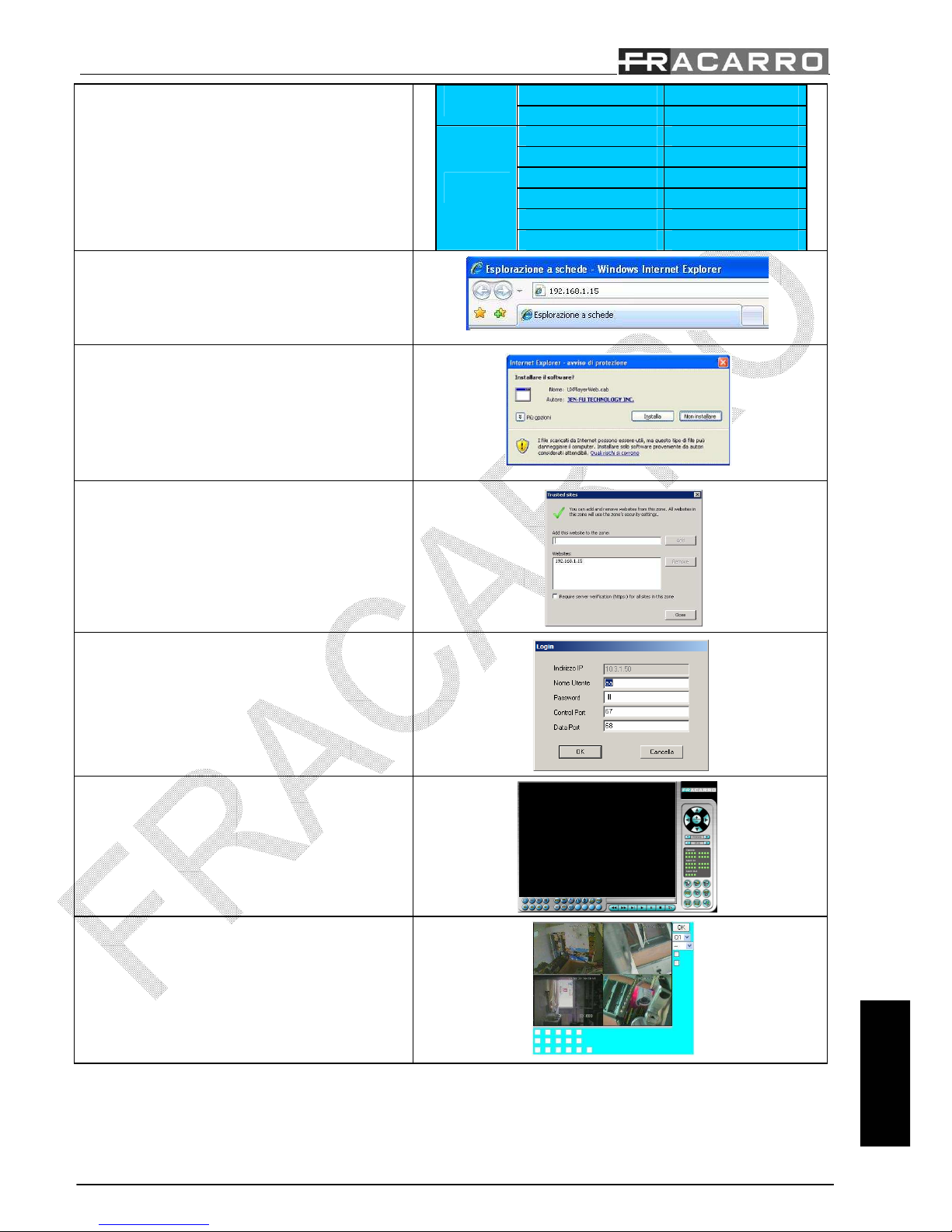
Skrócony przewodnik dla użytkowników rejestratora DVR MILANO
Ελληνικά
98/138
(Ex. 192.168.1.1) που δεν χρησιµοποιείται από
καµία άλλη συσκευή του δικτύου και από τα
Gateway (Εx.192.168.1.1) και Net mask
(Ex.255.255.255.0) που έχουν εγκατασταθεί στο PC
ΠΡΟΣΟΧΗ: Η διεύθυνση του IP που θα αποδοθεί
στο DVR πρέπει ν α διαφέρει από εκείνη του PC
µόνο κατά τον τελευτ αίο αριθµό
Gateway
192.168.1.1
DNS
Username
Password
DDNS Type
Dynamic
URL
DDNS Username
PPPoE
DDNS Password
Εισάγετε την διεύθυνση IP του DVR (Ex
192.168.1.15) στην γραµµή αναζήτησης του Internet
Explorer και πιέστε Invio (Αποστολή)
Όταν το Web browser θα ζητήσει να εγκατασταθούν
οι έλεγχοι Active X επιβεβαιώστε την αίτηση.
ΠΡΟΣΟΧΗ: Η ροή δεδοµένων που θα
δηµιουργηθεί µεταξύ του DVR και του PC µπορεί
να διακοπεί από το firewall του λειτουργικού
συστήµατος. Στην περίπτωση που δεν είναι δυνατή
η είσοδος σ το DVR απενεργοποιήστε την
προστασία του firewall
Εάν ο browser Internet Explorer δεν καταφέρει να
συνδεθεί κάντε κλικ στο Εργαλεία / Επιλογές Internet /
Προστασία/ Side αξιόπιστα/ Side, πληκτρολογήστε
την διεύθυνση και επιβεβαιώστε µε το πλήκτρο
“Aggiungi” (προσθήκη)
Μετά το τέλος της διαµόρφωσης το browser θα
παρουσιάσει το διπλανό παράθυρο login. Εισάγετε το
όνοµα του χ ρήστη και το password µε τα οποία
επιθυµείτε να εισέρχεστε στο σύστηµα.
ΠΡΟΣΟΧΗ: Ο χρήστης default έχει σαν όνοµα
χρήστη: aa και password:11
Τώρα µπορείτε να εισέλθετε στο Interface web του
DVR. Συµβουλ ευτείτε το εγχειρίδιο του χρήστη για
την κατανόηση όλων των διαθέσιµων λειτουργιών.
Κάνοντας χρήση ενός smartphone, PDA ή ενός
οποιαδήποτε browser web διαφορετικό το υ Internet
Explorer θα είναι δυνατόν να εισέλθετε στο interface
wap του DVR
ΠΡΟΣΟΧΗ: Εάν η σύνδεση γίνεται µε ένα διπλό καλώδιο δικτύου µην εισάγετε κανένα Gatway
Τώρα το DVR είναι σωστά συνδεδεµένο µε το δίκτυο Ethernet και µπορεί να γίνει η σύνδεση του µε το δίκτυο Internet ώστε
να είναι δυνατή η πρόσβαση στις πληροφορίες που παρέχονται από το Ethernet και στο δίκτυο Internet (Εικ. Γ)
Page 99
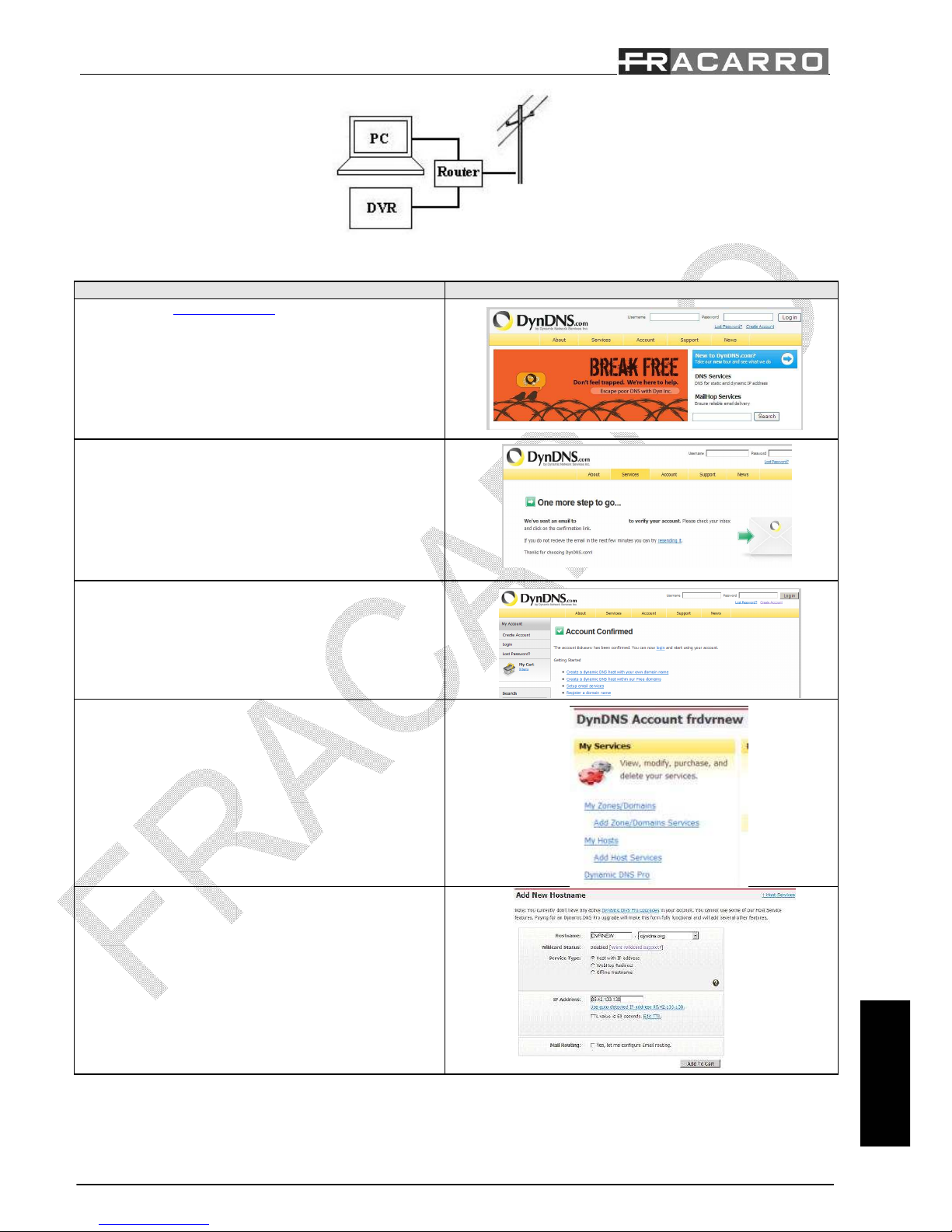
Skrócony przewodnik dla użytkowników rejestratora DVR MILANO
Ελληνικά
99/138
Ακολουθήστε πιστά τις παρακάτω οδηγίες για να διαµορφώσετε την σύνδεση:
Οδηγίες Εικόνες
Εισέλθετε στο www.dyndns.org και δηµιουργήστε δωρεάν
ένα νέο account κάνοντας κλικ στο πλήκτρο “Create
Account”
Το side internet θα στείλει ένα mail στην καταχωρηµένη
διεύθυνση καθώς και την επιβεβαίωση της δηµιουργίας του
νέου account
Εισέλθετε στο νέο account και εγκαταστήστε το
username και το password που επιλέξατε
Κάντε κλικ στο “Add Host Services”
Επιλέξτε το νέο Hostname για το DVR, κάντε κλικ στο
“Use auto detect IP Address” και επιβεβαιώστε όλες τις
επόµενες ερωτήσεις για να ενεργοποιήσετε το νέο Host
Page 100
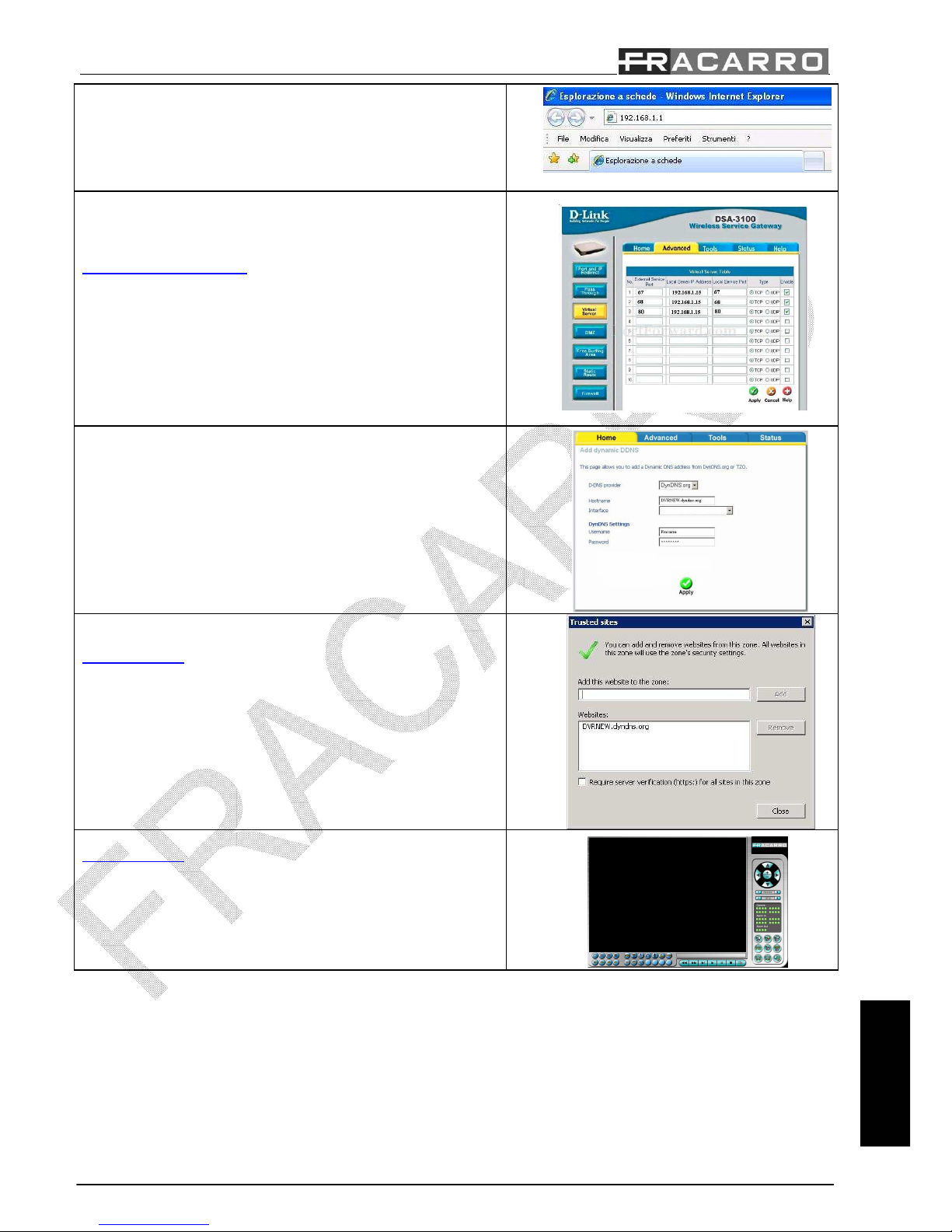
Skrócony przewodnik dla użytkowników rejestratora DVR MILANO
Ελληνικά
100/138
Με το Browser web Internet Explorer τοποθετήστε την διεύθυνση IP
του router (Gateway) και επιβεβαιώστε µε το πλήκτρο Invio
(Αποστολή). Θα εµφανιστεί ένα παράθυρο login για την τοποθέτηση
του router. Εάν δεν διαθέτετε τα στοιχεία αυτά απευθυνθείτε στο
εγχειρίδιο εγκατάστασης του router
Συµβουλευθείτε το εγχειρίδιο εγκατάστασης του router για να
δηµιουργήσετε ένα κανόνα γ ια τις θύρες 67,68 και 80 που αφορούν
την διεύθυνση IP του DVR και το πρωτόκολλο TCP
ΣΗΜΕΙΩΣΗ: Συ µβουλευτείτε το side internet
www.portgorwarding.com για να πληροφορηθείτε την σωστή
διαδικασία για την διαµόρφωση του router.
Συµβουλευτείτε το εγχειρίδιο εγκατάστασης του router για να εισάγετε
τις πληροφορίες του DDNS (Dynamic DNS) σαν username, password
και hostname του DVR
Τώρα το DVR είναι σωστά συνδεδεµένο µε το δίκτυο internet.
Εισάγετε την διεύθυνση web που δηµιουργήθηκε µε το side
www.dyndns.org (“hostname”.dyndns.org) στον κατάλογο µε τα
αξιόπιστα side του Internet Explorer
Προσθέστε την διεύθυνση web που δηµιουργήθηκε µε το side
www.dyndns.org στην σειρά αναζήτησης του Internet Explorer για να
µπορείτε να έχετε πρόσβαση στο interface web του DVR
7.3 Σύνδεση µε κινητή συσκευή:
Οι εικόνες του DVR µπορούν να εµφανιστούν σε κινητές συσκευές όπως: smartphone, PDA ή κινητά τηλέφωνα συνδεδεµένα
µε το δίκτυο internet
Ακολουθήστε πιστά τις παρακάτω οδηγίες για να επιτύχετε την σύνδεση:
 Loading...