

Page 1
Instrukcja Szybkiej Instalacji
kamery C5M
Aby wyświetlić ten przewodnik w innych językach, a także
uzyskać szczegółowe instrukcje oraz narzędzia, odwiedź stronę:
foscam.com/downloads.
305503000359
Konguracja kamery Foscam
A. Informacje podstawowe
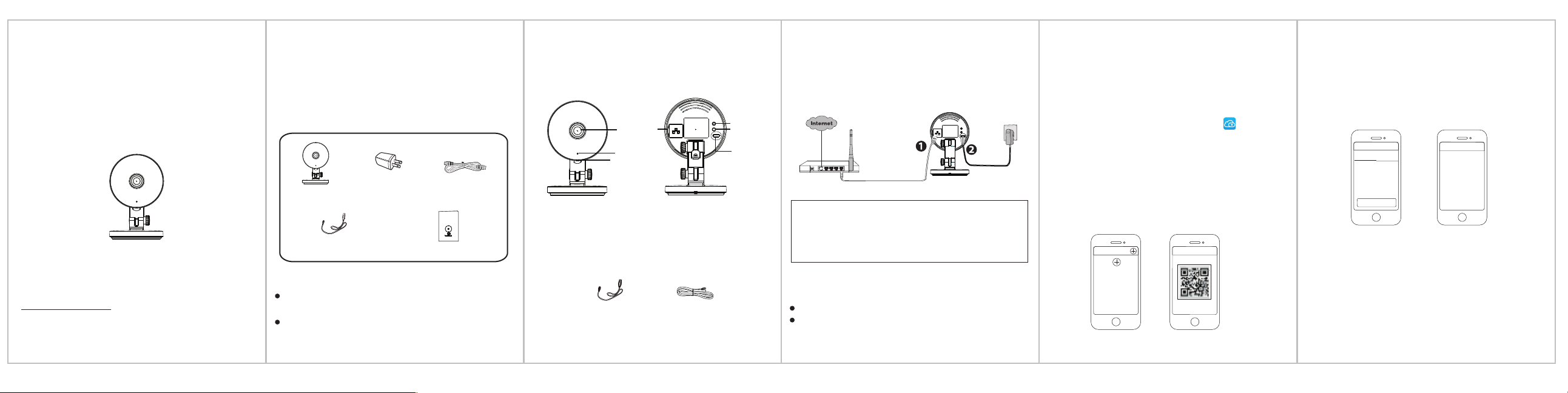
Zawartość opakowania:
Kamera
Kabel USB
Porady poprawiające bezpieczeństwo
Należy reguralnie zmieniać hasło do urządzenia. Zaleca się użyć
w haśle: liter, cyfr oraz znaków specjalnych.
Zaleca się aktualizowanie oprogramowania kamery do
V1.1
najnowszej dostępnej wersji w celu zapewnienia poprawnego
działania urządzenia.
Zasilacz sieciowy
Kabel sieciowy
Instrukcja Szybkiej Instalacji
kamery C2M
Instrukcja obsługi
B. Fizyczne cechy kamery
LAN
Obiektyw
Mikrofon
Slot kart Micro SD
Uwaga:
Przewody tego produktu stanowią potencjalne zagrożenie. W celu
zapewnienia bezpieczeństwa dzieci, trzymaj przewody poza ich
zasięgiem.
WPS/Reset
Kontrolka
zasilania/sieci
Zasilanie
C. Konguracja kamery:
Konguracja za pomocą aplikacji
Foscam przy połączeniu przez
kabel sieciowy (zalecane)
Uwaga: Zalecamy, aby najpierw rozpocząć proces instalacji,
podłączając kamerę do routera internetowego za pomocą kabla
Ethernet. Po pomyślnym zakończeniu instalacji będziesz mógł
odłączyć kabel i zalogować się do sieci bezprzewodowej, aby móc
korzystać z WiFi.
Minimalne wymagania: aby zapewnić płynny obraz w twoim
smartfonie, urządzenien powinno spełniać następujące wymagania:
iOS: wersja 8.1 lub wyższa.
Android: wersja 4.1 lub wyższa z dedykowanym układem
gracznym (GPU)
Konfiguracja kamery krok po kroku
1. Podłącz kamerę do routera za pomocą kabla sieciowego.
2. Podłącz zasilacz zewnętrzny ko kamery i poczekaj chwilę lub do
momentu wyemitowania komunikatu “Wired connection
succeeded.”
3. W twoim smartfonie znajdź aplikację “Foscam” w App Store
lub Google Play. Pobierz i zainstaluj aplikację aby rozpocząć
kongurację.
4. W aplikacji kliknij “Tap to add a camera” następnie wybierz model
kamery i zeskanuj kod QR umieszczony na spodzie obudowy.
Skanuj QR kod
Foscam
Tap to add a camera
Kliknij symbol +
<
Zeskanuj kod QR ze spodu kamery
5. W oknie “Choose Setup Method”, wybierz opcję połączenia
“Wired” (górny lewy róg ) I kliknij opcję “Ready for Wired
Connection.” Poczekaj chwilę do momentu otrzymania
potwierdzenia że konguracja została pomyślnie zakończona.
Choose Setup Method
<
Wired Wi-Fi
Ready for Wired Connection
Kliknij „Wired” Następnie
„Ready for Wired Connection”.
Add Cameras
Camera added successfully!
Kamera została odana!
Page 2
D. Łączenie kamery po WiFi
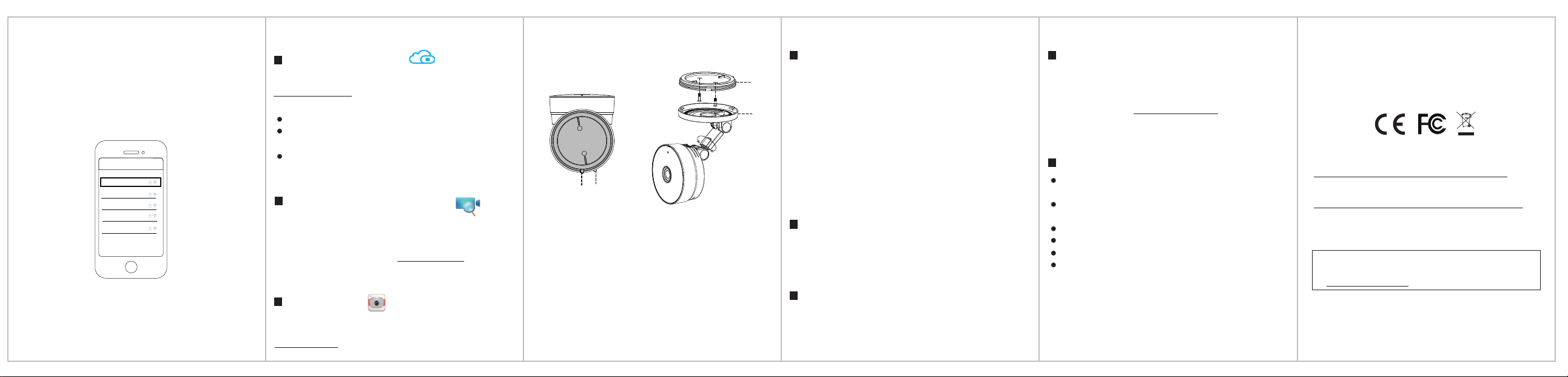
Po pomyślnym dodaniu kamery za pomocą połączenia
kablowego, kliknij na rozwijalne menu kamery w “My Cameras”
kliknij kółko w gornym lewym rogu, kliknij “Network”, kliknij nazwę
sieci WiFi do której chcesz podłączyć kamerę, nastepnie podaj
hasło dostępu do tej sieci.
Network
<
Foscam_2.4G
Foscam_5G
Cherry
Public
Lily
Uwaga:
Niektóre modele wspierają sieci pracujące w standardzie 2.4GHz i
5GHz. Ze względu na mniejsze zasięgi standardu 5GHz, sugerujemy
pracę w standardzie 2.4GHz.
E. Inne sposoby połączenia z kamerą
Foscam Cloud Service
Połączenie przez Foscam Cloud:
www.myfoscam.com
Niektóre z zalet korzystanie z chmury Foscam:
IŁatwe I wygodne zarządzanie wszystkimi kamerami WiF.
Dostep do przydatnych funkcji jak Cloud Storage czy
współdzielenie dostępu do materiałów video.
Łatwy i szybki start. Hasło I login do aplikacji mobilnej pozwala
jednocześnie na logowanie do Foscam Cloud.
Sieciowy Interfejs uzytkownika
(np.Internet Explorer/Edge/Chrome/Firefox/Safari)
Jeśli chciałbyś zarządzać kamerą w sposób bardziej profesjonalny
zalecamy korzystanie z przeglądarki internetowej. Ściągnij
“Equipment Search Tool” ze strony foscam.com/tools, następnie
połącz się bezpośrednio z kamerą.
Foscam VMS
Jeżeli chcesz zaradzać wieloma kamerami, zalecamy zainstalowanie
Foscam VMS. Można ściągnąć to rozwiązanie ze strony
foscam.com/vms.
. 264
Foscam Cloud
F. Montaż
a
b
0~360°
a
b
1. Obracaj podstawą kamery do momentu kiedy punkty A i B będą
zbieżne. W tym położeniu można zdjąć płytkę instalacyjną.
2.
Zamocuj płytkę instalacyjną do ściany lub sutu za pomocą
dołączonych śrub.
3. Aby połączyć kamerę z płytką instalacyjną należy ustawić
znaczniki A i B w położeniu zbieżnym a następnie przekręcić
uchwyt kamery w celu bezpiecznego zablokowania połączenia.
G. Ważne informacje
Nazwa użytkownika oraz hasło
Nazwa użytkownika oraz hasło są używane w celu uzyskania
dostępu i zarządzania kamerą. Należy stosować silne hasło, co
podnosi poziom bezpieczeństwa.
W przypadku, gdy oba te parametry zostaną zapomniane, należy
wcisnąć i przytrzymać przycisk "Reset” w czasie gdy kamera jest
zasilana. Po usłyszeniu sygnału dźwiękowego należy zwolnić
przycisk (Komunikat zostanie wyemitowny tylko w przypadku
podłączenia do zewnętrznego urządzenia obsługującego dźwięk).
Kamera resetuje się i przywraca ustawienia fabryczne. Domyślna
nazwa użytkownika: admin, oraz “puste “hasło, zostają ustawione.
Po przywróceniu ustawień fabrycznych należy usunąć kamerę z
aplikacji mobilnej, a następnie przypisać ją ponownie.
Hasło I login do usługi Foscam Cloud
Twoja nazwa użytkownika i hasło do usługi Foscam Cloud mogą być
używane równocześnie do logowania w aplikacji mobilnej.
Wystarczy zarejestrować nazwę użytkownika i hasło w obu
rozwiązaniach.
Zapis i przechowywanie nagranego materiału
Twoja kamera wspiera zapis w chmurze, może pracować z
rejestratorem NVR (Network Video Recorder), oraz nagrywać na
karcie Micro SD (format plików FAT-32 ).
Przy zapisie dużej ilości danych zalecamy używanie rejestratora.
Aktualizacje oprogramowania
YAplikacja mobilna umożliwioa łatwą aktualizacje oprogramowania
dzięki funkcji ”one-key-Online Upgrade”, która znajduje się w menu
“Settings” > “Firmware Upgrade”). Najnowsze wersje oprogramowa-
nia kamer znajdziesz na foscam.com/upgrades.
Porady bezpieczeństwa
Upewnij się że właściwy zasilacz jest podłączony do kamery przed
jej włączeniem.
Bezpiecznie zainstaluj kamerę I wspornik używając do tego celu
dostarczonych śrub mocujących.
Unikaj kontaktu kamery z wilgocią lub zbyt wysoką temperaturą.
Instaluj kamerę tak by była poza zasięgiem dzieci.
Zmień domyślne hasło oraz login.
Od czasu do czasu sprawdzaj logi aby zobaczyć jakie adresy IP
logowały się do kamery.
Strona internetowa certyfikatu CE:
http://www.foscam.com/company/ce-certificate.html
Informacje eksportera i importera otwarte dla publiczności:
http://www.foscam.com/company/open-information.html
www.foscam.com
Pytania? W przypadku jakichkolwiek problemów, które
pojawiają się podczas procesu instalacji, prosimy pisać
na [email protected] — jesteśmy tutaj, aby pomóc!
W wyniku aktualizacji produktu i innych powodów niniejszy przewodnik
może nie być w stanie zaktualizować się w czasie, co spowoduje
niezgodność z ofcjalnymi informacjami na stronie internetowej, dlatego
informacje na www.foscam.com są najbardziej aktualne.
 Loading...