

Page 1

Оглавление
Оглавление
1. Руководство пользователя ........................................................................................ 1
2. Правила эксплуатации и безопасности ................................................................... 1
2.1. Введение.................................................................................................................. 1
2.2. Безопасность. Общие положения ......................................................................... 1
2.3. Безопасная эксплуатация телефона..................................................................... 3
2.3.1. Общие правила ...............................................................................................................3
2.3.2. Правила пользования телефоном .................................................................................4
2.3.3. Эксплуатация аккумуляторной батареи ........................................................................6
2.3.4. Эксплуатация зарядного устройства .............................................................................7
2.3.5. Уход за телефоном и аксессуарами ..............................................................................9
3. Описание телефона.................................................................................................... 10
3.1. Комплект поставки ................................................................................................ 10
3.2. Конструкция телефона ......................................................................................... 11
3.3. Подготовка телефона к работе............................................................................ 12
3.3.1. Аккумулятор ..................................................................................................................12
3.3.2. SIM карты ......................................................................................................................12
3.3.3. Установка, извлечение аккумулятора, SIM карт, карты micro-SD..............................13
3.3.4. Зарядка аккумулятора ..................................................................................................14
3.4. Включение /выключение телефона..................................................................... 15
3.5. Клавиши управления ............................................................................................ 16
3.6. Дисплей .................................................................................................................. 17
I
Page 2

Оглавление
3.6.1. Вид экрана.....................................................................................................................17
3.6.1. Индикаторы служебной информации (значки)............................................................ 18
3.6.2. Экранные клавиши .......................................................................................................19
3.6.3. Закладка Проложений Рабочего стола .......................................................................22
3.7. Снятие блокировки телефона.............................................................................. 23
3.8. Снятие блокировки SIM карт................................................................................ 23
3.8.1. PIN код........................................................................................................................... 23
3.8.2. PUK................................................................................................................................24
3.9. Подключение к сети оператора ........................................................................... 24
4. Порядок совершения звонков.................................................................................. 26
4.1. Основные функции ............................................................................................... 26
4.1.1. Ввод номера и установка соединения......................................................................... 26
4.1.2. Международные звонки................................................................................................27
4.1.1. Поиск номера в телефонной книге .............................................................................. 27
4.1.2. Совершение вызова в ответ на сообщение................................................................ 27
4.1.3. Завершение разговора .................................................................................................27
4.1.4. Ответ на вызов..............................................................................................................28
4.1.5. Экстренный вызов ........................................................................................................ 28
4.1.6. Громкая связь................................................................................................................28
4.2. Опции по время разговора................................................................................... 29
4.2.1. Тембр.............................................................................................................................29
4.2.2. Удержать единичный.................................................................................................... 29
4.2.3. Завершить .....................................................................................................................29
II
Page 3

Оглавление
4.2.4. Новый вызов .................................................................................................................29
4.2.5. Телефонная книга .........................................................................................................29
4.2.6. Сообщения ....................................................................................................................30
4.2.7. Диктофон .......................................................................................................................30
4.2.8. Звуковой фон.................................................................................................................30
4.2.9. Тихо................................................................................................................................30
4.2.10. Тональный набор ..........................................................................................................30
5. Меню телефона ........................................................................................................... 31
6. Дополнительные возможности телефона ............................................................ 33
6.1. Основные функции................................................................................................ 33
6.2. Мультимедиа и аудио ........................................................................................... 33
6.2.1. TV приёмник ..................................................................................................................33
6.2.2. Камера ...........................................................................................................................35
6.2.3. Аудиоплеер ...................................................................................................................36
6.2.4. Диктофон .......................................................................................................................36
6.3. WAP и WEB............................................................................................................ 36
6.3.1. Дополнительно предустановленные сервисы Fly (Развлечения)..............................36
6.4. Органайзер............................................................................................................. 38
6.5. Bluetooth .................................................................................................................38
7. Решение проблем ....................................................................................................... 39
8. Словарь......................................................................................................................... 42
9. Список авторизованных сервисных центров Fly ................................................ 45
III
Page 4

Page 5

Правила эксплуатации и безопасности
1. Руководство пользователя
Настоящее Руководство по эксплуатации содержит информацию об основных правилах
эксплуатации сотового телефона Fly E147 TV и краткое описание его функциональных
возможностей.
2. Правила эксплуатации и безопасности
2.1. Введение
Благодарим за выбор сотового GSM/GPRS телефона Fly E147 TV.
Прочтение настоящего руководства позволит использовать все возможности данного
телефона.
Сотовый телефон Fly E147 TV предназначен для работы в GSM/GPRS сетях. Телефон
Fly E147 TV обеспечивает не только голосовую связь, но также имеет и массу дополнительных функций.
Производитель оставляет за собой право внесения изменений в данное Руководство
без предварительного уведомления.
2.2. Безопасность. Общие положения
• При утере телефона или его краже необходимо срочно сообщить оператору о про-
исшедшем и заблокировать SIM карту. Это позволит избежать дополнительных
расходов на оплату трафика.
1
Page 6

Правила эксплуатации и безопасности
• При контактах с абонентскими службами операторов (при утере или краже) может
потребоваться знание IMEI телефона. Так как данный телефон может работать
одновременно в двумя SIM картами, он имеет 2 IMEI. Номера IMEI напечатаны на
наклейке, находящейся под батареей на корпусе телефона. Также номера IMEI
можно узнать, набрав комбинацию *#06#. Рекомендуется записать и сохранить номера IMEI.
• Дополнительные
o Устанавливайте PIN код самостоятельно и меняйте его в случае, если он стал
известен третьим лицам.
o При вождении автомобиля рекомендуется убирать телефон из поля зрения во-
дителя.
o Следуйте правилам пользования мобильной связью за рулём.
Внимание!
При исходящем/входящем вызове с/на одной из SIM карт, вторая SIM карта отключа
ется от сети оператора. При этом отсутствует возможность приёма входящих вызовов на вторую SIM карту.
В целях недопущения потери информации о входящих вызовах, рекомендуется
активировать услуги оператора «Вам звонили» или аналогичные.
2
меры предосторожности:
-
Page 7

Правила эксплуатации и безопасности
2.3. Безопасная эксплуатация телефона
Перед пользованием сотовым телефоном ознакомьтесь со следующими правилами.
2.3.1. Общие правила
• Необходимо соблюдать правила пользования сотовыми телефонами в самолетах,
лечебных учреждениях и прочих местах, где существуют ограничения на пользование мобильной связью, связанные с созданием помех для чувствительного к ним
оборудования.
• Необходимо следовать правилам пользования мобильной связью за рулём. Ис-
пользуйте функцию «Хэндс Фри» или остановите машину
• Необходимо соблюдать правила и рекомендации пользования сотовыми телефо-
нами на заправках, химических производствах и в прочих местах, где возможно
наличие горючих материалов.
• При нахождении в местах, где используются горючие смеси, на заправках, химиче-
ских производствах и т.д. необходимо неукоснительно соблюдать правила и рекомендации
• Во избежание травм, необходимо хранить телефон и его аксессуары в недоступ-
ных для детей местах.
• Для предотвращения повреждения и выхода из строя телефона и его аксессуаров
(аккумулятора, зарядного устройства) необходимо использовать только ориги-
пользования сотовыми телефонами в данных местах.
на время разговора.
3
Page 8

Правила эксплуатации и безопасности
нальные аксессуары. Использование неоригинальных аккумулятора или ЗУ может
привести к течи аккумулятора или его воспламенению.
• Не рекомендуется располагать телефон вблизи с чувствительными к электромаг-
нитному излучению электронными медицинскими и прочими приборами, такими,
как электронные слуховые аппараты, кардиостимуляторы, а также детекторы дыма и т.п. В случае возникновения сбоев в
сультироваться и их изготовителями.
• Во избежание выхода телефона из строя или его воспламенения не рекомендует-
ся подвергать его сильным ударам.
• Запрещается помещать телефон и его аксессуары в микроволновые печи. Это мо-
жет привести к непредвиденным последствиям, от выхода из строя оборудования
до пожара.
•
Запрещается использование телефона в атмосфере легковоспламеняющихся газов. Это может привести к пожару.
• Не рекомендуется подвергать телефон воздействию высоких температур, давле-
ния, повышенной влажности, это может привести к его выходу из строя.
2.3.2. Правила пользования телефоном
• Запрещается разбирать телефон и его элементы. Это может привести к выходу
его из строя и протечке аккумулятора.
4
работе приборов необходимо прокон-
Page 9

Правила эксплуатации и безопасности
• Оберегайте от ударов жидкокристаллический дисплей телефона. В случае повре-
ждения дисплея и попадании жидкокристаллического вещества в глаза, необходимо срочно промыть глаза водой и обратиться к врачу.
• В редких случаях излучение мобильного телефона при его использовании внутри
салона автомобиля может приводить к сбоям в работе электронных систем автомобиля
. Расположение телефона в зоне работы подушек безопасности может
привести к серьезным травмам в случае срабатывания подушки безопасности.
• Использование острых предметов для нажатия клавиш клавиатуры может привес-
ти к её выходу из строя.
• Расположение сотового телефона в тесном контакте с магнитными картами, кре-
дитными картами, флоппи-дисками и другими
ции может привести к потере информации на этих носителях.
• К включенному сотовому телефону могут притягиваться мелкие металлические
предметы, которые могут послужить причиной поломки телефона.
• Попадание жидкостей в телефон может привести к короткому замыканию или про-
течке аккумулятора или иным неисправностям. При попадании жидкости в телефон
необходимо как можно быстрее вынуть аккумулятор из телефона и обратить-
ся в сервисную службу.
• Излучение сотового телефона может являться причиной помех для других уст-
ройств связи, в том числе обычных телефонов, теле и радиоприемников, офисного
оборудования.
магнитными носителями информа-
5
Page 10

Правила эксплуатации и безопасности
2.3.3. Эксплуатация аккумуляторной батареи
• Разборка или модификация аккумулятора может привести его к неисправностям,
таким как утечка жидкости, перегрев или воспламенение.
• Необходимо придерживаться существующих правил при утилизации старых и вы-
шедших из строя аккумуляторов.
• Помещение аккумулятора в огонь может привести к его воспламенению или взры-
ву.
• Применение усилий
ти к его повреждению.
• Применение острых предметов для установки/выемки аккумулятора в телефон
может привести к его повреждению.
• Не следует ничего припаивать к контактам аккумулятора. Это может привести к его
повреждению, перегреву и воспламенению.
• Попадание аккумуляторной жидкости в глаза
попадания аккумуляторной жидкости в глаза, необходимо срочно промыть глаза
водой и обратиться к врачу.
• Не рекомендуется оставлять аккумулятор рядом с нагревательными приборами,
Это может привести к утечке жидкости, перегреву или воспламенению.
• При перегреве аккумулятора, изменении цвета, деформации корпуса в процессе
его использования или
6
при установке/выемке аккумулятора в телефон может привес-
может привести к слепоте. В случае
хранения необходимо его заменить на новый.
Page 11

Правила эксплуатации и безопасности
• Попадание аккумуляторной жидкости на кожу может привести к ожогу. Необходимо
срочно смыть жидкость водой и, при необходимости, обратиться к врачу
• При появлении течи аккумулятора или появления запаха необходимо аккуратно
вынуть аккумулятор в отдалении от открытого огня, чтобы не привести к его возгоранию.
• Контакт аккумулятора с водой может
• Перегрев аккумулятора, в том числе от попадания прямых солнечных лучей может
привести к его протечке, понижению его ёмкости, сокращению срока службы.
• Хранить аккумулятор желательно в затененном месте вдали от солнечных лучей.
• Срок службы аккумуляторной батареи ограничен. Он зависит от количества циклов
зарядки. Если аккумулятор перестаёт заряжаться, это означает окончание его срока службы и его необходимо заменить на новый.
2.3.4. Эксплуатация зарядного устройства
• Самостоятельная разборка или модификация зарядного устройства может привес-
ти травмам, поражениям электрическим током, возгоранию или выходу из строя
зарядного устройства.
• Зарядное устройство предназначено для работы с сетями переменного тока на-
пряжением 220 V. Использование зарядного устройства с сетями другого напряжения может привести к повреждению, как самого
фона и аккумулятора.
привести к его перегреву или коррозии.
зарядного устройства, так и теле-
7
Page 12

Правила эксплуатации и безопасности
• Запрещается замыкать выходные контакты зарядного устройства. Это может при-
вести к поражению электрическим током, задымлению или порче зарядного устройства.
• Повреждение кабеля зарядного устройства может привести к его возгоранию или
поражению электрическим током.
• Рекомендуется регулярно удалять пыль с контактов зарядного устройства.
• Не рекомендуется располагать вблизи включенного в
посуду с жидкостью. Попадание капель жидкости на зарядное устройство может
привести к короткому замыканию и повреждению зарядного устройства.
• При попадании жидкости на зарядное устройство необходимо срочно выключить
питание во избежание короткого замыкания, поражения электрическим током, воспламенению или порчи зарядного устройства.
• Во избежание короткого замыкания,
нию или порчи зарядного устройства не рекомендуется использование зарядного
устройства в ванных комнатах и других помещениях с повышенной влажностью.
• Во избежание поражения электрическим током не рекомендуется прикасаться к
включенному зарядному устройству мокрыми руками.
• Для предотвращения короткого замыкания и воспламенения зарядного устройства
необходимо следить, чтобы на
тяжелые объекты.
8
поражения электрическим током, воспламене-
провод зарядного устройства не устанавливались
сеть зарядного устройства
Page 13

Правила эксплуатации и безопасности
• Перед чисткой зарядного устройства необходимо его отключить от сети перемен-
ного тока.
• Запрещается вынимать зарядное устройство из розетки сети переменного тока,
вытаскивая его за кабель. Это может привести к повреждению кабеля, короткому
замыканию и воспламенению зарядного устройства.
• Не рекомендуется располагать включенное зарядное устройство на влажных и
запыленных поверхностях
ботающее зарядное устройство может создавать помехи, влияющие на качество
звука и изображения).
2.3.5. Уход за телефоном и аксессуарами
• Телефон, аккумулятор и зарядное устройство не защищены от влаги. Для увели-
чения сроков эксплуатации телефона и аксессуаров их необходимо беречь от попадания влаги и не использовать в ванных комнатах, помещениях с повышенной
влажностью, под дождем.
• Для чистки телефона, аккумулятора и зарядного устройства
пользовать мягкую материю.
• При уходе за телефоном и аксессуарами не рекомендуется применять алкоголь,
бензин и прочие растворители.
• Загрязнение контактов разъема зарядного устройства может быть причиной плохо-
го электрического контакта и, как следствие, невозможность зарядки аккумулятора.
, а также вблизи телевизионных и радиоприемников (ра-
рекомендуется ис-
9
Page 14
Описание телефона
3. Описание телефона
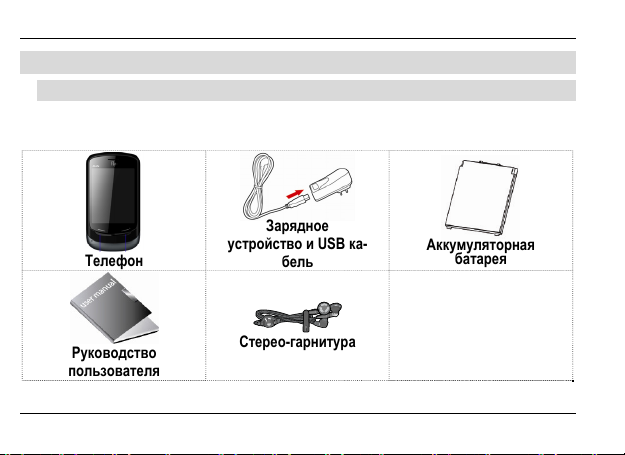
3.1. Комплект поставки
Спасибо за Ваш выбор и приобретение телефона Fly E147 TV. Пожалуйста, проверьте
все ли комплектующие на месте.
(*Аксессуары, входящие в комплект, могут отличаться от приведенных на изображениях.)
10
Телефон
Руководство
пользователя
Зарядное
устройство и USB ка-
бель
Стерео-гарнитура
Аккумуляторная
батарея
Page 15
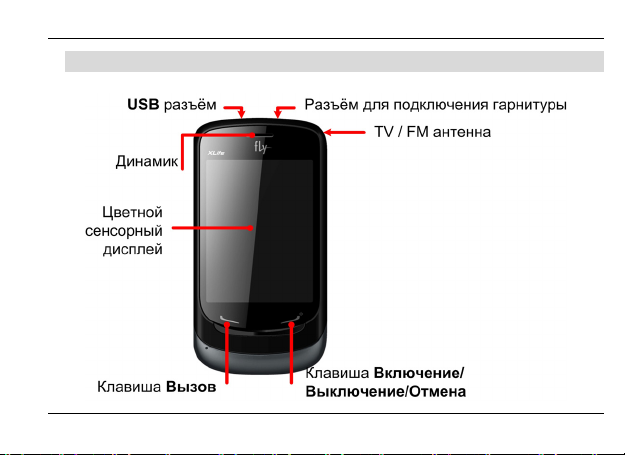
3.2. Конструкция телефона
Описание телефона
11
Page 16
Описание телефона
3.3. Подготовка телефона к работе
3.3.1. Аккумулятор
В поставляемом комплекте уровень зарядки аккумулятора составляет около 50 % от
полной ёмкости и позволяет использовать телефон сразу после покупки. В первое время эксплуатации телефона рекомендуется заряжать аккумуляторную батарею полностью. Это позволит продлить срок службы аккумулятора.
3.3.2. SIM карты
Перед началом эксплуатации сотового телефона необходимо в него установить SIM
карты выбранных операторов сотовой связи.
На SIM картах хранится информация, необходимая для подключения телефона к сетям
операторов сотовой связи, а также записи телефонной книги и сообщения. Информация,
записанная на любой SIM карте, может быть прочитана на любом телефоне стандарта
GSM/GPRS.
Для предотвращения
металлическим контактам SIM карты, не подвергать SIM карту воздействию электрических и магнитных полей. При повреждении SIM карты становится невозможным установления связи между телефоном и сетью оператора сотовой связи.
Внимание!
Перед тем, как извлечь аккумулятор телефон необходимо выключить. Извлечение
аккумулятора при включенном телефоне может
SIM карт.
12
потери информации с SIM карт рекомендуется не прикасаться к
послужить причиной повреждения
Page 17
Описание телефона
Внимание!
Перед извлечением SIM карт из телефона, телефон предварительно необходимо
выключить. Также не допускается извлечение SIM карт, если телефон подключен к
зарядному устройству.
3.3.3. Установка, извлечение аккумулятора, SIM карт, карты micro-SD
Установка SIM карт и аккумулятора.
• Для открытия крышки аккумуляторного отсека необходимо сдвинуть вниз крышку
аккумуляторного отсека.
• Снять крышку аккумуляторного отсека.
• Извлечь аккумулятор.
• Установку SIM карт необходимо производить в предназначенные для них слоты
• На корпусе слота SIM карт нанесен рисунок, как правильно установить карты
• Установить аккумулятор.
• Закрыть крышкой аккумуляторный отсек и сдвинуть неё до фиксации фиксации.
Установка micro-SD карты осуществляется в предназначенный для неё слот.
Извлечение аккумулятора, SIM карт и micro-SD карты производится в обратном порядке.
.
13
Page 18
Описание телефона
3.3.4. Зарядка аккумулятора
Для зарядки аккумулятора необходимо:
• Подключить разъем зарядного устройства к телефону.
• Подключить зарядное устройство к сети переменного тока 220 V.
• Во время зарядки на дисплее включенного телефона в правом верхнем углу зна-
чок уровня заряда аккумулятора будет индицировать процесс зарядки. При подключении выключенного телефона к зарядному устройству
индикатор зарядки.
На заметку:
В первое время эксплуатации телефона рекомендуется заряжать аккумуляторную
батарею полностью.
На заметку:
Когда аккумуляторная батарея критически разряжена, дисплей не будет отображать
текущее состояние аккумуляторной батареи в течении 30 мин с момента начала
зарядки. Через 30 минут индикатор состояния заряда будет виден снова.
Когда значок уровня заряда аккумулятора не индицирует процесс зарядки, а показывает,
что аккумулятор заряжен полностью, означает, что процесс зарядки завершен. Процесс
зарядки аккумулятора может длиться более 2,5 часов.
14
на дисплее появляется
Page 19
Описание телефона
После окончания зарядки аккумулятора необходимо отключить зарядное устройство от
сети и отсоединить разъем от телефона.
Внимание!
Зарядку аккумулятора телефона можно производить при температуре
окружающей среда от – 10 Сº до + 45 Сº в проветриваемых помещениях с
использованием только зарядного устройства, входящего в комплект.
3.4. Включение /выключение телефона
Включение / выключение телефона осуществляется длительным нажатием (более 1
сек.) клавиши Отмена.
При включении телефона без SIM карт на дисплее телефона появится сообщение
«Вставьте SIM1 (2)». Если исправная SIM карта установлена в телефоне, телефон
автоматически определяет её наличие и на дисплее появятся следующие сообщения:
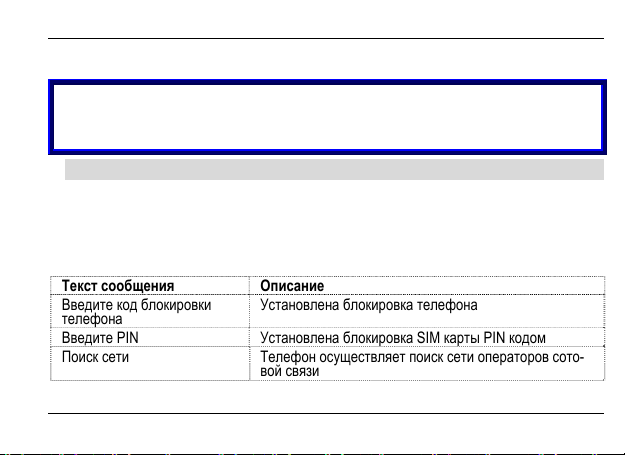
Текст сообщения Описание
Введите код блокировки
телефона
Введите PIN Установлена блокировка SIM карты PIN кодом
Поиск сети Телефон осуществляет поиск сети операторов сото-
Установлена блокировка телефона
вой связи
15
Page 20
Описание телефона
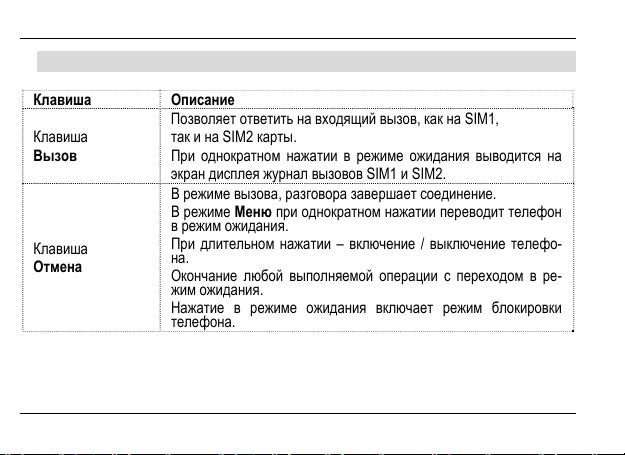
3.5. Клавиши управления
Клавиша Описание
Клавиша
Вызов
Клавиша
Отмена
16
Позволяет ответить на входящий вызов, как на SIM1,
так и на SIM2 карты.
При однократном нажатии в режиме ожидания выводится на
экран дисплея журнал вызовов SIM1 и SIM2.
В режиме вызова, разговора завершает соединение.
В режиме Меню при однократном нажатии переводит телефон
в режим ожидания.
При длительном нажатии – включение / выключение телефо-
на.
Окончание любой выполняемой операции с переходом в ре-
жим ожидания.
Нажатие в режиме ожидания включает режим блокировки
телефона.
Page 21
Описание телефона
3.6. Дисплей
3.6.1. Вид экрана
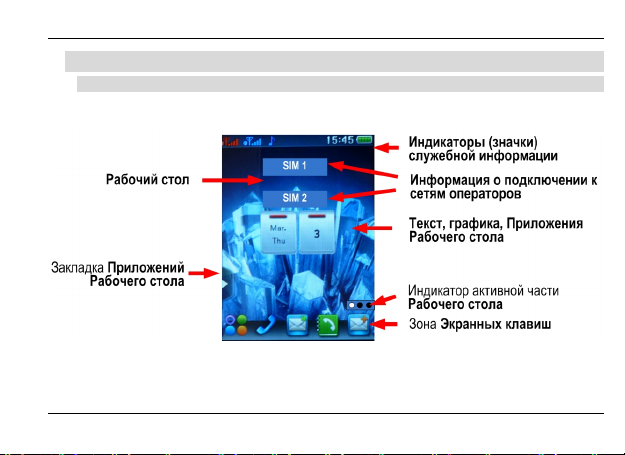
Изображение на дисплее в режиме ожидания состоит из следующих зон:
Рабочий стол состоит из 3-х экранов, на которых могут быть размещены различные
Приложения Рабочего стола. Справа внизу расположен индикатор активной части Рабочего стола
17
Page 22
Описание телефона
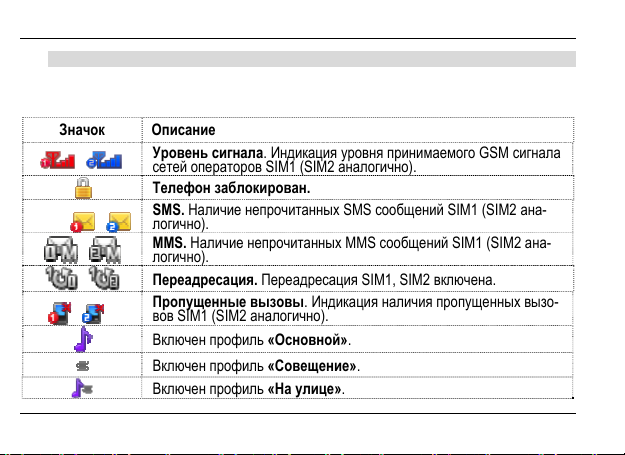
3.6.1. Индикаторы служебной информации (значки)
Для индикации режимов работы телефона, включенных функциях и приложениях, в
верхней части дисплея выводится информация в виде значков.
Значок Описание
18
Уровень сигнала. Индикация уровня принимаемого GSM сигнала
сетей операторов SIM1 (SIM2 аналогично).
Телефон заблокирован.
SMS. Наличие непрочитанных SMS сообщений SIM1 (SIM2 ана-
логично).
MMS. Наличие непрочитанных MMS сообщений SIM1 (SIM2 ана-
логично).
Переадресация. Переадресация SIM1, SIM2 включена.
Пропущенные вызовы. Индикация наличия пропущенных вызо-
вов SIM1 (SIM2 аналогично).
Включен профиль «Основной».
Включен профиль «Совещение».
Включен профиль «На улице».
Page 23
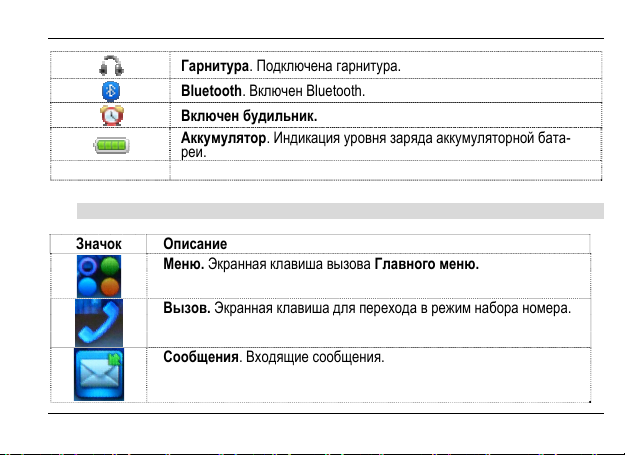
Гарнитура. Подключена гарнитура.
Bluetooth. Включен Bluetooth.
Включен будильник.
Аккумулятор. Индикация уровня заряда аккумуляторной бата-
реи.
3.6.2. Экранные клавиши
Значок Описание
Меню. Экранная клавиша вызова Главного меню.
Вызов. Экранная клавиша для перехода в режим набора номера.
Сообщения. Входящие сообщения.
Описание телефона
19
Page 24
Описание телефона
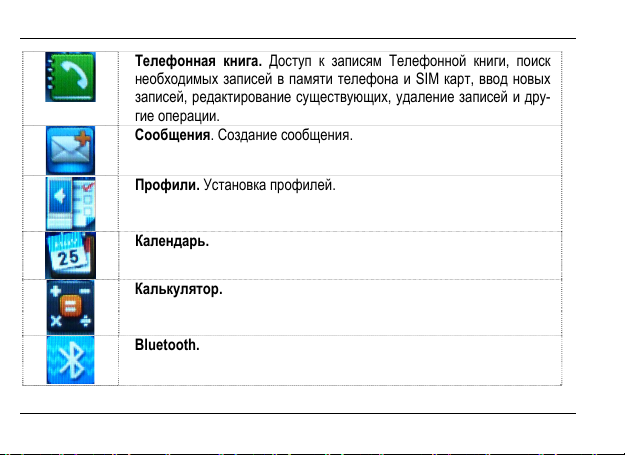
Телефонная книга. Доступ к записям Телефонной книги, поиск
необходимых записей в памяти телефона и SIM карт, ввод новых
записей, редактирование существующих, удаление записей и дру-
гие операции.
Сообщения. Создание сообщения.
Профили. Установка профилей.
Календарь.
Калькулятор.
Bluetooth.
20
Page 25
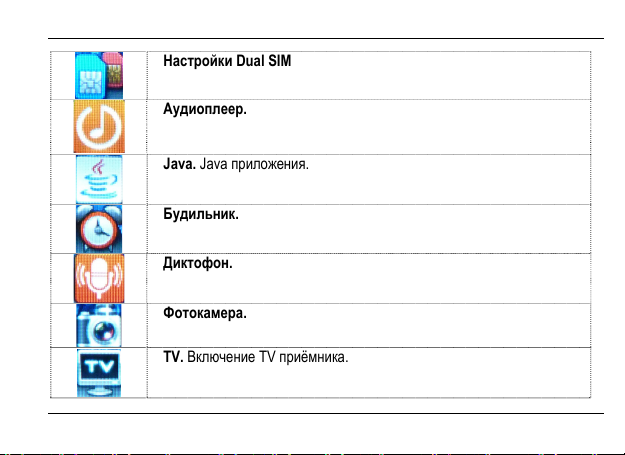
Настройки Dual SIM
Аудиоплеер.
Java. Java приложения.
Будильник.
Диктофон.
Фотокамера.
TV. Включение TV приёмника.
Описание телефона
21
Page 26
Описание телефона
Режим сигнала. Выбор режима сигнала входящего вызова.
Приложения Рабочего стола для их быстрого запуска могут быть перемещены на Рабочий стол методом «перетягивания», где они будут постоянно видны.
22
3.6.3. Закладка Проложений Рабочего стола
Значок Описание
Заметки.
FM-радио.
Экранная игрушка.
Экранные аналоговые часы.
Page 27
Описание телефона
Будильник.
3.7. Снятие блокировки телефона
Для защиты от несанкционированного доступа телефон можно установить автоматическую блокировку телефона. Если активирована эта функция, то при каждом включении
телефона необходимо вводить код для снятия блокировки телефона. При необходимости, данную функцию можно отключить.
По умолчанию установлен код 0000.
Для снятия блокировки телефона при утере кода необходимо обращаться в сервисные
.
центры
3.8. Снятие блокировки SIM карт
3.8.1. PIN код
Для защиты SIM карты от несанкционированного использования можно установить
блокировку SIM карты PIN (Personal Identification Number – Персональный идентификационный код) кодом. Этот код запрограммирован оператором сотовой связи на SIMкарте. PIN код можно узнать, посмотрев документы, прилагающиеся к SIM карте.
Если активирована функция блокирования SIM карты, то при каждом включении телефона необходимо PIN код перед использованием телефона. При
ную функцию можно отключить.
необходимости, дан-
23
Page 28

Описание телефона
При ошибочном 3-х кратном вводе подряд неправильного PIN-кода, SIM-карта блокируется. Для ее разблокировки требуется PUK-код.
При необходимости, можно самостоятельно изменить PIN код, заданный оператором на
новый см. раздел «Безопасность».
3.8.2. PUK
Персональный код разблокировки необходим для разблокировки или изменения PINкода. Данный код запрограммирован на SIM-карте. При его утере необходимо обратиться к оператору.
Для разблокировки SIM-карты (после 3-х кратного ошибочного ввода PIN-кода), необходимо ввести PUK-код.
Далее необходимо ввести новый PIN-код (любой).
При появлении на дисплее вопроса подтверждения нового PIN кода,
ввести и нажать софт клавишу [Оk].
При ошибочном 10-ти кратном подряд вводе PUK-кода SIM-карта заблокируется и более
не подлежит разблокировке и дальнейшему использованию.
необходимо его
3.9. Подключение к сети оператора
После включения и успешной инициации SIM карты телефон переходит в режим поиска
сети сотовой связи. При этом на дисплее телефона появляется сообщение «Поиск
сети». После установления связи между телефоном и сетью сотовой связи на дисплее
появляется имя оператора сотовой связи, с которым установлено соединение и телефон переходит в режим ожидания.
24
Page 29

Описание телефона
Если на дисплее телефона появляется сообщение «Только SOS», то это означает, что
телефон находится вне зоны действия сети оператора сотовой связи, в сети которого
телефон может зарегистрироваться при использовании данной SIM карты, но в зоне
действия других операторов. Допустимы вызовы только экстренных служб.
25
Page 30
Порядок совершения звонков
4. Порядок совершения звонков
4.1. Основные функции
4.1.1. Ввод номера и установка соединения
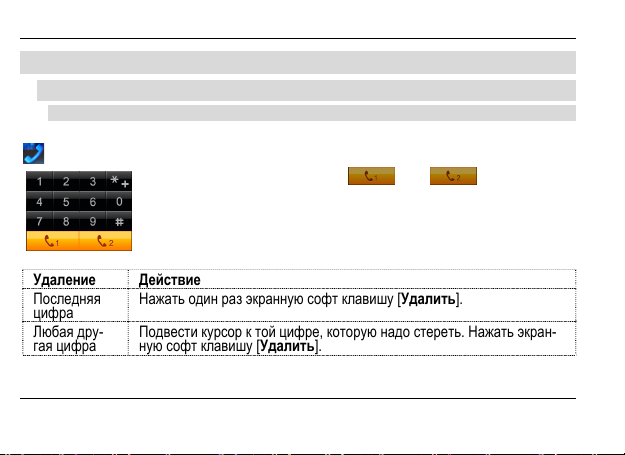
Когда телефон находится в режиме ожидания необходимо нажать экранную клавишу
, набрать необходимый номер на экранной клавиатуре и для соединения с абонен-
том нажать экранную клавишу
от того, с какой SIM карты должен быть осуществлен вызов.
Изменение набранного номера.
Удаление Действие
Последняя
цифра
Любая дру-
гая цифра
26
Нажать один раз экранную софт клавишу [Удалить].
Подвести курсор к той цифре, которую надо стереть. Нажать экран-
ную софт клавишу [Удалить].
или в зависимости
Page 31

Порядок совершения звонков
4.1.2. Международные звонки
Для ввода символа «+», означающего, что звонок международный, необходимо дважды
нажать клавишу «*». Далее вводится код страны, код зоны и телефонный номер. По
завершении ввода номера необходимо нажать экранную клавишу выбранной SIM карты.
4.1.1. Поиск номера в телефонной книге
При необходимости совершить звонок абоненту, чей телефонный номер записан в
телефонной книге, необходимо нажать экранную клавишу Телефонная книга и далее
выбрать необходимую запись контакта.
Выбрать имя искомого абонента из телефонной книги можно воспользовавшись полосой
прокрутки, или введя буквы имени абонента при помощи клавиатуры.
Если необходимо
экранную клавишу Опции и выбрать пункт Просмотр.
4.1.2. Совершение вызова в ответ на сообщение
Для совершения вызова на номер, содержащийся в SMS сообщении, необходимо, находясь в режиме чтения сообщения, нажать экранную клавишу Опции выбрать пункт меню
Вызов и выбрать SIM карту, с которой будет осуществлён вызов.
4.1.3. Завершение разговора
Для завершения любого разговора следует нажать клавишу Отмена.
посмотреть детали записи выбранного абонента, то следует нажать
27
Page 32

Порядок совершения звонков
4.1.4. Ответ на вызов
При входящем вызове телефон издает звуковой сигнал и/или вибрирует. Если номер
телефона, с которого осуществляется входящий вызов, записан в телефонной книге, то
дисплее будет отображаться имя абонента, которому соответствует данный телефонный номер. Если соответствия номера входящего звонка не найдено, то будет отображаться только номер
или имени абонента возможна при наличии услуги определителя номера.
Для ответа на вызов необходимо нажать клавишу Вызов или выбрать Опции разговора
нажав экранную клавишу
4.1.5. Экстренный вызов
Совершить вызов экстренных служб с телефона можно как при наличии SIM карт, так и
при их отсутствии. Экстренный вызов возможен в GSM сети любого оператора, в зоне
действия которого находится телефон. Для экстренного вызова необходимо набрать
номер служб экстренного вызова и нажать клавишу Вызов. Чаще всего номер экстренных служб
но.
Включение / выключение режима «Громкой связи» осуществляется нажатием соответствующей экранной клавиши.
28
– 112. Не обрывайте разговор, пока оператор не завершит его самостоятель-
4.1.6. Громкая связь
телефона, с которого осуществляется вызов. Индикация номера
Page 33

Порядок совершения звонков
4.2. Опции по время разговора
Во время разговора при нажатии Левой экранной клавиши Опции доступны следующие
действия:
4.2.1. Тембр
Изменение тембра голоса.
4.2.2. Удержать единичный
С помощью этой функции можно временно приостановить разговор и сделать или принять другой вызов, не теряя при этом, соединения с первым абонентом. Доступность
данной услуги необходимо уточнить у оператора связи. Для удержания вызова необходимо выбрать в меню опции пункт Удержать.
4.2.3. Завершить
При выборе данного пункта прекращается текущее активное соединение и переход к
удержанному соединению, если ранее было выбрано Удержание вызова, или завершение разговора и переход в режим ожидания.
4.2.4. Новый вызов
Выбор данного пункта меню позволяет переключаться между текущим активным и
удержанным вызовами.
4.2.5. Телефонная книга
Позволяет, не прерывая разговора, быстро перейти в меню режима телефонной книги.
29
Page 34

Порядок совершения звонков
4.2.6. Сообщения
Позволяет, не прерывая разговора, быстро перейти в меню режима Сообщения. При
этом во время разговора возможна отправка SMS и MMS сообщений.
4.2.7. Диктофон
Включение диктофона для записи разговора. Доступно следующее управление записью:
Пауза, Запись, Стоп. Полученной записи разговора можно присвоить имя и сохранить
или не сохранять.
4.2.8. Звуковой фон
Включение звуков фона разговора.
4.2.9. Тихо
Отключение микрофона телефона.
4.2.10. Тональный набор
Включение / выключение DTMF-сигналов клавиш. С помощью DTMF сигналов возможно
управление удаленными устройствами, например, автоответчиками.
30
Page 35
Структура меню телефона
5. Меню телефона
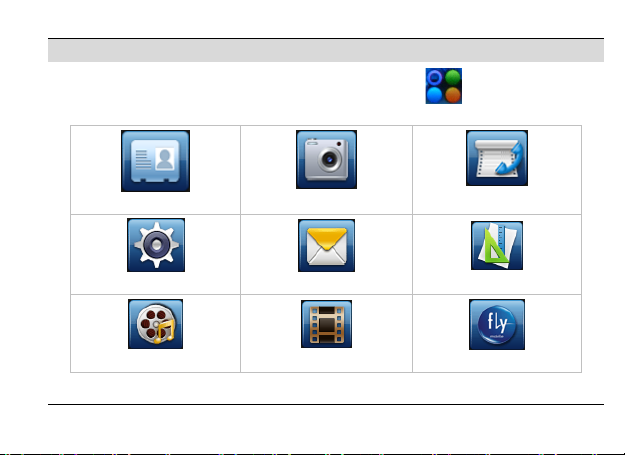
Вызов Главного меню осуществляется экранной клавишей в режиме ожидания.
Выбираемый пункт Меню выделен цветом на экране дисплея.
Телефонная книга
Настройки
Мультимедиа
Камера
Сообщения
Видеоальбом
Центр вызовов
Органайзер
Развлечения
31
Page 36
Структура меню телефона
32
Профили
Услуги
Мои файлы
Page 37
Дополнительные возможности телефона
6. Дополнительные возможности телефона
6.1. Основные функции
Телефон Fly E147 TV может работать одновременно в двух сетях GSM операторов
связи и позволяет осуществлять исходящие вызовы и принимать входящие голосовые
вызовы. Также Fly E147 TV позволяет создавать, передавать и принимать текстовые и
мультедийные сообщения и E-mail сообщения.
При использовании Fly E147 TV его владельцу доступны сервисы, предоставляемые
выбранными GSM операторами связи.
6.2. Мультимедиа и аудио
При пользовании Fly E147 TV доступны фото и видеосъемка (имеется камера), прослушивание трансляции FM радиостанций и аудиозаписей, оперативная запись разговоров на встроенный диктофон, просмотр снимков и видеозаписей и TV программ.
6.2.1. TV приёмник
Режим TV приёмника включается или через Главное меню – Мультимедиа, TV, или
нажатием соответствующей экранной клавиши в зоне Экранных клавиш.
При вклюбченном режиме TV нажатие экранной клавиши
Настройки. Доступны следующие настройки:
•
Плеер – включение просмотра видеозаписей из видеоальбома.
переводит в режим
33
Page 38
Дополнительные возможности телефона
• Страна и регион: выбор страны и региона для TV приёмника.
• Поиск: поиск доступных телевизионных каналов.
• Без звука: отключение звука.
• Только звук: отключение изображения.
• Яркость: настройка яркости видеоизображения.
• Автовыключение: установка времени автоматического отключения TV приёмника.
• Заводские настройки: отключение пользовательских настроек TV.
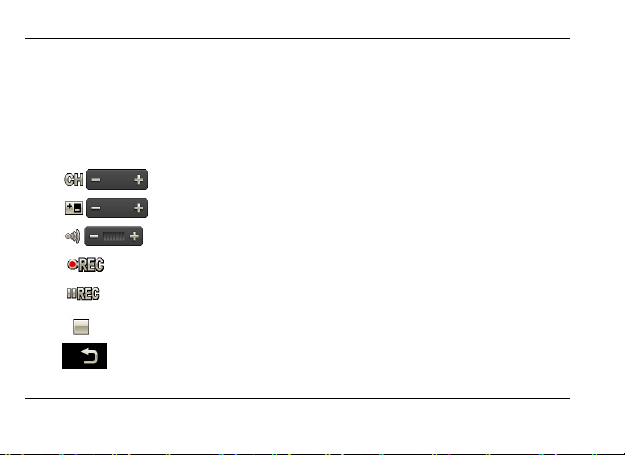
Экранные клавиши управления TV:
•
• : оперативная регулировка яркости видеоизображения.
•
•
•
•
•
34
: переключение TV каналов.
: регулировка громкости.
: включение записи TV трансляции.
: пауза в записи.
: остановка записи и её сохранение.
: выключение TV преемника.
Page 39

Дополнительные возможности телефона
6.2.2. Камера
Встроенная в телефон 2-х мегапиксельная камера позволяет производить фото и
видеосъемку при различных режимах освещения. Разрешение размера фотоснимков
можно самостоятельно устанавливать в пределах – 320х 240,640 x 480, 800 х 600,
1600 х 1200.
6.2.2.1. Настройки камеры
При нажатии правой экранной клавиши Опции доступны настройки режимов работы
камеры. Выбор режима осуществляется нажатием экранной клавиши Ok.
6.2.2.2.
Просмотр – просмотр сделанных снимков с переходом в режим Фотоальбом.
•
• Настройки – задание параметров работы Фотокамеры:
• Изображение – выбор размера и качества получаемых снимков.
• Баланс белого – выбор режима освещенности при съемке.
• Режим съемки – автоматический или ночной.
• Эффекты.
Режимы работы камеры:
o Вспышка,
o Звук затвора,
o Экспозиция,
o Контрастность
o Частота
o Таймер,
o Мультисъемка,
35
Page 40

Дополнительные возможности телефона
• Место сохранения – выбор памяти для сохранения полоучаемых снимков.
• Заводские настройки – сброс всех режимов фотокамеры, установленных пользователем.
6.2.3. Аудиоплеер
Аудиоплеер позволяет воспроизводить на встроенный динамик или подключаемые
наушники аудиофайлы. Доступны Опции по самостоятельному созданию плейлистов
из файлов, как в памяти телефона, так и на съемной micro-SD карте памяти.
6.2.4. Диктофон
Имеющийся в телефоне диктофон даёт возможность записывать не только телефонные разговоры, но и производить аудио запись через встроенный микрофон.
6.3. WAP и WEB
При необходимости Fly E147 TV позволяет осуществлять просмотр WAP и WEB страниц на экране дисплея телефона.
6.3.1. Дополнительно предустановленные сервисы Fly (Развлечения)
Для расширения мультимедийных, игровых возможностей и доступа в Internet в телефоне предустановленны дополнительные сервисы.
6.3.1.1. Opera mini
Opera Mini — популярный интернет-браузер для мобильных устройств (мобильные
телефоны, смартфоны, КПК) для просмотра WAP и WWW интернет-сайтов, созданный
на базе J2ME. Работает через прокси-сервер компании Opera Software.
36
Page 41
Дополнительные возможности телефона
6.3.1.1. Nimbuzz
Nimbuzz — это агрегатор мобильных мессенджеров, представляющий сервисы мгновенного обмена сообщениями, показа местоположения и т.п.. Функционал включает
обмен сообщениями, показ местоположения, голосовые звонки (в том числе групповые), чаты (в том числе групповые) и обмен файлами. Приложение поддерживает
следующие популярные сервисы: ICQ, Skype, Windows Live Messenger (MSN), Yahoo!
Messenger, Google Talk, AIM, GaduGadu, Jabber и Twitter (а также 23 социальные сети
миру включая Facebook и MySpace).
по всему
6.3.1.2. iDeaWidgets
Ideawidgets.ru - это бесплатный сервис, предоставляющий доступ к обширной библиотеке мобильных виджетов, позволяющий за несколько минут установить их на телефон и пользоваться в дальнейшем в любое время.
Мобильные виджеты позволяют обращаться к сервисам без набора адреса сайта,
звонков или отправки каких-либо кодов, отсюда как следствие
чем у обычного WAP-сайта или Java-приложения и в разы меньшее потребление
GPRS трафика, так как происходит обновление информации, требуемой исключительно для конкретного сервиса, а не загрузка данных для всего сайта или приложения.
Внимание!
Использование сервисов Opera Mini и прочих, использующих Internet, приводит к
дополнительным расходам на оплату трафика. Стоимость трафика
уточнять у выбранных операторов связи
, более быстрая работа,
необходимо
37
Page 42

Дополнительные возможности телефона
6.4. Органайзер
С помощью встроенных функций Календарь, Будильник, Задачи и многих других,
можно существенно упростить организацию своего времени.
6.5. Bluetooth
Наличие встроенного Bluetooth модуля позволяет подключать к телефону Fly E147 TV
Bluetooth гарнитуру и беспроводные стереонаушники, осуществлять обмен файлов с
другими Bluetooth устройствами.
38
Page 43

Решение проблем
7. Решение проблем
Прежде чем обращаться в сервисную службу прочитайте, пожалуйста, эту информацию.
При включении телефона могут появиться следующие сообщения:
Установите SIM карту.
Убедитесь, что Ваша SIM-карта находится в телефоне и установлена правильно.
Телефон заблокирован, введите пароль
Автоматическая блокировка включена. Вам необходимо ввести пароль телефона.
Введите PIN-код
• Когда Вы включаете Ваш телефон первый раз
• Функция запроса о вводе PIN кода может быть отключена. Но сначала Вам необ-
ходимо включить телефон и ввести PIN код. Затем эту функцию можно отключить
в настройках.
Введите PUK-код
Если PIN-код введен неправильно 3 раза - Вам необходимо ввести PUK код, для разблокировки PIN-кода
“Нет сети”
Если на экране
го уровня сигнала, например в подземном переходе, в лифте или метро. Выйдите на
открытую местность и попробуйте сделать исходящий вызов.
Вы ввели номер, но соединения нет:
появилась надпись “Нет сети”, возможно, Вы находитесь в месте слабо-
, Вам необходимо ввести PIN код.
39
Page 44
Решение проблем
• Вы нажали кнопку соединения?
• Вы уверены, что телефон находится в зоне действия Вашей GSM сети?
• У Вас могут быть заблокированы исходящие вызовы.
До Вас не могут дозвониться
• Проверьте, включен ли Ваш телефон.
• Находитесь ли Вы в зоне вашей GSM сети.
• Убедитесь, что уровень сигнала больше нуля.
Вас
не слышат
• Включен ли у Вас микрофон?
• Не закрываете ли Вы микрофон рукой или одеждой?
• Подключены ли у Вас наушники или Bluetooth гарнитура?
Телефон начинает подавать сигналы, а экран мигать и отображается надпись “Батарея
разряжена”
Аккумуляторная батарея разряжена. Следует ее зарядить.
Плохое качество разговора
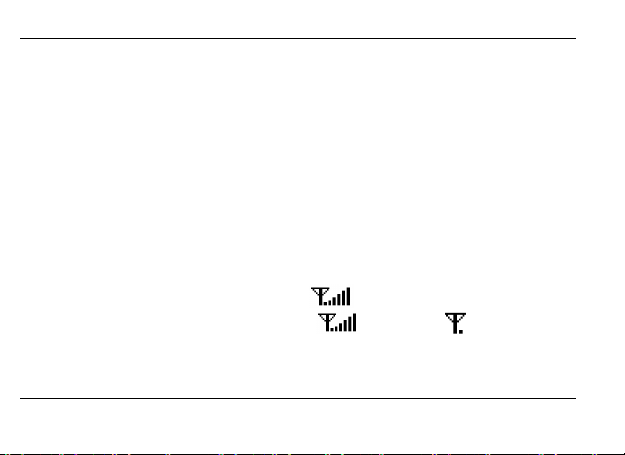
• Проверьте уровень сигнала GSM-
мощность сигнала – от хорошего приема (
• Попробуйте продолжить разговор около окна, если вы находитесь в здании, или
немного отойти от места с низким уровнем сигнала.
Номер телефона не набирается, при вызове его из Телефонной книги
40
сети ( ); Количество уровней отображает
) до плохого ( )
Page 45

Решение проблем
• Просмотрите эту запись в Телефонной книге, что номер был правильно сохранен.
• Сохраните номер телефона еще раз, если это необходимо.
41
Page 46

Словарь
8. Словарь
■ Информационные сообщения
Активируйте эту опцию, чтобы получать широковещательные текстовые сообщения с
информацией о дорожном движении или погоде.
■ DTMF(Тональный набор)
Тип сигнального набора, используемый для автоматического банкинга или удаленного
управления устройствами через телефон.
■ Международный индикатор
Для правильного набора международного номера, добавляйте символ [+] перед ним.
■ Оператор сотовой связи
Ваш
сотовый телефон не может работать без зарегистрированной SIM-карты. Ее выда-
ет компания, которая называется оператором сотовой связи.
■ PIN-код (Персональный идентификационный номер)
Этот пароль защищающий информацию вашей SIM-карты. Он предоставляется оператором связи. PIN-код состоит от 4х до 8ми цифр, и при необходимости, может быть
изменен.
■ PIN2-код
Этот пароль
PIN2-код может не предоставляться операторами связи.
■ PUK-код (Персональный код разблокировки)
42
защищает специальные разделы вашей SIM-карты. В некоторых странах
Page 47

Словарь
Этот пароль необходим, чтобы разблокировать SIM-карту. Он предоставляется оператором связи.
■ Роуминг
Роуминг позволяет вам использовать ваш телефон с вашим номером в других сетях.
■ SIM-карта
SIM-карта – это электронный чип, содержащий информацию о подключенных услугах,
паролях и некоторую личную информацию.
■ SMS (Сервис коротких сообщений)
Отправка и получение текстовых сообщений
сообщений. Данная услуга, должна поддерживаться вашим оператором связи
происходит через GSM сеть и центр SMS
43
Page 48

Внимание!
Производитель оставляет за собой право вносить изменения в комплектацию,
техническое и программное обеспечение телефона без предварительного уведомления.
Несоблюдение данной инструкции может привести к выходу телефона из строя и
снятию его с дальнейшего гарантийного обслуживания.
44
Page 49
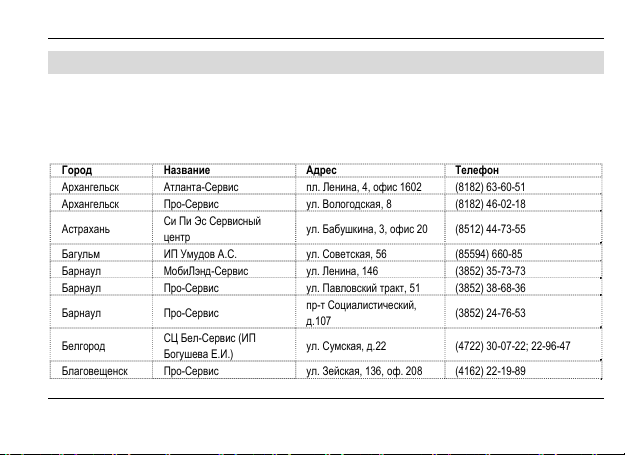
9. Список авторизованных сервисных центров Fly
Полный список авторизованных сервисных центров Fly также доступен на сайте
www.fly-phone.com.
Россия
Город Название Адрес Телефон
Архангельск Атланта-Сервис пл. Ленина, 4, офис 1602 (8182) 63-60-51
Архангельск Про-Сервис ул. Вологодская, 8 (8182) 46-02-18
Астрахань
Багульм ИП Умудов А.С. ул. Советская, 56 (85594) 660-85
Барнаул МобиЛэнд-Сервис ул. Ленина, 146 (3852) 35-73-73
Барнаул Про-Сервис ул. Павловский тракт, 51 (3852) 38-68-36
Барнаул Про-Сервис
Белгород
Благовещенск Про-Сервис ул. Зейская, 136, оф. 208 (4162) 22-19-89
Си Пи Эс Сервисный
центр
СЦ Бел-Сервис (ИП
Богушева Е.И.)
ул. Бабушкина, 3, офис 20 (8512) 44-73-55
пр-т Социалистический,
д.107
ул. Сумская, д.22 (4722) 30-07-22; 22-96-47
(3852) 24-76-53
Список АСЦ
45
Page 50
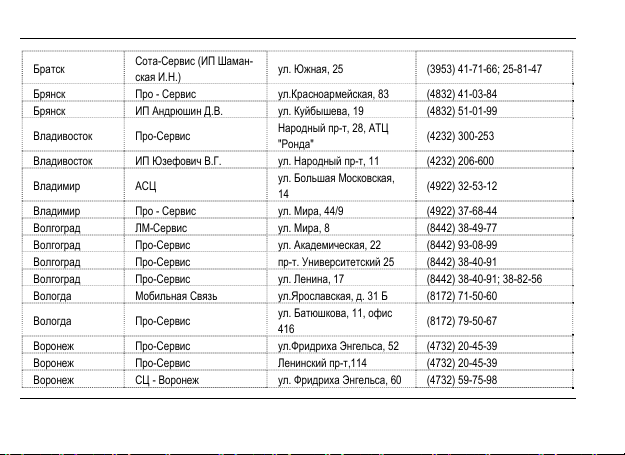
Список АСЦ
Братск
Брянск Про - Сервис ул.Красноармейская, 83 (4832) 41-03-84
Брянск ИП Андрюшин Д.В. ул. Куйбышева, 19 (4832) 51-01-99
Владивосток Про-Сервис
Владивосток ИП Юзефович В.Г. ул. Народный пр-т, 11 (4232) 206-600
Владимир АСЦ
Владимир Про - Сервис ул. Мира, 44/9 (4922) 37-68-44
Волгоград ЛМ-Сервис ул. Мира, 8 (8442) 38-49-77
Волгоград Про-Сервис ул. Академическая, 22 (8442) 93-08-99
Волгоград Про-Сервис пр-т. Университетский 25 (8442) 38-40-91
Волгоград Про-Сервис ул. Ленина, 17 (8442) 38-40-91; 38-82-56
Вологда Мобильная Связь ул.Ярославская, д. 31 Б (8172) 71-50-60
Вологда Про-Сервис
Воронеж Про-Сервис ул.Фридриха Энгельса, 52 (4732) 20-45-39
Воронеж Про-Сервис Ленинский пр-т,114 (4732) 20-45-39
Воронеж СЦ - Воронеж ул. Фридриха Энгельса, 60 (4732) 59-75-98
Сота-Сервис (ИП Шаман -
ская И.Н.)
ул. Южная, 25 (3953) 41-71-66; 25-81-47
Народный пр-т, 28, АТЦ
"Ронда"
ул. Большая Московская,
14
ул. Батюшкова, 11, офис
416
(4232) 300-253
(4922) 32-53-12
(8172) 79-50-67
46
Page 51
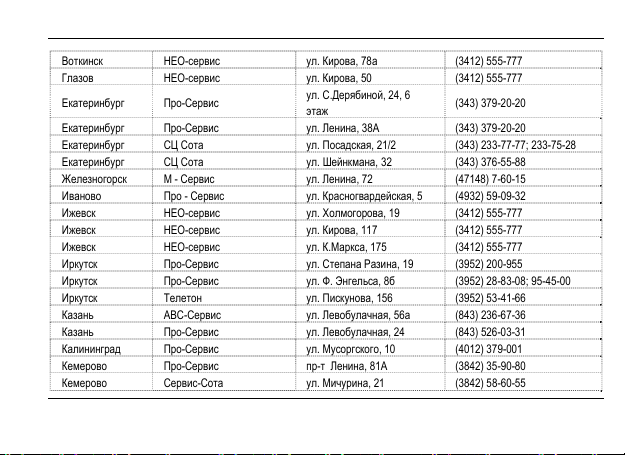
Список АСЦ
Воткинск НЕО-сервис ул. Кирова, 78а (3412) 555-777
Глазов НЕО-сервис ул. Кирова, 50 (3412) 555-777
Екатеринбург Про-Сервис
Екатеринбург Про-Сервис ул. Ленина, 38А (343) 379-20-20
Екатеринбург СЦ Сота ул. Посадская, 21/2 (343) 233-77-77; 233-75-28
Екатеринбург СЦ Сота ул. Шейнкмана, 32 (343) 376-55-88
Железногорск М - Сервис ул. Ленина, 72 (47148) 7-60-15
Иваново Про - Сервис ул. Красногвардейская, 5 (4932) 59-09-32
Ижевск НЕО-сервис ул. Холмогорова, 19 (3412) 555-777
Ижевск НЕО-сервис ул. Кирова, 117 (3412) 555-777
Ижевск НЕО-сервис ул. К.Маркса, 175 (3412) 555-777
Иркутск Про-Сервис ул. Степана Разина, 19 (3952) 200-955
Иркутск Про-Сервис ул. Ф. Энгельса, 8б (3952) 28-83-08; 95-45-00
Иркутск Телетон ул. Пискунова, 156 (3952) 53-41-66
Казань ABC-Сервис ул. Левобулачная, 56а (843) 236-67-36
Казань Про-Сервис ул. Левобулачная, 24 (843) 526-03-31
Калининград Про-Сервис ул. Мусоргского, 10 (4012) 379-001
Кемерово Про-Сервис пр-т Ленина, 81А (3842) 35-90-80
Кемерово Сервис-Сота ул. Мичурина, 21 (3842) 58-60-55
ул. С.Дерябиной, 24, 6
этаж
(343) 379-20-20
47
Page 52
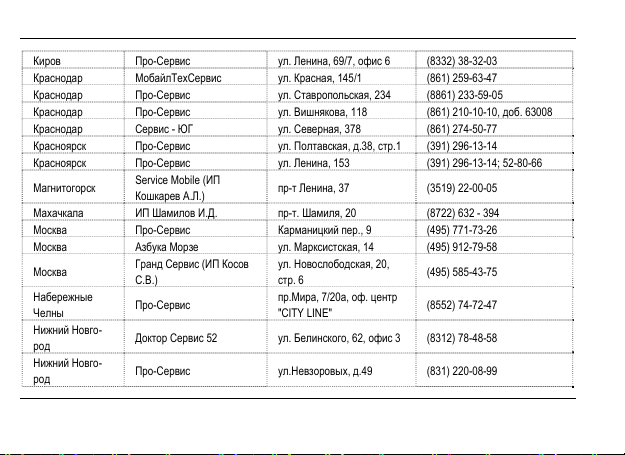
Список АСЦ
Киров Про-Сервис ул. Ленина, 69/7, офис 6 (8332) 38-32-03
Краснодар МобайлТехСервис ул. Красная, 145/1 (861) 259-63-47
Краснодар Про-Сервис ул. Ставропольская, 234 (8861) 233-59-05
Краснодар Про-Сервис ул. Вишнякова, 118 (861) 210-10-10, доб. 63008
Краснодар Сервис - ЮГ ул. Северная, 378 (861) 274-50-77
Красноярск Про-Сервис ул. Полтавская, д.38, стр.1 (391) 296-13-14
Красноярск Про-Сервис ул. Ленина, 153 (391) 296-13-14; 52-80-66
Магнитогорск
Махачкала ИП Шамил ов И.Д. пр-т. Шами ля, 20 (8722) 632 - 394
Москва Про-Сервис Карманицкий пер., 9 (495) 771-73-26
Москва Азбука Морзе ул. Марксистская, 14 (495) 912-79-58
Москва
Набережные
Челны
Нижний Новго-
род
Нижний Новго-
род
Service Mobile (ИП
Кошкарев А.Л.)
Гранд Сервис (ИП Косов
С.В.)
Про-Сервис
Доктор Сервис 52 ул. Белинского, 62, офис 3 (8312) 78-48-58
Про-Сервис ул.Невзоровых, д.49 (831) 220-08-99
пр-т Ленина, 37 (3519) 22-00-05
ул. Новослободская, 20,
стр. 6
пр.Мира, 7/20а, оф. центр
"CITY LINE"
(495) 585-43-75
(8552) 74-72-47
48
Page 53
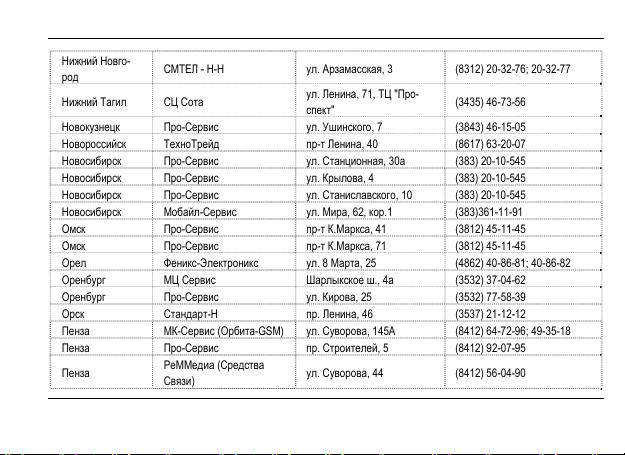
Список АСЦ
Нижний Новго-
род
Нижний Тагил СЦ Сота
Новокузнецк Про-Сервис ул. Ушинского, 7 (3843) 46-15-05
Новороссийск ТехноТрейд пр-т Ленина, 40 (8617) 63-20-07
Новосибирск Про-Сервис ул. Станционная, 30а (383) 20-10-545
Новосибирск Про-Сервис ул. Крылова, 4 (383) 20-10-545
Новосибирск Про-Сервис ул. Станиславского, 10 (383) 20-10-545
Новосибирск Мобайл-Сервис ул. Мира, 62, кор.1 (383)361-11-91
Омск Про-Сервис пр-т К.Маркса, 41 (3812) 45-11-45
Омск Про-Сервис пр-т К.Маркса, 71 (3812) 45-11-45
Орел Феникс-Электроникс ул. 8 Марта, 25 (4862) 40-86-81; 40-86-82
Оренбург МЦ Сервис Шарлыкское ш., 4а (3532) 37-04-62
Оренбург Про-Сервис ул. Кирова, 25 (3532) 77-58-39
Орск Стандарт-Н пр. Ленина, 46 (3537) 21-12-12
Пенза МК-Сервис (Орбита-GSM) ул. Суворова, 145А (8412) 64-72-96; 49-35-18
Пенза Про-Сервис пр. Строителей, 5 (8412) 92-07-95
Пенза
СМТЕЛ - Н-Н ул. Арзамасская, 3 (8312) 20-32-76; 20-32-77
РеММедиа (Средства
Связи)
ул. Ленина, 71, ТЦ "Про-
спект"
ул. Суворова, 44 (8412) 56-04-90
(3435) 46-73-56
49
Page 54
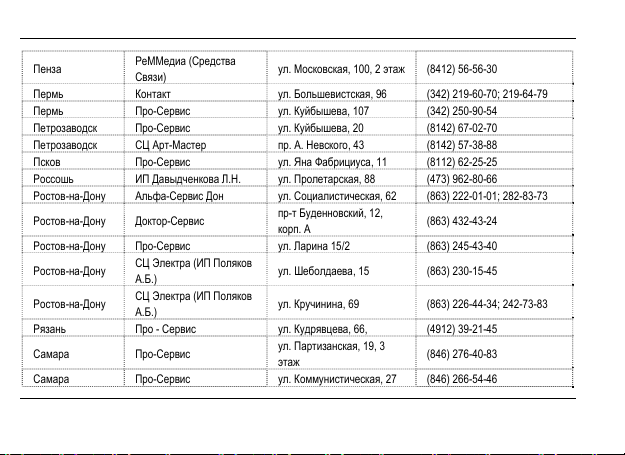
Список АСЦ
Пенза
Пермь Контакт ул. Большевистская, 96 (342) 219-60-70; 219-64-79
Пермь Про-Сервис ул. Куйбышева, 107 (342) 250-90-54
Петрозаводск Про-Сервис ул. Куйбышева, 20 (8142) 67-02-70
Петрозаводск СЦ Арт-Мастер пр. А. Невского, 43 (8142) 57-38-88
Псков Про-Сервис ул. Яна Фабрициуса, 11 (8112) 62-25-25
Россошь ИП Давыдченкова Л.Н. ул. Пролетарская, 88 (473) 962-80-66
Ростов-на-Дону Альфа-Сервис Дон ул. Социалистическая, 62 (863) 222-01-01; 282-83-73
Ростов-на-Дону Доктор-Сервис
Ростов-на-Дону Про-Сервис ул. Ларина 15/2 (863) 245-43-40
Ростов-на-Дону
Ростов-на-Дону
Рязань Про - Сервис ул. Кудрявцева, 66, (4912) 39-21-45
Самара Про-Сервис
Самара Про-Сервис ул. Коммунистическая, 27 (846) 266-54-46
РеММедиа (Средства
Связи)
СЦ Электра (ИП Поляков
А.Б.)
СЦ Электра (ИП Поляков
А.Б.)
ул. Московская, 100, 2 этаж (8412) 56-56-30
пр-т Буденновский, 12,
корп. А
ул. Шеболдаева, 15 (863) 230-15-45
ул. Кручинина, 69 (863) 226-44-34; 242-73-83
ул. Партизанская, 19, 3
этаж
(863) 432-43-24
(846) 276-40-83
50
Page 55
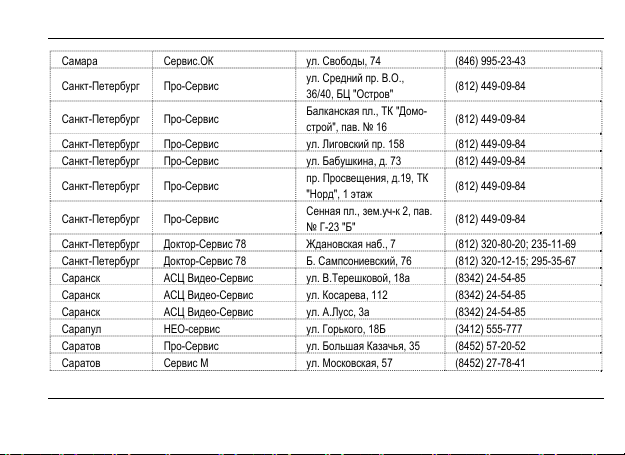
Список АСЦ
Самара Сервис.ОК ул. Свободы, 74 (846) 995-23-43
Санкт-Петербург Про-Сервис
Санкт-Петербург Про-Сервис
Санкт-Петербург Про-Сервис ул. Лиговский пр. 158 (812) 449-09-84
Санкт-Петербург Про-Сервис ул. Бабушкина, д. 73 (812) 449-09-84
Санкт-Петербург Про-Сервис
Санкт-Петербург Про-Сервис
Санкт-Петербург Доктор-Сервис 78 Ждановская наб., 7 (812) 320-80-20; 235-11-69
Санкт-Петербург Доктор-Сервис 78 Б. Сампсониевский, 76 (812) 320-12-15; 295-35-67
Саранск АСЦ Видео-Сервис ул. В.Терешковой, 18а (8342) 24-54-85
Саранск АСЦ Видео-Сервис ул. Косарева, 112 (8342) 24-54-85
Саранск АСЦ Видео-Сервис ул. А.Лусс, 3а (8342) 24-54-85
Сарапул НЕО-сервис ул. Горького, 18Б (3412) 555-777
Саратов Про-Сервис ул. Большая Казачья, 35 (8452) 57-20-52
Саратов Сервис М ул. Московская, 57 (8452) 27-78-41
ул. Средний пр. В.О.,
36/40, БЦ "Остров"
Балканская пл., ТК "Домо-
строй", пав. № 16
пр. Просвещения, д.19, ТК
"Норд", 1 этаж
Сенная пл., зем.уч-к 2, пав.
№ Г-23 "Б"
(812) 449-09-84
(812) 449-09-84
(812) 449-09-84
(812) 449-09-84
51
Page 56
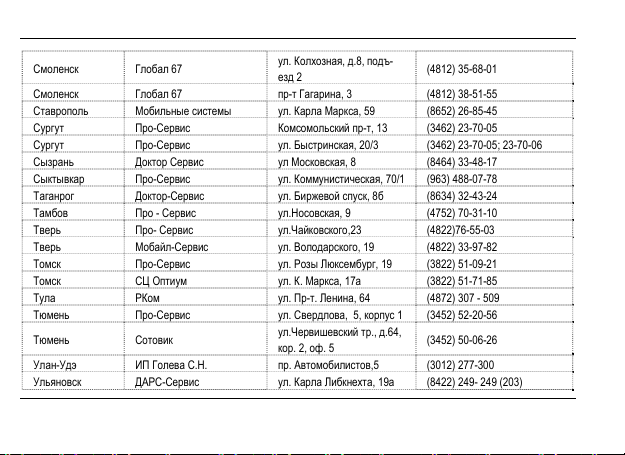
Список АСЦ
Смоленск Глобал 67
Смоленск Глобал 67 пр-т Гагарина, 3 (4812) 38-51-55
Ставрополь Мобильные системы ул. Карла Маркса, 59 (8652) 26-85-45
Сургут Про-Сервис Комсомольский пр-т, 13 (3462) 23-70-05
Сургут Про-Сервис ул. Быстринская, 20/3 (3462) 23-70-05; 23-70-06
Сызрань Доктор Сервис ул Московская, 8 (8464) 33-48-17
Сыктывкар Про-Сервис ул. Коммунистическая, 70/1 (963) 488-07-78
Таганрог Доктор-Сервис ул. Биржевой спуск, 8б (8634) 32-43-24
Тамбов Про - Сервис ул.Носовская, 9 (4752) 70-31-10
Тверь Про- Сервис ул.Чайковского,23 (4822)76-55-03
Тверь Мобайл-Сервис ул. Володарского, 19 (4822) 33-97-82
Томск Про-Сервис ул. Розы Люксембург, 19 (3822) 51-09-21
Томск СЦ Оптиум ул. К. Маркса, 17а (3822) 51-71-85
Тула РКом ул. Пр-т. Ленина, 64 (4872) 307 - 509
Тюмень Про-Сервис ул. Свердлова, 5, корпус 1 (3452) 52-20-56
Тюмень Сотовик
Улан-Удэ ИП Голева С.Н. пр. Автомобилистов,5 (3012) 277-300
Ульяновск ДАРС-Сервис ул. Карла Либкнехта, 19а (8422) 249- 249 (203)
ул. Колхозная, д.8, подъ-
езд 2
ул.Червишевский тр., д.64,
кор. 2, оф. 5
(4812) 35-68-01
(3452) 50-06-26
52
Page 57
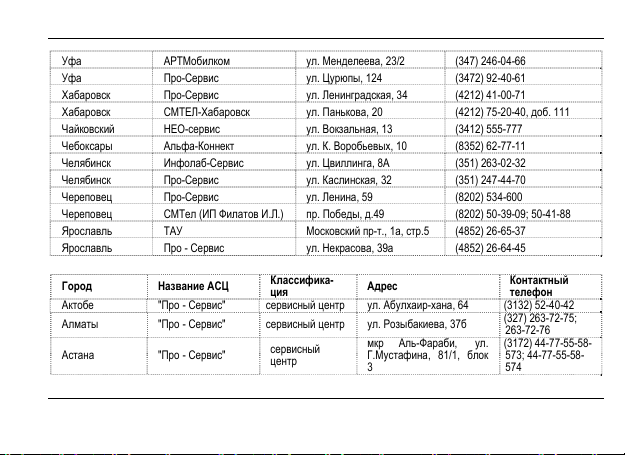
Список АСЦ
Уфа АРТМобилком ул. Менделеева, 23/2 (347) 246-04-66
Уфа Про-Сервис ул. Цурюпы, 124 (3472) 92-40-61
Хабаровск Про-Сервис ул. Ленинградская, 34 (4212) 41-00-71
Хабаровск СМТЕЛ-Хабаровск ул. Панькова, 20 (4212) 75-20-40, доб. 111
Чайковский НЕО-сервис ул. Вокзальная, 13 (3412) 555-777
Чебоксары Альфа-Коннект ул. К. Воробьевых, 10 (8352) 62-77-11
Челябинск Инфолаб-Сервис ул. Цвиллинга, 8А (351) 263-02-32
Челябинск Про-Сервис ул. Каслинская, 32 (351) 247-44-70
Череповец Про-Сервис ул. Ленина, 59 (8202) 534-600
Череповец СМТел (ИП Филатов И.Л.) пр. Победы, д.49 (8202) 50-39-09; 50-41-88
Ярославль ТАУ Московский пр-т., 1а, стр.5 (4852) 26-65-37
Ярославль Про - Сервис ул. Некрасова, 39а (4852) 26-64-45
Казахстан
Город Название АСЦ
Актобе "Про - Сервис" сервисный центр ул. Абулхаир-хана, 64 (3132) 52-40-42
Алматы "Про - Сервис" сервисный центр ул. Розыбакиева, 37б
Астана "Про - Сервис"
Классифика-
ция
сервисный
центр
Адрес
мкр Аль-Фараби, ул.
Г.Мустафина, 81/1, блок
3
Контактный
телефон
(327) 263-72-75;
263-72-76
(3172) 44-77-55-58-
573; 44-77-55-58-
574
53
Page 58
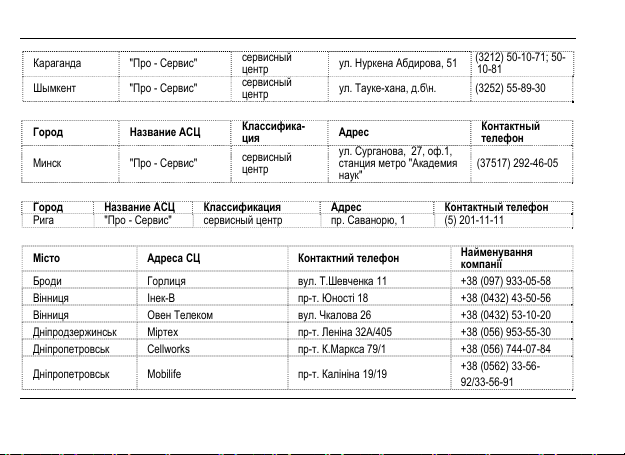
Список АСЦ
Караганда "Про - Сервис"
Шымкент "Про - Сервис"
Беларусь
Город Название АСЦ
Минск "Про - Сервис"
Латвия
Город Название АСЦ Классификация Адрес Контактный телефон
Рига "Про - Сервис" сервисный центр пр. Саванорю, 1 (5) 201-11-11
сервисный
центр
сервисный
центр
Классифика-
ция
сервисный
центр
ул. Нуркена Абдирова, 51
ул. Тауке-хана, д.б\н. (3252) 55-89-30
Адрес
ул. Сурганова, 27, оф.1,
станция метро "Академия
наук"
Украина
Місто Адреса СЦ Контактний телефон
Броди Горлиця вул. Т.Шевчен ка 11 +38 (097) 933-05-58
Вінниця Інек-В пр-т. Юності 18 +38 (0432) 43-50-56
Вінниця Овен Телеком вул. Чкалова 26 +38 (0432) 53-10-20
Дніпродзержинськ Міртех пр-т. Леніна 32А/405 +38 (056) 953-55-30
Дніпропетровськ Cellworks пр-т. К.Маркса 79/1 +38 (056) 744-07-84
Дніпропетровськ Mobilife пр-т. Калініна 19/19
(3212) 50-10-71; 50-
10-81
Контактный
телефон
(37517) 292-46-05
Найменування
компанії
+38 (0562) 33-56-
92/33-56-91
54
Page 59
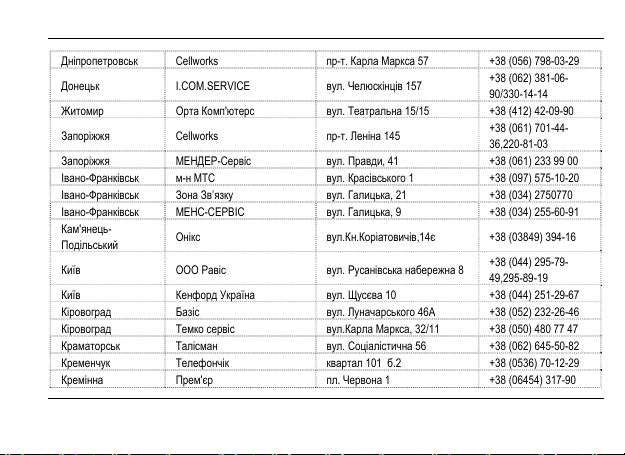
Список АСЦ
Дніпропетровськ Cellworks пр-т. Карла Маркса 57 +38 (056) 798-03-29
Донецьк I.COM.SERVICE вул. Челюскiнцiв 157
Житомир Орта Комп'ютерс вул. Театральна 15/15 +38 (412) 42-09-90
Запоріжжя Cellworks пр-т. Леніна 145
Запоріжжя МЕНДЕР-Сервіс вул. Правди, 41 +38 (061) 233 99 00
Івано-Франківськ м-н МТС вул. Красівського 1 +38 (097) 575-10-20
Івано-Франківськ Зона Зв’язку вул. Галицька, 21 +38 (034) 2750770
Івано-Франківськ МЕНС-СЕРВІС вул. Галицька, 9 +38 (034) 255-60-91
Кам'янець-
Подільський
Київ ООО Равіс вул. Русанівська набережна 8
Київ Кенфорд Україна вул. Щусєва 10 +38 (044) 251-29-67
Кіровоград Базіс вул. Луначарського 46А +38 (052) 232-26-46
Кіровоград Темко сервіс вул.Карла Маркса, 32/11 +38 (050) 480 77 47
Краматорськ Талісман вул. Соціалістична 56 +38 (062) 645-50-82
Кременчук Телефончік квартал 101 б.2 +38 (0536) 70-12-29
Кремінна Прем'єр пл. Червона 1 +38 (06454) 317-90
Онікс вул.Кн.Кор іатовичів,14є +38 (03849) 394-16
+38 (062) 381-06-
90/330-14-14
+38 (061) 701-44-
36,220-81-03
+38 (044) 295-79-
49,295-89-19
55
Page 60
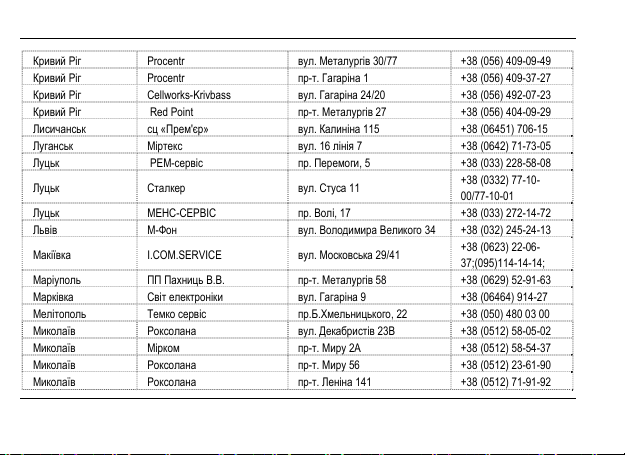
Список АСЦ
Кривий Рiг Procentr вул. Металургів 30/77 +38 (056) 409-09-49
Кривий Рiг Procentr пр-т. Гагаріна 1 +38 (056) 409-37-27
Кривий Рiг Cellworks-Krivbass вул. Гагаріна 24/20 +38 (056) 492-07-23
Кривий Ріг Red Point пр-т. Металургів 27 +38 (056) 404-09-29
Лисичанськ сц «Прем'єр» вул. Калинiна 115 +38 (06451) 706-15
Луганськ Міртекс вул. 16 лінія 7 +38 (0642) 71-73-05
Луцьк РЕМ-сервіс пр. Перемоги, 5 +38 (033) 228-58-08
Луцьк Сталкер вул. Стуса 11
Луцьк МЕНС-СЕРВІС пр. Волі, 17 +38 (033) 272-14-72
Львів М-Фон вул. Володимира Великого 34 +38 (032) 245-24-13
Макіївка I.COM.SERVICE вул. Московська 29/41
Маріуполь ПП Пахниць В.В. пр-т. Металургів 58 +38 (0629) 52-91-63
Марківка Світ електроніки вул. Гагаріна 9 +38 (06464) 914-27
Мелітополь Темко сервіс пр.Б.Хмельницького, 22 +38 (050) 480 03 00
Миколаїв Роксолана вул. Декабристiв 23В +38 (0512) 58-05-02
Миколаїв Мірком пр-т. Миру 2А +38 (0512) 58-54-37
Миколаїв Роксолана пр-т. Миру 56 +38 (0512) 23-61-90
Миколаїв Роксолана пр-т. Леніна 141 +38 (0512) 71-91-92
+38 (0332) 77-10-
00/77-10-01
+38 (0623) 22-06-
37;(095)114-14-14;
56
Page 61
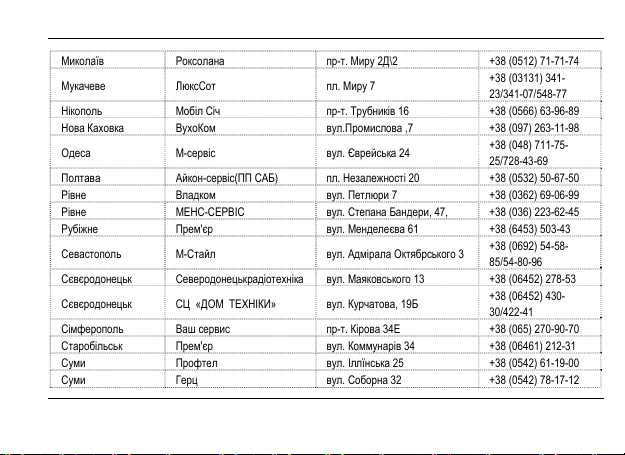
Список АСЦ
Миколаїв Роксолана пр-т. Миру 2Д\2 +38 (0512) 71-71-74
Мукачеве ЛюксСот пл. Миру 7
Нікополь Мобіл Січ пр-т. Трубників 16 +38 (0566) 63-96-89
Нова Каховка ВухоКом вул.Промислова ,7 +38 (097) 263-11-98
Одеса М-сервіс вул. Єврейська 24
Полтава Айкон-сервіс(ПП САБ) пл. Незалежності 20 +38 (0532) 50-67-50
Рівне Владком вул. Петлюри 7 +38 (0362) 69-06-99
Рівне МЕНС-СЕРВІС вул. Степана Бандери, 47, +38 (036) 223-62-45
Рубіжне Прем'єр вул. Менделеєва 61 +38 (6453) 503-43
Севастополь М-Стайл вул. Адмірала Октябрського 3
Сєвєродонецьк Северодонецькрадіотехніка вул. Маяковського 13 +38 (06452) 278-53
Сєвєродонецьк СЦ «ДОМ ТЕХНIКИ» вул. Курчатова, 19Б
Сімферополь Ваш сервис пр-т. Кірова 34Е +38 (065) 270-90-70
Старобільськ Прем'єр вул. Коммунарiв 34 +38 (06461) 212-31
Суми Профтел вул. Іллїнська 25 +38 (0542) 61-19-00
Суми Герц вул. Соборна 32 +38 (0542) 78-17-12
+38 (03131) 341-
23/341-07/548-77
+38 (048) 711-75-
25/728-43-69
+38 (0692) 54-58-
85/54-80-96
+38 (06452) 430-
30/422-41
57
Page 62
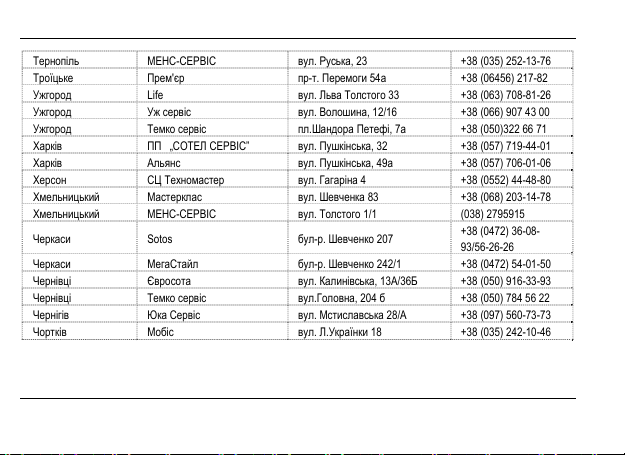
Список АСЦ
Тернопіль МЕНС-СЕРВІС вул. Руська, 23 +38 (035) 252-13-76
Троїцьке Прем'єр пр-т. Перемоги 54а +38 (06456) 217-82
Ужгород Life вул. Льва Толстого 33 +38 (063) 708-81-26
Ужгород Уж сервіс вул. Волошина, 12/16 +38 (066) 907 43 00
Ужгород Темко сервіс пл.Шандора Петефі, 7а +38 (050)322 66 71
Харків ПП „СОТЕЛ СЕРВІС” вул. Пушкінська, 32 +38 (057) 719-44-01
Харків Альянс вул. Пушкінська, 49а +38 (057) 706-01-06
Херсон СЦ Техномастер вул. Гагаріна 4 +38 (0552) 44-48-80
Хмельницький Мастерклас вул. Шевче нка 83 +38 (068) 203-14-78
Хмельницький МЕНС-СЕРВІС вул. Толстого 1/1 (038) 2795915
Черкаси Sotos бул-р. Шевчен ко 207
Черкаси МегаСтайл бул-р. Шевченко 242/1 +38 (0472) 54-01-50
Чернівці Євросота вул. Калинівська, 13А/36Б +38 (050) 916-33-93
Чернівці Темко сервіс вул.Головна, 204 б +38 (050) 784 56 22
Чернігів Юка Сервіс вул. Мстиславська 28/А +38 (097) 560-73-73
Чортків Мобіс вул. Л.Українки 18 +38 (035) 242-10-46
+38 (0472) 36-08-
93/56-26-26
58
 Loading...