

Page 1
GUIDE DE L'UTILISATEUR
Consultez les informations relatives à la sécurité avant utilisation.
Page 2
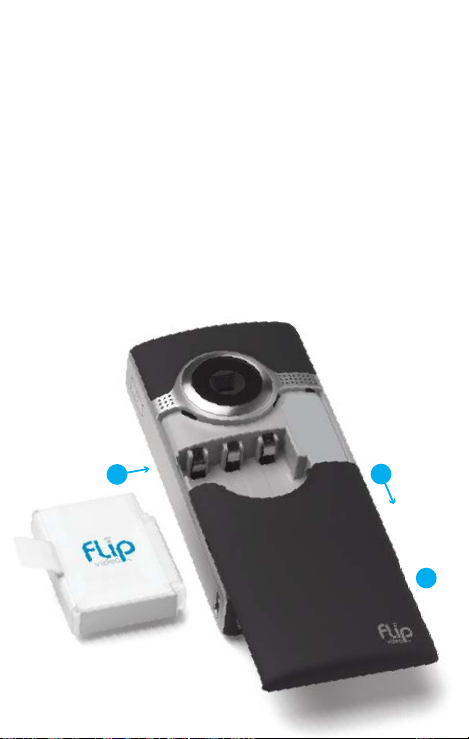
Installation de la batterie
Bienvenue dans l'univers du Flip UltraHD™ !
1 Faites glisser le loquet de la batterie en position de déverrouillage.
2 Faites glisser le panneau avant vers le bas.
3 Installez la batterie en suivant les indications concernant le
Assurez-vous que le logo Flip Video™ soit visible.
Remarque : La batterie est livrée partiellement chargée. Pour de meilleurs
résultats, chargez-la complètement (jusqu'à 3 heures) avant utilisation.
Suivez simplement les instructions disponibles dans la section Chargement de
la batterie.
Utilisation de piles AAA au lithium
Pour votre confort, UltraHD fonctionne temporairement avec trois
piles AAA au lithium comme source d'alimentation alternative.
Remarque : Les piles alcalines ne fournissent pas assez d'énergie pour
vous permettre d'utiliser normalement votre caméra vidéo et ne sont
pas recommandées.
+
et –.
3
2
1
Page 3
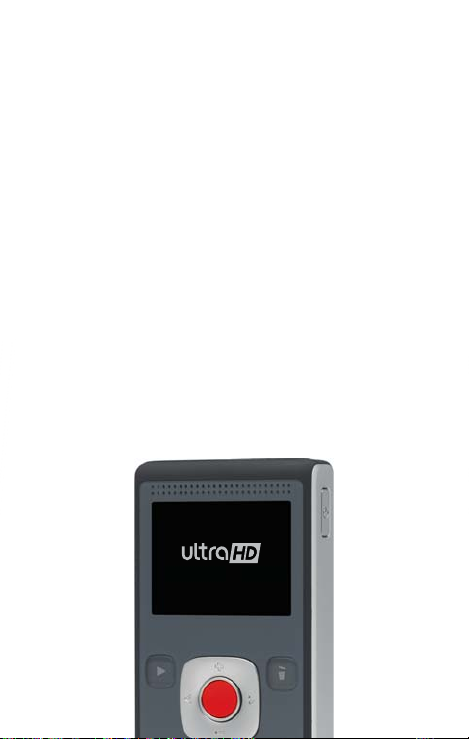
Mise en route
•
1 Appuyez sur le bouton d’alimentation pour mettre en marche la caméra.
L'Assistant de configuration de la caméra vidéo apparaît automatiquement
la première fois que vous la mettez sous tension.
Sélection de la langue
• Utilisez les boutons + et – pour sélectionner votre langue.
Réglage de la date
• Utilisez les boutons + et – pour modifier le réglage existant.
• Utilisez les boutons
Réglage de l'heure
• Utilisez les boutons + et – pour modifier le réglage existant.
• Utilisez les boutons < et > pour sélectionner l'heure, les minutes et
l'indication Matin ou Après-midi.
Réglage des sons
• Utilisez les boutons < et > pour activer ou désactiver les sons.
Réglage du voyant d'enregistrement
• Utilisez les boutons < et > pour activer ou désactiver le voyant
d'enregistrement.
Pour reprendre la configuration de la caméra vidéo ultérieurement
Démarrez avec la caméra vidéo hors tension :
1 Appuyez sur le bouton d'alimentation pour mettre la caméra vidéo
sous tension.
2 Lorsque le logo UltraHD apparaît à l'écran, maintenez le bouton
d'enregistrement enfoncé jusqu'à ce que la mention CHOISIR LA
LANGUE s'affiche.
et > pour sélectionner le jour, le mois et l'année.
<
Maintenir appuyé
pour configurer
•
Page 4
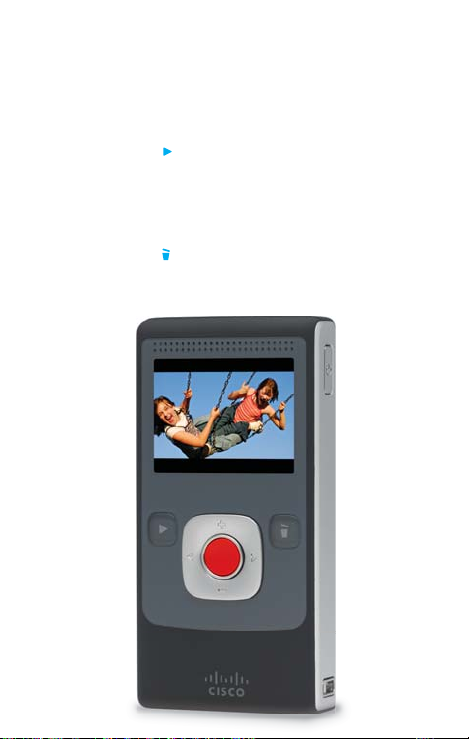
Enregistrement et lecture
Enregistrement de vidéos
1 Appuyez sur le bouton • pour commencer/arrêter l'enregistrement.
2 Maintenez enfoncé le bouton
arrière pendant l'enregistrement.
Lecture de vidéos
1 Appuyez sur le bouton pour lire/mettre en pause la vidéo.
2 Maintenez enfoncé le bouton
3 Appuyez sur le bouton
Remarque: Maintenez enfoncé le bouton
effectuer une avance/un retour rapide.
Suppression de vidéos
1 Appuyez sur le bouton . Sélectionnez OUI pour confirmer.
Remarque : La première fois que vous mettez la caméra sous tension,
le bouton Supprimer est verrouillé. Pour le déverrouiller, maintenez-le enfoncé.
ou – pour effectuer un zoom avant/
+
ou – pour augmenter/diminuer le volume.
+
ou > pour afficher la vidéo précédente/suivante.
<
ou > pendant la lecture pour
<
Page 5
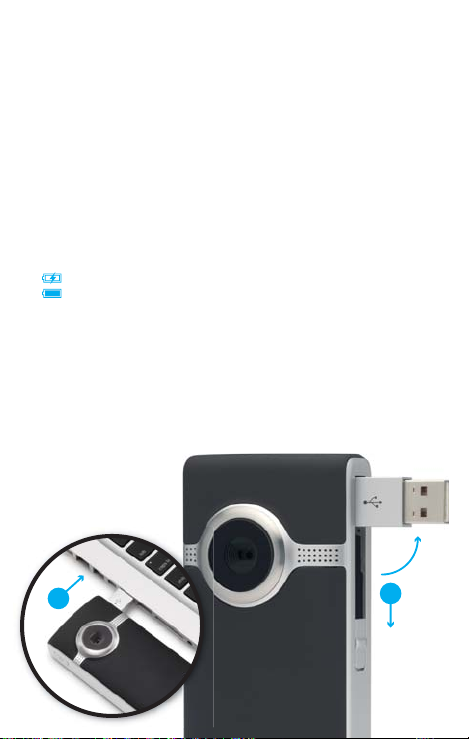
Connexion à un ordinateur
1 Faites coulisser le loquet USB vers le bas. Le bras USB se dégage
automatiquement.
2 Insérez le bras USB dans le port USB de l'ordinateur.
3 La batterie commence à se recharger et vous pouvez installer le logiciel
FlipShare™ sur votre ordinateur.
Chargement de la batterie
1 Faites coulisser le loquet USB vers le bas. Le bras USB se dégage
automatiquement.
2 Insérez le bras USB dans le port USB de l'ordinateur.
3 L'écran indique que la batterie est en cours de chargement.
indique que la batterie est en cours de chargement.
indique que la batterie est complètement chargée.
• Le chargement complet de la batterie peut prendre jusqu'à 3 heures.
• Lorsque le chargement est terminé, débranchez votre caméra vidéo de
l'ordinateur pour augmenter la durée de vie et la performance de la
batterie.
Remarque : Vous devez mettre votre ordinateur sous tension pour charger la
caméra.
2
1
Page 6
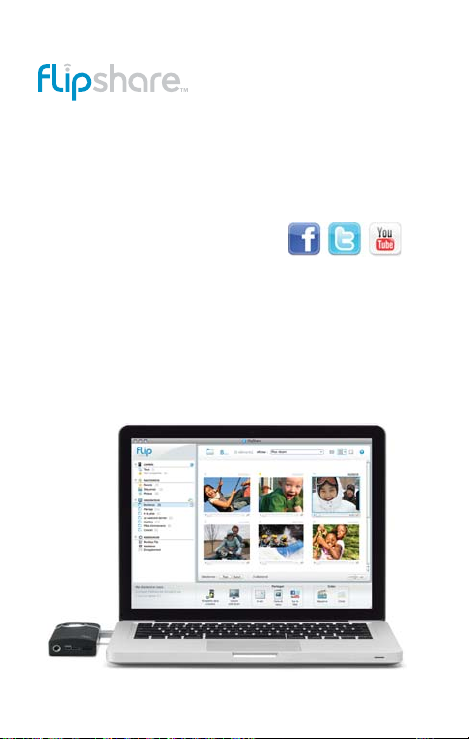
Organisez, créez et partagez
Le logiciel préchargé FlipShare vous permet de modifier et de partager
vos vidéos en toute simplicité.
Fonctionnalités FlipShare
• Enregistrement de vidéos sur un ordinateur.
• Organisation de vidéos.
• Prises des photos à partir de vos vidéos.
• Création de films personnalisés et de cartes de vœux.
• Partage vos vidéos en
les téléchargeant directement à l'adresse :
Instructions d'installation FlipShare
Il vous suffit de brancher votre caméra vidéo et de suivre ces
quelques étapes simples :
Windows XP
• Sélectionnez AFFICHER VOS VIDEOS FLIP. Cliquez sur OK.
Vista/Windows 7
• Sélectionnez OUVRIR LE DOSSIER pour afficher vos fichiers.
Lancez le fichier SETUP_FLIPSHARE.
Mac
• Ouvrez le lecteur FLIPVIDEO. Sélectionnez DEMARRER FLIPSHARE.
Consultez la section Aide du logiciel FlipShare pour des instructions
détaillées sur toutes les fonctionnalités.
600-0168-110 / 3250-00239 A
Page 7
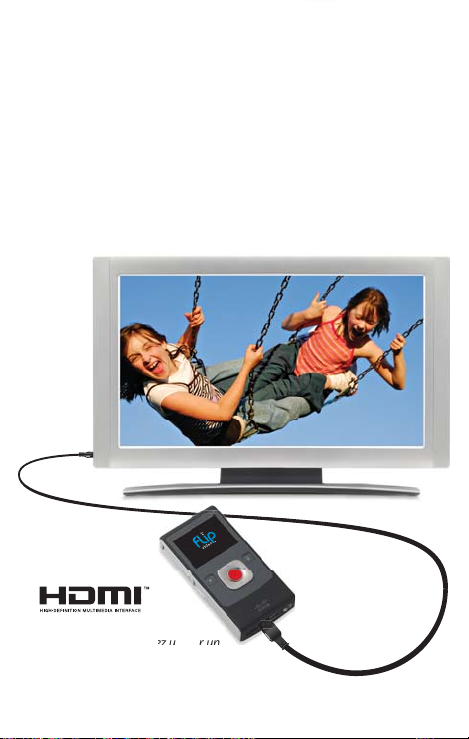
Visualisation sur un téléviseur HD
1 Eteignez la caméra vidéo et le téléviseur.
2 Branchez la caméra vidéo sur la télévision à l'aide du câble HDMI
optionnel (vendu séparément).
3 Allumez la caméra vidéo et le téléviseur.
• Lorsque la caméra est branchée sur le téléviseur, son écran est désactivé.
4 Réglez votre téléviseur sur l'entrée VIDEO appropriée.
• Pour plus d'instructions, consultez le manuel de votre téléviseur.
5 Appuyez sur le bouton de lecture pour démarrer/mettre en pause la lecture.
Remarque : Vous pouvez utiliser un
câble HDMI de la marque de votre choix.
Ce câble doit être équipé d'un connecteur HDMI
(pour le téléviseur HD) à une extrémité et d'un mini
connecteur HDMI (pour la caméra vidéo) à l'autre extrémité.
Page 8
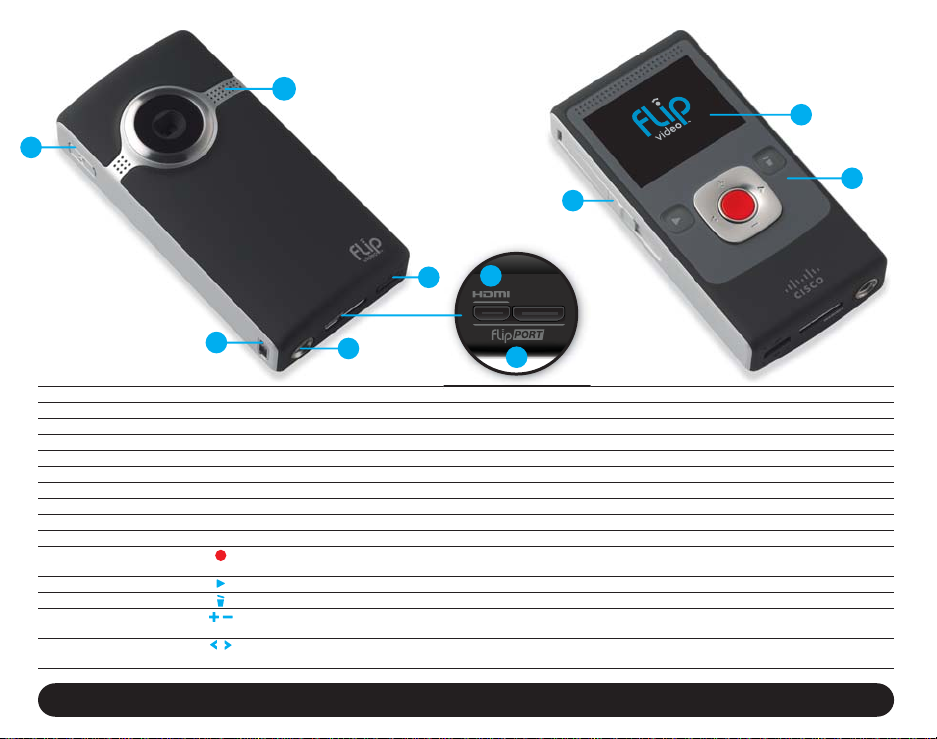
Fonctionnalités de la caméra vidéo
i
d
éo
idéo
v
7
9
1
10
8
6
2
Bouton d'alimentation
1
Attache pour dragonne
2
Fixation pour trépied
3
Micro-port HDMI
4
FlipPort™
5
Loquet de la batterie
6
Voyant d'enregistrement
7
Loquet/bras USB Permet de libérer le bras USB en le faisant glisser vers le bas. Permet de connecter votre caméra au port USB d'un PC ou d'un Mac.
8
Ecran
9
Commandes d'enregistrement
10
Bouton d'enregistrement
Bouton de lecture
Bouton de suppression
Boutons haut/bas
Boutons gauche/droite
Permet de mettre la caméra sous/hors tension.
Permet d'attacher la dragonne (incluse dans l'emballage).
Permet de fixer un trépied ou un accessoire Flip Video.
Permet de connecter un accessoire à votre téléviseur HD à l'aide d'un câble HDMI.
Permet de connecter des accessoires à votre caméra vidéo Flip™.
Permet de verrouiller/déverrouiller en faisant glisser.
Le voyant rouge s'allume lorsque vous enregistrez une vidéo. Un microphone multidirectionnel intégré est également situé ici.
Ecran de viseur/lecture d'enregistrement.
Appuyez sur ces boutons pour enregistrer et visionner des vidéos.
Appuyez sur ce bouton pour commencer/arrêter l'enregistrement. Pendant la mise sous tension : maintenez le
bouton enfoncé pour accéder aux options de configuration.
Appuyez sur ce bouton pour lire/mettre en pause la vidéo. Maintenez le bouton enfoncé pour lire toutes les vidéos.
Appuyez sur ce bouton pour supprimer. Maintenez enfoncé le bouton Supprimer pour le verrouiller ou le déverrouiller.
Pendant l'enregistrement : maintenez le bouton enfoncé pour effectuer un zoom avant/arrière. Pendant la lecture :
maintenez le bouton enfoncé pour augmenter/diminuer le volume.
En pause : appuyez sur le bouton pour passer à la vidéo précédente/suivante. Pendant la lecture : maintenez le
bouton enfoncé pour revenir en arrière/avancer rapidement dans l'enregistrement.
3
4
5
Amusez-vous encore plus avec les accessoires Flip Video. Pour plus d'informations, rendez-vous sur le site www.theflip.com/accessories.
Page 9
Contenu de l'emballage :
• Caméra vidéo Flip UltraHD
• Batterie rechargeable
• Dragonne
• Pochette souple
• Guide de l'utilisateur
• Informations relatives à la sécurité
• Informations relatives à la garantie
Flip Video Support:
www.theflip.com/support
Pour réinitialiser la caméra :
• Maintenez enfoncé le bouton d’alimentation de la caméra vidéo
pendant 10 secondes
Ce symbole, apposé sur un produit Cisco, une batterie ou un emballage,
indique que le produit et/ou la batterie ne doivent pas être jetés avec
les ordures ménagères.
Veuillez respecter les lois et réglementations locales et ne pas jeter les
appareils et batteries usagés avec les déchets ménagers. La mise au
rebut appropriée des appareils et batteries usagés contribue à prévenir les
éventuelles conséquences néfastes pour l'environnement et la santé.
Veuillez vous rendre au centre de tri des déchets recyclables le plus proche de chez
vous, recommandé par votre commune ou par votre revendeur.
Cisco, le logo Cisco, Flip UltraHD, FlipShare, FlipPort, Flip, Flip Video et le logo Flip
Video sont des marques commerciales ou déposées de Cisco Systems, Inc. et/ou de
ses filiales aux Etats-Unis et dans d'autres pays. Vous pouvez consulter une liste
des marques commerciales de Cisco à l'adresse www.cisco.com/go/trademarks.
Le logo HDMI et High-Definition Multimedia Interface sont des marques
commerciales ou déposées de HDMI Licensing, LLC. Les marques commerciales
tierces mentionnées sont la propriété de leurs détenteurs respectifs.
© 2010 Cisco Systems, LLC et/ou ses entités affiliées.
600-0168-110 / 3250-00239 A
 Loading...