

Page 1

FW-3850 MANUAL DE USUARIO PARTE 1
Manual de usuario de FW3850
(Descripción del producto)
Parte 1
Versión 3.0
20 de mayo 2008
INTPLUS S.L.
www.superinventos.com
www.flexwatch.es
M4039 1 INTPLUS S.L.
Page 2

FW-3850 MANUAL DE USUARIO PARTE 1
Contenidos
1. Descripción general del producto............................................................................................... 5
1.1. FlexWATCH® ..................................................................................................................... 5
1.2. FW-3850............................................................................................................................. 5
1.3. Funciones principales del FW-3850................................................................................... 6
1.4. Especificaciones técnicas de FW-3850.............................................................................. 7
1.5. Lista de empaquetado........................................................................................................ 9
2. Descripción del hardware......................................................................................................... 10
2.1. Vista del panel frontal de FW-3850 .................................................................................. 10
2.2. Panel trasero de FW-3850................................................................................................ 12
2.2.1. Descripción del puerto COM............................................................................. 14
3. Instalación del hardware y configuración básica del FW-3850................................................ 15
3.1. Antes de la instalación,..................................................................................................... 15
3.2. Condición de valores de fábrica ....................................................................................... 15
3.3. Instalación del hardware de FW-3850.............................................................................. 15
M4039 INTPLUS S.L.
2
Page 3

FW-3850 MANUAL DE USUARIO PARTE 1
Notas
• Los materiales de este documento tienen sólo fines informativos y pueden someterse a
cambios sin previo aviso. Aunque se han hecho todos los esfuerzos razonables en la
preparación de este documento para asegurar su precisión y exactitud, el fabricante no
se responsabiliza de los errores resultantes ni de las omisiones de este documento; o del
uso de la información contenida en este manual.
• Seyeon Tech. se reserva el derecho de realizar modificaciones al diseño del producto
sin notificación previa a sus usuarios.
Copyright
Copyright© 1999-2008 Seyeon Tech Co., Ltd. Reservados todos los derechos.
Queda prohibida toda reproducción, almacenamiento o transmisión de cualquier forma o
medio, ya sea electrónico, mecánico, fotocopiado, grabación, etc, sin el consentimiento
previo y por escrito de Seyeon Tech Co., Ltd.
Copyright 1999-2008 Seyeon Tech Co., Ltd.
810-12 Yeok Sam-dong, Kang Nam-gu, SEOUL, 135-081, KOREA
TEL : 82 2 3017 0855 / FAX : 82 2 3017 0843
URL : http://www.flexwatch.com
Advertencia
Para evitar el riesgo de electrocución, nunca retire la carcasa del sistema. Cualquier
reparación o modificación del producto deberá ser realizado únicamente por técnicos
cualificados y autorizados.
Evite el conecto de la unidad con agua o humedad.
No instale el producto en áreas peligrosas en las que se almacenan o utilizan materiales
altamente combustibles o explosivos.
Información importante
• Antes de la instalación, le recomendamos que lea atentamente este manual de
instrucciones y respete las instrucciones y advertencias contenidas en este manual. Para
futuras referencias, le aconsejamos que mantenga este manual en un lugar seguro y
accesible para los usuarios.
• Compruebe que la caja contiene todos los componentes del equipo. En caso de que
faltara alguno, no dude en ponerse en contacto con su distribuidor local.
No instale ni utilice el servidor FlexWATCH
® en caso de faltar algún componente.
Contacte con nosotros lo antes posible.
M4039 INTPLUS S.L.
3
Page 4

FW-3850 MANUAL DE USUARIO PARTE 1
• Anote la información siguiente para obtener soporte técnico o realizar seguimiento
en caso de pérdida o robo. El número de serie puede encontrarse en la parte inferior del
servidor FlexWATCH
Garantía
• 2 años (garantía limitada).
• Producto : Network Video Recorder
• Nombre de modelo: FW-5480
• Número de serie: _- - - -
• Fecha de compra : __________________ (aa/mm/dd)
®.
_
Fabricante
Seyeon Tech Co., Ltd.
TEL : +82-2-3017-0855
FAX : +82-2-3017-0843
http://www.seyeon.co.kr
http://ww.flexwatch.com
Distribuidor en España y Portugal
INTPLUS S.L.
www.intplus.es
TEL: +34 95 4186632
FAX: +34 95 5601570
M4039 INTPLUS S.L.
4
Page 5
FW-3850 MANUAL DE USUARIO PARTE 1
1. Descripción general del producto
1.1. FlexWATCH®
FlexWATCH® es un servidor web de vídeo que digitaliza el vídeo analógico de las cámaras CCD y
trasmite la señal digital a través de Internet.
Los usuarios pueden supervisar el vídeo en tiempo real sin necesidad de utilizar un software adicional
a través de un explorador de Internet estándar como MS Internet Explorer o Netscape Communicator.
1.2. FW-3850
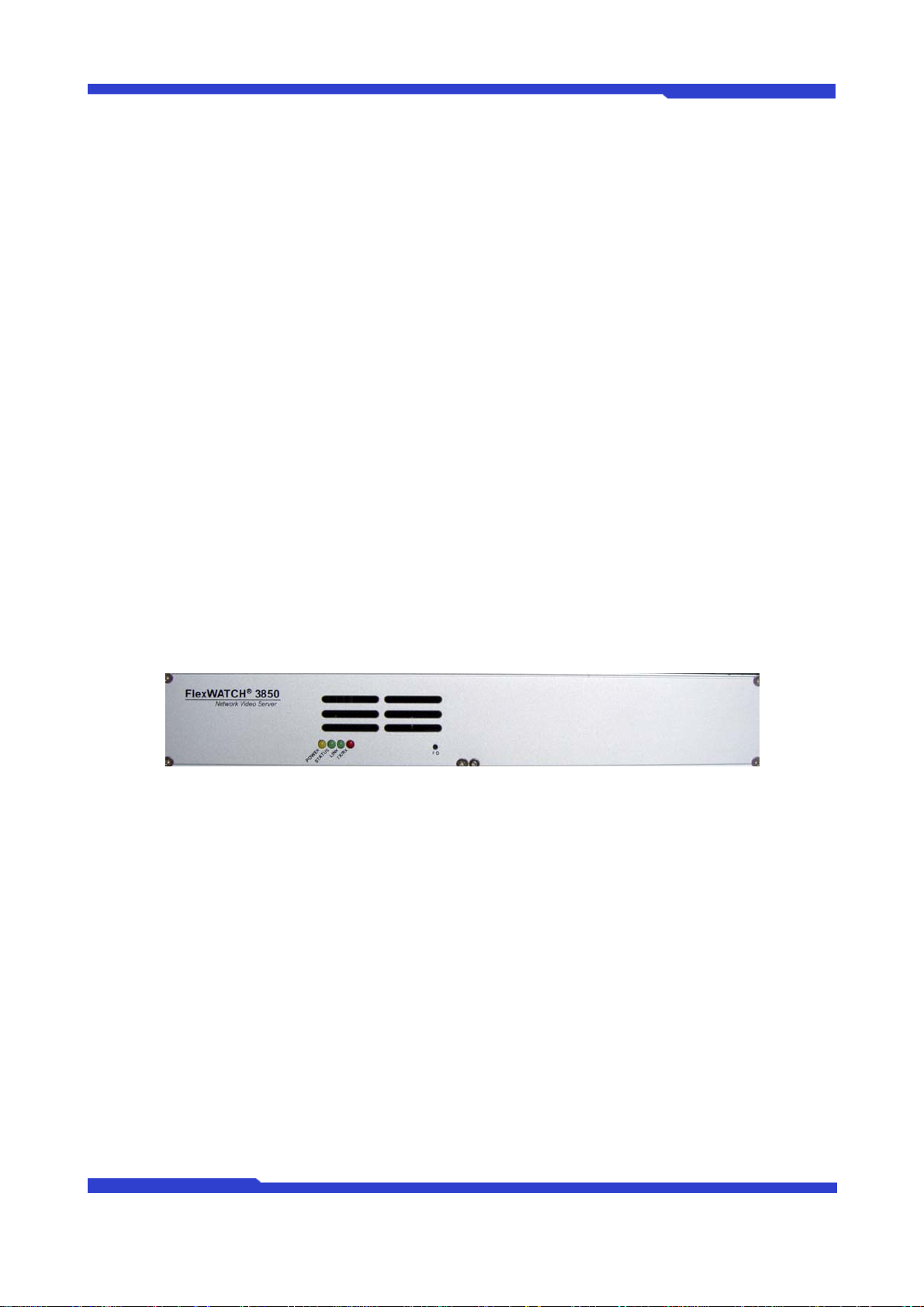
FlexWATCH® 3850 es un servidor web de vídeo digital por red totalmente autónomo que
proporciona todas las funcionalidades de un servidor web de vídeo avanzado.
Trasmite hasta 240 imágenes por segundo a través de la red de Internet existente,
permitiéndole visionar el vídeo del FW-3850 a través de un explorador web estándar como MS Internet
Explorer o Netscape Communicator. FW-3850 es compatible con el formato NTSC/PAL y proporciona 4
tamaños diferentes y 6 niveles de calidad de vídeo.
Figura 1 : FW-3850
M4039 INTPLUS S.L.
5
Page 6

FW-3850 MANUAL DE USUARIO PARTE 1
1.3. Funciones principales del FW-3850
z Servidor web de vídeo autónomo
z Detección automática de Ethernet 10M/100M
z Configuración y control de los dispositivo a través de un explorador Web
z Velocidad máxima de transmisión de 120 imágenes por segundo en red TCP/IP (NTSC@CIF,
MPEG4@GOP4)
z Ancho de banda efectivo y control de tasa de bits en modo MPEG4 (VBR/CBR)
z Compatible con usuarios de IP dinámica IP a través del Servidor AOIP SPAIN
z Compatible con múltiples dispositivos PTZ (Pan/Tilt/Zoom)
z Compatible con entrada de sensores, salida digital
z Compatible con modo transparente
z Codificación de 8 canales de voz / Decodificación de 1 canal de voz
z Función de encriptación para la autenticación de usuarios
z Compatible con módem (llamada saliente/entrante)
z Transmisión de imágenes a través de FTP, Email
z 1 canal de salida de vídeo para visualización en modo QUAD en un monitor analógico
M4039 INTPLUS S.L.
6
Page 7

FW-3850 MANUAL DE USUARIO PARTE 1
1.4. Especificaciones técnicas de FW-3850
Nombre de modelo
CPU integrada de 32bits
Hardware
Compresión de vídeo Motion JPEG, MPEG-4
Resolución
Tasa de frames
(por canal)
Fuente de vídeo
Configuración de imagen
Grabación
Memoria Flash de 8Mbytes /SDRAM: 64Mbytes
Sistema operativo Linux versión 2.4.xx
Batería de respaldo para reloj de tiempo real
NTSC: 704x480,704x240,352x240,176x112
PAL: 704x576,704x288,352x288,176x144
Motion JPEG: Hasta 3,75/3,12 ips en D1 / [3.75/3.12 x 8=30/25]
MPEG-4: Hasta 3,75/3,12 ips a D1 / [3,75/3,12 x 8=30/25] en GOP 4
Fuente de vídeo dual seleccionable
Seleccionable entre MJPEG y MPEG-4
Tasa de imágenes y ancho de banda
Niveles de compresión: 1 (Motion JPEG) / 6 (MPEG-4)
Color: color, blanco y negro
Tasa de imágenes de grabación en 2 pasos
(Rápida/Lenta por evento en modo de grabación continua)
Sistema de archivos Linux
Compatible con más de 1 disco duro IDE de 500GB
Sistema antichoque
FW-3850
Rendimiento (100Base-T / LAN)
Transmisión
Trasmisión: hasta 120 ips(NTSC)/100 ips (PAL)
en modo 4X2 en CIF (11Kbyte/Imagen)
Voz
Interfaz LAN Detección automática 10/100BaseT Ethernet
Interfaz de E/S de alarma 4x2 entradas optoacopladas y 4x2 salidas de relé
Entrada de vídeo 4x2 canales de entrada de vídeo compuesto
Salida de Quad 1 canal de salida de vídeo para Quad (dividido en 9)
Interfaz serie
Funciones de seguridad
Servicios avanzados
Detección de movimiento
integrada
Control PTZ y UART
Otros
Tasas de muestreo de G.723 4bit 8KHz 4x2 canales de entrada de
audio y 1 canal de salida de audio
Dos puertos serie para consola. Módem (PSTN & GSM), dispositivo de
salida/entrada serie, puerto com para control PTZ a través de RS-232,
puerto AUX configurable como RS-232, RS-485
Tasa de baudios máxima: 115200 bit/s
Protección de usuarios basada en varios niveles para acceder a las
cámaras, PTZ, E/S de alarma
Memoria de hasta 19,2M para el búfer de pre/postalarma
e-mail, FTP, búfer de alarma por evento y agenda
notificación de IP, notificación de alarma por e-mail,
llamada CGI por evento o agenda
Precisión: 12x12=144 bloques
Sensibilidad de movimiento: -100 ~ 100
100 es la sensibilidad máxima
Protocolo integrado de control de dispositivos PTZ desde
hasta 35 protocolos PTZ diferentes entre los que se
incluyen Pelco “P”, “D”, Vicon, Samsumg, Kalatel, Sony, Panasonic,
Canon, Honeywell.
Control de dispositivos X10 para controlarlos a través de la alimentación.
Llamada saliente/entrante a través de módem PSTN o GSM
Estampación de hora sobre el vídeo
Transmisión de datos por puerto de entrada serie con el vídeo
Notificación de IP por e-mail
M4039 INTPLUS S.L.
7
Page 8

FW-3850 MANUAL DE USUARIO PARTE 1
Gestión
Plataforma de desarrollo
Alimentación
Consumo 12 Voltios CC 3 A
Condiciones ambientales
Accesorios
Varios
Configurable por puerto serie, web o telnet
Actualización remota del sistema a través de telnet, FTP o web.
Compatible con HTTP CGI API
Kit de desarrollo de control ActiveX
Entrada SMPS : 100~240 V CA, 1,5 A
Salida:12 Voltios CC, 5 A, SMPS
Temperatura: 5° ~ 50°C
Humedad: 20 ~ 80% RH (sin condensación)
Cable de consola para configurar el sistema
Cable de prueba de red local
CD ROM manual de usuario, asistente de instalación y
notas técnicas
Guía de Instalación Rápida
Software NDVR (Reproductor del servidor-grabador) para reproducir el
vídeo de múltiples servidores-grabadores.
Compatible con herramientas de conversión a formato AVI en FWVoyager
Compatible con programa de gestión de cámaras FWManager
Compatible con IP dinámicas a través AOIP SPAIN.
Usuarios 32 usuarios simultáneos
Cd de instalación y configuración basada en Internet
Instalación, gestión y
mantenimiento
Acceso al vídeo a través de
explorador Web
Requisitos mínimos para el
visionado a través de
páginas Web
Integración de sistemas
compatibles
Protocolos compatibles
Aplicaciones (no incluidas) FlexWATCH Manager 16/32/128/256
Accesorios incluidos
Accesorios no incluidos Kit de montaje en rack de 19”
Normativas
Copia de seguridad de configuración y restauración
Actualización de firmware a través de HTTP o FTP. Actualizaciones de
firmware disponibles en http://www.flexwatch.es/kernel.htm
Acceso al vídeo desde explorador Web
CPU Pentium III de 500 MHz o superior
Windows XP, 2000, NT4.0*,
Internet Explorer 6.x o posterior
API potente para la integración de software disponible en
http://www.flexwatch.com, inclusive Simple Viewer API, FlexWATCH
Control SDK, datos de activación de eventos en la fuente de vídeo, control
y acceso integrado de periféricos por puerto serie a través de HTTP/TCP
Los usuarios pueden instalarse el programa de notificación de eventos o
envío de imágenes.
Sistema operativo integrado: Linux 2.4
HTTP, TCP/IP, FTP, Telnet, RARP, PPP, PAP, CHAP, DHCP, SMTP
client(e- mail), NTP, Java
Fuente de alimentación de 12 V CC, soportes de montaje, kit de
conectores, Guía de instalación, CD con herramienta de instalación,
software y manual de usuario.
FCC : Clase A
CE : Clase A
MIC : (Preliminar)
RoHS: Apto
Dimensiones (HxAxD) y peso
Tamaño :280 mm (L) x 215 mm (A) x 45 mm (H)
Peso: 1,4 Kg sin alimentador.
Tabla 1 : Especificaciones de FW-3850
M4039 INTPLUS S.L.
8
Page 9
FW-3850 MANUAL DE USUARIO PARTE 1
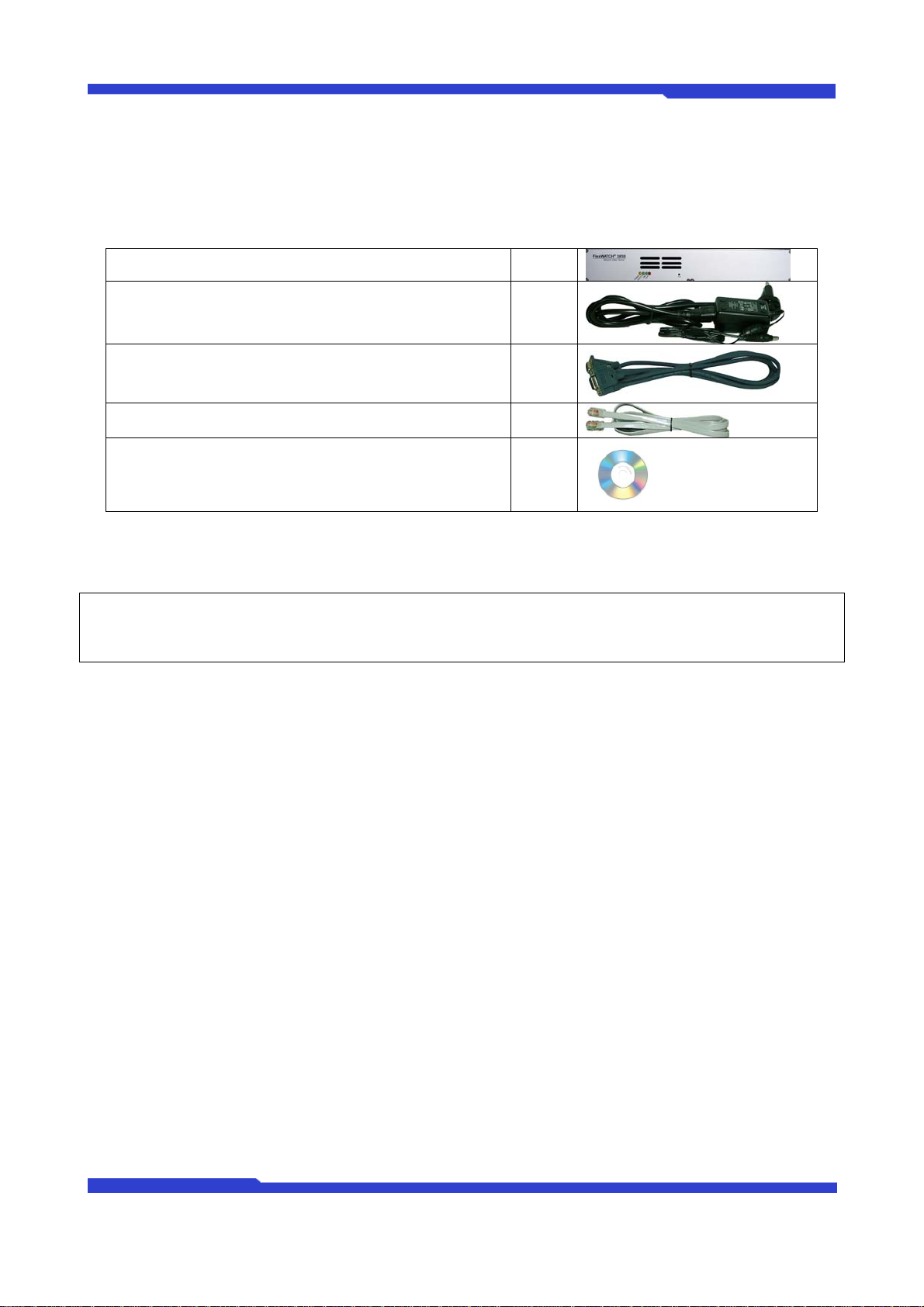
1.5. Lista de empaquetado de FW-3850
El paquete del FW-3850 incluye los siguientes elementos.
FW-3850 1
Alimentador
(Cable de alimentación y adaptador SMPS 12 Voltios
CC 5A)
Cable serie RS-232
(Cable cruzado, DB9 hembra)
Cable de red LAN 1
CD (Manual de usuario, asistente de instalación y fotos) 1
Tabla 2 : Lista de empaquetado de FW-3850
1
1
) Asegúrese de que el paquete incluye todos los componentes detallados anteriormente. Si faltase
alguno de ellos, no dude en ponerse en contacto con nosotros.
M4039 INTPLUS S.L.
9
Page 10
FW-3850 MANUAL DE USUARIO PARTE 1
2. Descripción del hardware
2.1. Vista del panel frontal de FW-3850
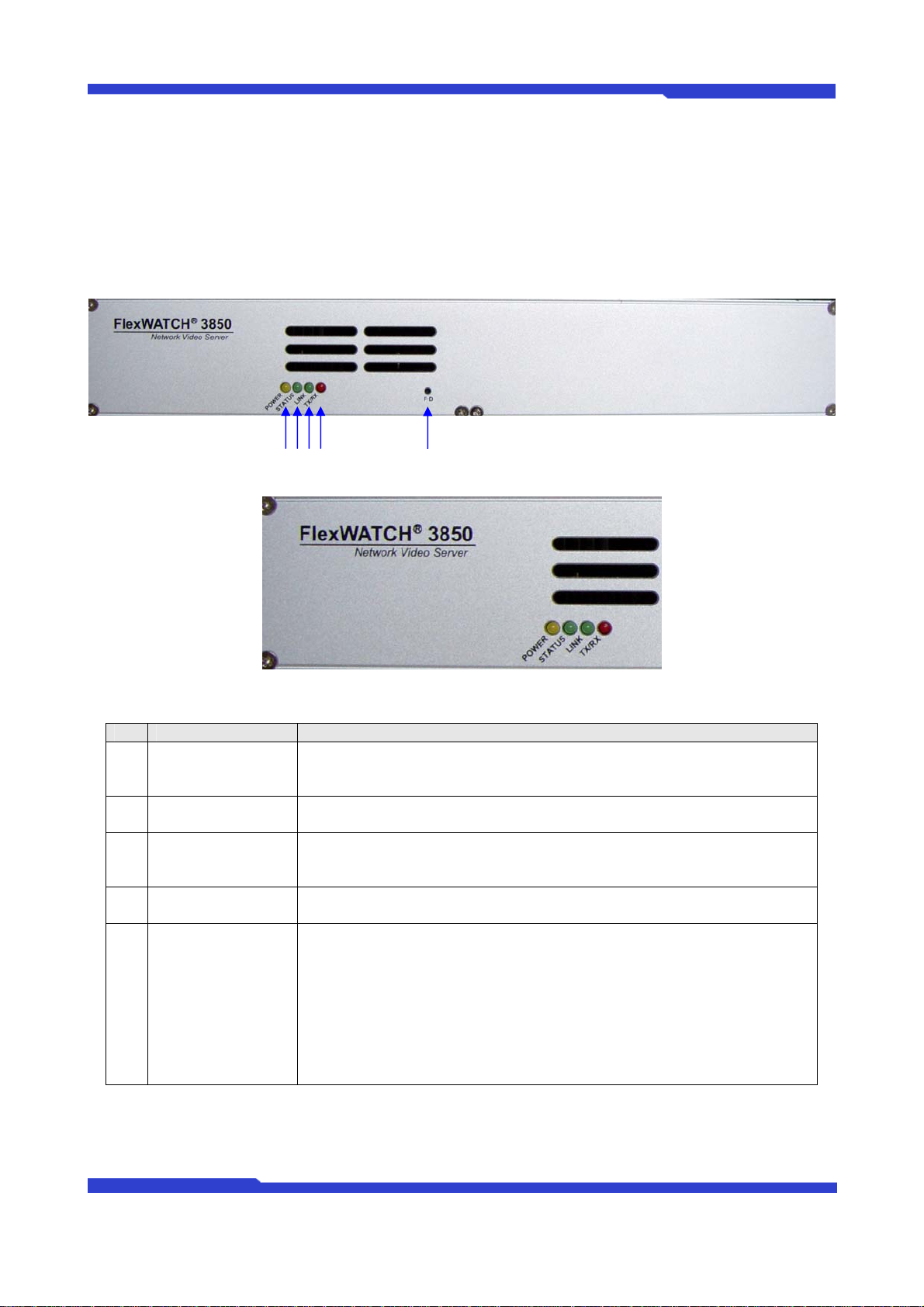
Figura 2 : Panel frontal de FW-3850
ABCD E
Figura 3 : Indicadores luminosos del panel frontal del FW-3850
Nombre Descripción
LED DE
A
ALIMENTACIÓN
(POWER)
LED DE ESTADO
B
(STATUS)
LED DE
C
CONEXIÓN LAN
(LINK)
D LED LAN(Tx/Rx)
Interruptor de
restauración de
E
valores de fábrica
(F-D)
Parpadea el indicador rojo cuando se alimentada la unidad.
Indica el estado de funcionamiento y estado apagado. El indicador
verde parpadea después de reiniciar.
El indicador verde parpadea cuando la red local (LAN) está físicamente
conectada.
El indicador verde parpadea cuando hay transmisión de datos en la red
LAN conectada.
Este botón se puede utilizar para restaurar los valores de configuración
de fábrica en el sistema. Se suele hacer cuando un usuario ha perdido
su nombre /contraseña de administrador o cuando el sistema está dando
algún fallo.
- Después de reiniciar el sistema, deberá esperar hasta oír dos bips.
- Mantenga presionado el botón FD durante 5~10 segundos hasta oír
tres bips durante este proceso. El sistema se reiniciará automáticamente
cuando se haya terminado el proceso.
Tabla 3 : Descripción del panel frontal de FW-3850
M4039 INTPLUS S.L.
10
Page 11

FW-3850 MANUAL DE USUARIO PARTE 1
Descripción de los bips
Nombre Descripción
1 Encendido Bip corto al encender la unidad.
2 Sistema preparado Dos bips cuando la unidad se ha reiniciado correctamente.
4 Botón FD
Un bip (0,5 seg.) después de 3 segundos y después tres bips cortos
después de otros 3 segundos.
Tabla 4 : Descripción de los bips del FW-3850
M4039 INTPLUS S.L.
11
Page 12
FW-3850 MANUAL DE USUARIO PARTE 1
2.2. Panel trasero de FW-3850
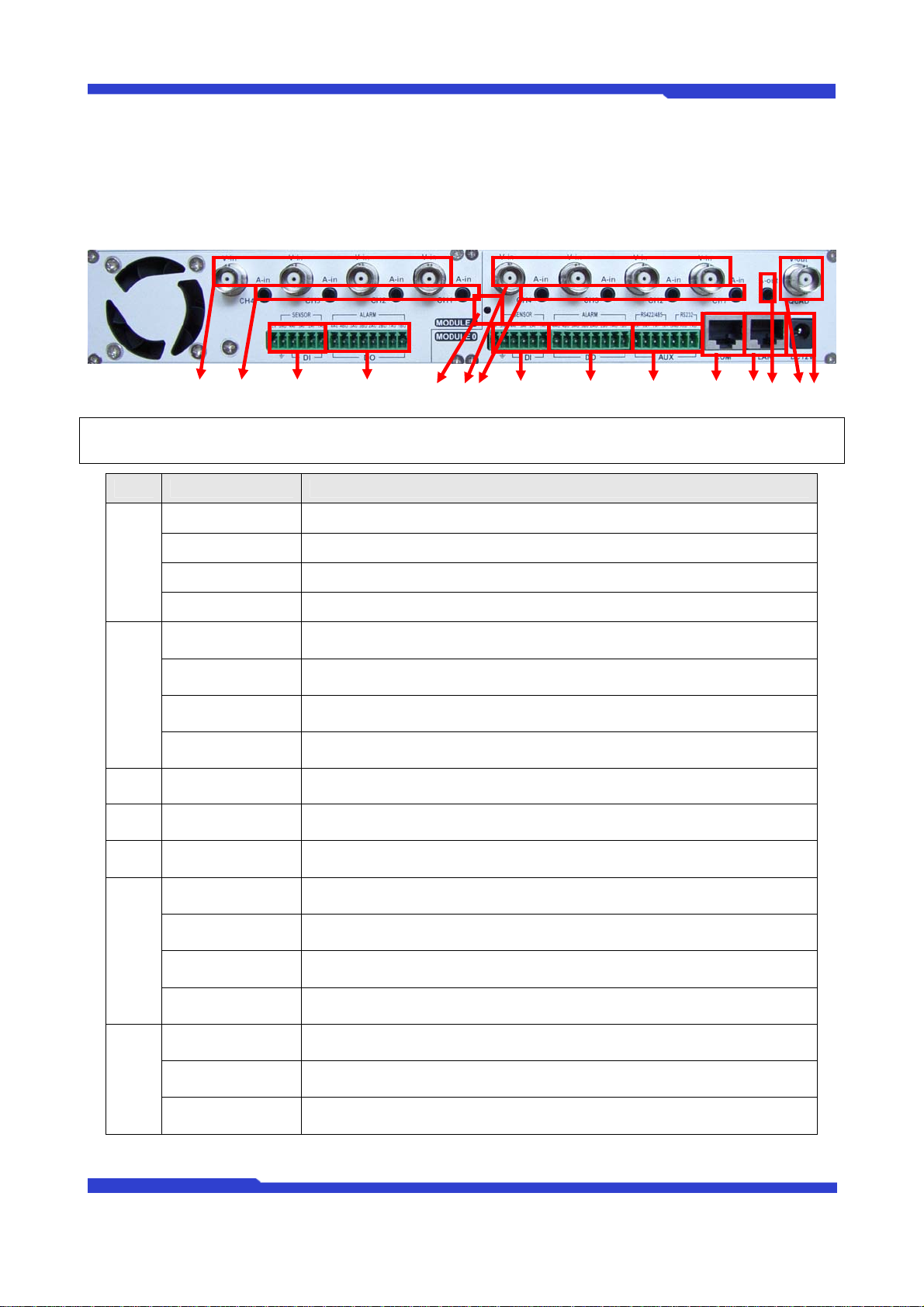
Imagen 4 : Vista del panel trasero de FW-3850
A B C D E F G H I J K L M N O
) FW-3850 consists of Module 0 and 1. Each module has 4 cameras Input, Audio Input, DI and DO.
Nombre Descripción
Mod1, Video In 1 Puerto de cable BNC para entrada de vídeo de cámara 1 del módulo 1.
A
B
C Mod1/DI Puertos de entrada de señal para el sensor y contacto para módulo 1.
Mod1, Video In 2 Puerto de cable BNC para entrada de vídeo de cámara 2 del módulo 1.
Mod1, Video In 3 Puerto de cable BNC para entrada de vídeo de cámara 3 del módulo 1.
Mod1, Video In 4 Puerto de cable BNC para entrada de vídeo de cámara 4 del módulo 1.
Mod1, Audio In 1
Mod1, Audio In 2
Mod1, Audio In 3
Mod1, Audio In 4
Puerto de cable estéreo para entrada de audio de cámara 1 del módulo
1. (Clavija de audio de 3,5 mm)
Puerto de cable estéreo para entrada de audio de cámara 2 del módulo
1. (Clavija de audio de 3,5 mm)
Puerto de cable estéreo para entrada de audio de cámara 3 del módulo
1. (Clavija de audio de 3,5 mm)
Puerto de cable estéreo para entrada de audio de cámara 4 del módulo
1. (Clavija de audio de 3,5 mm)
D Mod1/DO Puertos de entrada de señal para la alarma y luz para módulo 1.
E Ground Conector de tierra.
Mod0, Video In 1 Puerto de cable BNC para entrada de vídeo de cámara 1 del módulo 0.
Mod0, Video In 2 Puerto de cable BNC para entrada de vídeo de cámara 2 del módulo 0.
F
Mod0, Video In 3 Puerto de cable BNC para entrada de vídeo de cámara 3 del módulo 0.
Mod0, Video In 4 Puerto de cable BNC para entrada de vídeo de cámara 4 del módulo 0.
G
Mod0, Audio In 1
Mod0, Audio In 2
Mod0, Audio In 3
Puerto de cable estéreo para entrada de audio de cámara 1 del módulo
0. (Clavija de audio de 3,5 mm)
Puerto de cable estéreo para entrada de audio de cámara 2 del módulo
0. (Clavija de audio de 3,5 mm)
Puerto de cable estéreo para entrada de audio de cámara 3 del módulo
0. (Clavija de audio de 3,5 mm)
M4039 INTPLUS S.L.
12
Page 13

FW-3850 MANUAL DE USUARIO PARTE 1
Mod0, Audio In 4
H Mod0/DI Puertos de entrada de señal para el sensor y contacto para módulo 0.
I Mod0/DO Puertos de entrada de señal para la alarma y luz para módulo 0.
J AUX
K COM
L LAN Puerto de red LAN para autodetección 10/100M Base T.
M Salida de audio 1 puerto de salida de audio.
N
O Alimentación
Salida de vídeo
Mux
Puerto de cable estéreo para entrada de audio de cámara 4 del módulo
0. (Clavija de audio de 3,5 mm)
Puertos RS-422/485 para PTZ, UART-Out/In.
El PTZ debe estar conectado sólo al puerto Aux.
Puertos RS-232 para los dispositivos de entrada serie, Módem o
Consola (Hyperterminal)
Puerto de salida de vídeo para visión en Quad
Puertos de entrada de alimentación para 12V DC 5A. (Use el
alimentador original incluido en el paquete)
Tabla 5 : Descripción del panel trasero de FW-3850
M4039 INTPLUS S.L.
13
Page 14
FW-3850 MANUAL DE USUARIO PARTE 1
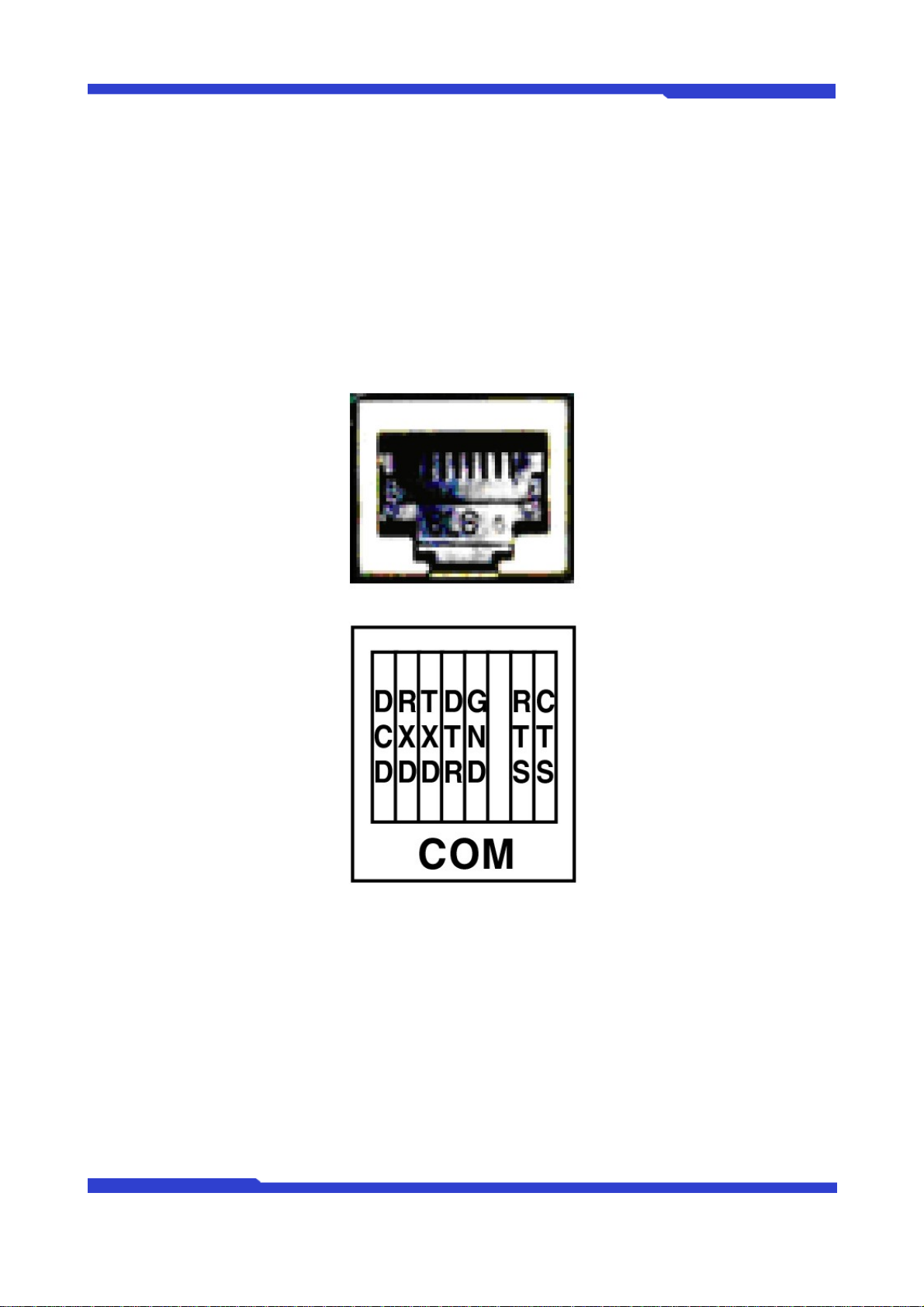
2.2.1. Descripción del puerto COM
Información de la disposición de pines del puerto COM.
Los puertos RS-232 sirven para conectar dispositivos de entrada serie, el módem o la consola
(conexión por Hyperterminal).
Para una conexión RS-232, se utiliza RXD,TXD y GND. Para la conexión con el PC, RXD se utiliza
TXD. Cada RXD se conecta con cada TXD a través del cable cruzado.
Imagen 5 : Pines del puerto COM
M4039 INTPLUS S.L.
14
Page 15

FW-3850 MANUAL DE USUARIO PARTE 1
3. Instalación del hardware y configuración básica del FW-3850
3.1. Antes de la instalación,
Lea atentamente el Manual de usuario
z
z Compruebe si la red eléctrica del lugar donde va a conectar la unidad es estable
z Compruebe la red del usuario (dirección IP, máscara de red y puerta de enlace
predeterminada)
3.2. Condición de valores de fábrica
La siguiente tabla muestra las configuraciones de fábrica de la unidad. Consulte esta tabla cuando
necesite cambiar los valores en el menú de administración
Valores de fábrica
Admin ID (Id de administrador) root
Admin password (Contraseña de
administrador)
IP address (Dirección IP) 10.20.30.40
Network mask (Máscara de red) 255.255.255.0
Gateway (Puerta de enlace) 10.20.30.1
Tabla 6 : Configuración de fábrica
root
) El ID y contraseña de administración de fábrica se escriben siempre en minúsculas. Sin embargo,
puede cambiarlos a mayúsculas como prefiera.
3.3. Instalación del hardware de FW-3850
Los pasos para instalar físicamente el modelo FW-5850 son los siguientes.
1. Instale las cámaras CCTV en la posición necesaria.
2. Conecte los cables BNC entre las cámaras CCTV y las entradas/salidas de vídeo del FW-
3850.
3. Conecte el cable de red LAN entre el FW-3850 y la roseta de conexión a Internet.
4. Conecte el cable de alimentación de FW-3850.
M4039 INTPLUS S.L.
15
Page 16

FW-3850 MANUAL DE USUARIO PARTE 1
A continuación, deberá seguir los siguientes pasos por este orden:
z Configuración de la red utilizando la herramienta FW-installer.
z Configuración de las cámaras utilizando FW-installer o el menú de administración.
z Configuración de los servicios utilizando FW-installer o el menú de administración.
) Para la configuración de la dirección IP, consulte “Capítulo 2.Configuración de red” en el Manual
de usuario - Parte 2.
M4039 INTPLUS S.L.
16
Page 17

FlexWATCH User Manual Part 2
FlexWATCH User Manual
(Network Configuration and FlexWATCH Setting)
Part 2
Version 3.0
August 13, 2007
Seyeon Technology Co., Ltd
www.seyeon.co.kr
www.flexwatch.com
M4028 1 Seyeon Tech Co., Ltd
Page 18

FlexWATCH User Manual Part 2
Contents
1. Network Diagram..............................................................................................................6
1.1. Private Network ........................................................................................................6
1.2. Leased Line Network................................................................................................ 6
1.3. Cable/xDSL Modem Network with Static IP ............................................................. 7
1.4. Cable/xDSL Modem Network with Dynamic IP ........................................................ 7
1.5. PSTN Modem with Dial-out ...................................................................................... 7
1.6. PSTN Modem with Dial-in......................................................................................... 8
2. Network Configuration...................................................................................................... 8
2.1. Through FlexWATCH Installer.................................................................................. 9
2.1.1. What is FlexWATCH Installer? .........................................................................9
2.1.2. Installation of FlexWATCH Installer.................................................................. 9
2.2. How to Use FlexWATCH Installer ..........................................................................10
2.2.1. How to Run FlexWATCH Installer................................................................... 10
2.2.2. Program Menu Description ............................................................................. 11
2.2.3. Right Mouse Button Menu ..............................................................................12
2.3. IP Assignment.........................................................................................................12
2.3.1. Diagram between FlexWATCH and PC..........................................................13
2.3.2. Static IP assignment ....................................................................................... 13
2.3.3.
DHCP IP Assignment......................................................................................17
2.3.4. IP Assignment by PPPoE ...............................................................................19
2.4. Network configuration through Hyper Terminal mode............................................21
2.4.1. Hyper Terminal Installation Wizard Program.................................................. 21
2.4.2. System Login and Network Configuration by Hyper Terminal........................ 23
M4028 2 Seyeon Tech Co., Ltd
Page 19

FlexWATCH User Manual Part 2
2.4.3. Connection to Home Page.............................................................................. 25
3. Introduction to FlexWATCH............................................................................................ 26
3.1. “Home” screen........................................................................................................26
3.2. “Live View” menu.................................................................................................... 26
3.3. “Player” Menu (FW-5400 Series only)....................................................................30
3.4. “Admin” Menu ......................................................................................................... 30
3.5. “Contact Us” Menu.................................................... ¡Error! Marcador no definido.
M4028 3 Seyeon Tech Co., Ltd
Page 20

FlexWATCH User Manual Part 2
Figures
Figure 1 Private Network Diagram............................................................................................ 6
Figure 2 Leased Static IP Diagram........................................................................................... 6
Figure 3 ADSL/Cable Modem (Static IP) Diagram ................................................................... 7
Figure 4 ADSL/Cable Modem (dynamic IP) Diagram............................................................... 7
Figure 5 Dial Out Connection (Modem) Diagram ..................................................................... 8
Figure 6 Dial in Connection (Modem) Diagram ........................................................................ 8
Figure 7 FlexWATCH Installer First Installation Screen ........................................................... 9
Figure 8 FlexWATCH Installer Folder Selection..................................................................... 10
Figure 9 FlexWATCH Installer Installation Completion........................................................... 10
Figure 10 FlexWATCH-Installer How to Run.......................................................................... 11
Figure 11 FlexWATCH Installer’s First Screen....................................................................... 11
Figure 12 FlexWATCH Installer Menu.................................................................................... 12
Figure 13 Connection through a HUB..................................................................................... 13
Figure 14 Connection FlexWATCH to PC ..............................................................................13
Figure 15 In case of selecting 1 server for Static IP Assignment ........................................... 14
Figure 16 In case of selecting 2 or more servers for Static IP Assignment............................ 15
Figure 17 In case of selecting 1 server for Automatic Static IP Assignment.......................... 16
Figure 18 In case of selecting 1 server for DHCP IP Assignment.......................................... 18
Figure 19 In case of selecting 2 or more servers for DHCP IP Assignment........................... 19
Figure 20 In case of selecting 1 server for PPPoE IP Assignment......................................... 20
Figure 21 Hyper Terminal Program Location.......................................................................... 21
Figure 22 COM Port Connection Description ......................................................................... 22
M4028 4 Seyeon Tech Co., Ltd
Page 21

FlexWATCH User Manual Part 2
Figure 23 COM Port Connect To Information......................................................................... 22
Figure 24 COM Port Settings..................................................................................................23
Figure 25 FlexWATCH Main page.......................................................................................... 26
Figure 26 Windows 2000 Security Warning screen................................................................ 27
Figure 27 Windows XP Security Warning screen................................................................... 27
Figure 28 FlexWATCH LiveView Screen (FW5450)............................................................... 27
Figure 29 Player...................................................................................................................... 30
M4028 5 Seyeon Tech Co., Ltd
Page 22
FlexWATCH User Manual Part 2
1. Network Diagram
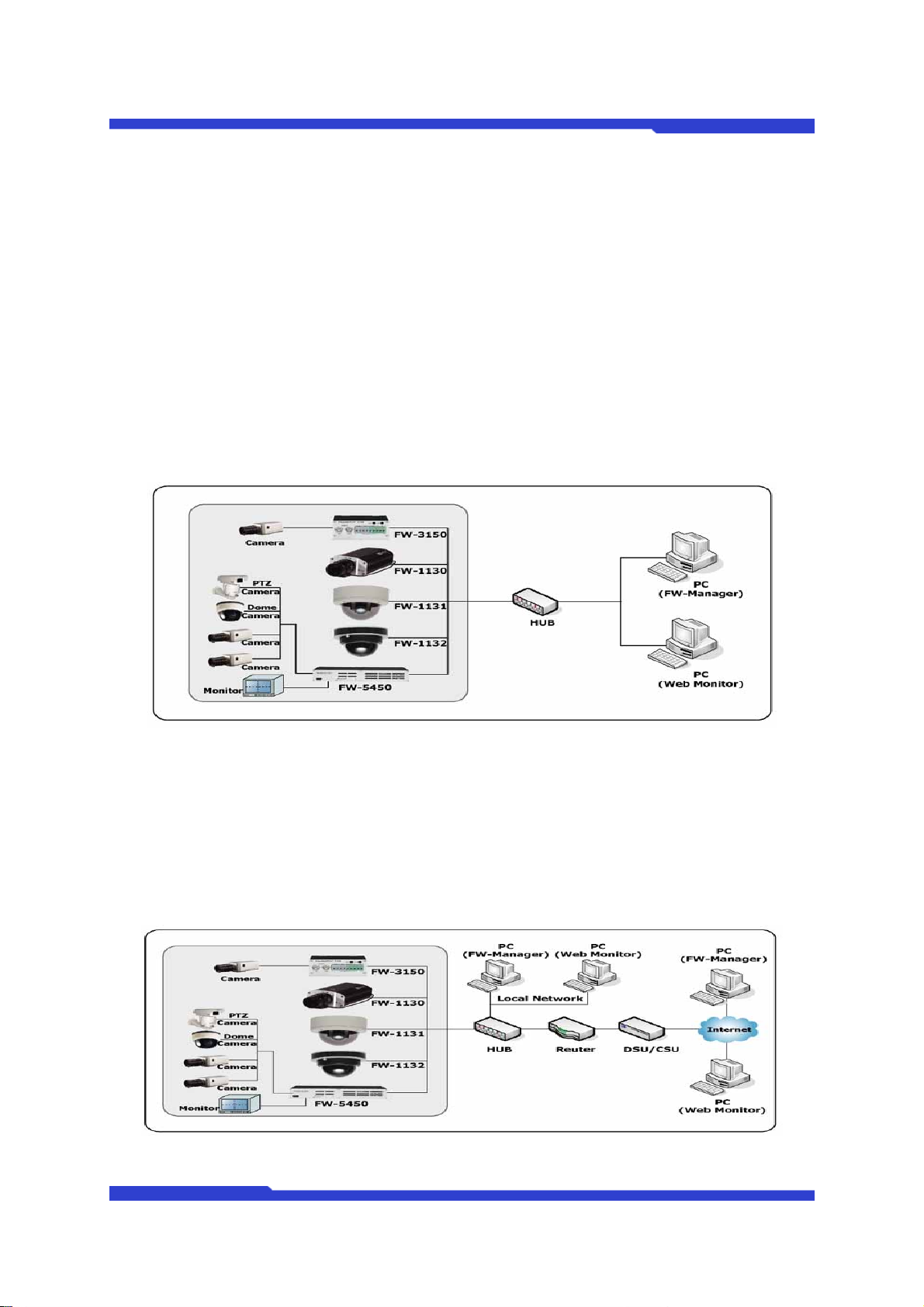
FlexWATCH® products work under IP network such as leased line, cable model, xDSL modem,
PSTN modem. FlexWATCH can also work under public network or private network. The network
environment will vary with users’ goals and needs; however, basic applications with FlexWATCH®
products can be followings.
1.1. Private Network
- Private network without Internet connection.
Figure 1 Private Network Diagram
1.2. Leased Line Network
- In case of leased line, most users use Public static IP, they assign public static IP to
FlexWATCH server and they can view the images from FlexWATCH locally or remotely via Internet.
Figure 2 Leased Static IP Diagram
M4028 6 Seyeon Tech Co., Ltd
Page 23
FlexWATCH User Manual Part 2
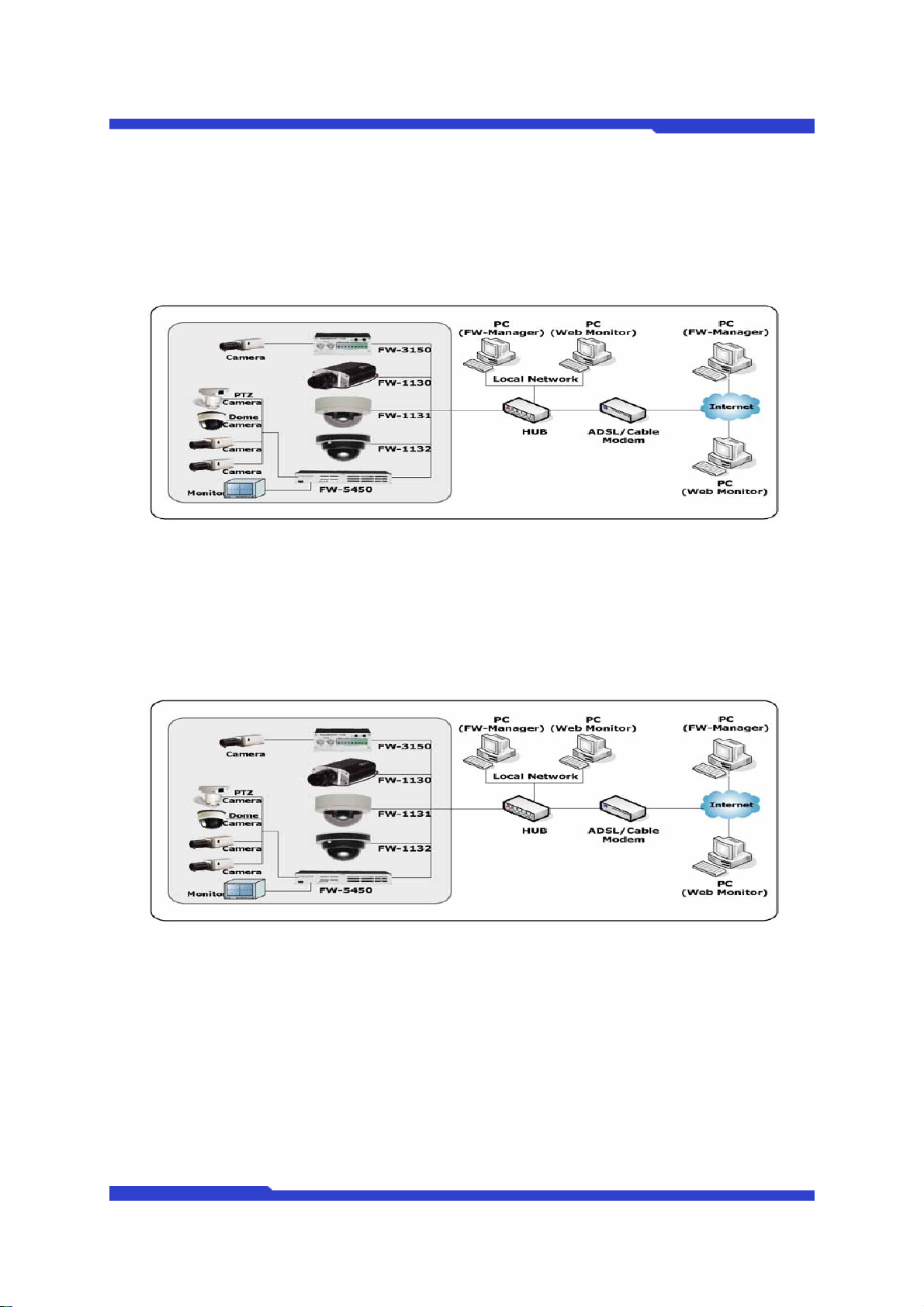
1.3. Cable/xDSL Modem Network with Static IP
- You can use Static IP through cable/xDSL modem to view the images from FlexWATCH.
Figure 3 ADSL/Cable Modem (Static IP) Diagram
1.4. Cable/xDSL Modem Network with Dynamic IP
- You can use Dynamic IP through cable/xDSL modem to view the images from FlexWATCH. In
this case, you need to register for AOIP service provided by Seyeon Tech.
Figure 4 ADSL/Cable Modem (dynamic IP) Diagram
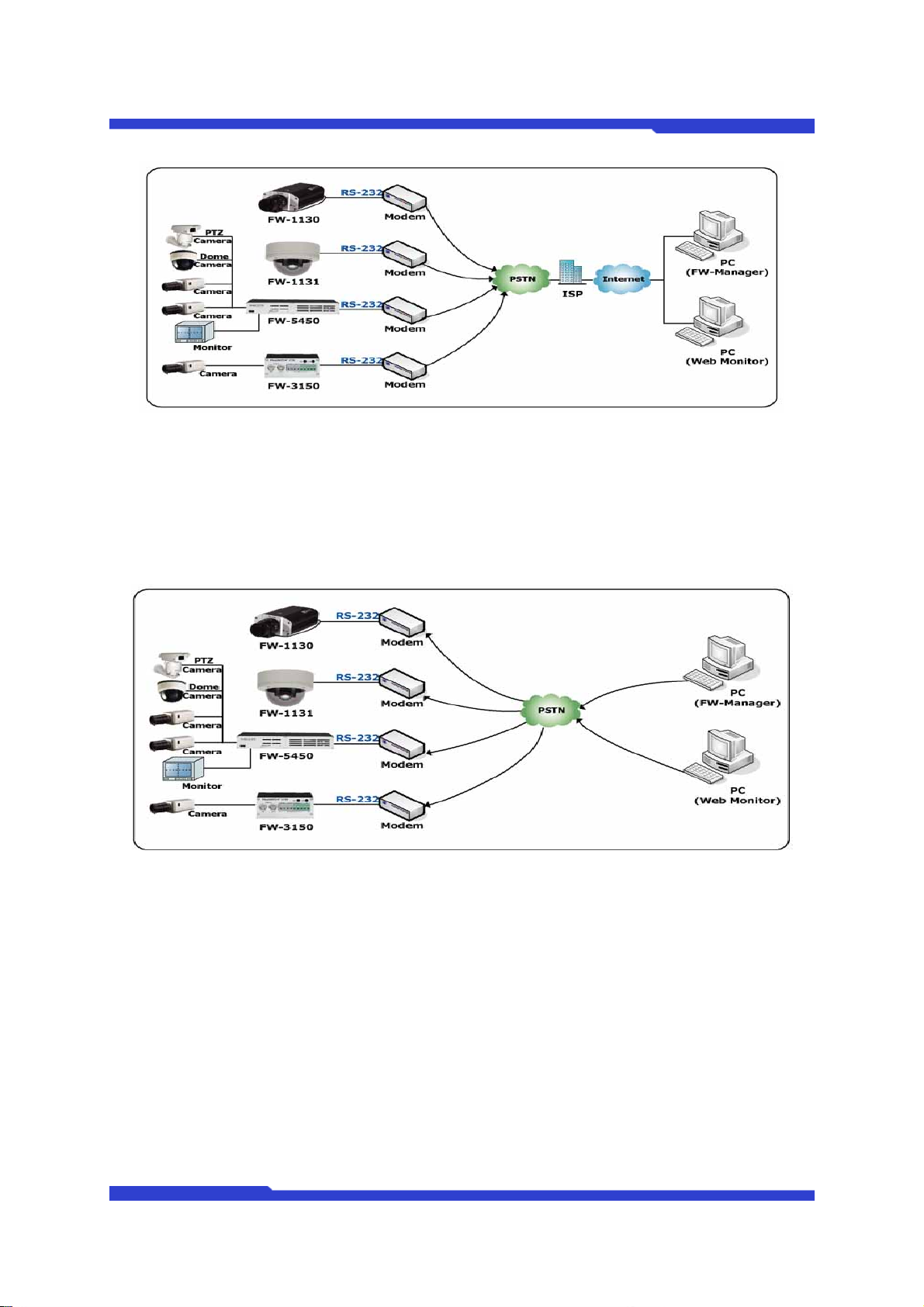
1.5. PSTN Modem with Dial-out
You can use PSTN modem to have FlexWATCH server connected to the Internet. FlexWATCH
makes a call to ISP (Dial-out) and gets connected to the Internet. In this case, the assigned IP by ISP
is Public Dynamic IP. Thus, you can view the images from FlexWATCH servers by AOIP service
provided by Seyeon Tech.
M4028 7 Seyeon Tech Co., Ltd
Page 24
FlexWATCH User Manual Part 2
Figure 5 Dial Out Connection (Modem) Diagram
1.6. PSTN Modem with Dial-in
You have FlexWATCH server connected to PSTN modem and remote PC can connect to this
PSTN modem. Then, FlexWATCH accepts the call from remote PC (Dial-in).
Figure 6 Dial in Connection (Modem) Diagram
2. Network Configuration
The very first thing you need to do for using FlexWATCH is proper IP assignment for your
FlexWATCH servers. After this, you can go on to the next steps. There are two methods can be used.
The first method is to use FlexWATCH Installer included in CD and the other method is to use terminal
emulation program (ex. Microsoft Windows’s Hyper Terminal).
M4028 8 Seyeon Tech Co., Ltd
Page 25
FlexWATCH User Manual Part 2
2.1. Through FlexWATCH Installer
2.1.1. What is FlexWATCH Installer?
FlexWATCH Installer is a program which enables you to simply configure the FlexWATCH
Products such as IP setting, server and camera setting, firmware update, and so on. Please refer to
FlexWATCH Installer manual included in CD-ROM provided with the product you purchased and you
may want to refer to latest available documents on our website (http://www.flewatch.com
FlexWATCH Installer manual has been written on the assumption that you are familiar with basic
network knowledge such as IP address, LAN, HUB, Router, and so on. For the basic network
knowledge, please refer to the related books, or you may ask your network service provider or network
administrator.
FlexWATCH Installer can be used for FlexWATCH Linux series (FlexWATCH 1110 / 1120 /
1130 / 1161 / 2140 / 2150 / 3110 / 3150 / 3440 / 3450 / 5000 / 5440 / 5450) products; however, there
may be some differences based on models.
2.1.2. Installation of FlexWATCH Installer
).
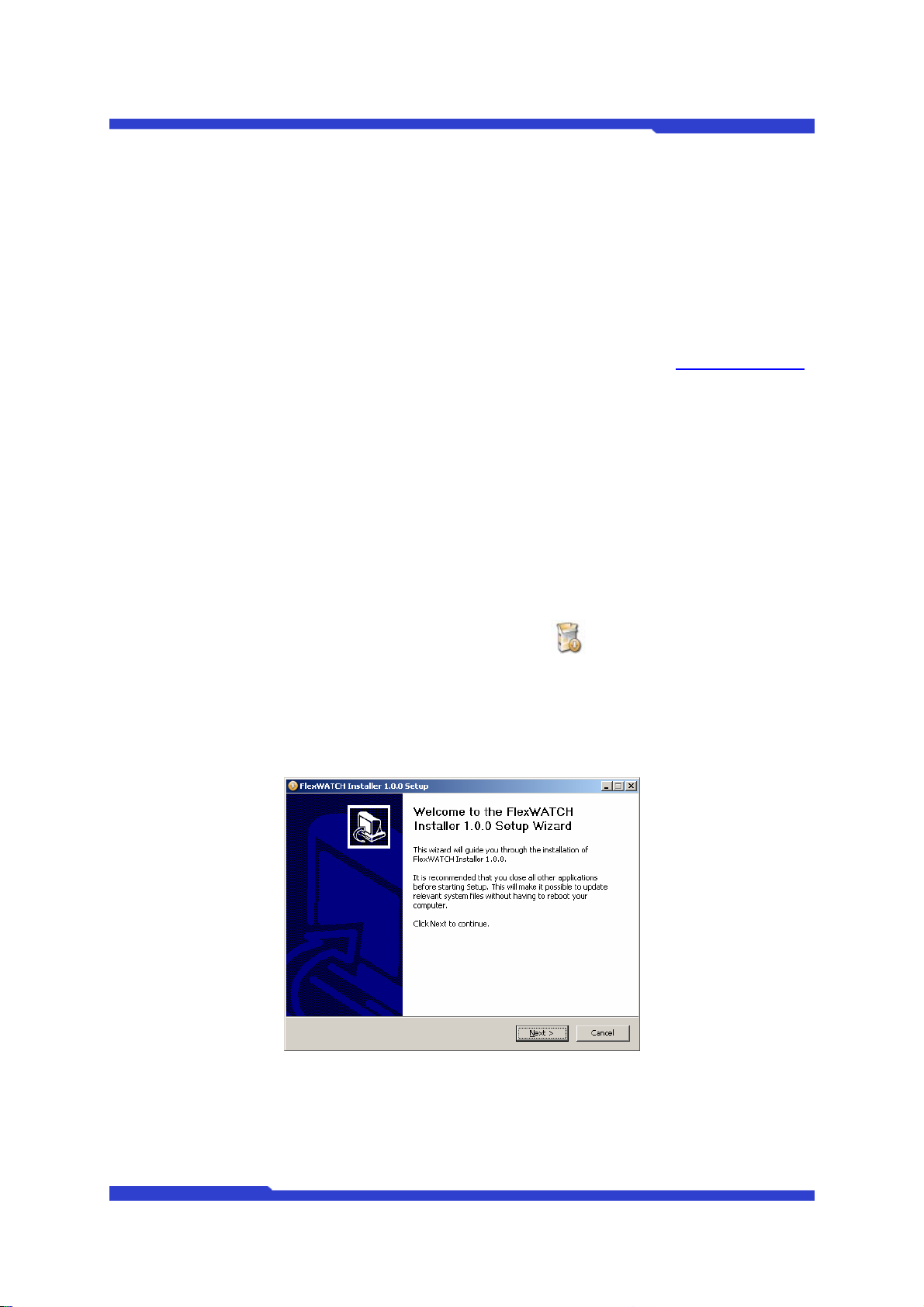
1. Please double click on the FlexWATCH Installer Icon.
2. Click Next.
3. Please Check the version of FlexWATCH Installer and if you want to install it, please
click Next.
Figure 7 FlexWATCH Installer First Installation Screen
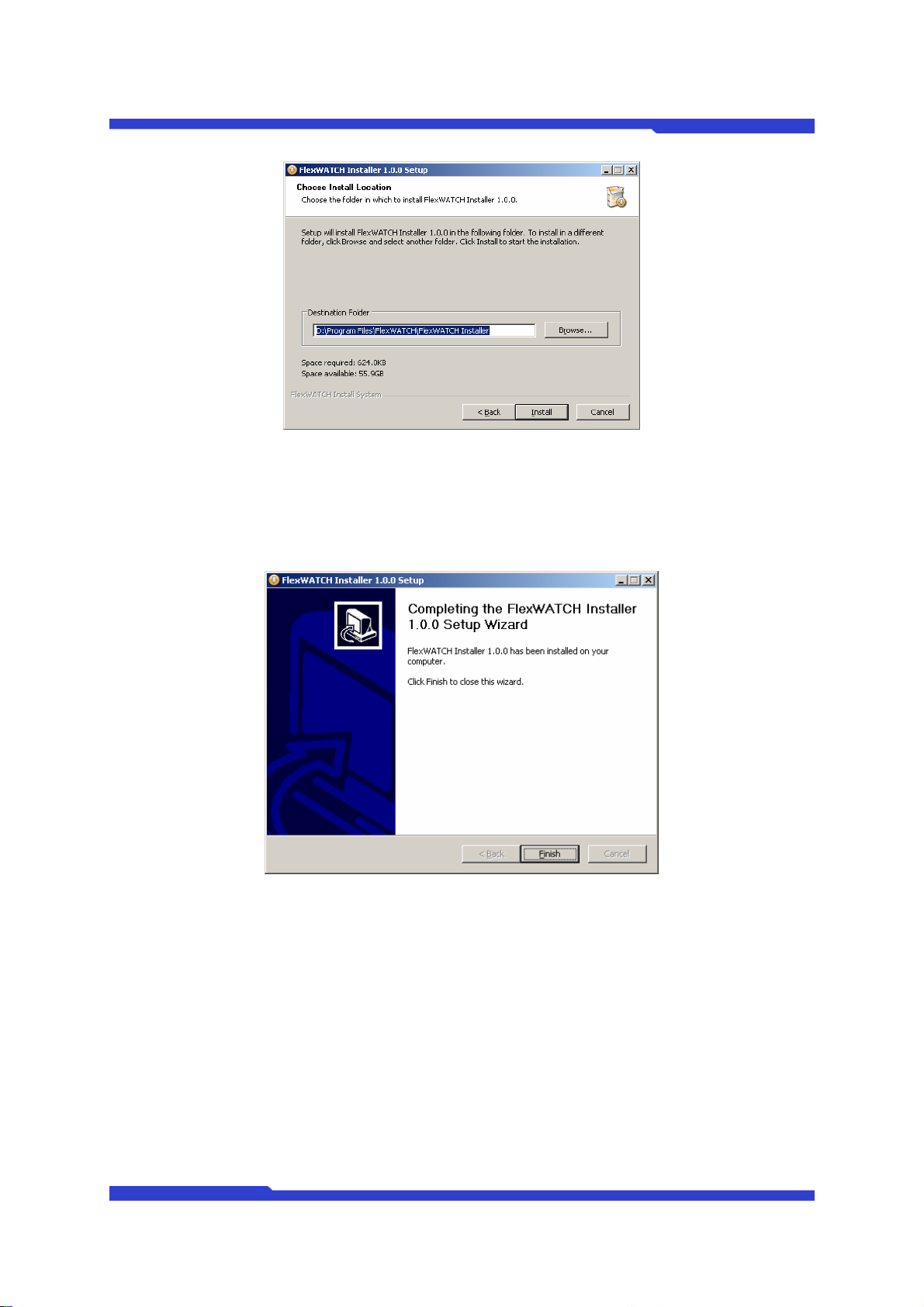
4. Select the installation location, please click Install.
The default location is C:\ProgramFiles\FlexWATCH\FlexWATCH Installer, and if you want to
change the location, you may click Browse and select the desired folder.
M4028 9 Seyeon Tech Co., Ltd
Page 26
FlexWATCH User Manual Part 2
Figure 8 FlexWATCH Installer Folder Selection
5. Click Finish (Installation Completion)
All the required files will be installed and the installation will be done by clicking Finish. .
Figure 9 FlexWATCH Installer Installation Completion
2.2. How to Use FlexWATCH Installer
2.2.1. How to Run FlexWATCH Installer
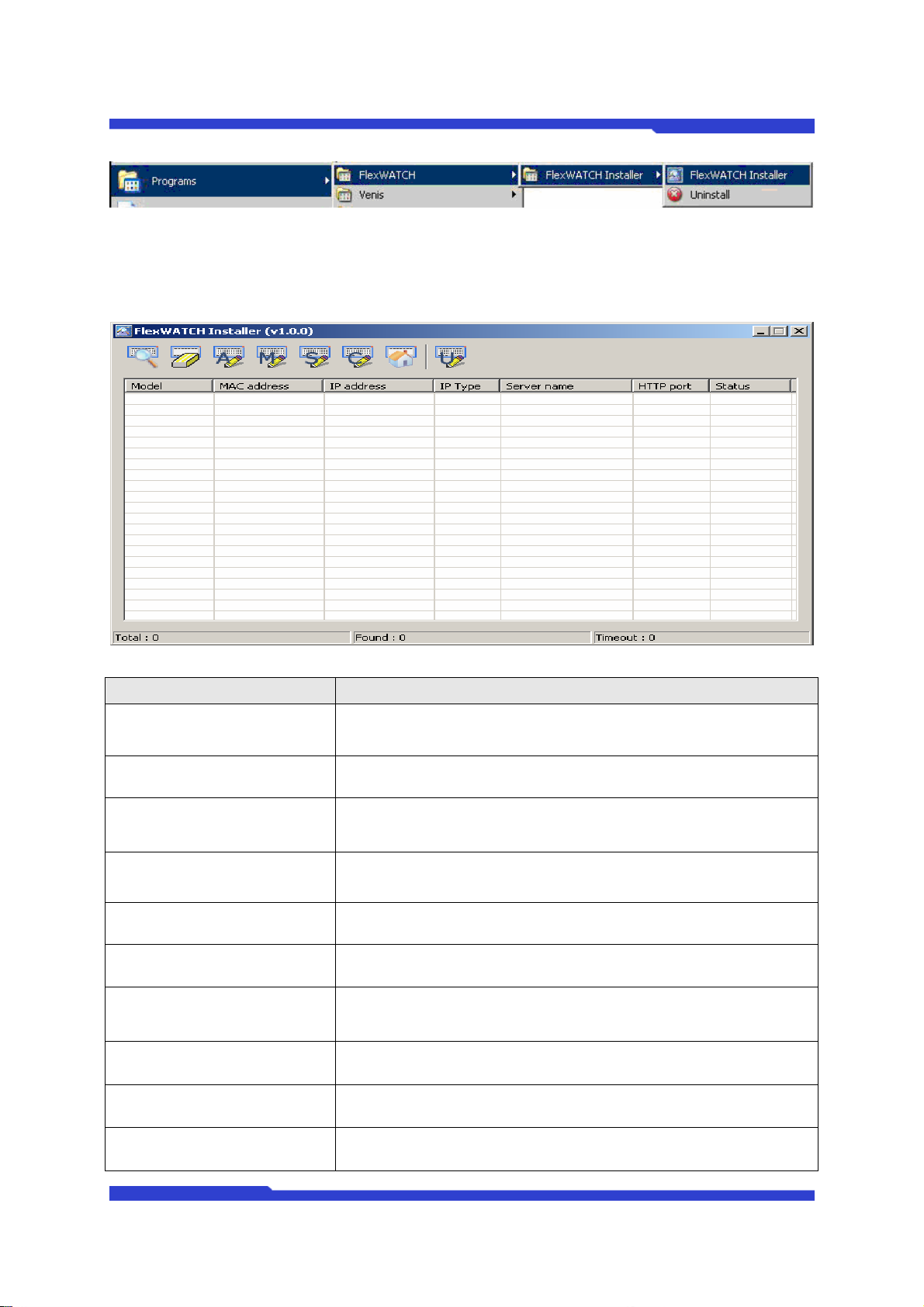
To run FlexWATCH Installer, please double-click FlexWATCH Installer icon in desktop screen or
click the icon located in Programs shown as below.
M4028 10 Seyeon Tech Co., Ltd
Page 27
FlexWATCH User Manual Part 2
Figure 10 FlexWATCH-Installer How to Run
2.2.2. Program Menu Description
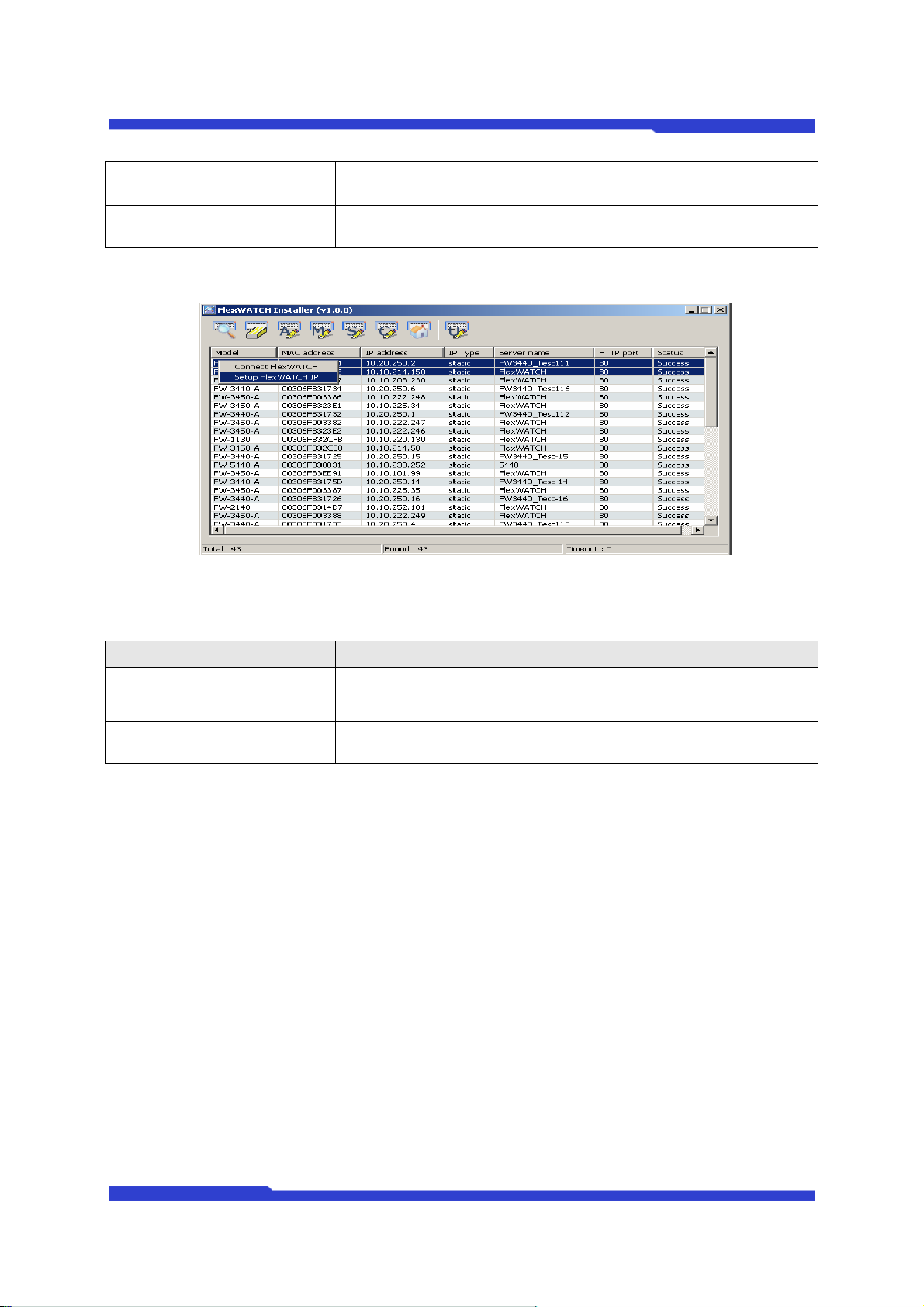
Figure 11 FlexWATCH Installer’s First Screen
Menu Description
Search FlexWATCH
Clear FlexWATCH list Clear all the list of FlexWATCH products.
Automatic IP setup
Manual IP setup You can set up IP manually.
Server Setup Configure the FlexWATCH server.
Camera Setup Configure the FlexWATCH camera
Connect FlexWATCH
Update firmware Update the firmware of FlexWATCH.
Search and show the list of FlexWATCH Linux series installed in
the same LAN of your PC.
FlexWATCH Installer will check the network information and you
can set up IP automatically.
TIP) IP address will be also assigned automatically by adding 1.
Connect to Homepage of selected FlexWATCH
Notice) Class of IP address should be the same between PC and
FlexWATCH server.
*Searched Result List
Total Shows the total number of searched FlexWATCH servers.
M4028 11 Seyeon Tech Co., Ltd
Shows searched list of FlexWATCH
Page 28
FlexWATCH User Manual Part 2
Found
Timeout
2.2.3. Right Mouse Button Menu
Shows the total number of searched FlexWATCH servers with
normal respond.
Shows the total number of FlexWATCH servers with no response
on search again.
Figure 12 FlexWATCH Installer Menu
Select one of the searched products and click Right Mouse Button for menu.
Menu Description
Connect to the Homepage of selected FlexWATCH server.
Connect FlexWATCH
Setup FlexWATCH IP Configure the network setting of the selected FlexWATCH server.
TIP) More information on IP setting will be further discussed in 2.3 IP assignment.
Notice) Class of IP address should be the same between PC and
FlexWATCH.
2.3. IP Assignment
There are three different ways of IP setup for the network connection of your FlexWATCH server.
1. Static IP Assignment
General IP assignment method, to setup public or private static IP address.
2. IP Assignment by DHCP
IP assignment method, using DHCP to connect FlexWATCH by cable modem or VDSL.
3. IP Assignment by PPPoE
IP assignment method using PPPoE to connect FlexWATCH by xDSL.
M4028 12 Seyeon Tech Co., Ltd
Page 29
FlexWATCH User Manual Part 2
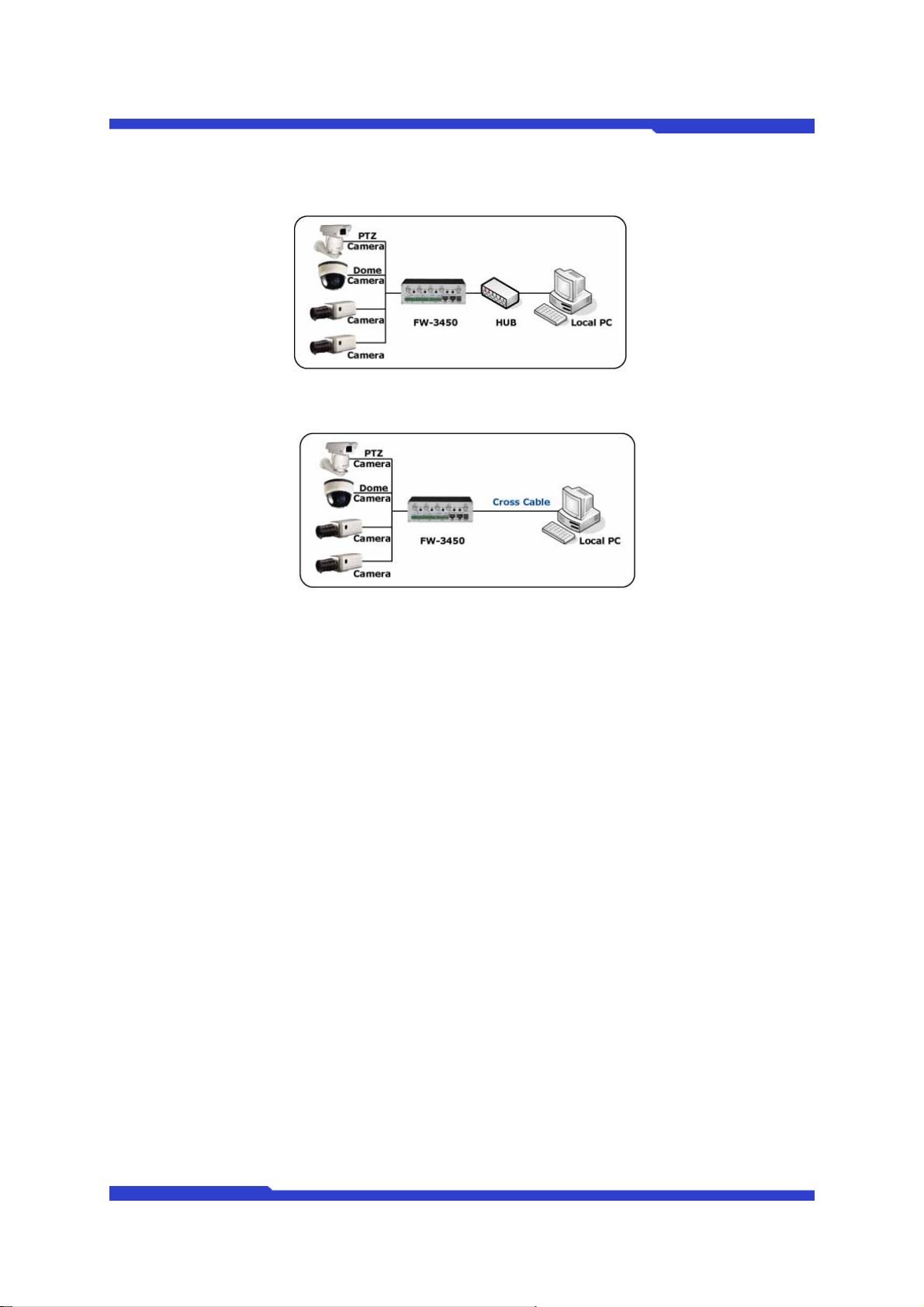
2.3.1. Diagram between FlexWATCH and PC
Figure 13 Connection through a HUB
Figure 14 Connection FlexWATCH to PC
Please use Direct Cable when you use a Hub while you use Cross-Over Cable for direct
connection between FlexWATCH and PC.
2.3.2. Static IP assignment
2.3.2.1. Manual IP Assignment
There are two types of static IP including public IP or private IP in LAN with an IP sharer or a
router.
1. Please run FlexWATCH Installer, and search to see available FlexWATCH servers on
the list. Then, please select the server from the list and click on IP Setup button or IP
Setup from the right mouse button menu.
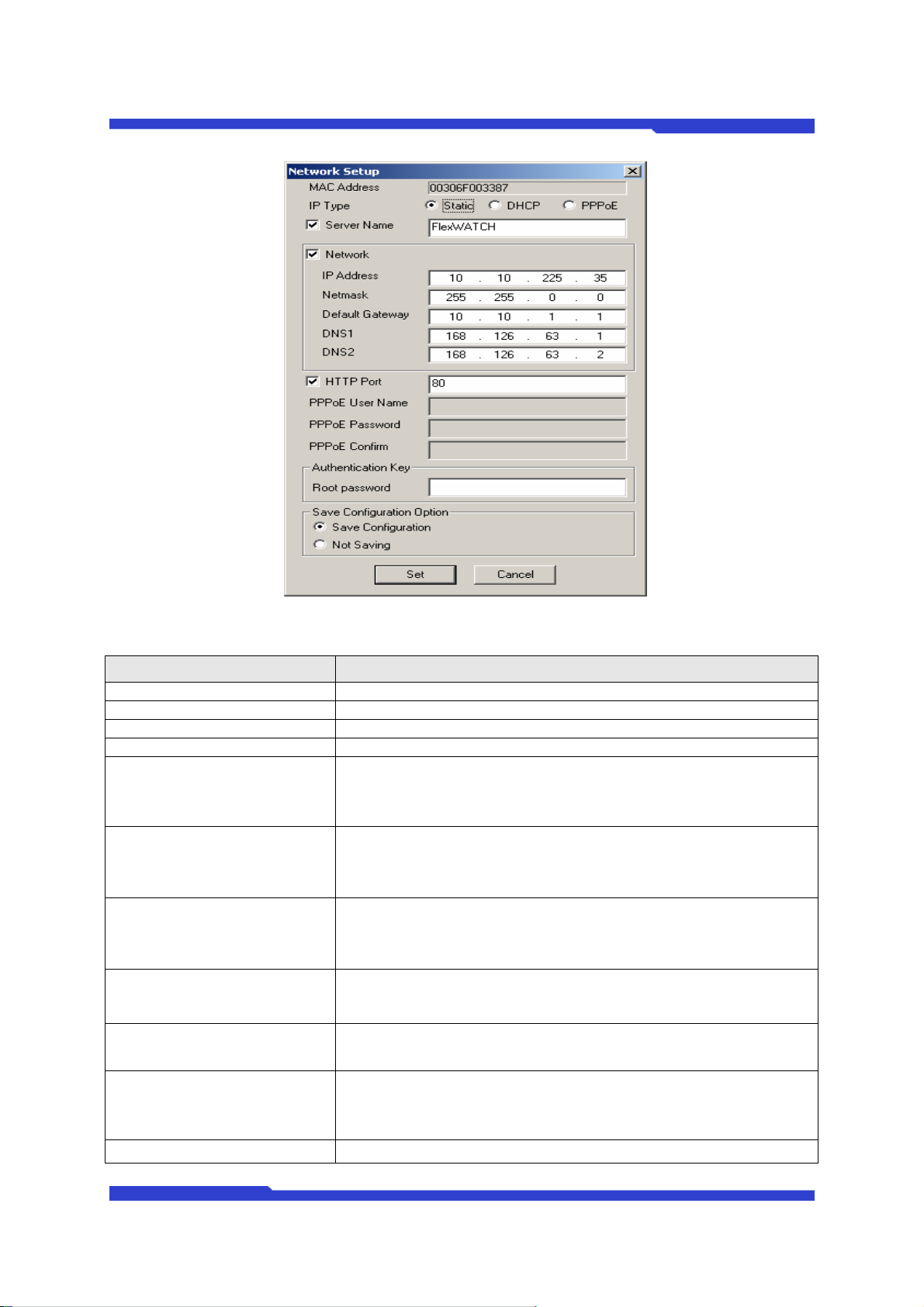
z In case of selecting 1 server from the list
M4028 13 Seyeon Tech Co., Ltd
Page 30
FlexWATCH User Manual Part 2
Figure 15 In case of selecting 1 server for Static IP Assignment
Menu Description
MAC Address MAC address of selected FlexWATCH
IP Type Please select Static for Static IP Assignment
Server Name Assign a name to selected FlexWATCH
Network Setting for the general Network Information
IP Address Enter IP address for FlexWATCH server
Netmask
Default Gateway
DNS1, DNS2
Netmask is for dividing IP classes. Please ask the network
administrator before setting.
Default gateway will be automatically searched by FlexWATCH
Installer.
Please enter proper DNS (Domain Name Service) address in DNS1
and DNS2. If you don’t know this, please ask the network
administrator.
HTTP Port Default web port for FlexWATCH. Default value is 80.
Root password
Save Configuration Option
M4028 14 Seyeon Tech Co., Ltd
Password for FlexWATCH server to authenticate a valid user. The
default password for FlexWATCH is root.
Page 31
FlexWATCH User Manual Part 2
Save Configuration All the changes will be stored in Flash Memory.
All the changes will not be stored in Flash Memory.
Not Saving
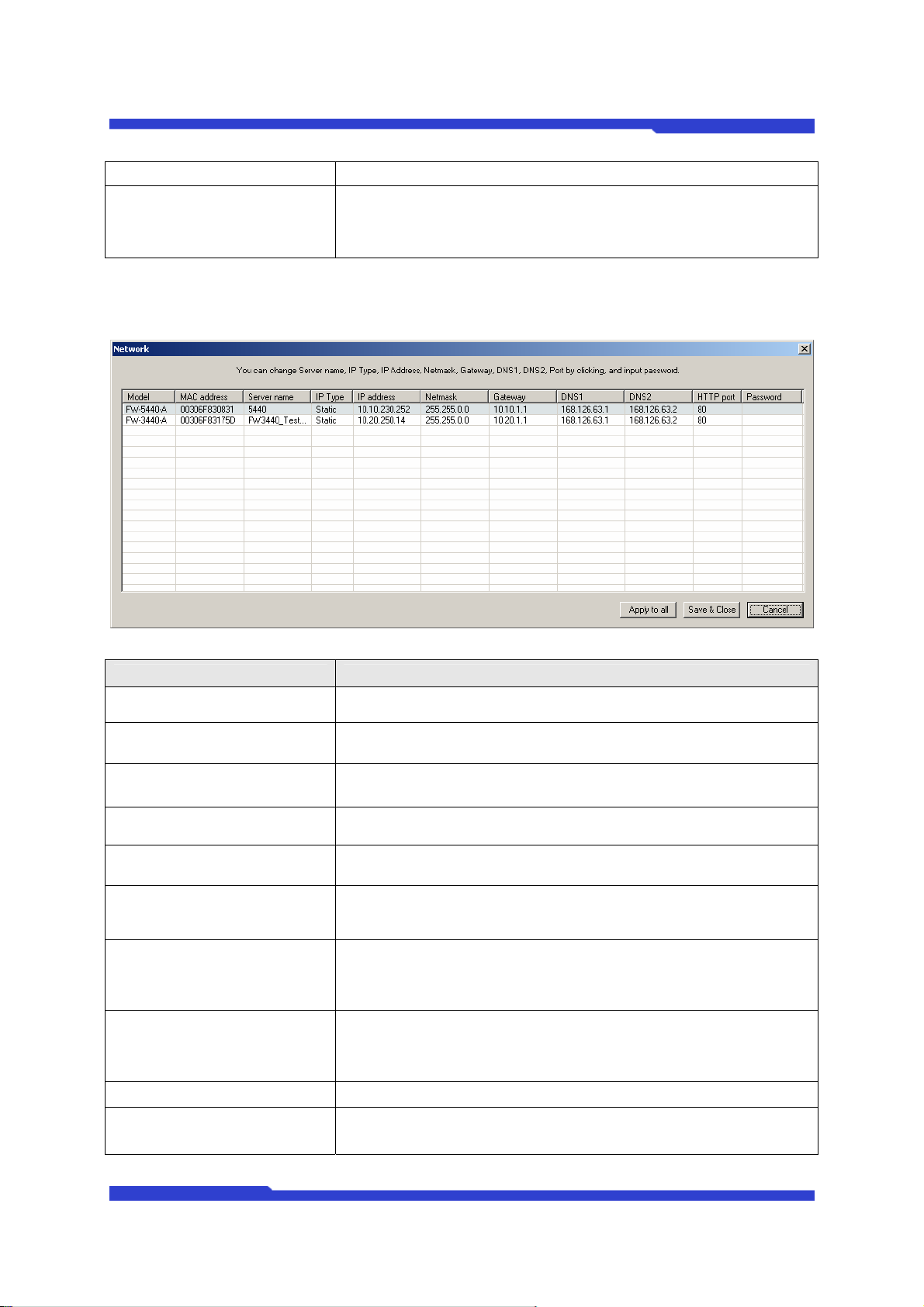
z In case of selecting 2 or more servers from the list
Notice) If you choose “Not Saving”, all the adjusted settings will not
be saved, Therefore, after rebooting, new change won’t be
applied.
Figure 16 In case of selecting 2 or more servers for Static IP Assignment
Menu Description
Model Model name of selected FlexWATCH.
MAC address MAC address of selected FlexWATCH
Server name Assign a name to selected FlexWATCH
IP Type Please select Static for Static IP Assignment
IP address Enter proper IP address for FlexWATCH server
A Netmask is used to divide an IP address into subnets and specify
Netmask
Gateway
DNS1, DNS2
the network available hosts. Contact your network administrator for
more details.
Default gateway will be automatically searched by FlexWATCH
Installer.
Please enter proper DNS (Domain Name Service) address in DNS1
and DNS2. If you don’t know this, please ask the network
administrator.
HTTP port Default web port for FlexWATCH. Default value is 80.
Password
M4028 15 Seyeon Tech Co., Ltd
Password for FlexWATCH server to authenticate a valid user. The
default password for FlexWATCH is root.
Page 32
FlexWATCH User Manual Part 2
Please use this button when you enter the same values for multiple
servers. Please click one of the listed servers and make changes
Apply to all
Save & Close
Cancel
2. After IP configuration, click “Connect” icon to access FlexWATCH. See live view of
FlexWATCH or specify system configuration on admin menu. Please refer to chapter
3.2 Live View and “User Manual for FlexWATCH” for more details of system
configuration and live view.
2.3.2.2. Automatic IP Assignment
FlexWATCH Installer can automatically find available IP address from the network in which
as you wish. The values of rest of FW servers will be changed
accordingly. However, server names will be in the format of “your
chosen server name”+ascending number. And IP address will be
also assigned automatically by adding 1.
Will save all the changes to FlexWATCH servers and close network
setting window. (All the adjusted settings will be stored in Flash
Memory)
Cancel the all the adjusted setting and close the network setting
window.
FlexWATCH Installer is being used. You can use the IP address searched by FlexWATCH Installer
or you may change the IP by yourself.
Notice) Any of the auto-assigned IP may cause a network collision and problem if it’s already
assigned to another device in the same network. Auto-assigned IP is assigned based on C-Class or its
Subnet.
1. Please run FlexWATCH Installer, and search to see available FlexWATCH servers on
the list. Then, please select the server from the list and click on Automatic IP Setup
button.
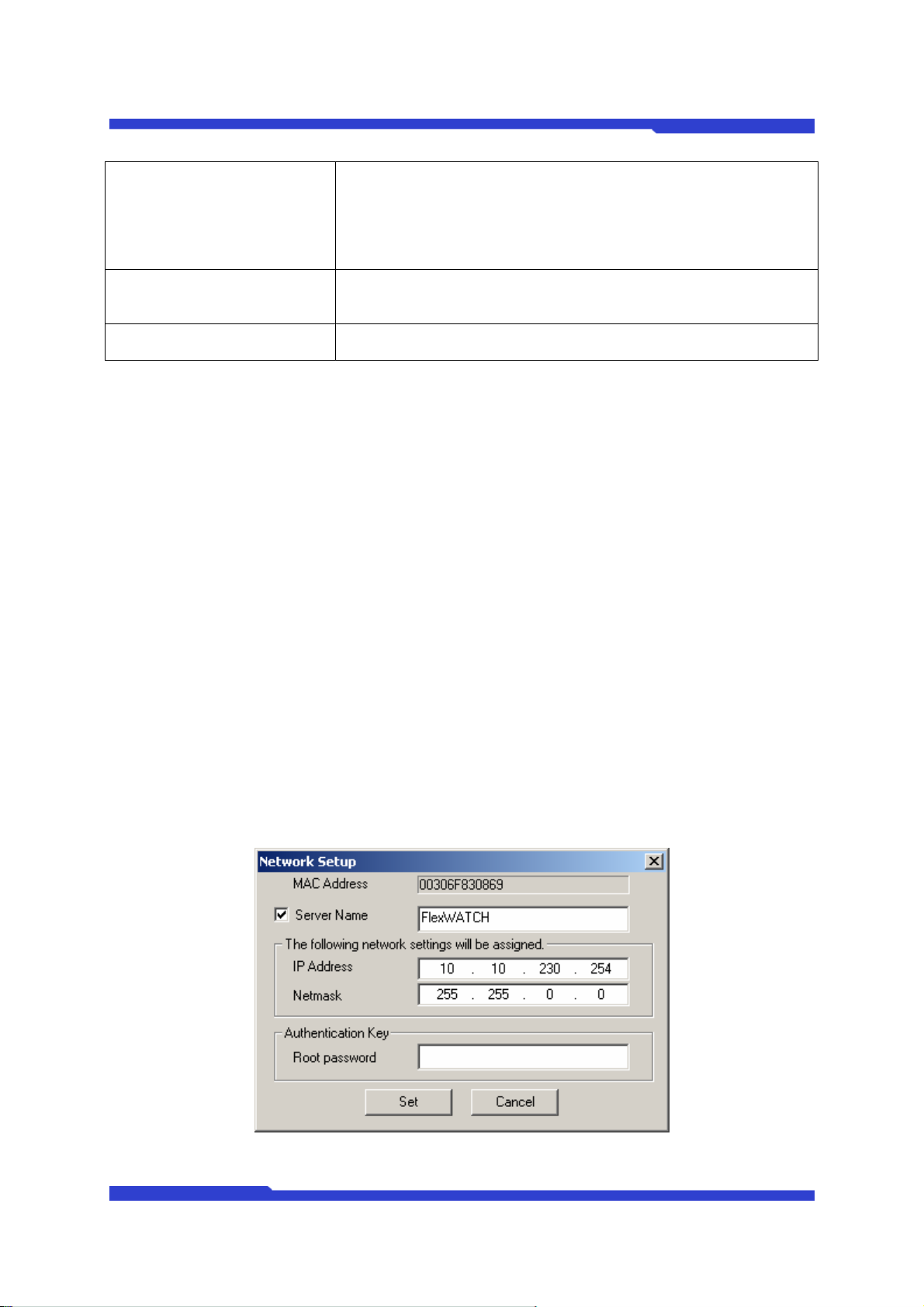
2. In case of selecting 1 server from the list
Figure 17 In case of selecting 1 server for Automatic Static IP Assignment
M4028 16 Seyeon Tech Co., Ltd
Page 33

FlexWATCH User Manual Part 2
Menu Description
Server Name Assign a name to selected FlexWATCH
Network Setting for the general Network Information
Automatic assigned IP will be shown. You may use or change it.
IP Address
Netmask
Notice) In case of IP conflict, you shall assign proper IP to
FlexWATCH server.
Automatic assigned Netmask will be shown. You may use or
change it.
Netmask is for dividing IP classes. Please ask the network
administrator for more info.
Root password
Password for FlexWATCH server to authenticate a valid user. The
default password for FlexWATCH is root.
z In case of selecting 2 or more servers from the list
TIP) Please refer to 2.3.2.1 Manual IP Assignment
2.3.3. DHCP IP Assignment
When your local network is managed by DHCP server, cable modem, or VDSL, DHCP IP
Assignment is used. xDSL with auto-dial up also needs DHCP IP Assignment.
1. Connect your PC and FlexWATCH server in the network. Setup a static IP address
according to the steps in chapter ‘2.3.2. Static IP Assignment’
2. After IP setup, check out if you can access to the homepage of FlexWATCH server by
clicking “Connect” icon.
TIP) Please enable AOIP option in Admin menu if you want to have FlexWATCH server to be
accessible by remote users.
3. Run FlexWATCH Installer again, and select FlexWATCH on the search list, Click IP
Setup button and specify DHCP option.
z In case of selecting 1 server
M4028 17 Seyeon Tech Co., Ltd
Page 34
FlexWATCH User Manual Part 2
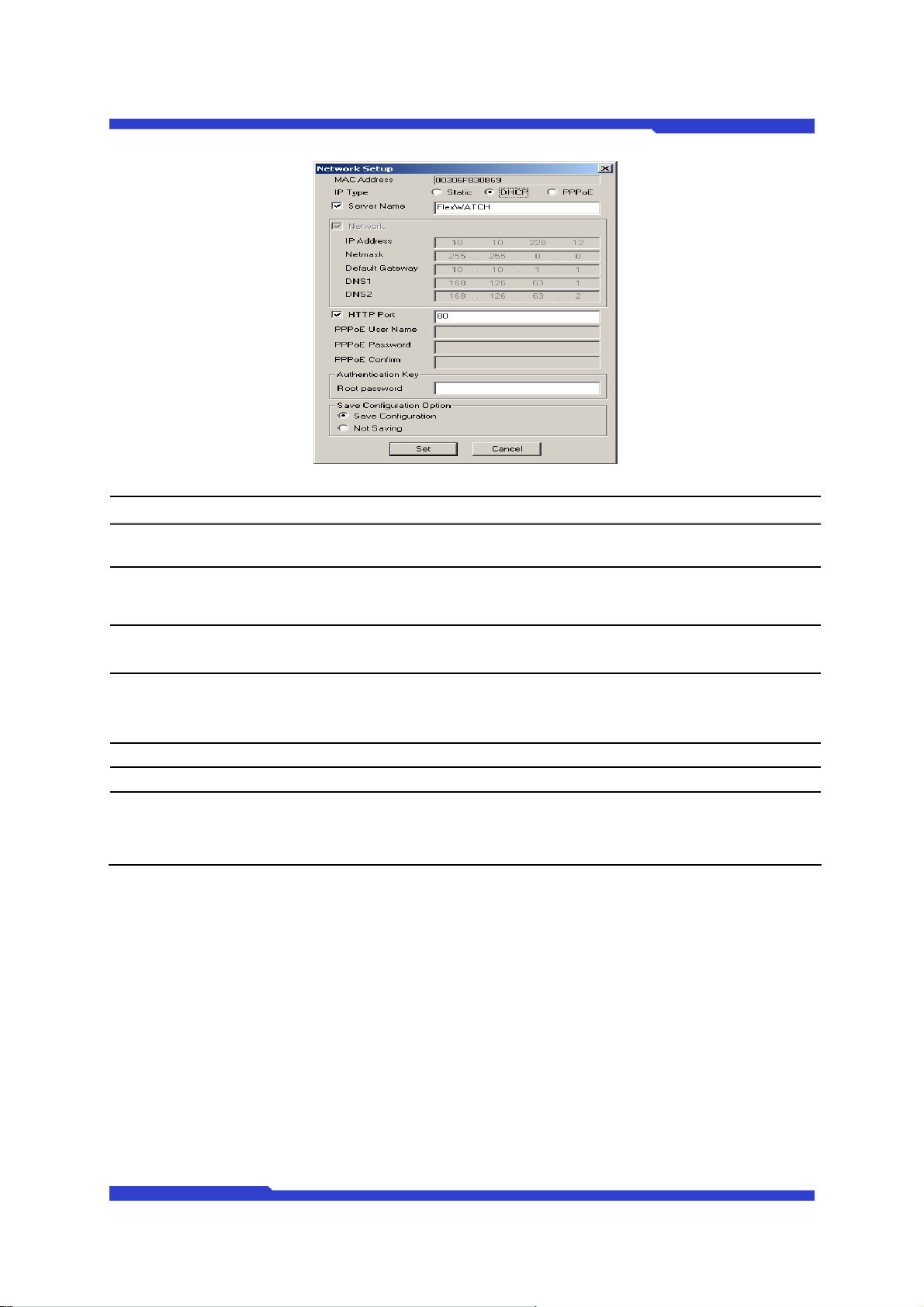
Figure 18 In case of selecting 1 server for DHCP IP Assignment
Menu Description
IP Type Select ‘DHCP’
Server Name Assign a name to selected FlexWATCH
HTTP Port Default web port for FlexWATCH. Default value is 80.
Root password
Save Configuration Option
Save Configuration All the changes will be stored in Flash Memory.
Not Saving
Password for FlexWATCH server to authenticate a valid user. The
default password for FlexWATCH is root.
All the changes will not be stored in Flash Memory.
Notice) If you choose “Not Saving”, all the adjusted settings will not
be saved, Therefore, after rebooting, new change won’t be
applied.
z In case of selecting 2 or more servers for DHCP IP Assignment
M4028 18 Seyeon Tech Co., Ltd
Page 35
FlexWATCH User Manual Part 2
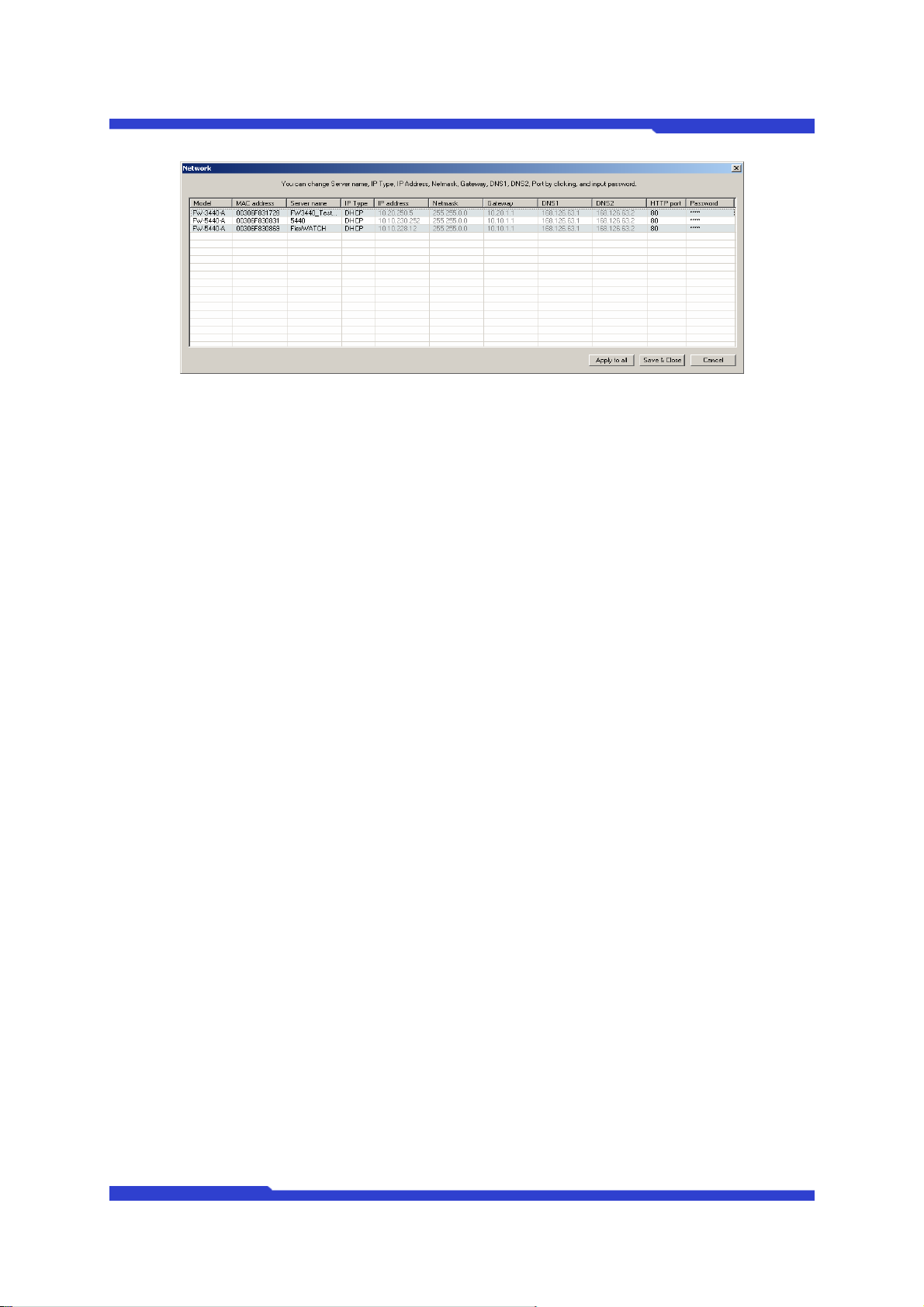
Figure 19 In case of selecting 2 or more servers for DHCP IP Assignment
TIP) In case of multiple DHCP settings, you can’t set IP address, Netmask, Gateway, DNS1, 2.
Please refer to Static Manual IP Assignment.
4. Check out if your DHCP setup is correctly applied; please connect FlexWATCH to
VDSL or Cable Modem. If your server is under Local network, please connect
FlexWATCH to a HUB in Local Network.
2.3.4. IP Assignment by PPPoE
1. Connect your PC and FlexWATCH server in the network. Setup a static IP address
according to the steps in chapter ‘2.3.2. Static IP Assignment’.
2. After IP setup, check out if you can access to the homepage of FlexWATCH server by
clicking “Connect” icon.
TIP) Please enable AOIP option in Admin menu if you want to have FlexWATCH server to be
accessible by remote users.
3. Run FlexWATCH Installer again, and select FlexWATCH on the search list, Click IP
Setup button and specify PPPoE option.
M4028 19 Seyeon Tech Co., Ltd
Page 36
FlexWATCH User Manual Part 2
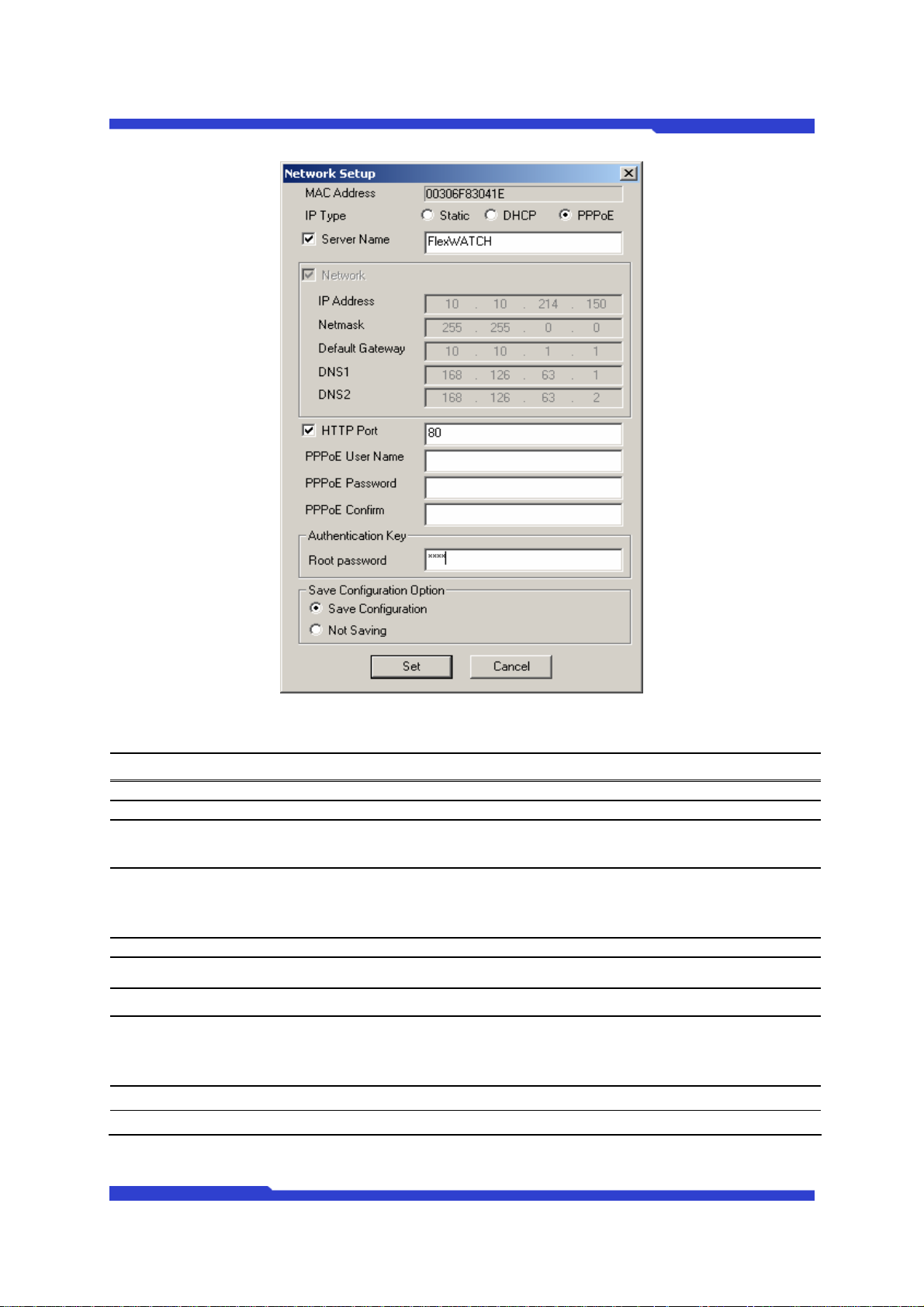
Figure 20 In case of selecting 1 server for PPPoE IP Assignment
Menu Description
IP Type Select ‘PPPoE’
Server Name Assign a name to selected FlexWATCH
HTTP Port Default web port for FlexWATCH. Default value is 80.
PPPoE Setup
PPPoE User Name Enter PPPoE ID
PPPoE Password Enter PPPoE Password
PPPoE Confirm Enter PPPoE Confirmed Password
Root Password
Save Configuration Option
Save Configuration All the changes will be stored in Flash Memory.
Notice) You can check out the correct ID/Password from your ISP.
Password for FlexWATCH server to authenticate a valid user. The
default password for FlexWATCH is root.
M4028 20 Seyeon Tech Co., Ltd
Page 37
FlexWATCH User Manual Part 2
All the changes will not be stored in Flash Memory.
Not Saving
4. Check out if your PPPoE setup is correctly applied; please connect FlexWATCH
directly to xDSL modem.
Notice) No multiple PPPoE setting is supported.
2.4. Network configuration through Hyper Terminal mode
Microsoft Windows provides Terminal emulation program, named Hyper Terminal. For
HyperTerminal connection, Power, RS-232 Cable and LAN cable must be connected to FlexWATCH
server with user’s PC. LAN cable is to run Web browser after configuration using HyperTerminal. You
can continue below configuration after Network setting, and the next process will be same as using
Notice) If you choose “Not Saving”, all the adjusted settings will not
be saved, Therefore, after rebooting, new change won’t be
applied.
Installation Wizard Program.
2.4.1. Hyper Terminal Installation Wizard Program
1. Link up with the provided serial cable between COM port at FlexWATCH server and
COM1 or COM2 at user’s PC.
2. Run Hyper Terminal Program on user’s PC.
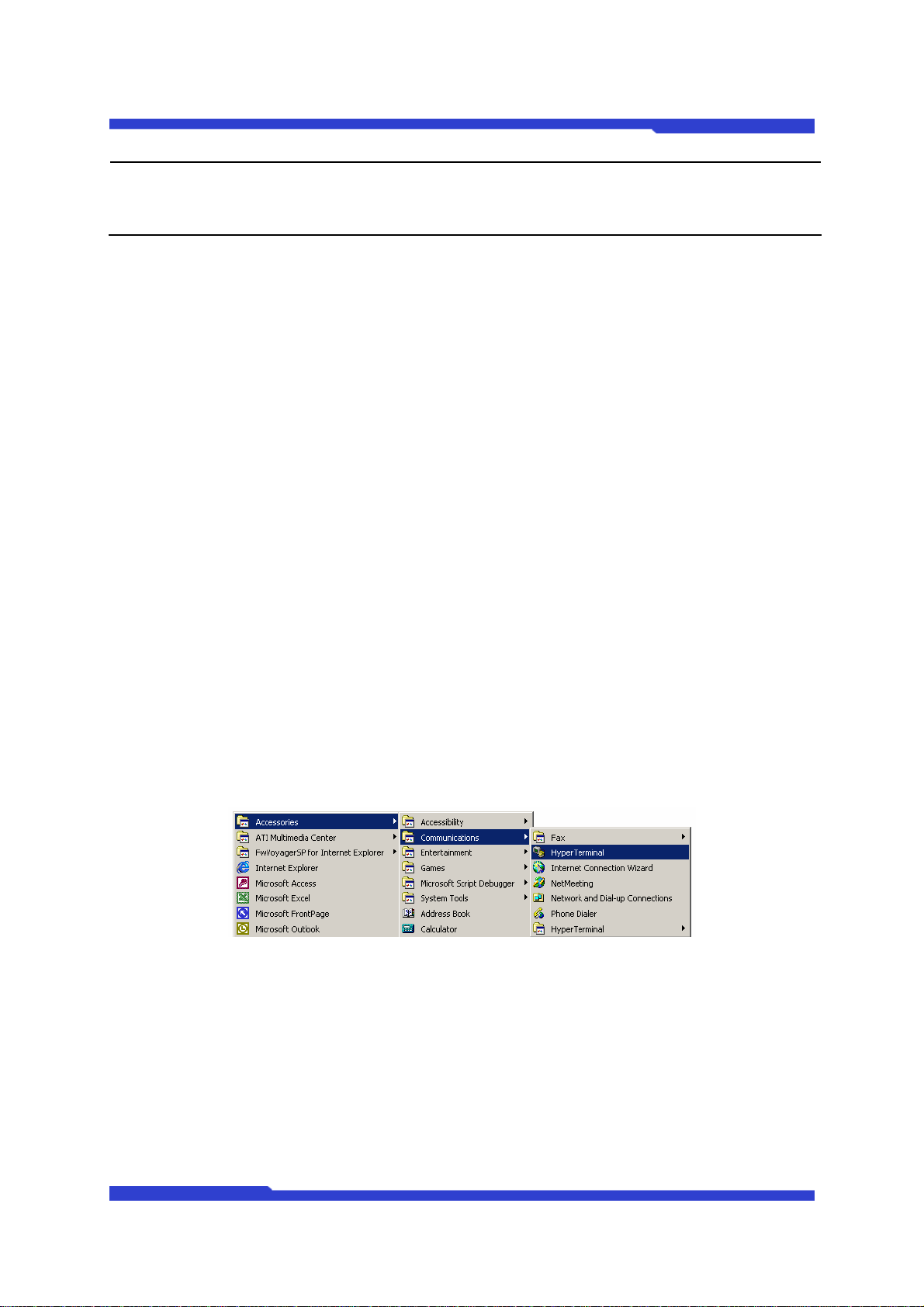
Window start
Æ
All ProgramsÆ Accessories Æ Communications Æ Hyper Terminal
Figure 21 Hyper Terminal Program Location
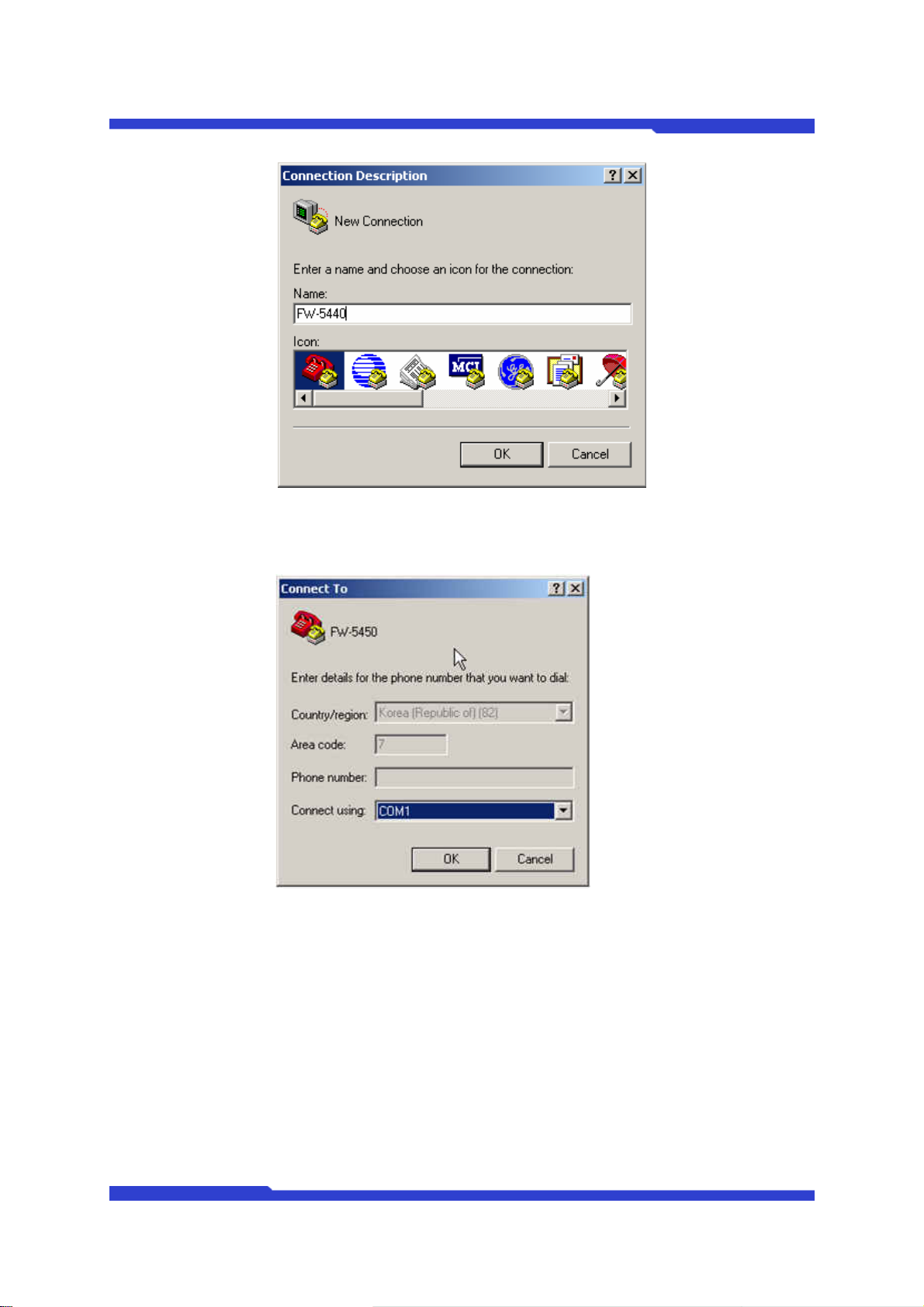
3. If Hyper Terminal window come up as below, input HyperTerminal name (ex.
FlexWATCH) and press ‘OK’ button.
M4028 21 Seyeon Tech Co., Ltd
Page 38
FlexWATCH User Manual Part 2
Figure 22 COM Port Connection Description
4. Select the connected COM port with serial cable and press OK button.
Figure 23 COM Port Connect To Information
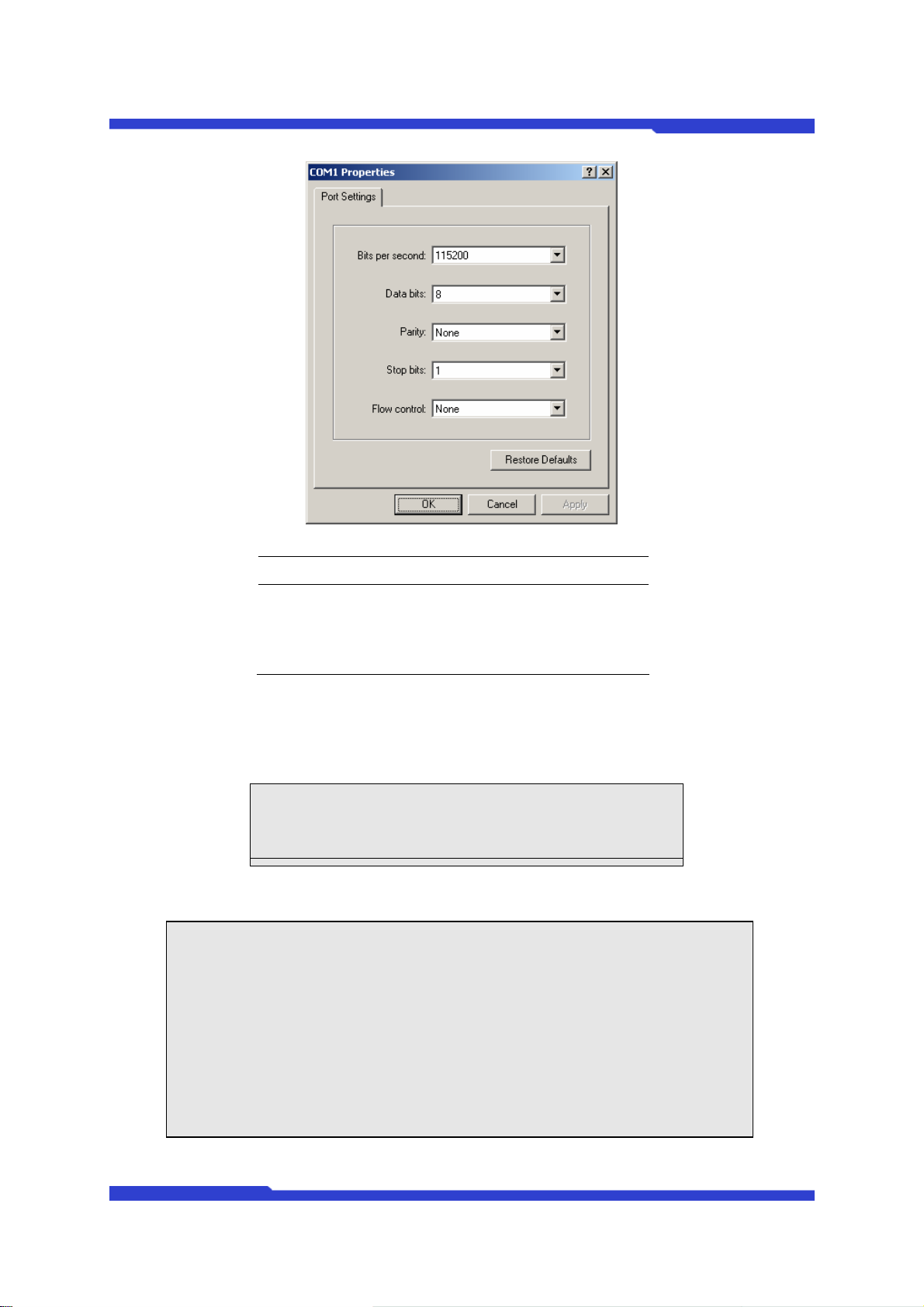
5. When ‘Port Settings’ window shows up, input each values from the table below.
M4028 22 Seyeon Tech Co., Ltd
Page 39
FlexWATCH User Manual Part 2
Figure 24 COM Port Settings
Serial Port Settings Value
Bits per Second 115200
Data bits 8
Parity None
Stop bits 1
Flow control None
2.4.2. System Login and Network Configuration by Hyper Terminal
1. After setting Hyper Terminal, press Enter key several times and then you can see
messages below. Enter Login ID and Password. (Factory defaults for Admin ID and
Password is root/root.)
Seyeon Tech Co., Ltd. 2001-2003
Linux Kernel 2.4.21-syl1
FlexWATCH login:
2. If you correctly enter ID and Password, ‘bash#’ prompt will show up as below.
FlexWATCH login: root
Password: root
---------------------------------------------------------- SYSTEM : FlexWATCH
VERSION : 3.0.070327-mpeg
MODEL : FW-5450-S
-----------------------------------------------------------
login[504]: root login on `ttyS0'
bash#
M4028 23 Seyeon Tech Co., Ltd
Page 40

FlexWATCH User Manual Part 2
3. Input ‘netconfig eth1 IP, SubnetMask, Gateway’, and press Enter key as below.
(e.g. bash# netconfig eth1 192.168.0.253 255.255.255.0 192.168.0.1)
bash# netconfig eth0 192.168.0.253
255.255.255.0 192.168.0.1
Your network configuration was changed.
Shutting down interface ppp2 [ OK ]
Shutting down interface ppp1 [ OK ]
Shutting down interface eth1 [ OK ]
Shutting down interface eth0 [ OK ]
Disabling IPv4 packet forwarding [ OK ]
Setting network parameters [ OK ]
Bringing up interface lo [ OK ]
Bringing up interface eth0 [ OK ]
Bringing up interface eth1 [ OK ]
Bringing up interface ppp1 [ OK ]
Your new network configuration was applied.
bash#
TIP) ‘Eth1’ is to set up IP at ‘WAN Port’. If you type in eth0, it will set up IP at ‘LAN Port.’
4. Please save all the changed settings for IP, subnet mask and Gateway into flash
memory by ‘savecgf’ shown as below.
bash#
bash# savecfg
Saving a current config to flash memory
[ OK ]
Updated flash
bash#
M4028 24 Seyeon Tech Co., Ltd
Page 41

FlexWATCH User Manual Part 2
5. To check whether your Network configuration is correctly applied or not, press ‘ifconfig’
command, then following messages will show up. On the second line of the ‘eth1’
message, you can check the assigned IP and Mask values. Gateway value is not seen
here. If the values are different from what you want to set-up, try again the Network
configuration from step 4.
Bash# ifconfig
eth0 Link encap:Ethernet HWaddr 00:30:6F:48:64:86
inet addr:10.20.30.40 Bcast:10.20.30.255
Mask:255.255.255.0
UP BROADCAST RUNNING MULTICAST MTU:1500 Metric:1
RX packets:0 errors:0 dropped:0 overruns:0 frame:0
TX packets:0 errors:0 dropped:0 overruns:0 carrier:0
collisions:0 txqueuelen:100
Interrupt:9
eth1 Link encap:Ethernet HWaddr 00:30:6F:48:E4:86
inet addr:192.168.0.253 Bcast:10.255.255.255
Mask:255.255.255.0
UP BROADCAST RUNNING MULTICAST MTU:1500 Metric:1
RX packets:1453 errors:0 dropped:0 overruns:0 frame:0
TX packets:62 errors:0 dropped:0 overruns:0 carrier:0
collisions:0 txqueuelen:100
Interrupt:10 Base address:0x2100
lo Link encap:Local Loopback
inet addr:127.0.0.1 Mask:255.0.0.0
UP LOOPBACK RUNNING MTU:16436 Metric:1
RX packets:309 errors:0 dropped:0 overruns:0 frame:0
TX packets:309 errors:0 dropped:0 overruns:0 carrier:0
collisions:0 txqueuelen:0
2.4.3. Connection to Home Page
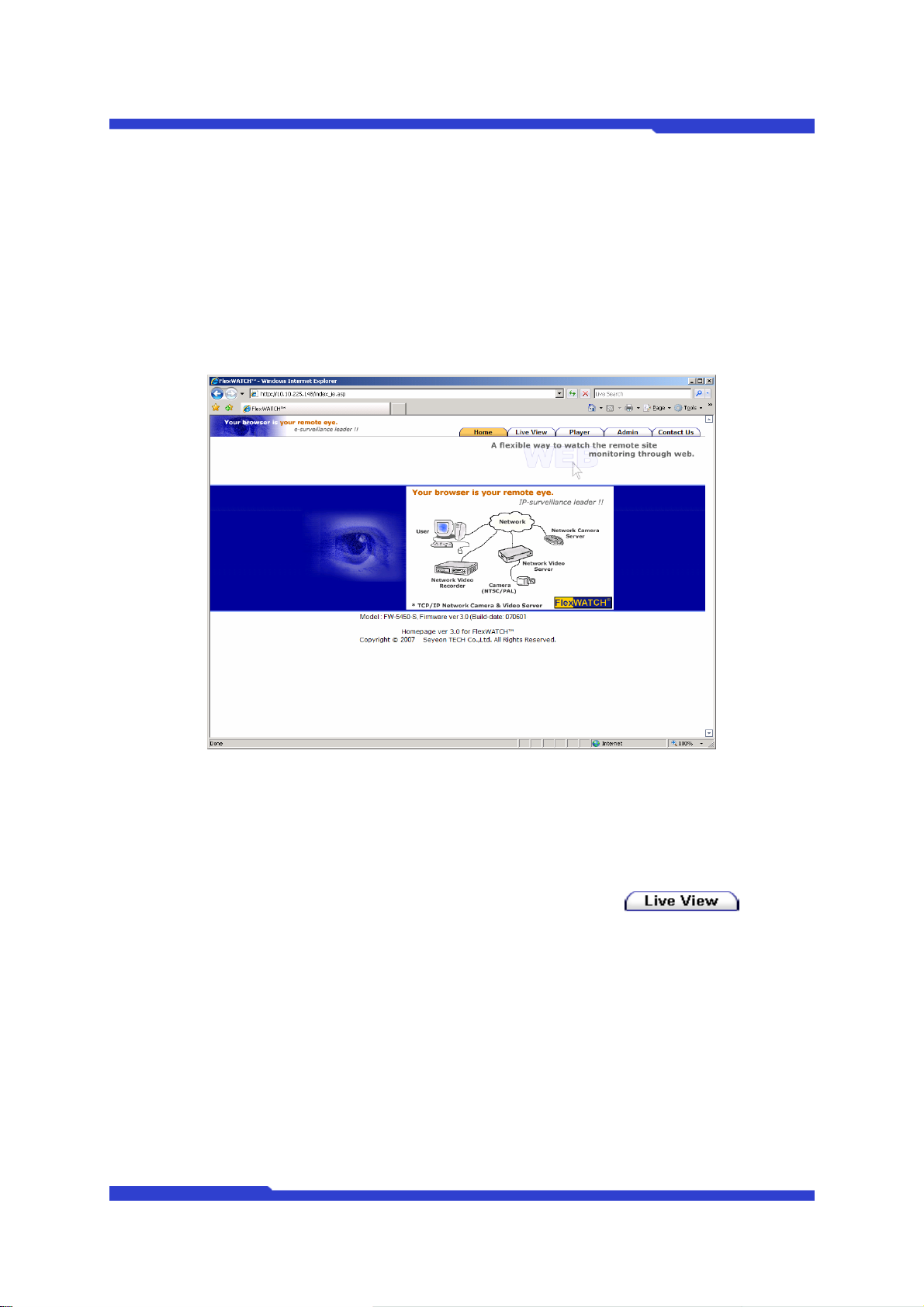
Run Internet Explorer Browser and enter the IP address. Then it will connect to the homepage of
FlexWATCH server.
M4028 25 Seyeon Tech Co., Ltd
Page 42
FlexWATCH User Manual Part 2
3. Introduction to FlexWATCH
3.1. “Home” screen
After network configuration from previous steps, users can access the FlexWATCH server
through the web browser on the PC shown as below.
Figure 25 FlexWATCH Main page (FW-5450)
Move the cursor to the menu tabs on screen. The tab menu varies based on the models.
3.2. “Live View” menu
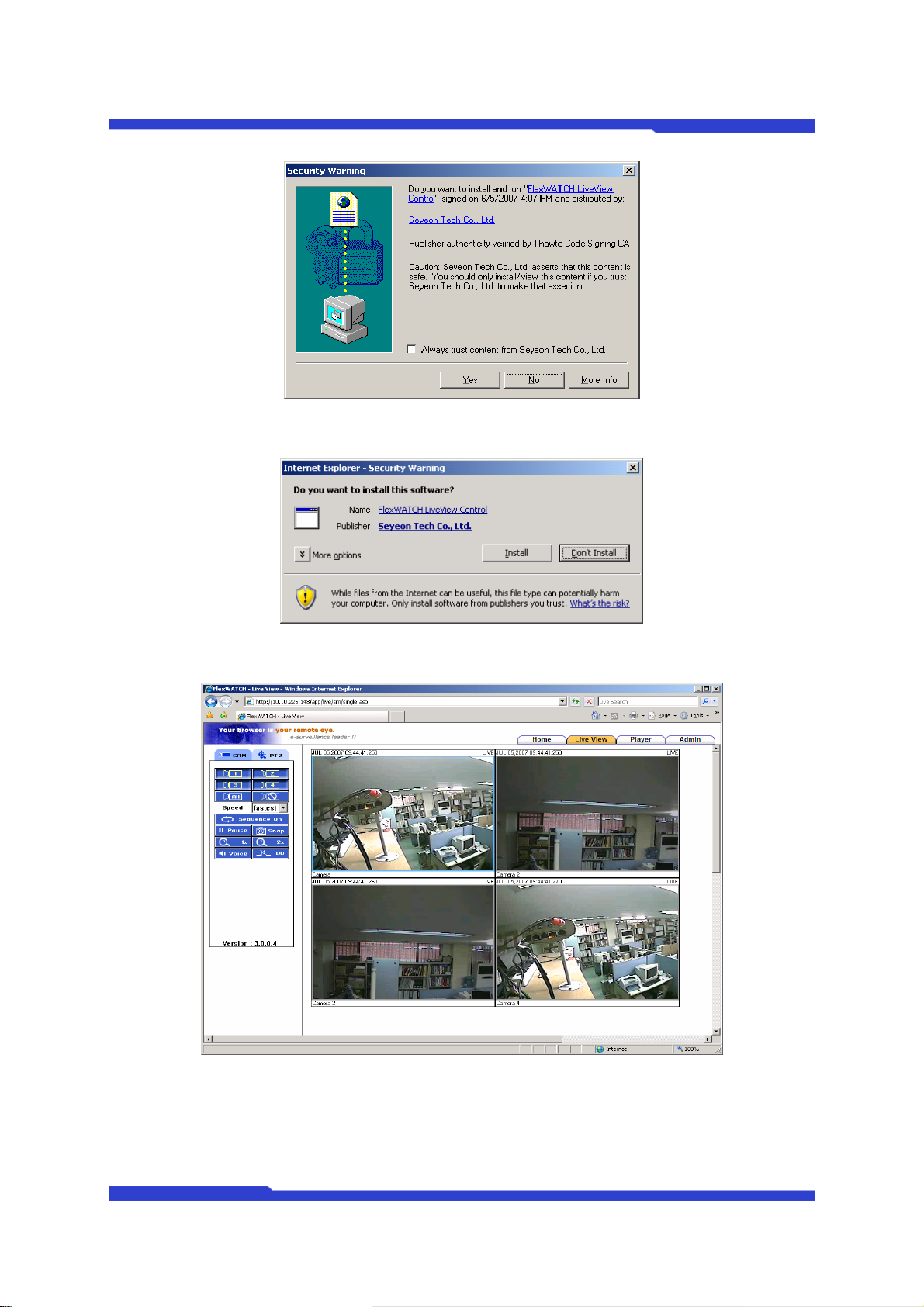
After connection to homepage, to view the images, please click on tab. Then
a security warning message window will be pop-up. Click ‘Yes’ then live view will be displayed.
(Installation of ActiveX Control is needed to show live view when using windows XP).
M4028 26 Seyeon Tech Co., Ltd
Page 43
FlexWATCH User Manual Part 2
Figure 26 Windows 2000 Security Warning screen
Figure 27 Windows XP Security Warning screen
Figure 28 FlexWATCH LiveView Screen (FW5450)
M4028 27 Seyeon Tech Co., Ltd
Page 44
FlexWATCH User Manual Part 2
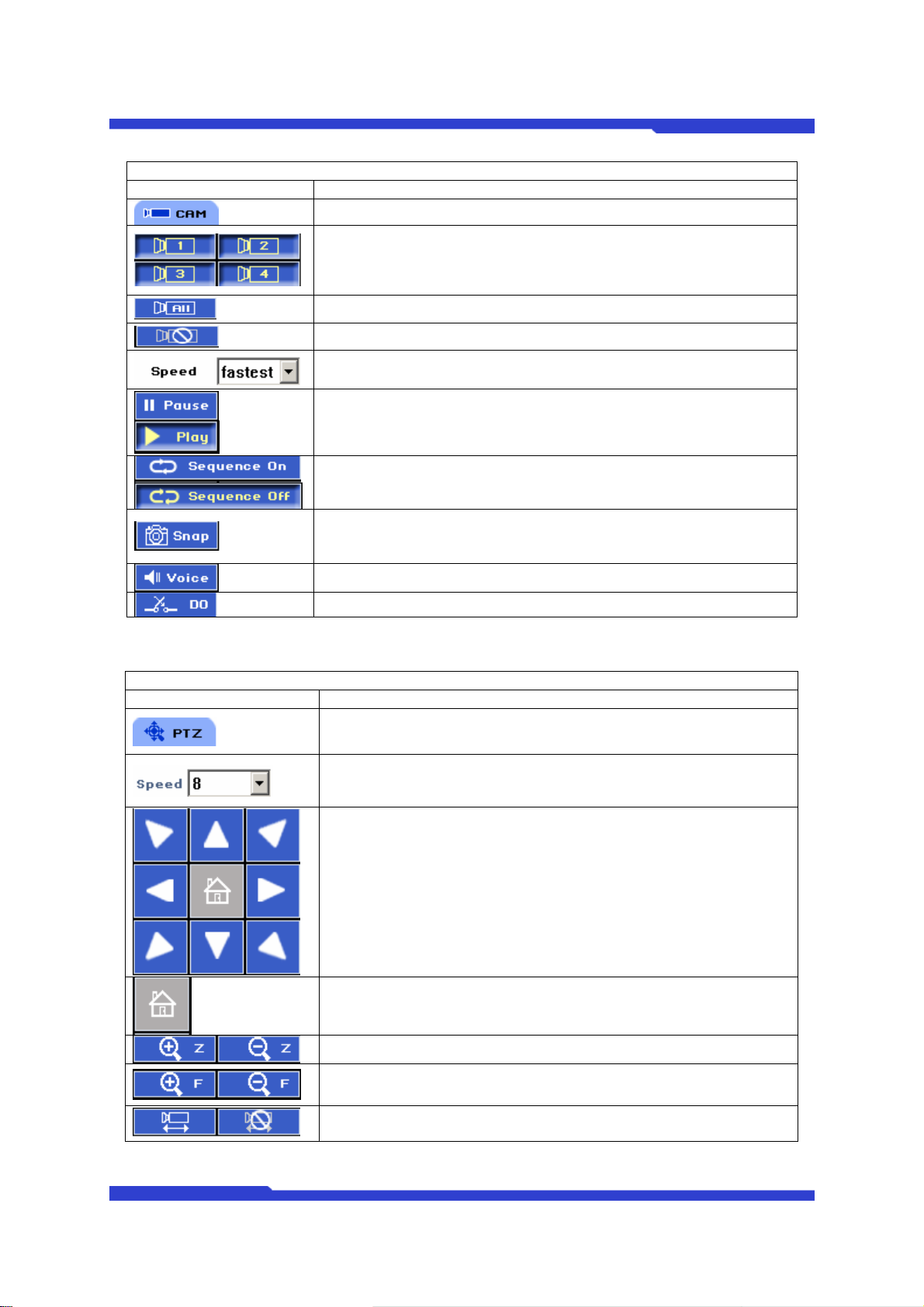
Image Description
Camera Control Button description
Camera Control menu
It shows the camera numbers. By clicking the camera number you
can get any number of cameras displayed on the same screen.
Camera 1,2,3,4, and all cameras can be displayed together.
Display all channels together
Hide current displaying channels
Control Frame speed.
Toggle button to pause or play current camera screen
To view selected cameras sequentially by 4sec.
You can take snapshots of video while viewing the live video as
jpeg file format. It is named as
“Year,Month,Day_Hour,Min,Sec_cam1.jpg”
Enable two way voice communication
Control DO for signal from DI
Menu Description
Menu Description
Image Description
PTZ Control menu button. Control menu will be displayed and
enabled if a PTZ device is properly installed.
Control PTZ speed.
You can control PTZ device in 8 directions.
Home function button. In case of Home function enabled PTZ
camera, if you click this Home button, the camera will automatically
move to Home position.
You can control Zoom function
You can control Focus of camera.
You can control Autopan function.
M4028 28 Seyeon Tech Co., Ltd
Page 45
FlexWATCH User Manual Part 2
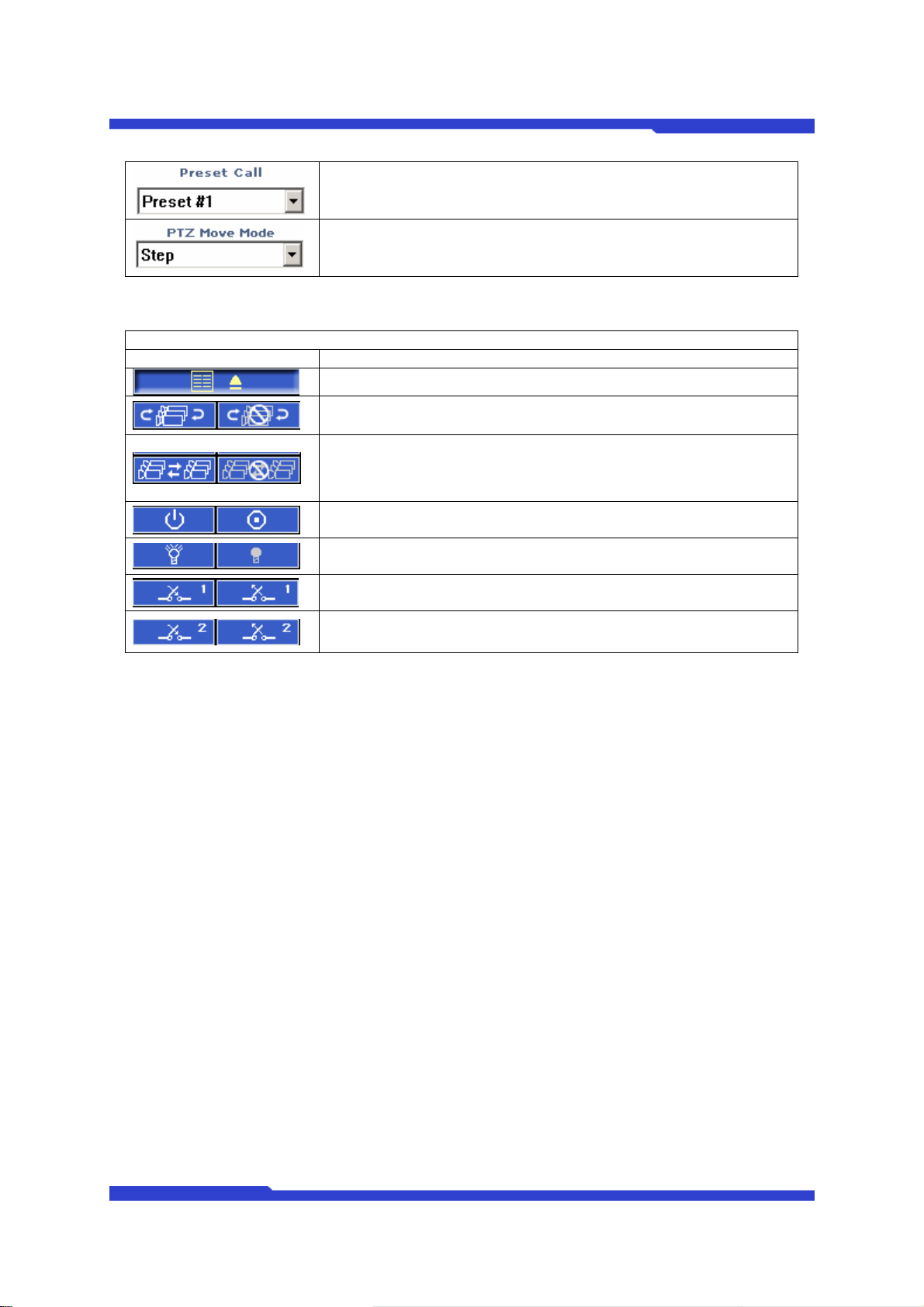
PTZ Control button
Image Description
PTZ Expand Control Button
Calling preset position by selecting Preset # or name. You can set
various preset positions and rename them in Admin menu.
You can change PTZ control mode to Step or continuous. It may
not work if your PTZ camera doesn’t support this function.
Menu Description
It will show you more functions for PTZ or Receiver.
You can run or stop preset Group. If your PTZ camera or Receiver
doesn’t support Group function, it will not be shown.
You can run or stop Tour function of your PTZ camera. If your PTZ
camera or Receiver doesn’t support Tour function, it will not be
shown.
PTZ Power on/off button. If your PTZ camera or Receiver doesn’t
support this function, it will not be shown.
Light on/off button. If your PTZ camera or Receiver doesn’t support
this function, it will not be shown.
AUX1 on/off button. If your PTZ camera or Receiver doesn’t
support this function, it will not be shown.
AUX2 on/off button. If your PTZ camera or Receiver doesn’t
support this function, it will not be shown.
M4028 29 Seyeon Tech Co., Ltd
Page 46
FlexWATCH User Manual Part 2
3.3. “Player” Menu (FW-5400 Series only)
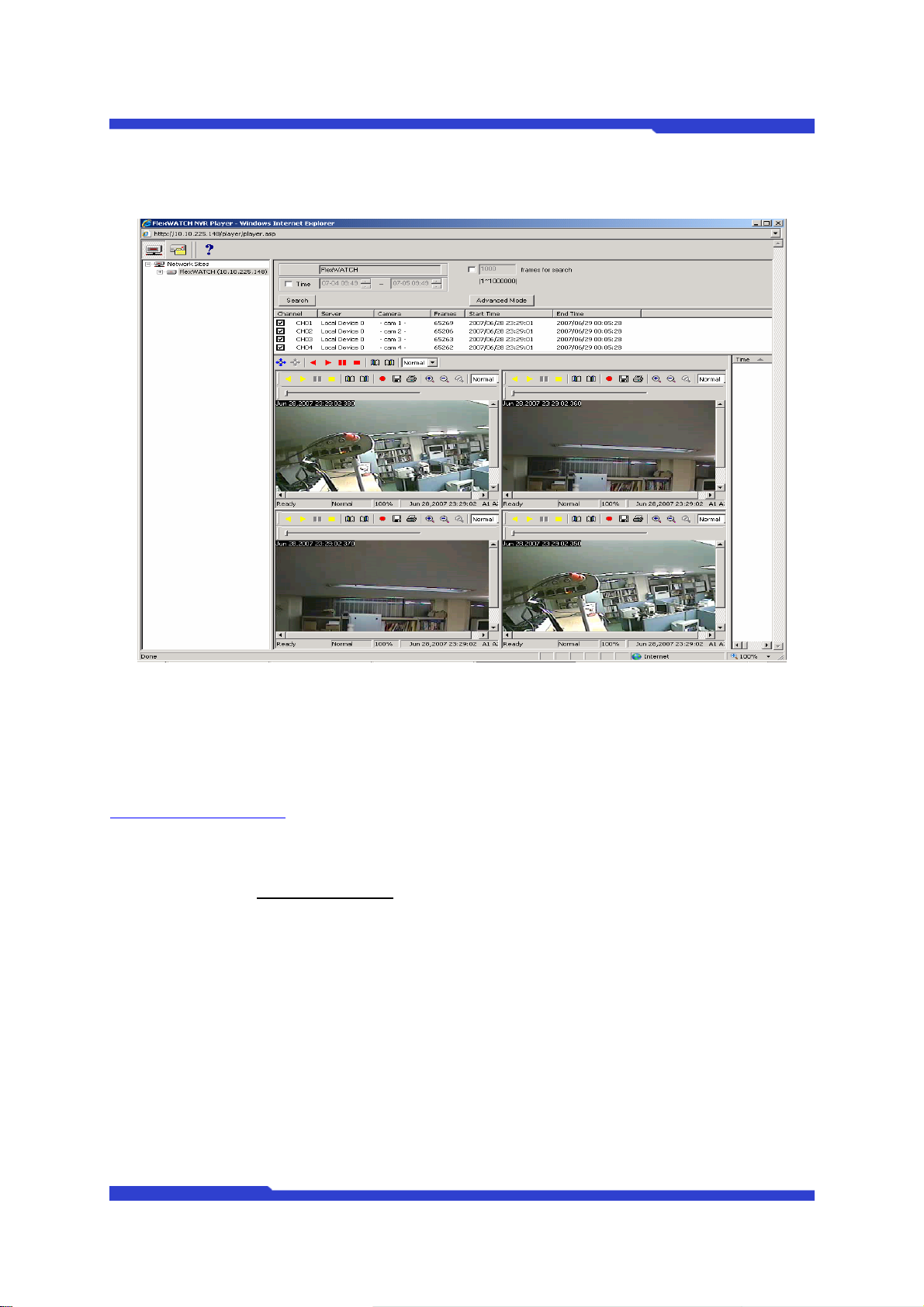
Figure 29 Player
This player supports remote playback for FW5400 series and local playback for your PC. If you
click “Player” tab, FlexWATCH NVR Player S/W will be downloaded in client’s viewing PC, once
Client’s PC is connected to the Internet. If it is not connected to the Internet, you need to install the
NVR S/W manually. NVR software is provided in the product CD or can be downloaded from
http://www.flexwatch.com
recorded video from FW-5400 series, or if you have recorded data in your PC, you can also playback
the recorded video from your PC. (default ID:root, Password:root)
Please refer to Player User Manual
. After the installation of FlexWATCH NVR Player, you can playback the
for more detailed information.
3.4. “Admin” Menu
This menu is the administration menu for a user to manage all the functions of FlexWATCH and
you need the administrator ID and Password for this menu.
Factory default Admin ID is “root” and Password is “root” and you can change the Password in
Admin Menu. (Admin ID can’t be changed.)
Please refer to FlexWATCH User Manual Part III for more detailed information.
M4028 30 Seyeon Tech Co., Ltd
Page 47

FLEXWATCH MANUAL DE USUARIO PARTE 3
Manual de usuario de FlexWATCH
Parte 3
(Menú Admin de la página web de FW)
Versión 3.0
20 de mayo 2008
INTPLUS S.L.
www.superinventos.com
www.flexwatch.es
1 INTPLUS S.L.
Page 48

FLEXWATCH MANUAL DE USUARIO PARTE 3
Contenidos
1. Menú de administración (Admin)................................................................................................ 5
1.1. Acceso al menú Admin....................................................................................................... 5
1.2. Estructura del menú de administración .............................................................................. 6
2. Menú de configuración del sistema............................................................................................ 9
2.1. System Information (Información del sistema) ................................................................... 9
2.1.1. Configuración del nombre del servidor.............................................................. 10
2.2. Date & Time (Fecha y hora) .............................................................................................10
2.2.1. Date & Time Configuration (Configuración de fecha y hora) ............................ 11
2.3. Admin Password (Contraseña de administrador)............................................................. 12
2.3.1. Configuración de la contraseña de administración ........................................... 12
2.4. Access permission (Permiso de acceso).......................................................................... 13
2.4.1. Configuración del permiso de acceso............................................................... 14
2.5. User Registration (Registro de usuarios).......................................................................... 14
2.5.1. Add (Añadir) ......................................................................................................15
2.5.2. Edit (Editar)........................................................................................................ 17
2.5.3. Delete (Eliminar)................................................................................................ 18
2.6. Rx Module Registration (Registro de módulo RX) [Sólo FW-5450] ................................. 18
2.6.1. Añadir un módulo de servidor Rx...................................................................... 19
2.7. Registro del módulo Tx [sólo FW-3450 / FW-1130 / FW-3150] .......................................22
2.7.1. Cambio de módulo Tx ....................................................................................... 23
3. Configuración de red................................................................................................................ 27
3.1. Configuración de red......................................................................................................... 27
3.1.1. Configuración de IP estática ............................................................................. 27
3.1.2. Configuración del cliente DHCP........................................................................ 28
3.2. Configuración de PPPoE.................................................................................................. 28
3.3. Puertos de red ..................................................................................................................29
3.3.1. Puerto HTTP...................................................................................................... 29
3.3.2. Puerto NIPP (Network Image Provider Protocol) [Sólo FW-5450].................... 29
3.3.3. Puerto NVCP-Rx (Network Video Control Protocol) [Sólo FW-5450]............... 30
3.3.4. Puerto NVCP-Tx (Network Video Control Protocol) [Sólo FW-3450 & FW-1130
& FW-3150] 30
3.3.5. Puerto de audio................................................................................................. 30
3.3.6. Configuración de los puertos de red .................................................................31
3.4. WAN-Modem ....................................................................................................................31
3.4.1. Servidor PPP (Llamada entrante) ..................................................................... 31
3.4.2. Cliente PPP (Llamada saliente) ........................................................................33
3.5. Control del ancho de banda.............................................................................................. 34
2 INTPLUS S.L.
Page 49

FLEXWATCH MANUAL DE USUARIO PARTE 3
Configuración del control del ancho de banda.................................................. 34
3.5.1.
3.6. Ver estado de red ............................................................................................................. 35
3.7. Notificación del estado de red ..........................................................................................36
3.7.1. Configuración de notificación del estado de red ............................................... 37
3.8. Configuración de AOIP™ .................................................................................................38
3.8.1. Configuración de AOIP™.................................................................................. 38
3.8.2. Configuración del puerto de AOIP™ SPAIN..................................................... 39
3.9. Configuración de NTP....................................................................................................... 41
3.9.1. Configuración del servidor NTP ........................................................................41
3.9.2. Hora del servidor FlexWATCH® ....................................................................... 42
4. Configuración de dispositivo..................................................................................................... 43
4.1. Puertos serie..................................................................................................................... 43
4.1.1. Modo de entrada serie....................................................................................... 43
4.1.2. Modo de salida serie ......................................................................................... 45
4.1.3. Modo transparente ............................................................................................ 46
4.1.4. Modo PTZ.......................................................................................................... 47
4.2. Cámara y movimiento [Sólo FW-3450 y FW-5450].......................................................... 50
4.2.1. Configuración de cámara y movimiento............................................................ 50
4.2.2. Configuración de la cámara .............................................................................. 52
4.2.3. Configuración de área de detección de movimiento......................................... 54
4.3. Cámara y movimiento [Sólo FW-1130 y FW-3150].......................................................... 55
4.4. Configuración de audio [Sólo FW-3450 y FW-5450]........................................................ 59
4.5. Configuración de audio [Sólo FW-1130 y FW-3150]........................................................ 60
4.6. Configuración de entrada/salida [Sólo FW-3450 & FW-5450] .........................................61
4.6.1. Configuración del tipo de entrada/salida........................................................... 61
4.7. Configuración de entrada/salida [Sólo FW-1130 & FW-3150] .........................................62
4.7.1. Configuración del tipo de entrada/salida........................................................... 62
4.8. Control de salida de alarma [Sólo FW-3450 & FW-5450] ................................................ 62
4.9. Control de salida de alarma [Sólo FW-1130 & FW-3150 ] ............................................... 63
5. Configuración avanzada...........................................................................................................63
5.1. Servicios avanzados......................................................................................................... 63
6. Configuración de grabación [Sólo FW-5450] ........................................................................... 64
6.1. Configuración de disco duro............................................................................................. 64
6.1.1. Formatear disco duro (HDD Format)................................................................. 64
6.2. Configuración de grabación.............................................................................................. 67
6.2.1. Configuración de la grabación........................................................................... 67
6.3. Ver perfil de grabación...................................................................................................... 71
6.4. Modo de grabación........................................................................................................... 72
6.5. Informe de estado de disco ..............................................................................................73
3 INTPLUS S.L.
Page 50

FLEXWATCH MANUAL DE USUARIO PARTE 3
Borrar configuración de grabación.................................................................................... 74
6.6.
6.7. Borrar datos grabados...................................................................................................... 75
7. Utilidades.................................................................................................................................. 76
7.1. Guardar configuración ...................................................................................................... 76
7.2. Reiniciar............................................................................................................................ 77
7.3. Valores de fábrica............................................................................................................. 77
7.4. Actualizar sistema............................................................................................................. 78
7.4.1. Actualización de todos los archivos (Kernel, RAM disk, System, Web) ........... 79
7.4.2. Actualización del sistema y la web.................................................................... 81
7.4.3. Actualización sólo de la Web ............................................................................ 82
4 INTPLUS S.L.
Page 51
FLEXWATCH MANUAL DE USUARIO PARTE 3
1. Menú de administración (Admin)
El menú Admin es para el administrador del servidor FlexWATCH®. El administrador puede gestionar
el servidor FlexWATCH® a través de este menú de administración. Para acceder al menú Admin, debe
disponer de un ID de Admin y una contraseña. Por defecto, el ID de Admin/Contraseña de Admin es
“root”/”root”. Puede cambiar la contraseña de Admin en el menú Admin.
1.1. Acceso al menú Admin
Puede acceder al menú Admin siguiendo los pasos siguientes.
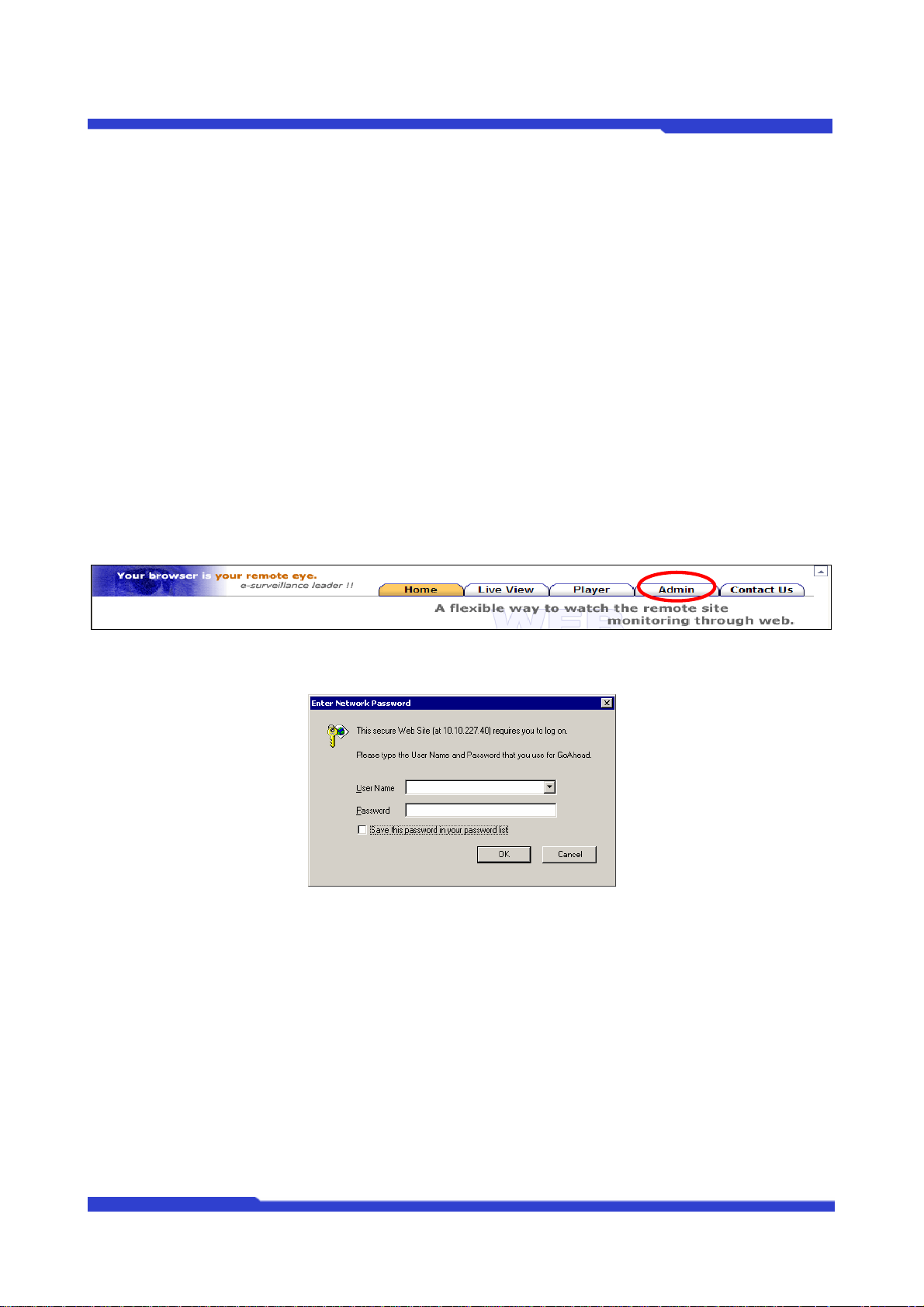
1. Puede ver la página principal del servidor FlexWATCH® en un explorador Web de la
siguiente manera.
2. Si hace clic en Admin, aparecerá un cuadro donde debe introducir el ID y la contraseña.
3. Introduzca el ID por defecto “root” y la contraseña “root” si va a acceder al página Admin por
primera vez. Si ha modificado la contraseña, deberá utilizar la nueva contraseña para
acceder. El ID de Admin no puede modificarse.
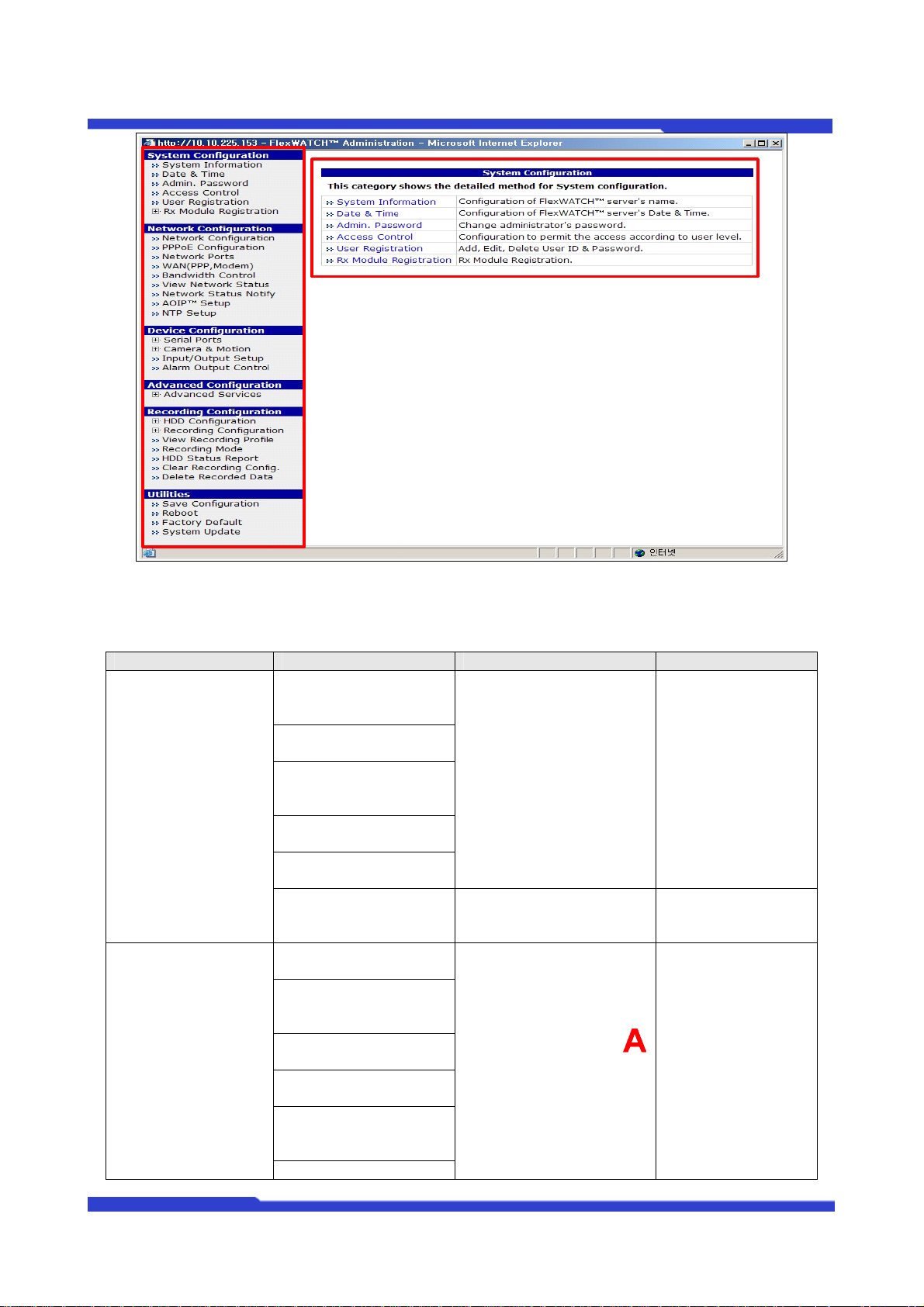
A. Menú de configuración (Configuration) en el menú Admin Menu. Este menú incluye las
opciones System (Sistema), Network (Red), Device (Dispositivo), Advanced (Avanzadas),
Recording (Grabación), Utilities (Utilidades).
B. Si hace clic en cada uno de estas opciones, podrá acceder a su configuración.
5 INTPLUS S.L.
Page 52
FLEXWATCH MANUAL DE USUARIO PARTE 3
1.2. Estructura del menú de administración
Categoría Menú principal Nivel 1 del sub-menú Nivel 2 de sub-Menú
System Information
(Información del
sistema)
Date & Time (Fecha y
hora)
System Configuration
(Configuración del
sistema)
Network
Configuration
(Configuración de
red)
Admin. Password
(Contraseña de
administrador)
Access Permission
(Permiso de acceso)
User Registration
(Registro de usuario)
Rx Module Registration
(Registro de módulo
RX)
Network Configuration
(Configuración de red)
PPPoE Configuration
(Configuración de
PPPoE)
Network Ports (Puertos
de red)
WAN(PPP, Modem)
(WAN (PPP, Módem)
Bandwidth Control
(Control de ancho de
banda)
n/a n/a
Rx Module 0 to 15
(Módulo RX 0-15)
n/a n/a
n/a
View Network Status
6 INTPLUS S.L.
Page 53

FLEXWATCH MANUAL DE USUARIO PARTE 3
(Ver estado de red)
Network Status Notify
(Notificar estado de
red)
AOIP™ Setup
(Configuración de
AOIP™)
NTP Setup
(Configuración de NTP)
Serial Ports (Puertos
serie)
Device Configuration
(Configuración de
dispositivo)
Camera & Motion
(Cámara y movimiento)
Input/Output name
(Nombre de
entrada/salida)
Alarm Output Control
(Control de salida de
alarma)
Advanced
Configuration
(Configuración
Advanced Services
(Servicios avanzados)
avanzada)
Recording
Configuration
(Configuración de
grabación)
HDD Configuration
(Configuración de disco
duro)
Recording
Configuration
(Configuración de
grabación)
View Recording Profile
(Ver perfil de
grabación)
Recording Mode (Modo
de grabación)
HDD Status Report
(Informe de estado de
disco duro)
Clear Recording Config
(Borrar configuración
de grabación)
Serial Input Mode (Modo
de entrada serie)
Serial Output Mode (Modo
de entrada serie)
Transparent Mode (Modo
n/a
transparente)
PTZ Mode (Modo PTZ)
Voice Mode (Modo de
voz)
Camera 1 (Cámara 1)
Camera 2 (Cámara 2)
Camera 3 (Cámara 3)
n/a
Camera 4 (Cámara 4)
n/a n/a
n/a n/a
Buffering Service (Servicio
de búfer)
Non-Buffering Service
(Servicio sin búfer)
E-mail
FTP(Buffed)
Alarm Buffering
FTP(Periodic)
Sensor Notification
Alarm Output
HDD Format (Formato de
disco duro)
HDD Information
(Información del disco
duro)
Camera 1 (Cámara
Server Module 0 (Módulo
de servidor 0)
Recording Configuration
(Configuración de
grabación)
1)
Camera 2 (Cámara
2)
Camera 3 (Cámara
3)
Camera 4 (Cámara
4)
n/a n/a
7 INTPLUS S.L.
Page 54

FLEXWATCH MANUAL DE USUARIO PARTE 3
Delete Recorded Data
(Eliminar datos
grabados)
Save Configuration
(Guardar configuración)
Utilities
(Utilidades)
Reboot (Reiniciar)
Factory Default
(Valores de fábrica)
System Update
(Actualizar sistema)
n/a n/a
8 INTPLUS S.L.
Page 55
FLEXWATCH MANUAL DE USUARIO PARTE 3
2. Menú de configuración del sistema
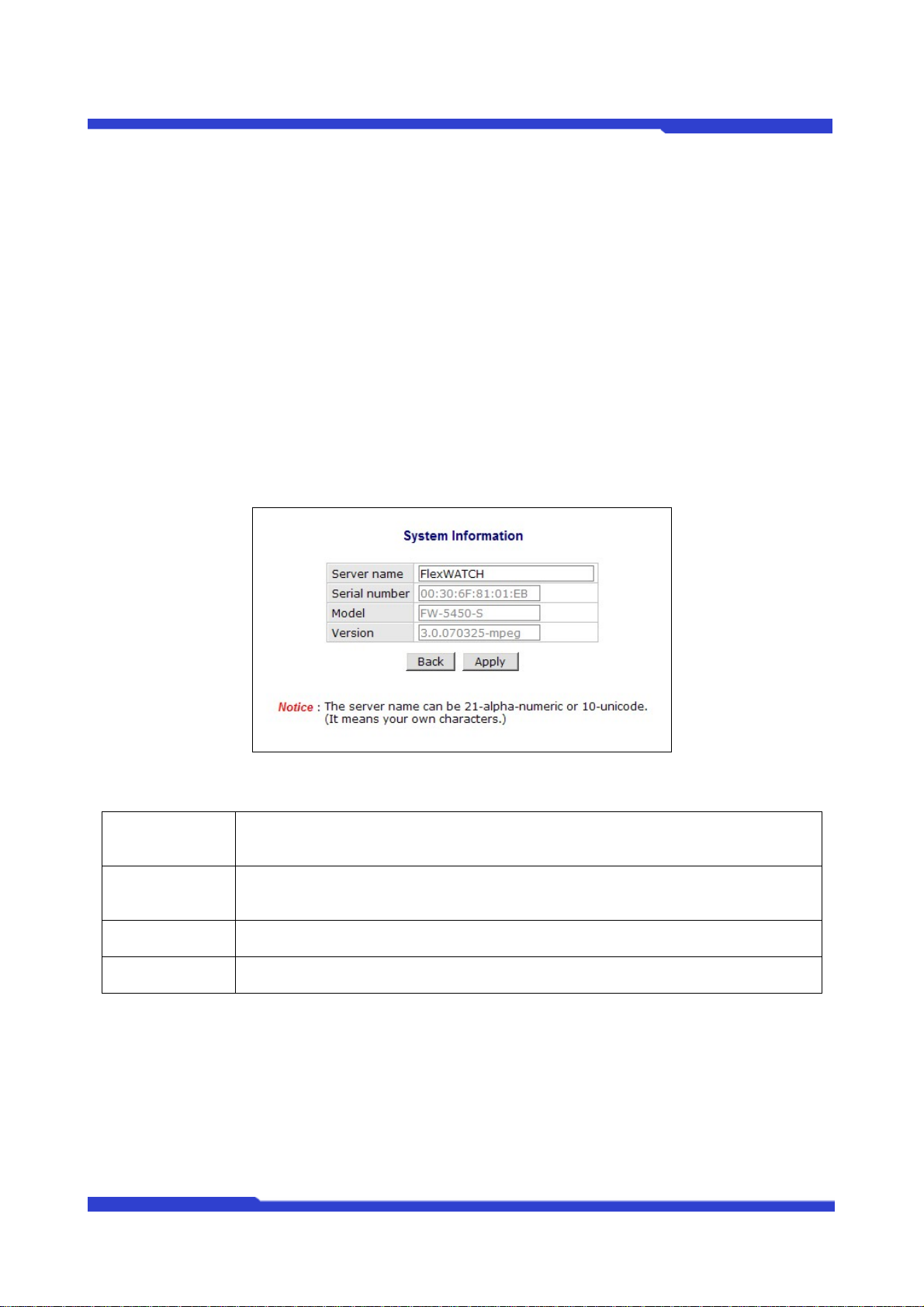
La opción de configuración del sistema le permite configurar las funciones básicas del servidor que le
ayudarán a utilizar y gestionar de forma eficaz su sistema de televigilancia. Le recomendamos que
configure este menú antes de configurar las demás opciones. Este menú incluye los submenús System
Information (Información del sistema), Date & Time (Fecha y hora), Administration account set up (Conf. de
cuenta de administración), Video relay management (Gestión de relé de vídeo), etc….
2.1. System Information (Información del sistema)
Puede ver el nombre actual del servidor FlexWATCH®, Número de serie, nombre de modelo y versión
de Firmware.
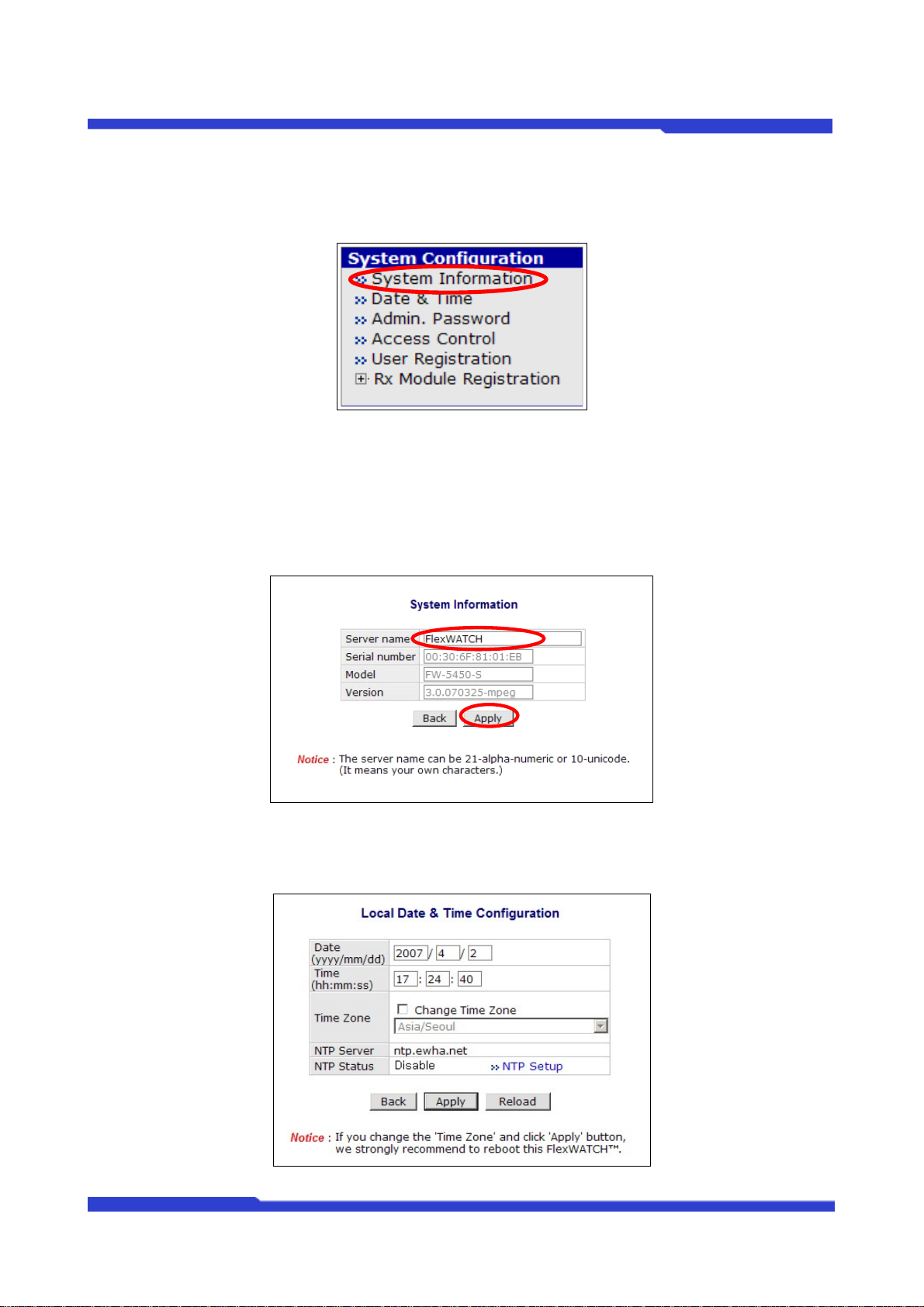
Aparecerá la siguiente pantalla. La única opción que se puede modificar es el Nombre del servidor.
Server Name
(Nombre de
servidor)
Serial Number
(Número de
serie)
Model (Modelo)
Version
(Versión)
Nombre del servidor FlexWATCH®. Nombre definible por el usuario. Se trata del
identificados del sistema cuando se accede a él desde otras aplicaciones como el
software del video-grabador (NDVR) en red.
Número de serie del servidor FlexWATCH® (dirección MAC). Esta información
debe suministrarse a la hora de solicitar una reparación o reclamación en
garantía
Nombre del modelo del servidor FlexWATCH®. Esta información también debe
presentarse al solicitar servicio técnico.
Versión de firmware del servidor FlexWATCH®. Esta información también debe
presentarse al solicitar servicio técnico.
9 INTPLUS S.L.
Page 56
FLEXWATCH MANUAL DE USUARIO PARTE 3
2.1.1. Configuración del nombre del servidor
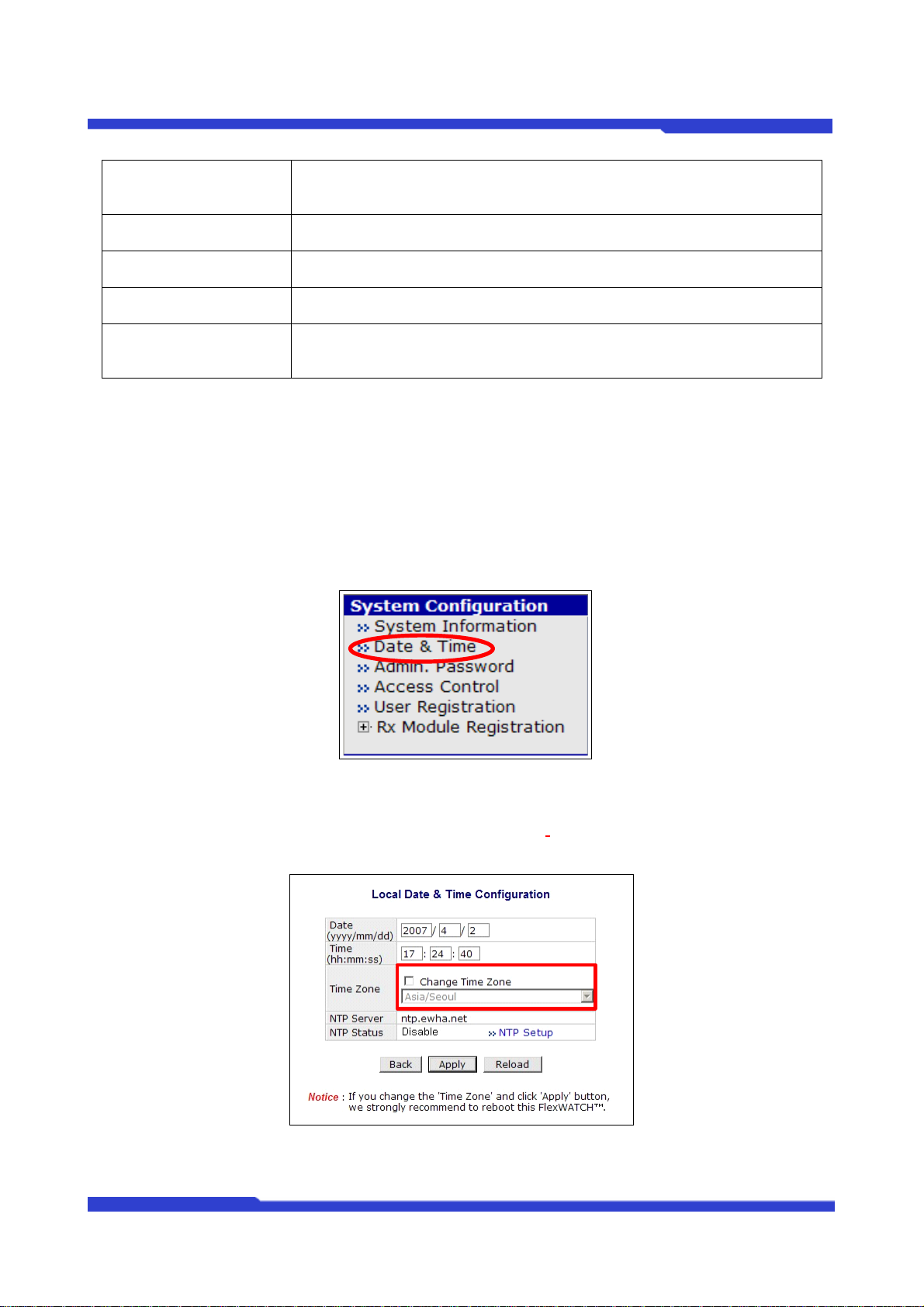
1. Haga clic en “System Information” (Información de sistema) en la página System
Configuration (Configuración del sistema).
2. Introduzca el nombre de servidor que desee.
A. El nombre de servidor debería tener menos de 21 caracteres alfanuméricos o 10 códigos
Unicode. No se pueden utilizar espacios, tabulaciones o caracteres espe ciales.
B. El número de serie, modelo y versión no pueden modificarse (sólo lectura).
3. Después de cambiar el nombre del servidor, pulse el botón Apply (Aplicar).
2.2. Date & Time (Fecha y hora)
10 INTPLUS S.L.
Page 57
FLEXWATCH MANUAL DE USUARIO PARTE 3
Menú Date & Time (Fecha y hora)
Date ( yyyy/mm/dd ) –
Fecha/Hora
(aaaa/mm/dd )
Time ( hh:mm:ss ) –
Hora ( hh:mm:ss )
Time Zone (Zona
horaria)
NTP Server (Servidor
NTP)
NTP Status (Estado
NTP)
9 Servidor NTP (Network Time Protocol): le proporciona la fecha y hora exacta a través de
Internet.
2.2.1. Date & Time Configuration (Configuración de fecha y hora)
Fecha actual (año/mes/día)
Hora actual (hora/minuto/segundo)
Zona horaria actual
Current NTP Server (Servidor NTP actual)
Si hace clic en NTP Setup (Configuración de NTP) puede comprobar el
estado del servidor NTP. Actualizará la hora del servidor actual
procedente del servidor NTP una vez al día.
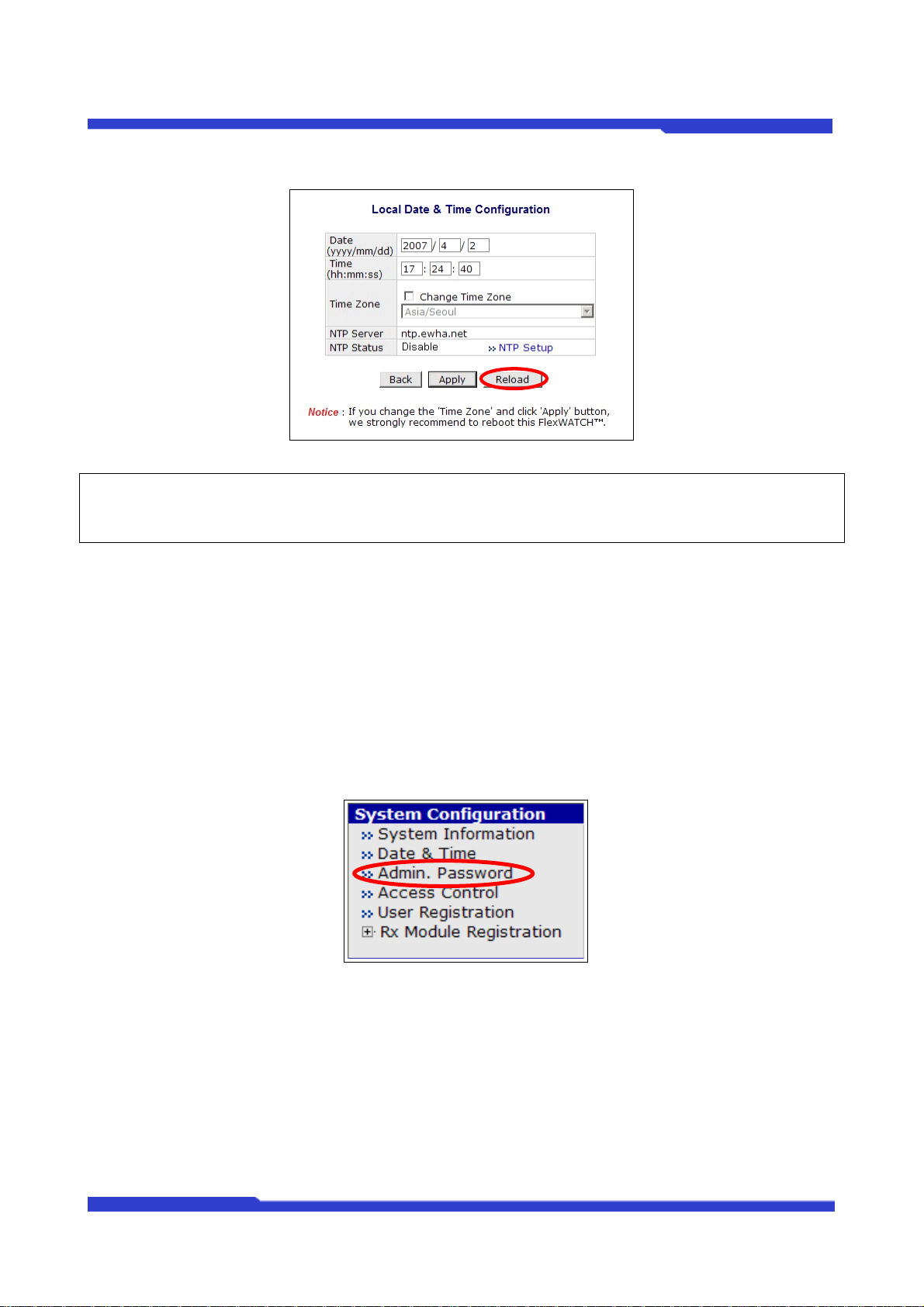
4. Haga clic en “Date & Time” en la página System Configuration (Configuración del sistema).
1.
2. Introduzca la fecha y hora deseada. Para cambiar la zona horaria, marque la casilla y
seleccione la opción deseada en la lista desplegable. Una vez seleccionada la zona horaria,
pulse el botón “Apply” (Aplicar) y reinicie el servidor
FlexWATCH®)
3. Sin cambio de la zona horaria, si hace clic en el botón “Apply” (Aplicar), se aplicará la nueva
hora en el sistema.
11 INTPLUS S.L.
Page 58
FLEXWATCH MANUAL DE USUARIO PARTE 3
4. Si desea volver a cargar la hora de FlexWATCH®, haga clic en el botón “Reload” (Recargar).
) Si desea configurar la fecha y la hora a través del servidor NTP, haga clic en “NTP Setup”
(Configurar NTP). Consulte la sección 3.9 para obtener más información.
2.3. Admin Password (Contraseña de administrador)
Puede cambiar la contraseña de administrador. El ID de admin es siempre “root”.
2.3.1. Configuración de la contraseña de administración
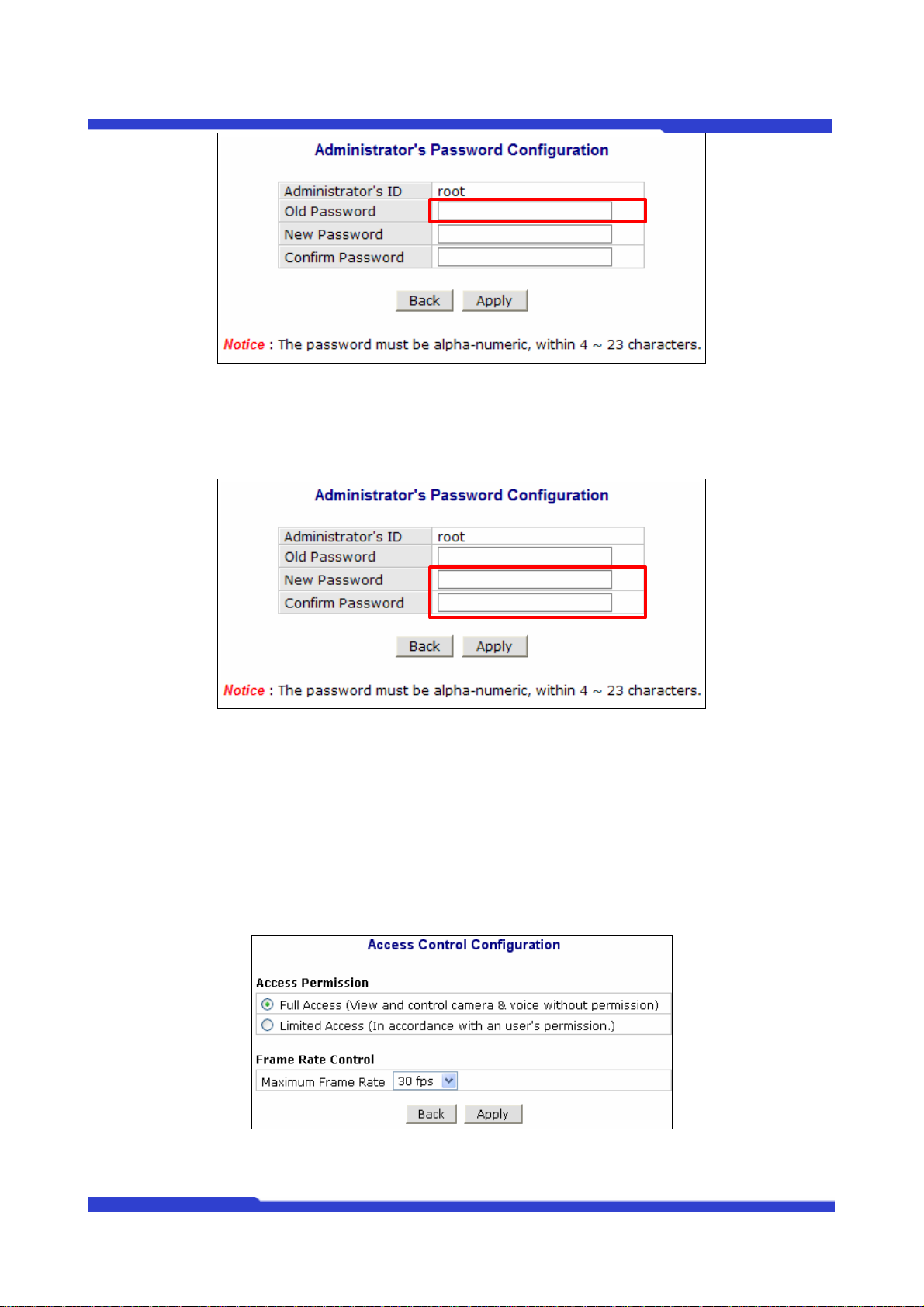
5. Haga clic en “Admin. Password” (Contraseña admin) en la página System Configuration
(Configuración del sistema).
1. Introduzca la contraseña actual en el campo Old Password (Contraseña antigua).
12 INTPLUS S.L.
Page 59
FLEXWATCH MANUAL DE USUARIO PARTE 3
2. Introduzca la nueva contraseña en los en los campos “New Password” (Nueva contraseña) y
“Confirm Password” (Confirmar contraseña). La contraseña puede contener 4-23 caracteres
alfanuméricos.
3. Después de modificar la contraseña, haga clic en el botón “Apply” (Aplicar). A partir de este
momento, se aplicará la nueva contraseña y se cerrará la conexión actual al servidor
FlexWATCH®, por lo que deberá volver a iniciar sesión con la nueva contraseña.
2.4. Access permission (Permiso de acceso)
Puede configurar distintas cuentas de usuario para acceder al servidor FlexWATCH®.
13 INTPLUS S.L.
Page 60
FLEXWATCH MANUAL DE USUARIO PARTE 3
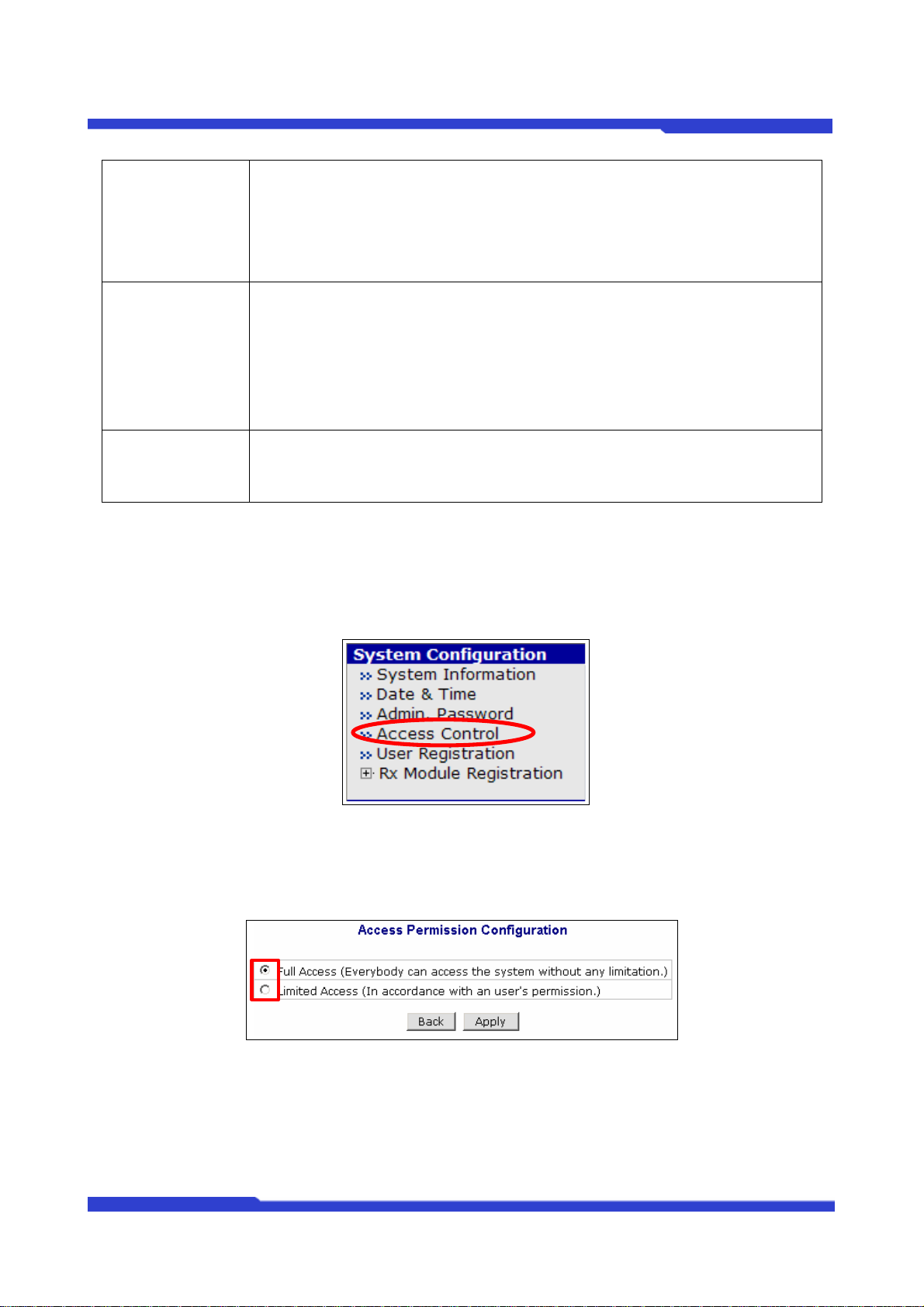
Menú de permiso de acceso
Para permitir que cualquier persona que conozca la dirección IP acceda al
sistema. Los dispositivos PTZ, Audio y relé pueden ser controlador por cualquier
Full Access
(Acceso total)
usuario. Por lo tanto, si la seguridad del vídeo es importante, le recomendamos
que utilice el modo de acceso limitado.
Para limitar el acceso al servidor sólo para los usuarios autorizados. A través de
este modo, puede crear múltiples cuentas de usuario con diferentes niveles de
Limited Access
(Acceso limitado)
Maximum Frame
Rate (Tasa
máxima de
imágenes)
2.4.1. Configuración del permiso de acceso
acceso para cada canal. Una vez que se ha seleccionado la opción de Acceso
limitado, el usuario deberá registrarse y podrá acceder a las funciones
autorizadas.
Tasa de visualización disponible para cada canal del servidor FlexWATCH.
Puede seleccionar 30,15,10,5,2 y 1 imágenes por segundo. La tasa de
imágenes para la visualización se basará en la tasa seleccionada. Esta opción
está sólo disponible para el modo M-JPEG.
1. Haga clic en “Access Control” (Control de acceso) en la página System Configuration
(Configuración del sistema).
2. Seleccione “Full Access” (Acceso total) o “Limited Access” (Acceso limitado).
3. Haga clic en el botón “Apply” (Aplicar) para que la configuración actual tenga efecto.
2.5. User Registration (Registro de usuarios)
Puede registrar, editar y eliminar las cuentas de usuario, para el servidor FlexWATCH®. Los usuarios
14 INTPLUS S.L.
Page 61
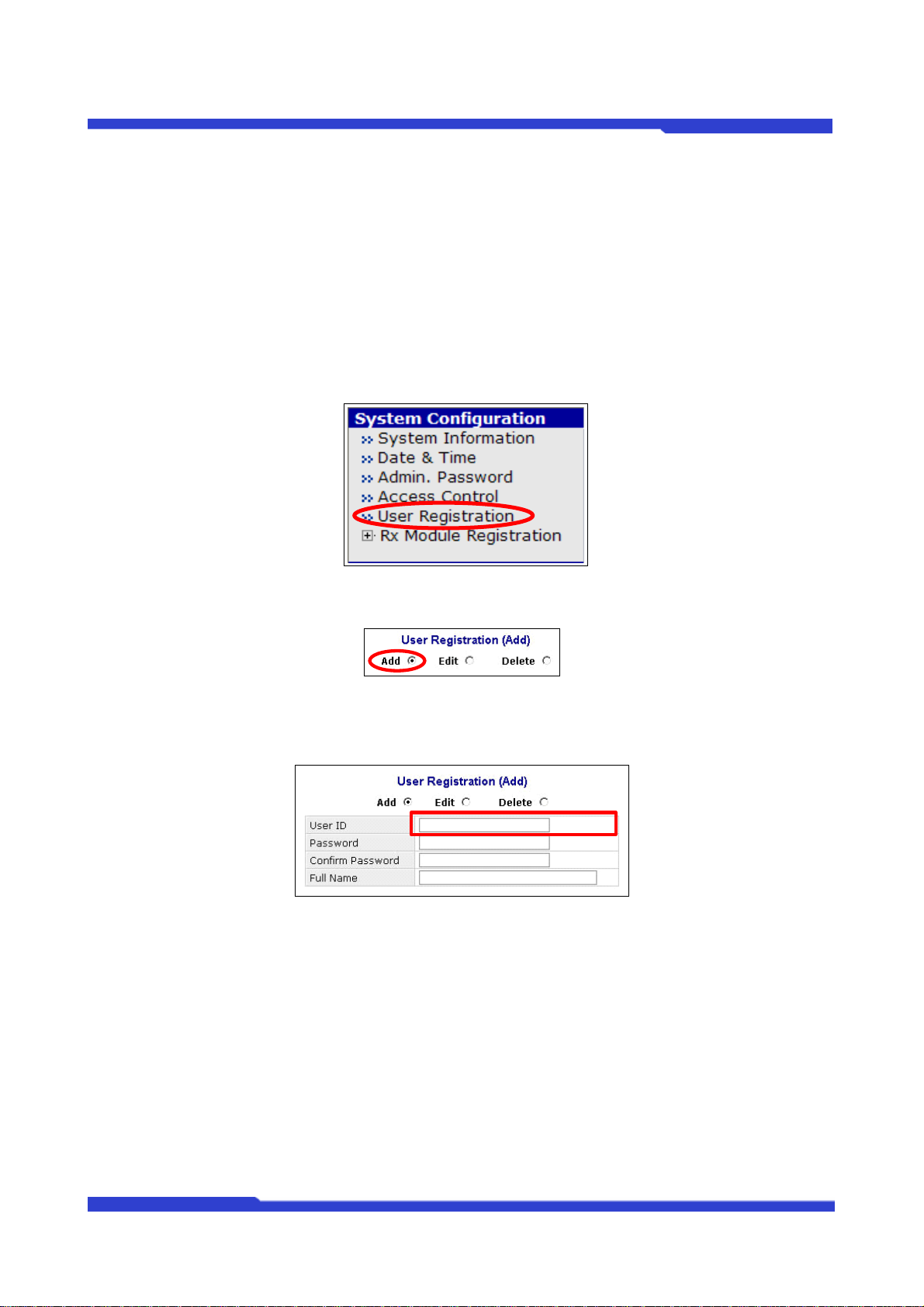
FLEXWATCH MANUAL DE USUARIO PARTE 3
registrados son sólo válidos sólo cuando el permiso de acceso está configurado como "Limited Access”
(Acceso limitado).
2.5.1. Add (Añadir)
Puede añadir un usuario nuevo introduciendo el ID de usuario, contraseña, nombre de usuario y
permiso de acceso a los recursos del sistema.
1. Haga clic en “User Registration” (Registro de usuarios) en la página System Configuration
(Configuración del sistema).
2. Seleccione “Add” (Añadir).
3. Escriba el ID de usuario en el campo “ID de usuario”. Debe ser inferior a los 23 caracteres
alfanuméricos.
4. Escriba a continuación una contraseña de usuario en los campos "Password” (Contraseña) y
“Confirm Password” (Confirmar contraseña). Debe ser inferior a los 23 caracteres
alfanuméricos.
15 INTPLUS S.L.
Page 62
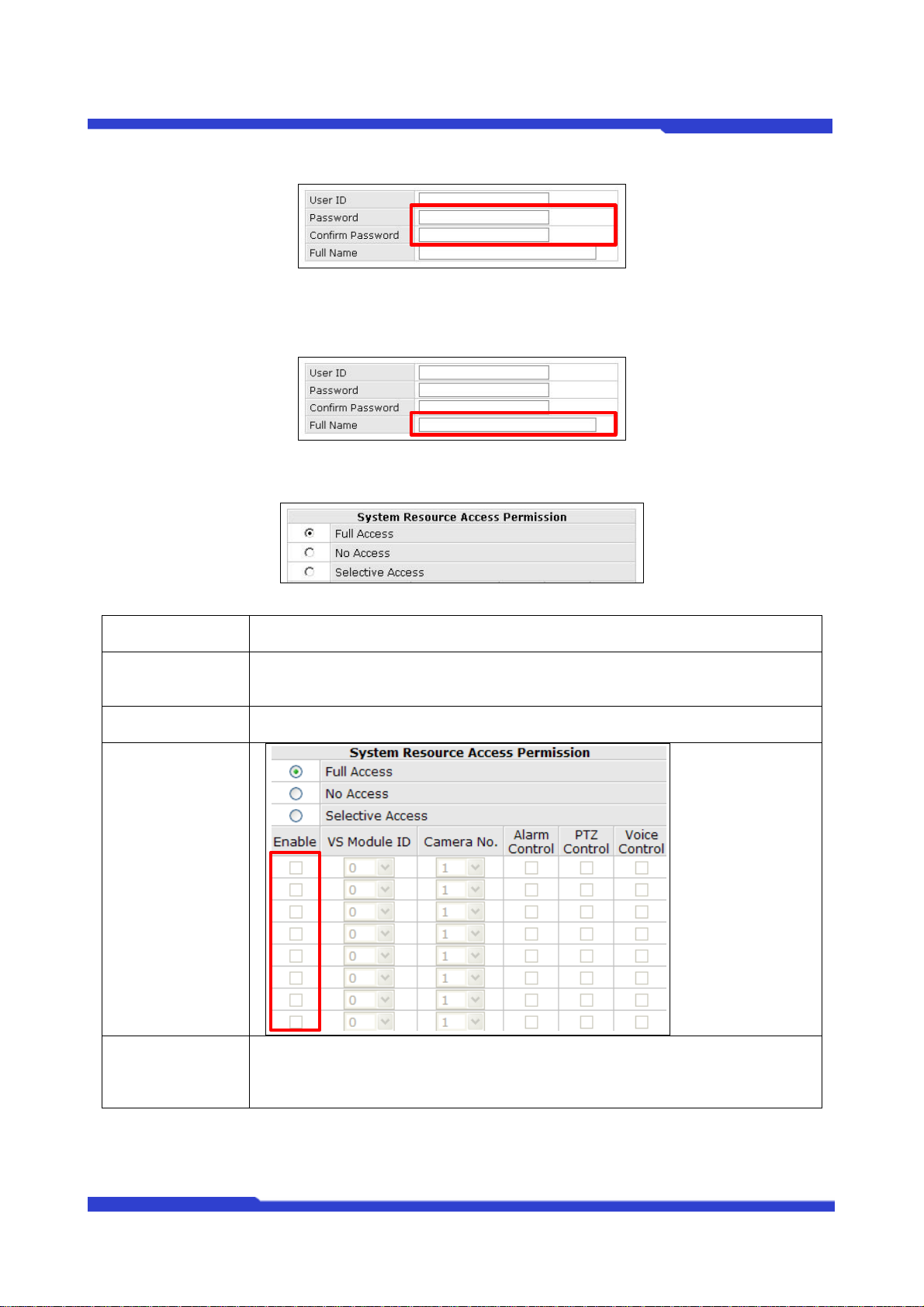
FLEXWATCH MANUAL DE USUARIO PARTE 3
5. Introduzca el nombre de usuario en el campo “Name” (Nombre). Puede utilizar hasta 31
caracteres alfanuméricos y hasta 15 caracteres especiales.
6. Seleccione el nivel de permiso de acceso para el usuario seleccionado.
Full Access
(Acceso total)
No Access (Sin
acceso)
Selective Access
(Acceso selectivo)
Esta opción permite a cualquier persona acceder al servidor y controlar el vídeo
salvo en el menú de administración (Admin menu).
Esta opción restringe temporalmente el acceso a la cámara a un usuario
determinado sin borrar la cuenta de usuario para bloquear temporalmente el
acceso a dicha cámara..
Esta opción le permite limitar algunas funciones de las cámaras. Puede
seleccionar las casillas para habilitar o no las distintas opciones.
Puede seleccionar las opciones “VS Module” (Módulo VS), Camera No (Nº de
Enable (Habilitar)
16 INTPLUS S.L.
cámara), Alarm Control (Control de alarma), PTZ Control (Control PTZ), y Voice
Control (Control de voz). Seleccionando en cada función, puede limitarla en el
servidor FlexWATCH®.
Page 63
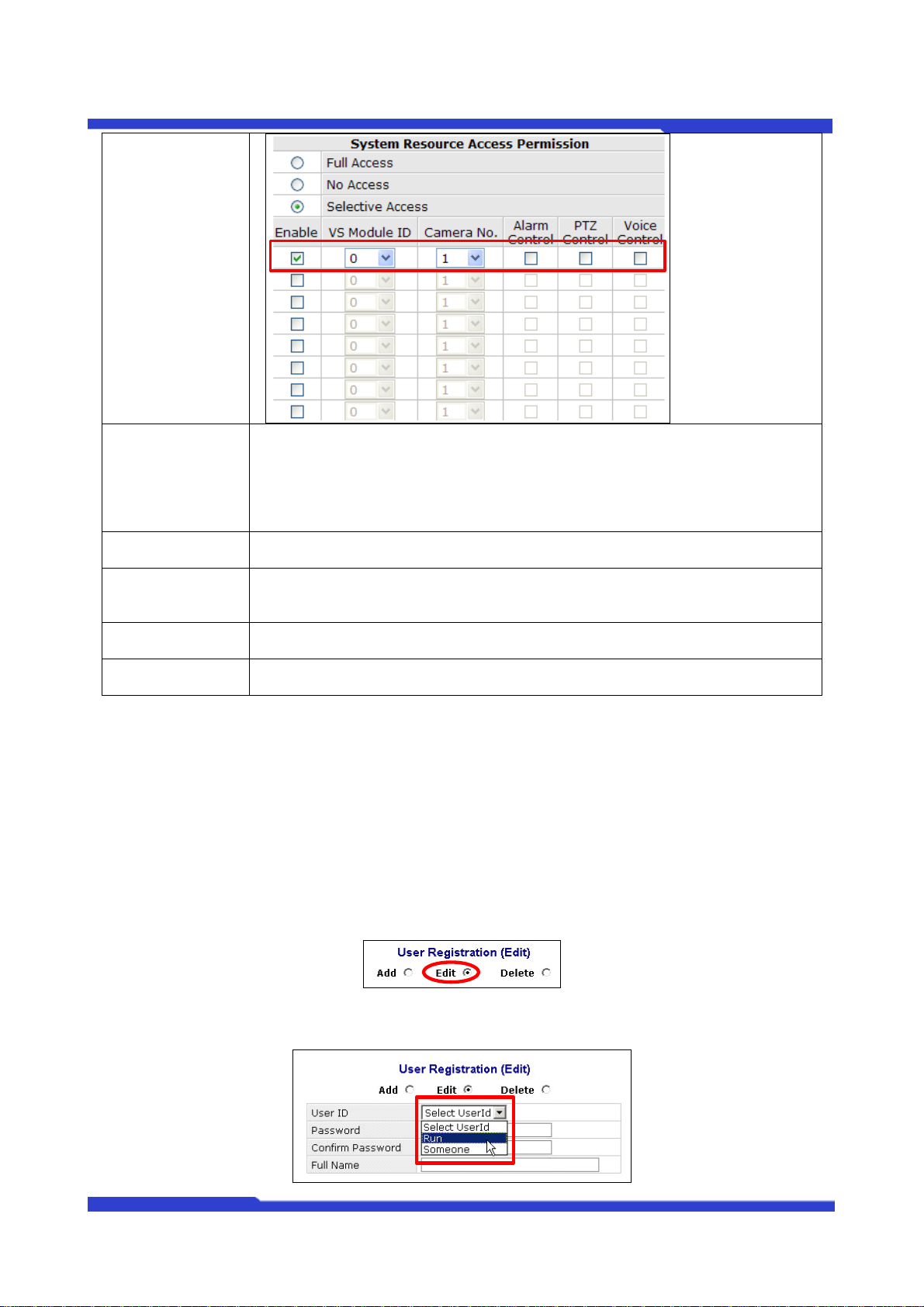
FLEXWATCH MANUAL DE USUARIO PARTE 3
ID del servidor FlexWATCH
®
reconocido por el servidor. El número
predeterminado es 0. Ignore cualquier otro ID de Módulo VS que aparezca en la
VS Module ID (ID
de Módulo VS)
lista desplegable. Los demás números son para usos futuros, no habilitados
actualmente. Sin embargo, puede utilizar los ID de Módulo VS 1 ~15 para que
los servidores-grabadores (NVR) de la serie FW5xxx accedan por red a otro
servidor-grabador (NVR).
Camera No (Nº de
cámara)
Puede seleccionar el número de la cámara para Módulo VS (Canal 1~4)
Alarm Control
(Control de
Para permitir al usuario controlar la función de la alarma
alarma)
PTZ Control
(Control PTZ)
Voice Control
(Control de voz)
Para permitir al usuario controlar la función PTZ
(PTZ : Control de cámara con movimiento y zoom)
Para permitir al usuario controlar la función de audio
7. Una vez terminado, haga clic en el botón “Apply” (Aplicar).
2.5.2. Edit (Editar)
Puede editar el nombre, nivel de permiso del cliente existente. Sin embargo, no puede modificar el ID
de usuario. El procedimiento de edición es similar a la función Añadir.
1. Seleccione “Edit” (Editar)
2. Seleccione el ID de usuario en la lista desplegable.
17 INTPLUS S.L.
Page 64
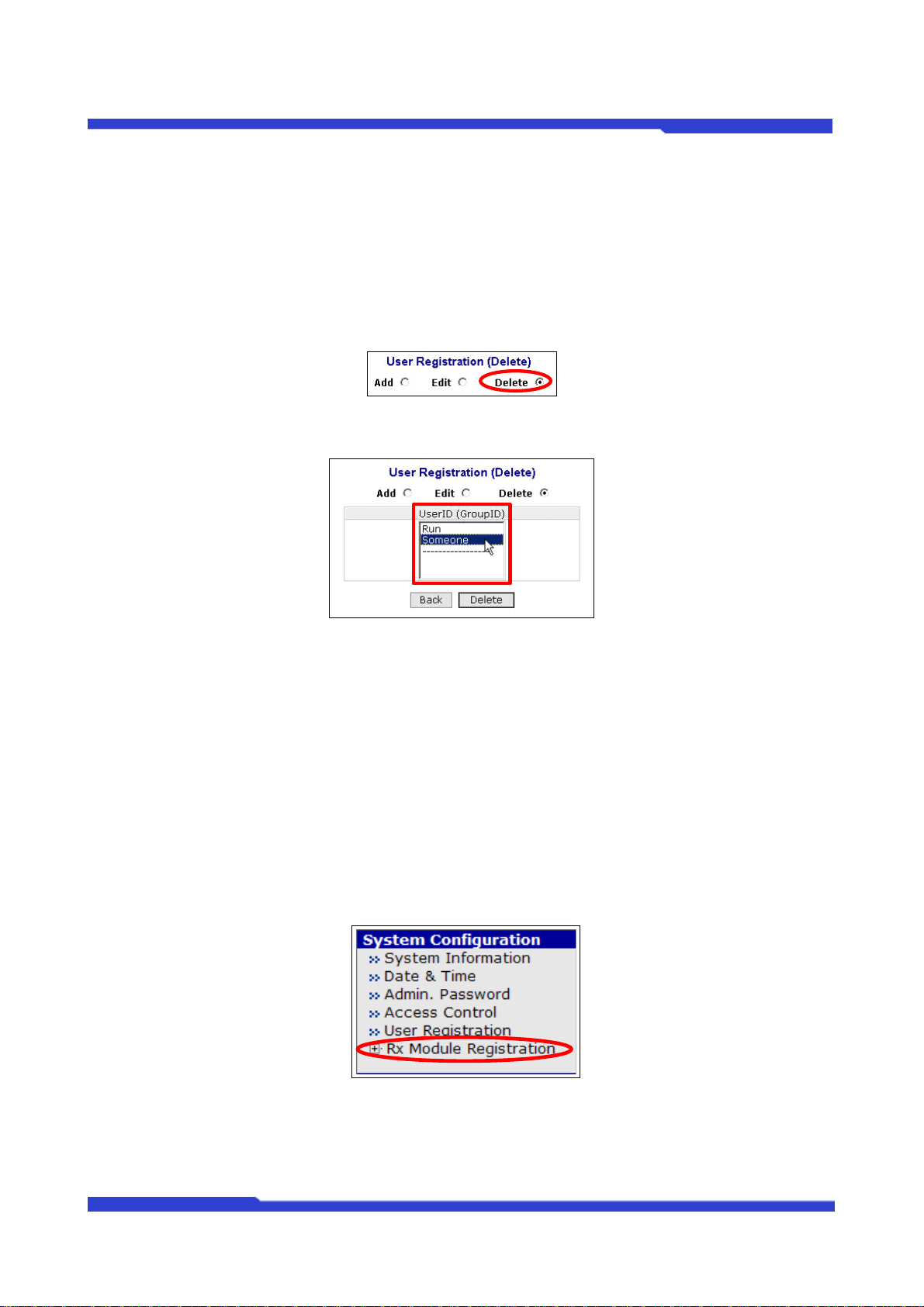
FLEXWATCH MANUAL DE USUARIO PARTE 3
3. Edite la contraseña de usuario, nivel de permiso (según sea necesario) y haga clic en el
botón "Apply” (Aplicar).
2.5.3. Delete (Eliminar)
Puede eliminar la cuenta de un usuario.
1. Seleccione “Delete” (Eliminar).
2. Seleccione el ID de usuario de la lista desplegable.
3. Haga clic en el botón “Delete” (Eliminar) y a continuación se borrará la cuenta del usuario
seleccionado.
2.6. Rx Module Registration (Registro de módulo RX) [Sólo FW-5450]
Puede registrar el servidor web de vídeo o cámara web de vídeo en el servidor grabador web de vídeo
como canales remotos en la opción de registro de módulo RX (receptor).
1. Haga clic en “Rx Module Registration” (Registro de módulo RX) en la página System
Configuration (Configuración del sistema).
18 INTPLUS S.L.
Page 65
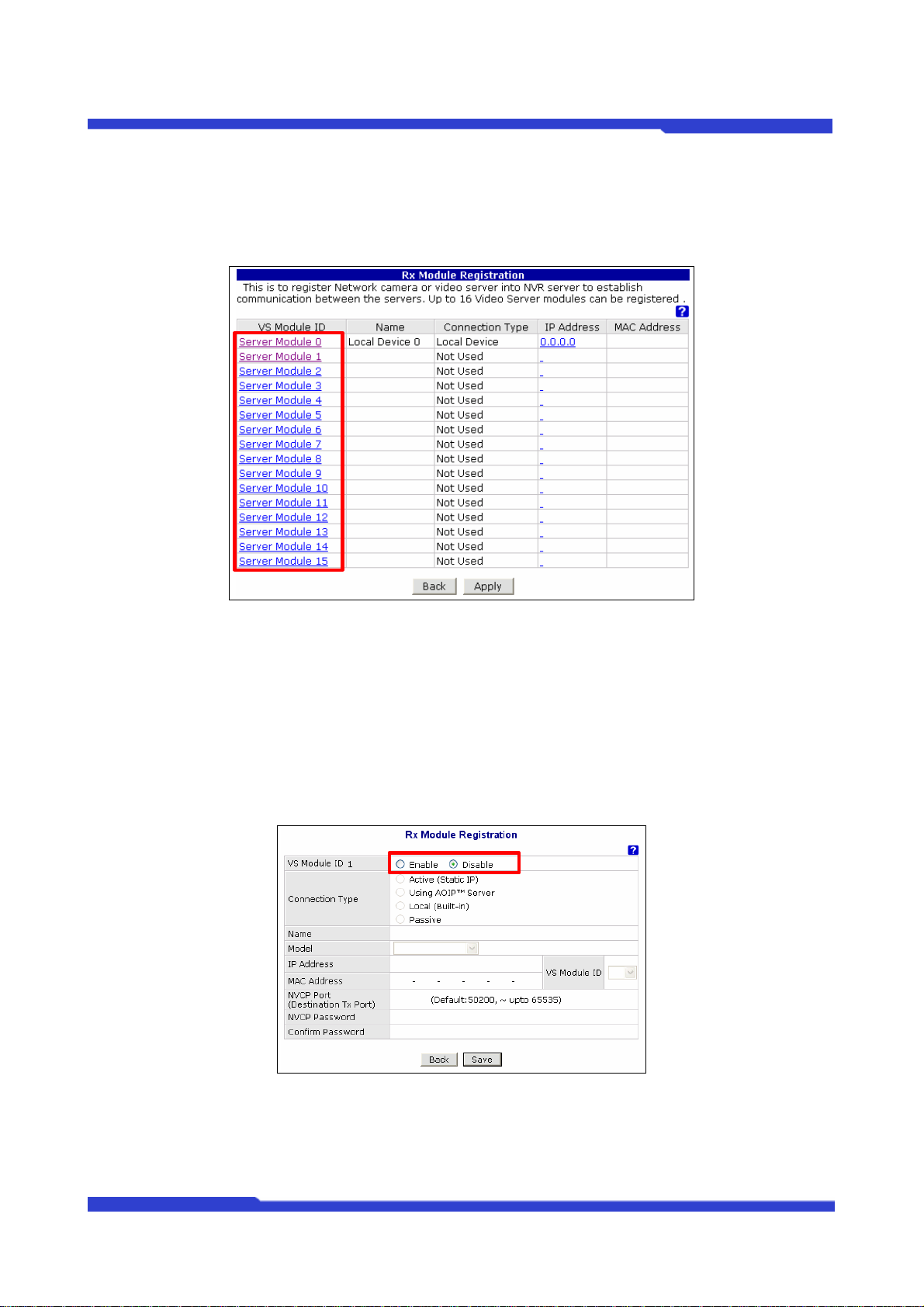
FLEXWATCH MANUAL DE USUARIO PARTE 3
2. Seleccione uno de los módulos de los servidores y regístrelos en el servidor FlexWATCH®
deseado. Puede registrar hasta 12 canales. Por ejemplo, puede registrar hasta doce
servidores de 1 canal (FW3150) o tres servidores de 4 canales.
3. Después de añadir un módulo, haga clic en el botón “Apply” (Aplicar).
2.6.1. Añadir un módulo de servidor Rx
1. Haga clic en cualquier de los módulos de servidor.
2. Seleccione la opción “Enable” (Habilitar) y se activarán el resto de los campos. Si no desea
utilizar este módulo VS, seleccione “Disable” (Deshabilitar).
19 INTPLUS S.L.
Page 66
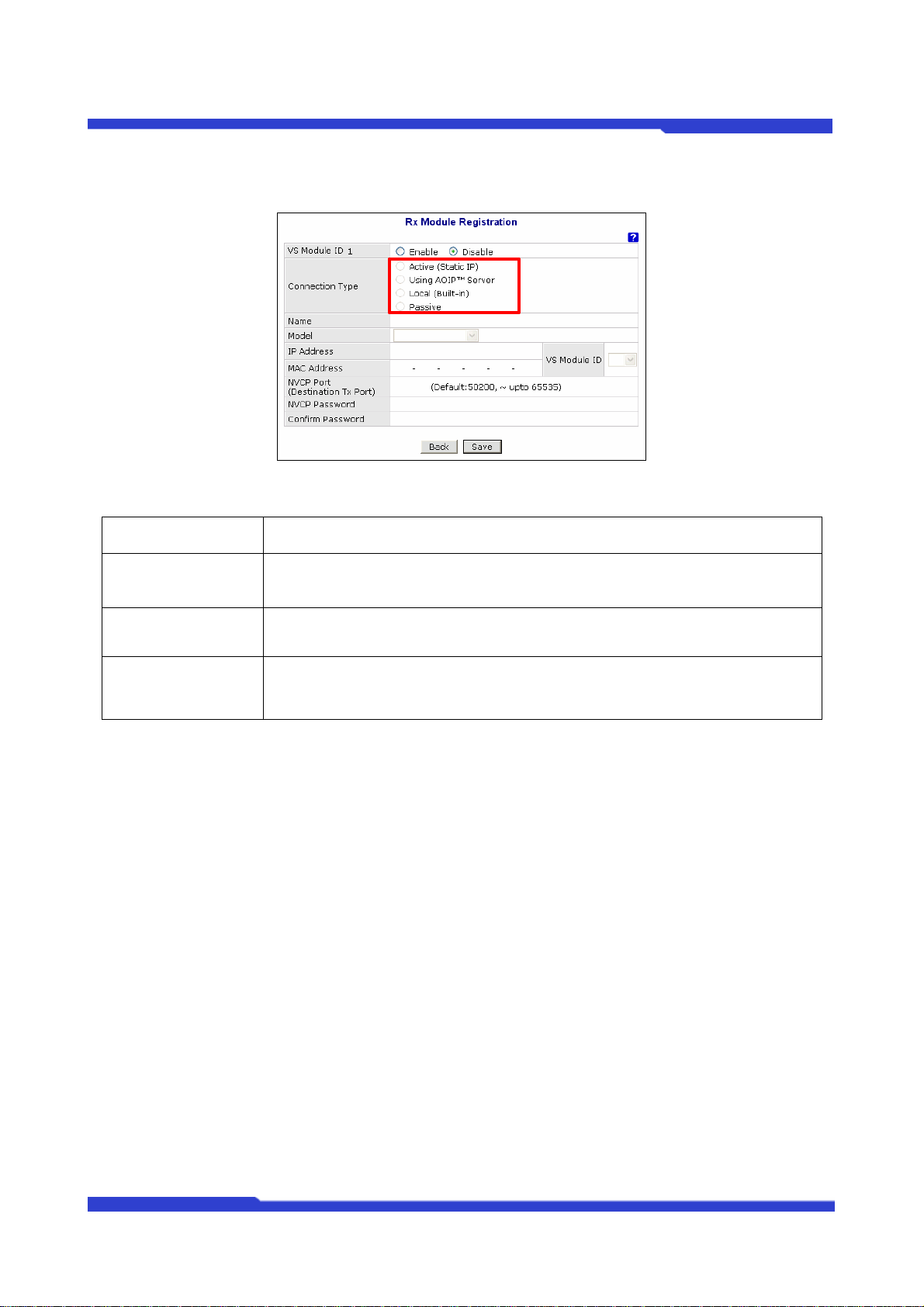
FLEXWATCH MANUAL DE USUARIO PARTE 3
3. Seleccione el tipo de conexión en “Connection Type”.
Active (Static IP)
[Activo (IP estática)]
Using AOIP Server
(Servidor AOIP)
Local(Built-in)
[(Local (Integrado)]
Si el servidor tiene una dirección estática, introduzca la dirección IP del
servidor.
Si el servidor tiene una dirección IP dinámica y el servidor está registrado en
el servidor AOIP Spain, que actúa como puerta de enlace para direcciones IP
dinámicas. Introduzca la dirección MAC del servidor que desea registrar.
4 canales locales del FW-5450. El usuario no puede modificar esta opción.
Cuando el servidor tiene una dirección IP dinámica y el servidor FW5450 tiene
Passive (Pasivo)
una IP estática, introduzca la dirección MAC del servidor que desea
registrar.
4. En el campo "Name" escriba el nombre del servidor y seleccione el tipo correcto de la serie
(no el nombre del modelo del servidor). Algunos de las series como 4200, 4600, 5800, etc no
están disponibles en la lista. El campo de dirección IP se activa después de seleccionar el
tipo de selección como Activa (IP estática), mientras que el campo de la dirección MAC se
activa cuando el tipo de selección es servidor AOIP o Pasivo.
Las series de los modelos FlexWATCH son:
Serie FW-1100 = FW-1100, FW-1110L, FW-1110LW, FW-1110, FW-1110D, F W-1110 W,
FW-1120, FW-1130, FW-1130W, FW-1131, FW-1132, FW-1150, FW-1160, FW-1160E,
FW- 1160S, FW-1160SE, FW-1161S, FW1161SE.
Serie FW-1200 = FW-1200
Series FW-1400 = FW-100A
Series FW-3100 = FW-200A, FW-3110, FW-3150
Series FW-3200 FW-3210
Series FW-3400 = FW-3400, FW-3440, FW-3450
20 INTPLUS S.L.
Page 67
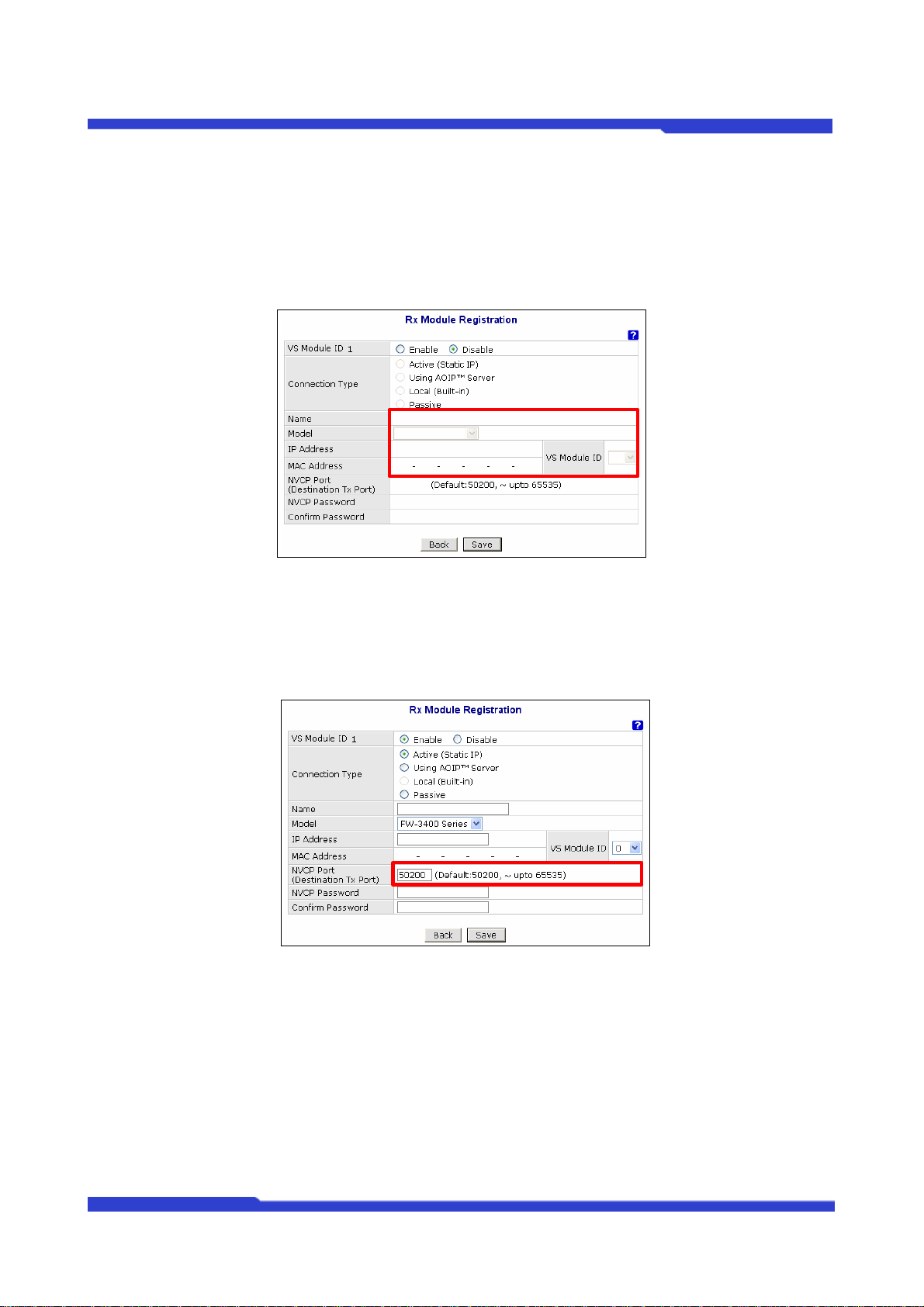
FLEXWATCH MANUAL DE USUARIO PARTE 3
Series FW-3600 = FW-500A
Series FW-5000 = FW-5000, FW-5050
Series FW-5400 = FW-5440, FW-5450
5. El Puerto NVCP (Puerto de destino Tx) debería ser el mismo que el número de puerto de
servicio del servidor o cámara de red que desea registrar aquí. El valor por defecto es 50200
y se puede configurar un valor de hasta 65535. El campo del puerto NVCP se activará sólo
cuando el tipo de conexión sea Activo (IP estática).
6. La opción “VS Module ID” es el número del módulo integrado de NVS o NCS, que
proporciona los canales remotos. El ID del Módulo VS es siempre 0 (valor por defecto) para
cualquier servidor de 1, 2, ó 4 canales. Si selecciona cualquier otro número, esta función no
funcionará correctamente.
7. La contraseña NVCP debería ser la misma que la de la del servidor web de vídeo y cámara
servidor web de vídeo que va a registrar aquí. La contraseña NVCP por defecto del servidor
FlexWATCH es “nvcp”.
21 INTPLUS S.L.
Page 68
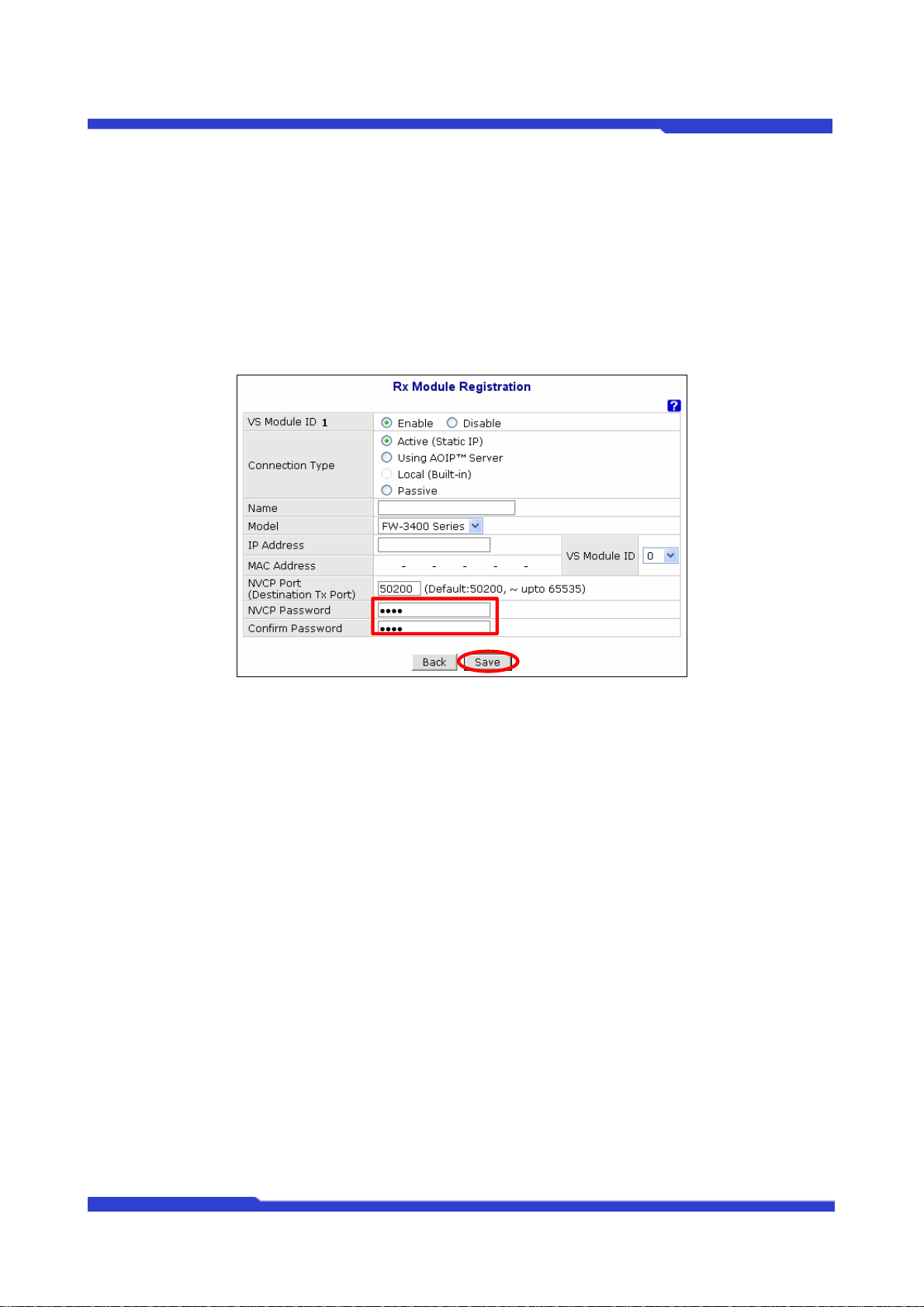
FLEXWATCH MANUAL DE USUARIO PARTE 3
8. Una vez finalizada la configuración, haga clic en el botón ”Save”. Si no desea registrar el
servidor, haga clic en el botón “Back” para volver.
9. Después de realizar el registro del módulo Rx, pulse el botón “Save” para guardar el registro,
y después haga clic en el botón “Apply” para aplicarla.
2.7. Registro del módulo Tx [sólo FW-3450 / FW-1130 / FW-3150]
Esta opción de registro del módulo Tx (por ejemplo, FW-5450.) con los canales remotos de un
servidor o cámara con servidor web de vídeo.
1. Haga clic en la opción “Tx Module Registration” en la página System Configuration
(Configuración del sistema).
22 INTPLUS S.L.
Page 69
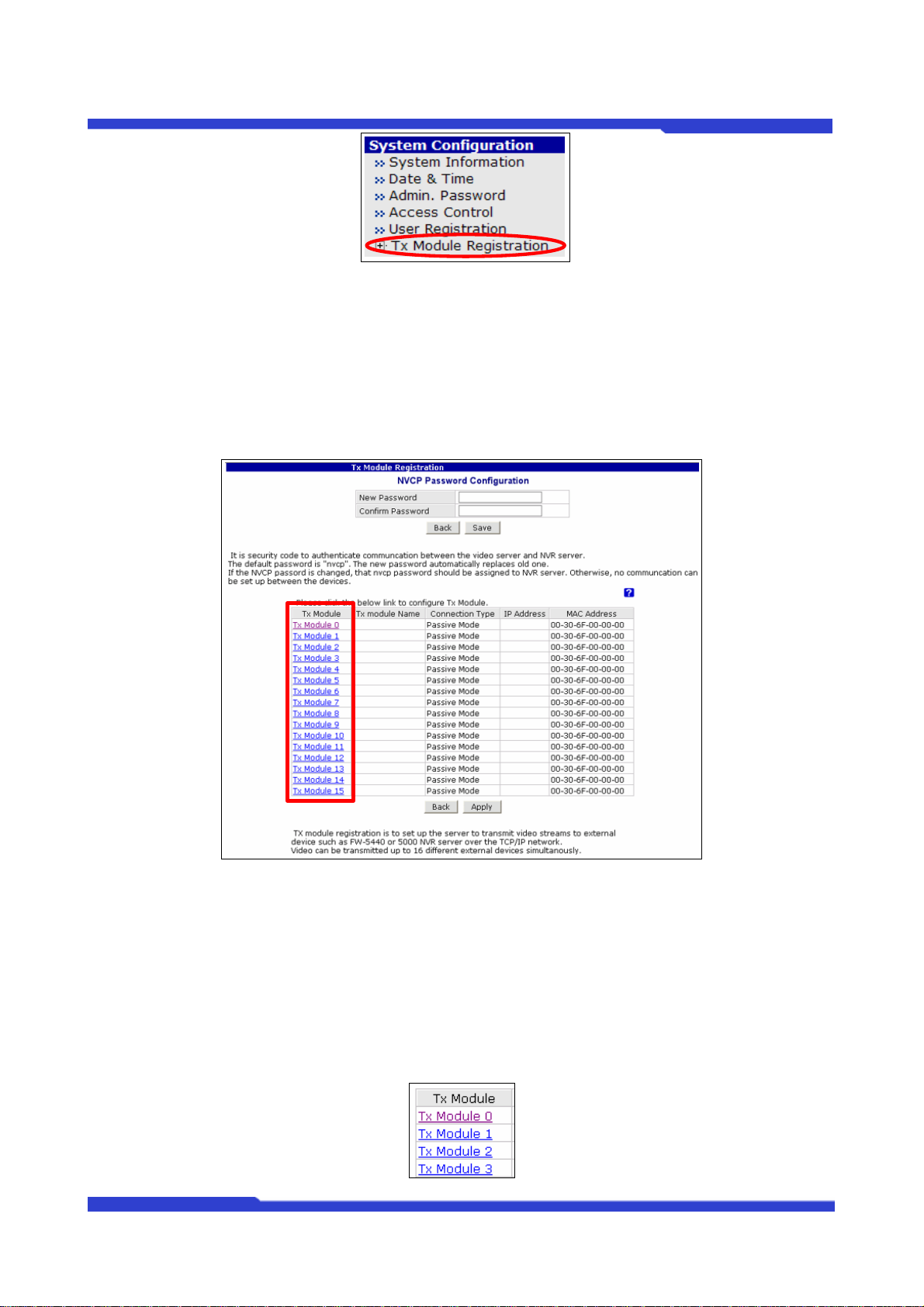
FLEXWATCH MANUAL DE USUARIO PARTE 3
2. El número total de módulos Tx que puede registrar es 16. Por lo tanto, hasta 16 servidores
web de vídeo pueden trabajar simultáneamente con el servidor FlexWATCH. La
configuración por defecto del módulo Tx es “pasiva”, por lo que si el módulo Rx del servidor
está “activo”, el servidor podrá conectarse con el servidor-grabador de forma inmediata.
3. Puede seleccionar un módulo Tx y cambiarlo a “activo”.
4. Después de registrar el módulo Tx, haga clic en el botón “Apply” para aplicar la nueva
configuración.
2.7.1. Cambio de módulo Tx
1. Haga clic en uno de los módulos Tx de la lista.
23 INTPLUS S.L.
Page 70
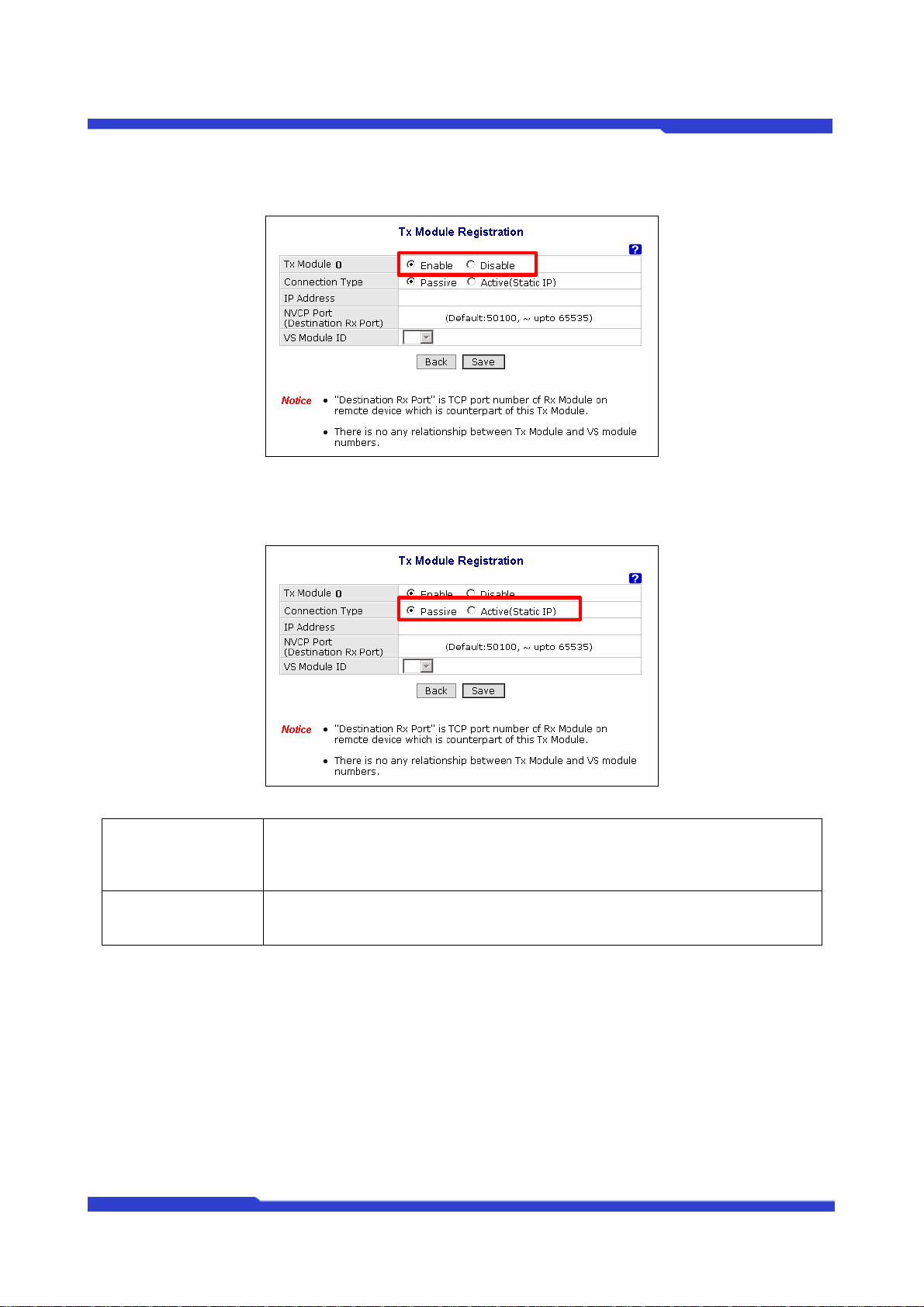
FLEXWATCH MANUAL DE USUARIO PARTE 3
2. Seleccione la casilla “Enable” (Habilitar) en el campo del módulo Tx. Si no desea utilizar este
módulo, seleccione la casilla “Disable” (Deshabilitar). El valor por defecto es “Enable”.
3. Seleccione el tipo de conexión con el servidor-grabador.
Este es el valor por defecto. Puede seleccionar esta opción cuando el
Passive
Active (Static IP)
servidor-grabador esté con una IP dinámica y el servidor con una dirección
estática. En este caso, la dirección IP. Los campos del puerto NVCP no se
activarán.
Puede seleccionar esta opción cuando el servidor-grabador esté con una IP
dinámica y cuando este servidor esté con IP dinámica. Introduzca la dirección
IP y el puerto NVCP.
4. El campo de la dirección IP se activará al seleccionar el tipo de conexión Activa (IP estática).
Puede introducir la dirección IP del servidor-grabador.
24 INTPLUS S.L.
Page 71
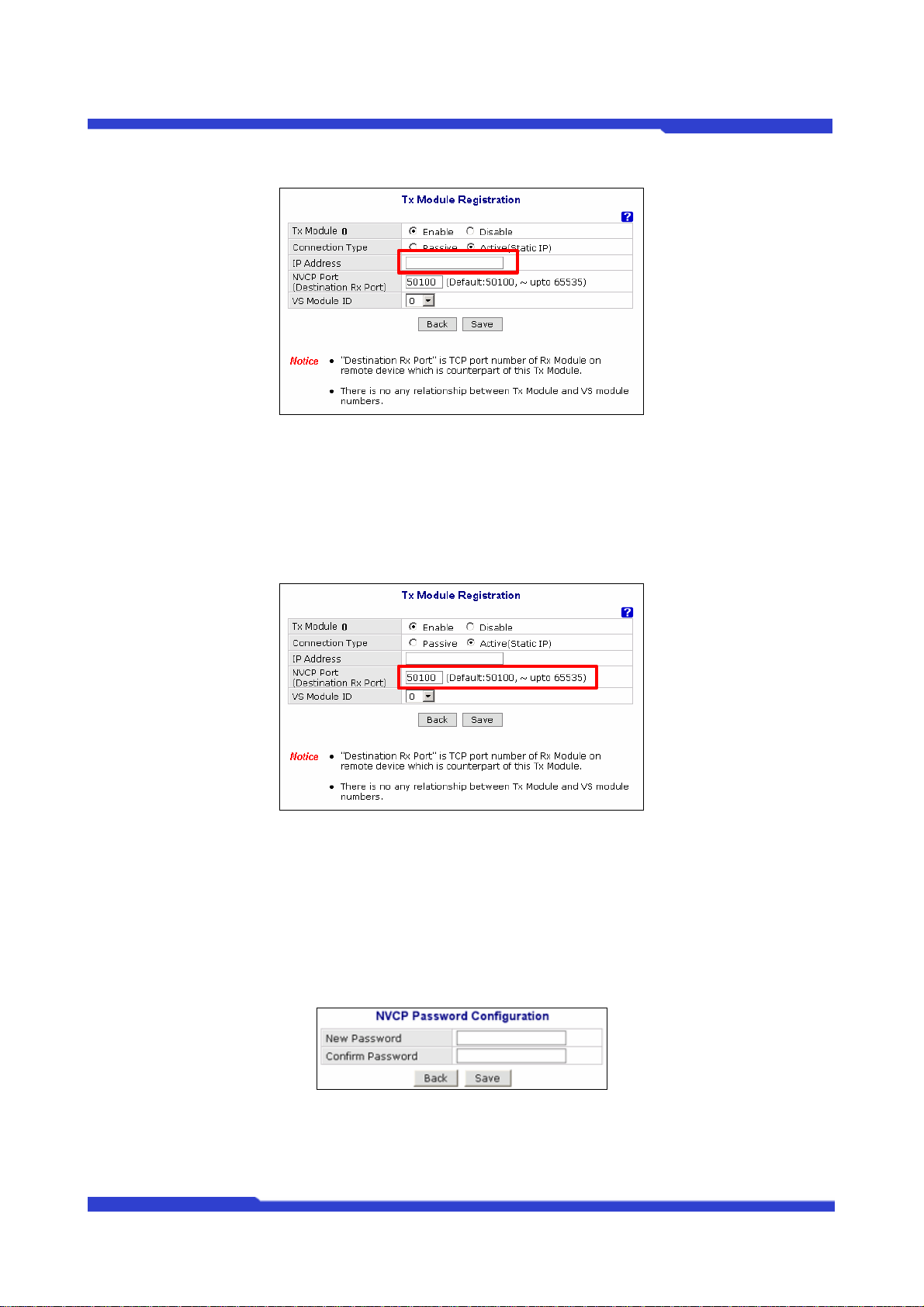
FLEXWATCH MANUAL DE USUARIO PARTE 3
5. El campo “NVCP Port” se activará sólo cuando el tipo de conexión es “Active (Static IP)”. La
opción NVCP Port (Destination Rx Port) debería ser igual que el número del puerto del
servicio del módulo Rx del servidor-grabador. El valor por defecto es 50100 y el valor puede
ser hasta 65535. El campo del puerto NVCP se activará sólo cuando el tipo de conexión es
“Active (Static IP)”.
6. El ID del módulo VS es el número del módulo integrado del servidor web de vídeo o la
cámara servidor web de vídeo, que proporciona los canales remotos. El valor por defecto es
siempre 0 para el servidor de 1, 2, ó 4 canales. Si selecciona cualquier otro número, esta
opción no funcionará correctamente.
7. Si desea modificar la contraseña NVCP para no usar la contraseña por defecto (“nvcp”),
introduzca la nueva contraseña en los campos “New Password” y “Confirm Password”.
8. Después de realizar la configuración, haga clic en “Save” para guardarla. Si no desea
guardarla, pulse el botón “Back”.
25 INTPLUS S.L.
Page 72

FLEXWATCH MANUAL DE USUARIO PARTE 3
9. Después de modificar el módulo Tx, haga clic en el botón “Apply” para aplicar la nueva
configuración.
26 INTPLUS S.L.
Page 73

FLEXWATCH MANUAL DE USUARIO PARTE 3
3. Configuración de red
Esta opción le permite realizar la configuración de red del servidor FlexWATCH® y verificar que la
configuración es correcta. Esta opción proporciona una interfaz para que el servidor se conecte a una red de
banda ancha o línea telefónica. Además de las opciones básicas de red, en este menú puede ver las
opciones HTTP, NVCP, puerto de voz y opciones de filtrado IP.
3.1. Configuración de red
Puede configurar las opciones de red de acuerdo con sus servicios de red, tales como la IP estática,
cliente DHCP, PPPoE, etc. El puerto de la red local se necesita para realizar la configuración de red.
Consulte los datos de conexión con su proveedor de Internet.
1. Static IP (IP estática): puede utilizar esta configuración si tiene una dirección IP estática para
un servidor FlexWATCH.
2. DHCP Client (Cliente DHCP): puede usar esta configuración si desea utilizar el servicio
DHCP. Por ejemplo, la mayoría de los servicios de los proveedores de Internet (Cable
modem o ADSL, VDSL) son del tipo DHCP, en los que la dirección IP se asigna
automáticamente.
3. PPPoE: Algunos proveedores de Internet de ADSL o Cable-módem proporcionan servicios
de conexión basado en PPPoE. Si el servidor FlexWATCH debe conectarse directamente a
la ADSL o cable-módem externa, se debe habilitar la opción PPPoE. Deberá introducir el ID y
la contraseña para conectarse a Internet.
3.1.1. Configuración de IP estática
1. Haga clic en la opción “Network Configuration” dentro del menú Network Configuration
(Configuración de red).
2. Si selecciona la dirección IP estática, podrá introducir la dirección IP, máscara de red, puerta
de enlace, DNS1, y DNS2.
27 INTPLUS S.L.
Page 74
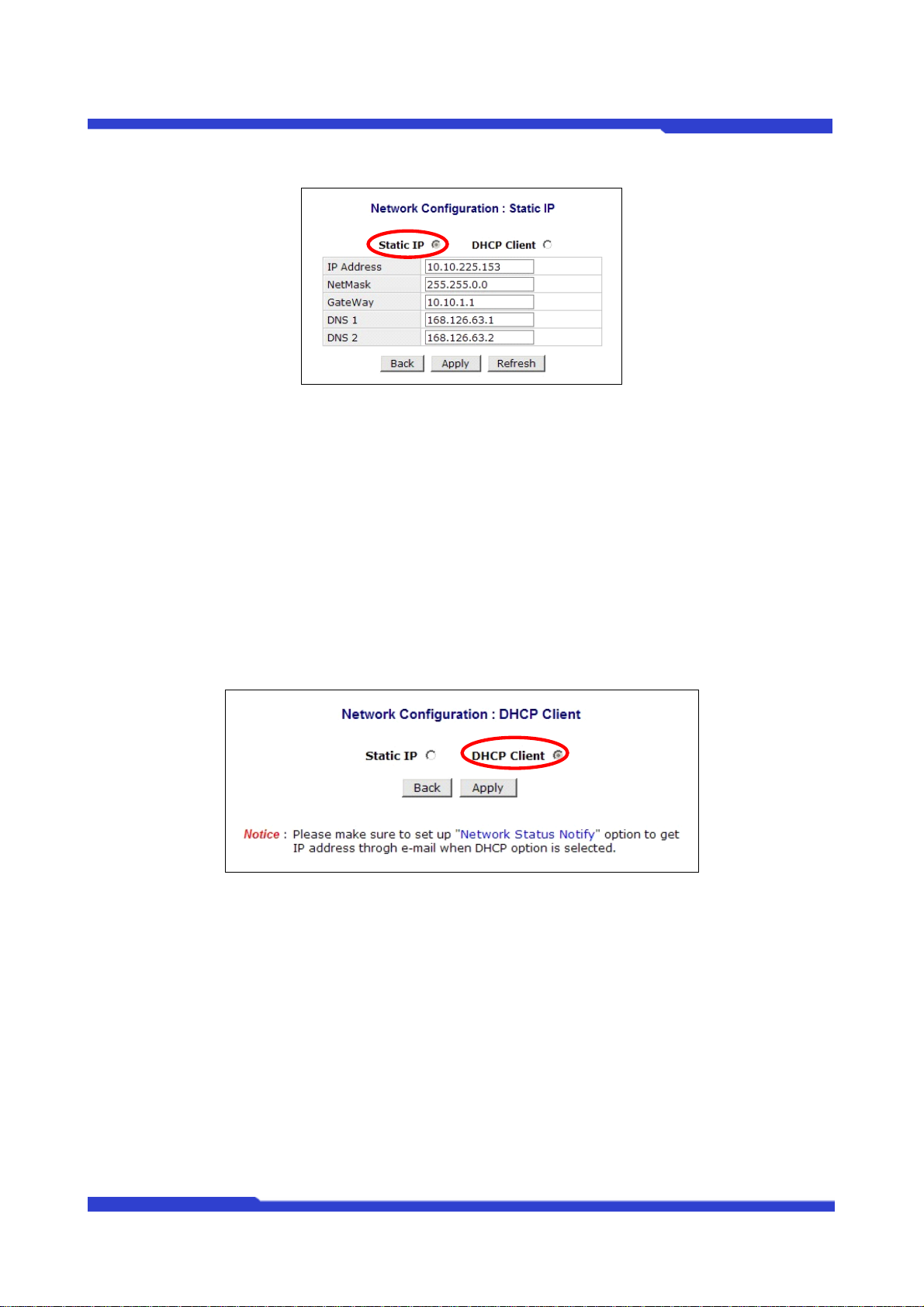
FLEXWATCH MANUAL DE USUARIO PARTE 3
3. Introduzca los valores correctos en los campos dirección IP (Dirección IP), Netmask
(Máscara de red), Gateway (Puerta de enlace), DNS1 (DNS1) y DNS2 (DNS2).
4. Haga clic en el botón “Apply” (Aplicar) para guardar los nuevos valores de configuración. Si
hace clic en el botón “Reset” (Restaurar), se restaurarán los valores de fábrica. Si no desea
aplicar la nueva configuración, haga clic en el botón “Back” para volver a la página anterior.
3.1.2. Configuración del cliente DHCP
La opción “DHCP Client” está seleccionado de fábrica.
1. Seleccione “DHCP Client” dentro de un entorno de red con IP dinámica.
2. Haga clic en el botón “Apply” para guardar la configuración actual. Para volver a la página
anterior, haga clic en el botón “Back”.
3.2. Configuración de PPPoE
Dentro de la opción PPPoE, deberá autenticar su ID y contraseña para utilizar el servicio de Internet.
1. Si hace clic en PPPoE, puede introducir el ID de usuario y contraseña, y confirmar
contraseña.
28 INTPLUS S.L.
Page 75
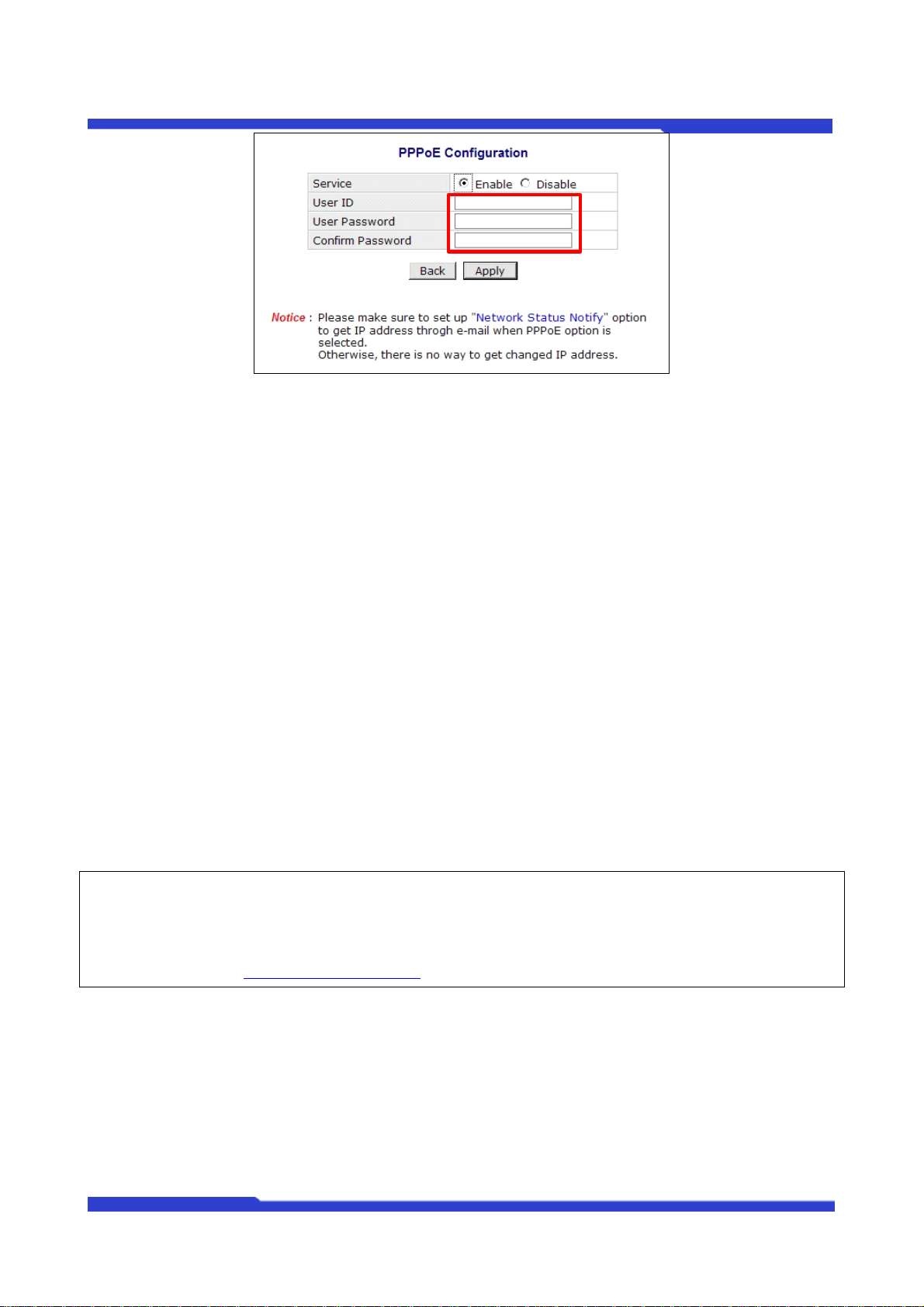
FLEXWATCH MANUAL DE USUARIO PARTE 3
2. Introduzca la ID y contraseña proporcionada por su proveedor de Internet.
3. Vuelva a introducir su contraseña en el campo “Confirm Password” para confirmarla.
Haga clic en el botón "Apply” para guardar la nueva configuración. Si no aplica los valores nuevos,
haga clic en el botón “Back” para volver a la página anterior.
3.3. Puertos de red
Puede introducir varios números de puertos, utilizados por el servidor FlexWATCH®, para
comunicarse con el PC cliente. Actualmente, el servidor FlexWATCH® utiliza el puerto HTTP, NIPP, NVCPRx y Audio.
3.3.1. Puerto HTTP
1. El puerto HTTP se utiliza para la comunicación Web entre el PC Cliente y el servidor
FlexWATCH®. Asignando diferentes números de puertos HTTP para cada servidor y
configurando la opción del Router, puede instalar más de un servidor en el mismo router. Si
tuviera alguna duda sobre esta opción, póngase en contacto con el soporte técnico.
2. El valor por defecto es 80 y puede configurarse hasta el 65535.
) * Si se cambia el número HTTP, debería introducir un número de puerto HTTP con su dirección IP
en la sección URL del navegador de Internet.
(por ejemplo, si la dirección IP del servidor FlexWATCH® es 192.168.1.100 y el puerto HTTP: 8080,
entonces debería http://192.168.1.100:8080 )
3.3.2. Puerto NIPP (Network Image Provider Protocol) [Sólo FW-5450]
1. Este puede es el que permite visualizar el vídeo archivado a través de Internet. Si el puerto
NIPP no está abierto a Internet no se podrán reproducir las imágenes de vídeo grabadas.
2. El valor por defecto es 50000 y el rango es entre 10000 y 65535.
29 INTPLUS S.L.
Page 76

FLEXWATCH MANUAL DE USUARIO PARTE 3
3.3.3. Puerto NVCP-Rx (Network Video Control Protocol) [Sólo FW-5450]
1. El puerto Rx es el número de puerto TCP a través del cual el servidor–grabador puede
®
comunicarse con el servidor FlexWATCH
grabador.
para que el vídeo pueda transmitirse al servidor –
2. El valor por defecto es 50100 y el rango es entre 10000 y 65535.
3. Modo activo: El servidor-grabador se conecta de forma activa a los otros servidores
FlexWATCH® a través de la red y recibe datos de ellos.
3.3.4. Puerto NVCP-Tx (Network Video Control Protocol) [Sólo FW-3450 & FW-1130 & FW3150]
1. El puerto Tx se trata de un número de puerto TCP a través del cual el servidor FlexWATCH
puede comunicarse con otros dispositivos como los servidores-grabadores de las series FW5440 y FW-5000.
2. El valor por defecto es 50200 y el rango es entre 10000 y 65535.
3. Modo pasivo: Los demás servidores FlexWATCH® de la red se conectan a su servidor web
de vídeo y reciben datos de él.
3.3.5. Puerto de audio
El puerto de audio es un puerto de red que obtiene una entrada de audio del PC del usuario y envía el
audio al puerto de salida del servidor FlexWATCH®. El valor por defecto es UDP 32001 y el rango es entre
10000 y 65535.
30 INTPLUS S.L.
Page 77
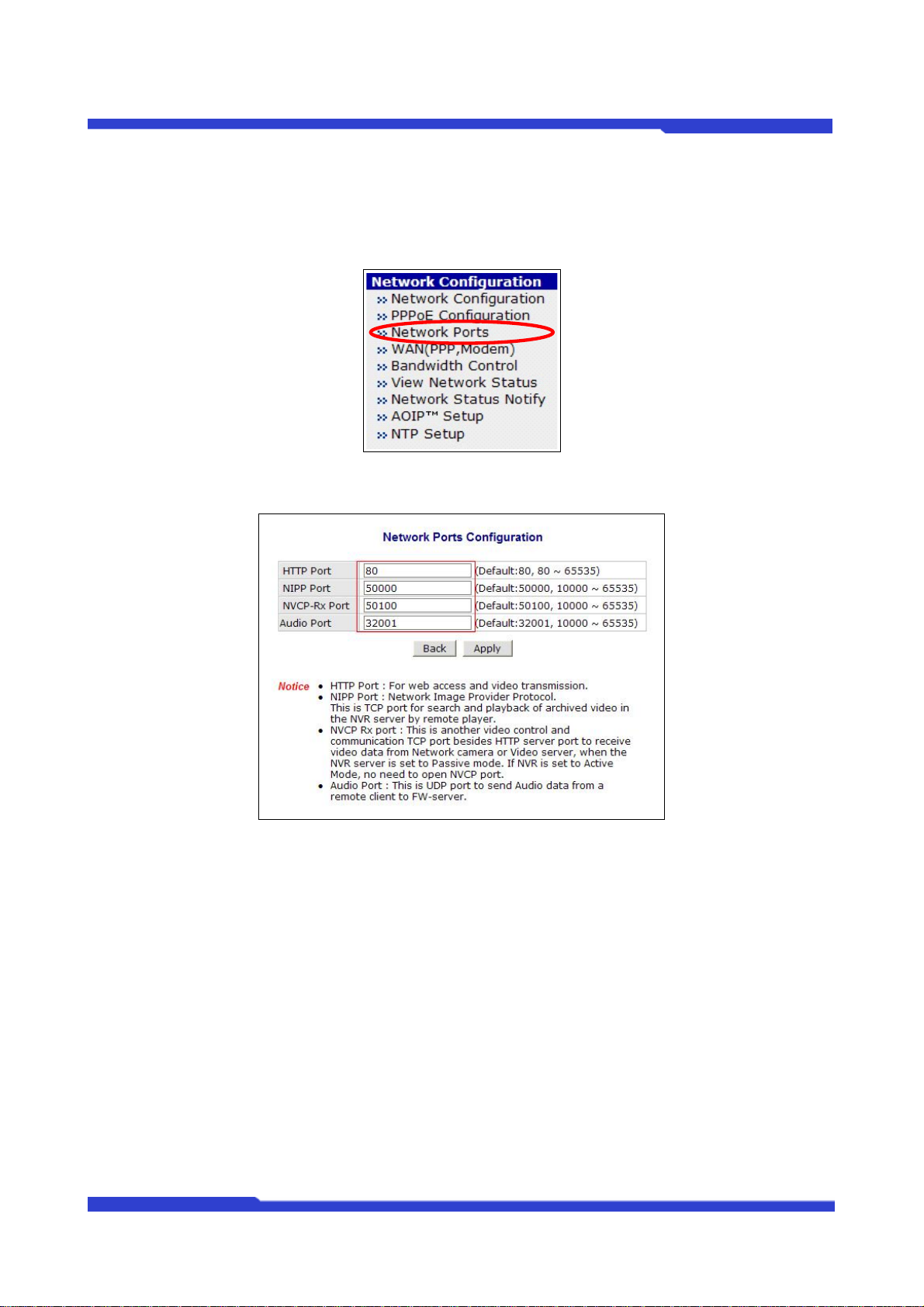
FLEXWATCH MANUAL DE USUARIO PARTE 3
3.3.6. Configuración de los puertos de red
1. Haga clic en la opción “Network Ports” (Puertos de red) del menú Network Configuration
(Configuración de red).
2. Introduzca el puerto HTTP, NIPP, NVCP-Rx y audio.
3. Haga clic en el botón “Aplicar” para guardar la nueva configuración..
3.4. WAN-Modem
El servidor está diseñado para realizar una llamada a un proveedor de servicios de Internet o puede
recibir una llamada desde el exterior de forma que el servidor pueda establecer una conexión de Internet
para enviar los datos por FTP, e-mail o enviar el vídeo y datos a través de la línea telefónica. Esta es la
mejor alternativa al acceso de Internet a través de ADSL cuando este no está disponible. Deberá instalar
un módem para que el servidor FlexWATCH® establezca conexión PPP (punto a punto) a través del
módem. La interfaz de red a través de la conexión PPP funcionará como el puerto WAN.
3.4.1. Servidor PPP (Llamada entrante)
Este modo permite a FlexWATCH® funcionar como un servidor PPP. Habrá una llamada desde un PC
31 INTPLUS S.L.
Page 78
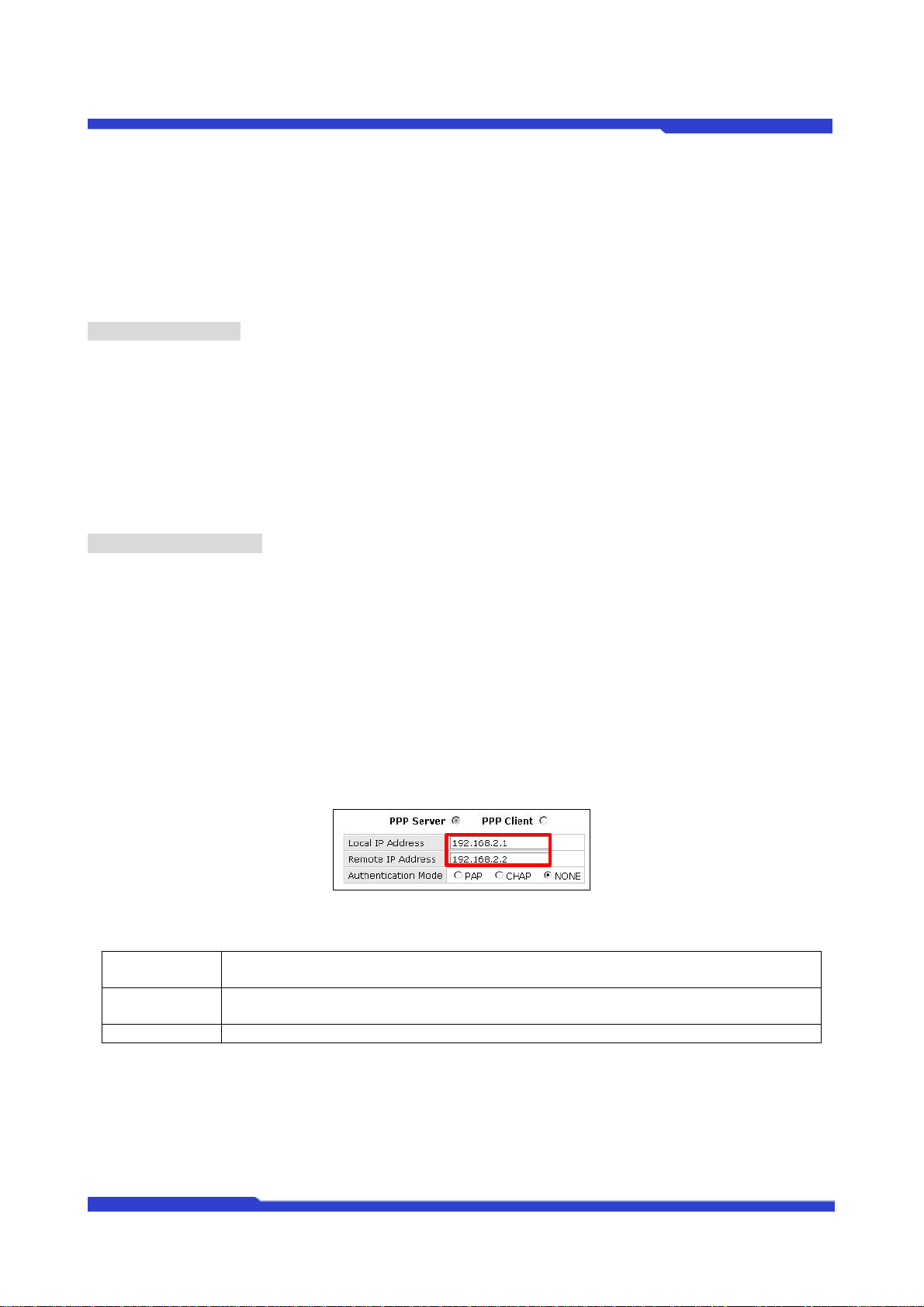
FLEXWATCH MANUAL DE USUARIO PARTE 3
cliente al FlexWATCH® y el FlexWATCH® recibirá una llamada para establecer la conexión PPP.
1. La dirección IP local se asignará a FlexWATCH® y la dirección IP remota se asignará al
dispositivo de la otra parte. Por lo tanto, si el PC cliente hará una llamada a FlexWATCH®, y
FlexWATCH® obtiene la dirección IP local mientras que el PC cliente obtiene la dirección IP
remota.
Dirección IP local:
La dirección IP por defecto del sistema es (192.168.2.1) es interna en el servidor FlexWATCH® para
conectarse a él sólo por conexión módem. Al conectar el servidor FlexWATCH® desde un PC remoto
utilizando una conexión telefónica y estableciendo una conexión física, deberá ejecutar su explorador web e
introducir esta dirección IP por defecto del sistema (192.168.2.1) para acceder al vídeo en directo. Es
posible también cambiar esta IP por defecto, aunque se le recomienda no modificarla para la conexión por
módem para evitar posibles errores.
Dirección IP remota:
Dirección IP proporcionada automáticamente por el servidor FlexWatch al PC cliente al acceder al
servidor FlexWATCH® mediante un PC cliente a través de una conexión por módem. Esta dirección IP
(192.168.2.2) se utiliza para la transmisión de datos entre el servidor FlexWATCH® y el PC cliente remoto.
Por lo tanto, no deberá modificar esta dirección IP. Sin embargo, si cambia esta dirección IP por defecto
Servidor FlexWATCH® (192.168.2.1) para una conexión por módem a una clase diferente de dirección IP,
deberá cambiar la dirección IP remota a la misma clase de IP para que coincidan la clase de IP.
Nota) Tenga en cuenta que si modifica la dirección IP local, la dirección IP remota debería cambiarse
a la misma clase de dirección IP.
2. Puede seleccionar el modo de autenticación entre las opciones PAP, CHAP, o None
(Ninguna)
PAP
CHAP
NONE No se utiliza ningún modo de autenticación.
La conexión se establecer a través del ID de usuario y la contraseña registrada en
las siguientes secciones.
A través de un ID de usuario y una contraseña. Se aplica otro método de
encriptación para una mayor seguridad.
3. Para utilizar el modo de autenticación PAP o CHAP, deberá registrar al menos un usuario.
Puede registrar hasta 3 usuarios para este servicio.
32 INTPLUS S.L.
Page 79
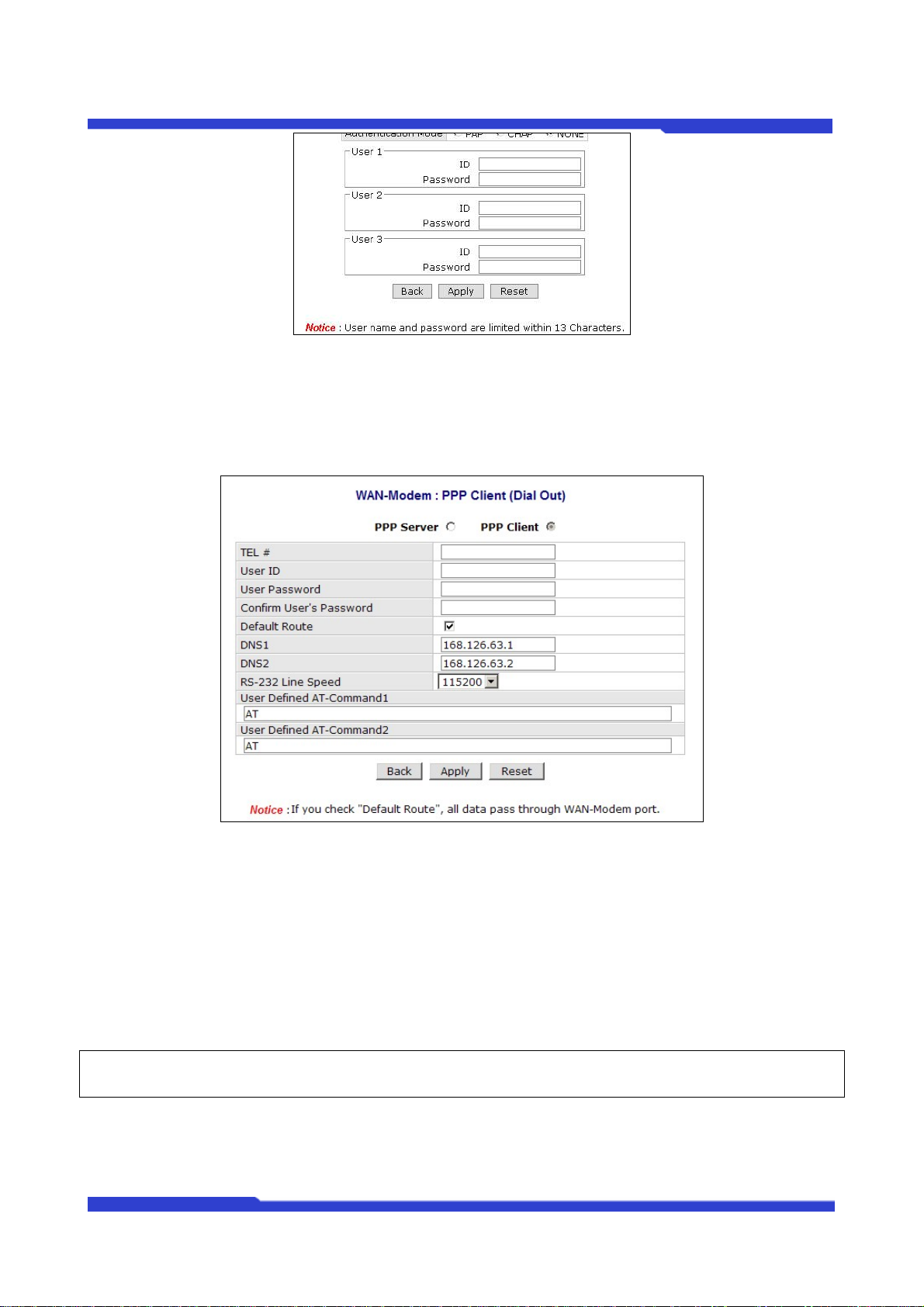
FLEXWATCH MANUAL DE USUARIO PARTE 3
3.4.2. Cliente PPP (Llamada saliente)
Este modo permite al servidor FlexWATCH® funcionar como un cliente PPP. Puede conectarse a
Internet u a otro servidor PPP a través de un módem instalado el FlexWATCH® (RS-232).
1. Seleccione “PPP Client” en el menú “WAN (PPP, Modem)”.
2. Introduzca el número de teléfono (TEL#) en el campo del servidor PPP.
3. Escriba el ID de usuario proporcionado por proveedor de Internet.
4. Introduzca contraseña de usuario proporcionada por el proveedor de Internet.
5. Introduzca la IP del servidor DNS recomendada por el proveedor de Internet.
6. Introduzca el comando AT para inicializar la comunicación. (El comando de inicialización es
normalmente “AT”, aunque depende de los modelos de módems. Consulte el manual del
módem para informarse sobre este comando.)
) Se recomienda el uso de un módem ‘3COM U.S.Robotics 56K’.
33 INTPLUS S.L.
Page 80
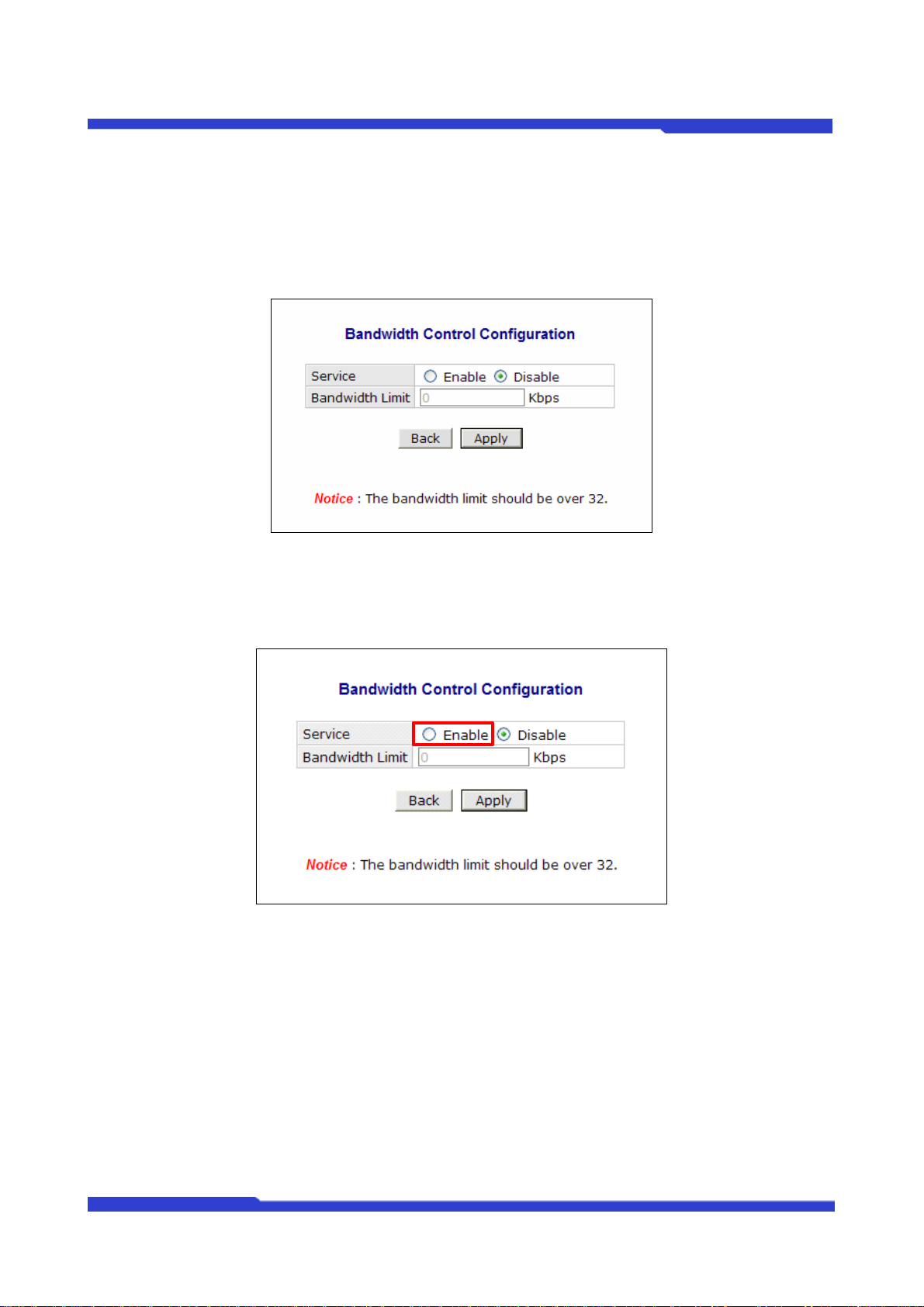
FLEXWATCH MANUAL DE USUARIO PARTE 3
3.5. Control del ancho de banda
Puede controlar el ancho de banda del servidor FlexWATCH® . Si los datos que se deben transmitir
superan el límite del ancho de banda de la red, FlexWATCH® transmitirá estos datos en paquetes de
datos.
3.5.1. Configuración del control del ancho de banda
1. Especifique si desea utilizar el control del ancho de banda o no. Si desea utilizarlo,
seleccione la casilla “Enable” (Habilitar).
2. Introduzca el límite del ancho de banda en kbps. Esta función es compatible con M-JPEG y
MPEG4.
34 INTPLUS S.L.
Page 81
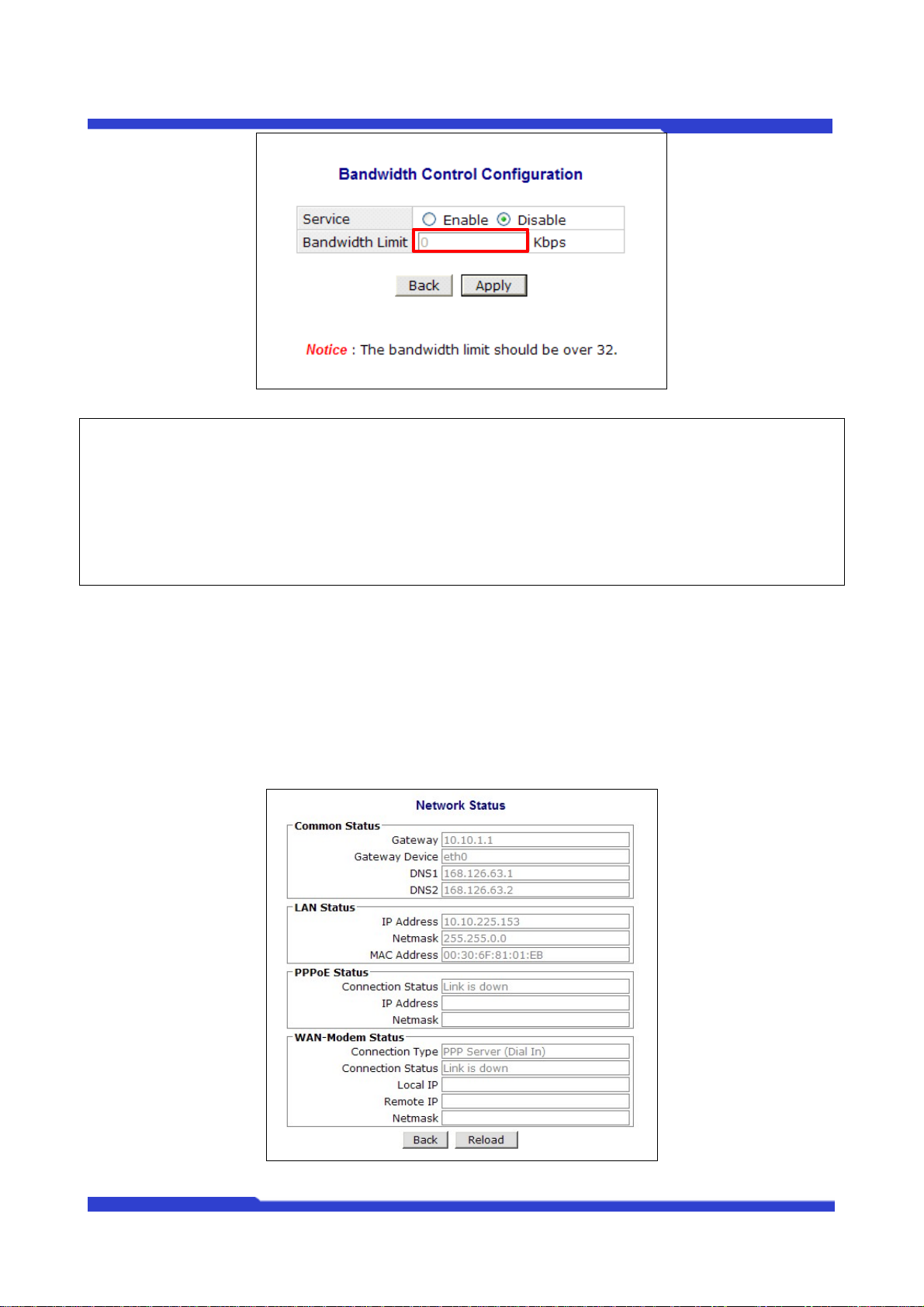
FLEXWATCH MANUAL DE USUARIO PARTE 3
) En MPEG4, podría obtener fuentes de vídeo inestables debido a la pérdida de paquetes,. Se
recomienda el uso de CBR y del control de la tasa de frames para controlar la transmisión de los datos
en lugar de controlar el ancho de banda. Esta función se recomienda para M-JPEG.
) El control de ancho de banda podría desacelerar el acceso a la página de administración del
servidor FlexWATCH.
3. Haga clic en el botón “Apply” para aplicar los nuevos valores del límite del ancho de banda.
3.6. Ver estado de red
Puede ver los valores actuales de la configuración de red para el servidor FlexWATCH® .
Si hace clic en el botón “Reload”, se recargarán los valores de configuración actuale s.
35 INTPLUS S.L.
Page 82
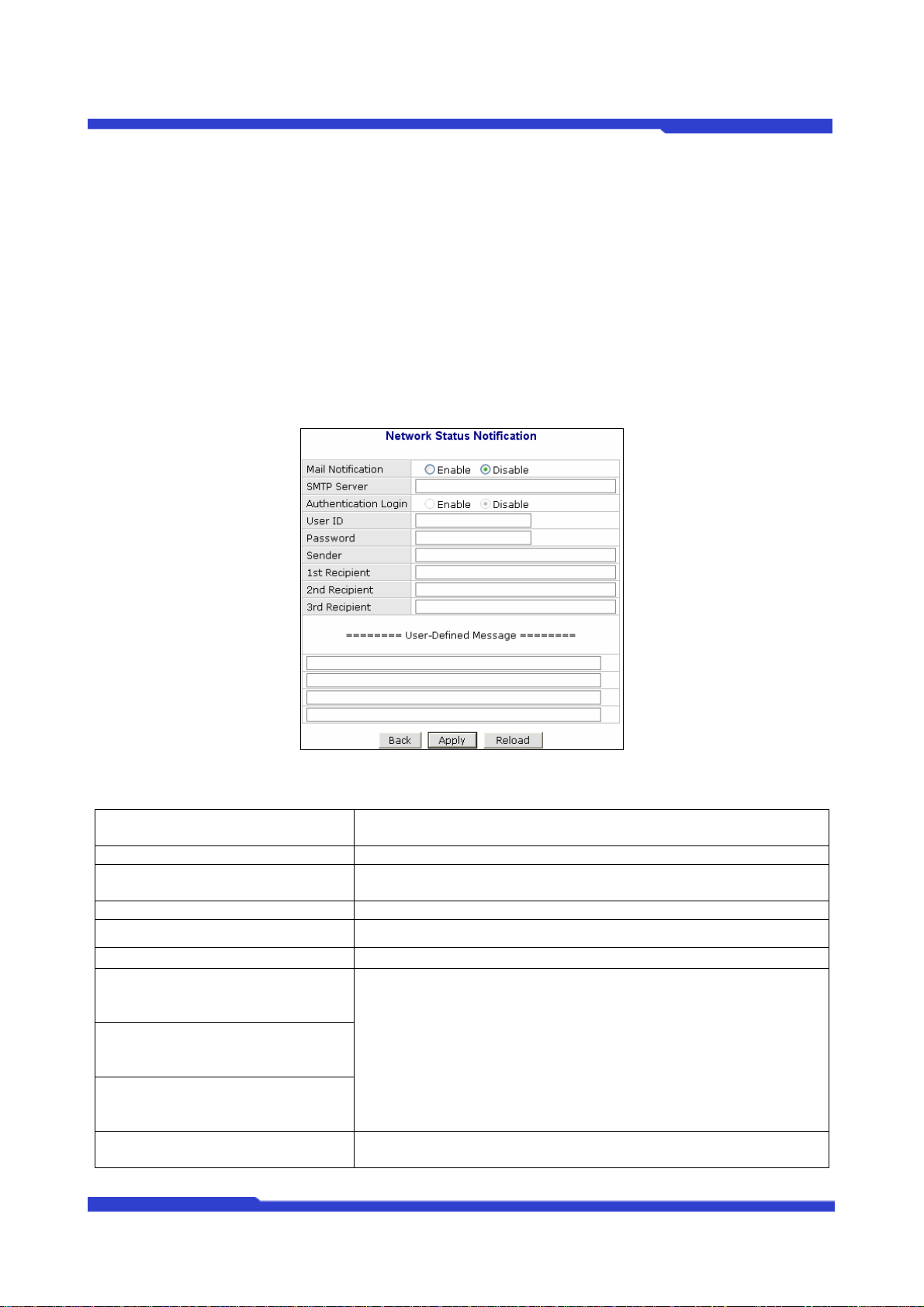
FLEXWATCH MANUAL DE USUARIO PARTE 3
3.7. Notificación del estado de red
Al cambiar la configuración de red del servidor FlexWATCH® , se enviará automáticamente un e-mail
al destinatario. Si se ha activado la notificación por correo electrónico, en las siguientes situaciones, el
servidor FlexWATCH enviará correos electrónicos con los nuevos datos de configuración a los destinatarios
registrados.
• Cuando el servidor está conectado a un módem PSTN con llamada saliente al
proveedor de Internet por evento
• Cuando la opción DHCP está seleccionada
• Cuando la opción PPPoE está seleccionada
Menú “Network Status Notification” (Notificación de estado de red)
Mail Notification (Notificación por
mail)
SMTP Server (Servidor SMTP) Dirección del servidor SMTP
Authentication Login (Inicio de
sesión con autenticación)
User ID (ID de usuario) ID de usuario para el inicio de sesión con autenticación
Password (Contraseña) Contraseña de usuario para el inicio de sesión con a utenticación
Sender (Remitente) Dirección de email del remitente
Recipient1’s Email Address
(Dirección de email de
destinatario1)
Recipient2’s Email Address
(Dirección de email de
destinatario2)
Recipient3’s Email Address
(Dirección de email de
destinatario3)
User Defined Message (Mensaje
definido por usuario)
Enable (Habilitar): se envía E-mail
Disable (Deshabilitar): no se envía E-mail
Seleccione si desea utilizar la autenticación o no
Direcciones de email de los destinatarios
(Máx. 3 destinatarios)
Mensaje definido por el usuario que se adjunta en el cuerpo del
email
36 INTPLUS S.L.
Page 83
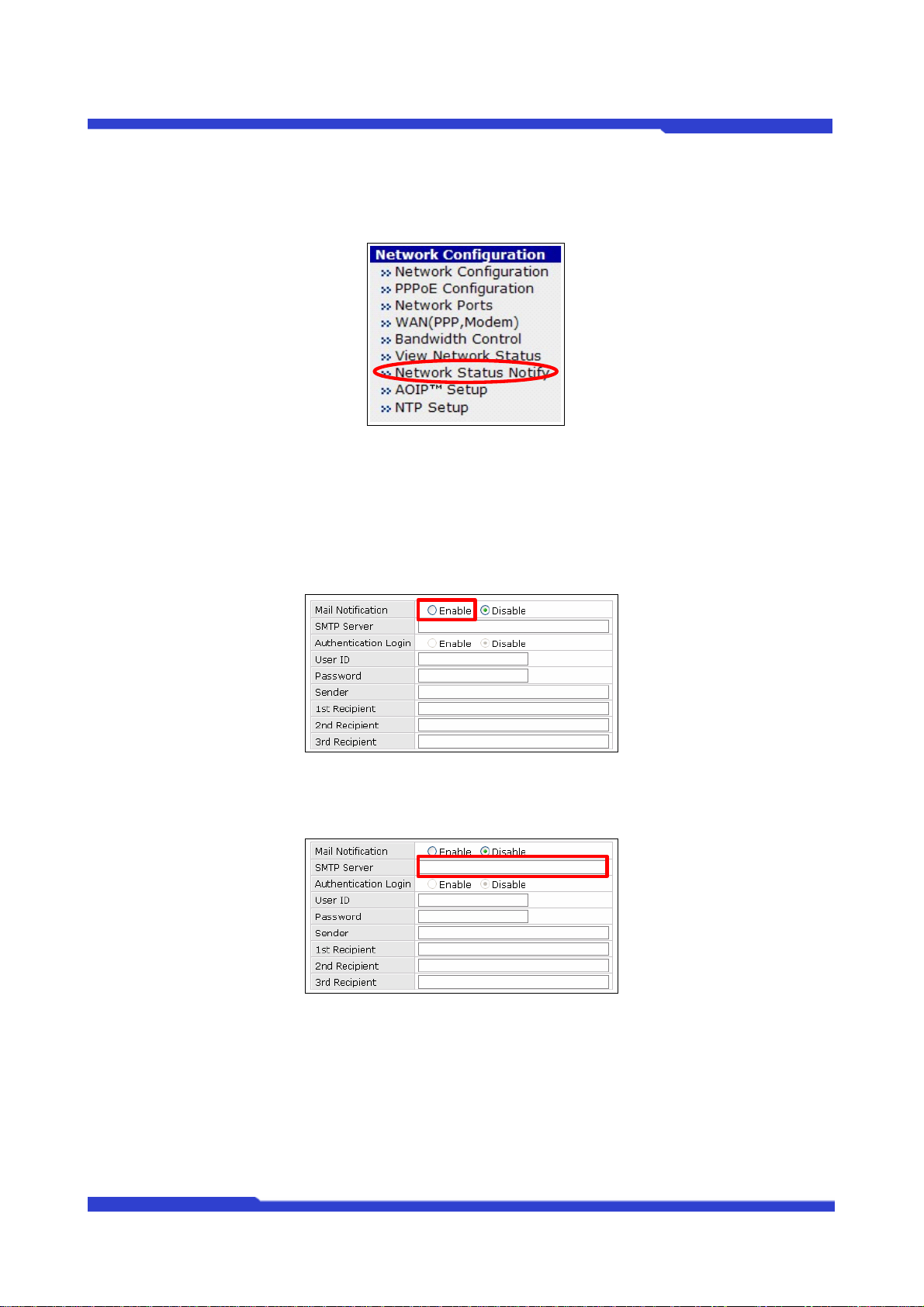
FLEXWATCH MANUAL DE USUARIO PARTE 3
3.7.1. Configuración de notificación del estado de red
1. Haga clic en “Network Status Notify” (Notificación de estado de red) dentro del menú Network
Configuration (Configuración de red).
2. Seleccione “Enable” (Habilitar) si desea activar esta función.
3. Introduzca la dirección del servidor SMTP.
9 El servidor SMTP obtiene la dirección de e- mail de remitente y lo envía a los destinatarios.
4. Seleccione “Enable” (Habilitar) para la opción “Authentication Login” e introduzca el ID de
usuario y la contraseña proporcionados por el servidor SMTP.
37 INTPLUS S.L.
Page 84
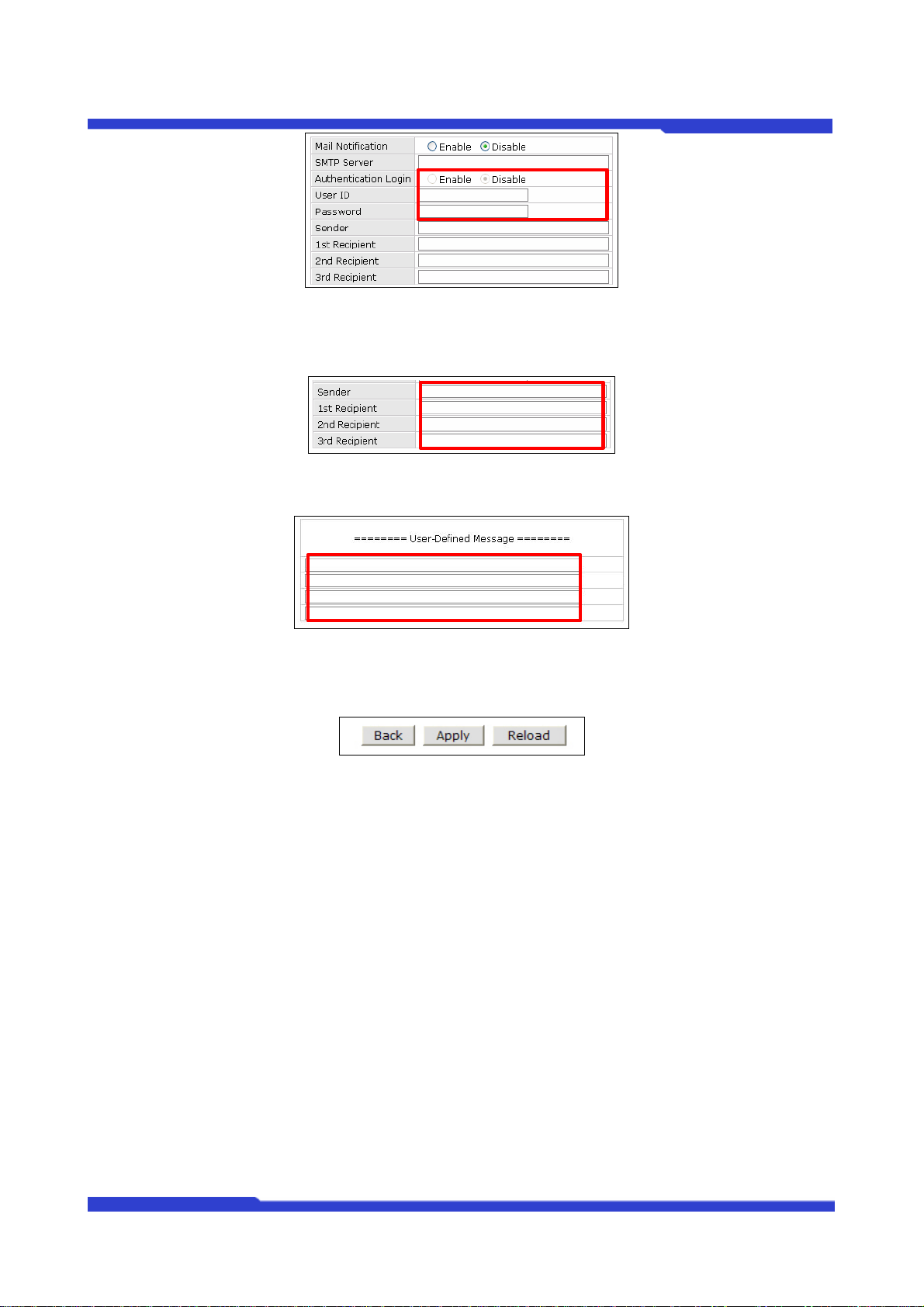
FLEXWATCH MANUAL DE USUARIO PARTE 3
5. Introduzca la dirección del remitente en el campo “Sender” y la dirección de los destinatarios
en el campo “Recipient”. Puede introducir hasta 3 destinatarios.
6. Escriba el mensaje personalizado que se adjuntará en el cuerpo del correo electrónico.
7. Haga clic en el botón “Aplicar” para guardar la nueva configuración.. El botón "Reload”
restaurará los valores anteriores.
3.8. Configuración de AOIP™
AOIP (Always-On-IP) se trata de una puerta de enlace para direcciones IP dinámicas a través de la cual los
usuarios de los servidores FlexWATCH con direcciones IP dinámicas pueden acceder a sus servidores. Por
lo tanto, si el servidor está conectado a una red con dirección IP dinámica y desea ver las imágenes desde
cualquier parte del mundo, deberá utilizar este servicio. En primer lugar, deberá obtener una cuenta de
usuario y después configurar su servidor FlexWATCH registrado en la opción “AOIP™ Port Setup”.
3.8.1. Configuración de AOIP™
1. Haga clic en “AOIP™ Setup” (Configuración de AOIP) dentro del menú "Network
Configuration” (Configuración de red).
38 INTPLUS S.L.
Page 85
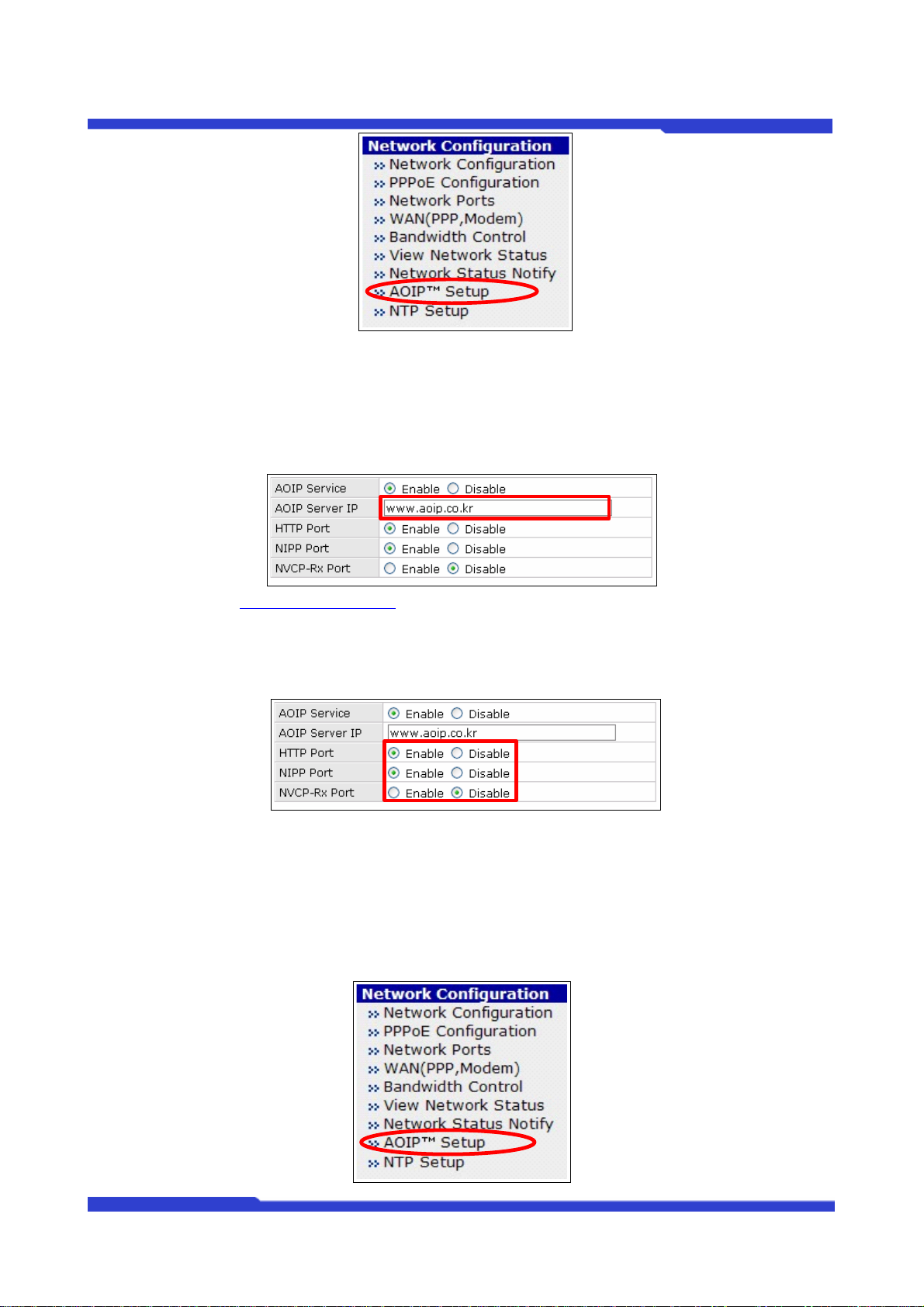
FLEXWATCH MANUAL DE USUARIO PARTE 3
2. Seleccione “Enable” (Habilitar) en “AOIP Service” (Servicio AOIP).
3. Introduzca la dirección del servidor AOIP™, en el que está registrada su cuenta. En concreto
deberá utilizar el servicio de AOIP Spain.
9 La dirección es www.aoipspain.com
4. Seleccione los puertos que desea utilizar.
.
5. Haga clic en el botón “Apply” (Aplicar) para guardar la nueva configuración.
3.8.2. Configuración del puerto de AOIP™ SPAIN
1. Haga clic en "AOIP™ Setup” (Configuración de AOIP) en el menú “Network Configuration”
(Configuración de red).
39 INTPLUS S.L.
Page 86
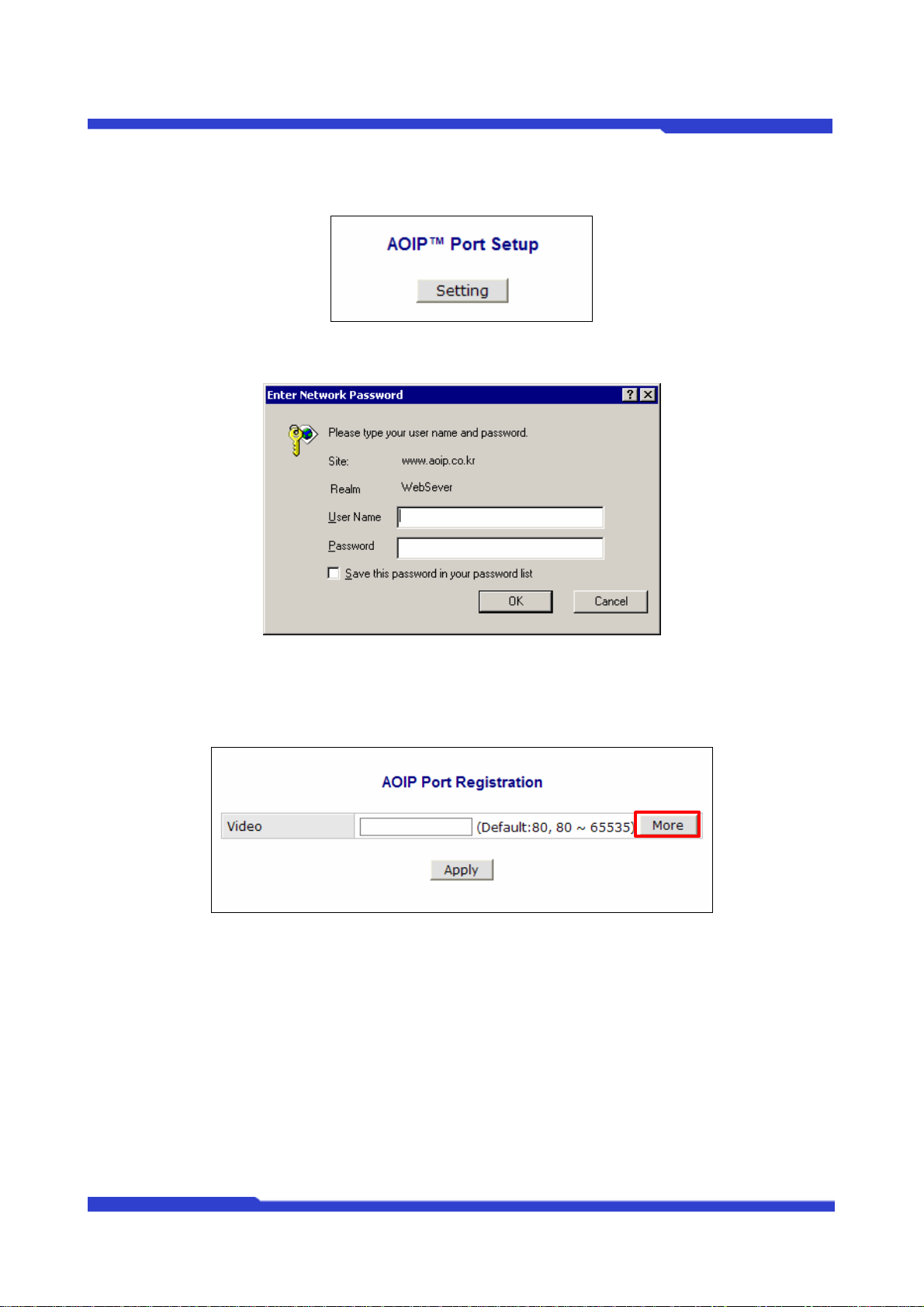
FLEXWATCH MANUAL DE USUARIO PARTE 3
2. Haga clic en el botón “Setting” en el menú “AOIP™ Port Setup” (Configuración de puerto
AOIP).
3. Introduzca el ID de usuario y contraseña de acceso a AOIP SPAIN en la ventana emergente.
4. Haga clic en el botón “More” si desea configurar más puertos para el AOIP.
5. Introduzca el número de puerto que desea utilizar para cada puerto de servicio.
40 INTPLUS S.L.
Page 87
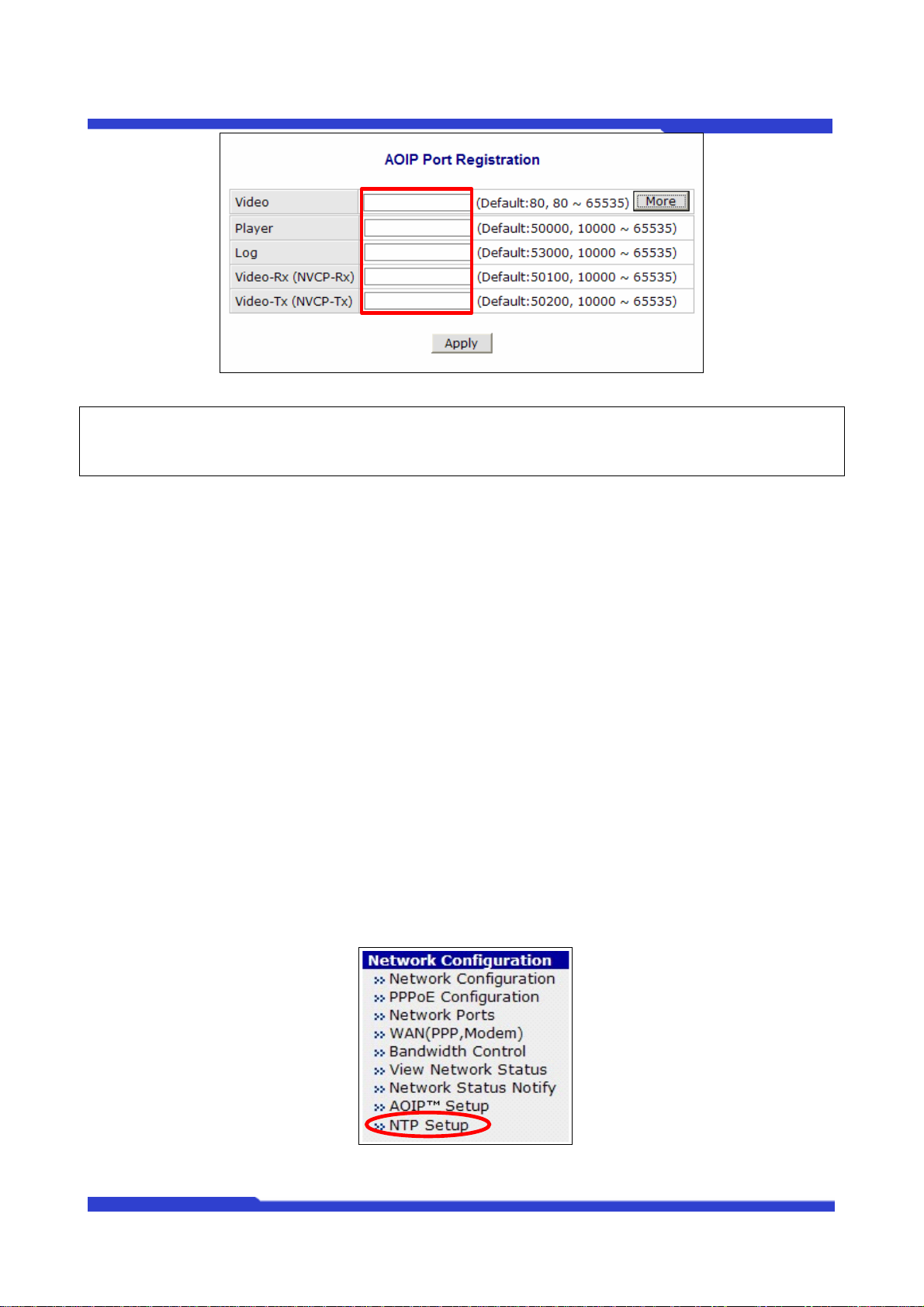
FLEXWATCH MANUAL DE USUARIO PARTE 3
6. Haga clic en el botón “Aplicar” para guardar la nueva configuración.
) Esta configuración puede hacerse también directamente en el servidor AOIP SPAIN que incluye las
secciones de registro, búsqueda, eliminar y edición, etc.
3.9. Configuración de NTP
El servidor FlexWATCH® puede obtener información horaria de un servidor NTP. El servidor
FlexWATCH® utilizará este horario.
3.9.1. Configuración del servidor NTP
1. Haga clic en “NTP Setup” en el menú Network Configuration (Configuración de red)..
2. Si se ha seleccionado “Enable” (Habilitar), el servidor FlexWATCH® sincronizará su hora
41 INTPLUS S.L.
Page 88

FLEXWATCH MANUAL DE USUARIO PARTE 3
con la hora del servidor de tiempo al reiniciar. En el campo de la dirección del servidor NTP
escriba la dirección del servidor NTP.
3. Si desea configurar la hora del servidor FlexWATCH® de forma manual y adquirir la hora
del Servidor de tiempo, haga clic en “Get NTP Server time’” (Obtener hora del servidor NTP).
Puede comprobar la hora modificada en el menú Fecha y hora dentro de “System
Information” (Información del sistema).
4. Haga clic en el botón “Aplicar” para guardar la nueva configuración..
5. Si el servicio NTP está habilitado, la hora del servidor FlexWATCH® se sincronizará con el
servidor NTP una vez al día.
3.9.2. Hora del servidor FlexWATCH®
Después de reiniciar el servidor, se debe configurar la hora en el sistema operativo Linux. Se puede
obtener la hora actual de dos formas. El primero es el RTC del sistema y el otro es el Servidor de tiempo a
través de la red.
La hora a través de RTC tiene ciertas imprecisiones que van aumentando a medida que pasa el
tiempo. Sin embargo, la sincronización a través del Servidor de tiempo es más preciso aunque es posible
que haya cierto retardo debido a la lentitud de la red. El servidor FlexWATCH® le permite configurar la hora
de estas dos formas.
3.9.2.1. Horario de ahorro de en ergía
Si su servidor FlexWATCH® se encuentra en un país en el que se cambia el horario para ahorrar
energía, seleccione la opción “Change Time Zone” (Cambiar zona horaria) y cámbiela para su región.
3.9.2.2. Hora UTC y Local
UTC (hora universal) equivale a la hora estándar mientras que la hora local equivale a la hora local de
su región. La hora interna del sistema operativo Linux está en UTC y esta hora UTC se convertirá a su hora
local en función de la zona horaria seleccionada.
3.9.2.3. NTP
La hora obtenida del servidor NTP es la hora UTC. El servidor FlexWATCH convierte esta hora a la
hora local de su región. Puede existir cierta latencia de red debido a la gran distancia con respecto al
servidor NTP.
42 INTPLUS S.L.
Page 89
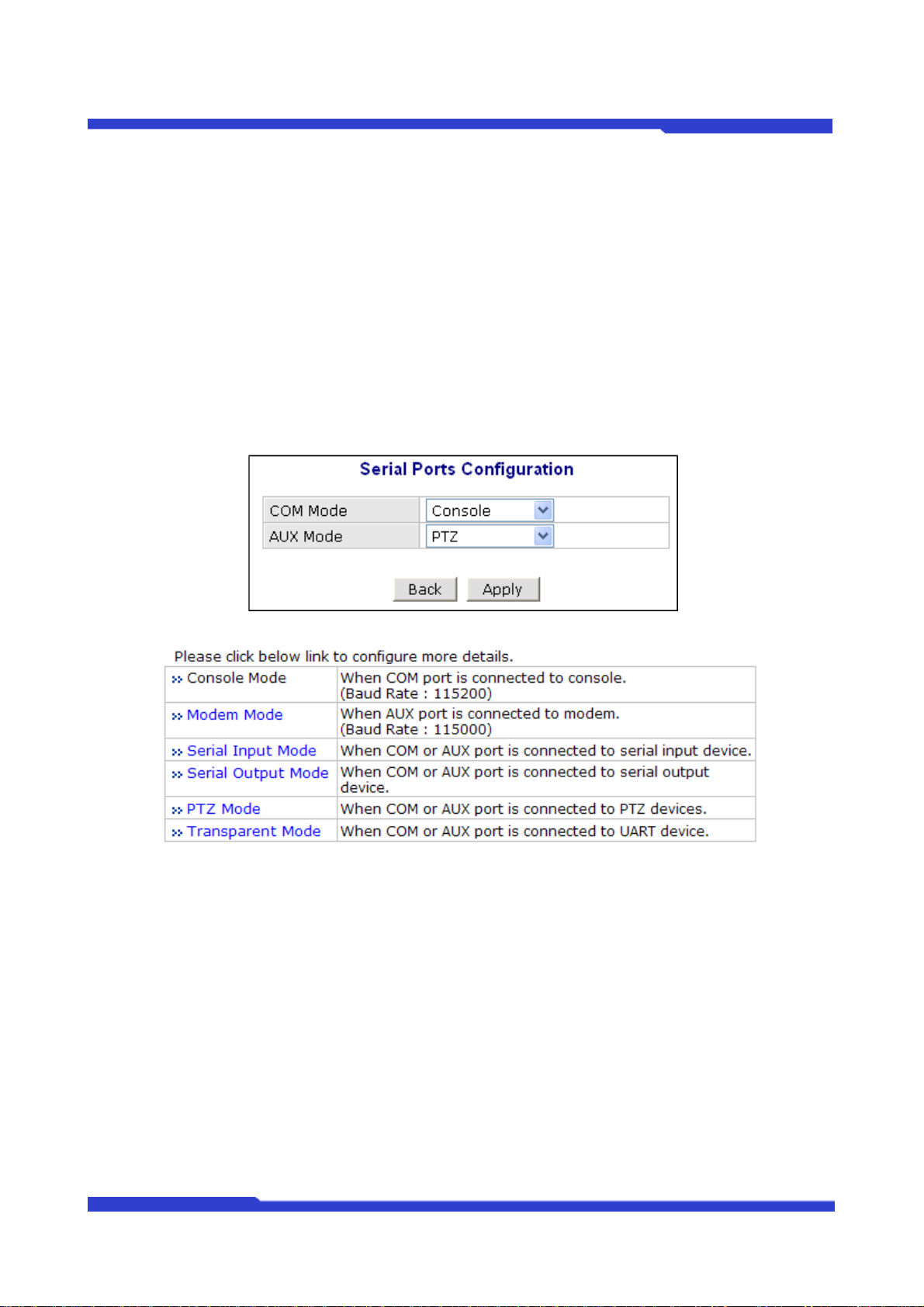
FLEXWATCH MANUAL DE USUARIO PARTE 3
4. Configuración de dispositivo
Puede configurar los ajustes relacionados con las cá maras para FlexWATCH®.
4.1. Puertos serie
El puerto COM se utiliza básicamente para la Consola y el puerto AUX es para el control PTZ; sin
embargo, pueden utilizarse para otras funciones.
4.1.1. Modo de entrada serie
El modo de entrada serie sirve para obtener las entradas de varios sensores a través del puerto AUX
del servidor FlexWATCH® y enviar las imágenes de las cámaras por E-mail, FTP o salida de alarma. Por
ejemplo, cuando la temperatura de una determinada habitación supera una temperatura determinada, el
servidor FlexWATCH puede enviarle la imagen de dicha habitación o cuando un coche supera un
determinado límite de velocidad, el servidor FlexWATCH puede enviar una imagen de la matrícula. Todo
ello se hace a través de los puertos COM y AUX.
1. Configuración del modo de entrada serie
En la página web de Admin, acceda al menú Device Configuration (Configuración de dispositivo).
Haga clic en Serial Ports (Puertos serie) y seleccione Serial Input (Entrada serie) en modo COM. Haga clic
43 INTPLUS S.L.
Page 90
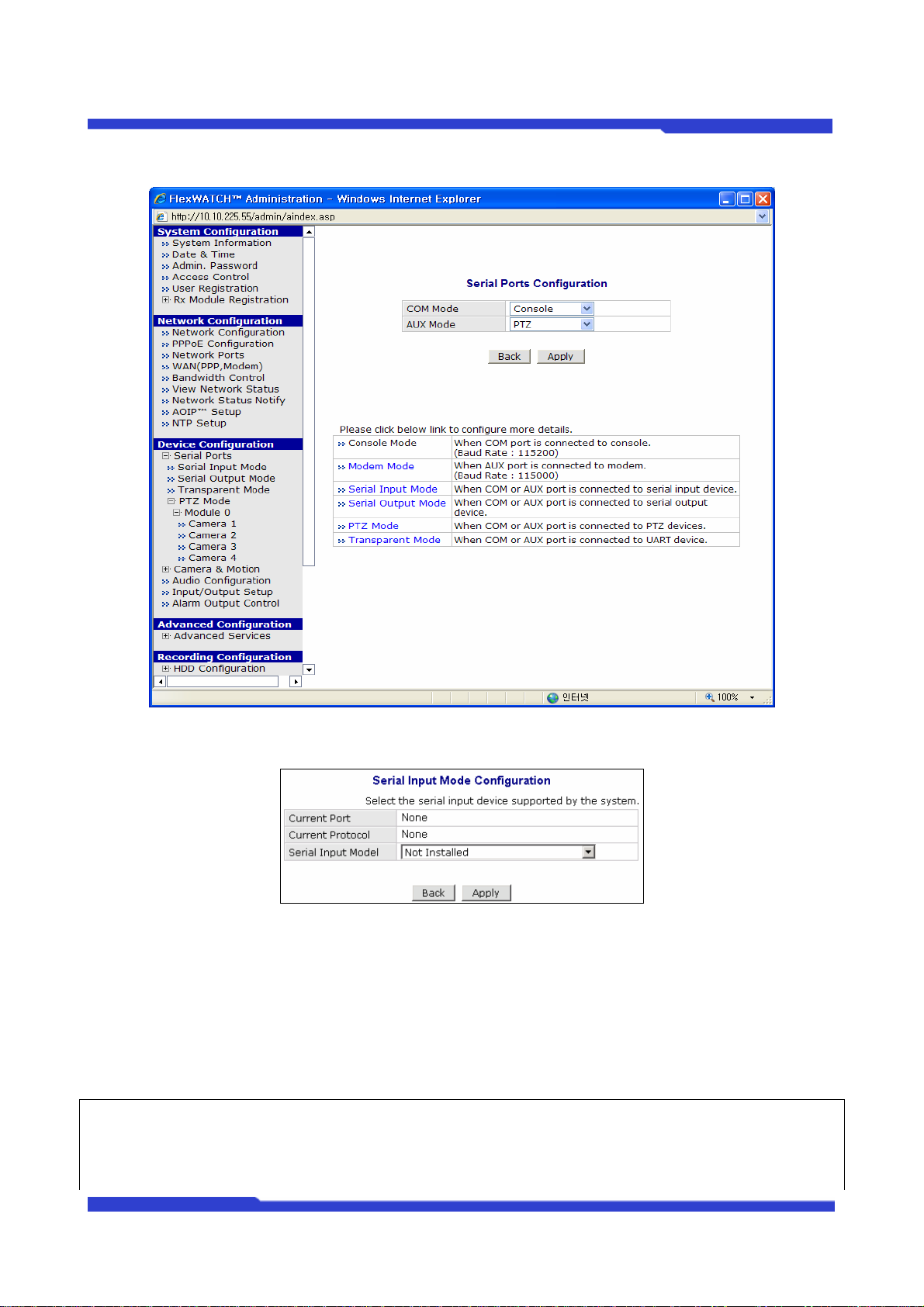
FLEXWATCH MANUAL DE USUARIO PARTE 3
en “Apply” para aplicar los cambios.
2. Después de hacer clic en Serial Input Mode (Modo de entrada serie), verá el siguiente menú .
z Current Port (Puerto actual): aparecerá el número de puerto actual.
z Current Protocol (Protocolo actual): aparecerá el protocolo actual.
z Serial Input Model (Modelo de entrada serie): seleccione el nombre del modelo para el modo
de entrada serie.
A continuación, aparece la pantalla del sensor de velocidad AGILIS-HE820-SINGAPORE, por ejemplo.
) El protocolo de dispositivo de entrada serie se puede cargar por separado en el sistema de acuerdo
con las necesidades del clientes. El usuario puede cargar este archivo de protocolo que lo suministra el
fabricante únicamente. Esta función no es para uso general. Por lo tanto, si requiere más información
44 INTPLUS S.L.
Page 91
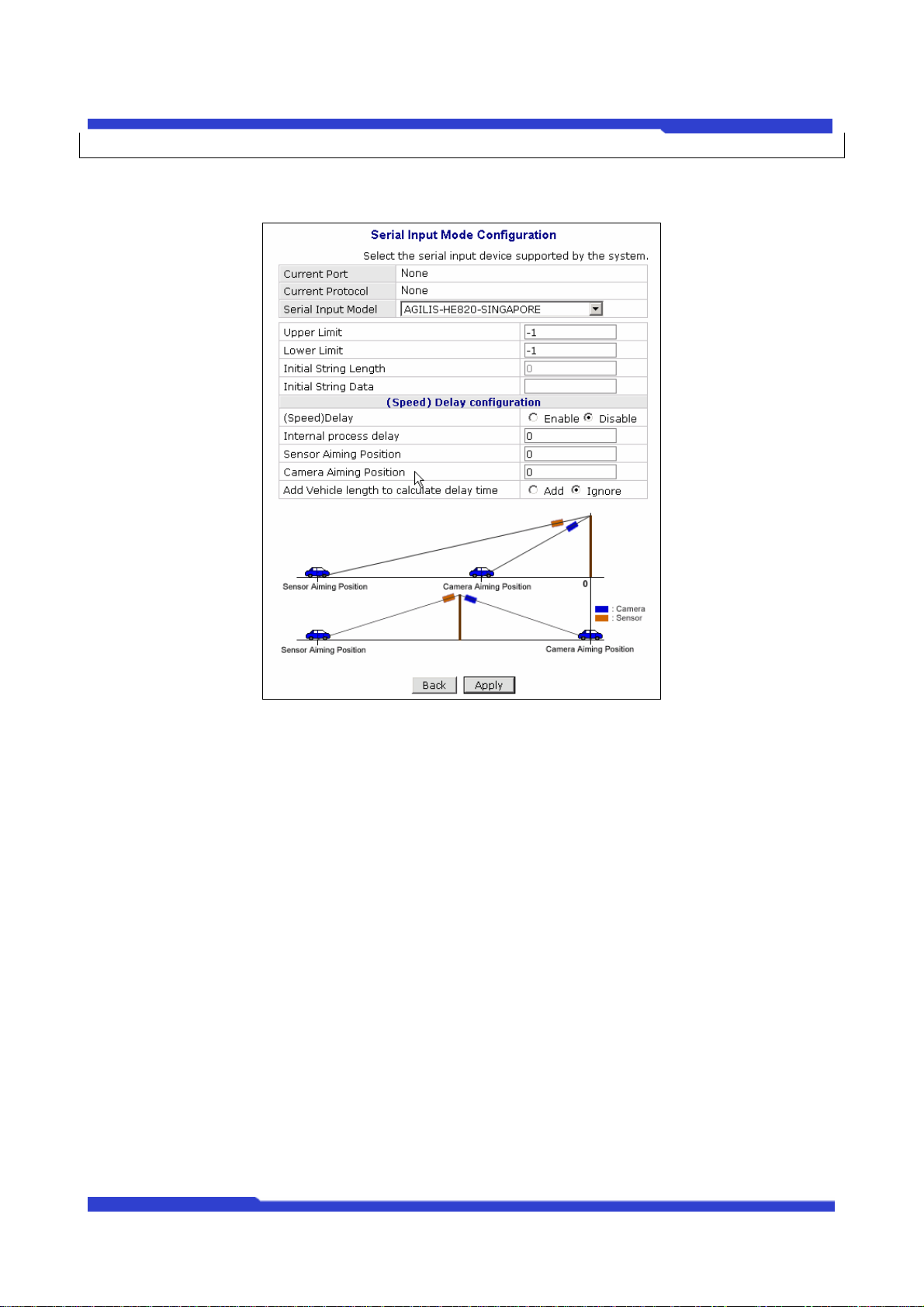
FLEXWATCH MANUAL DE USUARIO PARTE 3
sobre este tema, póngase en contacto con su distribuidor local o con el fabricante.
z Upper Limit (Límite superior): Valor máximo
z Lower Limit (Límite inferior): Valor mínimo
z Initial String Length (Longitud de la cadena inicial): longitud de la cadena del sensor
z Initial String Data (Datos de cadena inicial): Datos de cadena inicial del sensor
z (Speed)Delay (Velocidad/retardo): Habilitar/deshabilitar el retardo de entrada de sen so r
z Internal process delay (Retardo de proceso interno): Value of sensor input delay
z Sensor Aiming Position (Posición de objetivo de sensor): Value of Sensor Aiming Position
z Camera Aiming Position (Posición de objetivo de cámara): Value of Camera Aiming Position
z Add Vehicle length to calculate delay time (Agregar longitud de vehículo para calcular el
retardo): selección para agregar/ignorar longitud del vehículo
4.1.2. Modo de salida serie
El sistema admite comandos de otras partes para controlar dispositivos a través del modo de control
de salida serie. A través de este modo, el mensaje definido por el usuario llega al dispositivo objetivo.
El sistema admite dos modos diferentes. Uno es el protocolo X10 (control a través de la línea de
alimentación) y UART (transmisor de receptor universal asíncrono).
45 INTPLUS S.L.
Page 92
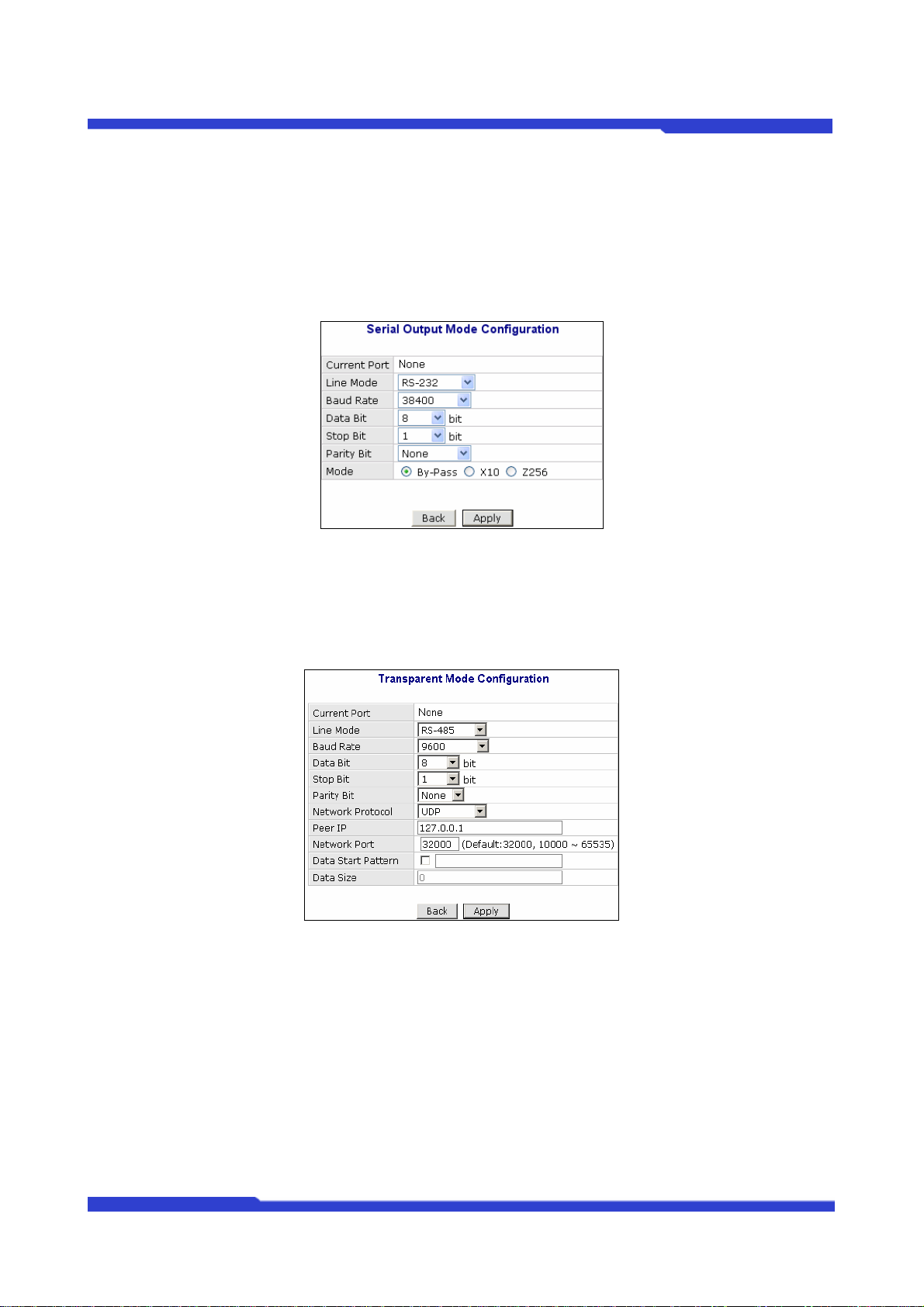
FLEXWATCH MANUAL DE USUARIO PARTE 3
A través del modo Serial Output Mode (Modo de salida serie), puede enviar comandos para
dispositivos UART al servidor FlexWATCH®. FlexWATCH® puede controlar dispositivos PTZ, multiplexor,
controles de acceso, protocolo X10, protocolo z256, etc. A través de la comunicación RS-232 o RS485(422).
Puede utilizar el modo By-Pass, X10, y Z256 en el Modo de salida serie.
4.1.3. Modo transparente
Si usa el modo transparente, puede utilizar 2 servidores FlexWATCH® para enviar la señal de un
dispositivo UART a otro UART. Se trata de una comunicación directa entre dos dispositivos UART .
z Line Mode (Modo de línea): Protocolo de comunicación
z Baud Rate (Tasa de baudios): Velocidad de comunicación
z Data Bit (Bit de datos): Tamaño de los bits de datos
z Stop Bit (Bit de parada): Tamaño de los bits de parada
z Parity Bit (Bit de paridad): Tipo de bits de paridad
z Network Protocol (Protocolo de red): Tipo de protocolo de red para transmisión de dato s
z Peer IP (IP del otro servidor): IP del otro servidor FW conectado
z Network Port (Puerto de red): Nº de puerto de red que utilizar
z Data Start Pattern (Patrón de dato de inicio): Selección del patrón de datos de inicio. Si no
desea utilizarlo, elimine la selección de la casilla.
46 INTPLUS S.L.
Page 93
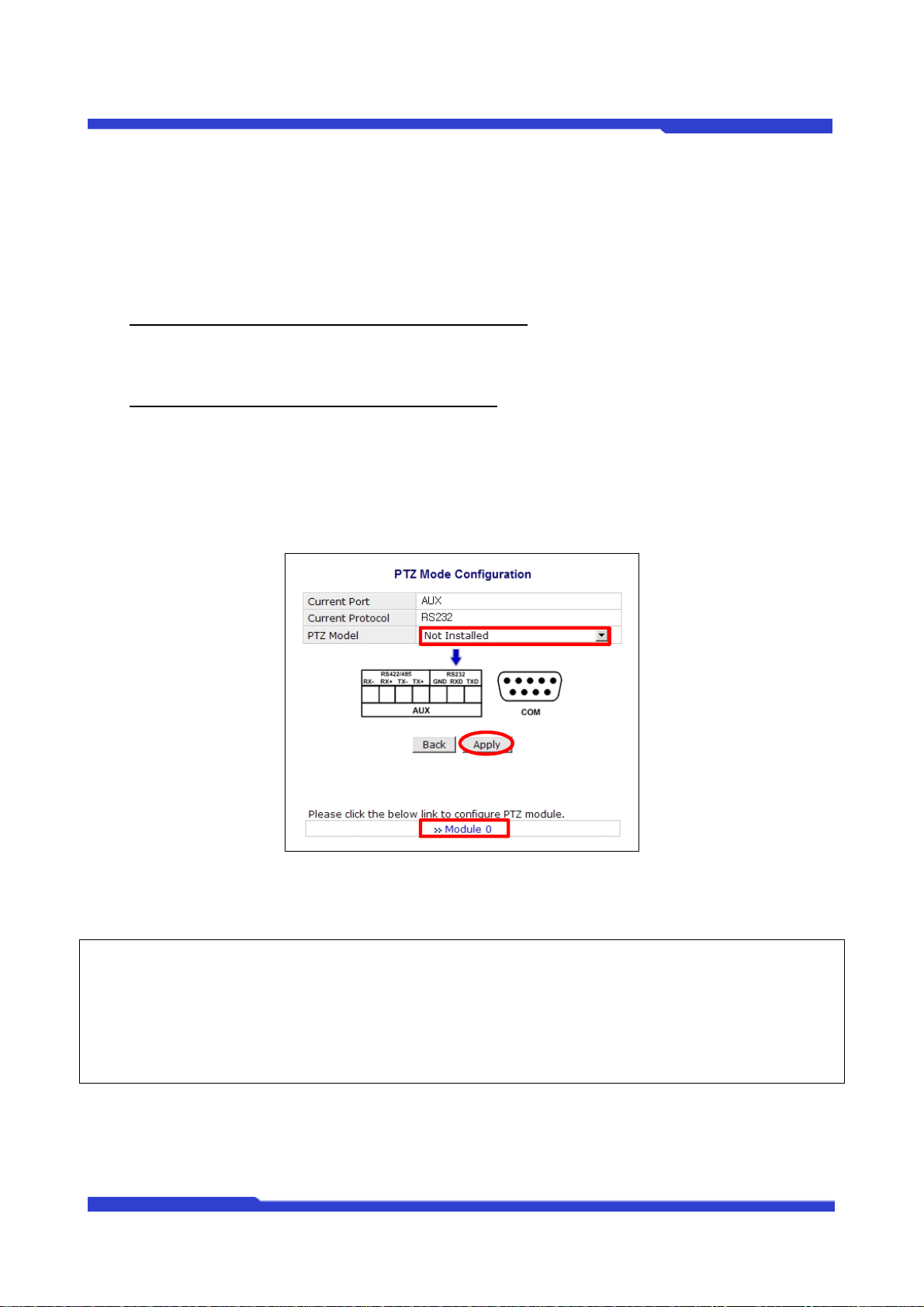
FLEXWATCH MANUAL DE USUARIO PARTE 3
z Data Size (Tamaño de datos): Tamaño de los datos que se deben transmitir. Si no usa esta
opción, no introduzca un valor en este campo.
4.1.4. Modo PTZ
El dispositivo PTZ (Pan/Tilt/Zoom) conectado al servidor puede controlarse a través de un explorador
estándar o programa de aplicación específico a través de la red IP.
Al instalar un modelo de PTZ con interfaz RS-485/422:
Un dispositivo PTZ tiene que conectarse a RS422/485 en el puerto AUX.
Al instalar un modelo de PTZ con interfaz RS-232:
Un dispositivo PTZ tiene que conectarse a RS232 en el puerto AUX.
Después de hacer las conexiones al puerto AUX, seleccione la cámara PTZ o receptor en la lista de
PTZ. Y después haga clic en el botón “Apply” (Aplicar) para guardar las nuevas configuracio nes.
3. Después de seleccionar el nombre del modelo, haga clic en “Module 0”. Y después pulse el
número de canal al que está conectada la cámara PTZ.
) * Antes de adquirir un receptor o cámara PTZ, póngase en contacto con nuestro servicio técnico.
Para verificar que el dispositivo PTZ es compatible con el servidor FlexWATCH o no.
) * Puede ver los protocolos PTZ admitidos en la lista de modelos PTZ. (Actualmente, hay 34
cámaras PTZ compatibles.)
47 INTPLUS S.L.
Page 94
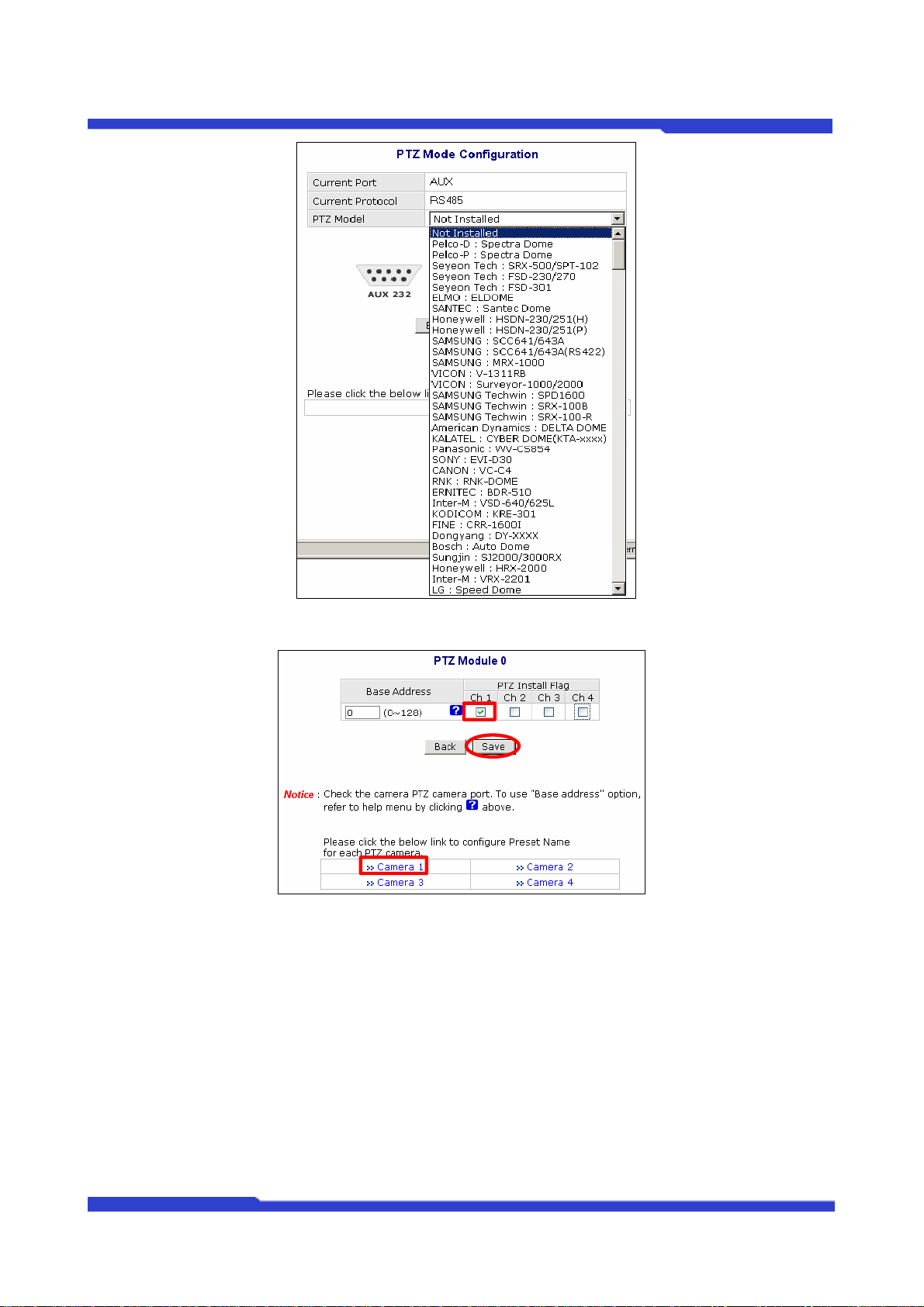
FLEXWATCH MANUAL DE USUARIO PARTE 3
4. Dirección Base + CH # debería ser igual que la dirección de la cámara PTZ.
Ejemplo) Dirección Base: 0
FW3450 ch1 ~ ch4: valor de 1~4.
Dirección de la cámara PTZ conectada al CH1: 1
Dirección de la cámara PTZ conectada al CH2: 2
Dirección de la cámara PTZ conectada al CH3: 3
Dirección de la cámara PTZ conectada al CH4: 4
5. Después de comprobar los números de los canales, haga clic en el botón Save (Guardar)
para guardar la nueva configuración. La figura anterior es sólo el CH1 tiene un dispositivo
PTZ conectado.)
6. Si la cámara PTZ o el receptor tiene la función predeterminada. Puede configurar las
48 INTPLUS S.L.
Page 95
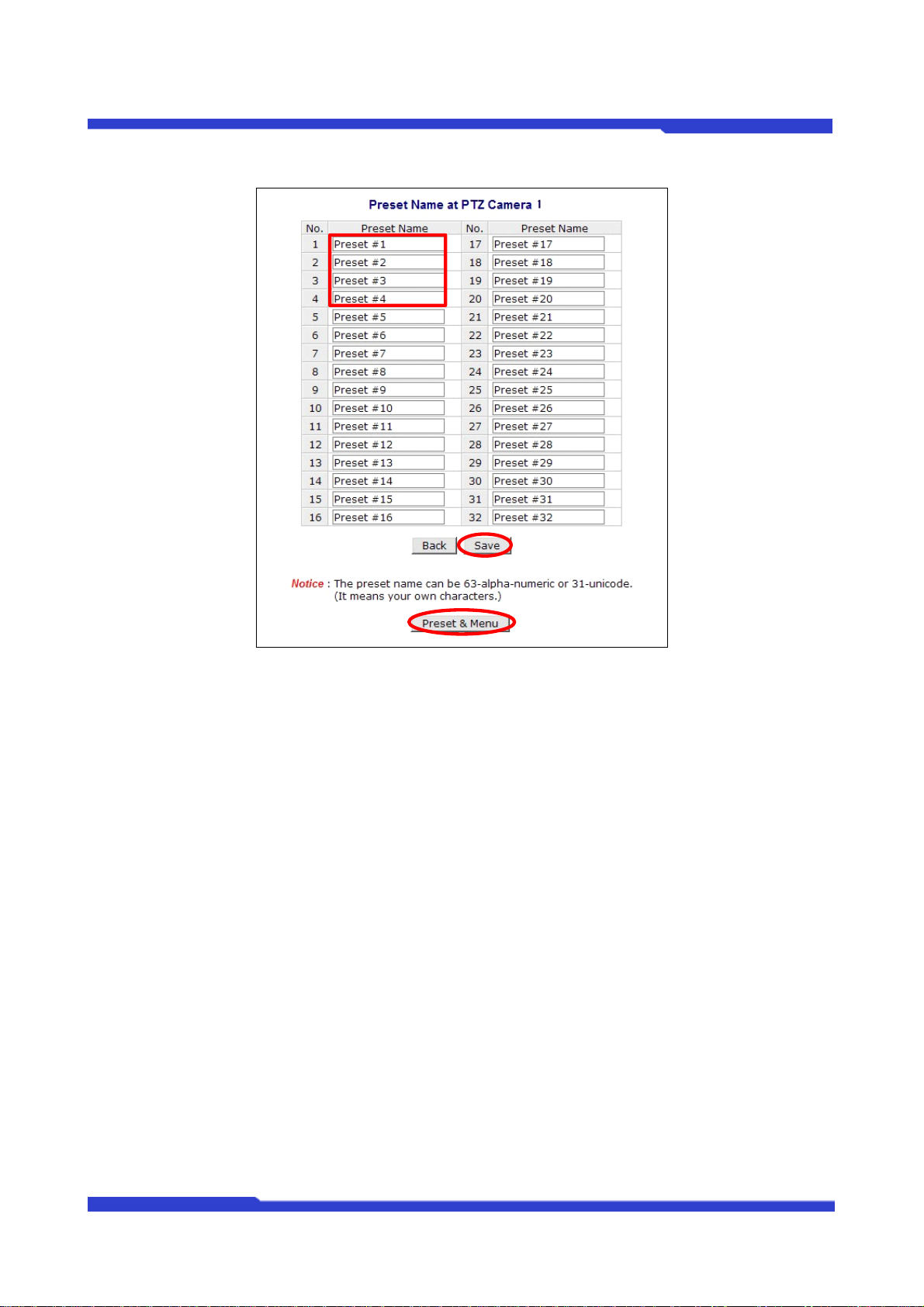
FLEXWATCH MANUAL DE USUARIO PARTE 3
posiciones predeterminadas haciendo clic en el número de cámara.
1
2
3
7. Se pueden configurar un máximo de 32 posiciones predeterminadas y puede cambiar
también sus nombres.
8. Después de modificar los nombres predeterminados, haga clic en el botón “Save” (Guardar).
9. A continuación, haga clic en “Preset & Menu” (Predeterminadas y menú) para configurar la
posición predeterminada para cada preset. Puede ver la imagen anterior en una ventana
emergente y defina la posición deseada mediante la función PTZ. Haga clic en “Set”
(Establecer) para guardar una nueva posición predeterminada.
10. Después de configurar cada una de las posiciones predeterminada para cada preset, haga
clic en el botón “Close” (Cerrar) para cerrar la ventana emerg ente.
49 INTPLUS S.L.
Page 96
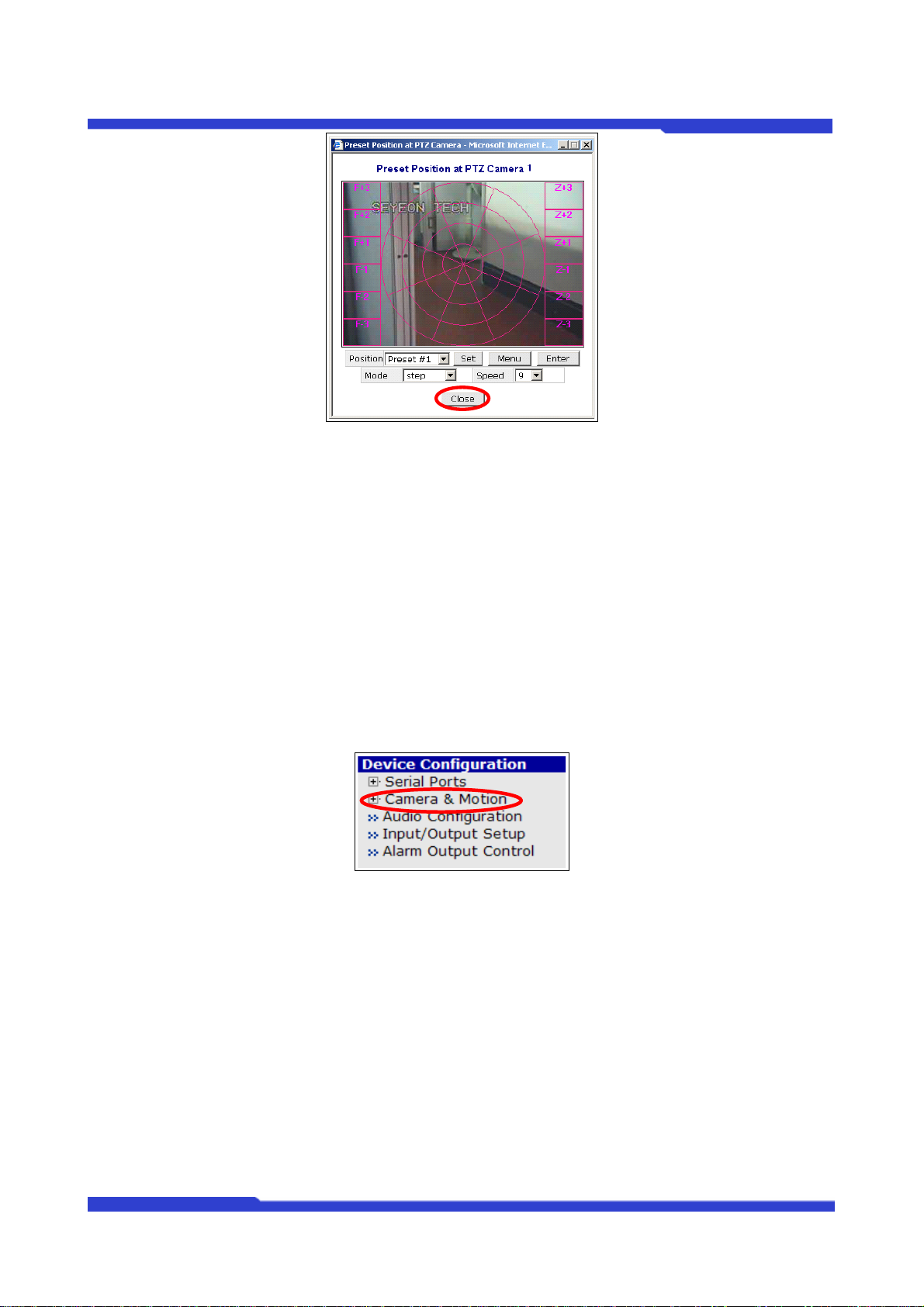
FLEXWATCH MANUAL DE USUARIO PARTE 3
4.2. Cámara y movimiento [Sólo FW-3450 y FW-5450]
Esta opción le permite configurar los ajustes relacionados con la cadena de valores de la cámara y la
calidad de vídeo. Puede configurar diferentes valores de ajustes para cada canal.
9 Canal: Cámara conectada al servidor FlexWATCH® .
4.2.1. Configuración de cámara y movimiento
1. haga clic en “Camera & Motion” (Cámara y movimiento) dentro de la sección "Device
Configuration” (Configuración de dispositivo).
2. Puede configurar varios ajustes como los tipos de datos de vídeo y la información que se
adjunta a la imagen.
50 INTPLUS S.L.
Page 97
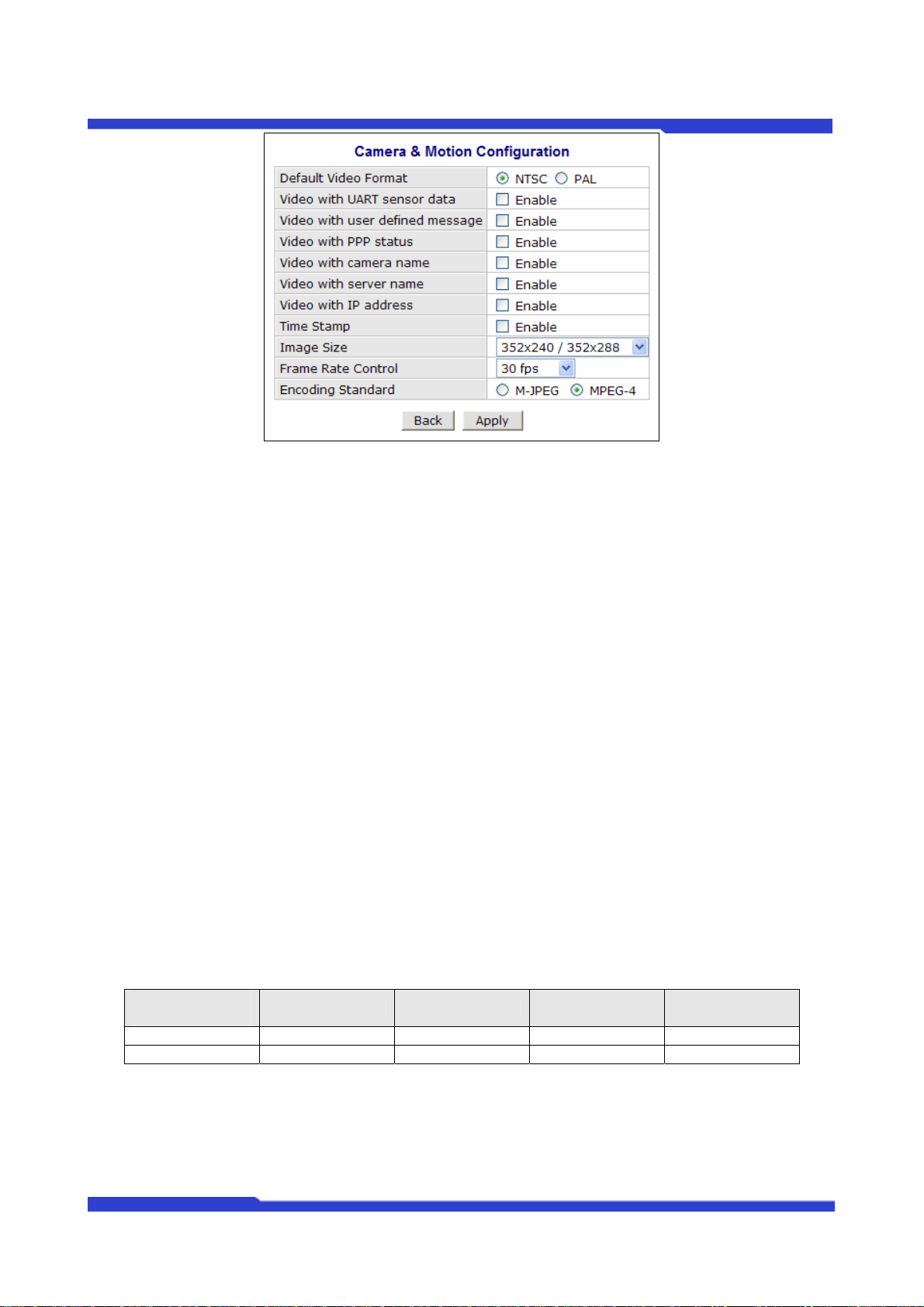
FLEXWATCH MANUAL DE USUARIO PARTE 3
z Default Video Format (Formato de vídeo por defecto): Puede seleccionar NTSC o PAL para
su cámara conectada al servidor FlexWATCH® .
z Video with UART sensor Data (Vídeo con datos del sensor UART): Si selecciona la casilla
“Enable” (Habilitar), los datos del sensor UART se enviarán con sus datos de vídeo.
z Video with user defined message (Vídeo con mensaje personalizado): Si selecciona la casilla
“Enable” (Habilitar), se envía un mensaje personalizado con sus datos de vídeo.
z Video with PPP status (Vídeo con estado PPP): Si selecciona la casilla “Enable” (Habilitar),
se envía el estado PPP con sus datos de vídeo.
z Video with camera name (Vídeo con nombre de cámara): Si selecciona la casilla “Enable”
(Habilitar), se envía el nombre de la cámara con sus datos de vídeo.
z Video with server name (Vídeo con nombre de servidor): Si selecciona la casilla “Enable”
(Habilitar), se envía el nombre del servidor con sus datos de vídeo.
z Video with IP address (Vídeo con dirección IP): Si selecciona la casilla “Enable” (Habilitar), se
envía la dirección IP con sus datos de vídeo.
z Time Stamp (Estampación de hora): La hora se estampa y se codifica con los datos de vídeo.
z Image Size (Tamaño de imagen): Puede seleccionar el tamaño de la imagen que se aplica a
todos los canales.
Hay 4 tipos de tamaño de imagen:
Formato de
vídeo
NTSC 704 * 480 704 * 240 352 * 240 176 * 112
PAL 704 * 576 704 * 288 352 * 288 176 * 144
Muy grande Grande Normal Pequeño
z Frame Rate Control (Control de tasa de frames): Puede seleccionar la tasa de frames en
51 INTPLUS S.L.
Page 98
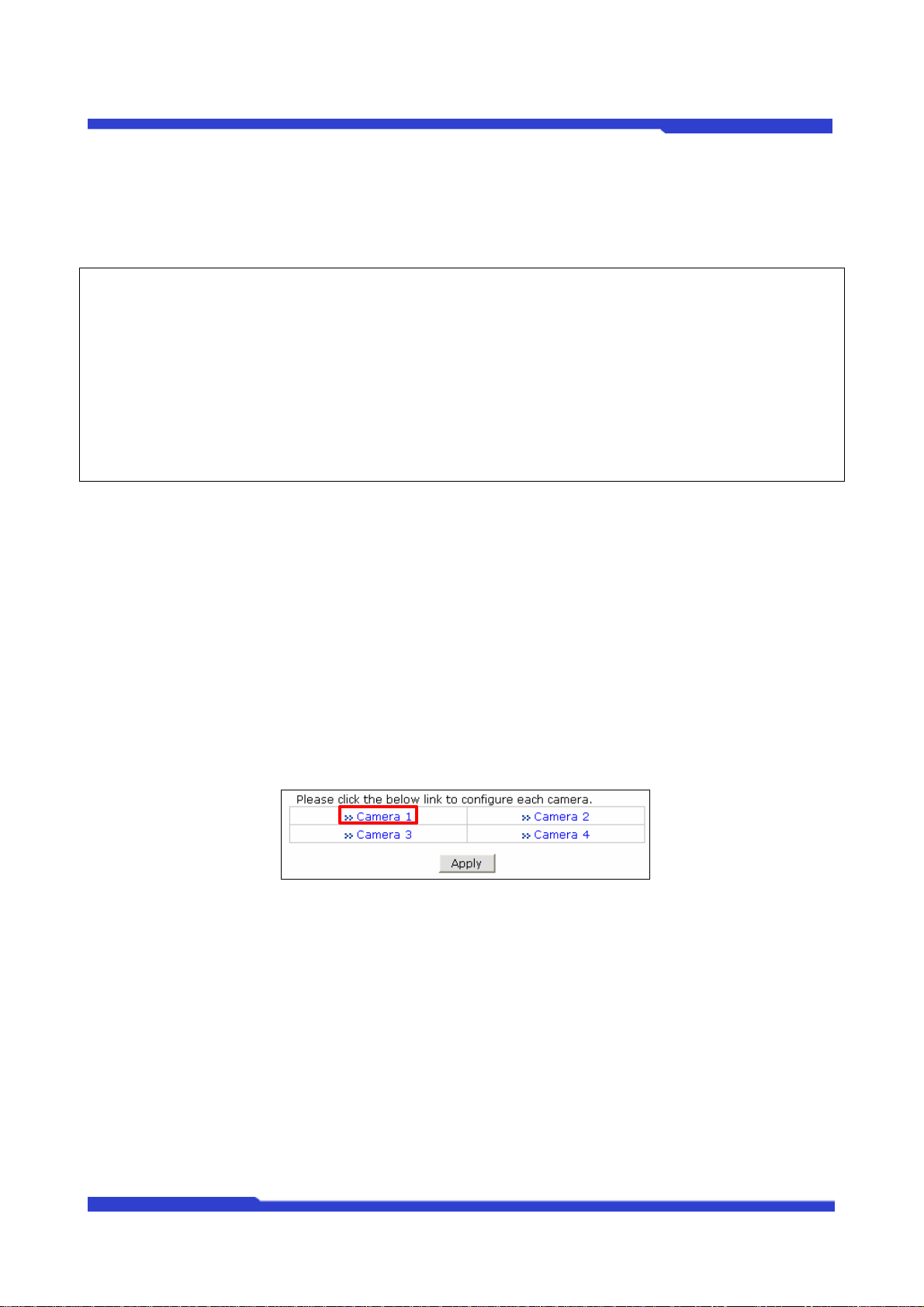
FLEXWATCH MANUAL DE USUARIO PARTE 3
FPS (frames por segundo/imágenes por segundo) que se aplica a todos los canales. Puede
controlar el tráfico del servidor a través de este parámetro.
z Encoding Standard (Estándar de codificación): Puede seleccionar M-JPEG o MPEG-4 que se
aplican a todos los canales.
) M-JPEG: cada frame de vídeo o campo entrelazado de la secuencia de vídeo digital se comprime
de forma independiente como imagen JPEG. Con este modo, se requiere más ancho de banda que con
MPEG-4. Sin embargo, la calidad de una imagen estática es mejor que MPEG-4.
) MPEG4: Consta de I-Frame (frame estándar) y un P-Frame (diferencia entre imágenes). Este modo
requiere menos ancho de banda que M-JPEG. Sin embargo, si se pierde I-Frame o P-Frame debido a
la inestabilidad de la red, afectará a la velocidad del movimiento. Asimismo, tendrá una calidad más
baja que M-JPEG. Puede controlar el número de P-Frames en el servidor FlexWATCH.
3. Haga clic en “Save” (Guardar) para guardar la nueva configuración.
4.2.2. Configuración de la cámara
A través del modo de configuración de la cámara, puede ajustar la calidad de vídeo según sus
necesidades (FW-3450 y FW-5450 tiene 4 canales.) Cada canal se refiere a las cámaras conectadas al FW3450 y FW-5450.
1. Haga clic en un Número de cámara dentro de Camera & Motion Configuration (Configuración
de cámara y movimiento).
2. Configure la cámara que desea configurar.
52 INTPLUS S.L.
Page 99
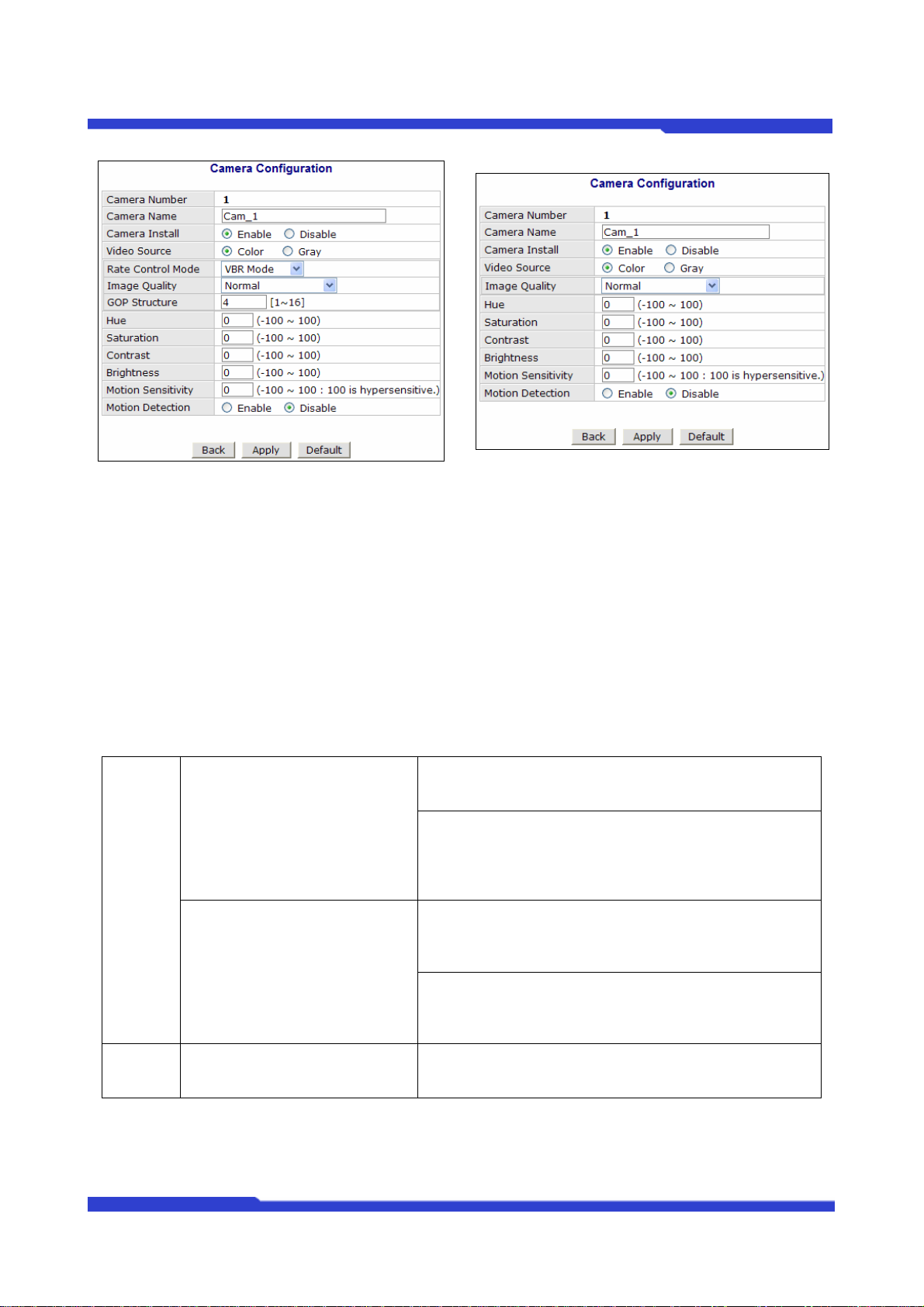
FLEXWATCH MANUAL DE USUARIO PARTE 3
z Camera Number (Número de cámara): Número de canal que no puede cambiarse. (1 ~ 4)
z Camera Name (Nombre de cámara): Nombre de canal formado por 21 caracteres
alfanuméricos 10 letras unicode.
z Camera Install (Activar cámara): Cuando una cámara está conectada al servidor FlexWATCH,
si selecciona “Enable” (Habilitar) podrá ver las imágenes de dicha cámara, De lo contra rio, no
podrá verlas.
z Video Source (Origen de vídeo): Si selecciona “Gray” (Gris), las imágenes de la cámara
estará en modo blanco y negro.
z Image Quality settings (Configuración de calidad de imagen)
Rate Control Mode (Modo de
control de velocidad): VBR
(tasa de bits variable): Un
frame se basa en la calidad de
imagen y la estructura GOP. El
tamaño de los frames varían
dependiendo del ancho de
MjPEG
M-JPEG
banda.
Rate Control Mode (Modo de
control de velocidad): CBR
(Tasa de bits constante):Un
frame se basa en la calidad de
imagen y la estructura GOP. El
tamaño de los frames varían
dependiendo del ancho de
banda.
In case of MPEG4
Calidad de imagen
Puede controlar 6 niveles (Compresión muy baja, baja,
normal, alta y muy alta).
GOP
Longitud entre el I-Frame y el siguiente I-Frame. El P-
frame se introduce entre ellos.
Control de tasa de bits
Número total de los bits codificados en un segundo.
Cuanto más alta sea la tasa de bits, mejor la calidad de
imagen.
GOP
Longitud entre el I-Frame y el siguiente I-Frame. El Pframe se introduce entre ellos.
Calidad de imagen
Puede controlar 6 niveles (Compresión muy baja, baja,
normal, alta y muy alta).
In case of M-JPEG
9 Calidad de imagen: Calidad de imagen comprimida
53 INTPLUS S.L.
Page 100
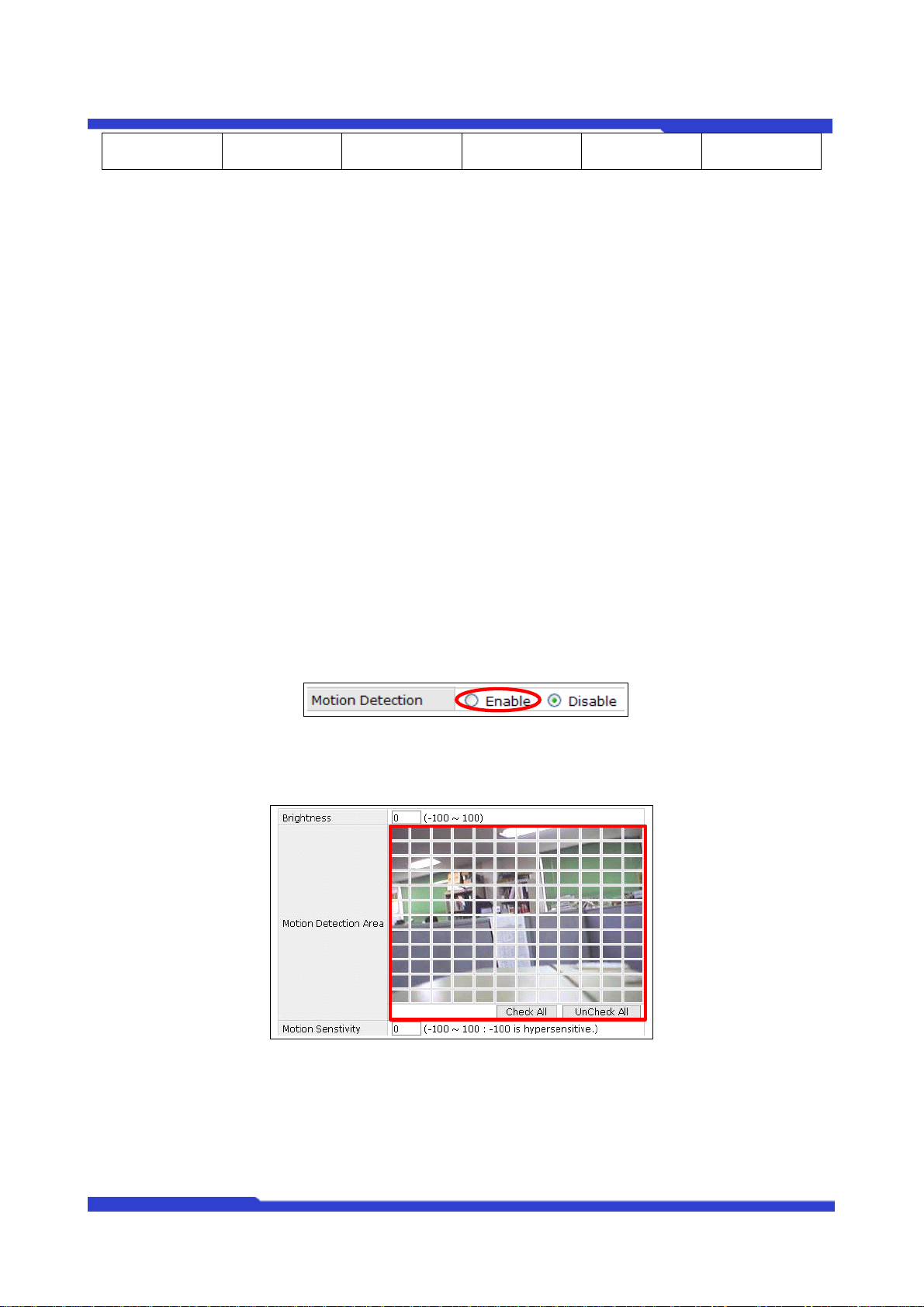
FLEXWATCH MANUAL DE USUARIO PARTE 3
Compresión
baja
9 Cuanto más a la izquierda: mejor calidad de imagen con mayor ancho de banda.
9 Cuanto más a la derecha: menos ancho de banda con menor calidad de imagen.
Muy alta Alta Normal Baja Muy baja
z Hue (Tonalidad): Puede controlar el nivel de color de la imagen entre –100 y 100.
z Saturation (Saturación): Puede controlar el nivel de saturación de la imagen entre -100 y 100.
z Contrast (Contraste): Puede controlar el nivel de contraste de la imagen entre -100 y 100.
z Brightness (Brillo): Puede controlar el nivel de saturación del brillo entre -100 y 100.
z Motion Sensitivity (Sensibilidad de movimiento): Puede controlar la sensibilidad del
movimiento dentro de Motion Detection Area (Área de detección de movimiento).
–El valor puede estar entre -100 y 100. (100 es el más sensible.)
z Motion Detection (Detección de movimiento): Si selecciona “Enable” (Habilitar), puede definir
el área de detección de movimiento deseada.
3. Después de realizar todas las configuraciones, haga clic en el botón “Apply” (Aplicar) . Si
hace clic en “Default” (Valores predeterminados), se restablecerán todos los valores de
fábrica.
4.2.3. Configuración de área de detección de movimiento
1. Seleccione “Enable” (Habilitar) en la opción “Motion Detection” (Detección de movimiento).
2. Puede establecer el área de detección de movimiento haciendo clic en cada recuadro.
z Check All (Seleccionar todos): puede definir todos los recuadros a la vez como el área
sensible de movimiento.
z UnCheck All (Deseleccionar todo): cancelar la selección de todos los recuadros.
z Motion Sensitivity (Sensibilidad del movimiento): puede cambiar la sensibilidad de
movimiento entre -100 y 100. (100 es el más sensible.)
54 INTPLUS S.L.
 Loading...