

Page 1

重要
请仔细阅读用户手册和设定手册(分
册),掌握安全有效的使用方法。
预防措施
第 1 章 功能和概述
1-1 功能
1-2 开关名称
1-3 功能
第 2 章 基本操作
2-1 操作开关使用方法
2-2 菜单操作
2-3 恢复默认设置
2-4 锁定开关
第 3 章 设定和调节
3-1 输入信号切换
3-2 屏幕调节
3-3 颜色调整
3-4 声音调节
3-5 画中画显示
3-6 屏幕尺寸更改
3-7 关闭计时器设置
3-8 显示器省电模式设定
3-9 电源指示灯 /EIZO 标识显示设定
3-10 提示器设定
3-11 查看信息
3-12 显示的语言设定
第 4 章 疑难解答
第 5 章
参考
5-1 安装悬挂臂
5-2 清洁
5-3 规格
5-4 术语表
5-5 预设定时
如何设定
请阅读设定手册(分册)
Page 2
安全符号
本指南使用的安全符号如下。它们表示重要信息。请仔细阅读。
警告
若不遵守“警告”中的信息,可能会造成严重伤害
或威胁到生命安全。
表示禁止的动作。
表示必须遵守的规定行为。
©
2007 EIZO NANAO CORPORATION 版权所有。
保留所有权利。如无 EIZO NANAO CORPORATION 的事先书面许可,不得将此手册中的任何章节进行复制或存
储于检索系统中,或者通过电子、机械等其它任何途径对其进行传播。
EIZO NANAO CORPORATION 没有义务保留任何提交的材料或机密信息,除非 EIZO NANAO CORPORATION 收到信
息之后进行事先安排。虽然已竭尽所能地保证此手册的信息是最新信息,但是请注意,EIZO 显示器规格如有
变动恕不另行通知。
此随显示器附上的用户使用手册是以英文版本的内容为最终依据。因此,如果有任何难於理解或有含糊不清
的地方,请参考本使用手册的英文版本。
中文翻译权© 由雷射电脑有限公司所有
注意
若不遵守“注意”中的信息,可能会造成中度伤害
并/或使财产或产品受损。
ENERGY STAR 是美国注册商标。
Apple 与 Macintosh 是苹果公司的注册商标。
VGA 是国际商业机器公司的注册商标。
VESA 是视频电子学标准协会的注册商标,而 DPMS 是其商标。
Windows 是微软公司的注册商标。
HDMI、HDMI 标志和 High-Definition Multimedia Interface 是 HDMI Licensing LLC. 的商标或注册商标。
PowerManager 是 EIZO NANAO CORPORATION 的商标。
FlexScan、ScreenManager 和 EIZO 是 EIZO NANAO CORPORATION 在日本和其他国家的注册商标。
作为 ENERGY STAR® 的合作伙伴,EIZO NANAO CORPORATION 确认本产品符合能源效率 ENERGY
STAR 标准。
以商业或公众展示为目的而使用更改画面尺寸等特殊功能(例如,更改图像输入的水平和垂直比例)可能会
违反版权法。
根据销售地区不同,产品规格可能也会变化。
请在使用购买地地区语言编写的手册中确认规格。
Page 3
预防措施
重要
• 为配合在销售目标区域使用,本产品已经过专门调整。如果产品使用地并非销售目标区域,则本产品的工
作性能可能与规格说明不符。
• 为了确保人员安全和正确维护,请仔细阅读本节内容以及显示器上显示的注意事项。
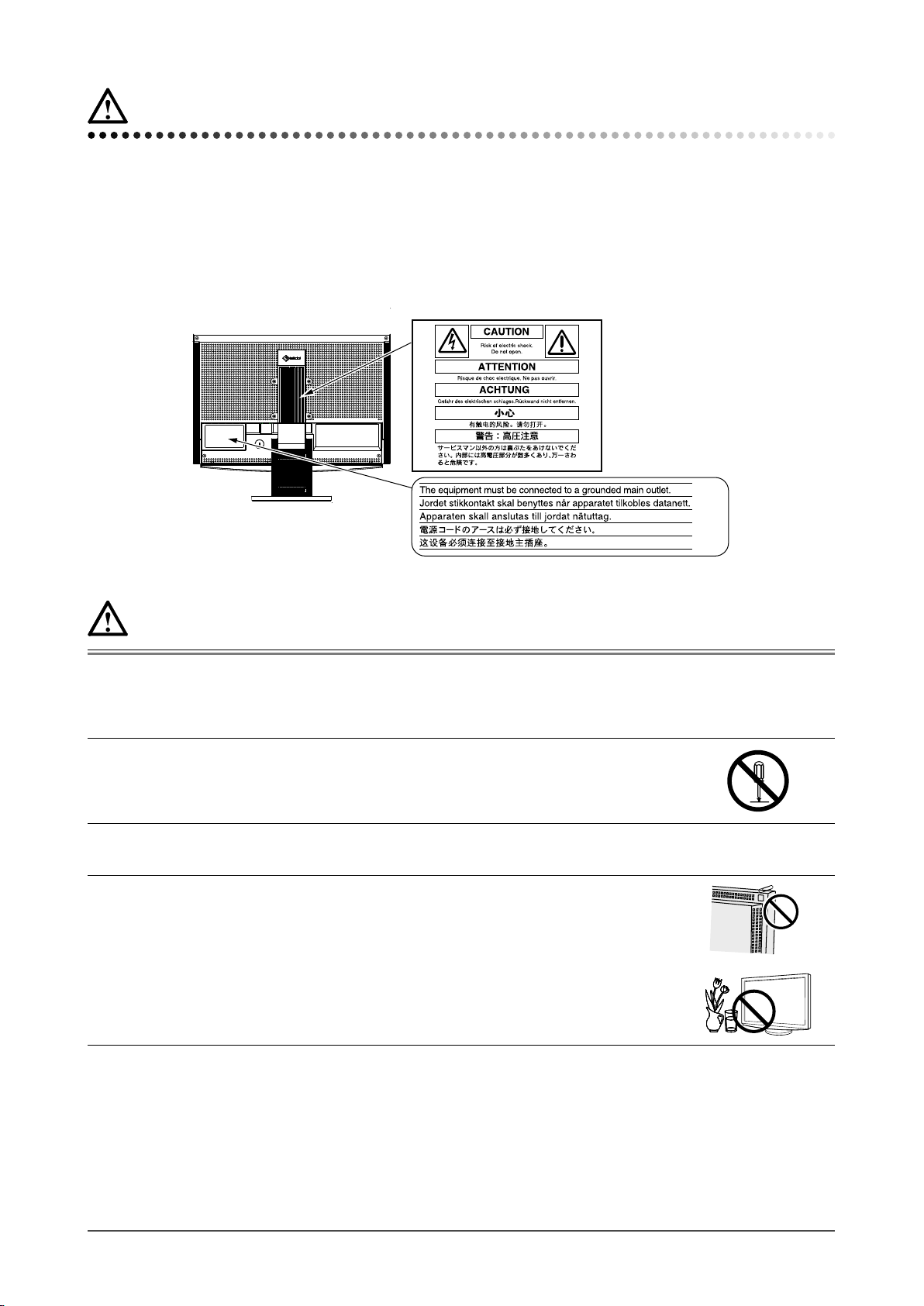
[ 注意事项的位置 ]
警告
如果设备开始冒烟、有焦糊味或发出奇怪声音,请立即断开所有电路连接,并咨询经
销商。
继续使用有故障的设备可能会导致火灾、触电或设备损坏。
切勿打开机壳或改装设备。
打开机壳或改装设备可能会导致火灾、触电或灼伤。
请委托合格的维修人员进行各种维修。
切勿试图自行维修本产品,因为打开或取下机盖可能会导致火灾、触电或设备损坏。
请将小东西或液体放置在远离设备的地方。
如果小东西通过通风孔意外掉入设备或液体意外流入设备,则可能导致火灾、触电或
设备损坏。
如果物体或液体掉入 / 流入设备,请立即拔出设备插头。重新使用设备以前,请委托
合格的维修工程师对其进行检查。
预防措施
1
Page 4
2
预防措施
警告
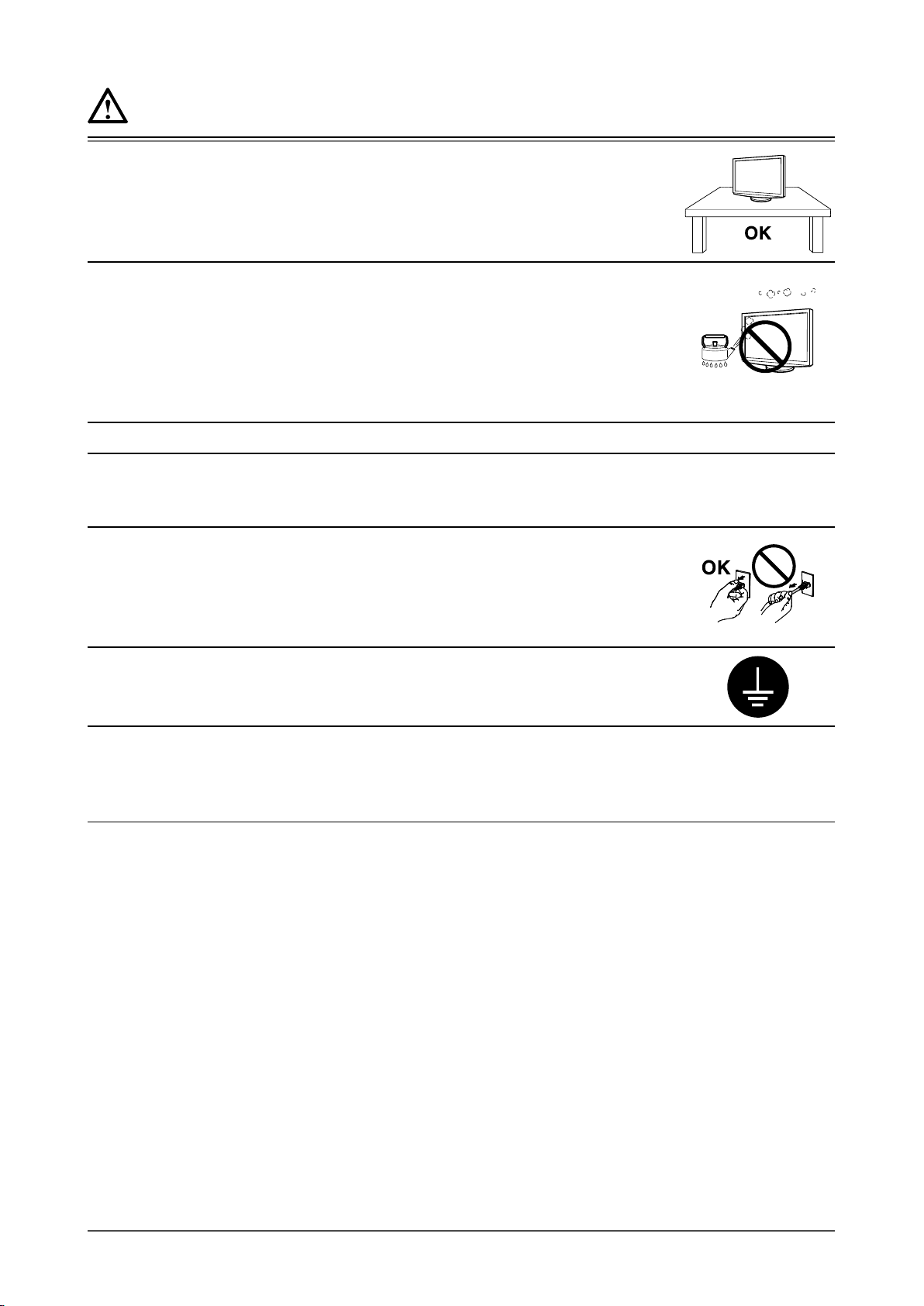
将设备安置在坚固稳定的地方。
如果设备放在不恰当的平面上,则设备可能会跌落并导致人身伤害或设备损坏。
如果设备跌落,请立即切断电源并咨询您的经销商。切勿继续使用已损坏的设备。使
用已损坏的设备可能会导致火灾或触电。
请将设备放置在适宜的场所。
否则可能会导致火灾、触电或设备损坏。
• 切勿放在室外。
• 切勿放置在运输工具中(船、飞机、火车、汽车等)。
• 切勿放置在多尘或潮湿的场所。
• 切勿放置在蒸汽会直接接触屏幕的场所。
• 切勿放置在供暖设备或增湿器附近。
为避免出现窒息的危险,请将塑料包装袋放在远离婴儿和儿童的地方。
请使用附带的电源线,并连接到当地的标准电源插座。
务必在电源线的额定电压范围内使用。
否则可能会导致火灾或触电。
若要断开电源线,请抓紧插头并拔出。
拉址电源线可能会使其受损,从而导致火灾或触电。
设备必须连接到接地的电源插座。
否则可能会导致火灾或触电。
请使用正确的电压。
• 本设备只能在特定电压下使用。若将设备连接到本用户手册中指定的电压以外的电
压时,可能会导致火灾、触电或设备损坏。
• 切勿使电路超载,否则可能会导致火灾或触电。
Page 5
警告
请小心使用电源线。
• 切勿将电源线压在本设备或其他重物下面。
• 切勿拉扯或缠绕电源线。
如果电源线已破损,请停止使用。使用已破损的电源线可能会导致火灾或触电。
打雷时,绝对不要触摸插头和电源线。
否则可能会导致触电。
安装悬挂臂时,请参阅悬挂臂的用户手册,并牢固安装设备。
否则可能会导致设备与悬挂臂脱离,从而可能造成人身伤害或设备损坏。如果设备跌
落,请咨询您的经销商。切勿继续使用已损坏的设备。使用已损坏的设备可能会导致
火灾或触电。
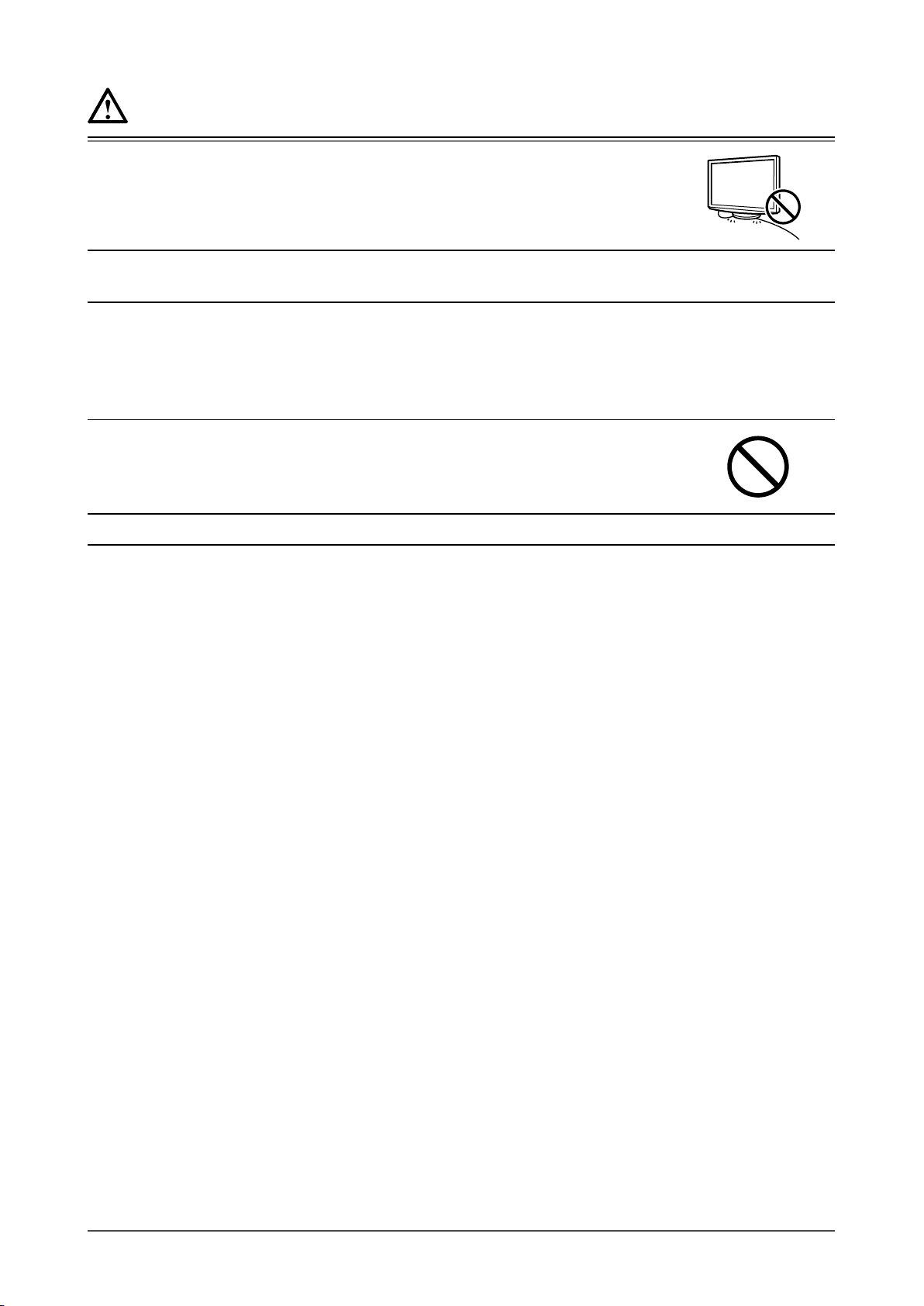
重新安装倾斜底座时,请使用相同的螺丝并进行紧固。
切勿直接光着手触摸已损坏的液晶显示屏。
显示屏可能会有液晶流出,如果进入眼睛或口中,则将对人体造成危害。
如果皮肤或人体的任何部位与显示屏直接接触,请彻底清洗该处。
如果出现不良症状,请向医生咨询。
灯内含汞,请依照当地法规处置。
预防措施
3
Page 6
4
预防措施
注意
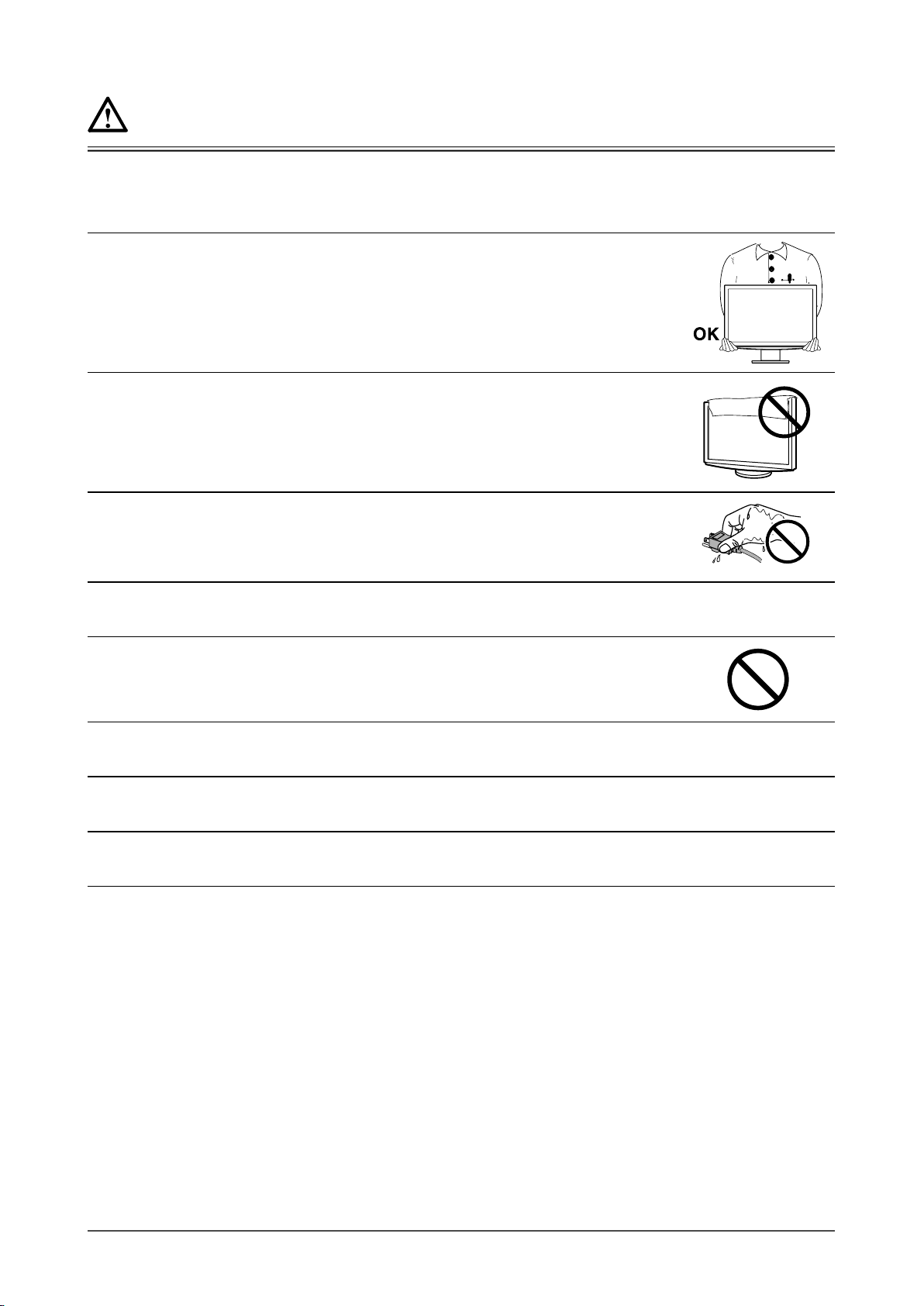
搬动设备时,请务必小心。
移动设备时,请断开电源线和电缆。在电源线保持连接时移动设备是非常危险的。因
为这样可能会导致人身伤害。
在搬动设备时,请用双手紧紧抓住设备底部,确保在抬起以前显示屏面朝外。
设备跌落可能会造成人身伤害或设备损坏。
切勿堵塞机壳的通风孔。
• 切勿在通风孔上放置任何物体。
• 切勿将设备安装到封闭空间中。
• 切勿在设备平放或上下颠倒时使用。
通风孔堵塞会造成空气流通不畅,从而可能会导致火灾、触电或设备损坏。
切勿用湿手触摸插头。
否则可能会导致触电。
请使用易于接近的电源插座。
这样可确保在出现问题时快速切断电源。
使用耳机时切勿将音量设置过高。
否则可能损害您的听力。
定期清洁插头附近的区域。
插头上的灰尘、水或油可能会导致火灾。
设备清洁以前,请先将插头拔出。
与电源插座相连时清洁设备可能会导致触电。
如果打算长时间不使用设备,请在关闭电源开关以后从电源插座上拔出电源线,以保
证安全和节约能源。
Page 7
液晶显示屏
为了降低因长期使用而出现的发光度变化以及保持稳定的发光度,建议您以较低亮度使用显示器。
液晶面板采用高精技术制造。 但是请注意,任何像素缺失或像素发亮的现象并不表示液晶显示器的损坏。 有效
像素百分比:99.9994% 或更高。
液晶显示屏的背光灯有一定的使用寿命。当显示屏变暗或开始闪烁时,请与您的经销商联系。
切勿用力按压显示屏或框架边缘,否则可能会损坏屏幕。如果所按图像为暗色或黑色,屏幕上会留下印痕。如
果反复对屏幕进行按压,则可能会使液晶显示屏受损或质量下降。请让屏幕显示为白色一段时间以减少印痕。
切勿用铅笔或铅笔等尖锐物体刮擦或按压显示屏,否则可能会使显示屏受损。切勿尝试用纸巾擦拭液晶显示屏,
否则可能会留下擦痕。
如果将冷的显示器带入室内,或者室内温度快速升高,则显示器内部和外部可能会产生结露。在此情况下,请
勿开启显示器并等至结露消失,否则可能会损坏显示器。
舒适地使用显示器
屏幕极暗或极亮可能会影响您的视力。请根据环境调节显示器的亮度。
长时间盯着显示器会使眼睛疲劳。每隔一小时应休息十分钟。
预防措施
5
Page 8
6
目录
目录
预防措施 .................................. 1
液晶显示屏 ..................................... 5
舒适地使用显示器 ............................... 5
第 1 章 功能和概述 ............................ 7
1-1 功能 ..................................... 7
1-2 开关名称 ................................. 9
1-3 功能 .................................... 10
第 2 章 基本操作 ............................. 12
2-1 操作开关使用方法 ........................ 12
2-2 菜单操作 ................................ 13
●
输入选择菜单的基本操作 ................... 13
●
设定菜单的基本操作 ....................... 13
2-3 恢复默认设置 ............................ 14
●
复原颜色调节 [ 复原 ] ..................... 14
●
复原所有设定 [ 复原 ] ..................... 14
2-4 锁定开关 ................................ 14
●
锁定可以使用的功能 [ 操作锁定 ] ........... 14
第 3 章 设定和调节 ........................... 15
3-5 画中画显示 .............................. 24
●
同时显示 PC 输入信号画面(主窗口)和
VIDEO 输入信号画面(副窗口)[ 画中画 ] ....
●
改变副窗口位置 [ 副窗口位置 ] ............. 26
●
设定副窗口的透明度等级 [ 透明度 ] ......... 26
●
选择副窗口显示尺寸 [ 副窗口尺寸 ] ......... 26
3-6 屏幕尺寸更改 ............................
●
更改屏幕上出现的屏幕图像 / 投影图像尺寸
[ 屏幕尺寸 ] ..............................
3-7 关闭计时器设置 .......................... 29
●
设定显示器关机时间 [ 关闭计时器 ] ......... 29
3-8 显示器省电模式设定 ...................... 29
●
设定省电模式恢复条件 [ 信号检测 ] ......... 29
3-9 电源指示灯 /EIZO 标识显示设定 ............ 30
●
在显示画面时关闭电源指示灯 [ 电源指示灯 ]
●
设定显示器开启时显示 EIZO 标志 / 不显示
EIZO 标志 [EIZO 标志显示功能 ] .............
3-10 提示器设定 .............................. 30
●
设定提示器 [ 提示音 ] ..................... 30
3-11 查看信息 ................................ 31
●
查看设定、使用时间等 [ 信息 ] ............. 31
3-12 显示的语言设定 .......................... 31
●
设定菜单中显示的语言 [ 语言 ] ............. 31
24
27
27
... 30
30
3-1 输入信号切换 ............................ 15
●
切换输入信号,以显示来自设备的图像
[ 输入选择 ] ..............................
3-2 屏幕调节(仅适用于来自个人计算机的模拟
输入信号) ............................... 16
3-3 颜色调整 ................................ 19
简易调整 ................................... 19
●
选择色彩模式 [ 色彩模式 ] ................. 19
高级调整 ................................... 20
●
调节 / 设定色彩模式 ....................... 20
●
调节项目 ................................. 21
●
自动调节亮度 [BrightRegulator] ........... 22
3-4 声音调节 ................................ 23
●
调节 [ 音量 / 高音 / 低音 / 平衡 / 音量调节 ]
15
.... 23
第 4 章 疑难解答 ............................. 32
第 5 章 参考 ................................. 37
5-1 安装悬挂臂 .............................. 37
5-2 清洁 .................................... 38
5-3 规格 .................................... 39
5-4 术语表 .................................. 43
5-5 预设定时 ................................ 45
Page 9
第 1 章 功能和概述
感谢您选择 EIZO 彩色液晶显示器。
1-1 功能
• 24”宽屏 LCD,配备视频信号输入连接器
• 分辨率 1920 点 × 1200 线
• 配备对比增强器和轮廓增强器功能
• 配备画中画功能
• 能够根据图像和环境亮度自动调节屏幕亮度。
• 使用滑杆,具有杰出的操作性能。
• 拱形转动 2 底座能够自由调节显示器高度和角度。
• 配备“ScreenManager Pro for LCD (Windows)”实用程序软件,能通
过键盘或鼠标进行操作。
[ 可应用于个人计算机信号输入 ]
• DVI-D 连接器 × 1,D-Sub 迷你 15 针连接器 × 1(两个输入连接器)
• 水平和垂直扫描频率如下:
水平扫描频率 数字输入信号 31.5 - 76kHz:每个预设信号 ±1kHz
模拟输入信号
垂直扫描频率 数字输入信号
模拟输入信号
* 针对某些 AV 设备
• 符合帧同步模式(49.60 - 50.40Hz,59.50 - 60.50Hz)
• 配备 USB 端口(上游 × 2,下游 × 2)
• 符合 DVI 数字输入信号(HDCP)
• 配备 USB 音频功能
• 能够在两台 PC 上使用所连接的 USB 设备
31.5 - 80kHz
59 - 61Hz
(VGA TEXT:69 - 71Hz)
(49 - 51Hz 同样有效 @720p/1080p*)
55 - 76Hz
(49 - 51Hz 同样有效 @720p/1080p*)
:每个预设信号 ±1kHz
:每个预设信号 ±1Hz
:每个预设信号 ±1Hz
注
• 显示器的底座可更换成悬挂臂或其
它底座。(请参阅第 37 页上的
“5-1 安装悬挂臂”。)
[ 可应用于视频信号输入 ]
• HDMI 连接器 × 2(两个输入连接器)
第 1 章 功能和概述
7
Page 10
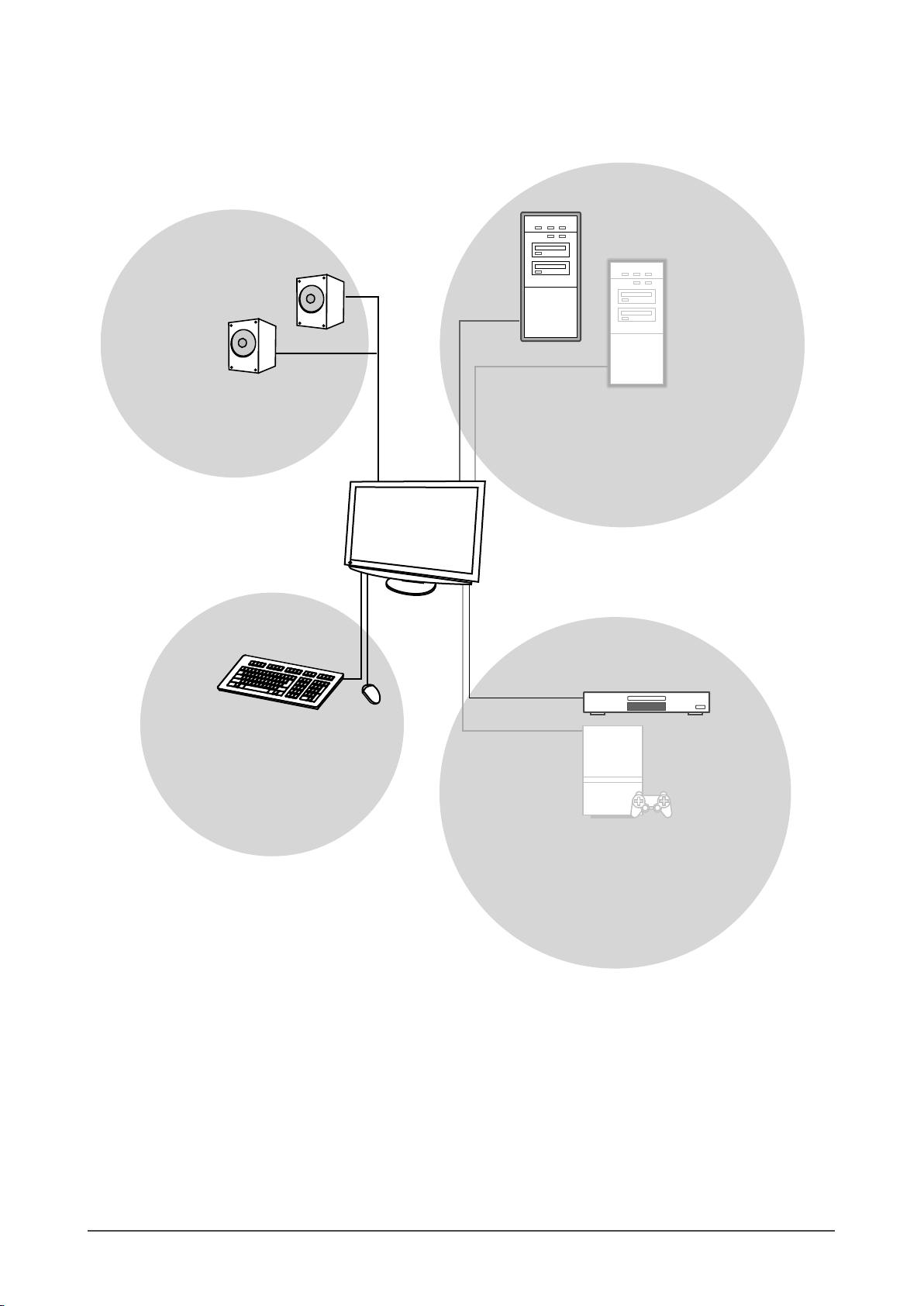
连接外围设备
扬声器
(含内置功放)
可以让您从所连接的PC或AV设备等
装置欣赏声音。
注意
• 可以使用显示器的音量调节功能调
节与显示器连接的扬声器音量。
....................... 第23页
• 可以将耳机连接至耳机插孔欣赏声
音。
PC
连接Windows PC或Macintosh便能作为显
示器使用。
提示
• 根据所使用的PC,需要更改[USB]设
定。 ................... 第15页
HD2441W
USB设备
键盘
(也可以连接打印机或扫描仪等设备。)
提示
• 请使用适合USB设备的PC/操作系统。
[适用的操作系统]
- Windows 2000/XP/Vista
- Mac OS 8.5.1或更新版本
鼠标
AV设备
HDMI连接器
DVD播放器等
游戏机等
连接DVD、录像机、游戏机等设备便能
显示放映的图像。
第 1 章 功能和概述
8
Page 11
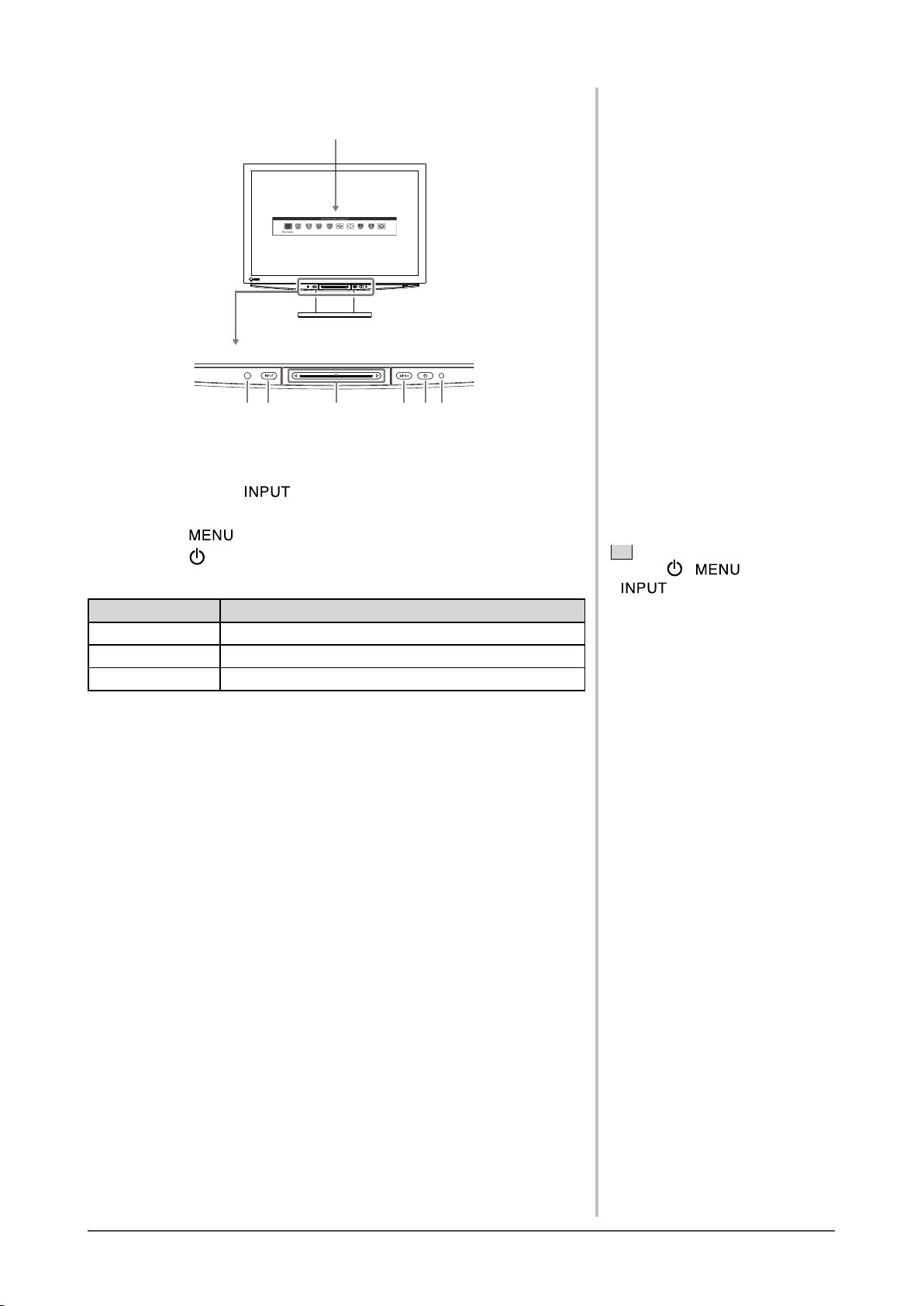
1-2 开关名称
1 2 3 4 5 6
设定菜单(ScreenManager® *)
开关
1. 传感器(检测环境亮度。)
2. 输入信号选择开关
3. 滑杆
4. 菜单开关 (
5. 电源开关 ( )
6. 电源指示灯
指示器状态 操作状态
蓝 有画面显示
橙 省电
关闭 电源关闭
* ScreenManager® 是 EIZO 为调整菜单起的别名。
(在本手册中,设定菜单中的设定 / 调节项目名称用尖括号 <> 表示。 (例如 :< 色彩 >))
( )
)
注
• 如果按 、 或滑杆,则按
同样可以打开显示器。
• 画面显示时,可以关闭亮蓝色的电
源指示灯(参见第 30 页的 “电源
指示灯 /EIZO 标志显示设定”)。
第 1 章 功能和概述
9
Page 12
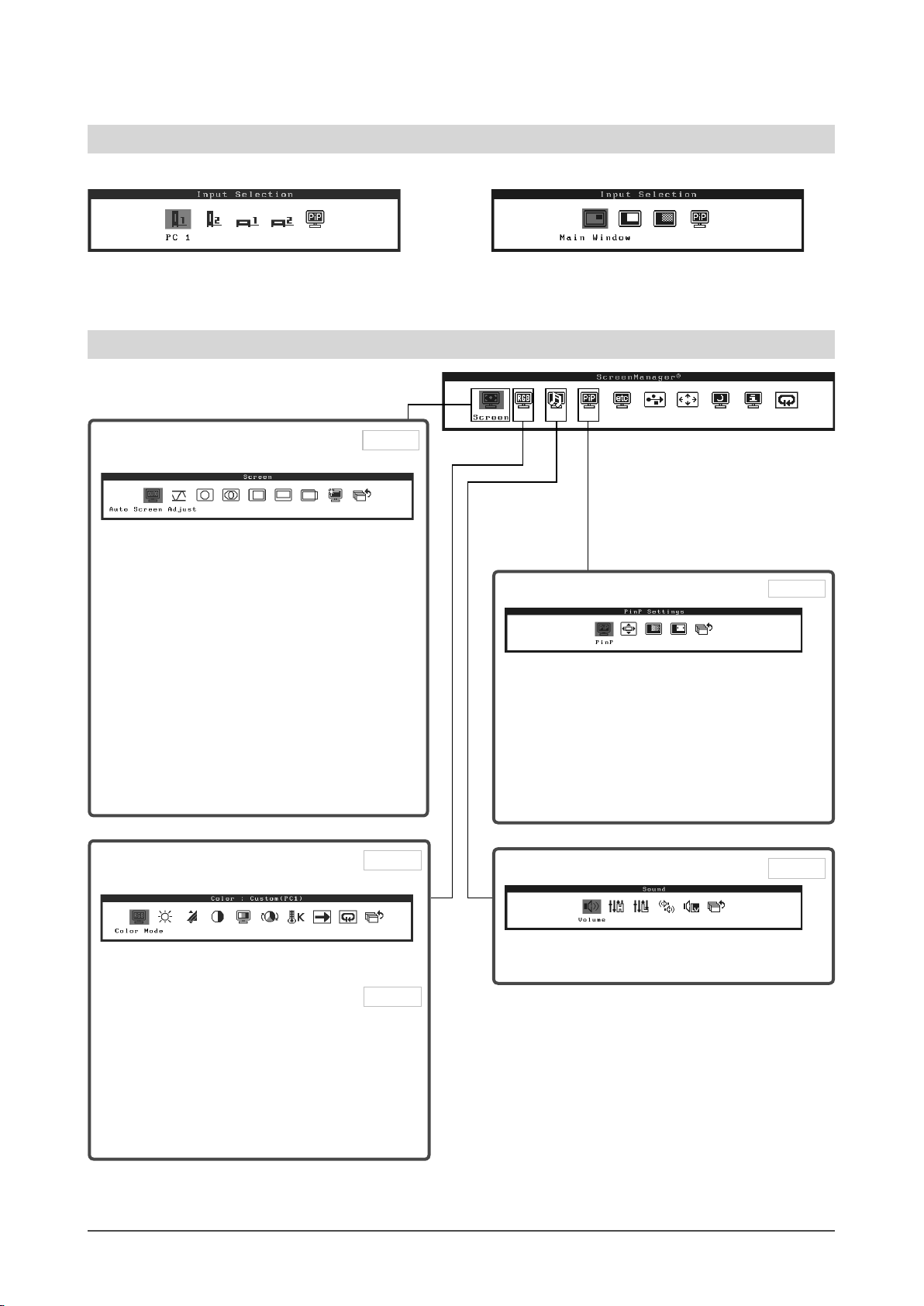
10
第 1 章 功能和概述
1-3 功能
第 16 页
第 19 页
第 20 页
第 24 页
第 23 页
切换输入信号
单画面显示
输入选择菜单(至于菜单操作,请参考第 13 页。)
●
切换输入信号,以显示来自设备的图像
[ 输入选择 ] ………………………… 参见第 15 页
设定 / 调节显示器
(仅适用于 PC: PC 2 输入送出的模拟输入信号)
屏幕调节
1
●
自动调节屏幕 [ 自动屏幕调节 ]
高级屏幕调节
2
●
消除垂直条纹 [ 时钟 ] ………………参见第 17 页
●
消除抖动或模糊 [ 相位 ] ……………参见第 17 页
●
修正画面位置
[ 水平位置 ] …………………………
[ 垂直位置 ] …………………………
●
分辨率正确但不显示图像时进行设定
[ 分辨率 ] …………………………… 参见第 33
●
自动调整颜色等级
[ 自动范围调节 ] ……………………
●
屏幕上出现干扰时进行设定
[ 信号过滤器 ] ……………………… 参见第 33
参
参
参见第 18 页
屏幕菜单
见第 18 页
见第 18 页
页
页
画中画显示
●
切换主窗口 / 副窗口的输入信号 … 参见第 25 页
●
隐藏副窗口显示,但能听到其声音
[ 副窗口关闭 ] ……………………… 参见第 25 页
设定菜单
(至于菜单操作,请参考第 13 页。)
画中画显示
画中画设定菜单
●
同时显示 PC 输入信号画面(主窗口)和 VIDEO 输
入信号画面(副窗口)
[ 画中画 ] …………………………… 参见第 24 页
●
改变副窗口位置 [ 副窗口位置 ] …… 参见第 26 页
●
设定副窗口的透明度等级
[ 透明度 ] …………………………… 参见第 26 页
●
选择副窗口显示尺寸
[ 副窗口尺寸 ] ……………………… 参见第 26 页
颜色调整
(简易调整)
色彩菜单
●
选择色彩模式 [ 色彩模式 ]
颜色调整
(高级调整)
●
每个模式都能设定 [ 亮度 / 黑色电平 / 对比度 /
饱和度 / 色调 / 色温 / 轮廓增强器 / 对比增强
器 / 增益 / 伽玛 / 静噪过滤 / I/P 转换 ]。
可以设定的功能随显示模式而变化。
恢复默认设置
●
复原颜色调节 [ 复原 ] ……………… 参见第 14 页
声音调节
声音菜单
●
调节 [ 音量 / 高音 / 低音 / 平衡 / 音量调节 ]
●
[ ] 代表功能名称。
●
可以设定的功能视输入信号而异。
Page 13
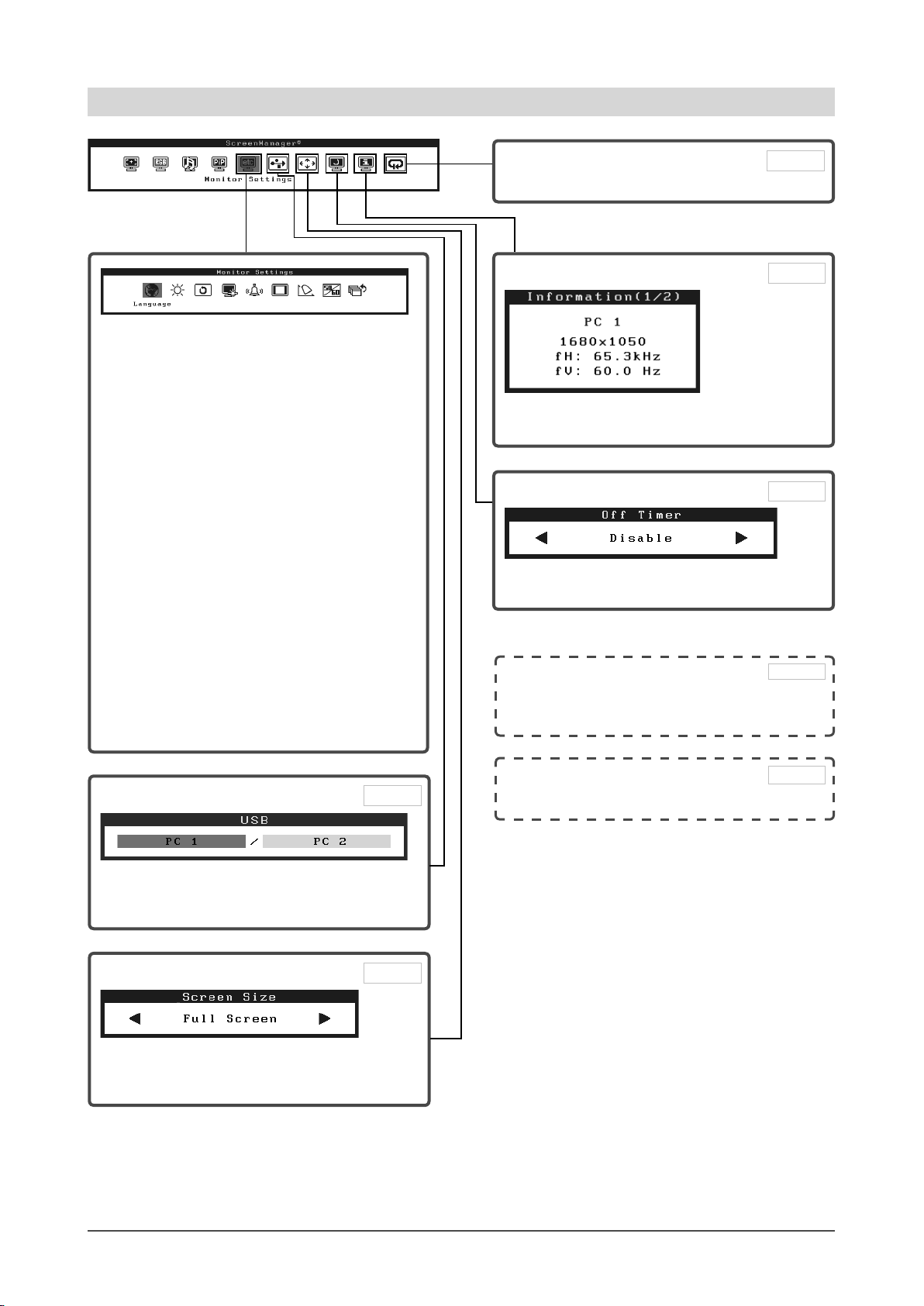
设定 / 调节显示器 ( 续 )
第 14 页
第 15 页
第 27 页
第 31 页
第 29 页
设定菜单
(至于菜单操作,请参考第
13 页。)
显示器设定菜单
显示的语言设定
●
设定菜单中显示的语言 [ 语言 ] …… 参见第 31 页
自动调节亮度
●
根据图像和环境亮度自动调节屏幕亮度
[BrightRegulator] ………………… 参见第 22 页
显示器省电模式设定
●
设定省电模式恢复条件
[ 信号检测 ] ………………………… 参见第 29 页
电源指示灯设置
●
在显示画面时关闭电源指示灯
[ 电源指示灯 ] ……………………… 参见第 30 页
提示器设定
●
设定提示器 [ 提示音 ] ……………… 参见第 30 页
自动更改屏幕尺寸
●
根据输入信号纵横比自动改变画面尺寸
[ 自动屏幕尺寸 ] …………………… 参见第 27 页
色彩空间设定
●
图像色彩显示不正确时进行设定
[ 色彩空间 ] ………………………… 参见第 35 页
场频设定
●
根据显示器使用的所在地区选择设定
[ 场频 ] ……………………………… 参见第 35 页
恢复默认设置
●
复原所有设定 [ 复原 ]
查看信息
信息菜单
●
查看设定、使用时间等 [ 信息 ]
关闭计时器设置
关闭计时器菜单
●
设定显示器关机时间 [ 关闭计时器 ]
EIZO 标识显示设定
●
设定显示器开启时显示 EIZO 标志 / 不显示 EIZO
标志 [EIZO 标志显示功能 ]
第 30 页
更改 USB 设定
USB 菜单
●
根据所使用的个人计算机更改设定(连接 USB 时)
[USB]
屏幕尺寸更改
屏幕尺寸菜单
●
更改屏幕上出现的屏幕图像 / 投影图像尺寸 [ 屏
幕尺寸 ]
锁定开关
●
锁定可以使用的功能 [ 操作锁定 ]
●
[ ] 代表功能名称。
●
可以设定的功能视输入信号而异。
第 14 页
第 1 章 功能和概述
11
Page 14
12
第 2 章 基本操作
第 2 章 基本操作
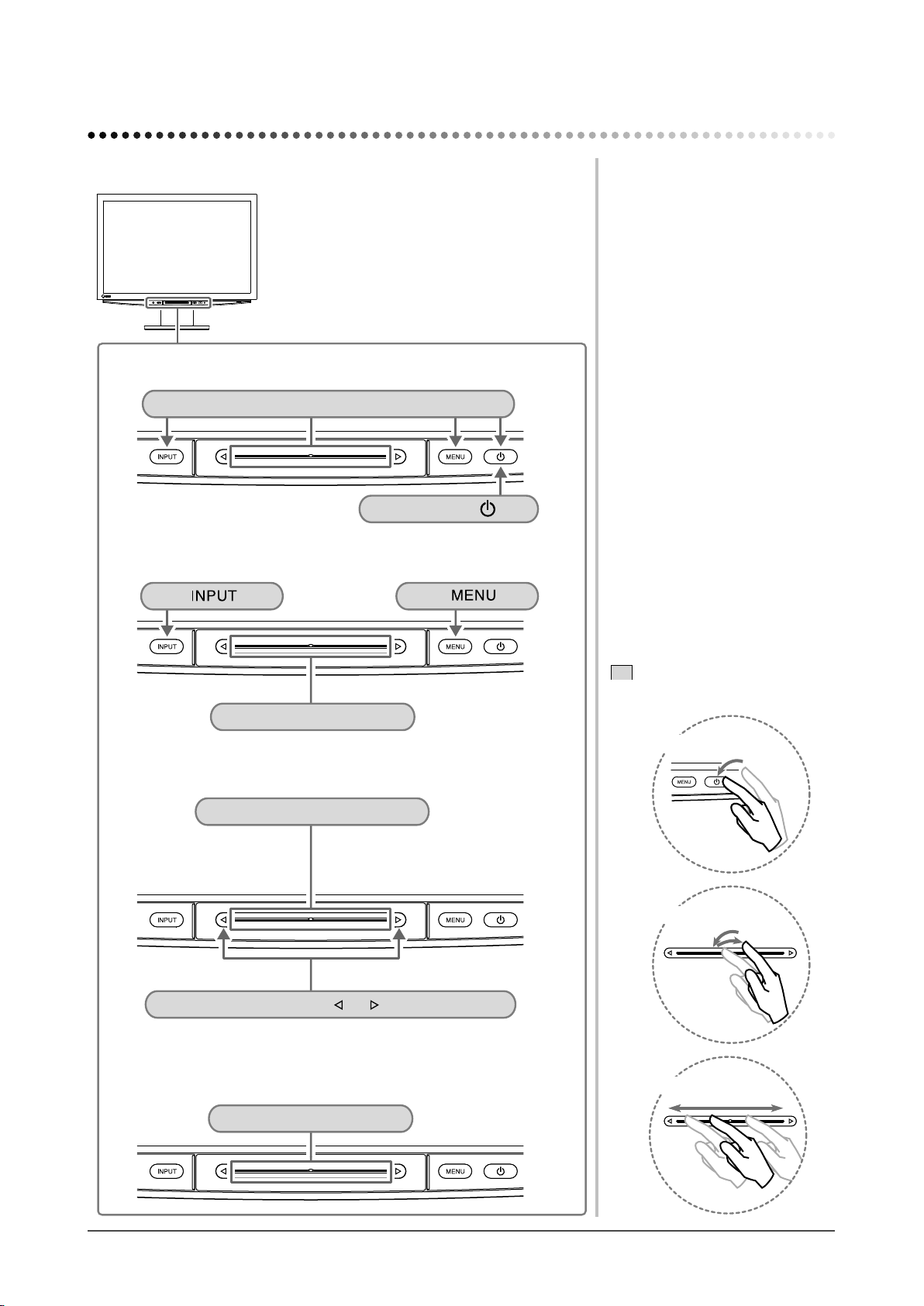
2-1 操作开关使用方法
■
打开 / 关闭电源
打开电源:按任何键打开显示器电源。
■
显示 / 退出菜单
关闭电源:按。
输入选择菜单 设定菜单
按
■
选择菜单项目
设定和调节
精细调节时
轻敲一次将调节值向上或向下改变一级。
*
连续轻敲滑杆会连续改变数值。
■
确定项目
确定设定和调节值
。
音量菜单
轻敲滑杆。
(屏幕上不显示菜单时)
左右滑动滑杆。
根据滑杆的滑动速度,调节值的
*
增加/减小速度可能会改变。
轻敲滑杆的尾端, 和 标记处。
轻敲滑杆。
按
。
注
• 有三种操作方式:
• 按开关
• 轻敲滑杆
• 滑动滑杆
Page 15
2-2 菜单操作
●
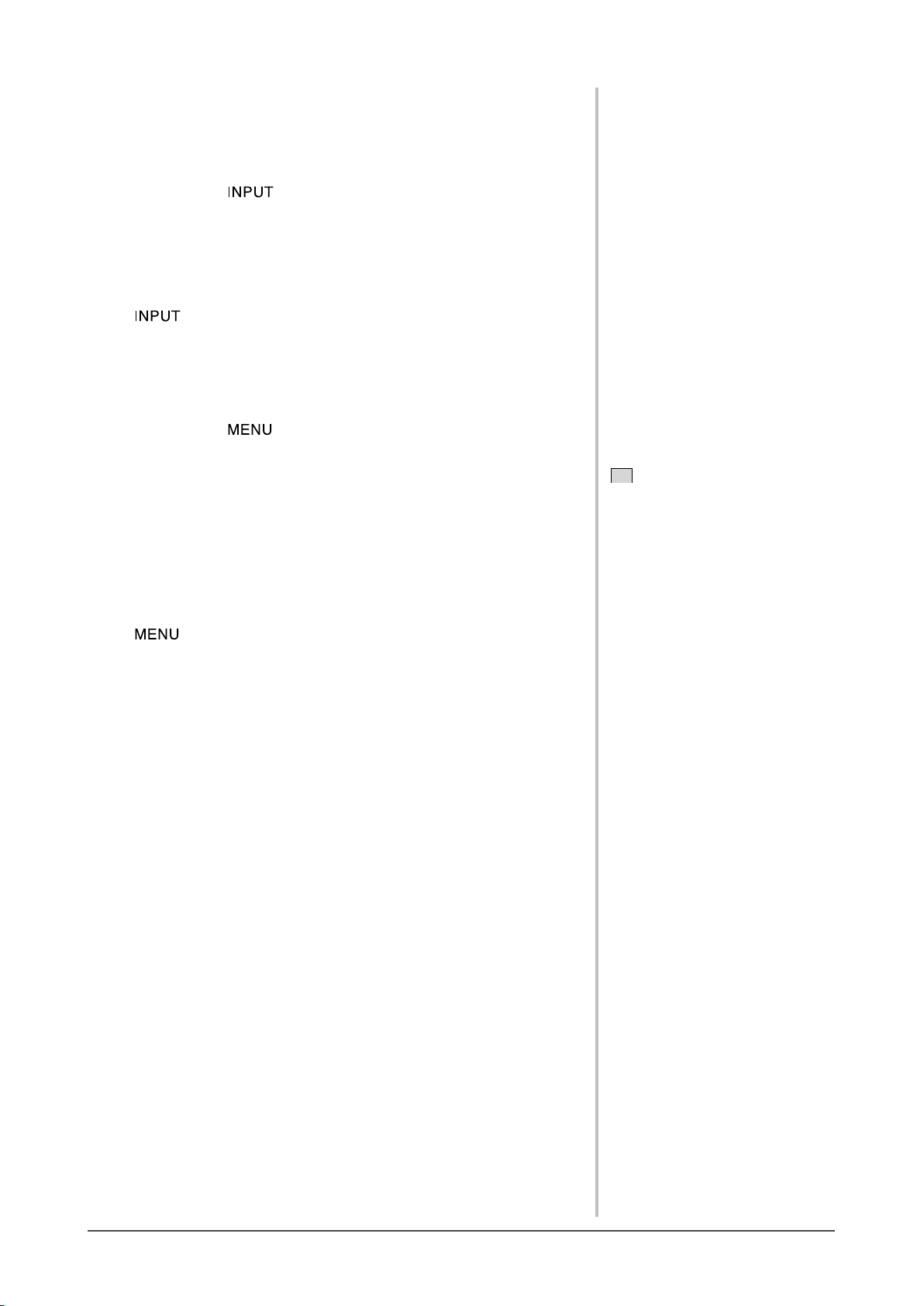
输入选择菜单的基本操作
[ 显示输入选择菜单并选择输入信号 ]
(1) 按操作面板上的 。
出现输入选择菜单。
(2) 左右滑动滑杆选择输入信号,并轻敲滑杆。
出现画面图像。
[ 退出输入选择菜单 ]
(1) 按 。
退出输入选择菜单。
●
设定菜单的基本操作
[ 显示设定菜单并选择功能 ]
(1) 按操作面板上的 。
出现主菜单。
(2) 左右滑动滑杆选择功能,并轻敲滑杆。
出现子菜单。
(3) 左右滑动滑杆选择功能,并轻敲滑杆。
出现设定 / 调节菜单。
(4) 左右滑动滑杆设定 / 调节显示器,并轻敲滑杆。
设定 / 调节值即被保存。
注
• 有些菜单可能没有子菜单。
[ 退出设定菜单 ]
(1) 按 。
退出设定菜单。
第 2 章 基本操作
13
Page 16
14
第 2 章 基本操作
2-3 恢复默认设置
●
复原颜色调节 [ 复原 ]
只有在色彩模式中当前设定的色调能够恢复默认设定(出厂设定)。
[ 步骤 ]
(1) 在设定菜单中选择 < 色彩 > 图标,并轻敲滑杆。
(2) 在 < 色彩 > 菜单中选择 < 复原 > 图标,并轻敲滑杆。
屏幕上出现“当前色彩数据将会丢失。”。
(3) 左右滑动滑杆选择“复原”,并轻敲滑杆。
复原操作完成。
●
复原所有设定 [ 复原 ]
将 [ 场频 ]、[USB] 和 [ 音量 ] 以外的所有设定 / 调节状态均复原为默认
设定(工厂设定)。
[ 步骤 ]
(1) 在设定菜单中选择 < 复原 > 图标,并轻敲滑杆。
屏幕上出现“场频和 USB 以外的所有设定均会复原。”。
(2) 左右滑动滑杆选择“复原”,并轻敲滑杆。
复原操作完成。
注
• 有关默认设定,请参阅第 42 页“主
要默认设定(出厂设定)”。
2-4 锁定开关
●
锁定可以使用的功能 [ 操作锁定 ]
此功能能够锁住开关,以保持之前的设定 / 调节,并限制可以使用的功能。
[ 锁定 ]
(1) 按 关闭显示器。
(2) 按住 约三秒钟。
操作锁定开始执行(显示“操作锁定:开启”),并显示有操作锁定的画面。
[ 解锁 ]
(1) 按 关闭显示器。
(2) 按住 约三秒钟。
操作锁定解除(显示“操作锁定:关闭”),并显示有操作解锁的画面。
注
• 下列操作在锁定状态下可以进行。
- 按
- 按
- 开启 / 关闭操作锁定功能
- EIZO 标志显示功能开启 / 关闭
开启 / 关闭电源。
、 或滑杆打
开电源。
(第 30 页)
Page 17
第 3 章 设定和调节
3-1 输入信号切换
●
切换输入信号,以显示来自设备的图像 [ 输入选择 ]
[ 步骤 ]
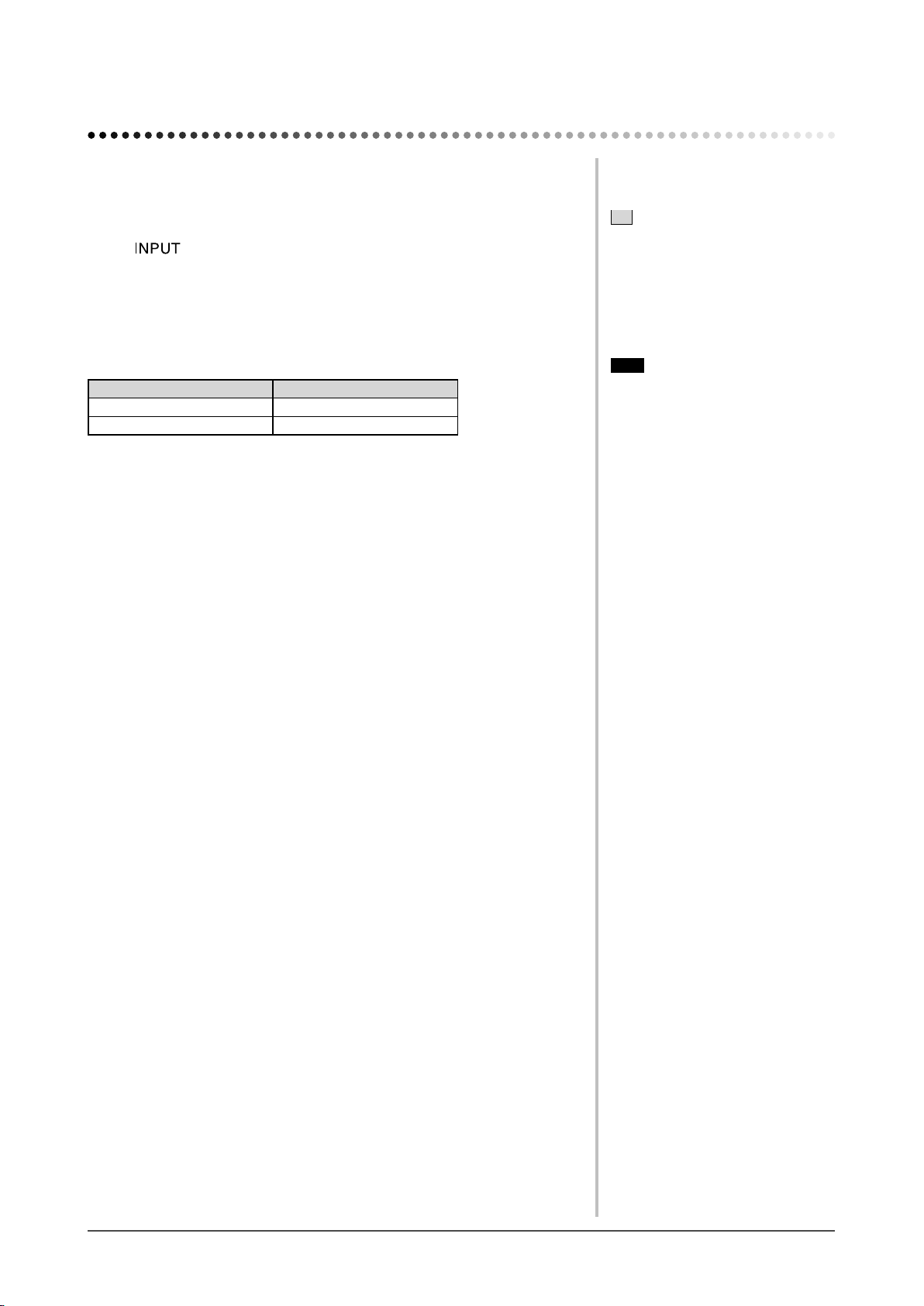
(1) 按 。
出现输入选择菜单。
(2) 左右滑动滑杆选择来自设备图像的输入信号,或轻敲滑杆。
出现想要的图像。
■
使用 USB 连接来连接 PC 时 [USB]
根据所使用个人计算机的输入信号切换 [USB] 设定。
设定 使用状态
PC 1(数字信号) 使用 PC 1 时。
PC 2(模拟信号) 使用 PC 2 时。
[ 步骤 ]
(1) 在设定菜单中选择 <USB> 图标,并轻敲滑杆。
出现 <USB> 菜单。
(2) 左右滑动滑杆选择“PC 1”或“PC 2”,并轻敲滑杆。
USB 设定完成。
[ 出现以下信息时 ]
出现以下信息时,“如果改变 USB 设定,与所选 PC 的 USB 连接将会丢失。是
否要改变设定?”,确认正确后(切换 USB 设定 )继续操作步骤 3。
(3) 左右滑动滑杆选择“是”,并轻敲滑杆。
USB 设定完成。
注
• 选择“画中画”时,显示器显示变
为画中画模式。
• 在画中画模式中切换输入信号,请
参阅第 25 页。
注意
• 如果 [USB] 设定不当,则与显示器
连接的 USB 设备可能无法工作,或
扬声器可能没有声音。
• 切换设定时请注意以下事项。
- 将 USB 存储器等存储设备连接至
显示器时,可能会丢失和损坏数
据。必须移除存储设备后再更改
USB 设定。
- 当声音播放等应用程序正在工作
时,如果返回到原来的设定,则
可能不输出声音。必须退出应用
程序后再更改 USB 设定。
第 3 章 设定和调节
15
Page 18
16
第 3 章 设定和调节
3-2 屏幕调节
显示器屏幕调节用于抑制画面抖动,或根据所使用的 PC 正确调节画面的
位置和尺寸。为了使显示器使用舒适,在第一次设置显示器或正在使用的
PC 设定被更新后,请调节屏幕。
下列情况下,自动屏幕调节功能开始工作:
• 信号第一次输入显示器时。
• 当更改输入信号分辨率或刷新率后信号第一次输入显示器时。
[ 调节步骤 ]
在设定菜单中选择 < 屏幕 > 图标,并轻敲滑杆。
1
出现 < 屏幕 > 菜单。
(仅适用于来自个人计算机的模拟输入信号)
注
• 使用数字输入信号时,图像会根据
显示器的预设数据正确显示。
不需要调节屏幕。
注意
• 对于 VGA 等分辨率低的输入信号,
自动屏幕调节功能无效。
• 开始色彩调节之前,请在显示器电
源开启后等待 30 分钟或更长时间。
注
• 使用提供的 EIZO LCD 实用程序光
碟中的“屏幕调节程序”。
在 < 屏幕 > 菜单中选择 < 自动屏幕调节 > 图标,并轻敲滑杆。
2
屏幕上出现“如果执行“自动屏幕调节”,当前的设定将会丢失。是
否继续?”。
左右滑动滑杆选择“是”,并轻敲滑杆。
3
自动屏幕调节功能启用,时钟、相位和屏幕位置均自动调节。
如果用自动屏幕调节功能无法获得满意的调节结果,请进行以下
调节。如果画面显示正确,请操作步骤 6“自动范围调节”。
注意
• 当图像全部显示在 Windows 或
Macintosh 显示区域内时此功能才
能正常生效。如果图像仅显示在屏
幕的一部分(例如,DOS 提示窗口),
或正在使用黑色背景(墙纸等),
则此功能将无法正常工作。
• 使用某些图形卡时,自动调节功能
可能无法正常工作。
注
• 即使已经执行了自动屏幕调节,如
果屏幕图像还是未能以正确的分辨
率显示,请手动设定输入信号分辨
率。如果已经设定了分辨率,请再
次执行 [ 自动屏幕调节 ]。(请参阅
第 33 页第 4 章,“疑难解答”。)
Page 19
●
高级屏幕调节
运行屏幕调整程序。
4
在 PC 中装入 EIZO 液晶显示器实用程序光盘,并启动与使用中的 PC
相兼容的屏幕调整程序。
程序启动后,请按照程序指示执行步骤 5 中的调整。
使用设定菜单中的 < 屏幕 > 菜单执行高级调节。
5
●
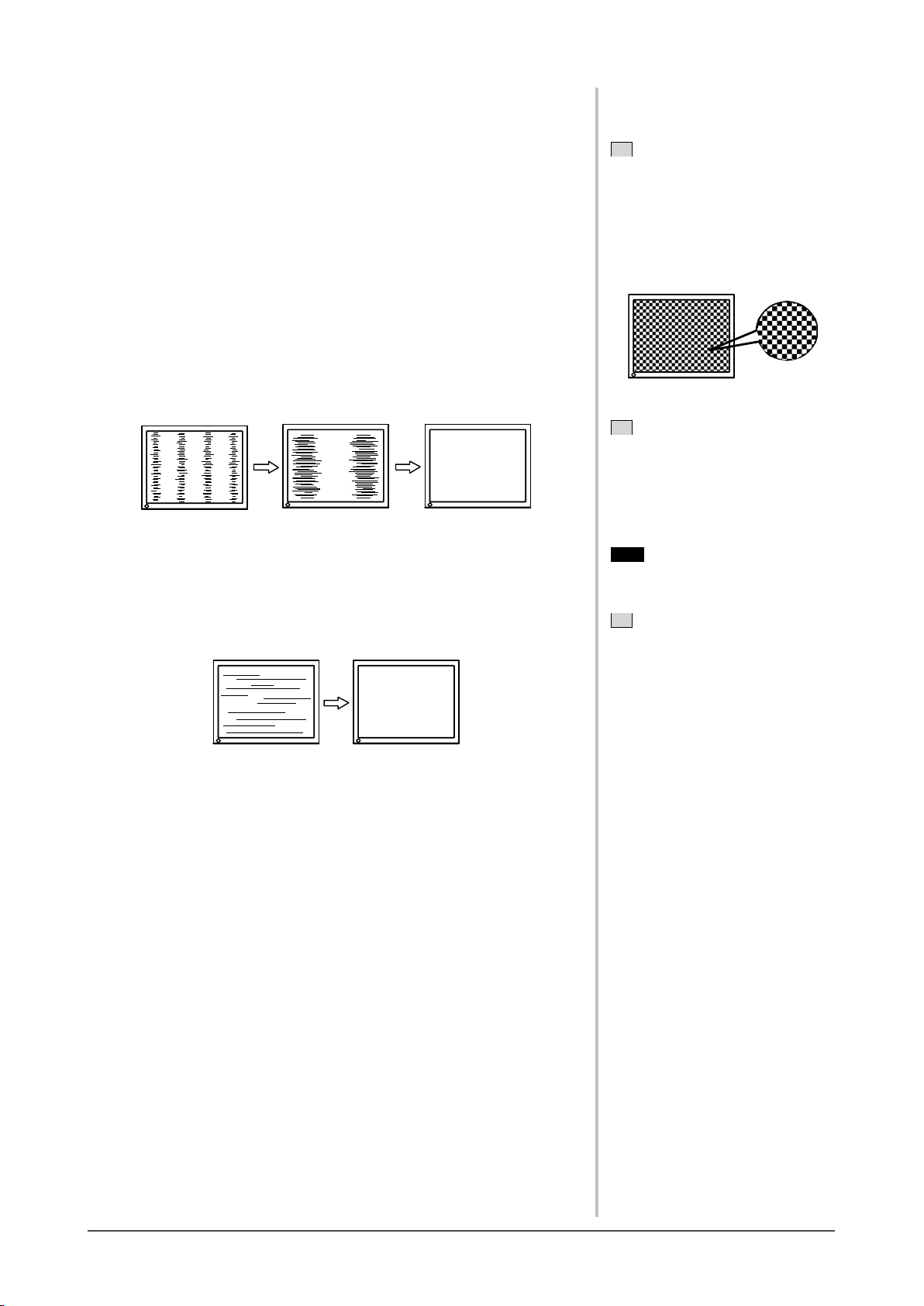
消除垂直条纹 [ 时钟 ]
(1) 在 < 屏幕 > 菜单中选择 < 时钟 > 图标,并轻敲滑杆。
出现 < 时钟 > 菜单。
(2) 左右滑动滑杆消除垂直条纹,并轻敲滑杆。
调节完成。
注
•
关于如何启动屏幕调节程序,请参阅
“Readme.txt”或“Readme”文件。
当正在使用 Windows PC 时,您可以从
光碟的开始菜单直接运行程序。
• 如果没有适合您 PC 的调整程序,
则屏幕上将显示棋盘图样(见下图)
并进入以下步骤操作。
注
• 由于调节位置很容易错过,请慢慢
滑动滑杆调节。
• 调整后如果屏幕上出现模糊、抖动
或条纹现象,请进入 [ 相位 ] 消除
抖动或模糊。
●
消除抖动或模糊 [ 相位 ]
(1) 在 < 屏幕 > 菜单中选择 < 相位 > 图标,并轻敲滑杆。
出现 < 相位 > 菜单。
(2) 左右滑动滑杆消除抖动或模糊,并轻敲滑杆。
调节完成。
注意
• 视 PC 或图形卡情况而定,抖动或
模糊可能无法完全消除。
注
• 如果调节后屏幕上出现垂直条纹,
请返回“消除垂直条纹 [ 时钟 ]”
并重新执行操作。
(时钟→ 相位→ 位置)
第 3 章 设定和调节
17
Page 20
18
第 3 章 设定和调节
●
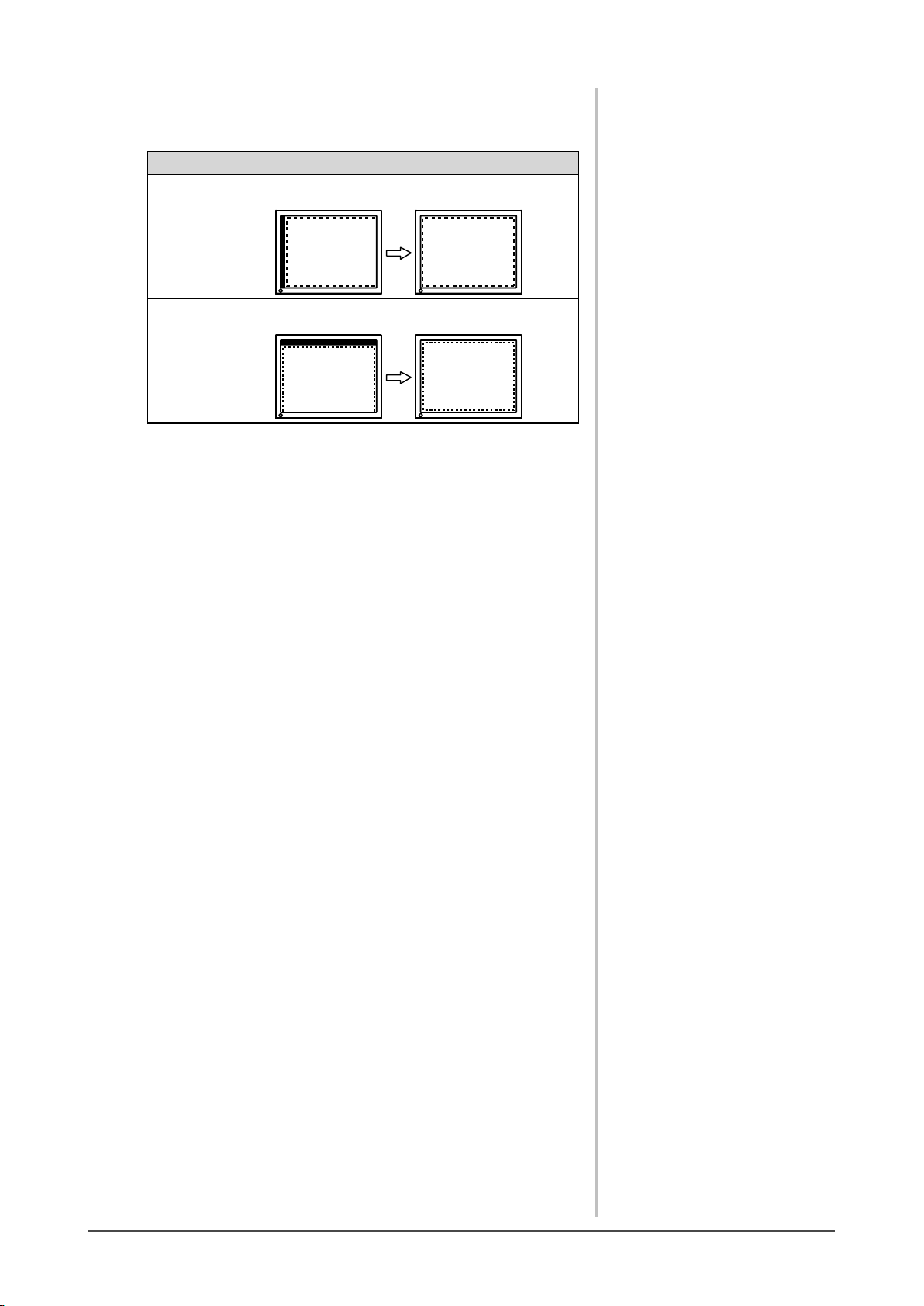
修正画面位置 [ 水平位置 / 垂直位置 ]
由于 LCD 显示器上的像素数量和像素位置是固定的,因此只有一
个位置可以正确显示图像。位置调节将图像移动到正确的位置。
设定 屏幕状态
水平位置 如果显示器上的画面位置水平移动,请执行屏幕
位置调节。
垂直位置 如果显示器上的画面位置垂直移动,请执行屏幕
调节。
(1) 在 < 屏幕 > 菜单中选择 < 水平位置 >/< 垂直位置 > 图标,并
轻敲滑杆。
出现 < 水平位置 >/< 垂直位置 > 菜单。
(2) 左右滑动滑杆进行调节,使虚线框画出的整个显示区域出现
在屏幕上。然后轻敲滑杆。
调节完成。
调整信号输出范围
6
●
自动调整颜色等级 [ 自动范围调节 ]
通过调整信号输出电平可以显示每一个颜色等级(0 - 255)。
(1) 在 < 屏幕 > 菜单中选择 < 自动范围调节 > 图标,并轻敲滑杆。
屏幕上出现“如果执行“自动范围调节”,当前的设定将会丢失。是
否继续?”。
(2) 左右滑动滑杆选择“是”,并轻敲滑杆。
自动调节输出范围。
当使用“屏幕调节程序”时,此程序即结束。
Page 21
3-3 颜色调整
简易调整
●
选择色彩模式 [ 色彩模式 ]
切换色彩模式可以将显示器设定至适当的显示模式。
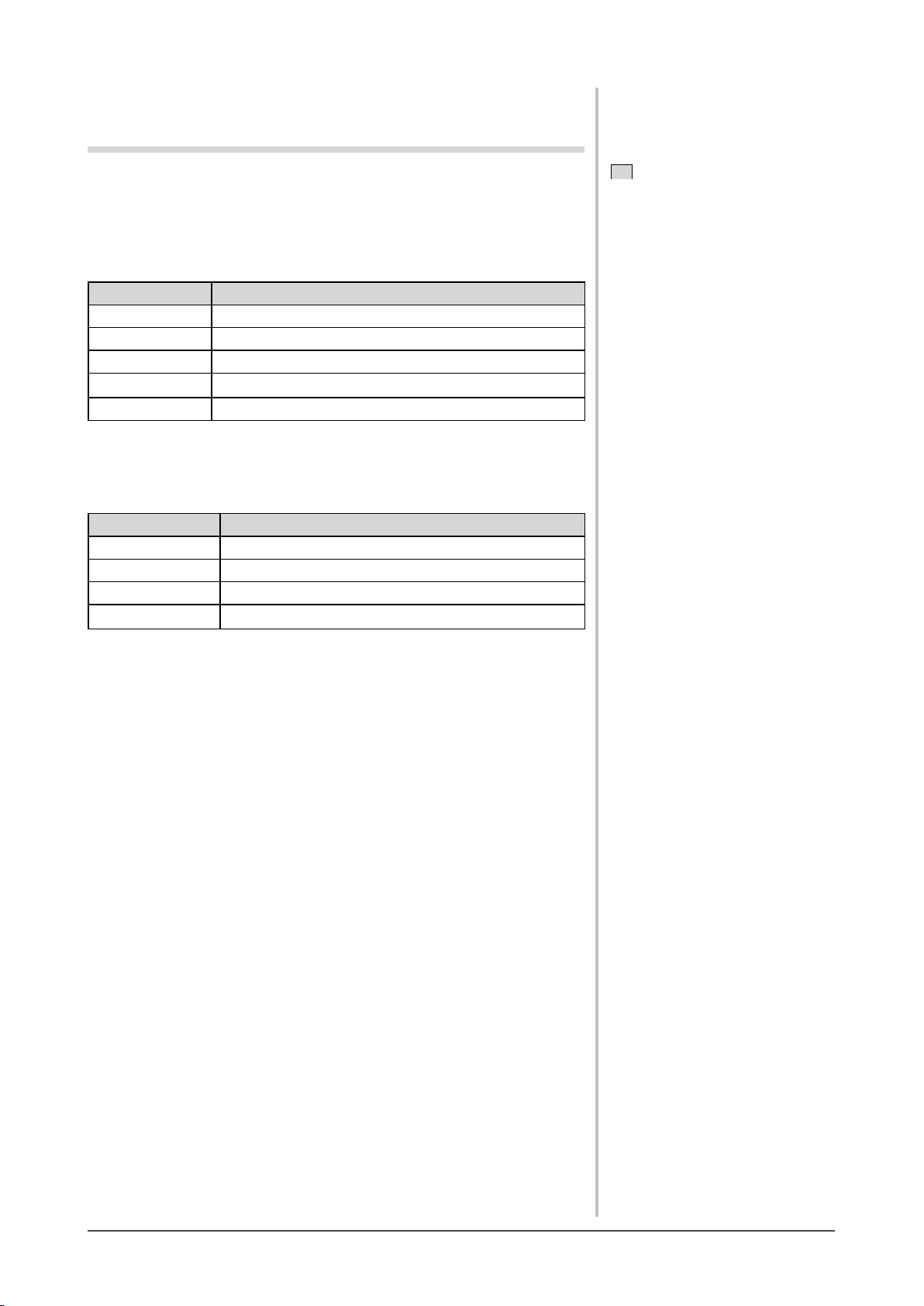
[PC 输入信号 ]
可以在这五种模式之外选择合适的显示模式。
模式 状态
文本 适合显示文字处理或电子表格中的文本。
图片 适合显示照片或图片图像等。
动画 适合播放动画。
自定义(PCx*) 用来执行需要的设定。
sRGB 适合与兼容 sRGB 的外围设备进行颜色匹配。
* 显示当时选择的输入信号。
[VIDEO 输入信号 ]
可以在这四种模式之外选择合适的显示模式。
模式 状态
标准 标准视频显示。
柔和 适合影院效果等。
动态 适合轮廓清晰的图像。
*
自定义 (VIDEOx
* 显示当时选择的输入信号。
)
用来执行需要的设定。
注
• 可能会更改色彩模式的调节状态。
(请参阅第 20 页“高级调整”。)
[ 步骤 ]
(1) 在设定菜单中选择 < 色彩 > 图标,并轻敲滑杆。
(2) 在 < 色彩 > 菜单中选择 < 色彩模式 > 图标,并轻敲滑杆。
出现 < 色彩模式 > 菜单。
(3) 左右滑动滑杆选择想要的模式,并轻敲滑杆。
色彩模式设定完成。
第 3 章 设定和调节
19
Page 22
20
第 3 章 设定和调节
高级调整
●
调节 / 设定色彩模式
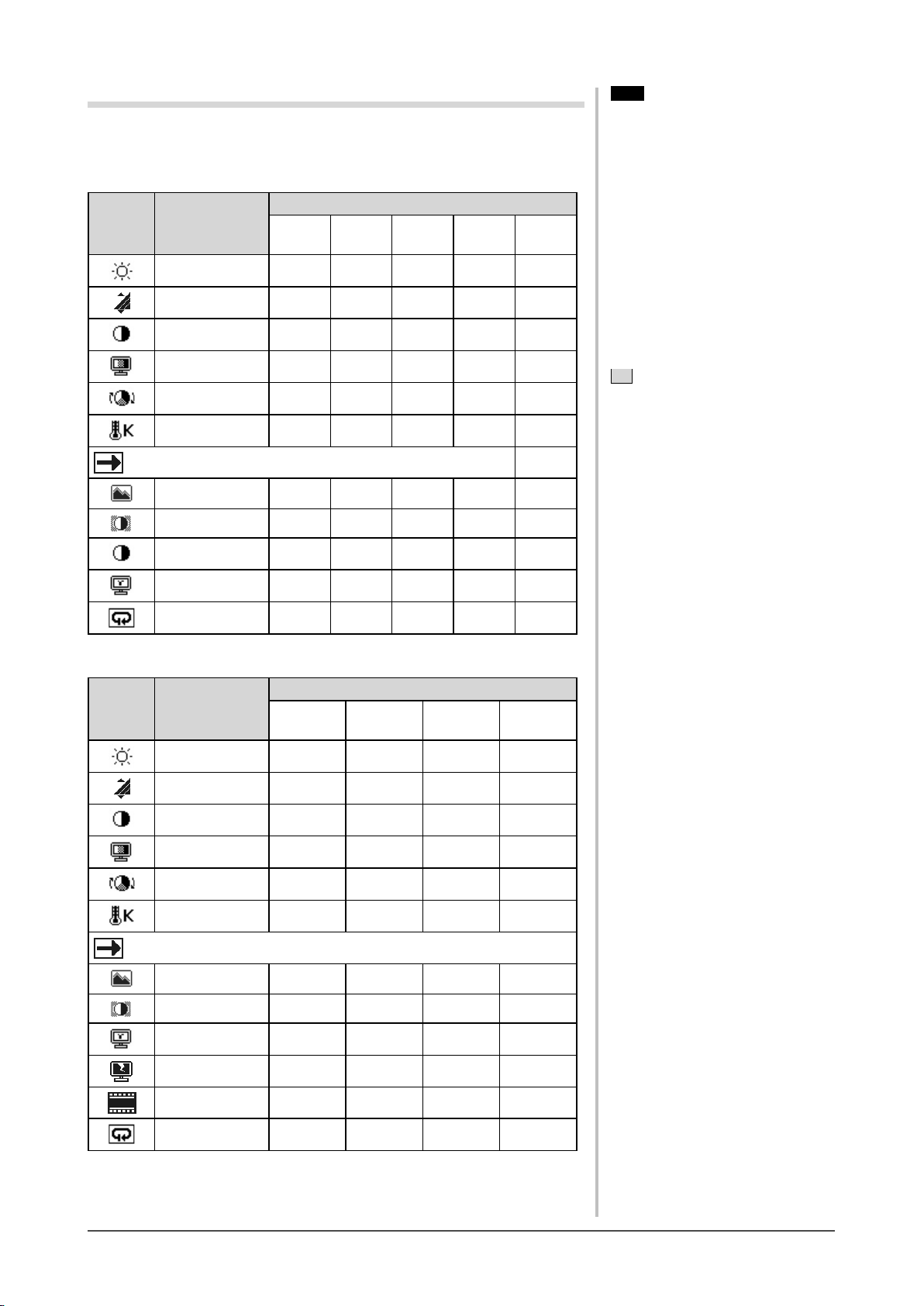
每种模式可以独立调节 / 设定,并可以保存色彩调节。
[PC 输入信号 ]
图标 功能
亮度
黑色电平
对比度
饱和度
色调
色温
高级设定
:
可采用的调整 / 设置
✓
色彩模式
文本 图片 动画
✓ ✓ ✓ ✓ ✓
− − −
−
✓ ✓ ✓
✓ ✓ ✓ ✓
✓ ✓ ✓ ✓
✓ ✓ ✓ ✓
−
:
自定义
(PCx*)
✓
无法调节
sRGB
−
−
−
−
−
注意
• 开始对 PC 送出的模拟输入信号进
行色彩调节之前先执行 [ 自动范围
调节 ]。请参阅第 18 页“自动调整
颜色等级”。
• 显示器打开后,请等待至少 30 分
钟才能开始进行颜色调整。
• 从 < 色彩 > 菜单中选择 < 复
以使所选颜色模式的色调恢复到默
认设置(原厂设置)。
• 由于显示器的特性不同,同一个图
像在不同显示器上的色彩显示可能
有所不同。当对多个显示器进行色
彩匹配时,请用眼睛对颜色进行细
微调整。
注
• 调节功能视模式而异。详细说明,
请参阅左表。
原 > 可
轮廓增强器
对比增强器
增益
伽玛
复原
[VIDEO 输入信号 ]
图标 功能
亮度
黑色电平
对比度
饱和度
色调
色温
−
−
✓ ✓ ✓
✓ ✓ ✓
− − −
− − −
✓
✓
−
−
−
−
✓ ✓ ✓ ✓ ✓
:
可采用的调整 / 设置
✓
色彩模式
标准 柔和 动态
−
:
无法调节
自定义
(VIDEOx*)
✓ ✓ ✓ ✓
✓ ✓ ✓ ✓
✓ ✓ ✓ ✓
✓ ✓ ✓ ✓
✓ ✓ ✓ ✓
✓ ✓ ✓ ✓
高级设定
轮廓增强器
对比增强器
伽玛
静噪过滤
I/P 转换
复原
* 显示当时选择的输入信号。
✓ ✓ ✓ ✓
✓ ✓ ✓ ✓
− − −
− − −
− − −
✓
✓
✓
✓ ✓ ✓ ✓
Page 23
●
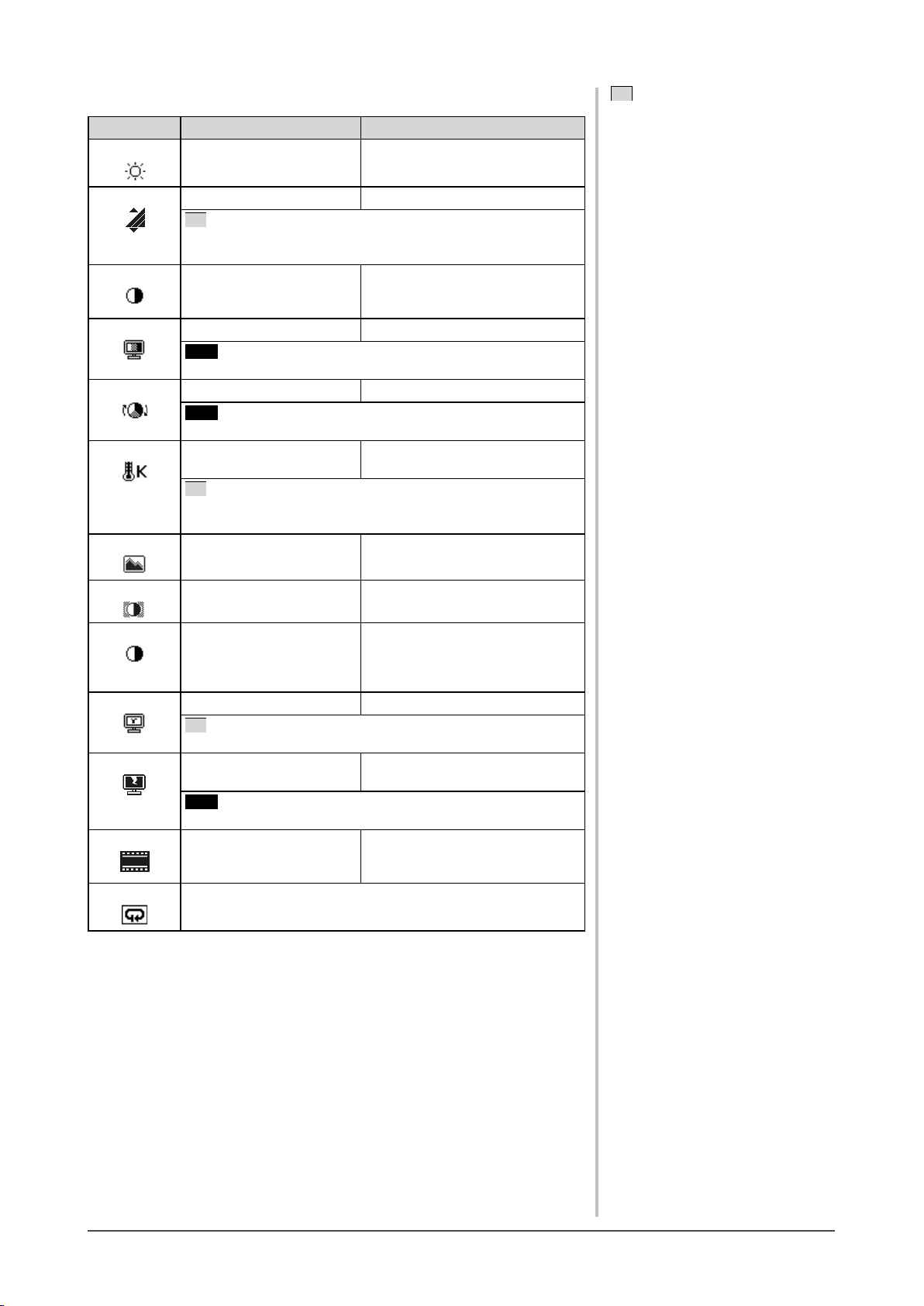
调节项目
菜单 说明 调整范围
亮度 根据需要调整全屏亮度 0 - 100%
黑色电平 根据需要调节黑色电平 0 - 100%
注
•
PC 输入信号的 RGB(红,绿,蓝)为分别调节,VIDEO 输入信
号的 RGB 为同时调节。
0
对比度 调节图像的对比度
-
100
%
当设定为 50% 时可以显示每个色彩
层次。
饱和度 调整色彩饱和度 -50 - 50
注意
•
此功能无法显示每一个颜色等级。
色调 生成想要的皮肤颜色,等等。-50 - 50
注意
•
此功能无法显示每一个颜色等级。
色温 选择色温 4000K 至 10000K,500K 为一个单位。
(包括 9300K)
注
•
将设定值设定为“关闭”即可呈现自然的屏幕色温。
•
以开尔文 (K) 所示的数值仅作参考。
轮廓增强器 此项目可以通过阴影增强图
-5 - 5
像的轮廓。
注
• 以“%”所示的数值仅作参考。
对比增强器 此项目可以改变图像中的对
激活 / 禁用
比度
增益 将红色、绿色和蓝色分别调
整为需要的色调。
0 - 100%
对红 / 绿 / 蓝的亮度进行分别调整
以得到需要的色调。以白色或灰色
背景显示待调整的图像。
伽玛 设置伽玛值 1.8/2.0/2.2/2.4
注
•
建议对数字输入信号进行伽玛值设定。
静噪过滤 减少明显的干扰或在 MPEG
高 / 低 / 禁用
压缩时的干扰
注意
•
视设定而定,画面图像质量可能下降。
I/P 转换
设定 I/P(隔行 / 逐行)转
换的处理方式
自动 / 影片 / 动像 / 静像
根据显示器上显示的画面图像选择
上述设定之一。
复原 将所选色彩模式的色彩设定复原至默认设定
第 3 章 设定和调节
21
Page 24
22
第 3 章 设定和调节
[ 步骤 ]
(1) 在设定菜单中选择 < 色彩 > 图标,并轻敲滑杆。
(2) 在 < 色彩 > 菜单中选择 < 色彩模式 > 图标,并轻敲滑杆。
(3) 在 < 色彩模式 > 菜单中选择想要的色彩模式,并轻敲滑杆。
(4) 在 < 色彩 > 菜单中选择想要的功能进行调节 / 设定,并轻敲滑杆。
出现所选择的功能菜单。
(5) 左右滑动滑杆调节 / 设定数值,并轻敲滑杆。
调节 / 设定完成。
●
自动调节亮度 [BrightRegulator]
屏幕亮度将根据图像亮度和显示器下方传感器检测到的环境亮度进行自动
调节。
[ 步骤 ]
(1) 在设定菜单中选择 < 显示器设定 > 图标,并轻敲滑杆。
(2) 在 < 显示器设定 > 菜单中选择 <BrightRegulator> 图标,并轻敲滑杆。
出现 <BrightRegulator> 菜单。
(3) 左右滑动滑杆选择“高”、“标准”或“禁用”,并轻敲滑杆。
BrightRegulator 设定完成。
注
• 切勿盖住传感器。
• 如果觉得“标准”设定状态不够亮,
请设定至“高”。
Page 25
3-4 声音调节
●
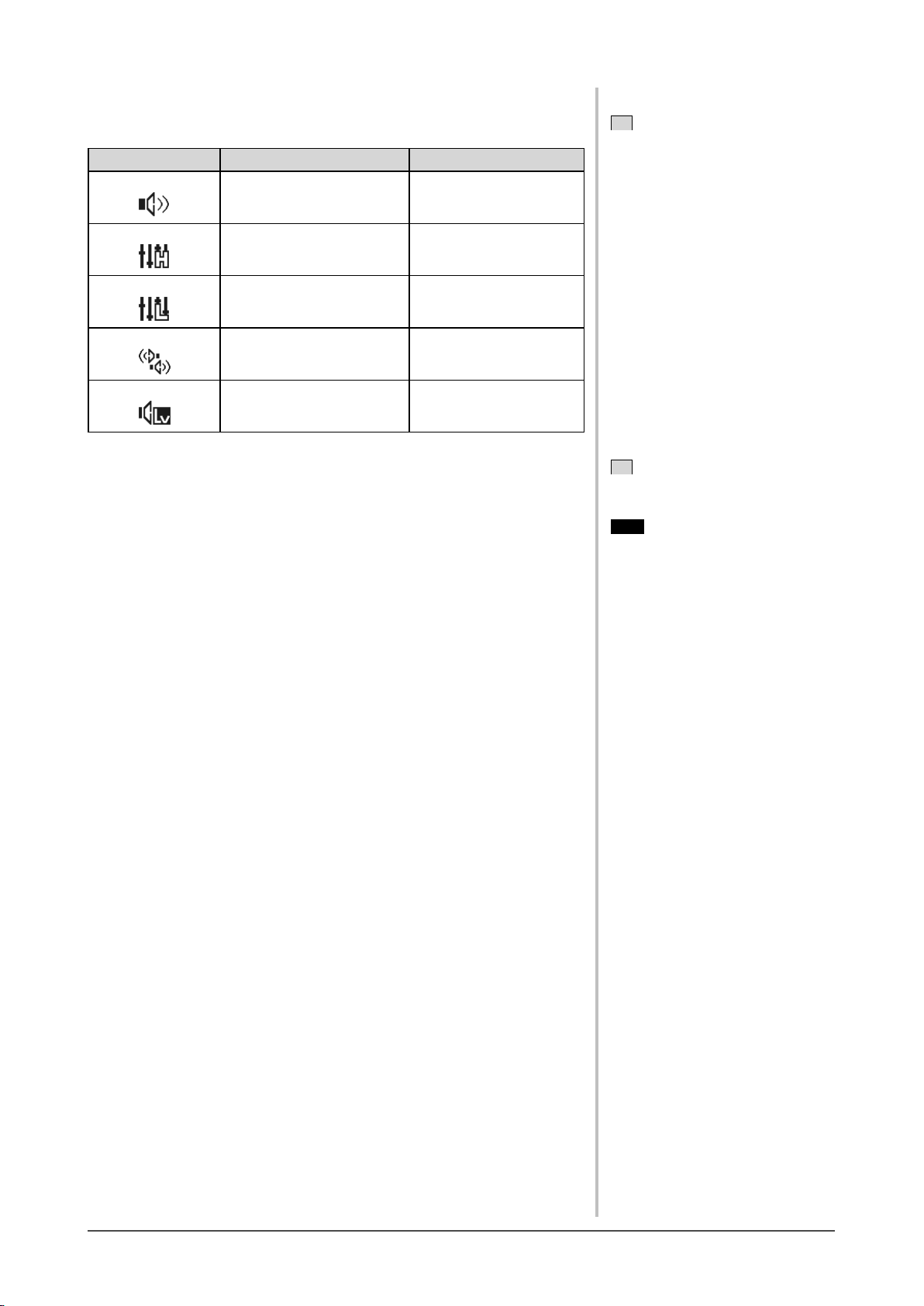
调节 [ 音量 / 高音 / 低音 / 平衡 / 音量调节 ]
菜单 说明 调节范围
音量
高音
低音
平衡
调节音量 0 - 30
调节高音区的声音强 / 弱 -15 - 15
调节低音区的声音强 / 弱 -15 - 15
调节左右侧的音量平衡 -32 - 32
注
• 可以对扬声器和耳机分别进行除
[ 音量调节 ] 以外的声音调节。调
节耳机声音时,请将耳机连接至显
示器。
• 由于外接设备的平均声音电平不
同,因此不同种类的输入信号可
能会产生音量差异。例如,如果
VIDEO 1 和 VIDEO 2 输入信号的音
量差异很大,您可以通过提高较低
音量侧的 [ 音量调节 ],来减小两
者之间的音量差异。
音量调节
调节输入声音电平 -3 - 3
[ 步骤 ]
(1) 在设定菜单中选择 < 声音 > 图标,并轻敲滑杆。
(2) 在 < 声音 > 菜单中选择想要的功能进行调节,并轻敲滑杆。
出现所选择的功能菜单。
(3) 左右滑动滑杆调节数值,并轻敲滑杆。
调节完成。
注
• 当屏幕上未显示菜单时,您可以轻
敲滑杆来显示 < 音量 > 菜单。
注意
• 视音量设定而定,可能会产生声音
失真。在此情况下,请调低音量。
声音失真可能会减小。
第 3 章 设定和调节
23
Page 26
24
第 3 章 设定和调节
3-5 画中画显示
●
同时显示 PC 输入信号画面(主窗口)和 VIDEO 输入信号画面(副
窗口)[ 画中画 ]
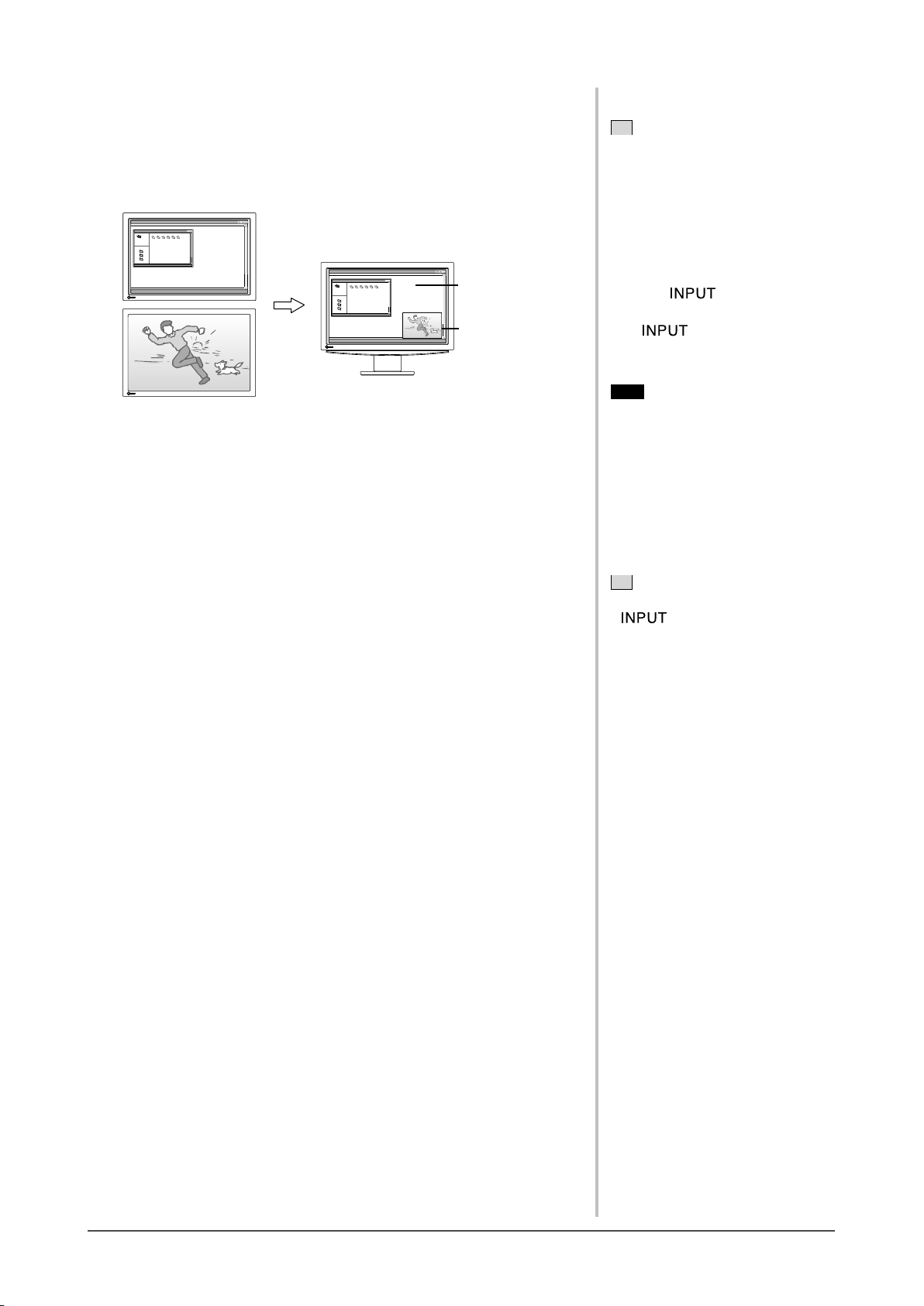
当显示器同时连接 PC 和 AV 设备时,显示器可以在主窗口和副窗口中分别
显示两个图像。
PC(PC 输入信号
画面)
主窗口(PC 输入
信号画面)
副窗口(VIDEO
输入信号画面)
AV 设备
(VIDEO 输入信号画面)
[ 步骤 ]
(1) 在设定菜单中选择 < 画中画设定 > 图标,并轻敲滑杆。
(2) 在 < 画中画设定 > 菜单中选择 < 画中画 > 图标,并轻敲滑杆。
出现 < 画中画 > 菜单。
(3) 左右滑动滑杆选择“开启”,并轻敲滑杆。
设定完成。
注
• 当 < 画中画 > 设定为“开启”时,
显示器以两个画面显示当前选择的
个人计算机输入信号以及之前选择
的 VIDEO 输入信号。
• 在画中画显示模式中,能同时听到
主窗口和副窗口的声音。
副窗口的声音音量会影响主窗口的
声音音量。
• 按住约
模式改变为画中画模式。
• 按
可将显示模式改变为画中画模式。
(参阅第 15 页。)
注意
• 选择 VIDEO 输入信号时,画中画功
能无效。
• 主窗口不能用于 VIDEO 输入信号显
示,副窗口不能用于个人计算机输
入信号显示。
两秒钟即可将显示
并使用输入选择菜单即
■
从画中画显示模式返回正常显示模式(单画面显示)
[ 步骤 ]
(1) 在设定菜单中选择 < 画中画设定 > 图标,并轻敲滑杆。
(2) 在 < 画中画设定 > 菜单中选择 < 画中画 > 图标,并轻敲滑杆。
出现 < 画中画 > 菜单。
(3) 左右滑动滑杆选择“关闭”,并轻敲滑杆。
画中画显示模式被取消。
注
• 在画中画显示模式中,按住
约两秒钟也可以返回单画
面显示模式。
Page 27
■
切换主窗口 / 副窗口的输入信号
[ 步骤 ]
(1) 按 。
出现输入选择菜单。
(2) 左右滑动滑杆选择 < 主窗口 >/< 副窗口 >,并轻敲滑杆。
出现 < 主窗口 >/< 副窗口 > 输入选择菜单。
(3) 左右滑动滑杆选择输入信号,并轻敲滑杆。
输入信号即被更改。
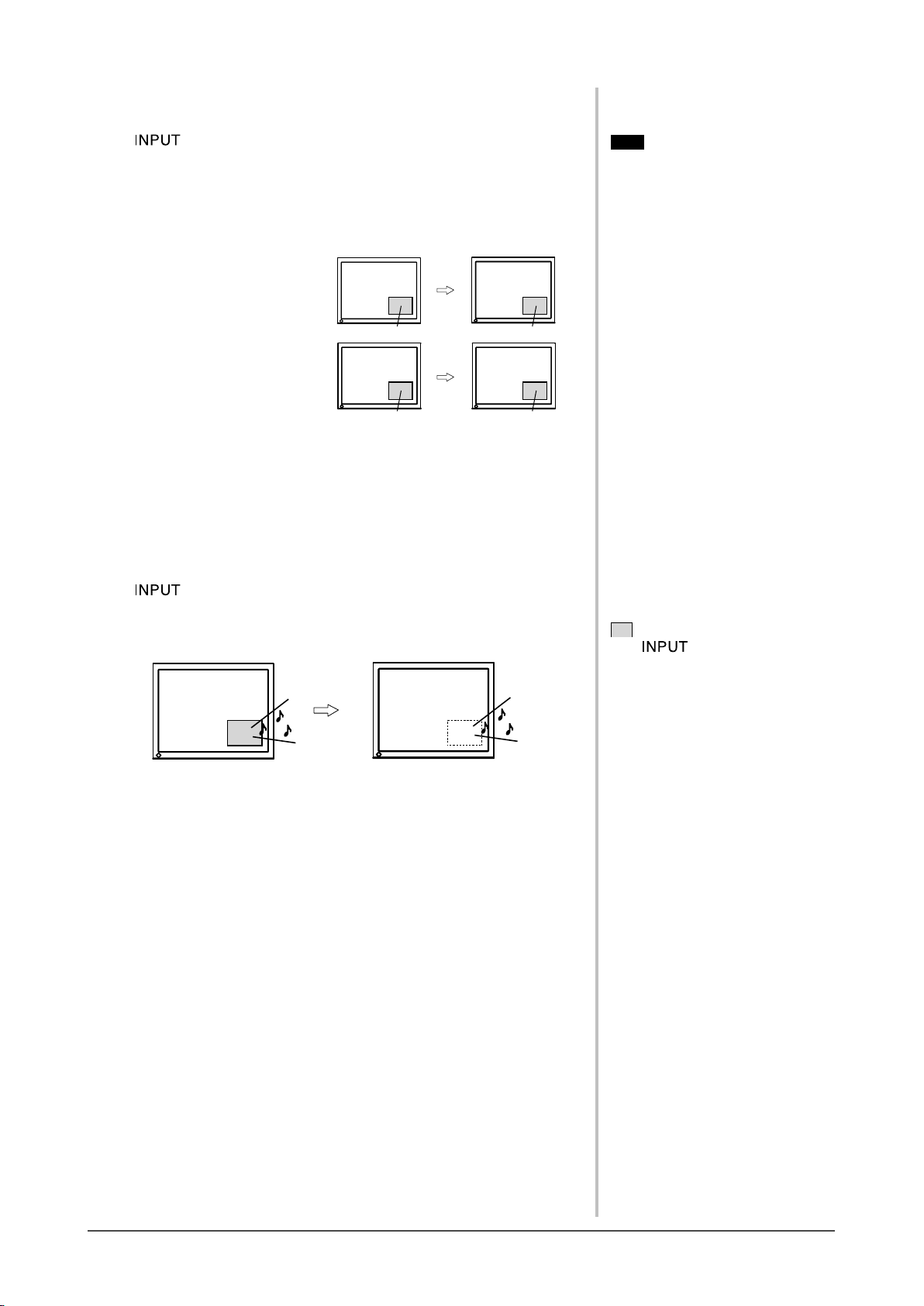
[ 主窗口输入选择 ]
例如:主窗口的 PC 1 → PC 2
PC 1
PC 2
注意
• 在画中画显示模式中,输入选择菜
单的设定项目与单画面显示模式中
的设定项目不同。
• 当改变主窗口输入信号(PC 输入信
号)时,应更改 [USB] 设定。(参
阅第 15 页。)
[ 副窗口输入选择 ]
例如:副窗口的 VIDEO 1 → VIDEO 2
■
隐藏副窗口显示,但能听到其声音
VIDEO 1
PC 1
VIDEO 1
VIDEO 1
PC 1
VIDEO 2
[ 副窗口关闭 ]
在画中画显示模式中,此功能可以隐藏副窗口显示,但能听到其声音。
如果您想要暂时显示个人计算机画面显示,即可使用此功能。
[ 步骤 ]
(1) 按 。
出现输入选择菜单。
(2) 左右滑动滑杆选择“副窗口关闭”,并轻敲滑杆。
仅副窗口显示暂时消失。
注
• 按 再次显示副窗口显示。
第 3 章 设定和调节
25
Page 28
26
第 3 章 设定和调节
●
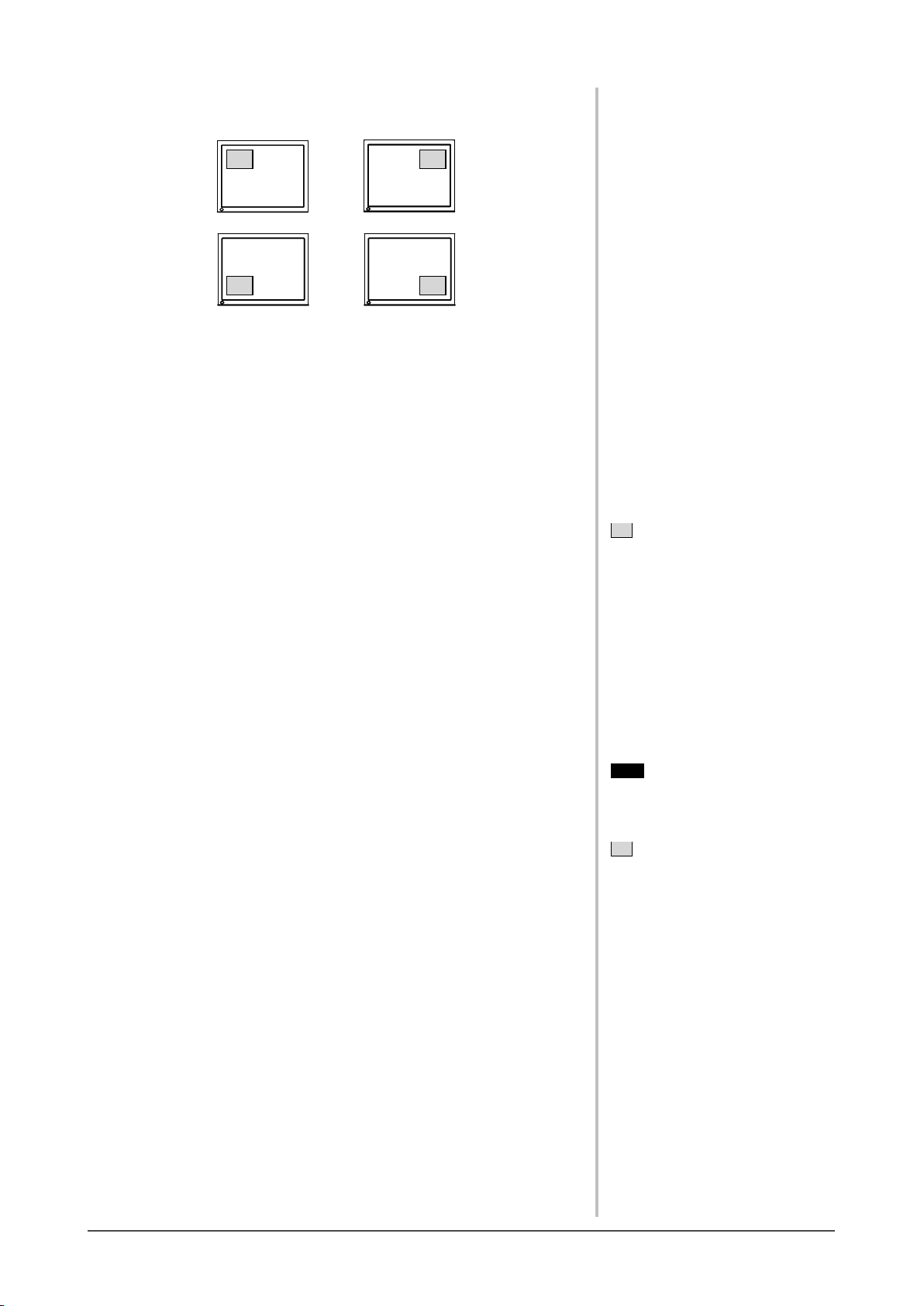
改变副窗口位置 [ 副窗口位置 ]
您可以选择“左上”、“右上”、“左下”和“右下”副窗口位置。
左上 右上
左下 右下
[ 步骤 ]
(1) 在设定菜单中选择 < 画中画设定 > 图标,并轻敲滑杆。
(2) 在 < 画中画设定 > 菜单中选择 < 副窗口位置 > 图标,并轻敲滑杆。
出现 < 副窗口位置 > 菜单。
(3) 左右滑动滑杆选择“左上”、“右上”、“左下”或“右下”,并轻敲滑杆。
副窗口位置设定完成。
●
设定副窗口的透明度等级 [ 透明度 ]
在画中画显示模式中,可以将副窗口设定为透明。这样便能透过副窗口看
见主窗口。
[ 步骤 ]
(1) 在设定菜单中选择 < 画中画设定 > 图标,并轻敲滑杆。
(2) 在 < 画中画设定 > 菜单中选择 < 透明度 > 图标,并轻敲滑杆。
出现 < 透明度 > 菜单。
(3) 左右滑动滑杆选择“0”、“1”、“2”和“3”,并轻敲滑杆。
透明度设定完成。
注
• 如果将透明度设定为“0”,则副
窗口完全不透明。(透明度如下所
示。 “0”: 0%, “1”: 25%, “2”:
50%, “3”: 75%)
●
选择副窗口显示尺寸 [ 副窗口尺寸 ]
根据 AV 设备输入信号中的纵横比信息将自动更改副窗口显示尺寸(自动
屏幕尺寸)。但在 < 副窗口尺寸 > 菜单中可以手动更改副窗口显示尺寸。
[ 步骤 ]
(1) 在设定菜单中选择 < 画中画设定 > 图标,并轻敲滑杆。
(2) 在 < 画中画设定 > 菜单中选择 < 副窗口尺寸 > 图标,并轻敲滑杆。
出现 < 副窗口尺寸 > 菜单。
(3) 左右滑动滑杆选择“4:3”和“16:9”,并轻敲滑杆。
副窗口尺寸设定完成。
注意
• 使用 1080i/720p/1080p 输入信号
时,副窗口显示的显示尺寸固定为
16:9。
注
• 如果您不想自动更改副窗口尺寸,
则将 < 显示器设定 > 中的 < 自动屏
幕尺寸 > 设定为“禁用”。
Page 29
3-6 屏幕尺寸更改
●
更改屏幕上出现的屏幕图像 / 投影图像尺寸 [ 屏幕尺寸 ]
[PC 输入信号 ]
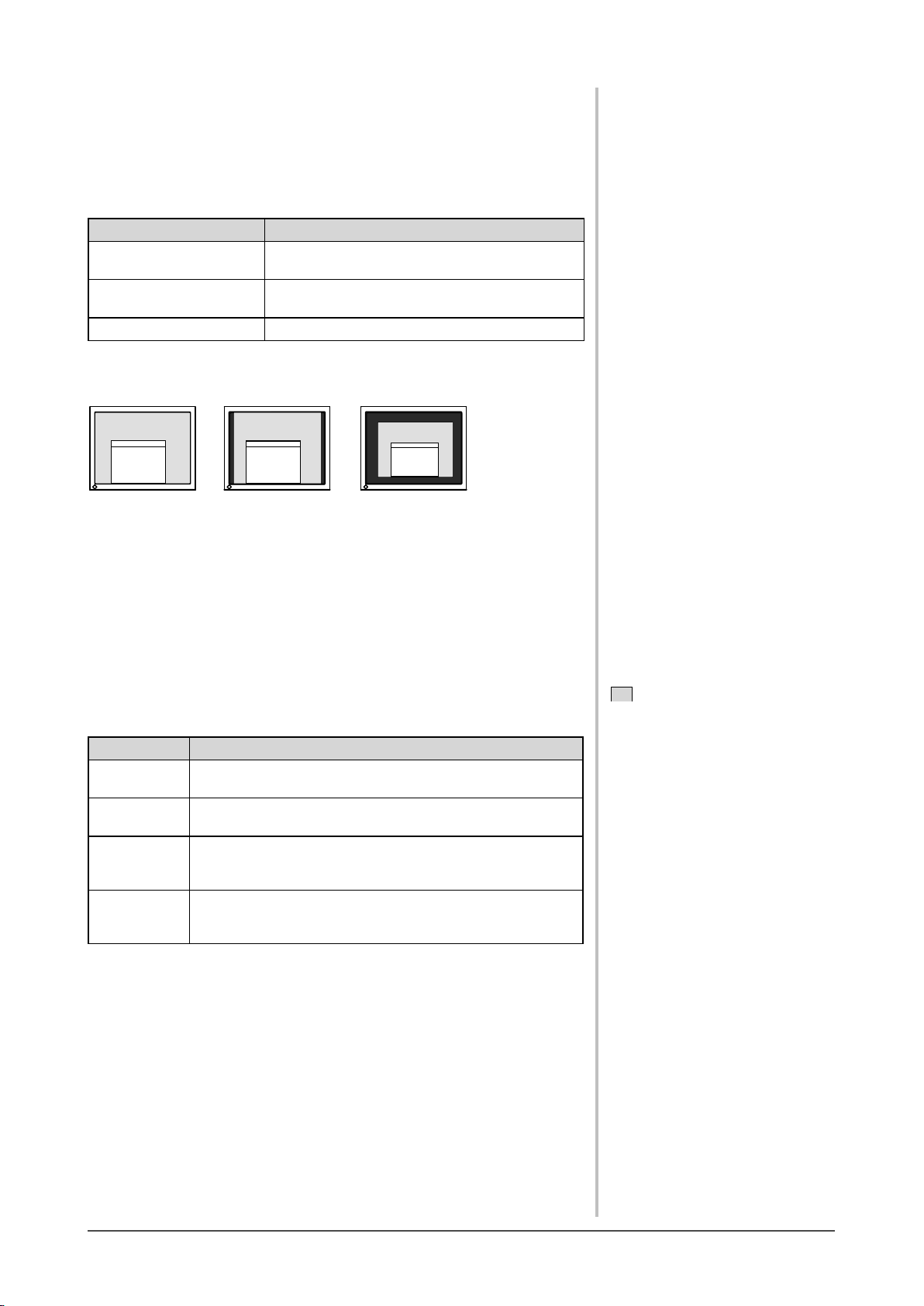
如果您将显示器分辨率设定为非建议分辨率,则显示器将自动将图像放大
到整个屏幕显示。< 屏幕尺寸 > 菜单可以更改屏幕显示尺寸。
设定 状态
全屏
放大
正常 用指定分辨率显示图像。
例如:1280 × 1024 显示
全屏
(默认设置)
全屏显示图像。有时图像会扭曲,因为垂直比率与
水平比率不相等。
全屏显示图像。有时,会出现空白的水平或垂直边
框平衡垂直比率和水平比率。
放大
正常
(1920 × 1200)
(1280 × 1024)(1500 × 1200)
[ 步骤 ]
(1) 在设定菜单中选择 < 屏幕尺寸 > 图标,并轻敲滑杆。
出现 < 屏幕尺寸 > 菜单。
(2) 左右滑动滑杆选择“全屏”、“放大”或“正常”,并轻敲滑杆。
屏幕尺寸设定完成。
[VIDEO 输入信号 ]
根据来自 AV 设备输入信号的纵横比信息将自动更改屏幕显示尺寸(自动
屏幕尺寸)。但在 < 屏幕尺寸 > 菜单中可以手动更改画面尺寸。
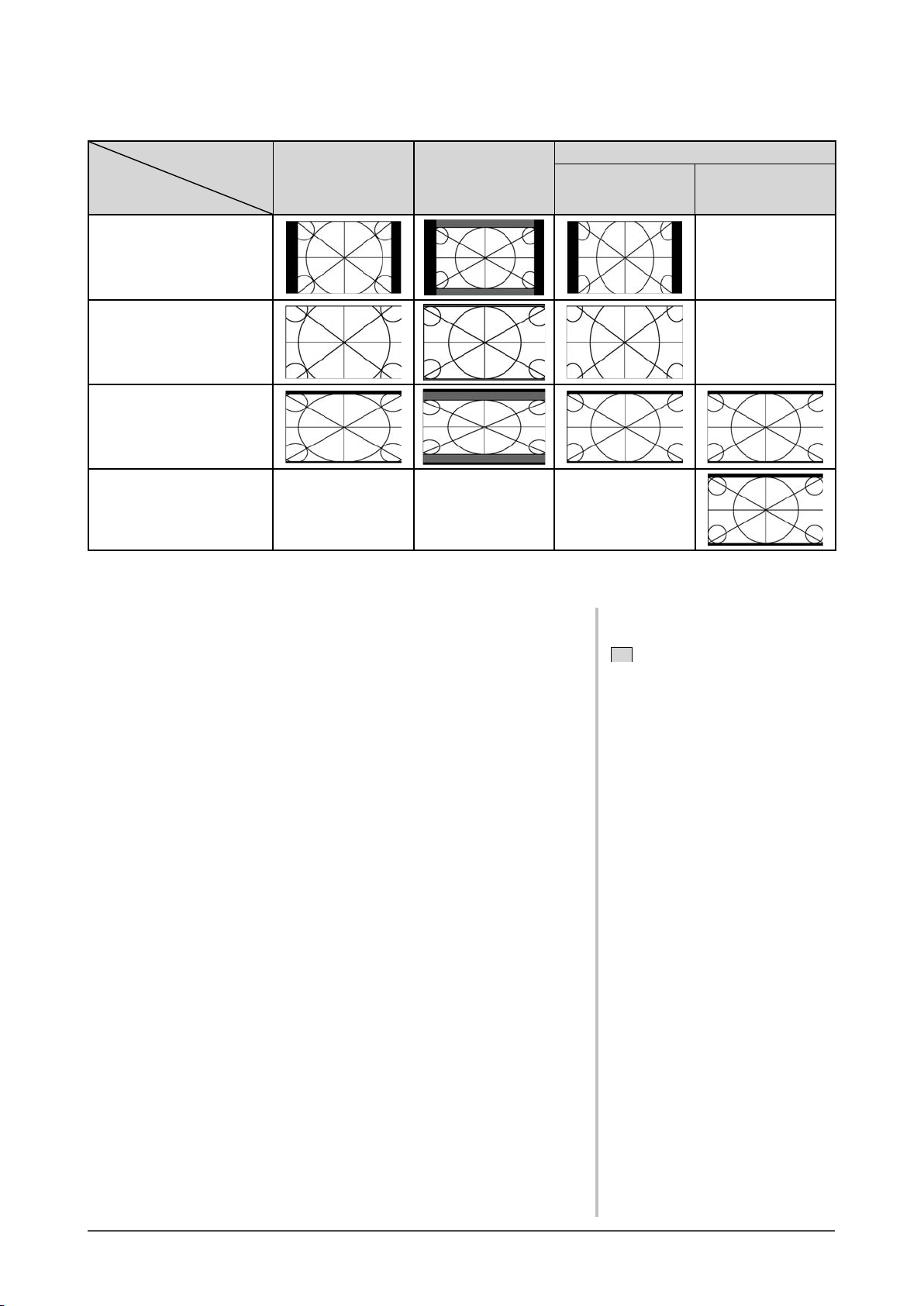
设定 状态
4:3
LBX 画面模式
16:9
16:9 全屏 以 16:9 尺寸在整个屏幕上显示整个图像,无任何部分被切除。
以 4:3 尺寸显示图像。屏幕的两边会显示边界。输入信号中的
16:9 尺寸图像被水平压缩和垂直拉伸。
图像上下两边的黑色边界被切除,图像在整个屏幕上显示。LBX
画面模式除外,投影图像的上下部分被切除。
以 16:9 尺寸显示图像,投影图像的左右部分被稍稍切除。
在此模式中,来自输入信号的 4:3 尺寸图像被稍稍垂直压缩和
水平拉伸。
屏幕的上下两边出现边界。
(仅接收 1080i/720p/1080p 输入信号时可以选择)
注
• 如果您不想自动更改屏幕显示尺
寸,则将 < 显示器设定 > 菜单中的
< 自动屏幕尺寸 > 设定为“禁用”。
第 3 章 设定和调节
27
Page 30
28
第 3 章 设定和调节
屏幕尺寸和类型显示如下。
有效的设定值视输入信号而异。
输入信号:纵横比
(格式)
屏幕尺寸
4:3
LBX 画面模式
16:9
16:9 全屏
* LBX 画面模式显示 4:3 屏幕显示,并保持 16:9 垂直和水平比例。
4:3
(480i/480p/
576i/576p)
LBX 画面模式
− − −
(480i/480p/
576i/576p)
*
(480i/480p/
576i/576p)
16:9
(1080i/720p/1080p)
−
−
[ 步骤 ]
(1) 在设定菜单中选择 < 屏幕尺寸 > 图标,并轻敲滑杆。
出现 < 屏幕尺寸 > 菜单。
(2) 左右滑动滑杆选择“4:3”、“LBX 画面模式”、“16:9”或“16:9 全屏”,
并轻敲滑杆。
屏幕尺寸设定完成。
注
• 如果选择“16:9 全屏”时屏幕图像
的周围出现干扰,请选择“16:9”。
Page 31
3-7 关闭计时器设置
●
设定显示器关机时间 [ 关闭计时器 ]
此功能可以让显示器在指定的时间过后自动关闭。
[ 步骤 ]
(1) 在设定菜单中选择 < 关闭计时器 > 图标,并轻敲滑杆。
出现 < 关闭计时器 > 菜单。
(2) 左右滑动滑杆以 15 分钟为单位设定显示器关机时间(15 至 180 分钟),
并轻敲滑杆。
设定完成。
[ 查看 / 更改剩余关机时间 ]
(1) 在设定菜单中选择 < 关闭计时器 > 图标,并轻敲滑杆。
显示当前剩余时间。
(2) 更改剩余关机时间时,显示剩余时间,然后左右滑动滑杆更改剩余时
间。然后轻敲滑杆。
3-8 显示器省电模式设定
●
设定省电模式恢复条件 [ 信号检测 ]
此功能将设定当从当前所选择的输入信号中未检测到输入信号时进入省电
模式的条件,以及从省电模式恢复的条件。
设定 无输入信号 从省电模式恢复的条件
所有输入的信号
当前输入的信号
禁用 在 45 秒钟处于无输入信号状
当未检测到输入信号达 5 分钟
后,显示器进入省电模式。
态后,显示器进入关机状态。
[ 步骤 ]
(1) 在设定菜单中选择 < 显示器设定 > 图标,并轻敲滑杆。
(2) 在 < 显示器设定 > 菜单中选择 < 信号检测 > 图标,并轻敲滑杆。
出现 < 信号检测 > 菜单。
(3) 左右滑动滑杆选择“所有输入的信号”、“当前输入的信号”或“禁用”,
并轻敲滑杆。
信号检测设定完成。
监测所有输入信号,并且如果
在无信号状态检测到任何信
号,显示将恢复显示检测到的
输入信号的投影图像。
监测进入省电模式时所选择的
信号,并且如果在无信号状态
检测到任何信号,显示器将恢
复显示当前所选择输入信号的
投影图像。
注意
• 显示器关闭之前,屏幕上出现“电
源将很快关闭。若要取消关闭计时
器,触碰滑动条。”一分钟。
注
• 如果将其设定为“禁用”,则解除
关闭计时器设定。
注意
• 显示器会监测输入信号的状态。如
果进行省电模式之前检测到输入信
号,则信号检测不会将其识别为恢
复条件。
• 以画中画显示时,显示器不会切换
到省电模式。
• 如果设定为“所有输入的信号”,
则视相连的外接设备或某些情况而
定,显示屏可能无法从省电模式中
恢复。当显示器无法恢复时,请改
变设定或触摸滑杆,然后选择从设
备发送的所需图像的输入信号。
注意
• 拔掉电源线插头,完全切断显示器
电源。
• 即使显示器进入睡眠模式,与 USB
端口(上游和下游)连接的所有设
备也会处于工作状态。
(因此,即使处于省电模式,显示
器的功率消耗还是将随所连接的设
备而变化。)
第 3 章 设定和调节
29
Page 32
30
第 3 章 设定和调节
3-9 电源指示灯 /EIZO 标识显示设定
●
在显示画面时关闭电源指示灯 [ 电源指示灯 ]
此功能可以在显示画面时关闭电源指示灯(蓝色)。
[ 步骤 ]
(1) 在设定菜单中选择 < 显示器设定 > 图标,并轻敲滑杆。
(2) 在 < 显示器设定 > 菜单中选择 < 电源指示灯 > 图标,并轻敲滑杆。
出现 < 电源指示灯 > 菜单。
(3) 左右滑动滑杆选择“关闭”,并轻敲滑杆。
电源指示灯设定完成。
●
设定显示器开启时显示 EIZO 标志 / 不显示 EIZO 标志 [EIZO 标志
显示功能 ]
设备开启时,EIZO 标志会出现在屏幕的中间。
此功能可以让您选择显示标志 / 不显示标志。
[ 设定方式 ]
(1) 按 关闭显示器。
(2) 按住 约三秒钟。
屏幕上不出现 EIZO 标志。
注
• 开启电源时电源指示灯点亮为默认
设定。
注
• 显示标志为默认设定。
[ 复原 ]
(1) 按 关闭显示器。
(2) 按住 约三秒钟。
重新出现标志。
3-10 提示器设定
●
设定提示器 [ 提示音 ]
设定开关操作音调、连接错误等操作的提示器为开启 / 关闭。
声音类型 状态
•
短提示音
长提示音
持续提示音
任何时候执行基本开关操作都发出声音。
•
当处于操作锁定功能时选择“开启”或“关闭”时发
出声音。
•
当在 EIZO 标志显示功能中选择“开启”或“关闭”时
发出声音。
•
当处于画中画显示功能时按住
“开启”或“关闭”时发出声音。
•
当通过滑杆确定设定和 / 或调整值时发出声音。
•
当显示器连接错误时发出声音。
•
当 PC 或 AV 设备未打开时发出声音。
•
当接收到超出规格的信号频率时发出声音。
约两秒钟选择
Page 33
[ 步骤 ]
(1) 在设定菜单中选择 < 显示器设定 > 图标,并轻敲滑杆。
(2) 在 < 显示器设定 > 菜单中选择 < 提示音 > 图标,并轻敲滑杆。
出现 < 提示音 > 菜单。
(3) 左右滑动滑杆选择“开启”或“关闭”,并轻敲滑杆。
提示音设定完成。
3-11 查看信息
●
查看设定、使用时间等 [ 信息 ]
此功能可以让您查看显示器的设定、型号、序列号和使用时间。
(1) 在设定菜单中选择 < 信息 > 图标,并轻敲滑杆。
出现 < 信息 > 菜单。
(2) 轻敲滑杆查看设定等。
3-12 显示的语言设定
●
设定菜单中显示的语言 [ 语言 ]
此功能可以让您选择设定菜单语言。
可选择的语言
英语 / 德语 / 法语 / 西班牙语 / 意大利语 / 瑞典语 / 日语 / 简体中文 /
繁体中文
注
• 由于厂方检验原因,您在购买显示
器时使用时间不一定都为“0”。
[ 步骤 ]
(1) 在设定菜单中选择 < 显示器设定 > 图标,并轻敲滑杆。
(2) 在 < 显示器设定 > 菜单中选择 < 语言 > 图标,并轻敲滑杆。
出现 < 语言 > 菜单。
(3) 左右滑动滑杆选择语言,并轻敲滑杆。
语言设定完成。
第 3 章 设定和调节
31
Page 34
32
第 4 章 疑难解答
第 4 章 疑难解答
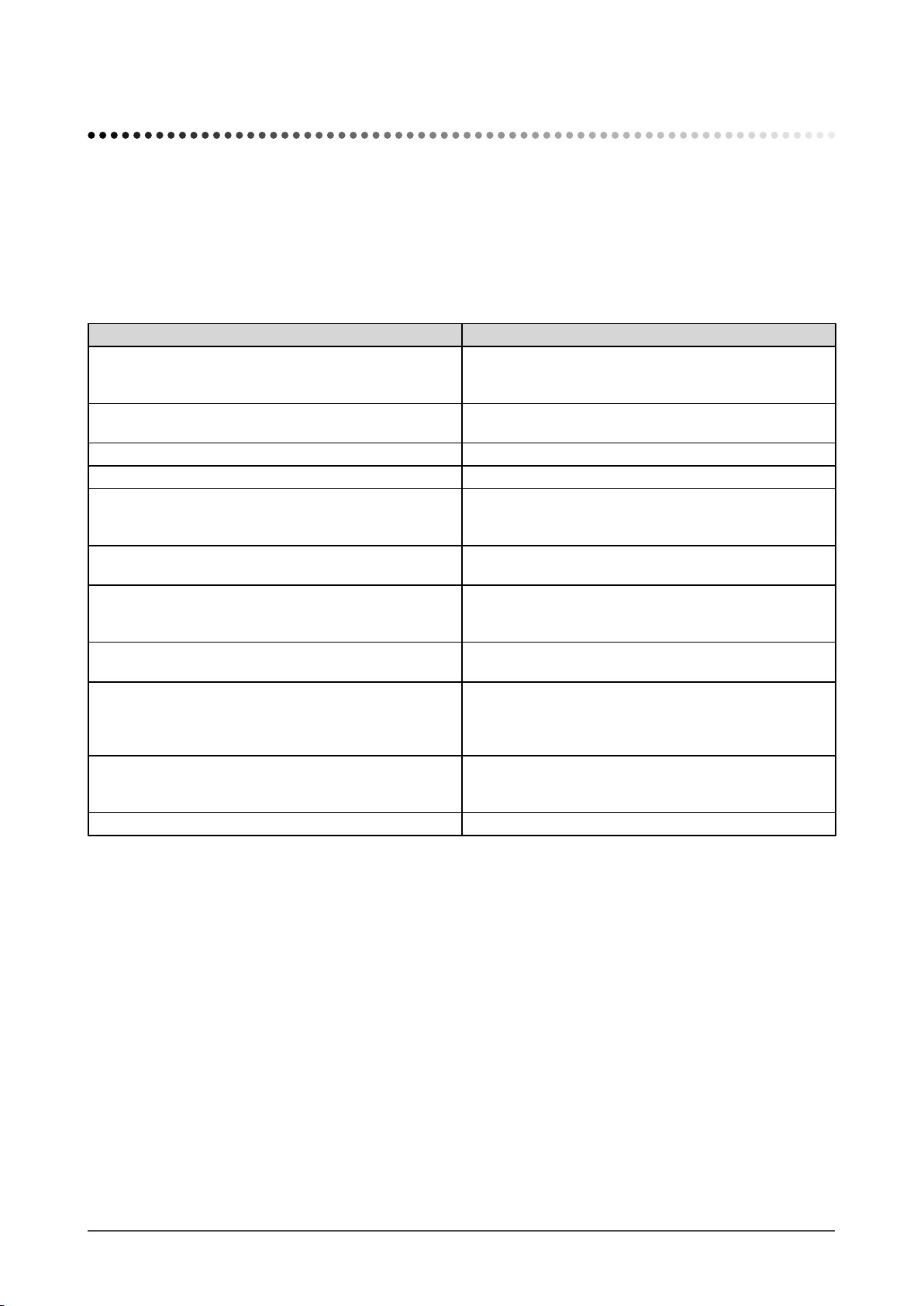
如果在采取建议的措施后仍旧不能解决问题,请联系当地的经销商。
• 无图片的问题 → 请参见 [ 个人计算机输入信号 ] 中的 1 和 2,[VIDEO 输入信号 ] 中的 1 和 2
• 显像问题 → 请参见 [ 普通 ] 中的 1 - 6,[ 个人计算机输入信号 ] 中的 3 - 7,[VIDEO 输入信号 ] 中的 3
• 其它问题 → 请参见 [ 普通 ] 中的 7 - 11,[ 个人计算机输入信号 ] 中的 8,[VIDEO 输入信号 ] 中的 4 和 5
• USB 问题 → 请参见 [ 个人计算机输入信号 ] 中的 9
[ 普通 ]
问题 可能原因和解决方法
•
1. 屏幕太亮或太暗。
2. 出现残影。
3. 屏幕上存在绿色 / 红色 / 蓝色 / 白色点或缺陷点。
4. 屏幕上存在干扰图案或指纹。
5. 屏幕上出现干扰。
6. 字符被着色。
7. 无声音 / 音量控制无效。
8. 音量随所连接的设备而变化。
9. 显示器突然关闭。
10. 无法选择菜单项目。
11. 开关操作无效。
从 < 色彩 > 菜单调节 < 亮度 > 或 < 对比度 >。
(LCD 显示器的背景灯有固定的使用寿命。当屏幕变暗或
开始闪烁时,请联络当地经销商。)
•
长时间使用屏保或关闭计时器功能的图像显示。
•
残影是 LCD 显示器的特性。请避免长时间显示相同的图像。
•
这是 LCD 面板的特性,不是故障。
•
让显示器处于白屏。此现象可能会消失。
•
当使用 [ 对比增强器 ] 和 / 或 [ 轮廓增强器 ] 功能时,视
显示的图案而定,由于显示层次异常而可能无法显示一般
图像,或屏幕上可能产生干扰。
•
当 [ 轮廓增强器 ] 设定过度时,屏幕上的字符可能会受到
颜色的影响。
•
检查音频电缆是否连接正确。
•
检查耳机是否连接到耳机插孔。
•
调节音量。(参阅第 23 页。)
•
通过 < 声音 > 菜单中的 < 音量调节 > 来调节所连接设备之
间的音量差异。(参阅第 23 页。)
•
检查是否设定了 [ 关闭计时器 ] 功能。查看 [ 关闭计时器 ]
设定。(参阅第 29 页。)
•
检查 < 显示器设定 > 菜单的 < 信号检测 > 中是否设定了
“禁用”。(参阅第 29 页。)
•
可选择的菜单项目视输入信号而异。因此,请查看菜单列
表。
(请参阅第 41 页菜单列表。)
•
检查开关是否被锁定。(参阅第 14 页。)
Page 35
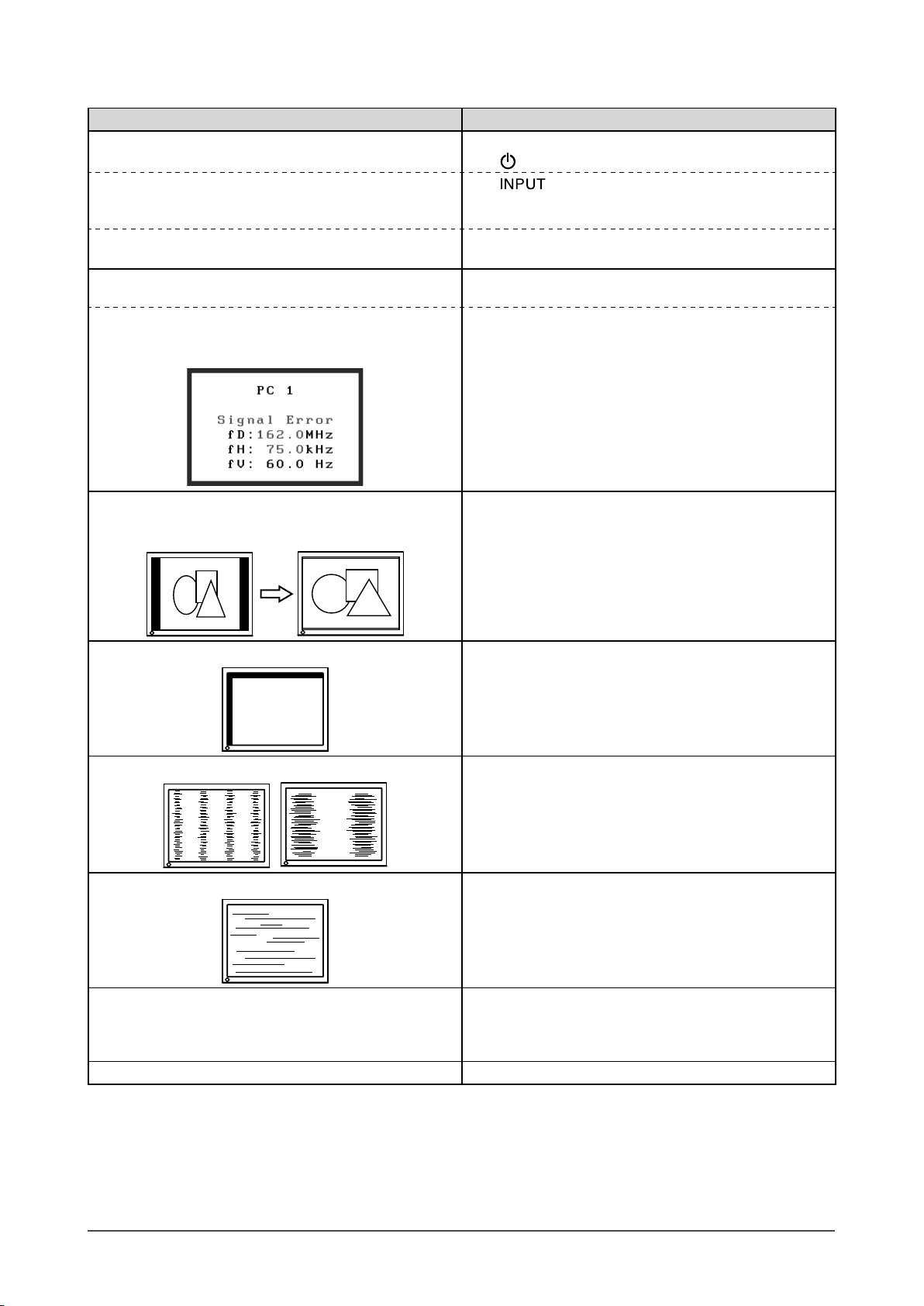
[ 个人计算机输入信号 ]
问题 可能原因和解决方法
1. 无图像
•
电源指示灯不亮。
•
电源指示灯亮橙色。
•
电源指示灯亮蓝色。
2. 出现以下信息。
•
以下信息表示输入信号不在规定频率范围之内。(此类
信号频率显示红色。)
例如:
3. 即使执行了自动屏幕调节,但图像未以正确的分辨率显
示。
•
未正确识别输入信号的分辨率,且图像显示缩小或变形。
•
检查电源线连接是否正确。
•
按
。
•
用
•
按键盘上的键或单击鼠标。
•
打开个人计算机。
•
检查个人计算机与显示器连接是否正确。
•
检查增益设定。
当输入信号错误时,即使显示器工作正常,也会出现这些信
息。
•
使用图形卡实用程序软件适当更改模式。详细说明,请参
阅图形卡使用手册。
•
从 < 屏幕 > 菜单调节 < 分辨率 >,使输入信号分辨率与
< 分辨率 > 菜单中的分辨率相等。
如果设定了分辨率,则再次自动执行 [ 自动屏幕调节 ]。
切换输入信号。
4. 画面位置偏移。
5. 屏幕上出现垂直条纹或图像的某一部分闪烁。
6. 整个画面闪烁或模糊。
7. 屏幕上出现干扰。
8. 无声音 / 音量控制无效。
•
从 < 屏幕 > 菜单调节 < 水平位置 / 垂直位置 >。
(参阅第 18 页。)
•
如果问题仍然存在,请使用图形卡实用程序软件(若有)
更改显示位置。
•
从 < 屏幕 > 菜单调节 < 时钟 >。(参阅第 17 页。)
当分辨率设定为 1920 × 1200,视所使用的输入信号而定,
即使执行了 [ 时钟 ] 调节,也可能未改善此现象。在此情
况下,请将分辨率改为 1600 × 1200、1920 × 1080 等。
•
从 < 屏幕 > 菜单调节 < 相位 >。(参阅第 17 页。)
•
当模拟输入信号进入时,请从 < 屏幕 > 菜单更改 < 信号过
滤器 > 中的设定。 视所使用的输入信号而定,症状可能不
会改善。建议您将模拟输入信号改变为数字输入信号。
•
当接收 HDCP 信号时,可能无法立即显示正常图像。
•
检查 [USB] 设定是否符合来自个人计算机的输入信号。
第 4 章 疑难解答
33
Page 36
34
第 4 章 疑难解答
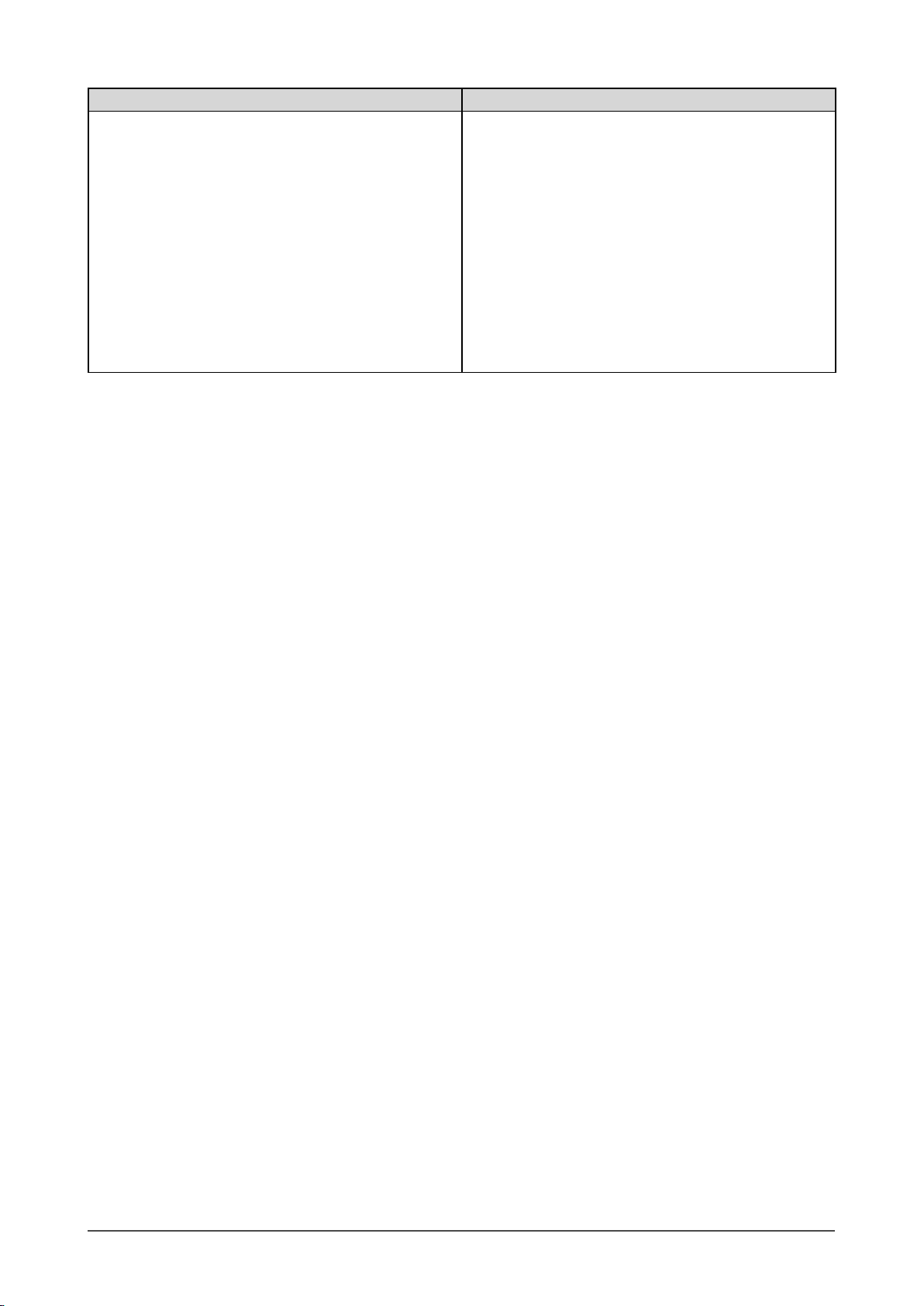
问题 可能原因和解决方法
9. 与显示器连接的 USB 设备不工作。
•
检查 USB 电缆是否连接正确。
•
检查 [USB] 设定是否符合来自个人计算机的输入信号。(参
阅第 15 页。)
•
改成另一个 USB 端口(下游端口)。如果更改 USB 端口后
个人计算机或外围设备工作正常,请联络当地经销商。(详
细说明,请参阅个人计算机使用手册。)
•
请执行下列操作以检查状态。
- 重新启动个人计算机。
- 直接连接个人计算机和外围设备。
- 如果未通过显示器连接(作为 USB 集线器),个人计算
机或外围设备工作正常,请联络当地经销商。
•
检查个人计算机和操作系统是否符合 USB。(对于各设备
的 USB 兼容性,请咨询各自的制造商。)
•
使用 Windows 时检查 USB 的个人计算机 BIOS 设定。(详细
说明,请参阅个人计算机使用手册。)
Page 37
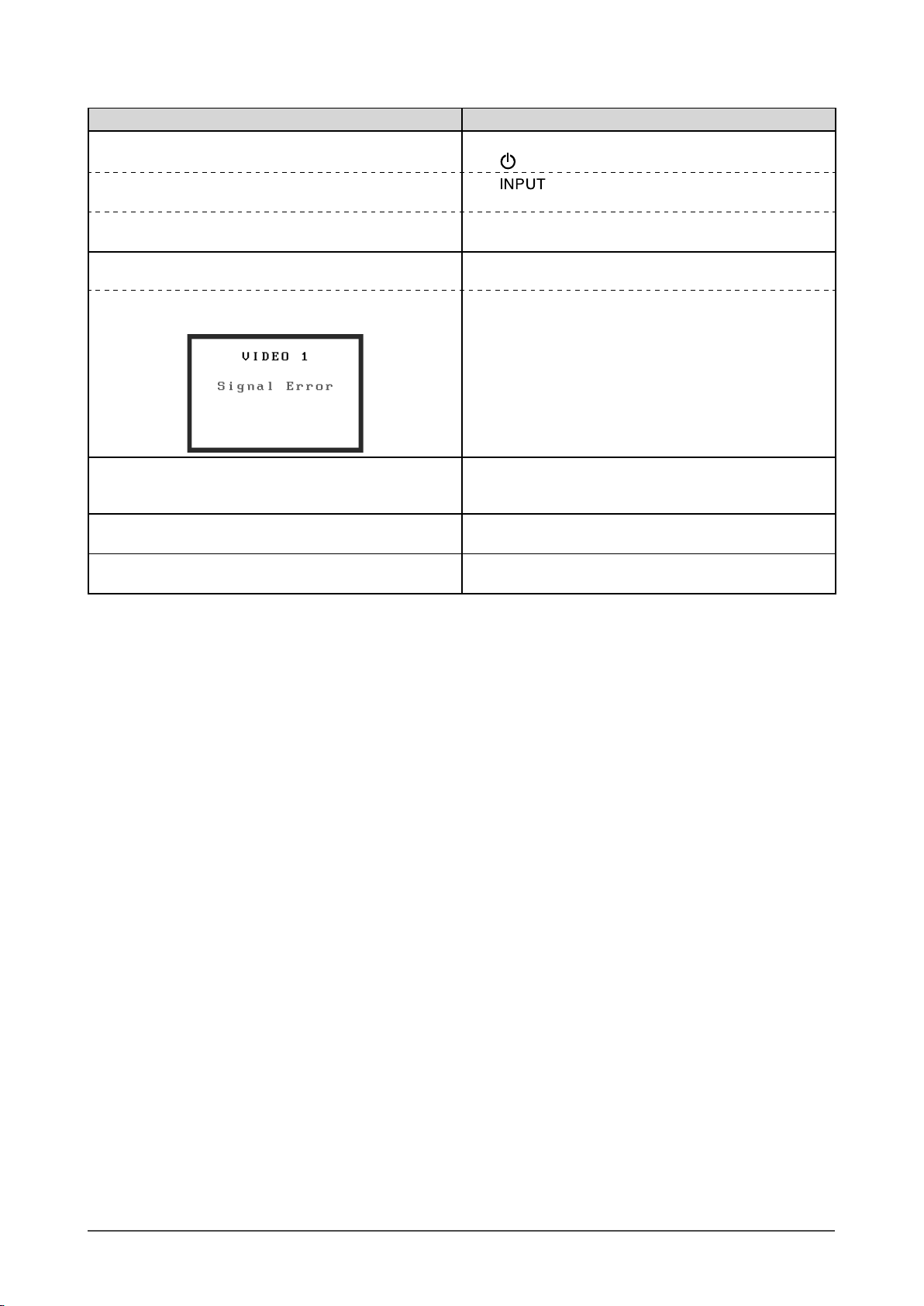
[VIDEO 输入信号 ]
1. 无图像
•
电源指示灯不亮。
•
电源指示灯亮橙色。
•
电源指示灯亮蓝色。
2. 出现以下信息。
•
信号频率超出规格范围。
例如:
问题 可能原因和解决方法
•
检查电源线连接是否正确。
•
按
。
•
用
•
打开 AV 设备电源。
•
检查 AV 设备是否正确连接至显示器。
•
使用 < 显示器设定 > 中的 < 场频 > 切换设定。
当输入信号错误时,即使显示器工作正常,也会出现这些信
息。
•
请参阅所连接设备的使用手册确认数字信号格式。(参阅
第 39 页。)
切换输入信号。
3. 显示屏上显示的颜色不正确。
4. 当视频设备与显示器连接时,视频图像会不受 FF/REW
操作控制。
5. 无声音 / 音量控制无效。
•
使用 < 显示器设定 > 菜单中的 < 色彩空间 > 更改视频输入
信号的色彩空间。
(通常选择“自动”。)
•
显示器的机械构造稍稍会引起图像不受控制状态。这不是
故障。
•
检查所连接设备的适用格式是否正确。
关于显示器的声音输入格式,请参阅第 39 页。
第 4 章 疑难解答
35
Page 38
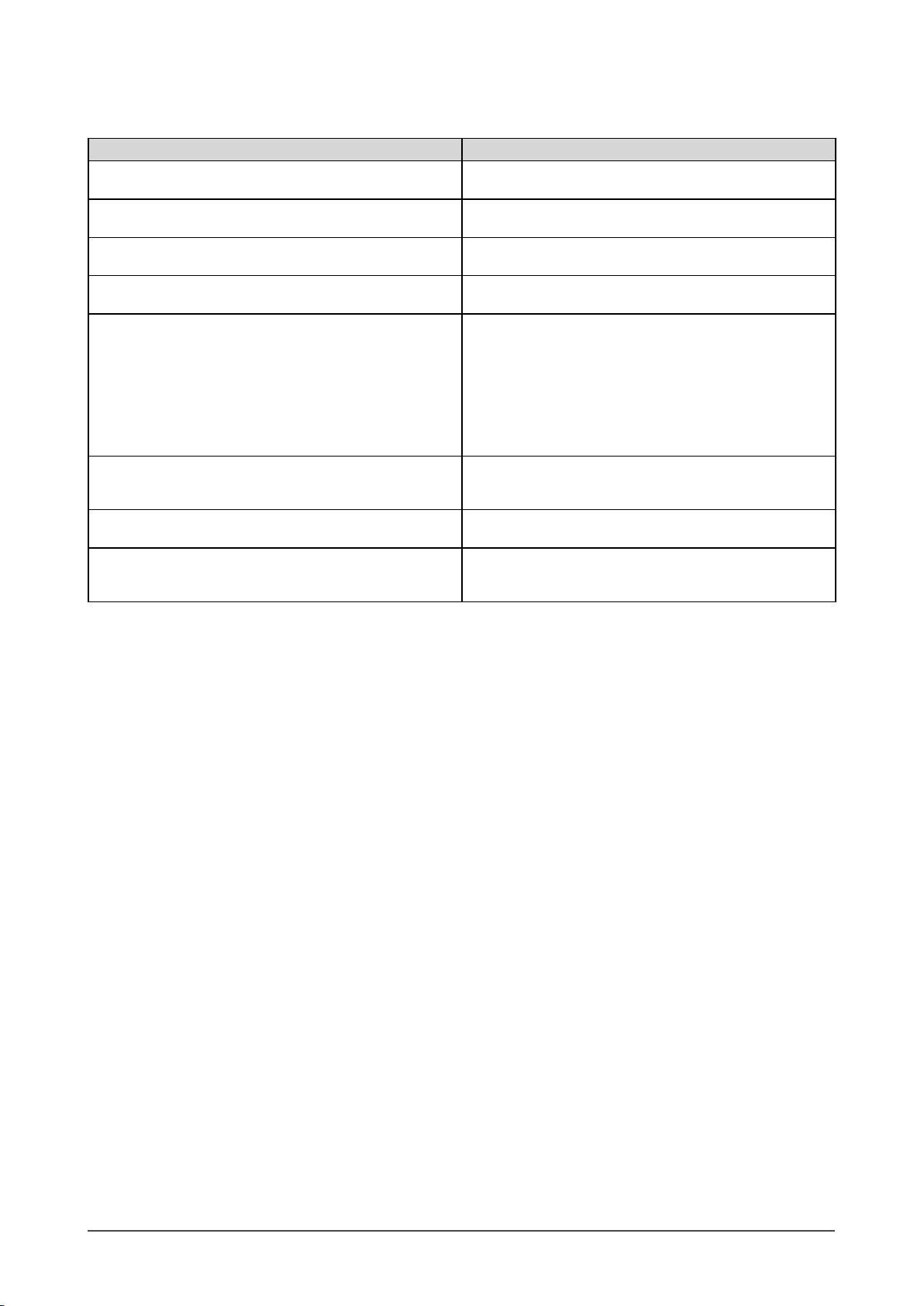
●
信息列表
屏幕上出现的主要信息含义说明如下。
信息 说明
“如果执行“自动屏幕调节”,当前的设定将会丢失。是否继
续?”
“如果执行“自动范围调节”,当前的设定将会丢失。是否继
续?”
“当前色彩数据将会丢失。” 执行 < 色彩 > 菜单中的 < 复原 > 时出现此信息。
“如果改变场频,屏幕上可能不会出现图像。是否要改变设
定?”
“如果改变 USB 设定,与所选 PC 的 USB 连接将会丢失。是否
要改变设定?”
“电源将很快关闭。若要取消关闭计时器,触碰滑动条。” 当设定了关闭计时器,从电源关闭前一分钟至电源关闭时刻,
“场频和 USB 以外的所有设定均会复原。” 执行设定菜单中的 [ 复原 ] 时出现此信息。将 [ 场频 ]、[USB]
“此声音信号不支持音量调节。” 正在接收的声音信号不符合显示器时选择 < 音量 > 菜单或执
执行 [ 自动屏幕调节 ] 时出现此信息。
执行 [ 自动范围调节 ] 时出现此信息。
将当前所选择的色彩模式设定恢复默认设定。
更改 [ 场频 ] 设定时出现此信息。
更改 [USB] 设定时出现此信息。
•
下列情况中切勿切换设定。
- 将 USB 存储器等存储设备连接至显示器时
可能会丢失和损坏数据。必须移除存储设备后再更改
USB 设定
- 当声音播放等应用程序正在工作时
如果返回到原来的设定,则可能不输出声音。必须退出
应用程序后再更改 USB 设定。
显示屏上将会出现此信息。
显示信息时按滑杆将会解除关闭计时器设定,且信息消失。
和 [ 音量 ] 以外的所有设定均设定为默认设定。
行音量快捷菜单操作将会出现此信息。在此情况下,没有声
音输出。
第 4 章 疑难解答
36
Page 39
第 5 章 参考
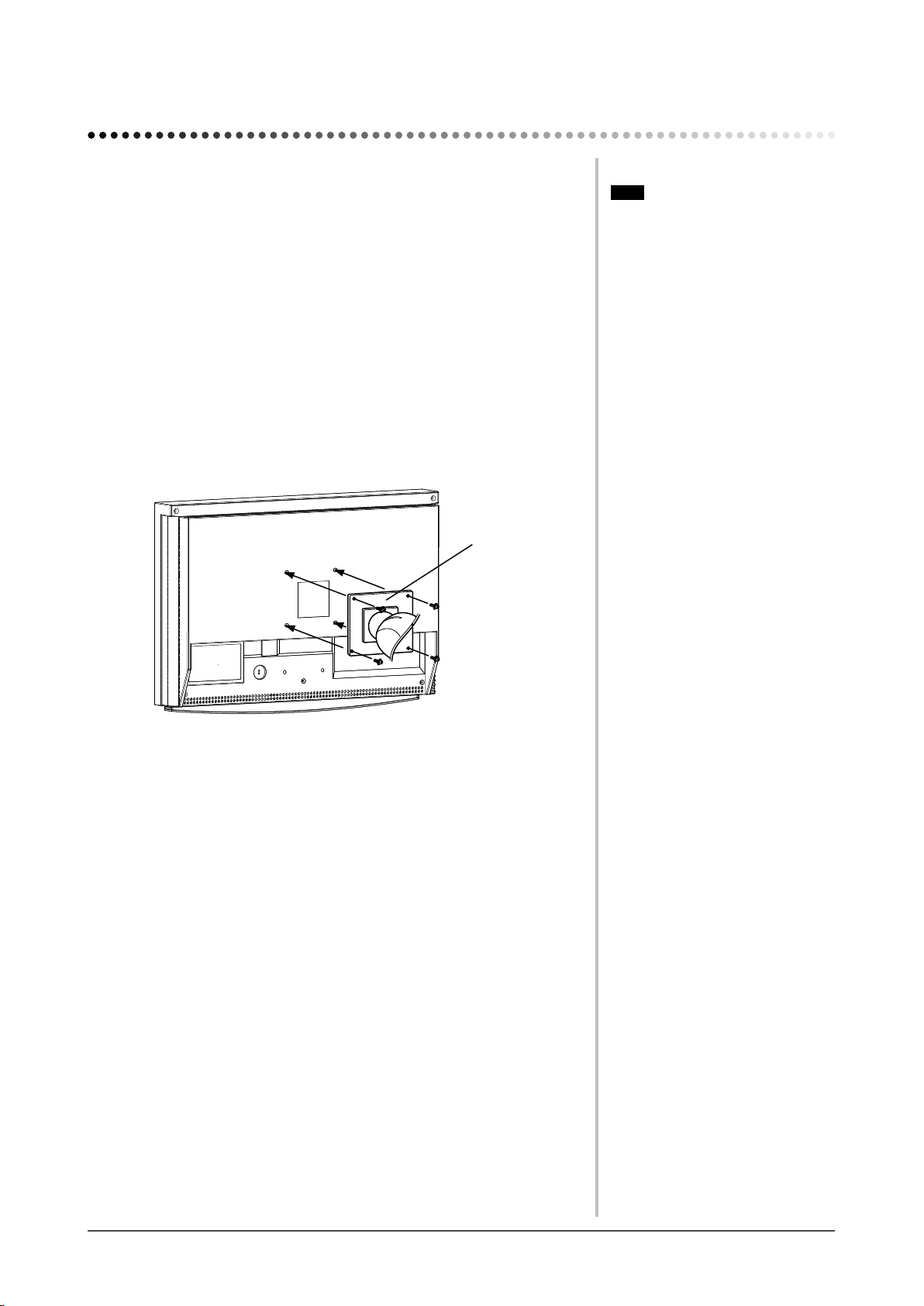
5-1 安装悬挂臂
可将支架除去,在显示器上安装悬挂臂(或其它支架)。使用 EIZO 的悬挂
臂和支架选购件。
[ 安装 ]
将液晶显示器放在铺有软布的稳定表面上,面板正面朝下。
1
拆下支架。(准备一把螺丝刀。)
2
用螺丝刀拆下固定显示器和支架的 4 个螺钉。
将显示器安装到悬挂臂或支架上。
3
请使用支撑臂或底座用户手册中指定的螺丝将显示器固定在支撑臂
或底座上。
支撑臂
注意
• 安装支撑臂或底座时,请按照各自
的用户手册进行操作。
• 使用其他制造商的支撑架或底座
时,请事先确认以下事项,并选择
符合 VESA 标准的其中一项。使用
随显示器附送的 M4 × 12 mm 螺丝。
- 螺丝孔之间的距离:
100 mm × 100 mm
- 金属板厚度:2.6 mm
- 其强度足以承受显示器和附件
(如电缆)的重量(不包括支架)。
• 安装支撑臂或底座必须符合以下显
示器倾斜角度。
切勿将显示器倾斜超过以下所示角
度使用。
- 上:60° 下:45°
• 切勿左右转动显示器。
• 安装支撑架后再连接电缆。
第 5 章 参考
37
Page 40
38
第 5 章 参考
5-2 清洁
请定期清洁显示器以保持显示器的清洁及延长其使用寿命。
机壳
用蘸有少量中性清洁剂的软布清洁机壳。
注意
• 切勿使用任何可能会损伤机壳或液
晶面板的溶剂或化学试剂(如稀释
剂、苯、蜡和研磨型清洁剂)。
液晶面板
• 使用软布(如棉布或镜头擦拭纸)清洁液晶面板。
• 用蘸有少量水的布轻轻除去顽垢,然后再次用干布清洁液晶面板以确
保表面干燥。
注
• 建议使用选购的 ScreenCleaner 清
洁面板表面。
Page 41
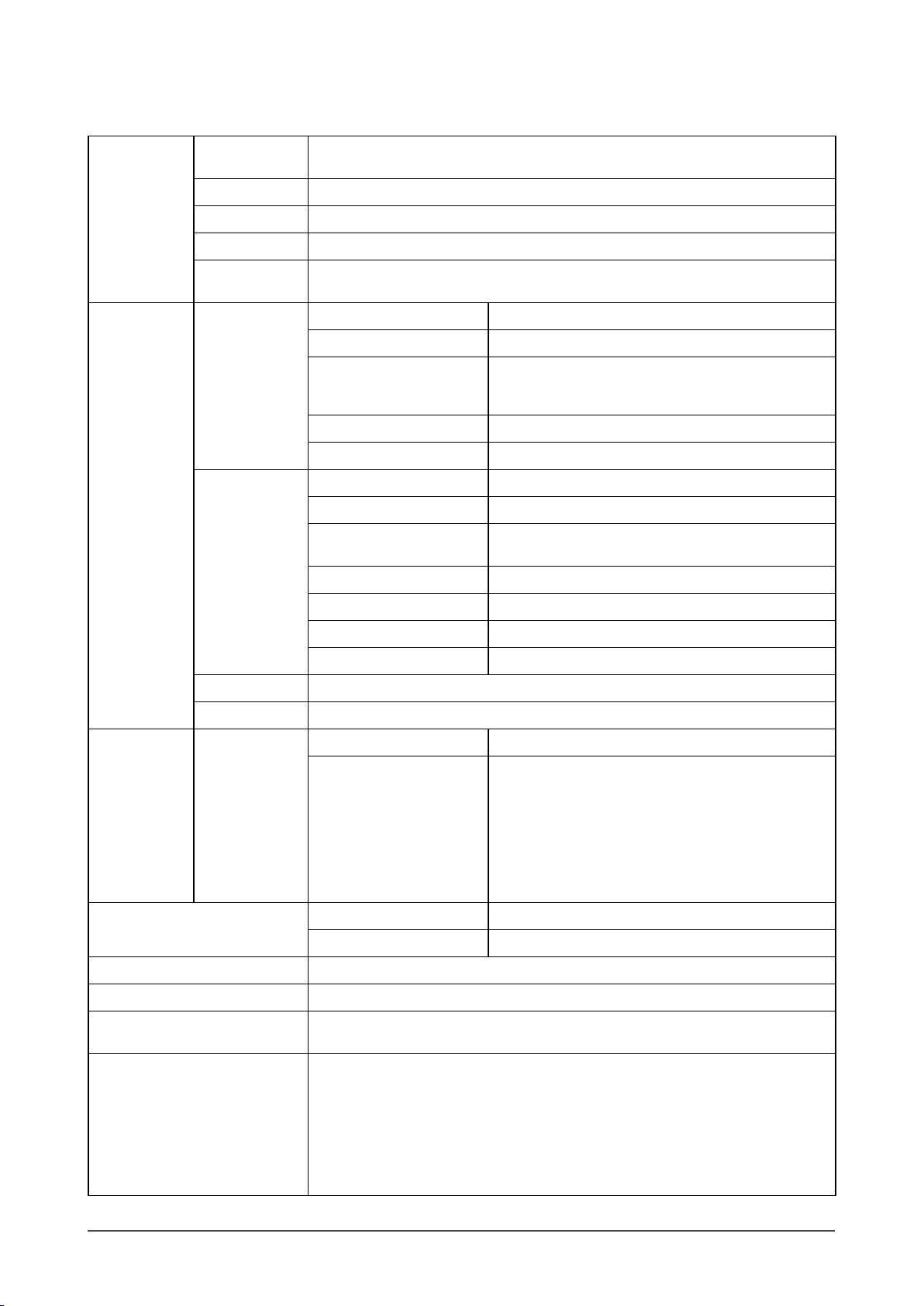
5-3 规格
面板 液晶面板 24.1 英寸(610 mm)TFT 彩色液晶显示器,带有防反光硬制涂层
点距 0.270 mm
分辨率 1920 点 × 1200 行
最多显示色彩 约 16.77 百万色 : 适用于 8 位(1048.77 百万色)
显示屏面积
(横向 × 纵向)
PC 输入信号
数字输入信号
(PC 1)
模拟输入信号
(PC 2)
可视角度:垂直 178° , 水平 178°(CR:10 或更大)
518.4 mm × 324.0 mm
输入信号连接器 DVI-D × 1
水平扫描频率 31.5 - 76kHz:每个预设信号 ±1kHz
垂直扫描频率 59 - 61Hz:每个预设信号 ±1Hz
(VGA TEXT:69 - 71Hz)
(49 - 51Hz 同样有效 @720p/1080p
最大点时钟 162 MHz
信号传送系统 TMDS(单向连接)
输入信号连接器 D-Sub mini 15-pin × 1
水平扫描频率 31.5 - 80kHz:每个预设信号 ±1kHz
垂直扫描频率 55 - 76Hz:每个预设信号 ±1Hz
(49 - 51Hz 同样有效 @720p/1080p
最大点时钟 162MHz
1
*
)
1
*
)
输入信号 ( 同步 ) 独立 , TTL, 正 / 负
输入信号 ( 视频 )
视频信号内存 50 ( 预设值:34)
音频输入 USB 通讯
即插即用 VESA DDC2B
2
*
VIDEO 输入信号 HDMI 输入信号
(VIDEO 1/2)
音频输出 音频输出端子
USB 标准 USB 规格修订版 2.0
USB 端口
电源 100 - 120 VAC ±10% 50/60Hz, 1.1 A
输入信号连接器 HDMI Type A × 2
适用格式 视频信号
耳机插孔
上游端口 × 2 下游端口 × 2
200 - 240 VAC ±10% 50/60Hz, 0.55 A
模拟,正 (0.7 Vp-p/75 Ω)
– 525i (480i)/525p (480p)/1125i (1080i)/
750p (720p)/1125p (1080p):60Hz
– 625i (576i)/625p (576p)/1125i (1080i)/
750p (720p)/1125p (1080p):50Hz
音频信号
– 2 声道线性 PCM (32kHz/44.1kHz/48kHz/88.2kHz/
96kHz/176.4kHz/192kHz)
Ø
3.5 立体声迷你插孔 × 1
Ø
3.5 立体声迷你插孔 × 1
功耗 最大:110 W(连接了 USB 设备)
最小:100 W(正常模式)(未连接 USB 设备)
节能模式:
•
当 < 信号检测 > 设定为“所有输入的信号”时:
7W 或更低(无输入信号时,无 USB 负载)
•
当 < 信号检测 > 设定为“当前输入的信号”时:
2W 或更低(选择 PC 输入信号时,无输入信号时,无 USB 负载)
电源开关关闭:1W 或更低
第 5 章 参考
39
Page 42
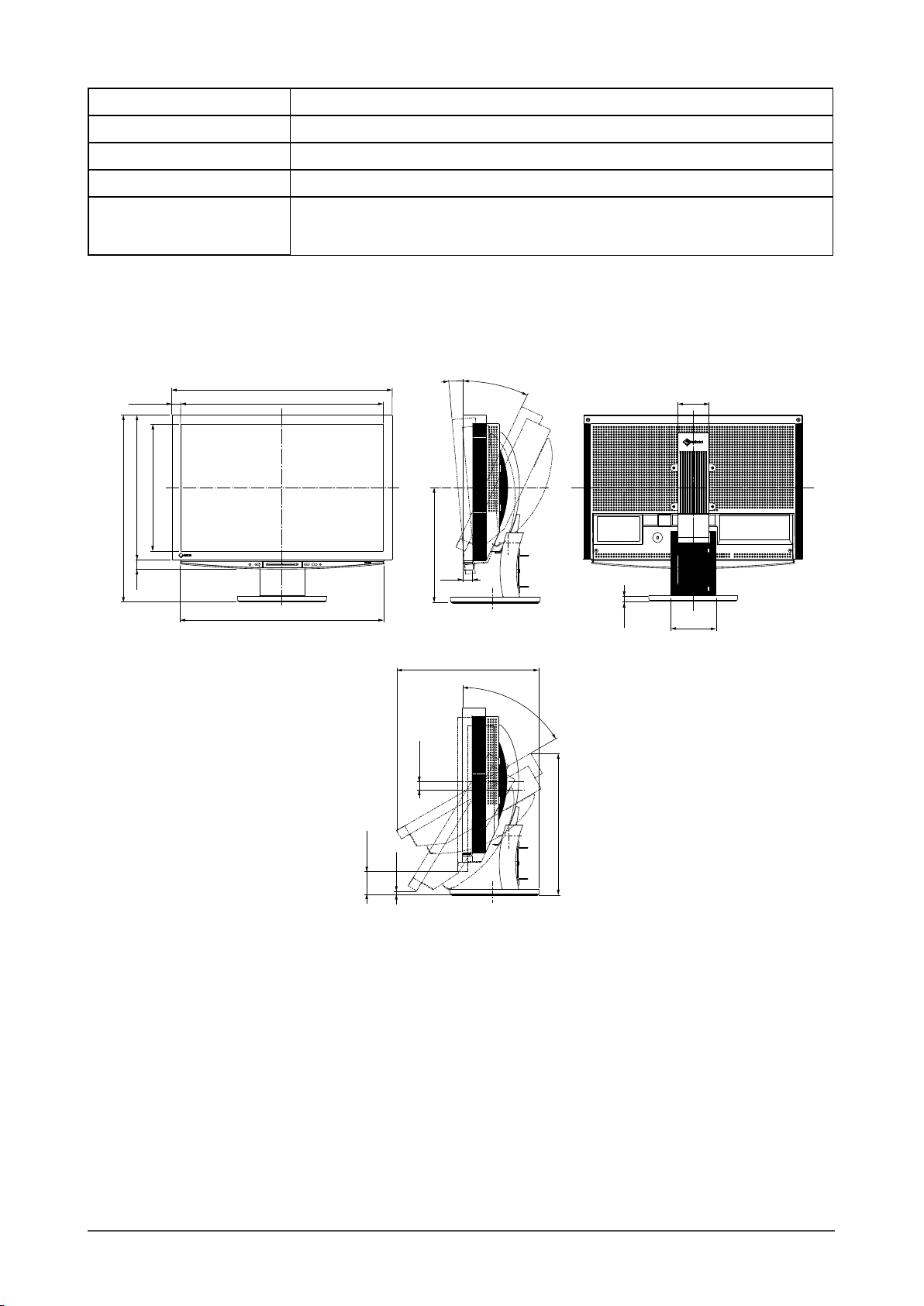
40
第 5 章 参考
尺寸(主机) 566 mm(22.3
566(22.3)
372(14.6)
293.5(11.6)
11.1(0.44)
363.5(14.3)
365.6(14.4)
60
˚
60.5(2.38)
23.5(0.93)
522(20.6)
24(0.94)
520.4(20.5)
326(12.8)
22.8(0.9)
25(0.98)
116(4.6)
14.5(0.57)
80(3.15)
TI
LT
ARCSWING
479.4(18.9)
5
˚
25
˚
尺寸(不包括支架) 566 mm(22.3
质量(主机) 10.3 kg
质量(不包括支架) 7.9 kg
”
)(宽)× 362.5 - 480 mm(14.3 - 18.9”)(高)× 230 mm(9.1”)(厚)
”
)(宽)× 396 mm(15.6”)(高)× 92.3 mm(3.6”)(厚)
环境条件 工作温度:0 °C - 35
存放温度:-20 °C - 60
°C
°C
相对湿度:30% - 80% R.H.(无冷凝)
*1
针对某些 AV 设备
*2
本显示器符合高清晰多媒体接口规格 1.2 版。本显示器不符合来自个人计算机和 CEC(消费者电子控制)的输入信号。
本显示器不适用于色彩空间的 xvYCC 标准。
外形尺寸
单位:mm ( 英寸 )
Page 43
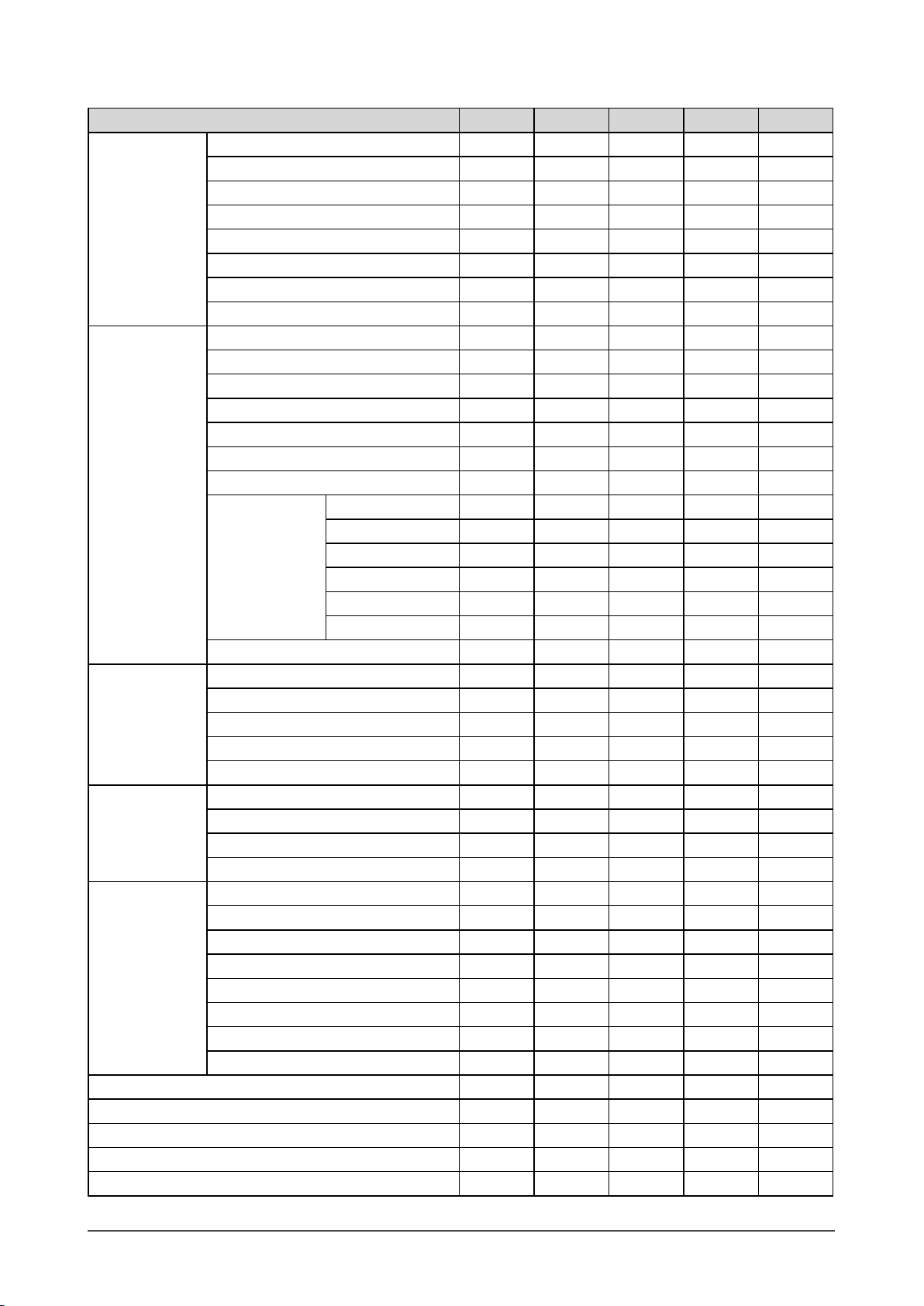
设定菜单列表
项目
屏幕
色彩
声音
画中画设定
显示器设定
USB
屏幕尺寸
关闭计时器
信息
复原
* 当画中画显示中主窗口使用 PC 2 时
自动屏幕调节
自动范围调节
时钟
相位
水平位置
垂直位置
分辨率
信号过滤器
色彩模式
亮度
黑色电平
对比度
饱和度
色调
色温
高级设定
复原
音量
高音
低音
平衡
音量调节
画中画
副窗口位置
透明度
副窗口尺寸
语言
BrightRegulator
信号检测
电源指示灯
提示音
自动屏幕尺寸
色彩空间
场频
轮廓增强器
对比增强器
增益
伽玛
静噪过滤
I/P 转换
PC 1 PC 2 VIDEO 1 VIDEO 2
−
−
−
−
−
−
−
−
✓
✓
✓
✓
✓
✓
✓
✓
− −
− −
− −
− −
− −
− −
− −
− −
画中画
✓ ✓ ✓ ✓ ✓
✓ ✓ ✓ ✓ ✓
✓ ✓ ✓ ✓ ✓
✓ ✓ ✓ ✓ ✓
✓ ✓ ✓ ✓ ✓
✓ ✓ ✓ ✓ ✓
✓ ✓ ✓ ✓ ✓
✓ ✓ ✓ ✓ ✓
✓ ✓ ✓ ✓ ✓
✓ ✓
− −
✓ ✓ ✓ ✓ ✓
− −
− −
✓ ✓
✓ ✓
✓ ✓ ✓ ✓ ✓
✓ ✓ ✓ ✓ ✓
✓ ✓ ✓ ✓ ✓
✓ ✓ ✓ ✓ ✓
✓ ✓ ✓ ✓ ✓
− −
✓ ✓
− − − −
− − − −
− − − −
✓ ✓
− −
✓ ✓ ✓ ✓ ✓
✓ ✓ ✓ ✓ ✓
✓ ✓ ✓ ✓ ✓
✓ ✓ ✓ ✓ ✓
✓ ✓ ✓ ✓ ✓
− −
− −
− −
✓ ✓
✓ ✓
✓ ✓
✓ ✓ ✓ ✓ ✓
✓ ✓ ✓ ✓ ✓
✓ ✓ ✓ ✓ ✓
✓ ✓ ✓ ✓ ✓
✓ ✓ ✓ ✓ ✓
✓
✓
✓
✓
✓
✓
✓
✓
*
*
*
*
*
*
*
*
✓
−
−
−
✓
✓
✓
✓
−
−
−
第 5 章 参考
41
Page 44
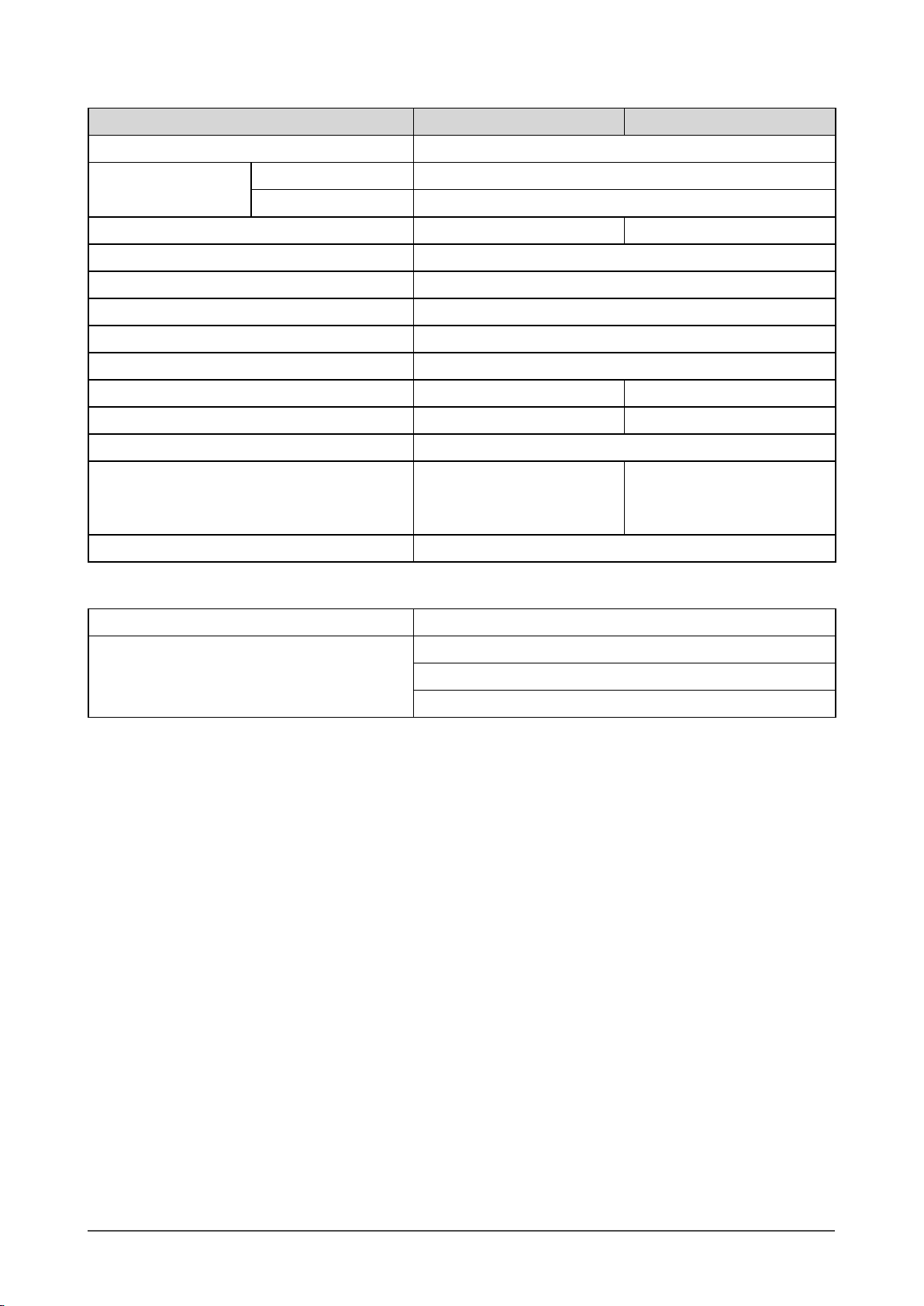
42
第 5 章 参考
主要默认设定(出厂设定)
PC 输入信号 VIDEO 输入信号
色彩模式 自定义
音量 扬声器
耳机
画中画 关闭
语言
BrightRegulator 标准
信号检测 当前输入的信号
电源指示灯 开启
提示音 开启
自动屏幕尺寸
色彩空间
USB
屏幕尺寸 全屏 [480i/480p/576i/576p 信号 ]
关闭计时器 禁用
−
−
30
10
−
English
激活
自动
PC 1
4:3
[1080i/720p/1080p 信号 ]
16:9 全屏
选项列表
清洁组件 EIZO 屏幕清洁剂
支撑架 LA-011-W(壁挂支撑架 [ 单轴 ])
LA-030-W(壁挂支撑架 [3 轴 ])
LA-131-D(可调式支撑架 [3 轴 ])
Page 45

5-4 术语表
DVI(数字视频接口)
DVI 是一项数字接口标准。DVI 允许无损失直接传送 PC 数字数据。
这是采用 TMDS 传送系统和 DVI 连接器。有两种类型的 DVI 连接器。一种是仅适用于数字输入信号的 DVI-D
连接器。另一种是数字和模拟输入信号都适用的 DVI-I 连接器。本显示器不适用 DVI-I 输入信号。
HDCP(高带宽数字内容保护)
是一种为防止拷贝视频、音乐等数字内容而开发的数字信号编码系统。 它可通过对数字内容进行编码,经由
输出端的 DVI 端子,然后在输入端进行解码,从而安全传送数字内容。
如果输出端或输入端中有任一端的装置不适用 HDCP 系统,则无法复制任何数字内容。
HDMI(高清晰多媒体接口)
HDMI 是一项是专为消费者电子设备或 AV 设备所开发的数字接口标准。此标准是在个人计算机与显示器连接
的接口规格中的其中一项,即 DVI 标准的基础上发布的。只需一根电缆即可发送 / 接收无压缩的投影图像、
声音和控制信号。只有本产品的输入信号符合此标准。
I/P(隔行逐行)转换
可以将来自 I(隔行)的屏幕扫描处理转换为 P(逐行,非隔行)。
对于通过 DVD 等设备数字处理的视频输入信号,可以产生质量更高的画面,以减少模糊等。
sRGB(标准红绿蓝)
外接设备(如显示器、打印机、数码相机、扫描仪)的“色彩还原和色彩空间”的国际标准。sRGB 使得互
联网用户可准确还原色彩。
场频
这是显示器在 1 秒钟内刷新屏幕的次数。不同的视频标准有不同的次数。
对比增强器(ContrastEnhancer)
对比增强器的工作原理是根据图像状态补偿 gamma 值以及控制背光亮度和增益等级,从而复制出带有对比
度的图像。
范围调整
范围调整可控制显示各色彩级的信号输出电平。建议您在颜色调整之前进行范围调整。
分辨率
LCD 面板内含特定大小的许多像素,这些像素亮起即形成图像。本显示器内含 1920 水平像素和 1200 垂直像素。
处于 1920 × 1200 分辨率时,所有像素均亮起以全屏显示(1:1)。
伽玛
通常,显示器亮度变化与输入信号电平的非线性关系被称为“伽玛特性”。较小的伽玛值产生对比度较低的
图像,而较大的伽玛值产生对比度较高的图像。
轮廓增强器(OutlineEnhancer)
轮廓增强器的工作原理是通过增强组成图像的像素间的色差,从而增强图像轮廓。这样可提高图像的纹理与
质感。
相反,它还可使图像的轮廓渐变,从而平滑地复制出图像。
第 5 章 参考
43
Page 46

色彩空间
色彩空间是一种指定和表示色彩的方式。有 YUV 和 RGB 等等。YUV 是使用亮度(Y)、红色色差(U)和蓝色色差(V)
来表示色彩。RGB 是使用红色(R)、绿色(G)和蓝色(B)3 种颜色的层次来表示色彩。
色温
色温是一种测量白色色调的方法,通常以开氏度为单位。屏幕在较低色温时色彩偏红,在较高色温时偏蓝,
就像火焰温度一样。
5000K:稍稍带点红色的白色
6500K:暖白色,如纸张的白色
9300K:稍稍带点蓝色的白色
时钟
当模拟输入信号转换为图像显示用数字信号时,模拟输入显示器需要复制与图像系统使用时的点时钟频率相
同的时钟。
这被称为时钟调整。如果未正确设置时钟脉冲,屏幕上可能会出现一些竖线。
相位
相位指的是将模拟输入信号转换成数字信号的采样定时。相位调整用于调整定时。建议您在正确调整时钟后
进行相位调整。
增益
它可用于调整红、绿、蓝各色彩参数。液晶显示器通过光线穿过面板色彩过滤器来显示色彩。红、绿、蓝是
三种基本色彩。屏幕上显示的所有色彩都是通过组合这三种色彩而得到的。调整穿过各色彩过滤器的光线密
度(量)可改变色调。
44
第 5 章 参考
Page 47
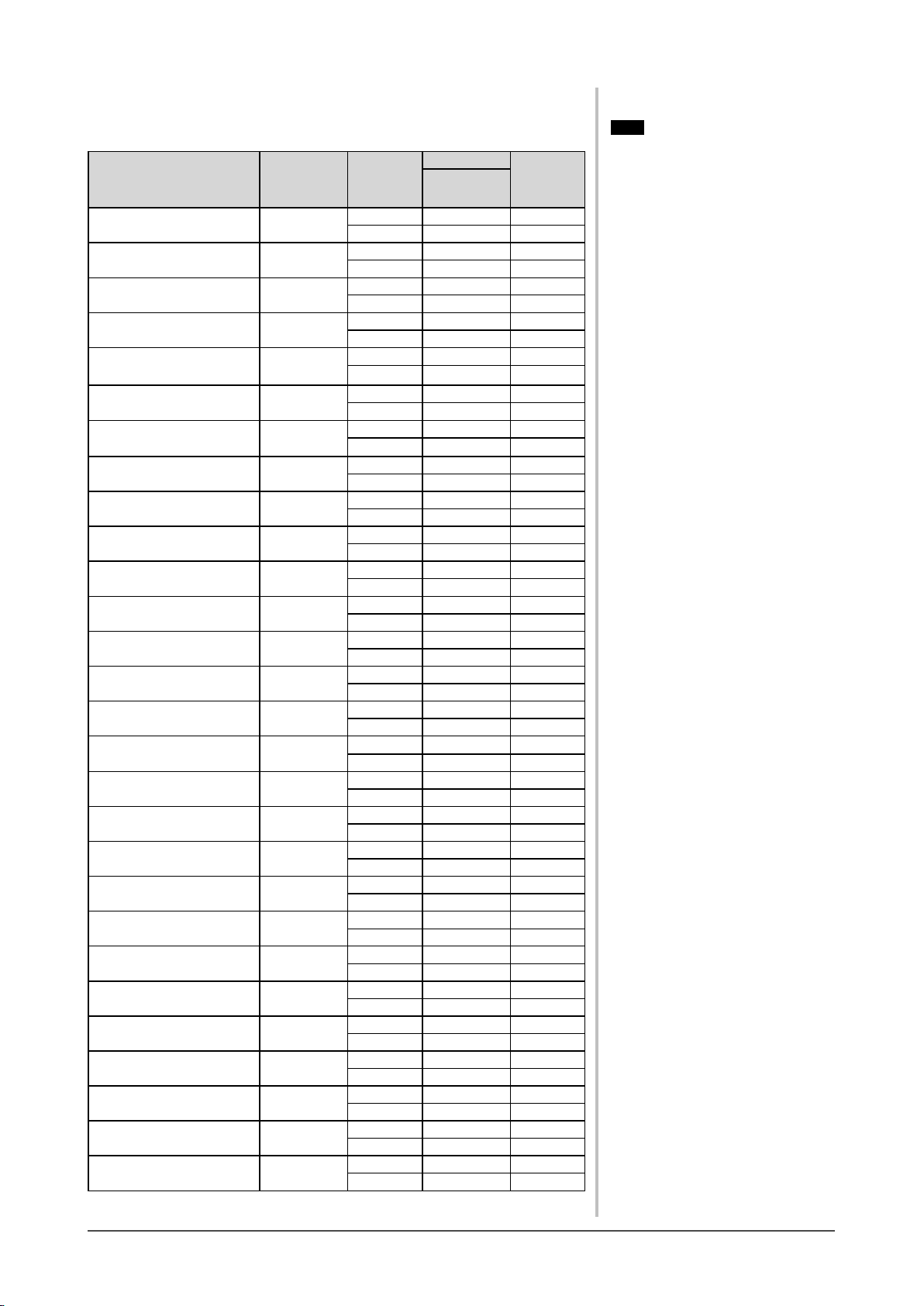
5-5 预设定时
下表所示为出厂预设视频定时。(仅适用模拟信号)
模式 点时钟
NEC PC-9821
640×400@70Hz
VGA 640×480@60Hz
VGA 720×400@70Hz
Macintosh
640×480@67Hz
Macintosh
832×624@75Hz
Macintosh
1152×870@75Hz
Macintosh
1280×960@75Hz
VESA 640×480@73Hz
VESA 640×480@75Hz
VESA 720×480@60Hz
VESA 800×600@56Hz
VESA 800×600@60Hz
VESA 800×600@72Hz
VESA 800×600@75Hz
VESA 848×480@60Hz
VESA 1024×768@60Hz
VESA 1024×768@70Hz
VESA 1024×768@75Hz
VESA 1152×864@75Hz
VESA CVT 1280×768
VESA CVT 1280×768
VESA CVT RB 1280×768
VESA 1280×960@60Hz
VESA 1280×1024@60Hz
VESA 1280×1024@75Hz
VESA 1360×768@60Hz
VESA 1600×1200@60Hz
VESA CVT
1680×1050
25.2 MHz
25.2 MHz
28.3 MHz
30.2 MHz
57.3 MHz
100.0 MHz
126.2 MHz
31.5 MHz
31.5 MHz
28.3 MHz
36.0 MHz
40.0 MHz
50.0 MHz
49.5 MHz
33.8 MHz
65.0 MHz
75.0 MHz
78.8 MHz
108.0 MHz
79.5 MHz
102.3 MHz
68.3 MHz
108.0 MHz
108.0 MHz
135.0 MHz
85.5 MHz
162.0 MHz
146.3 MHz
水平
垂直
水平
垂直
水平
垂直
水平
垂直
水平
垂直
水平
垂直
水平
垂直
水平
垂直
水平
垂直
水平
垂直
水平
垂直
水平
垂直
水平
垂直
水平
垂直
水平
垂直
水平
垂直
水平
垂直
水平
垂直
水平
垂直
水平
垂直
水平
垂直
水平
垂直
水平
垂直
水平
垂直
水平
垂直
水平
垂直
水平
垂直
水平
垂直
频率
水平:kHz
垂直:Hz
31.48
70.10
31.47
59.94
31.47
70.09
35.00
66.67
49.72
74.55
68.68
75.06
74.76
74.76
37.86
72.81
37.50
75.00
31.47
59.94
35.16
56.25
37.88
60.32
48.08
72.19
46.88
75.00
31.02
60.00
48.36
60.00
56.48
70.07
60.02
75.03
67.50
75.00
47.78
59.87
60.29
74.89
47.40
60.00
60.00
60.00
63.98
60.02
79.98
75.03
47.71
60.02
75.00
60.00
65.29
59.95
极性
负
负
负
负
负
正
负
负
负
负
负
负
正
正
负
负
负
负
负
负
正
正
正
正
正
正
正
正
正
正
负
负
负
负
正
正
正
正
负
正
负
正
正
负
正
正
正
正
正
正
正
正
正
正
负
正
注意
• 视所连接的个人计算机而定,显示
位置可能偏离,可能需要使用设定
菜单进行屏幕调节。
• 如果输入表中所列以外的信号,请
使用设定菜单调节屏幕。但即使调
节后,屏幕显示可能仍然不正确。
• 使用隔行信号时,即使使用设定菜
单调节屏幕后,屏幕仍然无法正确
显示。
第 5 章 参考
45
Page 48
46
第 5 章 参考
VESA CVT RB
1680×1050
VESA CVT RB
1920×1200
119.0 MHz
154.0 MHz
水平
垂直
水平
垂直
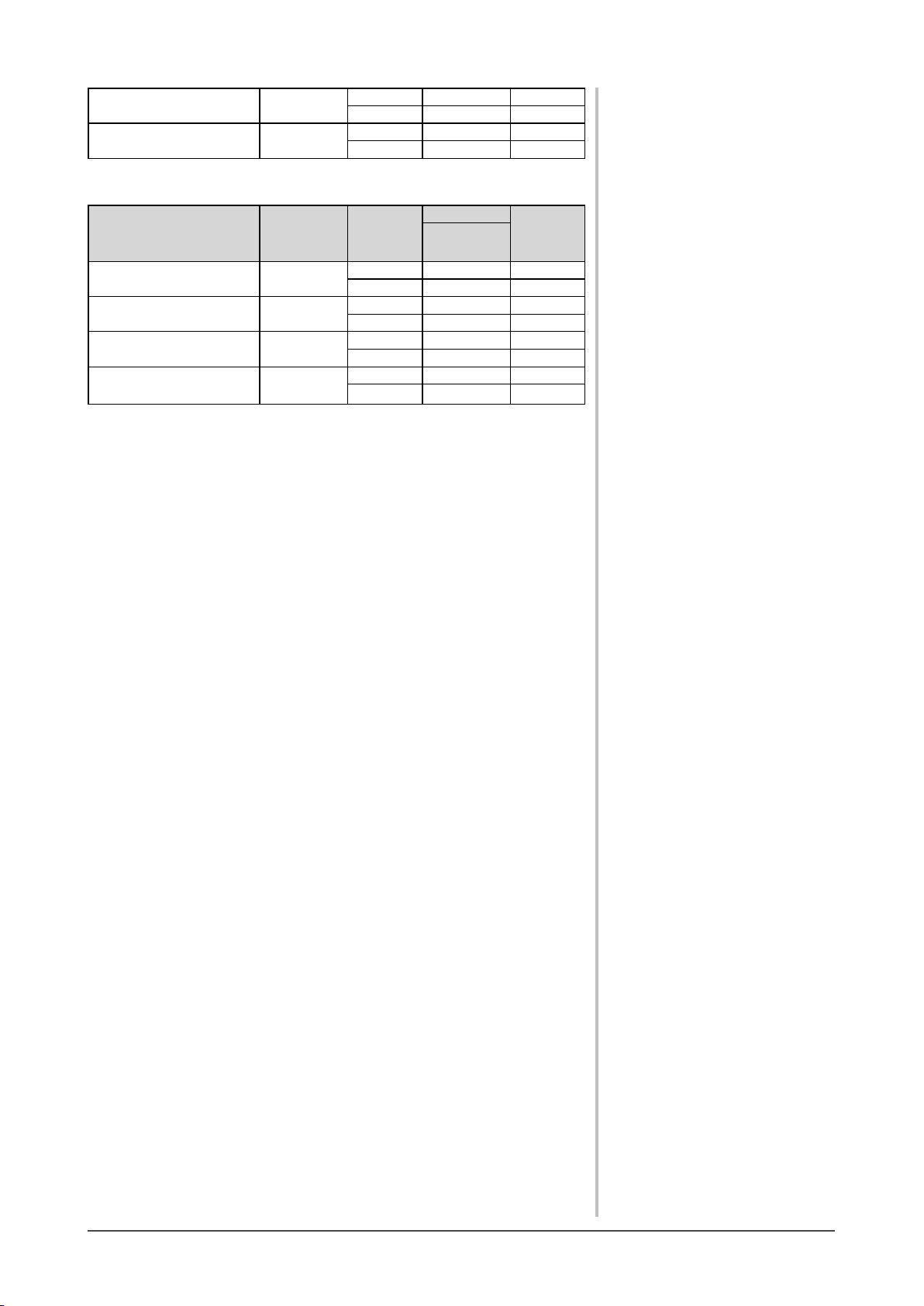
(以下指定的信号也适用于使用某些 AV 设备。)
模式 点时钟
720@50Hz 1280×720p 74.3 MHz
720@60Hz 1280×720p 74.3 MHz
1080@50Hz 1920×1080p 148.5 MHz
1080@60Hz 1920×1080p 148.5 MHz
水平
垂直
水平
垂直
水平
垂直
水平
垂直
64.67
59.88
74.04
59.95
频率
水平:kHz
垂直:Hz
37.50
50.00
45.00
59.94
56.25
50.00
67.50
59.94
正
负
正
负
极性
正
正
正
正
正
正
正
正
Page 49
仅适用于白色 / 银色和黑色机壳。
Congratulations!
The display you have just purchased carries the TCO’03 Displays label. This
means that your display is designed, manufactured and tested according to
some of the strictest quality and environmental requirements in the world.
This makes for a high performance product, designed with the user in focus
that also minimizes the Impact on our natural environment.
Some of the features of the TCO’03 Display requirements:
Ergonomics
● Good visual ergonomics and image quality in order to improve the working environment for the user
and to reduce sight and strain problems. Important parameters are luminance, contrast, resolution,
reflectance, colour rendition and image stability.
Energy
● Energy-saving mode after a certain time - beneficial both for the user and environment
● Electrical safety
Emissions
● Electromagnetic fields
● Noise emissions
Ecology
● The products must be prepared for recycling and the manufacturer must have a certified environmental
management system such as EMAS or ISO 14000
● Restrictions on
● chlorinated and brominated flame retardants and polymers
● heavy metals such as cadmium, mercury and lead.
The requirements includes in this label have been developed by TCO Development in co-operation with scientists,
experts, users as well as manufacturers all over the world. Since the end of the 1980s TCO has been involved in
influencing the development of IT equipment in a more user-friendly direction. Our labeling system with displays
in 1992 and is now requested by users and IT-manufacturers all over the world.
For more information, please visit
www.tcodevelopment.com
第 5 章 参考
47
Page 50
48
第 5 章 参考
For U.S.A. , Canada, etc. (rated 100-120 Vac) Only
FCC Declaration of Conformity
We, the Responsible Party EIZO NANAO TECHNOLOGIES INC.
5710 Warland Drive, Cypress, CA 90630
Phone: (562) 431-5011
declare that the product Trade name: EIZO
Model: FlexScan HD2441W
is in conformity with Part 15 of the FCC Rules. Operation of this product is subject to the following two
conditions: (1) this device may not cause harmful interference, and (2) this device must accept any
interference received, including interference that may cause undesired operation.
This equipment has been tested and found to comply with the limits for a Class B digital device, pursuant to Part 15
of the FCC Rules. These limits are designed to provide reasonable protection against harmful interference in a
residential installation. This equipment generates, uses, and can radiate radio frequency energy and, if not installed
and used in accordance with the instructions, may cause harmful interference to radio communications. However,
there is no guarantee that interference will not occur in a particular installation. If this equipment does cause harmful
interference to radio or television reception, which can be determined by turning the equipment off and on, the user
is encouraged to try to correct the interference by one or more of the following measures.
* Reorient or relocate the receiving antenna.
* Increase the separation between the equipment and receiver.
* Connect the equipment into an outlet on a circuit different from that to which the receiver is connected.
* Consult the dealer or an experienced radio/TV technician for help.
Changes or modifications not expressly approved by the party responsible for compliance could void the user’s
authority to operate the equipment.
Note
Use the attached specified cable below or EIZO signal cable with this monitor so as to keep interference within the
limits of a Class B digital device.
- AC Cord
- Shielded Signal Cable (DVI - DVI, D-Sub mini 15-pin - D-Sub mini 15-pin, the enclosed signal cable)
Canadian Notice
This Class B digital apparatus complies with Canadian ICES-003.
Cet appareil numérique de le classe B est comforme à la norme NMB-003 du Canada.
Page 51

Hinweise zur Auswahl des richtigen Schwenkarms für Ihren Monitor
Dieser Monitor ist für Bildschirmarbeitsplätze vorgesehen. Wenn nicht der zum Standardzubehör gehörige
Schwenkarm verwendet wird, muss statt dessen ein geeigneter anderer Schwenkarm installiert werden. Bei der
Auswahl des Schwenkarms sind die nachstehenden Hinweise zu berücksichtigen:
Der Standfuß muß den nachfolgenden Anforderungen entsprechen:
a) Der Standfuß muß eine ausreichende mechanische Stabilität zur Aufnahme des Gewichtes vom Bildschirmgerät
und des spezifizierten Zubehörs besitzen. Das Gewicht des Bildschirmgerätes und des Zubehörs sind in der
zugehörenden Bedienungsanleitung angegeben.
b) Die Befestigung des Standfusses muß derart erfolgen, daß die oberste Zeile der Bildschirmanzeige nicht höher
als die Augenhöhe eines Benutzers in sitzender Position ist.
c) Im Fall eines stehenden Benutzers muß die Befestigung des Bildschirmgerätes derart erfolgen, daß die Höhe der
Bildschirmmitte über dem Boden zwischen 135 – 150 cm beträgt.
d) Der Standfuß muß die Möglichkeit zur Neigung des Bildschirmgerätes besitzen (max. vorwärts: 5°, min. nach
hinten ≥ 5°).
e) Der Standfuß muß die Möglichkeit zur Drehung des Bildschirmgerätes besitzen (max. ±180°). Der maximale
Kraftaufwand dafür muß weniger als 100 N betragen.
f) Der Standfuß muß in der Stellung verharren, in die er manuell bewegt wurde.
g) Der Glanzgrad des Standfusses muß weniger als 20 Glanzeinheiten betragen (seidenmatt).
h) Der Standfuß mit Bildschirmgerät muß bei einer Neigung von bis zu 10° aus der normalen aufrechten Position
kippsicher sein.
Hinweis zur Ergonomie :
Dieser Monitor erfüllt die Anforderungen an die Ergonomie nach ISO13406-2 mit dem Videosignal, 1920 × 1200,
Digital Eingang und mindestens 60,0 Hz Bildwiederholfrequenz, non interlaced. Weiterhin wird aus
ergonomischen Gründen empfohlen, die Grundfarbe Blau nicht auf dunklem Untergrund zu verwenden (schlechte
Erkennbarkeit, Augenbelastung bei zu geringem Zeichenkontrast.)
Übermäßiger Schalldruck von Ohrhörern bzw. Kopfhörern kann einen Hörverlust bewirken.
Eine Einstellung des Equalizers auf Maximalwerte erhöht die Ausgangsspannung am Ohrhörer- bzw.
Kopfhörerausgang und damit auch den Schalldruckpegel.
„Maschinenlärminformations-Verordnung 3. GPSGV:
Der höchste Schalldruckpegel beträgt 70 dB(A) oder weniger gemäss EN ISO 7779“
[Begrenzung des maximalen Schalldruckpegels am Ohr]
Bildschirmgeräte: Größte Ausgangsspannung 150 mV
Nicht für Bildschirm - Arbeitsplätze geeignet
第 5 章 参考
49
Page 52
 Loading...