

Page 1

Innholdsfortegnelse
Sikkerhetsinformasjon ............................................. 2
Markeringer på produktet ........................................ 2
Miljøinformasjon ...................................................... 3
Funksjoner ............................................................... 3
Tilbehør som følger med .........................................4
Standby-bilde........................................................... 4
Ventemodusvarsler .................................................. 4
TV-kontrollknapper og betjening .............................. 5
Bruk av TV-ens hovedmeny ....................................5
Sette inn batterier i fjernkontrollen ........................... 6
Strømtilkobling ......................................................... 6
Antennetilkobling ..................................................... 7
Lisensinformasjon.................................................... 7
Avhendingsinformasjon ........................................... 7
Spesifikasjon ........................................................... 8
Fjernkontroll ........................................................... 10
Tilkoblinger ............................................................ 11
Slå på/av................................................................ 12
Førstegangs Installasjon ....................................... 12
Bruk tabelfunksjoenn Satellittkanal........................ 13
Medieavspilling via USB-inngang .......................... 13
USB-opptak ........................................................... 13
Medieleser ............................................................. 15
CEC ....................................................................... 15
E-Manual (Elektronisk håndbok) ........................... 16
Innstillinger bildemenyinnhold ............................... 17
Generell TV Betjening ........................................... 23
Bruk kanal listen .................................................... 23
Konfigurerer foreldre innstillinger........................... 23
Elektronisk programguide. ..................................... 23
Tekst-TV-tjenester..................................................24
Programvareoppdatering ....................................... 24
Feilsøkingstips ....................................................... 24
Typiske visningsmodi for PC-inngang ...................25
AV og HDMI signal Kompatibilitet ..........................25
Støttede filformater for USB-modus ...................... 26
Videofilformater ..................................................... 26
Bildefilformater....................................................... 26
Lydfilformater ......................................................... 26
Undertekstfilformater ............................................. 27
Støttede DVI-oppløsninger .................................... 27
Kompatibilitet ......................................................... 28
Trådløs Tilkobling ..................................................28
Wake ON ............................................................... 29
Trådløs display ...................................................... 29
Feilsøking For Tilkobling ........................................ 29
Bruke Lyd-/videodeling-nettverksservice ............... 30
Apper ..................................................................... 30
Nettleser ................................................................ 30
HBBTV System...................................................... 31
Smart Senter ......................................................... 31
Google Assistant.................................................... 33
DVD-modus ........................................................... 34
Sikkerhetsinformasjon ........................................... 34
Noter om plater ...................................................... 34
Hvordan se DVD.................................................... 34
DVD Kontrollpanel-knapper ................................... 34
Generell Avspilling ................................................. 35
DVD Troubleshooting ............................................35
Spesifikasjoner ...................................................... 36
INSTRUKSJONER FOR MOBILT TV .................... 39
Spesifikasjoner for vekselstrømadapter ................ 39
Informasjon om DVB -funksjonalitet ...................... 40
Norsk - 1 -
Page 2
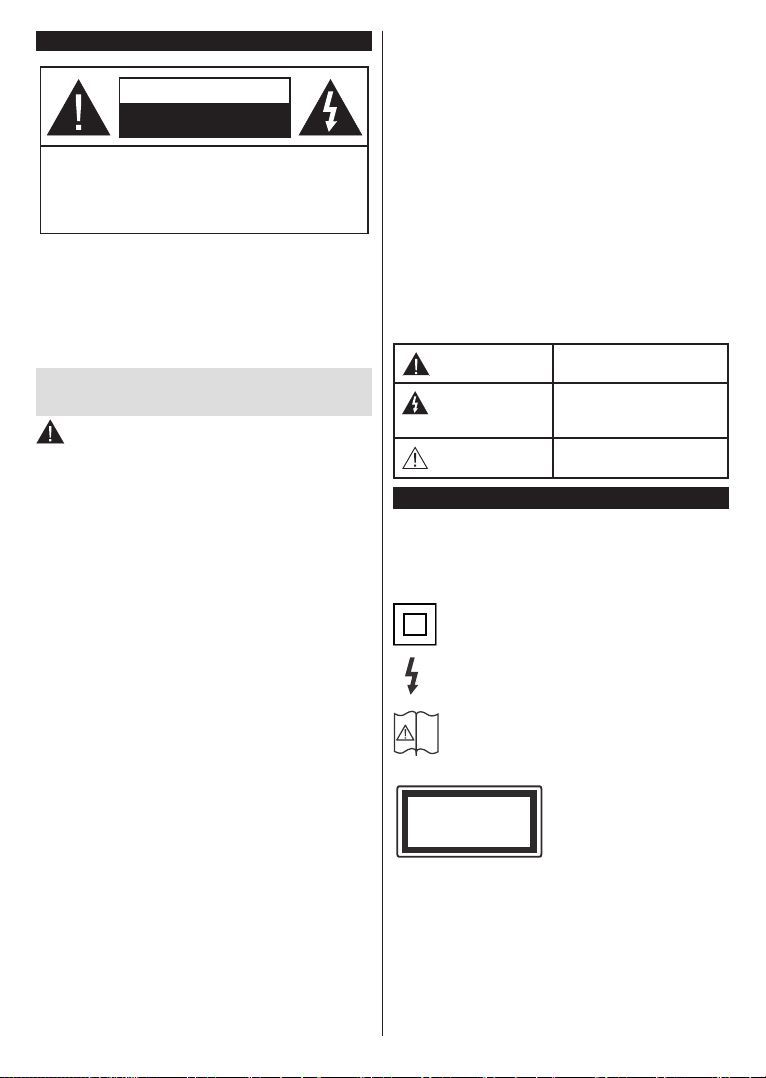
Sikkerhetsinformasjon
i
FORSIKTIG:
FARE FOR ELEKTRISK STØT
ÅPNE IKKE
FORSIKTIG: FOR Å REDUSERE FAREN FOR ELEKTRISK
STØT MÅ ALDRI DEKSELET (ELLER BACK)
FJERNES.
INGEN DELER SOM KAN REPARERES INNVENDIG.
OVERLAT VEDLIKEHOLD TIL KVALIFISERT
SERVICEPERSONELL.
I ekstremvær (stormer, lyn) og lange perioder uten aktivitet
(ferie), må du koble apparatet fra strømnettet.
Støpselet brukes til å koble apparatet fra strømnettet, og derfor
må det være lett tilgjengelig. Hvis TV-apparatet er ikke koblet
galvanisk fra nettet, vil enheten fortsatt trekke strøm for alle
situasjoner, selv om TV-en er i standbymodus eller slått av.
Merk: Følg instruksjonene på skjermen for å betjene de relaterte
funksjoner.
VIKTIG - Vennligst les disse instruksjonene
helt før du installerer eller bruker
ADVARSEL: Denne enheten er beregnet på
å brukes av personer (inkludert barn) som har
evnen til / erfaring med å bruke en slik enhet uten
tilsyn, med mindre de har fått tilsyn eller
instruksjoner om bruk av apparatet av en person
som er ansvarlig for deres sikkerhet.
Bruk dette TV-apparatet på en høyde på mindre enn
2000 meter over havet, på tørre steder og i områder
med moderate eller tropiske klima.
TV-apparatet er beregnet for hjemmebruk og
lignende generell bruk, men kan også brukes på
offentlige steder.
La det være 5 cm med fri plass rundt TV-en.
Ventilasjonen må ikke hindres ved å dekke til eller
blokkere ventilasjonsåpningene med gjenstander
som aviser, duker, gardiner osv.
Støpselet må være lett tilgjengelig. Ikke plasser
TV, møbler etc. på strømledningen. En skadet
strømkabel/støpsel kan forårsake brann eller gi
deg elektrisk støt. Håndter kabelen med støpselet,
ikke dra ut støpselet ved å dra i kabelen. Rør aldri
strømledningen når du er våt på hendene, da dette
kan føre til kortslutning eller elektrisk sjokk. Lag aldri
knute på ledningen, og bind den aldri sammen med
andre ledninger. Når kabelen er skadet, må den
skiftes ut. Dette må utføres av kvalifiserte fagfolk.
Ikke utsett TV for drypp og sprut av væsker og ikke
plasser gjenstander fylt med væske, for eksempel
vaser, kopper, osv. på eller over TV (f.eks. på hyller
over enheten).
Ikke utsett TV-en for direkte sollys eller ikke plasser
åpne flammer som f.eks. tente lys på toppen av eller
i nærheten av TV-en.
Ikke plasser varmekilder som panelovner , radiatorer,
osv. i nærheten av TV-apparatet.
Ikke plasser TV-en på gulvet og skrå flater.
For å unngå fare for kvelning, hold plastposer
utilgjengelige for babyer, barn og husdyr.
Fest stativet til TV-en forsiktig. Hvis stativet er utstyrt
med skruer, skru til skruene godt for å hindre at TV-en
vipper. Ikke stram skruene og monter gummifestene
riktig.
Ikke kast batteriene i ild eller sammen med farlige
eller brennbare materialer.
ADVARSEL - Batteriene må ikke utsettes for stor
varme, som f. eks. sollys, ild o.l.
ADVARSEL – For høy lyd fra hodetelefonene kan
føre til hørselstap.
VIKTIGST AV ALT - ALDRI la noen, spesielt ikke
barn, dytte eller slå skjermen, dytte noe inn i
hullene, sporene eller andre åpninger i boksen.
Forsiktig
Fare for elektrisk
sjokk
Vedlikehold
Alvorlig skade eller død risiko
Farlig spenning risiko
Viktig
vedlikeholdskomponent
Markeringer på produktet
Følgende symboler brukes på produktet som
en markør for restriksjoner og advarsler og
sikkerhetsinstruksjoner . Hver forklaring skal bare
vurderes dersom har et relatert merke. Noter slik
informasjon av sikkerhetsmessige grunner.
Klasse II-utstyr: Dette apparatet er utformet
på en slik måte at det ikke krever en
sikkerhetsforbindelse til elektrisk jord.
Farlig strømledende terminal: De(n)
markerte terminalen(e) er farlig strømledende
under normale driftsforhold.
Forsiktig, se bruksanvisningen: Det/de
markerte området(-ene) inneholder mynt eller
knappecellebatterier som kan skiftes av
brukeren.
Laserprodukt klasse 1:
CLASS 1
LASER PRODUCT
Dette produktet inneholder
et Klasse 1-laserprodukt
som er trygt under rimelig
forutsigbare driftsforhold.
Norsk - 2 -
Page 3
ADVARSEL
Batteriet må ikke svelges, etsefare
Dette produktet eller tilbehøret som følger med
produktet kan inneholde et mynt-/knappecellebatteri.
Hvis mynt-knappecellebatteriet svelges, kan den
forårsake alvorlige brannskader på bare 2 timer og
føre til død.
Hold nye og brukte batterier vekk fra barn.
Hvis batterirommet ikke lukkes ordentlig, må du
slutte å bruke produtet og holde det vekk fra barn.
Hvis du tror du kan ha svelget eller fått en del inn i
kroppen, må du be om umiddelbar medisinsk hjelp.
– – – – – – – – – – – –
Fjernsynet kan falle og forårsake alvorlig personskade
eller død. Mange skader, spesielt til barn, kan unngås
ved å ta enkle forholdsregler som for eksempel:
ALLTID bruk av kabinetter eller stativer eller
monteringsmetoder anbefalt av produsenten av
fjernsynsapparatet.
Bruk alltid møbler som sikkert klarer å gi støtte til
fjernsynsapparatet.
ALLTID påse at fjernsynsapparatet ikke henger
over kanten til støttende møbler.
ALLTID informer barn om faren ved å klatre på
møbler for å nå fjernsynsapparatet eller dets
kontroller.
ALLTID før ledninger og kabler som koblet til TV-en
slik at de ikke kan snubles over, trekkes eller gripes.
Plasser aldri et fjernsynsapparat på et ustabilt sted.
ALDRI plasser fjernsynsapparatet på høye møbler
(for eksempel skap, eller bokhyller) uten å forankre
både møbel og fjernsynsapparatet til en støtte.
ALDRI plasser fjjernsynsapparatet stå på stoff
eller andre materialer som kan ligge mellom
fjernsynsapparatet og støttende møbler.
ALDRI plasser elementer som kan friste barn til
å klatre, for eksempel leker og fjernkontroller,
på toppen av TV-en eller møblene som TV-en er
plassert på.
Hvis ditt eksisterende fjernsynsapparat skal
bli beholdt og flyttes, skal du uansette følge
instruksjonene ovenfor.
– – – – – – – – – – – –
Et apparat som er koblet til byggets jordingssystem
via strømnettet (eller koblet til et annet apparat som
igjen er koblet til jording) og som er koblet til et
TV-apparat med en koaksialkabel, kan utgjøre en
brannfare. Tilkobling til et TV-fordelingssystem må
derfor gjøres gjennom en enhet som tilbyr elektrisk
isolasjon under et visst frekvensområde (galvanisk
isolator).
Advarsler om veggmontasje
Les instruksjonene før du monterer TV-en på
veggen.
Veggmonteringssett er valgfritt. Du kan hente
settet fra din lokale forhandler, hvis det ikke følger
med TV-en.
Ikke monter TV-en på et tak eller en skrå vegg.
Bruk spesifiserte veggmonteringsskruer og annet
tilbehør.
Trekk til veggfesteskruene fast for å hindre at TV-
en faller. Ikke trekk til skruene for mye.
Tall og illustrasjoner i denne brukerhåndboken er
kun gitt som referanse og kan avvike fra det faktiske
produktutseendet. Produktdesign og spesifikasjoner
kan endres uten forvarsel.
Miljøinformasjon
Denne TV-en er utformet for å være miljøvennlig. For
å redusere energiforbruket, kan du gjøre følgende:
Hvis du setter Energisparing til Minimum,
Medium, Maksimum eller Auto, vil TV-en redusere
energiforbruket følgelig. Hvis du vil sette Baklys til
en fast verdi, kan du sette den som Egendefinert og
justere Baklys (under Energisparingen-innstillingen)
manuelt ved bruk av venstre- eller høyreknappene på
fjernkontroll. Instillingen deaktiveres når du velger Av.
Merk: Tilgjengelige Energsparing-alternativer kan variere
avhengig av valgt Modus i Innstillinger>Bilde-menyen.
Du finner innstillingene for Energisparing i Innstillinger>Bilde-menyen. Vær oppmerksom på at enkelte
bildeinnstillingene vil være utilgjengelige til å endres.
og trykk på OK for å slå av skjermen umiddelbart. Hvis
du ikke trykker på en knapp, vil skjermen slå seg av
om 15 sekunder. Trykk på en knapp på fjernkontrollen
eller på TV-en for å slå på skjermen igjen.
Merk: Skjerm av-alternativet ikke er tilgjengelig hvis Modus
er satt til Spill.
Når TV-en ikke er i bruk, kan du slå av eller koble den
fra støpselet. Dette vil også redusere strømforbruket.
Funksjoner
Fjernstyrt farge-TV
Fullt integrert digital bakkesendt/kabel/satellitt TV
(DVB-T-T2/C/S2)
HDMI-innganger til å koble til andre enheter med
HDMI-kontakter
USB-inngang
OSD menysystem
Norsk - 3 -
Page 4

AV-innganger bak for eksterne enheter (for eksempel
DVD-spillere, PVR, videospill, etc.)
Stereolydsystem
Tekst-TV
Tilkobling for hodetelefoner
Automatisk programmering system
Manuell innstilling
Automatisk slukking etter åtte timer.
Dvaletimer
Barnelås
Automatisk lyd demping når der ikke er sending.
NTSC-avspilling
AVL (Automatisk volumbegrensning)
PLL (Frekvenssøk)
PC-inngang
Spillmodus (valgfritt)
Bilde av-funksjon
Programmere opptak
Programtidsskifte
HbbTV
High Dynamic Range (HDR) / Hybrid Log-Gamma
(HLG)
Med denne funksjonen kan TV-en gjenskape et
større dynamisk område av lysstyrken ved å fange
og deretter kombinere flere forskjellige eksponeringer.
HDR/HLG lover bedre bildekvalitet takket være lysere,
mer realistiske høydepunkter, mer realistisk farge og
andre forbedringer. Det gir utseendet som filmskapere
har til hensikt å oppnå, og viser de skjulte områdene
av mørke skygger og sollys med full klarhet, farge
og detaljer. HDR/HLG-innhold støttes via innebygde
programmer og markedsprogrammer, HDMI-, USBinnganger og over DVB-S-kringkastinger.Tilbehør
som følger med
Tilbehør som følger med
Fjernkontroll
Batterier: 2 x AAA
Instruksjonsmanual
Veiledning for å komme raskt i gang
DC 12 V strømadapter
Bilkontakt
Standby-bilde
Du kan bruke TV-en din som en digital bilderamme
ved å bruke funksjonen Standby-bilde. Følg trinnene
nedenfor for å gjøre dette.
Sett alternativet Standby-bilde i menyen Innstillin
ger > System > Mer til På. Dette alternativet er satt
til Av som standard.
Norsk - 4 -
Lag en egen mappe kalt standby_bilde i USB-
lagringsenhetens rotkatalog, og kopier filene du
vil bruke i den mappen, og koble deretter USB-
lagringsenheten til TV-en din.
Trykk kort på Standby-knappen på fjernkontrollen
for å skifte TV-en til standbybildemodus.
Merk at når alternativet Standby-bilde er satt til På, så
vil funksjonen til Standby-knappen på fjernkontrollen
endres. Etter dette må du trykke og holde inne knappen
for å sette TV-en i standbymodus mens TV-en er i
normal driftsmodus.
Hvis det er mer enn 1 bildefil tilgjengelig i mappen,
vil alle bildefiler vises som en lysbildefremvisning i
rekkefølge. Hvis den nødvendige mappen ikke er
opprettet eller det ikke er noen bildefil i mappen, vises
en advarsel på skjermen i noen sekunder og forsvinner.
I standbybildemodus vil bakgrunnsbelysningsnivået
på skjermen bli redusert med 50 %, og Smart Centerfunksjonene vil ikke kunne brukes hvis Smart Center
er tilgjengelig for TV-modellen.
For å ta TV-en fra standbybildemodus tilbake til
normal driftsmodus, trykk på Standby-knappen på
fjernkontrollen kort.
Ved siden av fjernkontrollen kan du også
bruke kontrollenheten på TV-en for å bytte til
standbybildemodus og tilbake til normal driftsmodus.
For å gjøre det, følg de samme instruksjonene
som beskrevet i TV-kontroll og -drift for å sette
TV-en i standbymodus. Vær oppmerksom på at
du ikke vil kunne sette TV-en i ventemodus ved å
bruke kontrollenheten på TV-en mens TV-en er i
standbybildemodus.
Merk: Tilgjengeligheten av denne funksjonen avhenger av
TV-modellen og dens funksjoner.
Se anvsnittede Støttede filformater for USB-modus for
mediefilformatene som støttes.
Ventemodusvarsler
Hvis TVen ikke mottar inntakssignal (for eksempel
fra en antenne- eller HDMI-kilde) i 3 minutter, vil den
gå inn i ventemodus. Neste gang du slår den på, vil
følgende melding vises: “TVen byttet til ventemodus
automatisk på grunn av en lang periode uten
signal”TVen byttet til ventemodus automatisk på
grunn av en lang periode uten signal.”
Alternativet Automatisk utkobling (i menyen
Innstillinger>System>Mer) kan settes til en verdi
mellom 1 og 8 timer som standard. Hvis denne
innstillingen ikke settes til Av og TV-en har vært på,
men ikke blitt betjent i løpet av den innstilte tiden, vil
den gå inn i standbymoeuw etter at den innstilte tiden
er utløpt Neste gang slår på TV-en, blir følgende
melding vist. “TVen byttet til ventemodus automatisk
-
på grunn av en lang periode at noe ble gjort”TVen
byttet til ventemodus automatisk på grunn av en
lang periode at noe ble gjort Før TV-en går inn i
Page 5
standbymodus, blir et dialogvindu vist. Hvis du ikke
trykker på en knapp, går TV-en inn i standbymodus
etter en venteperiode på omtrent 5 minutter. Du
kan utheve Ja og trykke på OK for å sette TV-en in
standbymodus umiddelbart. Hvis du uthever Nei og
trykk på OK, vil TV-en forbli på. Du kan også velge
å avbryte Automatisk utkobling-funksjonen fra
dette dialogvinduet. Uthev Deaktiver og trykk på
OK. TV-en vil forbli på og funksjonene vil bli avbrutt.
Du kan aktivere denne funksjonen igjen ved å endre
innstillingen av Automatisk utkobling-alternativet fra
menyen Innstillinger>System>Mer.
TV-kontrollknapper og betjening
1. Opp-retning
2. Ned-retning
3.
On-bryter
Med bruk av Kontroll-knappen kan du kontrollere TVfunksjonene Program/Volum/Source (Kilde) / Standby
On (Ventemodus på).
For å endre volum: Øk volumet ved å skyve knappen
opp. Reduser volumet ved å skyve knappen ned.
For å endre kanal: Trykk midten av knappen inn,
informasjonsbanneret vises på skjermen. Bla gjennom
de lagrede kanalene ved å trykke skyve knappen opp
eller ned.
For å endre kilde: Trykk midten av knappen inn to
ganger (for andre gang totalt). Kildelisten vises på
skjermen. Bla gjennom de tilgjengelige kildene ved å
trykke knappen opp eller ned.
For å slå av TV-en: Trykk midt på knappen og hold den
nede i noen sekunder. TV-en går inn i standbymodus.
For å slå på TV-en: Trykk midt på knappen. TV-en
vil slå seg på.
Merknader:
Hvis du slår av TV-en, starter denne syklusen igjen og
begynner med lydstyrkeinnstillingen.
Hovedmeny OSD kan ikke vises ved hjelp av kontrollknappen.
Betjening av fjernkontrollen
Trykk på Menu-knappen på fjernkontrollen for å
vise hovedmenyen. Bruk retningsknappene og OK-
Norsk - 5 -
knappen for å navigere og angi. Trykk Return/Back
eller Menu for å gå ut av menyskjermen.
Inngangsvalg
Når du har koblet det eksterne systemet til TV-en
din, kan du velge andre inngangskilder. Trykk på
Kilde-knappen på fjernkontrollen gjentatte ganger for
å endre kilde.
Endre kanaler og volum
Du kan endre kanal og justere volumet ved hjelp av
knappene Program +/- og Volum +/- på fjernkontrollen.
Bruk av TV-ens hovedmeny
Når Menu-knappen er trykkett, vil hovedmenyen
til TV-en vises på skjermen. Du kan navigere blant
menyelementer ved bruk av retningsknappene
på fjernkontrollen. For å velge et element eller se
undermenyalternativene for den uthevede menyen,
trykk på OK-knappen. Når du uthever et menyalternativ,
vil noen av undermenyelemetene i denne menyen
vises på øvre side av menylinjen for rask tilgang.
Trykk på for å bruke et hurtigtilgangselement, trykk
på OKog angi det som ønsket ved bruk av venstre/
høyre retningsknapper. Når du er ferdig, trykk OK eller
Tilbake/Returner-knappen for å fortsette.
Du kan også se informasjon om plassering, vær,
tid og dato på TV-menyskjermen. De grønne små
ikonene indikerer gjeldende status for tid, nettverk
og synkronisering for apper. Hvis disse ikonene vises
i grønt, betyr det at tidsinformasjonen oppdateres,
nettverket er koblet til og synkroniseringen er fullført.
Ellers vises ikonene i hvitt.
Trykk Exit-knappen for å gå inn i hovedmenyen.
1. Hjem:
Når hovedmenyen er åpen, vil Hjem-menylinjen
være uthevet. Innholdet i Hjem-menyen kan tilpasses
ved å legge til alternativer fra andre menyer. Bare
uthev et alternativ og trykk på ned-retningsknappen
på fjernkontrollen. Hvis du ser Legg til hjem-
alternativet, kan du legge det til Hjem-menyen. Du
kan på samme måte slette eller endre plasseringen
av hvilket som helst element i Hjem-menyen. Trykk
på retningsknappen og ner velg Slett eller Flytt
alternativ og trykk OK . For å flytte et menyelement
bruker du høyre og venstre retningsknappr og velger
plasseringen du vil flytte elementet til og trykker OK.
2. Søk
Du kan søke etter kanaler, guide, TV-menyer, apper,
nett, YouTube og videoer ved å bruke dette alternativet.
Trykk på OK og skriv inn et nøkkelord ved hjelp av det
virtuelle tastaturet. Uthev deretter OK og trykk på OK
for å starte søket. Resultater vil vises på skjermen. Velg
det ønskede resultatet ved å bruke retningsknappene
og trykke OK for å åpne.
Page 6
3. TV
3.1. Guide
Du kan få tilgang til den elektroniske programguidemenyen ved å bruke dette alternativet.. Se avsnittet
Elektroniske programguiden for mer informasjon.
3.2. Kanaler
Du kan få tilgang Kanaler-menyen ved å bruke dette
alternativet.. Se avsnittet Bruk av kanallisten for mer
informasjon.
3.3. Tidsur
Du kan angi tidsur for fremtidige hendelser ved bruk av
alternativene i denne menyen. Du kan også gjennomgå
tidligere opprettede tidsur i denne menyen.
For å legge til et nytt tidsur velger du Legg til tidsurfanen med venstre/høyre-knappene og trykker OK.
Angi undermenyelementene som ønsket og trykk OK
når du er ferdig. Et nytt tidsur vil bli opprettet.
For å redigere et tidligere opprettet tidsur, uthev
tidsuret, velg Rediger valgt tidsur-fanen og trykk på
OK. Endre undermenyalternativene som du vil og trykk
på OK for å lagre innstillingene.
For å avbryte et allerede angitt tidsur, uthev tidsuret,
velg Slett valgt tidsur-fanen og trykk på OK. En
bekreftelsesmelding vil bli vist. Velg Ja og trykk OK
for å fortsette. Timeren vil bli avbrutt.
Det er ikke mulig å sette tidsur for to eller flere
individuelle hendelser i ulike kanaler på samme
tidsintervall. I dette tilfelle vil du bli bedt om å velge ett
av disse tidsurene og avbryte andre. Uthev tidsuret du
vil avbryte og trykk på OK. Menyen Alternativer vil bli
vist. Uthev deretter Angi/Avbryt og trykk på OK for å
avbryte tidsuret. Etter det må du lagre endringene. For
å gjøre det trykker du på OK, uthever Lagre endringer
og trykker OK igjen.
3.4. Opptak
Du kan administrere opptakene dine ved bruk av
alternativene i denne menyen. Du kan spille av,
redigere eller sortere hendelser du har tatt opp. Uthev
en fane ved bruk av venstre eller høyre retningsknapp
og trykk på OK for å se tilgjengelige alternativer.
Flere apper
For å administrere appene som er installert på TV-en
din, kan du bruke dette alternativet. Uthev og trykk
OK. Du kan legge til en installert app i Hjem-menyen,
starte eller fjerne den. Uthev en app og trykk OKfor å
se tilgjengelige alternativer.
3.6. Marked
Du kan også legge til nye apper fra markedet med dette
alternativet. Uthev og trykk OK. Tilgjengelige apper
vil bli vist. Du kan også få tilgang til appmarkedet fra
Flere apper-menyen.
3.7. Tilbakestill apper
Du kan tilbakestille tilpassingene dine på menyen
Hjem og til standardinnstillingene ved å bruke
dette alternativet (tilgjengelighet avhenger av TVmodell og dens funksjoner). Uthev og trykk OK. En
bekreftelsesmelding vil bli vist. Velg Ja og trykk OK for
å fortsette. Vær oppmerksom på at du ikke vil kunne
utføre denne operasjonen igjen innen de neste par
minuttene.
3.8. Tilgjengelighet
Du kan få tilgang tilgjengelighetsinnstillingsmenyen
ved å bruke dette alternativet.
3.9. Innstillinger for personvern
Du kan få tilgang personverninnstillingsmenyen ved
å bruke dette alternativet. Dette alternativet kan være
utilgjengelige avhengig av modellen på TV-en og
landet er valgt under første gangs installasjon
4. Innstillinger
Du kan administrere innstillingene til TV-en din ved
bruk av alternativene i denne menyen. Se avsnittet
Innhold i innstillingsmeny for mer informasjon.
Kilder
Du kan administrere inngangskildepreferansene dine
ved bruk av alternativene i denne menyen. Hvis du
vil endre gjeldende kilde eller bruk TV-en din som
en trådløs skjermenhet uthev ett av alternativene og
trykk OK.
Kildeinnstillinger
Du kan få tilgang kildeinnstillingsmenyen ved å bruke
Sette inn batterier i fjernkontrollen
Fjern det bakre dekselet for å avsløre batterirommet
Sett inn to batterier med størrelsen AAA. Kontroller
at tegnene (+) og (-) matcher (observer riktig pola
ritet). Ikke kombiner gamle og nye batterier. Bytt ut
kun med samme eller tilsvarende type. Sett dekselet
tilbake på plass.
En melding vil bli vist på skjermen når batteriene
er lave og må erstattes. Vær oppmerksom på at
fjernkontrollens funksjonalitet kan bli svekket når det
er lite batteri.
Batteriene må ikke utsettes for sterk varme, f.eks.
sollys, ild og lignende.
Strømtilkobling
VIKTIG TV-apparatet er designet for å brukes på 12 V
DC. Derfor følger det med en adapter som gir spenning
på 12 V. Koble denne adapteren til et nett som leverer
.
Etter utpakking av fjernsynet; la det få romtemperatur
før du kobler det til.
-
Norsk - 6 -
Page 7
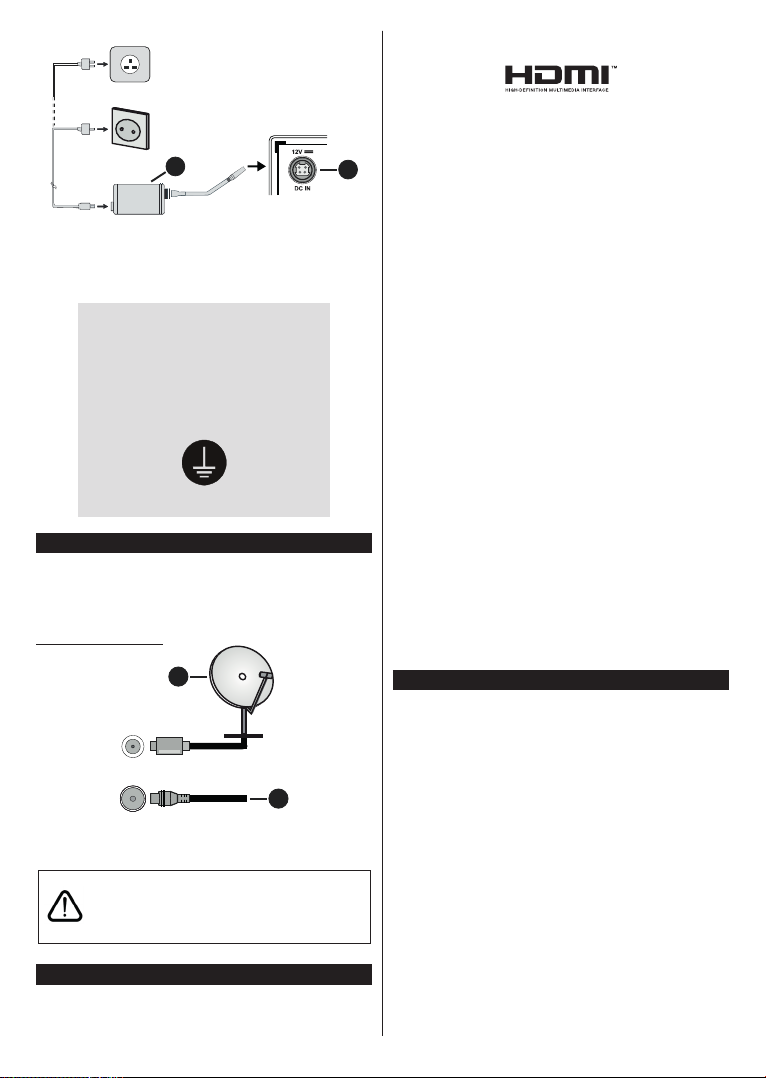
1
2
1. AC-adapter
2. Til strøminntak DC 12 V terminal
Viktig sikkerhets informasjon
Pass på at koblingen er jordet
skikkelig
Koble jordingskontakten på strømadapteret
til jordingskontakten ved strømuttaket
med medfølgende strømledning. Hvis
det medfølgende støpslet ikke passer til
stikkontakten, bør du konsultere en elektriker
for å skifte ut stikkontakten.
Koble jordingsledningen på sikkert vis.
Antennetilkobling
Koble antenne- eller kabel-TV-pluggen
til ANTENNEINNGANG (ANT)-kontakten eller
satellittpluggen til SATELLITTINNGANG(LNB)kontakten på baksiden av TV-en.
Baksiden av TV-en
1
LNB
ANT
2
1. Satellitt
2. Antenne eller kabel
Hvis du vil koble en enhet til TV-en, kontroller at
både TV-en og enheten er slått av før du gjør en
tilkobling. Etter tilkoblingen er ferdig, kan du slå på
enheter og bruke dem.
Lisensinformasjon
Uttrykkene HDMI og HDMI High-Definition Multimedia
Interface, og HDMI-logoen, er varemerker eller
registrerte varemerker som tilhører HDMI Licensing
Administrator, Inc.
Produsert på lisens fra Dolby Laboratories. Dolby,
Dolby Audio og det doble D-symbolet er varemerker
for Dolby Laboratories Licensing Corporation.
YouTube og YouTube-logoen er varemerker for
Google Inc.
Dette produktet inneholder teknologi som er underlagt
visse immaterielle rettigheter av Microsoft. Bruk
eller distribusjon av denne teknologien utover dette
produktet er forbudt uten riktig(e) lisens(er) fra
Microsoft.
Innholdseiere bruker Microsoft Playready™-teknologi
for innholdstilgang for å beskytte sine immaterielle
rettigheter, herunder opphavsrettslig beskyttet
innhold. Denne enheten bruker Playready-teknologi
for å få tilgang til Playready-beskyttet innhold og/
eller WMDRM-beskyttet innhold. Hvis enheten ikke
håndhever begrensninger av innholdsbruk, kan
innholdseiere be Microsoft om å oppheve enhetens
evne til å bruke Playready-beskyttet innhold. Oppheving
skal ikke påvirke ubeskyttet innhold eller innhold som
er beskyttet av andre innholdstilgangsteknologier.
Innholdseiere kan kreve at du oppgraderer Playready
for å få tilgang til innholdet deres. Hvis du avslår en
oppgradering, vil du ikke kunne få tilgang til innhold
som krever oppgraderingen.
“CI Plus”-logoen er et varemerke for CI Plus LLP.
Dette produktet er beskyttet av visse immaterielle
rettigheter til Microsoft Corporation. Bruk eller
distribusjon av slik teknologi utover dette produktet
er forbudt uten en lisens fra Microsoft eller et
datterselskap godkjent av Microsoft.
Avhendingsinformasjon
[Kun EU]
Disse symbolene indikerer at det elektriske og
elektroniske utstyret, samt batteriet, ikke skal kastes
som generelt husholdningsavfall ved slutten av sin
levetid. Produktet skal isteden leveres til gjeldende
oppsamlingspunkt for resirkulering av elektrisk og
elektronisk utstyr, så vel som batterier, for passende
behandling, gjenvinning og resirkulerig i henhold
til dine nasjonale lover og Direktiv 2012/19/EU og
2013/56/EU
Ved å kaste dette produktet på korrekt måte, bidrar du
til å ta vare på naturressursene og hindre potensielle
negative effekter på miljøet og menneskers helse som
ellers kan forårsakes ved upassende avfallshåndtering
av dette produktet.
For mer informasjon om oppsamlingspunkt og
resirkulering av dette produktet, kontakt ditt lokale
Norsk - 7 -
Page 8
bykontor, din husholdningsavfallstjeneste eller
forretningen der du kjøpte produktet.
Du kan bli bøtelagt for ukorrekt avfallshåndtering av
produktet, i henhold til nasjonale lover.
(Forretningsbrukere)
Hvis du ønsker å avhende produktet, kan du kontakte
leverandøren din og sjekke vilkårene og betingelsene
for kjøpskontrakten.
[Andre land utenfor Den europeiske union]
Disse symbolene gjelder kun i EU.
Kontakt din lokale myndighet for å lære om avhending
og resirkulering.
Produktet og emballasjen bør tas til ditt lokale
innsamlingspunkt for resirkulering.
Noen innsamlingspunkter godtar produkter gratis.
Merk: Skiltet Pb under symbolet for batterier indikerer at
dette batteriet inneholder bly.
1 2
1. Produkter
2. Batteri
Spesifikasjon
Fjernsynssending
Mottak av Kanaler
Digitalt Mottak
Antall Forhåndsstilte
Kanaler
Kanalindikator Skjermvisning
RF-antenneinngang 75 Ohm (ubalansert)
Operasjonsspenning 100-240V AC, 50/60Hz.
Lyd Tysk+Nicam Stereo
Audio Utgangseffekt
(WRMS.) (10% THD)
Strømforbruk (W) 47W
Nettverksbasert
ventemodus
Strømforbruk (W)
TV-dimensjoner DxLxH
(med stativ) (mm)
TV-dimensjoner VxHxD
(uten stativ) (mm)
Skjerm 22”
Driftstemperatur og
driftsluftfuktighet
PAL BG/I/DK/
SECAM BG/DK
VHF (BAND I/III) - UHF
(BAND U) - HYPERBAND
bakkesendt kabel-TV
DVB-T2-C/S2)
DVB-T2-C/S2)
1 000
2 x 2,5
< 2
134 x 506 x 345
40/56 x 506 x 313
0 ºC opptil 40 ºC, 85 %
fuktighet maks.
Norsk - 8 -
Page 9
Senderspesifikasjoner for trådløs LAN
Frekvensområder
2400 - 2483,5 MHz (CH1-CH13) < 100 mW
5150 - 5250 MHz (CH36 - CH48) < 200 mW
5250 - 5350 MHz (CH52 - CH64) < 200 mW
5470 - 5725 MHz (CH100 CH140)
Maks
utgangseffekt
< 200 mW
Landsrestriksjoner
Denne enheten er beregnet for hjemme- og kontorbruk
i alle EU-land (og andre land som følger dey relevante
EU-direktivet) uten noen begrensning med unntak av
de landene som er nevnt nedenfor.
Land Restriksjon
Bulgaria
Italia
Hellas
Luxembourg
Norge
Russland Bare innendørsbruk
Israel
Generell godkjenning kreves for utendørs
og offentlig bruk
Generell godkjenning kreves hvis den
brukes utenfor egne lokaler
Innendørs bruk kun for 5470 MHz til
5725 MHz
Generell godkjenning kreves for nettverk
og serviceforsyning (ikke for spektrum)
Radiooverføring er forbudt for det geografiske området innenfor en radius på 20 km
fra sentrum av Ny-Ålesund
5 GHz bånd kun for området 5180 MHz5320 MHz
Kravene til alle land kan endres når som helst. Det
anbefales at brukeren sjekker med lokale myndigheter
for gjeldende status for sine nasjonale bestemmelser
for 5 GHz LAN-nettverker.
Norsk - 9 -
Page 10
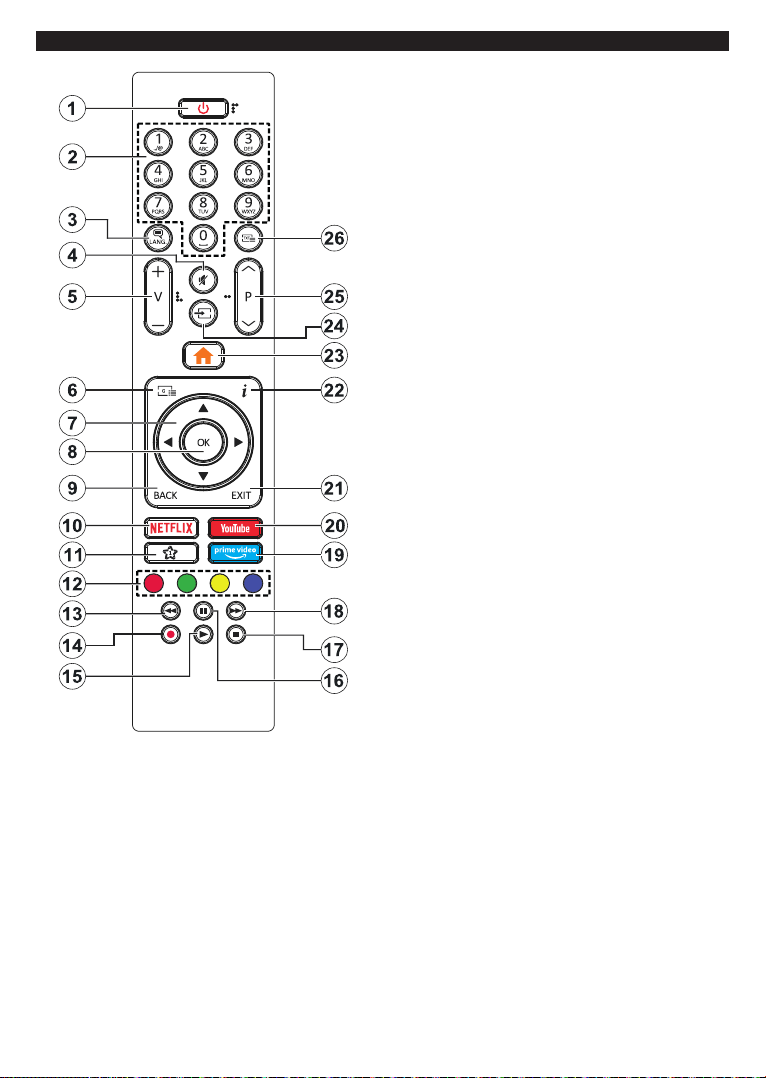
Fjernkontroll
(*) MIN KNAPP 1:
Denne knappen kan ha en standardfunksjon, avhengig
av modellen. Du kan imidlertid stille en spesiell
funksjon til denne knappen ved å trykke på den i mer
enn tre sekunder når du er på ønsket kilde, kanal
eller applikasjon. En bekreftelsesmelding vil vises på
skjermen. Nå er den MIN KNAPP 1 tilknyttet den valgte
funksjonen.
Merk at hvis du utfører Første installering vil MIN KNAPP
1 vende tilbake til standard funksjon.
1. Standby: Slår TV-en på/av
2. Nummertaster: Bytter kanal, legger inn et nummer
eller en bokstav i tekstboksen på skjermen.
3. Språk: Bytte mellom lydmodi (analog TV), viser og
endrer lyd/undertekstspråk og tslår undertekster på
eller av (digital TV, hvor tilgjengelig)
4. Mute: Slår lyden på TV-en helt av
Volum +/-
6. Guide: Viser den elektroniske programguiden
7. Retningsknapper: Hjelper å navigere i menyer,
innhold osv. og viser undersidene i TXT-modus når
den trykkes til høyre eller venstre
8. OK: Bekrefter brukervalg, holder siden (i TXTmodus), viser Kanaler-menyen (DTV-modus)
9. Tilbake/Returner: Går tilbake til forrige skjermbilde,
forrige meny, åpner indekssiden (i TXT-modus)
Skifter raskt mellom forrige og gjeldende kanaler
eller kilder
10. Netflix: Starter Netflix-applikasjonen
11. Min knapp 1 (*)
12. Fargede Knapper: Følg instruksjonene på skjer-
men for funksjonene til fargede knapper
13. Spol tilbake: Flytter bilder bakover i media slik
som filmer
14. Opptak: Tar opp programmer
Spill: Begynner avspilling av valgt media
16. Pause: Setter media som spilles av på pause, og
starter tidsskift-opptak
17. Stopp: Stopper media som spilles
18. Spol forover: Flytter bilder forover i media slik
som filmer
19. Prime Video: Starter Amazon Prime Videoprogrammet
20. YouTube: Starter YouTube-applikasjonen
21. Avslutt: Lukker og går ut av åpne menyer eller går
tilbake til forrige skjerm
22. Info: Viser informasjon om skjerminnhold, viser
skjult informasjon (avslør – in TXT-modus)
23. Meny: Viser TV menyen
24. Kilde: Viser tilgjengelige kringkastinger og
innholdskilder
Program +/-
26. Tekst: Viser tekst-TV, trykk gjen for å vise tekst-TV
over et vanlig kringkastingsbilde (miks)
Norsk - 10 -
Page 11
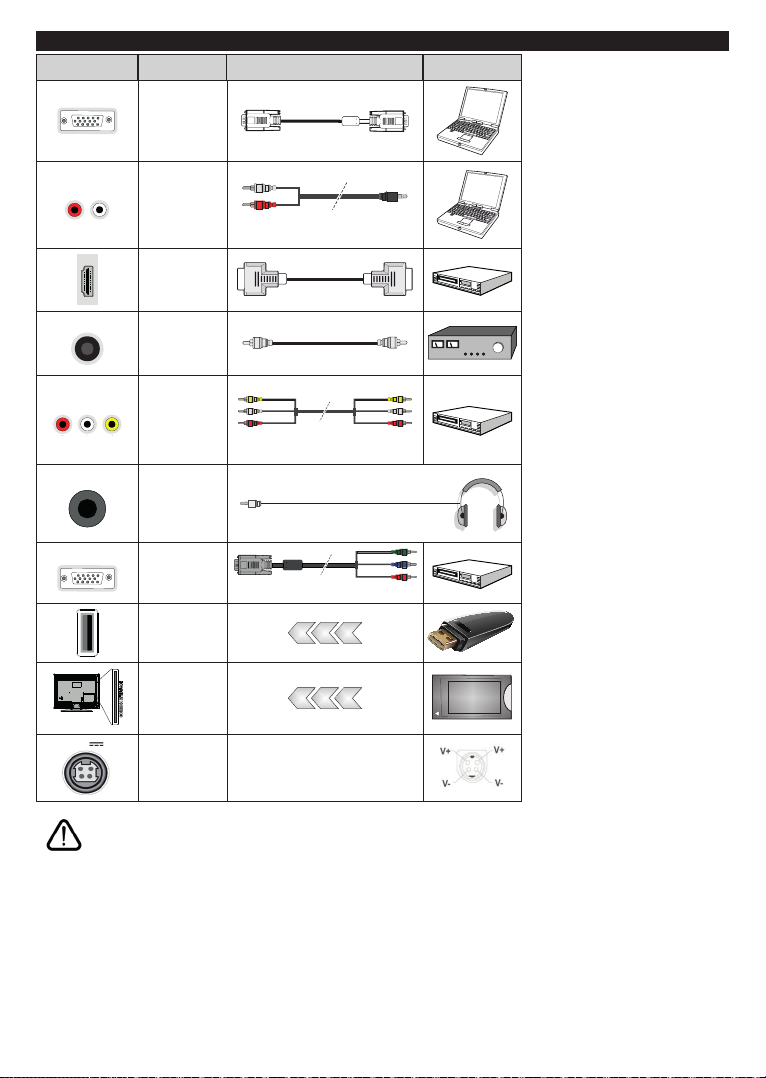
Tilkoblinger
Kontakt Type Kabler Enhet
VGA
tilkobling
(baksiden)
AUDIO INN
SPDIF
BAKSIDE AV
HODETELEFON
PC/YPbPr
Audio
tilkobling
(bakside)
HDMI
tilkobling
(side og bak)
SPDIF
(Koaksial ut)
tilkobling
(baksiden)
Bakside AV
(lyd/video)
tilkobling
(baksiden)
Headphone
tilkobling
(side)
YPbPr/PC-lydkabel
Audio/Video-Kabel
Se illustrasjonene på venstre
side. Du kan bruke YPbPr til VGA
kabelen for å legge YPbPr signal inn
gjennom VGA inngangen. Du kan
ikke bruke VGA og YPbPr samtidig.
For å aktivere PC/ YPbPr-lyd, må du
bruke lydinngangene bak med en
YPbPr/PC lydkabel til lydtilkobling.
Når du bruker monteringspakken
for vegger (tilgjengelig fra tredjepart
i markedet, hvis den ikke følger
med), anbefaler vi at du plugger alle
kablene inn i baksiden av TV-en før
du monterer veggen. Sett inn eller
fjern en CI-modulen kun når TV-en
er SLÅTT AV. Du bør henvise til
bruksanvisningen for moduler for
detaljer om innstillingene. Hver
USB-inngang på TV-en støtter
enheter opptil 500mA. Tilkobling
av enheter som har en nåværende
verdi på 500mA kan skade TV-en.
Ved tilkobling av utstyr ved hjelp av
en HDMI-kabel til TV-apparatet, for
å garantere tilstrekkelig immunitet
mot parasittbølger må man bruke en
høyhastighetsskjermet (hø kvalitets)
HDMI-kabel med ferritter .
YPBPR
YPbPr-video
tilkobling
(baksiden)
USB
tilkobling
(side)
CI
tilkobling
(side)
12V DC
tilkobling
(baksiden)
Hvis du vil koble en enhet til TV-en, kontroller at både TV-en og enheten er slått av før du gjør en tilkobling. Etter
tilkoblingen er ferdig, kan du slå på enheter og bruke dem.
PC til YPbPr-kabel
DC 12V Input .
CAM
module
Norsk - 11 -
Page 12

Slå på/av
Å slå TV-en på
Koble strømledningen til en strømkilde som f.eks. en
stikkontakt (100-240V AC, 50/60 Hz).
For å slå TV på fra standbymodus, enten:
Trykk på Standby-knappen, Program +/- eller en
siffertast på fjernkontrollen.
Trykk midt på funksjonsbryteren på siden på TV-en.
Slå av TV-en
Trykk på Standby-knappen på fjernkontrollen eller
trykk på midten av sidefunksjonsbryten på TV-en og
hold den inne et par sekunder, så vil TV-en gå over
i hvilemodus.
For å slå strømmen helt av, trekk ut strømledningen
fra stikkontakten.
Merk: Når TVen går i ventemodus så kan LED standby blinke
for å indikere at funksjoner som Ventemodussøk, Over Air
Download eller Timer er aktive. LED lyset kan også blinke
når du skrur Tven på fra standby modus..
Førstegangs Installasjon
Når den er slått på for første gang, er skjermbildet for
språkvalg tilgjengelig. Velg ønsket språk og trykk OK. I
de følgende trinnene i installasjonsveiledningen må du
angi preferansene dine ved bruk av retningsknappene
og OK-knappen.
Etter at du har valgt landet, blir du spurt om du vil
endre tilgjengelighetsinnstillingene. Velg Ja og trykk
OK for å endre. Se avsnittet Innhold i systemmenyen
for detaljert informasjon om tilgjengelige alternativer.
Angi preferanse for land på neste skjermbilde.
Avhengig av valg av Land kan du bli bedt om å angi
og bekrefte PIN på dette tidspunktet. Valgt PIN kan
ikke være 0000. Du må angi det hvis du blir bedt
om å angi en PIN-kode for en menyoperasjon på et
senere tidspunkt.
Du kan på dette tidspunktet aktivere alternativet
Butikk Modus i neste trinn. Dette alternativet vil
konfigurere TV-ens innstillinger for butikkmiljøer
og de støttede funksjonene kan vises på siden av
skjermen som et infobanner, avhengig av TV-modellen.
Dette alternativet er kun ment for butikkbruk. Det
anbefales å bruke Hjemmemodus for hjemmebruk.
Dette alternativet vil være tilgjengelig i menyen
Innstillinger>System>Mer og kan slås av/på senere.
Foreta et valg og trykk OK for å fortsette.
Skjermen for valg av bildemodus vises deretter. For
at TV-en din skal bruke mindre energi og være mer
miljøvennlig, velg Naturlig og trykk OK for å fortsette.
Du kan endre valget ditt senere ved å bruke Modus-
alternativet i menyen Innstillinger>Bilde.
Avhengig av TV-modellen din og landsvalg, kan
menyen Personvern vises på dette tidspunktet.
Ved å bruke denne menyen kan du angi dine
Norsk - 12 -
personvernrettigheter. Fremhev en funksjon og bruk
venstre og høyre retningsknapp for å aktivere eller
deaktivere. Les de relaterte forklaringene som vises
på skjermen for hver uthevet funksjon før du foretar
endringer. Du kan bruke Program +/- knappene til å
rulle opp og ned for å lese hele teksten. Du vil når som
helst kunne endre innstillingene dine senere fra menyen
Innstillinger>System>Personverninnstillinger. Hvis
alternativet Internet-forbindelse er deaktiver, så vil
skjermbildet Nettverks-/Internett-innstillinger bli
hoppet over og ikke vist. Hvis du har spørsmål, klager
etler kommentarer angående disse personvernreglene
eller håndhevelsen av dem, kontakt oss via e-post på
[email protected].
Uthev Neste og trykk på fjernkontrollen for å fortsette.
Menyen Nettverks-/Internett-innstillinger vil da
bli vist. Vennligst referer til Tilkobling delen til å
konfigurere en kablet eller trådløs tilkobling. Hvis du vil
at TV-en skal forbruke mindre strøm i standby-modus,
kan du deaktivere Wake On-alternativet ved å sette
det til Av. Uthev Neste og trykk på OK-knappen for å
forttsette etter at innstillingene er gjort.
På neste skjermbilde kan du angi kringskastingstypene
det skal søkes på angi kryptert kanalsøk og tidssone
(avhengig av landvalg). Du kan også velge en
kringskastingstype som favoritt. Utvalgte sendetyper vil
bli prioritert under søkeprosessen, og disse kanalene
vil bli listet opp øverst på kanallisten. Når du er ferdig,
uthev Neste trykk på OK for å fortsette.
Om valg av kringskastingstype
For å aktivere et søkealternativ for en kringkastingstype,
uthev det og trykk på OK. Avmerkingsboksen ved
siden av det valgte alternativet vil bli merket av.
For å slå søkealternativet av, fjerner du haken i
avmerkingsboksen ved å trykke på OK etter at du
flytter fokuset på ønsket kringkastingstype.
Digital Antenne:: Hvis søkealternativet D. Antenne
er valgt, vil TV-en søke etter digitale antennesendinger
etter at de andre første innstillingene er gjort.
Digital Kabel: Hvis søkealternativet D. Kabel er valgt,
vil TV-en søke etter digitale kabelsendinger etter at
de andre første innstillingene er gjort. En melding vil
bli vist før søket starter for å spørre om du vil utføre
kabelnettverkssøk. Hvis du velger Ja og trykker på OK,
kan du velg Nettverk eller angi verdier som Frekvens,
Netttverks-ID og Søketrinn på neste skjermbilde.
Hvis du velger Nei og trykker på OK, kan du angi
Startfrekvens, Stoppfrekvens og Søketrinn på
neste skjermbilde. Når du er ferdig, uthev Neste trykk
på OK for å fortsette.
Merk: Søkevarigheten viil variere avhengig av valgt søketrinn.
Satellitt: Hvis søkealternativet Satellitt er valgt, vil
TV-en søke etter digitale satellittsendinger etter at
de andre første innstillingene er gjort. Du må gjøre
noen instillinger før du foretar et satellittsøk. Menyen
Antennetype vil bli vist. Du kan velge Antennetype
Page 13

som Direkte, Enkel satellittkabel eller DiSEqC-
veksler ved å bruke venstre- eller høyreknappene.
Etter at du har valgt antennetype, kan du trykke på
OK for å se alternativene for å fortsette. Fortsett-,
Transponderliste- og Konfigurer LNB-alternativene
vil være tilgjengelige. Du kan endre transponder- og
LNB-innstillingene med de relaterte menyalternativene.
Direkte: Hvis du har en enkel mottaker og en direkte
satellittplate, velg så denne antennetypen. Trykk OK
for å fortsette. Velg en tilgjengelig satellitt på den
neste skjermen og trykk OK for å søke etter tjenester.
Enkel satellittkabel: Hvis du har flere mottakere
og et enkel satellittkabel-system, velg så denne
antennetypen. Trykk OK for å fortsette. Konfigurer
innstillinger ved å følge anvisningene på den neste
skjermen. Trykk på OK for å søke etter tjenester.
DiSEqC-bryter: Hvis du har flere parabolantenner
og en DiSEqC-bryter, velg denne antennetypen.
Angi derfor DiSEqC-versjonen og trykk på OK for
å fortsette. Du kan sette opp fire satellitter (hvis
tilgjengelig) for versjon v1.0 og seksten satellitter
for v1.1 på neste skjermbilde. Trykk ”OK” for å søke
etter den første satellitten i listen.
Analog: Hvis søkealternativet Analog er valgt, vil
TV-en søke etter analoge sendinger etter at de andre
første innstillingene er gjort.
Etter at de første innstillingene er ferdige, vil TV-en
vil begynne å søke etter tilgjengelige sendinger i
kringskastingstypene du har valgt.
Mens søket pågår, vil nåværende søkeresultater
bli vist nederst på skjermen. Etter alle tilgjengelige
stasjoner lagret, vil Kanaler-menyen bli vist. Du kan
redigere kanallisten i henhold til preferansene dine
ved å bruke Rediger-fanealternativene eller trykke på
Menu-knappen for å avslutte og se på TV.
Mens søket fortsetter, kan en melding vise seg som
spør om du ønsker å sortere kanalene i henhold til
LCN(*). Velg Ja og trykk OK for å bekrefte.
(*) LCN er det logiske nummersystemet som organiserer
tilgjengelige kringkastninger i samsvar med en gjenkjennelig
kanalnummersekvens (om tilgjengelig).
Merk: Ikke slå av TV-en mens du begynner første gangs
installasjon. Merk at noen alternativer er kanskje ikke
tilgjengelige, avhengig av valg av land.
Bruk tabelfunksjoenn Satellittkanal
Du kan utføre SatcoDX-operasjoner ved hjelp av
menyen Innstillinger>Installasjon>Satellitt-innstil
linger>Satellittkanaltabell Det er to alternativer hva
denne funksjonen angår.
Du kan laste ned eller laste opp data knyttet til
satellittkanaltabellen. For å utføre disse funksjonene,
må en USB-enhet kobles til TV-en.
Du kan laste opp aktuelle tjenester og relaterte
satellitter og transpondere på TV, til USB-enhet.
I tillegg kan du laste ned en av satellittkanaltabell-filene
som er lagret på USB-enheten til TV-en.
Når du velger en av disse filene, alle tjenester og
relaterte satellitter og transpondere i den valgte filen
vil bli lagret i TVen. Hvis det er noen jordbaserte,
kabel- og/eller analoge tjenester, vil de bli bevart og
bare satellitttjenester vil bli fjernet.
Etterpå kan du sjekke antenneinnstillingene og
foreta endringer dersom det er nødvendig. En
feilmelding som sier "Ingen Signal" kan vises hvis
antenneinnstillingene ikke er riktig konfigurert.
Medieavspilling via USB-inngang
Du kan koble til en 2.5" og 3.5" (HDD med ekstern
strømforsyning) eksterne harddisker eller USB-minnepenner
til Tven ved å bruke USB-inngangene på Tven.
VIKTIG! Sikkerhetskopier filer på lagringsenheter
før du kobler dem til TV-en. Vær oppmerksom på at
produsenten ikke kan være ansvarlig for skader på
filen eller tap av data. Visse typer USB-enheter (f.eks
MP3-spillere) eller USB-harddisker/minnepinner kan
ikke være kompatible med denne TV-en. TV-en støtter
FAT32- og NTFS-diskformatering, men opptak vill ikke
være tilgjengelige med NTFS-formaterte plater.
Mens du formaterer USB-harddisker som har mer enn
1 TB (Tera Byte) med lagringsplass, kan du oppleve
noen problemer under formateringsprosessen.
Vent en liten stund før hver tilkobling og frakobling
da det kan hende at spilleren fortsatt leser filer. Hvis
du ikke gjøre dette, kan det føre til fysiske skader på
USB-spilleren og spesielt USB-enheten. Trekk ikke
stasjonen ut mens du spiller av en fil.
Du kan bruke USB-huber med TV-ens USB-innganger.
USB-huber med ekstern strømforsyning anbefales i
et slikt tilfelle.
Det anbefales å bruke TV-ens USB-inngang(er) direkte
hvis du har tenkt å koble til en USB-harddisk.
Merk: Når du viser bildefiler i Medialeser-menyen, kan bare
vise 1000 bildefiler som er lagret på den tilkoblede enheten.
USB-opptak
Opptak av programmer
VIKTIG: Når du bruker en ny USB-harddiskstasjon
anbefales det at du først formaterer disken ved
hjelp av din TVs Formater disk-alternativet i
TV>Opptak>Innstillinger-menyen.
For å ta opp et program må du først koble en USB-disk
til din TV mens den er slått av. Du bør da slå på TVen
-
for å aktivere opptaksfunksjonen.
For å bruke opptak, bør USB-stasjonen ha 2 GB
ledig plass og være USB 2.0-kompatibel. Hvis USBstasjonen ikke er kompatibel, vises en feilmelding.
For å ta opp programmer av lang varighet som f.eks.
filmer, er det anbefalt å bruke USB harddisk-stasjoner
(HDD-er).
Norsk - 13 -
Page 14

Programopptakk lagres i den tilkoblede USB enheten.
Om ønsket, kan du lagre / kopiere opptakene til en
datamaskin, men vil disse filene ikke være tilgjengelig
for å bli spilt på en datamaskin. Du kan spille opp
innspillingene kun via TV-en din.
Lip sync forsinkelser kan forekomme i tidsskifter. Radio
registrering støttes. TV-en kan ta opp programmer i
inntil ti timer.
Innspilte programmer er delt opp i deler på 4GB.
Hvis skrivehastigheten til den tilkoblede USB-disk
er ikke tilstrekkelig, kan opptaket mislykkes og
timeshifting funksjonen er kanskje ikke tilgjengelig.
Det er anbefalt å bruke USB-harddisker for opptak av
HD-programmer.
Ikke koble ut USB/HDD under en innspilling. Dette kan
skade den tilkoblede USB/harddisken.
Hvis AC-ledninger ikke er satt i når det er en aktiv
innstilling for USB-opptakstidsur, vil det bli kansellert.
Multipartisjon støtte er tilgjengelig. Maksimalt to ulike
partisjoner støttes. Den første partisjonen på USB
disken brukes for USB-opptaksklare funksjoner. Det
må også være formatert som den primære partisjonen
som skal brukes for USB-opptaksklare funksjoner.
Noen stream-pakker kan ikke bli tatt opp på grunn av
signalproblemer. Derfor kan video noen ganger fryses
under avspilling.
Ta opp, Spill, Pause, Skjerm (for spillelistedialog)tastene kan ikke brukes når tekst-TV er på. Hvis et
opptak starter fra tidsur når tekst-TV er PÅ, vil tekst-TV
automatisk skrues av. Også teletekst-bruk er deaktivert
når det er en pågående opptak eller avspilling.
Når du tar opp et program i bakgrunnen, kan du bruke
menyalternativer, bytte til en annen kilde eller bruke
Medialeser-funksjoner, som f.eks. å se bilder, spille
av videoer og musikkfiler, og til og med spille av det
pågående opptaket.
Tidsskift-opptak
TrykkPause-knappen mens du ser på en sending for
å aktivere tidsskiftemodus. I tidsskiftmodus settes
programmet på pause samtidig som det blir tatt opp
på den tilkoblede USB-disken.
Trykk Play-knappen igjen for å fortsette den midlertidig
stansede programmet fra der du stoppet. Trykk Stop-
knappen for å stoppe tidsskift opptak og gå tilbake til
direktesending.
Tidsskift kan ikke brukes i radiomodus.
Du kan bruke tilbakespoling-funksjonen for tidsskiffte
etter at du gjenopptar normal avspilling eller
fremoverspoling.
Øyeblikkelig opptak
Trykk Opptak-knappen for å starte opptak av et
program mens du ser på. Trykk Stop-knappen for å
avbryte opptaket.
Du kan ikke bytte sendinger under opptaksmodus.
Mens du tar opp et program eller under timeshifting,
vises en advarsel på skjermen om USB- enhetens
hastighet ikke er tilstrekkelig.
Se opptak av programmer
Velg Opptak fra TV-menyen. Velg et innspilt element
fra listen (hvis tidligere innspilt). Trykk OK for å vise
menyen Innstillinger. Velg et alternativ og trykk på
OK-knappen.
Merk: Visning av hovedmeny og menyelementer vill ikke være
tilgjengelig under avspillingen.
Trykk Stop-knappen for å stoppe en avspilling og gå
tilbake til Opptak.
Avta Fremover
Hvis du trykker Pause-knappen mens du ser innspilte
programmer, vil sakte frem- funksjonen være
tilgjengelig. Du kan bruke Fremoverspoling-knappen
for å gå sakte fremover. Å trykke på Fremoverspolingknappen gjentatte ganger vil endre farten på saktefrem.
Opptaksinnstillinger
Du kan konfigurere opptakspreferansene dine ved
bruk av Innstillinger-fanen i TOpptak-menyen. Uthev
Innstillinger-menyen ved å bruke venstre eller
høyreknappen og trykk OK. Velg deretter ønsket
element i undermeneyn ved bruk av venstre- eller
høyre-knappen.
Start tidlig: Du kan stille inn opptakstimeren til å starte
tidligere ved å bruke denne innstillingen.
Avslutt sent: Du kan stille inn opptakstimeren til å
slutte senere ved å bruke denne innstillingen.
Maks tidsskifte: Denne innstillingen lar deg stile inn
maksimum varighet for et tidsskifteopptak. Tilgjengeli
ge alternativer er omtrentlige og den faktiske opptakstiden kan endres i praksis avhengig av kringkastingen.
Verdien for reservert og ledig plass vil endre i henhold
til denne innstillingen. Sørg for at du har nok ledig
plass, eller vil ikke umiddelbart opptak være mulig.
Autosletting: Du kan angi Sletting-type som Ingen,
Eldst, Lengst eller kortest. Hvis den ikke er satt til
Ingen, kan du sette Uspilt-alternativet til Inkludert eller
Ekskludert. Disse alternativene avgjør preferansene
for sletting av opptak for å frigjøre mer lagringsplass
for pågående opptak.
Hardiskinformasjon: Du kan se detaljert informasjon
for USB-lagringsenheten tilknyttet TV-en din. Uthev og
trykk på OK for å se, og trykk på Tilbake/Returner
for å lukke.
Formater Disk: Hvis du vil slette alle filer på den
tilkoblede USB-lagringsenheten og konvertere
diskformatet til FAT32, kan du bruke dette alternativet.
Trykk OK knappen mens Formater disk-valget er
merket. En meny vil vises på skjermen og be deg om
å oppgi PIN-koden(*). En bekreftelsesmelding vil bli
vist etter at du har engitt PIN-koden. Velg Ja og trykk
-
Norsk - 14 -
Page 15
på OK for å formatere USB-lagringsenheten. Uthev
NEI og klikk OK for å avbryte.
(*) Standard PIN kan settes til 0000 eller 1234. Hvis du har
definert PIN (blir forespurt avhengig av valg av land) i løpet
av Første Installering, bruker du PIN-koden du har definert.
VIKTIG: Formatering av USB-stasjonen vil slette ALLE
data på stasjonen og filsystemet vil bli konvertert til
FAT32. I de fleste tilfeller vil driftsfeil bli løst etter et
format, men du vil miste ALLE data.
Skrivehastighet for USB-disk er for
treg" vises på skjermen ved starten av et opptak, prøv
å starte opptaket på nytt. Hvis du fortsatt får samme feil
er det mulig at USB enheten ikke oppfyller nødvendige
fartskrav. Prøv å koble til en annen USB-disk.
Medieleser
Du kan spille av musikk- og filmfiler lagret på en USBlagringsenhet ved å koble den til din TV. Koble en
USB-lagringsenhet til en av USB-inngangene plassert
på siden av TV-en.
Etter at du har koblet en USB-lagringsenhet til TV-en
din, vil Medieleser-menyen bli vist på skjermen. Du kan
få tilgang til innholdet på den tilkoblede USB-enheten
når som helst senere fra Kilder menyen. Velg det
relaterte USB-inngangsalternativet og trykk på OK. Du
kan også trykke på Kilde-knappen på fjernkontrollen
og deretter velge USB-lagringsenheten fra kildelisten.
Deretter velger du filen du ønsker, og trykk OK for å
vise eller spille den tilbake.
Du kan angi dine Media Browser preferanser ved
hjelp av Innstillinger-menyen. Innstillinger-menyen
er tilgjengelig via informasjonslinjen nederst på
skjermen når du spiller av en videofil eller viser en
bildefil. Trykk på Info-knappen hvis informasjonslinjen
har forsvunnet, uthev girhjulsymbolet til høyre på
informasjonslinjen og trykk på OK. Bildeinnstillinger
, lydinnstillinger , mediabrowser Innstillinger og
alternativer menyene vil være tilgjengelig. Innholdet
i Innstillinger-menyen kan forandre seg avhengig
av mediefilen som er åpen. Bare Lydinnstillingermenyen vil være tilgjengelig mens lydfiler spilles av.
Loop/Shuffle Modus Operasjon
Alle filene i listen vil
,
bli vist kontinuerlig i
opprinnelig rekkefølge
Den samme filen vil
bli spilt av kontinuerlig
(repetert)
Alle filene i listen vil bli
vist én gang i tilfeldig
rekkefølge
Alle filene i listen vil
bli vist kontinuerlig
i samme tilfeldige
rekkefølge
Startavspilling og aktiver
Startavspilling og aktiver
Startavspilling og aktiver
Startavspilling og aktiver
For å bruke funksjonene på informasjonslinjen, uthev
symbolet for funksjonen og trykk på OK. For å endre
statusen for en funksjon, uthev symbolet for funksjonen
og trykk på OOK. så ofte som trengs.. Hvis symbolet er
merket med et rødt kors, betyr det at den er deaktivert..
Tilpasset oppstartslogo
Du kan tilpasse TV-en din og se ditt favorittbidel eller
-foto på skjermen hver gang TV-en starter opp. For å
gjøre dette, kopier bildefilene du liker best i en USBdisk og åpne dem I medieleser. Velg USB-inngang
fra Kilder-menyen og trykk OK. Når du har valgt
ønsket bilde, må du utheve det og klikke OK for å
se den i fullskjerm. Trykk på Info-knappen, uthev
girhjulsymbolet på informasjonslinjen og trykk på
OK. Uthev Alternativer og klikk OK for å avbryte.
Alternativet Angi oppstartslogo vil bli tilgjengelig.
Uthev den og trykk på OK igjen for å vise bildet som
tilpasset oppstartslogo. En bekreftelsesmelding vil
bli vist. Velg Ja og trykk OK gang til Hvis bildet er
passende(*), vil du se det på skjermen neste gang
TV-en starter opp.
Merk: Hvis du gjennomfører Førstegangs installasjon vil
TV-en gå tilbake til å bruke standardlogoen.
(*) Bilder skal være i jpeg-filformater. Bare filer større enn 4MB
støttes. FollowMe TV
Med den mobile enheten kan du streame den aktuelle
sendingen fra smart-TV-en din ved hjelp av funksjonen
FollowMe TV. Installer egnet Smart Center-program til
den mobile enheten din. Start programmet.
For mer informasjon om hvordan du bruker denne
funksjonen, kan du se bruksanvisningene for
programmet du bruker.
Merk: Avhengig av modellen din, kan det hende at TV-en ikke
støtter denne funksjonen.. Dette programmet vil kanskje ikke
være kompatibelt med alle mobile enheter. UHD (4K, Ultra
HD)-kanaler støttes ikke og begge enheter må være tilkoblet
samme nettverk.
CEC
Denne funksjonen gjør det mulig å kontollere CECaktiverte enheter, som er koblet til ved bruk av HDMIporter, men fjernkontrollen til TV-en.
CEC-alternativet i menyen Innstillinger>System>
Enhetsinnstillinger skal settes som Aktivert først.
Trykk på Source-knappen og velg HDMI-inngangen for
den tilkoblede CEC-enheten fra Kilderliste-menyen.
Når den nye CEC-kildelisten er tilkoblet, vil den være
oppført i kildemenyen med eget navn istedenfor navnet
til den tilkoblede HDMI-porten (for eksempel DVDspiller, Opptaker 1 osv.).
Fjernkontrollen til TV-en er istand til å utføre
hovedfunksjonene automatisk etter at HDMI-kilden
er blitt valgt. For å avslutte denne operasjonen og
kontrollere TV-en via fjernkontrollen igjen, må du trykk
sekunder.
Norsk - 15 -
Page 16

Du kan aktivere CEC-funksjonalitet ved stille
inn det relaterte alternativet under menyen
Innstillinger>System> Enhetsinnstillinger
TV-en støtter ARC (Audio Return Channel). Denne
funksjonen er en lydkobling som er ment å erstatte
andre kabler mellom TV-en og lydanlegget (A/Vmottaker eller høyttalersystem).
Når ARC er aktiv, vil TV-en dempe de andre
lydutgangene , bortsett fra hodetelefonkontakten,
automatisk og volumkontrollknappene rettes til
tilkoblet lydenhet. For å aktivere arc, angi alternativet
Lydutgang i menyen Innstillinger>LYD som HDMI
ARC.
Merk: ARC støttes bare via HDMI2-inngangen.
Systemlydkontroll
Gjør det mulig å bruke en lydforsterker/-mottaker med
TV-en. Du kan styre volumet med fjernkontrollen til TVen. For å aktivere denne funksjonen, angi alternativet
Lydutgang i menyen Innstillinger>LYD som HDMI
ARC. Når HDMI ARC-alternativet er valgt, vil CEC-
alternativet bli satt til Aktivert automatisk, hvis den
ikke allerede er innstilt. TV-høyttalerne dempes og
lyden til kilden du ser på som vil bli gitt fra det tilkoblede
lydsystemet.
Merk: Lydenheten skal støtte System Audio Controlfunksjonen.
E-Manual (Elektronisk håndbok)
Du kan finne anvisninger for TV-funksjonen i den
elektroniske håndboken.
For å få tilgang til den elektroniske håndboken, gå inn
i Instllinger-menyen, velg Håndbøker og trykk OK.
For rask tilgan, trykk på Meny-knappen og deretter
Info-knappen.
Velg ønsket kategori med retningsknappene. Hver
kategori inneholder forskjellige emner. Velg et emne
og trykk på OK for å lese anvisningene.
For å lukke skjermen for den elektroniske håndboken,
trykk på Exit- eller Menu-knappen.
Merk: Avhengig av modellen din, kan det hende at TV-en
ikke støtter denne funksjonen.. Innholdet i den elektroniske
håndboken kan variere avhengig av modell.
Norsk - 16 -
Page 17
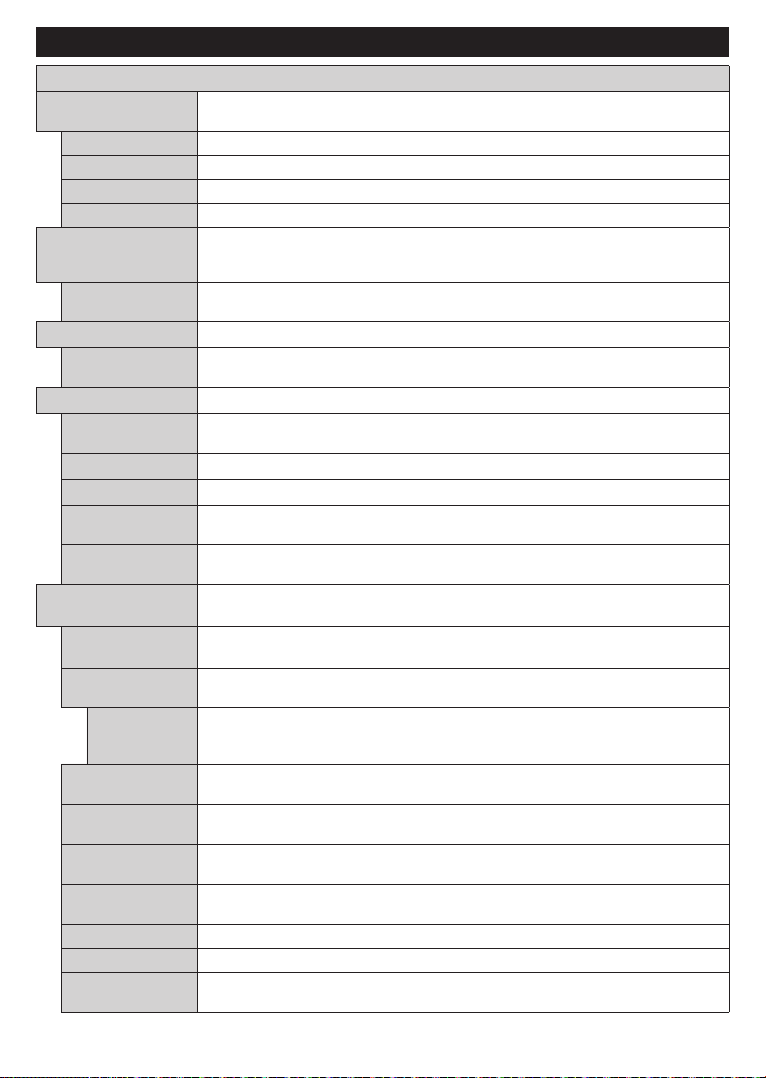
Innstillinger bildemenyinnhold
Bildemenyinnhold
Kontrast
Lysstyrke
Skarphet
Farge
Modus
Energisparing
Bakgrunnslys
Bildeforskyvning
PC-posisjon
Autoposisjon
Hor. posisjon
Vert. posisjon
Klokkefrekvens
Fase
Avanserte
Innstillinger
Dynamisk
kontrast:
Fargetemperatur
Hvitpunkt
Blått strekk
Micro Dimming
Støyreduksjon
Film modus
Hudfarge
Fargeendringen
Fargetuner
Du kan endre bildemodusen slik at den passer dine preferanser eller behov. Bildemodus
kan stilles inn til et av følgende valg: Kino, Spill (valgfritt), Sport, Dynamisk og Naturlig.
Justerer verdier for lyshet og mørke på skjermen.
Justerer verdier for lyshet på skjermen.
Stiller inn verdiene for skarphet for objektene vist på skjermen.
Stiller inn fargeverdien, og justerer fargene.
For å sette Energisparing til Egendefinert, Minimum, Medium, Maksimum, Auto,
Skjerm av eller Av.
Merk: Tilgjengelige alternativer kan variere avhengig av valgt modus .
Denne innstillingen styrer baklysnivået. Baklysfunksjonen vil være inaktiv hvis
Energsparing er satt til et annet alternativ enn Egendefinert.
Angir ønsket størrelsesformat for bilde.
Dette alternativet kan være tilgjengelige, avhengig av -innstillingen. Uthev og
trykk på OKog bruk deretter retningsknappene for å forskyve bildet oppover eller nedover.
Vises bare når inngangskilden er satt til VGA/PC.
Hvis bildet ikke er midtstilt i VGA-modus, bruker du dette alternativet for å justere
bildeposisjonen. Trykk på OK for å starte automatisk justering.
Dette elementet dytter bildet horisontalt til høyre eller venstre side av skjermen.
Dette elementet dytter bildet vertikalt mot toppen eller bunnen av skjermen.
Klokkefrekvens retter opp forstyrrelser som vises som vertikale bånd i presentasjoner
med mange prikker, som regneark eller paragrafer, eller tekst i mindre skrifttype.
Avhengig av inngangskilden (datamaskin osv.), vil du kanskje se et uskarpt eller støyete
bilde på skjermen. Du kan bruke fase for å få et klarere bilde gjennom prøving og feiling.
Du kan endre det dynamisk kontrast-forholdet til ønsket verdi.
Angir ønsket fargetemperaturverdi. Alternativene Kjølig, Normal, Varm og Egendefinert
er tilgjengelige.
Hvis Fargetemperatur-alternativet er satt til Egendefinert, vil denne innstillingen
være tilgjengelig.
høyreknappen.
Hvit fargeforbedringsfunksjon som gjør hvit farge kjøligere for å skape et lysere bilde.
Sett som På for å aktivere.
Alternativene Lav, Medium, Høy og Av er tilgjengelige. Mens Mikrodemping er aktiv,
vil den forbedre kontrasten lokalt for hver definerte sone.
Alternativene Lav, Medium, Høy og Av er tilgjengelige. Hvis signalet er svakt og bildet
er støyende, bruk Støyreduksjon-innstillingen for å redusere mengden av støy.
Filmer blir tatt opp med en annet antall bilder per sekund enn normale TV-programmer.
Slå på denne funksjonen når du ser filmer for å se høyhastighetsscenene klart.
Hudtone kan endres mellom -5 og 5.
Justerer ønsker fargetone.
Opens fargeuner innstillinger. Sett Fargetuner som aktivert for å justere Fargetone,
farge og Lysstyrke manuelt.
Norsk - 17 -
Page 18
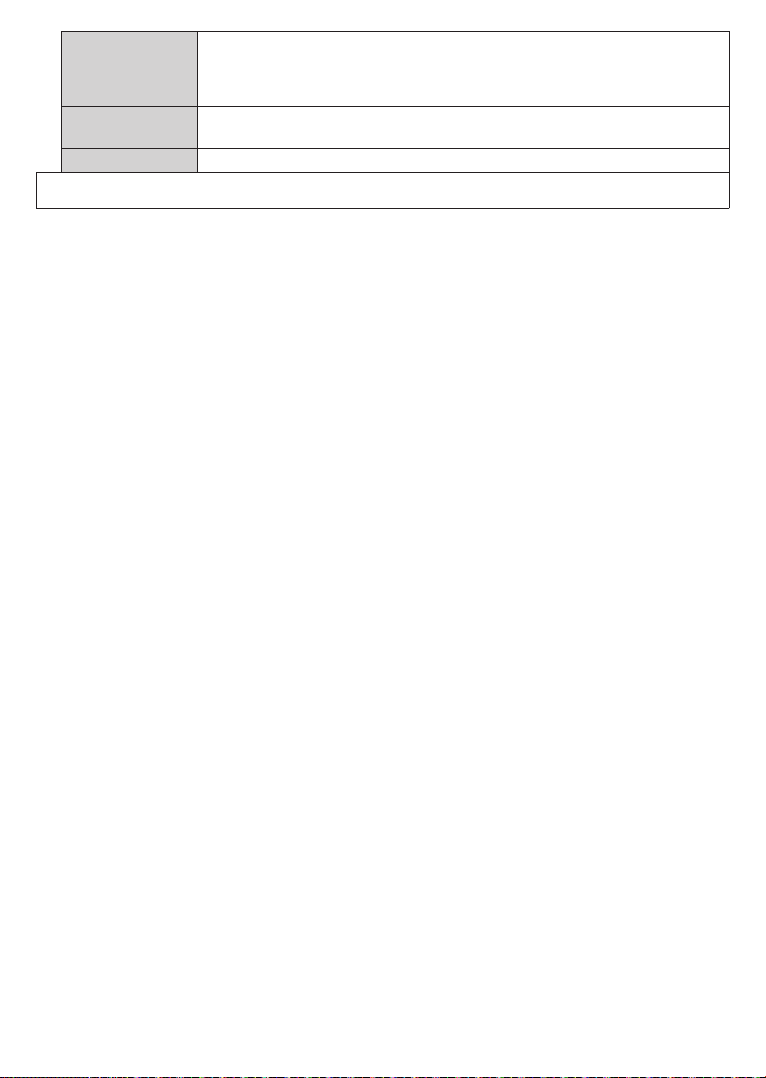
Du kan bruke dette alternativet til å angi spekteret av farger som vises på TV-skjermen.
Gamut Mapping
HDMI Full
Rekkevidde
Tilbakestill
Mens vil VGA (PC)-modus vil noen elementer i Bilde-menyen være utilgjengelige.. Isteden vil VGA-modusinnstillinger bli lagt til Bilde-meny
mens i PC-modus.
Når den er satt tilPå, angis farger i henhold til kildesignalet. Når den er satt til Av, brukes
TV-ens maksimale fargekapasitet som standard (anbefalt alternativ).
Merk: Dette alternativet kan være utilgjenglig avhengig av TV-modellen og dens funksjoner.
Mens du ser fra en HDMI-kilde, vil denne funksjonen være synlig. Du kan benytte denne
funksjonen til å forsterke sorthet i bildet.
Tilbakestiller bildeinnstillinger til fabrikkinnstillingene (unntatt Spill-modus).
Norsk - 18 -
Page 19
Lydmenyinnhold
Dolby Audio
Surroundlyd
Lydutgang
AVL (Automatisk
volumbegrensning)
Avanserte
Innstillinger
Equaliser
Dynamisk bass
Lydmodus
Digital Ut
Hodetelefon
Balanse
Tilbakestill
Smart , Film , musikk , nyheter og Av alternativene vil være tilgjengelig. Sett til Av
for å deaktivere.
Merk: N oe elementer i Lyd -menyen vil være nedtonet og utilgjengelig hvis satt til et annet alternativ enn Av .
Surround-modusen kan endres som På eller Av .
Angir preferanse for lydutgang. Alternativene TV, S/PDIF, HDMI ARC, Bare
hodetelefonand Linjeutgang vil være tilgjengelige. Det vil ikke være noen lydutgang
utenom det valgte alternativet og hodetelefonkontaten.
Når du kobler en ekstern forsterker til TV-en ved hjelp av hodetelefonkontakten, kan
du velge dette mulighet som Linje ut. Hvis du har koblet hodetelefoner til TV, sette
dette mulighet som bare hodetelefon. Sørg for at dette menypunktet er satt til bare
hodetelefon før du bruker hodetelefoner. Hvis det er satt til Linje ut, vil utgangen fra
hodetelefonkontakten settes til maksimum, noe som kan skade hørselen din
Hvis HDMI ARC-alternativet er valgt, aktiveres CEC-funksjonen.
Merk: Avhengig av det valgte alternativet vises noen elementer i lydmenyen som gråtonet og vil ikke være
tilgjengelig.
Setter lyden å opprettholde et fast nivå mellom programmer.
Hvis Dolby Audio menypost er satt til et annet alternativ enn Av den AVL
innstillingsmuligheter vil endre seg. Alternativene Auto, Natt, Normal og Av vil være
tilgjengelige. I Auto-modus vil TV-en gå over til modusen Normal eller Natt automatisk
i henhold til gjeldende tidsinformasjon. Hvis ingen tid er tilgjengelig vil dette alternativet
alltid være i modusen Normal. Når TV-en bytter til modusen Natt fo første gang etter
at du har satt dette alternativet til Auto, vil en informasjonslinje bli vist på skjermen.
Vær oppmerksom på at sammenlignet med modusen Normal gir Natt mer aggressiv
dynamisk kompresjonskontroll som er egnet for stille miljøer.
Velger equalizermodus. Egendefinerte innstillinger kan gjøres bare når du er i Bruker-
modus.
Aktiverer eller deaktiverer dynamisk bass.
Du kan velge en lydmodus (hvis dette støttes av den valgte kanalen).
Stiller inn digital lydtype ut.
Stiller inn hodetelefonvolum. Dette alternativet vil ikke være tilgjengelig hvis Lydutgang
satt til S/PDIF.
er s
Sørg for at hodetelefonvolumet er satt til et lavt nivå før du bruker hodetelefonene, slik
at du unngår skade på hørselen.
.
Stiller lydbalanse. Denne funksjonen aktiveres hvis alternativet Lydutgang er satt
som TV eller Bare hodetelefoner. Balanseelement justerer balansenivået på TVhøyttalerne og hodetelefonene sammen.
Tilbakestiller noen av lydinnstillingene til fabrikkinnstillinger.
Norsk - 19 -
Page 20
Innhold i nettverksmeny
Nettverktype
Deaktiver nettverkstilkoblingen eller sett tilkoblingstype som Trådløs enhet.
Skanne trådløst
nettverk
Innstillinger
Manuelt kanalsøk
Start et søk etter trådløse nettverk. Dette alternativet vil være tilgjengelig dersom
Nettverk type er satt som trådløs enhet .
Trykk WPS på wifiruteren din
Internett-hastighet
Test
Avanserte
Wake ON
Merk: For detaljert informasjon om valg av denne menyen kan du se Tilkoblings delen.
Hvis modemet/ruterenheten din har WPS, kan du koble den til direkte med dette
alternativet. Marker dette alternativet og trykk OK. Gå til ruterenheten din og trykk på
WPS-knappen på den for å få tilkoblingen Dette alternativet vil være tilgjengelig dersom
Nettverk type er satt som trådløs enhet .
Start en hastighetstest for å sjekke tilkoblingens båndbredde. Resultatet blir vist på
skjermen når den er ferdig.
Endre konfigurasjoner av IP og DNS for TV-en din.
Aktiver denne funksjonen som På eller Av.
Innhold i Installere-menyen
Automatisk kanalsøk
(still om)
Nettverkssøk
Analog finjustering
Satelittinnstillinger
Installasjonsinnstillinger
(valgfritt)
Slett serviceliste
Velg Aktiv Nettverk
Signalinformasjon
Førstegangs
Installasjon
Viser automatiske omstillingalternativer. D. Antenne: Søker etter og lagrer
antennebaserte DVB-stasjoner. D. Kabel: Søker etter og lagrer kabel DVB stasjoner.
Analog: Søker etter og lagrer analoge stasjoner. Søker etter og lagrer
Denne funksjonen kan brukes for innlegging av direktesendinger.
Søker lenkede kanaler i sendingsystemet. D. Antenne: Søker etter kanaler i
antennenettverk. D. Kabel: Søker etter kanaler i kabelnettverk. Satellitt: Søker
etter kanaler i satellittnettverk.
Du kan bruke denne innstillingen for å finjustere analoge kanaler. Denne funksjonen
er utilgjengelig hvis ingen analoge kanaler er lagret og hvis kanalen som vises ikke
er en analog kanal..
Viser satellitt innstillinger. Satellittliste: Viser tilgjengelige satellitter. Du kan
Legge til og Slette satelitter eller Redigere satellittinnstillinger på listen.
Antenneinstallasjon: Du kan endre innstillinger for satellittantenne og starte
et helt nytt satellittsøk. Satellittkanaltabell: Du kan laste opp eller laste ned
satellittkanaltabell ved bruk av de relaterte alternativene.
Viser menyen for installasjonsinnstillinger. Ventemodussø(*): TV-en vil søke etter
nye eller manglende kanaler når den er i ventemodus. Alle nye sendinger vil bli
vist. Dynamisk kanalooppdatering(*):
endringene i sendingene slik som frekvens, kanalnavn, tekstspråk osv. bli brukt
automatisk mens du ser på.
(*) Tilgjengelighet er avhengig av modell.
Bruk denne innstillingen for å fjerne kanalene som er lagret. (*) Denne innstillingen
er bare synlig når landvalget er satt til Danmark, Sverige, Norge eller Finland.
Med denne innstillingen kan bare velge hvilke sendinger innenfor det valgte
nettverket som skal være oppført i kanallisten. Denne funksjonen er bare tilgjengelig
for landsalternativet Norge.
Du kan bruke dette menyelementet til å overvåke signalrelaterte opplysninger som
signalnivå/-kvalitet, nettverksnavn osv. for tilgjengelige frekvenser
Sletter alle lagrede kanaler og innstillinger, nullstiller TVen til fabrikkinnstillingene.
Hvis dette alternativet er satt til Aktivert, vil
Norsk - 20 -
Page 21
Innhold i TV-menyen
Betinget Tilgang
Språk
Innstillinger for
personvern
Dato/Tid
Kilder
Tilgjengelighet
Barnesikring
Høy kontrast
Hørselshemmet
Audiobeskrivelse
Forbedring av dialog
Talte undertekster
Forstørrelse
Minikart
Klikk på lyd
Uthev programmer
med
[S] Undertekst
[SL] Tegnspråk
Kontrollerer betingede tilgangsmoduler når tilgjengelig.
Du vil kanskje kunne angi et annet språk avhengig av kringkasteren og landet.
Administrer dine innstillinger for personvern for smart-TV-relaterte programmer.
Trykk på OK for å åpne menyen og still inn etter dine preferanser.
Tast inn riktig passord for å endre foreldreinnstillingen. Du kan enkelt justere
Menylås, Alderslås, Barnesikring eller Veiledning i denne menyen. Du kan
også stille inn en ny PIN eller endre den StandardCICAM PIN-en ved å bruke de
relatertealternativene.
Merk: Noenmenyalternativer er kanskje ikke tilgjengelig, avhengig av valg av land i Første Installering.
Standard PIN kan settes til 000 eller 1234. Hvis du har definert PIN (blir forespurt avhengig av valg av
land) i løpet av Første Installering, bruker du PIN-koden du har definert.
Stiller inn dato og tid.
Rediger navnene, aktiver eller deaktiver valgte kildealternativer.
Viser tilgjengelighetsalternativer på TV-en.
Øk kontrasten til menyalternativene og tekstene for å gjøre dem lettere å lese.
Alternativene Hvit tekst, Gul tekst og Av vil være tilgjengelige.
Aktiverer spesielle funksjoner som er sendt fra kringkasteren.
Et fortellerspor vil bli spilt for blinde eller svaksynte. Trykk OK for å se alle
tilgjengelige alternativer i Audiobeskrivelse. Denne funksjonen er tilgjengelig
bare hvis kringkasteren støtter det.
Merk: Lydbeskrivelse funksjonen er ikke tilgjengelig i opptak eller tid skiftende modus.
Denne funksjonen gir etterbehandlingsalternativer for lyd for talerettet
dialogforbedring. Av, Lav, Middels og Høy vil være tilgjengelige. Angi etter dine
preferanser.
Merk: Denne funksjonen har bare ha effekt hvis inngangslydformatet er AC-4, og denne effekten
gjelder bare TV-høyttalerutgangen.
Standard innstilling for talte undertekster velges med dette innstillingsalternativet.
For å prioritere talte undertekster høyere enn normale undertekster, bør dette
alternativet settes til På.
Dette alternativet kan være utilgjenglig avhengig av TV-modellen og er bare synlig
når kilden er satt til TV.
Aktiverer bruk av knappkombinasjoner for å forstørre skjermen. Alternativene
På og Av vil være tilgjengelige. Sett som På for å aktivere.
Forstørrelsesstøtte vil bli aktivert eller deaktivert ved å trykke lenge på talltasten .
Første firkant til venstre på skjermen blir zoomet inn. Etter at forstørrelsesstøtten er
aktivert, trykker du lenge på talltastene 2, 4, 6, 8 for å flytte det zoomede området
opp, til venstre, høyre og ned.
Minikart er aktivert og deaktivert som standard. Det blir aktivert når Forstørrelse-
funksjonen er aktivert. Med dette alternativet kan du forhindre forstørrelsesfunksjonen
i å vise minikartet.
Dette alternativet aktiverer tasteklikkelyden på TV-menyen. Sett som På for å
aktivere.
Hvis dette alternativet er aktivert, og hvis noen elektronisk programguide-hendelse
farge.
Hvis dette alternativet er aktivert, og hvis noen elektronisk programguide-hendelse
farge.
Norsk - 21 -
Page 22
[AD]
Hvis denne funksjonen støttes av din TV, kan du se ditt ESN(*)-nummer og
Virtuell Fjernkontroll
OSS
Audiobeskrivelse
Hvis dette alternativet er aktivert, og hvis noen elektronisk programguide-hendelse
annen farge.
Netflix
deaktivere Netflix.
(*) ESN-nummeret er et unikt nummer for Netflix, laget spesielt for å identifisere TV-en din.
Enhetsnnstillinger
Med denne funksjonen kan du aktivere og deaktivere CEC-funksjonaliteten
CEC
CEC Automatisk
Strømstyring
Mer
OSD-tidsavbrudd
Standby-LED
Oppgradering av
programvare
Program Versjon
Auto steng av.
Undertekst Modus
Butikk Modus
Lyd/videodeling
Oppstart-modus
Søknadsprioritet
Merk: Noan alternativer kan være utilgjengelige avhengig av modellen på TV-en og det valgte landet i første gangs installasjon
fullstendig. Trykk Venstre- eller Høyre-knappen for å aktivere eller deaktivere
funksjonen.
Med denne funksjonen kan den tilkoblede HDMI-CEC-kompatible enheten slå på
TV-en og bytt til inngangskilden automatisk.
for å aktivere eller deaktivere funksjonen.
Viser andre instillingsalternativer på TV-en.
Endrer tidsavbrudd for menyskjermer.
Hvis den er satt til Av, vil standby-LED-en ikke lyse opp når TV-en er i standbymodus
Sikrer at TV-en har den siste fastvaren. Trykk OK for å se menyalternativer.
Viser gjeldende programvareversjon.
Stiller inn ønsket tid for når TV-en vil automatisk gå inn i ventemodus når den ikke
er i bruk. Dette alternativet kan settes fra 1 til 8 time i trinn på 1 time. Du kan også
deaktivere dette alternativet ved å sette det til Av.
Dette valget brukes til å velge hvilket undertekstalternativ som vises på
skjermen (DVB undertekst / Undertekst for tekst-TV) hvis begge er tilgjengelig.
Standard verdi er DVB undertekst. Denne funksjonen er bare tilgjengelig for
landsalternativet Norge.
Biss er et signalforvengingssystem som brukes av enkelte kringkastinger. Hvis
du må angi Bissnøkkel for en sending, kan du bruke denne innstillingen. Uthev
BissNøkkel og trykk OK for å taste inn koden på ønsket kringkasting.
Velg denne modusen for butikkvisning. Når denne Butikk Modus er aktivert, vil
enkelte elementer i TV-menyen kanskje ikke være tilgjengelige.
Denne funksjonen lar deg dele filer som er lagret på smarttelefonen din eller
nettbrettet. Hvis du har DLNA-kompatibel smarttelefon eller nettbrett, og egnet
programvare er installert, kan du dele/spille av bilder på TV-en. Se instruksjoner
om delingsproramvare for mer informasjon.
Denne innstillingen konfigurerer moduspreferanser for oppstart. Alternativene Siste
tilstand og Ventemodus er tilgjengelige.
Aktivere eller deaktiverer virtuell fjernkontroll.
Viser lisensinformasjon for programvare med åpen kilde.
Du kan angi preferansen angående prioriteten mellom kringkastingsprogrammer
og CICAM AppMMI-programmer ved hjelp av dette alternativet. Hvis et CICAMkort settes inn i TV-en, og det oppstår et strid mellom programmene, vil den valgte
programtypen prioriteres.
Trykk Venstre- eller Høyre-knappen
Norsk - 22 -
Page 23

Generell TV Betjening
Bruk kanal listen
TV-en sortere alle lagrede stasjoner i kanallisten. Du
kan redigere denne kanallisten, stille inn favoritter
eller stille inn aktive stasjoner som skal lsitet opp ved
bruk av alternativene i Kanaler-menyen. Trykk på OKknappen for å vise Kanalliste. Du kan filtrere kanallister
eller foreta avansert endringer i den gjeldende listen
ved bruk av alternativene ifanen Filter og Rediger.
Uthev fanen du ønsker og trykk på OK for å se
tilgjengelige alternativer.
Administrere favorittlister
Du kan opprette fire forskjellige lister med
favorittkanaler. Gå inn i TV>Kanaler-menyen eller
trykk på OK-knappen for å åpne Kanaler-menyen.
Uthev Rediger-fanen og trykk på OK for å se
redigeringsalternativene og velg alternativ Merk /
Avmerk kanal. Velg ønsket kanal fra listen ved å
trykke på OK-knappen mens kanalen er uthevet. Du
kan foreta flere valg. Du kan også bruke alternativet
Merk/Avmerk alle for å velge alle kanalene på
listen. Trykk på Tilbake/Returner-for å gå tilbake til
alternativene i Rediger-menyen. Velg Legg til / Fjern
favoritter-alternativet og trykk på OK-knappen igjen.
Alternativer i listen med favorittkanaler vises. Sett
ønsket listealternativ til På. De(n) valgte kanalen(e) blir
lagt til listen. For å fjerne én eller flere kanaler fra en
favorittliste, må du følge de samme trinnene og sette
ønsket listealternativ til Av.
Du kan bruke filtreringsfunksjonen i Kanaler-menyen
for å filtrere kanalene i kanallisten permanent i henhold
til dine preferanser. Med alternativene i Filter-fanen,
kan du for eksempel velg én av favorittlistene dine som
skal vises hver gang kanallisten er åpen.
Konfigurerer foreldre innstillinger
Med alternativene i Foreldre-menyen kan du hindre
at brukere ser bestemte programmer og kanaler
eller bruker menyer. Disse innstillingene er plassert i
menyen Innstillinger> System>Foreldre.
For å vise menyvalg for foreldrelås, må PIN-nummer
legges inn. Etter du har trykt riktig PIN-kode så vil
Foreldre-menyen bli vist.
Menylås: Denne innstillingen aktiverer og deaktiverer
alle menyer og installasjonsmenyene til TV-en.
Voksenlås: Hvis dette alternativet er angitt, vil den
hente aldersgrenseinformasjon fra kringkastingen,
og hvis denne aldersgrensen er deaktivert, vil den
forhindre tilgangen til kringkastingen.
Merk: Hvis landsalternativet i Første installering er satt til
Frankrike, Italia eller Frankrike, vil verdien for Voksenlås være
satt til 18 år som standard.
Barnelås: Når dette alternativet er Pa, vil det kun være
mulig å betjene TV-apparatet ved hjelp av fjernkontroll.
Da vil ikke kontrollknappene på TV-en fungere.
Norsk - 23 -
Internett-lås: Med dette alternativet satt til På, vil
programmene som bruker Internett bli deaktivert. Sett
til Av for å frigjøre disse programmene igjen.
Still inn PIN: Definerer en ny PIN.
Standard CICAM PIN: Dette alternativet vil være
nedtonet hvis ingen CI-moduler er satt inn i CI-sporet
på TV-en. Med dette alternativet kan du endre standard
PIN for CI CAM.
Merk: Standard PIN kan settes til 0000 eller 1234. Hvis du har
definert PIN (blir forespurt avhengig av valg av land) i løpet
av Første installering, bruker du PIN-koden du har definert.
Noan alternativer kan være utilgjengelige avhengig av
modellen og/eller landet som ble valgt i første gangs
installering.
Elektronisk programguide.
Ved hjelp av den elektroniske programguiden til
TV-en, kan du bla gjennom hendelsesplanen for
installerte kanaler på kanallisten din. Hvorvidt denne
funksjonen støttes eller ikke, er avhengig av den
relaterte kringkastingen.
For å få tilgang til programguiden, trykk på Guideknappen på fjernkontrollen. Du kan også bruke Guidealternativet under TV-meny
Det er 2 ulike typer oppsett for planlegging, Tidsplan
og Nå/Neste. For å veksle mellom disse layoutene,
uthev fanen med navnet til det alternative layoutet
øverst på skjemen og trykk på OK.
Bruk pilknappene for å navigere gjennom
programlisten. Bruk Tilbake/Returner-knappen og
bruk fanealternativene på øvre del av skjermen.
Tidsplan
I dette layoutalternativet vil alle hendelser for de
oppførte kanalene bli vist etter tidslinje. Du kan
bruke retningsknappene til å bla gjennom listen med
hendelser Uthev en hendelse og trykk på OK for å vise
menyen for hendelsesalternativer.
Trykk på Tilbake/Returner for å bruke tilgjengelige
fanealternativer. Uthev Marked-appen og trykk på
OK for å se alle tilgjengelige programmer. Trykk på
OK for å endre layoututhevelsen Nå/Neste. Du kan
bruke alternativene Forrige dag og Neste dag for å
vise hendelser for forrige og neste dag.
Uthev Ekstra-fanen og trykk på OK for å få tilgang til
alternativene nedenfor.
Uthev Sjanger: Viser Uthev sjanger-meny. Velg et
program og trykk OK. Hendelsene i programguiden
som matcher den valgte sjangeren vil bli uthevet.
Guidesøk: Viser Fransat-alternativer. Ved hjelp
av denne funksjonen kan du søke i databasen til
programguiden i overensstemmelse med sjangeren
som du har valgt. Matchende resultater vil bli oppført.
(NÅ) Viser aktuell sending på uthevet kanal.
Zoom Uthev og trykk på OK for å se hendelser i et
bredere tidsintervall.
Page 24

Nå/Neste plan
(*) I dette oppsettsalternativet, vises bare
hendelsene for den uthevede kanalen. Du kan
bruke retningsknappene til å bla gjennom listen med
hendelser
Trykk på Tilbake/Returner for å bruke tilgjengelige
fanealternativer. Uthev Marked-appen og trykk på OK
for å se alle tilgjengelige programmer. Trykk på OK for
å endre layoututhevelsen Tidsplan.
Hendelsesalternativer
Bruk pilknappene for å utheve en hendelse og trykk
på OK-knappen for Hendelsesalternativer-menyen.
Følgende alternativer er tilgjengelige.
Velg kanal: Ved å bruke dette valget kan du bytte til
valgte kanal. Programguiden vil bli lukket.
Mer info: Viser detaljert informasjon om valgte
hendelser. Bruk retningsknappene opp og ned for å
bla gjennom teksten.
Still inn tidsur ved hendelse / Slett tidsur på
hendelse: Velg Still inn tidsur på hendelse og trykk
OK. Du kan sette tidsur for fremtidige hendelser.
For å avbryte et allerede innstilt tidsur, må du merke
hendelsen og trykke på OK-knappen. Velg deretter
Slett tidsur på hendelse-alternativet. Timeren vil
bli avbrutt.
Record / Delete Rec. Opptakstimer: Velg Opptakalternativet og trykk på OK-knappen. Hvis hendelsen
skal sendes i fremtiden vil det bli lagt til i tidsurlisten
for å bli tatt opp. Hvis den valgte hendelsen blir sendt
for øyeblikket, vil opptaket startes øyeblikkelig.
For å avbryte et allerede innstilt tidsur merker du
hendelsen og trykker OK-knappen, og velger Slett
opptak. Tidsur.. Opptakstimeren vil bli avbrutt.
VIKTIG: Koble en USB-disk til TV-en når TVen er slått av. Du
bør da slå på TVen for å aktivere opptaksfunksjonen.
Merknader: Du kan ikke bytte til en annen kanal eller kilde
mens det er et aktivt opptak eller tidsur på den gjeldende
kanalen.
Det er ikke mulig å sette tidsur eller opptaksinnstilling for to eller
flere individuelle hendelser på samme tidsintervall.
Tekst-TV-tjenester
Trykk Text-knappen for å gå inn. Trykk igjen for å
aktivere mix-modus, som lar deg se tekst-TV-siden og
TV-sending på samme tid. Trykk en gang til for å gå
ut. Hvis det er tilgjengelig, vil deler av tekst-TV-sidene
fargekodes, og kan velges ved å trykke på de fargede
knappene. Følg instruksene som vises på skjermen.
DIGITAL TEKST-TV
Trykk Text-knappen for å vise digital tekst-TVinformasjon. Betjen den med de fargede knappene,
markørknappene og OK-knappen. Bruken kan variere
noe, avhengig av innholdet av digital tekst-TV. Følg
instruksene som vises på den digitale tekst-TVskjermen. Når Text-knappen trykkes på nytt, går TV-en
til TV-sendingen.
Programvareoppdatering
TV-en er i stand til å finne og oppdatere fastvaren
automatisk via kringkastingssignalet eller via internett.
Programvareoppgradering søk via
brukergrensesnittet
På hovedmenyen velger du Innstillinger>System
og deretter Mer. Gå til Programvareoppdatering og
trykk på OK-knappen. Velg Søk etter oppgradering
i menyen og trykk OK-knappen for å se etter en ny
programvareoppdatering.
Hvis nye oppdateringer blir funnet vil nedlastingen av
programvaren ta til. Når nedlastingen er fullført, vil en
advarsel vises. Trykk på OK-knappen for å fullføre
programvareoppgraderingsprosessen og start TV-en.
3 AM søk og oppgradering modus
TV-en vil søke etter nye oppgraderinger kl 03:00
hvis Automatisk søk er satt til Aktivert, og TV-en er
koblet til et antennesignal eller til internett. Hvis en
ny programvare blir funnet og lastet ned, vil det bli
installert neste gang du slår på TV-en.
Merk: Ikke koble fra strømledningen mens lysdioden
blinker under omstart. Hvis TV-en ikke vil slå seg på etter
oppgraderingen, trekker du ut støpselet, venter i to minutter
og kobler det til igjen.
Alle oppdateringer kontrolleres automatisk. Hvis et manuelt
søk utføres og ingen programvare blir funnet, vil dette være
den gjeldende versjonen..
Feilsøkingstips
TVen vil ikke slå seg på
Kontroller at strømledningen er koblet sikkert til
stikkontakten. Trykk på Power-knappen på TV-en.
Dårlig bilde
Sjekk om du har stilt inn TV-en korrekt.
Lavt signal nivå kan gi bildeforstyrrelser. Ssjekk
antenneforbindelsene.
Sjekk om du har valgt riktig kanalfrekvens hvis du
har gjort manuell tuning.
Manglende bilde
TV-et mottar ingen signaler. Sørg for at du har valgt
korrekt kilde.
Er antennen tilkoblet på riktig måte?
Er antennekabelen skadet?
Er riktige plugger brukt for å koble antennen?
Er du i tvil, ta kontakt med leverandøren.
Manglende lyd
Sjekk om TV-en er dempet. Trykk knappen Lydløs
eller øk volumet for å sjekke.
Lyd kommer kanskje fra bare én høyttaler. Sjekk
balanseinnstillingene i Lydmenyen.
Norsk - 24 -
Page 25
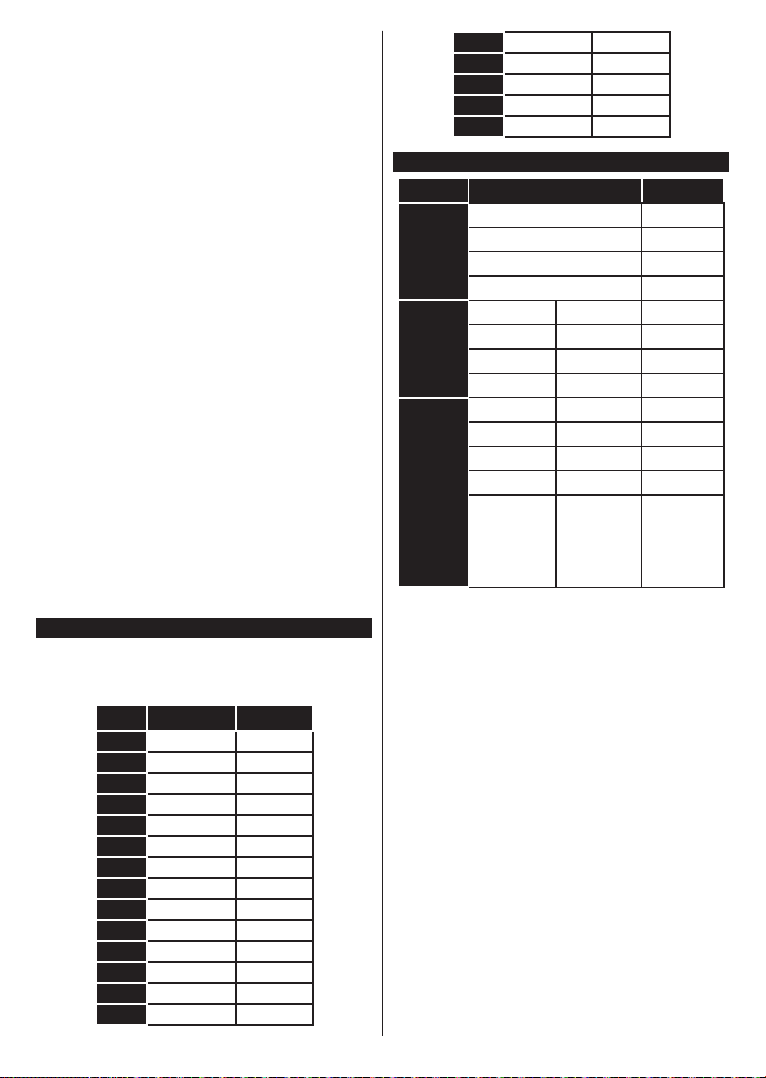
Fjernkontroll – ingen drift
Batteriene kan være oppbrukt. Bytt batteriene.
Ingen signaler på en inngangskilde
Det er mulig at ingen enhet er koblet til.
Sjekk AV-kabler og forbindelser fra enheten din.
Sjekk om enheten din er slått.
Bildet er ikke midtstilt i VGA-kilde
For å få TV-en til å midtstille bildet automatisk, gå
inn i menyen PC-posisjon i menyen Bilde, uthev
Autoposisjon og trykk OK. Vent til den er fullført..
For å angi bildeposisjonen manuelt, kan du bruk
alternativene H-posjon og V-posisjon. Velg ønsket
alternativ og bruk venstre- og høyreknappen på
fjernkontrollen for å angi.
Opptak utilgjengelig
For å ta opp et program må du først koble en
USB-lagrings til din TV korrekt mens den er slått
av. Du skal deretter skru på TV-en for å aktivere
opptaksfunksjonen. Hvis du ikke kan spille inn,
kontroller at lagringsenheten er riktig formatert, og at
det er nok plass.
USB er for treg
opptak, prøv å starte opptaket på nytt. Hvis du fortsatt
får samme feil er det mulig at USB-lagringsenheten
ikke oppfyller nødvendige fartskrav. Prøv å bruke en
annen USB-lagringsenhet.
Typiske visningsmodi for PC-inngang
Følgende tabell er en illustrasjon av noen typiske
videovisningsmoduser. TV-en støtter kanskje ikke alle
oppløsningene.
Index Frekvens
1 640x480 60Hz
2 640x480 75Hz
3 800x600 56Hz
4 800x600 60Hz
800x600 72Hz
6 800x600 75Hz
7 1024x768 60Hz
8 1024x768 70Hz
9 1024x768 75Hz
10 1152x864 75Hz
11 1280x768 60Hz
12 1360x768 60Hz
13 1280x960 60Hz
14 1280x1024 60Hz
1280x1024 75Hz
16 1400x1050 60Hz
17 1440x900 60Hz
18 1440x900 75Hz
19 1920x1080 60Hz
AV og HDMI signal Kompatibilitet
Kilde Støttede signaler Tilgjengelig
PAL O
Bakside
AV
YPbPr
HDMI
(X: Ikke tilgjengelig, O: Tilgjengelig)
SECAM O
NTSC4.43 O
NTSC3.58 O
480i, 480p 60Hz O
576i, 576p 50Hz O
720p 50Hz, 60Hz O
1080i 50Hz, 60Hz O
480i, 480p 60Hz O
576i, 576p 50Hz O
720p 50Hz, 60Hz O
1080i 50Hz, 60Hz O
1080p
24Hz, 25Hz,
30Hz, 50Hz,
60Hz
O
I noen tilfeller kan et signal på TV-en ikke vises
skikkelig. Problemet kan være en uforenlighet
med standarder fra kildeutstyret (DVD, digitalboks
osv.). Dersom du opplever et slikt problem, kontakt
forhandleren og produsenten av kildeutstyret.
Norsk - 25 -
Page 26
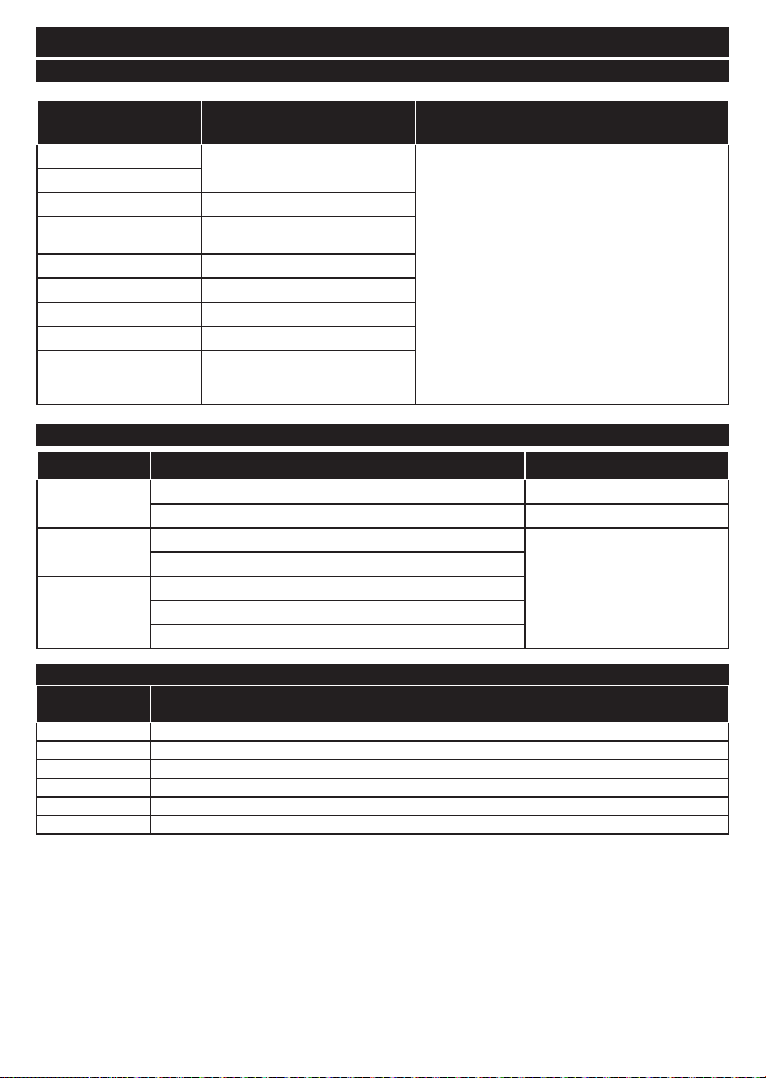
Støttede filformater for USB-modus
Videofilformater
Filendelse Videokodek
.mpg, .mpeg, .dat, .vob
.ts, .trp, .m2ts
.avi MPEG1/2, MPEG4, H.264, MJPEG
.mp4, .m4a, .m4v, .mov, .qt,
.3gp, .3g2, .3gpp
.mkv MPEG 1/2, MPEG4, H.264
.flv Sorenson Sp, MPEG4, H.264
.asf, .wmv MPEG4, WMV3, VC1
.webm VP9, VP8
.mp4, .mov, .3gpp, .3gp,
.ts,.trp, .tp, .mkv
MPEG1/2, H.264, VC1
MPEG1/2, H.263, MPEG4, H.264
HEVC/H.265
Maks oppløsning og bildehastighet og
bithastighet
H.264: 1080Px2@30fps - 50Mbps, 1080P@60fps -
50Mbps Other: 1080P@60fps - 50Mbps
Bildefilformater
Filendelse Spesifikasjon Oppløsning (bredde x høyde)
.jpg, .jpeg
.bmp
.png
Grunnlinje 8192 x 8192
Progressiv 3000 x 3000
RGB 1/4/8/16/24/32 bit
RLE 4/8 bit
Gråskala, 24/32 bit per piksel
Interlace-format
Progressiv
8192 x 8192
Lydfilformater
Filendelse
.mp3 .mp3
.ac3 .ac3
.aac AAC
.wma .WMA
.amr .AMR-NB, .AMR-WB
.wav . MPEG La, .AAC, .PCM
Formater
Norsk - 26 -
Page 27
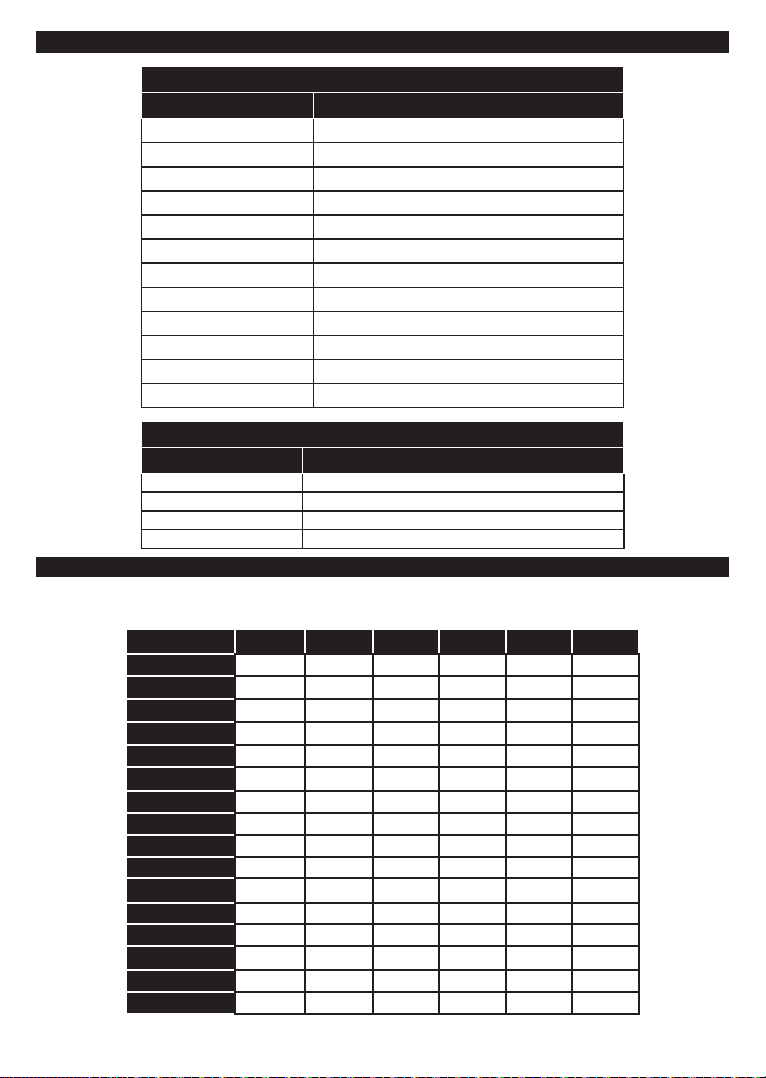
Undertekstfilformater
Eksterne Undertekster
Filendelse Spesifikasjon
.ssa SubStation Alpha
.ass Advanced SubStation Alpha
.srt Subripper
.sub Micro DVD / SubViewer
.sub + .idx VOBSub
.txt Micro DVD / TMPlayer / MPL2
.mpl MPL2
.smi Sami
.jss JACOSUB
.ttml TTML
.txt / .sub DVDSUBTITLE
.lrc -
Interne undertekster
Filendelse
.mkv VOBSub
.mkv ASS / SSA / TEKST
.dat, .mpg, .mpeg, .vob DVD-undertekst
.mp4 DVD-undertekst, TEKST
Spesifikasjon
Støttede DVI-oppløsninger
Når du kobler enheter
56Hz 60Hz 66Hz 70Hz
640x400 x
640x480 x x x x
800x600 x x x x x
832x624 x
1024x768 x x x x x
1152x864 x x x
1152x870 x
1280x768 x x
1360x768 x
1280x960 x x
1280x1024 x x
1400x1050 x x
1440x900 x x
1600x1200 x
1680x1050 x
1920x1080 x
Norsk - 27 -
Page 28
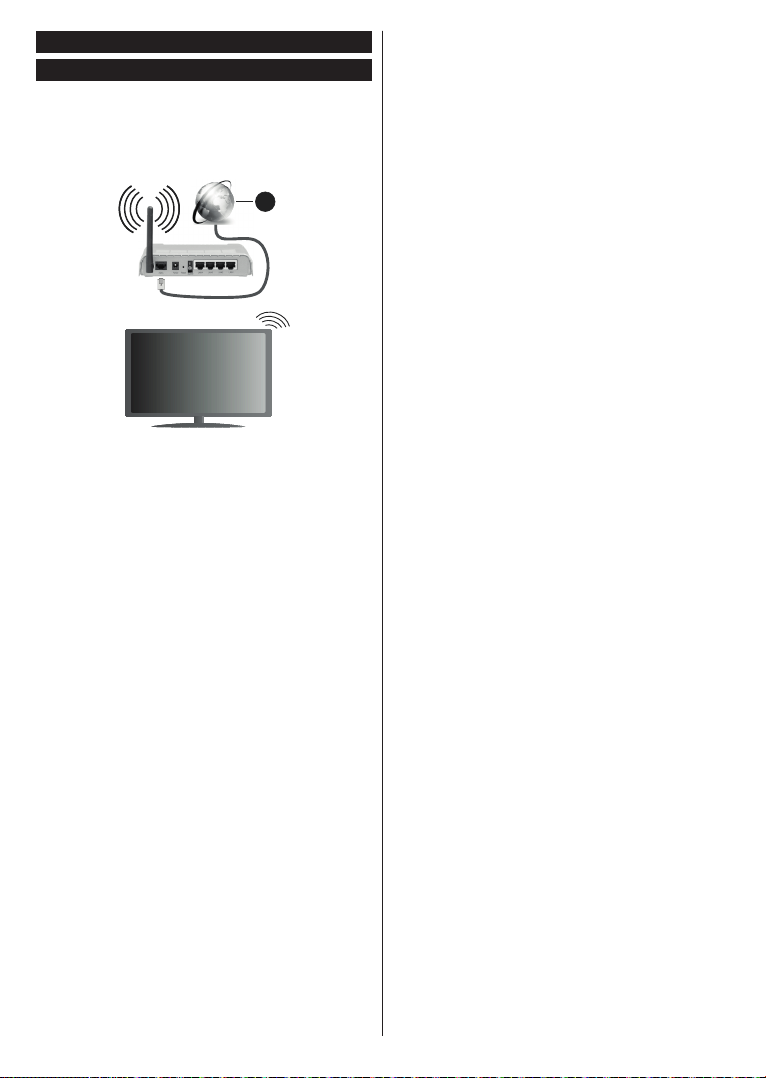
Kompatibilitet
Trådløs Tilkobling
For Å Koble Til Et Trådløst Nettverk
TV-en kan ikke koble til nettverkene med en skjult
SSID. For å gjøre modemets SSID synlig, bør du
endre SSID-innstillinger via modemets programvare.
1
1. Bredbånd ISP-forbindelse
En Trådløs-N-ruter (IEEE 802.11a/b/g/n) med
samtidige 2.4 og 5 GHz bånd er utviklet for å øke
båndbredden. Disse er optimalisert for jevnere og
raskere HD video streaming, filoverføringer og trådløs
spilling.
området.
DECT-telefoner, eller andre WLAN 11b-apparater.
Den trådløse TV-funksjonen støtter 802,11 a, b, g
og n-type modemer. Det anbefales sterkt å bruke
Du må endre modemets SSID når det er noen andre
Konfigurering Av Instillinger For Trådløse
Enheter
Åpne menyen og velg
Nettverktype som Trådløs Enhet for å starte
Ska nne trådløst nettverk og trykk
på OK
Et nettverk med skjult SSID kan ikke oppdages av
andre enheter. Hvis du vil koble til et nettverk med skjult
SSID, blar du nedover listen over oppdagede trådløse
nettverk, merker alternativet Legg til nytt nettverk og
trykker på OK. Skriv inn navnet på nettverket og velg
sikkerhetstypen ved å bruke de relaterte alternativene
for å koble til.
Merk: Hvis modemet støtter N-modus, bør du stille inn
innstillinger for N-modus.
Dersom det valgte nettverket er beskyttet med et
OK-knappen på fjernkontrollen.
fra et trådløst nettverk, marker Nettverktype og trykk
på Venstre- eller Høyre-knappene for å sette som
Hvis ruteren din har WPS, kan du koble til ruteren
direkte uten å skrive inn et passord eller legge til
nettverket først. Velg “Trykk WPS på wifi-ruteren
din” og trykk OK. Gå til ruterenheten din og trykk på
WPS-knappen på den for å få tilkoblingen Du vil se
en tilkoblingsbekreftelse på TV.en din når enhetene
er paret. Velg OK for å fortsette. Ingen ytterligere
bekreftelse kreves.
Marker og trykk på OK-
Avanserte og trykk på OK-knappen for
Lagre og
trykk på OK
Annen Informasjon
eller
Ikke
Hvis den mobile enheten din har WLAN-funksjonalitet,
kan du koble den til TV-en via en ruter for å få tilgang
Norsk - 28 -
Page 29

med TV-en.
-menyen
og trykk på OK
trykk på OK-knappen for å fortsette.
Hvis det er tilgjengelig, kan du laste ned et virtuelt
fjernkontrollsprogram fra serveren til den mobile
enhetens programleverandør.
Merk: Denne funksjonen støttes kanskje ikke av enkelte
mobile enheter.
Wake ON
Wake-on-LAN (WoL) og Wake-on-Wireless LAN
(WoWLAN) er standarder som gjør at en enhet kan slås
på eller våkne opp av en nettverksmelding. Meldingen
sendes til enheten ved hjelp av et program som utføres
på en ekstern enhet som er koblet til det samme lokale
nettverket, for eksempel en smarttelefon.
TV-en din er kompatibel med WoWLAN. Denne
funksjonen kan bli deaktivert under Første gangs
installasjon. For å aktivere dene funksjonen, må
Wake On-alternativet i menyen Nettverks-/Internettinnstillinger være valgt som På. Det er nødvendig at
både enheten, hvorfra nettverksmeldingen skal sendes
til TV,-en og TV-en er koblet til samme nettverk. Wake
On-funksjonen støttes kun for Android OS-enheter og
kan bare brukes via YouTube og Netflix-applikasjoner.
For å kunne bruke denne funksjonen, må TV-apparatet
og den eksterne enheten være tilkoblet minst én
gang mens TV-en er på. Hvis TV-en er slått av, må
forbindelsen gjenopprettes neste gang den er slått
på. Ellers vil denne funksjonen ikke være tilgjengelig.
Dette gjelder ikke når TV-en slås på i standby-modus.
Ytelsen til enkelte enheter i markedet kan variere på
grunn av programvarearkitekturen. For å kunne bruke
Wake On-funksjonen med bedre ytelse, vær sikker på
at enheten har den nyeste fastvareversjonen.
Hvis du vil at TV-apparatet skal forbruke mindre strøm
i standby-modus, kan du deaktivere denne funksjonen
ved å sette Wake On-alternativet til Av.
Trådløs display
Trådløs display er en standard for streaming av videoog lydinnhold. Denne funksjonen gir evnen til å bruke
TV-en som en enhet med trådløs display.
Bruk med mobile enheter
Det er ulike standarder som muliggjør deling av
skjermen. Dette inkluderer grafisk, video- og lydinnhold
mellom den mobile enheten og TV-en.
Norsk - 29 -
Sett inn den trådløse USB-donglen i TV-en først, hvis
TV-EN ikke har intern WLAN-funksjonaliet.
Trykk deretter på Source-knappen på fjernkontrollen
og bytt til TrådløsT display-kilde.
En skjerm vises som sier at TV-en er klar for tilkobling.
Åpne deleprogram på den mobile enheten. Disse
programmene har et eget navn for hvert merke. Se i
bruksanvisningen for den mobile enheten din for mer
informasjon.
Søk etter enheter. Etter at du har valgt TV-en din og
kobler til, vises skjermen til enheten på TV-en.
Merk: Denne funksjonen kan bare brukes hvis den
mobile enheten støtter denne funksjonen. Hvis du
opplever problemer med tilkoblingen, kontroller om
operativsystemet du bruker støtter denne funksjonen. Det
kan være kompatibilitetsproblemer med operativsystemer
som ble lansert etter at denne TV-en ble produsert. Søkeog tilkoblingsprosesser varierer i henhold til programmet
du bruker.
Feilsøking For Tilkobling
Trådløst Nettverk Ikke Tilgjengelig
Sørg for at brannmurene i nettverket tillater trådløs
tilkobling for TV-en.
Prøv å søke etter trådløse nettverker på nytt, ved
hjelp av menyen.
Sjekk modemet (ruter). Hvis ruteren ikke har et
problem, sjekk internett-tilkoblingen til modemet.
Tilkobling er Treg
Forstyrrelse under avspilling eller sakte
reaksjoner
Du kan prøve følgende i et slikt tilfelle:
Hold minst tre meter avstand fra mikrobølgeovner,
mobiltelefoner, bluetooth enheter eller andre WLANkompatible enheter. Prøv å endre den aktive kanalen
på WLAN-ruter.
Internett-Tikobling Ikke Tilgjengelig / Lyd-/
Page 30

Ugyldig Domene
Bruke Lyd-/videodeling-nettverksservice
hjemmenettverk.
1. Installasjon av serverprogramvare
serverprogrammet ikke er installert på PC-en din eller
Pc-en med det et aktuelt serverprogram.
Set kapittelet Trådløs tilkobling for detaljert
konfigurasjonsinformasjon.
3. VS (Lyd-/Videodeling)
Gå inn i Innstillinger> System> Mer -menyen og
aktivere Audio Video Sharing alternativet.
Uthev
-menyen ved hjelp av retningsknappene, og trykk
OK
OK for å fortsette.
Medieleseren vil deretter vises.
Referer til avsnittet om for mer informasjon
om filavspilling.
Hvis det oppstår et problem med nettverket, slå av
TV-en ved å dra ut støpselet fra veggkontakten og
Merk: Det kan være noen PC-er som ikke kan være i stand til
og sikkerhetsinnstillinger (som f.eks. kontor PC-er).
Apper
Du kan få tilgang til programmene installert på TV-en
din fra Hjem-menyen. Trykk på Meny-knappen på
fjernkontrollen, Hjem-menyen vises. Uthev en app
og trykk OKfor å starte.
For å administrere appene som er installert på TV, kan
du bruke Mer Apper-alternativer i TV-menyen. Du
kan legge til en installert app i Hjem-menyen, starte
eller fjerne den. Uthev en app og trykk OKfor å se
tilgjengelige alternativer.
Du kan legge til nye apper fra appmarkedet. For å få
tilgang til markedet uthever du alternativet Marked
i TV-menyen og trykker på OK. Tilgjengelige apper
vil bli vist. Du kan også få tilgang til appmarkedet fra
Flere apper-menyen.
Du kan tilbakestille tilpassingene dine på menyen
Hjem, inkludert apprelaterte innstillinger, til
standardinnstillingene ved å bruke alternativet
Tilbakestill apper i TV-menyen (tilgjengelighet
avhenger av TV-modell og dens funksjoner). Marker
dette alternativet og trykk OK. En bekreftelsesmelding
vil bli vist. Velg Ja og trykk OK for å fortsette. Vær
oppmerksom på at du ikke vil kunne utføre denne
operasjonen igjen innen de neste par minuttene.
Merknader:
Mulig anvendelse avhengige problemer kan være forårsaket
av innhold tjeneste leverandøren.
Tredjeparts Internett-tjenester kan endres, bli avbrutt eller
begrenset når som helst.
Nettleser
Hjem menyen først.
oransje farget logo med jorden symbol på den.
I det første skjermbildet i nettleseren, vil miniatyrbilder
av forhåndsdefinerte (hvis noen) linker til nettsteder
tilgjengelig vises som Speed Dial alternativer
sammen med Edit Speed Dial og legg til Speed
Dial alternativer.
For å navigere i nettleseren, bruk piltastene
på fjernkontrollen eller tilkoblet mus. For å se
alternativfanen på nettleseren, beveg pekeren til øverst
på siden Historikk, Faner og Bokmerker-alternativer
og nettleserfanen som inneholder forrige/nesteknappene, oppdateringsknappen, adresse/søkefanen,
er Hurtigtast ogVewd-knappene tilgjengelige.
For å legge til en ønsket nettsted til Speed Dial liste
for rask tilgang, flytter du markøren til toppen av siden
eller trykker. Nettleserfanen vil vises. Uthev Speed
knappen og trykk på OK -knappen. Velg
Dial så Legg til i Hurtigtast-alternativet og trykk på OK
-knappen. Fyll ut feltene for navn og adresse , markere
OK og trykk på OK -knappen for å legge til. Mens du
er på stedet du ønsker å legge til Speed Dial -listen,
markere View knappen og trykk på OK -knappen.
Deretter markereLegg til Speed Dial alternativet i
undermenyen og trykker på OK -knappen igjen. Navn
og adresse vil bli fylt automatisk ifølge nettstedet du
besøker. Marker OK og trykk på OK -knappen for å
legge til.
Du kan også bruke View menyvalg for å administrere
nettleseren. Marker Vewd-knappen og trykk på OK-
Norsk - 30 -
Page 31

knappen for å se spesifikke og generelle alternativer
for tilgjengelig side.
Det er ulike måter å søke eller besøke nettsider ved
å bruke nettleseren.
Skriv inn adressen til en nettside (URL) i søke/
adressfanen og marker Enter-knappen på det
virtuelle tastaturet, og trykk på OK-knappen for å
besøke nettsiden.
Skriv inn nøkkelord i søke/adressfanen og marker
Enter-knappen på det virtuelle tastaturet, og trykk på
OK-knappen for søke etter de relaterte nettsidene.
Marker et Hurtigtast-ikon og trykk på OK-knappen
for å vise de relaterte nettsidene.
TV-en er kompatibel med USB mus. Plugg musen eller
den trådløs musadapteren til USB-inngangen på TV-en
din for lettere og raskere navigering.
Noen internett-sider inneholder Flash-innhold. Disse
støttes ikke av nettleseren.
Din TV støtter ikke nedlastingsprosesser fra internett
via nettleseren.
Enkelte nettsteder på Internett støttes kanskje ikke.
Innholdsproblemer kan oppstå avhengig av nettstedet.
Videoinnhold vil kanskje ikke spilles av i enkelte tilfeller.
HBBTV System
HbbTV (Hybrid Broadcast Broadband TV) er en
ny bransjestandard som sømløst kombinerer TVtjenester levert via kringkasting med tjenester
levert via bredbånd og gir tilgang til utelukkende
nettbaserte tjenester for forbrukere som allerede
bruker tilkoblede TV-er og digitalbokser. Tjenester som
leveres via HbbTV inkluderer tradisjonelle TV-kanaler,
oppdateringstjenester, VOD (Video-on-demand),
elektronisk programguide, interaktiv markedsføring,
tilpassing, stemming, spill, sosiale nettverk og andre
multimediaprogrammer.
HbbTV-programmer er tilgjengelige på kanaler hvor
de signalliseres av kringkasteren. Kringkastere
automatisk av plattformen. Autostart-programmene
startes generelt lansert med en\t lite rødt knappikon
for å varsle brukeren om at det er en HbbTv-program
på den kanalen. Trykk på den røde knappen for å
åpne programsiden. Etter at en side er vist, kan du
gå tilbake til opprinnelig rødt knappikon-modus ved
å trykke på den røde knappen igjen. Du kan bytte
mellom rødt knappikon-modus og full UI-modus for
programmet ved å trykke på den røde knappen. Vær
oppmerksom på at den røde knappbryterfunksjonen er
gitt av programmet, og noe programmer kan oppføre
seg annerledes (andre fargeknapper slik som grønn,
gul, blå, kan være definert for noen andre funksjoner,
for eksempel snarveier).
Hvis du bytter til en annen kanal mens en HbbTV
program er aktivt (enten i rød knapp ikonet modus
eller full UI-modus), kan følgende scenarier oppstå.
Norsk - 31 -
Søknaden kan fortsette å kjøre.
Søknaden kan avsluttes.
Søknaden kan sies opp og en annen autostart rød
knapp programmet kan bli lansert.
HbbTV gjør programmene skal hentes både fra
bredbånd eller kringkasting. Kringkasteren kan
muligjøre en eller begge av dem. Hvis plattformen
ikke har en fungerende bredbåndsforbindelse, kan
plattfomen likevel starte programmer som overføres
via sendingen.
Programmene med rød autostart-knapp har som
regel lenker til andre programmer. Brukeren kan bytte
til andre programmer ved å bruke de tilgjengelige
lenkene. Programmene bør gi en måte å avslutte seg
selv, vanligvis brukes Exit-knappen til dette.
HbbTV-applikasjoner bruker taster på fjernkontrollen
for å samhandle med brukeren. Når du starter et
HbbTV-program, vil kontrollen enkelte taster være
underlagt programmet. For eksempel, numerisk
kanalvalg vil kanskje ikke fungere på et tekst TVprogram der numrene indikerer tekst TV-sider.
HbbTV vaatii AV-virtauksen alustalle. Det er flere
programmer som tilbyr VOD (video on demand) og
oppdateringstjenester for TV. Brukeren kan bruke
spill, pause, stopp, forover og bakover tastene på
fjernkontrollen for å samhandle med AV innhold.
Merk: Du kan aktivere eller deaktivere denne funksjonen fra
Innstillinger for personvern-menyen i Innstillinger>System-
menyen.
Smart Senter
Smart Center er et mobilprogram som kjører på iOS- og
Android-plattformer. Med nettbrettet eller telefonen din,
kan du enkelt streame liveforestillinger og programmer
fra smart-TV-en din. Du kan også starte programmer,
bruke nettbrettet ditt som fjernkontroll for TV-en og
dele mediefiler..
Merk: Muligheten til å bruke alle funksjonene til dette
programmet er avhengig av funksjkonene på TV-en din.
Komme i Gang
For å kunne bruke Internett-baserte funksjoner, må
modemet/ruteren kobles til Internett.
VIKTIG: Sørg for at TV--en og mobilenheten er koblet
til samme nettverk.
For mediedelingsfunksjonen skal alternativet Lyd-/
videodeling være aktivert (hvis det er tilgjengelig).
Trykk på Menu-knappen på fjernkontrollen, velg
menyen Innstillinger>System>Mer og trykk på OK.
Uthev Lyd-/videodeling og endre til Aktivert. TVen
er klar til å koble den mobile enheten nå.
Installer Smart Center-programmet til den mobile
enheten din.
Start Smart Center-programmet. Hvis alle tilkoblingen
er konfigurert riktig, vil du se TV-ens navn på den
mobile enheten. Hvis navnet til TV-en ikke vises på
Page 32

listen, vent litt og trykk på Oppdater-widgeten. Velg
TV-en din fra listen.
Skjermbildet Mobil enhet
På skjermbildet kan du finne kategorier som gir tilgang
til ulike funksjoner.
Dette programmet henter den faktiske kanallisten fra
TV-en først når den starter.
MINE KANALER: Programmene i de fire første
kanalene fra kanallisten som ble hentet fra TV-en
vises. Du kan endre de oppførte kanalene. Klikk på
og hold nede miniatyrbildet for kanalen. En liste med
kanaler vises og du kan velge kanalen du vil erstatte.
TV: Du kan se på innhold i TV-fanen. I denne modusen
kan du navigere gjennom kanallisten som ble hentet fra
TV-en og klikk på miniatyrbildet for å se detaljsidene.
OPPTAK: Du kan se aktive oppdatene (hvis de er
tilgjengelige) og påminnelser i denne fanen. Trykk
ganske enkelt på sletteikonet på hver rad for å slette
et element.
EPG (Elektronisk programguide): Du kan se
sendeplanene for valgte kanaler i denne fanen. Du kan
også bla gjennom kanaler ved å trykke på den valgte
kanalen på EOPG-rutenettet. Vær oppmerksom på at
oppdatering av EPG-informasjon kan ta litt avhengig
av nettverket og webservicekvaliteten.
Merk: Internett-tilkobling kreves for WEB-basert EPGinformasjon.
INNSTILLINGER: Konfigurer programmet slik du vil.
Du kan endre;
Autolås (bare i IOS): Denne skjermen i enheten
slås av automatisk etter en bestemt tid. Innstillingen
er av som standard, som betyr at skjermen alltid
vil være på.
Aktivere FollowMeTV automatisk: FollowMeTVfunksjonen (hvis tilgjengelig) vil starte automatisk
hvis denne innstillingen er aktivert. Innstillingen er
deaktivert som standard.
Automatisk tilkobling til TV-en: Når den er
aktivert, vil den mobile enheten automatisk koble
til TV-en den ble koblet til sist og hoppe over TVsøkeskjermen.
Endre TV (bare i IOS): Viser gjeldende tilkoblet
TV. Du kan trykke på denne innstillingen for å gå til
Rediger egendefinert kanalliste: Du kan redigere
din egendefinerte kanalliste ved bruk av denne
innstillingen.
Velg kanallistekilde: Du kan velge kanallistekilden
kanallistekilden som et konstant valg. I dette tilfellet
vil den valgte kilden bli brukt i programmet hvis den
er tilgjengelig.
Versjonnr.: Viser gjeldende programversjon.
Detaljside
Trykk på et program for å åpne detaljsiden. På
detaljsideskjermen kan du få detaljert informasjon
om programmene du velger. På denne siden finner
DETALJER: Denne fanen gir sammendrag og
informasjon om det valgte programmet. Det er også
koblinger til Facebook- og Twitter-sidene for det valgte
programmet.
SKUESPILLERE OG BESETNING: Viser som alle har
bidratt til det gjeldende programmet.
VIDEOER: Gir videoer på Youtube relatert til det valgte
programmet.
Merk: For enkelte funksjoner kan det være nødvendig med
en Internett-tilkobling.
FollowMe TV-funksjon (hvis tilgjengelig)
Trykk på FOLLOW ME TV-widgeten nederst til venstre
på skjermen på den mobile enheten for å endre
oppsettet for FollowMe TV-funksjonen.
Trykk på avspillingsikonet for å starte streaming
av innhold fra TV-en til den mobile enheten din.
Tilgjengelig hvis enheten din er innenfor ruterens
driftsrekkevidde.
Speilmodus
Denne modusen til FollowMe TV-funksjonen er aktivert
som standard og mulliggjør streaming av innhold fra
andre valgte TV-kilder og Medialeser.
Merknader:
Merk at bare digitale (DVB-T/C/S) SD og HD-kanaler støttes.
Flerspråklig lydstøtte og teksting på/av-funksjon ikke fungerer.
Ytelsen til streamingen kan variere avhengig av kvaliteten
på forbindelsen.
Mediedeling-side
For å få tilgang til widgeten Mediedeling trykker du
på opp-pilen nederst på venstre side av skjermen.
Hvis du trykker på Media Share-widgeten, vises en
skjerm der du kan velge mediefiltypen for å dele med
TV-en.
Merk: Ikke axlle bildefilformater støttes. Denne funksjonen
vil ikke fungere hvis Lyd-/videodeling-funksjonen ikke støttes.
Smart Fjernkontroll-funksjon
Du kan bruke den mobile enheten din som en
fjernkontroll for TV-en din når den er tilkoblet TV-en. For
å bruke funksjonene i smart remote (smartkontrollen)
trykker du på opp-pilen nederst på venstre side av
skjermen.
Norsk - 32 -
Page 33
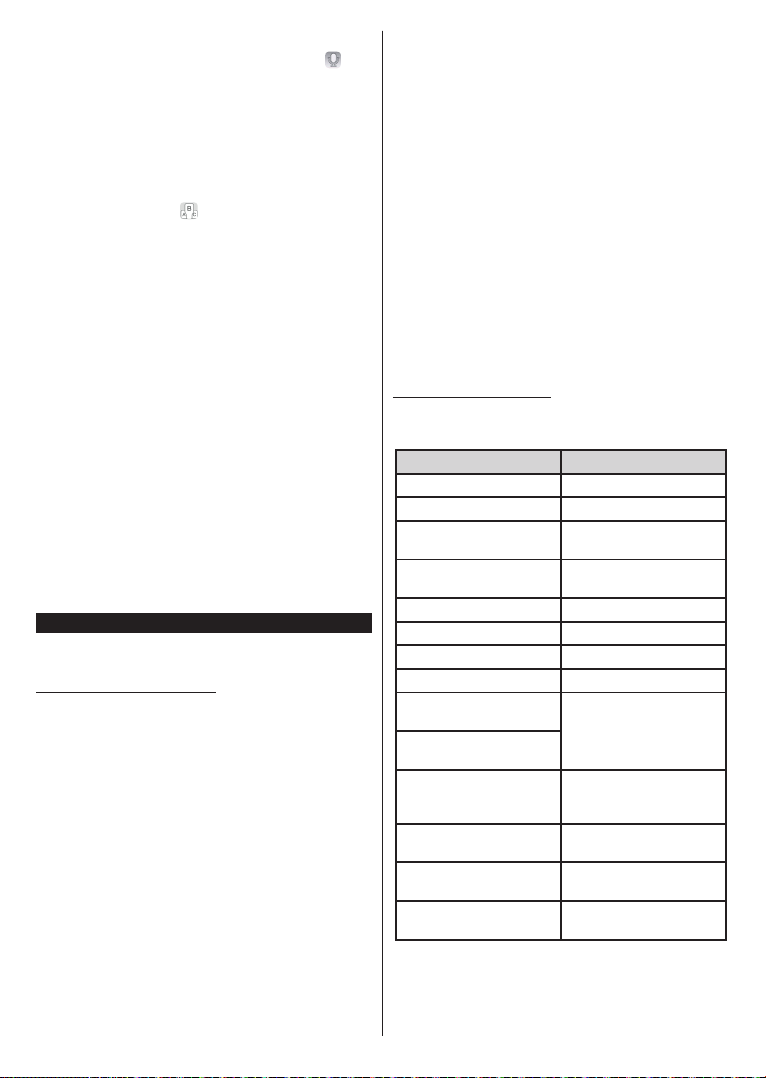
Stemmegjenkjenning
Du kan trykke på widgeten Mikrofon(
) o g
administrere programmet ved å gi talekommandoer
Merk: Denne funksjonen er bare for tilgjengelige
androidbaserte enheter.
Tastaturside
Tastaturtasten kan åpnes på to måter; ved å trykke
på widgeten Tastatur(
) på programskjermen eller
automatisk ved å motta en kommando fra TV-en.
Krav
1. Smart TV
2. Nettverkstilkobling
3. Mobil enhet basert på Android- eller iOS-plattform
(Android OS 4.0 eller høyere; IOS 6 eller høyere)
4. Smart Center-app.(tilgjengelig i nettbaserte
programbutikker basert på Android- og iOSplattformer)
Router modem
6. USB-lagringsenhet i FAT32-format (kreves for
USB-opptaksfunksjon, hvis tilgjengelig)
Merknader:
Brukergrensesnittet og Smart Center-programmet kan endres
avhengig av versjonen som er installert på enheten din.
Google Assistant
TV-en din fungerer med Hey Google for stemmekon
troll av tilkoblede enheter og apparater.
Fungerer med Hey Google
Ved hjelp av denne funksjonen kan du styre funksjo
nene til TV-en din med Google Assistant-enheter. For
å gjøre dette, bør installasjonsprosessen være fullført.
Før oppsettet
Fullfør følgende prosedyrer før du starter oppsettet
på TV-en.
Installer Google Home-applikasjonen på
mobiltelefonen din og logg inn på kontoen din
Legg assistentenheten til kontoen din
Velg handlingen Vsmart TV fra listen over handlinger
i applikasjonen
Et skjermbilde vises der du skriver inn
godkjenningskoden som vil bli opprettet under
oppsettsprosessen på TV-en din for å koble TV-en
din til kontoen din. Fortsett med oppsettet på TV-en
for å få godkjenningskoden
Installasjonsprosess
Norsk - 33 -
Oppsettet kan utføres ved å bruke alternativet
Google Assistant i menyen Innstillinger >
System>Stemmeassistent. Veiviseren vil hjelpe
deg gjennom oppsettsprosessen.
Velg Start og trykk OK på første skjermbilde for å
fortsette.
Du vil bli bedt om å velge et navn for TV-en din på
neste skjermbilde, kalt ‘Friendly Name’(FN). Et ‘Fri
endly Name’ er et navn som minner deg om TV-en
navn som er lett å huske. Når du er ferdig, uthever
du OK og trykker OK
En autentiseringskode opprettes og vises på skjer
men. Skriv inn koden du ser på TV-en på Google
Home-applikasjonen
Når oppsettet er ferdig, kan du styre funksjonene til
TV-en din med Google Assistant.
Merk: Sørg for at enhetene er koblet til Internett. Du kan bare
koble en TV til kontoen din.
Eksempelkommandoer
bare stemmen din.
Kommando Funksjon
turn on ‘FN’ Slår på TV-en
FN’ Slår av TV-en
pause on ‘FN’
resume on ‘FN’
stop on ‘FN’ Stopper medieavspilling
volume up on ‘FN’ Øker volumet
-
volume down on ‘FN’ Senker volumet
set mute volume on ‘FN’ Demper lyden
switch input to “input_
-
name” on ‘FN’
switch to “input_name”
on ‘FN’
FN’
change channel to “chan
FN’
channel up on ‘FN’
channel down on ‘FN’
Setter medieavspilling på
pause
Gjenopptar medieav
spilling
TV-en bytter til inn
gangskilden med angitt
navn (f.eks., HDMI 1)
TV-en bytter til kanelen
med angitt nummer (f.eks.,
kanal 200)
-
TV-en bytter til kanelen
med angitt navn
TV-en går én kanal opp,
hvis det er tilgjengelig.
TV-en går én kanal ned,
hvis det er tilgjengelig.
FN er forkortelsen for ‘Friendly Name’.
Google er et varemerke for Google LLC.
-
-
-
-
Page 34
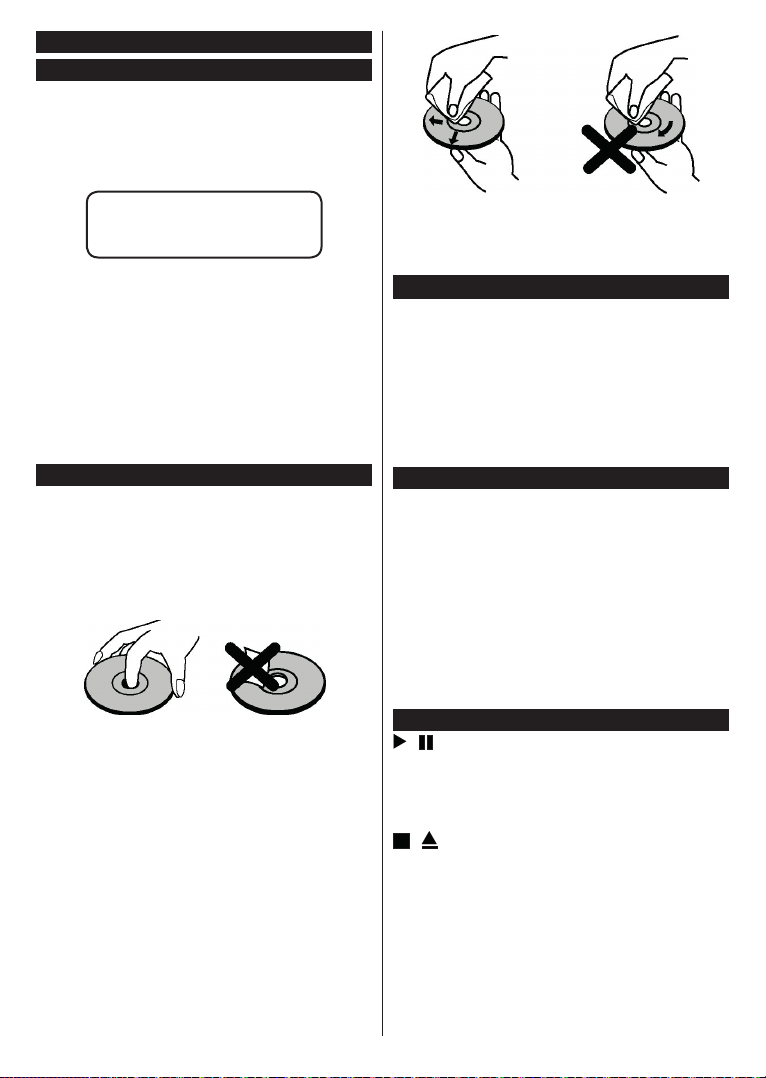
DVD-modus
Sikkerhetsinformasjon
FORSIKTIG:
DVD-spilleren er et klasse 1 laserprodukt. Dette
produktet benytter imidlertid en synlig laserstråle som
kan forårsake skadelig strålefare. Forsikre deg om at
spilleren betjenes ifølge instruksjonene.
KLASSE 1
LASERPRODUKT
FARE FOR ELEKTRISK STØT
Lynblitzen med pilsymbol, innen en likesidet trekant,
sjokk.
Utropstegnet i en likesidet trekant er ment å
varsle brukeren om at det finnes viktige drifts-og
vedlikeholdskostnader (service) i dokumentasjonen
som følger med apparatet.
Noter om plater
Om håndtering av plater
For å holde disken ren, håndter disken på kanten.
Ikke ta på overflaten.
Ikke stikk papir eller teip på platen.
Dersom platen er forurenset med for eksempel lim
må du fjerne dette før platen brukes.
Ikke utsett platen for direkte sollys eller hetekilder
slik som varmluftskanaler, eller legg den i en bil
parkert i direkte sollys da temperaturen kan stige
fort og skade platen.
Etter spilling, lagre platen i omslaget.
Om rengjøring
Før spilling, rengjøre platen med en vaskeklut. Tørk
platen fra midten og utover.
Ikke bruk løsemidler som benzen, tynnere,
kommersielt tilgjengelige rengjøringsmidler eller
antistatisk spray som er beregnet på vinylplater.
Lisensinformasjon
Dette produktet omfatter opphavsrettsbeskyttet
teknologi som er beskyttet av USA-patenter og
andre immaterielle eiendomsrettigheter. Bruk av
denne teknologien for opphavsrettsbeskyttelse må
godkjennes av Rovi Corporation, og er ment for
hjemmebruk og annen begrenset visning med mindre
annet er godkjent av Rovi Corporation. Baklengs
konstruksjon eller demontering er forbudt.”
Hvordan se DVD
Når du plasserer en disk i spilleren, skal den påskrevne
siden av disken peke opp.
Når TVen er skrudd på så skift til DVD kilden ved å
bruke Kilde knappen på fjernkontrollen. kk PLAY på
fjernkontrollen eller trykk direkte på PLAY-knappen
på sidepanelet. Hvis det ikke er noen plate i spilleren,
setter du først en DVD i og trykker deretter play.
Merk: Hvis du bytter til en annen kilde ved å trykke knappene
Kilde eller Program +/- på fjernkontrollen, vil DVD- avspilling
stanses automatisk. Du bør trykke på Play og gjenoppta
avspillingen manuelt når du bytter til DVD-tilstand.
DVD Kontrollpanel-knapper
/ (Spill / Pause)
Spiller av/pauser disken. Når DVD-menyen (rotmeny)
(velger det markerte elementet i menyen) dersom dette
er tillatt av platen.
/ (Stopp / Løs)
Merk ved stopp avspilling av disk / ut- eller innmating
av disken.
Merk:
Du kan ikke løse ut platen med fjernkontrollen.
Når du spiller en fil så bør du trykke STOPP knappen tre
ganger for å utløse.
Norsk - 34 -
Page 35
Generell Avspilling
Enkel Avspilling
1. Trykk på standby-knappen
2. Sett en plate inn i lasteren.
Disken lastes automatisk og starter avspilling dersom
platen ikke har noen menyer innspilt.
En meny kan vises på TV-skjermen etter noen
øyeblikk, eller så starter filmen automatisk. Dette
avgjøres av innholdet på disken, og kan forandre seg
fra gang til gang.
Merk: Trinn 3 og 4 er bare tilgjengelig dersom det er en
meny på platen.
3. Trykk ned/opp/venstre/høyre eller tallknappen(e)
for å velge tittelen du ønsker.
4. Trykk OK for å bekrefte det valgte elementet.
Det spilte elementet kan være en film, et bilde eller
en annen submeny, det kommer an på diskinnholdet.
For referanse:
Dersom det ikke er tillatt å utføre en handling knyttet
til en knapp, vil “
” symbolet vises.
Noter om avspilling
1. Ingen lyder høres under fremspoling eller
tilbakespoling.
2. Ingen lyd høres under saktespilling.
3. Sakte tilbakespoling kan være utilgjengelig
avhengig av DVD-innholdet.
4. I noen tilfeller endres ikke undertekstingsspråket
til det du valgte øyeblikkelig.
Når det foretrukne språket ikke er valgt etter at du
har trykket knappen mange ganger, betyr det at
språket du ønsker ikke er tilgjengelig.
6. Når spilleren blir restartet eller disken blir byttet
så vil underteksten autmatisk bli forandret tilbake
til de opprinnelige innstillingene.
7. Om språket som er valgt ikke støttes av disken så
vil undertekstspråket bli automatisk satt til diskens
prioritets språk.
8. Vanligvis startes en sirkulasjon når du velger et
annet språk. Du kan da slå av undertekster ved å
trykke denne Språk-knappen mange ganger, helt
til "Undertekst av" vises på skjermen.
9. Når strømmen skrus av eller DVD-en tas ut, vil
språket som høres være det som ble valgt aller
først. Hvis dette språket ikke finnes på DVD-en, vil
kun det språket som er tilgjengelig høres.
10. Noen DVD-er inneholder ikke hoved- og/eller
tittelmenyer.
11. Hopping bakover er ikke tilgjengelig.
12. Tilleggsdetaljer:
Dersom du forsøker å skrive inn et tall som er
høyere enn totalt antall titler, vil tidssøk-boksen
forsvinne og ”
Input Invalid”-meldingen vises
i øvre venstre hjørne av skjermen.
13. Lysbildevisning er deaktivert når ZOOM-modus
er på.
DVD Troubleshooting
Dårlig bildekvalitet (DVD)
Vær sikker på at DVD overflaten ikke er skadet.
(Riper, fingeravtrykk osv.)
Rengjør DVD-platen og forsøk igjen.
rense platen skikkelig.
Forsikre deg om at DVD-platen ligger i lasteren med
etiketten vendt forover.
En fuktig DVD-plate eller kondens kan påvirke
utstyret. Vent i 1 til 2 timer i standby for å tørke
utstyret.
Platen spilles ikke
Ingen plate i maskinen. Sett en plate inn i spilleren.
Platen er ikke lastet inn riktig.
Merk: Forsikre deg om at DVD-platen ligger i lasteren med
etiketten vendt forover.
Feil type disk. Maskinen kan ikke spille CD-ROMS
osv. Regionskoden på DVDen på passe spilleren.
Feil OSD språk
Velg språk i oppsett-menyen (setup).
Språket for lyden eller undertitlene på en DVD kan
ikke endres.
Det finnes ikke flerspråklig lyd og/eller undertitler
på DVD-en.
Prøv å endre lyden eller undertitler ved hjelp av
DVDens tittelmeny. Noen DVD-er tillater ikke
brukeren å endre disse innstillingene uten å bruke
DVD-ens meny.
Disse funksjonene er ikke tilgjengelige på DVD.
Manglende bilde
Kontroller at du har trykket de rette knappene på
fjernkontrollen. Prøv igjen.
Manglende lyd
Sjekk at volumet er stilt inn til et hørbart nivå.
Pass på at lyden ikke blir slått av ved et uhell.
Forvrengt lyd
Sjekk at passende lytte-modusinnstilling er riktig.
Dersom ingenting fungerer
Hvis du har forsøkt alle løsningene ovenfor og ingen
av dem løser problemet, forsøk å slå DVD-en av og på.
Hvis dette ikke fungerer, kan du kontakte leverandøren
eller TV-DVD reparatør. Forsøk aldri å reparere en
defekt DVD-spiller på egen hånd.
Norsk - 35 -
Page 36
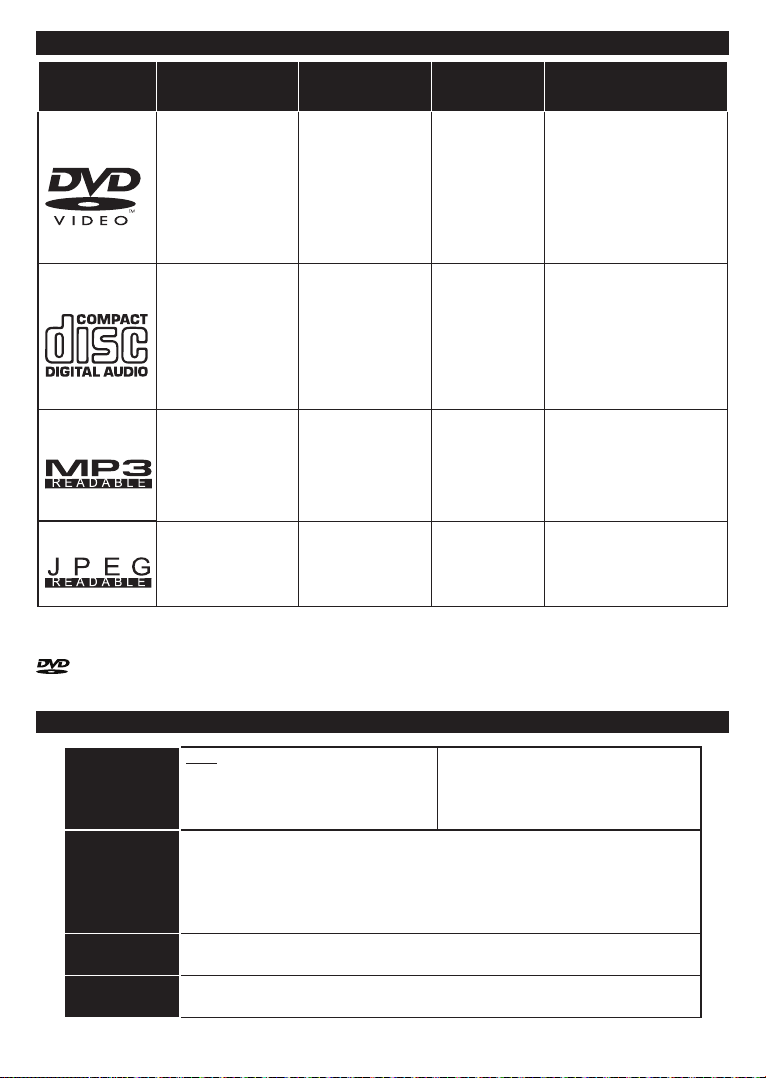
Disktyper som er kompatible med enheten
Platetyper
(Logoer)
DVD:
Linjeoppløsning mer enn 500 linjer
LPCM
24 bit /48, 44.1kHz down-sampling DAC
Opptakstyper Platestørrelse
Maks.
Spilletid
Egenskaper
DVD-en inneholder
DVD
Lyd
+
Video
12 cm
Enkelside: 240 min.
Doubleside: 480 min.
utmerket lyd og video på
grunn av Dolby Digital og
MPEG-2-systemet.
Diverse skjerm og
lydfunksjoner kan enkelt
velges via menyen på
skjermen.
An LP is recorded as an
AUDIO-CD
Lyd 12 cm 74 min
analog signal with more
distortion. CD blir tatt
opp som Digital Signal
med bedre audiokvalitet,
mindre forvrengninger
og mindre forverring av
audiokvalitet over tid.
MP3 spilles inn som
MP3-CD
Lyd
(xxxx.mp3)
12 cm
Det avhenger
avMP3kvalitet.
et digitalt signal med
bedre lydkvalitet,
mindre forvrengning og
mindre forringelse av
lydkvaliteten over tid.
BILDE-CD
Video
(stillbilde)
For riktig drift, må bare 12 cm plater brukes.
12 cm
Det avhenger
av JPEGkvalitet.
JPEG spilles inn som et
digitalt signal med bedre
bildelkvalitet over tid.
er et varemerke for DVD Format / Logo Licensing Corporation registrert i USA, Japan og andre land
Spesifikasjoner
MPEG-2 Video Standard Decoding (MPEG-1 støttes)
Fullskjerm videovisning av 720 x 576 (PAL) & 720 x 480 (NTSC) pixler
50 og 60 Hz rammefornyende hastighet (PAL & NTSC)
Digital bit-stream processing rate opptil 108Mbits/sek
MPEG Multichannel Dekodering
Analoge Utganger
Platetyper som
støttes
Videotype
Lydtype
Lydutgang
CD-DA
CD-R
CD-RW
MP-3/JPEG
Norsk - 36 - Norsk - 37 -
Page 37
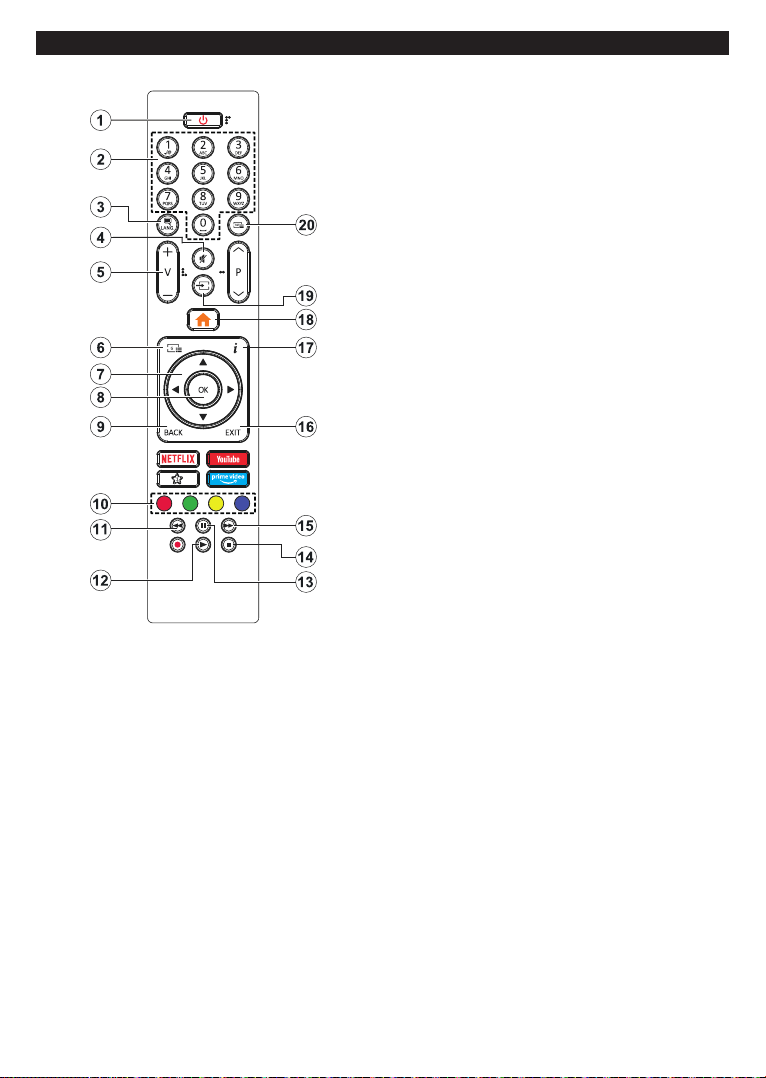
Oversikt over Fjernkontrollen
1. Ventemodus
2. Nummertaster
3. Valg av lydspråk
4. Stille
Volum opp / ned
6. DVD-meny
7. Navigasjonsknapper
8. OK / Velg
9. Bak/ Forrige meny
10. Fargede knapper;
Rød knapp - Zoom
Grønn knapp - Gjenta
Gul knapp - Rot
Blå knapp - Tittell
11. Spol tilbake
12. Spill
13. Pause
14. Stopp
Rask frem
16. Avslutt
17. Tid
18. TV Meny
19. Kildevalg
20. Valg av undertekstspråk
Norsk - 37 -
Page 38
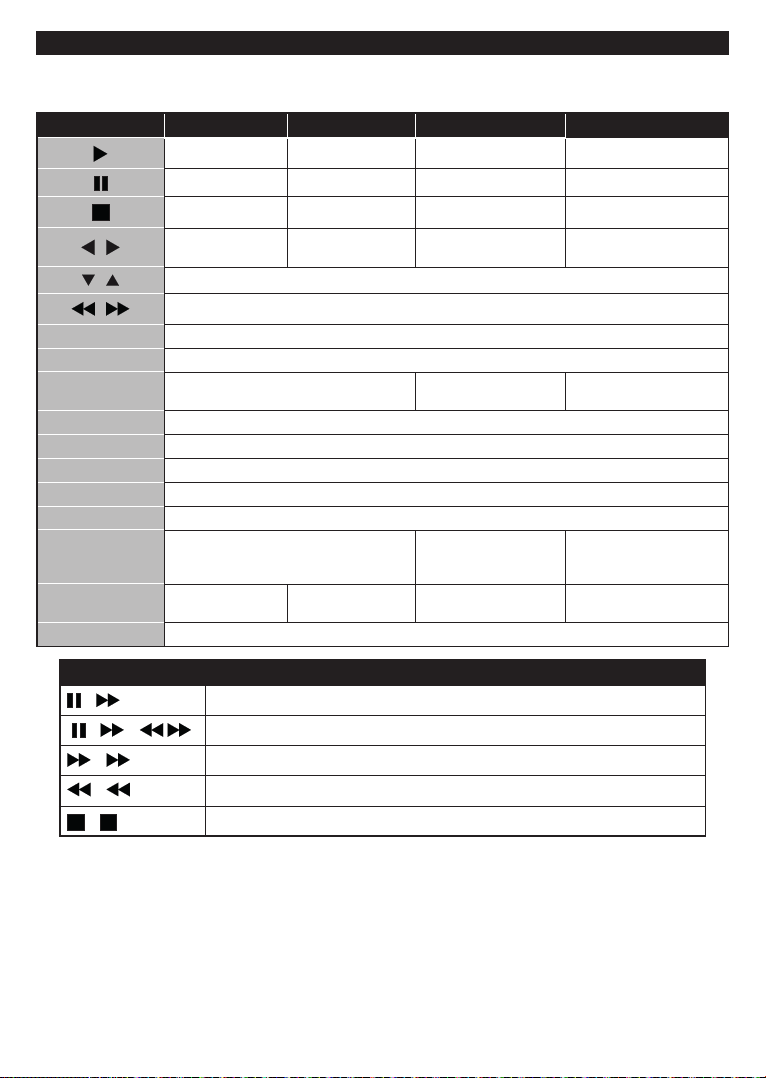
Generell DVD-betjening
Du kan operere DVD, film CD, musikk eller CD bildeinnhold ved å bruke de rette knappene på din fjernkontroll.
Nedenfor er hovedfunksjonene til vanlige de mest bruke knappene på fjernkontrollen.
Knapper
Pause Pause Pause Pause
Stopp Stopp Stopp Stopp
/
/
/
GUIDE
INFO
SPRÅK
MENU
OK
GRØNN KNAPP
TILBAKE/BACK
GUL KNAPP
TEXT
BLÅ KNAPP
RØD KNAPP
Hopp bakover/
fremover
Trykk på Språk-knappen for å endre
Trykk på Text-knappen for å
endre undertekstspråk eller slå av
undertekstene.
lydspråket.
Hopp bakover/
fremover
Raskt frem / Raskt revers
Roter Hopp bakover/fremover
X X
X X
X X
Andre Funksjoner - Knappe Kombinasjoner (Under avspilling)
+
(
+ ) +
+
+
+
Avta fremover
Bekrefter stopp kommando
(*) Du kan svitsje til tittel ved å klikke de numeriske knappene direkte. Du må klikke 0 og deretter talltast for å
bytte et tall (for eksempel: for å velge 5 klikk 0 og 5).
Norsk - 38 -
Page 39
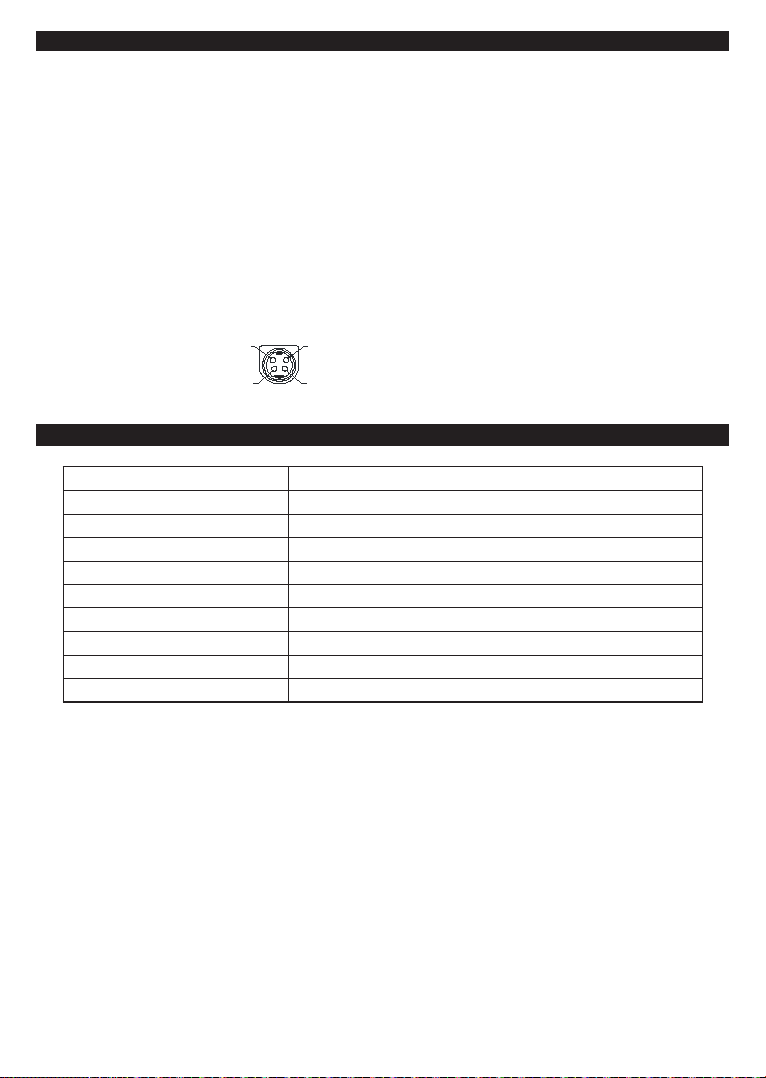
INSTRUKSJONER FOR MOBILT TV
V+
V+
V-
V-
Slå på fjernsynsapparatet ved bruk av 12 Volt
1. Koble kabelen til sigarettenneren inn i sigarettenneruttaket i bilen.
2. Koble den andre enden av 12-volt kabelen inn i DC 12 V-kontakten på baksiden av TV-en. Da tennes
LED-lampen for ventemodus.
3. Trykk på Standby-knappen, knappene Program + / - eller en numerisk knapp på fjernkontrollen eller trykk
på midten av kontrollbryteren på TV-en. TV-en vil slå seg på TV.
4. Juster antenneposisjonen for bedre mottak eller reinstaller TV-kanalene hvis det er nødvendig.
Slå av fjernsynsapparatet
1. Trykk på Standby-knappen på fjernkontrollen eller trykk på midten av sidefunksjonsbryten på TV-en og
hold den inne et par sekunder, så vil TV-en gå over i hvilemodus.
2. Koble fra tilkoblingskabelen og strømforsyningen.
PASS PÅ: 12 V inngang :
Spesifikasjoner for vekselstrømadapter
Produsentens navn MOSO POWER SUPPLY TECHNOLOGY CO., LTD
Modellidentifikator MSA-Z4000IC12.0-48W-Q S7017-Q0
Inngangsspenning (V) 100-240
50-60
Utgangsstyrke (V) 12,0
Utgangsstrøm (A) 4,0
Utgangsstyrke (W) 48,0
Gjennomsnittlig aktiv effektivitet % 87,8
Effektivitet ved lav belastning (% 10) % 79,0
Strømforbruk uten belastning (W) 0,10
Norsk - 39 -
Page 40

Informasjon om DVB -funksjonalitet
Denne DVB-mottakeren er bare egnet for bruk i landet
det ble designet for.
Selv om denne DVB-mottakeren oppfyller de nyeste
DVB-spesifikasjonene på produksjonstidspunktet,
kan vi ikke garantere kompatibilitet med fremtidige
DVB-sendinger på grunn av endringer som kan bli
implementert i kringkastingssignaler og teknologier.
Enkelte digitale TV-funksjoner vil kanskje ikke være
tilgjengelig i alle land.
Vi arbeider kontinuerlig for å forbedre våre produkter,
derfor kan spesifikasjoner endes uten forvarsel.
For informasjon om hvor tilbehør kan kjøpes ber vi deg
kontakte butikken hvor du kjøpte utstyret ditt.
Norsk - 40 -
Page 41
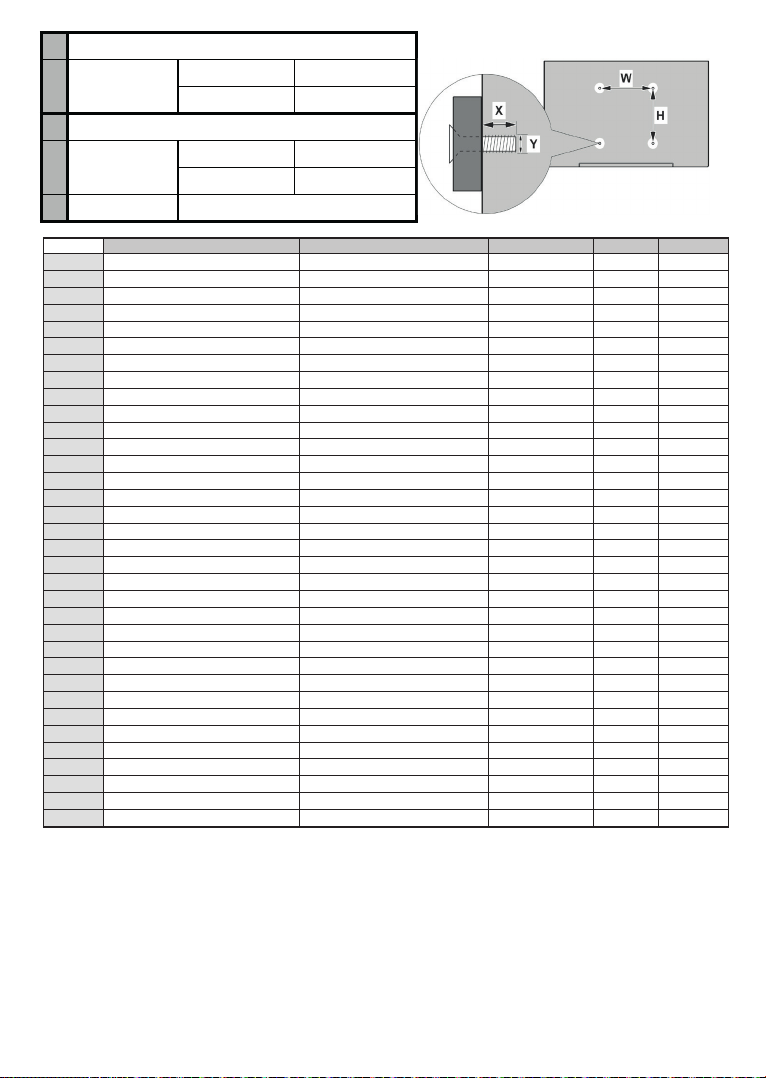
A B C D E
English VESA WALL MOUNT MEASUREMENTS
Hole Pattern Sizes (mm) Screw Sizes Length (X) Thread (Y)
Deutsch MASSANGABEN FÜR VESA-WANDMONTAGE Lochmustergrößen (mm) Schraubengrößen Länge (X) Gewinde (Y)
Français DIMENSIONS DU SUPPORT DE FIXATION MURALE VESA Dimensions des modèles de trous de montage (mm) Dimensions des vis Longueur (X) Filetage (Y)
Italiano Misurazioni installazione a parete VESA Dimensioni schema foro (mm) Dimensioni vite Lunghezza (X) Filettatura (Y)
Português MEDIÇÕES DE MONTAGEM MURAL VESA Dimensões do molde de furação (mm) Tamanhos do parafuso Comprimento (X) Rosca (Y)
Español MEDIDAS DEL MONTAJE DE PARED VESA
Tamaños de patrón para agujero (mm) T amaños de tornillo Longitud (X) Rosca (Y)
Türkçe Uzunluk (X)
Eλληvικ
Polski Gwint (Y)
čeština
Magyar Hossz (X) Menet (Y)
Română
Lungime (X) Filet (Y)
Svenska VESA VÄGGMONTERINGSMÅTT Hålmönsterstorlear (mm) Skruvstorlekar Längd (X) Tråd (Y)
Nederlands VESA WANDMONTAGE METINGEN
Grootte booropening (mm) Schroefgroote Lengte (X) Draad (Y)
Suomi Ruuvinkoot Pituus (x ) Kierre (Y)
Norsk VESA VEGGMONTERINGSMÅL Hullmønster størrelser (mm) Lengde (x) Tråd (Y)
Dansk VESA VÆGMONTERINGS-MÅL Hulmønster-størr elser (mm) Længde(X) Tråd (Y)
Русский
беларуская
македонски
українськa
Srpski Dimenzije zavrtnjeva Navoj (Y)
Slovenčina Rozmery skrutiek
Slovenščina
MERE STENSKEGA NOSILCA VESA Velikosti vzorca lukenj (mm) Velikosti vij akov Navoj (Y)
Hrvatski Navoji (Y )
Bosanski Dimenzije vijaka Navoj (Y)
Български
Lietuvių VESA TVIRTINIMO PRIE SIENOS MATAVIMAI Ilgis (X) Sriegis (Y)
Latviešu Garums (X)
Eesti Kruvi suurus Keere (Y)
Shqip PËRMASAT E NJËSISË SË MONTIMIT NË MUR VESA
Gjatësia (X) Filetim i (Y)
يبرع VESA )(
)X( )Y(
תירבע VESA )"( )X( )Y(
یسراف
VESA ) ( )X( )Y(
A VESA WALL MOUNT MEASUREMENTS
B
Hole Paern
Sizes (mm)
W H
75 75
C Screw Sizes
D Length (X)
min. (mm) 5
max. (mm) 8
E Thread (Y) M4
Norsk - 41 -
Page 42

TR: İşbu belgede; VESTEL Elektronik Sanayi ve Ticaret
A.Ş., telsiz ekipmanı tipi TFT IDTV ’nin 2014/53/AB
sayılı direktife uygun olduğunu beyan eder. AB uygunluk
beyanının tam metni internet adresinde mevcuttur:
doc.vosshub.com
EN: Hereby, VESTEL Elektronik Sanayi ve Ticaret A.Ş.,
declares that the radio equipment type TFT IDTV is in
compliance with Directive 2014/53/EU. The full text of the
EU declaration of conformity is available at the following
internet address: doc.vosshub.com
BG: С настоящото VESTEL Elektronik Sanayi ve Ticaret A.Ş.,
декларира, че този тип радиосъоръжение TFT IDTV е
в съответствие с Директива 2014/53/ЕС. Цялостният
текст на ЕС декларацията за съответствие може да се
намери на следния интернет адрес: doc.vosshub.com
CZ: Tímto VESTEL Elektronik Sanayi ve Ticaret A.Ş.,
prohlašuje, že typ rádiového zařízení TFT IDTV je
v souladu se směrnicí 2014/53/EU. Úplné znění EU
prohlášení o shodě je k dispozici na této internetové
adrese: doc.vosshub.com
DA: Hermed erklærer VESTEL Elektronik Sanayi ve
Ticaret A.Ş., at radioudstyrstypen TFT IDTV er i
overensstemmelse med direktiv 2014/53/EU. EUoverensstemmelseserklæringens fulde tekst kan ndes
på følgende internetadresse: doc.vosshub.com
DE: Hiermit erklärt VESTEL Elektronik Sanayi ve Ticaret
A.Ş., dass der Funkanlagentyp TFT IDTV der Richtlinie
2014/53/EU entspricht. Der vollständige Text der
EU-Konformitätserklärung ist unter der folgenden
Internetadresse verfügbar: doc.vosshub.com
EL: Με την παρούσα ο/η VESTEL Elektronik Sanayi ve Ticaret
A.Ş., δηλώνει ότι ο ραδιοεξοπλισμός TFT IDTV πληροί
την οδηγία 2014/53/ΕΕ. Το πλήρες κείμενο της δήλωσης
συμμόρφωσης ΕΕ διατίθεται στην ακόλουθη ιστοσελίδα
στο διαδίκτυο: doc.vosshub.com
ES: Por la presente, VESTEL Elektronik Sanayi ve Ticaret
A.Ş., declara que el tipo de equipo radioeléctrico TFT
IDTV es conforme con la Directiva 2014/53/UE. El
texto completo de la declaración UE de conformidad
está disponible en la dirección Internet siguiente:
doc.vosshub.com
ET: Käesolevaga deklareerib VESTEL Elektronik Sanayi
ve Ticaret A.Ş., et käesolev raadioseadme tüüp
TFT IDTV vastab direktiivi 2014/53/EL nõuetele. ELi
vastavusdeklaratsiooni täielik tekst on kättesaadav
järgmisel internetiaadressil: doc.vosshub.com
FI: VESTEL Elektronik Sanayi ve Ticaret A.Ş., vakuuttaa,
että radiolaitetyyppi TFT IDTV on direktiivin 2014/53/
EU mukainen. EU-vaatimustenmukaisuusvakuutuksen
täysimittainen teksti on saatavilla seuraavassa
internetosoitteessa: doc.vosshub.com
FR: Le soussigné, VESTEL Elektronik Sanayi ve Ticaret A.Ş.,
déclare que l’équipement radioélectrique du type TFT
IDTV est conforme à la directive 2014/53/UE. Le texte
complet de la déclaration UE de conformité est disponible
à l’adresse internet suivante: doc.vosshub.com
HR: VESTEL Elektronik Sanayi ve Ticaret A.Ş., ovime
izjavljuje da je radijska oprema tipa TFT IDTV u skladu
s Direktivom 2014/53/EU. Cjeloviti tekst EU izjave o
sukladnosti dostupan je na sljedećoj internetskoj adresi:
doc.vosshub.com
HU: VESTEL Elektronik Sanayi ve Ticaret A.Ş., igazolja, hogy
a TFT IDTV típusú rádióberendezés megfelel a 2014/53/
EU irányelvnek. Az EU-megfelelőségi nyilatkozat
teljes szövege elérhető a következő internetes címen:
doc.vosshub.com
IT: Il fabbricante, VESTEL Elektronik Sanayi ve Ticaret A.Ş.,
dichiara che il tipo di apparecchiatura radio TFT IDTV
è conforme alla direttiva 2014/53/UE. Il testo completo
della dichiarazione di conformità UE è disponibile al
seguente indirizzo Internet: doc.vosshub.com
LT: Aš, VESTEL Elektronik Sanayi ve Ticaret A.Ş., patvirtinu,
kad radijo įrenginių tipas TFT IDTV atitinka Direktyvą
2014/53/ES. Visas ES atitikties deklaracijos tekstas
prieinamas šiuo interneto adresu: doc.vosshub.com
LV: Ar šo VESTEL Elektronik Sanayi ve Ticaret A.Ş., deklarē,
ka radioiekārta TFT IDTV atbilst Direktīvai 2014/53/ES.
Pilns ES atbilstības deklarācijas teksts ir pieejams šādā
interneta vietnē: doc.vosshub.com
M T: B’dan, VESTEL Elektronik Sanayi ve Ticaret A.Ş.,
niddikjara li dan it-tip ta’ tagħmir tar-radju TFT IDTV
huwa konformi mad-Direttiva 2014/53/UE. It-test kollu
tad-dikjarazzjoni ta’ konformità tal-UE huwa disponibbli
f’dan l-indirizz tal-Internet li ġej: doc.vosshub.com
Hierbij verklaar ik, VESTEL Elektronik Sanayi ve Ticaret
NL:
A.Ş., dat het type radioapparatuur TFT IDTV conform
is met Richtlijn 2014/53/EU. De volledige tekst van de
EU-conformiteitsverklaring kan worden geraadpleegd op
het volgende internetadres: doc.vosshub.com
PL: VESTEL Elektronik Sanayi ve Ticaret A.Ş., niniejszym
oświadcza, że typ urządzenia radiowego TFT IDTV jest
zgodny z dyrektywą 2014/53/UE. Pełny tekst deklaracji
zgodności UE jest dostępny pod następującym adresem
internetowym: doc.vosshub.com
PT: O(a) abaixo assinado(a) VESTEL Elektronik Sanayi ve
Ticaret A.Ş., declara que o presente tipo de equipamento
de rádio TFT IDTV está em conformidade com a
Diretiva 2014/53/UE. O texto integral da declaração de
conformidade está disponível no seguinte endereço de
Internet: doc.vosshub.com
RO: Prin prezenta, VESTEL Elektronik Sanayi ve Ticaret
A.Ş., declară că tipul de echipamente radio TFT IDTV
este în conformitate cu Directiva 2014/53/UE. Textul
integral al declarației UE de conformitate este disponibil
la următoarea adresă internet: doc.vosshub.com
SK: VESTEL Elektronik Sanayi ve Ticaret A.Ş., týmto
vyhlasuje, že rádiové zariadenie typu TFT IDTV je v
súlade so smernicou 2014/53/EÚ. Úplné EÚ vyhlásenie
o zhode je k dispozícii na tejto internetovej adrese:
doc.vosshub.com
SL: VESTEL Elektronik Sanayi ve Ticaret A.Ş., potrjuje,
da je tip radijske opreme TFT IDTV skladen z
Direktivo 2014/53/EU. Celotno besedilo izjave EU o
skladnosti je na voljo na naslednjem spletnem naslovu:
doc.vosshub.com
SV: Härmed försäkrar VESTEL Elektronik Sanayi ve
Ticaret A.Ş., att denna typ av radioutrustning TFT
IDTV överensstämmer med direktiv 2014/53/
EU. Den fullständiga texten till EU-försäkran om
överensstämmelse finns på följande webbadress:
doc.vosshub.com
Norsk - 42 -
 Loading...