

Page 1
BL03202-101
FR
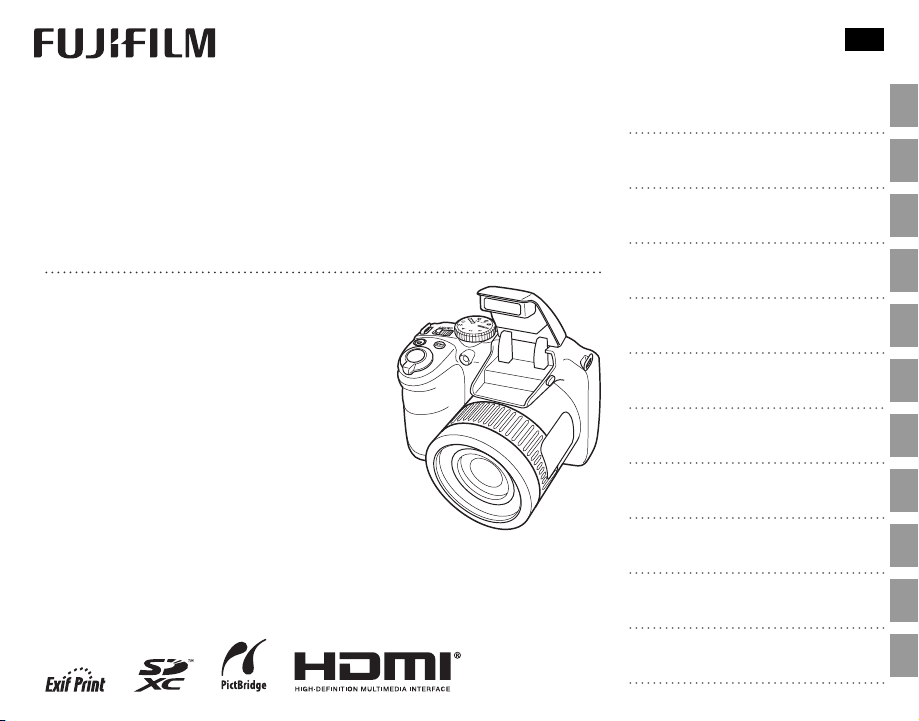
DIGITAL CAMERA
FINEPIX Gammes S4800
FINEPIX Gammes S4700
FINEPIX Gammes S4600
Manuel du propriétaire
Nous vous remercions d’avoir acheté ce produit. Ce manuel décrit comment utiliser votre
appareil photo numérique FUJIFILM, ainsi que
le logiciel fourni. Assurez-vous d’avoir bien lu
et compris le contenu du manuel et les avertissements de la section « Pour votre sécurité » (P ii) avant d’utiliser l’appareil photo.
Pour obtenir des informations à propos des produits associés, veuillez vous
rendre sur notre site Internet à l’adresse
http ://www.fujifilm.com/products/digital_cameras/index.html
Avant que vous commenciez
Premières étapes
Principes de base des modes
photographie et lecture
Instructions plus approfondies
concernant le mode photographie
Instructions plus approfondies
concernant le mode lecture
Films
Raccordements
Menus
Notes techniques
Détection des pannes
Annexe
Page 2
Pour votre sécurité
AVERTISSEMENT
AVERTISSEMENT
Lisez attentivement ces remarques avant toute utilisation
Consignes de sécurité
• Veill ez à utiliser correc tement votre apparei l photo ; pour cela, li re attentivement
ces notes pour l a sécurité et votre Manuel du propriétaire avant toute utilisa tion.
•
Après avoir lu ces n otes pour la sécurité, r angez-les dans un end roit sûr.
À propo s des icônes
Les icônes illustrées, ci-dessous, sont utilisé es dans ce document pour indiquer
le degré de gravité des blessures ou dommages qui peuvent se produire si vous
n’observez pas les informations indiquées par l’icône et si, en conséquence, vous
utilisez ce pro duit de manière incorre cte.
Cette icône indique que le f ait de ne pas observer les informations
mentionné es peut entraîner la mo rt ou des blessures gr aves.
AVERTIS SE-
MENT
Cette icône i ndique que le fai t de ne pas obser ver les informati ons mentionnée s peut entraîner des b lessures ou endommag er le matériel.
ATTENTION
Les icônes illu strées, ci-d essous, sont utilis ées pour indiqu er la nature des informa tions que vo us devez observer.
Les icônes triangulaires vous indiquent que ces informations nécessitent votre attent ion (« Important »).
Les icônes circ ulaires barrées en dia gonale vous informe nt que l’action
indiquée e st interdite (« Interdite »).
Les cercles pleins vous informent que l’action doit être réalisée (« Requis »).
AVERT ISSEMENT
En cas de p roblème, met tez l’apparei l hors tensio n, retirez la ba tterie, déco nnecte z et débran chez l’ada ptateur s ecteur.
Si vous continue z à utiliser cet appareil quan d il émet de la fumée, une
Débranche-
odeu r inhabi tuelle o u dans d’a utres co ndition s anorm ales, un i ncendi e
ment de la
ou une décharge électrique peuvent se produire.
prise murale.
• Prenez conta ct avec votre revendeur FUJI FILM.
ii
AVERT ISSEMENT
Ne laiss ez pas de l’eau o u des objet s pénétr er dans l’ap pareil.
Si de l’eau ou des objets pénètrent à l’intérieur de l’appareil, mettez
l’appareil hors tension, retirez la batterie, déconne ctez et débranchez
l’adaptateur secteur.
Si vous continue z à utiliser cet appareil quan d il émet de la fumée, une
odeu r inhabi tuelle o u dans d’a utres co ndition s anorm ales, un i ncendi e
ou une décharge électrique peuvent se produire.
• Prenez conta ct avec votre revendeur FUJI FILM.
N’utili sez pas l’ap pareil da ns une sal le de bain ou u ne douche.
Ne l’utilisez
Un incendie ou u ne décharge élec trique peuvent se pro duire.
pas dans une
salle de bai ns
ou une douche.
N’essayez jamais de démonter ou de modi er (ne jamais ouvrir le boîtier).
Le non-respect de cette précaution peut provoquer un incendie ou
Ne le démon-
un choc électrique.
tez pas.
Dans le c as où le boîtie r s’ouvrirai t suite à une chu te ou à un autre ac cident, ne
touche z pas aux piè ces mises à n u.
Le non-respect de cette précaution pourrait causer un choc électrique,
ou bien une blessure suite à la manipulation des pièces endomma-
Ne touchez
gées. Ret irez immédiatement la bat terie, en évitant de vous b lesser ou
pas aux pièce s
de su bir u n choc élec triq ue, pu is app ort ez le p rodui t che z le re vende ur
intérieures
d’origine p our le faire vérifie r.
Ne modi ez pas, ne chau ez pas, ne to rdez pas et ne ti rez pas indûm ent sur le
cordo n de connex ion et ne pla cez pas d’obj ets lour ds dessus.
Ceci risque d’endommager le cordon et de provoquer un incendie ou
une électrocution.
• Si le cordon e st endommagé, contac tez votre revendeur FUJIFIL M.
Ne place z pas cet app areil su r un plan ins table.
L’appareil pourrait to mber ou se renverser et p rovoquer des blessur es.
N’essayez j amais de pr endre de s photogr aphies qu and vous bo ugez.
N’utilisez pas cet appareil pendant que vous marchez, que vo us
conduisez une voiture ou deux roues. Vous pourriez tomber ou être
impliqué dans un accident de la circulation.
Pendan t les orage s, ne touche z aucune pi èce métal lique de l ’appareil .
Vous pourriez être élec trocuté par le courant induit par une décharge
de foudre.
Page 3
Pour votre sécurité
AVERTISSEMENT
ATTENTION
ATTENTION
AVERT ISSEMENT
N’utilisez pas de batterie autres que celles préconisées.
Chargez la bat terie comme indiqué av ec l’indicateur.
Ne faite s pas chau er la batte rie. Ne les mo di ez pas et n’es sayez pas de l es démonter. Ne rangez pas la batterie avec des produits métalliques. N’utilisez pas
d’autre s charge urs que le m odèle spé ci é pour c harger l a batteri e.
N’impor te laquelle de ces acti ons peut faire exploser la batterie ou les
faire fuir e t provoquer un incendie o u une blessure.
Utilisez seulement la batterie ou l’adaptateur secteur préconisés pour une
utilisation avec cet appareil. N’utilisez pas de tensions autres que la tension
d’alimentation électrique indiquée.
L’utilisation d’autres sou rces d’alimentation peut p rovoquer un incendie.
Des bles sures ou la per te de la vue peu vent surveni r en cas de fuit e des batterie et de pénétration de leur uide dans les yeux ou d’entrée en contact avec la
peau ou le s vêtements. R incez imméd iatement la pa rtie touché e à l’eau claire
et consu ltez un méd ecin.
N’utili sez pas le ch argeur p our char ger d’autr es batter ies que cel les spéci ées ici.
Le chargeur es t conçu pour les batteries rechargeable spéciale HR-AA
ou Ni-MH.
L’utilisation du chargeur pour la recharge de batteries ordinaires ou
d’autres ty pes de batteries r echargeables peut p rovoquer une fuite de
liquide, une surchau e, ou une e xplosion des bat teries.
Risque d’explos ion si la batterie n’est pas remplacée par une batterie comp atible.
Rempla cez-la u niquem ent avec un e batte rie du mêm e type o u d’un typ e équiv alent.
Ne l’util isez pas en présence d’objets in ammables, de gaz exp losif s ou de
poussière.
Lorsq ue vous transp ortez la bat terie, insér ez-le dans votr e appareil ph oto numériq ue ou conser vez-le dans l ’étui rigide pr évu à cet e et. Ra ngez la batt erie
dans l’ét ui rigid e. Après la m ise au reb ut recou vrez les b ornes de l a batter ie avec
du ruba n isolant .
L’entrée en contact avec d’autres objets métalliques ou une autre batterie peut p rovoquer la mise à feu ou l’ex plosion des batte ries.
Conser vez les Ca rtes mémo ire hors d e la porté e des petit s enfant s.
Les Cartes m émoire sont petites et elles risquent d’être av alées par les
enfants en bas âge. Veillez à ranger ces cartes hors de la portée des
petits enfants. Si un enfant venait à avaler une Carte mémoire, faites
immédiatem ent appel à un médeci n.
ATTENTION
N’utilisez pas cet appareil dans des endroits sérieusement a ec tés par des vapeurs d ’essence, l a vapeur, l’ humidit é et la pouss ière.
Un incendie ou u ne décharge élec trique peuvent se pro duire.
ATTENTION
Ne laiss ez pas cet ap pareil d ans des end roits so umis à une tem pératur e élevée.
Ne laissez pas cet appareil dans un véhicule fermé ou au soleil. Un incendie peu t se produire.
Conser vez hors d e la porté e des enfan ts.
Ce produit peut provoquer des blessures s’il est laissé dans les mains
d’un enfant.
Ne place z pas d’objet l ourd sur l ’apparei l.
L’objet lourd pourra it se renverser ou tombe r et entraîner des bless ures.
Ne dépla cez pas l’ap pareil pe ndant que l ’adaptat eur sect eur est enc ore racco rdé.
Ne tirez p as sur le cor don de con nexion po ur débran cher l’ada ptateur s ecteur.
Vous pourriez endommager le cordon d’alimentation ou les câbles et
provoquer un incendie ou une décharge électrique.
N’utili sez pas l’ada ptateur se cteur lo rsque la ch e est endomm agée ou lor sque
la che n ’est pas bran chée bien à f ond dans la p rise.
Ceci risque de provoquer un incendie ou une électrocution.
Ne couvrez jamais l’appareil et l’adaptateur secteur avec une couverture ou un
chi on et ne les e nroulez p as dedans .
La chaleur s’accumulerait et pourrait déformer le boîtier ou provoquer
un incendie.
Lorsque vous nettoyez l’appareil ou lorsque vous prévoyez de ne pas l’utiliser
penda nt une péri ode prol ongée, re tirez la ba tterie, d éconnec tez et déb ranche z
l’adaptateur secteur.
Sinon, vous pourriez provoquer un incendie ou une décharge électrique.
Lorsq ue le char gemen t prend n, débra nchez le c harge ur de la pri se d’alim entati on.
Il y a risque d’incendie si le chargeur reste branché dans la prise d’alimentation.
Utilis er un a sh d’une maniè re trop rappr ochée des yeu x d’une perso nne peut
a ecter temporairement sa vue.
Faire particulièrement attention lors de prises de photographies de
bébé et de jeunes enfants.
Lors du retrait de la carte mémoire, celle-ci risque de sortir de son logement trop
rapid ement. Mai ntenez la c arte avec v otre doig t et retire z-la déli catemen t.
Demand ez régul ièremen t un test et le n ettoyag e interne de v otre appa reil.
L’accumulation de la poussière dans votre appareil peut provoquer un
incendie ou une décharge électrique.
• Prenez co ntact tous les 2 ans avec votre r evendeur FUJIFILM pour lui
con er le nettoya ge interne.
• Veuillez n oter que ce service n’est pa s gratuit.
Retire z les doigt s de la fenê tre du ash av ant le déc lenchem ent du ash.
Vous risquez s inon de vous brûler.
Garde z la fenêt re du as h propre e t n’utili sez pas le ash si la f enêtre e st occul tée.
Le non-respect de ces consignes peut provoquer de la fumée ou de
la décoloration.
iii
Page 4
Pour votre sécurité
Alimentation et batterie
* Vérifiez le type de batterie de votre ap-
pareil photo ava nt de lire les instruc tions
suivantes.
Les instructions suivantes vous expliquent comment utiliser correctement
les batteries et comment prolonger
leur durée de vie. Une utilisation incorrecte des batteries risque d’en réduire
la durée de vie ; en outre, ceux-ci risquent de fuir et de surchau er, ce qui
pourrait provoquer une explosion ou
un incendie.
Cet appareil photo utilise une batterie
1
lithium-ion
* Lors de son départ d’usine, la batte-
rie n’est pas complètement chargé.
Veillez à toujours charger la b atterie
avant de l’utilise r.
* Lorsque vous transpor tez la batterie,
insérez-le dans votre appareil photo
numérique ou conservez-le dans
l’étui soupl e prévu à cet e et.
■ Caractéristiques de la batterie
• La batterie se décharge progressivement, même si vous ne l’utilisez pas.
Pour prendre des photos, utilisez une
batteri e récemment rechar gé (la veille
ou l’avant-veille).
• Pour augmenter la durée de vie de
votre batte rie, mettez l’app areil photo
hors tension lorsque vous avez ni de
l’utiliser.
• Le nombre de vues disponibles sera
plus bas dans des endroits froids ou à
basses températures. Veillez à recharger votre bat terie lorsque vous vous
déplacez. Vous pouvez également
augmenter la puissance produite (par
iv
temps froid) en mettant la batterie
dans votre poche ou dans un endroit
chaud et en l’insérant dans l’appareil
juste avant de pr endre une photo.
Si vous utilisez des pochettes chauf-
fantes, ne placez pas la bat terie directement dessus. Par temps froid,
l’appareil photo risque de ne pas
fonctionner si vous utilisez une batterie épuisé.
■ Recharge de la batterie
• Vous pouvez recharger la bat terie à
l’aide du chargeur (fourni).
- La batterie peut être rechargé à des
températures ambiantes comprises
entre 0°C et + 40°C. Reportez-vous
au Manuel du propriétaire pour la
durée de char ge de la batterie.
- Vous devrez recharger la batterie à
une température ambiante comprise entre +10°C et +35°C. Si vous
chargez la batterie à une température en dehors de cette plage, la
recharge dure plus longtemps car
ses performances sont diminuées.
- Vous ne pouvez pas charger la bat-
terie à des températures de 0 °C ou
inférieures.
• Il n’est pas né cessaire de décharger
complètement la batterie avant de le
recharger.
• Une fois rechargé ou immédiatement
après utilisation, la batterie peut avoir
chau é. C’es t parfaitement nor mal.
• Ne rechargez pas une batterie complètement chargé.
■ Longévité de la batterie
Vous pouvez utiliser la batterie au
moins 300 fois à des températures
normales.
Si la durée pendant laquelle la batterie
fournit de l’énergie se réduit considérableme nt, cela signi e q ue la batterie
a atteint sa limite de longévité et doit
être remplacé.
■ No tes sur le sto ckage
• Cependant, si vous le stockez trop
longtemps alors qu’il est chargé, sa
performance peut se dégrader. Avant
de ranger une batterie que vous désirez ne pas utiliser pendant une certaine période, déchargez-le.
• Si vous n’avez pas l’intention d’utiliser
l’appareil p hoto pendant une péri ode
prolongée, retirez la batterie de l’appareil photo.
• Rangez l a batterie à un endroit f rais.
- Rangez la batterie dans un endroit
sec à une temperature ambiante
comprise ent re +15°C et +25°C.
- Ne laiss ez pas la batterie d ans un en-
droit chaud o u excessivement froid .
■ Manipulation de la batterie
Notes po ur la sécur ité :
• Ne tr ansportez pa s et ne rangez pas la
batterie avec des objets métalliques
comme des coll iers ou des épingles .
• Ne chau ez pas la batterie et ne la
jetez pas dan s un feu.
• Ne tentez pas de démonter ou modi er la batterie.
• Ne pas recharger la batterie avec des
chargeurs a utres que ceux spéci és.
• Mettre rapidement au rebut la batterie utilisée .
• Ne faites pas to mber la batterie ou ne
lui faites p as subir de chocs viol ents.
• N’expos ez pas la batterie à l’eau .
• Gardez le s bornes toujours p ropres.
• Évitez de stocker la batterie dans
des endroits trop chauds. Lorsque
vous utilisez la batterie pendant une
période prolongée, le boîtier de l’appareil photo et la batterie lui-même
chau ent. Ceci est normal. Utilisez
l’adaptateur secteur fourni avec l’appareil photo lorsque vous prenez des
photos ou visualisez des images pendant une période prolongée.
L’appareil photo utilise des piles
2
AA alc
alines, Ni-MH (hybride
nickel-métal) rechargeables ou AA
au lithium
* Pour plus d’inform ations sur les bat te-
ries compatibles, référez-vous au Ma-
nuel du propriétaire de votre appareil
photo.
■ Pr écautio ns lors de l ’utilisat ion de la
batterie
• Ne chau ez pas les batteries/piles et
ne les jetez p as dans un feu.
• Ne transportez pas et ne rangez pas
les batteries/piles ave c des objets
métalliques comme des colliers ou
des épingl es.
• N’exposez pas les batteries/piles à
l’eau fraîche ou à l’eau salée et faites
particulièrement attention à ce que
les born es soient bien sèches .
• Ne tentez pas de démonter ou modi-
er les batteries/piles.
• Ne tentez pas de retirer ou de couper
le boîti er externe des bat teries/piles.
• Ne laissez pas tomber les batteries/
piles, ne le s heurtez pas et ne les s oumettez p as à des chocs viole nts.
• N’utilisez pas de bat teries/piles qui
fuient, qui sont déformées, décolo-
Page 5
Pour votre sécurité
ATTENTION
rées ou qui présentent une anomalie
évidente.
• Ne range z pas les batteries /piles dans
des endroi ts très chauds ou humide s.
• Laissez les batteries/piles hors de la
portée des nouveau xnés et des enfants en bas â ge.
• Lors d e la mise en place des bat teries/
piles dans l’appareil photo, assurezvous que les polarités des batteries/
piles (C et D,) correspo ndent à celles
indiquée s sur l’appareil photo.
• N’utilisez pas les batteries/piles neu ves et les bat teries/piles usagées
ensemble. N’utilisez pas des batteries
chargées et de déchargées ensemble.
• N’utilisez pas de batteries/piles de
marques ou de types di érents ensemble.
• Si vous n’avez pas l’intention d’utiliser
l’appareil p hoto pendant une péri ode
prolongée, retirez les batteries/piles de l’appareil photo. Notez que si
l’appareil photo reste sans les batteries/piles, les réglages de la date et de
l’heure so nt e acés.
• Les bat teries/piles sont chaudes immédiatement après utilisation. Avant
de retirer les batteries/piles, mettez
l’appareil ph oto hors tension et atten dez qu’elles re froidissent.
• La sa leté, comme des traces d e doigts
sur les bor nes des batte ries/piles, p eut
réduire considérablement le nombre
de prises de vues disponibles. Essuyez
soigneusement les bornes des batteries/piles avec un chi on sec et doux
avant de charger.
Si les batteries/piles présentent
des fuites de liquide, essuyez
soigneusement le logement
des batteries/piles et mettez d es
batteries/piles neuves en place.
Si du uide de batterie/pile entre
en contact ave c vos mains ou
vos vêtements, rincez abondamment à l’eau. Notez que le uide
de batterie/pile peut provoquer
une perte de la vue s’il entre en
contact avec les yeux. Dans ce
cas, ne vous frottez pas les yeux.
Rincez le liquide à l’eau claire et
consultez un mé decin.
■ Utilisa tion corr ecte des b atterie s Ni-MH
au format AA
•
Les batteries Ni-MH qui restent ran gées sans être utilisées p endant des
périodes prolongées risquent d’être
« désact ivées ». La charg e répétée
de batteries Ni-MH qui ne sont que
partiellement déchargées peut également provoq uer un « e et mémoire ».
Les batteries Ni-MH qui sont « dé-
sactivées » ou a ectées par « l’e et
mémoire » ont pour problème de ne
plus pouvoir fournir de l’énergie que
pendant une courte période après
avoir été chargé es. Pour éviter ce pro blème, déchargez, puis rechargez-les
plusieurs fois à l’aide de la fonction
« Décharge d es batteries ».
La désactivation et l’e et mémoire
sont spéci ques aux batteries Ni-MH
et ne sont pas en fait des défauts de
ces batteries. Consultez le Manuel du
propriétaire de l’appareil photo pour en
savoir davant age sur cette foncti on.
ATTENTION
N’utilisez pas la fonction « Décharge
des batteries rechargeables » lorsque
des piles al calines sont utilisées .
• Pour charg er des batteries Ni -MH, utilisez le Chargeur Rapide (vendu séparément). Reportez-vous aux instructions fournies avec le chargeur pour
vous assurer d’utiliser correctement le
chargeur.
• N ’utilisez pas le charg eur des batteri es
pour la recharge de batteries autres
que celles spéci ées pour l’utilis ation
avec le chargeur.
• Notez que les batteries sont chaudes
après avoir été ch argées.
• En raison de la manière dont l’appareil
photo est construit, une petite quantité de courant est utilisée même
lorsque l’appareil photo est mis hors
tension. Notez en particulier que de
laisser les batteries Ni -MH dans l’appareil photo p endant une période
prolongée décharge excessivement
les batteries et risque de les rendre
inutilisab les meme après la recharg e.
• Les batteries Ni-MH se déchargent
d’elles-mêmes lorsqu’elles ne sont
pas utilisées, et la durée pendant
laquelle elles peuvent être utilisées
peut être ra ccourcie au nal.
• Les batteries Ni-MH se détériorent
rapidement si elles sont trop déchargées (en déchargeant par exemple
les batteries par le ash). Utilisez la
fonction de « Décharge des batteries
rechargeables » de l’appareil photo
pour déch arger les batterie s.
• Les batteries Ni-MH ont une durée
de service limitée. Si une batterie ne
peut être utilisée que pendant une
courte période même après des cycles répétés d e charge, elle peut avoir
atteint la n de sa duré e de vie.
■ Mi se au rebut d es batter ies/pile s
• Défaites vous des bat teries/piles en
respectant les règlements locaux en
vigueur con cernant les déchets .
Remarques concernant les deux
3
modèles (1, 2)
■ Ad
aptateur secteur
Utilisez toujours l’adaptateur secteur
avec l’appareil photo. L’utilisation d’un
autre adaptateur secteur risque d’endommager votre appareil photo numérique.
Pour plus de détails sur l’adaptateur
secteur, reportez-vous au Manuel du
propriétaire de votre appareil ph oto.
• Cet adaptateur sec teur est uniquement prévu pour être utilisé à l ’intérieur.
• Bien en cher le cordon d’alimentation dans la borne d’entrée CC de
l’appareil ph oto numérique FUJIFILM .
• Coupez l’alimentation à l’appareil
photo numérique FUJIFILM avant de
débrancher la borne d’entrée CC de
l’appareil photo numérique FUJIFILM.
Pour la débrancher, saisir la che et la
sortir de la prise. Ne pas la débrancher
en tirant sur le co rdon.
• N’utilisez pas l’adaptateur sec teur
avec tout autre a ppareil que l’appareil
photo spéci é.
• L’adaptateur sec teur deviendra chau d
au toucher lors de son utilisation. Ceci
est norma l.
• Ne pas démonter l’adaptateur secteur. Ceci risque d ’être dang ereux.
v
Page 6
Pour votre sécurité
• N’utilisez pas l’adaptateur sec teur
dans un endroit où il règne une température e t une humidité élevée.
• Ne pas faire tomber l’adaptateur secteur ni le soumettre à des chocs importants.
• Il est possible que l’adaptateur secteur émette un bruit de ronronnement. Ceci es t normal.
• Si l’adaptateur secteur est utilisé à
proximité d’une radio, il risque de
provoquer de l’électricité statique, de
sorte qu’il est recommandé de faire
marcher la rad io à distance.
Avant d’ut iliser l’app areil photo
Ne visez pas des sources de lumières
très vives avec l’appareil photo, comme
par exemple le soleil dans un ciel sans
nuage. Si vous ne respectez pas cette
précaution, le capteur d’images de l’appareil risque d’être endommagé.
■ E ssai préa lable avant l a photogr aphie
Lorsque vous voulez prendre des pho tographies particulièrement importantes (lors d’un mariage ou pendant un
voyage à l’étr anger, par exemple), faites
toujours une photographie d’essai au
préalable e t regardez l’imag e pour vous
assurer que l ’appare il photo fonctionn e
normalement.
• FUJIFILM Corporation, n’accepte
aucune responsabilité pour les pertes
fortuites (telles que les coûts de photographies ou les pertes de revenus
pouvant d écouler desdites ph otographies) subies en résultat d’un défaut
quelconque de ce produit.
vi
■ No tes sur les dr oits de pr opriété
Les images en registrées sur cet ap pareil
photo numérique ne peuvent pas être
utilisées d ’une mani ère allant à l’encontre de la Loi sur les droits de propriété,
sans l’autorisation préalable du propriétaire, à moins qu’elles ne soient réservées qu’à un usage personnel. Notez
également que certaines restrictions
s’appliquent au x photos des activités
sur scène, des divertissements et des
expositions, même dans une intention
d’utilisation personnelle. Les utilisateurs sont aussi priés de noter que le
transfert des car tes mémoire (Carte
mémoire) contenant des images ou des
données protégées par la loi des droits
de propriété n’est autorisé que dans
la limite des restrictions imposées par
lesdites lois.
■ Ma nipulat ion de votre a ppareil p hoto
Pour garantir le bon enregistrement
des images , ne soumettez p as l’appareil
photo à des imp acts ou des choc s pendant l’enregis trement des images.
■ Cristaux liquides
Quand l’écran LCD d’a chage est
endommagé, faites particulièrement
attention aux cristaux liquides d’écran.
Si l’une de ces situations se pro duisait,
adoptez l’action d’urgence indiquée.
• Si les cristaux liquides touchent votre
peau :
Essuyez votre peau et lavez-la com-
plètement à grande eau avec du savon.
• Si des cristaux liquides pénètrent
dans vos yeux :
Rincez l’oeil a ecté avec de l’eau
claire pendant 15 minutes au moins
et consultez un m édecin.
• Si vous avale z des cristaux liquide s :
Rincez-vous complètement la bou-
che avec de l’eau. Buvez de grands
verres d’eau et faites-vous vomir, puis
consultez un mé decin.
Bien que l'écr an LCD soit produit à l'aid e
de technologies très sophistiquées, des
pixels noirs ou des pixels allumés en
permanence peuvent faire leur apparition. Il n e s'agit pas d'une panne et
les images enregistrées ne sont pas
a ectées.
■ In formati ons sur les ma rques de
fabrique
xD-Picture Card et E sont des
marques commerciales de FUJIFILM
Corporation. Les types de caractères
présentés ici sont uniquement déve-
loppés par DynaComware Taiwan Inc.
Macintosh, QuickTime et Mac OS sont
des marques co mmerciales d’Apple In c.
aux États-Unis et dans d’autres pays.
Windows 8, Windows7, Windows Vista
et le logo Windows sont des marques
commerciales du groupe de sociétés
Microsoft. Adobe et Adobe Reader
sont des marques commerciales ou des
marques déposées d’Adobe Systems
Incorporated aux États-Unis et/ou dans
d’autres p
ays. Les logos SDHC et SDXC
sont des marques commerciales de SD3C, LLC. Le logo HDMI est une marque
commerciale. YouTube est une marque
commerciale de Google Inc. Facebook
est une marque de commerce de Facebook, Inc. Tous les autres noms de
marques mentionnés dans ce manuel
sont des marques commerciales ou des
marques déposées de leurs détenteurs
respectifs .
■ Re marques s ur les inter férence s
électriques
Si I’appareil photo est utilisé dans un
hôpital ou un avion, notez qu’il peut
provoquer des interférences avec certains équipements de l’hôpital ou de
l’avion. Pour les détails, véri ez la réglementation en vigueur dans l’enceinte
concernée.
■ E xplicat ion du systè me de télévi sion
couleur
Phase Alternation by Line (Pha -
PAL :
se alternée à chaque ligne), un
système de télévision couleur
adopté principalement par les
pays de l’Eu rope et la Chine.
National Television System
NTSC :
Committee, spéci cations de
télédi usion couleur adoptées
principalement par les E.-U., le
Canada et le Japon.
■ E xif Print (Ex if versio n 2.3)
Le format Exif Print est un nouveau
format révisé pour appareils photo numérique, contenant une grande variété
d’informations de tournage a n de procurer une impression optimale.
AVIS IMPORTANT : Veu illez lire c e
guide av ant d’utilis er le logici el
Il est interdit d’exporter directement ou
indirectement, en partie ou en totalité,
un logiciel sous licence sans l’accord
des autorités dirigeantes concernées.
Page 7
À propos de ce manuel
✔✔ Détection des pannes
.....................................
104
✔✔ Table des matières
............................................
✔✔ Messages et a chages d’avertissement
...........
112
✔✔ Questions & réponses concernant l’appareil photo
..
viii
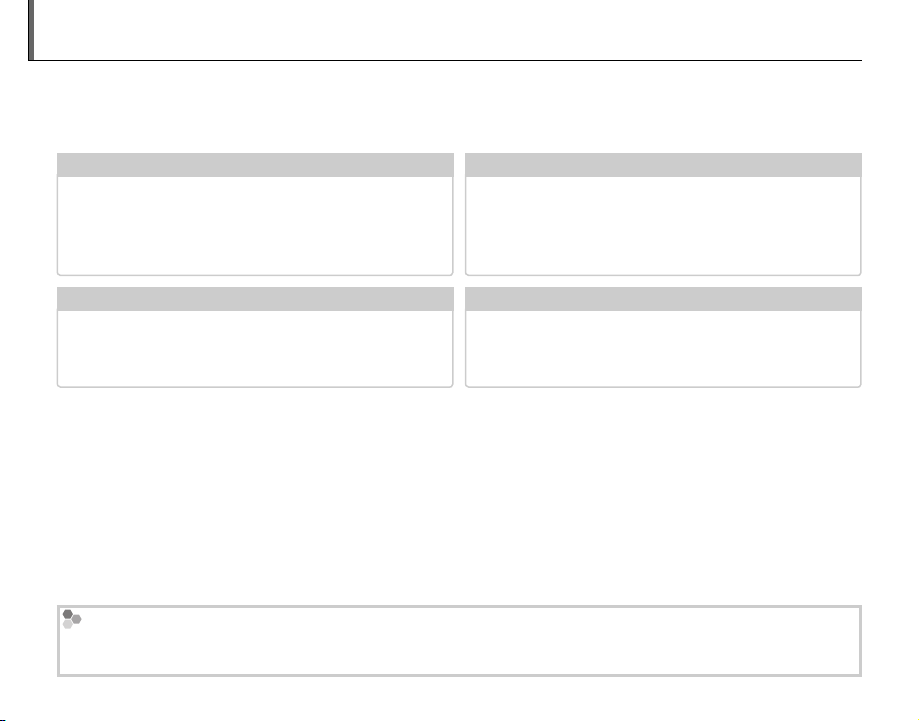
Avant d’utiliser l’appareil photo, veuillez lire ce manuel ainsi que les avertissements situés aux pages ii–vi.
Pour obtenir plus d’informations sur des sujets spéci ques, veuillez consulter les sources indiquées ci-dessous.
Questions & répon ses concernant l’appareil photo
Vous savez ce que voulez faire mais ne savez pas
comment on appelle cette opération ? Vous trouverez la réponse dans la section « Questions & réponses concernant l’appareil photo ».
Détection des pannes
Vous rencontrez un problème spéci que avec
l’appareil photo ? C’est ici que vous trouverez la
réponse.
Cartes mémoire
Les images peuvent être sauvegardées sur des cartes SD, SDHC et SDXC optionnelles (P 9), appelées « cartes mé-
moires » dans ce manuel.
.....................................P P
..P P
104
Table des matières
viii
La « Table des matières » vous donne un aperçu
du manuel. Les principales opérations de l’appareil
photo y sont énumérées.
Messages et a chages d’avertissement
Découvrez la signi cation d’une icône qui clignote
ou d’un message d’erreur qui s’a che.
............................................P P xixi
...........P P
112
vii
Page 8
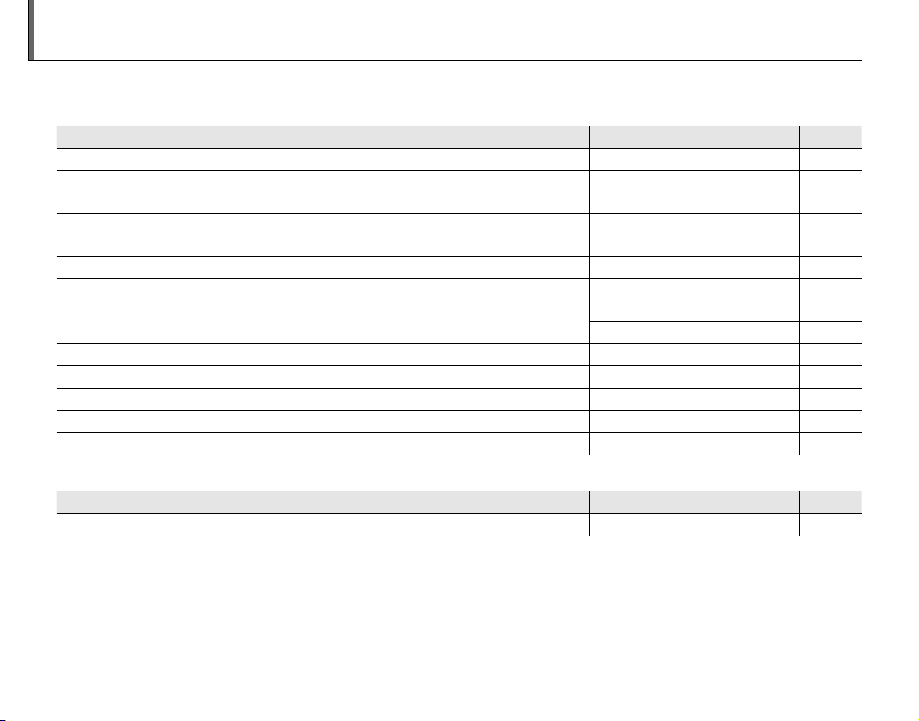
Questions & réponses concernant l’appareil photo
Con guration de l’appareil photo
Question
Mots-c lés
Voir page
Partage de photos
Question
Mots-c lés
Voir page
Trouver des éléments par tâche.
Con guration de l’appareil photo
Question
Comment dois-je faire pour régler l’horloge de l’appareil ? Date et heure 13
Comment dois-je faire pour régler l’horloge à l’heure locale lorsque je voyage ?
Comment dois-je faire pour éviter que l’écran ne s’éteigne automatiquement ?
Comment dois-je faire pour que l’écran soit plus clair ou plus sombre ? Luminosité LCD 98
Comment dois-je faire pour empêcher que l’appareil photo n’émette des bips
et des clics ?
Puis-je changer le son du déclencheur ? Son du déclencheur 92
Que signi ent les icônes a chées à l’écran ? A chages 4
Quelle est la charge restante de la pile ? Niveau de la pile 15
Puis-je augmenter la capacité des piles rechargeables Ni-MH ? Décharger 99
Est-il possible d’ajouter la date et l’heure de prise de vue aux images ? Cachet date 100
Partage de photos
Question
Puis-je imprimer des photos sur mon imprimante familiale ? Impression de photos 60
Volume de l’appareil et du
Mots-clés
Décalage horaire 95
Extinction automatique 98
déclencheur
Mode silence 17
Mots-clés
Voir p age
Voir p age
92
viii
Page 9
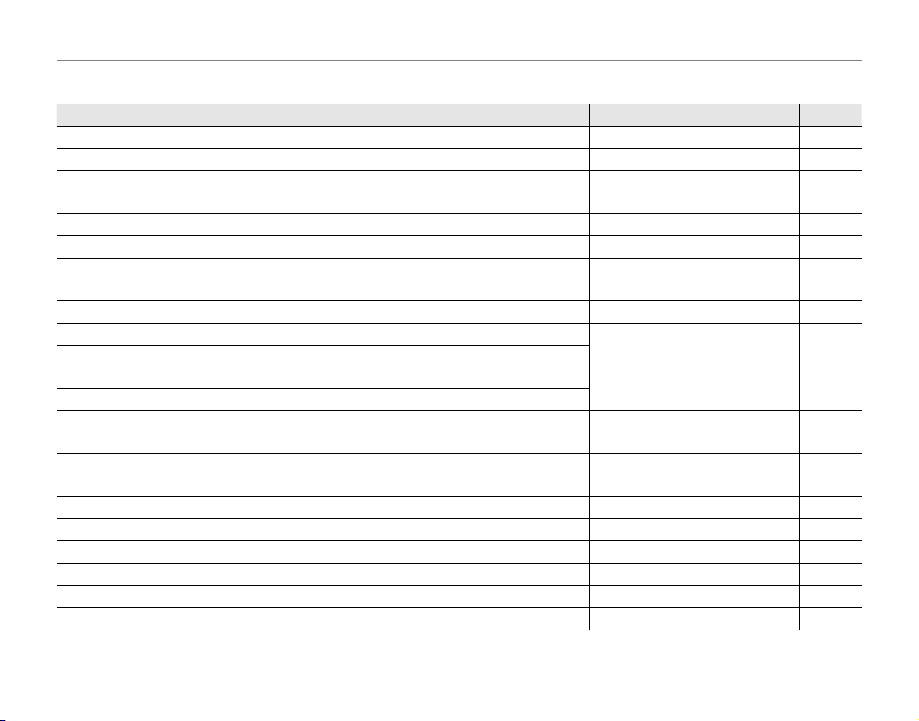
Questions & réponses concernant l’appareil photo
Prise de photos
Question
Mots-c lés
Voir page
Prise de photos
Question
Comment puis-je éviter les photos oues ? Mode double stabilisation 16
Comment dois-je faire pour réaliser de bons portraits ? Détection des visages 32
L’appareil photo peut-il ajuster automatiquement les réglages pour di érents
types de scènes ?
Puis-je choisir mes propres réglages pour di érentes scènes ? Scènes 20
Comment puis-je m’assurer que mon sujet sourit lorsque je prends une photo ?
Comment puis-je m’assurer que personne n’a cligné des yeux lorsque j’ai pris
la photo ?
Comment dois-je faire pour prendre des photos en gros plan ? Mode macro (Gros plans) 36
Comment dois-je faire pour éviter que le ash ne se déclenche ?
Comment dois-je faire pour éviter que les yeux de mes sujets soient rouges
lorsque j’utilise le ash ?
Comment dois-je faire pour « remplir » les ombres sur des sujets rétroéclairés ?
Comment dois-je faire pour prendre une série de photos en rafale ?
Comment dois-je faire pour réaliser une photo de groupe où gure également
le photographe ?
Comment dois-je faire pour prendre des photos en mode panoramique ? Panorama en mouvement 25
Puis-je choisir la vitesse d’obturation et l’ouverture ? Modes P, S, A, et M 27
Puis-je enregistrer et réutiliser les réglages de l’appareil photo ? Mode C 31
Comment dois-je faire pour ajuster l’exposition ? Compensation de l’exposition 45
Comment faire pour conserver un sujet en mouvement dans la mise au point ?
Comment dois-je faire pour tourner des lms ? Enregistrer des lms 56
Mots-clés
Mode M
Détection sourire 21
Détection clignement 33
Mode ash 37
Mode de prise de vue en
continu
Mode retardateur 39
Recherche 78
Voir p age
14
41
ix
Page 10
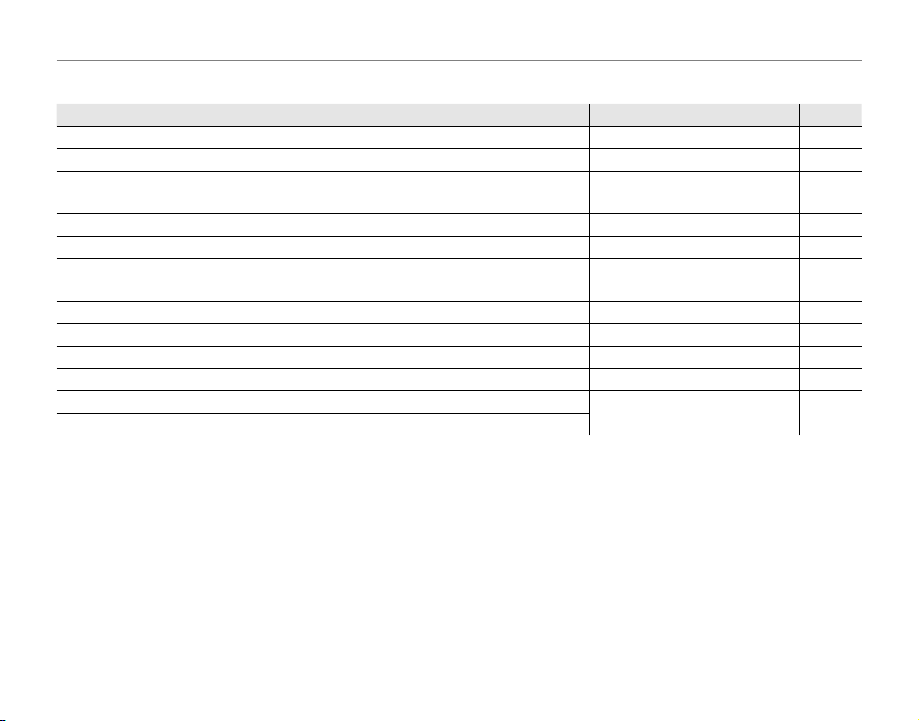
Questions & réponses concernant l’appareil photo
Visualisation de photos
Question
Mots-c lés
Voir page
Visualisation de photos
Question
Comment dois-je faire pour regarder mes photos ? Lecture image par image 47
Comment puis-je e acer facilement des photos ?
Comment puis-je sélectionner et supprimer des photos individuelles ou sup-
primer toutes les photos simultanément ?
Puis-je agrandir les photos lors de la lecture ? Zoom lecture 48
Puis-je attribuer aux photos la notation (I) des favoris ? I Favoris
Comment dois-je faire pour regarder un grand nombre de photos d’un
coup ?
Puis-je créer un livre album à partir de mes photos préférées ? Création livre album 52
Comment faire pour trouver des photos ? Recherche photos 54
Puis-je protéger mes photos contre la suppression accidentelle ? Protéger 85
Puis-je masquer les icônes a chées à l’écran lorsque je regarde mes photos ? Choix d’un format d’a chage 47
Puis-je sélectionner des photos pour téléchargement vers YouTube
Puis-sélectionner des photos pour téléchargement vers Facebook ?
TM
?
Lecture d’images multiples 50
Téléchargement de photos 81
Mots-clés
Le bouton b
Suppression de photos 55
Voir p age
19
48
x
Page 11
Avant que vous commenciez
Premières étapes
Principes de base des modes photographie et lecture
Instructions plus approfondies concernant le mode photographie
Table des matières
Pour votre sécurité .......................................................................... ii
Consignes de sécurité ..................................................................ii
À propos de ce manuel ............................................................... vii
Questions & réponses concernant l’appareil photo ..... vii i
Avant que vous commenciez
Introduction ....................................................................................... 1
Symboles et conventions ............................................................ 1
Accessoires fournis ........................................................................ 1
Parties de l’appareil photo ......................................................... 2
A chages de l’appareil photo ............................................... 4
La molette de mode ...................................................................5
Premières étapes
La dragonne et le capuchon d’objectif .................................. 6
Insertion des piles ........................................................................... 7
Insertion d’une carte mémoire ................................................. 9
Allumer et éteindre l’appareil photo ....................................12
Mode de prise de vue .................................................................12
Mode lecture..................................................................................12
Con guration de base ................................................................. 13
Principes de base des modes photographie et lecture
Prendre des photos en mode M (reconnaissance de scène)
Visualisation de photos .............................................................. 19
Instructions plus approfondies concernant le mode photographie
Mode de prise de vue ..................................................................20
M RECONNAISSANCE SCÈNE .........................................20
B AUTO ..........................................................................................20
SP1/SP2 SCENES...........................................................................20
N PANORAMA LATERAL.....................................................25
P : PROGRAMME AE .....................................................................27
S : PRIORITE VITESSE....................................................................28
A : PRIORITE OUVERTURE ..........................................................29
M : MANUEL ....................................................................................30
C : MODE PERSONNALISE ..........................................................31
Détection des visages .................................................................32
Détection clignement ................................................................33
Verrouillage de la mise au point .............................................34
F Modes Macro et Super Macro (gros plans) ...................36
N Utilisation du ash ( ash intelligent) ...............................37
J Utilisation du retardateur .................................................... 39
I Prise de vue en continu (mode rafale) ........................... 41
c Zoom instantané.....................................................................43
d Compensation de l’exposition .........................................45
...14
xi
Page 12

Table des matières
Instructions plus approfondies concernant le mode lecture
Films
Raccordements
Menus
Instructions plus approfondies concernant le mode lecture
Options de lecture ........................................................................ 47
Zoom lecture .................................................................................48
I Favoris : noter les photos .....................................................48
Visualisation des informations des photos ........................49
Lecture d’images multiples ......................................................50
Visionnage des panoramas .......................................................51
k Création d’un Livre Album .................................................52
Création d’un livre album .........................................................52
Visionnage de livres albums ....................................................53
Modi er et e acer des livres albums ....................................53
b Recherche Photos ...................................................................54
A Suppression de photos ........................................................55
Films
F Enregistrer des lms ..............................................................56
Taille d’image pour les vidéos .................................................57
a Visionner des lms .................................................................58
Raccordements
Visionner des photos sur une télévision .............................59
Raccordement de l’appareil photo à un téléviseur haute dé nition (HD)
Impression de photos par USB ................................................ 60
Raccordement de l’appareil photo........................................60
Impression de photos sélectionnées ...................................60
Impression de la commande d’impression DPOF ...........61
Création d’une commande d’impression DPOF...............63
Visionnement des photos sur un ordinateur ....................6 6
Windows : Installation de MyFinePix Studio......................66
Importation de photos ou de vidéos vers un Mac (Macintosh)
Raccordement de l’appareil photo........................................68
xii
Menus
Utilisation des menus : Mode de prise de vue ..................70
Utilisation du menu prise de vues .........................................70
Options du menu prise de vues .............................................71
N ISO ............................................................................................73
O TAILLE D’IMAGE ...................................................................73
T QUALITE D’IMAGE ..............................................................74
P FINEPIX COULEUR ...............................................................75
D BALANCE DES BLANCS .....................................................75
H DETAIL .....................................................................................76
C PHOTOMETRIE .....................................................................77
F MODE AF ................................................................................77
F MODE VIDEO AF ..................................................................78
J INCREM. IL BKT AE ..............................................................79
I FLASH ......................................................................................79
Utilisation des menus : Mode lecture ...................................8 0
Utilisation du menu lecture .....................................................80
Options du menu lecture ..........................................................80
j BALISER TRANSF. .................................................................81
I DIAPORAMA .........................................................................83
....59
...68
B REDUC. YEUX ROUGE ........................................................84
D PROTEGER .............................................................................85
G RECADRER .............................................................................86
O REDIMENSIONNER..............................................................87
C ROTATION IMAGE ...............................................................88
F MEMO AUDIO ......................................................................89
J FORMAT IMAGE ...................................................................90
Page 13

Table des matières
Notes techniques
Détection des pannes
Annexe
Le menu de con guration .........................................................91
Utilisation du menu de con guration ..................................91
Options du menu de con guration ......................................92
N DECALAGE HOR ..................................................................95
K FORMATAGE .........................................................................96
A IMAGE .....................................................................................96
B NUMERO IMAGE ..................................................................97
I VOL. LECTURE ......................................................................98
J LUMINOSITE LCD ................................................................98
U MODE LCD 2 .........................................................................98
M EXT. AUTO ..............................................................................98
D ZOOM NUM. .........................................................................99
P
DECHARGER (Batteries Ni-MH uniquement) .....................99
S CACHET DATE ...................................................................100
Notes techniques
Accessoires optionnels .............................................................101
Accessoires de la marque FUJIFILM.....................................102
Prendre soin de l’appareil photo ......................................... 103
Détection des pannes
Détection des pannes ............................................................... 104
Messages et a chages d’avertissement ..........................112
Annexe
Capacité de la carte mémoire ................................................116
Spéci cations ................................................................................117
xiii
Page 14

Mémo
xiv
Page 15
Introduction
Symboles et conventions
Accessoires fournis
Symboles et conventions
Les symboles suivants sont utilisés dans ce manuel :
3 Attention : Ces informations doivent être lues avant l’utilisation pour assurer le bon fonctionnement de
l’appareil photo.
1 Remarque : Points dont il faut tenir compte lors de l’utilisation de l’appareil photo.
2 Conseil : Informations supplémentaires qui peuvent être utiles lors de l’utilisation de l’appareil photo.
P : Autres pages de ce manuel où vous trouverez des informations associées.
Les menus ainsi que tout autre texte a ché sur l’écran de l’appareil photo sont indiqués en gras. Dans les illustrations de ce manuel, il se peut que l’a chage de l’écran soit simpli é a n de faciliter l’explication.
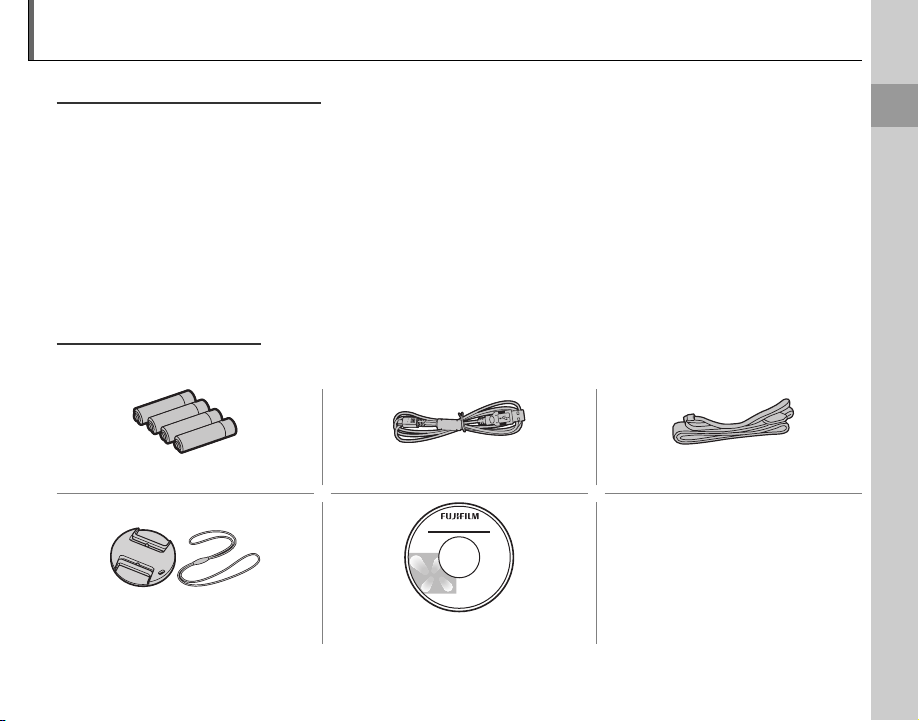
Accessoires fournis
Les éléments suivants sont fournis avec l’appareil photo :
Avant que vous commenciez
Piles AA alcalines (LR6) (×4)
Capuchon d’objectif CD-ROM
Câble USB
Dragonne
• Manuel de base
1
Page 16
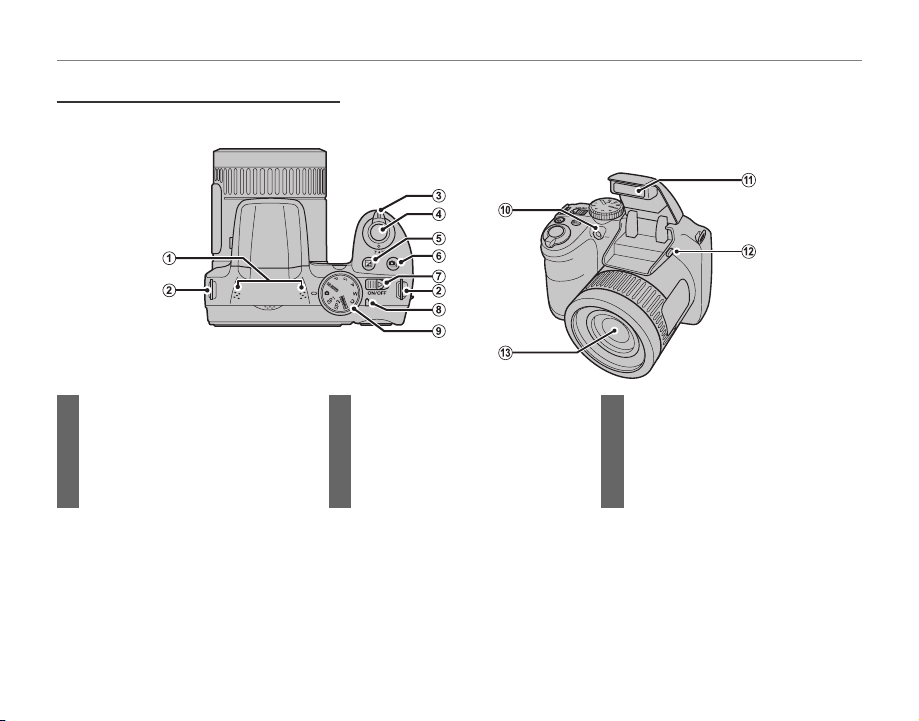
Parties de l’appareil photo
Parties de l’appareil photo
Pour plus d’informations, référez-vous à la page indiquée à droite de chaque élément.
Introduction
1 Microphone .........................................56, 89
2 Œillet de dragonne ................................... 6
3 Commande de zoom ............15, 48, 50
4 Déclencheur ................................................18
5 Touche d (compensation de l’exposition/
informat ions des photos) ............................ 45, 49
* Les illustrations fournies dans ce manuel sont parfois simpli ées a n d’être plus explicites.
6 Touche I (mode raf ale) .............................41
7 Commutateur G .........................14
8 Témoin lumineux .....................................18
9 Molette de mode ....................................... 5
2
10 Illuminateur d’assistance de mise
au point automatique ...........................35
Indicateur du retardateur ....................39
11 Flash ..................................................................37
12 Touche de sortie du ash ...................37
13 Objectif ................................................. 14, 117
Page 17
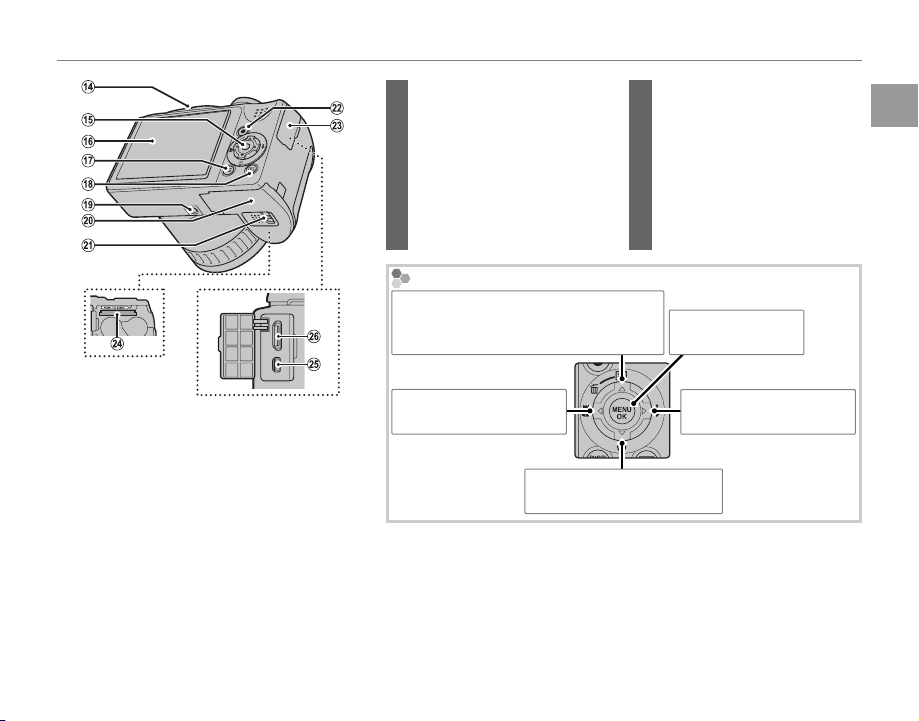
Introduction
14 Haut-parleur ............................. 58, 90
15
Touche de sélection (voir ci -dessous)
16 Écran ......................................................... 4
17 Touche DISP (a chage)/BACK
....................................................16, 17, 47
18 Touche a (lecture) ................... 19, 47
19 Fixation du trépied
20 Couvercle du compartiment
d
es piles .................................................7
La t ouche de sélect ion
Touche de sél ection (haut)
Touche c (zoom instantané) (
Touche b (supprimer)
Touche de sé lection (ga uche)
Touche F (mac ro) (P 36)
P 43
(P 19)
Touche de sél ection (bas)
Touche J (retardateur)
)
21 Loquet du compartiment des
piles ........................................................... 7
22 Touche t (enregistrement vidéo) ... 56
23 Cache-bornes ................... 59, 60, 68
24 Fente pour carte mémoire .......10
25 Multiprise USB ..................59, 60, 68
26 Connecteur HDMI..........................59
Touche MENU/OK
(P 13, 70, 80, 91)
Touche de sél ection (droite)
Touche N ( ash) (P 37)
(P 39)
Avant que vous commenciez
3
Page 18
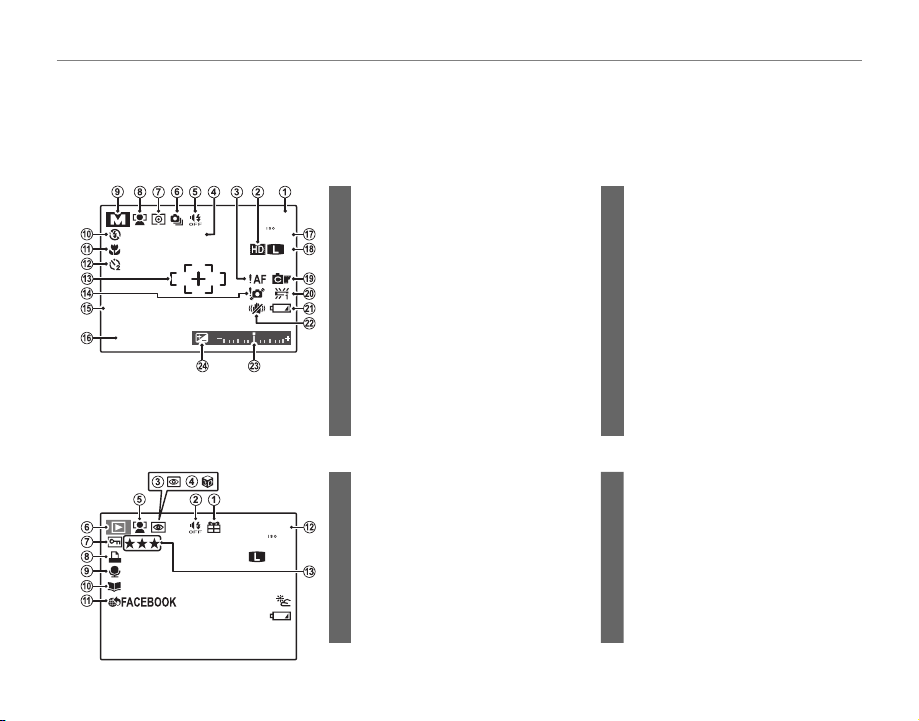
Introduction
A chages de l’appareil photo
■■ Prise de vue
19
DATE
N
12/31/2050
■■ Lecture
10:00
AM
100-0001
12/31/2050
N
1/250
F3.1
A chages de l’appareil photo
Les indicateurs suivants peuvent apparaître lors de la prise de vue et de la lecture. Les indicateurs a chés
varient en fonction des réglages de l’appareil photo.
Prise de vue
13 Cadre de mise au point ........................77
14 Avertisseur de ou ..............37, 108, 112
15 Date et heure ..............................................13
16
Vitesse d’obturation et ouverture
17 Sensibilité ......................................................73
18 Taille d’image/Qualité d’image ... 73, 74
19 FinePix Couleur..........................................75
20 Balance des blancs ..................................75
21 Niveau de la pile .......................................15
22 Mode double stabilisation .................16
23 Indicateur d’exposition ........................45
24 Indicateur de compensation
d’exposition ................................................. 45
7 Image protégée ........................................85
8 Indicateur d’impression DPOF .........63
9 Indicateur de mémo audio ................89
10 Symbole création livre album ..........52
11 Marquer pour téléchargement
vers ....................................................................81
12 Numéro de l’image .................................97
13 Notation .........................................................48
4
12/31/2050
Lecture
12/31/2050
1/250
F
3. 1250
F3.1
DATE
10:00
10:00
AM
AM
100
100-0001
100
4:3
1 Nombre d’images disponibles ......116
2 Mode video .................................................57
19
3 Avertissement de mise au point ....17
N
4 Cachet date ...............................................100
5 Mode silence ...............................................17
6 Mode continu .............................................41
7 Photométrie ................................................77
8 Indicateur de détection des
visages.............................................................32
9 Mode de prise de vue ...........................20
10 Mode ash ....................................................37
11 Mode macro (gros plan) ......................36
12 Indicateur de retardateur ....................39
1 Photo prise avec un autre
appareil ...........................................................47
2 Indicateur de mode silence ...............17
3 Indicateur de correction des yeux
N
rouges ............................................................ 84
4 Image 3D .......................................................23
5 Indicateur de détection des
visages.............................................................32
6 Indicateur de mode lecture .......19, 47
...27
Page 19
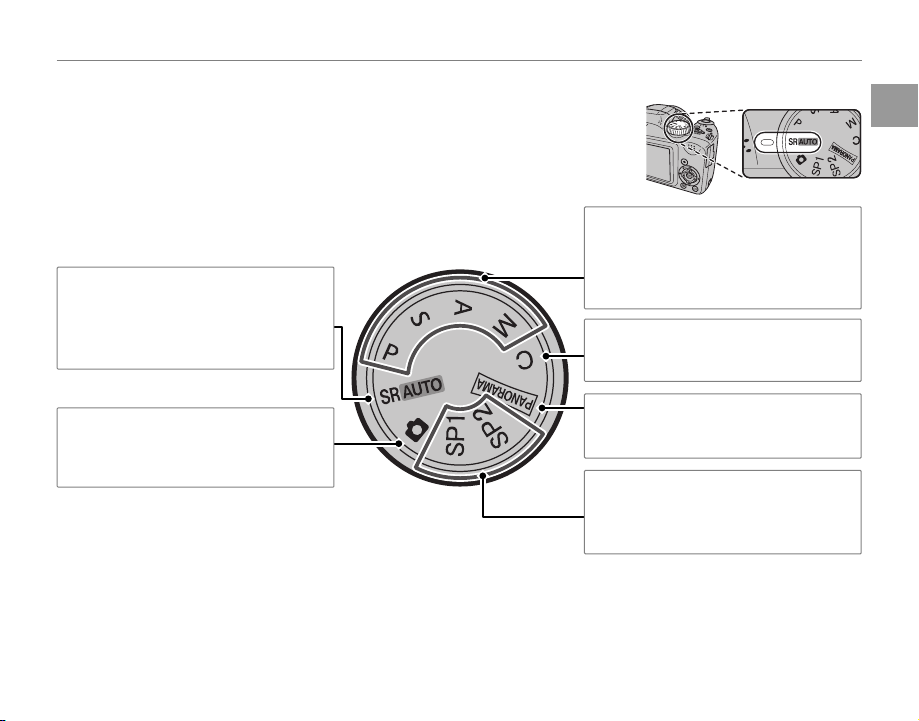
La molette de mode
La molette de mode
Pour sélectionner un mode de prise de vue, alignez l’icône de mode avec la
marque située à côté de la molette de mode.
P, S, A, M : Sélectionnez l’un de ces
modes pour disposer d’un contrôle total
des réglages de l’appareil photo, y-com-
M (RECONNAISSANCE S CÈNE) : Un mode
simple « viser et photographier » dans
lequel l’appareil photo ajuste automatiquement les réglages pour qu’ils soient
adaptés à la scène (P 14).
pris l’ouverture (M et A) et/ou la vitesse
d’obturation (M et S) (P 27).
C (PERSONNALISE) : Permet de rappeler
des réglages mis en mémoire pour les
modes P, S, A, et M (P 31).
Introduction
Avant que vous commenciez
B (AUTO) : Un mode simple « viser et
photographier » recommandé pour les
utilisateurs d’appareils photo numériques
débutants (P20).
N (PANORAMA LATERAL) :
prendre une série de photos et de les com biner a n de créer un panorama (P 25).
SP (SCENES) : Permet de choisir une scène
adaptée au sujet ou aux conditions de
prise de vue et de laisser l’appareil photo
faire le reste (P 20).
Permet de
5
Page 20
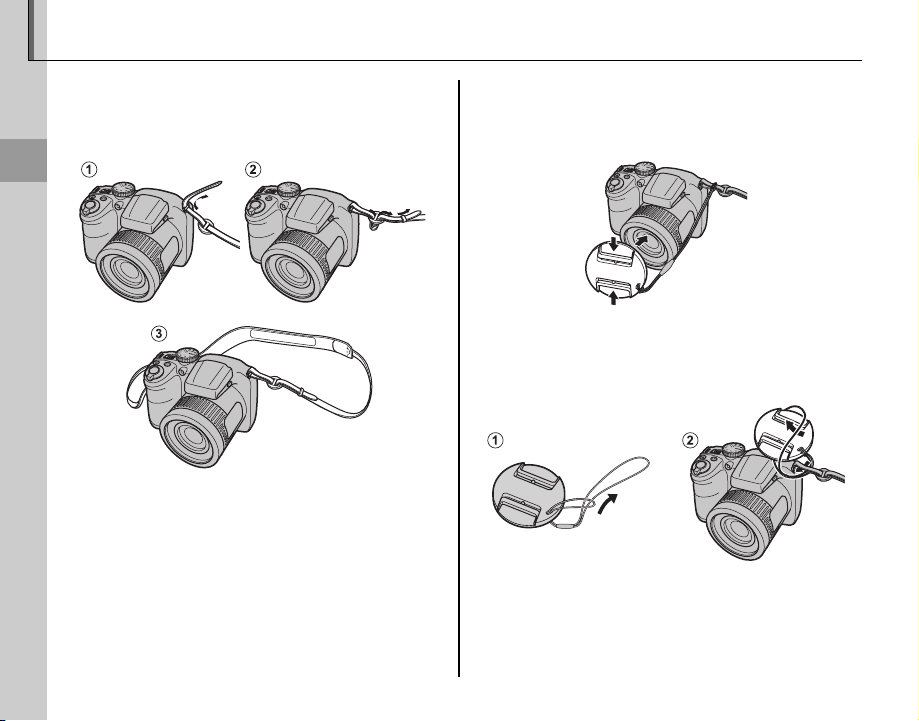
La dragonne et le capuchon d’objectif
Fixation de la dragonne
Le capuchon d’objectif
Fixation de la dragonne
Fixez la dragonne aux deux œillets de dragonne tel
que représenté ci-dessous.
Premières étapes
3 Attention
Pour éviter toute chute de l’appareil photo, assurez-vous
que la dragonne est bien attachée.
Le capuchon d’objectif
Attachez le capuchon de l’objectif tel que représenté.
Pour éviter de perdre le capuchon de l’objectif, passez le cordon fourni à travers l’œillet (q) et xez le
capuchon de l’objectif à la dragonne (w).
6
Page 21
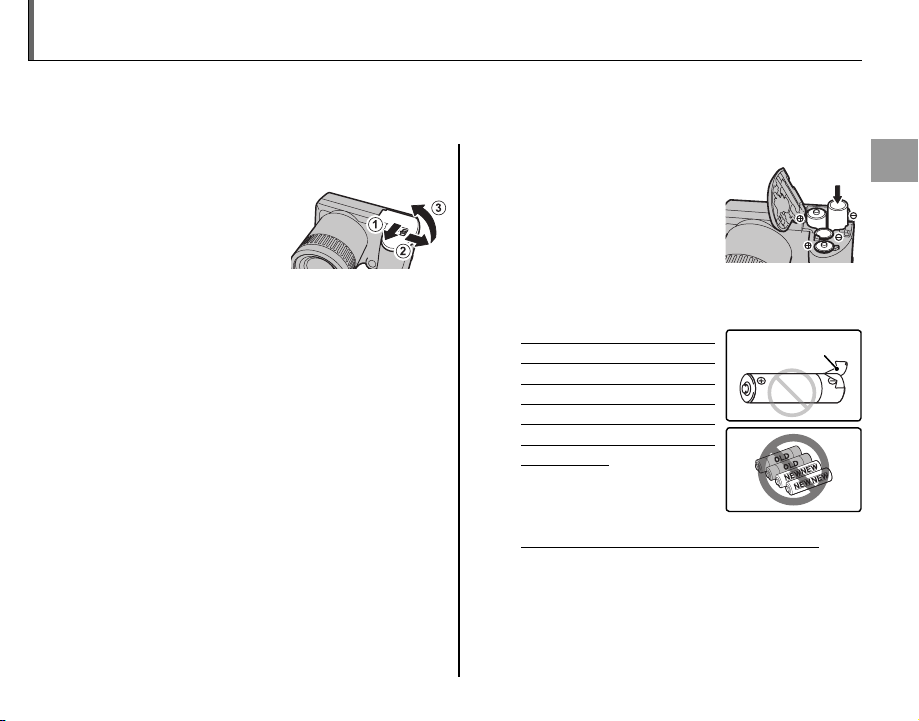
Insertion des piles
Boîtier des piles
L’appareil photo fonctionne avec quatre piles AA alcalines, au lithium, ou quatre piles rechargeables Ni-MH.
Une série de quatre piles alcalines est fournie avec l’appareil photo. Insérez les piles dans l’appareil photo tel
que décrit ci-dessous.
Ouvrez le couvercle du compartiment des
1
piles.
Faites coulisser le loquet
du compartiment des
piles dans le sens indiqué et ouvrez le couvercle du compartiment des piles.
1 Remarque
Assurez-vous que l’appareil photo est éteint avant
d’ouvrir le couvercle du compartiment des piles.
3 Précautions
•
N’ouvrez pas le couvercle du compartiment des piles
lorsque l’appareil photo est allumé. Si vous ne respectez pas cette précaution, vous risquez d’endommager les chiers images ou les cartes mémoire.
• Ne forcez pas trop lorsque vous manipulez le couvercle du compartiment des piles.
Insérez les piles.
2
Insérez les piles dans le
sens indiqué par les repères « + » et « – » situés à
l’intérieur du couvercle du
compartiment des piles.
3 Précautions
Insérez les piles dans le bon sens.
•
•
N’utilisez jamais de piles dont le
boîtier se décolle ou est endommagé et n’utilisez jamais en même
temps des piles anciennes et des
neuves, de s piles ayant des niveaux
de charge di érents ou des piles de
types di érents. Si vous ne res-
pectez pas ces précautions,
les piles risquent de fuir ou de
surchau er.
• N’utilisez jama is de piles au man ganèse ou au Ni-Cd.
•
La capacité des piles alcalines varie en fonction du fabricant et chute lorsque la température est inférieure
à 10 °C : il est recommandé d’utiliser des piles Ni-MH
• Les traces de doigts et autres saletés présentes sur
les bornes des piles peuvent entraîner une diminution de leur durée de vie.
Boîtier des piles
.
Premières étapes
7
Page 22
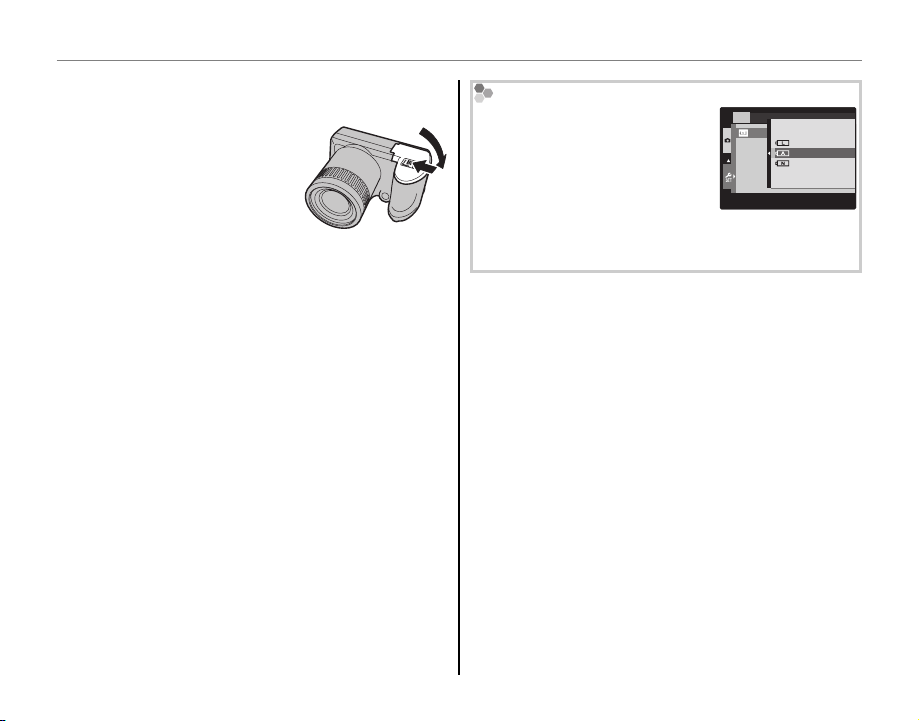
Insertion des piles
Fermez le couvercle du compartiment des
3
piles.
Fermez le couvercle du
compartiment des piles et
faites-le coulisser jusqu’à ce
que le taquet soit en place
(vous entendrez un clic).
3 Attention
Ne forcez pas. Si le couvercle du compartiment des
piles ne se ferme pas, véri ez que les piles sont dans
le bon sens et réessayez.
2 Conseil : Utilisatio n d’un adaptateur C A
L’appareil photo peut être alimenté à l’aide d’un
adaptateur CA et d’un coupleur CC en option (vendus séparément).
Choix du ty pe de piles
Après avoir remplacé les piles par
des piles d’un autre type, sélectionnez le type de piles en utilisant
l’option T TYPE DE PILE dans le
menu con guration (
P 94
) pour
PARAMETRE
TYPE DE PILE
LITHIUM
ALCALINE
NI-MH
5
/5
vous assurer que le niveau de la
pile est a ché correctement et que l’appareil photo ne
risque pas de s’éteindre de manière inattendue.
8
Page 23
Insertion d’une carte mémoire
■■ Cartes mémoires compa tibles
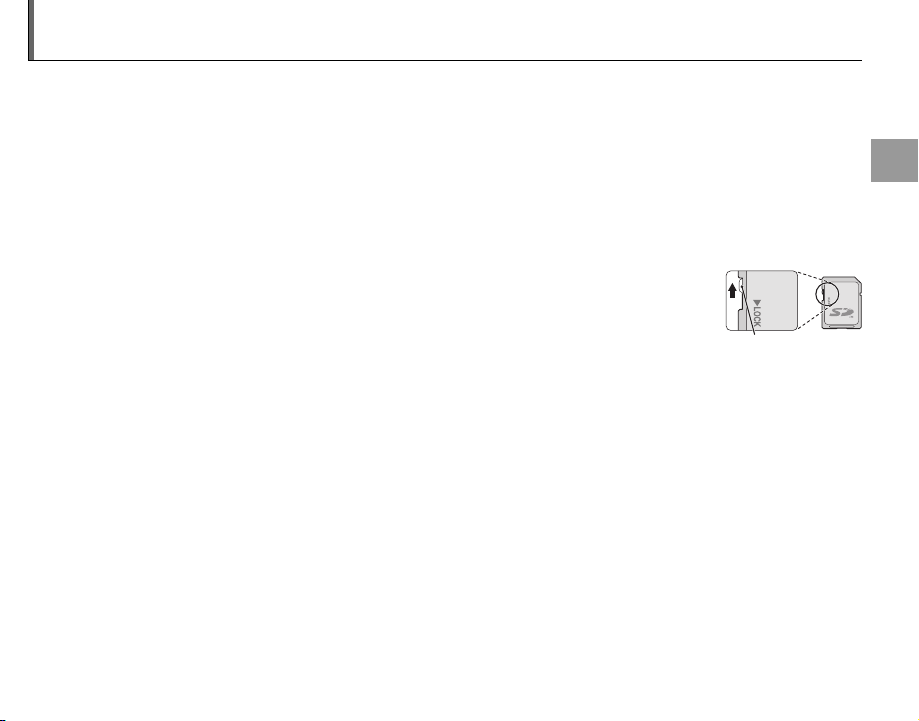
Languette de protection en écriture
L’appareil photo peut sauvegarder les images sur des cartes SD, SDHC et SDXC (vendues séparément).
Cartes mémoires compatibles
Les cartes mémoire SD, SDHC et SDXC de FUJIFILM et SanDisk ont été homologuées pour une utilisation dans
cet appareil photo. Vous trouverez une liste complète des cartes mémoire approuvées à l’adresse http ://www.
fujifilm.com/products/digital_cameras/index.html. Le fonctionnement n’est pas garanti avec d’autres cartes.
L’appareil photo ne peut pas être utilisé avec les cartes xD-Picture Cards ou les appareils MultiMediaCard
(MMC).
3 Attention
Les cartes mémoire SD peuvent être verrouillées, ce qui rend impossible le formatage de la carte
ou l’enregistrement et la suppression des photos. Avant d’insérer une carte mémoire, faites coulisser la languette de protection en écriture dans la position déverrouillée.
Languette de protection en écriture
Premières étapes
9
Page 24
■■ Insertion d’une carte mémoire
Insertion d’une carte mémoire
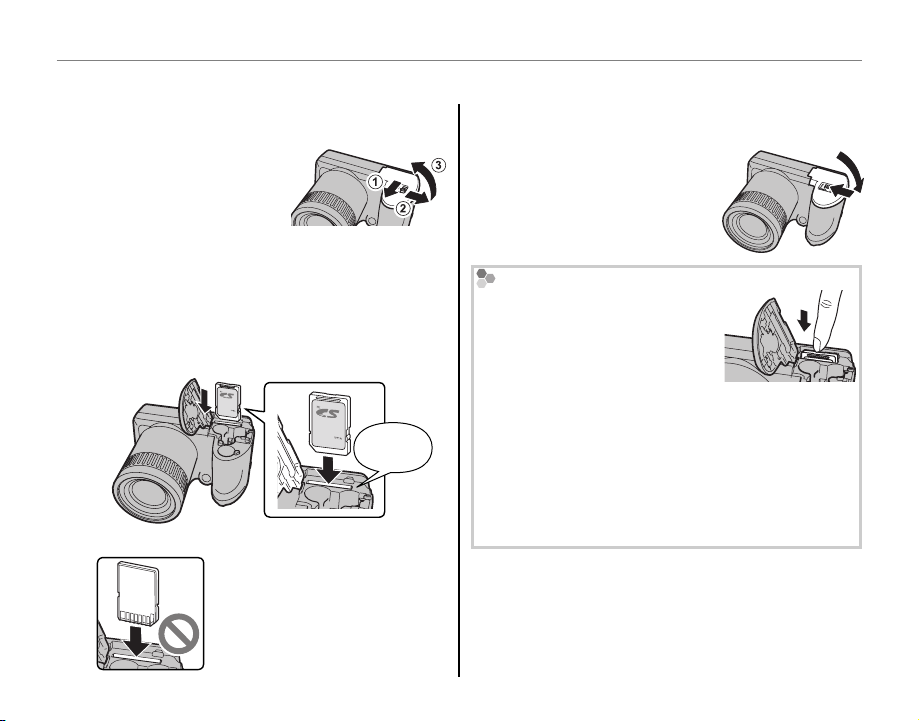
Ouvrez le couvercle du compartiment des
1
piles.
1 Remarque
Assurez-vous que l’appareil photo est éteint avant
d’ouvrir le couvercle du
compartiment des piles.
Insérez la carte mémoire.
2
En tenant la carte mémoire dans le sens indiqué ci-dessous, faites-la glisser au fond du logement jusqu’à ce qu’elle s’emboîte.
Clic
Assurez-vous que la carte est dans
le bon sens : ne l’insérez pas en
biais et ne forcez pas.
Insertion d’une carte mémoire
Fermez le couvercle du compartiment des
3
piles.
Fermez le couvercle du
compartiment des piles et
faites-le coulisser jusqu’à
ce que le taquet s’emboîte.
Retrait des ca rtes mémoire
Après vous être assuré que l’appareil photo est éteint, appuyez sur la
carte puis relâchez-la lentement.
Vous pouvez maintenant retirer la
carte à la main.
3 Précautions
•
La carte mémoire peut sauter hors du logement si vous
retirez votre doigt juste après avoir appuyé sur la carte.
• Il se peut que les cartes mémoire soient chaudes au
toucher après leur retrait de l’appareil photo. Ce phénomène est normal et ne constitue pas un dysfonctionnement.
10
Page 25
Insertion d’une carte mémoire
3 Précautions
• N’éteignez pas l’appa reil photo et ne reti rez pas la carte mémo ire pendant le forma tage de la carte mémoi re ou pendant l’enreg istrement
ou la suppres sion de données sur la car te. Si vous ne respectez pas cette précaution, la carte risque d’être endommagée.
• Formatez les cartes mémoire SD/SDHC/SDXC avant la première utilisation et assurez-vous de formater toutes les cartes
mémoire après leur utilisation sur un ordinateur ou un autre appareil. Pour plus d’informations sur le formatage des
cartes mémoire, référez-vous à la page 96.
• Les cartes mémoire sont petites et pourraient être avalées : gardez-les hors de portée des enfants. Si un enfant avale
une carte mémoire, consultez immédiatement un médecin.
• Les adaptateurs miniSD ou microSD, qui sont plus grands ou plus petits que les dimensions standard d’une carte SD/
SDHC/SDXC, risquent de ne pas être éjectés normalement : si la carte n’est pas éjectée, con ez l’appareil photo à un
représentant de service agréé. Ne forcez pas pour retirer la carte.
• Ne collez pas d’étiquettes sur les cartes mémoire. Le décollement des étiquettes risque d’entraîner un dysfonctionnement de l’appareil photo.
• L’enregistrement vidéo peut être interrompu avec certains types de cartes mémoire SD/SDHC/SDXC. Utilisez une carte
y ou mieux lorsque vous lmez en haute dé nition.
• Le formatage d’une carte mémoire de l’appareil photo crée un dossier où les photos sont stockées. Ne renommez
pas et n’e acez pas ce dossier. N’utilisez pas un ordinateur ou un autre appareil pour éditer, e acer ou renommer les
chiers images. Utilisez toujours l’appareil photo pour supprimer des photos des cartes mémoire : avant d’éditer ou de
renommer des chiers, veuillez les copier sur un ordinateur puis éditez ou renommez les copies, pas les originaux.
Premières étapes
11
Page 26
Allumer et éteindre l’appareil photo
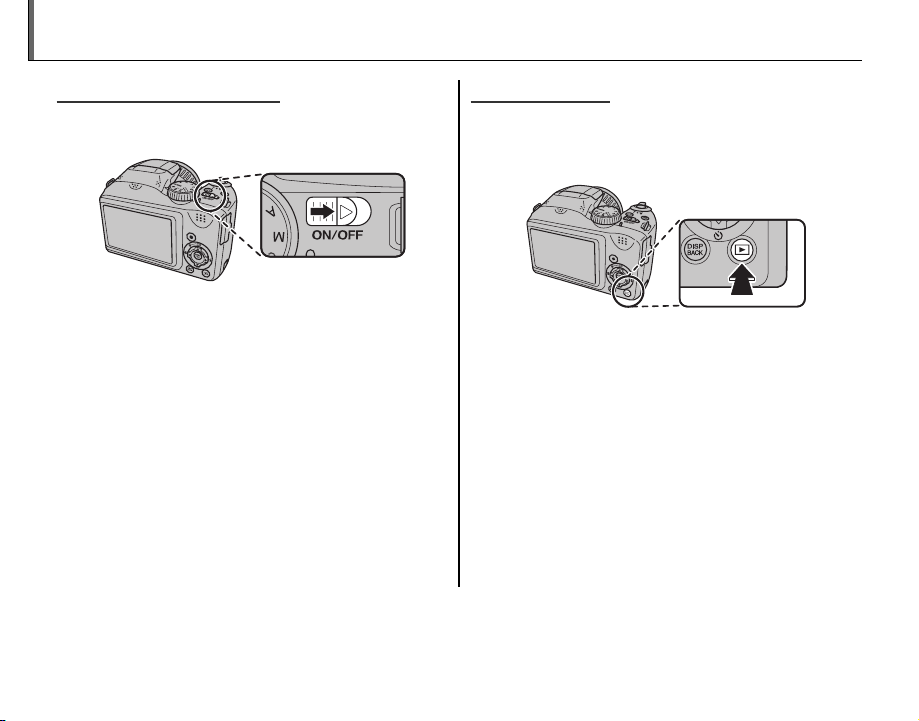
Mode de prise de vue
Mode lecture
Mode de prise de vue
Faites glisser le commutateur G dans le sens indiqué ci-dessous. L’objectif sort automatiquement.
Mode lecture
Pour allumer l’appareil photo et commencer la lecture, appuyez sur la touche a pendant une seconde environ.
Faites glisser le commutateur G pour éteindre
l’appareil photo.
2 Conseil : Pass age en mode lectur e
Appuyez sur la touche a pour lancer la lecture. Appuyez sur le
déclencheur à mi-course pour retourner au mode prise de vue.
3 Précautions
• Assurez-vous d’avoir retiré le capuchon d’objectif avant
d’allumer l’appareil.
• Si vous forcez pour empêcher l’objectif de s’allonger, cela
pourrait endommager ou provoquer un dysfonctionnement de l’appareil.
• Les photos peuvent être a ectées par la présence de traces
de doigts et d’autres marques sur l’objectif. Veillez à ce que
l’objectif reste propre.
• Le bouton G ne permet pas de déconnecter complètement l’appareil photo de son alimentation électrique.
2 Conseil : Extinction automatique
L’appareil photo s’éteint automatiquement si vous ne réalisez aucune opération pendant un délai dé ni dans le menu
M EXT. AUTO (voir page 98). Pour allumer l’appareil photo, utilisez le commutateur G ou appuyez sur la touche
a pendant environ une seconde.
Appuyez de nouveau sur la commande a ou faites
glisser l’interrupteur G pour éteindre l’appareil
photo.
2 Conseil : Pass age en mode prise de v ue
Pour quitter le mode prise de vue, appuyez à mi-course
sur le déclencheur. Appuyez sur la touche a pour revenir
à la lecture.
12
Page 27
Con guration de base
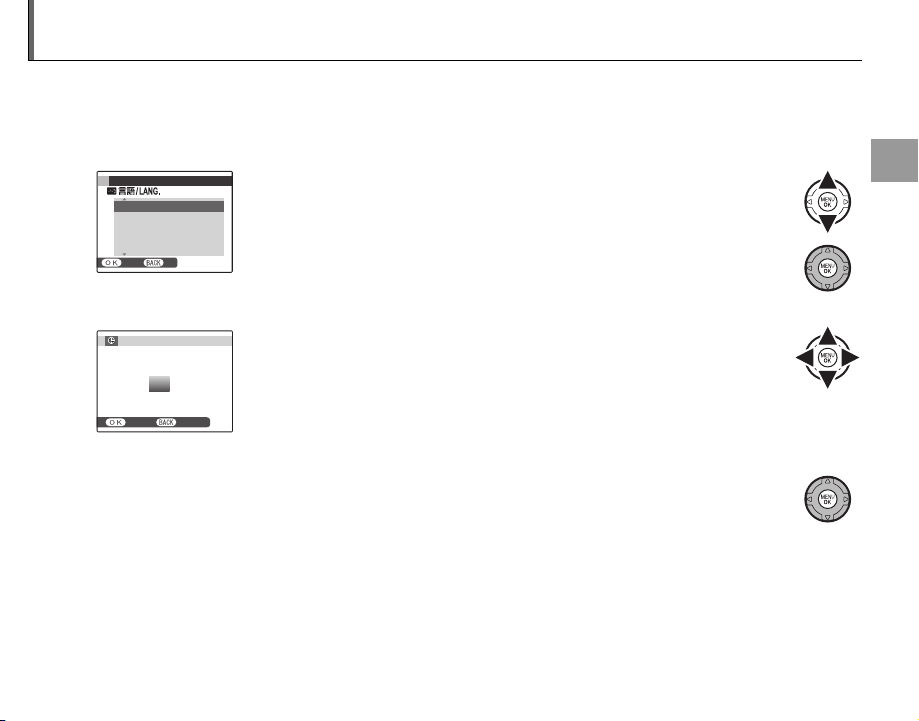
Une boîte de dialogue de sélection de la langue apparaît la première fois que l’appareil photo est allumé.
Con gurez l’appareil photo tel que décrit ci-dessous (pour obtenir des informations sur la réinitialisation de
l’horloge ou le changement de langue, référez-vous à la page 92).
Choisissez une langue.
1
START MENU
ENGLISH
FRANCAIS
DEUTSCH
ESPAÑOL
PORTUGUÊS
SET NO
Réglez la date et l’heure.
2
DATE/HEURE NON ENTREE
2015
2014
YY. MM. DD
1. 1 12 : 00
2013
2012
2011
ENTREE ANNULER
2 Conseil : L’horlo ge de l’appareil phot o
Si vous retirez les piles pendant une période prolongée, l’horloge de l’appareil photo et le type de pile sont réinitialisés
et la boîte de dialogue de sélection de la langue est de nouveau a chée lorsque vous allumez l’appareil photo. Si les piles sont restées dans l’appareil photo pendant environ 10 heures, elles peuvent être retirées pendant environ 24 heures
sans que l’horloge, la sélection de la langue et le type de pile ne soient réinitialisés.
1.1 Appuyez sur la touche de sélection supérieure ou inférieure pour
mettre une langue en surbrillance.
1.2 Appuyez sur MENU/OK.
2.1
Appuyez sur la touche de sélection gauche ou droite pour mettre
en surbrillance l’année, le mois, le jour, l’heure ou les minutes et ap-
AM
puyez sur la touche de sélection supérieure ou inférieure pour modi er les valeurs. Pour modi er l’ordre dans lequel l’année, le mois
et le jour sont a chés, mettez en surbrillance le format de date et
appuyez sur la touche de sélection supérieure ou inférieure.
2.2 Appuyez sur MENU/OK. Le type de piles s’a che : si le type di ère
de celui qui est inséré dans l’appareil photo, utilisez le menu de
con guration option T TYPE DE PILE (
P 94
) pour spéci er le
type correct.
Premières étapes
13
Page 28
Prendre des photos en mode M (reconnaissance de scène)
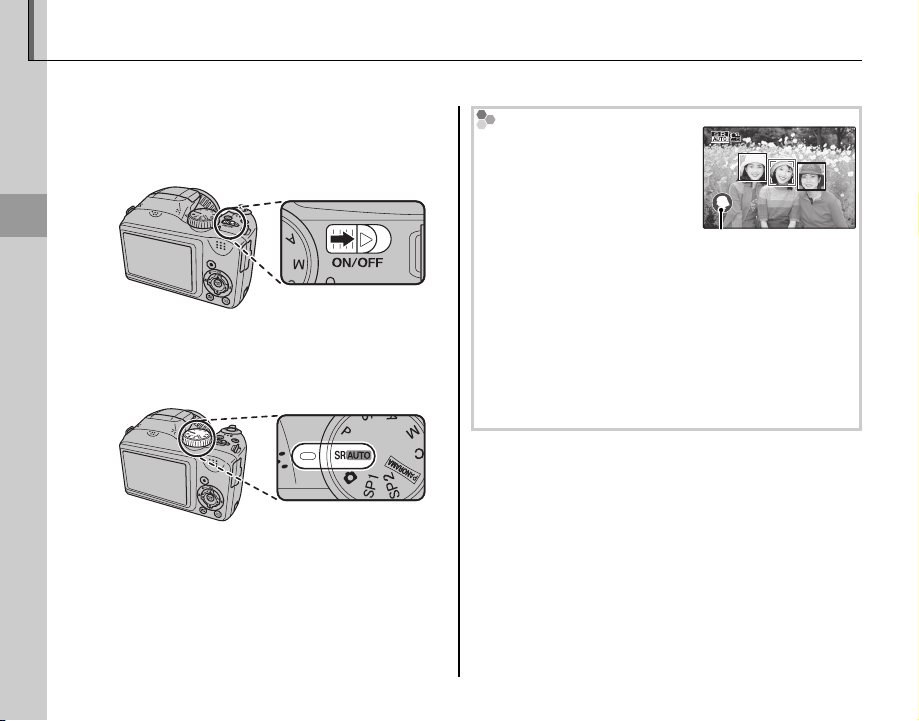
Cette section décrit comment prendre des photos en mode M.
Allumez l’appareil photo.
1
Faites glisser le commutateur G pour allumer l’appareil photo.
Principes de base des modes photographie et lecture
Sélectionnez le mode M.
2
Tournez la molette de mode dans la position
M.
14
M
Dans ce mode, l’appareil photo
analyse automatiquement la
composition et sélectionne une
scène en fonction des conditions de prise de vue et du type
de sujet :
• b (PORTRAIT) : sujet de portrait
humain.
• c (PAYS AGE) : paysage naturel ou arti ciel.
• d (NOCTURNE) : paysage mal éclairé.
• e (MACRO) : sujet proche de l’appareil photo.
• f (PORTRAIT NOCTURNE) : Sujet de portrait faiblement éclairé.
• g (PORTRAIT CONTRE-JOUR) : sujet de portrait à contre-jour.
a (AUTO) est sélectionné si aucun des modes ci-dessus n’est
détecté.
Scène sélectionnée
Page 29
Prendre des photos en mode M (reconnaissance de scène)
Témoin
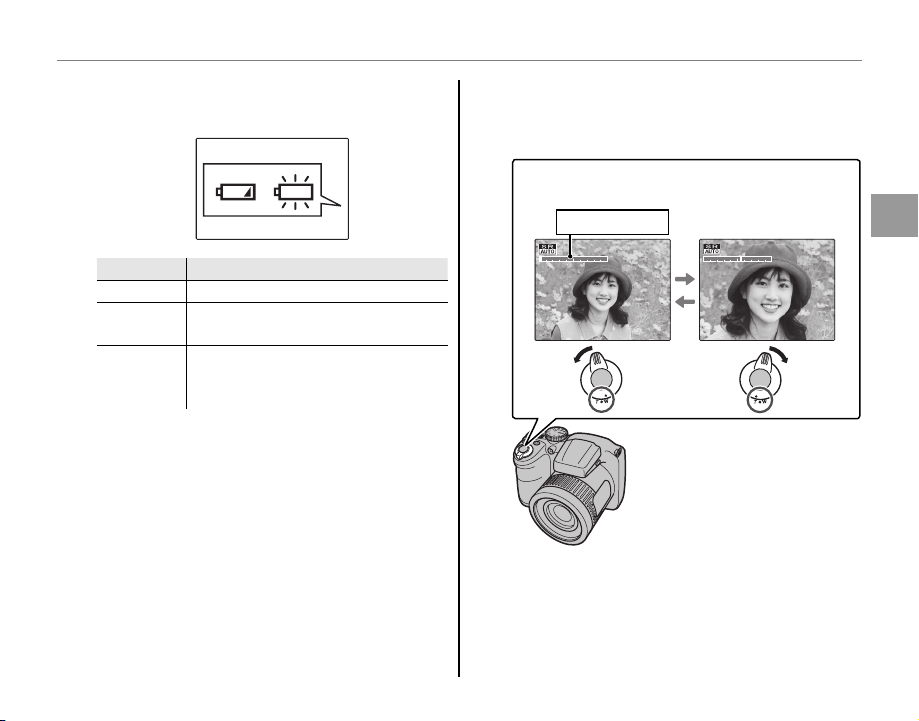
Descri ption
Véri ez le niveau des piles.
3
Véri ez le niveau des piles sur l’écran.
qw
Témoin
PAS D’ICONE Les piles sont en partie déchargées.
B
q
(rou ge)
A
w
(cli gnot ant
rouge)
1 Remarque
Il se peut que l’avertissement indiquant que les piles
sont épuisées ne soit pas a ché avant l’extinction
de l’appareil photo, en particulier si les piles sont
réutilisées après avoir été complètement épuisées
une fois. La consommation électrique varie fortement d’un mode à l’autre : il se peut que l’avertissement de piles faibles (B) ne soit pas a ché ou
qu’il ne soit a ché que brièvement avant l’extinction de l’appareil photo dans certains modes ou lors
de la commutation du mode prise de vue au mode
lecture.
Les piles sont faibles. Remplacez-les
dès que possible.
Les piles sont épuisées. Éteignez l’appareil photo et remplacez les piles.
Description
Cadrez la photo.
4
Utiliser la commande de zoom pour cadrer la
photo sur l'écran.
Sélectionnez W pour
e ectuer un zoom arrière
Témoin de zoom
2 Conseil : Verr ouillage de la mis e au point
Utilisez le verrouillage de la mise au point (P 34) pour
faire la mise au point sur des sujets qui ne se trouvent pas
dans le cadre de mise au point.
Sélectionnez T pour
e ectuer un zoom avant
Principes de base des modes photographie et lecture
15
Page 30
Prendre des photos en mode M (reconnaissance de scène)
Com ment tenir l’appare il photo
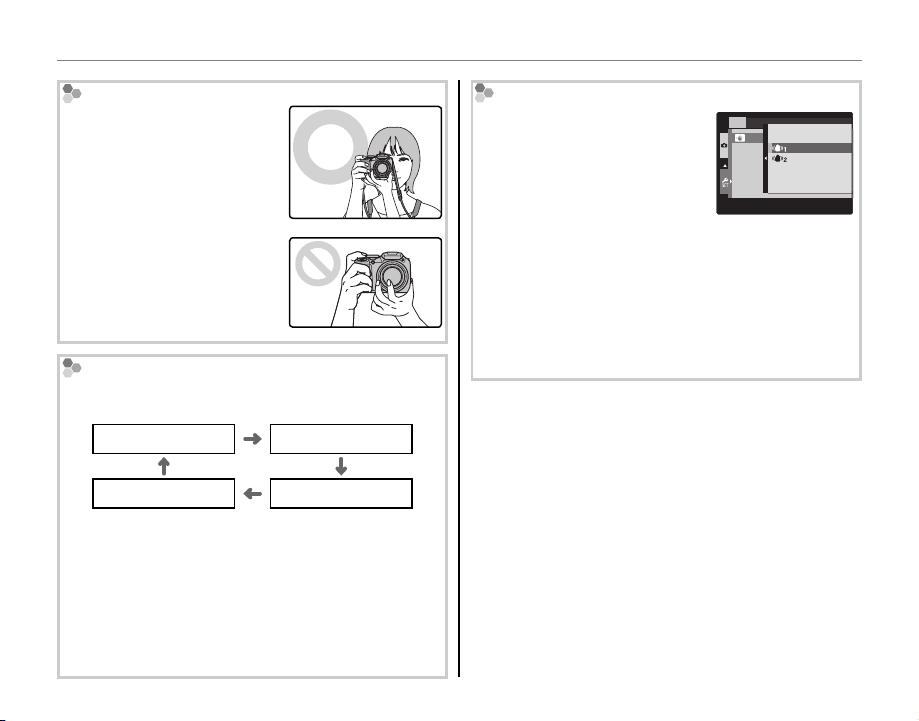
Tenez bien l’appareil photo
avec les deux mains en gardant
vos coudes contre votre corps.
Si vos mains tremblent ou ne
sont pas stables, vous risquez
d’obtenir des photos oues.
Pour éviter que vos photos ne
soient oues ou trop sombres
(sous-exposées), ne mettez pas
vos doigts et tout autre objet
devant l’objectif et le ash.
Inf ormations de pri se de vue
Pour choisir les informations de prise de vue et les repères à a cher, appuyez sur la touche DISP/BACK.
Indicateurs a chés Indicateurs masqués
Cadrage HD Meilleur cadrage
Pour obtenir le meilleur cadrage, positionnez le sujet
principal à l’intersection de deux lignes ou alignez l’une
des lignes horizontales avec l’horizon. Lorsque le cadrage HD est utilisé, des lignes de rapport hauteur/largeur 16:9 s'a chent pour faciliter le cadrage des prises
de vue HD. Utilisez le verrouillage de la mise au point
(P 34) pour faire la mise au point sur des sujets qui ne
seront pas au centre du cadre dans la photo nale.
16
Com ment éviter que les p hotos soient oues
Si le sujet est mal éclairé, vous
pouvez réduire le phénomène
de ou causé par le tremblement de l’appareil photo en
PARAMETRE
DOUBLE STAB
TJRS ACTIF
PHOTO UNIQU.
NON
3
/5
utilisant l’option L DOUBLE
STAB du menu de con guration
(P 93). En mode B, le ou dû au déplacement du sujet
est aussi réduit (mode double stabilisation).
La sensibilité est augmentée lorsque la double stabilisation est active. Veuillez remarquer que des phénomènes
de ou peuvent tout de même apparaître en fonction
de la scène. Nous vous recommandons de désactiver le
mode de stabilisation lors de l’utilisation d’un trépied.
Page 31
Prendre des photos en mode M (reconnaissance de scène)
MODE SILENCE
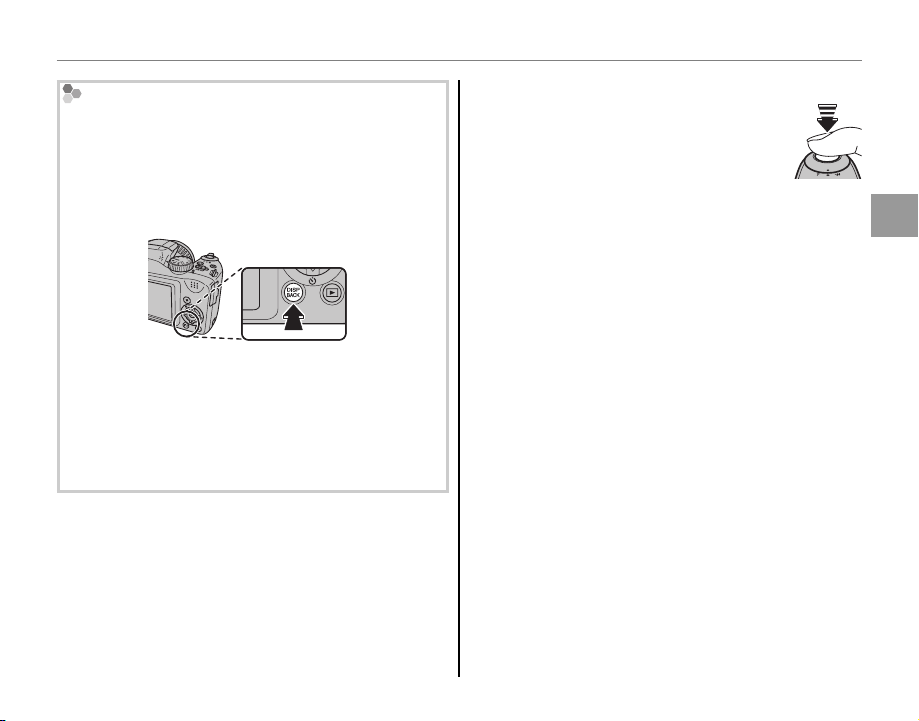
Dans les situations dans lesquelles les bruits ou les lumières de l’appareil photo risquent d’être malvenus, appuyez sur la touche DISP/BACK jusqu’à ce que le symbole
o apparaisse (veuillez remarquer que le mode silence
n’est pas disponible lors de la lecture de lms ou de mémos audio).
Le haut-parleur de la caméra est désactivé et le témoin
d’assistance AF/retardateur s’éteint, et il est impossible
de régler le volume (P 92) (le témoin d’assistance AF
peut toutefois rester allumé lorsque vous sélectionnez
C dans SP1/SP2). Pour restaurer le fonctionnement
normal, appuyez sur la touche DISP/BACK jusqu’à ce que
l’icône o ne soit plus a chée.
Faites la mise au point.
5
Appuyer jusqu’à mi-course sur le
déclencheur pour faire la mise au
point.
1 Remarque
Il est possible que l’objectif émette un son lorsque
l’appareil photo fait la mise au point ; ceci est normal. En mode
ment la mise au point, ce qui accélère l’épuisement
des piles.
M, l’appareil ajuste continuelle-
Si l'appareil photo arrive à faire la mise au point, il
émet deux bips et un témoin lumineux vert
s'allume.
Si l’appareil photo n’arrive pas à faire la mise au
point, le cadre de mise au point devient rouge,
s
le symbole
apparaît et le témoin lumineux
vert clignote. Changer la composition ou utiliser le verrouillage de mise au point (P 34).
Principes de base des modes photographie et lecture
17
Page 32

Prendre des photos en mode M (reconnaissance de scène)
Témoin
lumineux
Statut de l ’appare il photo
Prenez la photo.
6
Appuyez doucement mais à fond
sur le déclencheur pour prendre la
photo.
2 Conseil : Le dé clencheur
Le déclencheur possède deux positions. Lorsque vous
appuyez sur le déclencheur à mi-course (q) la mise au
point et l’exposition sont réglées : pour prendre la photo,
appuyez à fond sur le déclencheur (w).
Double
bip
q w
Pression à mi-
course
1 Remarque
Si le sujet est mal éclairé, l’illuminateur d’assistance de
mise au point automatique peut s’allumer pour aider à la
mise au point (P 35). Pour obtenir des informations sur
l’utilisation du ash dans des conditions de faible éclairage, référez-vous à la page 37.
Pression à fond
Clic
Le témoin lumineux
Tém oin lu mineu x
Le témoin lumineux indique le statut de l’appareil photo
de la manière suivante :
Témoin
lumineux
Allumé vert Mise au point verrouillée.
Clignotant
vert
Clignotant
vert et orange
Allumé
orange
Clignotant
orange
Clignotant
rouge
2 Conseil : Avertissements
Des avertissements détaillés peuvent apparaître à
l’écran. Référez-vous aux pages 112–115 pour plus d’informations.
Statut de l ’appar eil photo
Avertissement de ou, mise au point ou exposition. Vous pouvez prendre une photo.
Photos en cours d’enregistrement. Vous pouvez prendre des photos supplémentaires.
Photos en cours d’enregistrement. Vous
ne pouvez pas prendre de photos supplémentaires pour le moment.
Le ash est en cours de chargement : le ash
ne se déclenche pas lors de la prise de vue.
Erreur d’objectif ou de mémoire (carte mémoire pleine ou non formatée, erreur de
formatage ou autre erreur de mémoire).
18
Page 33

Visualisation de photos
100-0001
Les photos peuvent être visualisées à l’écran. Lorsque vous prenez une photo importante, faites une prise
de vue test et véri ez le résultat.
Appuyez sur le bouton a.
1
La photo la plus récente apparaît à l’écran.
100-0001
Visionnez d’autres photos.
2
Appuyez sur la touche de sélection
droite pour regarder les photos
dans l’ordre dans lequel elles ont
été prises et sur la touche de sélection gauche
pour les regarder dans le sens inverse.
Appuyez sur le déclencheur pour quitter le
mode prise de vue.
Suppression de photos
Pour supprimer la photo actuellement a chée à l’écran, appuyez sur la touche de sélection supérieure (
b). La boîte de dialogue
suivante apparaît.
•
Sélectionnez IMAGE puis appuyez sur MENU/OK.
• Pour supprimer la photo, appuyez sur
MENU/OK.
Pour quitter sans supprimer la photo, appuyez sur
BACK
.
EFFACE
IMAGE
PHOTOS SÉLECT.
TOUTES IMAGES
BACKREGLER
EFFACE OK?
ENTREE ANNULER
DISP/
2 Conseil : Le me nu lecture
Vous pouvez également e acer des photos à partir du
menu lecture (P 80).
Principes de base des modes photographie et lecture
19
Page 34

Mode de prise de vue
M
RECONNAISSANCE SCÈNE
BB AUTO
SP1/SP2
SCENES
Choisissez un mode de prise de vue en fonction de la scène ou du type de sujet. Pour choisir un mode de
prise de vue, tournez la molette de mode sur le réglage souhaité (
P 5
). Les modes suivants sont disponibles :
M
L’appareil photo analyse automatiquement la composition et sélectionne le mode de scène approprié
en fonction du sujet et des conditions de prise de
vue (P 14).
Instructions plus approfondies concernant le mode photographie
Choisissez ce mode pour réaliser des photos instantanées nettes et claires. C’est le mode recommandé
dans la plupart des situations.
SP1/SP2
L’a pp a rei l ph oto v ous o re un choix de « scènes »,
chaque scène étant adaptée à des conditions de
prise de vue particulières ou à un type de sujet spéci que et pouvant être a ectée à la position SP1/
SP2 de la molette de mode :
1
20
RECONNAISSANCE SCÈNE
AUTO
SCENES
Tournez la molette de mode dans la position
SP1/SP2.
Appuyez sur MENU/OK pour a cher le
2
menu de prise de vues.
Appuyez sur la touche de sélection su-
3
périeure ou inférieure pour mettre en
surbrillance A SCENES.
Appuyez sur la touche de sélection
4
droite pour a cher une liste de scènes.
Appuyez sur la touche de sélection su-
5
périeure ou inférieure pour mettre en
surbrillance une scène.
Appuyez sur MENU/OK pour sélection-
6
ner l’option mise en surbrillance.
Jusqu’à ce que le réglage soit modi é tel que décrit
ci-dessus, la scène choisie est sélectionnée à chaque
fois que la molette de mode est tournée dans la position SP1/SP2.
Page 35

Mode de prise de vue
Scène
Descr iption
P.D.V.3D OBT.IND
Scène
B BRACK. ZO OM
C NATUREL & N
D LUM. NATUREL
C PORTRAIT
d MODE ENFANT
K
SOURIRE & PHOTO
M PAYSAG E
N SPORT
O NOCTURNE
H NOC T. (TRÉP.)
P FEUX ARTI F.
Q COUCHER SOL .
R NEIGE
S PLAGE
U SOIRÉE
V FLEUR
W TEX TE
i
P.D.V.3D OBT.IND
Description
L’appareil prend trois photos : une avec le rapport de zoom actuel, une deuxième avec un zoom 1,4 ×,
et une troisième avec un zoom 2 ×.
Pour avoir de bons résultats avec des sujets en contre-jour ou dans des conditions d’éclairage di ciles.
L’appareil prend deux photos, une sans ash et une avec.
Permet de capturer la lumière naturelle en intérieur, sous une lumière faible ou dans les endroits où le
ash ne peut pas être utilisé.
Choisissez ce mode pour réaliser des portraits aux teintes douces avec des tons chair naturels.
Choisissez ce mode pour réaliser des portraits de bébés avec des tons chair naturels. Le ash se désactive automatiquement.
Le déclencheur est déclenché automatiquement lorsque la détection des visages détecte un visage souriant.
Choisissez ce mode pour réaliser des photos en plein jour nettes et claires de bâtiments et de paysages.
Choisir ce mode pour photographier des sujets en mouvement. La priorité est donnée aux vitesses d'obturation plus rapides.
Choisissez ce mode pour les scènes de crépuscule ou de nuit faiblement éclairées. La sensibilité est
augmentée automatiquement pour réduire le ou causé par le tremblement de l’appareil photo.
Choisissez ce mode pour utiliser des vitesses d’obturation lentes lorsque prenez des photos de nuit.
Utilisez un trépied pour éviter les ous.
Les vitesses d’obturation lentes sont utilisées pour immortaliser l’explosion de lumière d’un feu d’arti-
ce. Appuye z sur la touche d pour a cher une boîte de dialogue de sélection de vitesse d’obturation
et appuyez sur les touches de sélection supérieure et inférieure pour choisir une vitesse d’obturation.
Choisissez ce mode pour photographier les couleurs éclatantes des levers et couchers de soleil.
Choisissez ce mode pour réaliser des photos nettes et claires qui immortalisent la luminosité des
scènes dominées par la brillance de la neige.
Choisissez ce mode pour réaliser des photos nettes et claires qui immortalisent la luminosité des plages illuminées par le soleil.
Permet de capturer l’éclairage d’arrière-plan en intérieur dans des conditions de faible luminosité.
Choisissez ce mode pour réaliser d’éclatantes photos de eurs en gros plan. L’appareil photo fait la
mise au point dans la gamme macro.
Permet de prendre des photos claires de textes ou de dessins se trouvant sur des documents impri-
més. L’appareil photo fait la mise au point dans la gamme macro.
Prenez deux vues à partir d’angles di érents pour créer une image en 3D.
Instructions plus approfondies concernant le mode photographie
21
Page 36

Mode de prise de vue
BB Brack. Zoom
CC Naturel &
DD Lum. Naturel
Brack. Zoom
À chaque fois que vous appuyez sur le déclencheur,
l’appareil photo prend trois photos : une au rapport
de zoom actuel avec une taille d’image de
P
seconde agrandie 1,4 × et recadrée à
sième agrandie 2 × et recadrée à
et une troi-
Q
(les photos ne
seront prises que s’il y a su samment de mémoire
disponible pour trois images). Deux images sont af chées pour montrer les zones qui seront incluses
dans les deuxième et troisième photos ; l’image externe montre la zone qui sera enregistrée à un agrandissement de 1,4 ×, l’image interne montre la zone
qui sera enregistrée à un agrandissement de 2 ×. Appuyez sur le bouton 6 pour sélectionner un rognage
en hauteur ou en largeur.
Horizontal Vertical
1 Remarques
•
Le z oom n umér ique ne peut pas être u tili sé. Si le zo om nu méri que est actif lorsque le mode B est sélectionné, le zoom sera
réglé sur la position d’agrandissement optique maximale.
• Les options de prise de vue en rafale sont limitées à I
et NON.
22
O
, une
Naturel & NN
Ce mode permet de garantir de bons résultats avec
les sujets à contre-jour et dans d’autres situations où
l’éclairage est di cile. Avant la prise de vue, sortez le
ash ; vous ne pouvez prendre des photos que si le
ash est sorti. À chaque fois que vous appuyez sur
le déclencheur, l’appareil photo prend deux photos :
une photo sans le ash pour conserver la lumière
naturelle, suivie immédiatement d’une seconde
photo avec le ash. Ne bougez pas l’appareil photo
jusqu’à ce que la prise de vue soit terminée.
1 Remarques
• Ne pas utiliser dans les endroits où le ash photographique est interdit.
• Uniquement disponible si la mémoire restante est su sante pour deux photos.
• Le mode rafale n’est pas disponible.
Lum. Naturel
Permet de capturer la lumière naturelle en intérieur,
sous une lumière faible ou dans les endroits où le
ash ne peut pas être utilisé. Le ash est désactivé
et la sensibilité est augmentée pour réduire les ous.
Page 37
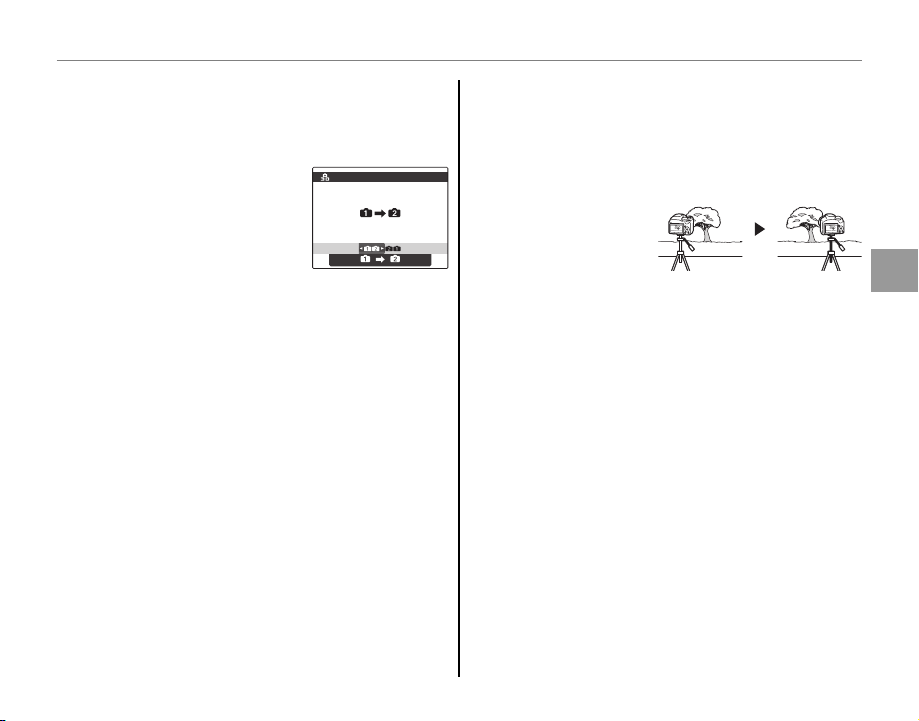
Mode de prise de vue
ii P.D.V.3D OBT.IND
P.D.V.3D OBT.IND
Prenez deux vues à partir d’angles di érents pour
créer une image en 3D.
Pour spéci er l’ordre de prise
1
de vue des photos, appuyez
sur la touche de sélection
droite pour a cher l’ordre
actuel, puis appuyez sur la
touche de sélection gauche ou droite pour choisir
parmi les options suivantes.
G: pour prendre d’abord la photo de gauche.
H: pour prendre d’abord la photo de droite.
Appuyez sur le déclencheur pour prendre la pre-
2
mière vue.
a Remarque
Pour quitter sans enregistrer de photo, appuyez sur
DISP/BACK.
TOUR
La première photo se superposera sur la vue pas-
3
sant par l’objectif. En vous en servant de repère,
cadrez la deuxième photo et appuyez sur le déclencheur.
a Remarques
• L’e et 3D peut ne pas
être apparent avec
certains sujets ou
sous certaines conditions de prise de vue. Pour obtenir de meilleurs résultats, le déplacement de l’appareil photo doit se faire
sur une distance correspondant à environ
/ème de la distance du sujet.
• L’appareil photo s’éteint automatiquement si vous
n’e ectuez aucune opération pendant le délai spéci é dans M EXT. AUTO (P 98). La première vue
ne sera pas sauvegardée si l’appareil photo s’éteint
avant que vous ayez pris la deuxième.
/
ème -
Instructions plus approfondies concernant le mode photographie
23
Page 38
Mode de prise de vue
A c hage et impress ion des images 3D
•
L’app are il p hoto a che les images en 2D. Servez-vous de
la touche de sélection inférieure pour p asser d’une vue à
l’autre.
• Les appareils permettant l’a chage en 3D, comme le cadre
photo numérique FINEPIX REAL 3D V3 ou l’appareil
photo numérique FINEPIX REAL 3D W3, a cheront les
images en 3D.
• Vous pouvez commander des impressions 3D sur http://
www.fujifilm.com/3d/print/
• Le logiciel fourni a che des images anaglyphes 3D. Les
photos 3D peuvent être également visualisées avec
d’autres applications qui prennent en charge le format
MP.
• Les téléviseurs 3D qui prennent en charge le format MP
peuvent a cher les images en 3D. Consultez le manuel
de votre téléviseur pour en savoir plus.
3 Précautions
• Les images ne sortent pas en 3D lorsqu’elles sont imprimées directement depuis l’appareil photo.
• Les images en 3D s’a chent en 2D dans les diaporamas
et lorsqu’elles sont visionnées sur un téléviseur classique.
• Les images 3D ne peuvent pas être modi ées ou retouchées.
Remarque: L e format MP ( Multi-Picture) est une norme CIPA pour
les chiers contenant plusieurs photos. Les chiers au format
MP sont appelés « chiers MP » et ont l’extension « *.MPO ».
L’appareil photo utilise ce format pour les images 3D.
24
Page 39

Mode de prise de vue
N
PANORAMA LATERAL
N
PANORAMA LATERAL
Dans ce mode, vous pouvez prendre jusqu’à trois photos et les assembler pour former un panoramique.
L’utilisation d’un pied est recommandée pour vous aider à composer les photos qui se chevauchent.
1 Remarque
Les di érentes opérations sont décrites dans les paramètres d’usine (C AUTO).
Tournez le sélecteur de mode sur N.
1
Cadrez la photo suivante pour qu’elle se che-
4
vauche avec la photo précédente par superposition y sur + a n qu’elles forment un cercle plein
(z). L’appareil photo relâche automatiquement
le déclencheur.
Appuyez sur la touche de sélection su-
2
périeure pour sélectionner une image.
Direction de panoramique
2
1
3
2
1
3
Appuyez sur la touche de sélection
gauche ou droite pour mettre en
surbrillance la direction dans laquelle
vous allez déplacer l’appareil photo et
appuyez sur MENU/OK.
Prene z une photo. L’exp ositio n et la b a-
3
lance des blancs pour le panoramique
sont réglées avec la première photo.
1 Remarque
L’a ppar e i l pho t o e ectue un zoom arrière complet et
le zoom se xe à l’angle le plus large jusqu’à ce que la
prise de vue soit terminée.
Prenez la dernière photo comme décrit à l’étape 4.
5
1 Remarque
Pour terminer la prise de vue et créer un panoramique
après la première ou la seconde photo, appuyez en
haut du sélecteur multidirectionnel après avoir terminé l’étape 3 ou l’étape 4 puis passez à l’étape 6.
ANNULERFIN
S’a che après la 1ère
photo
ANNULERFIN
Déclencheur relâché
Instructions plus approfondies concernant le mode photographie
25
Page 40

Appuyez sur MENU/OK pour sauvegarder la photo.
6
3 Précautions
• Les panoramiques sont créés à partir de plusieurs images. L’appareil photo peut être incapable d’accoler parfaitement des photos ensemble.
• Les résultats escomptés peuvent ne pas être obtenus
avec des sujets en mouvement, des sujets proches de
l’appareil photo, des sujets invariables comme le ciel
ou un champ d’herbe, des sujets perpétuellement en
mouvement tels que des vagues ou des chutes d’eau,
ou bien des sujets qui subissent de forts changements
en pleine lumière. Les panoramiques peuvent être ous
si le sujet est faiblement éclairé.
Pou r de meilleurs ré sultats
Pour avoir les meilleurs résultats possibles, faire attention de ne pas incliner l’appareil photo vers l’arrière, vers
l’avant ou sur les côtés, et essayer de ne pas bouger l’appareil pendant que y et + sont alignés et qu’ils forment
un cercle continu.
Impression de panoramiques
En fonction de la taille de la page et de la taille du panoramique, vous pouvez imprimer les panoramiques avec
leurs bords rognés ou avec de grandes marges en haut
et en bas ou sur les deux côtés.
Mode de prise de vue
E ectuer des pano ramas manuellem ent
Suivez les étapes ci-dessous si vous n’obtenez pas les
résultats escomptés avec
P MODE:
Sélectionnez D MANUEL sous P MODE dans le
1
menu Prise de vues.
Sélectionnez un cadrage et prenez la première photo.
2
Appuyez sur MENU/OK pour a cher un repère conte-
3
nant un bord de la photo que vous venez de prendre.
Réalisez la prise de vue suivante en la cadrant de telle
sorte qu’elle chevauche la photo précédente.
Repère
S’a che après la 1ère
photo
Prenez la troisième photo en répétant l’étape 3, puis
4
appuyez sur MENU/OK pour a cher le panorama terminé.
Appuyez sur MENU/OK pour enregistrer la photo.
5
C AUTO sélectionné dans
Cadrez la photo
suivante
26
Page 41

PP : PROGRAMME AE
: PROGRAMME AE
Dans ce mode, l’appareil photo règle automatiquement l’exposition. Si vous le souhaitez, vous pouvez
choisir di érentes combinaisons de vitesses d’obturation qui produiront la même exposition (position
programme).
3 Attention
Si le sujet est en dehors de la plage
de mesure de l’appareil photo,
les a chages de vitesse d’obturation et d’ouverture indiquent
« --- ». Appuyez sur le déclencheur à
mi-course pour mesurer à nouveau
l’exposition.
P
POSITION PROGRAMME
---- F---
Mode de prise de vue
Position programme
Appuyez sur la touche d pour choisir la combinaison
de vitesse d’obturation et d’ouverture désirée. Les valeurs di érentes de celles qui sont sélectionnées automatiquement par l’appareil photo sont indiquées en
jaune. Les valeurs par défaut peuvent être restaurées
en soulevant le ash ou en éteignant l’appareil photo.
La position programme n’est pas disponible lorsque le
ash est sorti.
Vitesse d’obturation
VALIDER
F
3. 1 250
Ouverture
Instructions plus approfondies concernant le mode photographie
27
Page 42

Mode de prise de vue
SS : PRIORITE VITESSE
: PRIORITE VITESSE
Dans ce mode, vous choisissez la vitesse d’obturation alors que l’appareil photo ajuste l’ouverture pour une
exposition optimale.
Tournez la molette de mode dans la position S.
1
Appuyez sur la touche d. La vitesse
2
d’obturation et l’ouverture sont a chées.
S
Vitesse d’obturation
VALIDER
250
F
3.1
Appuyez sur la touche de sélection
3
supérieure ou inférieure pour choisir la
vitesse d’obturation.
28
Appuyez sur la touche d pour quitter
4
le mode prise de vue.
Prenez des photos. Si vous n’obtenez pas l’ex-
5
position correcte avec la vitesse d’obturation
sélectionnée, l’ouverture sera a chée en rouge
si vous appuyez à mi-course sur le déclencheur.
Ajustez la vitesse d’obturation jusqu’à ce que
vous obteniez l’exposition correcte.
3 Attenti on
Si le sujet est en dehors de la plage de mesure de l’appareil
photo, l’a chage de l’ouverture indique « --- ». Appuyez
sur le déclencheur à mi-course pour mesurer à nouveau
l’exposition.
Page 43
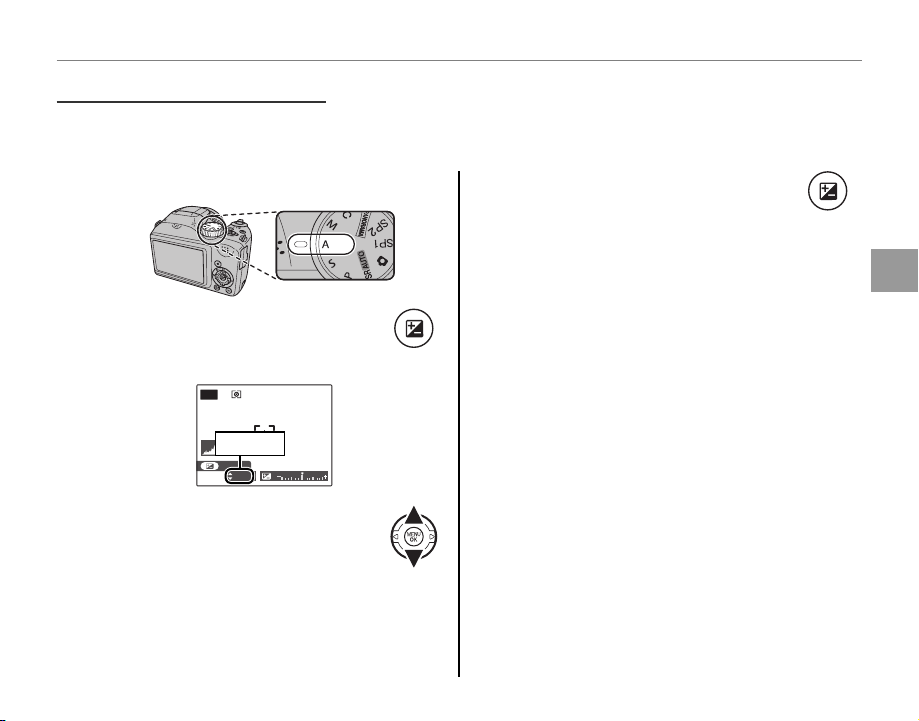
Mode de prise de vue
AA : PRIORITE OUVERTURE
: PRIORITE OUVERTURE
Dans ce mode, vous choisissez l’ouverture alors que l’appareil photo ajuste la vitesse d’obturation pour une
exposition optimale.
Tournez la molette de mode dans la position A.
1
Appuyez sur la touche d. La vitesse
2
d’obturation et l’ouverture sont a chées.
A
Ouverture
VALIDER
F
3. 1
250
Appuyez sur la touche de sélection
3
supérieure ou inférieure pour choisir
l’ouverture.
Appuyez sur la touche d pour quitter
4
le mode prise de vue.
Prenez des photos. Si vous n’obtenez pas l’ex-
5
position correcte avec l’ouverture sélectionnée,
la vitesse d’obturation sera a chée en rouge si
vous appuyez à mi-course sur le déclencheur.
Ajustez l’ouverture jusqu’à ce que vous obteniez
l’exposition correcte.
3 Attenti on
Si le sujet est en dehors de la plage de mesure de l’appareil
photo, l’a chage de la vitesse d’obturation indique « --- ».
Appuyez sur le déclencheur à mi-course pour mesurer à
nouveau l’exposition.
Instructions plus approfondies concernant le mode photographie
29
Page 44

Mode de prise de vue
MM : MANUEL
: MANUEL
Dans ce mode, vous choisissez à la fois la vitesse d’obturation et l’ouverture. Si vous le souhaitez, vous pouvez modi er l’exposition par rapport à la valeur suggérée par l’appareil photo.
Tournez la molette de mode dans la position M.
1
Appuyez sur la touche d. La vitesse
2
d’obturation et l’ouverture sont a chées.
M
Vitesse d’obturation
VALIDER
F
3. 1 250
Appuyez sur la touche de sélection
3
supérieure ou inférieure pour choisir la
Ouverture
vitesse d’obturation.
Appuyez sur la touche de sélection
4
gauche ou droite pour choisir l’ouverture.
30
Appuyez sur la touche d pour quitter
5
le mode prise de vue.
Prenez des photos.
6
L’indicateur d’exposition
La quantité de sous- ou surexposition de la photo avec
les réglages actuels est indiquée par l’indicateur d’exposition. Les photos prises avec l’indicateur à gauche du
centre (« – ») seront sous-exposées tandis que les photos
prises avec l’indicateur situé à droite du centre (« + ») seront surexposées.
M
VALIDER
F
3. 1 250
Sous-exposé Surexposé
Indicateur d’exposition
Page 45

CC : MODE PERSONNALISE
: MODE PERSONNALISE
Menu/ré glage
Réglage s enregistrés
Menu pri se de vues
Menu de con guration
Autres
Dans les modes P, S, A, et M, l’option K REGLAGE PERSO. dans le menu de
con guration (P 72) peut être utilisée pour enregistrer les réglages actuels
de l’appareil photo et du menu. Ces réglages sont rappelés à chaque fois que
vous tournez la molette de mode dans la position C (mode personnalisé).
Mode de prise de vue
Menu/réglage
Menu prise de vues
Menu de con guration
Autres
Réglages enregistrés
N ISO, O TAILLE D’IMAGE, P FINEPIX COULEUR, T QUALITE D’IMAGE,
C PHOTOMETRIE, D BALANCE DES BLANCS, F MODE AF, H DETAIL, I FLASH,
J INCREM. IL BKT AE,
A IMAGE, L DOUBLE STAB, C TEMOIN AF, D ZOOM NUM., E MODE LCD,
m DETECT.YEUX FERM
Mode de prise de vue (P, S, A ou M), mode de prise de vue en continu, zoom instantané, mode
macro, compensation de l’exposition, mode ash, vitesse d’obturation, ouverture, indicateurs/
meilleur cadrage
b DETECTION SUJET
Instructions plus approfondies concernant le mode photographie
31
Page 46
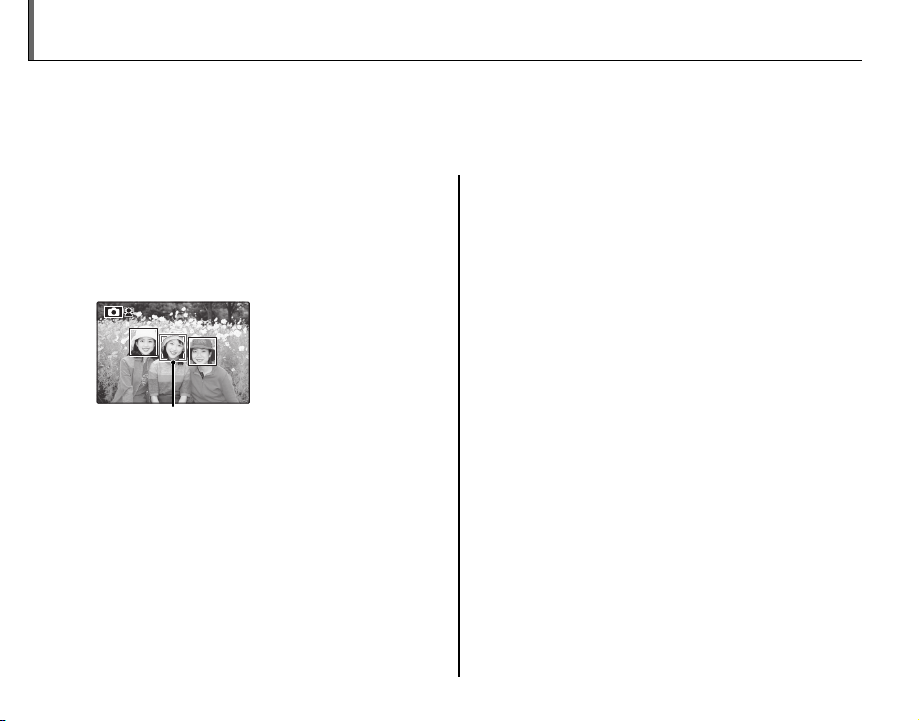
Détection des visages
La fonction de détection des visages permet à l’appareil photo de détecter automatiquement les visages humains
et de régler la mise au point et l’exposition pour un visage sit ué à n’impo rte quel endroit du c adre pour réalis er des
photos où les sujets de portraits se trouvent au premier plan. Choisissez cette fonction pour les photos de groupe
(dans le sens horizontal ou vertical) a n d’empêcher que l’appareil photo ne fasse la mise au point sur l’arrière-plan.
Activez la détection des visages.
1
Pour utiliser la détection des visages, appuyez
sur MENU/OK pour a cher le menu prise de vue
et sélectionnez OUI pour l’option b DETEC-
TION SUJET
Bordure verte
(P 71).
32
• Si un visage est détecté, il est indiqué par
une bordure verte.
• S’il y a plusieurs visages
dans le cadre, l’appareil
photo sélectionne le
visage le plus près du
centre : les autres visages sont indiqués par
des bordures blanches.
3 Attention
• Si l’appareil photo ne détecte aucun visage
lorsque vous appuyez à mi-course sur le déclencheur (P 106), il fait la mise au point sur le sujet si-
tué au centre de l’écran et l’e et yeux rouges n’est
pas éliminé.
• Si le sujet bouge lorsque vous appuyez sur le déclencheur, son visage peut ne plus se trouver dans
la zone délimitée par la bordure verte lorsque vous
prenez la photo. Si le nombre de visages est élevé,
le traitement prendra plus de temps.
Page 47

Détection des visages
77
Détection clignement
IMAGE
(
92)
Détectio n des visages
La détection des visages est
recommandée lorsque vous
7
utilisez le retardateur pour des
photos de groupe ou des autoportraits (P 39).
Lors de l'a chage d'une photo prise avec la fonction
de détection intelligente des visages, l'appareil photo
peut automatiquement sélectionner les visages pour la
correction des yeux rouges (
(
P 48
), les diaporamas (
(
P 54
), l'a chage de l'image (
(
P 60
) et le rognage (
P 83
P 86
P 84
), le zoom de lecture
), la recherche d'images
P 96
), l'impression
).
Détection clignement
Si une option autre que NON est sélectionnée pour AA
(P
92), un avertissement peut s’a cher si l’appareil photo dé-
tecte des sujets qui risquent d’avoir cligné des yeux au moment
de la prise de vue. Si ZOOM (CONTINU) est sélectionné, il est
possible d’appuyer sur la touche f pour faire un zoom sur ces
sujets.
DÉTECTION CLIGNEMENT
ZOOM VISAGE
EMMAGAS. EFFACER
DÉTECTION CLIGNEMENT
EMMAGAS.
EMMAGAS. EFFACER
IMAGE
3 Attention
La détection des clignements ne fonctionne pas si l’appareil photo n’a pas détecté de visages ou lorsque NON est
sélectionné pour A IMAGE.
2 Conseil : Détection c lignement
La détection du clignement peut être activée ou désactivée dans le menu de con guration (P 93).
Instructions plus approfondies concernant le mode photographie
33
Page 48
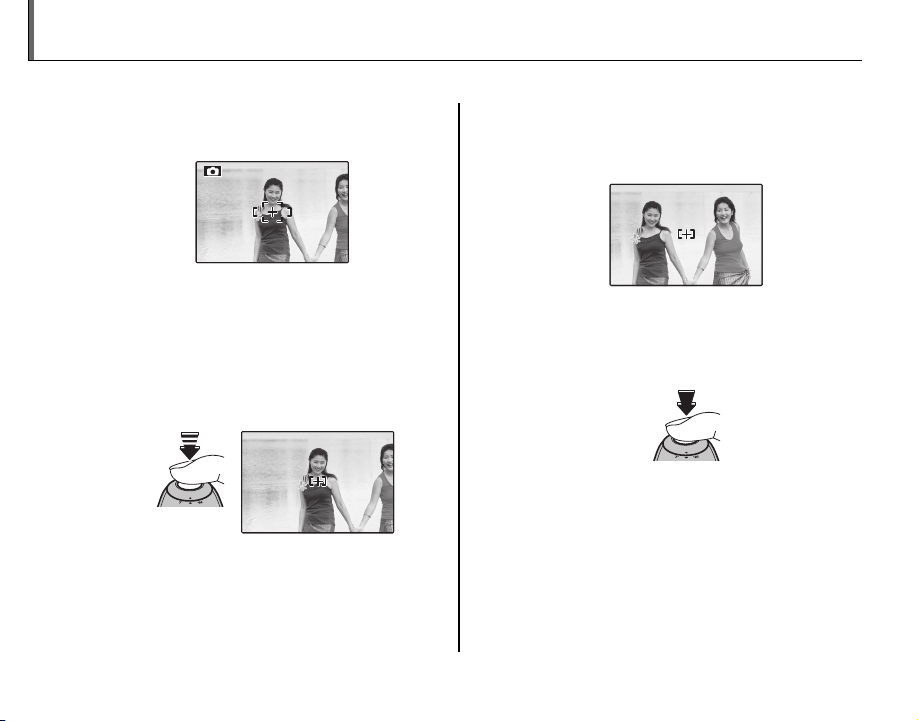
Verrouillage de la mise au point
Pour réaliser des photos avec des sujets excentrés :
Positionnez le sujet dans le cadre de mise au
1
point.
Faites la mise au point.
2
Appuyez sur le déclencheur à mi-course pour
régler la mise au point et l’exposition. La mise
au point et l’exposition demeurent verrouillées
pendant que le déclencheur est enfoncé à micourse (verrouillage AF/AE).
Pression à
mi-course
Répétez les étapes 1 et 2 comme vous le souhaitez pour refaire la mise au point avant de
prendre la photo.
34
Recomposez la photo.
3
Pour recomposer la photo, maintenez le déclencheur enfoncé à mi-course.
Prenez la photo.
4
Appuyez à fond sur le déclencheur pour
prendre la photo.
Pression à fond
Page 49
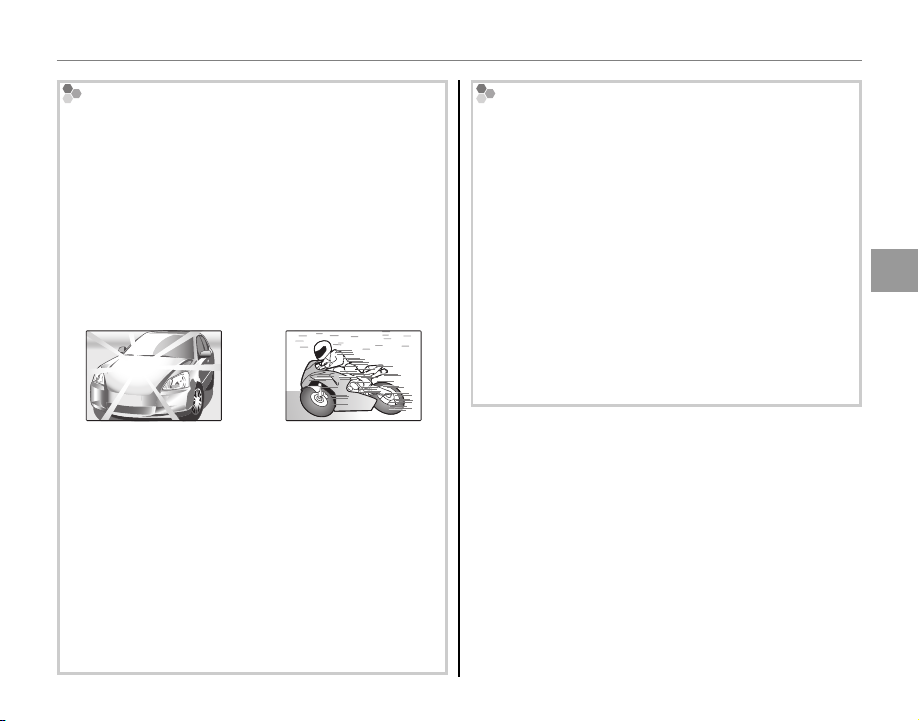
Mi se au point automati que
Bien que l’appareil photo possède un système de mise
au point automatique de haute précision, il se peut qu’il
ne soit pas en mesure de faire la mise au point sur les
sujets dont la liste gure ci-dessous. Si l’appareil photo
ne peut pas faire la mise au point en utilisant la mise au
point automatique, utilisez le verrouillage de la mise au
point (P 34) pour faire la mise au point sur un autre su-
jet situé à la même distance puis recomposez la photo.
• Sujets très brillants tels
que des miroirs ou des
carrosseries de voiture.
• Sujets photographiés à travers une fenêtre ou un autre
objet qui ré échit la lumière.
•
Sujets sombres et sujets qui absorbent la lumière plutôt
que de la re éter, comme les cheveux ou la fourrure.
•
Sujets sans substance tels que la fumée ou les ammes.
• Sujets qui présentent un faible contraste par rapport à
l’arrière-plan (par exemple, sujets dont les vêtements
sont de la même couleur que l’arrière-plan).
• Sujets se situant devant ou derrière un objet à fort
contraste qui se trouve lui aussi dans le cadre de mise
au point (par exemple, sujet photographié sur un fond
composé d’éléments très contrastés).
• Sujets en mouvement
rapide.
Verrouillage de la mise au point
L’illuminateur d’assistance de mise au point automatique
Si le sujet est mal éclairé, l’illuminateur d’assistance de
mise au point automatique s’allume a n d’assister l’opération de mise au point si vous appuyez à mi-course sur
le déclencheur.
1 Remarques
• Évitez de diriger l’illuminateur d’assistance de mise au
point automatique directement vers les yeux de votre
sujet.
• Dans cert ains c as, il se peut que l’a ppareil photo ne soit
pas en mesure de faire la mise au point avec l’illuminateur d’assistance de mise au point automatique. Si
l’appareil photo n’est pas en mesure de faire la mise au
point en mode macro (P 36), essayez d’augmenter la
distance par rapport au sujet.
Instructions plus approfondies concernant le mode photographie
35
Page 50

F Modes Macro et Super Macro (gros plans)
Pour réaliser des gros plans, appuyez sur la touche de sélection gauche (F) pour choisir l’une des options
macro ci-dessous.
Choisissez entre F (macro),
G (super macro) et OFF (non)
Lorsque le mode macro est actif, l’appareil photo fait la mise au point sur les sujets situés près du centre de
l’image. Utilisez la commande de zoom pour composer les photos. En mode super macro, vous ne pouvez
ni ajuster le zoom optique ni utiliser le ash.
1 Remarques
• L’usage d’un trépied est recommandé pour éviter les ous causés par le tremblement de l’appareil photo.
• La compensation du ash peut être nécessaire lors de l’utilisation du ash (P 79).
• L’ombre de l’objectif peut apparaître si le ash est utilisé sur des sujets trop proches. Eloignez-vous quelque peu du
sujet ou utilisez le zoom.
36
Page 51
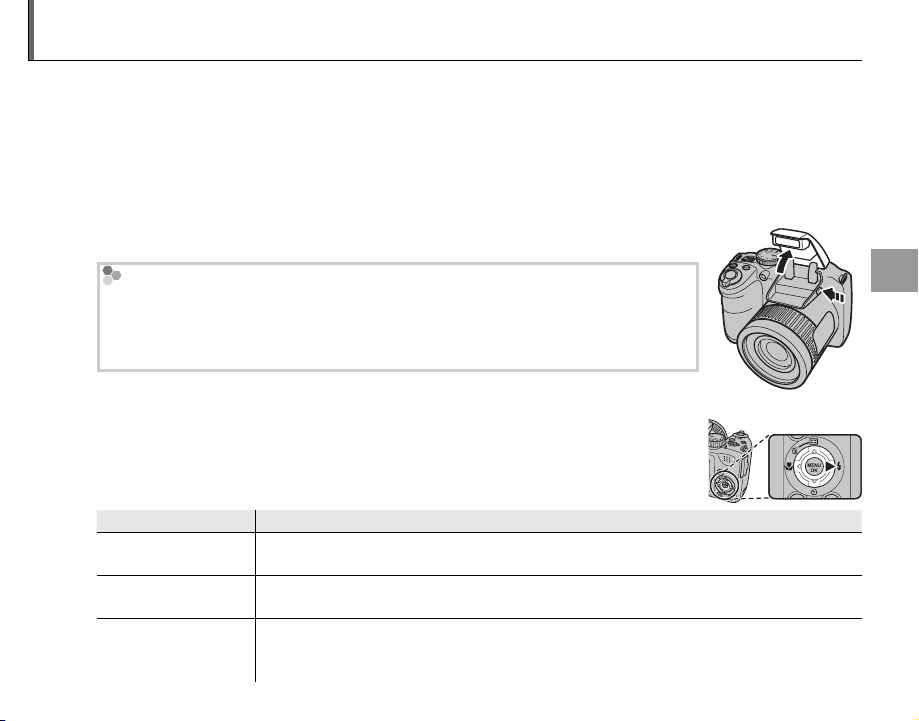
N Utilisation du ash ( ash intelligent)
Mode
Descri ption
Lorsque vous utilisez le ash, le système de Flash intelligent de l’appareil photo analyse instantanément la
scène sur la base de facteurs tels que la luminosité du sujet, sa position dans le cadre et sa distance par rapport à l’appareil photo. L’intensité et la sensibilité du ash sont ajustées pour garantir que le sujet principal
soit correctement exposé tout en préservant les e ets d’éclairage de fond ambiant, même pour les scènes
faiblement éclairées à l’intérieur. Utilisez le ash lorsque l’éclairage est faible, par exemple lorsque vous prenez des photos de nuit ou à l’intérieur avec un faible éclairage.
Relevez le ash.
1
Appuyez sur la touche de sortie de ash pour relever ce dernier.
Dés activation d u ash
Rabaissez le ash dans les lieux où les photos au ash sont interdites ou pour capturer
la lumière naturelle dans des conditions de faible éclairage. Aux vitesses d’obturation
lentes, k apparaît pour vous avertir que les images risquent d’être oues, l’utilisation
d’un trépied est recommandée.
Choisissez un mode de ash.
2
Appuyez sur la touche de sélection droite (N). Le mode du ash change à cha-
que pression de la touche de sélection.
Instructions plus approfondies concernant le mode photographie
Mode
A/K
(FLASH AUTO)
N/L
(FLASH FORCE)
O/M
(SYNCHRO LENTE)
Description
Le ash se déclenche lorsque c’est nécessaire. C’est le mode recommandé dans la plupart
des situations.
Le ash se déclenche à chaque prise de vue. Utilisez ce mode pour les sujets rétroéclairés
ou pour obtenir une coloration naturelle lorsque vous prenez des photos en plein jour.
Ce mode permet de capturer à la fois le sujet principal et l’arrière-plan dans des conditions de faible éclairage (veuillez remarquer que les scènes bien éclairées risquent d’être
surexposées).
37
Page 52

N Utilisation du ash ( ash intelligent)
Faites la mise au point.
3
Appuyez sur le déclencheur à mi-course pour faire la mise au point. Si le ash se déclenche,
le symbole p est a ché lors de la pression à mi-course du déclencheur. Aux vitesses d’obturation lentes, k apparaît à l’écran pour vous avertir que les images risquent d’être oues,
L’utilisation d’un trépied est recommandée.
Prenez la photo.
4
Appuyez à fond sur le déclencheur pour prendre la photo.
3 Attention
Le ash peut se déclencher plusieurs fois à chaque prise de vue. Ne bougez pas l’appareil photo
jusqu’à ce que la prise de vue soit terminée.
1 Remarque
La zone périphérique d’une image peut apparaître sombre lors de l'utilisation du ash.
Fonc tion de correc tion des yeux roug es
Lorsque la détection sujet intelligente est active (P 32) et OUI est sélectionné pour a REDUC. YEUX
ROUGE dans le menu con guration (P 84), la réduction des yeux rouges est disponible dans V, U
et Z.
La fonction de correction des yeux rouges minimise l’e et « yeux rouges » causé lorsque la lumière du
ash est ré échie dans la rétine du sujet comme le montre l’illustration de droite.
38
Page 53
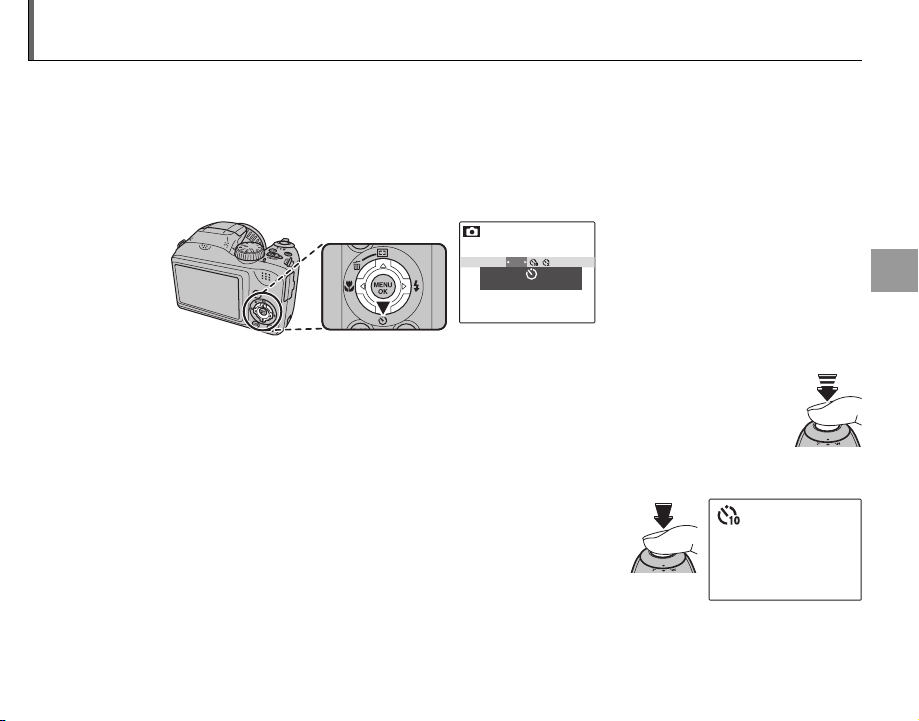
J Utilisation du retardateur
9
L’appareil dispose d’un retardateur de dix secondes pour permettre au photographe de gurer sur ses photos ainsi qu’un autre de deux secondes pour éviter le ou causé par le mouvement de l’appareil lorsqu'il est
déclenché.
Réglez le retardateur.
1
Appuyez sur le sélecteur vers le bas (h), puis vers la droite et la gauche pour mettre en surbrillance une
option puis appuyez sur MENU/OK.
Sélectionnez OFF
NON
NON
Faites la mise au point.
2
Appuyez sur le déclencheur à mi-course pour faire la mise au point.
3 Attention
Tenez-vous derrière l’appareil photo lorsque vous utilisez le déclencheur. Si vous vous tenez devant
l’objectif, cela peut interférer avec la mise au point et l’exposition.
Lancez le retardateur.
3
Appuyez à fond sur le déclencheur pour lancer le retardateur. L’a chage montre le nombre de secondes qu’il reste avant l’activation du
déclencheur. Pour arrêter le retardateur avant que la photo soit prise,
appuyez sur DISP/BACK.
(pas de retardateur),
S (délai de 10s) ou
R (délai de 2s)
Instructions plus approfondies concernant le mode photographie
39
Page 54

Utilisation du retardateurJ Utilisation du retardateur
Le témoin du retardateur situé à l’avant de l’appareil photo se
met à clignoter juste avant que la photo soit prise. Si vous sélectionnez le retardateur de deux secondes, le témoin du retardateur clignote pendant le décompte du retardateur.
Détectio n des visages
Puisqu’elle assure la bonne mise au point des visages des sujets de portrait, la détection des visages (P 32) est recommandée lorsque vous utilisez le retardateur pour des photos de groupe ou des autoportraits. Pour utiliser le
retardateur avec la détection des visages, sélectionnez S 10 SE C ou R 2 SEC dans le menu retardateur puis appuyez
sur le déclencheur à fond pour lancer le retardateur. L’appareil photo détecte les visages pendant le décompte du
retardateur et il ajuste la mise au point et l’exposition juste avant l’activation du déclencheur. Faites attention de ne
pas bouger avant que la photo soit enregistrée.
1 Remarque
Le retardateur s’éteint automatiquement une fois la photo prise, lorsqu’un mode de prise de vue di érent est sélectionné, lorsque le mode lecture est sélectionné ou lorsque l’appareil photo est éteint.
40
Page 55

I Prise de vue en continu (mode rafale)
Mode
Descri ption
Permet de capturer un mouvement en une série de photos.
Choisissez un mode de prise de vue en continu.
1
Appuyez sur la touche I pour a cher les options de prise de vue en rafale.
Appuyez sur la touche de sélection g ou h pour mettre en surbrillance l’option
de votre choix et appuyez sur MENU/OK.
Mode
OFF (NON)
(5 PRE.)
I
L
(5 DER.)
N
(N POSE
LONGUE)
K
(K PRE.20)
J
(
J PRE.40
O
(BRACKETING
AE)
Description
Mode de prise de vue en continu désactivé. Une photo est prise à chaque
pression du déclencheur.
L’appareil photo prend jusqu’à 5 photos pendant que vous appuyez sur le
déclencheur.
L’appareil photo prend jusqu’à 40 photos pendant que vous appuyez sur le
déclencheur, mais seulement les 5 dernières sont enregistrées.
L’appareil photo prend des photos lorsque vous appuyez sur le déclencheur.
La prise de vue prend n lorsque vous relâchez le déclencheur ou lorsque la
mémoire est pleine.
L’appareil photo prend jusqu’à 20 photos pendant que vous appuyez sur le
déclencheur.
L’appareil photo prend jusqu’à 40 photos pendant que vous appuyez sur le
déclencheur.
)
A chaque pression du déclencheur, l’appareil photo prend trois photos : une
en utilisant la va leur mesu rée po ur l’e xpo siti on, la d eux ième sure xpo sée a vec
la v aleur sél ectionnée pour l a fonc tion J INCREM. IL BKT AE da ns le menu
prise de vues (P 79), et la troisième sous-exposée avec la même valeur (il
se peut que l’appareil photo ne puisse pas utiliser l’incrément de bracketing
sélectionné si la valeur de sur- ou sous-exposition dépasse les limites du système de mesure de l’exposition).
CONTINU
OFF
Instructions plus approfondies concernant le mode photographie
5 PRE.
41
Page 56
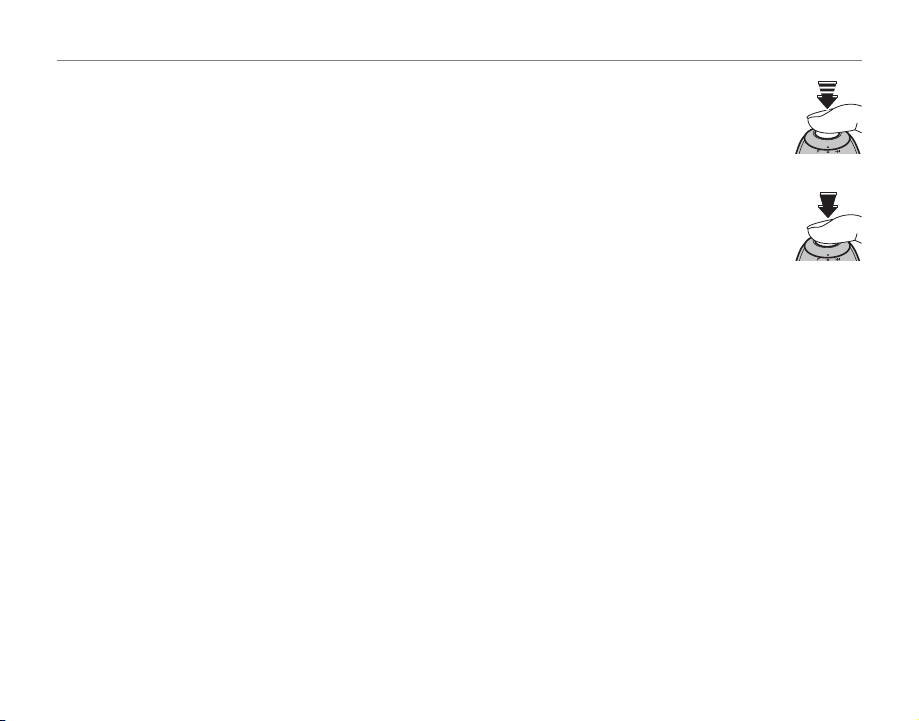
I Prise de vue en continu (mode rafale)
Faites la mise au point.
2
Appuyez sur le déclencheur à mi-course pour faire la mise au point.
Prenez la photo.
3
Les photos sont prises lorsque vous appuyez sur le déclencheur. La prise de vue prend n
lorsque vous relâchez le déclencheur, lorsque la mémoire est pleine ou lorsque vous avez
pris le nombre de prises de vue sélectionné.
1 Remarques
• La mise au point et l’exposition sont déterminées par la première image de chaque série. Le ash se désactive automatiquement ; le mode ash précédemment sélectionné est restauré lorsque la prise de vue en continu est désactivée.
• La vitesse de dé lement des images varie en fonction de la vitesse d’obturation.
• Si vous utilisez le retardateur lorsque les fonctions L et N sont sélectionnées, une seule photo est prise lorsque vous
appuyez sur le déclencheur.
• Avec le réglage J, des lignes blanches peuvent apparaître dans les zones claires de l’image, vous pouvez les éviter en
choisissant le mode K.
• Le nombre de photos pouvant être enregistrées dépend de la mémoire disponible. La fonction Bracketing est uniquement disponible si la mémoire libre est su sante pour trois photos. Un délai supplémentaire peut être nécessaire pour
l’enregistrement des photos une fois la prise de vue terminée.
42
Page 57

c Zoom instantané
Avec le zoom instantané, la zone située autour du cadre est visible à l’a chage. Utilisez-le pour cadrer des
sujets qui se déplacent de manière aléatoire tels que des enfants, des animaux et des athlètes lors d’épreuves
sportives.
Positionnez le sujet dans le cadre de mise au
1
point.
Utilisez la commande de zoom pour cadrer le
sujet au centre de l’écran.
Choisissez un cadre.
2
Appuyez sur le sélecteur
vers le haut (c) pour
parcourir les options de
cadrage, comme indiqué
ci-dessous.
Horizontal,
zoom faible
Horizontal,
zoom élevé
Le cadre est a ché tel
que représenté à droite.
La composition peut être
ajustée en utilisant la commande de zoom.
Faites la mise au point et prenez la photo.
3
La zone entourée d’un
cadre est agrandie pour
créer une photo de
grandes dimensions.
2 Conseil : Détection d es visages
La fonction de détection des visages ne détecte pas les
visages se trouvant en dehors du cadre sélectionné.
Instructions plus approfondies concernant le mode photographie
Pas de zoom
Vertical, zoom faibleVertical, zoom élevé
43
Page 58
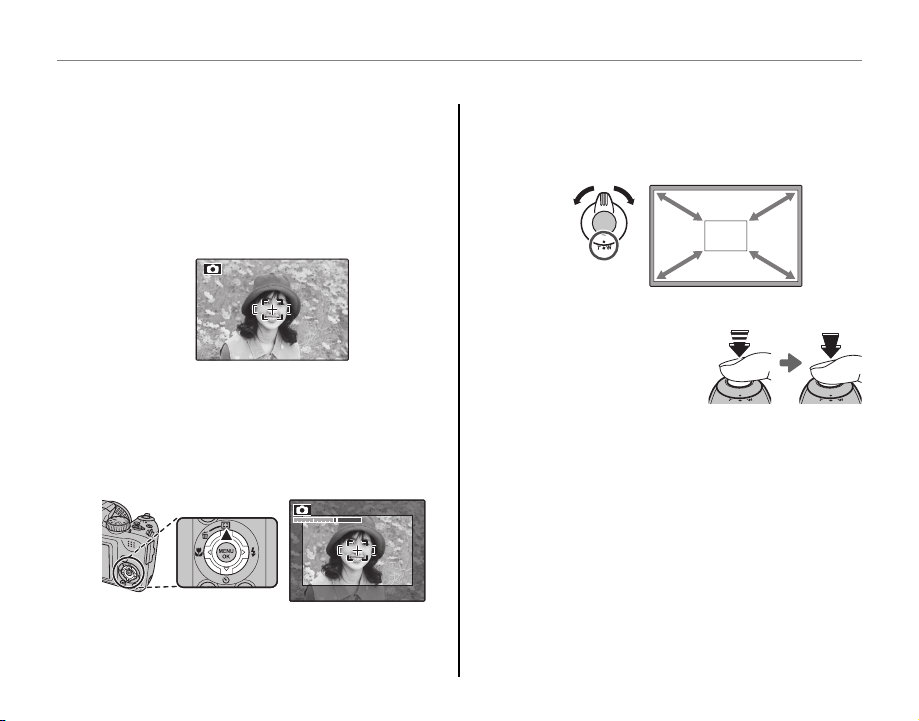
■■ Zoom numérique
Zoom numérique
Activez le zoom numérique.
1
Sélectionnez OUI pour l’option D ZOOM
NUM. dans le menu de con guration (P 99).
Choisissez un sujet.
2
Cadrez le sujet au centre de l’écran à l’aide du
zoom numérique.
Appuyez sur le sélecteur vers le haut (c).
3
L’appareil photo réalise un zoom au maximum
du zoom optique sur la zone qui sera enregistrée en utilisant le zoom numérique indiqué
par un cadre situé au centre de l’écran.
c Zoom instantané
Cadrez la photo.
4
Utilisez la commande de zoom pour choisir la
zone qui sera comprise dans la photo nale.
Faites la mise au point et prenez la photo.
5
La zone entourée d’un
cadre est agrandie pour
créer une photo de
grandes dimensions.
3 Attention
• L es ph otos pris es avec le zo om in stan tané sont de mo ins
bonne qualité que les photos prises avec le zoom normal.
• Seul le cadrage horizontal (orientation paysage) est disponible lorsque I, L, N ou O est sélectionné pour
le mode de prise de vue en continu.
44
Page 59
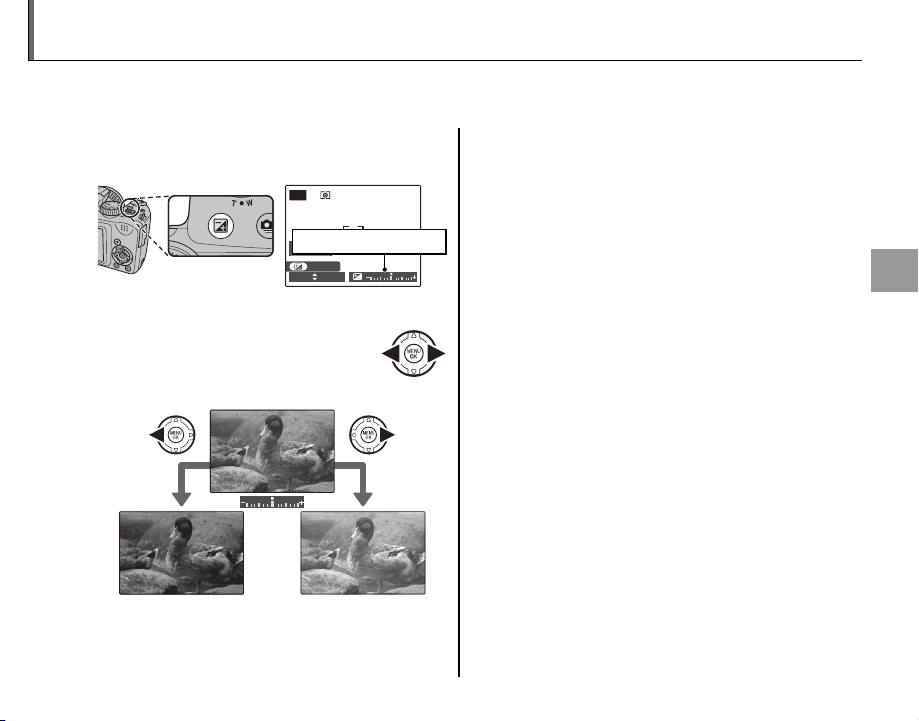
d Compensation de l’exposition
Utilisez la compensation de l’exposition lorsque vous photographiez des sujets très clairs, très sombres ou
fortement contrastés.
Appuyez sur la touche d.
1
L’indicateur d’exposition apparaît.
Choisissez une valeur.
2
Appuyez sur la touche de sélection
gauche ou droite. L’e et est visible à
l’écran.
Choisissez des valeurs néga-
tives pour réduire l’exposition
(le signe « – » devient jaune)
Choisissez des valeurs positives
pour augmenter l’exposition
P
Indicateur d’exposition
VALIDER
250 F3.1
(le signe « + » devient jaune)
Revenez au mode prise de vue.
3
Appuyez sur la touche d pour revenir au
mode prise de vue.
Prenez des photos.
4
1 Remarque
Une icône d et un indicateur d’exposition apparaissent
aux réglages autres que ±0. La compensation d’exposition n’est pas réinitialisée lorsque l’appareil photo est
éteint. Pour restaurer la commande d’exposition normale,
choisissez une valeur de ±0.
Instructions plus approfondies concernant le mode photographie
45
Page 60

d Compensation de l’exposition
Choix d’une val eur de compensat ion de l’exposition
• Sujets rétroéclairés : choisissez des valeurs entre +
2
/
3 EV et +1
2
/
3 EV
• Sujets à fort e ré ectivit é ou scènes très cla ires (ex : champs de neige) : +1 EV
• Scènes principalement composées de ciel : +1 EV
• Sujets éclai rés par des spots (en particulier s’ils sont photographiés sur un fond sombre) :–
• Sujets à faibl e ré ectivit é (pins ou feuillage de couleur sombre) : –
2
/
3 EV
2
/
3 EV
46
Page 61
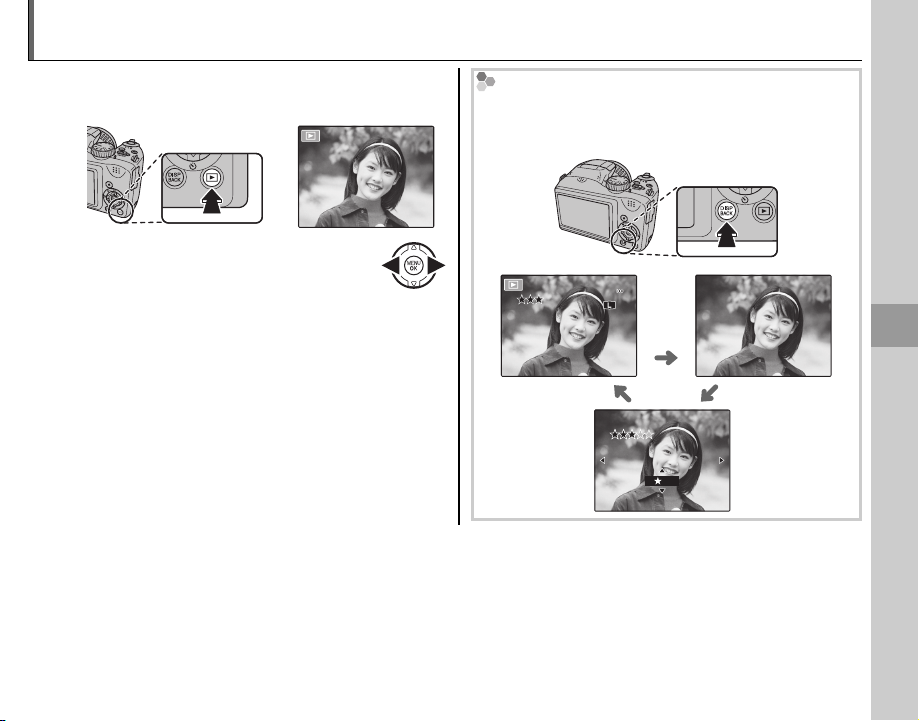
Options de lecture
100-0001
100-0001
12/31/2050
1/250
10: 00
AM
N
4:3
100
F3.1
100-0001
12/31/2050
10: 00
AM
Appuyez sur le bouton a pour a cher l’image la
plus récente sur le moniteur.
100-0001
Choix d’un for mat d’a chage
Appuyez sur la touche DISP/BACK pour faire dé ler les
formats d’a chage de lecture tel que représenté ci-dessous.
Appuyez sur la touche de sélection droite pour regarder les photos dans l’ordre
dans lequel elles ont été prises et sur la
100-0001
4:3
100
N
touche de sélection gauche pour les regarder dans le sens inverse. Maintenez la
touche de sélection enfoncée pour faire
dé ler rapidement les photos jusqu’à
celle de votre choix.
1 Remarque
Les photos prises avec d’autres appareils photo sont indiquées par une icône m (« Photo prise avec un autre appareil »)
pendant la lecture.
12/31/2050
10: 00
F3.1
AM
1/250
Info activé Info désactivé
100-0001
Favoris
(P 48)
12/31/2050
10: 00
3
AM
Instructions plus approfondies concernant le mode lecture
47
Page 62

Options de lecture
Zoom lecture
II Favoris : noter les photos
Zoom lecture
Sélectionnez T pour réaliser un zoom avant sur les
photos a chées lors de la lecture image par image :
sélectionnez W pour e ectuer un zoom arrière.
Lorsque la photo est agrandie, la touche de sélection peut être utilisée pour voir des zones de la photo qui ne sont pas visibles à l’écran.
Témoin de zoom
La fenêtre de navigation
montre une partie de
l’image actuellement
a chée à l’écran
Appuyez sur DISP/BACK pour quitter le zoom.
1 Remarque
Le facteur de zoom maximal dépend de la taille de l’image.
La lecture avec zoom n’est pas disponible pour les copies
recadrées ou redimensionnées dont la taille est inférieure
ou égale à a.
Détectio n des visages
Les photos prises avec la fonction de détection des visages
(P 33) sont indiquées par une
icône g. Appuyez sur la touche
f pour agrandir le sujet sélectionné avec la fonction de détection des visages. Vous pouvez ensuite utiliser la commande de zoom pour agrandir et réduire la photo.
Favoris : noter les photos
BACKZOOM
Pour noter la photo actuellement a chée en plein-
écran, appuyez sur DISP/BACK puis sur la touche de
sélection supérieure et inférieure pour sélectionner
une étoile de zéro à cinq.
2 Conseil : Favoris
Vous pouvez utiliser les notations pour la recherche
d’images (P 54).
48
Page 63

Visualisation des informations des photos
Visualisation des informations des photos
Pour visualiser ou masquer les
informations des photos énumérées ci-dessous lors de la
lecture image par image, appuyez sur d.
4:3
N
ISO
400
F
3.5
1/250
: STD
: NON
:
2
:
-
1
3
12/ 31/2050 10: 00
Qualité et taille d’image, w Sensibilité,
q
Vitesse d’obturation/ouverture, r FinePix Couleur,
e
Mode ash, y Balance des blancs,
t
Compensation de l’exposition, i Numéro d’image,
u
Photo (les zones surexposées clignotent),
o
Histogramme
!0
100-0001
AM
Les histogrammes représentent la répartition des tonalités dans l’image. La luminosité est représentée sur l’axe
horizontal et le nombre de pixels sur l’axe vertical.
Exposition optimale : Les pixels sont
répartis en une courbe régulière
sur toute la gamme des tonalités.
Surexposé : les pixels sont regroupés sur le côté droit du graphique.
Sous-exposé : les pixels sont regroupés sur le côté gauche du graphique.
Options de lecture
Histogrammes
Instructions plus approfondies concernant le mode lecture
49
Page 64
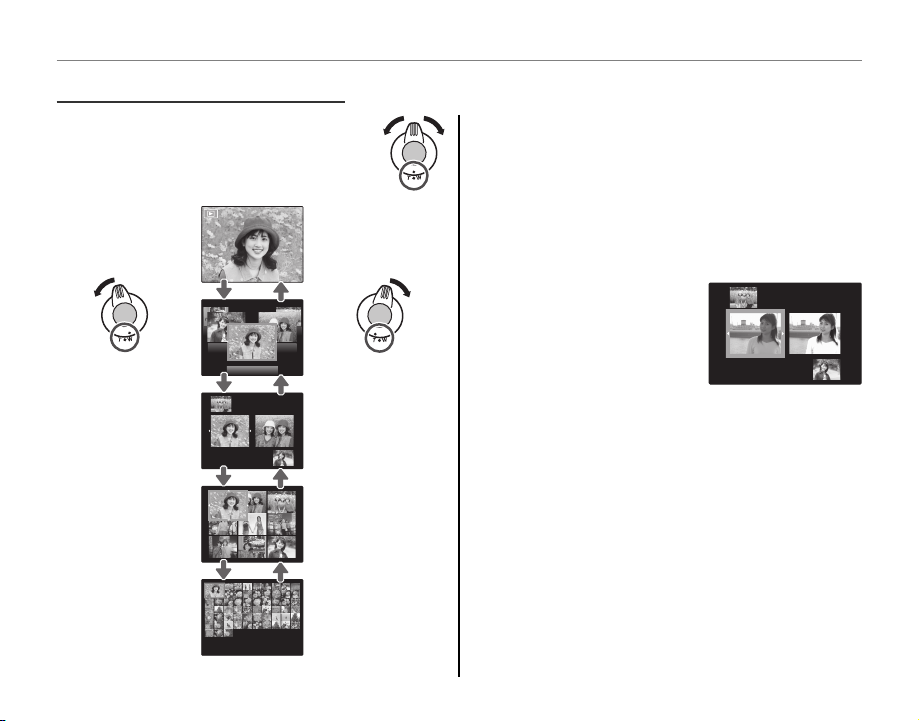
Lecture d’images multiples
Lecture d’images multiples
10: 00
AM
12/31/2050
Pour changer le nombre d’images a chées pendant la lecture, sélectionnez W.
10: 00
12/31/2050
Options de lecture
Utilisez la touche de sélection pour mettre en sur-
brillance les photos et appuyez sur MENU/OK pour
visualiser l’image mise en surbrillance toute entière.
Dans les a chages neuf et cent images, appuyez sur
la touche de sélection supérieure ou inférieure pour
voir plus de photos.
AM
2 Conseil : A chage de deux images
L’a chage de deux images per-
met de comparer les photos pri-
ses en mode C.
Sélectionnez W
pour augmenter le
nombre d’images
a chées à une
image avec la
précédente et la
suivante, deux, neuf
50
Sélectionnez T pour
réduire le nombre
de photos a chées.
et cent.
Page 65
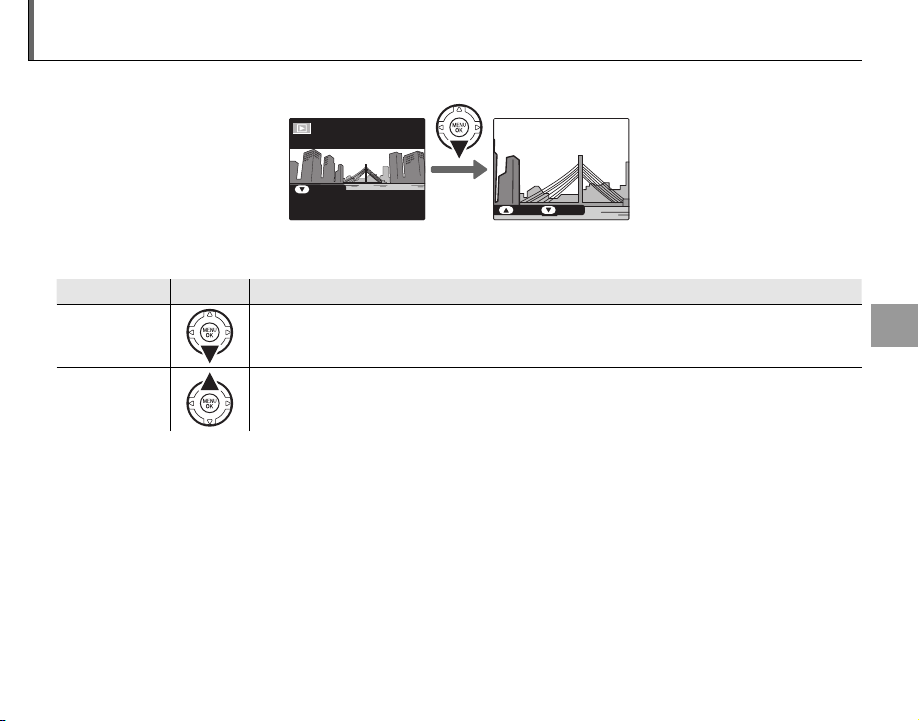
Opérati on
Touche
Descri ption
Visionnage des panoramas
Pour visionner un panorama, activez l'a chage image par image, puis appuyez sur la touche de sélection
inférieure.
AFFICHER
PAUSE
STOP
Les opérations suivantes peuvent être réalisées pendant la lecture :
Opération
Démarrage/
interruption
de la lecture
Fin de la
lecture
Tou che
Description
Appuyez su r la touche de sélec tion inférie ure pour lancer la lecture. Appuyez de nouveau pour
interrompre la lecture.
Appuyez su r la touche de sélec tion supérieur e pour terminer la lecture.
Instructions plus approfondies concernant le mode lecture
51
Page 66

Création d’un livre album
k Création d’un Livre Album
Créer des albums à partir de vos photos préférées.
Création d’un livre album
Sélectionnez k CREA LIVRE ALBUM dans le
1
menu lecture.
Mettez NOUVEL ALBUM en sur-
2
brillance.
Appuyez sur MENU/OK pour a cher la
3
boîte de dialogue du nouvel album.
Choisissez les photos pour le nouvel
4
album.
• CHOISIR PARMI TOUTES : Permet de
choisir entre toutes les photos disponibles.
• CHOISIR RECH. PHOTOS : Permet de choisir à partir
des photos satisfaisant aux conditions de recherche (
1 Remarque
Ni les photos de format a ou plus petit, ni les vidéos
ne peuvent être sélectionnées dans un livre album.
52
P 54
).
Faites dé ler les photos et appuyez sur la touche de
5
sélection supérieure pour sélectionner ou désélectionner la photo actuelle et l’inclure dans l’album.
Pour a cher la photo actuelle sur la couverture,
appuyez sur la touche de sélection inférieure.
1 Remarque
La première photo automatiquement sélectionnée
devient la photo de couverture. Appuyez sur la touche
de sélection inférieure pour sélectionner une photo
di érente pour la couverture.
Appuyez sur MENU/OK pour sortir lors-
6
que l’album est terminé.
Mettez TERMINER LIVRE ALBUM en
7
surbrillance.
CHOISIR PHOTOS POUR ALBUM
SELECTIONNER TOUT
TERMINER LIVRE ALBUM
SORTIR
1 Remarque
Choisissez SELECTIONNER TOUT pour sélectionner
toutes les photos, ou toutes les photos satisfaisant aux
conditions de recherche spéci ées pour l’album.
Page 67

k Création d’un Livre Album
Visionnage de livres albums
Modi er et e acer des livres albums
Appuyez sur MENU/OK. Le nouvel al-
8
bum sera ajouté à la liste dans le menu
de création de livre album.
3 Précautions
• Les livres albums peuvent contenir jusqu’à 300 photos.
• Les albums ne contenant aucune photo sont automatiquement e acés.
Livres albums
Vous pouvez copier les albums sur un ordinateur avec le
logiciel MyFinePix Studio fourni.
Visionnage de livres albums
Mettez un album en surbrillance dans le menu de
l’aide album et appuyez sur MENU/OK pour a cher
l’album, puis appuyez sur la touche de sélection
gauche et droite pour faire dé ler les photos. Appuyez sur DISP/BACK pour revenir au menu de l’aide
album.
Modi er et e acer des livres albums
A chez le livre album et appuyez sur
1
MENU/OK pour visualiser les options
d’édition de l’album.
Choisissez parmi les options suivantes :
2
• MODIFIER : Permet de modi er l’album comme
décrit à la rubrique « Création d’un livre album »
à la page 52.
• EFFACER : Permet d’e acer le livre album actuel.
Suivez les instructions à l’écran.
3
Instructions plus approfondies concernant le mode lecture
53
Page 68

b Recherche Photos
Option
Descr iption
Option
Voir page
Cette fonction permet de chercher des photos par date, sujet, scène, type de chier et notation.
Sélectionner b RECHERCHE PHOTOS dans le
1
menu de lecture.
Mettez en surbrillance l’une des options suivan-
2
tes et appuyez sur MENU/OK :
Option
PAR DATE
PAR VI SAGE
PAR I FAVO RIS
PAR SCENE
PAR TYPE DE DONNEES
REPERE POUR TELECH.
Trouve toutes les photos prises à
une date sélectionnée.
Trouve toutes les photos basées sur
des informations de visage spéci é e s .
Trouve toutes les photos avec une
note spéci ée (P 48).
Trouve toutes les photos correspondant à une scène sélectionnée.
Trouve toutes les images xes ou
tous les lms.
Trouve toutes les photos sélectionnées pour téléchargement vers une
destination spéci que (P 81).
Description
54
Sélectionnez une condition de recherche. Seules
3
les photos satisfaisant à la condition de recherche s’a chent. Pour supprimer ou protéger les
photos sélectionnées ou pour visionner les photos sélectionnées sous forme de diaporama, appuyez sur MENU/OK et choisissez l’une des options
suivantes :
Option
A EFFACE
D PROTEGER
I DIAPORAMA
Pour terminer la recherche, sélectionnez QUIT-
4
TER RECHERCHE.
Voir p age
55
85
83
Page 69

A Suppression de photos
Option
Description
IMAGE
PHOTOS SÉLECT.
TOUTES IMAGES
Pour supprimer une photo, une sélection de plusieurs photos ou toutes les
photos, appuyez sur la touche de sélection du haut (b) et choisissez l’une des
options ci-dessous. Veuillez remarquer que les images supprimées ne peuvent
pas être récupérées. Copiez les photos importantes sur un ordinateur ou un
EFFACE
REGLER
IMAGE
PHOTOS SÉLECT.
TOUTES IMAGES
BACK
autre périphérique de stockage avant d’aller plus loin.
Option
IMAGE
PHOTOS SÉLECT.
TOUTES IMAGES
Appuyez sur la touche de sélection gauche ou droite pour parcourir les photos
et appuyez sur MENU/OK pour supprimer la photo en cours (aucune boîte de
dialogue de con rmation ne s’a che).
Mettez en surbrillance les photos et appuyez sur MENU/OK pour les sélectionner
ou les désélectionner (les photos protégées ou faisant partie d’une commande
d’impression sont indiquées par S). Une fois que vous avez terminé, appuyez
sur DISP/BACK pour a cher une boîte de dialogue de con rmation, puis
mettez en surbrillance OK et appuyez sur MENU/OK pour supprimer les photos
sélectionnées.
Une boîte de dialogue de con rmation s’a che ; mettez en surbrillance OK
et appuyez sur MENU/OK pour supprimer toutes les photos non protégées.
Appuyez sur DISP/BACK pour annuler la suppression ; veuillez remarquer qu’il est
impossible de récupérer les photos supprimées avant que vous ayez appuyé
sur cette touche.
a Remarque
• Les photos protégées ne peuvent pas être supprimées. Retirez la protection de toute photo que vous souhaitez supprimer (P 85).
• Vous pouvez également supprimer des photos à l’aide de la touche A EFFACE à partir du menu de lecture.
• Si un message signale que les images sélectionnées font partie d’une commande d’impression DPOF, appuyez sur
MENU/OK pour supprimer les photos.
Description
Instructions plus approfondies concernant le mode lecture
55
Page 70
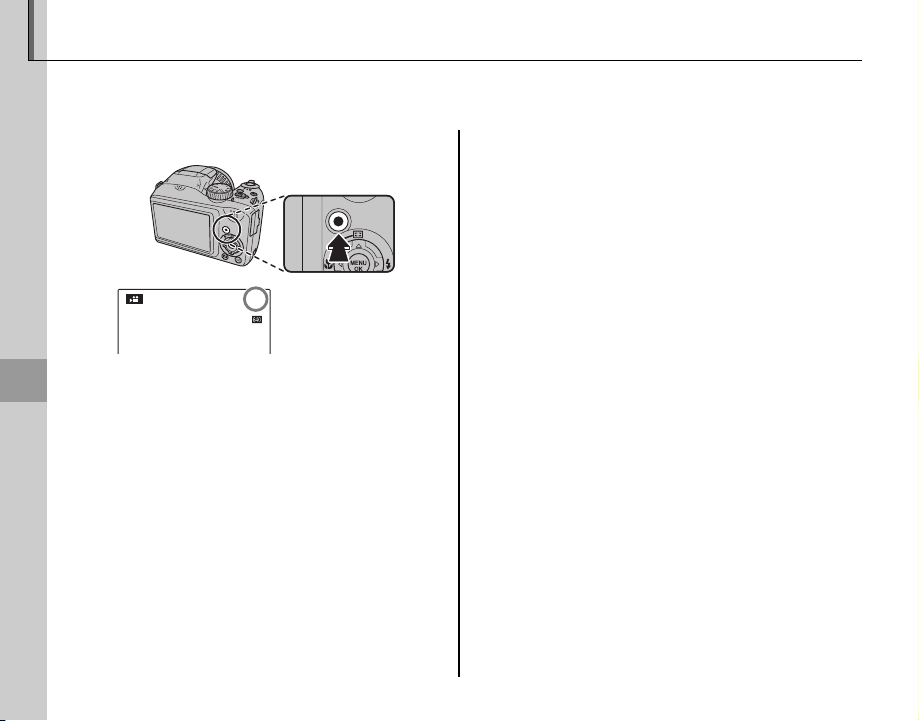
ATTENTE
F Enregistrer des lms
Tournez des lms courts à 30 images par seconde. Le son est enregistré par le biais du micro intégré : ne
couvrez pas le micro pendant l’enregistrement .
Appuyez sur le bouton z pour lmer.
1
Le temps disponible
12
s
ATTENTE
est a ché à l’écran
Pour arrêter l’enregistrement, appuyez à nou-
2
veau sur la commande z.
Films
L’enregistrement s’arrête automatiquement lorsque
la vidéo a atteint sa durée maximale ou lorsque la
mémoire est pleine.
56
3 Attention
Le témoin lumineux s’allume pendant l’enregistrement de
lms. N’ouvrez pas le compartiment des piles pendant la
prise de vue ou lorsque le témoin lumineux est allumé. La
lecture du lm pourrait devenir impossible.
1 Remarque
L’exposition et la balance des blancs sont ajustées automatiquement pendant l’enregistrement. La couleur et la
luminosité de l’image peuvent varier de celles qui sont
a chées avant que l’enregistrement commence.
Page 71
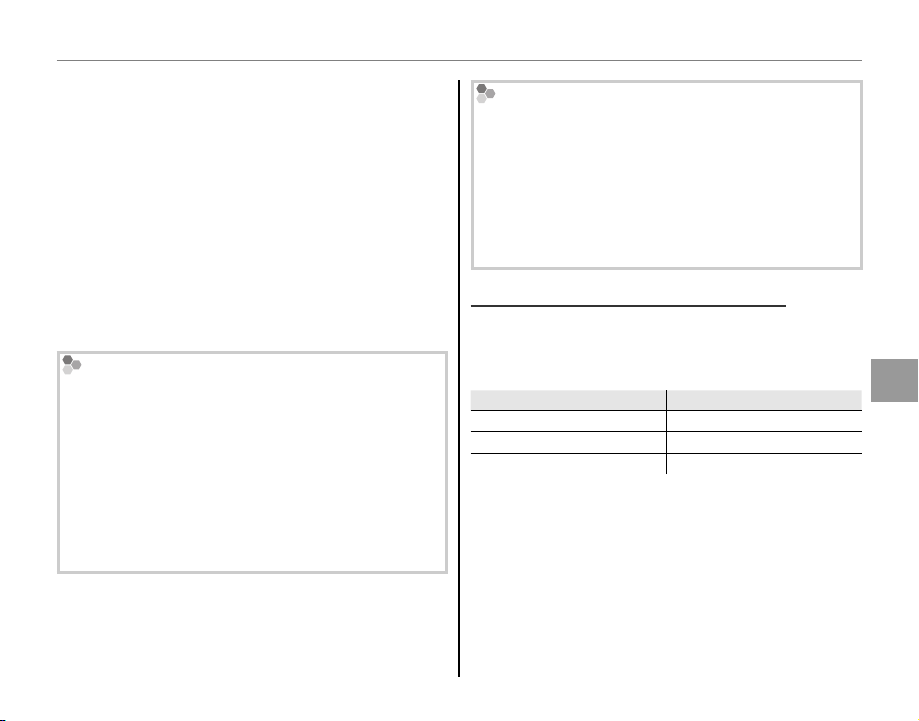
F Enregistrer des lms
Taille d’image pour les vidéos
Option
Description
3 Remarques
• Des bandes verticales ou horizontales peuvent apparaître sur les lms contenant des sujets très lumineux. Ce
phénomène est normal et ne constitue pas un dysfonctionnement.
• L’enregistrement prolongé de vidéos ou l’utilisation de
l’appareil dans des températures ambiantes élevées
peuvent faire chau er celui-ci. Ceci est normal et n’indique pas un dysfonctionnement.
• Il se peut que les sons émis par l’appareil photo soient
enregistrés.
• L’option E MODE LCD du menu de con guration est
xée à 30 i/s en mode vidéo.
Com ment éviter que les p hotos soient oues
Si le sujet est mal éclairé, vous pouvez réduire le phénomène de ou causé par le tremblement de l’appareil
photo en utilisant l’option L DOUBLE STAB du menu
de con guration (P 93).
La sensibilité est augmentée lorsque la double stabilisation est active. Veuillez remarquer que des phénomènes
de ou peuvent tout de même apparaître en fonction
de la scène. Nous vous recommandons de désactiver le
mode de stabilisation lors de l’utilisation d’un trépied.
Pour e ectuer un zoom pendant l'enr egistrement d'u n lm
Le zoom peut être utilisé pendant l'enregistrement d'un
l m .
Dans le menu de con guration, sélectionnez 1 NU-
MERIQUE ou 2 OPTIQUE (P 93).
1 NUMERIQUE : La qualité de l'image peut être ré-
duite lorsque le zoom est utilisé.
2 OPTIQUE : Le son de l'appareil photo réalisant le
zoom risque d'être audible lors de la lecture du lm.
Taille d’image pour les vidéos
Avant de commencer l’enregistrement, sélectionnez
une taille d’image à l’aide de l’option W MODE VI-
DEO du menu prise de vue.
h 1280
(1280 × 720)
f ( 640 × 480)
g ( 320 × 240)
Option
Haute dé nition.
Dé nition standard.
Vidéo de longue durée.
Description
Films
57
Page 72

a Visionner des lms
100-006
10: 00
AM
12/31/2050
Opérati on
Descri ption
15
s
Pendant la lecture (
P 47
), les
l m s s o n t a chés à l’écran tel
que représenté à droite. Les
opérations suivantes peuvent
être e ectuées pendant l’a chage d’un lm :
Opération
Lancer la lec-
ture/mettre
en pause
Mettre n à
la lecture/
e acer
Avancer/
revenir en
arrière
Ajuster le
volume
Appuyez sur la touche de sélection inférieure
pour lancer la lecture. Appuyez de nouveau pour mettre en pause.
Appuyez sur la touche de sélection supérieure
pour mettre n à la lecture. Si la lecture
n’est pas en cours, la pression de la touche de sélection supérieure e ace le lm
actuel.
Appuyez sur la touche de sélection droite pour
avancer et sur la touche de sélection gau-
che pour revenir en arrière. Si la lecture est
en pause, la lm avancera ou reviendra en
arrière d’une image à chaque pression de
la touche de sélection.
Appuyez sur MENU/OK pour faire une pause
dans la lecture et a cher les commandes
de volume. Appuyez sur la touche de sélection supérieure ou inférieure pour ajuster le volume : appuyez de nouveau sur
MENU/OK pour régler le volume.
Description
12/31/2050
AFFICHER
10: 00
AM
100-006
La progression est a chée à l’écran pendant la lecture.
15
s
Barre de progression
STOP PAUSE
2 Conseil : Visionner de s lms sur un ordin ateur
Copiez les lms sur l’ordinateur avant de les visionner.
3 Attention
Ne couvrez pas le haut-parleur pendant la lecture.
58
Page 73

Visionner des photos sur une télévision
Raccordement de l’appareil photo à un téléviseur haute dé nition (HD)
Raccordement de l’appareil photo à un téléviseur haute dé nition (HD)
Lorsqu’un câble HDMI (disponible chez des fournisseurs tiers) est branché, les images et le son sont lus sur
le téléviseur.
Mettez l’appareil photo hors tension et branchez un câble HDMI disponible chez des fournisseurs tiers.
1
Insérer dans le
connecteur HDMI
Mini-connecteur HDMI (type C)
1 Remarque
Le câble USB ne peut pas être utilisé lorsqu’un câble HDMI est connecté.
Régler la télévision sur la chaîne d’entrée de la vidéo ou HDMI. Se reporter à la documentation fournie
2
avec le téléviseur pour avoir plus de détails.
Appuyez sur la touche a pendant environ une seconde pour allumer l’appareil photo. L’écran de l’appa-
3
reil photo s’éteint et les photos et lms sont lus sur la télévision. Veuillez remarquer que les commandes
de volume de l’appareil photo n’ont aucun e et sur les sons reproduits par la télévision : utilisez les commandes de volume de la télévision pour régler le volume.
1 Remarque
La qualité de l’image diminue lors de la lecture de lms.
3 Attention
Lors du raccordement du câble, assurez-vous que les connecteurs sont bien insérés.
Insérer dans le
connecteur HDMI
Raccordements
59
Page 74

Raccordement de l’appareil photo
Impression de photos sélectionnées
Impression de photos par USB
Si l’imprimante supporte la fonction PictBridge, l’appareil photo peut être connecté directement
à l’imprimante et les photos peuvent être imprimées sans devoir d’abord être copiées sur un
ordinateur. Veuillez remarquer que, selon le modèle de l’imprimante, il se peut que les fonctions
décrites ci-dessous ne soient pas toutes supportées.
Raccordement de l’appareil photo
Branchez le câble USB fourni comme indiqué et
1
mettez l’imprimante sous tension.
Appuyez sur la touche a pendant environ une
2
seconde pour allumer l’appareil photo. t USB
apparaît sur l’écran, suivi de l’écran PictBridge représenté à droite ci-dessous.
USB
PICTBRIDGE
TOTAL:
00
IMAGE
OK
00000
TIRAGES
ENTREE
60
Impression de photos sélectionnées
Appuyez sur la touche de sélection
1
gauche ou droite pour a cher une
photo que vous souhaitez imprimer.
Appuyez sur la touche de sélection
2
supérieure ou inférieure pour choisir
le nombre de copies (jusqu’à 99).
Répétez les étapes 1–2 pour sélec-
3
tionner d’autres photos. Appuyez sur
MENU/OK pour a cher une boîte de
dialogue de con rmation une fois que
les réglages sont terminés.
IMPRIMER CES IMAGES
TOTAL:
9
TIRAGES
ENTREE ANNULER
Appuyez sur MENU/OK pour lancer l’im-
4
pression.
Page 75
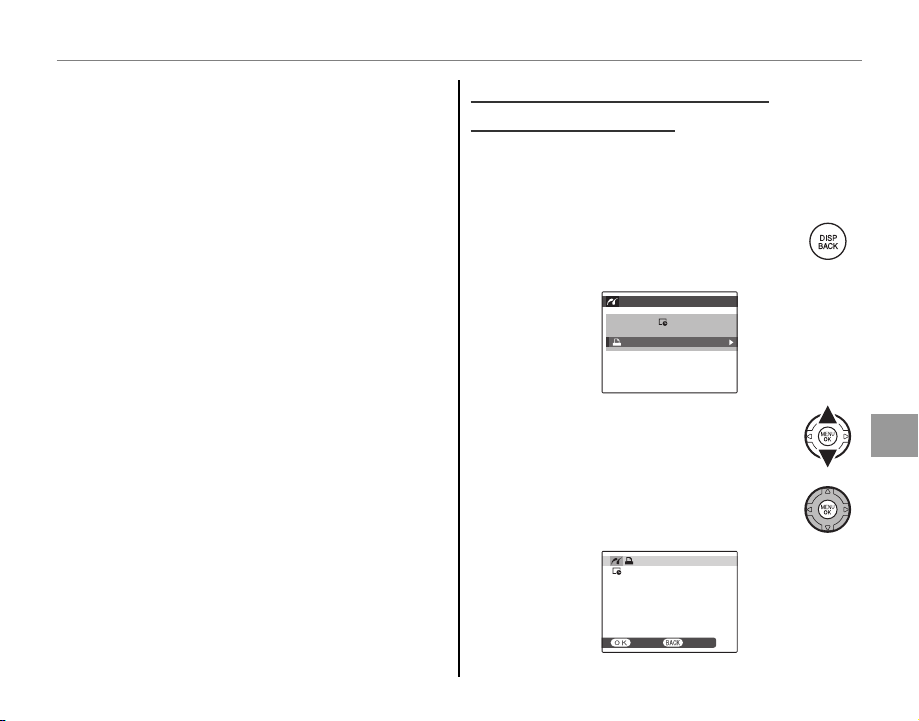
Impression de photos par USB
Impression de la commande
d’impression DPOF
2 Conseil : Imp ression de la date d ’enregis trement
Pour imprimer la date d’enregistrement sur des photos,
appuyez sur DISP/BACK aux étapes 1–2 pour a cher le
menu PictBridge (référez-vous à la section « Impression de
la commande d’impression DPOF » ci-dessous). Appuyez
sur la touche de sélection supérieure ou inférieure pour
mettre en surbrillance IMPRES. DATE s et appuyez sur
MENU/OK pour revenir à l’écran PictBridge (pour imprimer
des photos sans la date d’enregistrement, sélectionnez
IMPRES. SANS DATE).
1 Remarque
Si aucune photo n’est sélectionnée lorsque vous appuyez
sur la touche MENU/OK, l’appareil photo imprime une copie
de la photo en cours.
Impression de la commande
d’impression DPOF
Pour réaliser la commande d’impression créée avec
K IMPRESSION (DPOF) dans le menu lecture
(P 63).
Dans l’écran PictBridge, appuyez sur
1
DISP/BACK pour ouvrir le menu Pict-
Bridge.
PICTBRIDGE
IMPRES. DATE
IMPRES. SANS DATE
IMPRES. DPOF
Appuyez sur la touche de sélection su-
2
périeure ou inférieure pour mettre en
surbrillance u IMPRES. DPOF.
Appuyez sur MENU/OK pour a cher une
3
boîte de dialogue de con rmation.
IMPRES. DPOF OK?
TOTAL: 9 TIRAGES
ENTREE ANNULER
Raccordements
61
Page 76

Impression de photos par USB
Appuyez sur MENU/OK pour lancer l’im-
4
pression.
Pendant l’impression
Le message représenté à droite
apparaît pendant l’impression.
Appuyez sur DISP/BACK pour
annuler avant que toutes les
photos ne soient imprimées
(en fonction de l’imprimante,
il se peut que l’impression se
termine avant que la photo en
cours ne soit imprimée).
Si l’impression est interrompue, appuyez sur a pour
éteindre l’appareil photo et le rallumer.
Déc onnexion de l’appa reil photo
Assurez-vous que le message « IMPRESSION » n’est pas
a ché à l’écran et éteignez l’appareil photo. Débranchez
le câble USB.
IMPRESSION
ANNULER
1 Remarques
• Imprimez les photos à partir d’une carte mémoire qui a
été formatée dans l’appareil photo.
• Si l’imprimante ne supporte pas l’impression de la date,
l’option IMPRES. DATE s n’est pas disponible dans le
menu PictBridge et la date n’est pas imprimée sur les
photos dans la commande d’impression DPOF.
• Lorsque vous imprimez des photos directement via la
connexion USB, la sélection de la taille du papier, de la
qualité d’impression et de la bordure se fait à partir de
l’imprimante.
62
Page 77

■■ AVEC DATE
SANS DATE
Création d’une commande d’impression DPOF
Création d’une commande d’impression DPOF
L’option K IMPRESSION (DPOF) du menu lecture
permet de créer une « commande d’impression »
numérique pour les imprimantes compatibles avec
PictBridge (P 101) ou les périphériques qui prennent en charge le format DPOF.
DPOF
DPOF (Digital Print Order Format) est un stan-
dard qui permet d’imprimer des photos à partir de « commandes d’impression » stockées
sur une carte mémoire. Les informations comprises dans la commande incluent les photos à imprimer, la date d’impression, ainsi que le nombre de copies
de chaque photo.
AVEC DATE ss//
Sélectionnez le mode de lecture et
1
appuyez sur MENU/OK pour a cher le
menu lecture.
Mettez en surbrillance K IMPRES-
2
SION (DPOF) et appuyez sur MENU/OK.
Mettez en surbrillance l’une des op-
3
tions suivantes et appuyez sur MENU/
OK :
MENU LECTURE
MPRESSION
AVEC DATE
SANS DATE
ANNULER TOUT
Appuyez sur la touche de sélection
4
gauche ou droite pour a cher une
photo que vous souhaitez inclure ou
retirer de la commande d’impression.
Impression de photos par USB
SANS DATE
AVEC DATE s : La date d’enregistre-
ment est imprimée sur les photos.
SANS DATE : La date d’enregistrement
n’est pas imprimée sur les photos.
Raccordements
63
Page 78

Impression de photos par USB
Appuyez sur la touche de sélection
5
supérieure ou inférieure pour choisir
le no mbre de co pies (jusqu’à 9 9). Pour
retirer une photo de la commande,
appuyez sur la touche de sélection inférieure
jusqu’à ce que le nombre de copies atteigne 0.
IMPRESSION (DPOF)
DPOF:
00001
TIRAGES
01
IMAGE
REGLER
2 Conseil : Détection d es visages
Si la photo actuelle a été créée avec la fonction de détection des visages, appuyer sur
nombre de copies par rapport au nombre de visages
détectés.
1 Remarque
Lorsque vous imprimez des photos directement via la
connexion USB, la sélection de la taille du papier, de la
qualité d’impression et de la bordure se fait à partir de
l’imprimante.
Nombre total d’impressions
Nombre de copies
f perme t de régler le
Répétez les étapes 4–5 pour termi-
6
ner la commande d’impression. Appuyez sur MENU/OK pour enregistrer
la commande d’impression lorsque
vous avez terminé les réglages ou sur
DISP/BACK pour quitter sans changer la
commande d’impression.
Le nombre total d’impressions est af-
7
ché à l’écran. Appuyez sur MENU/OK
pour quitter.
Les photos comprises dans la
commande d’impression en
cours sont indiquées par une
icône u pendant la lecture.
64
Page 79

Impression de photos par USB
■■ ANNULER TOUT
1 Remarques
• Les commandes d’impression peuvent contenir un
maximum de 999 photos.
• Si une carte mémoire contenant une commande d’impres-
ANNUL. DPOF OK?
sion créée par un autre appareil
photo est insérée, le message
représenté à droite est a ché.
Appuyez sur MENU/OK pour an-
ENTREE ANNULER
nuler la commande d’impression : une nouvelle commande d’impression doit être créée tel que décrit cidessus.
ANNULER TOUT
Pour annuler la commande
RAZ DPOF OK?
d’impression en cours, sélectionnez ANNULER TOUT dans
le menu K IMPRESSION
(DPOF). La boîte de dialogue
ENTREE ANNULER
de con rmation représentée à droite apparaît ; appuyez sur MENU/OK pour retirer toutes les photos de
la commande.
Raccordements
65
Page 80
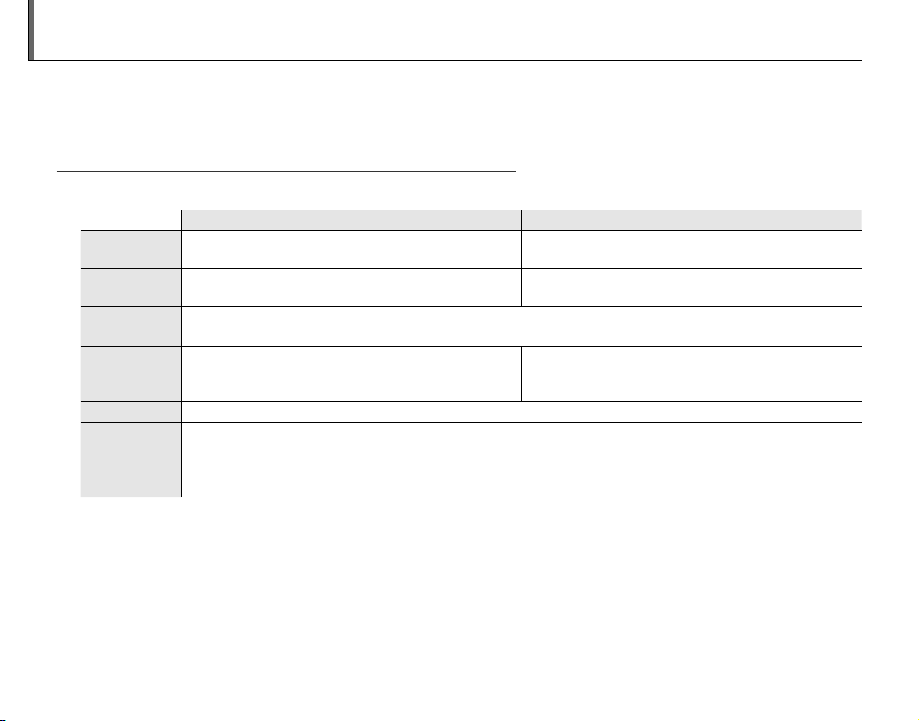
Visionnement des photos sur un ordinateur
Windows : Installation de MyFinePix Studio
Windows 8 /Windows 7 (SP 1)/Wi ndows Vista (SP 2)
1
Windows X P (SP 3)
1
Proces seur
Mémoir e vive
Espace l ibre sur
le disqu e
Proces seur
graphi que
Vidéo
Autres
Le logiciel fourni peut être utilisé pour copier des photos sur un ordinateur où elles pourront être stockées,
visionnées, organisées et imprimées. Avant d’aller plus loin, veuillez installer le logiciel tel que décrit ci-dessous. Ne pas raccorder l’appareil photo à l’ordinateur avant la n de l’installation.
Windows : Installation de MyFinePix Studio
Assurez-vous que l’ordinateur possède la con guration requise :
1
Windows 8 /Windows 7 (SP 1)/Wi ndows Vista (SP 2)
Processeur
Mémoire vive
Espace l ibre sur
le disque
Processeur
graphique
Vidéo 1024 × 768 pixels minimum avec couleurs sur 24 bits ou plus
• Port USB intégré recommandé. Le fonctionnement n’est pas garanti avec d’autres ports USB.
Autres
• Il est indispensable d’avoir une connexion internet (haut débit recommandé) pour installer .NET Framework (si c’est nécessaire), pour utiliser la fonction de mise à jour automatique et pour e ectuer des
tâches comme le partage des photos en ligne ou par courrier électronique.
1 Les autres versions de Windows ne sont pas supportées. Seuls les systèmes d’exploitation préinstallés sont supportés ; le
fonctionnement n’est pas garanti avec les ordinateurs que vous avez assemblés vous-même ou les ordinateurs qui ont
été mis à jour à partir de versions antérieures de Windows.
2 Recommandation lors de l’a chage de vidéos HD.
3 GHz Pentium 4 ou supérieur
(Core 2 Duo à 2,4 GHz ou plus)
1 Go minimum
Compatible DirectX 9 ou version ultérieure
(reco mmand é)
2
2 Go minimum
1
Compatible DirectX 7 ou version ultérieure
(nécessai re ; les perfor mances ne sont pas gar anties avec d’autre s proces-
Windows X P (SP 3)
2 GHz Pentium 4 ou supérieur
(Core 2 Duo à 2,4 GHz ou plus)
512 Mo minimum
(1 Go ou plus)
seurs gr aphiques)
1
2
2
66
Page 81
Mettez l’ordinateur en marche. Ouvrez une ses-
2
sion avec des droits d’administrateur avant d’aller
plus loin.
Quittez toutes les applications en cours et insérez le
3
CD du programme d’installation dans un lecteur de
CD-ROM.
Win dows 8/Windows 7/Windows V ista
Si une boîte de dialogue d’exécution automatique ap paraît, cliquez sur SETUP.EXE. Une boîte de dialogue
« Véri cation de compte d’utilisateur » apparaît alors ;
cliquez sur Oui (Windows 8/Windows 7) ou Autori-
ser (Windows Vista).
L’assistant d’installation démarre automatiquement ; cliquez sur Install MyFinePix Studio
(Installer MyFinePix Studio), puis laissez-vous
guider par les consignes à l’écran pour terminer
l’installation de MyFinePix Studio.
S i le programme d ’installati on ne démarre pa s automa-
tiquemen t (Windows 7/Windows Vista/Wi ndows XP)
Si le programme d’installation ne démarre pas automatiquement, sélectionnez Ordinateur ou Poste de
travail dans le menu Démarrer, puis double-cliquez
sur l’icône du CD FINEPIX p our o uvrir la fenêtre du CD
FINEPIX et double-cliquez sur setup ou SETUP.EXE.
Visionnement des photos sur un ordinateur
Si le p rogramme d’installa tion ne démarre pa s auto-
matiquement (Windows 8)
1 Sélectionnez Bureau sur l’écran d’accueil.
2 Sélectionnez Explorateur de chiers dans la barre
des tâches.
3 Sélectionnez Ordinateur dans le volet de naviga-
tion.
4 Double-cliquez sur l’icône du lecteur lors de l’in-
sertion du CD FINEPIX et suivez les instructions
a chées à l’écran pour procéder à l’installation.
Si vous êtes invité à installer Windows Media
4
Player, DirectX, ou .NET Framework, suivez les instructions à l’écran pour compléter l’installation.
Retirez le CD du programme d’installation du
5
lecteur de CD-ROM lorsque l’installation est
terminée. Rangez le CD du programme d’installation dans un endroit sec à l’abri de la lumière
directe du soleil au cas où vous auriez besoin de
réinstaller le logiciel. Le numéro de version est
imprimé en haut de l’étiquette du CD pour référence lors de la mise à jour du logiciel ou lorsque
vous contactez le service client.
L’installation est maintenant terminée. Passez à la
section « Raccordement de l’appareil photo » à la
page 68.
Raccordements
67
Page 82

Visionnement des photos sur un ordinateur
Importation de photos ou de vidéos
vers un Mac (Macintosh)
Raccordement de l’appareil photo
Importation de photos ou de vidéos
vers un Mac (Macintosh)
Pour importer des photos ou des vidéos vers un
Mac, utilisez une application Mac OS standard telle
que Image Capture.
Raccordement de l’appareil photo
Si les photos que vous désirez copier sont stoc-
1
kées sur une carte mémoire, insérez la carte dans
l’appareil photo (P 10).
1 Remarque
Il se peut que les utilisateurs de Windows aient besoin
du CD Windows lors du premier démarrage du logiciel.
3 Attention
Une perte de puissance pendant le transfert peut
entraîner une perte de données ou endommager
la carte mémoire. Rechargez la batterie avant de
connecter l’appareil photo.
Éteignez l’appareil photo et connectez le câble
2
USB fourni, comme indiqué, en vous assurant
que les connecteurs soient bien insérés. Raccordez l’appareil photo directement à l’ordinateur ;
n’utilisez pas de concentrateur USB ou de clavier.
Appuyez sur la touche a pendant environ
3
une seconde pour allumer l’appareil photo.
MyFinePix Studio ou FinePixViewer démarre
automatiquement ; laissez-vous guider par les
consignes à l'écran pour copier les photos sur
l’ordinateur. Pour quitter sans copier de photos,
cliquez sur Annuler.
3 Attention
Si le logiciel ne démarre pas automatiquement, il n’a
peut-être pas été installé correctement. Déconnectez
l’appareil photo et réinstallez le logiciel.
Pour en savoir plus sur l’utilisation du logiciel fourni,
démarrez l’application et sélectionnez l’option appropriée dans le menu Aide.
68
Page 83
Visionnement des photos sur un ordinateur
3 Précautions
• Si une carte mémoire contenant un grand nombre de
photos est insérée, il peut y avoir un court délai avant
que le logiciel ne démarre, délai pendant lequel vous ne
pouvez ni importer, ni enregistrer d’images. Utilisez un
lecteur de carte mémoire pour transférer les photos.
• Assurez-vous que l’ordinateur n’a che pas un message
indiquant que la copie est en cours et que le témoin lumineux soit éteint avant de mettre l’appareil photo hors
tension ou de déconnecter le câble USB (si le nombre
d’images copiées est très élevé, il se peut que le témoin
lumineux reste allumé après que le message ait disparu
de l’écran de l’ordinateur). Si vous ne respectez pas cette
précaution, vous risquez de perdre des données ou
d’endommager la carte mémoire.
• Déconnectez l’appareil photo avant d’insérer ou de retirer les cartes mémoire.
• Dans certains cas, il peut être impossible d’accéder aux
photos enregistrées sur un serveur réseau en utilisant le
logiciel fourni de la même manière que sur un ordinateur indépendant.
• Lorsque l’utilisateur utilise des services qui requièrent
une connexion à Internet, tous les frais facturés par la
compagnie de téléphone ou le fournisseur d’accès à Internet incombent à l’utilisateur.
Déc onnexion de l’appa reil photo
Après avoir véri é que le témoin lumineux est éteint,
suivez les instructions à l’écran pour éteindre l’appareil
photo et débrancher le câble USB.
Dés installation d u logiciel four ni
Ne désinstallez le logiciel fourni que lorsque vous n’en
avez plus besoin ou avant de le réinstaller.
quitté le logiciel et débranché l’appareil photo, ouvrez
le Panneau de con guration et désinstallez MyFinePix
Studio à l’aide de l’option « Programmes et fonctionnalités » (Windows 8/Windows 7/Windows Vista) ou «
Ajouter ou supprimer des programmes » (Windows XP).
Sous Windows, une ou plusieurs boîtes de dialogue de
con rmation peuvent apparaître ; lisez attentivement
leur contenu avant de cliquer sur OK.
Après avoir
Raccordements
69
Page 84
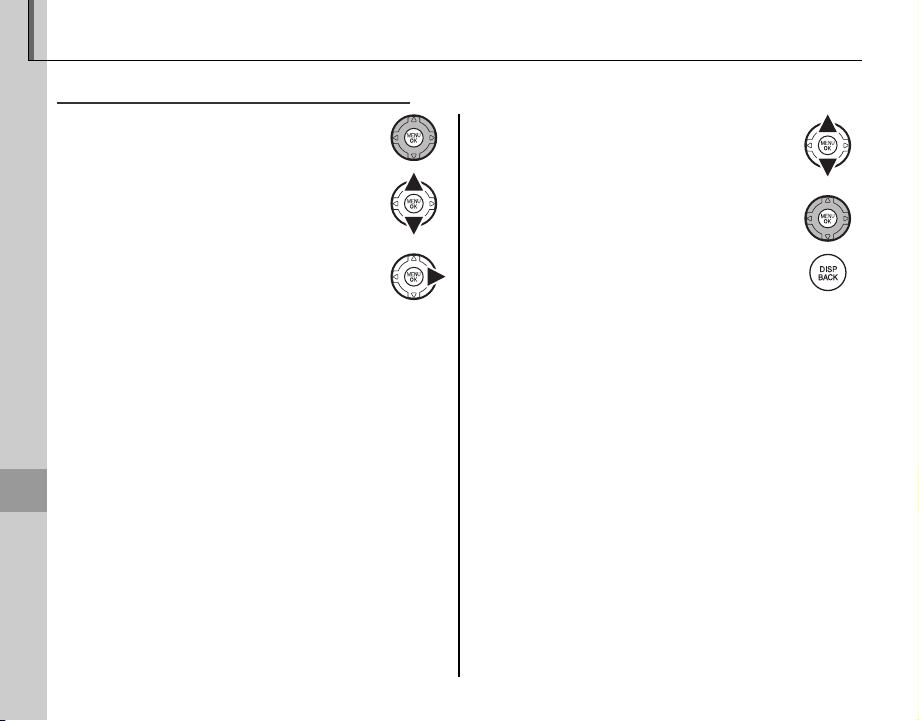
Utilisation des menus : Mode de prise de vue
Utilisation du menu prise de vues
Utilisation du menu prise de vues
Appuyez sur MENU/OK pour a cher le
1
menu prise de vues.
Appuyez sur la touche de sélection su-
2
périeure ou inférieure pour mettre en
surbrillance l’élément de votre choix.
Appuyez sur la touche de sélection
3
droite pour a cher les options correspondant à l’élément mis en surbrillance.
Menus
Appuyez sur la touche de sélection su-
4
périeure ou inférieure pour mettre en
surbrillance l’option de votre choix.
Appuyez sur MENU/OK pour sélection-
5
ner l’option mise en surbrillance.
Appuyez sur DISP/BACK pour quitter le
6
menu.
70
Page 85

Options du menu prise de vues
Options du menu prise de vues
Élémen t du menu
Descr iption
Option s
Par défa ut
AA SCENES
N
ISO
O
TAILLE D’IMAGE
T
QUALITE D’IMAGE
P
FINEPIX COULEUR
DD BALANCE DES BLA NCS
HH DETAIL
bb DETECTION SUJET
CC PHOTOMETRIE
Élément du menu
SCENES
ISO
N
TAILLE D’IMAGE
O
QUALITE D’IMAGE
T
FINEPIX COULEUR
P
BALANCE DES BLANC S
DETAIL
Permet de choisir une scène pour le mode SP1/SP2 (P 20).
Permet d’ajuster la sensibilité ISO. Choisissez des valeurs plus
élevées lorsque le sujet est peu éclairé.
Permet de choisir la taille et le rapport largeur/hauteur
d’image (P 73).
Permet de choisir la qualité d’image (P 74) .
Permet de prendre des photos en mode couleur standard, en
mode couleurs saturées et en noir et blanc (P 75).
Permet d’ajuster la couleur pour di érentes sources lumineuses (P 75).
Permet de choisir si les contours sont rendus plus nets ou
sont adoucis (P 76).
Description
Choisissez si l’appareil photo détecte automatiquement les
DETECTION SUJET
personnes et règle la mise au point et l’exposition sur cellesci (P 32).
PHOTOMETRIE
Permet de choisir la manière dont l’appareil photo mesure
l’exposition (P 77).
Utilisation des menus: Mode de prise de vue
Options
B/C/D/C/D/K/M/N/
O/H/P/Q/R/S/U/V/
AUTO (400) / 6400Q / 3200Q /
1600 / 800 / 400 / 200 / 100 / 64
P4:3/P 16:9/Q4:3/Q 16:9
W/i
AUTO (1600) / AUTO (800) /
O4:3/O 3:2 /O16:9/
FINE / NORMAL NORMAL
c/a/bc
AUTO/h/i/j/
k/l/m/n
FORT / STD / DOUX STD
OUI / NON NON
o/p/qo
Par défaut
SP1: K
SP2: C
AUTO
(1600)
O 4 : 3
AUTO
Menus
71
Page 86

Utilisation des menus: Mode de prise de vue
Élémen t du menu
Descr iption
Option s
Par défa ut
FF MODE AF
PP MODE
FF MODE VIDEO AF
WW MODE VIDEO
JJ INCREM. IL BKT AE
II FLASH
KK REGLAGE PERSO.
Élément du menu
MODE AF
MODE
MODE VIDEO AF
MODE VIDEO
INCREM. IL BKT AE
FLASH
REGLAGE PERSO.
Description
Permet de choisir la manière dont l’appareil photo choisit une
zone de mise au point (P 77).
Choisir comment les panoramas sont réalisés (P 26).
Cette option contrôle la façon dont l’appareil photo sélectionne
la zone de mise au point pour les vidéos
Choisissez une taille d’image pour les vidéos
(P 78)
(P 57)
.
.
Permet de choisir la taille de l’incrément de bracketing lorsque
O
est sélectionné en mode de prise de vue en continu (P 79).
Permet d’ajuster la luminosité du ash (P 79).
Permet d’enregistrer les réglages pour les modes P, S, A, et M (P 31).
Options
Par défaut
r/s/t/u/xr
C / DC
r/uu
h1280 /f/gh1280
1
/
—
2
/
–
1
/
±
3 EV / ±
2
/
3 EV – +
3 EV par incréments
de
2
/
3 EV / ±1 EV ±
1
/
3 EV
—
3 EV
0
72
Page 87

Utilisation des menus: Mode de prise de vue
NN ISO
OO TAILLE D’IMAGE
Option
Impress ions dans des dime nsions allant jus qu’à
ISO
Permet de contrôler la sensibilité de l’appareil photo
à la lumière. Vous pouvez utiliser des valeurs plus
élevées pour réduire le ou lorsque l’éclairage est
faible ; veuillez cependant remarquer que des marbrures peuvent apparaître sur les photos prises à
haute sensibilité. Si AUTO, AUTO (800) ou AUTO
(400) e st sé lec tionn é, l ’app are il photo a jus te la s ens ibilité automatiquement en fonction des conditions
de prise de vue. Les valeurs maximum sélectionnées
par l’appareil photo pour les réglages AUTO (800) et
AUTO (400) sont respectivement de 800 et 400. Les
réglages autres que AUTO sont représentés par une
icône à l’écran.
1 Remarque
La sensibilité n’est pas réinitialisée lorsque l’appareil photo
est éteint ou lorsqu’un autre mode de prise de vue est sélectionné.
TAILLE D’IMAGE
Choisissez la taille et le rapport largeur/hauteur avec
lesquelles les photos sont enregistrées. Les grandes
photos peuvent être imprimées en grandes dimensions sans réduction de la qualité : les petites photos
nécessitent moins de mémoire, ce qui permet d’enregistrer plus de photos.
Option
O 4 : 3
O 3 : 2
O 16 : 9
P 4 : 3
P 16 : 9
Q 4 : 3
Q 16 : 9
Impress ions dans des dime nsions allant jus qu’à
34 × 25 cm
34 × 23 cm
34 × 19 cm
24 × 18 cm
24 × 13 cm
17 × 13 cm
16 × 9 cm
Le nombre de photos pouvant être prises avec le réglage sélectionné est a ché à l’écran (P 11 6 ).
Menus
73
Page 88
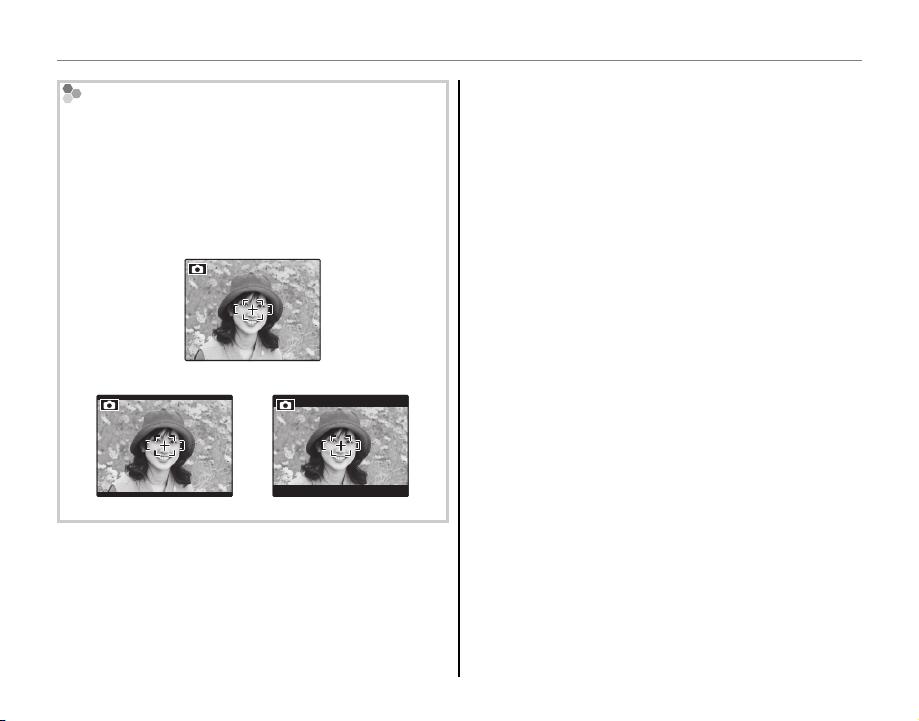
Rapport d’aspect
TT QUALITE D’IMAGE
Les photos dont le rapport largeur/hauteur est de 4 : 3
ont les mêmes proportions que celles de l’a chage de
l’appareil photo. Les photos dont le rapport largeur/
hauteur est de 3 : 2 ont les mêmes proportions qu’une
image d’un lm de 35 mm, tandis que les photos dont
le rapport largeur/hauteur est de 16 : 9 conviennent à
l’a chage des appareils de haute dé nition (HD).
4 : 3
3 : 2 16 : 9
1 Remarque
La taille d’image n’est pas réinitialisée lorsque l’appareil
photo est éteint ou lorsqu’un autre mode de prise de vue
est sélectionné.
Utilisation des menus: Mode de prise de vue
QUALITE D’IMAGE
Choisissez combien de chiers d’images compresser. Sélectionnez FINE (basse compression) pour
les images de qualité supérieure, NORMAL (haute
compression) pour augmenter le nombre de photos
qui peuvent être mémorisées.
74
Page 89
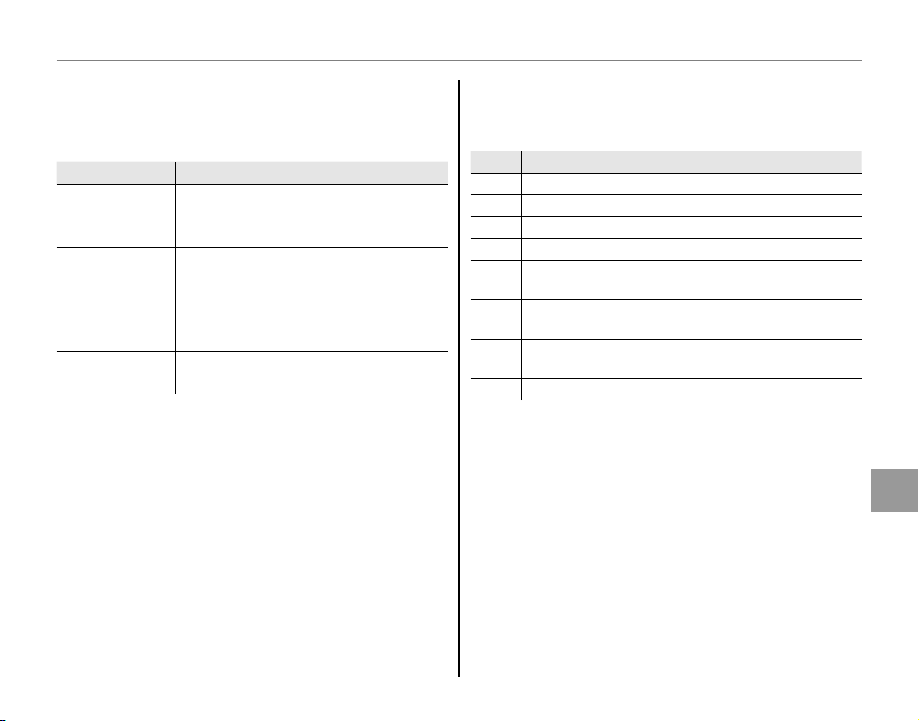
Utilisation des menus: Mode de prise de vue
PP FINEPIX COULEUR
Option
Descri ption
DD BALANCE DES BLANCS
Option
Descri ption
FINEPIX COULEUR
Permet d’améliorer le contraste et la saturation des
couleurs ou de prendre des photos en noir et blanc.
Option
STANDARD
DIAPO
N&B
Contraste et saturation standard. C’est
le mode recommandé dans la plupart
des situations.
Contraste et couleur éclatants. Choisissez ce mode pour réaliser des photos
de eurs éclatantes ou pour obtenir de
plus beaux verts et bleus dans les photos de paysages.
Permet de prendre des photos en noir
et blanc.
Description
Les réglages autres que STANDARD sont représen-
tés par une icône à l’écran.
1 Remarques
• Le mode FINEPIX COULEUR n’est pas réinitialisé lorsque
l’appareil photo est éteint ou lorsqu’un autre mode de
prise de vue est sélectionné.
• Les e ets de la fonction DIAPO varient d’une scène à
l’autre et peuvent être di ciles à discerner avec certains
sujets. En fonction du sujet, il se peut que les e ets du
mode DIAPO ne soient pas visibles à l’écran.
BALANCE DES BLANCS
Pour obtenir des couleurs naturelles, choisissez un
réglage qui correspond à la source lumineuse.
Option
AUTO
La balance des blancs est ajustée automatiquement.
Une valeur est mesurée pour la balance des blancs.
h
Pour les sujets exposés à la lumière du soleil directe.
i
Pour les sujets dans l’ombre.
j
Utilisez ce mode sous des lampes uorescentes de
k
type « lumière du jour ».
Utilisez ce mode sous des lampes uorescentes de
l
type « blanc chaud ».
Utilisez ce mode sous des lampes uorescentes de
m
type « blanc froid ».
Utilisez ce mode sous des lampes à incandescence.
n
Description
Si le mode AUTO ne produit pas les résultats espérés (par
exemple, lors de prises de vue en gros plan), sélectionnez
h et mesurez une valeur pour la balance des blancs ou
choisissez l’option qui correspond à la source de lumière.
1 Remarques
• Aux réglages autres que h, la balance des blancs automatique est utilisée avec le ash. Abaissez le ash (P 37)
pour prendre des photos avec d’autres réglages.
• Les résultats varient en fonction des conditions de prise
de vue. Visionnez les photos après la prise de vue a n de
véri er les couleurs à l’écran.
Menus
75
Page 90

■■ hh : Balance des bla ncs personnalisée
: Balance des blancs personnalisée
HH DETAIL
Choisissez h pour ajuster la balance des blancs
pour des conditions d’éclairage inhabituelles. Les
options de mesure de la balance des blancs s’a chent ; cadrer un objet blanc de sorte qu'il remplisse
l'écran et appuyer à fond sur le déclencheur pour
mesurer la balance des blancs.
Si « TERMINE ! » apparaît, appuyez sur MENU/OK pour
régler la balance des blancs sur la valeur mesurée.
Cette valeur peut être sélectionnée de nouveau en
appuyant sur MENU/OK lorsque les options de balance des blancs personnalisée sont a chées.
Si « EN DESSOUS » apparaît, augmentez la compen-
sation de l’exposition (P 45) et réessayez.
Si « AU DESSUS » apparaît, diminuez la compensa-
tion de l’exposition et réessayez.
2 Conseil
Pour donner une nuance colorée délibérée à vos photographies, mesurez une valeur de balance des blancs personnalisée à l’aide d’un objet coloré au lieu de blanc.
Utilisation des menus: Mode de prise de vue
DETAIL
Permet de choisir si les contours sont rendus plus
nets ou sont adoucis.
• FORT : Utilisez ce réglage pour avoir des contours
nets lorsque vous photographiez des sujets tels
que des bâtiments ou du texte.
• STANDARD : Netteté standard. C’est le meilleur choix
dans la plupart des situations.
• DOUX : Utilisez ce réglage pour avoir des contours
doux dans des portraits ou des sujets similaires.
76
Page 91

Utilisation des menus: Mode de prise de vue
CC PHOTOMETRIE
PHOTOMETRIE
Permet de choisir la manière dont l’appareil photo
mesure l’exposition lorsque la détection des visages
est désactivée.
• o MULTI : La reconnaissance automatique de
scène est utilisée pour ajuster l’exposition dans
une large gamme de conditions de prise de vue.
• p CENTRALE : L’appareil photo mesure les conditions d’éclairage au centre de l’image. Cette option est recommandée lorsque l’arrière-plan est
beaucoup plus clair ou plus sombre que le sujet
principal. Elle peut être utilisée avec le verrouillage
de la mise au point (P 34) pour mesurer les sujets
excentrés.
• q MOYENNE : L’exposition est réglée sur la moyenne
pour l’image toute entière. Cette option permet
d’assurer une exposition homogène sur plusieurs
photos ayant le même éclairage et est particulièrement e cace pour les paysages et les portraits de
sujets habillés en noir ou blanc.
F MODE AF
Cette option contrôle la manière dont l’appareil photo
sélectionne la zone de mise au point lorsque la détection des visages est désactivée (
P 32
) Quelle que soit
l’option sélectionnée, l’appareil photo fait la mise au
point sur le sujet situé au centre de l’écran lorsque le
mode macro est activé (
P 36
).
• r CENTRE : L’appareil photo fait la mise au point
sur le sujet situé au centre du cadre. Vous pouvez
utiliser cette option avec le verrouillage de la mise
au point
(
P 34).
• s MULTI : Lorsque vous appuyez sur le déclen-
cheur à mi-course, l’appareil photo détecte les
sujets à fort contraste près du centre du cadre et
séle ctionne la zone de mise au point au tomatiquement (si le cadre de mise au point n’est pas a ché,
sélectionnez r CENTRE et utilisez le verrouillage
de la mise au point : P 34).
P
POSITION PROGRAMME
F
2. 880
Pression à
mi-course
Cadre de mise au point
Menus
77
Page 92
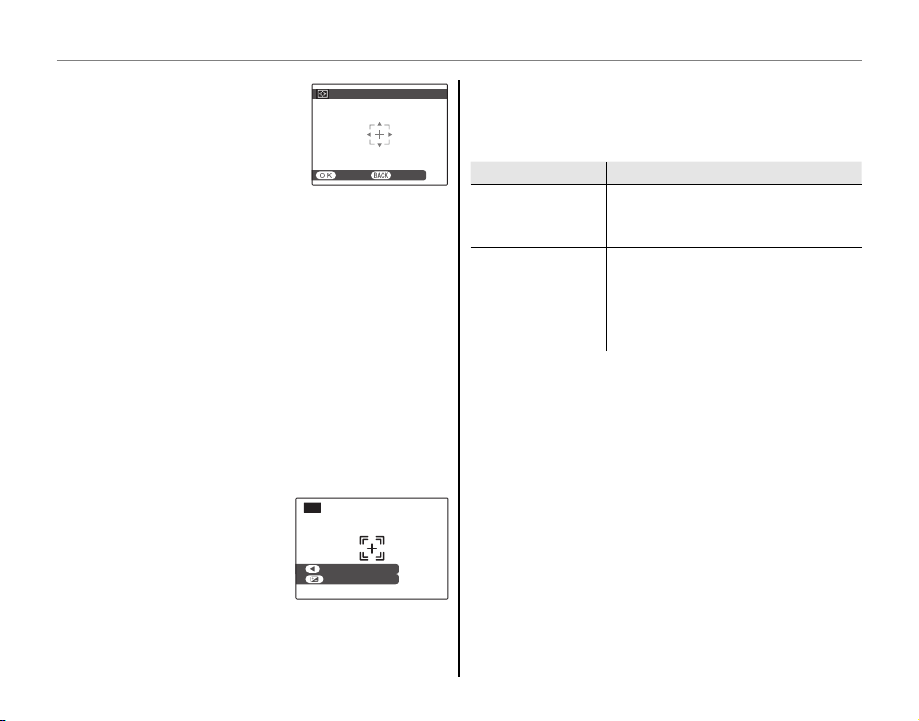
Utilisation des menus: Mode de prise de vue
FF MODE VIDEO AF
Option
Descri ption
Veuillez noter qu’en mode
, l’appareil photo e ectue la
mise au point en continu, ce qui augmente la consommation d’énergie, et que le son émis par l’appareil photo lors
de la mise au point peut être perceptible.
• t AF ZONE :
La position de
SELECTION DE ZONE AF
mise au point peut être choisie
manuellement en appuyant
sur la touche de sélection supérieure, inférieure, gauche ou
REGLER ANNULER
droite et en appuyant sur MENU/OK lorsque les parenthèses de mise au point sont dans la position
souhaitée. Choisissez cette option pour e ectuer
une mise au point précise lorsque l’appareil photo
est monté sur un trépied. Veuillez remarquer que
l’exposition est réglée pour le sujet situé au centre
du cadre : pour mesurer un sujet excentré, utilisez
la fonction de verrouillage AF/AE (
P 34
).
• u CONTINU : L’appareil ajuste en permanence
l'image en modi ant la mise au point selon la distance du sujet, même lorsque vous n’appuyez pas
sur le déclencheur (notez cependant que ceci accélère l’épuisement des piles).
• x RECHERCHE : Positionnez
P
le sujet dans la zone de mise
au point centrale et appuyez
sur la touche de sélection
gauche pour sélectionner
DÉMARRER LE SUIVI
POSITION PROGRAMME
250
F
3. 1
tracking (suivi). La mise au point suit le sujet au fur
et à mesure de ses déplacements dans l’image.
MODE VIDEO AF
Cette option contrôle la façon dont l’appareil photo
sélectionne la zone de mise au point pour les vidéos.
Option
L’appareil photo e ectue la mise au
r CENTRE
u CONTINU
1 Note
Veuillez noter qu’en mode uu
mise au point en continu, ce qui augmente la consommation d’énergie, et que le son émis par l’appareil photo lors
de la mise au point peut être perceptible.
point sur le sujet situé au centre de
l’image.
L’appareil photo ajuste la mise
au point en continu a n de tenir
compte des modi cations de distance des sujets se trouvant dans le
cadre de mise au point.
Description
, l’appareil photo e ectue la
78
Page 93

JJ INCREM. IL BKT AE
INCREM. IL BKT AE
II FLASH
Permet de choisir la taille de l’incrément de bracketing de l’exposition utilisé lorsque l’option O (BRACKETING AE) est sélectionnée dans le mode de prise
de vue en continu (P 41) .
Choisissez une valeur parmi les incréments de
1
2
/
3 EV, ±
FLASH
/
3 EV et ±1 EV.
±
Permet d’ajuster la luminosité du ash. Choisissez
une valeur entre +
2
/
3 EV et –
2
/
3 EV. Le réglage par
défaut est ±0. Veuillez remarquer qu’il se peut que
vous n’obteniez pas les résultats escomptés selon les
conditions de prise de vue et la distance par rapport
au sujet.
Utilisation des menus: Mode de prise de vue
Menus
79
Page 94
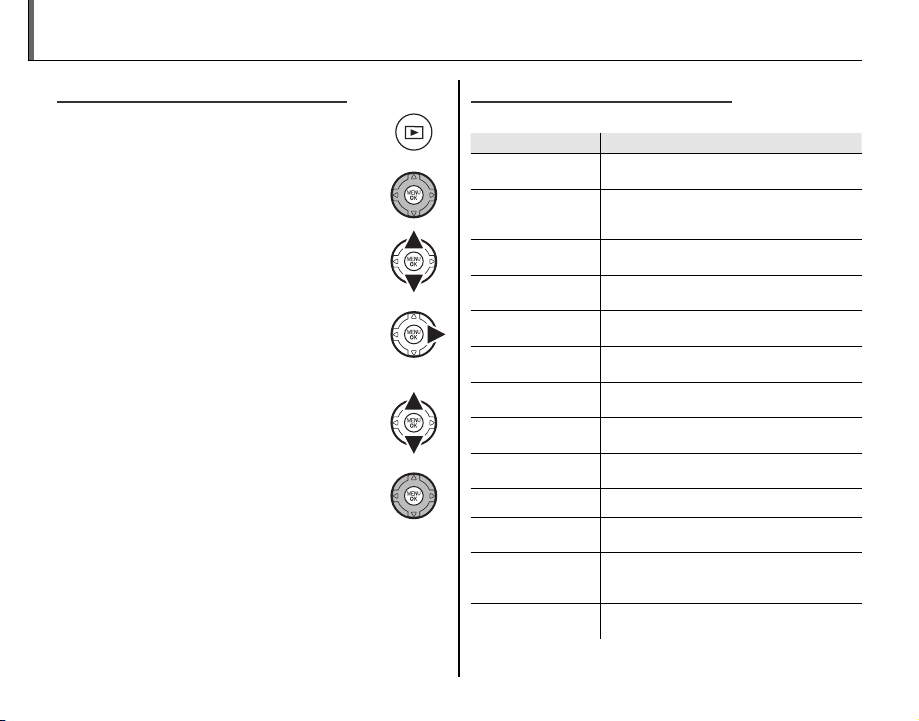
Utilisation du menu lecture
Options du menu lecture
Option
Descr iption
kk CREA LIVRE ALBUM
bb RECHERCHE PHOTOS
A
EFFACE
jj BALISER TRANSF.
I
DIAPORAMA
B
REDUC. YEUX R OUGE
D
PROTEGER
G
RECADRER
C
ROTATION IMAGE
F
MEMO AUDIO
K
IMPRESSION (DPOF )
J
FORMAT IMAGE
Utilisation des menus : Mode lecture
Utilisation du menu lecture
Appuyez sur la touche a pour passer
1
en mode lecture.
Appuyez sur MENU/OK pour a cher le
2
menu lecture.
Appuyez sur la touche de sélection su-
3
périeure ou inférieure pour mettre en
surbrillance l’élément de votre choix.
Appuyez sur la touche de sélection
4
droite pour a cher les options correspondant à l’élément mis en surbrillance.
Appuyez sur la touche de sélection su-
5
périeure ou inférieure pour mettre en
surbrillance l’option de votre choix.
Appuyez sur MENU/OK pour sélection-
6
ner l’option mise en surbrillance.
Options du menu lecture
Les options suivantes sont disponibles :
Option
CREA LIVRE ALBUM
RECHERCHE PHOTOS
A
EFFACE
BALISER TRANSF.
DIAPORAMA
I
REDUC. YEUX R OUGE
B
D
PROTEGER
G
RECADRER
REDIMENSIONNER
O
ROTATION IMAGE
C
MEMO AUDIO
F
IMPRESSION (DPOF)
K
J
FORMAT IMAGE
Pour créer des albums à partir de vos
photos préférées (P 52).
Cette fonction permet de chercher des
photos par date, sujet, scène, type de
chier ou notation (P 54).
Permet d’e acer toutes les photos ou
les photos sélectionnées (P 55).
Pour sélectionner des photos à télé charger vers YouTube ou FACEBOOK (
Permet de visionner les photos sous
forme de diaporama (P 83).
Permet de créer des copies dans lesquelles
l’e et yeux rouges est réduit (
Permet de protéger les photos contre
toute suppression accidentelle (P 85).
Permet de créer des copies de photos
recadrées (P 86).
Permet de créer des copies réduites de
photos (P 87).
Permet de tourner les photos (P 88).
Permet d’ajouter des mémos audio aux
photos (P 89).
Permet de sélectionner des photos
pour les imprimer sur des appareils
compatibles DPOF et PictBridge (P 61).
Sélectio nnez la façon dont les appareils haute
dé nition (HD) a chent les images (P 90).
Description
P 84
P 81
).
).
80
Page 95

Utilisation des menus: Mode lecture
■■ Ajout/Suppression d'éléments à/de la le d'attente de
téléchargement
jj BALISER TRANSF.
BALISER TRANSF.
Vous pouvez sélectionner des images et des vidéos en attente de téléchargement sur YouTube, Facebook
et MyFinePix.com.
Sélectionnez j BALISER TRANSF. dans le menu lecture.
Ajout/Suppression d'éléments à/de la le d'attente de
téléchargement
Sélectionnez une destination de télé-
1
chargement.
Appuyez sur MENU/OK.
2
Sélectionnez les éléments à ajouter à,
3
ou à supprimer de, la le d'attente de
téléchargement.
Appuyez sur MENU/OK pour con rmer.
4
• Les éléments ne gurant pas dans la
le d'attente y sont ajoutés lorsque
vous les sélectionnez et appuyez sur
la touche MENU/OK.
•
Les éléments gurant dans la le
d'attente en sont supprimés lorsque
vous les sélectionnez et appuyez sur
la touche MENU/OK.
Répétez les étapes 3 et 4 selon le be-
5
soin pour ajouter ou supprimer des
éléments.
Lorsque vous avez terminé, appuyez
sur la touche DISP/BACK pour enregis-
trer les réglages.
2 Conseils
• YouTu be, FACEBOO K ou MyFinePix.com s’a che pour
indiquer les éléments en attente de téléchargement..
• Seules des vidéos peuvent être téléchargées sur YouTub e.
• Vous pouvez uniquement sélectionner des photos pour
le téléchargement sur MyFinePix.com.
• Pendant la lecture, les photos sélectionnées sont indiquées par des icônes j YouTub e, j FACEB OOK ou
j MyFinePix.com.
Menus
81
Page 96
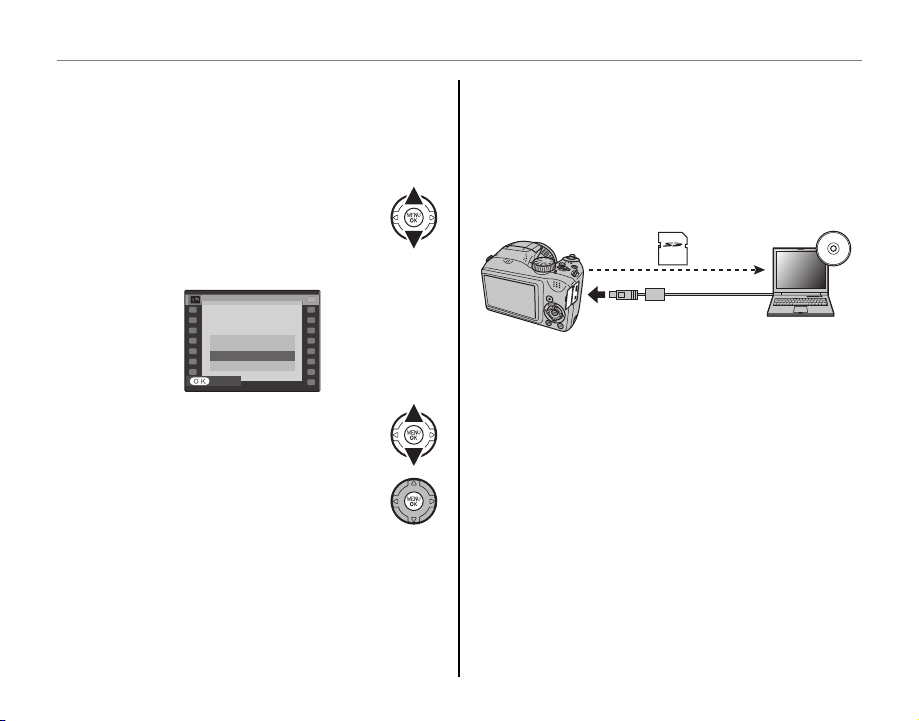
Utilisation des menus: Mode lecture
■■ Suppression de tous les éléments de la le d'attente de
téléchargement
PEUT PRENDRE DU TEMPS
■■ Télécharge ment d'éléments
Suppression de tous les éléments de la le d'attente de
téléchargement
Vous pouvez supprimer tous les éléments de la le
d'attente de téléchargement.
Sélectionnez ANNULER TOUT.
1
L'écran de suppression de tous les éléments de la le d'attente de téléchargement s'a che.
ANNULER TOUT ?
PEUT PRENDRE DU TEMPS
OK
ANNULER
REGLER
Sélectionnez OK.
2
Appuyez sur MENU/OK.
3
Tous les éléments sont supprimés de
la le d'attente de téléchargement.
1 Remarque
Si de nombreux éléments gurent dans la le d'attente
de téléchargement lorsque vous sélectionnez l'option de
suppression de tous les éléments de la le d'attente, l'opération de suppression peut durer un certain temps. Pour
annuler l'opération, appuyez sur la touche DISP/BACK.
82
Téléchargement d'éléments
Les éléments ajoutés à la le d'attente de téléchargement peuvent être facilement téléchargés à partir
d'un ordinateur via l'utilisation de de l'application
MyFinePix Studio.
Installez l'application MyFinePix Studio (P 66).
1 Remarque
Cette fonction est uniquement disponible sur les ordinateurs fonctionnant sous Windows.
Page 97
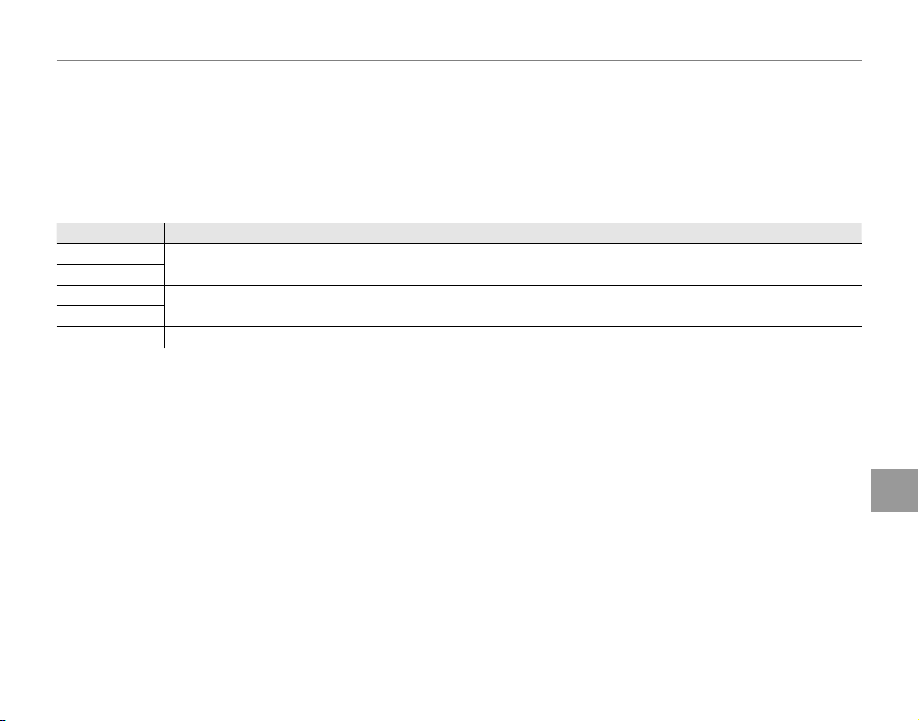
Utilisation des menus: Mode lecture
II DIAPORAMA
Option
A ch é dans
DIAPORAMA
Permet de visionner les photos sous forme de diaporama automatique. Choisissez le type de diaporama et
appuyez sur MENU/OK pour démarrer. Appuyez sur DISP/BACK à n’importe quel moment du diaporama pour
a cher l’aide à l’écran. Lors de l’a chage d’un lm, la lecture du lm commence automatiquement et le
diaporama continue une fois que le lm est terminé. Vous pouvez mettre n au diaporama à tout moment
en appuyant sur MENU/OK.
Option
NORMAL
FONDU
NORMAL g
FONDU g
MULTIPLE
Appuyez sur la touche de sélection gauche ou droite pour revenir en arrière ou pour avancer d’une image.
Sélectionnez FONDU pour des transitions en fondu entre les images.
Comme ci-dessus, sauf que l’appareil photo réalise un zoom avant automatique sur les visages sélectionnés
à l’aide de la fonction de détection des visages.
Permet d’a cher plusieurs photos en même temps.
1 Remarque
L’appareil photo ne s’éteint pas automatiquement lorsqu’un diaporama est en cours.
A ché dans
Menus
83
Page 98

Utilisation des menus: Mode lecture
BB REDUC. YEUX ROUGE
REDUC. YEUX ROUGE
Si la photo en cours est accompagnée d’une icône g indiquant qu’elle a été prise avec la fonction de détection des visages, cette option peut être utilisée pour réduire l’e et yeux rouges. L’appareil photo analyse
l’image : si un e et yeux rouges est détecté, l’image est traitée pour créer une copie sur laquelle l’e et yeux
rouges est réduit.
REDUIRE YEUX ROUGE ?
ENTREE ANNULER
1 Remarques
• Il se peut que l’e et yeux rouges ne puisse pas être corrigé si l’appareil photo ne parvient pas à détecter un visage ou si
le visage est de pro l. Les résultats peuvent varier en fonction de la scène. L’e et yeux rouges ne peut pas être éliminé
des photos qui ont déjà été traitées avec la fonction de réduction des yeux rouges ou des photos qui ont été créées
avec d’autres appareils.
• Le temps nécessaire pour traiter l’image varie en fonction du nombre de visages détectés.
• Les copies créées à l’aide de la fonction B REDUC. YEUX ROUGE sont indiquées par une icône e pendant la lec-
ture.
REDUCTION YEUX ROUGE
84
Page 99
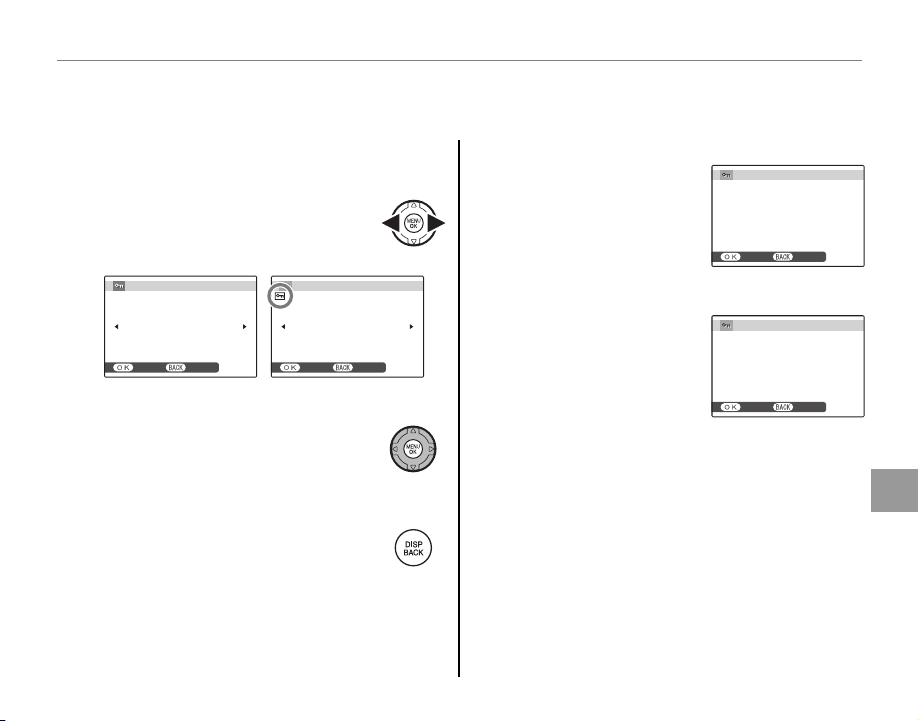
Utilisation des menus: Mode lecture
■■ IMAGE
■■
■■ ANNULER TOUT
DD PROTEGER
PROTEGER
Permet de protéger les photos contre toute suppression accidentelle. Les options suivantes sont disponibles.
IMAGE
Permet de protéger les images sélectionnées.
Appuyez sur la touche de sélection
1
gauche ou droite pour a cher la photo de votre choix.
PROTEGER OK?
ENTREE ANNULER
Photo non protégée Photo protégée
Appuyez sur MENU/OK pour protéger la
2
photo. Si la photo est déjà protégée,
DEPROTEGER OK?
ENTREE ANNULER
appuyez sur MENU/OK pour supprimer
la protection de la photo.
Répétez les étapes 1–2 pour protéger
3
d’autres photos. Appuyez sur DISP/BACK
pour quitter une fois que l’opération
est terminée.
REGLER TOUT
Appuyez sur MENU/OK pour
protéger toutes les photos ou
REGLER TOUT ?
PEUT PRENDRE DU TEMPS
appuyez sur DISP/BACK pour
quitter sans modi er le statut
des photos.
ANNULER TOUT
Appuyez sur MENU/OK pour
supprimer la protection de
ENTREE ANNULER
ANNULER TOUT ?
PEUT PRENDRE DU TEMPS
toutes les photos ou appuyez
sur DISP/BACK pour quitter sans
modi er le statut des photos.
ENTREE ANNULER
Si le nombre de photos concernées est très élevé,
un message s’a che pendant que l’opération est
en cours. Appuyez sur DISP/BACK pour quitter avant
que l’opération ne soit terminée.
3 Attention
Les photos protégées sont e acées lorsque la carte mémoire est formatée (P 96).
Menus
85
Page 100

Utilisation des menus: Mode lecture
GG RECADRER
RECADRER
Pour créer une copie recadrée d’une photo, visionnez la photo et sélectionnez G RECADRER dans le menu
lecture (P 80).
Utilisez la commande de zoom pour réaliser des
1
zooms avant et arrière et utilisez la touche de sélection pour faire dé ler la photo jusqu’à ce que
la partie de votre choix soit a chée (pour quitter
la lecture image par image sans créer de copie
recadrée, appuyez sur DISP/BACK).
Témoin de zoom
RECADRER
ENTREE ANNULER
La fenêtre de navigation montre une
partie de l’image
actuellement a chée
à l’écran
Appuyer sur MENU/OK pour voir la taille
2
de la copie. Les recadrages plus grands
produisent des copies plus grandes.
Appuyez sur MENU/OK pour enregistrer
3
la copie recadrée dans un chier séparé.
1 Remarque
Les photos prises avec d’autres appareils photos ne peuvent pas être recadrées.
Si la taille de la copie nale est a, ENTREE ap-
paraît en jaune.
2 Conseil : Détection d es visages
Si la photo a été prise en utilisant la détection des visages
(P 32), g apparaît à l’écran.
Appuyez sur la touche f
pour agrandir le visage sélectionné.
BACKZOOM
86
 Loading...