

Page 1
StudyHost
FileUploader Control 使用說明
P. 1
在 ASP.NET 應用程式中使用方式
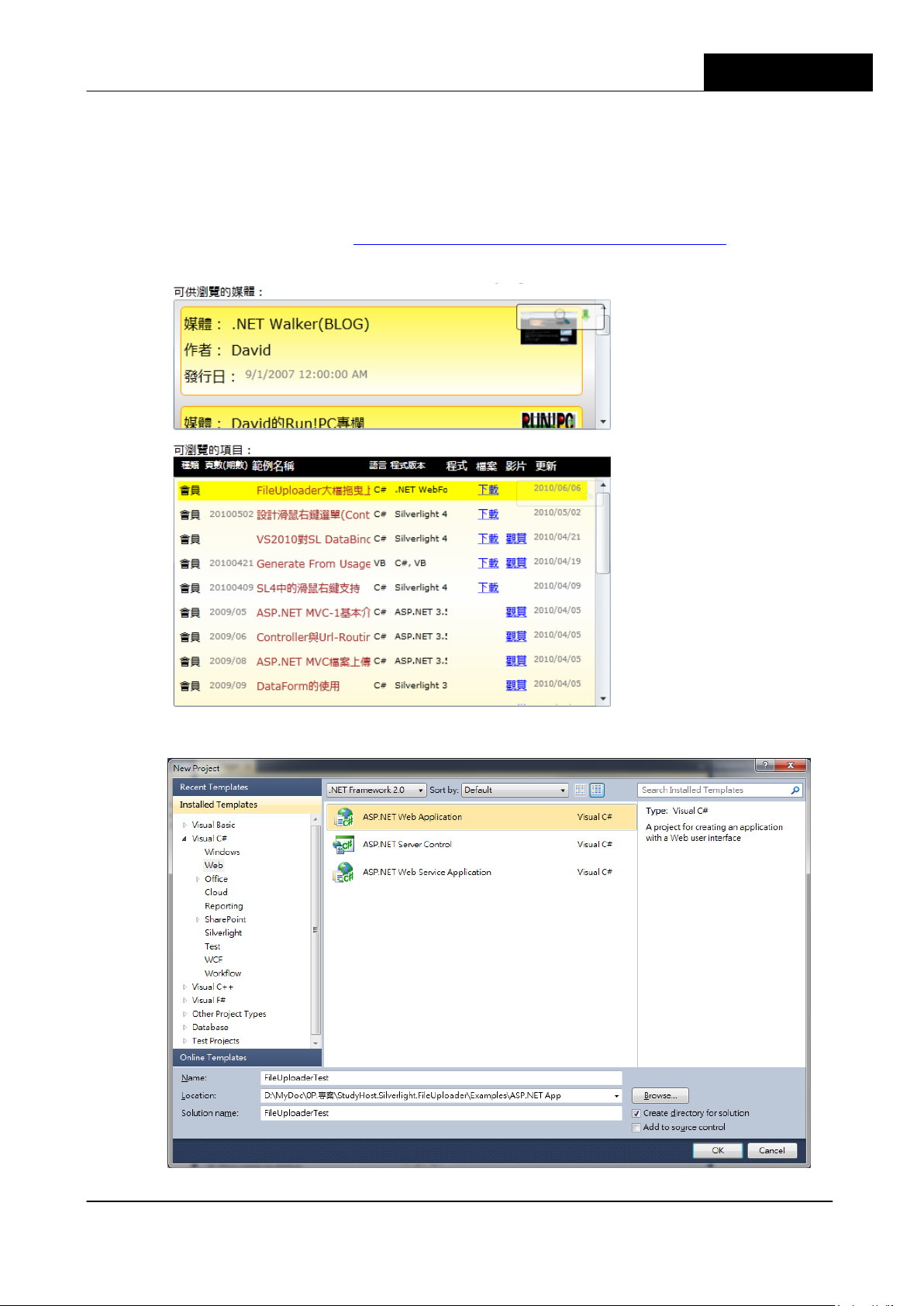
1. 在瀏覽器中鍵入網址『http://codestorage.ria101.com.tw/CodeStorageRIAUser.html?CodeUid=87』以下
載檔案 (若您不是會員,請先建立帳號):
2. 建立 ASP.NET Web 應用程式:
http://www.StudyHost.Com
Page 2
StudyHost
FileUploader Control 使用說明
P. 2
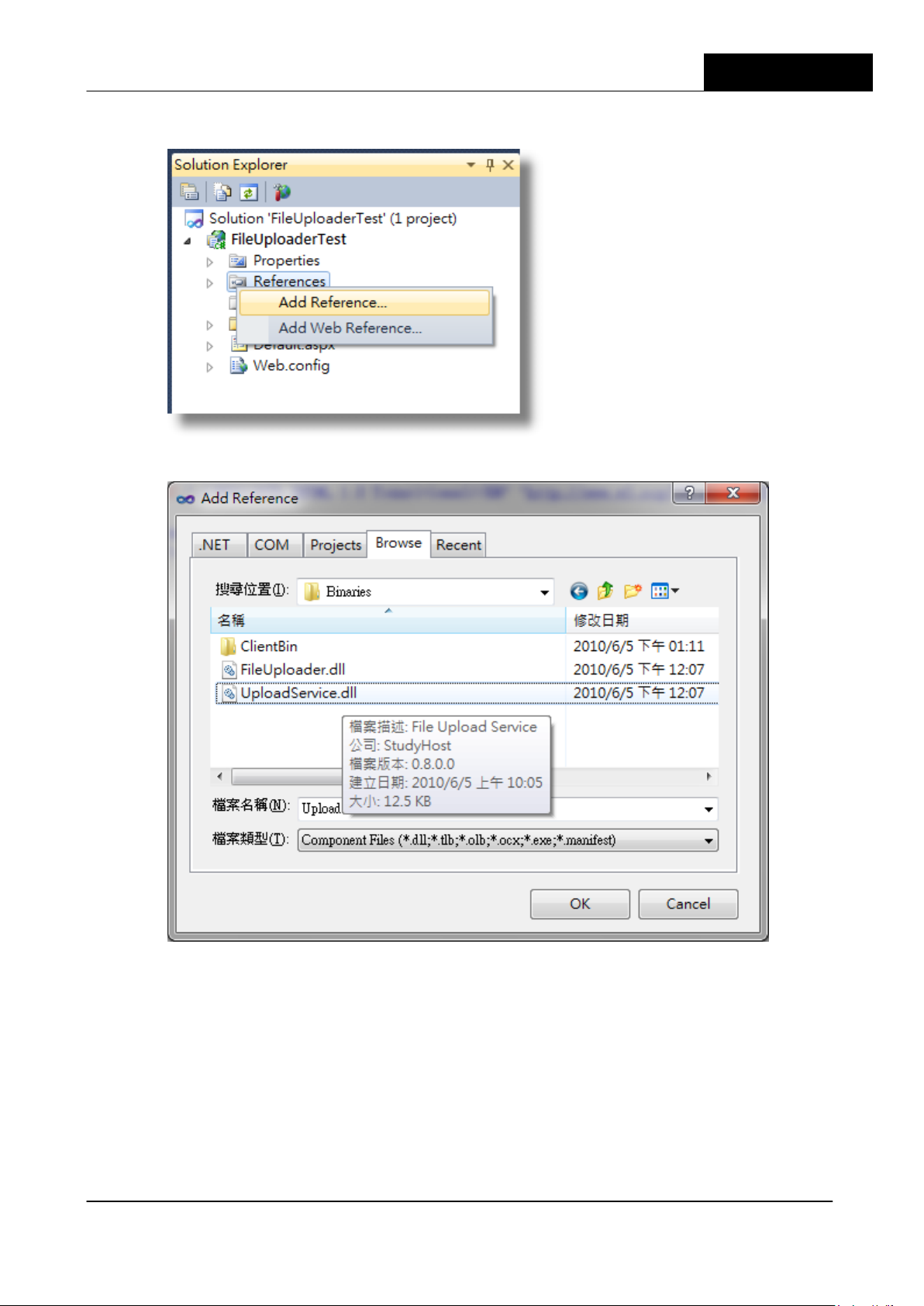
3. 在專案的 Reference 資料夾下,按右鍵並點選 Add Reference:
引用位於 Binaries 資料夾底下的 UploadService.dll
4. 在專案中建立 Web Service:
http://www.StudyHost.Com
Page 3

StudyHost
FileUploader Control 使用說明
P. 3
public class FileReceiver : System.Web.Services.WebService
{
[WebMethod]
public string HelloWorld()
{
return "Hello World";
}
}
[WebService(Namespace = "http://tempuri.org/")]
[WebServiceBinding(ConformsTo = WsiProfiles.BasicProfile1_1)]
[System.ComponentModel.ToolboxItem(false)]
public class FileReceiver : StudyHost.Web.Services.FileUploadServiceBase
{
[WebMethod]
public string HelloWorld()
{
return "Hello World";
}
1. 開啟 Web Service(.asmx)的 Code Behide 程式碼(xxxx.cs),將
System.Web.Services.WebService 刪除:
2. 修改為繼承自 StudyHost.Web.Services.FileUploadServiceBase:
http://www.StudyHost.Com
Page 4
StudyHost
FileUploader Control 使用說明
P. 4
}
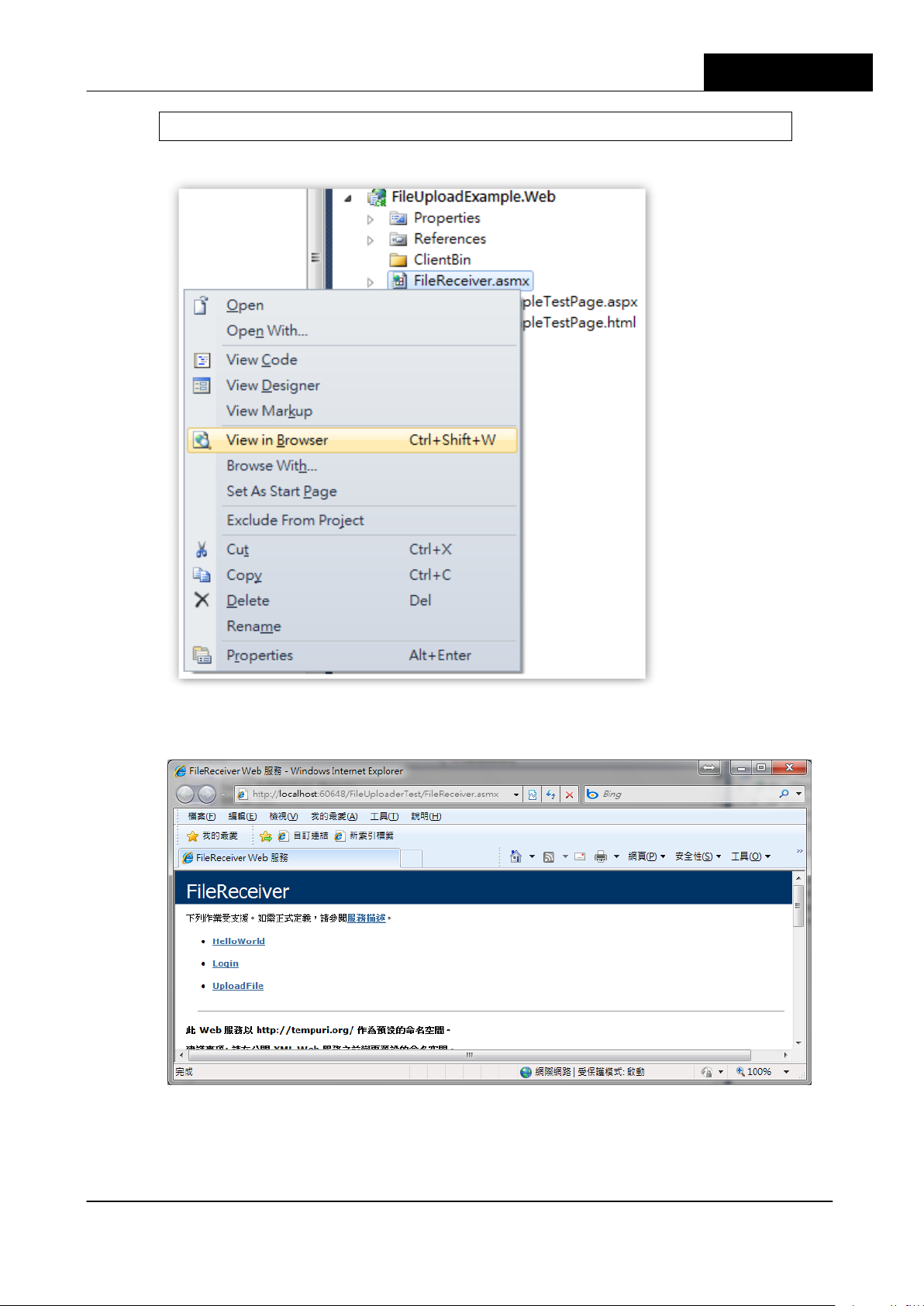
3. 儲存後,ReBuild 整個專案,並點選.asmx 按下滑鼠右鍵,選擇 View In Browser:
5. 在顯示出的 Browser 中,確認是否有成功建立出 UploadFile 與 Login 兩個 Web
Method:
6. 確認無誤後,取得該.asmx 的網址(請注意,此為開發測試環境之 URL 位置,
Production 時該網址必須換成正式機的.asmx URL 位置):
http://www.StudyHost.Com
Page 5
StudyHost
FileUploader Control 使用說明
P. 5
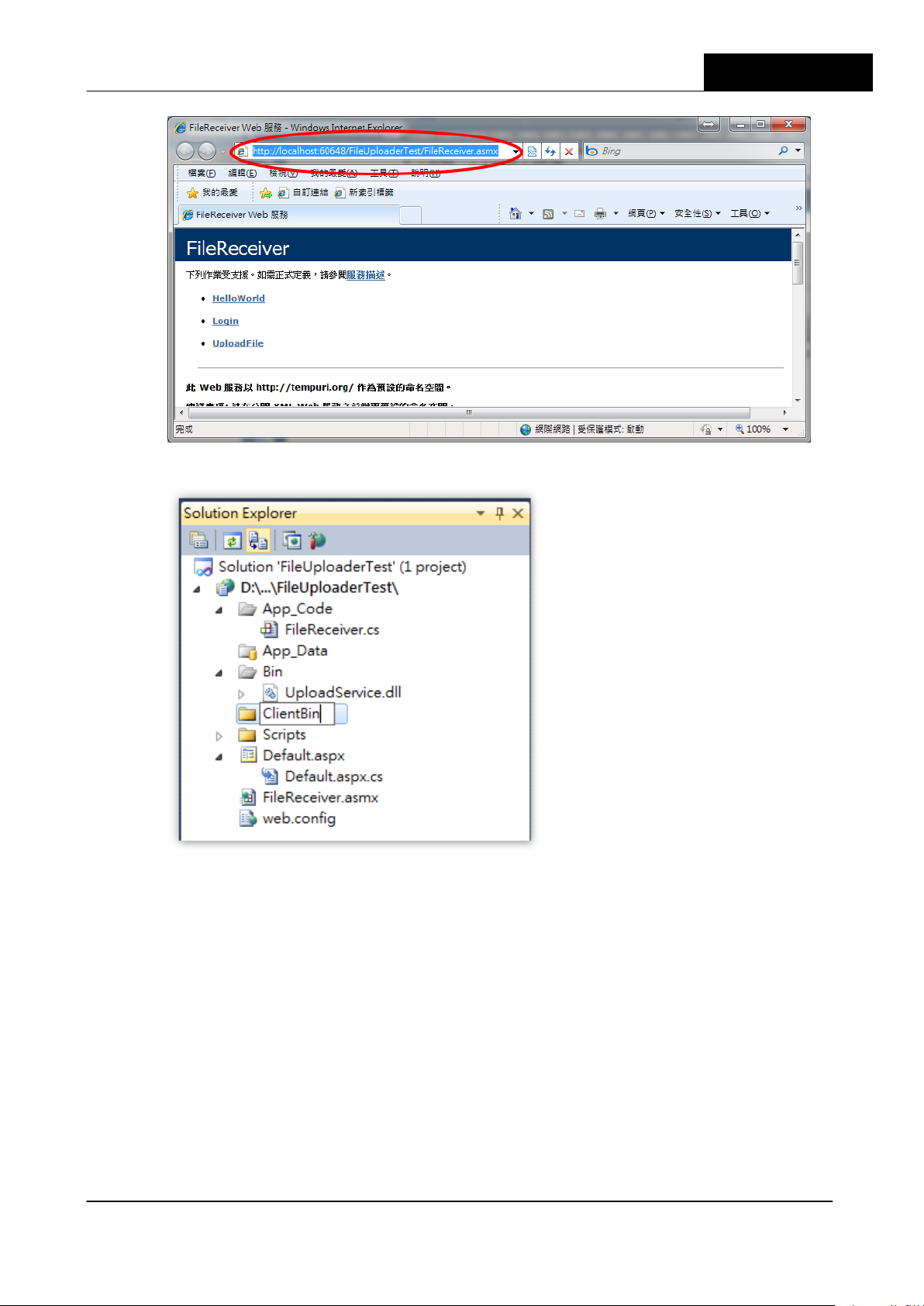
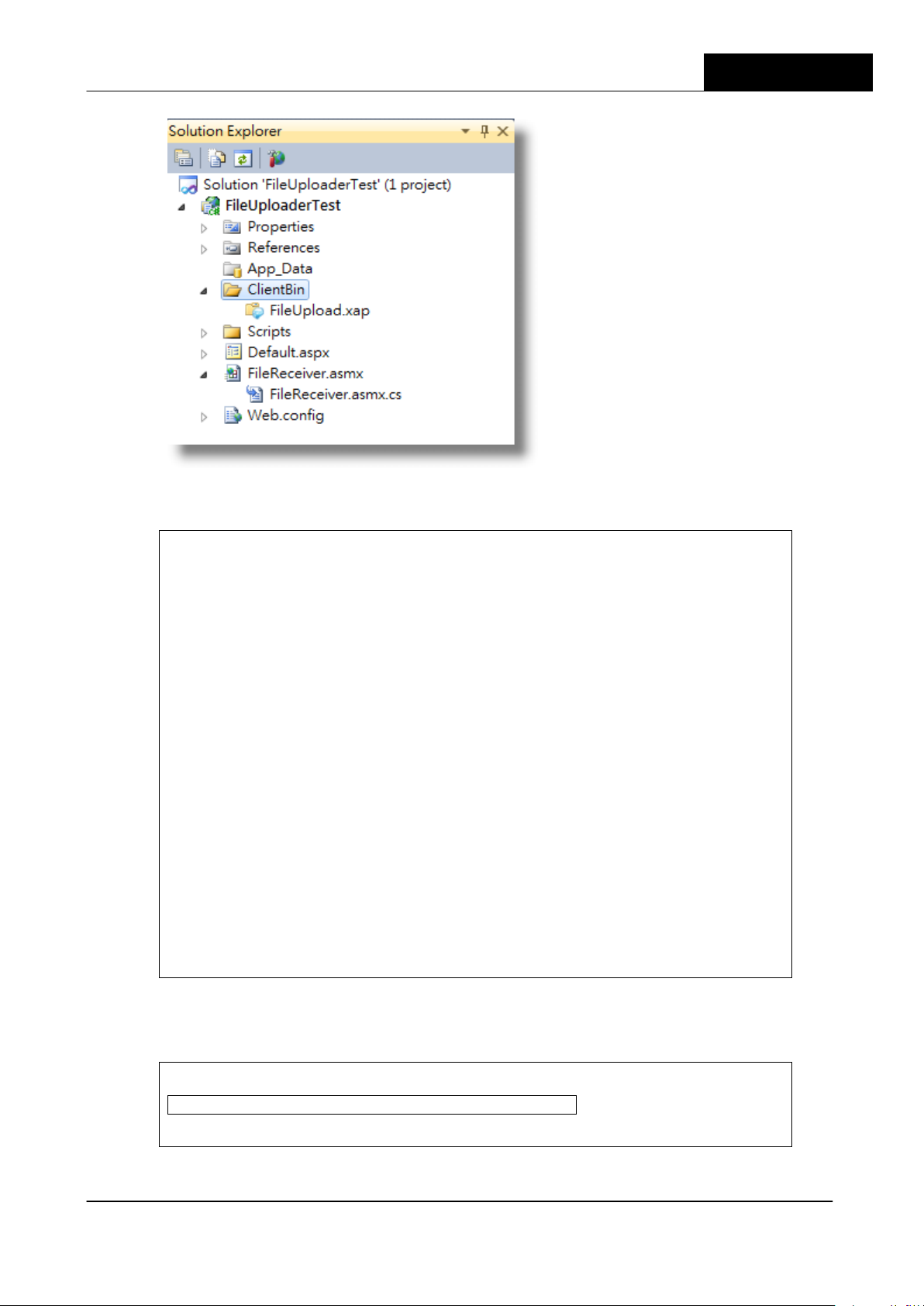
7. 在 ASP.NET 專案中加入 ClientBin 資料夾:
8. 複製 Binaries\ClientBin 資料夾下的 FileUpload.xap 檔案到 ASP.NET 專案的
ClientBin 資料夾中。
http://www.StudyHost.Com
Page 6
StudyHost
FileUploader Control 使用說明
P. 6
<object data="data:application/x-silverlight-2,"
type="application/x-silverlight-2" width="350px" height="100px">
<param name="source" value="ClientBin/FileUpload.xap"/>
<param name="onError" value="onSilverlightError" />
<param name="background" value="white" />
<param name="minRuntimeVersion" value="4.0.50401.0" />
<param name="autoUpgrade" value="true" />
<param name="initParams" value="ServiceURL=請務必填入您的FileReceiver服務位
置.asmx, MaxFileSize=10000000,AutoUploadWhenDrop=true,
ShowOpenFileDialogButton=true, HiddenFieldID=HiddenField1" />
<a href="http://go.microsoft.com/fwlink/?LinkID=149156&v=4.0.50401.0"
style="text-decoration:none">
<img src="http://go.microsoft.com/fwlink/?LinkId=161376"
alt="Get Microsoft Silverlight" style="border-style:none"/>
</a>
</object>
<param name="initParams" value="ServiceURL=
http://localhost:60648/FileUploaderTest/FileReceiver.asmx,
MaxFileSize=10000000,AutoUploadWhenDrop=true, ShowOpenFileDialogButton=true" />
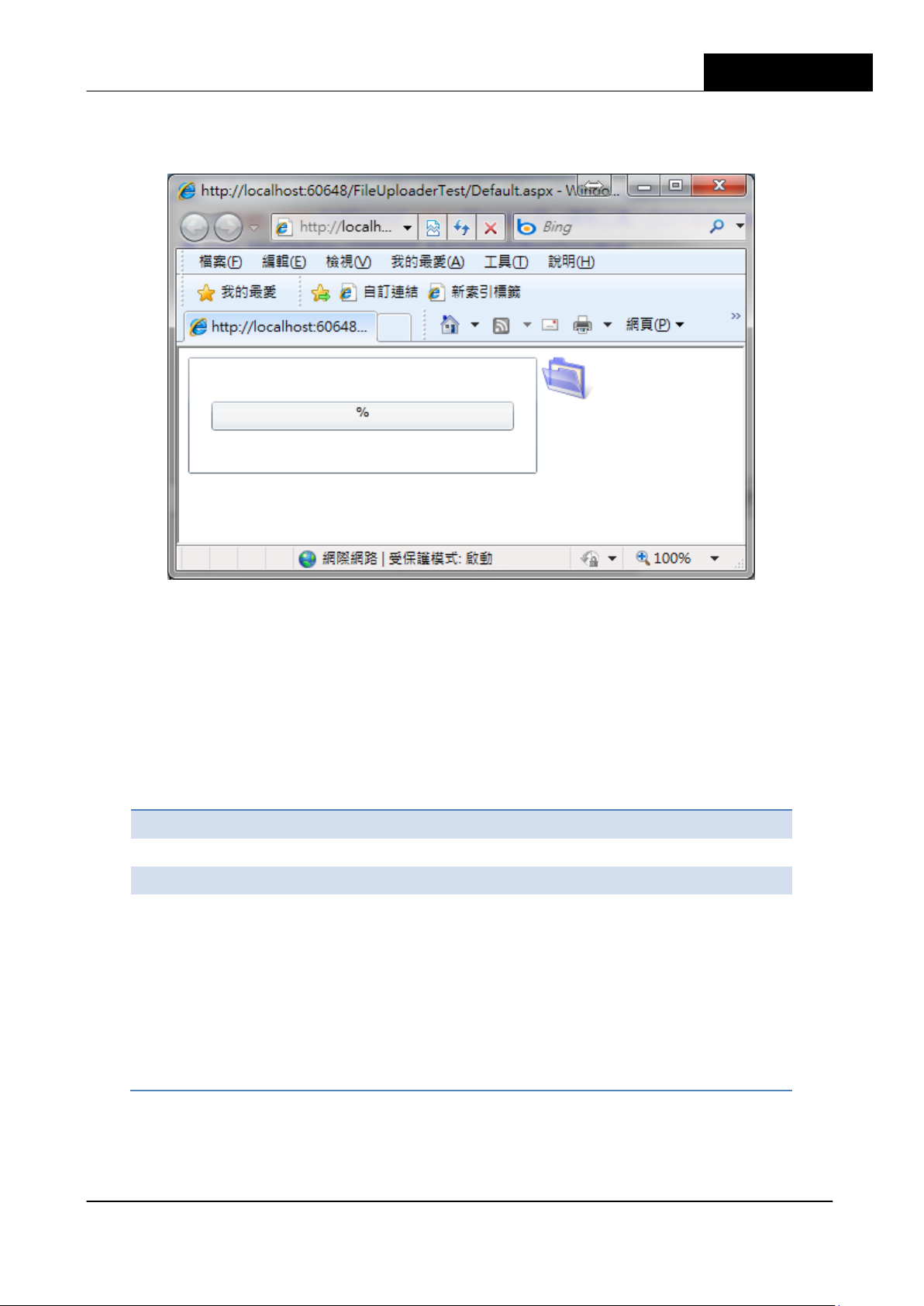
9. 開啟需要拖曳上傳檔案的.aspx 頁面,在頁面中加入底下 HTML Code(可參考
Binaries 資料夾底下的 EmbeddedFileUploadHTMLCode.html):
10. 將務必留意,將剛才步驟 5 中所複製的 URL,填入 ServiceURL 參數中(請注意,
此為開發測試環境之 URL 位置,Production 時該網址必須換成正式機的.asmx
URL 位置):
11. 若您需要在 ASP.NET 的 Postback 動作中,取得上傳檔案的名稱與路徑,可在
http://www.StudyHost.Com
Page 7
StudyHost
FileUploader Control 使用說明
P. 7
名稱
描述
ServiceURL
設定上傳服務(.asmx)位置(URL), 此屬性不得為空白
MaxFileSize
檔案上傳長度限制
AutoUploadWhenDrop
設定是否支援拖曳自動上傳
ShowOpenFileDialogButton
是否顯示開檔對話視窗按鈕
HiddenFieldID
ASP.NET 頁面上的隱藏欄位 ID。若您需要在 ASP.NET
的 Postback 動作後,取得上傳檔案的名稱與路徑,
您可以在 ASP.NET 頁面上加入一個隱藏欄位
(HiddenField 物件),並透過這個參數將該欄位名稱
(ClientID)傳入,FileUploader 控制項將會在順利上傳
檔案後,把檔案路徑寫入此 Hidden Field。
ASP.NET 頁面上加入一個名稱的 HiddenField1 隱藏欄位(HiddenField 物件)。
12. 完成後重新建置(rebuild)此網站,即可在.aspx 頁面中測試上傳功能。
您可以在 ASP.NET 的 Postback 事件當中,透過隱藏欄位 HiddenField1 取得上傳的檔
案名稱,並透過自行撰寫其他的 Web Method 或 ASP.NET 程式碼將上傳後的檔案
進行後續的其他處理。
<Object>…<Object>中的 initParams,可使用的參數如下:
http://www.StudyHost.Com
 Loading...