

Page 1
FiiO SR11
Русский Стриминговый ресивер
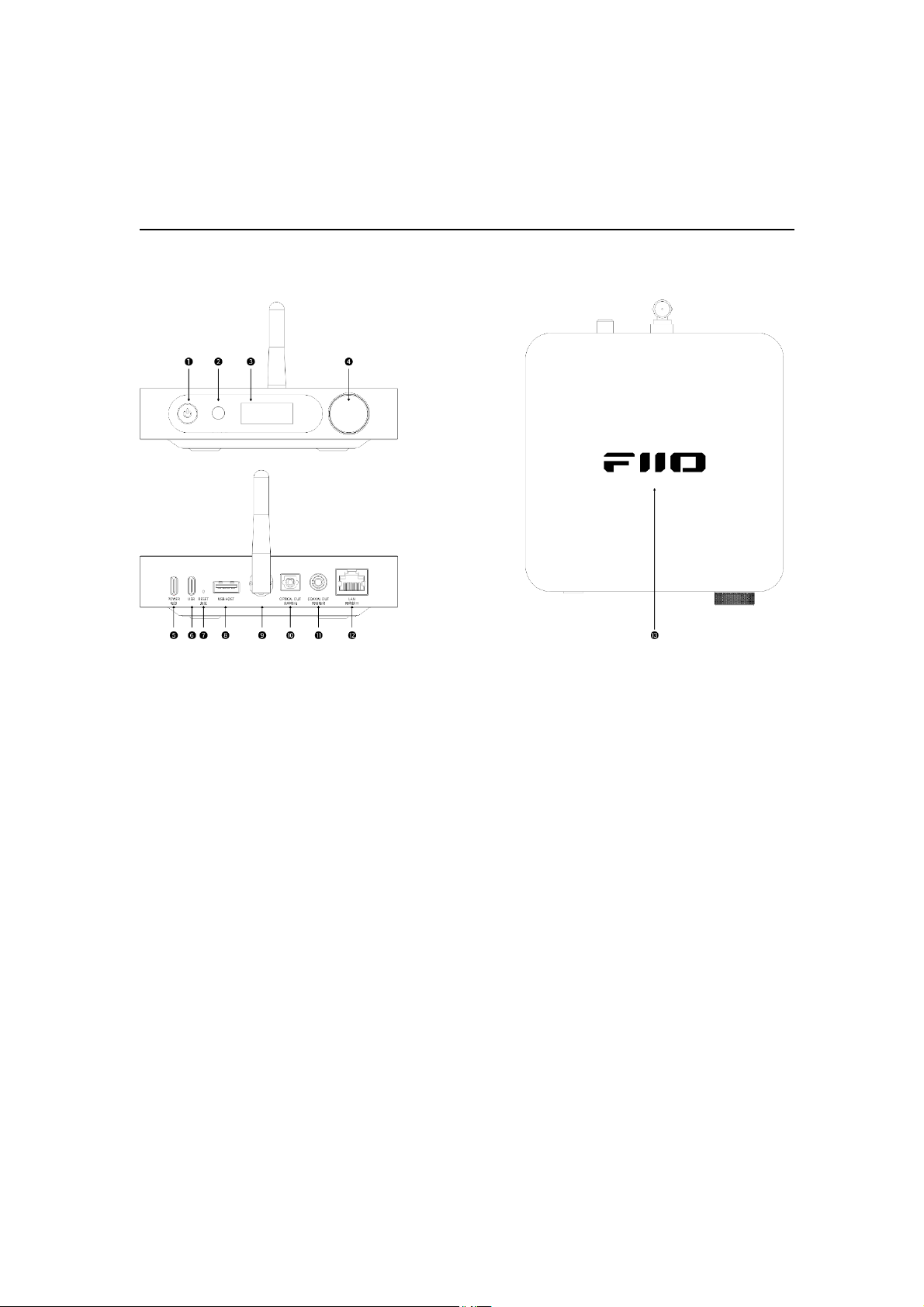
Элементы управления и разъемы
1. Питание/блокировка экрана: Короткое нажатие для включения,
блокировки/пробуждения экрана; удержание для выключения
2. Приемник пульта д/у
3. Дисплей
4. Ручка/кнопка OK: Короткое нажатие для подтверждения или
входа в рабочий режим; удержание для входа в меню настроек или
выхода из текущего меню
5. Разъем питания
6. Вход USB
7. Кнопка сброса
8. Разъем USB HOST
9. Антенна
10. Оптический выход
Page 2

11. Коаксиальный выход
12. Порт Ethernet
13. RGB индикатор
1. Включение/Выключение
Подключите источник питания напряжением 5 В через порт USB и
кратковременно нажмите кнопку питания, чтобы включить
устройство. Когда устройство включено, удерживайте кнопку
питания, чтобы выключить его.
2. Управление с помощью ручки
1) Переключение режима работы
На главной странице кратковременно нажмите на ручку, чтобы
войти в меню режима работы. Вращая ручку, последовательно
переключайтесь между режимами DLNA, Roon и AirPlay. После
выбора нужного режима коротко нажмите на ручку, чтобы
завершить переключение и вернуться на главную страницу.
Если режим не выбран, удерживайте ручку около 2 с, чтобы
вернуться на главную страницу.
2) Меню настроек
На главной странице удерживайте ручку около 2 с, чтобы войти в
меню "Настройки". Вращайте ручку для переключения между
различными настройками. Если необходимо изменить текущую
настройку, коротко нажмите на ручку, и в меню появятся мигающие
символы. В это время вращайте ручку для переключения между
различными настройками и коротко нажмите на ручку для
подтверждения настройки. После этого новая настройка вступит в
силу, и мигающие символы больше не будут появляться. Другие
настройки по-прежнему могут быть изменены.
В меню настроек удерживайте ручку около 2 с, чтобы вернуться на
Page 3

главную страницу.
3) Регулировка громкости
На главной странице вращайте ручку для увеличения или
уменьшения громкости.
3. Меню настроек
Раздел
Функции
OUT: выбор
выхода
USB: USB выход
SPD: Оптический и коаксиальный выходы
DSD: вывод
DSD
D2P: D2P вывод
DOP: DOP вывод
LCD-b: яркость
дисплея
3 уровня настройки
LCD-T: таймаут
экрана
1/2/5/10/30 минут, "0" означает постоянно
включен
RGB-b:яркость
RGB индикатора
0/1/2/3/4/5 что означает: Выкл/1/2/3/4/5 уровень
яркости
NETWORK:
доступ к WiFi
Коротко нажмите на ручку для входа в меню.
Выберите "Y" (да) в меню "Y/N" для входа в
режим доступа к сети.
UPDATE:
обновление ПО
Коротко нажмите на ручку для входа в меню.
Выберите "Y" (да) в меню "Y/N" для входа в
режим обновления ПО.
FW Vxxx
Версия ПО
Page 4
RETURN
Возврат на домашнюю страницу
4. Сетевые подключения
SR11 поддерживает проводное Ethernet и беспроводное WiFi
сетевые подключения. При использовании устройства выберите
любое из них.
1) Ethernet подключение
Подключите кабель Ethernet к порту Ethernet устройства SR11 для
реализации проводного сетевого соединения. После успешного
подключения в левом верхнем углу строки состояния дисплея
появится значок в виде буквы "G", как показано ниже:
2) Беспроводное подключение
При первом подключении SR11 к WiFi перед подключением
необходимо настроить сеть. На главной странице удерживайте
ручку, чтобы войти в меню настроек, и вращайте ее для
переключения между различными настройками, пока на дисплее не
появится надпись "NETWORK". Коротко нажмите на ручку, и на
дисплее появятся опции "Y и N". Поверните ручку, чтобы выбрать
"Y", снова коротко нажмите на ручку, и на дисплее появится
надпись "CONNECT". В это время включите WiFi на мобильном
телефоне, найдите "FiiO SR11" и нажмите для подключения. После
успешного подключения зайдите в браузер на мобильном телефоне
и введите в адресную строку "192.168.1.1" или сканируйте QR код и
выполните подключение SR11 к сети:
Page 5
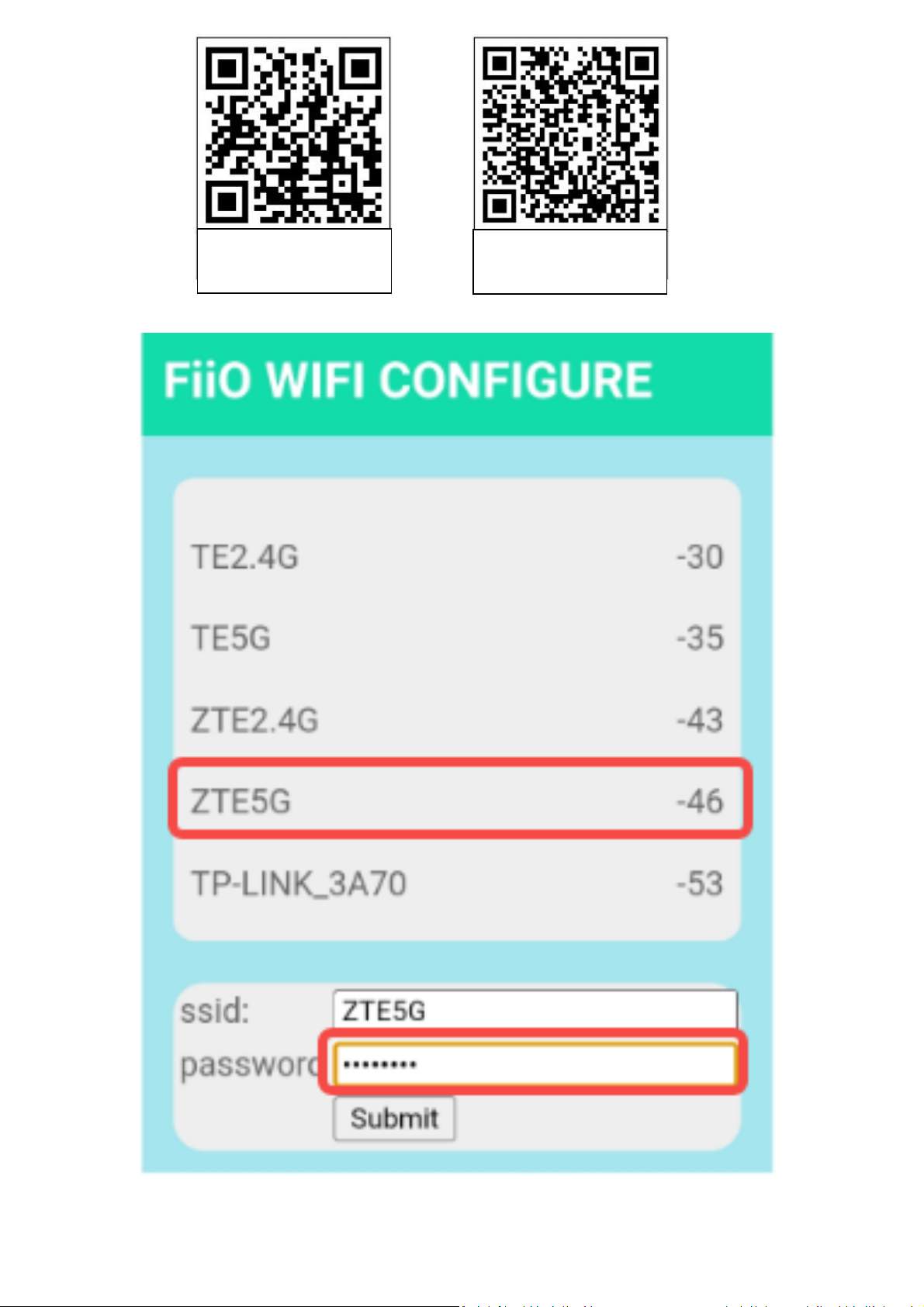
QR-код для
подключения к сети
Видеоинструкция
Page 6

Выберите соответствующую точку доступа и введите пароль, а
затем нажмите OK для подтверждения подключения. После
успешного подключения через WiFi в строке состояния появится
значок сигнала WiFi, как показано ниже:
После успешного подключения к сети SR11 автоматически вернется
на домашнюю страницу. При каждом запуске устройство будет
автоматически подключаться к настроенной сети WiFi.
5. Обновление ПО
SR11 поддерживает локальное обновление. Пожалуйста, загрузите
прошивку на нашем официальном сайте и следуйте инструкциям для
завершения обновления.
Ссылка для скачивания: https://www.fiio.com/supports
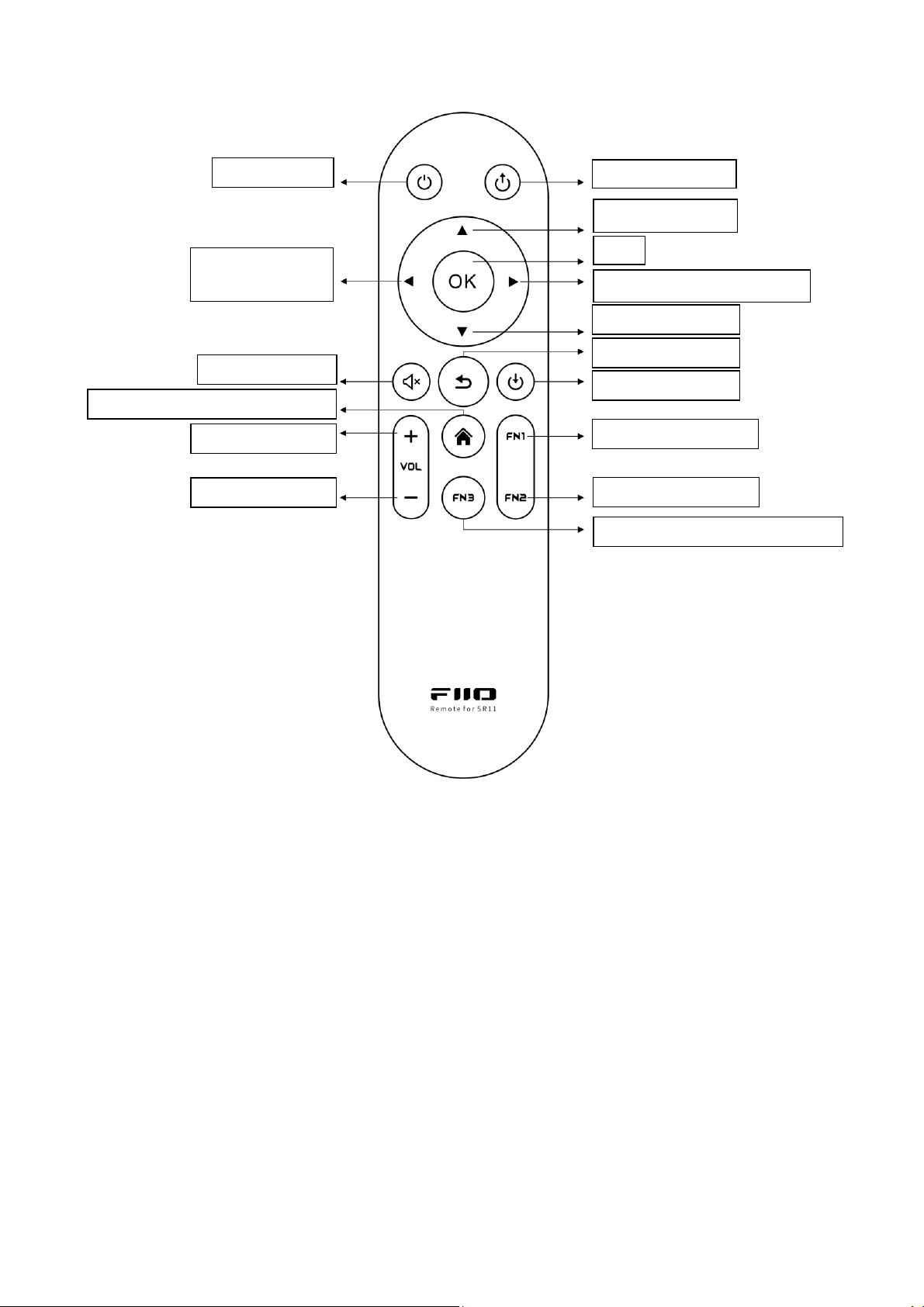
6. Пульт дистанционного управления
Page 7
Примечание:
1. Для пульта дистанционного управления используйте 2 батарейки
типа AAA.
2. Переназначение кнопок FN будет доступно в следующих версиях
ПО.
Меры предосторожности
★ Для питания SR11 используйте адаптер питания, входящий в
комплект поставки. При использовании других источников питания
убедитесь, что они имеют стандартное напряжение 5 В.
В случае возникновения системных ошибок попробуйте отключить
Питание
Выбор входа
Навигация вверх
Навигация
влево
OK
Навигация вправо
Навигация вниз
Возврат
Выбор входа
Выключить звук
Возврат на домашнюю страницу
Громкость+
FN1: Яркость дисплея+
FN2: Яркость дисплея-
FN3: Яркость RGB индикатора
Громкость-
Page 8

и подключить кабель питания, либо с помощью скрепки коротко
нажмите кнопку сброса в отверстии на задней панели устройства,
чтобы вернуть его в нормальное состояние.
★ Не закрывайте инфракрасный порт SR11, иначе это может
повлиять на работу пульта дистанционного управления.
★Не помещайте устройство в условия чрезмерно высоких/низких
температур (выше 45⁰C или ниже 0⁰C).
★Не ремонтируйте и не разбирайте устройство самостоятельно, а
также храните его вдали от воды.
Технические характеристики:
Процессор: X2000
LCD-дисплей
Выходы: оптический, коаксиальный/RCA, USB Type-A, USB Type-C
Размеры: 157х133х32,3 мм
Вес: 375 г
Питание: DC 5В/2А
Комплект поставки
SR11
Адаптер питания
Пульт дистанционного управления
USB-кабель
Краткое руководство пользователя
Гарантийный талон
Узнать больше
Page 9
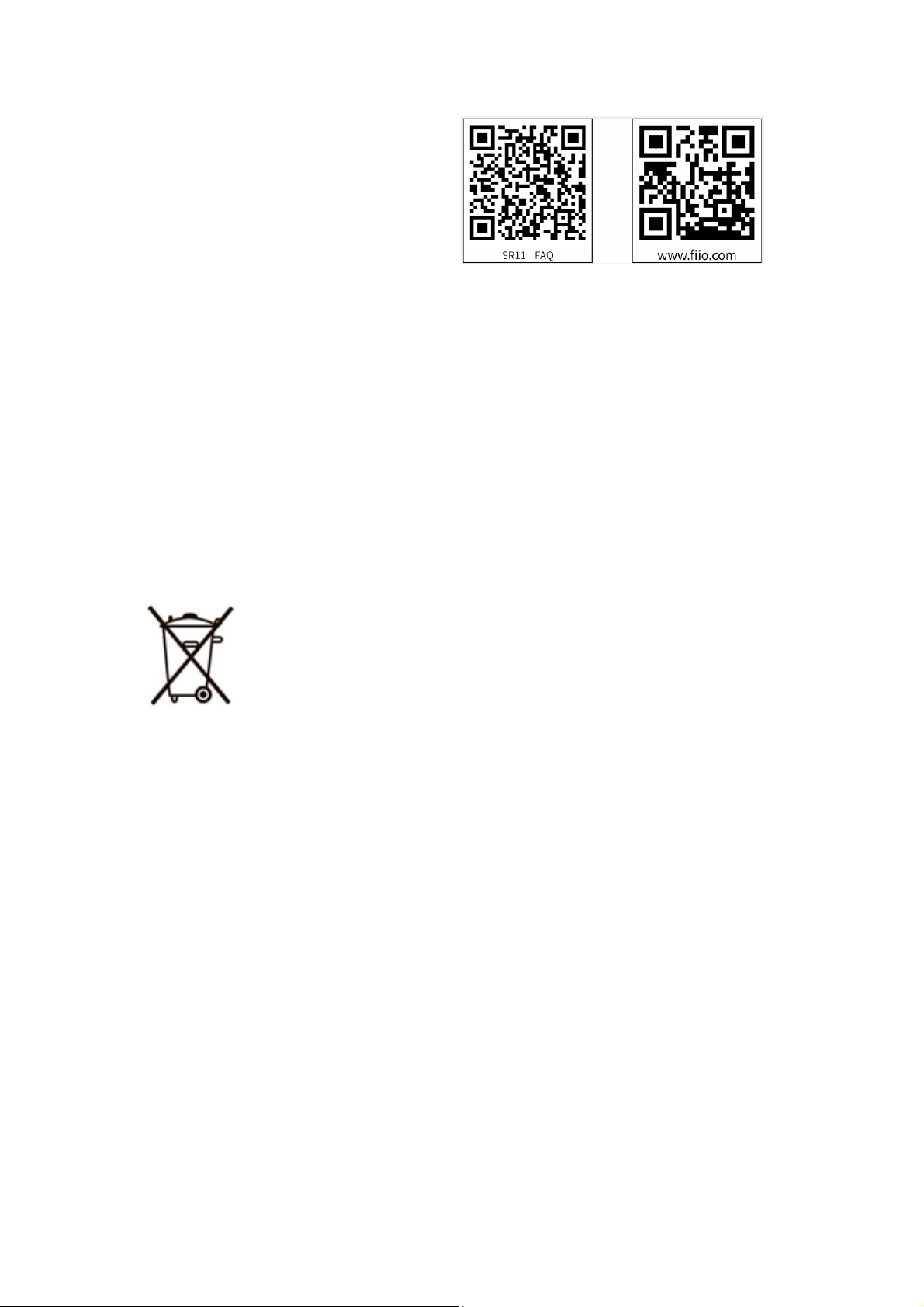
*Для получения
соответствующих
видеоинструкций по SR11 и
FAQ (часто задаваемых
вопросов) отсканируйте QR-код
ниже.
Веб сайт
Больше информации о
продукции FiiO Вы найдете на
сайте https://www.fiio.net.ru.
РЕКОМЕНДАЦИИ ПО
УТИЛИЗАЦИИ
Устройство
изготовлено из
высококлассных
компонентов и
материалов,
утилизация устройства должна
происходить согласно
правилам. Во избежание
нанесения вреда окружающей
среде и здоровью людей при
неконтролируемой утилизации,
а также для обеспечения
возможности их переработки
для повторного использования
утилизируйте изделие и его
электронные аксессуары
отдельно от прочих отходов.
СЕРВИС
При обнаружении
неисправности устройства
обратитесь в сервисный центр
Page 10

производителя. Актуальный
список сервисных центров
можно посмотреть на сайте
https://www.blade.ru/service.
ИНФОРМАЦИЯ ОБ
ОРГАНИЗАЦИЯХ:
Изготовитель: GUANGZHOU FiiO Electronics
Technology Co., Ltd. / Гуанчжоу ФииО
Электроникс Текнолоджи Ко., Лтд. Адрес
изготовителя: No.21, Longliang Road, Xialiang
Village, Longgui Street, Baiyun District,
Guangzhou, China / Но. 21, Лунлян Роуд,
Сялян Вилэдж, Лунгуй Стрит, Баюнь
Дистрикт, Гуанчжоу, Китай. Страна
изготовления: Китай. Товар сертифицирован.
Соответствует требованиям ТР ТС 020/2011
«Электромагнитная совместимость
технических средств».
Информация об импортере,
уполномоченной организации, ЕАС
сертификации и дата изготовления указаны
на упаковке.
Гарантийный срок - 12
месяцев. Срок службы 2 года.
 Loading...