

Page 1
Page 2

Sommaire
07
11
12
13
14
14
15
16
17
19
27
28
29
30
30
30
30
31
31
32
32
32
33
38
42
42
43
45
46
47
48
52
53
53
54
54
60
61
61
66
69
73
74
75
3
Ave rtisse men ts
Gé nér alités
Ac cess oire s..... ... .... .... ... .... .... ....... ....... .... ....... .... ... .... ... .... .... ... .... ........ ... .... .....
Vu e ex tern e........ ... .... ..... ... ... .... .... ... .... ........ ... .... ... .... .... ....... .... ....... ....... .... ..
Dé marrage
Al lum er ou ét eind re l'appar eil photo. ... .... ....... ....... .... ....... .... ... .... .... ... .... ... .... ..
Insta ller la ba tterie... .... ....... ....... .... .... ... .... ... .... ... .... .... ... .... ... .... .... ....... .... ...... .07
Ch arger la ba tterie ....... ....... .... ....... .... ... .... .... ... .... .... ... .... ........ ........ ... .... ......... 08
Insér er ou en leve r un e ca rte mé moire. .... ....... .... ... .... .... ... .... ... .... .... ... .... .... .......
At tach er la ba ndouli ère.. .... ....... ....... .... .......... .... .... ... .... .... ... .... ........ ... .... .........09
Prése ntation de s modes
Au tres .... .... ....... .... ... .... .... ... .... ..... ... ........ ... .... .... ... .... ........ ... .... .... ... .... .... .........
So rtie AV... .... .... ... .... .... ... .... ... .... .... ....... .... ....... .... ....... .... ... .... .... ... .... ........ ... ...11
Éc outeur ........ ... .... ..... ... ........ ... .... .... ... .... ... .... ....... .... ....... ....... .... .... ... .... ... ...... 11
Mode DV /DSC
Pr ésent atio n de s icônes. ....... .... ....... ....... .... ... .... ... .... .... ... .... ..... ... ........ ... .... .....
El ément s de ph otog rap hie .... .... ....... .... .......... .... .... ... .... .... ... .... ........ ... .... ........ ..
Pl age d e mise au point. ....... .... ....... .... ... .... .... ... .... .... ... .... ........ ........ ... .... ........ .
Zo om Nu mériq ue.... .... ....... ....... .... ....... ....... .... .... ... .... .... ... .... ..... ... ........ ... .... ....
Mo de Re tarda teu r.. .... ... .... .... ... .... ........ ... .... ... .... ..... ... ........ ... .... .... ... .... .... ....... .
Co mment en regist rer un e vidéo.. ....... ....... .... ... .... ... .... .... ... .... ..... ... ........ ... .... ....
Co mment pr endre un e ph oto. .... ....... .... .... ... ... .... .... ........ ... .... ..... ... ........ ... .... ....
Mo de Au toma tiq ue. .... .... .... ........ ... .... ..... ... ... .... ... .... .... ... .... ... .... .... ....... .... .....
Mo de Pr ogram mat ion.. ... .... .... ....... .... ....... .... ....... .... .... ... .... ... .... .... ... .... ... .... ..
Mo de Po rtra it.. .... .... ... .... .... ... .... ... .... .... ... .... .... ....... ....... .... ....... .... ... .... .... ... .... .19
Mo de Au be/cré puscul e... .... ... .... ........ ... .... .... ... .... ... .... .... ....... .... ....... ....... .... ... .
Mo de Co ntre- jour.. ....... ....... .... .... ... .... ... .... .... ........ ... .... .... ... .... ........ ... .... ........ . 20
Mo de Fe ux d' arti fices .... .... ....... ....... .... .... ... ... .... .... ........ ... .... ..... ... ... .... .... ... ....
Mo de Nu it. .... .... .... .... ........ ... .... .... ... .... ... .... ..... ... ..... ... ........ ... .... .... ... .... ... .... .... 21
Pr ésent atio n du ré gla ge av ancé.. ... .... ....... .... ....... .... ....... .... ... .... .... ... .... ... .... ....
Ré glage ta ille de la vidéo..... .... ....... .... ... .... .... ... .... .... ... .... ........ ........ ... .... ........
Ré glage de la ta ille de l'ima ge.... ... .... .... ... .... ... .... ..... ... ........ ... .... .... ... .... .... .......
Ré glage du mo de DV / DSC.. ....... .... ... .... ... .... ........ ... .... .... ... .... ........ ... .... ....... 23
Ré glage de la qu alit é.... ....... ....... .... .... ... .... ... .... ... .... .... ... .... ... .... .... ....... .... ......
EIS.. .... .... .... .... ... .... ........ ... .... .... ... .... ... .... .... ....... .... ....... ....... .... .... ... .... ... .... ...
Ré glage de la me sure. .... .... .... ....... ....... .... ....... .... ... .... ... .... .... ... .... ........ ... .... ...
Ré glage de la ne ttet é... .... ....... .... ... .... .... ... .... ........ ........ ... .... ..... ... ... .... .... ... .... .
Ré glage de s effet s... .... .... ... .... .... ... .... ........ ..... ... ..... ... ... .... .... ... .... ........ ... .... ..
Ré glage de la ba lance de s bl ancs. .... ....... ....... .... ....... .... .... ... .... ........ ... .... .......
Ré glage du ca dre ph oto. .... ....... .... .... ... .... ... .... .... ..... ... ........ ... .... .... ... .... ... .... ....
Ré glage de la pr ise de vu e... .... .... ... .... .... ... .... ........ ........ ... .... ..... ... ... .... .... ... ...
Ré glage de la se nsibil ité ISO. .... .... ... .... .... ....... ....... ....... .... .... ... .... ... .... .... ... .... .
Configur atio n
Ré glage de FICHI ER.... .... .... .... ... .... ... .... .... ..... ... ..... ... ... .... .... ... .... ........ ... .... ....
Ré glage de l'éco nomie d' énergie.. .... .... ... .... .... ....... .... ....... ....... .... .... ... .... ... .... ..
Ré glage de la la ngue... ... ........ ........ ... .... ........ ........ ... .... .... ... .... ........ ... .... ........ .
Ré glage du fo rmat.. ... .... ..... ... ... .... .... ... .... ..... ... .... ... .... ........ ... .... .... ... .... .... .......
Ré glage de la da te.. .... ... .... .... ....... ....... .... ....... .... ... .... ... .... .... ... .... ........ ... .... .....
Ré glage de l'heu re....... .... ....... ....... .... .... ... .... ... .... .... ... .... ........ ........ ... .... ........ .
Ré glage de l'imp ressio n... .... ... .... .... ....... ....... .... ....... .... .... ... .... ... .... .... ... .... ... ...
Ré glage du so n du sy stè me. ... .... .... ....... .... ....... ....... .... ... .... .... ... .... ........ ... .... ....
Ré glage du sy stè me de la vidéo.. .... .... ....... .... ....... .... .... ... .... ... .... .... ... .... ... .... ....
Ré glage de la vue ra pid e..... .... ....... ....... .... .... ... .... ... .... ........ ... .... .... ... .... ... .... ..
Ré glage de la ré ini tialis ati on.. .... .... .... ... .... ... .... .... .... ....... ....... .... ....... .... ... .... ... .
Ré glage du so n au dé marr age ... .... ........ ... .... ... .... ..... ... ........ ... .... .... ... .... ... .... ....
.. ..... ... .... ... .... ..... ... ... .... ....... ........ ........ ... .... ..... ... ........ ... .... ..... .
.. ..... ... ... .... .... ... .... ........ ... .... ....... ........ ........ ... .... ..... ... ........ ... .... .....
.. ... .... ........ ... .... ..... ... ........ ... .... .... ........ ........ ... .... ..... ... ... .... .... ... .... ... 07
.. ..... .... ... .... ... .... .... ... .... ... .... .... ....... .... ....... ....... .... ... .... 10
.. ..... .... ... .... ... .... .... ... .... ........ ... .... ..... ... ........ ... .... .... ... .... ... .... .... ....12
.. ..... ... .... ... .... ........ ... .... ..... ... ... .... ..... ... ........ ... .... .... ... .... ... .... ..... .
2
Sommaire
04
05
05
....
06
…
09
...
18
...
18
20
22
22
22
23
24
24
25
..
25
26
28
29
31
31
32
Ré glage de l'ima ge au dé marr age ... .... .... ..... ... .... .... .... .... .... .... ..... ... .... .... .... ......
Mode Alb um
Pr esser le bo uton Mode et ch oisi r le Mo de Al bum.. .... .... ....... .... ....... ....... .... .... ...
Co mment ut ilis er le Mode Al bum.. ...... ... .... ... ..... ... ..... ... ........ ... .... .... ... .... ... .... ....
Ce qu e vo us po uvez fa ire av ec Ar cso ft Media Co nvert er.... ... .... ... .... ........ ........ ...
Mode Musiq ue nu mér ique
Pr esser le bo uton Mode et ch oisi ssez le Mo de de Musiq ue nu méri que ... .... .... ... ...
Ca racté rist iques. .... ... .... .... ... .... ........ ... .... ..... ... .... ... .... ........ ... .... .... ... .... ... .... ....
Mode enreg istreme nt sonor e
Pr esser le bo uton Mode et ch oisi r le Mo de en regist reme nt so nore .... ........ ... .... ..
Mode je ux
Pr esser le bo uton Mode et ch oisi r le Mo de Je ux.... ....... ....... .... ....... .... ... .... .... ... ..
Mode Lectu re
Ch oisir le Mo de Le cture. .... ... .... ... .... .... ... .... ..... ... ..... ... ........ ... .... .... ... .... ... .... .....
Pr ésent atio n de s icônes. ....... .... ....... ....... .... ... .... ... .... .... ... .... ..... ... ........ ... .... .....
Vi gnett es . .... ........ ... .... .... ....... .... ....... ....... .... ... .... .... ... .... ........ ... .... .... ... .... ... ....
Vi sio nne r la ph oto ag rand ie et ré duire l'ima ge.... ... .... ... .... ........ ... .... ..... ... ........ ... .
Pr ésent atio n du ré gla ge av ancé.. ... .... ....... .... ....... .... ....... .... ... .... .... ... .... ... .... .....
Co mment su ppri mer l'ima ge(s). .... .... .... .... ... ..... ... ... .... .... ... .... ..... ... ........ ... .... ....
Co mment fa ire un di apo rama av ec l es image s........ .... ....... ....... .... .... ... .... ... .... ...
Pr otége r un fi chie r... .... ....... ....... .... ....... .... ... .... .... ... .... ........ ... .... .... ... .... ... .... .... .
Co mment fa ire pi vot er un e image.. .... ....... ....... .... ....... .... .... ... .... ........ ... .... ........ .
Co pier ve rs la ca rte. ...... ... ..... ... ........ ... .... ..... ... .... ... .... ........ ... .... .... ... .... ... .... .... .
DP OF - NO RME... ......... ... .... .... ... .... ... .... ....... .... ....... .... ....... ....... .... .... ... .... ... ....
DP OF - IN DEX.. ......... ... .... .... ... .... .... ....... ....... ....... .... .... ... .... ... .... .... ... .... ........ ..
DP OF - TAILLE.. .... ... .... .... ....... .... ....... ....... ....... .... .... ... .... ........ ... .... .... ... .... ... ....
DP OF - AN NUL ER... .... .... ..... ... ........ ... .... ....... ........ ........ ... .... ..... ... ........ ... .... ....
Webca m
Co mment ut ilis er la fo ncti on we bcam su r PC ...... ... .... ... .... ........ ... .... .... ... .... .... ..
Té lécomma nde IR
Vous po uvez ut iliser la téléc omman de pou r fa ire fonctio nner l 'appa reil photo ..... ..... ........ ....
Conne xion de l'imprim ante (Mode PictB ridge)
Co nn ecter l'app areil photo à un e impri mante co mpat ible Pi ctB ridge. .... .... ....... .... .
Sé lect ionn er le s ph otos à impri mer. ...... ....... .... ....... .... .... ... .... ... .... .... ... .... ........ ..
RE GLAGE AU TOM ATIQ UE. .... .... ....... ....... .... .... ... .... .... ... .... ... .... .... ... .... .... .......
RE GLAGE PE RSO NNALISE .... .... .... .... ... .... ... .... .... ........ ... .... ..... ... ........ ... .... ....
IMPRESS ION DP OF...... .... .... .... .... .... .... .... .... .... ....... .... .... .... .... .... .... ... ...... .
Impri mer de s ph otos.. ... .... .... ....... ....... .... ....... .... .... ... .... .... ... .... ........ ... .... ........ .
Ré initi alisa tion .... ... .... ........ ........ ... .... ..... ... ... .... ... .... .... ....... .... ....... ....... .... .......
Conne xion à la TV
Conne xion au PC
Co mment co nnecte r
Insta ller le pi lot e de l'appar eil photo. ... .... ....... ....... .... ....... .... ... .... .... ... .... ... .... ..... .
Insta ller Ar cSoft Media Co nvert er.... ... .... ........ ........ ... .... .... ... .... ........ ... .... ........ ...
Insta ller Ar cSoft Video Impre ssio n..... ... .... .... .... ....... ....... .... ....... .... ... .... .... ... .... ..
Insta ller le pi lot e de la Webcam .... ........ ... .... ..... ... ..... ... ........ ... .... .... ... .... ... .... .... .
Insta ller Ulead Ph oto Ex plor er... ... .... .... .... ..... ..... ... .... .... ... .... .... .... .... .... ..... ... .... .
Adden da
Ta blea u de me ssage s d' erre ur.. .... ... .... ... .... .... .... ....... .... ....... ....... .... .... ... .... ... ....
Sp écif icat ions.. ....... ....... .... .... ... .... ........ ... .... .... ... .... .... ... .... ... .... .... ....... .... .......
A pr opos de Ar cSoft, Inc.. ....... .... ....... ....... .... ... .... ..... ... ... .... .... ... .... ........ ... .... ....
Ce qu e vo us po uvez fa ire av ec "A rcS oft Video Impr ession "... .... .... .... ........ ... .... ....
A pr opos de Ulead Ph oto Ex plor er... ... .... .... .... ..... ... .... .... ..... ... .... .... .... ..... ... .... ...
Ce qu e vo us po uvez fa ire da ns Ulead Ph oto Ex plor er 8. 5 SE Ba sic. .... .... ... .... .... ..
.. ..... .... .... .... .... ... .... .... .... .... .... ..... ... .... .... .... ..... ... .... .... .... ..... ... .... ...
.. ..... .... .... ... .... .... .... .... .... .... .... ..... ... .... .... .... ..... ... .... ..
.. ..... .... ... .... .... .... .... .... .... ..... ... .... .... .... ..... ... .... .... ..
.. ..... ... .... .... .... .... .... .... ..... ... .... .... ... ...... ... .... .... ... .... .... .... .... .... .... ..... ...
.. ..... .... .... .... ... .... .... .... .... .... .... ..... ... .... .... ..... ... .... .... .... ..... ... .... .... ..
.. ..... .... .... .... ... .... .... .... .... .... ..... ... .... .... .... ..... ... .... .... .... ..... ... .... .... .... .....
.. ..... .... ... .... .... .... .... .... .... ..... ... .... .... .... ..... ... .... .... .... ..... ... .... ...
.. ..... .... .... ... .... .... .... .... .... .... ..... .
.. ..... ... .... .... ... .... ...... ... .... ... .... .... .... .... .... .... ..... ... .... .... .... ..... ...5..
.. ..... .... .... .... ... .... .... .... .... ..... ... .... .... .... .... .... ..... ... .... .... .... ..... ..
l’ap pare il p hot o à un
.. ..... ... .... .... .... .... ..... ... .... .... .... ... .... .... .... .... .... ..... ... .... .... .... ..... ... .... .... ..
or dinate ur.. .... .... ... .... ... .... .... ... .... ........
33
33
35
38
40
43
45
45
48
48
49
49
50
51
51
51
51
52
55
56
56
57
57
58
9
60
63
65
69
70
72
Page 3
Avertissements
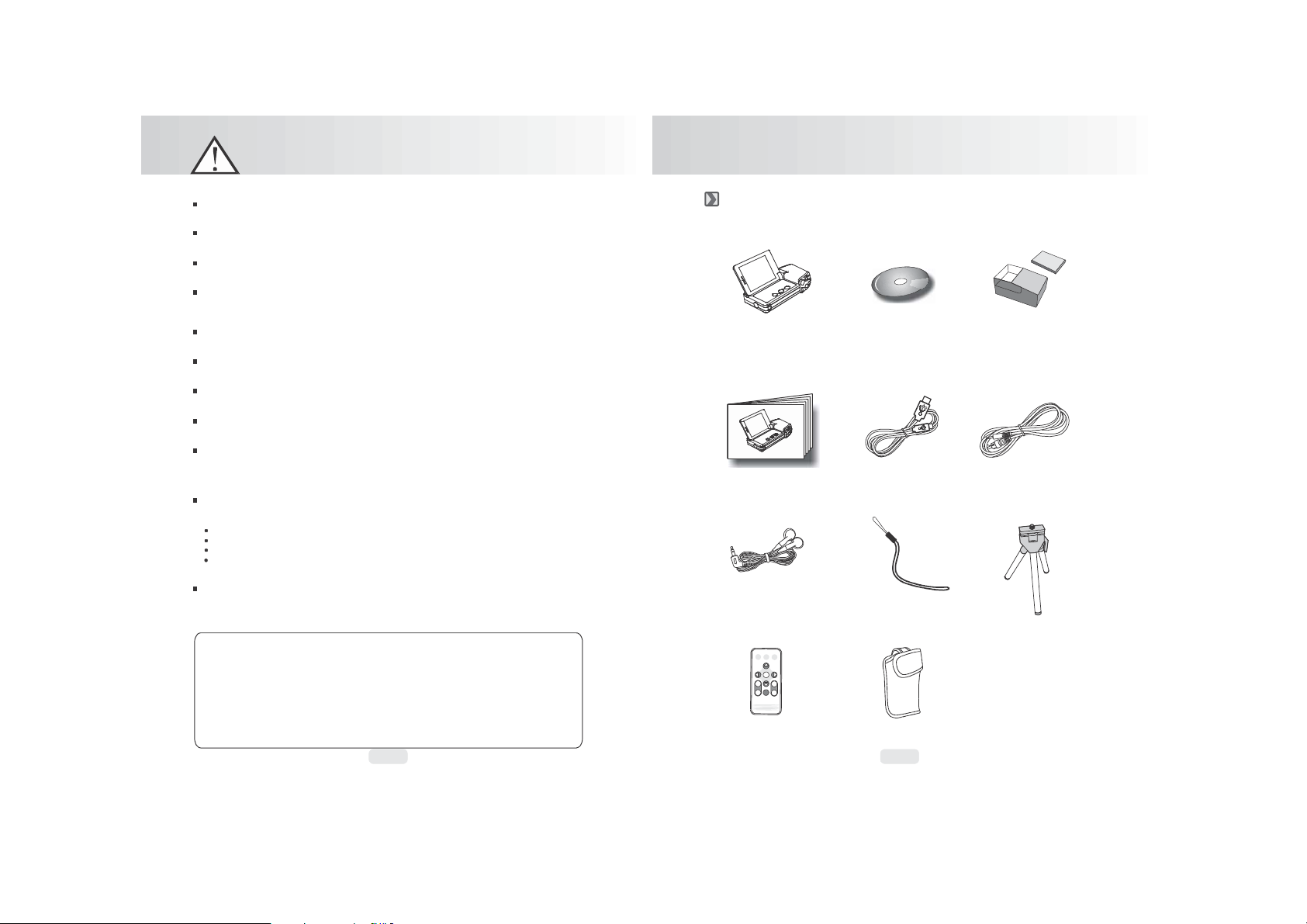
Accessoires
Ne ten tez pas de démon ter l'appare il vous-mê me car vo us risquez de l'a bîmer o
u
de provoque
r
des
décharge
s
él ectriques.
Appareil photo
numérique
& CD du logiciel
Li-ion
pouvez
provoquer d es lésions au
x
yeux.
les
emp êche
r
d'avale
r
les pi les ou
les pe tits ac ces soi res.
da ns l'appareil
Guide de démarrag
e rapide
Câble USB Câble AV
photo n' est pa
s
utilisé pendan
t
une
longue périod
e.
ci
fonction n
e
pe ndan
t
longtemps.
supérieu re.
Écouteurs
n’est p as
t
suje
Bandoulière
Trépied
Ne pas to uche
r l'objecti
f
de l’appareil
pen dan
t
son
uti lisation .
Télécommande
à
distance
l'appareil photo
ordinat eu r.
le s
3.
Ra llume
r l' appar eil ph oto.
4 5
N'utilis ez p as l e flash à une dist anc e ra pprochée (moin s d'u n mètre); vo us
Met tez l'ap par eil photo hors de l a po rté e des enfants ou des a nimaux pour
Arrêt ez d 'utili ser l'appareil ph oto si du liquide ou un objet étranger e ntr e
Si cel a se p rod uit, éteignez l'ap par eil photo et co nta cte z vot re revendeur .
N'utilis ez p as l ’appareil pho to a vec des mains moui llées car cela ri squ e de provoquer
une décharge éle ctrique.
L'appareil pho to peut être ab îmé d ans un e nvironn ement avec des températ ure s
élevées.
Afin d'évite r de s fuites provenant des accus, veuill ez e nlever la batterie si l'appareil
Il est nor mal que la temp ératu re d u bo îtier de l'appa rei l p hoto augmente s i ce lui -
Un mess age " Low Light! " (lumière f aib le) ap par aît sur l'éc ran LCD pou r vous
rappeler d'a lle r dans le Mode Flash et de s électio nne r l e flash auto matiqu e o u
d'appoin t po ur obtenir plus lumièr e afin de c ompose r de s imag es de qualit é
Dans les cas suivants, si la foncti on mise au po int auto matique
opératio nnelle immédiat eme nt, procédez de la manière suivante : relâc hez l e
déclench eur, mo difier légèrement le cadrage e t r efa ite s la mise au poi n
automatique :
Le sujet e st éloi gné du photo gra phe ou se trouve dans un e ndr oit sombre. Le
est v u à t rav ers une vitre ou une fen êtr e.
Un sujet se d épl açant rapidement e st en tr ain de pass er.
Le sujet r éfl échit de la lumière comme un mir oir, un c orp s lumineux ou u n s uje t
bri llan t.
Généralités
Manuel de l'utilisateur /
Pilote de l'appareil photo
Batterie au
Petit es ast uce s bien ut iles
Un ap pareil photo nu méri que ressemb le be aucoup à un
Si l' appar eil photo s'étein t lo rs de so n ut ilisa tion, ve uillez suivr e
in str ucti ons ci-dessou s po ur le ré activer :
1. Enlever la ba tteri e.
2. Re mettr e un e ba tteri e.
Etui de
Page 4
Allume
r ou éteindr
e
l'appareil photo
Généralités
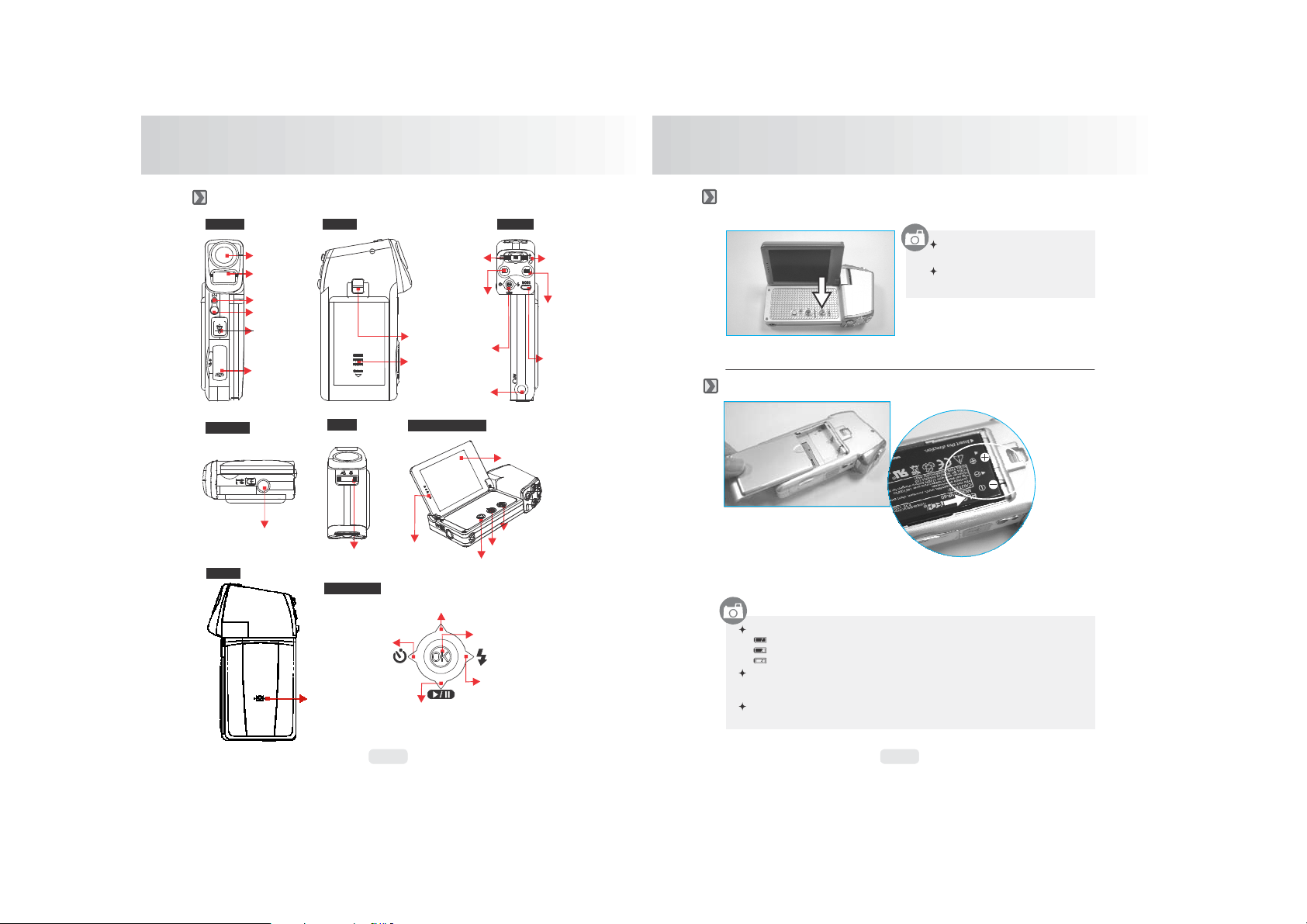
Vue externe
in dic atrice
de s phot os
d' enre gist rement
des
vidéo
clips
u
de
mo de
ca rte
mé moire
l'é cout eur
Installe
r la batterie
Mo niteu
r LC D
polarit és
et installe
r la bat terie.
l'objec tif
la
ga uche.)
(Déplac e
r ve rs la dr oite.)
6 7
l'appareil phot
o
s' élève lorsqu’il est utilis
é
pendan
t
une
longue du rée.
Manette
Côté
Vue interne
Haut
Bas
de
bouton
Arr ière
Côté
Ava nt
Démarrage
Ob ject if
Flash
Diode
in dic atrice du
re tarda teur
Ré cepte ur
infra rou ge
Co nn ecteu r
Sl ot de la
Fixat ion au trépied
Ré glage de
Ga uche/R etarda teur
(Déplac er ve rs
Micro pho ne
Dé cle nch eur
Té lé
/G rand angle
Bo uton
ca pture
Œillet
de la
bando uliè re
Co uvercl e d
co mpartim ent
de la ba tter ie
Ha ut-pa rleur
Ha ut (d éplac er ve rs le ha ut.)
Ba s/Lect ure/P ause
(Déplac er ve rs le ba s)
Manet te
Sortie A
Jac k de
Bo uton Su pprim er/Ex positi on
Diode
/
Bo uton de le ctu re
Me nu /OK
(P res ser la ma ne tte .)
Droit e /M ode fl ash
Bo uton
Bo uton
Bo uton d'ali mentat ion
Presser le bo uton "Alimentation "
pour allu mer l'a ppareil ph oto .
Presser u ne nouvelle fois le
d'ali mentation pour éteindre
l'appareil photo.
1. Eteindre l 'appareil phot o.
2. Faire glisser le couvercle d u
comparti ment de la batterie pou r
l'ouvrir.
3. Respec ter les indication s de
Les symboles ci-dessous sur l'é cra n LCD T FT indiquen t l’état d e la batterie.
( ):Batterie pleine.
( ):Batterie à moi tié vide. Pr épa rez une nouvelle bat ter ie.
( ):Batterie vide. Rempl acez par une batterie re cha rgé e.
La batterie peu t se décharge r si ell e est conse rvé e à l'i ntérieur de
l'appareil photo pendant une l ongue période sans êtr e utili sée. Veuillez
enl ever la b att eri e lorsque l'ap par eil n'est pas utilis é.
La batterie peu t ne pas fo nction ner normalement lor squ e la températur e es t
inférieu re à 0° ou supérie ure à 40°. Il e st no rmal que la tempéra ture de
Page 5
entendre .)
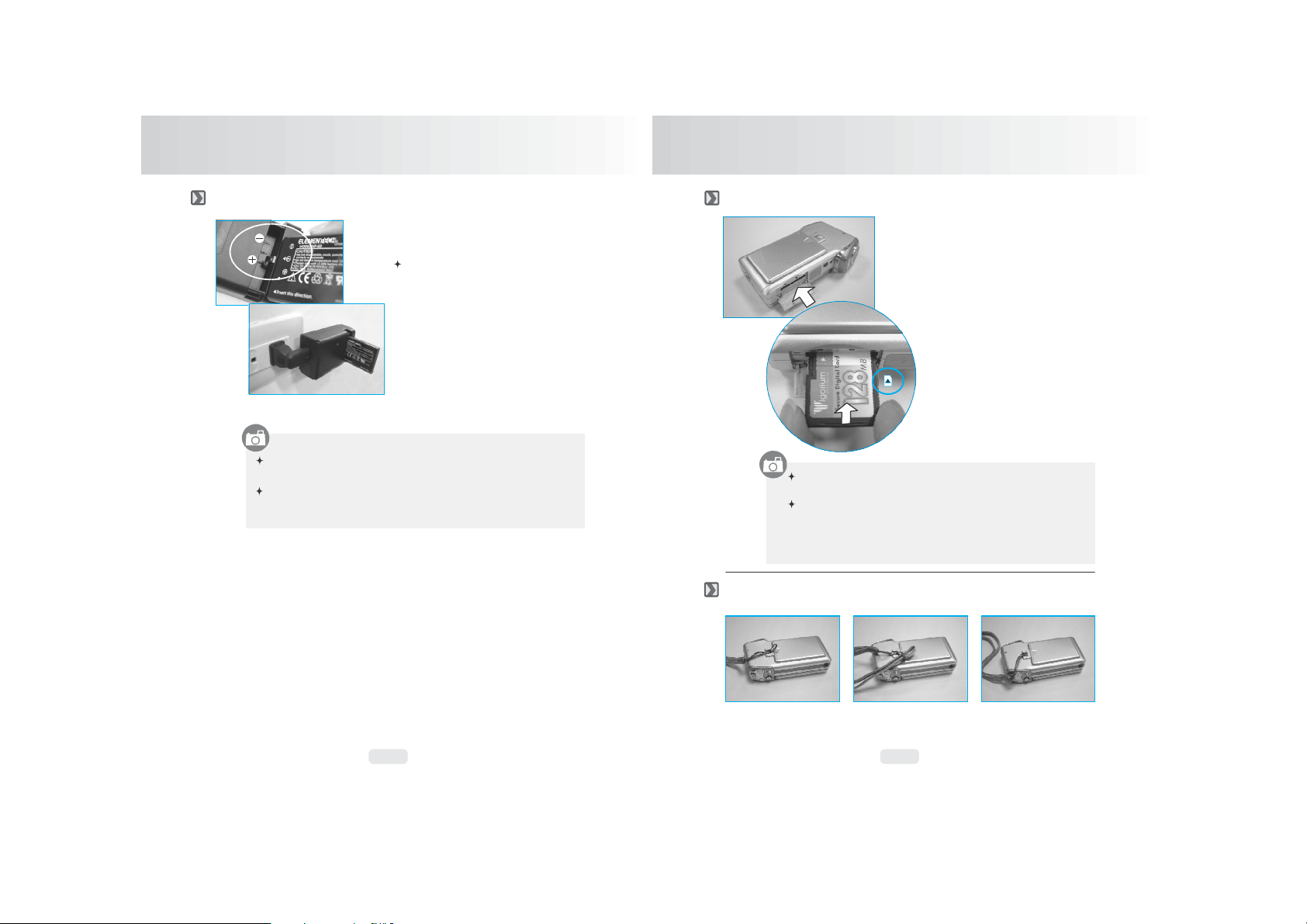
Charge
r la batterie
de
l'appareil p hoto.
Charge
z la
batterie
avant de l'utilise
r.
chargeur
de
recharg
e
est terminée.
Attache
r la bandoulière
8 9
l’absence d e c art
e mémoir
e insér ée.
Démarrage
Il est rec ommandé de charger la première f ois une nouvell e
batterie pendant plus de 4 heur es.
Il est normal que la tempé rature de l a batteri e et de
l'appareil aug mentent l orsqu’on le s utilise l ong temps.
La batterie n'est pas charg ée lors
l'expéditio n de
Procédure de rec har ge
(a) Insérer l a b atterie dans le
en respecta nt les indications
polarité .
(b) Connecter le chargeur à l a prise
électriq ue.
(c) La di ode indicatrice devient rouge
pendant la re charge .
(d) Le chargement est termi né
qua nd l a diode devient v erte.
(e) Enlever l a batterie l orsque la
Démarrage
Insérer ou enlever une carte mémoire
1. Eteindre l 'appareil.
2. Ouvrir le couvercle de l a c art e mé moire.
3. Ins ére r la car te mémoire d ans la
rai nure et a ppu yer sur le ha ut de la
carte ju squ 'à ce qu'un dé cli c se
fasse en ten dre. (Appuye r à
nouve au s ur la carte mé moire p our
l'enl eve r ; u n dé clic se fait
Formater une car te mé moire neuve est fo rtemen t recomma ndé
avant sa t out e p remière u tilisa tio n.
L'image( s) p eut être stoc kée soit dan s la mé moire fl ash
intég rée de l’appareil, s oit sur une carte mémoi re. Lorsque la
carte mémoire e st insérée, le s p ris es de vue son t
automati que men t e nregist rée s sur la carte mémo ire a u li eu
d'être sto cké es d ans la mémoire f las h i nco rporée. Par con tre ,
les image s ser ont stockées da ns la mémoi re flash incorporée en
2
1
3
Page 6
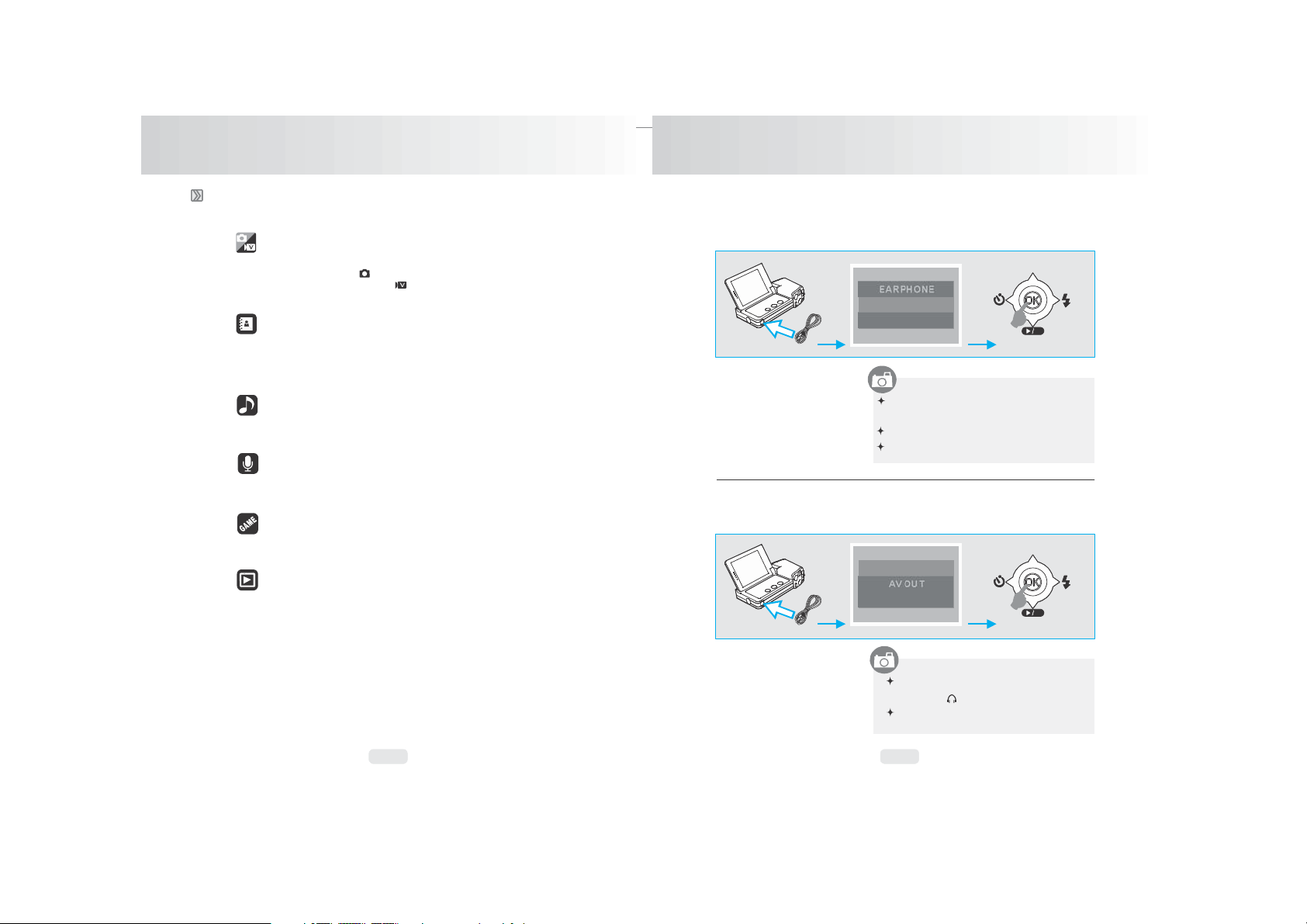
Présentation des modes
présent
ant les mode
s de la liste ci-
dessous
:
pho to vers une TV
bouton
d'enre gistreme n
t de
Vidéo
Clip ( ).
Ce mode vous
permet d
’écouter
de la
musiqu
e numér
ique.
A
V).
Ce mode vous
permet d'enregistre
r
du son
.
l'écouteu
r au li eu du haut-parleur inco rporé.
Ce mode offre
qua tre jeux.
Ce mode ne lit
que les
fichiers enregistré
s
par cet
appareil photo.
10 11
Cet appareil est un équipement multifonctions
1. Mode DV / DSC
Dans ce mode, vous po uvez p rendre une p hot o en pressant le
de prise d e v ue p hoto ( ) ou un clip en pre ssant le bouton
2. Mode Album
Ce mode perme t de vis ualiser les photos et les clips s tockés dans la
mémoire flas h i ncorporée ; peu importe si les fi chi ers ont été pri s par cet
appareil photo ou un autre.
3. Mode Musique numérique
4. Mode enregistrement de sonore
Présentation des modes
8. Autres
Sortie AV
Cette fonction envoie les signaux audio/vidéo de l'appareil
CONFIRM: OK
AV MOD E?
EARPH ONE
AV OUT
Sou s n' impor te qu el mod e, bran cher le câble
vid éo sur l'entrée AV / so rtie AV / ja ck de
l'é coute ur (
Cho isir SORTIE AV et presser l e bouton Menu/ OK.
Pou r annu ler cett e fonct ion, débra nch er
simple ment le câble vidéo d e l'appare il-photo.
5. Mode jeux
6. Mode lecture
Écouteur
Qua nd c ette fonction est choisie, l'a udi o s ort par le jack de
AV MOD E?
EARPH ONE
AV OUT
CONFIRM: OK
Sou s n' impor te qu el mod e, bra ncher l'écouteu r
sur l' AV / sort ie AV / ja ck de
l'é coute ur ( ).
Cho isir E COUTEUR et presser s ur le bou ton
Men u/OK.
Page 7
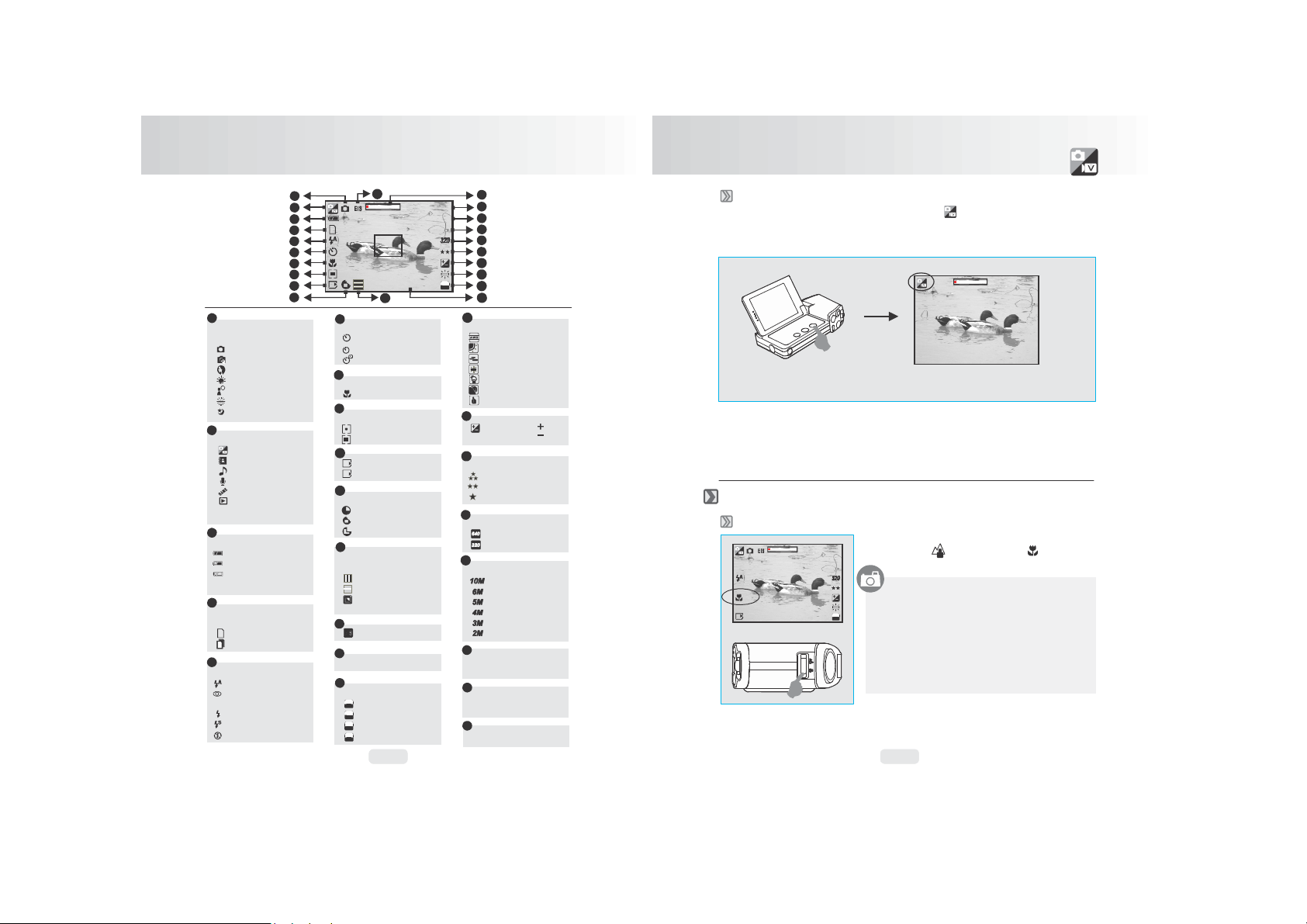
Mode DV
/
10
12
règle
automatiquemen
t
sur ce
mode ( ).
13
1
1
1
8
)
Double
)
Gros-plan
16
2
9
17
( )Très excel lente
ent re
norma
l ( ) ou
gros-plan ( ).
3
11
19
( ) 36 80 x
27 60
4
12
5
)Continu
14
Estima tio
n de la
du rée
12 13
2
1
2
0
Mode Capt ure &
Mode Scèn e
( )Automatiq ue
( )Progra mmatio n
( )Portrait
( )Aube/crép usc ue
( )Exposi tio n
( )Feux d' artifi ces
( )Nuit
Mo de de fo nct ionnem ent
(
)DV/
(
)A lb um
(
)M us iq ue nu mér iqu e
(
)E nr eg istre me nt de
(
)J eu x
(
)L ec tu re
Statu t de la p ile
( ) Batt erie p leine
( ) Batt erie à moi tié vide
( ) Batt erie v ide
Mode Rafa le
1
(
)Uniq ue
(
Mode Flas h
( )Flash aut omatique
( )
Flash aut omati que avec
réd uction yeux rouges
( )Flash d'a ppo int
( )
Synchronisa tion le nte
( )Flash éteint
D SC
1
2
3
4
5
6
7
8
9
DSC
1
6
Retardat eur
( ) 10 seco nde s
( ) 2 seconde s
(
7
Pla ge de m ise a u point
(
Mes ure d’e spo sit ion
( ) Point
( ) Mul ti
( )Carte mém oir e
INT
( )Mémoi re i nte rne
vo ix
10
Netteté
( )Doux
( )Normal
( )Très nett e
Effet
(
NOR
( )N & B
( )Sépia
( )Négatif
R
(
G
(
)EIS
13
Heure & Date
IS O
AUTO
(
ISO
100
(
ISO
200
(
ISO
400
(
ISO
X1.2
07 : 03 AM
2006/01/31
2S
)Normal
)RGB
B
)
AUTOMA TIQU E
) ISO =100
) ISO =200
) ISO =40 0
00 : 01 :07
22
21
20
26
6M
19
18
17
16
15
AUTO
14
ISO
15
Balance des b lancs
( )Automatiq ue
( )Lumière du jou r
( )Nuageu x
( )Fluoresce nt
( )Tungstène
( )Cou che r de sol eil
( )Person nal isé e
Exposition 2EV
(0,5EV/E tap es)
Qua lité de l 'im age
( )Excell ent e
( )Nor mal
18
Taille de la vidéo
(
)6 40 x 48 0
(
)3 20 x 24 0
Taille de l'image
( ) 28 16 x 21 12
( ) 25 60 x 19 20
( ) 23 04 x 17 28
( ) 20 48 x 15 36
( ) 16 00 x 12 00
Estima tion du n ombre
de p rises disponibl es
de v idéo d isponible
22
Ind icate ur de zoom
ava nt/arrière
Mode DV / DSC
Lorsque l'appareil est allumé, il se
2006/01/3 1
X1.2
07 : 03 AM
Eléments de photographie
Réglage de l’objectif
Veuillez choisir le régl age de l'objectif
26
6M
1. Plage de mise au point
AUT O
ISO
Gros-pla n: 2 0cm
Normal: 1 ,2m~ infi ni
2. Veuill ez vous assurer q ue le réglage de
l'objectif est conf iguré sur la plage de
mise au poi nt appropri ée si non l'image ne
sera pas nette ma is fl oue .
Page 8
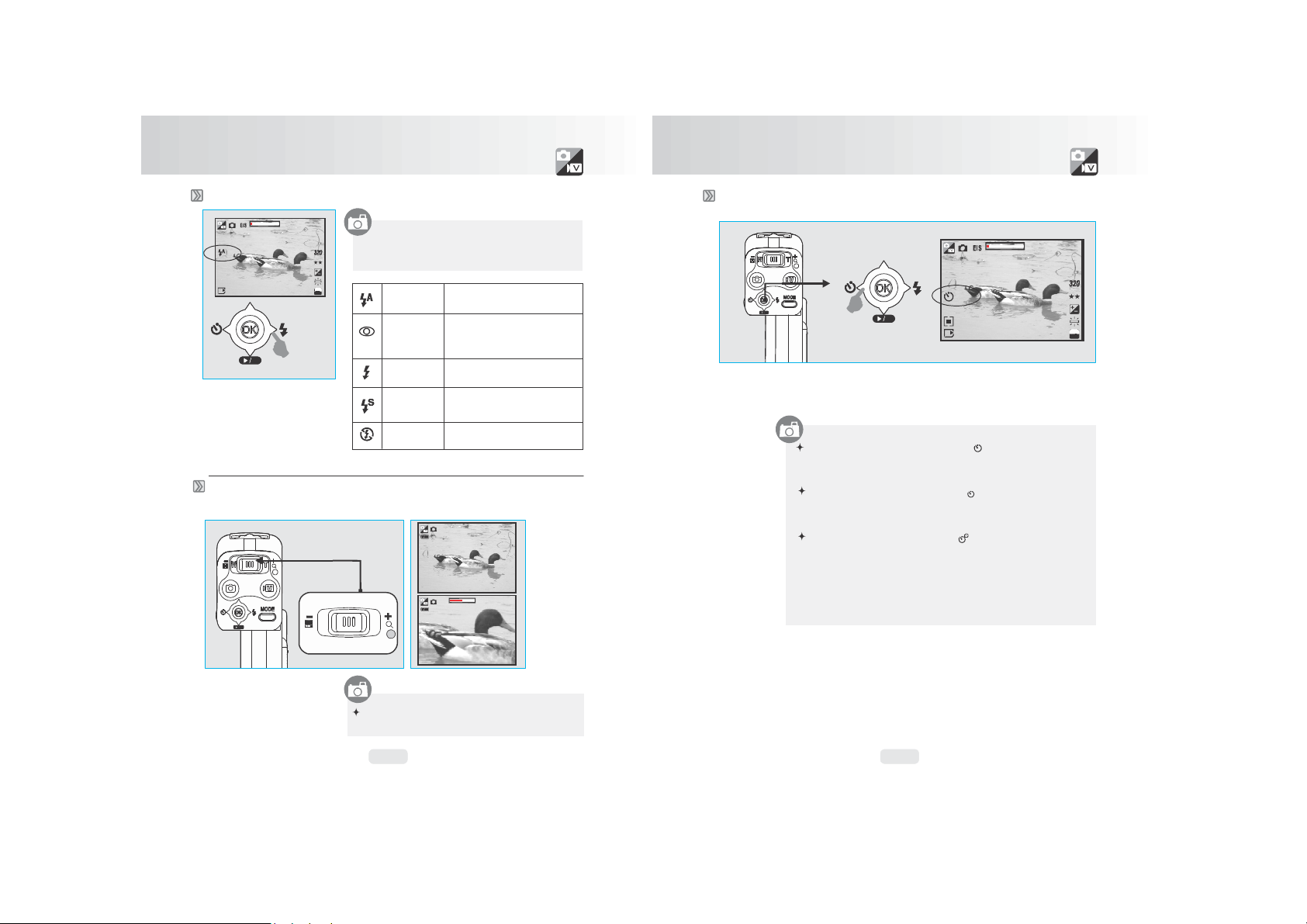
Mode DV / DSC
Mode Flash
Mode retardateur
préfére
z en
déplaça n
t la manett
e
vers
la
manett
e à
gauche
. Les modes disponi ble
s sont:
Utilisez le curseur
Télé/Gra nd angle po u
r
zoome
r
.
de
l'image s’amenui se.
14 15
Zoom numérique
26
6M
AUT O
ISO
W
Veuillez choisir le mode flash q ue v ous
droite. L es modes disponi bles sont:
Flash
aut omatiqu e
Flash
automat ique
ave c réd uctio n
yeux rou ges
Fla sh
d'a ppoin t
Synchr onisa tion
lente
Fla sh éte int
T
Le f lash s e décl enche
aut omati queme nt com me dem andé
sou s le mo de pri se de vue
Uti liser ce mode p our di minu er les
pos sibil ités q ue les yeux du suj et
app arai ssent r ouges sur l' image .
Ce m ode pe rmet d e décl ench er
le f lash d ans t ous l es ca s.
Le f lash s e décl enche ra et l 'app areil
règler a la vit esse d e la prise de
vue sur une vi tesse appropri ée.
Le m ode dé sacti ve le
déc lench ement du fla sh en
tou tes c irconsta nces .
X3.0
Mode DV / DSC
Veuillez choisir le mode r etardateur de votre c hoi x en dé plaçant l a
Ave c le retardateur de 10 s ec. ( ):
L'image s era pri se après un inter valle de 10 secondes
une fois l e b out on du retardateur r elâché.
Ave c le retardateur de 2 se c. (
L'image s era pri se après un inter valle de 2 secondes
une fois l e b out on du retardateur r elâché.
Ave c le retardateur Doubl e ( ):
L'image s era pri se deux fois u ne fois le bouton du
retardateur rel âché.
La premiè re i mage sera pri se après un intervalle de
10 secondes. La seco nde sera prise en continu après un
intervalle de 2 secondes j uste ap rès la premi ère.
2S
):
26
6M
AUTO
ISO
Plus le zoom est g rand, plus l a qualité
Page 9
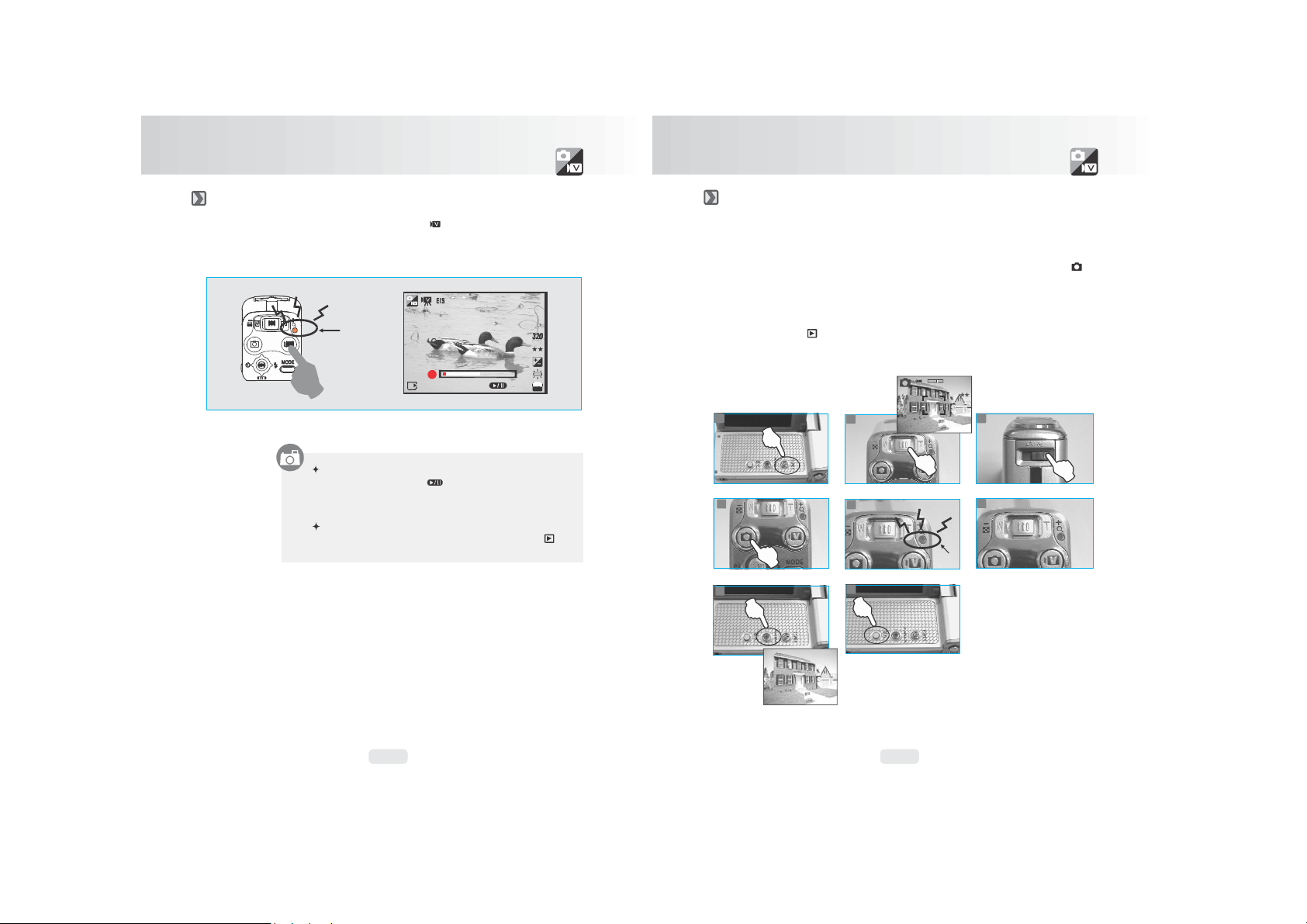
4
5
Mode DV / DSC
Exp ositi o
n
(+/-) .
17
16
7
6
4
3
Comment enregistrer une vidéo
1. Presser le bouton d'enregistrement vi déo ( ) pour commencer à
enr egistrer .
2. Presser une no uve ll e fois le bouton d'e nregistreme nt vidéo pour arrête r
l'enregi strement (La di ode d'indication clignote lors de l'enregist rement).
Cli ngnot er
REC ORD
Si vous souhaitez interrompre l'enregi strement,
déplacez la manette ( ) vers le b as. Dépla cez à
nouveau la ma nette vers le bas po ur r éacti ver
l'enregi strement.
Si vous souhaitez visionner la vidéo que vous ve nez
d'enre gistrer, pressez sur le bo uto n Lecture ( ).
Mode DV / DSC
Comment prendre une photo
1. Presser sur l e bouto n d'al imentati on pour allumer l 'appareil photo.
2. Utilis er l e curseur Télé/ Grand angle po ur util iser le zoom numéri que
arrière ou avant (maxi mum 5x) .
3. Régler la plage de mise au point d e l'ob jecti f a vant de prendr e une p hoto.
4. Stabiliser vos mains et presse r s ur l e bouton de ca pture d'imag e p hot o ( ).
5. La dio de d'indication commence à clignoter une fo is que le bout on de
capture d'imag e photo est pres sé.
6. Une fois q ue l a dio de d'indication cesse d e clignoter, l'a ppareil photo
26
6M
AUTO
ISO
est prêt à pr endre une nouvel le photo.
7. Si vous sou hai tez voir l 'image que vous venez de prendre, press ez le
bouton Lecture ( ) .
8. Si vous sou hai tez supprimer l'im age, pres sez le bouton Suppri mer /
14
6M
2
2
5
8
8
Cli ngnot er
5
100-0021
Page 10
Mode DV / DSC
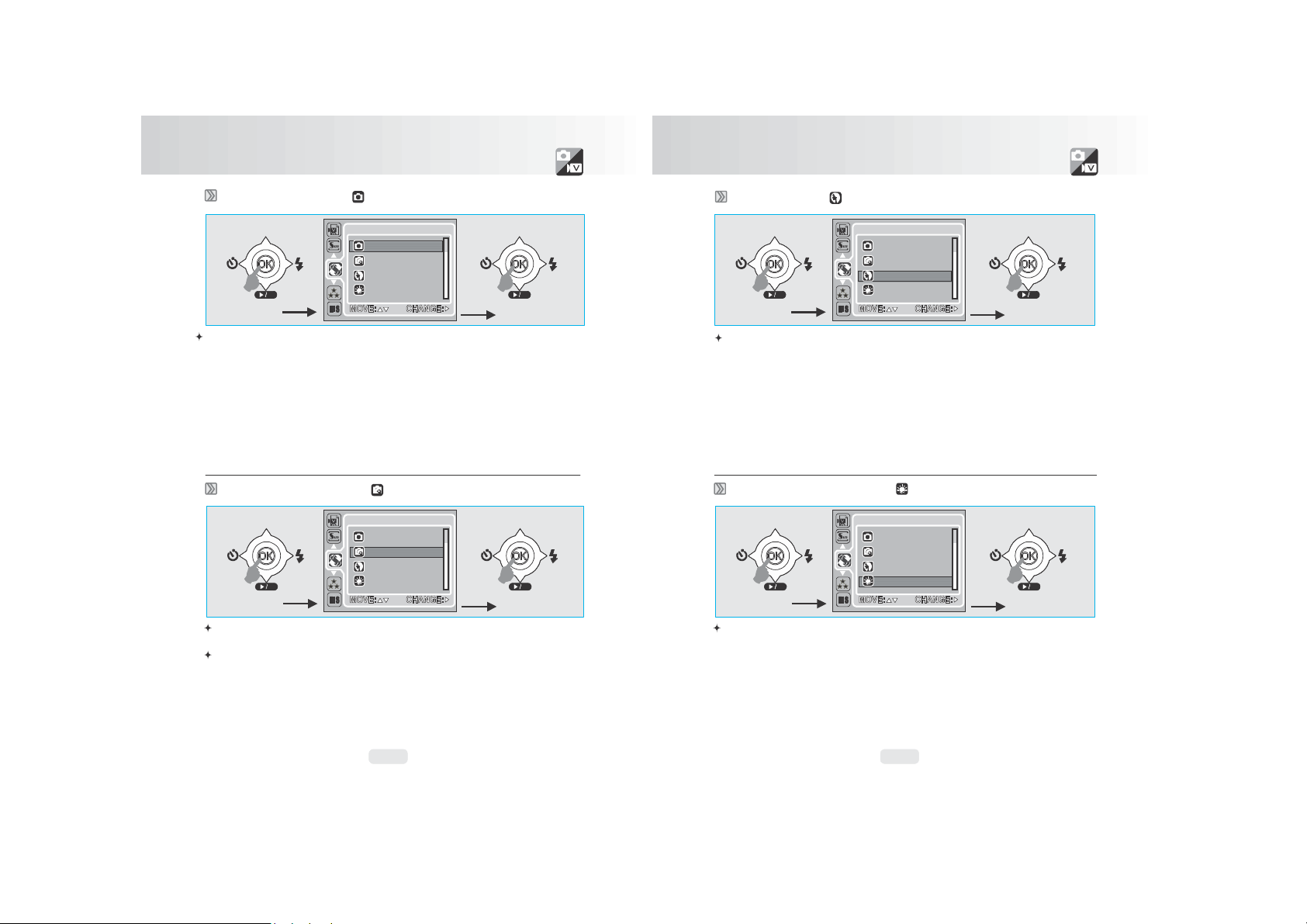
Mode Automatiqu
e ( )
Mode Portrai
t ( )
sur
les para mètres usin
e et ne peuven
t
être
ajustés.
Sous ce mode les
réglage
s
seront
verrouillé
s
comm
e
ci-dessous
:
Mode Programmatio
n ( ) Mode Aube /
Crépuscul
e ( )
ajustés.
Sous ce modèle
, les réglage
s
seront
verrouillé
s
comm
e
ci-dessous.
18 19
AUT O
PROGRA M
POR TRAI T
MODE SET
MODE SET
PROGRA M
POR TRAI T
DA WN
AUT O
DA WN
S
Sous ce mode, les régla ges suivants sont automati quement verroui ll és
(a) Mesure: Multiple
(b) Nette té: Normal
(c) Effet: No rmal
(d) NB (Balance des blancs): Automat ique
(e) Encadrement (Ca dre photo): Ete int
(f ) Prise de v ues (prises en co nti nu) : Unique
(g) Flash: Se uls les mode s (1) Flash automatique avec réd uct ion yeux
rouges et (2) Flash étei nt sont disponibles.
S
Mode DV / DSC
(a) Mesure: Multiple
(b) Netteté: Normal
(c) Effet: No rmal
(d) Balance d es blancs: Automati que
(e) Cadre photo: Eteint
(f ) Prise de v ues (prises en co nti nu) : Unique
(g) Flash: Se uls les mode s (1) Fla sh automatique avec réd uct ion yeux
rouges
MODE SET
PROGRA M
POR TRAI T
MODE SET
PROGRA M
POR TRAI T
AUT O
DA WN
AUT O
DA WN
S
et
(2) Flash éteint sont disponibles.
S
Après la p rocédure ci-des sus, vo us pouvez presse r à nouvea u l e bouton
Menu/OK pour effect uer vos propres régla ges de l'ima ge.
Sous le mode prog rammatio n, l a mesure, la nett eté, l'ef fet, le NB ,
l'encadrement, le Fla sh , l'e xpositio n et la sens ibili té ISO peuvent être
(a) Mesure: Multiple
(b) Netteté: Normal
(c) Effet: No rmal
(d) Balance d es blancs: Automati que
(e) Cadre photo: Eteint
(f ) Prise de v ues (prises en co nti nu) : Unique
(g) Flash: Fl ash éteint
Page 11
Mode DV / DSC
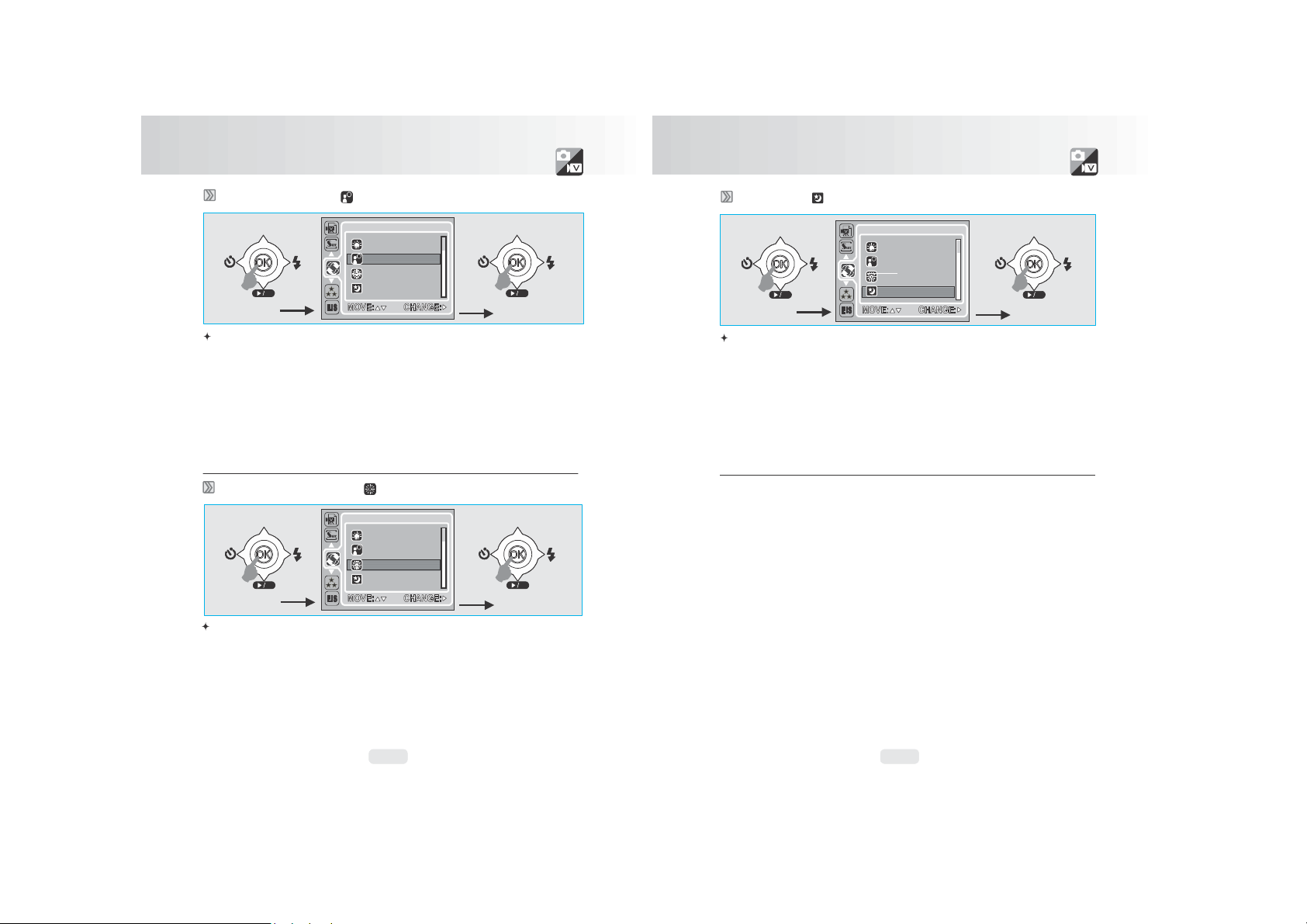
Mode Nuit (
)
Sous ce mode, les
réglage
s
seront
verrouillé
s
comm
e
ci-dessous
:
Sous ce mode, les
réglage
s
seront
verrouillé
s
comm
e
ci-dessous
:
Mode Feux d'artific
e ( )
Sous ce mode, les
réglage
s
seront
verrouillé
s
comm
e
ci-dessous
:
(g) Flash: Flash
éteint
20 21
FIREWORKS
Mode contre-jour ( )
S
NIGHT SCENER Y
MODE SET
BAC K LIGHT
DA WN
Mode DV / DSC
S
MODE SET
DA WN
BAC K LIGHT
FIREWORKS
NIGHT SCENER Y
(a) Mesure: Spot
(b) Netteté: Normal
(c) Effet: No rmal
(d) Balance d es blancs: Automati que
(e) Cadre photo: Eteint
(f ) Prise de v ues (prises en co nti nu) : Unique
(g) Flash: Fl ash d'appoint
(a) Mesure: Multiple
(b) Netteté: Normal
(c) Effet: No rmal
(d) Balance d es blancs: Automati que
(e) Cadre photo: Eteint
(f ) Prise de v ues (prises en co nti nu) : Unique
S
MODE SET
DA WN
BAC K LIGHT
FIREWORKS
NIGHT SCENER Y
(a) Mesure: Multiple
(b) Netteté: Normal
(c) Effet: No rmal
(d) Balance d es blancs: Automati que
(e) Cadre photo: Eteint
(f ) Prise de v ues (prises en co nti nu) : Unique
(g) Flash: Se uls les modes (1) Sy nchronisati on lente et (2) Flash éteint sont
disponibles
Page 12
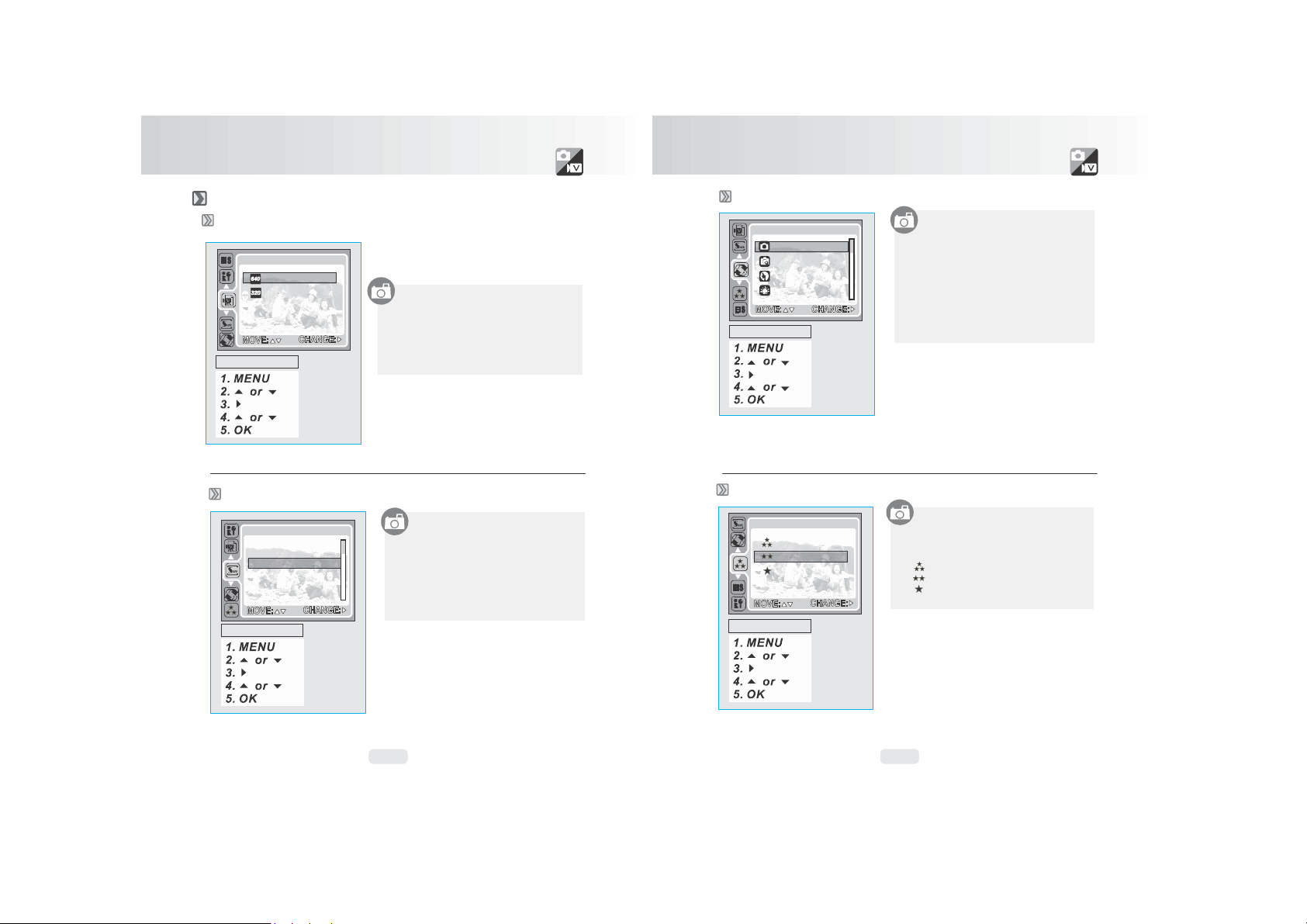
TAILL
E DE LA
VIDE
O
(Défaut
:
640x480)
MODE REGLAG
E
(Défaut
: AUTOM
A
TIQUE)
de
la vi déo.
cho isir la taille de la
vi déo du
vidéo clip.
de capacit
é
dans la
mémoire .
QUALIT
E
(Quali t
é de l'image
)
(Défau
t : EXCELLENT)
T
AILLE DE
L'IMAG
E
(Défaut
: 2816x2112)
de
choisir la résoluti o
n de
l'image.
(5M) 2560 x 1920
(3M) 2048 x 1536
22 23
polation)
6M
AUT O
PROGRA M
POR TRAI T
Mode DV / DSC
Présentation du réglage avancé
Presser l e bouton Menu/OK pour
VID EO SIZ E
S
Mo de de fonctio nne me nt
Mo de de fonctio nne me nt
IMA GE SIZ E
10M
5M
S
4M
640 X480
320 X240
368 0X2760
281 6X2112
256 0X1920
230 4X1728
configurer vos régl ages de la tai lle
Cette foncti on vous p ermet de
Plus la taille est grande plus la qual ité
de la vidéo est bonne. Cepend ant une
meilleure qualité de vidé o occup e plus
Cette caractéri stique vous perme t
(10M) 3680 x 2760 (par inter
(6M) 2816 x 2112
(4M) 2304 x 1728
(2M) 1600 x 1200
Mode DV / DSC
MODE SET
DA WN
S.F INE
FINE
NORMAL
S
Mo de de fonctio nnement
Mo de de fonctio nne me nt
QUALIT Y
S
Cette caract éristique vo us permet
de choisi r le mode scène de
l'image à part ir des options
sui vantes :
AUTOMATIQUE
PROGRAMMATI ON
PORTRAIT
AUBE/CREPUS CULE
CONTRE-JOUR
FEUX D'ARTIFICE
SCENE DE NUIT
Cette caract éristique vo us permet de
cho isir l a q ual ité de l'i mage à partir
des optio ns suiv antes :
( )S. FINE (Exc ellente)
( )FINE
( )NORMAL
Page 13
Mode DV / DSC
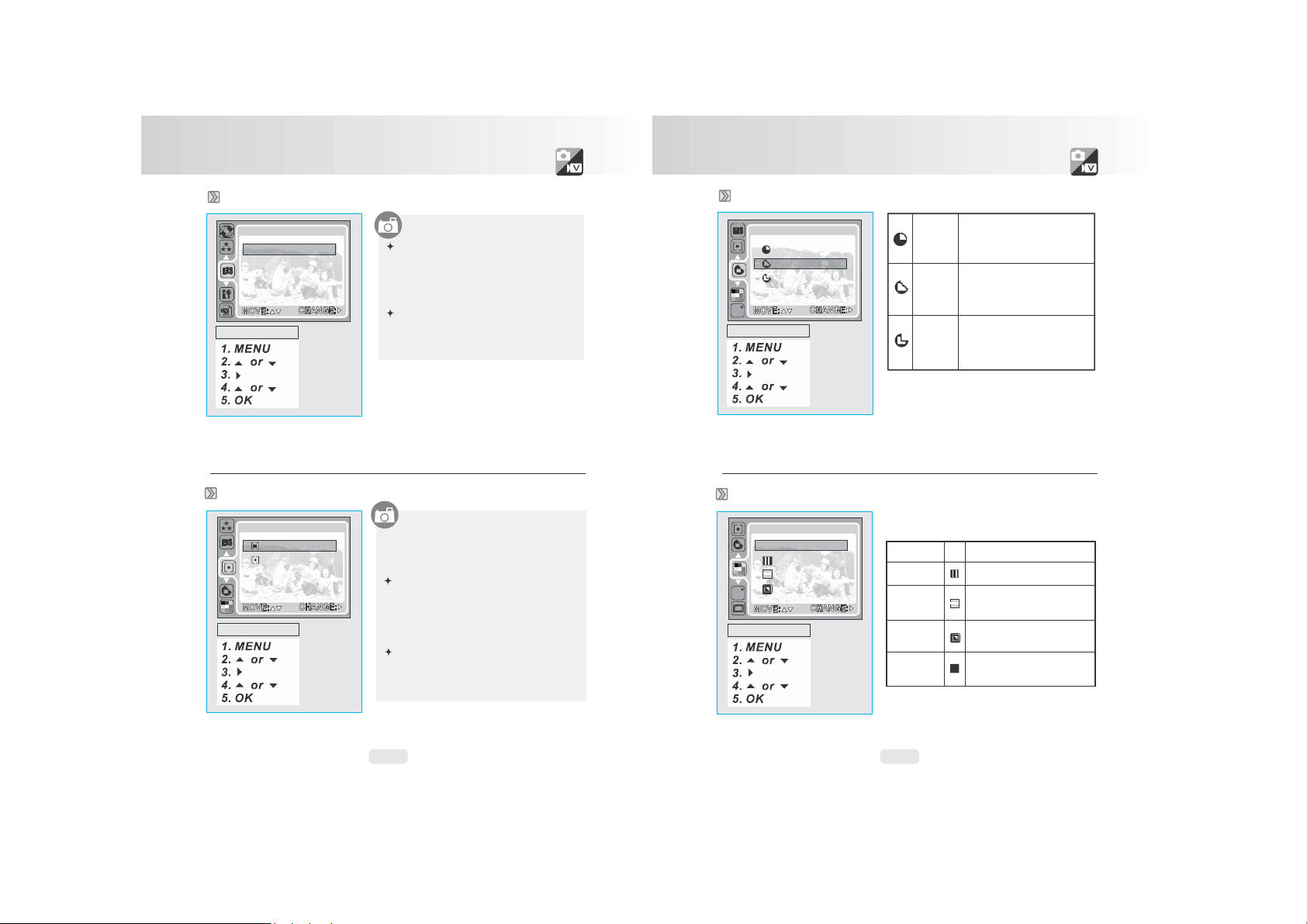
NETTET
E
(Défau
t : NORMA
L )
pl us
lisse les bo rds de l'ima ge
pl us
ne ts les bo rds de l'ima ge
be aucou
p pl us
ne ts les bo rds
MESUR
E
D’EXPOSITION (Défau
t : MULTIPLE)
au x im ag
es à p
artir des options
suiv an te
s :
co uleur
ma rron
ja un e.
film
néga
tif.
permet d'ajuster
vous-même
24 25
pl us vi sibl es).
sui vante
veuille z
EIS (Stabilisateur électronique de l'image) (Défaut : ETEINT)
S
Mod e de fonct ion neme nt
Mo de de fonctio nne me nt
OFF
ON
METERING
EIS
MUL TI
SPO T
Cette foncti on peut ê tre utili sée
uni quement avec l'enregi strement
vidéo mai s pas pour une p hoto.
L'utilis ati on d e ce mode vous ai de à
stabilis er l 'image.
Si vous préfé rez que la vi déo
ne s oit pas avec le mode EIS,
sélectio nner "OFF" pour annuler les
réglages .
Avec le ré glage de la mesure
d’exposition, vous po uvez opti mi ser
les conditi ons de prise de vue et
prendre des photos l umineuse s.
Mes ure multiple:
L'expo sition s era éval uée en fonctio n
de la moyenne d es sources de
lumière disponibles sur la zone d e
l'image. Elle est ad apt ée po ur une
uti lisation génér ale.
Mes ure spot:
Si le suje t s e trouve à contre-jour o u
si le contras te est faible , vous pouvez
uti liser cette foncti on pour rendre le
suj et plus lumineux.
Mode DV / DSC
SHARPN ESS
WB
Mo de de fonctionneme nt
EFFET (Défaut : NORMAL )
NOR
WB
Mo de de fonctionneme nt
NORMAL
EFFECT
NORMAL
NEGATIVE
SOF T
VIV ID
SEP IA
B& W
Ce t ef fet pe ut fa ire pa raît re
DO UX
ca pturée , ce qu i est id éal po ur
re touch er l'ima ge su r le PC .
Ce t ef fet pe ut fa ire pa raît re
NORMA L
ca pturée , ce qu i
po ur l 'im pressi on.
Ce tt e fonction vou s perm et d’appliquer un effet
NORMAL
N & B
SEP IA
NEG ATIF
RGB
Ce t ef fet pe ut fa ire pa raît re
VIVE
de l'ima ge ca pturée ma is pe ut
fa ire monter le br uit (pi xels
Aucun effet n'est ajouté à l'i mag e.
NOR
Mo di fie l' imag e en no ir et bl an c.
Do nn e à l'
Donne à l'ima ge un effet de
Cette caractéristique vous
R
G
B
la valeur du RGB.
est
id éal
im ag e des effets de
Page 14
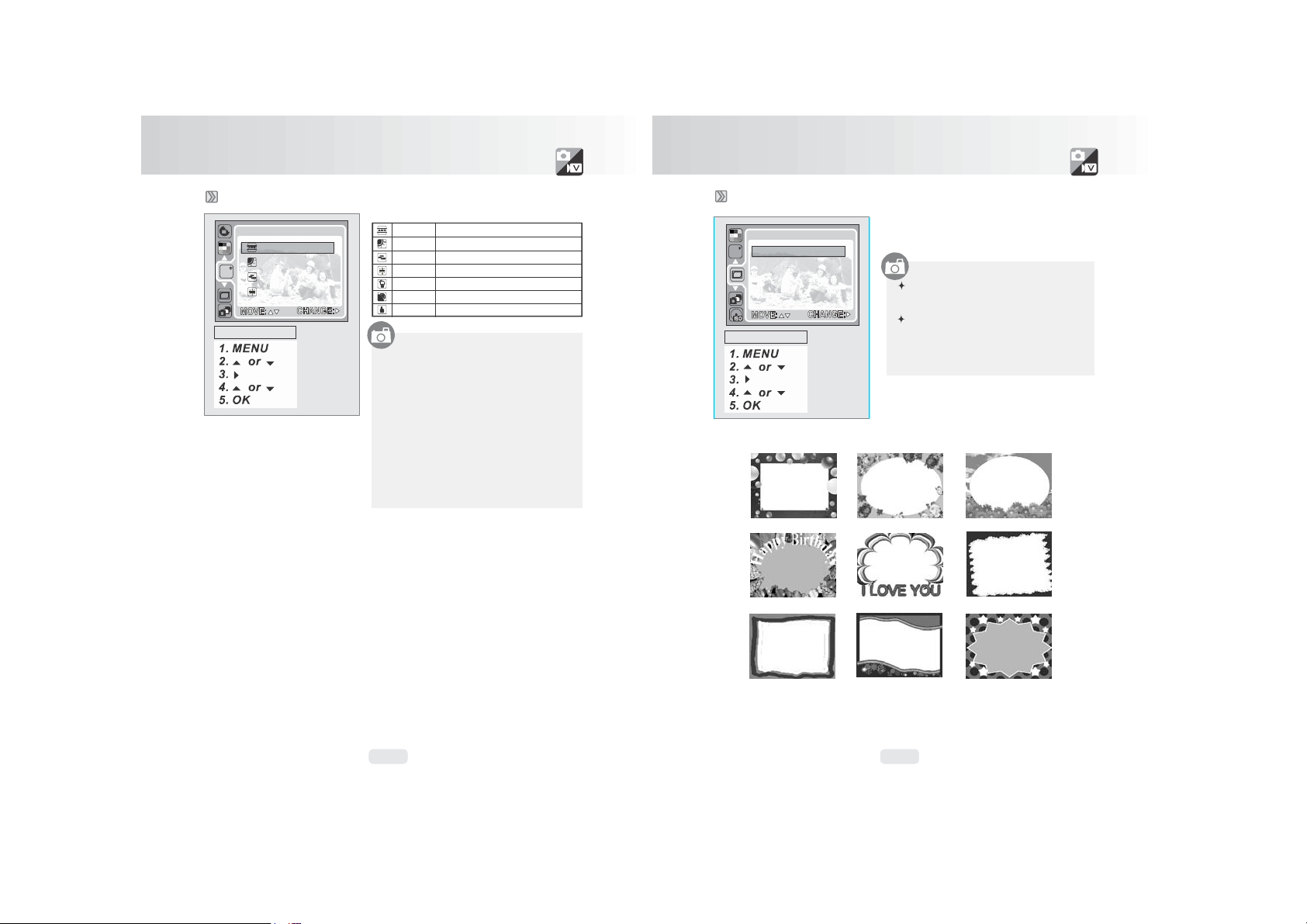
Mode DV / DSC
ENCADREMEN
T
(Cadr
e
photo
) (
Défaut
:
ETEIN
T )
sélec tionn
é à l'image que vous
capture z.
chois isse
z OFF
pour
annule
r le réglage
.
1. 2. 3.
6
. 4. 5.
7. 8. 9.
26 27
enregistrée
de
AUT O
NB (Balance des blancs) (Défaut: AUTOMATIQUE )
Le s op ti on s de la ba la nc e de s bl an cs so nt le s su iv ants :
Au tom atiqu e
W.B ALAN CE
WB
FLU ORES CENT
Mod e de fonct ion neme nt
DA YLIGH T
CL OUDY
Lu miè re du jour
Vous pouvez choisir le réglage de
des blanc s le plus approprié pour un
envir onnement de prise de vues donné avec
le réglage "Personnalisé".
1. Choisir le réglage PERSONNALIS E.
2. Placez une feuille de papier blanche
3. La valeur personnal isée sera
Ré glage automatique de la bala nc e de s bl ancs
Po ur un environn em en t de lu mière fo rt e
Nu age ux
Po ur un environn em en t nu age ux
Po ur un environn em en t de lu mière fl uoresc ente
Fluo res ce nt
Po ur un environn em en t de lu mière tu ngstè ne
Tungstène
Pour un environne me nt de lumière de co uc her de so leil
Cou cher de solei l
Po ur un environn em en t de lu mière incert ai ne
Pe rso nn ali sé
devan t l'apparei l photo puis presser le
bouto n DSC.(Rema rquez que le LCD
indique seulemen t les zones blanches )
et cette valeur appliq uée pour la prise
vue.
Mode DV / DSC
la
balance
WB
Mo de de fonctionneme nt
FRA ME
OFF
ON
Cho isissez ON ou OFF
Si vous chois issez ON, choisissez
ens uite l e cadre photo que vo us préf érez.
Vous appliquez le cadre photo
Si vous ne voule z pas encadrer l'image
suiva nte, veuil lez allez dans le menu et
Page 15
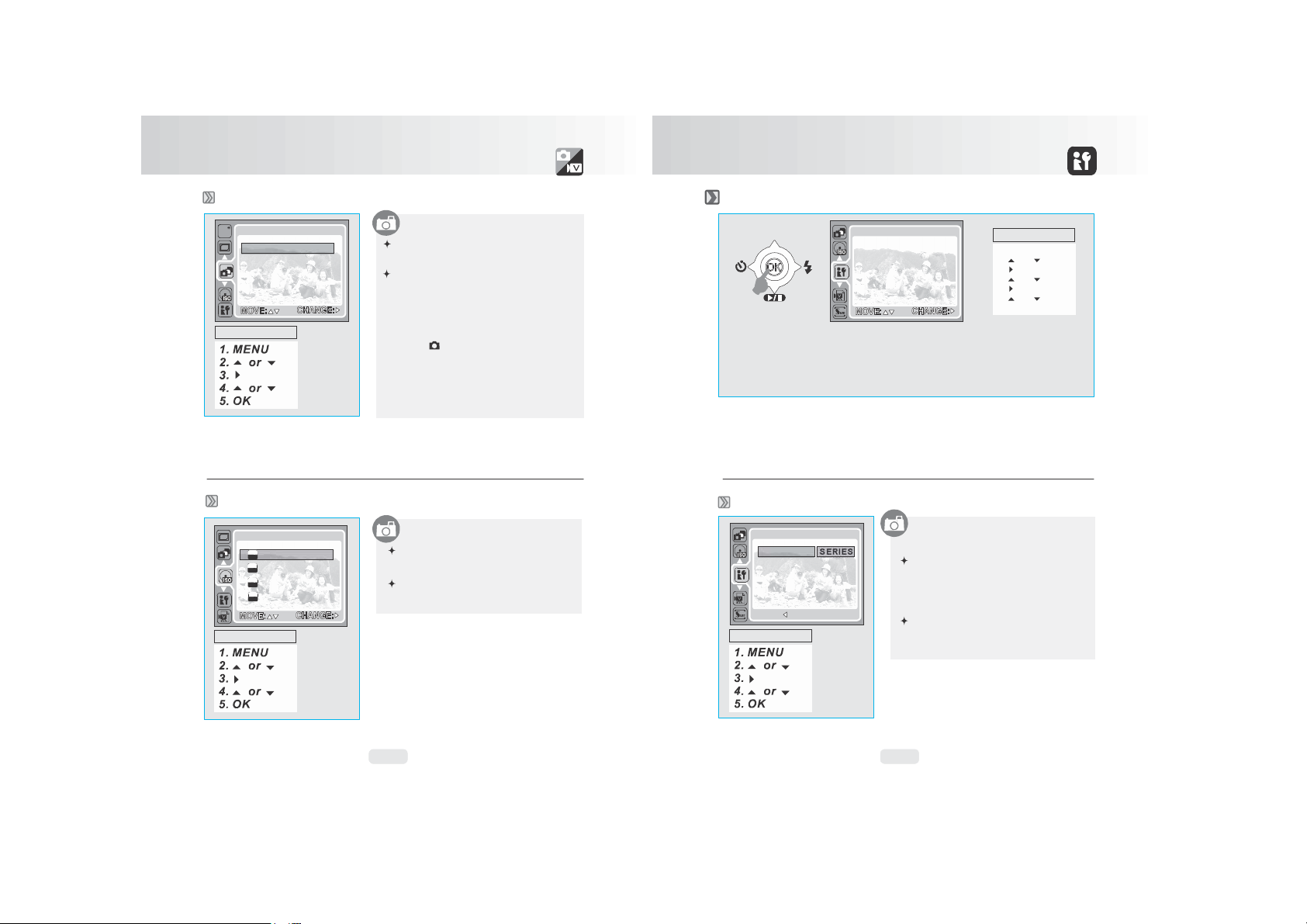
Mode DV / DSC
PRISE DE VUE
(P rise de vue en contin u
) (Défaut
: UNIQUE)
CONFIGURATION
veu
illez presse
r le bouton de prise
de
2.
EC ONO MI
E D' ENE RGI
E
6. 10. VUE
RA PID
E
8. SON DU
SY ST EM
E
4.
FO RMAT
Ce sont les 13
option
s de cet te fo nction.
ISO (Défaut
: AUTOMATIQU
E ) Réglag
e de
FICHIE
R (
Défaut
:
SERIE
S )
fichier suivan
t
sera
réglé sur 0001
mémoire.
nom de fichier
stocké.
28 29
de
de
CONFIGURATION
WB
Mod e de fonct ion neme nt
AUTO
ISO
100
ISO
200
ISO
400
ISO
Mo de de fonctionneme nt
SHOOTI NG
CONTIN UOUS
ISO
SIN GLE
AUT O
100
200
400
Cho isiss ez " CONTINU" pour une pri se
de vues en continu.
Si vous souhaitez annuler l a prise de
vue s en conti nu veui llez choisi r
"UNIQUE".
Pour une pris e d e vues en continu,
pho to ( ) et l e maintenir appuyé.
L'obturateur co nti nue à prendre des
pho tos tant que le bouton est pre ssé.
La prise de vues en co nti nu s'arrête
lorsque vous ces sez de presser le
bouton.
1. FI CH IER
3. LA NGUE
5. DAT E
7. IM PR ESS IO N
SET UP
Cette caract éristique vo us perm et
cho isir l a sensibilit é ISO de l'ima ge.
Plus la valeur d e l'ISO est élevée,
plus l'im age peut-être lumi neuse.
FILE
PWR SAVE RESET
LAN GUAG E
FORMAT
BAC K:
Mo de de fonctionneme nt
SER IES
SET :OK
SET UP
FILE
PWR SAVE 3 MIN
LAN GUAG E
FORMAT
SER IES
ENG LISH
9. VI DE O
11.
Cette foncti on vous p ermet de donner
un nom aux fic hiers.
Si RESET e st séle cti onné, le nom du
même après av oir formaté , suppr imé
tout ou inséré une no uvell e carte
Si SERIES est sélectionné, le no m
fichier s uivra direct ement le dernier
NO
REI N
ITI
12 . SO N DU
Mo de de fonctionneme nt
1.MEN U
2.
or
3.
4.
or
5.
6.
or
7. OK
AL ISAT ION
13. IMA GE DU S.
Page 16
05/
15
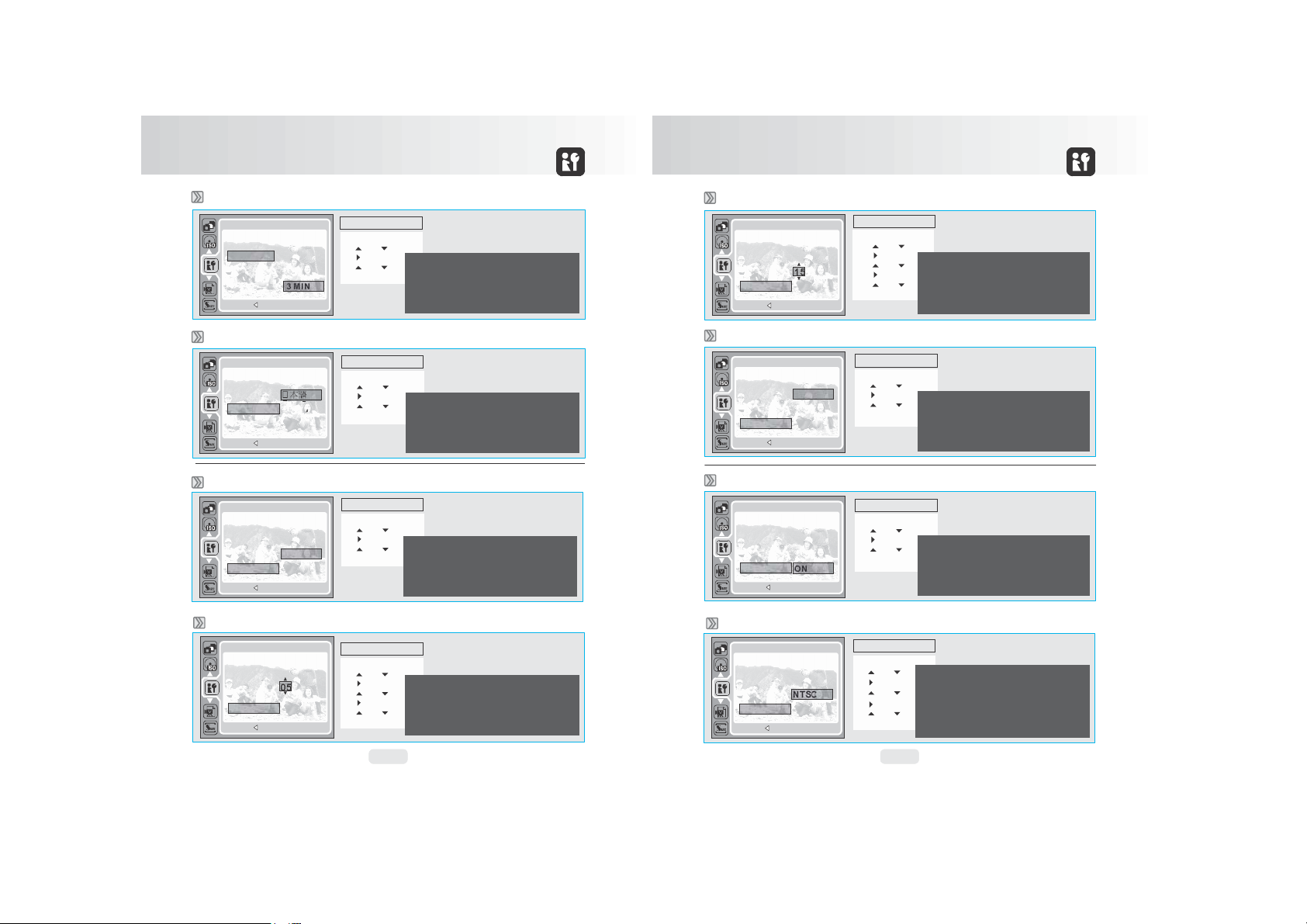
CONFIGURATION
Réglag
e de
l'économi
e d'énergi
e ( Défaut
: 3
minute
s )
Réglag
e de
l'heu
re
: 45
Réglag
e de la
langue
Réglag
e de
l'impressio
n (Défaut
:
OFF
)
TIME
Réglag
e du
son
(Défaut
: ON
) Réglag
e du
forma
t (Défaut
:
NON
)
IMPRINT
OFF
Réglag
e du
standard vidéo
Réglag
e de la date (Défaut
: AA/MM/J
J )
30 31
SYS .SOU ND
1.MEN U
NTS
s
PAL
Norvè ge.
A
M
J
O
SYS .SOU ND
3.
u
fon c
3.
3.
Cho
3.
A
A
DAT E
3.
Cet
'
CONFIGURATION
FILE
PWR SAVE
LAN GUAG E
FORMAT
BAC K:
FILE
PWR SAVE
LAN GUAG E
FORMAT
BAC K:
FILE
PWR SAVE
LAN GUAG E
FORMAT
BAC K:
PWR SAVE
LAN GUAG E
FORMAT
BAC K:
SET UP
SET UP
SET UP
SET UP
OFF
1 MIN
2
MIN
3 MIN
SET :OK
ENGLIS H
c
FRA N
DEU TSCH
SET :OK
NO
YES
SET :OK
/02/0 1
YY/ MM/D D
SET :OK
AIS
Mod e de fon ctio nnement
1.MEN U
2.
or
3.
4.
or
5. OK
Mo de de fonct ionneme nt
1.MEN U
2.
or
4.
or
5. OK
Mo de de fonctionneme nt
1.MEN U
2.
or
4.
or
5. OK
Mod e de fon ctio nnement
1.MEN U
2.
or
3.
4.
or
5.
6.
or
7. OK
L'a p
arei pho to s'éte int aut omatiquem ent
aprè
s avoir été ut ili sé duran t le te mps de
tem
s que vous avez réglé. Ce ré gla ge
permet d'é vite r une co nso mmat ion d'éne rgie
inutile lo rsq ue l'app are il p hoto n'est pa s utili sé.
1.
ng lais 2. Ja ponais
4.
ll
em an d
5.
7. Tur que 8.
10 . Po rtug ais 11. Ch inois si mpl ifié
12 . Ch inois tr adit ion nel
Ce tte fo nct ion vou s pe rmet de fo rmater la
Ce
carte mé moir e ou la mé moir e fl ash intég rée .
car
1.
A/MM/ JJ
2.
M/JJ/AA
3.
J/ MM/ AA
4.
FF
3.
Es pagnol
Rus se 9. Th aïla nda is
6.
Françai s
Itali en
LAN GUAG E
FORMAT
TIME
BAC K:
FORMAT
DAT E
IMPRIN T
BAC K:
DAT E
TIME
BAC K:
TIME
IMPRIN T
VID EO
BAC K:
SET UP
SET UP
SET UP
SET UP
SET :OK
OFF
DAT E
D&T IME
SET :OK
ON
SET :OK
NT SC
PAL
SET :OK
Mo de de fonctionneme nt
1.
2. or
4. or
5.
6. or
7.
OK
MENU
Mod e de fonct ion neme nt
1.MEN U
2.
or
4.
or
5. OK
Mo de de fonctionneme nt
1.MEN U
2.
or
4.
or
5. OK
Mod e de fon ctio nnement
2.
or
3.
4.
or
5.
6
or .
7. OK
te opti on vou s permet de régler la dat e
et l
heu re.
isir "ON " affi che la dat e et l'h eure sur
l'i m
age cap turée. Choi sir "OFF " permet de
dés active r cett e car actéri stique.
s pou vez activer le son pen dant le
Vo
tio nne ment en cho isissant "ON ".
C: Eta ts-Un is, Can ada, Japo n, Coré e
du
ud, Taïwa n, Mexique.
: Au str alie , Aut rich e, Bel giqu e, Chi ne,
Danem ark,
Allemag ne, Royau me-Uni, Hol land e,
Ma laisie, Nouv elle Zéland e, Sin gapo ur,
Ita lie, Ko weït,
France,
Finl ande ,
Page 17
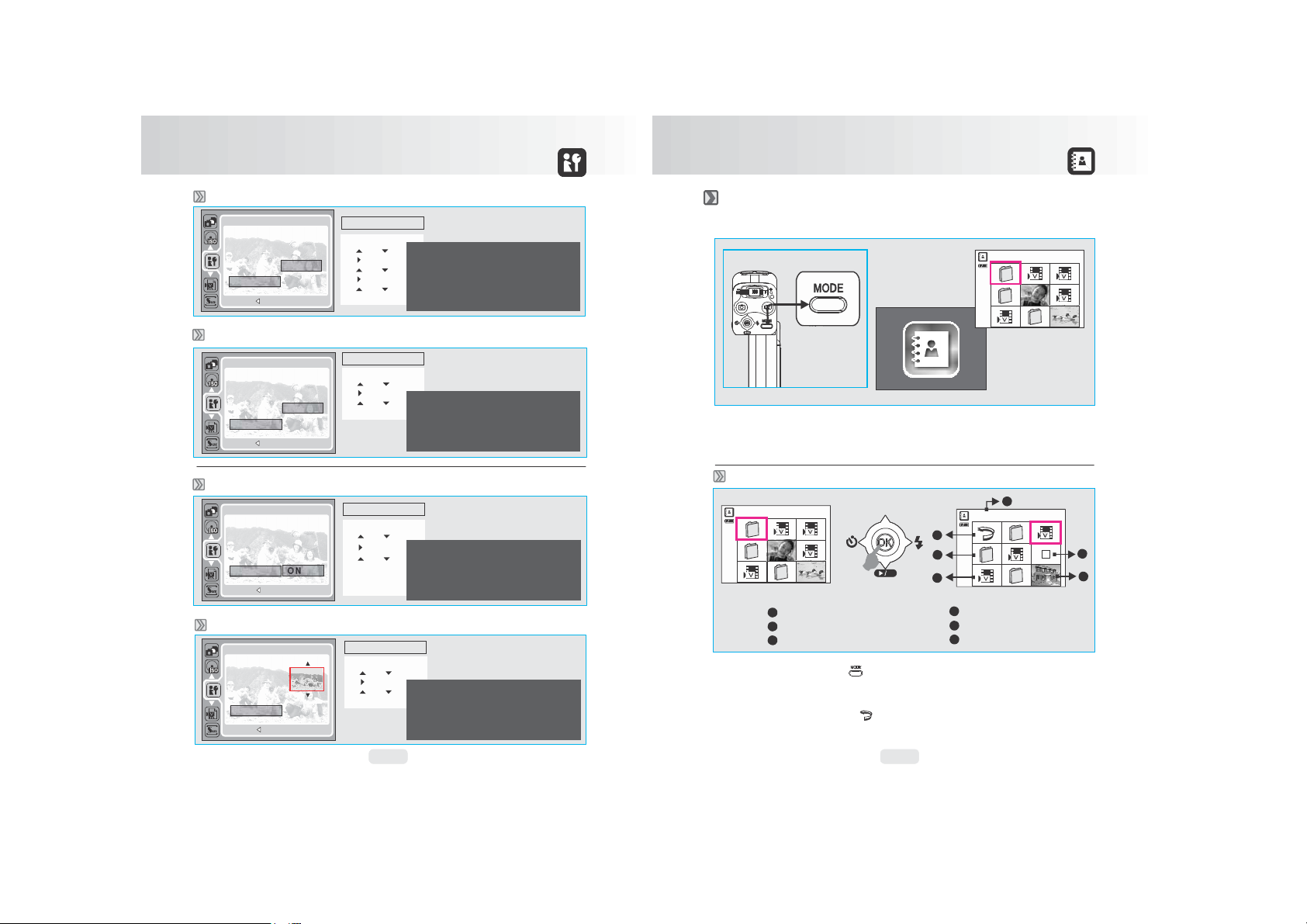
CONFIGURATION
Réglag
e de la Vue Rapi d
e (Défaut
:
0,5 sec.)
choisir
le
Mod
e Album
bri èvemen
t pen dant le te mps
Réglag
e de la réinitialisatio
n
(Défaut
: NO )
Commen
t
utilise
r le Mode Album
Réglag
e du
son au
démarrag
e
(Défa
ut: ON )
Réglag
e de
l'imag
e au démarrag
e
(Défaut
: LOGO
)
par
32 33
3.
2.
or
NO
3.
Ce tt
SET UP
IMPRIN T
SYS .SOU ND
VID EO
Q.V IEW
BAC K:
OFF
0.5 SEC
1 SEC
3 SEC
SET :OK
Mod e de fonct ion neme nt
1.MEN U
2.
or
3.
4.
or
5.
6.
or
7. OK
Vou
cap t
est choi sie .
est
[OF F]: Vous ne pouve z voi r l'i mage que vous
[O
[0,5~3 sec]: L'imag e capturée s'a ffiche
[0,
s pou vez voir l'imag e que vou s ven ez de
ure r sur l'éc ran LCD lor sque Vue Rap ide
ven ez de pre ndre sur l'écran LCD.
sél ect ionné.
Mode Album
Presser le bouton Mode et
BABY PHO TO
SET UP
SYS .SOU ND
VID EO
Q.V IEW
RESET
BAC K:
SET UP
TIME
IMPRIN T
RESET OFF
S.S OUND
BAC K:
SET UP
IMPRIN T
RESET
S.S OUND
S.I MAGE
BAC K:
YES
SET :OK
ON
SET :OK
SET :OK
Mo de de fonctionneme nt
1.MEN U
2.
or
4.
or
5. OK
Mo de de fonctionneme nt
1.MEN U
3.
4.
or
5. OK
Mod e de fonct ion neme nt
1.MEN U
2.
or
4.
or
5. OK
e opt ion per me t de rev enir à tou tes les
va l
s par déf aut sa uf pou r la date,
l'h e
, la la ngue et le sta ndar d vi déo.
Vous pouve z activ er le son au démarra ge
en c
ho isis sant ON ou le dés activer en
choi
sissa nt OFF.
Vous pouve z activ er l'i mag e de démarra ge
désacti ver en choisis sant OFF.
fa ut en choisis sant ON ou la
BABY PHO TO
2
3
4
MY TR IP.AVI
1
6
5
4
Nom du fic hier choisi
1
2
Retour sur la pag e pr écéde nte
3
Répertoi re
1. Presser le bouton Mode ( ) pour le Mode Album.
2. Vous pouvez utilis er l a manette pour chois ir le fichier ou le répertoire que
vous voulez l ire.
3. Presser le bouton Menu/OK pour l ir e ou all er sur la page sui vante.
4. Vous pouvez s électionner ( ) pour aller sur la page précéde nte .
Clip de film
5
Image photo
6
Erreur fichi er
Page 18
Mode Album
vous
e
vous aimeri e
z
ôter de la
li ste.
puis clique
r
sur
"Convertir".
X
34 35
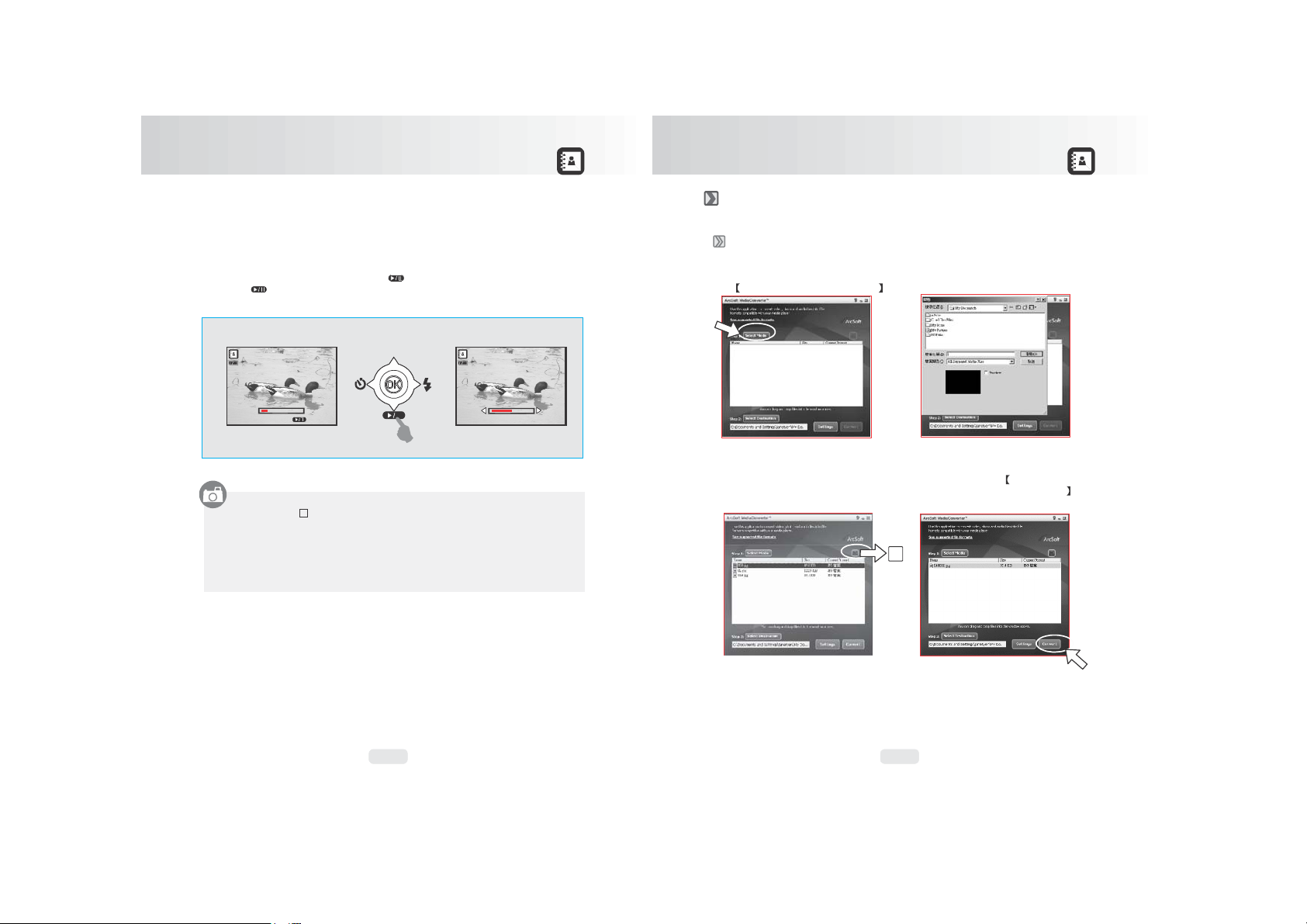
1. Presser le bouton Mo de et sélecti onner le mode Album. L'écran LCD
affiche les fichiers stocké s sur l a carte mémoi re.
2. Utilis er l a manette pour sélec tionner le ré pertoire dont l e no m s'affiche
aus si sur l'écra n LCD.
3. Sélectionner le fichie r que vo us dési rez li re puis presser le bouton
Menu/OK pour voi r le fichie r.
4. Vous pouvez v oir une photo di rectement sur l 'écran LCD. Pour un f ichier
vidéo, pr esser sur la touche du bas ( ). Presser à nouv eau sur la to uche
du b as ( ) pour interrompr e l a l ecture .
5. Presser le bouton Me nu/OK pour r etourner à l'album.
PL AY?
REW FF
PAU SE ?
Mode Album
Ce que vous pouvez faire avec
ArcSoft Media Converter
Pour convertir les fichiers de photos ou de vidéo
(a) Ouvrir le logiciel "A rcSoft Media
converter" p uis cliquer sur
Etape 1: Sélection du mé dia .
(b) Sélec tionner les fichiers que
vous voulez convert ir.
1. Si l'ic ône ( ) s'affic he, veuill ez c onvert ir ce fichier via "A rcsoft
Media Conver ter" (veuill ez cons ulter la page 35) . Pour v oir l a
procédure d’insta ll ati on en d étail, veuil lez consulte r la page 61.
2. La fonctio n "suppri mer" peut être utilisé e sous c e m ode.
Cependant, l e répertoire "DCIM" est prot égé par défaut usine et
ne p eut être supprimé.
X
(c) Suppri me les fichier s que
avez sélecti onnés mais qu
(d) Sélec tionner Et ape 2:
Sélectio n de la destinati on
Page 19
Mode Album
Mod
e Album
1 Photo
2
Vidéo
36 37
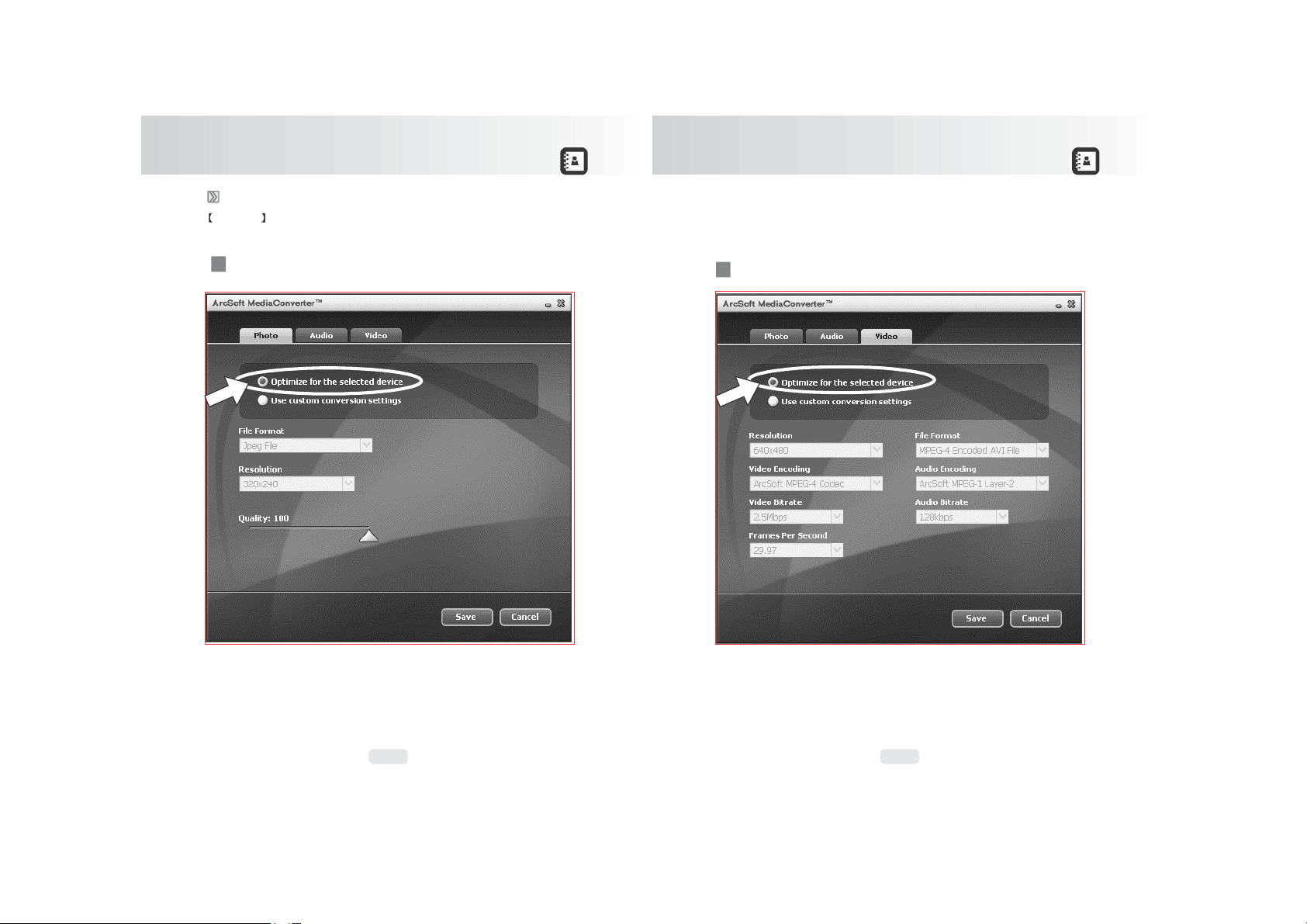
Présentation des autres fonctions importantes
Réglages : Veuillez sélectionner "Opti miser pour l 'ap pareil sélec tionné"
pour convertir le fichier afi n d e le lire sous le mode Album.
Page 20
Mode de musique numérique
l'app areil p hoto
sup prime
r le
fi chier de
musique.
38 39
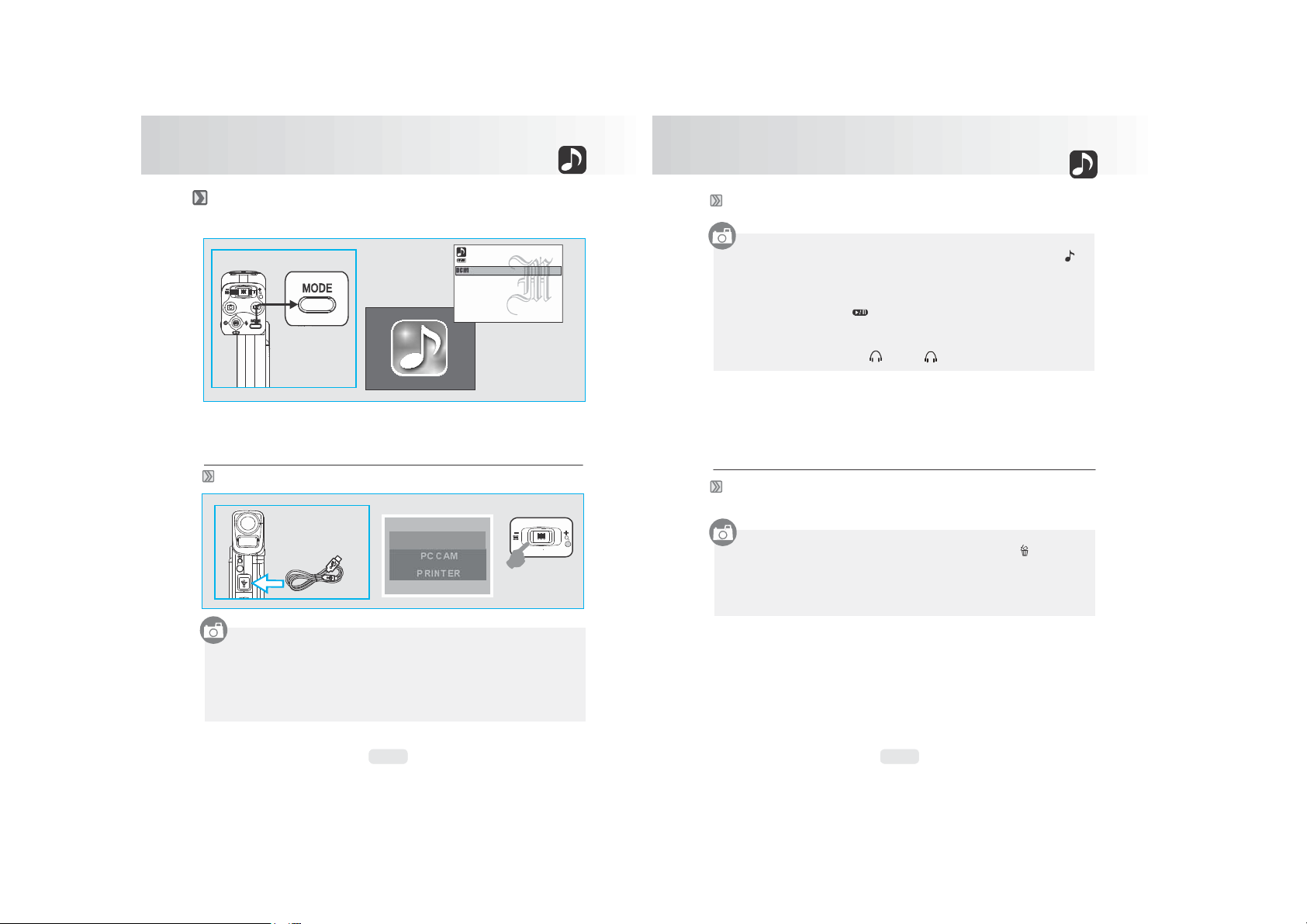
Presser le bouton Mode et choisissez le
Mode de musique numérique
DCIM
Mode de musique numérique
1/1
Comment jouer de la musique numérique
1. Rég le r le bou to n Mo de sur Mo de de lecture de mus iq ue nu mé ri qu e ( ).
2. Cho isir le rép erto ire dan s leq ue l vo us avez mi s le s fichiers de mus iq ue
nu mérique.
3. Cho isir le fic hi er de mus iq ue qu e vo us voulez éc ou ter et pr es ser le bo uton
Me nu/O k. Vous pou vez presser le bo uton Me nu/O K pou r stopper la lecture.
Vou s pou vez presser sur la tou ch e du bas pou r int errompre la le cture
ou presser à no uv ea u le bo ut on Me nu /O K pou r reprendre la lec ture.
4. L a mu sique es t ém ise par le hau t-parleur inc or poré si au cu n éc outeur n'e st
utilisé. Si vo us préférez profite r de la mu sique ave c un éco ut eu r, ve uillez
connecter l 'é co uteur dans so n ja ck (
)et c ho is ir "ECOU TE UR ".
Comment téléc harger de la mu sique numérique sur l'appar eil
USB ?
CONFIRM: OK
1. Connecte r l'appare il photo à l'ordina teur avec le câble USB.
2. Choisi r DISK puis presser le bouton Men u/OK.
3. Copier les fichi ers de musique numériqu e sur le "Disq ue amovible "
(quand l'appareil est connect é à l'ordina teur, celui- ci crée un nouveau
disqu e nommé " Disqu e amovible ").
4. Presse r sur le décle ncheur Télé /Grand angle pour passer les pages si vous
avez plusieu rs répertoires.
5. Presse r le décle ncheur Télé /Grand angle pour ajust er le volum e lors de la
lectu re .
DISK
PC CAM
PRINT ER
W
T
Comment suppr imer de la musi que numérique à partir de
1. Vous pressez le bout on Suppri mer / Exp ositi on (
2. Si vous voulez supprime r le répertoire , vo us d evez connecter l'appareil
pho to à l'ordina teur pour le s upp rimer du disq ue amov ible.
+/-
) p our
Page 21
Mode de musique numérique
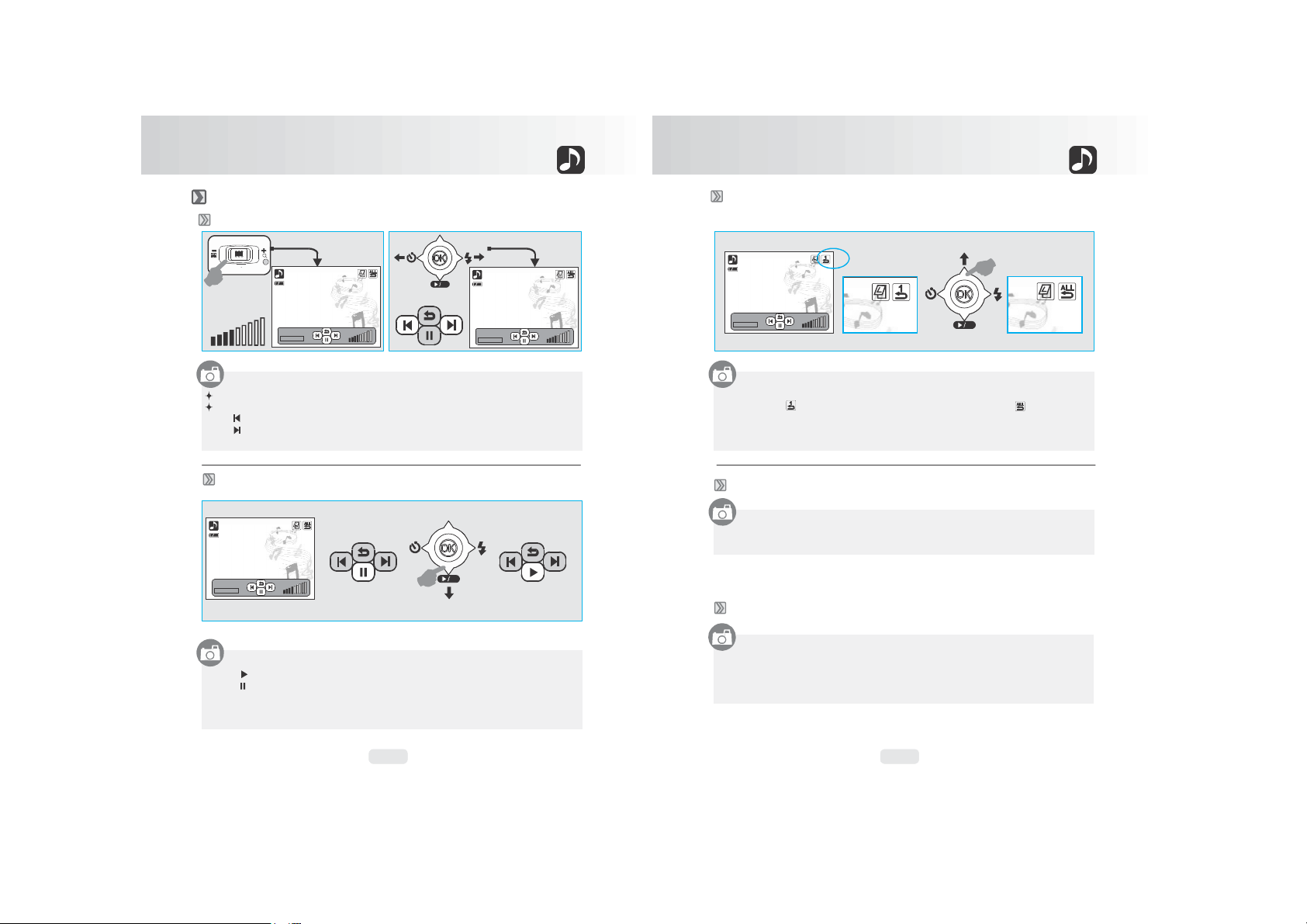
Ajuste
r le
volume
Commen
t
joue
r
en boucle l
a
chanson(s)
actuell
e ( ) ou jouer sans
cesse toutes les
cha nson
s ( ).
Interrompr
e la
lecture
Commen
t
retourne
r au menu
2. ( )
Déplacer à
nouvea
u la
manett
e vers le bas
pour
réactive
r la
lecture.
40 41
langue
Caractéristiques
W
T
00: 00 :07
00: 00 :07
Mode de musique numérique
00: 00 :07
Utiliser le cu rs eu r Télé/Grand angle po ur aju st er le volu me .
Pa ss er au morceau suiv an t ou re ve ni r au morceau pr éc éd en t
1. ( ) Dé pl ac er la ma ne tt e ve rs la ga uc he po ur pas ser au morceau préc éd en t.
2. ( ) Dé pl ac er la ma ne tt e ve rs la dr oite po ur passer au morceau suiv an t.
00: 00 :07
1. ( ) Déplac er la manette vers le bas pour interrompre la lecture.
Déplacer la manette vers le haut pour jouer en bo ucle la chanson
Presser l e bouton Menu/OK pour retourner a u me nu.
Comment afficher le nom de la chanson ou les paroles
Pour afficher le nom de la chanson ou les paroles , le réglage de la
de l'appa reil photo doit êtr e réglé sur la langue de la chanson. Par
exe mple, si vous voulez écouter une chanson en a nglai s, la langue de
l'appareil pho to doit êt re l'anglais .
Page 22
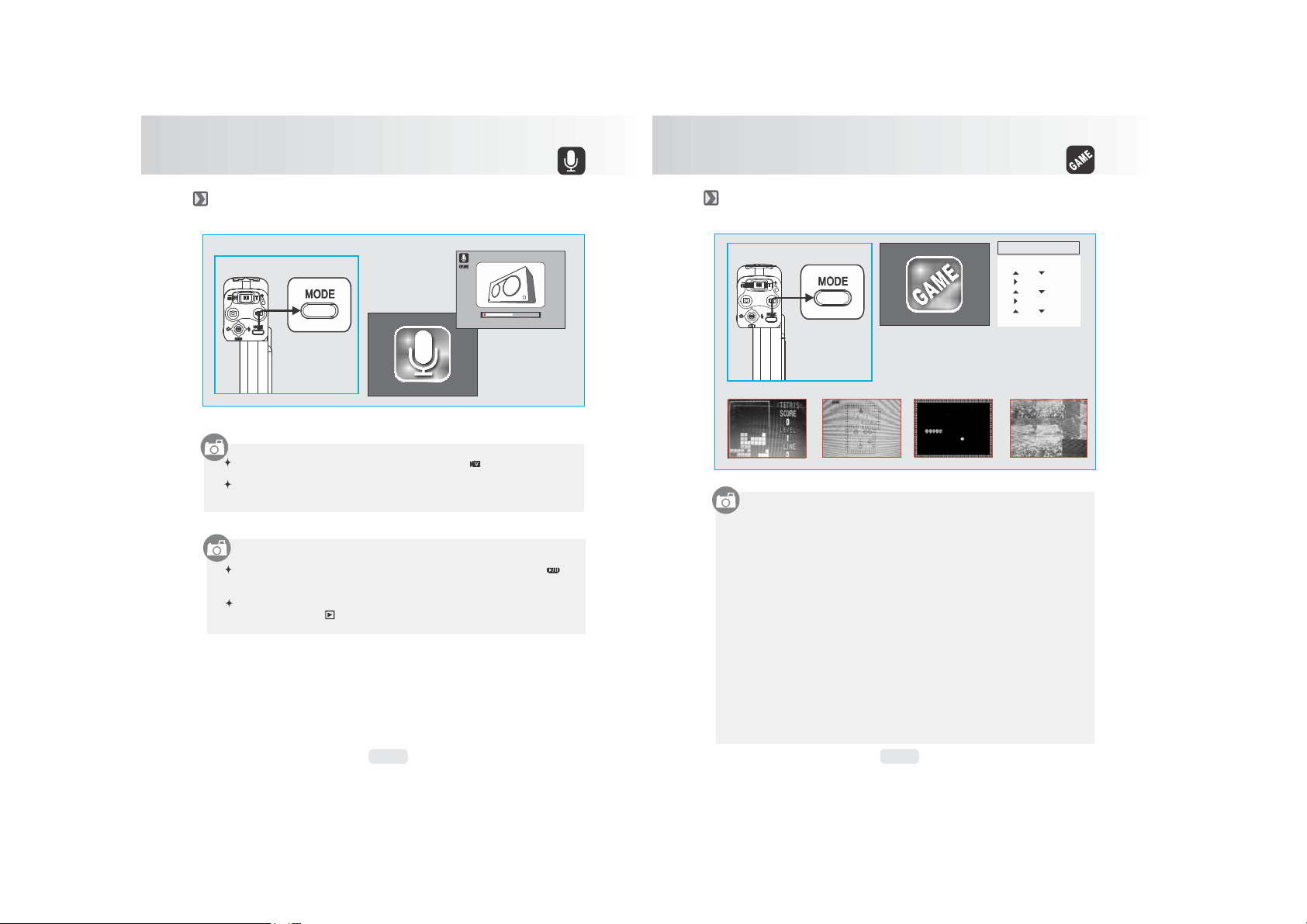
Mode Enregis
Mod
e
enregistremen
t sonore
le bouton Lecture ( )
pour
jo uer le clip aud
io.
42 43
egi strement.
6
trement sonore
Presser le bouton Mode et choisir le
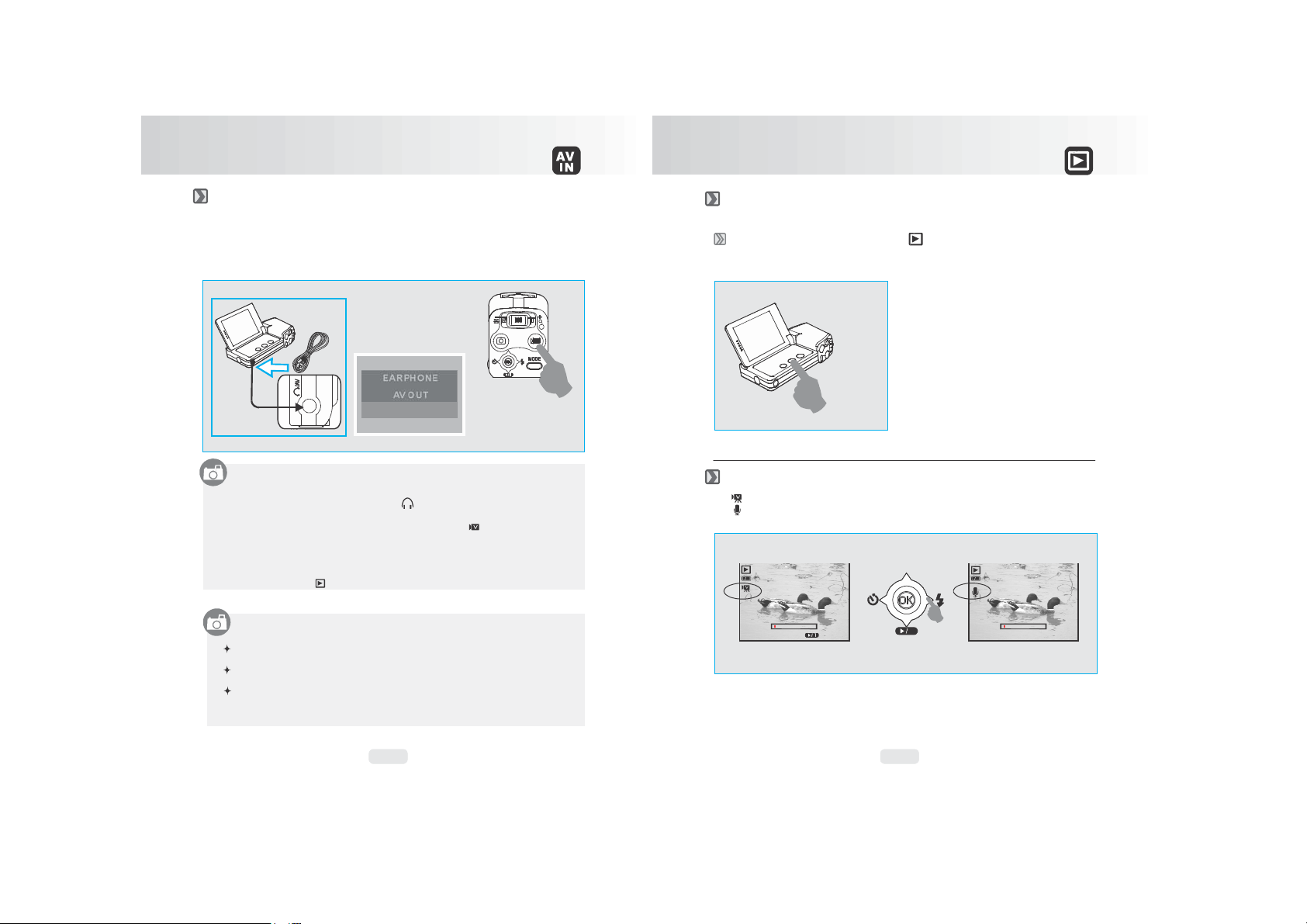
Mode Jeux
Presser le bouton Mode et choisir le
Mode Jeux
ST ART: DV
Presser l e bouton enregist rement de cli p vidéo ( ) pour dém arrer
l'enregi strement.
Presser l e bouton enregist rement de cli p vidéo à nouveau pour ar rêter
l'enregi strement (la di ode d'indication clignote lors de
l'enregi strement).
Si vous vo ule z in
Dé placer à no uv ea u la manette ve rs le ba s po ur reprendre l'enr
Si vous vo ule z éc
terrompre
outer le clip vidéo qu e vo us ve ne z d'enregi strer, pressez
l'enregis tre ment, dép la ce z la ma
00 : 01 :07
nette ( ).
JEUX 1 JEUX 2
1. TETR A
2. SOKO
3. SERPENT
4. PUZZLE
JEUX 3 JEUX 4
01
DROITE/ GAUCHE -- pour manipul er la direc tion de la briqu e tomba nte
Bouto n HAUT -- pour faire pivoter la briqu e
Bouto n DO WN -- pour accél érer la chute de la briqu e
Bouto n DSC -- pour sorti r du jeu
TELE -- pour sélectionner le niveau du jeu
Bouto ns HAUT, BAS, DROI TE, GAUCHE -- pour manip uler
Bouto n SUPPRIMER -- pour annul er le derni er mouve ment
Bouto n DSC -- pour sorti r du jeu
Bouto ns HA UT, BAS, DROI TE, GA UCHE -- pour manip uler
Bouto n DSC -- pour sorti r du jeu
Bouto ns HA UT, BAS, DROI TE, GA UCHE -- pour manip uler
Bouto n SUPPRIMER -- pour af fiche r l'ima ge d'ori gine Bo uton
DSC -- pour sorti r du jeu
1. TETRA
2. SOKO
3. SERPENT
4. PUZZLE
Et apes de fo nct ionn eme nt
1.MEN U
2.
or
3.
4.
or
5.
6.
or
7. OK
Page 23
l'e nregistrement.
Choisi
r le Mod
e
lecture
(
)
signifi
e que le fi chier est un
clip
aud io.
44 45
vers
la
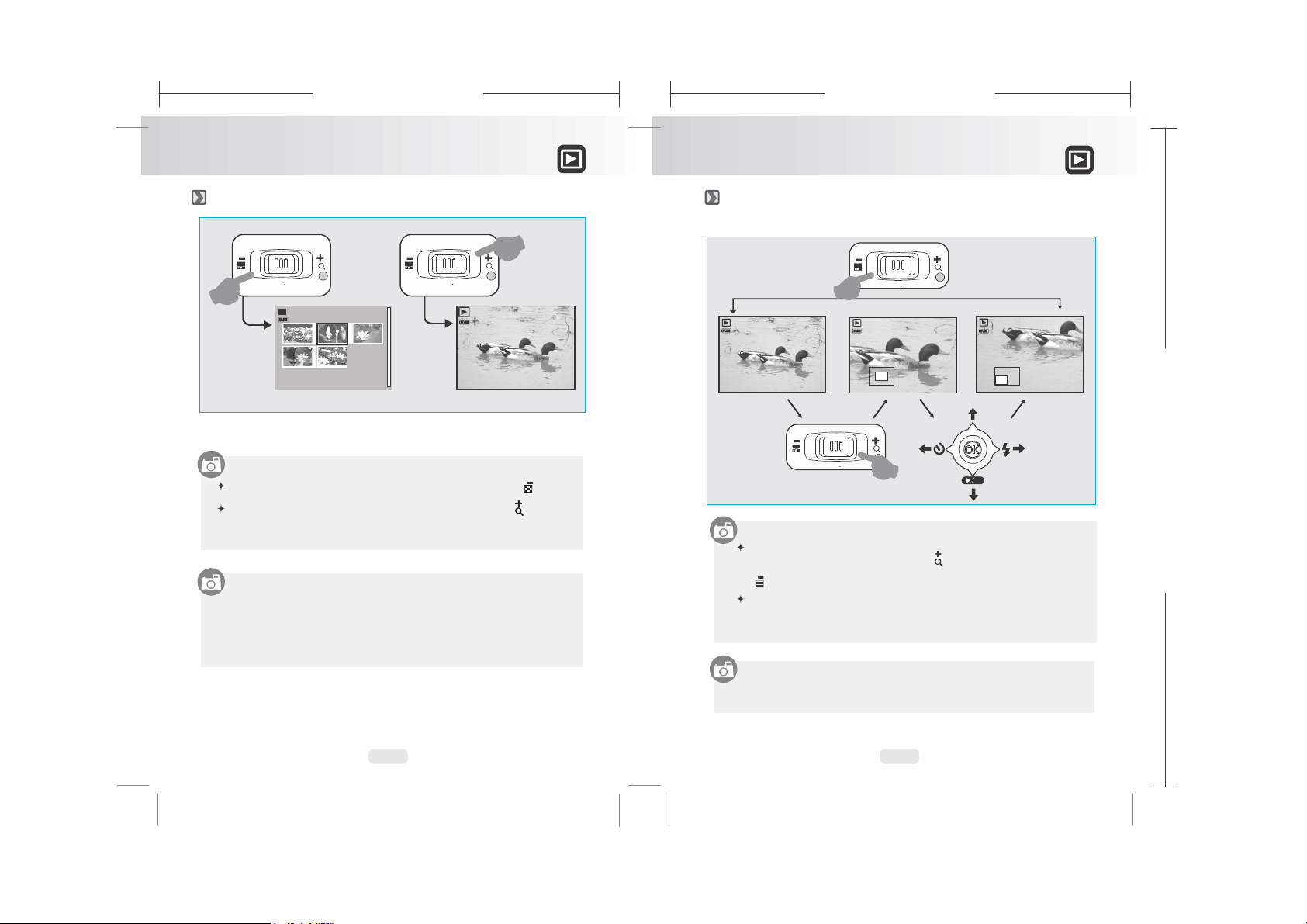
Mode entrée AV
Presser le bouton et choisir le Mode
entrée AV
Ce mode vous permet d’enregistrer de la vidéo depuis une
télévision, un lecteur DVD, ou des appareils possédant une
sortie vidéo. Veuillez suivre les étapes ci-dessous pour
AV MOD E?
EARPH ONE
CONFIRM: OK
1. Brancher sous n'i mporte quel mode le câble vidéo sur l'entrée
AV / sor tie AV / J ack de l'é couteur ( ).
2. Choisi r ENTRÉE AV et presser le bouton M enu/OK.
3. Presser le bouton enregistrement de vidéo clip ( ) pour dé marrer
l'enregi strement.
4. Presser le bouton enregistrement de vidéo clip pour i nte rrompre
l'enregi strement.
5. Si vous sou hai tez voir l a vidéo que vous venez d’enregistrer, pressez le
bouton Lecture ( ) pour jouer la vidé o.
Vous pouvez inte rrompre l 'enreg istrement en déplaçant l a manet te
le bas.
Vous pouvez repr end re l'enregi strement en dépl açant encore une fois
manette vers le bas.
Si le câbl e vidéo est débr anc hé lors de l'e nre gistreme nt, cel ui-ci ser a
aut omatiquement interrompu.
AV OUT
AV IN
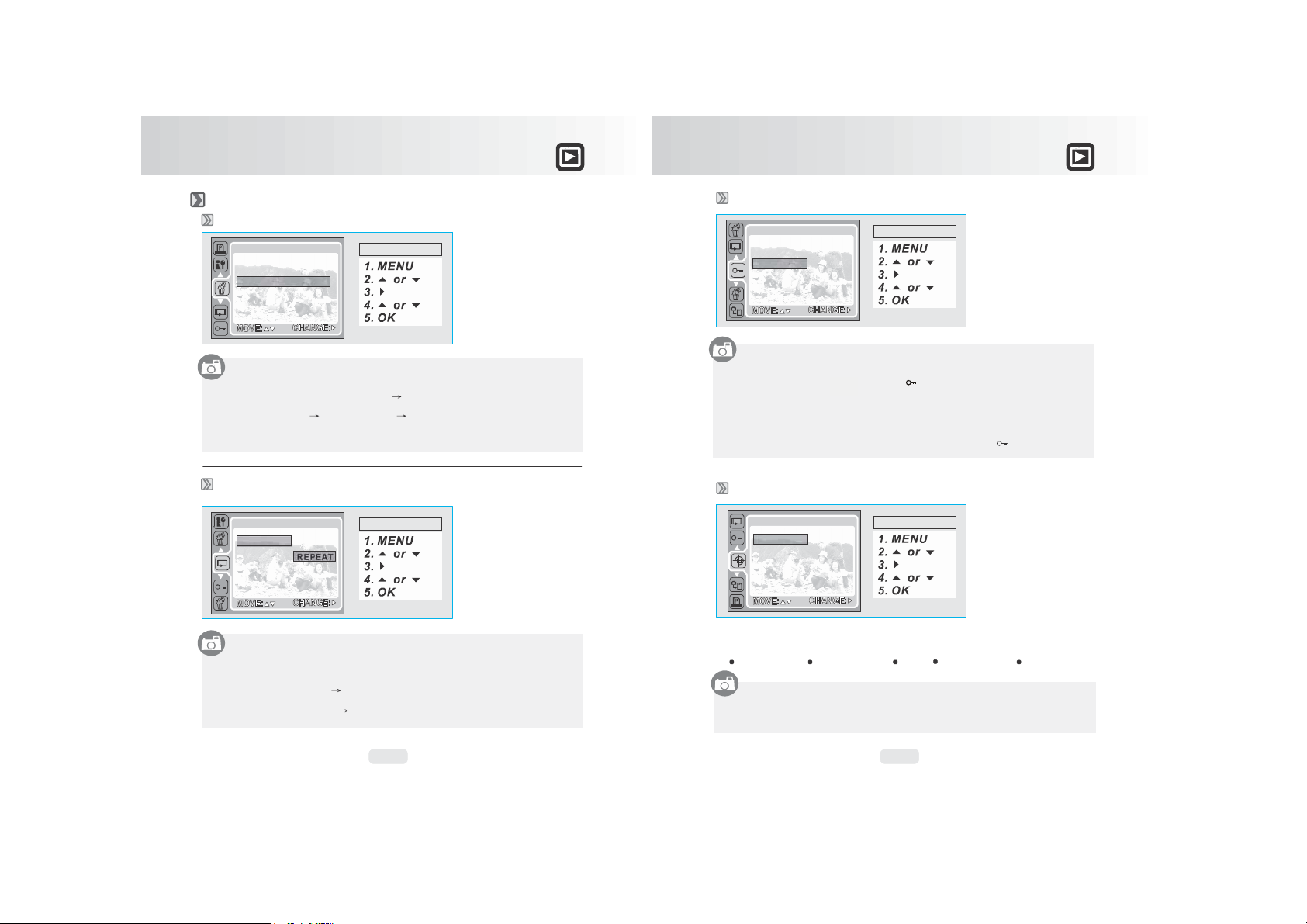
Mode Lecture
ST ART : DV
Presser le bouton Lecture ( ) pour regarder les
photos, clips vidéo et écouter les audio clips qui ont été
enregistrés par cet appareil photo.
Icon Introduction
Présentation des icônes
(
) signifi e q ue l e fichier est un clip vidé o.
PL AY?
Page 24
105mm+
-
2 105mm+
-
2
Mode Lecture
Vignettes
fichier et presse
r sur le bouton
Menu/O
K
pour lire le
fi chier.
46 47
150mm+
-
2
W
1
Déplacer la commande Télé /Grand angl e vers la gauche ( ) pour
afficher les vignettes.
Déplacer la commande Télé /Grand angl e vers la droite ( ) p our
afficher une se ule im age.
Lorsque le ré glage est sur vignet tes, utilisez la manette pour choisir l e
T
1
4 5
W
3
2
2
T
100-0021
Mode Lecture
Visionner la photo agrandie et réduire
l'image
W
100-0021
W
Lorsque vous choisiss ez une photo, vous pouvez d éplacer l a commande
Télé/Gra nd angle vers la droit e ( ) pour agrandir l'image
(maximum 8,0 x). Dép lacer la commande Télé/grand angle vers la gauc he
( ) pour fai re revenir l'image à sa taille d'origine.
Lorsque l'image est agrandi e, vous pouve z utiliser l a manette pour
visionner certaine s parties de l'image. Si vous voulez réduire l'image,
pressez le bo uto n Menu/OK et cho isissez "REDUIR E" ou c hoi sisse z
"ANNULER" po ur a nnuler l a commande TRIM.
T
T
X 1.6
100-0021
X 1.6
100-0021
L'image d 'or igine sera remp lacée par l'i mage réduite si v ous choisissez
"TRIM".
Page 25
Mode Lecture
Protége
r un fichier
les
4. Ou bien vous
pouvez
choisir
“ANNULE R
” pour annuler la de mand
e de
plus une fois la
protectio
n
enlevée .
Commen
t
faire un
diaporam
a
avec le
s
images
résoluti on
s
inférie ure
s à 6MP (2816 x
2112).
48 49
s'affiche
Présentation du réglage avancé
Comment supprimer l' image(s)
DELETE ALL
SEL ECT
ALL
1. Entrer "SUPPRI MER"
2. Choisir "SELE CT IONNER" pour affic her tous les fichi ers stockés.
Chois ir le fichier que vous souhaitez su pprim er et presser sur Menu/OK
et sélec tionner "SUPPRI MER " Menu/OK pour suppr im er le fichier
sélec tionné.
3. Choisir "Tout"
fichiers.
suppr essio n.
SHOW
INTERV AL
SLIDE
"SUPPRI MER"
PLAY
REPEAT
Mo de de fonc tionnement
Mode de fonctio nn em ent
Menu/OK pour suppr im er tous
Mode Lecture
PROTTE CT
SEL ECT
ALL
1. Choisi r "SELECTION NER" p our afficher tous l es fichie rs stockés.
Cho isiss ez l e fichier que vous vo ulez protég er et dépl acer l a
commande Tél é/grand angle de n'importe quel cô té pour ajouter l a
protecti on au fichier. L'ic ône ( ) s 'affichera s ur l e côté
gauche de l'é cran une fois le fichier v err oui llé par l a protection.
2. Choisir "TOUT" e t déplacer la commande Télé/Grand angle de
n'i mporte quel côté et presser le bout on Menu/OK pour ajouter la
protecti on à tous les fichiers.
3. Pour annul er la protect ion, dépl acer encore une fois l a commande
Télé/Lar ge et presser le bouton Menu/OK. L'ic ône ( ) ne
Comment faire pivoter une image
ROTATE
O
RIGHT90
O
LEFT90
O
180
HORIZONTAL
Mode de fonct ionnement
Mo de de fonc tionnement
1. Entrer "DIAPORAMA"
2. Choisi r "INTERVALLE " pour r égler la péri ode d'interv alle entre chaque
image.
3. Choisi r A FFICHAGE" “LECTURE” pour vis ual iser une se ule fois le
diaporam a d es fichiers stockés.
4. Choisi r "AFFICHAGE " “REPETER” pour passe r en continu un
diaporam a des fichie rs stockés.
1. Entrer “FAIRE PIVOTER”.
2. Choisi r l'ang le de rotation que v ous préfé rez. Il y a le s 5 angles ci-dessous
disponibles :
DROITE 90
La fonction de rotation peut êtr e utilisée uniquement ave c d es
0
GAUCHE 90
0
0
180
HORIZONTAL VERTICAL
Page 26
Mode Lecture
Copie
r
vers la
carte
sélectionnée.
e
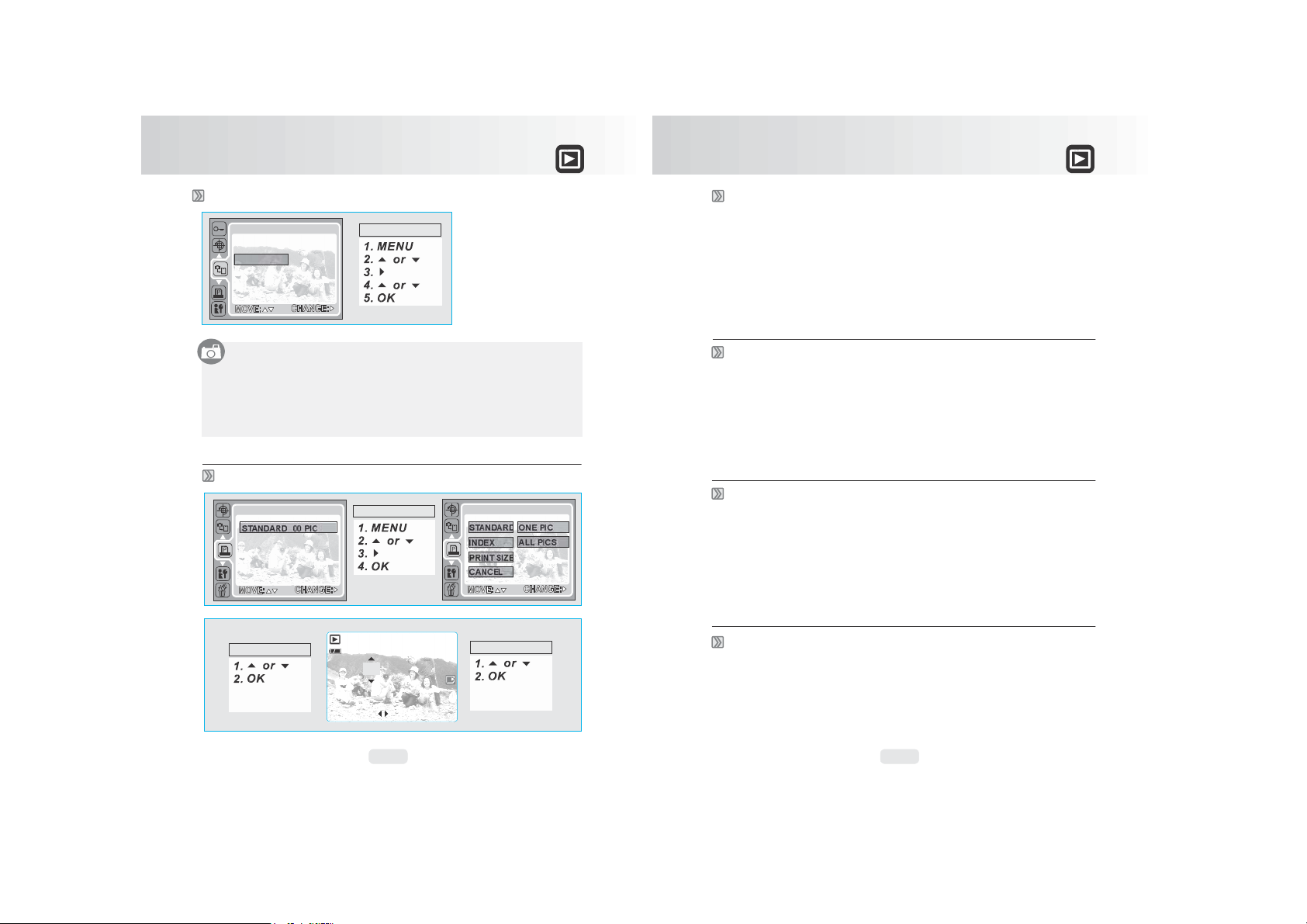
DPOF - INDEX
DPOF
DPOF - TAILLE
50 51
COPY TO CAR D
NO
YES
Cette foncti on vous p ermet de copi er les fichiers stockés dans la
mémoire flash i nterne sur une cart e mémo ire.
STANDARD
INDEX NO
PRINT SIZE
DEFAULT CANCEL
DPOF
00
Mo de de fonc tionnement
NO
PIC
Mode de fonct ionnement
DPOF
STANDARD ONE PIC
INDEX
PRINT SIZE
CANCEL
ALL PICS
DEFAULT
NO
Mode Lecture
DPOF - NORME
1. Cette opti on vous per met d’enregistrer les impressions (30 maximum) à
réaliser sur votre carte mémoire.
2. [UNE PHOTO] spécifie le nombre de copie s de l’ image
Vous pres sez sur l e bout on GA UCHE/ DROITE pour all er à l 'imag
sui vante.
3. [TOUTES LE S PHOTOS] s pécifie l e nombre de co pies de to ute s les
images sa uf p our les clips de films et les enreg istrement s so nores.
Remarque: Vo us ne po uvez p as voir la fo nct ion "impr imer" sur l'écra n
Cette option vous perm et de régl er le nombre d e c opies pour les
impressi ons d'i ndex e t d 'imprimer toutes l es photos m iniat ures af fichées.
[YE S] vo us pouvez imprimer les i mpress ions d'index pour to utes les
images.
Cette option vous perm et de régl er la taille d u papi er à impri mer y compris
3X5 , 4X6, 5X7, 8 X10 et le for mat par DEFAUT q ui dépend d e votre
imprimante.
LCD de l ’appareil si une carte mémoire n'e st pas insérée.
Mode de fonct ionnement
MOVEPIC.
100-0021
00 PRINTS
EXIT: DSC
: SET: OK
Mode de fonctio nn em ent
DPOF - ANNULER
Cette option vous perm et d'a nnuler tous les réglages ci-dessus y compris
NORME, INDEX, TA ILLE.
Page 27
Webcam
Webcam
(à l'i
ntérieur).
télécommand
e est de 15 de
grés
pile.
52
r
roit
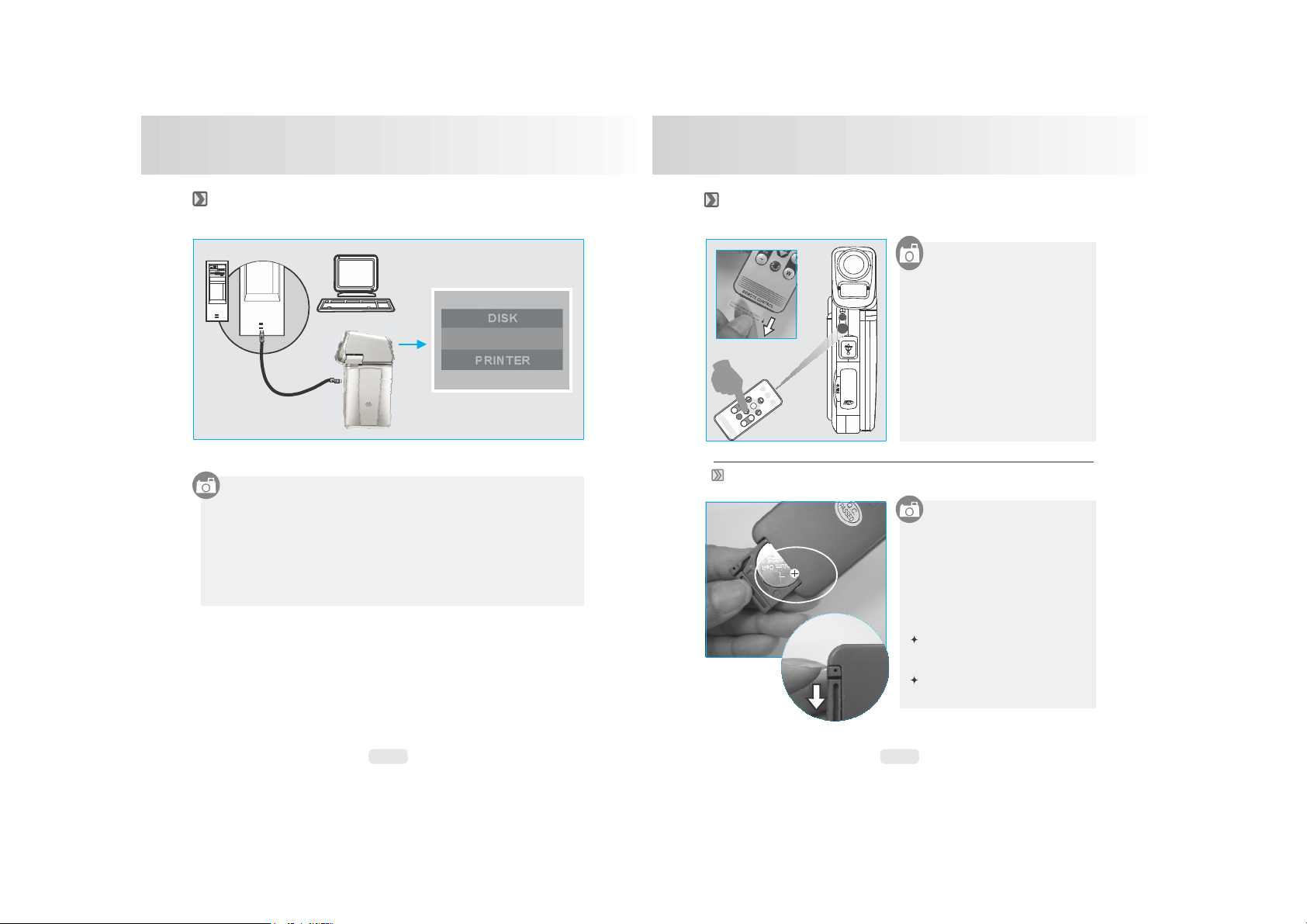
Comment utiliser la fonction
sur PC
Ordinate ur
1. Pour utili ser l'appar eil photo comme une Webcam, il est nécessai re
d’installer le "pilo te de la We bcam" sur votre ordina teur (veuill ez
consulter l a page 65).
2. Connectez l'a ppareil photo au PC avec le c âble USB.
3. Lorsque le câb le USB est connecté, un menu s'affiche sur l'é cran LCD
TFT. S électionner "PC CAM" puis pre sser sur l e bout on Menu/OK.
L'appareil pho to se met automatiquement en mo de PC CAM (l'écran
LCD TFT s'éteint ).
4. Vous pouvez d émarrer s ur la fonct ion webcam d u PC en réglant MS N
messenger.
USB ?
DISK
PC CAM
PRINTER
CONFIR M: OK
Télécommande IR
Vous pouvez utiliser la télécommande
pour faire fonctionner l'appareil photo
1. La distance de fonctionnement de
la télé commande est de
3m(à l'extérieur ) ou 6m
2. La portée efficace de la
pour les deux angl es horizontal et
vertical du détecteur de la commande
depui s la face avant de l'appareil
photo.
3. Oter la protection de la pile avant de
l’utilis er
Changer la pile de la télécommande
1. Si la té lécom ma nd e ne fo nct ionne
pas, remplacer la pi le par une
neuve.
2. Faire glisser le co uve rc le du
co mp artiment de la
pile.
3. Res pe cter le s ind ications de
polarit é et in sérer un e nou velle
4. Pou ss er le cou ve rcle de la pi le en
place po ur le fermer.
Vou s devez d'abord presser et po usse
le co uv ercle de la pile su r le côté d
puis tirer dessus po ur la sortir.
Insére r la protection de la pi le lo rs qu e
vo us n'utilisez pas la t
53
53
pi le et ôter la
él écom ma nd e
.
Page 28
Connexion à l'i
Sélectionne
r
les
photo
s à imprimer
54 55
mprimante (Mode PictBridge)
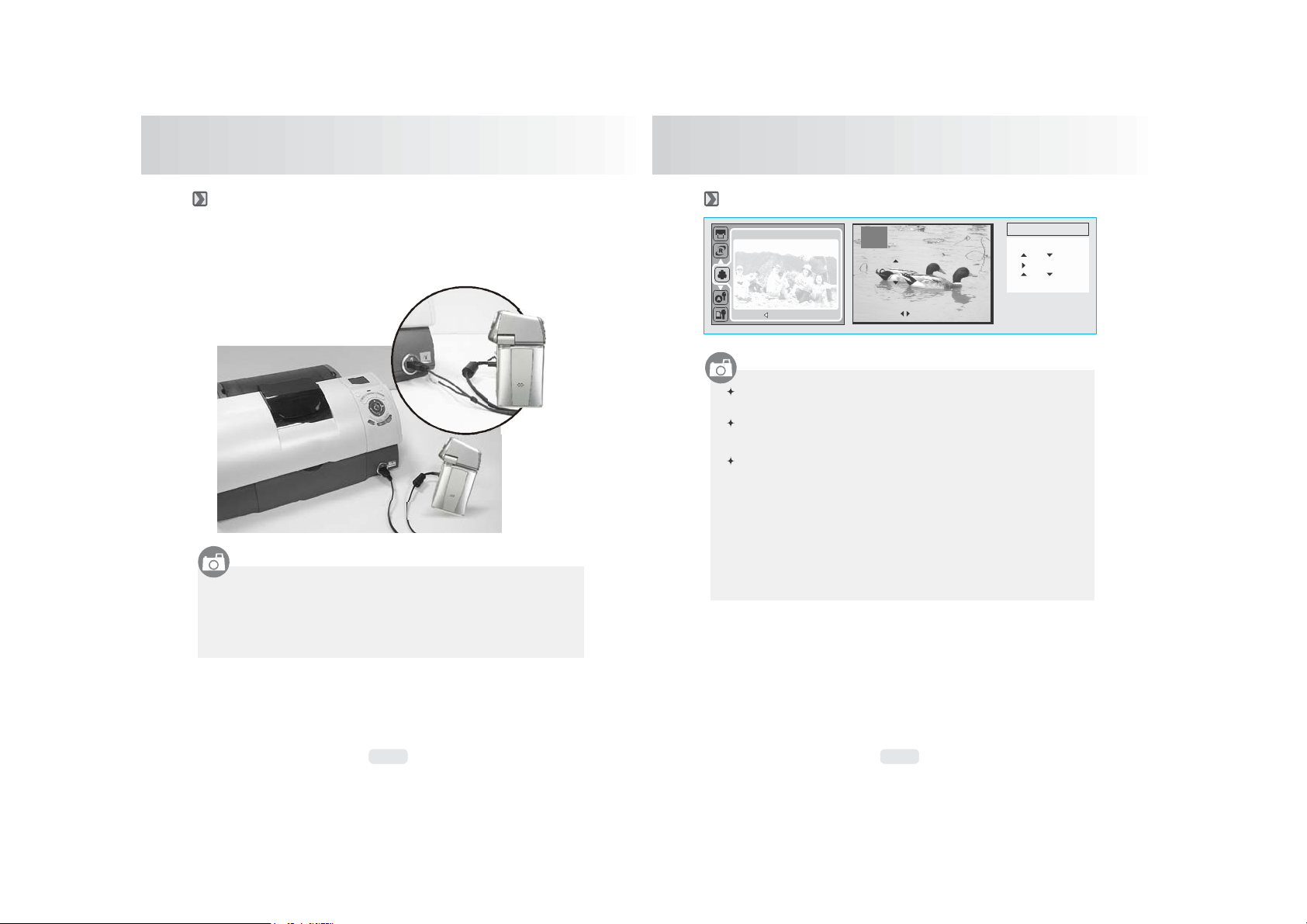
Connecter l'appareil photo à une
imprimante compatible PictBridge
Si l'imprimante que vous possédez est compatible
PictBridge, vous pouvez connecter votre l'appareil photo à
l'imprimante grâce au câble USB f ourni pour imprimer
directement les images stockées.
1. Mettre l'appareil photo et l'impri mante sous tension.
2. Connecter l'a ppareil pho to au câble US B f our ni et sél ectionner
"Imprima nte ".
3. Connecter l'a ppareil pho to à l'imp rim ante c ompatibl e PictBri dge comme
indiqué ci-dessus.
Connexion à l'i
mprimante (Mode PictBridge)
ONE PIC
AL L PIC S
BAC K:
Lmsges
SET :OK
PB
EXIT:SH1
MOVE PIC:
00
PRINTS
SET: OK
[SELECTIONN ER]: La fo nction Pi ctBridge ne s 'applique q u'a ux p hotos
qui sont actuellement affichées .
[TOUTES LES P HOTOS]: La fo nction Pi ctBridge s'applique à tout es les
pho tos.
Régler le nombre de copies à imprimer
1. Sélectionner [SE LECTIONN ER] ou [TOUT ES LES PHOTOS].
Un é cran où vous pouvez régler le nombre de copi es à im pri mer
apparaît co mme montré ci-dessus.
2. Presser le bouton Haut/Bas po ur sélectionner le nombre d'i mpression.
30 impres sions au maximum.
3. Utilis ez l e bouton Gauc he/Dro ite pour séle ctionner une autre image et
sélectio nner le nombre d'im pression pour u ne autre i mage.
4. Après avoi r réglé le nombre d'i mpressio n, p resser sur le bo uton O K
pour sauvegarder.
5. Presser le déclencheur po ur r etour ner au m enu sans régl er le nombre
d'impres sions.
Et ap es de fo nct io nn eme nt
1. ME NU
2.
or
3.
4.
or
5. OK
Page 29
Connexion à l'imprimante (Mode PictBridge)
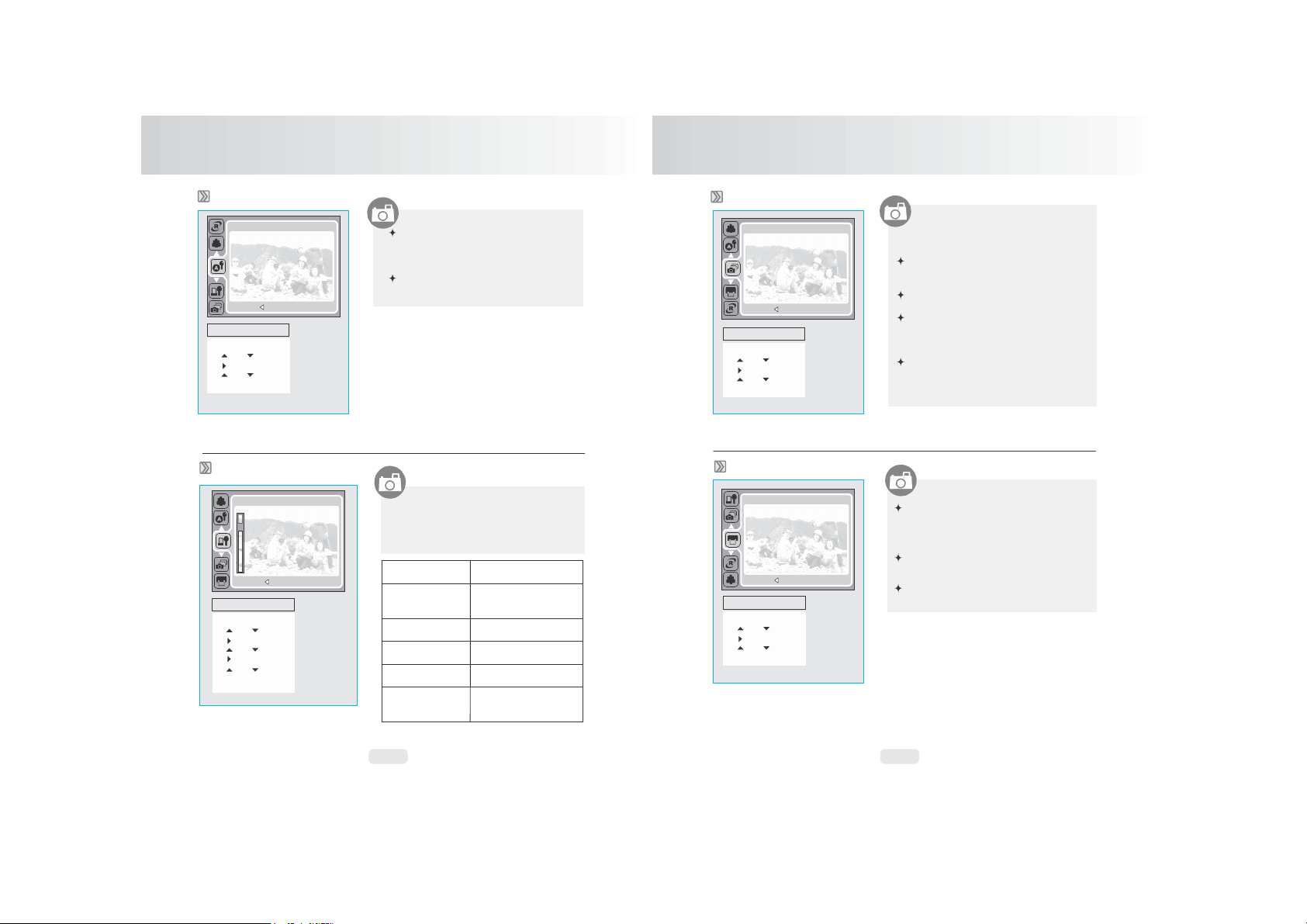
REGLAG
E AUTOM
A
TIQUE
Impressio
n
des photos
REGLAG
E PERSONN ALIS
E
papier d'impressi on
photos à
imprime
r sur
MISE EN PAGE
papier d'impressi on
DATE
de la photo à imprimer
avec ou sans la dat
e
fichier
56 57
qu alité
d'impress ion
, l'im pressio
n de la da te
AUT O SET
NO
YES
BAC K:
Et apes du fo nctio nn eme nt
1. ME NU
2.
or
3.
4.
or
5. OK
SET :OK
[OUI]: Toute s les valeurs dans
[REGL AGE PERSONNALISE]
sont automatiquem ent modifi ées.
[NON] : [REGLAGE PERSONNALIS E]
Les valeurs sont conservée s.
Connexion à l'imprimante (Mode PictBridge)
IMPRESSION DPOF
DPOF Pri nt
NO
YES
BAC K:
Et apes du fo nctionn eme nt
1. ME NU
2.
or
3.
4.
or
5. OK
SET :OK
Ceci vous permet d'imprimer directemen t
les fichiers avec le s informations DPO F.
[OUI]: Impri mer direc te ment le fichier
avec les informa tions DP OF .
[NON] : Annuler l'impression
Certa ins menus peuve nt ne pas êt re
dispo nibles en fonctio n du fa bri cant et
du modèl e de l'impri mante.
Si un appareil photo non compati ble
DPOF est connect é, le menu
s'affic he toujo urs mais la fonctio n
n'est pas disponi ble.
BAC K:
1. ME NU
2.
3.
4.
5.
6.
OK
7.
CU STOM SET
SIZ E
LA YOUT
TYPE
QUALIT Y
or
or
or
Et ap es du fo nc ti on nem ent
SET :OK
Vou s po uv ez sél ecti onner la taille du pa pier,
le format d'impression, le ty pe de pa pier, la
TAI LLE
TYP E
QUALITE
NO M DU FICHIER
Réglage d e la taille d u
Régla ge du nombre de
une feuill e de papie r
Réglage d u ty pe de
Réglage d e la qualité
Ré gl age de l'im pression
Ré gl ag e de l'im pr ession
avec ou san s le no m du
PRINT
STANDA RD
INDEX
BAC K:
Et apes du fo nctio nn eme nt
1. ME NU
2.
or
3.
4.
or
5. OK
SET :OK
[STANDARD]: Imprime l es pho tos
stockées sur la carte mémoi re en
fonction du nombr e détermi né. Chaqu e
pho to sera i mprimée s ur une feui ll e de
papier.
[INDEX]: Imprime les vignettes des
pho tos sur une feui ll e de papier.
Presser sur l e b outon pour arrêt er
l'impres sion.
Page 30
Connexion à l'imprimante (Mode PictBridge)
Réinitialisati on
Connexio
n à la
TV
l'impri mant
e sont basés sur ceux
du
58 59
n
NO
YES
BAC K:
Et apes du fo nctio nn eme nt
1. ME NU
2.
or
3.
4.
or
5. OK
RESET
SET :OK
Ce tte fo nction pe rme t de réinitialise r les
con figuratio ns qu i ont ét é mo di fiées
par l'u tilisateu r.
[OUI] : Tous les réglage s de l'impre ssio
et des photos seront réinitialisée s sur
les réglage s par défaut.
[NON] : Les réglages ne seront pas
réinitialisés.
Tous les réglages par défaut de
fabrica nt de l'impri mante .
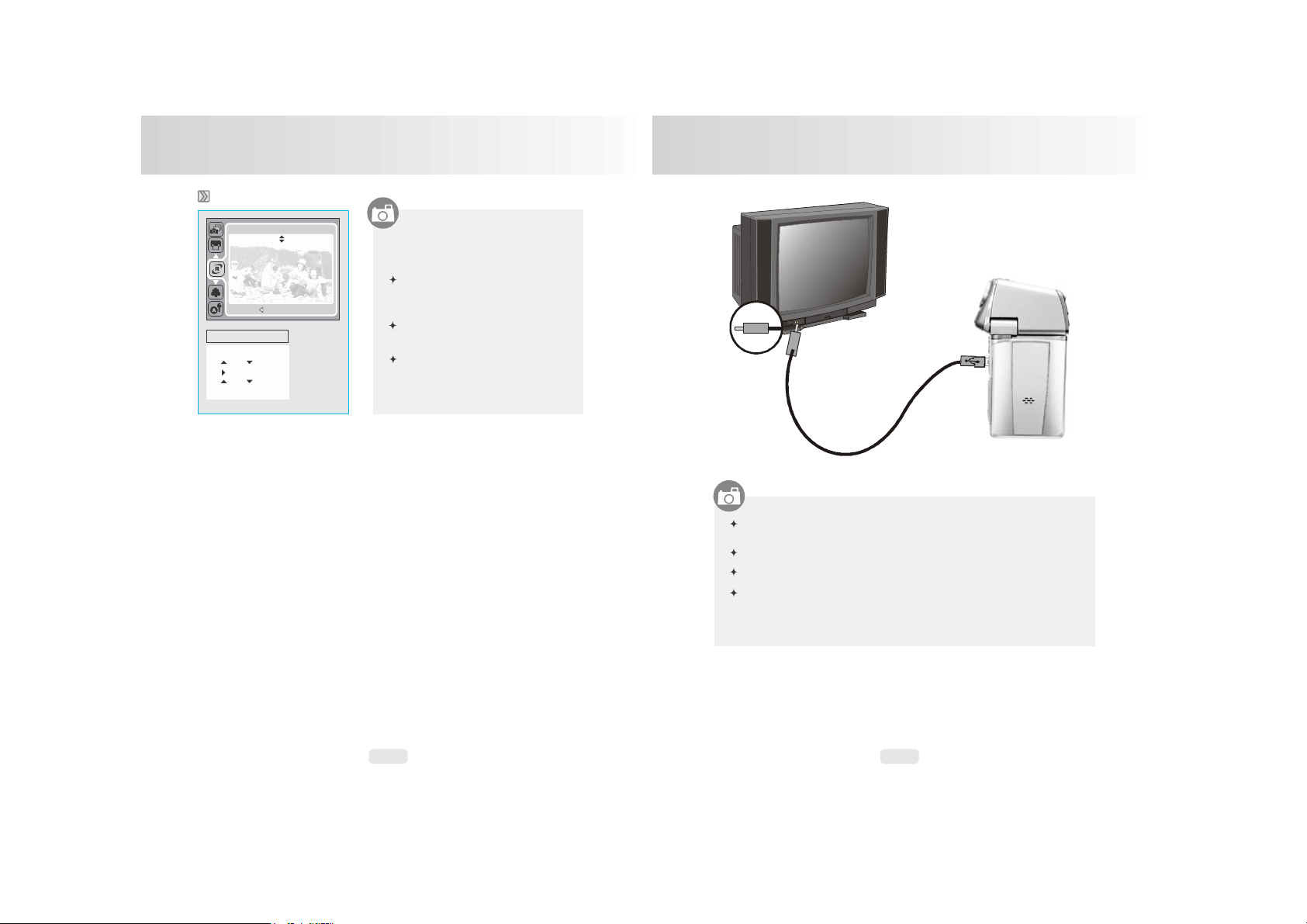
Connecter le connec teur USB de l'appareil photo aux ports d'entrée
vidéo de l a T V avec le câble AV fourni.
Allumer l a TV et bascul er la prise TV/Vidéo sur le mode A/V.
Allumer l 'appareil p hoto puis basculer en mode Lect ure.
Presser l a manette pour aller sur l'image suiv ant e ou la de rni ère im age
pour regarder sur l a TV.
Page 31
Connexion du PC
2 3
Ordinateur
l'appar eil photo
en utilisan
t ArcSof
t
Media Converte
r (inclus sur le CD-
ROM).
3. Choisi
r la langue puis "OK
".
2 3
60 61
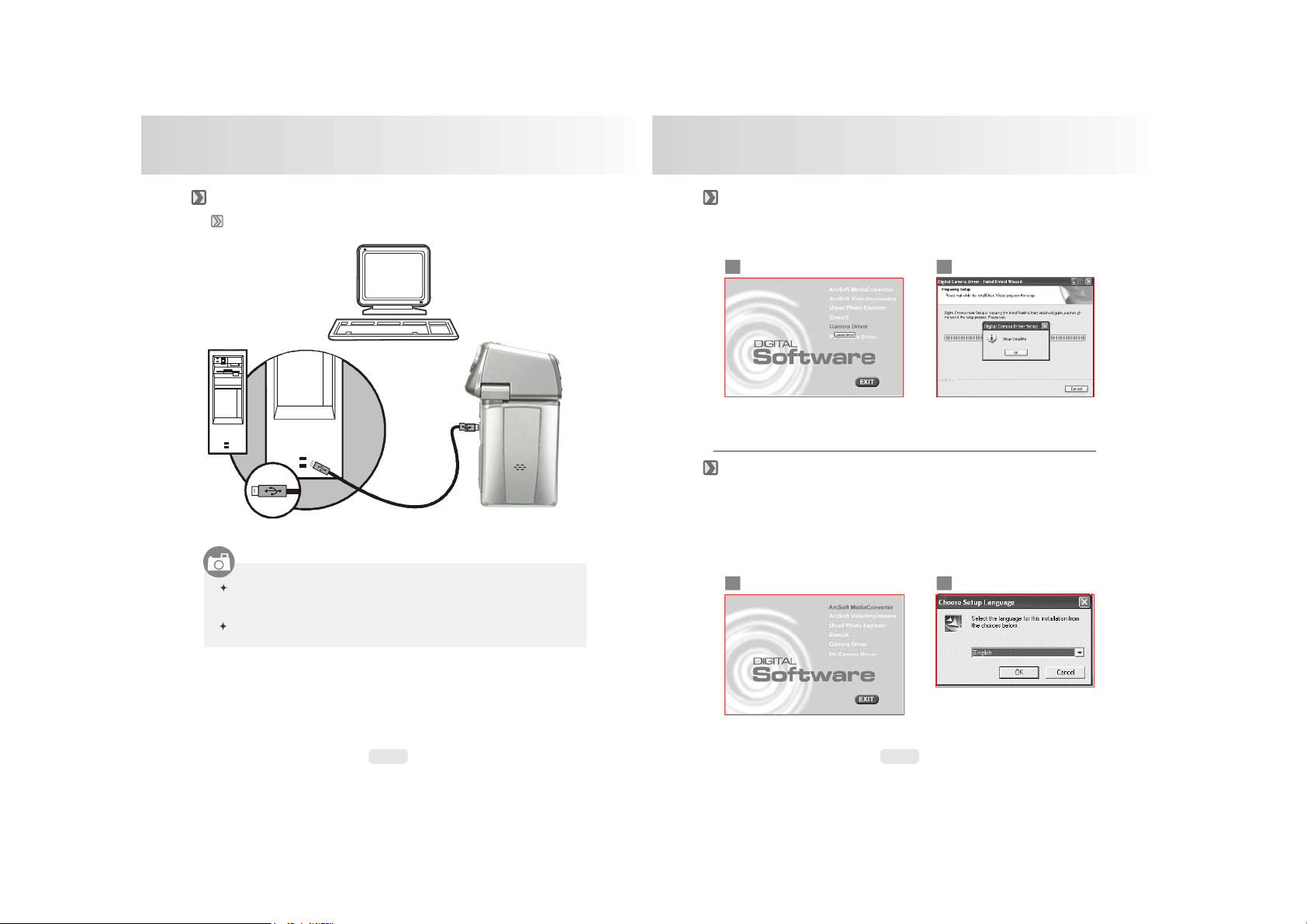
Comment connecter à un ordinateur
Connexion à un ordinateur / portable
Connexion du PC
Installer le pilote de l'appareil photo
1. Insérez le CD- ROM dans l e l ecteur de CD-ROM .
2. Sélectionner et cliquer sur "Pilote de l'ap pareil photo".
3. Veuill ez cliquer sur "OK" une fois l'instal lation terminée.
Qua nd l e connecteur USB e st connecté à un o rdinateur a lors que
l'appareil pho to est all umé , v eui llez séle ctionner "DISQUE" et presser
ens uite sur l e b outon Men u/OK.
Vous pouvez télécha rger l es phot os sur votre o rdinateur sous ce mode .
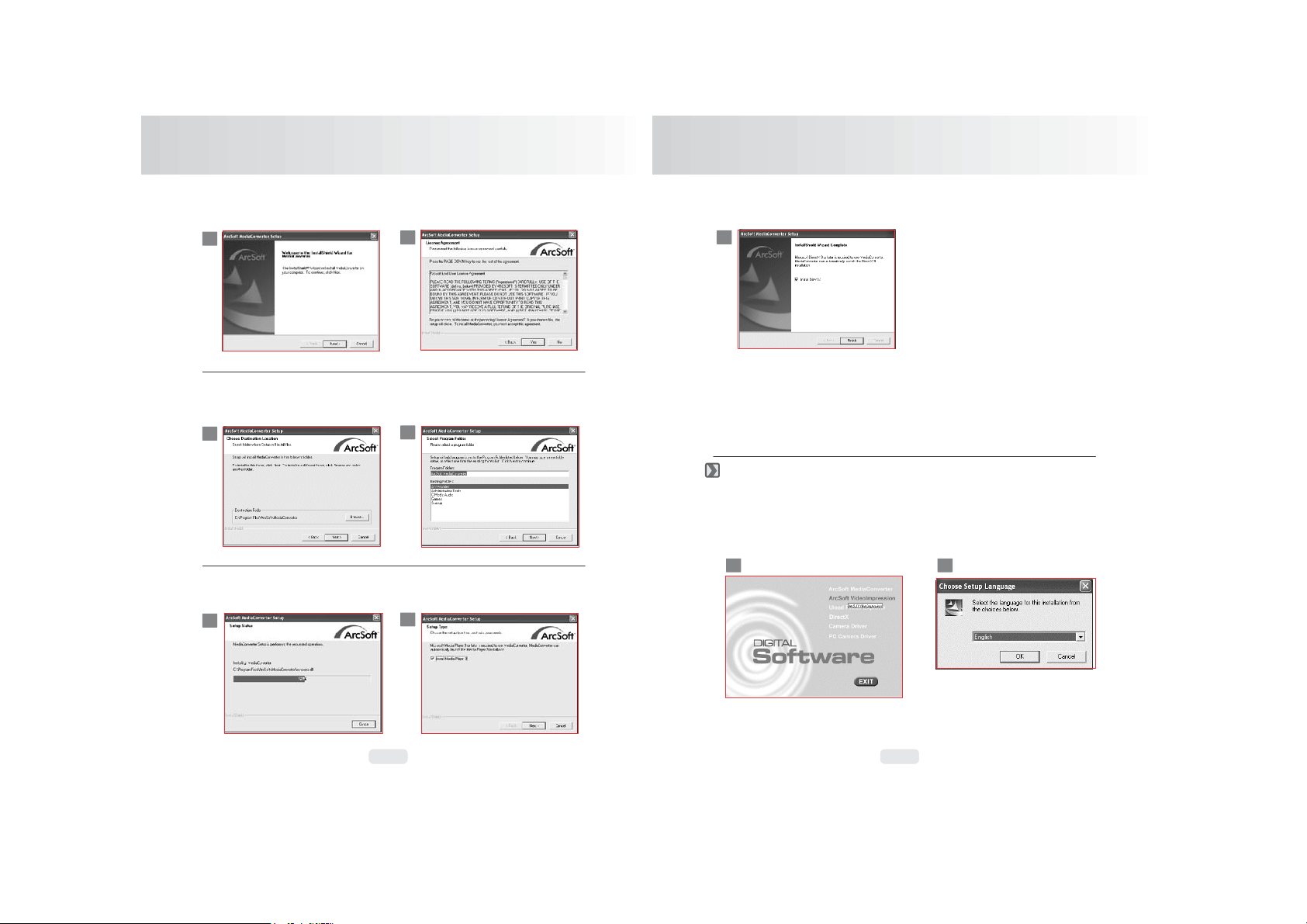
Installer ArcSoft Media Converter
Si un fichier ne p eut être lu so us l e m ode Al bum , i l est nécessa ire de
convertir le fichier au format du fic hier qui est reco nnu par
1. Insérer le CD- ROM dans l e l ecteur de CD- ROM .
2. Sélectionner "Ar cSoft Media C onverter ".
Page 32
Connexion du PC
5. Veuille
z cliquer
sur "Oui"
après avoir lu l’
accord de licence .
10. Clique
r
sur
"Install e
r
DirectX
" et choisir "Terminer".
5 10 4
7. Sélecti onne
r ou régler le répertoir
e du programm
e
puis
cliquer sur "Suivan t".
7
6
Video Impression.
3. Choisi
r la langue puis clique
r sur "OK ".
2 3
9 8
62 63
4. Sélectionner "Suivant"
Connexion du PC
6. Choisi r le dossier po ur i nstaller le l ogiciel p uis cliquer sur
"Suivant".
8. Installer.
9. Cliquer sur " Installe r Media Pl ayer 9" et c hoi sir "Sui vant" p our confi rmer
l'installation de Media Player9 pl us tard ou s ur "Annul er" po ur p asser.
Installer ArcSoft VideoImpression
Si vous souhaitez retoucher un fichier de fi lm, veuillez té lécharger ArcSo ft
1. Insérer le CD- ROM dans l e l ecteur de CD- ROM .
2. Sélectionner " A rcSoft Vi deoImpressi on ".
Page 33
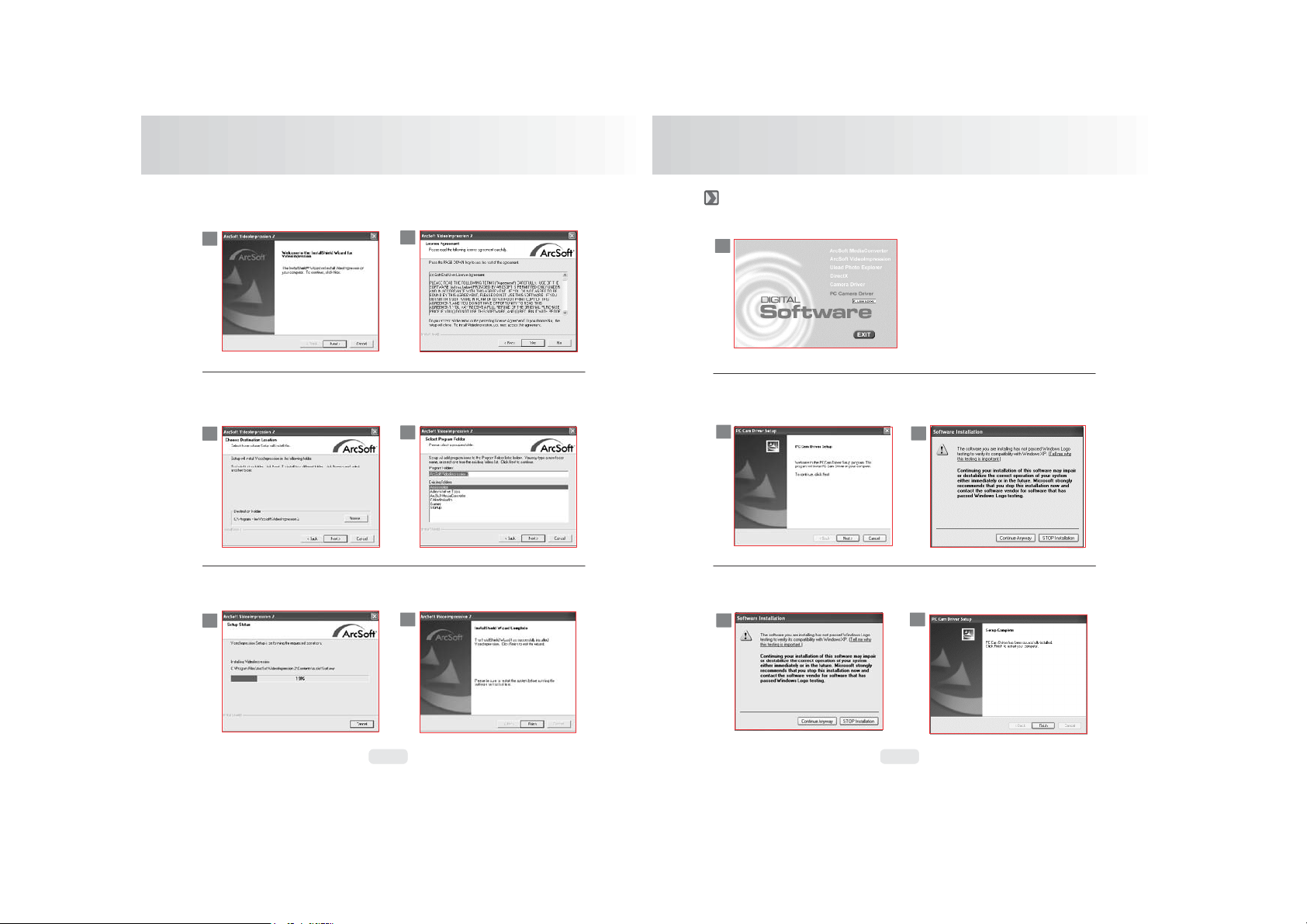
Connexion au PC
5
2
4
7. Sélecti onne
r ou régler le répertoir
e du programm
e
puis
cliquer sur "Suivan t".
4. Veuille
z cliquer sur "Continue
r malgré tout".
3 7
4 6
9. Veuille
z cliquer sur "OK" une
fois l'installatio
n terminée.
6. Veuille
z cliquer sur "OK" une
fois l'ins
tallatio
n terminée.
9 6 8 5
64 65
4. Cliquer sur " Suivant"
5. Veuill ez cliquer sur "O ui" ap rès avoir lu l’accord de licence.
Connexion au PC
Installer le pilote de la Webcam
1. Insérer le CD- ROM dans l e l ecteur de CD- ROM .
2. Sélectionner et cliquer sur "P il ote de la W ebcam ".
6. Choisi r le li eu de la dest ination pour ins talle r l e logiciel puis cliq uer sur
"Suivant".
8. Installer.
3. Cliquer sur " Suivant".
5. Veuill ez cliquer sur " Continuer m algré tout".
Page 34
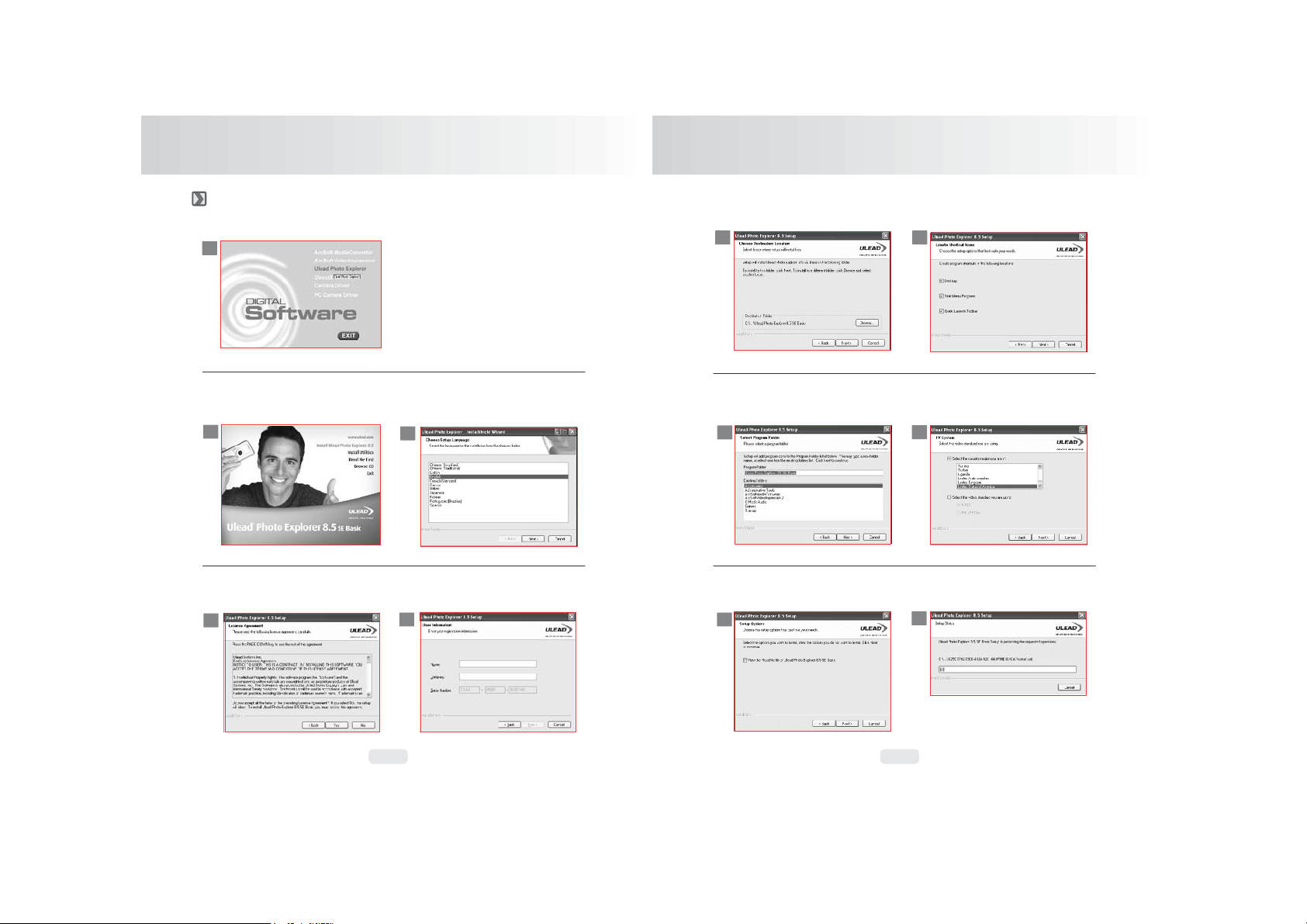
Connexion du PC
2
sur
"Suivant" .
7 8
4. Choisi
r la langue puis clique
r sur "Suivant".
"norme vidé o".
3
4 9 10
12. Install er.
6 12 5 11
66 67
Installer Ulead Photo Explorer
1. Insérer le CD- ROM dans l e l ecteur de CD- ROM .
2. Sélectionner et cliquer sur "U lead Photo Explorer ".
Connexion au PC
7. Cho isir le lieu de la destina tion pour in stall er le lo giciel puis cliquer sur "Suivant".
8. Cho isir le rac courci dont vous av ez besoin pour la configu ration pui s cliquer
3. Cliquer sur " Installe r Ul ead Photo Explorer 8.5".
5. Veuill ez cliquer sur "O ui" ap rès avoir lu l’accord de licence.
6. Saisir le nom d 'ut ilisateur et le nom de la s oci été puis cliquer sur "Suivant".
9. Sélectionner ou créer le répertoire du progra mme puis cliquer sur "S uivant ".
10. Veuillez cl iquer sur "Suivant" après av oir sélec tionné le "pays" et la
11. Sélec tionner l'op tion que vous souhai tez installer p uis cli que r sur
" Suivant " pour continuer.
Page 35
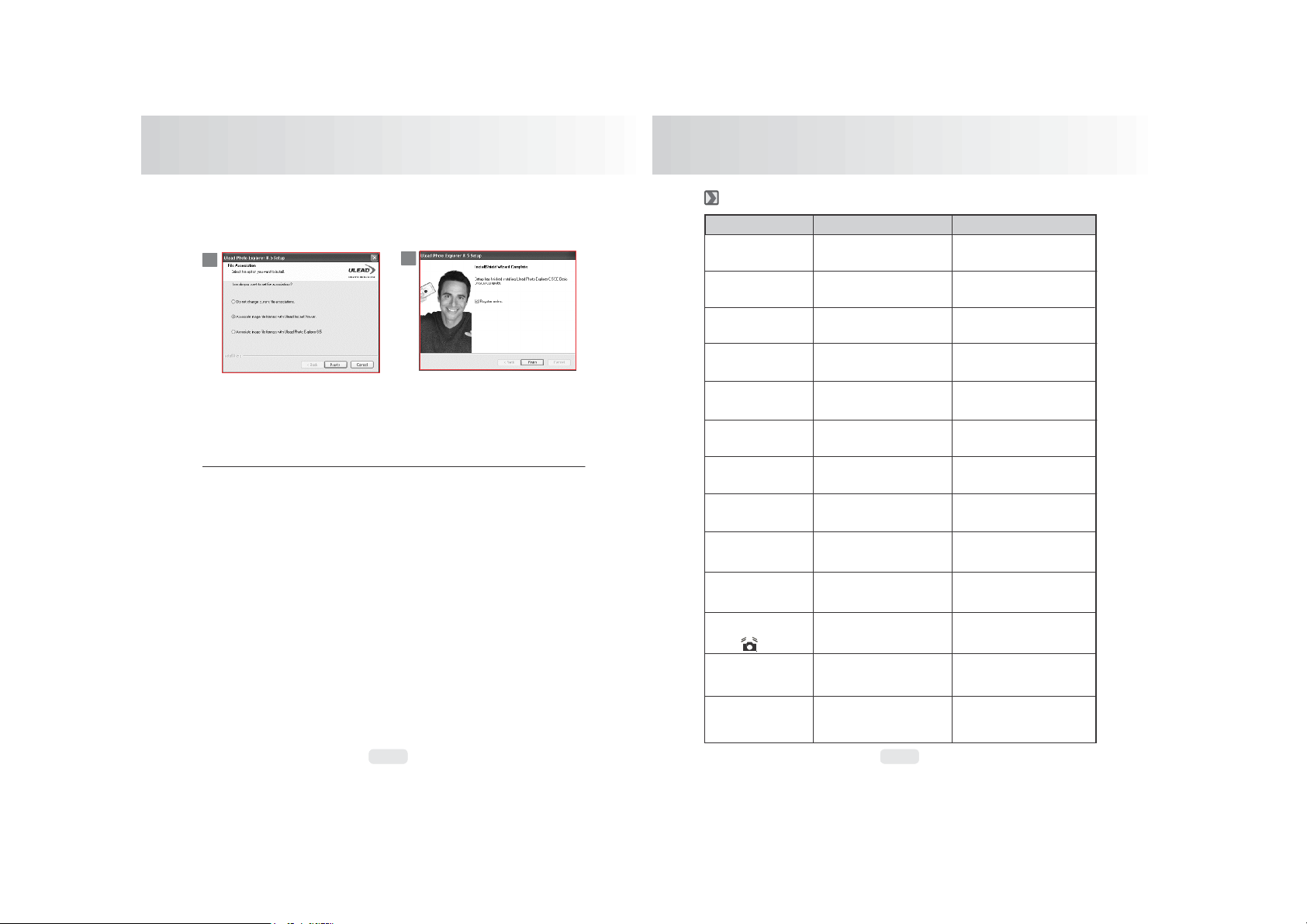
Tablea
u de
message
s d'erreur
Connexion au PC
système
redémarre a utomat iquement.
14 13
protecti o
n de la
ca rte de
sorte
dans la mé moi r
e
fl ash
la mé moi r
e
fl ash
incor por ée.
mém oire.
d'appoin t.
Rég ler le mode
flash sur
Fla
sh
sur le pl atea
u de l
'impri mante.
2. Remet tr
e la pile en pl ace.
68 69
pour
protégée.
échec .
13. Sélec tionner les opti ons que vous souhait ez i nstaller. Veuillez cliquer sur
"Suivant".
14. Veuillez cl iquer sur "Termi ner " une fois l'installa tion te rminée. Le
Addenda
Messages
CAR TE PLEINE
MEM OIR E PLEINE
CARTE VERROU ILLEE
(ICON E CLIG NOTA NT)
VER ROUILLAGE
AUC UNE IMAGE
ERR EUR FICHIER
ERR EUR MÉ MOIRE
ERR EUR CART E
Causes Solutions
La capaci té d e la carte
mém oire e st i nsuffi sante
stocker u ne i mage.
La capaci té d e la mémoi re
inter ne e st i nsuffisante pour
stocker u ne i mage.
La carte mémoire est
protégée .
L'image ne pe ut être
supprimée so us l a prote ction.
Aucune image n'est stocké e
dans l a ca rte mémoire ou
incor por ée.
Erreur de for mat d u fichier.
La mémo ir e es t
endommagée o u en
La carte e st abîmée o u ne
fonction ne p as.
Supprimer un e ( des) ima ge(s )
stockées su r la carte mémoi re
ou i nsérer une nouvel le car te
Supprimer un e ( des)i mage(s)
stockées
dans la mémoire
Position ner le b outon de
à enle ver la prot ection.
Déver rouill er l 'imag e
Insérer une n ouvell e carte
mém oire o u fo rmater la
mém oire flas h incorporée.
Formater la carte mémoi re ou
Insérer une n ouvell e carte
BAT TERIE FAIBLE!
(ICONE CL IGNOTANT)
LUMIER E FAIBLE !
ICO NE D E MAIN
TREMBLANTE
PAS DE PAPI ER!
L'app are il photo
s'éteint
La batterie est faible.
L'enviro nne men t est trop
sombre avec l e f lash étei nt
ou "Scène de n uit''.
L'enviro nne men t est trop
sombre avec l e f lash étei nt
ou "Scène de n uit''.
Il n'y a plus de p apier.
Insérer une b atteri e
rechargée.
Régler le mode fl ash sur
Flash au tomati que ou Flash
Eviter de bou ger.
aut omati que ou Flash d'ap poi nt.
Veuillez pla cer d u papier
1. Oter la bat ter ie
3. Allu mer l 'ap par eil photo.
Page 36
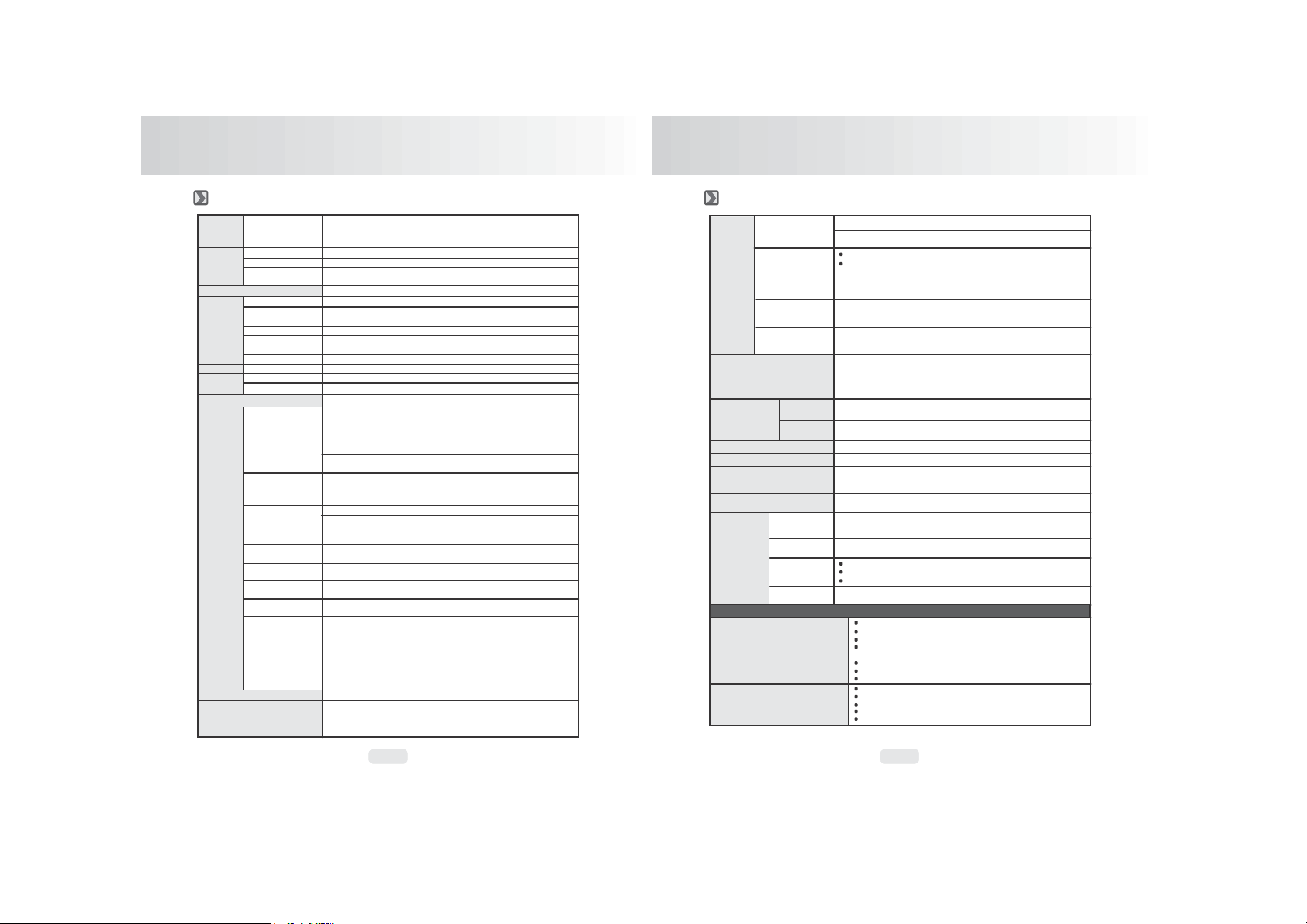
Spécifications
Addenda
Spécifications
Med iaConv erter.
si mplif ié.
ne
Web cam
de
71 70
réell e
r
)
Env iron 143g (avec batterie
et
ca rte)
Exige nce
s du
s ystèm e
F N°
F3,2 ; F7 ,0
Por tée
Typ e Obt urateu
r
mé caniqu
e et
ob turat
eur
éle ctron ique
Vit esse
Obt urateu
r
mé caniqu
e et
élect ronique
Compen sation
Aut omatiqu e
,
10 0, 20 0, 40 0
Mod es
5 mo des
(A uto ma tiq ue /
Fl ash
au tom ati que
av ec
ré du cti on
ye ux
ro ug es / App oint /
Sy nch ro ni satio
n le nte /
Et ein t)
2M: 16 00x1200
Uni que, prise de vu es
con tinue
320 x240 Pi xels (Q VGA
) 30 fps
Vue dynamique
compe nsan
t les mouv emen t
s l
égers
penda nt l'
enr egis tre men
t de
vid éo
Mul tiple
,
Sp ot
*Cette fo
nc tion ne pe ut
êt re
ut ili sée que sous le Mode pr ogramm e.
5 m
od es
(N ormal / B & W / Sépia / Néga tif / Pe
rs on nalis atio
n RG B)
*Cette fo
nc tion ne
pe ut
êt re
ut ili sée que sous le Mode pr ogramm e.
*Cette fo
nc tion ne peut
êt re
ut ili sée que sous le Mode progr amme.
Mém oir
e de
stockage
Mém oire in terne
:
Mé moir
e
fl ash de
32 Mo
Addenda
Typ e
Dét ecteu r
d'i mage
Pix els ré els
Pix els to taux
Dis tance focal e
Obj ectif
Écr an L CD
Mise au
point
Obt urateur
Ex position
Fla sh
Ret ardateu r
Pri se de
vue s
Zoo m numé rique
Typ e
Gros -pla n: 20c m/ Nor mal: 1,2 m~ inf inité
Contrô le
Eq uiva lent IS O
Por tée
Pri se de v ues
DSC
Enr egist reme nt
DV
Qua lité
EIS
Compteur
Net teté
Effet
Balanc e des
bla ncs
Cad re photo
Foncti on re touch e Réd uction, Ro tatio n
Foncti on Le cture
CCD 1/2.5 "
Env iron 6 ,186 m éga pi xels (2864x2160)
Env iron 6 ,369 m éga pi xels
f = 6 ,09 mm (éq uival ent fi lm de 24x26 : 36, 5mm)
Mode de capt ure:5 x, Mod e lect ure: 2-8x (Basé sur le ré glage des
dif féren tes ta illes de l'ima ge)
LCD TFT 2,5" : Ecran pivotant (rot ation 29 0°)
Mis e au po int f ixe avec z oom nu méri que
Nor mal : 2 sec - 1/ 100 0 sec . Scèn e de nui t: 8 s ec - 1/ 1000
AE p rogra mmé
±2EV (0, 5EV / étape s)
0,2 ~ 1,5 m, temps de rechar ge: <5 se c.(ave c bat teri e re char gée)
10 s ec. , 2 sec., doub le avec i ndicate ur LED
JPE G (EXIF 2.2 , DCF 1.0, D POF1.1)
10M: 3680x2 760 (V ia inter polatio n) 6M: 281 6x2112
5M: 2560x1920 4M: 230 4x172 8 3M: 2048x1 536
7 modes (auto matiqu e, progr amme, portr ait, aub e/cr épus cul e,
co rre ction d'exp ositio n, feux d'art ifice , sc ène de nuit)
MPE G-4 (f orma t AVI c odé MPEG -4)
640 x48 0 Pix els (V GA) 30 fps
Ima ge: No rmal, Ex cellent , Opti male
Vid éo: No rmal, ex cel lent , opt imale
(ta ux de compress ion de éle vé à faib le)
Max . 30 fp s avec ni veau de l umiè re nor mal
Tech nologie de sta bilisatio n d'imag e électroniqu e avanc ée
Dou x, nor mal, trè s nette
*Cette fo nc tion ne peu t êtr e uti lisée qu e so us le Mod e pr ogram me.
7 mo des (Automatiqu e / Lumièr e du jou r / Nuageux /
Flu orescen t / Tungstène / Co ucher de so leil / Perso nna lisé )
9 opt ions
* Cet te fonction ne peut êtr e uti lisée que lorsque la résol ution
est rég lée à 6 még a pix els (28 16x211 2) et en d essous
*Ce tte fon ct ion ne peut être avec une pri se de vues con tinue.
*Ce tte fon ct ion ne peut être util isée que sous le Mode programme.
Ima ge / Lec tu re de fil m / Lectu re aud io WAV / Vig nette s /
Diapor ama
Mém oire ext erne: Emplace ment cart e SD/MMC (Max. 2 Go)
Enregi stre ment DV
/ Pri se de vue DSC
Alb um (PM P)
MOD E
Lec teur M P3
Enr egi stre men t sonore WAV
Jeu x
ENT RÉE AV
Web cam
Ali menta tion
Int erface
Con trôle ur IR
à di stanc e
Pic tBrid ge
Dim ensio ns
Poi ds
Por tée
Di stance de
fon ctio nne ment
Lan gue
Log iciel
System Requ ireme nts
Pou r Wind ows
Pi lote de l'apparei lph oto de sto ckag e
de mas se
Pil ote de la
App licat ion
pou r Wind ows
App licat ion
pou r MAC
Pou r Maci ntosh
"Les spécif icati ons et le de sign d u prod uit pe uvent être soumis à des ch angem ent s ans av is
not ifica tion préal able" .
MPE G-4 (f ormat AVI co de MPE G-4)
JPE G
MPE G-4 (A VI cod é MPEG -4 / Fo rmat J PEG AVI) J PEG (Y UV
422 )
* Si u n fich ier ne peut être l u sous l e mode Albu m,conv ertis sez-
le en format compa tible en u tilisant ArcSof t
MP3
Tet ra, So ko, S erpen t, Puz zle
Oui
Oui
Bat terie re charg eable Li-lo n NP60
Con necte ur de s ortie numér ique: ENTR EE/SO RTIE AV, US B 2,0
grande v ites se (Max . 480Mo/s )
Int égré : Micro phone , Haut -parl eur, Contr ôleur IR à di stan ce
15 degr és pou r les a ngles horiz ontal et ver tical à par tir du déte cteu
de t éléco mmand e sur la fa ce av ant d e l’a ppare il
Int érieu r: 6m
Ext érieu r: 3m
Com patib le
105 ,4 (L) x 60,4 (H) x 28(W) mm
Env iron 1 15g (s ans b atter ie et car te
Env iron 1 41g (P lus pi le)
Anglai s, jap onais , français, allem and, espag nol, i talie n, tur que,
russe, thaï landa is, po rtugais, chinoi s tr adit ionne l, chi nois
Dis que de stock age de mass e po ur Window s 98SE
(Wi ndow 2 000/M E/XP, Mac OS 9.2 ou versio n anci enne
néc essit ant pa s de pi lote)
Pil ote de Webc am pour Wi ndows 98SE/ ME/20 00/XP
Arc Soft M ediaC onver ter (W indow s 20 00/XP seul ement )
Arc Sofr V ideoI mpres sion 2
Ule ad Pho to Exp lorer 8.5S E Basic
Ule ad Pho to Exp lorer 2
Pentium III 800 MH z ou é quiva lent
Window s 98SE/ ME/20 00/XP
256 Mo RAM (512M o re comma ndé)
Port USB, lecteur de CD-ROM , 800 x6 00 pixe ls, écra n coul eurs
ecra n compatible 16 bit s
Dir ectX9.0c ou sup érieu r
Window s Medi a Playe r 9 ou supérieur
Qui ckTim e 6.5 o u sup érieur
Power Mac G3 ou versio n anci enne M ac OS 9.2-1 0.3
Minimu m 64Mo R AM
110 Mo d'e space dispo nible sur disqu e dur
Por t USB, lecte ur de CD-RO M
Qui ckTim e 6.01 ou supérieur
(écra n coul eur 24 bits reco mm andé)
Page 37
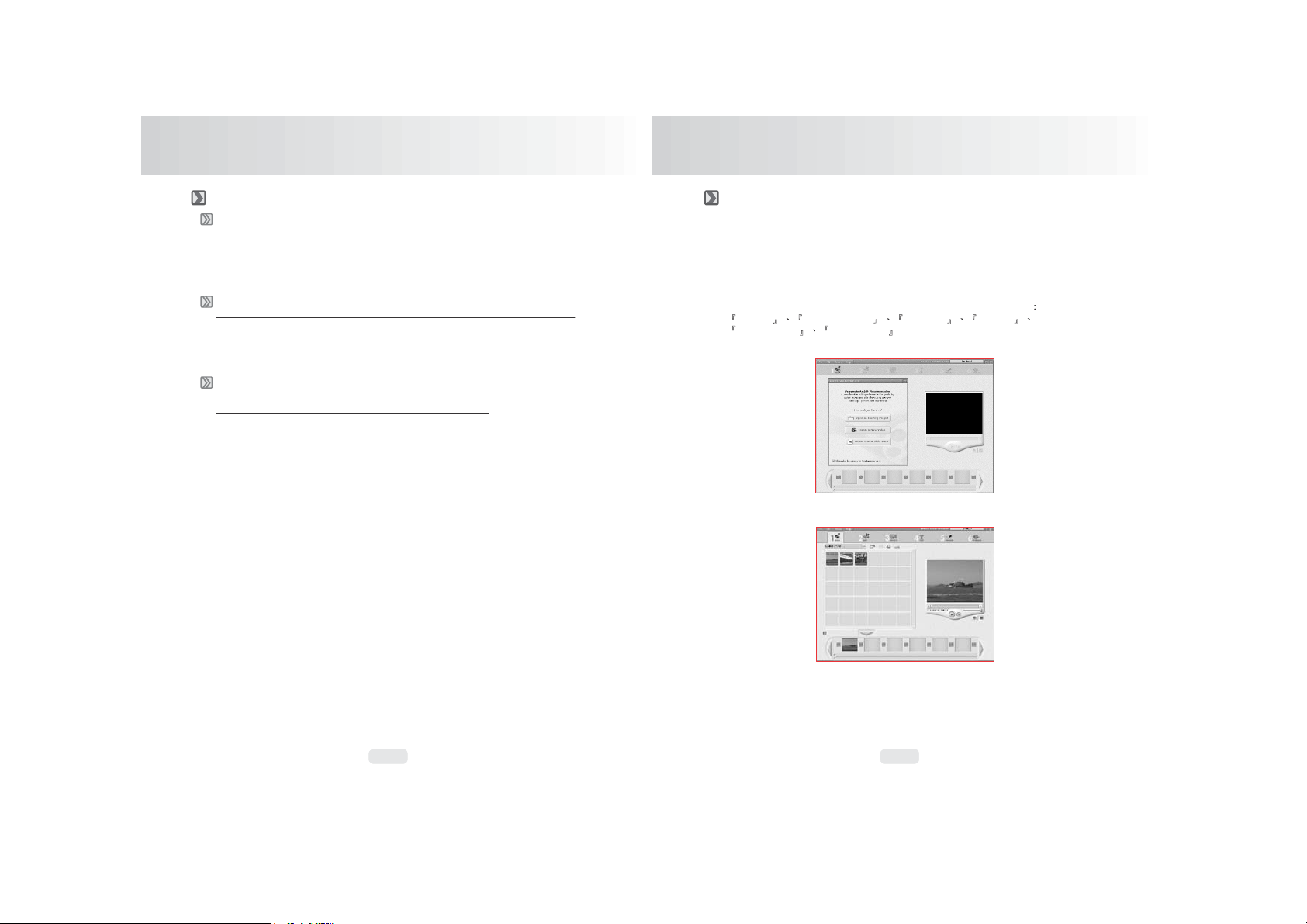
Addenda
. 1. Ouvrir un
projet existant
3. Créer un
nouvea
u
diapora ma.
suivante,
vous pouve
z
retouche
r les fichier
s
grâce aux
étapes suivantes
MEDIA
RETOUCHER
EFFET
S TEXTE
RACONTER
PRODUIRE
.
résoudre
72 73
A propos de ArcSoft, Inc
Service clientèle
Pour la meil leure utilis ati on de votre logici el ArcSof t, enre gistrez vous
après avoir terminé l'installation. Contact ez notre dé partement se rvice
clientèl e si vous avez des q uestions.
Addenda
Ce que vous pouvez faire avec
"ArcSoft VideoImpression"
Vous pouvez choi sir de :
2. Créer une nouv elle vidéo.
Questions fréquentes concernant le produit
htt p://arcsoft.custhel p.c om/cgi-bin/ arcsoft.cfg /php/enduser/std_ alp.php?
Rechercher dans la base de donnée s d e ArcSoft Kno wledge po ur obte nir
des informat ions sur l a façon de fai re, les as tuc es de dépannage, les
détails des caracté ristiques, et plus.
Support technique téléphonique (pour utilisateurs
enregistrés uniquement)
htt p://www.arcsof t.com/suppo rt/custservic e_p hone.asp
Contactez nos repré sentants du s upport té léphonique et fa ites
immédiat ement vos problèmes.
Lorsque vous choisiss ez une opti on et cliquez sur la page
Page 38
Addenda
les
et demeuren
t la propriét
é
exclusiv
e de leurs proprié tai re
s
respectifs .
Image
1
concernant
GmbH
Email: [email protected]
Image 2
Email: [email protected] m
E-mail: info@asiap ac.ulead.co m
Image 3
Inc.
Email: info@ulea
d.com.cn
74 75
A propos de Ulead Photo Explorer
Licence de logiciel
Le logici el mentionné dans ce manuel est fourni avec un accord de
licence. Cet accord spécifi e les utilisatio ns auto risées et interdi tes du
produit.
Licences et marques déposées
ICI Libra ry 1991-1992 C-C ube Microsystems. Ul ead Systems , Inc. et le
logo de Ule ad sont des marques déposées de Ul ead Systems, Inc. Tous
aut res noms de prod uits et toute s les marques dépos ées ou non dép osées
mentionnées dans ce manuel ont p our but uniq uem ent leur identificati on
Addenda
Ce que vous pouvez faire dans Ulead
Photo Explorer 8.5 SE Basic
Voici une vue d'e nse mble de ce que vous pouvez faire dans Ulead Photo
Exp lorer. Consul tez les c hapitres dans c e guide pour plus de d étail s.
Capturer de s image s
Obtenez des i mages à partir d’appareils photo numériques, scan ner s ou
lecteurs de car te mémoir e. (image 1)
Supports techniques
Les utili sateurs enregis trés ont dro it au support tec hnique d'Ulead. Ce
site Web c ont ient des i nformati ons préci eus es et des mis es à jour
Pho to Explor er, d'aut res produits de Ulead et des téléchargeme nts gratuits .
Visitez notre si te Web sur www.ulead.com ou envoye z un email à
sup port@ule ad.com.tw.
Maison mère: Ulead Systems, Inc.
Http://www. ulead.com.t w
Email: info@ ulead.com.t w
Japon: Ulead Systems, Inc.
Http://www. ulead.co.jp
Email: info@ ulead.co.jp
Europe: Ulead Systems
htt p://www. ulead.de
htt p://www. ulead.co.uk
htt p://www. ulead.co.uk/fr
Amérique du nord & du sud: Ulead Systems, Inc.
Http://www. ulead.com
Asie Pacifique: Ulead System, Inc.
Http://www. asiapac. ulead.com
Chine: Ulead Systems,
Http://www. ulead.com.c n
Retou cher les image s
Apporte z des modifica tions aux images comme redresser, tourn er, recad rer, aju ster
la balance les couleurs, enlever les yeux rouges, etc. Les ajustements
d'image peuven t êt re appli qués
Capturer et o ptimis er la vi déo
Capturez des vidéos clips à parti r de caméscopes DV, Webcam s… Ensuite vous les
convertir et les optimi ser. (image 3)
à une ou plusieurs images en
même temps. ( image 2)
Page 39
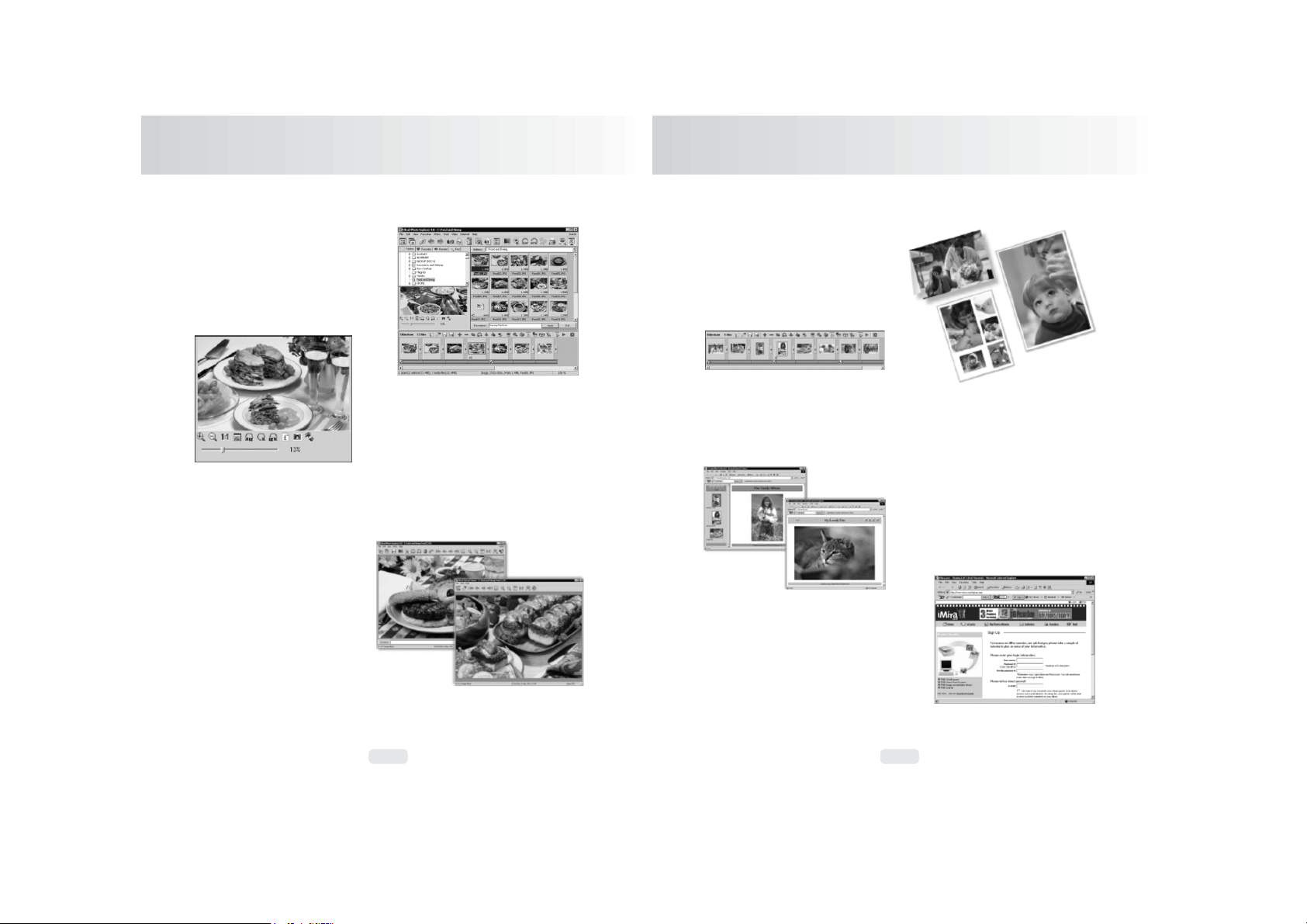
Addenda
s
s
(Image 7)
et
sympa
à votre diapora ma
.
(image 8)
Image 7
Image 8
être télé
cha rgé
s sur Internet
. (Image 9)
Image 9
Image 10
site
Web gratui
t de partag
e de
Ulead
. (image 10)
Image 6
en
ouv ran
t
les image
s dans Ulead Instan
t Viewer
. (i
mage 6)
76 77
Naviguer grâce aux miniatures
Ulead Photo E xpl orer affi che les fi chi ers comme d es vignettes , v ous pe rmettant
ainsi de navi gue r visuell ement. (Image 4)
Addenda
Imp rimer les images dans différ ents a rra ngements
Permet d’ impri mer une image seule en plei n format, ou plusieurs photo
différentes sur la même feuille. Possi bi li t é aussi d’ imprim er un index de
vignettes p our arc hivage.
Image 4
Image 5
Visualiser l es imag es et autres médi as
Visualis ati on instantanée des imag es, fichi ers vidéo et audi o da ns Phot o
Exp lorer sans avoir à les ouvrir. (im age 5)
Visualiser l es imag es
Affiche des i mages agrandies en pass ant sur le mo de visionneur ou
Créer des dia porama s
Assemble des images, fichiers vi déo
aud io dans un diaporama multimédia .
Appliquez des effets de t ransitio n
Produire des images et des dia poramas Web
Crée des albums photo et des diap oramas prêts à
Partage sur I nternet
Pour partager les images sé lectionnées sur
le W eb, télécharge z-l es sur i Mira.com , le
Page 40

Mémo
Mémo
79 78
Page 41

Mémo
Mémo
81 80
 Loading...