

Page 1
Page 2
Sommaire
Attention --------------------------------------------------------------------------------------------------------- 03
Overall Introduction ----------------------------------------------------------------------------------------- 04
Accessoires --------------------------------------------------------------------------------------------- 04
Vue Extérieure ----------------------------------------------------------------------------------------- 05
Boutons de la Fonction Principale ---------------------------------------------------------------- 05
Icône de l'afficheur ----------------------------------------------------------------------------------- 06
Premièrement -------------------------------------------------------------------------------------------------- 07
Brancher ou Débrancher d'appareil-photo numérique --------------------------------------- 07
Insertion de l'accumulateur ------------------------------------------------------------------------- 07
La charge d'accumulateur à l'aide du chargeur------------------------------------------------ 08
Insertion ou extraction d'une carte mémoire SD ----------------------------------------------- 10
Fixation de la courroie -- ----------------------------------------------------------------------------- 10
Principes de la prise de photos -------------------------------------------------------------------- 11
Mode enregistrement de l'image ( ) ------------------------------------------------------------ 12
Bouton de zoom ---------------------------------------------------------------------------------------- 12
Mode Macro --------------------------------------------------------------------------------------------- 13
Mode Flash ---------------------------------------------------------------------------------------------- 13
Mode Retardateur ------------------------------------------------------------------------------------- 14
Mode Enregistrement du son ----------------------------------------------------------------------- 14
Bouton Exposition / Supprimer --------------------------------------------------------------------- 15
Press Menu/OK Button to enter the settings --------------------------------------------------- 16
Mode set ------------------------------------------------------------------------------------------------- 16
Auto Mode ----------------------------------------------------------------------------------------------- 16
Promgram Mode --------------------------------------------------------------------------------------- 17
Portrait Mode -------------------------------------------------------------------------------------------- 17
Landscape Mode --------------------------------------------------------------------------------------- 18
Dawn Mode ---------------------------------------------------------------------------------------------- 18
Backlight Mode ----------------------------------------------------------------------------------------- 19
Fireworks Mode ---------------------------------------------------------------------------------------- 19
Night Mode ---------------------------------------------------------------------------------------------- 20
Réglage de la taille de l'image ---------------------------------------------------------------------- 21
Configuration de la qualité de l'image ------------------------------------------------------------ 21
Réglage Mesurage ------------------------------------------------------------------------------------ 22
Réglage de l'acuité de l'image --------------------------------------------------------------------- 22
Réglage des effets ------------------------------------------------------------------------------------- 23
Réglage de l'équilibre des blancs ------------------------------------------------------------------ 23
Réglage du cadre Photo ----------------------------------------------------------------------------- 24
Histogram ------------------------------------------------------------------------------------------------ 25
Réglage de la scène nuit ----------------------------------------------------------------------------- 25
Histogramme -------------------------------------------------------------------------------------------- 25
Mode Stabilisateur de l'Image ( ) ------------------------------------------------------------------- 26
Mode reproduction ( ) --------------------------------------------------------------------------------- 27
Reproduction des images --------------------------------------------------------------------------- 27
Reproduction du clip vidéo -------------------------------------------------------------------------- 27
Display de la vignette (des petites images) ------------------------------------------------------ 28
Exploration de l'Image -------------------------------------------------------------------------------- 28
Affichage de l'information sur l'image -------------------------------------------------------------- 29
ISH
Mode Clip Vidéo ( ) -----------------------------------------------------------------
Réglage SETUP /Cоnfiguration -----------------------------------------------------
Mode enregistrement du son
Mode la baladeur numérique
Co nne xion à l 'i mp rim ant e (Mode Pi ct Br id ge)
Co nne xion a u té lé vis eur
Co nne xion à l 'o rd ina teu r
Le Tabl e de s mes sag es des e rr eu rs
Sp éci ficati on s
Co mpl ément
2
Présentation de diaporama
Réglage de la Protection des images
Suppression des images
Сopiez à une carte mémoire SD
Standard du DPOF
DPOF- Index
DPOF- Taille
DPOF- Annuler
Tournant de l'image
Sélection une Image du start
SETUP /CONFIGURATION
Réglage de la Taille de la Vidéo
Réglage de la Qualité de la Vidéo
Réglage de l'Effet Vidéo
Réglage de l'équilibre des blancs
Réglage FICHIER
Réglage ÉConomie d'ÉNergie
Réglage LANGAGE
Réglage FORMAT
Réglage TYPE de la DATE
Réglage HEURE
Réglage Impression
Réglage SIGNAL SONORE
Réglage LCD
Réglage VIDÉO
Réglage AperÇU RAPIDE
Réglage RESET / Remise À ZÉRО
Réglage SIGNAL SONORE du START
Réglage Image du start
Réglage de l'enregistrement du son
Réglage USB
Comment jouer aux jeux
Réglage Information
------------------------------------------------------------------------
------------------------------------------------------------------------
---------------------------------------------------------------------
-------------------------------------------------------------------
-----------------------------------------------------------------------
--------------------------------------------------------------------
-----------------------------------------------------------------------
.
-------------------------------------------------------------------------
----------------------------------------------------------------------------
---------------------------------------------------
---------------------------------------------------------
---
--------------------------------------------------------------
---------------------------------------------------------------
---------------------------------------------------------
-----------------------------------------------------------------
---------------------------------------------------------------
-----------------------------------------------------------------
--------------------------------------------------------------
----------------------------------------------------------
--------------------------------------------------------------
( )
-----------------------------------------
-----------------------------------------------
---------------------------------------------------
-----------------------------------------------------
-----------------------------------------------
--------------------------------------------
---------------------------------------------
-------------------------------------------------
-----------------------------------------------------
----------------------------------------------------
------------------------------------------------------
------------------------------------------
--------------------------------------
------------------------------------------
------------------------------------------------------
( )
------------------------------------------------
------------------------------------------------
-------------------------------------------------------
-------------------------------------------------------
----------------------
-------------------------------------
29
30
30
31
31
32
32
32
33
33
33
34
34
34
35
35
36
36
37
37
37
37
38
38
38
38
39
39
39
39
40
40
41
42
43
44
45
47
52
53
64
65
66
Attention
Ne démontez pas l'appareil-photo numérique. Ça peut mener à l'endommagement ou à l'accident électrique.
Ne déclenchez pas le flash à proximité des yeux (moins que 1 mètre) afin de ne pas provoquer de lésions.
Afin d'éviter une déglutition de l'accumulateur ou des petits accessoires tenez l'appareil-photo numérique à l'écart des enfants ou les animaux
Lorsque toute sorte de liquide ou le corps étranger pénètre au-dedans de l'appareil-photo numérique, éteignez-le et contactez le centre
de service pour l'assistance.
N'utilisez pas l'appareil avec les mains humides. Ça peut mener à l'accident électrique.
Ne laissez pas l'appareil dans l'environnement de haute température afin de ne pas l'endommager.
Extrayez l'accumulateur au cas où n'on utiliserait pas l'appareil longtemps afin d'éviter un coulage de l'électrolyte.
Pendant l'usage la température de l'appareil-photo numérique peut augmenter. C'est normal.
De petits conseils pour éviter les grands problèmes
L'appareil-photo numérique est pareil à l'ordina teu r. Dan s le ca s de l' int err uption de l'appareil-photo
numérique exécutez successivement les procédur es su iva nte s:
1. Extra yez l 'accumulateur.
2. Insér ez l' accumulateur.
3. Branc hez l 'appareil-pho to nu mérique.
3
Page 3
Introduction
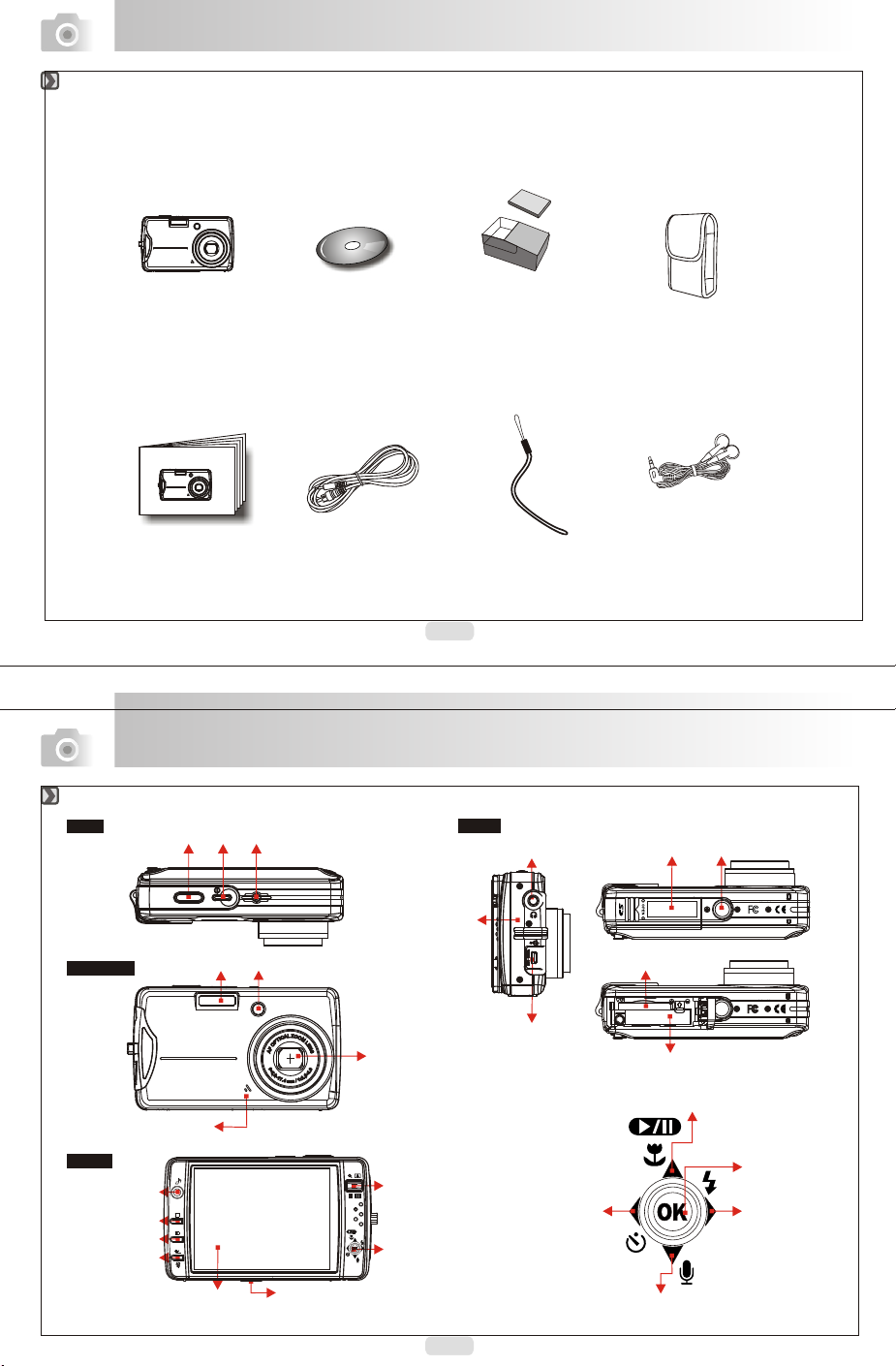
Accessoires
l'appareil-p hot o CD- ROM et logiciel Accumulateur Étui d e l'a ppa rei l-p hoto
Numérique
Manuel de l'util isa teu r Câb le USB / Vidéo Courro ie Éc out eur s
et Chargeur
4
Introduction
Vue Extérieure
Haut
Antérieure
Arrière
Bouton reproduction
Bouton de
l'obturateur
Microphon e
Bouton de la
baladeur
numérique
Bouton Mode
Bouton Pose /
Supprimer
Bouton
Alimentation
Flash
MM
TFT L CD
Montio r
Haut-parleur
Indicateu r LED
Point de fixation
du trépied
Oeillet de
la courroie
Objectif
Bouton de zoom
Boutons de la
Fonction Principale
Side
Jack des Écouteurs
USB / Vidéo
connecteur
Bouton Retardateur /
Cache de
l'accumulateur /
carte mémoire
Logement de
la carte mémoire SD
Chambre de
l'accumulateur
Bouton Macro /Jouer /
Pause / En Haut
à gauche
Bouton Enregistrement du son / en bas
Point de fixation
du trépied
Bouton Menu / OK
Bouton Flash /
à droite
5
Page 4
Introduction
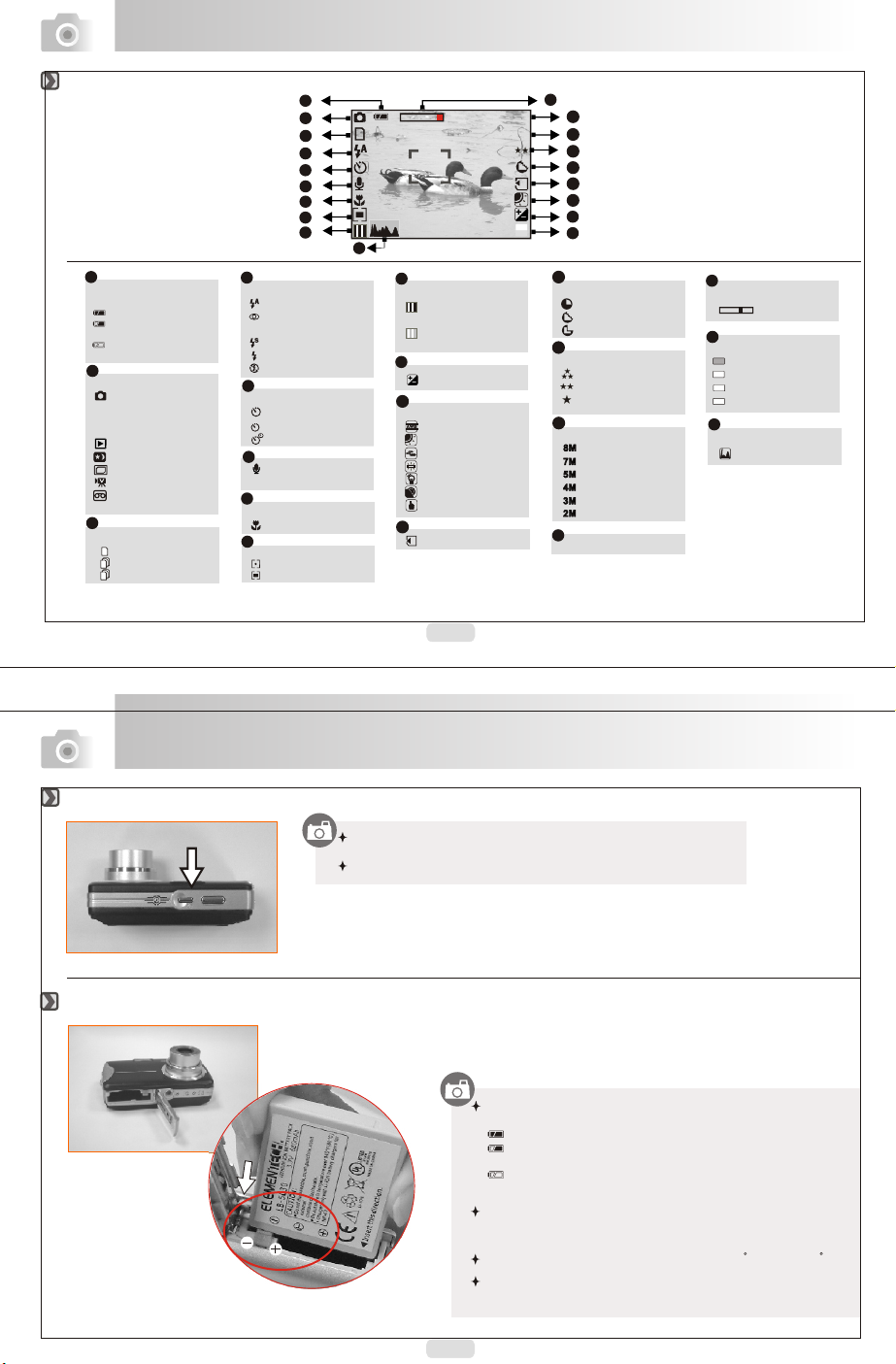
Icônе de l'afficheur
1
Niv eau de la c harge
de l' accum ulate ur.
( )
Acc umula teur ch argé
( )
Acc umula teur
à moi tié déc hargé
( )
Acc umula teur
déc hargé
2
Mo de fon ction nant
( )Mode enregistrement
de l'image
(ISH) Mode Stabilisateur
de l'Image
( )Mo de Repr oduct ion
( )Mo de Scèn e
5
( )Mo de Cadr e Photo
( )Mo de clip v idéo
( ) Mod e
enr egist remen t du son
3
L'état de l'enregistrement
1
Seu le
( )
ont inu
( )C
AEB
( )
E
4
Mode Fl ash
( )
( )
anti-yeux rouges
( )
( )
( )
5
Retardateur
( )10 Seconds
2S
( ) 2 Seconds
( ) Double
6
( ) Bou ton
Enr egist remen t du son
7
Focalisation
( ) Macro
8
Me sura ge
( )Tach e
( )Mu lti
1
2
3
4
5
6
7
8
9
Flash Aut o
Flash Aut o et
Synch ronisati on
Flash a ctivé
Flash d ésactivé
1
19
9
EFF ECT
( ) N&B
( ) Nor mal
NOR
( ) S pi a
( ) RGB
RGB
10
0
( )Ex posit ion
11
Éq uili bre des b lancs
( )Au to
( )Lu mière d u jour
( )Nu ageux
( )Fl uores cent
( )Tun gstèn
( )Co ucher d u solei l
( )Ma nuel
12
( ) Car te mém oire S D
17
16
7
15
6M
14
13
12
11
10
100
ISO
18
13
Ne tteté
( ) Dou ce
( )No rmale
é
+
-
( )Ne tte
14
Qu alit é
( )Trè s haute
( ) Hau te
( )No rmale
15
Taille d'image
( )32 64x24 48
( )30 72x23 04
( )25 60x19 20
( )23 04x17 28
( )20 48x15 36
( )16 00x12 00
16
( 7 ) Im ages ac cessi bles
17
Indicateur du niveau
de Zoom
( )
18
ISO
AUTO
( ) Rég ler AUT O
ISO
100
( ) ISO =100
ISO
200
( ) ISO =200
ISO
400
( ) ISO =400
ISO
19
HISTOGRAMME
( )H istog ramme
6
Premièrement
Brancher ou Débrancher l'appareil-photo numérique
Appuyez sur le bouton "POWER"/"Alimentation" pour allumer
l'appareil-photo numérique
Répéter encore fois la même pour éteindre l'appareil-photo numérique
Insertion de l'accumulateur
1. Branchez l'appareil-photo numérique.
2. Ouvrez le cache de l'accumulateur / carte mémoire.
3. Insérez la carte mémoire et appuyez sur la carte jusqu'à
ce que vous n'entendiez pas du clic. Appuyez sur
la carte encore fois pour l'extraire.
4. Fermez le cache de la carte mémoire.
Les symbole s sui van ts de l 'écran LCD TFT déterminent
le niveau de la c har ge de l 'ac cum ulateur.
L'accumul ate ur es t tot ale ment chargé
( ): .
( ):
L'accumul ate ur es t à moi tié d échargé.
Préparez l' acc umu lat eur n euf
( ):
L'accumul ate ur es t déc har gé.
Insére z l'a ccu mul ate ur neuf
Si on n'utilise pas longtemps l'appareil-photo numérique, la capacité
de l'accumulateur peut être diminuée. Lorsque l'appareil-photo
numérique ne travaille pas, extrayez s'il vous plaît l'accumulateur
L'accumulateur fonctionne normalement à 0 C de 40 C.
L'accumulateur peut chauffer immédiatement après l'avoir utilisée.
Cette situation est normale
.
.
7
Page 5
Premièrement
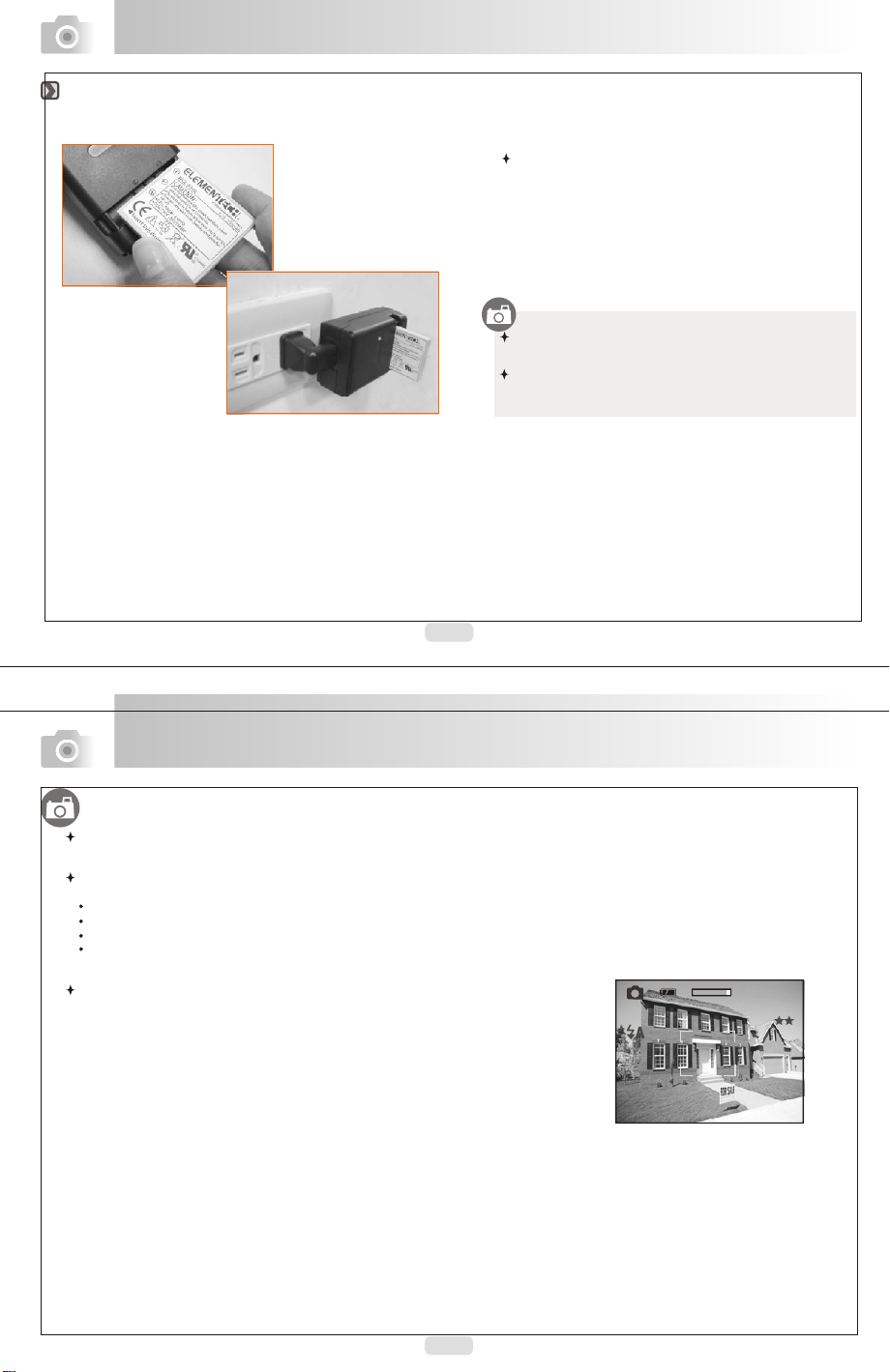
La charge d'accumulateur à l'aide du chargeur
Pendant le transport l'accumulateur n'était pas chargé. Chargez-le avant de faire usage.
Les étapes du c har ge d' acc umu lat eur
(a) Insérez l 'ac cum ula teu r dans le logement du chargeur,
en tenant com pte d e la po lar ité .
(b) Branche z le ch arg eur.
(c) Pendant l a cha rge l 'in dic ateur LED sera rouge
(d) Si la charg e est t erm iné e, l' indicateur LED sera vert.
(e) Lorsque l a cha rge e st te rmi née, extrayez s'il vous
plait l'acc umu lat eur
Il faut charg er l' acc umu lat eur neuf longtemps
(plus que 4 heu res )
Pendant l'usage la température de l'accumulateur et
de l'appareil-photo numérique peut augmenter.
C'est normal.
8
Premièrement
Lorsque le message de "Low Light!" /”Éclairage Insuffisant” s'affiche à l'écran LCD TFT, il faut régler Flash Auto ou Flash activé en
Mode Flash, afin de prendre les images qualitatives.
Dans les cas ci-dessous mentionnés appuyez sur le bouton de l'obturateur et essayez d'arranger et focaliser l'image encore une fois,
puisque la focale automatique ne fonctionne pas normalement :
La composition est éloignée ou sombre.
L'objet de la prise de l'image se trouve après le verre ou la fenêtre.
L'objet de la prise de l'image est en mouvement vite ou éclate.
L'objet de la prise de l'image reflète à la façon du miroir ou brille.
En utilisant l'appareil-photo numérique ne touchez pas l'objectif.
14
7M
9
Page 6
Premièrement
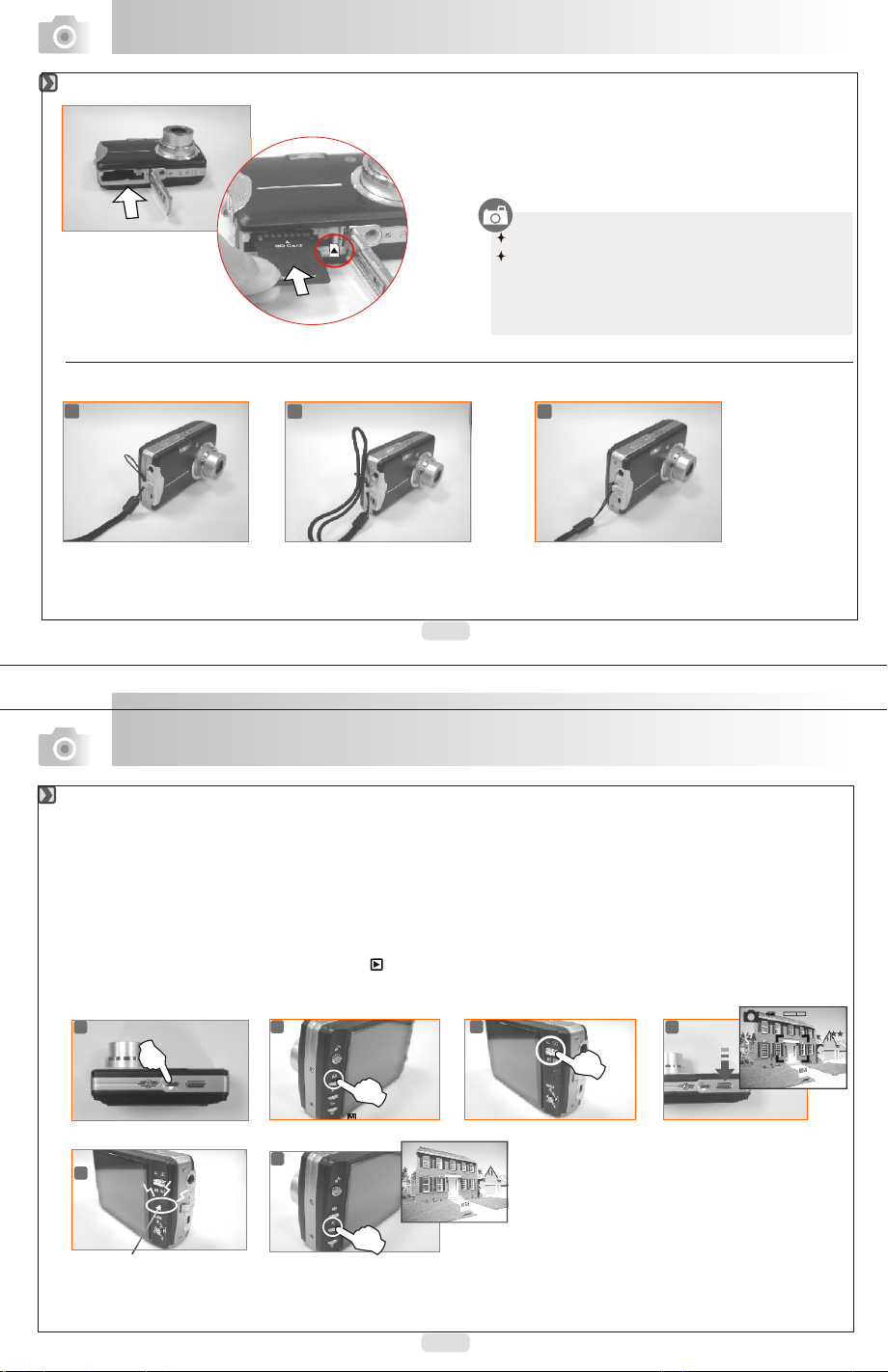
Insertion ou Extraction d'une carte mémoire
1.Branchez l'appareil-photo numérique.
2.Ouvrez le cache de l'accumulateur / carte mémoire.
3. Insérez la carte mémoire et appuyez sur la carte jusqu'à ce que
vous n'entendiez pas du clic. Appuyez sur la carte encore fois
pour l'extraire.
4. Fermez le cache de la carte mémoire.
Il fa ut fo rmater la c art e mémoire a van t sa premiè re ut ilisati on.
Fixation de la courroie
1
2
L'image(s) peut être stockée(s) à la mémoire interne ou à la carte
mémoire. Lorsque la carte mémoire est insérée, les images seron
t stockées à la carte mémoire, pas à la mémoire interne.
D'autre part, les images seront stockées à la mémoire interne
lorsque la carte mémoire n'est pas insérée.
3
10
Premièrement
Principes de la prise de photos
1. Appuyez sur le bouton "POWER"/”ALIMENTATION” pour allumer l'appareil-photo numérique.
2. Appuyez sur le bouton en Mode enregistrement pour enregistrer l'
Appuyez sur le bouton en Mode Stabilisateur de l'Image (icône ISH) pour stabiliser l'image.
Appuyez sur le bouton Mode en Mode clip vidéo pour enregistrer un clip vidéo.
Appuyez sur le bouton en Mode enregistrement du son pour faire un enregistrement du son
3 Á cause du bouton de Zoom vous avez la possibilité de zoomer.
4. Appuyez à moitié sur le bouton de l'obturateur pour focaliser et Appuyez entièrement sur le bouton de l'obturateur pour capturer l'image.
5. L'indicateur de la diode émettrice se met à scintiller. Après que l'indicateur s'éteigne vous pouvez enregistrer l'autre image.
Ou vous pouvez appuyer sur le Bouton Reproduction ( ) pour visionner les images ou les clips vidéo enregistrées.
1
5
Mode image.
Mode
Mode .
2
6
3
100-0021
4
14
7M
Scintillement
11
Page 7
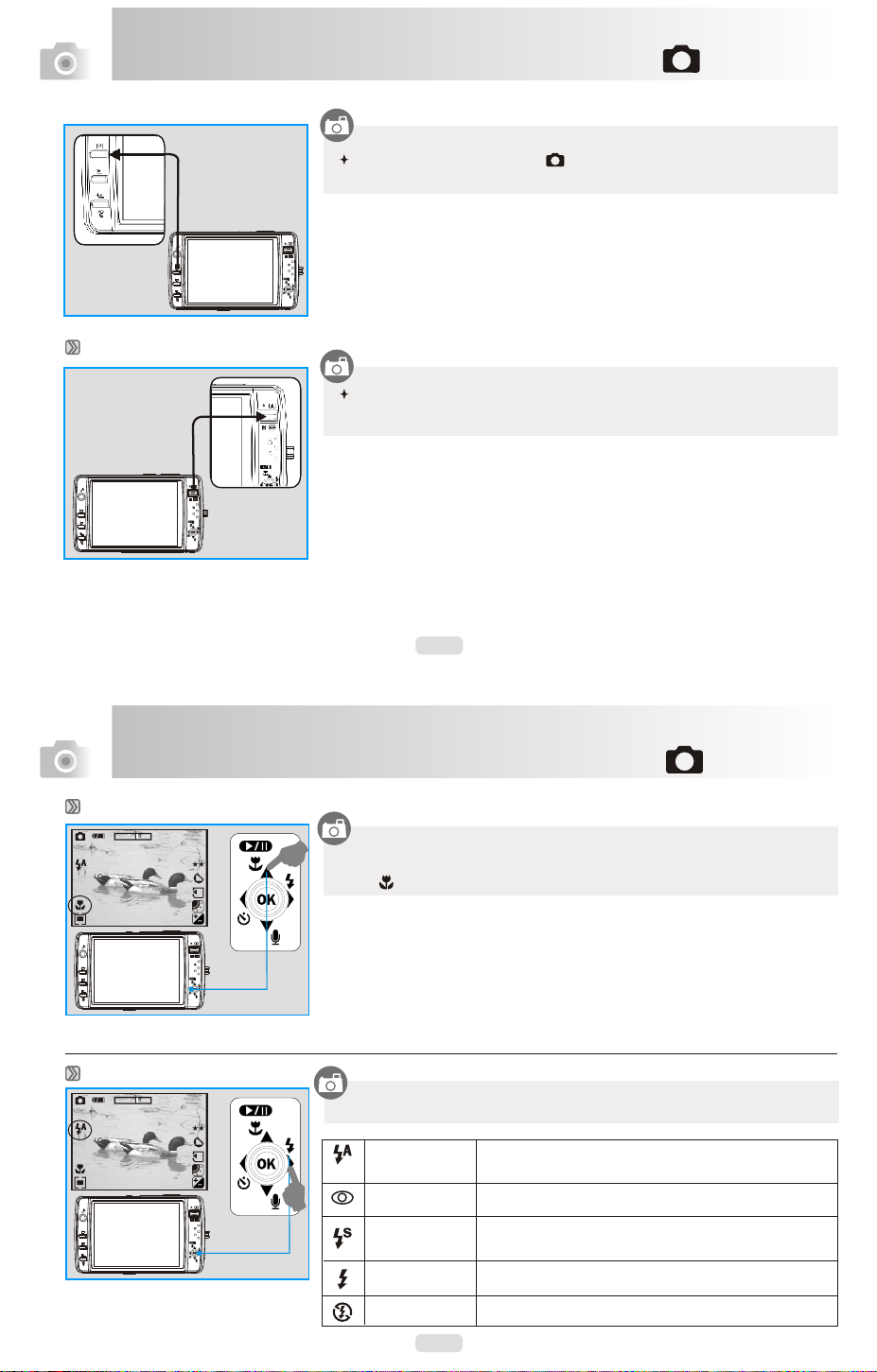
Au Mode enregistrement de l'image ( )
Fixez le Bouton ( ). Mode à la position
MM
Bouton de zoom
L'indicateur de zoom surgit en haut de l'écran LCD TFT monitor et indique la valeur c
ourante de l'augmentation numérique.
MM
12
Au Mode enregistrement de l'image ( )
Mode Macro
14
MM
Mode Flash
MM
7M
14
7M
Pour photographier petits objets en gros plan (l'échelle de distance est ni moins que
~ 80cm Macro/
5 cm ). Appuyez sur le bouton de En haut et l'écran LCD affichera icône
Macro( ) comme la notice.
Appuyez sur l e bou ton d e Flash / à droite a fin de sélecti onner une des op tions suivan tes:
Flash Auto
Flash Auto et
anti-yeux rouges
Synchronisation
Flash activé
Flash désactivé
Le flash se déclenche automatiquement en conformité
des exigences du Mode enregistrement
Sélectionnez ce mode afin de réduire l'effet des yeux rouges.
Le flash se déclenche et l'appareil-photo numérique réglera
la durée d'exposition qui plus convient.
Ce mode permet d'utiliser le flash dans tous les cas.
Le flash ne se déclenche pas dans tous les cas.
13
Page 8
Au Mode enregistrement de l'image ( )
Mode Retardateur
14
7M
MM
Mode Enregistrement du son
14
7M
MM
9
9
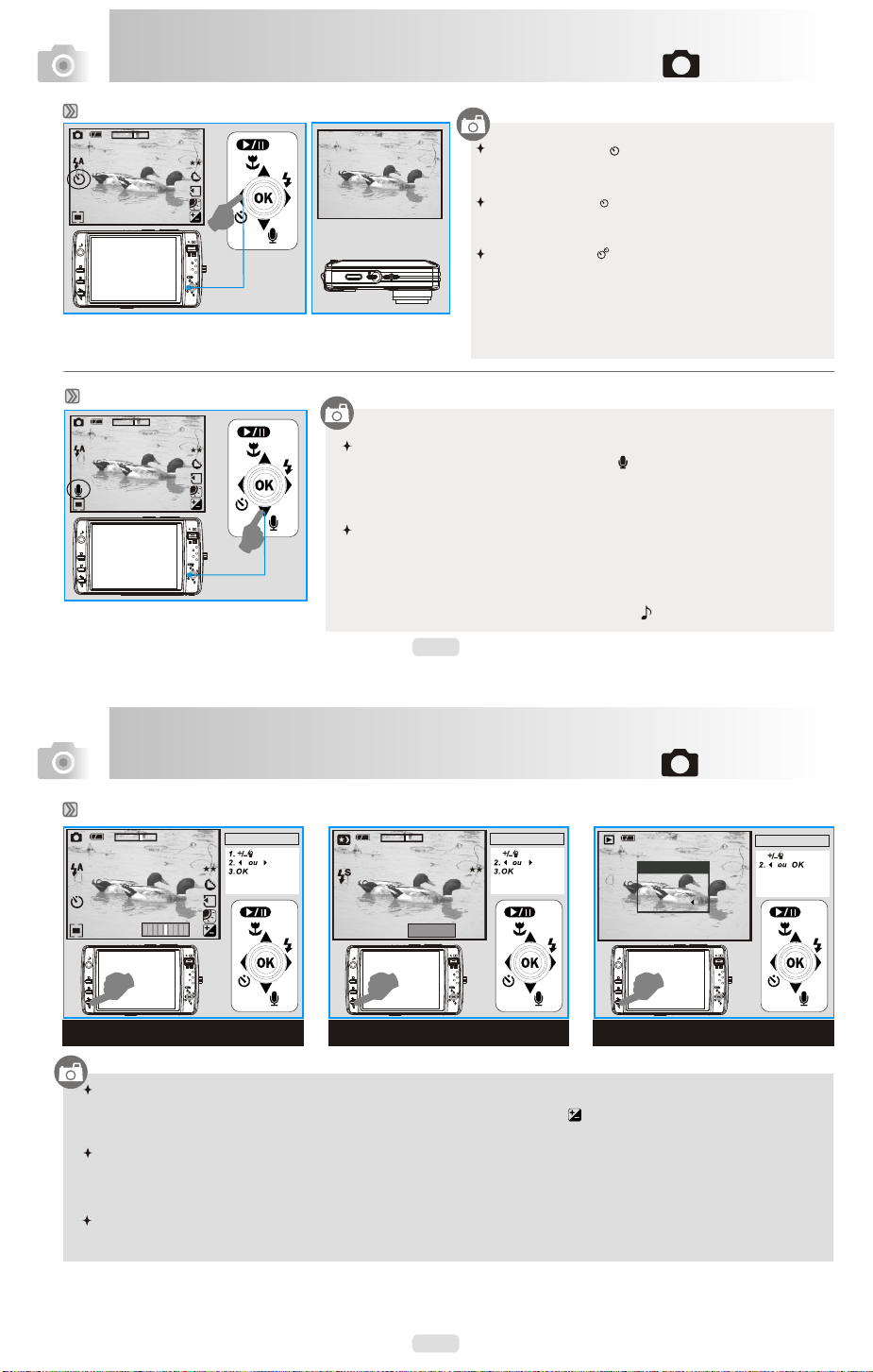
Il y a deux moyens de mettre enregistrement du son sur les images.
En Mode enregistrement de l'image
1. Appuyez sur le bouton Enregistrement du son ( ) et l'écran LCD affichera l'icône
de l'enregistrement du son.
2. Appuyez sur le bouton de l'obturateur pour prendre des images.
3. Puis vous pouvez enregistrer du son dans 10 secondes après avoir pris de l'image.
Appuyez sur le bouton de l'obturateur pour interrompre l'enregistrement du son.
En Mode Reproduction:
1. Appuyez sur le bouton Enregistrement du son / En bas et l'indicateur
de l'enregistrement du son s'affichera sur l'écran LCD.
2. Appuyez à moitié sur le bouton de l'obturateur pour enregistrer du son.
3. Puis vous pouvez enregistrer du son dans 10 secondes après avoir pris de l'image.
Appuyez sur le bouton de l'obturateur pour interrompre l'enregistrement du son.
Après avoir pris de l'enregistrement du son, l'icône s'affichera sur l'écran LCD TFT.
Retardateur (10 sec.) ( ):
La création de l'image a besoin de 10 secondes après la pression
sur le bouton de l'obturateur.
Retardateur (2 sec.) ( ):
La création de l'image a besoin de 10 secondes après la pression
sur le bouton de l'obturateur.
Retardateur double ( ):
Après la pression sur le bouton de l'obturateur on sera créé
deux images.
La première image sera créée au cours de 10 secondes.
La deuxième image sera créée au cours de 2 secondes après
la création de la première image.
2S
:
( )
14
Au Mode enregistrement de l'image ( )
Bouton Exposition / Supprimer
Séquence d'instructions
14
7M
0.0EV
MM MM MM
Mode enregistrement de l'image
En Mode enregistrement de l'image:
À l'aide du bouton S upp rim er / +/ - vous pouvez choisir la valeur de -2.0eV à +2 .0e V, (incrément d e 0.5 eV) , et au b as à
droite de l'é cra n LCD TFT vou s ver ra l' icô ne de la compensation de l'exposition ( ).
À l'aide du bouton E n hau t / En ba s vou s pouvez choisir la valeur . Appuyez sur le bouton O K pou r con fir mer.
En Mode Sc ène nuit d ans M ode e nre gistrement de l'image
À l'aide du bouton À droite & reta rda teu r / À gau che v ous pouvez régler une des valeurs suivan tes
de l'expositio n 8, 6, 4 , 3, 2, 1 , 1/2 , 1/4, 1/8 , Auto.
À l'aide du bouton E n hau t / En ba s vou s pouvez choisir l'aperture. Appuyez s ur le b outon OK pour confirmer.
En Mode Reproduction:
Pour suppri mer u ne se ule i mag e, appuyez sur ce bouton ou le bouto n OK. S i vou s vou lez supprimer toutes les images,
adressez- v ous à l a pag e 24.
:
Flash/
sec
F5.8 AUTO
Mode Scène nuit
Séquence d'instructions
14
1.
7M
ISO
100-0015
DELETE?
DELETE: OK
CANCEL:
Mode Reproduction
Séquence d'instructions
1.
15
Page 9
Au Mode enregistrement de l'image ( )
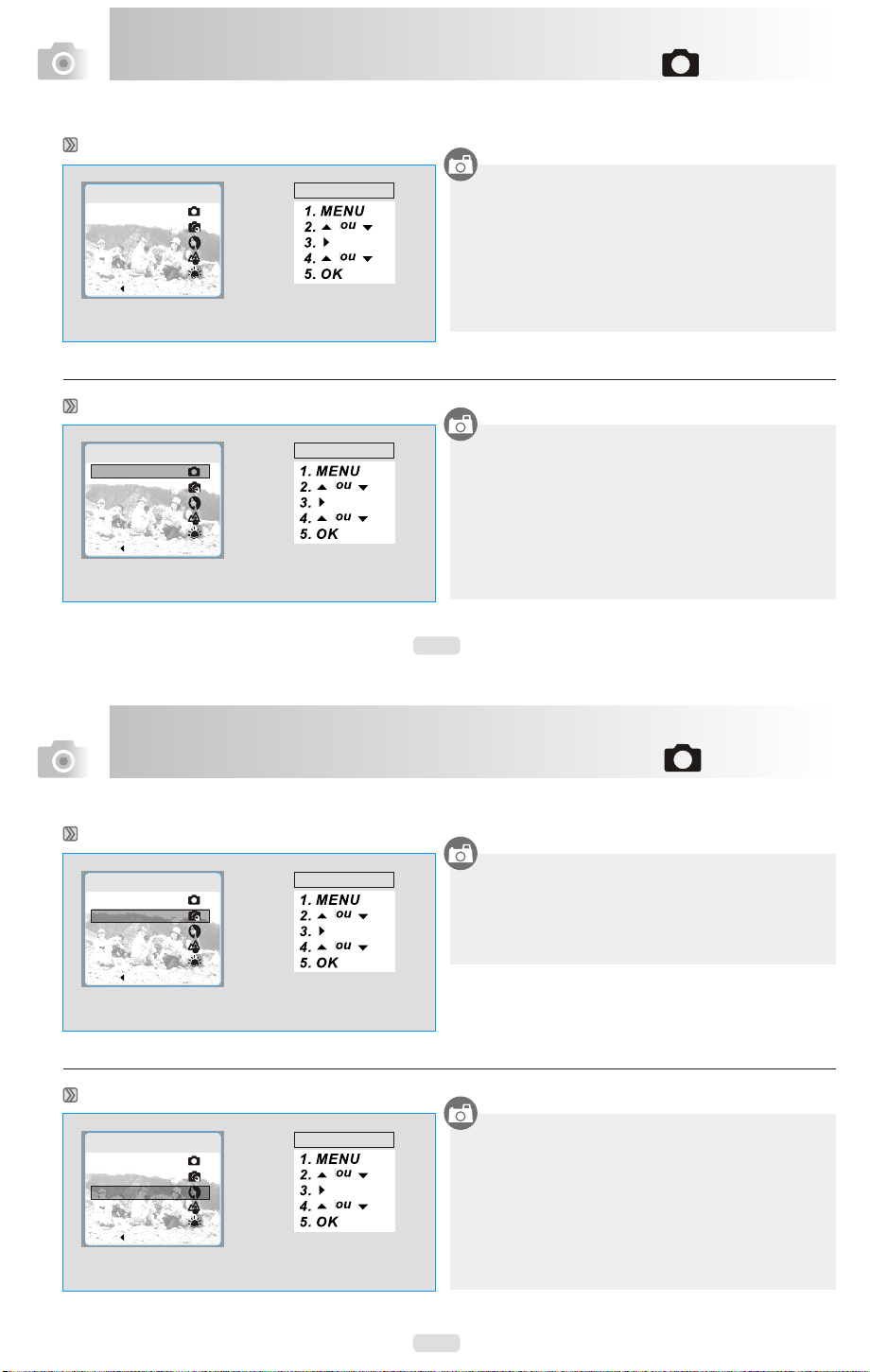
Appuyez sur le bouton Menu/OK pour entrer dans le Réglage.
Mode Régime (Par Défaut: AUTO)
MODE SET
AUTO
PROGRAM
PORTRAIT
LANDSCAPE
DAWN
BACK : SET :OK
Auto Mode
MODE SET
AUTO
PROGRAM
PORTRAIT
LANDSCAPE
DAWN
BACK : SET :OK
Séquence d'instructions
Séquence d'instructions
Cette fonction vous permet de choisir un des régimes suivants:
AUTO
P MMÉ
ROGRQ
PORTRAIT
PAYSAGE
AUBE
ÉCLAIRCISSEMENT
FEU D'ARTIFICE
NUIT
Au Mode A uto les réglages se ront fixés e t auront les valeur
ci-des sous men tio nnées.
(a)
Mesura ge: Mult i
(b)
Nettet é: Norma le
(c)
Eff ets Normal
:
(d)
Équili bre des blan cs:
(e)
Cadre P hoto: No n
(f)
Enregi stremen t ( E nregist rem ent cont inu ): Seule
(g)
Flash:
1. F las h Auto
2. F las h désact ivé sont con vie nts
Auto
et ant i-yeux r oug es
16
Au Mode enregistrement de l'image ( )
Mode programmé
MODE SET
AUTO
PROGRAM
PORTRAIT
LANDSCAPE
DAWN
BACK : SET :OK
Mode Portrait
MODE SET
AUTO
PROGTRAM
PORTRAIT
LANDSCAPE
DAWN
BACK : SET :OK
Séquence d'instructions
Séquence d'instructions
*À l'aide ce mode v ous pouvez choisir les réglages
à votre goût et a ppu yez s ur le b out on Menu/Ok pour les fixer.
*Au Mode Programmé les régla ges s uiv ants:Me sur age,
Net tet é, Eff ets , Équilib re de s blancs, C adr e, Enregi str ement
Fla sh& I SO peut êtr e rég lés.
Au Mode Portrai t le s ré glages seront f ixés et auro nt les valeu r
ci-des sous men tio nnées.
Mesura ge: Mult i
(a)
Nettet é: Norma le
(b)
:
Eff ets Normal
(c)
Équili bre des b lan cs:
(d)
Cadre P hoto: No n
(e)
Enregi stremen t ( E nregist rem ent cont inu ): Seule
(f)
1. F las h Auto
Fla sh:
(g)
2. F las h désact ivé sont con vie nts
Auto
et ant i-yeux r oug es
17
Page 10
Au Mode enregistrement de l'image ( )
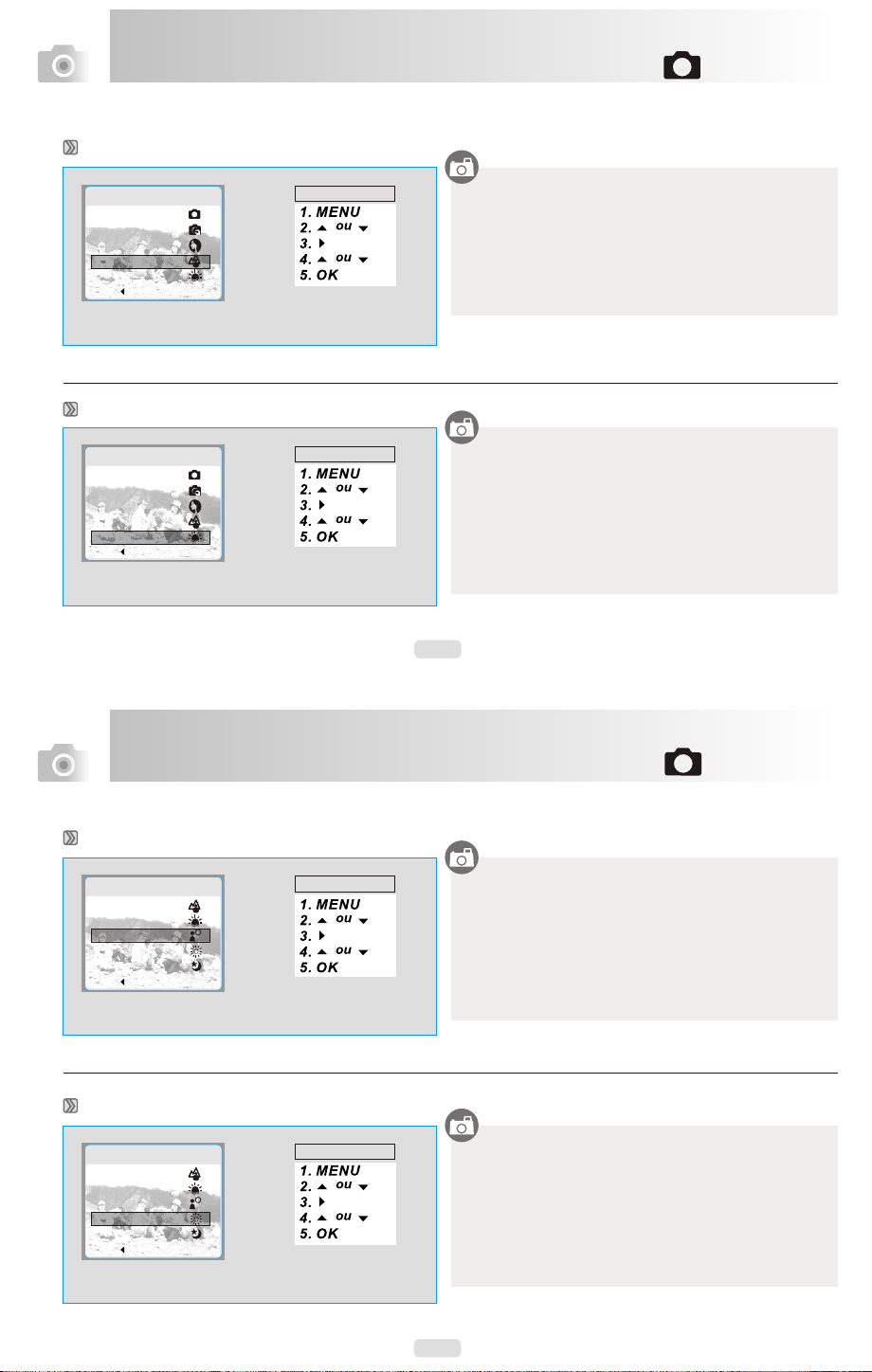
Mode paysage
MODE SET
AUTO
PROGRAM
PORTRAIT
LANDSCAPE
DAWN
BACK : SET :OK
Mode aube
MODE SET
AUTO
PROGRAM
PORTRAIT
LANDSCAPE
DAWN
BACK : SET :OK
Séquence d'instructions
Séquence d'instructions
Au Mode Paysage les réglages seront fixés et auront les valeur
ci-dessous mentionnées.
Mesura ge: Mult i
(a)
Nettet é: Norma le
(b)
:
Eff ets Normal
(c)
Équili bre des b lan cs:
(d)
Enregi stremen t ( E nregist rem ent cont inu ): Seule
(e)
Fla sh
dé sac tivé son t co nvients
(f)
Au Mode A ube les réglages se ront fixés e t auront les valeur
ci-des sous men tio nnées.
Mesura ge: Mult i
(a)
Nettet é: Norma le
(b)
:
Eff ets Normal
(c)
Équili bre des b lan cs:
(d)
Cadre P hoto: No n
(e)
Enregi stremen t ( E nregist rem ent cont inu ): Seule
(f)
Fla sh
désact ivé
(g)
Auto
Auto
18
Au Mode enregistrement de l'image ( )
Mode Éclaircissement
MODE SET
LANDSCAPE
DAWN
BACKLIGHT
FIREWORKS
NIGHT
BACK : SET :OK
Mode feu d'artifice
MODE SET
LANDSCAPE
DAWN
BACKLIGHT
FIREWORKS
NIGHT
BACK : SET :OK
Séquence d'instructions
Séquence d'instructions
Au Mode Éclaircissement les réglages seront fixés et auront les valeur
ci-dessous mentionnées.
Mesura ge: Mult i
(a)
Nettet é: Norma le
(b)
:
Eff ets Normal
(c)
Équili bre des b lan cs:
(d)
Cadre P hoto: No n
(e)
Enregi stremen t ( E nregist rem ent cont inu ): Seule
(f)
Fla sh a ctivé
(g)
Au Mode Feu d'artifice les réglages seront fixés et auront les valeur
ci-dessous mentionnées.
Mesura ge: Mult i
(a)
Nettet é: Norma le
(b)
:
Eff ets Normal
(c)
Équili bre des b lan cs:
(d)
Cadre P hoto: No n
(e)
Enregi stremen t ( E nregist rem ent cont inu ): Seule
(f)
Fla sh
désact ivé
(g)
Auto
Auto
19
Page 11
Au Mode enregistrement de l'image ( )
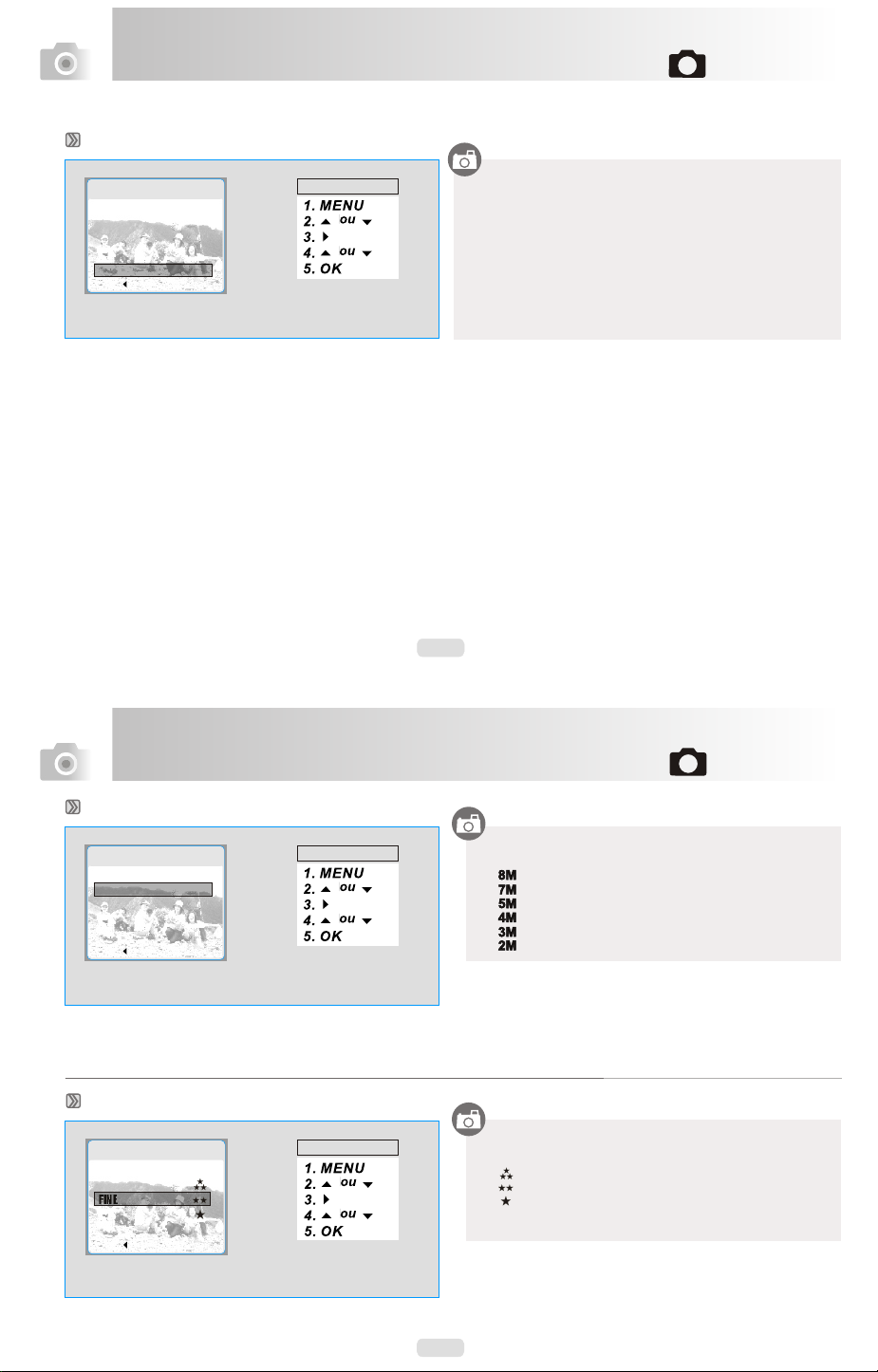
Mode Nuit
MODE SET
LANDSCAPE
DAWN
BACKLIGHT
FIREWORKS
NIGHT
BACK : SET :OK
Séquence d'instructions
Au Mode Nuit les réglages seront fixés et auront les valeur ci-dessous
mentionnées
Mesurage: Mul ti
(a)
Netteté: N orm ale
(b)
:
Eff ets No rmal
(c)
Équilibre des bla ncs :
(d)
Cadre Photo: N on
(e)
Enregistr eme nt ( Enr egi strement continu): Seule
(f)
Flash:
1.
(g)
2. Flash dé sac tiv é so nt c onvients
Synchronisation
Auto
20
Au Mode enregistrement de l'image ( )
Réglage de la taille de l'image (Par Défaut: 3072X2304)
SIZE
3264 x 2448 8M
3072 x 2304 7M
2560 X 1920 5M
2304 X 1728 4M
2048 X 1536 3M
BACK : SET :OK
Séquence d'instructions
Réglage de la qualité de l'image(Par Défaut: Haute)
QUALITY
S. FINE
FINE
NORMAL
BACK : SET :OK
Séquence d'instructions
On pe ut ch oisir une d es ta illes de l' ima ge ci-des sou s
mentio nnées:
( )3264x2448
( )3072x2304
( )2560x1920
( )2304x1728
( )2048x1536
( )1600x1200
On pe ut ch oisir la qu ali té de l'ima ge su ivante
( ) Très haut e
( ) Hau te
( ) Nor mal e
:
21
Page 12
Au Mode enregistrement de l'image ( )
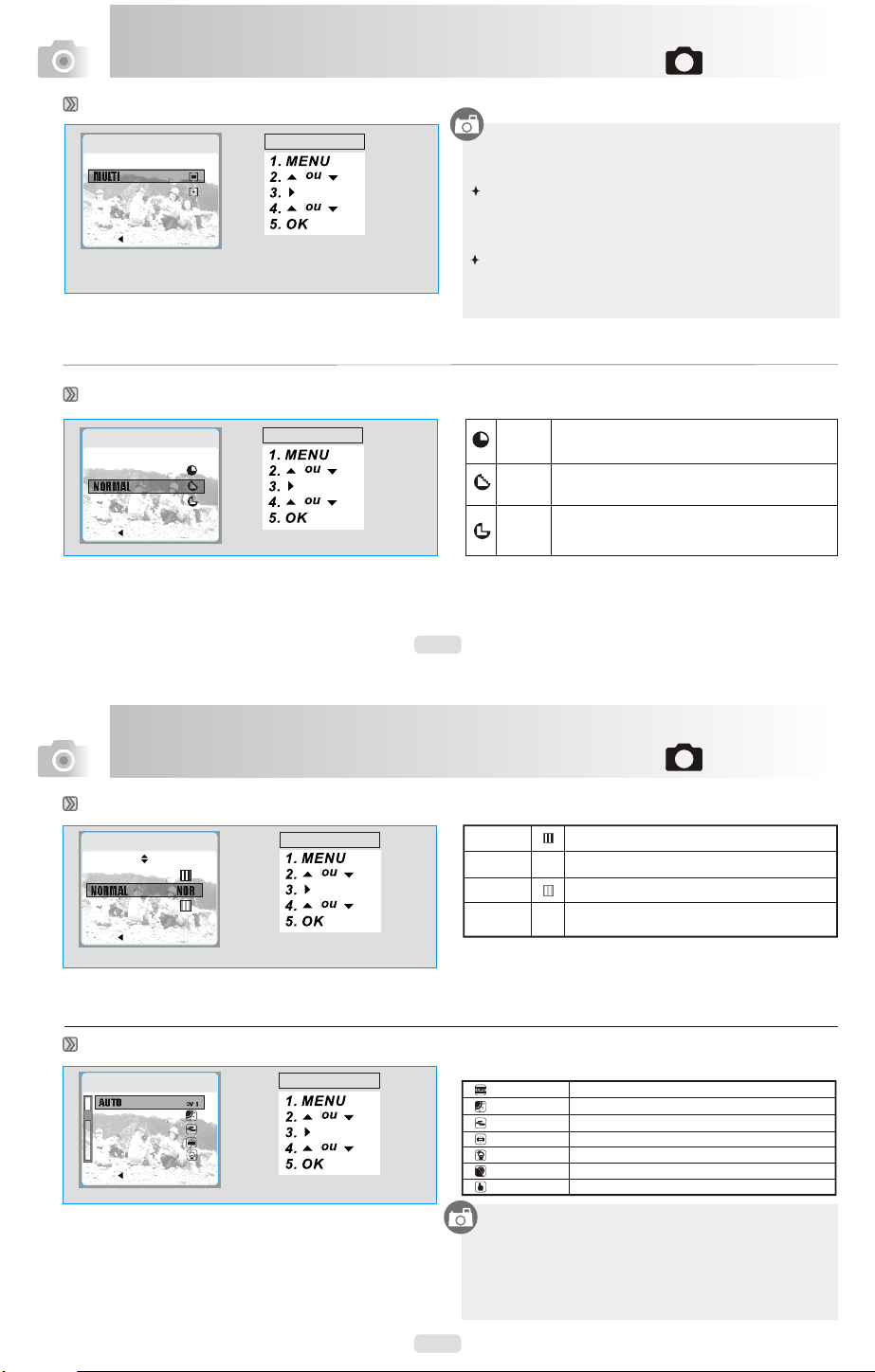
Réglage Mesurage (Par Défaut: MULTI )
METERING
MULTI
SPOT
BACK : SET: OK
Séquence d'instructions
Réglage de la Netteté (Par Défaut: NORMALE)
SHARPNESS
SOFT
NORMAL
VIVID
BACK : SET: OK
Séquence d'instructions
À l'aide cett e fon cti on vo us po uvez varier l'exposition et
enregistrer le s ima ges é cla tantes
Mesurage Multi:
L'exposition dépend de la valeur moyenne de l'éclairage dans
le domaine de l'image. C'est désirable dans la plupart des cas.
Mesurage Tache:
Si l'objet se trouve contre la source lumineuse ou a du petit
contraste, vous pouvez utiliser cette fonction pour prendre
l'image plus vive.
À cause de cet effet, les bords de l'image sont
Douce
plus doux. C'est désirable pour éditer les
images à l'ordinateur.
À cause de cet effet, les bords de l'image sont
Normale
assez nets. C'est désirable pour imprimer les images.
À cause de cet effet, les bords de l'image sont trop
Nette
nets. Ça peut provoquer à l'image défectueuse.
22
Au Mode enregistrement de l'image ( )
Réglage des effets (Par Défaut: Normal)
EFFECT
B & W
NORMAL NOR
SEPIA
RGB
BACK : SET: OK
R
G
B
Séquence d'instructions
Réglage de l'Équilibre des blancs (Par Défaut: AUTO)
W. BALANCE
AUTO AWB
DAYLIGHT
CLOUDY
FLUORESCENT
TUNGSTEN
BACK : SET: OK
Séquence d'instructions
N&B On forme l'ima ge en n oir e t bla nc.
Normal Il n'y a a ucu ns effets.
NOR
Sépia On forme l'i mag e en sé pia
Il vous est permis de sélecter les paramètres
RGB
RGB
de RGB à votre gré.
On peut choisir un des points suivants de l'Équilibre des blancs:
Auto
Lumière du jour
Nuageux
Fluorescent
Tungstèn
Coucher du soleil
Manuel
À l'aide de Réglage Manuel, vous pouvez choisir les paramètres de l'Équilibre
des blancs, qui sont plus convient de l'enregistrement
avec des conditions concrètes.
1. Choisissez le Réglage Manuel.
2. Placez une bonne feuille devant l'appareil-photo numérique et appuyez
sur le bouton de l'obturateur. (Remarque: l'écran TFT
ne montera que le domaine blanc.)
3. Cette valeur sera enregistrée et sera utilisée pour enregistrer l'image
Pour le réglage automatiquement de l'équilibre des blancs
Pour un enregistrement avec une grande luminosité
Pour un enregistrement sous un ciel couvert
Pour un enregistrement avec des conditions d'éclairage tungstèn
Pour un enregistrement avec des conditions d'éclairage fluorescent
Pour un enregistrement du coucher du soleil
Pour un enregistrement des conditions manuelles.
23
.
Page 13
Au Mode enregistrement de l'image ( )
Réglage Cadre Photo (Par Défaut: Non)
FRAME
OFF
ON
BACK : SET :OK
BACK : SET: OK
Séquence d'instructions
6.
7. OK
CADRE 1 CADRE 2 CADRE 3
CADRE 4 CADRE 5 CADRE 6
CADRE 7 CADRE 8 CADRE 9
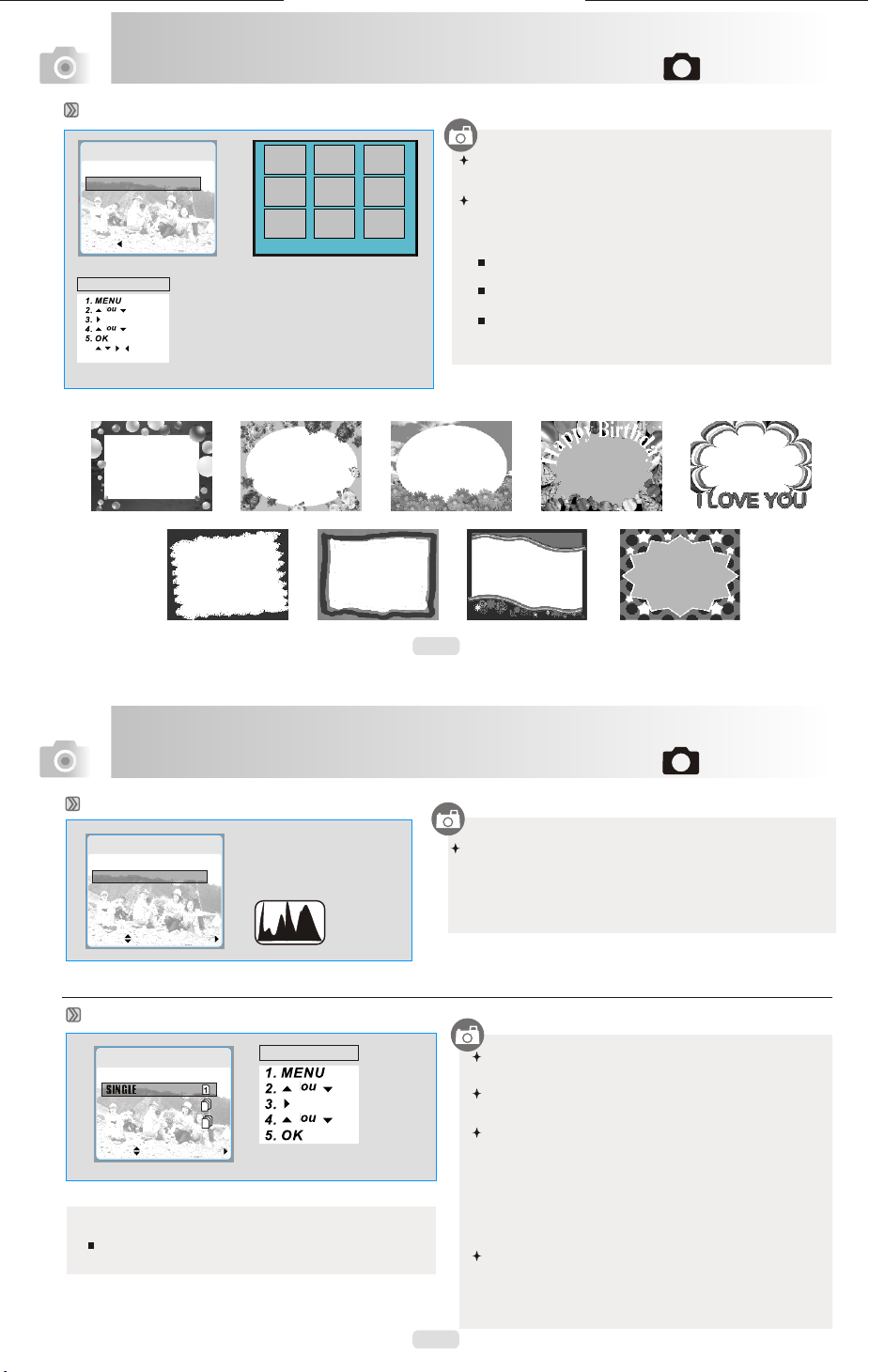
Vous pouvez encad rer l 'im age e nregistrée.
Annulez la fo nct ion d u cad re ph oto après l'usage
pour ne pas encadr er l' ima ge su ivante si vous voulez.
Rem arq ue
Cette fonct ion n e peu t qu' êtr e utilisée moyennant que
la résoluti on es t plu s que 7 meg a pixels ( ).
Cette fonct ion n e peu t pas ê tre u tilisée quand le réglage
de l'enregistr eme nt Co nti nu ou AEB est activé.
Cette fonct ion n e peu t qu' êtr e utilisée avec le
mode
automatiq ue.
1. 2. 3. 4. 5.
6. 7. 8. 9.
24
3072 x 2304
Au Mode enregistrement de l'image ( )
Histogramm (Par Défaut: Non)
HISTOGRAM
OFF
ON
BACK : SET :OK
MOVE : CHANGE:
Réglage de l'enregistrement continu
SHOOTING
SINGLE
CONTINUOUS
AEB
MOVE : CHANGE:
Remarque
Les réglage s Scè ne nu it, ne fonct ion nen t
pas quand le ré gla ge du C adr e Photo est a cti vé.
E
Séquence d'instructions
Continu& AEB
L'histogramme montre la di str ibu tio n des t ons s ur l'image.
L'axe horizontal corresp ond à l a dis tri but ion d e l'intensitédu
pixels de sombre à gauche jusq u'à c lai re à dr oit e.L'axe
vertical correspond à la qua nti té du p ixe ls de l a cha que
intensité ton donné.
Cette fonction vous permet de prendre des images continuellement
après la pression sur le bouton de l'obturateur.
On peut choisir un des points suivants:
Seule
Ce point vous permet d'annuler la fonction de l'enregistrement
continu et .
AEB
Continu
Appuyez sur le bouton de l'obturateur pour commencer
l'enregistrement continu.
Afin de continuer l'enregistrement il faut que le bouton
de l'obturateur ait appuyé.
L'enregistrement sera interrompu dans le cas où le bouton
de l'obturateur ne serait pas appuyé ou la capacité de la mémoire
interne ou de la carte mémoire est remplie.
Au moins deux images seront enregistrées si vous n'appuyez
que une fois sur le bouton de l'obturateur.
AEB (Groupement de l'Exposition Auto)
Choisissez cette fonction, quand vous appuyez sur le bouton
de l'obturateur et trois images seront enregistrées continuellement.
La première image (a) aura le réglage de EV courante, l'image
(b) aura +0.5EV de EV courante et l'image
(C)aura -0.5EV de EV courante.
25
Page 14
Mode Stabilisateur de l'Image ( )
ISH
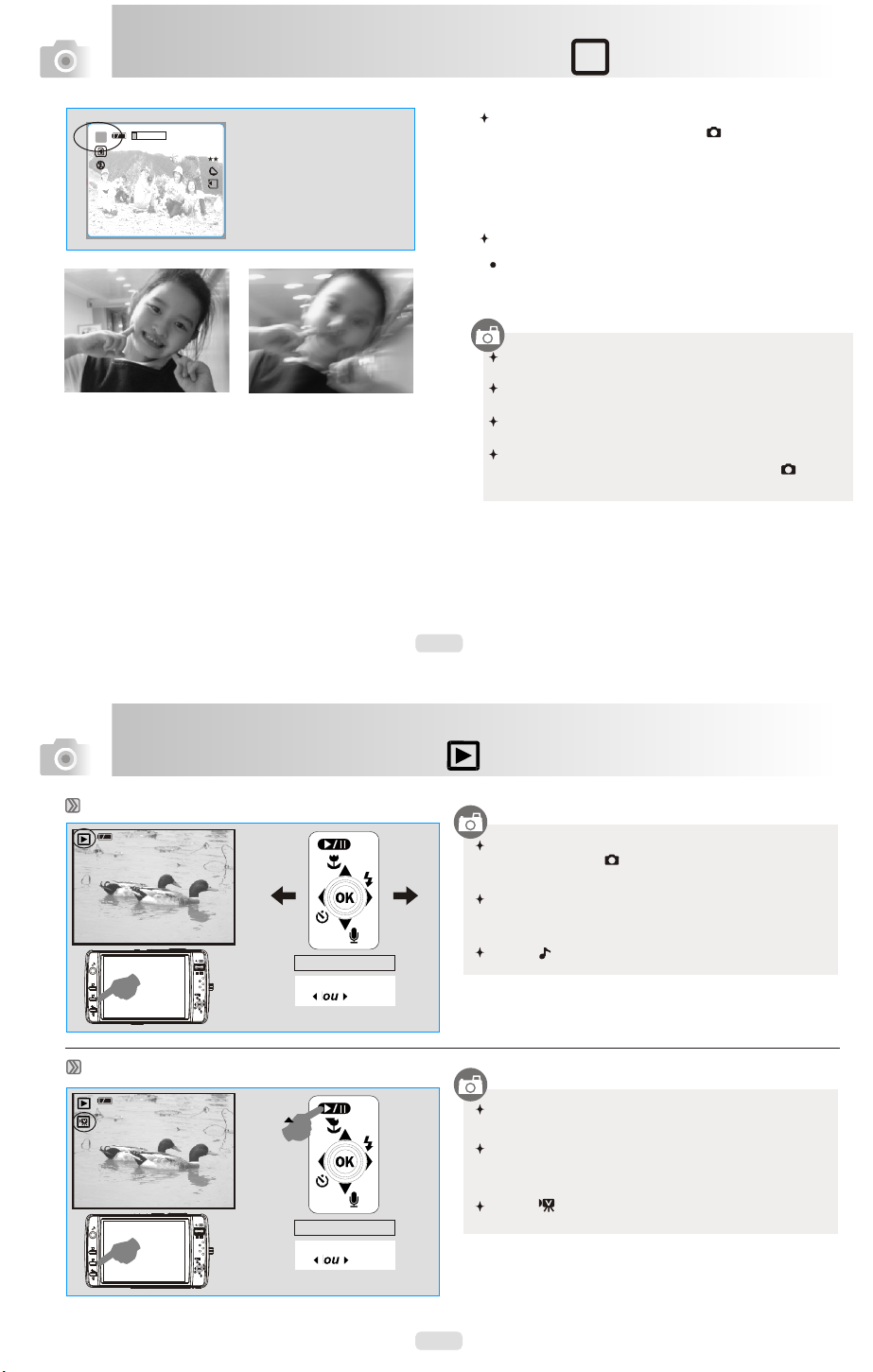
PLa séque nce d' instructions est la même, qui est éc rit à
" "(
ISH
14
7M
Au Mode enregistrement de l'image Adressez-vou s
aux pages 12-21 s'il vous plaît.) à l'excepti on du
flash et du ISO.
Pen dant l 'usa ge de ce mode, dés acti vé
et le réglage est
Ces deux réglag es ne peuven t pas être utilisé s en même
temps que ce mode.
Il faut profiter d e ce réglage da ns les circonstances ci -des sous
men tionné dans le cas contraire l'effet ne sera pa s évid ent.
Pour un enregistrem ent av ec des condi tions d'éclairage
mauvais et ou l'objet est à 3.0 m de l'appareil-photo num ériq ue.
rég lage
ISO Auto.
Cette fonct ion v ous a ide à r édu ire le flou d'image à cause
de la vibration de l 'ap pareil- pho to numéri que .
Cependant, si ce tte f onc tio n était activée, le bruit d'image
peut avoir li eu.
Cette fonct ion p eut ê tre u til isée pour l'image et pas pour
la vidéo .
Pour sup primer ce tte f onction , app uyez sur le b out on Mode
et entre z dans le Mod e enr egistre men t de l'imag e( ).
( )
le mode flash sera
mode
26
Mode Reproduction ( )
Reproduction des images
100-0021
MM
Reproduction du clip vidéo
100-0021
MM
Séquence d'instructions
1. Bo uton Mo de
2.
Séquence d'instructions
1. Bo uton Mo de
2.
Appuyez sur le bouton Reproduction pour visionner les
images enregistrées( ).
Affichez et sélectionnez vos images enregistrées à l'aide du
bouton À gauche ou À droit.
Remarque
L'icône ( ) signale l'existence de l'enregistrement du son.
Appuyez sur le bouton En haut pour visionner les clips vidéo
enregistrés.
Appuyez sur le bouton En haut pour visionner ou suspendre
ou continuer le visionnage des clips vidéo enregistrés.
Remarque
L'icône ( ), qui se trouve à gauche de l'écran LCD TFT,
signale que l'enregistrement courant est le clip vidéo pas l'image.
27
Page 15
Mode Reproduction ( )
Display de la vignette (des petites images)
100-0021
1
100-0002
2
Exploration de l'Image
100-0021 100-0021
X 1.6
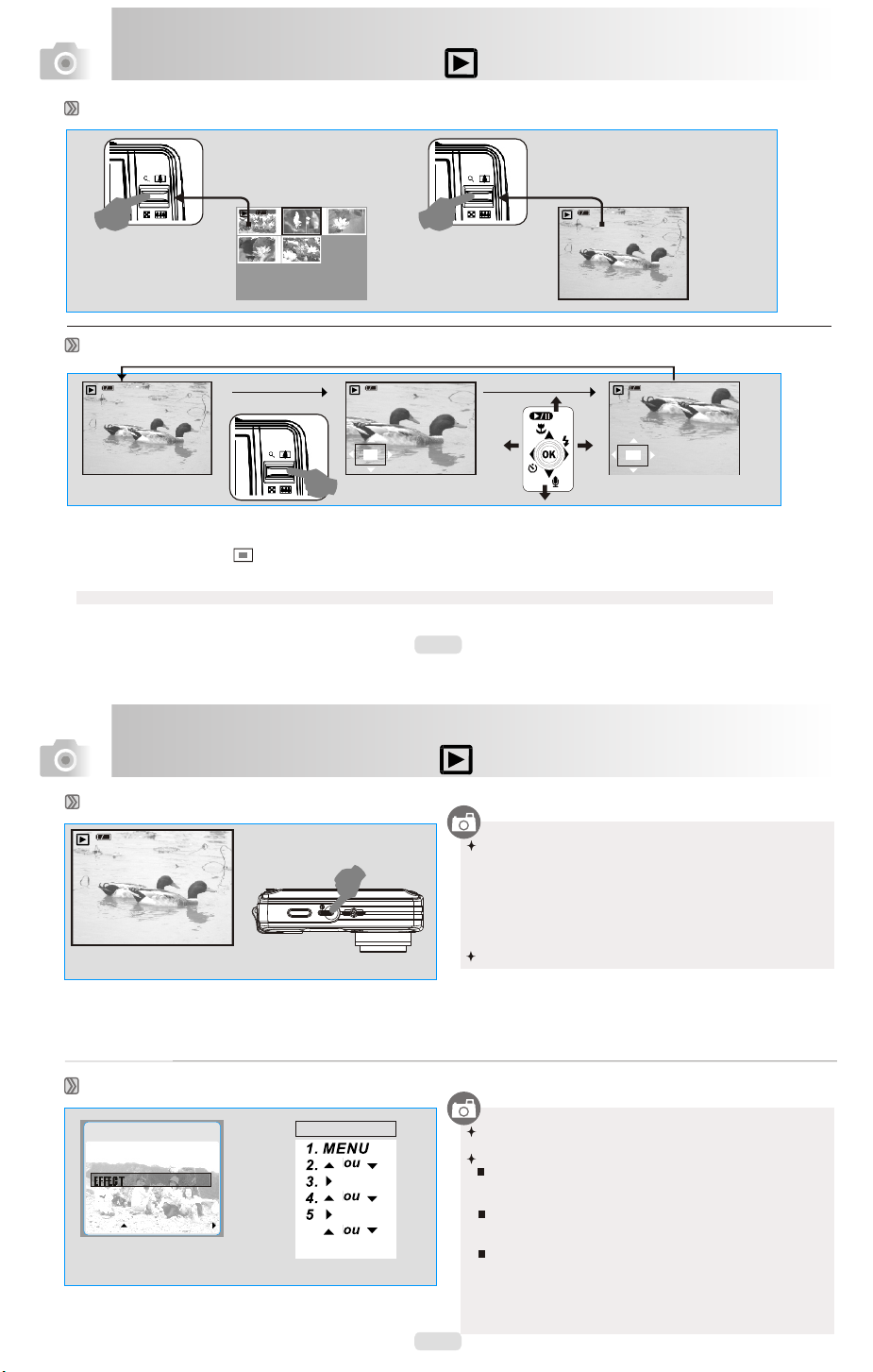
1 En mode Display de la vignette vous pouvez facilement chercher l'image et prendre de la liste des images. Appuyez sur
le bouton de zoom/ WIDE pour entrer dans le mode Display de la vignette.
2. Appuyez sur le bouton de zoom/ TELE pour afficher l'image en plein écran.
3.Vous verra l'icône carrée ( ),qui annoncera l'agrandissement et la position courante du fragment d'image.
4. Usez le bouton de zoom pour agrandir ou diminuer l'image
5.Usez le bouton EN HAUT/EN BAS/À GAUCHE/ À DROIT pour choisir la position exigée.
Remarque: À cette itération, vous pouvez aussi régler la taille d'image à l'aide du bouton OK/Menu.
6. Appuyez sur le bouton de zoom / WIDE pour revenir au Mode Reproduction.
.
100-0021
X 1.6
28
Mode Reproduction ( )
Affichage l'Information sur l'Image
100-0001
PIC 0001.JPG 1.82MB
DATE : 2006/09/17
SIZ3E : 3072X2304
EXP TIME : 1/33S
F NUMBER : 2.8
Présentation de Diaporama (Par Défaut: N on)
SHOW
INTERVAL
EFFECT
SLIDE
PLAY
1 SEC
OFF
BACK : CHANGE :
Séquence d'instructions
6.
7. OK
Appuyez à moitié sur le bouton de l'obturateur ( Si vous appuyez
trop fort, l'appareil-photo numérique fonctionnera en Mode
enregistrement de l'image) et la brève information détaillée
sur l'image s'affichera sur l'écran LCD.
Appuyez à moitié sur le bouton de l'obturateur encore une fois
pour retourner en Mode Reproduction ou appuyez totalement
sur le bouton de l'obturateur pour retourner en Mode
enregistrement de l'image.
Cette information détaillée se n'affichera que pour les images.
Appuyez sur le bouton pour
et choisir .
la fonction diaporama
On peut choisir une des options suivantes de ce réglage
SHOW/ PrÉSentation
option
Cette Vous permet de présenter le diaporama après
que Vous réglez les options et EFFET.
INTERVALLE
option
Cette Vous permet de choisir la périodicité de
l'affichage de l'
EFFET
option effet
Cette Vous permet de choisir l' de l'affichage
le diaporama.
Remarque
Après que Vous réglez les options et EFFET,
SHOW→PLAY/ REPEAT pour
entrez présenter le diaporama
MENU/OK entrer dans le menu
INTERVALLE
image.
INTERVALLE
29
:
Page 16
Mode Reproduction ( )
Réglage de la Protection des Images
PROTECT
ONE PIC
ALL PICS
BACK : SET: OK
Suppression des Images
DELETE ALL
ONE PIC
ALL PICS
BACK : SET: OK
Séquence d'instructions
Séquence d'instructions
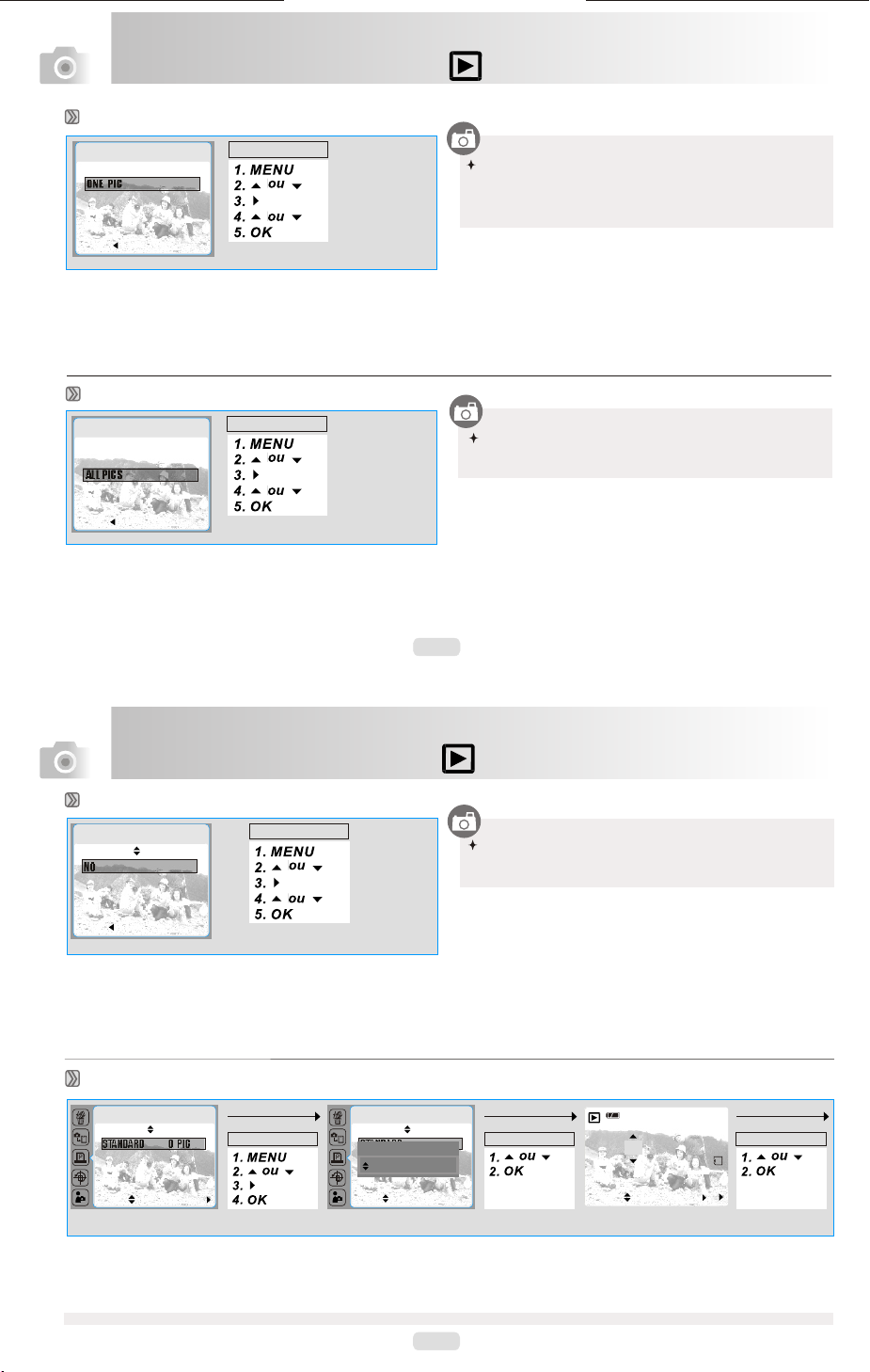
Cette fonction vous permet d'éviter une privation des images
sélectionnées. Pour effectuer ça choisissez "LOCK" /
VERROUILLER pour supprimer la protection choisissez
"UNLOCK"/DÉVERROUILLER.
Cette fonction vous permet de supprimer toutes les images ou
une image courante.
Mode Reproduction ( )
Сopier à une carte mémoire SD
COPY TO CARD
NO
YES
BACK : SET: OK
STANDARD du DPOF
DPOF
STANDARD 0 PIC
INDEX NO
SIZE DEFAULT
CANCEL NO
MOVE : CHANGE:
Séquence d'instructions
DPOF
Séquence d'instructions Séquence d'instructions Séquence d'instructions
STANDARD
STANDARD
INDEX
ONE PIC
SIZE
CANCEL
MOVE : SET: OK
30
Cette fonction vous permet de transférer et copier toutes les images
stockées de mémoire interne à une carte mémoire SD.
100-0021
00 PRINTS
EXIT: SH1
MOVE : CHANGE:
Ce format vou s per met d 'in diq uer le nombre des copies à imprimer (MAX. 30 p ièc es) s ur la c arte mémo ire .
ONE PIC] /[UNE IMAGE] indique le nombre des copies d'une image sélectionnée. Pour afficher l'image précédente/suivante, appuyez sur le
bouton À GAUCH / À DROIT.
[ALL PICS] / [toutes les images] indique le nombre des copies de toutes les images à l'exception des clips vidéo et des fichiers de
l'enregistrement du son.
Remarque: Si vous n'insérez pas la carte mémoire, vous ne verrez pas la fonction "PRINT"/IMPRIMER sur l'écran LCD TFT.
31
Page 17
Mode Reproduction ( )
DPOF - INDEX
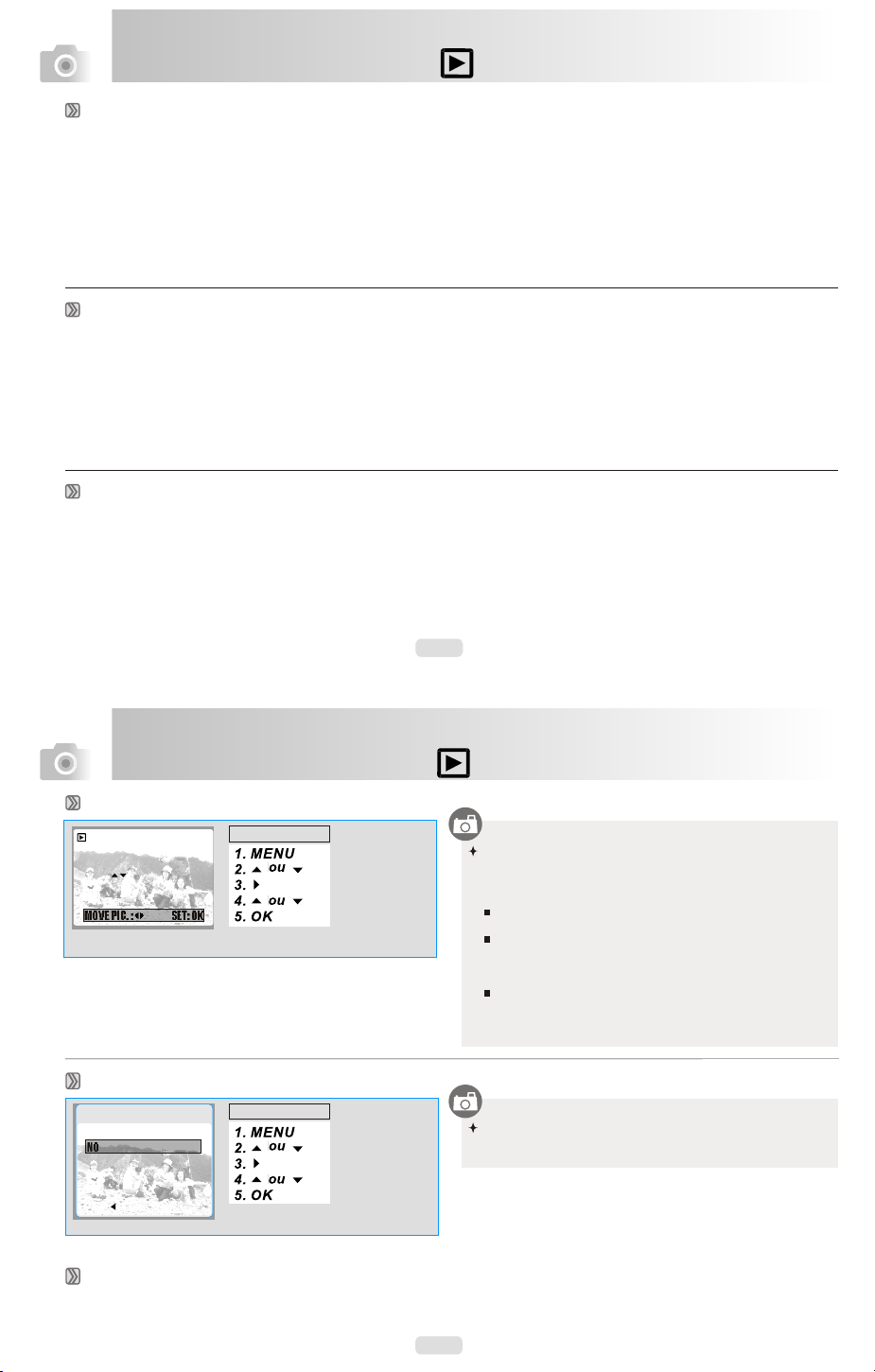
TCette fonction vous permet d'indiquer le nombre des copies à imprimer et imprimer toutes les images comme le display de la vignette
[YES] /[OK]- vous pouvez indiquer cette fonction pour toutes les images
.
DPOF - TAILLE
Cette fonction vous permet d'indiquer la taille de la feuille à imprimer, notamment 3X5, 4X6, 5X7, 8X10 et défaut, qui dépend du réglage
de votre imprimante
DPOF - ANNULER
Cette fonction vous permet d'annuler tous les réglages de STANDARD, INDEX, TAILLE.
.
32
.
Mode Reproduction ( )
Tournant de l'image
Séquence d'instructions
100-0004
DEFAULT
EXIT : SH1
MOVE PIC. : SET: OK
Sélection de l'image du start
S. IMAGE
NO
YES
BACK : SET: OK
SETUP /CONFIGURATION
Adressez-vous à la page 30 s'il vous plaît.
Séquence d'instructions
À l'aide de ce réglage vous pouvez tourner l'image, à la verticale,
à l'horizontal, en 180°, en 90° à gauche, en 90° à droite.
Remarque
Cette fonct ion n e peu t qu' êtr e utilisée moyennant que
la résoluti on es t plu s que 6 m ega p ixels (3072 x 2304).
SH1 ou autrement "Shutter 1"/ " 1" signifie qu'il faut
a
ppuyez à moitié sur le bouton de l'obturateur Si vous
appuyez trop fort, l'appareil-photo numérique fonctionnera
en Mode enregistrement de l'image.
Le son sera atténué au cours de la période de l'augmentation
ou diminution de l'échelle de l'image. de la
Cette fonction vous permet de choisir l'image sélectionnée, qui
sera affichée comme l'image du start par défaut, si vous appuyez
YES/OK. (Adressez-vous à la page 36 s'il vous plaît.)
Obturateur
33
Page 18
Mode clip vidéo ( )
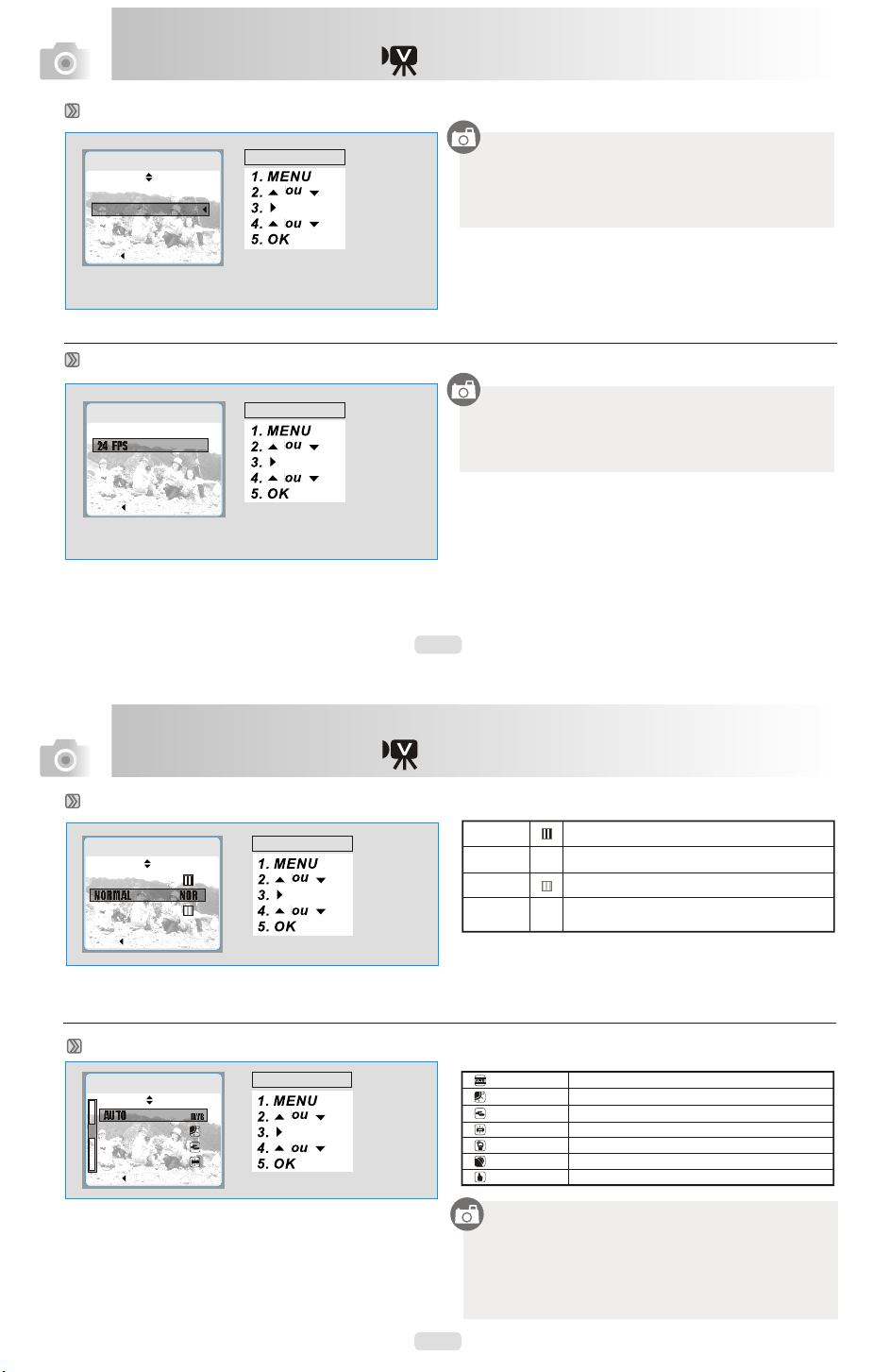
Réglage de la Taille de la Vidéo (Par Défaut: 320 X240)
SIZE
640x480 640
320x240 320
BACK : SET :OK
Séquence d'instructions
La taille de la vidé o accessible est:
640x480
320x240
Réglage de la Qualité de la Vidéo (Par Défaut: 24 cadre par seconde)
FRAME RATE
24 FPS
15 FPS
BACK : SET :OK
24
FPS
15
FPS
Séquence d'instructions
La qualité de la vid éo accessible est:
24
cadre par sec ond e
15
cadre par sec ond e
34
Mode clip vidéo ( )
Réglage des effets de la Vidéo (Par Défaut: Normal)
EFFECT
B & W
NORMAL NOR
SEPIA
RGB
BACK : SET :OK
R
G
B
Réglage de l'Équilibre des blancs de laVidéo (Par Défaut: AUTO)
W. BALANCE
AUTO AWB
DAYLIGHT
CLOUDY
FLUORESCENT
BACK : SET :OK
Séquence d'instructions
Séquence d'instructions
N&B On forme l'ima ge en n oir e t bla nc.
Normal Il n'y a a ucu ns effets.
NOR
Sépia On forme l'i mag e en sé pia
Il vous est permis de sélecter les paramètres
RGB
RGB
de RGB à votre gré.
On peut choisir un des points suivants de l'Équilibre des blancs:
Auto
Lumière du jour
Nuageux
Fluorescent
Tungstèn
Coucher du soleil
Manuel
Vous pouvez choisir paramètres de l'Équilibre des blancs, qui
sont plus convient de l'enregistrement avec des conditions
concrètes à l'aide du Réglage Manuel.
1. Choisissez le Réglage Manuel
2. Placez une bonne feuille devant l'appareil-photo numérique
et appuyez sur le bouton de l'obturateur. (Remarque: l'écran
TFT ne montera que le domaine blanc)
Pour le réglage automatiquement de l'équilibre des blancs
Pour un enregistrement avec une grande luminosité
Pour un enregistrement sous un ciel couvert
Pour un enregistrement avec des conditions d'éclairage tungstèn
Pour un enregistrement avec des conditions d'éclairage fluorescent
Pour un enregistrement du coucher du soleil
Pour un enregistrement des conditions manuelles.
35
Page 19
Réglage SETUP/ CONFIGURATION ( )
Séquence d'instructions
1.M ENU
2.
3.
4.
5.
6.
7. OK
13. SIGNAL SONORE
DU START
14. IMAGE DU START
15. SIGNAL SONORE
DE L'OBturateur
OK
MENU
Remarque:
1. FICHIER
2. ÉCONOMIE
D'ÉNERGIE
3. LANGUE
4. FORMAT
FILE RESET
PWR SAVE 2 MIN
LANGUAGE ENGLISH
FORMAT
DATE TYPE YY/MM/DD
BACK : SET : OK
5. FO RMAT DE
LA DATE
6. HE URE
7. IM PRESS ION
8. SI GNAL SONORE
SETUP
NO
9. L'ÉCRAN LCD
10. VIDÉO
11. aperÇU RAPIDE
12. RESET/ REMISE
À ZÉRO
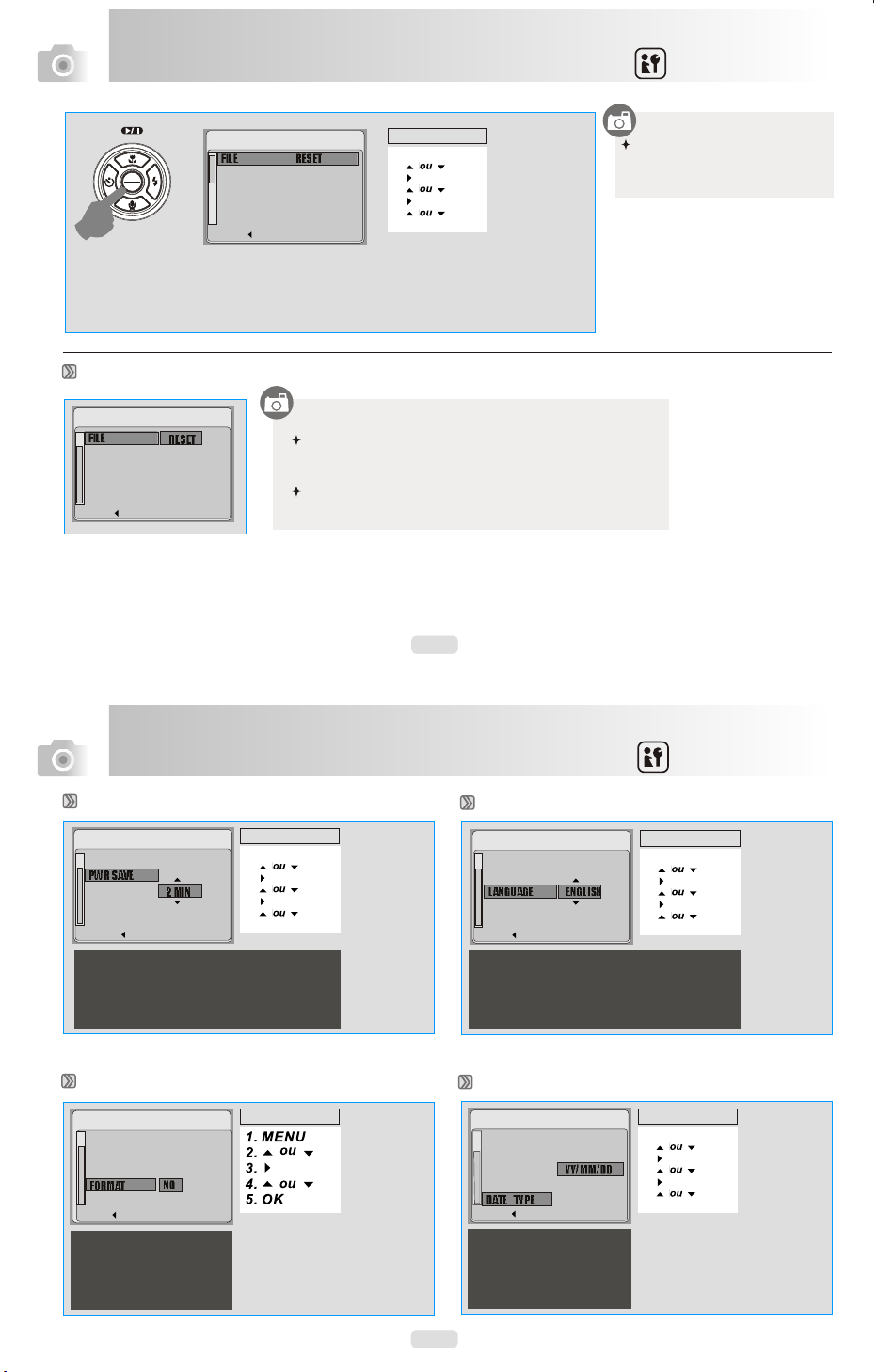
Réglage FICHIER (par Défaut: Reset/Remise à zéro)
SETUP
FILE
PWR SAVE
LANGUAGE
FORMAT
BACK : SET : OK
RESET
SERIES
DATE TYPE
Cette fonction vous permet de nommer les fichiers.
Si RESET / Rem ise À Z ÉRo est activé, le titre d u pre mier fichier
sera 000 1 etc . not amment après formata ge, s uppression
totale o u ins ert ion de la carte mé moire.
Si SERIE S /SÉ Rie e st activé, le titre du fic hie r proviendra du
titre du f ich ier p récédent, qu'ont été r ete nu.
36
16. JEU
17. USB
18. INFORMATION
À l'aide du bouton MENU et En Haut /
En bas vous pouvez activer l'icône
SETUP/CONFIGURATION de
n'importe quel mode.
Réglage SETUP/ CONFIGURATION ( )
Réglage ÉCONOMIE D'ÉNERGIE (Par Défaut: 2 minutes)
DATE TYPE
Séquence d'instructions
1.M ENU
2.
3.
4.
5.
6.
7. OK
SETUP
FILE
PWR SAVE
LANGUAGE 2 MIN
FORMAT
BACK : SET: OK
L'appareil-photo numérique sera débranché
automatiquement selon le temps fixé. Cette fonction
peut vous aider éviter la consommation de l'énergie,
quand l'appareil n'est pas utilisé..
Réglage FO RMAT(par Défaut: N O/NON)
SETUP
FILE
PWR SAVE
LANGUAGE
FORMAT
BACK : SET : OK
Cette fonction vous permet de
formater la carte mémoire ou
la mémoire interne.
NO
DATE TYPE
YES
Séquence d'instructions
Réglage de l a LANGUE
SETUP
FILE
PWR SAVE
LANGUAGE ENGLISH
FORMAT
DATE TYP
BACK : SET : OK
1. L'anglaise 2. Le japonais 3. Le français 4. L'allemand
5. L'espagnol. 6. L'italien 7 Le turc 8. Le russe
9. Le thaï i 10. Le portugais 11. Le chinois élémentaire
12. Le chinois traditionnel 13. Le néerlandais
Réglage FORMAT de la DATE (par Défaut: [YY/MM/DD]/ [AA/MM/JJ]
SETUP
FILE
PWR SAVE
LANGUAGE
YY/MM/DD
FORMAT
MM/DD/YY
DD/MM/YY
BACK : SET : OK
1. YY/MM /DD
2. MM/ DD/YY
3.DD /MM/Y Y
DATE TYPE
Séquence d'instructions
1.M ENU
2.
3.
4.
5.
6.
7. OK
Séquence d'instructions
1.M ENU
2.
3.
4.
5.
6.
7. OK
37
Page 20
Réglage SETUP/ CONFIGURATION ( )
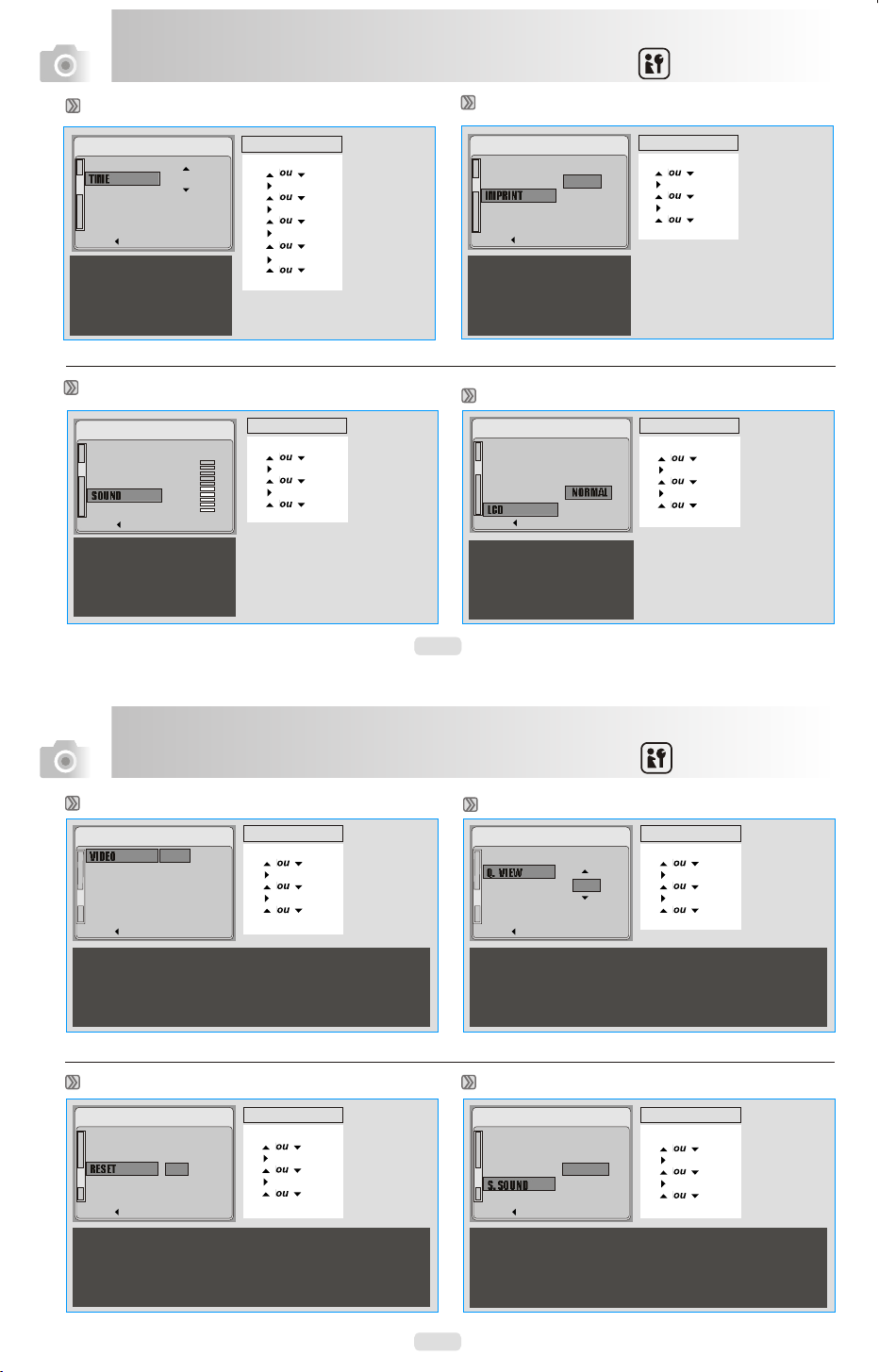
Réglage Heure
SETUP
DATE TYPE
TIME 2006/01/20
IMPRINT
12 : 58
SOUND
LCD
BACK : SET : OK
Ce réglage vous permet de fixer
la date et l'heure
Séquence d'instructions
1. ME NU
2.
3.
4.
5.
6.
7.
8.
9.
10.
11. OK
Réglage SIGNAL SONORE
SETUP
TYPE
DATE
TIME
IMPRINT
SOUND
LCD
BACK : SET : OK
Ce rég lage vo us perm et de
choi sir le vo lume du s ignal
sono re.
HIGH
LOW
Séquence d'instructions
1.M ENU
2.
3.
4.
5.
6.
7. OK
Réglage IMPRESSION (Par Défaut: Non)
SETUP
TYPE
DATE
TIME
OFF
IMPRINT
DATE
SOUND
D&TIME
LCD
BACK : SET : OK
Ce réglage vous permet de
mettre la date et l'heure sur
les images.
Séquence d'instructions
1.M ENU
2.
3.
4.
5.
6.
7. OK
Réglage L'ÉCRAN LCD (Par Défaut: Éclatant)
SETUP
TYPE
DATE
TIME
DARK
IMPRINT
NORMAL
SOUND
BRIGHT
LCD
BACK : SET : OK
Ce réglage vous permet de régler
la brillance d'écran.
Séquence d'instructions
1.M ENU
2.
3.
4.
5.
6.
7. OK
38
Réglage SETUP/ CONFIGURATION ( )
Réglage VIDÉO
SETUP
VIDEO NTSC
Q.VIEW PAL
RESET
S. SOUND
S. IMAGE
BACK : SET : OK
NTSC: Les États-Unis d'Amérique, le Canada, le Japon, la Corée du Sud,
le Taiwan, le Mexique.
l'Australie, l'Autriche, la Belgique, la Chine, Danemark, la Finlande,
PAL :
l'Allemagne, la Grande-Bretagne, la Hollande, l'Italie, le Koweït,
la Malaysia, la Nouvelle-Zélande, le Singapour, l'Espagne, la Suède,
la Suisse, la Thaïlande, la Norvège
Séquence d'instructions
1.M ENU
2.
3.
4.
5.
6.
7. OK
SRéglage RESET/ REMISE À ZÉRO (Par Défaut: No/Non)
SETUP
VIDEO
Q. VIEW
RESET
S. SOUND
S. IMAGE
BACK : SET : OK
Cette fonction vous permet de choisir les réglages Par Défaut à l'exception
de la Date, de l'Heure, de la Langue, de la Vidéo
NO
YES
Séquence d'instructions
1.M ENU
2.
3.
4.
5.
6.
7. OK
Réglage APE RÇU RAPIDE (Par Défaut: 1 Seco nde )
SETUP
VIDEO
Q. VIEW
RESET
S. SOUND
S. IMAGE
BACK : SET : OK
Si cette fonction est activée, l'image capturée s'affichera sur l'écran LCD
tout d'un coup d'après enregistrement de l'image.
[OFF]/[NON]: Si cette Fonction est désactivée, l'image capturée ne
s'affichera pas sur l'écran LCD.
[1 ~ 3 sec] : l'image capturée s'affichera sur l'écran LCD pendant le temps fixé.
Réglage SIGNAL SONORE DU START (Par Défaut: SIGNAL SONORE 1)Sound 1/
1 SEC
SETUP
VIDEO
Q. VIEW
RESET
S. SOUND
S. IMAGE
BACK : SET : OK
Vous pouvez choisir un de trois signaux sonores du start.
Si vous n'avez pas besoin du SIGNAL SONORE DU START, choisissez " OFF "/"NON".
OFF
SOUND1
SOUND2
SOUND3
Séquence d'instructions
1.M ENU
2.
3.
4.
5.
6.
7. OK
Séquence d'instructions
1.M ENU
2.
3.
4.
5.
6.
7. OK
39
Page 21
Réglage SETUP/ CONFIGURATION ( )
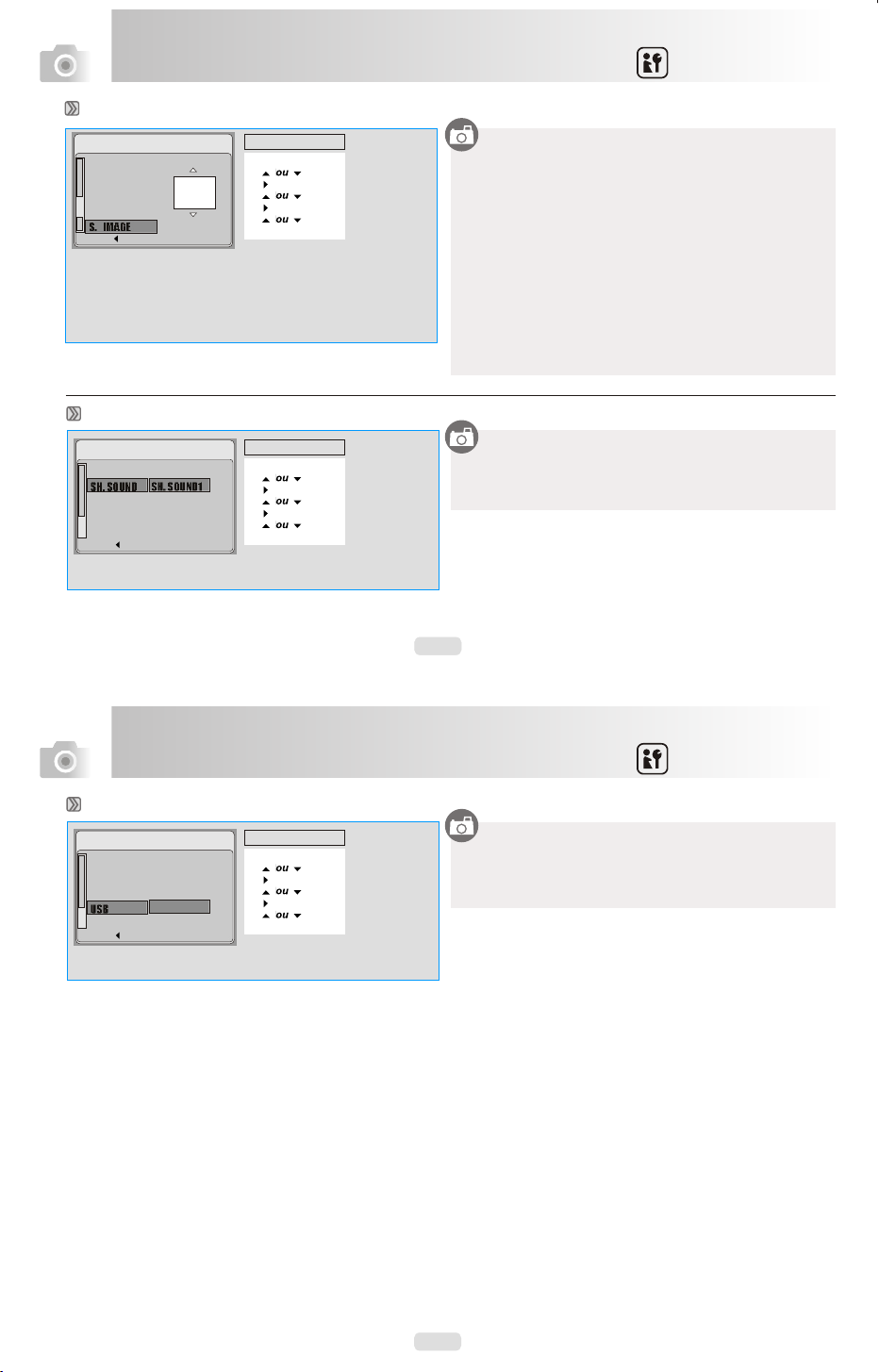
Réglage Image du sta rt (P ar Défaut: Réglage du fabric ant)
SETUP
VIDEO
Q. VIEW
RESET
S. SOUND
S. IMAGE
BACK : SET : OK
Séquence d'instructions
1.M ENU
2.
3.
4.
5.
6.
7. OK
Il y a trois Images du start du fabricant et
de l'utilisateur.
Vous pouvez fixer fabricant l'Image du start:
1. Appuyez sur le Bouton MENU/OK et entrez dans
"SETUP"/"CONFIGURATION".
2. Choisissez "S. IMAGE"/ "I ".
3. Sélectionnez l'Image préférée et
pour confirmer le réglage.
Vous pouvez fixer l'Image du start:
1. Entrez dans (icône).
2. Choisissez
Appuyez sur le Bouton MENU/OK et choisissez
3.
"S. IMAGE"/ "I ".
4. Appuyez sur le Bouton OK
Mode Reproduction
l'Image, qui sera l'Image du start.
Mage du start
Réglage SIGNAL SONORE DE L'OBTURATEUR (Par Défaut: SIGNAL SONORE DE L'OBTURATEUR 1 SH. SOUND 1/
SETUP
S. IMAGE
SH. SOUND SH. SOUND1
GAME
USB
INFO.
BACK : SET : OK
COMPUTER
PRINTER
Séquence d'instructions
1.M ENU
2.
3.
4.
5.
6.
7. OK
Vous pou vez choisir un de tro is s ignaux s ono res de l' obt urateur.
Si v ous n'avez p as b esoin du sig nal sono re d e l'obtu rat eur,
choisi ssez "OF F "/ "NON".
40
l'espace pour une image
une image du , comme
Mage du start
appuyez sur le Bouton MENU/OK
une image de l'utilisateur, comme
pour confirmer.
Réglage SETUP/ CONFIGURATION ( )
Setting USB
SETUP
S. IMAGE
SH. SOUND
GAME
USB
INFO.
BACK : SET : OK
COMPUTER
PRINTER
Séquence d'instructions
1.M ENU
2.
3.
4.
5.
6.
7. OK
Lorsque la con nex ion à l' imprimante avec fonction PictBr idg e,
sélectionnez les rég lag es de l'imprimante pour assurer l e
support co rre ct d u pi lot e
41
Page 22
Mode enregistrement du son ( )
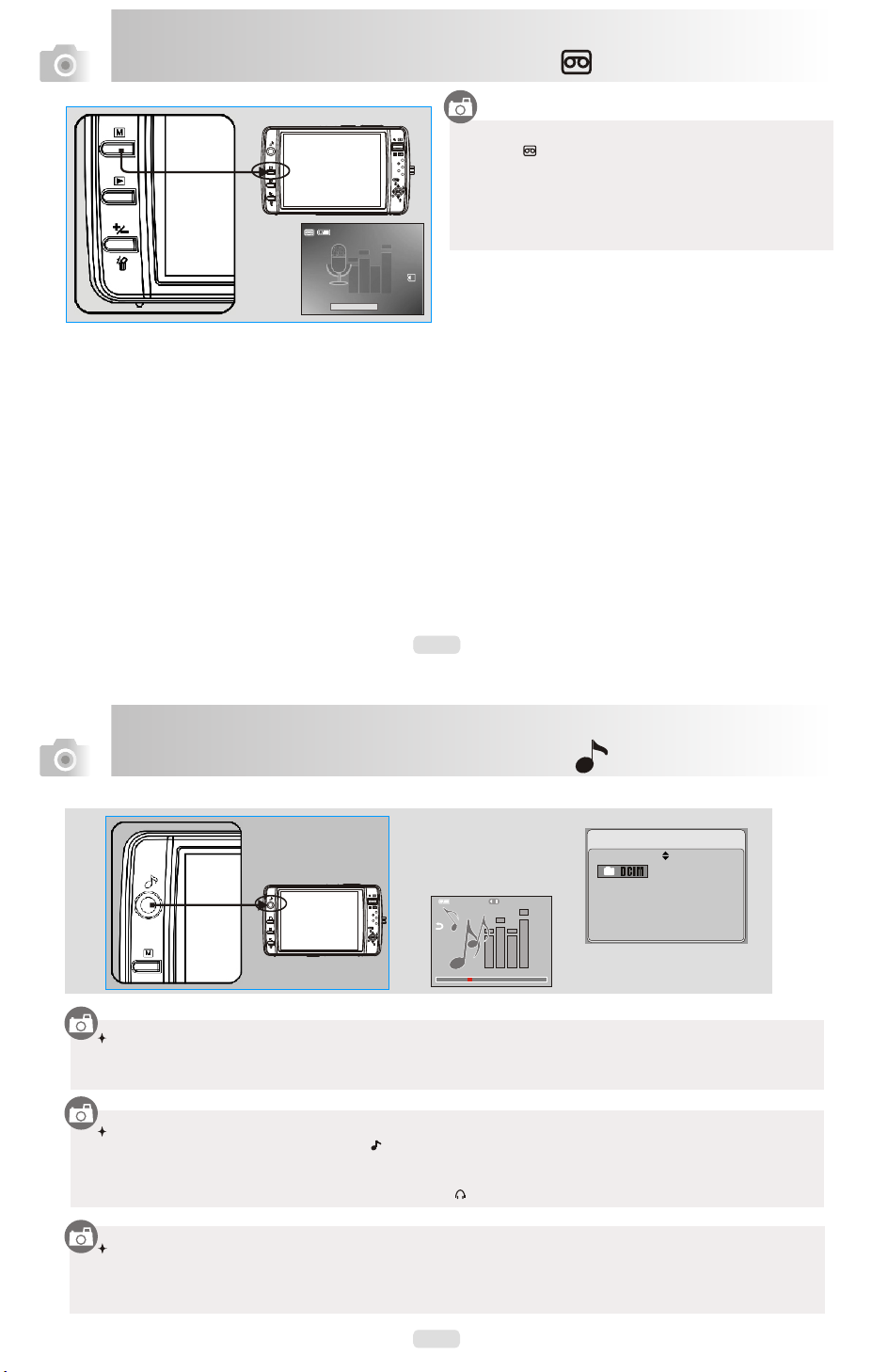
1 Appuyez sur le Bouton choisissez le enregistrement
du son ( ).
MM
00:06:44
START:SH1
00:00:00
2. Appuyez sur le Bouton de l'obturateur pour commencer enregistrer
du son. Appuyez encore une fois pour interrompre.
3. Appuyez sur le Bouton En haut pour faire une pause. Appuyez sur
le Bouton En haut encore une fois pour continuer enregistrer du son.
4. Vous pouvez connecter l'appareil-photo numérique au baladeur
audio ou
à l'ordinateur à l'aide du câble USB pour reproduire et vérifier
le fichier de l'enregistrement du son.
Mode et Mode
44
Mode la baladeur numérique ( )
MUSIC
1
MM
Comment Télécharger la Musique Numérique à l'appareil-photo numérique
Copiez les fichiers de la musique numérique au disque amovible (quand le câble Vidéo/USB est branché à l'ordinateur, l'ordinateur créera
le “disque amovible”)
Comment jouer la Musique Numérique
1. Appuyez sur le bouton la baladeur numérique( ).
2. Choisissez le dossier, où se trouvent les fichiers de la musique numérique.
3. Pour écouter la musique, choisissez le fichier préféré et appuyez sur le bouton Menu /OK.
4. On peut écouter la musique par le haut-parleur incorporé ou par l'écouteurs. Pour écouter la musique
par l'écouteurs connectez les et le jack des écouteurs, s'il vous plaît( ).
Comment Supprimer la musique numérique
il y a deux moyens de supprimer les fichiers de la musique numérique
1. Appuyez sur le bouton Delete /Supprimer.
2. Connectez l'appareil-photo numérique à l'ordinateur et supprimer les fichiers de la musique numérique
de “disque amovible”.
PAUSE : 00:09
R
2
//
DCIM
45
Page 23
Réglage SETUP/ CONFIGURATION ( )
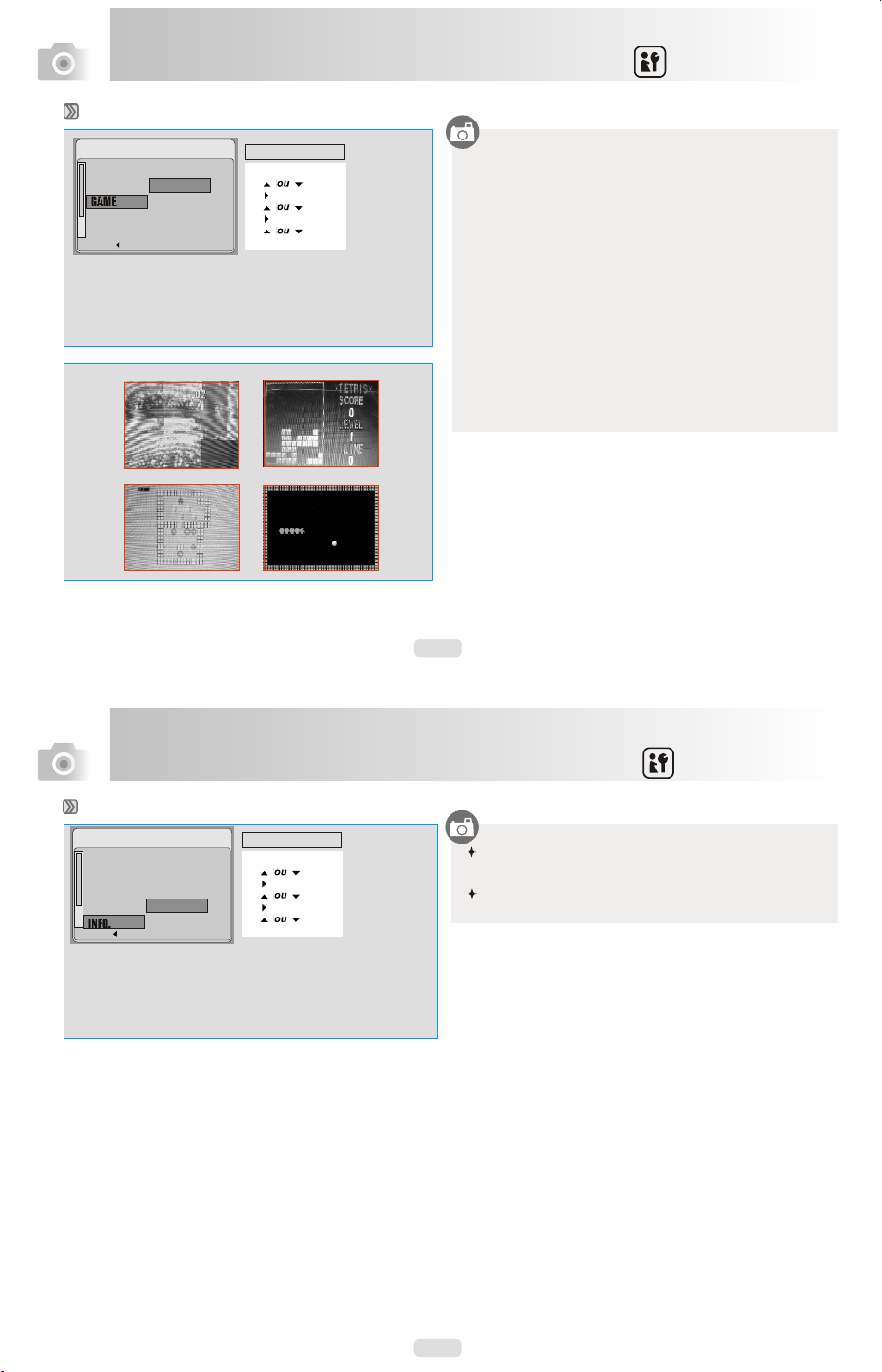
How to Play Games
SETUP
S. IMAGE
SH. SOUND
GAME
USB
INFO.
BACK : SET : OK
1. PUZZLE
2. TETRIS
3. SOKO
4. SNAKE
PUZZLE
TETRIS
SOKO
SNAKE
GAME 1
GAME 3
01
Séquence d'instructions
1.M ENU
2.
3.
4.
5.
6.
7. OK
GAME 2
GAME 4
6
1. PUZZLE
Les boutons En haut, En bas, À Droite, À Gauche pour manipuler
Bouton Mode Pour montrer l'image originale
Bouton de l'obturateur pour sortir du jeu
2.TETRIS
À Droite/À Gauche pour manipuler la direction de la chute d'une brique.
Bouton En haut pour tourner une brique.
Bouton En bas pour accélérer la chute d'une brique.
Bouton de l'obturateur pour sortir du jeu
3.SOKO
Bouton de zoom Pour choisir le niveau du jeu /
En haut, En bas, À droite, À gauche pour manipuler
Bouton Mode pour annuler un mouvement précédent
Bouton de l'obturateur pour sortir du jeu
4.SERPENT
En haut, En bas, À droite, À gauche pour manipuler
Bouton de l'obturateur pour sortir du jeu
42
Réglage SETUP/ CONFIGURATION ( )
Réglage Information
SETUP
S. IMAGE
SH. SOUND
GAME
USB
INFO.
BACK : SET : OK
BASIC
DETAIL
Séquence d'instructions
1.M ENU
2.
3.
4.
5.
6.
7. OK
Choisissez en Mode enregistrement et
l'écran LCD TFT affichera toute l' sur l'image.
Choisissez Principale en Mode enregistrement et l'écran
LCD TFT affichera l' principale sur l'image.
"DETAILS"/”DÉTails”
"BASIC"/ “ ”
information
information
43
Page 24
Mode la baladeur numérique ( )
Comment régler le volume
Appuyez sur le bouton de zoom pour régler le volume.
Comment fixer le Mode reproduction de la musique numérique
À l'aide du bouton En bas vous pouvez choisir le Mode reproduction de la musique numérique.
Il y a plusieurs moyens du mode la reproduction de la musique:
1
Jouer une chanson pour un certain temps.
1
Jouer une chanson à plusieurs reprises.
ALL
Jouer toutes les chansons un certain temps.
ALL
Jouer toutes les chansons à plusieurs reprises.
R
Jouer une chanson par hasard
R
Jouer toutes les chansons un par hasard
L'économie d'énergie
Appuyez à moitié sur le bouton de l'obturateur pour éteindre l'écran LCD et conserver l'énergie.
46
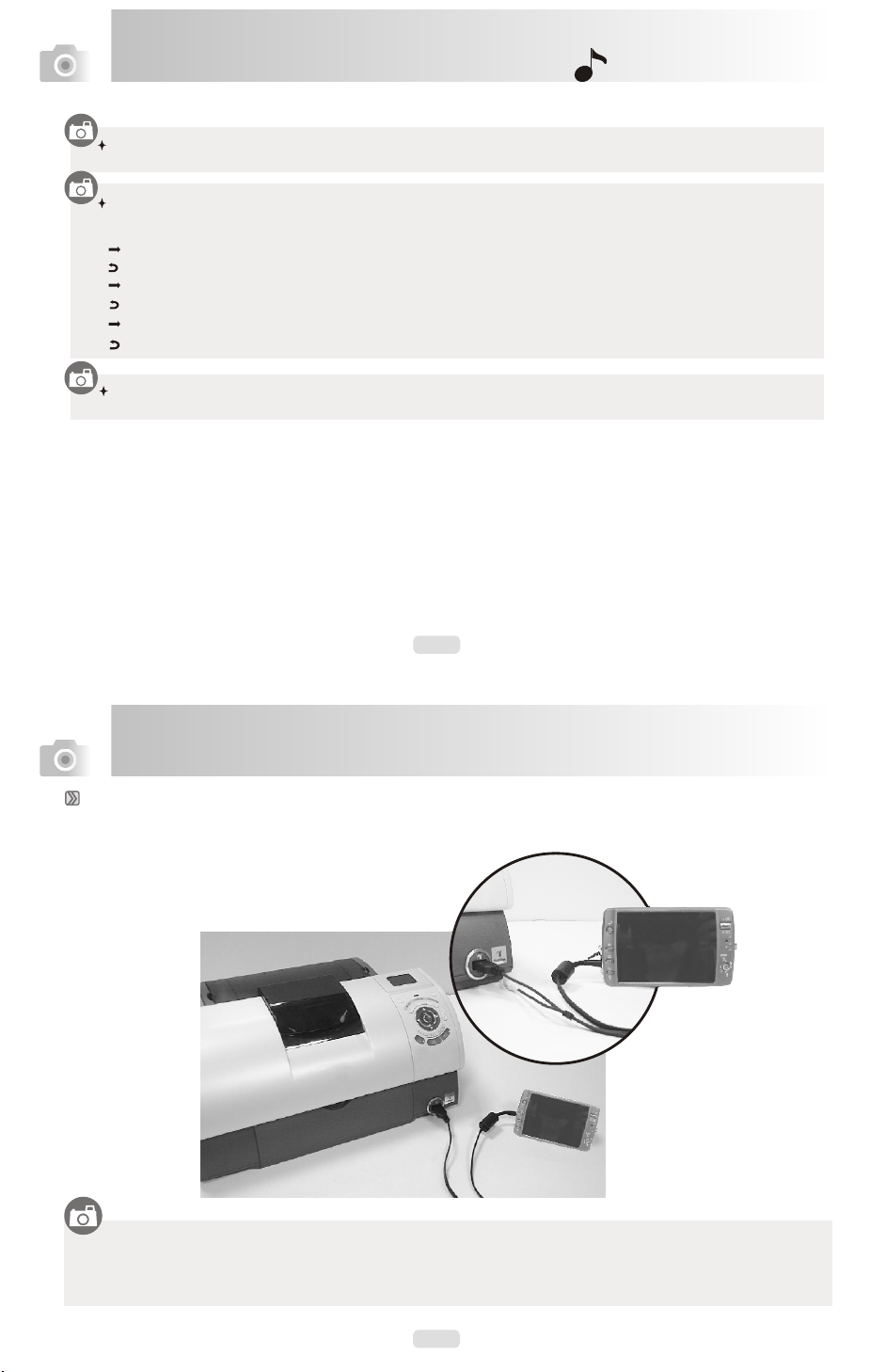
Connexion à l'Imprimante (Mode PictBridge)
Connectez l'appareil-photo numérique à l'imprimante compatible avec PictBridge.
Si votre imprimante est compatible avec PictBridge vous pouvez connecter votre appareil-photo numérique à l'imprimante à
l'aide du câble USB complété pour imprimer les images par le moyen de l'appareil-photo.
1. Branchez l 'ap par eil -ph oto numérique et l'imprimante.
2. Appuyez sur le bou ton M ENU a fin d 'entrer dans le Mode SETUP/ CONFIGURATION.
3. En mode USB, s éle cti onn ez PR INTER/Imprimante pour connecter à l' Imp rim ant e
4. À l'aide du câ ble U SB co mpl été , connectez l'appareil-photo numér iqu e à l'i mpr ima nte compatible avec PictBridge,
comme il a été di t plu s hau t.
47
Page 25
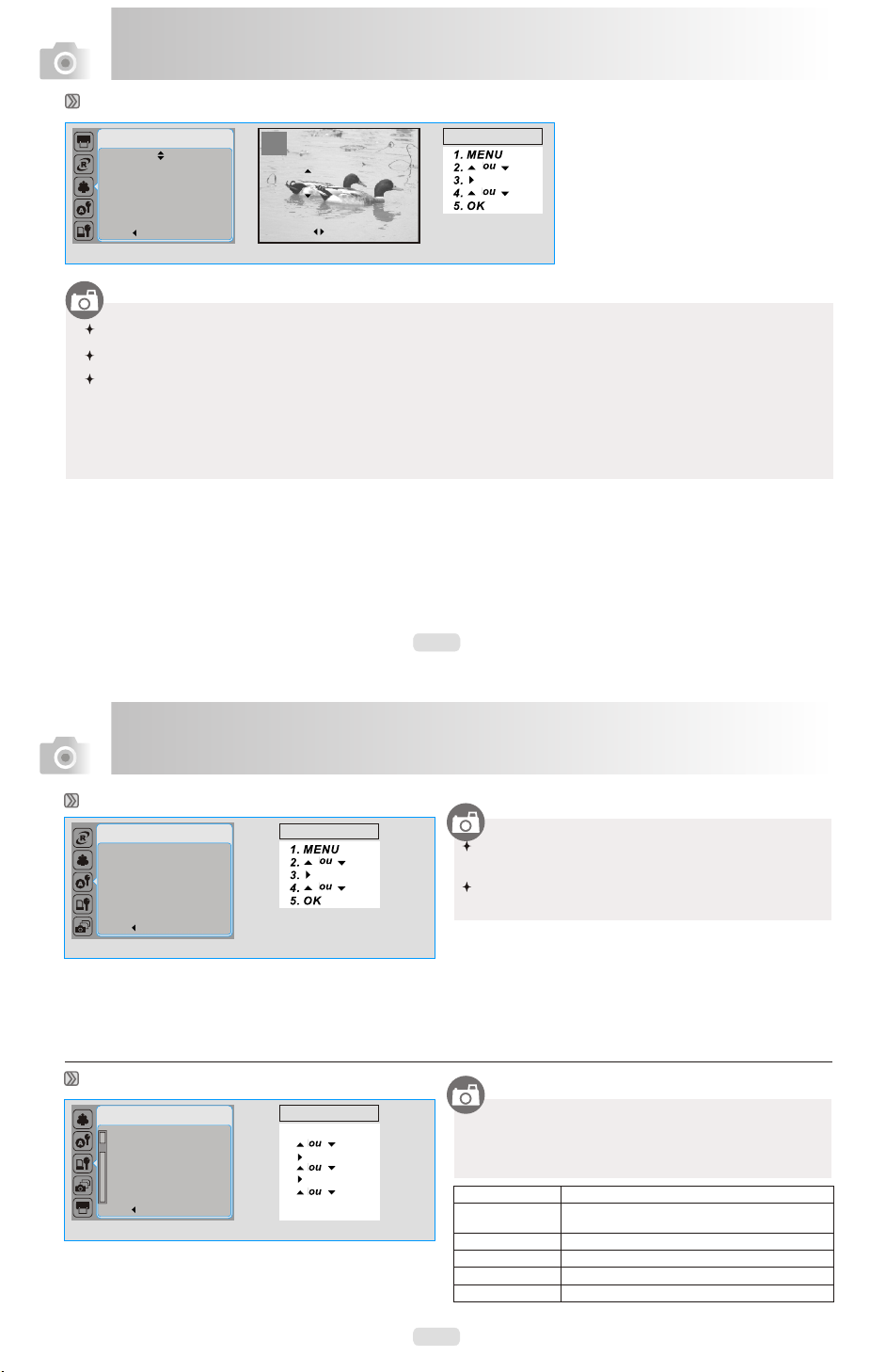
Connexion à l'Imprimante (Mode PictBridge)
Sélection les images à imprimer
Images
ONE PIC
ALL PICS
BACK : SET :OK
[SELECT]: L a fon cti on Pi ctBridge sera activée pour l'image seu le, q ui s' aff ichera sur l'écran LCD.
[ALL PIC S]/[ Toutes les images] : La fo nct ion P ictBridge sera activée pour toutes les i mag es.
Réglage du nom bre de s copi es à im prime r
1. Sélectio nne z [SE LEC T] ou [ ALL PI CS] /[Tou tes l es images] l'écran, où vous pouvez fixer l e nom bre d es co pie s à imprimer,
s'affi che ra, comme il a été monté plus haut.
2. Appuyez sur le bou ton O K pou r sél ectionner le nombre des copies à imprime r, pas p lus 3 0.
À l'aide du bouton À g auc he/ À dro ite sélectionnez le nombre des copies à im pri mer p our l 'au tre image.
4. Ensuite ap puy ez su r le bo uto n OK pour confirmer.
5. Appuyez sur le bou ton d e l'o btu rateur pour quitter le menu sans fixatio n du no mbr e des c opi es à imprimer.
PB
00 PRINTS
EXIT:SH1
MOVE PIC: SET: OK
Séquence d'instructions
48
Connexion à l'Imprimante (Mode PictBridge)
Réglage automatiquement
AUTO SET
NO
YES
BACK : SET :OK
Réglage individuel
CUSTOM SET
SIZE
LAYOUT
TYPE
QUALITY
BACK : SET :OK
Séquence d'instructions
Séquence d'instructions
1. ME NU
2.
3.
4.
5.
6.
OK
7.
[YES]/[OU I]: Toutes les valeurs de [CUSTOM SE T]/
[RÉGlage in div idu el] s ont c hangées automatiquement.
[NO]/[NON ]: Le s val eur s de [C USTOM SET]/ [RÉGl age
individuel] so nt ga rdé es
Vous pouvez sélec tio nne r la ta ille du papier,format, le type du
papier, la qualit é, la d ate ,le t itre du fichier pour les images à
imprimer
TAILLE
MARQUAGE
TYPE
QUALITÉ
DATE
TITRE DU FICHIER
Réglage de la taille du papier.
Pour régler le nombre des images sur l'une
empreinte.
Pour choisir le type du papier d'imprimerie.
Pour choisir la qualité du papier d'imprimerie.
Si vous voulez peut-on fixer la date de l'impression.
Si vous voulez peut-on fixer le titre du fichier
49
Page 26
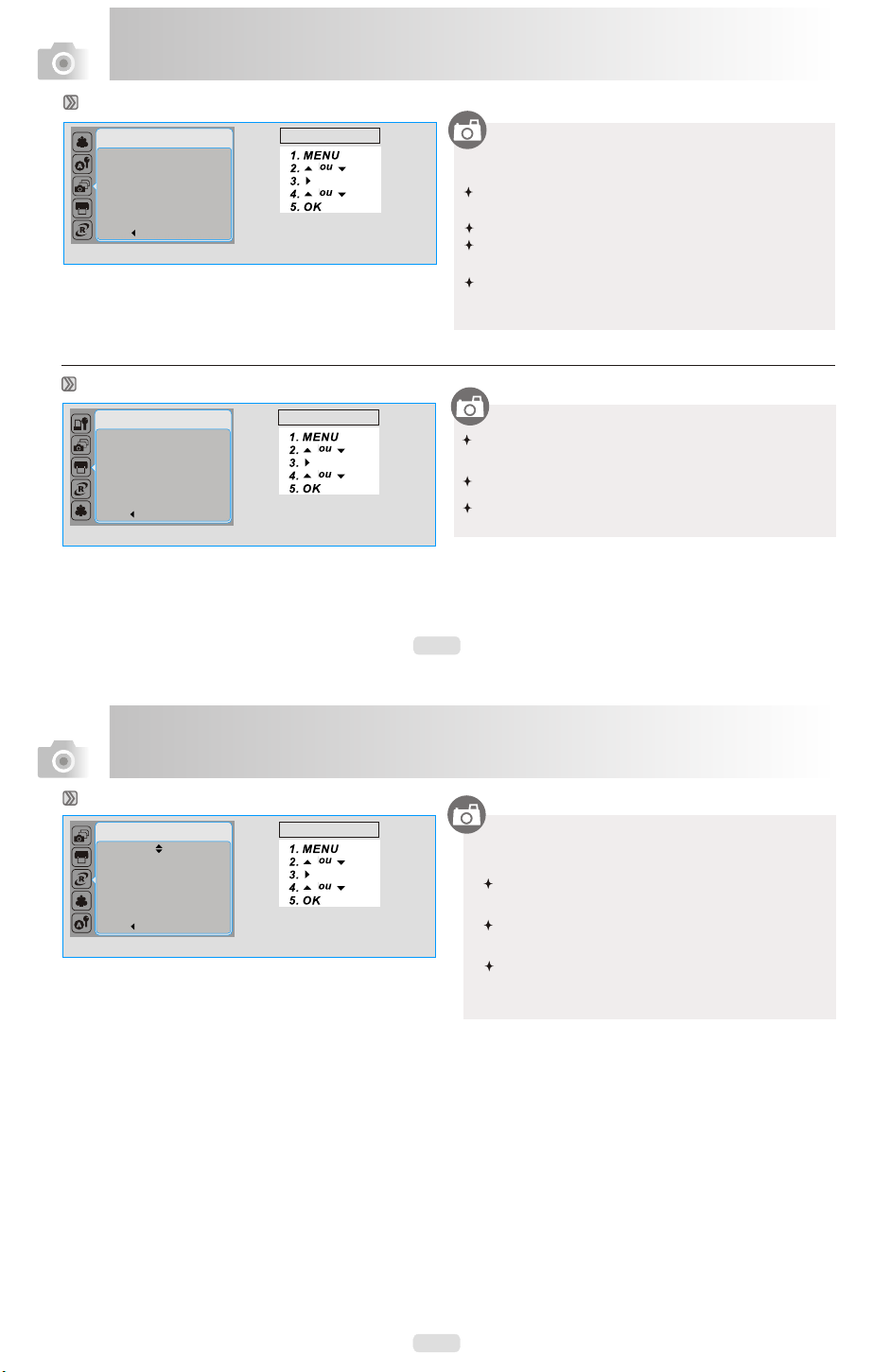
Connexion à l'Imprimante (Mode PictBridge)
Impression de DPOF
DPOF Print
No
Yes
BACK : SET :OK
Impression des images
Séquence d'instructions
Cette fonction vous permet d'imprimer directement les
fichiers, contenu l'information de DPOF.
[YES]/[OUI]: Pour imprimer directement les fichiers,
contenu l'information de DPOF.
[NO]/[NON]: Pour supprimer l'impression.
Des certains réglages du menu peuvent être inaccessibles,
ça dépend du producteur exclusif et du modèle de l'imprimante.
En cas d'utilisation de l'imprimante pas compatible avec
DPOF, le menu s'affichera mais sera inaccessible.
PRINT
STANDARD
INDEX
BACK : SET :OK
Séquence d'instructions
[STANDA RD] : Pour imprimer les images stockées à la car te
mémoire dans le no mbr e déf ini . Chaque image sera
imprimée su r la se ule f eui lle d u papier.
[INDEX]: Po ur im pri mer q uel ques images sur la seule feuille
du papier.
Appuyez sur le bou ton O K pou r arr êter l'impression.
50
Connexion à l'Imprimante (Mode PictBridge)
Reset /REMISE À ZÉRO
RESET
NO
YES
BACK : SET :OK
Séquence d'instructions
Cette fonction permet d'exécuter la remise à zéro
de toutes les configurations sélectionnées par l'utilisateur.
[YES]/[Ou i]: L es va leu rs pa r défaut seront
installées pou r tou s les r égl ages.
[NO]/[Non ]: Le s val eur s des r églages seront
déterminées pa r l'u til isa teur.
Le producte ur ex clu sif f ixe t ous les réglages
par défaut.
51
Page 27
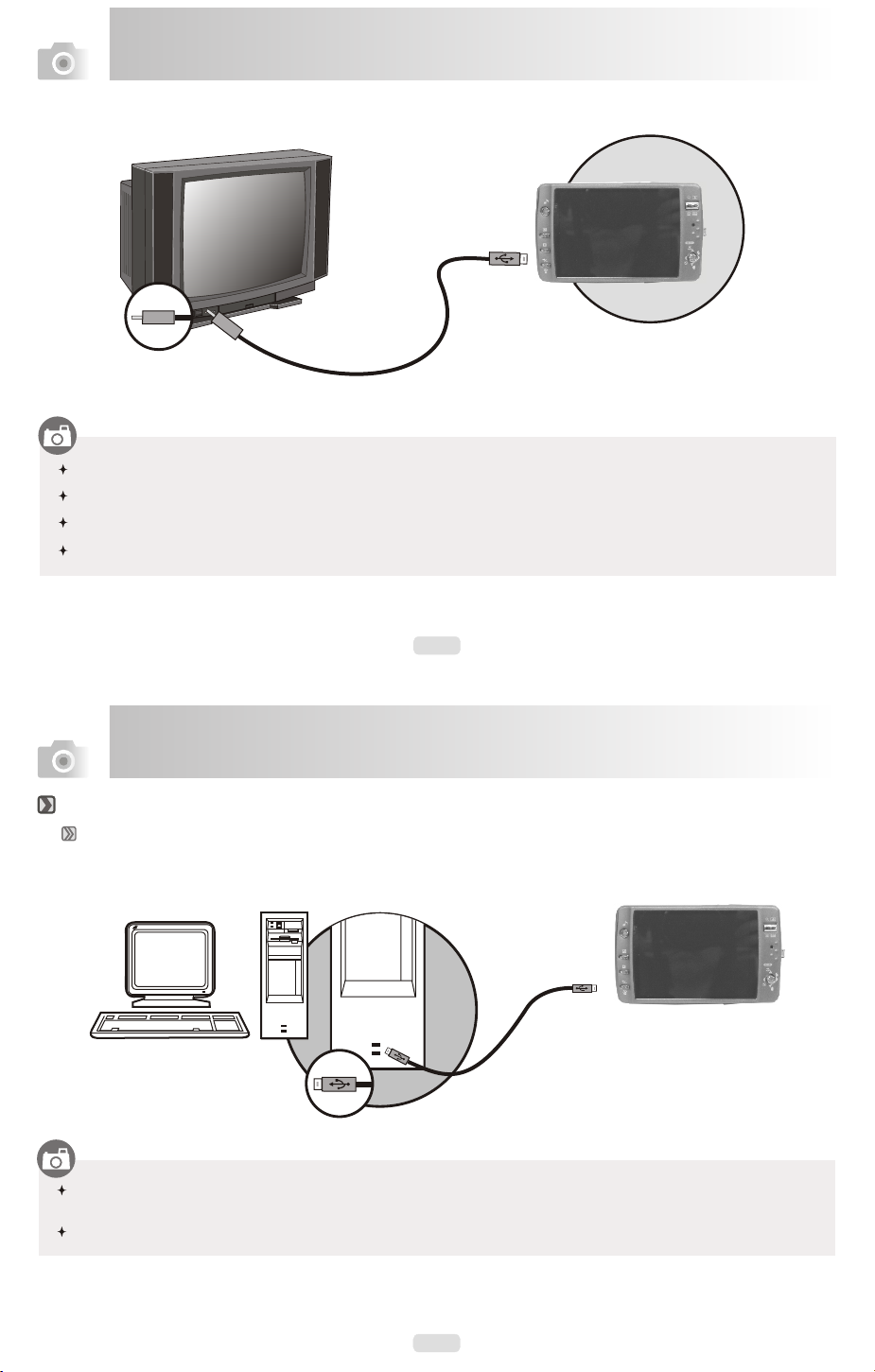
Connexion au Téléviseur
Connectez le contacteur Vidéo/USB de l'appareil-photo numérique et le jack d'entrée du téléviseur à l'aide du câble Vidéo/USB contacteur
Allumez le Téléviseur et commutez sélecteur TV/Vidéo en mode A/V.
Allumez l'appareil-photo numérique et entrez en Mode Reproduction,
À l'aide du bouton à gauche/à droite sélectionnez les images pour les regarder au Téléviseur.
52
Connexion à l'ordinateur
Comment connecter à l'ordinateur
Connexion à l'Ordinateur / Notebook
Ordinateur
Quand le câble Vidéo/USB est branché à l'ordinateur e t l'a ppa rei l-p hoto numérique est allumé, le Mode de l'or din ate ur se ra
activé auto mat iqu eme nt et l 'écran TFT LCD s era d ébranché.
Ce Mode vous perme t de tr ans fér er les images sur votre ordinateur.
53
Page 28
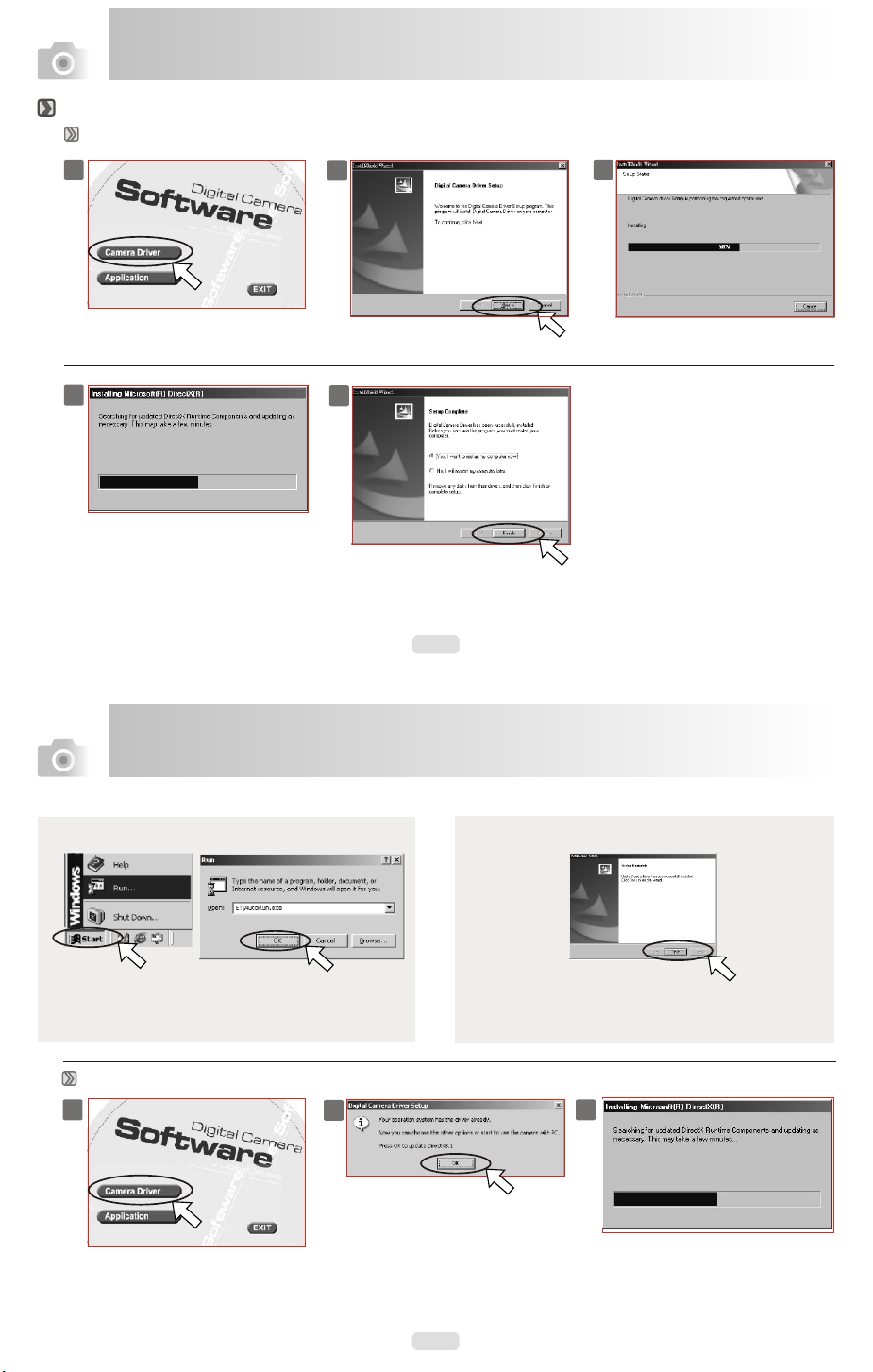
Connexion à l'ordinateur
Installation du pilote de l'appareil-photo
Sous MicrosoftWindows98SE
1 3
4
2
5
54
Connexion à l'ordinateur
Remarque
Si le logiciel de l' aut oru n ne fo nctionne pas automatiquement
entrer au Men u du St art , app uye z sur le "Run"/
introduis ez pa r cla vie r "CD -ROM Drive:\AutoRun.exe"et
ensuite appuye z sur l e bou ton " OK"
Sous MicrosoftWindows2000
1 3
“Exécuter ”,
2
Remarque
Si DirectX 8. 0 ou un e ver sio n sup érieure est installée sur
l'ordinateur , ome tte z l'é tape quatre et avancez directement
à l'achèvement d e l'i nst all ation.
55
Page 29
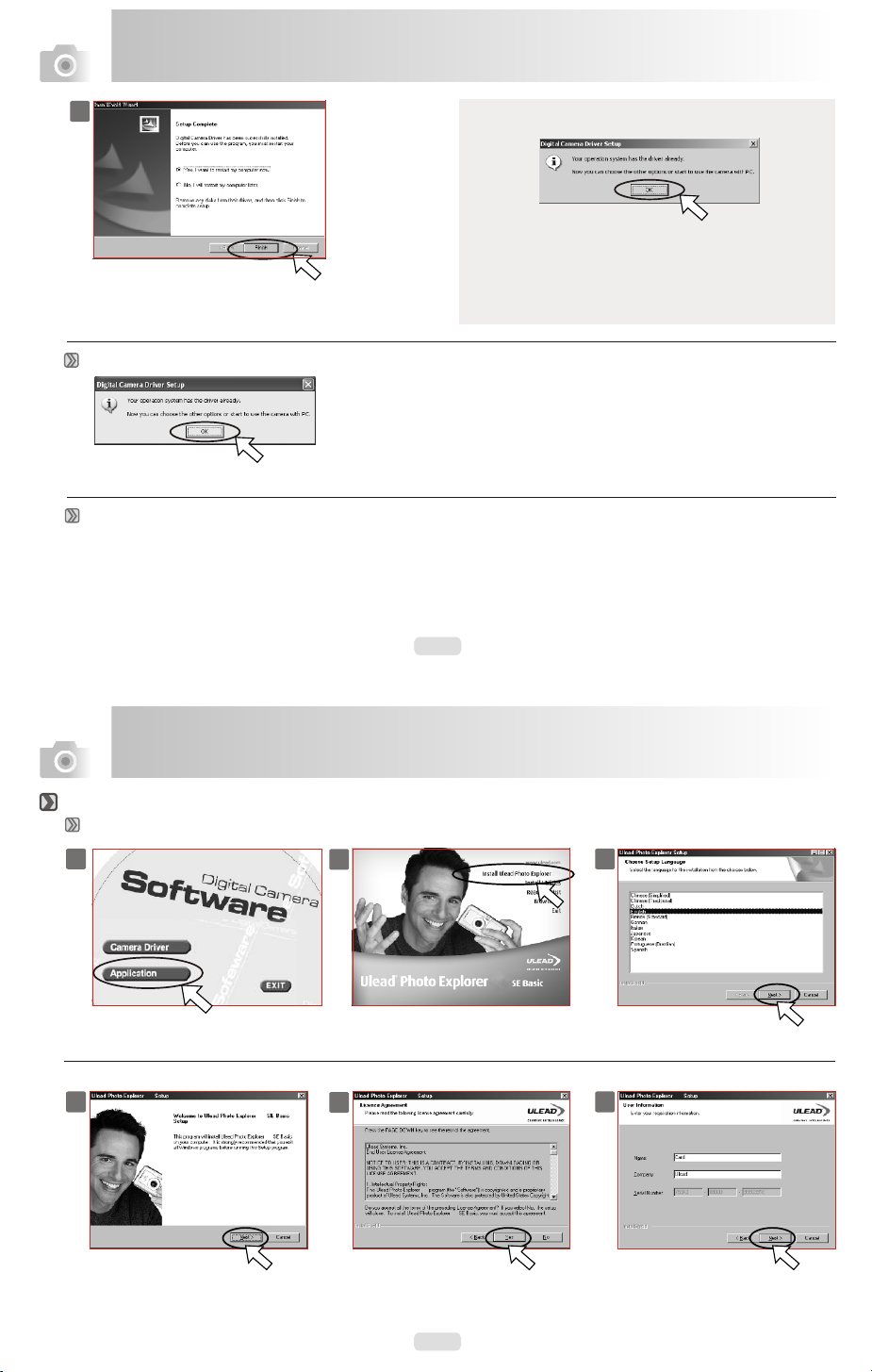
Connexion à l'ordinateur
4
Sous Microsoft Windows ME / XP
L'appareil-photo numérique, qui n'est que compatible avec Mac 9.X ou la version supérieure, n'ont pas besoin du pilote. Adressez - vous
à la page 48 pour installer Ulead Photo Explorer ou à la page 52 pour télécharger l'image(s) à l'ordinateur.
Le système Wi ndo ws ME e t Win dow s XP n'ont pas besoin du pil ote d e l'a ppa rei l-photo
numérique. Adre sse z - vou s à la pa ge 52 pour installer Ulead Photo Explorer ou à la
page 57 pour téléc har ger l 'im age(s) à l'ordinateur. Appuyez sur le "OK " si la f enê tre
suivante est act ivé e.
Remarque
Si Di re ctX 8. 0 o u une v ers ion su pér ieur e est i nst allée sur
l' ordi na te ur, co mm ence z par l 'ét ape de ux e t avanc ez
di rect em en t à l' achève me nt d e l'i ns ta llatio n. Co mp lét ez
l' inst al la tion d u p il ot e pa r pre ss io n "O K"
56
Connexion à l'ordinateur
Installation de Ulead Photo Explorer
Pour l'ordinateur fonctionnant sous Windows (Windows98SE/2000/ME/XP)
1
2
3
8.5
8.5
4 6
8.5
8.5
8.5
5
8.5
8.5
8.5
8.5
57
Page 30
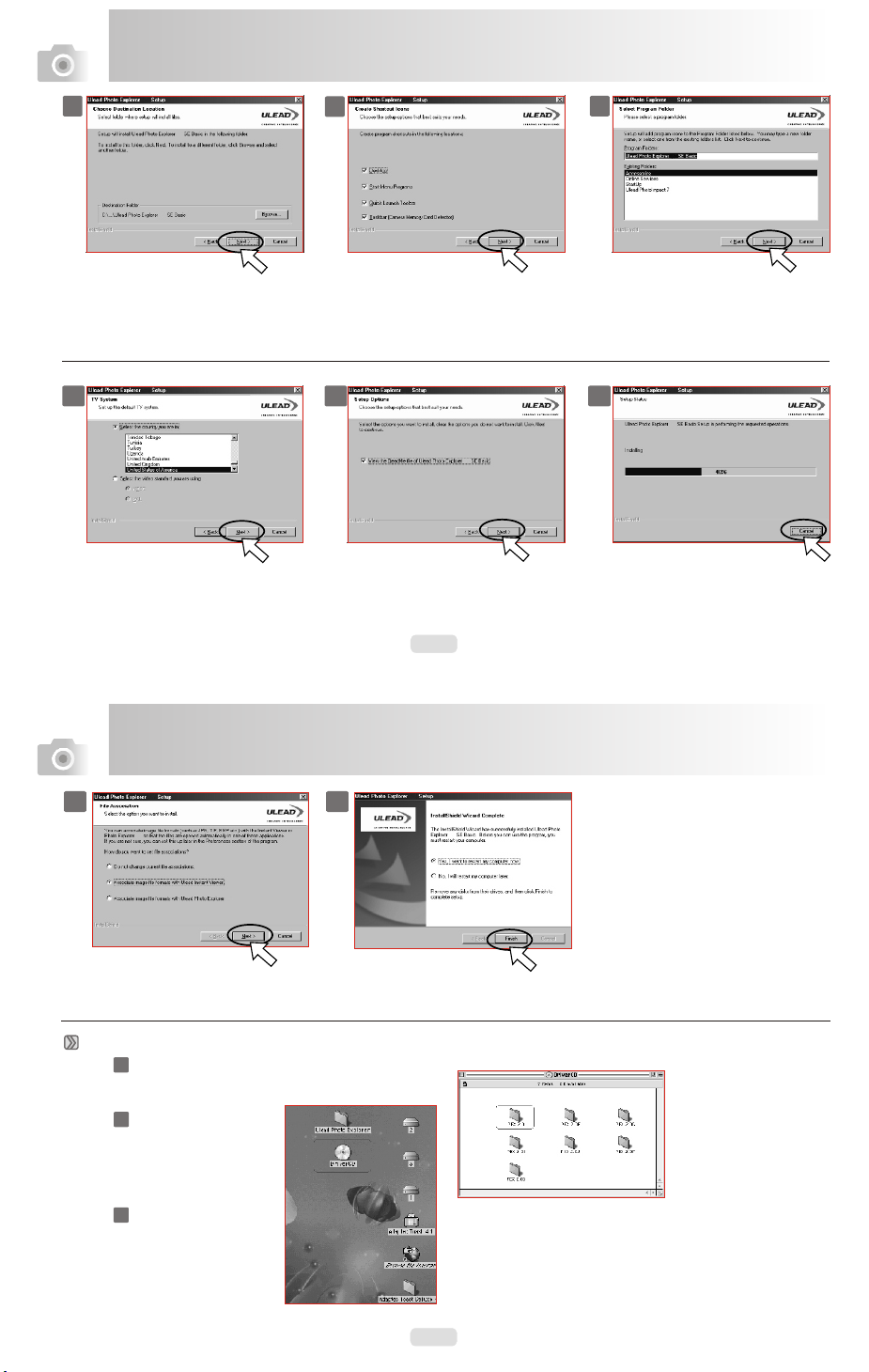
Connexion à l'ordinateur
7 9
8.5
8.5
8.5
8
8.5
8.5
8.5
10 11 12
8.5
8.5
8.5
58
Connexion à l'ordinateur
13 14
8.5
8.5
8.5
8.5
8.5
8.5
Pour l'ordinateur fonctionnant sous Macintosh (Mac9.X ou la version supérieure)
:
L'étape
1
Branchez l'ord ina teu r.
:
L'étape
2
Insérez le CD -RO M dan s vot re
lecteur de CD -RO M. L' ord ina teur
aff ich era l 'icône de "Driver CD"/ "
pilote de CD" sur l' écr an.
:
L'étape
3
Appuyez deux foi s sur l 'ic ône e t
choisissez la la ngu e pré fér ée à
l'aide du clic dou ble s ur le s
dossiers su iva nts .
59
PEX 2.0: l'anglais
PEX 2.0F: le français
PEX 2.0G: l'allemand
PEX 2.0I: l'italien
PEX 2.0J: le japonais
PEX 2.0P: le portugais
PEX 2.0S: l'espagnol
Page 31
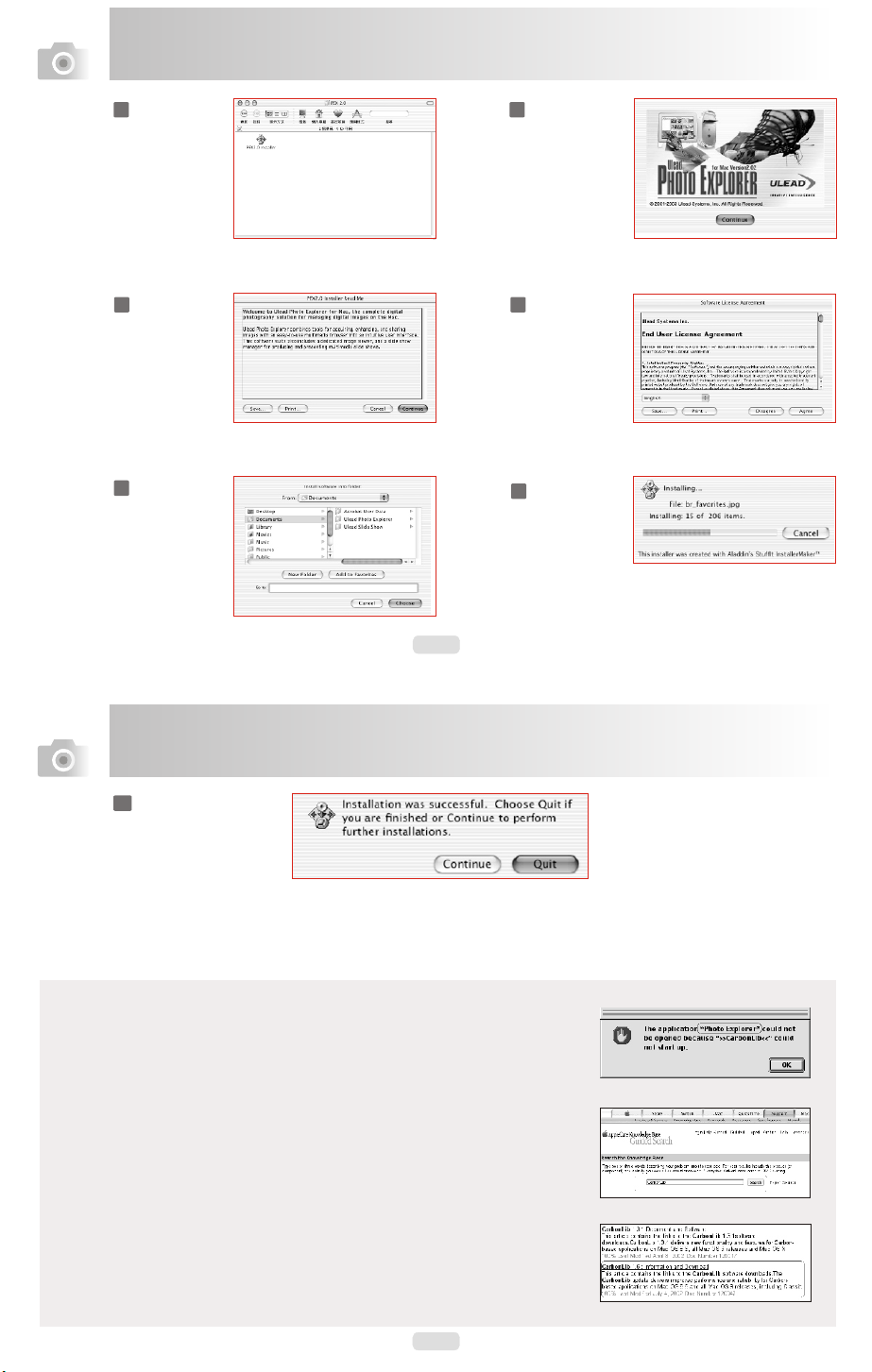
Connexion à l'ordinateur
L'étape :
4
Sélectionnez le logiciel de
PEX2.0 pour Installer.
L'étape :
6
Lorsque l'écran d'accueil
s'affiche, appuyez sur
Continuer
L'étape :
8
Sélectionnez le dossier,où
installer le logiciel et appuyez
sur Choose/Choisir.
L'étape :
5
Appuyez sur Continuer
L'étape :
7
Si vous approuvez, appuyez
sur Agree/Agréer. Dans le cas
contraire, appuyez sur
Disagree/pas d'Agréer et
l'installation sera arrêtée.
L'étape :
9
L'installation de PEX2.0 fait
marcher.
60
Connexion à l'ordinateur
:
L'étape
10
L'installati on es t ter min ée, appuyez
sur Quit/Qu itt er po ur qu itt er.
Remarque
Si le message suiv ant s 'affiche, visitez site We b officiel d'Apple htt p:/ /kb ase .in fo.apple.
com pour télé cha rge r la ve rsi on supérieure de CarbonLib.
a. Introdui sez p ar cl avi er "C arbonLib" à l'appareil de recherche et a ppu yez s ur le b out on
“Search"/ " Rec her che "
b. Té léc har gez la version supérieure de CarbonLib .
c. Redémarr ez vo tre o rdi nat eur.
d. Allez dans deskt op et d éma rre z l'Ulead Photo Explorer à l'aide du clic do ubl e sur
l'icône "Ul ead P hot o Exp lor er".
61
Page 32
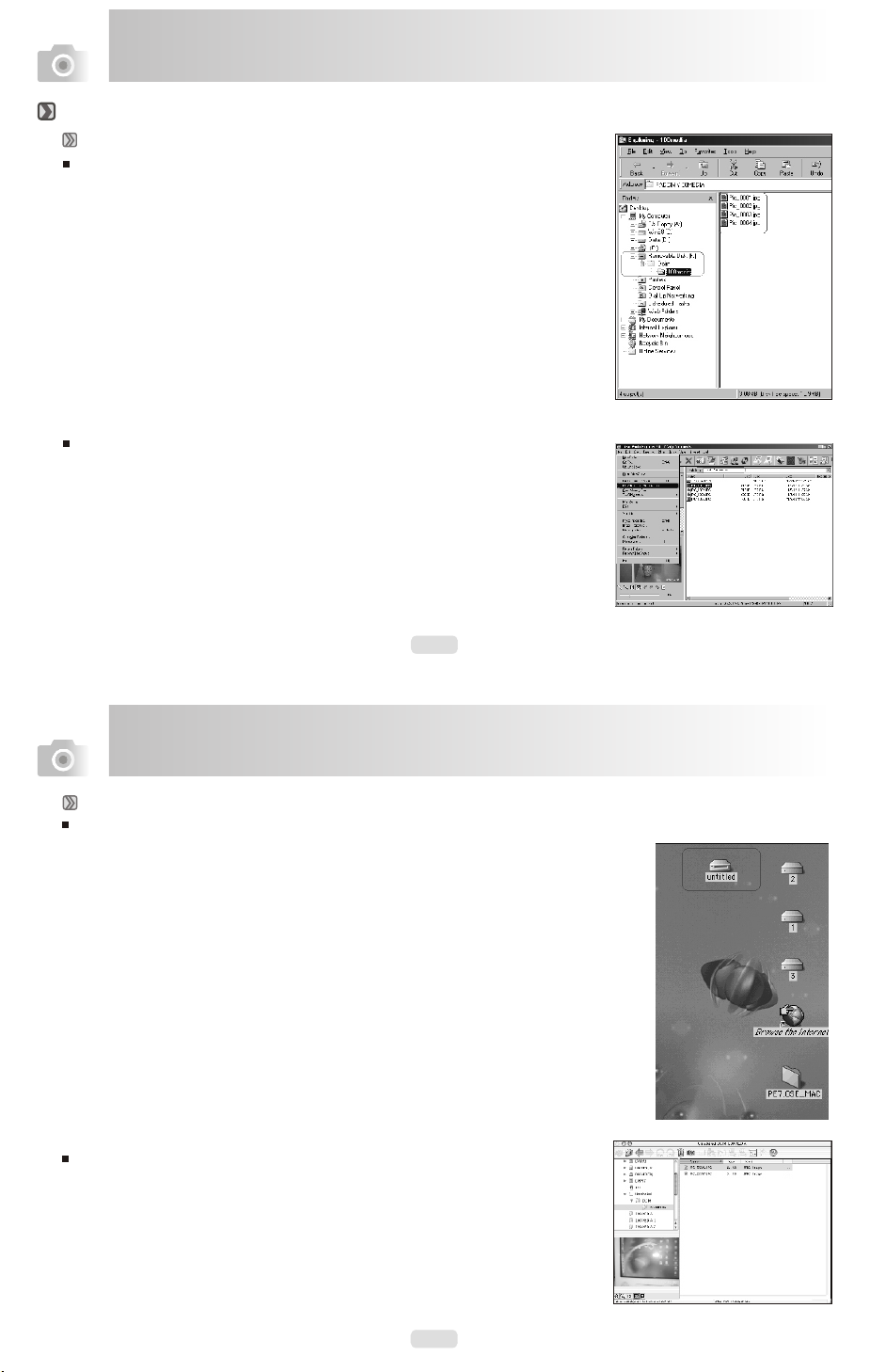
Connexion à l'ordinateur
Téléchargez l'Image(s)
Pour l'ordinateur fonctionnant sous Windows (Windows 98SE/2000/ME/XP)
Télécharg eme nt l' Ima ge(s) de disque amovible
1. Branchez l 'or din ate ur.
2. Allumez l'appa rei l-p hot o numérique.
3. Connecte z l'a ppa rei l-p hoto numérique et l'ordinateur à l'aid e du câ ble U SB n' imp orte
en quel mode. C onv ain que z-v ous, que le câble USB est connecté à l'appar eil -ph oto
numérique e t à l'o rdi nat eur.
4. Lorsque le c âbl e USB e st co nne cté á l'ordinateur, il y a le disque dur suppl éme nta ire ,
qui est nommé d isq ue am ovi ble .
5. l'Image( s) pe ut se t rou ver d ans “Removable Disk\Dcim\100medi a”.
6. Voyer l'image à l' aid e du cl ic do uble.
Téléchargement l'Image(s) l'aide d'Ulead Photo Explorer
1. Connecte z l'a ppa rei l-p hoto numérique et l'ordinateur à l'aid e du câ ble U SB n' imp orte
en quel mode. C onv ain que z-v ous, que le câble USB est connecté à l'appar eil -ph oto
numérique e t à l'o rdi nat eur.
2. Démarrez l 'Ul ead P hot o Exp lorer8.5 SE Basic.
3. Clickez "F ich ier \ Dow nlo ad From Memory Card" pour recevoir l'ima ge( s) st ock ée( s).
62
Connexion à l'ordinateur
Pour l'ordinateur fonctionnant sous Macintosh (Mac 9.X ou la version supérieure)
Téléchargement l'Image(s) de disque amovible
1. Branch ez l'o rdinateur.
2. Allumez l'apparei l-photo numérique.
3. Connec tez l' appareil-photo numéri que et l'ordinateur à l'aide du câble USB n'importe en quel mode.
Convain quez-vous, que le câble USB est connecté à l'appareil-photo numérique et à l'or dinateur.
4. Lorsqu e le câble USB est connecté á l'ordina teur, il y a l'icône supplément aire, qui est nommée
“untitl ed"/sans titre.
5. Appuyez deux fois sur l'icône.
6. L'Imag e(s) peut se trouv er dan s le dos sier DCIM \1 00MEDIA \.
7. Voyer l'image à l'aide du clic double.
Téléchargement l'Image(s) l'aide d'Ulead Photo Explorer
1. Branchez l 'or din ate ur et l 'appareil-photo numérique. Conne cte z l'a ppa rei l-photo
numérique e t l'o rdi nat eur à l 'aide du câble USB et le disque supplément air e, co mme
"Unlabele d", s 'affichera.
2. Démarrez l 'Ul ead P hot o Exp lorer8.5 SE Basic. L'Image(s) peut se tr ouv er da ns le
dossier DCI M \10 0ME DIA \. Vo yer l 'image à l'aide du clic double.
63
Page 33
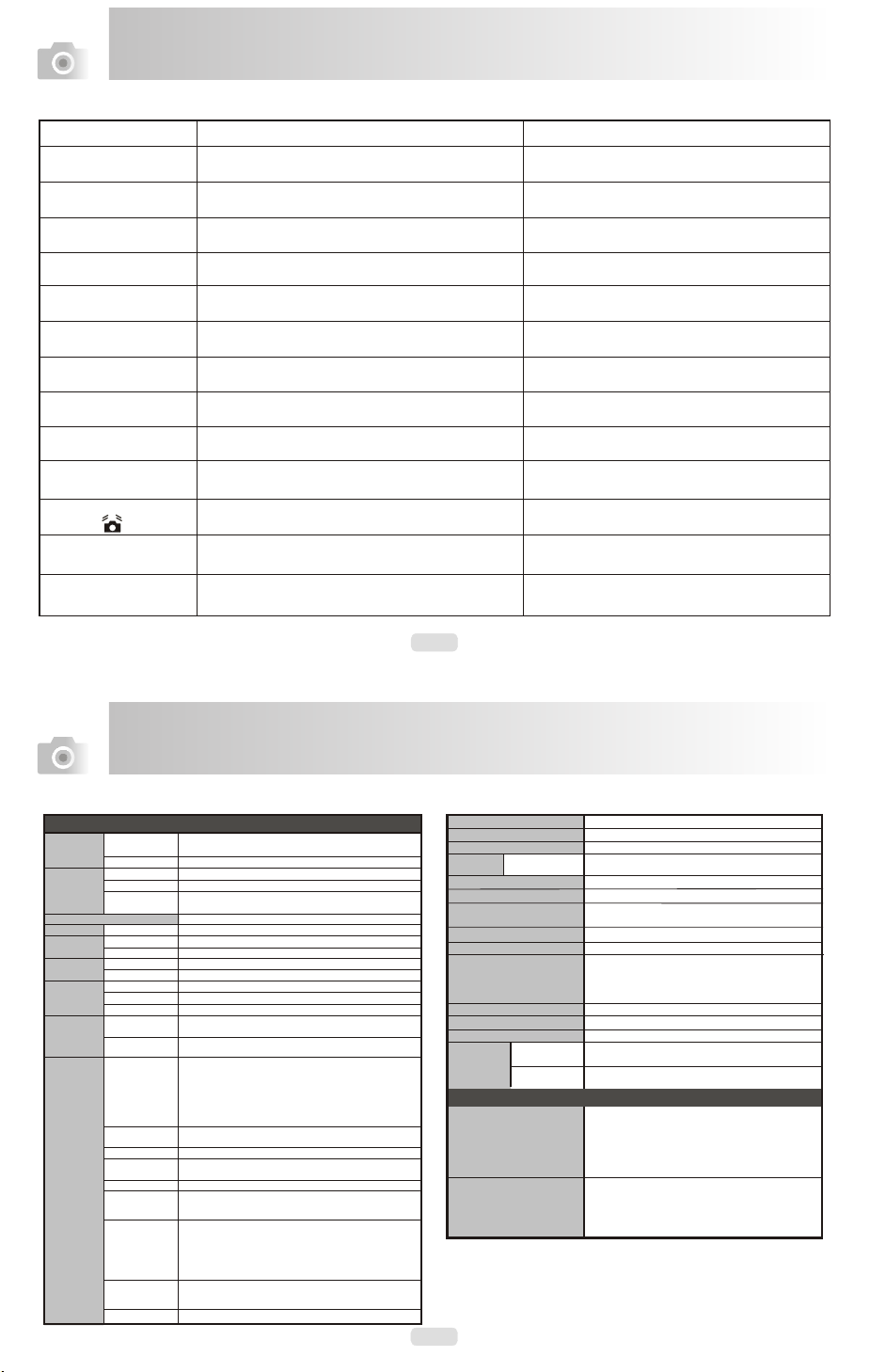
Le Table des messages des erreurs
Messages Causes Solutions
ENCOMB REMENT
DE LA CARTE M ÉMO IRE
ENCOMBREMENT MÉMOIRE
CARTE VE RROUILL ÉE
VERROUILLER
PAS D'IMAGE
ERREUR DU FICHIER
La capacité de la carte mémoire SD est insuffisante pour
enregistrer une image.
La capacité de la mémoire interne est insuffisante pour
enregistrer une image.
La carte mémoire SD est sous la protection.
La suppression de l'image n'est pas possible. L'image est
sous la protection.
Il n'y a aucune image enregistrée à la carte mémoire SD ou
à la mémoire interne.
Erreurs du format du fichier.
Supprimez l'image(s) (s) carte
mémoire SD carte mémoire SD.
Supprimez l'image(s) (s) à mémoire
Retirez la protection de la carte mémoire SD.
Retirez la protection de l'image.
I carte mémoire SD/MMC
nsérez une nouvelle
ou formatez le lecteur.
Formatez le lecteur.
enregistrée de la
ou insérez une nouvelle
stockée la interne.
une image ou une vidéo.Enregistrez
ERREUR DE LA MÉMOIRE
ERREUR DE LA CARTE
ACCUMULATEUR DÉCHANGÉ
(ICÔNE SCINTILLE) !
ÉCLARAGE INSUFFISANT!
ICÔNE DU REBLEMENT T
PAS DE PAPIER!
L'APPAREIL-PHOTO
NIMÉRIQUE
EST SUSPENDU
Spécifications
Capteur
Objectif
Écran LCD
Viseur
Focalisation
Obturateur
Exposition
Flash
Enregistrement
Type
Eff ectiv e Pixel s
Pixels total
Distance Focal
Diaphragme.
Zoom numérique
Viseur optique
Type
Nom encla ture
Type
Vit esse
Contrôle
Compensation
ISO Equivalent
Mod es
Nom encla ture
Enr egist remen t
DSC
Mode (8 option)
Netteté
Mesurage
Eff ets
L'équilibre des
blancs
Cadre de la Photo
Clip Vidéo
Aperçu
La mémoire est endommagée.
La carte mémoire est endommagée.
L'accumulateur est déchargé
.
L’éclairage n'est pas d'assez débrancher le Flash ou le
mode “Scène nuit".
L'appareil-photo numérique est tremble. L'éclairage n'est
pas d'assez débrancher le Flash ou le mode "Scène nuit".
Le papier d'imprimerie est terminé.
64
Spécifications
1/2.5" CCD
Approx. 7.207 méga pixels (3096X2308)
Approx. 7.382 méga pixels
Wide: 5.8 mm,Tele:17.4mm( (35mm film quivalent: 35~105mm)
Wide:F2.8, Tele: F4.8
Mode Enregistrement:5x, Mode Reproduction:2-8x (dépend
de réglage de la taille de l'image différente)
3.0" en couleur TFT LCD, 230 kpixels, contraste 500
Non
La focale Auto avec 3.0x Zoom optique
Mode Macro: (Wide5/Tele30)~80cm, Normal: de 80сm à l'infini
L'obturateur mécanique et l'obturateur électrique
Normale:2 sec. -1/1500 sec., :8 sec.-1/1500 sec.
AE programmé
± 2EV (incrément 0.5EV )
Auto, 100, 200, 400
Auto /Auto et anti-yeux rouges /Synchronisation/ Flash activé/
Flash désactivé
0.2 ~ 3.0m mode “Wide” temps du rechargement: 5 sec.
(Neuve condition de l'accumulateur)
JPEG(EXIF 2.2, DCF 1.1,DPOF 1.1)
8M]:3264x2448 par interpolation,[7M]: 3072 x2304,
[ [5M]:2560x1920,[4M]:2304x1728
[3M]:2048x1536 pixels,[2M]:1600x1200
Seule image, Enregistrement Continu, AEB Cette fonction ne
peut qu'être utilisée avec le mode programmé. Continu& AEB
ne fonctionnent pas quand le réglage du Cadre Photo est activé.
Mode Auto: Portrait/Paysage/Aube/Éclaircissement/Feu
d'artifice/Nuit
Douce/ Normale/ Nette
MULTI, Tache
* Cette fonction ne peut qu'être utilisée avec le mode programmé
N&B/ Normal/ Sépia/ RGB Manuel /
Auto/ Lumière du jour/ Nuageux/ Fluorescent/ Tungstèn/ Coucher
du soleil/ Manuel
* Cette fonction ne peut qu'être utilisée avec le mode automatique.
9 Fonctions du Cadre
* Cette fonction ne peut qu'être utilisée avec le mode programmé.
*
Cette fonction ne peut qu'être utilisée moyennant que la
résolution est plus que 7mega pixels ( ).
* Cette fonction ne peut pas être utilisée quand le réglage
de l'enregistrement Continu ou AEB est activé
9 Fonctions du Cadre
640x480,320x240 AVI avec audio (Qualité : 24 et 15
)
seconde Le temps d'enregistrement dépend de la capacité de la mémoire.
Max. 30 Normales cadre par seconde avec les conditions d'éclairage
Scène nuit
3072 x 2304
accessible cadre par
Retardateur
Enregistrement du son
Haut-parleur
Stockage
d'information
PictBridge (Impression Directe)
Fonction du baladeur Mp3
Fonction de la Reproduction
de l'Image
Support de la mise au point
Support les Jeux
Interface
Alimentation
Dimensions (LxHxÉ)
Poids
Logiciel
Pour Windows
For M acint osh
"Les Spécifications et la conception peuvent être modifiées sans préavis "
65
nsérez une nouvelle
I carte mémoire SD/MMC.
nsérez neuf
I l'accumulateur
Fixez le Flash en mode Flash Auto ou
Flash activé.
Levez le tremblement.
Fixez le Flash en mode Flash Auto ou
.
I le papier à l'imprimante
nsérez
1. Extrayez l'accumulateur.2. Insérez l'accumulateur.
3. Branchez l'appareil-photo numérique.
10 sec., 2 sec., double avec indicateur LED
Oui
Media
Pilotes de
l'appareil-photo
numérique
App licat ion
Oui
Mémoire interne: 32Mo
Mémoire extérieure: Supporte la Carte SD/MMC compatible
Compatible
Oui
Seule Image/ AVI / MP3 et Wav /
Vidéo /
/ Vignette /Présentation
Rognage, Rotation
Oui
Connecteur numérique de sortie: USB 2.0 grande vitesse (Max.
480Mo/s). L'autre Microphone, jack
des écouteurs, jack de sortie, ( connecteur
comme USB)
Video-out (Use same connector as USB).
NP40 Li-Io n accumu lateur avec un charg eur d'accumul ateur
94. 5x55. 5x24. 5 mm
Approx. 135 g (sans accumulateur et carte mémoire SD)
Pilote pour Windows98SE(Windows 2000/ME/XP, Mac OS 9.2
ou une version supérieure n'en pas besoin de)
Ulead Photo Explorer 8.5 SE Basic / Explorer 2
(MAC version)
Configuration Requise
PC avec Pentium 233MHz ou supérieure
(XP : Pentium II 300MHz)
Windows 2000/ME/XP
Minimum 32Mo RAM (XP: 128Mo)
Espace libre sur le disque dur est 140Mo
port USB, Lecteur de CD-ROM
800x600pixels, écran couleur 16-bits
Pow er Mac G3
Mac O S 9.2 -10 .3
Min imum 64 Mo RAM
Esp ace lib re sur le d isque d ur est
por t USB, Le cteur d e CD-RO M
Qui ckTime 6 .01 pour C lip Vid éo
de diaporama
interface: Haut-parleur,
ou su périe ure
ou su périe ure
ou su périe ure
Flash activé.
Utilisez même
110M o
Page 34
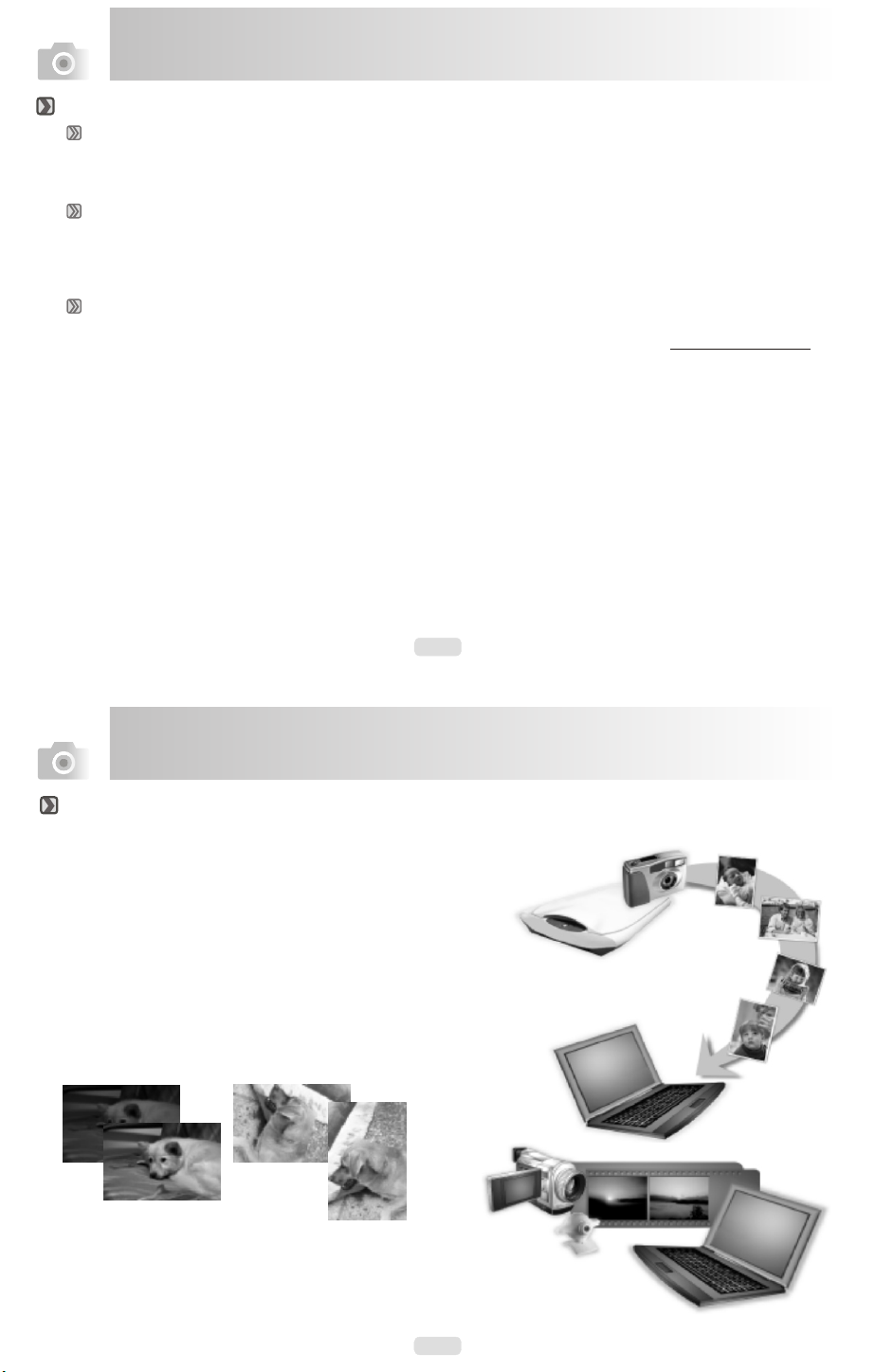
Complément
Sur Ulead Photo Explorer Le logiciel des licences
Software license
Le logiciel, qui o nt ét é cit és, e st sous garantie conformément à la conce ssi on de l ice nce ci-joint. Cette concession détermin e
l'utilisa tio n de pr odu it au torisée ou interdite.
Les licences et les marques de commerce
ICI Library 1 991 -19 92 C- Cub e Microsystems.Ulead Systems, Inc. e t the U lea d log o sont de Ulead
Systems, In c.
Tous les pour rendre clai r, son t la pr opr iété
privée des propr iét air es
L'Appui technique
L'util isateur enre gis tré peut profi ter de l'Appui t echnique du Ulead . Lesite We b contient de l' information réc ente sur Photo
Explor er et sur les autr es produits du U lead, Vis ite z notre site Web: www
Bureau p rincipal :Ul ead Systems, Inc.
Http:/ /www.ulead. com .tw
E-mail : info@ulead .co m.tw
Japon:
Http:/ /www.ulead. co. jp
E-mail : info@ulead .co .jp
Europe :Ulead
http:/ /www.ulead. de
http:/ /www.ulead. co. uk
http:/ /www.ulead. co. uk/fr
E-mail : info@ulead .de
autres noms d e pro dui t et ma rqu es de commerce enregistré ou non, qui ont ét é cit és
Ulead Sy stems, Inc.
Sys tem s GmbH
.ulead .com, or send an e -mail at suppo rt@ ulead.com. tw.
Amérique du Nord et Amérique du Sud: Ulead Systems, Inc.
Http://www.ulead.com
E-mail: [email protected]
Asie-Pacifique océan :Ulead System, Inc.
Http://www.asiapac.ulead.com
E-mail: [email protected]
Chine: Ulead Systems, Inc.
Http://www.ulead.com.cn
E-mail: [email protected]
marques de co mme rce
66
Complément
Les fonctions, que vous pouvez réaliser á l'aide de Ulead Photo Explorer 8 SE
C'est la liste l'aide de Ulead Photo Explorer 8
SE. Lisez les chapitres de ce
des fonctions, que vous pouvez réaliser à
manuel de l'utilisateur pour prendre l'information.
Réception des images
Réception des images scanners,
de lecteur de
Correction des images
Corrigez les notamment le retournement, la découpure, le réglage de l'équilibre
de couleur, la réduction du phénomène “yeux rouges”, corriger quelques
images en même temps
Capture et arrangement de la vidéo
Capturez la vidéo à partir de différents d'appareil numérique notamment de caméscope
numérique , l'Appareil-photos, l'Appareil-photos Web. Ensuite vous pouvez mettre en ordre,
transformer, optimiser la vidéo. (illustration 3)
à l'aide de l'appareil-photo numérique, de
la carte mémoire. (illustration 1)
images
(illustration 2)
illustration 2
etc. On peut
Illustration 1
Illustration 3
67
Page 35
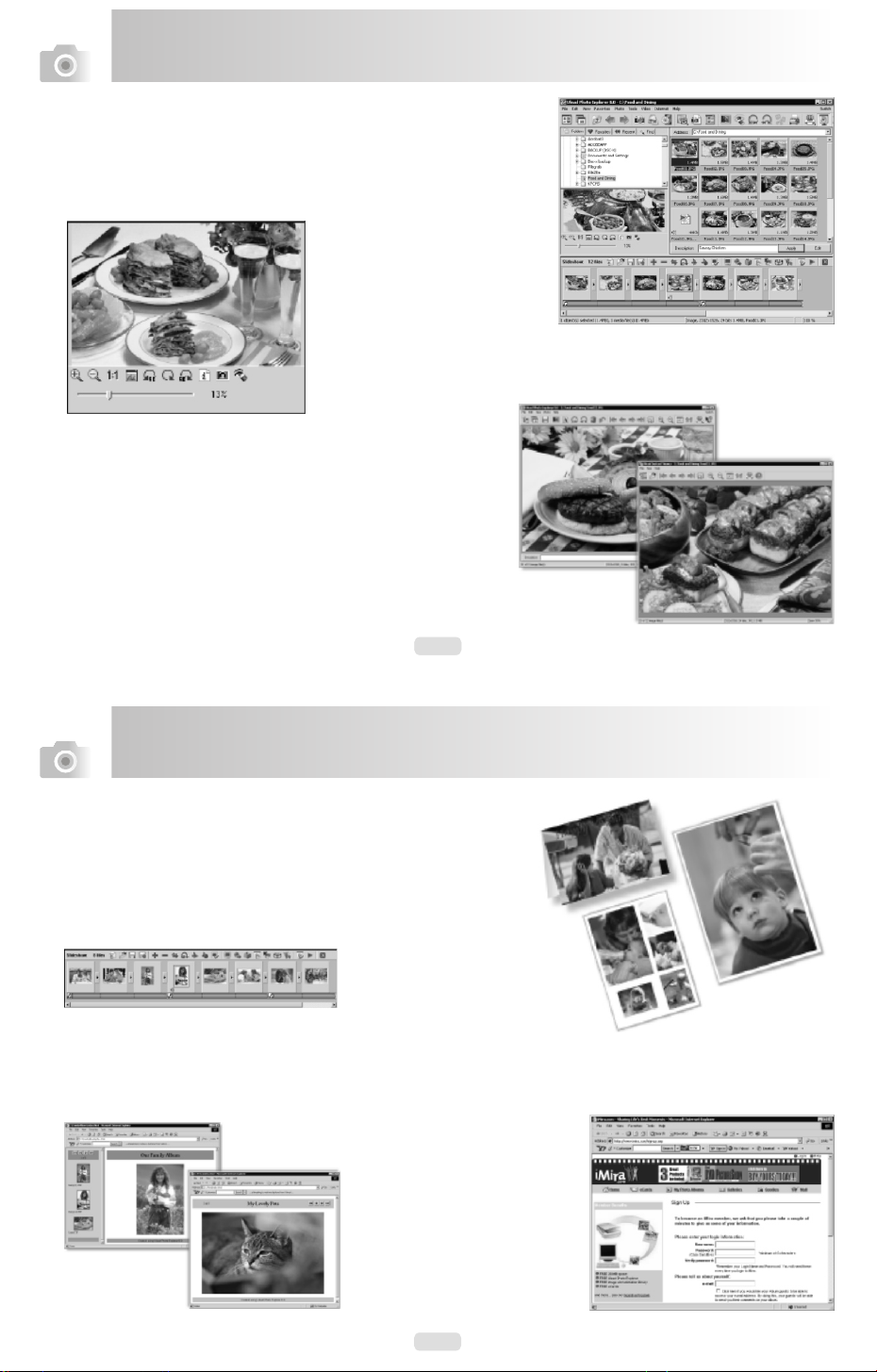
Complément
Affichage des vignettes
Ulead Photo Explorer fichiers
parcourir les images et les fichiers audio.(illustration 4)
reproduit les comme les vignettes et vous permet de
AAffichage préalable des des autres supports
L'affichage instantané des et des vidéo ou audio ne les
pas l'aide de Photo Explorer.
à (Illustration 5)
Illustration 5
Illustration 4
images et
images fichiers ouvrant
Affichage des
Les images s'affichent à plein d'écran en mode reproduction ou en ouvrant
les images l'aide d'Ulead Instant Viewer.
images
à (illustration 6)
Complément
Impression images avec arrangement différent
L'impression l' les cartes de vœux ou l'impression les
différente. Vous pouvez aussi imprimer le
des images. (illustration 7)
image seule, images de la taille
liste des vignettes pour faire collection
Création des présentations de diaporamas
Composez des images et des vidéo ou
diaporamas multimédias. Il est possible de l'application des effets sur
la présentation de diaporama
fichiers audio pour faire les
(illustration 8)
Illustration 8
Illustration 6
68
illustration 7
Création des vignettes Web et des diaporamas
Formez l'albums de photos et
bon au placement à l'Internet.
picture 9
présentations Web
les présentations de diaporamas qui sont
(illustration 9)
Échange les images à l'Internet
Vous pouvez placer les images sélectionnées à l'Internet sur le
site gratuit d'Ulead - iMira.com (illustration 10)
Illustration 10
69
Page 36

Mémento
Mémento
70
71
 Loading...