

Page 1

Manual do Usuário V1.0
Copyright 2001 Publishing. Todos os direitos reservados
Este manual, o software e o firmware descritos nele, são protegidos por direitos autorais por seus
respectivos proprietários e protegidos de acordo com as leis da Convenção Universal de
Copyright. Não é permitida a reprodução, transmissão, transcrição, armazenamento em sistema
de recuperação ou tradução para qualquer idioma, em qualquer forma, ou por qualquer meio,
eletrônico, mecânico, magnético, óptico, químico, biológico, molecular, manual ou outro, de
qualquer parte desta publicação sem a permissão expressa por escrito do editor.
Todos os produtos e nomes comerciais descritos são mencionados para fins apenas de
identificação. Nenhuma afiliação ou endosso do fabricante é feito ou está implícito. O s nomes dos
produtos e marcas que aparecem neste manual são marcas registradas de suas respectivas
empresas.
As informações publicadas aqui foram verificadas quanto à precisão na época da publicação.
Nenhuma declaração ou garantia com relação à adequação deste documento para qualquer uso é
feita ou sugerida pelo fabricante. Nos reservamos o direito de revisar este documento ou fazer
alterações nas especificações do produto descrito aqui a qualquer momento sem notificação e
sem obrigação de notificar qualquer pessoa de tal revisão ou alteração.
Page 2

Checklist dos Itens
Antes de começar a instalar sua placa-mãe, certifique-se de que os seguintes materiais foram
enviados:
Esta placa principal vem em caixa de papelão de expedição robusta, que deve conter os seguintes
itens:
• A placa principal
• Este manual do usuário
• Um cabo de unidade de disco flexível
• Um cabo IDE Ultra DMA 66/100
• Softwares utilitários
Se houver itens danificados ou faltando, entre em contato com seu revendedor.
Manual do usuário Versão: 1.0
Data da versão: ABR 2001-09-13
2 8VTAA Manual do Usuário
Page 3

ÍNDICE
Capítulo 1 - Intr o d u ç ã o
1-1 Introdução..........................................................................................................................4
1-2 Especificações................................................................................................................... 4
1-3 Checklist da Embalagem...................................................................................................6
1-4 Diagrama de Bloco............................................................................................................7
1-5 Layout da Placa Principal com Ajustes Default..................................................................8
1-6 Precauções para Eletricidade Estática............................................................................... 9
Capítulo 2 - Procedimentos de Instalação
2-1 Ajuste dos Jumpers do Sistema....................................................................................... 10
2-2 Memória do Sistema (DIMM)...........................................................................................12
2-3 Unidade Central de Processamento (CPU)......................................................................13
2-4 Placas de Expansão........................................................................................................ 15
2-5 Conectores Externos....................................................................................................... 15
2-6 Procedimentos de Conexão da Alimentação ................................................................... 24
Capítulo 3 - Setup do AWARD BIOS
3-1 Introdução........................................................................................................................ 25
3-2 Menu Principal................................................................................................................. 28
3-3 STANDARD CMOS FEATURES (Recursos Padrão do CMOS)....................................... 30
3-4 ADVANCED BIOS FEATURES (Recursos Avançados do BIOS)..................................... 33
3-5 ADVANCED CHIPSET FEATURES (Recursos Avançados do Conjunto de Chips)......... 38
3-6 POWER MANAGEMENT SETUP (Setup do Gerenciamento de Energia)....................... 41
3-7 PNP/PCI CONFIGURATION (Configuração do PNP/PCI)............................................... 46
3-8 Menu de Defaults.............................................................................................................48
3-9 FREQUENCY/VOLTAGE CONTROL (Controle da Freqüência/Tensão) ......................... 49
3-10 INTEGRATED PERIPHERALS (Periféricos Integrados)..................................................50
3-11 PC HEALTH STATUS (Status de Sanidade do PC)......................................................... 53
3-12 Estabelecimento da Senha.............................................................................................. 54
3-13 Seleção da Saída............................................................................................................55
Capítulo 4 - Instalação do Driver do Software
4-1 Informações Atualizadas do Produto............................................................................... 56
4-2 Instalação do Driver de Áudio.......................................................................................... 59
Software & Utilitários de Bonificação (opcionais).................................................................... 62
Garantia, Suporte Técnico e Drivers............................................................................................63
3
Page 4

1-1 Introdução
Capítulo 1 - Introdução
A placa-mãe é uma placa de alto desempenho, baixo custo, que suporta os processadores AMD
Duron
TM
& Athlon™ (pinagem otimizada para Soquete 462). O banco de memória do sistema
suporta 3 soquetes DIMM. Memória SDRAM de até 1,5 GB de 100 MHZ & 133 MHZ (tecnologia
DRAM de 256 Mb).
A placa on-board inclui 1 Slots AGP, som estéreo, fonte ATX, Super I/O, 2 interfaces EIDE Ultra
DMA/66, 4 portas USB, 5 slots de expansão PCI, 1 slot AMR e 1 slot ISA.
1-2 Especificações
CPU
− Processadores AMD® Athlon Soquete A de 700 a 1,2 GHz ou mais (pinagem
otimizada para Soquete 462). Cache de segundo nível de 256K.
− Processadores AMD
64K.
Conjunto de chips
− Apollo K133A, consistindo em:
− Controladora de PCI/AGP/Memória VT836A.
− Controladora de Periféricos Integrados PCI Super I/O VT82C686B
®
Duron™ (Spitfire) de 600 MHz a 800 MHz. Segundo nível de
®
Gerador de Clock
− Suporta FSB de 200 / 266 MHz
Memória
− 3 Soquetes DIMM de 168 pinos
− Suporta SDRAM de 100 MHZ & 133 MHZ 32 MB~1,5 GB.
− Suporta DIMM SDRAM de 3.3V
− Suporta os tipos de memória SDRAM, SDRAM VCM
4 8VTAA Manual do Usuário
Page 5

Áudio
− Controladora de Áudio Digital SoundBlaster Pro Hardware e Direct Sound Ready
AC97
− Compatibilidade do Hardware SoundBlaster Pro para DOS Windows e modo real
DOS legado
− Suporta o modo de alto-falante de dois canais.
− Porta de jogo/MIDI compatível com MPU-401 e Sound Blaster
Controle de I/O
− Controladora Super I/O Integrada no VT82C686B.
Slot de Expansão
− 5 slots PCI de 32 bits suportam o modo Master & PCI 2.2 compatível
− 1 slot AGP suporta o modo 4X & AGP 2.0 compatível
− 1 slot Audio Modem Riser (AMR)
®
Introdução
16
− 1 slot ISA
Interface de I/O
− A Interface IDE mestre do Barramento PCI on-board com dois conectores, suporta 4
dispositivos IDE em 2 canais; a Controladora IDE PCI suporta PIO Modo 0 a Modo 4,
Barramento mestre DMA IDE Modo 2 e Ultra DMA 33/66/100.
− Chip super Multi-I/O on-board que suporta 2 portas seriais compatíveis com Fast
UART 16550, 1 porta paralela com recursos de EPP e ECP e interface de unidade
de disco flexível.
− Suporte on-board de Conector de mouse PS/2.
− Suporte on-board de Conector de Teclado PS/2.
− 4 portas USB on-board (2 portas externas & 2 cabeças de pino internas)
− Conector IrDA on-board
− A porta do disco flexível suporta 2 FDD com 360 K, 720 K, 1,2 M, 1,44M e 2,88 M
bytes. Suporta dispositivo de disco flexível LS-120.
Outras funções
− Suporta Modem Ring
− Suporta WOL (Wake On LAN)
Fonte de Alimentação
− Conector de alimentação ATX on-board.de 20 pinos, 3V, 5V e 12V
− Usa o regulador de comutação para suportar a tensão central da CPU.
5
Page 6

Capítulo 1
Monitor de Hardware
− Detecção de CPU/Fonte de Alimentação/Rotação do Ventilador do Chassi.
− Controle do Ventilador da CPU
− Detecção da Tensão do Sistema
− Display da Tensão da Corrente Real
BIOS
− AWARD BIOS Licenciado, FLASH RAM de 2 M bit
− ACPI pronta para PC99/Windows 98/ME/2000
− O BIOS do sistema suporta a função ACPI e a função do recurso Ecológico, DMI,
Flash ROM Plug and Play.
Padrão
− Padrão ATX
− Dimensões 305 mm x 200 mm, PCB de 4 camadas
Drivers
− Pacote de Serviços VIA 4-em-1
− Drivers de áudio e som AC97
− Aplicativos de Monitor de Hardware VIA
1-3 Checklist da Embalagem
Se algum dos itens abaixo estiver danificado ou perdido, entre em contato com seu fornecedor.
A placa principal
Este manual do usuário
Um cabo de unidade de disco flexível
Um cabo IDE Ultra DAM 66/100
Utilitários dos Drivers de Software
6 8VTAA Manual do Usuário
Page 7
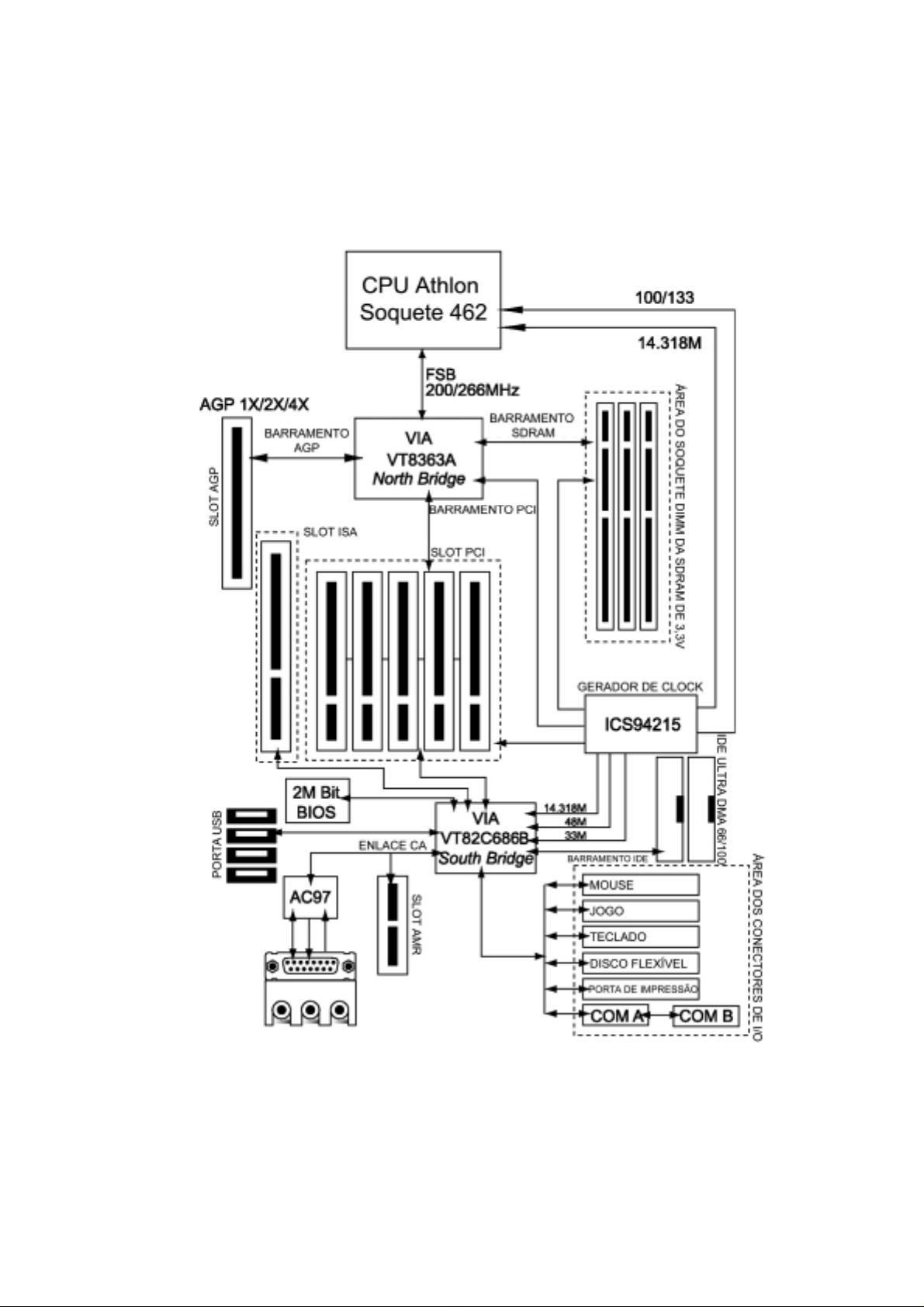
1-4 Diagrama de Bloco
Introdução
7
Page 8
Capítulo 1
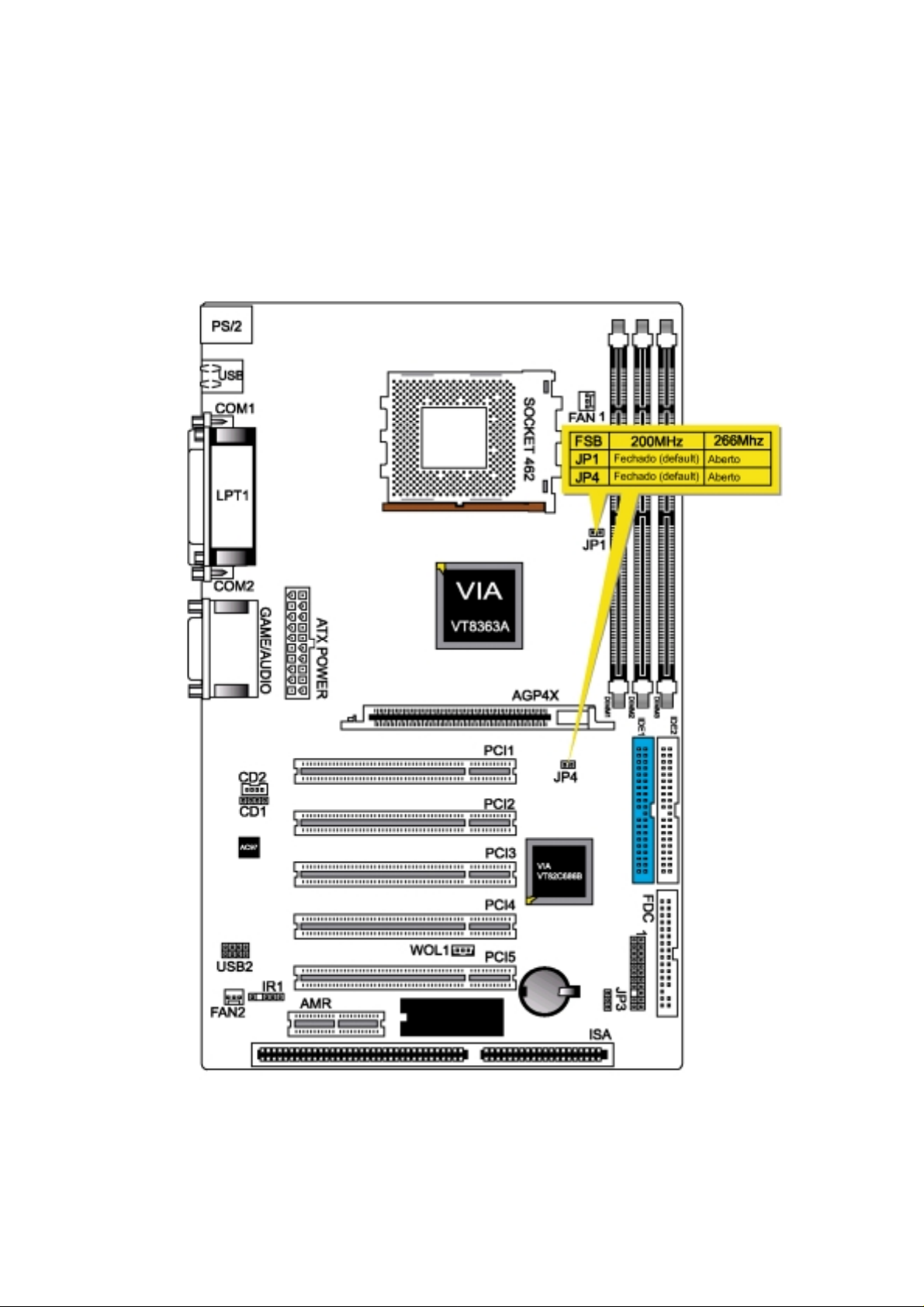
1-5 Layout da Placa Principal com Ajustes Default
O default do sistema suporta processadores AMD
®
Athlon™ (FSB 200/266 MHz)
Duron™ (FSB 200 Mhz)
8 8VTAA Manual do Usuário
Page 9

Introdução
1-6 Precauções para Eletricidade Estática
A eletricidade estática pode danificar facilmente sua placa-mãe.
A observação de algumas precauções básicas pode ajudá-lo a proteger-se contra danos que
poderiam resultar em reparos dispendiosos. Siga as medidas abaixo para proteger o equipamento
de descarga estática:
Mantenha a placa-mãe e outros componentes do sistema em suas embalagens antiestáticas até
estar pronto para instalá-los.
Toque uma superfície aterrada antes de remover qualquer componente do sistema da embalagem
antiestática protetora. Uma superfície aterrada de fácil alcance são as tampas dos slots de
expansão na parte traseira da caixa do sistema ou qualquer outra parte não pintada do chassi do
sistema.
Durante a configuração e instalação, toque freqüentemente uma superfície aterrada para
descarregar qualquer carga elétrica estática que possa se formar em seu corpo. Uma outra opção
é usar uma pulseira de aterramento.
9
Page 10
Capítulo 2 - Procedimentos de Instalação
A placa principal tem alguns jumpers ajustáveis pelo usuário na placa que permitem que o sistema
possa ser configurado de modo a adequá-lo às suas necessidades. Este capítulo contém
informações sobre os vários ajustes dos jumpers em sua placa principal.
Para configurar o computador, você deve seguir as seguintes etapas:
1. Ajustar os jumpers do sistema
2. Instalar os módulos de RAM
3. Instalar a CPU & o Ventilador
4. Conectar os cabos de fita, os fios do gabinete e a fonte de alimentação
5. Configurar o BIOS
6. Configurar os drivers e utilitários do sistema.
2-1 Ajuste dos Jumpers do Sistema
Você pode configurar a placa-mãe para adequá-la às necessidades de seus aplicativos ajustando
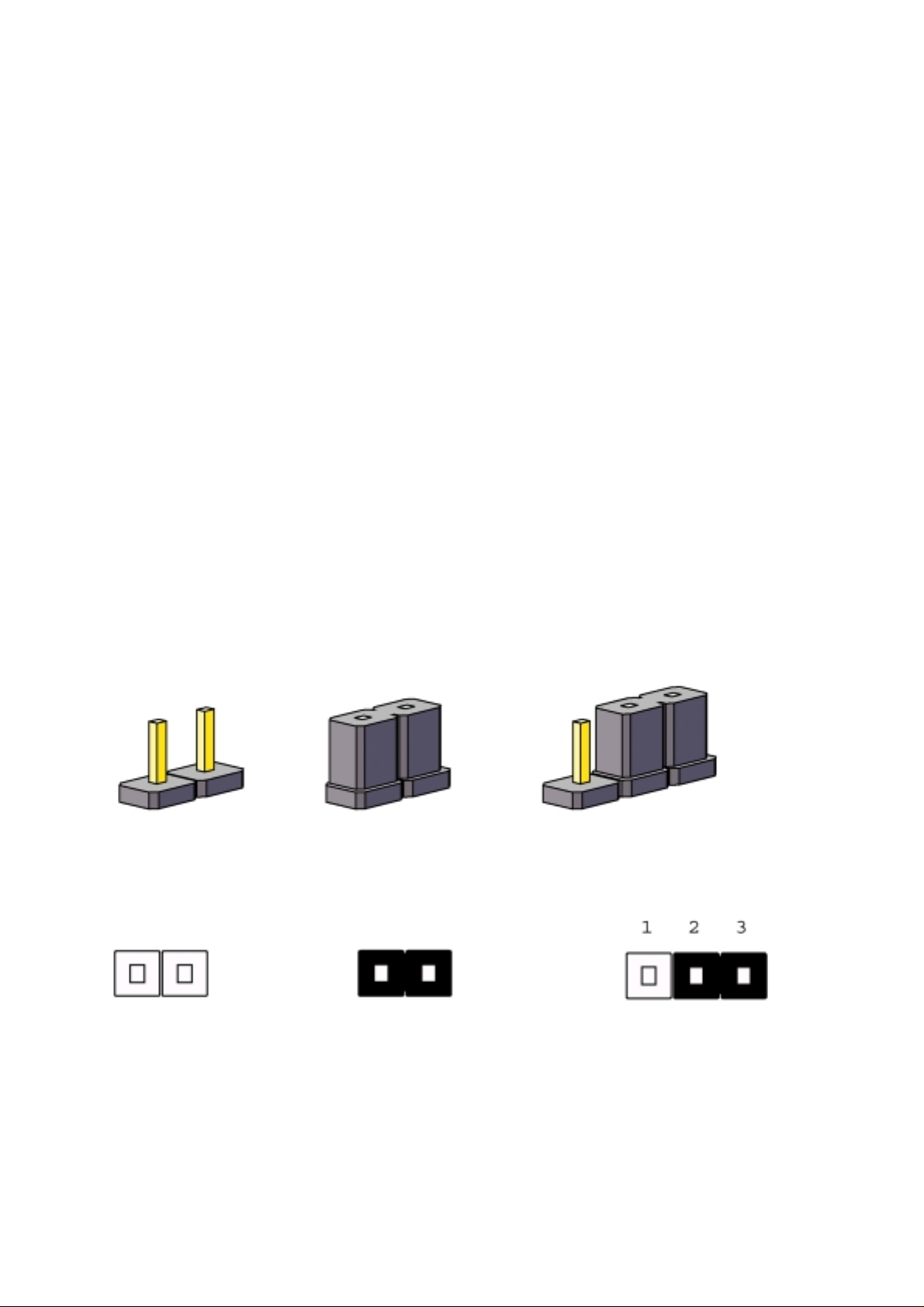
os jumpers. O jumper é o tipo mais simples de comutador elétrico. Ele consiste em dois pinos de
metal e um pequeno grampo de metal (geralmente protegido por uma capa plástica) que desliza
sobre os pinos para conectá-los. Para “fechar” um jumper, você conecta os pinos ao grampo. Para
“abrir” um jumper, você remove o grampo. Às vezes, o jumper terá três pinos, identificados como
1, 2, 3. Neste caso, você conectaria ou os pinos 1 e 2 ou o 2 e 3.
ABERTO FECHADO 2-3 FECHADOS
Os ajustes dos jumpers são representados esquematicamente neste manual como segue:
Um par de alicates de bico fino seria útil para trabalhar com os jumpers.
10 8VTAA Manual do Usuário
Page 11
Procedimentos de Instalação
Nota: Ao abrir o jumper, coloque a capa de plástico do jumper em um dos pinos para não perdê-la.
Aviso: Desconecte completamente o cabo de força da placa sempre que estiver trabalhando nela.
Não faça conexões enquanto houver energia, pois os componentes eletrônicos sensíveis podem
ser danificados pela corrente súbita.
Sempre aterre-se para remover descargas estáticas antes de tocar a placa. Os dispositivos
eletrônicos do modem são bastante susceptíveis a descargas elétricas estáticas. Use sempre uma
pulseira de aterramento. Coloque todos os componentes eletrônicos em uma superfície
dissipadora de estática ou em bolsa protegida contra estática quando eles não estiverem no
chassi.
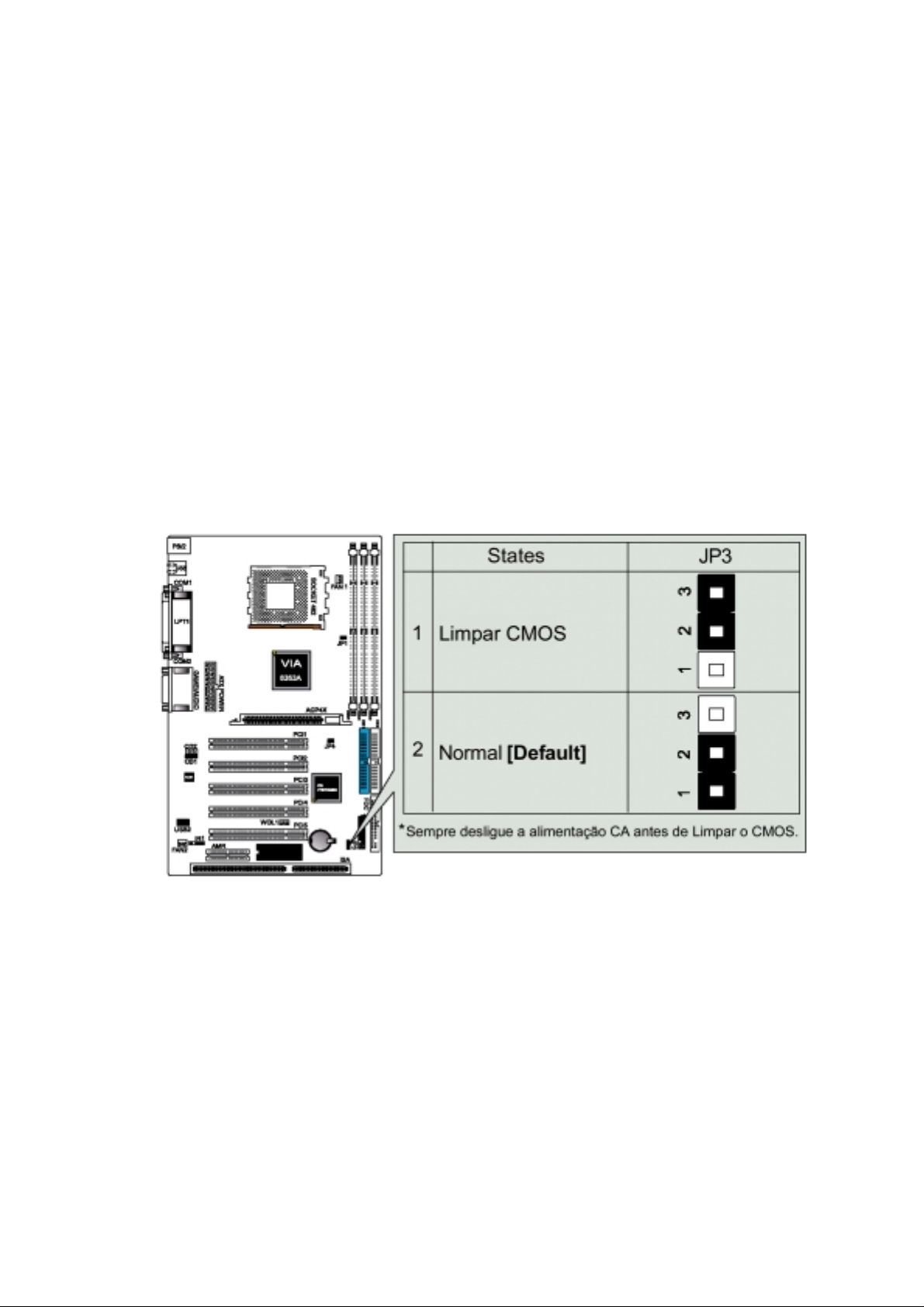
Limpar CMOS: (JP3)
Para limpar os dados armazenados no CMOS, sempre desligue primeiro o computador e então
remova esse jumper para o pino 2-3. O jumper deve ser colocado no pino 1-2 (bateria de reserva
de 3V) antes de ligar o computador.
11
Page 12
Capítulo 2
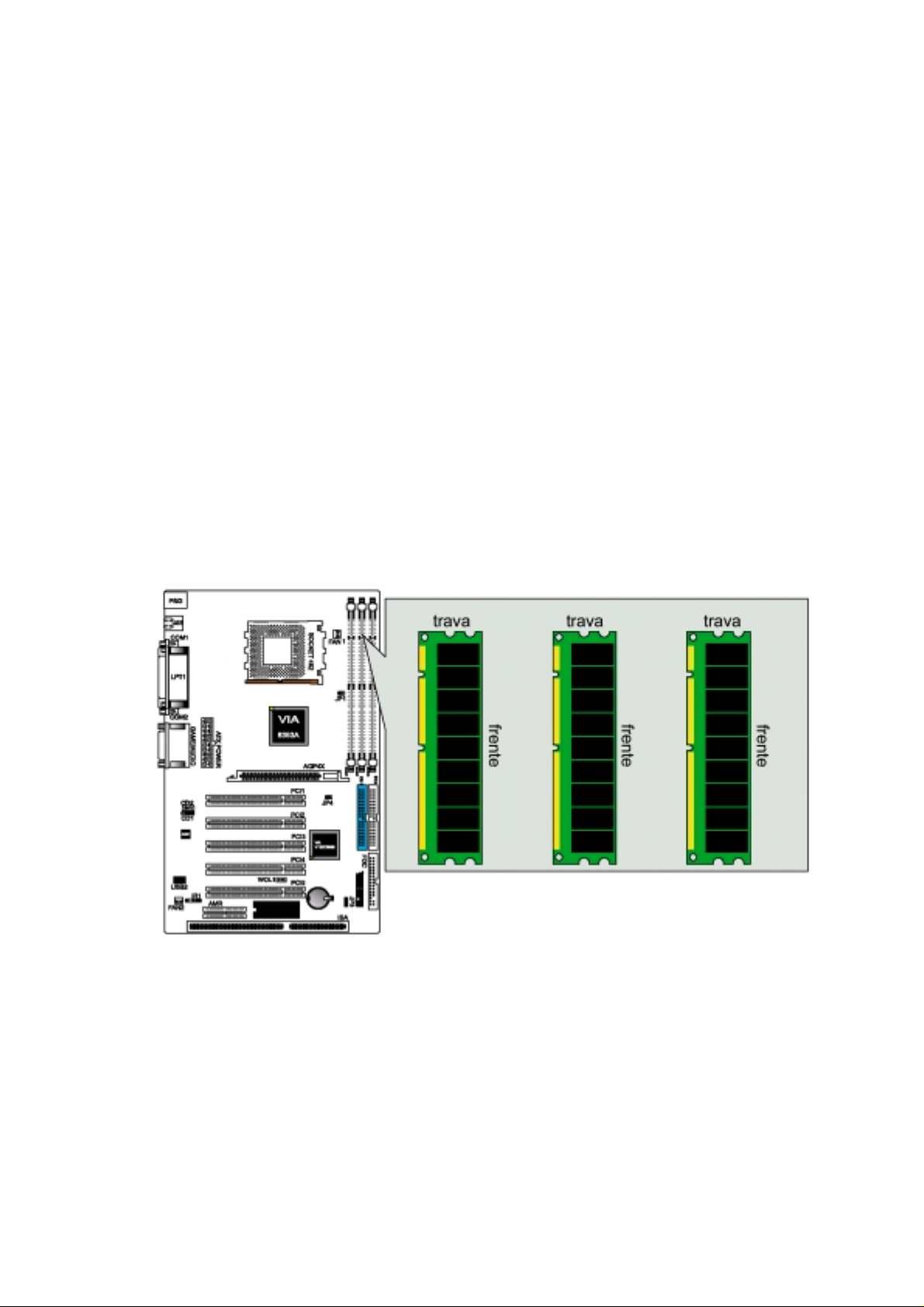
2-2 Memória do Sistema (DIMM)
A placa-mãe suporta até 1,5 GB de SDRAM de 100/133 MHz. Não é necessário qualquer ajuste
de hardware ou do BIOS após adicionar ou remover a memória do sistema.
Nota:
1. A placa-mãe usa somente Módulos de Memória Inline Duais (DIMMs). Estão disponíveis os
soquetes para Memória de Acesso Aleatório Dinâmica Síncrona (SDRAM) de 3,3 Volts (nível
de energia).
2. A SDRAM compatível de 100/133 MHz deve ser usada devido às estritas questões de tempo
envolvidas nesta velocidade.
Instalação da Memória do Sistema
Insira o(s) módulo(s) DIMM como é mostrado. Devido ao número de pinos ser diferente em cada
lado das fendas, o módulo será encaixado somente na direção mostrada. O DIMM deve ser de
3,3V para esta placa-mãe.
12 8VTAA Manual do Usuário
Page 13
Procedimentos de Instalação
2-3 Unidade Central de Processamento (CPU)
A Placa-mãe fornece um Soquete ZIF 362. A CPU que vem com a placa-mãe deve ter um
ventilador ligado a ela para impedir superaquecimento. Se não tiver, então adquira um ventilador
antes de ligar o sistema. Certifique-se de que haja circulação de ar suficiente através do
dissipador de calor, ou o processador poderá superaquecer e danificar tanto o processador como
a placa-mãe.
Cuidado: Escolha o dissipador de calor/ventilador de resfriamento adequado,
especialmente para a temperatura operacional da CPU AMD que excede 700 MHz. Do
contrário, a CPU será totalmente danificada, resultado de superaquecimento de mais de
o
C. Se a CPU for de até 1 GHz, escolha o VENTILADOR de até 6000 RPM.
100
Procedimentos de Instalação da CPU
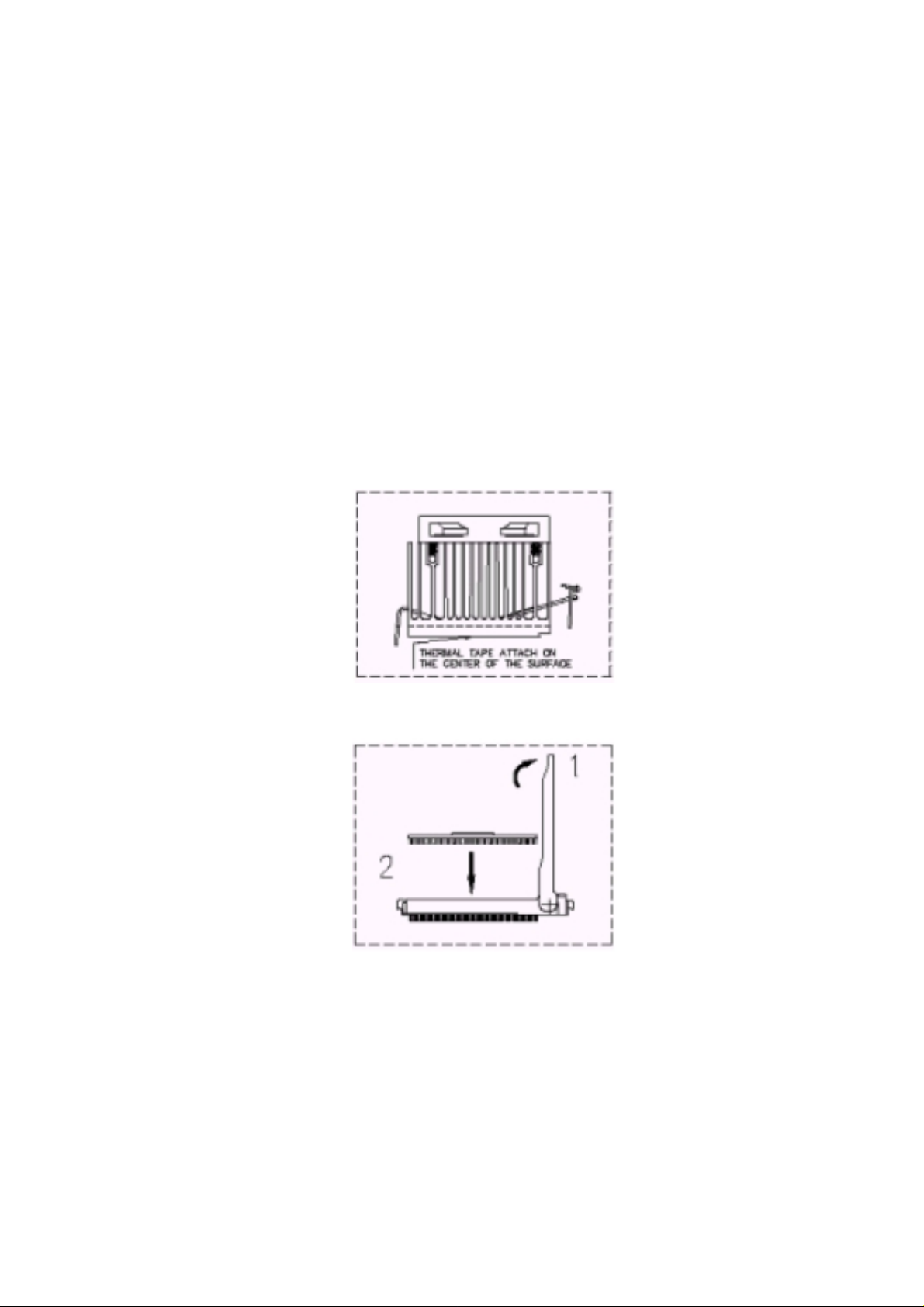
1. Prenda a fita térmica no centro da superfície.
2. Levante o came do soquete ZIF a um ângulo de 90 graus.
13
Page 14
Capítulo 2
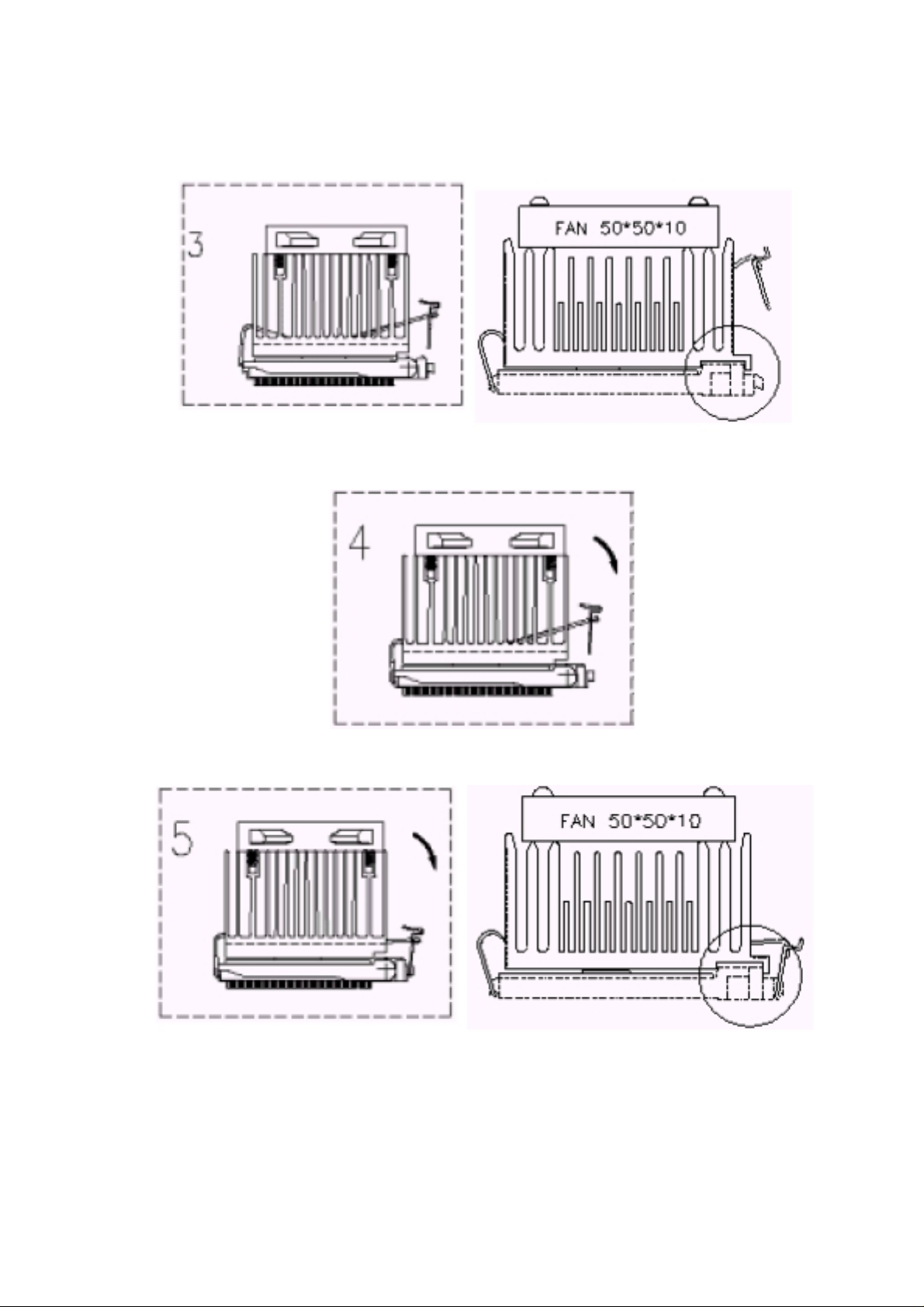
3. Localize o Pino 1 no soquete. Insira a CPU no soquete ZIF e então abaixe o came.
4. Fixe a montagem do Ventilador/Dissipador de calor na CPU.
5. Prenda a garra ao soquete e conecte a alimentação do ventilador.
14 8VTAA Manual do Usuário
Page 15
Procedimentos de Instalação
2-4 Placas de Expansão
Sempre desligue a fonte de alimentação ao adicionar ou remover placas de expansão ou outros
componentes do sistema. Se isto não for feito, podem ocorrer danos severos tanto à placa-mãe
quanto às placas de expansão.
Procedimento de Instalação das Placas de Expansão
A Placa-mãe tem 5 slots PCI, 1 AGP, 1 AMR e 1 ISA. Você pode instalar até 5 placas PCI, 1 AGP,
1 AMR e 1 ISA nesta placa-mãe. Para instalar as placas PCI, a placa AGP ou a placa AMR, siga o
procedimento a seguir:
1. Leia a documentação de sua placa de expansão e faça os ajustes de hardware ou software
necessários, tais como os jumpers ou comutadores.
2. Remova a tampa do sistema de computador e a placa de suporte com parafuso do slot que
você pretende usar. Guarde o suporte para uso futuro.
3. Alinhe cuidadosamente os conectores da placa e pressione firmemente.
4. Prenda a placa no slot com o parafuso que você removeu acima.
5. Recoloque a tampa do sistema de computador.
6. Configure o BIOS se necessário.
7. Instale os drivers de software necessários para sua placa de expansão.
Nota: Para instalar a Placa AMR, você deve ajustar o “AC97 Modem” em “auto” na tela
”INTEGRATED PERFIPHERALS” do Setup do BIOS.
2-5 Conectores Externos
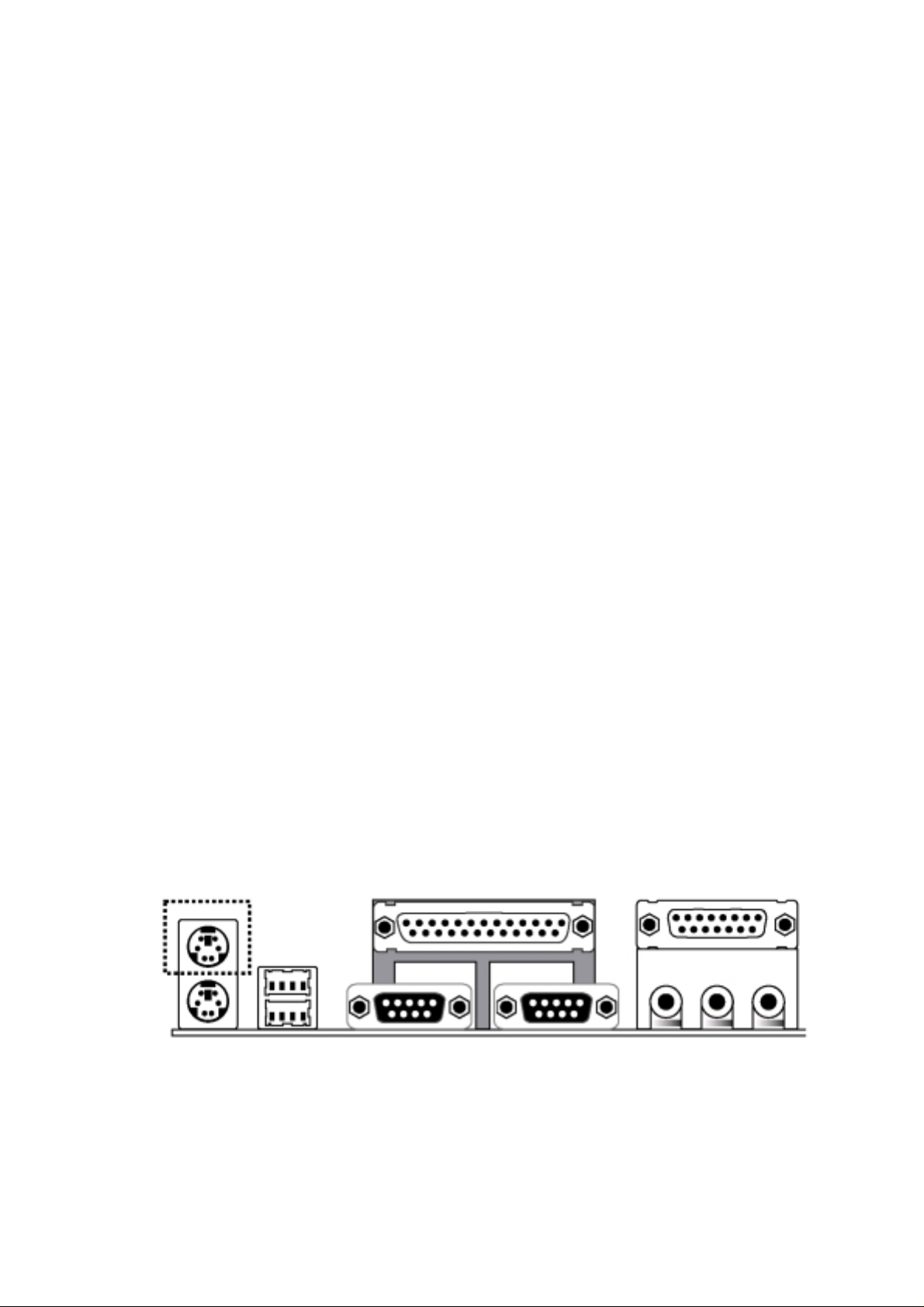
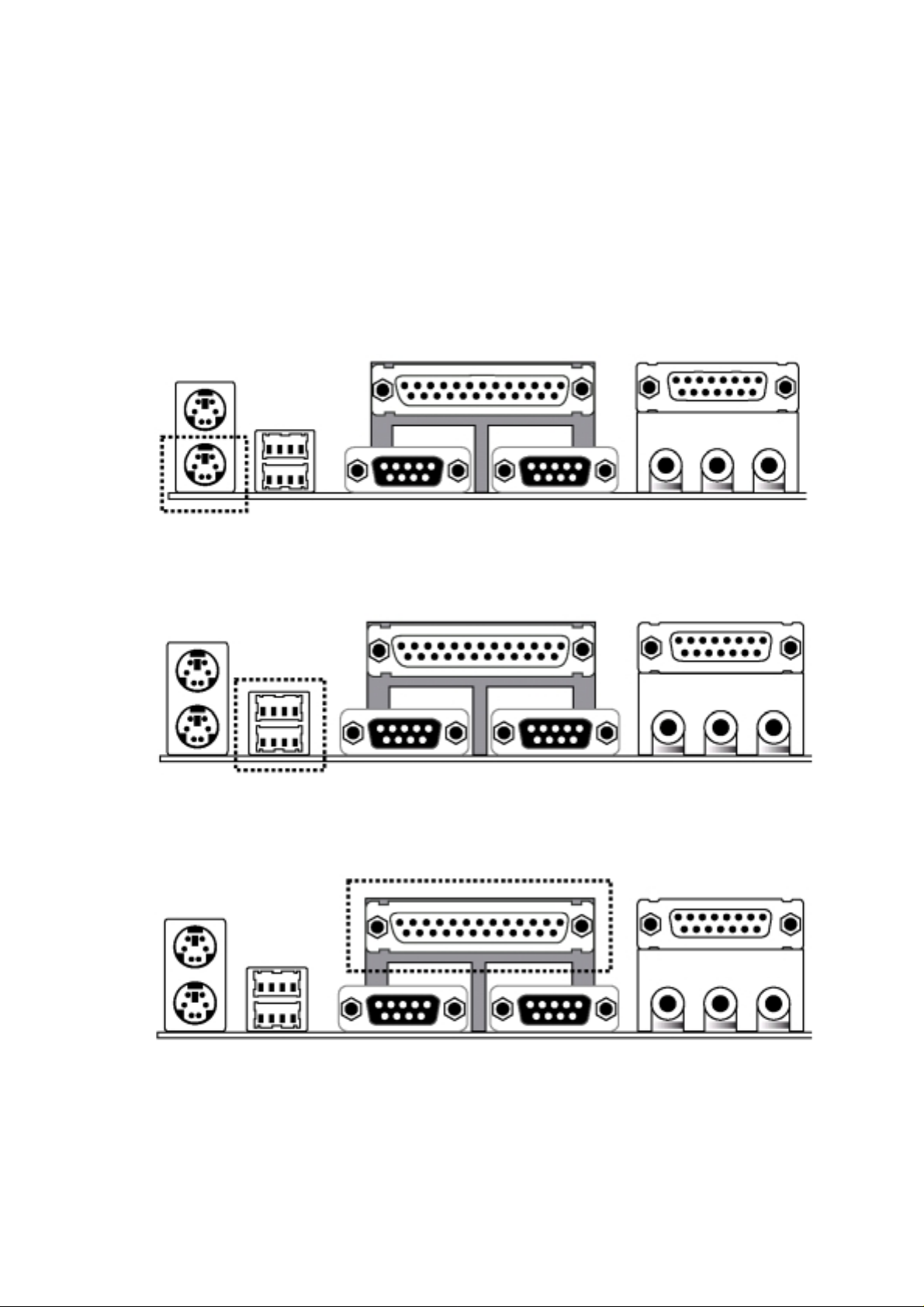
1. Conector de Mouse PS/2
A placa-mãe fornece um conector de mouse mini-DIN, que suporta um mouse estilo PS/2.
15
Page 16
Capítulo 2
2. Conector de Teclado PS/2
Este conector é para teclado padrão com plugue PS/2 (mini DIN). Este conector não aceitará
plugues de teclado AT padrão (DIN largo). Você poderá usar um adaptador de DIN para mini DIN
em teclados AT padrão. Em alguns aplicativos em que o teclado não está presente, o BIOS
padrão informará um erro ou falha durante o Auto Teste na Energização (POST) após a
reinicialização do PC. Você poderá selecionar “All, But Keyboard” embaixo de “Halt On” na tela
“Standard CMOS Setup” do Setup do BIOS.
Isto permitirá a operação do sistema sem teclado sem o sistema parar durante o POST.
3. Portas 1 & 2 Universal Serial BUS (USB)
Existem duas portas USB nesta placa-mãe para conexão dos dispositivos USB.
4. Conector da Porta Paralela
Normalmente, a porta paralela é usada para conectar o sistema a uma impressora.
16 8VTAA Manual do Usuário
Page 17
Procedimentos de Instalação
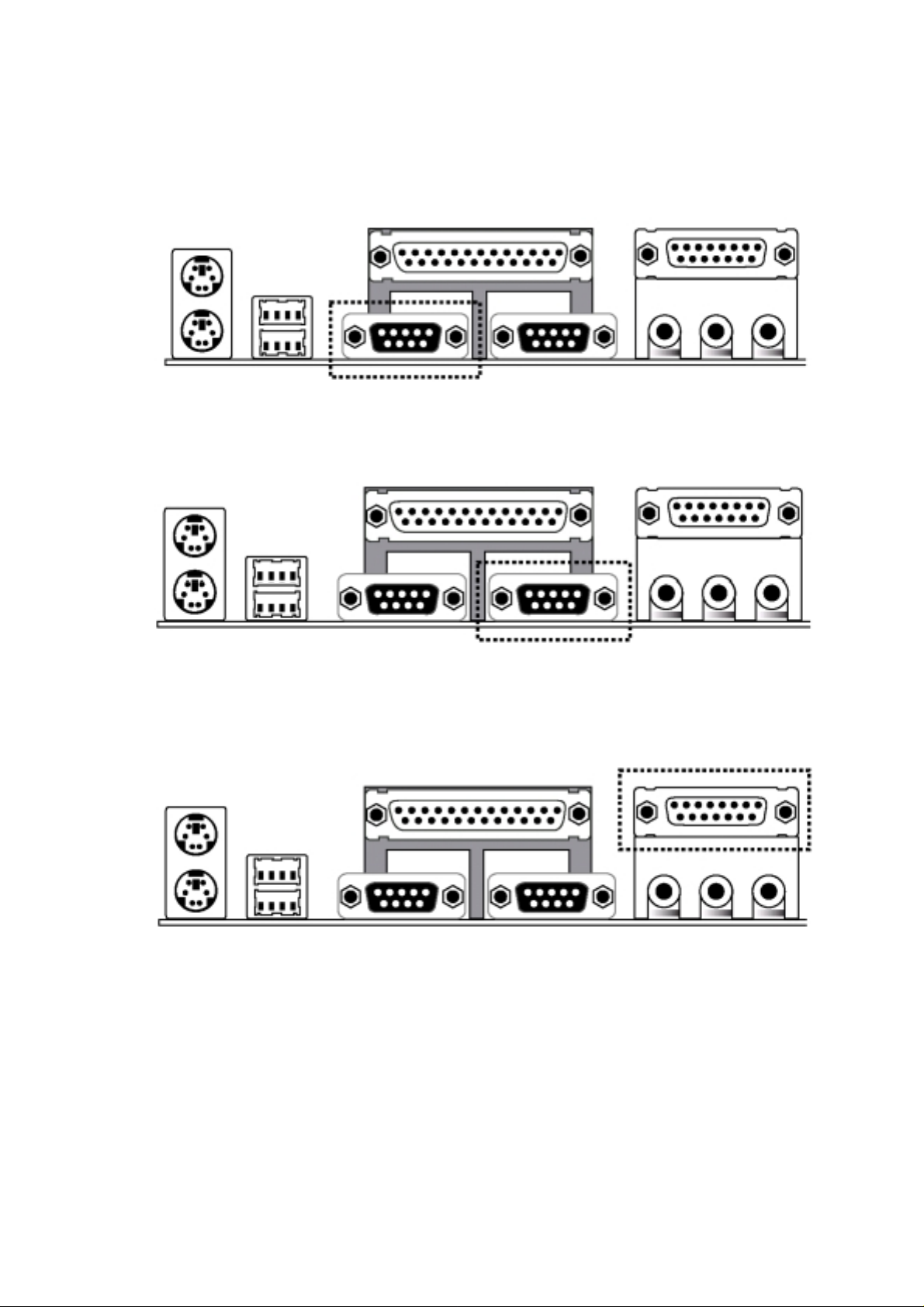
5. Conector da Porta Serial COM1
A porta COM1 está pronta para um mouse ou outros dispositivos seriais.
6. Conector da Porta Serial COM2
A porta COM2 está pronta para um mouse ou outros dispositivos seriais.
7. Conector de joystick/MIDI
Você pode conectar joysticks ou controladores de jogos a este conector para jogar. Conecte os
dispositivos de MIDI para tocar ou editar áudio.
17
Page 18
Capítulo 2
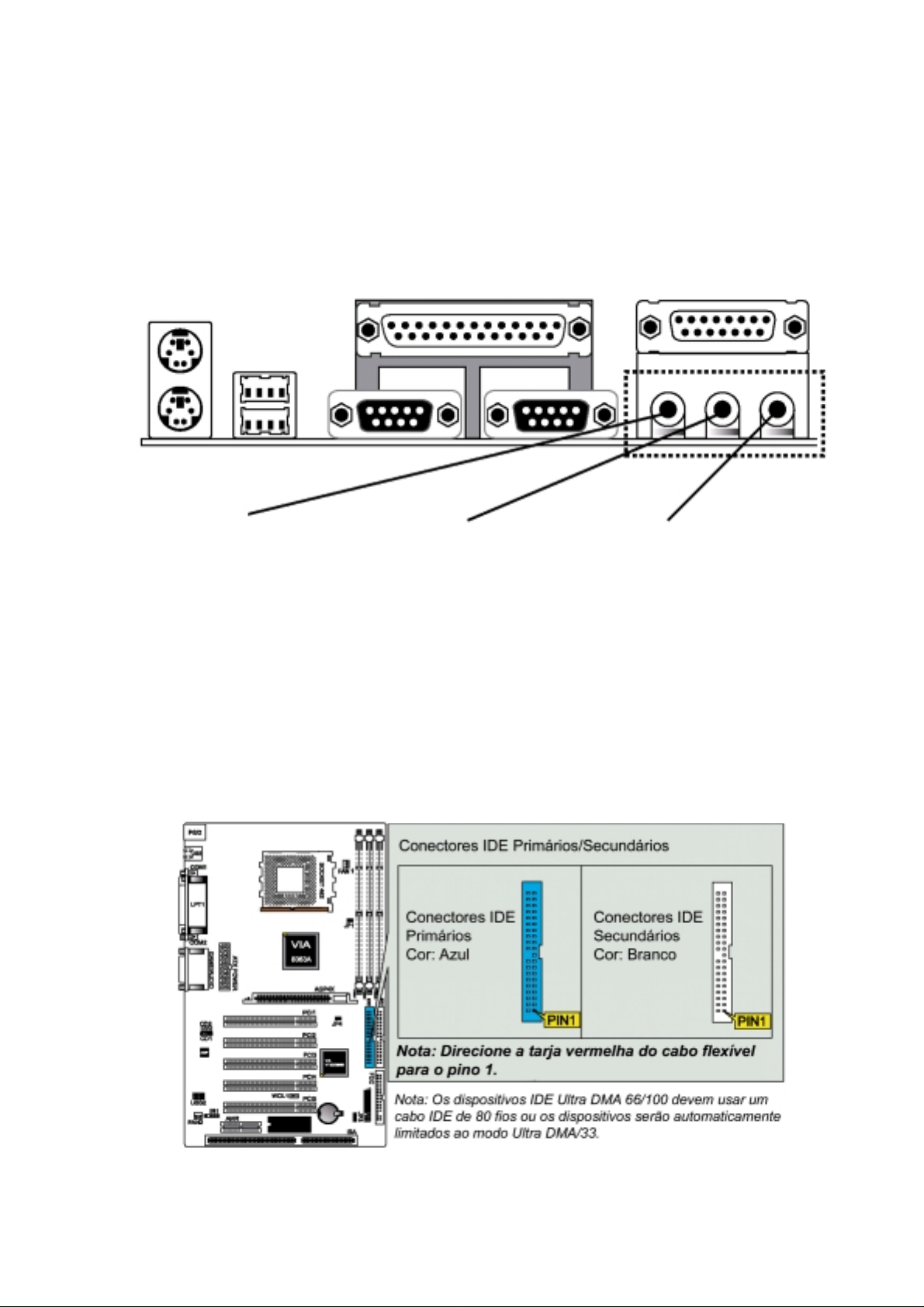
8. Conectores de Porta de Áudio
Os Conectores de Porta de Áudio da placa-mãe são conectores GAME-AUDIO de 1/8” padrão. A
saída de linha (Line Out) (cor de limão) pode ser conectada a fones de ouvido ou alto-falantes
ENERGIZADOS. A entrada de linha (Line In) (azul claro) permite que reprodutores de fita ou
outras fontes de áudio sejam gravados pelo computador ou reproduzidos através da saída de
linha (cor de limão). O M ic (r os a ) perm i te q u e s ejam c onectados microfones para a entrada de voz.
SAÍDA DE ÁUDIO
PC99 Cor: Limão
9. Conectores IDE Primário/Secundário (IDE1 e IDE2)
A placa-mãe suporta até quatro dispositivos IDE, incluindo unidades de CD-ROM, unidades de
backup de fita, Unidades de Disco Rígido e outros dispositivos IDE. Após conectar a extremidade
simples à placa, conecte os dois plugues da outra extremidade ao(s) disco(s) rígido(s). Se você
instalar dois discos rígidos, deve configurar a segunda unidade para o modo Slave (Escravo)
ajustando o jumper correspondentemente. Consulte a documentação do disco rígido para os
ajustes dos jumpers. (O Pino 20 é removido para impedir que os usuários insiram os dispositivos
IDE na direção errada ao usar cabos de fita com o pino 20 conectado).
ENTRADA DE ÁUDIO
PC99 Cor: Azul Claro
ENTRADA DE MICROFONE
PC99 Cor: Rosa
18 8VTAA Manual do Usuário
Page 19
Procedimentos de Instalação
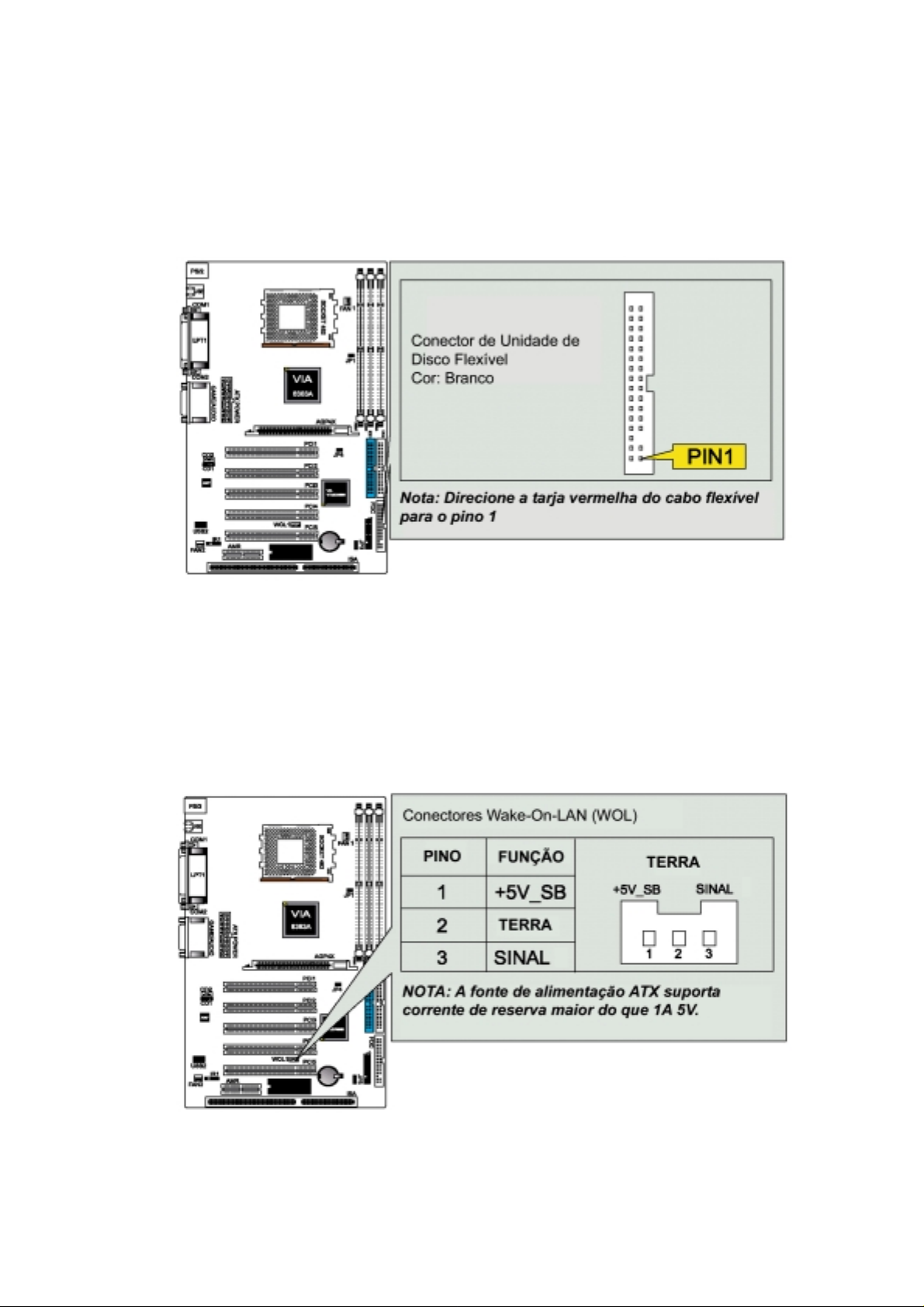
10. Conector de Unidade de Disco Flexível (FDC)
Você pode anexar até duas unidades de disco flexível à placa-mãe. Após conectar a extrtemidade
simples à placa, conecte os dois plugues da outra extremidade às unidades de disco flexível. O
drive A: deve ser conectado à extremidade e o drive B: ao meio.
Nota: O Pino 5 é removido para impedir que os usuários insiram a Unidade de Disco Flexível na
direção errada ao utilizar cabos de fita com o pino 5 conectado.
11. Conectores Wake-On-LAN (WOL)/Wake-On-Modem (WOM) (WOL1)
Os conectores Wake-On-LAN e Wake-On-Modem são conectados a uma placa de LAN e placa de
Modem, respectivamente, com uma saída Wake-On-LAN/Wake-On-Modem. Os conectores
energizam o sistema quando um pacote ou sinal de ativação é recebido através da placa de
LAN/placa de Modem.
19
Page 20
Capítulo 2
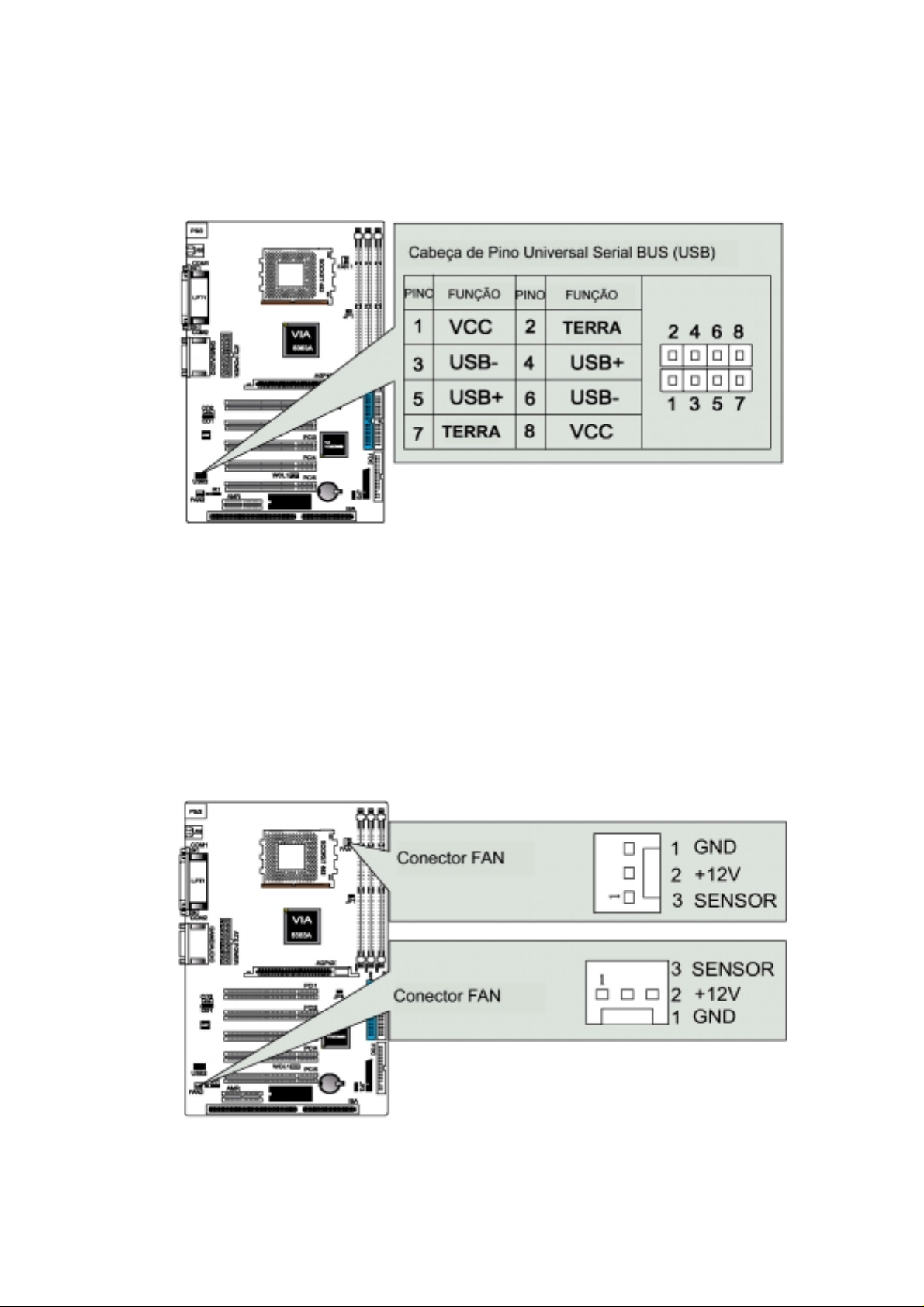
12. Cabeça de Pino Universal Serial BUS (USB) (USB2)
Existem duas Cabeças de Pino USB nesta placa-mãe para conexão de dispositivos USB.
Cuidado: Compare cada atribuição de pino do cabo USB com a cabeça de PINO USB relacionada
acima. Se elas não corresponderem, entre em contato com seu distribuidor quanto ao cabo
adequado. Do contrário, não nos responsabilizaremos por qualquer problema que possa surgir.
13. Conectores de Ventilador da CPU/AGP (FAN1 e FAN2)
Esta placa-mãe fornece conectores de ventilador de CPU, Fonte e Chassi. Oriente o ventilador de
modo que as aletas do dissipador de calor permitam que o fluxo de ar passe através do(s)
dissipador(es) de calor on-board em vez de nos slots de expansão. Dependendo do fabricante do
ventilador, a fiação e plugue podem ser diferentes. O fio vermelho deve ser positivo enquanto que
o preto deve ser o terra. Conecte o plugue do ventilador à placa levando em consideração a
polaridade do conector.
20 8VTAA Manual do Usuário
Page 21
Procedimentos de Instalação
Nota: A CPU e a placa-mãe ficarão superaquecidas se não houver fluxo de ar através da CPU e
do dissipador de calor on-board. Podem ocorrer danos à placa-mãe e ao ventilador da CPU se
esses pinos forem incorretamente usados. Estes não são jumpers; não coloque capas de jumper
sobre esses pinos.
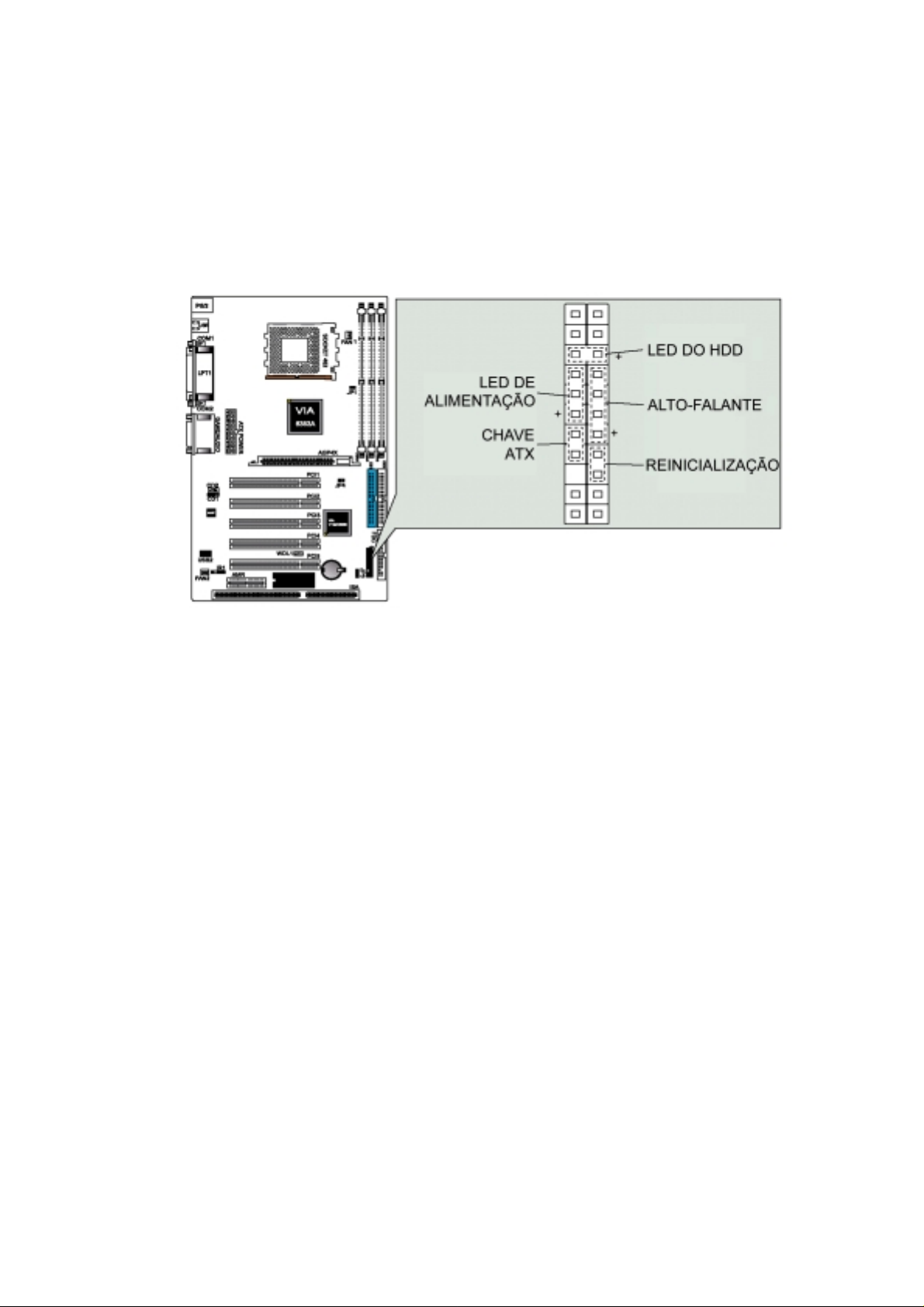
Conectores do Painel do Sistema (JP10)
Consulte a figura a seguir para os itens 14 a 18.
14. Conector do LED de Alimentação
Este indica se o status da alimentação do sistema é “ON” ou “OFF”. O LED acenderá quando o
sistema for ligado e apagará quando o sistema for desligado.
15. Conector do Alto-Falante de Avisos do Sistema
Este conector de 4 pinos é conectado ao alto-falante montado na caixa.
16. Conector da Chave de Alimentação ATX
A alimentação do sistema é controlada por uma chave momentânea conectada a este conector.
Pressionando-se o botão uma vez, o sistema será alternado entre ON e SOFT OFF.
Pressionando-se a chave enquanto no modo ON durante mais de 4 segundos, o sistema será
desligado. O LED da Alimentação mostrará o status da alimentação do sistema.
17. Conector do LED do HDD
Este conector fornece energia para o LED de atividade do IDE do gabinete. A atividade de leitura
e gravação pelos dispositivos conectados aos conectores IDE Primários ou Secundários fará com
que o LED acenda.
18. Conector do Comutador de Reinicialização
Este conector de 2 pinos é conectado ao comutador de reinicialização montado na caixa para
reinicializar o computador sem ter que desligar o comutador de alimentação. Este é o método
preferido de reinicialização para estender a vida da fonte de alimentação do sistema.
21
Page 22
Capítulo 2
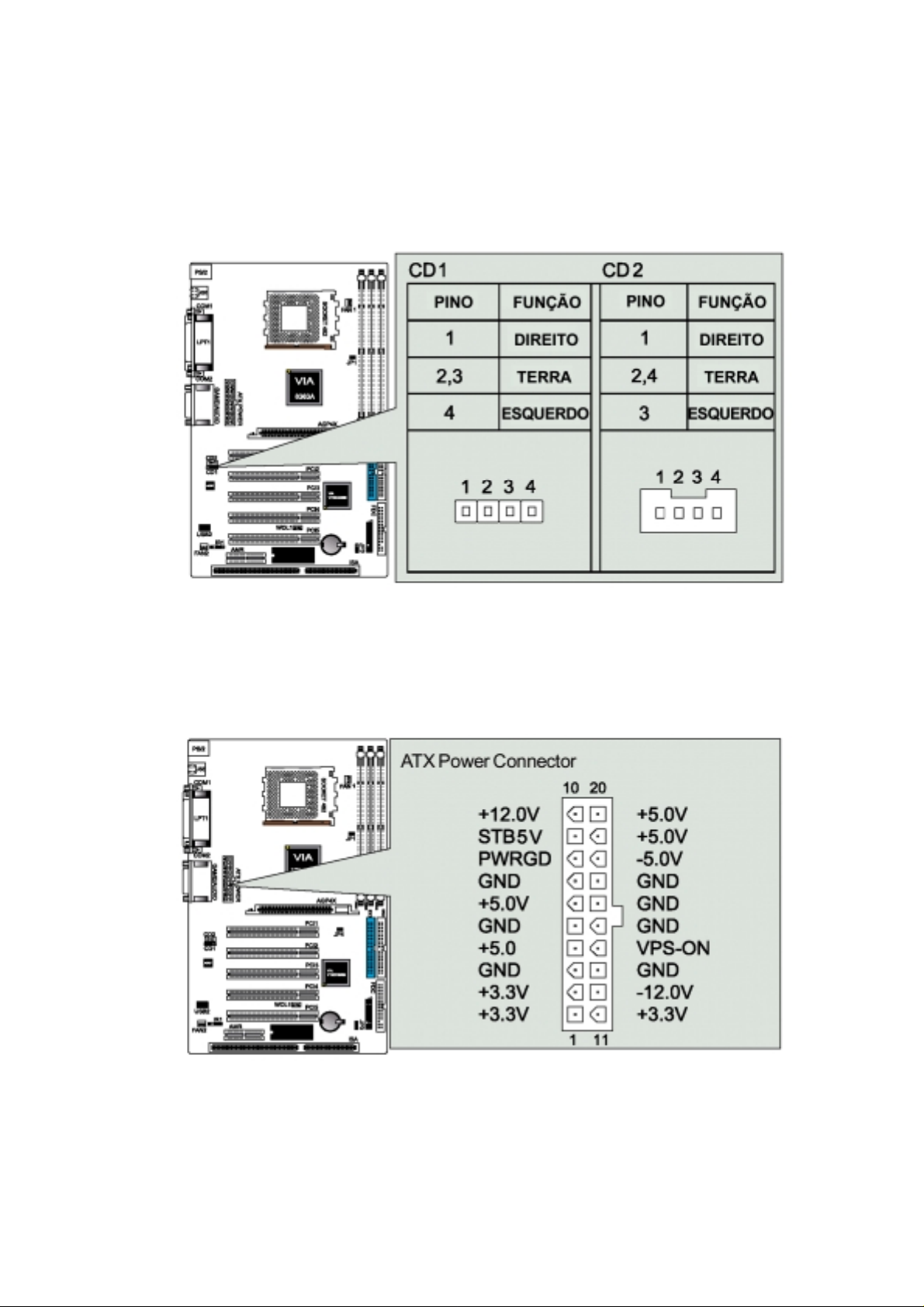
19. Conectores de Áudio Internos
Esses conectores permitem que você receba entrada de áudio estéreo das fontes de som como o
CD-ROM, o sintonizador de TV e a placa MPEG.
20. Conector de Alimentação ATX
Este conector é conectado a uma fonte de alimentação ATX. O plugue da fonte de alimentação
será inserido em apenas uma direção devido aos diferentes tamanhos dos orifícios. Encontre a
direção adequada e empurre firmemente certificando-se de que os pinos estejam alinhados.
22 8VTAA Manual do Usuário
Page 23
Procedimentos de Instalação
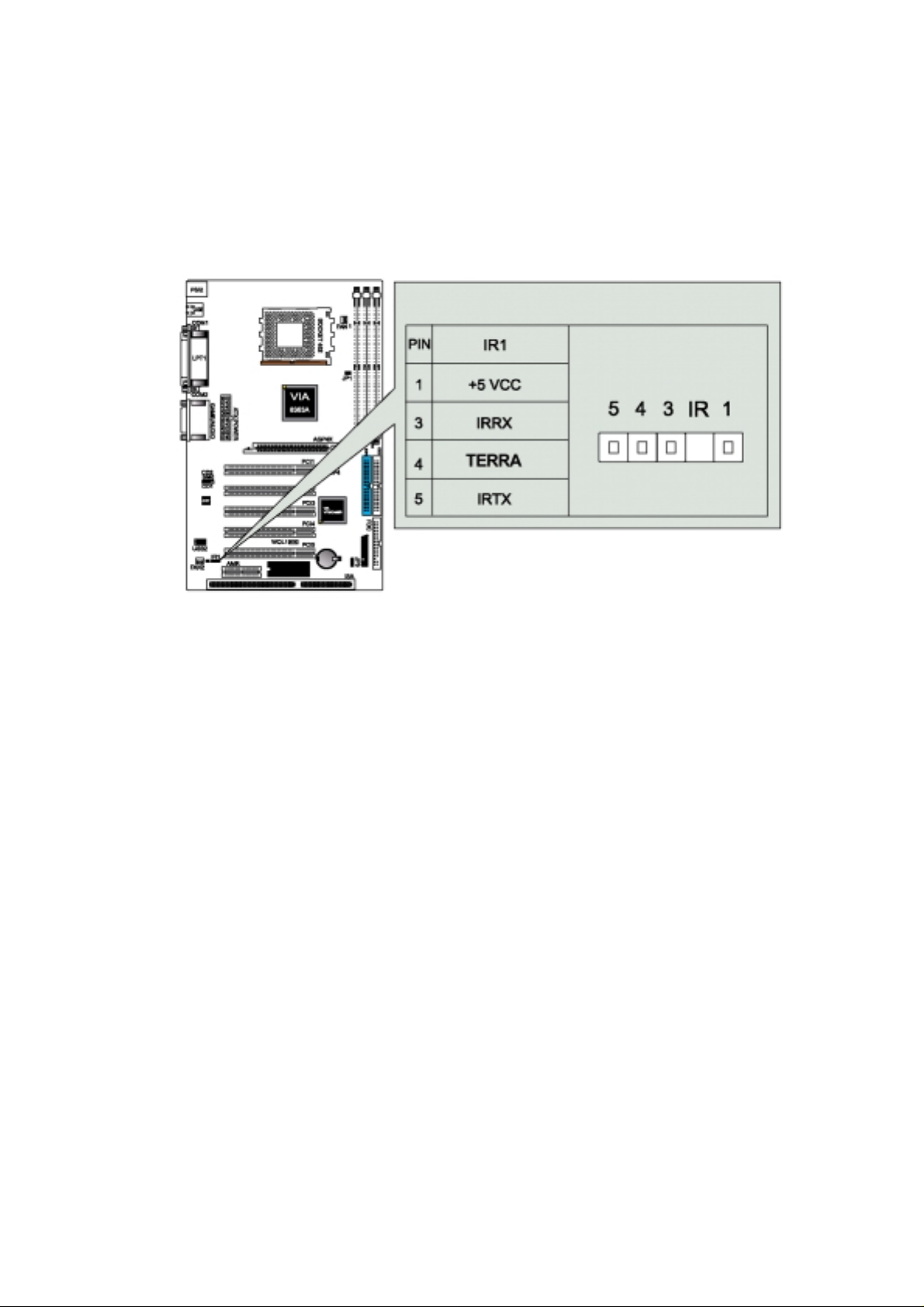
21. Cabeça de Pino IV: IR1
A placa-mãe fornece um conector infravermelho (IR) para módulos IV. Este conector é para o
módulo infravermelho de transmissão e recepção sem fio opcional. Você deve configurar o ajuste
através do setup do BIOS para usar a função IV.
23
Page 24

Capítulo 2
2-6 Procedimentos de Conexão da Alimentação
Após terem sido feitas todas as conexões, feche a tampa da caixa do sistema.
Certifique-se de que todos os comutadores estejam desligados (OFF).
Conecte o cabo da fonte de alimentação localizado atrás da caixa do sistema de acordo com o
manual do usuário do sistema.
Conecte o cabo de alimentação a uma tomada equipada com protetor contra surtos.
Você pode então LIGAR os dispositivos na seguinte ordem:
(1) O monitor
(2) Dispositivos SCSI externos (começando com o último dispositivo da cadeia)
(3) A alimentação do sistema. Para fontes de alimentação ATX, você precisa comutar a fonte de
alimentação se for fornecido um comutador, assim como pressionar o comutador de alimentação
ATX na frente da caixa.
O LED de alimentação do painel frontal da caixa do sistema acenderá. Para fontes de alimentação
ATX, o LED de alimentação acenderá quando o comutador ATX for pressionado. O sistema
executará então os testes de energização. Enquanto os testes estão sendo executados,
mensagens adicionais aparecerão na tela. Se você não vir nada dentro de 30 segundos do
momento em que energizou o sistema, este pode ter falhado no Teste na Energização. Verifique
os ajustes e conexões dos jumpers novamente ou chame o representante para obter assistência.
Durante a energização, mantenha pressionado <Delete> para entrar no setup do BIOS. Siga as
instruções do capítulo 3 Setup do BIOS.
Para desligar o computador, você deve primeiro sair ou fechar o sistema operacional antes de
desligar o comutador de alimentação. Para fontes de alimentação ATX, você pode pressionar o
comutador de alimentação ATX após sair ou fechar o sistema operacional. Se você usa o
Windows 95/98, clique no botão Iniciar, clique em Desligar e então Desligar o computador. A fonte
de alimentação deve desligar após o Windows fechar. Para fontes de alimentação ATX, a
mensagem “Seu computador já pode ser desligado com segurança” não aparecerá quando o
computador for desligado.
24 8VTAA Manual do Usuário
Page 25

Capítulo 3 - Setup do AWARD BIOS
3-1 Introdução
Este manual discute o programa de Setup Award™ embutido no ROM BIOS. O programa de Setup
permite que os usuários modifiquem a configuração básica do sistema. Estas informações
especiais são então armazenadas em uma RAM com bateria de reserva para que ela retenha as
informações do Setup quando o sistema for desligado.
O AwardBIOS™ instalado na ROM (Read Only Memory – Memória Somente de Leitura) do
sistema de computador é uma versão adaptada de um BIOS padrão do setor. Isto significa que ele
suporta os processadores Intel/Cyrix/AMD em um sistema de entrada/saída compatível com IBMAT padrão. O BIOS fornece suporte crítico de baixo nível para dispositivos padrão tais como
unidades de disco e portas seriais e paralelas. O AwardBIOS™ foi adaptado adicionando-se
recursos importantes, mas não padrão, tais como proteção contra vírus e senha, assim como
suporte especial para ajuste detalhado do conjunto de chips que controlam todo o sistema. O
restante deste manual destina-se a orientá-lo através do processo de configuração do sistema
usando o Setup.
Iniciando o Setup
O AwardBIOS™ é imediatamente ativado quando você liga pela primeira vez o computador. O
BIOS lê as informações do sistema contidas no CMOS e começa o processo de verificar o sistema
e configurá-lo. Quando terminar, o BIOS procurará um sistema operacional em um dos discos e
então lançará e passará o controle para o sistema operacional. Enquanto o BIOS está no controle,
o programa de Setup pode ser ativado de dois modos:
1. Pressionando-se <Del> imediatamente após ligar o sistema, ou
2. Pressionando-se a tecla <Del> quando a seguinte mensagem aparecer brevemente na parte
inferior da tela durante o POST (Auto-Teste da Energização):
Press DEL to enter SETUP.
Se a mensagem desaparecer antes de você responder e você ainda desejar entrar no Setup,
reinicialize o sistema e tente novamente desligando-o e ligando-o em seguida ou pressionando o
botão “RESET” na caixa do sistema. Você pode também reinicializar pressionando
simultaneamente as teclas <Ctrl>, <A lt>, e <Delete>. Se você não
25 8VTAA Manual do Usuário
Page 26

Capítulo 3
pressionar as teclas no momento certo e o sistema não inicializar, uma mensagem de erro será
exibida e será solicitado novamente que você...
PRESS F1 TO CONTINUE, DEL TO ENTER SETUP
(Pressione F1 para continuar, Del para entrar no Setup)
Usando o Setup
Em geral, você usa as teclas de seta para destacar itens, pressiona <Enter> para selecionar, usa
as teclas PageUp e PageDown para mudar as entradas, pressiona <F1> para obter ajuda e
pressiona <Esc> para sair. A tabela a seguir fornece mais detalhes sobre como navegar no
programa de Setup usando o teclado.
Tecla Função
Seta para cima Move para o item anterior
Seta para baixo Move para o próximo item
Seta para a esquerda Move para o item à esquerda
Seta para a direita Move para o item à direita
Esc Menu Principal – Sai e não salva as mudanças no Status do CMOS
Menu Page Setup e Menu Option Page Setup – Sai da página atual e
volta para o Menu Principal
PgUp Aumenta o valor numérico ou faz mudanças
PgDn Diminui o valor numérico ou faz mudanças
+ Aumenta o valor numérico ou faz mudanças
- Diminui o valor numérico ou faz mudanças
F1 Ajuda geral, somente para os Menus Status Page Setup e Option Page
Setup
F2 Ajuda do item
F5 Valores Anteriores
F6 Defaults de Segurança contra Falhas
F7 Defaults Otimizados
F9 Menu no BIOS
F10 Salva todas as mudanças do CMOS, somente para o Menu Principal
Navegando através da barra de menus
Use as teclas de seta para a direita e esquerda para escolher o menu para o qual você quer ir.
26 8VTAA Manual do Usuário
Page 27

Setup do AWARD BIOS
Para exibir um submenu
Use as teclas de setas para mover o cursor para o submenu que você quer. Em seguida
pressione <Enter>.
Obtendo Ajuda
Pressione F1 para fazer surgir uma pequena janela de ajuda que descreve as teclas apropriadas a
serem usadas e as seleções possíveis para o item destacado. Para sair da Janela de Ajuda,
pressione <Esc> ou a tecla F1 novamente.
No Caso de Problemas
Se, após fazer e salvar mudanças no sistema com o Setup, você descobrir que o computador não
é mais capaz de reinicializar, o AwardBIOS™ suporta uma anulação dos ajustes do CMOS que
restabelece o sistema aos ajustes default.
O melhor conselho é só alterar os ajustes que você compreende por completo. Para isto,
recomendamos que você evite fazer mudanças nos defaults dos conjuntos de chips. Esses
defaults foram cuidadosamente selecionados tanto pela Award como pelo fabricante do sistema
para fornecer o desempenho e confiabilidade máximos absolutos. Mesmo uma aparentemente
pequena mudança na configuração do conjunto de chips tem o potencial de fazer com que você
tenha que usar a anulação.
Nota Final sobre o Setup
Nem todos os sistemas têm o mesmo Setup. Embora a aparência e função básicas do programa
de Setup continuem as mesmas para todos os sistemas, combinações individuais de placa-mãe e
conjunto de chips requerem configurações adaptadas. Por exemplo, você pode descobrir que seu
menu principal do Setup tem um número diferente de entradas do menu principal exibido neste
manual. Esses são simplesmente recursos não suportados (ou não configuráveis pelo usuário) em
seu sistema.
A aparência final do programa de Setup também depende do Fabricante do Equipamento Original
que desenvolveu seu sistema. Se o fabricante do equipamento original decidiu que certos itens só
devem ficar disponíveis aos seus técnicos, esses itens podem muito bem ser removidos do
programa de Setup.
27
Page 28
Capítulo 3
3-2 Menu Principal
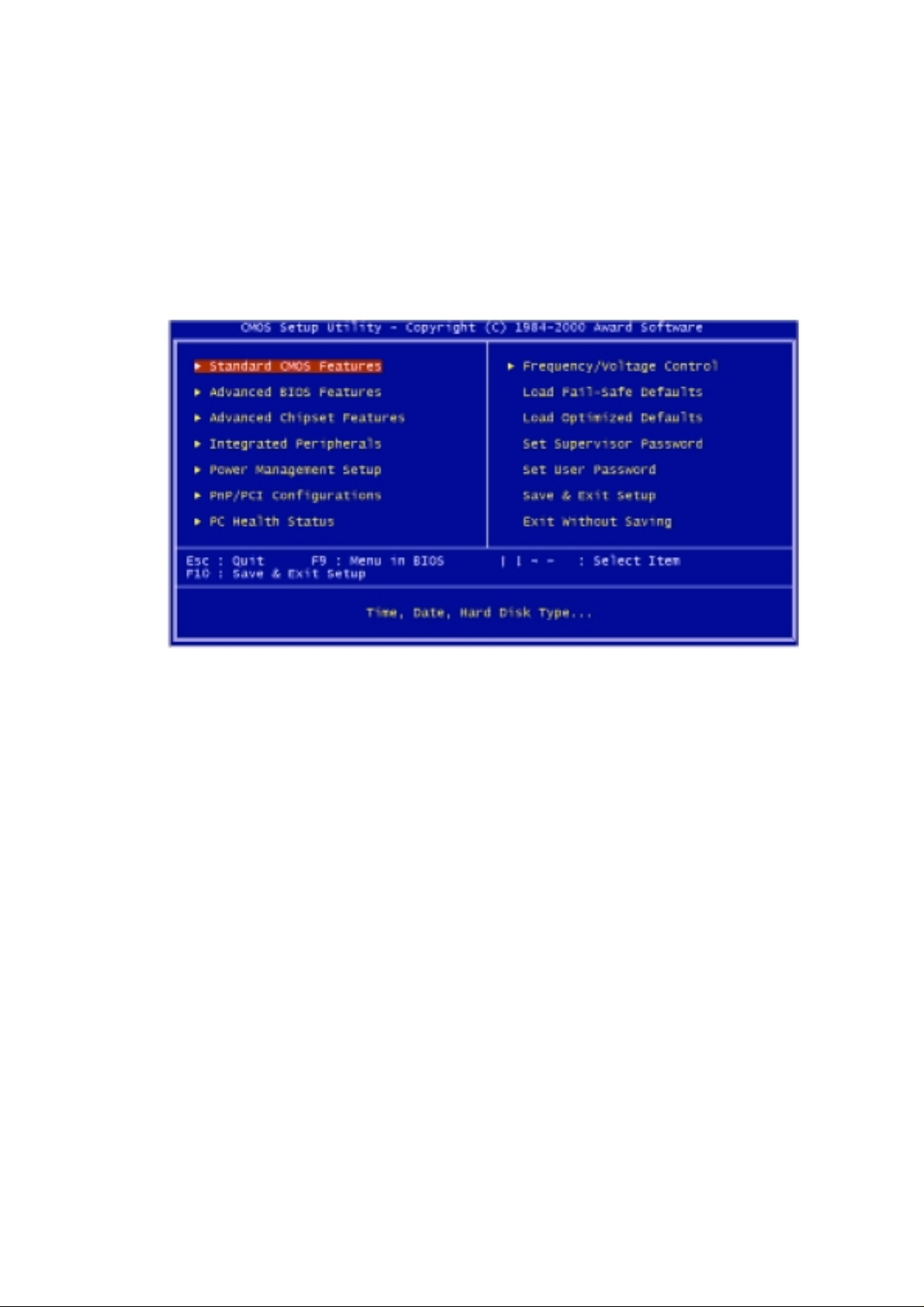
Assim que você entra no CMOS Setup Utility do AwardBIOS™, o Menu Principal aparecerá na
tela. O Menu Principal permite que você selecione entre várias funções de configuração e duas
opções de saída. Use as teclas de seta para selecionar entre os itens e pressione <Enter> para
aceitar e entrar no submenu. Observe que uma breve descrição de cada seleção destacada
aparece na parte inferior da tela.
ITENS DO SETUP
O menu principal inclui as seguintes principais categorias de configuração. Lembre-se de que
alguns sistemas podem não incluir todas as entradas.
STANDARD CMOS FEATURES
Use este menu para a configuração básica do sistema.
ADVANCED BIOS FEATURES
Use este menu para estabelecer os Recursos Avançados disponíveis em seu sistema.
ADVANCED CHIPSET FEATURES
Use este menu para mudar os valores nos registradores do conjunto de chips e otimizar o
desempenho do sistema.
28 8VTAA Manual do Usuário
Page 29

Setup do AWARD BIOS
INTEGRATED PERIPHERALS
Esta seção inclui todos os itens da unidade de disco rígido IDE e recursos de Entrada/Saída
Programados.
POWER MANAGEMENT SETUP
Use este menu para especificar seus ajustes para o gerenciamento da energia.
PnP/PCI CONFIGURATIONS
Esta entrada aparece se seu sistema suportar PnP/PCI.
PC HEALTH STATUS
Esta entrada mostra o status de sanidade de seu PC.
FREQUENCY/VOLTAGE CONTROL
Use este menu para especificar seus ajustes para o controle da freqüência/tensão da CPU/DIMM.
LOAD F AIL-S AFE DEFA ULTS
Use este menu para carregar os valores default do BIOS para o desempenho mínimo/estável para
que seu sistema funcione.
LOAD OPTIMIZED DEFAULTS
Use este menu para carregar os valores default do BIOS que são ajustes de fábrica para as
operações do sistema com ótimo desempenho. Embora a Award tenha projetado o BIOS
adaptado para maximizar o desempenho, a fábrica tem o direito de mudar esses defaults para
atender às suas necessidades.
SET SUPERVISOR PASSWORD
Use este menu para estabelecer as Senhas do Supervisor.
SET USER PASSWORD
Use este menu para estabelecer as Senhas do Usuário.
SAVE & EXIT SETUP
Salvar as mudanças nos valores do CMOS para o CMOS e sair do setup.
EXIT WITHOUT SAVING
Abandonar todas as mudanças nos valores do CMOS e sair do setup.
29
Page 30
Capítulo 3
3-3 STANDARD CMOS FEATURES (Recursos Padrão do CMOS)
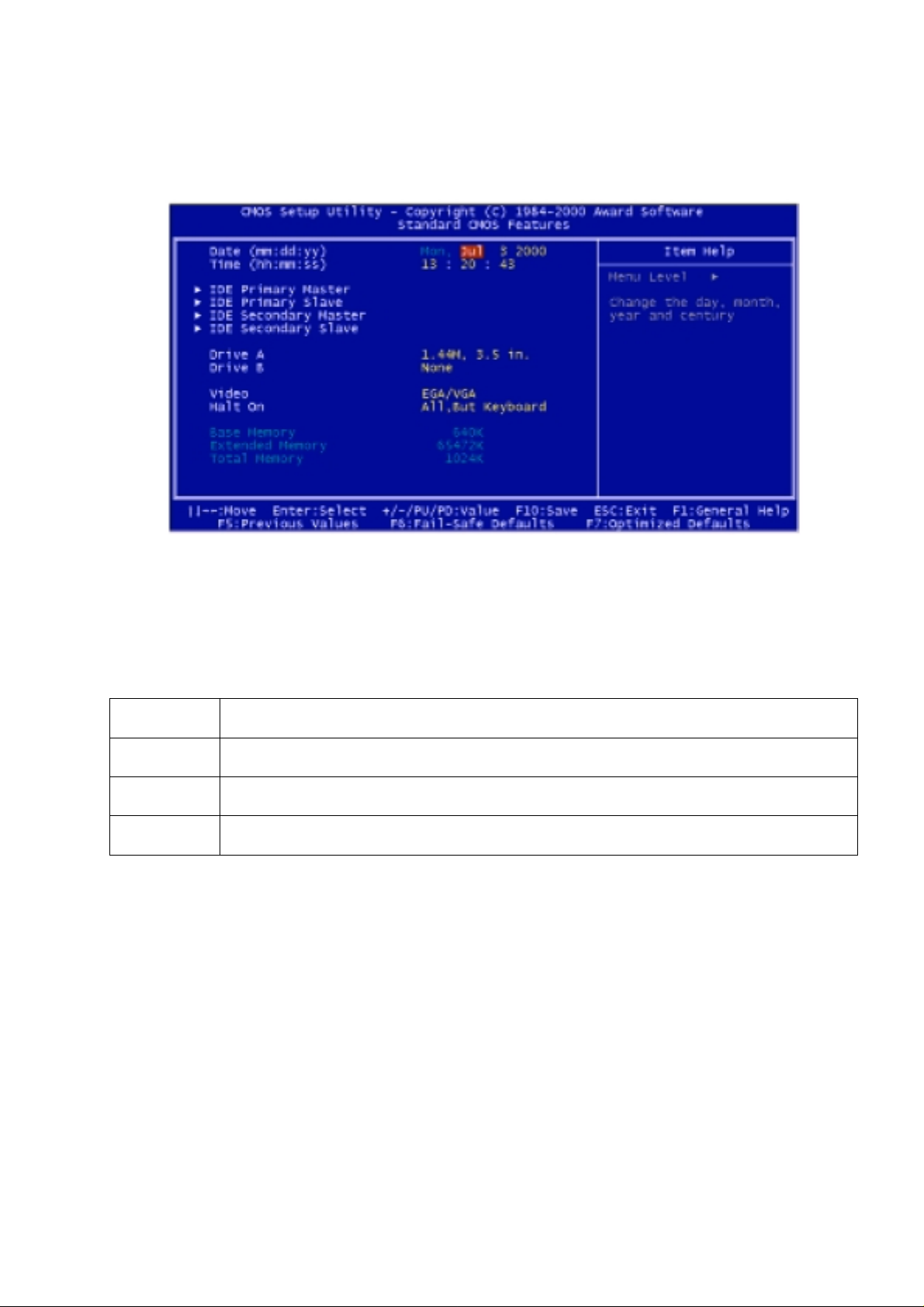
Os itens do Menu Standard CMOS Setup são divididos em 10 categorias. Cada categoria inclui
nenhum, um, ou mais de um item de configuração. Use as teclas de seta para destacar o item e
então use as teclas <PgUp> ou <PgDn> para selecionar o valor desejado em cada item.
Date
O formato da data é <dia> <mês> <ano>. Pressione <F3> para mostrar o calendário.
dia O dia, de Dom a Sab, determinado pelo BIOS, sendo apenas para exibição.
data A data, de 1 a 31 (ou o máximo permitido no mês).
mês O mês, de Jan a Dez.
ano O ano, de 1900 a 2099
Time
O formato da hora é <hora> <minuto> <segundo>. A hora é calculada baseada no relógio militar
de 24 horas.
Por exemplo, 1 hora da tarde é 13:00:00.
30 8VTAA Manual do Usuário
Page 31

Setup do AWARD BIOS
Primary Master/Primary Slave/Secondary Master/Secondary Slave
As categorias identificam os tipos dos 2 canais que foram instalados no computador. Existem 45
tipos predefinidos e os 4 tipos definíveis pelo usuário são para o BIOS IDE Avançado. O Tipo 1 ao
Tipo 45 são predefinidos. O tipo de usuário é definível pelo usuário.
Pressione PgUp ou PgDn para selecionar um tipo de disco rígido numerado ou digite o número e
pressione <Enter>. Observe que as especificações de sua unidade de disco devem corresponder
à tabela de unidades de disco. O disco rígido não funcionará adequadamente se você inserir
informações inadequadas para esta categoria. Se o tipo de sua unidade de disco não tiver
correspondência ou não estiver relacionado, você pode usar o Tipo “User” para definir
manualmente seu próprio tipo de unidade de disco.
Se você selecionar o Tipo “User”, precisará saber as informações relacionadas abaixo. Insira as
informações diretamente do teclado e pressione <Enter>. Essas informações devem ser incluídas
na documentação do fornecedor de seu disco rígido ou fabricante do sistema.
Se a controladora da interface do HDD for ESDI, a seleção deve ser “Type 1”. Se a controladora
da interface do HDD for SCSI, a seleção deverá ser “None”. Se você selecionar o Tipo “Auto”, o
BIOS detectará automaticamente a unidade do HDD & do CD-ROM no estágio do POST,
mostrando o IDE para a unidade de HDD & CD-ROM.
TYPE tipo de unidade
CYLS. número de cilindros
HEADS número de cabeças
PRECOMP precom de gravação
LANDZONE zona de aterrisagem
SECTORS número de setores
MODE tipo de modo
Se ainda não foi instalado um disco rígido, selecione NONE e pressione <Enter>.
Tipo de Drive A / Tipo de Drive B
A categoria identifica os tipos de unidade A ou unidade B de disco flexível que foram instalados no
computador.
None nenhuma unidade de disco flexível instalada.
360K, 5.25 in unidade de disco padrão tipo PC de 5-1/4 pol; capacidade de 360 kilobytes
1.2M, 5.25 in unidade de disco de alta densidade tipo AT de 5-1/4 pol; capacidade de 1,2
megabytes
31
Page 32

Capítulo 3
720K, 3.5 in unidade de disco dupla face de 3-1/2 pol; capacidade de 720 kilobytes
1.44M, 3.5 in unidade de disco dupla face de 3-1/2 pol; capacidade de 1.44 megabytes
2.88M, 3.5 in unidade de disco dupla face de 3-1/2 pol; capacidade de 2.88 megabytes
Video
A categoria seleciona o tipo de adaptador de vídeo usado para o monitor do sistema primário.
Embora os monitores secundários sejam suportados, não é preciso selecionar o tipo no Setup.
EGA/VGA Enhanced Graphics Adapter/Video Graphics Array. Para adaptadores de monitor
EGA, VGA, SEGA, SVGA ou PGA.
CGA 40 Color Graphics Adapter, energização no modo de 40 colunas
CGA 80 Color Graphics Adapter energização no modo de 80 colunas
MONO Adaptador monocromático, inclui adaptadores monocromáticos de alta resolução.
Halt On
A categoria determina se o computador irá parar se for detectado um erro durante a energização.
No errors A inicialização do sistema não será interrompida por qualquer erro que possa
ser detectado.
All errors
All, But Keyboard A inicialização do sistema não será interrompida por um erro de teclado; ela
All, But Diskette A inicialização do sistema não será interrompida por um erro de disco; ela
All, But Disk/Key
Memory
A categoria é somente para exibição, que será determinada pelo POST (Auto-Teste na
Energização) do BIOS.
Base Memory
O POST irá determinar a quantidade de memória base (ou convencional) instalada no sistema. O
valor da memória base é normalmente 512K para sistemas com memória de 512K instalada na
placa-mãe, ou 640K para sistemas com memória de 640K ou mais instalada na placa-mãe.
Sempre que o BIOS detectar um erro não fatal o sistema será interrompido e
apresentará um prompt.
será interrompida por todos os outros erros.
será interrompida por todos os outros erros
A inicialização do sistema não será interrompida por um erro de teclado ou
disco; ela será interrompida por todos os outros erros
32 8VTAA Manual do Usuário
Page 33
Setup do AWARD BIOS
Extended Memory
O BIOS determina quanta memória estendida está presente durante o POST. Esta é a quantidade
de memória localizada acima de 1 MB no mapa de endereços de memória da CPU.
Total Memory
Esta se refere à memória localizada no espaço do endereço de 640K ou 1024K. Esta é a memória
que pode ser usada para diferentes aplicações. O DOS usa esta área para carregar drivers de
dispositivo em um esforço para manter o máximo de memória base livre para programas
aplicativos. O BIOS é o usuário mais freqüente desta área de RAM uma vez que é aqui que ele
faz a sombra da RAM.
3-4 ADVANCED BIOS FEATURES (Recursos Avançados do BIOS)
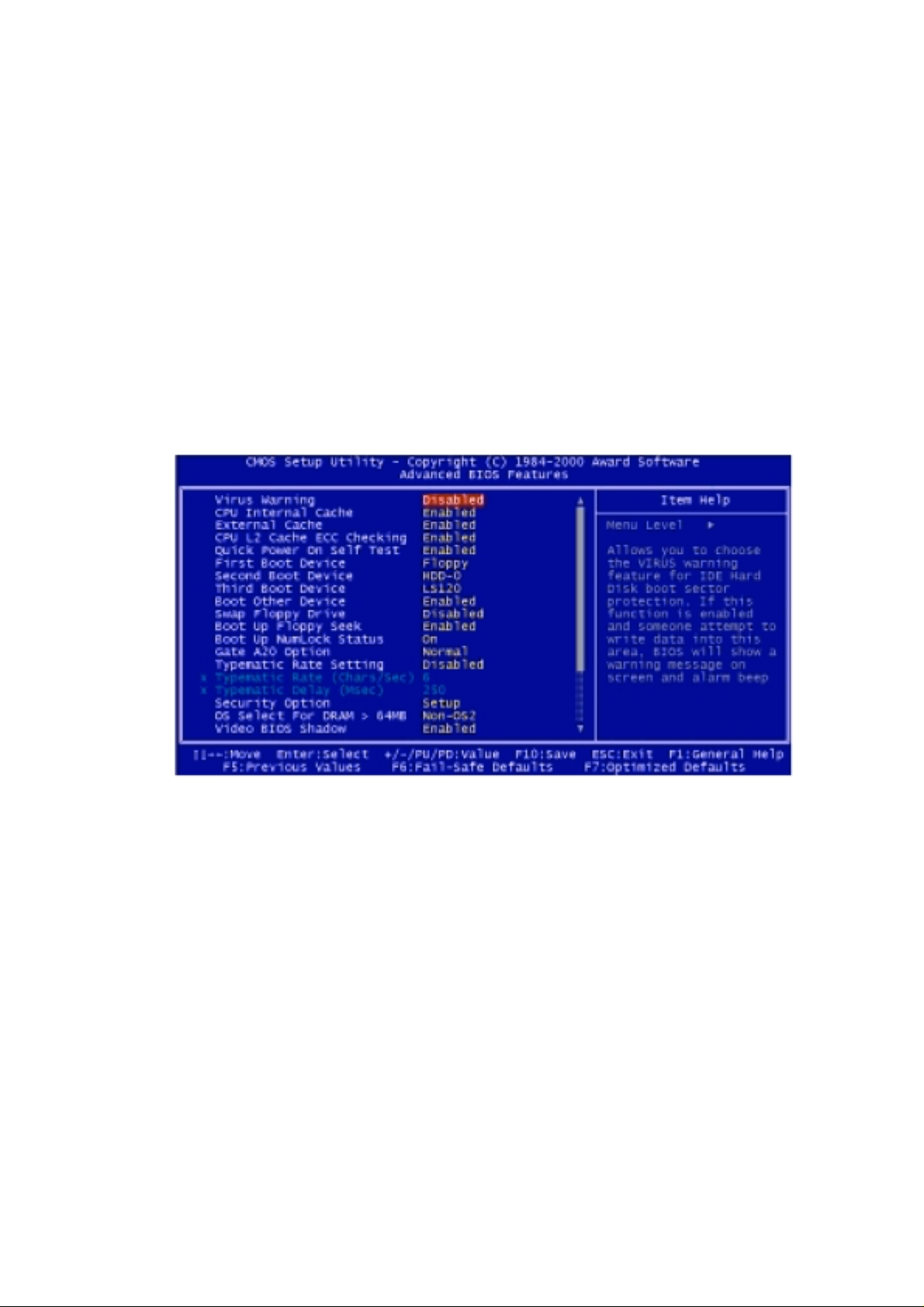
Esta seção permite que você configure seu sistema para a operação básica. Você tem a
oportunidade de selecionar a velocidade default do sistema, a seqüência de inicialização, a
operação do teclado, o sombreamento e a segurança.
Virus Warning
Quando este item está habilitado, o Award BIOS monitorará o setor de inicialização e a tabela de
partição da unidade de disco rígido quanto a qualquer tentativa de modificação. Se for feita uma
tentativa, o BIOS parará o sistema e a mensagem de erro a seguir aparecerá. Posteriormente, se
necessário, você poderá executar um programa antivírus para localizar e remover o problema
antes que qualquer dano seja causado.
33
Page 34

Capítulo 3
! WARNING!
Disk boot sector is to be modified
Type “Y” to accept write or “N” to abort write
Award Software, Inc.
Enabled Habilita automaticamente quando o sistema é inicializado fazendo com que uma
mensagem de alerta apareça quando algo tentar acessar o setor de inicialização
ou a tabela de partição do disco rígido.
Disabled Nenhuma mensagem de alerta aparecerá quando algo tentar acessar o setor de
inicialização ou a tabela de partição do disco rígido.
NOTA: Muitos programas de diagnóstico de disco que tentam acessar a tabela do setor de
inicialização causam a mensagem de alerta acima. Se você vai executar um programa desses,
recomendamos que primeiro desabilite a Proteção contra vírus.
CPU Internal C ache/External Cache
Essas duas categorias agilizam o acesso à memória. No entanto, isso depende do projeto de
CPU/conjunto de chips. O valor default é habilitado.
Enabled Habilitar o cache
Disabled Desabilitar o cache
CPU L2 Cache ECC Checking
Este item permite que você Habilite/Desabilite a verificação do ECC do Cache L2 da CPU.
Opções: Enabled (Habilitado), Disabled (Desabilitado).
Quick Power On Self Test
Esta categoria agiliza o Auto-Teste na Energização (POST) após você ligar o computador. Se
estiver ajustado em Enabled, o BIOS encurtará ou saltará alguns itens de verificação durante o
POST.
Enabled Habilitar o POST rápido
Disabled POST Normal
Boot Sequence (First boot; Second boot; Third boot; Boot other device)
Esta categoria determina qual unidade de disco buscar primeiro para o sistema operacional do
disco (isto é, o DOS). O valor default é Floppy, HDD-0, LS120, Enabled.
Swap Floppy Drive
Este item permite que você determine se a unidade de disco flexível de swap fica habilitada ou
não.
Opções: Enabled/Disabled
34 8VTAA Manual do Usuário
Page 35

Setup do AWARD BIOS
Boot Up Floppy Seek
Durante o POST, o BIOS irá determinar se a unidade de disco flexível instalada é de 40 ou 80
trilhas. O tipo 360K é de 40 trilhas enquanto que o 760K, 1.2M e 1.44M são todos de 80 trilhas.
Enabled O BIOS procura a unidade de disco flexível para determinar se ela é de 40 ou 80
trilhas. Observe que o BIOS não pode informar a partir do tipo de unidade de
720K, 1.2M ou 1.44M pois elas são todas de 80 trilhas.
Disabled
Boot Up NumLock Status
Este permite que você determine o estado default do teclado numérico. Por default, o sistema
inicializa com NumLock habilitado.
On O bloco de teclas auxiliar é de teclas numéricas
Off O bloco de teclas auxiliar é de teclas de setas
Gate A20 Option
Esta entrada permite que você selecione como o portão A20 é tratado. O portão A20 é um
dispositivo usado para endereçar memória acima de 1 Mbyte. Inicialmente, o portão A20 era
tratado através de um pino no teclado. Atualmente, embora os teclados ainda forneçam este
suporte, é mais comum, e muito mais rápido, o conjunto de chips do sistema fornecer o portão
A20 de suporte.
Normal teclado
Fast conjunto de chips
Typematic Rate Setting
O BIOS não procurará o tipo de unidade de disco flexível por número de trilhas.
Observe que não haverá qualquer mensagem de alerta se a unidade instalada
for de 360K.
Este determina se a taxa de repetição automática deve ser usada. Quando desabilitada, manter
pressionado continuamente seu teclado gerará apenas uma ocorrência. Em outras palavras, o
BIOS só relatará que a tecla está pressionada. Quando a taxa de repetição automática estiver
habilitada, o BIOS relatará como antes, mas então aguardará um momento e, se a tecla ainda
estiver pressionada, começará a relatar que a tecla foi pressionada repetidamente. Por exemplo,
você usaria esse recurso para acelerar os movimentos do cursor com as teclas de seta.
Enabled Taxa de repetição automática habilitada
Disabled Taxa de repetição automática desabilitada
35
Page 36

Capítulo 3
Typematic Rate (Chars/Sec)
Quando a taxa de repetição automática está habilitada, esta seleção permite que você selecione a
taxa na qual as teclas são aceleradas.
6 6 caracteres por segundo
8 8 caracteres por segundo
10 10 caracteres por segundo
12 12 caracteres por segundo
15 15 caracteres por segundo
20 20 caracteres por segundo
24 24 caracteres por segundo
30 30 caracteres por segundo
Typematic Delay (Msec)
Quando a taxa de repetição automática está habilitada, esta seleção permite que você selecione o
retardo entre quando a tecla foi pressionada pela primeira vez e quando a aceleração começa.
250 250 mseg
500 500 mseg
750 750 mseg
1000 100 mseg
Security Option
Esta categoria permite que você limite o acesso ao sistema e ao Setup, ou apenas ao Setup.
System O sistema não inicializará e o acesso ao Setup será negado se a senha correta não
for inserida no prompt.
Setup
Nota: Para desabilitar a segurança, selecione PASSWORD SETTING no Menu Principal e ent ão
será solicitado que você insira a senha. Não digite nada e apenas pressione <Enter>; isto
desabilitará a segurança. Assim que a segurança for desabilitada, o sistema inicializará e você
poderá entrar livremente no Setup.
OS Select for DRAM > 64 MB
Este item permite que você acesse a memória acima de 64MB no OS/2.
O sistema inicializará, mas o acesso ao Setup será negado se a senha correta não
for inserida no prompt.
Opções: Non-OS2, OS2
Video BIOS Shadow
Determina se o BIOS do vídeo será copiado para a RAM. Entretanto, isto é opcional, dependendo
do projeto do conjunto de chips. Video Shadow aumentará a velocidade do vídeo.
36 8VTAA Manual do Usuário
Page 37

Setup do AWARD BIOS
Enabled Sombra do vídeo habilitada
Disabled Sombra do vídeo desabilitada
C8000 – CBFFF Shadow/DC000 – DFFFF Shadow
Essas categorias determinam se as ROMs opcionais serão copiadas para a RAM. Um exemplo
dessa ROM opcional seria o suporte da SCSI on-board.
Enabled Sombra opcional habilitada
Disabled Sombra opcional desabilitada
37
Page 38
Capítulo 3
3-5 ADVANCED CHIPSET FEATURES (Recursos Avançados do Conjunto de Chips)
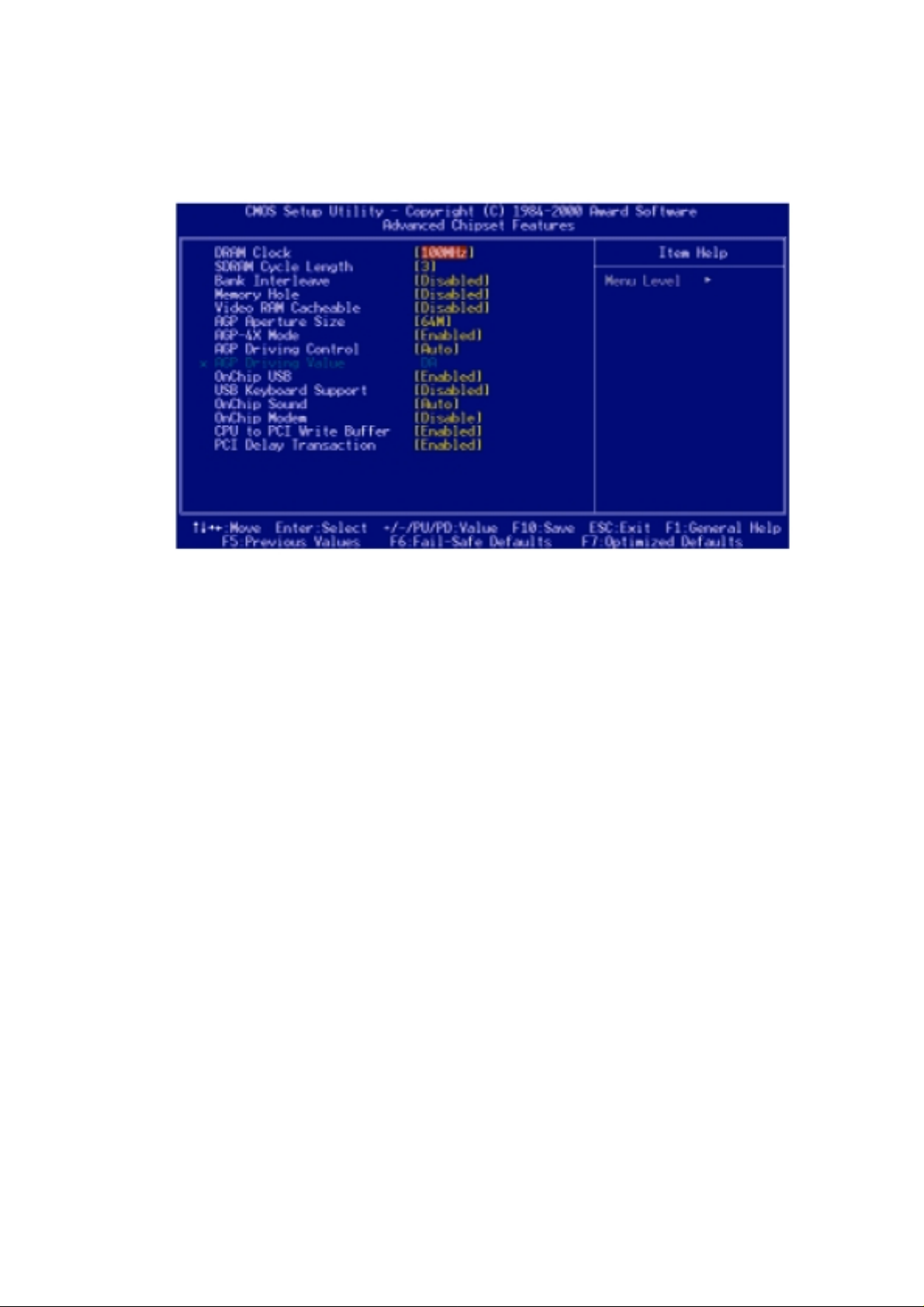
Os parâmetros nesta tela são apenas para projetistas de sistemas, pessoal de serviço e usuários
tecnicamente competentes. Não altere esses valores a menos que você compreenda as
conseqüências de suas mudanças.
NOTA: Este capítulo descreve todos os campos oferecidos pela Award Software neste tela. Seu
projetista de placa do sistema pode omitir ou modificar alguns campos.
DRAM Clock
Este item permite que você selecione o clock da DRAM.
Opções: 100 MHz, 133 MHz
SDRAM Cycle Length
Este campo estabelece a extensão do ciclo da SDRAM.
Bank Interleave
Opções: Disable, 2 Bank, 4 Bank (Desabilitado, 2 Bancos, 4 Bancos)
38 8VTAA Manual do Usuário
Page 39

Setup do AWARD BIOS
Memory Hole
Para melhorar o desempenho, um certo espaço na memória pode ser reservado para placas ISA.
Esta memória deve ser mapeada para o espaço de memória abaixo de 16 MB.
15M-16M Buraco na memória suportado
Disabled Buraco na memória não suportado
Video RAM Cacheable
A seleção de Enabled permite a colocação em cache da RAM do vídeo, resultando em melhor
desempenho do sistema. Entretanto, se algum programa gravar para esta área da memória, pode
resultar erro do sistema.
Enabled Acesso à RAM de vídeo colocado no cache
Disabled Acesso à RAM de vídeo não colocado no cache
AGP Ap ertur e Si z e (MB )
Selecione o tamanho da abertura da Porta Gráfica Acelerada (AGP). A abertura é uma parte da
faixa de endereço da memória PCI dedicada ao espaço de endereço da memória gráfica. Os
ciclos de hospedagem que alcançam a faixa de abertura são encaminhados para a AGP sem
qualquer tradução. Veja www.agpforum.org para obter informações sobre a AGP.
Opções: 4, 8, 16, 32, 64, 128.
AGP-4X Mode
Este item permite que você selecione a velocidade da AGP.
Opções: Enabled, Disabled.
AGP Driving Control
Este item permite que você ajuste a força de acionamento da AGP. Escolha Manual para digitar
um Valor de Acionamento da AGP na próxima seleção. Recomenda-se que este campo seja
estabelecido em Auto para evitar qualquer erro em seu sistema. O ajuste default é Auto.
AGP Driving Value
Este item permite que você ajuste a força de acionamento da AGP.
OnChip USB
Este deve ser habilitado se seu sistema tiver um USB instalado na placa do sistema e você
desejar usá-lo. Mesmo quando assim equipado, se você adicionar uma controladora de
desempenho mais alto, precisará desabilitar este recurso.
Opções: Enable, Disabled.
39
Page 40

Capítulo 3
USB Keyboard Support
Selecione Enabled se seu sistema tiver uma controladora Universal Serial Bus (USB) e você tiver
um teclado USB.
Opções: Enabled, Disabled
OnChip Sound
Este item permite que você Habilite/Desabilite o som AC97 embutido.
Opções: Auto, Disabled.
OnChip Modem
Este item permite que você Habilite/Desabilite o modem embutido.
Opções: Auto, Disabled.
CPU to PCI Write Buffer
Opções: Enabled, Disabled.
PCI Delay Transaction
O conjunto de chips tem um buffer de gravação de 32 bits embutido para suportar ciclos de
transações retardadas. Selecione Enable para suportar a conformidade com a especificação do
PCI versão 2.1. Os ajustes são Enable ou Disable.
40 8VTAA Manual do Usuário
Page 41
Setup do AWARD BIOS
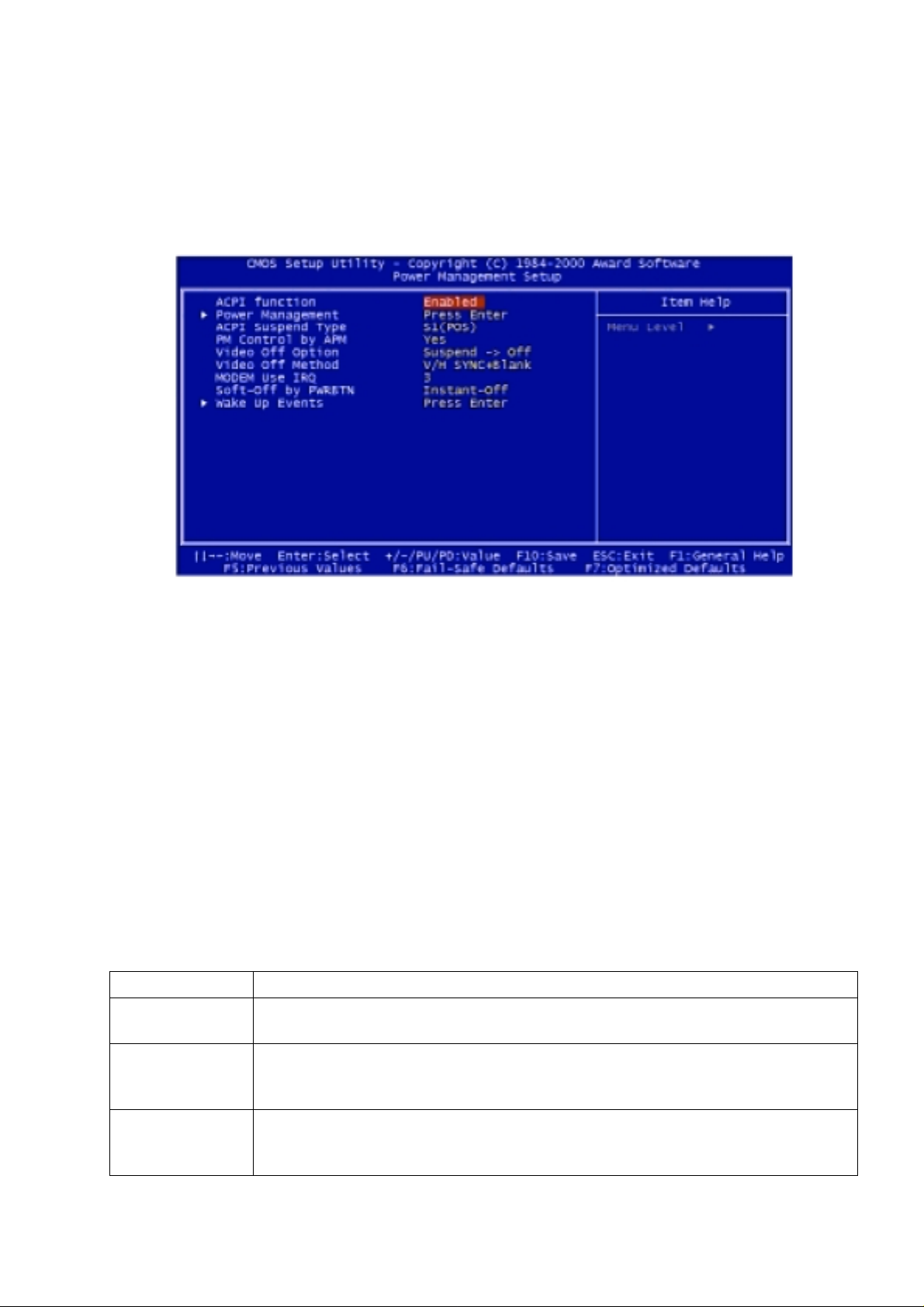
3-6 POWER MANAGEMENT SETUP (Setup do Gerenciamento de Energia)
O Power Management Setup permite que você configure seu sistema para economizar energia
mais efetivamente enquanto em funcionamento, de modo consistente com seu próprio estilo de
uso do computador.
ACPI function
Este item permite que você habilite/desabilite a Configuração Avançada e Gerenciamento de
Energia (ACPI).
Opções: Enabled, Disabled
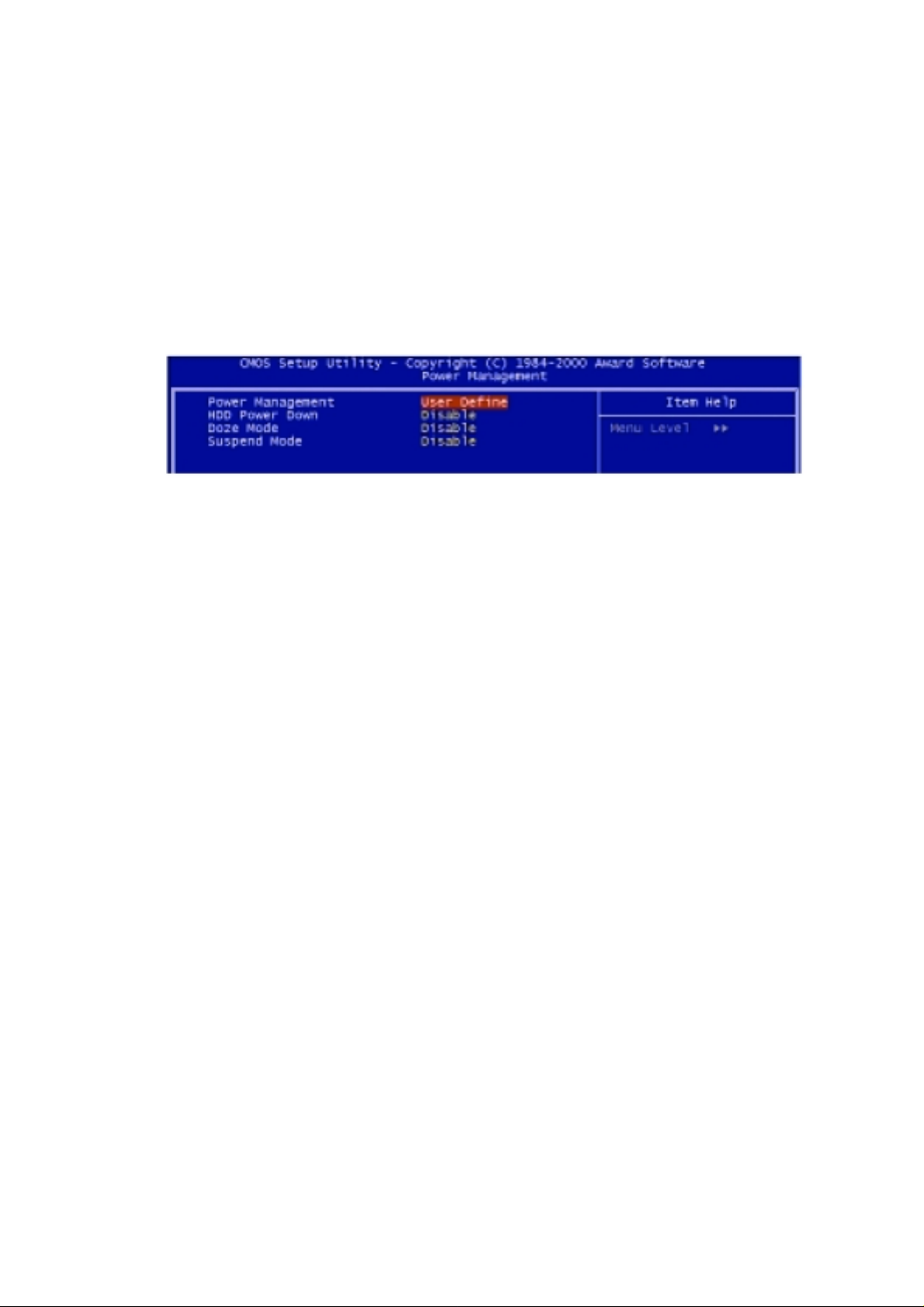
Power Management
Esta categoria permite que você selecione o tipo (ou grau) de economia de energia e está
diretamente relacionada aos seguintes modos:
1. HDD Power Down (Desenergização do HDD)
2. Doze Mode (Modo de Hibernação)
3. Standby Mode (Modo Standby)
4. Suspend Mode (Modo Suspenso)
Existem quatro seleções para o Gerenciamento de Energia, três das quais têm ajustes de modo fixos:
Disable (default) Nenhum gerenciamento de energia. Desabilita os quatro modos.
Min. Saving Gerenciamento de energia mínimo. Doze Mode = 1 h. Standby Mode = 1 h.
Suspend Mode = 1 h e HDD Power Down = 15 min.
Max. Saving
User Define Permite que você estabeleça cada modo individualmente. Quando não
Gerenciamento de energia máximo – DISPONÍVEL SOMENTE PARA CPUs
SL. Doze Mode = 1 min. Standby Mode = 1 min. Suspend Mode = 1 min. e
HDD Power Down = 1 min.
desabilitado, cada uma das faixas são de 1 min. a 1 h, exceto para o HDD
Power Down que vai de 1 min. a 15 min. e desabilitado.
41
Page 42

Capítulo 3
ACPI Suspend Type
Este item estabelecerá qual tipo de ACPI suspensa será usado.
S1 (POS)
O estado de hibernação S1 é um estado de hibernação de baixa latência de reativação. Neste
estado, nenhum contexto do sistema é perdido (CPU ou conjunto de chips) e o hardware mantém
todo o contexto do sistema.
S3 (STR)
O estado S32 é o estado de hibernação de baixa latência de reativação onde todo o contexto do
sistema é perdido exceto a memória do sistema. O contexto da CPU, Cache e conjunto de chips é
perdido neste estado. O hardware mantém o contexto da memória e restaura algum contexto de
configuração da CPU e L2.
PM Control by APM
Quanto ativado, um dispositivo de Gerenciamento de Energia Avançado será ativado para
aprimorar o modo de Economia Máxima de Energia e parar o clock interno da CPU. Se a
Economia de Energia Máxima não estiver habilitada, este será predefinido em No.
Opções: Yes, No
Video Off Option
Seleciona os modos de economia de energia durante os quais o monitor fica apagado:
Always on Monitor sempre ligado
Suspend->off Monitor apagado quando o sistema entra no modo de Suspensão
All Modes->off Monitor apagado quando o sistema entra em qualquer modo de economia
de energia
Video Off Method
Este determina a maneira pela qual o monitor é apagado.
V/H SYNC+Blank Esta seleção fará com que o sistema desligue as portas de sincronização
vertical e horizontal e grave espaços em branco no buffer do vídeo.
Blank Screen Esta opção só grava espaços em branco no buffer do vídeo.
DPMS Support Sinalização de gerenciamento de energia do display inicial.
MODEM Use IRQ
Este determina a IRQ que o MODEM pode usar.
Opçõe s: 3, 4, 5, 7, 9, 10, 11, NA
42 8VTAA Manual do Usuário
Page 43
Setup do AWARD BIOS
Soft-Off by PWRBTN
Quando Habilitado, o desligamento do sistema com o botão liga/desliga coloca o sistema em um
estado de uso de energia bastante baixo, com circuitos suficientes apenas para receber energia
para detectar a atividade do botão de alimentação ou a atividade de Retomada ao Toque
(Resume by Ring).
Opções: Instant-Off, Delay 4 Sec (Desligamento Instantâneo, Retardo de 4 Seg.)
Power Management
HDD Power Down
Quando ativado e após o tempo estabelecido de inatividade do sistema, a unidade do disco rígido
será desenergizada enquanto todos os outros dispositivos permanecem ativos.
Opções: Disable, 1-15 Min.
Doze Mode
Quando ativado e após o tempo estabelecido de inatividade do sistema, o clock da CPU será
executado a uma velocidade mais lenta enquanto todos os outros dispositivos ainda operam a
toda velocidade.
Opções: Disable, 1, 2, 4, 6, 8, 10, 20, 30, 40 Min, 1 Hora.
Suspend Mode
Quando ativado e após o tempo estabelecido de inatividade do sistema, todos os dispositivos,
exceto a CPU, serão fechados.
Opções: Disable, 1, 2, 4, 6, 8, 10, 20, 30, 40 Min, 1 Hora.
43
Page 44
Capítulo 3
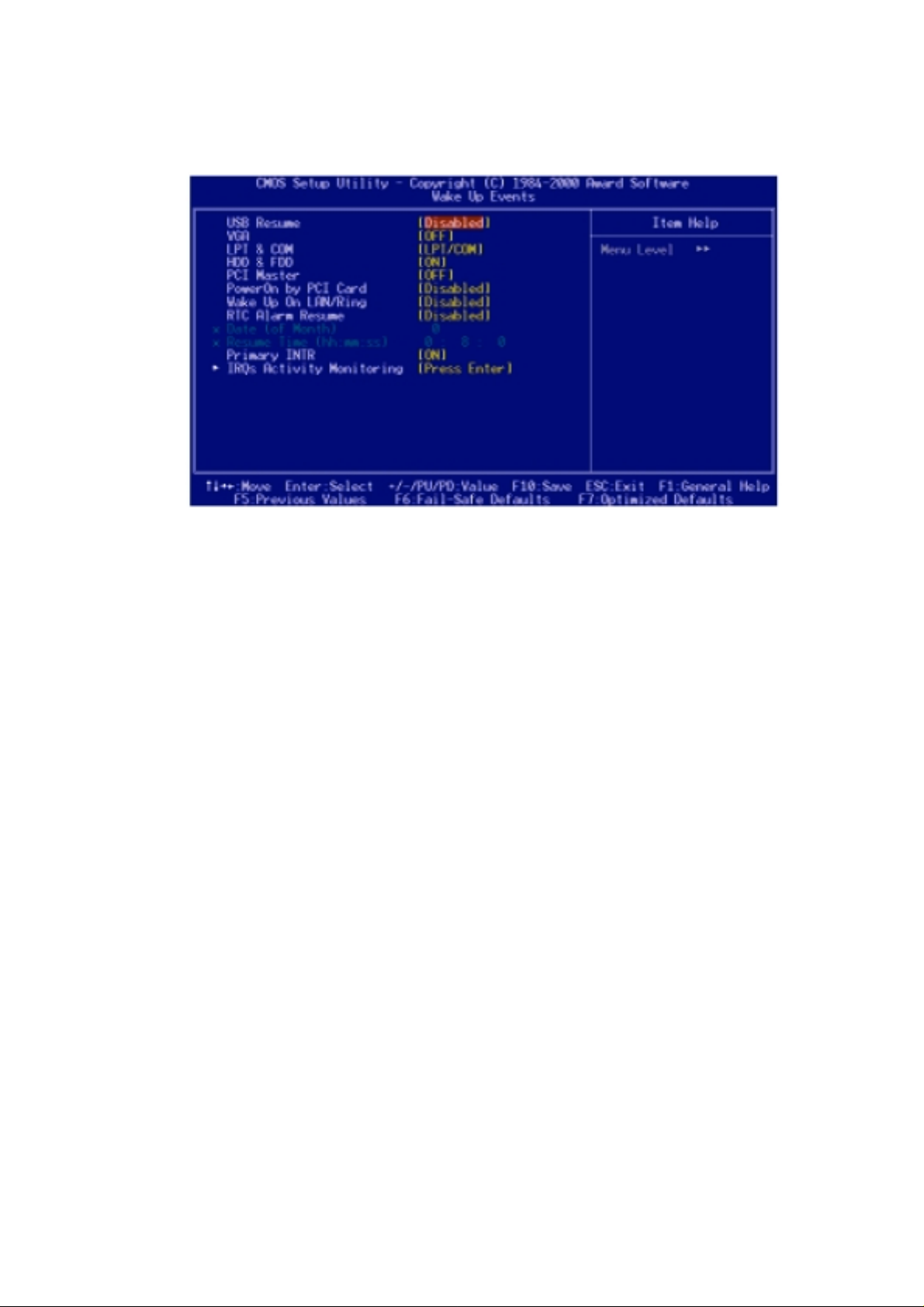
Wake Up Events
USB Resume
Opções: Enabled, Disabled
VGA
Quando estabelecido em On (default), qualquer evento que ocorra na porta do VGA ativará um
sistema que foi desenergizado.
Opções: ON, OFF
LPT & COM
Quando estabelecido em LPT/COM (default), qualquer evento que ocorra na porta COM
(serial)/LPT (impressora) ativará um sistema que foi desenergizado.
Opções: LPT/COM, NONE (Nenhuma), LPT, COM
HDD&FDD
Quando estabelecido em On (default), qualquer evento que ocorra em uma porta de disco rígido
ou de disco flexível ativará um sistema que foi desenergizado.
Opções: ON, OFF
PCI Master
Quando estabelecido em On (default), qualquer evento que ocorra irá ativar um sistema que foi
desenergizado.
Opções: ON, OFF
PowerOn by PCI Card
Opções: Enabled, Disabled
Wake Up on LAN/Ring
Quando estabelecido em Enabled, qualquer evento que ocorra no conector do Modem Ring ou
“WOL” ativará um sistema que foi desenergizado.
Opções: Enabled, Disabled
44 8VTAA Manual do Usuário
Page 45
Setup do AWARD BIOS
RTC Alarm Resume
Quando estabelecido em Enabled, você pode estabelecer a data e hora nas quais o alarme do
RTC (clock em tempo real) ativa o sistema do modo de Suspensão.
Opções: Enabled, Disabled
Primary INTR
Quando estabelecido em On (default), qualquer evento que ocorra ativará um sistema que foi
desenergizado.
Opções: ON, OFF
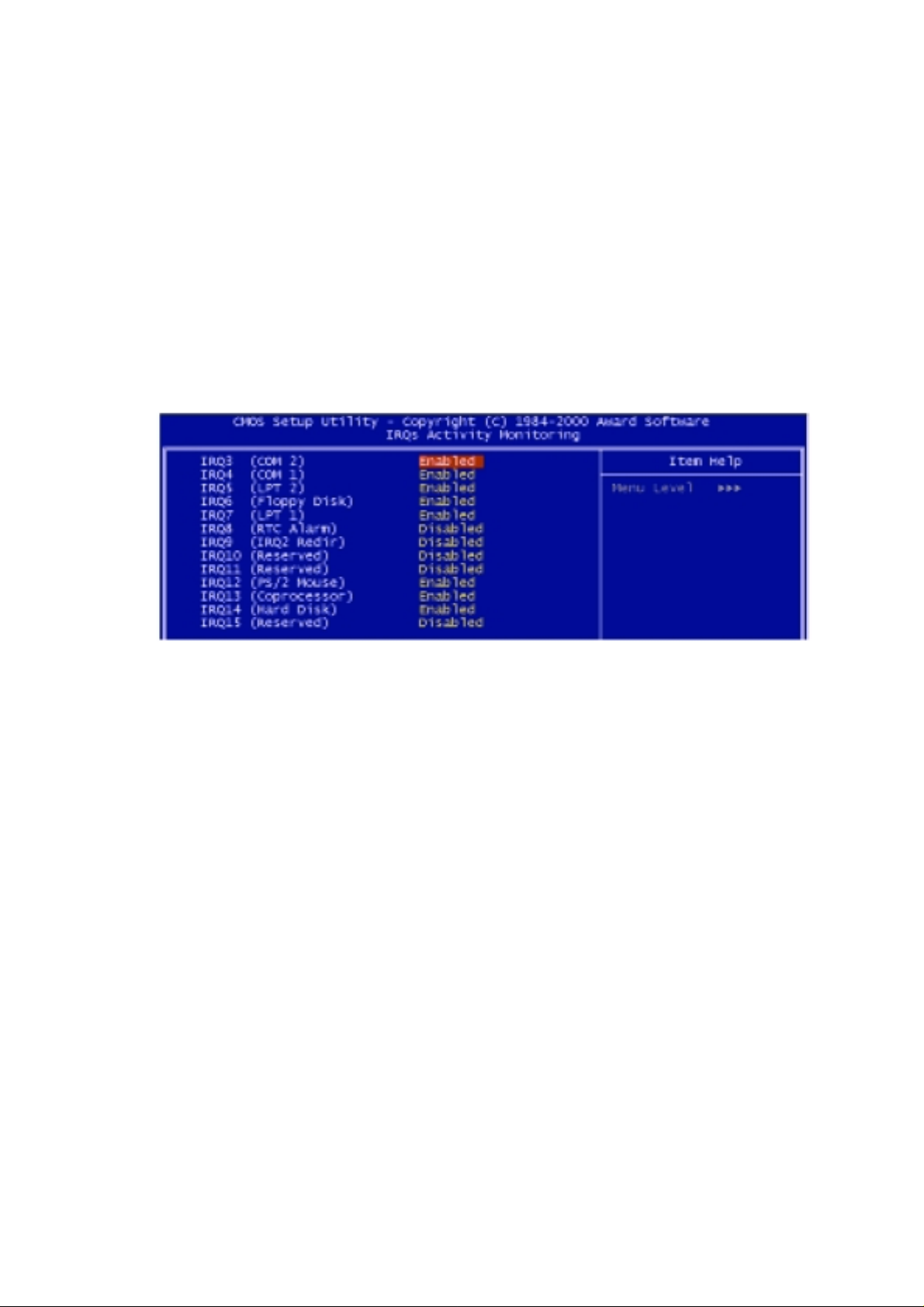
Activity Monitoring
Segue uma lista de IRQs, Interrupt ReQuests (Solicitações de Interrupção), que podem ser
dispensadas do mesmo modo que as portas COM e as portas LPT acima. Quando um dispositivo
de I/O quer chamar a atenção do sistema operacional, ele sinaliza fazendo com que uma IRQ
ocorra. Quando o sistema operacional está pronto para responder à solicitação, ele se interrompe
e faz o serviço.
Como acima, as opções são On e Off. Off é o default.
Quando estabelecido em On, a atividade não impedirá que o sistema entre em um modo de
gerenciamento de energia nem o ativará.
IRQ3 (COM 2)
IRQ4 (COM 1)
IRQ5 (LPT2)
IRQ6 (Disco flexív el )
IRQ7 (LPT1)
IRQ8 (Alarme do RTC)
IRQ9 (IRQ2 Redir)
IRQ10 (Reservado)
IRQ11 (Reservado)
IRQ12 (Mouse PS/2)
IRQ13 (Coprocessador)
IRQ14 (Disco Rígido)
IRQ15 (Reservado)
45
Page 46
Capítulo 3
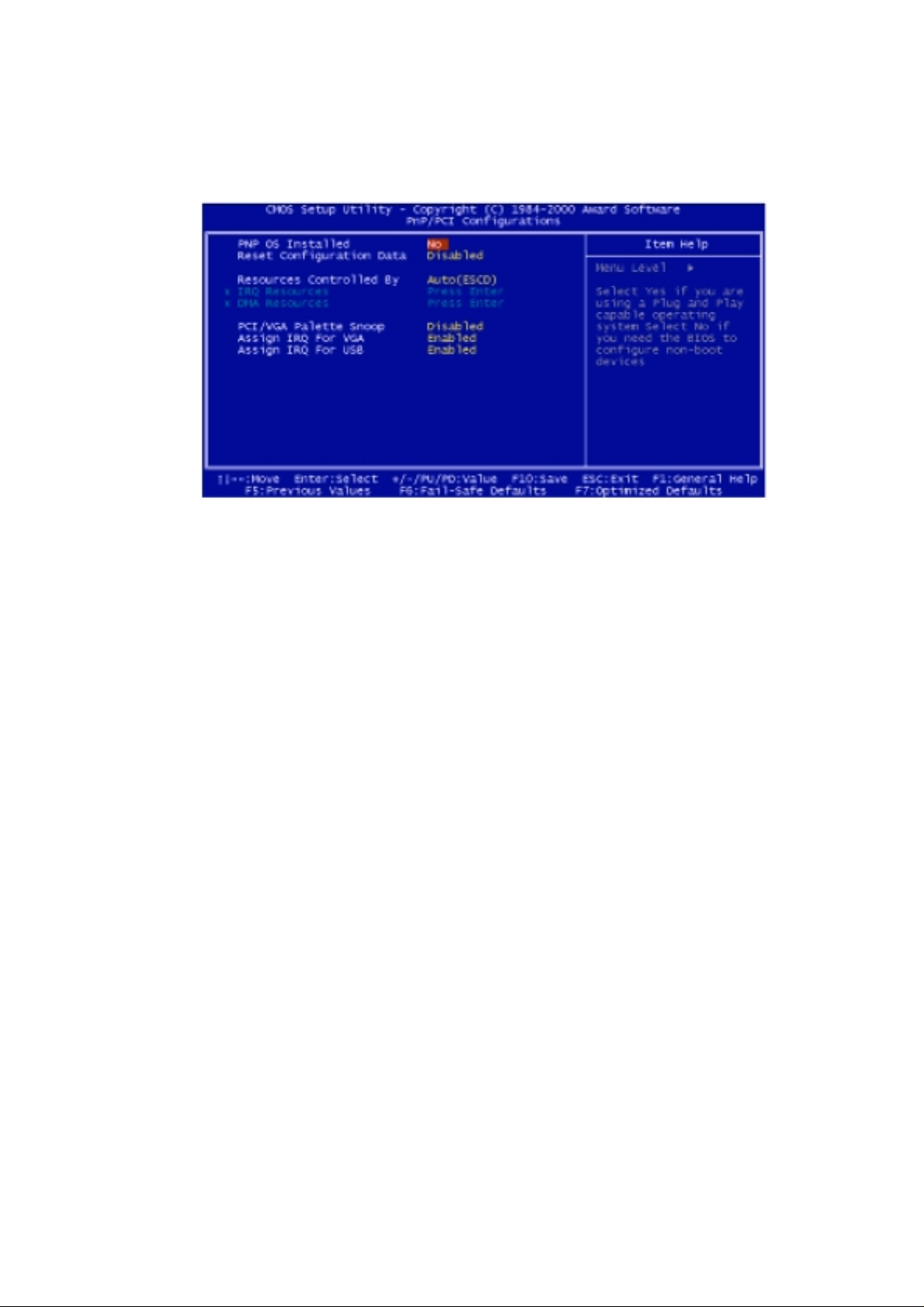
3-7 PNP/PCI CONFIGURATION (Configuração do PNP/PCI)
Esta seção descreve a configuração do sistema de barramento PCI. O PCI, ou Personal Computer
Interconnect (Interconexão do Computador Pessoal), é um sistema que permite que os
dispositivos de I/O operem a velocidades que chegam quase à velocidade que a própria CPU usa
ao comunicar-se com seus próprios componentes especiais. Esta seção cobre alguns itens
bastante técnicos e recomenda-se fortemente que somente usuários experientes façam qualquer
mudança nos ajustes default.
PNP OS Installed
Selecione Yes se o ambiente operacional do sistema reconhecer Plug and Play (por exemplo,
Windows 95).
Opções:Yes, No
Reset Configuration Data
Normalmente, este campo é deixado em Disabled. Selecione Enabled para reinicializar os Dados
de Configuração Entendidos do Sistema (ESCD) quando você sair do , se instalou um novo
complemento e a reconfiguração do sistema causou um conflito tão sério que o sistema
operacional não consegue inicializar.
Opções: Enabled, Disabled
Resource Controlled by
O BIOS Plug and Play da Award pode configurar automaticamente todos os dispositivos de
inicialização e dispositivos compatíveis com Plug and Play. Se você selecionar Auto, todos os
campos de solicitação de interrupção (IRQ) e atribuição de DMA desaparecerão, pois eles são
automaticamente atribuídos pelo BIOS.
Opções: Auto e Manual
46 8VTAA Manual do Usuário
Page 47

Setup do AWARD BIOS
IRQ Resources
Quando os recursos são controlados manualmente, atribua cada interrupção do sistema como um
dos seguintes tipos, dependendo do tipo de dispositivo que usa a interrupção:
Dispositivos ISA legados compatíveis com a especificação de barramento AT original do PC,
requerendo uma interrupção específica (tal como a IRQ4 para a porta serial 1).
Dispositivos PnP PCI/ISA compatíveis com o padrão Plug and Play, projetados para a arquitetura
de barramento PCI ou ISA.
DMA Resources
Quando os recursos são controlados manualmente, atribua cada canal DMA do sistema como um
dos seguintes tipos, dependendo do tipo de dispositivo que usa a interrupção:
Dispositivos ISA legados compatíveis com a especificação de barramento AT original do PC,
requerendo um canal DMA específico.
Dispositivos PnP PCI/ISA compatíveis co o padrão Plug and Play, projetados para a arquitetura de
barramento PCI ou ISA.
PCI/VGA Palette Snoop
Opções: Enabled, Disabled.
Assign IRQ For USB/VGA
Nome que a linha de solicitação de interrupção (IRQ) atribuiu ao USB/VGA (se houver) de seu
sistema. A atividade da IRQ selecionada sempre ativa o sistema.
Opções: Enabled, Disabled.
47
Page 48

Capítulo 3
3-8 Menu de Defaults
A seleção de “Defaults” no menu principal mostrará duas opções que são descritas abaixo.
LOAD F AIL-S AFE DEFA ULTS
Quando você pressiona <Enter> neste item, obtém uma caixa de diálogo de confirmação com
uma mensagem similar a:
Load Fail-Safe Defaults (Y/N)? N
Pressionando “Y”, serão carregados os valores default do BIOS para as operações de
desempenho mínimo, mais estáveis, do sistema.
LOAD OPTIMIZED DEFAULTS
Quando você pressiona <Enter> neste item, obtém uma caixa de diálogo de confirmação com
uma mensagem similar a:
Load Optimized Defaults (Y/N)? N
Pressionando “Y”, serão carregados os valores default que são ajustes de fábrica para as
operações do sistema com ótimo desempenho.
48 8VTAA Manual do Usuário
Page 49
Setup do AWARD BIOS
3-9 FREQUENCY/VOLTAGE CONTROL (Controle da Freqüência/Tensão)
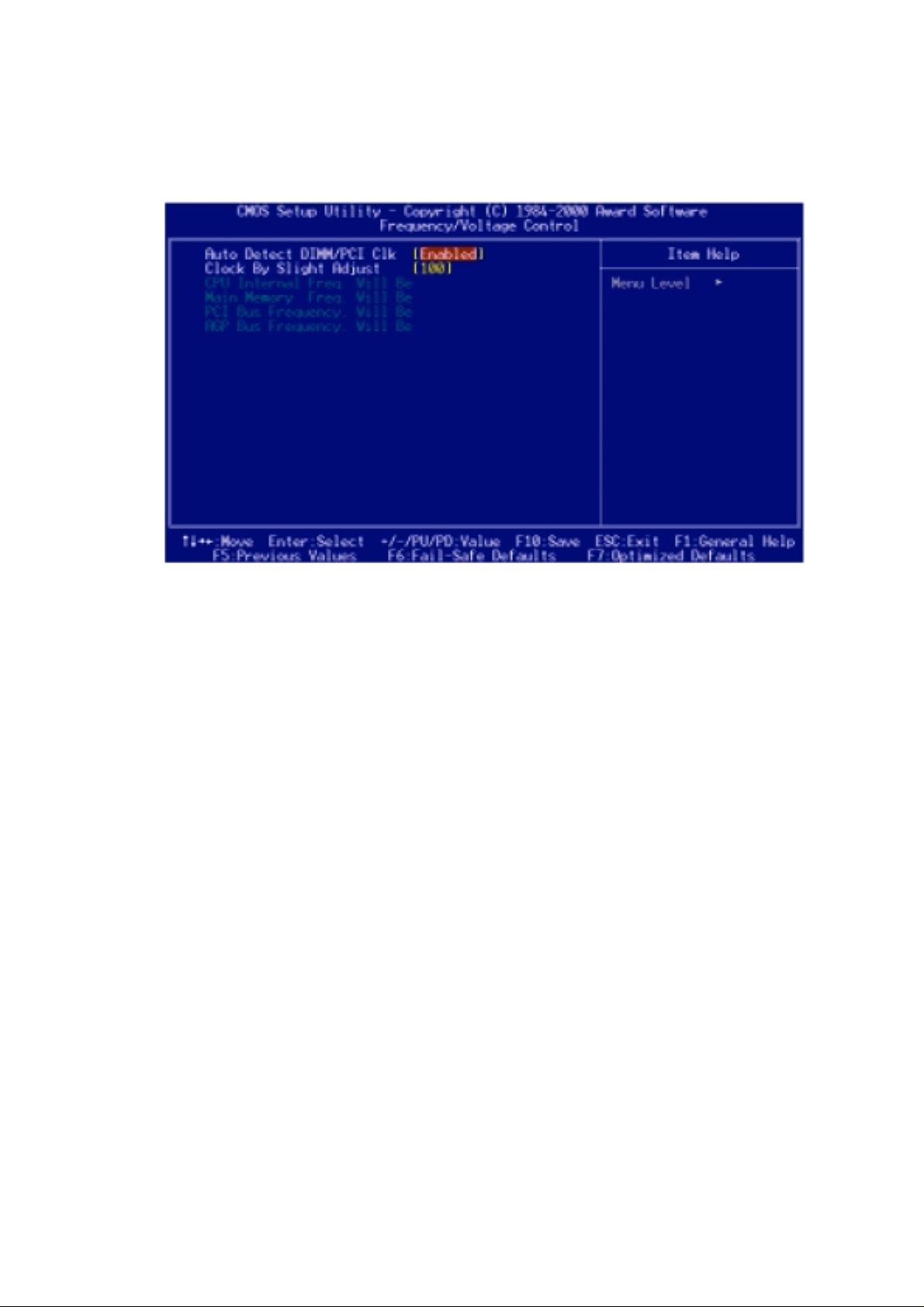
+.Auto Detect DIMM/PCI Clk
Este item permite que você Habilite/Desabilite o clock DIMM/PCI de auto detecção do sistema.
Opções: Enabled, Disabled.
Clock By Slight Adjust
Este item permite que você selecione a freqüência da CPU e do PCI.
Opções: 66-166 MHz.
CPU Internal Freq. Will Be
Main Memory Freq. Will Be
PCI Bus Frequency Will Be
AGP Bus Frequency Will Be
49
Page 50
Capítulo 3
3-10 INTEGRATED PERIPHERALS (Periféricos Integrados)
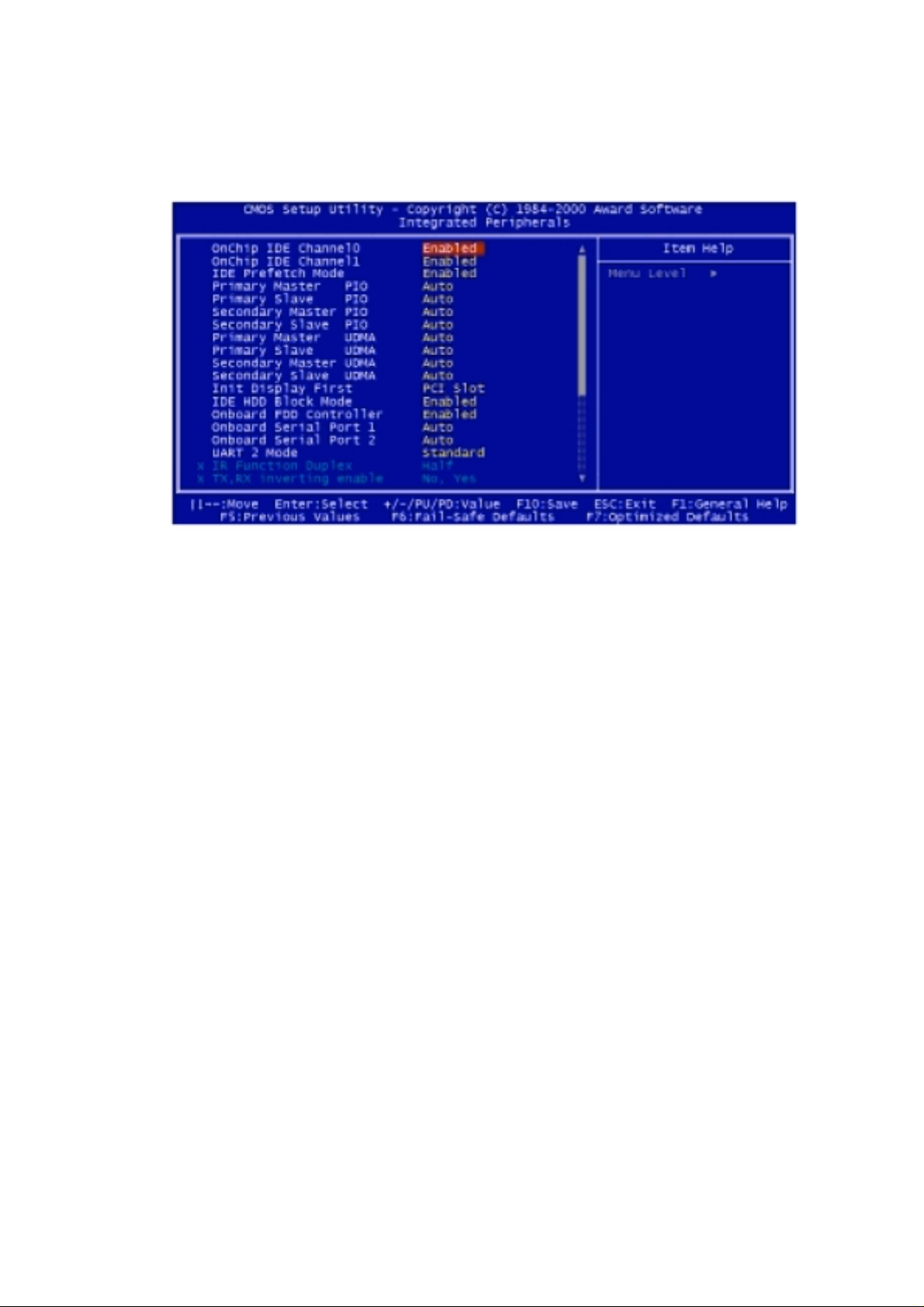
OnChip IDE Channel 0/Channel 1/Channel
O conjunto de chips contém uma interface IDE PCI com suporte para dois canais IDE. Selecione
Enabled para ativar a primeira e/ou segunda interface IDE. Selecione Disabled para desativar uma
interface, se você instalar uma interface IDE complementar primária e/ou secundária.
Opções: Enabled, Disabled.
IDE Prefetch Mode
As interfaces de unidade IDE on-board suportam pré-busca de IDE para acessos mais rápidos à
unidade. Se você instalar uma interface IDE complementar primária e/ou secundária, ajuste este
campo em Disabled se a interface não suportar pré-busca.
Opções: Enabled, Disabled.
Primary/Secondary Master/Slave PIO
Os quatro campos IDE PIO (Entrada/Saída Programada) permitem que você estabeleça um modo
de PIO (0-4) para cada um dos quatro dispositivos IDE que a interface IDE on-board suporta. Os
modos 0 a 4 fornecem desempenho sucessivamente aumentado. No modo Auto, o sistema
determina automaticamente o melhor modo para cada dispositivo.
Opções: AUTO, Modo 0- Modo 4.
50 8VTAA Manual do Usuário
Page 51

Setup do AWARD BIOS
Primary/Secondary Master/Slave UDMA
A implementação Ultra DMA/33 só é possível se seu disco rígido IDE suportá-la e o ambiente
operacional incluir um driver DMA (Windows 95 OSR2 ou driver mestre de barramento IDE de
terceiros). Se sua unidade de disco rígido e seu software de sistema suportarem ambos o Ultra
DMA/33, selecione Auto para habilitar o suporte do BIOS.
Opções: Auto, Disabled
Init Display First
Este item permite que você decida ativar primeiro o Slot PCI ou o AGP.
Opções: Slot PCI, AGP
IDE HDD Block Mode
O modo em bloco é também chamado de transferência em bloco, comandos múltiplos, ou
leitura/gravação de múltiplos setores. Se sua unidade de disco rígido IDE suportar o modo em
bloco (a maioria das novas unidades o fazem), selecione Enable para detecção automática do
número ideal de leituras/gravações em bloco por setor que a unidade pode suportar. Os ajustes
são: Enabled, Disabled.
Onboard FDD Controller
Este deve ser habilitado se seu sistema tem uma unidade de disco flexível (FDD) instalada na
placa do sistema e você deseja usá-la. Mesmo quando assim equipado, se você adicionar uma
controladora de desempenho mais alto, precisará desabilitar este recurso.
Opções: Enabled, Disabled.
Onboard Serial Port 1/Port 2
Este item permite que você determine o endereço de I/O para a controladora de acesso on-board
da porta 1/porta 2 serial.
Opções: 3F8/IRQ4, 2F8/IRQ3, 3E8/IRQ4, 2E8/IRQ4, Disabled, Auto.
UART 2 Mode
Este item permite que você determine a função de Infravermelho (IR) do chip de I/O on-board.
Opções: Standard, ASKIR, HPSIR.
IR Function Duplex
Este item permite que você selecione a função half/full-duplex do IV.
51
Page 52

Capítulo 3
TX, RX Inverting enable
Este item permite que você habilite a inversão de TX, RX, que depende das diferentes
necessidades de hardware. Não é recomendável mudar o ajuste default deste campo para evitar
erros em seu sistema.
Onboard Parallel Port
Selecione um nome de porta LPT lógico e endereço correspondente para a porta paralela física
(impressora).
Opções: 378H/IRQ7, 278H/IRQ5, 3BCH/IRQ7, Disabled.
Onboard Parallel Mode
Selecione um modo operacional para a porta paralela (impressora) on-board. Normal, EPP (Porta
Paralela Estendida), ECP (Porta de Recursos Estendidos), CEP+EPP, porta paralela PC AT,
Porta Bidirecional Fast, porta em Buffer Fast, porta bidirecional em buffer.
Selecione Normal a menos que você esteja certo de que tanto seu hardware como seu software
suportam o modo EPP ou ECP.
Opções: ECP/EPP, ECP, EPP, Normal.
ECP Mode Use DMA
Selecione um canal de DMA para a porta.
Opções: 3, 1.
Parallel Port EPP Type
Selecione o tipo de porta EPP 1.7 ou 1.9.
Opções: EPP1.7, EPP1.9
Onboard Legacy Audio
Opções: Disabled, Enabled.
Sound Blaster
Opções: Disabled, Enabled
SB I/O Base Address
Opções: 220H, 240H, 260H, 280H
SB IRQ Select
Opções: IRQ5 , IR Q7, IRQ9, IRQ10
52 8VTAA Manual do Usuário
Page 53
Setup do AWARD BIOS
SB DMA Select
Opções: DMA0, DMA1, DMA2, DMA3
MPU-401
Opções: Enabled, Disabled
MPU-401 I/O Address
Opções: 300-303H, 310-313H, 320-323H, 330-333H.
Game Port (200-207H)
Opções: Enabled, Disabled.
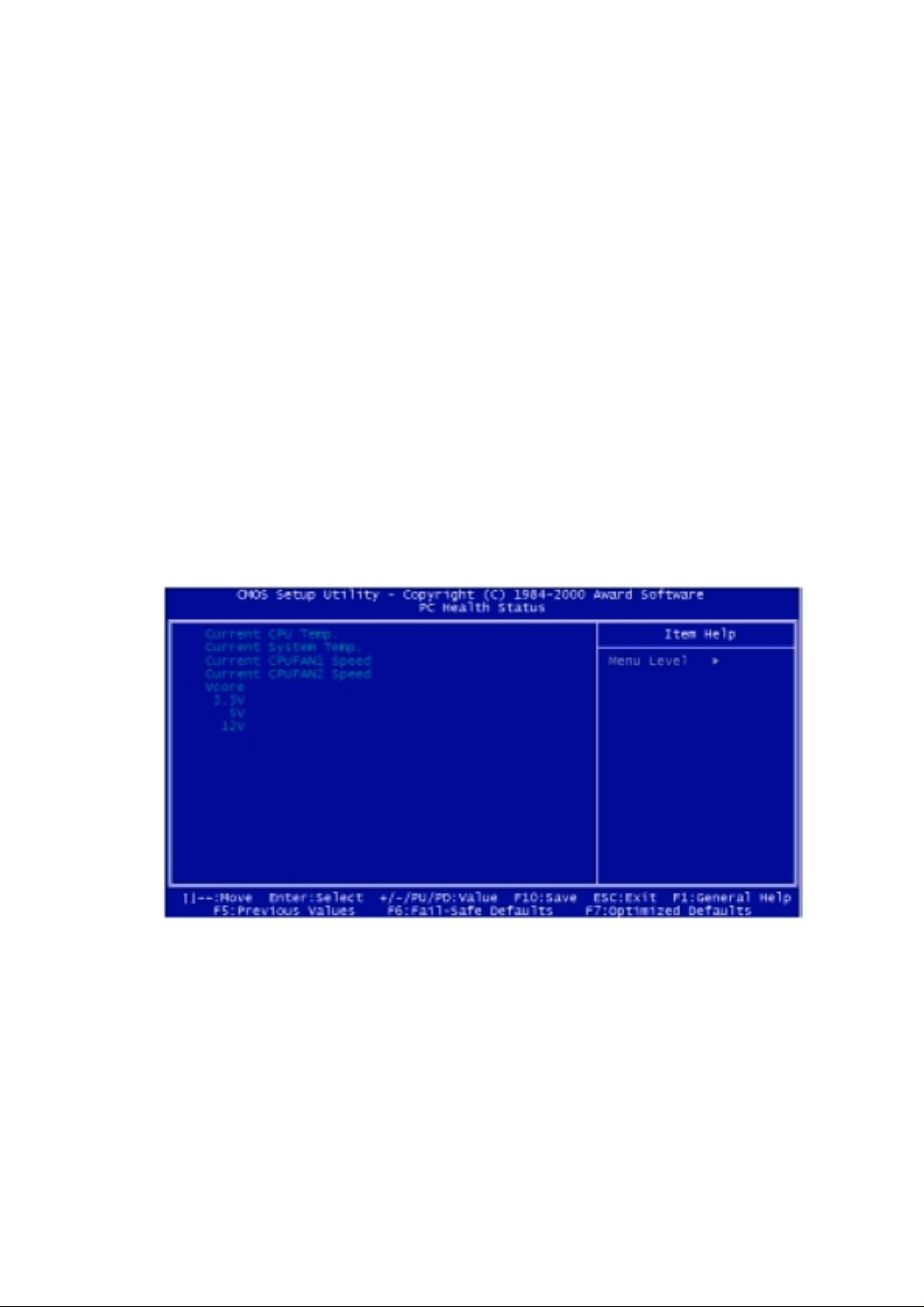
3-11 PC HEALTH STATUS (Status de Sanidade do PC)
Esta seção ajuda-o a obter mais informações sobre seu sistema, incluindo a temperatura da CPU,
a velocidade do Ventilador e as tensões. Recomenda-se que você entre em contato com o fornecedor
de sua placa-mãe para obter o valor correto com relação ao ajuste da temperatura da CPU.
Current CPU Temp.
Este item mostra a temperatura corrente da CPU.
Current System Temp.
Este item mostra a temperatura corrente do sistema.
Current CPUFAN1/CPUFAN2 Speed
Este item mostra a Velocidade corrente do Ventilador da CPU.
53
Page 54

Capítulo 3
3-12 Estabelecimento da Senha
Você pode estabelecer a senha de supervisor, de usuário, ou ambas. As diferenças entre elas
são:
senha de supervisor: pode entrar e alterar as opções dos menus do setup.
senha de usuário: pode apenas entrar, mas não tem o direito de mudar as opções dos menus
de setup. Quando você seleciona esta função, a seguinte mensagem
aparecerá no centro da tela para ajudá-lo a criar uma senha:
ENTER PASSWORD:
Digite a senha, com até oito caracteres, e pressione <Enter>. A senha digitada agora limpará
qualquer senha inserida previamente da memória do CMOS. Será solicitado que você confirme a
senha. Digite a senha novamente e pressione <Enter>. Você pode também pressionar <Esc> para
abortar a seleção e não inserir uma senha.
Para desabilitar uma senha, apenas pressione <Enter> quando for apresentado o prompt para
inserir a senha. Uma mensagem irá confirmar que a senha será desabilitada. Assim que a senha
for desabilitada, o sistema inicializará e você poderá entrar livremente no Setup.
PASSWORD DISABLED
Quando uma senha foi habilitada, será apresentado um prompt para inseri-la cada vez que você
tentar entrar no Setup. Isto impede que uma pessoa não-autorizada mude qualquer parte da
configuração do sistema.
Adicionalmente, quando uma senha é habilitada, você também pode pedir que o BIOS solicite
uma senha cada vez que o sistema for reinicializado. Isto impediria o uso não-autorizado de seu
computador.
Você determina quando a senha é necessária dentro do Menu BIOS Features Setup
(Configuração dos Recursos do BIOS) e sua opção Security (veja na Seção 3). Se a opção de
Segurança for estabelecida em “System”, a senha será necessária tanto na inicialização como na
entrada no Setup. Se estabelecida em “Setup”, o prompt só ocorrerá quando da tentativa de entrar
no Setup.
54 8VTAA Manual do Usuário
Page 55

Setup do AWARD BIOS
3-13 Seleção da Saída
SAVE & EXIT SETUP
Pressionando <Enter> neste item, será pedida uma confirmação:
SAVE to CMOS and EXIT (Y/N)? Y
Pressionando “Y”, serão armazenadas as seleções feitas nos menus do CMOS - uma seção de
memória especial que fica ativada após você desligar seu sistema. Na próxima vez que você
inicializar seu computador, o BIOS configurará seu sistema de acordo com as seleções do Setup
armazenadas no CMOS. Após salvar os valores, o sistema é reinicializado novamente.
EXIT WITHOUT SAVING
Pressionando <Enter> neste item, será pedida uma confirmação:
Quit without saving (Y/N)? Y
Isto permitirá que você saia do Setup sem armazenar qualquer mudança no CMOS. As seleções
anteriores permanecem em efeito. Isto fará com que você saia do Setup e reinicializará o
computador.
55
Page 56
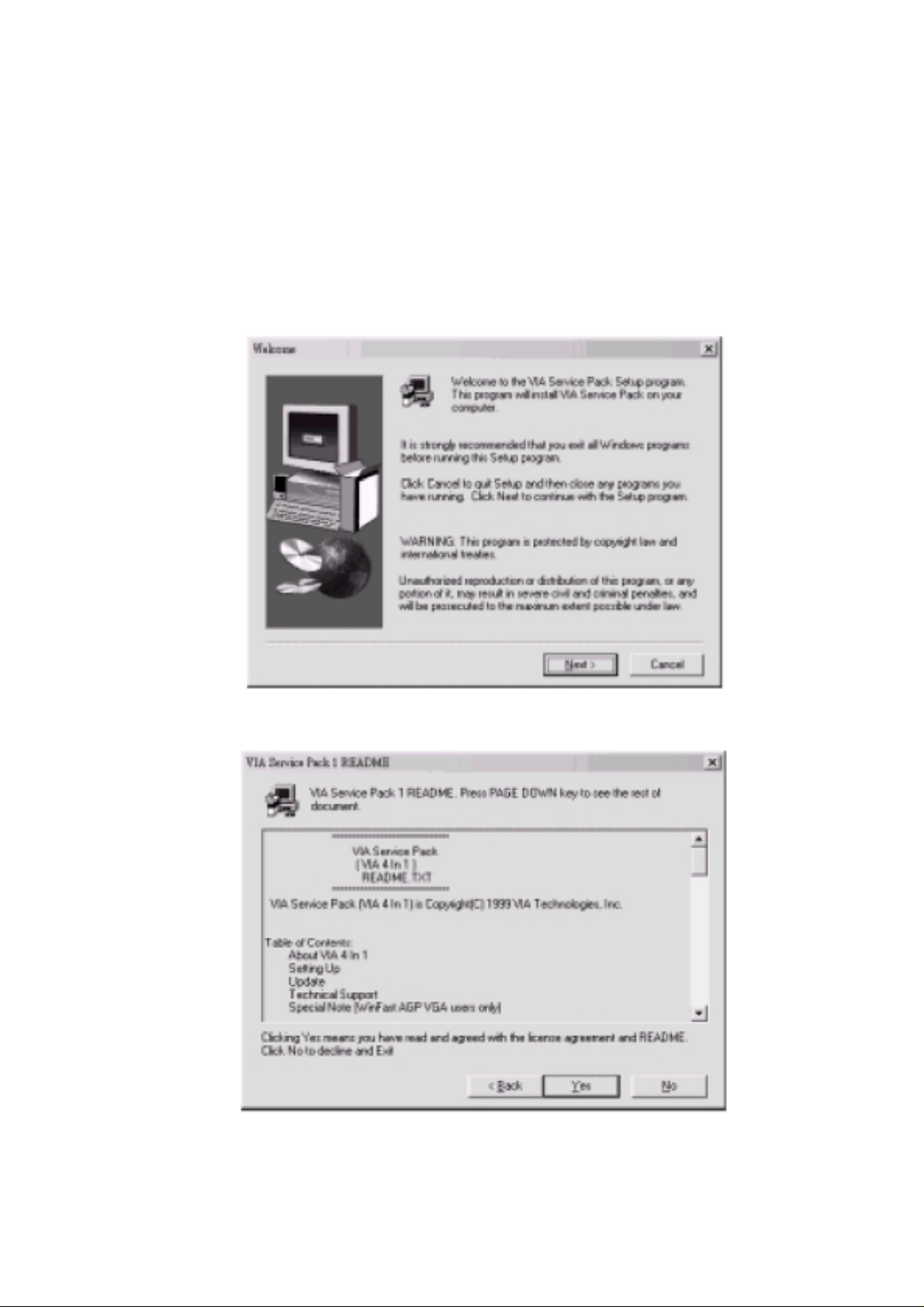
Capítulo 4 - Instalação do Driver do Software
4-1 Informações Atualizadas do Produto
1. Entre no subdiretório do 4-em-1 e clique duas vezes em SETUP.EXE.
2. Clique em “Next” na tela de Saudação.
3. Leia o contrato de licença e clique em “Yes” para continuar.
56 8VTAA Manual do Usuário
Page 57
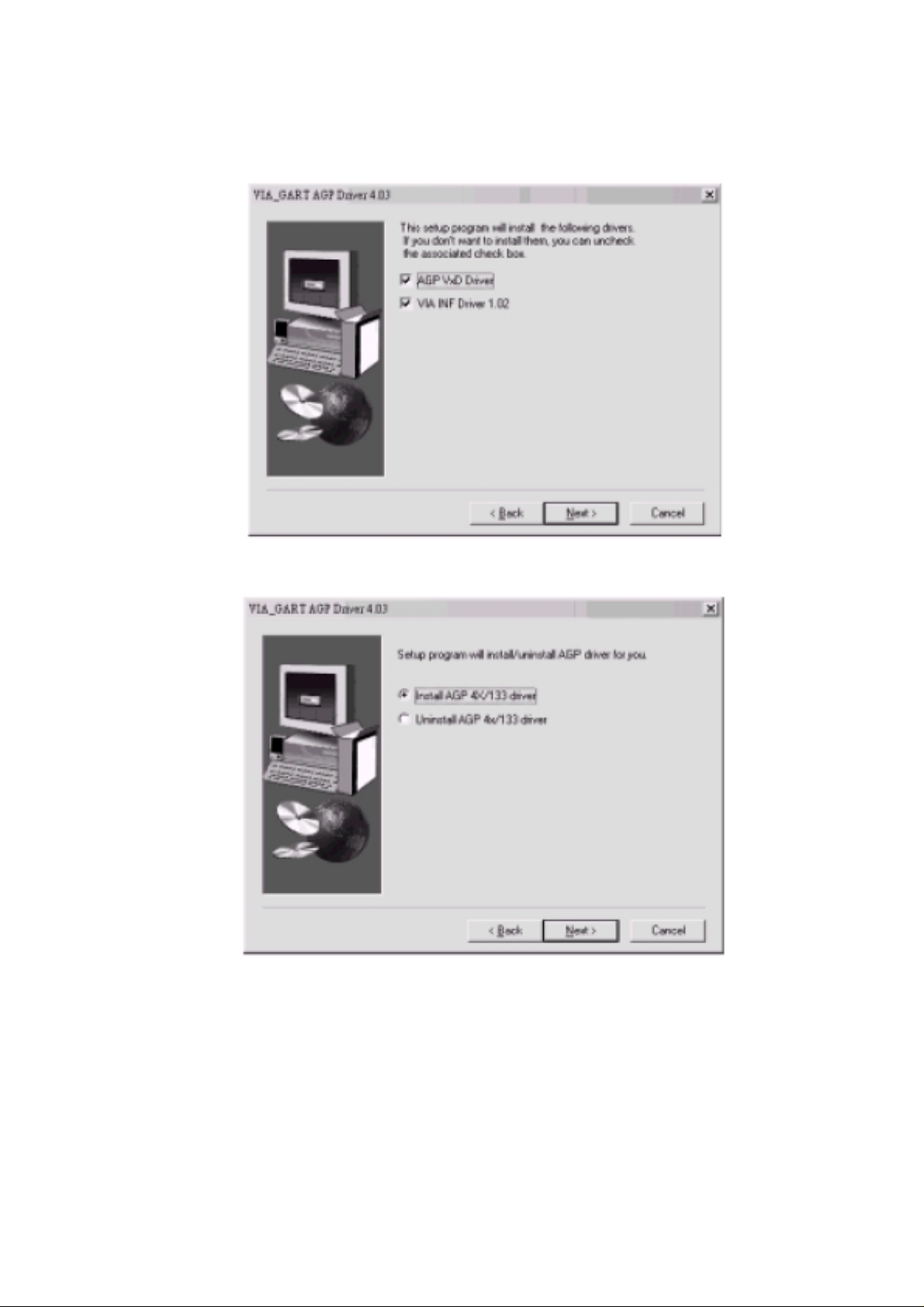
Instalação do Driver do Software
4. Selecione todos os drivers a serem instalados e clique em “Next” para continuar.
5. Selecione “Install ABP 4X/133 Driver” e clique em “Next” para continuar.
57
Page 58
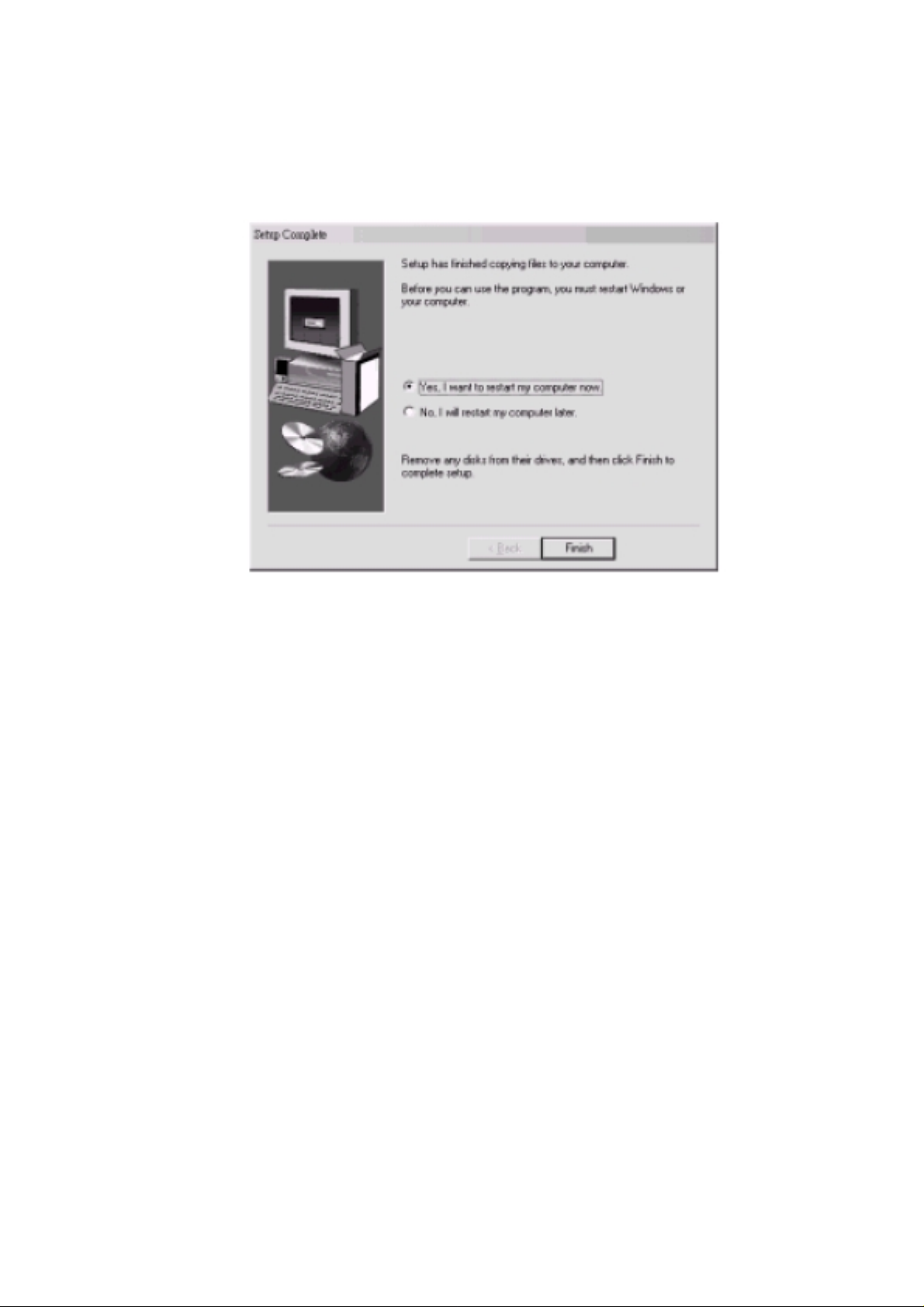
Capítulo 4
6. Os arquivos do driver serão agora instalados. Ao terminar a instalação, escolha “Yes” para a
opção de reinicialização e clique em “Finish” para reiniciar seu computador. O driver deve ser
agora carregado.
58 8VTAA Manual do Usuário
Page 59
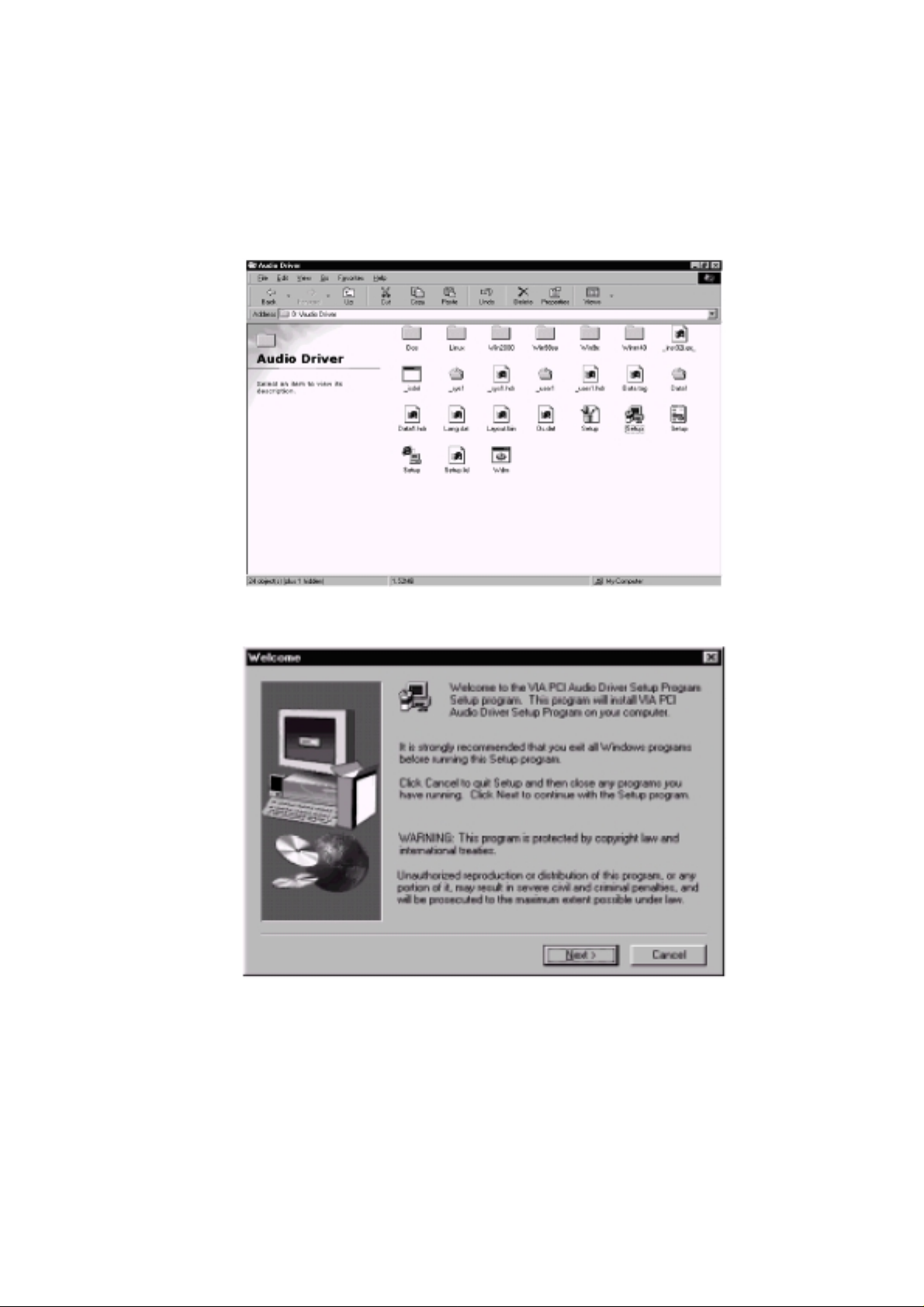
Instalação do Driver do Software
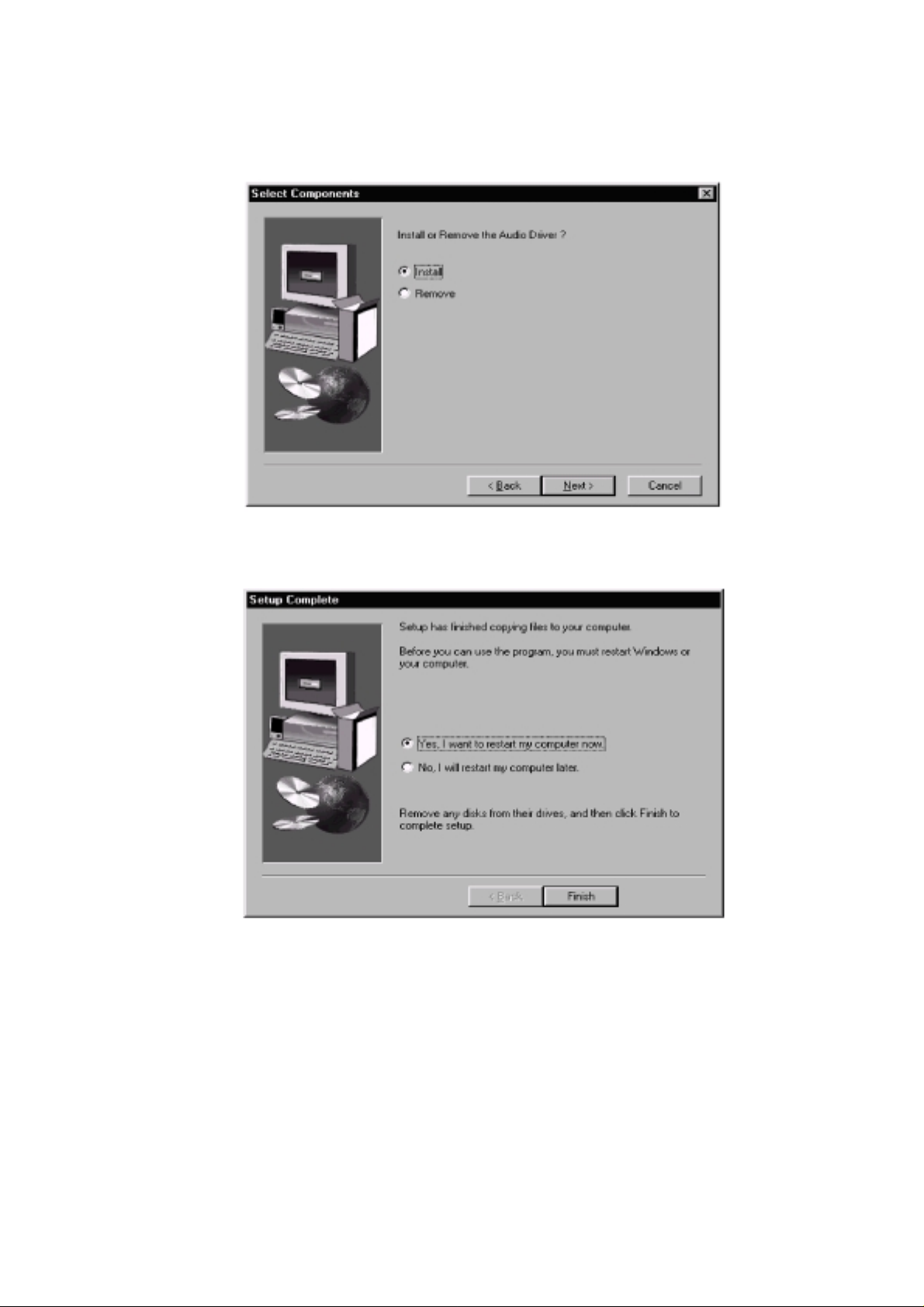
4-2 Instalação do Driver de Áudio
1. Para instalar com o aplicativo/Driver mais recente, execute o arquivo SETUP.EXE (incluído no
subdiretório “Audio Driver”), clique duas vezes em SETUP.EXE.
2. Clique em “Next” na tela de Saudação.
59
Page 60
Capítulo 4
3. Selecione “Install” e clique em “Next” para continuar.
4. Escolha “Yes” para a opção de reinicialização e clique em “Finish” para reiniciar seu
computador. O driver deve agora ser carregado.
60 8VTAA Manual do Usuário
Page 61

Instalação do Driver do Software
Software & Utilitários de Bonificação (opcionais)
• S ymantec Norton AntiVirus & Norton Ghost com o CD “Easy-Best Bundle” na caixa. Leia o
arquivo “manual.pdf” antes de começar a usar.
• Ut ilitário EVC (Exceed Velocity of CPU)
O Utilitário EVC não requer que os usuários mudem o ajuste do BIOS nem o do
comutador/jumper do hardware; por outro lado, eles podem fazer o “overdrive” com apenas
um clique. Portanto, este é o modo mais seguro de “overdrive” pois nada é mudado no
software ou hardware.
NOTA: Se o usuário executar o Utilitário EVC acima da limitação do sistema, o
Windows pode ser danificado ou o sistema pode travar. Não nos responsabilizamos
por esses erros ou danos.
61
Page 62

Capítulo 4
Garantia, Suporte Técnico e Drivers
Procedimentos de Garantia:
- Garantia contra defeitos de fabricação excluindo defeitos causados pôr uso incorreto do
do equipamento e contra danos físicos.
- Para que o processo de garantia seja efetuado, é necessário que no ato da devolução,
o produto esteja em sua embalagem original com seus devidos acessórios, manuais e
CD´s de instalação.
- Caso o produto no ato da devolução não atenda aos itens especificados anteriormente, o
produto estará sujeito a perda da garantia.
Suporte Técnico:
- Utilize o Suporte Técnico para esclarecer eventuais dúvidas sobre o produto e sua instalação.
O Suporte Técnico é um serviço gratuito ao consumidor que funciona de Segunda a Sexta-f eira
das 8:30 ás 17:30hs através do fone 0800-192730 ou via site: http://www.troni.com.br .
Drivers:
- Para fazer o download dos drivers de instalação do produto acesse http://www.troni.com.br
ou http://www.fastfame.com.tw.
62 8VTAA Manual do Usuário
 Loading...