

Page 1

FAGOR AUTOMATION DO BRASIL
Rua Homero Vaz do Amaral 331
Vila Friburgo – São Paulo - SP
CEP 04774-030
Tel.: (11) 5694-0822
Fax: (11) 5694-6271
PROCEDIMENTO PARA REPASSAR BACKUP’s EM CNC’s
FAGOR 8035 / 8055 ATRAVÉS DO SOFTWARE FAGOR WINDNC.
REVISÃO 2.0
Ajustes dos parâmetros no CNC.
1 –
1.1 – Explicações sobre parâmetros de Linha de Série
Software de comunicação WinDNC
2 –
2.1 – Instalação do software no PC
2.2 – Executando o WinDNC 5.01
APÊNDICES
– Configuração dos Cabos de Serial.
1
Contato : [email protected] Doc: Comunicação RS 8035 – 8055
Page 2

FAGOR AUTOMATION DO BRASIL
Rua Homero Vaz do Amaral 331
Vila Friburgo – São Paulo - SP
CEP 04774-030
Tel.: (11) 5694-0822
Fax: (11) 5694-6271
1 - Primeiro Passo:
1.1
Ajuste dos parâmetros de comunicação serial no CNC:
Reinicie o CNC através da seqüência de teclas SHIFT + RESET ou então aperte a
tecla “MAIN MENU” para ir a tela inicial;
Pressione então a tecla F7 (+), e aparecerá então a tela a seguir;
Agora pressione a tecla F4 (Parâmetros de Máquina), e aparecerá a tela a seguir;
Contato : [email protected] Doc: Comunicação RS 8035 – 8055
Page 3
FAGOR AUTOMATION DO BRASIL
Rua Homero Vaz do Amaral 331
Vila Friburgo – São Paulo - SP
CEP 04774-030
Tel.: (11) 5694-0822
Fax: (11) 5694-6271
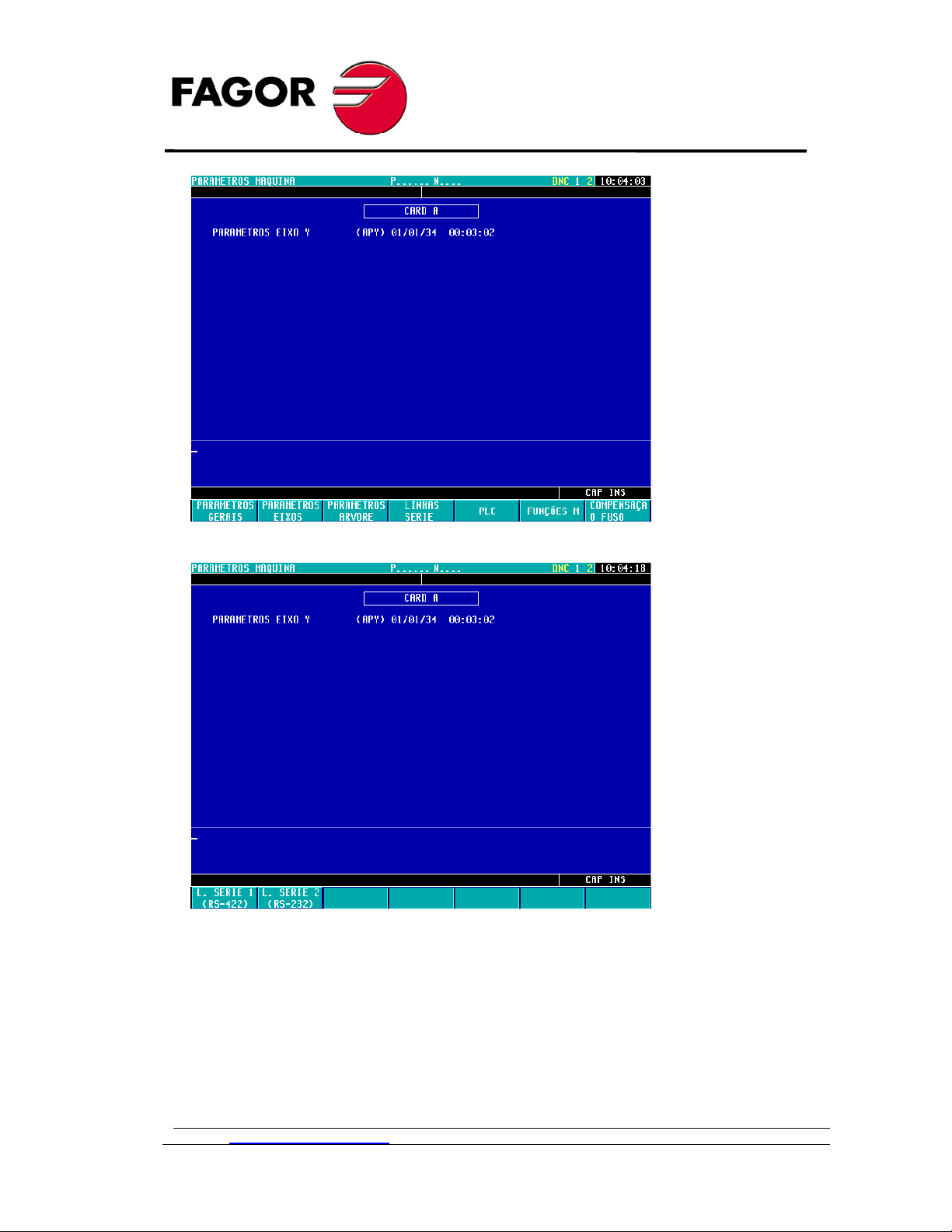
Pressione a tecla F4 (Linhas de Série), e aparecerá a tela a seguir;
Agora pressione a tecla F2 ( L. Série 2 (RS-232)), e então aparecerão os
parâmetros da RS-232 conforme a imagem a seguir;
Contato : [email protected] Doc: Comunicação RS 8035 – 8055
Page 4

FAGOR AUTOMATION DO BRASIL
Rua Homero Vaz do Amaral 331
Vila Friburgo – São Paulo - SP
CEP 04774-030
Tel.: (11) 5694-0822
Fax: (11) 5694-6271
Para comunicação com o software Fagor WinDNC em sua velocidade máxima
(115200 Bd) os parâmetros indicados são estes na figura acima. Caso em seu CNC
os parâmetros estejam distintos dos indicados acima, recomenda-se antes de alteralos, anota-los, para em caso de qualquer duvida, possam ser restaurados.
Para alterar qualquer parâmetro, basta colocar o cursor amarelo sobre o
parâmetro através das setas acima/abaixo e apertar a tecla F2 (Modificar) e então
alterar o seu valor.
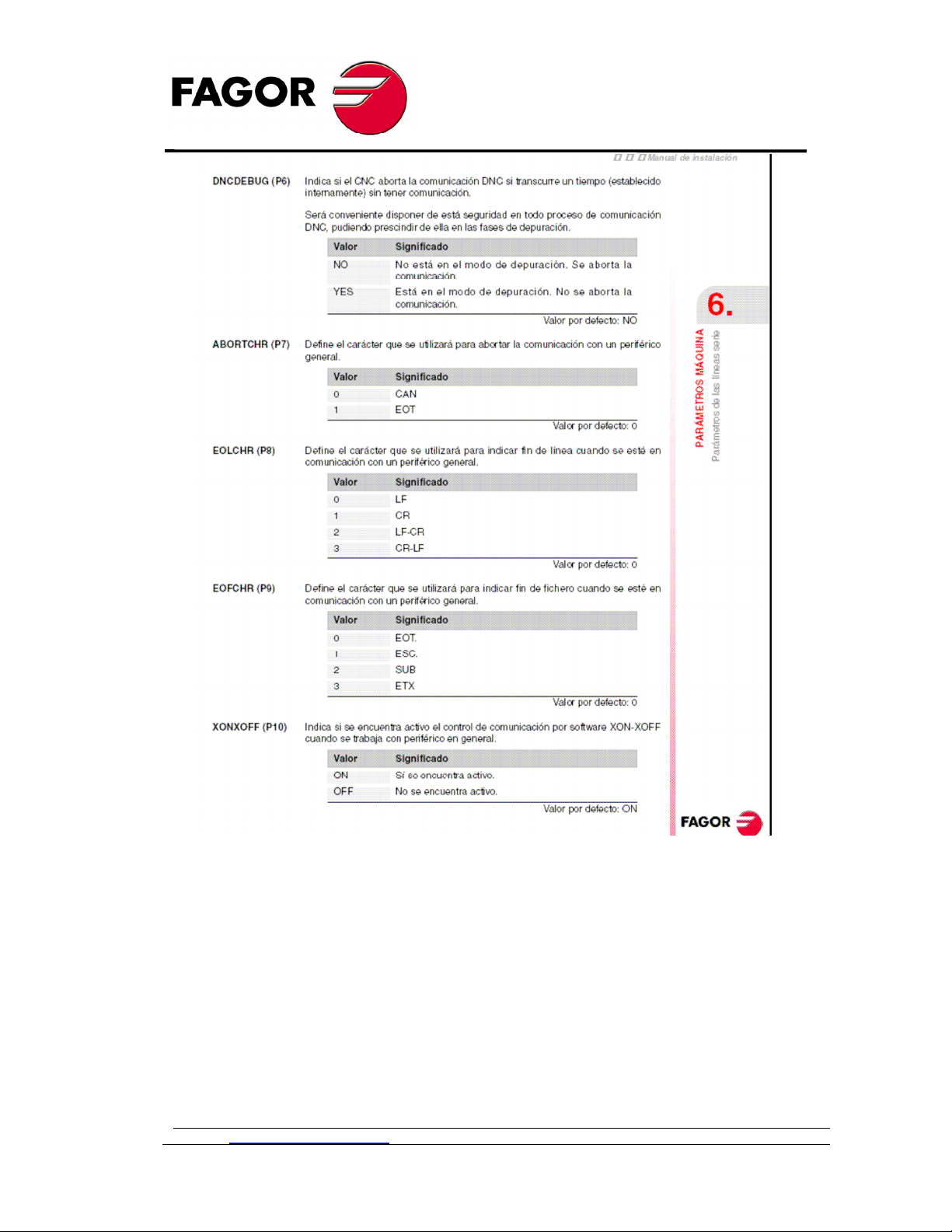
1.1 - Conforme o manual do CNC Fagor, segue as explicações sobre cada
parâmetro:
Contato : [email protected] Doc: Comunicação RS 8035 – 8055
Page 5

FAGOR AUTOMATION DO BRASIL
Rua Homero Vaz do Amaral 331
Vila Friburgo – São Paulo - SP
CEP 04774-030
Tel.: (11) 5694-0822
Fax: (11) 5694-6271
Contato : [email protected] Doc: Comunicação RS 8035 – 8055
Page 6
FAGOR AUTOMATION DO BRASIL
Rua Homero Vaz do Amaral 331
Vila Friburgo – São Paulo - SP
CEP 04774-030
Tel.: (11) 5694-0822
Fax: (11) 5694-6271
Contato : [email protected] Doc: Comunicação RS 8035 – 8055
Page 7
FAGOR AUTOMATION DO BRASIL
Rua Homero Vaz do Amaral 331
Vila Friburgo – São Paulo - SP
CEP 04774-030
Tel.: (11) 5694-0822
Fax: (11) 5694-6271
Segundo Passo:
2 -
2.1 Instalação do software no PC seguindo passo a passo:
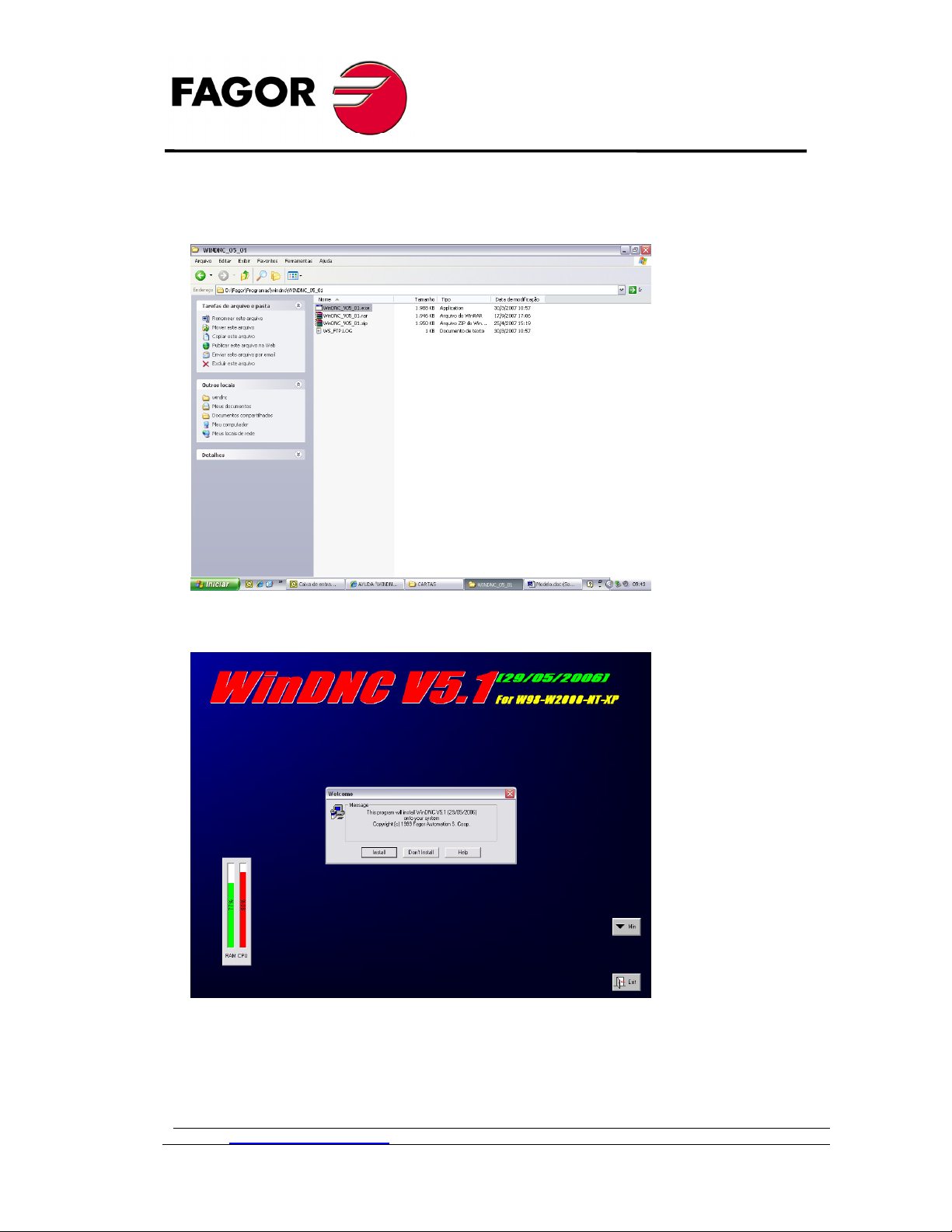
Executar o instalador do software WinDNC 5.01;
Ao rodar o instalador do WinDNC, aparecerá esta tela, na qual se deve clicar sobre o
botão “
install
” para iniciar a instalação.
Contato : [email protected] Doc: Comunicação RS 8035 – 8055
Page 8
FAGOR AUTOMATION DO BRASIL
Rua Homero Vaz do Amaral 331
Vila Friburgo – São Paulo - SP
CEP 04774-030
Tel.: (11) 5694-0822
Fax: (11) 5694-6271
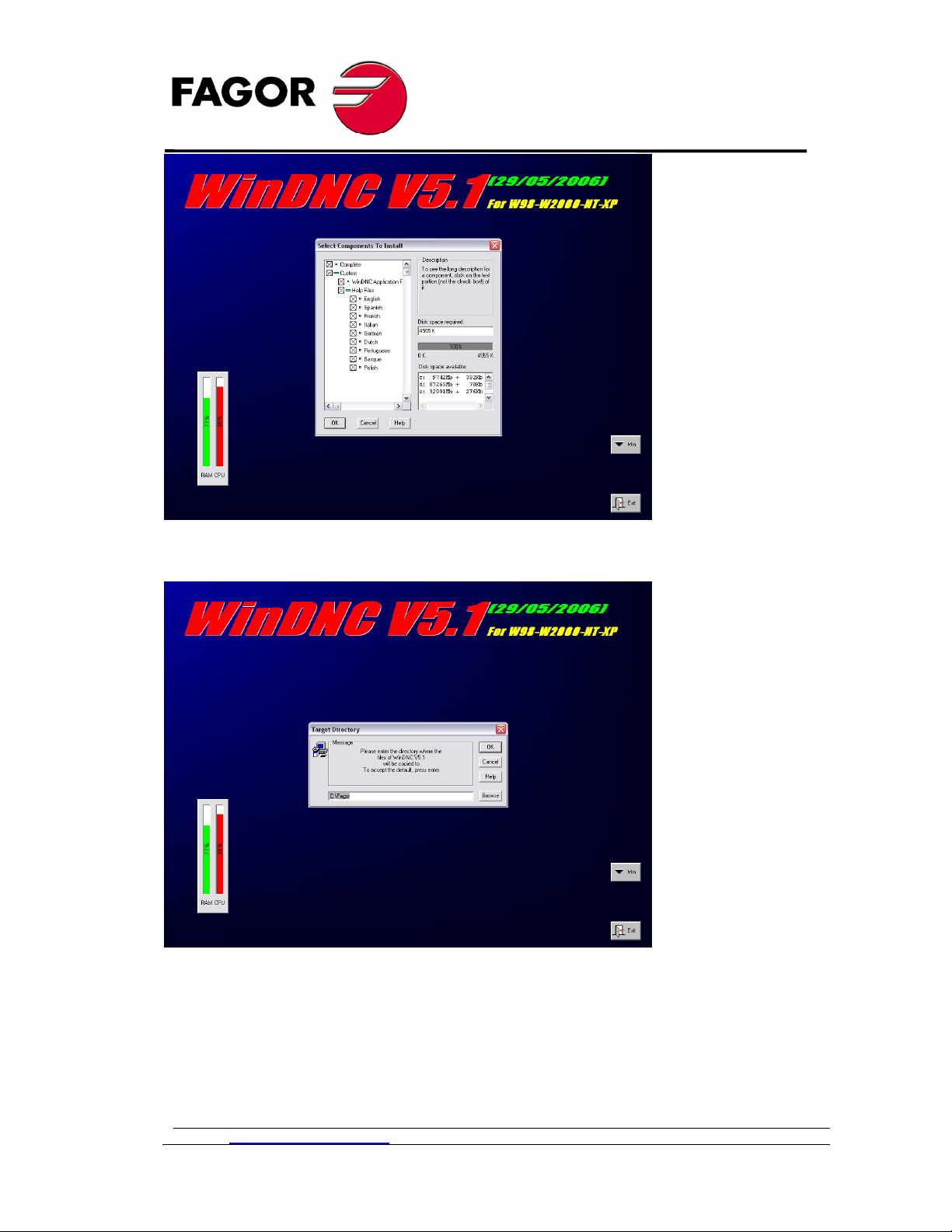
Clicar em OK para prosseguir com a instalação;
Selecionar o diretório a ser instalado o programa WinDNC 5.01 através do botão
“Browser” e clicar em Ok para prosseguir;
Contato : [email protected] Doc: Comunicação RS 8035 – 8055
Page 9
FAGOR AUTOMATION DO BRASIL
Rua Homero Vaz do Amaral 331
Vila Friburgo – São Paulo - SP
CEP 04774-030
Tel.: (11) 5694-0822
Fax: (11) 5694-6271
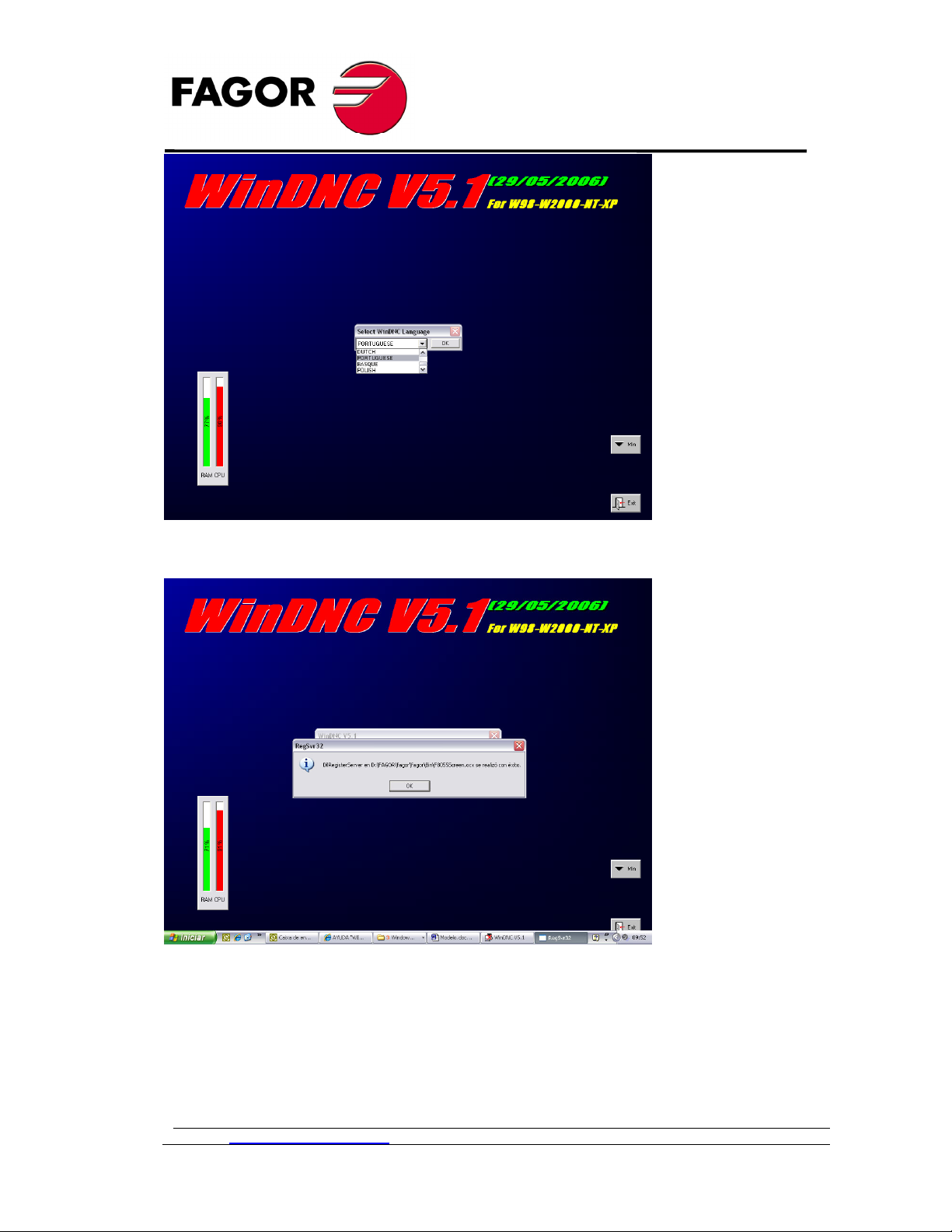
Selecione a linguagem que se deseja trabalhar e clicar em Ok para prosseguir;
Após o término da instalação, aparecerá esta mensagem;
Contato : [email protected] Doc: Comunicação RS 8035 – 8055
Page 10
FAGOR AUTOMATION DO BRASIL
Rua Homero Vaz do Amaral 331
Vila Friburgo – São Paulo - SP
CEP 04774-030
Tel.: (11) 5694-0822
Fax: (11) 5694-6271
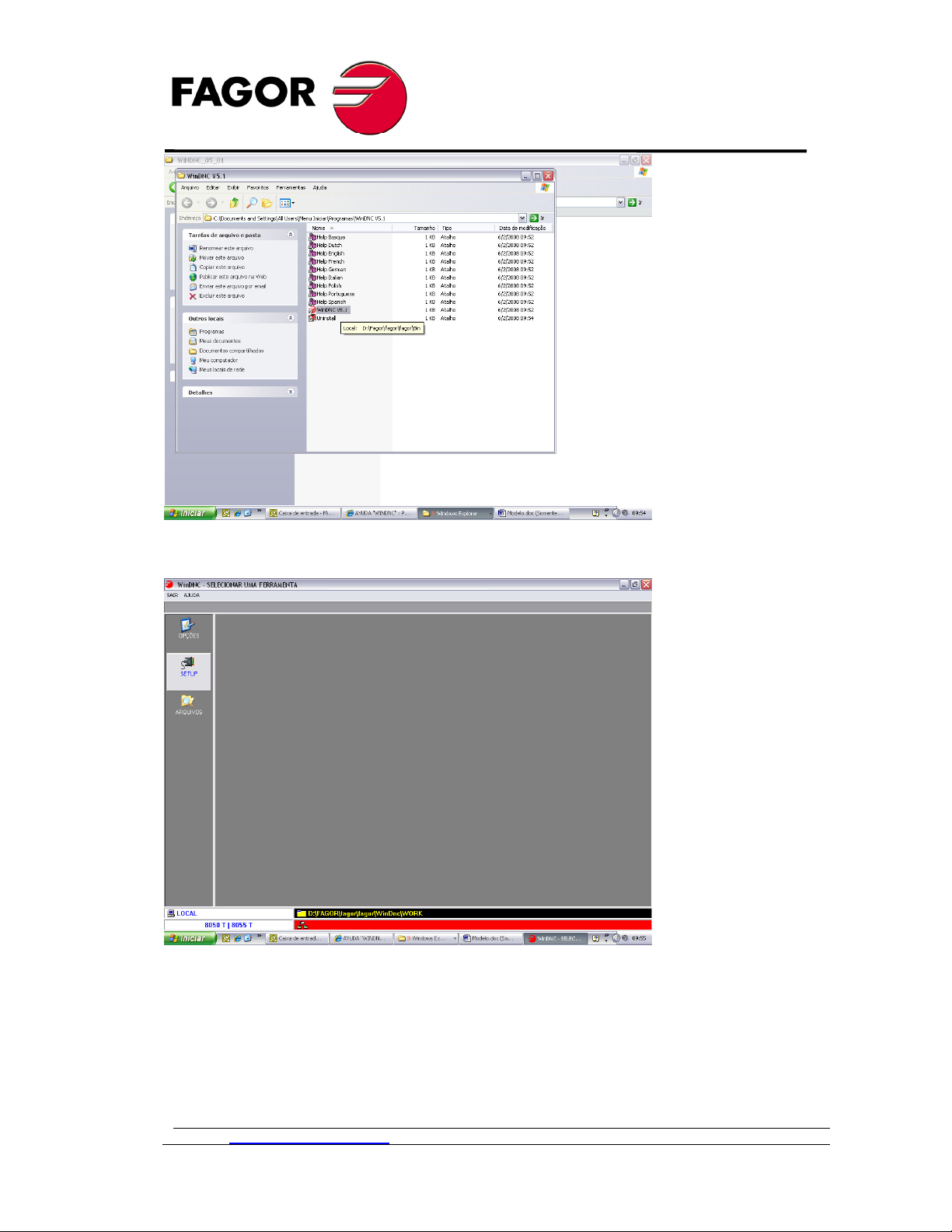
2.2 Executar o WinDNC 5.01;
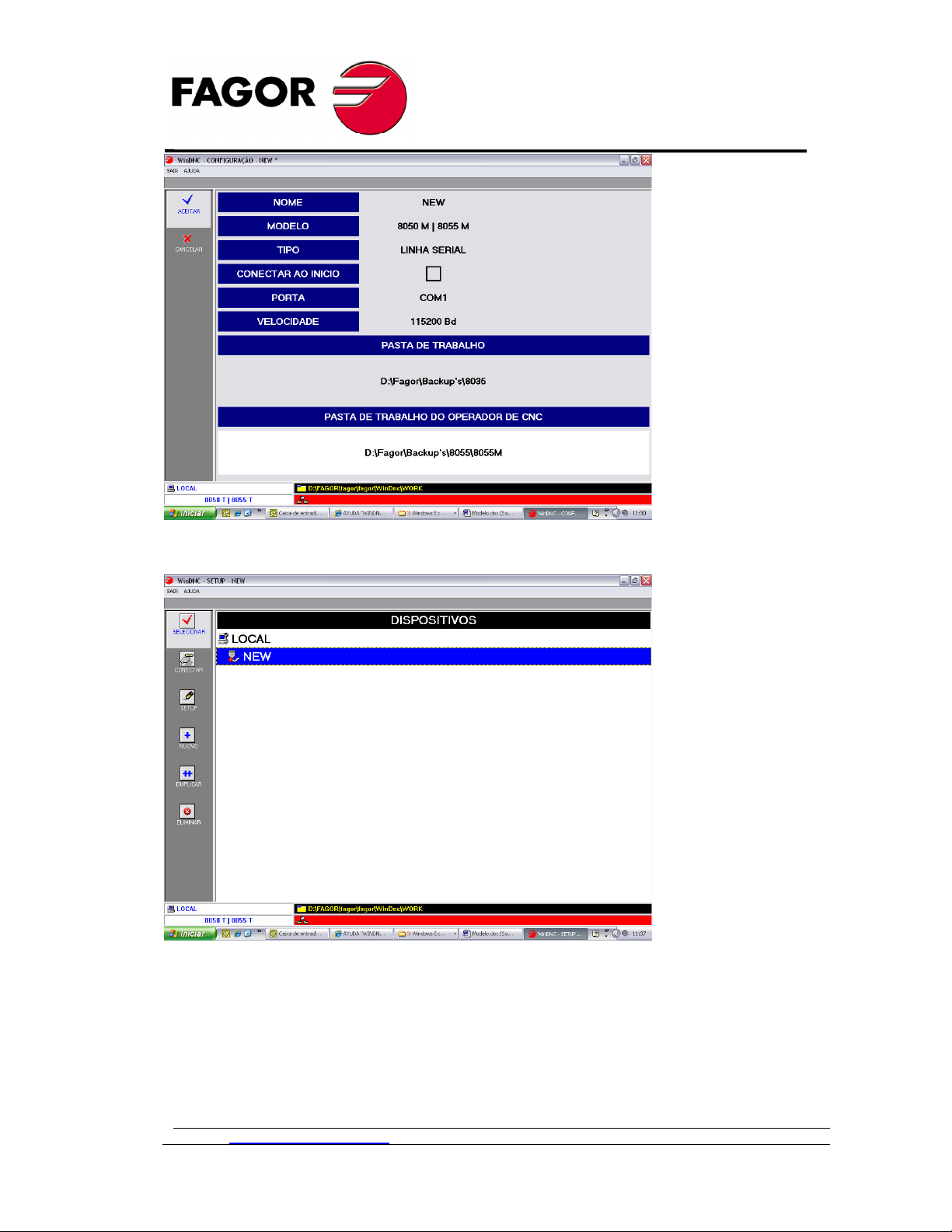
Ao executar o WinDNC, selecionar o item “SETUP”;
Contato : [email protected] Doc: Comunicação RS 8035 – 8055
Page 11
FAGOR AUTOMATION DO BRASIL
Rua Homero Vaz do Amaral 331
Vila Friburgo – São Paulo - SP
CEP 04774-030
Tel.: (11) 5694-0822
Fax: (11) 5694-6271
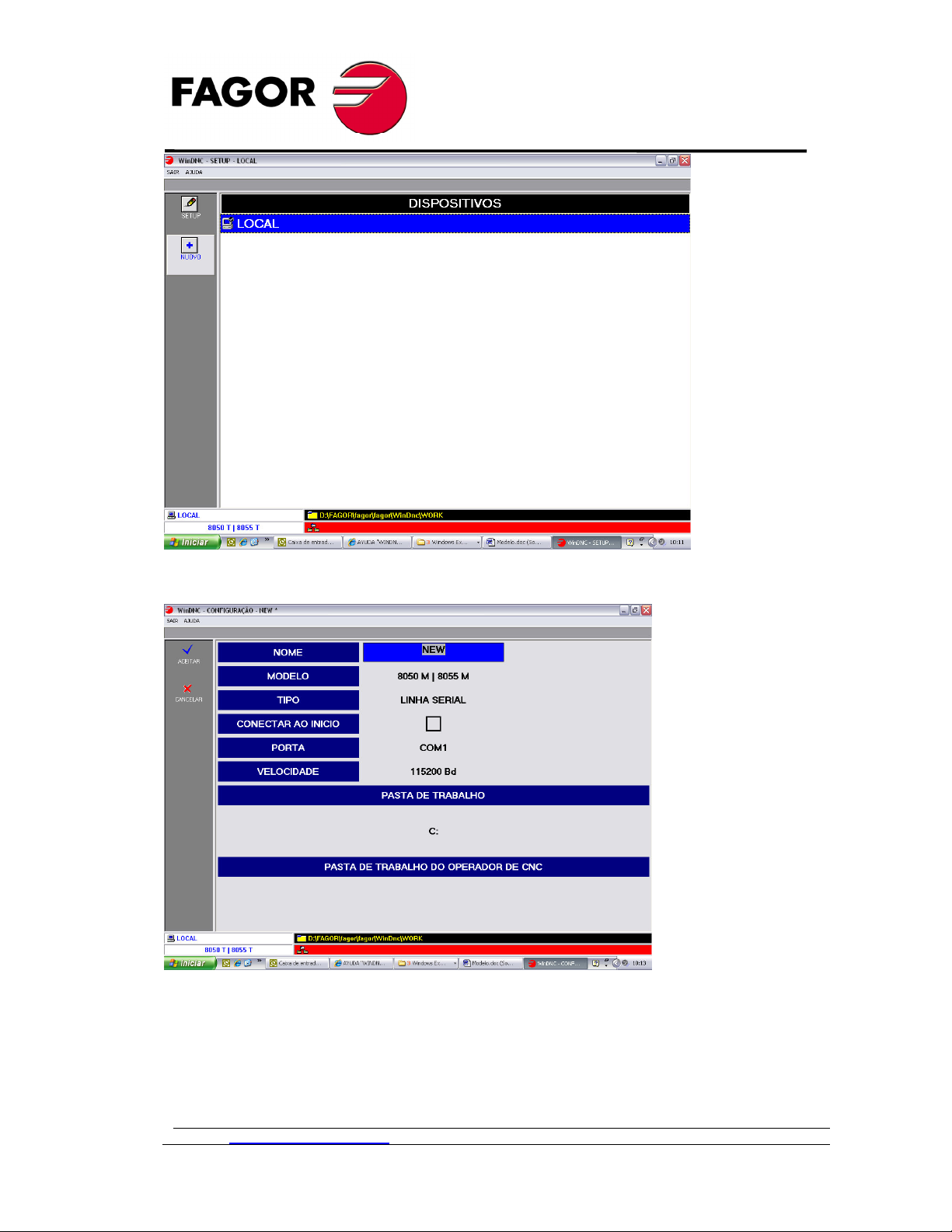
Clicar sobre o botão “Novo” para criar uma nova conexão aos dispositivos;
Nesta tela são feitos os seguintes ajustes:
No campo
No campo
especificamente quando se trabalha com o CNC 8035 M, se deve selecionar o modelo
8050 M | 8055 M, e quando se trabalha com o CNC 8035 T, deve-se selecionar o
modelo 8050 T | 8055 T;
NOME:
Pode-se dar um nome qualquer ao dispositivo a ser criado;
MODELO:
Indica-se o modelo de CNC para comunicar, neste campo
Contato : [email protected] Doc: Comunicação RS 8035 – 8055
Page 12
FAGOR AUTOMATION DO BRASIL
Rua Homero Vaz do Amaral 331
Vila Friburgo – São Paulo - SP
CEP 04774-030
Tel.: (11) 5694-0822
Fax: (11) 5694-6271
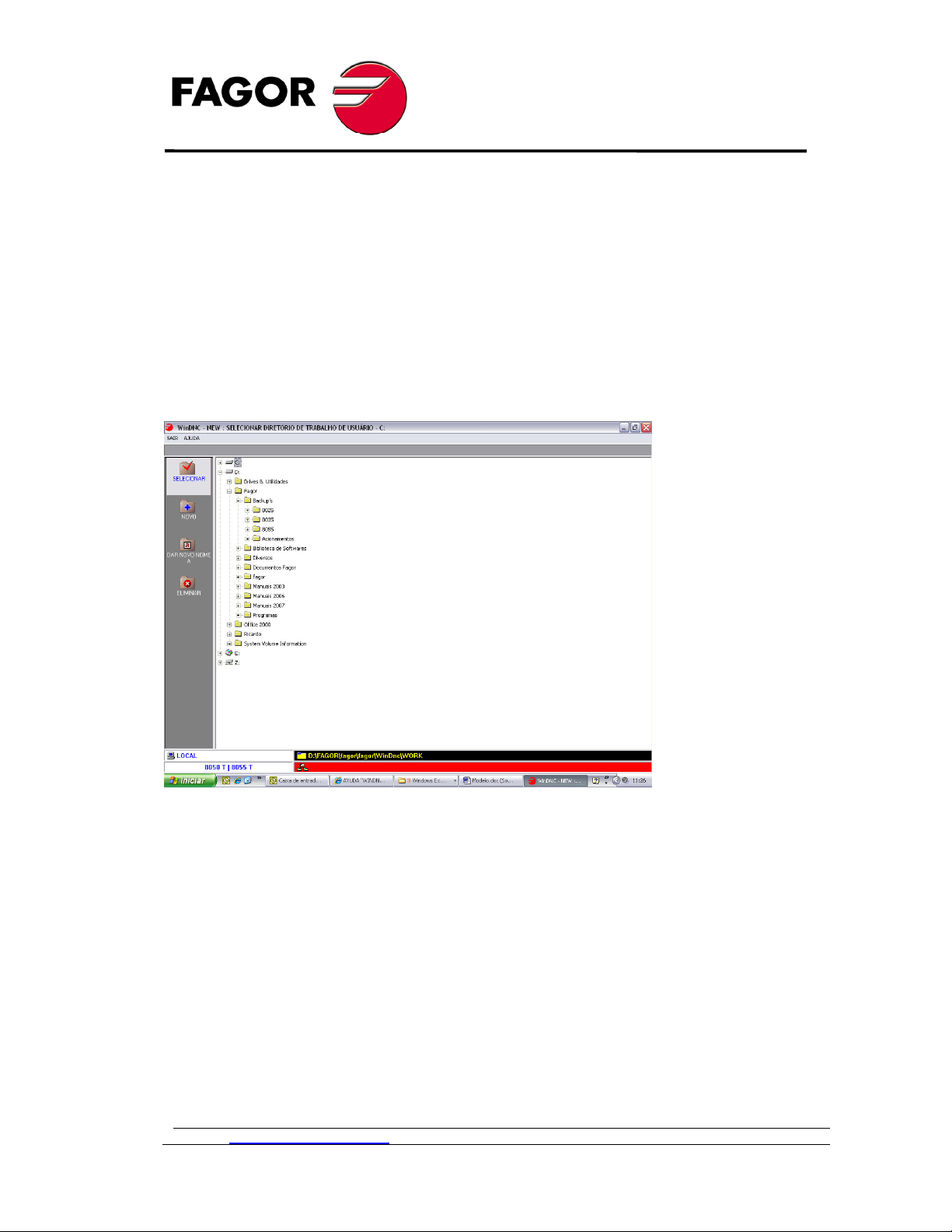
No campo
No campo
PORTA:
Deve-se selecionar a porta COM a ser utilizada no PC;
VELOCIDADE:
Deve-se selecionar a velocidade de comunicação a se
trabalhar, recomenda-se trabalhar na velocidade máxima de 115200 Bd para otimização
de tempo de transmissão, porém para o correto funcionamento da comunicação, as
velocidades do PC e do CNC devem ser as mesmas, para ajustar a velocidade no CNC
verifique mais adiante neste mesmo documento a explicação;
No campo
PASTA DE TRABALHO:
Ao clicar duas vezes neste campo selecionase a pasta de trabalho para ser repassado ou então efetuar o backup do CNC;
No campo
PASTA DE TRABALHO DO OPERADOR DE CNC:
Ao clicar duas vezes sobre este campo, pode selecionar a pastas em que estão os
programas de usinagem do CNC para que o operador possa executa-los via painel de
operação do CNC;
Clique sobre a pasta desejada e então clique novamente sobre o botão selecionar;
Repita o processo para a pasta de trabalho do operador de CNC;
Contato : [email protected] Doc: Comunicação RS 8035 – 8055
Page 13
FAGOR AUTOMATION DO BRASIL
Rua Homero Vaz do Amaral 331
Vila Friburgo – São Paulo - SP
CEP 04774-030
Tel.: (11) 5694-0822
Fax: (11) 5694-6271
Ao terminar as configurações, clique em aceitar;
Clique agora na tecla “SELECIONAR” e depois na tecla “CONECTAR”, em seguida
pressione a tecla “ESC” do seu teclado;
Contato : [email protected] Doc: Comunicação RS 8035 – 8055
Page 14
FAGOR AUTOMATION DO BRASIL
Rua Homero Vaz do Amaral 331
Vila Friburgo – São Paulo - SP
CEP 04774-030
Tel.: (11) 5694-0822
Fax: (11) 5694-6271
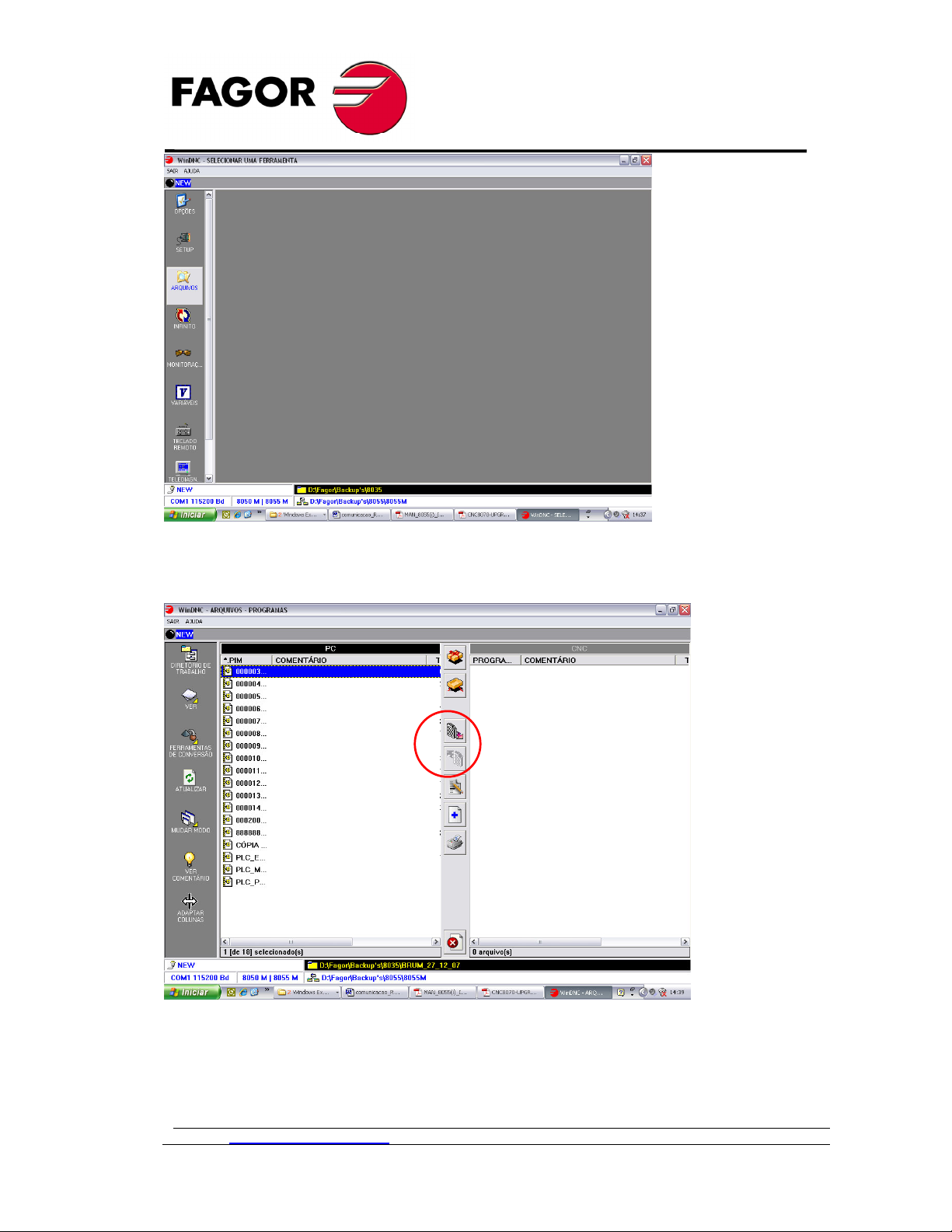
Clique em “ARQUIVOS” e então aparecerá um mosaico com os arquivos da
memória do CNC e do PC;
Com os botões destacados em vermelho é possível “mandar” um ou mais arquivos
selecionados em azul do CNC para o PC ou do PC para o CNC;
Contato : [email protected] Doc: Comunicação RS 8035 – 8055
Page 15
FAGOR AUTOMATION DO BRASIL
Rua Homero Vaz do Amaral 331
Vila Friburgo – São Paulo - SP
CEP 04774-030
Tel.: (11) 5694-0822
Fax: (11) 5694-6271
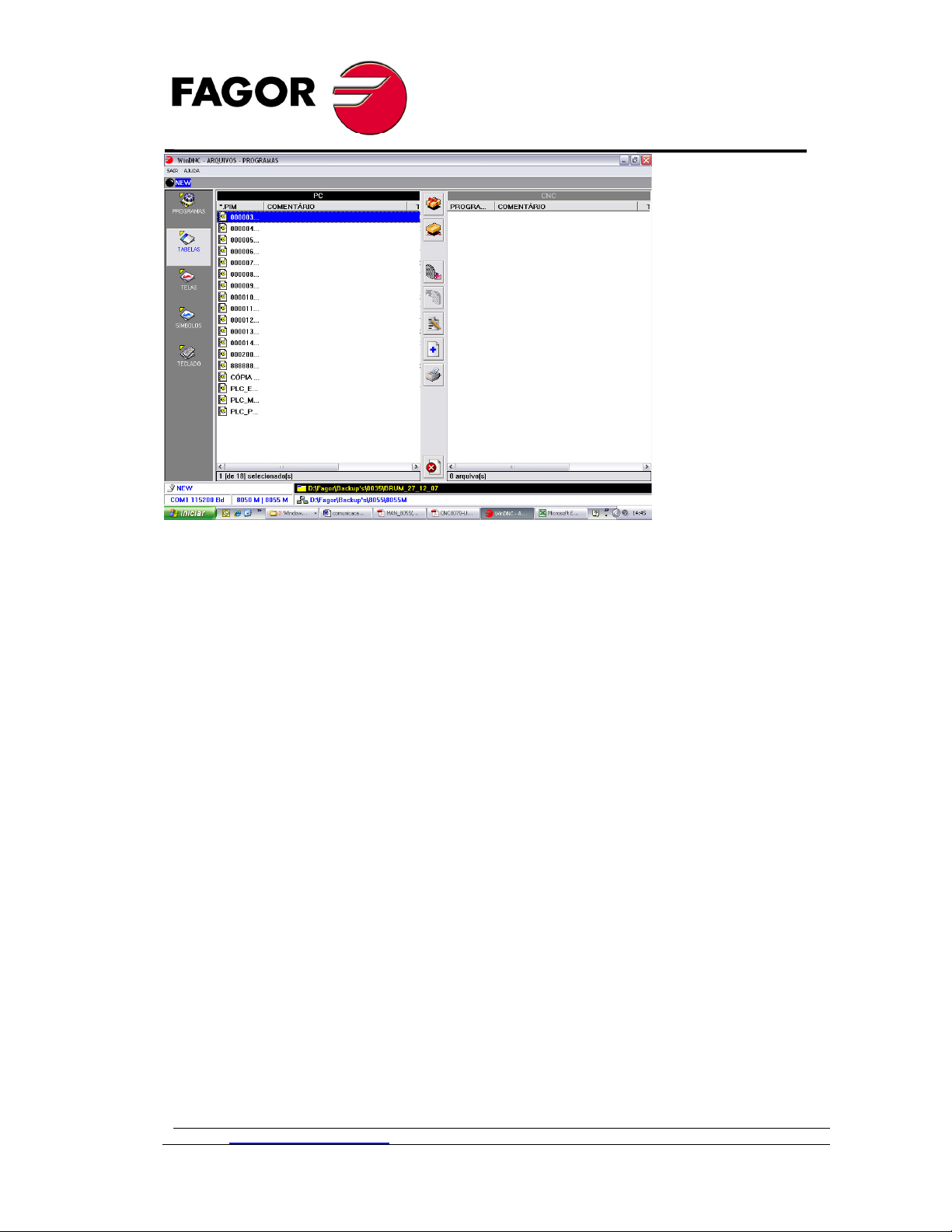
Ao clicar em “VER” poderão ser alterados os documentos a serem visualizados,
entre programas, tabelas (Parâmetros), telas, símbolos e seqüências de teclado, que
poderão ser enviados da mesma forma que os programas, ou seja, selecionando os
arquivos a serem enviados e clicando nos botões de envio (seta sentido PC ou seta
sentido CNC);
OBS
: Ao passar um backup de parâmetros, recomenda-se passar uma vez o
backup completo, verificar os parâmetros de RS-232 se permaneceram inalterados,
desligar e ligar o CNC (seqüência de teclas SHIFT+RESET) e voltar a passar o
backup completo de parâmetros.
Contato : [email protected] Doc: Comunicação RS 8035 – 8055
Page 16
FAGOR AUTOMATION DO BRASIL
Rua Homero Vaz do Amaral 331
Vila Friburgo – São Paulo - SP
CEP 04774-030
Tel.: (11) 5694-0822
Fax: (11) 5694-6271
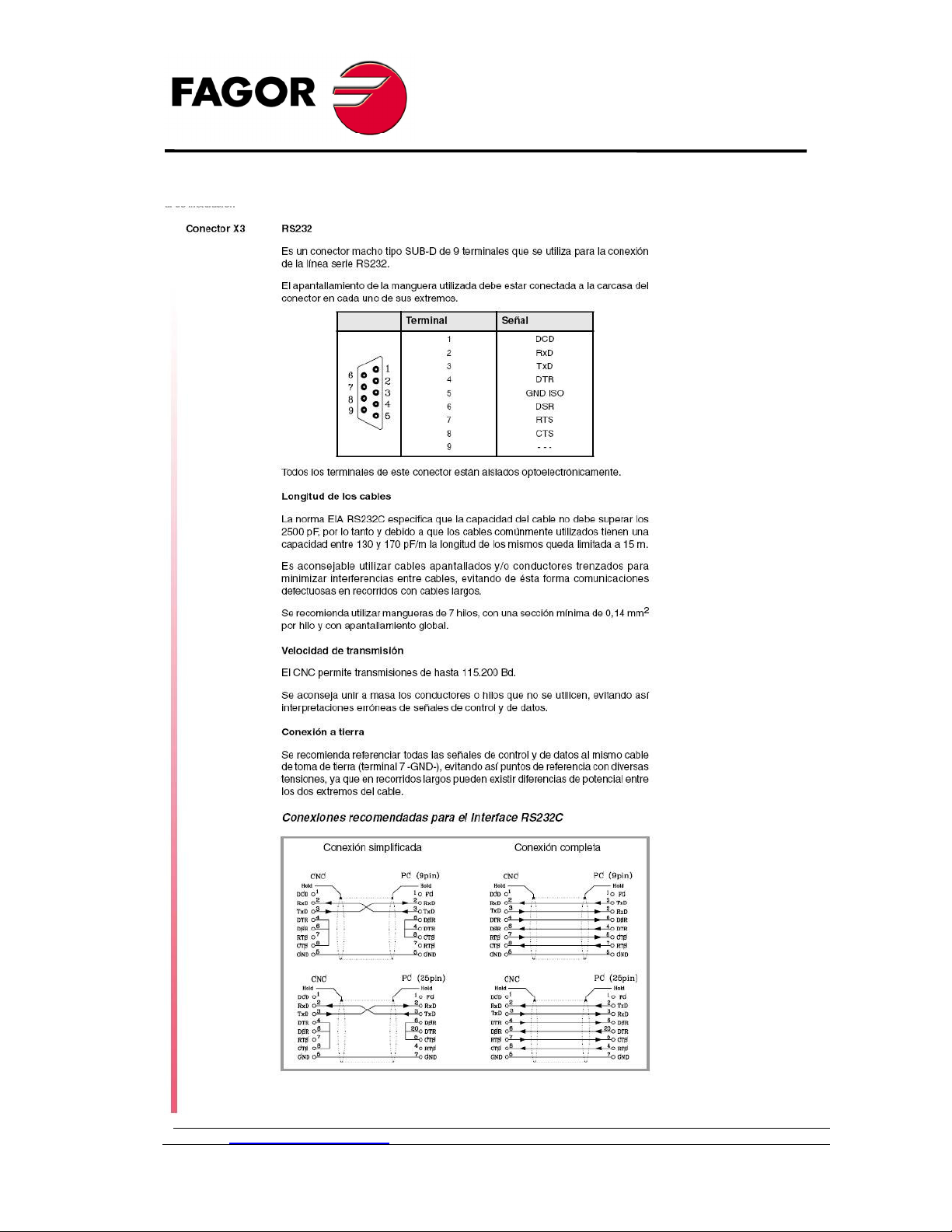
APÊNDICES
– Configuração dos Cabos de Serial.
1
Contato : [email protected] Doc: Comunicação RS 8035 – 8055
 Loading...