

Page 1
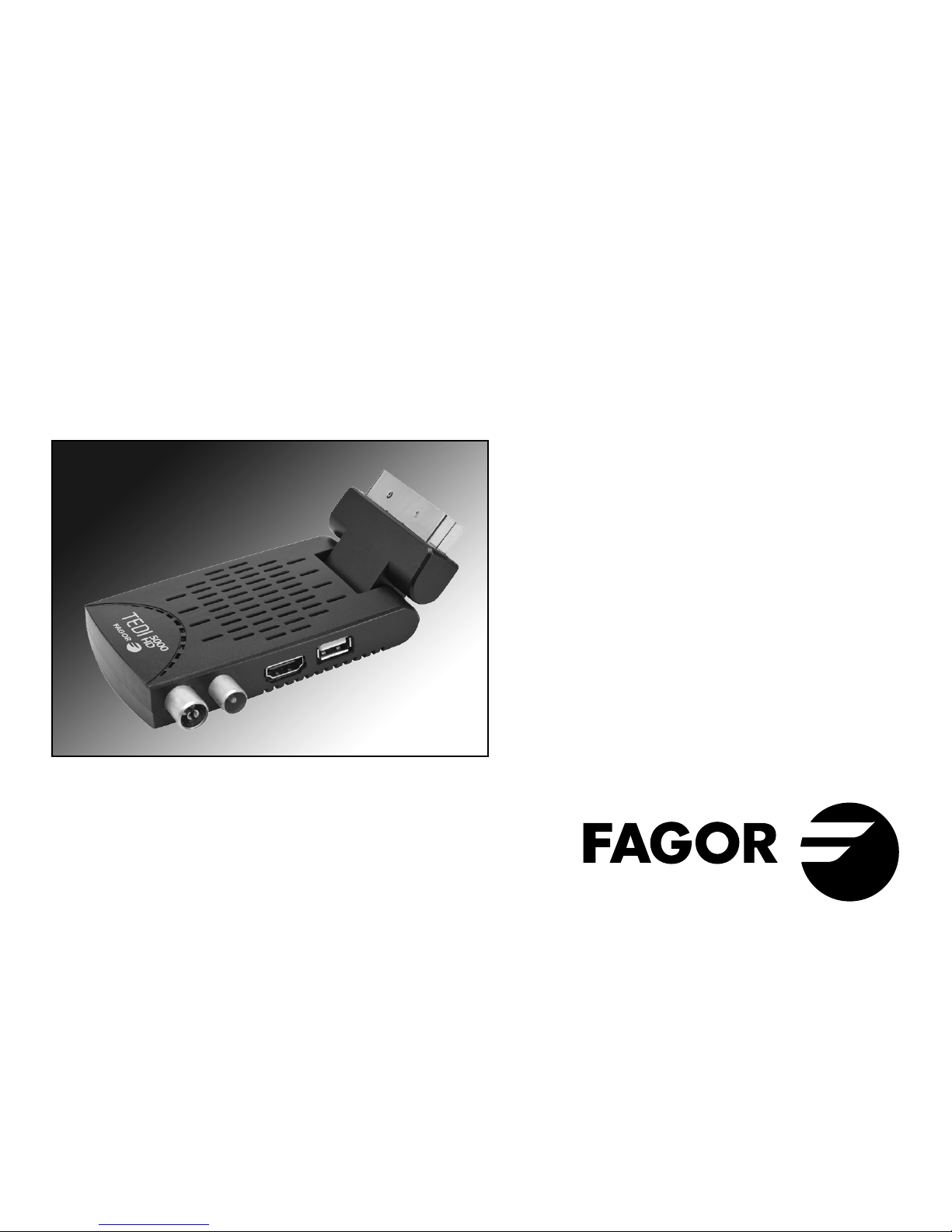
Tedi 5000 HD
• ReceptorDigitalTerrestre:
DeniciónEstándaryAltaDenición
• DigitalTerrestrialReceiver:
StandardDenition&HighDenition
• RécepteurNumériqueTerrestre:
DénitionStandardetHauteDénition
Page 2
ES
ESTE SÍMBOLO INDICA LA
IMPORTANCIA DE LEER LAS
INSTRUCCIÓNES DEL APARATO.
ELIMINACIÓNCORRECTADEESTEPRODUCTO(RAE)
La presencia de esta marca en el producto o en el material indica que no deberá eliminarse junto con
otros residuos domésticos al nal de su vida útil. Para evitar los posibles daños al medio ambiente
o a la salud humana que representa la eliminación incontrolada de residuos, separe este producto
de otros tipos de residuos y recíclelo. Los usuarios particulares pueden contactar con el establecimiento donde adquirieron el producto. O con las autoridades locales pertinentes para informarse
sobre cómo y dónde pueden llevarlo montón artículo de la venta con el medio ambiente reciclaje.
Fagor Electrónica S.Coop. declara bajo su responsabilidad la conformidad del producto TEDI 5000 HD respecto a
las Directivas del Parlamento Europeo: 2004/108/EC, 2006/95/EC, 2011/65/EC y 2009/125/EC. Para su evaluación,
se han utilizado las siguientes Normas: EN 55022:2010; EN 55024:2010; EN 61000-3-2:2014; EN 61000-3-3:2013
PRECAUCIÓN.RIESGODEDESCARGAELÉCTRICANOABRIR.
PARA REDUCIR EL RIESGO DE DESCARGA ELÉCTRICA, NO ABRIR EL EQUIPO. ACUDA A PERSONAL CUALIFICADO SI NECESITA ABRIRLO.
ESTE SÍMBOLO INDICA LA EXISTENCIA DE TENSIONES EN EL INTERIOR
QUE PUEDEN SER PELIGROSAS
PARA LAS PERSONAS.
Page 3

ES
1.-INSTRUCCIONESDESEGURIDAD
Lea primero estas instrucciones antes de operar esta unidad.
Guarde el Manual para futuras consultas.
Proteccióndeloscablesdealimentaciónyunidaddealimentación.
Para evitar cualquier mal funcionamiento de la unidad y para
la protección contra descargas eléctricas, incendios o lesiones
personales, tenga en cuenta lo siguiente:
• Sostenga rmemente el enchufe cuando conecte o desco-
necte el cable de alimentación de CA.
• Mantenga el cable de alimentación alejado de aparatos de
calefacción.
• No intente reparar o reconstruir el cable de alimentación de
ninguna manera.
• Nunca haga ni cambie conexiones con la corriente conec-
tada.
• Evite dejar caer y dañar la unidad de control remoto.
No cubrir las aberturas de ventilación con objetos como periódicos, manteles, cortinas, etc .;
No se deben colocar sobre el aparato fuente de llamas, como
velas encendidas,;
Se debe prestar atención a los aspectos ambientales de la eliminación de baterías. No tire las pilas usadas en el cubo de
basura. Póngase en contacto con su proveedor con el n de
proteger el medio ambiente.
No utilice el aparato en climas tropicales;
El aparato no debe exponerse a goteos ni salpicaduras y nin-
gún objeto con líquido, como jarrones, sobre el aparato.
Cuando el enchufe de alimentación se utiliza como dispositi-
vo de desconexión, el dispositivo de desconexión debe estar
siempre disponible. El enchufe principal debe estar siempre
disponible.
Si el cable eléctrico está dañado, debe ser reemplazado por el
fabricante, o por las personas de cualicación, a n de evitar
un peligro.
Page 4
ES
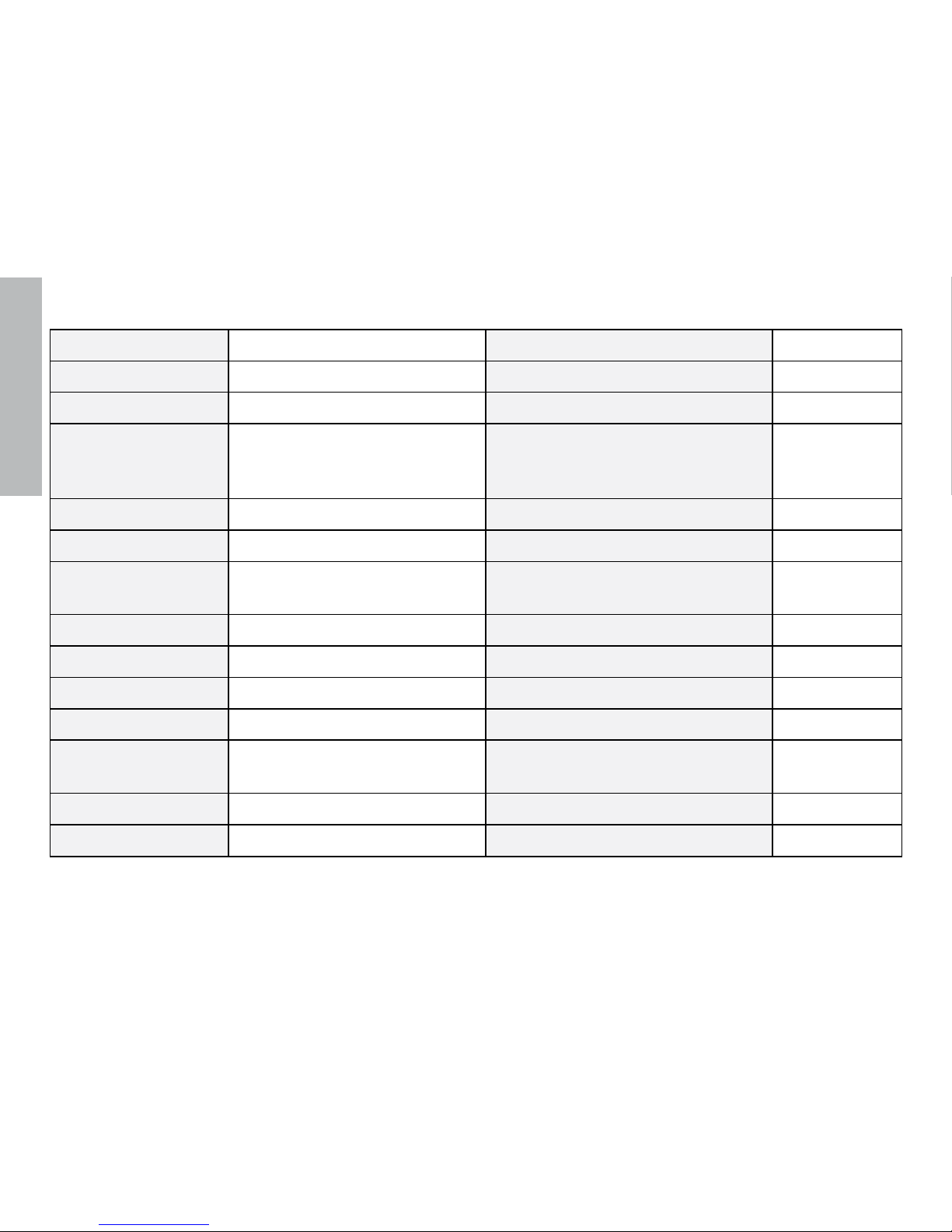
Procesador MSD 7T01 Tensión de alimentación DC5V2A
Memoría ash 32MB Consumo 10W MAX
DDR 512M Transpondedor DVB-T2
Decodicador de video Estandard ISO/IEC 13818-1; ARIB
STB-B10 MP@ML,MPEG-2AV-
C(MP L4.1) ,
Idioma OSD Multi-Idioma
Decodicador de audio MP3 EPG sí
Salida de video 4:3,16:9 Teletexto, lista de TV y Radio sí
Frecuencia de entrada VHF:173.5MHz-230MHz UH-
F:474MHz - 866MHz
Lista de favoritos sí
Ancho de banda 6/7/8MHz Búsqueda de canal sí
Modulación QPSK, 16QAM, 64QAM Bloqueo parental con código PIN sí
FEC 1/2, 2/3, 3/4, 4/5,5/6, automatico Personalización aspecto sí
Estándar ISO/IEC 13818-1; ARIB STB-B10 Actualización de software Mediante USB
RF IN-RFLOOP Loop through output: IEC-type,
connector, single tuner
Mando a distancia con pilas sí
HDMI sí Manual de usuario sí
SCART sí IR sí
Page 5
ES
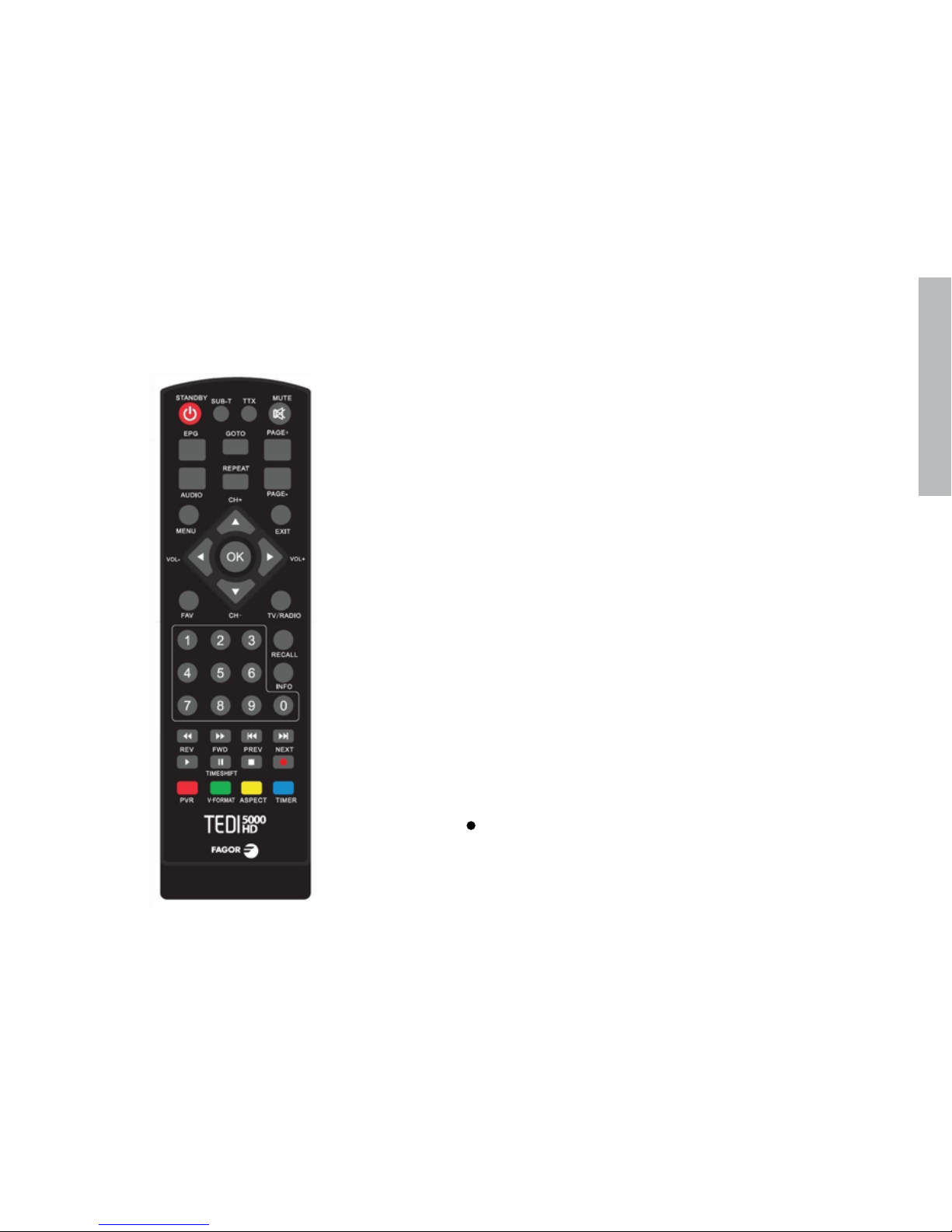
1. STANDBY: Conmuta el Receptor a ON (funcionamiento) o Standby(espera).
2. SUB-T: Selecciona Idioma o Subtítulos.
3. TTX: Presenta contenidos del Teletexto.
4. MUTE: Anula sonido.
5. EPG: Acceso a la Guía Electrónica de Programa.
6. GOTO: Entra al Menú de Multimedia.
7. PAGE-/+: Cambio de Páginas.
8. AUDIO: Seleccionar modo de audio e idioma.
9. REPEAT: Activar on desactivar el modo Repetición.
10. MENU: Entra al Menú de Funciones.
11. EXIT: Regresa al Menú anterior o sale del Menú.
12. CH+/-: Cambio de programa.
13. VOL-/+: Ajuste de volumen.
14. OK: Validadción de la function elegida.
15. FAV: Acceso a la lista de Favoritos.
16. TV/RADIO: Conmuta entreTV y Radio.
17. 0-9: Teclas numéricas.
18. RECALL: Vuelve al ultimo Menú seleccionado.
19. INFO: Presenta información del Programa activo.
20. REV: En Menú Multimedia, busqueda en avance.
21. FWD: En Menú Multimedia, busqueda hacia atrás.
22. PREV: Vuelta a la situación anterior.
23. NEXT: Salto a al siguiente track.
24. ►: Reproducción
25. TIMESHIFT: Pausa
26. ■: Parada
27. PVR: Acceso directo al menú de Grabación de Video
28. : Grabación del programa en curso
29. V-FORMAT: Cambio de resolución de video.
30. ASPECT: Cambio del encuadre de pantalla 4:3,16:9
31. TIMER: Acceso directo al menú programador de eventos.
2.-MANDOADISTANCIA
Todas las funciones del Receptor pueden ser controladas con el
mando a distancia.
Page 6
UK
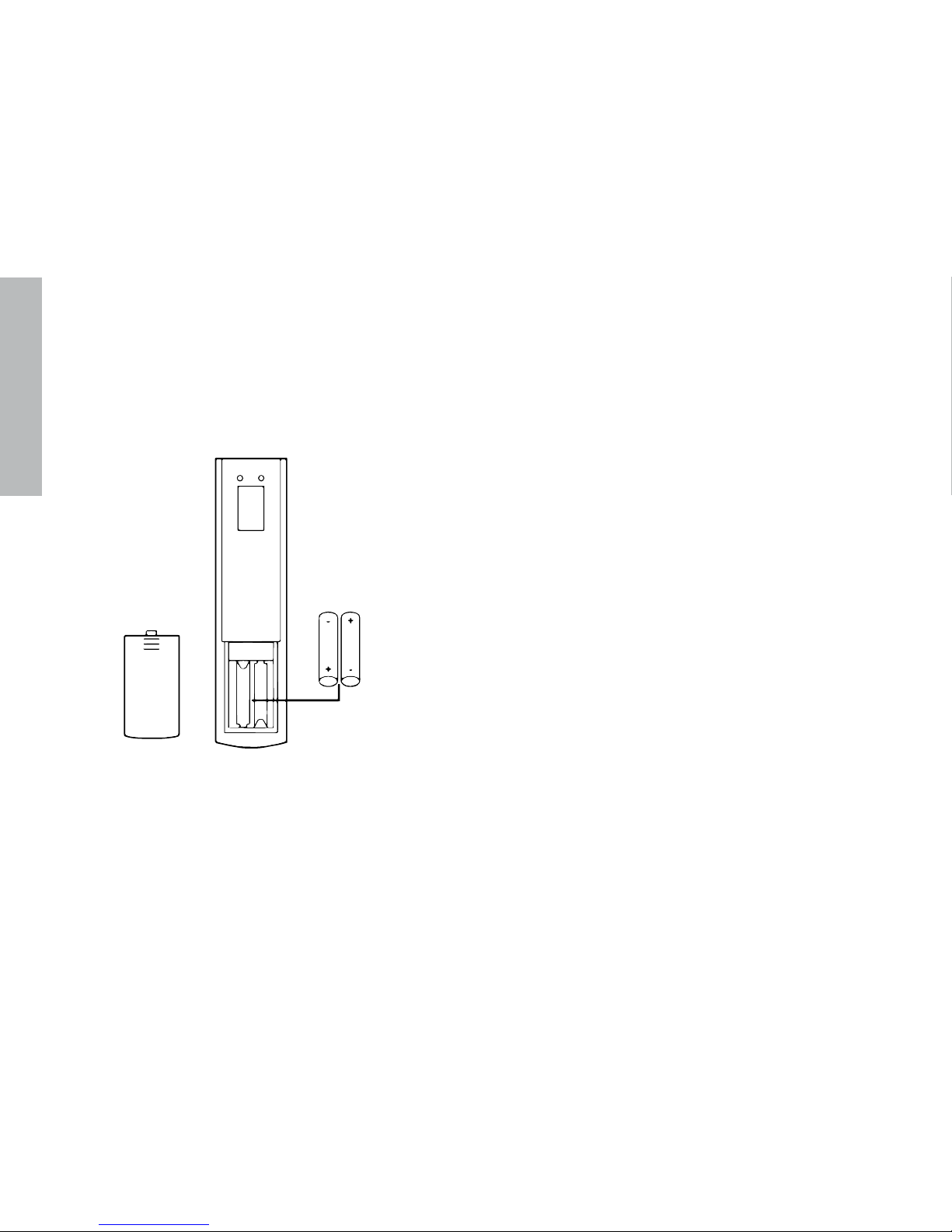
3.-COLOCACIÓNDELASBATERIAS
Insertar 2 baterias tipo UM-4 (AAA) observado el correcto
posicionamiento según su polaridad y tal y como se indica en
la siguiente gura:
• Si el Mando a Distancia falla incluso cerca del Receptor, por
favor sustituya las baterías del Mando.
Notas:
• No utilice baterías recargables (Ni-Cd).
• No intente recargar las baterías, cortocircuitarlas o tirarlas
al fuego.
• No mezcle baterías viejas y nuevas en el mismo mando.
• Si no va a utilizar el Mando durante un largo período de
tiempo, saque las baterías.
• Conserve las baterías fuera del alcance de los niños.
Page 7
ES
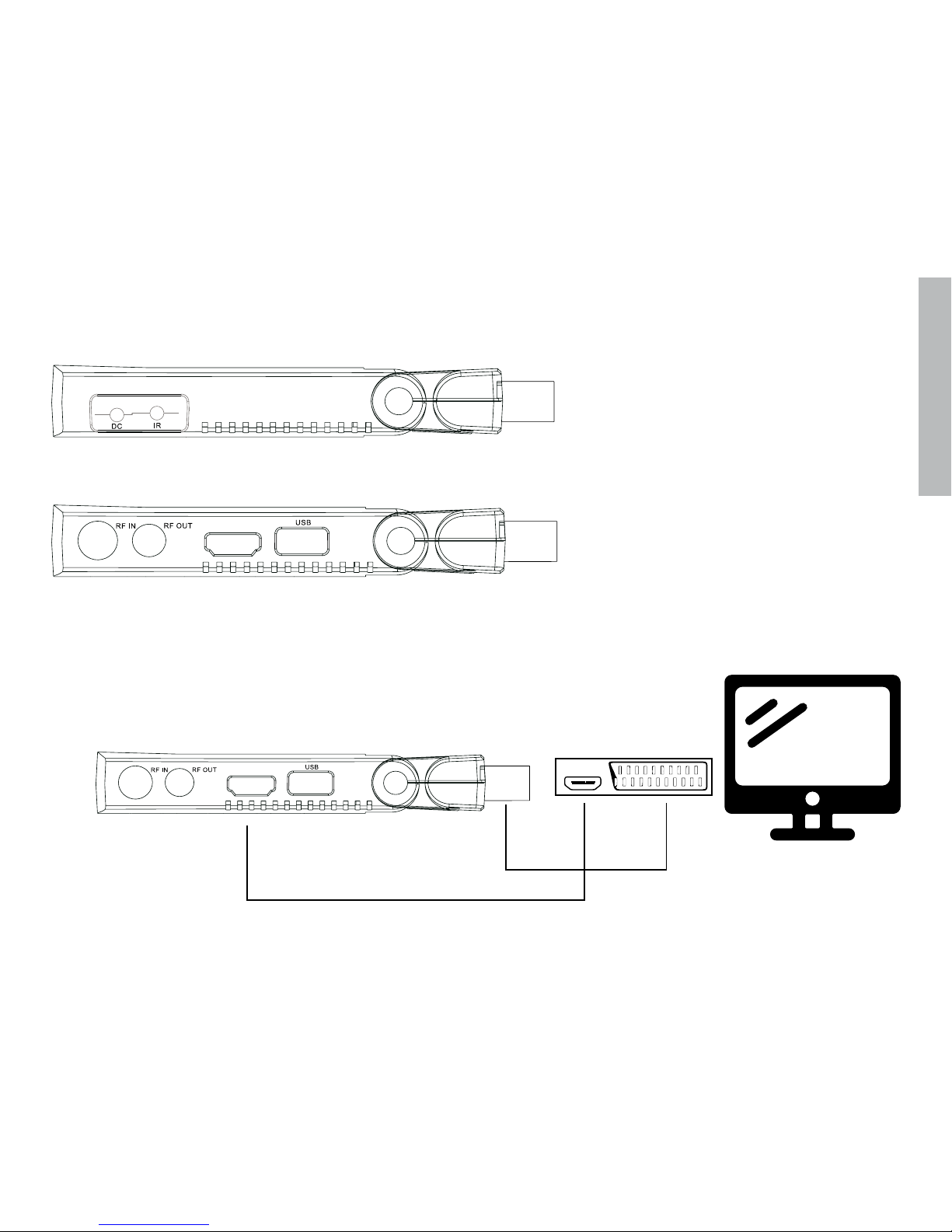
4.-INSTALACIÓNDELRECEPTOR
DC: Conector de alimentación VDC.
IR: Conector del receptor de infrarojos.
RFIN:Entrada de las señales de antena
RFOUT: Salida de las señales de antena.
HDMI: Salida HDMI para TV.
USB:Conector USB para memorias externas.
SCART:Salida de audio y video analógico.
HDMI
SCART
Page 8

ES
5.-GUÍADEINSTALACIÓN
Después de realziar todas las conexiones correctamente, encienda el televisor y asegúrese de que la unidad está conectada a la alimentación principal. Pulse el botón de encendido
para encender el aparato. Si utiliza el aparato por primera vez
o lo ha restaurado a los Ajustes de fábrica, el menú de Guía
de instalación aparecerá en la pantalla del televisor.
1. Encienda el televisor y el receptor.
2. Utilizando el botón ▲/ se puede mover hacia arriba y
hacia abajo en el menú.
3. Cuando haya alcanzado el menú campos requeridos, pulse
el botón OK para conrmar su selección.
4. Pulse el botón EXIT para salir.
Idioma OSD
1. Pulsar ◄ / ► para seleccionar un lenguaje diferente.
País
1. Pulsar ◄ / ► para ajustar el país.
Búsqueda de canales
1. Si selecciona la búsqueda de canales y pulsa el botón OK
comenzará la búsqueda automática del canal.
2. Una vez sintonizados los de canales, puede empezar a ver
los diferentes programas de televisión.
6.-PROGRAMACIÓN
Para acceder al menú, pulse el botón de menú y seleccione
[Programa]. Utilizando las teclas DERECHA / IZQUIERDA se
puede navegar por el menú. Este menú ofrece opciones para
ajustar la conguración del programa. Seleccione una opción y
pulse OK o DERECHA para ajustar esa conguración. Pulse el
botón EXIT para salir del menú.
Editar programa
Para editar las preferencias del programa (bloquear, saltar,
favorito, mover o borrar), usted tendrá que entrar en el menú
de edición de programas. Este menú requiere una contraseña
de acceso. Introduzca la contraseña predeterminada “000000”.
La contraseña de desbloqueo principal es “000000”.
Establecerloscanalesfavoritos:
Puede crear una lista de programas favoritos a los que se acceder fácilmente. Ajuste de favoritos:
1. Seleccione el canal deseado y pulse el botón FAV. Un sím-
bolo en forma de corazón aparecerá y el canal será marcado
como favorito.
2. Repetir el paso anterior para seleccionar más canales favoritos
3. Para conrmar y salir del menú, pulse la tecla EXIT.
Page 9

ES
DeshabilitarProgramasfavoritosoCanalderadio:
Seleccione el canal favorito y pulse el botón favorito en el mando a distancia para cancelar.
Vercanalesfavoritos:
1. En el modo de visualización normal, pulse el botón Fav.
2. Pulse UP / DOWN para navegar a través de sus canales
favoritos
3. Pulse OK para seleccionar su canal favorito.
EliminarunProgramadeTVoRadio:
1. Seleccione el programa y pulse el botón AZUL. Aparecerá un
mensaje de advertencia. Pulse OK para borrar el canal,
2. Repita el paso anterior para seleccionar más canales a eli-
minar.
SaltarunProgramadeTVoRadio:
1. Seleccione el canal que desea omitir y pulse el botón VER-
DE. Se muestra un símbolo de salto. El canal queda así marcado.
2. Repita el paso anterior para saltar más canales
3. Para guardar la conguración y salir que la tecla, pulse EXIT.
DesactivarlafunciónSaltodeCanal:
Seleccione el canal de salto y pulse el botón verde del mando
a distancia para desactivar la función.
CambiodeprogramasdeTVoRadio.
1. Seleccione el canal preferido a continuación, pulse el botón
ROJO. Aparecerá un símbolo de movimiento.
2. Pulse ARRIBA / ABAJO para mover el canal.
3. Pulse Aceptar para conrmar
4. Repita los pasos anteriores para mover más canales.
Bloqueodeprogramas
Puede bloquear los programas seleccionados para su visión
restringida.
Para bloquear un canal de TV o de radio:
1. Seleccione el canal preferido a continuación, pulse el botón
AMARILLO. Se muestra un símbolo en forma de bloqueo. El
canal ahora está marcado como bloqueado.
2. Repita el paso anterior para seleccionar más canales.
3. Para conrmar la conguración y salir del menú, pulse el
botón EXIT.
4. Pulse el botón AMARILLO para desactivar la función de
bloqueo de canales
5. Para ver los canales bloqueados, se le pedirá que
introduzca la contraseña predeterminada ‘000000’ o su última
contraseña establecida .La contraseña de desbloqueo Master
es ‘000000’.
6. Pulsando el botón TTX, puede cambiar el nombre del
programa.
Page 10

ES
EPG < Guía de Programación>
La EPG es una guía de televisión en pantalla que muestra los
programas hasta con siete días de antelación para cada canal
sintonizado.
Pulse el botón EPG en el mando a distancia para acceder a
la guía.
Puede utilizar la tecla UP / DOWN para seleccionar el programa preferido. Si hay más de una página de información, utilice
el botón AZUL para subir la página y el botón AMARILLO para
la bajar la página.
Clasicar
La clasicación de Programas o Servicios se podrá realizar
por: LCN (Logic Channel Number), por Nombre del Servicio,
Por ID (Identicador del Servicio) o por ONID(Identicador Original de la red).
LCN
1. [Off]: Deshabilita la ordenación por LCN.
2. [On]: Habilita la ordenación por LCN.
7.-IMAGEN
Este menú permite determinar la conguración de vídeo. Pulse
ARRIBA / ABAJO para seleccionar una opción y pulse DERECHA / IZQUIERDA para ajustar esa conguración. Pulse EXIT
para salir del menú.
Resolución
Con esta función puede cambiar la resolución de la imagen.
[480P]: Para Sistemas NTSC
[576P]: Para Sistemas PAL
[720P]: Para sistemas NTSC o PAL
[1080I]: Para sistemas NTSC o PAL
[1080P]: Para sistemas NTSC o PAL
Formato de TV
Dependiendo de los Sistemas de emisión de su País podrá
elegir entre:
[NTSC]: Para Sistemas NTSC
[PAL]: Para Sistemas PAL
Page 11

ES
8.-BÚSQUEDADECANALES
Búsqueda automática
Esta opción buscará automáticamente los canales y los memo-
rizará, borrándose todos los canales previamente guardados.
Seleccione [Búsqueda automática] y pulse OK o DERECHA
para iniciar la búsqueda de canales. Para cancelar la búsque-
da de canales, pulse EXIT.
Búsqueda manual
Esta opción le permite explorar nuevos canales sin borrar los
canales y ajustes guardados previamente.
1. - Seleccione [Búsqueda manual] y pulse OK o RIGHT. Apa-
recerá la pantalla de búsqueda de canales.
2. - Pulse la tecla derecha / izquierda para seleccionar la fre-
cuencia del canal.
3. - Pulse OK para iniciar la búsqueda de canales
Todo canal encontrado se memorizará con el resto.
Tensión para antena externa
Activando esta función, se dispondrá en el conector de antena
de 5 VDC para alimentar a una antena externa.
9.-HORA
Pulse el botón ▲ / ▼ para navegar por el Menú.
1. - [Compensación horaria]: Pulse el botón ◄ / ► para
seleccionar la compensación automática o manual.
<Auto>: Se realizará el ajuste automático tomando como
referencia su país.
<Manual>: El ajuste horario se deberá realizar manualmente.
2. - [Sleep]: Pulse el botón ◄ / ► para seleccionar el tiempo
hasta el apagado del equipo.
3. - [Power On/Off]: Navegue por el Menú para programar la
hora de encendido y apagado automático:
Page 12

ES
10.-OPTION
Pulsando ▲/▼ podrá seleccionar:
1. - [OSD Language]: Pulsando ◄/► podrá seleccionar el
idioma de los mensajes en pantalla.
2. - [Idioma de subtítulos]: Pulsando ◄/► seleccionará el
idioma de los subtítulos.
3. - [Idioma de audio]: Pulsando ◄/► seleccionará el idioma
de audio.
4. - [Salida digital ]: Pulsando ◄/► seleccionará la salida
de audio digital:
<PCM>(salida stereo HDMI), <RAW HDMI On> o <RAW HDMI
Off>
11.-SISTEMA
Pulse el botón ▲ / ▼ para seleccionar un elemento.
1. - [Control Paterno]: Pulse el botón OK para seleccionar la
edad. <Contraseña de entrada>: Por defecto 000000
2. - [Establecer contraseña]: Pulse el botón OK para introdu-
cir contraseña.
3. - [Restablecer valores predeterminados]: Pulse el botón
OK para restaurar los valores de fábrica.
<Contraseña de entrada>: Por defecto 000000
4. - [Información]: Pulse el botón OK para ver la información
sobre el modelo, la versión de SW y HW versión.
5. - [Software update]: Puede seleccionar OAD (Por aire) o
USB para actualizar el SW interno
12.-USB
Pulse ▲/▼ y seleccione una función.
1. – Multimedia
Pulse el botón OK para seleccionar música, fotos, películas
o PVR.
1.1.-<Música>
Pulse el botón Aceptar para congurar Música. Podrá reproducir formatos como MP3, WMA etc.
1. [Ok] / [►]: Pulse el botón OK / PLAY para reproducir archivos de música.
2. [| <<]: Pulse el botón SKIP- para reproducir el archivo de
música anterior.
3. [>> | ]: Pulse el botón SKIP + para reproducir el siguiente
archivo de música.
4. [<<]: Pulse el botón F.RWD para ir hacia atrás. Su velocidad
se puede aumentar hasta -2X, -4X, -8X, -16x, -32x.
5. [>>]: Pulse el botón F.FWD para ir hacia adelante. Su velocidad puede ser incrementada hasta 2X, 4X, 8X, 16X, 32X.
6. [| ►]: Pulse el botón STEP para reproducir música con el
paso controlado.
Page 13

ES
7. [■]: Pulse el botón STOP para detener la reproducción de
música.
8. [|| ]: Pulse el botón PAUSE para hacer una pausa en la mú-
sica.
1.2.-<Foto>
Pulse el botón Aceptar para congurar la función de Foto.
Podrá reproducir formatos como jpg, bmp etc
1. [Ok]: Pulse el botón OK para ver una foto.
2. [Slide Show]: Pulse el botón ROJO para presentación de
diapositivas de fotos.
3. [Mostrar Cuadrícula]: Pulse el botón azul para mostrar
cuadrícula de fotos.
4. [EXIT]: Pulse el botón EXIT para salir.
1.3.-<Película>
Pulse el botón Aceptar para entrar en el Menú”Película”. Los
formatos reproducibles son: mp4, 3gp, avi, etc ...
1. [Ok] / [►]: Pulse el botón OK / PLAY para reproducir la
película.
2. [| <<]: Pulse el botón SKIP para reproducir el archivo
anterior.
3. [>> | ]: Pulse el SKIP + botón para reproducir el archivo
siguiente.
4. [<<]: Pulse el botón F.RWD para ir hacia atrás. Su veloci
dad se puede aumentar hasta -2X, -4X, -8X, -16x, -32x.
5. [>>]: Pulse el botón F.FWD para ir hacia adelante. Su velocidad puede ser incrementada hasta 2X, 4X, 8X, 16X, 32X.
6. [| ►]: Pulse el botón STEP para reproducir películas con el
paso controlado.
7. [■]: Pulse el botón STOP para detener la reproducción de
la película.
8. [|| ]: Pulse el botón PAUSE para hacer una pausa en la
película.
9. [Avance / Pantalla completa]: Pulse el botón ROJO para
ver la película en vista previa o el modo de pantalla completa.
1.4.- [PVR]
Pulse el botón Aceptar para establecer parámetros sobre
PVR. Sólo se admite formatos mts.
1. [Ok] / [►]: Pulse el botón OK / PLAY para reproducir la
película.
2. [| <<]: Pulse el botón SKIP- reproducir el archivo anterior.
3. [>> | ]: Pulse el SKIP + botón para reproducir el archivo
siguiente.
4. [<<]: Pulse el botón F.RWD para ir hacia atrás. Es la velocidad puede ser incrementada hasta -2X, -4X, -8X, -16x, -32x.
5. [>>]: Pulse el botón F.FWD para ir hacia adelante. Es la velocidad puede ser incrementada hasta 2X, 4X, 8X, 16X, 32X.
Page 14

ES
6. [| ►]: Pulse el botón STEP para reproducir películas con el
paso controlado.
7. [■]: Pulse el botón STOP para detener la reproducción de
la película.
8. [|| ]: Pulse el botón PAUSE para hacer una pausa en la
película.
9. [Vista previa / pantalla completa]: Pulse el botón ROJO
para ver la película en la vista previa o el modo de pantalla
completa.
10. [Eliminar]: Pulse el botón AMARILLO para eliminar el
archivo de registro.
11. [Renombrar]: Pulse el botón VERDE para cambiar el
nombre de archivo de registro.
2. – Foto congurar.
1. [Tiempo de presentación]: Pulse ◄/► para cambiar el tiem-
po de presentación.
2. [Modo de presentación]: Pulse ◄/► para cambiar el modo
de presentación.
3. [Relación de presentación]: Pulse ◄/► para cambiar o
mantener esta relación.
3. – Película congurar.
1. [Subtítulos especícos]: Pulse ◄/► para cambiar el ta-
maño de los subtítulos: Big (Grandes), Normal y Small (Pequeños)
2. [Subtitulos BG]: Pulse ◄/► para cambiar el fondo de los
subtítulos: <Gray><YellowGreen><Transparent><White>
3. [Fuente color de subtítulo]: Pulse ◄/► para cambiar la
fuente de los subtítulos.
<Green><White><Black><Red><Blue>
4.- PVR Congurar
1. [Record Device]: Pulsando OK se accede a la ventana de
Grabación.
a) [Disk]: Pulsando ◄/► se selecciona el dispositivo para
la grabación.
b) [Timeshift Size]: Pulsar ◄/► para cambiar el tamaño del
timeshift.
2. [Format]: Pulsando OK entra en la pantalla de Formateo.
a) [Format]: Pulsando ◄/► selecciona el dispositivo a for-
matear.
b) [Sistema de chero]: Sólo válido FAT32.
c) [OK]: Pulse OK y comenzará el formateo.
13.-FUNCIONAMIENTOBÁSICO
En la visualización de programas de TV, puede hacer lo
siguiente:
1. [CH ▲ / CH ▼]: Para cambiar los programas de televisión
actuales.
2. [VOL◄ / VOL►]: Para ajustar el volumen del televisor.
Page 15

ES
3. [0 ~ 9]: Pulse la tecla numérica y seleccionará directamente
el programa de televisión.
4. [REC]: Graba el programa actual cuando haya insertado el
dispositivo de almacenamiento USB
5. [SUB-T]: Seleccione subtítulos de televisión.
6. [AUDIO]: Seleccione el idioma del programa de TV.
7. [OK]: Muestra una lista de programas de televisión.
8. [FAVOR]: Entre en el menú de programas favoritos; selec-
cionar el programa favorito que desea ver.
9. [INFO]: Pulse el botón de primera para mostrar el banner
del programa de TV actual Si usted presiona el botón dos
veces se mostrará la ventana de información del programa.
Page 16
UK
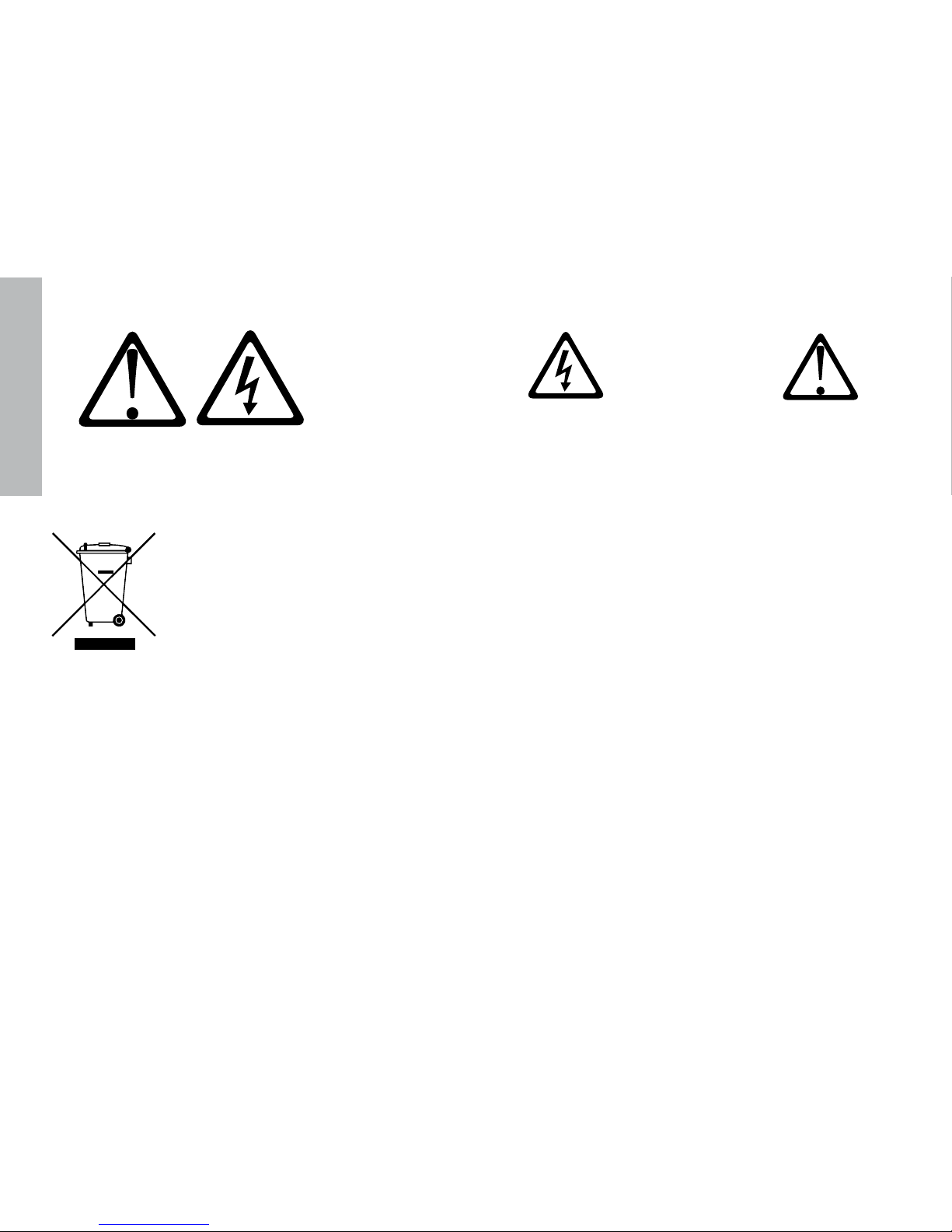
THIS SYMBOL INDICATES IMPORTANT INSTRUCTION ACCOMPANYING THE PRODUCT
CorrectDisposalofThisProduct (Waste Electrical & Electronic Equipment)
This Marking Shown on the product or its literature indicates that it should not be disposed with
other household wastes at the end of its working life. To prevent possible harm to the environment or
human health from uncontrolled waste disposal, please separate this from other types of wastes and
recycle it responsibility to promote the sustainable reuse of maternal resources.
Household users should contact either the retailer where they purchased this product. Or their local
government ofce, for details of where and how they can take this item lot environmentally sale
recycling. Business users should contact their supplier and check the terms and conditions of the
purchase contract. This product should not be mixed with other commercial wastes for disposal.
Fagor Electrónica S.Coop. declare under our own responsability the conformity of product TEDI 5000 HD according
to the specications of directives of the European Parliament: 2004/108/EC, 2006/95/EC, 2011/65/EC y 2009/125/
EC. For the evaluation, the following standards have been applied: EN 55022:2010; EN 55024:2010; EN 61000-32:2014; EN 61000-3-3:2013.
CAUTIONRISKOFELECTRICSHOCK,DONOTOPEN.
TO REDUCE THE RISK OF ELECTRIC SHOCK DO NOT REMOVE COVER,
NO USER SERVICEABLE PARTS INSIDE REFER SERVICING TO QUALIFIED
SERVICE PERSONNEL
THIS SYMBOL INDICATES
DANGEROUS VOLTAGE INSIDE
THE PRODUCT THAT PRESENTS
A RISK OF ELECTRIC SHOCK OR
PERSONAL INJURY
Page 17

UK
1.-IMPORTANTSAFETYINSTRUCTIONS
To inform users of possible dangers on the apparatus or on its
components, the above symbols can be applied.
To reduce the risk of re and electric shock, do not expose this
unit to rain or moisture.
Please carefully read these precautions and instructions before
operating this unit. Keep the manual for future reference.
PowerCordProtection
• To avoid any malfunctions of the unit and to protect against
electric shock, re or personal injury, please observe the
following:
• Hold the plug rmly when connecting or disconnecting the
AC power plug.
• Keep the AC power plug away from heating appliances.
• Do not attempt to repair or reconstruct the AC power plug
in any way.
• Never make or change connections with the power
switched on.
• Avoid dropping and damaging Remote Control Unit.
The ventilation should not be impeded by covering the venti-
lation openings with items, such as newspapers, table-cloths,
curtains, etc.;
No naked ame sources, such as lighted candles, should be
placed on the apparatus;
Attention should be drawn to the environment aspects of battery disposal. Don’t throw used batteries in dustbin. Please
contact your retailer in order to protect the environment.
Don’t use the apparatus in tropical climates;
The apparatus shall not be exposed to dripping or splashing
and that no objects lled with liquids, such as vases, shall be
placed on the apparatus.
Where the mains plug is used as the disconnect device, the
disconnect device shall remain readily operable. The main
plug shall remain readily operable.
If the electric cable is damaged, it must be replaced by the
manufacturer, or by the qualication persons, in order to avoid
a danger.
Page 18
UK
Main Processor MSD 7T01 Power Voltage DC5V2A
Flash memory 32MB Power Consumption 10W MAX
DDR 512M Transponder DVB-T2
Video decoder Standard ISO/IEC 13818-1; ARIB
STB-B10 MP@ML,MPEG-2AV-
C(MP L4.1) ,
OSD language Multi-Language
Audio decoder MP3 EPG Yes
Video output ratio 4:3,16:9 Teletext, TV and Radio list handling Yes
Input frequency VHF:173.5MHz-230MHz UH-
F:474MHz - 866MHz
Favorite list editing for both radio and TV Yes
Bandwidth 6/7/8MHz Channel search with automatic/manual/
Blind scan
Yes
Modulation QPSK, 16QAM, 64QAM Parental lock by PIN code Yes
FEC mode 1/2, 2/3, 3/4, 4/5,5/6, automatic Aspect ratio handling Yes
Standard ISO/IEC 13818-1; ARIB STB-B10 Software update By USB
RF IN-RFLOOP Loop through output: IEC-type,
connector, single tuner
Remote control with battery Yes
HDMI Yes User's Manual Yes
SCART Yes IR Yes
Page 19
UK
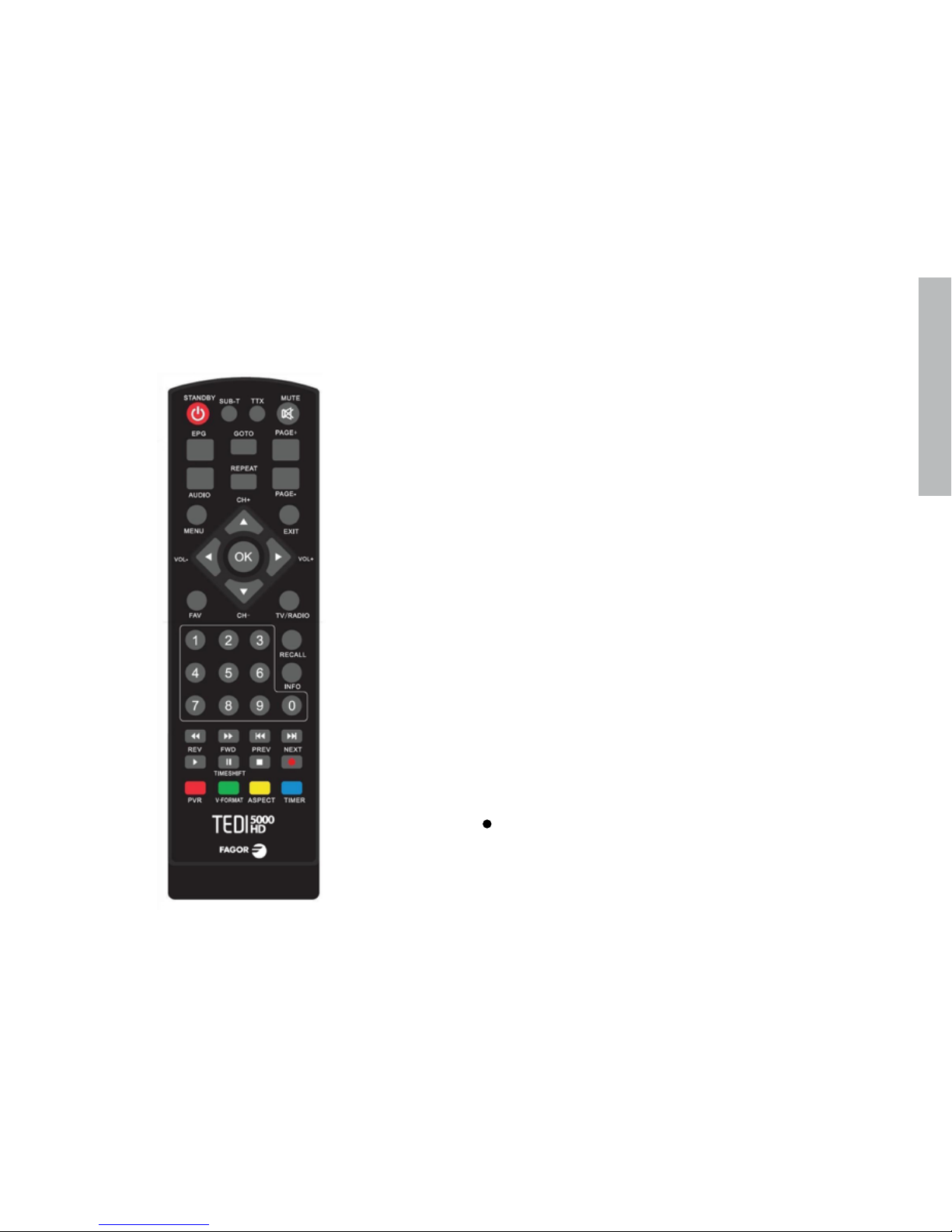
1. STANDBY: Switch the product to on or standby.
2. SUB-T: Select Subtitles / Language.
3. TTX: Display Teletext contents.
4. MUTE: Mute or Restore Audio Output.
5. EPG: (Electronic Program Guide) Call up the EPF.
6. GOTO: Set the play time of media.
7. PAGE-/+: Page turning.
8. AUDIO: Select an Audio Language or Audio Mode.
9. REPEAT: Turn on/off repeat mode.
10. MENU: Press this button to run menu on screen and call command box.
11. EXIT: Press to return to the previous menu.
12. CH+/-: Navigate through the Menu. Select the next or previous Channel.
13. VOL-/+: Volume increase and Decrease.
14. OK: Select the highlighted item.
15. FAV: Display or edit the favorite program list.
16. TV/RADIO: Switch between TV and Radio mode.
17. 0-9(Numeric Buttons): Selected menu.
18. RECALL: Return to the last selected menu.
19. INFO: Show information of the current program.
20. REV: Search forward during media play.
21. FWD: Search backward during media play.
22. PREV: Return to the previous track during playing.
23. NEXT: Skip to the next track during playing.
24. ►: Press to resume playback.
25. TIMESHIFT: Pause media play/starts or resume.
26. ■: Press this button to stop the running program.
27. PVR: Access to the personal video recording menu.
28. : Record the current programm.
29. V-FORMAT: Turn to the video resolution.
30. ASPECT: Set the length-width ratio of screen 4:3, 16:9.
31. TIMER: Start/record some programs in a certain time.
2.-REMOTECONTROL
All receiver features can be controlled with the remote
controller.
Page 20
UK
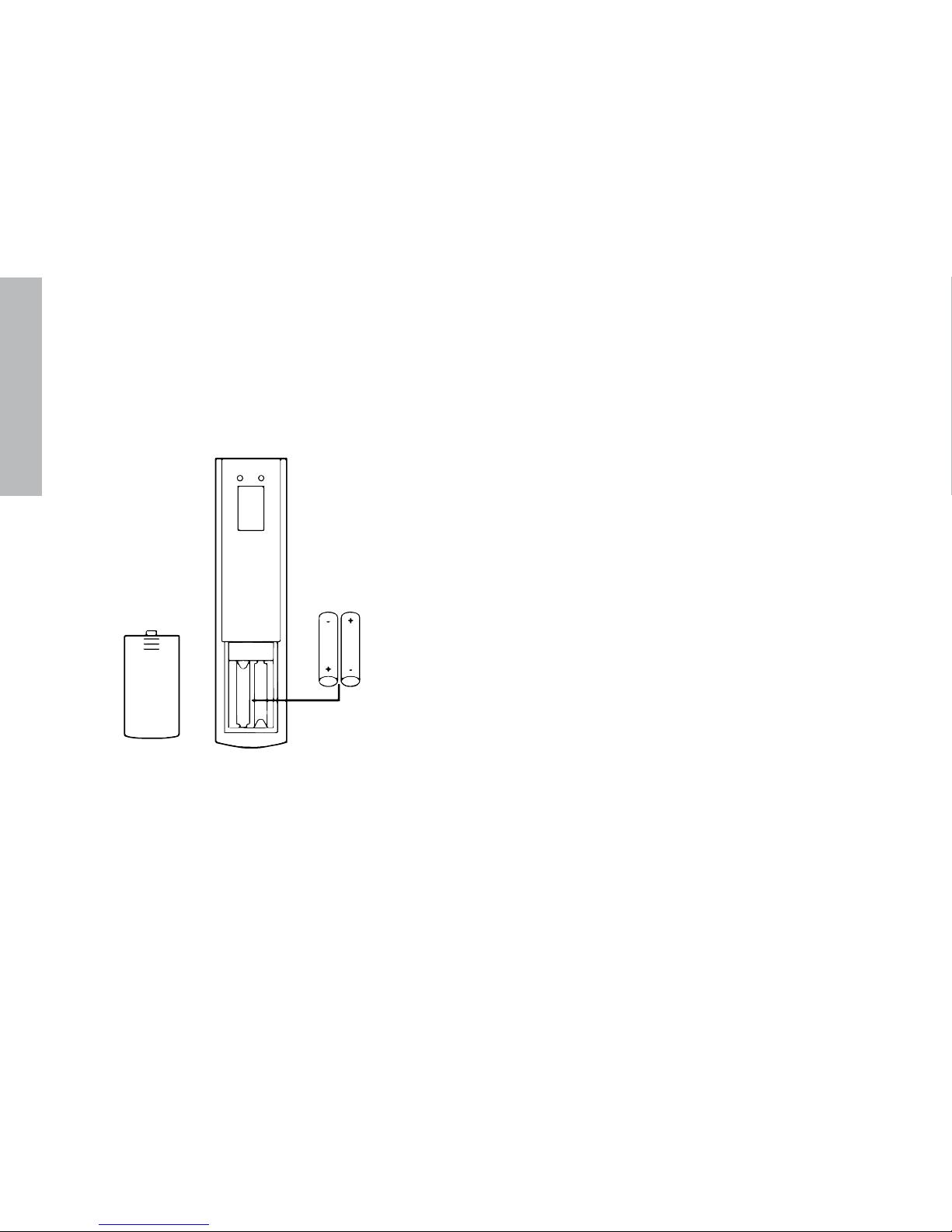
3.-BATTERYINSTALLATION
Insert 2 pieces batteries while observing the correct (+) and (-)
polarities as illustrated below:
Aboutthebatteries
• If the remote control unit fails to work even when it is operated near the receiver, please replace the batteries (not
included).
• Use 2 batteries of UM-4 (AAA) size (not included).
Notes:
• Do not use rechargeable (Ni-Cd) batteries.
• Do not attempts to recharge, short circuit, disassemble or
throw the batteries into the re.
• Do not drop, step on or cause any impact to the remote con-
trol unit. This may damage it, resulting malfunction.
• Do not mix old and new batteries.
• If the remote control unit is not going to be used for a long
time, remove the batteries.
Caution
Keep batteries out of children’s reach. If batteries are swallowed, contact a physician immediately.
Page 21
UK
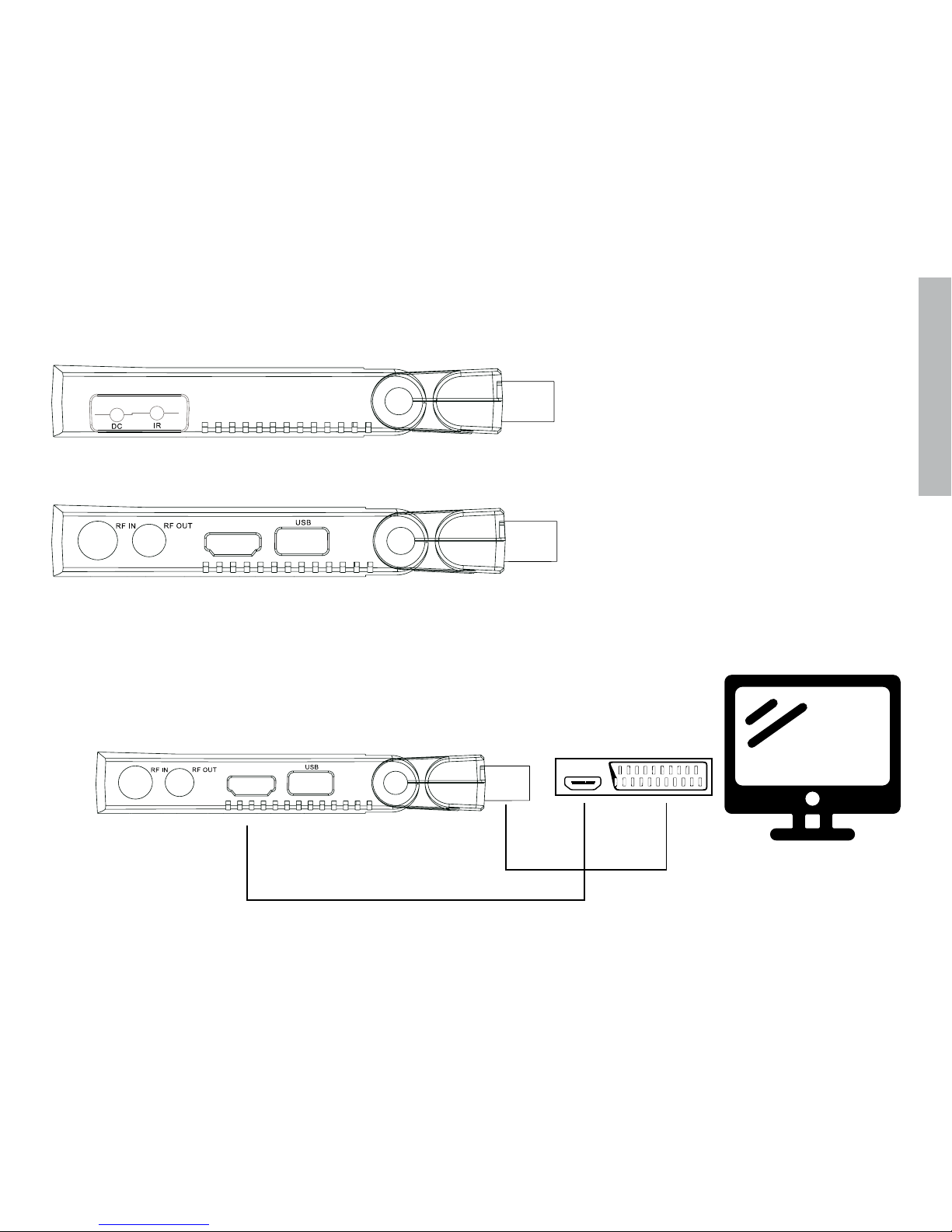
4.-PRODUCTINSTALLATION
DC: power adapter connection
IR: remote control receiver.
RFIN: Connect the antenna .
RFOUT: Loop Out is an output port of the TDT IN signal.
HDMI: Connect the TV HDMI IN.
USB: Data input from USB storage devices.
SCART:Transmitting the composite video signal
HDMI
SCART
Page 22

UK
5.-INSTALLATIONGUIDEANDOPERATION
After all connections have been made properly, switch on your
TV and make sure the unit is connected to the Main Power.
Press Power button to switch the unit on. If you are using the
unit for the rst time or have restored the unit to Factory Default,
the Installation Guide Menu will appear on your TV screen.
1.Turn on your TV and receiver.
2. Used the ▲/▼ button you can move upwards and
downwards in the menu.
3. When you have reached the required subject menu. Press
the OK button to conrm your selection.
4. Press theEXITbutton to exit.
OSD Language
1. You can press the◄/► button to select different language.
Country
1. You can press the◄/► button to set the country which you
belong to.
Channel Search
1.If you select channel search and press the OK button .Then
start to auto search the channel.
2. Once channel tuning is complete, you can start watching TV
program.
6.-PROGRAM
To access the Menu, press the MENU button and Select [Pro-
gram]. Using the RIGHT/LEFT keys you can navigate through
the menu. This Menu provides options to adjust the Program
Settings. Select one option and press OK or RIGHT to adjust
that setting. Press the EXIT button to exit the Menu.
Program edit
To edit your program preferences (lock, skip, favorite, move
or delete), you will need to enter the Program Edit Menu.
This Menu requires a password to access. Enter the default
password ”000000”.
The master unlock password is “000000”.
SetFavoriteChannels:
You can create a shortlist of favorite programs that you can
easily access.
Set Favorite TV or Radio program:
1.Select your desired channel then press the FAV button. A
heart-shaped symbol will appear and the channel is marked
as a Favorite.
2.Repeat the previous step to select more Favorite channels
3.To conrm and exit the Menu, press the EXIT key.
Page 23

UK
DisableFavoriteTVorRadioChannel:
Select the Favorite channel and press Favorite button on the
remote control to cancel.
ViewFavoriteChannel
1. While in normal viewing mode, press Favorite button and the
Favorite Menu will appear.
2. Press UP/DOWN to browse through your Favorite Channels
3. Press OK to select your Favorite channel.
DeleteaTVorRadioProgram
1. Select the Program and then press the BLUE button.A warning message will appear. Press OK to delete the channel,
2. Repeat the previous step to select more channels to delete.
SkipTVorRadioChannel
1. Select the channel you would like to skip and press the
GREEN button.A skip symbol is displayed. The channel is marked as a skip.
2. Repeat the previous step to skip more channels
3. To save your setting and exit it the menu, press EXIT key.
DisabletheSkipChannelfunction:
Select the skip channel and press the GREEN button on the
remote control to cancel.
MoveaTVorRadioProgram
1. Select the preferred channel then press the RED button. A
move symbol will appear.
2. Press UP/DOWN to move the channel.
3. Press OK to conrm
4. Repeat the above steps to move more channels.
LockProgram
You can lock selected programs for restricted viewing.
To lock a TV or Radio channel:
1. Select the preferred channel then press the YELLOW
button. A lock-shaped symbol is displayed. The channel is now
marked as locked.
2. Repeat the previous step to select more channels.
3. To conrm your setting and exit the menu, press the EXIT
button.
4. Press the YELLOW button to disable the lock channels
function
5. To view the locked channels, you will be required to enter
either the default password ’000000’ or your last set password
.The master unlock password is ‘000000’.
6. Press the TTX button, You can rename the program by
softkeyboard.
Page 24

UK
EPG < Program Guide>
The EPG is an on-screen TV guide that shows scheduled pro-
grams seven days in advance for every tuned channel.
Press the EPG button on the Remote Control to access the
guide.
You can use the UP/DOWN key to select the preferred program. If there is more than one page of information, use the
BLUE button for page up and the YELLOW button for page
down.
Sort
1. [By LCN]: Sort of programs under the LCN.
2. [By Service Name]: According to the beginning letter of the
program name to sort.
3. [By Service ID]: According to service ID to sort.
4. [By ONID]: Sort of programs according to ONID.
LCN
1. [Off]: Disable to sort the programs by LCN.
2. [On]: Enable to sort the programs by LCN.
7.-PICTURESETTING
This Menu provides options to adjust the video settings. Press
UP/DOWN to select an option and press RIGHT/LEFT to adjust
that setting. Press EXIT to exit the menu.
Resolution
You can change this setting if the picture resolution does not
appear to be correct. This setting is to match the most common
setting for HDTV.
[480P]: for NTSC TV system
[576P]: for PAL TV system
[720P]: for NTSC or PAL TV system
[1080I]: for NTSC or PAL TV system
[1080P]: for NTSC or PAL TV system
TV Format
If the picture does not appear to be correct you can change this
setting.This should match the most common setting for TVs in
your country.
[NTSC]: for NTSC system TV
[PAL]: for PAL system TV
Page 25

UK
8.-CHANNELSEARCH
To access the menu, press MENU and select [Search Channel]
using the RIGHT/LEFT keys. This Menu provides options to
adjust the Search Channel settings.
Press UP/DOWN to select an option and press RIGHT/LEFT to
adjust the settings. Press EXIT to exit the Menu
Auto Search
This option will automatically search for channels and save
them. All previously saved channels and setting will be deleted.
Select [Auto Search] and press OK or RIGHT to start channel
search. To cancel channel search, press EXIT. Any channels
that have been found will be saved.
If you don’t know the frequency .Automatic search can search
program from the prepared frequency. Program will be saved
when the search is completed.
Manual Search
This option allows you to scan for new channels without dele-
ting previously saved channels and settings.
1. - Select [Manual Search] then press OK or RIGHT. The chan-
nel search screen will appear.
2. - Press the RIGHT/LEFT key to select the channel frequency.
3. - Press OK to start searching channels. If a channel is found,
it is saved.
Antenna Power
You can get 5 VDC from RF input to supply one external antenna.
9.-TIME
Press the ▲/▼ button to select one item.
1. - [Time Offset]: Press the◄/► button to select auto or
manual.
<Auto>: Time Zone will be setted automatically by country
region.
<Manual>: Time Zone will be setted by manual.
2. - [Sleep]: Press the◄/► button to select the sleep time.
3. - [Power On/Off]: Press the OK button into setting window:
3.1. - [Power On]: Press the◄/► button to select Disable or
Enable.
<Disable>: You could not set the power on time.
<Enable>: You could set the power on time.
3.2. - [Power On Time]: Press number key to input time.
3.3. - [Power On]: Press the◄/► button to select Disable
or Enable.
<Disable>: You could not set the power off time.
Page 26

UK
<Enable>: You could set the power off time.
3.4. - [Power Off Time]: Press number key to input time.
10.-OPTION
Press the ▲/▼ button to select one item:
1. - [OSD Language]: Press the◄/► button to select langua-
ge that display on the menu.
2. - [Subtitle Language]: Press the◄/► button to select the
subtitle language.
3. - [Audio Language]: Press the ◄/► button to select the
audio language.
4. - [Digital Audio]: Press the ◄/► button to set the output
form of digital audio.
<PCM>: Local decoding, HDMI stereo output.
<RAW HDMI On> HDMI output track digital source, amplier decoding.
<RAW HDMI Off>: After decoding, and then output to the
amplier by the optical ber.
11.-SYSTEM
Press the ▲/▼ button to select one item.
1. - [Parental Guidance]: Press the OK button to select the
age level.
<Input Password>: Default 000000
2. - [Set Password]: Press the OK button to input new
password.
3. - [Restore Factory Default]: Press the OK button to restore
factory default.
<Input Password>: Default 000000
4. - [Information]:Press the OK button to see the information
about the model, SW version and HW version.
5. - [Software Update]: You can select OAD or USB to up-
date:
<OAD>: On air download.
<USB Upgrade>: You must prepare a le of usb_upgrade_all_
ash.bin.
12.-USB
Press the ▲/▼ button to select one item.
1. – Multimedia
Press theOK button to select a subject such as music, photo,
movie or PVR.
1.1. - <Music>
Press the OK button to set parameters about Music congures.
Player support format such as mp3, wma and so on.
1. [Ok] / [►]: Press the OK/PLAYbutton to play music le.
2. [ |<< ]: Press the SKIP- button to play previous music le.
Page 27

UK
3. [ >>| ]: Press the SKIP+ button to play next music le.
4. [ << ]: Press the F.RWD button to play backward. Its speed
can be increased up to -2X ,-4X, -8X, -16X, -32X.
5. [ >> ]: Press the F.FWDbutton to play forward. Its speed can
be increased up to 2X, 4X, 8X, 16X, 32X.
6. [ |► ]: Press the STEP button to play music with step speed.
7. [ ■ ]: Press the STOP button to stop playing music.
8. [ || ]: Press thePAUSE button to pause music.
1.2. - <Photo>
Press the OK button to set parameters about photo congu-
res. Viewer support format such as jpg, bmp and so on…
1. [Ok]: Press the OK button to view a photo.
2. [Slide Show]: Press theRED button to slide show photo.
3. [Grid Show]: Press theBLUEbutton to grid show photo.
4. [EXIT]: Press the EXIT button to exit.
1.3. - <Movie>
Press the OK button to set parameters about movie congures.
Player support format such as mp4, 3gp, avi and so on…
1. [Ok]/[►]: Press the OK/PLAYbutton to play movie.
2. [ |<< ]: Press the SKIP-button to play previous movie le.
3. [ >>| ]: Press the SKIP+ button to play next movie le.
4. [ << ]: Press the F.RWD button to play backward. Its speed
can be increased up to -2X ,-4X, -8X, -16X, -32X.
5. [ >> ]: Press the F.FWD button to play forward. Its speed can
be increased up to 2X, 4X, 8X, 16X, 32X.
6. [ |► ]: Press the STEP button to play movie with step speed.
7. [ ■ ]: Press the STOP button to stop playing movie.
8. [ || ]: Press the PAUSE button to pause movie.
9. [Preview/Full Screen]: Press the RED button to view the mo-
vie in preview or full screen mode.
1.4.- [PVRCongure]
Press the OK button to set parameters about PVR congures.
Player only support format mts.
1. [Ok]/[►]: Press the OK/PLAY button to play movie.
2. [ |<< ]: Press the SKIP- button to play previous movie le.
3. [ >>| ]: Press the SKIP+ button to play next movie le.
4. [ << ]: Press the F.RWD button to play backward. It’s speed
can be increased up to -2X ,-4X, -8X, -16X, -32X.
5.[ >> ]: Press theF.FWDbutton to play forward. It’s speed
can be increased up to 2X, 4X, 8X, 16X, 32X.
6. [ |► ]: Press the STEP button to play movie with step
speed.
7. [ ■ ]: Press the STOP button to stop playing movie.
8. [ || ]: Press the PAUSE button to pause movie.
9. [Preview/FullScreen]: Press theREDbutton to view the
movie in preview or full screen mode .
10. [Delete]: Press the YELLOW button to delete record le.
11. [Rename]: Press the GREEN button to rename record le.
Page 28

UK
2. - Photo Congure.
1. [Slide Time]: Press the ◄/► button to change the slide
time.
2. [Slide Mode]: Press the ◄/► button to change the slide
mode.
3. [Aspect Ratio]: Press the ◄/► button to change aspect
ratio in keep or discard.
3. - Movie Congure.
1. [Subtitle Specic]: Press the ◄/► button to change subtitle
size: <BIG> <NORMAL><SMALL>
2. [Subtitle BG]: Press the ◄/► button to change subtitle
background:
<Gray><YellowGreen><Transparent><White>
3. [Subtitle FontColor]: Press the ◄/► button to change sub-
title font color.
<Green><White><Black><Red><Blue>
4.- PVR Congure
1. [Record Device]: Press the OK button into record device
window.
a) [Disk]: Press the ◄/► button to select record device.
b) [Timeshift Size]: Press the ◄/► button to change timeshift
size.
2. [Format]: Press theOK button into format window.
a) [Format]: Press the ◄/► button to select format device.
b) [File System]: Only support of le system FAT32.
c) [OK]: Press the OK button to start format.
13.-TVVIEWINGANDOPERATION
In the TV viewing mode, you can do the following:
1. [CH▲/CH▼]: To change the current TV programs.
2. [VOL◄/VOL►]: To adjust the TV volume.
3. [0~9]: Press the key number, selecting television
program.
4. [REC]: Record the current program when you have inser-
ted the USB storage device
5. [SUB-T]: Select TV subtitles.
6. [AUDIO]: Select the TV program language.
7. [OK]: Display a list of television programs.
8. [FAVOR]: Enter the favorite program menu; selecting the
favorite program which you want to watch.
9. [INFO] : Press the button rst to display the current TV
program banner .If you press the button twice the banner
disappear and it will display the program information window.
Page 29

UK
Page 30
FR
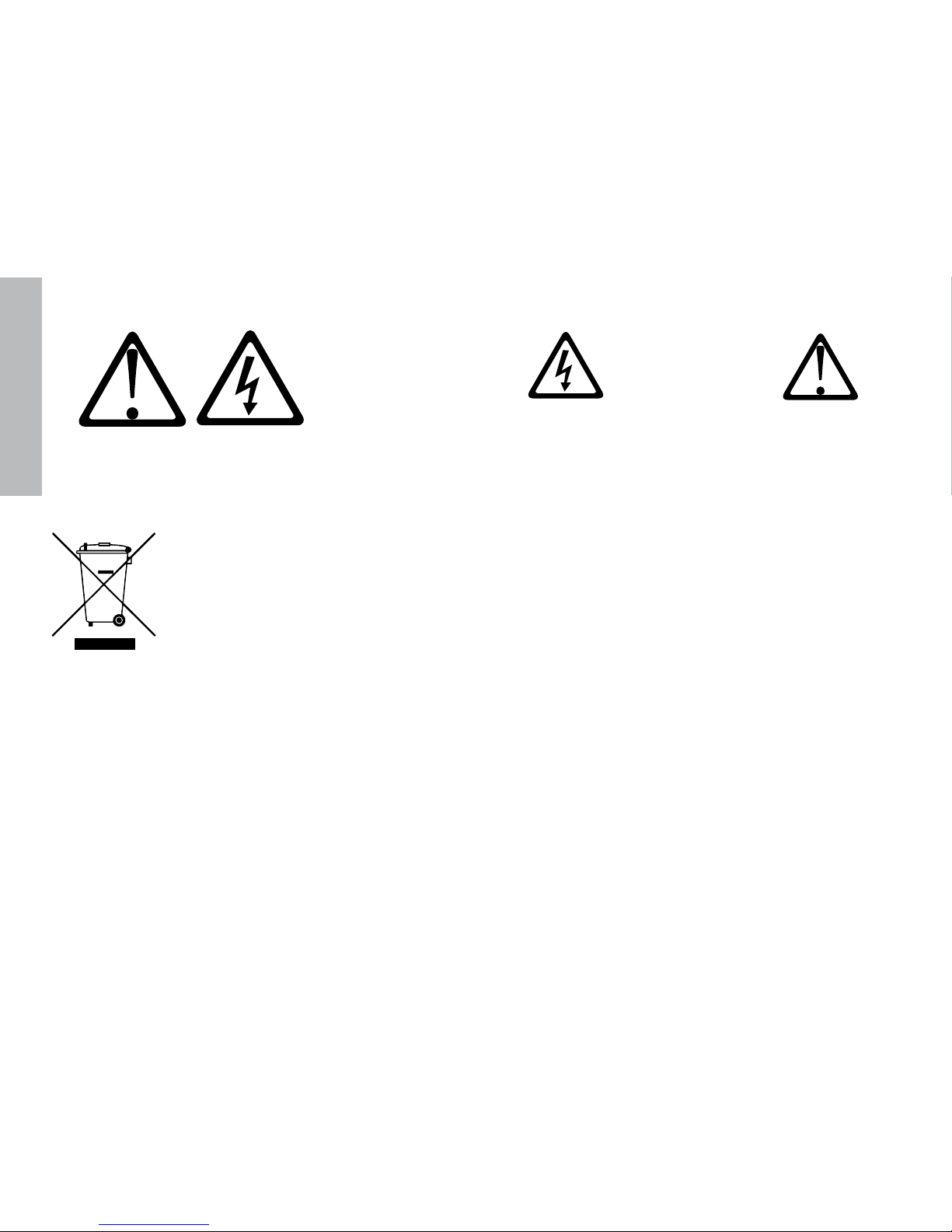
CE SYMBOLE INDIQUE
LÈXISTENCE DÌNSTRUCTIONS
IMPORTANTES ACCOMPAGNANT
LE PRODUIT
Eliminationdeceproduit(DEEE)
La présence de ce symbole sur le produit ou le matériau indique que ne doit pas être jetés avec
les autres déchets ménagers à la n de sa vie utile. Pour éviter toute atteinte à l’environnement
ou la santé humaine auprès de l’élimination incontrôlée des déchets, le séparer des autres types
de déchets et de recyclage. Les particuliers sont invités à contacter le magasin où ils ont acheté
le produit. Ou leurs autorités locales pour savoir comment et où ils peuvent faire le recyclage
approprié.
Fagor Electrónica S.Coop. déclare sous sa seule responsabilité la conformité du produit : TEDI 5000 HD conformément aux exigences des directives du Parlement européen : 2004/108/EC, 2006/95/EC, 2011/65/EC et 2009/125/
EC, par l’application des Normes EN 55022:2010; EN 55024:2010; EN 61000-3-2:2014; EN 61000-3-3:2013.
ATTENTION.RISQUEDEDECHARGESELECTRIQUESNEPASOUVRIR
POUR REDUIRE LE RISQUE DE DECHARGES ELECTRIQUES NE PAS
OUVRIR L`ÊQUIPEMENT. RECOUREZ A PERSONNEL QUALIFIE SÌL EST
NECESSAIRE DE LÒUVRIR.
CE SYMBOLE INDIQUE DES TENSIONES DANGEREUSES A LÌNTERIEUR
QUI PEUVENT PROVOQUER DOMMAGES SUR LA SANTE HUMAINE
Page 31

FR
1.-CONSIGNESDESECURITEIMPORTANTES
Lisez ces instructions avant d’utiliser cet équipement, Conservez ces instructions pour des consultations ultérieures.
Protectionducâbled’alimentationetadaptateursecteu-
Pour éviter tout dommage à l’unité et à protéger contre les
chocs électriques, d’incendie ou de blessure, considérer les
points suivants:
• Tenez fermement la prise pour brancher ou débrancher
l’adaptateur secteur.
• Gardez l’adaptateur secteur à distance des appareils de
chauffage.
• Ne pas tenter de réparer ou de reconstruire l’adaptateur
secteur en aucune façon.
• Débranchez l’appareil de l’alimentation principale avant de
faire ou modier les connexions.
• Évitez toute chute et endommager la télécommande.
Veillez à ce que la ventilation ne soit pas entravée par des
éléments recouvrant les ouvertures de ventilation (journaux,
nappes, rideaux, etc.)
Ne posez pas de source de amme nue (bougies allumées, par
exemple) sur l’appareil.
Les piles peuvent contenir des produits toxiques dangereux
pour l’environnement. Eliminez donc immédiatement les batteries conformément à la réglementation légale en vigueur. Ne
jetez jamais les piles dans les ordures ménagères normales.
N’utilisez l’appareil que dans des climats modérés, pas dans
des climats tropicaux.
Ce récepteur ne doit par être exposé aux gouttes ou projec-
tions de liquide, aucun objet rempli de liquide, tel qu’un vase,
ne doit être placé sur le récepteur.
La prise secteur sert de dispositif de sectionnement de l’alimentation 230V, même si l’appareil est éteint.
La che d’alimentation doit être aisément accessible.
Si le câble d’alimentation est endommagé, il doit être remplacé
par le fabricant ou par des personnes qualiées, an d’éviter
un risque.
Page 32
FR
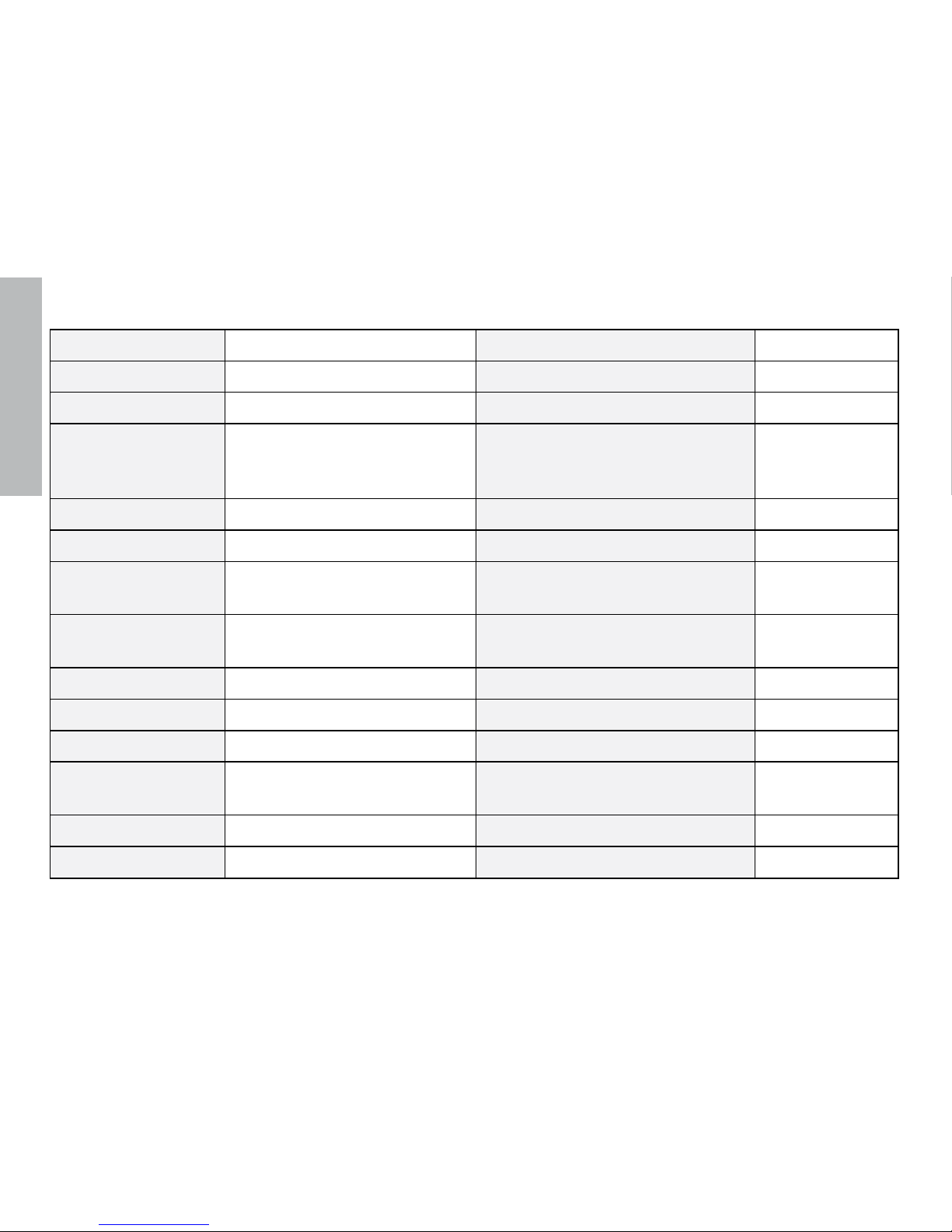
Processeur principal MSD 7T01 Tension d’alimentation DC5V2A
Mémoire ash 32MB Consommation 10W MAX
DDR 512M Transpondeur DVB-T2
Décodeur vidéo Standard ISO/IEC 13818-1; ARIB
STB-B10 MP@ML,MPEG-2AV-
C(MP L4.1) ,
Langue de l’OSD Multi-Language
Décodeur audio MP3 EPG Oui
Rapport de sortie vidéo 4:3,16:9 Réglage Télétexte, liste TV et Radio Oui
Fréquence d’entrée VHF:173.5MHz-230MHz UH-
F:474MHz - 866MHz
Édition de la liste des favoris pour la
radio et la télévision
Oui
Bande passante 6/7/8MHz La recherche de chaîne avec scan
manuel / automatique
Oui
Modulation QPSK, 16QAM, 64QAM Le verrouillage parental par code PIN Oui
FEC 1/2, 2/3, 3/4, 4/5,5/6, automatic Sélection rapport d’image Oui
Standard ISO/IEC 13818-1; ARIB STB-B10 Mise à jour logicielle By USB
RF IN-RFLOOP Loop through output: IEC-type,
connector, single tuner
Télécommande avec pile Oui
HDMI Oui Manuel d’utilisateur Oui
SCART Oui IR Oui
Page 33
FR
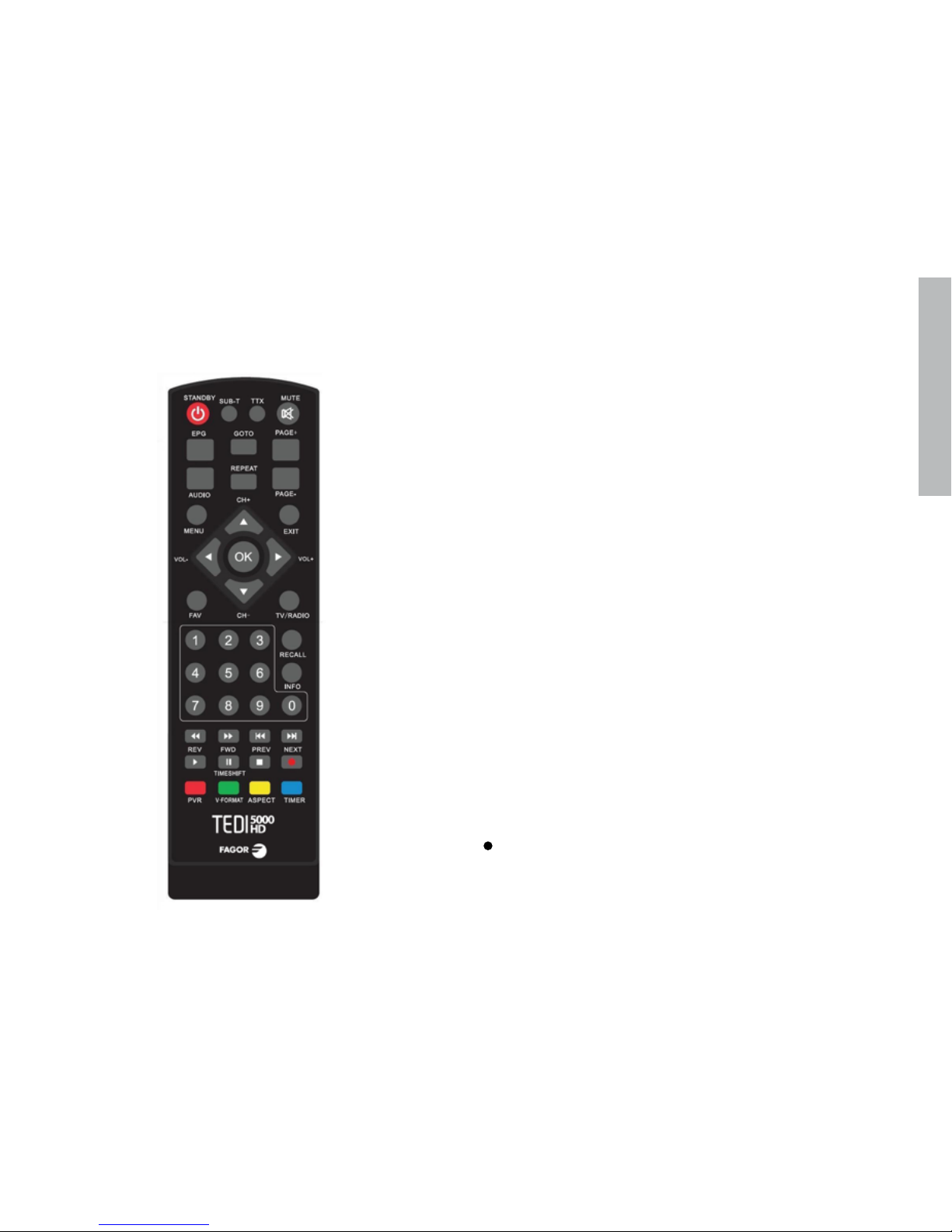
1. STANDBY: Bascule entre le mode Opération et le mode standby.
2. SUB-T: Afche les informations des sous-titres.
3. TTX: Visualise les informations du Télétexte de la chaîne en cours.
4. MUTE: Cup le son.
5. EPG: (Guide électronique des programmes) Afche la diffusion du guide des
programmes TV/Radio par le fournisseur TV.
6. GOTO: Saut à une heure déterminée dans un chier multimédia.
7. PAGE-/+: Fait passer à la page suivante/précédente.
8. AUDIO: Fait passer le mode audio á gauche, droite et stéréo.
9. REPEAT: Activer ou désactiver le mode de répétition.
10. MENU: Accède au menu principal de fonctions.
11. EXIT: Retour au menu précédent ou sortie du menu.
12. CH+/-: Changement des chaînes ou les éléments de haut en bas sur les
menus.
13. VOL-/+: Monte/baisse le volume, navigation dans les menus.
14. OK: Sélectionne l’option en cours.
15. FAV: Afche la liste favorite.
16. TV/RADIO: Bascule entre le mode TV et le mode Radio.
17. 0-9 (Boutons numériques): Changent les chaînes o sélectionnent les options
del menus.
18. RECALL: Retour au programme précédent.
19. INFO: Afche les informations du programme en cours.
20. REV: Retour rapide en mode lecture sur média.
21. FWD: Avance rapide en mode lecture sur média.
22. PREV: Retourne au chier précédent en mode lecture sur média.
23. NEXT: Passe au chier suivant en mode lecture sur média.
24. ►: Appuyez pour lire le média.
25. TIMESHIFT: Gèle l’image.
26. ■: Arrête la lecture du média.
27. PVR: Accès direct au menu enregistreur
28. : Lance l’enregistrement du programme en cours.
29. V-FORMAT: Change la résolution de l’image
30. ASPECT: Modie le cadrage de l’image 4:3, 16:9.
31. TIMER: Accès direct au programmateur d’enregistrement.
2.-TÉLÉCOMMANDE
Page 34
FR
3.-INSTALLATIONDESPILES
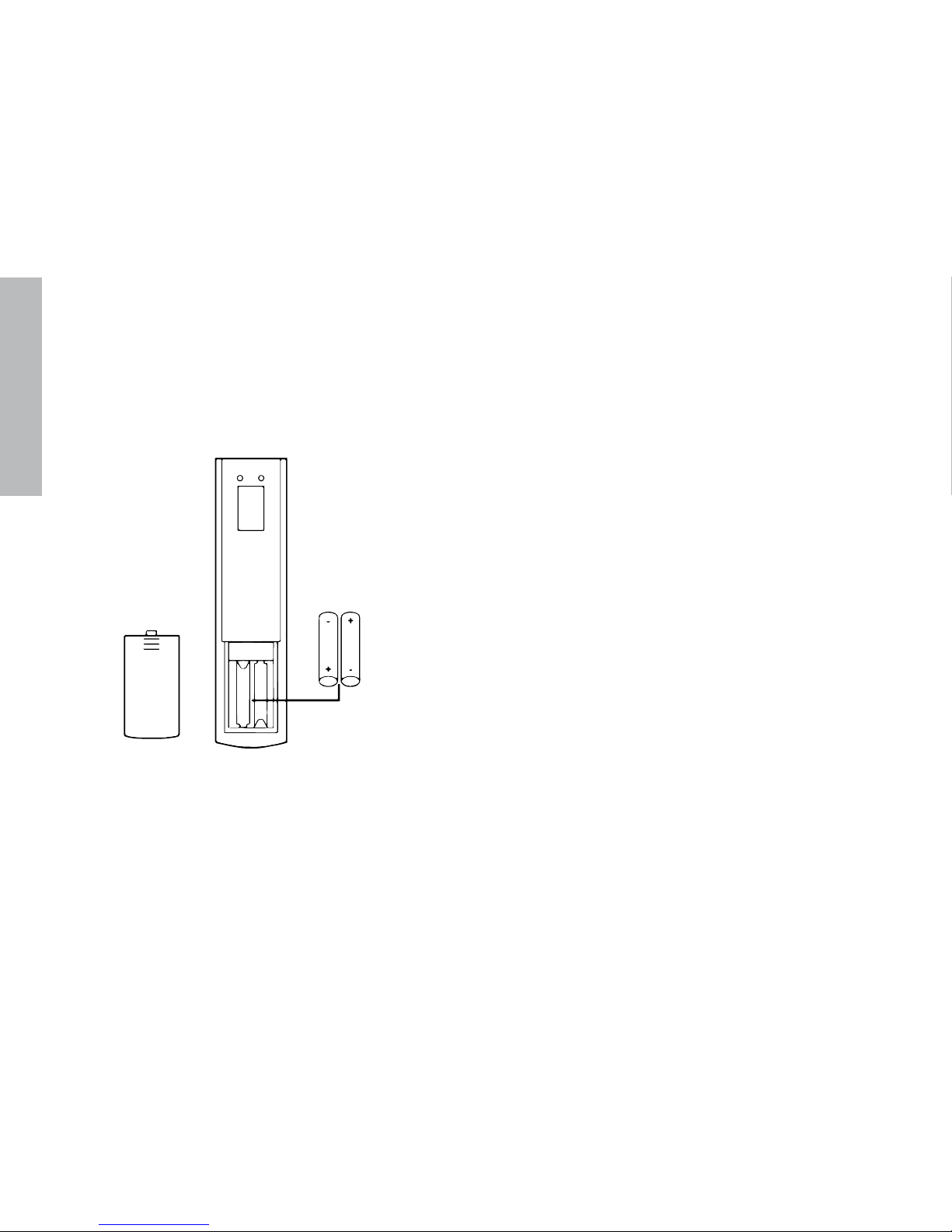
Insérer 2 piles de type UM-4 (AAA) en les plaçant de façon
à respecter leur polarité et selon les indications de la gure
suivante :
• Si la télécommande ne fonctionne pas, même à proximité du
récepteur, veuillez remplacer ses piles.
• N’utilisez pas des piles rechargeables (Ni-Cd).
• N’essayez pas de recharger les piles, de les court-circuiter
ou de les jeter au feu.
• N’installez pas de piles usagées avec de nouvelles piles
dans la même télécommande.
• Si vous n’allez pas utiliser la télécommande pendant une
période prolongée, retirez les piles.
• Conservez les piles hors de portée des enfants.
Page 35
FR
4.-INSTALLATIONDUPRODUIT
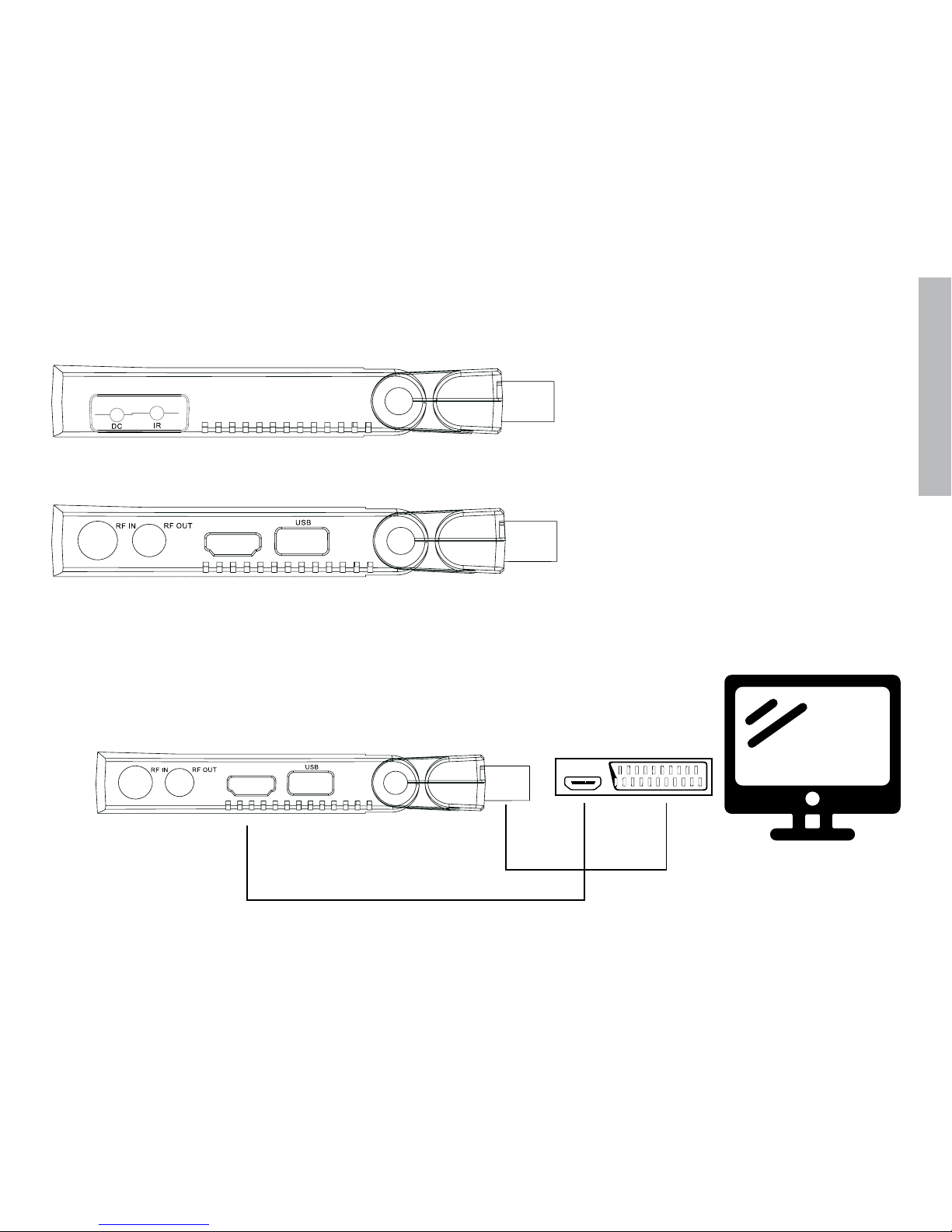
DC:Connecteur au chargeur de VDC.
IR:Connecteur au capteur IR.
RFIN:Entrée du signal d’antenne.
RFOUT:Sortie du signal d’antenne vers un autre récepteur.
HDMI Sortie HDMI vers la TV.
USB:Connecteur pour des Périphériques de stockage externe
USB.
SCART:Sortie audio et vidéo analogiques
HDMI
SCART
Page 36

FR
5.-GUIDED’INSTALLATIONETDEFONCTIONNEMENT
Après toutes les connexions ont été effectuées correctement,
passer à la télévision et assurez-vous que l’appareil est connecté au secteur. Appuyez sur le bouton pour allumer l’appareil. Si vous utilisez l’appareil pour la première fois ou que vous
avez restauré les paramètres d’usine, le menu Guide d’installation apparaît sur l’écran du téléviseur.
1. Allumez le téléviseur et le récepteur.
2. Avec le bouton ▲/▼ vous pouvez monter et descendre
dans le menu.
3. Lorsque vous atteignez le menu souhaité, appuyez sur le
bouton OK pour conrmer votre sélection
4. Appuyez sur le bouton EXIT pour quitter.
Langue OSD (Langue Afchage Écran)
1. Vous pouvez appuyer sur le bouton ◄/► pour sélectionner
une langue différente.
Pays
1. Vous pouvez appuyer sur le bouton ◄/► pour dénir le
pays auquel vous appartenez.
Recherche de chaînes
1. Si vous sélectionnez la recherche de chaînes et appuyez
sur le bouton OK, commence la recherche automatique de
chaînes.
2. Une fois la recherche de chaînes est terminée, vous pouvez
commencer à regarder les programmes de télévision différents.
program.
6.-PROGRAMME
Pour accéder au Menu, appuyez sur le bouton de Menu et sé-
lectionnez [Programme]. Utilisez les touches droite / gauche
pour naviguer dans le menu. Ce menu offre des options pour
ajuster les paramètres du programme. Sélectionnez une option
et appuyez sur OK ou DROITE pour régler ce paramètre. Appuyez sur le bouton EXIT pour quitter le menu.
Edition des Programmes
Pour modier vos préférences de programme (bloquer, sauter,
favori, déplacer ou effacer) vous devrez entrer dans le menu
d’édition du programme. Ce menu nécessite un mot de passe.
Entrez le mot de passe par défaut “000000”.
Le mot de passe maître de déverrouillage est “000000”.
Dénirleschaînesfavorites: Vous pouvez créer une liste de
programmes favoris qui sont facilement accessibles.
Ajout d’une chaîne dans la liste favorite:
1. Choisissez la chaîne désirée et appuyez sur le bouton FAV.
Un symbole en forme de cœur apparaît et la chaîne sera mar-
quée comme favorite.
Page 37

FR
2. Répétez l’étape précédente pour sélectionner plusieurs chaînes préférées.
3. Pour conrmer et quitter le menu, appuyez sur EXIT
Supprimerleschaînesfavorites:Sélectionnez la chaîne préférée et appuyez sur le bouton FAV de la télécommande pour
annuler.
Afcherunechaînefavorite:
1. Dans le mode d’afchage normal, appuyez sur FAV.
2. Appuyez sur UP/DOWN pour parcourir vos chaînes pré-
férées.
3. Appuyez sur OK pour sélectionner votre chaîne favorite.
EffacerunechaîneTVouRadio:
1. Choisissez la chaîne à supprimer puis valider avec la touché BLEU. Un message apparait pour conrmer la suppres-
sion de la chaîne. Appuyez sur OK pour supprimer la chaîne.
2. Répétez l’étape précédente pour supprimer plusieurs
chaînes.
SauterunechaîneTVouRadio:
1. Choisissez la chaîne à ignorer puis valider avec la touché
VERT. Un symbole de saut est afché. La chaîne est marquée
comme ignorée.
2. Répétez l’étape précédente pour ignorer plusieurs chaînes
3.Pour sauver votre réglage et quitter ce menu, appuyez sur
la touche EXIT.
Désactiverla fonction sauter une chaîne: Sélectionnez la
chaîne ignorée et appuyez sur la touche verte de la télécommande pour annuler.
DéplacerunechaîneTVouRadio:
1.Choisissez la chaîne à ignorer puis valider avec la touché
ROUGE. Un symbole du mouvement apparaît.
2. Appuyez sur UP/DOWN pour déplace la chaîne à la position
souhaitée.
3. Cliquez sur OK pour conrmer
4. Répétez les étapes précédentes pour déplacer plusieurs
canaux.
BloquerunechaîneTVouRadio: Vous pouvez verrouiller
les programmes sélectionnés pour afchage restreint.
Pour verrouiller une chaîne de télévision ou de radio:
1. Sélectionnez la chaîne préférée puis appuyez sur le bouton
JAUNE. Un symbole est afché comme un bloc. La chaîne est
maintenant marquée comme verrouillée.
2. Répétez l’étape précédente pour sélectionner plusieurs
chaînes.
Page 38

FR
3. Pour conrmer et quitter le menu, appuyez sur le bouton
EXIT.
4. Appuyez sur le bouton JAUNE pour désactiver le verrouillage de chaîne
5. Pour afcher les chaînes verrouillées, vous êtes invité à entrer le mot de passe par défaut ‘000000’ ou de votre dernier
mot de passe .Le mot de passe maître de déverrouillage est
‘000000’.
6. Appuyez sur le bouton TTX pour renommer le programme.
EPG < Guide de programmes>
L’EPG est un guide qui afche les programmes jusqu’à sept
jours à l’avance pour chaque chaîne sélectionnée.
Appuyez sur le bouton EPG de la télécommande pour accéder
au guide.
Vous pouvez utiliser la touche UP / DOWN pour sélectionner
le programme préféré. Si il ya plus d’une page d’information,
utilisez le bouton BLEU pour la page vers le haut et le bouton
JAUNE pour la page vers le bas.
Trier
La classication des programmes ou des services peut être
faite par: LCN (Logical Channel Number), par le nom du service, ID (identicateur de service) ou ONID (identiant de réseau
d’origine).
LCN
1. [Arrêt]: Désactive le tri par LCN.
2. [Sur]: Active le tri par LCN.
7.-REGLAGEIMAGE
Ce menu vous permet de déterminer les paramètres vidéo.
Appuyez sur HAUT / BAS pour sélectionner une option et
appuyez sur DROITE / GAUCHE pour régler ce paramètre.
Appuyez sur EXIT pour quitter le menu.
Résolution
Avec cette fonction, vous pouvez changer la résolution de
l’image.
[480P]: Pour les systèmes NTSC
[576P]: Pour les systèmes PAL
[720p]: Pour NTSC ou PAL
[1080i]: Pour NTSC ou PAL
[1080p]: Pour NTSC ou PAL
Format de TV
Selon les systèmes de délivrance de son pays, vous pouvez
choisir parmi:
[NTSC]: Pour les systèmes NTSC
[PAL]: Pour les systèmes PAL
Page 39

FR
8.-RECHERCHEDECHAINES
Recherche automatique
Cette option recherche automatiquement les chaînes et les
enregistre, en effaçant tous les chaînes enregistrées précédemment.
Sélectionnez [Auto Recherche] et appuyez sur OK ou DROITE
pour lancer la recherche des chaînes. Pour annuler la recherche de chaînes, appuyez sur EXIT.
Recherche manuelle
Cette option vous permet d’explorer de nouvelles chaînes sans
supprimer les chaînes et les réglages précédemment enregistrées.
1. - Sélectionnez [Recherche manuelle] et appuyez sur OK ou
DROITE. L’écran de recherche des chaînes apparaît.
2. - Appuyez sur le bouton gauche / droite pour sélectionner la
fréquence du canal.
3. - Appuyez sur OK pour lancer la recherche des chaînes
Toutes les chaînes trouvées seront enregistrées avec le reste.
Tension pour antenne externe
L’activation de cette fonction vous permet d’avoir 5 VDC sur
le connecteur d’antenne pour une alimentation de l’antenne
externe.
9.-HEURE
Appuyez sur le bouton ▲/ ▼ pour naviguer dans le menu.
1. - [Décalage GMT]: Appuyez sur ◄ / ► pour sélectionner la
compensation automatique ou manuelle.
<Auto>: réglage automatique doit être faite par
référence au pays.
<Manuel>: Le réglage de l’heure doit être effectuée
manuellement.
2. - [Mise en Veille]: Appuyez sur ◄ / ► pour sélectionner le
temps jusqu’à passer en veille.
3. - [Allumer/ Eteindre]: Naviguez dans le menu pour régler
l’heure de allumage et/ou arrêt automatique.
Page 40

FR
10.-OPTION
Appuyez sur le bouton ▲ / ▼ pour sélectionner un élément:
1. - [Langue Afchage Écran]: Appuyez sur the◄ / ► pour
sélectionner la langue à afcher dans le menu.
2. - [Langue de sous-titres]: Appuyez sur the◄ / ► bouton
pour sélectionner la langue de sous-titrage.
3. - [Langue audio]: Appuyez sur la touche ◄ / ► pour sélectionner la langue audio.
4. - [Audio numérique]: Appuyez sur la touche ◄ / ► pour
dénir la sortie audio numérique : <PCM>: décodage local
avec sortie stéréo, <RAW HDMI ON> ou <RAW HDMI Off>
11.-REGLAGESYSTÈME
Appuyez sur le bouton Marche / ▲ ▼ pour sélectionner un
élément.
1. - [Contrôle parental]: Appuyez sur le bouton OK pour sélectionner l’âge.
<Mot de passe Entrée>: par défaut 000000
2. - [Entrer mot de passe]: Appuyez sur le bouton OK pour
entrer le mot de passe.
3. - [Paramètres par défaut]: Appuyez sur le bouton OK pour
restaurer les paramètres d’usine. <Mot de passe Entrée>: par
défaut 000000
4. - [Informations]: Appuyez sur le bouton OK pour afcher
les informations sur le modèle et la version la version SW et
HW.
5.- [Mise à jour du logiciel]: Vous pouvez sélectionner OAD
(On Air) ou USB pour mettre à jour le SW interne.
12.-USB
Appuyez sur ▲ / ▼ pour sélectionner une fonction
1. – Multimédia
Appuyez sur le bouton OK pour sélectionner la musique, photo,
lm ou PVR.
1.1. - <Musique>
Appuyez sur le bouton OK pour dénir les paramètres sur la
musique. Format de soutien du joueur: tels que MP3, WMA,
etc.
1. [OK] / [►]: Appuyez sur le bouton OK / PLAY pour lire le
chier de musique.
2. [| <<] : Appuyez sur le bouton SKIP- pour lire le chier mu-
sical précédent.
3. [>> | ]: Appuyez sur la touche SKIP+ pour jouer le chier
musical suivant.
4. [<<]: Appuyez sur le bouton F.RWD pour jouer arrière. La
vitesse peut être augmentée jusqu’à -2X, -4X, -8x, -16x, -32x.
Page 41

FR
5. [>>]: Appuyez sur le bouton F.FWD pour jouer vers l’avant.
La vitesse peut être augmenté jusqu’à 2X, 4X, 8X, 16X, 32X.
6. [| ►]: Appuyez sur le bouton STEP pour jouer de la musique
à l’étape de vitesse.
7. [■]: Appuyez sur le bouton STOP pour arrêter la lecture de
musique.
8. [|| ]: Appuyez sur le bouton PAUSE pour mettre en pause
la musique.
1.2. - <Photo>
Cliquez sur le bouton OK pour dénir la fonction photo. Vous
pouvez lire des formats comme JPG, BMP, etc.
1. [OK]: Appuyez sur le bouton OK pour afcher une photo.
2. [Diaporama]: pressez le bouton ROUGE au diaporama de
photos.
3. [Afcher la grille]: Appuyez sur la touche BLEUE pour
afcher la grille.
4. [EXIT]: Appuyez sur le bouton EXIT pour quitter.
1.3. - <Film>
Cliquez sur OK pour entrer dans le menu “Film”. Les formats
jouables sont: MP4, 3GP, AVI, etc. ...
1. [OK] / [►]: Appuyez sur le bouton OK / PLAY pour jouer
le lm.
2. [| <<] : Appuyez sur le bouton SKIP- pour lire le lm précé-
dent.
3. [>> | ]: Appuyez sur la touche SKIP+ pour jouer le lm sui-
vant.
4. [<<]: Appuyez sur le bouton F.RWD pour jouer arrière. La
vitesse peut être augmentée jusqu’à -2X, -4X, -8x, -16x, -32x.
5. [>>]: Appuyez sur le bouton F.FWD pour jouer vers l’avant.
La vitesse peut être augmenté jusqu’à 2X, 4X, 8X, 16X, 32X.
6. [| ►]: Appuyez sur le bouton STEP pour jouer des lms à
l’étape de vitesse.
7. [■]: Appuyez sur le bouton STOP pour arrêter le lm.
8. [|| ]: Appuyez sur le bouton PAUSE pour mettre en pause
le lm.
9. [Aperçu / Plein écran]: Appuyez sur la touche ROUGE pour
prévisualiser ou afcher le lm en mode plein écran.
1.4.- [PVR](Enregistreurvideo):Cliquez sur le bouton OK
pour dénir les paramètres d’PVR. Seuls les formats .mts sont
admis.
1. [OK] / [►]: Appuyez sur le bouton OK / PLAY pour jouer
le lm.
2. [| <<] : Appuyez sur le bouton SKIP- pour lire le lm
précédent.
3. [>> | ]: Appuyez sur la touche SKIP+ pour jouer le lm
suivant.
4. [<<]: Appuyez sur le bouton F.RWD pour jouer arrière. La
vitesse peut être augmentée jusqu’à -2X, -4X, -8x, -16x, -32x.
Page 42

FR
5. [>>]: Appuyez sur le bouton F.FWD pour jouer vers l’avant.
La vitesse peut être augmenté jusqu’à 2X, 4X, 8X, 16X, 32X.
6. [| ►]: Appuyez sur le bouton STEP pour jouer des lms à
l’étape de vitesse.
7. [■]: Appuyez sur le bouton STOP pour arrêter le lm.
8. [|| ]: Appuyez sur le bouton PAUSE pour mettre en pause
le lm.
9. [Aperçu / Plein écran]: Appuyez sur la touche ROUGE pour
prévisualiser ou afcher le lm en mode plein écran.
10.[Supprimer]: Appuyez sur le bouton JAUNE pour supprimer
le chier d’enregistrement
11. [Renommer]: Appuyez sur le bouton VERT pour renommer
le chier d’enregistrement..
2. - Conguration Photos
1. [Temps du Diapositive]: Appuyez sur la touche ◄ / ► pour
modier le temps de diapositive.
2. [Mode de diapositives]: Appuyez sur la touche ◄ / ► pour
changer le mode de diapositive.
3. [Format]: Appuyez sur la touche ◄ / ► pour changer ou
garder le rapport d’aspect.
3. - Conguration du lm.
1. [Sous-titres spéciques]: Appuyez sur ◄ / ► pour modier
la taille des sous-titres: Big (Grand), Normal et Small (Petit)
2. [BG Subtitle]: Appuyez sur ◄ / ► pour changer l’arrière-
plan des sous-titres:
<Gray> <YellowGreen> <Transparent> <Blanc>
3. [Couleur sous-titres]: Appuyez sur ◄ / ► pour changer la
couleur des sous-titres.
<Green> <blanc> <Noir> <Réseau> <Bleu>
4.- Conguration PVR
1. [Dispositif d’enregistrement]: Appuyez sur OK pour accéder
au menu d’enregistrement.
a) [Disque]: Appuyez sur ◄ / ► pour sélectionner le dispositif
d’enregistrement.
b) [Timeshift Taille]: Appuyez sur ◄ / ► pour changer la taille
du Timeshift.
2. [Format]: Appuyez sur OK pour accéder à l’écran de forma-
tage du disque.
a) [Format]: Appuyez sur ◄ / ► pour sélectionner le formatage du dispositif externe.
b) [File System]: Seulement FAT32 est valide.
c) [OK]: Appuyez sur OK et lancer le formatage.
Page 43

FR
13.-MANIPULATIONDEBASE
Dans le mode de visualisation TV, vous pouvez faire ce qui suit:
1. [CH▲ / CH▼]: Pour modier les programmes TV en cours.
2. [VOL◄ /VOL►]: Pour régler le volume du téléviseur.
3. [0 ~ 9]: Appuyez sur le nombre pour la sélection de programmes de télévision.
4. [REC]: Enregistrez le programme en cours lorsque vous
avez inséré le périphérique de stockage USB
5. [SOUS-T]: Sélectionnez les sous-titres de télévision.
6. [AUDIO]: Sélectionnez la langue du programme TV.
7. [OK]: Afche une liste des programmes de télévision.
8. [FAVOR]: Entrez dans le menu de programmes favoris; sélectionner le programme favori que vous voulez regarder.
9. [INFO]: Appuyez sur bouton pour afcher d’abord la bannière du programme TV en cours. Si vous appuyez sur le bouton deux fois il afchera la fenêtre d’information du programme.
Page 44

Fagor Electrónica, S.Coop.
San Andrés, s/n. E-20500 Mondragón (Spain)
Tel.: +34 943 71 25 26 Fax: +34 943 71 28 93
E-mail: [email protected]
www.fagorelectronica.com
 Loading...