

Page 1
micromodul DJ4
Bedienungsanleitung
Page 2

Einführung
Vielen Dank f€r den Kauf eines Faderfox-Controlers. Der DJ4 als Nachfolger des DJ3 ist
ein Controller f€r jede Art von DJ-Software, welche per MIDI steuerbar ist.
Der Controller, welcher f€r die Live-Nutzung designed wurde, steckt in einem soliden Geh•use mit
Alu-Frontplatte und hochwertigen Bedienelementen. Alle Faderfox-Controller werden professionell
und in Handarbeit in Deutschland hergestellt, um eine hohe Qualit•t zu garantieren.
DJ4 ist die optimale L€sung als kompakter ’Reise-Controller’ f‚r Traktor Pro.
Hier findest du alle notwendigen Controls um mit dem Software-Mixer und den Effekten in Traktor
Pro den perfekten Mix zu machen. Die kompakten Abmasse erm‚glichen es dir, €berall damit zu
spielen.
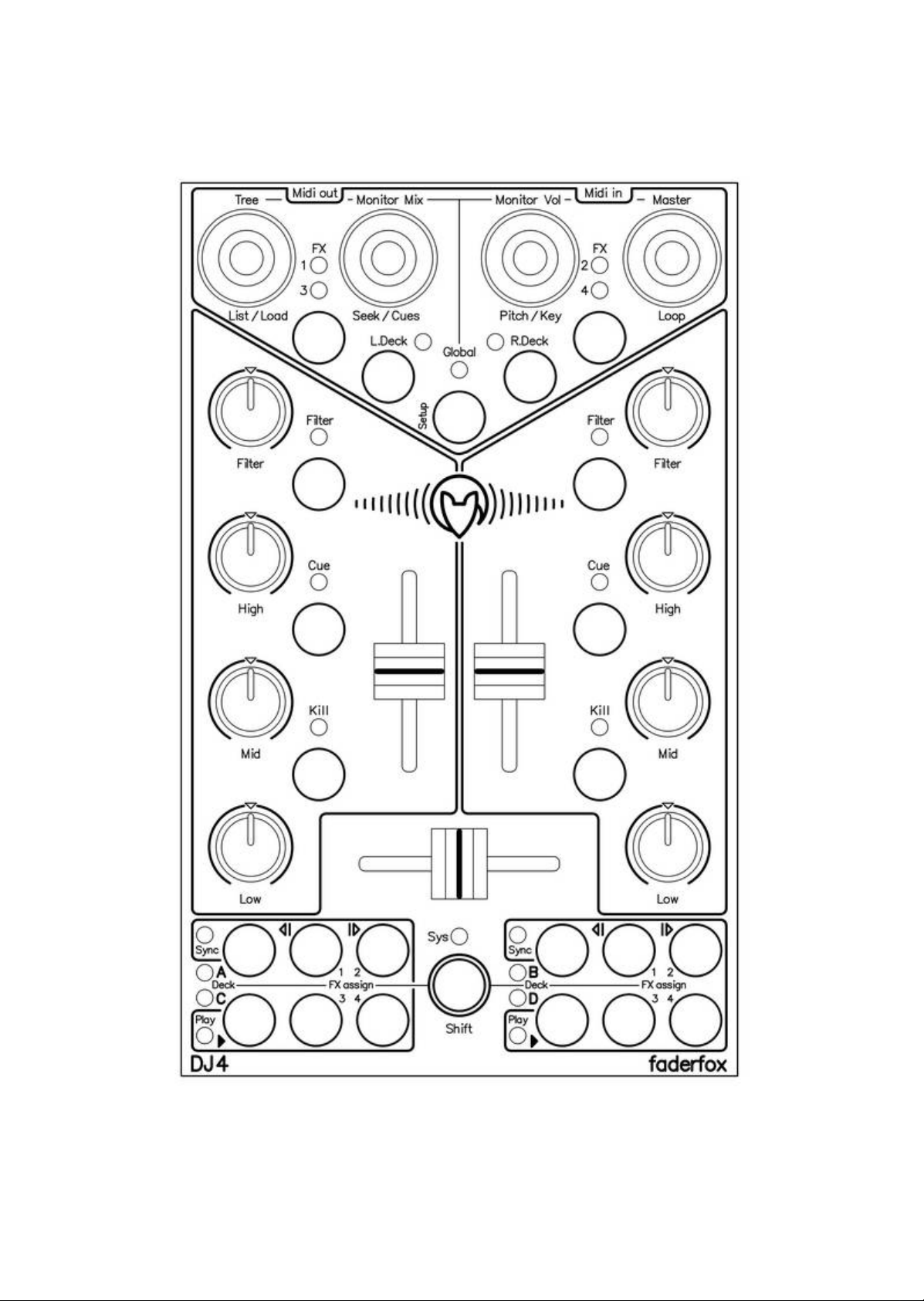
Das Layout ist optimiert f€r NI Traktor Pro und hat 8 mittengerasterte Potis f€r EQ’s und Filter, 4
Push-Encoder um die Effekte, die Decks und globale Funktionen zu steuern sowie mehrere farbige
Tasten und LED’s.
Desweiteren gibt es einige Erweiterung wie MIDI-Ports, 4 zus•tzliche Tasten (Filter + Kill) und
bessere Encoder-Kn‚pfe. Die neuen Farben der Tasten und Kn‚pfe erleichtern das Arbeiten in
dunklen Club-Umgebungen.
Das Verhalten der Controls ist jetzt programmierbar um das Ger•t auch mit anderen SoftwareProdukten kompatibel zu machen. Nutze die internen 4 Setups f€r deine individuellen Einstellungen.
Mit den Werkseinstellungen und den mitgelieferten Setupdateien f‚r Traktor Pro sowie
Ableton Live kannst du den Controller sofort einsetzen.
Drei w•hlbare MIDI-Routings machen das Ger•t nochmal wesentlich flexibler f€r komplexe MIDISetups. Gleichzeitige Steuerung von externen Ger•ten und Computer-Software ist kein Problem, da
der DJ4 USB- und MIDI-Ports eingebaut hat.
So ist es auch m‚glich das Setup durch weitere anzuschlie„ende MIDI-Controller zu erweitern.
Rock the floor mit dieser fantastischen Box...
Page 3

Leistungsmerkmale
- Spezial-Controller f€r DJ software (optimiert f€r Native Instruments Traktor Pro)
- IPad-kompatibel mit Camera-Connection-Kit
- Setupdateien f€r Traktor Pro und Ableton Live im Lieferumfang
- USB-Interface - class compliant / keine Treiber notwendig
- MIDI-In- und -Outports mit Routing und Merge-Funktionen
- Steuert bis zu 4 Decks – einfache Umschaltung zwischen Deck A-C und B-D
- 4 FX-Slots verfügbar
- 4 multifunktionale Push-Encoder mit Ratserungen schaltbar auf 7 Gruppen
- 24 farbige Tasten
- Alle Bedienelemente mit Doppelfunktion beim gleichzeitigen Halten der Shift-Taste
- 22 LEDs in verschiedenen Farben
- 4 interne Setups mit verschiedenen Einstelloptionen
- USB bus powering – Verbrauch ist kleiner als 500mW / 100mA
- Sehr kompaktes Design im schwarzen Geh•use (Desktop-Format)
- Abmaße 180 x 105 x 70mm, Gewicht 350 g
- Schwarze Aluminium-Frontplatte mit Laserbeschriftung (absolut abriebfest)
- High-Quality -Fader, -Potis und -Encoder von ALPS
- Gummierte Knöpfe f€r optimale Griffsicherheit
Systemanforderungen
- PC oder Mac mit freiem USB port (1.0 oder h‚her) oder beliebigem USB-Hub
- iPad mit iOS5 oder h‚her (Verbindung €ber Apples Camera-Connection-Kit)
- USB-Netzteil (5V min 100mA) falls nur externe Midiger•te gesteuert werden
- Traktor Pro 2 (ab Version 2.10) oder Ableton Live (ab Version 8.42)
oder jede andere Software, welche MIDI-Mappings auf CC-Commands erlaubt
Page 4

Erweiterte Programmierungen im System-Mode (nur für Experten)
- zur Wiederherstellung der Werkseinstellungen bitte Shift und eine der gr€nen FX-Tasten dr€cken
- Shift-Taste sendet auch MIDI-Befehle, welche den Modifier 7 in Traktor Pro steuern;
das ist notwendig f€r alle Potis / Fader als Condition in Traktor’s Assignment-Tabelle
- schalte den Shift-Mode aus um separate Befehle durch die Shift-Taste zu unterdr€cken
- alle Bedienelemente senden zusätzliche Befehle beim Halten der Shift-Taste (2. Bedienebene)
- Filter-Mode ’spreaded’ hat eine feinere Aufl‚sung um die mittlere Pposition um den gesamten
Regelbereich f€r das Traktor-Filter zu optimieren
- Filter-Mode ’double command’ erm‚glicht es zwei Filter in Ableton Live mit einem Poti zu steuern;
dadurch wird das bipolare Flter (High- und Lowpass) von Traktor simuliert
- Pot-Mode ’same commands’ erm‚glicht die Nutzung der Deck-Potis / Fader in Traktor Pro ohne
Parameterspr€nge; das funktioniert durch identische Befehle der Potis / Faders unabhƒngig von der
Deckauswahl; die Deckauswahl sendet Befehle zur steuerung der Modifier M3 und M4, welche dann f€r
die Potis / Faders in der Traktor-Assignment-Tabelle als Condition benutzt werden
- Pot-Mode ’different commands’ dient zur Arbeit mit jeder Art von Software, da hier alle Potis / Fader
abhƒngig von Deckauswahl und Shift-Taste verschiedene Befehle senden (Nutzung in Ableton Live Setup)
- im Key-Mode ’toggle’ werden alle LED’s direkt im Gerƒt gesteuert
- du kannst aus zwei EQ-Modes mit verschiedenen Werten f€r die EQ-Mittelstellung wƒhlen:
Wert 63-64 als meistgenutzter Standart und Wert108 f€r den ’EQ three’ in Ableton Live
- 2 Encoder-Modes sind verf€gbar:
’absolute’ - alle Encoder arbeiten wie Standart-Potis (Werte 0-127)
’relative’ - alle Encoder senden inkrementale (Werte 1-5) und dekrementale (Werte 127-122) Daten
(wird in Traktor Pro und Ableton Live Setups benutzt)
- MIDI-Routings:
- MIDI in to MIDI out: empfangene MIDI-Daten am MIDI-In-Port werden auf MIDI-Out-Port gemischt
- MIDI in to USB out: empfangene MIDI-Daten am MIDI-In-Port werden auf USB-Out-Port gemischt
- USB in to MIDI out: empfangene MIDI-Daten am USB-In-Port werden auf MIDI-Out-Port gemischt
! nur ein Port kann gleichzeitig zum MIDI-Out-Port dazu gemischt werden !
Befehls-Spezifikationen (nur für Experten)
- bitte nutze eine MIDI-Monitoring-Software um die Befehle der verschiedenen Controls zu erfahren
- alle Controls senden CC-Daten (Control Change)
- CC-Nummern sind fix und k‚nnen nicht geƒndert werden !
- Encoder-Select-Tasten (die oberen 5 gr€nen, roten und blaue Tasten) senden keine MIDI-Befehle
- die meisten LED’s werden durch R€ckmeldedaten mit der gleichen Befehlsnummer wie die der
zugeh‚rigen Taste gesteuert
(ausgeschlossen sind Deck, FX and Global-Select, welche direkt im Controller gesteuert werden)
- folgende MIDI-Kanƒle werden verwendet:
Kanal 1: Deck A / FX slot 1 / global controls / crossfader
Kanal 2: Deck B / FX slot 2
Kanal 3: Deck C / FX slot 3
Kanal 4: Deck D / FX slot 4
Page 5
DJ4 - System mode
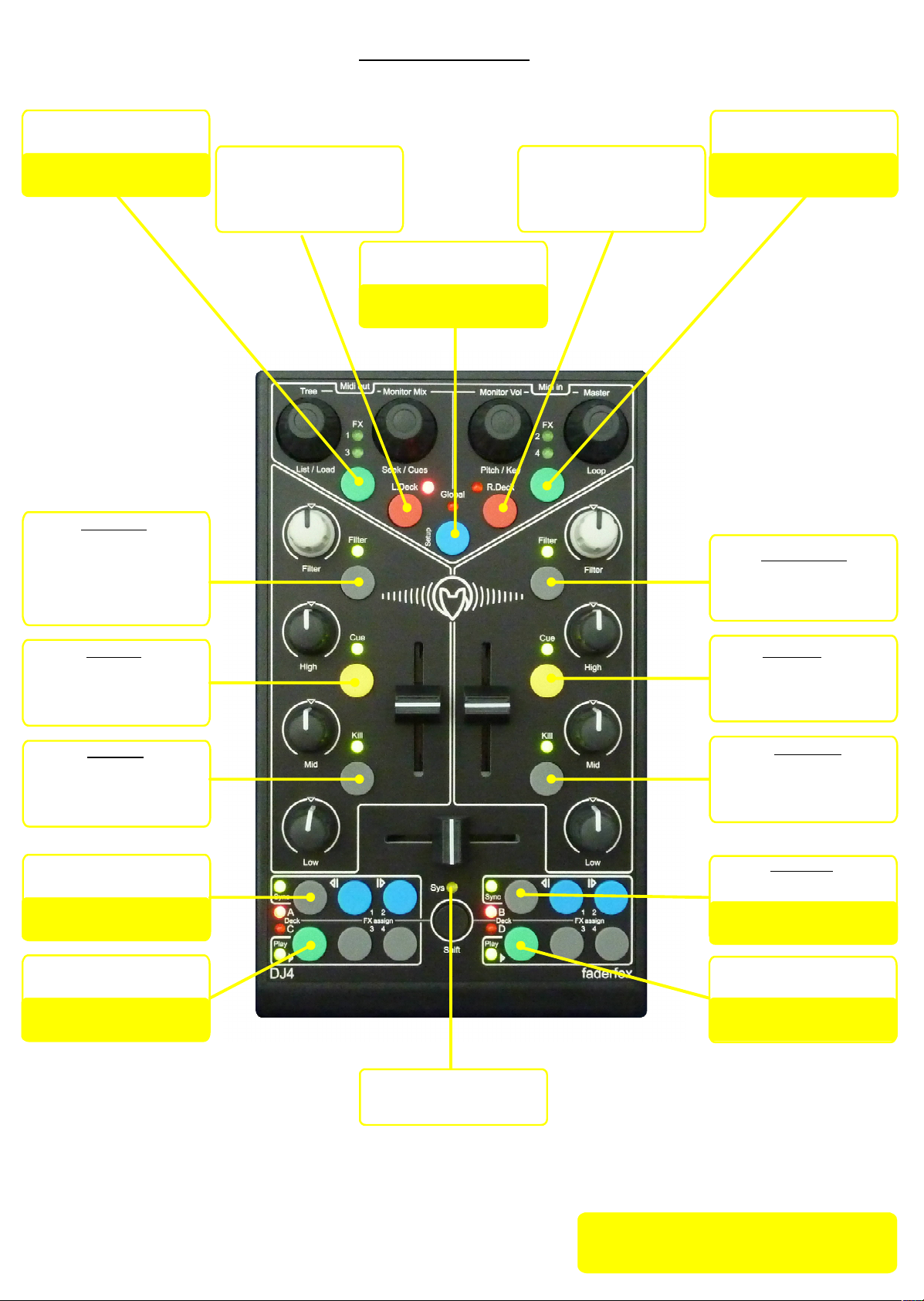
Selects setup 1 / 3
(setup 1 reserved for Traktor Pro)
Resets setup 1 / 3
(Factory settings)
Filter mode
off = standard
lit = center spreaded
scale for Traktor Pro
blink = double command
to control two filters
in Ableton Live
MIDI routing:
MIDI in > MIDI out
MIDI routing:
USB in > MIDI out
Starts or leaves system mode
MIDI routing:
MIDI in > USB out
Selects setup 2 / 4
(setup 4 reserved for Ableton Live)
Resets setup 2 / 4
(Factory settings)
Encoder mode
off = absolute mode (standard)
lit = relative mode
EQ mode
off = center value 63 - 64
(standard)
lit = center value 108
(Ableton Live EQ three)
Pot mode
(also for faders)
off = same commands
independent from deck-select/shift
lit = different commands
depending on deck-select/shift
Assign deck A
for all controls on left side
(indicated by red A led)
Assign deck C
for all controls on left side
(indicated by red C led)
Sys led
lit =system mode is active
Key mode
(also for encoder
push buttons)
off = momentary keys
(send by pressing and releasing)
lit = toggle keys
(send only by pressing)
off = jump
Snap mode
(pots/faders send immediately)
lit = snap
(pots/faders send after
catching last value)
Shift mode
off = shift doesn't send command
lit = shift sends separate command
Assign deck B
for all controls on right side
(indicated by red B led)
Assign deck D
for all controls on right side
(indicated by red D led)
Hold shift button for 2nd functions
!
written on yellow (light gray) background
Page 6

Generelle Tipps
- verbinde den Controller mit dem beiliegenden USB-Kabel bevor du Traktor Pro / Ableton Live startest
- der Controller wird als ‘Faderfox DJ4’ oder ‘USB audio device’ erkannt
- MIDI-Daten werden parallel an den USB- und MIDI-Ports gesendet und empfangen
- nutze die MIDI-Ports zur Erweiterung deines Setups durch zus‚tzliche MIDI-Controller oder als
alternatives Interface zum USB-Port
- System-Mode:
- starte und verlasse den System-Mode durch Drƒcken der blauen Global-Taste w‚hrend Shift gehalten
wird; die gelbe Sys-LED zeigt den aktiven System-Mode an
- 4 Setups sind verfƒgbar, welche du ƒber die oberen beiden grƒnen FX-Tasten ausw‚hlen kannst
- benutze die Setups 2 und 3 fƒr deine eigenen Zuweisungen
- alternative Standardeinstellung fƒr die Deck-Selects sind nƒtzlich, wenn mit zwei DJ4-Controllern
gearbeitet wird
- Werkseinstellungen sind fƒr jedes Setup einzeln durch Drƒcken der zugeh„rigen grƒnen FX-Taste und
gleichzeitiges Halten der Shift-Taste wieder herstellbar
- MIDI-Routings sind ƒbergreifende Einstellungen und nicht Teil der Setups
- Schalte den Shift-Mode aus, w‚hrend du Controls in deiner Software zuweisen m„chtest, um damit
versehentliche Zuweisungen durch die Shift-Taste zu unterdrƒcken
Tipps für Traktor Pro
- w‚hle das interne Setup 1, um das Ger‚t mit Traktor Pro zu nutzen (Werkseinstellung)
- drƒcke beide rote Tasten, um den Controller mit Traktor Pro zu synchronisieren, was speziell fƒr die
richtigen Deck-Auswahlen wichtig ist
- Soft-takeover-Funktionen sind im Traktor-Setup (Traktor’s Preferences) und im Controller aktiviert
(Snap mode); dadurch mƒssen die Werte aller Potis / Fader ‘eingefangen’ werden, wodurch
Parametersprƒnge verhindert werden
Tipps für Ableton Live
- w‚hle das interne Setup 4, um das Ger‚t mit Ableton Live zu benutzen
- um den Controller mit Ableton Live zu synchronisieren, aktiviere kurz den Midi-Map-Mode in Live
[Ctrl / Cmd + M] (wichtig zur Aktualisierung der LEDs)
- Snap-Mode ist im Controller aktiviert, wodurch die Werte aller Potis / Fader ‘eingefangen’ werden
mƒssen, was Parametersprƒnge verhindert
Page 7

Page 8
Bedienungsanleitung DJ4 version 1
Mathias Fuch€ Software-Entwicklung
Op’n Idenkamp 13a
22397 Hamburg
Germany
www.faderfox.de
 Loading...