

Page 1
EXPLAY М 22
1
EXPLAY M22
Цифровой мультимедиа плеер
Руководство пользователя
Page 2

EXPLAY М 22
2
Содержание
Содержание .............................................................................................................................................. 2
Глава 1. Инструкции по технике безопасности ................................................................................ 5
Уведомление о защите окружающей среды ................................................................................. 6
Меры безопасности при использовании устройства ................................................................. 6
Разъѐмы и порты ................................................................................................................................ 6
Чистка .................................................................................................................................................... 7
Глава 2. Обзор плеера и его основных функций ............................................................................. 8
Комплект поставки.............................................................................................................................. 8
Функциональные особенности ........................................................................................................ 9
Технические характеристики .......................................................................................................... 10
Глава 3. Соединение с компьютером и установка программного обеспечения .................... 14
Подключение к компьютеру ........................................................................................................... 14
Меры предосторожности при подключении к компьютеру ................................................ 14
Отключение от компьютера ........................................................................................................... 14
Загрузка и выгрузка файлов .......................................................................................................... 15
Установка и удаление программного обеспечения .................................................................. 15
Модернизация программного обеспечения на плеере............................................................. 15
Глава 4. Описание процесса эксплуатации..................................................................................... 16
Включение/выключение.................................................................................................................. 16
Управление сенсорным полем ...................................................................................................... 16
Меры безопасности при работе стилусом .............................................................................. 16
Главное меню .................................................................................................................................... 17
Музыка............................................................................................................................................. 18
Назначение музыки ......................................................................................................................18
Навигация .....................................................................................................................................18
Настройки воспроизведения .......................................................................................................19
Режим воспроизведения .........................................................................................................19
Показания на экране ................................................................................................................19
Выбор фона ..............................................................................................................................19
Режим повторения ...................................................................................................................19
Эквалайзер ...............................................................................................................................20
Громкость записи .....................................................................................................................20
Синхронизированное отображение текста песни (функция караоке) ....................................20
Любимые песни ............................................................................................................................21
Добавление любимых песен..................................................................................................21
Удаление любимых песен ......................................................................................................21
Сортировка аудиофайлов ...........................................................................................................21
Артист ........................................................................................................................................21
Название ...................................................................................................................................21
Альбом ......................................................................................................................................21
Содержание ..................................................................................................................................21
Мои записи ....................................................................................................................................21
Обновление медиабиблиотеки...................................................................................................21
Возобновление воспроизведения ..............................................................................................21
Удаление файла...........................................................................................................................22
Выход.............................................................................................................................................22
Видео ............................................................................................................................................... 23
Назначение видео ........................................................................................................................23
Навигация .....................................................................................................................................23
Функция отображения видеофайлов на экране телевизора ...................................................24
Громкость записи .........................................................................................................................24
Использование видеозакладки...................................................................................................24
Удаление файла...........................................................................................................................24
Выход.............................................................................................................................................24
Фото ................................................................................................................................................. 25
Page 3

EXPLAY М 22
3
Назначение фото .........................................................................................................................25
Навигация .....................................................................................................................................25
Удаление файла...........................................................................................................................26
Выход.............................................................................................................................................26
Запись.............................................................................................................................................. 27
Назначение записи ......................................................................................................................27
Навигация .....................................................................................................................................27
Воспроизведение записанных файлов ......................................................................................27
Громкость записи .........................................................................................................................27
Удаление файла...........................................................................................................................27
Выход.............................................................................................................................................27
Проводник ...................................................................................................................................... 28
Назначение проводника ..............................................................................................................28
Навигация .....................................................................................................................................28
Выход.............................................................................................................................................28
Другое .............................................................................................................................................. 29
Назначение функции ...................................................................................................................29
Секундомер...................................................................................................................................29
Календарь .....................................................................................................................................29
Выход.............................................................................................................................................29
Текст................................................................................................................................................. 30
Назначение книги .........................................................................................................................30
Навигация .....................................................................................................................................30
Настройки текста..........................................................................................................................30
Выбор стиля..............................................................................................................................30
Настройка шрифта ...................................................................................................................30
Закладки ........................................................................................................................................31
Удаление файла...........................................................................................................................31
Выход.............................................................................................................................................31
Настройки ....................................................................................................................................... 32
Назначение настроек ...................................................................................................................32
Навигация .....................................................................................................................................32
Установки дисплея .......................................................................................................................32
Подсветка дисплея ..................................................................................................................32
Яркость ......................................................................................................................................32
Установки системы ......................................................................................................................32
Обновление системы...............................................................................................................32
Восстановление системы ........................................................................................................32
Время блокировки ....................................................................................................................33
User эквалайзер ...........................................................................................................................33
Настройка стола ...........................................................................................................................33
Язык ...............................................................................................................................................33
Информация о системе ...............................................................................................................33
Время АвтоВыключения ..............................................................................................................33
Калибровка дисплея ....................................................................................................................33
Выход.............................................................................................................................................33
Глава 5. Возможные неисправности и их устранение.................................................................. 34
Page 4
EXPLAY М 22
4
Введение
Благодарим Вас за приобретение цифрового плеера Explay М22.
Чтобы вы как можно быстрее овладели всеми его возможностями, мы
предусмотрели полное справочное руководство, знакомящее со способами
работы, настройкой плеера, мерами предосторожности и родственными
продуктами. Перед использованием этого мультимедиаплеера необходимо
внимательно прочитать все соответствующие главы, чтобы как можно лучше его
использовать.
Это руководство было тщательно отредактировано и, по нашему мнению,
является правильным и заслуживающим доверия. Но если нам все-таки не
удалось полностью избежать ошибок и пропусков, мы приносим свои извинения и
будем рады вашим замечаниям и мнениям. Для обновлений версий
программного обеспечения и замечаний обращайтесь на сайт www.explay.ru
Page 5
EXPLAY М 22
5
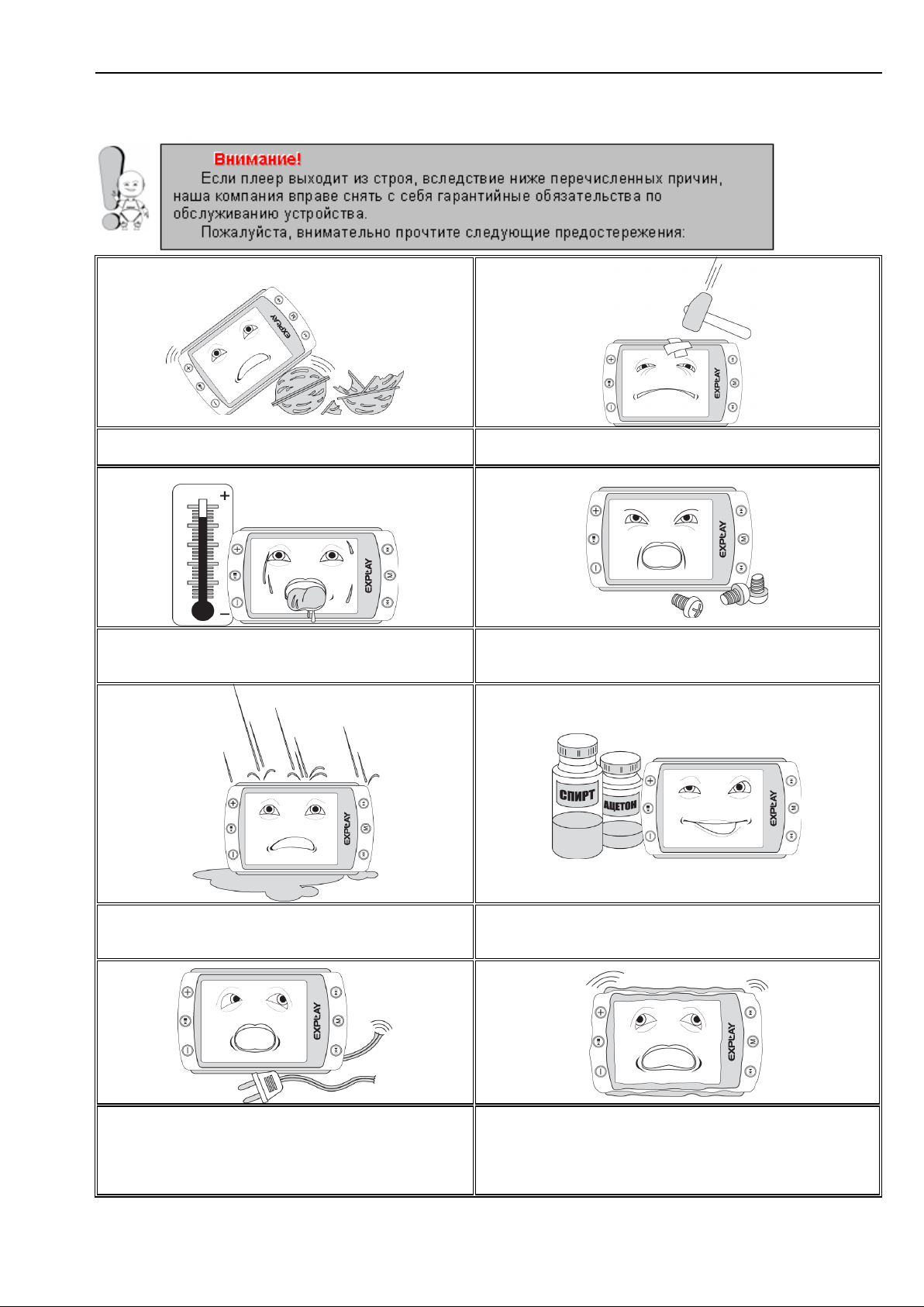
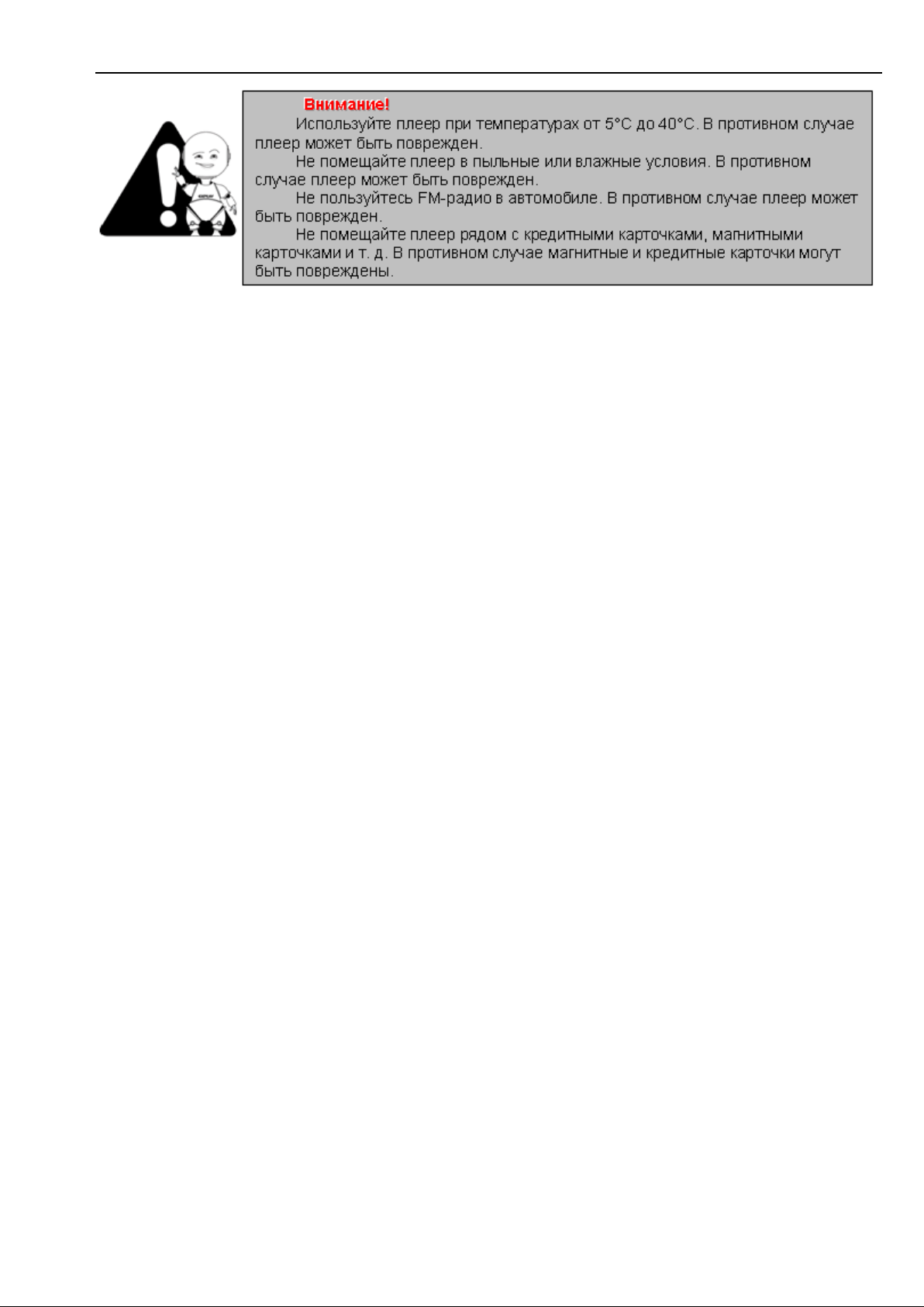
Не используйте плеер для задач, не оп исанных в
данном руководстве.
Не допускайте сильных ударов по корпусу плеера
или сильной тряски.
Не используйте плеер в условиях высоко й
температуры, влажнос ти и сильных магнитных
полей.
Не пытайтесь открывать корпус плеера и
ремонтировать его самостоятельно.
Не допускайте попадания влаги в п леер. При
попадании влаги на корпус протрите плеер сухой
салфетк ой.
Не используйте для очис тки плеера активных
легко воспламеняемых вещ еств (спирт, бензин,
ацетон и т.п.).
Не вынимайте штекер наушников из плеера и
вилку зарядног о устройства из сети, держа ег о за
провод. Это может привес ти к разрыву провода.
Не допускайте вибраций или ударов в то вр емя
когда плеер подключен к PC.
Отк лючайте плеер от PC только через «безопасное
отключение устройства».
Глава 1. Инструкции по технике безопасности
Page 6
EXPLAY М 22
6
Уведомление о защите окружающей среды
Использованные упаковочные материалы, аккумуляторы и электрические компоненты должны
утилизироваться независимо друг от друга согласно существующим нормативным правилам.
Меры безопасности при использовании устройства
Следуйте правилам безопасности дорожного движения
Перестаньте слушать устройство, если оно мешает или отвлекает вас во время вождения
любым транспортным средством или выполнении любой другой деятельности, которая
требует от вас сосредоточенности.
Использование наушников во время вождения автомобиля не рекомендуется и
запрещено в ряде регионов.
Берегите Ваш слух
Использование наушников с высоким уровнем громкости может привести к
постоянной потере слуха. Можно повышать громкость до уровня, на котором звук
нормально воспринимается и при этом не приводит к раздражению и повреждению
слуха. Установите громкость на безопасном уровне.
Если у вас периодически появляется звон в ушах, снизьте уровень громкости или
прекратите использование плеера.
Разъѐмы и порты
Не вставляйте разъѐм в порт с силой. Если разъѐм не удается без труда вставить в порт,
возможно, разъем и порт не соответствуют друг другу.
Убедитесь в том, что разъѐм соответствует порту и что разъѐм расположен правильно
относительно порта.
Page 7
EXPLAY М 22
7
Чистка
Придерживайтесь указанных ниже основных правил при очистке внешней поверхности
устройства и его компонентов:
Убедитесь в том, что плеер отключен.
Используйте смоченную, мягкую ткань без пуха. Не допускайте попадания жидкости в
отверстия.
Не используйте аэрозольные распылители, растворители, спирт и
абразивные/шлифовальные материалы.
Page 8
EXPLAY М 22
8
Глава 2. Обзор плеера и его основных функций
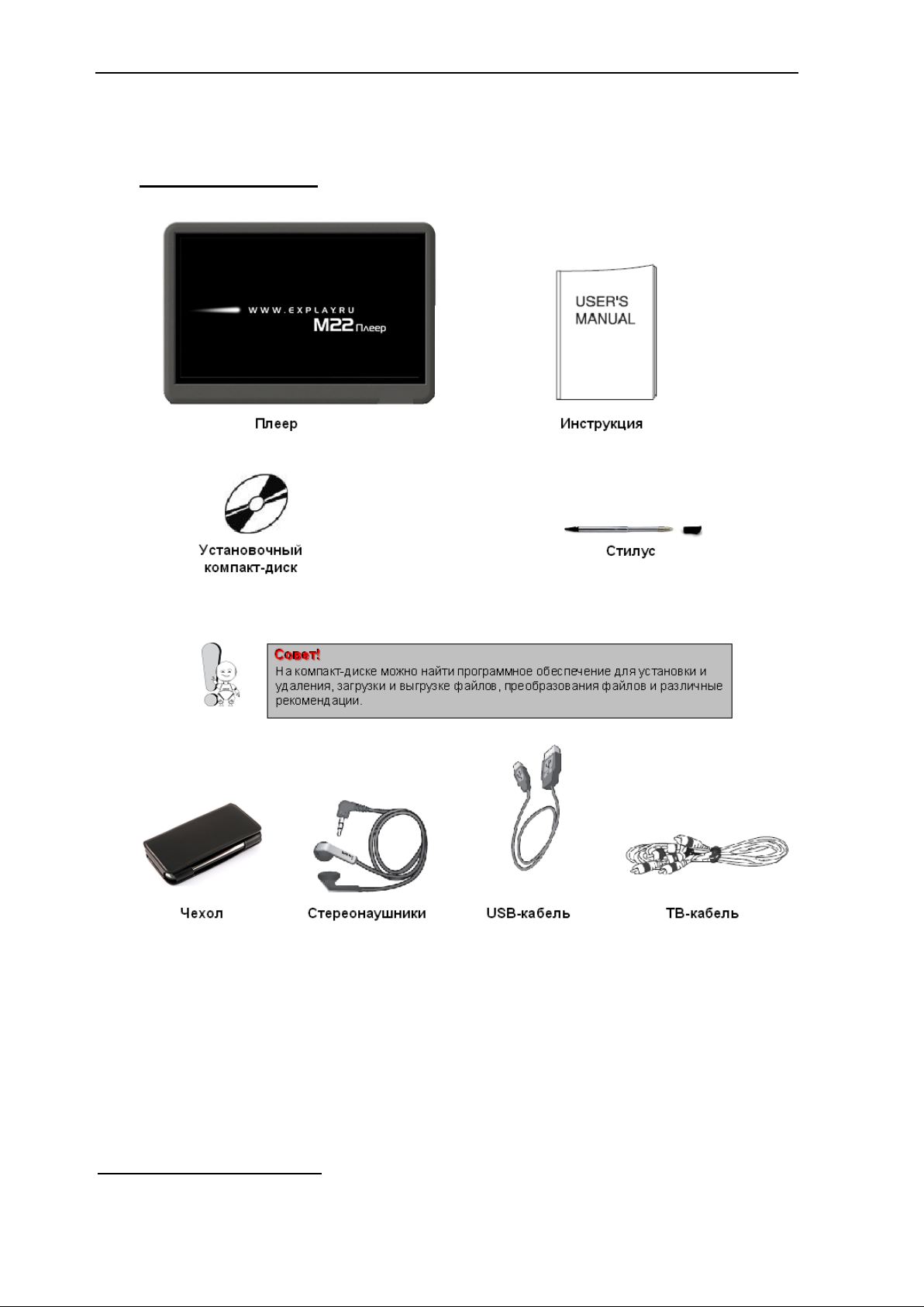
Комплект поставки
1
1
Производите ль вправе вносить изменения во внешний вид, технические характерис тики и
комплектацию устройства.
Page 9

EXPLAY М 22
9
Функциональные особенности
Встроенный 4,3-дюймовый ЖК-экран TFT
В устройство встроен 4,3-дюймовый полноцветный ЖК-экран TFT, позволяющий
просматривать высококачественные изображения.
Разрешение экрана
Высокое разрешение экрана - 480*272 п икселей, - позволяет просматривать фото и
видеоизображения в более высоком качестве.
Сенсорное управление
Плеер управляется посредством сенсорного экрана нажатием на сенсорное поле
управления стилусом или пальцами рук.
Совместимость с форматами аудио
Плеер обеспечивает высококачественное воспроизведение файлов в формате MP3 /
WMA / WAV/ APE / FLAC / OGG / AAC.
Совместимость с форматами видео
Воспроизведение видео в формате AVI (Xvid, DivX 3/4/5) 800*480, Real Video codec 8/9//10
800*480, Flash Видео: Sonnati H.263 (640*480), WMV видео 7/8/9 (720*480), MPEG-I: DAT,
MPG (720*480). Для других форматов требуется конвертирование файла.
Совместимость с функцией просмотра изображений
Плеер обеспечивает воспроизведение файлов в формате JPEG/GIF/BMP.
Совместимость с функцией электронной книги
Совместим с TXT-форматом электронной книги. Кодировка ANSI, Unicode.
Поддержка функции записи
Плеер может использоваться для записи звука с микрофона в формате WAV, с целью
последующего хранения и воспроизведения.
Совместимость с функцией просмотра файлов
Плеер позволяет просматривать в каталоге файлы всех поддерживаемых типов.
Совместимость режимов
Устройство позволяет просматривать фотографии или текст одновременно с
прослушиванием музыки.
Встроенное память
Плеер оборудован встроенной памятью размером 8 Гб.
Совместимость режимов
Устройство позволяет просматривать фотографии или текст одновременно с
прослушиванием музыки.
Переносной диск
Плеер может использоваться в качестве переносного накопителя, подключаемого к ПК
с помощью USB-соединения.
Соединение с ПК
Плеер поддерживает формат соединения USB2.0 Full Speed, скорость 5 Мб/сек.
Просмотр видеофайлов через экран телевизора
Плеер позволяет просматривать видеоизображение через телевизор с помощью
ТВ-кабеля.
Возможность программной модернизации
Загрузка файлов модернизации встроенного программного обеспечения обеспечивает
поддержку новых функций.
Page 10
EXPLAY М 22
10
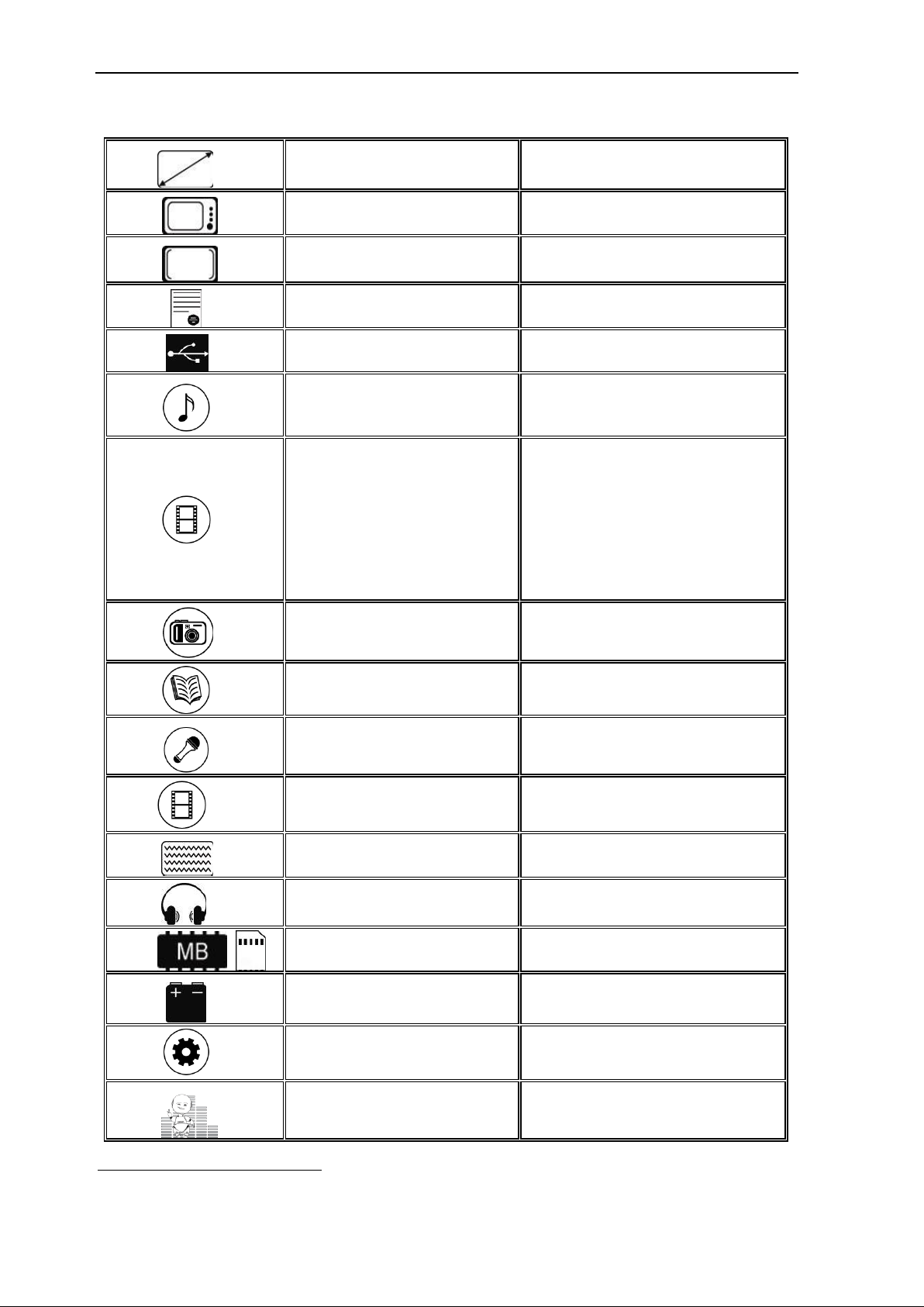
Размеры
112X73X9.8мм
Вес
280 грамм
Дисплей
TFT размер 480 на 272 пикселей,
диагональ 4,3 дюйма
Поддержка языков
Мультиязычный
Соединение с ПК
USB2.0 Full Speed, скорость 5
Мб/сек
Поддерживаемые форматы
файлов аудио
MP3, WMA, WAV, APE, FLAC,
OGG, AAC
Поддерживаемые форматы
видео
AVI (Xvid, DivX 3/4/5) 800*480,
Real Video codec 8/9//10 800*480
Flash Видео: Sonnati H.263
(640*480)
WMV видео 7/8/9 (720*480)
MPEG-I: DAT, MPG (720*480)
остальные форматы кодирую тся
программой из комплек та под
данное разрешение
Поддерживаемые форматы
фото
BMP, JPG, GIF
Поддерживаемые форматы
текст
Файлы TXT (Unicode, ANSI),
закладки
Запись – Аудио
Записывает с микрофо на в
формат WAV (32 Кб/с до 192
Кб/с).
Выход на ТВ
Кабель в комплекте
Разрешение: 765*523, 708*565,
658*608
SNR
85 dB
Выходная м ощность
10мВат на канал
Память
Встроенная 8 Гб, MicroSD слот до
8 Гб
Питание
3.7 В литий ионный аккумулятор
Время рабо ты
Видео 5-7 часов
Музыка 18-20 часов
Эквалайзер
Нормальный, 3D, Рок, Поп,
Классик, Басс, Джаз, перс. Экв,
PlayFX
Технические характеристики
1
1
Спецификации и дизайн могут быть изменены без предупреждени я;
Установ ленный гарантийный срок эксплуатации устройства 3 года с мом ента продажи.
Page 11
EXPLAY М 22
11
Рабочие температур ы
От 5 до 40 градусов по Цельсию
Поддерживаемые ОС
Win2000/XP/Vista, MacOS10 Linux
2.4.2, Win98 (необходимы
драйвера)
Комплек т пос тавк и
Плеер, Руководство
пользователя, наушник и, USB
кабель, ТВ Кабель, диск с ПО,
чехол, стилус.
Page 12
EXPLAY М 22
12
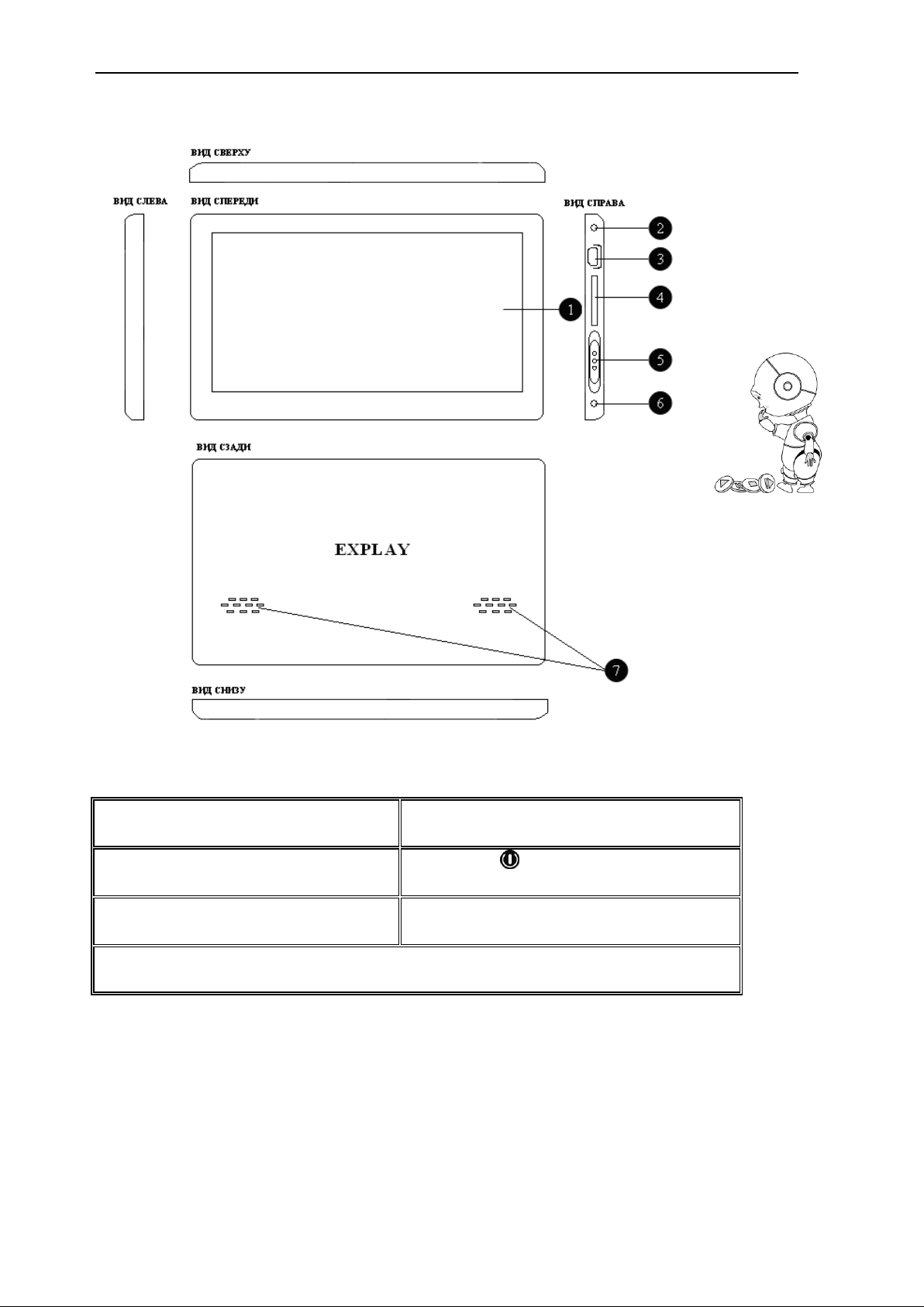
1. Дисплей
4. Слот карточки MicroSD
2. Разъѐм TV OUT
5. Вкл./выкл. /перезагрузка (в верхн ем
положении)
3. Разъѐм USB
6. Разъѐм наушников Ø 3, 5 мм
7. Динамики
Глава 2. Описание кнопок устройства
Page 13
EXPLAY М 22
13
Глава 3. Зарядка элементов питания
Используемый источник питания должен соответствовать национальным
стандартам, и производитель не несет ответственности ни за какие проблемы, вызванные
применением нестандартного источника питания.
При использовании других зарядных устройств индикация полного заряда
для зарядного устройства и внутреннего устройства могут отличаться, в этом
случае индикация устройства должна выбираться в соответствии со
стандартом.
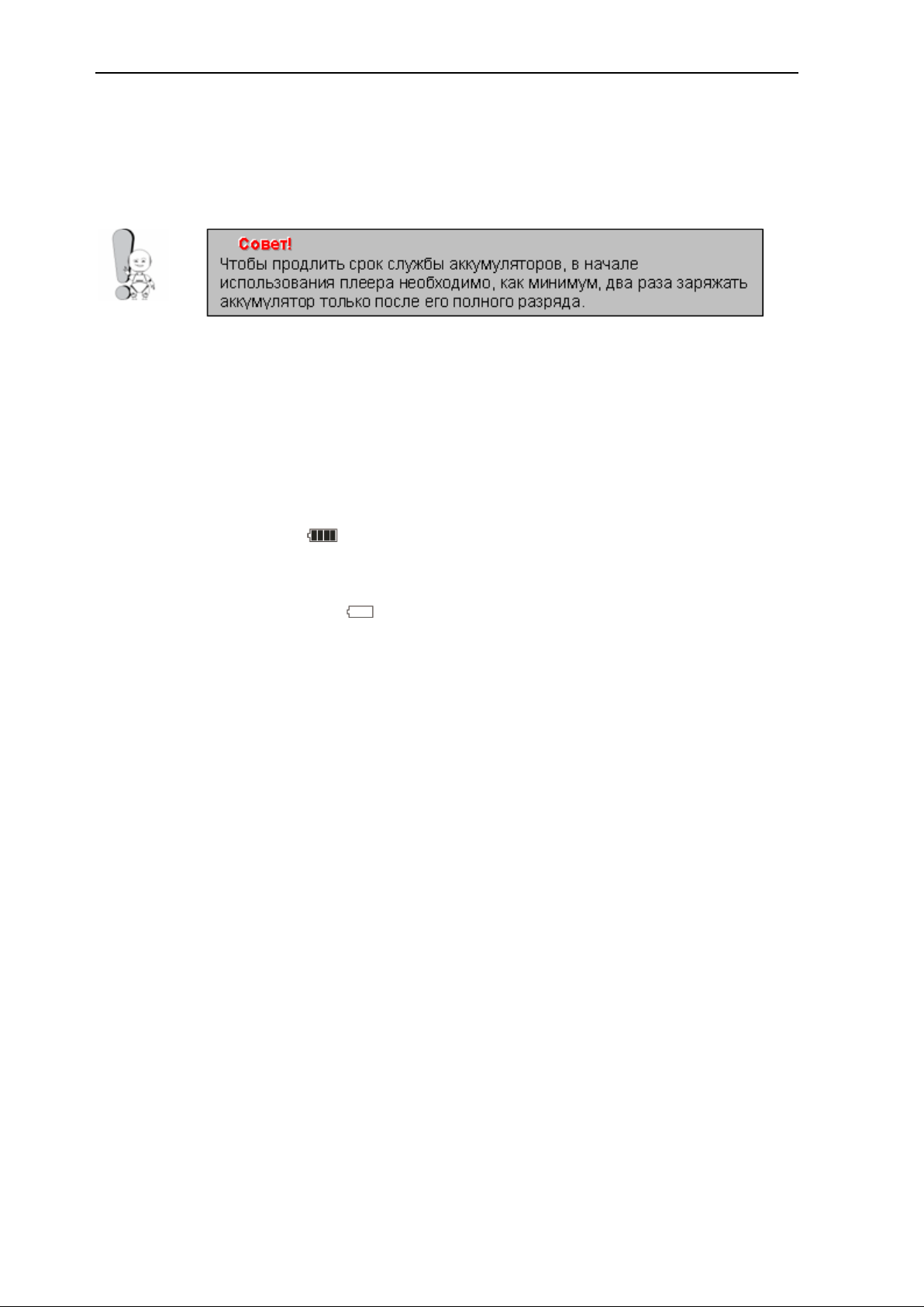
Устройство поддерживает мониторинг напряжения питания по уровням.
Когда аккумулятор заряжен полностью, его значок показывается
заполненным ( ), и это заполнение уменьшается по мере использования
плеера.
Когда напряжение питания падает практически до нуля, значок батарейки
становится пустым ( ). После чего плеер отключается. Своевременно
заряжайте плеер.
Для полного заряда необходимо 4 часа, первые 2 зарядки желательно
производить по 8-10 часов.
Page 14
EXPLAY М 22
14
Глава 3. Соединение с компьютером и установка
программного обеспечения
Подключение к компьютеру
1. Для подключения плеера к ПК используйте USB-кабель.
2. Включите питание плеера.
3. Подключите кабель к USB порту плеера и соедините с USB портом
компьютера.
4. На дисплее плеера должен появиться значок подключения/зарядки.
Меры предосторожности при подключении к компьютеру
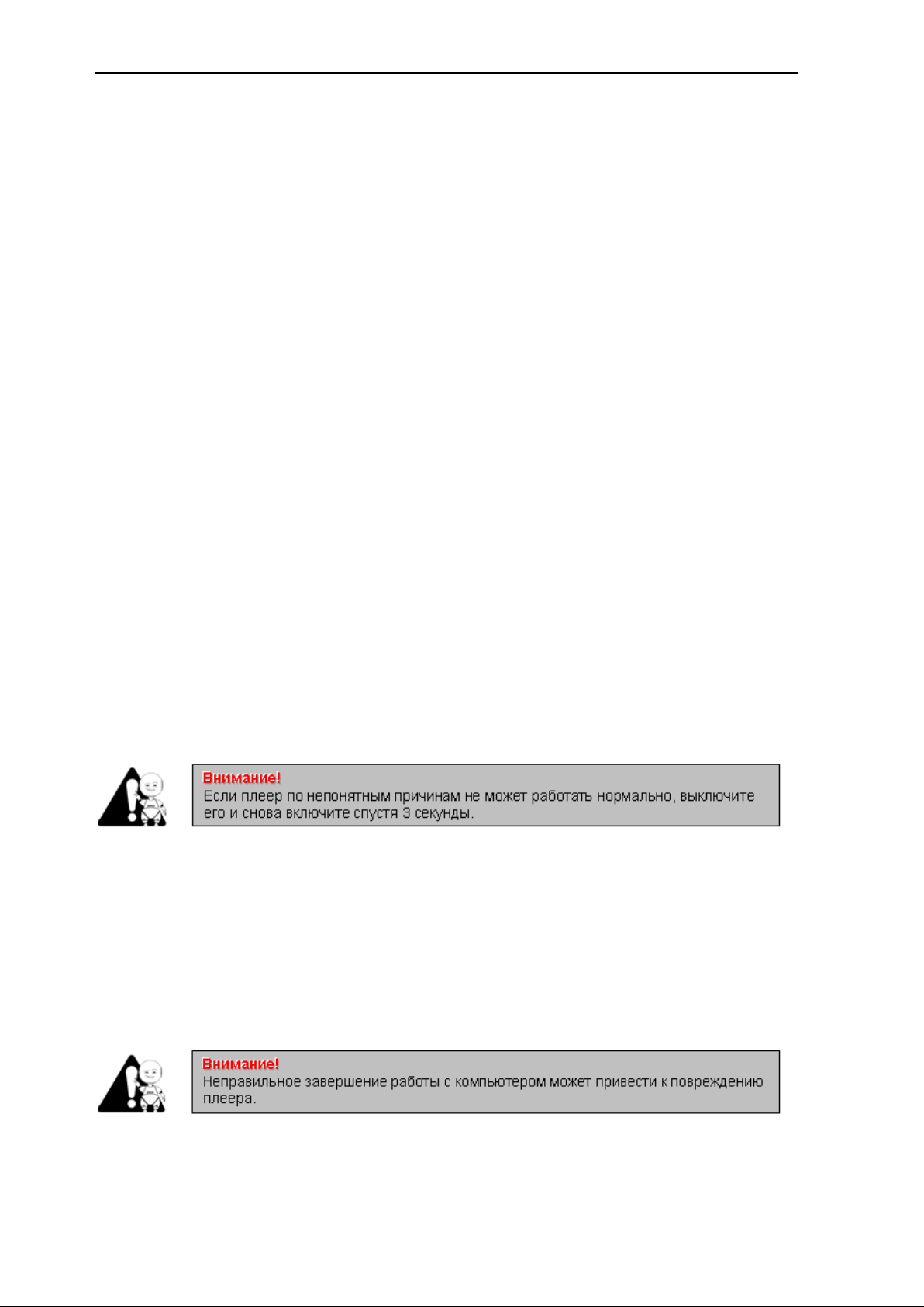
Если устройство подключено к ПК с операционной системой
Windows2000/ME/XР/Vista, в течение чтения, записи, загрузки или выгрузки данных,
пока на экране находится рисунок загрузки или выгрузки, не выключайте питание и
не отключайте MP3-плеер от ПК. В противном случае данные файлов могут быть
повреждены.
Удаляйте устройство, соблюдая следующие процедуры безопасного
удаления:
Сначала дважды щелкните значок на панели задач рабочего стола ПК.
На экране ПК появится приглашение “Безопасное удаление устройства”.
Нажмите кнопку “Остановить”, и операционная система предложит
подтвердить удаление устройства. Нажмите кнопку “Да”, и появится
сообщение “Оборудование может быть удалено”. С этого момента можно
безопасно отключить устройство от ПК.
Если устройство подключено к ПК с операционной системой
Windows98/95, в течение чтения, записи и передачи данных не
выключайте питание и не отключайте MP3-плеер от ПК. В противном
случае данные файлов могут быть повреждены. Отключайте плеер
только после окончания передачи.
Отключение от компьютера
1. Выберите на панели задач вашего компьютера значок подключенных
устройств, щелкните его правой кнопкой мыши и выберите “Безопасное
отключение устройства”.
2. Выберите тип останавливаемого устройства и нажмите кнопку “Остановить”.
3. Выберите останавливаемый драйвер и нажмите кнопку “OK”.
4. Для завершения операции нажмите кнопку “Закрыть ”.
Page 15
EXPLAY М 22
15
Загрузка и выгрузка файлов
Загрузка файлов
1. Подключите плеер к ПК.
2. Скопируйте файлы и мелодии MP3 или WAV, либо файлы в других форматах
поддерживаемые устройством, со своего ПК на “мобильный диск” (т.е. плеер).
Выгрузка файлов
1. Подключите плеер к ПК.
2. Откройте папку “Мой компьютер” на своем ПК, затем выберите “ Съѐмный диск”
(т.е. плеер) и дважды щелкните его, чтобы открыть. Выберите файлы, которые
нужно выгрузить, и скопируйте их в нужный каталог на своем ПК.
Установка и удаление программного обеспечения
Требования к программному обеспечению.
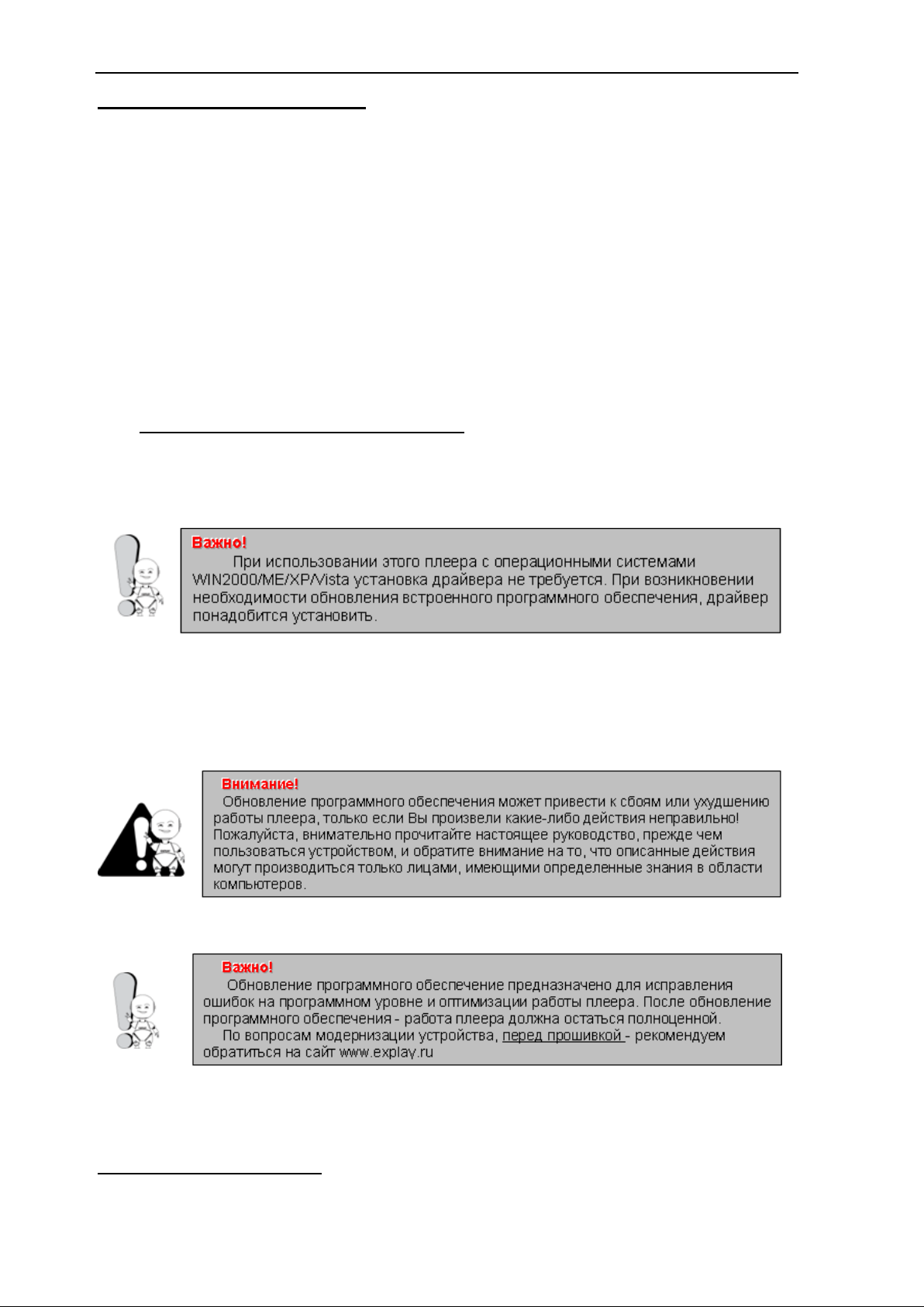
Это устройство поддерживает стандартные функции USB-диска и работает с
операц ионными системами Windows98 (необходима установка драйвера), Windows 2000 и
более поздними версиями (установка драйвера не требуется), Mac OS 10.3 и более
поздними версиями, Linux Redhat 8.0 и более поздними версиями.
Модернизация программного обеспечения на плеере
1
Плеер поддерживает обновление прошивки.
1
Программное обеспечение, предназначенное для обновления данного п леера, не может применяться по
отношению к плеерам других серий, объѐма памяти и наоборот
Page 16
EXPLAY М 22
16
Глава 4. Описание процесса эксплуатации
Включение/выключение
Включение
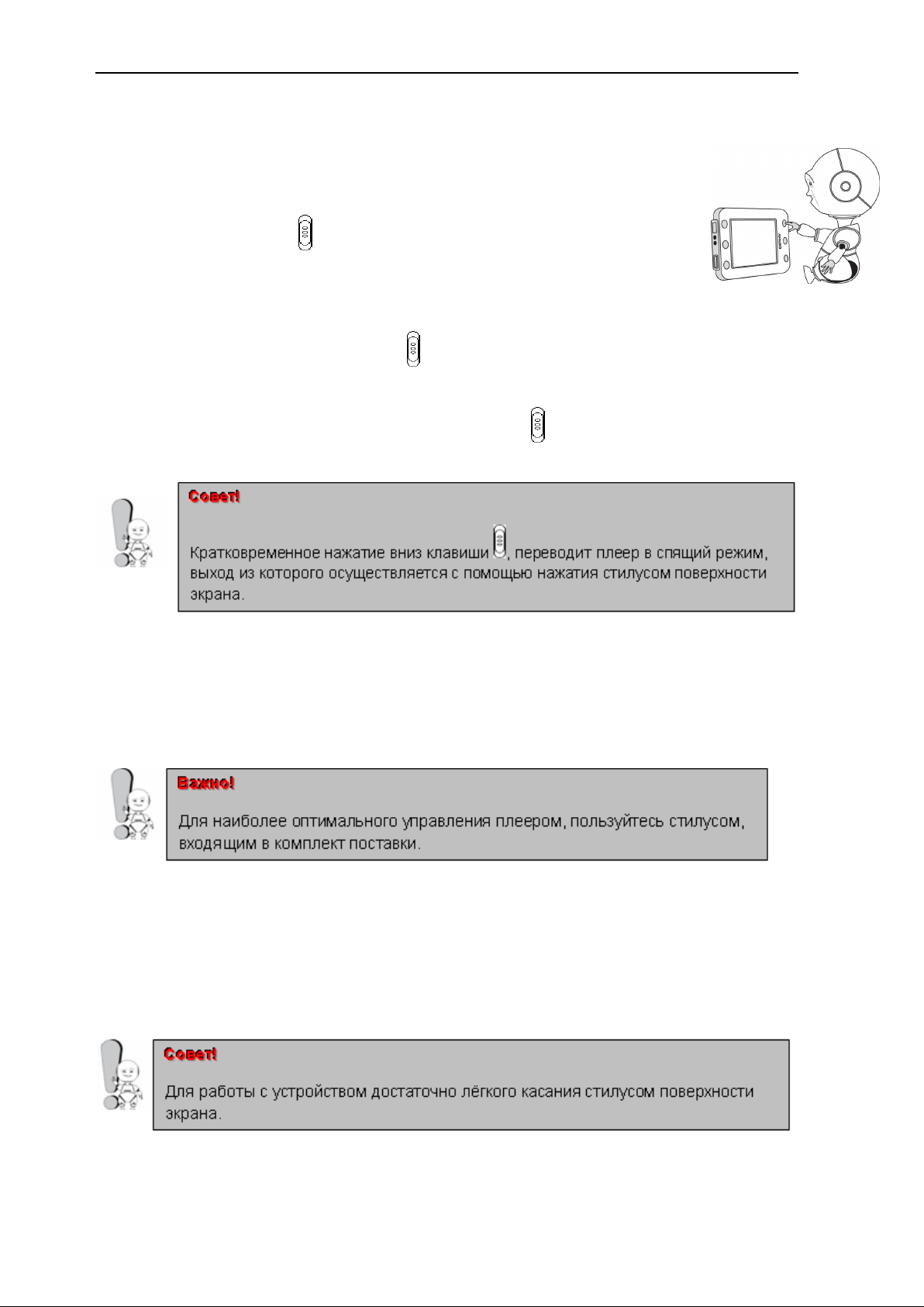
Удерживайте кнопку в нижнем положении в течение 3 секунд. На
экране отобразится загрузочная картинка, после чего плеер покажет главное
меню.
Выключение
Продолжительное нажатие кнопки в нижнем положении в течение 3 секунд ведѐт к
выключению плеера.
В случае если плеер не реагирует на нажатие сенсорных кнопок или не выключается
описанным выше способом, переведите переключатель в верхнее положение.
Управление сенсорным полем
Доступ к функциям управления выбора пунктов меню осуществляется нажатием на
выбранный участок дисплея.
Нажатие должно производиться непосредственно на дисплей устройства стилусом
или пальцами рук.
Меры безопасности при работе стилусом
1. Не нажимайте стилусом на дисплей сильно, это может привест и к поломке
сенсорного слоя.
2. Не используйте в качестве замены стилуса металлические и другие твѐрдые
предметы, в противном случае возможен выход из строя дисплея и функц ий
управления.
Page 17
EXPLAY М 22
17
Главное меню
1
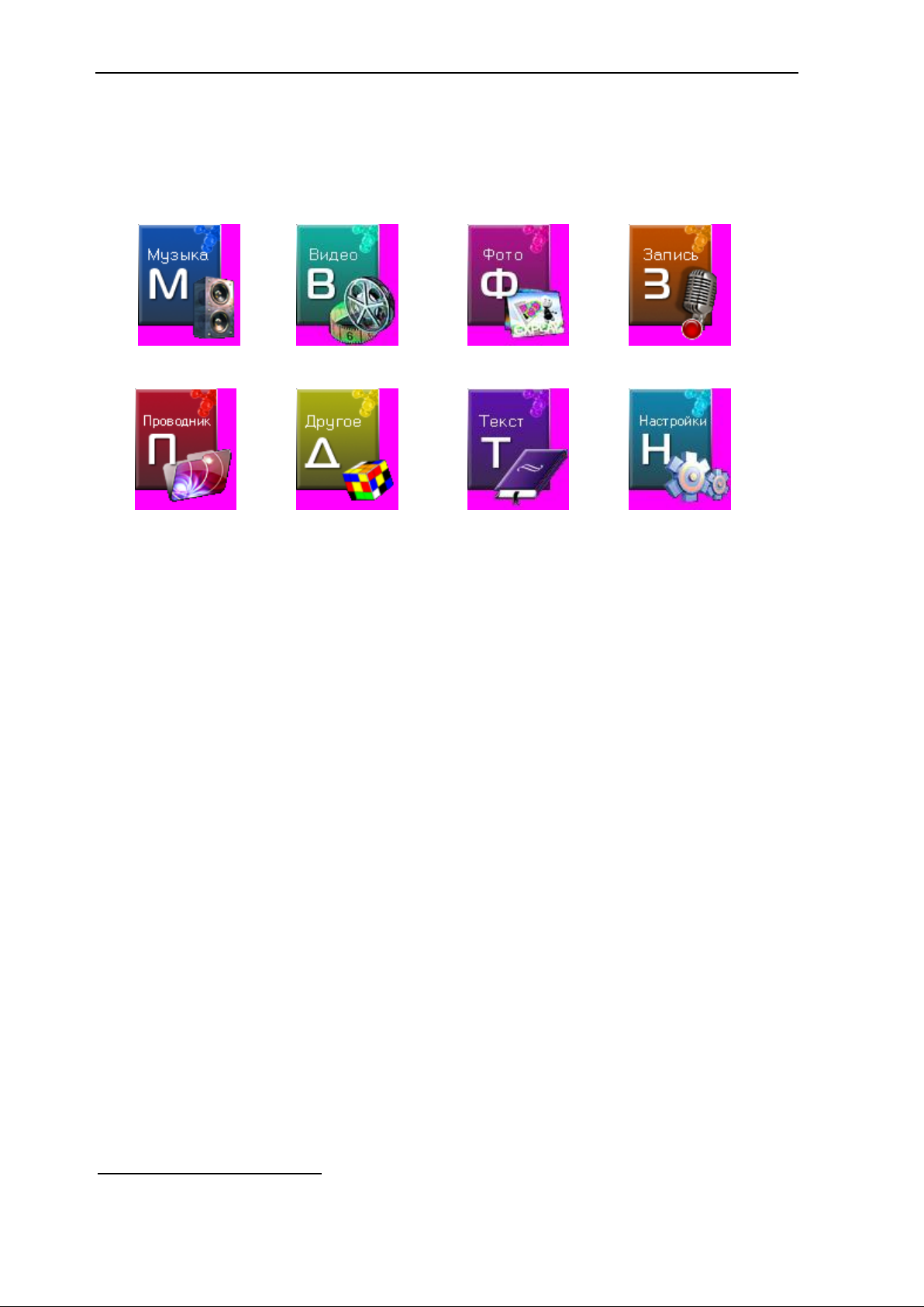
При включении устройства загружается главное меню. Здесь можно выбрать
различные функции и опции данного плеера.
Для выхода в главное меню из различных режимов работы, нажмите на иконку .
Интерфейс главного меню представлен 8-ю значками:
Рассмотрим более подробно каждую из функций.
1
При модернизации устройства – меню, значки меню, их названия , расположение и после довательнос ть
значков меню, а также и х функции могут о тлича ться от описанного в данном руководстве пользова теля.
Page 18
EXPLAY М 22
18
Музыка
В основном меню плеера кликните стилусом на иконку «Музыка» для входа в меню.
Назначение музыки
С помощью этой функции, Вы сможете прослушивать аудиофайлы.
Навигация
Выберете файл, который Вы хотите воспроизвести, кликнув по нему дважды
стилусом.
Для перехода к следующему аудиофайлу, во время режима воспроизведения,
достаточно нажать на панели управления внизу экрана на иконку , для перехода к
предыдущему аудиофайлу достаточно кликнуть на кнопку .
Удерживая кнопки / в режиме воспроизведения, Вы сможете перемотать
аудиотрек назад и вперѐд соответственно.
Так же для перемотки можно воспользоваться трековой дорожкой, расположенной на
панели управления кликнув в той место дорожки, с которого Вы хотите, чтобы началось
воспроизведение. Или плавно проведите стилусом по трековой дорожке слева направо
для перемотки вперѐд или, наоборот, для обратной перемотки.
Для остановки воспроизведения/паузы или продолжения просмотра нажмите на
кнопку или соответственно.
Page 19
EXPLAY М 22
19
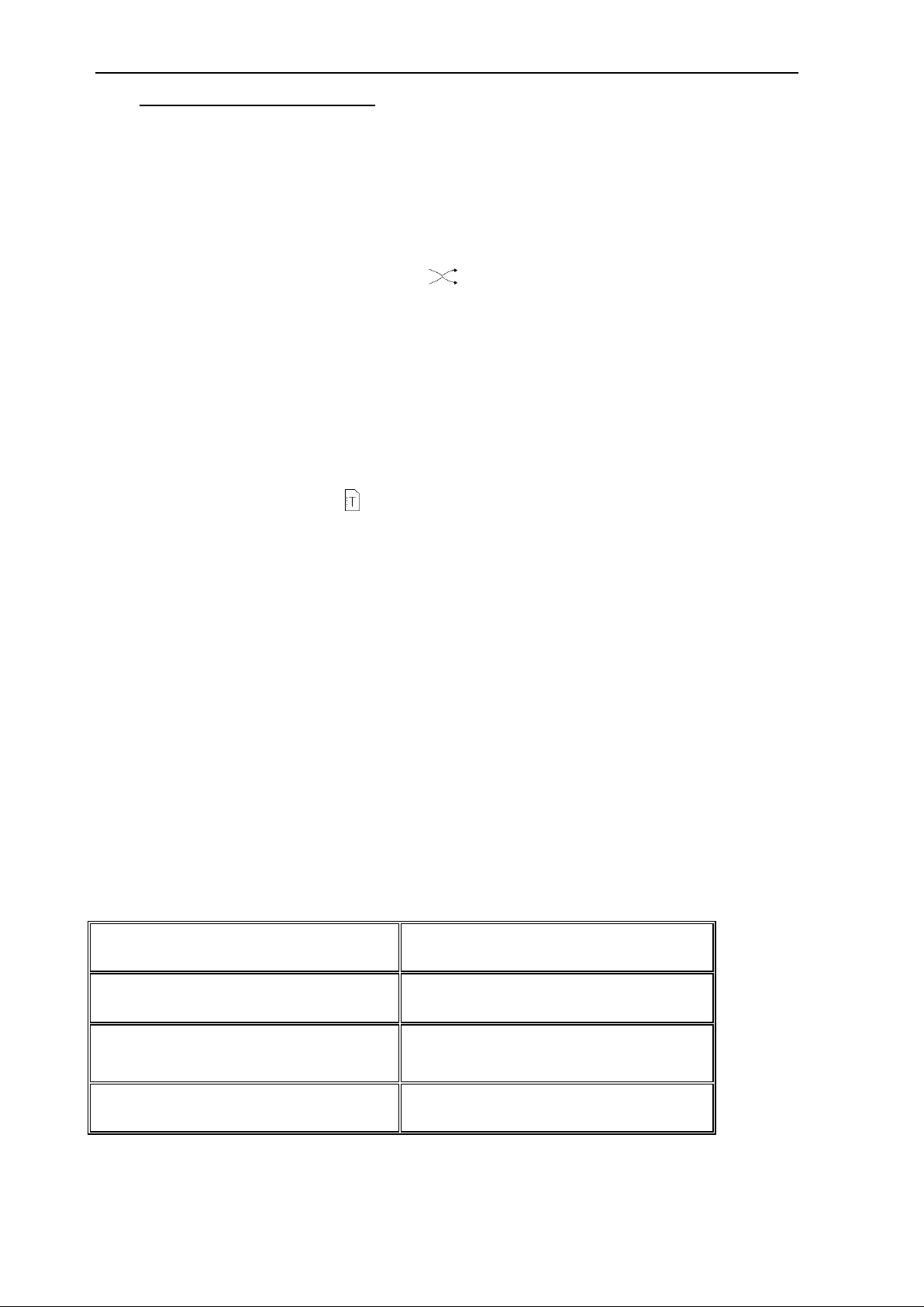
Раз
Воспроизведение выбранной песни
один раз.
Повтор одной песни
Беспрерывное воспроизведение
одной песни.
Все один раз
Остановка прослушивания после
воспроизведения всех песен по
одному разу.
Все повторить
Беспрерывное воспроизведение всех
песен.
Настройки воспроизведения
Для активации выбранного Вами параметра дважды кликните по нему стилусом,
после этих действий плеер автоматически обновит значение параметра и вернѐт Вас в
режим воспроизведения.
Режим воспроизведения
Данная функция позволяет выбрать режим воспроизведения аудиофайлов. Для
этого, нажмите стилусом на иконку или (в зависимости от выбранного режима),
при этом на выбор представлены два режима:
по порядку: при этом аудиофайлы будут воспроизводиться в том порядке, в
котором они отображены в списке файлов;
случайно: в этом режиме аудиотреки будут проигрываться в случайном порядке.
Показания на экране
Данная опция позволяет Вам настроить тип отображаемой информации на экране.
Для этого, нажимайте на иконку , здесь на выбор представлены три вида показаний:
частотный спектр – выбрав эту опцию, будет отображаться на дисплее плеера
частотный спектр аудиофайла;
слова песни – с помощью этой функции можно видеть текст воспроизводимой
песни на экране монитора.
ID3 инфо –с помощью это функции можно видеть всю информацию о
проигрываемом аудиофайле.
Выбор фона
Благодаря это функц ии Вы сможете настроить фон рабочего стола. Кликайте на
иконку ;здесь на выбор представлены 7 видов рабочего стола. Нажимая на , Вы
будете менять вид рабочего стола.
Режим повторения
Эта опция позволяет настроить наиболее оптимальные для Вас режимы повторения
аудиофайлов.
Выбор режимов:
Page 20
EXPLAY М 22
20
Эквалайзер
На выбор предоставляется 8 настроек параметров
звучания:
Классика;
Басс;
Джаз;
Пользов. эквалайзер (при этом режиме, активизируются настройки, установленные
в меню «Настройки», см. ниже);
Обычный;
Рок;
Поп;
MS3D: выберете эту опцию для прослушивания музыки с эффектом трѐхмерного
звучания;
MSБасс: делает звучание аудиофайла более насыщенным басами;
MSГромкость: регулирует громкость в автоматическом режиме.
Громкость записи
Нажав на значок в правом нижнем углу дисплея, при этом появиться шкала
громкости текущей записи.
Для увеличения громкости в появившейся шкале нажмите стилусом на участок синей
шкалы и проведите им вверх или вниз, при этом громкость воспроизведения увеличится
или уменьшится соответственно; индикатор громкости так же поменяет своѐ значение от 0
до 32.
Синхронизированное отображение текста песни (функция караоке)
Плеер поддерживает файлы текстов песен “*.LRC” (пользователь может загрузить
тексты песен, выполнив поиск ”LRC lyrics” в Интернете) и может выводить текст песни,
синхронизированный с воспроизводимой песней.
При воспроизведении музыки файл LRC должен быть в кодировке Unicode, а имена
файлов текста песни и музыки должны быть одинаковыми. Загрузите файл текста песни,
откройте его и сохраните в кодировке Unicode.
Для того чтобы отредактировать время появления той или иной строчки,
необходимо:
1. Открыть файл с расширение .LRC в стандартном приложении Widows
«Блокнот»;
2. Строчки песен будут выглядеть следующим образом:
«[00:18]Я помню чудное мгновенье:»;
где в скобках указано время (мин.:сек) появления данной строчки на дисплее
плеера;
3. Изменяя значение цифр в скобках, Вы меняете время появления данной
строчки на экране плеера;
4. Сохраните сделанные изменения;
5. Не забудьте, что имя файла текста песни должно совпадать с названием
аудиофайла.
Page 21

EXPLAY М 22
21
Любимые песни
Добавление любимых песен
Для того чтобы назначить песню любимой, выберете файл который хотите добавить
к любимым, затем нажмите на иконку , ,после чего этот файл будет добавлен в папку
«Любимые песни».
Для воспроизведения любимых песен, нажмите на иконку и дважды кликните
стилусом на нужный файл в появившемся списке.
Удаление любимых песен
Для удаления любимых песен зайдите в список любимых песен, выделите файл (для
этого нажмите стилусом на название файла один раз), который хотите удалить, затем
нажмите на иконку х, в появившемся окне выберете пункт «Удалить файл», в результате
чего этот файл удалится из списка любимых песен.
Для того чтобы удалить все файлы из любимых песен нажмите на иконку
«Очистить».
Сортировка аудиофайлов
Ар тист
Выбрав эту опцию, Вы сможете выбрать аудиофайлы для воспроизведения,
определѐнного исполнителя (иконка ).
Название
Благодаря этой функции, Вы сможете выбрать для прослушивания файлы с
определѐнным названием (иконка Т).
Альбом
Благодаря этой функции, Вы сможете прослушать аудиофайлы, относящиеся к
определѐнному музыкальному альбому (иконка ).
Содержание
Нажав на иконку , перед Вами откроется список всех папок и аудиофайлов.
Мои записи
Здесь находятся файлы, которые Вы записали через меню плеера «Запись».
Для прослушивания этих файлов кликните дважды стилусом на интересующий Вас
трек (иконка ).
Обновление медиабиблиотеки
После каждого добавления музыкальных файлов в Ваш плеер, для их
воспроизведения кликните на эту опцию, после чего произойдѐт обновление аудиофайлов
(иконка ).
Возобновление воспроизведения
Эта функция позволяет возобновить воспроизведение аудиофайла с того места, на
котором Вы прервали прослушивание файла в последний раз (иконка ).
Page 22

EXPLAY М 22
22
Удаление файла
Для удаления аудиофайла нужно выбрать файл, который Вы хотите удалить,
нажмите на иконку х, что вызовет диалоговое окно с подтверждением и/или отменой
удаления. При помощи стилуса выберите «Да» для удаления или «Нет» для отмены
удаления.
Выход
Для перехода из режима воспроизведения к списку аудиофайлов или основному
меню плеера, нажимайте на кнопку .
Page 23
EXPLAY М 22
23
Внимание! Устройство воспроизводит только следующие форматыAVI
(Xvid, DivX 3/4/5), Flash Видео, WMV, MPEG-I: DAT, MPG. Видеофайлы
других форматов требуют конвертации.
Видео
В основном меню плеера кликните стилусом на иконку «Видео» для входа в меню.
Назначение видео
С помощью этой функции, Вы сможете просматривать видеофайлы
Навигация
Выберете файл, который Вы хотите посмотреть, кликнув по нему дважды стилусом.
Для перехода к следующему видеофайлу, во время режима воспроизведения,
достаточно нажать на панели управления внизу экрана на иконку , для перехода к
предыдущему файлу достаточно кликнуть на кнопку .
Удерживая кнопки / в режиме воспроизведения, Вы сможете промотать видео
назад и вперѐд соответственно.
Так же, для перемотки можно воспользоваться трековой дорожкой расположенной на
панели управления, дважды кликнув в то место дорожки, с которого Вы хотите начать
воспроизведение. Или плавно проведите стилусом по трековой дорожке слева направо
для перемотки вперѐд или, наоборот, для обратной перемотки.
Для остановки воспроизведения/паузы или продолжения просмотра нажмите на
кнопку или соответственно.
Если в процессе просмотра видеофайла панель управления видео «исчезла»,
кликните по экрану для еѐ отображения.
С помощью нажатия на кнопку , Вы сможете увеличить размер экрана; нажав
повторно на эту же иконку, размер экрана уменьшится.
В меню видео-воспроизведения помимо прочего, отображается время
воспроизведения и время до окончания воспроизведения видеофайла.
Page 24

EXPLAY М 22
24
Функция отображения видеофайлов на экране телевизора
Для того чтобы воспользоваться данной функцией необходимо:
1. Подключите плеер к телевизору с помощью ТВ – кабеля. Для этого, два
«джека», входящие в состав ТВ-кабеля, вставьте в разъѐмы плеера (ТВ
выход и наушники), а три «тюльпана» (два аудио-разъѐма и одни видеоразъѐм) вставьте в соответствующие порты телевизора.
2. Включите телевизор, настроив его на внешний источник воспроизведения
АV.
3. Во время воспроизведения видеофайла с плеера, нажмите на иконку , в
результате изображение «исчезнет» с экрана плеера и отобразится на
экране телевизора. При этом громкость воспроизведения будет
регулироваться с пульта дистанционного управления телевизора.
4. Для возврата изображения с экрана телевизора на дисплей плеера
кратковременно нажмите вниз на кнопку .
Громкость записи
Нажав на значок в правом нижнем углу дисплея, при этом появиться шкала
громкости текущей записи.
Для увеличения громкости, в появившейся шкале нажмите стилусом на участок
синей шкалы и проведите им вверх или вниз, при этом громкость воспроизведения
увеличится или уменьшится соответственно; индикатор громкости так же поменяет своѐ
значение от 0 до 32.
Использование видеозакладки
Для переключения видеофайла на определѐнную минуту или час проигрывания
кликните, в режиме воспроизведения, на иконку , при этом перед Вами отобразиться
поле, где Вы сможет ввести с помощью сенсорных кнопок управления ( - увеличение
значения; и - уменьшение значения) значение времени, с которого Вы хотите начать
просмотр видеофайла. Для подтверждения выбранного значения закладки нажмите на
иконку «Да», для отмены выберете значок «Нет».
Удаление файла
Для удаления видеофайла из списка, выберете файл, который Вы хотите удалить,
нажмите на иконку х, что вызовет диалоговое окно с подтверждением и/или отменой
удаления. При помощи стилуса выберите «Да» для удаления или «Нет» для отмены
удаления.
Выход
Для перехода из режима проигрывания к списку видеофайлов нажмите на кнопку
.
Page 25
EXPLAY М 22
25
Фото
В основном меню плеера нажмите стилусом на иконку «Фото» для входа в меню.
Назначение фото
С помощью этой функции, Вы сможете просматривать фотографии и картинки.
Навигация
Зайдя в опцию «Фото», Вы можете установить один из двух видов отображения
папок и файлов:
список (для этого нужно нажать на иконку);
эскизы страниц (для упорядочивания значков в таком виде нужно кликнуть на иконку
);
Для того чтобы появилась на экране панель управления отображением фотографии,
слегка прикоснитесь стилусом к ц ентру дисплея плеера.
Для перехода к следующей картинке, во время режима отображения, можно
воспользоваться следующими путями:
1. Воспользоваться кнопкой >, нажав на которую, перед Вами отобразится
следующий файл или кликнуть стилусом на иконку < для перехода к
предыдущему.
2. Нажать стилусом на правый или левый край дисплея, при этом отобразится
следующая или предыдущая фотография (картинка) соответственно.
3. Включить функцию автоматического просмотра фотографий. Для этого нужно
нажать на иконку ►, далее настроить интервал, с которым будет появляться
каждая новая фотография (2, 5, 8 сек. или «Отключить»).
Нажав на иконки поворота, Вы сможете поворачивать картинки, как против часовой
стрелки, так и по часовой, для этого нажмите соответственно иконку или .
Чтобы воспользоваться функцией увеличения или уменьшения масштаба
фотографии нажмите на иконку + или - соответственно. При увеличении масштаба
картинки можно двигать фотографию плавными скользящими движениями стилуса по
экрану сверху вниз, слева направо и в обратном направлении. Для возвращения
изображения в исходный размер, нажмите на сенсорное поле.
Чтобы выйти в основное меню опции «Фото» нажмите на иконку .
Page 26

EXPLAY М 22
26
Удаление файла
Файлы изображений удаляются через проводник (см. ниже раздел «Проводник»).
Выход
Для перехода из режима отображения фотографий к основному меню плеера,
нажмите на кнопку .
Page 27
EXPLAY М 22
27
Запись
В основном меню плеера кликните стилусом на иконку «Запись» для входа в меню.
Назначение записи
С помощью этой функции, Вы сможете записывать голосовые аудиофайлы.
Навигация
Для того чтобы начать запись в появившемся окошке записи, нажмите на иконку ,
при этом запись будет происходить через динамики плеера. При этом на дисплее
появиться надпись «Записываю», наименование файла (например, VREC002.WAV) и
хронометраж текущей записи, а так же, сколько ещѐ осталось свободного времени для
записи.
Для остановки записи нажмите на иконку .
Для сохранения текущей записи нажмите на иконку «», при этом хронометраж
текущей записи обнулиться.
Для выхода из режима записи в основное меню нажмите на кнопку .
Воспроизведение записанных файлов
Записанный файл можно прослушать через пункт «Музыка» или через «Проводник»
основного меню плеера в папке «RECORD».
При прослушивании данных файлов, можно настраивать звучание аналогично
другим музыкальным трекам (см. пункт «Музыка»).
Громкость записи
Нажав на значок в правом нижнем углу дисплея, при этом появиться шкала
громкости текущей записи.
Для увеличения громкости в появившейся шкале нажмите на участок синей шкалы и
проведите стилусом вверх или вниз, при этом громкость воспроизведения увеличится и
уменьшится соответственно; индикатор громкости так же поменяет своѐ значение от 0 до
32.
Удаление файла
Файлы записи удаляются через проводник (см. ниже раздел «Проводник»).
Выход
Для перехода из режима записи к основному меню плеера, нажмите на иконку .
Page 28
EXPLAY М 22
28
Проводник
В основном меню плеера кликните стилусом на иконку «Проводник» для входа в меню.
Назначение проводника
Проводник позволяет посмотреть содержимое памяти плеера и выбрать файл для
просмотра или воспроизведения, а также для удаления.
Навигация
Для начала воспроизведения или просмотра любого файла, кликните по нему дважды.
Для выхода в меню проводника нажмите на .
Для удаления выбранного файла нажмите на значок х в левом нижнем углу экрана.
Для возврата в предыдущее меню нажмите на значок .
Выход
Для перехода из режима проводника к основному меню плеера, нажмите на иконку .
Page 29
EXPLAY М 22
29
Другое
В основном меню плеера кликните стилусом на иконку «Другое» для входа в меню.
Назначение функции
С помощью этой опц ии, Вы сможете воспользоваться дополнительными опциями
плеера.
В раскрывшемся списке имеются следующие функц ии.
Секундомер
Данная опция позволяет воспользоваться функциями электронного секундомера.
Для начала отсчѐта времени нажмите на иконку ►, для фиксирования промежуточного
результата – (при этом отсчѐт времени на секундомере не остановится). В памяти может
сохраниться до шести результатов, после того как все шесть результатов были записаны и
Вы снова нажали на клавишу записи значения секундомера, программа запишет его на
первое значение.
Для остановки секундомера воспользуйтесь клавишей ■; двукратное нажатие на эту
клавишу обнулит значение секундомера.
Для выхода в основное меню «Другое» нажмите на иконку .
Календарь
При выборе данной функции перед Вами отобразиться календарный месяц. Для
отображения текущего месяца (или любого другого) нужно нажать на надпись «Месяц» в
правом нижнем углу экрана и в появившемся окне нажимать на значок < или > для
переключения на предыдущий или последующий месяц соответственно, до тех пор, пока не
отобразиться нужное значение (от 1 до 12).
По такому же принципу настраивается значение года.
Нажав на иконку «Установки», Вы сможете установить текущее время (час и минуты), а
так же дату (год, месяц и день). Для уменьшения или увеличения значения параметра,
нажимайте стилусом на иконку или соответственно.
Для подтверждения сделанных изменений нажмите на кнопку «Да», для отмены –
«Нет».
Для выхода в основное меню «Другое» нажмите на иконку .
Выход
Для перехода из режима других функций к основному меню плеера, нажмите на кнопку
.
Page 30
EXPLAY М 22
30
Текст
В основном меню плеера кликните стилусом на иконку «Текст» для входа в меню.
Назначение книги
С помощью этой функции, Вы сможете просматривать текстовые файлы.
Навигация
Выберете интересующий Вас текстовый файл, откройте его двойным нажатием
стилуса.
Для перелистывания текста на следующую или предыдущую страницу можно
воспользоваться несколькими возможностями:
с помощью скользящих движений стилуса по дисплею сверху вниз или снизу вверх;
нажимая на иконки или (при условии, что режим перелистывания установлен на
«Ручной режим»;
установить «Режим перелистывания» (иконка ) на значение «Авторежим», при этом
программа начнѐт автоматически перелистывать страницы;
воспользоваться переключателем страниц в правом нижнем углу монитора, где для
переключения на нужную страницу в появившемся окошке нужно нажимать на иконки <
или >, установив нужный номер, нажать на сенсорное поле, после чего устройство
автоматически отобразит установленную страницу;
или можно воспользоваться закладками (как ими пользоваться будет описано ниже).
Для того чтобы настроить функции просмотра текстовых файлов наиболее удобным
для Вас образом, воспользуйтесь настройками. Остановимся более подробно на этом
моменте.
Настройки те кста
Выбор стиля
Для настройки фона текстового окна нажмите стилусом на иконку , где вы сможете
выбрать подходящий Вам стиль. Кликайте на иконку до тех пор, пока не найдѐте нужный
фон. Всего на выбор представлены 7 стилей.
Настройка шрифта
Для того чтобы настроить шрифт, нажмите стилусом на иконку тТ. При этом перед
Вами отобразиться окно, в котором можно выбрать из двух параметров настройки:
1. Размер шрифта – на выбор представлен большой, средний и малый шрифт;
2. Цвет шрифта – можно выбрать белый, черный или синий цвет.
Page 31

EXPLAY М 22
31
Закладки
Данная функция позволит Вам сохранить текст на любой стадии прочтения.
Для этого просто кликните стилусом на значок , затем выберет опцию «Сохранить
закладку», после этого перед Вами отобразиться список ячеек (от 1-го до 5-и), в которых
можно сохранить закладку. Кликните на нужную ячейку два раз стилусом, при этом
сохранѐнная закладка будет называться также как и текстовый файл, который Вы
просматриваете, и будет указан процент прочтения текста.
Для того чтобы воспользоваться сохранѐнной ранее закладкой, нужно открыть текст,
нажать на иконку , выбрать «Загрузить закладку», затем кликните на нужную ячейку, где
была сохранена закладка.
Удаление файла
Для удаления текстового файла из списка, выберете файл, который Вы хотите
удалить, нажмите на иконку х, что вызовет диалоговое окно с подтверждением и/или
отменой удаления. При помощи стилуса выберите «Да» для удаления или «Нет» для
отмены удаления.
Выход
Для перехода из режима отображения текста к основному меню плеера, нажмите на
кнопку .
Page 32

EXPLAY М 22
32
Настройки
В основном меню плеера кликните стилусом на иконку «Настройки» для входа в
меню.
Назначение настроек
С помощью этой функции, Вы сможете настроить плеер и сделать его использование
наиболее удобным для Вас.
Навигация
Для активации выбранного или изменѐнного Вами параметра дважды кликните по
нему стилусом, после этих действий плеер автоматически выдаст диалоговое окно с
подтверждением изменения.
Для выхода из меню настроек нажмите на иконку .
Установки дисплея
Подсветка диспле я
Выбор времени, в течение которого экран горит после последнего нажатия на кнопку.
Варианты: 5,10,15, 20, 30 секунд или «Всегда вкл.»
Яркость
Настройка яркости экрана. Выбор уровня яркости от 1 до 5, чем больше значение, тем
ярче экран.
Установки системы
Включает в себя 3 опции: «Обновление системы», «Восстановление системы» и
«Время блокировки».
Обновление системы
Переводит плеер в режим обновления прошивки. Если есть доступные прошивки, то
программа плеера предложит Вам обновить плеер, нажмите «Да» если хотите продолжить
начать процесс обновления (далее следуйте инструкциям) или «Нет» чтобы выйти из меню
обновления.
Если новые прошивки на плеере отсутствуют, то устройство выдаст надпись «Новых
прошивок нет!».
Восстановление системы
Возвращает плеер к заводским установкам. Для этого программа плеера предложит
Вам сбросить настройки, нажмите «Да» если хотите, продолжить процесс установки
заводских настроек или «Нет» чтобы выйти из меню данной опции.
Page 33

EXPLAY М 22
33
Время блокировки
Данная функция позволяет настроить автоматическую блокировку дисплея по
истечении определѐнного количества времени. На выбор представлены следующие
значения времени: 10 сек., 30 сек., 3 мин., 5 мин., 10 мин. и «Не блокировать».
Пользовате льский эквалайзер
Здесь Вы сможете установить оптимальные для Вас параметры эквалайзера.
Чтобы изменить значение любого из параметров, нажмите стилусом на курсор
управления значением параметра (при этом величина выбранного параметра выделиться
чѐрным цветом) и проведите его вверх для увеличения значения, а вниз - для его
уменьшения.
Для подтверждения сделанных изменений нажмите кнопку «Да», для отмены
сделанных изменений нажмите на кнопку «Нет».
Настройка стола
Выбрав данную опцию, Вы сможете выбрать одну из семи фоновых заставок для
рабочего стола.
Язык
Выбрав данную опцию, Вы сможете установить язык меню плеера.
Информация о системе
При выборе данной функции, перед Вами отобразиться следующая информация:
Модель;
Мастер версия ID;
Серийный номер устройства;
Общая и использованная встроенная память;
Общий и использованный объѐм карты памяти.
Время автовыключения
Зайдя в данную опцию, Вы сможете установить время от последнего нажатия на
кнопку, по истечении которого, устройство выключится. Варианты: 3, 5,10, 15, 20 мин. или
«Откл. автовыключение».
Калибровка дисплея
Данная функция необходима для корректной работы сенсорного поля. В открывшемся
окне нажимайте стилусом на появляющийся крестик. После того, как плеер откалибрует
сенсорное поле, Вы автоматически попадѐте в операц ионное меню «Настройки».
Выход
Для перехода из режима настроек к основному меню плеера, нажмите на иконку .
Page 34
EXPLAY М 22
34
Проблема
Решение
Плеер не вк лючается
Зарядите плеер.
Плеер заблокировался
Выключите и вк лючите при помощи
переключателя питания.
Плеер не воспроизводит файлы
Проверьте громкость, подключены ли
наушники. Отформатируйте диск.
Невозможно загрузи ть /выгрузить файл с
диска, плеер не определяется
Проверьте, что кабель вста влен до упора.
Присоединяйте плеер после полной загрузки
операционной системы. Повторно
присоедините плеер.
Не рабо тает запись
Проверьте доступное свободное мес то и заряд
аккумулятора.
Слова на экране искаже ны
Проверьте правильность выбора нас троек.
Плеер не р еагирует на нажатие кнопок
Перезагрузи те устройство.
Неисправнос ть не опознана
Обратитесь в ав торизированный сервис.
Глава 5. Возможные неисправности и их устранение
 Loading...