

Page 1

6
5 4 3 2 1
7 9 8
10
11
12
Руководство пользователя
sQuad 7.82 3G.
Назначение кнопок и разъемов.
1. Динамик (для прослушивания голоса абонента в
момент разговора).
2. Разъем MicroUSB.
3. Разъем 3.5 мм (minijack) для подключения
гарнитуры.
4. Фронтальная камера.
5. Кнопка Вкл./Выкл, Вкл./Выкл блокировки.
6. Кнопка уменьшения / увеличения громкости.
7. Сенсорная клавиша «Назад».
8. Сенсорная клавиша «Домой».
9. Сенсорная клавиша «Меню».
10. Разъем SIM-карты.
11. Основная камера.
1
Page 2
12. Динамик (для прослушивания музыки и других
звуковых эффектов).
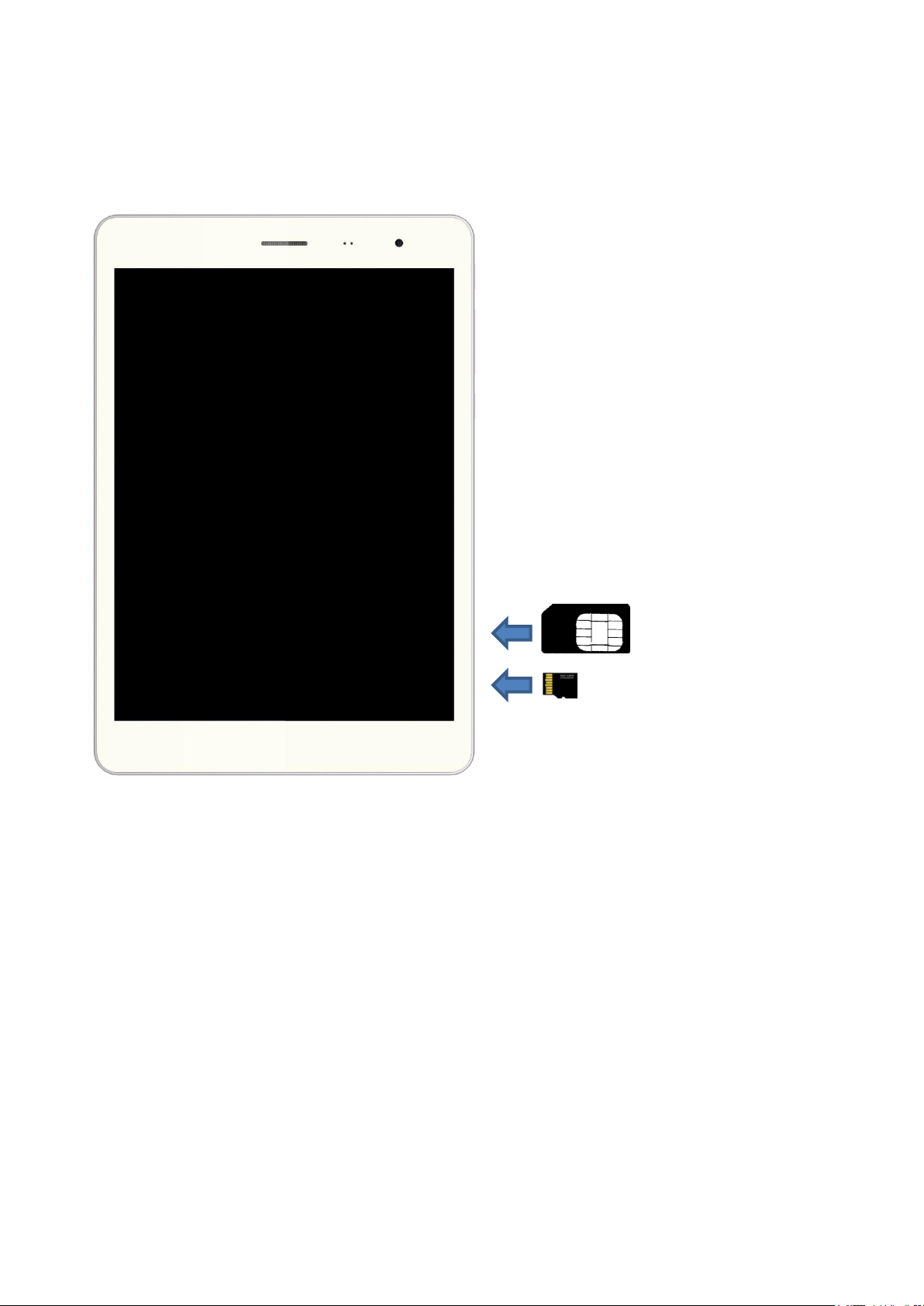
Установка и извлечение SIM карт и карты памяти.
Установка SIM-карты и
карты памяти
производится так, как
показано на рисунке.
Главный экран и кнопки.
Чтобы выбрать опцию или иконку, коснитесь ее на
экране.
Для дополнительных возможностей коснитесь и
удержите иконку в течение нескольких секунд.
Например, в меню приложений коснитесь ярлыка
«Музыка», чтобы войти в библиотеку музыки, затем
дотроньтесь до названия исполнителя или песни и
удержите несколько секунд, после чего Вам будут
доступны такие функции, как прослушивание, удаление
мелодии и другие.
Чтобы просмотреть весь список (например,
2
Page 3

контактов), проведите по сенсорному экрану.
Быстро проведите пальцем по экрану и пролистайте
список до конца.
Если Вы быстро дважды нажмете на иконку, то
сможете увеличить/уменьшить изображение.
Для уменьшения/увеличения масштаба при просмотре
фотографий, карт, веб-страниц прикоснитесь к экрану
двумя пальцами и соответственно сведите/разведите их.
При повороте устройства на 90 градусов,
соответственно повернется и экранная ориентация. Но
Вы можете отключить эту функцию.
Назначение кнопок.
Кнопка Вкл./Выкл.
Для включения, выключения устройства, а также для
изменения режима нажмите и удержите данную кнопку в
течение нескольких секунд. Для блокировки экрана от
случайного нажатия нажмите эту кнопку однократно.
Сенсорная клавиша «Меню».
Нажмите ее для входа в меню дополнительных
параметров.
Сенсорная клавиша «Домой»
Нажмите эту клавишу для возврата к «Домашнему
экрану». Нажмите и удержите данную клавишу для
просмотра используемых в настоящее время
приложений.
Сенсорная клавиша «Назад»
Данная клавиша позволяет вернуться к предыдущему
экрану.
Кнопка громкости.
Данная кнопка позволяет регулировать громкость в
момент прослушивания музыки, просмотра видео.
3
Page 4
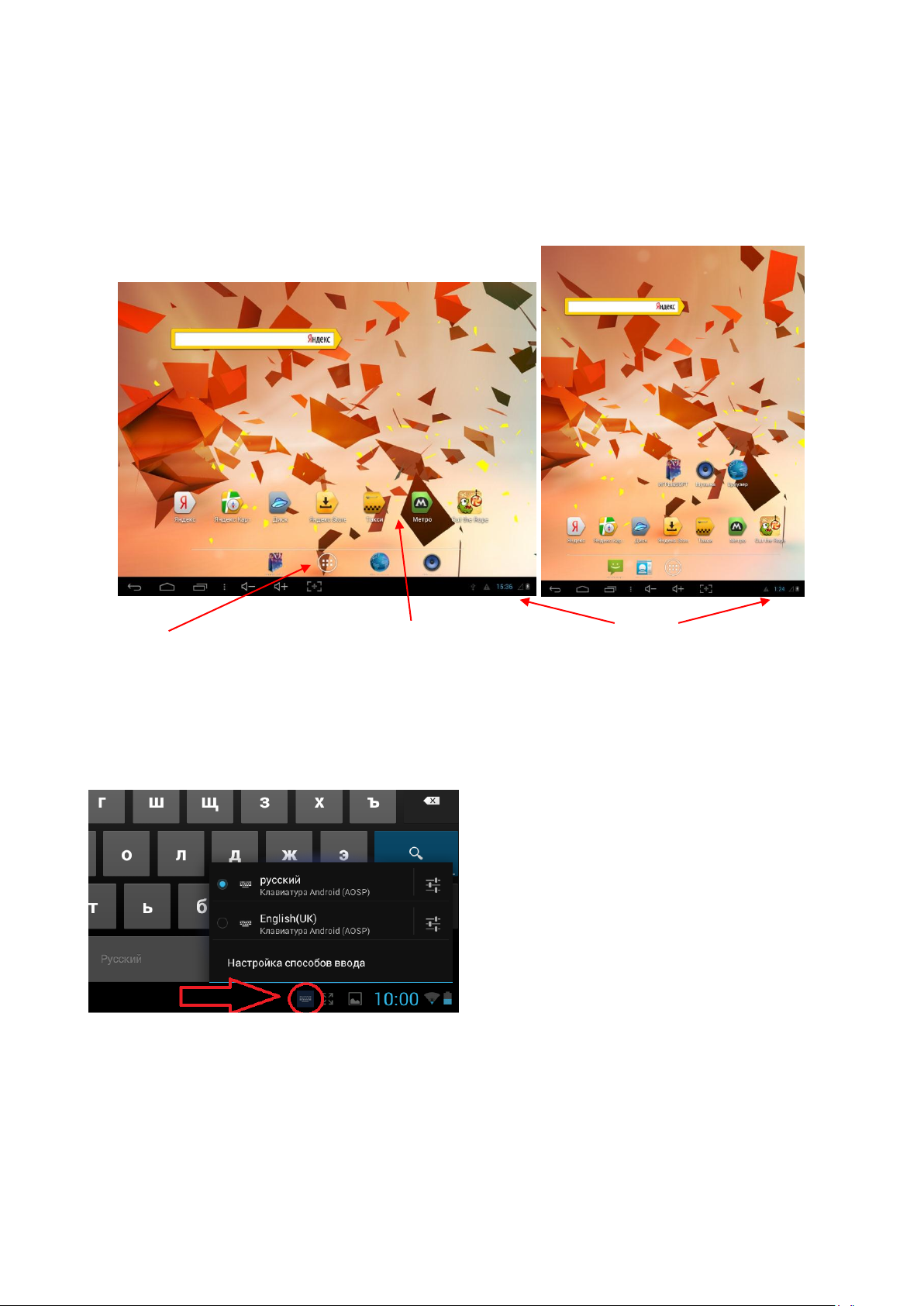
Строка состояния
Приложения
Список
приложений
Главный экран.
Главный экран эквивалентен главному экрану обычного
настольного компьютера. Вы можете размещать на нем
ярлыки, приложения, а также различные виджеты.
Смена языка.
Для переключения языка, при вводе текста, нажмите
иконку в виде клавиатуры в статусной строке (внизу
экрана).
Также для переключения
языка, при вводе текста,
нажмите иконку в виде
земного шара,
находящуюся слева от
клавиши пробел.
Для того, чтобы открыть полное руководство
пользователя, необходимо включить устройство, а
затем нажать на пиктограмму руководства
пользователя, которая расположена в корневой папке
устройства.
4
 Loading...