

Page 1

Мобильный телефон
Explay Solo
Инструкция по эксплуатации
1
Page 2

Оглавление
Введение. ................................................... 4
ОС Android. ................................................ 4
Инструкции по технике безопасности. .. 5
Вводные замечания. ............................................... 5
Сетевые услуги. ....................................................... 6
Использование аксессуаров. ................................ 6
Подготовка к работе. .............................................. 7
Установка SIM карт и карты памяти. .................... 7
Установка аккумуляторной батареи. ................... 8
Зарядка аккумулятора. ........................................... 9
Подключение гарнитуры (опционально). ......... 10
Описание устройства............................. 11
Главный экран и кнопки. ....................... 12
Назначение кнопок. ............................................... 13
Главный экран. ...................................................... 14
Вызовы. ................................................... 16
Совершение вызова. ............................................ 16
Входящие вызовы. ............................................... 17
Завершение вызова. ............................................. 17
Экстренные вызовы. ............................................ 17
Создание сообщений. ............................ 17
2
Page 3

Настройки языка. .................................... 18
Настройки яркости дисплея. ................ 19
Настройки автоотключения экрана. .... 19
Настройки камеры. ................................. 20
Настройки подключения USB. .............. 22
Настройки Wi-Fi. ...................................... 22
Интернет. .................................................. 23
Менеджер файлов. ................................. 23
Просмотр фото. ....................................... 24
Аудиоплеер. ............................................ 25
Технические характеристики. ............... 25
3
Page 4

Введение.
Благодарим Вас за приобретение мобильного
телефона Explay Solo.
Чтобы Вы как можно быстрее овладели всеми его
возможностями, мы подготовили полное справочное
руководство, знакомящее с режимами работы,
настройкой телефона, мерами предосторожности и
комплектацией. Перед использованием этого телефона
необходимо внимательно прочитать руководство.
Это руководство было тщательно отредактировано
и, по нашему мнению, является правильным и
заслуживающим доверия. Но если нам все-таки не
удалось полностью избежать ошибок и пропусков, мы
приносим свои извинения и будем рады Вашим
замечаниям и мнениям. Для обновлений версий
программного обеспечения, ознакомления с более
подробной инструкцией и Ваших замечаний
обращайтесь на наш сайт www.explay.ru
ОС Android.
Операционная система Android наделена многими
функциями компьютера. Но Вы также можете многое
изменить под собственные потребности, чтобы получать
необходимую Вам информацию и пользоваться
доступными развлечениями в то же самое время. Вы
можете добавлять и удалять приложения или изменять
их, улучшая функциональность. Вы можете
интегрировать приложения на телефоне с Вашими
персональными данными и онлайн аккаунтами.
Например, Вы можете указать Ваше местоположение на
4
Page 5

карте и пользоваться различными социальными сетями.
Приложения.
Приложения позволяют Вам выполнять различные
задачи, например, совершать телефонные звонки,
просматривать фотографии, а также загружать другие
приложения.
Примечание: Цвета и технические характеристики,
перечисленные в инструкции, могут отличаться от
фактических. Изображения предоставлены только для
ознакомительного просмотра. Инструкция по
эксплуатации соответствует действительности на
момент выпуска, но производитель оставляет за
собой право изменять некоторые технические
характеристики без дополнительного уведомления.
Некоторое содержание инструкции может
отличаться от действительного из-за
установленного на телефоне дополнительного
программного обеспечения и сервисных услуг,
предоставляемых оператором.
Инструкции по технике безопасности.
Вводные замечания.
Внимательно прочитайте рекомендации данного
раздела.
Пренебрежение этими простыми правилами может стать
причиной опасных или противозаконных действий.
Более подробное описание приводится в
соответствующих разделах данного руководства.
БЕЗОПАСНОСТЬ ВКЛЮЧЕНИЯ – Не включайте
5
Page 6

аппарат там, где его использование запрещено, а также,
если телефон может стать источником помех или
опасности.
БЕЗОПАСНОСТЬ ЗА РУЛЕМ ПРЕВЫШЕ ВСЕГО –
Не пользуйтесь телефоном во время вождения
автомобиля.
ВОДОНЕПРОНИЦАЕМОСТЬ – Телефон не является
водонепроницаемым. Избегайте попадания влаги на
аппарат.
Сетевые услуги.
Данный мобильный телефон предназначен для
использования в сетях сотовой связи GSM 900 и GSM
1800 и UMTS 2100.
Для использования любых сетевых услуг необходимо
оформить подписку и получить инструкции по
использованию этих услуг у своего оператора связи.
Замечание: некоторые сети могут не поддерживать
отдельные услуги или символьные наборы, характерные
для определенного языка.
Использование аксессуаров.
При отключении сетевого шнура от любого устройства
следует браться рукой за корпус разъема. Ни в коем
случае не тяните за шнур.
Проверьте номер модели сетевого адаптера зарядного
устройства и батареи перед их подключением. Для
данного телефона выпускается специальный тип
зарядного устройства. При необходимости обратитесь к
своему поставщику мобильных телефонов.
6
Page 7

Подготовка к работе.
Держите SIM-карты в месте, недоступном для
маленьких детей.
Будьте аккуратны, вставляя и извлекая SIM-карту,
царапины или механический изгиб могут вывести из
строя SIM-карту или ее контакты.
Установка SIM карт и карты памяти.
Перед использованием телефона, Вы должны
установить в него SIM-карту.
Вся информация, связанная с сетью, настройками
соединения и т.д., находится на SIM-карте. Также на ней
хранятся SMS сообщения и контакты. Вы можете
использовать SIM-карту в любом другом GSM-телефоне.
Во избежание потери или повреждения информации,
хранящейся на SIM-карте, пожалуйста, не прикасайтесь
к металлической контактной поверхности, и не храните
SIM-карту в местах воздействия электромагнитных
полей.
Выключите телефон, снимите заднюю крышку
аккумулятора и отключите телефон от зарядки, если он
заряжается.
Установите SIM-карту металлическими контактами
вниз так, чтобы скошенные углы SIM-карт совпадали с
формой слотов, предназначенных для них.
Извлекая SIM-карту, просто потяните за ее край,
пока карта полностью не выйдет из слота.
7
Page 8
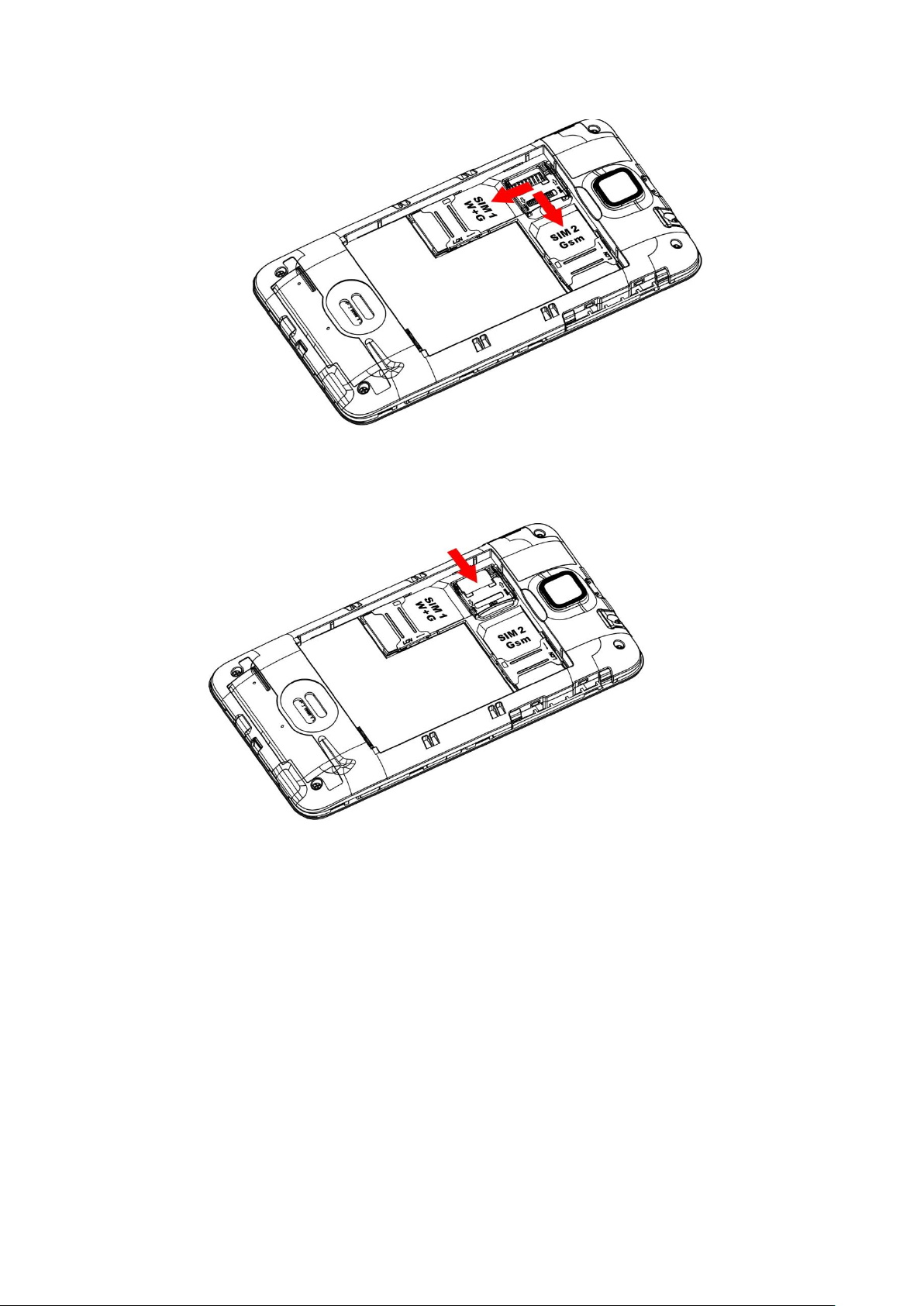
Micro SD
Установка аккумуляторной батареи.
Чтобы установить аккумуляторную батарею на место,
совместите позолоченные контакты батареи с
контактами на телефоне и вставьте противоположный
край батареи до фиксации.
8
Page 9
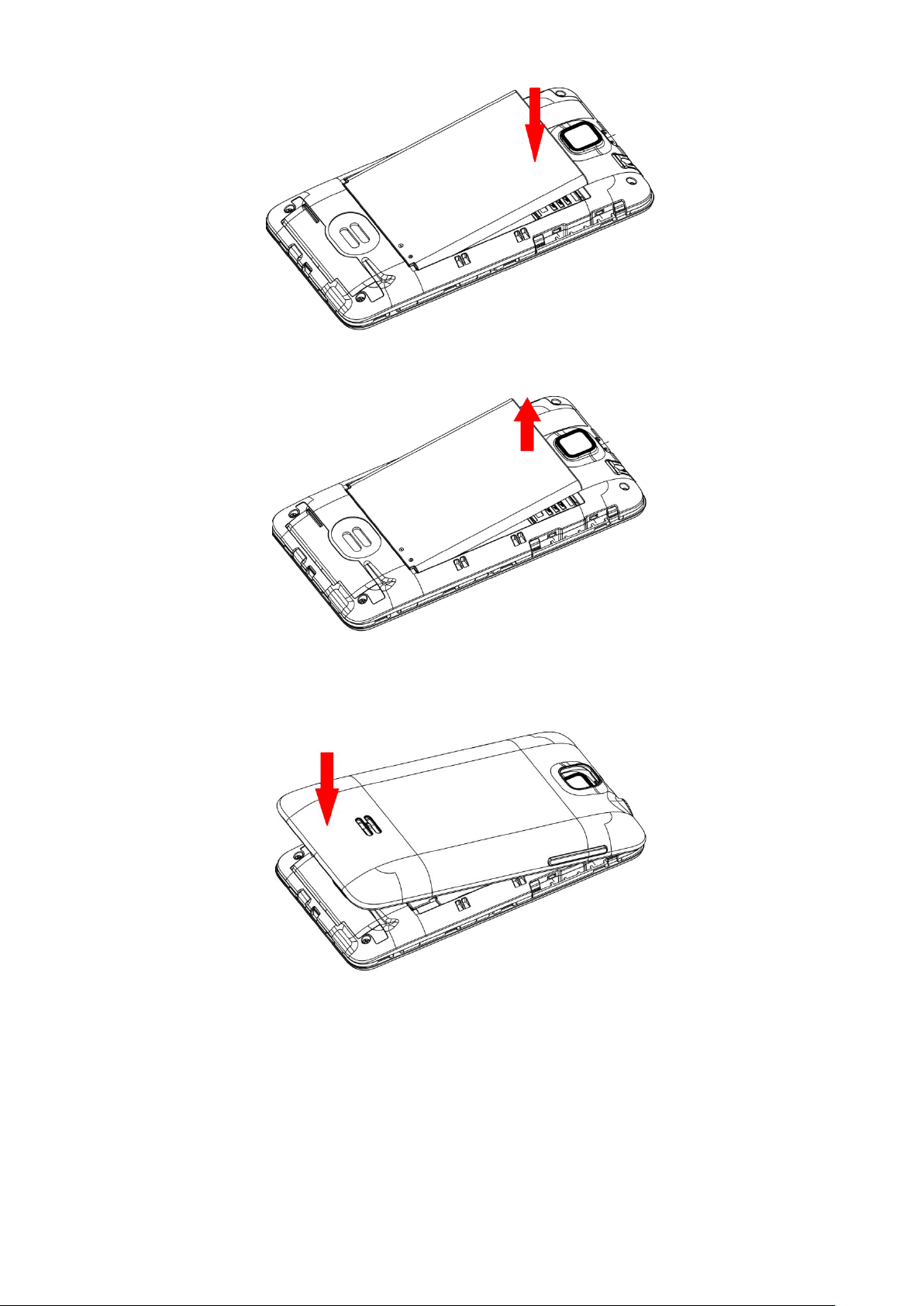
Чтобы вынуть аккумулятор, подденьте его снизу, а затем
аккуратно извлеките, как показано на рисунке.
Установите на место заднюю крышку. Для этого
наложите ее сзади на аппарат и надавите до щелчка.
Зарядка аккумулятора.
Внимание! Используйте только те модели батарей,
зарядного устройства и аксессуаров, которые
рекомендованы компанией Explay для данной модели
мобильного телефона. Применение других типов
9
Page 10

устройств может быть опасно и может повлечь за собой
аннулирование гарантийных обязательств в отношении
данного аппарата.
Внимание! Не заряжайте аппарат при снятой задней
панели!
Вставьте разъем зарядного устройства в
соответствующее гнездо на верхней панели устройства.
Подключите зарядное устройство к сети питания.
Индикатор заряда батареи начнет изменяться.
Если зарядка не началась, отключите адаптер и
подключите повторно. Если зарядка по-прежнему не
началась, обратитесь в службу поддержки.
Когда батарея полностью заряжена, индикатор заряда
перестанет изменяться. Отключите зарядное устройство
от телефона.
Подключение гарнитуры (опционально).
При подключении любой другой гарнитуры, кроме
гарнитуры, рекомендованной к использованию с данным
телефоном компанией Explay, уделите особое внимание
правильной установке уровня громкости. Тщательно
изучите руководство пользователя, особенно по
вопросам безопасности. Не подключайте к данному
аппарату несовместимые с ним устройства.
При обнаружении гарнитуры на дисплее телефона
должна появиться иконка
10
Page 11
1
3 2 4 5 6 7 8
9
10
Описание устройства.
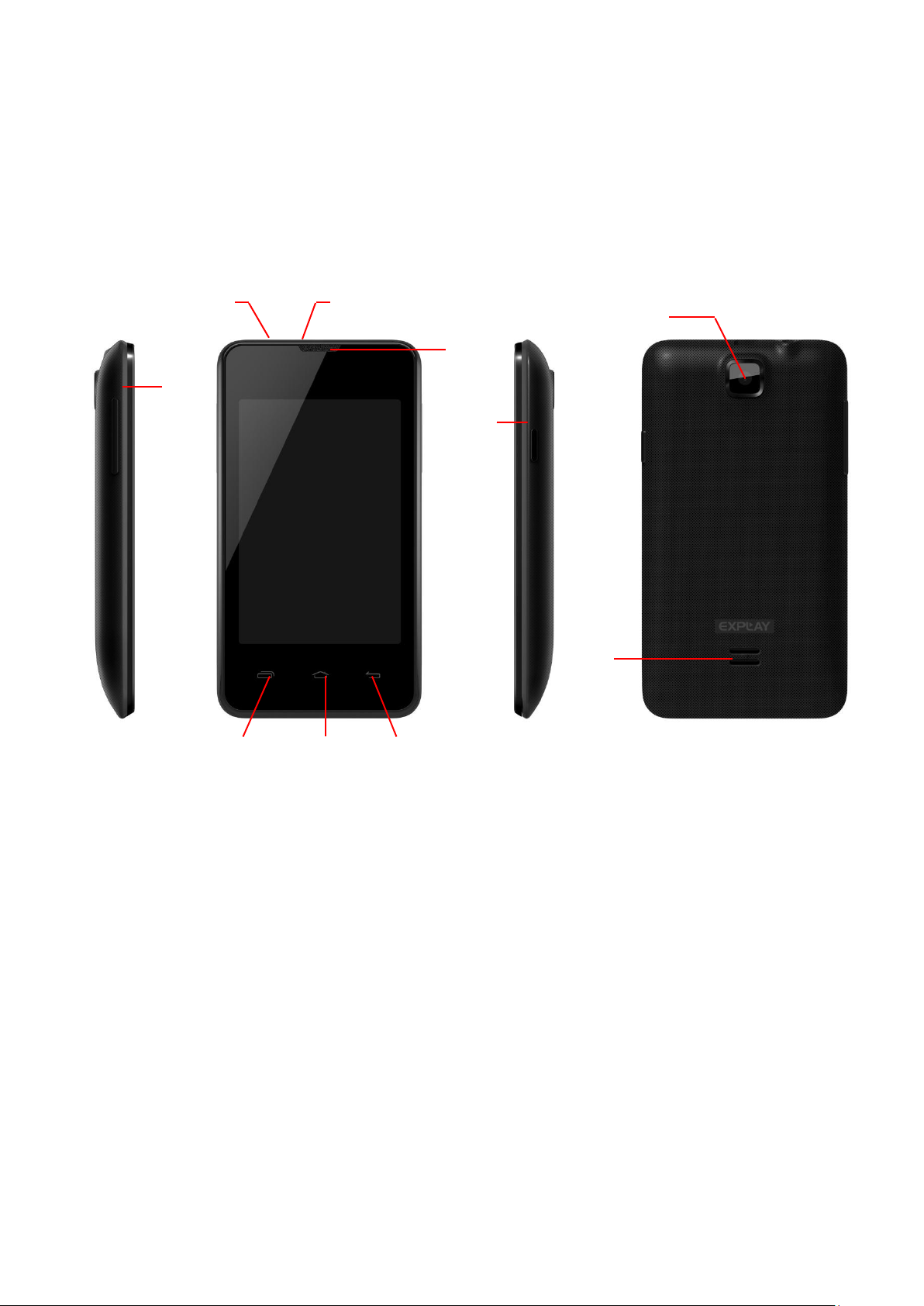
Назначение кнопок и разъемов.
1. Разъём 3.5 мм (minijack) для подключения
гарнитуры.
2. Разъем MicroUSB.
3. Динамик (для прослушивания голоса абонента в
момент разговора).
4. Сенсорная клавиша «Меню».
5. Сенсорная клавиша «Домой».
6. Сенсорная клавиша «Назад».
7. Кнопка уменьшения / увеличения громкости.
8. Кнопка Вкл./Выкл, Вкл./Выкл блокировки.
11
Page 12

9. Основная камера.
10. Динамик (для прослушивания музыки и других
звуковых эффектов).
Главный экран и кнопки.
Чтобы выбрать опцию или иконку, коснитесь ее на
экране.
Для дополнительных возможностей коснитесь и
удержите иконку в течение нескольких секунд.
Например, в меню приложений коснитесь ярлыка
«Музыка», чтобы войти в библиотеку музыки, затем
дотроньтесь до названия исполнителя или песни и
удержите несколько секунд, после чего Вам будут
доступны такие функции, как прослушивание, удаление
мелодии и другие.
Чтобы просмотреть весь список (например,
контактов), проведите по сенсорному экрану.
Быстро проведите пальцем по экрану и пролистайте
список до конца.
Если Вы быстро дважды нажмете на иконку, то
сможете увеличить/уменьшить изображение.
Для уменьшения/увеличения масштаба при просмотре
фотографий, карт, веб-страниц прикоснитесь к экрану
двумя пальцами и соответственно сведите/разведите их.
При повороте устройства на 90 градусов,
соответственно повернется и экранная ориентация. Но
Вы можете отключить эту функцию.
12
Page 13

Назначение кнопок.
Кнопка Вкл./Выкл.
Для включения, выключения устройства, а также для
изменения режима нажмите и удержите данную кнопку в
течение нескольких секунд.
Для защиты от включения экрана при случайном
прикосновении и экономии батареи, блокируйте его с
помощью нажатия на данную кнопку. Для
разблокирования нажмите ее и потяните вправо по
экрану до соответствующего символа.
Сенсорная клавиша «Меню».
Нажмите ее для входа в меню дополнительных
параметров.
Сенсорная клавиша «Домой»
Нажмите эту клавишу для возврата к «Домашнему
экрану». Если «домашних экранов» несколько,
открывается центральный.
Нажмите и удержите данную клавишу для просмотра
используемых в настоящее время приложений.
Сенсорная клавиша «Назад»
Данная клавиша позволяет вернуться к предыдущему
экрану.
Кнопка громкости.
Данная кнопка позволяет регулировать громкость в
момент прослушивания музыки, просмотра видео.
13
Page 14
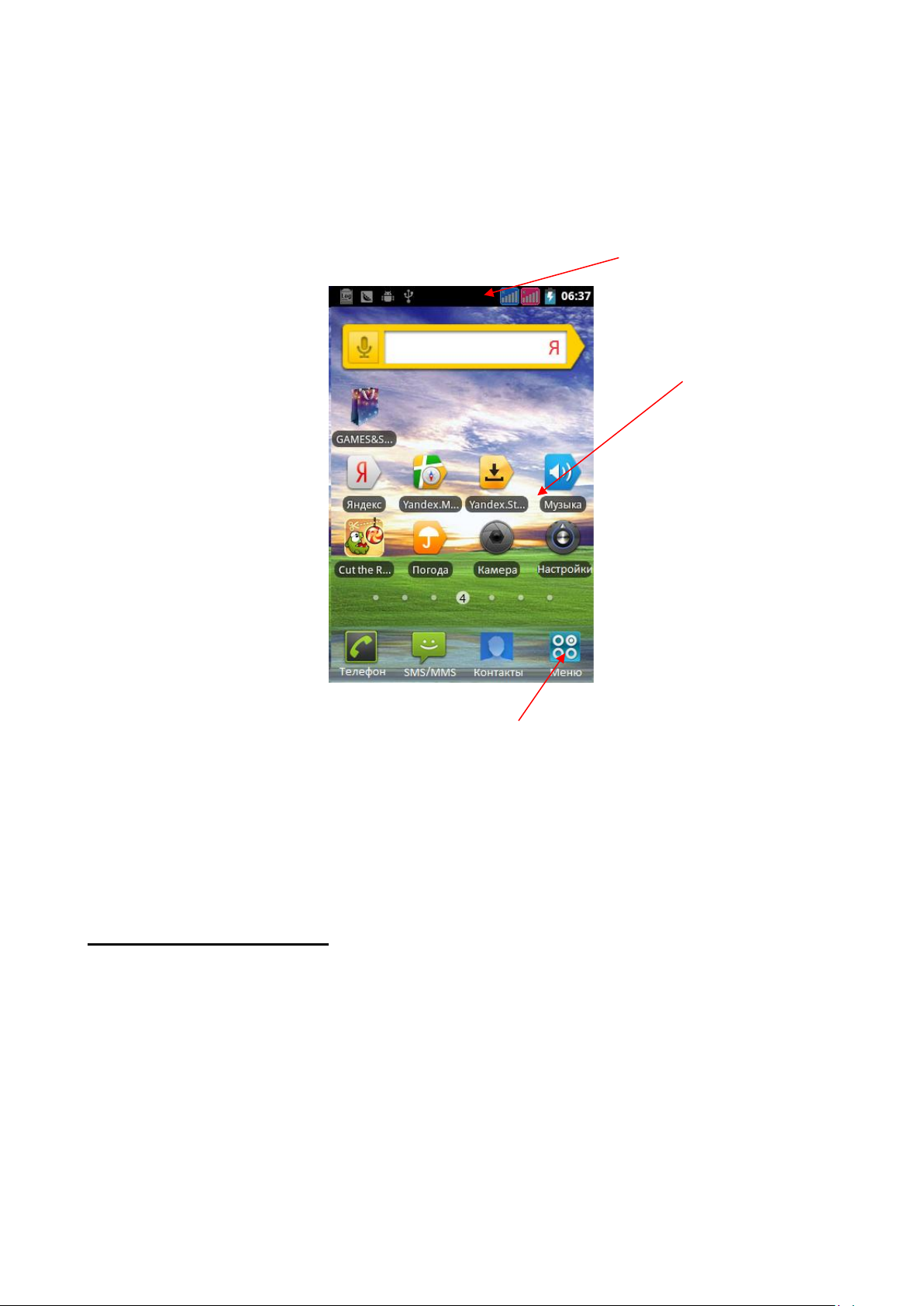
Строка состояния
Приложения
Список
приложений
Главный экран.
Главный экран эквивалентен главному экрану обычного
настольного компьютера. Вы можете размещать на нем
ярлыки, приложения, а также различные виджеты.
Ваш домашний экран может отличаться от приведенного в
инструкции по эксплуатации.
Строка состояния.
Обратите внимание на строку состояния в верхней части
экрана. Если слева появляется изображение, это
напоминание, например, о том, что в данный момент
воспроизводится аудиофайл. В правой части строки Вы
можете видеть время, уровень и тип сигнала сотовой
связи, состояние WI-FI, и оставшийся заряд батареи.
14
Page 15

Когда в строке состояния появляется иконка
уведомления, слегка нажмите на строку состояния и
протяните её вниз, чтобы просмотреть подробную
информацию.
Приложения.
Нажмите на иконку приложения и удерживайте в
течение 1-2 секунд. Приложение станет доступно для
перемещения на рабочий стол. Теперь Вы можете
расположить его в любом месте рабочего стола.
Виджеты.
Нажмите на любой виджет на главном экране и
удерживайте в течение 1-2 секунд, чтобы переместить
его в любую видимую зону рабочего стола или удалить,
бросив в корзину.
Для удаления приложения или виджета с рабочего
стола, нажмите и удерживайте иконку до тех пор, пока
телефон не завибрирует, после чего переместите его к
значку «Удалить».
15
Page 16
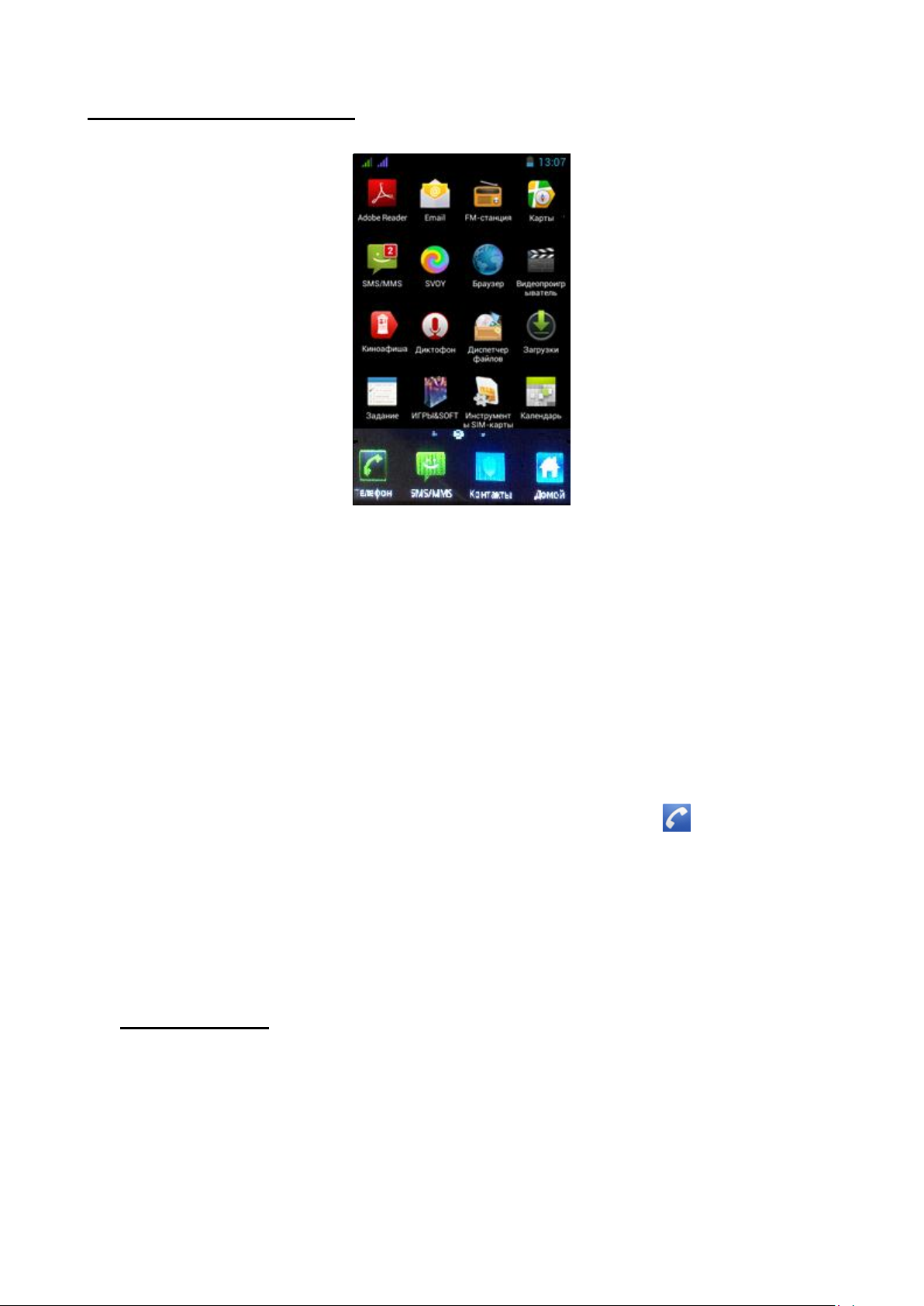
Список приложений.
Нажмите на кнопку «Список приложений», чтобы
увидеть список всех приложений, установленных на
данный телефон. Вы можете выбрать любое
установленное приложение нажатием на него.
Вызовы.
Совершение вызова.
Для совершения вызова нажмите иконку на нижней
функциональной панели. Далее введите номер с
помощью виртуальной клавиатуры или найдите
необходимый Вам номер в Контактах. Затем нажмите
клавишу посыла вызова.
Внимание! При входящем или исходящем вызове с
одной из SIM-карт, другая SIM-карта недоступна для
приёма и совершения вызовов. Рекомендуется
подключить услугу «Кто звонил?» для получения SMS-
уведомлений обо всех пропущенных вызовах в периоды
временной недоступности.
16
Page 17

Входящие вызовы.
При поступившем входящем вызове телефон подаст
соответствующий сигнал (например, вибрацию, звуковой
сигнал или и то, и другое.). Нажмите «Отклонить» для
отклонения входящего вызова или «Ответить»
сщщтветственно для ответа на него.
Завершение вызова.
Для завершения вызова нажмите “Завершить”.
Экстренные вызовы.
При возникновении экстренной ситуации Вы можете
позвонить по экстренным номерам (для России «112»)
без вставленной SIM-карты.
Создание сообщений.
Выберите на нижней функциональной панели иконку
для управления SMS и MMS-сообщениями. В данном
меню Вы можете просмотреть историю сообщений.
Нажмите клавишу «Меню» для доступа к опциональному
меню, где Вы можете написать сообщения, удалить
цепочки сообщений с одним абонентом, просмотреть
информационные сообщения.
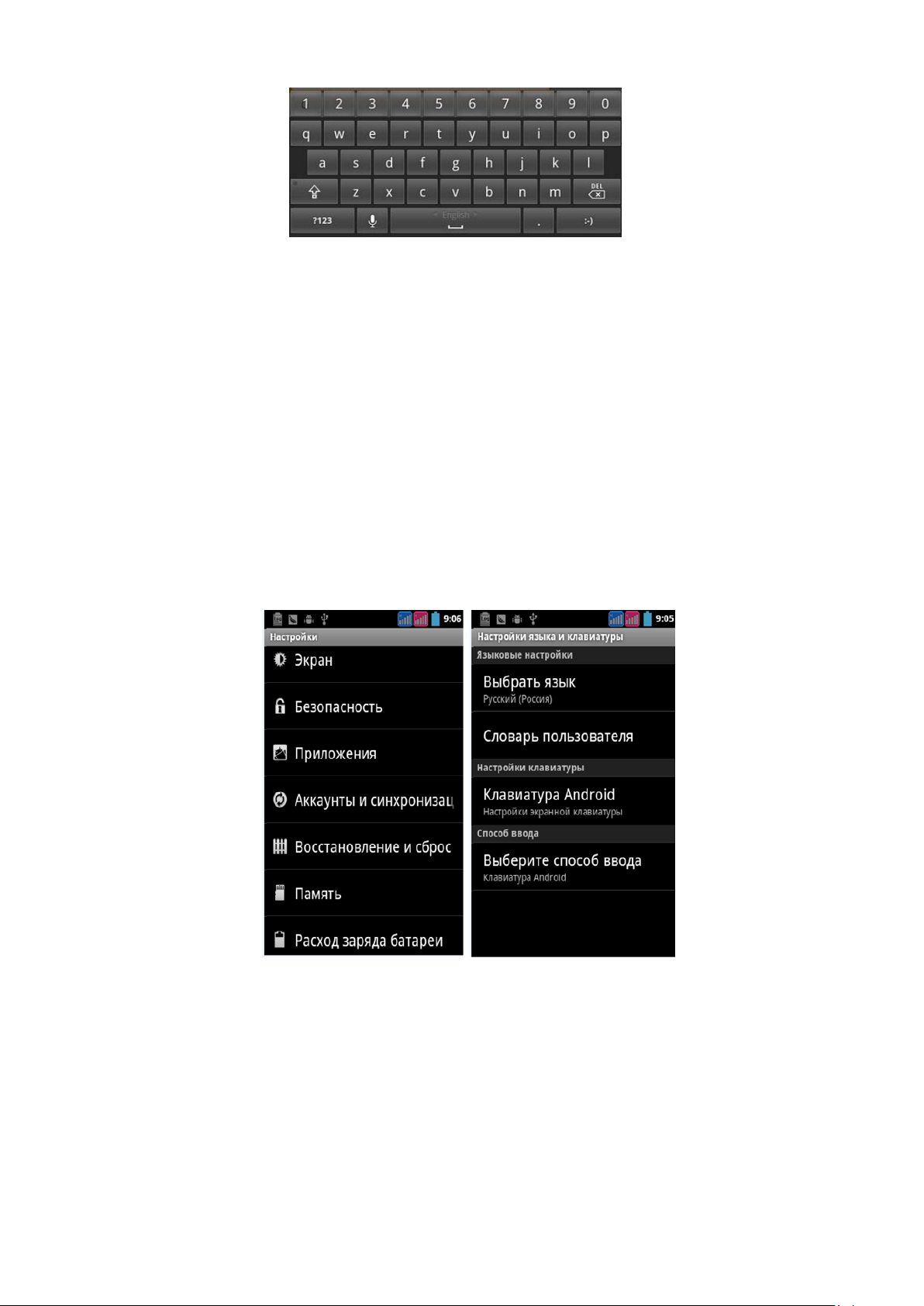
При наборе текста с помощью виртуальной клавиатуры
изменение языка ввода происходит с помощью касания и
перемещения пальца слева направо (или справа налево)
по пробелу.
17
Page 18
Чтобы отослать новое сообщение, выберите пункт
«Новое сообщение». Затем добавьте текстовую
информацию для посыла SMS-сообщения и/или
мультимедийную информацию, чтобы отослать MMSсообщение, после чего нажмите «Отправить».
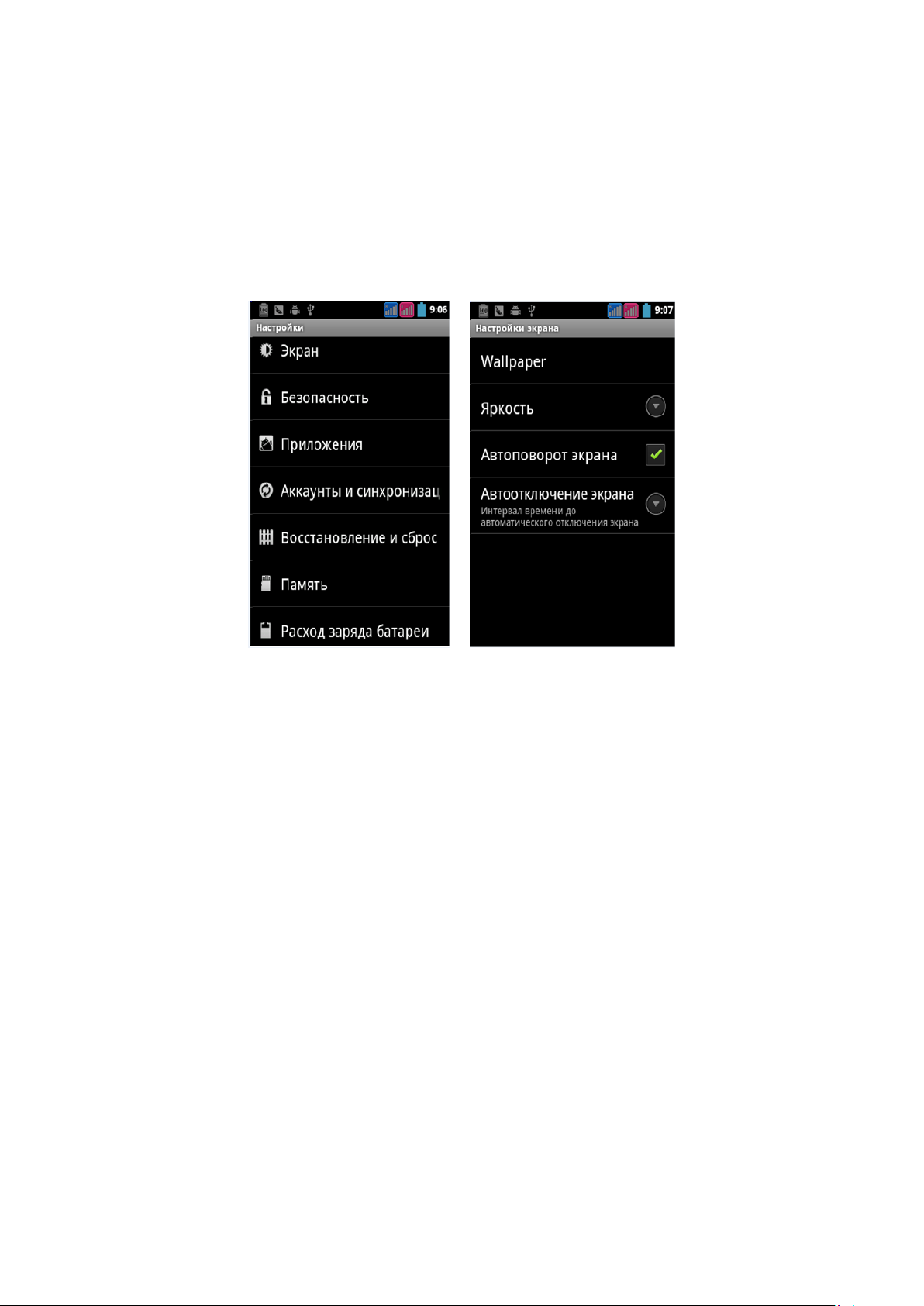
Настройки языка.
1) Нажмите «Настройки».
2) Нажмите «Язык и клавиатура».
3) Нажмите «Выбрать язык».
4) Выберите подходящий язык из списка.
5) Для изменения языка ввода (SMS, MMS, E-mail и
т.д.) выберите «Настройки клавиатуры».
6) Для изменения языка во время ввода текста
проведите по клавише «Пробел» в сторону.
18
Page 19
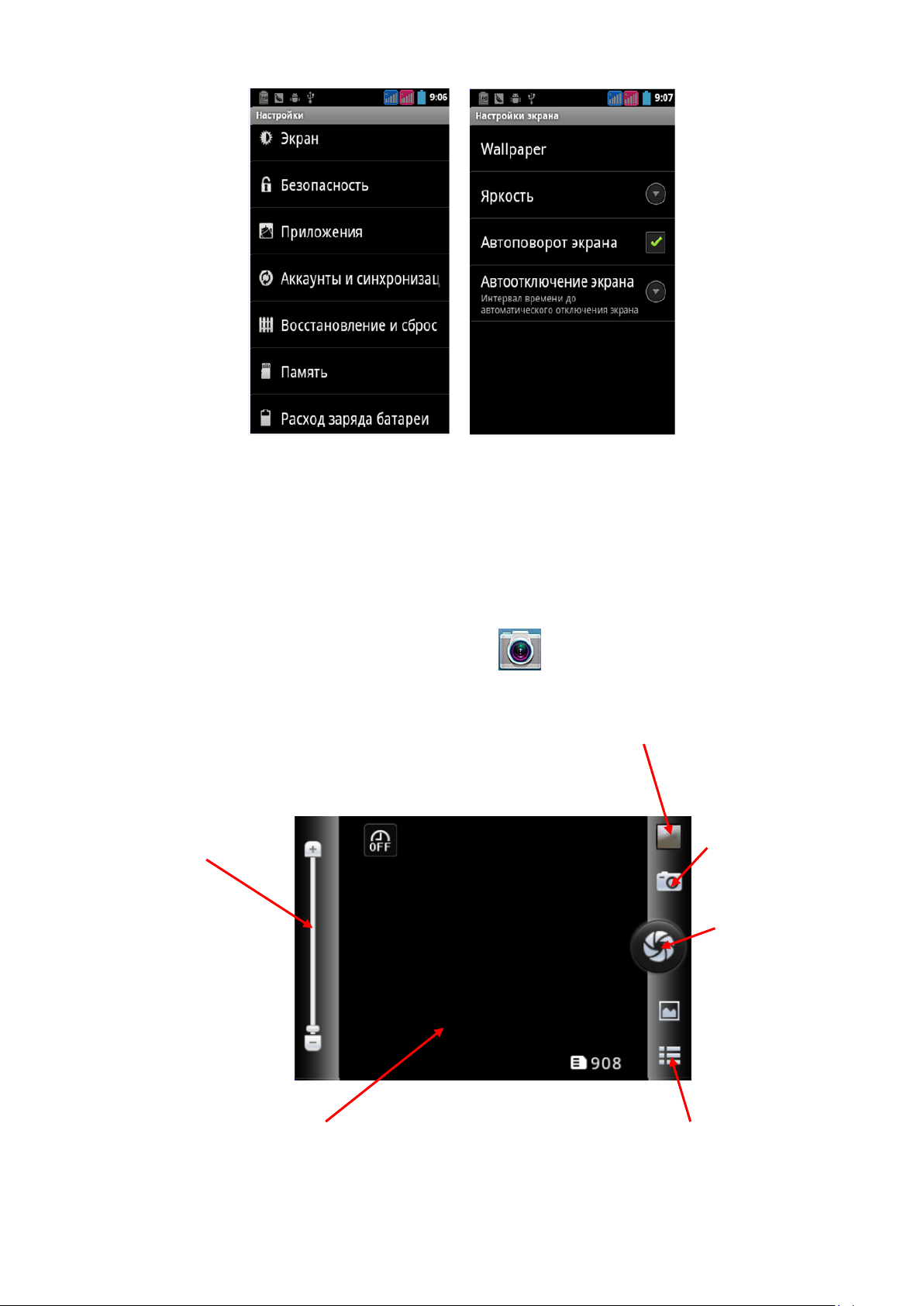
Настройки яркости дисплея.
1) Нажмите «Настройки».
2) Нажмите «Экран».
3) Чтобы начать настройку, нажмите «Яркость».
Настройки автоотключения экрана.
1) Нажмите «Настройки».
2) Нажмите «Экран».
19
Page 20
Отображение
камеры
Зум
Галерея
Настройки
Сделать
фото
Переключение
между фото и
видео
3) Нажмите «Автоотключение экрана» и настройте
время автоматического отключения дисплея.
Настройки камеры.
1) Нажмите кнопку «Камера» в списке приложений.
20
Page 21

Настройки камеры позволяют отрегулировать:
1. Параметры изображения:
Экспозиция.
Режим съемки: спорт, закат, портрет, пейзаж,
ночь, авто.
Баланс белого: Авто, лампа накаливания,
дневной свет, лампа дневного света, пасмурно,
затенение, люминесцентное освещение.
Насыщенность.
Яркость.
Контрастность.
2. Цветовые эффекты:
Не используется.
Монохром.
Сепия.
Негатив.
Под водой.
Мел на черной доске.
Белая доска.
3. Данные изображения:
Размер фотографии.
Качество фотографий.
4. Настройки
Обнаружение лиц.
ISO.
Подавление мерцания.
Восстановить настройки.
21
Page 22
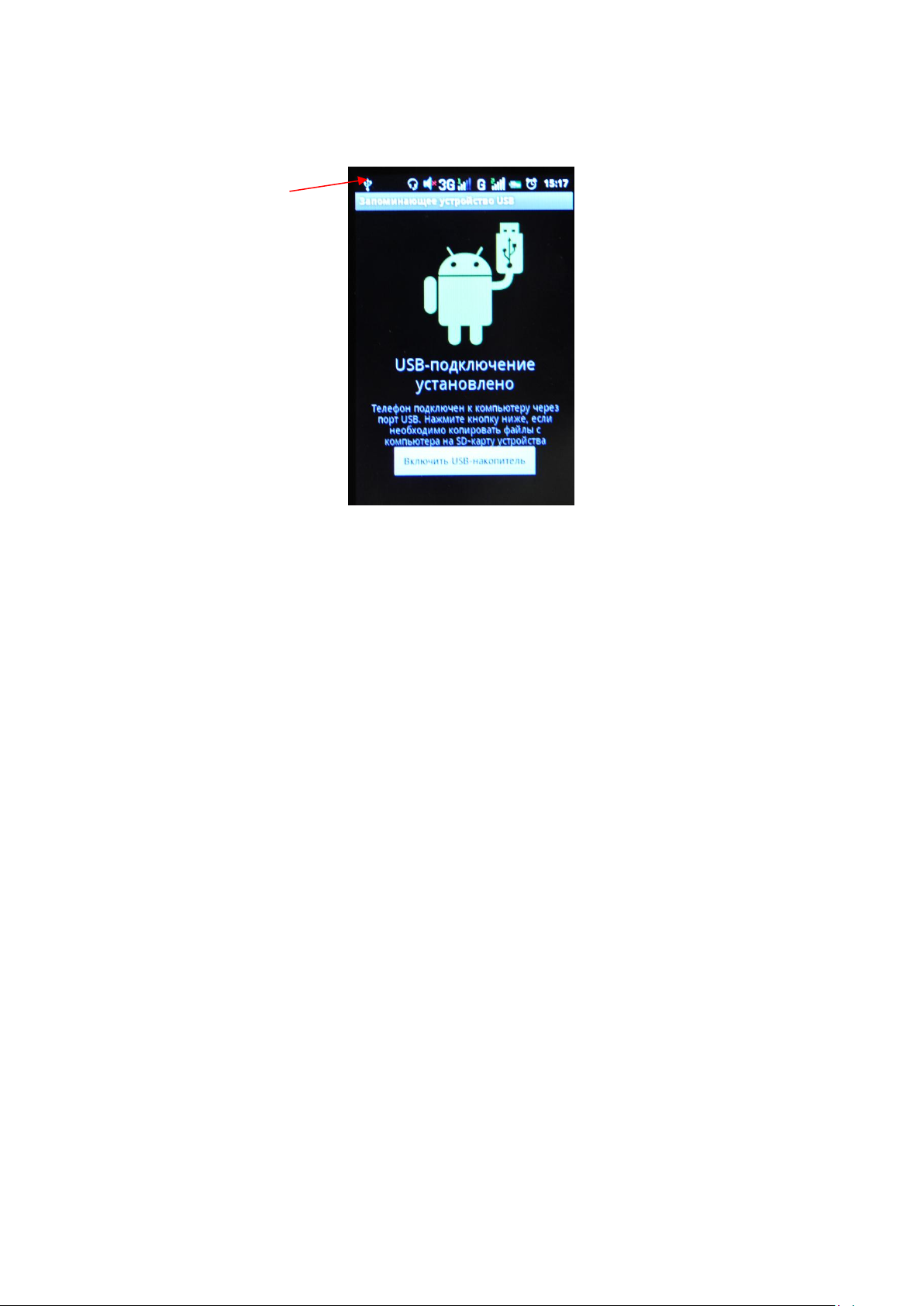
Данная иконка
отображается
при
подключении к
USB
Настройки подключения USB.
USB подключен, но если Вы хотите оперировать
памятью USB-накопителя Вам необходимо:
1. Открыть статусную строку.
2. Выбрать «Устройство USB-подключение
установлено».
3. Нажмите «Включить USB-накопитель».
4. Если Вам нужно отключить USB, нажмите «Отключить
USB-накопитель» для безопасного извлечения.
Настройки Wi-Fi.
1. Зайдите в «Параметры» —> «Беспроводные сети» —>
«Настройки Wi-Fi», а затем выберите нужную сеть.
22
Page 23
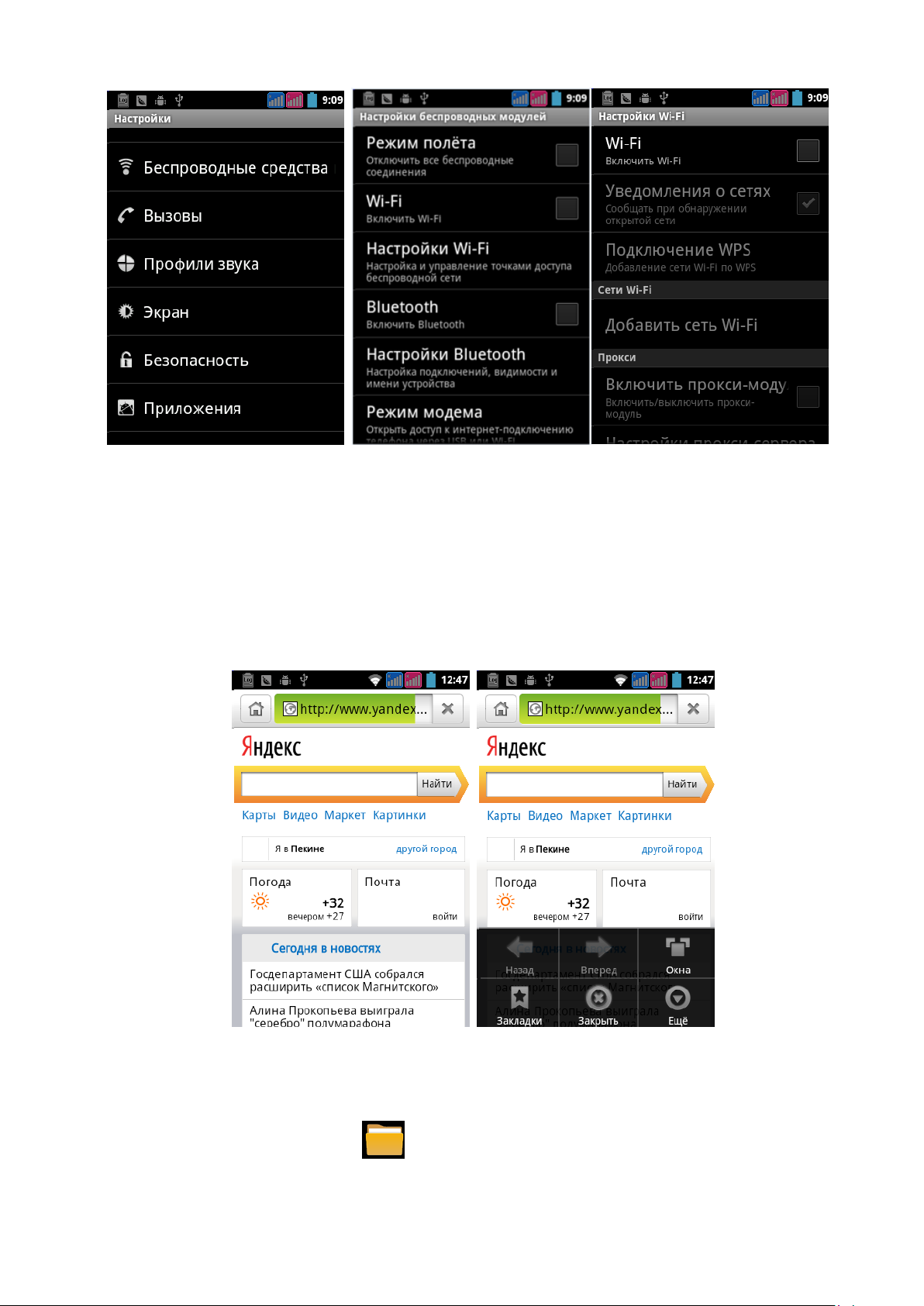
2. Введите пароль от сети и нажмите «Подключить».
Интернет.
Нажмите “Браузер” для того, чтобы зайти в сеть
Интернет.
Менеджер файлов.
Диспетчер файлов.
23
Page 24
1. Выберите местоположение файла.
2. Выберите файл.
3. Если Вы нажмете на выбранный файл и удержите его
нажатым в течение нескольких секунд, то появится
меню редактирования, где можно «Передать»,
«Скопировать», «Удалить», «Переместить»,
«Вставить» или «Переименовать» файл.
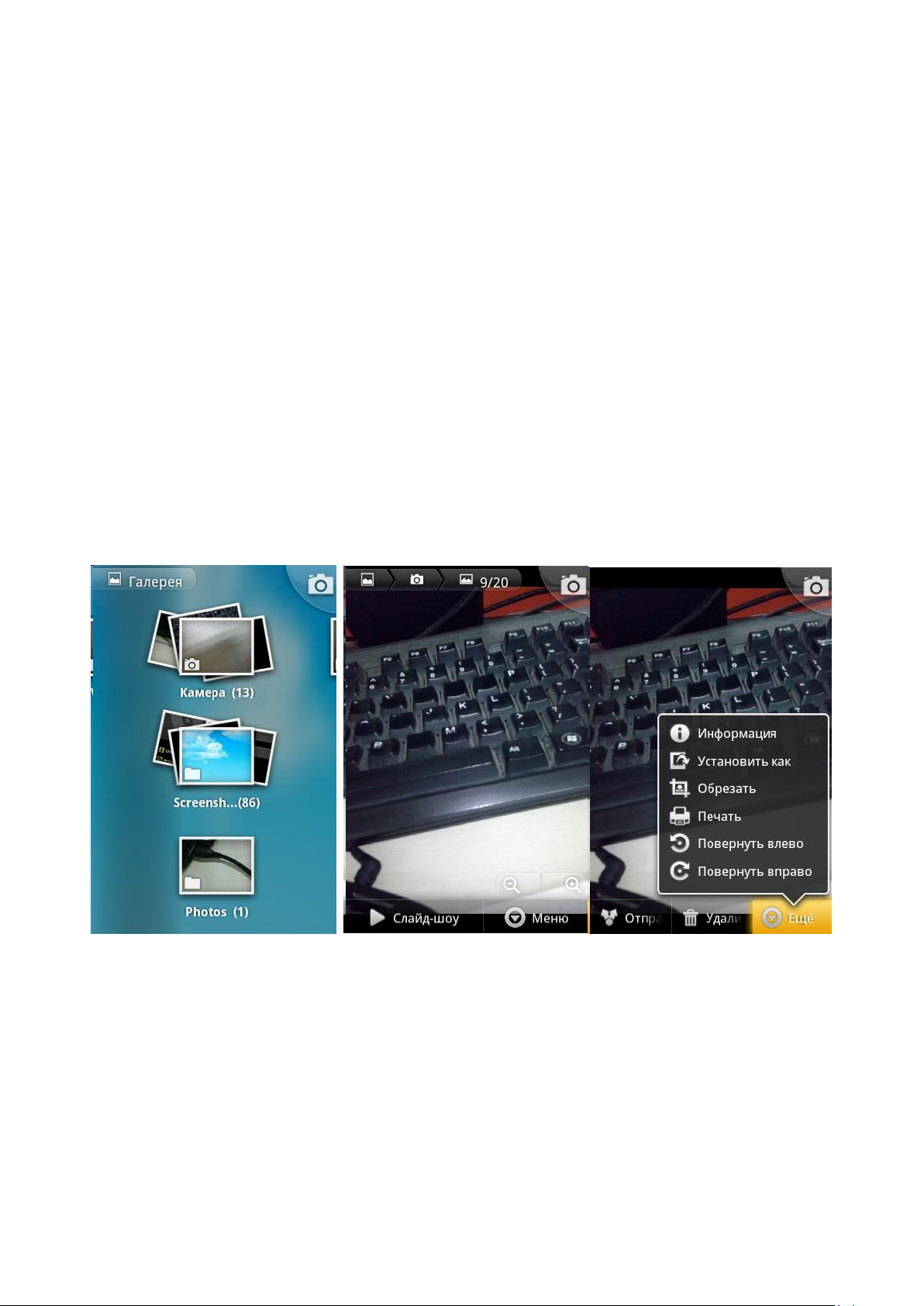
Просмотр фото.
Просмотр фото.
Нажатием клавиши «Меню» Вы можете открыть
опциональное меню, где увидите список действий,
которые можно произвести с этим файлом.
24
Page 25
Размеры
117*63*12.3 мм
Вес
108 грамм
Операционная
система
Android 2.3
Дисплей
3.5" сенсорный
дисплей 320*480,
емкостной
Камера
2 Мп
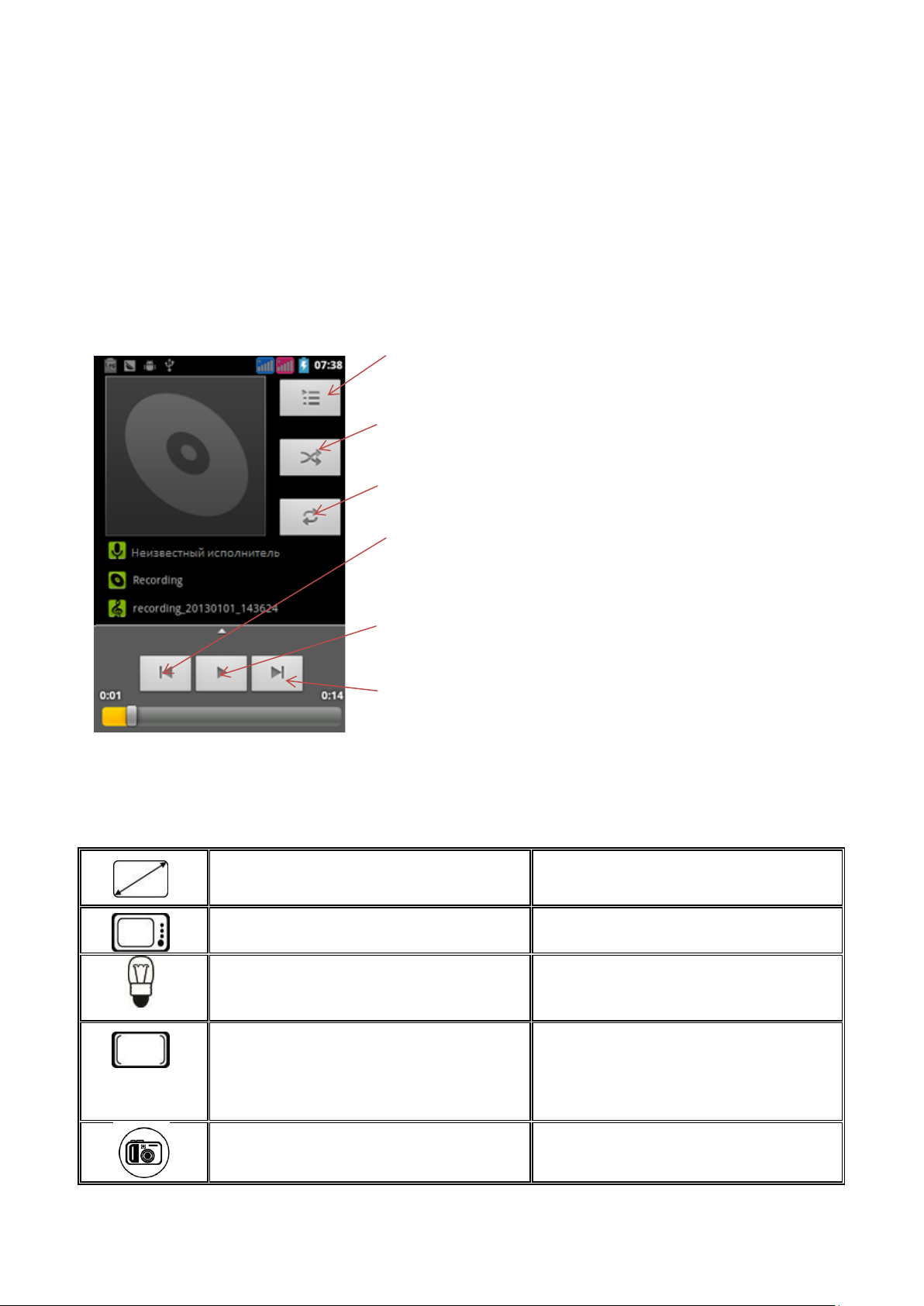
Переход к воспроизводимому
плейлисту
Включить функцию случайного
воспроизведения
Изменить режим повторения
Нажатие – переход к предыдущей
композиции, удерживание – перемотка
назад
Нажатие – переход к следующей
композиции, удерживание – перемотка
Воспроизведение / Пауза
Аудиоплеер.
Включите приложение «Музыка». Вы можете
проигрывать музыкальные файлы, сохраненные на
съемной карте памяти. Вам доступны различные
звуковые эффекты (нажмите сенсорную клавишу
«Меню», затем «Звуковые эффекты»).
Технические характеристики.
25
Page 26
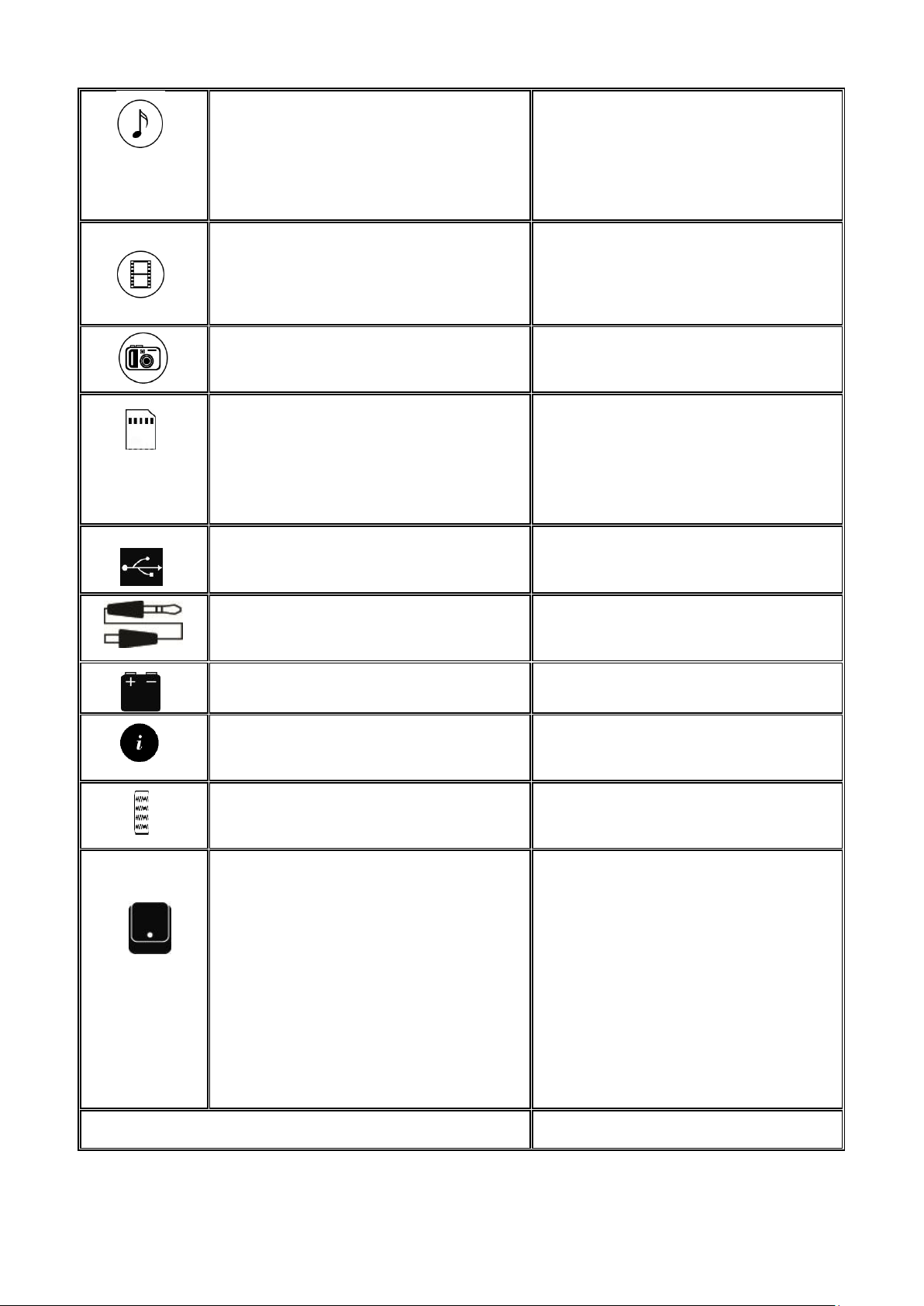
Поддерживаемые
форматы
аудиофайлов
WAV, MP3, MP2, AAC,
AMR-NB, ARM-WB,
MIDI, APE, AAC+,
FLAC, ADPCM
Поддерживаемые
видеоформаты
MPEG, MP4, M4V,
3GP, MKV, WEBM,
MOV
Поддерживаемые
фото форматы
JPEG, GIF
Память
встроенная 512 Мб +
microSD карта памяти
(до 32Гб)
оперативная 256 Мб
Bluetooth
4.0
Разъемы и порты
microUSB, 3,5 mm
(mini-jack), microSD
Аккумулятор
1200 мАч
Дополнительные
опции
G-сенсор
Рабочие температуры
От -5 до 50 градусов
по Цельсию
Комплект поставки
Устройство,
аккумуляторная
батарея, руководство
пользователя, USB
кабель, сетевое
зарядное устройство,
гарнитура,
гарантийный талон.
Срок эксплуатации
2 года
26
Page 27

1. Производитель вправе вносить изменения во
внешний вид, технические характеристики и
комплектацию устройства без предварительного
уведомления.
2. С более подробной инструкцией Вы можете
ознакомиться на сайте www.explay.ru.
3. Интерфейс устройства, представленный на картинках
и в руководстве по эксплуатации, может отличаться от
имеющегося у пользователя в зависимости от версии
установленной прошивки.
4. Гарантия на аксессуары 2 недели с момента покупки,
далее гарантия действует только на устройство.
По всей территории России действует единый
бесплатный телефон технической поддержки
Explay: +7 (800) 555–09–71.
27
 Loading...