

Page 1

EXPLAY
GPS-навигатор SLK4
Инструкция по эксплуатации.
Page 2

Оглавление
1) Общая информация. ......................... 4
1.1. Общие рекомендации. .................................. 5
1.2. Рекомендации по безопасности. ................ 5
1.3. Часто задаваемые вопросы. ...................... 6
2) Краткое описание. ............................. 8
2.1. Описание возможностей .............................. 8
2.2. Комплектация ................................................ 8
2.3. Описание кнопок устройства. .................. 10
3) Основные операции. ....................... 11
3.1.Батарея и зарядка. ...................................... 11
3.1.1. Питание навигатора. ............................. 11
3.1.2. Зарядное устройство. ........................... 12
3.1.3. Автомобильное зарядное устройство. 12
3.2. Базовые моменты. ...................................... 12
3.2.1. Кнопка включения/выключения. .......... 12
3.2.2. Кнопка перезагрузки (Reset). ................ 13
3.2.3. Автомобильный держатель для
навигатора. ........................................................ 13
3.2.4. Карта памяти micro SD. ........................ 14
4) Работа с устройством ..................... 14
4.1. Навигация. ................................................... 15
4.1.1. Карта для навигации. ............................ 15
Page 3

4.1.2. Особенности навигации. ....................... 15
4.1.3. Использование навигации. ................... 15
4.2. Музыка .......................................................... 15
4.3. Видео ............................................................. 17
4.4. Книги. ............................................................. 18
4.5. Фото. .............................................................. 19
4.6. Система. .......................................... 21
4.7. GPS инфо. ..................................................... 23
5) Возможные неисправности и
методы их устранения. ........................ 26
6) Спецификация устройства. ........... 28
7) Гарантия и обслуживание. ............. 30
Page 4
Пользователь должен следовать указанной
информации во избежание возникновения
угрозы личной безопасности.
Пользователь должен следовать указанной
информации во избежание повреждения
данного устройства
Информация для осведомления
пользователя
1) Общая информация.
В навигационной системе использованы самые
последние навигационные технологии и
детализированные карты. Это позволит очень просто
добираться до нужного места. Чтобы полностью
использовать возможности устройства, пожалуйста,
прочтите инструкцию прежде, чем приступить к
использованию.
Обозначения:
Глобальная Система Позиционирования (GPS) была
разработана и внедрена в США. Эта система
позволяет принимать спутниковые сигналы от
Глобальной Системы Ориентирования. С помощью
этих сигналов система позволяет установить текущее
местоположение и найти требуемое место назначения.
Навигационная система показывает путь на карте и
Page 5

сопровождает его голосовыми инструкциями. Когда Вы
находитесь на перекрестке или рядом с поворотом,
устройство укажет Вам дальнейшие действия.
1.1. Общие рекомендации.
1. Во время вождения Вы должны соблюдать все
правила дорожного движения.
2. Так как устройство отвлекает внимание водителя, во
избежание несчастного случая не нужно настраивать
устройство во время вождения.
3. Так как информация на картах со временем
устаревает, рекомендуется периодически обновлять
карты.
1.2. Рекомендации по безопасности.
Чтобы избежать различного рода проблем, пожалуйста,
прочтите нижеследующие рекомендации:
Прочитайте инструкцию.
Бережно относитесь к инструкции, т.к. в
дальнейшем она может Вам понадобиться.
Следуйте действиям, изложенным в инструкции.
Не используйте аксессуары другого
производителя.
Не храните устройство вблизи источников
влажности или повышенной температуры.
Для чистки устройства используйте сухую мягкую
ткань. Не используйте химических растворителей,
которые могут повредить пластиковые детали.
В случае повреждения шнура питания или
попадания жидкости в устройство немедленно
Page 6

отключите устройство от сети.
Избегайте попадания влаги на экран.
1.3. Часто задаваемые вопросы.
1) Влияют ли погодные условия на работу
GPS-Навигатора?
Да, облачность может оказывать влияние на сигналы,
принимаемые навигатором.
2) Какие факторы могут оказывать влияние на
сигналы GPS?
Точность GPS сигнала контролируется
Министерством Обороны США,
и в целях обеспечения безопасности сигнал может
ослабевать в местах расположения военных баз.
Погодные факторы также могут стать причиной
нестабильной работы.
Электромагнитные волны и сильное магнитное
поле.
В зданиях и под металлическими перекрытиями
сигнал может ослабевать.
3) Сколько времени нужно навигатору, чтобы
определить местоположение после
включения?
Для обнаружения местоположения навигатору
потребуется от 1 до 5 минут.
4) Сколько времени навигатор может работать
без подзарядки?
Без подзарядки навигатор может работать 1,5 – 2,5
Page 7

часа при уровне звука и яркости 50%. Для полной
зарядки аккумулятора требуется 3 – 3,5 часа.
Устройство может заряжаться в режиме работы, но в
этом случае время зарядки будет больше. Во время
зарядки устройство может нагреваться. Это
нормально.
5) Какими преимуществами обладает данный
навигатор?
Навигатор обладает следующими преимуществами:
Прост в использовании.
Работа на базе Windows CE.
Голосовая навигация.
4.3-дюймовй сенсорный дисплей.
6) Сколько спутников обычно принимает
навигатор?
Обычно навигатор принимает сигналы от 8 до 12
спутников.
7) Иногда WMA файлы не воспроизводятся.
Почему?
Пожалуйста, убедитесь, что музыка была
приобретена законно. WMA файлы защищены
авторскими правами. Для воспроизведения они
должны быть раскодированы с помощью специального
программного обеспечения.
8) Как избежать повреждения устройства в
момент заведения автомобиля?
Настоятельно рекомендуется отключать устройство от
прикуривателя перед тем, как завести автомобиль.
Подключите навигатор к прикуривателю после того, как
Page 8

автомобиль будет заведен.
9) Навигатор нормально работает в машине, но
если выйти из машины и нести его в руках, ему
требуется больше времени, чтобы поймать
спутник. Почему?
Принимающая антенна находится на задней части
навигатора, поэтому, когда навигатор находится в
машине и закреплен с помощью держателя, сигнал
спутников воспринимается хорошо. Если навигатор
держать в руках, то антенна будет направлена в землю.
Кроме того, сигнал может блокироваться пальцами.
2) Краткое описание.
2.1. Описание возможностей.
GPS навигация
Поддержка видеоформатов: ASF, AVI, WMV, MP4,
3GP, FLV
Поддержка аудиоформатов: MP3, WMA, WAV
Поддержка фотоформатов: JPEG, BMP, PNG
Поддержка формата LRC
Функция электронной книги: поддержка формата
TXT
Встроенный динамик
Поддержка карт форматов Micro SD
2.2. Комплектация.
Навигатор
Автомобильное зарядное устройство
USB кабель
Page 9

Автомобильный держатель для навигатора
Инструкция по эксплуатации
Важно! Производитель вправе вносить изменения
во внешний вид, технические характеристики и
комплектацию устройства.
Page 10
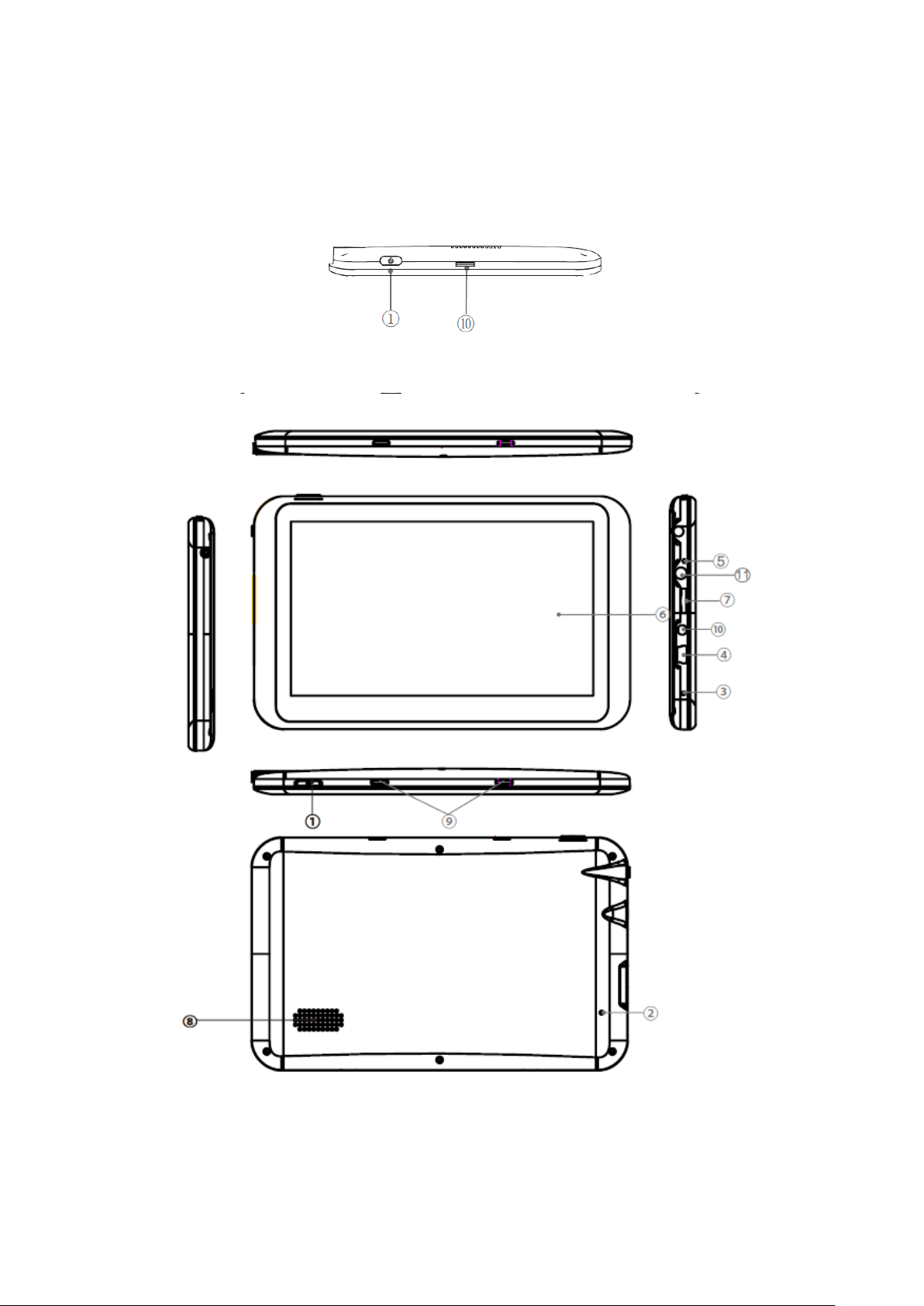
2.3. Описание кнопок устройства.
Page 11
1) Кнопка включения/выключения.
В нормальных условиях устройство может
работать до 2,5 часов после того, как
2) Reset. Используется для перезагрузки устройства.
3) Разъем для наушников 3.5 мм (mini jack).
4) Mini-USB порт. Используется для обмена данными с
компьютером и для зарядки устройства.
5) Индикатор заряда. Красный цвет индикатора
показывает, что устройство заряжается, зеленый
цвет – полностью заряжено.
6) Экран.
7) Слот для карт памяти формата micro SD.
8) Динамик.
9) Слот для стилуса
10) Пазы для держателя.
3) Основные операции.
3.1. Батарея и зарядка.
3.1.1. Питание навигатора.
Навигатор может питаться от двух источников: от
батареи и внешнего источника. Если навигатор не
подключен к внешнему источнику, питание идет от
батареи. Иконка в правом верхнем углу
показывает уровень заряда батареи. Когда навигатор
подключен к внешнему источнику питания, питание
идет от него.
Page 12
батарея будет полностью заряжена. Время
работы от батареи зависит от того, каким
образом используется устройство. Некоторые
функции, потребляющие большое количество
энергии (воспроизведение аудио/видео
файлов или яркая подсветка), существенно
сокращают работу устройства.
3.1.2. Зарядное устройство.
Вставлять зарядное устройство в
прикуриватель нужно только после того, как
машина будет заведена, иначе навигатор
можно повредить внезапным включением
зажигания.
Перед тем, как первый раз использовать навигатор,
зарядите его с помощью зарядного устройства.
3.1.3. Автомобильное зарядное устройство.
Для зарядки навигатора подключите к нему
автомобильное зарядное устройство и вставьте в
прикуриватель автомобиля.
3.2. Базовые моменты.
3.2.1. Кнопка включения/выключения.
Чтобы включить навигатор, нажмите кнопку
включения/выключения и удерживайте ее несколько
секунд.
Page 13
Чтобы перевести навигатор в спящий режим, нажмите
Перед перезагрузкой системы сделайте
резервную копию данных.
Аккуратно установите держатель для
навигатора. Не закрывайте обзор, не
прикрепляйте его в том месте, где должна
разворачиваться подушка безопасности.
кнопку включения/выключения. Чтобы выключить
навигатор, нажмите кнопку включения/выключения и
удерживайте ее несколько секунд (навигатор
автоматически выключится через 10 секунд).
3.2.2. Кнопка перезагрузки (Reset).
Нажмите кнопку Reset, чтобы перезапустить систему.
Воспользуйтесь кнопкой Reset в следующих случаях:
1. Переключение между иконками происходит слишком
медленно.
2. Система не реагирует во время нажатия на иконки.
3. Кнопка включения/выключения не работает.
3.2.3. Автомобильный держатель для
навигатора.
Держатель нужно прикрепить к стеклу автомобиля.
Page 14
3.2.4. Карта памяти micro SD.
1. Пожалуйста, не удаляйте и не исправляйте
информацию во внутренней памяти
устройства, т.к. это может привести к тому, что
некоторые функции перестанут работать.
2. Когда навигатор подключен к компьютеру с
помощью кабеля, некоторые функции могут не
работать.
Если Вы вставили карту памяти в навигатор и
подключили устройство к компьютеру с помощью USB
кабеля, то компьютер покажет две новые иконки:
первая иконка – это встроенная память устройства,
вторая – карта памяти. Если карта памяти не вставлена,
компьютер отобразит только одну иконку.
4) Работа с устройством.
Устройство поддерживает функции навигатора,
воспроизведения аудио/видео, а также текстовых
файлов, просмотра фотографий и настройки системы.
Главное меню выглядит так:
Page 15

4.1. Навигация.
4.1.1. Карта для навигации.
Находясь в главном меню, кликните по иконке
«Навигация» для доступа к карте.
4.1.2. Особенности навигации.
Устройство использует навигационную систему,
позволяющую точно определить местоположение на
электронной карте. Система автоматически просчитает
маршрут после того, как пользователь укажет пункт
назначения. Маршрут, указанный на карте, также будет
сопровождаться голосовыми подсказками.
4.1.3. Использование навигации.
Пожалуйста, прочтите инструкцию по эксплуатации
навигационного программного обеспечения.
4.2. Музыка.
Кликните по иконке «Музыка», чтобы войти в режим
прослушивания аудиофайлов.
Затем выберите носитель информации: Внутренняя
память или Внешняя карта памяти.
Page 16
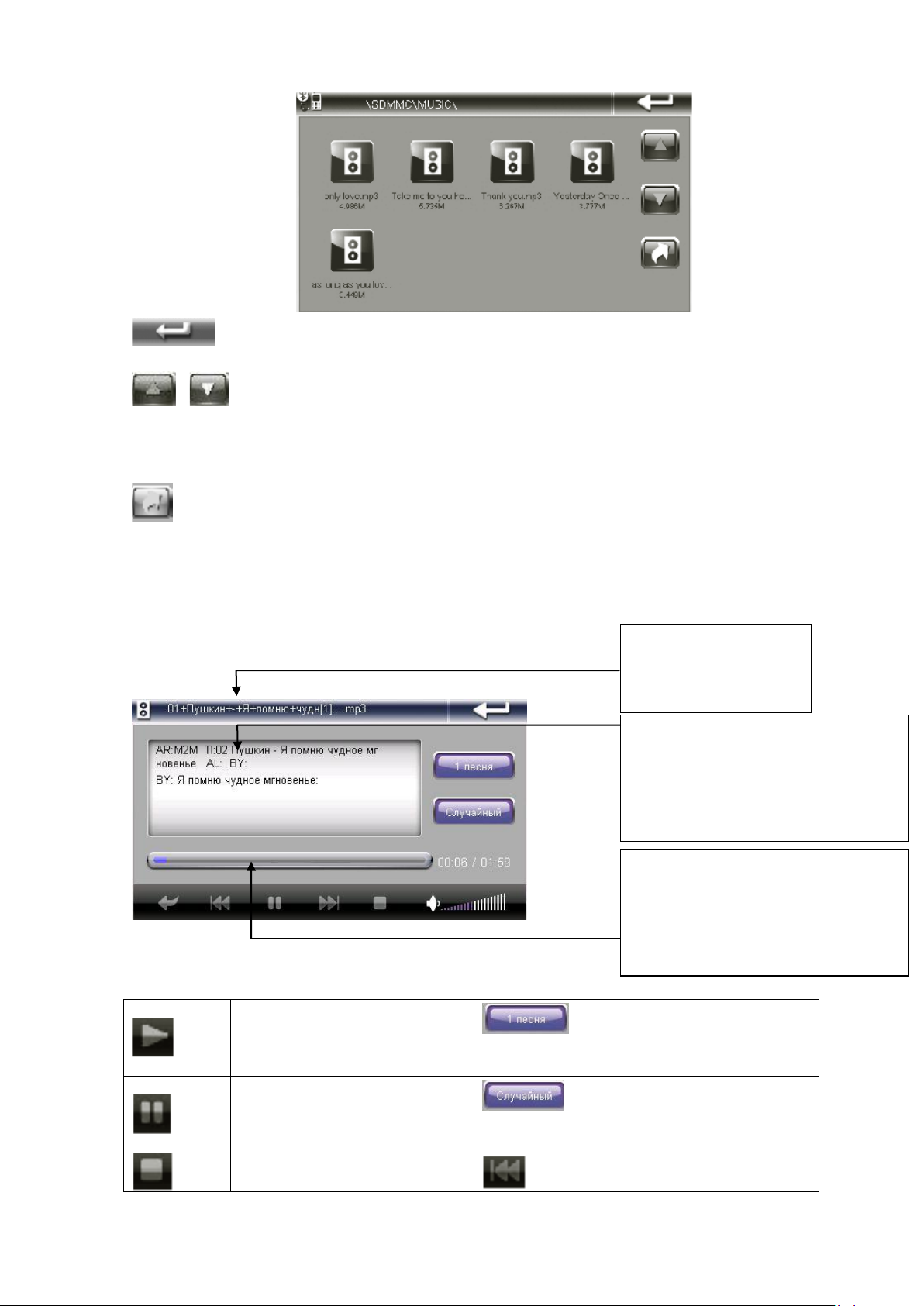
Начать
воспроизведение
Режим повтора
песен
Пауза
В случайном
порядке
Остановить
Проиграть
Перемотка трека
осуществляется с
помощью ползунка
Текст песни (при
наличии
LRC-файла)
Название
трека.
Вернуться в меню проигрывателя.
Прокрутить список файлов вверх/вниз
соответственно.
Вернуться в предыдущее меню.
Кликните на нужный Вам файл, после чего запустится
музыкальный проигрыватель.
Page 17
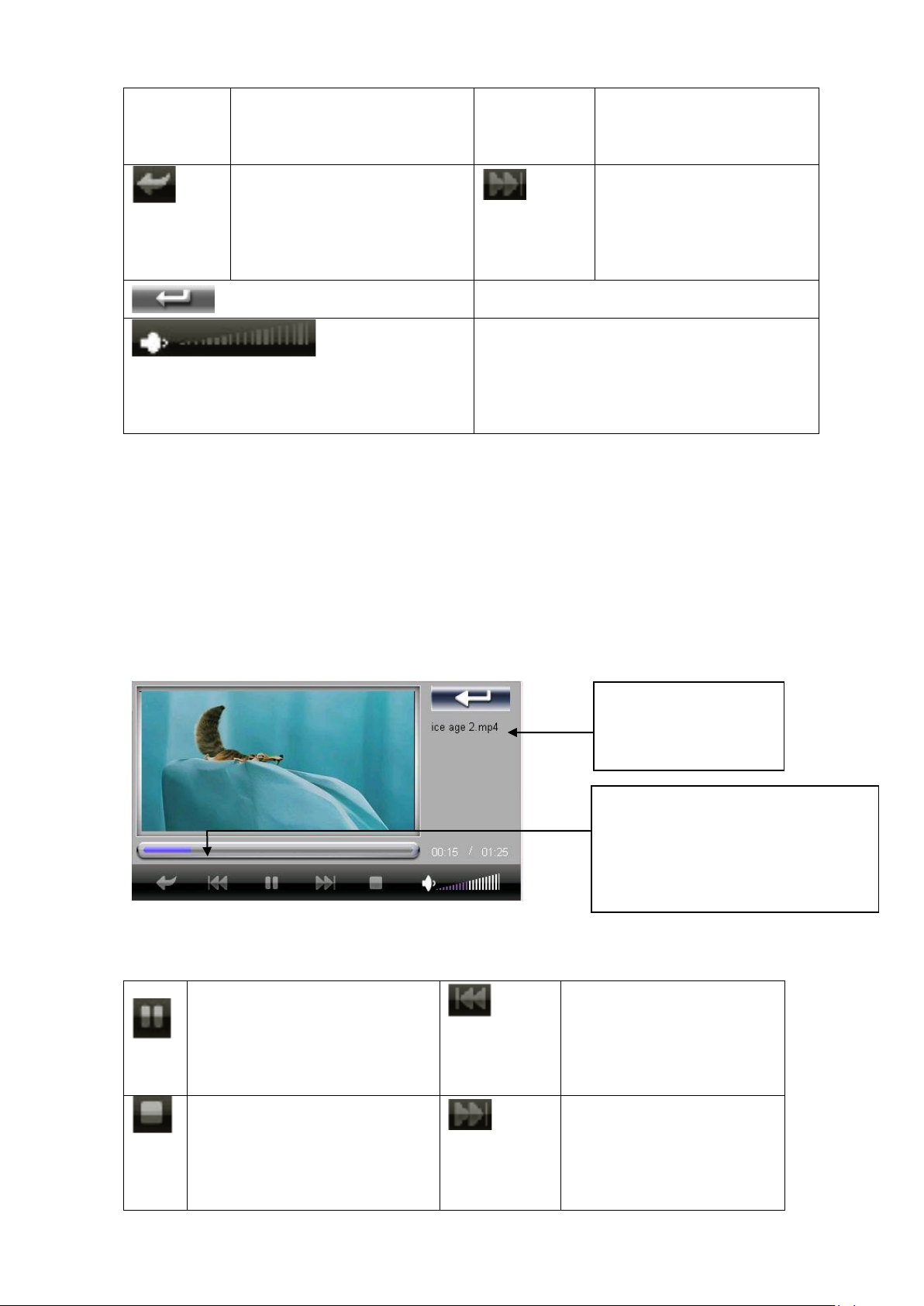
воспроизведение
предыдущий
трек
Вернуться к
списку
файлов/папок
Проиграть
следующий
трек
Вернуться в меню
Регулировка громкости
при помощи скользящего
блока
Пауза
Проиграть
предыдущий
трек
Остановить
воспроизведение
Проиграть
следующий
трек
Перемотка видео
осуществляется с
помощью ползунка
Название
файла.
4.3. Видео.
Кликните по иконке «Видео», чтобы войти в раздел
просмотра видеофайлов.
Выберите носитель информации и нужный Вам
видеофайл.
Page 18
Вернуться в
предыдущую
папку
Вернуться в
меню
Регулировка громкости
при помощи скользящего
блока
Для того, чтобы развернуть видео на весь
экран, дважды нажмите на изображение, для
выхода из полноэкранного режима, дважды
нажмите на изображение еще раз.
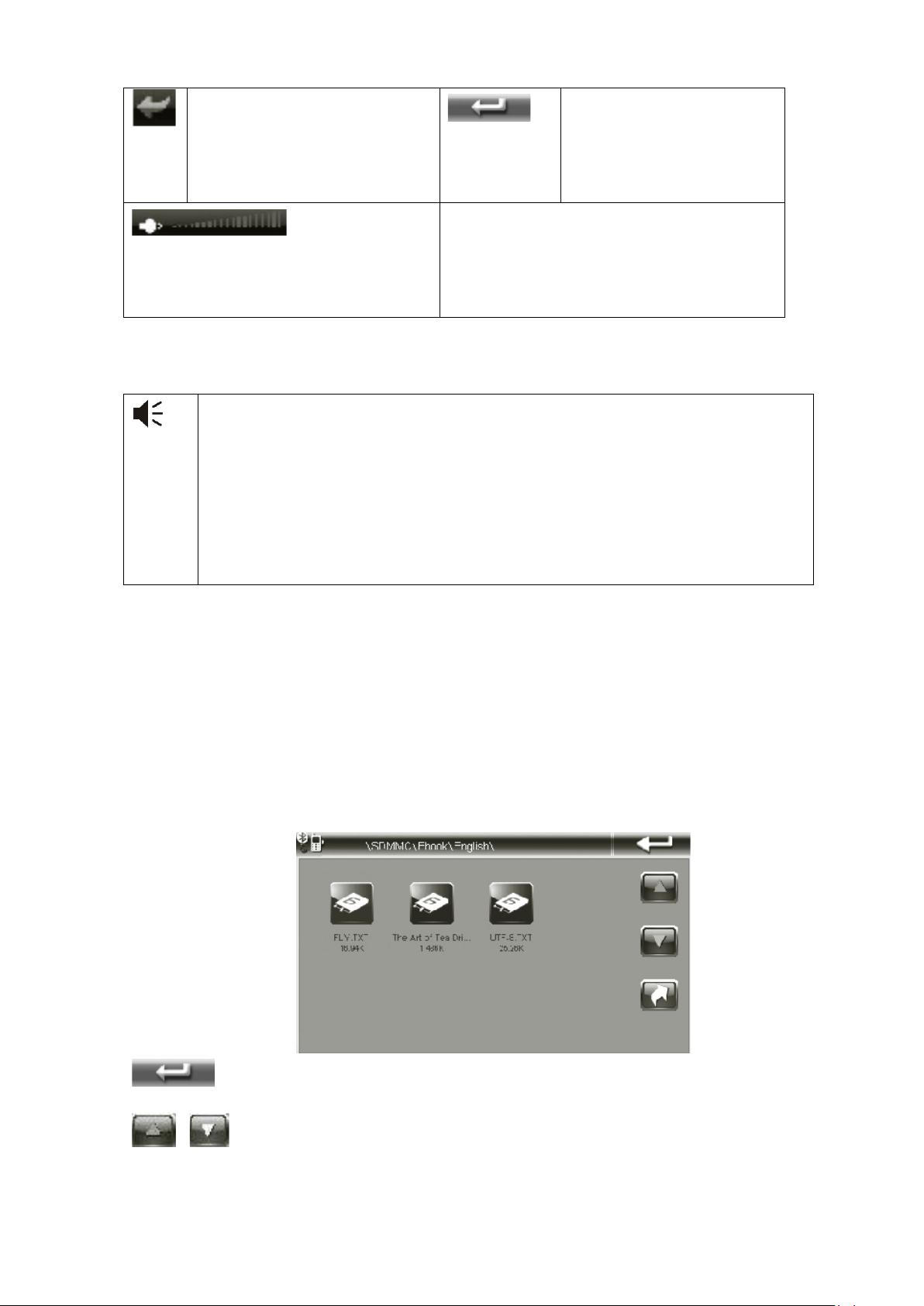
4.4. Книги.
Кликните по иконке «Книги», чтобы войти в раздел
чтения текстовых файлов.
Выберите носитель информации: Встроенная память
или Внешний носитель информации.
Вернуться в меню
Прокрутить список файлов вверх/вниз
соответственно
Page 19
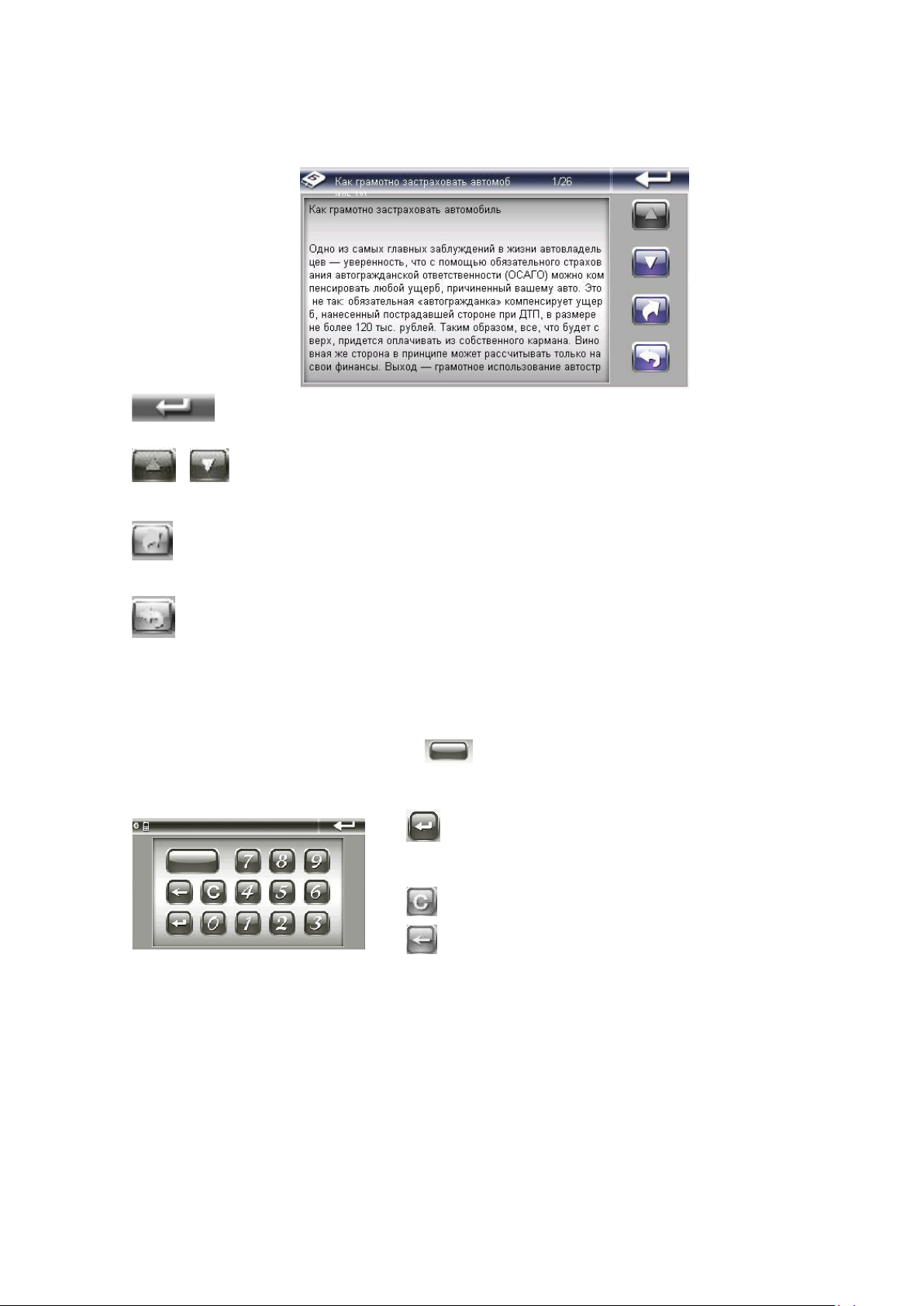
После этого выберите нужный Вам текстовый файл.
Вернуться в меню
Переход к предыдущей/следующей странице
Вернуться к предыдущей папке
Перейти к выбору номера нужной Вам
страницы
- Показывает текущую
страницу
- Стереть последнюю цифру
- Стереть всё
- Перейти на страницу
4.5. Фото.
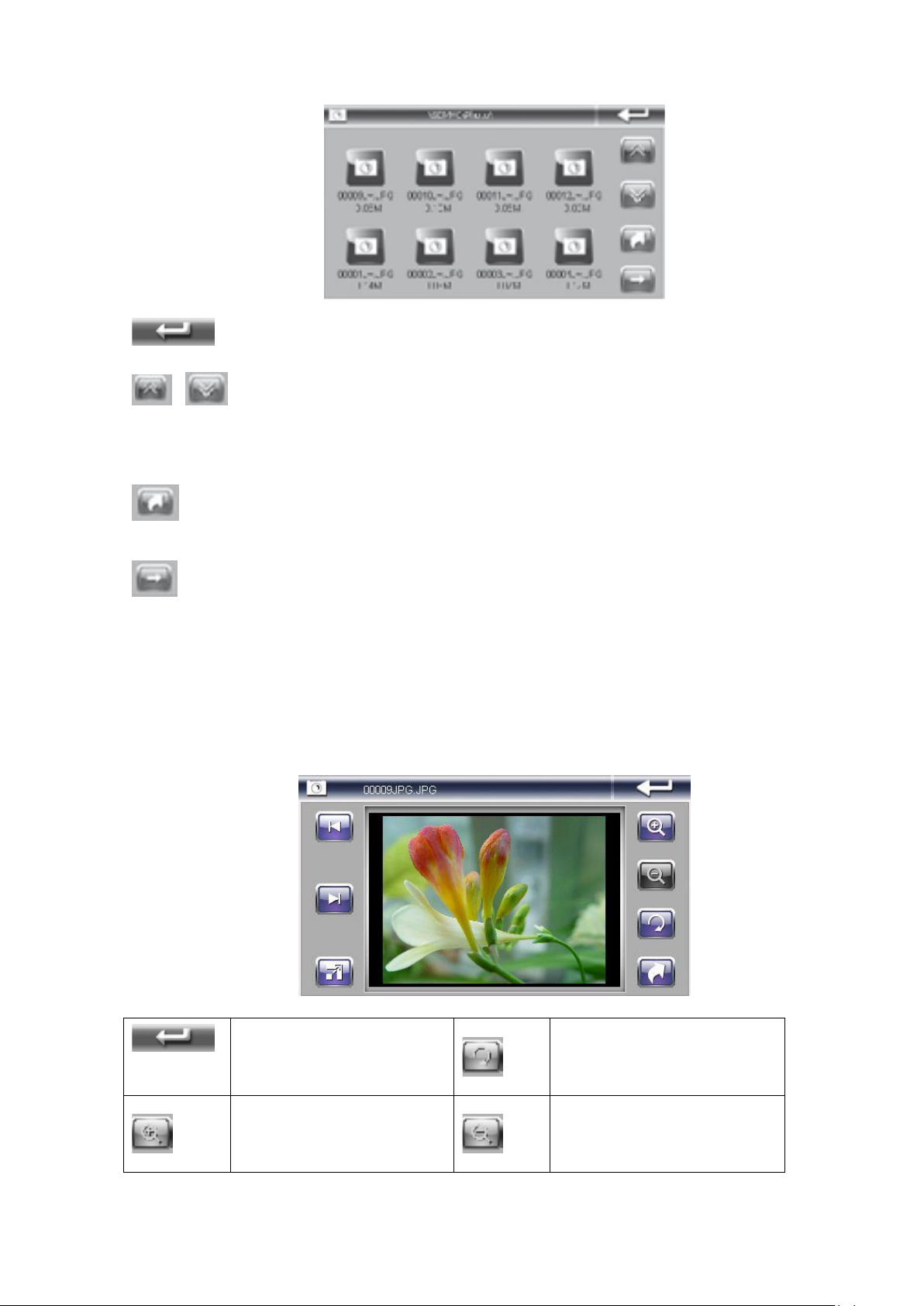
Кликните по иконке «Фото», чтобы войти в раздел
просмотра изображений.
Выберите носитель информации: Встроенная память
или Внешний носитель информации.
Page 20
Вернуться в
главное меню
Повернуть
фотографию
Увеличить
фотографию
Уменьшить
фотографию
Вернуться в меню
Прокрутить список файлов вверх/вниз
соответственно
Возврат в предыдущую папку
Выбор нужного файла
Выберите фотографию, которую хотите просмотреть и
кликните на нее. Вам откроется интерфейс просмотра
фотографий и картинок.
Page 21
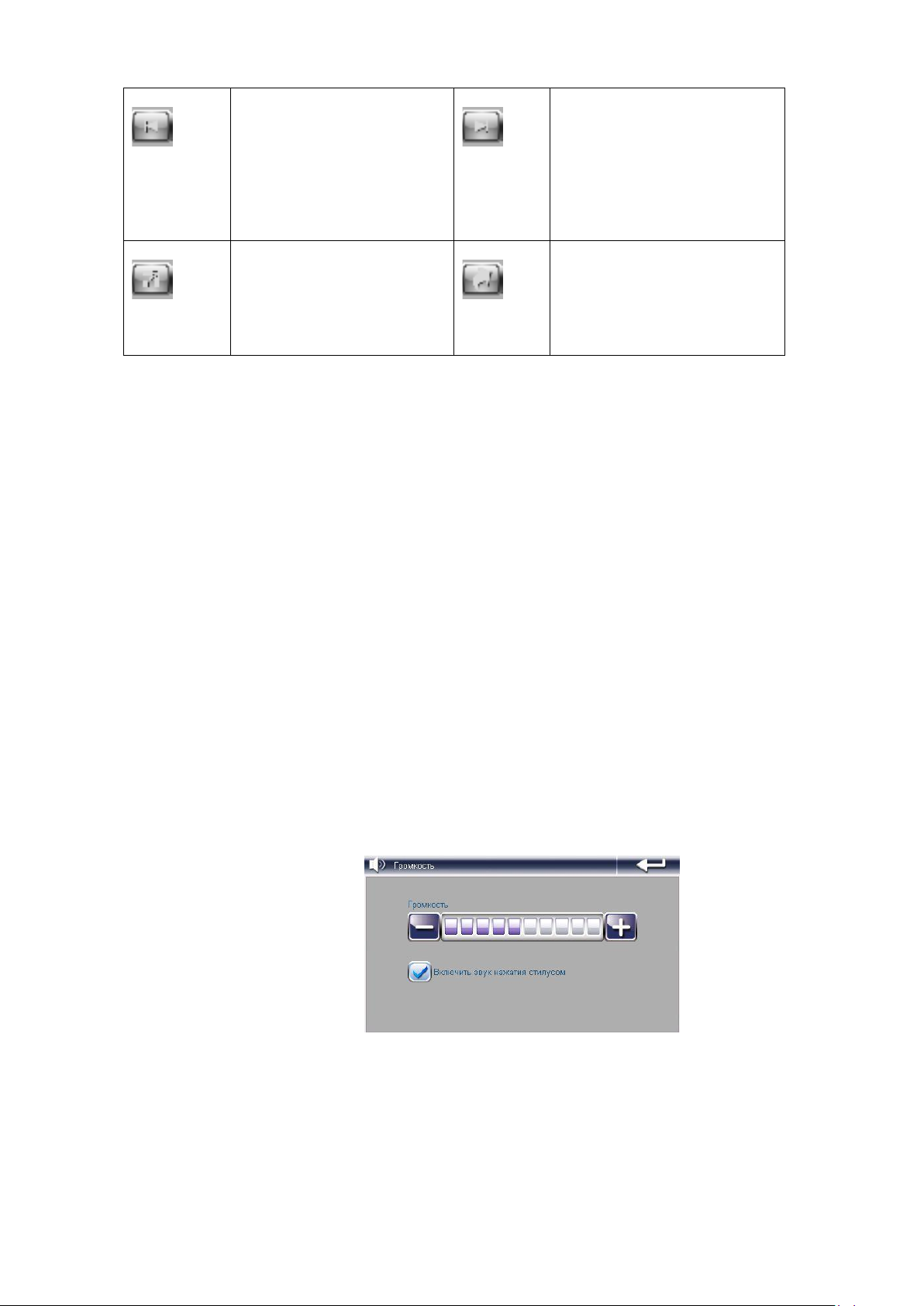
Переключить
на
предыдущую
фотографию
Переключить на
следующую
фотографию
На весь экран
Вернуться к
списку
фотографий
4.6. Система.
Кликните по иконке «Система», чтобы войти в раздел
настроек.
Вам будут доступны следующие настройки:
1) Громкость. Включение/Выключение звука.
Настройка громкости.
2) Питание. Уровень заряда батареи. Функция
автовыключения: «Всегда вкл.», «1, 2, 5, 10, 30
минут».
Page 22
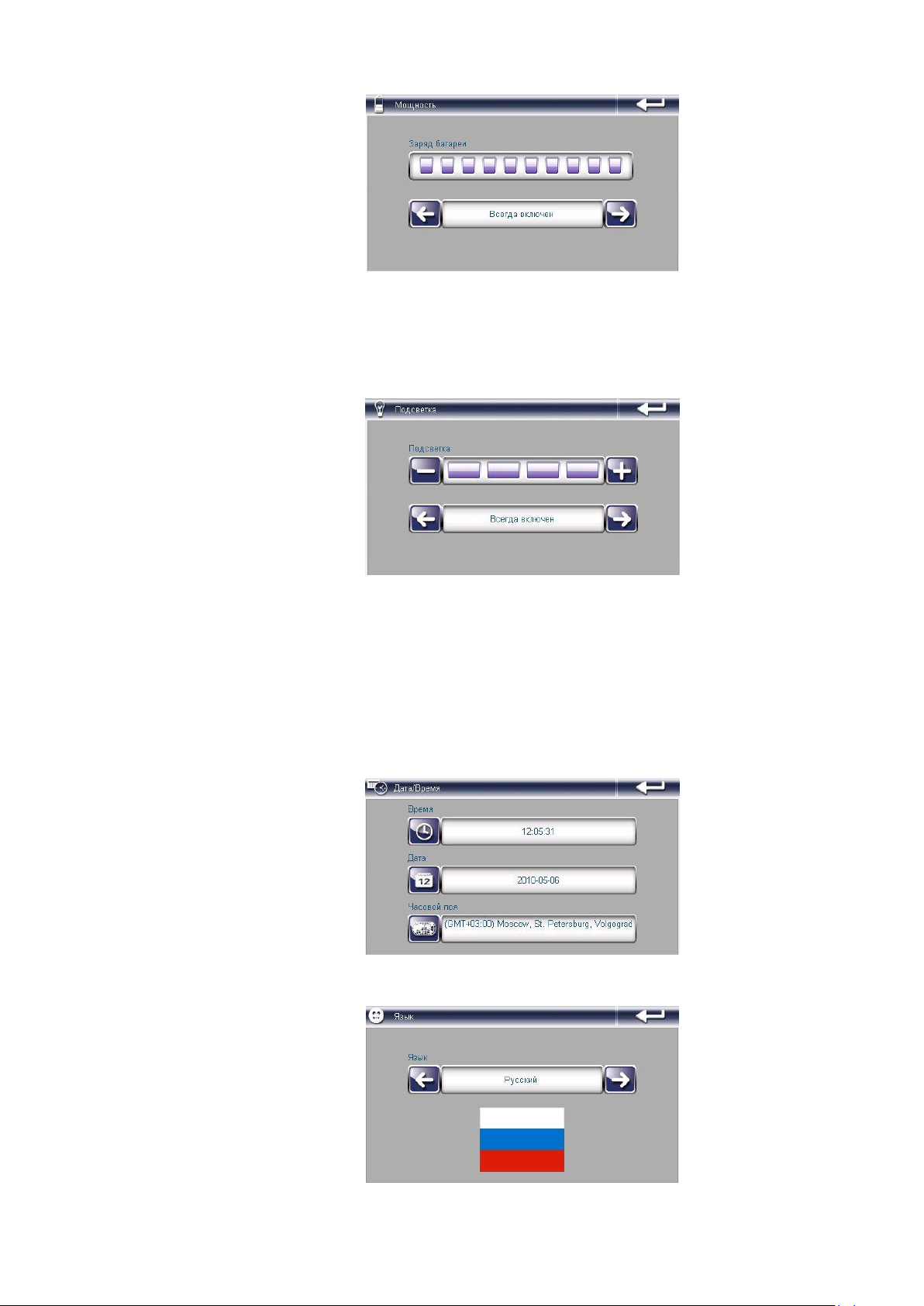
3) Подсветка. Изменения яркости подсветки.
Функция автовыключения подсветки: «Всегда вкл.»,
«1,2,5,10, 30 минут».
4) Дата/Время. Настройка даты и времени.
Кликните по иконке «Дата/Время», чтобы войти в
раздел. Кликните по иконкам «Время», «Дата» и
«Часовой пояс» для редактирования
соответствующих разделов.
5) Язык. Изменения языка интерфейса устройства.
Page 23
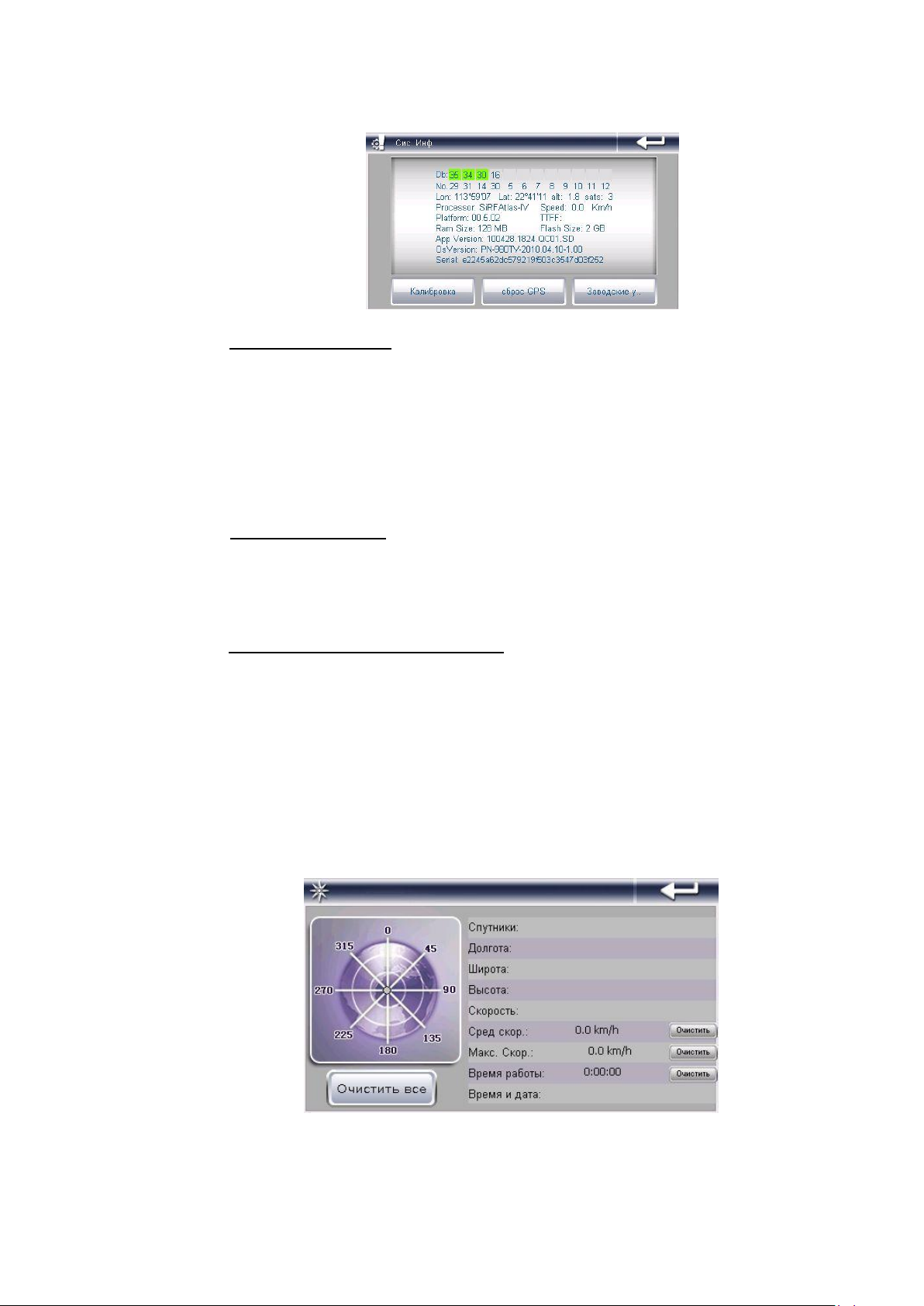
6) Система. Просмотр информации об устройстве.
а) Калибровка. Кликните по разделу
«Калибровка» для настройки экрана.
Нажимайте стилусом в центр мишени до тех пор,
пока мишень двигается по экрану. При ошибке
произведите калибровку повторно.
б) Сброс GPS. Кликните по иконке «Сброс GPS»,
и система автоматически очистит сигнал от
посторонней принимаемой информации.
в) Заводские настройки. Кликните по иконке
«Заводские настройки» для восстановления
заводских настроек.
4.7. GPS инфо.
Кликните иконку «GPS инфо», чтобы войти в раздел.
Спутники: показывает текущее количество
Page 24

сигналов.
Долгота: показывает текущую долготу. В
отсутствии сигнала информация будет исчезать
автоматически.
Широта: показывает текущую широту. В отсутствии
сигнала информация будет исчезать
автоматически.
Высота: показывает текущую высоту над уровнем
моря. В отсутствии сигнала информация будет
исчезать автоматически.
Скорость: показывает текущую скорость
перемещения (обновляется каждую секунду). В
отсутствии сигнала информация будет исчезать
автоматически.
Средняя скорость: (средняя скорость +
предыдущая суммированная скорость)/общее
время (обновляется каждую секунду). В отсутствии
сигнала информация будет исчезать
автоматически.
Максимальная скорость: фиксируется
максимальная скорость. Данные обновляются, как
только достигается новый максимум. Нажмите
кнопку «Очистить», чтобы сбросить показания.
Page 25

Время работы: отсчет начинается с момента
захода в данный раздел. Нажмите кнопку
«Очистить», чтобы сбросить все показания.
Время и дата: показывает текущие время и дату. В
отсутствии сигнала информация будет исчезать
автоматически.
Нажмите «Очистить все», чтобы удалить все
показания навигатора.
Page 26

Проблема
Причина
Метод
устранения
Устройство не
включается
Низкий
уровень
заряда
Зарядите
батарею
Устройство
неожиданно
выключилось
Низкий
уровень
заряда
Зарядите
батарею
Экран работает
некорректно
Неточная
калибровка
Проведите
калибровку
экрана в
соответствии
с пунктом 6)
раздела 4.6
Нет звука
Громкость
установлена
на низком
уровне
Увеличьте
уровень
звука
Не подключается к
компьютеру
USB кабель
подключен
неплотно
Подключите
USB кабель
заново
Устройство не
заряжается
Зарядное
устройство
Подключите
зарядное
5) Возможные неисправности и
методы их устранения.
Page 27

подключено
неплотно
устройство
заново
Кнопка
включения/выключения
не работает, экран не
реагирует
Система
зависла
Нажмите
кнопку
перезагрузки
Устройство не ловит
сигнал
На поиск сигнала уйдет
примерно 1 минута
Page 28

Размеры
126,9*76,3*14 мм
Вес нетто
135 г.
Система
ОС
Windows
CE6.0
Процессор/Частота
Mstar
ARM9
500MHZ.
Чипсет
MSB2521A
Оперативная память
128 Мб
Встроенная память
4 Гб
Внешняя память
Micro SD до
16 Гб
Медиафункциии
Видеоформаты
WMV, ASF,
AVI, 3GP,
MP4, FLV
Аудиоформаты
MP3, WMA,
WAV
Форматы
изображений
JPEG,
BMP, PNG
Форматы
электронных книг
ТХТ
Языки
Поддерживается 3
языка
Русский,
Английский,
Китайский
Питание
Автомобильное
зарядное устройство
Вход –
12-24В,
6) Спецификация устройства.
Page 29

Выход –
5В/1,5А
Батарея
3.7В /
1000мАч
Время работы
До 2,5 ч (в
режиме
навигации
при уровне
яркости и
громкости
50%)
Экран
Спецификация
4.3”
TFT-LCD
Разрешение
480х272
GPS Модуль
Частота
1575.42
МГц
Каналы
64 канала
Чувствительность
- 161дБм
Частота обновления
1 секунда
Рабочие
температуры
От -10 до 55 градусов Цельсия
Поддерживаемые
ОС
Win2000/XP/ME/Vista/7,MacOS10
Linux 2.4.2, Win98 (необходимы
драйвера)
USB
2.0
Page 30

7) Гарантия и обслуживание.
Гарантия предоставляется в соответствии с
действующим законодательством Российской
Федерации.
Гарантия действует 12 месяцев со дня продажи,
указанного в гарантийной карте.
Ремонт в гарантийный период осуществляется в
авторизованных сервисных центрах, указанных в
гарантийной карте.
Гарантия не действует в случае повреждений,
вызванных неправильной эксплуатацией или
небрежностью. Пожалуйста, сохраняйте
гарантийный талон и, по возможности,
оригинальную упаковку. Это не ущемляет Ваши,
установленные законом, права.
По окончании гарантийного срока рекомендуем
обращаться для осуществления обслуживания в
авторизованные сервисные центры.
1. Срок эксплуатации устройства 2 года.
2. Производитель вправе вносить изменения во
внешний вид, технические характеристики и
комплектацию устройства без предварительного
уведомления.
3. С более подробной инструкцией Вы можете
ознакомиться на сайте www.explay.ru.
4. Интерфейс устройства, представленный на
Page 31

картинках в руководстве по эксплуатации, может
отличаться от имеющегося у пользователя в
зависимости от версии установленной прошивки.
5. Гарантия на аксессуары 2 недели с момента
покупки, далее гарантия действует только на
устройство.
По всей территории России действует единый
бесплатный телефон
технической поддержки Explay: +7 (800)
555–09–71.
 Loading...