

Page 1

Мобильный телефон
Explay MU240
Инструкция по эксплуатации
Page 2

Оглавление
Введение. ................................................ 6
Комплектация. ........................................ 6
Глава 1. Инструкции по технике
безопасности. ......................................... 7
Вводные замечания. ......................................... 7
Сетевые услуги. ................................................. 7
Использование аксессуаров. .......................... 8
Подготовка к работе. ......................................... 8
Установка SIM-карты и аккумулятора............ 8
Зарядка аккумулятора. ................................... 10
Подключение гарнитуры (опционально) . .. 10
Глава 2. Перед использованием. ...... 11
Описание символов на дисплее. .................. 11
Описание устройства. ..................................... 13
Установка SIM-карты и карты памяти. ......... 14
Карта памяти. .................................................... 15
Установка аккумулятора. ............................... 15
Процесс зарядки. ............................................. 16
Пароль безопасности. .................................... 16
Глава 3. Основные функции. ............. 17
Совершение вызова. ...................................... 18
Отклонить вызов. ............................................ 20
Принять вызов. ................................................ 20
Page 3

Завершение вызова. ....................................... 20
Экстренные вызовы. ...................................... 20
Информация о вызовах. ................................ 20
Переадресация вызова. ................................. 20
Ожидание вызова. ........................................... 21
Запрет вызова. ................................................. 21
Выключение телефона. .................................. 21
Глава 4. Сообщения. ............................ 22
Создание сообщения. ..................................... 22
Входящие. ......................................................... 23
Исходящие. ....................................................... 24
Черновики. ........................................................ 24
Отправленные. ................................................. 25
Информационное сообщение. ...................... 25
Шаблоны. .......................................................... 26
Настройки сообщений. ................................... 26
Настройки MMS. ............................................... 27
Глава 5.Java-приложения. .................. 27
Глава 6. Интернет. ................................ 27
Домашняя страница. ....................................... 28
Закладки. ........................................................... 28
Ввод URL-адреса. ............................................ 28
История. ............................................................. 28
Настройки. ......................................................... 28
Глава 7. Мультимедиа. ........................ 29
Page 4

Камера. ............................................................... 29
Видеокамера. .................................................... 30
Аудиоплеер. ...................................................... 31
Видеоплеер. ...................................................... 32
FM-радио. .......................................................... 33
Галерея. ............................................................. 34
Медиатека. ......................................................... 34
Глава 8. Инструменты. ........................ 35
Календарь. ........................................................ 35
Калькулятор. ..................................................... 35
Диктофон. .......................................................... 35
Мировое время. ............................................... 36
Таймер. .............................................................. 36
Будильник. ........................................................ 36
Локальный поиск. ............................................ 36
Копировать. ...................................................... 36
Глава 9. Книги. ...................................... 37
Глава 10. Менеджер файлов. ............. 38
Глава 11. Bluetooth. .............................. 39
Bluetooth. ........................................................... 39
Глава 12. Игры. ..................................... 39
Глава 13. Настройки. ............................ 39
Профили. ........................................................... 40
Вызовы. ............................................................. 40
Телефон. ............................................................ 42
Page 5

Дисплей. ............................................................ 43
Безопасность. ................................................... 43
Подключения. ................................................... 44
Сведения. .......................................................... 44
Вопросы безопасности. ................................. 50
Условия работы. .............................................. 51
Электронные устройства. .............................. 51
Электронные кардиостимуляторы. ............. 51
Слуховые аппараты. ....................................... 52
Другое медицинское оборудование. ........... 52
Транспортные средства. ................................ 53
Учреждения, где запрещено пользоваться
мобильным телефоном. ................................ 53
Потенциально взрывоопасная атмосфера.
............................................................................. 53
Транспортные средства. ................................ 54
Экстренные вызовы. ...................................... 54
Гарантия и обслуживание. ............................. 55
Page 6

Введение.
Благодарим Вас за приобретение мобильного телефона
Explay MU240.
Чтобы Вы как можно быстрее овладели всеми его
возможностями, мы подготовили полное справочное
руководство, знакомящее с режимами работы,
настройкой телефона, мерами предосторожности и
комплектацией. Перед использованием этого телефона
необходимо внимательно прочитать руководство.
Это руководство было тщательно отредактировано и, по
нашему мнению, является правильным и
заслуживающим доверия. Но если нам все-таки не
удалось полностью избежать ошибок и пропусков, мы
приносим свои извинения и будем рады Вашим
замечаниям и мнениям. Для обновлений версий
программного обеспечения и замечаний обращайтесь на
наш сайт www.explay.ru.
Комплектация.
1. Мобильный аппарат.
2. Аккумуляторная батарея.
3. Кабель USB-MicroUSB.
4. Сетевое зарядное устройство.
5. Стереогарнитура.
6. Руководство по эксплуатации.
7. Гарантийный талон.
Внимание! Производитель оставляет за собой право
на внесение изменений в характеристики, внешний
вид, комплектацию товара в одностороннем порядке
без предварительного уведомления.
Page 7

Глава 1. Инструкции по технике
безопасности.
Вводные замечания.
Внимательно прочитайте рекомендации данного
раздела.
Пренебрежение этими простыми правилами может
стать причиной опасных или противозаконных
действий. Более подробное описание приводится в
соответствующих разделах данного руководства.
БЕЗОПАСНОСТЬ ВКЛЮЧЕНИЯ – Не включайте
аппарат там, где его использование запрещено, а
также, если телефон может стать источником помех
или опасности.
БЕЗОПАСНОСТЬ ЗА РУЛЕМ ПРЕВЫШЕ ВСЕГО – Не
пользуйтесь телефоном во время вождения
автомобиля.
ВОДОНЕПРОНИЦАЕМОСТЬ – Телефон не является
водонепроницаемым. Избегайте попадания влаги на
аппарат.
Сетевые услуги.
Данный мобильный телефон предназначен для
использования в сетях сотовой связи GSM 900 и GSM
1800.
Для использования любых сетевых услуг необходимо
оформить подписку и получить инструкции по
использованию этих услуг у своего оператора связи.
Замечание: Некоторые сети могут не поддерживать
отдельные услуги или символьные наборы,
характерные для определенного языка.
Page 8
Использование аксессуаров.
При отключении сетевого шнура от любого устройства
следует браться рукой за корпус разъема. Ни в коем
случае не тяните за шнур.
Проверьте номер модели сетевого адаптера
зарядного устройства и батареи перед их
подключением. Для данного телефона выпускается
специальный тип зарядного устройства. При
необходимости обратитесь к своему поставщику
мобильных телефонов.
Подготовка к работе.
Держите SIM-карты и карты памяти в месте,
недоступном для маленьких детей.
Будьте аккуратны, вставляя и извлекая SIM-карту,
царапины или механический изгиб могут вывести из
строя SIM-карту или ее контакты.
Установка SIM-карты и аккумулятора.
Выключите телефон, отключите блок питания и
извлеките аккумулятор.
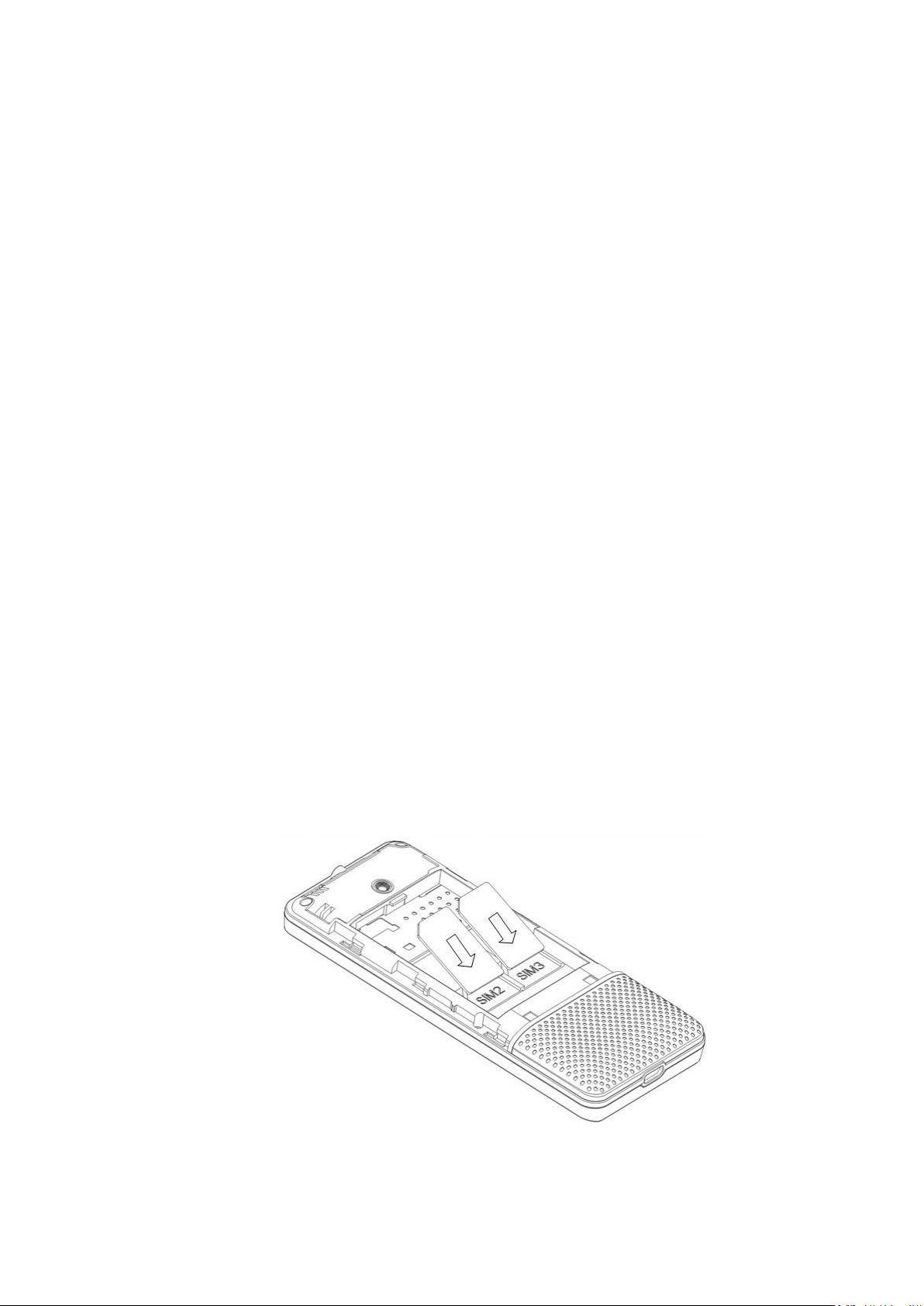
Снимите заднюю крышку и извлеките аккумулятор, как
показано на рисунке ниже.
Page 9
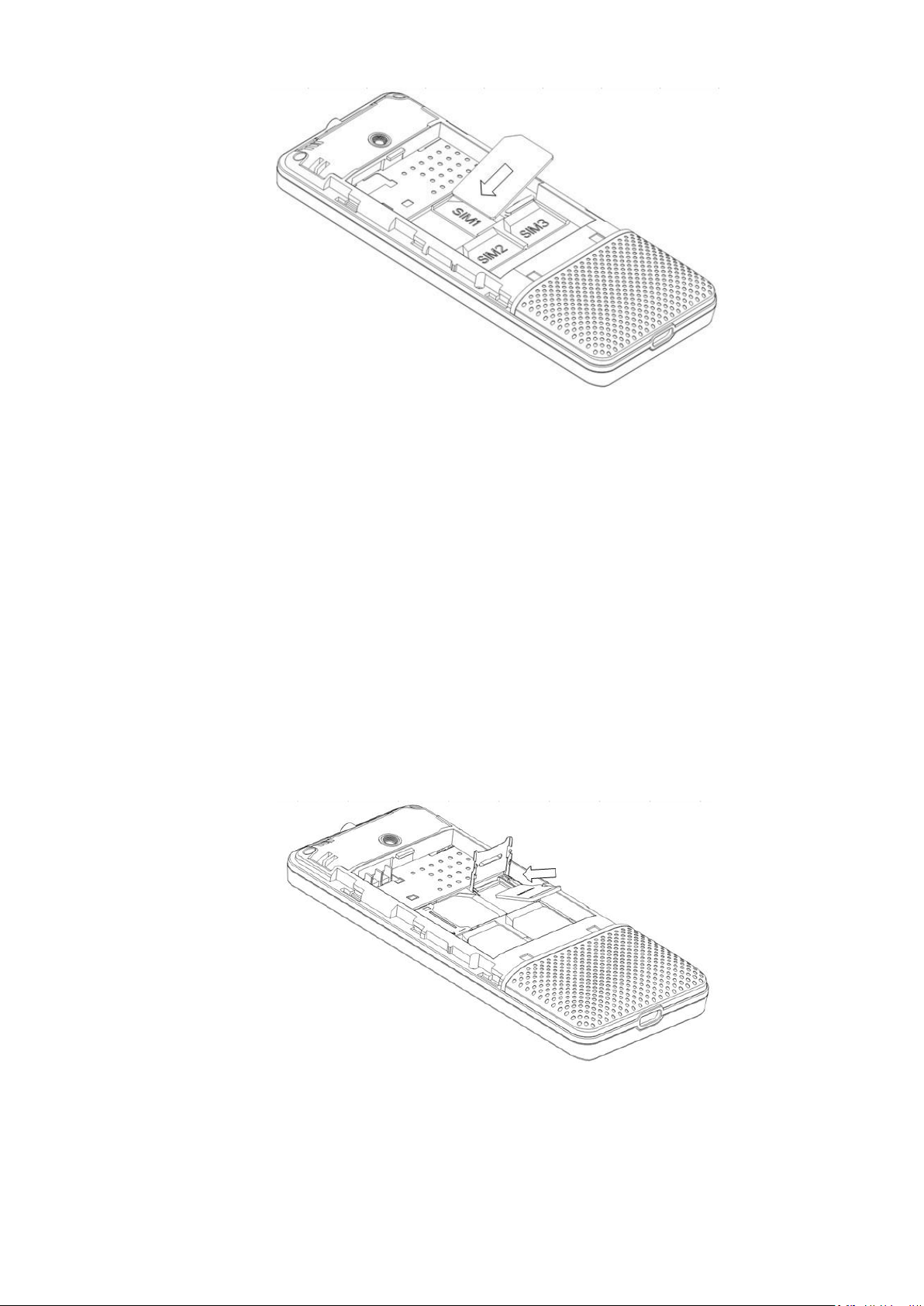
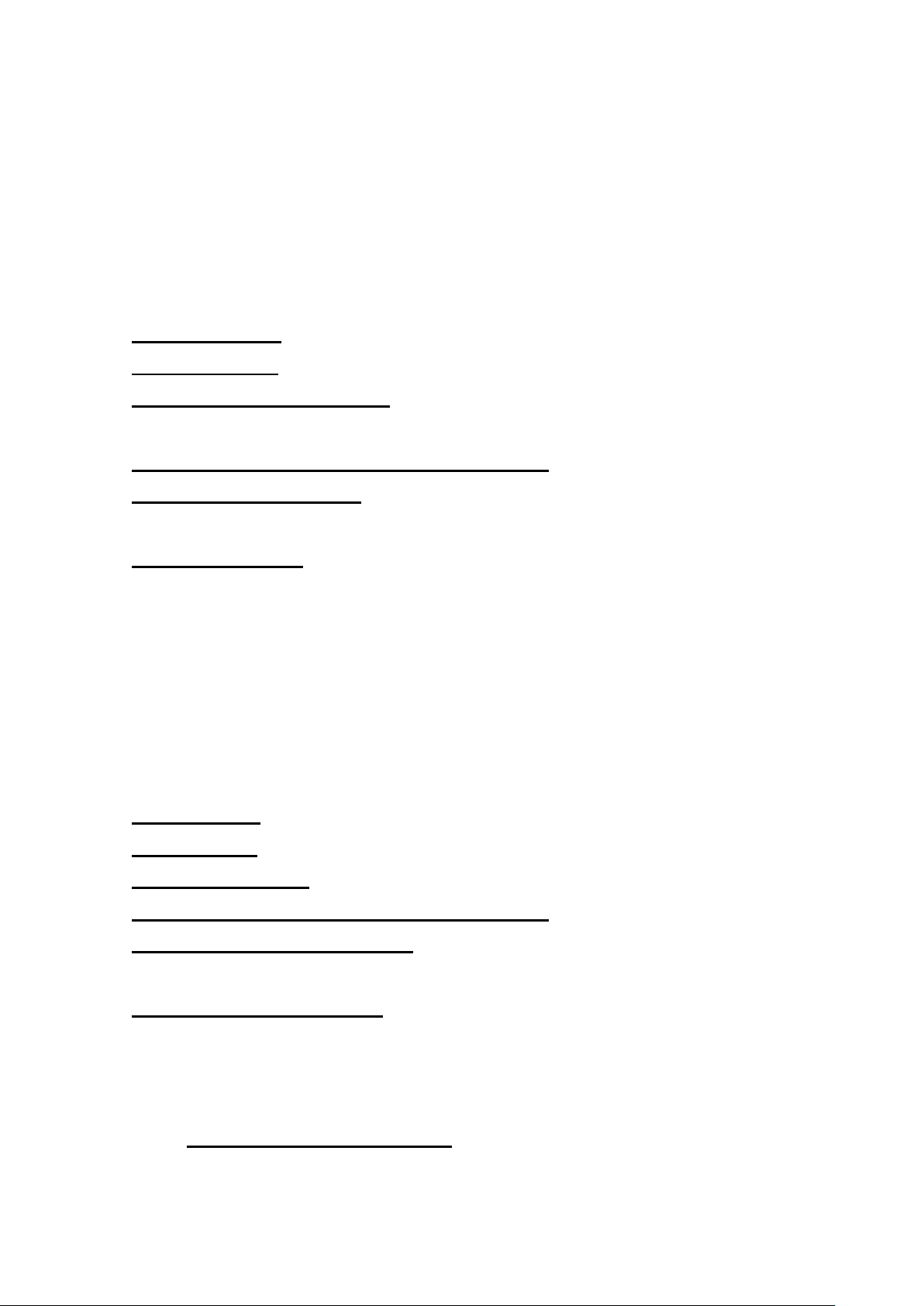
Аккуратно вставьте SIM-карты и карту памяти в
соответствующие разъемы. Убедитесь в том, что SIM-
карты обращены позолоченными контактами вниз, а
скошенные углы SIM-карт совпадают с формой слотов,
предназначенных для них.
Обращайтесь с картой памяти аккуратно. Вставьте её
в разъем, как показано на рисунке.
Чтобы установить аккумуляторную батарею на место,
совместите позолоченные контакты батареи с
контактами на телефоне и вставьте противоположный
край батареи до фиксации.
Page 10

Установите на место заднюю крышку. Для этого
наложите ее сзади на аппарат и надавите до щелчка.
Зарядка аккумулятора.
Внимание! Используйте только те модели батарей,
зарядного устройства и аксессуаров, которые
рекомендованы компанией Explay для данной модели
мобильного телефона. Применение других типов
устройств может быть опасно и может повлечь за
собой аннулирование гарантийных обязательств в
отношении данного аппарата.
Не заряжайте аппарат при снятой задней панели.
Вставьте разъем зарядного устройства в
соответствующее гнездо на верхней панели
устройства.
Подключите зарядное устройство к сети питания.
Индикатор заряда батареи начнет изменяться.
Если зарядка не началась, отключите адаптер и
подключите повторно. Если зарядка по-прежнему не
началась, обратитесь в службу поддержки.
Когда батарея полностью заряжена, индикатор заряда
перестанет изменяться. Отключите зарядное
устройство от телефона.
Подключение гарнитуры (опционально) .
При подключении любой другой гарнитуры, кроме
гарнитуры, рекомендованной к использованию с
данным телефоном компанией Explay, уделите особое
внимание правильной установке уровня громкости.
Тщательно изучите руководство пользователя,
особенно по вопросам безопасности. Не подключайте
к данному аппарату несовместимые с ним устройства.
При обнаружении гарнитуры на дисплее телефона
должна появиться иконка.
Page 11
Глава 2. Перед использованием.
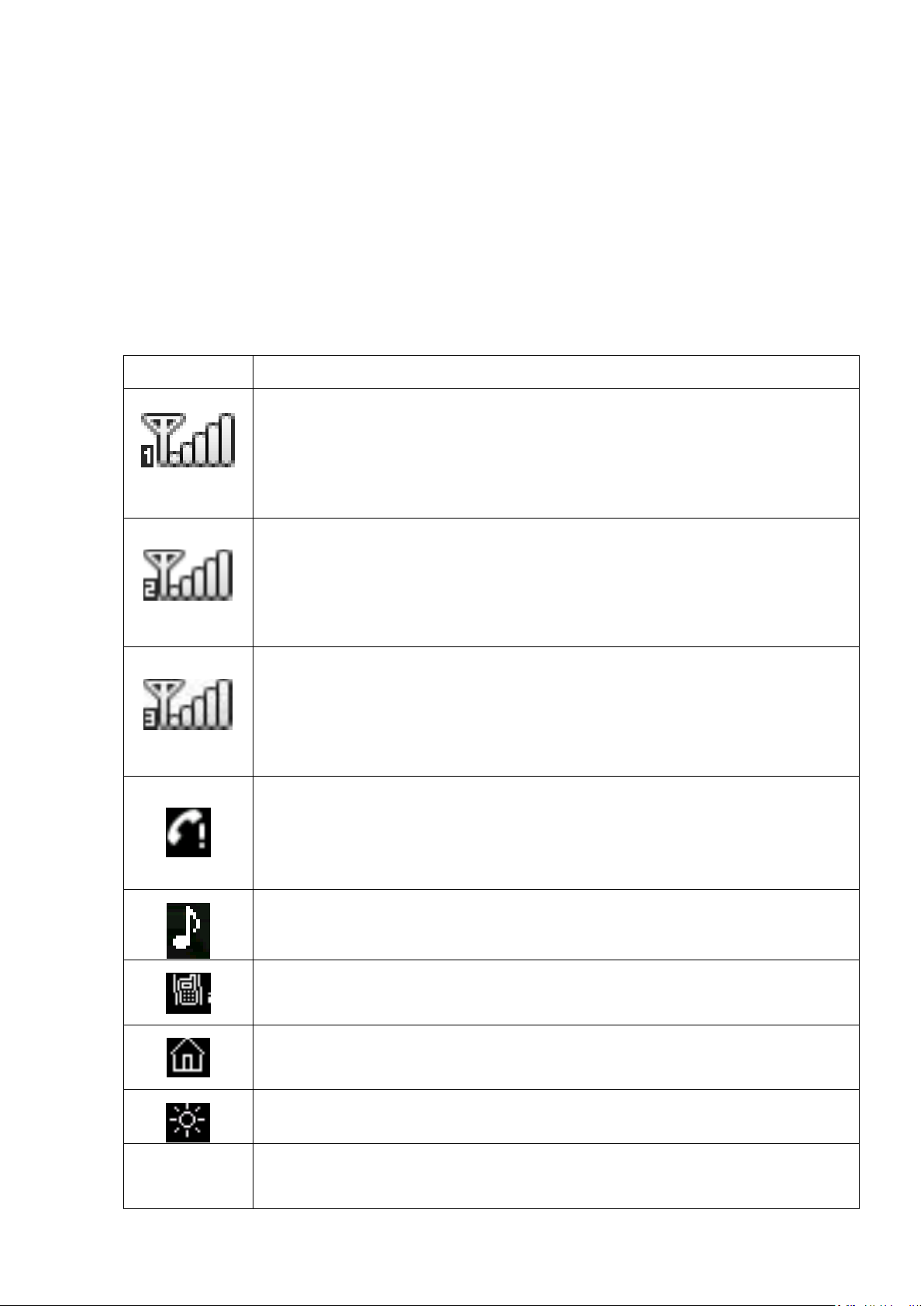
Символ
Описание
Уровень сигнала.
Чем больше полосок, тем сильнее сигнал.
Данное изображение появляется на дисплее
при вставленной SIM1.
Уровень сигнала.
Чем больше полосок, тем сильнее сигнал.
Данное изображение появляется на дисплее
при вставленной SIM2.
Уровень сигнала.
Чем больше полосок, тем сильнее сигнал.
Данное изображение появляется на дисплее
при вставленной SIM3.
Пропущенный вызов.
Данное изображение появляется на дисплее
телефона при пропущенном вызове.
Тип оповещения переключен на
«Нормальный режим».
Тип оповещения переключен на
«Совещание».
Тип оповещения переключен на «В
помещении».
Тип оповещения переключен на «На улице».
Бесшумный режим.
Данное изображение появится на дисплее
В режиме ожидания нажмите левую или правую
навигационные клавиши для перехода к специальным
меню режима ожидания. Затем нажмите любую
навигационную клавишу для переключения между
иконками специального меню в режиме ожидания.
Описание символов на дисплее.
Page 12
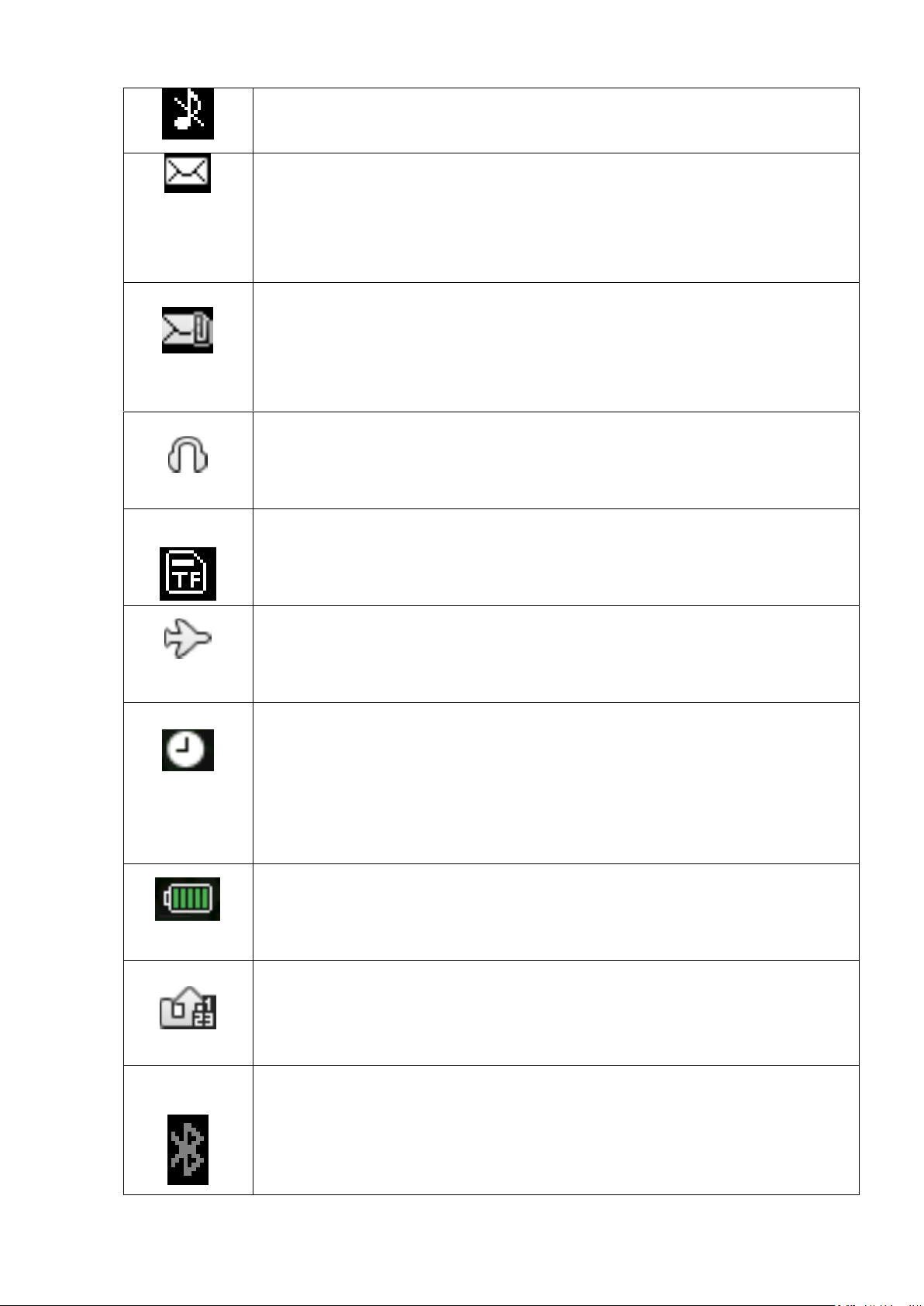
телефона при переключении его в
бесшумный режим.
Непрочитанные SMS-сообщения.
Данное изображение появляется на дисплее
телефона при имеющихся непрочитанных
SMS-сообщениях.
Незагруженные MMS-сообщения.
Данное изображение появляется на дисплее
телефона при имеющихся незагруженных
MMS -сообщениях.
Профиль «Гарнитура»
Данный профиль будет включаться при
подключении к телефону гарнитуры.
Карта памяти
Данное изображение появляется на дисплее
телефона при вставленной SD-карте.
Профиль «Полет»
Данное изображение появляется на дисплее
телефона при включении профиля «Полет».
Будильник.
Данный символ означает то, что будильник
установлен и включен. После выключения
будильника данный символ автоматически
пропадет с дисплея.
Уровень заряда батареи.
Количество полосок данного символа
указывает на остаток заряда батареи.
Переадресация.
Данное изображение означает, что
установлена переадресация вызовов.
Bluetooth (Скрытый)
Данное изображение появляется на дисплее
телефона при включенном и переведенном
в режим «Скрытый» Bluetooth.
Page 13
Bluetooth (Видимый)
Данное изображение появляется на дисплее
телефона при включенном и переведенном
в режим «Видимый» Bluetooth.
Описание устройства.
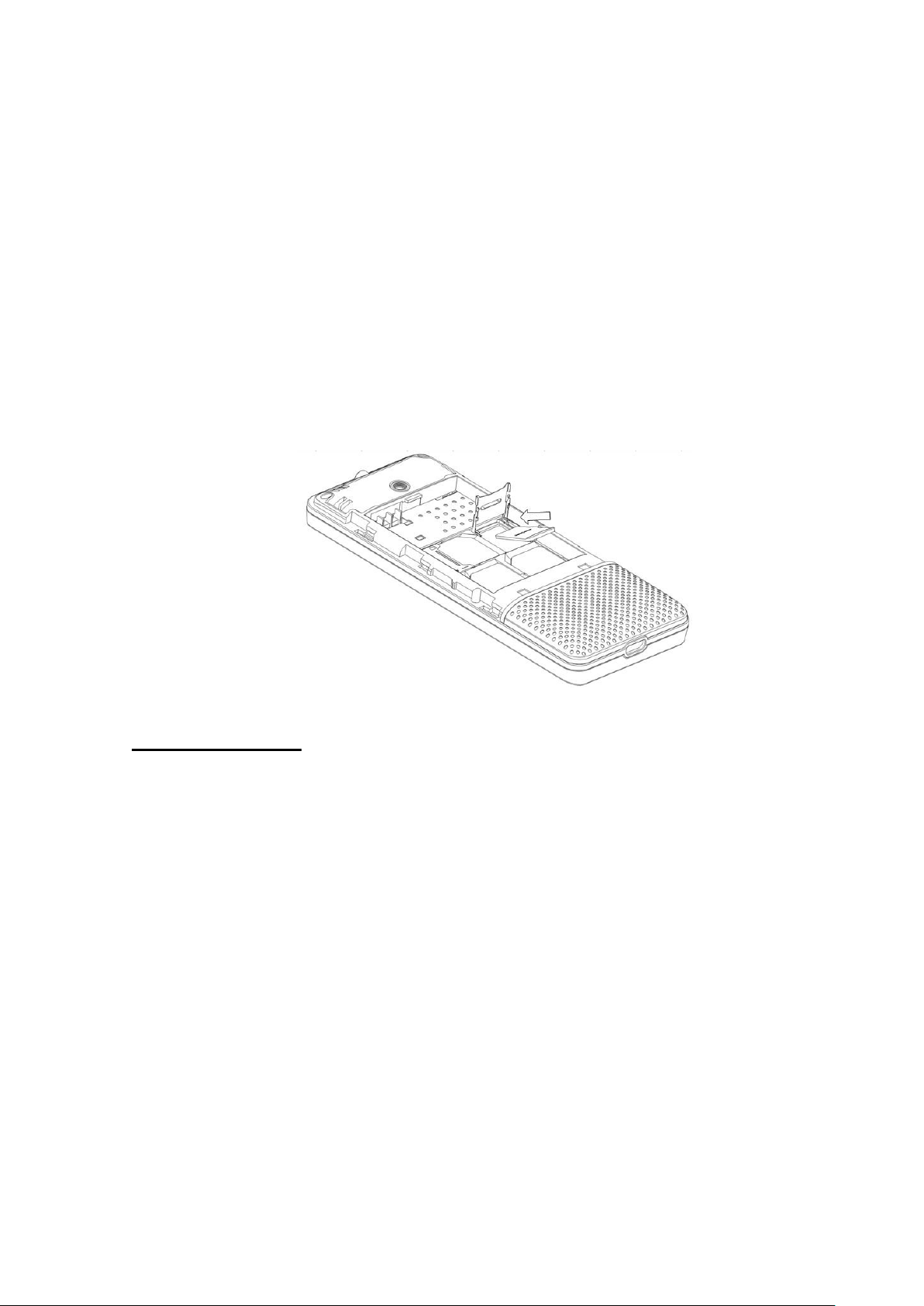
1) Динамик.
2) Дисплей.
3) Левая функциональная клавиша.
4) Клавиша посыла вызова с SIM2.
5) Клавиша посыла вызова с SIM1.
6) Правая функциональная клавиша.
7) Клавиша посыла вызова с SIM3
8) Клавиша Вкл./Выкл.
9) Клавиатура.
10) Разъем для наушников.
11) Фонарик.
Page 14

12) Камера.
13) Внешний динамик.
14) Разъем micro-USB.
Примечание: Для включения фонарика нажмите и
удерживайте центральную клавишу/подтверждения
выбора в течение нескольких секунд.
Установка SIM-карты и карты памяти.
Перед использованием телефона Вы должны
установить в него одну или две SIM-карты выбранных
Вами поставщиков услуг связи.
Вся информация, связанная с сетью, настройками
соединения и т.д. находится на SIM-карте. Также на
ней хранятся SMS-сообщения и контакты. Вы можете
использовать SIM-карту в любом другом GSM
телефоне.
Во избежание потери или повреждения информации,
хранящейся на SIM-карте, пожалуйста, не
прикасайтесь к металлической контактной поверхности
и не храните SIM-карту в местах воздействия
электромагнитных полей. Держите Вашу SIM-карту
подальше от воды и статического электричества.
Выключите телефон, отключите телефон от
зарядки, если он заряжается, и снимите заднюю
крышку аккумулятора.
Установите SIM-карты металлическими
контактами вниз так, что бы скошенные углы SIM-
карт совпадали с формой слотов,
предназначенных для них.
Извлекая SIM1 и SIM2,просто потяните за ее край,
пока карта полностью не выйдет из слота.
Примечание: В данной инструкции по умолчанию
подразумевается, что в телефон установлены две
Page 15
SIM-карты. При установленной одной SIM-карте
некоторые пункты меню могут быть недоступны.
Карта памяти.
Выключите телефон, отключите телефон от зарядки,
если он заряжается, и снимите заднюю крышку
аккумулятора. Карта памяти вставляется и
извлекается из телефона аналогично SIM-карте. Так
же, как и в случае с SIM-картой следите за тем, чтобы
металлическая контактная часть SD-карты не
подвергалась физическим воздействиям.
Примечание: Если телефон не видит карту памяти,
перезагрузите телефон, извлеките карту памяти и
вставьте ее обратно. Убедитесь, что карта памяти
нормально входит в разъем, нет перекосов и т.д. Если
данная операция не помогла, обратитесь в
авторизированный сервисный центр Explay.
Установка аккумулятора.
Снимите заднюю крышку аккумулятора.
Присоедините контакты аккумуляторной батареи к
контактам телефона.
Аккуратно вставьте другой конец аккумулятора.
Page 16

Процесс зарядки.
Вставьте разъём зарядного устройства в
соответствующий вход телефона.
Если телефон включен, то после подключения к
зарядному устройству в правом верхнем углу дисплея
полоски в изображении батарейки начнут непрерывно
возрастать
Если же он выключен, то отображение зарядки
телефона Вы увидите по центру дисплея.
Непрерывное движение данных полосок означает, что
аккумулятор заряжается. Прекращение движения
полосок будет означать, что аккумулятор полностью
заряжен. После полной зарядки отсоедините зарядное
устройство.
При низком уровне заряда аккумулятора на дисплее
появится соответствующее уведомление. Когда
аккумуляторная батарея разрядится полностью,
телефон автоматически выключится. Даже если Вы не
используете телефон, следует периодически заряжать
аккумулятор. Иначе аккумулятор может прийти в
негодность.
Пароль безопасности.
PIN
PIN (Персональный Идентификационный Номер)
Предназначен для защиты Вашей SIM-карты от
несанкционированного использования. Обычно
PIN и PUK коды предоставляются вместе с SIM-
картой. Если Вы неправильно введете PIN три
раза, то SIM-карта будет заблокирована. Для
более детальных инструкций свяжитесь со своим
поставщиком услуг связи.
PUK
При смене заблокированного PIN, Вам
необходимо ввести PUK (Персональный Код
Page 17

Разблокировки). PUK поставляется вместе с SIM-
картой. Если код не предоставлен, пожалуйста,
свяжитесь со своим поставщиком услуг связи.
Если Вы десять раз введете PUK неправильно, то
SIM-карта будет заблокирована. Использовать ее
не представится возможным, так как PUK нельзя
сменить. Если PUK был утерян, обратитесь к
своему поставщику услуг связи.
Глава 3. Основные функции.
Данный телефон оснащен не только базовыми
функциями мобильного телефона, но также
дополнительными функциями, при помощи которых
Вы можете выполнять ряд повседневных задач:
Контакты: Каждому контакту, сохраненному в
памяти телефона, Вы можете присвоить несколько
номеров и привязать вызов данного контакта к
конкретной SIM. Вы можете отослать SMS или MMS
непосредственно из списка контактов; также Вы
можете копировать контакты из телефона в SIM и
наоборот.
Профили: Настройка мелодий звонков (выбор
мелодии, регулировка громкости, мелодия входящего
звонка, мелодия сообщения, звук нажатия клавиш,
сигнал предупреждения при низком заряде, звук
включения и выключения телефона) в зависимости от
выбранного профиля.
Журнал вызовов: Телефон будет автоматически
сохранять информацию о входящих, исходящих, а
также пропущенных звонках. Вы можете осуществить
вызов по любому номеру, сохраненному в журнале
звонков. Возможно, сохранить номер из журнала
звонков в список контактов и поместить контакт в
черный список; поддерживается отправка SMS, MMS,
Page 18

и т.д.
Сообщения: Телефон поддерживает хранение
SMS-сообщений, в количестве 300 штук, MMS-
сообщений в количестве 100 штук. Телефон
поддерживает хранение сообщений, как в памяти
телефона, так и на SIM-карте.
Мультимедиа: Телефон оснащен: аудио/видео-
плеером, камерой, диктофоном, поддерживает чтение
электронных книг и т.д.
Камера: Телефон поддерживает фото и
видеосъемку.
Услуги сети: Телефон имеет встроенный доступ в
Интернет, который осуществляется при входе в
браузер.
Инструменты: Телефон имеет ряд полезных
функций, таких как календарь, менеджер, будильник и
т.д.
Системные настройки: Вы можете поменять
настройки телефона в зависимости от Ваших
потребностей, а именно возможно поменять настройки
телефона, настройки дисплея, настройки вызовов,
настройки безопасности и т.д.
Совершение вызова.
Для совершения вызова введите номер с помощью
клавиатуры или выберите его из записной книги.
Затем нажмите клавишу посыла вызова с той SIM-
карты, с которой Вы хотите совершить звонок.
Для ответа на входящий вызов нажмите левую
функциональную клавишу или клавишу
подтверждения выбора и «Ответить».
Если Вы хотите отключить звуковой сигнал входящего
вызова, не отклоняя его, но и не принимая, просто
нажмите на правую функциональную клавишу один
Page 19

раз (данная процедура недоступна в бесшумном
режиме).
Для завершения или отклонения вызова нажмите
клавишу завершения вызова (включения/выключения).
Внимание! При входящем или исходящем вызове с
одной из SIM-карт, другая SIM-карта недоступна для
приёма и совершения вызовов. Рекомендуется на
всех номерах подключить услугу «Кто звонил?», для
получения SMS-уведомлений обо всех пропущенных
вызовах в периоды временной недоступности.
Нажмите левую функциональную клавишу во время
разговора для доступа к следующим функциям:
Удержание вызова: Активация данной функции
позволяет ставить разговор на удержание.
Завершение вызова: Завершает текущий вызов.
Контакты: Во время разговора, Вы можете войти
в Контакты и совершать с ними те же операции, что и
вне разговора.
Новый вызов: Совершение нового вызова (при
подключении услуги)
Сообщения: Во время разговора Вы можете войти
в меню SMS-сообщений. Во время разговора Вы не
можете отправлять или получать MMS-сообщения.
Журнал вызовов: Вход в журнал вызовов.
Диктофон: Начало записи происходящего
разговора, файл будет сохранен в память устройства.
Доступ к файлу осуществляется через меню Диктофон
или Проводник.
Без звука: После активации данной функции Ваш
собеседник не будет слышать того, что Вы говорите.
Тональный набор: Переход в тональный режим.
Page 20

Отклонить вызов.
Для отклонения входящего вызова нажмите красную
кнопку Вкл./Выкл. устройства.
Принять вызов.
При поступившем входящем вызове, телефон подаст
соответствующий сигнал (например, вибрацию,
звуковой сигнал или и то, и другое.); В это время Вы
можете нажать кнопку принятия звонка для того, чтобы
начать разговор.
Завершение вызова.
Для завершения разговора нажмите красную кнопку
Вкл./Выкл.
Экстренные вызовы.
При возникновении экстренной ситуации Вы можете
позвонить по экстренным номерам (для России «112»)
без вставленной SIM-карты.
Информация о вызовах.
Вы можете войти в Журнал вызовов для того, чтобы
просмотреть соответствующие данные о набранных,
пропущенных, полученных и отклоненных звонках.
Переадресация вызова.
Это возможность телефонной сети перенаправить
входящий вызов с одного номера на другой. Номер, на
который совершается дозвон, принимает входящий
вызов и в случае необходимости автоматически
отправляет его на другой телефонный номер. Таким
образом, абонент может, например, принимать звонки,
поступившие на его мобильный номер, со своего
домашнего или рабочего телефона.
Page 21

Возможные виды переадресации: Все вызовы –
безусловная переадресация; Если занят – если линия
занята; Если нет ответа – если абонент не отвечает;
Если недоступен – если аппарат абонента выключен
или находится вне зоны действия сети.
Ожидание вызова.
Услуга, которая позволяет в ходе разговора по
мобильному телефону получить сигнал о еще одном
поступившем звонке. Дальнейшие варианты действий
абонента зависят от того, пользуется ли он такими
дополнительными услугами, как удержание вызова и
конференцсвязь. Если нет, то ему придется либо
завершить первый разговор и ответить на вновь
поступивший, либо игнорировать поступивший звонок.
Запрет вызова.
Услуга, позволяющая ограничивать входящие и
исходящие звонки.
Возможные варианты запрета вызова: Исходящие –
запрет на все исходящие вызовы; Входящие – запрет
на все входящие
вызовы; Входящие в роуминге – запрет на входящие
вызовы в роуминге; Международный вызов – запрет на
вызовы из-заграницы; Вызов в международном
роуминге – запрет на исходящие вызовы из–за
границы.
Выключение телефона.
В режиме ожидания нажмите и удерживайте кнопку
Вкл./Выкл. для выключения телефона.
Page 22

Глава 4. Сообщения.
Создание сообщения.
Новое SMS. С помощью данной функции Вы
можете написать новое SMS-сообщение и MMS-
сообщение. Во время ввода текста сообщения
нажмите клавишу «Опции» для того, чтобы вставить
шаблон, символ, добавить контактную информацию,
сохранить сообщение как черновик и т.д.
Отправить: Вы можете ввести номер вручную или
добавить из списка контактов.
Вставить номер: Войдите в интерфейс меню
контактов и выберите контакт с нужным номером.
Вставить символ: Войдите в интерфейс вставки
символов для выбора соответствующего символа.
Метод ввода: Изменение способа набора сообщения.
Дополнительно: Войдите в интерфейс вставки
информации одного из контактов, сохраненных в
телефоне или на SIM-картах.
Сохранить в черновики: Данная функция позволяет
Вам сохранить сообщение в черновики.
Добавить изображение / тон / видео / тему:
Выберите один из пунктов для добавления
соответствующего содержимого.
Просмотр: Предварительный просмотр MMSсообщения.
Сохранить: Сохранить отредактированное MMS.
Параметры слайдов: Изменение длительности
слайда, добавить слайд перед/после текущего,
удалить или перейти к предыдущему слайду.
Дополнительно: С помощью данной функции Вы
сможете вставить в сообщение текстовый шаблон,
вложение или закладку.
Page 23

Сохранить в черновики: Данная функция позволяет
Вам сохранить сообщение в черновики.
Входящие.
В данную папку попадают все входящие сообщения.
SMS и MMS-сообщения отображаются на дисплее
разными иконками.
Выберите SMS или MMS-сообщение и нажмите левую
функциональную клавишу. Вам станут доступны
некоторые операции (например, ответ или удаление
SMS, MMS). Однократное нажатие средней
функциональной клавиши позволяет прочитать данное
сообщение.
Ответить: Вы можете ответить на сообщение SMSсообщением или MMS-сообщением.
Удалить: Удалить сообщение.
Набор (перезвонить): Позвонить на номер
отправителя сообщения.
Блокировка: Вы можете защитить данное сообщение
от случайного удаления.
Переместить: Вы можете переместить сообщение с
памяти телефона в память SIM-карты и наоборот.
Копировать: Вы можете скопировать сообщение с
памяти телефона в память SIM-карты и наоборот.
Отметить: Вы можете отметить сообщения для
дальнейших операций с ними.
Сортировать: Вы можете отсортировать сообщения
по времени, контактам, теме или типу.
Добавить отправителя: Вы можете сохранить номер
отправителя в Контактах.
Удалить одинаковые номера: Вы можете удалить
сообщения данного абонента.
Добавить в черный список: Внести данного
абонента в черный список.
Page 24

Исходящие.
В эту папку происходит сохранение SMS и MMSсообщений, отправка которых оказалась неудачной.
Выберите SMS или MMS-сообщение и нажмите
центральную клавишу, чтобы просмотреть сообщение,
либо левую функциональную клавишу, чтобы попасть
в опциональное меню:
Удалить: Удалить данное сообщение.
Послать повторно: Повторная попытка отправки
сообщения.
Блокировка: Вы можете защитить данное сообщение
от случайного удаления.
Переместить: Вы можете переместить сообщение с
памяти телефона в память SIM-карты и наоборот.
Копировать: Вы можете скопировать сообщение с
памяти телефона в память SIM-карты и наоборот.
Отметить: Вы можете отметить сообщения для
дальнейших операций с ними.
Сортировать: Вы можете отсортировать сообщения
по времени, контактам, теме или типу.
Черновики.
В эту папку происходит сохранение SMS или MMSсообщений. Выберите SMS или MMS-сообщение и
нажмите центральную клавишу, чтобы просмотреть
сообщение, либо левую функциональную клавишу, что
позволит Вам попасть в опциональное меню:
Удалить: Удалить данное сообщение.
Редактировать: С помощью данной функции Вы
сможете изменить, а затем отправить исходное
сообщение.
Блокировка: Вы можете защитить данное сообщение
от случайного удаления.
Page 25

Переместить: Вы можете переместить сообщение с
памяти телефона в память SIM-карты и наоборот.
Копировать: Вы можете скопировать сообщение с
памяти телефона в память SIM-карты и наоборот.
Отметить: Вы можете отметить сообщения для
дальнейших операций с ними.
Сортировать: Вы можете отсортировать сообщения
по времени, контактам, теме или типу.
Отправленные.
В эту папку происходит сохранение отправленных
SMS или MMS-сообщений. Выберите SMS или MMS-
сообщение и нажмите среднюю функциональную
клавишу, чтобы просмотреть сообщение, либо левую
функциональную клавишу, чтобы попасть в
опциональное меню:
Удалить: Удалить данное сообщение.
Вперед (переадресация): С помощью данной
функции Вы сможете изменить или переслать
исходное сообщение.
Блокировка: Вы можете защитить данное сообщение
от случайного удаления.
Переместить: Вы можете переместить сообщение с
памяти телефона в память SIM-карты и наоборот.
Копировать: Вы можете скопировать сообщение с
памяти телефона в память SIM-карты и наоборот.
Отметить: Вы можете отметить сообщения для
дальнейших операций с ними.
Сортировать: Вы можете отсортировать сообщения
по времени, контактам, теме или типу.
Информационное сообщение.
В данной папке хранятся все информационные
сообщения.
Page 26

Режим доставки: Включить или выключить доставку
информационных сообщений.
Настройки канала: Осуществляет редактирование
канала получения сообщений.
Языки: Выбор языка.
Прочитать сообщение: Прочитать информационные
сообщения.
Шаблоны.
Вы можете редактировать или удалить шаблоны.
Настройки сообщений.
Настройки SMS
В данном меню находится Центр SMS-сообщений
SIM1, SIM2 и SIM3 и осуществляется изменение
настроек.
Срок действия SMS: Вы можете установить время, в
течение которого сообщение может быть доставлено
адресату: 1час, 6 часов, 12 часов, 1 день, 3 дня, 1
неделю, максимальный срок.
Статус памяти: В этом меню Вы сможете
просмотреть, насколько занята память Ваших SIM-карт
и памяти телефона (память телефона вмещает в себя
максимум 300 SMS-сообщений).
Отчет о статусе: Вы сможете узнавать, доставлено ли
Ваше сообщение.
Сохранять исходящие: Включает или отключает
автоматическое сохранение отправленных сообщений
в папке «Отправленные».
Выбор памяти: Вы можете выбрать
предпочтительное место хранения сообщений в
памяти SIM или телефона.
Page 27

Настройки MMS.
В данном меню находится Центр MMS-сообщений
SIM1, SIM2, SIM3 и осуществляется изменение
настроек.
Учетная запись: Редактирование учетных записей
SIM1, SIM2 и SIM3.
Общие настройки.
Параметры получения: Вы можете включить или
выключить автоматическую загрузку сообщений,
рекламные сообщения, отчет о доставке.
Опции отправки: Вы можете изменить срок действия
MMS, важность (приоритет), отчет о статусе, отчет о
прочтении и анонимную отправку.
Воспроизведение звука: Вы можете включить или
отключить воспроизведение звука в сообщениях.
Восстановить по умолчанию: Настройки MMS по
умолчанию.
Глава 5.Java-приложения.
В данном пункте меню Вы можете запустить, удалить
приложения, посмотреть дополнительную
информацию, установить приложения из памяти
телефона или карты памяти, а также установить
дополнительные параметры приложений.
Глава 6. Интернет.
Встроенный Интернет-браузер использует WAP
порталы, с его помощью Вы сможете получить доступ
к различным WAP ресурсам, например, для просмотра
информации о погоде, новостях и т.д. Для удобства
есть настройка учетных записей.
Page 28
Домашняя страница.
Введите адрес домашней страницы.
Закладки.
В данном пункте меню Вы можете сохранять закладки
страниц интернета. Также Вам доступны следующие
операции:
Перейти к: Открыть закладку.
Просмотр: Просмотр информации о закладке.
Добавить закладку: Добавить данную страницу в
закладки.
Сделать домашней страницей
Статус памяти: В этом меню Вы сможете
просмотреть, насколько занята память.
Новая папка: Создание новой папки.
Ввод URL-адреса.
Введите адрес для посещения страницы в Интернете.
История.
В данном пункте меню сохраняется информация обо
всех посещенных сайтах.
Перейти: Открыть закладку.
Удалить: Удалить закладку.
Удалить все: Удалить все закладки.
Сделать домашней страницей
Добавить в закладки: Добавить данную страницу в
закладки.
Отправить адрес: Отправка данного адреса
посредством SMS,MMS или Bluetooth.
Настройки.
Домашняя страница:
В данной опции Вы сможете установить тип и адрес
Домашней страницы.
Page 29

Выбрать профиль:
Установить автоматическое подключение с
определенной SIM-карты или всегда спрашивать.
Учетная запись:
Данная опция позволяет произвести настройки
учетных записей для SIM1 и SIM2.
Опции обозревателя:
Функция позволяет управлять удалением Cookies,
данными о проверке подлинности сайта и очисткой
кэш-памяти.
Параметры:
В данной опции Вы сможете настроить параметры
загрузки страницы.
Настройки безопасности:
Просмотр или удаление проверенных сертификатов.
Глава 7. Мультимедиа.
Камера.
Данное устройство оснащено мегапиксельной
камерой. Вы можете сделать фото и сохранить его в
памяти устройства или на карту памяти. Фото может
быть использовано как фоновый рисунок для дисплея
телефона, так же Вы можете послать его при помощи
MMS или через Bluetooth.
В качестве видоискателя следует использовать
дисплей телефона.
Во время работы камеры Вы можете использовать
кнопки «вправо/влево», чтобы настроить фокус
камеры; кнопки «вверх/вниз», чтобы настроить
контрастность; нажмите клавишу подтверждения
выбора, чтобы сделать снимок: Нажмите левую
функциональную кнопку, чтобы войти в меню:
Page 30

Режим съёмки: Вы можете переключаться между
режимом
фотосъёмки и режимом видеосъемки.
Фотографии: С помощью данной опции Вы сможете
просмотреть фотографии.
Баланс белого: Вам доступны шесть режимов съёмки:
автоматический баланс, вольфрам, лампа
накаливания, флуоресцентный, дневное время и
облачный.
Настройки камеры: Установка звука объектива,
контрастности, устранения мерцания, времени
задержки, мультисъемки и выставление экспозиции.
Настройки изображения: Установка качества (низкое,
нормальное, высокое) и размера изображения
(640х480, 320х240, 160х120, 80х60, 176х220).
Сюжетный режим: Установка автоматического
режима или ночного видения.
Настройка эффекта: Вам на выбор предоставляется
восемь эффектов: нормальный, оттенки серого, сепия,
сепия-зелёный, сепия-синий, инвертация цветов.
Восстановить параметры: Восстановление
заводских параметров.
Внимание: Не используйте камеру для съёмки в
запрещённых местах.
Видеокамера.
Находясь в режиме видеосъёмки, в качестве
видоискателя следует использовать дисплей
телефона. При нажатии левой функциональной кнопки
Вы можете войти в меню видео:
Режим съёмки: Вы можете переключаться между
режимом фотосъёмки и режимом видео.
Настройки видеокамеры: Установка ночного режима,
устранение мерцания и выставление экспозиции.
Page 31

Баланс белого: Вам доступны шесть режимов съёмки:
автоматический баланс, вольфрам, лампа
накаливания, флуоресцентный, дневное время и
облачный.
Настройки видео: Установка качества видео (низкое,
обычное, хорошее, отличное).
Настройка эффекта: Вам на выбор предоставляется
восемь эффектов: нормальный, оттенки серого, сепия,
сепия-зелёный, сепия-синий, инвертация цветов.
Восстановить параметры: Восстановление
заводских параметров.
Внимание: Не используйте видеокамеру для съёмки в
запрещённых местах.
Аудиоплеер.
Этот телефон воспроизводит аудиофайлы формата
MIDI, MP3, WAV и AMR, записанные на карту памяти.
Нажмите клавишу подтверждения выбора, чтобы
воспроизвести файл, или поставить воспроизведение
на паузу.
Нажмите навигационную клавишу «вверх/вниз»,чтобы
прибавить/убавить громкость.
Нажмите навигационные клавиши «влево/вправо»,
чтобы воспроизвести предыдущий или следующий
файл (продолжительное нажатие осуществляет
перемотку назад/вперед).
Нажмите звездочку «*», чтобы изменить режим
повтора.
Нажмите решетку «#», чтобы изменить режим
воспроизведения.
Нажмите левую функциональную клавишу, чтобы
перейти к списку воспроизведения. В данном меню
Вам доступны следующие опции:
Воспроизвести: Нажмите для воспроизведения
данного файла.
Page 32

Сведения: Данная опция позволяет Вам просмотреть
информацию о файле.
Обновить список: Для обновления списка
воспроизведения.
Настройки: Для изменения Вам доступны следующие
параметры:
Автоматически созданный список: Вы можете
включить/отключить автоматическую генерацию
списка воспроизведения.
Повтор: Вы можете выбрать один из трех вариантов
режима повтора (Выкл., Повторить все, Повторить
один музыкальный файл).
Перемешать: Вы можете включить или выключить
режим воспроизведения вразнобой.
Фоновый режим: При включении данной опции
музыкальные файлы будут проигрываться в фоновом
режиме.
Визуализация: Изменение интерфейса музыкального
плеера.
Видеоплеер.
Данный телефон поддерживает видео форматы AVI,
MP4 и 3GP.
Нажмите клавишу подтверждения выбора, что бы
воспроизвести файл или поставить воспроизведение
на паузу.
Нажмите навигационную клавишу «вверх/вниз»,чтобы
прибавить/убавить громкость.
Нажмите навигационные клавиши «влево/вправо»,
чтобы воспроизвести предыдущий или следующий
файл (продолжительное нажатие осуществляет
перемотку назад/вперед).
Нажмите клавишу «0», чтобы включить
полноэкранный режим.
Page 33

Открыв медиапроигрыватель и нажав клавишу
«меню», Вы сможете воспользоваться следующими
опциями:
Воспроизвести: Нажмите для воспроизведения
данного файла.
Обновить список: Данная опция позволяет Вам
обновить доступные файлы для воспроизведения.
Настройки: Позволяют изменить параметры создания
списка воспроизведения.
FM-радио.
Внимание: Прослушивание FM-радио без вставленных
наушников невозможно, так как они одновременно
являются и антенной!
Телефон позволяет прослушивать радио в FM
диапазоне. Открыв FM-радио и нажав левую
функциональную клавишу, Вы сможете
воспользоваться следующими опциями:
Список станций: Вам доступно 30 станций для
воспроизведения. Станции можно редактировать
(переименовать и ввести частоту), удалить или
воспроизвести оную.
Ручной ввод: Вы можете вручную ввести частоту.
Автопоиск: Данная опция автоматически начнет поиск
станций.
Настройки: Вам доступны следующие настройки:
a) Место записи: выберете папку для сохранения
записей по умолчанию.
b) Включение и выключение прослушивания радио
через внешний динамик.
c) Изменение качества аудио сигнала.
Записать: С помощью данной опции Вы можете
записать эфир.
Список файлов: С помощью данной опции Вы сможете
прослушать записанные файлы.
Page 34

Галерея.
Данная функция позволяет просматривать
графические файлы формата JPEG и GIF, хранящиеся
в памяти телефона или на карте памяти.
Когда Вы находитесь в браузере изображений, Вам
будут
доступны следующие опции:
Просмотр: Просмотр текущего изображения. Во
время просмотра Вы можете перевернуть
изображение, использовать его в качестве заставки и
т.д.
Сведения: Для просмотра информации об
изображении (размер, название, даты, разрешения и
т.д.)
Способ представления: Вы можете выбрать способ
отображения в виде списка или столбца.
Отправить: Вы можете отправить данное
изображение с помощью MMS или через Bluetooth.
Применение: Вы можете установить текущее
изображение на заставку, экран при
включении/выключении или использовать в качестве
фонового рисунка.
Список: Отображает все записанные файлы.
Переименовать: Данная опция помогает Вам задать
изображению другое имя.
Удалить: Вы можете удалить текущее изображение.
Сортировать по: Вы можете отсортировать
изображения по имени, типу, времени или размеру.
Медиатека.
Вы можете загрузить игры, мелодии, картинки и видео
с Интернета.
Внимание! За пользование Интренет-услугами
может взиматься плата. Дополнительную
Page 35

информацию Вы можете узнать у Вашего сотового
оператора.
Глава 8. Инструменты.
Календарь.
Используя данную функцию, Вы можете просмотреть
календарь. В интерфейсе календаря нажмите левую
функциональную клавишу для получения доступа к
следующим пунктам:
Добавить задачу (событие): Добавляет новое
событие в календарь.
Просмотр: Вы можете просмотреть добавленные в
календарь события по дате.
Все задачи: Вы можете просмотреть все добавленные
в календарь события.
Удалить задачи (события): Вы можете очистить все
задачи в этот день.
Удалить все задачи: Вы можете очистить все задачи.
Перейти к дате: Вы можете перейти к любой дате
календаря.
Просмотр календаря по неделям или дням.
Калькулятор.
Эта опция позволяет осуществлять расчеты.
Диктофон.
Данная функция позволяет записывать звук в формате
WAV или AMR.
Для начала записи нажмите левой функциональной
клавишей «Опции» и «Новая запись».
Список:
Отображает все записанные файлы.
Page 36

Настройки:
Регулирует качество сигнала. При высоком качестве
запись идет в формате WAV, при низком – в AMR.
Позволяет выбрать место сохранения записей по
умолчанию.
Мировое время.
Позволяет узнать время других часовых поясов.
Таймер.
Позволяет запустить таймер обратного отсчета.
Будильник.
Вы можете установить один из пяти будильников.
1. Выбрав будильник, нажмите на него левой
функциональной клавишей или клавишей
подтверждения выбора.
2. Включите его и установите время сигнала.
3. Установите периодичность (один раз, ежедневно
или по определенным дням недели).
4. Задайте мелодию будильника, выбрав
предустановленную или свою.
5. Установите время повторения сигнала.
6. Задайте тип сигнала (только звонок, только
вибрация, вибрация и звонок).
После того как Вы установили будильник, на главном
экране появится соответствующий значок .
Локальный поиск.
Позволяет делать поиск приложений. Файлов,
контактов, сведений, вызовов.
Копировать.
Позволяет скопировать контакты, вызовы, сообщения.
Page 37

Глава 9. Книги.
С помощью данной функции вы сможете читать
электронные книги формата TXT.
Когда вы находитесь в меню выбора электронных книг,
при нажатии левой функциональной клавиши вам
будут доступны следующие опции.
Сведения: Позволяет просмотреть всю информацию о
выбранном TXT-файле (имя, размер, место хранения,
страницы и закладки).
Недавние книги: Показывает недавно загруженные
TXT-файлы.
Отправить по Bluetooth: Позволяет переслать TXTфайл по Bluetooth.
Удалить: Удалить выбранную книгу.
Отметить: Выбрать один или несколько файлов из
списка.
Настройки: Позволяет выбрать метод обзора страниц,
цвет шрифта и фона.
При нажатии левой функциональной клавиши во
время просмотра текста, вам будут доступны
следующие опции:
Добавить закладку: Позволяет сделать закладку в
выбранном файле.
Просмотреть закладку: Позволяет просмотреть все
имеющиеся закладки в выбранном файле.
Перейти на первую страницу: Позволяет перейти на
первую страницу выбранного файла.
Перейти на последнюю страницу: Позволяет перейти
на последнюю страницу выбранного файла.
Page 38

Перейти к: Позволяет вам выбрать нужную для
чтения страницу.
Отменить подсветку/Подсветка включена всегда:
Позволяет либо отключить подсветку, либо включить.
Ниже приводится описание функций кнопок при
чтении книг:
Чтобы перевернуть страницу вперёд/назад
используются кнопки джойстика влево/вправо.
При выходе из функции чтения книг, система
автоматически запоминает закладку.
Глава 10. Менеджер файлов.
Вы можете проверить все файлы, находящиеся на
карте памяти и памяти телефона. Также вы можете
отформатировать карту памяти.
Выберите один из файлов или одну из папок и
нажмите на центральную клавишу, чтобы открыть,
либо на левую функциональную клавишу для
использования следующих опций:
Новая папка: Создаёт новую папку.
Удалить: Удаляет выбранную папку или файл.
Сведения: Просмотр сведений о папке.
Редактировать: Вы можете переименовать,
скопировать или вырезать папку или файл.
Поиск: Позволяет искать нужные файлы.
Сортировать: Сортирует файлы и папки по имени,
дате, размеру и типу.
Отметить: Позволяет отметить нужные папки и
файлы для дальнейших действий.
Состояние памяти: Вы можете посмотреть объем
памяти на телефоне и SIM-карте, а также
отформатировать их.
Page 39

Внимание! При форматировании телефона или
карты памяти все данные телефона либо карты
памяти удалятся!
Глава 11. Bluetooth.
Bluetooth.
1) Включить/Выключить Bluetooth.
2) Включить/Выключить Видимость устройства:
Данная функция отображает устройства, ранее
соединявшиеся с данным аппаратом, и позволяет
найти новые.
3) Поиск устройства:
Вы можете искать, различные Bluetooth устройства,
если PIN-код устройств совпадает, то произойдет
сопряжение. PIN- код различных беспроводных
гарнитур может различаться.
4) Настройки общих папок.
5) Изменить имя устройства: Вы можете изменить
отображаемое имя телефона.
6) Выбор памяти.
Глава 12. Игры.
В данном пункте Вы можете выбрать и запустить
установленные игры.
Глава 13. Настройки.
Page 40

Профили.
Вы можете установить или изменить один из звуковых
профилей.
Стандартый/Бесшумный/Вибрация/Тихий
звоно/Вибрация и звонок.
Вы можете Активировать и Настроить профили.
В настройках профиля Вы можете переименовать
профиль, а также настроить мелодии звонков,
сигналов клавиатуры, SMS, а также их громкость.
Вызовы.
1) Настройки SIM:
a) Режим ожидания: Выбор SIM-карты для режима
ожидания.
b) Ответ главной SIM-картой.
c) Имена SIM-карт: Вы можете переименовать SIMкарты.
2) Переадресация:
a) Все вызовы: Все входящие звонки будут
переводиться на указанный Вами номер.
b) Если занят: Если при поступлении входящего
вызова, Вы уже общаетесь с другим абонентом, вызов
будет переведен на указанный Вами номер.
c) Если нет ответа: Если Вы не ответили на
входящий вызов, то этот вызов будет переведен на
указанный Вами номер.
d) Если не доступен: Если Ваш телефон выключен
или находится вне зоны доступа сети, то входящие
вызовы будут переводиться на указанный Вами номер.
e) Все информационные вызовы: Все
информационные вызовы будут переводиться на
указанный Вами номер.
f) Отменить все: Позволяет отменить все
переадресации.
3) Ожидание вызова:
Page 41

Вы можете включить или выключить данную функцию.
При включении данной функции, если Вы
разговариваете с другим абонентом, новый
поступивший вызов будет принят и поставлен на
удержание.
4) Запрет:
Для запрета Вам доступно:
a) Исходящие - исходящие вызовы.
b) Входящие – входящие вызовы.
c) Входящие в роуминге - входящие вызовы в
роуминге
d) Международный вызов – международные вызовы.
e) Вызов в международном роуминге - все вызовы в
международном роуминге.
f) Отменить все: Отменить все запреты на вызовы.
g) Изменить пароль: Через используемого Вами
оператора Вы можете установить пароль на запрет
вызовов.
5) Выбор линии:
В данном пункте меню Вы можете выбрать: Линию 1
или Линию 2. Данная функция предназначена для
переключения номера, если на одной SIM-карте
зарегистрировано два номера. Если Вы используете
SIM-карту с одним зарегистрированным номером, то
обязательно выставьте значение Линия 1, в противном
случае, Вы не будете получать входящие звонки или
сообщения.
6) Видимость номера: Абоненты, которым Вы звоните,
не будут видеть Ваш номер. Данная услуга должна
поддерживаться Вашим оператором сотовой связи.
7) Другие настройки.
1) Автодозвон:
Включить/выключить функцию автодозвона.
2) Напоминание времени вызова:
Page 42

Функция, позволяющая установить интервал подачи
сигнала во время разговора через равные промежутки.
3) Режим ответа:
Функция, позволяющая ответить на входящий звонок
нажатием любой клавиши, кроме «правой
функциональной» и «красной»,
или установить автоматический ответ с подключенной
гарнитуры.
4) Оповещение соединения.
Телефон.
1) Время и дата: Вы можете установить дату и
время на телефоне, формат их отображения на
дисплее (для времени «12 часов» или «24 часа»; для
даты «ГГГГ-ММ-ДД», «ММ-ДД-ГГГГ» или «ДД-ММ-
ГГГГ»), а также установить настройки обновления
времени.
2) Язык: Выберите Русский или Английский язык для
интерфейса телефона.
3) Быстрый доступ:
Вы можете выбрать функции для быстрого доступа к
ним. Доступ осуществляется нажатием вверх в режиме
главного экрана (по умолчанию).
4) Авто Вкл.\Выкл.:
Вы можете установить время и дни недели
автоматического включения/выключения телефона.
5) Режим энергосбережения.
6) Выбор браузера: Вы можете выбрать, какой
браузер использовать по умолчанию.
7) Заводские установки: Вы можете сделать сброс к
заводским установкам. По умолчанию ключ
блокировки: 1234.
Page 43

Дисплей.
Вы можете установить следующие параметры:
Фон: выбор фонового рисунка
Тема.
Заставка.
Яркость дисплея.
Подсветка: Вы можете выбрать длительность
подсветки дисплея.
Подсветка клавиш: Вы можете выбрать
длительность подсветки клавиатуры.
Заставка: настройка эффектов меню,
интерфейса, списка, а также выбрать заставку
при включении и выключении.
Вид часов: цифровые, аналоговые.
Безопасность.
a) PIN: Вы можете включить или отключить PIN код.
Пользователь имеет возможность изменить PIN-код
своей SIM-карты. Для того чтобы включить или
отключить запрос PIN кода, потребуется ввести
действующий PIN код. Если функция PIN кода
включена, то каждый раз при включении телефона
потребуется вводить PIN код. Если Вы три раза
введёте неправильный PIN код, то Ваша SIM карта
заблокируется. Чтобы разблокировать SIM карту, Вам
потребуется ввести PUK код. В случае необходимости
свяжитесь с оператором Вашей сотовой сети для
получения PUK1.
b) PIN2: Вы можете изменить PIN2 код. Для
подробной информации свяжитесь с оператором
Вашей сотовой сети.
c) Автоблокировка: Вы можете отключить
автоматическую блокировку или установить таймер на
5, 30,60 секунд.
Page 44

d) Защита телефона
Соединение с
абонентом не
происходит.
Убедитесь в правильности набора
номера абонента и кода сети.
Убедитесь, что введен код города
(даже в случае вызова на местный
номер).
SIM-карта
вставлена, но
возможен
только вызов,
на номер
службы
спасения.
Некоторые SIM-карты тоньше
других.
При появлении данной ошибки
после установки SIM-карты слегка
надавите на держатель SIM-карты и
убедитесь, что нормальное
подключение SIM-карты
восстановлено.
Вкл.: Активация данной функции.
Выкл.: Для того чтобы отключить данную функцию,
Вам потребуется ввести правильный пароль.
Изменить пароль: Чтобы изменить пароль, Вам
потребуется ввести действующий пароль.
e) Черный список: Вы можете просмотреть, настроить
и удалить абонентов черного списка.
Подключения.
Вы можете настроить учетную запись сети, выбрать
сеть, настроить GPRS.
Сведения.
Просмотр информации о модели телефона, версии
программного обеспечения и уровне заряда
аккумулятора.
Устранение неисправностей.
Page 45

Дисплей
мобильного
телефона
выключен (на
дисплее нет
изображения).
Телефон находится в режиме
энергосбережения, когда дисплей
выключен. В этом режиме телефон,
может принимать вызовы. Нажмите
любую клавишу и дисплей
включится.
Отсутствие изображения на
дисплее может также указывать на
то, что телефон выключен. Чтобы
включить телефон, нажмите на
клавишу Вкл./Выкл. и удерживайте
ее в течение 3секунд.
Особенности
вызовов при
нахождении за
границей.
При нахождении за пределами
домашней сети телефон
автоматически регистрируется в
другой сети стандарта GSM (при
подключенной услуге роуминга).
Информацию о дополнительной
оплате, взимаемой при
использовании телефона за
пределами домашней сети, можно
получить у своего оператора связи.
Можно ли
выполнить
экстренный
вызов при
отсутствии
сигнала или в
случае нулевого
баланса оплаты
телефона?
При отсутствии сигнала вызов
невозможен. Если на дисплее
появляется сообщение об
ограничении обслуживания, значит,
невозможна регистрация в
доступной сети.
В режиме ограниченного
обслуживания можно выполнять
только экстренные вызовы, только
на номер службы спасения.
Page 46

Как можно
повысить
качество
приема
радиосигнала?
При слабом радиосигнале
попробуйте найти место с более
сильным сигналом. Например, при
разговоре в помещении подойдите
к окну. Обратите внимание, что
часто плохое качество приема
бывает в лифте, в метро, в
туннелях и на подземных
автостоянках.
Могу ли я
скрыть мой
телефонный
номер?
Если Вы не хотите, чтобы абонент,
которому Вы звоните, узнал Ваш
телефонный номер, отключите
опцию передачи Вашего
телефонного номера вменю
Настройки/Вызовы/Отправить
собственный номер (эта функция
должна поддерживаться
оператором сотовой связи) или
воспользоваться услугой Анти
АОН.
Что такое номер
сервис - центра
SMS-
сообщений?
Это номер оператора сети сотовой
связи, через который работает
служба SMS - сообщений. Обычно
этот номер уже сохранен
оператором сети на SIM- карте и
его не требуется вводить снова или
изменять.
Page 47

В какой момент
начинают
списываться
средства за
оплату вызова?
Средства за оплату вызова
начинают списываться, когда
оператор регистрирует момент
соединения с абонентом или
автоответчиком. За написание и
получение SMS-сообщений оплата
не взимается. Вы оплачиваете
только отправку SMS-сообщения.
Использование других
функций мобильного телефона
(например, будильника) оплатой
также не облагается.
Как мне
убедиться, что
SMS-сообщение
успешно
передано?
Если SMS-сообщение
отображается в папке
Отправленные, значит, отправка
сообщения успешно завершена.
Кроме того, Вы можете получать от
сети отчет о доставке, сервис
должен поддерживаться
оператором сотовой сети. За
дополнительной информацией
обратитесь к своему оператору
связи.
Аккумуляторная батарея.
Ваш телефон укомплектован аккумуляторной
батареей. Помните, что новая батарея набирает
номинальную емкость только после двух или трех
полных циклов заряда-разряда!
В течение срока службы батарея может подвергаться
заряду/разряду несколько сот раз но, в конечном
счете, она выработает свой ресурс. Если время
работы между двумя циклами заряда (в режиме
разговора и в режиме ожидания) стало заметно
Page 48

меньше, значит, пришло время купить и установить
новую аккумуляторную батарею.
Используйте аккумуляторы такого же типа, как в
комплекте поставки EXPLAY MU240. Для зарядки
аккумуляторов используйте зарядное устройство
такого же типа, как в комплекте поставки EXPLAY
MU240. (Существует опасность взрыва, если заменить
литиевую аккумуляторную батарею аккумулятором
неправильного типа или расположить ее не так, как
указано в инструкции). Когда аппарат не используется,
отключите зарядное устройство от сети. Не
оставляйте батарею в подключенном к зарядному
устройству состоянии на срок более недели, поскольку
перезаряд может сократить срок ее службы. Не
используемая полностью заряженная аккумуляторная
батарея со временем разряжается.
Емкость аккумуляторной батареи зависит от
температуры окружающей среды. Используйте
аккумуляторную батарею только по её прямому
назначению.
Никогда не пользуйтесь неисправной батареей или
зарядным устройством. Не замыкайте контакты
батареи. Случайное замыкание выводов может
произойти, если металлический предмет (цепочка,
скрепка или ручка) коснется одновременно выводов +
и – аккумулятора (металлические контакты на
батарее), например, если Вы носите запасную
батарею в кармане или дамской сумочке. Короткое
замыкание может повредить батарею и касающийся
ее предмет.
Длительное нахождение аккумуляторной батареи в
условиях очень низкой или очень высокой
температуры, например, в закрытой машине летом
или зимой, снижает емкость и сокращает срок службы
батареи. Старайтесь держать батарею при
Page 49

температуре от 15°C до 25°C. Телефон может
временно не работать, если аккумуляторная батарея
очень холодная или горячая, даже если она полностью
заряжена. Емкость батареи резко падает при
отрицательных температурах.
Не сжигайте аккумулятор с целью его утилизации!
При утилизации аккумуляторов необходимо соблюдать
требования местного законодательства (например,
обращаться в службу утилизации отходов).
Не выбрасывайте отработанную аккумуляторную
батарею вместе с бытовыми отходами.
Очистка и уход.
Ваш мобильный телефон является современным
сложным высокотехнологичным продуктом и требует
очень аккуратного обращения.
Приведенные ниже рекомендации помогут Вам
соблюсти все требования гарантийного обслуживания
и позволят многие годы с удовольствием
пользоваться телефоном.
Держите телефон, комплектующие и аксессуары в
месте, недоступном для маленьких детей.
Оберегайте телефон от воздействия осадков,
влажности и попадания других жидкостей,
вызывающих коррозию компонентов электронных
схем.
Не используйте телефон и не храните его в
пыльных или грязных условиях. Это может привести к
выходу из строя подвижных компонентов.
Оберегайте телефон от воздействия высокой
температуры. Повышенная температура способствует
сокращению срока службы электронных устройств,
выходу из строя аккумуляторных батарей, может
вызвать деформацию или плавление отдельных
пластмассовых компонентов телефона.
Page 50

Избегайте длительного нахождения телефона в
условиях пониженной температуры. При последующем
нагреве телефона (до нормальной температуры)
внутри может конденсироваться влага, что может
стать причиной выхода из строя электронной схемы
телефона.
Не пытайтесь самостоятельно вскрывать корпус
телефона. Не имея соответствующей квалификации,
Вы можете повредить его детали и компоненты.
Избегайте падений, ударов и тряски телефона.
Грубое обращение может привести к выходу из строя
внутренних компонентов аппарата.
Не используйте для очистки телефона
агрессивные химические реактивы, растворители или
концентрированные моющие средства.
Не наносите краску на телефон. Краска может
затечь между подвижными деталями и затруднить
правильную работу аппарата.
Все описанные выше рекомендации относятся в
равной степени к телефону, аккумуляторной батарее,
зарядному устройству и
любым другим аксессуарам. Если какие-либо из этих
устройств не работают должным образом, свяжитесь с
сервисным центром компании EXPLAY. Наши
специалисты помогут Вам и при необходимости
осуществить сервисное обслуживание.
Вопросы безопасности.
Безопасность вождения автомобиля.
Не используйте мобильный телефон в процессе
вождения автомо
Обязательно зафиксируйте телефон в держателе; не
кладите телефон на кресло пассажира или в место,
биля.
Page 51

откуда он может упасть в случае столкновения или
внезапной остановки.
Помните, что безопасность на дороге является
вопросом первостепенной важности!
Условия работы.
Соблюдайте любые имеющие силу специальные
нормы законодательства и обязательно отключайте
телефон в тех местах, где его запрещено
использовать или где он может стать источником
помех или опасности.
Используйте телефон только в его нормальных
рабочих положениях.
В состав телефона входят магнитные компоненты.
Телефон может притягивать металлические изделия.
Людям, пользующимся слуховым аппаратом, не
обязательно держать телефон рядом с ухом.
Обязательно закрепите телефон в держателе,
поскольку металлические предметы могут
притягиваться к телефону, особенно к динамику. Не
держите кредитные карты и другие магнитные
носители данных рядом с телефоном, поскольку это
может привести к потере данных.
Электронные устройства.
В современном электронном оборудовании
предусмотрено экранирование от радиосигналов.
Однако некоторые электронные приборы, могут быть
не экранированы и радиосигнал мобильного
телефона, может издавать помехи в их работе.
Электронные кардиостимуляторы.
Производители электронных кардиостимуляторов
рекомендуют держать мобильный телефон на
расстоянии не менее 20см от кардиостимулятора,
Page 52

чтобы избежать возможного влияния радиоизлучения
телефона на работу кардиостимулятора. Эти
рекомендации не противоречат результатам
независимых исследований и рекомендациям
WirelessTechnologyResearch.
Люди, пользующиеся электронным
кардиостимулятором:
Всегда должны держать включенный телефон на
расстоянии более 20см от электронного
кардиостимулятора.
Никогда не должны носить телефон в нагрудном
кармане.
При разговоре должны прижимать телефон к уху,
расположенному дальше от электронного
кардиостимулятора, чтобы свести к минимуму влияние
радиопомех.
Если у Вас есть основания предполагать наличие
помех, необходимо немедленно выключить телефон.
Слуховые аппараты.
Некоторые мобильные телефоны можно использовать
вместе со слуховыми аппаратами. Если в этом случае
имеют место помехи, обратитесь за помощью в Ваш
сервисный центр.
Другое медицинское оборудование.
Помехи от радиопередающего оборудования, в том
числе и от мобильных телефонов, могут влиять на
работу неправильно защищенного медицинского
оборудования. Проконсультируйтесь с медиками или с
производителями медицинского оборудования по
вопросу правильности экранирования приборов от
внешнего радиоизлучения. Отключайте телефон,
заходя в здания системы здравоохранения, если там
Page 53

установлены таблички, запрещающие использовать
мобильные телефоны. В клиниках и в
оздоровительных центрах может работать
оборудование, чувствительное к воздействию
внешнего радиоизлучения.
Транспортные средства.
Радиосигналы могут отрицательно влиять на работу
неправильно установленных или неправильно
экранированных автомобильных электронных систем
(например, электронных систем впрыска топлива,
электронных антиблокировочных тормозных систем,
электронных систем
управления подушкой безопасности).
Проконсу
представителями относительно Вашего автомобиля.
Необходимо также получить информацию у
производителя любого оборудования, установленного
на Ваш автомобиль
Учреждения, где запрещено пользоваться
мобильным телефоном.
Выключайте Ваш телефон в любом учреждении, где
этого требуют специально установленные плакаты.
Потенциально взрывоопасная атмосфера.
Выключайте телефон в местах, где имеется
льтируйтесь
контр
с производителем или его
.
оля
скорости, систем
потенциально взрывоопасная атмосфера. Соблюдайте
требования всех указателей и инструкций. Появление
искры в таком месте может вызвать взрыв или
самовозгорание и стать причиной травм и
человеческих жертв.
Рекомендуется выключать телефон на
автозаправочных станциях (станциях
техобслуживания). Следует напомнить о
Page 54

необходимости соблюдать ограничение
использования радиоэлектронного оборудования на
складах горючего (в области складирования и
распределения топлива), на химических комбинатах
или в местах проведения взрывных работ.
Области с потенциально взрывоопасной атмосферой
обычно (но не всегда) обозначаются
предупредительными знаками. Среди них нужно
отметить: трюмы кораблей, комбинаты (связанные с
переработкой и хранением химических продуктов);
автомобили, работающие на сжиженном газе (таком,
как пропан или бутан); области, где в воздухе
содержатся химические вещества или частицы, такие
как волокна, пыль или металлический порошок; а
также другие места, где обычно действует
предупреждение о необходимости выключить
двигатель автомо
биля.
Транспортные средства.
Использование мобильных телефонов на борту
самолета запрещено. Отключите телефон перед
посадкой в самолет. Работа мобильного телефона в
самолете может опасно повлиять на различные
системы самолета, нарушить работу сети внутренней
служебной радиосвязи в самолете и, кроме того,
может быть незаконной.
Нарушение приведенных выше инструкций может
стать причиной судебного иска и/или блокировки или
отказа в обслуживании нарушителя со стороны
оператора сотовой связи.
Экстренные вызовы.
Важно:
Данный телефон, также как и любой другой
мобильный телефон, использует для связи
Page 55

радиосигнал, что не позволяет гарантировать 100-
процентный уровень сигнала в любом месте. Поэтому
не следует полагаться исключительно на мобильный
телефон при необходимости в экстренной связи
(например, при вызове скорой помощи).
Экстренные вызовы могут быть невозможны в
некоторых сетях сотовой связи или при использовании
определенных сетевых услуг и/или функций телефона.
Для выполнения экстренного вызова может
потребоваться сначала активировать эти функции.
Внимательно изучите данное руководство и
проконсультируйтесь с оператором услуг сотовой
связи.
Гарантия и обслуживание.
1. Гарантия предоставляется в соответствии с
действующим законодательством Российской
Федерации.
2. Гарантия действует 12 месяцев со дня продажи,
указанного в гарантийной карте.
3. Ремонт в гарантийный период осуществляется в
авторизованных сервисных центрах, указанных в
гарантийной карте.
4. Гарантия не действует в случае повреждений,
вызванных неправильной эксплуатацией или
небрежностью. Пожалуйста, сохраняйте гарантийный
талон и, по возможности, оригинальную упаковку. Это не
ущемляет ваши, установленные законом права.
5. По окончании гарантийного срока рекомендуем
обращаться для осуществления обслуживания в
авторизованные сервисные центры.
Page 56

1) Срок эксплуатации устройства 2 года.
2) Производитель вправе вносить изменения во
внешний вид, технические характеристики и
комплектацию устройства без предварительного
уведомления.
3) С более подробной инструкцией Вы можете
ознакомиться на сайте www.explay.ru.
4) Интерфейс устройства, представленный на картинках
в руководстве по эксплуатации, может отличаться от
имеющегося у пользователя в зависимости от версии
установленной прошивки.
5) Гарантия на аксессуары 2 недели с момента покупки,
далее гарантия действует, только на устройство.
6) По всей территории России действует единый
бесплатный телефон технической поддержки
Explay: +7 (800) 555–09–71.
 Loading...