

Page 1

Мобильный телефон
Explay Five
Инструкция по эксплуатации
1
Page 2

Оглавление
Введение. ................................................... 4
ОС Android. ................................................ 4
Инструкции по технике безопасности. .. 5
Вводные замечания. ............................................... 5
Сетевые услуги. ....................................................... 6
Использование аксессуаров. ................................ 6
Подготовка к работе. .............................................. 7
Установка SIM карт и карты памяти. .................... 7
Установка аккумуляторной батареи. ................... 8
Зарядка аккумулятора. ........................................... 9
Подключение гарнитуры (опционально). ......... 10
Описание устройства............................. 10
Главный экран и кнопки. ....................... 11
Назначение кнопок. ............................................... 12
Главный экран. ...................................................... 13
Настройки языка. .................................... 15
Настройки яркости дисплея. ................ 16
Настройки автоотключения экрана. .... 17
Настройки камеры. ................................. 18
Настройки подключения USB. .............. 20
Настройки Wi-Fi. ...................................... 20
2
Page 3

Интернет. .................................................. 21
Менеджер файлов. ................................. 21
Просмотр фото. ....................................... 22
Аудиоплеер. ............................................ 22
Технические характеристики. ............... 23
3
Page 4

Введение.
Благодарим Вас за приобретение мобильного
телефона Explay Five.
Чтобы Вы как можно быстрее овладели всеми его
возможностями, мы подготовили полное справочное
руководство, знакомящее с режимами работы,
настройкой телефона, мерами предосторожности и
комплектацией. Перед использованием этого телефона
необходимо внимательно прочитать руководство.
Это руководство было тщательно отредактировано
и, по нашему мнению, является правильным и
заслуживающим доверия. Но если нам все-таки не
удалось полностью избежать ошибок и пропусков, мы
приносим свои извинения и будем рады Вашим
замечаниям и мнениям. Для обновлений версий
программного обеспечения, ознакомления с более
подробной инструкцией и Ваших замечаний
обращайтесь на наш сайт www.explay.ru
ОС Android.
Операционная система Android наделена многими
функциями компьютера. Но Вы также можете многое
изменить под собственные потребности, чтобы получать
необходимую Вам информацию и пользоваться
доступными развлечениями в то же самое время. Вы
можете добавлять и удалять приложения или изменять
их, улучшая функциональность. Вы можете
интегрировать приложения на телефоне с Вашими
персональными данными и онлайн аккаунтами.
Например, Вы можете указать Ваше местоположение на
4
Page 5

карте и пользоваться различными социальными сетями.
Приложения.
Приложения позволяют Вам выполнять различные
задачи, например, совершать телефонные звонки,
просматривать фотографии, а также загружать другие
приложения.
Примечание: Цвета и технические характеристики,
перечисленные в инструкции, могут отличаться от
фактических. Изображения предоставлены только для
ознакомительного просмотра. Инструкция по
эксплуатации соответствует действительности на
момент выпуска, но производитель оставляет за
собой право изменять некоторые технические
характеристики без дополнительного уведомления.
Некоторое содержание инструкции может
отличаться от действительного из-за
установленного на телефоне дополнительного
программного обеспечения и сервисных услуг,
предоставляемых оператором.
Инструкции по технике безопасности.
Вводные замечания.
Внимательно прочитайте рекомендации данного
раздела.
Пренебрежение этими простыми правилами может стать
причиной опасных или противозаконных действий.
Более подробное описание приводится в
соответствующих разделах данного руководства.
БЕЗОПАСНОСТЬ ВКЛЮЧЕНИЯ – Не включайте
5
Page 6

аппарат там, где его использование запрещено, а также,
если телефон может стать источником помех или
опасности.
БЕЗОПАСНОСТЬ ЗА РУЛЕМ ПРЕВЫШЕ ВСЕГО –
Не пользуйтесь телефоном во время вождения
автомобиля.
ВОДОНЕПРОНИЦАЕМОСТЬ – Телефон не является
водонепроницаемым. Избегайте попадания влаги на
аппарат.
Сетевые услуги.
Данный мобильный телефон предназначен для
использования в сетях сотовой связи GSM 900 и GSM
1800, UMTS 900 и UMTS 2100.
Для использования любых сетевых услуг необходимо
оформить подписку и получить инструкции по
использованию этих услуг у своего оператора связи.
Замечание: некоторые сети могут не поддерживать
отдельные услуги или символьные наборы, характерные
для определенного языка.
Использование аксессуаров.
При отключении сетевого шнура от любого устройства
следует браться рукой за корпус разъема. Ни в коем
случае не тяните за шнур.
Проверьте номер модели сетевого адаптера зарядного
устройства и батареи перед их подключением. Для
данного телефона выпускается специальный тип
зарядного устройства. При необходимости обратитесь к
своему поставщику мобильных телефонов.
6
Page 7

Подготовка к работе.
Держите SIM-карты в месте, недоступном для
маленьких детей.
Будьте аккуратны, вставляя и извлекая SIM-карту,
царапины или механический изгиб могут вывести из
строя SIM-карту или ее контакты.
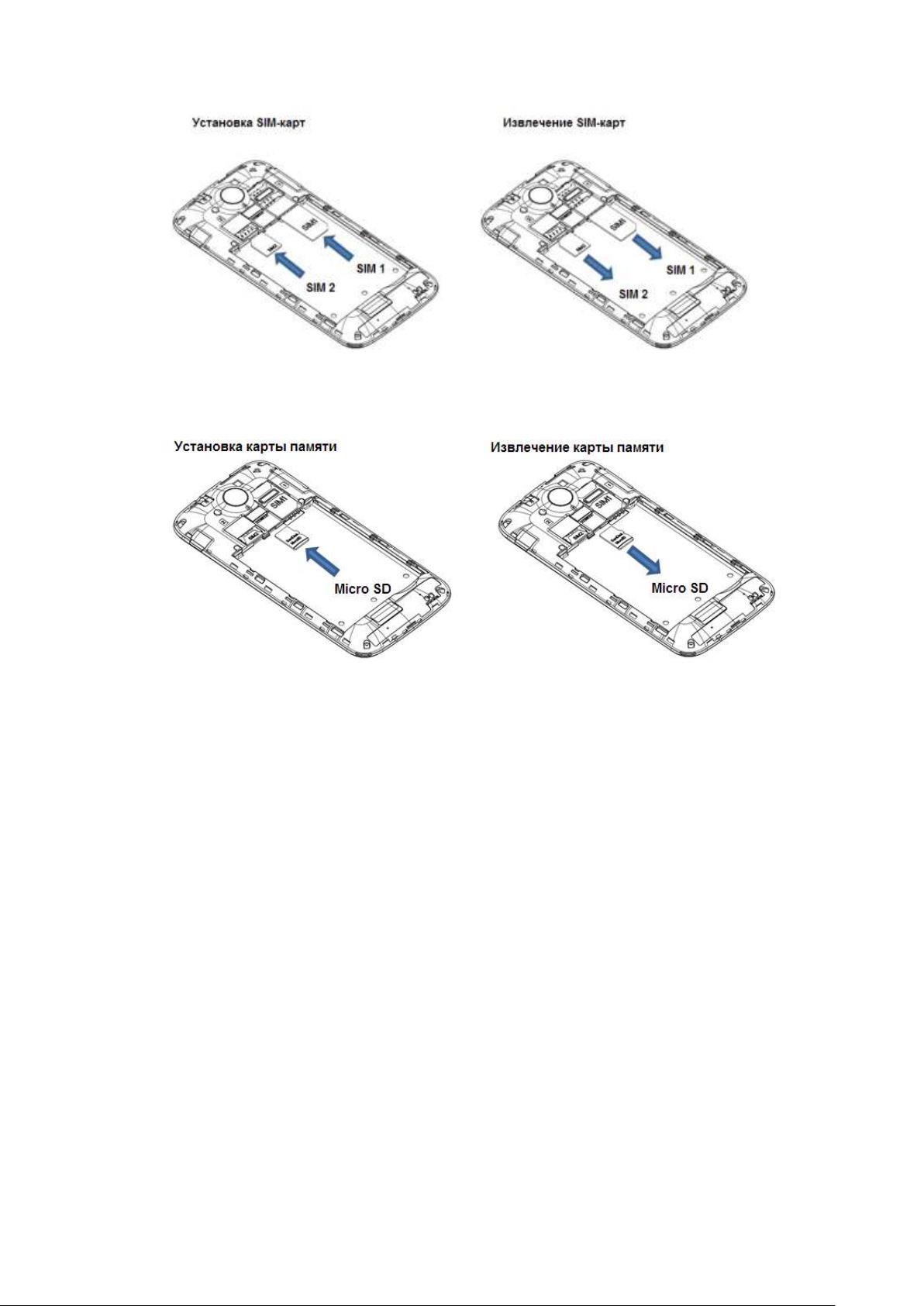
Установка SIM карт и карты памяти.
Перед использованием телефона, Вы должны
установить в него SIM-карту.
Вся информация, связанная с сетью, настройками
соединения и т.д., находится на SIM-карте. Также на ней
хранятся SMS сообщения и контакты. Вы можете
использовать SIM-карту в любом другом GSM-телефоне.
Во избежание потери или повреждения информации,
хранящейся на SIM-карте, пожалуйста, не прикасайтесь
к металлической контактной поверхности, и не храните
SIM-карту в местах воздействия электромагнитных
полей.
Выключите телефон, снимите заднюю крышку
аккумулятора и отключите телефон от зарядки, если он
заряжается.
Установите SIM-карту металлическими контактами
вниз так, чтобы скошенные углы SIM-карт совпадали с
формой слотов, предназначенных для них.
Извлекая SIM-карту, просто потяните за ее край,
пока карта полностью не выйдет из слота.
7
Page 8
Установка аккумуляторной батареи.
Чтобы установить аккумуляторную батарею на место,
совместите позолоченные контакты батареи с
контактами на телефоне и вставьте противоположный
край батареи до фиксации.
Установите на место заднюю крышку. Для этого
наложите ее сзади на аппарат и надавите до щелчка.
8
Page 9

Зарядка аккумулятора.
Внимание! Используйте только те модели батарей,
зарядного устройства и аксессуаров, которые
рекомендованы компанией Explay для данной модели
мобильного телефона. Применение других типов
устройств может быть опасно и может повлечь за собой
аннулирование гарантийных обязательств в отношении
данного аппарата.
Внимание! Не заряжайте аппарат при снятой задней
панели!
Вставьте разъем зарядного устройства в
соответствующее гнездо на верхней панели устройства.
Подключите зарядное устройство к сети питания.
Индикатор заряда батареи начнет изменяться.
Если зарядка не началась, отключите адаптер и
подключите повторно. Если зарядка по-прежнему не
началась, обратитесь в службу поддержки.
Когда батарея полностью заряжена, индикатор заряда
перестанет изменяться. Отключите зарядное устройство
от телефона.
9
Page 10

2
1
3
4 5 6
7
8
9
10
11
12
Подключение гарнитуры (опционально).
При подключении любой другой гарнитуры, кроме
гарнитуры, рекомендованной к использованию с данным
телефоном компанией Explay, уделите особое внимание
правильной установке уровня громкости. Тщательно
изучите руководство пользователя, особенно по
вопросам безопасности. Не подключайте к данному
аппарату несовместимые с ним устройства.
При обнаружении гарнитуры на дисплее телефона
должна появиться иконка
Описание устройства.
Назначение кнопок и разъемов.
1. Динамик (для прослушивания голоса абонента в
момент разговора).
2. Разъем MicroUSB.
10
Page 11

3. Разъём 3.5 мм (minijack) для подключения
гарнитуры.
4. Фронтальная камера.
5. Кнопка Вкл./Выкл, Вкл./Выкл блокировки.
6. Кнопка уменьшения / увеличения громкости.
7. Сенсорная клавиша «Назад».
8. Сенсорная клавиша «Домой».
9. Сенсорная клавиша «Меню».
10. Вспышка.
11. Основная камера.
12. Динамик (для прослушивания музыки и других
звуковых эффектов).
Главный экран и кнопки.
Чтобы выбрать опцию или иконку, коснитесь ее на
экране.
Для дополнительных возможностей коснитесь и
удержите иконку в течение нескольких секунд.
Например, в меню приложений коснитесь ярлыка
«Музыка», чтобы войти в библиотеку музыки, затем
дотроньтесь до названия исполнителя или песни и
удержите несколько секунд, после чего Вам будут
доступны такие функции, как прослушивание, удаление
мелодии и другие.
Чтобы просмотреть весь список (например,
контактов), проведите по сенсорному экрану.
Быстро проведите пальцем по экрану и пролистайте
список до конца.
Если Вы быстро дважды нажмете на иконку, то
сможете увеличить/уменьшить изображение.
Для уменьшения/увеличения масштаба при просмотре
фотографий, карт, веб-страниц прикоснитесь к экрану
двумя пальцами и соответственно сведите/разведите их.
11
Page 12

При повороте устройства на 90 градусов,
соответственно повернется и экранная ориентация. Но
Вы можете отключить эту функцию.
Назначение кнопок.
Кнопка Вкл./Выкл.
Для включения, выключения устройства, а также для
изменения режима нажмите и удержите данную кнопку в
течение нескольких секунд.
Для защиты от включения экрана при случайном
прикосновении и экономии батареи, блокируйте его с
помощью нажатия на данную кнопку. Для
разблокирования нажмите ее и потяните вправо по
экрану до соответствующего символа.
Сенсорная клавиша «Меню».
Нажмите ее для входа в меню дополнительных
параметров.
Сенсорная клавиша «Домой»
Нажмите эту клавишу для возврата к «Домашнему
экрану». Если «домашних экранов» несколько,
открывается центральный.
Нажмите и удержите данную клавишу для просмотра
используемых в настоящее время приложений.
Сенсорная клавиша «Назад»
Данная клавиша позволяет вернуться к предыдущему
экрану.
Кнопка громкости.
Данная кнопка позволяет регулировать громкость в
12
Page 13

Строка состояния
Приложения
Список
приложений
момент прослушивания музыки, просмотра видео.
Главный экран.
Главный экран эквивалентен главному экрану обычного
настольного компьютера. Вы можете размещать на нем
ярлыки, приложения, а также различные виджеты.
Ваш домашний экран может отличаться от приведенного в
инструкции по эксплуатации.
Строка состояния.
Обратите внимание на строку состояния в верхней части
экрана. Если слева появляется изображение, это
напоминание, например, о том, что в данный момент
воспроизводится аудиофайл. В правой части строки Вы
13
Page 14

можете видеть время, уровень и тип сигнала сотовой
связи, состояние WI-FI, и оставшийся заряд батареи.
Когда в строке состояния появляется иконка
уведомления, слегка нажмите на строку состояния и
протяните её вниз, чтобы просмотреть подробную
информацию.
Приложения.
Нажмите на иконку приложения и удерживайте в
течение 1-2 секунд. Приложение станет доступно для
перемещения на рабочий стол. Теперь Вы можете
расположить его в любом месте рабочего стола.
Виджеты.
Нажмите на любой виджет на главном экране и
удерживайте в течение 1-2 секунд, чтобы переместить
его в любую видимую зону рабочего стола или удалить,
бросив в корзину.
Для удаления приложения или виджета с рабочего
стола, нажмите и удерживайте иконку до тех пор, пока
телефон не завибрирует, после чего переместите его к
значку «Удалить».
14
Page 15

Список приложений.
Нажмите на кнопку «Список приложений», чтобы
увидеть список всех приложений, установленных на
данный телефон. Вы можете выбрать любое
установленное приложение нажатием на него.
Настройки языка.
1) Нажмите «Настройки».
2) Нажмите «Язык и ввод».
15
Page 16

3) Нажмите «Язык».
4) Выберите подходящий язык из списка.
5) Для изменения языка ввода (SMS, MMS, E-mail и
т.д.) выберите «Настройки клавиатуры Android».
6) Для изменения языка во время ввода текста
удерживайте пробел в течение нескольких секунд.
Настройки яркости дисплея.
1) Нажмите «Настройки».
2) Нажмите «Экран».
16
Page 17

3) Чтобы начать настройку, нажмите «Яркость».
Настройки автоотключения экрана.
1) Нажмите «Настройки».
2) Нажмите «Экран».
3) Нажмите «Спящий режим» и настройте время
автоматического отключения дисплея.
17
Page 18

Отображение
камеры
Настройки
Галерея
Настройки
режима
Сделать
фото
Переключение
между камерами
Записать
видео
Настройки
вспышки
Настройки камеры.
1) Нажмите кнопку «Камера» в списке приложений.
Настройки камеры позволяют отрегулировать:
1. Местоположение.
2. Экспозиция.
3. Режим съемки:
Пляж
Снег
Устойчивая фотосъемка
Фейерверк
Действие
Свет свечи
Театр
Закат
Вечеринка
Ночной портрет
Пейзаж
Ночь
18
Page 19

Авто
4. Цветовые эффекты:
Не используется
Монохром
Сепия
Негатив
Под водой
Мел на черной доске
Белая доска
5. Баланс белого:
Авто
Лампа накаливания
Дневной свет
Лампа дневного света
Пасмурно
Сумерки
Затенение
Люминесцентное освещение
6. Параметры изображения:
Резкость
Оттенок
Насыщенность
Яркость
Контрастность
7. Восстановить настройки.
8. Подавление мерцания:
Авто
Выкл.
50 Гц
60 Гц
19
Page 20

Данная иконка
отображается
при
подключении к
USB
Настройки подключения USB.
USB подключен, но если Вы хотите оперировать
памятью USB-накопителя Вам необходимо:
1. Открыть статусную строку.
2. Выбрать «Устройство USB-подключение
установлено».
3. Нажмите «Включить USB-накопитель».
4. Если Вам нужно отключить USB, нажмите «Отключить
USB-накопитель» для безопасного извлечения.
Настройки Wi-Fi.
1. Зайдите в «Параметры» —> «Беспроводные сети» —>
«Wi-Fi», а затем выберите нужную сеть.
20
Page 21

2. Введите пароль от сети и нажмите «Подключить».
Интернет.
Нажмите “Браузер” для того, чтобы зайти в сеть
Интернет.
Менеджер файлов.
Диспетчер файлов.
21
Page 22

1. Выберите местоположение файла.
2. Выберите файл.
3. Если Вы нажмете на выбранный файл и удержите его
нажатым в течение нескольких секунд, то появится
меню редактирования, где можно «Передать»,
«Скопировать», «Удалить», «Переместить»,
«Вставить» или «Переименовать» файл.
Просмотр фото.
Просмотр фото
В опциональном меню Вы увидите список действий,
которые можно произвести с этим фото файлом.
Аудиоплеер.
Включите приложение «Музыка». Вы можете
проигрывать музыкальные файлы, сохраненные в
памяти устройства и на съемной карте памяти. Вам
22
Page 23

Размеры
134.5*67.3*8.65 мм
Вес
162.3 грамма
Операционная
система
Android 4.2
Дисплей
5" сенсорный дисплей
960*540, емкостной
Камера
Камера 8 Мп
Фронтальная камера:
1,3 Мп
Переход к воспроизводимому
плейлисту
Включить функцию случайного
воспроизведения
Изменить режим повторения
Нажатие – переход к предыдущей
композиции, удерживание – перемотка
назад
Нажатие – переход к следующей
композиции, удерживание – перемотка
Воспроизведение / Пауза
доступны различные звуковые эффекты (нажмите
сенсорную клавишу «Меню», затем «Звуковые
эффекты»).
Технические характеристики.
23
Page 24

Поддерживаемые
форматы
аудиофайлов
AAC, AMR, MIDI, MP3,
OGG, WAV, APE,
M4A,3gpp, FLAC
Поддерживаемые
видеоформаты
mp4, 3gp, H.263,
H.264, mkv, mov
Поддерживаемые
фото форматы
JPEG, GIF
Память
встроенная 4Гб +
microSD карта памяти
(до 32Гб)
оперативная 512Мб
Bluetooth
3.1
Разъемы и порты
microUSB, 3,5 mm
(mini-jack), microSD
Аккумулятор
2000 мАч
Дополнительные
опции
G-сенсор
Рабочие температуры
От -10 до 55 градусов
по Цельсию
Комплект поставки
Устройство,
Руководство
пользователя, USB
кабель, сетевое
зарядное устройство,
наушники.
Срок эксплуатации
2 года
1. Производитель вправе вносить изменения во
внешний вид, технические характеристики и
24
Page 25

комплектацию устройства без предварительного
уведомления.
2. С более подробной инструкцией Вы можете
ознакомиться на сайте www.explay.ru.
3. Интерфейс устройства, представленный на картинках
и в руководстве по эксплуатации, может отличаться от
имеющегося у пользователя в зависимости от версии
установленной прошивки.
4. Гарантия на аксессуары 2 недели с момента покупки,
далее гарантия действует только на устройство.
По всей территории России действует единый
бесплатный телефон технической поддержки
Explay: +7 (800) 555–09–71.
25
 Loading...