

Page 1
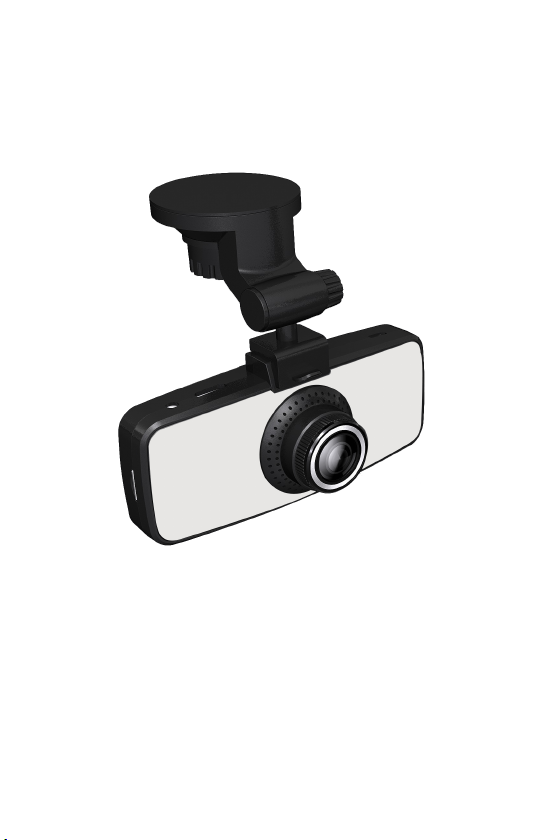
EXPLAY A2
Видеорегистратор
Руководство пользователя
Page 2

Оглавление
Введение ...................................................................3
Комплект поставки ....................................................4
Глава 1. Функциональные особенности .................5
Глава 2. Установка и извлечение карты памяти ....7
Глава 3. Зарядка элементов питания .....................8
Глава 4. Соединение с компьютером и установка
программного обеспечения.Подключение по HDMI
....................................................................................9
Глава 5. Описание процесса эксплуатации .........12
Глава 6. Возможные неисправности и их
устранение ..............................................................15
Глава 7. Технические характеристики ..................16
2
Page 3

Благодарим за приобретениецифрового автомобильного
видеорегистратора Explay A2.
Чтобы Вы как можно быстрее овладели всеми его возможностями,
мы предусмотрели полное справочное руководство, знакомящее
со способами работы, настройкой видеорегистратора, мерами
предосторожности и родственными продуктами. Перед
использованием этого устройства необходимо внимательно
прочитать все соответствующие главы, чтобы как можно лучше
его использовать.
Это руководство было тщательно отредактировано и, по нашему
мнению, является правильным и заслуживающим доверия. Но
если нам все-таки не удалось полностью избежать ошибок и
пропусков, мы приносим свои извинения и будем рады Вашим
замечаниям и мнениям. Для обновлений версий программного
обеспечения и замечаний обращайтесь на сайт www.explay.ru
Введение
3
Page 4
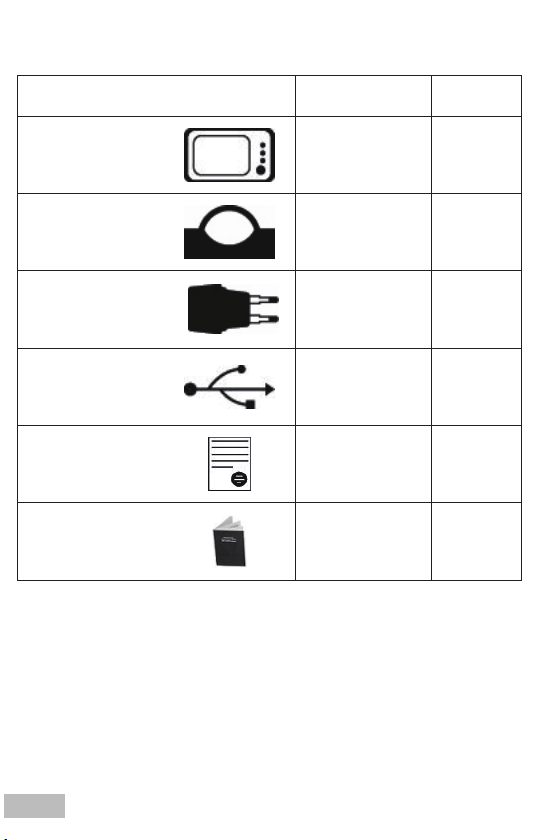
Комплект поставки
НАИМЕНОВАНИЕ КОЛИЧЕСТВО ЕДИНИЦЫ
Видеорегистратор 1 Шт.
Держатель 1 Шт.
Автомобильное
зарядное
Кабель USB
Гарантийный талон
Руководство
пользователя
Производитель вправе вносить изменения во внешний вид,
технические характеристики и комплектацию устройства.
устройство
1 Шт.
1 Шт.
1 Шт.
1 Шт.
4
Page 5

Глава 1. Функциональные особенности
ЖК-дисплей и камера
Дисплей 2,7 дюйма TFT LCD, широкоугольная камера высокой
четкости (170 градусов угол обзора), полностью стеклянные
линзы, режим день-ночь.
Запись видео
Запись видео осуществляется в формате MOV.
Фото
Формат фото – JPEG.
Запись времени и даты
Режимы видео и фото позволяют настроить отображение времени
и даты. Таким образом, Вы всегда сможете определить, когда
произошло то или иное событие.
Циклическая запись
Включение данной функции позволит непрерывно записывать на
карту памяти, т.е. при её заполнении автоматически стираются
старые данные.
Дополнительные разъемы
Встроенный динамик и микрофон, разъем micro USB, слот для
microSD-карты, разъем mini HDMI.
5
Page 6
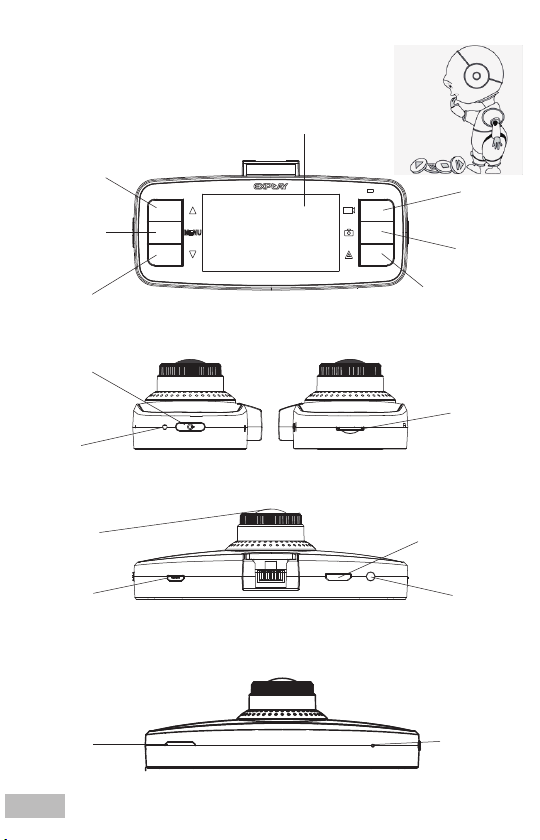
Описание кнопок
«Вверх»/
«Воспроизведение»
«Меню»/
«Без звука»
«Вниз»
Дисплей
Кнопка
«Видео»
Кнопка
«Фото»/
«Выбор»
Кнопка «Выход»
Кнопка
Вкл./Выкл.
Кнопка
сброса
«Reset»
Объектив Разъем mini HDMI
Разъем
Micro USB
Динамик Микрофон
6
Слот для
карты
памяти
MicroSD.
Разъем
AV-out
Page 7

Глава 2. Установка и удаление карты памяти
Вставьте карту памяти в соответствующий слот до щелчка.
Для извлечения карты памяти из устройства слегка надавите на
нее до щелчка.
Внимание! Устанавливать карту памяти нужно определенной
стороной. Установка карты памяти в неверном направлении может
привести к повреждению ее или видеорегистратора.
Используйте высокоскоростную карту памяти, которая
соответствует спецификации SDHC. Высокоскоростная карта
памяти имеет знак C6 или выше, и память до 32 Гб.
Если карта памяти совместима с устройством, то на дисплее
появится иконка, где будет указано свободное время на карте
памяти.
Если формат карты памяти несовместим с устройством, то может
возникнуть надпись “card error”. Для устранения неисправности
попробуйте отформатировать карту памяти через
соответствующий пункт меню.
7
Page 8
Глава 3. Зарядка элементов питания
Зарядка может осуществляться с помощью автомобильного
зарядного устройства, либо при подключении к компьютеру.
Используемый источник питания должен соответствовать
национальным стандартам, и производитель не несет
ответственности ни за какие проблемы, вызванные применением
нестандартного источника питания.
√ При использовании других зарядных устройств индикация
полного заряда для зарядного устройства и внутреннего
устройства могут отличаться, в этом случае индикация
устройства должна выбираться в соответствии со стандартом.
√ Устройство поддерживает мониторинг напряжения питания по
уровням.
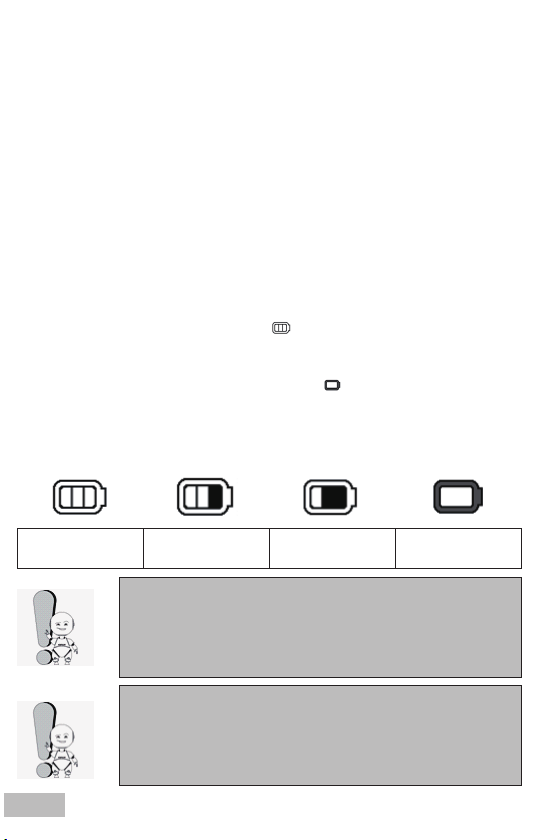
√ Когда аккумулятор заряжен полностью, его значок
показывается заполненным ( ), и это заполнение
уменьшается по мере расхода заряда батареи.
√ Когда напряжение питания падает практически до нуля,
значок батареи становится пустым ( ). После чего
видеорегистратор отключается. Своевременно заряжайте
видеорегистратор.
Отображение процесса зарядки устройства от зарядного
устройства.
Полный
заряд
8
Частичный
заряд
Чтобы продлить срок службы аккумуляторов, в
начале использования
видеорегистратора необходимо, как минимум,
два раза заряжать аккумулятор только после
его полного разряда.
Не используйте видеорегистратор в условиях
высокой влажности и высокой температуры.
Запрещается подвергать устройство
воздействию огня. (Инструкции по зарядке
приведены только для справки).
25%
заряд
Низкий
заряд
Page 9
Глава 4. Соединение с компьютером и установка
программного обеспечения, подключение по HDMI
Подключение к компьютеру
Для подключения видеорегистратора к ПК используйте
MicroUSB-кабель. Подсоедините устройство к ПК. На экране
устройства появится уведомление о том, что идет USB
соединение.
Для просмотра сохраненных записей зайдите в «Мой компьютер»,
выберите «Съемный диск», в папке «DCIM» Вы найдете
записанные файлы.
Отключение от компьютера
1. Выберите на панели задач Вашего компьютера значок
подключенных устройств, щелкните его правой кнопкой мыши
и выберите “Безопасное отключение устройства”.
2. Выберите тип останавливаемого устройства и нажмите кнопку
“Остановить”.
3. Выберите останавливаемый драйвер и нажмите кнопку “OK”.
4. Для завершения операции нажмите кнопку “Закрыть”.
Неправильное завершение работы с
компьютером может привести к повреждению
видеорегистратора.
Загрузка и выгрузка файлов
a. Загрузка файлов
Скопируйте файлы и мелодии со своего ПК на “ Съемный
диск” (т.е. видеорегистратор).
b. Выгрузка файлов
Откройте папку “Мой компьютер” на своем ПК, затем выберите
“Съемный диск” и дважды щелкните его, чтобы открыть.
Выберите файлы, которые нужно выгрузить, и скопируйте их в
нужный каталог на своем ПК.
Меры предосторожности:
√ Во избежание повреждения файлов, в течение чтения, записи
и передачи данных, пока на экране находится рисунок
загрузки или выгрузки, не выключайте питание и не
9
Page 10
отключайте видеорегистратор от ПК.
√ Удаляйте устройство, соблюдая следующие процедуры
безопасного удаления:
• Сначала дважды щелкните значок на панели задач
рабочего стола ПК. На экране ПК появится приглашение
“Безопасное удаление устройства”. Нажмите кнопку
“Остановить”, и операционная система предложит
подтвердить удаление устройства. Нажмите кнопку “Да”, и
появится сообщение “Оборудование может быть удалено”.
С этого момента можно безопасно отключить устройство
от ПК.
Если видеорегистратор по непонятным
причинам работает неправильно, выключите
его и снова включите спустя 3 секунды.
Если устройство продолжает работать
неправильно – обратитесь в авторизированный
сервисный центр для устранения
неисправности.
Установка и удаление программного обеспечения
Требования к программному обеспечению.
Это устройство поддерживает стандартные функции USB-диска и
работает с операционными системами Windows 2000 и более
поздними, Mac OS 10.3.6 и более поздними версиями.
Примечание. При использовании этого видеорегистратора с
операционными системами WIN2000/XP/VISTA/7 установка
драйвера не требуется. При возникновении необходимости
обновления встроенного программного обеспечения,
понадобится установить драйвер.
Модернизация программного обеспечения на
видеорегистраторе
Видеорегистратор поддерживает обновление прошивки при
помощи ПО,
которое
можно найти на сайте support.explay.ru
10
Page 11
Обновление программного обеспечения может
привести к сбоям или ухудшению работы
видеорегистратора, только если Вы произвели
какие-либо действия неправильно! Пожалуйста,
внимательно прочитайте настоящее
руководство, прежде чем пользоваться
устройством, и обратите внимание на то, что
описанные действия могут производиться
только лицами, имеющими определенные
знания в области компьютеров.
Обновление программного обеспечение
предназначено для исправления ошибок на
программном уровне и оптимизации работы
устройства. После обновления программного
обеспечения работа видеорегистратора должна
остаться полноценной.
Программное обеспечение, предназначенное
для обновления данного видеорегистратора, не
может применяться по отношению к
видеорегистраторам других серий, объёма
памяти и наоборот.
По вопросам модернизации устройства перед
прошивкой - рекомендуем обратиться на сайт
www.explay.ru
Подключение по HDMI
Вставьте HDMI провод в разъем HDMI регистратора, вставьте
другой конец провода в соответствующее отверстие телевизора,
установите телевизор в режим HDMI. После этого вы сможете
просматривать фотографии и видео. Выберите нужный файл,
нажмите «ОК» для начала воспроизведения.
11
Page 12
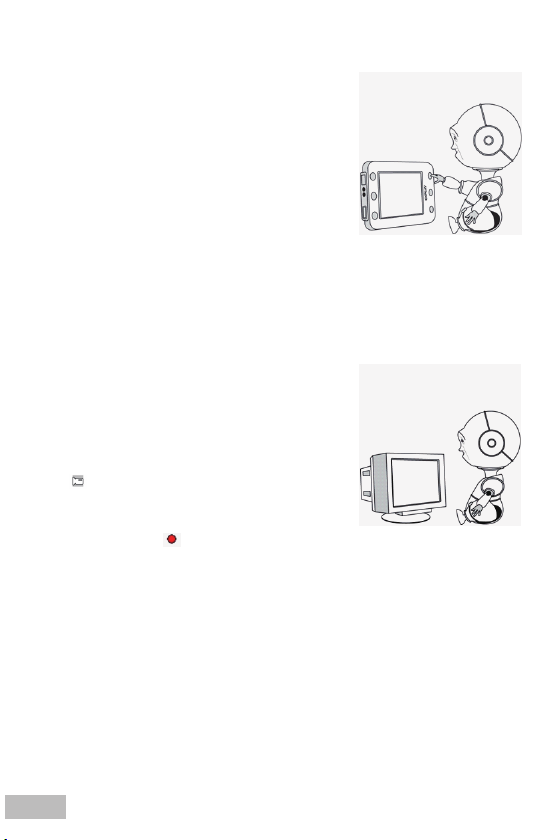
Глава 5. Описание процесса эксплуатации
A2 крепится на лобовое стекло автомобиля
с помощью входящего в комплект
кронштейна. Видеорегистратор работает в
автономном режиме и не отвлекает от
вождения автомобилем. Записанные
ролики Вы без проблем сможете
просмотреть на дисплее устройства или с
помощью стандартного плеера Вашего
компьютера.
Включение
Удерживайте кнопку Вкл./Выкл. примерно в течение секунды, на
экране видеорегистратора отобразится загрузочная картинка,
после чего устройство будет доступно для работы.
Выключение
Удерживайте Вкл./Выкл. в течение 3 секунд
для выключения устройства, на дисплее
видеорегистратора отобразится картинка и
прозвучит мелодия.
Видеосъемка
Когда наверху экрана высвечивается
значок - это означает, что выбран режим
записи видео. Для начала съемки нажмите
кнопку записи. На дисплее начнет мигать
красный индикатор и будет указано
время записи. Чтобы остановить запись, нажмите на данную
кнопку снова (красный индикатор перестанет мигать).
Настройки видео
Нажмитекнопку MENU для входа в режим настроек видео и
фото.Для изменения Вам доступны следующие настройки:
• Разрешение видео: FULL HD1920x1080P, 720P60,
1280x720P, VGA
• Размер фото: 4Мп, 3Мп, 2Мп, 0.9Мп
• Циклическая запись: Можно выбрать время одного цикла
беспрерывной записи:1 мин, 3 мин, 5 мин, Выкл. Если у
Вас заканчивается место на карте памяти, то устройство
12
Page 13

автоматически делает новую запись вместо самой старой.
• G-сенсор: Вкл./Выкл. Функция автоматического включения
записи при наличии движущегося объекта.
• Чувствительность G-сенсора: 5G, 4G, 3G, 2G
• Калибровка G-сенсора: Да/Нет.
Фотосъемка
Нажмите на кнопку ,чтобы сфотографировать объект.
Направьте видеорегистратор на нужный объект, старайтесь не
перемещать видеорегистратор в этот момент.
Настройки изображения
Нажмите кнопку MENU и выберите клавишами Вверх/Вниз пункт
«Настройки изображения».Для изменения Вам доступны
следующие настройки:
• Контрастность: Высокая, низкая, стандартная
• Резкость: Высокая, низкая, стандартная
• Светочуствительность: 100, 200, 400, авто.
• Экспокоррекция: -2; -1,7; -1,3; -1; -0,7; -0,3; 0; 0,3; 0,7; 1;
1,3; 1,7; 2.
Воспроизведение
Включите устройство и в режиме ожидания нажмите кнопку
«Вверх».
Кнопками вверх/вниз выберите нужное изображение или видео и
нажмите ОК, чтобы открыть его.
При воспроизведении видеофайла однократным нажатием на
кнопки вверх/вниз Вы можете увеличить или уменьшить громкость.
Чтобы удалить какой-либо файл, нажмите повторно кнопку MENU,
затем кнопкой и кнопками вверх/вниз выберите необходимый
пункт:
• Удалить файл: текущий файл, удалить все, отменить
удаление.
• Защитить файл: текущий файл, защитить все файлы,
снять защиту с текущего файла, снять защиту со всех
файлов.
• Автовоспроизведение: Вкл./Выкл.
13
Page 14
Настройки
Войдите в режим настроек путем нажатия
кнопки MENU. Кнопками Вверх/Вниз
пролистайте до пункта «Настройки
системы» и подтвердите выбор, нажав .
Для изменения Вам доступны следующие
настройки:
¾ Дата и время: изменение текущих даты и времени.
¾ Автовыключение: Вы можете установить время
автоматического
отключения: 1 мин, 3 мин, 5 мин, Выкл.
¾ Автоотключение экрана: Вы также можете установить время
автоматического отключения: 1 мин, 3 мин, 5 мин, Выкл.
¾ Язык: русский, английский.
¾ Подавление мерцания: 50 Гц, 60 Гц, авто
¾ Штамп дата/госномер: Дата и время, номер авто, Выкл.
¾ Номер автомобиля: Вы можете ввести здесь стрелками
Вверх/ Вниз
отображаться на видеозаписи
Для перехода к следующей цифре используйте кнопку
номер Вашего Автомобиля, который будет
.
.
¾ Настройки по умолчанию: возврат к заводским установкам.
¾ Форматирование: Вы можете отформатировать карту памяти.
¾ Версия ПО: Вы можете посмотреть версию программного
обеспечения
.
14
Page 15

Глава 6. Возможные неисправности и их устранение
Проблема Решение
Видеорегистратор не
фотографирует или не
работает запись.
На фото и видео изображение
мутное или расплывчатое.
Устройство не реагирует на
нажатие кнопок или зависло.
Фото и видео некорректно
отображаются на экране
телевизора.
Невозможно загрузить
/выгрузить файл с диска,
видеорегистратор не
определяется.
Слова на экране искажены Проверьте правильность
После обновления прошивки
устройство нормально не
функционирует.
Убедитесь в том, что карта
памяти вставлена и на ней
достаточно свободного места.
Поменяйте разрешение фото.
Аккуратно протрите объектив
видеорегистратора с помощью
мягкой ткани.
Перезагрузите
видеорегистратор с помощью
кнопки Reset, расположенной
рядом с
клавишей Вкл./ Выкл.
Используйте кабель,
входящий в комплект
поставки, и убедитесь в том,
что штекеры вставлены до
упора.
Проверьте, что штекеры
вставлены до упора.
Подсоединяйте
видеорегистратор после
полной загрузки операционной
системы. Повторно
подсоедините устройство.
выбора языка
Повторите процедуру
обновления прошивки
15
Page 16
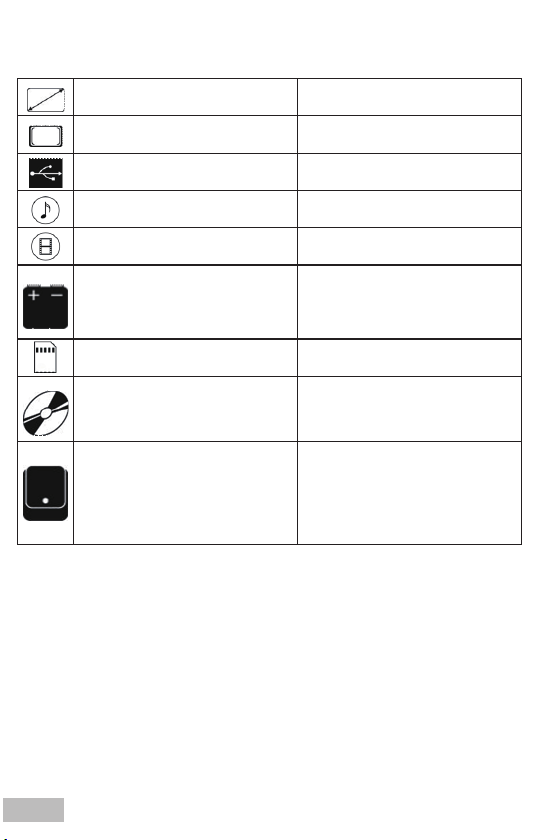
Глава 7. Технические характеристики
Характеристики продукта
РАЗМЕРЫ 115*55*37 ММ
Дисплей 2.7дюйма
Соединение с ПК Micro USB
Матрица 2Mpx (OV2710)+A2S70
Поддерживаемые
форматы видео
Питание
Память
Поддерживаемые ОС Win2000/XP/ME,VISTA
Комплект поставки Видеорегистратор,
Примечание:
1. Установленный срок службы устройства 2 года с момента
продажи.
2. Производитель вправе вносить изменения во внешний вид,
технические характеристики и комплектацию устройства без
предварительного уведомления.
3. С более подробной инструкцией Вы можете ознакомиться на
сайте www.explay.ru.
4. Интерфейс устройства, представленный на картинках и в
руководстве по эксплуатации, может отличаться от
имеющегося у пользователя в зависимости от версии
установленной прошивки.
MOV
От прикуривателя
автомобиля, при
подключении к ПК через
USB
карта памяти MicroSD
( до 32 Гб)
MacOS10 Linux 2.4.2, Win98
(необходимы драйвера)
руководство пользователя,
гарантийный талон,
держатель, автомобильная
зарядка, USB кабель
16
Page 17
5. Гарантия на аксессуары 2 недели с момента покупки, далее
гарантия действует только на устройство.
Гарантия и обслуживание.
1. Гарантия предоставляется в соответствии с действующим
законодательством Российской Федерации.
2. Гарантия действует 12 месяцев со дня продажи, указанного в
гарантийной карте.
3. Ремонт в гарантийный период осуществляется в
авторизованных сервисных центрах. С актуальным списком
сервисных центров вы можете ознакомиться на нашем сайте в
разделе технической поддержки: http://support.explay.ru/
4. Гарантия не действует в случае повреждений, вызванных
неправильной эксплуатацией или небрежностью. Пожалуйста,
сохраняйте гарантийный талон и, по возможности,
оригинальную упаковку. Это не ущемляет ваши,
установленные законом права.
5. По окончании гарантийного срока рекомендуем обращаться
для осуществления обслуживания в авторизованные
сервисные центры.
Телефон горячей линии: 8-800-555–09–71 (звонок бесплатный
на территории РФ)
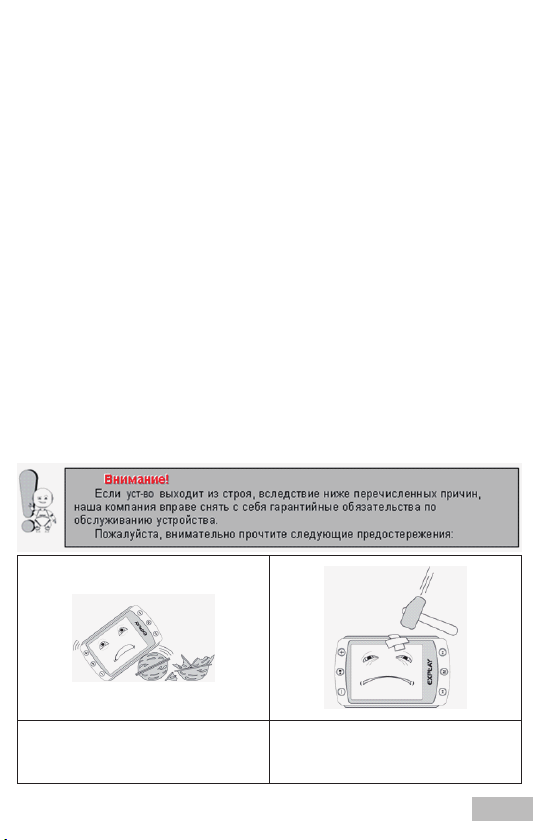
Инструкции по технике безопасности.
Не используйте устройство
для задач, не описанных в
данном руководстве.
Не допускайте сильных ударов
по корпусу устройства или
сильной тряски.
17
Page 18
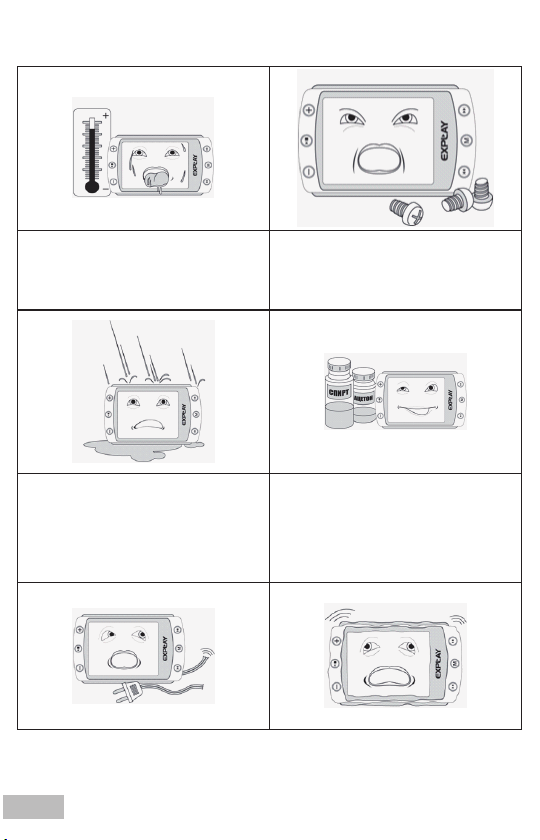
Не используйте устройство в
условиях высокой
температуры, влажности и
сильных магнитных полей.
Не пытайтесь открывать
корпус устройства и
ремонтировать его
самостоятельно.
Не допускайте попадания
влаги в устройство. При
попадании влаги на корпус
протрите устройство сухой
салфеткой.
18
Не используйте для очистки
устройства активных, легко
воспламеняемых веществ
(спирт, бензин, ацетон и т.п.).
Page 19
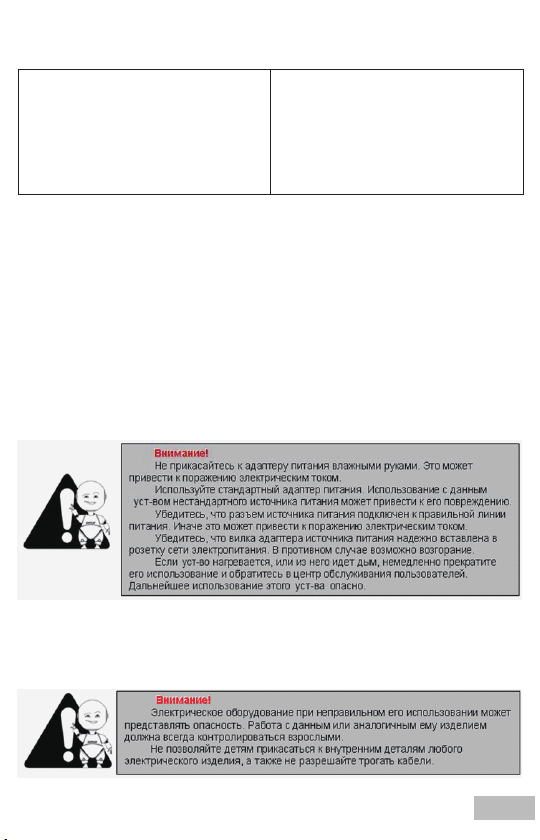
Не вынимайте вилку зарядного
устройства из сети, держа его
за провод. Это может
привести к разрыву провода.
Инструкции по технике безопасности.
Использованные упаковочные материалы, аккумуляторы и
электрические компоненты должны утилизироваться независимо
друг от друга согласно существующим нормативным правилам.
Меры безопасности при использовании устройства
Следуйте правилам безопасности дорожного движения
• Перестаньте слушать устройство, если оно мешает или
отвлекает Вас во время вождения любым транспортным
средством или выполнении любой другой деятельности,
которая требует от Вас сосредоточенности.
Берегите Ваш слух
• Устанавливайте громкость звука на безопасном уровне.
• Если у Вас периодически появляется звон в ушах, снизьте
уровень громкости или прекратите использование устройства.
Не допускайте вибраций или
ударов в то время, когда
устройство подключено к PC.
Отключайте устройство от PC
только через «безопасное
отключение устройства».
19
Page 20
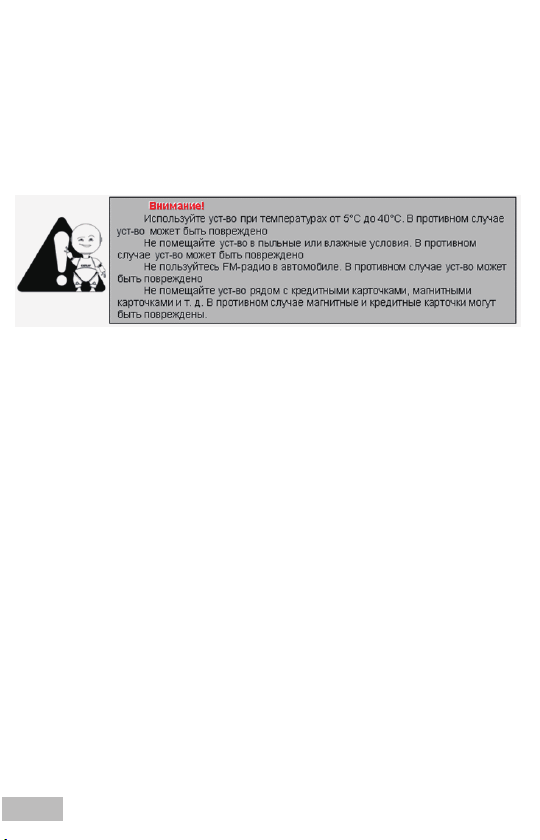
Разъёмы и порты
Не вставляйте разъём в порт с силой. Если разъём не удается без
труда вставить в порт, возможно, разъем и порт не соответствуют
друг другу.
Убедитесь в том, что разъём соответствует порту и что разъём
расположен правильно относительно порта.
Чистка
Придерживайтесь указанных ниже основных правил при очистке
внешней поверхности устройства и его компонентов:
• Убедитесь в том, что устройство отключено.
• Используйте смоченную, мягкую ткань без пуха. Не
допускайте попадания жидкости в отверстия.
• Не используйте аэрозольные распылители, растворители,
спирт и абразивные/шлифовальные материалы.
20
 Loading...