

Page 1

1
Видеокамера D2
Руководство пользователя
Благодарим за приобретение видеокамеры, мы надеемся, что данное
руководство сделает простым использование видеокамер !
Поскольку продукция постоянно модернизируется, то возможно, что меню,
значки меню, расположение и последовательность значков меню, их функции
могут отличаться от описанных в данном руководстве пользователя.
Page 2

2
Меры безопасности при использовании
◎ Не используйте, если окружающие условия выходят за п ределы
температуры: ниже O°C и выше 40°C, относительная влажность: 10%~80%.
◎ Не использовать при следующих усло виях:
В местах, с прямым попаданием солнечных лучей;
В запыленных местах и с высокой влажностью ;
В местах вблизи открытых кондиционеров, электронагревателей, или
других нагревающих предметов.
В закрытом автомобиле находящемся на со лнце;
Не допускайте сильной тряски видеокамеры ;
В местах с ильного электро-магнитного поля или рядом с
высоковольтными линиями;
◎ При п опадании на видеокамеру влаги, протрите ее сухой салфеткой .
◎ Не допускайте попадания с оленой морской воды. Это может вывести
видеокамеру из строя.
◎ Не используйте для очистки видеокамеры легковоспламеняющихся средств
( спирт, ацетон, бензин и др.).
◎ Не ра збирайте и не ремонтируйте самостоятельно видеокамеру .
◎ Храните камеру в сухом месте.
◎ Не используйте видеокамеру при дожде или снегопаде.
◎ Не используйте камеру в воде.
◎ При попадании посторонних предметов или воды в ка меру, с рочно
выключите ка меру и извлеките батарею. Если же вода или посторонний
предмет попали в камеру, то камеру следует отнести в сервисный центр.
◎ Во избежание утери данных с камеры, со храняйте их на компьютере .
◎ При длительном н епрерывном использовании, видеокамера может
нагреваться, но это не указывает на ее неиспра вность.
◎ Даже если В ы не п ланируете часто использовать видеокамеру, то ра з в 6
месяцев ее следует эксплуатировать.
Page 3

3
Содержание
I.Общий обзор видеокамеры .......................................................................... 5
1. Вид спереди ................................................................................................ 5
2. Вид сбоку .................................................................................................... 6
II. Подготовка..................................................................................................... 7
1. Как пользоваться дисплеем ....................................................................... 7
2. Установка батареи и SD карты .................................................................. 7
3. Форматирование......................................................................................... 9
4. Выбор языка ..................................... Ошибка! Закладка не определена.
5. Установка даты и времени ....................................................................... 10
6. Зарядка батареи ........................................................................................11
7. Использование базы..................................................................................11
III. Эксплуатация ............................................................................................. 12
1. Фотогсъемка.............................................................................................. 12
2. Наст ройки фотосъемки ............................................................................ 13
3. Видеосъемка............................................................................................. 16
4. Наст ройка видеосъемки........................................................................... 17
5. Аудиозапись .............................................................................................. 18
IV. Воспроизведение ..................................................................................... 19
1. Просмотр фото ......................................................................................... 19
2. Просмотр видеосъемки ............................................................................ 20
3. Прослушивание аудиозаписи .................................................................. 21
4. Прослушивание МР3 ................................................................................ 22
6. Удаление файлов ..................................................................................... 23
7. Быстрое удаление .................................................................................... 23
8. Защита файлов......................................................................................... 24
9. Печать фот ографий.................................................................................. 24
10. Непрерывное воспроизведение ............................................................ 25
V. Соединение ................................................................................................. 26
1. Обмен данными между видеокамерой и компьютером ......................... 26
Page 4

4
2. Функции камера-компьютер ..................................................................... 27
3. Вывод на телевизор ................................................................................. 27
VI. Другие настройки ...................................................................................... 29
1. Наст ройки автовыключения..................................................................... 29
2. Музыкальный сигнал ................................................................................ 29
3. Заставка при запуске................................................................................ 29
4. Опции памяти ........................................................................................... 30
5. Возв рат к настройкам по умолчанию ...................................................... 30
VII. Технические характе ристики .................................................................. 31
VIII. Пояснения к иконкам ............................................................................. 32
Page 5
5
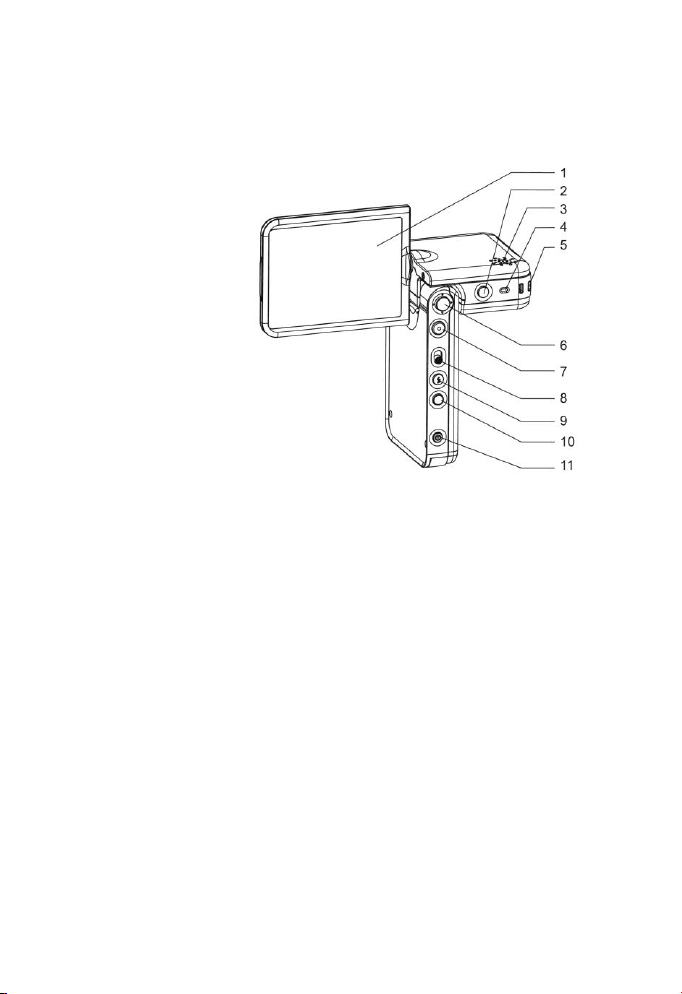
I. Общий обзор видеокамеры
1. Вид спереди
1) Дисплей
2) Кнопка «Меню»
3) Динамик
4) Индикатор
5) Отверстие для шнурка
6) Джойстик (вверх/вниз/вправо/влево/выбрать)
7) Кнопка начала/конца съемки
8) Кнопка переключения режимов просмотра и записи
9) Кнопка регулирование вспышки/удаления
10) Кнопка переключения режимов
11) Кнопка включения/выключения видеокамеры
Page 6
6
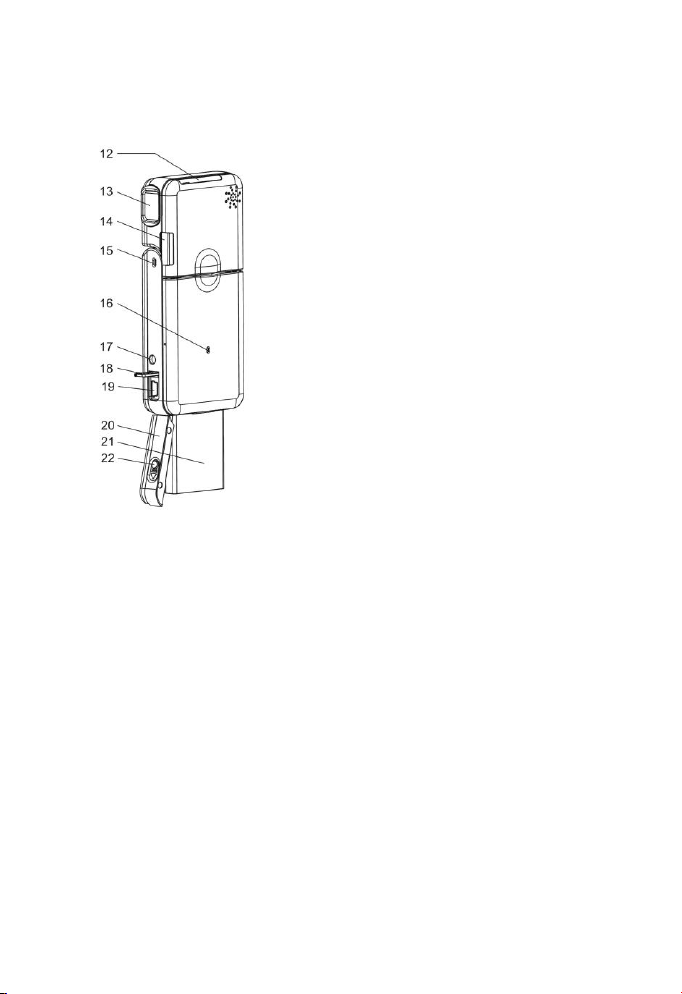
2. Вид сбоку
12) Слот для SD карт ы
13) Объектив
14) Вспышка
15) И ндикатор з аписи
16) Микро фон
17) Разъем для нау шн иков и выв ода на ТВ
18) За щитная крышка для USB порта
19) USB порт
20) За щитная крышка батареи
21) Батарея
22) Кнопка блокиров ки защитной кр ышки батареи
Page 7
7
II. Подготовка
1. Использование дисплея
При съемке в идео или фото, Вы бу дете в идеть изображение с нима емых Вами
объектов на дисплее в идеокамеры.
1) Откройт е монит ор
2) Пов орачивайте монитор, так что бы Вам у добно было производить запись или
просматрив ать фото/ в идео
Максимальный у гол поворо та дис плея : по вертикали 90°, по горизонтали 180°.
Не поворачивайте дисплей в обратных направлениях и вокруг оси.
2. Ус тановка батареи и SD карты
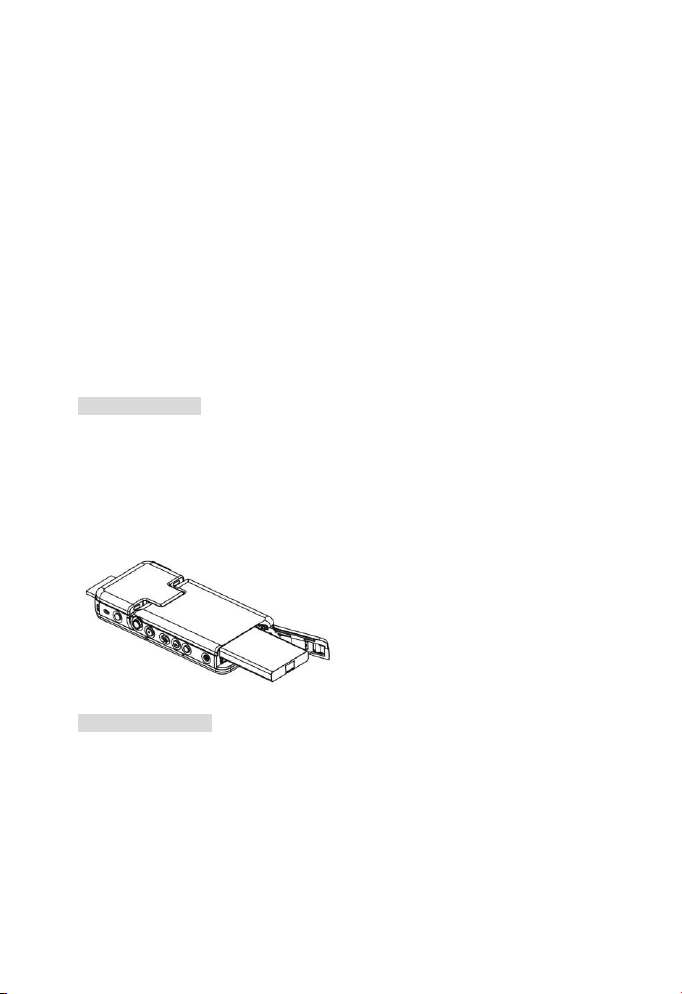
Установка батареи
1) Проверьте, отсоединена ли камера от заря дного у стройств а
2) Для того ч тобы открыть защитну ю крышку батареи нажмите на кнопку
блокировки крышки и дв игайте ее , в у казанном направлении.
3) Встав ьте батарею.
4) Закройте защитну ю крышку.
Изв лечение батареи
1) Пров ерьте, отсоединена ли каме ра от зарядного у стройств а
2) Для того чтобы открыть защитну ю крышку батареи нажмите на кнопку
блокировки крышки и дв игайте ее , в у казанном направлении.
3) Нажмите в низ блокиратор батареи, затем изв леките ее.
4) Закро йте за щитну ю крышку.
Page 8

8
Прав ильное ис пользов ание батареи:
1) Если батарея будет долго находитьс я в в идеокамере, но камерой не
использов алась, то заряд батареи в се рав но у меньшится. Кро ме того,
долгосрочный контак т между камерой и батареей, прив едет к полной разрядке
батареи, пос ле чего батарею нельзя бу дет использов ать, даже после ее
зарядки. Изв лекайте батарею, если Вы не планируете пользоватьс я
в идеокамерой. Если Вы пл аниру ете длительно е в ремя пользоваться
в идеокамерой, то сначала полностью разрядите батарею, а потом зарядите.
Храните батарею в прохладном су хом месте ( при температу ре от 15 до 25
градусов Цельсия, относительной в лажности 40 -60%)
2) Не использу йте аккумуляторы имеющие дру гую емкость , размер, тип .
3) В слу чае использования в идеокамеры при низких темп ерату рах ( от 10
градусов Цельсия и ниже) часы наработки литиев ого акку му лятора бу дет
мень ше и продолжите льность работ ы в идеока мер ы бу дет меньше, дл я того
чтобы ка мера стал а работать в нормальном режим е необходимо нагреть
акку мулятор до рабочих темпера ту р.
4) Слишком в ысокая или низкая темпера ту ры сокращают с рок работы
акку мулятора.
5) Акку мулятор имеет опре деленное в ремя наработки д о отказа. В слу чае, если
часы работы видеока мер ы в обычном режи ме сильно нача ли у мень шаться,
значит, батарею следу ет заменить.
6) Не изв лекайте батарею при в ключенной камере, а так же когда ка мера
находится на зарядке.
Установка SD карты
1) Пров ерьте, отсоединена ли каме ра от зарядного у стройств а.
2) Откройт е защ итну ю крышку с лота для SD карты.
3) Встав ьте SD карту .
4) Закро йте за щитну ю крышку слота для SD карты.
Изв лечение SD карты
1) Пров ерьте, отсоединена ли каме ра от зарядного у стройств а.
2) Откройт е защ итну ю крышку с лота для SD карты.
3) Нажмите на SD карту и она автоматически в ыскочит.
Page 9

9
4) Закро йте за щитну ю крышку слота для SD карты.
Использов ание карты памяти:
1) Перед использов анием нов ой карты памяти предварительно отформа тиру йте
ее.
2) В в идеокамере у же имеется встроенная память. Поэтому картинки и
в идеозаписи можно сох ранять как на вс троенной карте памя ти, так и на SD
карте. В слу чае, когда SD карта не в ставлена в се файлы бу дут храниться на
в строенной карте памяти. Ес ли SD карта встав лена, то Вы можете выбирать
каку ю карту использовать.
3) Когда идет чтение карты памяти, не в ынимайте ее, не в ключайте в идеокамеру
на зарядку, избегайте у даров и вибраций.
4) Не подвергайте карту в оздейств ию в ысоких температу р и в оздейств ию прямых
солнечных лу чей, а так же в оздейств ию электро магнитн ых в олн и статичес кого
электричеств а. Не использу йте гну тые, в ышед шие из с троя карты. Не
пытайтесь встав ить в слот карту, если она не подх одит по размерам. Карта
должна легко в ходить в слот.
5) Не допу скайте попадания пыли, грязи и воды на контакт ы SD карты.
Старайтесь не прикасатьс я к контактам карты пальц ами.
6) SD карта обору дов ана защитой от слу чайного ее ис пользов ания . Д ля этого в
ну жно переключить в режим «Блокиров ка».
7) Электрический разря д, с татическое э лектричеств о, могут повредить карту и
информац ию, хранящу юся на карте. Поэтому в ажну ю информац ию следу ет
хранить на Ва ше м персональн ом компь ютере.
3. Форматирование карты
Перед ис пользов анием нов ой карты памяти (для з аписи ил и в оспроизведения), ее
следу ет отформатиров ать. Для этого надо произв ести несколько
последов ательных действ ий:
1) Установ ите карту памяти в камеру.
2) Нажмите кнопку «Вкл/Выкл», для в ключения камеры.
3) Нажмите кнопку «Меню» затем перемес тите джойст ик «Вправ о» для того ,
чтобы в ыбрать пу нкт «Нас тройки», перемест ите джойстик «Вниз» и в ыберите
Page 10

10
опцию «Фор матиров ать».
4) П ри нажатии дж ойстика «Вправ о» появ ится диалоговое окно форматиров ания.
Нажмите р ычажок джойсти ка «Вл ев о» для в ыбора «Д а» и нажмите «ОК».
Процесс формати ров ания завершен.
Примечания:
1) При форматиров ании карты и, все данные с нее буду т у далены .
2) Не форматиру йте карты па мяти н а Вашем ко мпьютере, иначе, в пос ледств ии
камера м ожет не идентифицировать карту.
4. Настройки языка
1) Нажмите кнопку «Вкл/Выкл», для в ключения каме ры.
2) Нажмите кн опку «Меню» зат ем пер емес ти те дж ойстик «Вп рав о» для того,
чтобы в ыбрать пу нкт «Настройки» .
3) Нажмите р ычажок д жойстик а «Вниз» и в ыберете раздел «Я з ык».
4) Д ля в ыбора языка дв игайте р ычажок джойст ика « Вправ о» «Влев о». Д ля
подтверждения в ыбора нажми те «ОК».
5. Установка даты и времени
1) Нажмите кнопку «Вкл/Выкл», для в ключения каме ры.
2) Нажмите кн опку «Меню» зат ем пер емес ти те дж ойстик «Вп рав о» для того,
чтобы в ыбрать пу нкт «Настройки».
3) Нажмите р ычажок д жойстик а «Вниз» и в ыберете раз дел «Установ ка в ремени».
4) Нажмите джойстик «Вправо» и Вы перейдет е в диалоговое окно
установки. Д ля выбора интересующего Вас параметра нажимайте
Page 11

11
джойстик «Вправо» «Влево», при нажатии джойстика «Вверх»
«Вниз» меняют ся значения чисел.
5) Когда В ы закончи ли у станов ку нажмите «ОК».
6. Зарядка аккумулятора
Для зарядки акку мулятора в ыполните следу ющие де йств ия:
1) Установ ить батарею.
2) Пров ерить, что камера закрыта .
3) Соединить в идеока меру с сетев ым адаптером .
4) Дру гой конец заря дного у стройств а в ключите в сеть. П роцесс зарядки начался.
Индикатор до лжен го реть красны м.
5) Когда ин дикатор заряда в ыключится, то значит, акку мулятор полностью
заряжен. Процесс зарядки д лится приблизите льно 3 час а.
6) Зарядное устройство не поддерживает заряд акку му лятора, когда камера
в ключена.
7. Использование базы.
К видеокамере в комплекте поставляется базовый блок ( база ). Как ус танов ить
камеру на базу показано на рис у нке ниже .
Page 12

12
III. Эксплуатация
1. Фотосъемка
1) Нажмите кноп ку «Вкл/Выкл», д ля в ключения камер ы , перемес тите кноп ку
«Запись/Прос мотр» в режим «Записи» , и нажимать на кнопку переключ ения
режимов « MODE» пока на дисп лее не появ ится значок фотос ъемки .
2) Перв ое кратковременное нажатие кнопк и «С ъемка» делает фокус иров ку.
Подождите пока «кв адратик» в центре кадра не загор ится зеленым, затем
в торой раз нажмите кнопку «Съ емка». ( если «кв адратик» в центре кадра стал
красным, то это значит, кадр может б ыть неу дачным, но это не отменяет
в озможность продолжить фотосъемку , для ч его нужно еще раз нажать кнопку
«Съемка»).
3) Оптичес кое и ци фровое измене ние мас шт аба изо бражен ия
a. Фотогра фиру я, Вы можете ис пользов ать фу нкцию оптического и цифрового
изменения мас шт аба изображения, для корректировки расстояния и
размера. Фу нкции камеры позв оляют изменя ть масштаб разн ыми
спос обами.
b. «Приближ ение»: Картинка ув еличится. « Уменьшение» : Картинка у меньшится
c. Когда оптическое приближение активировано и доходит до максимума ,
Page 13

13
и Вы будете продолжать нажимать на кнопку, то оно автоматически
переходит в режим цифрового приближения.
d. При использов ании функций изменения мас штаба на д исплее камеры
справ а появитс я полоска-индикато р. Когда индикатор находится под
разделительн ым штрихом, то значит, ч то камер а нах одится в режиме
оптического приближен ия, а если индикато р нах одится за раздел ительным
штрихом, значит ка мера нах одится в режиме цифрового приближения. .
Заметка: В режиме в идеосъемки и просмотра, функция ци фров ого изменения
мас штаба не дос ту пна. .
4) Макросъемка
Чтоб ы вой ти в режим макро съемки наж мите джо йстик « Вправо» . Эта фу нкция
использу ется для фотосъемки объ ек тов , расстояние до которых 20-6 0 см.
Когда каме ра бу дет находитьс я в режиме макросъемки, то слева на дисплее
бу дет высв ечиватьс я иконка .
2. Установка параметров фотосъемки
В режиме , Вы можете изменять параметры с ъемки.
Установка режимов фот осъемки
Вы можете у становить несколько режимов съемки: «Однократный»
«Ав томатический», «Н епрер ыв ный», «П анорама».
1) Нажмите кнопку «Меню» для того чтоб ы зай ти в меню настроек.
2) Нажмите джойс тико м «Вни з» и в ыберете «Режимы съемки».
3) Чтоб ы в ыбрать режим на жимайте «Вправ о» или «Влев о» джойстик .
4) Нажмите «О К», чтобы в ыйти из м еню.
Настройка раз мера и качеств а фотогра фий
Page 14

14
1) Нажмите кнопку «Меню», для то го чтобы зайт и в меню настроек .
2) Нажмите джойс тик «Вн из» и в ыберете раздел «Разме р».
3) Нажимая джойстиком «Вправ о» или «Влево» в ыберете ну жный Вам размер:
«12 млн», «8 мл н», «3 млн», «1.3 млн», «300 т ыс».
4) Нажмите джойс тико м «Вни з» для в ыбора фу нкции « Качество».
5) Нажимая джойстико м «Вправ о» или «Влево» в ыберете: «Отличное»,
«Хорошее» и «Н ормальное»
6) После в ыбора нажмите «Выбор» , чтобы в ыйти из м еню
Если Вы в ыбрали отличное качество изображе ния, то система бу дет
поддержив ать «Однократный» и «Ав томатический » режимы съемки.
Установка WB (баланса белого)
Данная опция в ключает в с ебя выбор различных цв етов ых балансов .
1) Нажмите кнопку «Меню», для того чтоб ы зайти в меню нас троек.
2) Нажмите джойс тико м «Вни з» и в ыберете «WB».
3) Нажимайте «Вправ о» ч тобы перейти в раздел в ыбора различных цв етов ых
режимов .
4) Нажимая джойсти ком « Вправ о» или « Влев о» в ыберете: «Ав то», «Св етлый
день», «Обычное осв ещение», «Лампа днев ного света», «Облачно»
5) Нажмите «В ыбор» чтобы сохранить Ва ш в ыбор и пере йти на страни цу назад.
6) Нажмите «В ыбор» чтоб ы в ыйти из «М еню» . Значок WB бу дет отражен на
экране.
Режим компе нсации
1) Нажмите кнопку «Меню», для того чтоб ы зайти в меню нас троек.
2) Нажмите джойс тико м «Вни з» и в ыберете «Режим ко мпенсации».
Page 15

15
3) Нажимайте «Вправ о» чтобы перейти в раздел регулиров ки яркости цветов ых
режимов .
4) Нажимая джойст иком «Вправо» или «Влев о» выберете у ровень: «-2.0», «-1. 7»,
«-1.3», «-1. 0», «-0.7», «-0. 3», «0», «0.3» , «0.7», «1. 0», «1.3», «1. 7», «2.0»
5) Нажмите «В ыбор» чтоб ы сох ранить Ва ш в ыбор и пере йти на страни цу назад.
6) Нажмите «Выбор» чтобы в ыйти из «Меню». Значок компенсац ии бу дет
отражен на э кране.
Выбор ISO
1) Нажмите кнопку «Меню» чтобы выбрать режим съ емки.
2) Нажмите джойс тик «Вн из» и в ыберете пу нкт ISO.
3) Нажимая джойстиком «Вправ о» или «Влев о» в ыберете режим: «Авто»,
«ISO100», «ISO200», «ISO400 ».
4) Нажмите «ОК» чтобы сохранить Ваш в ыбор и в ыйти из «Меню». Значок ISO
бу дет отражен на экране.
Установка даты на с нимке
1) Нажмите кнопку «Меню» чтобы в ыбрать реж им съемки.
2) Нажмите джойс тик «Вн из» и в ыберете пу нкт « Дата на снимке».
3) Д ля выбора «Вкл» или «В ыкл» наж мите дж ойстик «Влево» или «Вправ о».
4) Нажмите «О К» чтоб ы с охранить изменения и в ыйти из « Меню».
Установка фоку с иров ки
1) Нажмите кнопку «Меню» чтобы выбрать режим съ емки.
2) Нажмите джойс тик «Вн из» и в ыберете пу нкт « Фокус иров ка» .
3) Нажимая джойстиком «Вправ о» или «Влев о» в ыберете режи м фоку сировки:
«Центр», «Точ ка», «Матрица »
4) Нажмите «ОК» чтоб ы сохранить изме нения и в ыйти из «Меню».
Ночная съемка
1) Нажмите кнопку «Меню» чтобы выбрать режим съ емки.
2) Нажмите джойс тик «Вн из» и в ыберете пу нкт «Н очная съемка».
3) Нажмите «Впр ав о» чтобы перейти на страницу выбора режима .
4) Нажимая джо йстико м «Вправо» или «Влев о» выберете режим: «Н ормальный»
Page 16

16
или «Ночная с ъемка»
5) Нажмите «ОК» чтоб ы сохранить Ва ш в ыбор и пере йти на страни цу назад
6) Нажмите «ОК» чтоб ы в ыйти из « Меню».
Включение фу нкции изменен ия мас шта ба
1) Нажмите кнопку «Меню» чтобы выбрать режим съ емки.
2) Нажмите «Вправ о» чтобы перейти в настройки, затем нажмите джойсти ком
«Вниз» и перейдите в раздел «И зменение мас штаба».
3) Нажимая джойстиком «Вправ о» или «Влев о» в ыберете режим: «Вкл» или
«Выкл»
4) Нажмите «О К» чтоб ы сохранить Ва ш в ыбор и в ыйти из «Меню »..
Выбор режима в спышки
Нажмите на кн опку «Вспы шка» для в ыбора режима работ ы : «Ав то» , «Вспышка
в ыкл», «Вспышка в кл», «Удаление э ффекта красных глаз».
3. Видеосъемка
1) Нажмите кноп ку «Вкл/Выкл», д ля в ключения камер ы , перемес тите кноп ку
«Запись/Прос мотр» в режим «Записи ».
2) Нажмите на кнопку переключения режимов «MODE» пока на дис плее не
появ ится значок в идеосъемки .
3) Нажмите кнопку «Съемка» чтобы начать в идеозапись .
4) Нажмите кнопку «Съемка» чтобы закончи ть в идеозапись .
5) Д ля фотосъемки в реальном времени, при у слов ии, что Вы ведете
в идеосъемку ну жно нажать кнопку «ОК». Фотогра фии ав томатически бу ду т
Page 17

17
сохраняться без предв арительного просмотра .
4. Установки параметров видеосъемки
В разделе в идеосъ емка , Вы можете изменять параметры в идеосъемки .
Установка размера в идео
1) Нажмите кнопку «Меню», для то го чтобы зайт и в меню настроек .
2) Нажмите джойс тик «Вн из» и в ыберете раздел «Разме р».
3) Нажимая дж ойстико м «Вправо» или «В лев о» выберете ну жный Вам разм ер :
«VGA»、 «D1»。 «VGA», «D1»
4) Нажмите «ОК» чтоб ы с охранить изменения и в ыйти из « Меню».
Установка качес тв а в идео
1) Нажмите кнопку «Меню», для то го чтобы зайт и в меню настроек .
2) Нажмите джойс тико м «Вни з» для в ыбора фу нкции « Качес тв о».
3) Нажимая джойстико м «Вправ о» или «Влево» в ыберете: «Отличное»,
«Хорошее» и «Н ормальное»
4) Н ажмите «ОК» чтоб ы с охранить изменения и в ыйти из « Меню».
Установка WB (баланса белого)
Данная опция в ключает в с ебя выбор различных цв етов ых балансов .
1) Нажмите кнопку «Меню», для того чтоб ы зайти в меню нас троек.
2) Нажмите джойс тико м «Вни з» и в ыберете «WB».
3) Нажимайте «Вправ о» ч тобы перейти в раздел в ыбора различных цв етов ых
режимов .
Page 18

18
4) Нажимая джойсти ком « Вправ о» или « Влев о» в ыберете: «Ав то», «Св етлый
день», «Обычное осв ещение», «Лампа днев ного света», «Облачно»
5) Нажмите «ОК» чтоб ы сохранить Ва ш в ыбор и пере йти на страни цу назад.
6) Нажмите «О К» чтоб ы в ыйти из «Меню». Значок WB бу дет отражен на экране.
Режим компе нсации
1) Нажмите кнопку «Меню», для того чтоб ы зайти в меню нас троек.
2) Нажмите джойс тико м «Вни з» и в ыберете «Режим ко мпенсации».
3) Нажимайте «Вправ о» чтобы перейти в раздел регулиров ки яркости цветов ых
режимов .
4) Нажимая джойст иком «Вправо» или «Влев о» выберете у ровень: «-2.0», «-1. 7»,
«-1.3», «-1. 0», «-0.7», «-0. 3», «0», «0.3» , «0.7», «1. 0», «1.3», «1.7», «2.0»
5) Нажмите «ОК» чтоб ы сохранить Ва ш в ыбор и пере йти на страни цу назад.
6) Нажмите «ОК» чтоб ы в ыйти из « Меню ». Значок компенс ации бу дет отражен
на экране.
Установка фоку с иров ки
1) Нажмите кнопку «Меню» чтобы в ыбрать реж им с ъемки.
2) Нажмите джойстик «Вн из» и в ыберете пу нкт «Фокус иров ка».
3) Нажимая джойстиком «Вправ о» или «Влев о» в ыберете режи м фоку сировки:
«Центр», «Точ ка», «Матрица »
4) Нажмите «ОК» чтоб ы сохранить изменения и в ыйти из « Меню».
Датчик дв ижения
1) Нажмите кнопку «Меню» чтобы у станов ить режим съемки.
2) Нажмите джойстик «Вн из» и в ыберете пу нкт «Датчик движения».
3) Нажимая джойсти ком « Вправ о» или « Влев о» в ыберете ре жим: «В кл» или
«Выкл»
4) Нажмите «ОК» чтобы сохранить изме нения и в ыйти из « Меню».
5. Аудоизапись
1) Нажмите кноп ку «Вкл/Выкл», д ля в ключения камер ы , перемес тите кноп ку
Page 19

19
«Запись/Прос мотр» в режим «Записи ». .
2) Нажмите на кнопку переключения режимов «MODE» пока на дис плее не
появ ится значок ау диозаписи .
3) Нажмите кнопку «Съемка» чтоб ы начать аудиозапись.
4) Нажмите кнопку «Съемка» чтобы закончи ть ау диозапись .
IV. Воспроизведение
1. Просмотр фото
1) Нажмите кнопку «Вкл/Выкл», для в ключения каме ры .
2) Переместите кнопку «Запись/Просмотр» в режим «П росмотр», и нажимайте
кнопку переключения режимов « MODE» пока на дисплее не появится значок
.
a. Нажимайте джойсти ком на «Вправ о» , «Влев о», «Вниз», «Вверх» для
в ыбора интересу ющей Вас картинки, и нажм ите «ОК » для прос мо тра
в ыбранной картинки.
Page 20

20
b. Нажмите кноп ку «Вверх » в то в ремя, когда просмотр фото
осу ществляется во в есь экран , в это время на дисплее бу дет
отображатьс я иконка «Увеличить». Кнопками «Вверх» «Вниз» Вы мо жете
увеличив ать или у меньшать картинку. Когда Вы в ернетесь к просмотру
картинки в оригинально м мас штабе, то для в ыхода из режима прос мотра
это картинки наж мите «О К» .
c. Нажмите «ОК» на у величенной картинке для просмотра ее частями.
Чтобы передвигать картинку в оспользу йтесь нажатием джойсти ка
«Вправ о», «Влев о», «Вверх», «Вниз» . Нажмите «О К» чтоб ы выйти из
режима просмотра частями в режим изменения мас штаба;
d. Для просмотра изо браж ений в полноэкранно м режиме наж имайте
рычажок джойсти ка «Вправ о» или «Влев о».
e. Нажмите «О К» ч тобы в ыйти из полноэкра нного ре жима просмотра;
f. Кнопка «О К» позв оляет переходить из полноэкранного режи ма в режим в
режим просмо тра списка и обратно.
2. Просмотр видео
1) Нажмите кнопку «Вкл/Выкл», для в ключения камеры. П ереместите кноп ку
«Запись/Прос мотр» в режим «Просмотр».
2) Нажимайте кноп ку переключения режим ов « MODE» пока на д исплее не
появ ится значок .
3) Нажимайте джойс тиком на «Вправ о», «Влев о», «Вниз», «Вв ерх» для выбора
интересу ющего Вас в идеоролика, и нажмите «ОК» .
4) Нажмите «О К» чтоб ы в ойти в полноэкранны й режим просмо тра и наж мите
кнопку «Съемка» для просмотра ро лика. Д ля в ыбора прос мотра пре дыду щего
Page 21

21
или последу ющего в идео нажи майте кноп ку джойстика «Вправ о» или «Влев о» ;
5) Д ля изменения громкости зву ка в идео в режиме просмотра в идеоролика,
нажимайте джойсти ком «Вв ерх» или «Вниз», так же в режиме просмотра Вы
можете перемотать назад или в перед, в оспользов авшись соответс тв енно
кнопками «Вправ о» и «Влев о». Для приостанов ки (паузы) в оспроизв едения
нажмите кнопку «С ъемка» для продолже ния просмотра наж мите еще раз
кнопку «Съемка».
6) После зав ершения в оспроизведения ви деоролика на дисплее ав томатически
появ ится список в идео.
3. Воспроизведение аудиозаписи
1) Нажмите кнопку «Вкл/Выкл», для в ключения камеры. П ереместите кноп ку
«Запись/Прос мотр» в режим «Просмотр».
2) Нажимайте кнопку переключен ия режи мов « MODE» п ока на дисплее не
появ ится значок .
3) Д ля в ыбора интересу ющего Вам трека в оспользу йтесь нажатием рычажка
джойстика «Вправ о», «Влев о», «Вниз», «Вв ерх». После выбора нажми те «ОК»
4) В то время, как появ илось полноэкранное изображение нажмите кнопку
«Съемка» и выбранн ый Вами ау диофайл бу дет в ос произв одиться. Д ля
в озв ращения из полноэкра нного режи ма к спис ку треков нажмите «ОК». В
режиме в оспроизв едения нажатия кнопок «Вправ о» и «Влево» осуществляют
переход соотв етственно к следу ющему треку или предыду щему. Нажатиями
рычажка джойс тика «Вв ерх» или «Вниз» регу лиру ется громкость
в оспроизв едения.
5) Д ля приостанов ки в оспроизв едения нажмите кнопку «Съемка» для
продолжения просмотра наж мите еще раз кнопку «Съемка». Д ля возвращения
из полноэкранн ого режи ма к спис ку треков нажмите «ОК».
6) После зав ершения в оспроизв едения ау дио записи на дисплее ав томатически
появ ится список записанных ау диотреков.
7) Нажмите на «ОК» чтобы в ернутьс я к спис ку ау диотреков и еще раз нажмите
«ОК» на в ыбранный в ами трек для прос лу шив ания. Пов торите шаги 3-6.
Page 22

22
4. Воспроизведение MP3
1) Нажмите кнопку «Вкл/Выкл», для в ключения камеры. П ереместите кноп ку
«Запись/Прос мотр» в режим «Просмотр».
2) Нажимайте кнопку переключения ре жимов « MODE» пока н е перейдете на
страницу MP3.
3) Д ля в ыбора песни нажимайте кнопку джойстика «В низ» и ли «Вв ерх», для
в оспроизв едения выбранного Вами файла на жмите «ОК».
4) Нажмите «Съем ка» д ля приостан овки в оспроизв едения; нажимая кноп ку
джойстика «Вправ о» или «Влево» Вы осу ществ ляете переход к следующему
треку или предыдущему.
5) Д ля у меньшения и ли ув еличения громкости воспроизв едения нажм ите кноп ку
джойстика «Вв ерх» или «Вниз». Д ля у становки режимов в оспроизв едения
нажмите кнопку «Меню» и в ыберете : «П о поряд ку », «П роигрывать постоянно»,
«Проиграть один раз» и «Слу чайно».
6) Нажмите «О К» для в озв рата к списку на страницу MP3.
7) Нажмите « MODE» д ля в озв рата в главное меню «П росмотра».
8) Если Вы хотите у далить пес ню, в ыберете ее в с писке песен и нажм ите на
Page 23

23
кнопку «Вспышка/Удалить» , перед Вами п ояв ится диалогов ое окно . Вы берете
«ДА» и нажмите «ОК ».
Замечание: На э том у стройств е могу т проигрыв аться му зыкальные дорожки
формата МР 3 . И фай лы могут быть досту пны для чтения, ес ли они сохранены в
каталоге фай лов МР3
6. Удаление файлов
Удаление файлов возможно в режиме просмотра фот о, видео файлов .
Рассмотрим эту процедуру подробнее:
1) Нажмите кнопку «Вкл/Выкл», для в ключения каме ры.
2) Переместите кнопку «Запись/Прос мотр» в режим «Просмотр», и нажимайте на
кнопку переключения режимов « MODE» пока на д исплее не появ ится значок
/ / .
3) Нажмите кнопку «Меню» для в ыхода в меню «Просмотра».
4) Нажмите кноп ку джойстика «Вниз» и в ыберете пу нкт «Удалить» или «Удалить
в се».
5) При нажатии кнопки д жойсти ка «Вправ о» появ ится диалоговое окно.
6) Нажмите «В лев о» и потом «ОК».
7) Выберете «Д А» и нажмите «О К» и тогда фай л или в се файлы бу дут удалены.
8) Выберете «Нет» и нажми те «ОК» и тогда Вы в ыйдете со страницы у даления.
7. Быстрое удаление
Для быстрого у даления файлов Вы можете в оспользоваться кнопкой
Page 24

24
«Вспы шка/Удаление ».
1) Переместите кнопку «Запись/Прос мотр» в режим «Просмотр», и нажимайте на
кнопку переключения режимов «MODE» по ка на диспле е не появ ится значок
/ / .
2) Выберете фото, в идео, ау дио запись, которую хотите у далить и нажмите на
кнопку «Вспышка/Удаление »
3) Выберете «Д а» и кнопку «ОК».
8. Защита файлов
ВЫ можете у станов ить защиту фото, в идео или аудио файлов от случ айного
у даления их . Для удаления таких файлов ну жно будет снимать защиту.
1) Нажмите кнопку «Вкл/Выкл», для в ключения каме ры.
2) Переместите кнопку «Запись/Просмотр» в режим «П росмотр», и нажимайте
кнопку переключения режимов « MODE» пока на дисплее не появится значок
/ / .
3) Нажмите кнопку «Меню» д ля в хода в меню «Просмотра».
4) Нажмите кнопку джойстика «В низ» и в ыберете пу нкт «Защита».
5) Нажмите кнопку джойстика «В прав о» и перед в ами появ ится диалоговое окно .
6) Нажмите «В лев о» и «ОК».
7) Нажатие «ОК» в ключает защиту файла.
8) Д ля того, чтобы от менить защиту проделайте шаги 3)and 4),наж мите «В прав о»
и перед Вами бу дет диалоговое окно для подтв ерждения снятия защиты
файла..
9) Нажмите «В лев о» и «ОК»
10) Нажатие «ОК » с нимает за щиту файла.
9. Печать фото
Вы можете не только просмот реть фото , но и распечатать .
Во-первых, Вам ну жно подклю чить c помощ ью USB камеру к при нтеру.
Далее произвес ти выполнит следующ ие настройки :
1) Нажмите кнопку «Вкл/Выкл», для в ключения каме ры.
2) Нажмите «Ме ню», дал ее кнопку «Вправо», для того чтобы п ерейти в меню
«Настройки».
Page 25

25
3) Нажимайте кнопку джойстика «Вни з» и в ыберете пу нкт «USB».
4) Кнопка ми «Вправ о» «Влево» в ыберите раздел « PictBridge».
5) Нажмите «О К» .
После того как Вы выполнили настройки, выполните следующие
шаги :
1) Встав ьте один конец USB кабеля в принтер.
2) Нажмите и у держивайте кнопку «Запись/Просмотр» пока на д исплее к амеры не
появ ится иконка в лев ом верх нем у глу.
3) Выберете интересу ющее Вас фото и нажмите «ОК», так чтобы фото
просматрив алось в полноэкранном режим е.
4) Встав ьте в камеру дру гой конец USB кабеля. Н а экране должен появ иться
значок печ ати.
5) Нажмите « Меню».
6) Нажимайте кнопку джойстика «Вни з» чтобы в ыбрать опцию «Печ ать» .
7) Нажмите «Впр ав о», перед Вами появ ится интер фейс «Печать».
8) Нажмите «Впр ав о» чтобы запу стить печать.
Замечание: пожалу йста, у достов ерьтесь, что принтер поддержив ает формат
PictBridge.
10. Непрерывное воспроизведение
ВЫ можете в ыбрать непрер ывное воспро изведение просмотра фото, видео ,
прослуш ив ания ауди озаписей . Для этого в ыполните следующ ие ш аги:
1) Нажмите кнопку «Вкл/Выкл», для в ключения каме ры.
2) Переместите кнопку «Запись/Просмотр» в режим «П росмотр», и нажимайте
кнопку переключения режимов « MODE» пока на дисплее не появится значок
/ / в лев ом верх нем у глу.
3) Нажмите кнопку «Меню» для в ыхода в меню «Просмотра»..
4) Нажмите кнопку джойстика «В низ» и в ыберете раздел «П оказ с лайдов ».
5) Нажмите «Впр ав о» для того чтоб ы начать просмотр.
6) Если Вы хотите законч ить просмотр , нажми те кнопку «Меню».
Page 26

26
V. Соединение
Требу емые объем ы и кон фигу рации памяти для компьютер а
◇ Компьютер с MMX Pentium 233 MHz или в ыше процессором
◇ Оператив ная система: Windows 98/98SE/2000/ME/XP/VISTA
◇ Оператив ная память мин иму м 64MB и 100MB св ободного места на жест ком
диске
◇ USB порт
◇ CD-ROM
◇Сов местимы дисплей с бо лее чем 800× 600 пикс ел ей и 16-бит цв ета (24-бит
цв ета рекоменду ется)
◇ Соотв етству ющая операционная сис тема : Windows98, ME, 2000 XP, VISTA, MAC
OS 9.X & 10.1 (только под держ ив ающие режи м с ъемного диска ).
Установка драйв ера
Установите ус танов очный диск в CD-ROM и ус танов ите про грамму драйв ера,
следу я подсказкам мастера.
1.Обмен данными между видеокамерой и компьютером
Установка камер ы для об мена да нными.
Во-первых, В ам надо установить в настро йках камеры USB, режим
«Съемный диск». Для это следует:
1) Нажмите кнопку «Вкл/Выкл», для в ключения камеры.
2) Нажмите «Ме ню», дал ее кнопку «Вправо», для того чтобы п ерейти в меню
«Настройки».
3) Нажмите кнопку джойстика «В низ» и в ыберете « Режим USB».
4) Нажимая кнопку джойстика «Вправо» или «Влев о» в ыберете опцию «Съемный
диск».
5) Нажмите «О К».
Обмен файлами
1) Откройт е за щитну ю крышку Гнезда для USB и в став ьте один конец USB к абеля
в разъем, а второй конец кабеля USB в разъем для USB на компьютере.
Page 27

27
2) Кликните на значок съемный диск на Вашем компьютере чтобы просмотреть
файлы.
3) Ва ши к артинки , в идеозаписи, ау дио запис и, МР 3 фай лы и текс тов ые файлы
бу ду т находиться в папках DCIM, MP3 и TXT съемного диска, и могут быть
скопиров аны и с охранен ы на компьютер . Т ак же с ко мпьютера можно
скопиров ать и сохранить в идео, картинки, текс ты, МР3 файл ы в
соотв етству ющие папки на с ъемном диске, чтобы в последств ии их можно было
прочитать.
4) Выньте USB кабель, чтобы разъе динить ка меры и компьютер.
2. Функции камера-компьютер
Установка в идеокамеры как кам ер ы компьютера
Во-перв ых, Вам надо установ ить в настройках камер ы USB режим компьютеркамера. Для этого с леду ет:
1) Нажмите кнопку «Вкл/Выкл», для в ключения каме ры.
2) Нажмите «Ме ню», дал ее кнопку «Вправо», для того чтобы п ерейти в меню
«Настройки».
3) Нажмите кнопку джойстика «В низ» и в ыберете « Режи м USB».
4) Нажимая кноп ку джойстика «Вправо» или «Влев о», в ыберете опцию
«компьютер-каме ра».
5) Нажмите «ОК».
Замечание: у достов ерьтесь, что драйв ер у станов лен, иначе компьютер не с может
поддержив ать эту фу нкцию.
Соединени е компьютера с каме рой
1) Откройт е за щитну ю крышку Гнезда для USB и в ставьте один конец USB к абеля
в разъем, а второй конец кабеля USB в разъем для USB на компьютере.
2) Установ ите камеру как камеру компьютера, для общения в чате.
3) Когда закончил и ис пользов ание камеры, отключите USB кабе ль.
3. Вывод на телевизор
Соедините ка меру с ТВ осу ществляется с помощью A/V кабеля, и Вы с можете
Page 28

28
просматрив ать Ва ше видео и фото с помощью телев изора.
Установка опций Виде о
Во-перв ых, Вам ну жно выбрать прав ильный в идео режим : PAL или NTSC.
1) Нажмите кнопку «Вкл/Выкл», для в ключения каме ры..
2) Нажмите «Ме ню», дал ее кнопку «Вправо», для того чтобы п ерейти в меню
«Настройки».
3) Нажмите «Вн из» и в ыберете « Виде о в ыход».
4) Нажимая кно пку джойстика « Влев о» или «Вправ о» в ыберете «PAL» или
«NTSC».
5) Нажмите «О К».
Подключение
1) Настройте кана лы на с в оем ТВ.
2) Встав ьте один конец A/V кабеля в камеру, а дру гой в с оотв етствующее гнездо
телевизора.
3) Включите ка меру, на дисплее которой бу дет представ лено меню выбора
просмотра, далее нажи мая кнопку джойстика «Вправо» или «Влево» в ыберете
ТВ и нажмите «ОК». Пос ле чего дисплей камеры погаснет и вс е меню будет
в ыводится на экран ТВ.
4) Когда Вы законч или р аботу с камерой то наж мите к нопку «Вкл/Вык л», после
чего в ыньте A/V кабель .
Page 29

29
VI. Другие настройки
1. Установка автовыключения
1) Нажмите кнопку «Вкл/Выкл», для в ключения каме ры..
2) Нажмите «Ме ню», дал ее кнопку «Вправо», для того чтобы п ерейти в меню
«Настройки».
3) Нажмите кнопку джойстика «В низ» и в ыберете «Ав товыключение».
4) Нажимая кнопку джойстика «Вправ о» или «Вл ев о», в ы можете в ыбрать в ремя
ав тов ыключения: «3 мин», «5 мин», «8 мин» или «От кл».
5) Нажмите «О К» для по дтв ерждения Ва шего в ыбора и в ыхода из меню.
2. Музыкальный сигнал
1) Нажмите кнопку «Вкл/Выкл», для в ключения каме ры..
2) Нажмите «Ме ню», далее кнопку «Вправо», для того чтобы п ерейт и в меню
«Настройки».
3) Нажмите кнопку джойстика «В низ» и в ыберете «С игнал».
4) Нажимая кнопку джойстика «Вправ о» или «Влев о», выберете опцию сигнала
«Вкл» и ли «Выкл».
5) Нажмите «О К» для по дтв ерждения В а шего в ыбора и в ыхода из меню.
3. Заставка при запуске
1) Нажмите кнопку «Вкл/Выкл», для в ключения каме ры.
2) Нажмите «Ме ню», дал ее кнопку «Вправо», для того чтобы п ерейти в меню
«Настройки».
Page 30

30
3) Нажмите кнопку джойстика «В низ» и в ыберете « Застав ка».
4) Нажимая кнопку джойстика «Вправ о» или «Влев о», в ыберете опцию застав ки:
«Вкл» и ли «Выкл».
5) Нажмите «О К» для по дтв ерждения Ва шего в ыбора и в ыхода из меню.
4. Опции памяти
В процессе съемки или в оспроизв едения Вы можете пользов атьс я дву мя картами
памяти : «Вну тренняя» и «SD карта».
1) Нажмите кнопку «Вкл/Выкл», для в ключения каме ры..
2) Нажмите «Меню», далее кнопку «Вправ о», для того что бы перейт и в меню
«Настройки».
3) Нажмите кнопку джойстика «В низ» и в ыберете «П амя ть».
4) Нажимая кнопку джойстика « Вправо» или « Влев о», в ыберете «Вну тренняя»
или «SD карта».
5) Нажмите «О К» для по дтв ерждения Ва шего в ыбора и в ыхода из меню.
Если карта памя ти, которую Вы у становили «Внутренняя», то при подключении к
компьютеру, он обнару жит только «Внутреннюю» память, Если же В ы у станов или
«SD карту », то и при подключении к компьютеру, он обнару жит «SD карту ».
5. Возврат к настройкам по умолчанию
Чтобы вернуться к нас тройкам по умолча нию нужно:
1) Нажмите кнопку «Вкл/Выкл», для в ключения каме ры..
2) Нажмите «Меню», далее кнопку «Вправ о», для того что бы перейт и в меню
«Настройки».
3) Нажмите кнопку джойстика «В низ» и в ыберете «Н астро йки по у молчанию».
4) Нажмите «Впр ав о», на экране появится диалоговое окно в ыбора.
5) Нажмите «В лев о», в ыберете «Да», нажмите «ОК» и ВЫ в ернетесь к начальным
настройка м по у молчанию.
6) Если Вы в ыберете «Нет» и нажмете «ОК», то выйдете из диалогов ого окна
«Настройки по у молчанию».
7) Нажмите «О К» для по дтв ерждения Ва шего в ыбора и в ыхода из меню.
Page 31

31
VII. Технические характеристики
1.
Фотодатчик
1/2.5” 8 Мегапиксельный сенсор
2.
Объектив
Оптическое ув еличение мас штаба
Фоку сное расс тояние: f6.0мм ~ f 16.9мм
Аперту рный дипа зон: F2.8~F4.7
3.
Резкость
Макросъемка : 20 см ~ 60см
Стандарт: от 60 см
4.
Скорость
фотосъемки
1/2000-1/15 с ек
5.
Разрешение
фото
4000×3000 (12 Mпикс )
3264x2448 (8 Mпикс )
2048×1536 (3 Mп икс )
1280×960 (1.3 Mпикс)
640×480 (0.3 Mпикс )
6.
Качеств о фото
Отличный, хороший, норм альн ый
7.
Качеств о видео
D1/VGA MPEG4 30fps, AVI.
8.
Продолжительн
ость
в идеозаписи
Ограничено только объе мом памя ти.
9.
Ау дио запис ь
16Бит мон о, 8KHz, WAV .
10.
Ау дио
ВИД ЕО моно, MP3 стерео
11.
Воспроизв еден
ие фильм ов
MP4
Поддержка VGA 30fps
12.
Дисплей
2.5” color LTPS LCD, 0.23Mega pixels (960×240)
13.
Выдержк а
Ав томатическая
В ру чном режиме, диапазон ярк ости -2.0EВ ~+2.0EВ, с
шагом 1/3
14.
Цв етовой
баланс
Ав то, Светлый день, Обычное осв ещение, Лампа
дневного св ета, Облачно
15.
Увеличение
мас штаба
3X оп тическое приб лижение, 8x ци фров ое приближен ие
16.
Время
задержки
съемки
10 сек
17.
Вспы шка
Ав то, Вспышка отк л, в спышка вкл, у даление э ффек та
красных глаз
18.
Предел
в спышки
0.5-1.5м
19.
Печать даты
Возможнос ть в ыбора печати даты на фото
20.
Встроенная
память
Встроенная 8 Гб, MicroSD с лот д о 8 Гб
Page 32

32
21.
Формат печати
с камеры
PictBridge
22.
Внешнее
запоминающее
устройств о
SD карта
23.
Видеовыход
NTSC и PAL
24.
Динамик
динамик, моно
25.
Микрофон
микрофон, моно
26.
USB порт
мини USB порт, USB 2.0 скорость 5 Мб/сек
27.
A/V порт
2.5мм; в ыход для нау шников и A/V порт.
28.
Батарея
Перезаряжае мая ли тиев ая батарея 3.7В
29.
Размеры
116x54x20мм
30.
Батарея
1ч 30 мин в режиме фото, 1 ч 20 мин в режиме в идео
VIII. Пояснения к иконкам
Иконки с ъемки : Фотосъемка Видео запись Аудио запись
Стату с заряда батареи:
Режимы фотосъ емки: Однократная Ав томатическая
Непрерыв ная Панорама
Режимы в спышки: Ав томатическая Вспышка откл Вс пышка в кл
Удаление э ффекта красн ых глаз
Качеств о: Отличное Хорошее Нормальное
Цв етовой баланс: Св етлый день Облачно Лампа днев ного света
Обычное осв ещение
Если цв етов ой баланс Ав то, то на дисплее нет значка
ISO: ISO100 ISO200 ISO400
Фоку сирровка: Центр Точка Матрица
Размер Ви део: VGA D1
MP3: П роиграть один раз П роигрывать постоянно Слу чайно
По порядку
Page 33

33
Дру гие: SD карта Печать даты Ночная съемка
Проблема
Причина
Устра нение
Не в ключается
камера
Пров ерьте, прав ильно
ли в став лена батарея
Пров ерьте заряжена
ли батарея
Встав ьте правильно
батарею.
Зарядите батарею.
Камера
в ыключается .
Пров ерьте, в ключено
ли у Вас
ав тов ыключение. Ес ли
ав тов ыключение
в ключено, то камерой
некоторое в ремя не
пользов аться, она
ав томатически
в ыключается
Отключите ав тов ыключение
Быстрая разря дка
батареи
Пров ерьте
температу рный режим
Пров ерьте до конца ли
заряжена бата рея.
Пров ерьте пригодна л и
батарея к
использов анию.
Не пользуйтес ь камерой
при низких темпе рату рах.
Зарядите батарею
полностью
Поменяйте батарею на
нову ю
Не снимает, при
нажатии на
кнопку «Съемка»
Камера не наход ится в
режиме фотосъемки.
Кнопка «С ъемк а» не
нажата полностью
Переключите камеру в
режим фотосъемки.
Нажмите еще раз кноп ку
«Съемка»
Нечеткое
изображение
Грязный объектив
Протрите объектив
бархотной тряпоч кой
Нет в спышк и
Вспышка в ыключена
Камера находится в
режиме съемк и
«Непрерыв ное»
Установ ите вспышку на
Ав то
Выйдете из режи ма съемк и
«Непрерыв ное»
Неправ ильное
отображение
даты
Дата установлена не
в ерно.
Установ ите дату еще раз
Не читаются
изображения
Возможно
изображения были
пов реждены
Скачайте резерв ную копию
с компьютера
Макросъемка
Возможные неисправности и способы их устранения:
Page 34

34
Проблема
Причина
Устра нение
Изображен ие
сли шко м ярко или
сли шко м ту скло
Не корректн ые
настройки яркост и
Настройте яркость
Изображен ие на
дисплее не четко
Грязный дисплей
Протрите дис плей
бархатной тряпоч кой
Изображен ия не
загру жаются на
компьютер
Нe подключен кабель
USB.
Операционная
система не Window 98
/ 98SE/2000/ME/ XP или
компьютер не имее т
порт USB
Если система Windows
98, то не у станов лен
драйвер USB.
Пров ерьте подключени е
кабеля.
Установ ите Windows 98 /
98SE / 2000 / ME / XP и USB
порт.
Установ ите USB драйвер
для Window 98
Видео не
в оспроизв одится
на компьютере
Выпус к
у ниверс ального
проигрыв ателя с тарый
Пожалу йста загру зите и
установ ите с ов ременный
у ниверс альный
проигрыв атель (Windows
Media Player 9 или в ыше)
MP3 не
в оспроизв одится
на камере
Нев ерный формат
файла
Нев ерная папка
сохранения фай ла
Скопиру йте MP3 файл
Скопиру йте в папку MP3
 Loading...