

Page 1

1
Explay HD Book 2 4 Гб
Электронная книга
Руководство пользователя
Содержание
Содержание ...................................................................... 1
Описание кнопок устройства ........................................ 2
Описание процесса эксплуатации ............................... 3
Навигация по главному меню ...................................... 4
Просмотр истории чтения ............................................ 4
Книга .............................................................................. 4
Музыка ........................................................................... 6
Фото ............................................................................... 6
Видео ............................................................................. 7
Проводник ..................................................................... 7
Удаление файлов ......................................................... 8
Установки ....................................................................... 8
Зависание ...................................................................... 9
Технические характеристики .......................................... 12
Меры предосторожности ............................................. 14
Page 2
2
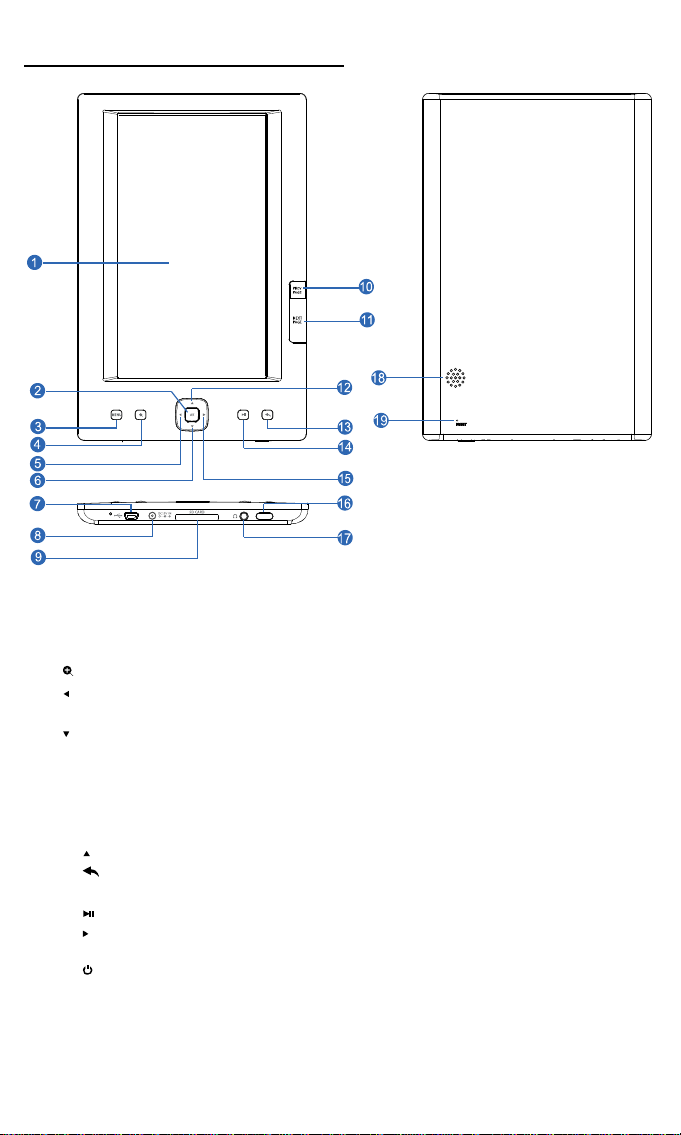
Описание кнопок устройства
1. Дисплей
2. [OK] Кнопка выбора и подтверждения
3. [MENU] Открытие функционального меню для каждого
режима
4. [ ] Увеличение/уменьшение шрифта
5. [ ] Кнопка назад; Перемотка назад; Переместить курсор
влево
6. [ ] Уменьшить громкость; Переместить курсор вниз
7. Mini USB
8. Вход для зарядки 5V 2A DC
9. Слот - SD/MMC
10. Предыдущая страница; увеличить громкость аудио
11. Следующая страница; понизить громкость аудио
12. [ ] Повысить громкость видео
13. [ ] Выход на один пункт меню назад; Долгое
удержание – выход в главное меню
14. [ ] Удалить файл; поворот дисплея в режиме чтения
15. [ ] Перемотка вперед; Кнопка вперед; Переместить
курсор вправо
16. [ ] Включить/Выключить
17. Вход для наушников
18. Динамик
19. RESET
Page 3
3
Описание процесса эксплуатации
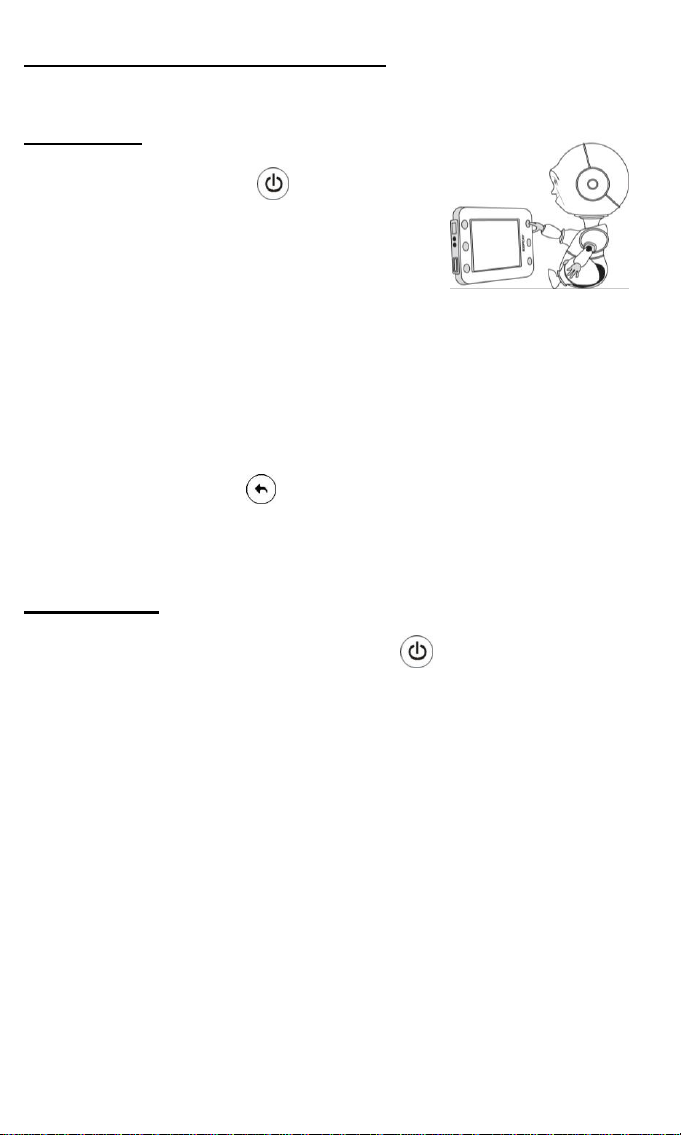
Включение
Удерживайте кнопку « » в течение 3
секунд. На экране отобразится
загрузочная картинка, после чего,
плеер отобразит главное меню.
При включении книги перед Вами появится страница, на
которой Вы завершили чтение, перед тем как выключить
книгу (или главное меню, если книга включается первый раз).
Нажмите на кнопку « » чтобы войти в главное меню
книги.
Выключение
Продолжительное нажатие кнопки « » течение 3 секунд
ведѐт к выключению устройства.
Page 4
4
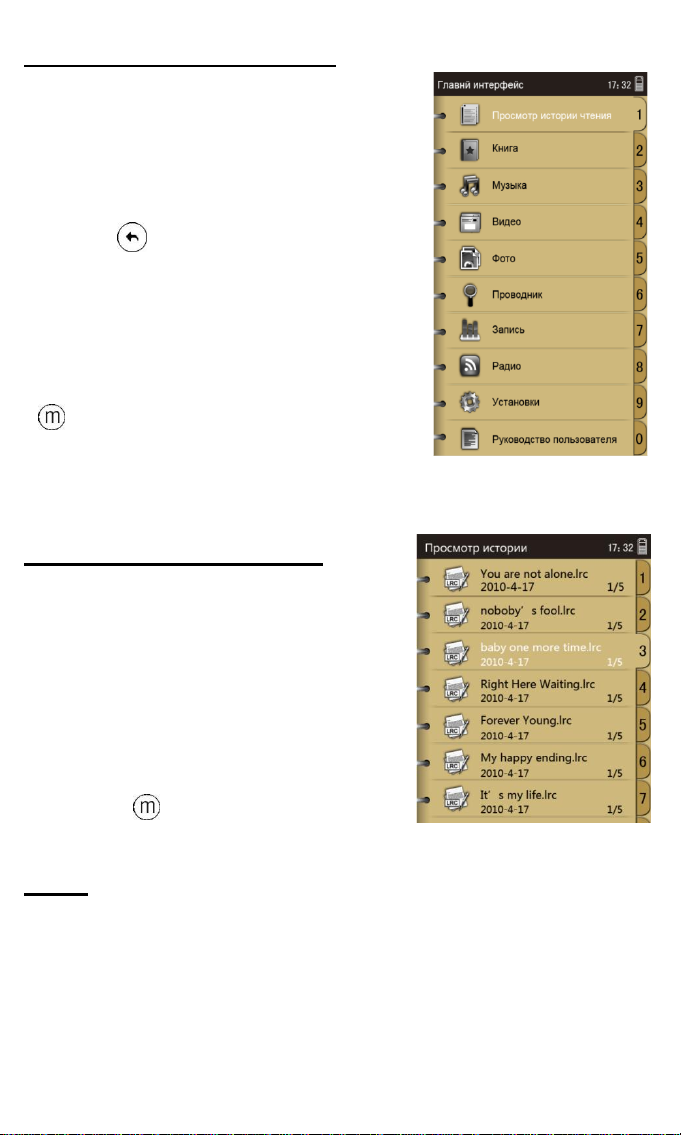
Навигация по главному меню
После того как Вы включили книгу,
откроется текстовый файл и страница,
на которой Вы остановили чтение
перед выключением книги. Нажмите
кнопку « » чтобы войти в главное
меню книги. Используйте джойстик
управления для перемещения по
меню книги и выбора. Выбор
производится нажатием на кнопку
« », перемещение – нажав на
кнопки вверх или вниз.
Просмотр истории чтения
Данный раздел позволяет
просмотреть последние открытые
текстовые файлы. Навигация по
меню осуществляется с помощью
джойстика. Для открытия
выбранной книги, нажмите
клавишу « ».
Книга
В данном разделе содержаться все текстовые файлы.
Навигация и выбор нужного файла осуществляется с
помощью джойстика.
Page 5
5
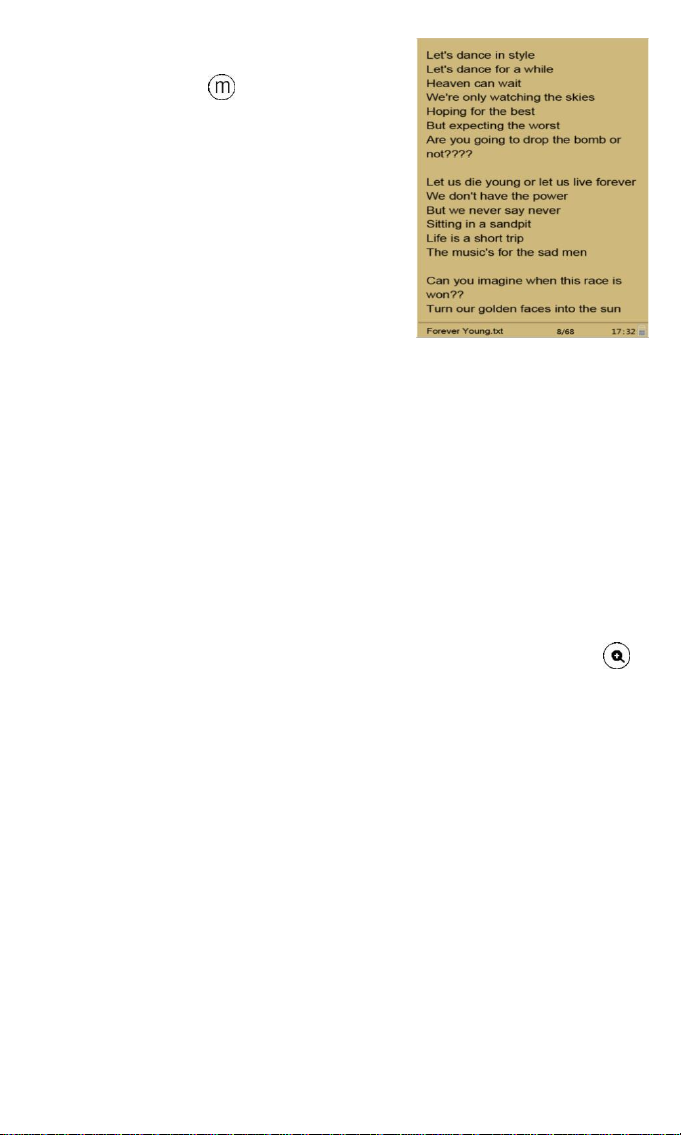
В режиме чтения текстового файла
нажатие кнопки « » вызывает
меню, где Вы можете добавить или
удалить закладку, перейти на
нужную Вам страницу книги,
установить режим просмотра
книги.
Навигация и выбор по субменю
осуществляется джойстиком.
Книга автоматически запоминает последнюю страницу, на
которой Вы закончили чтение. При этом если Вы выключили
книгу без выхода в меню, то при следующем включении
книга откроется на той же странице того же файла, что и при
выключении.
При выходе в список файлов, книга запомнит страницу и при
следующем заходе откроется на последней прочитанной
странице.
В режиме чтения книги нажатие на клавишу позволяет « »
увеличить/уменьшить размер шрифта.
Чтение PDF файлов
Книга поддерживает чтение PDF файлов. Страница самого
файла может быть гораздо больше, чем экран книги. Для
того чтобы перемещаться по PDF странице пользуйтесь
джойстиком. Чем больше файл тем медленней скорость
перемещения.
Внимание! Чтение PDF файлов заставляет устройство
потреблять больше энергии, чем чтение TXT файлов.
Page 6

6
Музыка
Книга позволяет воспроизводить
аудио файлы MP3, WMA, OGG,
FLAC, WAV, AAC, APE.
В главном меню книги выберите
пункт «Музыка». В появившемся
списке выберите требуемый трек.
Для начала воспроизведения
(приостановки воспроизведения)
нажмите на кнопку
«Воспроизведение/Пауза».
В режиме проигрывания музыки,
нажатие на кнопку « » позволяет перейти в субменю, где
можно произвести настройки воспроизведения и установить
эквалайзер.
Навигация по субменю осуществляется джойстиком.
Регулировка громкости воспроизведения осуществляется
кнопками «Вперед» и «Назад» расположенными с левой
стороны устройства.
Для выхода в главное меню нажмите на кнопку « »
Информация:
Устройство позволяет одновременно читать книгу и
прослушивать звуковые файлы.
Фото
Книга позволяет просматривать JPG, BMP, GIF, PNG файлы.
В главном меню выберите пункт «Фото» и нажмите « ».
Перед Вами появится список файлов.
Page 7

7
Для навигации используйте джойстик. В режиме просмотра
картинок, для перехода к следующей/предыдущей,
воспользуйтесь джойстиком (вправо/влево).
Для поворота изображения нажмите клавишу .
Видео
Устройство позволяет просматривать видео файлы форматов
WMW, RMVB, MPEG-2, DIVX, MPEG-4, 25fps@720P
H.264 (D1 max).
В главном меню выберите пункт «Видео» и нажмите « ».
Для навигации используйте джойстик. В режиме просмотра
видео, для перехода к следующей/предыдущей,
воспользуйтесь джойстиком (вправо/влево).
Для изменения уровня громкости, используйте боковые
клавиши, или джойстик (вверх/вниз).
Для паузы нажмите «Ок », для продолжения
воспроизведения, нажмите клавишу ещѐ раз.
Нажатие на клавишу « » позволяет менять размер
изображения.
Для выхода из режима просмотра видео, нажмите клавишу
« ».
Проводник
Для просмотра всех файлов, содержащихся в памяти книги
зайдите в данный раздел. Навигация осуществляется с
Page 8

8
помощью джойстика.
Для выхода в главное меню нажмите кнопку « ».
Удаление файлов
Для удаления файла, Вам необходимо, с помощью джойстика
выбрать файл для удаления и нажать . Появится окно
подтверждения удаления, выберите «Да» и нажмите клавишу
«Ок».
Установки
Чтобы произвести настройки книги войдите в раздел
«Установки».
Дисплей.
Этот раздел позволяет редактировать яркость и время
подсветки дисплея.
Настройка времени
Эта функция позволяет установить время.
Настройка даты
Эта функция позволяет установить дату.
Выбор языка
В этом разделе Вы можете установить язык меню книги.
Установки по умолчанию
Данный пункт позволяет сбросить настройки на заводские.
Page 9

9
Выбор языка
В данном разделе, Вы можете выбрать нужный язык.
Информация о системе
В разделе Информация о системе Вы можете узнать о версии
прошивки, названии, разработчике и других данный книги.
Зависание
В случае если устройство долго не откликается на нажатие
кнопок, нажмите кнопку RESET на обратной стороне
устройства с помощью тонкого предмета, например,
пишущей ручки. После этого выключите и включите
устройство.
Зарядка элементов питания:
В этом продукте используется полимерно-литиевый
аккумулятор. Используемый источник питания должен
соответствовать национальным стандартам, и производитель
не несет ответственности ни за какие проблемы,
вызванные применением нестандартного источника питания.
При использовании других зарядных устройств
индикация полного заряда для зарядного устройства и
внутреннего устройства могут отличаться, в этом случае
индикация устройства должна выбираться в соответствии со
стандартом.
Устройство поддерживает мониторинг напряжения
питания по уровням.
Когда аккумулятор заряжен полностью, его значок
Page 10

10
показывается заполненным ( ), и это заполнение
уменьшается по мере использования плеера.
Когда напряжение питания падает практически до
нуля, значок батарейки становится пустым ( ) После чего
плеер отключается. Своевременно заряжайте плеер.
Для полного заряда необходимо 4 часа, первые 2
зарядки желательно производить по 8-10 часов.
1. Подключите кабель к USB порту Книги и соедините с
USB портом компьютера и Зарядным устройством.
2. На экране Книги должен отображаться значок
Зарядки/Соединения.
Подключение к компьютеру:
1. Включите питание устройства. Для подключения
Книги к ПК используйте USB-кабель.
2. Подключите кабель к USB порту Книги и соедините с
USB портом компьютера. На экране Книги должен
отображаться значок Загрузки/Соединения.
Отключение от компьютера
1. Выберите на панели задач вашего компьютера значок
подключенных устройств, щелкните его правой
кнопкой мыши и выберите “Безопасное отключение
устройства”.
2. Выберите тип останавливаемого устройства и
нажмите кнопку “Остановить”.
3. Для завершения операции нажмите кнопку “Закрыть”.
Внимание!
Неправильное завершение работы с компьютером
может привести к повреждению устройства.
Page 11

11
Загрузка и выгрузка файлов:
1. Загрузка файлов
Скопируйте файлы со своего ПК на “мобильный диск”
(т.е. Книгу).
2. Выгрузка файлов
Откройте “Мой компьютер” на своем ПК, выберите
“съемный диск” (т.е. Книгу) и дважды щелкните его,
чтобы открыть. Выберите файлы, которые нужно
выгрузить, и скопируйте их в нужный каталог на своем
ПК.
Если устройство подключено к ПК с операционной
системой Windows, в течение чтения, записи данных, пока на
экране находится рисунок загрузки или выгрузки, не
выключайте питание и не отключайте Книгу от ПК. В
противном случае данные файлов могут быть повреждены.
Если Книга по непонятным причинам не может
работать нормально, выключите еѐ и снова
включите спустя 3 секунды.
Если устройство работает неправильно – обратитесь
в сервисный центр.
Page 12

12
Технические характеристики
Размеры
135*205*13мм
Вес
340 грамм
Дисплей
TFT дисплей, размер 800 на 480
пикселей, диагональ 7 дюймов,
16,7 млн цветов
Поддержка языков
Русский, английский
Соединение с ПК
USB2.0
Поддерживаемые
аудио форматы
MP3, WMA, WAV, APE, FLAC, AAC,
OGG
Поддерживаемые
форматы
EPUB, PDF, FB2, PDB, MOBI, TXT,
HTML, RTF
Память
Встроенная – 4 Гб и внешняя, SD
карта объемом до 16Гб с
поддержкой SDHC
Питание
Литий полимерный аккумулятор
емкостью 1800мАч
Время работы
До 8 часов текста, до 10 часов в
режиме воспроизведения
музыки(через наушники), до 4
часов в режиме воспроизведения
видео от одного заряда батареи
Рабочие
температуры
От 0 до 45 градусов по Цельсию
Page 13

13
Поддерживаемые
ОС
Win2000/XP/Vista/7, MacOS10 Linux
2.4.2, Win98 (необходимы драйвера
Комплект
поставки
устройство, защитный мягкий
чехол, наушники, USB кабель,
сетевое зарядное устройство,
гарантийный талон, руководство
пользователя записано на
встроенной памяти устройства
Примечание:
Спецификации и дизайн могут быть изменены без
предупреждения;
Установленный срок эксплуатации устройства 3 года с
момента продажи.
Page 14

14
Меры предосторожности
Чистка
Придерживайтесь указанных ниже основных правил при
очистке внешней поверхности устройства и его компонентов:
Убедитесь в том, что устройство отключено.
Используйте смоченную, мягкую ткань без пуха. Не
допускайте попадания жидкости в отверстия.
Не используйте аэрозольные распылители,
растворители, спирт и абразивные/ шлифовальные
материалы.
Разъѐмы и порты
Не вставляйте разъѐм в порт с силой. Если разъѐм не удается
без труда вставить в порт, возможно, разъем и порт не
соответствуют друг другу.
Убедитесь в том, что разъѐм соответствует порту и что
разъѐм расположен правильно относительно порта.
Page 15

15
ВНИМАНИЕ
Использование наушников с высоким уровнем
громкости может привести к постоянной потере
слуха. Можно повышать громкость до уровня,
на котором звук нормально воспринимается и
при этом не приводит к раздражению и
повреждению слуха. Установите громкость
на безопасном уровне.
Если у вас периодически появляется звон в
ушах, снизьте уровень громкости или
прекратите использование устройства.
ПРЕДУПРЕЖДЕНИЕ!
Перепрошивая устройство самостоятельно Вы
действуйте на свой страх и риск. Если при перепрошивке
Вы повредили электронную книгу, привели ее в
нерабочее состояние, гарантия на устройство теряется.
Если у Вас нет хороших навыков и знаний в пользовании
ПК, в прошивке портативной техники и ПО не
рекомендуется прошивать книгу самостоятельно.
Обратитесь в Авторизованный Сервисный Центр за
помощью к квалифицированным специалистам!
Адреса Сервисный центров Вы можете узнать на нашем
сайте и на гарантийном талоне устройства.
Page 16

16
ЭЛЕКТРИЧЕСКОЕ ОБОРУДОВАНИЕ ПРИ
НЕПРАВИЛЬНОМ ЕГО ИСПОЛЬЗОВАНИИ МОЖЕТ
ПРЕДСТАВЛЯТЬ ОПАСНОСТЬ. РАБОТА С ДАННЫМ
ИЛИ АНАЛОГИЧНЫМ ЕМУ ИЗДЕЛИЕМ ДОЛЖНА
ВСЕГДА КОНТРОЛИРОВАТЬСЯ ВЗРОСЛЫМИ.
НЕ ПОЗВОЛЯЙТЕ ДЕТЯМ ПРИКАСАТЬСЯ К
ВНУТРЕННИМ ДЕТАЛЯМ ЛЮБОГО
ЭЛЕКТРИЧЕСКОГО ИЗДЕЛИЯ.
 Loading...